Transcripciones
1. Introducción: ¿Alguna vez te
has preguntado si podrías desenredar los misterios del 3D Ven conmigo en un viaje mientras
exploramos la tercera dimensión. Bien, eso fue ridículo. Podemos tomarlo de plano. Podemos
sacar eso. Bien, bienvenidos al mapeo 3D y
Adobe Illustrator. Mi nombre es Jeff, Sí, soy diseñador gráfico
de Brooklyn, Nueva York. Por 20 años. He diseñado logotipos, sitios web, animación
y presentaciones. Siempre he
sentido curiosidad por el 3D, pero nunca he encontrado el tiempo o el ancho de banda para aprender una nueva herramienta. Después de todo, el software 3D
puede ser realmente complejo y ralentizar
nuestra computadora. Además, es difícil mantenerse
inspirado cuando navega por interfaces
desconocidas
o esperando renderizaciones Si has revisado
mi clase de Skillshare, desbloqueando la creatividad
en Adobe Illustrator Sabes que mantener
el flujo fluyendo es una parte importante de
mi filosofía de diseño. En esta clase, aprenderás una herramienta 3D simple y rápida justo dentro de Adobe
Illustrator que
te permite tomar tus diseños
vectoriales originales y
convertirlos en impresionantes 3D
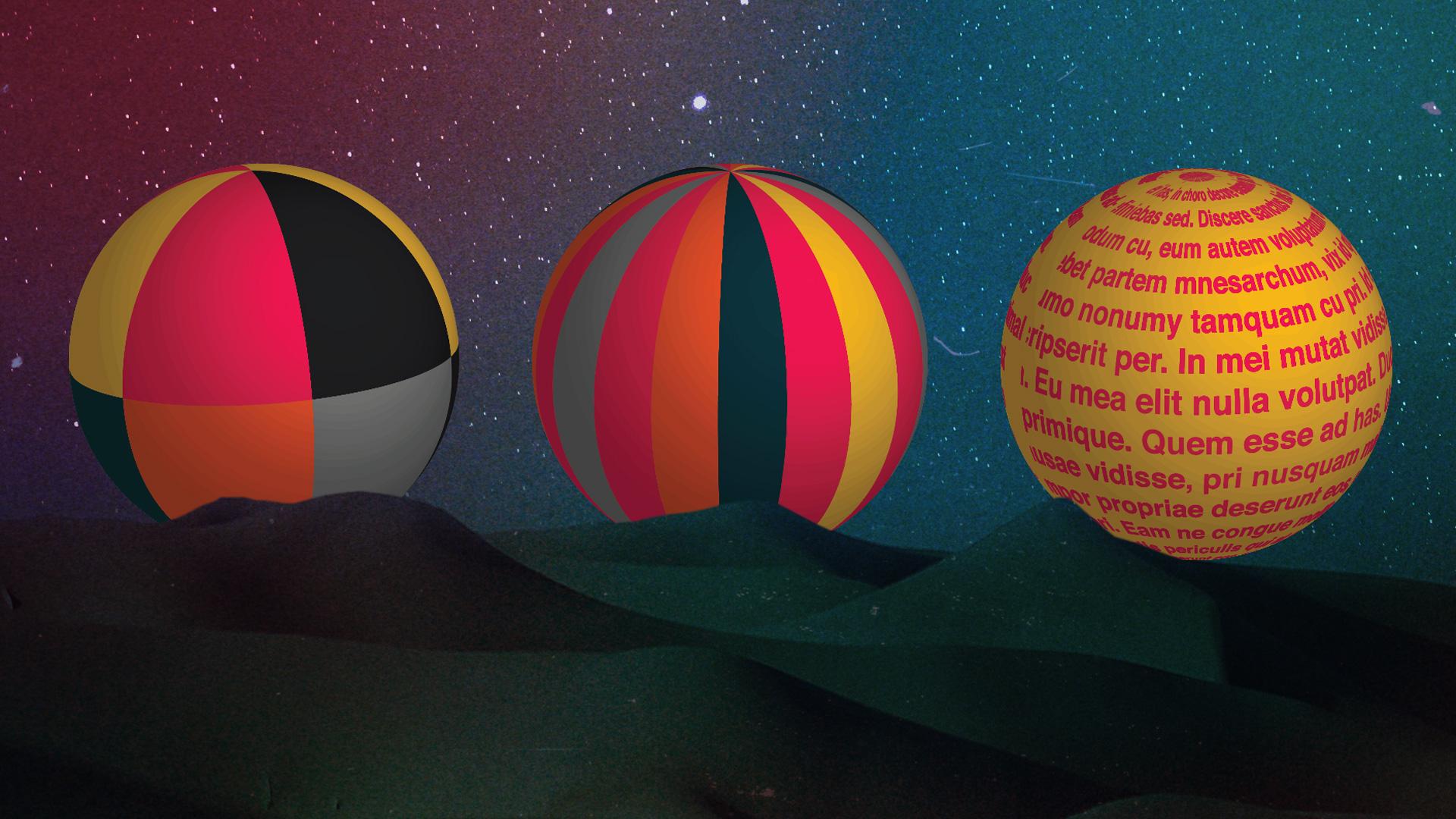
sin perder tu flujo, se centrará en las esferas, y te enseñaré a hacer una plantilla y
tres estilos de fondos. Pero eso es sólo el comienzo. Cuando termine la clase. Usarás esa
plantilla para
seguir experimentando con tus propios
estilos. Aprenderás a
configurar tu espacio de trabajo, eliminar distracciones y configurar las
condiciones perfectas para 3D Compartiré mis consejos y
trucos en el camino,
junto con mi PDF de atajos
secretos y algún texto ficticio para jugar con todos los descargables en la sección de
proyectos a continuación, esta clase es perfecta para cualquiera que necesite un repaso
rápido en 3D. Pero para los principiantes,
construirás tus habilidades vectoriales centrales. Y para los expertos, finalmente
dominarás una herramienta que quizás
hayas ignorado durante mucho tiempo. Descubrir esta
herramienta 3D y mapear dentro de Illustrator ha sido una verdadera alucinante para mí Y tengo muchas ganas de
compartir lo que he aprendido. Así que vamos a sumergirnos y
empecemos a hacer esas esferas
2. La configuración: Bienvenido a la Lección
uno, la configuración. Abramos Adobe Illustrator, cerrando todas
las demás aplicaciones que no necesites. Hagamos un nuevo documento
con dimensiones de 2000 píxeles por 2000
píxeles. Sin sangrado. Y en Opciones avanzadas, elija el modo de color RGB y 300 DPI altos
en Efectos ráster. Ahora haz clic en Crear. Configure su
espacio de trabajo cerrando todos los paneles
excepto los siguientes. Ahora vamos a configurar nuestros paneles de símbolos
y muestras. En el panel de muestras, elija, Seleccionar todo sin usar el menú desplegable y arrastre
esa selección a la papelera, dejando solo registro,
blanco y negro Entonces solo importa algunos
colores que usarás. Estoy usando el panel de mi biblioteca fuera la pantalla para cargar las muestras de mi
marca Ahora vamos
al panel Símbolos. Mantenga pulsada, Mayús, seleccione todos los símbolos predeterminados
y elimínelos. Vamos a guardar
tu espacio de trabajo cuando todos los paneles estén exactamente
como te gustaría. Así que iremos a
Window Workspace y elegiremos un nuevo espacio de trabajo
para guardar esta configuración. A continuación, guarde su documento
como un archivo EPS. A continuación, vaya al
comando Preferencias o control K para guías y ajustes de cuadrícula y establezca la línea de cuadrícula cada 100 píxeles con
una subdivisión de uno Todo lo demás
puede permanecer igual, pero siéntase libre de
cambiar el color de sus guías y cuadrículas
para obtener el máximo contraste Después cierra las preferencias. Ahora enciende la cuadrícula y
asegúrate de que Snap to Grid esté en esto. Vamos a confinar tus
formas a la cuadrícula que no tengas que medir el
globo ocular Consulte el menú Ver para confirmar que se muestran las guías
y cuadrículas ajuste a la rejilla está activado y las guías están bloqueadas. Mostrar reglas golpeando
Comando o Control R. Arrastre una guía de la
regla horizontal a 1,000 píxeles, y arrastre una guía desde
la regla vertical a también 1,000 píxeles Finalmente, vamos a
crear una capa de fondo
golpeando Comando
L. En esa capa, vamos a crear un cuadrado de 2000 por
2000 píxeles
con relleno negro y sin trazo usado para transformar o paleta
alineada para centrar el
rectángulo en el tablero de arte. Bloquee la capa. Enhorabuena, has completado la primera
lección, la configuración. Ahora pasemos
a la siguiente lección. Crearemos nuestro objeto base
3. El objeto base: Bienvenida de nuevo. Esta es una lección
para crear el objeto base. Ahora, hagamos una nueva
capa llamada esfera uno y escojamos la
herramienta Elipse manteniendo presionada la función Mayús, haga clic y arrastre desde el punto central
donde sus dos chicos cruzan para crear un círculo
perfecto de 1,600 píxeles A continuación, elija ninguno para
trazo y 50% de relleno gris. Para hacer una muestra gris. Primero elige negro,
luego convierte a escala de grises y elige 50% Guarde su documento.
Selecciona el punto en el lado derecho
de tu círculo luego haz clic en Eliminar para eliminarlo. Con la herramienta Pluma, conecte los dos trazados abiertos haciendo
clic en un punto y pasando el cursor sobre el
segundo hasta que vea un minúsculo 0 cerca del cursor de la herramienta
Pluma, haga clic para cerrar el trazado Ahora apaguemos la
cuadrícula para ver nuestra forma. Arrastre esta capa al
duplicado más en la parte inferior de su paleta Capas y guarde la nueva versión como semicírculo de
plantilla, para
que no tenga que
repetir los pasos anteriores. Esta es tu sencilla plantilla
pre 3D para usar en la práctica
y experimentación. Cada vez que hagas
una nueva forma 3D, puedes duplicar esta capa. A continuación, oculta la capa de
semicírculo de plantilla y guarda tu documento. Gran trabajo construyendo
tu forma base. Ahora pasemos
a la siguiente lección, donde crearemos la plantilla para todas
tus esferas futuras
4. La plantilla: Bienvenidos a la siguiente lección. Crea la plantilla de esfera. Ahora vamos a severar una capa. Deberías tener un semicírculo
gris. Selecciónala y
ve a Efectos
3D y materiales 3D classic, gira classic
cambió el borde izquierdo al borde derecho y cambia el sombreado plástico a
sombreado difuso Haz clic en Bien, mientras mantienes
el color del trazo en ninguno, juega con el color de
relleno para ver cómo se renderizan tus colores favoritos. Desactivemos las guías para
obtener una vista aún más clara. Para guardar esta esfera para uso
digital y elija Exportación de
archivos, Exportar para pantallas. Cambio, exportación. Dondequiera que vaya
tu expediente. Ingresa un prefijo para
tu nombre de archivo y selecciona Exportar mesa Debido a que nuestro
archivo de trabajo como archivo EPS, podemos usarlo para imprimir
proyectos a cualquier escala sin cambiar el tamaño de
la esfera en illustrator. Sin embargo, si imprime este archivo desde una impresora
comercial, vale la pena cambiar su tipo de
color de RGB a CMYK en Modo de color de
documento de archivo, CMYK, esto dará como resultado una paleta de colores
más apagada La
capa de plantilla de esfera ahora será tu capa fuente
para todo el trabajo que hagamos. Así que etiqueta esa plantilla severa, bloquea y oculta esta
capa y guarda
5. Mapa Uno: Bienvenidos a la siguiente lección. Vamos a crear
nuestra primera piel. Y esto va a ser una grilla. Entonces vamos a poner
una grilla en nuestra esfera. Vamos a hacer una nueva
capa y llamarla grid one. Tu tablero de arte debe estar en blanco , excepto por la capa de
fondo bloqueada. Asegúrate de que tu mejor presentación
y ajuste a la cuadrícula esté encendida. Elige la
Herramienta Rectángulo y arrastra un rectángulo de
300 por 300 píxeles
en la esquina superior izquierda. Duplica esta forma usando el
comando de función de movimiento shift M. Horizontal debe ser 300 y
vertical cero. Haga clic en Copiar. Y repita cuatro
veces más golpeando al
Comando D para tener una
fila de seis casillas. Selecciona cada una de ellas y
elige un color diferente. A continuación, seleccione todos y Comando
Mayús M para mover de nuevo. Esta vez horizontal es cero, vertical es 300. Haga clic en Copiar. Dale colores alternos a los cuadrados y a esta nueva
fila y guarda tu documento. Selecciona todo y arrastra tus cuadrados a
la Paleta de Símbolos. Etiquete el
símbolo, símbolo uno y elija. Bien, oculta y bloquea
la capa de cuadrícula, duplica la capa de
esfera de plantilla, llámalo esfera uno
y hazla visible. Solo el fondo y
Esfera una capa son visibles y solo se desbloquea
una capa severa. Todas las demás capas están
bloqueadas e invisibles. Eliminemos esa capa
no utilizada en la parte inferior
del panel usando tu herramienta de elementos Comando
V, seleccionemos la esfera uno, busca la paleta Apariencia y haz clic en 3D, gira clásico para abrir la ventana
clásica de Control 3D Elige Arte de mapa en
la parte inferior izquierda y elige tu nuevo símbolo. Cubre la onda gris
con tu obra de arte. Tirando justo más allá
de los límites de la cuadrícula. Puedes experimentar con obras de arte de
sombra más tarde, pero por ahora ralentizará nuestras máquinas
. Haga clic en Aceptar. Entonces bien. Guarde su documento y oculte
la cuadrícula y anule la selección. Si quieres editar los colores de tu
esfera para ir a la paleta de símbolos y
hacer doble clic en el símbolo uno. Después selecciona cada
cuadrado para cambiar su color y cierra la ventana de símbolos para
ver tus colores actualizados en la esfera para que a veces
tengas que abrir la pantalla de giro 3D para
refrescar tu skin actualizado Si quieres guardar
algunas versiones,
duplica tu símbolo,
dale a duplica tu símbolo, las copias nuevos nombres
y la paleta de símbolos, luego duplica VR2
para hacer esfera tres,
esfera cuatro capas, por ejemplo, finalmente, usa el panel de
apariencia para cambiar el arte del mapa a tus nuevos
símbolos para cada nuevo severo Volveré al símbolo uno. Mapea eso a mi severo y ahorra. Gran trabajo. Has aprendido
los primeros estilos 3D de la historia. En la siguiente lección
crearemos nuestras segundas rayas de piel
6. Mapa Dos: Bienvenido a la siguiente lección, creando nuestras segundas rayas de
piel. Oculta y bloquea todas las capas además fondo que debe
ser visible pero bloqueado, duplica una severa y
nombra esta nueva capa severa cuatro o lo que sea siguiente
en tu Secuencia de Capas. Mantente ordenado, mantiene los viradores cuatro
bloqueados y ocultos por ahora, y crea una nueva capa en blanco Llamándolo piel también. Crea un nuevo rectángulo, 100 por 900 píxeles en
el punto cero-cero ajuste a la cuadrícula está encendido. Seleccione el comando
Mover Mayús M para copiar la forma con horizontal
100 y cero vertical. Con el Comando D, puedes
repetir eso 16 veces. Deberías tener
18 columnas totales. Desactiva las guías y crea
un patrón de color con las barras para que ningún
color se repita en una fila. Seleccione todo y arrastre a
la paleta de símbolos. Hyde y bloquea la piel a la capa. Revela y desbloquea tu
última capa de esfera. Para mí, es severo para
seleccionar la forma y hacer clic en 3D gira clásico
en la paleta Apariencia Elige Arte de mapa y elige
tu nuevo símbolo de rayas. Desplace, arrastre la obra de arte sobre el borde de la cuadrícula de ondas grises. Haz clic en Bien, entonces,
Bien, voila rayas. Guarde su documento. Ahora puedes crear
versiones de esto
duplicando tu
capa y símbolo Gran trabajo creando tus rayas de
segunda piel. Pasemos a
la siguiente lección. Crearemos un nuevo
tipo de piel con palabras
7. Mapa Tres: Bienvenido a la siguiente lección y felicitaciones por hacer
tus dos primeras pieles. Vamos a hacer de nuestra tercera
piel ahora una piel basada en palabras. Así que duplica la esfera
uno y llámalo esfera ocho o lo que sea que la
siguiente esté en tu secuencia. Bloquee y oculte todas las capas
excepto el fondo, que debe estar
bloqueado pero visible. A continuación, crea una nueva capa
y llámela skin three, con Snap to Grid on, elige la herramienta de tipo. Arrastre un cuadro de texto con un
tamaño de 1,800 por 900 píxeles y pegue en un párrafo de aproximadamente 375 palabras sin líneas
vacías ni espacios adicionales He proporcionado un
bloque de texto de muestra en los archivos del proyecto. A continuación, formatear, los
textos para que sean Helvética, en
negrita en 48 puntos y
alineados a la izquierda con la herramienta ítem, arrastre el objeto de texto
al panel de símbolos Ocultar la piel tres, revelar y
desbloquear severa capa de ocho. Selecciona la forma y
haz clic en 3D revolve classic. En la paleta Apariencia. Elige Arte de mapa y
elige tu nuevo símbolo. Como de costumbre, cambia,
arrastra la obra de arte sobre el borde de
tu cuadrícula de ondas grises. Haz clic en Bien, y Bien, ahora tienes una esfera de palabras 3D. Guarde su documento
e intente duplicar este símbolo y cambiar el idioma a
sus profesionales personalizados Crea algunas esferas nuevas
y mapear esos símbolos. Selecciona tu esfera
para cambiar su color. Y haga doble clic en
el símbolo y la paleta de símbolos para cambiar
el color del texto. Ahora que tenemos tres estilos
diferentes de esferas 3D, copia y pega cada versión en su propio nuevo documento EPS, manteniendo intacto nuestro archivo de
diseño de clase. Increíble trabajo. Has hecho tres skins diferentes
y en el proceso, has comenzado a repetir
los pasos involucrados en hacer una forma 3D base una y
otra vez. Entonces empiezan a
ser de segunda mano. Pasemos a
la siguiente lección. Vamos a envolverlo todo
8. Conclusión: Nosotros lo hicimos. Cubrimos los
pasos básicos para hacer una esfera 3D en
Adobe Illustrator. Por favor, regrese a esta
clase para una actualización rápida nuestro próximo mes cuando
tenga un proyecto que requiera un
orbe colorido con profundidad, estaré revisando la discusión de
la clase para responder a cualquiera de sus preguntas Y como de costumbre, estoy muy
ansioso por ver tus resultados. Así que por favor publique su trabajo
en el área de proyectos. Recuerden, esto es
solo el comienzo. Hay tantas herramientas 3D
emocionantes que puedes explorar, incluidas algunas en
Adobe Illustrator. Ni siquiera cubrimos. Para mí cuando me
siento abrumado por toda la complejidad o
opciones en el espacio 3D Vuelvo a una esfera sencilla
en Adobe Illustrator, que me reconecta con mis
conocimientos fundamentales y realmente me
da la confianza
que necesito para seguir adelante con el próximo proyecto
creativo Mi esperanza es que hemos construido algo fundamental y fundamental para que vuelvas a cuando necesites
volver a lo básico Muchas gracias por
acompañarme en esta aventura. Prometo que el próximo
curso será igual de divertido. Te veré ahí.
 Jeff Yas, Yas Graphics