Transcripciones
1. ¡Bienvenido a este curso!: Hola, mi nombre es Tim Wilson. Soy entrenador senior
en Red Rocket Studio. Me encantaría
ayudarte a crear un hermoso
trabajo profesional en el nuevo Adobe Express. No sólo si me
entrené para algunas de las
compañías líderes del mundo como Disney, Nissen, BBC, NHS, the times Pero también he pasado
muchos años como profesor de
diseño gráfico en la universidad Empezaremos desde el
principio y te
llevaré a través de
todo paso a paso. No te quedas solo. Estaré ahí todo el tiempo
para responder a tus preguntas. He elaborado este curso como una serie de proyectos
al final del mismo. No sólo serás un maestro de
Adobe Express, sino que además tendrás casi
20 proyectos separados que habrás creado. Estos son algunos de los proyectos
del mundo real en los que estaremos trabajando en los tres
niveles de este curso. redes sociales, documentos de
volantes, publicaciones animadas de
impresión y pantalla
lenta, publicaciones video, documentos
multimedia, infografías, y así Te mostraré toneladas de consejos y trucos
profesionales, así como algunos principios básicos de
diseño gráfico para
ayudarte a crear un trabajo profesional realmente
hermoso. Empieza ya mismo, no puedo esperar para ayudarte a aprender
nuevo Adobe Express.
2. Introducción a cómo orientarte: Bienvenidos al primer
set de videos. Lo que vamos a hacer
aquí en este set es que
vamos a ver cómo puedes
conseguir Adobe Express. Ahora puedes obtenerlo ya sea con tu
cuenta de Creative Cloud si tienes una, o también puedes obtenerla de forma gratuita, cual es genial porque casi todas las funciones
son iguales en ambas. A medida que avanzamos,
notarás
que son solo unos
pedacitos y piezas, como algunas fotos
y videos que incluyen que no
obtienes la versión gratuita. De lo contrario funciona
exactamente igual. También veremos ahora la
interfaz y te
mostraré los alrededores para
que veas
qué bits están desgastados y
por qué parece que lo hace. También voy a mencionar cualquier pequeño problema
que pueda tener. Entonces, por ejemplo, si tu poco de trabajo en el que estás trabajando simplemente desaparece de
repente, ¿cómo lo recuperas?
Empecemos.
3. Cómo obtener un nuevo Edobe Express: Adobe Express es una pieza de software
en línea. Para usarlo,
necesitará una ventana del navegador. He ido
a lo largo de Google Chrome. He encontrado que eso parece
funcionar mejor para mí. Lo probé con Firefox. No le gusta
Firefox en este momento. Adobe sí dice que están
haciendo algo al respecto. No lo he probado en la versión de
Windows como Edge, pero sí sé que
sí funciona en Safari. Aunque Chrome
parece ser mejor. De todos modos, he hecho
una búsqueda rápida, Google Search para Adobe
Express por aquí. Tengo diseño libre. Voy a ir a conseguir Adobe
Express gratis por aquí. Si tienes una
cuenta de Adobe inicia sesión, primero estoy conectado a
mi cuenta de Adobe allí. Si te aseguras de haber iniciado sesión de esa manera, cuando ingreses a Express, obtendrás la versión
premium completa. Puedes ver que viene como miembro premium por aquí Ahora, no te
preocupes si no tienes una cuenta de Adobe y
no eres miembro premium, casi todo funciona
exactamente igual. Solo hay ciertos videos e imágenes y algunos de los gráficos que
no podrás usar, pero todavía hay una cantidad realmente
buena que puedes.
4. La interfaz: Cuando te metes en Adobe Express, por
lo general se ve
algo así. Lo que tenemos a la izquierda
son algunos botoncitos, hay un
botón de inicio, tus cosas, explora, programa y aprende. Debido a que se trata de una
pieza de software en línea, Adobe a veces también
cambia ligeramente las cosas. Así es como se ve. Pero tal vez dentro de dos o
tres meses, podrían agregar un pequeño botón
extra ahí dentro. No importa. Seguirá funcionando probablemente exactamente igual. Ahora en el botón de inicio, tenemos esta mirada por aquí. Estos pequeños botones de
aquí son solo botones de acceso directo para
crear para ciertas plataformas. Por ejemplo, si estaba haciendo
algo para las redes sociales, puedo hacer clic en el botón de
redes sociales ahí. Luego me muestra todos
los diferentes tamaños
para redes sociales. Se puede ver en la
parte superior, es popular. Estos son los populares. Tiktok, Instagram,
publicaciones en Facebook, carretes de Instagram. Pero puedo ir un
poco más allá en ello. Podría decir, bueno, solo
quiero
ver los de Instagram y estos son los diferentes tamaños de
Instagram que tenemos. O podría ir a
Youtube y pude ver las diferentes
opciones de Youtube que tenemos ahí dentro. Incluso hay Pinterest. Si te gusta
Pinterest, puedes hacer publicaciones
agradables y muy rápidas aquí. Ahora no tienes que
usar las tallas que te
dan aquí. Puedes usar tus propios tamaños y puedes hacer tus
propios tamaños personalizados. Y vamos a estar haciendo eso
a lo largo del curso. Una vez más, eso es
en las redes sociales, pero si vuelvo a hacer clic en video, tengo opciones de video. Tengo tamaños de video estándar
ahí y video social ahí dentro. Lo mismo por aquí,
tenemos fotos. Puedes tener diferentes opciones de
fotografía, documentos. Y vamos a estar haciendo muchos de estos a medida que vayamos a lo largo
de los documentos. Estaremos creando
folletos. Estaremos creando folletos de varias páginas Si voy con el marketing, tenemos cosas como logotipos. Estaremos haciendo un logo aquí. Tarjetas de invitaciones, volantes, los
haremos todos. Hay bastantes
cosas de IA que puedes hacer aquí. Aquí también hay un botón generativo de
IA. Podemos hacer todo el texto a la imagen simplemente
describiendo lo que queremos. Al hacer clic en el
botón Generar para hacer la imagen.
5. Los Buttons: Echemos un vistazo a la
Barra de Sellado al costado aquí. Por el momento, estamos
en el área de origen. Si hago clic en tus cosas
, te llevará a tus cosas. India. Tengo los archivos, las cosas en las que estoy
trabajando ahí. Puedo ir a marcas y
puedo ver cualquier opción de marca. Si hago clic en eso, puedes ver estas son mis marcas por aquí. Y te voy a enseñar cómo
configurarlos durante el curso. Una vez más, si
voy a bibliotecas, me mostrará cualquier biblioteca que sean las bibliotecas de Adobe. Y puedes compartir cosas
con Sharp Illustrator en diseño y puedes
usarlas en Express. Entonces tenemos una opción
aquí llamada Explorar. Esta es otra forma
de crear un documento. Simplemente puedes explorar plantillas y echar un vistazo,
ver lo que te gusta. Si encuentras algo
que te guste, el aspecto de, vamos a
encontrar algo aquí. Yo me llevaré esa de allá. Sólo puedo hacer clic en él y luego puedo seguir
trabajando en ello aquí. Bueno, simplemente se
ahorrará automáticamente y puedo cambiar eso. Ahora, volviendo a
explorar por un momento, verás que algunas
de estas tienen pequeñas coronas en la parte inferior
derecha ahí. Eso es porque esos
son premium. Cuando estás mirando
a través, si eres miembro premium,
realmente no importa. Te muestra si no eres
miembro premium, no
tienes una cuenta de Adobe
pagada, solo
puedes entrar y hacer clic en las otras y
ellas funcionarán también. No necesitas todos estos
de aquí. Puedes crear todo
tú mismo desde cero. Tenemos una
opción de horario aquí, por lo que podemos programar
diferentes publicaciones para salir en diferentes días. Aquí hay una
opción aprendida con todos los pequeños consejos y trucos en los
que puedes entrar. Ahora esta pequeña
ventana aquí cambia. Lo que voy a hacer es que
voy a ir, bueno, bajaré a explorar
y solo voy a escoger una de estas plantillas. Yo sólo voy a elegir
esa de allá. Puedes ver que
me lleva a la plantilla. Estas opciones aquí ahora
han cambiado. Todavía muestran tus
cosas ahí dentro. También tenemos plantillas. Tenemos medios de comunicación son
todas las fotos y videos. Tenemos una
opción de texto si quieres agregar tu texto a ella. Aquí también hay elementos
. Cuadrículas y agrega. Estaremos viendo todas
esas áreas ahí dentro. También tenemos algunas áreas más en
la parte superior que nos
referiremos a cambiar los
tamaños de los documentos, mirar temas, colores de
fondo y poder traducir
algo muy rápidamente. Una vez más, eso, una
de las cosas que
tendremos más adelante en el
curso es tomar algo y traducirlo a
un idioma diferente a lo largo de la parte superior aquí Bueno, puedo compartir estas
cosas que he creado. Puedo descargarlos
a mi máquina. Y ahí tenemos algunos otros
botonitos que veremos,
comentando y cosas También hay un botón Regresar
y Avanzar. Si has cometido un
error, simplemente puedes hacer clic en el
botón Atrás para ir hacia atrás. Pero donde quiera que estés,
si te pierdes, vuelve a este ícono colorido en la esquina superior izquierda. Y eso te llevará de
vuelta al área de origen. Si piensas, oh Dios mío, ¿qué hice con ese
documento que creé? Simplemente iremos a ver
todos y esto te
mostrará cualquier documento en el
que estés trabajando.
6. ¿Dónde se fue?: Ahora he ido a abrir un archivo. Puedo ver las capas aquí, pero no puedo ver el archivo. Y he intentado todo
tipo de cosas. He entrado aquí a los
porcentajes que he acercado,
me he alejado, Acercamos para que quepan a todos, nada parece estar funcionando Si vuelvo, voy a dar
click de nuevo ahí. Y voy a ir a
intentar encontrarla de nuevo. Creo que es ese de ahí. Vuelva a hacer clic en él, y podrá ver que simplemente sigue desapareciendo Sé que está ahí por estos pequeños iconos
del lado derecho. La otra cosa que
puedo intentar
hacer es cerrar esto completamente. Así que voy a simplemente salir de Chrome y luego
voy a reiniciar Chrome nuevo y luego
encerrarme de nuevo. Así que volvamos
a expresarnos por ahí. Ese no es el
que quería, pero si vuelvo
aquí, ahí vamos. Probemos esa. Ahí
estamos, y todo está funcionando. Ahora bien, si tienes
un problema así, simplemente cierra tu navegador
y reinicia de nuevo. La otra cosa para
recordar es no tener demasiadas pestañas abiertas
al mismo tiempo, porque eso puede
ralentizar todo y no tener
demasiados otros bits de software funcionando también. Intento simplemente trabajar con
el navegador Chrome en Express cuando estoy tratando con Express sin que pasen demasiadas otras
cosas juntos.
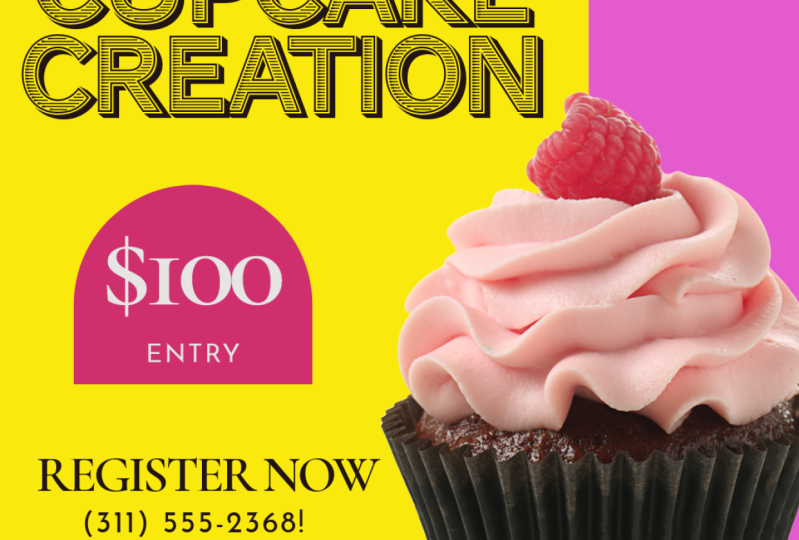
7. Introducción a cómo usar una plantilla para redes sociales: Para nuestro primer proyecto, vamos a crear
una publicación en Instagram. Vamos a usar una de
las plantillas preestablecidas
que te dan. Pero vamos a
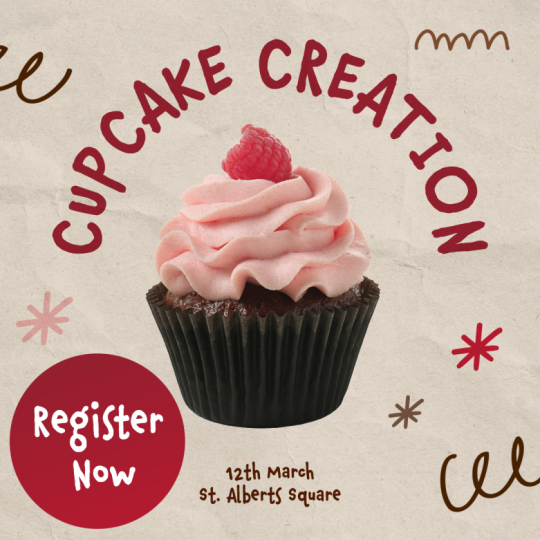
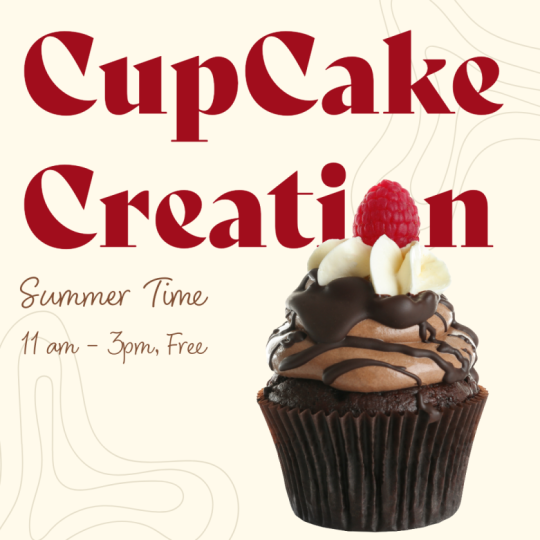
cambiarlo y vamos a hacer esto realmente genial como puedes ver en la publicación lateral de
Instagram de cupcake Vamos a tener nuestra propia
imagen ahí dentro y cambiar nuestro propio texto también.
Empecemos.
8. Cómo usar una plantilla: Vamos a estar creando
una publicación en redes sociales. Ahora vamos a crear un
post para un taller de cupcakes, y lo vamos a
hacer para Instagram Vamos a ir al botón de redes
sociales aparecer. Voy a ir a
Instagram por allá. Y luego puedo elegir qué publicación de
Instagram quiero, ya sea una real o una historia, o
un carrusel Sólo voy a elegir
la publicación de Instagram Square. Ahora voy a usar una plantilla
existente como mi punto de partida por aquí donde dice
Browse Templates. Voy a hacer click en eso. Ahora tenemos todo tipo de plantillas
diferentes aquí. tuyo puede parecer diferente
al mío, pero por aquí, los que tienen las
pequeñas coronas en ellos, esos solo están disponibles si estás en la versión de pago. Pero hay muchos otros, así que no te preocupes por ello. En fin, quiero
encontrar algo que
ver con las magdalenas de chocolate, así que sólo voy a
buscar chocolate Esto va a buscar a través todas las plantillas y
encontrarme un montón de plantillas que
son sobre el chocolate. Como puedes ver, oh, hay tantos de ellos. Voy a ir con
este de aquí, el taller de elaboración de chocolate,
aunque el nuestro será
un taller de magdalenas Y voy a dar click en eso. Y eso luego lo abre
en esta zona de aquí. Ahora todos estos
pedacitos y piezas que están en esta publicación de Instagram se pueden
cambiar y mover. Si me acerqué a esta pequeña forma aquí e hice clic en eso, solo
puedo arrastrarla
y también la puedo rotar Y si no
lo quiero, puedo presionar el retroceso o la tecla de borrar en el teclado
para deshacerme de él Ahora bien, si he cometido un error, me doy cuenta en realidad
que sí lo quería. Ahí hay un pequeño
botón de retroceso o un botón de deshacer en el que puedes hacer
clic para recuperarlo. Como pueden ver, a veces las imágenes se
recortan como esta, aquí
tenemos el texto
y solo puedo editar el texto. Ahora te darás cuenta
es como estoy
pasando y dando clic
en las diversas partes, esta pequeña ventana aquí está cambiando
automáticamente. Si hago clic en la imagen, me da opciones para cambiar
o trabajar con la imagen. Si hago clic en esta pequeña forma, me
da opciones de icono y de hecho puedo
cambiar el color, por ejemplo, de
ese pequeño icono. No quiero
cambiarlo, así que voy a volver a usar el botón Atrás.
9. Encuentra una foto y recorta: Todos estos artículos que están en
la página son todos móviles, También
se apilan uno
encima del otro. Por ejemplo, si muevo
esta foto por ahí, ves que en realidad está
debajo de ese pequeño artículo. Creo que ahí se llama
un icono. Pero puedo moverlos
yendo a las capas. Se puede ver que la
imagen está debajo del icono. Si la arrastro encima del icono, ahora
puedes ver mis
fotos encima del ícono. Por el momento los chocolates
están por encima del texto, puedo moverlos debajo
del chocolate ahí dentro. Y a medida que los mueves, solo
tienes que arrastrarlos y soltarlos. En realidad puedes ver lo pasando mientras
haces eso. Ahora como sucede, no
quiero tener
este chocolate ahí dentro. Quiero una magdalena. Entonces voy
a ir y borrarlo. Entonces he seleccionado, y puedo hacerlo haciendo clic
en la capa ahí, o haciendo clic en el
icono de la página. Y voy a presionar eliminar o retroceder para deshacerme de él. Ahora necesito ir
a buscar un cupcake. Voy a repasar del lado
izquierdo a los medios de comunicación. Estoy en el
área de fotos y voy a buscar una foto de una magdalena Busquemos un cupcake. Hay toneladas de ellas
que han surgido. Algunos de ellos son, bueno, de la versión gratuita y algunos de
la versión de pago. Pero ahí hay montones y
montones de ellos. Entonces voy a ir a echar
un vistazo y ver si puedo encontrar un cupcake con aspecto de chocolate Podría ser un tiempo porque esta es una
cantidad muy minuciosa de cupcakes Ahí vamos. Tenemos
esta de aquí. Este no es un pago por uno. De la
versión de pago, es gratuita. Voy a hacer click en eso y ves como lo trae. Ahora quiero
colocarlo por ahí y hacerlo mucho más grande. Así que solo agarro la esquina aquí
arriba y puedo
simplemente escalarla. Ahora bien, si agarras
estos pedacitos, también
puedes escalar todo
el asunto. Pero tal vez encuentres que
terminas recortando parte de tu foto y
vas a tener que
sacar los lados también Entonces tiendo a trabajar con
esa de allá. Obviamente, se puede ver el
problema que tengo aquí. Y eso es todo, porque esto tiene un
fondo blanco en él. Y el fondo que tengo aquí es el tipo de crema. Supongo que si hago clic
en la imagen misma, voy a ir a
este botón de aquí. Mira esto, esto
es muy fácil de hacer. Sólo dices, quita el fondo. Encuentra el fondo para
ti y se deshace de él. Ahí vamos, tenemos
ese cupcake entero con un fondo transparente.
Pruébalo. Entra, encuentra una foto,
un cupcake adecuado. Y lo haces yendo
a los medios buscarlo. Haga clic en él para traerlo.
Simplemente le das clic así. Lo trae, puedes volver a hacer clic en
él, moverlo, escalarlo, y mientras esté
seleccionado, verás que la
imagen aparece aquí arriba. Y solo puedes decir quitar fondo para deshacerte
del fondo, agrega tantos cupcakes
como quieras Yo sólo voy a tener uno,
pero si quieres múltiplos, por todos los medios, agrega
algunos como. Entonces. Yo sólo voy a
borrar esa. Ahí, hay que ir.
10. Cambia el color de fondo y usa Eye Dropper: Si no te gusta el color de
fondo, puedes subir al Color de
Fondo por aquí. Haga clic en él. Sólo un
clic por allí, y luego puedo elegir colores. Ahora veremos estos colores un poco con
más detalle más adelante. Pero si quiero probar un color, por
ejemplo de mi foto, puedo ir a este
pequeño icono de aquí arriba. Da clic en el icono, mueve la cosa que aparece alrededor para encontrar el
color que quiero. Y quiero algo un
poco más amarillento así. Así que voy a hacer click en eso y se puede ver como
lo ha oscurecido. Déjame hacerlo otra vez.
Voy a cambiarlo. Voy a hacer que el fondo sea
más ligero otra vez. Da clic en el pequeño cuentagotas. Muévete sobre la imagen, encuentra el color que quieras, y está justo en el medio del
cuadrado, en el medio. Haga clic en eso para obtener
el color correcto. De lo contrario, en realidad
puedes elegir colores de aquí. No me gusta el color
recomendado. Creo que eso se ve horrible, eso es un poco demasiado verde. Ese es probablemente el color
inicial. O puede hacer clic en Personalizado. Estamos en muestras en este momento. Si voy a Custom ahí dentro, puedo elegir cualquier color que me guste. Así que puedo simplemente mover esto a lo largo del espectro de colores allá, encontrar el color que quiero, y luego cambiar la luminosidad o oscuridad y la
saturación aquí dentro. Ahora en realidad
voy a volver a las muestras de allá y simplemente elegir uno de estos colores más claros
que hay por aquí He
elegido el de la página, colores de
costura, pero como puedes ver, puedes simplemente elegir lo que
quieras. Pruébalo. Echa un vistazo a cambiar el
color de fondo en eso.
11. Cambia el texto: Me gustaría cambiar el texto. Voy a dar click en el texto, y se puede ver que esto ahora me
muestra las opciones de texto. En realidad quiero
cambiar el texto en sí porque quiero decir creación de
cupcakes Voy a hacer doble clic
en esta cajita aquí. Al hacer doble clic,
puedes ver que
ahora puedo seleccionar realmente el texto. Estoy haciendo clic y arrastrando sobre el texto para
seleccionar la propiedad Voy a poner
aquí, creación de Cupcake. Yo sólo voy a hacer una
vuelta por allá. Recreación de copa, como. Entonces si quiero hacerlo más grande,
puedo ir a la esquina. Sólo puedo sacarlo para
cambiar el tamaño del texto. O si tienes
tu texto seleccionado, puedes entrar aquí y realmente
puedes ajustar el tamaño, en este caso de las palabras
individuales. Ahora, me gustaría
cambiar la fuente aquí. Quiero algo un
poco más. Bueno, Cupcake, como si hubiera
tal cosa por aquí, tenemos algunas opciones
recomendadas que Adobe cree que podrían
funcionar bastante bien No estoy tan seguro, pero
echemos un vistazo. De todas formas, sólo voy a
hacer clic en Ver todo. Y aquí me muestra todas
estas opciones. Y puedo simplemente hacer clic en
uno de ellos para ver, oh, es horrible ver cómo se ve
realmente allá. Quiero algo
que sea amable, casero, ese tipo de look. Está bien, pero
no es muy legible. Si no puedes ver lo que
quieres de recomendado aquí, haz clic en la flecha junto a ella, y eso te lleva de vuelta
a esta área de texto. Cada vez que miras
algo piensas, oh Dios mío,
¿cómo vuelvo? Por lo general, hay una pequeña flecha en la parte superior para llevarte de regreso. En ese caso, puedo intentar
bajar aquí y simplemente
elegir entre las diversas
fuentes en mi versión. Así que voy a ir por aquí y echar un vistazo y ver
si hay algo que parezca que en realidad podría funcionar bastante
bien para cupcakes Esa es una posible, pero todavía no es
exactamente lo que busco. El problema aquí es que puedes
perderte durante horas a la
vez simplemente revisando todas las fuentes posibles y encontrando algo que
creas que funciona muy bien.
12. Alinear y exportar: Ahora como pueden ver, he vuelto a cambiar la
fuente en la mía. Algo un poco más
agradable para mí. Lo que voy a hacer es que
voy a tomar este poco de texto, voy a hacerlo, bueno,
bastante grande, así que va casi todo el camino
a través de esa manera. Voy a mover estos a lo largo. Esto es lo que quiero
mostrarles ya que los estoy moviendo. Echa un vistazo a esas
pequeñas líneas rosadas. Me muestran cuando
las cosas están alineadas. Entonces puedo ver que el verano es una creación de copa alineada que vale Y yo haré lo mismo con
esto. Lo voy a mover y puedo ver ahora que las brechas
son similares entre ellas. Y puedo moverme a la izquierda hasta que todos se alineen juntos. Es una forma muy rápida de solo alinear todas
tus brocas y piezas. Ahora esta pequeña forma
aquí, esta forma graciosa, voy a tomar esa creación
debajo de la taza, y luego voy
a seguir y simplemente mover mi foto
también. Entonces lo que estoy pensando aquí
es que sea bastante interesante en lugar de la O de la
creación para ser realmente texto, que
aparece como ese pequeño, no
sé, fresa
frambuesa quizá, lo que sea que sea. No soy muy bueno en
esas cosas de todos modos. Entonces lo que voy a hacer es realmente
voy a cambiar el color de mi
texto para que coincida con eso, así que ojalá que todos se
vean bien juntos. Voy a ir,
he hecho clic en mi texto. Voy a bajar a mi color de
relleno para el texto. Voy a elegir
la herramienta cuentagotas, mudarme por ahí y encontrar
el color que quiero Entonces estoy buscando ese
tipo de color rosado. Y ahí vamos. Eso
creo que se ve bastante bien. Ahora quiero mover este
pastelito. Así que en realidad lo estoy moviendo
en incrementos muy finos solo usando las flechas
en mi teclado Pienso algo en
esa línea allá. Estoy contento con estos pedacitos, pero simplemente no funcionan del todo. Voy a
escalarlos un poco. Al igual que me gusta la forma, simplemente no parece
funcionar tan bien. Lo mismo con esto.
Voy a escalarlo un poco así. Y luego voy a entrar a
las opciones de iconos aquí abajo. Y una de las opciones
que tengo es la apacidad. Sólo puedo reducir la opacidad
para hacerlas menos obvias. Eso se ve
mucho mejor ahora, si me fuera a ir, oh Dios mío, es hora de tomar una taza
de té o café. Y necesito
cerrar mi máquina. Sólo puedo hacer clic de nuevo aquí. Todo se guarda
automáticamente todos modos para encontrarlo de nuevo,
está abajo de abajo. Voy a decir Ver todo. Ese es el viejo
o uno viejo. Voy a hacer clic de nuevo
en eso de allá. Y ahí vamos. Puedo seguir editando lo final una vez que tengas
bien todo tu texto y estés contento
con todo, es en realidad ahora ir
y guardar esto. Voy a hacer eso yendo a
descargar por aquí,
haz clic en Descargar, y luego necesito elegir el
mejor formato de archivo para esto, porque esto va
a ir a Instagram. Podría elegir PNG
o podría elegir
una clavija J aquí. Sólo voy a usar el formato de archivo
PNG ahí dentro. Usaremos Jpegs para algunas cosas. Posteriormente voy a dar
click en descargar. Y se acaba de
guardarlo ahora a mi máquina. Todo lo que tengo que hacer es encontrarla. Déjame ir a mis
descargas y echar un vistazo. Porque suele estar
en mis descargas. Ahí está. Todo hecho.
13. Introducción para crear una publicación de video en Facebook: Este proyecto se trata de
crear una publicación de video en Facebook. Vamos a crear un post que va a
incorporar texto. Vamos a tener
algunos gráficos
ahí dentro y también un video. Vamos a exportarlo entonces como un video listo para que lo subas.
14. Haz un documento y añade y edita video: vamos a crear otra Esta vez vamos a crear otra publicación en redes
sociales, va a ser para Facebook. Y voy a usar esta publicación de
Facebook por aquí, 1080, 5,080 Y esta vez
voy a crearla desde
cero Entonces no vamos
a empezar con una plantilla que
me dé mi documento cuadrado. Ahora lo primero es que quiero cambiar el color en esto. Lo que estoy haciendo es una publicación de video. Voy a agregar
una pieza de video. Obviamente, mi tema aquí va a ser la
industria o la soldadura. Porque tan encantadores videos de soldadura con las chispas
volando por toda la camisa. Voy a ir al color de
fondo por aquí y solo
voy a hacer
un gris muy oscuro. Voy a hacer eso yendo a la costumbre
aquí para conseguir mis grises. Sólo puedo arrastrar hacia abajo hasta conseguir la
oscuridad que quiero. No quiero que
sea totalmente negro, solo
quiero ser un bonito gris
oscuro así. Puedes cambiar eso
si lo prefieres. Ahora, voy a
traer el video. Voy a ir
a los medios de comunicación, ese es este
botoncito de aquí. Voy a hacer click en Videos. Y luego voy a y voy a buscar soldadura. Voy a presionar Enter, y hay muchos videos de soldadura
que han surgido. Y solo voy a buscar algunos de estos gratis
por aquí. Al pasar el cursor sobre ellos, puedes ver que
te muestra lo que está pasando
en el video Probemos esa de ahí. 20 segundos. A mí me gusta, pero en
cambio me gusta el color de éste . Echemos
un vistazo a esto. Eso es bastante agradable. Voy
a ir con esa ya. Todo lo que necesito hacer es darle clic y
lo traerá a mi página. Ahora, no quiero que esto
sea así de tamaño completo. Voy a
hacerlo un poco más pequeño. Sólo voy a moverlo
hacia ese lado de allá. Ahora, para jugar esto, repente
tenemos una
línea de tiempo aquí abajo. Ahora bien, si no puedes
ver esta línea de tiempo, solo tienes que ir a Editar
línea de tiempo allá. Y lo abre enseguida. Y podemos hacer clic en el botón de reproducción aquí y simplemente se
reproducirá a través de ese video. Ahora lo que quiero
hacer aquí es que quiero
acortar el video Esto tiene que ser corto,
agudo y contundente. Yo solo quiero unos 5 segundos
ahí en lugar de
los 7.6 segundos. Lo voy a volver a tocar. Se puede ver al principio,
hay un poco de pausa
antes de que se encienda el arco de soldadura. Lo que voy a hacer es mover
esta pequeña cabeza de reproducción. Es esta pequeña zona
negra de aquí. Y esto me permite fregar
mi camino a través de la línea de tiempo. Y lo voy a
fregar justo antes de que ese arco llegue
a por ahí. Entonces si me muevo sobre la línea de tiempo del video donde
tenemos estas líneas dobles, voy a pasar eso
a mi punto de partida. Ahora ese será
el punto de partida. Verás si reproducido el video, empieza casi enseguida. Y yo haré lo mismo
con el otro lado. Creo que voy a
ir a por ahí. Lo mismo otra vez. Puedo simplemente
tirar eso hacia atrás y ya
puedes ver que
tengo 5 segundos ahí dentro. A medida que arrastre esto, se puede
ver el cambio de segundos. Entonces quiero ser exactamente 5
segundos. Juguemos eso. Haz clic en el botón Reproducir y
el video se reproduce así. Tener una oportunidad, hacer un nuevo documento. Va a ser cuadrada, ponerle
un fondo oscuro. Y si quieres
cambiar el fondo en cualquier momento vas al
fondo por ahí, haz clic en el fondo y luego
puedes ir y
cambiar los colores. O también puedes muestrear
un color directamente del video. Por lo que acabo de muestrear un color de
video a partir de eso. De hecho prefiero
que sea gris oscuro, así que voy a hacer click de nuevo
en mi fondo ahí. Voy a ir a mis
colores personalizados y voy a elegir un gris oscuro así.
Tengan una oportunidad con eso.
15. Añade formas y copia: Agreguemos algunas formas
aquí también. Esta vez voy a ir, no a mis medios, pero voy
a bajar a elementos. Como pueden ver, aquí hay todos los elementos
raros y maravillosos que podemos agregar. Vamos a añadir algo en breve, pero voy a pasar a través no fondos, sino formas. Ese es un tercero
a lo largo de los círculos, hay rectángulos,
estrellas, flores Cuando tengas algo de tiempo, solo echa un
vistazo a eso. Voy a tomar una de estas pequeñas formas,
el rectángulo. Voy a tomar el rectángulo
estándar, hacer clic en él, y
podrás ver cómo lo coloca en mi documento. Entonces lo que quiero
hacer es acercar mi documento. Y lo voy a
hacer usando el atajo que a
lo largo de Adobe, que es si estás en una
Mac es comando y plus para acercar comando
y menos para alejar. Si estás en una PC,
es control y plus para hacer zoom control
y menos para alejar. Ahora solo ten cuidado con eso porque asegúrate de
hacerlo en el teclado principal, no en el teclado numérico. Ahora voy a
tomar esta pequeña forma por aquí, creo. Voy a sacarlo un poco. Y voy a conseguir
que coincida con el video porque creo que eso se verá bastante interesante por allá. No quiero ponerme
encima del video, solo
va a
ir por debajo de ahí. Incluso puedo hacer mi video un poco más corto si
quiero y simplemente recortar algo de esa
área extra que no quiero. Tire de eso hacia arriba y tal vez
tire de eso hasta ahí. Voy a cambiar
el color ahora en eso. Entonces voy a
cruzar hasta mi relleno y voy a elegir
un color diferente. Ahora voy a tomar un color
de la propia foto. Entonces voy a usar mi herramienta
Cuentagotas para muestrear color. Y voy a
entrar y echar un vistazo y ver cómo se ve
esto si uso este azul como. Entonces creo que está bien. Pero creo que podemos hacerlo mejor. Déjame volver aquí otra vez, vuelta a mi color de relleno, porque hay un
poco de rojo agradable. Así que aquí tengo un bonito rojo. Voy a simplemente hacer clic en eso y echar un vistazo y
ver cómo es eso. Vaya, eso es bastante brillante. Bajemos un poco el tono. Entonces voy a ir a mi relleno
sobre mis colores personalizados. Y aquí solo puedo arrastrar ese rojo hacia atrás hacia la izquierda y hacia abajo un poco
para bajarlo un poco. O por supuesto, podría
usar mi herramienta de muestreo para muestrear el rojo que ya está
en la foto. Ahora, también me gustaría
tener uno de estos en la parte superior
encima del video. Puedes copiar las cosas
de algunas maneras. La única forma es que
puedes usar control o comando y C para copiar
control o comando. Ahora recuerda si estás en una PC, es control C si
estás en un Mac al comando C. Y
luego puedes usar control o comando V para pegar y pegará
otra versión de eso. Ya ves que
ahora tengo dos capas justo encima de esa. La otra forma de hacerlo, y esta es la forma que prefiero, es la forma en que se hace
en la mayoría de los programas de Adobe. Mantenga pulsado. Es el viejo en una PC o la
opción en una tecla Mac. Cuando haces eso, puedes hacer
clic y arrastrar la forma y hacer automáticamente una copia. Ahora esos se ven geniales. Es sólo que es un poco demasiado alto. Así que voy a hacer clic y arrastrar sobre los tres elementos. No tienes que abarcarlos siempre y cuando estés
tocando los tres. Entonces puedo moverlos un
poco hacia abajo, tal vez así. Si vamos con algunas
formas ahí, pongamos algunos colores. Quítate los colores de
tu video si lo deseas. Y trata de
moverlo también. Y no olvides,
mantén presionada la tecla Alt, la tecla de opción mientras estás arrastrando un
objeto para hacer una copia, y funciona con cualquier cosa, voy a mantener presionada la tecla
Alt a la tecla de opción, clic y arrastrar mi video, y puedo hacer un segundo
video por ahí Y tal vez
incluso podría hacer este más pequeño si deseara no
quiero eso. Pero voy a borrarlo. Pruébalo, mira cómo te va.
16. Añade líneas y un gráfico de mapa: Cambiemos estos
gráficos solo un poco. Voy a tomar mi video y voy a
sacarlo un poco. Como, entonces creo que eso se ve un poco
más interesante. Pero ahí,
intentemos jugar eso. Sí, eso me gusta
mucho, mucho mejor. Voy a mover mi cabeza de reproducción de
nuevo al principio otra vez, aunque no es necesario, puedes dejarla ahí donde
quieras. Lo que me gusta ahora son algunas
líneas pasando por esto. Voy a ir una
vez más a los elementos. Voy a ir
a mis formas. Ahora en formas
tienes círculos, rectángulos, así como otras
muchas formas Pero estoy buscando
líneas y flechas. Acabo de desplazarme hacia abajo
para encontrar líneas y flechas. Voy a hacer clic en
tu
ver todos para poder verlos todos aquí. Y voy a ir a este
pequeño de allá. Ahora como se puede ver
haciendo clic, simplemente
pone en esta
pequeña línea en el medio. Y entonces puedo
moverlo a donde quiera. También puedo ir al color
y cambiar el color, y voy a hacer
ese rojo ahí dentro. De hecho, voy a dar
click en esta. Voy a mantener pulsada
la tecla Mayús y hacer clic en eso una vez que pueda
seleccionarlos a ambos al mismo tiempo. Y en realidad voy a
volver a ese rojo más brillante. Creo que se ve un
poco mejor. Ahora voy a
tomar esto. Quiero que esto vaya por ese lado ahí. Hay un pequeño icono de
rotar que
tenemos por aquí en Todas las Formas puedes ver
si hago clic en eso, hay un ícono de rotar. Voy a hacer clic en éste,
hay un icono de rotar, y entonces puedo simplemente rotar eso, y voy a
rotar 90 grados. A medida que estás rotando, puedes
ver los grados subiendo. Voy a mover eso
a la posición correcta. Quiero que eso
suba por ahí. Y voy a
tirarlo hacia abajo desde
abajo para simplemente
cambiar el tamaño. También podemos entrar aquí para cambiar el grosor de esa
línea si quieres. Tienes líneas punteadas o puntos
largos, no sé. Seguro que hay
otra palabra para eso. Líneas discontinuas. Ese es el indicado. Voy a mantener eso como una larga
fila así y voy a hacerlo
bastante delicado también. Ahora quiero otro que
vaya a bajar por aquí. Entonces voy a mantener presionada
la tecla alter la opción, arrastra eso para hacer una copia. Y
volvamos a rotar esa ronda también a 180. Vamos a mover eso de nuevo a ahí. Voy a poner este tal vez en el medio allá
y arrastrarlo. Voy a tener algún texto
que va a entrar ahí. Ahora bien, a esta compañía en particular, voy a llamar a esta compañía Sparks porque hay muchas
chispas que vienen de. Tiene sucursales en
todo el mundo. Quiero un pequeño mapa
del mundo por allá. Una vez más,
voy a regresar, así que estoy dando clic en el botón de
atrás aquí arriba. Voy a bajar
a los activos de diseño y voy a ver qué
mundos hay aquí dentro. Voy a elegir un mapa
del mundo ahí dentro. Pulsaré la
tecla Intro o la tecla Retorno. Y se puede ver que hay
bastantes de ellos por aquí. Ahora voy a
bajar y encontrar uno
que pienso así por allá, que es bastante delicado o sólo
se
puede ver ahí dentro, pero eso es absolutamente perfecto. Yo sólo voy a colocar eso en
el fondo ahí. Ahora, me gustaría que estuviera detrás esa línea roja en las capas. Sólo puedo arrastrarlo por debajo
de la línea roja así. Tener una oportunidad con
algunas cosas ahí. Intenta hacer tu video un
poco más grande si lo deseas, Muévete por cualquier forma, ve y genera una
nueva forma así. Y éste, recuerda que lo hice
yendo a lo largo de la. Vamos a bajar a
los elementos una vez más, fui a formas y eso, oh, vamos a deshacernos
del mapa del mundo ahí. encontré aquí debajo de
las líneas y flechas
acabo de ver todas y bajé hasta que la
encontré por allá. También hay algunas otras formas realmente
interesantes aquí. Y luego el mapa del mundo que encontré yendo a los activos de diseño. Y puse en mapa del mundo ahí dentro. Simplemente elegí el indicado y
le hice clic y le cambié el tamaño. Tener un poco de un ir con eso.
17. Añade texto dinámico: Ahora vamos a ir y
cambiar algunos de estos bits. Voy a tomar esta forma aquí y quiero
hacerla más grande, así que viene hasta ahí. Pero una de las cosas que a veces
verás es que cuando
vas a cambiar de forma, no
te metes todos los
rincones ahí dentro. Con esta, puedo tomar esta esquina y
empezar a arrastrarla hacia arriba, y escalará todo
el asunto, y luego podré agarrar esas
esquinas y jalarlo. Lo que estoy tratando de hacer
aquí es que sea de la misma altura que esa línea. Y se puede ver a medida que arrastro hacia abajo, entra
la pequeña guía útil para mostrarme que estoy en la
misma línea o en la línea correcta. Ahora quiero algún tipo por aquí con el nombre
de la compañía. Como dije, voy
a llamarlo Sparks. Voy a ir junto
a mi herramienta de texto. Voy a añadir texto. Doy click en el botón de texto del anuncio
y voy a llamarlo Sparks con el anuncio. Voy a seleccionar el texto. Doy doble clic
ahí para seleccionarlo. Y ahora podemos ir y
elegir nuestra propia fuente aquí, o echemos un vistazo a cuáles son
las fuentes recomendadas.
Yo solo diré Ver todo. Yo sólo voy a ir con
algo así. Un tipo de letra bastante grande. Ahora tengo la cara
tipo ahí dentro. Voy a volver aquí abajo. Puedo ajustar el tamaño ahí dentro. Podría hacerlo aún más
audaz si quisiera. Pero sólo voy a ir
con lo que tenía ahí, que era una versión negra. Voy a
bajar por aquí y
cambiar el relleno y asegurarme que el relleno esté puesto en blanco. Lo puedo ver contra el rojo. No voy a tener ningún
esquema ahí. Voy a mantener la
capacidad tal como está. Y vamos a echar un vistazo a algunas de estas pequeñas opciones más adelante en el curso con más detalle. Quiero moverla
ahora, así que voy a hacer click fuera de ella y luego tomar mis chispas y ponerla en
el costado de ahí. También quiero algo de texto por aquí. El lomo principal, por ejemplo, para esta
compañía, Sparks, va a ser algo así como una soldadura de nuevo mundo o
algo a lo largo de esa línea. Voy a añadir de nuevo mi texto, esto va a ser
un nuevo mundo de soldadura. Quiero hacer eso un
poco más pequeño, así que voy a tirar de
eso en un poquito. Ahora como pueden ver
haciendo eso, bueno, se ve bien, pero quiero
ser un poco más emocionante
abajo debajo del texto. Por el momento el
diseño del texto está configurado por defecto, voy a elegir dinámico. Lo que hace es que cambia todos los personajes
para que encajen en esa caja. Nuevo mundo de la soldadura. Y entonces puedo simplemente tirar esto hacia abajo para que mi cajita
encaje ahí. Lo estoy alineando a esa
pequeña línea como ahora. Por último, cuando
se trata del diseño, quiero darle a esto un aspecto más
técnico. Me gustaría una grilla en
el fondo. Voy a ir a lo largo
de los elementos. De nuevo, en mis elementos de diseño, solo
voy a mirar aquí
abajo a las superposiciones Y ahí hay una pequeña grilla
bonita que voy a usar. Este es de la versión de
pago. Si ves todo,
podrás encontrar todas las demás formas
que puedan funcionar. En cambio, algunos de
estos medios tonos también
son realmente interesantes
en los fondos. Pero sólo voy a
volver a las superposiciones y voy a usar la
que estaba ahí ahora Voy a hacer eso más grande, así que lo voy a sacar se ajuste
a esa forma. Creo que eso funciona.
Bien. Y luego lo
quiero detrás de todo,
así que voy a tomarlo, lo voy a arrastrar detrás todas las otras capas ahí mismo debajo del video para que
quede en el fondo. Todavía es un poco demasiado obvio por aquí abajo en el lado
izquierdo debajo de la imagen. Voy a ir y reducir el aforo para que apenas lo
podamos ver, pero le da esa
agradable sensación técnica. Creo que ya
casi terminamos con eso. Tener un poco de un ir con eso. Prueba algunos trozos de texto, con el texto
dinámico que hay dentro. A lo mejor poner en un fondo. No tiene que ser una grilla. Puedes usar lo que
quieras en tus antecedentes. Mueve algunos de los trozos
y piezas hasta que tengas una sensación
realmente agradable. Y mantén tus colores
simples también. Si agregas
demasiados colores, esto, acabará luciendo
desordenado, pero pruébalo.
18. Descarga video: Por supuesto ahora solo
tenemos que salvar esto. Voy a ir a
descargar arriba. Voy a elegir un formato
lejano por aquí, verás que ahí tenemos imágenes
fijas. Estoy usando MP four, que dice lo mejor para video,
audio y animaciones. Después la resolución de video. Voy a usar
el tamaño original, pero puedes cambiar el
tamaño muy rápidamente si
quieres usar HD o cuatro K
o algo así, pero estoy usando el tamaño original. Sólo voy a hacer
clic en descargar. Una vez hecho esto, te
lo mostraré muy rápido. Eso es, está todo terminado. Entonces echemos un
pequeño vistazo a eso. Y en mi caso, siempre lo guarda en mi carpeta de
descargas. Ahí está, ahí. Voy a hacer
doble clic en él. Y aquí están mis chispas, y ahí está el video reproduciendo. Y puedo subir eso para
configurarlo para Facebook, pero cualquier
plataforma de redes sociales que me guste.
19. Programar publicación en video: Ahora aunque puedes descargar para
descargar archivos MP fours o
Jpegs o PNG, todavía
tienes que ir a
subirlos a Pero si usas el botón
Compartir de aquí, lo que voy a hacer es
que voy a hacer clic en Compartir. Entonces me va a
permitir publicar esto directamente en un canal de redes
sociales. Puedes ver Instagram, Facebook,
X, o Twitter, Pint.
Están todos ahí dentro. O mejor aún, en realidad puedo programar el puesto para cuando quiera salir en
una fecha y hora específicas. Voy a decir horario post. Se abre una pequeña ventana. En primer lugar, decido qué
canal quiero usar. Sólo voy a ponerlo
en Instagram por ahí. Lleva un momento.
Simplemente lo sube aquí para que pueda previsualizarlo, luego puedo elegir qué tipo de publicación de Instagram quiero por aquí Tenemos postes,
ruedas e historias. También puedo agregar cualquier pie de foto. Sólo voy a darle la bienvenida a nuestro miembro más reciente que. Entonces aquí abajo tenemos algunas opciones
más para Instagram. Y también podemos agregar en las
etiquetas hash ahí también. No voy a hacer eso por ahora. Entonces me voy a
mover hacia abajo por aquí. Hay un botón de vista previa. Así que puedo dar click en Preview y ver
exactamente cómo va a quedar. Ahora lo importante de
esto es que te muestra cualquier problema que
quizás no te hayas dado cuenta, cosas como superposiciones,
especialmente si tienes pequeños botones en el lateral y
en la parte inferior, como uno se mete en algunos de
los paquetes de redes sociales Es genial poder
ver lo que está haciendo. Voy a cerrar eso. Entonces aquí abajo
puedo ir a
programarlo y decidir en qué fecha
quiero agendarlo. Podría elegir publicado ahora para que se publique directamente, pero sólo voy a
programarlo para una fecha determinada. Si hago clic por ahí,
puedo elegir la fecha. Yo sólo voy a elegir
una fecha aleatoria aquí. Entonces voy a decir, bien, ese es el 21.
Eso va a hacer muy bien. Voy a guardar como borrador que no se publique automáticamente. Y entonces sólo voy a
añadir ese borrador en. Si tuviera eso apagado, podría
agregarlo y programarlo. Yo sólo lo haré como borrador. Y esto luego
abrirá otra ventana, que debería
mostrarme el calendario. Por aquí, se ve si
dice vista y calendario. Y ahora puedo ver mi calendario. Puedo ver todo tipo de
otras cosas que tengo programadas para salir aquí ahora. Este iba a
salir el día 21. Ahí está, por allá. Y puedes ver que dice Draft, y muestra el pequeño ícono de
Instagram junto a él. Ahora puedo hacer clic en eso
y de hecho entrar y hacer los cambios
que quiera aquí. Digamos por ejemplo,
va a ser un verdadero allá. Y una vez más, guarda los cambios si
quieres eliminarlo. También puedes entrar aquí
y deshacerte de él. Una vez más, voy a darle
click aquí abajo, aunque
no hay ningún botón de borrar, puedes hacer clic en más Opciones. Y ahí hay una publicación duplicada
o una publicación eliminada. Y me voy a
deshacer de él
ahí dentro Ahora como pueden ver, el botón de horario
también está disponible directamente. Si estás en Express, puedes simplemente bajar a
horario para ir
directamente a horario y ver qué tienes programado para salir. Pruébalo y
programa algunas publicaciones. No tienes que publicarlos
si los haces como borradores.
20. Introducción Haz un volante con texto en un círculo: Para este proyecto,
vamos a hacer un volante. Como puede ver, hay
bastantes componentes en esto. Y te voy a enseñar cómo
hacer algunas cosas realmente geniales. Vamos a cortar a alguien y te voy a
mostrar lo fácil que es cortar a la gente y
las cosas en Express. También vamos a
tomar algún texto y vamos a poner el
texto en un círculo. Y luego exportaremos
todo para que esté listo para ser enviado
por correo electrónico a amigos, clientes, clientes, a quien
quieras enviarlo
21. Crea un fondo de foto y recorta a la persona: Hagamos un volante esta vez. Ahora lo que voy a
hacer es ir a lo largo de las opciones
aquí al marketing. Voy a buscar
el volante aquí abajo. Ahora no vamos a
usar la idea de nadie más. Vamos a crear esto
desde cero absoluto. Voy a ir y
hacer click desde cero. Aquí está mi tamaño de volante. Ahora bien, si no estás seguro de
qué tamaño es, en realidad
puedes ir al botón
Cambiar tamaño y ver el tamaño Y también puedes cambiar el tamaño de
las cosas ahí dentro. Llegaremos a eso
en una etapa posterior, pero por ahora, quiero sustituir el fondo
por una imagen. Bueno, supongo que será mejor que te
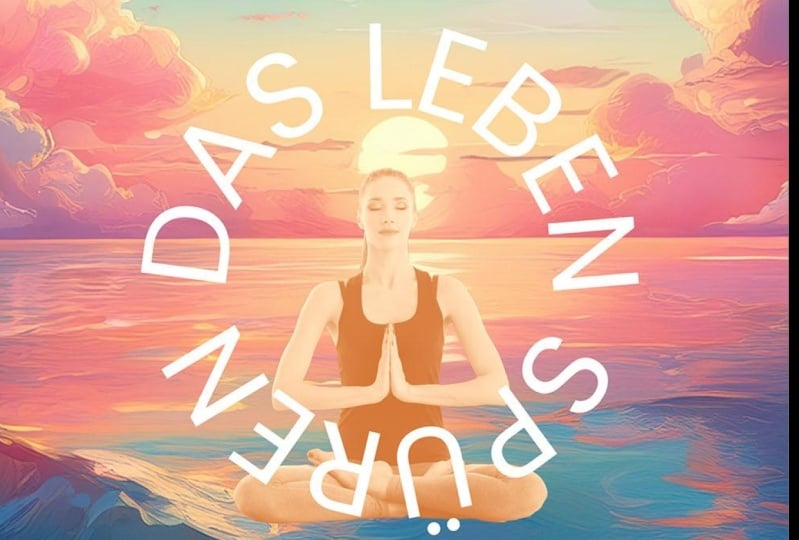
diga cuál es el volante. Vamos a estar haciendo un
volante para un retiro de yoga. Quiero este
amanecer muy gentil de fondo. Quiero a alguien practicando
yoga al frente. Y quiero algo de texto
ahí y luego algún texto dando la
vuelta a la persona también. Lo primero que
voy a hacer es ir a los medios y voy a
ir a buscar una imagen. Entonces voy a ir
a elegir un amanecer. Hay
bastantes amaneceres que
vienen aquí y
realmente es solo cuestión
de pasar y encontrar
uno que te guste ahora Creo que éste en realidad
se ve bastante bien. Eso me gusta. Acabo de hacer clic en
él. Sólo un clic ahí y
lo pone en mi volante. Lo que me gustaría hacer ahora es conseguir que esto
sea el trasfondo. Voy a dar click
sobre la imagen, así que obtengo las opciones de imagen aquí. Una de esas opciones es
establecer como fondo de página. Si hago clic en eso, la imagen se convierte
entonces en el fondo. Ahora realmente quiero
tener simetría en esto. Quiero que la persona
esté en el medio. Quiero que el sol
esté en medio. Lo que tengo que hacer es moverlo. Si solo haces clic
e intentas arrastrarlo, verás que está
bloqueado en su posición. Pero si haces doble clic en él, entonces puedes entrar en la imagen y podrás moverla por ahí. También puedes escalarlo si no es del todo
del tamaño correcto. Entonces voy a escalar el mío. Voy a
bajarlo un poco. Quiero que el sol esté por ahí. Creo que el sol va a estar sentado ahí abajo para
asegurarse de que el horizonte esté recto. Creo que lo es. Como si simplemente haga clic hacia fuera ahora que está
bloqueado en posición. Lo siguiente que
vamos a hacer es traer a la persona. Una vez más. Voy a entrar aquí
y voy a hacer yoga. Voy a ir a
buscar a una persona sobre un fondo bastante sencillo en una pose de
yoga muy tradicional como esa de ahí.
Voy a hacer clic en eso. Voy a hacer click
en la foto, solo hacerla un
poco más grande, pienso algo así. Muévala a donde yo quiera. Entonces aquí voy a
decir quitar fondo y eso sólo va a noquear el
fondo para mí. Y se puede ver que ha
hecho un muy buen trabajo. Incluso se ha deshecho
del piso también. Entonces creo que
voy a colocarla justo en el medio ahí abajo. Voy a parar ahí
para que lo pruebes. Tener un poco de ir a
buscar un fondo, conseguir a alguien en
el medio ahí, y luego vamos
a empezar a colorearlo.
22. Colorea tu imagen con un Custon Duotono: Me gustaría colorear para
que sea menos obvia. Voy a hacer click sobre ella
y voy a ir a las opciones de imagen aquí abajo. Voy a seguir
bajando hasta llegar a cosas como efectos,
ajustes y animación. Si hago clic en los efectos, puedes ver que aquí tenemos muchos efectos
básicos pre hechos. Entonces puedo ver, bueno, ¿cómo se ve
ella en blanco y
negro, o si estaba más oscura o teñida
con un color o coloreada Y por aquí tienes todos estos duotones que
son imágenes de dos tonos Y quizá pueda encontrar
algo ahí dentro. Ahora, no me gusta ninguno de esos colores que
puedo ver ahí. Lo que puedo hacer es hacer clic en este pequeño botón personalizado porque quiero usar
dos colores para ella. Todos estos duotones, dúo dos, todos están
hechos de dos colores Por ejemplo, esta
es verde y azul. Ese es un verde azulado
y un azul oscuro, amarillo y un verde Voy a hacer click en
Custom allá. Aquí tengo los dos colores, uno para la sombra y otro para los reflejos para las sombras. Voy a ir a mi herramienta cuentagotas
o a la papette Voy a ir a buscar un color
oscuro allá abajo. Y luego para los reflejos, también
voy a ir a
la papette y encontrar ahí
un color más claro, para que veas que puedo
ajustar los colores Intentemos eso otra vez con las
sombras. Voy a entrar ahí. Veamos qué pasa si
elegimos más de un color azul. Eso no me
gusta mucho. No creo que funcione tan bien. Entonces voy a hacer click
ahí otra vez. Una vez más vuelve a
la papette y encuentra un color más oscuro de
la imagen ahí Eso me gusta bastante. Ahora voy a salir del efecto. Entonces vas a la cima
donde dice Efectos. Haga clic en una pequeña
flecha a la izquierda. Y en realidad ahora puedo
cambiar la capacidad si
quisiera que fuera un
poco más trienal, supongo Iluminado un
poco así. Tener un poco de un ir con eso. Prueba esos tonos dúo,
o esos tintes, e intenta hacer los tuyos propios, y también ajustar la opacidad
23. Opciones de texto: Pongamos algo de texto en la parte superior. Voy a ir
a mi herramienta de texto en el lado izquierdo y
voy a decir agrega tu texto. Ahora ya tengo algún
texto que he copiado, así puedes encontrar el
tuyo o puedes escribir
tu propio texto. Y sólo voy a pegar
ese texto directo ahí dentro. Puedes ver que es bastante
grande y solo dice, únete a nosotros durante tres meses
de autorreflexión. Carmon Health, sé la
mejor versión de ti. He hecho un sitio web
para ir con él. En primer lugar, si he hecho clic en el texto y
seleccioné el texto, lo que he estado haciendo es ir
a mis opciones aquí y voy
a cambiar la fuente Voy a encontrar
algo que se adapte la situación y
voy a mantenerlo
realmente bastante simple. Yo sólo voy a elegir una fuente
ahí, algo así. Voy a cambiar
el tamaño tomando tamaño de
la fuente por ahí. Se puede ver como se está
haciendo un poco más pequeño. Si luego cojo estos
extremos y los tiro hacia
adentro, también saltará a la
segunda línea. Esta pequeña línea de
aquí va por encima de dos. Ahora en realidad me
gustaría llevar esto a una línea a la izquierda o a la
derecha para el caso. Lo que funcione para
ti, voy a ir por aquí y voy
a dar click en alineación Y verás que puedo alinear el texto a la
izquierda o a la derecha. Ahora, estoy bastante contento con eso. Si voy a la
esquina y lo arrastro, en realidad todavía
puedo cambiar el tamaño para que
sea un poco más pequeño. Voy a agarrar el borde, no el texto en sí,
sino en el borde. Y simplemente muévelo a la posición
correcta allá. Lo que estoy pensando aquí
es con simetría, quiero que eso esté
exactamente en el punto medio Y se puede ver que el pequeño
guía se acercó cuando lo moví. También me gustaría que mi texto fuera blanco para poder
verlo contra el cielo. Entonces voy a dar click
en el color de relleno aquí, elige el blanco. Y vamos a hacer click fuera de
eso para ver si funciona. Sí, eso parece
estar funcionando bien. Podría necesitar
moverlo un
poco hacia arriba en esa zona más oscura. Si baja demasiado lejos, no
vas a
poder leerlo. Déjame
meterlo de nuevo ahí. Lo siguiente que necesitamos es
nuestro título principal por aquí. Creo que voy a tener
algo en la línea de comida para el alma
o alimentar tu alma. Creo que la comida para el
alma sería mejor. Una vez más, agrega texto, escríbenlo y lo
sacaré para
que quede en una línea. Agarra una esquina, bájala y voy a
poner toda esa cruz de guerra. Va a ir justo enfrente
de un lado a otro. Creo que eso va a funcionar. Y lo mismo otra vez aquí abajo hasta el relleno. Y escoge algo de blanco para eso.
24. Añade texto en un círculo y guarda PDF: Ahora como pueden ver, he cambiado mi texto. Pensé que la comida para
el alma sonaba más como un retiro de comida
que como un retiro de yoga Lo he cambiado para
escuchar tu alma. Ahora lo que me gustaría
hacer es que me gustaría
que mismo escuchara tu alma en un gran
círculo dando vueltas a su alrededor. Voy a hacer una copia
de este pedacito de texto. Voy a mantener presionada la tecla antigua o la tecla de opción y la arrastraré hacia abajo. Entonces por aquí en
el diseño del texto, voy a ir demasiado adelante hasta
llegar al texto del círculo. Y hago clic en el
texto del círculo y puedes ver cómo lo ha hecho aparecer en
un círculo para mí, solo
puedo mover
ese círculo alrededor Ahora, hay algunas cosas
que puedo hacer aquí. Una de ellas es que puedo
agarrar el círculo. Yo también puedo cambiar el
tamaño de la misma. Sólo podemos reescalarlo hasta
llegar a la talla que queramos. Si no funciona del todo
porque escuchar empieza de nuevo por aquí y me gustaría
empezar a escuchar
tu alma allá abajo. Sólo puedo girarlo alrededor. Entonces voy a
rotarlo hasta las diez en el lugar correcto. De hecho, voy a
hacer clic ahí después. Entonces voy a poner un espacio, así que sólo voy a
presionar la barra espaciadora. Entonces ahí vamos, Solares,
justo en la parte inferior. Ahora echemos un vistazo a qué otras cosas
podríamos hacer con eso. Porque si cambio el tamaño, puedo conseguir que mi texto sea más grande. Se puede ver cómo afecta
al, el tamaño del círculo. Pero también podría ir aquí
a las fuentes recomendadas. Da clic en Viewall
y echa un vistazo. Y a ver si hay
algo aquí que parezca que podría
ser bastante interesante. A veces sí tardan un
poco en aparecer. Todo lo que tienes que hacer es hacer
clic para ver cómo se ven. Aún no he visto nada
que se vea increíble,
pero nunca se sabe. Una vez que hayas
pasado por estos show más para que puedas
ver más también. Simplemente hagamos clic en Mostrar más
y consigamos algunos más de ellos. Solo estoy buscando algo
bastante delicado para continuar ahí o sino no
encuentras lo que
buscas aquí dentro. Siempre puedes ir a lo largo de eso es interesante si las cosas están por
todas partes en un
círculo como ese, pero siempre
puedes
volver de nuevo y puedes simplemente cambiar la cara de
tipo aquí, así puedes ir a tu
menú desplegable y simplemente ir y
elegir la cara tipo que quieras de
las de tu versión. Sólo voy a
encontrar algo una
vez más bastante delicado como. Así que me estoy asegurando que el texto esté justo en el
medio de la página también. Siempre puedo
escalarlo un
poco para que todo esté bien. Lo simétrico a mi imagen, estas pequeñas líneas que
aparecen son realmente útiles para simplemente asegurarse de que todo
funcione muy bien en conjunto. Estoy bastante contento con eso. Lo que voy a hacer es
que la voy a descargar. Voy a subir a
descargar por aquí. Entonces puedo elegir la
mejor opción para mí. Ahora claro que podría
ser una clavija PN GRA J, pero voy a
elegir un archivo PDF. Podría estar adjuntando esto a
un correo electrónico para enviar a la gente. Yo elegiré PDF. Simplemente haga clic en descargar
y la descarga
comenzará y tendré
un PDF muy pronto. Ahora echemos un vistazo a esto. Voy a dar click
ahí y previsualizarlo. Y puedes ver ahí está
mi volante final.
25. Texto a imagen: Ahora echemos un vistazo de
otra manera que podamos poner imágenes en un documento. Porque por ejemplo, si
no me gustó esta foto, no la tenía. Voy a desconectarlo
del fondo y
voy a eliminarlo. Entonces lo que quiero hacer es buscar una imagen diferente. Ahora si he ido
a mis fotos y he buscado las fotos y no
pude encontrar lo que quería. Puedo usar texto a imagen. Si hago clic en texto a imagen, dice, ¿qué
formato quieres? Y quiero que esto sea retrato. Entonces voy a ir a estar de
acuerdo con las aplicaciones generativas de IA en la cajita que
aparece. Voy a estar de acuerdo otra vez. Ahí está nuestra caja lista para ir. Todo lo que tengo que hacer es
describir lo que quiero. Voy a decir que
quiero una puesta de sol sobre el mar con nubes
pastales anaranjadas ¿Correcto? Voy a ir al contenido y
asegurarme de que esté configurado en foto en
lugar de gráfico. Es razonablemente realista.
Y haz clic en Generar. Ahora sólo tenemos que
esperar unos momentos. Nos va a generar una imagen que
en realidad no existe. Esta es una imagen de IA, puedes ver que tenemos variaciones aquí ahora si
no me gustan, puedo hacer clic en cargar y luego
se me ocurrirán
algunas variaciones más sobre eso. O podría volver
al texto original y simplemente reformularlo de una manera
completamente diferente Resulta que me gusta
esa de allá. Voy a hacer clic en eso. Ahora
quiero ajustarlo. Voy a hacer click fuera de él. Vuelva a hacer clic en él. Ya puedes ver que estamos en
la configuración de la imagen aquí. Voy a poner eso
como mi fondo, está detrás de todo lo demás. Entonces puedo hacer las
cosas habituales que hago con imágenes. Puedo bajar a mis ajustes
y puedo ajustarlo. A lo mejor podría alegrarlo. Si quisiera que fuera
mucho más ligero, puedo ir en mi saturación. A ver si
intensificamos el color. Oh Dios mío,
eso se ve horrible. Creo que voy a dejar
la saturación de color exactamente donde está. Pero es muy sencillo
hacer cualquier cosa ahí dentro. Simplemente puedes hacer cualquier cosa
desde tu imaginación. Ten cuidado de hacer a la gente, son un poco problemáticos, especialmente las manos y los animales también
pueden ser un poco
problemáticos. Pero es genial para cosas como edificios, escenas como esta. Se pueden crear cosas
muy, muy rápido. En fin, date una vuelta y haz
algo completamente salvaje.
26. Introducción al perfil de LinkedIn con el modo Blend: En este post, vamos
a crear un banner. Bueno, estoy diciendo vinculado en, pero puedes hacerlo por absolutamente
cualquier cosa en la pancarta. Como pueden ver, tenemos antecedentes y
también tenemos la cabeza de alguien. Ahora soy consciente de que en Linked in ciertamente como son muchas de las otras plataformas de
redes sociales, en realidad
tienes
un área separada
para un tiro en la cabeza de ti mismo. Pero aunque estoy haciendo un tiro en la cabeza ahí dentro,
podrías reemplazarlo. Tenemos una foto de tu perro o un producto o
absolutamente cualquier cosa. Se puede utilizar la misma
técnica para cortarlo. Entonces vamos a estar
haciendo un poco de coloración. Vamos a estar
haciendo algo de
desdibujamiento también en esta Es un gran, gran proyecto.
27. Haz un document con el tamaño correcto y agrega fondo tonificado: Lo que vamos a hacer
es ir a las redes
sociales y encontrar Linked in. Ahora bien, si voy aquí,
en realidad no puedo verlo ahí. No puedo verlo por aquí. Pero si haces clic en otro, obtienes algunas otras áreas. Por ejemplo, ahí
hay un chat rápido. Y aquí tenemos vinculados en y hay vinculados
en portadas de perfil, publicaciones y entradas de blog. Vamos a estar usando el
enlace en la portada del perfil. Y voy a decir
crear desde cero. Ahí vamos. Es
el tamaño correcto. Si hago clic en Talla, aquí puedes ver que es
el tamaño para Linked in. Ahora lo que me gustaría
hacer es tener una imagen de fondo para
mi vinculado en persona. Ahora mi vinculado en persona es director en una empresa de
cosméticos. Lo que voy a
hacer es que voy a encontrar algunas imágenes apropiadas. Entonces haré cosmética y buscaré algo
para el fondo. Ahora,
aquí hay
bastantes fotos diferentes y es solo cuestión
de
abrirte camino hasta que encuentres algo que
se vea bastante bien. Ahora, no te preocupes
demasiado por los colores, porque lo que vamos a hacer es que
en realidad los derribaremos a todos para que no se
vea tan brillante. En fin, sólo voy a tomar una
imagen así, dar clic en ella, y luego aquí voy a poner eso como la imagen de
fondo. Ahora como dije, eso es bastante brillante. Quiero hacerle algunas
otras cosas. Quiero ir a los
efectos bajo tono Dua. voy a
cambiarlo a este tipo de Ahora voy a
cambiarlo a este tipo de
dos colores rosados. Estoy contento con eso. Entonces ahí es
donde voy a parar. Si quieres ir
con eso,
haz un enlace en tamaño de perfil y luego pon una imagen de
fondo en. Hazlo por ti mismo o por
alguien que conozcas, posiblemente tendremos que
encontrar una foto de más
adelante o puedes hacer tu propia foto pero encontrar algo interesante
para ir de fondo.
28. Añade una forma y usa una mezcla: Quiero poner el nombre de la
persona aquí y una foto
de ella aquí también. Creo que se van a perder
con estos antecedentes. Voy a ir por abajo
a los elementos de la izquierda. Sólo voy a encontrar una forma. Voy a usar
ángulo erecto así. Voy a
hacerlo un poco más grande, pero creo que
voy a girarlo también a un ángulo interesante
y simplemente moverlo. Ahora me gustaría cambiar el
color de eso por aquí. Voy a ir a Rellenar, y sólo voy
a escoger un color. Voy a elegir
un color de ahí, pero quiero ser
un poco más oscuro. Entonces voy a hacer clic en Custom y tal vez oscurecer
eso un poco Puedes ajustarlo también aquí si no te gusta del
todo el color Quiero un poco más marrón, así que voy a mover eso a través. Entonces ahora la otra cosa que
me gustaría hacer es
bajar aquí y ajustarla. Puedo ajustar la
opacidad para que pueda ver un poco del
fondo que viene a través O puedo entrar en los modos de mezcla y podría decir multiplicar, y eso también
lo multiplicará contra ese fondo. Eso en realidad está
funcionando bastante bien, así que casi podemos ver algunos de los antecedentes
que vienen a través. Una vez más, pruébalo. Solo consigue algo,
un poco de forma, no
tienes que usar cuadrado. Puedes usar cualquier forma que te guste. Pero luego en la forma,
rellénala de un color. Y luego o bien cambiar
la opacidad de ahí y el
modo de fusión aquí Puedes probar cosas como
pantalla si quieres que también
sea realmente ligera. Eso es bastante bonito efecto, pero creo que mi texto
se perderá. Voy a ir como multiplicar.
29. Añade un texto y una foto recortada: Voy a poner el
nombre de mi persona ahí. Entonces voy a
ir al mensaje de texto. Voy a decir agrega tu texto y voy a
poner en su nombre. Voy a llamar a esta
persona Rose Field. Ahora la tipografía
que quiero necesita
reflejar la sensación de la compañía Voy a ir
a elegir, bueno, algo un poco más delicado como
puedes ver por aquí, se recomiendan algunos de estos. Podría probar esa de ahí
que en realidad es muy agradable. Podría ser apropiado
para la persona. Pero si sigo
bajando por aquí, hay muchos diferentes que podría probar
ahí o
podrías elegir
los tuyos. Ya hemos pasado por
esto antes de ahora. Lo siguiente que quiero
hacer es colorearlo. Entonces solo voy a
seleccionar el texto, ir a mi color de relleno de
color ahí dentro. Y sólo voy a cambiarlo. Creo que voy
a intentar usar uno de estos amarillos de ahí dentro
y ver cómo funciona eso Eso es bastante delicado ahí dentro. Me gustaría una pequeña
línea debajo esto y luego su puesto, que sería director de la compañía. Lo que voy a hacer
es que voy a
volver a cruzar a Medios. No, no lo soy. Voy a ir a los elementos, luego voy a ir
hasta mis líneas y flechas. Ver todos esos y encontrar
una pequeña línea ahí dentro. Aquí está mi línea.
Voy a hacerlo un poco más pequeño allá. No tiene que
ser enorme para esto. Yo sólo quiero una
pequeña línea para
darme un hueco entre esos dos. Por supuesto, quiero el
mismo color que mi línea. Así puedo entrar aquí
y puedo cambiar el color de mi línea
para que coincida también. Déjame dar click sobre eso.
Como pueden ver, podemos simplemente escoger un
color de ahí, pero voy a probar eso. Si puedo conseguir mi cursor para
llegar hasta ahí. Ahí vamos. Entonces estoy usando el mismo color ahora para la
sección inferior de aquí. Quiero una vez más texto. Voy a ir a mi texto,
añadir en mi texto, y sólo voy
a decir Director. Voy a mover eso
hacia abajo a su posición. mí me gustaría que
fuera mucho más pequeño, así que voy a seleccionarlo, tomar el tamaño aquí dentro. Voy a hacer algo un poco más
sensato ahí dentro, intentemos algo así. Creo que algo menos
moderno podría ser más agradable. Lo mismo otra vez, voy a
seguir pasando por aquí hasta que encuentre un tipo de letra
que me funcione Ahí vamos. Tenemos a
Cal que se ve mejor. Por supuesto.
Simplemente puedes moverlos como necesites
hasta que se vean bien. Entonces lo último que
vamos a hacer aquí es que vamos a
traer a la persona. Ahora lo que tenemos que
hacer es encontrar una imagen y traerla, así que no vamos a usar una de
las imágenes de la biblioteca aquí dentro. De hecho voy a
ir y voy
a subir algo
de mi dispositivo. Ahora tengo una foto
por aquí en mi dispositivo. En las descargas de
esta persona en particular, Ahí están por allá. En realidad es una
foto de archivo, pero ahí vamos. Podrías usar cualquier
foto que te guste. Por supuesto, quiero
deshacerme del fondo, así que voy a decir
quitar fondo y colocarla ahí dentro. Ella está un poco grande. Vamos a
bajarla un
poquito y moverla al borde. Ahora podríamos dejarla en color. En realidad se ve bastante bien. El color de su top
complementa este color rosa. O si lo
deseabas, podrías repasar a los efectos ahí dentro y puedes probar
varios efectos sobre eso. Voy a bajar
y probar el tinte. Oh, eso simplemente
no se ve tan bien. Recuerda, siempre puedes ir a tu configuración personalizada aquí. Puedo ir a mis sombras, y voy a elegir un color oscuro como ese para
las sombras, ahí vamos. Y los reflejos, una vez más, voy a elegir un color
claro para los reflejos que hay ahí dentro Ahora prueba lo que
te guste con eso, eso se ve muy bien, pero en realidad lo prefiero
cuando está a todo color.
Voy a hacer click en eso. Ahora la otra cosa
que podemos hacer aquí
abajo es que si
no estamos usando efectos, es que podemos ir a ajustes. Aún no hemos mirado esto. Puedo ajustar esa imagen ligeramente para poder ir
al brillo y tal vez aclararla o
oscurecerla si pensaba que la
mejoraría Puedo tomar las
partes más ligeras y aumentarlas. Se puede ver cómo
va realmente el contraste ya que
estoy tirando de eso. Lo mismo con las sombras. Podría aclarar las
sombras u oscurecerlas. Aquí no hay nada correcto o incorrecto. Solo juega con él hasta que
consigas el aspecto que deseas. Avanzando hacia abajo,
podríamos saturar los colores o desaturar
los colores Ten cuidado con cualquier
tipo de tono de piel. Cuando empiezas a desaturarte, la persona empieza
a verse un
poco en el lado gris
y no muy bien Voy a
calentarla un poco, fue el calor, creo. Y luego bajando aquí, tenemos cosas
como el afilado, lo que puede hacer que una
imagen sea realmente pop Ella es lo suficientemente afilada y sopla
si queremos soplar algo, de hecho, el
desdibujamiento probablemente habría funcionado mejor en el fondo Creo que eso está a punto de terminar. Tómate un poco con
eso y luego haremos una o dos
cositas más y guardaremos esto.
30. Desenfoca y brilla: Me gustaría hacer algunos
cambios en el fondo. Entonces voy a dar click
en el fondo. Si hago doble clic en ella, entonces
puedo abrirla
y comenzar a trabajar en esa imagen
aunque sea la imagen de
fondo. Voy a usar comando y
menos si estás en una Mac o control y menos para
alejar un poco aquí. Voy a hacer
esa
foto de fondo un poco más grande. Voy a moverlo y tal vez conseguir algo
del otro maquillaje que quiero ahí
con solo moverme. Creo que estoy buscando algo, tal vez un poco
más así. A mí me gustan estos círculos porque replica y equilibra
el círculo de su cabeza Una vez que tengo eso en la posición
correcta, eso es genial. Pero, ¿qué más podríamos hacer
si hago doble clic en eso? Voy a bajar a los ajustes exactamente
como hicimos con ella. Pero esta vez voy a ir
al golpe, como pueden ver, tal vez
podría soplar eso para concentrar la
atención en ella. Una vez que hayas hecho
algunos otros cambios y ajustes a esto, queremos guardarlo. Entonces vamos a
ir a descargar. Voy a elegir
P y G aquí. Como puedes ver,
dice Best for Images. Voy a dar click en Descargar. Y esto
lo descargará y automáticamente lo pone en mi carpeta de
descargas. Si voy a mi carpeta de descargas, aquí está por allá, todo listo y listo
para ser subido. Ahora, apuesto a que pensaste que
habíamos terminado con esto, pero quiero mostrarte un
pequeño truco extra que uso. A veces se puede ver lo
duro que es ese borde a su alrededor. Entonces lo que quiero hacer es
ponerle un poco de resplandor alrededor de su cabeza. Y eso va a mezclar su
cabeza con el fondo. También la hará
destacar un poco más. Déjame mostrarte cómo hacer esto. Voy a llevarla, voy a seleccionar su cabeza y voy a copiar y pegar. Solo estoy usando el control
C o el comando C para copiar y luego controlar C
o comando V para pegar. Ahora aquí está. Ahí está
el de arriba. Ahora voy a ir junto a los efectos y voy a
ponerle un tono de dúo a eso, el dúo tonifica en el de arriba. Volvamos otra vez.
Ahora voy a ir a ajustes aquí abajo. Voy a difuminar esto para que veas como puedo desdibujarlo
un poco así. Ahora podrías estar
mirando, pensando, oh guau Tim, has
perdido la trama No. Todo lo que voy a hacer
es tomar este y arrastrarlo
debajo de ese, y mirar el pequeño y
encantador desenfoque que tenemos ahí atrás. Si solo lo saco
o lo saco, puedes ver lo que
tenemos ahí abajo. A mí me gusta sólo para ajustar eso. Si voy a ese fondo, voy a volver a los
ajustes bajando a mi desenfoque. Y se puede ver cómo puedo cambiar la cantidad
de desenfoque a partir de eso. Y simplemente le lleva la cabeza
hacia adelante cada vez tan levemente. Si solo nos
lo quitamos por completo o lo mostramos, se ve mucho mejor. Una vez más, haz una descarga. Guárdalo como una clavija PNG o J.
31. Introducción a la invitación de 2 páginas: Este proyecto se trata de
hacer invitación, pero
en realidad vamos a hacer páginas dobles. Para ello, vamos
a tener dos páginas. Te voy a mostrar cómo
hacer múltiples páginas en tu documento. Vamos a hacer
algunos recortes más. Vamos a
cortar algunas flores. También vamos a poner
algunas formas Como puedes
ver en el lateral,
las dos páginas se ven muy bien.
32. Crea la página de portada: Hagamos una invitación. Pero en este ejemplo, vamos a usar dos páginas en lugar de solo el sencillo
estándar. Voy a ir a
través de la comercialización. En mercadotecnia, una de las
opciones es una invitación. Voy a decir
crear desde cero. Eso me da mi
portada ahí. Es solo esta página
aquí en el tamaño correcto. Si quieres un tamaño diferente o quieres verificar el tamaño, solo tienes que ir a Re size
y podrás ver el tamaño ahí
menos cinco, 7”. Ahora me gustaría cambiar
el color de fondo. Entonces voy a empezar
con un color de fondo. Esta
invitación en particular, como
viste en la película de introducción, es una invitación muy sutil Es delicado,
tiene flores encima. Entonces quiero algo que
tal vez sea una especie de color amarillo
pálido. Voy a hacer clic en el botón
personalizado por aquí, cruzar a tal vez las naranjas, y ver si puedo encontrar algo Ahí vamos, eso es lo que quiero. Sólo una naranja muy, muy
pálida, pálida. Ahora, quiero traer
una flor ahí. Entonces ya has hecho esto antes. Entonces vamos a ir a Medios. Voy a buscar, y
voy a
buscar flores rosadas. Voy a encontrar algo con un fondo claro o
un fondo blanco. Una vez más, si estás en
la versión de pago, tendrás algunas fotos más. Si estás en la versión gratuita,
tendrás algunas menos. Pero básicamente es
todo lo mismo. Voy a usar esta
foto por aquí. Puedes elegir cualquier
imagen que te guste. Da click en la imagen,
hazla más grande. Creo que también me gustaría rotar
esa ronda. Entonces voy a hacer clic en la
opción de rotar y moverla alrededor hasta que vaya en medio
de mi marco, así. Entonces voy a quitar el
fondo de esa imagen. Ahora lo siguiente que me gustaría
hacer es que me gustaría tener algo de texto en el
medio por aquí. Desafortunadamente, verás que si voy y meto algo de texto, solo
voy a agregar algo de
texto muy rápido. Diremos invitación. Yo sólo voy a
seleccionar ese texto. Encuentra algún texto delicado. Voy a ver primero los
recomendados. Vamos a recomendar y ver si hay algo
aquí que funcione. No, quiero algo
florido y más delicado. Bajaré a mis fuentes aquí y solo echaré un vistazo a ellas y veré qué puedo encontrar. Entonces estoy buscando el tipo de texto escrito a
mano. Voy a hacer eso un poco más grande, pero como se puede ver, vamos a mover eso a la mitad. Está bien. Pero ahí se está perdiendo parte del
texto. Lo que voy a
hacer es que le voy a poner un poco de
forma debajo. Voy a ir a mis elementos. En los elementos,
voy a bajar, voy a encontrar formas de
fondos, dar clic en la forma y
hacer que esa forma sea más grande. Entonces eso va a cruzar
todo el camino, pero para hacerlo más interesante porque
se ve horrible en este momento, voy a hacer clic en Phil,
Ir a mi herramienta Cuentagotas y
elegir el color de fondo Si lo muevo por debajo de
la palabra invitación, obtenemos este look realmente
bonito donde
tenemos la foto por ambos lados, arriba y debajo del texto. Podría necesitar cambiar un poco
ese texto. Es duro, ser negro. Creo que lo que voy
a hacer es que voy a ir con mi color aquí abajo, y voy a probar un color y
probar un poco de ese
verde de allá. Echemos un vistazo y
veamos si podemos conseguir un bonito verde oscuro para ello. Creo que eso se ve un
poco mejor. Incluso podría volver y cambiar el tipo de cara y ver
si hay algo más. Una vez más, eso funcionaría. Siempre digo mira los
recomendados ver todos y ver si hay algo ahí dentro que te lleve a la fantasía. Algo así. Es un poco duro y un
poco demasiado exagerado. De todas formas, puedes encontrar algo interesante para el tuyo.
Tengan una oportunidad con eso. Y luego vamos a hacer la segunda página a nuestra invitación. Mientras haces eso,
en realidad voy a ir a buscar un tipo de cara diferente porque no estoy
contento con esa.
33. Duplicar la portada y cambiarla: Como pueden ver, por
aquí encontré una cara tipo interesante una cara tipo interesante que tiene una
agradable sensación primaveral. Y decidí cambiar
en lugar de ser invitada. Voy a cambiar esto a primavera porque este
va a ser un evento primaveral. Pero la otra cosa que
me gustaría hacer, porque encuentro esta
caja que tengo aquí es un poco demasiado dura. Voy a ir a
la capacidad y simplemente reducir la capacidad
para que casi podamos ver un poco de
la planta que viene a través o las flores
que vienen por debajo. Ahora, déjame ir a la
página número dos. Para ello, voy a agregar una segunda página ahí dentro y
haces clic en el botón de agregar. Estoy duplicado la página. Tengo dos versiones de la misma. Esta es mi segunda página. Y sólo voy
a mover algunas de estas cosas por ahí un
poco. En realidad no quiero esa
caja. Voy a deshacerme de él. Este
creo que podría
girarlo por allá y tal vez
ponerlo en el fondo. Entonces quiero mantener presionada
la tecla Olt o la opción
y hacer una copia de eso Y puedo tener
otro en la parte superior así solo enmarca el texto
que estoy metiendo. Entonces tengo todo listo este
texto. No tengo que ir a
buscar esa fuente otra vez. Sólo voy a
seleccionar ese texto. Notarás que solo hago clic
algunas veces para seleccionarlo, y esta va a
ser la fiesta en el jardín. Ahora que ya lo tengo,
necesito cambiar la talla. Voy a seleccionar
todo y cambiar mi talla por aquí. Si deseas tener cosas
como las que tengo en dos líneas, puedes bajar justo debajo del tamaño a este pequeño botón. Y esto es para el espaciado del texto. Puedo cambiar el
espaciado entre líneas y
alejarlo más o
más cerca. Creo que iré con
algo así. Y ahí voy a cambiar el de partido a minúsculas. Y una vez más, échale un
poco de un vistazo a esto. Tomemos esos dos, los
acerquemos más y veamos si se verá un
poco más interesante. Al igual que, para que
se pueda mover alrededor. Sólo voy a colocarlo en
algún lugar en el medio. Tener una oportunidad con eso. Y
luego vamos a tener el resto del texto pasando aquí. No tienes que
usar Garden Party si quieres
cambiarlo por otra cosa. Si quieres que esté
en una sola línea
así no hay problema en absoluto.
Lo que quieras.
34. Ver ambas páginas y descargar en PDF: Pongo un
poco más de texto aquí y he muestreado el
color de las flores Simplemente entré en el color de mi
texto por ahí, uso la herramienta Cuentagotas y muestreé el color de
las flores de Tengo un texto que es como este color y
algunos de las flores. he usado una cara
de tipo ligeramente diferente ahí dentro. Ahora también me gustaría
solo una línea pequeña, delgada, muy delicada entre
la fecha y dónde está. Voy a ir
a través de mis elementos. Nuevamente, lo que
busco son las líneas. Así que voy a desplazarme hacia abajo por aquí a líneas y
flechas, Ver todos. Y luego puedo ir y
encontrar la línea recta, bueno simplemente aparece en
realidad en el lugar correcto. Pero voy a seleccionar eso. Voy a cambiar
el grosor para que sea un
poco más delicado. Vamos con decir
tres ahí dentro. Entonces necesito cambiar el color. Voy a probar eso, y sólo voy a elegir
un verde de la foto. Entonces, ¿cómo vuelvo
a la portada? Bueno, si voy por aquí,
hay una pequeña flecha, y si hago clic en
eso, eso me
mostrará también la otra página. Así que en realidad puedes moquear entre estos dos
muy, muy rápidamente Y es bastante bonito porque esa manera se puede ver realmente, bueno, ¿esto está funcionando? Este se ve un
poco más delicado
que ese de allá
es mi saldo, ¿de acuerdo? A lo mejor necesito
mover esto por ahí. A lo mejor necesito cambiar
algo también. También puedes, si quieres
verlos a ambos al mismo tiempo, clic en este pequeño
botón aquí arriba. Esto dice, Ver todas las páginas, Y cuando ves todas las páginas, puedes verlas juntas. Una vez más, solo para
asegurarnos de que funciona para ti, descarguemos ahora
este documento. Queremos descargarlo para que podamos
enviarlo por correo electrónico
o
podemos enviarlo a una
impresora local para que imprima
hasta 20 o 25 copias para nosotros. Voy a subir aquí para
descargar, Haga clic en descargar. Lo que quiero hacer es
asegurarme de que estoy
trabajando con todas las páginas. Entonces va a PDF ambas páginas. Y vamos a,
en los formatos de archivo usar PDF ahí ahora. No los queremos como páginas
individuales a menos que la impresora les
pida específicamente eso. Ahora sólo voy a
vestirme por ahí. Se tarda uno
o dos momentos en descargarse. Y entonces lo que hace esto,
como todo lo demás, es que lo pone en
tu carpeta Descargas. Echemos un vistazo a
la carpeta Descargas. Aquí está. Aquí está mi documento. La primera página está ahí. Y si solo me desplazo hacia
arriba, también está la segunda página. Pruébalo. Tengan una oportunidad con eso. Haz algo similar
al que he hecho, pero luego prueba el tuyo, usa un tema totalmente diferente y ve si puedes hacer
algo que se vea realmente bien cuando
todo funcione junto con
las diferentes páginas y el texto
también funcione
con los colores . Que se diviertan con él.
35. Redimensionar para Instagram: Cambiemos el tamaño
de este documento. He ido a cambiar el tamaño del
botoncito en la parte superior, y voy a cambiarlo a una
publicación cuadrada de Instagram por ahí Voy a hacer clic en Re Tamaño. Ahora, se ve un poco raro. Voy a hacer doble clic porque ahí hay un poco
de recorte. Y voy a sacar
ese recorte para poder ver toda
esta imagen. Podría tener que bajar hasta el fondo y sacar
eso también. Una vez que esté contento con eso,
puedo hacer click fuera de él. A mí también me gustaría que esto pasara por todo
el asunto. Así que sólo voy
a sacar eso. Vamos a bajar eso un
poco así. Incluso la imagen de fondo, podemos ajustarla hasta que
estemos contentos con eso. Ahí vamos. Eso es
bastante perfecto. Acabo de notar que me he
recortado un poco ahí, así que voy a hacer
doble clic y tirar de
eso hacia arriba para asegurarme de que
pueda ver todo el asunto Entonces voy a ir
a esta página y hacer lo mismo en la segunda página. Voy a cambiar eso a
una publicación cuadrada de Instagram. Haga clic en Re Tamaño. Bueno, eso no está
nada mal, pero una vez más, posible
que tengas que hacer doble
clic y sacarlo para salgan algunos bits más de la
imagen. Vamos a hacer doble clic en este. Lo mismo de nuevo en eso,
solo sacamos eso un poco así que tal vez
tenga que salir un
poco por ahí. Mi texto podría tener que
moverse solo un poquito. De hecho podríamos rejig
eso un poco y tal vez poner la fiesta en el jardín por Algunos detalles aquí abajo, así que es un poco diferente. Yo personalmente haría el texto un poco más grande si
esto fuera a ir a Instagram porque de
lo contrario esas cosas son muy difíciles de
leer en un teléfono pequeño.
36. Programa tu publicación: He cerrado ese documento
ahora quiero programarlo. Estoy en esta zona principal de casa. Voy a hacer clic en
el botón Horario de ahí y elegir la fecha. Quiero agendarlo. Quiero
que eso salga el día 27. Da clic en el Plus por aquí, puedo elegir mi canal de nuevo. Voy a elegir
Instagram por allá. Esta va a ser
una publicación estándar. Puedo añadir mi pie de foto. Después, en el lado derecho, iré a buscar
ese documento en particular. Sólo tengo que darle
click. Espera unos momentos a que aparezcan
las páginas. A veces esto lleva
más tiempo de lo que a uno le gustaría. Ahí están, ambos
están marcando. Así puedo hacer clic en Subir ahí. Solo tomará un momento
para que aparezca la vista previa. Una vez más, puedo poner en
las opciones, puedo bajar, puedo agendar horario
para una fecha concreta. Y yo solo hago clic en
Horario ahí dentro. Eso está hecho, está todo
ordenado, esperando ir.
37. Tarjeta de introducción con foto en círculo: Para este proyecto de tarjeta de cumpleaños, vamos a hacer una
serie de cosas. Vamos a echar un
vistazo a los antecedentes de premate, colocándolos, usándolos
de la biblioteca de valores Vamos a conseguir
texto en círculo, pero vamos a
hacer que se vea un
poco diferente
a la última vez. También vamos a colorear una foto para que se funde con
los colores que tenemos. Recortaremos, tomaremos
otra imagen de la biblioteca de valores para
poner cosas como arcos y trozos y piezas
alrededor del exterior.
38. Añade fondo y círculo: Hagamos una tarjeta de cumpleaños. Lo que vamos a hacer con éste es que vamos a poner en forma la cabeza de
alguien. Voy a usar un círculo probablemente. Voy a ir junto
a mi mercadotecnia. No sé por qué
las tarjetas de cumpleaños estarían en la comercialización. Pensé que habían
sido documentos, pero ahí vamos a
las tarjetas por aquí. Sólo voy a
decir desde cero. Ahora lo que tengo que hacer es que
necesito encontrar un trasfondo. Voy a bajar a los elementos y ahí
tienes activos de diseño. Fondos y formas. Voy a ir a
fondos y encontrar algo que
se vea interesante. En serio ahora, no tengo
que terminar en esta. Podría decir, bueno, ya
sabes que esto me gusta. Pero en una etapa posterior, puedo simplemente
cambiarlo muy rápido. Y se puede ver que
entra automáticamente como mi fondo. Cuando haga clic en estos
fondos ahí, si necesitas moverlos, en realidad
puedes entrar y
si haces doble clic en
él, te permitirá
tomarlo y simplemente
moverlo como así que solo
voy a dejarlo. Así que tenemos a ambas
personas de fondo. Ahora lo siguiente que quiero
hacer es traer a mi persona a un círculo y voy a tener un círculo de
color detrás de ellos. Empecemos con un círculo de color. Voy a, una vez más
en elementos, ir a formas. Voy a ir
a buscar un círculo. Si vas arriba y
abajo por aquí, encontrarás que todo tipo
de formas diferentes aquí. Lo que realmente estoy buscando son
las formas geométricas que hay ahí dentro. No, no voy a encontrar un círculo
en forma geométrica. Debería mirar en los
círculos, ¿no? Vamos a intentarlo de nuevo.
Iré a los círculos. Encuentra mi círculo ahí dentro. Sólo voy a cambiar el tamaño y
moverlo un poco hacia arriba. Voy a colocarlo
en el medio. Ahora cuando estás haciendo diseño, lo que encontrarás es que
a veces si tienes una forma que está muy cerca
de un borde como ese, hace que el ojo vaya allí. Ten cuidado. un poco de espacio cuando
estés metiendo algo. A medida que estás moviendo
estas cosas, puedes ver que puedo
asegurarme de esa manera y de esa manera con estas guías
inteligentes que aparecen, voy a darle algo de color a
eso. Entonces me voy a llenar. Usaré la herramienta cuentagotas y solo probaré un color
del fondo No estoy seguro de si eso funcionaría. Vamos a probar ese color ahí dentro. Tener un ir subir hasta ahí, hacer un fondo y un círculo. Y esos vienen de elementos,
el
fondo y las formas.
39. Recorta una foto a un círculo: Vamos a agregar la foto aquí. Entonces, si voy a los medios, tengo las fotos existentes. Pero lo que quiero
hacer es que quiero sacar la foto de la persona
de mi máquina. Ahora obviamente puedes elegir
a quien te guste. Entonces lo que voy
a decir es que voy
a subir desde el dispositivo. De esa manera puedo ir a
mi propio escritorio aquí y encontrar a la persona que
quiero usar para esta tarjeta. Ahora voy a
hacerla un poco más grande. Así que sólo voy a
escalarlo un poco, tirar de eso un poco hacia arriba,
podemos cambiarla más tarde. Voy a hacer doble
clic sobre ella. Al hacer doble clic en la
foto , aparecen estas
opciones de recorte aquí. Y puedes ver que
ahí tenemos todo tipo de formas
diferentes. Así podría probarlo como estrella. En realidad me gustaría
que fuera un círculo. Entonces puedo cambiar la forma de ese círculo
a lo que me guste. Entonces voy a
hacerlo un poco más pequeño y
moverla en círculo. Cuando estoy contento con eso, simplemente
hago clic fuera de
él y ahora puedo moverla a ella y al
círculo también. En cualquier etapa, si
quiero hacer un cambio, sólo
puedo hacer doble clic sobre
ella y entrar y cambiarlo. Así que sólo voy a hacer ese círculo un poco más pequeño. Da click en el exterior y
puedo tirar de eso. Esto es ahora solo
una imagen normal. Puedes ver que aquí tenemos las opciones
habituales. Lo que voy a hacer
es ir
junto a algunos de los
efectos y probarlos. Si hago clic en Efectos, podría ver si esto
funcionaría mejor con algunos colores
realmente salvajes. Realmente no me gusta esa. Podría intentar hacer clic
en los colores personalizados. Obviamente, esto dependerá del tipo de tarjeta que
estés creando. Y voy a intentar con
éste hacer algunas sombras. Las sombras,
voy a usar un color. Voy a usar un color
oscuro así. Lo más destacado, voy
a probar diferentes colores. Voy a probar un color mucho
más claro así. Déjame conseguir este
efecto realmente agradable pasando ahí dentro. Podría probar eso con las
naranjas o los azules también. Tienes un poco de oportunidad con eso. Obtener una foto,
ponerla en forma, no tiene que ser un círculo. Y luego posiblemente
pruebe algunas de las opciones como los
efectos y los tonos duer, y hacer su propio tono duer up
40. Texto alrededor de la foto: En cualquier momento no te
gustan los colores me parece que lo que me pasa es
que voy a poner en algunos colores. Creo, vaya, eso
se ve fantástico. Entonces me iré,
tomaré una taza de café, volveré y lo miraré, y voy, no,
realmente no me gusta eso. Eso es lo que está
pasando por aquí. Aquí estoy viendo los colores. Y en realidad no van demasiado bien con los colores de fondo. Voy a dar click ahí. Volver a mis efectos,
Volver a la costumbre. Entonces puedo probar diferente
color para las sombras. Voy a ir por
aquí, voy a probarlos azules de la flor. De hecho prefiero
esto mucho más. Parece funcionar con los
colores que tengo ahí dentro. Ahora. Lo siguiente que quiero hacer
es que quiero un mensaje de texto dando vueltas por esa zona ahí diciendo, feliz cumpleaños a nombre de
la persona. Entonces voy a
entrar en mi herramienta de texto, agregar texto, y
simplemente lo voy a escribir en Ahora. Quiero que eso
entre en círculo. Entonces me voy a mover hacia abajo
en mi texto por aquí. Como puedes ver lo que tenemos aquí son solo diferentes
efectos que podemos usar. Si quieres poner tu
texto en un círculo, debes asegurarte de haber hecho clic en el marco No estás en el texto mismo. Es un error fácil de
cometer y tu maldición está ahí dentro y te
preguntas por qué en realidad no
puedes verla. Simplemente haga clic fuera de él y luego este texto aparecerá realmente. Aparecerán las opciones de texto. Entonces puedo poner eso
en un círculo así, y sólo voy
a moverlo. Entonces una vez más cambiar la tipografía a algo
que funcione Este es un divertido cumpleaños. Estoy buscando un
tipo de fuente que sea bastante interesante y tal vez
alegre también. Así que hay algo divertido. Voy a tirar de esto para hacer todo
un poco más pequeño, va a ir dentro de eso. Entonces voy a cambiar el color en eso
porque está un poco en el lado duro con mi texto. Voy a bajar a
mi color para el texto. Y como siempre, voy a
usar la herramienta cuentagotas y experimentar con algunos colores
diferentes ahí dentro Ahí vamos. Se ve mucho más delicado. Ahora bien, una de las cosas es que cuando pones
texto así, encontrarás que
te
tengo feliz cumpleaños y
tú y los
felices son conmovedores. Entonces voy a hacer doble
clic para obtener mi texto. Estoy activo ahí
y voy a poner un espacio ahí dentro. Puedes hacer lo que
quieras en ese espacio. Podrías tener un
guión o cualquier cosa. Sólo voy a
dejarlo como un espacio. Mira eso. Cuando estés
haciendo un círculo completo de texto, juega con esto,
ve un poco a ver qué puedes conseguir con eso. Eso en realidad se ve
bastante interesante. Es casi como un
espacio negativo en el medio. Y luego
volveremos y
haremos una cosa más a esto.
41. Añade lazos y córtalos: Quiero darle un
poco más de profundidad a esto. Entonces voy a agregar
un lazo en la parte inferior. He ido a mis medios en fotos y voy
a buscar arco. Hay bastantes de ellos
que vienen aquí al final. Ahora creo que quiero algo
que ya destaque. Entonces voy a probar
este rojo de aquí. Y voy a aumentar un
poco
el tamaño y luego quitarle el
fondo. Ahora a veces si estás
haciendo algo como esto, podrías pensar que en realidad
es el camino equivocado. Puedes bajar aquí a donde tienes que
reemplazar un fondo de página. Tienes un botón abatible. Así que en realidad puedes voltear
las cosas a la izquierda y a la derecha. Entonces, si quiero
eso de ese lado, podría hacerlo y
darle la vuelta. También se pueden voltear las cosas
boca abajo, aunque ese arco
va a verse muy extraño yendo boca
abajo por allá. Así que sólo voy
a darle la vuelta y colocar eso donde quería ir. Creo que en realidad fue bastante
bueno en primer lugar. Solo
llevémoslo de vuelta a ahí. No lo olvides,
siempre puedes mantener presionada
la tecla de opción para hacer
copias por aquí. Yo solo quiero un
poco de lazo ahí dentro, solo algo para equilibrar
el rojo desde arriba. Ve con esa si estás copiando exactamente
lo que estoy haciendo. No solo pruebes el lazo rojo. Entra y echa un vistazo y ve cómo se ve
con uno dorado también, porque esa es una
muy bonita. No salta tanto, pero puede quedar
muy bien ahí dentro. Yo sólo voy a meter uno también. Mientras esté aquí
solo pondremos un lazo dorado
por el fondo. Una vez que termines esto, ya sabes la partitura ve a elegir cómo
quieres descargarla. Obviamente
podrías estar enviando esto por ahí a alguien. O podrías estar
enviándola a una de las tiendas en línea que hacen
la tarjeta y luego la envían,
en cuyo caso puedes
usar PNGs o J Pegs, Hagas lo que hagas, diviértete, crea algunas tarjetas diferentes
42. Crea una tarjeta de cumpleaños - texto a la plantilla: Ahora las funciones de IA
en Express son realmente buenas y simplemente
mejoran cada vez más
y dobie sigue sumando a ellas. Echemos un vistazo aquí abajo. Lo que puedo hacer es
simplemente escribir lo que quiero. Voy a escribir, quiero algunas plantillas para una celebración de
cumpleaños. Voy a escribir tarjeta de celebración de
fuegos artificiales diciendo feliz cumpleaños. Vamos a generar eso
y a ver qué obtenemos. Estas no son plantillas pre
hechas, en realidad
es
hacer la plantilla para nosotros mientras estamos esperando. A veces son muy buenos, a veces no tanto. Apenas vemos lo que obtenemos. Bueno, están bien. Vamos a intentarlo de nuevo. Sólo voy a
generar algunos resultados más. Bien, algunos de estos
son bastante bonitos. Vamos con este
de aquí. Se puede ver que dice Variaciones. Si hago clic en ese botón
Variaciones, tomará esa
plantilla y luego hará variaciones sobre ese Sam en
particular. Aquí es donde se
pone interesante porque podemos seguir
bajando y profundizando
dentro de la misma plantilla Ahora que uno es justo lo que
buscaba , estoy contento con eso, voy a dar click en él
y luego
abrirá la plantilla dentro de Express. Aquí está nuestra plantilla,
y puede ver que todas estas áreas son totalmente editables El espectáculo de fuegos artificiales,
el texto en el medio, el color de ahí y la foto en el fondo
que se genera Pruébalo, a ver si puedes hacer algo salvaje e interesante.
43. Introducción a la creación de un logotipo animado con texto: En este proyecto, vamos
a hacer un logo animado. Vamos a usar letras. También puedes usar números
si quisieras. Y vamos a
animarlos y conseguir todo luzca realmente profesional. Empecemos.
44. Crea una forma de fondo redondeado: Hagamos un logo. Y
vamos a animarlo. Sólo vamos a
usar algo de texto Y voy a pasar a
través del marketing. En lugar de usar una
de sus plantillas. Voy a decir
crear desde cero. Voy a empezar con
un fondo por aquí. Quiero que el fondo tenga
ese icono que se vea a su alrededor, que es el cuadrado grande
con las esquinas redondeadas. Voy a ir
a través de elementos por aquí. En rectángulos, hay un rectángulo automáticamente
con esquinas redondeadas Voy a hacer
eso un poco más grande. Tomemos eso cerca
del borde de allá. Voy a
deshacerme del borde, así que voy a elegir ninguno para el grosor del borde
y el color. Voy a ir a escoger
el color que quiera. Voy a ir al
color personalizado por aquí y elegir, creo que un rojo oscuro como ese Eso se ve bastante bien, de verdad, si quieres llegar
tan lejos y hacer tu forma aquí
en el tamaño de tu logotipo. Y luego
lo animaremos en el siguiente video.
45. Anima las letras: Me gustaría tener las cartas
para mi negocio aquí. Mi negocio en realidad se
llama Red Rocket Studio. Me gustaría tener R RS para mi pequeño logo y
quiero animarlos en. Lo que voy a hacer es
ir junto a la herramienta de texto y solo
voy a agregar algo de texto. Voy a poner
ahí dentro la R. Voy a
seleccionarlo y después ir a buscar una
tipografía decente que me guste Quiero algo bastante
grueso para esto. Ahora, una vez más, puedo ir a ver
estos de aquí, que en realidad no puedo
ver nada. Ahí vamos, eso es
lo que quería. Algo así grande. Puedes elegir el
tipo de cara que más te guste. Voy a hacerlo un
poco más grande allá. Ahí está mi R aquí, así que va a haber dos Rs. Voy a mantener presionada la
opción o la llave vieja y simplemente arrastrar otra copia
de esa por ahí. Entonces voy a
ponerlos juntos para que
casi hagan un solo
personaje ahí dentro. Entonces voy a mantener la
tecla de opción vez, arrastrar otra, y voy a seleccionar
esta y
convertirla en la de ahí. Ahora todavía necesitan un
poco de moverse por ahí. Creo que este podría tener que pasar un
poco por allá. Ese tiene que subir un poco. Tal vez bajar un poco. Puedes usar las flechas de tu teclado para mover las cosas siempre tan ligeramente para intentar conseguir eso donde yo
lo quiera. Ahí vamos. Entonces una vez más,
voy a tomar esto, voy a mover eso en
un poquito así. Ahora que tengo esos
tres personajes, me gustaría empezar
a animarlos. Es comenzar con la R, así que voy a hacer clic en
la R. Quiero
que esto se anime desde
el lado izquierdo Voy a bajar aquí
al fondo a mi animación. Voy a
animarlo en. Voy a elegir en. Y puedes ver a medida
que vas a estos, te muestra
lo que hacen. Tengo que ir a la deriva ahí, que lo deriva por encima del
lado izquierdo o hay un tobogán que se desliza
mucho más rápido ahí dentro Puedes hacer lo que
quieras por aquí. Creo que voy a ir con
el tobogán. Haga clic en eso. Ahora puedo ver, y aquí que
tengo una línea de tiempo. Quiero mostrar el tiempo de capa. Entonces voy a hacer click en
ese pequeño botón de ahí, así puedo ver el tiempo de
capa aquí dentro. También voy a cambiar
la duración de esto, así que sólo voy a
traerlo a 1 segundo. Juguemos eso y
veamos cómo funciona eso. Yo juego, entra así. Muy rápido. Al igual que ahora, muy rápido, después de que
este haya entrado, quiero que el siguiente se anime. Y luego el siguiente también. No quiero
andar demasiado tiempo, solo
tienen que
entrar, entrar, entrar. Voy a ir luego
a la R. Haz lo mismo, solo muévete hacia abajo, elige
animación, anima adentro Una vez más, quiero que
esto se deslice, pero esta vez quiero
deslizarme desde abajo. Entonces puedo dar click en esta
dirección por allá, para que veas que
simplemente va a salir así. Una vez más, puedo cambiar
el tiempo en eso. Pero si juego esto
en este momento, ambos jugarán juntos. Y me gustaría que entraran en una y luego la otra
entra poco después de eso. Si estoy en la R, aquí puedo ir
a su línea de tiempo. Y de hecho puedo sacar eso
un poquito por ahí. Si jugamos eso ahora,
verás que entra uno,
luego el siguiente, volvamos a hacerlo, entra, luego la otra R
entra desde abajo. Entonces finalmente la S
va a entrar por la derecha, exactamente igual. Bajar ahí a la animación. Voy a animar eso desde
la derecha, así que simplemente lo
deslizaremos Y luego elige de
la derecha ahí dentro. Y cambiar la velocidad
entonces de por aquí. Ese entra, entra. Esa R entra ahí por aquí. Quiero que mi siguiente empiece
a entrar, así que voy a tirar de eso como, así que vamos a echar un vistazo a eso. 123 entra muy rápido. Entonces solo necesito
otro poco de texto por aquí para decir diseño. Voy a hacer eso en una cara de
diferente tipo también. Eso va a desvanecerse. Voy a ir a mi texto. Voy a ir por
aquí para agregar tu texto. Sólo voy a
elegir la palabra diseño. Me gustaría cambiar el tipo de letra ahí por algo un
poco más escrito a mano,
digamos Creo que eso es
demasiado en el yo solo quiero
un rapido como un garabato ¿Dónde estabas? Solo di, oh ahí está la palabra diseño. Podrías pasar horas aquí. Voy a probar
esa de allá. No estoy muy seguro de
esa D ahí dentro, pero vamos a echar un vistazo,
vamos a sacar eso a través. Esa palabra diseño
va a estar ahí. Una vez más, podría
pasar para siempre. Yo iré con esa ahí. Simplemente lo haremos un poco
más pequeño y lo moveremos a través. Este uno contra tres
de animado en. Quiero que el diseño
realmente venga por aquí. Voy a empezar ahí, luego
voy a volver. Así que voy a hacer clic fuera de la recomendada a la
pequeña flecha en la parte superior. Voy a bajar al fondo a la
animación, animada. Sólo me voy a
desvanecer por aquí. Y una vez más, puedo elegir
cuánto quiero
desvanecerlo por allá. Siempre tenemos
diferentes tipos de desvanecimientos. Entonces les dan personalidad. Entonces tienes un desvanecido suave
y suave, o un desvanecido realmente fuerte o
enérgico o fuerte. Tengan una jugada con ellos.
Vea lo que funciona para usted. Voy a ir con el
suave fade por aquí, así que sólo va a entrar con bastante
suavidad en la parte inferior. Probemos eso abajo. Tócalo. Así que haz clic en play.
Se ve bien. Pero no creo que el
momento sea del todo correcto. Y el tiempo lo es todo
cuando se trata de animación. Tiene que ser mucho
más rápido y Snappy. Snappy es la palabra
que busco. Voy a ir a
la R allá, y voy a
moverla un poquito. Ahora estoy teniendo problemas
porque esto es bastante pequeño, es difícil conseguir el
tamaño justo abajo de abajo. Tenemos una herramienta de zoom, así que solo puedo acercar el
zoom
por ahí, y eso me facilitará mover esto. Así que voy a mover
esa ahí arriba, y echemos un vistazo a la, ahí está la de allá. Voy a acercar eso un
poco más a eso, luego una vez más,
la palabra diseño. Eso va a subir un
poco para allá también. A lo mejor no tan cerca. Vamos a probarlo y
ver cómo funciona eso. Ahí vamos. Eso
se ve mucho mejor. Tenemos las tres letras entrando muy rápido, en
rápida sucesión. Entonces el diseño simplemente se
desvanece sobre el. Por último, tenemos
que salvar esto. Vamos a hacer eso
yendo a descargar. Aquí vamos a elegir la opción
MP four, porque queremos que esto
sea video y animado. La resolución de video,
puedo hacer click ahí y
puedo elegir cualquier tipo de
resolución que me guste. Depende a dónde vaya
esto. Estoy diciendo, bueno,
probablemente va a ir a por tal vez sólo en Instagram. Creo que solo usaré los diez ATP porque ese es
el tamaño de Instagram. Haré clic en
descargar por ahí, y luego solo renderizará ese pequeño
video para mí. Echemos un vistazo a
ese pedacito de video. Así que acabo de ir a una nueva
pestaña que estoy llegando a archivar y abrirla estaba en mis descargas. Debería ser el
primero de la lista. Ahí está, ahí.
Simplemente abriremos eso. Y ahí vamos. Se juega muy rápido. Tómate un poco con eso y anima algunos
personajes ahí dentro Si quieres
traer un gráfico
o un pequeño icono de
alguna descripción, por todos los medios, hazlo y
animarlo ahí también No lo olvides,
mantenlo corto y ágil. Nadie quiere sentarse durante
5 segundos mientras
ven cómo tu personaje se desvanece
lentamente. Sé como creativos, es
encantador ver que eso sucede, pero la gente no quiere
andar por ahí tanto tiempo En fin, pruébalo.
46. Introducción a la creación de un video de Tik Tok: Para este proyecto,
vamos a estar usando una serie de
videos como puedes ver. Y vamos a mezclar
esos videos juntos así que vamos a tener algunas
transiciones agradables entre ellos. Vamos a estar poniendo
texto por encima. Vamos a estar agregando Sonido, y vamos a estar agregando
una voz en off también. Va a ser
genial. Pues entonces exportarlo como un video.
47. Añade 4 videos y longitud de recorte: Voy a ir a videos. Voy a bajar aquí
al video de Tiktok, y voy a crear
algo desde cero Lo primero que pasa
es aquí abajo ya que obtenemos una línea de tiempo y ahora puedo
ir a buscar el video, el tamaño está todo configurado. Vamos a poner algunos videos diferentes juntarlos
y tener un poco de juego con el orden de
ellos también en los medios de comunicación. Estoy más bien en las fotos. He ido al video y
voy a encontrar algún video
adecuado. Ahora voy a buscar
el surf por aquí. Hay bastantes videos de
surf alrededor. mí me gusta bastante esa, así que voy a hacer click
en eso y se puede ver que aparece por aquí. Ahora voy a probarlo. Así que simplemente voy a hacer clic
en el botón de reproducción. Consígalo para jugar. Me gusta
pero es demasiado largo. Eso son 13 segundos. Y solo quiero tener cuatro videoclips
cortos y
ponerlos juntos. Puedo jalar de este lado y puedo tirar de este lado
para acortar el video hacia arriba. Una vez más, solo estoy jalando
de un lado y se puede ver que lo tengo abajo a
5 segundos, 4 segundos. Vamos a ir con
5 segundos ahí. Siempre podemos
cambiarlo más adelante. También puedo ir al video
y puedo sacarlo para poder escalarlo si quiero que muestre
una parte diferente
del video, pienso algo así. Echemos un pequeño
vistazo a eso de allá. Eso se ve genial. Eso me gusta. Ahora déjame ir a
buscar otro. Voy a
volver a subir a mis medios de comunicación. A los videos y
voy a seguir
buscando algo más que ya
funcione aquí. Ahí hay una ola encantadora, puede ver cuando la traigo, ha entrado por aquí
encima de ese video. Si hago eso, en
realidad está justo encima
de esa de ahí. Déjame deshacerme de eso,
voy a borrar eso. Lo que realmente tenemos que hacer
es agregar una escena. Entonces eso será para
el segundo video. Si hago clic en Agregar escena, ahora hay un poco
de línea de tiempo allí. Y si hago clic en
éste, entra en esa línea de
tiempo de allá. Ahora, por supuesto, lo mismo otra vez. Yo sólo voy a sacar esto. Sólo voy a
escalarlo de inmediato. Creo que me gustaría que fuera un poco
más grande que eso, así que cabe en
toda la página de ahí. Veamos cómo se ve eso. Si solo toco ese pedacito ahí, es una ola encantadora rompiendo
por ahí que se ve genial. Y luego en realidad nos
vamos bajo el agua, pero solo quiero que
la ola rompa. Así que voy a sacar
esto un poco así de ahí. Y voy a bajar a
las paredes a unos 5 segundos. Pero quiero que esta sea la
primera antes que esa. Así que solo puedo arrastrar todo
el video y
soltarlo delante de ese. Como probemos eso
así habrá 10 segundos de ola
rompiendo ahí. Después entramos en el surfista como Así que quiero agregar otra escena, así que voy a dar click
aquí para agregar otra escena O si quieres agregar
una escena entre dos, puedes hacer click en un pequeño
plus que luego agregará una escena o una transisión a la
que llegará más adelante He añadido mi escena ahí, así que voy a ir a buscar otro video de surf aquí. Aquí es donde podría
tomar un poco de tiempo. Ahí vamos, tenemos esa que voy a
hacer clic en la que entra. Y vamos a acortar
eso también hasta unos 5 segundos ahí dentro Aquí hay algunas
opciones de video. Si el video Sound,
puedes silenciarlo. Sólo vamos a poner algo
de música después. También puedes recortar el video
si lo deseas. Así puedes hacerlo un poco
más grande o más pequeño o recortarlo. Ahí hay una
opción de opacidad. Podemos hacer cosas
como darle la vuelta al video o darle la vuelta al revés, tal como
haríamos con las imágenes. Incluso puedes
entrar en tus efectos. Puedes probar diferentes
efectos en ese video. Juguemos eso y
podrás ver qué pasa. Es realmente genial
resultados en eso. Sólo voy a
volver a N ahí dentro. Quiero un video más aquí. Voy a ir a videos
y voy a decir surfista. De hecho, puedo tener
a una persona aquí. Tengamos a alguien
caminando por ahí. Parece que es bastante agradable con la playa
al fondo. Vamos a sacar esto
ahí arriba. Esto es bastante largo. Voy a ir al
porcentaje en la parte inferior y sacar esto. Para que veas que puedo
desplazarme y hacia fuera de mis videos. Voy a tirar de eso para que
sea un poco espinilla, tire de eso un poco hacia arriba. Así que ese último poquito solo
habrá esas personas que cruzan caminando tienen que
ir con eso. Pon algunos videos, si quieres cambiar el orden, recuerda simplemente
arrástralos para ajustar el orden. Si quieres escalarlos,
puedes escalarlos. Aquí hay una opción
de cultivo, por ejemplo. Aquí podría tener eso dentro de una forma por allá con un
fondo diferente en ella. Sólo voy a deshacer eso. Estoy usando el comando z o
control zed para deshacer. Pruébalo, juega un
poco con eso y luego
haremos un poco más al respecto.
48. Califica tus videos con color: Vamos a tener, mira los
colores que tenemos aquí mientras jugamos
esto, este de aquí. Hay algo de
blues agradable ahí dentro, pero para ser honesto, es
un poco aburrido. Esta una vez más, gran blues, pero
no tan emocionante. Lo mismo otra vez por aquí, y tenemos la
naranja al final. Lo que quiero hacer es cambiar algunos de estos videos por otros diferentes o alegrar todo el asunto. Creo que esta de aquí, voy a cambiar
porque por muy buena que sea, realmente no se
puede ver
la superficie ahí dentro. Y en realidad voy a
traer otro aquí. En lugar de esa, simplemente
arrastraré y soltaré
los medios a la escena. Se puede ver que entra después de
la que fue seleccionada. Ahora sólo puedo ir a esa escena ahí y puedo
borrar esa escena. Voy a hacer clic en esos
tres botoncitos ahí y decir, borrar escena. Y ahí está mi nueva
escena que es mucho mejor con una escena
mucho, mucho más brillante. Pero, ¿qué pasa con este primero? ¿Cómo puedo alegrarlo? Nos va a gustar una imagen, podemos ir a lo largo y
podemos dar click en ella y bajar a
los ajustes. Aquí voy a
hacer clic en los ajustes, y pueden ver que puedo
iluminarlo usando ese brillo Puedo ir más abajo y
puedo aumentar la saturación
de color. Así que realmente puedo alegrar
algunos de esos blues ahí dentro. Se puede ver lo brillante que
es eso al mirar debajo de
esa ola de ahí. Tengo eso más brillante ahí dentro. Éste se ve bien. Pero creo que podría querer también entrar en los
ajustes por aquí. Por cierto, en términos de video completo, esto se conoce como gradación de color. Cuando estás ajustando los colores en una pieza de video
o para imágenes, se conoce como ajustes de color. Echemos un vistazo para ver si
podemos alegrarlo un poco Destacados,
Mantendremos esas sombras. Los dejaré abajo también,
así que solo conseguimos un
poco más de brillo y contraste en eso. Por supuesto, puedo
bajar aquí y puedo calentar la escena. O podría enfriar la escena. Voy a
calentarlo siempre tan ligeramente. Pasando al siguiente. Una vez más con este, voy a ir junto,
vamos a dar click en eso. A mis ajustes y voy a
aumentar el contraste. Creo que me
iluminaré un
poco y luego bajaré a la saturación e
intensificaré el color El último aquí, bueno, es naranja de todos modos. No sé si
hay mucho que pueda hacerle, pero
voy a averiguarlo. Voy a ir
ahí abajo a mis ajustes. Y aumentemos el contraste. Creo que darle un poco
más de contraste así,
eso es mucho mejor allá. Tenemos más de ese tipo de sensación al
atardecer. Tienes un poco
de oportunidad con eso. Hacer un poco
de gradación de color o ajustes
de color en los videos. Si quieres cambiar alguno por
todos los medios solo tienes que arrastrarlos y eliminar la escena
que no
quieres yendo
al botoncito, ahí hay tres
puntitos pequeños. Y simplemente eligiendo
eliminar esa escena.
49. Transiciones entre videos: Echemos un vistazo a las
transiciones entre estas. Si lo juego en este momento, mirando el tiempo,
estoy pensando en 5 segundos, tal vez un poco demasiado largo. Así que voy a acortar eso un poco así Este donde el
surfista se
levanta del tablero está por aquí Ya
viene el surfista y ese también es
perfecto Pero entre ellos,
voy a dar click en el pequeño plus de aquí, y voy a
agregar una transsión Ahora puedes ver por
aquí que
tenemos tres transiciones
que podemos usar. A disolver, donde uno se
desvanece en el otro. Un empujón, donde un video empuja
al otro por el camino. Y un tobogán donde uno se
desliza por encima de él. Y como pueden ver
aquí, vienen más. Muy pronto, tenemos
cosas como toallitas, fantasmas se desvanecen a negro,
o se desvanecen a blanco. Tengo que hacer clic en Disolver. Si hago clic en la vista previa, se
puede ver que me muestra
que se disuelve muy rápido, el desvanecerse de uno a otro. Normalmente tus disueltos
suelen ser bastante rápidos, sobre todo si estás
cortando
una serie de piezas de video A veces usamos una disolución
y es una disolución rápida. A veces no usamos
una disolución en absoluto. Pero para este ejemplo en particular, voy a usar una disolución
muy larga. Todo es casi
como soñar, solo
va a mezclarse
de uno a otro. Puedo aplicar a
esa y luego podría ir a la siguiente y
hacer otra ahí. O sólo puedo decir que
se aplican a todas las escenas. Eso se aplicará a
todos estos videos. Si juego esto ahora,
veamos cómo eso realmente corre por ahí. Entonces empezamos a disolvernos
en la siguiente, muy bonita escena de ensueño En la siguiente, el surfista
entra en las olas y
las olas finalmente entran en
la escena playera de ahí Realmente agradable y soñador. Depende de tu
tema en cuanto a qué tan rápido se
van a secar esas disueltas
50. Añade un gráfico y coloréalo: Lo que me gustaría hacer
ahora es poner algunas formas gráficas y
algo de texto en mi secuencia. Así que voy a ir a
lo largo de los elementos aquí y quiero elegir
algo para entrar ahí. Ahora verá a lo largo de
la parte superior que tenemos activos de
diseño,
fondos y formas. Echamos un vistazo a las formas
ya en el curso. Hemos hecho un
fondo ahí dentro. Voy a ir a
diseñar elementos. Quiero encontrar algo
que complemente la escena. Y como siempre asociamos el
surf y el sol con el sol, quiero encontrar algún tipo de pequeño gráfico que
parezca un sol. Pero no quiero que
sea un sol exacto de dibujos animados. Yo sólo quiero una pequeña bola
redonda tipo de forma. Voy a meterme en pinceles
por aquí y decir ver todos. Y voy a cruzar
a pintar porque hay algunas
salpicaduras de pintura muy bonitas ahí dentro, así que podría haber una buena
ronda ahí vamos Mira ese de allá, eso va a ser perfecto. Si quieres diferentes formas
para las tuyas, absolutamente bien. Simplemente elige cualquier forma que te guste. Pero voy a
elegir esa forma. Ahora nos encontramos con el problema porque esta forma
aquí es verde. De veras quiero que esto
sea amarillo o naranja. Algo que va a
contrarrestar o estar frente a los azules y verdes
que tengo en el video No podemos cambiar el
color directamente de eso. Pero lo que
podemos hacer es bajar a los efectos. Ahora en los efectos aquí, verás que hay
una opción coloreada Si hago clic en esa opción
coloreada, hay una cosita en el medio donde
si haces clic en ella, realidad
puedes hojear
los colores mismos En realidad puedes
pasar e ir, sí, no me gustó eso, no me
gustó eso, está bien. A lo mejor podría lidiar con eso. La otra forma en que podemos
hacerlo es que podemos ir a Duotone y usar un color
personalizado aquí Voy a ir a mis
sombras allá. Y yo voy a hacer eso. Voy a usar el color personalizado. Voy a hacer eso amarillo. Voy a ir con un amarillo
brillante por allá. Voy a ir a lo
más destacado. Voy a hacer de eso un amarillo, naranja, y amarillo también. De hecho, puedes cambiar
el color de estos artículos solo usando los tonos Dua
o el colorize, o incluso el
ajuste de tinte ahí dentro Ahí está mi primera pequeña forma. Voy a ponerlo
abajo en la esquina, hacerlo un poco más pequeño, y luego traeré algún
texto al lado de ese texto. Realmente simple. Ya lo hemos
hecho antes. Yo solo voy a
ir a la T, agregar mi propio texto aquí y
pongamos sol surfing. Me gustaría que eso fuera un
poco más interesante. Voy al texto en sí, voy a encontrar un tipo de letra que creo que funciona con la
sensación que voy por Y voy a usar texto
dinámico aquí. Si nos acercamos ahora, puedo usar este pequeño botón de
zoom en la parte superior de aquí para simplemente
acercar un poco. Se puede ver que los
atajos están ahí. Voy a ir al
25% Ahí vamos, puedo ver lo que está pasando ahí. Voy a tirar
eso por ahí para que tengamos soul surfeando por ahí. Ahora bien, esto se veía
genial cuando todo era minúsculas. Vamos a hacer eso legibles,
puedes verlo correctamente. Voy a cambiar el color
aquí. Blanco por el momento. Funcionó muy bien cuando era minúsculas con ese tipo de cara, pero en realidad no me
gusta ese tipo de cara. Estoy haciendo clic algunas veces y voy a
cambiarlo por otra cosa. Echemos un vistazo y veamos cómo
son las recomendaciones. Interesante. Yo
sólo voy a elegir uno de estos
sencillos de aquí abajo que todavía tienen un poco de una sensación dibujada a
mano para ellos. Voy a mover eso a la posición
correcta allá. Puedes usar las flechas
en tu teclado si
necesitas mover las cosas
un poco también. Tómate con
eso, encuentra una forma, pon una forma, y
hazlo para el principio. Entonces vamos
a ir hasta el final, y vamos a tener otra
forma al final también. Allí puedes encontrar cualquier forma
que te guste. Recuerda que son
elementos. Puedes entrar en tus elementos ahí dentro y elegir una
forma. Usa brochas. Este elemento da forma a los marcos. hay todo tipo de viento, Aquí hay todo tipo de viento, cosas
maravillosas,
texturas. Elige uno de ellos, puedes agregarlo y
puedes redimensionarlo ir
51. Añade algo de música: He puesto un poco de
forma en ella era una de estas formas digitales ahí dentro. Y lo coloreé usando exactamente el mismo método que
tomé el color del cielo. Quiero algo de texto ahí ahora. Quiero usar el
mismo tipo de caras que usé al principio. Voy a ir por ahí
a mi original. Voy a copiar
eso usando comando en un Mac o control y comando
C o control C para copiar eso. Entonces puedo entrar en esta
escena aquí y ordenar V o al control V que pegue eso en. Ahora voy a acercarme un poco, para que podamos verlo un poco mejor. Sólo voy a entrar aquí al 25% y mover esto un poco más
arriba. Creo que quiero eso
todo en una línea, así que voy a pasar eso
a una sola línea. Oh, eso no se ve tan bien. Intentemos de nuevo doble línea. Pensé que se
vería bien en una línea, pero obviamente no lo hace. Entonces voy a ir a
cambiar el color de eso una
vez más a mi relleno por aquí. Voy a ir a la herramienta de
muestra y solo muestrear el marrón desde la
parte posterior del tablero. Ahora creo que esos están todos bien y todo
parece ser bastante legible. Ahora me gustaría algo de sonido aquí, así que voy a
traer algo de sonido. Entonces lo que voy a
hacer es que voy a
ir con el audio, y eso está en los medios de comunicación. Ve al audio y voy
a encontrar algo aquí. Voy a echar un vistazo por
diversión si podemos jugar a estos. Esa es una muy
buena en realidad. Eso no funciona muy bien
listo. O podríamos
buscar algo, en mi caso como el surf y voy a encontrar algo más
aquí. Piénsalo en esto. Bien, vamos con esa. Así que sólo voy a
hacer click sobre él. Tráelo y vuelve a
comprobarlo. Bien, eso tiene una buena sensación
del surf de los años 60, así que voy a ir con eso de todos modos. Tengan
una oportunidad con eso. Pon un poco más de texto, trae
ahí un sonido y luego finalmente
miraremos la grabación,
la voz para hacer una voz en off.
52. Añade una voz en off: Echemos un
vistazo a una voz en off. Lo que voy a hacer es
que voy a ir a grabar voice over y
voy a hacer click en eso. Y luego voy a poner
mi voz en off aquí. Todo lo que voy a hacer
es decir lo que quiero, que va a
ser soul surfing. Tu vida nunca volverá
a ser la misma. Eso es todo lo que quiero ahí dentro. Voy a dar click
en Grabar Voz ahora
, solo me ha
pedido permiso. Voy a permitir que eso
use mi micrófono allá. Se puede ver que está probando la calidad del
micrófono, qué tan fuerte es. Voy a empezar a grabar. Soul surfing. Tu vida
nunca volverá a ser la misma. Ahora eso no salió del todo
como quería. Me detuve en el medio, así que sólo voy a borrar esa grabación y volver a intentarlo Y puedes seguir adelante
hasta que hagas esto bien Una vez más
voy a empezar. Así que surfear tu vida
nunca volverá a ser lo mismo. Es terminar de grabar. Entonces aquí está mi grabación y entra donde quiera
que estuviera ese cabezal de reproducción. Quiero que eso sea
al principio. Vamos a probarlo por allá. Creo que podría tener que
bajar la música porque
la música era. Veamos cómo
es esto decir metal, ahí
tenemos un problema. Esto es demasiado alto y no
puedo oírme. Entonces voy a hacer clic en ese
conjunto para agregar el 100% ya. Vamos a bajar esta otra
vez y escuchar una vez más. Haces soul surfing, tu vida nunca volverá
a ser la misma. Ahora bien, si estás contento con
eso, eso es genial. De lo contrario, simplemente elimine
y vuelva a intentarlo una vez más. Voy a empezar a grabar por ahí. Voy a hacer
exactamente lo mismo otra vez y verás que
va a entrar de aquí. Prueba el soul surfing. Tu vida nunca volverá
a ser la misma. Voy a tener
eso cerca del final. Jugaremos
todo desde el principio. Se puede casi escuchar
música y salir mezclas
ahí y la voz. Prueba un alma, tu vida
nunca volverá a ser la misma. Eso es todo lo que tenemos que
hacer ahora es descargarla. Voy a hacer eso
yendo a descargar aquí arriba. Se puede ver que en realidad se ha ido automáticamente
a un video de MP four. Luego obtuvimos
resolución de video y voy a elegir el
tamaño original por ahí. Diez ATP. Voy a hacer click en
descargar, así que está descargada. Voy a ir
y encontrarlo en la carpeta de
descargas. Haga doble clic y juegue. Prueba Soul Surfing
nunca volverá a ser lo mismo. Eso es. Listo para ser
subido a Tiktok
53. ¡Bien hecho y gracias!: Enhorabuena, has
llegado al final de este nivel. No olvides dejar una reseña. Realmente nos ayuda
a hacer contenido, que es el adecuado para ti. Ahora, pasa directo
al nivel intermedio, tenemos algunas cosas muy, muy ahí
tenemos algunas cosas muy, muy
buenas para ti.
 Tim Wilson, Adobe Certified Instructor and Expert