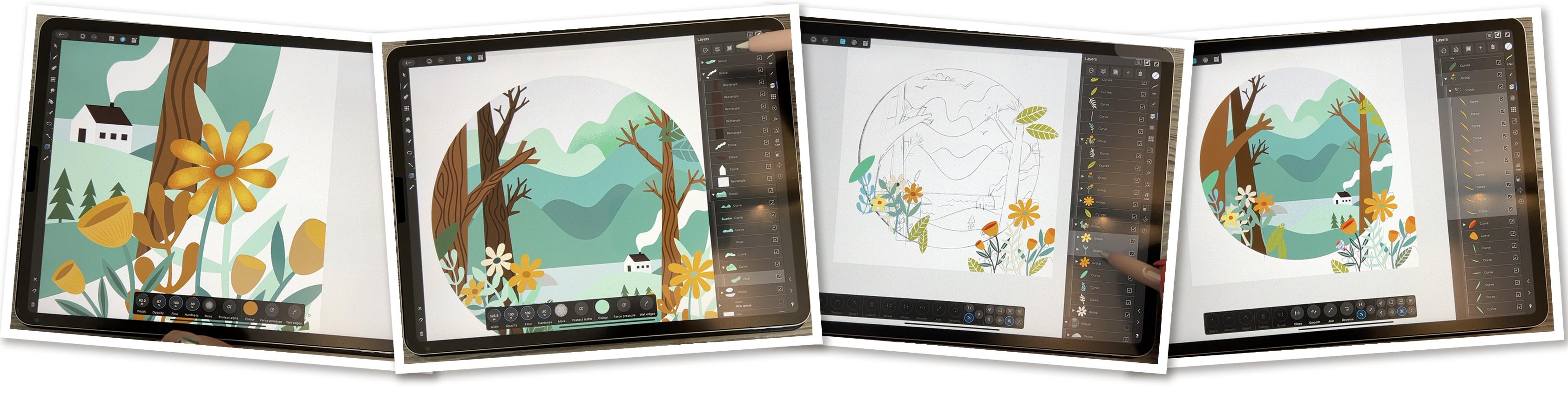
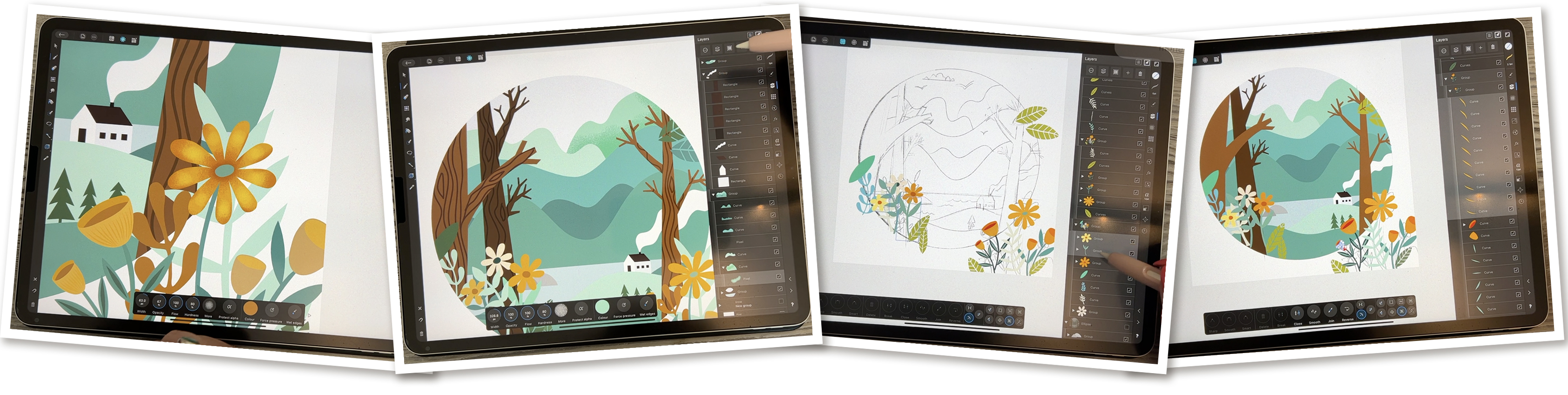
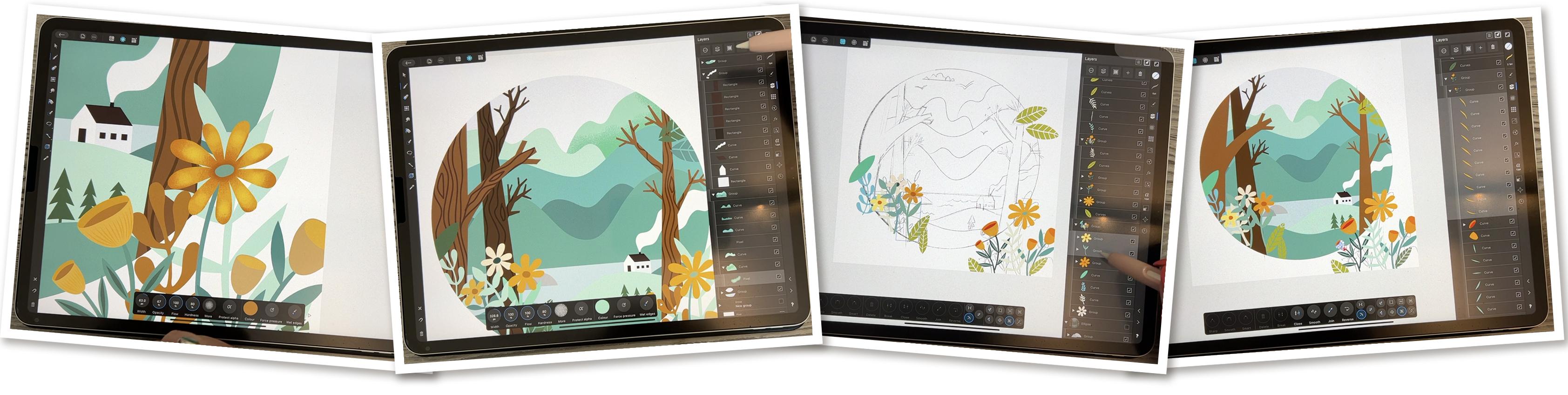
Transcripciones
1. Introducción a la ilustración vectorial escénica de AD16 con detalles de trama: Hola, chicos, y bienvenidos. Mi nombre es Delores
Nascer y vengo a ti desde Sonny Siempre he admirado estas hermosas ilustraciones
vectoriales que he visto en
todo Internet No hay que
buscar lejos para encontrar 100 ejemplos de este estilo
en particular. Creo que es un estilo muy
agradable porque generalmente
se mantiene bastante simple, y gran parte de la profundidad se logra usando
sombras
y reflejos, y creo que podemos lograr esto
fácilmente. Voy a empezar
mostrándote un montón de ejemplos a partir de ahí, vamos a producir un boceto sencillo que usaremos para
rellenar nuestra ilustración. Entonces voy a usar
un montón de activos de mi propia galería de activos para agregar un
montón de toques finales. Creo que realmente vas a
disfrutar esto porque vamos a
combinar el uso
tanto del vector como de las ssonas basadas en píxeles
en Affinity Ahora bien, si no lo hiciste antes, te
sugiero
que presiones ese botón de
seguimiento ahí arriba y así obtendrás toda
la
información de mis clases a medida que las publique. También puedes agregar tu nombre a la lista de correo de mi sitio web, y ahí es donde
enviaría información sobre productos gratuitos, y ahí también es donde suelo alojar todos los activos de mi clase. medida que vas
pasando por la clase, ten en cuenta que al final, es una buena idea
dejar una reseña. Piensa en algunas de las
cosas que estás aprendiendo y si hay algo realmente
particularmente interesante, asegúrate de agregarlo
a tu reseña. Realmente ayuda mucho. ¿Estás listo para
comenzar con nuestro vector escénico? Todo bien. Vamos a llegar a ello.
2. Lección 1: descripción general e inspiración y el boceto: Bien. Hola, chicos.
Bienvenido a la Lección Uno. En la Lección uno aquí, te voy
a dar una visión general, y vamos a empezar a
trabajar en nuestro sketch. Vamos a
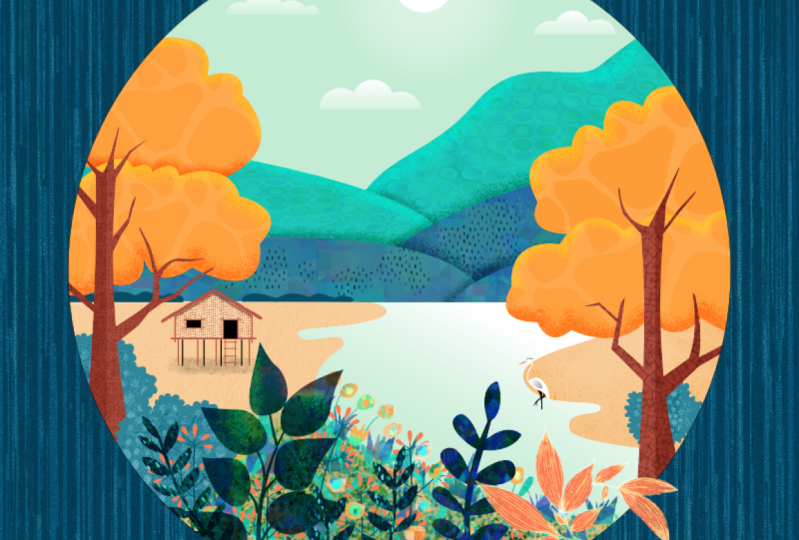
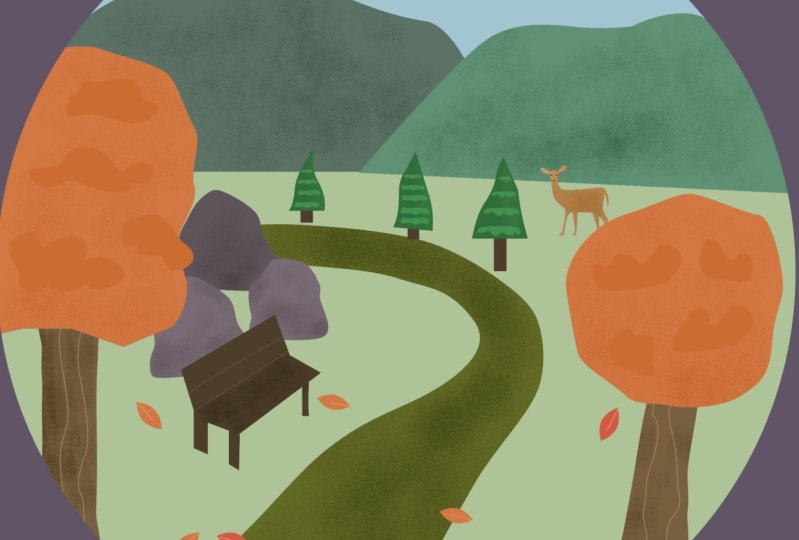
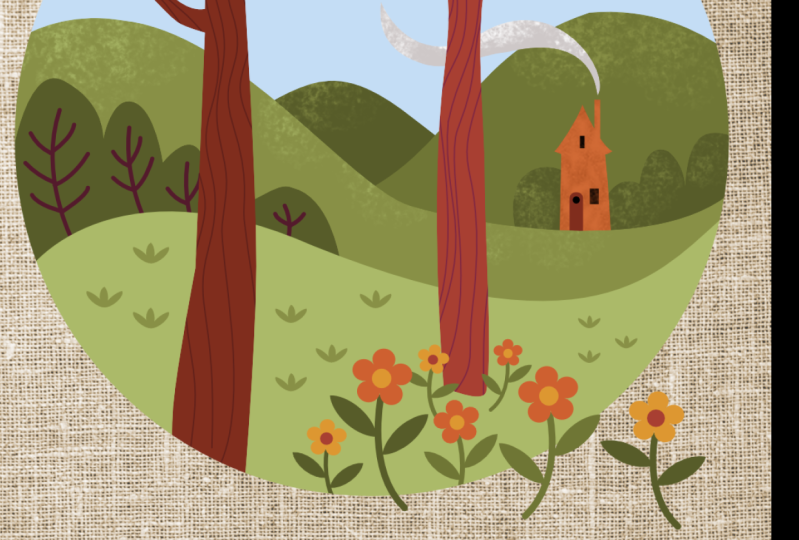
mantenerlo muy sencillo, así que no se deje intimidar Bien. Empecemos. He recopilado un montón de ellos aquí en un tablero en Pinterest. Esto es lo
que tengo en mente. Las ilustraciones vectoriales
tienden a tener este borde duro, ilustraciones muy
nítidas. No quiere decir que no se pueda incorporar una tonelada de textura, y creo que eso es lo que estoy
pensando que me gustaría hacer. Voy a crear un
boceto supongo que voy en un montón de las cosas que
he estado viendo aquí. Yo quería tener
una forma circular. Creo que podría basarlo un poco en esta ilustración aquí. Quiero crear un círculo
y dentro de ese círculo, voy a dibujar un montón
de colinas, algunos árboles. Definitivamente voy a
cambiarlo a partir de esto, y quiero estar
usando un montón de mis propios activos alrededor de los
bordes y para rellenar. Los estoy teniendo en mente mientras
esbozo mi ilustración. Cuando estés planeando
tu ilustración, echa un vistazo a un tablero como este y si te gusta
uno en particular, definitivamente haz clic en él y luego te llevará a un
montón de ideas relacionadas. Entonces eso es agradable a veces
porque puedes obtener ideas para tal vez la
forma en que se dibuja un árbol. A lo mejor algo
como este de aquí donde tienes
un abeto o
un montón de abetos en
lugar de un árbol un montón de abetos en
lugar de caducifolio básico Muchos de estos los
consideraría fantasiosos. No son realistas per se. Tengo otro tablero llamado ilustraciones
fantasiosas o paisajes
fantasiosos Echemos un vistazo a esa. Esta también te podría dar
algunas ideas. Compruébalo también. Aquí hay
algunas ideas geniales para los árboles, y puedes
mantenerlos realmente simples. Si no te sientes cómodo
o experto en dibujar, puedes estilizar tus árboles y crear algo como esto Estos no son en lo más mínimo realistas y sin embargo
ya sabes que son árboles, básicamente por su escala, y creo que el tronco
con las ramas. Quiero decir, ya sabes que es un árbol. Entonces eso es lo que supongo que
sugeriría que hagas. Supongo que
aquí hay algunos de este artista. Podrías echarle un
vistazo a ese trabajo, y esto realmente me recuerda
mucho a los árboles que hicimos en una de mis clases
anteriores. Pero sí, estos árboles son realmente poco realistas pero estilizados Esto es algo
a lo que aspirar cuando estás trabajando en
esto una ilustración. Voy a empezar por
crear un boceto rápido. Te guiaré a través de
los pasos que
tomé yo diría que si
pudieras crear una ilustración o un boceto
basado en algunas de las cosas que ves aquí y aun así
escogiendo y haciéndola tuya. Tomando algunas de las ideas pero no copiando directamente ninguna de
las que ves aquí. Toma ideas de dos o tres. Esa es la forma de
hacerlo para estar seguro que no es una copia de la obra de
otro artista. Vamos a echar
un vistazo a este boceto
que he empezado. Lo hice solo para hacerlo
más fácil para mí. No tengo que volver a referirme a mis tableros de Pinterest y esas cosas. Decidí imprimir cuatro de los
que me gustan mucho. Este fue el que te mostré que es viñeta, un gran círculo Creo que
así voy a ir. He empezado
dibujando el círculo aquí y he utilizado el proceso
habitual para dibujar un círculo donde dibujas una elipse
grande y luego la
conviertes en un círculo manteniendo
pulsada al final, así Debo añadir una capa. Círculo grande,
superponlo al final, edita forma y
conviértelo en círculo. Sé que fue
un círculo perfecto. Después agregué algunas
ideas para árboles. Creo que voy a hacer
muy similar a este de aquí donde tengo algunos
árboles grandes en diferentes niveles. He hecho esto en capas
separadas solo para
facilitarme borrar y
superponer cosas. Por ejemplo, aquí, tengo
estas colinas y pájaros y lo
tengo en su
propia capa y se
ve la chimenea y ese
tipo de cosas, el humo. Lo he hecho en su propia capa para que me sea más fácil
luego borrar porque entonces
no estoy molestando a los árboles. En este caso, le puse
el árbol a éste, así que eso
no fue realmente inteligente de mi parte,
pero, ya sabes, todos
cometemos errores, ¿verdad? En este caso, tuve
que arreglarlo, pero por encima de este lado, se
puede ver que
puedo borrar y
no estoy borrando los árboles en absoluto Esto solo me
facilita la limpieza de mi boceto
porque me gusta tener un boceto limpio y agradable
al final que no tiene ninguna de estas líneas superpuestas y cosas que causen alguna confusión. Estoy borrando todos esos
como puedes ver, y luego es más fácil decir dónde se supone que debo
estar dibujando porque definitivamente
voy a
estar manteniendo esto en capas para que sea
más fácil para mí En este caso, tengo que trabajar en
torno a lo que tengo ahí, pero creo que va a estar
bien. Puedo resolverlo. Volviendo a mi lápiz, si quisiera volver
a dibujar alguna de las
líneas que borré, creo que podría incluso borrar
estas cosas Una de las cosas
que pensé que era genial de
esta es cómo algunos de los artículos realmente
salen del círculo, así que eso es algo que
podría considerar. No estoy seguro de qué
son estas cosas extrañas y extrañas formas de arbolito. No voy a estar
usando eso porque creo que se ve raro. Pero aquí, solo lo estoy
limpiando, asegurándome de que tengo un
muy buen dibujo limpio. Luego agregué algunas
cosas adicionales que probablemente voy a tener en
primer plano y tengo esta, igual que la tienen
aquí metida detrás, y sin embargo sigue siendo parte
del No estoy seguro de si eso va a
terminar siendo en el exterior. Lo he guardado en una capa separada porque entonces puedo
moverlo en cualquier momento y tomar
decisiones al respecto. Hazlo como en el exterior. No estoy muy segura de cómo
voy a ir ahí. Eso será cuando
en realidad esté en la etapa de producción. Esa es mi configuración básica. Yo sugeriría que
antes de comenzar la clase, se tome algún tiempo para
hacer un boceto rápido. Definitivamente
no tienes que tenerlo tan detallado como yo lo tengo. Muchos de los
que miramos allí no fueron
tan detallados como esto. Algo como éste. Si tuvieras que sacar a la chica, esto sería muy
sencillo de hacer. Tiene pequeñas plantas
en primer plano, que podrían ser de
tu biblioteca de activos si tienes un montón
de cosas guardadas allí Realmente estos pequeños puntos que ves son
luciérnagas, obviamente, y esos son solo
pequeños círculos con un poco de globo puesto alrededor ellos y luego lo mismo
con las mariposas Eso es algo en lo que
pensar. Este sería un proyecto alternativo muy divertido que tal vez podamos hacer
en algún otro momento. Ahora básicamente estoy
listo para ir con mi dibujo de mis
formas vectoriales y demás Ahora ven aquí que he
dibujado esto en procrear porque todavía me siento
más cómodo haciendo dibujos como
este en ese programa Definitivamente puedes hacer tu dibujo bien en el diseñador de
afinidad, pero voy a guardar
esto ahora como un archivo PSD, así puedo llevarlo
en capas al diseñador de afinidad. Aquí iría a compartir y
lo compartiría como PSD. Voy a guardarlo en archivos, y voy a esta es
mi carpeta de activos de clase. Voy a agregar una
nueva carpeta aquí, 1607 es el número del curso, y
lo voy a llamar arte escénico en AD Puedes ponerlo donde
sea que tenga sentido para ti. No puedo creer que esté en 167
clases. Yo hice la carpeta. Voy a cambiar el nombre de esto para que
sketch done
y presione save, y ahora estoy listo para
comenzar en Affinity Designer. En la siguiente lección,
eso es lo que
haremos es que obtengamos
esto importado en Affinity designer y
hablaremos de dibujar estas formas vectoriales.
Te voy a ver ahí.
3. Lección 2: crea las formas vectoriales iniciales: Hola chicos, bienvenidos a la Lección dos. En la Lección dos aquí,
vamos a estar trabajando en nuestras partes vectoriales.
Vamos a sacarlo. Estoy listo para importar ese boceto. Lo que hago es darle
ahí
ese signo más y en lugar de
agregar un nuevo documento, lo que voy a hacer
es abrir desde la Nube. Necesito ubicarlo en mi carpeta clas assets
porque es un PSD, va a venir en capas. Si echamos un vistazo a
la carpeta layers aquí, puedes ver que todas mis diferentes capas que he creado están
completamente separadas. Eso es realmente genial
porque lo que podemos hacer es apagarlos y simplemente crear uno a la vez o
lo que sea en lo que estemos trabajando. Voy a simplemente mantener
este abierto por ahora, lo que quiero hacer ahora es
empezar a desbaste en
las formas vectoriales Sabemos por el círculo, podemos agarrar fácilmente la
herramienta elipse aquí y voy a arrastrar y se puede ver el borde de mi círculo
está aquí y aquí Eso significa que quiero comenzar
mi círculo por aquí. Puedo tirar y sostener un dedo hacia abajo y eso me
va a dar
un círculo perfecto. Otra forma de hacerlo es comenzar
a dibujar
desde el centro y mantener tres dedos hacia abajo y lo vas
a conseguir dibujando desde el centro y otra vez
dibujando en un círculo perfecto. Voy a soltar aquí y voy a
ponerme mis broches y
magneticos y agarrar
mi herramienta de movimiento y moverla
hasta que la tenga centrada Ya sabes lo centrado. Cuando veas esas líneas rojas y verdes. Por el momento, también quiero
llevarme el relleno. Puedo dejar un pequeño
bosquejo en él si solo quería
poder verlo. Cambiaré este contorno
a negro y solo voy aumentar
un poco el tamaño de la línea solo para
que sea visible. Eso es solo aproximadamente
una línea de punto. Obviamente, mi boceto y todo está un
poco descentrado, así que voy a agarrar a todo
ese grupo ahora porque tengo el
chasquido y el magnetismo encendido, puedo centrarlo también El círculo no era perfecto. Podría ir solo a ese
círculo y podría centrarlo, moverlo o lo que sea, pero ¿sabes qué? No
creo que sea crítico. Sólo voy a
apagar esa capa de boceto
del círculo porque ahora
tenemos
aquí el círculo que podemos usar como guía. Estoy resolviendo esto a medida
que voy por aquí porque quiero usar el poder del
círculo como máscara de recorte Esa elipse que
hay va a terminar siendo la máscara de recorte que
funciona para todo lo demás Empecemos y luego
lo resolveremos y veremos cómo va a
funcionar
eso en cuanto a nuestras capas y nuestro recorte Quiero dibujar el árbol y hay bastantes
formas diferentes en las que podrías hacerlo. Estoy pensando porque tengo
todas mis líneas rectas. Sólo voy a
usar la herramienta pluma. Lo que pasa con la herramienta pluma
que me gusta es que
solo puedes hacer clic y hacer clic y
tienes una línea recta. Podría estar usando
la herramienta lápiz, pero entonces mi línea no es necesariamente perfectamente
recta. Depende de ti. Si te sientes cómodo con el
uso de la herramienta lápiz, definitivamente
podrías
entrar y ponerle un estabilizador y ver si puedes obtener un dibujo realmente
bueno de esa manera. Algunas de las cosas
que voy a dibujar, definitivamente
voy a usarlas. Volveremos a
ello, pero creo que quiero comenzar este
solo con la herramienta pluma. Tengo la
herramienta pluma seleccionada aquí, y a medida que dibujo, sólo
tengo que hacer clic de una esquina a la siguiente o desde el principio de la
línea hasta el final de la línea. Dibujar una línea curva es un
poco más complicado porque necesitas crear un
punto con asas. Cuando llegue a este fin aquí, lo que voy a hacer
es que voy a tirar. Verás, sigo jalando en la dirección que
quería mi línea, no
me estoy volviendo loca del todo. Básicamente solo estoy continuando el ángulo que
tengo después de tocarlo, y luego eso
me dará una curva muy bonita. Ahora para continuar,
puedo volver a dar click en ese punto y puedo volver a obtener segmentos
rectos. Sé que aquí va a haber un
poco de ajuste, pero me gusta que básicamente solo
estoy tocando para conseguir el
final de esa línea. Ahora para éste, voy
a ir a este fin y voy a tirar de nuevo en la
dirección que quiero mi curva. Estos pueden no estar
perfectamente alineados, así que tal vez tengamos que
cambiarlos después. Pero siempre me gusta dar
click en ese punto para asegurarme de que ahora
tengo un punto de esquina. Si no lo hago, entonces el asa
va a afectar la línea. Si tuviera que intentar hacer click
aquí arriba para una línea recta, no
va a funcionar. Ya ves que
seguiré teniendo esa curva. Lo que quiero hacer es hacer
clic de nuevo en él y dar clic arriba y en este caso, puedo salir hasta aquí para terminar este árbol porque sabemos que vamos a usar este círculo
como máscara de recorte En este punto,
ya debería haber decidido sobre
mi esquema de color, y sé que aquí
tengo unas paletas de muestras muy bonitas Quiero que sea una paleta
muy limitada. Si miras este de aquí, puedes ver que
hay un montón de amarillo y luego solo
un poquito de azul. A mí me gusta ese, y este es otro ejemplo realmente genial
de una paleta limitada, básicamente todo en verdes y verdes amarillos y
este también. Cada una de las paletas que
estamos viendo aquí ha sido realmente simplificada.
Voy a elegir una de mis paletas aquí El que estoy viendo hacer es ¿dónde
está melocotón y menta? No, es chocolate de menta. Este
es el que estoy buscando. Creo que esto va a
ser bastante bueno
porque ya tiene un
poquito de verdes y marrones en él y
definitivamente podemos agregarle
ya que vamos adelante, pero voy a tratar de
mantener todo en eso
así que vamos a llenarlo de un color marrón La otra cosa que puedes hacer aquí, si ese color no es
exactamente como lo
quieres, siempre podrías importar
una fotografía y crear una paleta diferente
como tu propia paleta, o puedes entrar aquí y
hacer cambios en tu color. Si solo quisiera
un color marrón puro, podría arrastrar esto para
estar más en el rojizo, naranja
profundo y luego realmente
en el marrón profundo aquí Si eso es lo que quiero,
y estoy contento con ello, entonces lo que haría es volver
a ir a mis muestras y agregar campo
actual a la paleta Ahora tengo ese marrón agregado
justo en mi paleta. Sé que tengo
estos colores más oscuros que voy a poder usar
para agregar detalles, que es algo que
vamos a hacer más adelante. Ahora bien, para hacer este clip
en este círculo, lo que quiero hacer es
tomar esa curva y arrastrarla a la derecha sobre la
palabra elipse y soltarla Ahora la elipse
en realidad la ha recortado. Es completamente editable.
Todavía podemos llegar a ello. Está aquí, pero ahora está
dentro de esta elipse. Voy a seguir
dibujando mi árbol. Voy a poner
esa detrás de ella. Bien podría esconder
este por ahora, y haré exactamente lo
mismo que antes. Voy a empezar con
el pentle En este caso, me voy a ir creo que lo
voy a hacer de esta manera Te voy a enseñar
algo que podemos hacer aquí. La pieza se dibujará por separado. Voy a llenarlo con
ese mismo café y
voy a ir un poco más oscuro. Quizá
termine cambiando esto. Esto no está escrito en piedra en cuanto a los colores en este momento. Sólo lo estoy haciendo para que
podamos trabajar con él un
poco más fácilmente. Pero ahora voy
a arrastrar también
esa en ella ya está
en la curva. Voy a dibujar esta
pequeña rama por separado, y la razón por la que quiero
hacer eso es porque entonces posiblemente
podría copiarla
y usarla en otro lugar. Sólo escondamos a
ese tipo por ahora. Voy a iniciar
esta rama
aquí abajo para que tenga mucho
extra que pueda usar. Voy a mover algunos
de esos puntos por ahí. Lo que estoy haciendo es que estoy siguiendo
un poco mi boceto, pero sé que quiero que mis
ramas se estrechen un poco, así que las estoy teniendo un
poco más estrechas en la parte superior, y esta no
tiene curvas, así que es muy rápido de dibujar Estoy viendo y estoy tratando de ponerlo
bastante alineado. Aquí para que obtengas
esa continuidad en esa parte larga del
tronco de esa rama. Vamos a llenarlo para que
podamos ver cómo se ve. Lo llenaremos de ese color. Realmente no
importa el color. Como dije, vamos a estar haciendo cambios en el color, pero esto me permite hacer algunos
de estos ajustes más finos, asegurándome de que estos dos alineen para que esa
rama se vea bien, y esta de aquí, el
ángulo fue realmente malo Es tan fácil cuando no
tienes un montón de
puntos en el medio. Esa es otra razón por la
que me gusta la herramienta pluma para cosas como esta
porque la herramienta
lápiz tiende
a agregar muchos
puntos intermedios que no necesitamos. Creo que eso va a estar bien. Lo que podemos hacer ahora
es
agregarlo a una de nuestras bibliotecas de
activos. Podríamos crear un conjunto completamente nuevo. Voy a agregarlo a mi
pajarera uno aquí. Voy a agregar una nueva subcategoría, esta, voy a renombrar a
partes de árbol porque nunca se sabe Podría usar estos en otro lugar, y agregaré el
activo de la selección. Ahora que tengo eso, claro, ese está bien como
está. Ahí lo hemos usado. Pero si tuviera que estar en un
documento completamente diferente y
quisiera agregar otro de
estos, sería muy fácil. Sólo tengo un click
sobre él e inserto. Creo que ahora que sí
tengo ese duplicado, lo voltearé. Asegúrate de tener
todo seleccionado y voy a voltearlo para que
tenga esa ramita en la parte inferior, y creo que entonces puedo usarla como la segunda
rama del árbol. Sólo puedo decidir
sobre el posicionamiento, y por supuesto, todavía puedo
entrar aquí y editar. Voy a tirar
eso hacia atrás y tirar esa parte para que ahora
pueda revelar la rama que estaba escondiendo. Pero ahora tengo las
partes que necesito. Voy a deslizar
eso en la elipse. Voy a deslizar éste
y luego voy a seleccionar todas las partes para
ese árbol. Eso es todo. Ahora puedo entrar
aquí y agregarlo, y ahora tengo
estos todos en uno. Creo que lo voy a oscurecer solo para ayudarme a mantenerla recta Probablemente se vea un poco raro tener esa rama corta. Puedo hacer ajustes y esa es la belleza de tenerlos separados puedo tomar esto
y cambiar su ángulo y
y tamaño, proporción,
ese tipo de cosas. A lo mejor este me desangraré un poco por
la parte superior o me cortaré la parte superior y luego no se verá tan
similar a esta La otra cosa que
puedes hacer, por supuesto, es entrar y agregar sucursales
adicionales. A propósito, he mantenido mi estilo
aquí realmente simple para que estas formas vectoriales
que estamos dibujando
se puedan lograr muy fácilmente Eso hará que se vea
un poco diferente. Regresa a mis capas, selecciona todas estas partes. Si tiene seleccionada la herramienta de
movimiento, puede mantener pulsado un dedo
para seleccionar. Podría tener esta seleccionada y luego
pasar y agregar las partes adicionales
que quiero
fusionar y luego
entrar aquí y hacer el anuncio, hacerlo un poco más oscuro. Este probablemente me
movería detrás de este de aquí. Veo que extraño a
este pequeño, así que voy a volver y hacer ese paso otra vez y ahora tengo
mi segundo árbol aquí. En cualquier momento, aún puedes
seguir haciendo pequeñas ediciones y ahora ésta. Definitivamente
quiero cortarme a la curva. El lo arrastré hasta la mitad en la palabra elipse y
ahora también se recorta En este punto, podría
moverlo por detrás. Básicamente, esto es
lo que voy a hacer es que voy
a atravesar y dibujar todas las diferentes capas
vectoriales como mejor me parezca. Este lo consideraría hecho, y ahora voy a revelar otro. En la siguiente lección,
tal vez lo que
haremos sean todas las formas de las colinas. Un poco para explicar
cuando se trata de esa. Lo guardaré para
la siguiente lección. De cámara, probablemente voy a hacer este árbol aquí solo para
acelerar el proceso. Te veré en la siguiente lección. Bien. Bien.
4. Lección 3: colinas de fondo y agua: Hola, chicos. Bienvenido
a la lección tres. Ya hemos hecho un poco justo, y ahora solo quiero dibujar
todas las colinas del cielo y todo lo demás
que está hablando esta ilustración.
Vamos a llegar a ello. Ver Tengo este árbol
adicional dibujado aquí. Creo que lo que voy a
hacer ahora es tomar todos los árboles y ponerlos
juntos en un grupo aquí. El grupo sigue trabajando
dentro de esa máscara de recorte, así que eso está todo bien y
puedo apagarla. Ahora quiero empezar a trabajar en los cerros y las masas de
tierra aquí. Probablemente el agua
será parte de ella para ver
qué podemos hacer. Voy a volver a
mi herramienta de pluma y voy
a trazar mi línea
con un solo clic. Como pueden ver, entonces
voy a dar click dentro de ese punto de anclaje al que
puedo ir justo hasta aquí, y ya verán cómo estoy jalando y jalando en la dirección que
quiero que vaya mi siguiente línea. De esa manera, cuando tire de la
siguiente parte de la línea, no
me sale una curva
realmente extraña. Trato de jalar mi línea hacia donde
quiero que vaya mi siguiente. Este próximo va
a estar aquí abajo. De hecho los estoy manteniendo
bastante perpendiculares aquí. No estoy tirando demasiado lejos.
No vayas demasiado lejos demasiado extremo. Sólo tienes que ir
lo más cerca que puedas a la línea. Todavía podemos hacer ajustes, vamos a salir
hasta aquí y jalar, y luego podemos cerrar nuestra
forma y puedes hacer clic en ese último
punto de anclaje antes hacer clic aquí y no
obtendrás esa curva extraña, no es que importara
porque va a estar oculta. En este punto, podemos usar nuestra selección directa y hacer clic en cualquier
curva que estemos tratando de cambiar
y usar los mangos aquí para ajustarla para
que coincida perfectamente Puedo ir prácticamente en
cualquier dirección con esto porque
creé este boceto. Si quiero arreglarlo, digamos que quería mover
esa colina para que fuera
más de esta forma, podría hacerlo en este punto. Ahora, comencemos a
llenar esto a medida que avanzamos. Voy a apegarme a esta
familia de colores verde azulado aquí. No estoy muy seguro de
cuáles van a ser
más oscuros o más claros. Éste, sólo voy
a rellenar con este color. Voy a quitarle ese
bosquejo para estar seguro. Tenemos nuestra primera colina dibujada. Ya puedo continuar. Voy a conseguir mi herramienta de pluma y voy a
dibujar ese siguiente set. Lo que podrías hacer aquí es esconderlos a medida que
avanzas si te lo facilita. Podría haber dibujado
las colinas hasta ese fin. Pero realmente no importa porque
van a estar escondidos. vamos a poner una detrás otra para que la colina que está al frente
definitivamente cubra lo que esté
pasando de fondo. Creo que este árbol que estaba de
este lado cubre la
mayor parte de este final aquí. Aquí puedo simplemente no
importa siempre y cuando lo tenga
debajo de esa curva ahí. Voy a hacer una línea
recta a través, y aquí podrías ser quisquilloso respecto y
preocuparte por esa curva, pero no importa ya
que va a estar oculta Voy a llenar esa con vamos a probarlo de
color
un poco más oscuro y
ya ves aquí cómo está al frente y solo voy
a deslizarlo por debajo. Así que solo obtengo la parte superior
de los pasillos que se muestran ahí. No creo que ni siquiera me vaya a molestar en ocultarlo porque
creo que puedo pasar a
mi siguiente forma aquí. Ese sería éste de aquí. Aquí. Hay dos
formas diferentes en las que podrías dibujarlo. Podrías comenzar haciendo la curva aquí abajo y
tirando de ella de esta manera. Esa es la alternativa
a lo que te mostré antes porque antes
hicimos la cima del
cerro en la parte inferior. En este caso, tengo este
mango creo que demasiado largo, así que voy a volver atrás y rehacerlo con la
parte superior del talón Creo que esa me da
un poco más de control. De nuevo, podemos ir directamente por aquí y lo llenaremos podemos agarrar ese color y usar el método de deslizamiento
para hacerlo más ligero Yo sólo quiero arreglar
este de aquí. Creo que podría
agrandar un
poco esa curva y también agarrarla. Tienes que dudar un
poco cuando vas a agarrarlo. No puedes simplemente
agarrarlo y jalarlo. Sólo vas a mover toda
tu lista arriba y abajo. Aquí, puedo dudar
un poco y luego lo recoge y
luego lo puedo poner atrás. Este tiene un bache ello y eso es por
ese punto ahí. Podría deshacerme de ese punto. Voy a
eliminarlo y luego solo usar mis mangos para
suavizar esa curva. Tengo un par
más para dibujar aquí. Podrías experimentar, probar tu herramienta de lápiz y
ver lo que piensas. Si crees que va más rápido, podrías dibujarlo de esa manera, cerrarlo realmente no
metió demasiados puntos en. A lo mejor sería también
una manera de hacerlo. Recuerda dudar
y luego tirarlo hacia abajo para estar detrás
de todos los demás. Esa es una curación severa. Creo que lo voy a ajustar. Puedes eliminar puntos si eso te va a
facilitar el ajuste. Elige cualquier método que estés
más cómodo usando. Parece que lleva un poco
más de tiempo hacerlo de esta manera. Pero me parece que usar
la herramienta pluma me da solo un poco más de
control y aquí
tenemos todas las colinas de
fondo hechas. podemos hacer
los de primer plano, y creo que este necesita ser trasladado
a aquí
y allá vamos Estos los podría agrupar
porque son
los cerros de fondo y luego
podría hacer los cerros de primer plano por separado
aquí Voy a hacer esto muy rápido
con mi herramienta de lápiz, y a propósito estoy manteniendo mi
número de colores abajo y la forma en que lo estoy
haciendo es escogiendo las cosas que tengo en mi paleta tanto
como sea posible Y aquí no voy a cerrar
las formas. Si eres TOC, definitivamente
puedes entrar en
tu herramienta de selección aquí y luego obtendrás esta opción para que la
puedas cerrar Esos cuatro
infiernos terrestres ya están hechos. Podemos tomar los tres y agruparlos. Se puede ver que estoy manteniendo mi paleta aquí
muy ordenada y ordenada. Árboles, sabemos que
en realidad terminarán estando
así encima. Bueno, sólo hemos
pasado unos minutos armando esto
y ya, realmente se
puede ver la luz
al final del túnel. Creo que en este punto, voy a esconder todos estos para que pueda empezar a trabajar en algunos
de mis pequeños detalles. Para completar nuestros antecedentes aquí. Básicamente solo necesitamos agregar
el cielo y el agua adentro. Los voy a hacer por separado porque creo que quiero que
sean de diferentes colores. Debido a que van
a estar detrás, la forma puede ser muy básica. Podemos cerrarlo, podemos
llenarlo y voy a
llenarlo con este verdoso más ligero Voy a cambiar esto
para que sea un poco más azul. Voy a tirar para
estar más metido en el azul, tal vez hasta un poco más azul Lo que voy a
hacer es agregar eso a mis muestras y vamos a usar lo
mismo para el agua Nuevamente, porque va a estar detrás de todas las cosas
que ya
dibujamos, no tenemos que
ser muy particulares sobre lo limpiamente que lo dibujamos. Voy a eliminar ese punto
extra ahí solo porque soy una de esas
personas que es un poco TOC Voy a elegir el
mismo color para el agua. Creo que lo haré
un poquito más oscuro. Entonces lo que vamos a hacer es
entrar en las capas aquí. Toma los dos azules. Sólo tenemos que recordar que los
tenemos juntos, y podemos arrastrar eso
debajo de todo lo demás. Ya puedes ver que
tenemos todo nuestro fondo, todos esos vectores dibujados, y en realidad fue
bastante indoloro Creo que para el cielo aquí aunque, voy a ir un
poco más ligero y
voy a volver a las muestras aquí y voy a
hacerlo aún más azul Así que ahí tenemos un poquito
de contraste. Mira de qué color dice el cielo. Va a estar agregando
otros detalles aquí. Siempre podemos cambiar
los colores también a medida que avanzamos. Voy a agregar eso a mis muestras solo para
que la tenga ahí Voy a dejar el agua
como está por ahora, y creo que estamos realmente
fuera de un buen comienzo aquí. Podríamos tomar ese grupo de
agua y
arrastrarlo a la elipse y luego
arrastrarlo debajo de todo lo demás. De esa manera, es clip
igual que todo lo demás aquí. Eso completa nuestra
construcción básica aquí. En la siguiente lección,
lo que vamos a hacer es esconder a todos estos chicos y empezar a trabajar en algunos
de son detalles más finos Empezaremos a dibujar algunas de estas piezas más pequeñas
en la siguiente lección. Te encontraré ahí. Bien.
5. Lección 3: colinas de fondo y agua: Hola, chicos. Bienvenidos
a la Lección cuatro. En la lección cuatro aquí,
vamos a estar trabajando en algunos de
esos detalles más pequeños. Vamos a hacer la
cabaña y en esta lección, vas a estar
usando un montón de técnicas
diferentes.
Empecemos. He ocultado todas estas cosas para que podamos volver a nuestra capa de boceto y quiero dibujar esta
pequeña cabaña a continuación. En su mayor parte,
esto parece que todo se
puede dibujar con formas. Vamos a las formas aquí y dibujaremos un rectángulo
para empezar. Voy a usar
la herramienta rectangular para dibujar el costado
de mi cabina aquí. Estoy pensando que voy a
mantenerlo blanco solo porque entonces realmente se destacará en nuestro fondo, las
colinas y demás. Solo para que tal vez sea un
poco más fácil para nosotros trabajar en este momento aunque lo
dejaré en
este azul claro. Yo también quiero dibujar
las ventanitas adentro. Solo ocultemos eso por
un segundo y usaremos el rectángulo para dibujar una ventana. Creo que en este caso,
voy a ir con mi marrón más
oscuro más oscuro ahí, es casi negro, es tan Entonces vamos a duplicarlo. Vamos a arrastrarlo y
voy a usar mi herramienta de movimiento. Lo que voy a hacer es
cuando empiece a arrastrar, voy a
bajar dos dedos y eso nos va a
dar un duplicado Hagámoslo y podrás ver que lo está manteniendo
perfectamente alineado. Lo que puede pasar es
que a veces puedes soltar demasiado rápido y
no obtienes el duplicado, pero eso pareció funcionar muy bien, y voy a
subir aquí ahora y darle duplicar y puedes ver que no solo
lo duplica,
sino que lo separa
exactamente de la
misma manera que el espacio en la primera
iteración de ese cuadrado Usemos el rectángulo
para dibujar también una puerta, que voy a mantener
del mismo color. voy a estar metiendo
detrás de los talones aquí para que pueda ir un
poco más allá
cuando esté dibujando y volvamos a encender ese rectángulo para que podamos verlo Lo siento si le
resulta difícil ver ahí. De hecho voy a
moverlo un poquito porque lo quiero centrado y todavía tengo
mi chasquido aquí En realidad voy a dejar eso encendido por un
segundo porque voy
a dibujar la plaza
que va a terminar siendo
la parte delantera de la cabina. Estoy parando justo al
borde de esta forma aquí. Para crear esta
parte del frente, lo que voy a hacer es
usar la herramienta de forma que dibuja un triángulo y
puedo dibujar el triángulo. Si mantengo presionado un dedo, entonces puedo dibujar justo
desde el centro. Estoy alineado lo más cerca que
puedo estar del centro y apenas empiezo a tirar y se
puede ver que lo estoy
dibujando desde el centro. Voy a
moverlo a posición aquí y se ajusta
justo a la forma que tenía allí
anteriormente para poder hacer ajustes para que los bordes
o las esquinas se alineen Voy a ir un
poco más pequeño y de hecho seleccionar
ambos de estos dos. Puedo entrar en las
opciones de alineación aquí y luego solo asegurarme de que estén perfectamente centradas golpeando
esta alineación central. La otra cosa que quiero
hacer aquí es simplemente sumar esto para que
sea todo una forma. De nuevo, voy a estar
llenándolo de un color blanquecino. Creo que incluso podría dejar ese color para este lado de
él y luego simplemente aclararlo para el frente para que
el frente en sí sea más brillante que el lateral, que es un poco de
sombra ahí Ahora para dibujar la
parte superior del techo, voy a usar un trapecio Voy a dibujar
de esta esquina a esta y se puede ver que se rompió
muy bien No estoy seguro de la
altura aquí porque voy a querer
alinearla hasta eso. Pero ahora puedo conseguir mi herramienta de nodo y se puede ver que estoy
sosteniendo un dedo. He agarrado esa
esquina y puedo
jalarla para que quede perfectamente
recta con esta pared Lo que realmente quiero hacer es
alinearlo a ese triángulo. Voy a ocultar mi
boceto temporalmente, quizá. Esa podría ser la forma más fácil. Vamos a colorear ese oscuro otra vez. Puedo aclararlo de
nuevo más tarde y
volveremos a la capa para que
pueda ver mi trapecio Entonces solo agarraré este
punto y lo traeré. Mantendré mi dedo
ahí y luego puedo
jalarlo bien y recto, siempre
puedo ajustar si es necesario. Creo que voy a colorear
ese color más oscuro, y ahora para una chimenea, volveré a hacer un rectángulo, tal vez sobre ese grande Vamos a apagar. Había vuelto a encender
temporalmente
todo solo
para que pudiera ver. Pero en realidad lo necesito fuera en este punto para poder
ver mi boceto. Entonces esa es la posición de que en realidad
voy a ir más oscuro
probablemente como un negro. Tengo mi chimenea ahí, y voy a dibujar esta
con la herramienta de lápiz, cierro, y creo que voy a llenar ésta
sólo con blanco puro. Iré con uno de estos
colores y luego simplemente lo sacudo. Ahora
volvamos a poner esas capas solo para que podamos ver
cómo se ve todo. También agregué algunos árboles aquí, tan simple simplemente muy
rápido con la herramienta pluma. Te puedo enseñar cómo hacer
uno de esos en un segundo. Volveré a encender todas
estas cosas y puedo ver que tenemos que
agarrar esta cabaña, todo que tenga que ver con la cabaña, ya
es de grupo, perdón. Puedo tomar este grupo ahora y moverlo en el orden correcto. Cuando ves todo
armado aquí, realmente
está empezando
a juntarse. Creo que dibujar estos pequeños extras realmente
hace la diferencia. Para los árboles, vamos a
dibujar otro aquí. Lo que hice es que solo usé mi herramienta de pluma y la voy a poner
en este mismo grupo aquí. Voy a agarrar mi herramienta para bolígrafo. Lo que voy a hacer
es dibujar la mitad de ella. Voy a empezar con la línea recta
vertical. Entonces sólo voy a hacer
lo que llamarías a las sucursales. No me estoy volviendo demasiado loca por el posicionamiento porque sé que puedo entrar y
hacer ajustes Voy a hacerlos gradualmente más grandes y alinear a esos tipos también como si se estuvieran
alejando un poco más del
baúl, algo así. Entonces voy a
hacer este tronco aproximadamente la mitad del ancho de
lo que quiero porque lo que
voy a hacer ahora es
seleccionar todo
con la herramienta de movimiento
y duplicarlo, después voy a ir por
aquí y voltearlo. Tengo mis dos mitades, que no puedes ver ahora mismo. Voy a seleccionarlos a ambos y llenarlos con
ese color verde, y luego moveré este
a su posición. No lo tenía
perfectamente recto, pero no lo voy a sudar
porque puedo
mover fácilmente estos puntos. Creo que podría hacer que este sea
un poco más estrecho. Puedo traerlo
aquí para
asegurarme de que tengo eso
prácticamente alineado. Y luego seleccionaré
ambos lados de la misma. Están un
poco superpuestos, lo cual es bueno porque
voy a darle a la clave del anuncio aquí y ahora tengo otra
versión de mi árbol. Aún puedes seguir adelante y hacer los ajustes que
quieras. Los tengo a todos aquí. Todos están en un solo grupo, así que tengo la mayoría de los
pequeños extras que quería. Apaguemos todo
esto y volvamos al boceto y ya ves que
tengo prácticamente de todo aparte de los pájaros y esas cosas. Los pájaros y estas pequeñas cosas
extra que voy a tener por fuera son cosas que puedo agregar en las próximas
lecciones a medida que
avanzamos y comenzar a agregar cosas como textura a nuestra final aquí. Te veré en
la siguiente lección.
6. Lección 4: detalles más pequeños, como la cabaña y los árboles: Hola, chicos. Bienvenido
a la lección cinco. En la lección cinco
aquí, voy a estar mostrándote cómo uso mi galería de activos para
llenar todos los pequeños
detalles en primer plano Vamos a llegar a ello. Creo que
ahora lo que quiero hacer es simplemente agregar un ramo
de estas flores y cosas al primer plano y voy a usar activos
tanto como sea posible que ya
tengo en mi estudio de activos Echemos un vistazo a un par
de estos conjuntos que tengo. No estoy muy segura. No necesariamente va
a igualar lo que tengo aquí, pero quiero usar mis activos
tanto como sea posible porque ya
están dibujados, ¿por qué no? Algunos de ellos incluso tienen
texturas y reflejos y todo tipo de pequeñas
cosas diferentes que realmente podrían funcionar. Puede que tengamos que cambiar
los colores, pero está bien. Creo que solo voy
a lanzar
al azar solo unos pocos ahora mismo.
Vaya, esa es grande. Trabajaré en
arreglarlos un poco mejor a medida que avanzamos
hacia la lección. ¿Por qué esos
activos eran tan grandes? Debió haber estado
trabajando en un documento realmente grande cuando
originalmente
los hice Esta agrupación es
realmente perfecta. Casi parece que lo
había planeado de esta manera, definitivamente voy a
estar cambiándolos, pero aún así es agradable
tener tanto de un comienzo. Ese yo cuando lo estaba
reduciendo, debí haber puesto los
trazos a escala. Estoy tratando de recordar
dónde haces eso. Creo que está aquí,
escala con objeto, y luego de esa manera cuando lo
reduzco, los reflejos y líneas
y cosas que tengo ahí se están reduciendo
proporcionalmente Como dije,
voy a estar cambiando un montón de colores
y cosas así, pero ese conjunto fue
realmente bueno para solo hacer todos
esos rellenos rápidamente. Esta vez, mi teléfono murió. Yo había estado agregando más motivos aquí
abajo cuando murió. Realmente hice el mismo proceso. No creo que necesite dar marcha atrás y
mostrarle todo eso Pero puedes ver todas
las diferentes cositas
que he añadido aquí. Voy a seleccionar toda
la pila usando esa técnica de dos dedos para
obtener toda la pila de ellos, y voy a agruparlos. Este grupo, voy a separar los de cada
lado. Éste. Todos los de este
lado, voy a poner en un grupo
porque va
a tener que entrar en el círculo y el otro va
a estar en el exterior. Voy a empezar el otro grupo aquí. Debe ser un extra.
Voy a sacar a este grupo para que esté
separado de este grupo. Necesito agregar algunas cosas
más aquí. Todos estos pertenecen a este grupo, y sólo un helecho más y
estamos bien en ese Todo este grupo
aquí está unido, y entonces el resto de estos
pertenecerán a este grupo. Sólo me falta un par aquí. Yo sugeriría
que haga esto solo para mantenerlo recto en la
cabeza porque es fácil, sobre todo con algunos de
estos elementos colocados porque están en grupos que es muy fácil perder la pista
de lo que va a dónde
y qué está pasando. Voy a ordenar
esto un poco. No sé qué
es eso. Yo sólo voy a eliminarlo y a éste. ¿Lo estoy usando en alguna parte? Creo que un par
de estos están muy fuera de la pantalla aquí porque puede que haya hecho doble clic cuando los
estaba recogiendo
del estudio de activos, y solo nos quedan un
par de estos para
ir a este y este
pertenece a este grupo Entonces supongo que todos
estos pueden entrar ahí. Estas son todas las
cosas que
irán en el interior del círculo. Voy a agarrar todo ese
set y ponerlos aquí y ya verás que ahora van a
ser recortados por el círculo En realidad,
déjame hacerlo de esta manera. Ya puedes ver que aquí
están recortadas. Creo que en este punto, también, puedo deshacerme del trazo
que hay en el círculo porque ahí tenemos suficiente relleno para ver todo
el círculo. Y estas cosas en el exterior. Solo comprobemos dos veces si lo
apagamos y volvemos a encender, eso funciona perfectamente. Realmente, en este punto ahora, tenemos que empezar a tomar
decisiones sobre cosas como el sombreado y textura y agregar todas
esas pequeñas cosas como los pájaros y las olas en el agua y
ese tipo de cosas Pero hemos
avanzado mucho en esta lección. Ahora podemos pasar y
recolorar todas nuestras piezas. Yo solo seleccionaría
la pieza que
quieras cambiar y la cambiaría a algo que esté en tu agrupación de muestras de color
que decidiste Y esto va a
llevar mucho tiempo. Entonces haré un montón
fuera de cámara y
volveré a ti con todo coloreado correctamente
para nuestra ilustración, y luego hablaremos de lo que
tenemos que hacer para las texturas Todo bien. Entonces
volveré a ustedes en breve con una pieza terminada al menos
parcialmente terminada.
7. Lección 5: agregar detalles y finalizar las hojas: Hola, chicos. Bienvenido a la lección seis. Tenemos nuestra ilustración
más o menos hecha. En este punto, lo que quiero
hacer es mostrarte realmente
cuánto podemos agregarle
usando reflejos y sombras. Tengo un truco bajo la manga. Vamos a llegar a ello. Bien. Entonces puedes ver aquí que he
pasado y he usado
mi paleta de colores para colorear mis diferentes
motivos aquí en el frente, y estoy listo para
comenzar a agregar detalles Ahora, ya ve, acabo de agregar
algunos a los árboles. Entonces voy a actuar pista aquí y quitarle el detalle
a uno de ellos. Vamos a sacarlos de
este árbol delantero de aquí. Y simplemente uso la herramienta de
lápiz para eso. Dibujé algunas líneas onduladas. Eso probablemente sea un
poco demasiado ondulado, pero voy a
acariciarlo con el marrón más oscuro. Aún podrías aligerarlo si sientes que es demasiado contrastoso, podrías
aligerarlo un poco, y supongo que está bien No es mucho de
su presentación aquí, así que creo que sólo voy
a dejar la forma de la misma. Literalmente solo
pasé y dibujé algunos nudos y solo la
textura de la madera aquí. Lo que hago una vez que he creado la forma con la
herramienta de nodo, puedo cerrarla. Estoy cerrando todo a
medida que avanzo y luego solo sigo
dibujando líneas. Y como pueden ver, por el
momento, no lo
tenemos constreñido
ni recortado dentro Te voy a mostrar muy rápido
cómo hacer eso también. Verás que tengo todas estas curvas sueltas
en la carpeta de aquí. Voy a seleccionarlos a todos, convertirlos en un grupo,
y luego voy a tomar todo ese grupo y
recortarlo a la curva. Recuerda ir a mitad de camino
hacia abajo en
el nombre de la capa que intentas
usar como máscara de recorte Déjalo ir y podrás
ver que lo ha constreñido todo para estar
dentro de la forma de árbol. Entonces ese fue uno de los
primeros pasos que hice. Entonces quería empezar a hacer
todo el sombreado aquí. Debo confesar que hice todo
esto anoche, así que
ya tengo esto terminado, pero quiero
mostrarte todos los pasos Trabajemos de atrás hacia adelante. Voy a agarrar
esta forma de espalda aquí y ahora voy a
cambiar a la persona pixel. Una vez que cambie a
la persona de píxeles, los pinceles aquí
serán los pinceles de píxeles. Literalmente solo estoy
usando los pinceles de
sombreado de píxeles para
todo en este proyecto La otra cosa que quiero
hacer aquí es agregar una capa directamente encima de ella y hay que
agregarla como capa de píxeles. Acababas de empezar a pintar, habría
agregado automáticamente la capa, pero ahora puedes ver que está en el lugar correcto.
Tenemos lo que necesitamos. Vamos
a necesitar tenerla recortada, pero quiero rociar un poco de esta pintura aquí primero
porque lo que quiero demostrar es la técnica de sombreado que
vamos a utilizar para Mientras estás en la capa de píxeles, ve a las opciones de capa aquí. Va a cambiar esto
para que se multiplique. La otra cosa
que queremos hacer aquí es usar exactamente el mismo color. Creo que ese es el color correcto. Voy a quitarle
la apoplejía. si acaso solo para estar seguro, puedes arrastrar tu
cuentagotas aquí, verás que muestrea el color y
estará por aquí, solo
puedes hacer clic en él y
lo cambiaría Obviamente era del mismo color. Estás pensando para
ti mismo, bueno, ¿cómo podría usar el
mismo color para sombrear El truco fue
tenerlo en modo multiplicar, y lo verás
aunque sea
del mismo color que
acabamos de muestrear Aquí ves que
estoy teniendo problemas. No estoy sacando nada
de mi cepillo, y me tomó un minuto
averiguarlo, pero miré aquí abajo en el menú contextual y
tengo a proteger a Alpha encendido. Déjame quitármelo y ver si eso
resuelve el problema. Sí, se puede ver
que aquí está rociando. Mientras tanto había
hecho otra capa porque pensé que había
un problema con mi capa. Pero como
resulta, no tenía nada que
ver con mi capa. Tenía que ver con
esto proteger a Alpha. Esta capa ahora no tiene el modo de fusión
multiplicado activado, razón por la
cual
realmente no se puede ver el color aquí. Ahora cuando
lo cambie para multiplicarlo, lo van a
ver y estoy en la capa equivocada o tengo
esta capa de píxeles en
las posiciones equivocadas. Volvamos atrás con espalda a las capas aquí y
puedo simplemente tirar de eso hacia abajo en esa forma y lo sujetará en
la posición correcta. Así como así, hemos agregado
algunos muy buenos sombreados, realmente texturales dos.
Me gusta mucho. Lo que te sugiero que hagas también es experimentar
con tus pinceles Todos estos
tonos de píxeles o pinceles tienen diferentes texturas a ellos. Algunos de ellos son realmente audaces, algunos de ellos son muy ruidosos. Este de aquí
te da mucha textura. Déjame ir un poco
más grande para que lo veas. Ya ves como es casi
como salpicón de paté. Puedes experimentar y decidir
el look que quieras. Ahora estamos en multiplicar, pero todavía
podemos oscurecer un
poco
nuestro color si quisiéramos
agregar algo de
textura adicional aquí Estoy relámpago a medida que voy aquí, podría volver a
Creo que estaba usando el pincel tres, solo
tengo un poco de textura abajo donde
habría sombra profunda. Prácticamente esa es la forma pasé e hice
todas las capas, así puedes ir a la siguiente capa. Aquí hay una capa de píxeles
justo encima de ella. Creo que ese podría
ser el que me había puesto multiplicar. Sí, lo es. Ahora puedo volver a
mi paleta de colores, agarrar el cuentagotas, probar el color, hacer clic en ese color para que se
cambie a aquí Porque estamos en multiplicar, van a ver que
sí nos da un
buen sombreado aquí No, aquí me vi rociar
sobre el borde. Lo que eso significa es que
no lo tengo recortado. Solo necesito arrastrarlo
sobre la curva de palabras para esa capa y luego la
recorta directamente a esa capa. Prácticamente tienes que
pasar por ahora y hacer eso por todas
tus capas, y yo hice eso, pasé
e hice todas mis capas. Entonces lo que hice es
pasar por mis flores, luego tengo todo
esto cerrado aquí, y estas son mis capas de flores. Agregué estos dos un
poco más tarde, así que no están en ese grupo, pero solo abriré ese grupo y los arrastraré hasta
el fondo del mismo. Ahora todo está
dentro del mismo grupo. Más o menos
lo mismo va para esto. Escogerías la flor en la
que quieres trabajar. Digamos que estoy trabajando
en este de aquí. Yo agregaría una capa de píxeles. Yo recortaría esa
capa de píxeles a la flor. Entraría aquí a las opciones de
capa, multiplicaría, volvía a mi paleta de colores y
probaría el color. Sé que son estos
colores aquí abajo, pero solo quiero
demostrar cada pequeño
paso por si acaso. Ahora puedo tomar ese mismo color. Voy a hacer mi
pincel bastante más pequeño hasta unos 150, y se puede ver que esto
va a funcionar perfectamente. Creo que hasta puedo
reducir la opacidad aquí solo para que pueda
construirla un poco más lentamente Yo haría algo así. Yo haría la mitad
de la flor y luego tal vez los
pétalos exteriores o ir muy pequeños y hacer algunos de los bordes. Aquí es donde entra en
juego tu increíble
arte porque
vas a estar
pasando y haciendo
algunas de estas cosas. Ahora con las flores, descubrí que quería usar más
reflejos también. Lo que hice fue agregar un pixelaer adicional
Este lo configuré para Voy a usar
exactamente el mismo color. Para este,
voy a reducir un poco la
opacidad y voy a poner reflejos en
medio de los pétalos Para esto, tengo que ir
un poco más pequeño. Podrías agrandarte a medida que estás
trabajando en ellos, claro. Eso sigue siendo demasiado pequeño,
eso no está tan mal. Pasé por algunas de
estas flores y de hecho agregué un punto culminante en la
mitad de los pétalos también porque eso funciona para que se
vea contorneada Para eso, también puedes marcar un poco la opacidad
hacia atrás, para que no se vea demasiado
evidente o Parece que ya estaba recortada porque la había agregado entre una
máscara de recorte o tal vez
estaba justo en la curva y
la agregó justo ahí Voy a volver
a esta capa aquí y voy a ir
con un color más oscuro. Esto es solo un experimento, pero quiero
oscurecerme un poco más alrededor de la
mitad de la flor Recuerda que siempre puedes
ir más pequeño con tu pincel, siempre
puedes ir un
poco más oscuro. Creo que eso
ayuda a que realmente
parezca que está
muy profundo ahí dentro. El centro de la flor, por
supuesto, también necesita trabajo. Yo agregaría una capa de píxeles, aseguraría de que esté recortada
arrastrándola ahí, iría a mi paleta de colores, mi cuentagotas
y lo dejaría caer ahí, tocaría el color, así lo
tira hacia aquí Asegúrate de que tengo juego de
multiplicar para esa
capa y voy a hacer mi pincel diez un
poco más grande y ver cómo funciona eso.
Eso no es tan malo. Yo iría tal vez incluso un
poco más pequeño y estoy apuntando casi
al borde exterior. La punta de mi pluma está
en realidad en el exterior ahí. Entonces esa, yo también agregaría una capa adicional tiene
que ser una capa de píxeles. Iré a las opciones de capa e
iré a agregar de nuevo a mi pincel, lo
haré un poquito
más grande y luego podré poner un resaltado en el medio de esa flor también,
y
de hecho me gusta, eso
se ve mucho más contorneado, y solo marcaré eso de
nuevo solo para tocarlo Pero básicamente, eso es
lo que estás haciendo. Estás revisando y agregando todos los aspectos destacados y detalles a todas tus diferentes piezas. Vas a
pasar y hacer eso con todas
tus masas de chicos Entonces una vez que hayas terminado,
va a quedar así. Bien. Entonces volveré a ti en la siguiente
lección y en esa lección, voy a describir todas
las diferentes cosas que hice para llevarlo
de esto a esto. Todo bien. Entonces
te veré en esa siguiente lección. Bien.
8. Lección 6: agrega más detalles y dimensiones: Oigan, chicos, bienvenidos
a la Lección Siete. En la lección siete aquí, solo
quería recapitular todas las cosas que
he hecho en mi ilustración Estarás viendo
mi pieza terminada, y voy a estar pasando por todas
las diferentes cosas que
hice para rematarla de verdad. ¿Todo bien? Vamos a llegar a ello. Hubo algunos
pequeños
toques finales que no te mostré, y uno de ellos fue
dibujar los pájaros y luego las olas en el agua. Voy a estar de vuelta
en la persona vectorial. Voy a agregar una nueva capa y va a
ser una capa vectorial. Voy a cambiar
a mi herramienta de lápiz y voy a dibujar el pájaro. Ahora, un pájaro se puede dibujar
básicamente como un alargado. Voy bajando en el medio, arriba otra vez y abajo, y luego sólo voy a regresar y seguir
ese mismo camino. Ahora, debería haber
tenido esto en uso Phil y debería
cambiar a negro. Un relleno negro para que
lo veas. Voy a cambiar
para usar llenar aquí para que puedan
ver como hago esto. Voy arriba, abajo, arriba, abajo, y voy muy ancho
en los extremos del Mm, y luego voy a volver a subir nuevo hacia abajo en el
medio, arriba y abajo. Ahora hay muchos
puntos extra aquí que probablemente no
necesitaría. Pero en este caso en particular, va a ser tan pequeño que en realidad no lo
vas a ver. Es solo la
sugerencia de un pájaro. Aquí también
cerraré la forma. Si realmente quisieras, definitivamente
podrías entrar y alterarlo, hacerlo un poco mejor. Pero cuando lo vas
a tener así pequeño en tu ilustración,
realmente no importa. Esto luego duplicaría
y posiblemente voltearía, solo para tenerlo diferente
para poder agregar algunos adicionales aquí.
Definitivamente mira algunos
9. Lección 8 Reflexiones finales: Bueno, ¿estás impresionado con lo que
pudiste producir? Me quedé impresionado. Descubrí que este era un
proyecto muy interesante y fácil de trabajar Al principio, mirándolo, pensarías que esto sería muy difícil de hacer, pero resultó ser
realmente muy simple. Lo genial es usar esas formas vectoriales
casi como plantillas. Todo lo que hacemos
como capas recortadas realmente funciona muy bien y en realidad
es bastante fácil No sé ustedes,
pero creo que esto es algo que
realmente voy a estar viendo en el futuro para producir ilustraciones
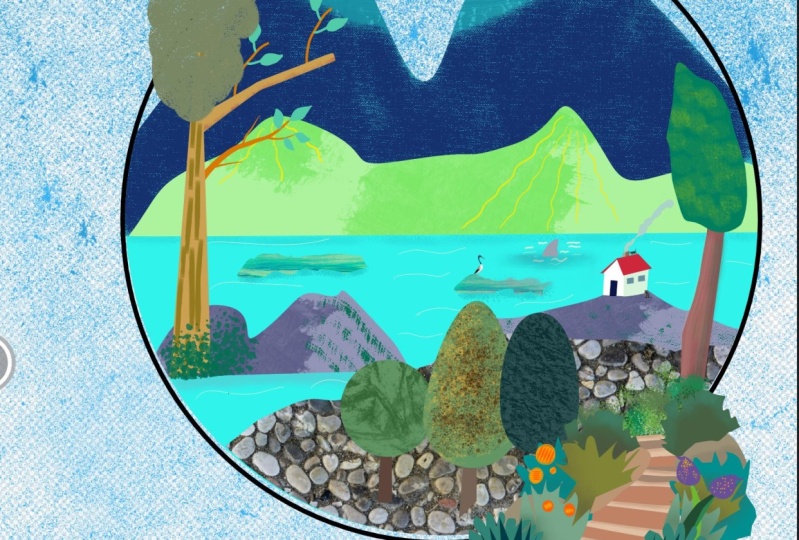
para mi trabajo comercial. Me encanta ver estos en maquetas. Aquí tienes un par de
los que hice. Creo que esto
sería realmente genial en verruga y podrían
ser fácilmente impresiones de colocación que pones en
cosas como camisetas o bolsas de abrigo o cualquier cosa
de esa naturaleza. Estoy muy contenta de que hayamos
tenido este día para hacer este proyecto porque
creo que este
fue muy divertido. Ahora bien, si disfrutaste de la clase y te gusta mi estilo de enseñanza, entonces por favor pulsa
ese botón de seguir. De esa manera, aprenderás sobre
mis clases a medida que las publique. Mi
serie Affinity Designer ahora ha crecido a unas 17 clases,
si puedes creerlo. Si es posible que puedas
publicar un proyecto. Me encantan
los proyectos senior. De veras lo hago. Simplemente me hace el día
cuando me despierto y tengo cinco o seis
proyectos que echar un vistazo. Bien. Entonces espero que
realmente hayan disfrutado este. Espero que hayas sacado
mucho de ello y hayas aprendido de todas las
cosas que puedes hacer con esa persona pixel
en Affinity Designer. Simplemente me hace volar la cabeza. Cada vez pienso en
el hecho de que puedo usar tanto
detalles ráster como vectoriales en un mismo documento. Es simplemente lo más
asombroso de Affinity Designer. Supongo que ya está por ahora y te
veré la próxima vez. Adiós.
 Delores Naskrent, Creative Explorer