Transkripte
1. Einführung: Hi, mein Name ist Claire. Und in diesem Kurs werden
wir Schritt für Schritt
eine lustige Geburtstagstorte in
Procreate zeichnen Schritt
eine lustige Geburtstagstorte in
Procreate Dieses anfängerfreundliche Projekt ist der perfekte Weg, um
Texturpinsel zu erkunden und mit
Procreate-Werkzeugen wie
Schnittmasken,
dem Auswahlwerkzeug und Mischmodi zu spielen Procreate-Werkzeugen wie
Schnittmasken, dem Auswahlwerkzeug Ich habe einen Satz
benutzerdefinierter Texturpinsel und
eine Farbpalette aus meinem
Texturmusterkit beigefügt benutzerdefinierter Texturpinsel und
eine Farbpalette aus meinem
Texturmusterkit eine Farbpalette aus meinem
Texturmusterkit Zuerst stelle
ich Ihnen diese Pinsel und dann werden wir uns mit der Erstellung
Ihrer
Geburtstagstortenillustration in Procreate
befassen Ihrer
Geburtstagstortenillustration in Procreate Ich werde Sie durch verschiedene Möglichkeiten führen, damit Ihre
Illustration
mithilfe verschiedener Texturen
verspielt und voller Persönlichkeit aussieht mithilfe verschiedener Texturen
verspielt und voller Persönlichkeit Sie sollten ein
grundlegendes Verständnis dafür
haben wie Procreate funktioniert, aber ich werde
jeden Schritt langsam erklären ,
damit Sie unabhängig von
Ihrem aktuellen Kenntnisstand lernen können Am Ende des
Kurses wirst du
deine eigene farbenfrohe Illustration für eine
Geburtstagstorte haben und ein
solides Verständnis dafür haben, wie man Texturen auf kreative
und dynamische Weise einsetzt Und denken Sie daran,
Ihr Studentenprojekt bis zum Ende
dieses Tutorials
hier hinzuzufügen . Egal, ob Sie neu bei Procreate sind oder einfach nur
eine lustige kreative Pause einlegen möchten, schnappen Sie sich Ihr iPad und lassen Sie uns gemeinsam
etwas Süßes machen! :)
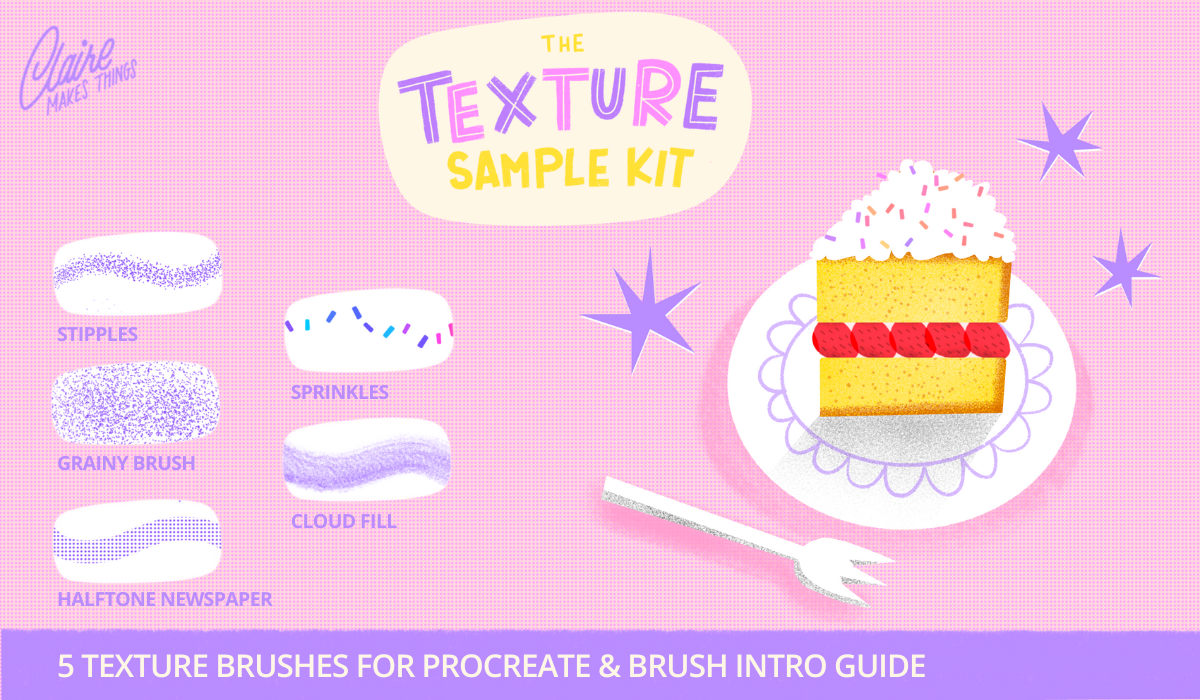
2. Pinsel: Für dieses Projekt werden
wir
dieses lustige Set von Texturpinseln verwenden . Ich liebe es, diese
Pinsel zum Schattieren zu verwenden meinen Illustrationen lustige Hintergründe und
Details
hinzuzufügen Bevor wir beginnen,
zeige ich Ihnen, wie Sie dieses
Beispielkit kostenlos herunterladen
können, und ich führe Sie durch
die Pinsel in Procreate Lassen Sie uns also zunächst diese Pinsel
installieren. Der Link befindet sich auch in den Notizen in der Menüleiste und in
der Klassenbeschreibung. Wenn Sie also zu diesem Link gehen, stellen Sie
sicher, dass
Sie in
Ihrem Skillshare-Konto angemeldet sind ,
und tippen Sie dann auf Jetzt kaufen Tippen Sie anschließend auf Rabattcode anwenden und
verwenden Sie dann den Code TEXTURES Wenn Sie auf Weiter tippen, können
Sie alle Dateien
sehen. Sie haben also Ihr Pinselset, Ihre Farbpalette
und eine PDF-Anleitung. Wenn du auf deinem iPad bist, kannst
du
die Pinsel direkt herunterladen und installieren. Tippen wir also zuerst auf das
Bush-Set, auf Herunterladen und speichern Sie dann
Ihre Pinsel in Ihren Dateien. Und dann können Sie es
direkt in Procreate öffnen und es wird
zu Ihrer Pinselbibliothek hinzugefügt Sie werden es also oben sehen. Und als nächstes benötigen wir auch
die Farbpalette. Tippen Sie also auf die Farbfelder, speichern Sie sie in Ihren Dateien und öffnen Sie sie dann auch in
Procreate Und wenn Sie dann zu
Ihrer Farbpalette gehen, wird
sie
entweder ganz
oben oder ganz unten angezeigt oben oder ganz unten Und ich habe auch eine
praktische Pinselanleitung hinzugefügt. Darin findest du auch ein bisschen mehr Informationen zu den Pinseln. Lassen Sie mich Ihnen zunächst zeigen, wie
diese Pinsel aussehen. Die erste, Stipples, ist
meine Lieblingstextur
zum Schattieren und Hinzufügen von Textur in
kleinerem Maßstab Sie können die Größe
dieses Pinsels ziemlich drastisch ändern, sodass Sie ihn als größere Textur und
auch
als Linienpinsel
oder Skizzenpinsel verwenden können größere Textur und
auch
als Linienpinsel
oder Skizzenpinsel ,
wenn Sie möchten Als Nächstes hat dieser körnige Pinsel
eine ähnliche Textur. Es ist etwas, das bei kleineren Details
gut funktioniert, aber auch in größerem
Maßstab für ein raueres Aussehen Und ich verwende
diese körnige Textur gerne als Überlagerung für meine Illustrationen Und Sie werden
das bemerken, besonders wenn Sie Ihre
Designs drucken, zum Beispiel
Postkarten, Sie werden
dieses subtile körnige
Aussehen auf dem Papier sehen Aussehen auf dem Das ist ein klassisches
Halbtonmuster. Sie können es zum
Schattieren und Ausmalen
verwenden , um Ihr Design ein bisschen retro
aussehen oder Ihrer Kunst einfach etwas
Interessantes zu verleihen Wenn Sie die Leinwand drehen, können
Sie auch den Winkel
Ihres Halbtonmusters ändern Ihres Halbtonmusters Wenn Sie
mehr darüber erfahren möchten, wie Halbtöne
in Ihren Designs verwenden können, ich dies in meinem Kurs
Finding Your Style with
Textures in Procreate
ausführlich besprechen und Ihnen zeigen, werde
ich dies in meinem Kurs
Finding Your Style with
Textures in Procreate
ausführlich besprechen
und Ihnen zeigen, wie
Sie dies zum
Ausmalen in Ihren Designs
und auch als Textur verwenden können Ausmalen in Ihren Designs
und auch als Textur Und als Nächstes macht dieser Streuselpinsel einfach Spaß zur Dekoration,
und es
ist ein Stempelpinsel, im Grunde
bei jedem Stempel die Farbe ändert Jede Streuung ist also anders. Wenn du die
Farbe dieses Pinsels änderst, die Töne deiner Streuseln ändern sich auch
die Töne deiner Streuseln,
was wirklich Spaß macht Und schließlich hat dieser
Cloud-Füllpinsel eine etwas
staubigere Textur, und Sie können ihn zum
Schattieren verwenden Ich verwende ihn auch gerne zum Ausfüllen meiner Formen und zum
Schattieren Und Sie können die Größe
dieses Pinsels auch dramatisch ändern , und er funktioniert sehr gut
mit Mischmodi Wenn Sie also
Ihre Illustrationen diese in
einem Mischmodus wie Multiplizieren oder Überlagern darüber legen, erhalten
Sie diese subtile Textur auch
über Ihrer Grafik Für unser Projekt werden
wir all diese Pinsel verwenden. Bevor wir beginnen,
stellen Sie sicher, dass Sie die
Pinsel und die Farbpalette installieren.
3. Farbe und Texturen: Fangen wir also mit unserem Design an. Lass uns eine neue Leinwand machen. Also werden wir eine Geburtstagstorte backen. Es wird ein gelber
Vanillekuchen mit Erdbeerfüllung und dann Zuckerguss mit
Streuseln Wir bauen
es in Schichten auf und beginnen zuerst mit
unserem Hintergrund, dann mit unserem Teller und
dann mit dem Kuchen darauf Lassen Sie uns zuerst unseren Hintergrund erstellen. Wählen Sie die Hintergrundfarbe und wir ändern sie in
das hellste Rosa. Aber wir werden die Farbe
leicht
ändern, indem wir
den Halbtonpinsel verwenden Wählen
wir auf unserer ersten Ebene das etwas dunklere Rosa und
unseren Halbtonpinsel Wenn du dir hier in der
Seitenleiste die Größe ansiehst, wenn ich die
Größe dieses Pinsels ändere, ändert sich
die Größe dieses
Halbtonmusters nicht Dies ist hilfreich, wenn
Sie
diesen Halbton
an verschiedenen Stellen in Ihrem Design verwenden möchten. Sie möchten
sicherstellen, dass der Halbton immer dieselbe Größe
hat. Im Moment wählen wir
nur die größte Größe damit wir unsere gesamte Leinwand problemlos ausfüllen
können. Hier können Sie beim
Heranzoomen sehen , dass Sie
diese kleinen Punkte haben. Aber wenn Sie herauszoomen,
hat es diese subtile Textur auf Ihrem Hintergrund und es werden auch
die beiden Rosatöne
miteinander vermischt . Als Nächstes wählen
wir auf einer neuen Ebene Weiß aus. Wir machen zuerst den Teller mit
unserer Geburtstagstorte, weil
das unsere größere Form ist Deshalb möchten wir
sicherstellen, dass wir ihn in der
Mitte unserer Leinwand
platzieren. Um unseren Teller herzustellen,
klicken Sie auf Auswahl und stellen Sie dann sicher
, dass die Farbfüllung aktiviert ist. Auf diese Weise wird eine Form, wenn wir
sie
erstellen , automatisch mit unserer ausgewählten
Farbe
ausgefüllt. Ich mache nur
diese Ellipsenform
und stelle dann sicher, dass sie in unserer Leinwand
zentriert ist Und wir werden das
Gleiche mit unserem Kuchen oben drauf machen. Also machen
wir auf einer neuen Ebene mit
unserer Art von Beige-Gelb dasselbe, aber machen ein Rechteck. Und dann wählen wir einfach
von Hand aus, wir zeichnen und füllen die
Form der Oberseite unseres Kuchens aus. Und das ist quasi die
Grundlage unserer Geburtstagstorte. Lassen Sie uns
dem gleich etwas Textur hinzufügen. Lassen Sie uns diese Ebene auf
Alpha-Lock umstellen und dann können wir das Innere dieser Form
zeichnen. Lassen Sie uns den körnigen Pinsel verwenden, und dann verwenden wir einfach
das etwas dunklere Gelb Und dann füllen wir
das einfach mit Tupfen aus. Also hast du diese sehr subtile
Textur in dem Kuchen. Und wir werden die Punkte
verwenden, um den Rändern unseres Kuchens etwas Textur und Farbe
zu
verleihen Ich füge diese Punkte nur an den Rändern unserer
Form hinzu. Mach dir keine Sorgen um die Oberseite
, wir werden später einen Zuckerguss darüber
geben Im Moment konzentrieren wir uns nur
auf die Seite dieser Form. Übrigens,
wenn Sie die Farben oder
den Stil
Ihres Kuchens ändern möchten, können Sie
dies jederzeit wenn Sie die Farben oder
den Stil
Ihres Kuchens ändern möchten Farben oder
den Stil ändern. Und lassen Sie uns die Deckkraft verringern und dann
die Größe erhöhen, damit wir auch einige subtile
Punkte hinzufügen können. Und dadurch
sieht unser Kuchen einfach ein bisschen interessanter aus. Jetzt fügen wir unseren
Zuckerguss hinzu. Lass uns eine neue Ebene erstellen. Wir machen
dasselbe mit unserem Auswahlwerkzeug und
wählen dann Weiß aus und stellen sicher, dass die
Farbfüllung aktiviert ist. Auf diese Weise
füllt es unsere Form automatisch wieder aus. Ich folge nur locker
der Richtung des Kuchens, füge ihn
aber in kleinen Kurven hinzu,
als ob es Schlagsahne wäre, schätze
ich, oben drauf oder ein Und dann kannst du einfach
einen normalen glatten Pinsel verwenden , um ihn ein bisschen mehr
aufzufüllen und die Kanten etwas glatter
zu machen Bevor wir
mit dem Kuchen selbst fortfahren, fügen
wir diesem Teller
noch ein wenig Dekoration hinzu, denn im
Moment sieht er nur weiß aus, aber wir wollen hier
etwas Farbe hinzufügen Wählen wir Lila aus.
Dann möchte
ich dafür eigentlich nur
einen etwas
interessanteren Linienpinsel hinzufügen . Ich werde tatsächlich diesen Retro-Liner
aus meinen Liner-Toolkit-Pinseln
verwenden , aber jeden lustigen
Texturpinsel verwenden, den Sie mögen Sie können
den Stipple-Pinsel
zum Beispiel sogar für eine wirklich kleine
Größe verwenden zum Beispiel sogar für eine wirklich kleine
Größe Zuerst machen wir einen Kreis. Dann könntest du einfach ein paar Ovale
oder Schnörkel
hinzufügen oder Schnörkel Lassen Sie uns die
Opazität etwas verringern,
sie ist nur ein bisschen sie ist nur ein bisschen Als Nächstes ist das auch
sehr wichtig. Wir brauchen eine Gabel und
sie wird auf unserer Leinwand auch
etwas dynamischer
aussehen , um
etwas zu haben, das die perfekte Kreisplatte
aufbricht . An der Seite verwenden wir das Auswahlwerkzeug
und fügen unsere Gabel hinzu. Sie können
hier einfach die
Freihandoption verwenden und sicherstellen, dass die
Farbfüllung aktiviert ist Und wir werden das auch
auf Weiß umstellen. Im Moment sehen unser Teller und
unsere Gabel wirklich flach aus. Lassen Sie uns zunächst etwas
Schatten darunter hinzufügen. Ich verwende dafür sehr gerne den
Cloud Fill Brush
, weil er zum Beispiel etwas
glatter ist
als die Punkte Verwenden wir dafür Rosa und
fügen einfach ein bisschen
Schatten Das Hinzufügen einer solchen Schattierung hilft
sofort
bei deiner Form,
sodass es sich nicht so hilft
sofort
bei deiner Form, anfühlt, als würden sie auf deiner Leinwand
schweben Und lassen Sie uns auch unserer Geburtstagstorte etwas
Schatten hinzufügen. Etwas Subtiles, damit
es sich nicht so anfühlt, als wäre es nur auf einem
perfekt weißen Teller Lassen Sie uns den körnigen
Pinsel verwenden und dann anstatt
sofort diese Schattierung hinzuzufügen, verwenden
wir das
Auswahlwerkzeug und wählen einen Teil unserer Platte
aus, dem wir auch unseren körnigen Pinsel
hinzufügen werden unseren körnigen Pinsel
hinzufügen Ich werde dasselbe tun,
aber in unserer Gabel, damit
es sich nicht so flach anfühlt Wählen Sie Ihre Fork-Ebene aus und stellen Sie sie
dann auf Alpha-Lock um, und dann können wir unsere
Schattierung darin einfügen Mit dem
Auswahlwerkzeug wähle ich einfach fast die untere Hälfte dieser Gabel aus Und dann füge ich den körnigen Pinsel mit Purpur an diesen Rändern In der nächsten Lektion fügen
wir die Füllung unseres Kuchens hinzu und fügen einige
weitere Details
4. Details: Jetzt sind wir bereit, unserem Kuchen
Füllung hinzuzufügen. Wir werden
tatsächlich in der Mitte schneiden, aber wir wollen keine
Änderungen am Kuchen selbst vornehmen, wir wollen
zerstörungsfrei arbeiten Um das zu tun, fügen wir dieser Kuchenschicht eine
Maske hinzu. Tippen Sie einfach auf die
Ebene und dann auf Maske. dann Schwarz ausgewählt ist
und ein einfacher glatter Pinsel verwendet wird, machen
wir einfach
einen Schnitt in der Mitte. Da wir eine Maske verwenden, nehmen wir
diese Änderungen nur an dieser Maske vor und nicht an
unserer eigentlichen Ebene. Wenn Sie
eine Maske verwenden, wenn Sie etwas
rückgängig machen oder Teil dieser Ebene zurückbringen
möchten, wählen Sie
einfach Weiß statt Schwarz und auf diese Weise können
Sie
Teile Ihrer Ebene zurückbringen. Ich werde
diese Kanten nur ein wenig abrunden. Jetzt können Sie in
dieser Ebene sehen, wenn Sie diese Ebene abwählen , dass unsere
Geburtstagstorte vollständig intakt ist Dies macht es viel einfacher , Änderungen vorzunehmen
, wenn Sie möchten Um unsere Füllung zuzubereiten, fügen wir eine neue Schicht hinter unserem Kuchen hinzu, und ich
bevorzuge Erdbeeren, aber Sie
können es hier gerne ändern. Wählen wir Rot. mit dem Auswahlwerkzeug Lassen Sie uns dann wieder
mit dem Auswahlwerkzeug die Farbfüllung aktivieren. Ich werde einfach
eine Erdbeerform mit der Diagonale von Hand zeichnen. Im Moment sieht es
wirklich einfach aus, aber wir werden nur
ein paar Details hinzufügen Fangen wir damit an, ein paar Samen
mit diesem etwas dunkleren Rosa/Rot
hinzuzufügen , und wir wollen nur einen wirklich
einfachen glatten Pinsel wie diesen Monolinpinsel
, den ich gerne für einfache Details
verwende, und nur
diese kleinen Streifen hinzufügen Da wir unsere
eine Erdbeere fertig haben, werden wir sie einfach duplizieren, um diese Ebene zu füllen Wischen Sie auf Ihrer
Erdbeerschicht nach links und schalten wir dann den
Mischmodus auf Multiplizieren Wenn wir unsere Ebene nun
ein wenig nach links bewegen, können
Sie sehen, dass sie sich überlappen,
und Sie sehen, dass die Farbe dort, wo sich
die Ebene überlappt,
tatsächlich gesättigt ist, was auch ein lustiger Effekt ist Wir machen einfach weiter und ich denke
, wir können noch ein paar mehr
hinzufügen Dupliziere deine
Ebene. Es ist bereits so eingestellt, dass es sich multipliziert und
dann einfach nach oben verschiebt. Damit ist unsere
Erdbeerfüllung fertig. Um unsere Schichten
ein wenig zu organisieren, wischen
wir auf
unseren Erdbeeren nach links ,
sodass wir sie an einem Ort
gruppieren Als Nächstes sieht dieser Zuckerguss momentan ein
bisschen schlicht aus Wir werden nur ein bisschen
Schattierung und Textur dazu Lassen Sie uns eine Schicht auf den weißen Zuckerguss legen und daraus
dann eine Schnittmaske
machen Auf diese Weise können wir unserer Ebene etwas Schatten
hinzufügen ,
ohne die Ebene selbst tatsächlich zu
ändern Dies ist die einfachste Art zu arbeiten, wenn Sie später Änderungen
vornehmen möchten Lassen Sie uns unser sehr helles Rosa
mit dem Pinsel mit den Punkten verwenden und Rändern einfach ein wenig von
dieser Körnigkeit hinzufügen Und zum Schluss benutzen
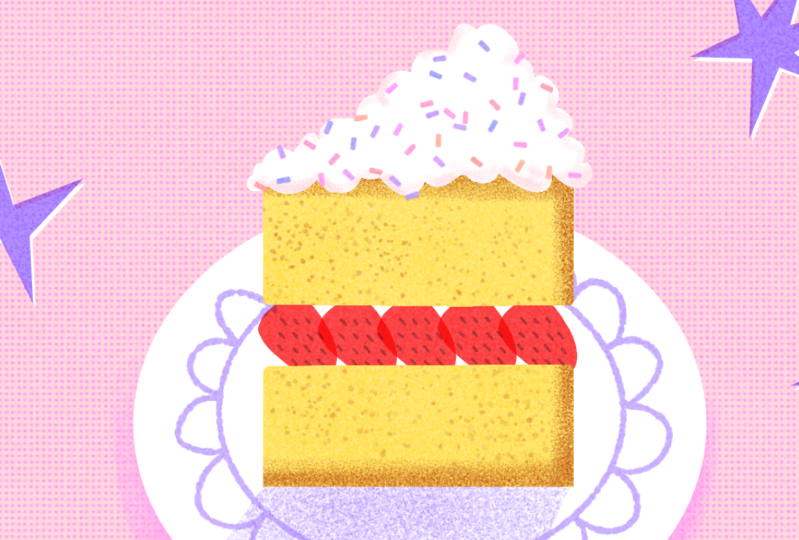
wir den Streupinsel. Wir werden ein
paar Streusel darüber geben. Wenn Sie Rosa
wählen, erhalten Sie diese
leichten Tonänderungen ist also etwas
Violett
drin, eine Art
Hellorange. Und wie Sie sehen können, kommen Ihnen all
diese Farben sehr bekannt vor, weil das
im Grunde unsere Farbpalette ist. Es passt also sehr gut zum Rest unserer
Abbildung. Ich weiß, dass wir
diesen Kuchen ganz einfach halten, aber Sie können hier
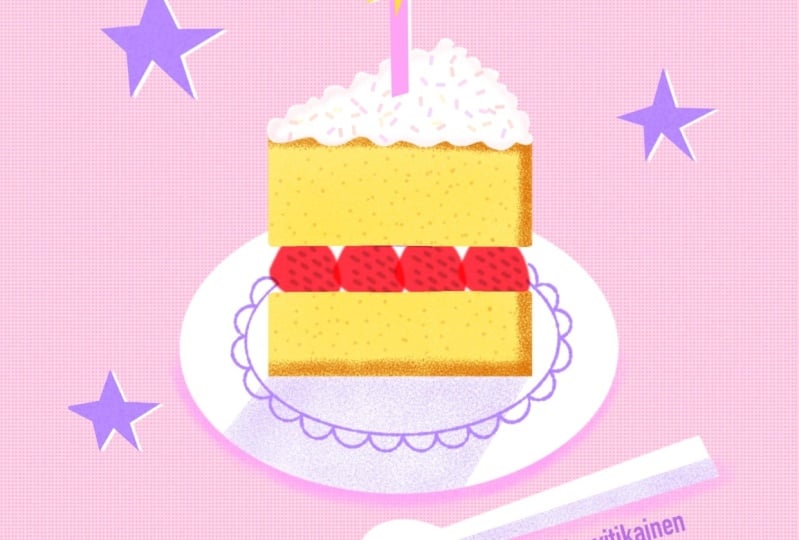
Änderungen vornehmen eine Kerze in Ihren Kuchen
hinzufügen, z.
B. eine Kerze in Ihren Kuchen
hinzufügen, mehr
Glitzer hinzufügen, was auch immer Sie bevorzugen Wir werden nur
ein paar weitere Details hinzufügen, darunter etwas auf unserer Leinwand,
weil es
im Moment einfach ist. Lassen Sie uns
unserer Geburtstagstorte ein paar Glitzer
oder Sterne hinzufügen unserer Geburtstagstorte ein paar Glitzer
oder Sterne Ich verwende Lila und dann zeichne
ich
mit dem Auswahlwerkzeug einfach
diese kleinen Sterne Jetzt, wo Sie
diese Ebene mit Ihren Sternen oder irgendwelchen
funkelnden Sternen haben,
duplizieren Sie diese Ebene und stellen Sie dann die unterste Ebene auf Alpha-Sperre um und füllen Sie sie dann mit Weiß Und dann drehe deine
lila Ebene
nach oben , um sie zu multiplizieren, und verschiebe sie dann
einfach leicht Wir haben tatsächlich nur
ein bisschen Kontrast erzeugt, indem wir auf der einige weiße Ränder und anderen Seite
einige weiße Ränder und
einige gesättigte
Farbränder hinzugefügt haben. Das ist eine sehr schnelle
Methode, um deine Formen so zu gestalten, sich vom Hintergrund
abheben und sie lustiger aussehen lassen. Als Nächstes fügen wir unserem gesamten Design
eine körnige Textur hinzu Fügen Sie dazu eine neue Ebene hinzu, wählen wir dann Schwarz aus und ändern Sie
dann den
Mischmodus auf Jetzt verwenden wir unseren körnigen
Pinsel für eine große Größe und füllen dann die Wenn Sie die Ansicht vergrößern, können
Sie sehen, dass dieser
Overlay-Mischmodus unsere schwarzen Körner tatsächlich in gesättigte Sprenkel
verwandelt hat Dies ist eine nette Möglichkeit, dem gesamten Design eine Textur
hinzuzufügen , und es sättigt die
Farben
auch nur ein Wenn Sie möchten, dass dieser Effekt
weniger auffällig ist, können
Sie die Deckkraft dieser Ebene etwas verringern Ich füge es gerne hinzu, normalerweise
um 20 oder 30%. Und zu guter Letzt sollten Sie natürlich
nicht vergessen, Ihrem Design Ihre
Signatur hinzuzufügen. Versuchen Sie, es in einer Farbe
aus unserer Farbpalette hinzuzufügen, damit es zu allem anderen passt. Wenn Sie mehr über
diese Multiplikationstechnik erfahren möchten ,
die wir bei unseren Sternen verwendet haben, in meinem Kurs „Make it Pop“ etwas
ausführlicher darüber, sprechen
wir
in meinem Kurs „Make it Pop“ etwas
ausführlicher darüber, warum dies eine
so nützliche Technik ist ,
und nur ein bisschen mehr darüber, wie Sie sie
in Ihren eigenen Illustrationen verwenden können Wenn Sie in
den Procreate Power-Tipps weitere
Tipps zur effizienteren und
unterhaltsameren Verwendung von Procreate wünschen, gebe
ich Ihnen nur einige
weitere Tipps zum Erstellen von Formen und
Stempelpinseln und Das ist es. Das ist unser
Geburtstagskuchen-Design.
5. Teilen Sie Ihre Arbeit!: Vielen Dank, dass Sie
sich diesen Kurs angesehen haben. Ich hoffe, du hattest Spaß beim Erstellen
dieser niedlichen Illustration. Vergiss nicht, dein Projekt
im Tab Projekte
und Ressourcen zu
teilen im Tab Projekte
und Ressourcen und mich auch auf
Instagram zu taggen. Ich liebe es, dort Projekte
in meinen Geschichten zu teilen. Wenn dir dieses
Tutorial und die Pinsel gefallen haben, hinterlasse mir
bitte eine kurze Bewertung. Das hilft mir wirklich
, in Zukunft mehr Kurse
und Pinsel zu machen . Alle meine
anderen Pinselsets
für Procreate findest du hier
auf Skillshare Überprüfe einfach die Links
in den Notizen in der Menüleiste oder
gehe zu meinem Profil Dieses Projekt wurde
von meinem anderen Texturkurs inspiriert, bei dem
es darum ging, Ihren Stil mit
Texturen in Procreate zu Und ich wollte nur eine kürzere Version
machen ,
damit Sie
direkt in das Projekt eintauchen können Aber wenn Sie sich
inspiriert fühlen, schauen Sie sich das an. Hier geht es etwas
ausführlicher Texturen und darum, wie Sie sie wirklich
zu Ihren eigenen machen können. Dieser Kurs
beinhaltet auch Pinsel, und ich würde empfehlen, sich alle Studentenprojekte
anzusehen . Sie sind super inspirierend. Ich füge
dem Tab „Diskussionen“
auch regelmäßig Ressourcen hinzu , die sich auf den Kurs beziehen. Und ich teile auch gerne Studentenprojekte
in meinem Newsletter, also schließ dich mir dort an. Außerdem werdet ihr als Erste
über exklusive Giveaways,
Pinsel, Tutorials und
mehr informiert. Wir sehen uns bald!
 Claire Makes Things, Illustrator | Lettering Artist