Transkripte
1. Einführung: Haben Sie sich jemals in Procreate
festgefahren gefühlt, Pinsel
durchforstet,
Schwierigkeiten gehabt, Ebenen zu finden, und sich einfach gewünscht, dass der
gesamte Vorgang einfacher wäre? Im Laufe der Jahre habe ich
einfache Tricks gefunden, um meinen Illustrationsprozess
in Procreate reibungsloser, schneller und unterhaltsamer zu gestalten Und genau aus diesem Grund teile
ich diesen Kurs. Wie die meisten von Ihnen verwende
ich Procreate auf
dem iPad, um so ziemlich
alle meine Illustrationsarbeiten zu erledigen Ich
suche immer nach Möglichkeiten,
den Prozess reibungsloser und
effizienter zu gestalten , denn je mehr Sie ein Experte
für Procreate werden, desto mehr Spaß macht das Zeichnen In diesem Kurs werden wir eine Vielzahl von Themen
behandeln. Sie lernen, wie Sie
Ihren Arbeitsablauf mithilfe von
Gesten und Tastenkombinationen beschleunigen können. Ich helfe dir dabei, den
Überblick zu behalten, damit du nie den Überblick über deine
Pinsel und Ebenen verlierst, und wir werden herausfinden, wie
du das Zeichnen mit intelligenten
Techniken und lustigen Tricks
mühelos gestalten mit intelligenten
Techniken und lustigen Tricks
mühelos Dies ist kein Kurs über
die Grundlagen von Procreate. Ich werde nicht alles
behandeln, was es
über dieses Tool zu wissen Ich möchte Ihnen nur Optionen geben, mit denen
Sie Ihren
Illustrationsprozess
verbessern und das Zeichnen unterhaltsamer gestalten können. In diesem Kurs
möchte ich den Künstler, Sie, an die
erste Stelle setzen , nicht die Software. Ich wünschte, es gäbe einen
Kurs wie diesen, als ich vor Jahren anfing,
Procreate zu verwenden Egal, ob Sie ein Bastler oder
ein professioneller Illustrator sind, diese Tipps helfen Ihnen bei
Ihrem Kreationsprozess Also lass uns anfangen!
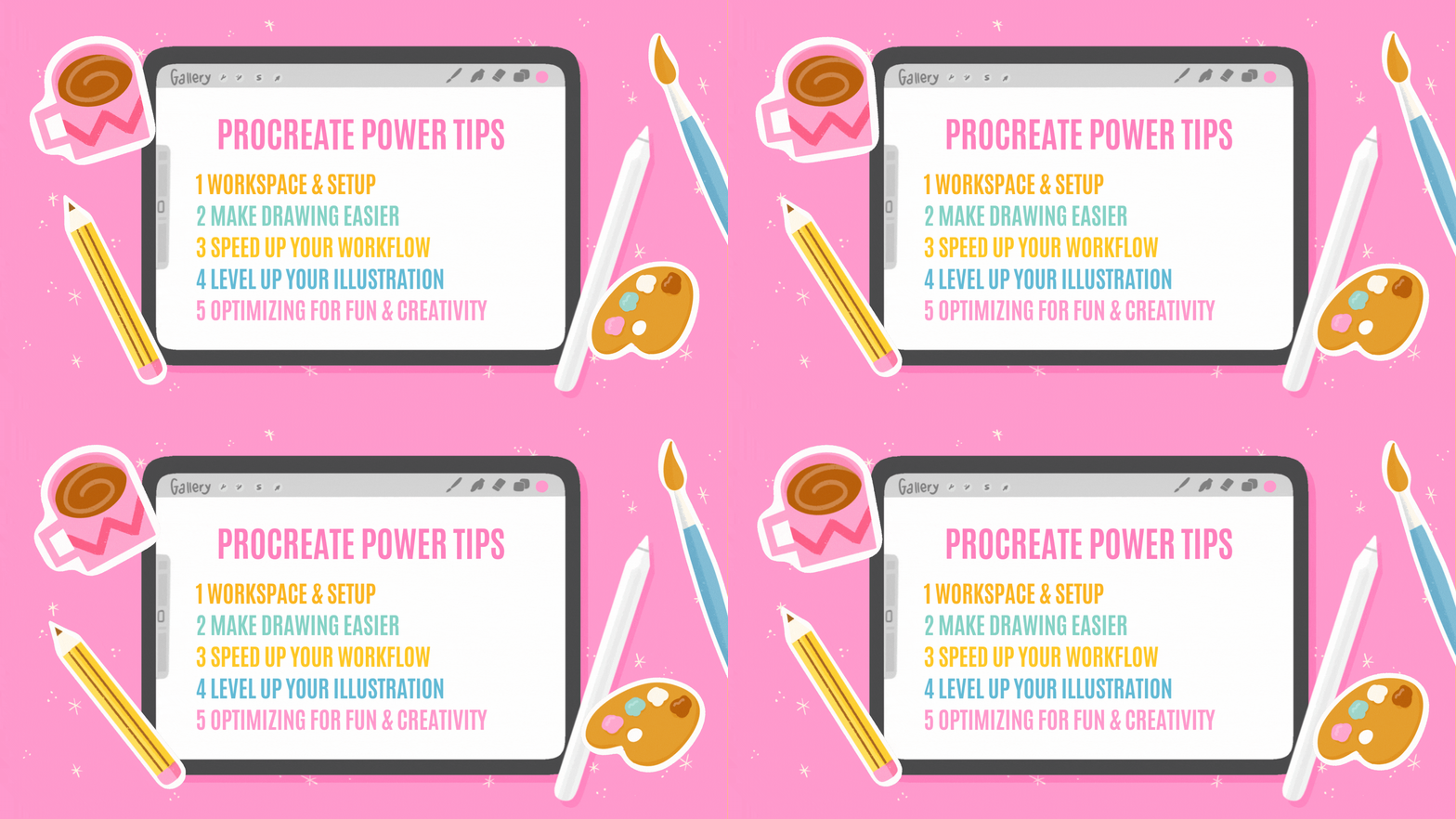
2. Wie es funktioniert: So funktioniert dieser Kurs. Wie ich bereits erwähnt habe, handelt es sich nicht um einen Kurs über die
Grundlagen von Procreate, und ich werde nicht
auf alle Gesten und Abkürzungen eingehen
, die Procreate zu bieten hat Die meisten Tipps, die ich
behandeln werde , sind spezifisch für Procreate, aber einige beziehen sich auf den
Illustrationsprozess um
das Zeichnen
einfacher und unterhaltsamer zu gestalten Einige dieser Tipps könnten also beispielsweise auch für
Photoshop oder Adobe
Fresco
gelten Photoshop oder Adobe
Fresco Und einige davon
sind nur Dinge , die ich entdeckt habe und die
meinen
Illustrationsprozess und das Beschriften erleichtern, von denen ich denke, dass sie auch für Sie hilfreich
sein werden Die Lektionen sind nach
Schritten des Zeichenprozesses organisiert, von der Einrichtung und Organisation Ihres Arbeitsbereichs bis hin zur
Fertigstellung Ihres Projekts Eine
Übersicht aller Tipps findest du in
der Zusammenfassung am
Ende jeder Lektion Außerdem siehst du oben
einen Apple Pencil mit
dem Tipp
, an dem wir gerade arbeiten Ich würde vorschlagen, einfach den zu
folgen, Procreate auf
einer neuen Leinwand oder einem
vorhandenen Stück zu
öffnen , das Sie erstellt haben, und einfach jedem Tipp zu
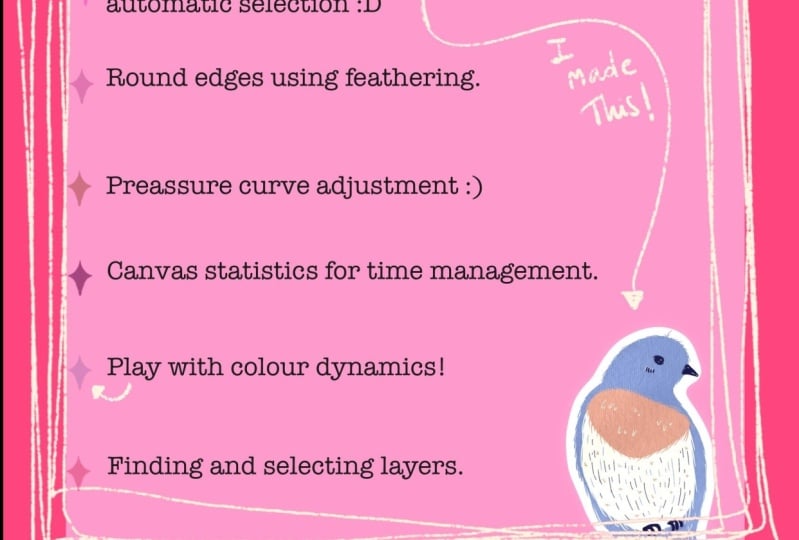
folgen In den Ressourcen habe ich
eine Checkliste hinzugefügt , die Sie
als PDF oder in
Procreate öffnen können als PDF oder in , damit Sie jedem
Tipp folgen können Für Ihr
Klassenprojekt
müssen Sie
nichts von Grund auf neu erstellen Die Registerkarte „Schülerprojekte“
wird als Bibliothek
mit Tipps dienen , die wir als
hilfreich erachten. Vorschläge, die wir anderen Schülern machen
möchten. Sie können also einfach einen Screenshot
von allem
machen , was Sie
wirklich hilfreich finden, und Sie können auch Ihre Arbeit teilen , in
der Sie einen dieser Tipps verwendet haben. Öffnen Sie Procreate und
lassen Sie uns loslegen.
3. Arbeitsbereich und Einrichtung: Zunächst werden wir über einige Möglichkeiten
sprechen, Sie Ihre Einstellungen
und Pinsel organisieren können. Es ist sehr hilfreich, diese Dinge zu
beachten, bevor
Sie mit dem Zeichnen beginnen. Lassen Sie uns zunächst
über die Pinselbibliothek sprechen. Ich werde hier nicht auf alles
über Pinsel eingehen, sondern nur auf einige Möglichkeiten
, wie Sie
Ihre Pinsel organisieren können , und auf einige Möglichkeiten
, wie Sie sie wiederfinden können. In Ihrem Tab „Zuletzt verwendet“ werden die
Pinsel angezeigt, die Sie zuletzt verwendet haben, und Sie können Ihre
Pinsel auch an diesen zuletzt verwendeten Tab anheften. Das ist der beste Weg, um deine Pinsel
wiederzufinden. Sie können Ihre Pinsel
anheften, indem auf
Ihrem Pinsel nach links
wischen und dann feststecken Jetzt haben Sie es
auf Ihrem letzten Tab gespeichert. Etwas, das meine Arbeitsweise wirklich
verändert hat,
ist die Verwendung des Brush-Memory-Tools. Auf diese Weise können Sie
bestimmte Pinselgrößen speichern. Wie Sie in dieser Seitenleiste sehen können, haben
Sie den
Größenregler und die Deckkraft Wenn Sie auf diesen Schieberegler
und dann auf ein Pluszeichen tippen, können
Sie Größen
und Opazitätseinstellungen speichern. Ich verwende diese Einstellungen gerne
, wenn ich sicherstellen
möchte, dass meine Pinsel
einheitlich groß sind
und diese in
Ihrer Pinselbibliothek gespeichert werden Das ist wirklich hilfreich.
Sie
können auch mehrere Größen und Opazitätseinstellungen speichern Wie Sie sehen können, handelt es sich bei der
Größe um einen Prozentsatz. Das bedeutet, dass die Größe
Ihres Pinsels von
der Größe Ihrer Leinwand abhängt. Denken Sie daran, wenn Sie mit einer
anderen Leinwandgröße
arbeiten. Sie können mehrere Größen und
Opazitätseinstellungen speichern und sie wieder
deaktivieren, indem Sie sie wieder
deaktivieren, indem die gespeicherte Größe
tippen und sie löschen Dies ist der beste Weg, um die Größe
Ihrer Pinsel im Auge zu
behalten . Dies ist sehr hilfreich
, wenn Sie
sicherstellen möchten , dass Sie eine
konsistente Linienbreite haben Übrigens, meine Seitenleiste befindet sich auf der rechten Seite,
weil ich Linkshänder bin.
Deshalb möchte ich
sicherstellen, dass sie nicht unter meiner Hand
verschwindet Sie können
jedoch die Seite
Ihrer Seitenleiste im
Aktionsmenü und
dann in den Einstellungen ändern Ihrer Seitenleiste im
Aktionsmenü und
dann in den und dann auf der
rechten Oberfläche
umschalten Das Letzte, was ich Ihnen über Pinsel
sagen möchte Wenn Sie Änderungen
an Ihren Pinseln vornehmen,
stellen Sie sicher, dass
der Reset-Punkt aktiviert Wenn du auf einen
Pinsel tippst, kannst du
ins Pinselstudio gehen und
Anpassungen an deinen Pinseln vornehmen. Wenn du zur letzten
Registerkarte „Über den Pinsel“ gehst, kannst
du auf „Neuen Reset-Punkt erstellen“
tippen Dadurch wird sichergestellt, dass Sie die ursprünglichen
Einstellungen Ihrer Pinsel
beibehalten, und Sie können jederzeit zu
diesen ursprünglichen Pinseln zurückkehren , indem Sie auf „Pinsel zurücksetzen“
tippen Insbesondere wenn Sie in
Procreate Änderungen an
Standardpinseln
vornehmen oder ein Set kaufen, möchten
Sie
sicherstellen, dass Sie die ursprünglichen Einstellungen nicht verlieren Wenn dir beide gefallen, kannst
du auch einfach einen Pinsel
duplizieren und
zwei verschiedene Versionen erstellen Wenn Sie bestimmte Aktionen oder Einstellungen in
der Nähe behalten
möchten, speichern Sie diese
am besten mit einem Schnellmenü. Um es zu öffnen, tippen Sie auf die
Schaltfläche in Ihrer Seitenleiste Daraufhin wird das
Schnellmenü geöffnet Auf diese Weise können Sie in diesem kleinen Menü
bis zu sechs Einstellungen oder
Aktionen speichern bis zu sechs Einstellungen oder , die Sie
häufig verwenden Um ein Schnellmenü einzurichten, tippen Sie in die Mitte Anschließend können Sie ein neues
erstellen, sie umbenennen
und mehrere einrichten. Und tippen Sie auf jede Aktion,
um entweder Aktionen,
Filter, Einstellungen hinzuzufügen , oder Sie können sogar
Pinsel hinzufügen. Sie können dies entweder verwenden, um die Aktionen
einzurichten , die
Sie am häufigsten verwenden. Aber ich finde das auch
hilfreich, zum Beispiel ein Schnellmenü für ein
bestimmtes Projekt
einzurichten, ein Schnellmenü für ein
bestimmtes Projekt
einzurichten von dem
ich weiß, dass ich
eine bestimmte Gruppe von
Pinseln oder bestimmte
Aktionen benötige eine bestimmte Gruppe von , die ich häufig verwende. Auf diese Weise merkt sich das
Schnellmenü welche Aktionen Sie
für dieses spezielle Projekt verwenden. Wenn das
Schnellmenü aus irgendeinem Grund nicht angezeigt wird, wechseln Sie zu den Einstellungen und zur
Gestensteuerung
im Menü „Aktionen“ , um
die entsprechende Steuerung zu ändern. Da es sich bei Procreate um ein
rasterbasiertes Programm handelt, besteht Ihre
gesamte Grafik aus Pixeln, und Sie können diese
Pixelierung sehen, wenn Sie die Ansicht vergrößern Jedes Mal, wenn Sie Ihre Ebenen skalieren
oder verschieben, versucht
Procreate,
diese Pixel grundsätzlich
zu verschieben und
sie bestmöglich zu verbinden Es gibt verschiedene Methoden
, die Procreate dafür verwendet. Sie werden diese im
Transformationsmenü
und dann auf der Registerkarte
Interpolation sehen und dann auf der Registerkarte
Interpolation Hier können Sie
die verschiedenen Möglichkeiten sehen
, wie Procreate dies tut Die beste Einstellung dafür
ist bikubisch, einfach weil
dadurch sichergestellt wird, dass
Sie glattere Kanten als pixelige Linien erhalten . Dadurch wird Qualitätsverlust nicht
vollständig
verhindert , denn jedes Mal , wenn Sie Ihre Ebenen verschieben oder
skalieren, wird ein
gewisser Qualitätsverlust auftreten, jedoch geringfügig begrenzt wird Das Einzige ist, dass bikubisch etwas langsamer
ist, aber es erzeugt
glattere Kanten Als nächstes ein
bisschen über Farbe. Wenn ich mit dem Zeichnen anfange, habe ich meine
Farben entweder nur in
einer separaten Ebene oder
als Farbpalette gespeichert . Wenn Sie eine Farbpalette
verwenden möchten, ist es
eine gute Möglichkeit, sie
näher zu betrachten, indem Sie auf
die drei Punkte tippen und dann auf
Standard setzen, sodass Sie jedes Mal
, wenn Sie Ihr Farbmenü öffnen,
Ihre
zuletzt verwendeten Farben sehen können und
darunter Ihre
Standardfarbpalette angezeigt wird ist es
eine gute Möglichkeit, sie
näher zu betrachten, indem Sie auf
die drei Punkte tippen und dann auf
Standard setzen , sodass Sie jedes Mal
, wenn Sie Ihr Farbmenü öffnen, Ihre
zuletzt verwendeten Farben sehen können und . Wenn Sie nur zwei Farben verwenden oder schnell
zwischen ihnen wechseln möchten, tippen Sie einfach auf das
Farbsymbol und halten Sie es gedrückt.
Dadurch wird es auf die zweite
zuletzt verwendete Farbe umgestellt. Auf diese Weise können Sie
schnell zwischen den beiden wechseln. Das ist sehr hilfreich,
um schnell
zwischen Farben zu wechseln und einfach ein bisschen schneller zu
arbeiten. Sie können auch im Farbmenü diese beiden Farben oben
verwenden. Sie können eine Primär
- und Sekundärfarbe auswählen und diese dann ebenfalls
schnell verwenden. Procreate hat so viele
verschiedene Einstellungen und Abkürzungen,
vor allem, was Sie
tun, wenn Sie
Ihren Stift gedrückt halten und mit
den Finger über die Leinwand wischen Ich werde nicht auf
all diese Optionen eingehen,
aber falls Sie es noch nicht getan haben, würde
ich auf jeden Fall
vorschlagen, zum Aktionsmenü und
dann zu Einstellungen und
dann zur Gestensteuerung zu
gehen Aktionsmenü und
dann zu Einstellungen und dann zur Gestensteuerung Hier kannst du deine
Gestensteuerung selbst anpassen. Sie können es so einstellen, dass es für
Linkshänder oder Rechtshänder
hilfreicher ist. Ich habe zum Beispiel
viele Dinge
ausgeschaltet, die mit dem Verwischen zu tun haben, weil ich nicht versehentlich
Änderungen vornehmen
möchte , wenn meine Handfläche
zum Beispiel die Leinwand
berührt , aber das liegt
ganz bei Ihnen In den nächsten Lektionen werden
wir nicht zu viel über
verschiedene Tastenkombinationen
sprechen, aber wenn wir das tun und etwas nicht funktioniert oder
nicht
angezeigt wird, rufen Sie einfach die Gestensteuerung auf
und ändern Sie die Einstellungen Wenn du die Einstellungen
erneut
ändern oder auf die Standardeinstellungen setzen möchtest, kannst
du sie jederzeit zurücksetzen. In der nächsten Lektion werden
wir über
ein paar Tipps zum Zeichnen sprechen ein paar Tipps zum Zeichnen , die das Zeichnen einfacher und
unterhaltsamer machen.
4. Zeichnen leichter machen: Jetzt werden wir über ein paar Tipps
sprechen , die von Tools in
Procreate bis hin zu Tricks variieren , die ich
zur einfacheren Veranschaulichung
verwende zur einfacheren Veranschaulichung Erstens ist die Druckkurve eine Präferenz, mit
der es sich zu experimentieren
lohnt Dies steuert, wie
Ihr Apple Pencil auf Druck auf
den Bildschirm Ihres iPads reagiert Es ist wichtig,
den richtigen Bleistiftdruck zu finden , der zu deinem Zeichenstil
passt. Dadurch hält Ihr
Bildschirm viel
länger und Ihr Stift auch. Ich drücke ziemlich fest auf meinen Bildschirm, also muss ich sicherstellen, dass ich den Druck
ein wenig anpasse. Andernfalls wird aus dieser Spitze sehr schnell ein Dolch Um diese Einstellungen zu bearbeiten, öffnen Sie das Aktionsfenster und
wechseln Sie dann zur Registerkarte Einstellungen Und hier sehen
Sie unter Druck
und Glättung dieses kleine
Druckdiagramm, und die Kurve ist standardmäßig auf einen
45-Grad-Winkel eingestellt Aber Sie können das ändern und die
Kurve ein
bisschen mehr nach oben oder unten Um dies zu ändern, probieren Sie einfach ein paar helle Striche auf
Ihrer Leinwand aus und arbeiten Sie dann zu dunkleren Strichen
hoch und versuchen Sie, eine Kurve zu finden
, die für Sie funktioniert. In diesem Fall, einfach ausgedrückt, müssen
Sie, wenn sich Ihre Kurve nach oben biegt, wenn sich Ihre Kurve nach oben biegt, nicht
so fest auf Ihrem Bildschirm drücken, und wenn sich die Kurve leicht
nach unten biegt, müssen
Sie etwas mehr drücken Es ist auch sehr
hilfreich, sich das anzusehen. Wenn Sie das Gefühl haben, dass der
Apple Pencil bei Ihnen einfach nicht ganz funktioniert oder sich der
Druck nicht richtig anfühlt, ist
dies ein wirklich hilfreiches
Tool, das Sie sich ansehen sollten. Als Nächstes wissen Sie wahrscheinlich
schon davon, aber Zeichenanleitungen sind wirklich hilfreich, um ein bisschen mehr
Anleitungen auf Ihrer Leinwand zu haben. Wenn ich mit dem
Skizzieren anfange und
Kompositionen mache und ich viele gerade
Linien benötige , zum Beispiel
für ein Werk, das
viele Buchstaben enthält, schalte
ich gerne ,
die Zeichenhilfe Jetzt
folgt dein Bleistift einfach den Linien
deiner Zeichenanleitung In diesem Fall nur horizontale
und vertikale Linien. Dies ist sehr hilfreich , wenn Sie Blöcke für Ihre
Buchstaben
erstellen möchten.
Sie können dies beispielsweise auch
für diagonale Linien oder für jede beliebige Art und Weise verwenden ,
wie Sie Ihre Zeichenanleitung
festlegen. Als nächstes Quick Shapes. Diese sind unglaublich hilfreich,
um perfekt gerade
Linien und Formen zu erstellen. Wenn Sie eine Linie zeichnen und dann Ihren Stift
auf dem Bildschirm gedrückt halten, wird
diese Linie zu
einer geraden Linie. Wenn Sie das in Kombination
mit gedrücktem Finger tun , wird die Linie
jetzt
in Schritten von 15 Grad rasten Dies ist auch sehr
hilfreich, um
perfekt horizontale und
vertikale Linien zu erstellen perfekt horizontale und
vertikale Linien zu Sie können dasselbe tun,
indem Sie Kreise,
Rechtecke, Quadrate,
Bögen und Zeichnen Sie die Form einfach grob, halten Sie den Stift gedrückt, und das Schnellformwerkzeug
verwandelt sie in eine perfekte
Form für Sie verwandelt sie in eine perfekte Das Gleiche gilt hier: Wenn Sie Ihren Stift gedrückt halten
und dann einen Finger gedrückt halten, wird
daraus
ein perfekter Kreis Quadrat
oder Dreieck. Sie können sogar
das Schnellmenü für Formen öffnen , um die Form mithilfe von Knoten noch
weiter zu bearbeiten. Nehmen wir an, Sie möchten
eine Form erstellen , aber mit abgerundeten Kanten, dafür
gibt es keine wirklich
perfekte Methode,
zumindest keine Schnellform.
Verwenden Sie das Auswahlwerkzeug, um ein Rechteck zu
erstellen, und verwenden Sie
dann das Federmenü und drehen Sie es
dann nach oben, um runde Kanten zu
erstellen. Jetzt können Sie diese
Form mit Ihrer Farbe füllen. Möglicherweise erhalten Sie am Ende diese
leicht transparenten Kanten. Dupliziere die Ebene ein
paar Mal und füge sie zusammen
, bis die Transparenz weg ist. Als Nächstes möchte ich kurz
über Pinsel sprechen, insbesondere über dynamische
Pinselskalierung. Dies ist eine Einstellung, die normalerweise
standardmäßig aktiviert ist. Sie können dies ausschalten, indem Sie zu den Aktionen
gehen, und dann können Sie die dynamische Pinselskalierung
ausschalten Der Grund, warum Sie möchten, dass dies die meiste
Zeit
aktiviert ist, oder zumindest
ich , ist, dass ich meine Leinwand ziemlich stark vergrößern und
verkleinern Ich möchte sichergehen, dass sich die
Pinselgröße nicht ändert. Wenn Sie diese dynamische
Pinselskalierung aktiviert haben, bleibt
Ihre Pinselgröße genau gleich. Dies ist hilfreich für jeden Pinsel , den Sie konsistent
halten möchten. Wenn Sie diese Option deaktivieren,
wäre es
beispielsweise hilfreich , Pinsel in einer
Skizze zu verwenden Es würde sich dynamischer und
organischer anfühlen und es ermöglicht
Ihnen,
beim Zoomen
in
sehr kleine Bereiche vorzudringen beim Zoomen
in
sehr kleine Bereiche , und es hilft Ihnen,
nahtlose Texturen beizubehalten Dies würde
Ihnen nur helfen, die Größe Ihres Pinsels nicht
ständig im Slider
ändern zu müssen ,
sondern Sie können einfach die Größe Ihres Pinsels vergrößern und verkleinern, um die
Größe Ihres Pinsels zu ändern Denken Sie daran, dass,
wenn Ihre Pinsel einfach nicht das tun, was
Sie von ihnen erwarten, nach dieser Einstellung
suchen und
das könnte das Problem sein. Zuletzt die Druck- und Glättungseinstellungen
Ihres Pinsels Diese Einstellungen
korrigieren Ihre Kurven indem sie jegliche Wackeligkeit Ihrer Striche
reduzieren Sie sollten diesen
Wert erhöhen, wenn Sie
etwas tun, bei dem Sie perfekte Kurven haben
möchten Ich verwende das häufig für
Schriftzüge Sie können die Einstellungen
in den Pinseln
selbst separat ändern , aber Sie können auch zu
den allgemeinen Einstellungen
im
Aktionsmenü und dann zu den
Einstellungen und dann zu
Druck und Glätten gehen den allgemeinen Einstellungen
im
Aktionsmenü und dann zu den Einstellungen und dann zu Druck und Glätten Je mehr Stabilität du hier hinzufügst, desto geschmeidiger wird dein
Pinselstrich Und ich neige dazu, diese
Einstellung ziemlich oft zu ändern ,
je nachdem, was ich zeichne Speziell für Schriftzüge
und glatte Kurven würde
ich das ziemlich weit nach oben drehen, vielleicht 40, 50%, und es
dann wieder reduzieren Die Stabilisierung
hängt hier von der Geschwindigkeit Ihres Schlags Je schneller du zeichnest, desto mehr wird ein Strich
geglättet. Die Bewegungsfilterung
ist ziemlich ähnlich. Es macht einfach glattere Striche egal mit welcher Geschwindigkeit
Sie zeichnen Wenn Sie Ihre Druck- und
Glättungseinstellungen
nicht ständig
ändern möchten, können Ihre Druck- und
Glättungseinstellungen
nicht ständig
ändern möchten Sie auch
eine optimierte Version
eines vorhandenen Pinsels erstellen eine optimierte Version
eines vorhandenen Pinsels Zum Beispiel hätte ich hier einen
Formpinsel, der ziemlich einfach ist. Ich würde es duplizieren und dann daraus eine
optimierte Version Also alles, was ich mache, ist einfach
diese Stromlinie hochzufahren und das ergibt eine viel
glattere Version dieses Pinsels Als Nächstes werden wir über einige Dinge
sprechen, die
Ihnen helfen, Ihren
Workflow in Procreate zu beschleunigen
5. Beschleunige deinen Workflow: Wir werden
über einige Dinge sprechen , die Ihnen helfen, Ihre Arbeit organisieren und das
Zeichnen letztendlich ein bisschen schneller machen . Erstens, wenn Sie mit
vielen Ebenen arbeiten und diese verschieben
möchten, gibt es mehrere
Möglichkeiten, dies zu tun. Es ist also wirklich einfach, Ebenen von
einer Datei in eine andere
zu
verschieben indem Sie einfach
Ihre Ebenen auswählen oder über die
Ebenen, die Sie kopieren möchten, nach rechts
wischen Halte diese dann fest. Gehen Sie zur Procreate-Galerie und gehen zu der Datei, in die Sie Ihre Ebenen verschieben
möchten, und legen Sie
sie dann einfach in Ihre neue Datei Das einzige Problem
dabei ist, dass, wenn Sie eine Gruppe ausgewählt haben oder Mischmodi
maskiert haben, diese nicht unbedingt richtig
kopiert werden,
sodass Sie
sie möglicherweise neu organisieren
müssen Wenn Sie einfach
zu viele Ebenen
verschieben müssen und es
zu kompliziert ist, ist es
am besten, Ihre Datei einfach zu duplizieren, damit
alles an seinem Platz bleibt Der einfachste Weg, dies zu tun, besteht darin , zur Procreate-Galerie zu gehen, auf Ihrer
Datei nach links zu
wischen und Wenn Sie in der Procreate-Galerie noch nie Stapel
verwendet haben, ist
dies sehr hilfreich für die
Organisation Ihrer Dateien Der Weg, das zu tun, besteht darin, einfach eine Datei auf die andere zu
legen und dann erstellt Procreate
automatisch eine
Gruppe oder einen Stapel für Sie Ich neige manchmal dazu, versehentlich
auf der falschen Ebene zu zeichnen, besonders wenn ich mit vielen
Ebenen gleichzeitig
arbeite , und
es kann ziemlich
frustrierend sein ,
eine bestimmte Ebene zu finden , wenn
man Dutzende davon hat Hier ist die
Ebenenauswahl sehr praktisch. Damit können Sie automatisch
zu einer Ebene wechseln,
ohne
das Ebenenmenü öffnen und Ihre Ebene
suchen zu müssen . Um dies zu finden, halten Sie
die Taste in der
Seitenleiste und dann die
Tabulatortaste gedrückt die Taste in der
Seitenleiste und dann . Dadurch werden
alle Ebenen geöffnet , die Sie in diesem bestimmten Bereich
finden, und Sie können dann die Ebene
auswählen, an der Sie arbeiten möchten Wenn Sie
diese Einrichtung nicht auf diese Weise haben, gehen Sie im Aktionsmenü zu Einstellungen und dann
zur Gestensteuerung
und dann zu Ebenenauswahl, und dann zu Ebenenauswahl um dies
so einzurichten, wie Sie es möchten Ich finde es besonders
nützlich, um schnelle Anpassungen vorzunehmen und sicherzustellen, dass ich es auf der richtigen Ebene mache, besonders wenn ich ein Stück
fertigstelle. Was auch wirklich
dabei hilft deine Ebenen zu organisieren, ist, sie
einfach auf Alpha-Sperre umzustellen, nur um sicherzustellen
, dass du nicht
außerhalb dieser
Grenzen deiner Ebene zeichnest . Sie können diese Ebenen entweder sperren oder die
Alpha-Sperre aktivieren. Auf diese Weise zeichnen
Sie nicht außerhalb
der vorhandenen Formen
dieser Ebene. Sie haben all diese Optionen
im Ebenenmenü, wenn
Sie auf Ihre Ebene tippen Alpha-Sperre
jedoch schnell aktivieren, indem
Sie einfach mit
zwei Finger auf Ihrer Ebene nach rechts wischen . Und um das schnell wieder
auszuschalten, wischen Sie erneut mit zwei Finger nach
rechts Wenn Sie
eine Zeichnung schnell kopieren und nicht mit all
den verschiedenen Ebenen
herumspielen möchten , können
Sie die Leinwand einfach kopieren und dann auch die Leinwand in Ihr
Aktionsmenü
einfügen Dies ist auch nützlich, wenn Sie eine Zeichnung in
eine neue Datei kopieren
möchten , die
vollständig zusammengefügt ist und Sie nicht
mit den Ebenen befassen müssen. Ähnlich wie beim schnellen Aktivieren der
Alpha-Sperre können
Sie auch die
Option „Auswählen“ aktivieren, wenn Sie nur die Auswahl
auf einer bestimmten Ebene aktivieren möchten . Schalten Sie das
Auswahlwerkzeug schnell ein, indem mit zwei Finger auf
Ihre Ebene
tippen und sie gedrückt halten Ich verwende es gerne, wenn ich innerhalb der
Auswahl meiner Ebene zeichnen möchte
,
oder wenn ich beispielsweise innerhalb dieser innerhalb der
Auswahl meiner Ebene zeichnen möchte
, Auswahl
zeichnen möchte , aber auf einer separaten Ebene Wenn Sie Ihre Ebenen schnell
isolieren möchten, anstatt alle
anderen auszuschalten, können
Sie einfach auf das
Sichtbarkeitsfeld dieser Ebene tippen und es
gedrückt halten. Auf diese Weise können Sie schnell sehen ,
wie diese Ebene für sich allein aussieht. Um
die anderen Ebenen wieder einzuschalten, tippen Sie
einfach
erneut auf das Kontrollkästchen und halten Sie es gedrückt. Vor allem beim
Aufräumen Ihrer Dateien ist
das auch sehr hilfreich, nur um sicherzugehen, dass
sich alles auf der richtigen Ebene befindet. Oder vielleicht, wenn Sie etwas
vermissen, ist
dies ein schneller Weg, es zu finden. Wenn Sie Änderungen an
Ihren Ebenen vornehmen oder
beispielsweise Texturen hinzufügen möchten Ihren Ebenen vornehmen oder
beispielsweise Texturen hinzufügen , können Sie
dies
am besten tun, indem Sie
zerstörungsfrei arbeiten Das bedeutet, dass du keine Änderungen an
deiner bestehenden Ebene vornimmst, sondern Masken und
Schnittmasken darüber verwendest Auf diese Weise können Sie später jederzeit Änderungen
vornehmen , da Sie diese
Änderungen nicht an Ihrer vorhandenen Zeichnung eine Schnittmaske
handelt Pfeils links neben der Miniaturansicht der Ebene erkennen Sie, dass es sich bei
der Ebene um Das ist zum Beispiel auch eine sehr gute
Möglichkeit ,
Mischmodi zu verwenden Dies ist meine bevorzugte Methode
, um Texturen hinzuzufügen und später
Änderungen an der
Zeichnung vorzunehmen , bei denen ich mir vielleicht nicht sicher bin,
weil es einfach zu ändern In der nächsten Lektion werden
wir
über einige Möglichkeiten sprechen, wie Sie
die Qualität Ihrer Grafik verbessern und einige wirklich
clevere Procreate-Funktionen
verwenden können die Qualität Ihrer Grafik verbessern und wirklich
clevere Procreate-Funktionen
verwenden
6. Deine Illustration auf ein neues Level bringen: Dies sind ein paar Tipps für bessere
Ergebnisse und nur ein paar clevere
Procreate-Funktionen , die ich gerne verwende Lassen Sie uns zunächst über
das Color Drop-Tool sprechen. Das Color-Drop-Tool ist
hilfreich beim Ausmalen. Aber manchmal, besonders wenn Sie Texturpinsel
verwenden,
ist, dass sie
Ihre Linien nicht perfekt ausfüllen Manchmal sieht man zum Beispiel diese
kleinen Lücken. Was Sie tun möchten, ist,
wenn die Farbe abfällt, Ihren Apple Pencil
gedrückt und den Schwellenwert zu verwenden
, den Sie oben sehen. Heben Sie Ihren Apple
Pencil oder Finger nicht an, sondern wischen Sie nach links oder
rechts, um einzustellen ,
wie stark die Farbe in andere Bereiche übergehen
soll Sie werden sehen, dass
der
blaue Balken oben auf
Ihrer Leinwand erscheint dass
der
blaue Balken oben auf
Ihrer Leinwand können Sie
die Menge der Farbe anpassen , die in andere Bereiche
übergeht Dies hilft beim Füllen von Formen, insbesondere wenn Sie Texturpinsel
verwenden In diesem Stück,
das eine Illustration im
Stil einer Tafel ist, ist zum das eine Illustration im
Stil einer Tafel ist Beispiel
alles Textur Dafür verwende ich ständig
den Schwellenwert, um
sicherzustellen, dass diese Formen
ausgefüllt sind . Das
spart viel Zeit beim Ausmalen und verleiht Ihrer Illustration
ein viel besseres Aussehen Ein weiterer Tipp zum Ausmalen
ist die Verwendung einer Referenzebene. Mit
einer Referenzebene können Sie Ihre Farbtropfen viel schneller
füllen . Auf
diese Weise können
Sie Ihre Strichzeichnungen im Grunde wie in einem Malbuch ausfüllen. Um dies zu verwenden, gehen
Sie zu Ihrer Linienebene, tippen Sie auf diese Ebene und aktivieren Sie
dann die Referenz. Jetzt können Sie Ebenen
darunter und darüber erstellen und mit dem Color-Drop-Werkzeug Teile dieser Ebene ausfüllen. Referenzebenen wie diese eignen sich am besten, wenn Sie in
einem grafischeren Stil arbeiten. Ich neige dazu, ziemlich
unordentliche Skizzen zu haben, daher funktioniert das nicht immer, weil man
klar definierte Linien und
geschlossene Formen benötigt, damit das
funktioniert klar definierte Linien und
geschlossene Formen benötigt, damit das Aber es ist wirklich nützlich für
Vorlagen.
Sie können zum Beispiel beliebig viele
Ebenen unter und über
Ihrer Arbeit erstellen und
Ihre Farben
so organisieren, was sehr hilfreich ist Wenn Sie dazu neigen, mit
sehr klaren Strichzeichnungen wie dieser zu arbeiten , sparen
Sie viel Zeit Ihre Arbeit auf diese Weise einfärben
können. Als Nächstes möchte ich Ihnen
etwas zeigen , das ich kürzlich
entdeckt habe. Das ist sehr hilfreich
beim Erstellen von Konturen, vor
allem, wenn
Sie beispielsweise Sticker oder Geschenke entwerfen, also
alles, was
einen ordentlichen Umriss
um Ihre Formen oder Buchstaben herum benötigt . Hier erfahren Sie, wie Sie
das tun können. Duplizieren Sie Ihre Ebene
, der Sie einen Umriss
hinzufügen möchten. Verwandle die unterste Ebene in Alpha Lock und
fülle sie dann mit Weiß. Schalten Sie die Alpha-Sperre
erneut aus und wechseln Sie dann
zur Registerkarte Anpassungen und
dann zur Gaußschen Erhöhen Sie die Unschärfe leicht. Das hängt von der Größe
Ihrer Leinwand ab, um ehrlich zu sein, aber vielleicht etwa 10% Gehen Sie dann zum
Auswahlwerkzeug und stellen Sie es auf
automatische Auswahl ein und schalten die Farbfüllung ein, um sicherzustellen, dass sie ausgewählt ist, und
ich werde blau Tippen Sie dann als Nächstes auf Ihre
Ebene in der Mitte und verwenden Sie dann den
Auswahlschwellenwert links und rechts, um Ihre Gliederung zu
erstellen. Da dies
eine Problemumgehung in Procreate ist, ist
es etwas eine Problemumgehung in Procreate ist, kompliziert und Sie müssen genau diese
Schritte befolgen, um dieses Ergebnis zu erzielen, aber es
spart Ihnen wirklich viel Zeit, wenn Sie perfekte
Konturen wie diese benötigen Wenn Sie
Ihr iPad schon eine Weile benutzen, wissen
Sie wahrscheinlich schon, wie das geht Aber ich möchte schnell
über
die geteilte Bildschirmansicht sprechen .
Um Ihren geteilten Bildschirm zu öffnen, ziehen Sie Ihr Menü mit dem
Finger von unten nach oben und ziehen Sie dann einen beliebigen anderen
Bildschirm nach links oder
rechts, um einen geteilten Bildschirm zu öffnen. Sie können einen Schieberegler
in der Mitte verwenden, um die Größe Ihrer Tabs
anzupassen. Möglichkeit, zwei Bildschirme
geöffnet zu haben , ist sehr hilfreich,
wenn Sie
zum Beispiel skizzieren und
Ihre Inspiration auf einer Seite haben Aber ich verwende es
besonders
gerne , wenn
ich ein Stück fertigstelle, sagen
wir, ein Muster wie dieses und ich
es gleichzeitig testen möchte Was ich dafür verwenden würde, ist ein sich wiederholender Mustertester wie diesen von
Bardot Brush Um dieses Muster zu testen, ziehen Sie einfach Ihre Ebene auf diese Seite und dann können Sie sehen, wie
das als Muster aussieht Da Procreate immer noch geöffnet ist, können
Sie hier
Anpassungen vornehmen und dann weiterhin Änderungen vornehmen,
was sehr hilfreich ist Wenn Sie
einen meiner anderen Kurse verfolgt haben, wissen
Sie wahrscheinlich,
dass ich es liebe, meiner Arbeit
kleine Füllelemente
wie
diese kleinen Sterne und Punkte hinzuzufügen meiner Arbeit
kleine Füllelemente
wie diese kleinen Sterne und Punkte Ich habe sie als Stempelpinsel gespeichert weil das viel
Zeit spart und ich liebe es,
sie auf diese Weise für
meinen Schriftzug zu verwenden und auch, um den Raum
auszufüllen Ich möchte
Ihnen zeigen, wie Sie Ihre
Stempelpinsel anpassen
können, um
diese verschiedenen Farben zu erzeugen .
Erstens die Farbdynamik. Dies ist sehr
hilfreich, um
organischere Pinsel zu erstellen , da es
im Grunde die
Farben ändert, die Sie verwenden. Wenn ich in diesem Fall den
Farbton aufdrehe und ihn auf Blau setze, ich
jedes Mal, wenn ich meinen
Stift hochhebe und einen Strich wiederhole, erhalte ich
jedes Mal, wenn ich meinen
Stift hochhebe und einen Strich wiederhole,
einen etwas anderen Farbton und das ist sehr
hilfreich, und das ist sehr
hilfreich,
wenn Sie zum Beispiel Blätter auf einem Baum oder Fell malen, möchten
Sie nicht die
gleiche Farbe sondern tatsächlich eine geringfügige Änderung der verwendeten Farben. In diesem Fall möchte ich dies
speziell für die Stempelfarbe verwenden speziell für die Stempelfarbe Um dies zu testen, gehen Sie zu einem beliebigen
Stempelpinsel, den Sie haben. Falls du es noch nicht getan hast, habe ich normalerweise eine
Menge Stempelpinsel in den Ressourcen
meiner anderen Kurse, sodass du jeden
davon kostenlos herunterladen kannst , um es auszuprobieren. Duplizieren Sie Ihren
Stempelpinsel, um
mithilfe von Farbdynamik
eine zweite Version zu erstellen . Wir können den Farbton leicht erhöhen. Bei all diesen Optionen gilt: Je höher der Prozentsatz, desto mehr
Farbvariationen erhalten Sie. Ich meine, Sie haben hier so
viele Optionen, Sie können ausprobieren, was die
verschiedenen Optionen bewirken. Aber wenn Sie einfach den Farbton ändern, können
Sie sehen, dass Sie hier bereits eine Änderung
erhalten. Nehmen wir an, Sie möchten
Änderungen an einer Zeichnung vornehmen, die
keine Ebenen hat, und Sie haben vergessen welche Pinsel Sie verwendet haben, oder Sie haben
einfach einen Fehler gemacht. Es gab ein kleines
Rettungstool namens Clone-Tool. Um dies zu verwenden, gehen Sie
zur
Registerkarte „Anpassungen “ und dann ganz unten zu „Klonen“. Sie können dieses Werkzeug auch mit
jedem Pinsel oder jeder beliebigen Deckkraft verwenden. Stellen Sie es einfach auf einen Teil ein
, den Sie kopieren möchten. Dann können
Sie mit dem Pinsel ganz einfach
Teile Ihres Designs klonen . Vor allem, wenn Sie
irgendwo Änderungen vornehmen
möchten und ehrlich gesagt vergessen haben, welchen Pinsel
Sie verwendet haben. Dies ist der einfachste
Weg, Teile Ihrer Zeichnung zu
kopieren und einzufügen. In der letzten Lektion
werden wir über einige Möglichkeiten sprechen, wie Sie Ihr Werk polieren
und wirklich Ihr eigenes gestalten können.
7. Optimieren für Spaß und Kreativität: Abschließend werden wir uns noch ein paar weitere Dinge
ansehen , mit denen
Sie Ihre besten Arbeiten erstellen und Ihr Projekt
fertigstellen können. Zunächst möchte ich über
Anpassungen und Filter sprechen. Procreate bietet eine Reihe
verschiedener Optionen
für Anpassungen und Filteroptionen, mit denen
Sie Ihrem Kunstwerk
einen einzigartigen Effekt oder ein einzigartiges Aussehen
verleihen können Ihrem Kunstwerk
einen einzigartigen Effekt oder ein einzigartiges Aussehen
verleihen Sie haben Filter
wie Halbtöne Glitches, und sie können auch den Stil
Ihres Kunstwerks wirklich verändern Es gibt viele
verschiedene Optionen, aber ich möchte speziell über Farbanpassungen
sprechen Dafür haben Sie grundsätzlich
vier verschiedene Möglichkeiten, wie Sie die Farbanpassungen
anwenden können . Erstens können Sie die
Farben Ihres gesamten Stücks ändern. Sie möchten diese
Änderungen nicht an Ihrem aktuellen Design vornehmen . Stellen Sie sicher, dass Sie eine Kopie haben. Duplizieren Sie entweder Ihre Leinwand
oder gehen Sie zum Schraubenschlüsselsymbol, kopieren Sie die Leinwand und fügen Sie sie dann ein Auf diese Weise haben Sie
Ihr Kunstwerk auf einer separaten Ebene
und können
Anpassungen daran vornehmen , ohne Ihr Originalbild zu berühren Gehen wir also zum
Anpassungsfenster und dann zur ersten Option,
Farbton, Sättigung und Helligkeit. Damit
haben Sie begrenzte Optionen,
aber genug, um
die Farben ein wenig aufzuhellen und
nur geringfügige Anpassungen vorzunehmen Was
dabei wirklich hilfreich ist ist, dass Sie, wenn Sie auf die Leinwand tippen, hier die Option haben, das Vorher und
Nachher
zu sehen und die Änderungen zu übernehmen, rückgängig zu machen, zurückzusetzen usw. Dies ist hilfreich, wenn Sie
die Farben Ihres endgültigen
Designs nur ein wenig aufhellen möchten die Farben Ihres endgültigen
Designs nur ein wenig Nehmen wir jedoch an, Sie
möchten nur Änderungen
an einer bestimmten Ebene vornehmen , es
funktioniert so ziemlich genauso Wählen Sie diese Ebene aus und
gehen Sie dann zum Anpassungsfenster. Lassen Sie uns dieses Mal die Farbbalance
ausprobieren. Hier haben Sie noch ein
paar Optionen. Sie können grundsätzlich
die Töne dieser
bestimmten Ebene ändern . Auch hier können Sie
sich das Vorher und Nachher ansehen. diesem Grund ist es so
wichtig,
Ihre Farben in verschiedenen Ebenen so getrennt wie
möglich zu halten . Das macht es viel einfacher, später Änderungen
vorzunehmen,
wenn Sie dies benötigen. Drittens können Sie Änderungen auch
vornehmen, indem einfach verschiedene
Teile Ihrer Ebenen auswählen Selbst wenn Sie Dinge
auf einer Ebene zusammen haben, können
Sie immer noch nur
bestimmte Teile davon anpassen. Für ein noch
genaueres Ergebnis können
Sie diese
Änderungen schließlich auch mit einem Pinsel anwenden. Dies ist beispielsweise hilfreich, wenn Sie Schatten oder
Glanzlichter
hinzufügen möchten oder wenn Sie viele verschiedene Farben
und Formen in einer Ebene
haben Als Beispiel möchte ich den Henkel dieser Tasse
ändern. Wir
wählen diese Ebene aus
und gehen dann zur Option Farbton, Sättigung und Helligkeit und dann zum Menü, das oben
angezeigt wird, darauf
tippen und dann Stift
auswählen. Dann können
Sie mit einem Pinsel einfach
den Teil auswählen , an dem Sie Änderungen vornehmen
möchten. Ich wähle einfach diesen
Griff aus und dann kann
ich damit die
Sättigung und Helligkeit ändern. Wie gesagt, es gibt
viele verschiedene Optionen bei den Anpassungen. Ich finde das
gegen Ende sehr hilfreich, wenn ich vielleicht meistens nur geringfügige
Anpassungen an den Farben vornehmen
möchte. Aber es gibt auch viele
verschiedene Filteroptionen , um hier Textur hinzuzufügen,
die wirklich hilfreich sind. Ich würde vorschlagen,
einfach einen Blick darauf zu werfen und mit
diesen Optionen zu experimentieren. Wenn ich mit meinen Kunstwerken fertig
bin, teste
ich manchmal
gegen Ende
verschiedene Farboptionen aus ,
vor allem bei der Oberflächengestaltung, wenn Sie
an Mustern oder
Grußkarten arbeiten , Tapeten zum Beispiel.
Vielleicht möchten Sie
verschiedene
Farboptionen ausprobieren oder Sie erstellen eine Sammlung derselben Arbeit, aber in
unterschiedlichen Farbpaletten Dafür würde ich die Leinwand erneut ein paar
Mal kopieren
und einfügen und dann zum Anpassungsfenster und
dann zur Gradient Map Verlaufskarten sind eine einfache Möglichkeit Ihre Farben mit
viel mehr Optionen
anzupassen, und sie bieten Ihnen einfach
viel mehr Abwechslung, als nur die Anpassung von Farbton,
Sättigung und
Helligkeit zu verwenden . Sie können hier verschiedene
Optionen speichern und sogar Ihre eigenen
Verlaufskarten hinzufügen. Das ist wirklich einfach zu bedienen und eine unterhaltsame Art,
Ihre Illustrationen anzupassen. Ich würde das auch verwenden, wenn
ich an einem Projekt
für Kunden arbeite und
sie zum Beispiel verschiedene
Farboptionen
sehen möchten . Diese Verlaufskarten sehen in diesem Fall vielleicht
etwas seltsam aus, aber nehmen wir an, Sie arbeiten an etwas
Abstrakterem oder einem Muster.
Das ist wirklich eine großartige Möglichkeit, verschiedene Farboptionen auszuprobieren. Eines der letzten Dinge
, die ich gerne mache, bevor ein Design
fertigstelle, ist die
Überprüfung der Farbwerte. Fügen Sie dazu eine neue Ebene
über Ihrem Kunstwerk hinzu, füllen Sie diese Ebene mit Schwarz und ändern Sie dann den
Mischmodus auf Farbton Dadurch wird
alles in Graustufen umgewandelt, und dann können Sie
die Werte Ihrer Illustration leicht erkennen die Werte Ihrer Illustration Der Wert gibt im Grunde an, wie hell oder dunkel Ihre Farben auf einer
Skala von Schwarz bis Weiß sind. Sie möchten nicht, dass
sich alles zu sehr vermischt, da dann
alles gleich aussieht. Sie wollen einen guten Kontrast
in Ihren Werten. Aber wenn es zu viel ist
oder etwas auffällt, fühlt
es sich vielleicht etwas seltsam an. In diesem Fall ist der Ton , der
hier am meisten auffällt, dieser Kaffee. Was Sie tun können, um das ein
wenig zu korrigieren, ist, zu dieser Ebene zu wechseln. Verwenden Sie dann die
Farbanpassungen, wie wir es bereits getan haben, und ändern Sie dann die Sättigung und Helligkeit
oder den Farbton leicht, sodass sie sich ein bisschen besser mit
den übrigen Werten verbinden. Sie können
dasselbe auch andersherum machen,
zum Beispiel mit dieser Ebene, sie mischt sich nur ein
bisschen zu stark ein. Man kann es fast nicht sehen. Dafür mache ich das Gegenteil,
erhöhe die Sättigung
und reduziere die Helligkeit. Da hast du's. Das fühlt sich ein
bisschen ausgeglichener an. Das Letzte, was Sie normalerweise tun
würden, wenn Sie ein Kunstwerk
fertiggestellt haben , ist, Ihre Unterschrift
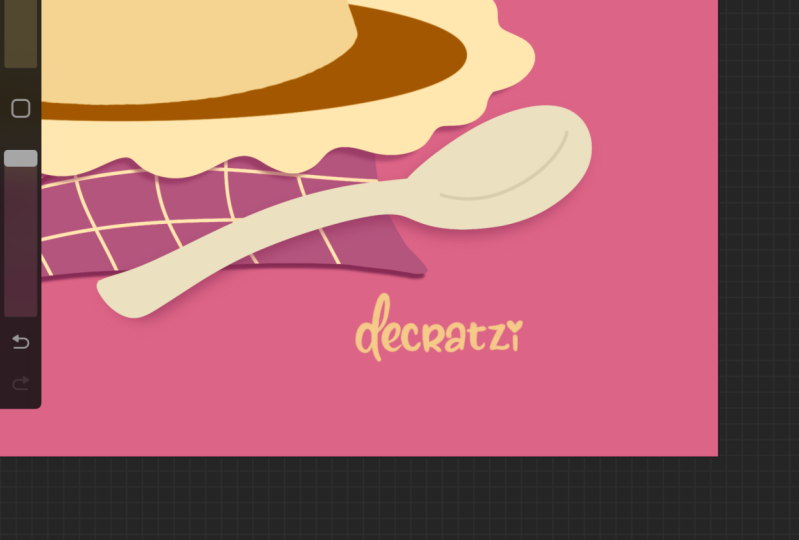
hinzuzufügen. Ich habe das
als Stempelpinsel gespeichert. Sie Ihre Signatur
als Stempelpinsel speichern , stellen Sie
nur sicher, dass
sie in
allen von Ihnen erstellten Kunstwerken konsistent ist und dass sie einfach zu verwenden ist. Sie können
dasselbe tun, zum Beispiel
mit Ihrem
Social-Media-Nutzernamen, mit Ihrem
Social-Media-Nutzernamen Sie speichern,
oder mit einem Wasserzeichen, also praktisch jedem wiederkehrenden Element
in Ihrem Kunstwerk Lassen Sie mich Ihnen zeigen,
wie Sie
Ihren
Signatur-Stempelpinsel selbst erstellen können Ihren
Signatur-Stempelpinsel selbst Lassen Sie uns dafür eine neue
Leinwand erstellen, eine quadratische Leinwand und dann eine große Größe, mindestens
2000 mal 2000 Pixel, und füllen Sie dann
Ihre gesamte Leinwand mit Ihrer Signatur oder
was auch immer Sie sonst noch hinzufügen möchten. Achten Sie darauf,
nur Schwarz auf Weiß zu verwenden. Kopieren Sie dann die Leinwand, gehen Sie zur Pinselbibliothek
und erstellen Sie einen neuen Pinsel. Dann fügen wir
unser Bild in die Registerkarte Form ein
und stellen dann sicher Ihre Leinwand
invertieren,
indem Sie mit
zwei Finger darauf tippen . Um
diesen Pinsel dann von einem normalen
Pinsel in einen Stempelpinsel zu verwandeln, lassen Sie uns den Abstand
bis zum Maximum einstellen Und in den Eigenschaften aktivieren Sie
die Option „Stempelvorschau verwenden“,
und Sie können
die maximale Größe
hier leicht auf die Größe ändern , die
Sie benötigen Gehen Sie zuletzt zu Apple Pencil und schalten Sie
dann die Opazität aus. Das ist es. Jetzt hast du
deinen eigenen Stempelpinsel. So funktioniert im Grunde jeder Stempelpinsel in Procreate Schließlich gehe ich, nachdem ich meine Grafik exportiert
und fertiggestellt
habe, gerne zum Schraubenschlüsselsymbol
und dann zu den Canvas-Informationen, nur um die Statistiken zu sehen Vor allem die hier
aufgezeichnete Zeit ist sehr hilfreich, um zu wissen, wie lange es tatsächlich dauert
, an etwas zu arbeiten Es ist wirklich hilfreich zu
wissen, wann Sie mit
Kunden zusammenarbeiten , und einfach, um zukünftige
Projekte zu planen.
8. Teile deine Arbeit!: Und das ist es!
Ich weiß, dass wir nicht alles
behandelt haben, was es über dieses Tool
zu wissen gibt, aber ich denke, dass diese am hilfreichsten
sind. Für mich haben sie die Art und Weise, wie ich
arbeite, in den letzten
Jahren stark
verändert . Und ich hoffe wirklich, dass sie auch für Sie
nützlich sind. Ich würde gerne hören, was
Sie
am meisten überrascht hat oder was Sie für Ihre Arbeit
am hilfreichsten fanden. Teilen Sie das also unbedingt
in den Studentenprojekten mit. Und wenn Sie weitere Tipps haben , die anderen Studierenden helfen könnten, würde
ich mich freuen, auch
davon zu hören. Du kannst einfach Screenshots teilen, aber vielleicht auch
etwas, das du kürzlich mit
einem dieser Tipps
erstellt hast .
9. Letzte Details: Herzlichen Glückwunsch zum
Abschluss dieses Kurses. Vergessen Sie nicht,
mitzuteilen, was Sie in Ihrem Studentenprojekt
hilfreich fanden . Ich hoffe, dass Ihnen diese
Lektionen gezeigt haben , dass Procreate nur ein Tool ist Es ist wirklich hilfreich, aber
es geht darum, wie Sie
dieses Tool verwenden , damit Ihr Zeichnen mehr Spaß macht.
Du bist der Künstler. Lassen Sie sich also nicht von all
diesen Tipps überwältigen und kontrollieren
Sie Ihre
künstlerischen Entscheidungen Wählen Sie einfach
die Tipps aus, die Sie für Ihre Arbeit am
hilfreichsten finden Vergiss nicht,
mir unten eine Bewertung zu hinterlassen. Das hilft mir wirklich, in Zukunft
neue Kurse auf Skillshare
zu erstellen Zukunft
neue Kurse auf Skillshare
zu Und für alle Fragen oder
Anregungen, die du vielleicht hast, kannst
du auch den Tab
Diskussionen verwenden Ich füge dort auch gerne regelmäßig
Ressourcen hinzu. Alle meine anderen Kurse auf
Skillshare beinhalten die
Verwendung von Procreate, aber ich stelle den
Illustrationsprozess immer gerne an die erste Stelle Wenn Ihnen diese Lektionen gefallen haben, denke
ich, dass die
folgenden Kurse eine gute
Ergänzung zu diesem
wären Zu den Notizen in der Menüleiste habe ich Links zu all
diesen Klassen und Pinseln hinzugefügt diesen Klassen und Pinseln , die ich auch auf
Skillshare habe Ich nehme auch gerne selbst an
Kursen teil und teile meine
Empfehlungen, Vorschläge,
Profi-Pinsel, Tutorials
und mehr gerne Profi-Pinsel, Tutorials in meinem Newsletter Vielen Dank, dass Sie an diesem Kurs teilgenommen haben. Wir sehen uns
im nächsten
 Claire Makes Things, Illustrator | Lettering Artist