Transkripte
1. Einführung: Hey alle, willkommen zu MySQL Share-Kurs. Mein Name ist Mike und ich werde dein Lehrer für diese Klasse sein. Ich bin hier, um Ihnen beizubringen, wie ZBrush zu verwenden, aber nicht nur, um das Programm zu verwenden, ich wollte Ihnen eine solide Grundlage und Verständnis für den Prozess wird häufig verwendet und die beteiligten Workflows. So können Sie ein besseres Verständnis von 3D haben und wie Sie die Werkzeuge und Methoden
verwenden und diese auf eigene Projekte anwenden. Als ich anfing, ZBrush zu verwenden, dauerte
es eine lange Zeit, um meine eigenen Informationen zu sammeln. Ein Großteil meines Lernens kam aus dem Anschauen von Zufalls-Tutorials ohne wirkliches Verständnis dessen, was ich tat. Das dauerte viel Zeit und war ehrlich ziemlich frustrierend, weil ich keinen richtigen Lehrer hatte. Deshalb habe ich diese Klasse erstellt. Ich habe meine jahrelange Erfahrung in
nur zehn Schritten zusammengestellt , die Ihnen beibringen, wie Sie den Pinsel effektiv und effizient nutzen können. Jeder Schritt wird aufgeschlüsselt, um Ihnen
die Hauptfunktionen der wichtigsten Werkzeuge in der Software zu zeigen . Ich habe jeden Abschnitt in einer bestimmten Reihenfolge, um Sie mit den Tools einzuführen und
die Reihenfolge , in der Sie sie für echte Prozesse verwenden und Projekte erstellen, ist irrelevant. Einer der Hauptpunkte dieses Kurses ist es, Ihnen nicht zu viele Informationen zu geben. Ich habe versucht, die Konzepte in diesen Videos so weit wie möglich
zusammenzufassen, um so viel wie möglich in eine verkürzte Klasse zu verdichten. In den ersten Kapiteln werden wir über die Tools und
grundlegende Benutzeroberfläche und Funktionalität gehen , so dass Sie
verstehen können , wie das Programm denkt und geholfen hat,
Sie an die einzigartige Schnittstelle von ZBrush anzupassen. Nachdem die ersten paar Videos in
unser Klassenprojekt bekommen und wir werden anfangen, die Lektionen, die wir gelernt haben, um
unser Projekt anzuwenden , wie wir gehen für unsere Klasse Projekt wird eine Figur in Form einer Büste, die konzentriert sich nur auf den Kopf und Schultern des Charakters ohne sich Gedanken über den Rest des Körpers unterhalb des Nackens und der Schultern zu machen. Für diesen Charakterbereich, Ich denke, es ist wichtig, dass Sie den Charakter wählen, den Sie als Künstler tun möchten, einige unserer besten Arbeit kommt von tun, was wir lieben. Und ich denke, ein Teil unserer besten Arbeit kommt davon, Dinge zu tun, die uns inspirieren, und wir sind alle von verschiedenen Dingen inspiriert. Wählen Sie also einen Charakter, der zu Ihnen spricht. Und wenn Sie sich nicht wohl fühlen, können
Sie immer mit meinem Beispiel und den letzten Kapiteln folgen, wir beginnen zu diskutieren, wie Sie Prozesse auf zukünftige Projekte anwenden können. Und wir werden die Dinge zusammenfassen, indem wir mehrere verschiedene Workflows diskutieren, die 3D-Künstler verwenden. So können Sie mit der Erstellung von eigenen Projekten beginnen. Für diese Klasse benötigen Sie einen funktionierenden Computer, eine der aktuelleren Versionen von ZBrush ausführen
kann. Sie benötigen auch entweder eine aktuelle Lizenz für die Software oder Sie können
sich für eine 30-tägige kostenlose Testversion auf der Pixellogik-Website für diesen Kurs anmelden Ein Zeichentablett wird für eine bessere Genauigkeit und Stabilität empfohlen, aber es ist nicht erforderlich, um die Bürste zu verwenden. Selbst ein einfaches Zeichentablett kann einen großen Unterschied machen und
Ihre Stabilität und Genauigkeit verbessern , während Sie modellieren und feine Details erstellen. Wenn Sie nicht über ein Zeichentablett verfügen, können
Sie auch die Maus verwenden. Nachdem Sie das Programm gelernt
haben, können Sie entscheiden, ob die Verwendung einer Maus oder eines Zeichentabletts das Richtige für Sie ist. Die Methoden und Prozesse, über die wir in diesen Videos gehen, zeigen Ihnen mehrere kreative Workflows und Prozesse für die Erstellung von Projekten und 3D. Es gibt viel zu lernen. Also lasst uns anfangen.
2. Teil 1 – Benutzeroberflächen und Menüs: Hallo an alle. Willkommen, um Schritt eins des Lernens ZBrush. Zuerst müssen wir über die Benutzeroberfläche und Menüs sprechen. Also lasst uns anfangen. Standardmäßig wird
die Lichtbox automatisch geöffnet, wenn Sie ZBrush öffnen. Hier können Sie Ihre aktuellen Projekte sowie viele andere Tools,
Pinsel und Demo-Projekte speichern . Aber im Moment werden wir die nicht benutzen. So können wir einfach klicken, wo es Lightbox steht, um es zu schließen. Wenn Sie zum ersten Mal versuchen, auf der Leinwand zu zeichnen, werden
Sie feststellen, dass Zebra, sie weiß nicht wirklich, was zu tun ist. Und das liegt daran, dass wir immer noch im 2D-Modus sind und in den 3D-Modus wechseln müssen. Auf der rechten Seite haben wir unsere Werkzeugpalette. Im Inneren dieser Werkzeugpalette befindet sich unser einfacher Pinsel. Wenn Sie auf den einfachen Pinsel klicken, erhalten
Sie alle diese Optionen. Oben gibt es alle Ihre 3D-Optionen, und unten haben Sie 2,5 D-Optionen, die wir für dieses Tutorial nicht verwenden werden, weil wir nur in 3D arbeiten wollen. Wählen Sie also oben eine Kugel aus. Dann können Sie auf eine beliebige Stelle auf Ihrer Leinwand klicken und eine Kugel zeichnen. Zbrush ermöglicht es Ihnen, mit dem Zeichnen von Kugeln fortzufahren, aber das wird später zu Problemen für Sie führen. Wenn Sie also mehr als eine Kugel gezeichnet haben, halten Sie die Steuerung gedrückt und drücken Sie N, deklarieren Sie die Leinwand, und klicken und ziehen Sie dann, um eine neue Kugel zu zeichnen. In der oberen linken Ecke neben dem Zeichenmodus haben Sie den Bearbeitungsmodus. Gehen Sie weiter und klicken Sie, und schalten Sie das ein. Wenn Sie auf Ihr Spiel klicken, gibt ZBrush Ihnen eine Warnung, die besagt, dass dies ein 3D-Primitiv sein muss, bevor Sie mit dem Modellieren beginnen können. Auf der rechten Seite unter unserem Tool-Menü, müssen
wir Poly-Netze 3D machen klicken. Sobald Sie dies tun, wird Ihre Kugel zu einem 3D-Primitiv und Sie können sofort anfangen, darauf zu modellieren. Wenn Sie auf der Tastatur X drücken, aktivieren
Sie den Symmetriemodus. Drücken Sie die Strg-Taste Z, um rückgängig zu machen ,
halten Sie die Strg-Taste gedrückt, und Prezi, um Über der Leinwand befindet sich ein Schieberegler. Dies ist Ihr Rückgängig-Verlauf. Sie können tatsächlich vorwärts und rückwärts auf dieser Timeline frei navigieren. So können Sie rückgängig machen und wiederholen, wie Sie möchten. Auf der linken oder rechten Seite haben
Sie diese Trennlinien, auf die Sie doppelklicken können, um sie zu öffnen oder zu schließen. Innerhalb dieser Trennwände können
Sie jedes der Menüs innerhalb von ZBrush andocken und speichern. Sie können auf den Namen des Menüs klicken, um es zu minimieren oder zu maximieren. Neben dem Namen des Menüs gibt es ein kleines Radsymbol. Wenn Sie darauf klicken und wir werden das Menü verschwinden lassen. Das Schöne daran ist, wenn eines Ihrer Menüs jemals geschlossen wird, können
Sie immer das Menü oben öffnen und klicken und ziehen Sie auf das Radsymbol und ziehen Sie es in den Teiler. Sie können dies auf beiden Seiten mit einem der Menüs und ZBrush tun. Oben können Sie auf Datei Speichern unter klicken, um das Projekt zu speichern. Das
Speichern als GPR-Datei wird empfohlen, da dadurch nicht nur das Objekt gespeichert wird, sondern auch der Verlauf und alle anderen Materialien und Texturen, die Sie in Ihrer Szene haben, rückgängig gemacht werden. Auf der rechten Seite unter dem Menü Extras können
Sie auch exportieren, aber der Export exportiert nur Ihre aktuelle Auswahl. Sie können also nur ein Objekt gleichzeitig ausführen. So exportieren Sie etwas als OBJ-Datei, wenn Sie es in
ein anderes Programm ablegen müssen. Als kurze Anmerkung: Wenn Sie eine OBJ-Datei nach Maya exportieren, müssen
Sie unter Ihrem Werkzeugmenü nach unten gehen, um Gruppen zu exportieren und zu deaktivieren. Wenn Sie Gruppen deaktivieren, kann Maya Ihr Objekt als ein einzelnes Stück lesen. Wenn Sie Gruppen eingeschaltet lassen, wird es
verwirrt und alles als separate Gruppen gelesen. Es ist irgendwie eine zufällige Sidenote, um zu beginnen. Aber für diejenigen unter Ihnen, die bereits mit Maya vertraut sind, ist
dies eine wesentliche Sache, die Sie über ZBrush wissen müssen. Standardmäßig speichert ZBrush das Werkzeugmenü auf der rechten Seite. Wenn Sie es jemals verlieren oder schließen, können
Sie es immer oben öffnen, klicken Sie auf das Radsymbol und ziehen Sie es in das Dock auf der rechten Seite. Und das Tool-Menü ist, wo die meisten Ihrer Funktionen gespeichert werden und ist, wo Sie die meiste Zeit in ZBrush verbringen werden. Lassen Sie uns über einige der wichtigen Abschnitte im Werkzeugmenü sprechen. Der erste ist Sub-Tool. Das Werkzeugmenü zeigt Ihnen Ihre aktuelle Auswahl an. Wenn Sie nach unten scrollen, indem Sie auf das Leerzeichen rechts im Menü klicken, können
Sie Duplizieren auswählen, um Ihr aktuelles Sub-Tool zu duplizieren. Sie können einige Werkzeuge auch dauerhaft aus Ihrer Szene entfernen, indem Sie auf Löschen klicken Dies ist
jedoch ein rückgänglicher Vorgang. Seien Sie also vorsichtig, wenn Sie löschen verwenden. Also, was genau sind Sub-Tools? Sub-Werkzeuge sind einzelne Objekte in Ihrer Szene. Zbrush erlaubt Ihnen nur, an einem Sub-Tool gleichzeitig zu arbeiten, aber Sie können frei zwischen jedem Sub-Tool wechseln und Sie können so viele Sub-Tools haben und Sie sehen, wie Sie wollen, wie wir weiter kommen, werden Sie beginnen zu sehen, wie dieser Prozess funktioniert. Wenn Sie jederzeit ein neues Sub-Tool zu Ihrer Szene hinzufügen möchten, können
Sie im Unterwerkzeugmenü nach unten scrollen und auf Anhängen klicken. Es gibt eine Reihe von 3D-Grundkörpern hier, und Sie können
jede von ihnen zu Ihrer Szene hinzufügen , indem Sie einfach darauf klicken. Wenn wir uns nun auf eine Liste schauen, können
wir sehen, dass der 3D-Primitiv zu unseren Selbstwerkzeugen hinzugefügt wurde. Sie können dies beliebig oft tun, und Sie können vorhandene Unterwerkzeuge ändern oder sie als Teile für Ihr 3D-Modell verwenden. Eine wichtige Sache zu beachten ist, dass ZBrush sehr anpassbar ist. Sie können jedes Ihrer Menüs anpassen, indem Sie auf Einstellungen und Konfiguration klicken. Wenn Sie aktivieren anpassen aktivieren, können Sie
ZBrush jede Schaltfläche per Drag & Drop und Dock aus einem beliebigen Menü, fast überall auf Ihrer Oberfläche. Auf der linken Seite habe ich das Pinselmenü angedockt. Und wenn ich die Kontrolle und alle halte, kann
ich einen dieser Pinsel anklicken und ziehen und sie überall andocken, wo ich will. Sie können dies auch mit Schaltflächen innerhalb von Menüs tun. Wenn ich also rechts zum Geometriemenü gehe, kann
ich eine der nützlichen Funktionen finden, die ich häufig verwende. Halten Sie die Kontrolle und Alt gedrückt, und klicken Sie und ziehen Sie sie an beliebiger Stelle. Und Sie können hier sehen, wenn ich die Taste einschalte, es schaltet sich auch im Menü ein. Wenn Sie mit dem Anpassen fertig sind, gehen Sie zurück zum Einstellungsmenü und aktivieren Sie die Option Anpassen aus. Wenn Sie möchten, dass ZBrush das nächste Mal mit Ihrer benutzerdefinierten Schnittstelle startet, klicken Sie auf „Benutzeroberfläche speichern“ und speichern Sie es unter dem gewünschten Namen. Und dann klicken Sie auf Store-Konfiguration und es wird Ihre Benutzeroberfläche gespeichert. Jetzt zBrush, wir starten die gleiche Weise jedes Mal mit Ihren benutzerdefinierten Schaltflächen,
überall, wo Sie Tasten entfernen möchten, halten Sie
einfach die Steuerung und alle, und klicken Sie und ziehen Sie sie irgendwo in Ihre Leinwand und sie verschwinden. Wenn Sie ein 3D-Modell haben, das Sie in ZBrush bringen möchten. Sie können es importieren, indem Sie die Schaltfläche Importieren im Werkzeugmenü drücken. Sie daran, dass ZBrush die von Ihnen ausgewählte Teiltour durch das Objekt ersetzen wird, das Sie importieren. Wenn ich also dieses 3D-Objekt importiere, wird
es die Kugel ersetzen, die ich ausgewählt habe. Um dies zu vermeiden, können Sie im Unterwerkzeugmenü nach unten scrollen und
Ihre aktuelle Auswahl duplizieren , indem Sie auf das Augapfel-Symbol neben einem beliebigen Sub-Tool klicken.
Sie können Ihre Sub-Tools ausblenden, falls Sie
sich daran erinnern möchten , welches Ihr Backup ist oder Ihr Duplikat. Wenn ich nun mein Duplikat, einen Import,
mein Objekt auswähle , ersetzt es das Duplikat und nicht meine ursprüngliche Auswahl. Viele dieser Werkzeuge werden anfangen, mehr Sinn zu machen wenn wir sie in den nächsten Schritten durchlaufen. Das ist das Ende von Schritt eins. Wenn Sie irgendwelche Probleme haben, zögern Sie nicht, mich zu kontaktieren und ich werde Ihnen helfen, es herauszufinden. Und bis dahin sehe ich dich im nächsten Video.
3. Teil 2 – 3D-Raum verstehen: Willkommen bei Schritt zwei. In diesem Schritt müssen wir über das Verständnis 3D-Raum und die Verwendung des 3D-Gizmo und ZBrush sprechen. Und oben rechts, gibt es ein kleines Kopfsymbol, das Sie
klicken und ziehen können , um Ihre Ansicht von oben nach unten, von
links nach rechts usw. zu ändern . Sie können auch auf das kleine Achsensymbol klicken, um Ihre Ansicht basierend auf der Achse zu ändern. Ich möchte eine schnelle Lösung für ein Problem durchgehen, das ich hatte als ich anfing, ZBrush oben links zu verwenden. Wenn Sie den Bearbeitungsmodus ausschalten, Sie gefragt, ob Sie vom 3D-Modus in den 2D-Modus wechseln möchten. Also tun Sie dies, weil Sie zum einfachen Pinsel zurückkehren und
eine neue Kugel für Ihr Projekt zeichnen möchten , wird jetzt, wenn Sie dies tun, Bearbeitungsmodus ist nicht mehr verfügbar. Denn wenn Sie den Bearbeitungsmodus ausschalten, ZBrush ein Vorschaubild Ihres Objekts gespeichert, obwohl es nicht mehr da ist. Sie müssen Control N drücken, um Ihre Leinwand zu löschen, bevor Sie eine andere Kugel zeichnen können. Nachdem Sie eine neue Kugel gezeichnet
haben, können Sie den Bearbeitungsmodus wieder aktivieren und in den 3D-Modus zurückkehren. Der letzte Schritt, natürlich, wenn Sie eine neue Kugel zeichnen, ist es, zum Werkzeugmenü
auf der rechten Seite zu gehen und Poly-Netze 3d zu drücken. Daher ist es wichtig zu beachten, dass, wenn es jemals eine Bildvorschau auf Ihrer Leinwand gibt, Sie diese löschen können, indem Sie die Steuerungstaste n drücken. Unter dem Werkzeugmenü auf der rechten Seite haben
wir diesen einfachen Pinsel sowie viele andere 3D-Primitive, die bereits vorhanden sind. Sie können auf einen dieser klicken und Sie werden sehen, dass es sich um eine
eigene Szene mit einem eigenen Unter-Zwei handelt. Wir listen die Nummer oben rechts in jeder Szene zeigt die Anzahl der Sub-Tools in dieser bestimmten Szene. Dies ist nützlich, um zu verfolgen, an welcher Szene Sie gerade arbeiten. Als nächstes werden wir über das 3D-Gizmo sprechen. Das 3D-Gizmo wird verwendet, um Objekte im 3D-Raum zu manipulieren und zu verschieben. Und oben links neben dem Bearbeitungsmodus, gibt es Zeichenmodus und es gibt den Modus Verschieben. Sie können zwischen Zeichnen und Verschieben wechseln, indem Sie Q oder W auf der Tastatur drücken. Nächster und Move-Modus. Es gibt auch den Skalierungs- und Rotationsmodus. Aber wir müssen nicht wirklich zu skalieren und zu drehen, da auf beide im 3D-Gizmo zugegriffen werden
können, während Sie sich im Move-Modus befinden. Das 3D-Gizmo stellt die drei Achsen im 3D-Raum (x, y und z) dar. Sie können ein Objekt verschieben, indem Sie auf das Pfeilsymbol auf dem X, Y oder Z klicken. Sie können das Objekt skalieren, indem Sie auf das gelbe Quadrat in der Mitte klicken. Sie können auch auf der X-, Y-
oder Z-Achse skalieren , indem Sie auf das kleine farbige Feld neben dem Pfeil auf einer beliebigen Achse klicken. Und Sie können Ihr Objekt drehen, indem Sie auf den farbigen Ring auf der X-, Y- oder Z-Achse klicken. Über dem Gizmo haben Sie mehrere Optionen. Wenn Sie auf die Home-Schaltfläche auf Ihrem Gizmo klicken, wird Ihr Objekt zurück in die Mitte des 3D-Raums oder zum Weltursprung gebracht. Du kannst dein Gizmo auch entsperren und es frei von deinem Objekt wegbewegen. Wenn Sie Ihr Gizmo auf die Seite des Objekts verschieben und es dann an Ort und Stelle sperren. Das Objekt wird basierend auf der Position des Gizmos gedreht. Das gibt mir also fungieren als Drehpunkt, wo immer Sie es in 3D-Raum setzen. Um dein Gizmo herum gibt es auch die weißen Pfeile und das weiße Kreissymbol. Wenn Sie auf eine dieser Optionen klicken, wird das Objekt basierend auf der Perspektive der Kamera gedreht oder verschoben. Dies kann ungenau sein, aber es ist auch nützlich, wenn Sie nur etwas schnell bewegen müssen. Wenn Sie Ihr Gizmo wieder in die Mitte des Objekts bringen möchten, können
Sie die Schaltfläche Gehe zu nicht maskiertem Netzmittelpunkt drücken, und es sieht wie ein Karten-Kontrollpunktsymbol direkt neben der Home-Schaltfläche aus. Jetzt kann ich das Home-Icon drücken und mein Objekt an den Ursprung meines 3D-Raums zurückschicken. Wenn Sie 3D-Gizmos schief sind, können
Sie es entsperren und das Pfeilsymbol neben der Home-Taste drücken, und es wird die Ausrichtung basierend auf der Weltachse zurückgesetzt. Mit anderen Worten, es macht es wieder geradeaus nach oben und unten zeigen. Stellen Sie sicher, dass Sie Ihr Gizmo sperren, nachdem Sie mit dem Zurücksetzen fertig sind. Jetzt müssen wir über die grundlegende Navigation im 3D-Raum sprechen. Wenn Sie auf die Leinwand klicken und eine beliebige Stelle außerhalb des Objekts ziehen, wird die Ansicht um Ihr Objekt gedreht. Wenn Sie die Alt-Taste gedrückt halten und klicken und ziehen, wird das Objekt nach links und rechts verschoben. Das nennt man Schwenken. Um zu zoomen, lassen Sie einfach alles los, während Sie schwenken. Und ZBrush ermöglicht es Ihnen, zu vergrößern und zu verkleinern. Wenn Sie zu weit hineinzoomen und an keiner Stelle außerhalb des Objekts klicken können, können
Sie auch auf dieselbe Weise außerhalb des Ansichtsbereichs klicken, um die Ansicht zu vergrößern und zu verkleinern. Wenn das Objekt geschlossen werden soll, können
Sie auch F auf der Tastatur drücken, um es in der Mitte wieder aufzunehmen. Die Schaltflächen zum Verschieben, Zoomen und Drehen befinden sich ebenfalls auf der rechten Seite,
aber ich empfehle, sich an den schnellen Schwenk-Zoom und Drehen mit einem Eingabestift zu gewöhnen. Es ist ein viel schnellerer Workflow und sobald Sie sich daran gewöhnt haben, wird
es zur zweiten Natur. Während Sie an Ihrem Modell arbeiten, müssen
Sie in der Lage sein, sich exakt auf der Seiten- oder Vorderansicht zu befinden, während Sie sich drehen. Wenn Sie die Umschalttaste auf der Tastatur gedrückt halten, wird
sie in der nächstgelegenen Ansicht gefangen. Sie können mit der Maus fortfahren, um das Objekt auf einer Achse zu drehen. Sie können auch auf den Kopf in
der oberen rechten Ecke klicken und ziehen , um eine bestimmte Ansicht zu fangen. Das 3D-Gizmo ist voll von allen Arten von verschiedenen Darstellern und Aktionen, die die Form Ihres Objekts ändern können. Wenn Sie zu Ihrem 3D-Gizmo wechseln, indem Sie W auf der Tastatur drücken, klicken Sie auf das kleine Zahnradsymbol oben links über dem Gizmo, um auf Ihre Reformer zuzugreifen. oberen Rand des Menüs befinden sich alle Ihre grundlegenden 3D-Grundkörper und Sie können Ihre aktuelle Auswahl durch diesen Primitiv
ersetzen, indem Sie darauf klicken. Darunter sind eure Reformer. Ich werde den Biegebogen als Beispiel verwenden. Es gibt drei Pfeile für jede Achse. Wenn Sie auf den grünen Pfeil klicken, wird Ihr Objekt auf dieser Achse verformt. Die anderen Pfeile für jede Achse werden nur verwendet, um die Intensität für
jede Funktion zu den Bauern anpassen kann extrem mächtig sein und es gibt eine Menge zur Auswahl. Ich empfehle, einige davon auszuprobieren, weil Sie sie
verwenden können , um einige sehr einzigartige Formen zu erstellen. Neben unseren Moves skalieren und drehen Sie die Schaltflächen. Wir haben die Taste, um unser 3D-Gizmo ein- und auszuschalten. Wenn wir das 3D-Gizmo ausschalten, wird ein anderes Werkzeug aktiviert. Dies ist das Transponierwerkzeug, wie Sie auf der linken Seite sehen können. Das Transponierwerkzeug zeigt Ihnen die X-, Y- und Z-Achse an. Es gibt auch drei Ringe, die Sie verwenden, um x, y oder z zu steuern. Wenn Sie auf das Netz klicken und ziehen, wird das Transponierwerkzeug in diese Richtung gezeichnet. Je nachdem, ob Sie sich im Modus „Verschieben“, „
Skalieren“ oder „Drehen“ befinden, können
Sie auf einen der drei Ringe klicken und das Netz je nach Modus, in dem Sie sich befinden, und dem Ring, auf den Sie klicken,
unterschiedlich beeinflussen . Das Transponierwerkzeug ist zunächst etwas verwirrend, aber es ist im Grunde genau wie Ihr 3D-Gizmo mit ein paar zusätzlichen Optionen für die x-, y- und z-Achse. Also ermutige ich Sie, mit diesem Werkzeug herumzuspielen und den Skalierungs- und
Drehmodus zu bewegen , nur um zu sehen, was es tut und wie es funktioniert. Und natürlich, wenn Sie das Transponierwerkzeug nicht verwenden möchten, können
Sie einfach Ihr 3D-Gizmo wieder aktivieren und anstelle des Transponierwerkzeugs das 3D-Gizmo
verwenden. Nun, Sie haben es so weit geschafft und jetzt verstehen Sie 3D-Raum und das 3D-Gizmo. Und das nächste Video werden wir über Bildhauerei und Pinsel sprechen. Und wir sehen uns dort.
4. Teil 3 – Grundlagen & Pinsel: Willkommen bei Schritt drei. In Schritt drei müssen wir über einige der Grundlagen der Bildhauerei sprechen, sowie einige der Pinsel, die Sie verwenden werden, wenn Sie organische Formen und Bildhauerei. Für diese Demonstration verwenden wir ein Demo-Projekt aus der Lichtbox. Klicken Sie also auf die Lightbox und gehen Sie zum Projekt, Demo-Projekt, und wählen Sie das Nashorn auf der Unterseite. Auf der linken Seite haben Sie Ihre Pinselpalette. Sie können hier klicken und aus einer Reihe von Bürsten auswählen, wie zum Beispiel die Tonaufbaubürste. Der Ton und die Tonaufbaubürste eignen sich hervorragend für die Bildhauerei. Wenn Sie die Umschalttaste auf der Tastatur gedrückt
halten, ändert sich das Pinselsymbol in das glatte Symbol und Sie können Netz
glätten, während Sie den glatten Pinsel verwenden. Wenn Sie mit dem Klicken fortfahren und die Verschiebung ziehen und loslassen, aktivieren
Sie einen sekundären Glättungsmodus, der weniger destruktiv für das Netz ist. Dies ist nützlich, wenn Sie nur die Oberfläche ausgleichen möchten , ohne das Netz zu zerdrücken, während Sie glätten. Über der Leinwand haben Sie Ihre z-Intensität oder Pinselintensität. Rechts davon haben Sie Ihre Zeichengröße oder Pinselgröße. Und darüber haben Sie Ihre Fokusverschiebung, die den Durchmesser des Innenrings Ihres Pinsels steuert. Fokalverschiebung kann sehr nützlich sein, um
entweder blockierende Muster oder
glattere Muster zu erstellen entweder blockierende Muster oder , je nachdem, ob der Ring größer oder kleiner ist. Und das Zentrum über z-Intensität haben Sie Ziad und z subtrahieren. Ziad wird jeden Pinsel hier machen, indem Sie Geometrie hinzufügen. Und z subtrahieren wird natürlich machen, was auch immer Pinsel oder subtrahieren Geometrie. den meisten Pinseln ist Ziad standardmäßig aktiviert. Wenn Sie jedoch z subtrahieren möchten, ohne auf die Schaltfläche klicken zu müssen, halten Sie während der Bildhauerei
einfach Alt auf Ihrer Tastatur gedrückt und es wird umgekehrt subtrahiert. Das Pinselmenü hat mehr als 150 Pinsel zur Auswahl. Anstatt jedes Mal zu klicken, um das Pinselmenü zu öffnen, können
Sie B auf der Tastatur drücken und dann den gewünschten Pinsel alphabetisch auswählen , indem Sie diesen Buchstaben drücken. Wenn Sie dies tun, sehen Sie, dass jeder Pinsel
eine bestimmte Zahl oder einen Buchstaben als Verknüpfung hat . Wenn ich also zum Beispiel den Verschieben-Pinsel auswählen möchte, komprimiere ich über meine Tastatur hinaus, dann V, um den Pinsel Verschieben auszuwählen. Der Move-Pinsel ist ein weiterer äußerst vielseitiger Pinsel. Sie können es für große oder kleine Aktionen verwenden, und Sie können die gesamte Silhouette Ihrer Form mit nur wenigen Klicks ändern. Wenn Sie S auf der Tastatur gedrückt halten, können
Sie die Größe des Pinsels mit einer schnellen Tastenkombination ändern. Und Sie können auch darauf zugreifen, indem Sie die Leertaste gedrückt halten, wo Sie auch Zugriff auf Ihre Z-Intensität haben und viele andere Optionen wie Verschieben, Skalieren und Drehen und sogar den Pinsel ändern, den Sie ausgewählt haben. Der Ton- und Tonaufbaupinsel oder zwei der vielseitigsten Pinsel zum Hinzufügen von Geometrie zu Ihrem Modell. Der Tonpinsel fügt dem Modell Geometrie etwas dünner und langsamer hinzu. Während der Ton Aufbaupinsel fügt Geometrie ein wenig schneller und ein wenig blockier, indem Sie Ihre Pinselgröße und Intensität ändern. Dies sind beide ausgezeichnete Bürsten für viele verschiedene Situationen. Ein weiterer sehr nützlicher Pinsel ist der verdammte Standard oder Damian Standard Pinsel. Der Damian Standardpinsel kann verwendet werden, um Falten in Ihrem Modell zu erzeugen. Und basierend auf Ihrer Pinselgröße kann
es einige sehr starke Verschiebungen in der Art, wie Ihr Modell aussieht, erzeugen. Wenn Sie Alt auf Ihrer Tastatur halten, wird
es den Pinsel invertiert und Sie können nach oben Abnahmen erstellen, die als Grate oder Falten und viele andere Dinge verwendet werden können. Und natürlich haben wir bereits über unseren Bewegungspinsel gesprochen. Aber der Move-Pinsel kann auf viele verschiedene Arten verwendet werden. Basierend auf der Größe Ihres Pinsels. Sie können es verwenden, um sehr spezifische Formen zu erstellen, groß oder klein, indem Sie Ihr Modell drücken und ziehen Manchmal können Sie einzigartige Formen erstellen, die Sie
sonst Probleme mit anderen Pinseln haben würden . Wenn Sie die Kontrolle über Ihre Tastatur,
Ihren Pinsel, halten , wechseln wir zum Maskenpinsel. Während Sie die Steuerung gedrückt halten, können Sie eine Maske an
einer beliebigen Stelle im Modell zeichnen , um diesen Bereich vor der Formgebung zu schützen. Sie können auch die Steuerungstaste halten und außerhalb
des Modells klicken und ziehen , um eine Rahmenauswahl für eine Maske durchzuführen. Beachten Sie, dass bei der Verwendung der Box alles in der Box maskiert wird, auch wenn Ihre Kamera es nicht sehen kann. So wird es tatsächlich alles durch Ihr Modell auf die andere Seite maskieren. Wenn Sie die Steuerung gedrückt halten und einmal außerhalb des Modells klicken, wird die gezeichnete Maske invertiert. Um die Auswahl zu löschen,
halten Sie die Steuerung gedrückt und klicken und ziehen Sie sie an eine beliebige Stelle außerhalb des Modells, um die Maske zu löschen. Sie können die Maske auch löschen, indem Sie die Strg-Taste gedrückt halten und ALT und auf Ihrem Modell zeichnen. Sie können dasselbe auch mit
einem Auswahlwerkzeug tun , indem Sie Steuerelement und Alt verwenden und klicken und ziehen. Das letzte, was zu beachten ist, ist, dass der Rand der Maske durch Halten der Strg-Taste und Klicken auf Ihr Modell
aufgeweicht werden kann . Und Sie können eine ausgehärtete Kante auf Ihrer Maske erstellen indem Sie die Strg-Taste und Alt gedrückt halten und auf Ihr Modell klicken. Und Sie können so oft klicken, wie Sie möchten, und es wird weiter weich oder hart in der Kante. Wenn Sie am Rand einer gehärteten Maske modellieren, entsteht
dadurch viel schärfere Blocky oder Geometrie. Wenn Sie auf einer weicheren oder glatteren Kante modellieren, entsteht
dadurch ein viel glatterer Übergang. Standardmäßig verfügt ZBrush über ein Standard-Maskierungswerkzeug, das als Maskenstift bezeichnet wird. Wenn Sie die Steuerung gedrückt halten und auf das Symbol klicken, können
Sie Ihr Maskenauswahlwerkzeug in eine andere 11 der nützlichsten ist das Maskenlasso-Werkzeug, dem Sie eine beliebige Form zeichnen können. Dies ist äußerst nützlich, um
einen bestimmten Teil des Netzes zu maskieren und nur an diesem Teil zu arbeiten. die gleiche Weise, wie Sie die Steuerung oder Umschalttaste auf
Ihrer Tastatur halten können , um die Maske oder den glatten Pinsel aufzurufen. Sie können die Steuerung und Verschiebungen zusammenhalten, um eine ganz andere Reihe von Funktionen anzuzeigen. Zbrush verwendet standardmäßig das ausgewählte Rechteck-Werkzeug,
das sich hervorragend zum Ausblenden und Anzeigen von Teilen Ihres Netzes eignet. Wenn Sie die Steuerung und Umschalttaste gedrückt halten und außerhalb des Modells klicken und ziehen, können
Sie das Auswahlwerkzeug für die Quader verwenden, um
einen Teil des Modells zu isolieren und alles andere auszublenden. Wenn Sie die exakt gleiche Funktion noch einmal ausführen, wird Ihre Auswahl invertiert und das Gegenteil angezeigt, um alles einzublenden. Halten Sie die Steuerung und Umschalttaste gedrückt, und klicken Sie außerhalb des Modells. Ausblenden und Einblenden kann verwendet werden, um
bestimmte Teile des Modells zu isolieren , die Sie nicht nahe genug mit der Kamera vergrößern können, ohne dass andere Teile des Modells im Weg stehen. Wenn Sie die Steuer- und Umschalttaste gedrückt halten und auf das Symbol klicken, können
Sie aus einer Reihe von verschiedenen Optionen auswählen, wie zum Beispiel das Werkzeug „Rechteck trimmen“. Wenn Sie nun die Steuerung und Umschalttaste gedrückt halten und klicken und ziehen, wird
es tatsächlich in Ihr Modell eingeschnitten und die Geometrie subtrahiert. Das Trim Rectangle Tool ist ideal für die Beseitigung von Teilen, die Sie nicht wollen, aber es ist nicht eine 100% genaue. Es ist also nicht immer das Beste in allen Situationen. Wie Sie hier sehen können, habe ich diese Geometrie an einen Punkt gezogen, an dem sie so schlecht
ausgestreckt ist , dass sie fast völlig nutzlos ist. Wenn Sie auf die Schaltfläche „Poly-Rahmen“ auf der rechten Seite klicken, wird Ihnen die Geometrie Ihres
Netzes angezeigt. Wenn wir auf diese Seiten-Phasen hineinzoomen, können
Sie dort so ausgestreckt sehen, Sie nicht wirklich jede zusätzliche Bildhauerei oder irgendetwas anderes tun können. In der oberen rechten Ecke unseres Bildschirms können
wir den Akt der Anzahl der Punkte auf unserem Modell sehen. Dies sagt uns, wie viele Scheitelpunkte wir während der gesamten Netze haben. Wenn Sie die Steuerungstaste gedrückt halten und D auf der Tastatur drücken, wird Ihr Modell unterteilen. Mit anderen Worten, es wird die Anzahl der aktiven Punkte auf Ihrem Modell vervierfacht. Dadurch wird die Geometrie auf Ihrem Modell ein wenig
besser verteilt und Sie erhalten aktivere Punkte, mit denen Sie arbeiten können. Gleichzeitig kann es sich jedoch auf
die Leistung auswirken, abhängig von der Stärke Ihres Computers. Wenn Sie weiterhin Control D drücken, können
Sie schnell bis zu mehrere Millionen aktive Punkte erhalten , die die Leistung Ihres Computers erheblich beeinträchtigen können. Generell halten 3D-Künstler ihren Akt der
Punktzahl so lange wie möglich so niedrig wie möglich. Dies wird auch Ihr Poly Cout genannt. Wenn Sie eine höhere Poly-Anzahl haben, können
Sie sehen, dass Ihr Modell ein wenig klumpig aussieht, wenn Sie mit dem Modellieren beginnen. Das liegt daran, dass eine höhere Poly-Anzahl für feinere Details verwendet wird. Wenn Sie zu früh unterteilen, wird
Ihr Modell am Ende klumpig aussehen da Sie zu viel Geometrie haben, mit der Sie arbeiten können. Wenn Sie die Strg-Taste D drücken, wird eine Unterteilungsebene erstellt. Sie können Ihre verschiedenen Unterteilungsebenen nach oben und unten verschieben, indem zur Geometrie
gehen und den Schieberegler oben anpassen. Je nachdem, auf welcher Unterteilungsebene Sie sich befinden, können
Sie auch höher löschen oder tiefer löschen, um Unterteilungsebenen loszuwerden. Sie können auch Ihre Unterteilungsebenen nach oben und unten gehen, indem Sie die Umschalttaste D drücken, um nach unten zu gehen, oder indem Sie einfach D auf der Tastatur drücken, um nach oben zu gehen. Und Sie können sehen, wie sich die Anzahl der Punkte ändert, wenn Sie d drücken oder D verschieben. Warum
also sind Unterteilungsebenen wichtig? Das Arbeiten mit einer niedrigeren Poly-Anzahl ermöglicht es Ihnen, Ihr Objekt viel einfacher zu manipulieren während die Arbeit an einer hohen Poly-Anzahl für feinere Details später besser ist.
Unterteilungsebenen ermöglichen es Ihnen, zwischen hohen und niedrig, wann immer Sie wollen. Wenn Sie zusätzliche Polygone löschen müssen, können
Sie den Bereich, den Sie löschen möchten, maskieren und dann die Maske invertieren. Dann unter Sichtbarkeit können Sie Teil ausblenden drücken. Dadurch wird jeder unmaskierte Teil Ihres Netzes unsichtbar. Sie können zu Geometrie wechseln, die Topologie ändern
und Ausgeblendete löschen auswählen, um die Scheitelpunkte dauerhaft zu löschen. Dies kann nur auf der untersten Unterteilungsebene erfolgen. Sie können also entweder die Umschalttaste D drücken, um zum niedrigsten zu gelangen, oder Sie können zur Geometrie gehen und den Schieberegler anpassen. Wenn Sie sich mit Ihrem Netz auf einer bestimmten Unterteilungsebene wohl fühlen, können
Sie entweder tiefer löschen oder
höher löschen , um zusätzliche Ebenen loszuwerden, die Sie nicht wünschen. Wenn Sie auf Löschen drücken, wird die aktuelle Ebene,
auf der Sie sich befinden , dann Ihre niedrigste Unterteilungsebene. Um die Lücke zu füllen, in der Sie diese Polygone gelöscht haben, kehren Sie zum Menü „geänderte Topologie“ zurück und drücken Sie „Löcher schließen“. Zbrush verwendet Dreiecke, um die Löcher anstelle von Quadraten zu schließen, was durchaus akzeptabel ist, wenn Sie früh in der Bildhauungsphase sind. Zbrush hat viele verschiedene Kombinationen von Dingen, die zusammen nützlich sind, aber sie sind alle in verschiedenen Menüs versteckt. Anstatt zwischen den Menüs hin und her zu gehen, können
Sie zu Einstellungen gehen und anpassen aktiviert. Dann können Sie durch Ihre Menüs navigieren, Ihre bevorzugten Schaltflächenkombinationen
finden und sie per Drag & Dock auf Ihre Benutzeroberfläche ziehen. Verwenden Sie beispielsweise Ausblenden von Bauteilen, Löschen, Ausblenden und Schließen von Bohrungen. Ich benutze diese drei Tasten ziemlich regelmäßig, also halte ich sie normalerweise irgendwo auf meiner Schnittstelle angedockt. Dann kann
ich mit drei einfachen Klicks einfach ein Teil löschen, das ich nicht benötige und es spart mir eine Menge Zeit. In den letzten Jahren hat ZBrush eine Funktion namens sculptures pro hinzugefügt. Wenn Sie Geometrie an einem bestimmten Ort zu gestreckt wird, können
Sie Skulpturen Pro aktivieren. Die Schaltfläche dafür befindet sich direkt neben Ihrem 3D-Gizmo. Während Skulpturen Pro aktiv ist
, ändert der Pinsel, den Sie verwenden die Polygondichte Ihres Netzes während der Formung. Wenn wir vergrößern, können Sie sehen, dass es Dreiecke hinzugefügt und das Netz
tesselate, um eine höhere Polygondichte zu ermöglichen. Wenn ich mehr Details zu diesem Abschnitt hinzufügen muss. Sculptures pro kann auch beim Glätten verwendet werden. So können Sie Ihr Netz glätten und gleichzeitig Geometrie hinzufügen. Dann, wenn Sie wollen, können Sie Skulpturen pro ausschalten und einfach Ihren Pinsel so verwenden, wie Sie es normalerweise tun würden. Herzlichen Glückwunsch zum Abschluss von Schritt drei. Jetzt kennen Sie alle Bildhauerei Grundlagen und ZBrush. Und als nächstes gehen wir zu Z-Kugeln und beginnen mit einer Basis für dein Netz.
5. Teil 4 – Zspheres und Importierende Referenz: Verwendung von Disease Sphären kann eine extrem schnelle und genaue Möglichkeit einzigartige und komplexe Formen als Basis für Ihr Netz zu
erstellen. In diesem Schritt zeige ich Ihnen, wie Sie ein Modell mit Z-Kugeln erstellen. Wenn Sie die Lichtbox öffnen, klicken Sie auf Projekt und klicken und ziehen Sie und gehen Sie ganz nach rechts, sehen
Sie ein Projekt mit dem Titel Z Kugel Punkt GPR. Doppelklicken Sie darauf, um das Projekt zu öffnen. Jetzt haben wir eine einzige Krankheitsangst in unserem Projekt. Ich empfehle, den Symmetrie-Modus jederzeit aktiv zu halten, wenn Sie diese Ängste verwenden. Wenn Sie sich im Zeichenmodus befinden, können Sie sehen, dass die beiden Punkte über die Achsen schweben. Wenn Sie klicken und ziehen, wird eine neue Kugel auf der Oberfläche der Kugel gezeichnet, auf die Sie klicken, und Sie können mit dem Zeichnen von Kugeln über vorhandenen Kugeln fortfahren. Diese Kugeln funktionieren nur in vier verschiedenen Modi. Es gibt Zeichenmodus, und dann gibt es den Modus Verschieben, Skalieren und Drehen. Drücken Sie W, um in den Move-Modus zu wechseln. Im Move-Modus können Sie eine beliebige Kugel gleichzeitig greifen und verschieben. Sie können eine Kugel nach dem anderen verschieben, indem Sie die Pinselgröße in eine andere ändern. Oder Sie können mehrere Kugeln verschieben, indem Sie die Größe Ihres Pinsels vergrößern. Verwenden Sie E auf der Tastatur, um in den Skalierungsmodus zu wechseln und die Größe einer Kugel zu skalieren. Und es wird die Größe der Kugeln um ihn herum beeinflussen. Drücken Sie R, um in den Rotationsmodus zu wechseln. Sie gewöhnen sich daran, mit Q und W auf Ihrer Tastatur zwischen Zieh- und Move-Modus zu wechseln. Dies beschleunigt Ihren Workflow erheblich. Sie Symmetrie aktiv halten, sparen Sie auf lange Sicht auch viel Zeit. Hier habe ich eine Kugel gezeichnet und zur Seite in
dem Raum gezogen , der die beiden Kugeln verbindet, kann
man ein langes Dreieck sehen. Wenn ich auf das Dreieck klicke und ziehe, wird
das gesamte Glied an der Basis des Dreiecks gedreht. Alle Kugeln, die Sie bereits gezeichnet haben, können im Move-Modus erfasst und verschoben werden. Und Sie können sehen, wie der Raum sie verbindet, dehnt und bewegt sich, je nachdem, wo Sie es platzieren. Wenn Sie neue Kugeln in einer Kette einfügen möchten, können
Sie Q drücken, um in den Zeichnungsmodus zu wechseln, und auf eine
beliebige Stelle auf dieser Verbindungskette klicken , um eine neue Kugel einzufügen. Wenn die Kugel zu groß ist und Sie sie zu nahe an eine andere Kugel verschieben, sehen
Sie, dass das Verbindungsstück transparent wird. Dies bedeutet, dass die Geometrie gebrochen ist. Wenn dies der Fall ist, versuchen Sie, die Kugel
in der Größe nach unten zu skalieren oder sie von den anderen Kugeln wegzubewegen. Es ist wichtig zu wissen, wie man Referenz in ZBrush importiert. Ich ging in Google und tippte lizenzfreie Referenzbilder ein und suche diese Seite nach Referenzbildern für unser Projekt. Sie beim Importieren von Verweisen darauf, dass Sie Ihre Dateien als JPEG- oder PNG-Datei speichern. Wenn Sie dies nicht tun, kann ZBrush die Datei nicht erkennen, wenn Sie versuchen, sie zu importieren. Also habe ich gerade ein Bild von meiner Seitenreferenz und ein Bild für meine vordere Referenz gefunden. Jetzt müssen wir unser Zeichnungsmenü öffnen und es in den linken Seitenteiler ziehen und ablegen. Wenn wir nach unten scrollen, wollen Sie herausfinden, wo es von vorne nach hinten, von
oben nach unten, von links nach rechts steht . Wenn wir auf vorne nach hinten klicken, haben
wir zwei Möglichkeiten. Klicken Sie auf Karte eins, und hier importieren wir unser vorderes Referenzbild. Wenn das Referenzbild nicht angezeigt wird, klicken Sie auf die Schaltfläche „Boden“ auf der rechten Seite. Darunter, wo wir das Bild importiert haben. Wir können die Skalierung anpassen, drehen und sogar drehen Sie die horizontale und das Bild, wenn wir brauchen. Jetzt müssen wir das Front-Back-Menü schließen und das linke rechte Menü öffnen. Hier importieren wir unser Seitenreferenzbild. Es ist wichtig, nur ein Seitenbild zu verwenden, denn wenn Sie zwei verwenden, werden
sie sich überlappen und es wird Ihre Sicht einschränken. Jetzt muss ich die Skala beider Bilder so anpassen , dass der Kopf relativ ähnlich groß ist. Und achten Sie darauf, hin und her zu schauen, denn der Kamerawinkel kann manchmal irgendwie trügerisch sein. Wenn wir zurück zu unserem Front-Back-Menü gehen, können
wir den Kopf des Nashorns perfekt mit der Mitte unserer Kugel ausrichten. Dann wollen wir auf die Seitenansicht einrasten und stellen Sie sicher, dass unsere nach vorne gerichteten Bilder auf der gleichen Höhe wie der Kopf in der Seitenansicht Bild. Normalerweise können Sie aufgrund der Symmetrie zwei Kugeln gleichzeitig zeichnen. Wenn Sie jedoch die Punkte miteinander ausrichten,
wird nur eine Kugel in der exakten Mitte der Kugel gezeichnet. Zeichnet eine Kugel und zieht sie zurück. Und ich lasse meine ursprüngliche Sphäre dort, wo sie ist, damit ich noch ein paar ziehen kann und sie für Kopf und Hals herausziehen kann. Wenn Sie klicken und ziehen und dann die Umschalttaste gedrückt halten, wird automatisch eine Kugel gezeichnet, die dieselbe Größe wie die dahinter liegende Kugel hat. Jetzt zeichne und verschiebe ich Kugeln an Ort und Stelle, um zu versuchen die allgemeine Silhouette meines Seitenbildes
anzupassen. Ich kann dies im Allgemeinen mit einer geringen Anzahl von Kugeln tun, und ich möchte nur zusätzliche Sphären hinzufügen, möchte unbedingt müssen. Auf der rechten Seite können Sie den perspektivischen Modus ein- oder ausschalten, wenn wir so arbeiten Es ist eine gute Idee, den perspektivischen Modus auszuschalten, denn dann erhalten
Sie eine perfekte Vorder- und perfekte Seitenansicht Ihres Bildes. Du solltest dich immer bewegen und deinen Sculpt aus verschiedenen Blickwinkeln betrachten. Sie werden in dieser Phase nicht zum Detail gehen. Sie versuchen nur, die Silhouette Ihres Referenzbildes anzupassen. Sie können neue Kugeln einfügen, während Sie gehen, und Sie können
sie skalieren und verschieben , um zu versuchen, die allgemeinen Proportionen der Referenz anzupassen. Bedenken Sie nur, dass je mehr Kugeln Sie einfügen, desto weniger Kontrolle über die allgemeine Form haben Sie. Dies ist ähnlich wie bei der Arbeit mit niedrigem Poly im Vergleich zum Arbeiten von HI Polly. Versuchen Sie, nach eindeutigen Winkeländerungen
zu suchen und versuchen Sie , diese Winkeländerungen aus so vielen Ansichten wie möglich anzupassen. Drehen Sie Ihre Kamera um und stellen Sie sicher, dass Ihre Formen aus verschiedenen Blickwinkeln sinnvoll sind. Und schauen Sie sich auch die ganze Zeit viel Referenz an. Ich habe hier nur zwei Bilder auf meinem Bildschirm, aber ich habe eine Reihe von Referenzbildern auf meinem anderen Monitor geöffnet. Schauen Sie immer auf Referenz. Das ist etwas, das Künstler die ganze Zeit fragen, ist, ist es in Ordnung, Referenz zu betrachten? Absolut. Künstler sollten immer auf Referenz schauen, während Sie arbeiten. Wenn Sie nicht arbeiten, sollten
Sie immer Formen studieren und Dinge betrachten denn unser Gehirn ist nicht großartig darin, diese Art von Informationen zu behalten. Indem ich zwei Kugeln einfüge und eine einfache Skala und Bewegung
verwende, kann ich die Grundform der Hörner auf dem Kopf bekommen. Wieder, Sie wollen sich keine Sorgen um Details machen. Sie möchten nur eine grundlegende Kontur, Form oder Silhouette erhalten. Wenn Sie Ihre Referenzbilder nicht mehr aktivieren möchten, können
Sie die Schaltfläche „Boden“ ein- oder ausschalten. Und in dieser Phase denke ich, dass dies bereit ist, weiterzumachen, um ein Bildhauernetz zu sein. Ich scrolle also in meinem Werkzeugmenü nach unten und gehe zur adaptiven Skin, und ich aktiviere die Vorschauschaltfläche. Mit aktivierter adaptiver Vorschau kann
ich nun anfangen, dieses Netz so zu formen, als wäre es ein 3D-Objekt. Sie können den Vorschaumodus ein- oder ausschalten, indem Sie eine Taste auf der Tastatur drücken. Und das ermöglicht es Ihnen, zurück zu gehen und an Ihrer Z-Kugel zu arbeiten. Wenn Sie zurückgehen und etwas ändern möchten, daran, dass Ihr Skulpt nicht dauerhaft sein wird bis Sie zum Werkzeug gehen und Polymath 3D erstellen. Also mach nicht zu viel Bildhauerei, sonst verlierst du deine ganze Arbeit. Sobald du sie geschlagen hast. Machen Pauline Netz 3D-Taste. Sie können zu jeder Szene gehen und als neues Sub-Tool in Ihrem Formenbau anhängen. Dies ist eine großartige Möglichkeit, die Anzahl der Sub-Tools zu reduzieren, mit denen Sie arbeiten. Wenn Sie nur in eine neue Szene gehen und Ihre aktuelle Form anhängen möchten. Jetzt rotiere ich nur um und betrachte Referenzbilder mit einigen grundlegenden Pinseln wie dem Tonaufbau, dem Umzug und dem Damian-Standardpinsel, um
ein wenig Detail einzufügen und nur eine allgemeine Form zu erhalten. Ich arbeite sehr locker und schnell und versuche, sich nicht zu lange an einer Stelle zu süchtig zu machen. Ich habe es vorher gesagt und ich sage es nochmal. Schauen Sie immer auf Referenz. Wenn Sie weiter an Ihren Skulpturen arbeiten, wollen
Sie noch nicht ins Detail gehen. Weiter in Grundformen zu erhalten und blockieren in allen wichtigen Teilen des Gesichts und des Körpers. Bevor Sie auf jede Art von Detail zu bewegen, stellen Sie sicher, dass Sie die Augenhöhlen,
die Ohren , den Mund, die Nase, alle wichtigen Teile des Gesichts, und dann gehen Sie auf den Körper und tun das gleiche. Dies wird als Blockieren bezeichnet, indem alle
wichtigen Teile eingefügt werden, aus denen Ihr Netz besteht. Und dann machen Sie sich Sorgen um Details. Sobald du alles an Ort und Stelle hast, weißt du
jetzt, wie man diese Ängste benutzt. Sie können es verwenden, um ein Basisnetz für Ihr Klassenprojekt zu erstellen, das wir am Ende des nächsten Videos eingehen. Ich seh dich dort.
6. Teil 5 – SubTools, Extraktion und Dynamesh: Willkommen bei Schritt fünf. In diesem Schritt werden wir über die Verwendung von
Extraktion und Dinah Mesh sprechen , um Ihren Workflow zu beschleunigen. Für diesen Schritt können Sie in die Lightbox gehen und zum Projekt, Demo Projects gehen und die Erdbebenflasche oben auswählen. Wenn wir unsere Teilergebnisliste öffnen, können
Sie sehen, dass dieses Modell aus vielen verschiedenen Sub-Tools besteht. Es gibt ein Sub-Tool für den Körper, eins für die iss, eins für die Zähne, und so weiter. Sie können auf eine dieser Optionen klicken, um
dieses Sub-Tool auszuwählen , nehmen Sie Ihren Pinsel und beginnen Sie mit dem Zeichnen darauf. Aber es wirkt sich nur auf eine Subtour aus. Lassen Sie eine Zeit. Wenn Sie die Alt-Taste gedrückt halten und mit der linken Maustaste auf ein beliebiges Sub-Tool in Ihrer Szene klicken, wird dieses Sub-Tool ausgewählt. Dies ist eine schnelle Möglichkeit,
zwischen Ihren Unterwerkzeugen hin und her zu wechseln , während Sie an einem Projekt arbeiten. Jetzt werde ich Ihnen zeigen, wie man Extrakt verwendet. Wenn Sie die Strg-Taste gedrückt halten und zu Ihrem Maskenwerkzeug wechseln, wählen Sie das Maskenlasso-Werkzeug aus, und wir vergrößern unser Objekt hier. Extrakt wird alles, was wir auf unserem Modell maskieren, nehmen und es in ein eigenes Sub-Tool verwandeln. Also werde ich diesen Teil des Arms maskieren. Scrollen Sie dann im Unterwerkzeugmenü nach unten, öffnen Sie das Extrakt-Menü und drücken Sie Extrakt. Wie Sie sehen können, nahm es die Maske, die ich angewendet und machte ein Objekt aus der Form der Maske. Und das ist nur eine Vorschau. Wenn Sie also Ihre Kamera drehen oder irgendwo klicken, wird sie verschwinden. Sie können auch die Dicke ändern. Also, wenn Sie dies ändern, wird es Ihren Extrakt ein wenig dünner machen. Sobald wir die Dicke Ihrer Extraktion gefallen haben, drücken Sie Akzeptieren unter der Schaltfläche Extrahieren. Und jetzt, wenn wir in r sub zwei eine Liste suchen, können
wir sehen, dass diese Extraktion ein eigenes Sub-Tool ist. Das Extrahieren ist also äußerst nützlich für die Erstellung von Accessoires und Kleidung, denn jetzt hat dies ein eigenes Sub-Tool und ich kann einfach anfangen, darauf zu modellieren. Das Extrahieren hat keine Grenzen, so dass Sie einfach gehen und eine Maske erstellen können, wo immer Sie wollen. Drücken Sie extrahieren und erstellen Sie ein neues Sub-Tool aus jedem Teil Ihres Modells jederzeit.
Denken Sie daran, Ihre Maske zu löschen, bevor Sie
eine neue Extraktion vornehmen , oder die Masse wird immer noch da sein, nachdem Sie das letzte Mal verwendet haben Extrakt. Dies ist eine beliebte Methode zum Erstellen von Haaren. Sie können einfach die Oberseite des Kopfes maskieren, die Dicke etwas höher
ändern und Extrakt treffen. Und jetzt haben Sie ein Stück, an dem Sie sofort anfangen können zu modellieren. Als nächstes müssen wir über Dinah Mesh sprechen. Datennetz ist eine Funktion, die Sie während der Formgebung ein- und ausschalten und verwenden können. Wenn Sie es aktivieren, wird die Topologie des
Netzes ausgeglichen , sodass die Polygonanzahl während der Arbeit konsistent bleibt. Wenn wir also auf der rechten Seite unseren Poly-Frame-Knopf einschalten, können
wir tatsächlich ein Drahtmodell unseres Netzes sehen. In der oberen rechten sind aktive Anzahl von Punkten ist etwa 8 Tausend. Wenn wir unser Geometriemenü öffnen, können
wir nach unten gehen und das Dyna Mesh Menü finden. Und es gibt einen großen Knopf, auf dem Dinah Mesh steht. Und darunter haben wir einen Schieberegler für die Auflösung. Die Auflösung wird sich auf unsere Poly-Anzahl auswirken. Also die Auflösung von 128, wenn wir ein Netz einschalten, können
Sie sehen, dass unsere aktive Anzahl von Punkten jetzt bei 43 Tausend liegt. Wenn ich also Control Z anklicke und meine Auflösung mit einer Auflösung von 56 heruntergedreht habe. Es sieht so aus, als wäre unsere aktive Poly-Zählung immer noch etwa 8 Tausend. So dynamische Effekte, Ihre Auflösung basierend auf der Größe Ihres Objekts in der Szene. Jetzt mit aktiviertem Diana-Netz kann
ich meinen Bewegungspinsel nehmen und
meine Polygone über den ganzen Ort ziehen , bis sie wirklich weit ausgestreckt sind. Wenn ich nun die Strg-Taste gedrückt halte und auf mein Objekt klicke und ziehe, wie ich eine Maske mache, wird die
Dynamik ein Netz meines Objekts reaktivieren und rot-äugig machen
und die Topologie meines gesamten Netzes ausgleichen. Solange Diana-Netze aktiviert sind, können
Sie dies jederzeit tun, während Sie arbeiten. Eines der nützlichsten Dinge über Datennetz ist, wenn Sie eine überlappende oder berührende Geometrie haben. Wenn Sie ein Netz neu entwerfen, wird diese Geometrie miteinander verschmolzen. So macht Donna Mesh es wirklich einfach, Stücke zu kombinieren. Manchmal, während du arbeitest, kann
dein Netz zu weit ausgedünnt werden und du kannst diese winzigen Löcher in deinem Spiel bekommen. Wenn Sie dynamisch verwenden, können
Sie in Ihre Pinselpalette
gehen und zum aufblasbaren Pinsel gehen. Und wenn Sie diesen Bereich vorsichtig mit den Löchern aufblasen und ein Netz lesen, wird
es alle Löcher schließen. Eine andere Möglichkeit zum Aufblasen des Netzes besteht darin, zu Werkzeugverformung zu wechseln und den Schieberegler während des Fluges zu verwenden. Das ist großartig mit Diana Mesh. Wenn Sie Ihr gesamtes Netz gleichzeitig aufblasen müssen, oder Sie können einen Bereich maskieren und einfach den während des Fluges auf diesem Abschnitt verwenden, der nicht maskiert ist. frühzeitige Arbeiten mit Diana Mesh ist äußerst hilfreich. Es hält Ihre Polygonanzahl unter Kontrolle und ermöglicht es Ihnen,
eine schöne Silhouette zu erreichen , während Sie Ihre Formen noch früh im Prozess blockieren In den frühen Phasen sollten Sie nur schnell und locker arbeiten und nicht denken über Details bis zu einem viel späteren Stadium. Jetzt müssen wir über 0 Maßnahme sprechen, die ähnlich wie dynamisch, aber einzigartig auf seine eigene Weise ist. Unsere Anzahl der aktiven Punkte beträgt etwa 200 Tausend. Wenn wir zu unserem Geometriemenü unter dem Dynamo-Menü gehen, ist das Z Remeasure Menü. Mit diesem Schieberegler können Sie die Zielpoly-Anzahl ändern. Dies wirkt sich auf die Poly-Anzahl aus, wenn Sie die erneute Messung verwenden. Wenn wir z remeasure aktivieren, können
Sie sehen, dass die meisten unserer Details erhalten geblieben sind, aber der Akt der Anzahl der Punkte ist den ganzen Weg nach unten auf 13 Tausend. Also z Remeasure ist, um Ihre Topologie neu aufzubauen
und so viel Details wie Sie sehen können, Sie haben eine Kugel und Sie möchten mehr Sphären erstellen anstatt zu fügen, um fünf neue Sphären zu bringen, können
Sie Control Shift D, um Ihr aktuelles Sub-Tool zu duplizieren. Und Sie können einfach die Bewegungspfeile verwenden, um sie herum zu schieben, wo immer Sie wollen. Und wenn Sie w drücken, um Ihr 3D-Gizmo auf der rechten Seite zu öffnen, gibt es ein kleines Häkchensymbol. Wenn Sie dieses Häkchensymbol aktivieren, wird
jedes Unterwerkzeug, das in Ihrer Szene sichtbar ist, gleichzeitig verschoben. So kannst du alles außer den Kugeln verstecken und einfach alle Kugeln gleichzeitig zurückschieben. Stellen Sie sicher, dass Sie das Häkchensymbol deaktivieren, wenn Sie fertig sind. Und dann kannst du zurückgehen und Diana-Netz einschalten und alle deine Formulare aufbauen. Das bringt uns bis zum Ende von Schritt fünf. Und jetzt müssen wir über unser Klassenprojekt sprechen. Für ein Klassenprojekt werden wir einen Bildhauer machen, einen Charakter. Der Bildhauer wird nur die Büste eines Charakters sein, was bedeutet, nur den Kopf und die Schultern des Charakters zu formen ohne sich um den Körper oder irgendetwas unter dem Nacken und Schultern zu sorgen. Ihr Formenbau kann in jedem Stil sein, den Sie wollen, realistisch oder stilisiert. Denken Sie daran, dass ein stilisierter Charakter ein wenig einfacher beginnt, da die Details nicht genau sein müssen. Und einen realistischen Charakter zu machen, wird
viel mehr Genauigkeit erfordern und kann sehr frustrierend sein, besonders wenn Sie keine Erfahrung mit
realistischer Kunst vor dieser Klasse für das Projekt haben , möchte
ich, dass Sie entscheiden, was Sie formen und ZBrush möchten. Als Künstler ist es wichtig, dass wir tun, was uns inspiriert. Wir sind alle inspiriert von Ideen aus verschiedenen Dingen. Einige unserer besten Arbeit kommt aus dem Tun der Dinge, die wir lieben. Und ich denke, es ist wichtig, einen Charakter zu wählen, der
zu dir spricht oder dich auf deine Art inspiriert. Denken Sie daran, etwas auszuwählen, das für Ihre Fähigkeiten geeignet ist. Wenn Sie keine Erfahrung mit ZBrush haben, beginnen Sie
vielleicht mit einem Charakter, der stilisiert
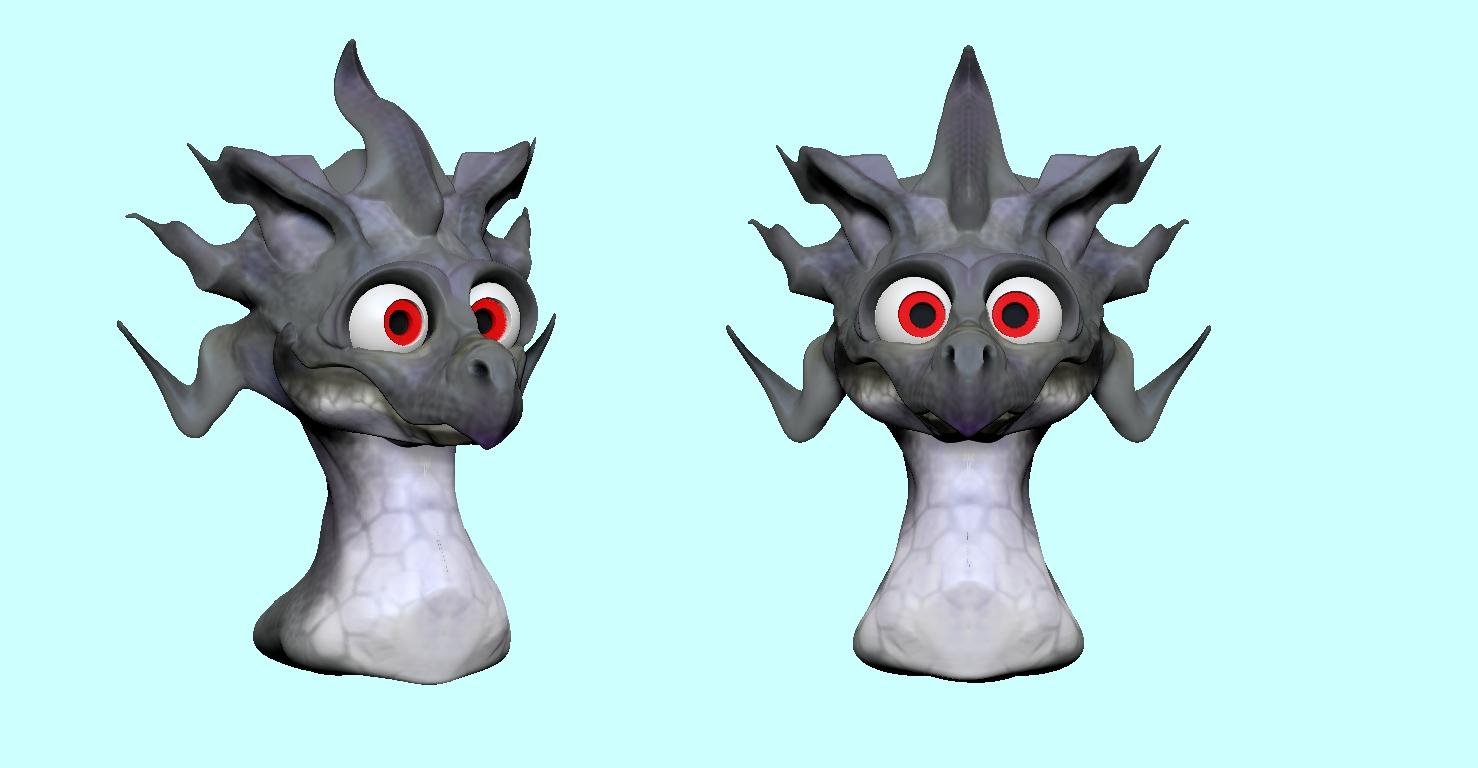
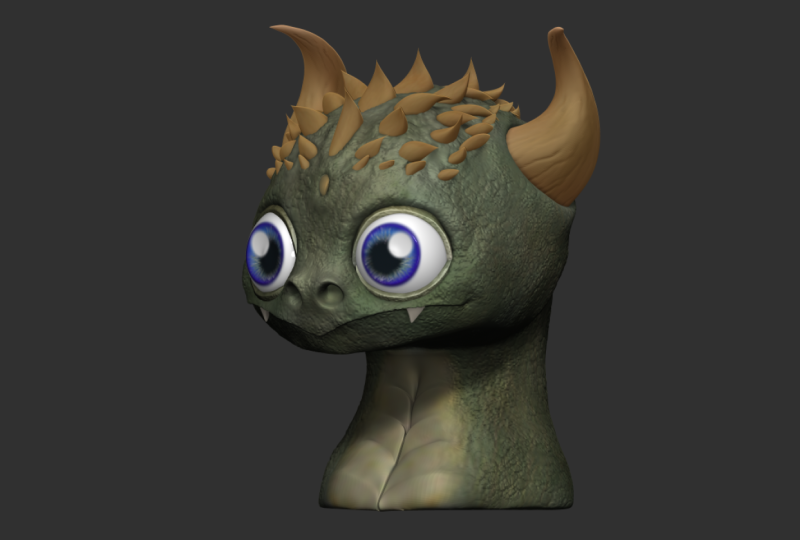
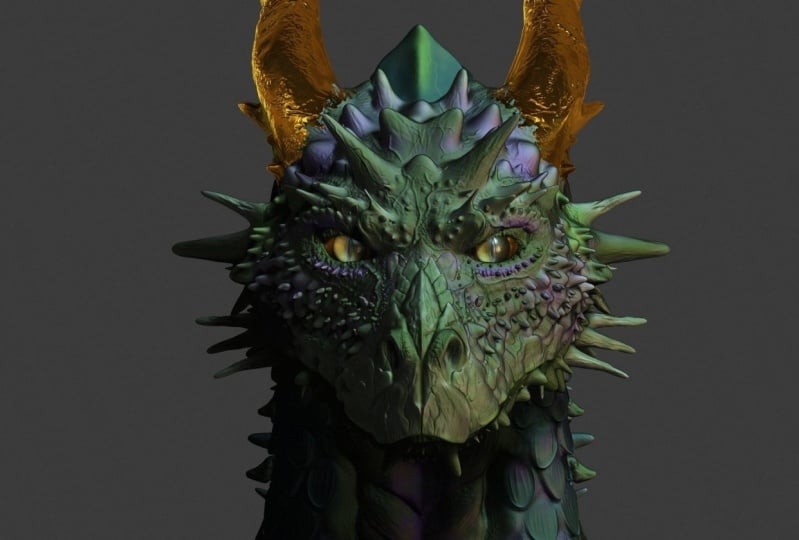
oder Cartoon und hat nicht viele Details oder Zubehör. Für meinen Sculpt beschloss ich, einen Drachen zu machen. Für die Zwecke dieses Tutorials habe ich am Ende keine exakte Kopie eines Zeichens gemacht, weil ich keine Copyright-Warnungen
auslösen oder für die Verwendung des Inhalts von jemand anderem gekennzeichnet werden wollte . Aber ich habe definitiv viele Referenzbilder von vielen
verschiedenen Charakteren verwendet , um mir bei jedem Schritt des Weges Anleitung zu geben. Für diesen nächsten Teil werde ich Sie nur durch das führen, was ich für Ihr Klassenprojekt getan habe. Sie könnten auch einfach mit meinem Beispiel folgen, wenn Sie möchten. Ich begann mit einer einfachen Kugel und mit dem Move-Pinsel, hielt
ich die Steuerverschiebung und D duplizierte meinen oberen Teil nach unten, um einen unteren Kiefer zu machen und benutze einfach den Move-Pinsel. Nichts Schickes. Ich schalte einfach hin und her zwischen oben und unten und versuche, meine Silhouette zu bekommen. Jetzt gehe ich mit Diana Mesh eingeschaltet und ich benutze die Damian Standardbürste, nur einige grundlegende Formen für die Nase und
die Stirn mit dem Ton und Ton Aufbaupinsel aufspürte indem ich
nur einige grundlegende Formen für die Nase und
die Stirn mit dem Ton und Ton Aufbaupinsel aufspürte, ich habe die Augen ausgehöhlt und dann gehe ich zurück zu den bewegen Pinsel und beginnen Sie zu schieben und ziehen Sie die Form um. An diesem Punkt spiele ich nur damit,
versuche, eine schöne Silhouette zu bekommen und die Formen und die Funktionen an Ort und Stelle zu bekommen. Keine Details, nur experimentieren. Ich schaue auch auf viele Referenz auf meinem anderen Monitor, ich habe Tonnen von Referenzbildern von vielen meiner Lieblings-Cartoon-Figuren und Tiere und Drachen. viel Inspiration wie ich bekommen kann, nur damit ich die Gesichtszüge des Gesichts und der Augen und
die allgemeinen Formen insgesamt betrachten kann . Jetzt füge ich in eine Kugel für den Augapfel. Dann ging ich zum Z-Plug-In-Menü, wählte Sub-Toolmaster und ausgewählte Spiegelung. Wenn Sie OK drücken, wird Ihre Kugel auf die andere Seite der x-Achse gespiegelt. Dies hält es als ein Sub-Tool und beide Augäpfel sind perfekt auf beiden Seiten gespiegelt. Aber wir werden später in einem anderen Schritt über diese Funktion sprechen. Denken Sie daran, Ihre Form einfach zu halten. Ich benutze meistens einfache Pinsel, wenn ich anfange. Ich habe den verdammten Standard-Move-Pinsel benutzt, um alles an Ort und Stelle zu bringen. Jetzt, da ich meine Hauptform ausgeblendet
habe, gehe ich zurück und glätte Dinge mit dem H Polierpinsel, den du unten rechts sehen kannst. H Politur ist wie eine abgeflachte Bürste, aber es glättet die Dinge ein wenig und schafft eine schöne flache, harte Oberfläche. Nun, indem Sie Alt mit dem H Polierpinsel halten oder Sie können auch
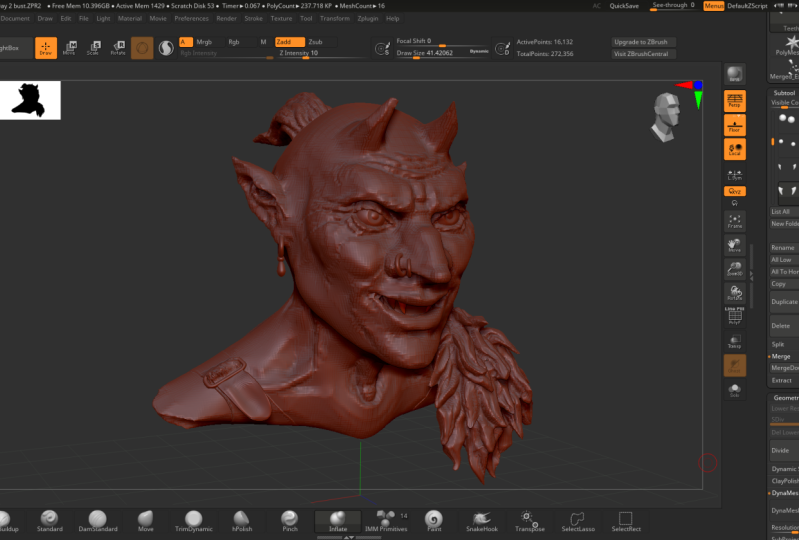
einen schönen Stapel aufbauen und eine Art von wie eine Säule aus Ihrem Objekt erstellen. Hat das getan, um die Hörner zu machen. Ich benutze die Schlangenhakenbürste, um diese herauszuziehen. Schlangenhaken ist ähnlich zu bewegen, aber es ist ein wenig härter wie ein Pinsel. Und es schafft einige wirklich interessante Geometrie, während Sie es verwenden, die Silhouette Ihrer Charaktere, so wichtig, dass kleine Box oben links, die weiße Box, die eine schwarze Silhouette Ihres Charakters hat. Sie können es ziehen und erweitern und Sie können sich eine Live-Vorschau Ihrer Silhouette ansehen. Ich benutze das die ganze Zeit, während ich arbeite. Die Silhouette erstellt das definierende Bild für den Charakter insgesamt. Es ist also super wichtig. Das ist also mein erster Sculpt. Es ist noch nicht fertig, aber ich habe alle meine Hauptmerkmale an Ort und Stelle und bekam eine schöne Silhouette für meinen Charakter. Im weiteren Verlauf zeige ich Ihnen, wie ich die Werkzeuge in jedem Schritt auf mein Modell anwende. Im nächsten Video werden wir über Pali-Gruppen sprechen. Hoffentlich hast du dieses Video hilfreich gefunden und ich sehe dich im nächsten.
7. Teil 6 – Polygroups, Splitten und Merging: Willkommen bei Schritt sechs. In Schritt sechs gehen wir über den Rest
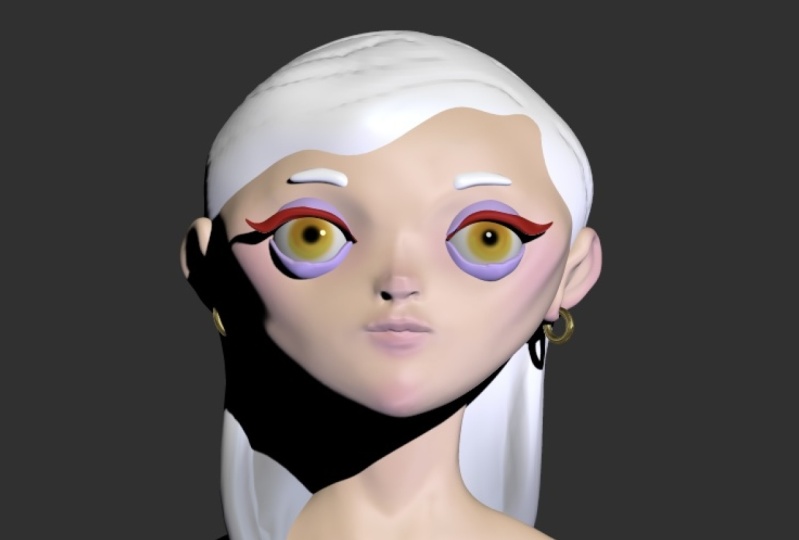
des Sub-Tool-Menüs und dann gehen wir zu Poly-Gruppen für dieses Video, ich benutze nur den weiblichen Demo-Kopf in der Lichtbox. Sie können die Lichtbox öffnen und sie sollte dort im Hauptordner sein. Wenn Sie sich unsere unterwerfen eine Liste ansehen, sehen
wir, dass der weibliche Demo-Kopf aus zwei verschiedenen Sub-Tools auf der Symbolleiste neben der Leinwand besteht, können
Sie den Solo-Modus unten aktivieren. Dies ermöglicht es Ihnen, ein Sub-Tool gleichzeitig zu sehen. Unterhalb Ihrer sub2 eine Liste. Es gibt zwei Sätze von Pfeilen. Der obere Satz von Pfeilen wird verwendet, um
Ihre aktuelle Unterwerkzeugauswahl zu ändern , indem Sie nach oben oder unten drücken. Sie können durch Ihre SAP-Tools blättern. Sie können dazu auch die Aufwärts- und Abwärtspfeile auf Ihrer Tastatur verwenden. Im Unterwerkzeug-Menü können
Sie auch Ihre Sub-Werkzeuge duplizieren, indem Sie Alt gedrückt halten und mit der linken Maustaste auf ein beliebiges Sub-Tool klicken, es wird Ihre Auswahl zu diesem Sub-Tool wechseln. Der zweite Satz von Pfeilen unterhalb Ihrer Unter-zwei, eine Liste wird verwendet, um die Reihenfolge Ihrer Sub-Tools neu anzuordnen. Sie können auf den Aufwärts- oder Abwärtspfeil klicken und es wird
Ihr Sub-Tool um eine Stelle nach oben oder unten in der Liste verschoben . Wenn Sie die Umschalttaste gedrückt halten und nach oben oder unten klicken, wird Ihre Auswahl an den oberen oder unteren Rand Ihrer Untertitelliste gesendet. Und rechts neben jedem Sub-Tool
gibt es ein Augapfel-Symbol, mit dem Sie jedes SAP-Tool ausblenden oder einblenden können. Sie können alle Ihre Objekte in
Ihrer Szene ein- oder ausblenden , indem Sie die Umschalttaste gedrückt halten und auf den Augapfel klicken. Es gibt auch die Schaltflächen zum Duplizieren und Löschen. Löschen entfernt ein Objekt dauerhaft aus dem Projekt. Manchmal ist es besser, ein Objekt auszublenden anstatt es zu löschen, es sei denn, Sie sind sich absolut sicher. Neben duplizieren und Löschen ist anhängen, wo Sie neue Grundkörper Objekte anhängen können. Im letzten Video habe ich die Augäpfel für meinen Drachen geformt, und ich möchte Ihnen zeigen, wie ich das gemacht habe. Zuerst füge ich in einer neuen Sphäre an. Dann drücke ich W auf meiner Tastatur, skaliere die Kugel in der Größe und lege sie in die Augenhöhle. Indem ich aus Vorder- und Seitenansicht schnappte, bekomme
ich einfach den Augapfel an Ort und Stelle. Dann gehe ich zu Z, Plug in, Sub-Tool Master, und wähle Spiegel. Wenn Sie das Spiegelmenü öffnen, ist
die X-Achse standardmäßig ausgewählt. In der Vorderansicht wird Ihr Objekt auf die andere Seite des Gesichts gespiegelt. Wenn ich ok auswähle, können Sie jetzt sehen, dass der Augapfel auf der anderen Seite ist, perfekt gespiegelt. Nun, wenn Sie Ihre Augäpfel bewegen möchten, wie drehen Sie sie und lassen Sie sie in eine bestimmte Richtung schauen. Sie können die Symmetrie ausschalten und eine davon maskieren und dann W drücken, um
in Ihr 3D-Gizmo zu gelangen , und drücken Sie die Schaltfläche „Gehe zum unmaskierten Netzmittelpunkt“. Dies bringt das 3D-Gizmo auf den unmaskierten Augapfel und zentriert es perfekt. Nun, dass Augapfel wird perfekt
zentriert bleiben und Sie können in jede Richtung zeigen, die Sie wollen. Um nun zum anderen Augapfel zu wechseln,
halten Sie die Kontrolle und klicken Sie außerhalb Ihres Netzes und es wird Ihre Maske invertieren. Verwenden Sie dann die Schaltfläche „Nicht maskiertes Netz zentriert“, um Ihr Gizmo in die Mitte des anderen Augapfels zu verschieben. Das letzte, was ich Ihnen zeigen möchte, was das ist, wie Sie Ihre Objekte über die x-Achse gespiegelt miteinander bewegen. Sie können Ihr Gizmo mit dem Entsperr-Symbol entsperren, oder Sie halten die Alt auf Ihrer Tastatur gedrückt. Wenn Sie Ihr Gizmo entsperren und die Home-Taste drücken, wird Ihr Gizmo in die Mitte der x-Achse gebracht. Wenn Sie nun Ihre Objekte verschieben, werden sie gleichzeitig wie ein Stück verschoben, da das Gizmo in der Mitte der x-Achse befindet. Damit Ihre Objekte gespiegelt voneinander verschoben werden, müssen Sie nur die Symmetrie aktivieren. Und dann gehen Sie zu entmaskieren Mesh-Zentrum. Und dann spiegeln Ihre Objekte über die X-Achse. Das scheint eine wirklich einfache Sache zu sein, aber zuerst hat es lange gedauert, um herauszufinden, wie das funktioniert hat. Also wollte ich sicher sein und das teilen. Jetzt gehen wir zu Pauli-Gruppen. Wenn ich die Pali Frame Button in der Symbolleiste auf der rechten Seite einschalten, können
Sie sehen, dass mein Demo-Kopf lila ist und das liegt daran, dass es seine eigene Pauli Gruppe ist. Wenn ich nun meine Augen und Zähne vergrößere, kann
man hier einen leichten Farbunterschied sehen. Bevor ich etwas anderes mache, möchte
ich zur Geometrie gehen und alle unteren Unterteilungsebenen löschen, die ich habe, oder ich kann einfach zu meiner niedrigsten Unterteilungsebene gehen. Manchmal können Unterteilungsebenen
Probleme für einige der Dinge verursachen , die wir gerade tun werden. Also werde ich einfach voran gehen und die niedrigere löschen. Wenn wir nun unseren Poly-Rahmen-Button einschalten, können
wir hier die Farben unserer Pauli-Gruppen sehen. Anfangs ist es nicht sehr offensichtlich. Und wir können das beheben, indem wir zu Poly-Gruppen gehen und Auto-Gruppen treffen. Jetzt sind die Farben sehr offensichtlich und Sie können sehen, dass jedes Stück seine eigene Farbe oder seine eigene Pauli Gruppe hat. Zbrush kategorisiert Pauli-Gruppen nach Farbe. Indem er Auto-Gruppen trifft, weist
er jeder Poly-Gruppe eine zufällige Farbe zu. Jetzt können Sie eine Poly-Gruppe erstellen, indem Sie einen beliebigen Teil
Ihres Modells maskieren und auf der Tastatur auf Control W klicken. Dadurch wird dieser Poly-Gruppe eine eindeutige Farbe zugewiesen und eine neue erstellt. Wenn Sie Ihre Poly-Gruppen zurücksetzen möchten, können
Sie einfach zurückkehren und Auto-Gruppen erneut drücken. Wenn wir nun die Kontrolle und Verschiebung halten, öffnet
es unser ausgewähltes Rechteck-Werkzeug. Wenn wir auf eine Poly-Gruppe klicken, wird
alles außer dieser Poly-Gruppe ausgeblendet. Wenn ich die Kontrolle und Shift halte und außerhalb meines Objekts klicke, wird
alles wieder angezeigt. Wenn ich eine Poly-Gruppe isoliert
habe, kann ich die Kontrolle und Shift halten und klicken und ziehen außerhalb
meines Objekts, und es wird meine Auswahl rückgängig machen und das Gegenteil anzeigen. Und ein kleiner Trick mit Poly-Gruppen ist, wenn Sie Kontrolle und Shift
halten und klicken und ziehen, um das Gegenteil zu zeigen, dann können Sie Control und Shift halten und klicken Sie auf Apollo Group und es wird alles, was Sie klicken, ausgeblendet. Nun, wenn Sie verbergen entsetzliche Gruppe und Sie beginnen, auf sie zu modellieren. Sie können hier sehen, wenn ich alles nochmals zeige, die Geometrie ist alle entlang der Kante der Poly-Gruppe gestreckt, aber sie ist immer noch als angebracht, dies ist etwas zu beachten, während Sie mit Poly-Gruppen arbeiten. Als nächstes müssen wir über das Splitting im untergeordneten Menü gehen. Wenn mein Sub-Tool drei verschiedene Poly-Gruppen hat, wenn ich zu Split gehe und Gruppen,
Split, wird es jede Poly-Gruppe in diesem Sub-Tool nehmen und es in ein eigenes Sub-Tool aufteilen. Wenn ich im geteilten Menü „Split hidden“ drücke, wird
es alles, was in meiner Auswahl versteckt ist, nehmen und es in ein eigenes Sub-Tool verwandeln. Dies funktioniert auch mit regelmäßiger Sichtbarkeit, nicht nur mit Poly-Gruppen, Teile
aufgeteilt werden, sondern einfach separate
Geometrieinseln nehmen und sie in ihre eigenen Unterwerkzeuge anstelle von Poly-Gruppen aufteilen. Aber jetzt mein bevorzugtes Splitting Tool sind die geteilten Mastpunkte, bei denen Sie einfach einen Teil Ihres Objekts maskieren und
geteilte Massenpunkte treffen können und es zu einem eigenen Sub-Tool wird. Und das gleiche kann für geteilte unmaskierte Punkte getan werden. Wenn Sie einen Bereich maskieren und Split unmaskiert drücken, wird
er den unmaskierten Bereich nehmen und ihn in ein eigenes Sub-Tool verwandeln. Als Nächstes in der Teiltourliste ist das Zusammenführungsmenü. Bevor wir darüber gesprochen haben, Ihre Sub-Tools nach oben und unten auf Ihrer Liste zu verschieben. Dies ist wichtig, wenn Sie zusammengeführt verwenden, da das
Sub-Tool , das oben ist, mit dem Sub-Tool darunter verschmelzen wird. Ein schneller Workflow zum Zusammenführen von Objekten besteht darin, Alt zu halten und auf die gewünschte Subvention zu klicken. Halten Sie dann die Umschalttaste gedrückt und klicken Sie auf die mittlere Pfeilschaltfläche oben, halten Sie die Alt-Taste gedrückt und klicken Sie auf eine andere untergeordnete Tabelle, die Sie zusammenführen
möchten und halten Sie die Umschalttaste gedrückt und senden Sie diese ebenfalls nach oben. Dann sind sie direkt nebeneinander, dann können Sie einfach zusammengeführt drücken und sie werden zusammengeführt. Nun sagen, ich mache versehentlich eine Gruppe, die auf dem Gesicht
mit Pali-Gruppen geteilt wird, und es trennt die Geometrie auf dem Gesicht. Also, jetzt ist das nicht mehr angebracht. Ich kann beide Teile meines Gesichts an den Anfang meiner Liste verschieben und dann
kann ich den Schweißknopf einschalten und dann zusammengeführt nach unten drücken. Und es wird alle Punkte schweißen, die sich als eins berühren. Also, jetzt ist das alles ein kombiniertes Netz. Wenn die Scheitelpunkte übereinander liegen oder
sich berühren, werden sie miteinander verschweißt. Jetzt als nächstes ist Merge sichtbar. Merge sichtbar ist ein ziemlich großer Schritt im Workflow-Prozess. Wenn Sie auf „Zusammenführen sichtbar“ klicken, nimmt
es jedes sichtbare Unterwerkzeug in Ihrer Liste ein und fügt es in
einem Sub-Tool in einer separaten Szene oben im Werkzeugmenü zusammen. Wenn ich also nach oben scrolle, kann
ich hier sehen, dass ich meine ursprüngliche Szene mit drei Sub-Tools darin habe. Und darüber hinaus habe ich meine aufgetretene Szene mit all meinen Werkzeugen zu einem zusammengeführt. Schöne Sache ist, dass ich jetzt ein Sub-Tool habe, aber alle meine Poly-Gruppen sind erhalten geblieben. So kann ich immer noch Kontrolle und Shift halten und auf eine beliebige Poly-Gruppe klicken um dieses Teil zu isolieren und nur mit einem Sub-Tool zu arbeiten. Wenn Sie mit mehreren Richtliniengruppen arbeiten, können
Sie W auf Ihrer Tastatur drücken, um Ihr 3D-Gizmo aufzurufen, halten Kontrolle und klicken Sie auf Apollo-Gruppe und es wird alles außer dieser Gruppe maskieren. Wenn Sie eine andere Poly-Gruppe auswählen möchten, indem Sie die Strg-Taste gedrückt halten und darauf klicken, könnte
ZBrush denken, dass Sie nur versuchen, Ihre Maske weich zu machen. Sie müssen also die Maskenauswahl löschen und dann die Kontrolle halten und auf eine neue Richtliniengruppe klicken. Verwendung von Poly-Gruppen kann Ihren Workflow enorm beschleunigen. Lassen Sie mich Ihnen nun zeigen, wie ich Poly-Gruppen auf unser Klassenprojekt angewendet habe. Ich musste meine Form fortsetzen,
so dass ich am Ende das Dach des Mundes und den Unterkiefer ausgehöhlt. Und dann füge ich in eine neue Sphäre für die Zunge und benutze einfach den Damian Standard und die Schlangenhakenbürste, um eine schöne Form daraus zu bekommen. Sie können auch sehen, dass ich gerade das 3D-Gizmo verwendet habe, um es zu bewegen und richtig zu positionieren. Dann füge ich in einen Kegel für einen Zahn und
benutze die glatte Bürste und den beweglichen Pinsel, um die richtige Form zu bekommen, die ich will. Und dann die 3D-Gizmo, nur um es an Ort und Stelle zu setzen, Ich benutze den Trick, den wir für die Augäpfel getan haben und ging zu CSI Plug-in-Spiegel und gespiegelt über die X-Achse. Und dann drücke ich einfach Control Shift D, um
dieses Sub-Tool zu duplizieren und es nach unten zu bewegen, trimmt es nach oben, und drücke Control verschoben D noch ein paar Mal nur um die Zähne zu duplizieren und etwas Zeit zu sparen. Schneller Tipp, wenn Sie eine Farbe auf
Ihrem Farbwähler auswählen und dann zum Dokument gehen und die Zurück-Taste drücken. Es ermöglicht Ihnen, die Farbe Ihres Hintergrunds zu ändern. So können Sie eine rosa Farbe oder Blau wählen. Und indem Sie zum Dokument gehen und zurückschlagen, ändert
es die Farbe des Hintergrunds. Und manchmal macht es leichter zu sehen, ob man als zu dunkel betrachtet. Und wenn Ihnen die ausgewählte Farbe nicht gefällt, ist Ihre Farbe
standardmäßig auf ein Dunkelgrau eingestellt. Also, wenn Sie ein dunkelgrau auf Ihrer Farbauswahl wählen und gehen Sie zum Dokument und drücken Sie zurück. Es wird auf die Art und Weise zurückgehen, wie es war, als ich
jedes Sub-Tool für die Zähne zusammengeführt habe, so dass sie alle ein Sub-Tool sind. Aber ich hielt den Kopf und den Kiefer als ein Sub-Tool, nur in zwei verschiedenen Poly-Gruppen. Der Unterkiefer ist also seine eigene Poly-Gruppe. Ich duplizierte die Zähne und versuchte, sie für die oberen Zähne nach oben zu bewegen. Aber Sie können hier sehen, dass es nicht wirklich funktioniert. Wenn ich meine Zähne umgedreht und sie für die Oberseite verwenden möchte, kann
ich zum Verformungsmenü gehen. Am oberen Rand des Verformungsmenüs befindet sich die Spiegelschaltfläche. Rechts neben der Spiegeltaste befinden sich die X-, Y- und Z-Tasten. Und ich drehte Y an und traf Spiegel. Und jetzt sind meine Zähne perfekt gespiegelt. Und ich kann sie einfach drehen und mit dem 3D-Gizmo nach unten verschieben. Und da hast du es. Das ist das Ende von Schritt sechs. Im nächsten Schritt werden wir über z Modeler und Booleans sprechen. Wir sehen uns dort.
8. Teil 7 – Zmodeler: In Schritt sieben, werden wir über z modeller und Booleans gehen. Für dieses Projekt. Wir verwenden das Modellgewehr in der Lichtbox unter Projekt-Demo-Projekten. Und das Modellgewehr ist an der Spitze. Wenn wir mit z Modeler arbeiten, müssen
wir unsere Draw Poly Frame Taste
eingeschaltet halten , damit wir die Geometrie unserer Unterwerkzeuge sehen können. Wenn wir hier hineinzoomen, können Sie zwischen Ihren Unterwerkzeugen wechseln und die unterschiedliche Geometrie sehen. Ich wähle die Endmaulkorb der Pistole aus und finde dann mein Z-modulares Werkzeug. Z Modellierer befindet sich in Ihrer Pinselpalette unter z Jetzt z Modell oder arbeitet auf ein paar verschiedene Arten. Ich werde unser Modell näher vergrößern, damit ich Ihnen zeigen kann, wovon ich rede. Wenn ich den Mauszeiger über eine Polygonfläche führe, kann ein kleines orangefarbenes Balken-Pop-up basierend auf der Richtung meines Cursors angezeigt werden. Dieser orangefarbene Balken zeigt in die Richtung, die Z modular gehen wird. Es wird entweder nach oben, unten, links oder rechts gehen. Je nachdem, in welche Richtung ich klicke, ist
das die Richtung z-Modell oder wird gehen. Z Modeler arbeitet mit drei verschiedenen Funktionen. Polygonaktionen, Punktaktionen und Kantenaktionen. Wenn ich den Mauszeiger über einen Punkt halte und Leerzeichen
halte, werden meine Punktaktionen angezeigt. Wenn ich den Mauszeiger über eine Kante halte und Raum halte
, werden meine Kantenaktionen angezeigt. Und wenn ich den Mauszeiger über eine Polygonfläche halte und Raum
halte, werden meine Polygon-Aktionen angezeigt. Beginnen wir also mit einer Polygon-Aktion. Bewegen Sie den Mauszeiger über eine beliebige Polygonfläche und halten Sie die Leertaste gedrückt, um die Polygonaktionen anzuzeigen. Oben haben Sie Ihre Aktionen. Also wähle ich Extrude aus, und unten hast du dein Ziel für deine Aktion. Also wähle ich ein einzelnes Polygon als Ziel aus. Jetzt, da ich meine Polygon-Aktion ausgewählt
habe, kann ich auf ein beliebiges Polygon klicken und ziehen, und es wird diese Aktion ausführen. Denken Sie daran, dass Sie die Symmetrie mit x auf Ihrer Tastatur ausschalten können. Das spart Ihnen viel Zeit, wenn Sie mit z Modeler arbeiten. Extrudieren ist eine gute Möglichkeit, komplexe Geometrie sehr schnell zu erstellen, vor allem bei einem blockigen Modell wie diesem Gewehr. Lassen Sie uns nun über Punktaktionen sprechen. Standardmäßig ist es auf „Verschieben“ eingestellt. Wenn ich also auf einen beliebigen Punkt klicke und ziehe, wird dieser Punkt verschoben. Wenn ich den Mauszeiger über einen Punkt halte und Leerzeichen
halte, werden meine Punktaktionen angezeigt. Wenn ich meine Pinselgröße ändere, kann
ich mich auf mehrere Punkte auswirken. Ein größerer Pinselradius wirkt sich also auf viele Punkte aus, und ein kleiner Pinselradius wirkt sich auf weniger oder sogar nur auf 1 aus. Wenn ich den Mauszeiger über eine Kante halte und den Raum
halte, werden meine Kantenaktionen angezeigt. Für meine Aktionen wähle ich Einfügen aus und für mein Ziel wähle ich eine einzelne Kantenschleife aus. Wenn ich nun auf eine Kante klicke, wird eine Kantenschleife senkrecht zur Kante eingefügt, auf die ich geklickt habe. Sie können auch klicken und ziehen, um die Kantenschleife auf die gewünschte Weise in die gewünschte Position zu verschieben. Angenommen, Sie möchten einige Polygone löschen. Ich kann den Mauszeiger über ein Polygon bewegen und Platz für meine Aktion halten. Ich wähle aus, lösche. Für mein Ziel wähle
ich ein einzelnes Polygon aus. Unabhängig davon, welche Polygonfläche ich anklicke, wird sie gelöscht. Sie können beliebig viele Flächen löschen. Beachten Sie jedoch, dass das Schließen von Geometrie schwieriger ist als das Erstellen von Geometrie. Setzen Sie also nicht zu viele Löcher in Ihr Netz, oder Sie könnten
sich in eine Position versetzen , in der Sie nicht weiter daran arbeiten können. Angenommen, ich habe ein einzelnes Polygon gelöscht und jetzt möchte ich das Loch schließen. Ich kann meine Kante aufrufen Aktionen wählen Brücke. Wählen Sie dann für Ziel die Kanten aus, Sie müssen auf eine Kante klicken und dann den Kamerawinkel
ändern , um auf eine zweite Kante zu klicken, die Sie mit einer Brücke verbinden möchten. Dies funktioniert am besten, wenn Sie auf eine Kante klicken , die direkt gegenüber der Kante liegt, auf die Sie geklickt haben. Zuerst möchten Sie versuchen, Ihre Geometrie in Quadrat nicht Dreiecken zu halten. So z Modeler denkt mit drei Menüs von oben nach unten. Deaktivieren Sie zuerst die Auswahl Ihrer Aktion, dann wählen Sie das Ziel aus. Und einige Menüs verfügen über Modifikatoren für dieses Ziel. Drittes Menü am unteren Rand. Sie können auch Poly-Gruppen mit z modeler erstellen, während Sie arbeiten. In diesem Beispiel verwende ich Polygon-Aktionen und wählte „Pauli-Gruppe alle extrudieren“. Wenn Sie alle gedrückt halten, können Sie klicken oder klicken und ziehen, um eine Poly-Gruppe mit einer anderen Farbe zu erstellen. Wenn ich nun Poly-Gruppe extrudieren alle ausgewählt habe, wirkt sich
dies nur auf die Poly-Gruppe aus, die ich gerade erstellt habe, indem Sie Alt gedrückt halten und klicken und ziehen, kann
ich sehr schnell eine große Poly-Gruppe erstellen und Poly-Gruppe
extrudieren alle, um die Geometrie herauszuziehen. Eine schnelle Spitze zum Einfügen von Kanten. Wenn Sie Ihre Kantenaktionen aufrufen und auswählen, fügen Sie mehrere Kantenschleifen ein. Wenn Sie einmal auf eine Kante klicken, wird
die Kantenschleife genau in der Mitte dieser Kante eingefügt . Sie können mehrere Kantenschleifen einfügen, indem Sie beliebig viele klicken und ziehen und
herausziehen. In Wirklichkeit wollen wir unsere Geometrie niedrig Poly wie möglich halten. Also mache ich das nur als Beispiel. Sie müssten diese Kantenschleifen nur dann einfügen, wenn Sie Änderungen an diesen Flächen
vornehmen oder eine zusätzliche Geometrie einfügen möchten. Als nächstes werden wir zu Booleans übergehen. Boolesche Elemente subtrahieren im Wesentlichen eine Form von einer anderen. Also für dieses Beispiel werde
ich zum Sub-Tool gehen, anhängen und in einer neuen Sphäre anhängen. Jetzt skalieren wir es einfach nach unten und verwenden das 3D-Gizmo, um es so zu machen, dass es sich mit der oberen Platte des Gewehrs schneidet. Und die obere linke neben der Lichtbox ist die Live-boolesche Schaltfläche. Wenn Sie dies zuerst aktivieren, sieht
es so aus, als ob nichts passiert, aber das liegt daran, dass wir zuerst ein kleines Setup durchführen müssen. Zuerst werde ich meine Sub-Tools neu anordnen. Also werde ich auf die obere Platte des Gewehrs klicken und dann werde ich
Shift halten und auf den Pfeil nach unten klicken, um es an den unteren Rand meines Subs zu einer Liste zu senden. Jetzt wähle ich die Kugel aus und ich werde genau dasselbe tun und sie nach unten schicken. Die Kugel muss unter der Platte auf dem Gewehr sein, auf meiner Subtourliste. Jetzt für das Gewehrstück, müssen Sie
das Pfeilsymbol auswählen und es sollte sich ändern und sagen Start. Und für die Kugel müssen Sie das Symbol auswählen,
ein Symbol auf der rechten Seite, und es wird es in ein subtraktives Objekt ändern. Wenn ich nun meine Poly-Frame-Schaltfläche ausschalten und Live-Boolean aktivieren, können
Sie tatsächlich eine Vorschau dessen sehen, was auf der Kugel passiert. Und neben dem Symbol für subtraktives Objekt
gibt es eine Schaltfläche für additive Objekte, die die Auswahl invertiert, aber das ist nicht das, was wir wollen. Ich wollte dir nur zeigen, dass es zum Beispiel da ist. Wechseln Sie also zurück zum subtraktiven Objekt. Stellt sicher, dass sich beide Werkzeuge am Ende Ihrer Sub-Toolliste befinden. Jetzt müssen wir zum Sub-Tool gehen, öffnen Sie das Boolesche Menü, und klicken Sie auf Boolesche Netze machen. Wenn ich nun nach oben scrolle, habe ich eine separate Szene mit meinem booleschen Objekt darin. Auf mich selbst zu einer Liste habe ich zwei Sub-Tools. Das obere ist das gesamte Gewehr und das untere ist mein boolesches Objekt. Also muss ich mindestens einmal auf mein boolesches Objekt klicken, um es zu aktivieren. Gehen Sie dann zurück zu meiner ursprünglichen Szene, gehen Sie zum Sub-Tool anhängen. Und mein boolesches Objekt kann als neues Sub-Tool an meine Szene angehängt werden. Ich kann einfach
meine ursprünglichen zwei Teile verstecken , falls ich zurückgehen und später etwas reparieren möchte. Und jetzt hat mein boolesches Objekt einen schönen Ausschnitt daraus und es ist ein Sub-Tool in meiner Szene. Schalten Sie meinen Poly-Frame-Knopf wieder ein. Sie können hier sehen, dass Booleans einige ziemlich schlechte Geometrie erzeugen. Es gibt ein paar Möglichkeiten, wie Sie damit umgehen können. Eine Möglichkeit besteht darin, Steuerelement D zu drücken und zu unterteilen, um
Ihrem Objekt mehr Geometrie zu geben , bevor Sie das Boolesche Objekt erstellen Sie können Dinah-Netz auch auf Ihrem booleschen Objekt ausführen, nachdem Sie es erstellt haben. Und das wird Ihre Geometrie höher machen, aber es wird es schön aussehen lassen. Und zuletzt können Sie immer 0 messen versuchen, aber das funktioniert nicht immer das Beste, da es
seine schönen eckigen Formen nicht behält , wenn Sie zu niedrig poly gehen, können
Booleans verwendet werden, um alle Arten von sehr präzisen, sehr schöne Schnitte und Formen, vor allem für mechanische Teile. Das bringt uns zum Ende von Schritt sieben. Und jetzt werde ich Beispiele von Booleans in unserem Klassenprojekt verwenden. Für das Klassenprojekt sculpt benutzte
ich Booleans, um Pupillen und Iris für die Augen zu erschaffen. Übrigens, ich bin in der Lage, sehr schnell in den Solo-Modus zu gehen. Und das liegt daran, dass ich zu den Einstellungen ging, bearbeiten und aktivierte Klicken auf den Solo-Modus. Dies ermöglicht es Ihnen, einmal zu klicken und tritt in den Solo-Modus, wie Sie es unten rechts tun würden. Aber nur mit einem einfachen Klick gefällt
mir das, weil es meinen Workflow beschleunigt. Manche Leute halten die Solo-Knöpfe gerne getrennt. Also wähle ich zuerst meine Augäpfel aus, dann füge ich in einen neuen Zylinder. Und ich skaliere den Zylinder auf die
gewünschte Größe und verschiebe ihn mit dem 3D-Gizmo an Ort und Stelle. Ich möchte, dass das die Iris ist, und es sollte nicht zu groß sein, denn am Ende möchte ich, dass dieser Charakter süß und kuschelig aussieht, nicht gruselig und beängstigend. Jetzt habe ich den Augapfel nach unten in der Liste der Subtabellen verschoben, und ich verschiebe diesen Zylinder auch nach unten, so dass er unter dem Augapfel liegt. Richten Sie meinen Startpunkt auf den Augapfel ein und ändern Sie
den Zylinder in ein subtraktives Objekt und schalten Sie Live-Boolean ein. Jetzt kann ich diesen Zylinder bewegen und eine Live-Vorschau sehen. Als nächstes gehe ich zu z Plug-in sub Werkzeugmaster, wähle Spiegel, so dass der Zylinder auf die andere Seite gespiegelt wird, so dass es beide Augen gleichzeitig tut. Ich musste den Move-Pinsel auf dem Gesicht ein wenig verwenden und
Teile aus dem Weg bewegen , so dass er sich nicht mit den Augäpfeln schneidet. Dann experimentiere ich einfach mit dem Zylinder verändert diese Größe, bewegt sie herum, experimentiert mit der Gesichtsform ein wenig mehr. Und wenn ich endlich bekomme, desto mehr will
ich, gehe ich zu unterwerfen alle geöffneten booleschen Menü und drücke boolesche Mesh machen. Dann kann ich zu meiner neuen Szene scrollen, in der sich mein boolesches Objekt befindet. Klicken Sie darauf und gehen Sie zurück zu meiner ursprünglichen Szene und fügen Sie mein boolesches Objekt an. Und dann verstecke ich mein ursprüngliches Iss. Und ich wiederhole diesen Prozess eigentlich nur mit meinem booleschen Objekt. Ich skaliere einfach die Größe der Zylinder nach unten und versuche,
die Pupille an Ort und Stelle zu bringen und den gesamten Prozess zu wiederholen. Jetzt spielt es nur mit der Gesichtsform ein wenig
mehr herum und versucht, fertig zu werden und meine Form zu polieren. Und im nächsten Video gehen wir über die Fertigstellung unserer Formgebung und ich
zeige Ihnen alle Werkzeuge, die ich benutze, um es dort zu tun. Wir sehen uns im nächsten.
9. Verrutsche – Fertiges Sculpting: Wir werden uns sehr schnell auf etwas an der Seite konzentrieren. Wir müssen uns darauf konzentrieren, Ihre Form zu beenden. Egal, in welcher Phase Sie sich in Ihrem Bereich befinden, Sie sollten Ihre Hauptformen bereits definieren und beginnen, zumindest in eine Art Detail zu gehen. Ihr Sculpt muss nicht perfekt für dieses Projekt sein. Sie müssen nur die Detailgenauigkeit machen, mit der Sie sich wohl fühlen. Jetzt sehen meine Charaktere immer noch ziemlich beängstigend aus, und ich wollte nicht, dass sie beängstigend aussehen. Ich wollte, dass sie süß und kuschelig aussehen. Also habe ich mich mit der Form der Augen und der Form desGesichts
und des Kiefers
undall dieser Stücke herumgerissen Gesichts
und des Kiefers
und . Und es war sehr schwierig, das richtig zu machen. Am Ende ging ich zurück und betrachtete eine Menge Referenz, um zu verstehen, was ich hier falsch gemacht habe. Es stellt sich heraus, dass die Zähne zu spitz waren. Die Augen hatten nicht die richtige Größe. Der Kiefer war zu groß, das Gesicht war schräg zurück. Ich hatte alle möglichen Probleme. Und ich fing an, das herauszufinden, als ich anfing, Referenzbilder von niedlichen Charakteren zu
betrachten . Also ging ich zu einigen meiner Grundpinsel zurück, wie ich es am Anfang getan habe. Ich ging mit dem Pinsel hinein und ändere den Winkel und die Form des Kiefers, der Oberseite und der Unterseite. Ich habe die Augen ein wenig verändert. Ich änderte die Gesichtsform ein wenig. Ich ging zu und in dem nur der Ton Aufbau und legte in einigen Volumen in Bereichen, die es brauchten. Und ich versuchte, sein Gesicht etwas kleiner und niedlicher aussehen zu lassen und ihn generell nicht beängstigend aussehen zu lassen. Am Ende schloss ich den Mund, weil es herausstellt Charaktere mit offenem Mund gruselig aussehen. Ich änderte nicht einmal die Form seiner Nase, so dass es ein wenig süßer war. Indem
ich die Referenz betrachtete, konnte ich herausfinden, was ich Rock machte. Es ist super wichtig, die ganze Zeit auf Referenz zu schauen, egal ob Sie kopieren und exakten Charakter oder wenn Sie es
nur als Inspiration verwenden, um Ihren eigenen Charakter zu erstellen, müssen
Sie immer Referenzbilder betrachten, weil Es gibt wahrscheinlich ein Dutzend Dinge, die du nicht weißt, dass du falsch machst. Der einzige Weg, wie ich herausfinden konnte, war, die guten Beispiele anderer Leute zu betrachten. Das nächste, was ich in Betracht ziehen musste, war die Silhouette. Und oben links, da ist die weiße Box mit einem schwarzen Schatten darin , die tatsächlich verwendet wird, um die Silhouette Ihres Charakters zu zeigen. Sie können das Feld greifen und klicken und ziehen und es vergrößern. Und Sie können eine Live-Silhouette Ihrer Charaktere sehen Sie gehen, Ich benutze diese ständig, weil Silhouette definiert so viel über Ihren Charakter. Ändern Sie immer Ihren Kamerawinkel, schauen
und drehen Sie und stellen Sie sicher, dass Ihre Silhouette gut aussieht oder zumindest als Form erkennbar aussieht. Wenn ich es von der Seite betrachte, sieht es wie ein Drache aus? Wenn es nicht wie ein Drag aussieht und wie sieht es aus? Dies sind die Fragen, die Sie
sich stellen müssen , während Sie an Ihrem Charakter arbeiten. Was erkennen die Augen, wenn sie sich Ihre Formen ansehen? Wie haben sie deinen Charakter wahrgenommen? Ein weiteres Werkzeug, das sehr hilfreich ist, ist negativer Raum. die gleiche Art und Weise, wie Sie die Silhouette Ihres Objekts betrachten. Sehen Sie sich den negativen Abstand zwischen Punkten in Ihrem Objekt an. Schau dir diese umgebenden Formen an, die negativen Raum in deinen Charakter schneiden. Dies sind alles wirklich wichtige Faktoren, die die Art und Weise beeinflussen, wie unsere Augen aufnehmen und interpretieren, was wir sehen, und wir wissen nicht einmal, dass wir es die meiste Zeit tun. Ich habe viele verschiedene Formen ausprobiert und alles in allem
habe ich mich entschieden, den Kopf kleiner zu machen. Als ich eine breitere machte, sah es beängstigend aus. Als ich es groß machte, sah es zu einschüchternd oder gruselig aus. Also musste ich die Gesichtsform eingrenzen, um sie
wie ein jüngerer Charakter aussehen zu lassen, der süß und kuschelig war. Ich weiß, dass ich viel darüber predige, aber es ist so wichtig, die Referenz zu betrachten. Ich hatte keine Ahnung, wie ein junger Charakter überhaupt aussah. Ich musste zurückgehen und mir junge Drachenfiguren ansehen. Ich musste mir alle Arten von Disney-Cartoons und Pixar und DreamWorks
und verschiedene Charaktere ansehen , um eine Vorstellung davon zu bekommen, wie ein junger, süßer, kuscheliger Charakter überhaupt aussieht, weil mein Gehirn buchstäblich keine Ahnung hatte. Und das ist ein normaler Teil des Prozesses. Du solltest zurückgehen und recherchieren. Es ist normal, zurück zu gehen und eine Menge Forschung zu machen, bevor Sie überhaupt anfangen zu modellieren. Manche Menschen forschen mehr als Bildhauerei. Und einige ihrer Skulpturen sind absolut erstaunlich, weil sie bereits in ihrem Kopf ein perfektes mentales Bild von dem, was sie tun wollen. Am Ende ließ ich meinen Charakter viel
jünger und viel niedlicher aussehen als am Anfang. Es hat viel Zeit gedauert, aber es dauerte nur zurückzugehen und auf Referenz zu schauen und meine Recherchen zu machen und sicherzustellen, dass ich verstanden habe, welche Formen wohin gehen und was ich falsch gemacht habe. Das tut es für all die Bildhauerei meines Projekts. Aber ich will deine Arbeit sehen. Bitte teilen Sie Ihre Arbeit mit mir oder mit der Klasse. Sie können es mir entweder persönlich schicken oder Sie können es in der Klasse posten. Und wenn Sie irgendwelche Probleme haben, wenden Sie sich bitte an mich und ich würde Ihnen gerne helfen. Im nächsten Video werden wir
unser Modell malen und einige Materialien darauf setzen. Es sieht also wirklich schön aus. Wir sehen uns in der nächsten.
10. Teil 8 – Polypaint, Materialien und Ebenen: Willkommen bei Schritt acht. Statt acht werden Poly Schmerz und Materialien mit
dem Demos Soldat Projekt in der Lichtbox unter Projekt Demo-Projekte diskutieren , auf der linken Seite haben Sie Ihre Farbauswahl. Sie können eine beliebige Farbe auswählen, indem Sie auf diese Farbe klicken. Und Sie werden feststellen, dass sich Ihr Modell in die von Ihnen gewählte Farbe ändert. Und das liegt daran, dass ZBrush keinem Teil Ihres Modells eine Farbe zugewiesen hat. Um unserem Sub-Tool Farbe zuerst zu geben, müssen
wir ein einzelnes Sub-Tool auswählen. Und ich habe das Hemd ausgewählt, indem ich Alt gedrückt hielt und darauf klicke. Nun sagen wir, ich möchte das Hemd mit Rot füllen. Zuerst öffne ich meinen linken Seitenteiler. Dann gehe ich zu meinem Farbmenü und ziehe es nach links. Jetzt habe ich hier mehrere Optionen, aber wenn ich Füllobjekt drücke, füllt
es dieses Sub-Tool mit der Farbe, die ich gerade ausgewählt habe. Wenn ich nun meine Farbe wieder in Weiß ändere, kann
man sehen, dass mein Hemd rot geblieben ist und meine Vorschaufarbe weiß ist. Es zeigt also, dass allen anderen Unterwerkzeugen noch keine Farbe zugewiesen wurde. So können Sie ein beliebiges Sub-Tool
auswählen, eine Farbe auswählen und auf Füllobjekt klicken, und es wird dieses Sub-Tool mit dieser Farbe füllen. Und Ihre Pinselpalette, Sie haben den Pinsel. Sie können Ihren Pinsel auswählen. Und wenn Sie Ihre RGB-Intensität ändern, ändert
sich die Stärke Ihres Pinsels während Sie die Farbe malen, die Sie ausgewählt haben. Also, wenn ich hier etwas Grün malen wollte, könnte
ich einfach grün auswählen. Ich muss meinen Pinsel und anfangen zu malen. Beachten Sie, dass meine RGB-Intensität bei 100 liegt, so dass sie sehr stark herauskommt. Aber ich kann meine RGB-Intensität niedriger ändern und es wird viel glatter herauskommen und besser für das Mischen von Farben sein. Über Ihrer RGB-Intensität
befindet sich nun eine RGB-Taste. Die RGB-Taste ist im Grunde wie die Ein-Aus-Taste für Ihre Farbe. Neben dem RGB befindet sich eine M-Taste, und das ist für Materialien, auf die wir später eingehen. Stellen Sie also sicher, dass RGB eingeschaltet ist. Oder Sie können hier sehen, dass ZBrush Sie keine Farben malen lässt. So wählen Sie schnell eine Farbe aus. Bewegen Sie einfach den Cursor über eine beliebige Farbe auf dem Bildschirm und drücken Sie C auf der Tastatur. Jetzt können Sie Farben schnell auswählen. Wenn Sie also zwischen mehreren Farben hin und her wechseln möchten, haben
Sie bereits, es ist so einfach wie nur auf der Tastatur sehen zu drücken. Wenn mein Objekt eine niedrige Auflösung
hat, wird meine Farbe auch als niedrige Auflösung angezeigt. Also, wenn ich Strg D auf meiner Tastatur drücken, um
die Farbe auf meinem Modell zu unterteilen , wird eine höhere Auflösung angezeigt, da es mehr Polygone gab. Dies ist jetzt auch wichtig, wenn Sie Farben mischen. Denken Sie also daran, welche Poly-Anzahl sind, ist, wenn Ihre Farbe nicht ganz so aussieht, wie Sie es wollen. Lassen Sie uns nun über Mac-Caps und Materialien sprechen. Auf der linken Seite über Ihrer Farbauswahl haben
Sie Ihre Materialpalette. Wenn Sie dieses Menü öffnen, haben Sie alle Optionen für die Mattenkappe oben und unten haben Sie Ihre Materialauswahl. Map-Caps oder entworfen, um Ihr Objekt in unterschiedlicher Beleuchtung zu zeigen. Wenn Sie also zwischen verschiedenen Mac-Apps hin und her wechseln, werden die Einrückungen und Fehler in Ihrem Modell angezeigt und es macht sie leichter zu sehen. Ein weiterer großer Unterschied zwischen Materialien und Matt Caps ist, dass Mac-Apps nicht immer die Farbe zeigen, die Sie auf Ihrem Modell malen. Materialien zeigen tatsächlich die Farbe, die Sie auf Ihrem Modell
malen, nur auf eine andere Art und Weise. Wenn Sie also mit verschiedenen Materialien experimentieren, werden Ihre Objekte und Farben
je nach Beleuchtung und anderen Faktoren unterschiedlich aussehen . Nun sagen wir, ich möchte ein Objekt mit einem Material anstelle einer Farbe füllen. Ich werde zuerst das Grundmaterial auswählen. Und wir werden diesen Füllobjekt-Button verwenden, wie wir es mit unserer Farbe getan haben. Aber zuerst müssen wir über die RGB-Intensität hinaufsteigen, RGB
ausschalten und sicherstellen, dass M eingeschaltet ist. Und wenn Sie m einschalten, wird RGB automatisch ausgeschaltet. Wenn ich nun auf Füllobjekt klicke, füllt
es dieses Objekt mit diesem Material. Und Sie können sehen, dass sich alles andere zu dem ändert, was ich
ausgewählt habe , weil keines dieser Unterwerkzeuge ihnen ein Material zugewiesen hat. Die Schaltfläche „Objekt füllen“ funktioniert also für Farben genauso wie für Materialien. Sie müssen nur sicherstellen, dass für Farben die RGB-Taste eingeschaltet und für Materialien die Taste m eingeschaltet ist. Nehmen wir an, Sie möchten ein Material von einem Objekt entfernen. Wählen Sie zunächst die untergeordnete Tabelle aus, aus der Sie das Material entfernen möchten. Und dann können Sie in Ihrer Materialpalette eine flache Farbe wählen. Jetzt müssen wir unsere Farbe in Weiß ändern. Stellen Sie sicher, dass die M-Taste für Material eingeschaltet ist. Und wenn wir Füllobjekt drücken, entfernt
es das Material von diesem Objekt. Diese exakt gleiche Methode funktioniert auch mit Farben. Also, wenn ich die ganze Farbe von meinem Hemd entfernen möchte, kann
ich flache Farbe auswählen, stellt sicher, dass RGB anstelle von M eingeschaltet ist und Fill Objekt und es wird die ganze Farbe von der kurzen entfernen. So wie Sie mit Ihrem Pinsel malen können, können
Sie auch Materialien auf Ihr Objekt malen. Wenn ich also meinen Pinsel und meine Pinselpalette
auswähle, schalten Sie die m-Taste für Material ein. Jetzt kann ich mit Materialien anstelle von Farbe malen. Wenn Sie mit Farben und Materialien malen, sollten
Sie auch mit Pinselstrich experimentieren. Pinselstrich befindet sich direkt unter dem Pinsel-Pellet. Wenn ich zum Beispiel das Spray
einschalte , ändert es das Muster meines Pinsels. Verwendung verschiedener Pinselstriche ist eine gute Möglichkeit, Ihre Farben miteinander zu mischen, was absolut wichtig ist, wenn Sie auf einem beliebigen Modell malen. Verwendung von Alphas kann auch Ihren Pinselstrich ändern, aber sie haben eine andere Funktion, die ich Ihnen zeigen möchte. Wenn wir zu unserem Pinselstrich gehen und wir es ändern, um auswählen zu ziehen, dann gehen wir zu unserem Alpha-Menü unten, können
wir ein Muster wie dieser Stern auswählen. Und weil wir unseren Pinselstrich geändert haben, um Auswahl zu ziehen, kann ich
jetzt klicken und ziehen und mein Alpha wird zu einem Stempel auf meinem Modell. Ich ändere meine RGB-Intensität auf 100. Und Sie können sehen, dass mein Alpha beliebig oft auf mein Objekt eingefügt werden kann. Dies ist eine ausgezeichnete Möglichkeit, Muster wirklich schnell zu erstellen, wenn Sie malen. Indem Sie also mit verschiedenen Alphas, Farben
und Pinselstrichen experimentieren , können Sie ziemlich einzigartige Muster ziemlich einfach erstellen. Eine weitere gute Möglichkeit, Ihre Malerei und Materialien zu tun, ist die Verwendung von Schichten. Das Layer-Menü befindet sich im Werkzeugmenü auf der rechten Seite. Sie können sehen, dass alle meine Ebenen hier ausgegraut sind. Das liegt daran, dass wir noch keine Schichten haben. Wenn wir also nach unten und links gehen, können
wir neue Ebene erstellen auswählen. Und eine neue Ebene erscheint auf der rechten Seite meiner Ebene ist kleine Aufnahme-Schaltfläche, die unsere ISI sagt. Und ich kann klicken, um es ein- und auszuschalten. Wenn es ausgeschaltet ist, gibt es ein kleines Sichtbarkeitssymbol , das ich ein- und ausschalten kann. Daneben befindet sich die Schaltfläche „Aufzeichnen“, die ich einfach klicken kann, um sie wieder ein- und auszuschalten. Wenn Sie möchten, dass ein Layer aufzeichnet, was Sie tun, stellen Sie sicher, dass die Aufnahmeschaltfläche aktiviert ist. Unten befindet sich auch eine Schaltfläche zum Duplizieren von Ebenen, Sie Ebenen duplizieren oder neue erstellen können. Rechts davon. Es gibt auch eine Schaltfläche „Ebene löschen“. So können Sie beliebig viele Layer löschen oder entfernen. Es gibt auch eine Schaltfläche, mit der Sie Ihre Layer umbenennen können, je nachdem, was Sie möchten. So können Sie diese eine Farbe benennen oder eine andere für Material benennen. Für jede Ebene gibt es einen Schieberegler. Und wenn ich den Schieberegler schiebe, sehen
Sie, dass nichts passiert. Aber das liegt daran, dass ich auf dieser Ebene noch nichts getan habe. Wenn ich die Leiste ganz nach rechts schiebe, muss
ich meine Aufnahmetaste neben ihnen einschalten, kleines Augapfelsymbol. Wenn ich also darauf klicke, wird die Aufnahme eingeschaltet. Jetzt, da der Datensatz aktiv ist, kann
ich einige Änderungen an meinem Sub-Tool vornehmen, also gehe ich einfach weiter und füge eine neue Farbe ein. Wenn ich „Aufzeichnen“ ausschalte, kann
ich meinen Schieberegler zurück in die Mitte auf
0 ziehen und Sie können sehen, dass alles, was ich gerade getan habe, wegblendet. Und wenn ich es zurück nach rechts ziehe. Erkennen Sie alles, was ich getan habe. Ich kann meinen Balken ganz nach rechts auf den Wert eins schieben, Datensatz erneut
einschalten und weiterhin Änderungen an meinem Modell vornehmen. Das funktioniert auch mit Bildhauerei, so dass ich den Tonpinsel auswählen und in meinem Modell mit der Bildhauerei beginnen kann. Aber Sie werden feststellen, dass Farbe auf mein Modell angewendet wurde, während ich modelliere. Das liegt daran, dass die RGB-Taste immer noch eingeschaltet ist. Also muss ich nach oben gehen und RGB ausschalten. Andernfalls wird es Farbe auf mein Modell anwenden, während ich modelliere. Wenn Sie die Effekte einer Ebene auf Ihr Objekt anwenden möchten, können
Sie in der Liste nach unten gehen und alle backen auswählen. Wenn Sie alles backen, können Sie sehen, dass Ihre Schichtstruktur verschwindet und jetzt alle diese Änderungen auf Ihr Modell angewendet werden. Sie möchten die Effekte einer bestimmten Ebene nicht anwenden. Sie können diese Ebene immer ausblenden und es wird nicht machen, oder Sie können die Ebene duplizieren und sie im Falle von Fehlern ausblenden. Eine andere Methode zum Malen ist die Verwendung des Spotlichts. Das Spotlight befindet sich im Textur-Menü oben,
ich werde das Textur-Menü in meinem Teiler auf der rechten Seite ziehen und ablegen. dem Spotlight können Sie ein importiertes Bild aufnehmen und es direkt auf Ihr Modell malen. Also zuerst müssen wir ein Bild importieren, indem Sie
Import auswählen und ich habe dieses Punktmuster ausgewählt, dann möchten Sie auf das Bild klicken, das Sie gerade importiert haben. Und darunter, ganz rechts, gibt es einen Plus-Minusknopf. Wir fügen es dem Rampenlicht hinzu. Sie können das Radmenü ein- und ausschalten, indem Sie auf der Tastatur Z drücken. Und Sie können den gesamten Scheinwerfer ein- und ausschalten. Durch Drücken der Umschalttaste Z auf der Tastatur. Sie können klicken und ziehen außerhalb
Ihres Radsymbols an eine beliebige Stelle auf Ihrem Bild, und es wird Ihr Bild bewegen. Innerhalb des Rad-Symbols
gibt es mehrere Optionen, und Sie können auf jede von ihnen zugreifen,
indem Sie klicken und ziehen, um sie auf Ihr Bild anzuwenden. Wenn ich mein Bild über meinem Modell aufgereiht habe, wählen Sie meinen Pinsel aus und beginnen Sie einfach mit dem Malen auf meinem Modell. Es wird das Bild auf mein Modell übertragen. Wenn ich Bildhauerwerkzeuge anstelle von Malen verwenden möchte, kann
ich zum Pinselmenü gehen, zu Samples
gehen und die Spotlicht-Projektion deaktivieren. Und das wird mir erlauben, auf meinem Objekt zu formen, ohne Farbe aufzutragen. Dies ist nützlich, um Referenzbilder direkt auf den
Bildschirm zu importieren und gleichzeitig Ihre Referenz zu formen und zu bearbeiten. Künstler ist es so wichtig, Referenz zu verwenden, während Sie arbeiten. Die Verwendung des Spotlichts, um Ihr Referenzbild auf dem Bildschirm zu halten ist eine der besten Möglichkeiten, um Ihr Referenzbild zu präsentieren. Sie können sogar die Deckkraft Ihres Bildes ein wenig nach unten drehen und
Ihr Objekt unter das Referenzbild legen , um
sicherzustellen , dass Sie einige der Proportionen und Platzierungen korrekt erhalten? Denken Sie daran, sich nicht vollständig auf
Ihr Referenzbild zu verlassen , da sich Ihr Charakter manchmal in einem Winkel befindet oder etwas, das Sie nicht ganz genau
neu erstellen können , indem Sie Ihr Bild mit Ihrem Objekt überlappen. Das bringt uns bis zum Ende von Schritt acht. Lassen Sie uns nun einige der Prinzipien, die wir in
diesem Video gelernt haben, auf unser Klassenprojekt anwenden . Jetzt, da ich endlich meinen Charakter beendet habe, ist
es Zeit, mit dem Malen zu beginnen. Also habe ich für diesen Charakter ein Grundmaterial ausgewählt und bin
herabgestiegen, um den Körper mit einer dunkelgrauen Farbe zu füllen, indem ich nur eine niedrigere RGB-Intensität auswählte und das Objekt mit einem dunklen Grau füllte. Für die Augäpfel wählte ich das Kreismaskenwerkzeug
aus und versuchte, alles außer der Iris und der Pupille zu maskieren , damit ich anfangen kann zu malen. Ich fülle zuerst die rote Farbe aus
und dann verwende ich meine Kreismasse, um die Pupille auszufüllen. Und ich invertiere die Maske so, dass die Pupille völlig offen ist und ich sie mit Schwarz fülle. Schaden wird etwas weiß ausgewählt und über diese Kanten gemalt, gereinigt die Kante des Augapfels ein wenig. Und auf den Körper zu gehen, habe ich gerade weiß ausgewählt und meine RGB-Intensität
nach unten drehen und einfach ein wenig weiß auf Brust und Hals malen. Und jetzt fange ich an, einige der Tricks zu verwenden, die ich dir vorhin gezeigt habe. Ich habe meinen Pinsel Alpha zwei Arten von Streumuster geändert
, so dass ich das Aussehen auf dem schwarzen Material aufbrechen und ihm ein wenig mehr Textur geben kann. Also an diesem Punkt möchte ich eine Art Haut haben, die Textur auf ihm aussieht. Also schalte ich hin und her zwischen heller und dunkler Farbe, nur schwarz oder weiß mit einer niedrigen RGB-Intensität. Also kann ich etwas mischen und es aussehen lassen, als hätte er eine Art schuppiges Hautmuster. Hier ist der Trick, den ich dir vorhin mit Alphas gezeigt habe. Da der Körper eine schwarze Farbe hat, ändere ich meine Farbe in Weiß und änderte meinen Pinselstrich, um Auswahl zu ziehen. Und es wählte ein Alpha-Muster, das wie Skalen aussah. Zuerst schleppte ich es raus und nichts passierte wirklich. Also musste ich mehr Schwarz an Brust und
Hals hinzufügen , damit die weiße Farbe deutlicher durchkommen würde. Nachdem ich eine schöne Hauttextur auf ihn gemalt hatte, beschloss
ich, etwas Farbe hinzuzufügen. Also suchte ich nach ergänzenden Farben, wie einem dunkelvioletten und fing gerade an, das auf verschiedene Teile meines Modells anzuwenden, wie das Ende der Nase und einige der helleren Bereiche im Gesicht. Dann suchte ich nach ergänzenden Farben, lila, einige der helleren Teile des Gesichts wie unter den Augen oder auf weichen Teilen des Gesichts. Ich fügte auch ein kleines bisschen Gelb hinzu. Dies ist ein perfektes Beispiel dafür, wo Layer für Poly-Fenster nützlich sind.
Sie können mit Ebenen experimentieren, indem Sie einfach so viele erstellen, wie Sie möchten. Und jede einzelne Schicht könnte eine andere Art von Poly-Schmerz sein. So können Sie verschiedene Farben, verschiedene Texturen ausprobieren
und sie nicht wirklich auf Ihr Modell anwenden, bis Sie bereit sind, indem Sie alle backen. Sobald ich mit der Farbe fertig war oder beschlossen, weiter zu gehen und versuchen einige verschiedene Materialien auf meinem Objekt, weil ich nicht wirklich wie das Aussehen des Grundmaterials, wenn Sie machen Charaktere sind großartiges Material, um Ihre Augäpfel gelten ist das Spielzeug Kunststoff Material. Es hat eine Art von einem glänzenden Kunststoff-Look und es sieht wirklich reflektierend aus, was Augäpfel tatsächlich aussehen. Also habe ich Spielzeugplastik auf die Augäpfel aufgetragen und
beschloss, das Hautschattiermaterial auf den Rest meines Modells aufzutragen. Das hellt die Dinge auf und bringt irgendwie meine Farbe und meine Farbe ein wenig mehr auf. Ich mag generell die Art und Weise, wie das Hautschattenmaterial auch unter Beleuchtung aussieht. Apropos Beleuchtung, ich möchte Ihnen sagen, wie Sie tatsächlich
ein grundlegendes Rendern erhalten und ein Bild Ihres Objekts rechts neben Ihrem Ansichtsfenster exportieren können. Oben befindet sich ein BPR-Button. Dies bedeutet das beste Vorschau-Rendern. Wenn Sie darauf klicken, werden Sie sehen, dass die Schatten auf Ihr Objekt angewendet weil die Beleuchtung eingetreten ist und es Ihnen ein ziemlich anständiges kleines Rendern gibt. Und die Menüs oben, gibt es auch das Lichtmenü. Im Lichtmenü können Sie
beliebig viele Lichter einschalten, indem Sie auf die kleinen Glühbirnen-Symbole klicken. Und Sie können auf diese Kugel klicken und nach links ziehen, und es wird die Richtung des ausgewählten Lichts ändern. Sie können die Intensität Ihrer Lichter ändern. Sie können die Umgebung Ihrer Lichter ändern, d. h. das allgemeine Licht insgesamt. Spielen Sie mit diesen Einstellungen und versuchen Sie die BPR-Taste zu drücken, um ein anständiges Rendern Ihres Modells zu erhalten. Sobald Sie die Beleuchtung wie gewünscht erhalten haben, können
Sie alles, was sich in Ihrem Ansichtsport befindet,
als Bilddatei exportieren , indem Sie zum Dokument gehen und Exportieren auswählen. Und ich möchte meine Bilddatei in ein PNG ändern,
nur weil PNGs etwas höhere Qualität haben, aber sie sind größer in der Dateigröße. Auf der rechten Seite befindet sich auch eine Zoom-Schaltfläche, auf die Sie
klicken und ziehen können , um die Kanten der Leinwand anzuzeigen. Die Kanten dieser Arbeitsfläche oder eine genaue Darstellung
der Kanten Ihres Bilds beim Exportieren. Wenn Sie die Größe Ihres Bildes erhöhen und es höhere Auflösung machen möchten, können
Sie zurück zum Dokument gehen und unten, Sie können finden, wo es halb oder doppelt steht. Und Sie können tatsächlich klicken und ziehen Sie die Schieberegler, um eine benutzerdefinierte Größe zu erstellen. Und sobald Sie dies tun, müssen Sie Control N auf Ihrer Tastatur drücken, um
das Bild zu löschen , und klicken und ziehen Sie und zeichnen Sie ein neues Bild. Und dann musst du nach oben links gehen und den Bearbeitungsmodus wieder einschalten. Aber jetzt, wenn Sie verkleinern, können
Sie die Kanten Ihres Bildes wieder sehen. Und es hat die Auflösung Ihres Bildes verdoppelt, wodurch die Größe Ihrer Leinwand so kann die Leistung Ihres Computers verlangsamen. Also seien Sie sich dessen bewusst. Wenn ich möchte, dass mein Ansichtsfenster wieder normal wird, kann
ich einfach die eigentliche Schaltfläche direkt unter Zoom drücken. Und es wird die Ränder meines Bildes verbergen und mir wieder ein vollständig erweitertes Ansichtsfenster geben, wenn Sie ein Bild Ihrer Modelle ausnutzen, ist es
manchmal schön, aus verschiedenen Blickwinkeln zu präsentieren. Sie können dies tun, indem Sie die Umschalttaste S auf der Tastatur drücken. Dadurch wird ein Snapshot Ihres Bildes erstellt und fixiert es an Ort und Stelle. Und dann können Sie Ihr Modell einfach an eine andere Position verschieben, umdrehen
und erneut die Umschalttaste S drücken, um einen anderen Winkel zu erhalten, um Ihre Leinwand zu löschen und von vorne zu beginnen. Drücken Sie einfach Control N auf der Tastatur. Und es wird alles in Ihrem Ansichtsfenster löschen. Angenommen, Sie werden viel zu weit vergrößert und Sie können Ihr Originalbild nicht finden. Sie können einfach die Steuerung in drücken und dann F auf der Tastatur drücken, um sich auf Ihr Modell zu konzentrieren. Wenn Sie dies noch nicht getan haben, sollten Sie das Modellieren und
Malen des Modells beenden , bevor Sie mit dem nächsten Schritt fortfahren. Und im nächsten Schritt werden wir darüber sprechen, Filme für Ihr Modell zu erstellen und Ihre Texturen in ein anderes Programm zu exportieren.
11. Teil 9 – UVs & Texturen: Willkommen bei Schritt neun. Schritt neun wird das Erdbebenmodell in der Lightbox unter Projekten, Demo-Projekten verwenden. Und das Erdbebenmodell steht an der Spitze. In diesem Schritt werden wir über UAVs und Texturierung auf Ihrem Modell sprechen. Also für Leute, die nicht vertraut sind, was genau sind Sie Filme? Wenn wir unser Objekt vergrößern, können
wir sehen, dass sie bereits viele Texturen und Malereien auf diesem Objekt gemacht haben. Wirklich all das. Dies ist nur mit Alphas und schönen Bildhauerei, um Details zu erreichen, die wie Stoff aussehen. Aber wenn wir in der Nähe heranzoomen, können
Sie sehen, dass dies nur einige grundlegende Linien und einige Farbe auf dem Modell sind. Grundsätzlich u, v's sind nur eine KoordinatenMAP, die um die Außenseite
Ihres Objekts wickelt und dem Programm mitteilt, wo die Farbe gesetzt werden soll und wo die Texturen platziert werden sollen. Also dieses Objekt hat kein UV, also müssen wir einige erstellen. Zuerst müssen wir zur niedrigsten Unterteilungsebene auf unserem Objekt gehen. Sie können dies tun, indem Sie shift dy drücken, oder Sie können den Schieberegler im Geometriemenü nach unten zu einem Schieberegler schieben. Wenn Sie Filme erstellen, funktioniert
dies nur auf der untersten Unterteilungsebene. Jetzt viele, um zu unserem Z Plug-in-Menü zu gehen. Und weil wir das viel verwenden werden, werde
ich ziehen und Drop-Down-Menü in der Trennwand auf der rechten Seite. Schauen Sie in Z, Plug in Menü und gehen Sie nach unten zu UV Master. Wir können Poly-Gruppen einschalten. Dies ist eine wirklich effiziente Möglichkeit, Ihre Objekte auszupacken. Also schalten Sie Pauli Gruppen ein und treffen Sie auf Rap und ZBrush wird
jede Pauli Gruppe als ihre eigene individuelle UV, Chunk oder Insel auspacken . Und du wirst in einer Minute sehen, wovon ich rede. Nun, da wir unser Objekt ausgepackt haben, befinden
wir uns immer noch auf unserer untersten Unterteilungsebene Daher müssen wir
den UV-Master schließen und zum Geometriemenü zurückkehren und wieder auf unsere höchste Unterteilungsebene zurückkehren. Um nun eine Textur mit unseren UAVs zu erstellen, scrollen
wir im Werkzeugmenü nach unten und finden Textur-Map. Und dann können wir auf neue Textur klicken. Und wenn wir auf Erstellen klicken, können
wir Neu von Pali malen auswählen. Und das wird eine Textur mit unseren Filmen unserer Farben und unserer Details auf unserem Objekt schaffen. Wenn ich also über dieses kleine Thumbnail hier meiner Textur schwebe, können
Sie tatsächlich die UV-Inseln
einzeln sehen und die Art und Weise, wie ZBrush unser Objekt ausgepackt hat. Also wirklich alles ist,
ist nur eine Vorschau einer Bilddatei und die Filme sagen der Bilddatei, wohin auf Ihrem Objekt zu gehen. Also für diejenigen, die jetzt nicht genau vertraut sind, was unsere Texturen, Texturen
oder einfach nur eine Bilddatei, wenn Sie auf Ihrem Modell als ZBrush malen, Sie malen direkt auf die Scheitelpunkte. Und wenn Sie sie dann in eine Textur konvertieren, verwandelt
Zebras die Farben einfach in eine Bilddatei und exportiert sie als JPEG oder PNG. Also machst du buchstäblich nur ein Bild und wickelst es um dein Objekt. Dass Filme sind, was das Bild sagen, wohin auf Ihrem Objekt zu gehen. Und die Texturen sind nur die Farben und Oberflächendetails, die in eine Bilddatei umgewandelt werden. Wenn Sie den Charakter für ein Videospiel erstellen, müssen
Sie UAVs für jedes einzelne Sub-Tool erstellen. Sie müssen also jedes Sub-Tool einzeln durchgehen und auspacken. Wir werden nur unseren Prozess wiederholen, den wir vorher gemacht haben. Gehen Sie zu unserer untersten Unterteilungsebene, schalten Sie Pauli-Gruppen ein und UV auspacken Sie jedes Unterwerkzeug in unserer Szene aus. Dann gehen wir zurück zu unserer höchsten Unterteilungsebene. Gehen Sie zu Ihren Texturen, erstellen Sie eine neue Textur und erstellen Sie dann aus Polyfarbe. Und das ist eigentlich eine bessere Darstellung
dessen , wie Filme aussehen sollen, weil man tatsächlich
das Gesicht und die Arme und den Körper sehen kann und sie alle als einzelne UV-Inseln ausgepackt sind. Und der Grund, warum ich mit Poly-Gruppen ausgepackt ausgewählt habe, ist ZBrush jede Poly-Gruppe als eigene UV-Insel trennt. Dies vereinfacht also den Prozess ziemlich viel. Wenn Sie Ihr Modell exportieren müssen, können
Sie zum oberen Rand des Werkzeugmenüs wechseln und auf die Schaltfläche Exportieren klicken. Jetzt wird automatisch eine OBJ-Datei vorgegeben und Sie können
Ihre Datei benennen und auf Ihrem Computer speichern, und es wird exportieren, was Ihre aktuelle Auswahl ist. Jetzt möchte ich meine Textur als Bilddatei exportieren. Um dies zu tun, muss ich zum Textur-Map-Menü gehen und ich muss auf Klontextur klicken. Dann, wenn ich nach links über meine Material-Registerkarte gehe, ist meine Textur-Registerkarte. Und wenn ich darauf klicke, sollte meine Textur standardmäßig ausgewählt werden. Wenn nicht, kann ich einfach oben darauf klicken, um es auszuwählen. Jetzt am unteren Rand dieses Texturmenüs können
Sie den Export drücken, den Namen Ihrer Datei
ändern. Und ich ändere gerne das Format meines Bildes in PNG,
da PNGs Transparenz und Alpha unterstützen, während JPEGs dies nicht tun. Ich möchte Ihnen die Methode zeigen, über die ich früher gesprochen habe, wo Sie alle Ihre Sub-Tools zu einem mit Drang sichtbar kombinieren
und die UAVs kombinieren. Zuerst werden wir Dock sind Z-Plug-In-Menü auf der rechten Seite. Und wenn wir das Z Plug in Menü hinuntergehen, haben
wir Master transponiert. Jetzt im Transponiermaster gibt es T-Posen-Netz. Und wenn Sie darauf klicken, führt es Sie zu einer separaten Vorschau
Ihres Objekts mit allem auf der untersten Unterteilungsebene. nun unter dem z -Plug-In Wenn wirnun unter dem z -Plug-Inzu UV Master gehen, Poly-Gruppen
einschalten und auf Wrap klicken, wird jedes einzelne Sub-Tool in Ihrer Szene ausgepackt. Diese Methode dauert viel länger. Zbrush braucht Zeit, um jedes einzelne Sub-Tool zu verarbeiten und es einzeln auszupacken. So kann es viel Zeit in Anspruch nehmen. Manchmal friert es ein oder hat Fehler, und es ist nicht die zuverlässigste Methode, aber wenn es funktioniert, funktioniert es wirklich gut. Beachten Sie, dass dies nicht immer funktioniert, wenn Ihre Geometrie nicht sehr solide ist oder wenn etwas mit der Topologie nicht stimmt. Wenn es Kanten gibt, die sich irgendwo überlappen, wird
dies fehlschlagen und Sie können diese Methode nicht verwenden. Nun, vorausgesetzt, alles lief gut und dass es alle Ihre Objekte erfolgreich ausgepackt hat. Sie können Zwischensummen-Master schließen und zurück zum transponieren
Master gehen und T-Pose sub t rechts vom T-Pose-Netz drücken. Es wird gefragt, ob Sie den Film übertragen wollen nur Hit ja. Und ZBrush wird diese UAV durchlaufen und an jedes Sub-Tool in Ihrer Szene übertragen. Wenn wir im Werkzeugmenü nach unten scrollen, können
wir überprüfen, ob unser Objekt Sie Filme hat, indem Sie das UV Map-Menü öffnen. Und da mehr FUV und Löschen UV aktiv sind, bedeutet das, dass dieses Objekt UAVs hat. Das ist also ein schneller Weg, um zu überprüfen. Jetzt, da alle unsere Sub-Tools Filme haben, wollen
wir zurück zum Unterwerkzeugmenü
gehen, um zusammenzuführen, und wir wollen ein UV aktivieren. Und dann möchten Sie Merge sichtbar drücken. Wenn wir nach oben scrollen, können
Sie Ihre neue Szene mit all Ihren aufgetauchten Sub-Tools finden. Wir können nach unten zu UV scrollen und es hat UAVs. Und wir können auf Textur, Karte,
neue Textur klicken und neue aus Poly-Farbe erstellen. Das funktioniert also nicht immer, aber ZBrush hat einen ziemlich guten Job gemacht, weil dies ein schön aufgeräumtes Modell ist. Und es legte alle UV-Inseln für jedes Stück des Charakters in einem YUV-Raum als eine einzige Bilddatei. Wir mussten also nicht mehrere Bilddateien für unseren Charakter haben. Wir brauchen nur einen. Und das Schöne daran ist, dass Sie jetzt einfach direkt nach oben gehen
können, um unter Werkzeug zu exportieren. Und Sie können Ihre Datei speichern. Aber jetzt kannst du diese OBJ-Datei
deines Erdbebenmodells oder deines Charakters direkt in Blender importieren . Und wenn Sie in eine gerenderte Ansicht gehen, werden
die Texturen bereits auf Ihr Modell angewendet. Dies ist also eine wirklich schöne Möglichkeit, Ihr Modell in
Blender zu exportieren und realistischere Beleuchtung und Rendering zu erhalten. Wenn Sie mit diesem Prozess vertraut sind. Das bringt uns bis zum Ende von Schritt neun. Jetzt werde ich Ihnen zeigen, wie ich diese Prinzipien auf
unser Klassenprojekt angewendet habe und Ihnen zeigen, wie ich es ausgepackt habe, meine Drachenfigur. Zuerst musste ich auf meinen Charakter zurückgehen, weil mir klar wurde, dass es eine wirklich schlechte Geometrie auf den Augäpfeln gab. Und irgendwann habe ich sie versehentlich zusammengeführt und konnte
ich einfach nicht haben, als ich es mit UAVs ausgepackt habe. Glücklicherweise hatte ich immer noch meine Speicherdatei mit meinem booleschen Objekt für meine Augen, als ich sie erstellt habe. Also ging ich zurück und erstellte die Augen neu und malte sie neu. Nun war die Geometrie auf diesen Augäpfeln ziemlich schrecklich. Und wenn ich versuchen würde, es so auszupacken, wäre
es nur eine Katastrophe. Also ging ich stattdessen und ich drehte Dinah Mesh an und ich kurbel die Auflösung ziemlich hoch, weil ich wollte, dass es schön aussieht. Und Sie können sehen, wenn ich Dinah Netz eingeschaltet, es tatsächlich immer noch meine Poly-Farbe erhalten, was schön ist und meine Akt der Anzahl der Punkte ist viel höher. Aber in diesem Fall bin
ich damit einverstanden, weil es
die Leistung meines Computers nicht so stark für diese Art von Auspacken beeinflussen wird. Ich habe dies auch mit den anderen Sub-Tools in meiner Szene getan weil ich sicherstellen wollte, dass meine Geometrie schön und gleichmäßig war, und Dynamik macht einen guten Job, abends die Topologie
auf Ihrem Netz und es durch Auspacken gemacht viel reibungsloser gehen. Für dieses spezielle Projekt, meine Poly-Gruppen, die nicht bereits eingerichtet sind. Also, was ich damit zu tun hatte, Dinge in
ihre Unsub-Tools zu teilen und dann sichtbar zu verschmelzen und dann
zu Poly-Gruppen zu gehen und Auto-Gruppen
zu treffen , um alles in einen eigenen separaten Lügendetektor zu trennen. Also mit all meinen Zwischensummen zusammengeführt und meine Poly-Gruppen eingerichtet. Ich ging bis Z, steckte an, ging zum UV-Master, schaltete Poly-Gruppen an und schlug auf Rap. Von diesem Schritt nach vorne ist es ein bisschen anders, also zeige ich Ihnen, was ich getan habe. Zuerst verifiziere ich, dass ich Filme habe. Dann gehe ich zum z-Plugin, gehe nach unten zu UV-Master, und unten kannst du auf die Arbeit am Klon klicken. Dies führt Sie zu einer separaten Szene, die eine Art Vorschau aller Ihrer Stücke ist. Und Sie können es in Ihren Szenen über Ihrer sub2-Liste finden. Und jetzt, wenn ich zur UV-Karte auf der rechten Seite gehe, können
Sie sehen, dass mein Klon Ihre Filme hat. Also, wenn ich zurück zum z-Plugin gehe, möchte
ich nach unten gehen und UAVs kopieren drücken. Dann möchte ich mit meinem einzigen Sub-Tool zurück zu
meiner ursprünglichen Szene navigieren , das ich vorher hatte. Und wenn ich wieder zum z-Plug-in gehe, kann
ich nach unten gehen und Einfügen von Filmen drücken. Dies ist ein notwendiger Schritt, da es nicht immer funktioniert, wenn Sie Ihr Objekt
auspacken und dann direkt zur Erstellung Ihrer Textur gehen. Wenn Sie also jemals Probleme haben, wenn Sie selbst Werkzeuge zusammenführen und Filme
erstellen, versuchen Sie diese Methode. Jetzt kann ich zur Textur gehen, neue Textur kreieren und neue aus Polyschmerzen schaffen. Und ZBrush schuf Texturen aus meiner Poly-Farbe. Jetzt kann ich einfach die Textur klonen auf der rechten Seite drücken und zum Texturmenü auf der linken Seite gehen und Exportieren drücken. Und ich ändere meine Datei in ein PNG und speichere meine Bilddatei als Texturen für meinen Drachen. Und dann kann ich nach oben in meinem Tool-Menü gehen und auf
Export drücken und meinen Drachen als OBJ-Datei exportieren. Im Mixer kann ich gehen, um Wavefront OBJ zu importieren, wählen Sie mein Dragon Objekt. Und Sie können hier sehen, dass es importiert wird. Mein Drache und meine Texturen sind gut zu gehen. Ich hoffe, dass dieses Video nicht zu verwirrend war. Ich weiß, dass Filme ein verwirrendes Konzept sind, besonders wenn Sie neu in 3D sind. Ich brauchte eine lange Zeit, um sie zu verstehen und irgendwie zu verstehen, was ich mit ihnen machen sollte. Das bringt uns bis zum Ende von Schritt neun. Und zu diesem Punkt hoffe ich, dass diese Videos wirklich geholfen haben und Ihnen eine Art
Grundlage gegeben haben, um zu verstehen, wie es ist, ein Projekt von Anfang bis Ende zu erstellen. Im nächsten Video werde ich über einige der Prozesse gehen, die 3D-Künstler und Profis in der Branche verwenden, um ihre eigenen Projekte zu erstellen. Und hoffentlich wird es Ihnen helfen, eine Vorstellung davon zu haben welche Art von Projekten Sie mit der Erstellung beginnen möchten.
12. Teil 10 – Workflows und Start deiner eigenen Projekte: Willkommen bei Schritt zehn. Und Schritt zehn, wir gehen über Workflows und beginnen mit Projekten. Wenn Sie geschrieben haben, ist die erste Frage, warum ist der Workflow wichtig? Als Künstler oder Schöpfer jeglicher Art? Es ist wichtig für Sie, einen Plan von Anfang bis Ende zu haben, wenn Sie
eine Figur oder sogar Teile für eine Maschine oder einen 3D-Druck erstellen , Menschen verbringen Stunden und Stunden damit, Recherchen zu machen und Pläne für das zu
erstellen, was immer sie versuchen erstellen. Dies ist also wichtig für Sie zu versuchen und zu verstehen, welcher Workflow am besten für Sie funktioniert. Methode eins erstellt Ihr Modell mit mehreren Unterwerkzeugen. Bei dieser Methode fügen Sie so viele Unterwerkzeuge hinzu, wie Sie benötigen, formen sie und formen sie zu allen einzelnen Teilen Ihres Objekts. Schließlich arbeiten
Sie Ihren Weg in
eine sekundäre Phase, in der Sie anfangen, Ihre Formen zu bearbeiten und zu verfeinern. Und schließlich erreicht man einen Punkt, an dem man einige Teile
miteinander verschmelzen und anfangen muss , noch weiter zu verfeinern, bevor Farbe
hinzufügt und allmählich unseren Weg bis zu einem endgültigen Bild arbeitet, wo alles zusammengeführt und als ein einziges Finale komponiert wird Stück. Eine weitere sehr beliebte Methode ist das Bildhauen. Alles ist ein Stück. Jetzt ist dies fortgeschrittener und wahrscheinlich
schwieriger für Anfänger, weil Sie
ein Verständnis für viele verschiedene Formen und Anatomie haben müssen und wie sie alle zusammenpassen. Diese Methode funktioniert gut, wenn Sie Poly-Gruppen verwenden, da Sie Teile Ihres Objekts isolieren und einzeln bearbeiten können. Ähnlich wie bei der Arbeit mit Sub-Tools, aber auf diese Weise arbeiten Sie nur mit einem einzelnen Objekt. Schließlich erreichen Sie einen Punkt, an dem Sie neue Untertitel für die Augen,
Haare und Kleidung und andere Accessoires anhängen müssen. Aber diese Methode spart auf lange Sicht viel Zeit. Und Sie sehen eine Menge von Branchenexperten, die auf diese Weise arbeiten, aber das liegt daran, dass
sie sehr fortgeschritten sind und das seit langem tun. Methode drei ist die Bildhauerei für den 3D-Druck. Das Schöne an der Bildhauerei für den 3D-Druck ist, dass Sie sich keine Sorgen um die Topologie
Ihrer Objekte machen müssen , weil Sie am Ende nur etwas tun, das Sie Ihr Netz dezimieren, was die Poly-Anzahl, aber behalten Sie alle feinen Details für den 3D-Druck. Das bedeutet auch, dass Sie sich keine Gedanken über Texturen auf Ihrem Objekt da der 3D-Druck keine Texturen beinhaltet, zumindest noch nicht. Viele Dinge, die für den 3D-Druck gemacht werden, werden mit
hohen Details oder mit extremer Genauigkeit hergestellt , wie Maschinenteile und 3D-Druck als eine Möglichkeit, Ihre Arbeit zu verkaufen, wenn Sie es ausdrucken und handbemalt,
je nachdem, was auch immer Pfad, den Sie auswählen. Die Hauptsache, an die man sich erinnern muss, ist, nicht aufzugeben. Kunst ist ein sehr schwieriger Prozess. Es braucht viel Studium und viel Zeit. Schließlich werden Ihre Fähigkeiten wachsen und Sie werden als Künstler zu verbessern, es braucht nur Zeit und Übung. Eine andere Sache, die man sich erinnern sollte, ist immer zu schaffen, immer etwas Neues zu schaffen, etwas aus Ihrer Komfortzone. Immer erstellen Dinge, die auf etwas basieren, das Sie lieben. Es braucht Zeit, um die Sache zu entdecken, die Sie absolut lieben zu tun. Wenn Sie weiterhin Projekte erstellen, beginnen Sie
schließlich zu entdecken, dass Sie Dinge
mögen, die Sie nicht einmal wussten, dass Sie mögen. Sie können sogar einen Punkt erreichen, an dem bestimmte Prozesse oder Workflows, die Sie
nicht einmal interessiert haben, tatsächlich etwas ist, das Sie wirklich gerne tun. Arbeiten Sie einfach weiter und bauen Sie, und schließlich werden Ihre Projekte im Laufe der Zeit besser und besser. Ich kann nicht genug betonen, wie wichtig es ist zu üben. Jeder kann Künstler werden. Jeder kann lernen, es zu tun. Es ist nur eine Fähigkeit. Es braucht Zeit und es braucht Übung. Üben kann sehr schwierig sein. Es ist wichtig, dass Sie mit Ihrer Praxis konsistent sind. Üben Sie eine Stunde jeden Tag. Das ist viel besser, als fünf Stunden, einen Tag die Woche zu üben. Der Schlüssel ist die Konsistenz. Entwickeln Sie ein Muster. Unser Gehirn lernt besser, wenn wir konsistente Muster im Laufe der Zeit erstellen, werden
Sie bessere Fähigkeiten entwickeln. Und wenn Sie den richtigen Weg üben, indem konsequent üben und an Dingen üben, in denen Sie nicht gut sind, werden
Sie besser werden. Die nächste Frage, die Sie sich stellen müssen, ist, welche Art von Künstler möchten Sie sein? Es gibt so viele verschiedene Branchen, in denen Sie arbeiten können. Videospiele, Filme, 3D-Druck Das Wichtigste ist, einen Pfad zu wählen und sich an diesem Pfad zu halten. Wenn Sie sich zu dünn verbreiten, werden
Sie nicht in der Lage sein, sich auf eine Sache zu konzentrieren und wirklich gut darin zu werden. Zuerst müssen Sie einen Plan erstellen. Wenn das bedeutet, zurück zur Schule zu gehen oder wenn Sie jemanden
haben, der bereits in der Branche ist, die Sie kennen, ist
es wichtig zu identifizieren, wo Sie in
der Branche Ihrer Wahl landen wollen und diesen Weg verfolgen. Und das wird dich konzentrieren, während du gehst. Gespräch mit anderen Künstlern ist äußerst wichtig. Wenn Sie einige Ihrer Lieblingskünstler erreichen, können
einige von ihnen tatsächlich zu Ihnen zurückkommen und Ihnen von ihrem Prozess erzählen. Das bedeutet nicht, ihnen jede einzelne Frage im Buch zu stellen. Es ist eine gute Idee, Ihre Forschung zu machen, Ihre Hausaufgaben zu machen
und zu wissen, was Sie tun, bevor Sie Fragen stellen. Aber für komplizierte Dinge ist
es nützlich, den Standpunkt eines anderen zu verstehen , wenn Sie versuchen, etwas zu schaffen. Einer meiner letzten Punkte ist, dass Sie keine Angst haben, Kritik zu bekommen. Es ist wichtig, dass wir unsere Fähigkeiten identifizieren, unabhängig davon, an welchem Projekt wir arbeiten. Teilen Sie Ihre Arbeit mit anderen Menschen und fragen Sie sie, was sie ehrlich und
offen denken und haben Sie keine Angst davor, Feedback zu bekommen. Es ist nur konstruktives Feedback, das Sie verwenden können, um mit jedem Projekt besser zu werden. Eine der besten Möglichkeiten, um Ihre Arbeit zu verbessern, ist, dass jemand Ihnen genau sagt, was es ist, dass Sie falsch machen. Denken Sie darüber nach, wo Sie als Künstler sind. Denken Sie darüber nach, wo Sie in fünf Jahren, zehn Jahren sein wollen. Fragen Sie sich, was es braucht, um dorthin zu gelangen und es zu tun. Ich hoffe, dass diese Videos hilfreich waren Ihnen
nicht nur das Programm zeigen, sondern Ihnen auch einige konstruktive Workflows und Ideen für Ihre eigenen Projekte geben. Es ist wichtig, sich daran zu erinnern, dass alle Prozesse Zeit in Anspruch nehmen und rechtzeitig werden
Sie besser, wenn Sie fokussiert bleiben und weiter üben. Tun Sie, was Sie inspiriert, denn das ist es, was am wichtigsten ist.
13. Schlussgedanken: Danke, dass du meine Klasse beobachtet hast. Ich hoffe, dass diese Klasse Ihnen zu
diesem Zeitpunkt nicht nur zeigt, wie Sie die Software verwenden, sondern Sie auch dazu inspiriert haben, eigene 3D-Projekte zu erstellen. Denken Sie daran, weiter zu üben Kunst ist ein Prozess, der viel Zeit und viel Studium in Anspruch nimmt. Und es wird Zeit dauern, bis sich Ihre Fähigkeiten verbessern. Denken Sie daran, Ihre Arbeit in der Klasse zu posten und Ihre Arbeit mit anderen Schülern zu teilen. Sie können mir immer Fragen stellen oder mir
einen Beitrag in der Klasse schicken und ich werde Ihnen so schnell wie möglich antworten. Es ist wichtig, dass Sie Ihre Fortschritte aufzeichnen, während Sie gehen ,
damit Sie eine Aufzeichnung darüber haben, wie Sie es im Laufe der Zeit gemacht haben. Je mehr Projekte Sie erstellen, desto besser werden Sie. Denken Sie daran, fokussiert zu bleiben und zu üben. Halten Sie Ausschau nach zukünftigen Tutorials in fortgeschritteneren Techniken der Bildhauerei mit ZBrush. Und wir sehen uns nächstes Mal.
 Michael Gatz, 3D Artist