Transkripte
1. Einführung: Begrüßung meines Z-Pinsel-Kurs für Anfänger Mein Name ist Matt. Du und ich werden dein Lehrer durch diesen Kurs sein. In diesem Kurs führe ich Sie durch die Grundlagen der Z-Pinsel. Dann werde ich Ihnen zeigen, wie Sie Ihre ersten Cartoons Typ Charakter innerhalb Z Pinsel hatte machen können . Mein Freund hat gerieben. Einer ist der andere Dozent dieses Kurses. Er ist Grafikdesigner und er gab uns einige Cartoon-Kopf-Illustrationen und Sie können wählen , was Sie auf diesem Kurs machen wollen? Wir werden durchgehen, wie man die Grundformen vom Kopf macht. Muss in den Augen bezahlen, wie man den Sprengkopf färbt und wie man zusätzliches Zubehör
zu Ihrem Charakter hinzufügt . Am Ende dieses Kurses werden
Sie alle Techniken kennen, was Sie brauchen, um jede Karikatur zu machen, hatte Sie innerhalb Z
Pinsel neben dem Wissen, das Sie haben wollen . Sie haben Zugang zu unserer privaten Facebook-Gruppe mit den anderen Studenten dieses Kurses. Und hier werde ich wirklich nützliche Ressourcen und Inhalt Tag heute teilen Ich freue mich,
diese Reise mit Ihnen beginnen . So sehen wir uns in der ersten Vorlesung
2. Tablet oder Maus?: in Ordnung in der Sektion. Ich möchte über die Unterschiede zwischen der Arbeit mit einem Panto, aber und der Arbeit mit einer Maus im Inneren sprechen. Siehe Bürste. In diesem Kurs ist
es nicht notwendig, einen Panto Black zu kaufen oder einen zu bekommen. Weil
wir wollen, dass Teoh die Bürste lernt. Und ich starte Video in ah, von Anfang an. Und ich werde dir alles beibringen und dir alles zeigen. Fall Strich wie auf der Maus. Also, wenn Sie das linke Leck gedrückt halten müssen, werde ich sagen, das linke Bein gedrückt zu halten. Ich werde ein Pfund davon gebrauchen. Aber ich werde jeden Fall Strich für Sie sagen, während ich mit der Maus arbeite. Die Hauptunterschiede sind also das Rammmruckniveau. Wie Sie sehen können, kann
ich verschiedene harte Bürsten machen. Wenn ich also den Stift härter nach oben schiebe, kann ich härtere Details machen. Und wenn ich sie nicht unter Druck setzen, verbieten zu viel die Wanne, dass es weicher Detail ist. Aber was Sie während des Kurses tun können, wenn Sie weichere Details oder härtere Details machen möchten wenn Sie mit der Maus arbeiten und halten Sie auf der letzten Woche auf der Maus Sie. Wir haben eine Intensität. Aber was, wenn ich ein wenig weich oder Details mit der Maus hier oben machen möchte, haben
wir Einstellungen für jede knappe Z-Intensität genannt. Damit können
Sie die Intensität vom Pinsel abstellen. Also, zum Beispiel, Ich verwende den Ton, Baue einen Pinsel und ich setze Z-Intensität für niedrigere Menge. Ich kann es mit weicher verwenden, und es ist wahr für den reibungslosen Ansturm. Wenn Sie die Verschiebung gedrückt halten und die Z-Intensität für eine geringere Menge sagte, können
Sie Ihr Detail leichter und genauer weicher, und Sie werden nicht alles glätten mit zwei oder drei meisten Bewegungen. Ich möchte diesen Kurs so machen, dass er für jeden nützlich ist und nicht für diejenigen, die
einen Atemzug verbracht haben oder diejenigen, die Panta kaufen können, aber sofort. So ist es für alle offen. Wenn jemand mit einem Pent up, dass es Schule ist. Sie müssen nicht, Ah, sagte die Intensität in ah, viele Fälle. Aber wenn Sie eine Maus verwenden, müssen
Sie diese Intensität sagen. Aber ich werde dir alles beibringen, indem du die Münder K Aktien sagst. Also denke ich, das war's. Wir können den Kurs starten und sehen uns in der ersten Vorlesung
3. Zbrush grundlegende Tour: in diesem Abschnitt werde ich Ihnen die grundlegenden Dinge zeigen, die wir wissen müssen. Um mit der Arbeit zu beginnen, benutze ich die neueste Version des Russlands. Das ist der 2019.1 Punkt zwei und ich setze meine Sie weiß auf den Standard. Also hoffe ich, dass das aussieht wie deine, wenn du den Pinsel öffnest. Wahrscheinlich ist dieses Fenster für Sie geöffnet. Das sind die leichten Bücher. Hier. Sie können Ihre Projekte haben, um Pinsel,
Texturen und alles zu verwenden . Sie können es einfach mit dem Comic e schließen oder den Lightbox-Button in der oberen linken
Ecke beschleunigen . Hier in der Mitte haben
wir unseren Arbeitsbereich. Wenn Sie hier mit der Linken zeichnen, wie Sie dieses wirklich seltsame Ergebnis haben. Aber das brauchen wir nicht. Also, wenn Sie jetzt etwas zeichnen, können
Sie einfach klar, dass mit der Steuerung und in Ordnung, auf der rechten Seite haben wir unsere Werkzeuge, ist die Eilwerkzeuge gleich drei d Maische sind. Wenn Sie also auf die einfache Bürste auf der rechten Seite klicken, erhalten
Sie Zugriff auf alle drei D Maschinen und 2,5 D Bürsten. Wir werden über alle falsch lesenden Sümpfe sprechen beschleunigt drei die Kugel und Sie können ihre
herausziehen . Und Sie haben dieses wirklich seltsame Ergebnis, weil er gerade jetzt in einem 2,5 D-Modus bürstet. Okay, jetzt löschen wir unseren Arbeitsbereich mit dem Querlenker und halten das Dokumentenmenü auf der linken
oberen Seite. Hier haben Sie diese Auflösungen Abschnitt, und hier können Sie die Auflösung von Ihrem Arbeitsbereich Seite anpassen. Hinweis: Es ist ein wirklich nützliches mit dem Ansturm. Wenn Sie den Mauszeiger über den Cursor auf die Schaltfläche oder ein Werkzeug oder eine Funktion im Pinsel bewegen und Kontrolle
halten, haben wir zusätzliche Informationen, die wirklich nützlich sind. Wie Sie hier sehen können, können
Sie Ihre Entschließung verdoppeln, und wir werden das brauchen. Vielleicht kriegst du das andere, aber du kannst es tun? Ja. Und wie Sie sehen können, haben
Sie eine viel größere Versbasis, an der Sie jetzt arbeiten können. Jetzt möchten wir mit unserem echten SReed unsterblich arbeiten. Alles, was wir tun müssen, ist, nur eine süße Luft herauszuziehen. Und jetzt hat er die T-Taste oder hier oben haben Sie den hinzugefügten Knopf. Jetzt wirst du an der Halterung sein. Und jetzt können Sie tatsächlich an Ihrem Drei-D-Modell arbeiten. Sie können es und alles drehen. OK, jetzt ist es Zeit, über einige Navigationstools zu sprechen. Mit der linken Maustaste können
Sie Ihr Modell drehen Wenn Sie es
jedoch verschieben oder damit verblassen möchten, müssen
Sie die Taste „Alle“ gedrückt halten und mit der rechten Maustaste können
Sie es verschieben. Okay, Zoomen ist ein bisschen knifflig, aber ich werde versuchen, das einfach zu erklären. Alles, was wir tun müssen, ist, den alten Umhang zu halten, war der richtige schnell und jetzt kannst du dich
um deinen Brei bewegen . Aber wenn Sie wirklich auf Lee die Alky Sie zoomen mit der rechten Maustaste. Also versuchte es noch einmal. Sie halten die alky, wer der rechte Klick ist, und jetzt können Sie wirklich bewegen ist die Aus-Taste und Sie können mit der rechten Maustaste zoomen. Ausgezeichnet. Jetzt gehen wir weiter und finden heraus, wie wir tatsächlich Bildhauerei auf den drei Diese Angst hier auf der linken Seite werden Sie Ihre Pinselpalette haben. Hier können Sie alle Bürsten sehen, aber die Bürste hat während des Kurses. Verwenden wir Onley. Die Standard-Bürsten. Was ist der Ansturm hat ursprünglich? Du brauchst dir also keine Sorgen darüber zu machen. Ich benutze einige einzigartige oder benutzerdefinierte Russlands während des Kurses. Okay, jetzt versuche ich, diese Angst mit dem Standardpinsel zu formen. Buzzy Brush sagt, dass ich diese Kugel zu einer Wahlmasse machen muss. Reedy. Ok. Um das Problem zu lösen, müssen
wir nach rechts oben gehen. Und er würde Geld verdienen muss wirklich unten. Wie Sie sehen können, muss
der Werkzeugname geändert zu Junge heftige drei D. freigeben Jetzt können wir auf dem drei d-Modell Bildhauerei. Wir können unsere Bearbeitung mit den Steuerelementen e auf der oberen linken Seite rückgängig machen Sie diesen Rückgängig-Schieberegler haben . Der Schieberegler ist viel länger und länger Hängt davon ab, wie viel alles Sie auf gemacht haben Es gibt drei D-Modell. Ich versuche, etwas mehr zu machen und wie Sie diesen Schieberegler sehen können, werden
wir länger und länger sein. Nun möchten wir das Material von unserem Objekt abändern. Hier auf der Materia Pollitt, werden
Sie sehen, dass Sie einige Grundmaterialien haben. Aber während des Kurses werden
wir diesen Hautton für verwenden Aber jetzt versuchen wir das Grundmaterial. Nun, wenn Sie den Pinsel Blatt Clay wählen, bauen Sie
zum Beispiel einen Pinsel . Sie können diese Details zu Ihrem drei D-Modell geben. Ok. Nun, wenn Sie mein Projekt speichern wollen, können
wir einfach den Kontrollprozess herunterdrücken. Und Z-Pinsel wird gespeichert. Dieses Projekt auf das Standardprojekt. Vater, wenn du hier ein Projekt
geniesst, wirst du das in den Lichtbüchern sehen. Okay, die andere Sache, Was wir während des Kurses brauchen, ist nach der linken Ecke gehen, das Pinselmenü und Sie können diesen kleinen weißen Pfeil sehen. Sie können darauf klicken und Z-Pinsel real fängt dieses Menü auf der linken Seite des
Pinselbereichs . Jetzt können Sie hier die Pinsel sehen, was häufig zu verwenden ist. Und Sie müssen nicht jedes Mal die Bürstenkugel öffnen. Wie Sie sehen können, wenn Sie die Standardgeburt, zum Beispiel, zieht
es den deutschen Baum. Wenn Sie die Alky halten, wird
dies Ihren Pinsel invertieren. Es ist in vielen Fällen wirklich nützlich. Okay, jetzt werden wir über eine andere wirklich nützliche Sache reden. Gehen Sie in die rechte Seite im Joma drei Menü und Sie können die Taste finden, die D
direkt damit aufruft , Sie werden viel mehr Auflösung haben. Das Weiß schneidet Ihre Polygone in vier. Und wie Sie oben sehen können, auf der rechten Seite haben wir mehr und mehr aktive Punkte mit, dass, wenn Sie auf Ihrem drei d-Modell modellieren, werden
Sie viel härtere und schöne Details haben. Die andere Bürste, die wir viel als glatte Bürste verwenden werden. Wenn Sie auf Ihrem Drei-D-Modell geformt sind, können
Sie glätten. Sie sind draußen. Wenn Sie diesen Pinsel verwenden möchten, müssen
Sie die Umschalttaste gedrückt halten und Sie werden in der linken Ecke sehen. Sie haben diese bewegt Pinsel aktiv und ja, Sie können sehen, dass wirklich glättet die Details, was Sie auf Ihrem drei d-Modell geformt . Es ist in vielen Fällen wirklich nützlich. Nun, wenn Sie Ihre drei D-Modelle Drahtrahmen sehen wollen,
alles, was Sie brauchen, um dio ist, drücken Sie die Shift Bulls F Tasten oder auf der rechten Seite. Sie haben diese Joe Polly Rahmentaste. Damit werden
Sie den Feuerrahmen von Ihrem drei D-Modell sehen und Sie können sehen, dass Howie ändert sich, während Sie auf, dass Jetzt werde ich Ihnen zeigen, wie Symmetrie funktioniert in Z-Pinsel. Wenn Sie die X-Taste gedrückt drücken, werden
Sie sehen, dass Sie jetzt zwei Punkte auf Ihrer Geometrie haben und Sie können auf diese symmetrische verkleidet. Es ist wirklich nützlich, wenn Sie ein Zeichen haben, zum Beispiel in einer symmetrischen Position. Sie können die beiden verschiedenen Teile darauf formen. Wenn du zu der Transformation gehst, wusste ich, dass du sehen kannst. Sie können Ihre Symmetrie mit diesem Knopf aktivieren, und Sie können Ihre Symmetrie auf die VAE vorhanden oder schwindlig einstellen. Oder Sie können radiale Symmetrie verwenden, was wirklich Spaß macht, und es hat wirklich schöne Ergebnisse. Die andere wirklich nützliche Sache. Was wir wirklich viel benutzen, ist Maskierung. Wenn Sie das Steuerelement gedrückt halten, können
Sie den maskierten Mann aktiv sehen. Damit können Sie Ihre drei D-Modell maskieren und das muss platzieren. Wir werden unaufhaltsam sein. Wenn Sie die Maske löschen möchten, können
Sie einfach das Steuerelement gedrückt halten und ein kleines Rechteck auf Ihren Arbeitsbereich ziehen. Wenn Sie Ihre Moschee einladen möchten, können
Sie einfach die Steuerungstaste gedrückt halten und überall auf Ihren Arbeitsbereich klicken. Wenn Sie in den Schlaganfall gehen. Wenn Sie unter dem maskierten Mann, können
Sie die Art und Weise ändern, wie Sie Ihre Oberfläche maskieren. Zum Beispiel gibt es eine weniger 02, die in vielen Fällen wirklich nützlich ist. Okay, während des Kurses haben wir mit einer viel vereinfachten Geometrie gearbeitet. Ich werde Ihnen zeigen, wie Sie die Geometrie dieser Kugel vereinfachen können. Als erstes müssen
Sie in das initialisierte Geld auf der rechten Seite gehen, und hier haben Sie viele Tasten. Q Q Q Kugel Würfel Wirklich, oder Q-Zylinder. Im Moment brauchen
wir Beschuldigung für Ihren Hintern. Und wie Sie sehen können, hat
diese Angst jetzt eine viel einfache Version. Wenn wir das tun, warum, dann ist
das Angst. Wie Sie sehen können, hat
es viel sauberere Geometrie, und wir können es einfacher handhaben. Alles klar, das ist für die Grundlagen. Jetzt können wir in die eigentliche Arbeit zu bekommen und machen unsere erste Karikatur hatte Sie in der nächsten Vorlesung
4. Annen von Augen und benutzerdefinierte Pinsel: in diesem Abschnitt
werde ich Ihnen zeigen, wie Sie Cartoon I zu Ihrem Charakter malen können. Das erste, was Sie tun wollen, ist auf die rechte Seite zu gehen, um Geld, schnappen Sie sich eine Kugel drei D und ziehen Sie sie auf Ihrem Campus. Und dort hat er t Knopf, um in den Bearbeitungsmodus zu gelangen. Jetzt brauchen wir eine sauberere Geometrie. Also internationalisiertes Geld, Sie haben vielleicht einen que Brei Button. Aber zuerst müssen wir einen vollen Imus-Reedy von dieser Sphäre machen. Und jetzt haben wir diese Q-Mash-Option, besonders. Wir hassen die Q-Sphäre. Nun, wie Sie sehen können, haben
wir eine Q-Kugel mit der am meisten vereinfachten Geometrie sollten wir bei einigen Unterteilungsliebhabern zu unserer Kugel, vor allem, ich schlage vor, auf acht Ebene aus -Unterteilung. Jetzt möchten wir unsere erste benutzerdefinierte Ansturm zu Schmerzen machen, dass ich der erste Schritt ist entscheiden, dort zu stehen Pinsel, gehen Sie in das Pinselmenü auf der linken Ecke und drücken Klon. Wie Sie sehen können, haben
wir jetzt einen zweiten Standardpinsel, und wir wurden von dieser Kopie in unseren ersten Pinsel verwandelt. Jetzt müssen wir einige Modifikationen an der Bürste hier auf der Oberseite vornehmen. Sie müssen den Ziad ausschalten, schalten Sie den RGB und sagte die Fokusverschiebung Tu minus 100. Mit diesen Einstellungen haben wir den Pinsel zu Onley Ändern Sie die Farbe der Maische und mit der Fokusverschiebung haben
wir den Pinsel so gemacht, dass er viel härtere Kanten hat. Okay, jetzt möchten wir dieses Objekt mit weißem Kragen fühlen. Alles, was Sie tun müssen, ist die weiße Farbe auf der linken Seite auszuwählen, Farbmenü zu
gehen und das Fühlungsobjekt zu beschleunigen. Jetzt hat das Motiv die weiße Farbe beigefügt. Wenn Sie den kleinen Pinsel ausschalten, kann ich unter dem SAFTA-Menü auf unserer zu und wir haben
die Farbe geändert . Sie können sehen, dass die weiße Farbe nicht mehr an unserer Maische befestigt ist. Drehen Sie nun den kleinen Pinsel zurück. Ich kann die aktive Farbe auf Schwarz umstellen und jetzt können wir mit dieser schwarzen Farbe malen. Wie Sie sehen können, haben
Sie einen Schlaganfall, legen Sie die Dinge unter unseren Pinsel. Wir müssen die Striche ändern, die Dinge zu diesem Freihandgelenk. Und jetzt, wie Sie sehen können, wenn Sie auf dem Objekt malen, Sie werden nicht wirklich glatte Ergebnis, um zu ändern, dass Wir müssen auf den
Strich gehen , wenn Sie und schalten Sie Faule Maus. Lazy Mouse ist wirklich leistungsfähiges Feature, und wir werden darüber im Laufe des Kurses sprechen. Aber im Moment brauchen wir das nicht für unsere Augenmalerei. Wenn Sie versuchen, Ihr Objekt erneut zu malen, werden
Sie sehen, dass wir das Ergebnis haben. Was wir wollen es jetzt, wenn er sagte, die richtigen Brustsitzungen, wie wir tun müssen, ist, ein Referenzbild oder Konzeptkunst zu importieren, um die genaue Augenfarbe, die
wir brauchen wählen . Lassen Sie uns nach dem Texturmenü gehen. Klicken Sie auf den Import-Button und öffnen Sie die Bilddatei, die Sie benötigen, wenn Sie ihre öffnen. Sie haben das Bild hier als meins. Klicken Sie auf das Bild, um es zu aktivieren. Dann drücken Sie den anderen Spotlight-Knopf und Sie werden das Bild als meins haben, und Sie können es nicht mit dieser Eisbahn bewegen. Wenn Sie das Spotlicht ziehen, klingeln Sie in dieses kleine oder im Kreis, ziehen
Sie auf Lee den Sport-Schriftzug. Aber wenn du das außerhalb dieses kleinen Kreises gezogen
hast, ziehst du das Bild mit ihm. Wir haben viele Werkzeuge um den Ring herum, aber jetzt sagten wir das Gegenteil bis zum Maximum, um unser Bild zu sehen, richtig? Wenn Sie diesen Ring ausschalten möchten, drücken Sie
einfach den schwindeligen Knopf. Und jetzt haben wir ein Referenzbild in ihrem Arbeitsbereich, und wir können damit jetzt arbeiten. Wir möchten die Farbe bekommen, was wir genau auf ihrem Frankreich-Bild haben. Alles, was wir tun müssen, ist, die Z-Taste erneut zu drücken, um das Spotlight zu aktivieren. Ich bewege es ein bisschen, um mich nicht ablenken zu lassen. Bewegen Sie den Cursor über die Farbe. Ich möchte den Seeknopf pflücken und heizen. Wie Sie sehen können, wird
diese Farbe jetzt die neue aktive Farbe sein. Jetzt, mit der neuen Farbe, können
wir auf unser Objekt malen. Um das zu beginnen, müssen
wir den Sport-Schriftzug mit dem Meeresboden ausschalten und die dross Augen, bis wir die richtige Größe für unsere Charaktere
bekommen. Iris. In Ordnung. Wenn Sie die richtige Größe der Iris haben, müssen
Sie in das Maskierungsmenü auf der rechten Seite gehen. Hier haben Sie viele Maskierungsfunktionen, wie Sie sehen können, aber jetzt brauchen wir die Maskierung durch Farbe und innen, dass die durch Intensität maskiert Wie Sie sehen können , ist
die neue Farbe muss. Aber es gibt ein Problem. Um das Problem zu lösen, müssen
Sie Ihre Maske
im Maskierungsmenü umkehren. Sie haben einen umgekehrten Boden oder wenn Sie auf die Steuerung halten und Linksklick irgendwo auf Ihrem Campus, Sie wirklich Ihre Maske aufgetaucht. OK, wir werden den Prozess für ein bisschen stoppen. Wir wollen unsere Pinsel- und Pinseleinstellungen speichern und wir wollen eine bessere als Pinsel Ich komme Sie tun müssen, gehen Sie in das Pinselmenü oben auf der linken Ecke und er die Select Icon Taste, warum Sie halten Sie die alle Taste und Z Pinsel. Wir machen einen Schnappschuss von Ihrem Campus und Ihrem View-Port und richten ihn als Pinsel ein. Ich komme jetzt, wenn Sie unseren Pinsel nennen und speichern wollen, gehen
wir in das Pinselmenü, speichern Sie als geben Sie den Namen, zum Beispiel harte Pinsel und speichern Sie es. Und jetzt, wie Sie sehen können, hat
Ihr Pinsel einen Namen. Okay, also jetzt müssen wir Intensität kaufen O Gramm beteiligt die Moschee und jetzt machen wir eine neue Bürste. Wie wir wissen, müssen
Sie in die Messingbeschläge gehen und klonen. Jetzt klonen wir unseren Herzpinsel. Aber wir werden ihm einen neuen Namen geben und uns als,
ah,
separater Pinsel retten ah, . Das einzige, was Sie auf diesem Pinsel ändern müssen, ist die Fokusverschiebung. Sie müssen die Fokusverschiebung 20 einstellen, da wir auf diesen Pinsel keine harten Kanten haben müssen . Wir wollen nur den unteren Teil von der Iris von unserem Charakter verdunkeln. Okay, jetzt müssen wir den Ärzteteil von der Iris abholen. Wir müssen ihn schwindelig Taste, um das Scheinwerfer zu aktivieren, bewegen Sie Ihre Autos sind über dem dunkleren Teil der Iris und traf das Meer. Wie Sie sehen können, ist
die aktive Farbe gerade jetzt, die dunkleren Teile und wir können das auf unserem Objekt schmerzen. Es ist wirklich schwer. Das zweite, was wir auf diesem Pinsel setzen müssen, ist die RGB-Intensität. Wir werden das auf 20 versuchen. Das ist viel besser. Aber das ist zu schwer für uns. Also lasst es uns versuchen. Fünf. Und da gehen wir. Das wird die richtige Instanz sein. Es ist für uns. Okay, jetzt brauchen wir diese weichere Bürste nicht mehr. Aber Sie wollen sagen, mit einem separaten Pinsel,
alles, was wir tun müssen, ist zum Pinselmenü zu gehen, wie wir lernen. Und mit dem Auswahl-Symbol, Warum halten Sie die alte können wir das Symbol von diesem zweiten Pinsel aktualisieren. werden wir retten. Wir würden weichen Pinselnamen. In Ordnung. Wenn du es nicht tust, sterben
wir. Wir können anfangen, den Schüler zu machen. Zuallererst müssen
wir zurück zum harten Pinsel wechseln. Und jetzt können wir das schmerzen, um die Mitte des I zu setzen. Ich benutzte normalerweise, dass Bewegung Teoh auf der linken oberen Seite. Und es kann mir zeigen, was ungefähr Was ist die Mitte davon? Ich, obwohl nichts, was wir brauchen, ist das Material. Jetzt haben wir die Hautscheiße für Material. Aber hier bin ich Bro in dieses Grundmaterial. Und ich denke, dass Ah, das benannte Spielzeugkunststoff das Beste für uns ist. In Ordnung. Du hast heute Abend mit deinem Auto runter. Machen wir einen Charakter um ihn herum.
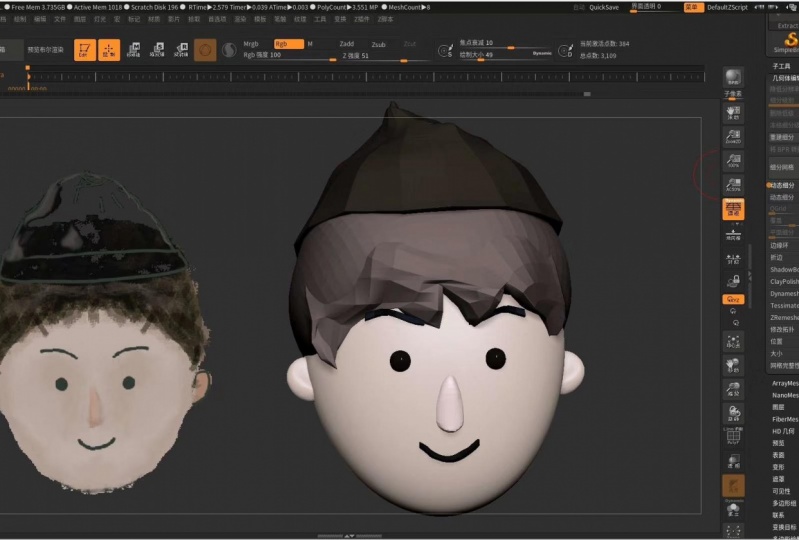
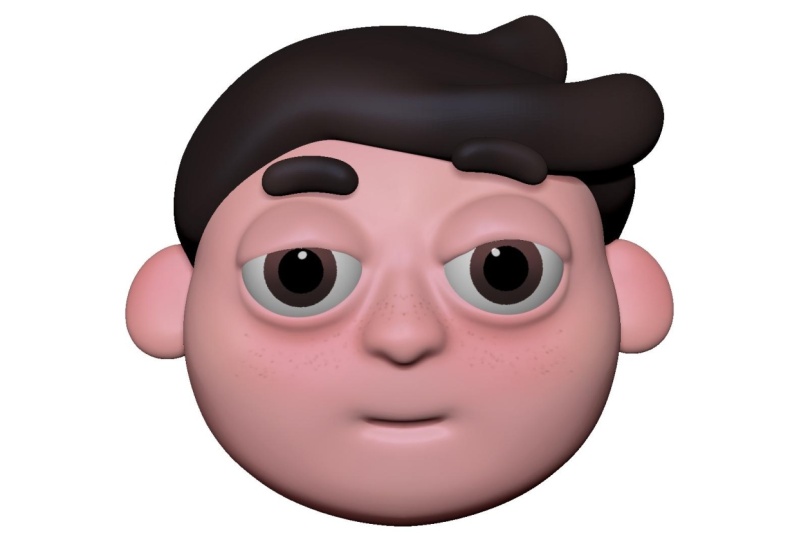
5. Unser Referenzbild importieren: Willkommen in der ersten Vorlesung. Jetzt werden wir anfangen, unseren eigentlichen Cartoonkopf zu machen. Wir haben einige Referenzbilder von jedem bekommen, so dass wir eines davon auswählen und in unseren Arbeitsbereich importiert werden. Wie wir tun müssen, ist nach dem Texturmenü zu gehen, die Textur aus Taste zu
erhitzen und hier in der linken Ecke müssen
wir den Import-Button drücken und nach unserem Bild suchen. Wenn Sie das Bild finden, das wir verwenden möchten, doppelklicken
wir darauf oder nur einen Klick und heizen den Öffnen-Button. Wenn wir ein Referenzbild importiert
haben, müssen wir links Klicken Sie darauf, und das wird unsere aktive Textur sein. Jetzt ist das nichts, was wir tun müssen, dass wir das haben, um Spotlight Taste. Wir müssen das einmal plädieren, und wir haben unser Referenzbild auf unserem Arbeitsbereich. Wie Sie sehen können, haben
wir jetzt die Scheinwerfer-Ring-Sache, die viel außerhalb der Kreuzfahrt um diese herum hat. Vor allem werden wir die Waage Teoh das Opazitätswerkzeug verwenden und ich denke, das war's. Jetzt können Sie sehen, dass ich das Bild drehen kann und ich es skalieren kann. Wie Sie sehen können, hat
dieser Ring einen kleinen Kreis in der Mitte. Wenn Sie das hier ziehen, können
wir den Ring selbst ziehen. Aber wenn wir diesen Ring außerhalb dieses kleinen Kreises ziehen, ziehen
wir das eigentliche Referenzbild damit. Nun, das Nichts ist, ein Referenzbild zu platzieren, oder? Ich schlage vor, das um das herum zu skalieren und das in die linke Ecke zu legen.
6. Einrichtung für Skizzen: Okay, jetzt wollen wir den Keim importieren. Ein Baum, mit dem wir arbeiten können. Alles, was wir tun müssen, ist, auf die rechte Seite zu gehen und diese wilden drei D auszuwählen, die sich als
unsere Basis Brei fühlen . Wenn er diesen Sterblichen ausgewählt hat, können
wir sie in unseren Arbeitsbereich ziehen. Aber von Problem hier sind ein Sport wie Ring eingeschaltet ist, um das auszuschalten, müssen
wir Z treffen, wenn Sie es ausschalten Jetzt können wir unsere Kugel in unseren Arbeitsbereich ziehen und mit dem hier auf der linken Seite
arbeiten. Sie können Ihr Material ändern, das Sie
für Ihr Modell verwenden möchten, z. B. dieses Basismaterial oder Sie können jedes andere Material für unser Cartoon Health Project finden. Wir werden ein Material namens Skin Shade verwenden, damit Sie dieses Material im
Standardmaterialabschnitt finden können . Okay, jetzt haben wir eine Menge Dinge aufgestellt. nun Wenn SienunIhr Referenzbild verschieben möchten, müssen
Sie das Z erneut drücken, um den Spotlight-Ring zu aktivieren. Und jetzt können Sie sich in Ihrem Bild bewegen oder skalieren. Wenn Sie die Arbeit an Ihrem Modell fortsetzen möchten, müssen
Sie den Spotlight-Ring mit diesen Icky ausschalten. Okay, jetzt können wir mit der eigentlichen Arbeit an unserer Sphäre beginnen. Wenn ich versuche, auf diesem Z Brash zu formen, warnt uns, um dieses Drei-D-Objekt zu einem Problem zu machen. Ash drei d, um das zu tun, geh in die obere rechte Ecke und er würde Polhemus reedy machen. Jetzt können Sie sehen, wie sich der Objektname geändert hat. Und jetzt können wir auf unserem Objekt modellieren, denken Sie? Aber wir haben eine weitere Sache, die wir wissen müssen, weil wir importiert Textur eine
Spotlight-Projektionsfunktion automatisch einschalten, um das auszuschalten. Gehen Sie zu den Messingbeschlägen mit dem weißen Pfeil Wir können den Tod auf der linken Seite vom
Arbeitsbereich nähen und hier Proben Geld Wir finden den Sport I Projektionstaste. Wenn Sie es jetzt ausschalten, können wir unser Objekt formen. Okay, ich verspreche es. Jetzt können wir die eigentliche Arbeit beginnen. Nichts, was wir wissen müssen, ist, dass wir leichter mit der vereinfachten Geometrie arbeiten können. Also gehen wir in das initialisierte Menü auf der rechten Seite und klicken dann hier auf die
Q-Kugelschaltfläche . Jetzt haben wir eine vereinfachte Geometrie und wir können die Basisformen auf dem Kopf
7. Dynamische Subdivision von Zbrush: Okay, alles aufgestellt. Jetzt helfen wir in die Basisformen. Also jetzt haben wir diese vereinfachte Geometrie. Wir gehen ins Fitnessstudio, eine Drei-Tab auf der rechten Seite. Und wir sind eine Ebene des weißen bis zum deutschen Baum, um eine bessere Kontrolle darüber zu haben. So können Sie sehen, dass es jetzt mehr Auflösung hat. Und jetzt können wir mit so viel besser auf der rechten Seite arbeiten. Jetzt können wir wirklich die untere Ebene von der Unterteilung, und da gehen wir. Damit haben wir die Unterteilung dauerhaft zu unserer Sphäre addiert. Und jetzt ist das unsere Grundform. Wenn Sie Shift Floozy üben, können
Sie allein und außerhalb Ihres Referenzbildes markieren. Nun, wenn Sie die genaue Grundform machen wollen, wie wir auf unserem Referenzbild haben, müssen
wir uns bewegen. Sie bewegen unser Referenzbild über unsere Straße, das Modell. Und jetzt können wir unsere drei D-Modell auf das Referenzbild zu bilden, um unser Sweetie Modell
hinter dem Referenzbild auf dem Scheinwerfer bringen zu sehen , können
Sie die gegenüberliegende Ebene zu senken. In Ordnung, also jetzt wollen Sie den Zug benutzen, Pinsel in die Bürste Kugeln, die Sie finden. Und damit können
Sie Ihre Basisgeometrie zum Referenzbild bilden. Sie möchten die Symmetrie mit dem Axtschlüssel aktivieren oder in der Transformation, die ich auf der oberen
Seite wusste , gibt es eine weitere nützliche Funktion, die ich während meines Prozesses verwende, die dynamische
Unterteilung Wir Tod genannt . Sie können Ihrer Geometrie Unterteilungsebene zuweisen. Dies wurde jedoch nicht dauerhaft zur Geometrie hinzugefügt. Es ist nur eine Vorschau. Das ist gut, weil du es nicht brauchst. Eine Unterteilung Ebenen auf Ihre Oberfläche und Sie können zurück gehen und gehen Sie für höhere Unterteilung Wir nur einen Tastendruck. Dieser Schlüsselstrich ist die Sie haben diese Pop-up wahrscheinlich mit fragen Sie Sie zu Möchten
Sie gehen, um Dynamik aktiv zu aktivieren oder Sie wollen Unterteilungen geben? Wir wollen dieses dynamische Subjekt jetzt. Also klicken wir auf „Ja“ oder „Immer Ja“, wenn Sie diesen Papst nicht mehr aufhaben wollen. Wenn Sie zum unteren Subjekt zurückkehren möchten, müssen
Sie sich nach unten bewegen. Bitte D. Aber warum ist es für uns in diesem Fall nützlich, wenn Sie die Basisform vom Kopf machen, können
Sie das mit dieser Unterteilung tun. Aber wenn Sie überprüfen möchten, wie es aussieht, wenn es eine größere Unterteilungsebene hätte , können
Sie dies mit einem Tastendruck überprüfen, ohne permanente Unterteilungsebenen hinzuzufügen. So können Sie sehen, ich werde die Geometrie überprüfen, die glatte. Und ich arbeite wirklich an dem kleineren. Okay, jetzt, wir haben eine Menge Dinge gemacht, also sagte ich, nur Sie, um Ihr Projekt zu speichern, Z Pinsel hat eine schnelle sagen Funktion, was Sie in den Einstellungen Menü auf der oberen
Seite erreichen können . Und es ist ah, auf Standard
gesetzt. Und es wird eine schnelle Rettung alle 20 Minuten gemacht. Aber wir wollen unsere Sparen manchmal manuell machen. Dafür müssen Sie das Steuerelement plus s halten und Sie können Ihr Projekt überall speichern, wo Sie wollen. Im nächsten Abschnitt
werde ich Ihnen zeigen, wie Sie die Position vor Ihrem Keim speichern können. Ein Baum hinter dem Referenzbild
8. Speichere die Position des Netzs hinter der Referenzseite: Ok. Wenn Sie Ihre Mash korrekt auf das Referenzbild platzieren, können
Sie diese Position speichern und diese jederzeit zurückrufen. Dies kann Ihnen helfen, wenn Sie Ihre Maische aus dem Referenzbild verschieben, aber Sie möchten zurückgehen und die Korrektur überprüfen und Sie die Referenz in Ordnung , wenn Sie Ihre eigene Maische korrekt auf das Referenzbild platzieren, Alles, was Sie tun müssen, ist nach dem Film-Menü Timeline zu gehen und klicken Sie auf die Show. Wie Sie jetzt sehen können, erscheint
eine Zeitleiste auf Ihrem Arbeitsbereich, und jetzt müssen Sie auf den ersten Teil klicken. Und wie Sie sehen können, habe ich es getan. Du hast jetzt einen orangefarbenen Kreis. Das bedeutet, dass die Platzierung sicher ist. nun Wenn Sienunin der Zeit zum Film-Menü zurückkehren und erneut auf den Show-Button klicken, verschwindet
dieses Mal. Nun, Wenn Sie Ihren Ausschlag aus dem Referenzbild bewegen und die Pfeiltasten auf Ihrer Tastatur verwenden , wird
die MASH sich hinter dem Referenzbild richtig ersetzen
9. Baue die Basis des Of auf: Alles in Ordnung,
ich möchte den unteren Teil vom Kopf seltsam machen. Grundsätzlich, wo der Charakter den Mund gefunden haben Grundsätzlich der Joe Teil aus dem Kopf ich tun will, er ist ich verbergen mein Referenzbild mit dem Schiff Z drehen Sie die Unterteilung mit ah shifty und jetzt in der Bürste die linke werden Sie haben, wenn ich bin Primitive Pinsel Dieses Gefühl mag, dass Sie zusätzliche Geometrie hinzufügen. Ein zusätzliches Netz für Ihr Drei-D-Modell. Wenn Sie über Ihr Drei-D-Modell sind, werden
Sie den Punkt sehen, an dem an den Wirbeln gefangen wird. Und jetzt, wenn ich die Kugel herausziehe, was ich aus diesem primitiven Pinsel ausgewählt habe, erscheint diese echte auf deiner Straße in der Oberfläche der Mutter. Wenn ich wirklich die mas Taste, Sie werden sehen, die wichtigsten drei d Modell ist muss raus Jetzt möchte ich meine neue Maische in die
andere verschieben . Alles, was wir tun müssen, ist die Bewegungsspitze am oberen Teil zu benutzen oder W. und jetzt ziehe ich mich in den Brei ein. In Ordnung. Mit dem Q können
Sie zurück zum dro gehen, jetzt werde ich das ein wenig drehen. Und mit Skalierungswerkzeugen kann
ich den Joe-Teil ein wenig skalieren. Alles klar, geh zurück zum Drama. Und jetzt mit dem Move-Pinsel, ziehe
ich den Joe wirklich ein wenig in den Kopf. Gerade es mit dem Umzug gedreht, können Sie leicht auf die Bewegung Zehe und die fuhr wechseln, wenn Sie verwendet. Ah, Hot Keys. Ich hasse die Schaltfläche d, um das Ergebnis der dynamischen Unterteilung zu sehen. Andi, es sieht jetzt wirklich sauber aus. Okay, ich kann den Drahtrahmen mit der Verschiebung F ein- und ausschalten, und ich habe mein Referenzbild
wieder eingeschaltet . Und mit den Pfeiltasten schnappte
ich meine richtige Position zurück. Und jetzt kann
ich mit dem Move-Zeh den unteren Teil des Kopfes an das Referenzbild anpassen. Ich habe das ein bisschen ausgeschaltet. Wie Sie sehen können,, Wie ich sagte, die Basis drei d Modell muss aus. Wenn Sie diese Moschee einfügen möchten, müssen
Sie das Steuerelement halten und auf den Arbeitsbereich an beliebiger Stelle klicken. Und Sie werden Ihre Moschee einfügen, wenn Sie zum Beispiel wollen, stellen Sie den Kopf und wollen den Job Teil in diesem Fall Moschus, Ich werde diesen oberen Teil ein wenig mehr wie ein Kopf machen. Und ich füge schnell meinen Moschus ein, um den unteren Teil zu modifizieren. Und jetzt will ich meinen Keller überprüfen. Sh Ok. Jetzt passen wir unsere Maische mehr an das Referenzbild an. Wir werden den bewegen Pinsel jetzt in 90% aus unserer Zeit und versucht, voraus Form aus einer
Seitenansicht und von einer Front, die ich meine Maische an das Referenzbild anpassen möchte, zu machen . Wie Sie sehen können, wo sich die beiden Maische zusammentreffen, haben wir die Linie. Diese Linie zeigt die Orte für die Augen und für die Nase an. Jetzt möchte ich diese Linie ein wenig mehr nach unten bewegen. In der nächsten Vorlesung
werde ich Ihnen zeigen, wie Sie das Ohr für diesen Charakter blockieren können.
10. Verblocken der Ohren: Okay, also sagen wir, Sie möchten Ihre Übereinstimmung an das Referenzbild anpassen, weil Sie es ein
wenig auf die andere Seite verschieben oder es nicht richtig auf das Referenzbild gesetzt hat. Alles, was Sie tun müssen, ist, zurück zum Film-Menü zu gehen, die Zeit wieder mit der Show-Schaltfläche zu
öffnen, und Sie haben diese orangefarbenen kleinen Punkte. Sie müssen dies ziehen und ziehen Sie es aus der Timeline, die wir verlassen haben, wie jetzt haben Sie eine saubere Timeline. Ich habe meine anderen Punkte hier und mit einem einfachen Linksklick entfernt. Sie können den neuen orangefarbenen Punkt zur Zeitachse hinzufügen
und Ihre neue Position wird gespeichert, um die Zeitachse auszublenden. Klicken Sie erneut auf die Schaltfläche „Show“, und jetzt können wir die Arbeit fortsetzen. Nichts, was ich Ihnen zeigen möchte, ist, wie man die Jahre von der Figur absperrt. Das erste, was ist, zurück in die untere Unterteilung mit der Verschiebung zu gehen, und wir werden den Ich bin,
ähm,
Primitive-Pinsel wieder verwenden ähm, . Hier können wir diese Angst nutzen, was wir für den Job verwendet haben. Und um hier ziehen wir den hier Teil, zum Beispiel, um diese Größe, danach muss die Basis aus dem Kopf raus und wir können an den Jahren auf Lee arbeiten. Jetzt möchte ich ein wenig auf das X skalieren existiert. Hier muss ich auf die rechte Seite des Arbeitsbereichs gehen und die lokale Symmetrie aktivieren. Auf diese Weise kann
ich dieses Grundohr für meinen Charakter geformt machen. Wir bewegen uns, bis ich das in den Kopf ein wenig gedreht habe. Und jetzt muss ich es an das Referenzbild anpassen. Ich kann den Umzug benutzen, um Aiken Pfanne zu finden, sie zu
drehen. Und wenn ich die Grundwaage aus der Luft bekam, kann
ich den beweglichen Pinsel verwenden, um zusätzliche Anpassungen vorzunehmen. Ich muss es mehr drehen, um mehr wie deine Form zu bekommen. Der Hotkey des bewegen Pinsel ist, wenn Sie halten auf sein und er würde die M Taste, Sie erhalten alle Pinsel mit ihm beginnt mit dem M nach dem Tod. Sie haben den Buchstaben neben jedem Pinsel, den Sie sehen können. Wie Sie sehen können, müssen
Sie ihn halten Sie die V gedrückt, um den bewegen Pinsel zu verkaufen. So ist der Husky der Bewegung Ansturm B m wir nicht als Auto, weil das hat ein W am Ende. Also nur die einfachen wir am Ende so M V. Sie können das heiße K für jede andere Bürste verwenden. Schauen Sie sich einfach an, welcher Buchstabe mit der Bürste verbunden ist. Also haben wir gesagt, dass ich nur die Jahre mit dem bewegen Pinsel und ich bekam fast die Form Was ich auf meinem Referenzbild habe, gehe ich mit Unterteilungen mit dem D, um die glattere Form zu bekommen und jetzt haben wir keine Schande. Eine zusätzliche Sache, die wir tun können, ist Bush im inneren Teil des Ohres. Mit dem Move-Pinsel schlage
ich vor, sich zu setzen, Größe zu
fahren und Sie können das mit dem Move-Pinsel zurückschieben. Jetzt ist es an der Zeit, unser Projekt mit der Steuerung s die nächste Vorlesung zu speichern. Zeig dir immer, wie wir die Augen für diesen Charakter machen können.
11. Die Augen erstellen: Ok. In diesem Abschnitt
werde ich Ihnen zeigen, wie Sie die Augen für Ihren Charakter machen können. Das erste, was ist, vorwärts zu modifizieren, ein wenig zu
formen. Wie Sie sehen können, müssen
wir ein wenig die Stellen von den Augen zurückschieben und wir, dass wir die tatsächlichen
Plätze für die Augen tun können . Alles, was wir tun müssen, ist zum leichteren Knopf auf der rechten Seite zu gehen, unter den Unterzehen und Judas Fierce Treaty. Wie Sie wissen, müssen
wir eine niedrigere Geometrie verwenden. Also im initialisierten Menü, machen
wir diese Reedus Angst zu einer Q-Kugel. Wir sind zu dieser Angst drei Ebenen von Unterteilungen und wir können die unteren Ebenen nicht lesen. Jetzt haben wir eine Kugel und damit können wir das Eis machen. Wir bewegen den Zeh nicht. Ich passe es an das Referenzbild an. Ich habe versucht, die I Größe von vorne zu passen und jetzt schiebe ich es in den Ort aus der Seitenansicht , wie Sie sehen können, weil wir die hatte von zwei verschiedenen Teilen. Wir haben diese kleine Augenlidform um das Eis oder schreiben die Augen an den Ort. Ok. Mit dem Move-Ausschlag können Sie die Hutform an die Augen anpassen, indem Sie nach vorne ein
wenig bewegt , wenn Sie auf das alles halten, aber, um, um, und verwendet, um übermäßig bewegen, dass und bewegen Sie den Cursor nach links oder nach rechts. Sie können Ihre Oberfläche ein- oder herausschieben. Jetzt passte ich den Kopf mit diesen Techniken, sie drückten ihre aus dem gehorchen es, schieben es in, um diese besser hatte Form für die Augen, Ordnung, und jetzt, auf der rechten Seite des Straßenraums wir haben unter der Geometrie modifizierte Entschuldigung, haben
wir diesen Spiegel und Welt-Knopf. Damit können
Sie die zweite Version von Ihrer Sphäre spiegeln und kopieren. In diesem Fall drehten sich die Augen und die Schätzung Reese an. Wir können zwei Seiten zusammen justieren. Sie können ganz einfach Ihre Maische mit einem Klick auswählen, wenn Sie auf eine Menge halten und klicken Sie auf die Maische Sie auswählen möchten. Ich will es. So wie das Eis. Ich muss auf den Ausgang halten und auf die Maische klicken, die auf ausgewählt ist Nehmen Sie sich Zeit und versuchen Sie, so viel wie möglich mit dem Referenzbild übereinzustimmen . Ausgezeichnet. In der nächsten Vorlesung
werde ich Ihnen zeigen, wie wir die Augenlider um die Augen machen können
12. Die Augenlider blockieren: Ok. In diesem Abschnitt
werde ich Ihnen zeigen, wie Sie die Augenlider um die Augen herum machen können. Zuerst überprüfe
ich, was ich brauche, um auf der Basisform vom Kopf auf das Referenzbild anzupassen
Wir bewegen, Pinsel. Ich kann das Basisformular ganz einfach vom Kopf bearbeiten. Wie Sie sehen können, schiebe
ich das zusammen auf den alten Köder. Und jetzt habe ich genau das Ergebnis, das ich wollte. Jetzt wollen wir die Inseln machen. Um dies zu tun, müssen
wir das Eis duplizieren, gehen Sie zum Septummenü auf der rechten Seite und klicken Sie auf da placate Warum die Augen
jetzt ausgewählt sind , müssen wir es skalieren. Diese Defäkation aus dem Eis mit der Skala, aber nicht diese Art von Wahlen, die wir brauchen. Zuallererst müssen
wir die lokale Symmetrie einschalten, was wir für die Augen verwendet haben. Aber wir müssen die Symmetrie einschalten und jetzt funktioniert es ein wenig skalieren. Und jetzt müssen wir das schneiden, um das zu tun, halten Sie die Kontrollschicht gedrückt und wir haben einige neue Werkzeuge in der linken Ecke. Sagte auch an der Klippe schnitzen. Und jetzt, wenn Sie die Steuerverschiebung gedrückt halten, haben
Sie die Kurve, die diese Graddy in Kraft haben, wo dieser Farbverlauf Lina dieses Teil gerichtet wird abgeschnitten. Zuerst muss
ich dieses Objekt duplizieren und jetzt diesen Teil abspalten und auf dem anderen Objekt unten
gespalten. Bart, damit müssen
wir die Kugel um das Auge spalten. Und wir haben diese ich belogen Form mit einem Zug zu Wir können es drehen, um eine genaue ich gelogen zu bekommen. Wir drehen das obere Augenlid jetzt ein bisschen. Wenn wir das bekommen, können
wir das mit dem unteren Teil zwei machen. In Ordnung. Wir drehten uns auf der X-Achse auf dem Z nach unten, und jetzt haben wir den bewegen Pinsel. Wir können einige zusätzliche Änderungen auf der Insel vornehmen. Ein wenig von der Seitenansicht nach oben. Das habe ich
auch überprüft, auch überprüft, und ich passe das obere Augenlid mit der Bewegung an, die hierher stürzte. Wir haben einen Pinsel, der flach genannt wird. Wir, dass Sie Ihr Geld ein wenig größer machen können, wie ah ist ein Ballon oder
so, so können Sie etwas Dicke heute machen. Objekt. Nun, wenn wir das Referenzbild überprüfen, haben
wir die richtigen Grundformen. Ich weiß, das hat keine Augenlider, aber ich denke, wenn Sie eine Drei-D-Version machen, dass es besser ist, wenn wir auf Augenlid dafür tun . Aber das ist deine Wahl. Okay, jetzt machen wir noch ein paar Anpassungen auf den Inseln. Wir bewegen den Zeh nicht. Wir ziehen die Augenlider zur Mitte, wenig und mit einer kleineren Größe. Warum halten Sie die Verschiebung mit einer glatten Bürste mit Berührung und ah, Punktierung auf der Oberfläche, nicht glätten wie eine starke nur Klopfen auf der Oberfläche mit der Verschiebung, um die Al führt ein wenig schärfer Kanten. Wir haben eine Pinsel-Goldbank. Wenn Sie das von der Bash Rush Stimmzettel serviert, können
Sie diese schärferen Kanten machen, und das ist wirklich viel besser. Mit dem Verschiebungsausschlag werden
wir den unteren Teil mehr anpassen, und ich denke, dass es nicht vergessen, Ihre Projekte zu speichern. Manchmal
werde ich Ihnen in der nächsten Vorlesung zeigen, wie wir die Charaktere malen können. Ich Das ist wirklich lustig Teil. Wir sehen uns dort
13. Augenblick malen: Okay, in dieser Vorlesung werden
wir das Eis schmerzen. Wenn Sie das Eis malen, wird
es uns helfen, zu sehen, wie der Charakter gut aussieht, wenn Sie uns helfen, die Charaktere Stil, Persönlichkeit und und und hilft uns, ein Gesamtluke aus dem fast Endergebnis zu sehen. Also das erste, was ist, von dem Eis zu senden und fünf Ebene aus Unterteilung geben. Jetzt drehen wir unser Rampenlicht und das Referenzbild mit dem Schiff Z zurück
und drehen die Deckkraft auf das Maximum zurück. Jetzt möchten wir die Augenfarbe aus den Referenzen auswählen, aber zuerst müssen wir das I genau weiß dafür die Farbpalette machen. Wir wählen die Vita-Farbe aus, gehen
dann nach dem Farbmenü und klicken auf Fühlungsobjekt. Wir, dass die ich die Kampffarbe bekam. Und jetzt, wenn wir die Farbe ändern, die ich wir nicht ändern, weil die weiße Farbe, die dauerhaft,
bis wir nicht geändert haben, dass und das Gefühl, dass mit einer anderen Farbe. Jetzt wollen wir die Farbe aus dem I wählen, um das zu tun. Wir er schwindelig Zeh, aktivieren den Sport. Schriftzug bewegen Sie den Mauszeiger über die Farbe. Was wir wählen und das Meer heizen wollen. Wie wir sehen können, ist
die Farbe sprechen. Und jetzt jedes andere Objekt. Wir haben diese Farbe, aber das ist nur eine Vorschau. Also mach dir keine Sorgen. werden wir später ändern. Jetzt haben wir diese Bürsten Was wir getan haben. Ah, vorher in ah in einem anderen Video, wo ich Ihnen gezeigt habe, wie Sie benutzerdefinierte Stürme für
ich Malerei machen können . Also der erste Ansturm, was wir verwenden, wird der Herzpinsel sein. Damit können
wir diese harte Kantenmalerei auf die Augen malen. Wir wollen auf Lee den RGB malen, aber das ist es. Gibt es eine Möglichkeit, die genaue Größe zu erstellen, um das Objekt hinter dem Referenzbild zurückzufangen und zu versuchen, die irische Größe anzupassen? Okay, das ist ungefähr die Größe, die wir brauchen. Das Nichts ist, um die Farbe auszublenden, was wir auf dem
I gemalt haben, damit wir zum Maskierungsmenü auf der rechten Seite gehen. Gehen Sie zum Must-Buy-Farbe und maskiert nach Intensität. Jetzt ist unsere neue Farbe muss raus. Aber Sie möchten diese Maske invertieren, damit wir die umgekehrte Schaltfläche im Maskierungsmenü kommen oder das Steuerelement
gedrückt halten und auf den Arbeitsbereich klicken können. Und jetzt werden wir den weicheren Ansturm benutzen und diesen dunkleren Teil vom I. malen ,
um das zu tun drehen
wir den Sportring wieder zurück und wir wollen den dunkleren Teil vom I. abheben. Okay, jetzt, nichts, was wir tun wollen, ist die Schüler. Wir werden den Harfenpinsel wieder verwenden und wir wollen eine schwarze Farbe. Wir haben gesagt, dass die Scharen um 20 herum groß sind. Und mit der Herzhirnbürste versuchen
wir, die Pupillengröße wie auf dem Referenzbild anzupassen. Okay, wir können den Moschus räumen und eine Sache, die wir tun müssen, ist ein glänzendes Material für die Augen zu sein. Aber zuerst möchte ich den unteren Teil verdunkeln, etwas mehr mit dem weichen Pinsel. Ich mache es dunkler, beängstigender Pupille, etwas kleiner. Und jetzt, in den Materialien, werden
wir das Spielzeug-Kunststoffmaterial brauchen. Okay, Jetzt wollen wir dieses Objekt mit diesem Material fühlen, um das auf der Oberseite zu tun. Wir müssen das Material neben dem RGB auswählen und im Farbmenü klicken wir erneut auf das
Fühlungsobjekt . Wie Sie sehen können, haben die Augen dieses Material bekommen. Und wenn Sie das Material zurückwechseln, wird
alles wieder auf die Haut geändert. Sollte Material außer dem Eis, wie wir durch die Farbe zu den Basisformen ändern können? Ok. Nun, wie Sie sehen können, sieht
die Augen wirklich cool aus. So auf, wie wir ein bisschen mehr über unsere Charaktere Stil sehen können.
14. Grundform des Haars erstellen: Ok. In diesem Abschnitt werden
wir die Haare für diesen Charakter machen. Das erste, was wir tun müssen. Uh, zuerst schließe ich die Korpora. Das erste, was wir tun müssen, ist, die Kugel drei d einzufügen, wie wir es vorher getan haben, werden
wir diese Angst initialisieren. Also unten in der initialisierten Menü, machen
wir diese Angst Angst, Angst zu beschuldigen und wird ein Griff sein, der leichter mit der Bewegung zu liegen,
legen Sie es auf den oberen Teil des Kopfes. Sieht aus wie ein Kalb. Jetzt gebe ich ihm einige Unterteilungen und raste es hinter dem Referenzbild zurück. Und jetzt bewegen wir uns, bürsten, schalten die Symmetrie ein, und ich kann Trey Pete zu den Haaren. Okay, ich habe die rausgezogen. Manchmal können Sie die Verschiebung eine glatte Bürste verwenden. Aber wie ich schon sagte, benutze es
nicht wirklich stark, nur mit diesem losen Pinsel zu treten, wie ich es jetzt tue. Mit diesen Techniken versuchen
wir also, die Form zu erreichen, wie wir auf dem Referenzbild haben. Okay, jetzt überprüfen wir das Formular aus den Haaren von einer Seitenansicht, und das sieht wirklich schlecht aus, also müssen wir es ein wenig anpassen. So bewegen wir die Bürste durch, dass in den hinteren Teil vom Kopf auf beiden Seiten. Sie können die Symmetrie jetzt ausschalten, und ich denke, Sie werden nicht mehr für die Haare brauchen. Weil, wie Sie auf dem Referenzbild sehen können, es nicht symmetrisch ist. So bauen wir die Form auf, was wir auf dem Referenzbild sehen. Im nächsten Abschnitt
werde ich Ihnen zeigen, wie Sie nicht mehr zusätzliche Haare und machen es detaillierter.
15. Details zum Haar hinzufügen: Okay,
Also, wenn Sie jetzt mit den Basisformen aus dem Kopf getan haben, wollen wir die würzigen
Details dafür machen , werden
wir eine neue Sache lernen. Zuerst mache
ich noch ein paar Anpassungen mit dem beweglichen Pinsel auf dem, mit dem glatten Pinsel auf Lee, um es glatter zu machen, Sir. Ok. Und jetzt werden wir den maskierten Mann hier im Schlaganfall verwenden, wenn Sie wie die
letzte verkaufen müssen , und jetzt, wenn Sie die Kontrolle nach unten drücken, können
Sie diese Form in die Basis von den Haaren um diese ziehen. Alles klar, jetzt muss es raus und hier auf der rechten Seite. Das Untertitel-Menü haben wir extrahieren Sie diesen Boden getroffen. Sie können sehen, dass wir zusätzliche Dicke zur Geometrie haben und es wird ein
getrenntes Objekt sein . Jetzt wollen wir den hinteren Teil der Moschee löschen. Um das zu tun, müssen
wir es mit dem Lasso auswählen. Und bevor wir die Maustaste loslassen, halten
wir die Kunst gedrückt, die in Vers muss Auswahl, die die Moschee löschen wird. Jetzt hier im zusätzlichen Geld versuchen wir, die richtige Dicke einzustellen, und wenn wir es richtig haben, können
wir heizen. Außer jetzt, Wie Sie sehen können, haben
wir ein neues Objekt. Nein, unter dem Verformungsmenü. Wir wollen diese Polnisch durch Funktionen verwenden, weil wir glatte Kanten zu diesem Thema haben wollen . Aber es funktioniert nur, wenn die Kante aus dem Objekt nicht raus muss. So ist es eine gute Eigenschaft, die Maskierung der Kanten für uns extrahieren. Und jetzt unter dem deutschen zwischen Null Stampfer, wir werden das verwenden, sagte das Zielpolygon auf 0.1 und Heats unheimlichen Brei. Jetzt haben wir eine sauberere oder Geometrie, und wenn wir die Nullmesure wieder treffen, essen Feld berechnet die Geometrie wieder. Jetzt haben wir saubere oder Kantengruppen auf Null Maischen wirklich nützlich, wenn Sie schöne
Details zu Ihrem Objekt hinzufügen möchten . Also in diesem Fall, weil wir eine Zeichentrickfigur machen, wollen
wir wirklich Lebensmittel Details. Okay, jetzt bewegen wir den Pinsel. Sie können die Form an das Referenzbild anpassen. In Ordnung, mit den kleineren Doral-Seiten können
wir das Ende aus dem Haar machen. Okay, jetzt wollen wir dieses stachelige Ding machen. Also im Pinselmenü unter der Kurve. Wir haben diese einen Kollegen von einem que kerf oder ich weiß nicht, wie ich es aussprechen soll. Wir haben diese AC Sie Kurvenfunktion, die es uns ermöglicht, die Bewegung Andi verwenden und haben diese stacheligen Ergebnis. Wir hatten einige Unterteilung zu den Haaren, um es attraktiver zu machen. Und damit können
wir diesen stacheligen Teil mit einem kleinen Pinsel machen. Ich tippe es, um ein glattes Ergebnis zu haben. In Ordnung? Und wir sind
jetzt fast da . Wir drehen durch den Scheinwerfer, trinken mit Z, wählen die Farbe aus dem Haar aus dem Referenzbild. Jetzt hat das Haar diese Farbe und in der Farbpalette hatten wir das Fühlungsobjekt, um diesen
Kragen am Objekt zu befestigen . Wir machen das mit dem Haus. Und wie Sie sehen können, haben
wir dieses Ergebnis. Jetzt rasten wir hinter das Referenzbild zurück und passen mehr an. Nehmen Sie sich Zeit, um sich mit den Bürsten vertraut zu machen und passen Sie sie an, bis Sie
es nicht mögen . Ok? Jetzt wollen wir diesen Teil der Haare verwerfen, was wir jetzt gemacht haben und Pool dies auf den hinteren Teil machte den Schritt, um wir es drehen können. Und jetzt wollen wir zum unteren Thema gehen, das sich damit befasst. Und mit der Shift-Kontrolle werden
wir die Clip-Fuge verwenden, um das Teil, das wir nicht mehr brauchen, abzuschneiden. Okay, jetzt glättet es in die Basis und justiert. Wir geben diesem Teil die weiße Farbe zurück, um hinter dem Referenzbild zu sehen. Okay, wir haben es stachelig gemacht. Jetzt gehe ich ein wenig zurück und versuche es noch einmal, um die Form zu bekommen, die die beste ist. Ok, okay. Ich gebe diesem Teil die Haarfarbe, und jetzt können wir die Hautfarbe auf den Kopf haben. Wenn Sie möchten, wählen
wir die Farbe des Kopfes und fügen sie den Augenlidern und der Basis vom Kopf hinzu. Und jetzt haben wir unseren Charakter fast passend. Ok. Jetzt, in den nächsten Abschnitten, werde ich einige weitere Anpassungen an der Haarform und an der Gesamt hatte Form vornehmen. Und ich werde es ein wenig beschleunigen,einige Kommentare
machen, einige Kommentare
machen, aber nehmen Sie sich Zeit, um Ihre Charaktere zu formen Die beste Übereinstimmung mit dem Referenzbild
16. Das Haar formen: Ok. Jetzt beschleunige ich den Prozess ein wenig. Jetzt mache ich einige weitere Anpassungen am Kopf und an den Haaren, da ich einige Teile habe in denen ich mein Modell an das Referenzbild anpassen muss, das ich verwende. Die meiste Zeit, eine Bewegung Pinsel glättet brash, und Sie werden sehen, dass ich mit dem aufgeblasenen Pinsel, um das Haar einige Teile aufzublasen und
mehr voyeur, um es hinzuzufügen . Ich überprüfe mein Modell wirklich oft von verschiedenen Seiten, denn wenn ich zu viel auf einer Seite arbeite, kann es
nur von einer anderen Seite wirklich gruselig aussehen. Also, warum Sie Ihre Form anpassen, achten Sie auf die andere Seite tun. Ok. Der Hauptaugenmerk liegt also darin, das Referenzbild so gut wie Sie kommen zu vergleichen. Und das nächste, was wir tun wollten, ist das erste Accessoire unseres Charakters. In diesem Fall machen
wir wirklich die Brille für diesen Charakter.
17. Blocking: Ok. In diesem Abschnitt
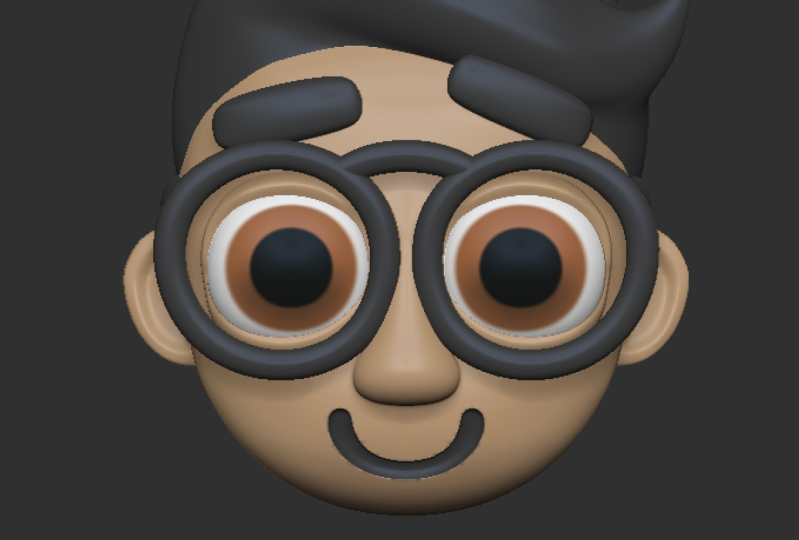
werde ich Ihnen zeigen, wie Sie die Brille für diesen Charakter herstellen können. Zuallererst schlage
ich vor, Ihr Projekt wirklich oft zu speichern. Das erste, was Sie tun möchten, ist, einen Ring einzufügen. Drei D. Hier ist eine Farbe von ihm. Zwei schwarze, weil wir schwarze Brille wollen. Aber wir brauchen das Objekt noch nicht mit dieser Farbe zu spüren. Und jetzt mit dem Move-Zeh möchte
ich ihn um 90 Grad drehen. Wenn Sie die Drehung einrasten möchten, müssen
Sie die Verschiebung y und die beiden um fünf Grad gedreht halten. Okay, ich habe den Drahtrahmen eingeschaltet und wir können sehen, dass wir keine wirklich saubere Topologie haben. Aber im initialisierten Geld haben
wir keine Option für Ring. Also werden wir Nullmaß mit den niedrigsten Zielpublikanern verwenden. Wir verwenden E reme versichern ein paar Zeit, bis wir nicht wie das Ergebnis skillet nach unten ein wenig . Und hinter dem Referenzbild versuchen
wir viel mit der Referenz. Okay, wir lieben die Verformung. Wenn Sie wir eine Option zum Aufblasen haben, wird
dies unseren Willen Objekt aufblasen oder mit Minus aufblasen. Wir können unser Objekt dünner machen. Oh, okay. Wir sind beinahe hier. Ok. Nun, um es pünktlicher zu machen, können
wir den beweglichen Pinsel verwenden und ihn mit einem größeren Schlacken anpassen, Augen ein wenig. Und jetzt aus der Seitenansicht positioniere ich es
aus der Seitenansichtauf der Y-Achse und mache es etwas dicker. - Und jetzt überprüfe ich sie auf einer höheren Unterteilung. Wir dynamisieren uns, Dave Hand Position. Es ist in Ordnung. Nun, ich will den anderen Teil von der Brille machen. Also möchte ich einen Zylinder einlegen und oh, es sieht aus wie ein Würfel von der Seite. Weil es alles schwarz ist. Wir können es initialisieren. Also beschuldigte er das Gefühl dort auf dem y existiert um 90 Grad gedreht und dann 90 Grad hier, skalieren Sie es nach unten. Und möge diese Seite vom Glas abschneiden. Er tat nicht, um die Dynamik der Teilung zu bekommen und sie auf dem Meer zu skalieren, um es flacher zu machen. Und wir sind beinahe hier. Verschieben Sie es in die Kreisbalken. Jetzt mit dem Move-Pinsel mit einer großen Wurfgröße, können
wir den Kreis Teil auf das Sideboard ausrichten. Alles klar, jetzt wollen wir, dass die aus dem Zylinder enden, um härter zu werden. Also in der Registerkarte Geometrie und unter Dekreten, haben
wir eine Falte PG Boden, die alle diejenigen, die uns härtere Kanten auf die machen, um den Zylinder zu beenden. Denn wie Sie sehen können, hat
die 21 des Zylinders eine andere Farbe, was bedeutet, dass dieses zwei verschiedene Teil in verschiedenen Poly-Gruppen ist. Und Falte macht extra auf, äh, auf den beiden Teilen. Auf diesem Weg haben
wir schärfere Kanten, wenn wir höhere Unterteilungen verwenden. Das Einfrieren ist also wirklich nützlich. Wenn Sie Herzoberfläche Modelle machen wollen, müssen den halben Teil aus dem Seitenteil heraus und bewegen Sie es ein wenig nach oben. Ich werde es dünner machen. Da gehen wir hin. Und jetzt wollen wir die beiden Teile miteinander verschmelzen. Also im Süden zu polit, wenn die Teile nebeneinander sind, können
wir den Merge-Down-Button unter dem Mordschritt erhitzen. Und jetzt ist es ein Objekt. Jetzt können wir sehen, dass es zu groß ist, der CYP-Künstler zu schwach für das Referenzbild ist. Also skaliere ich es ein bisschen nach unten. Okay, jetzt, wenn Sie die Modelle bearbeiten möchten, aber Sie sie bereits zusammengeführt
haben, müssen Sie die Out. Sie können das Teil maskieren, das Sie nicht bearbeiten möchten oder wenn Sie Onley sie zusammenführen und die tatsächliche Geometrie nicht verschmolzen haben. Das werde ich dir später zeigen. Aber wenn Sie sie zusammenführen, können Sie sie separat auswählen. Beschneiden Sie die Kontrollverschiebung, wenn das Auswahlrechteck-Werkzeug aktiv ist. Nein, Wenn Sie die Symmetrie aktivieren und unter der Registerkarte Geometrie erwärmen Sie die Mitte und Welt
erhalten Sie einen anderen Teil auf der anderen Seite. Aber wir müssen die lokale Symmetrie auf der rechten Seite ausschalten. Es ist wirklich wichtig. Also jetzt haben wir die beiden Seiten der Brille. Jetzt müssen wir den mittleren Teil davon machen. Um das zu tun, füge
ich eine weitere Kapitulation ein, mache es mit der Initialisierung einfacher, gedreht und skaliere es, wie wir es auf dem Seitenteil des Glases getan haben. Nun, wenn Sie zwei weitere innerhalb des Move-Zeh verwenden, bewegen Sie es
einfach in die Position. Ich habe den viralen Rahmen mit Shift aus oder mit der Taste eingeschaltet, um das tatsächliche Modell zu sehen weil drei schwer zu sehen, ob es schwarz ist und auf einigen Unterteilungen, um es. Ich hasse die Falte PG auf, dass auch harte Kanten und die Enden haben, und ich füge Unterteilung von uns zu meinem Modell jetzt im Menü Einstellungen hinzu. Wir wollen unser Objekt biegen, aber wir müssen niedrigere Unterteilungen löschen. Also jetzt, wenn Sie diese Einstellungen unten in der Bewegung noch ausverkaufen, haben
Sie diesen Bandbogen Modifikator. Und hier, mit dem grünen Pfeil, können
Sie Ihr Modell biegen und dann auf diese Weise sammeln wir wirklich Form, was wir auf dem
Referenzbild haben . Jetzt gehen wir zurück zu den Einstellungen innerhalb der Bewegung Zehe und klicken auf die außer jetzt mit Symmetrien auf mit dem Move Toe Wochenende, drücken Sie die zusätzlichen Teile zurück. Geben Sie dem Teil weitere Unterteilungen hinzu. Wir haben ein glattes Ergebnis erhalten, und es passt zu unserem Referenzbild.
18. Die Nase erstellen: Alles klar. In diesem Vortrag
werde ich Ihnen zeigen, wie wir sie für die Scudder wissen lassen können. Wie Sie auf der Abbildung sehen können, haben
wir nicht wirklich eine Nase. Aber ich denke, in drei D ist es wirklich wichtig, dass unser Charakter weiß. Also werden wir das machen. Zuerst werden
wir eine Drei-D-Zylinderzelle mit dem Einsatz verwenden. Wir werden den Nachrichtenvertrag einfügen, der dort sitzt, die Farbe zu diesem Braun
ändern. Und mit initialisiert, machen
wir einen que Zylinder. Alles klar, wir legen es, wenn Sie sie über Ihre drei haben. D Maschen Sie die Basis vom Kopf. Sie können die Farbe wählen, die für die Nase. Und wir haben bemerkt, dass die Brille nicht dauerhaft die schwarze Farbe bekam. Also jetzt fühlen wir dieses Objekt mit der schwarzen Farbe, und jetzt können wir zum anderen wechseln. In Ordnung, ersetzen Sie den Zylinder hier. In Ordnung. Jetzt skalieren Sie es auf dem y existiert. Und wir aus einige Unterteilungen, die wissen Teil, und wir wollen es verformen, wie wir auf dem mittleren Teil,
aus dem Glas getan haben . Aber wir müssen mit niedrigeren Subventionen umgehen, um die Formationen zu machen, und wir hängen davon ab, sind Modifikator. Wir können die Nase verbieten, um diese Form zu bekommen, klicken Sie auf akzeptieren und jetzt können wir sie drehen und verstecken den oberen Teil in den Kopf. In Ordnung. Ein bisschen hochskalieren. Moskau der oberste Teil auf. Und wenn Sie die Kontrolle und Tep auf dem Mastbereich halten, können
Sie die Maske ein wenig weich machen und es wird nicht zu hart sein. Okay, jetzt mit dem Move-Pinsel
habe ich die Transparenz auf der rechten Seite eingeschaltet, um zu sehen, was ich mit dem oberen Teil mache, das den oberen Teil umgedreht
maskiert . Und jetzt, mit dem Move-Zeh, kann
ich ihn in den Kopf bewegen und es ist jetzt nicht sichtbar. Jetzt wollen wir uns mit einem Zug anpassen. Bürsten Sie den unteren Teil, um es zu einer tatsächlichen Nasenform zu machen. Okay, natürlich wollen
wir das mit Symmetrien machen. Also mache ich jede Verformung, die ich gemacht habe, rückgängig und beginne mich anzupassen. Wir würden sima drei ist jetzt aktiv. Es ist Symmetrie. Ich kann die Nase breiter machen und ich spiele mit der Form im Juli mag es nicht. In Ordnung. Nehmen Sie sich Zeit, um die Form mit dem Move-Ansturm und mit dem glatten Pinsel zu bearbeiten. Sie können es ein wenig weicher machen, aber verwenden Sie es nicht zu stark. In Ordnung, ich glaube, dass es fast da ist. Nein, ich gebe ihm Ach, Unterteilung, um es glatter zu machen. Und wir wollten, dass ich mehr über den wahren Glauben nachsehen kann, Kelly, ein bisschen
runter. Und vergessen Sie nicht, das Projekt wirklich oft zu speichern. Und ich schlage vor, dass Sie Ihr Projekt in verschiedenen Versionen speichern. Überschreiben Sie also nicht alles für eine Projektversion. Denn wenn du manchmal zurückgehen willst, oder hast du es getan. Ah, ein
großer Fehler. Was du nicht rückgängig machen kannst. Sie können leicht zurückgehen. Alles klar, jetzt können wir sagen, dass die Nase fertig ist. Also im nächsten Abschnitt
werde ich Ihnen zeigen, wie wir Augenbrauen zu unserem Charakter machen können.
19. die Augenbrauen machen: Alles in Ordnung. Jetzt zeige ich Ihnen, wie wir die Augenbrauen machen können. Das erste, was Sie tun möchten, ist, eine drei die Kugel einzufügen und es Angst
innerhalb des initialisierten Menüs beschuldigen zu lassen. Skalieren Sie es nach unten, positionieren Sie es und auf einer Ebene, aus der Unterteilung und der Leitung niedriger. Jetzt haben wir diese Art von deutschen Baum, um die eigentliche IA bro Form wählen mit dem Muss. Immer noch die Hälfte von dieser Angst und rufen Sie diese mit der Bewegung Zeh. Jetzt können Sie sehen, dass die rechte Seite wirklich gut für uns ist. Aber die linke Seite ist nicht das, was wir wollten, es ist ein bisschen kleiner. Okay, wir spüren die Farbe von der Nase, und wir wollen das auch beheben. Haben Sie genau das gleiche auf jedem Teil. Um dies zu tun, werden
wir einen neuen Hautausschlag namens Ekzem verwenden. Eine andere zu verwenden, dass wir deaktivieren Sie die Symmetrie, jedoch über diese Kante und halten Sie den Raum, um die Änderungen zu erhalten, wählen Sie das Löschen und unter Tod, wählen Sie die Gruppe abgeschlossen. Und jetzt, wenn Sie auf die Kante klicken, wird
diese Kante vollständig erweitert. Nun, wir haben genau die gleiche Seite auf dieser Augenbraue. Jetzt lege ich es in den Hut. Gedreht. Beweg dich! Es ist in den Ort. Santilli, Nicht mit dem Referenzbild übereinstimmen wir jetzt eine Technik verwenden Was wir auf der
Nase verwendet haben, Das wird die Biegung unser kommen auf,
das Feuer Wir wollen, dass ich bro auf den Kopf mehr so mit der Band dunkel wir bewegen mit in ein bisschen in Ordnung? Und jetzt, mit Ausnahme der Modifikation. Ich muss den Pinsel nicht bewegen. Wir können noch ein paar Anpassungen vornehmen. Skelley getan ein wenig auf der Z-Achse, um es dicker oder dünner zu machen Sorry auf der einen Ebene der Unterteilung, um es glatter zu machen. Wie war der Umzug? Hautausschlag. Wir können zusätzliche Anpassungen daran vornehmen. Jetzt. Die Aufgabe besteht darin, erneut zu versuchen, mit dem Verschieben identisch mit dem Referenzbild zu machen. Russ, Sie können wirklich alles auf dieser Augenbraue glatt machen. Wenn ich die Maische hinter dem Referenzbild schnappe, können
wir mit dem Umzug auf Nein übereinstimmen, wir sind fast hier. Alles klar, hier. Ich will es
schieben, ein bisschen drängen, und jetzt will ich Elend auf die andere Seite. Aber wir haben mehrere Unterteilungsebenen, also müssen wir uns mit niedrigeren beschäftigen. Und jetzt, wenn Sie spiegeln, haben
wir wirklich Grange Ergebnis. Weil wir das Gizmo auch hierher verlegen müssen. Und schalten Sie den örtlichen Friedhof auf der rechten Seite aus. Jetzt ist es perfekt funktionieren. In Ordnung. Nun, wenn wir diese auf der anderen Seite haben, können
wir hinzufügen, dass und machen einige symmetrische Änderungen Moschus aus diesem Teil und jetzt fühlen wir uns getroffen die Gizmo Relocation zum Gizmo wird auf der anderen Seite zentriert sein, aber wir müssen Schalten Sie jetzt die Symmetrie aus. Moskau, die einseitige Mitte, das Gizmo. Und jetzt können wir die andere Seite auf Lee drehen. Wir können es drehen und uns wieder Zeit nehmen, bis Ihnen das Ergebnis nicht gefällt. Und es ist nicht wirklich viel mit Ihrer Referenz. Oh, Kate. Jetzt wollen wir die Haare ein wenig zurückbewegen. Also halten Sie den Alton fest. Sie können das Haar sub zu und mit dem Move-Ansturm auswählen, können
Sie es ein wenig in den Kopf schieben. Andi, es wird glatter. Sind jetzt Wir sahen wie die Augenbrauen mit dem alles Schlüssel und speichern Sie unser Projekt. Wir können jetzt mit dem vorherigen Projekt überschreiben, das wir verursachen, dass wir Anne nicht größer, größer gemacht haben. Aber wenn Sie möchten, können
Sie es in einem anderen Projekt waschen in speichern.
20. Anpassen: Ok. In diesem Abschnitt
werde ich Ihnen zeigen, wie ich einige weitere Anpassungen am Kopf vornehme, um es korrekter Form zu machen . Ich solo den Kopf auf die Plätze für das Eis. Ich schiebe das Öl in unser, um es mehr Gefühl zu geben, dass ich die Wange ein bisschen
härter machen muss . Und jetzt mit dem Move-Zeh drehe ich die Augenlider davon und passe sie mit dem
Move-Rush an. Und mit dem Umzug bis zwei bin
ich Bush. Der obere Teil der hatte ein wenig mehr. Der Hauptaugenmerk liegt also nun auf der Anpassung. Ihr Cartoon hatte das, was Sie machen, um es eher wie ein Referenzbild zu machen und neben einem Referenzbild, uh, versuchen Sie, den Kopf von der Seite zu formen,
um mehr wie
Kopf aussieht Referenzbild,
uh,
versuchen Sie, den Kopf von der Seite zu formen,
um mehr wie
Kopf aussieht. Du musst also nicht genau das tun, was ich tue. Wenn Sie diese Art von Gartencharakter nicht genau machen, ziehen Sie die Augenbrauen ein wenig heraus. Ok. Ich schüttere von jedem Zeichen auf dem Hinterkopf. Ich passe die Haare ein wenig mit glatter Bürste an, ich passe die Form an. Ok. Im nächsten Abschnitt werde ich Ihnen zeigen, wie Sie die Charaktere machen können. Mund. Wir werden diese Art von Mund machen. - Was? Ah, Sie können auf meinem Referenzbild sehen. Aber wenn Sie eine andere Carson hat, was Sie jetzt machen, können
Sie diese Schritte befolgen und Sie können diese Technik verwenden. - Was? Ich zeige Sie zu Ihrem Projekt.
21. Den Mund blockieren: in diesem Abschnitt, werden
wir den Mund aus dem Charakter machen. Wir werden es genau Mund machen, was wir auf dem Referenzbild sehen können. Also werden wir diesem Stil folgen, wirklich die fast die gleiche Technik verwenden, wie wir auf dem mittleren Teil der Brille verwendet haben. Also lassen Sie uns Sphäre einfügen und Angst davor beschuldigen. Wenn Sie es nun
positionieren, skalieren Sie es um die Größe, die wir brauchen, und geben Sie ihm eine Unterteilungsebene. Der Prozess ist wirklich ähnlich wie die Augenbrauen gelöscht, senken einige Dinge. Moskau Der halbe Teil aus, dass, und mit dem Umzug zu bewegen, dass auf der rechten Seite jetzt wir schwindlig Modellierer, wir behandeln es die Kante auf der Mitte. Jetzt haben wir den symmetrischen Teil bekommen. Verschieben Sie das Gizmo damit. Und nun, wenn Sie auf das Haussymbol in der Bewegung Zehe des Genoms klicken, wird
eine Drei Mitte sein, so dass wir das wieder vorwärts bewegen und versuchen, es zu positionieren. Wie Sie auf der Referenzskalierungsdebatte auf der Y-Achse sehen können. Geben Sie es Unterteilungen, um mehr glatt für Ergebnisse zu haben, und wir werden die Bank verwenden sind Modifikator wieder, wie Sie mit dem Grünen Pfeil gelernt haben, können Sie Ihr Objekt band und klicken Sie jetzt auf Akzeptieren Und wir haben diese Banditen Teil Nun warum hinzugefügt die Bänder ein wenig, in Ordnung, und unter Verformung mit dem Aufblasen, kann
ich ihm mehr Dicke geben und es sieht fast ähnlich wie die Referenz. Nehmen Sie sich Zeit sich den besten Snap hinter dem Referenzbild vorzustellen, um es mehr anzupassen Sorgfältig. Ok, ich werde geschickt. Ist das mit dem Haus? Ich komme, was Sie auf der Oberseite von der Bewegung Zehe sehen können und aus der Seitenansicht, Ich bewege es in die Position. Wenn Sie Ihr Modell drehen und die Verschiebung gedrückt halten, können
Sie an der Seite, Sie oder vorne oder ah oder einen von Ihnen, was Sie wollen. Wir heizen Meter und Welt, um sicherzustellen, dass die beiden Seite identisch ist. Und jetzt sieht das wirklich schön aus. Okay, aber was, wenn wir wollen, dass dieser Mund von dem Objekt hier subtrahiert wird, können
Sie die Life Bowling-Flasche auf der Oberseite sehen, aber zuerst müssen wir dieses Objekt als Unterstruktur in so im Süden zu Menü arbeiten , klicken Sie auf dieses Symbol neben dem Objekt und schalten Sie nun den Live-Boolean ein. Wie Sie jetzt sehen können, haben wir diesen Mund vom Objekt subtrahiert und es ist keine
zusätzliche Geometrie. Jetzt können Sie das fühlen mit Anna Calorie wollen und diese Obstruktion. Wir haben diese Farbe. Wenn Sie die leichte Bowling ausschalten, haben
wir unsere Geometrie zurück. Es ist kein dauerhaftes Hindernis. Es ist nur eine Vorschau. Im späteren Abschnitt werden wir lernen, wie wir diese Behinderung dauerhaft machen können. Im nächsten Abschnitt werden wir an den Haaren arbeiten.
22. Zusammenführung: Ok. In diesem Abschnitt werden
wir den drei Teil aus dem Haar zu einer Geometrie zusammenführen. Um dies zu tun, machen
wir einige weitere Anpassungen an der Grundform aus dem Haar, bevor wir sie zusammen verschmelzen . Nehmen Sie sich also Zeit, um das Beste, was Sie können, an die Referenz anzupassen. Das erste, was wir tun müssen, ist, Unterteilung zu schneiden, uns zu jedem Teil vom Haar zu
lieben, bis wir kein glattes Ergebnis erhalten. Jetzt gefällt es uns nicht. Zum Beispiel, in diesem Fall, der Ford von Unterteilung ist das beste auf, das das glatteste Ergebnis hat. Okay, auf den kleineren Teilen, drei Ebenen ist genug, um in das Septummenü. Ich muss die Objekte davon reorganisieren, um untereinander zu sein. Ok. Wie Sie sehen können, haben
wir einige Fehler auf den Haaren. Aber mit Säuglingsheilung können
wir leicht mit dem Umzug eingestellt werden. Russland. Ich kann es in die Haarwurzel schieben. Und jetzt haben wir diesen Teil korrigiert. Jetzt ist es Zeit zu sparen, bevor wir alle Objekte zusammenführen, Ich bin gemeinsam, um Ihr Projekt zu speichern, weil, wie Sie sehen können, einfache Brust sagt uns, dass das Zusammenführen nicht unter Ackerbetrieb ist. Jetzt haben wir die drei Objekt entstanden, aber der deutsche Baum ist getrennt. Jetzt haben wir wirklich uh,
dynamische Funktion von Z-Pinsel verwendet . Dana Bash hat im Grunde die Objekte zusammengeführt und sie werden sich entschuldigen wollen. Wie Sie sehen können, mit einer grundlegenden Entschließung, wir haben ah, nicht wirklich glattes Ergebnis. Und jetzt können Sie glättet die Teile, in denen die beiden Geometrie hier verschmelzen. Wie Sie sehen können, haben
wir eine wirklich Messi Bereich, wo Fleisch zu geometrieren und wir haben einen Pinsel genannt sie Standers . Diese Mülltonne hilft uns, diese detaillierteren und stärkeren Linien in
den Brei zu machen und wir, dass wir tiefere Trennung machen können. Ordnung, wir haben diesen Teil mit Wirbeln,
Pinsel geglättet und mit dem Daniel-Standard wird dieses Geometrie-Detail stärker und jetzt wird es größere Teile
glätten, was uns nicht gefallen hat. Nun, wie Sie mit der Dynamik sehen können, haben
wir eine massive Topologie. Also werden wir Null Maische es sagte die Zielpoly-Zählung auf 0,1. Also auf die niedrigste Menge beendet Null Stampfer. Okay, jetzt haben wir einfacher Geometrie, aber hatte die Farbe verschwunden, weil wir eine Wand haben, verschiedene Geometrien. Also brauchen wir Teoh. Bringen Sie diese Haarfarbe von der Referenz, um das zu tun, wie
wir wissen, müssen wir auf der Stelle wie Ring drehen. Und wir sehen, wir können die Farbe aus der Referenz auswählen und im Farbmenü können wir
auf das Feldobjekt klicken . Okay, Jetzt drehen Sie die schwarze Farbe und fühlen Sie die Augenbrauen mit dieser Farbe, weil, wie Sie sehen können, es ist nicht an den Augenbrauen und an den Mund befestigt entweder. So fühle Objekt. Und wir sagten, wie der Mund und fühlen Objekt wieder. In Ordnung, mit , diesem Teil aus dem Haar, haben
wir ein kleines Problem. Also müssen wir es anpassen. Wir können den Säugling benutzen, den
Umzug züchtigen, und und Sie können diesen Zug einen dauerhaften Ansturm ausprobieren
, der ein bisschen härter ist als der Standard-Move-Ansturm. Und das ist gut. In diesem Fall können
wir die AC Sie auftreten Funktion einschalten, um mehr stachelige Details zu haben. Fügen Sie noch eine Unterteilung auf es ist jetzt die Zeit, mit der Form zu spielen, bis wir das Ergebnis nicht mögen, glätten Sie den Boden aufblasen, dass auf dem unteren Teil. Und jetzt mit diesem Teil wollen
wir mehr stachelige Details. Okay, jetzt haben wir sie Standard gemacht. Wir wollen Details zu diesem Teil haben. Also jetzt werden wir diese faule Maus-Funktion verwenden, was ich in den Grundlagen erwähnt habe. Wir müssen diese Laser-Ideen für etwa 30 setzen. Und jetzt können wir diese Bewegung zu den Linien machen. Es ist, als ob Sie ein Seil auf den Irak legen und es in den Sand am Strand ziehen, werden
Sie glattere Linien haben. In Ordnung, jetzt haben wir hier einen kleinen Buffalo G Fehler, also versuchen wir, diesen Teil von verschiedenen Seiten abzubauen. Tun Sie es nicht. Nicht mit der Referenz übereinstimmen. Jetzt schnappen wir es zurück zurück und wir den bewegen Pinsel. Reparieren Sie es. OK, jetzt ist es an der Zeit, wieder mit Formen zu spielen und zu versuchen, die Form auf den
Kurven abzurunden . Was Sie auf der Referenz sehen können, um diese Cartoony-Elemente hier zu haben, können
wir den Tonaufbaupinsel in einigen Fällen verwenden, wenn wir jetzt einige Geometrie zu einigen Teilen aufbauen wollen, speichern Sie unser Projekt erneut. Und im nächsten Abschnitt werden wir die Kopfbasis zusammen verschmelzen
23. Überschneiden: Okay, jetzt haben wir die Kopfbasis miteinander verschmolzen. Wie Sie sehen können, ist
der Kopf jetzt aus drei verschiedenen Teilen oder vier, wenn wir die Jahre trennen. Und jetzt wollen wir diese Objekte zu einem machen. Um das zu tun, schlage
ich vor, den Kopf zu plicieren, um Ah zu haben, es ist nett aus dem Kopf zurück. Es ist immer gut, wenn Sie ein Backup aus auf Objekt haben, bevor wir größer machen. Alles darauf gibt Unterteilungen an den Kopf, bis wir kein wirklich glattes Ergebnis haben, wie wir es auf den Haaren getan haben. Und jetzt wollen wir die Untertitel hier im Süden nach Manu neu organisieren, denn wie wir jetzt
müssen wir organisieren. Die Maische ist untereinander, um sie zu verschmelzen. Ich verschmelze die beiden Teile von der Brille. Jetzt habe ich ein bisschen mit der Bewegung Zehe auf den Augenlidern hinzugefügt und er unterschreibt mit dem
Soloknopf kann ich ausschalten und ich kann sehen, ob ich Unterteilungen an die Augenlider gebe. Ich kann die Ebene aus Glättung sehen. Ich gab Unterteilungen an beide von den Augenlidern und verschmelzen sie dann zusammen. Theoretisch kann ich
die Pfeiltasten unter den Kopfstrecken organisieren. Das mache ich auch mit der Nase. Und jetzt können wir sie miteinander verschmelzen Nase, Kopf und Kopf mit Ösen verschmelzen. Jetzt ist es ein Objekt einmal bis zu und wir können die Dina Maschine starten. Ich werde das Modell mehr vergrößern, um die Ebene der Zusammenführung zu sehen und es bei dieser
Auflösung auszuprobieren . Wie Sie sehen können, ist
es nicht wirklich gut. Und ich denke, wir können es mit der größten Auflösung versuchen. Und da gehen wir hin. Dies ist das Ergebnis, das wir wollen. Und jetzt müssen wir die Teile glätten, in denen die Geometrie miteinander verschmilzt, und wir wollen
keine Linien haben. Zum Beispiel, hier, auf der Oberseite der Nase, bis von den Augenlidern nicht wirklich stark. Sie müssen nur ein wenig glätten, weil wir Linien um die Augenlider haben wollen. Also mit ah weniger stärker glatt kann man damit hier draußen in den leichten Büchern und in den Bürsten auf dem im glatten. Außerdem haben
wir eine glatte, stärkere Bürste. Wenn Sie darauf doppelklicken, wird
es ersetzen Sind glatte Bürste zu einem glatten,
stärker, wie Sie denken, dass es sich um eine stärkere, glatte Bürste und wir können glätten die Linien Wir wollen nicht leichter und mit nur zwei Glättungen erhalten Sie Stunden, um ein reibungsloses Ergebnis zu erhalten. So ist es in diesem Fall wirklich nützlich. Okay, jetzt zeige ich dir, wie du ein Detail für die Jahre hier in der Moschee machen kannst, die Striche
hämmerst. Wir verkaufen diesen Freihandstrich und malen auf dem Ohr um diese Form. Und danach sagte
ich, die Brustgröße zu kleiner und mit dem Halten der alle Schlüssel I Substrat wirken diese Art von Form aus dem Moschus. Ich mag diese Ergebnisse nicht wirklich, also versuche ich das nochmal zu tun. Nehmen Sie sich Zeit. Das ist es. Es ist okay, wenn Sie das zum ersten Mal sehen können. Wie Sie sehen können, kann
ich das auch tun. Ok. Wenn Sie das Ergebnis mögen, invertieren
wir unsere Moschee und setzen den Umzug auf und oder als die Kunst und klicken Sie auf diesen Teil
des Jahres. Und wie Sie die Gizmo-Allianz an die Oberfläche sehen können. Und jetzt, mit der Rotation, können
wir dieses Detail zum Ohr machen. Und wenn Sie die Maske löschen, wie Sie sehen können, sieht
es wirklich cool auf diesem Stil. Wir berechnen die Dynamik erneut, indem wir die Steuerung gedrückt halten und ein Rechteck auf
die Kameras zeichnen . Und jetzt können wir die Beats glätten, diesen Teil. Und ich denke, das ist ein Ergebnis, was wir wollten. In der nächsten Vorlesung
werde ich Ihnen zeigen, wie wir das Mobbing aus dem Mund dauerhaft machen können.
24. Mund dauerhafte Unterlage: in diesem Vortrag, Ich werde Ihnen zeigen, wie wir den Mund zu machen, um sub geschlagen hat dauerhaft, wie es in einer
früheren Vorlesung getan haben, können wir Vorschau sind Bowling und Unterabschnitt, aber wir wollen es dauerhaft zu machen. Um das zu tun, brauchen wir nur die Maische ist das, was wir in dieser Operation sein werden. Also in diesem Fall, der Mund und der Hut Trick, um diese beiden auszusperren. Wir müssen die Verschiebung gedrückt halten und auf den I-Button im Süden nach Manu und jetzt alles klicken. Ich bin vernünftig jetzt schalten Sie die I-Taste auf den Mund und auf die Kopfform. Jetzt auf Lee sind diese beiden Maische sichtbar. Schalten Sie das hellblaue schlanke und unter dem Süden zum Menü Wir haben ein Tyrann-Menü und hier klicken Sie auf das Meg Bully Mesh Wenn die Operation hier auf der Oberseite aus dem Tumen getan ist, haben Sie eine brandneue Maische aber mit dem Sub geschlagen hat Geometrie. Und das ist nicht nur eine Vorschau, sondern die eigentliche Geometrie. Wenn du zu unseren Jungs zurückgehst,können
wir den Mund und die Kopfform ausschalten und die anderen Formen anschalten. Wenn du zu unseren Jungs zurückgehst, Und mit dem Einsatz hier auf der Oberseite haben
wir die Werkzeuge. Was wir jetzt mit dem Bowling gemacht haben, und los geht's.
25. Herzlichen Zufall: Herzlichen Glückwunsch. Sie haben sie mit diesem Kurs. Und jetzt wissen Sie, wie man einen Cartoonkopf von Grundformen in Zebrafisch aufbaut. Sie können diese Techniken für jede andere Karikatur verwenden, die Sie in der Zukunft machen. Wenn Sie Fragen haben, zögern Sie nicht, hier oder in der privaten Facebook-Gruppe zu fragen, wo ich wirklich nützliche Ressourcen und Inhalte für Sie poste. Also herzlichen Glückwunsch noch einmal und bis bald.
 Máté Vörös, 3D artist, Digital sculptor