Transkripte
1. Einführung: spazieren durch den Iran. Mein Name ist Matt. Du. Und während dieser Vorlesungen habe ich Sie durch, wie Sie Ihre ganz eigenen benutzerdefinierten
Haarbürsten innerhalb Z Pinsel machen können . Während der Vorlesungen werde
ich Ihnen zeigen, wie Sie Pinsel anpassen können, wie Sie es speichern können, wie ich ein schlechtes uns Ah,
Pinsel-Symbol machen kann . Und, äh, danach werden wir sehen, wie wir Customhouse Bindungen machen können, um richtig zu sind. In diesem Fall
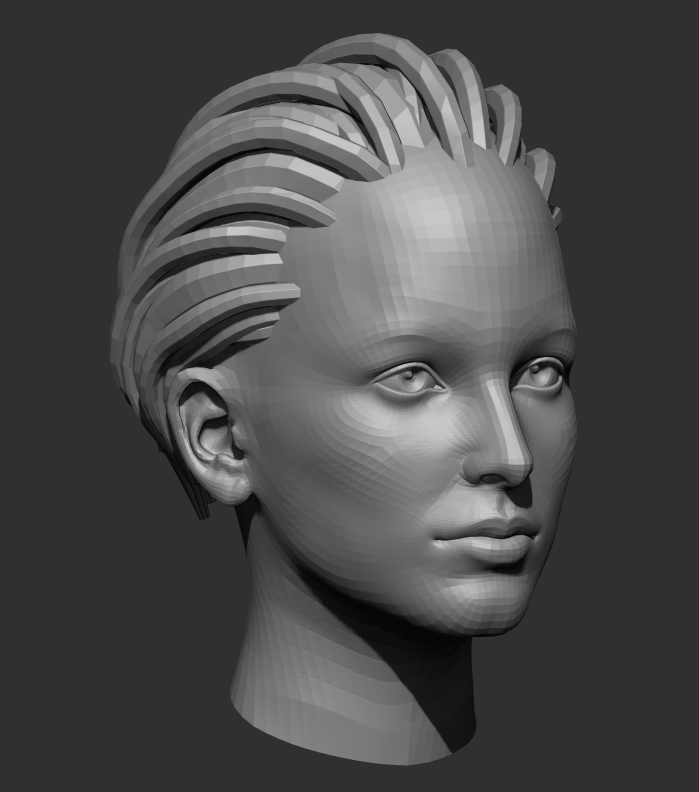
werde ich Ihnen zeigen, wie Sie mehr wie eine stilisierte Haarseite zu Ihrem Charakter machen können. Ich kann versuchen, diese Reise mit dir zu beginnen. So sehen wir uns in der ersten Vorlesung.
2. Projekt einrichten: begrüßen alle in der ersten Vorlesung aus diesem Kurs, wenn Sie sich öffnen, siehe Rush wahrscheinlich. Dies ist das erste, das Sie sehen können. Jetzt ist das erste, was wir tun wollen, um nach Dokument-Menü zu gehen und klicken Sie auf das Doppel, um die Auflösung von unserem Campus zu
verdoppeln. Wenn du den Comic E triffst oder nach der Lichtbox
gehst, kannst du dieses weibliche Kopfprojekt öffnen und wir werden das benutzen, um die Haare zu bearten. Darauf. Wir werden alle Haare von diesem Zylinder sein. Wenn Sie nicht die Decke dort in diesem Panel haben, können
Sie in den ursprünglichen Zustand der schwindeligen Bürste zurückkehren. Und ah, wenn Sie auf den einfachen Pinsel klicken, Ich komme Sie können den Zylinder leicht bedienen, ziehen Sie auf dem Campus und heizen Sie die T-Taste, um in den Bearbeitungsmodus zu gehen. Nun, auf der rechten Seite, haben
wir das initialisierte Menü, und darin wollen wir zwei Zahlen ändern. Die erste ist die hohe D weiß und die andere ist V. D. Rechts. Beide sagten zu acht Nun gehen Sie zum Werkzeugmenü. Hoppla, So gehen sie nach den beiden unter euch und schnell auf die machen glauben Masri D wir, dass jetzt können wir hinzufügen, es sind Nash. Und wie Sie sehen können, hat
es jetzt eine blaue Farbe. Das bedeutet, dass die MASH jetzt Apollo Group hat. Wir werden später darüber reden und das später nutzen. Mit dem Vertrag Dies können Sie die Farbe aus der Poly-Gruppe ändern.
3. Erstelle die Brush: Okay, jetzt haben wir den ersten Teil von unseren Haaren. Das Schöne, was wir tun müssen, ist, verschiedene Größen aufzubauen und Formen von Haarströmen aus diesen Zylindern. Ähm, geh auf den Umzug nach und wir Tod. Sie können skalieren und, äh, und bewegen Sie sich in verschiedene Richtungen Positionen. Und wenn Sie die Kontrolle gedrückt halten und einen Zylinder an einen anderen Ort bewegen, wird
das duplizieren und, äh, die andere Kapitulation. Wir werden vermasselt sein. So können Sie leicht auf andere Version von diesem Zylinder skalieren, versuchen Sie, ah, halten Sie die Höhe des Zylinders, aber wir werden das später beheben. Also werde ich diese,
äh,
Kleinen machen äh, und versuchen, den Hauptzylinder herum zu bauen. In Ordnung. Ein bisschen kleiner auf das Warum existiert. Man kann nicht mit diesem ein wenig spielen, um einige waren Strahlen töten Stadt Geschick bis zu dem warum existieren, auch die Höhe der anderen erreicht. Alles klar, jetzt habe ich sieben. auch
Haarströme gegessen Ich habe . mal, Schaumal, ich lösche die Maske mit dem Steuerelement und ziehe sie. Und jetzt, wie Sie sehen können, spielen diese acht verschiedenen Bürsten dieselbe Paul-Gruppe. Also alle diese sind grün. Im nächsten Abschnitt
werde ich Ihnen zeigen, wie Sie diese verschiedenen Batterien zu verschiedenen Poly-Gruppen machen können.
4. Polygroups einstellen: Ok. In dieser Vorlesung werden wir diese verschiedenen Haare machen. Strumpf püriert in verschiedene Poly-Gruppen mit verschiedenen Farben. Wie Sie sehen können, ist
es jetzt ein Septal und wir haben diese acht Hurst-Zimmer in der einen Poly Group. Um sie zu trennen, müssen
Sie auf die rechte Seite gehen, auf das Menü Poly-Gruppen klicken und auf die Schaltfläche äußere Gruppen klicken. Wie Sie jetzt sehen können, gab
Null brash zu jedem getrennten Haarstümpfen, eine andere Poly-Gruppe und eine andere Farbe. Nun, wenn Sie den Vertrag der Schicht verwenden und klicken Sie auf eine der Haarstrums, können
Sie wie diese Onley verkaufen oder Sie können die anderen verstecken und bearbeiten Sie sie separat Einfacher. In Ordnung. Nun, wie Sie sehen können, ist
die Oberseite der Zylinder nicht wirklich gerade. Also, wenn Sie es komplett 100% gerade machen wollen, müssen
wir die Maskierung verwenden, bis so halten Sie die Steuerung und wählen Sie den oberen Teil aus jedem Zylinder. Also drogen wir ein Maskenrechteck aus und jetzt haben wir den oberen Teil ausgewählt. Jetzt ist es notwendig, und wir wollen unsere Moschee invertieren, weil Sie es auf Lee hinzufügen möchten, die Oberseite jeder Zylinderzelle mit der Steuerung und Linksklick auf den Campus, und jetzt haben wir unsere Moschee invertiert, und das nächste, was wir verwenden wollen, ist die Bewegung Zehe. Wenn Sie auf die Bewegung toe klicken, wollen
Sie auf dieses kleine Symbol links zu dem Haus klicken, kann ich auf diesem Gizmo und jetzt auf dem y existiert, müssen
Sie es einfach ein paar Mal nach unten skalieren und Sie können sehen, dass die Zylinderhöhen sind völlig gerade nach ein paar Skalierung auf dem Y existiert. Okay, ich denke, wir sind jetzt gut zu gehen. Wir können die Moschee räumen und dies mit dem unteren Abschnitt zwei tun. Verwenden Sie also move, bis Sie das Gizmo in der Mitte finden. Und jetzt Pfanne wieder auf der y existiert, bis wir ich nicht das richtige Ergebnis habe. Okay, das Nichts, was wir tun wollen, ist, den Stillteil zu diesem unteren Teil und den mittleren Teil zu machen. Zwei verschiedene Poly-Gruppen
5. Polygroups Vol. 2: In dieser Vorlesung machen
wir den oberen Teil zum mittleren Teil im unteren Teil. Zwei verschiedene Poly-Gruppen von diesen Zylindern. Um dies zu tun, müssen
Sie den maskierten Mann verwenden und den oberen Teil von diesen Zylindern auswählen. Und wenn sie müssen raus, müssen
Sie einfach nur drücken Sie das Steuerplakat. W. Oder Sie können hier auf der rechten Seite im Pollinggruppen-Menü gehen und auf die Gruppe klicken muss unten mit, dass Sie über die Maskenteile in einer Palla Gruppe haben. Nun, wenn Sie das gleiche mit dem unteren Teil tun, achten Sie darauf. Wenn Sie nur den ganz unteren Teil der Sooners auswählen, haben
Sie Onley den Planerteil der Zylinder ausgewählt, die wir auswählen möchten. Ah, so wie dieser untere Teil Askew auf meinem Bildschirm sehen kann. Und wie wir es im oberen Teil getan haben, halten
Sie einfach auf Kontrolle plews w oder klicken Sie auf sie Gruppe muss unten in der Poly-Gruppe Abschnitt. Jetzt. Wenn Sie den mittleren Teil der Zylinder mit dem Constable Shift palla geben möchten, können
Sie einfach auf den oberen Teil klicken. Klicken Sie noch einmal darauf und es verschwindet. Jetzt müssen Sie nur noch mit der Konzertverschiebung auf dem unteren Teil klicken. Und weil die in einer Poly-Gruppe sind,
verschwinden
diese echten, äh, äh, . Und jetzt, auf Lee, sind
die mittleren Teile rissibel, aber wie Sie sehen können, zeigt
Zebras diese Decke. Es ist, ah, ein bisschen seltsam, weil sie keine Dicke haben. Sie müssen also in die Anzeigeeigenschaften gehen und auf Double klicken, um alle Teile des
Schlackens zu sehen . Nun, nur diese Zylinder sichtbar. So können Sie jetzt einfach die contra Pose W oder Bach auf der Gruppe sichtbaren
Schaltfläche innerhalb des Polyp-Abschnitts drücken . Nun, wie Sie sehen können, haben
diese Zylinder drei verschiedene Palla-Gruppenteile oben, Mitte und unten, und in der nächsten Vorlesung werden
wir Haarbürste von ihnen machen.
6. Den Pinsel erstellen: Okay, jetzt wollen wir einen neuen Pinsel von diesen Zylindern machen. Und dafür müssen
wir nur nach dem Pinselpalettenmenü gehen. Und jetzt, auf dem unteren Teil, Sie haben die Schaltfläche namens erstellen Einfügen Maische Null sh Nun,
bekam, ah, ah, Frage für Sie, dass Sie ein Pfund dieses Ah wollen, Maisbrei auf die Standardbürste oder Sie möchten einen völlig neuen Pinsel aus der aktuellen ausgewählten Maische machen. Jetzt wollen wir einen völlig neuen Pinsel machen. Also klicken wir auf das Neue und wie Sie jetzt sehen können, haben
Sie eine völlig neue Bürste von den Zylindern. Was wir jetzt gemacht haben, wenn Sie das verwenden möchten, können
Sie Onley diese Maische auf eine beliebige Oberfläche ziehen. Aber wir wollen das als Kurve verwenden und ah und Joe, wir schulden uns,
Haare,
Füßezu bekommen , Haare, Füße
7. CurveMode: Okay, jetzt werden wir einige Einstellungen für diese Beleidigung viel Pinsel und Ah machen, und danach haben wir das als Kurve benutzt. Das erste, was Sie tun möchten, ist, zum Pinselmenü zu gehen, und mit diesem kleinen weißen Pfeil, können
Sie es auf der linken Seite sprechen, der Benutzeroberfläche und dem Inneren dieses Menüs haben Sie diesen Modifikator, Schraubenschlüssel und die innerhalb, dass wir diesen großen Abschnitt brauchen, was wir haben. Ah, in der Mitte davon. Und wie Sie sehen können, können
wir diese Einstellungen jetzt nicht verwenden. Das liegt daran, dass wir nicht im gekrümmten Modus sind. Also zuerst müssen
wir zum Strichmenü oben gehen, von der Benutzeroberfläche und der Innenseite, die in das Kurvenmenü gehen und auf die
Kurvenform klicken . Wie Sie jetzt sehen können, diese Funktionen auf der linken Seite hier zur Verfügung. Wir wollen die beiden Teile einschalten, die WellPoints und die Strecke, und wir können die Autoauflösung auf etwa 17 einstellen. Und wenn Sie diesen Pinsel jetzt auf einer beliebigen Oberfläche verwenden, werden
Sie sehen, dass Sie jetzt mehr Haare wie Ergebnisse haben. Wie Sie sagten, die gefahrene Größe, erhalten
Sie den größeren Durchmesser von diesem Haar
8. Probiere auf einem Kopf: Okay, in diesem Vortrag werden
wir unsere neue Haarbürste in einem weiblichen Kopf ausprobieren. Zuvor
habe ich weiblichen Kopf geladen, was wir von Z Bürste bekommen und wir werden versuchen, dass neue Bürste auf diese hatte. Und wie Sie sehen können, wenn Sie versuchen, diese Ausschlag auf diesem Demo-Kopf ah, Sie werden sehen, dass es nicht wirklich in die Oberfläche gelogen. Es ist weit weg von der Oberfläche, wie wir wollen. Was Sie also tun können, ist, in das Pinselmenü zu gehen und zum geschickten Menü zu gehen. Und hier können Sie die geschickte von der Bürste und ah, und die Entfernung. Ich möchte deine
Wüstenpüree auf die Oberfläche legen . Also, wenn Sie diesen Punkt mehr in die Mitte gesagt haben, hat
es wirklich mehr. Ah, schick in die Oberfläche. In Ordnung. Und jetzt, wenn Sie in den Strich gehen, wenn Sie und ah innerhalb der Kurvenmodifikatoren, können
Sie sagen, die Folgen von diesem Pinsel, also offenbaren Set, uh, die Größe fällt ab. Also müssen Sie die Seitentaste einschalten. Und jetzt können wir diese so einstellen, dass wir dünner unsere und von der Haarbürste haben. Und jetzt, wenn Sie versuchen, den Pinsel zu verwenden, können
Sie das jetzt sehen. Das Ende der Bürste ist dicker und es sieht mehr aus wie ein Haar, in
Ordnung, Ordnung, und wie Sie jetzt sehen können,
weil es, ah, ah, Kurvenrausch, es hat zwei Punkte, und Sie können den Pinsel bewegen, nachdem Sie ah haben, fuhr das. Ich füge noch einen Punkt hinzu. Ah, in diesen Kurven-Modifikator, um mehr Volumen in der Mitte des Haares zu haben. Da gehst du. Können Sie sehen, sind wir in der Nähe des Stils, was wir erreichen wollen, aber es ist Ihre Wahl, was die Art der Frisur Sie Ihren Charakter machen möchten.
9. Den Pinsel retten: Ok. In dieser Struktur zeige
ich Ihnen, wie wir unseren Pinsel speichern können und wie Sie den Namen des Pinsels ändern können. Also, wie Sie jetzt sehen können, der oberen linken Ecke haben
wir inder oberen linken Eckeeinen neuen Pinsel. Was wir gemacht haben, um es zu speichern, müssen
Sie in das Pinselmenü gehen, klicken Sie auf das gleiche wie. Und wenn Sie möchten, dass dieser Pinsel jedes Mal geladen wird, wenn Sie den Z-Pinsel öffnen, müssen
Sie ihn im Inneren speichern. Ah, das Meeresprogramm kämpft. Picks eine Logik Z-Pinsel Russisch, was Sie haben und das Innere dieser Krankheit Startup-Pinsel-Pinsel Presets. Und wenn Sie Ihre Bürste hier speichern, fühlt
es sich an, jedes Mal, wenn Sie öffnen Z-Pinsel. Nehmen wir an, ich habe einen Hautausschlag genannt, um Haarbürste Kurs zu besitzen. In Ordnung. Und wenn ich es speichere, können
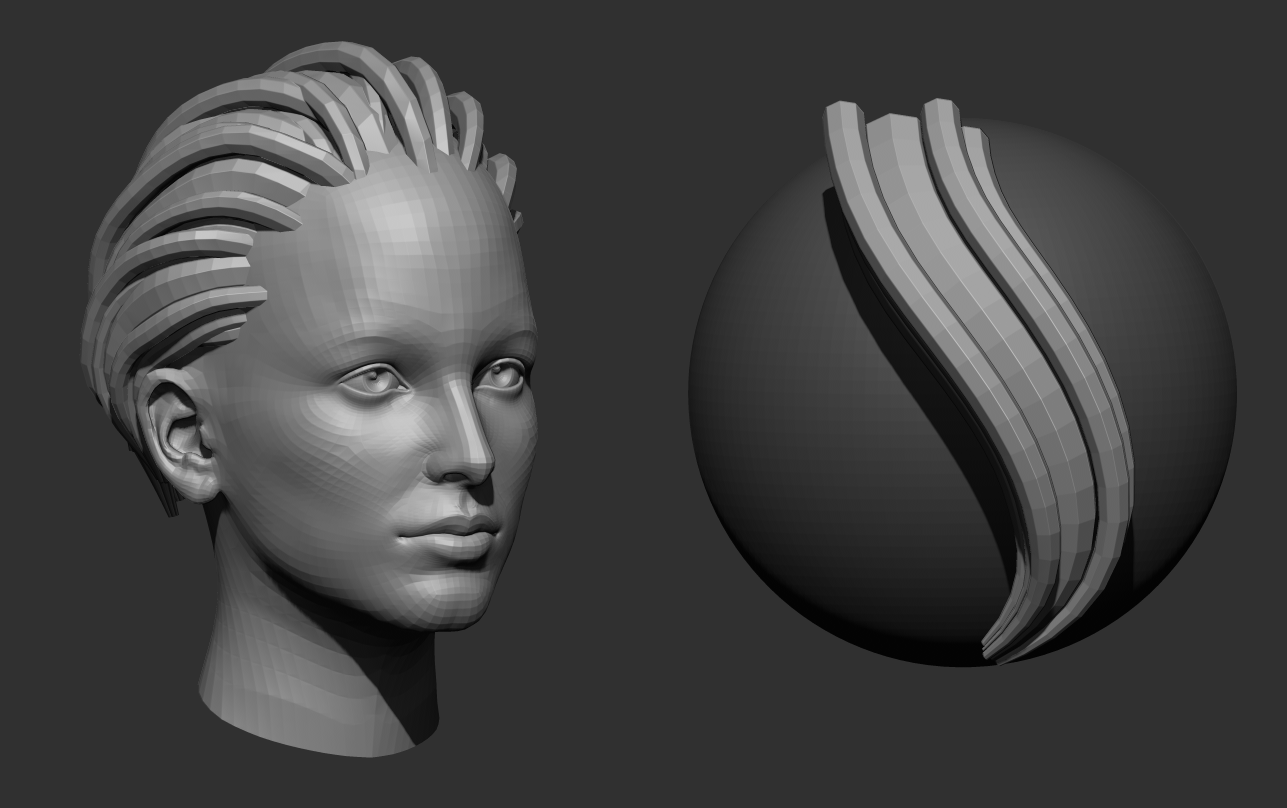
Sie sehen, dass sich der Name in der oberen linken Ecke geändert hat. Ich mag das Bild von diesem Ah-Pinsel nicht wirklich. Es ist nicht wie ein Haar, also werde ich Ihnen zeigen, wie Sie Ihren Brauch machen können. Ich komme für jeden Pinsel. Wenn Sie ah haben, vorgemachtes Symbol, Sie können auf das Symbol Schaltfläche und Ah klicken, und wählen Sie das Bild oder PS. Trotzt, was ihr habt. Wie Sie sehen können Jetzt hat der Pinsel, ah, dieses Demo-Bild. Aber wir wollen unser eigenes Image machen. Also brauchen wir eine neue Sphäre drei D, und wir wollen es zu einem heiligen Massenvertrag machen. In Ordnung. Und jetzt können wir unsere Eile auf diese Kugel nutzen und ah, Joe, ein schönes Haarteil darauf, oder richtig. Und wenn Sie mögen, was Sie haben, ah, darauf
gezogen. Und du denkst, das wird cool für ah, für ein Pinselsymbol? Du hast die Ansicht gesagt, was du willst. Ich vermaskiere die Kugel
und ah, und wenn Sie die Aussicht mögen, müssen Sie nur die Taste „Alle“ drücken und warum Sie die „Alle“ -Taste gedrückt halten. Sie müssen auf die entlassene ICOM unten im Pinselmenü klicken und Sie können jetzt sehen, dass das Pinselsymbol geändert wird. Ich glaube, du musst das noch mal retten. Also überschreibe ich zum vorherigen. Und da gehst du
10. Hair: Alles klar. Und jetzt in dieser Vorlesungwerde
ich, werde
ich, äh, die Haare
aufbauen. Ah,
demonstrieren Sie es. In diesem Video können
Sie sehen, wie ich diesen Pinsel benutze, wie ich das hinzugefügt habe. Und ah, welche Art von Einstellungen ich benutze. Warum? Ich baue die Frisur für Charakterkopf auf. Wie Sie sehen können, benutze
ich die, um all diese Kurvenlinie zu beenden und wir Schulden. Ich habe wirklich riesigen Rat von meiner Bürste und ich kann Ah, nur die Form und den Stil aus dem Haar. Was? Ich bin auf der Oberfläche ertrunken. Ok. Wenn ich eine weitere Haarströme machen will, müssen wir nur weniger an irgendeiner Stelle auf der Oberfläche austreten. Und ah, wie Sie jetzt sehen können, kann ich den Haarstempel anpassen. Wir die wir bewegen Bürste leicht. Um, wenn Sie klicken oder eine verwendet die äußeren Gruppen in der Polling-Gruppe Abschnitt, Wie Sie sehen können, jedes Haarsystem hat ah verschiedene Teile. Und jedes der Teile ist verschiedene Poly-Gruppen. So können Sie die Frisur genauer einstellen. In Ordnung. Und Sie können offensichtlich einfacher maskieren, wenn Sie ah verschiedene Poly-Gruppen in Ordnung haben. Und, ah, jedes Mal, , ich das neue Haus machte,muss ich offensichtlich die Auto-Gruppe wieder
funktionieren lassen , ,weil, äh, ursprünglich, Diese Pinsel sind diese Pinsel werden in einer Spielgruppe sein. Aber wenn du den anderen Teil dieses Haares modifizieren willst, Sam , musst
du verschiedene Polypen haben. Und Sie können, ah, Moschus auf verschiedene Arten. - Ok ? Nachdem Sie,
Ah, Ah, einen größeren Betrag von ihren Summen haben. Sie können einfach nur ah co p eine größere Menge. Und Sie können es mit dem Move-Pinsel von der vorherigen unterscheiden. Und damit wirst
du, ah,
mehr Volumen auf der Frisur haben ah, . In Ordnung. Ich finde, das ist cool. Äh, weibliche Frisur.
11. Glückwunsch!: In Ordnung. Herzlichen Glückwunsch. Du hast meinen Kurs absolviert. Und jetzt wissen Sie, wie Sie Ihre eigene benutzerdefinierte Haarbürste machen. Und Sie können wirklich, wirklich andere und eine Menge Frisuren für Ihren Charakter machen. Ich kann es kaum erwarten, deine Werke zu sehen. Und sie wünschen dir glücklich. Z Bürsten Wir sehen uns das nächste Mal.
 Máté Vörös, 3D artist, Digital sculptor