Transkripte
1. Willkommen im Kurs: Der Website-Header ist eines
der ersten Dinge, die Menschen sehen
, wenn sie auf einer Website landen. Dort finden sie Ihr Logo, Ihre Hauptnavigation und oft den wichtigsten
Aufruf zum Handeln. Es ist auch eines der Elemente, die jeder Designer irgendwann
erstellen muss, und genau das
werden wir in diesem kurzen Kurs tun. Willkommen, alle zusammen. Ich bin Adi. Und heute
entwerfen und entwickeln wir Prototypen einen responsiven
Website-Header, der
gut aussieht und auch
auf allen Bildschirmgrößen wunderbar funktioniert Wir werden uns mit bewährten Methoden befassen, mit verschiedenen Layouts
für mehrere Breakpoints
arbeiten und das automatische Layout verwenden, damit sich
alles gut anpasst Wir werden auch Figma Make verwenden, um einen interaktiven
Prototyp des Headers zu erstellen Und für unseren Aufruf zum Handeln werde
ich den
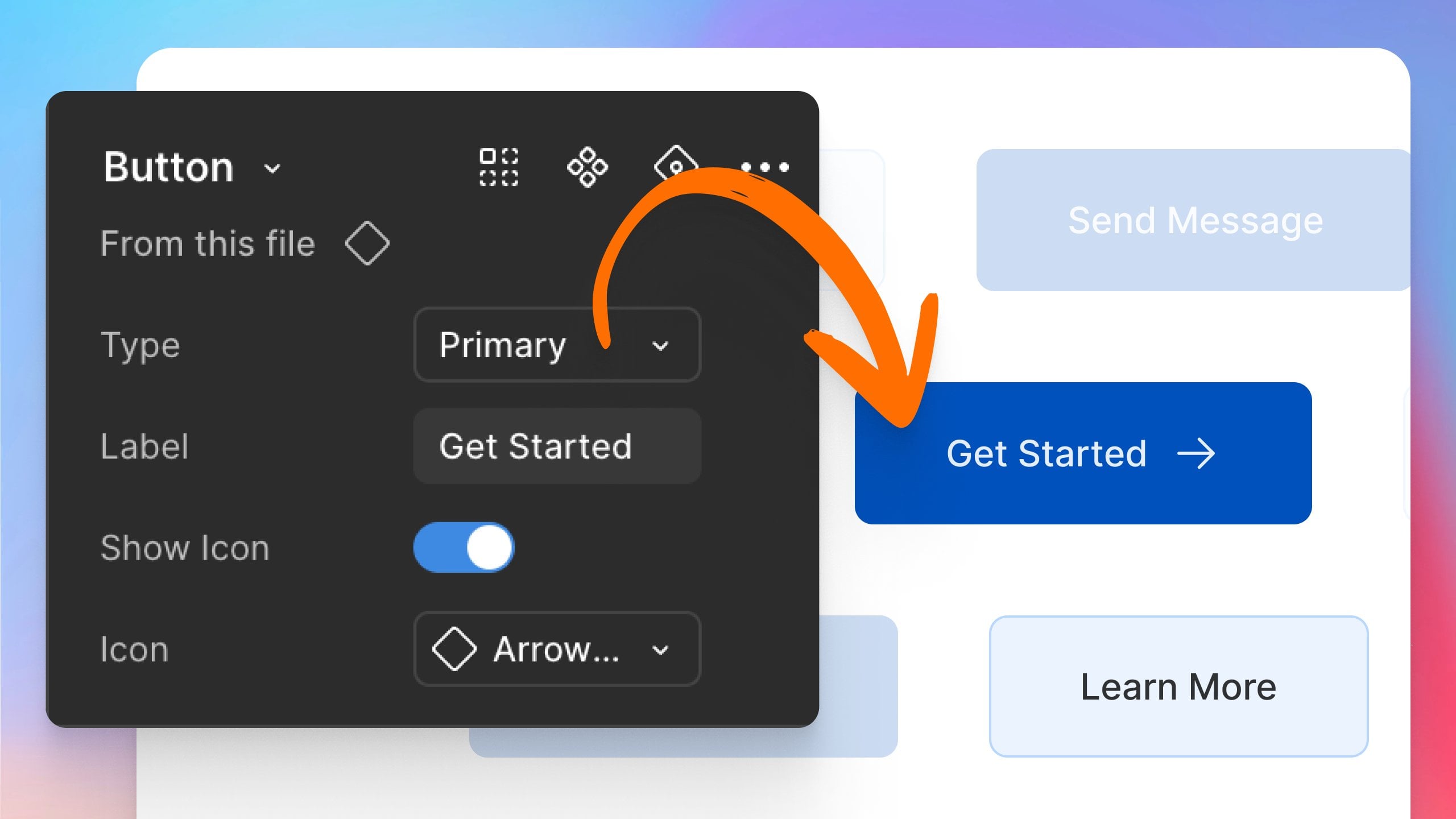
intelligenten, wiederverwendbaren Button
aus einem meiner vorherigen Kurse verwenden aus einem meiner vorherigen Kurse Wenn du also lernen möchtest, wie
man das von Grund auf neu macht, gibt es in
der Kursbeschreibung einen Link für dich. benötigen dafür keine fortgeschrittenen
Figma-Kenntnisse, eine neue Datei, etwa 15 Minuten Ihrer Zeit, und wir werden sie Schritt für Schritt erstellen Natürlich gibt es
auch ein Klassenprojekt, damit Sie diese
Ideen in die Praxis umsetzen können Also lasst uns Figma öffnen
und loslegen.
2. Effektive Überschriften verstehen: Bevor wir mit der Gestaltung
unseres eigenen Headers beginnen, werfen
wir einen kurzen Blick auf einige
Beispiele aus der Praxis und erläutern
die vier wichtigsten
Prinzipien, die
einen Header
sowohl schön als auch effektiv machen einen Header
sowohl schön als auch effektiv Zunächst ein klares Branding. In einer großartigen Kopfzeile ist das
Logo sofort sichtbar, normalerweise in der oberen linken Ecke. Und das ist nicht nur Tradition, es ist das, was die Nutzer erwarten, und es hilft ihnen, die Marke sofort
wiederzuerkennen. Als nächstes einfache Navigation. Sie sollten die
Anzahl der Links immer überschaubar halten. Gruppieren Sie verwandte Artikel und achten Sie darauf, dass der Text
klar und leicht lesbar ist Zu viele Links, und die
Kopfzeile fühlt sich unübersichtlich an,
zu wenige, und Besucher haben Schwierigkeiten, das
zu finden, was sie benötigen Das Ziel ist ein Gleichgewicht
zwischen den beiden. Dann haben wir eine
starke Call Action,
etwas, das sich visuell
abhebt, oft ein Knopf in einer
kontrastierenden Farbe. Dies ist das Element, das die Leute dazu bringt, den nächsten Schritt zu tun, sei es, sich anzumelden, einen Kauf zu tätigen
oder Sie zu kontaktieren. Endlich mobilfreundliches Design. Ein Header sollte
auf allen Bildschirmgrößen problemlos funktionieren. Auf Mobilgeräten bedeutet das oft, zu einem Hamburger-Menü zu
wechseln und die Abstände anzupassen, damit das Design
sauber und funktionell bleibt Wenn Sie diese vier
Prinzipien im Hinterkopf behalten, also ein klares Branding, eine
einfache Navigation, eine starke Kaltwirkung und ein mobilfreundliches Design, Sie auf dem besten
Weg, Header zu erstellen
, die nicht nur
gut aussehen, sondern auch funktionieren Großartig. Nehmen wir also
diese Ideen und beginnen unseren eigenen responsiven
Header in Figma zu
erstellen
3. Entwerfen des Website-Headers für Desktop: Dies ist die Startdatei
, die Sie herunterladen können indem Sie auf die Links
in der Kursbeschreibung klicken. Sie enthält
einige Anweisungen
dazu, enthält
einige Anweisungen was Sie für einige Projektelemente benötigen. Das ist im Grunde eine Liste von
Komponenten, die Sie verwenden können. Diese sind größtenteils aus
meinem vorherigen Kurs zur
Erstellung der SMR-Komponente entlehnt meinem vorherigen Kurs zur
Erstellung der SMR-Komponente Und ich habe einige
kleine Anpassungen an der Button-Komponente Im Grunde habe ich
eine sekundäre Variante geändert und zwei
weitere Varianten hinzugefügt, die im Grunde kleinere
Versionen der ersten beiden
sind. Und dann haben wir ein Dummy-Logo , das wir in unserem Design verwenden können Außerdem habe ich einige
vordefinierte Layouts hinzugefügt. Wir haben ein Desktop-Layout mit einer Breite von
etwa 1.400 Pixeln und dann zwei mobile Layouts mit
einer Breite von 400 Pixeln Und in der Desktop-Version haben
wir den Inhalt, den
wir aufnehmen müssen Lassen Sie uns also gleich loslegen. Ich werde damit beginnen, das Logo zu
ersetzen. Also werde ich
diese Komponente kopieren. Ich wähle hier den
Platzhalter aus und drücke Strg+Shift
R, um ihn zu ersetzen Oder wenn Sie auf einem Mac arbeiten, können
Sie Command
Shift R verwenden. Und
ich gehe sofort zum Layoutbereich Ich überprüfe das
Sperr-Seitenverhältnis und ändere
die Höhe auf 48 Pixel. Als Nächstes haben wir diese Links. Da wir also einen sehr einfachen,
sehr unkomplizierten
Header
entwerfen ,
werden wir unsere
Typografie schön und einfach halten, gut lesbar sein und wir
werden Inter verwenden Standardmäßig verwenden diese zwischen den regulären
16 Pixeln. Wir werden die
Dinge ein wenig ändern. Ich werde
Medium verwenden, weil ich möchte, dass diese Links ein bisschen besser
hervorstechen, und ich werde
die Schriftgröße auf
14 Pixel reduzieren und eine Zeilenhöhe von
140% verwenden Auch wenn diese ausgewählt sind, drücke
ich
Shift A, um sie zu
ihrem eigenen automatischen Layoutrahmen hinzuzufügen ihrem eigenen automatischen Layoutrahmen Lassen Sie uns das noch einmal machen, Shift A, und ich werde 32 Pixel als
Abstand zwischen den Elementen
festlegen ,
einfach so. Und ich werde
sicherstellen, dass alles auf die Mitte
ausgerichtet ist , also so. Lassen Sie uns abschließend den Platzhalter „Kostenlose Testversion
starten“ auswählen. Wir müssen ihn durch eine Schaltfläche ersetzen
. Ich werde die
primäre kleine Variante
dieser Button-Komponente verwenden . Kopieren Sie also das Steuerelement Shift
R erneut, um es zu ersetzen. Und genau hier
werde ich die Bezeichnung
der Schaltfläche ändern, um die kostenlose Testversion zu
starten, und ich werde einen
Pfeil nach rechts als mein Symbol verwenden. Nehmen wir nun diese
drei Elemente
und drücken Shift A, um
sie zu ihrem eigenen
automatischen Layoutrahmen hinzuzufügen . Dann richte
ich im Inspektor alles
in der Mitte aus,
und ich möchte, dass sich dieser Header
über die gesamte verfügbare
Breite meines übergeordneten Frames erstreckt. Nicht nur das, ich wollte in der Lage
sein, seine Größe anzupassen, um seine Größe
an die Größe des übergeordneten Elements anzupassen. Wenn also das übergeordnete Element kleiner wird, wird auch der
Header kleiner. Das können wir mit dem automatischen Layout machen. Also wähle ich
den Desktop-Rahmen und füge ihm einfach so ein automatisches
Layout hinzu. Und ich werde einfach diese Standardeinstellungen
zurücksetzen,
die Abstände, die Polsterung Ich werde alles auf Null setzen. Jetzt, wo mein
Desktop ausgewählt ist, werde
ich einfach seine Höhe
erhöhen damit wir sehen können, was hier
vor sich geht. Und ich werde meinen Header
auswählen. Und ich werde sicherstellen, dass die Größe hier so
eingestellt ist, dass der Behälter gefüllt wird. Lassen Sie uns nun hier ein
paar Dinge ändern. Zuallererst möchte ich, meine Navigation und meine Schaltfläche
gruppiert werden. Ich
nehme die Schaltfläche, schneide sie aus, also Strg- oder Befehls-X, und wähle dann
eines der Elemente in
der Navigation aus
und füge es dort ein. Dadurch wird
im Grunde das Element
innerhalb meines Navigationsrahmens verschoben innerhalb meines Navigationsrahmens das das automatische Layout
angewendet wurde. Und das stellt sicher, dass
ich den gleichen Abstand von 32 Pixeln zwischen dem Menü
und der aufgerufenen Aktion habe. Als Nächstes wähle ich hier den
Abstand zwischen den Elementen und
ändere diesen Wert von aus
und
ändere diesen Wert von
einem festen Wert auf Auto. Und das wird es mir ermöglichen, jetzt
die Größe des Desktops zu ändern. Frame, und die
Größe der Kopfzeile wird zusammen geändert. Lassen Sie uns ein paar letzte Handgriffe machen. Fügen wir
rund um den Header etwas Platz hinzu. Also füge ich 64
Pixel, horizontale Polsterung,
20 Pixel, vertikale Polsterung hinzu Und lassen Sie uns das
etwas sichtbarer machen. Also werde
ich im Füllbereich eine
Füllfarbe Weiß hinzufügen. Und ich werde auch
einen Strich hinzufügen . Also lass
mich dir das zeigen. Der Strich wird
E vier,
e6e7 sein , und ich werde das nur
auf die Unterseite anwenden Dadurch entsteht eine schöne Trennung zwischen
dem Hintergrund unserer Seite, der sehr
hellgrau ist
, und der Kopfzeile,
die einfach weiß ist Wählen Sie abschließend die Kopfzeile aus, und ich werde das
reine Schwarz, das ich
für den Text und das
Logo verwende, durch 27292 A ersetzen ,
was ein dunkleres Grau ist Und genau da ist unser fertiges
Header-Design für den Desktop Der Grund, warum wir einen Header responsiv
machen müssen, ist nicht jeder dass nicht jeder
auf einem
Desktop-Bildschirm mit derselben Größe im Internet Wenn Leute also auf
einem Mobilgerät surfen , das einen kleineren Bildschirm
hat , wird das
irgendwann
passieren Unser Bildschirm wird
immer kleiner
und
kleiner und die Elemente werden sich überlappen und Layouts
werden anfangen, kaputt zu gehen Deshalb müssen wir uns ein anderes Layout
für die kleineren Bildschirme
einfallen lassen ein anderes Layout
für die kleineren Bildschirme
einfallen Lass uns das in
der nächsten Lektion machen.
4. Entwerfen des Website-Headers für Tablets und Mobilgeräte: Lassen Sie mich Ihnen zunächst eine
der einfachsten Möglichkeiten
zeigen , wie Sie
einen responsiven Header oder eine
ansprechende Navigation
erstellen können einen responsiven Header oder . Wir sind also auf der Website
cleanshot.com und sie haben einen
sehr einfachen Header, der unserem
sehr ähnlich ist, mit einem Logo, Navigation und
dann
einer aufgerufenen Beobachten Sie also, was passiert,
wenn wir die Größe ändern. Richtig? Die Navigation und die kalte Aktion
verschwinden, und stattdessen haben
wir diese Menüschaltfläche, die
uns, wenn wir darauf klicken, im Grunde wenn wir darauf klicken, im Grunde das Menü anzeigt, das
gerade verschwunden ist. Wir können also darauf klicken, um
es auszublenden. Wir können klicken, um es anzuzeigen. Und wenn wir uns das
auf einem größeren Bildschirm ansehen, erhalten
wir das volle Erlebnis. Das ist es also, was wir im Grunde schaffen
müssen. nun zu Figma zurück und beginnen damit, wir nun zu Figma zurück und beginnen damit, unser
Header-Element zu kopieren und zum geschlossenen mobilen Frame zu wechseln
, der 400 Pixel breit ist Und das entspricht
in etwa
dem Bereich mobiler Bildschirme, was die Bildschirmbreite angeht Es gibt natürlich Bildschirme,
die größer sind, manche sind sogar kleiner, aber 400 Pixel sind eine gute Menge. Wenn wir das also einfügen, werden
Sie feststellen, dass sich die
Dinge überschneiden. Offensichtlich wollen wir das nicht. Lassen Sie uns also tatsächlich
diesen Frame auswählen , der die
Navigation und die Kult-Action enthält, und wir löschen ihn einfach. Jetzt gehe ich zurück zu meinen Buttons. Ich nehme eine dieser
sekundären kleinen Schaltflächen,
kopiere, wähle die Kopfzeile aus und füge sie ein. Das wird es
einfügen. Und ich werde das Symbol hier einfach in
ein Hamburger-Menüsymbol
ändern Und ich wähle das
Etikett aus und drücke einfach auf Löschen. Außerdem werde ich diese Schaltfläche
auswählen und
ihre Breite auf 44 Pixel einstellen, was genau der Höhe entspricht, und ich werde
die Ausrichtung auf Mitte ändern. Als Nächstes wähle ich die Kopfzeile aus, und ich
ändere den seitlichen oder horizontalen Abstand auf 24
Pixel, da
wir auf Mobilgeräten so
viel Platz wie möglich beibehalten müssen Wir müssen die
Dinge also etwas kompakter
gestalten als auf
dem Desktop Ich werde auch einfach so
den vertikalen Abstand
auf 16 Pixel ändern einfach so
den vertikalen Abstand
auf 16 Pixel Die Idee ist auf Mobilgeräten, dieses Element wird
durch diese Schaltfläche ersetzt Wenn wir also auf diese Schaltfläche tippen, müssen
wir die
Navigation und die aufgerufene Aktion anzeigen. Lass uns das im
nächsten Frame genau hier machen. Kopiere das, füge es ein. Wenn hier auf die Schaltfläche
getippt oder geklickt wird, möchten
wir das Symbol einfach so
vom Menüsymbol in ein
Schließen-Symbol ändern einfach so
vom Menüsymbol in ein
Schließen-Symbol Weil wir den Benutzern
mitteilen möchten, dass, okay, Sie auf diese Schaltfläche getippt haben und die
Aktion erfolgreich war, und wir werden
auch ihren Inhalt ändern damit sie wissen, dass sie das Menü
schließen werden, wenn
sie das nächste
Mal darauf tippen schließen werden, wenn
sie Lassen Sie uns jetzt das
eigentliche Drop-down-Menü erstellen, oder? Also werden wir das kopieren. Wir werden es einfügen und ein
paar Änderungen daran vornehmen. Zunächst ändern wir die
Richtung
auf vertikal, sodass alle Elemente vertikal
angezeigt werden, und dann füge ich eine Füllfarbe weiß
hinzu. Ich werde einstellen, lassen Sie mich das
tatsächlich ein wenig verschieben. Ich werde die
Breite so einstellen, dass der Container gefüllt wird, sodass sie die gesamte
Breite des übergeordneten Frames einnimmt, und wir werden alles
einfach so oben und in
der Mitte
ausrichten . Und
zum Schluss füge ich etwa 24 Pixel, horizontale Polsterung
und 32 Pixel Mit einer vertikalen Polsterung,
also oben und unten. Ich werde auch
die Strichfarbe, die
ich hier verwendet habe, kopieren und sie auch
diesem Element hinzufügen Und wir werden sicherstellen
, dass wir das nur auf den unteren Rand
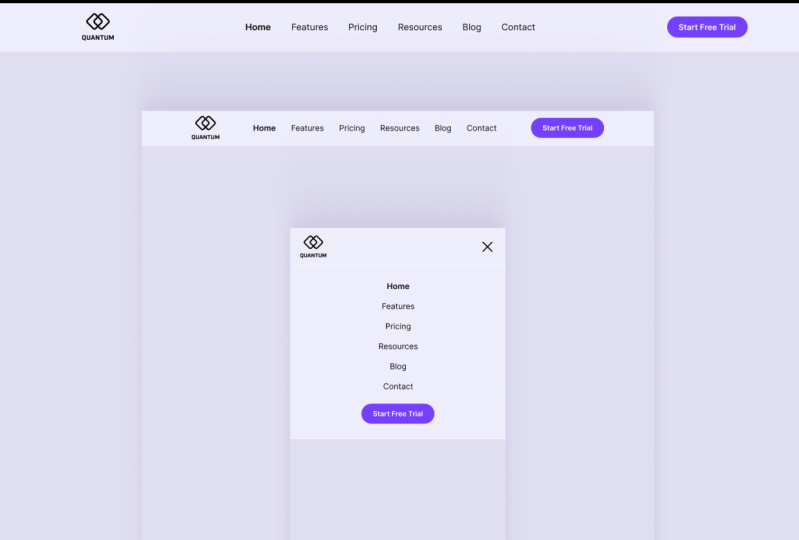
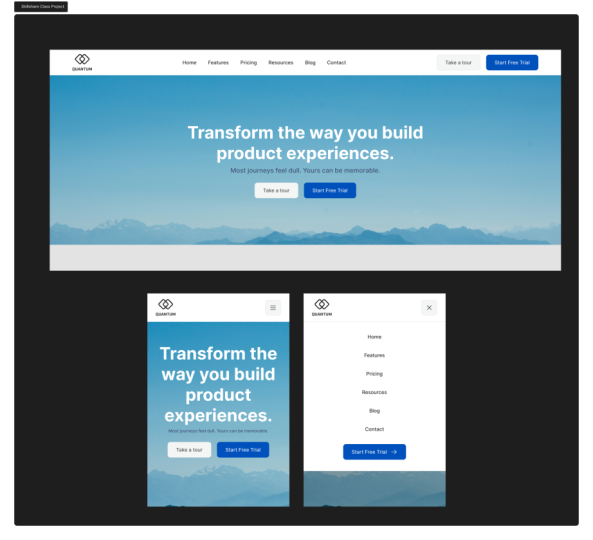
des Elements anwenden , also so. Das ist also im Grunde der Flow. Wir gehen vom Desktop aus, wo
unser Header so aussieht. Wenn der Desktop zu
klein wird , um
all diese Elemente aufzunehmen, wechseln
wir zur mobilen Ansicht,
in der dieses
Menü zunächst ausgeblendet ist. Wir können
jedoch darauf zugreifen, indem wir auf die Menüschaltfläche klicken oder tippen Das ist cool und aus
gestalterischer Sicht ist
unsere Arbeit quasi abgeschlossen, aber wir können noch
einen Schritt weiter gehen und tatsächlich einen
funktionierenden Prototyp davon erstellen Lassen Sie mich Ihnen
in der nächsten Lektion zeigen, wie das geht.
5. Prototyping des mobilen Menüs mit Figma Make: Nachdem wir unser Header-Layout für
Mobilgeräte erstellt haben, machen
wir es interaktiv und erstellen einen Prototyp für das
Hamburger-Menü, sodass es
mit Figma Make geöffnet und geschlossen wird Und falls Sie es nicht wissen,
Figma make ist ein neues
KI-Power-Tool in Figma make ist ein neues
KI-Power-Tool in FigMA, mit dem
Benutzer
funktionale Prototypen
sowie Web-Apps und
Websites anhand von Textaufforderungen
und vorhandenen Figma-Designs erstellen funktionale Prototypen
sowie Web-Apps und
Websites anhand von Textaufforderungen
und vorhandenen Websites anhand von Textaufforderungen Und der
Einstieg in Figma Make ist wirklich einfach. Alles was Sie tun müssen, ist hier
auf das Figma-Symbol zu klicken, zu Datei Neu zu
gehen und
M auszuwählen. Und schon sind
Sie dabei und können loslegen Das allererste, was wir tun
wollen, ist
die Figma-Frames zu kopieren und in
Make einzufügen , damit die KI
weiß, was sie bauen muss Also werden wir hin und her
gehen. Wählen Sie also den Desktop aus, kopieren und gehen Sie dann
hier unten rein und fügen Sie ihn einfach ein, und wir machen
dasselbe für das Handy. Also kopiere das, füge es ein und dann öffne das Handy, kopiere das, füge es ein. Und dann musst du deine Idee
beschreiben. Was soll die
KI damit machen? Also werde ich sagen, erstellen Sie einen P-Typ des
responsiven Headers Und ich werde einfach die
Eingabetaste drücken und das war's. Ich habe der KI den Befehl gegeben. Jetzt denkt es nach. Es denkt nach, weißt
du, und bestimmt,
was es tun muss Und schon bald wird es mit dem Bau
beginnen. Also da hast du's. Es hat unseren Header hier erstellt. Ich habe hier einige zusätzliche
Inhalte hinzugefügt, die wir, weißt
du,
jederzeit entfernen können. Aber was
uns im Wesentlichen
interessiert, ist die Funktionalität, oder? Also werde ich die
mobile Vorschau öffnen , und
wie Sie sehen können, wenn ich die Größe ändere, ja,
wenn ich ungefähr an diesem Punkt angelangt bin, ändert
es sich zur mobilen Ansicht Und wenn wir auf dieses Symbol klicken, wird mir das mobile
Design angezeigt, das ich erstellt habe Klicken Sie darauf, um das Backup zu schließen,
seine
Größe zu ändern. Wenn Sie zu
einem bestimmten Zeitpunkt Änderungen vornehmen möchten, können
Sie die KI um Änderungen bitten Ich kann ihr zum Beispiel sagen, dass sie früher zur
mobilen Ansicht
wechselt Ich trete ein und jetzt
macht es dasselbe. Noch einmal, es wird einige
Dinge im Code ändern, und es wird im Grunde das
tun, wonach Sie normalerweise fragen. Okay, Version zwei
ist jetzt fertig, und wenn wir die Größe ändern, können
Sie sehen, dass die Änderung viel früher
erfolgt, was genau das ist, was ich wollte, und es ist immer noch ein voll
funktionsfähiger Prototyp Ordnung. Jetzt bist du dran Ihr Projekt besteht darin,
Ihren eigenen responsiven
Website-Header in FIGMA zu entwerfen Ihren eigenen responsiven
Website-Header in FIGMA Oder wenn Sie möchten, können Sie den ich in dieser Klasse
gebaut habe,
neu erstellen Für die CTA-Schaltfläche können
Sie Ihre eigene entwerfen oder die von mir
bereitgestellte verwenden Wenn du neugierig bist, wie ich diesen intelligenten
Button von Grund auf neu
erstelle, schau dir meinen anderen
Skillshare-Kurs an In der Beschreibung gibt es einen Link für dich, oder du kannst mein Profil durchsuchen, um alle meine Design-Kurse zu sehen Du bist fertig, bitte teile dein Header-Design in der
Klassenprojektgalerie. Ich würde gerne sehen, was
dir einfällt. Okay, danke fürs Zuschauen. Viel Spaß beim Entwerfen und wir
sehen uns in der nächsten
Klasse. Tschüss fürs Erste.
 Adi Purdila, UI/UX Designer, Framer Developer, Educator