Transkripte
1. Willkommen im Kurs: Wenn Sie
Ihre Fähigkeiten in Bezug
auf Typografie, Layout und
Farbe verbessern möchten , ohne ein umfangreiches Projekt in Angriff zu nehmen, dann ist dieser Kurs genau das Richtige für Sie Jeder, ich bin Adi, und
in diesem kurzen Kurs werden
wir eine ansprechende
Preistabelle in Figma entwerfen Es ist schnell, zielgerichtet und jeder Schritt ist umsetzbar Sie erfahren genau, wie
Sie ein Layout strukturieren, Typografie
auswählen und skalieren, mit gleichbleibenden Abständen
arbeiten und ein einfaches,
effektives Farbschema erstellen Und weil wir nur
einen Teil einer Website entwerfen, ist
es einfach, alles nachzuvollziehen. Außerdem habe ich eine
Startdatei mit
den kurzen Anweisungen
und gebrauchsfertigen Frames vorbereitet , sodass Sie direkt loslegen können. Dieser Kurs ist Teil
meiner UI Pattern Series kurze praktische
Übungen, die sich jeweils auf ein Muster konzentrieren. So können Sie
Ihre Fähigkeiten verbessern und
wichtige Grundlagen üben ohne sich im
Rahmen einer vollständigen Website zu verlieren Öffnen Sie also Figma, holen Sie sich die Starter-Datei und lassen Sie uns loslegen
2. Grundlayout und Typografie: Dies ist eine Kopie
der Starterdatei. Lass mich dir zeigen, was wir haben. Zuallererst Anweisungen. Wir müssen auf der ansprechende Preistabelle Grundlage der Kursbeschreibung
unsere eigene, und
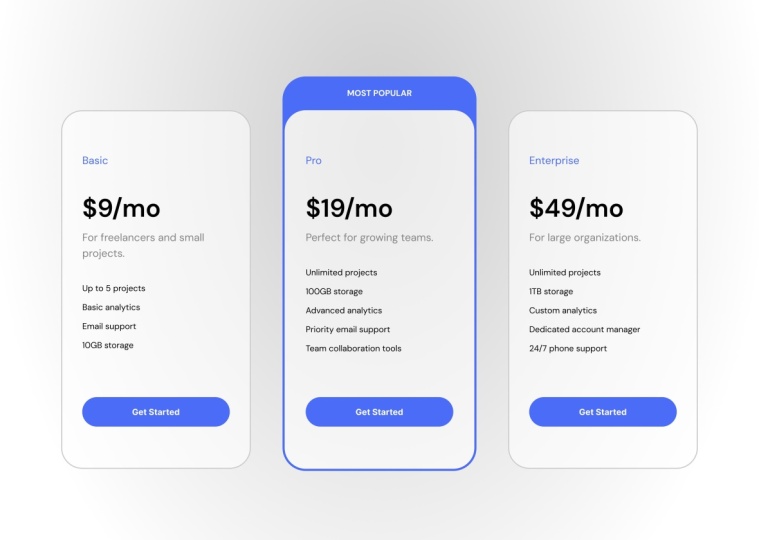
drei Preispläne enthalten. Die Namen der Tarife, Preise, Kurzbeschreibungen
und Funktionslisten. Wir müssen
den beliebtesten Plan hervorheben. Wir benötigen für jeden Plan eine klare
CTA-Schaltfläche und wir müssen
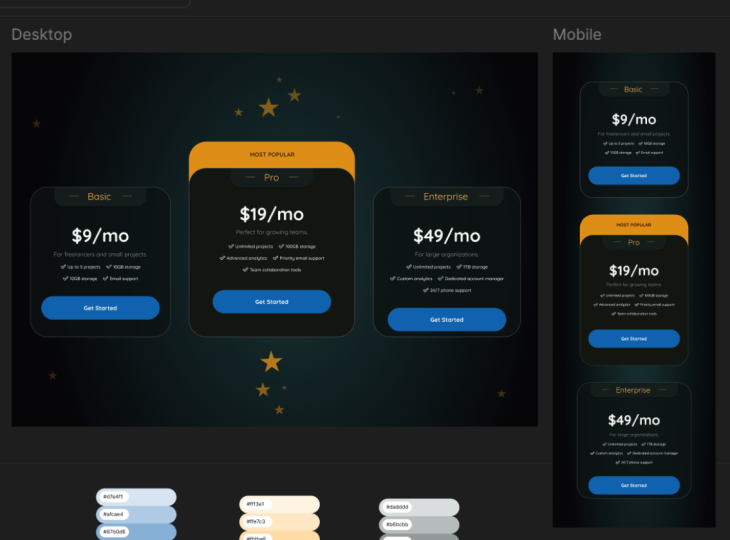
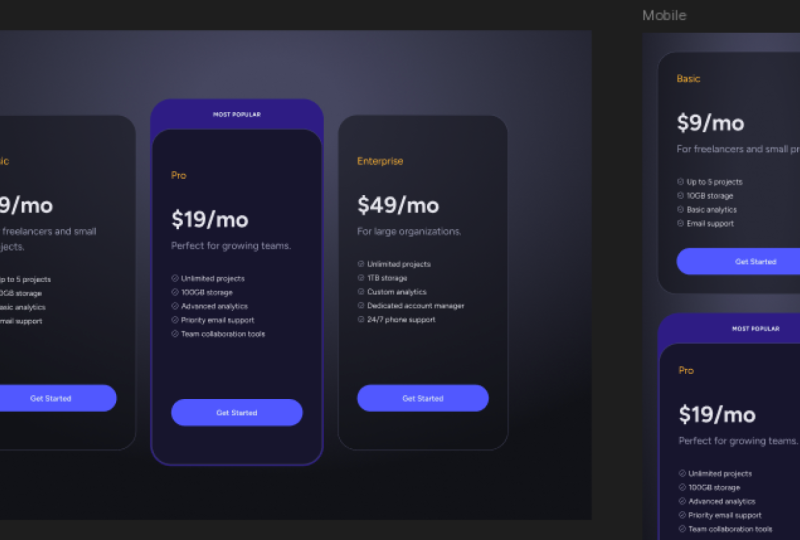
Desktop- und Mobil-Layouts erstellen Jetzt haben wir auch
einige Projektressourcen. Wir entwerfen
diese Preistabelle für ein SAS-Startup
namens Task Flow. Wir haben die drei Tarife Basic Pro und Enterprise, und wir müssen den Pro-Plan
hervorheben. Wir haben zunächst einige
Markenfarben. In Bezug auf die Typografie müssen
wir eine saubere
San-Serif-Schrift verwenden, und wir haben auch den Text
oder den Textinhalt
für Oh,
fangen wir eigentlich genau hier an. Ich hole mir die
Kopie für den Basic-Plan und gehe
zu meinem Desktop-Layout. Hier werden wir anfangen. Ich werde das einfügen und den Text nach Bedarf
aufteilen Also nehme ich den Text, schneide ihn von hier aus, erstelle
ein weiteres Textelement, und ich nehme diese
Beschreibung, schneide ihn von hier aus, erstelle ein weiteres Textelement und dann
hole ich mir den Plannamen Hier eingefügt, und
alles, was uns
hier bleibt , ist eine Liste
unserer Tariffunktionen Lassen Sie uns
diese jetzt ein wenig arrangieren. Wir hätten im Grunde den Namen des
Plans, dann den Preis und dann die Beschreibung hier und dann die Funktionen des Plans. Das ist ein ziemlich normales Layout. Und am Ende werden wir die CL
zur Aktion hinzufügen. Und wenn wir auf das Briefing
zurückblicken, können
Sie sehen, dass
der Text der CTA-Schaltfläche „ Erste Schritte“ sein
sollte Also lass uns das kopieren und einfügen. Jetzt haben wir also den gesamten
Textinhalt vorbereitet. Wir werden dafür
Auto Layout verwenden weil es viel, viel einfacher ist. Wählen Sie alles aus. Shift A. Dadurch wird alles
zu einem Auto-Layout-Frame hinzugefügt, und dann
fange ich an, Elemente
zu gruppieren je nachdem,
wo sie hingehören Zum Beispiel sollten der
Preis pro Monat und diese Beschreibung
wahrscheinlich zusammen gruppiert werden Also nochmal Shift A, um sie zu ihrem
eigenen Auto-Layout-Frame hinzuzufügen. Dann denke ich
, dass ich auch diese Elemente
trennen werde . Also werde ich
jedes einzelne davon ausschneiden, ein neues Textelement
erstellen
und ich werde
hier keine Liste verwenden. Lass uns das einfach noch zweimal duplizieren
. Lass uns das kopieren, einfügen, kopieren, einfügen. Lass uns die einfach entfernen. Und schließlich ist das
letzte Element, das hier
noch übrig bleibt, der E-Mail-Support. Und lassen Sie uns auch das aufräumen. Wählen Sie nun diesen, diesen und
diesen Shift A aus, um sie zu ihrem
eigenen Auto-Layout-Frame hinzuzufügen. Lassen Sie uns vorerst einfach einen zufälligen Abstand wie diesen
einrichten. Der nächste Schritt besteht
darin , eine Typskala
auf das Ganze anzuwenden. Und eine Typskala ist im Grunde
ein typografisches System, bei dem jede Schriftgröße auf
der vorherigen Schriftgröße
multipliziert mit einem bestimmten Verhältnis basiert der vorherigen Schriftgröße
multipliziert mit einem bestimmten Auf diese Weise können Sie sozusagen
sehr natürlich aussehende
Schriftgrößen erstellen sehr natürlich aussehende
Schriftgrößen Sie können das also
auf verschiedene Arten tun. Meine bevorzugte Methode
ist die Verwendung eines Plugins. Also werde ich Strg oder
Befehl K drücken , um die Aktionen aufzurufen. Ich gehe zu
Plug-ins und Widgets und lasse mich hier
hinein zoomen und
suche nach Typenskala. Und ich werde einfach auf eines davon
klicken. Der erste
funktioniert meiner Meinung nach ganz gut. Ich werde das speichern
und ich werde es ausführen. Und ich werde 16
Pixel als Basisschriftgröße wählen. Und bei der Skala
werde ich mich für 1,333 entscheiden, was auch als
perfekte vierte Skala bekannt ist Und das ist quasi die
Typskala, die wir uns ansehen. Also werde ich einfach auf Generieren
klicken und ich werde das
einfach so aufrufen. Jetzt können Sie sehen, dass wir hier die 16 Pixel
haben, und dann ist die nächste
Schriftgröße auf der Skala 21, dann 28 und
dann 38 und so weiter und so fort. Und es geht auch auf Stufen
darunter, wo wir 12 und neun Pixel für
wirklich, wirklich kleinen Text haben. Das ist eine großartige Möglichkeit,
die Schriftgrößen festzulegen , falls Sie sich nicht sicher sind Wenn Sie nicht wissen,
welche Schriftgrößen Sie verwenden sollen, verwenden Sie
grundsätzlich immer eine Schriftskala. Okay. Lassen Sie uns nun diese oder diese Skala auf
unsere Designelemente anwenden. Wir beginnen mit
dem größten, was der Preis sein sollte. Und wenn wir wieder nach oben scrollen, gehe
ich nicht
zum allerersten Element, weil es zu groß ist. Versuchen wir es mit 51 Pixeln ,
weil das
ungefähr die richtige Größe hat. Also stellen wir hier 51
Pixel ein, 150% Zeilenhöhe. Das sieht soweit ziemlich gut aus. Nächstes für diese
kleine Beschreibung Gehen
wir als Nächstes für diese
kleine Beschreibung einen Schritt höher
als die Standardschriftgröße vor. Die Standardeinstellung ist 16, wir verwenden 21. Also wähle das aus. Wir werden genau dort 21 einstellen. Das sieht ziemlich gut aus.
Stellen wir 16 Pixel ein. Zu den Funktionen, weil diese
eher einem Haupttext ähneln, wie einem normalen Haupttext. Für den Namen des Plans verwenden wir
auch 21 Pixel. Es hat also dieselbe Größe
wie diese Beschreibung. Und dann die Schaltfläche hier
haben wir 16 Pixel, aber wir werden
sie fett formatieren, weil ich möchte, dass die Schaltfläche ein bisschen mehr
hervorsticht. Okay, wir haben also das
grundlegende Layout fertiggestellt. Wir haben die Schriftskala angewendet, aber wir müssen auch eine Schrift
wählen, oder? Weil standardmäßig Inter verwendet
wird, aber Inter ist
eine großartige Schrift, aber sie wird oft verwendet, oder? Es gibt also viele
großartige Optionen. Und eine großartige Quelle für Schriften , die ich
ständig verwende, ist Google Fonts Sie sind kostenlos. Im Grunde gibt es
eine riesige Auswahl, und sie sind in Figma vorinstalliert Und wenn wir auf
unsere Projektbeschreibung
unter Typografie zurückblicken , können
wir sehen, dass der Vorschlag darin besteht, eine saubere
serifenlose Schrift zu verwenden Gehen wir also zu Google Fonts und wir werden in der Seitenleiste nach unten
scrollen ,
wo San Serif steht, und ich wähle einfach Und das zeigt mir einfach alle Sanerif-Schriften Hier drin kannst du Inter sehen. Die, die standardmäßig
da war,
Monstera, ist eine weitere
großartige Variante Und Sie können einfach eines
davon auswählen es in Ihrem Design
testen Ich persönlich werde mich
für DM-Söhne entscheiden. Ich liebe diese Schrift wirklich. Sie ist sehr lesbar. Es eignet sich hervorragend für
Fließtext, und es hat nur, du weißt schon, ein
bisschen Charakter, sodass es nicht zu langweilig aussieht Also DmsNSF Google Fonts, ich werde jedes
einzelne Textelement hier auswählen
und ich werde
es hier schnell in DM-Sons ändern Und so sieht
es aus der
Nähe aus . Wunderschöne,
wunderschöne Schrift Okay, nachdem das erledigt ist, der nächste Schritt darin, an den Farben zu
arbeiten Das kommt in
der nächsten Lektion zur Sprache.
3. Anwenden von Farben: Lassen Sie uns schnell eine
Farbpalette für unser Projekt erstellen. Und auf der Grundlage des Briefings,
falls Sie sich erinnern, sagte uns
der Brief, dass, hey, wir haben einige
Markenfarben, die Sie wählen können. Es gibt eine Primärfarbe, die
wie eine Indigofarbe aussieht, und es gibt einen Akzent
, der einem warmen Orange ähnelt Jetzt habe ich diese
Farben genau hier,
und das allererste, was ich tun möchte, ist, eine graue Farbe zu kreieren, die auf meiner Primärfarbe
basiert Ich kann das ganz einfach machen,
indem ich das dupliziere und den Farbwähler öffne Und ich wähle den
HSL-Farbmodus, um eine dunklere,
weniger gesättigte Version
meiner Markenfarbe zu erzeugen , und das ist dann
die graue Grundfarbe Also hier ist, wie ich
das mache. Ich wechsle zunächst von Hex, was wahrscheinlich
der Standardmodus
in Ihrem Farbwähler ist , zu HSL Dies steht für Farbton,
Sättigung und Helligkeit. Es ist im Grunde eine andere
Art, eine Farbe darzustellen. Das erste Feld hier
steht für den Farbton. Das ist die Sättigung, das ist die Helligkeit. Ich möchte also den gleichen Farbton beibehalten , aber
die Sättigung
verringern Entfernen Sie also viele
dieser Produktinformationen und verringern Sie
auch die Helligkeit. Also die Sättigung, ich werde
sie
bis
hier auf etwa 16 reduzieren bis
hier auf etwa 16 Es ist also eher grau, aber es hat immer noch ein bisschen
von dieser Farbe im Inneren. Und ich werde
es auch dunkler machen. Statt 63
werde ich es
auf etwa 32 reduzieren , oder? Dadurch
habe ich eine dunklere, weniger gesättigte Version
meiner Primärfarbe erhalten. Lassen Sie uns nun einige Farbtöne
und Schattierungen für diese Farben erstellen, speziell für die
Primär- und Graufarben Und ein Farbton ist im Grunde eine
hellere Version der Farbe. Ein Farbton ist eine dunklere
Version der Farbe. Es ist, als würde man Weiß oder
Schwarz mit dieser Farbe mischen. Und es gibt verschiedene Möglichkeiten,
Dosen und Farben zu kreieren. Ich persönlich bevorzuge es, ein Figma-Plugin
zu verwenden, und es gibt auch eine Reihe
von Plugins Diejenigen, die ich in letzter Zeit verwendet habe heißen Hu Hu Tins and Shades Sie können hier also das
Aktionsfenster öffnen und zu Plug-ins und Widgets
gehen und nach Hue Hue suchen Wenn Sie also
darauf klicken, können Sie im Grunde
eine Farbe auswählen. Ich probiere einfach meine Primärfarbe aus und lasse
den Rest standardmäßig stehen und klicke auf Farben
generieren, richtig? Das wird mir hier also
ein paar schöne Farben erzeugen. Und ich werde
den Stecker wieder einschalten. Aber dieses Mal werde
ich die graue Farbe probieren. Und es generiert wieder. Und ich kann einfach
das Plug-In-Fenster schließen. Lass uns diese kopieren und in meinen Bereich einfügen
, oder? Jetzt habe ich meine Farbpalette. Wenn ich zu irgendeinem Zeitpunkt Farbtöne und Schattierungen
für die Akzentfarbe
erstellen muss , kann
ich das genauso einfach tun, aber im Moment ist das
nicht notwendig Nun, da ich einige
Farben habe, mit denen ich arbeiten kann, fangen wir mit dem Hintergrund Und lass uns
etwas anderes machen. Lassen Sie uns dieses Mal einen Dunkelmodus machen. Okay? Also
wähle ich den Desktop und drücke I, und
ich probiere diese sehr dunkle Farbe aus. Und statt einer
Volltonfarbe verwenden wir einen Farbverlauf. Also werde ich hier
zur Füllfarbe zurückkehren. Und ich werde auf einen Farbverlauf
klicken. Ich werde Radio wählen
und ich wollte, sagen
wir, von diesem
Punkt aus nach außen strahlen , okay Und ich werde hier
die Farben vertauschen, sodass es von einer helleren zu einer dunkleren
Farbe wechselt Und für die hellere Farbe probieren
wir einfach
vielleicht diese aus. Okay, ich denke
, das ist gut genug. Es muss kein großer
Unterschied im Kontrast sein,
gerade genug, damit wir wissen
, dass wir dort einen Gradienten haben. Okay. Lass uns jetzt an diesen Karten
arbeiten. Beginnen wir damit, ihnen eine
Hintergrundfarbe hinzuzufügen. Fügen wir also eine Füllung hinzu und probieren wir diese
dunkle Farbe gleich hier aus. Lassen Sie uns vielleicht 60%
dieser Farbe verwenden , nur um
ihr einen etwas
dunkleren Hintergrund zu geben , sodass wir sie immer noch irgendwie mit dem Hintergrund
mischen können. Lassen Sie uns auch eine Rahmenfarbe
hinzufügen, klicken Sie auf Kontur. Ich werde die
Grenze nach außen setzen. Und lass uns sehen. Wir werden auch eine graue Farbe
verwenden. Lassen Sie uns also vielleicht diesen probieren. Okay, klicken Sie nach draußen,
sehen Sie, wie es aussieht, und das sieht für mich
ziemlich gut aus. Es ist immer noch
vom Hintergrund zu unterscheiden
und fügt der Karte einen kleinen
Akzentrahmen hinzu Als Nächstes fügen wir diesem Feld etwas
Polsterung hinzu. Da wir Auto
Layout verwenden, ist es wirklich einfach. Wir fügen einfach 40 Pixel
nach links und rechts
und dann 80 Pixel
nach oben und unten hinzu. Und lassen Sie uns auch
einen Randradius von
40 hinzufügen , um das Ganze
etwas runder zu machen. Lassen Sie uns nun
diese Textelemente
einfärben , weil wir sie gerade kaum
sehen können. Wählen Sie also die Karte aus. Und, weißt du,
anstatt hier Schwarz zu verwenden, könnten
wir es auf Weiß umstellen. Aber ich finde, das ist
zu kontrastreich. Ich verwende also gerne ein anderes Grau,
aber eines, das sehr, sehr hell ist. Also werde ich einfach
diesen sehr hellen Farbton wählen. Und das macht den Text sichtbar. Es hat einen tollen Kontrast, fügt sich
aber auch ein bisschen mehr
in
den Hintergrund ein. Und lassen Sie uns den Text hier auswählen, und dafür werde
ich eine dunklere Farbe verwenden. Also lass uns einfach probieren,
vielleicht schauen wir uns diesen an. Das ist zu dunkel.
Gehen wir zwei Schritte nach oben. Das sieht ziemlich gut aus. Und
ich glaube, das behalte ich. Und was sonst? Lass uns den Button erstellen, oder? Die Schaltfläche sollte eigentlich die primäre Markenfarbe verwenden . Also wählen wir den Text aus. Wir verwenden Shift A, um ihn zu
seinem eigenen Auto-Layout-Frame hinzuzufügen, und wir verwenden einen Abstand von
32 Pixeln Horizontaler Abstand von 16
Pixeln, vertikal, wir richten den
Text in der Mitte Wir stellen sicher, dass die Füllung
hier oder die Breite so
eingestellt ist ,
dass sie den Container füllt, sodass, wenn ich die Größe meiner Karte ändere, auch
die Größe der Schaltfläche angepasst wird. Wählen wir
den Text darin aus, und wir stellen die Breite
hier so ein, dass er sich an den Inhalt Und lassen Sie mich Ihnen hier nur
das Gesamtbild zeigen. Und jetzt nehmen wir diesen Knopf. Drücken Sie Ich
probiere die Primärfarbe und wir fügen einfach einen Randradius von
100 hinzu. Es ist also wie eine Pillenform. Also, dank Auto Layout, ändert die Größe der Schaltfläche
zusammen mit der Karte Cool. Lassen Sie uns
das auch etwas verschönern und der Feature-Liste hier einige Symbole
hinzufügen. Und eines meiner bevorzugten
Icon-Sets, das ebenfalls kostenlos
ist, sind Phosphor-Symbole Sie können es auf
phosphor icons.com herunterladen. Und wenn wir
auf Explore-Symbole klicken, können
wir vielleicht nach einem Häkchen suchen, und ich
wähle Check-Kreis Und ganz unten haben
wir die Möglichkeit, eine SVG-Datei entweder
herunterzuladen oder zu kopieren. Also lasst uns das SVG kopieren. Wir springen zurück zu Figma und wählen hier eines der
Textelemente Wir fügen das ein
und setzen seine Größe auf 16. Bis 16. Und wir müssen auch Farbe darauf
auftragen. Also werde ich hier tatsächlich
die Farbe aus diesem Text verwenden , sie
kopieren, in das Symbol einfügen, das Symbol und den
Text
auswählen, auf den wir sie anwenden. Shift A, um es zu einem
eigenen Auto-Layout-Frame hinzuzufügen. Und dann stellen
wir hier im Inspektor die Richtung auf horizontal und die Ausrichtung
auf die Mitte ein,
und dann wählen wir einfach
den Text aus und dann wählen wir einfach und verschieben ihn nach rechts. Jetzt müssen Sie nur
noch dasselbe Layout auf
die
anderen vier Funktionen anwenden . Und das mache ich am liebsten,
indem einfach
den ersten dupliziere,
also Strg - oder Befehls-D, und dann einfach den Text auswähle, kopiere ihn und füge ihn ein. Kopieren, einfügen. Und kopiere es, füge es so und dann kann ich sie
auswählen, löschen. Und jetzt ist mein Layout fertig. Zum Schluss noch ein Detail Ich wähle die
Karte aus und setze
den Abstand zwischen den
Elementen auf 40, okay? Aber ich möchte, dass der Button, der CTA,
weiter unten platziert wird Und ich möchte auch, dass das
unten auf der Karte bleibt wenn ich
die Größe
der Karte vertikal ändere.
Also, wie machen wir das? Ganz einfach. Wir wählen diese drei Elemente aus, wenn Sie A
verschieben würden , um sie zu ihrem
eigenen Auto-Layout-Frame hinzuzufügen. Und jetzt setzen
wir auf der Hauptkarte den Abstand auf Auto. Das heißt, wenn ich
jetzt die Größe dieser Karte ändere, bleiben
diese Elemente oben, während die Karte
unten fest bleibt Und bevor wir diese Lektion
abschließen, noch zwei weitere Änderungen Wählen wir diesen Rahmen aus
, der den Preis
und die Beschreibung enthält. Und wir müssen nur sicherstellen, dass
der Abstand hier stimmt. Wir werden es einfach so auf
vier Pixel einstellen. Und zum Schluss noch der Name des Plans, lassen Sie uns dem eine
andere Farbe geben. Lassen Sie uns diese
Axonfarbe genau hier verwenden. Jetzt ist der Name des
Plans besser sichtbar. Und für den Rest
der Elemente verwenden
wir die primären und
auch die Grautöne, die wir zuvor erstellt
haben Okay. Nachdem das erledigt ist, der nächste Schritt darin, einfach die anderen beiden Karten zu
erstellen. Das kommt in
der nächsten Lektion zur Sprache.
4. Fertigstellen des Layouts: Lassen Sie uns das
Layout vervollständigen, indem wir zuerst die anderen beiden Karten
erstellen. Also ändere ich die
Größe ein wenig, verschiebe es hierher und drücke oder
befehlen D, um es zu duplizieren, und ich verschiebe es einfach nach
rechts, mache das noch einmal, erstelle die dritte und wähle jetzt alle drei Shift A, um sie zu ihrem
eigenen Auto-Layout-Frame hinzuzufügen, und ich setze den
Abstand hier einfach auf 40 Pixel Okay. Lassen Sie uns nun den
Inhalt für jede Karte aktualisieren. Also haben wir den Grundkurs gemacht. Lass uns den Pro machen. Der Pro kostet also 19$ pro Monat. Und lassen Sie mich einfach
den Text dort kopieren. Ich werde
hier Pro 19 ersetzen. Drücken Sie Shift R, um den Text zu
ersetzen. Und dann lassen Sie uns auch
diese bearbeiten. Wir haben unbegrenzt viele Projekte. Wir haben 100 Gigs Speicherplatz. Wir verfügen über fortschrittliche Analytik. Wir haben vorrangigen E-Mail-Support und wir haben Tools für die
Teamzusammenarbeit. Lassen Sie uns diesen Text kopieren und dann gehen wir hier
rein und duplizieren
einfach
eines dieser Elemente und wählen
Strg+Umschalt-R, um den Text zu ersetzen, oder den Befehl
Shift R, wenn Sie auf einem AMAC sind, und dann machen wir
dasselbe für Enterprise Die Enterprise kostet 49 pro Monat. Es ist für große Organisationen, und wir haben unbegrenzt viele Projekte, 1 Terabyte Speicherplatz Wir haben maßgeschneiderte Analysen. Wir haben einen engagierten
Kundenbetreuer und wir haben rund um die Uhr telefonischen Support. Wunderbar. Jetzt gibt es noch
eine Sache zu tun, und das ist, den mittleren,
den Profi-Plan,
hervorzuheben und
ein beliebtestes
Abzeichen oder so etwas hinzuzufügen . Es gibt also viele Möglichkeiten, wie wir diesen Plan hervorheben
können. Wir können ihm
einen viel helleren,
buntereren
Hintergrund geben oder wir können ihm ein farbiges Abzeichen hinzufügen . Wir können es größer machen. Für diese Anwendung werde ich
Folgendes tun. Ich wähle den Hauptrahmen aus und klicke
mit der rechten Maustaste darauf, und ich gehe zur
Frame-Auswahl, richtig? Dadurch wird es
in einen eigenen Rahmen eingepackt. das erledigt ist, werde
ich
Auto Layout hinzufügen. Wir können das tun, indem wir in
den Inspektor gehen und auf Autolayout verwenden
klicken. Lassen Sie mich das jetzt tatsächlich
einbringen, damit Sie es ein bisschen besser
sehen können. Für das automatische Layout gebe
ich ihm auf allen Seiten einen Abstand von
vier Pixeln Ich
werde es auch füllen. Und diese Füllfarbe
wird eine der Variationen
der Primärfarbe sein. Lassen Sie uns also zuerst die
Grundfarbe auswählen. Es ist okay. Es fällt definitiv auf, aber ich finde, es ist ein
bisschen zu hell. Also werden wir es abschwächen. Ich werde genau hier
diese Farbe wählen, die dritte von unten. Außerdem wähle ich
die Hauptkarte aus, die sich darin befindet, und ich werde
die Farbopazität um
60-80 erhöhen . Alles klar? Weil ich den Hintergrund sehen
will, aber nicht zu viel davon. Okay. Und jetzt
wähle ich die gesamte Karte und gebe ihr
den gleichen Eckradius
von 40 Pixeln. Es sieht also so aus. Und dann wähle ich es aus
und
zoome es einfach heran, und
zoome es einfach heran damit Sie
sehen können, was wir tun. Und ich klicke auf diese
individuelle Abstandsschaltfläche und stelle sie oben auf 64 Pixel Und das fügt hier im Grunde
einen oberen Bereich hinzu, in dem wir unseren
beliebtesten Text platzieren
können. Okay. Also lass uns das jetzt machen. Ich klicke
in T, um Text zu erhalten, und gebe dann einfach
Am beliebtesten ein. Und ich möchte, dass dieser Text
frei schwebt. Also gehe ich genau
hier oben hin , wo Position
steht, und ich drücke auf Automatisches Layout
ignorieren. Okay. Und sobald ich das getan habe, befindet sich
der Text immer noch in
meinem Auto-Layout-Rahmen, aber jetzt kann ich ihn
an eine beliebige Stelle verschieben. den Text Lassen Sie uns den Text fett formatieren und alles in Großbuchstaben So wie das. Und weil
wir es in Großbuchstaben umwandeln, vergrößern
wir den
Buchstabenabstand ein wenig Ich denke, 6% sind genug, und ich möchte es kleiner machen Um zu bestimmen, welche
Schriftgröße ich haben möchte, kann
ich zu meiner
Schriftskala zurückkehren, oder? Wir können sehen,
dass Schriften, die auf der Skala kleiner als
16 Pixel sind , entweder 12 oder neun sein
sollten. Versuchen wir es also mit 12. Und lassen Sie uns auf 100% zoomen und
sehen, wie das aussieht, und ich denke, das
funktioniert gut. Wenn das
bei Ihnen nicht funktioniert, können
Sie es natürlich erhöhen oder noch weiter
verringern. Die
Typenskala dient als Richtlinie. Du musst es nicht hundertprozentig
respektieren. Also lass uns das nehmen. Richten wir es auf die Mitte und
bewegen es gewissermaßen nach oben oder unten. Nur um es in der
Mitte dieses Bereichs zu platzieren, und ich werde es auch auswählen und an der Mitte ausrichten
. Wenn wir es also ändern, bleibt
es an dieser Position. Und so haben wir uns entschieden, diesen mittleren Plan
hervorzuheben. Bevor wir zum Abschluss kommen, hier ein kurzer Tipp, und das ist ein Profi-Tipp für Sie. Beachten Sie, dass diese beiden Ecken ein bisschen seltsam
aussehen. Und das liegt daran, dass sie genau
den gleichen Eckenradius haben . Aber etwas, das ich vor
einiger Zeit aufgegriffen habe , war, dass,
wenn man zum Beispiel verschachtelte Ecken wie diese hat, die an der
Außenseite
einen größeren Eckenradius haben sollte als die an der Innenseite,
damit sie richtig aussehen Also lass uns das auswählen. Und statt 40 Pixeln, was dem
Eckenradius der Innenseite entspricht, werden
wir 40 Pixel plus den Abstand
zwischen den beiden verwenden
, der in unserem Fall vier Pixel
beträgt. Also werde ich 44 Pixel einstellen. Dadurch sehen die Ecken
jetzt viel natürlicher aus, und dadurch
sieht das Ganze ein bisschen besser aus. Es ist ein winziges Detail,
aber Details sind wichtig. Also das hier ist das
Design der Preistabelle für den Desktop. Aber was ist mit dem Handy? Denn wenn wir das auf einen mobilen Bildschirm kopieren
würden, würde
es nicht wirklich gut
aussehen. Lassen Sie uns die Änderung also
in der nächsten Lektion vornehmen.
5. Anpassen des Layouts für Mobilgeräte: Bevor wir
den mobilen Bildschirm erstellen, nehmen
wir nur eine winzige,
winzige Anpassung an
der Typografie Ich wähle
alle drei Preise und ändere ihre Schriftstärke
von normal auf fett Ich denke nur, das ist ein
bisschen ausgewogener und lenkt die Aufmerksamkeit ein bisschen besser auf diesen
Bereich. Okay. Jetzt, mobiler Bildschirm. Hier habe ich einen Rahmen
, der 428 Pixel breit ist. Wenn Sie für Mobilgeräte
entwerfen, können
Sie das natürlich , Sie wissen schon, verkleinern oder vergrößern,
je nachdem, für welche Geräte
Sie entwerfen Aber als Erstes wähle
ich meinen Desktop aus, klicke mit der
rechten Maustaste auf Kopieren und Einfügen, Eigenschaften
kopieren
und dann auf Eigenschaften kopieren und einfügen. Damit wurde im Grunde
der Hintergrund kopiert. Als Nächstes wähle ich das aus. Ich gehe zum Handy. Ich
werde das einfügen. Und natürlich ist es zu
groß für den Bildschirm. Statt eines
horizontalen Layouts müssen
wir also ein vertikales Layout erstellen. Also werde
ich
im Auto oder im Inspektor das
automatische Layout auf vertikal ändern. Lassen Sie uns diese einfach
hierher verschieben und den Bildschirm des
Mobiltelefons vergrößern. So wie es ist. Und lassen Sie uns diese einfach
zurückziehen, weil
sie ihre Einschränkungen hatten. In die Mitte stellen.
Setzen wir sie auf die linke obere Ecke zurück. Lassen Sie uns das auf 40 Pixel erhöhen. Und lassen Sie uns tatsächlich
den mobilen Bildschirm auswählen und ihm Auto Layout hinzufügen. Stellen wir es auf vertikal ein, wählen das aus
und heben die Gruppierung Und wenn der mobile
Bildschirm ausgewählt ist, legen
wir auch dort einen Abstand von 40 Pixeln
fest Und dann wähle ich
alle drei Preistabellenkarten aus
und setze sie
zusammen, um Behälter zu füllen Also jedes Mal, wenn ich die Größe meines Handybildschirms ändere, ändern sich
diese Und wir können
gerade sehen, dass wir hier
ein kleines Problem haben , bei dem
der Lachs seine Größe nicht ändert, aber das ist eine schnelle Lösung. Wählen Sie ihn aus und
ändern Sie im Inspektor seine Breite von fest auf Füllbehälter, einfach so Da wir es
mit einem mobilen Bildschirm zu tun haben, Immobilien wirklich wichtig Lassen Sie uns das Ganze also
etwas kompakter gestalten. Wählen wir das und das aus. Und statt der
vertikalen Polsterung mit 80 Pixeln stellen wir sie auf 40 um Und lassen Sie uns auch den
Abstand zwischen diesen auf 40 setzen und wir werden diesen Abstand auch auf
40 setzen und wir werden
die Höhe jedes dieser
Elemente so einstellen , dass sie sich an den Inhalt anpassen. Sie sind also nur so groß wie der Inhalt darin.
Wir werden hier dasselbe tun. Ändern Sie dies auf 40, ändern Sie den Abstand hier auf 40 und wir stellen die
Höhe so ein, dass sie sich an den Inhalt anpasst Und die letzte Änderung hier, ändere diesen Wert auf 40 und
die Höhe auf umarmen Und das ist unsere mobile
Version der Preistabelle. Es ist jetzt vertikal statt horizontal und es ist ein
bisschen kompakter. Und da haben wir eine ansprechende
Preistabelle, die aus
einem kurzen Briefing erstellt und sowohl
für Desktop- als auch für Mobilgeräte angepasst ist. Glauben Sie, dass diese schnellen,
fokussierten Übungen wirklich gut
sind Ihre Fähigkeiten zu erweitern, weil Sie Typografie,
Abstände, Größen und
Farben
üben und das alles ohne
den Druck eines kompletten Projekts konsistent halten alles ohne
den Druck eines kompletten Projekts konsistent den Druck eines kompletten Projekts Wenn Sie sich die Videos also nur
angesehen, aber
nicht mitverfolgt haben , empfehle
ich Ihnen dringend, das Kursprojekt
zu machen Und deine Aufgabe ist einfach. Öffnen Sie die Starterdatei. In
der Beschreibung finden Sie Links und Ihre
eigene,
ansprechende Preistabelle erstellen. Sie können dem Briefing
genau folgen oder
es nach Ihren Wünschen anpassen Das liegt ganz bei dir. Und wenn du fertig bist,
mach weiter und teile dein Design in der
Klassenprojektgalerie. Ich würde mich freuen, Ihre Meinung dazu zu sehen, und Sie können sich auch
von dem inspirieren lassen , was andere Schüler geschaffen
haben. Und wenn dir das gefällt, schau dir meine anderen
Designkurse an, indem du mein Profil
oder die Links in der
Klassenbeschreibung
für meine persönlichen Empfehlungen besuchst oder die Links in der
Klassenbeschreibung . Okay, danke beim Zuschauen, viel
Spaß beim Entwerfen und wir sehen uns
im nächsten Kurs. Tschüss fürs Erste.
 Adi Purdila, UI/UX Designer, Framer Developer, Educator