Transkripte
1. Willkommen im Kurs: Jeder. Ich bin Adi. Willkommen zu dieser
kurzen Figma-Sitzung. Heute werden wir eine intelligente,
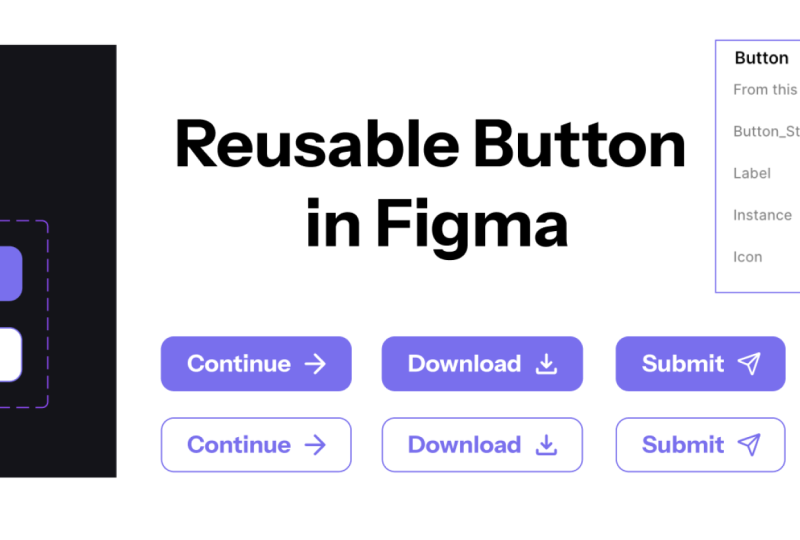
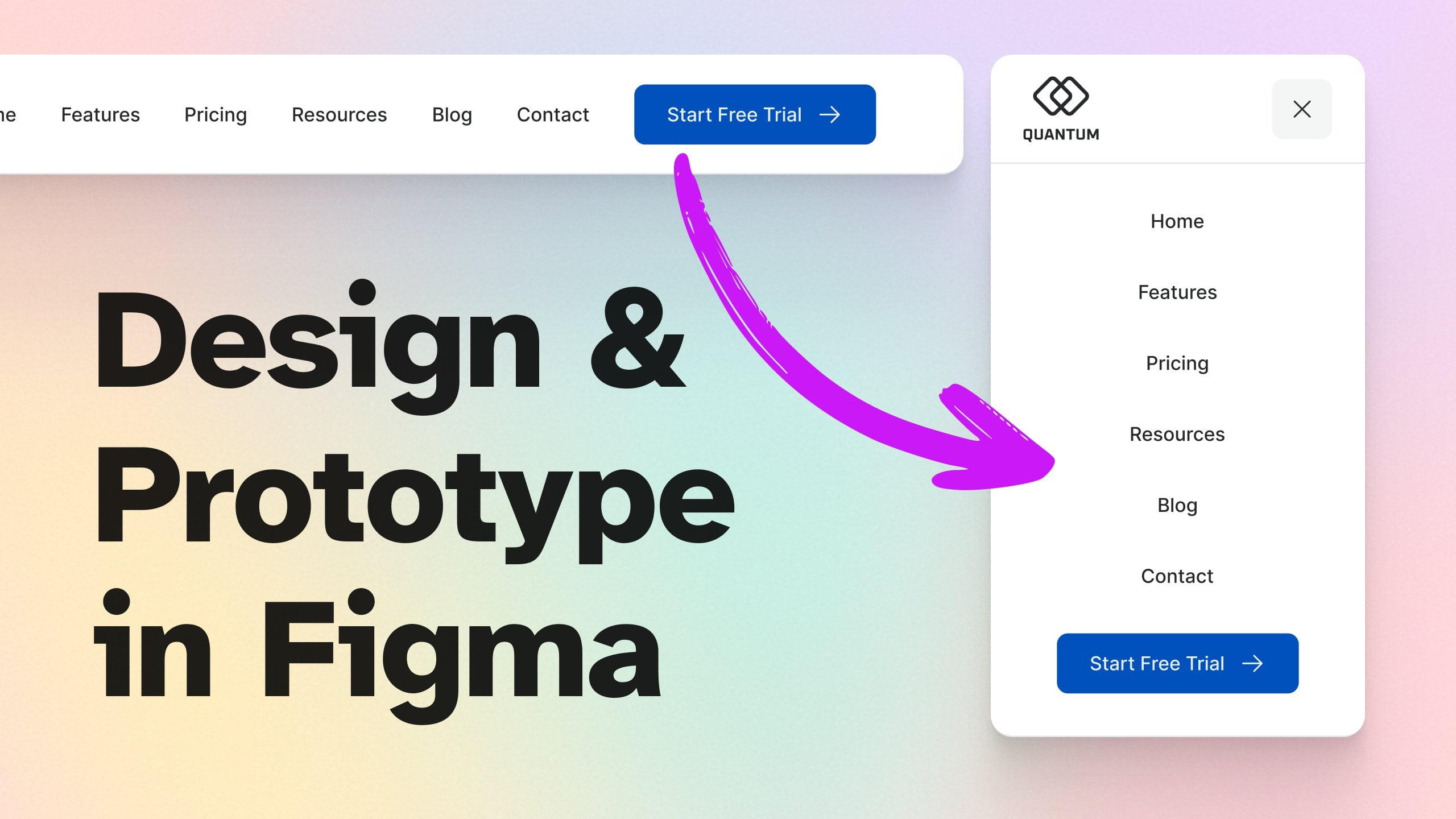
wiederverwendbare Button-Komponente entwickeln. Unsere Schaltfläche wird zwei
Varianten haben, primär und sekundär, und wir werden
Eigenschaften hinzufügen, um die Sichtbarkeit
des Symbols zu ändern, zwischen Symbolen
zu wechseln
und
den Schaltflächentext zu ändern Was Sie heute lernen, gilt
nicht nur für Schaltflächen, sondern für jede Art von Komponente, die Sie in Figma erstellen möchten Sie benötigen dafür keine besonderen
Figma-Fähigkeiten, eine neue Datei und 15
Minuten Ihrer Zeit Oh, und es gibt auch ein
Klassenprojekt, das du machen kannst. Also lass uns Figma öffnen
und loslegen.
2. Wir entwerfen einen Smart Button: Okay, ich möchte also
eine vielseitige Schaltfläche erstellen, die an mehreren Stellen in meinen Designs wiederverwendet werden
kann, und diese Schaltfläche
muss zunächst
zwei Stile haben, einen primären
und einen sekundären
, der gedämpfter ist Außerdem
möchte ich
entweder ein Etikett in der
Schaltfläche oder ein Label-Plus-Symbol anzeigen entweder ein Etikett in der
Schaltfläche oder ein Label-Plus-Symbol Und ich brauche eine Möglichkeit, das Symbol und
den Schaltflächentext
sowie die Sichtbarkeit
des Symbols ganz einfach zu
ändern den Schaltflächentext
sowie . Hier kommen die
Eigenschaften der Komponenten ins Spiel, aber dazu
etwas später. Im Moment beginnen
wir mit diesen drei Symbolen
, die ich von
einem Icon-Set namens
Phosphor-Icons bekommen habe einem Icon-Set namens
Phosphor-Icons Es ist ein kostenloses Icon-Set. Es sind also SVGs,
und ich werde alle drei
auswählen und
sie in Komponenten umwandeln Nun, das ist wirklich wichtig ,
weil wir
dadurch das Symbol in unseren Buttons austauschen können das Symbol in unseren Buttons austauschen Sonst wird es nicht
funktionieren. Wählen Sie also alle drei aus,
und wir
gehen in das Inspektorfenster, klicken Sie auf
Komponentenoptionen erstellen und wählen Sie
Mehrere Komponenten erstellen aus. Und das wird
jedes Element, das ich
ausgewählt habe, nehmen und es einfach in eine
Komponente verwandeln. Jetzt habe ich also eine Komponente
für das Würfelsymbol, eine für den Pfeil nach rechts und eine für den Pfeil nach oben
rechts. Das ist Schritt eins. Schritt zwei, fangen wir an, unseren Button zu
entwerfen. Ich drücke T für das
Textwerkzeug und gebe etwas Text ein. In meinem Fall die Bezeichnung der Schaltfläche. Das kann sein, was auch immer du willst. Für die Typografie werde
ich eine
mittlere
Schriftgröße von 16 Pixeln und eine Zeilenhöhe von 140% verwenden mittlere
Schriftgröße von 16 Pixeln und eine Zeilenhöhe von 140% Vorerst setzen wir
die Füllung auf Schwarz. Jetzt schnappe ich mir eines der Icons. Sagen wir diesen Würfel. Und füge es in meinen Rahmen ein. Und lassen Sie uns die Farbe
auf Schwarz ändern , damit wir
sehen können, was wir tun. Und ich werde eine
Schaltfläche mit diesen beiden Elementen erstellen. Jetzt möchte ich, dass meine Schaltfläche
in der Größe geändert werden kann, oder? Ich möchte, dass es sich
automatisch ändert und seine Breite je nach
Inhalt Also werde ich dafür das automatische Layout
verwenden. Wählen Sie diese beiden Elemente aus und
drücken Sie Shift A, um diesen Elementen ein automatisches
Layout hinzuzufügen. Und wenn Sie nicht wissen,
wie das automatische Layout funktioniert, wird im Grunde ein
Rahmen im Ebenenfenster erstellt, und auf
diesen Rahmen wird automatisch das sogenannte Autolayout
angewendet. Mit dem automatischen Layout kann ich
die Richtung ändern , in der
Elemente angezeigt werden. Es ermöglicht mir, den
Abstand zwischen den Elementen zu ändern. In meinem Fall werde
ich zehn Pixel wählen, und es ermöglicht mir auch vertikale und
horizontale Polsterungen hinzuzufügen Aber jetzt fügen wir diesem Rahmen eine
Füllfarbe hinzu,
und diese Farbe wird 00 51bc sein Es ist wie eine dunklere blaue Farbe. Jetzt werde ich
das Schwarz hier in Weiß ändern und 90% verwenden. Das ist ein kleiner Trick
, den ich gerne mache. Das nimmt etwas von der Farbe
des Hintergrunds auf weil es kein reines Weiß ist Es ist ein bisschen durchsichtig. Also, wir bekommen ein bisschen von dem Blau aus
dem Hintergrund. Lassen Sie uns nun etwas
Freiraum rund um das Etikett und das Symbol schaffen. Dafür werde ich etwas
Polsterung hinzufügen. Also werde ich 40 Pixel Abstand links und rechts und 20 oben
und unten Nun, ich habe das herausgefunden, indem ich, sagen
wir, X an den Seiten
und X geteilt durch zwei Hälfte des X oben und unten ist also Die Hälfte des X oben und unten ist also
eine gute Faustregel, und normalerweise führt
es zu ziemlich guten Ergebnissen. Lassen Sie uns das auch
etwas freundlicher gestalten. Fügen wir acht Pixel
Eckenradius hinzu und runden
Sie diese Ecken einfach ab. Und das ursprüngliche Design für
meinen Button ist fertig. Machen wir es nun
wiederverwendbar, indem wir
es in eine Komponente umwandeln. Also wähle ich es aus und ich kann
es auf viele verschiedene Arten ändern. Ich kann in den
Inspektor hier oben gehen und auf
Komponente erstellen klicken oder
die
Tastenkombination Strg Alt K
oder Befehlstaste K verwenden die
Tastenkombination Strg Alt K
oder Befehlstaste ,
wenn Sie auf einem Mac sind, oder ich kann mit der rechten Maustaste klicken und einfach so Komponente erstellen
wählen. Jetzt arbeite
ich am liebsten so, dass ich
meine Komponenten außerhalb
eines fertigen Entwurfsrahmens definiere . Also werde ich genau hier arbeiten. Lassen Sie uns
diesen Befehl R Control R umbenennen
, um ihn in Button umzubenennen. Nein, ich kann immer
C steuern oder das kopieren und in meinen Frame
einfügen, und das
erzeugt eine Kopie
davon oder eine Instanz,
wie sie heißt. In Figma ist das also
die Hauptkomponente, und das ist eine Kopie
dieser Komponente Und wenn ich irgendeine
Änderung an der Hauptkomponente vornehme
, wird diese automatisch auf jede Kopie davon
angewendet Nehmen wir an, ich ändere die Größe dieses Symbols
statt 32 mal 32, ich mache es 22 mal 22. Und diese Änderung passiert hier, aber auch in jeder
Kopie. Super cool. Lassen Sie uns nun einige Eigenschaften
zu dieser Schaltflächenkomponente hinzufügen ,
denn
wenn Sie derzeit irgendwelche Änderungen an
der Instanz vornehmen möchten , ist das
ziemlich schwierig. Sie können natürlich
das Etikett darin auswählen und es einfach nach Belieben
ändern. Aber du weißt schon, du
musst nach unten suchen und, du weißt schon, das direkt auswählen. Äh, du kannst
das Symbol selbst auswählen und einfach auf dieses
Drop-down-Menü klicken und es
für etwas anderes ändern. Und wenn Sie
dieses Symbol komplett ausblenden möchten, können
Sie hier einfach auf
die Schaltfläche Ausblenden klicken und
es wird verschwinden. Aber es gibt tatsächlich
eine elegantere Methode ,
diese Dinge mit Komponenten zu steuern, und zwar mit Eigenschaften. Wählen wir also die
Hauptkomponente aus, und hier oben
, wo Eigenschaften stehen, klicken
wir auf den
Titel oder das Pluszeichen. Und wir haben vier
Eigenschaftstypen, aus denen wir zwischen Variantentext,
Boolean und Instanzenaustausch wählen
können Boolean und Instanzenaustausch Beginnen wir mit dem Text, denn
diesen werden wir verwenden, um die Schaltflächenbeschriftung zu bearbeiten Klicken Sie also darauf.
Nennen wir es Label. Und für den Wert nennen
wir es
Button-Label. Immobilie erstellen. Als Nächstes fügen wir eine Eigenschaft
zum Ändern des Symbols hinzu,
die Instant-Swap-Eigenschaft bezeichnet wird. Klicken Sie also erneut auf und
wählen Sie Instant Swap aus. Nennen wir es dieses Mal Icon. Und lassen Sie uns einfach standardmäßig
einen Wert auswählen. Wählen wir den Würfel aus, den
wir hier definiert haben. Nun, diese Liste zeigt Ihnen
im Grunde alle Komponenten
, die für den Austausch dieses Elements verwendet werden können Austausch dieses Elements Also wähle ich
Create Property. Abschließend
klicken wir
erneut auf das Pluszeichen und wählen Bolion Bolian ist wie eine Eigenschaft von Null und Eins, wahr, falsch,
unwahr Entweder das eine oder das andere. Also entscheide dich für Bollion. Nennen wir es Show Icon. Setzen Sie den Wert standardmäßig auf
true und erstellen Sie eine Eigenschaft. Jetzt haben wir diese drei
Eigenschaften erstellt, aber für sich genommen tun
sie nichts. Wir müssen sie
mit bestimmten Elementen verknüpfen. Wählen Sie also die Schaltflächenbeschriftung und klicken
wir im Inspektor auf
das Symbol Aufschrift Variableneigenschaft anwenden, und wir wählen „
Bezeichnung“, da dies eine
der Eigenschaften ist , die wir in der Schaltfläche
zur Verfügung haben. Als Nächstes
wähle ich das Symbol aus. im Inspektor erneut auf die Klicken Sie im Inspektor erneut auf die Schaltfläche mit der Aufschrift Instanzaustauscheigenschaft
anwenden. Ich wähle den Eigenschaftsnamen
oder
die Eigenschaft mit dem Namen Icon. Und während wir noch die Auswahl
haben, gehen
wir zum Erscheinungsbild über. Klicken Sie hier auf die Eigenschaft Variable
anwenden und ich
wähle Symbol anzeigen. Dadurch wird nun die
boolesche Variable „Symbol anzeigen“ mit dem
Erscheinungsbild dieses Elements
verknüpft boolesche Variable „Symbol anzeigen“ mit dem
Erscheinungsbild dieses Elements Also, wie funktioniert das genau? Nun, wenn ich
diese Instanz oder diese
Kopie der Komponente auswähle , können
Sie sehen, dass
ich
im Inspektor jetzt drei Optionen habe, mit denen
ich herumspielen kann. Ich kann mich dafür entscheiden,
das Symbol komplett auszublenden. Ich kann mich dafür entscheiden, dieses
Symbol durch etwas anderes zu ersetzen. Und ich kann
die Bezeichnung dieser Schaltfläche ganz einfach ändern. Nehmen wir an, fangen und wählen wir
den Pfeil nach rechts. Natürlich kann ich damit, weißt
du, kopieren und einfügen, so viele Schaltflächen
erstellen,
wie ich möchte,
die anders aussehen und
unterschiedliche Dinge tun. Das ist das Schöne an der
Verwendung von Komponenten. Nun, ich habe erwähnt, dass wir der Schaltfläche
auch einen sekundären
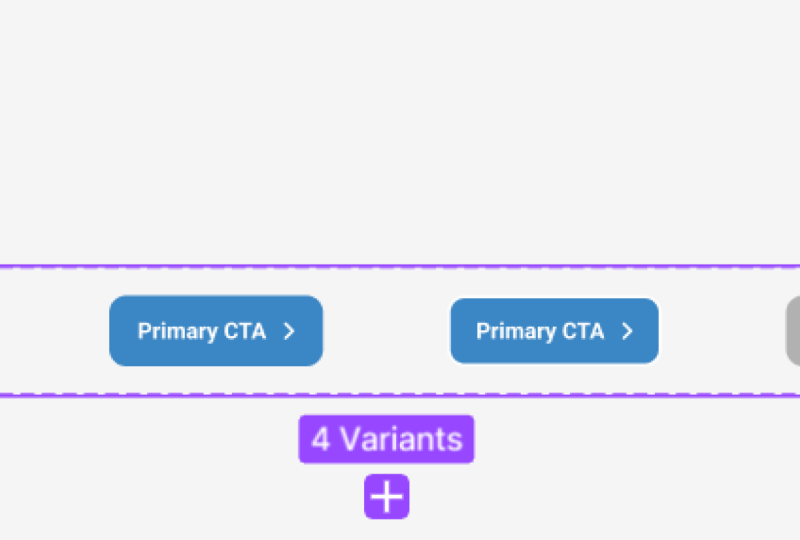
Stil hinzufügen müssen, und dafür werden wir das verwenden, was in Figma Varianz genannt wird Wählen Sie also die Schaltfläche für die
Hauptkomponente aus. Und
klicken Sie im Inspektor auf Variante hinzufügen. Nun, das wird alles zu
dieser Art von Container hier hinzufügen , und es wird zwei Dinge tun. Es wird eine Kopie
dieses ursprünglichen Stils oder
dieser ersten Variante erstellen , und es wird auch
eine weitere Eigenschaft zu meiner Schaltfläche hinzufügen. Es heißt
standardmäßig Eigenschaft eins, aber ich kann es
in Button-Stil umbenennen. Oder was auch immer ich will.
Und dieser Schaltflächenstil hat,
wenn Sie im
Ebenenfenster nachschauen, zwei Optionen. Die erste, die als Standard bezeichnet
wird, wissen
Sie, Sie können sie in primär
umbenennen. Und die zweite Variante zwei, du kannst sie, sagen
wir, in sekundär umbenennen. Lassen Sie uns nun dafür sorgen, dass dieser sekundäre
Button-Typ anders aussieht. Ich werde damit beginnen, die Füllfarbe zu
ändern, und dafür EB
F drei Ff verwenden. Ich werde eine Kontur
oder einen Rand hinzufügen. Das ist b8d7 FF, ein Pixel. Und dann werde ich
das Weiß des Textes
und des Symbols zu
80% auf Schwarz ändern das Weiß des Textes
und des , einfach so Wenn ich nun eine weitere
Kopie dieser Komponente erstelle, habe ich jetzt eine weitere Option in der Seitenleiste
namens Button-Stil
, mit der ich
zwischen den beiden Varianten wählen Ich habe auch Zugriff auf die anderen Eigenschaften wie Symbol, Etikett und Symbol
anzeigen Und wenn Ihnen die Reihenfolge
dieser Elemente zu irgendeinem Zeitpunkt nicht gefällt
, können Sie sie ganz einfach ändern. Wählen Sie einfach die Haupttaste aus
und gehen Sie in den Inspektor Bewegen Sie die Maus
einfach
links neben der Eigenschaft bis Sie dieses
dreipunktierte Symbol sehen Dann kannst du diese verschieben. Vielleicht möchte ich, dass das Etikett
darüber steht und dann
das Symbol und dann das Symbol angezeigt wird. Okay. Wenn ich jetzt eine dieser Instanzen auswähle
, werden
Sie feststellen, dass sich die Reihenfolge
dieser Eigenschaften geändert hat. Lassen Sie uns also die Bezeichnung
dieser Schaltfläche ändern, um
mehr zu erfahren , und lassen Sie uns
das Symbol einfach komplett ausblenden. Ich hätte also gerne nur
einen einfachen Button im sekundären Stil
, der kein Symbol hat. Okay, das war
super einfach zu machen. Wie Sie sehen,
spart Ihnen das Einrichten von
Komponenten auf diese Weise jede Menge Zeit. Sie müssen keine
Schaltflächen mehr neu erstellen oder ständig Änderungen an
Ihren Designs Jetzt sind Sie dran. Verwenden Sie das, was Sie
in diesem Video gelernt haben, um Ihre eigene
Button-Komponente zu erstellen, und
lassen Sie Ihrer Kreativität mit
den Farben, der
Typografie und den Symbolen freien den Farben, der
Typografie und den Symbolen Machen Sie es sich einfach zu eigen. Wenn Sie einen Ausgangspunkt benötigen, können
Sie die
Figma-Datei herunterladen, an der ich gearbeitet habe Einen Link dazu finden Sie
im Projektbereich. Und wenn du mit der
Erstellung deines Buttons fertig bist, teile
bitte einen Screenshot oder einfach ein kurzes Video von deinem
Button in Aktion und poste es, du weißt schon, in der
Klassenprojektgalerie. Ich würde gerne sehen,
was du dir einfallen lässt. Wenn dir dieser Kurs gefällt, schau dir meine anderen Videos an. Ich habe einen ausführlichen Kurs über automatische Layout von
Figma, den
Sie vielleicht hilfreich finden Vor diesem Hintergrund vielen
Dank fürs Zuschauen. Viel Spaß beim Entwerfen und
wir sehen uns beim nächsten Mal.
 Adi Purdila, UI/UX Designer, Framer Developer, Educator