Transkripte
1. Willkommen im Kurs: Wenn Sie jemals Schwierigkeiten hatten, Farben
auszuwählen, die tatsächlich
zusammenpassen, oder wenn Sie Designs gefunden haben , die
sich ein wenig seltsam anfühlen, dieser Kurs genau das Richtige für Sie. In nur wenigen Minuten werden
wir von
einer einzelnen Farbe zu einer kompletten
Palette übergehen , die ausgewogen, vielseitig und sofort in einem echten Design
verwendet Jeder. Ich bin Adi. Willkommen zu diesem kurzen
Kurs zum Erstellen eigener Farbpaletten
für Web- und UI-Design Wir beginnen mit der Erkundung von Farbschemata mit
Tools wie Adobe Color Dann werden wir mit der Erstellung von
Farbtönen und Schattierungen
direkt in Figma beginnen Schließlich wenden wir
unsere Palette auf
ein fertiges Layout an ein fertiges Layout sodass Sie es sofort in
Aktion sehen können Sie müssen kein Experte für
Farbtheorie sein. Wir werden es praktisch
und praktisch halten,
und am Ende werden Sie genau wissen, wie
Sie Ihre eigenen Farbpaletten
erstellen und selbstbewusst
anwenden können Ich habe im Abschnitt Klassenprojekt eine Startdatei
mit allem, was Sie benötigen, beigefügt Abschnitt Klassenprojekt eine Startdatei
mit allem, was Sie benötigen Anweisungen, Platz
für Ihre Palette
und ein Beispiel-Layout, mit dem
Sie herumspielen können. Okay, lassen Sie uns eintauchen und
mit dem Aufbau unserer Palette beginnen.
2. Farbharmonien verstehen: Bevor wir uns Figma zuwenden, lassen Sie uns über Harmonien
sprechen Eine Harmonie besteht
im Grunde aus einer Reihe von Regeln für die Auswahl Farben, die von Natur aus gut
zusammenpassen Sie haben wahrscheinlich Begriffe
wie komplementär,
analog, triadisch gesehen wie komplementär,
analog, triadisch Dies sind im Grunde Abkürzungen zur Erstellung ausgewogener Paletten Jeder hat seinen eigenen Nutzen. kostenlose Option ist
ideal, wenn Sie einen
starken Kontrast wünschen , z. B. wenn Sie
eine Quotenaktion hervorheben möchten. Analog erzeugt
ruhige, einheitliche Schemata,
perfekt, wenn Sie
Farben verwenden möchten, die einander ähnlich Und Triadic bietet Ihnen eine Vielfalt, die
oft in verspielten, farbenfroheren Designs
wie Infografiken verwendet wird farbenfroheren Designs
wie Jetzt müssen Sie sich das alles nicht
merken. Das Schöne ist, dass Tools wie Adobe Color die
schwere Arbeit für Sie erledigen Lassen Sie uns also einsteigen und schnell einige Paletten
generieren. Wir können Figma später verfeinern. Bevor wir anfangen, lass mich dir
zeigen, womit wir
arbeiten Also hier habe ich eine Kopie
der Starterdatei, die Sie herunterladen
können, indem Sie
den Links in der
Kursbeschreibung folgen . Und darin finden wir im Wesentlichen einige
Anweisungen dazu was wir tun müssen, sowie
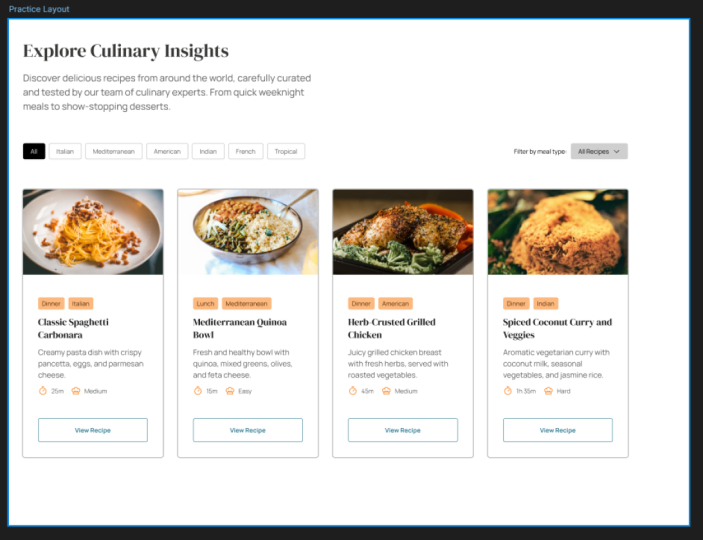
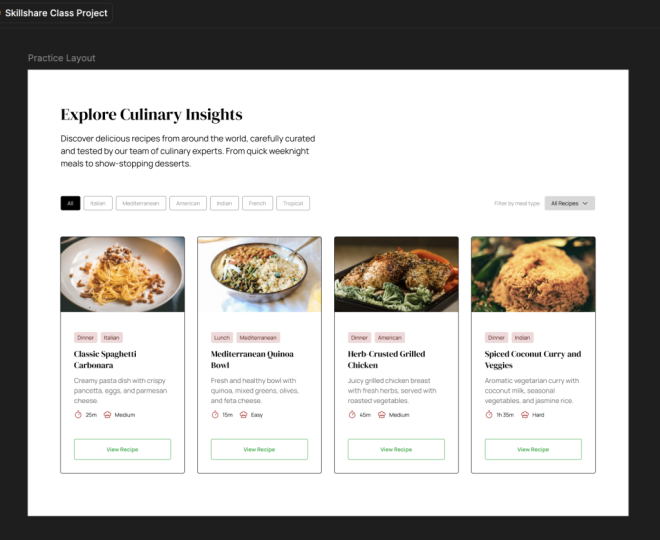
einige Ressourcen. Und dann haben wir ein Übungslayout, mit dem
wir
unser Farbschema anwenden können, und
dann einige zusätzliche Rahmen
, um unser Farbschema anwenden können, und unsere Farben zu definieren. Wir haben einen für die Primär
- oder die Markenfarbe. Wir haben einen für das Grau und dann einen für die Harmonie. Apropos Harmonie, lassen Sie mich Ihnen ein Tool
zeigen, das ich
ständig verwende , um
Farbpaletten zu erstellen, und das ist Adobe Color Sie können also darauf zugreifen, indem Sie zu color.adobe.com
gehen und dann auf Erstellen klicken Hier würden Sie im Grunde Ihre
Grundfarbe wählen. Es ist diese in der Mitte, und Sie können
hier klicken, um die Farbe zu ändern. Ich weiß nicht, vielleicht willst du ein dunkleres Grün, so
etwas. Und sobald Sie
diese Farbe ausgewählt haben, müssen
Sie genau hier hingehen,
wo Harmonie steht und aus den
verschiedenen Harmonien wählen. Standardmäßig haben wir also eine
analoge Harmonie ausgewählt, und dadurch wird im Grunde
eine Farbpalette für Farben erstellt , die
auf der Farbpalette nebeneinander liegen Aber wenn wir
das zum Beispiel
auf einfarbig umstellen , ist
das völlig anders Jetzt gibt es uns verschiedene
Schattierungen dieser Farbe. Sie können sehen, dass sie
in einer geraden Linie sind. Aber wenn wir das auf Triade umstellen, wählt es
jetzt Farben aus gleich weit entfernten Punkten auf
der Farbpalette Wir haben genau dieses Pastellorange. Wir haben diese Farbe, die wie Magenta
oder Lavendel aussieht, also völlig anders, oder? Und Sie werden sehen, dass, wenn ich die Farbe hier
im Farbrad
ändere, die anderen Farben automatisch
aktualisiert werden wobei im Grunde der gleiche
Algorithmus beibehalten wird. Dann haben wir auch kostenlos. Das wird häufig genutzt. Dabei werden im Grunde
Farben ausgewählt, die sich
auf dem Farbkreis
gegenüberliegen . Und dann gibt es noch
ein paar zusätzliche, die sich kostenlos teilen. Sie haben eine quadratische Anlage. Wir werden jetzt nicht wirklich darauf eingehen
, aber Sie können gerne damit
herumspielen. Das ist also eine Möglichkeit,
eine Farbpalette zu generieren , die
auf einer Startfarbe basiert. Eine andere Möglichkeit, Sie können auf Erkunden
klicken, und Adobe Color hat eine Reihe von Farbpaletten
in seiner Datenbank Sie können zum Beispiel nach
Lebensmitteln suchen und erhalten dann Farbpaletten, die sich auf Lebensmittel
beziehen Und es gibt sogar
Farbpaletten, die von einem bestimmten Foto
wie diesem hier
abgeleitet sind von einem bestimmten Foto
wie diesem hier
abgeleitet Das ist also eine großartige Ressource, um Farben
zu finden. Ein anderes, das ich
empfehlen könnte, ist coolers.co. Sie können den
Generator direkt
hier starten und einfach die Leertaste
drücken, und das generiert eine
Farbpalette für Sie, obwohl ich weiß, dass Sie
damit nicht wirklich Farbpaletten
erstellen können, die auf Harmonien basieren Das ist also etwas, das
du im Hinterkopf behältst. Lassen Sie uns zu unserem Projekt zurückkehren und tatsächlich eine
Harmonie dafür schaffen. Und die Farbe, mit der ich
für dieses Projekt beginnen
werde , ist dieses Orange. Es ist f97 400. Es ist eine Farbe, die
meiner Meinung nach gut für diese Art von Projekt Natürlich
sollte jede Markenfarbe für das
jeweilige Projekt einzigartig sein, aber für diese Demo werde
ich dieses Orange verwenden. Also
werde ich das tatsächlich kopieren und zu Adobe Color
zurückkehren und
eine Farbpalette erstellen . Ich
werde hier klicken. Ich füge
diese Farbe ein
und wähle die Farbe „Kostenlos“, weil
die Farben
in der Regel
sehr gut zusammenpassen. Sie ergänzen sich
gegenseitig, oder? Und sie bieten auch einen
hohen Kontrast
zueinander , weil sie sich auf den gegenüberliegenden Seiten
des Farbkreises befinden. Das ist also genau das, was ich
für dieses Projekt verwenden werde, und ich werde einfach
klicken, um diese Farbe zu kopieren, und ich werde
sie in meine Figma-Datei einfügen Kopiere das, füge es hier und dann nehme ich einfach
dieses und jenes und schon habe ich meine
Harmonie eingerichtet Ich habe also meine Grundfarbe und ich habe meine Harmonie. Werde ich jetzt all
diese vier komplementären Farben verwenden ? Nicht unbedingt, aber ich
habe sie nur für den Fall,
dass ich sie brauche, oder? Ich habe etwas, mit dem ich arbeiten kann. Und ich denke, das sollte der allererste Schritt
im Designprozess sein. Sie Ihre primäre
Markenfarbe heraus und schaffen Sie
dann auf dieser
Grundlage eine Harmonie. Und welche Harmonie, welche Art von Harmonie
hängt wirklich vom Projekt ab. In den meisten Fällen
würde ich vorschlagen, für eine kostenlose Variante zu entscheiden,
weil es, glaube
ich, die sichere Sache ist, aber es gibt auch andere Arten aber es gibt auch andere Arten. Scrollen Sie einfach durch
sie und wählen Sie die aus , die Ihrer Meinung nach
für Ihr Projekt geeignet ist. Ordnung. Jetzt haben Sie einen Basissatz von Farben, mit denen
Sie arbeiten können Als Nächstes machen wir diese Palette vielseitiger, indem wir
Farbtöne und Schattierungen hinzufügen Es funktioniert also für Hintergründe, Akzente und
alles dazwischen
3. Erstellen von Farbtönen und Schattierungen: ist toll, ein paar
Hauptfarben zu haben, aber bei echten Designs brauchst
du
hellere und dunklere Variationen für Tiefe, Hierarchie
und Kontrast Hier kommen Farbtöne
und Schattierungen ins Spiel, und Sie können
sie ganz einfach
in Figma oder im
Internet erstellen . Lass es mich dir zeigen Lassen Sie mich zunächst die Farben
und Schattierungen erklären .
Es ist sehr einfach Ein Farbton ist eine hellere
Variante einer Farbe. Ein Farbton ist eine dunklere Variante. Es ist, als würde
man dieser bestimmten Farbe Weiß oder Schwarz hinzufügen. Und es gibt so viele Möglichkeiten , Farben und Schattierungen zu erzeugen Lassen Sie mich Ihnen einen sehr
schnellen Weg in Figma zeigen, und zwar mit
dem HSL-Farbmodus Wenn wir also ein Element auswählen
und die Füllung öffnen, können
wir hier klicken,
und standardmäßig wahrscheinlich Hex Es ist das Farbformat
, das wir alle kennen. Aber wenn wir zu HSL wechseln, steht
das für
Farbsättigung und Helligkeit Und das ist eine andere
Art, eine Farbe darzustellen. In diesem Fall ist 28 der Farbton, und das wird durch
diesen Schieberegler hier gesteuert. Es zeigt uns im Grunde die
reine Farbe, die wir verwenden. Dieser Wert steht
für Sättigung, also wie gesättigt ist diese Farbe. Und Sie werden sehen, dass die Farbe pastellfarbener wird,
wenn wir den Wert verringern. Und wenn wir ganz nach unten gehen, wird
es nur noch
grau, oder? Lassen wir das vorerst bei 100 belassen. Und dann ist der dritte Parameter
hier Leichtigkeit. Nun steuert die Helligkeit, wie
hell oder wie dunkel eine Farbe ist. Und dies ist Ihr Hauptwerkzeug
zum Erstellen von Farbtönen oder Schattierungen. Wenn Sie also mit
der Grundfarbe beginnen, was in unserem Fall diese ist, und den
Schieberegler nach oben bewegen,
erstellen Sie hellere Versionen
dieser Farbe, weil Sie
den Schieberegler im Grunde in Richtung Weiß bewegen Wenn Sie dieselbe Farbe auswählen, dann
aber
den Schieberegler nach unten bewegen oder die Helligkeit
verringern, erstellen
Sie tatsächlich
dunklere Versionen dieser Farbe, oder? Also einfach so, ja, wir haben
diese Grundfarbe getönt und wir haben auch eine Nuance
dieser Grundfarbe Nun, wie gesagt, es gibt
viele Möglichkeiten, wie Sie das tun können. Sie können zum Beispiel die Farbe
auswählen oder kopieren, und Sie können ins Internet gehen und es gibt eine Reihe
solcher Tools. Machen Sie zum Beispiel
tints shades.com. Hier gibst du im Grunde
den Hexadezimalcode ein und klickst auf Tönungen und
Schattierungen erstellen Dadurch entstehen eine Reihe
von Variationen Ihrer Farbe, und Sie können einfach klicken,
um diesen Farbcode zu kopieren Und das funktioniert im Hex-Format. Es gibt auch ein Tool von Noel Delgado, das
ich häufig verwende Es heißt Shadow Lord
und
funktioniert genauso Du fügst deine Farbe ein. Sie wählen hier aus, wie viele
Schritte Sie ausführen möchten. Im Grunde
möchten Sie vielleicht in Schritten von 5%, und das wird eine Menge von
Farbtönen und Schattierungen
für Ihr Projekt
erzeugen Farbtönen und Schattierungen
für Ihr Wenn Sie jedoch
den einfachsten Weg wollen, können
Sie ein FigmaPlugin verwenden, und es gibt eine Reihe
von Ich werde dir
nur einen von ihnen zeigen. Lassen Sie uns
die Aktionen hier öffnen. Wir wechseln zu Plug-ins
und suchen nach Farbtönen. Und das wird
dir eine Menge
Plugin-Vorschläge aus der Community Und genau hier
werde ich Hue Hue wählen. Okay, ich werde das speichern und dann werde ich es ausführen. Und das Plugin sieht ungefähr so aus. Ich
werde hier klicken. Ich werde die Pipette benutzen und meine Grundfarbe wählen Ich werde wählen, wie viele Farben und Schattierungen
ich haben möchte. Fünf sind gut genug für mich. Ausrichtung vertikal, und ich werde auf Farben
generieren klicken. Und das erzeugt eine
Reihe von oder in diesem Fall fünf Farbtöne und fünf Schattierungen der Farbe,
die ich ausgewählt habe die
genau hier in der Mitte hervorgehoben Das ist im Grunde die Grundfarbe. Also werde ich das vorerst
zur Seite legen. Nun, wenn Sie
Farbpaletten erstellen, ist
es sehr wichtig, dass Sie auch eine für Grautöne
haben, da es in einem
Design verschiedene Variationen
einer grauen Farbe gibt in einem
Design verschiedene Variationen
einer grauen Farbe Sie könnten zum Beispiel ein dunkles Grau für Text verwenden ein dunkles Grau für Sie könnten ein sehr helles Grau
für einen Rand oder einen
Hintergrund verwenden , oder? Deshalb ist es sehr wichtig, eine Reihe
grauer Farben zur Auswahl zu haben. Nun, wie
kreiert man dieses Grau? Öffnet man einfach
den Farbwähler und macht das im Grunde einfach so Das könnten Sie tun, aber
ich mache gerne
eine graue Farbe, die
auf der tatsächlichen
Primärfarbe basiert . Okay? Es enthält ein bisschen von
dieser
Grundfarbe
und ich habe festgestellt, dass ich damit die besten Ergebnisse erziele. Also hier ist, was ich tun werde. werde dieses
graue Feld genau hier auswählen Ich werde dieses
graue Feld genau hier auswählen
und in Figma auf I
drücken, und ich probiere
meine Primärfarbe Dann
öffne ich meinen Farbwähler und gehe wie folgt vor Ich werde zunächst die
Helligkeit reduzieren, also erstelle ich im Grunde eine sehr dunkle Version
dieser Farbe Ich denke, ungefähr 10%
funktionieren ganz gut. Und dann werde ich die Sättigung
reduzieren im Grunde genommen
viel Farbe daraus entfernen. Und ich werde bei vielleicht vier aufhören
. Und ich glaube, ich werde
die Helligkeit ein bisschen erhöhen, nur damit wir das
ein bisschen besser sehen können Okay, damit bin ich also ziemlich
zufrieden. Das ist meine graue Farbe.
Der nächste Schritt besteht also darin, dieser Grundlage einige Farbtöne und
Schattierungen zu
erzeugen Also werde ich den Stecker noch einmal einschalten. Ich werde Strg K oder
Befehl K drücken , wenn Sie auf einem Mac sind. Ich wähle Hue Hue,
probiere die Graufarbe aus
und generiere Farben. Dadurch werden im Grunde genommen
Farbtöne und Schattierungen
für meine graue Farbe generiert Farbtöne und Schattierungen
für meine graue Farbe Und ich werde
diese vorerst
neben meinen primären
Farbtönen und -tönen beiseite legen neben meinen primären
Farbtönen und -tönen Jetzt fühlt sich unsere Palette vollständig an. Wir haben helle Farben, dunkle Farben und
alles dazwischen. Lassen Sie uns das auf die Probe stellen, indem wir es auf ein echtes Layout
anwenden.
4. Anwenden der Palette auf ein Layout: Das ist der unterhaltsame Teil, Ihre Palette zu
nehmen und sie
in einem echten Design zum Laufen zu bringen. Ich wende meine Farbe auf das
Layout in der Startdatei an, sodass Sie sehen können, wie ich
jede Farbe für verschiedene
Funktionen wie Hintergründe,
Text und Handlungsaufforderungen verwende jede Farbe für verschiedene
Funktionen wie Hintergründe, . Nachdem das geklärt ist,
fangen wir an. Ich werde damit beginnen,
Farben auf den Text anzuwenden ,
da dies den Großteil
des Inhalts auf unserer Seite ausmacht. Der Plan ist also, ich möchte ein dunkles Grau auf
alle Überschriften anwenden , ein
helleres Grau auf die
anderen Textelemente Gehen wir also zurück zu unserer Palette. Dies ist die Grundfarbe
, von der wir ausgegangen sind. Lassen Sie uns zum Beispiel mit diesem
gehen. Lassen Sie uns das kopieren und
ich wähle alle Überschriften aus und füge
sie in dieser Farbe Schauen wir uns als Nächstes die
regulären Textelemente an. Und eine andere Sache, die
ich tun werde, ist dieses Element
aus den Farbtönen
und Schattierungen hier zu kopieren und
es einfach in den grauen Rahmen einzufügen. Und das wird mir nur
sagen, welche Farben ich letztendlich in meinem Design
verwendet Fangen wir eigentlich mit
der grauen Grundfarbe an. Lassen Sie uns das auf ein Element anwenden
und sehen, wie es aussieht. Und in meinen Augen finde
ich, dass es gut aussieht. Versuchen wir es mit einer etwas leichteren
Version, vielleicht dieser. Lass es uns hier anwenden. Und ich denke, das gibt mir einen
etwas besseren Kontrast. Lassen Sie uns auch diese auswählen
und diese Farbe anwenden. Ja, ich denke, das gibt
mir einen viel besseren Kontrast zwischen dem eigentlichen
Textelement und der Überschrift. Und eine sehr
wichtige Sache, ich hier überprüfen muss, ist der
Farbkontrast aus Gründen der Barrierefreiheit. Das ist also wirklich
super einfach, Figma zu machen. Wenn ich ein Element mit
einer Füllfarbe auswähle und darauf klicke, erhalten
wir im Grunde diese Grafik hier
im Farbwähler Wenn sich die von Ihnen gewählte Farbe in diesem Bereich des
Farbwählers befindet , der nicht gepunktet ist, hat diese bestimmte Farbe im Vergleich zu
ihrem Hintergrund einen
ausreichenden
Farbkontrast , sodass sie in diesem Fall
den A-Kontraststandards entspricht , sodass sie in diesem Fall
den Und diese dienen der
Barrierefreiheit, oder? Es ist für Menschen mit
Sehbehinderungen gedacht, denen schwer fällt,
Text zu entziffern , wenn es so ist, als ob er
nicht genug Kontrast hat Und Sie können tatsächlich
sehen, dass wir ein Kontrastverhältnis von
7,45 zu eins haben 7,45 zu eins Ich werde jetzt nicht auf die
Einzelheiten eingehen, aber nur damit Sie es wissen, es ist eine wichtige Überprüfung Denken Sie also daran
, das jedes Mal zu tun. Okay, mal sehen, wo ich diese Textfarbe noch anwenden
kann. Nun, ich könnte es genau
hier in diesen Tabs anwenden, oder? Also wähle das aus und
wende es dort an. Ups. So, vielleicht sogar dieser weil er irgendwie
in dieselbe Textkategorie
gehört wie die anderen Diese werden
unterschiedlich gefärbt sein, weil Abzeichen
handelt , die sie brauchen, um ein bisschen mehr
herauszustechen Die Garzeit und der Text mit dem Schwierigkeitsgrad des
Rezepts sollten jedoch auf die gleiche Weise gefärbt
sein Also werde ich
es auch auf diese anwenden. Nun, da ich
diese Farbe für Text verwendet habe, also 553, werde
ich
dieses Element einfach kopieren und
es hier in mein Grau einfügen es hier in mein Grau Okay, lassen Sie uns das Grau fertig
auftragen. Wir haben einige andere UA-Elemente , die
einige der grauen Farben verwenden sollten. Und hier spreche ich zuallererst
über die Grenzen dieser Elemente
dieser Schaltflächen hier, der Karten selbst. Und wir müssen auch
eine Hintergrundfarbe
für dieses Dropdown herausfinden . Fangen wir also mit den Grenzen an. Wählen wir die hellste
Farbe, die wir hier haben
, in unserem Fall DD, DC DC. Und lassen Sie uns
diese vier Elemente auswählen und
ihre Konturfarbe
auf dieses Element genau dort ändern . Und wir werden nur einen kurzen Blick
darauf werfen , was für mich gut aussieht. Und lassen Sie uns weitermachen und diese Elemente hier
auswählen und ihre Konturfarbe
ändern. Und ich denke, die
sehen auch gut aus. Also machen wir einfach damit weiter. Also lass mich das kopieren. Ich werde
es einfügen, damit ich weiß, welche Farben ich verwendet habe. Und jetzt schauen wir uns dieses
Drop-down-Element an, oder? Also wähle ich es aus und
drücke I, und ich probiere einfach diese Farbe aus. Schauen wir uns also an, wie das aussieht. Das sieht ziemlich gut aus. Vielleicht hätte ich gerne,
dass das etwas leichter ist. Und wenn wir uns die
Farbpalette ansehen, die wir generiert haben, haben
wir eigentlich keine
hellere Version davon. Und in diesem Fall könnten
wir, du weißt schon, den Satz von
Farbtönen und Farbtönen für diese
Farbe
regenerieren und
im Grunde mehr Schritte wählen, oder wir können einfach unsere eigene Farbe
kreieren Sie können das also auf jeden Fall tun
. Das kannst du auswählen. Sie können die
Farbfüllung direkt hier öffnen und wir können im HSL-Modus arbeiten, genau wie ich es Ihnen zuvor gezeigt habe, und wir können einfach
die Helligkeit erhöhen , bis sie
fast weiß ist. In meinem Fall
ergibt 94 also eine Farbe, die gut genug für diesen speziellen Ich bin damit zufrieden, und ich werde einfach diese Füllfarbe
kopieren und sie hier
hinzufügen. Ich werde diesen Wert einfügen und ihn auch
auf dieses Element anwenden. Das war's also für das
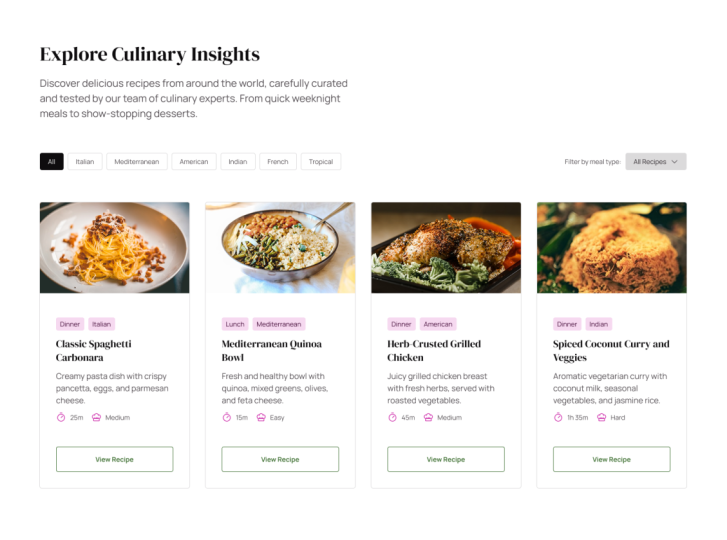
Anwenden der Grautöne. Unser Übungslayout
sieht jetzt ganz anders als das, was wir zuvor hatten, weil wir uns um
die Färbung der Typografie,
der Ränder und
aller Elemente gekümmert haben,
die im Grunde genommen eine graue Farbe
benötigten Lassen Sie uns nun weitermachen und
damit beginnen, unsere
Primär- oder Markenfarbe anzuwenden Und lassen Sie mich
das von Anfang an sagen. Das sollte
sparsam verwendet werden, oder? Es sollte eher
eine Akzentfarbe sein und nicht überall in
Ihrem Design vorhanden uns vor diesem Hintergrund Lassen Sie uns vor diesem Hintergrund
die primäre Markenfarbe auswählen
und schauen, wo wir sie so anwenden können wie
sie ist, einfach direkt. Und aus meiner Sicht ist
es
ein guter Ort, das zu tun, sie auf
diese Symbole anzuwenden, oder? Also werde
ich einfach doppelklicken und doppelklicken, bis ich den richtigen Rahmen
ausgewählt habe, und ich werde hier einfach die schwarze Farbe
ersetzen. Wo Auswahlfarben stehen, füge
ich einfach meine Primärfarbe ein. Und das zielt nur
auf die Elemente ab, die Symbole, im Grunde auf
diejenigen, die wir schwarz verwenden. Und ich werde hier
dasselbe tun und ich werde
dasselbe hier tun. Und hier. Allein
dadurch haben wir jetzt ein bisschen von dieser
Akzentfarbe in unserem Design, und dadurch
fühlt sich alles einheitlicher Aber jetzt schauen wir uns
die anderen Elemente an , die unsere Aufmerksamkeit
benötigen Und das sind diese beiden Plaketten, auf
denen „Abendessen“, „Italienisch“
oder „Mittagessen, Mittelmeer“ steht Diese könnten auch
diese Primärfarbe verwenden. Aber die Sache ist, wenn wir diese
auswählen
und die volle
Markenfarbe verwenden, werden
sie viel zu stark
hervorstechen. Sie werden unsere
Aufmerksamkeit auf diesen Abschnitt lenken, anstatt auf diesen Abschnitt genau hier, wo es
heißt, Rezept ansehen. Das sollte die so
genannte Aktion sein, oder? Das sollten die Dinge sein, auf
die die Leute klicken. Und indem wir hier die
Vollfarbe auftragen, lenken
wir viel zu viel
Aufmerksamkeit auf diesen Bereich. Also müssen wir diese
Farben einfach etwas
abschwächen. Wie machen wir das, indem wir Farben und Schattierungen
verwenden? Also kehren wir zu unserer
Liste von Farbtönen und Farbtönen zurück. Ich wähle
die hellste Farbe, den hellsten Farbton
dieser Primärfarbe Und ich werde es als Hintergrund für dieses Element Und das sieht für mich ganz gut aus. Es ist nicht zu viel Farbe, aber es reicht aus,
damit sich das gesamte Design zusammenhängender
anfühlt Nun, was den eigentlichen Text angeht, nun, wie wäre es, wenn wir uns
eine Nuance dieser Farbe schnappen Also das ist die Basis. Nehmen wir zum Beispiel diesen, fügen
wir ihn
ein und sehen, wie er aussieht, wählen wir
beide aus und fügen ihn ein. Und ich finde, das
sieht wirklich gut aus. Es ist nicht wie schwarz. Es ist nur eine dunklere Version
unserer Primärfarbe. Und ich finde, es
sieht wirklich gut aus. Wenden wir das also auf
die anderen Elemente an. Lassen
Sie mich also zunächst die anderen Elemente auswählen
und schauen, ob wir sie finden können. Es ist dieser hier. So wie es ist. Und dann wählen
wir für den Text diesen aus. Und während ich die
Strg- oder Befehlstaste und die Umschalttaste gedrückt halte, kann
ich einfach klicken, um
all diese Elemente auszuwählen , die neue Farbe
einzufügen und fertig mit
der Markenfarbe. Das letzte Element, auf das
wir nun Farben
anwenden müssen, ist diese Schaltfläche „Rezeptansicht“. Was können wir hier also tun? Nun, erinnern wir uns an
die Tatsache, dass wir
eine Harmonie haben , die für
uns bereit ist und die wir noch nicht genutzt haben. Aber das hätte ich fast vergessen, da wir einige Farbtöne
und Schattierungen dieser
Primärfarbe verwendet haben , wählen
wir
diese aus und kopieren sie dort
in unseren primären
Markenfarbrahmen,
nur damit wir wissen, welche Farben
wir in unserem Design verwendet haben Okay. Nun zurück zur
kostenlosen Harmonie. Nehmen wir diese Farbe, kopieren sie und verwenden wir sie für
die Tasten. Also wähle ich das aus und ersetze einfach
das reine Schwarz durch diese Farbe. Und auf Anhieb ist
das zu hell. Es ist viel zu hell. Und weil es
auf diesem weißen Hintergrund viel zu hell
ist, hat es nicht genug Kontrast. Wenn wir hier kurz nachschauen, werden
Sie feststellen, dass sich
der Farbwähler innerhalb der gepunkteten Zone
befindet und wir den
DA-Kontraststandard nicht Eine Sache, die Sie in
Figma tun können , ist,
dass Sie tatsächlich
auf diese Schaltfläche klicken können . Dadurch wird der Farbwähler
automatisch auf
die erste Farbe verschoben , die dem Standard entspricht Alternativ können Sie auch
Farbtöne und Schattierungen für
diese Farbe erstellen Farbtöne und Schattierungen für und dann eine davon
auswählen Lassen Sie uns tatsächlich diese Farbe auswählen , die wir
mit unserer Harmonie geschaffen haben, und schauen wir uns an
, wie sie aussehen wird Lassen Sie uns das also tatsächlich auswählen, den Strich
und die Textfarbe
ändern. Und wenn wir uns den
Farbwähler hier ansehen, können
Sie sehen, dass wir jetzt
einen ausreichend guten Farbkontrast
für diese Elemente haben einen ausreichend guten Farbkontrast
für diese Elemente Lassen Sie uns also tatsächlich den gesamten
Abschnitt auswählen, und ich werde einfach
die hellblaue
Farbe durch diese ersetzen die hellblaue
Farbe durch diese ersetzen Und wir sind fertig. Lassen Sie einen letzten Blick darauf werfen , wie unser Layout
derzeit aussieht. Wir haben auf die meisten
Elemente, einschließlich Text, Grautöne angewendet. Und dann haben wir einen Teil
dieser primären Markenfarbe
als Akzente in
unser gesamtes Design gestreut dieser primären Markenfarbe als Akzente in
unser gesamtes Design Und wir haben sowohl die
Rohfarbe für diese Symbole verwendet, auch die Farbtöne und Schattierungen dieser Farben für diese Abzeichen genau hier Und für die Hauptaktion von Qualta
haben wir die komplementäre Farbe verwendet, die wir durch unsere Harmonie erhalten haben Und einfach so besteht Ihre Palette nicht nur aus einer Reihe von Farben Es ist Teil eines echten
funktionalen Designs. Wir haben mit einer einzigen Farbe angefangen. Wir haben eine vollständige
Palette mit Harmonien,
Tönen und Schattierungen erstellt und sie auf ein Layout angewendet , um zu sehen, wie
alles zusammenpasst Dieselben Schritte funktionieren
für jedes Designprojekt, egal ob Sie eine Website,
eine APUI oder sogar Branding-Assets
erstellen eine APUI oder sogar Branding-Assets Je mehr Sie üben
, solche Paletten zu erstellen, desto schneller können
Sie
Farben auswählen , die
wunderbar zusammenpassen Jetzt sind Sie dran. Laden Sie die Startdatei über den Link in der
Kursbeschreibung herunter, erstellen Sie Ihre eigene Palette
mit den von uns
behandelten Techniken und wenden Sie sie auf
das bereitgestellte Layout an. Sie können meinem
Ansatz genau folgen oder ihn ganz zu Ihrem
eigenen
machen. Das liegt an dir. Und wenn Sie eine
zusätzliche Herausforderung suchen,
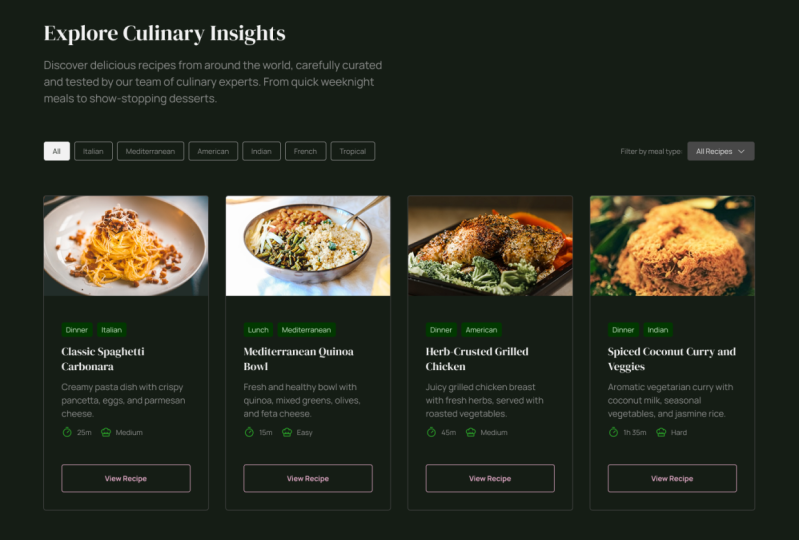
versuchen Sie, mit derselben Palette sowohl eine
helle als auch eine dunkle Version zu erstellen . Wenn du fertig bist,
teile deine Arbeit in der Klassenprojektgalerie. Ich würde gerne deine Meinung dazu sehen. Und wenn Ihnen dieser Kurs gefällt, schauen Sie sich meine anderen
Skillshare-Kurse an, um weitere schnelle, praktische Webdesign-Lektionen Ordnung. Danke fürs
Zuschauen, viel Spaß beim Entwerfen und wir sehen uns im
nächsten Kurs. Tschüss fürs Erste.
 Adi Purdila, UI/UX Designer, Framer Developer, Educator