Transkripte
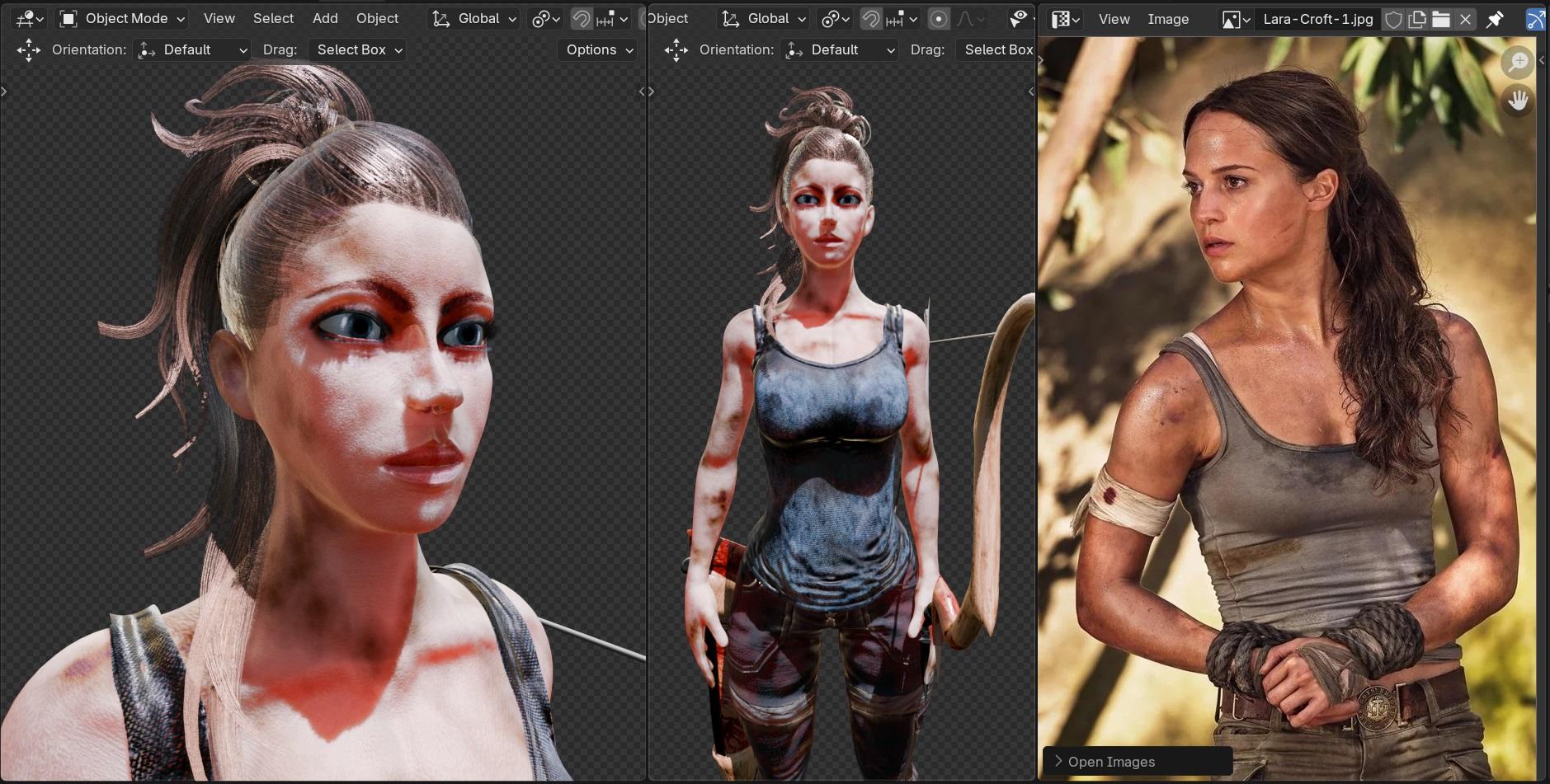
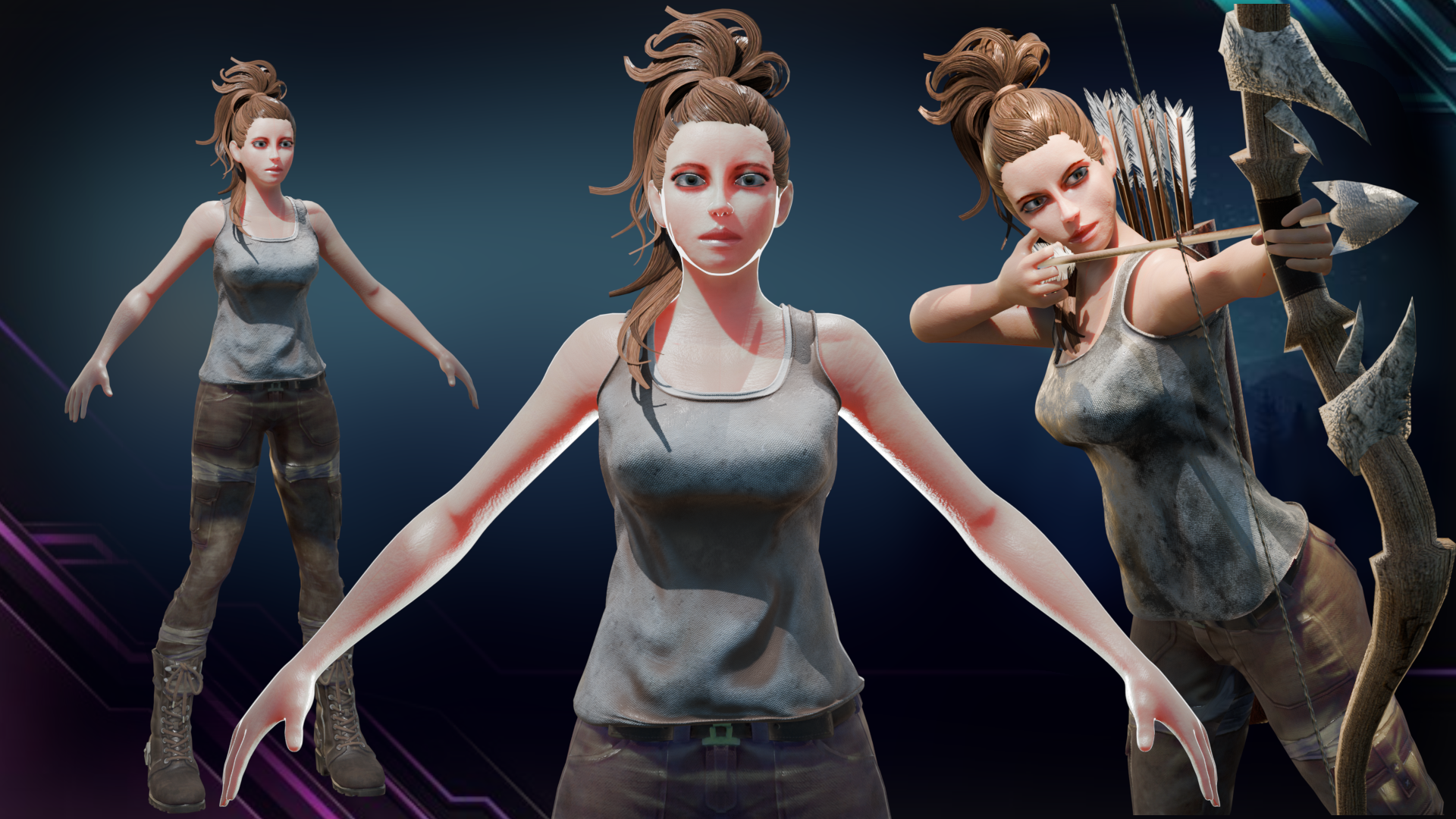
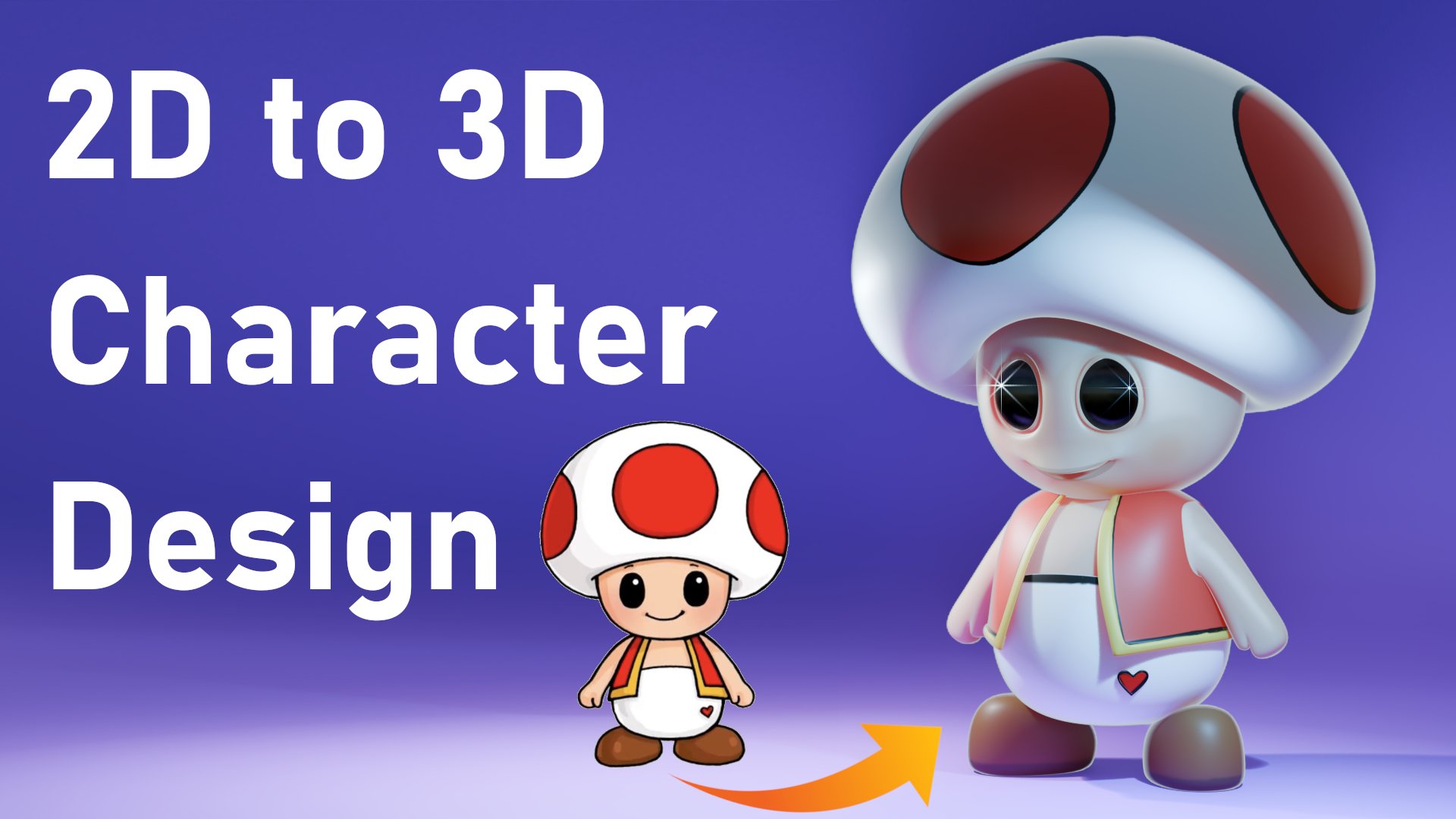
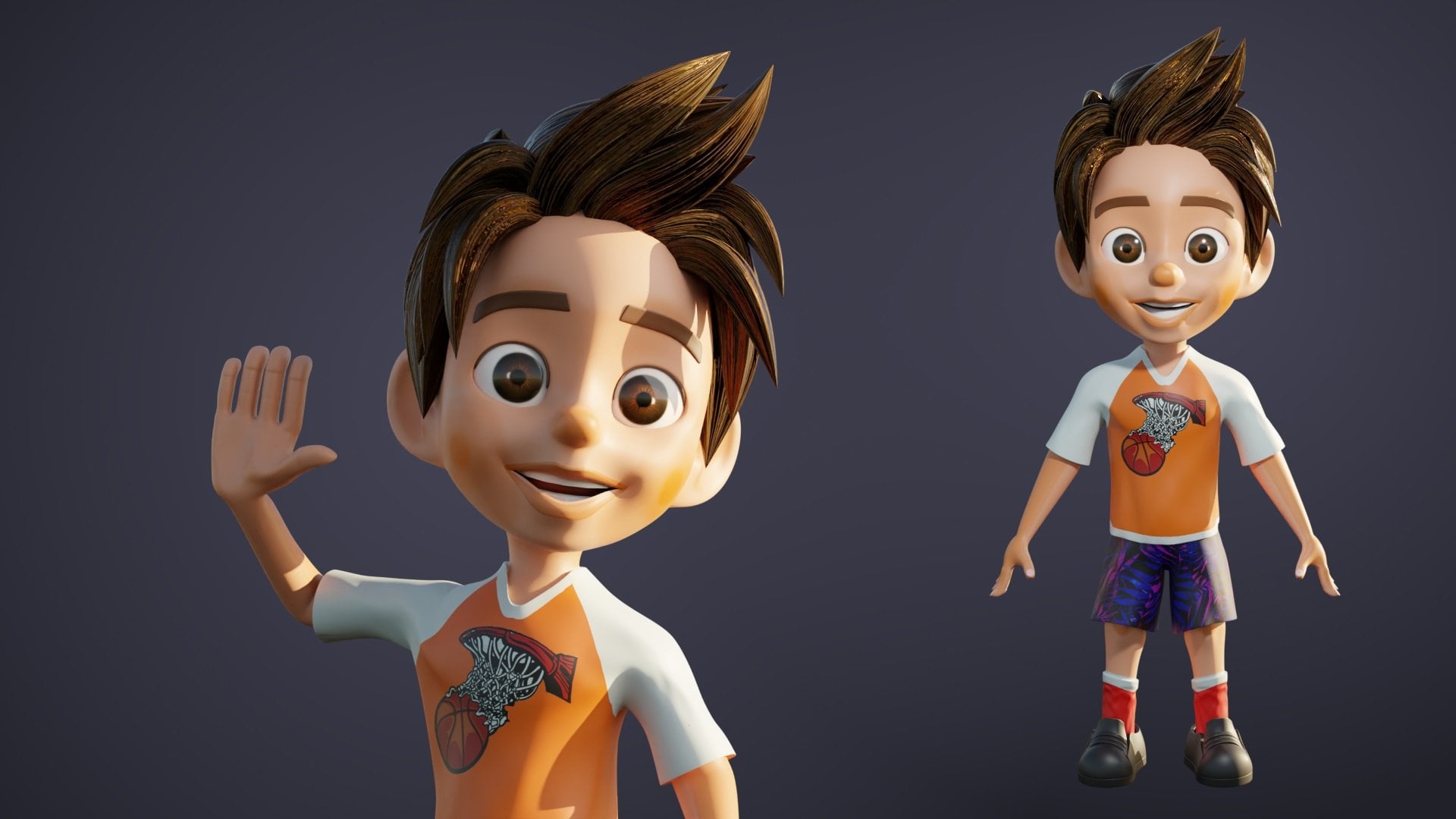
1. Willkommen beim Kurs: Willkommen zu dieser aufregenden Reise in die Charaktererstellung von Tu Di. In diesem Kurs werden
wir in Brander
eine echte Filmreferenz
in eine atemberaubende,
realistische Tu-D-Figur
verwandeln eine echte Filmreferenz
in eine atemberaubende, , von der Modellierung und Texturierung bis hin zur
Rigging und Du wirst einen
spielbereiten Charakter erstellen, der vom Spiel Tom
Brar inspiriert ist Du wirst lernen,
deinen Charakter zu entwerfen und ihn sowohl in Unity als auch in Real Engine
spielbar
zu machen sowohl in Unity als auch in Real Engine
spielbar
zu In Abschnitt Nummer eins
beginnen wir mit der Kopfmodellierung Wir werden jedes
Detail von Augen,
Nase und Mund bis hin zu einer
gut definierten Gesichtsstruktur formen . Du lernst die wichtigsten
Techniken, um deinen Charakter realistisch
und spielbereit aussehen zu lassen. Wenn wir mit Abschnitt zwei fortfahren,
konzentrieren wir uns auf die Modellierung des Körpers, beginnend mit dem Rumpf der
Extrusion der Schultern
und Arme Als Nächstes verfeinern wir unseren
Charakter durch Modellieren und
fügen die letzten Details hinzu, um ihn
zum Leben zu erwecken In Abschnitt drei werden wir uns mit dem Kleidungsdesign
befassen, wo Sie lernen,
das ikonische Outfit der
Figur Tom Braider so zu modellieren , dass sie genauso
aussieht wie die Figur
aus dem Film Als Nächstes werden
wir uns in Abschnitt 4 mit dem Textring befassen, in dem wir unseren Charakter
zum Leben erwecken, indem wir
einen realistischen Skin malen . Wir werden
unserem Charakterskin dynamischen Schmutz hinzufügen , damit er wie der Charakter
auf dem Referenzbild
aussieht, und wir werden
auch anderen Elementen wie
dem Unterhemd etwas Schmutz
hinzufügen . Wir werden die Materialien verfeinern
, damit unser Charakter allen
Lichtverhältnissen umwerfend
aussieht In Abschnitt fünf tauchen wir die Welt des Rigging
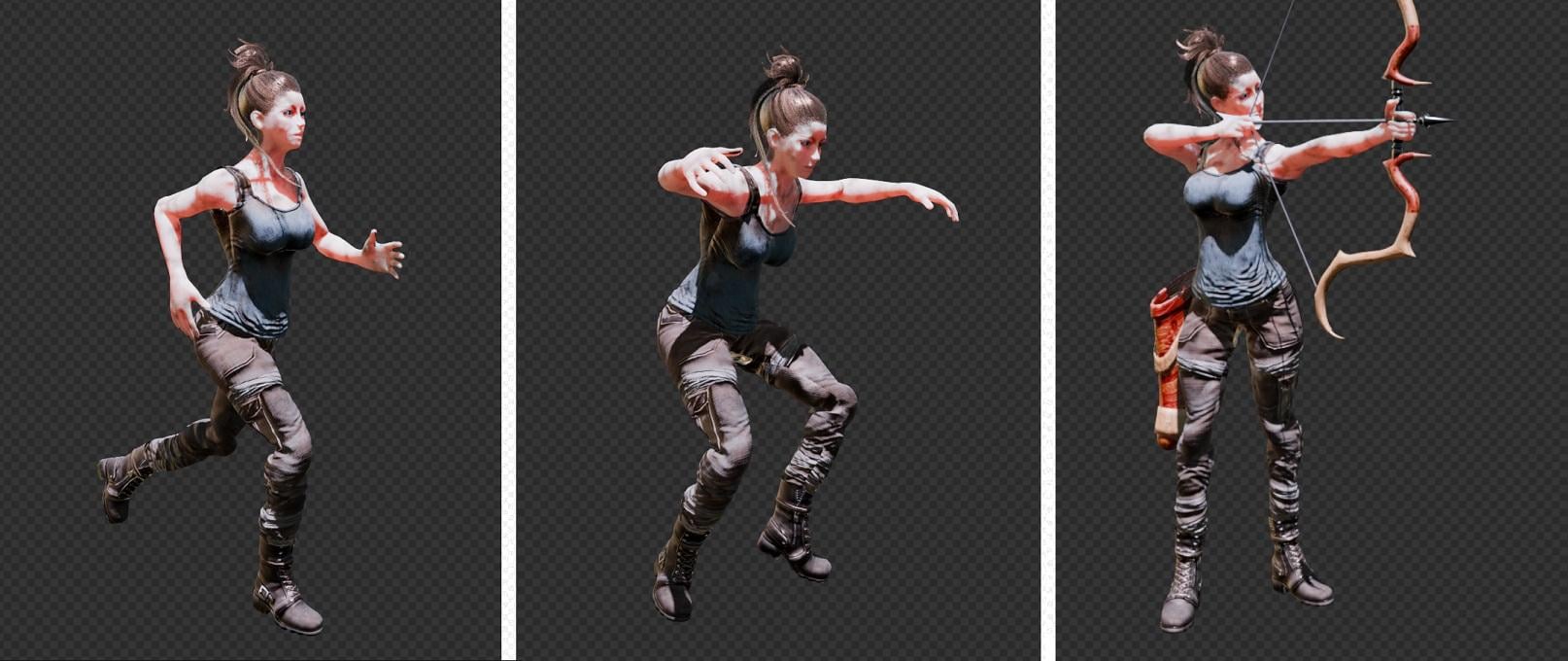
und der Animation Sie werden lernen,
sanfte natürliche Bewegungen
wie Laufen, Springen
und ideale Animationen zu erzeugen wie Laufen, Springen
und ideale Animationen Außerdem lernst du, unseren
Charakter beim Bogenschießen zu animieren. Zuerst modellieren wir
den Bogen von Grund auf neu, modellieren eine Reihe und den Köcher.
Dann animieren wir den Bogen
mithilfe der Formtasten, um
eine realistische Ballauslösung und
auch den Vibrationseffekt zu erzielen eine realistische Ballauslösung und
auch den Schließlich verknüpfen wir den Bogen mit
unserem Charakter und erstellen die Animation mit
dem Schießbogen Jetzt, wo unser
Charakter bereit ist, es an der Zeit,
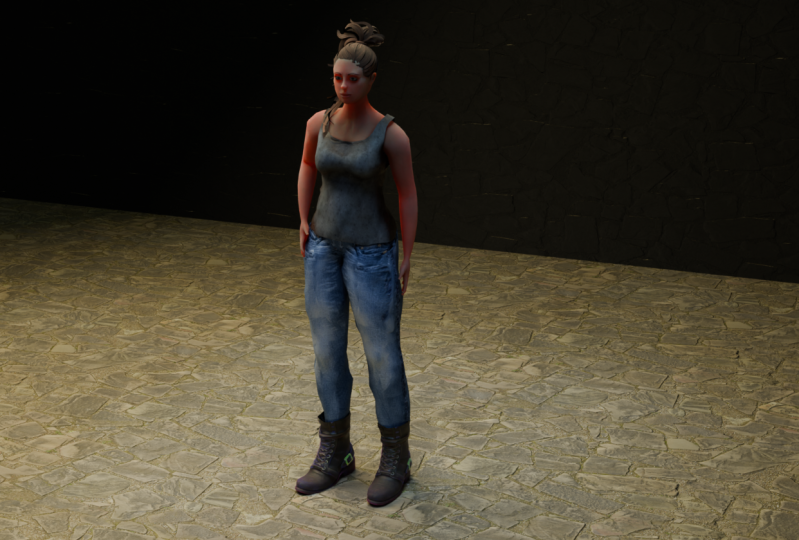
unsere Spielumgebung zu erstellen , die unser Charakter erkunden wird. In Abschnitt sechs werden wir
eine fantastische Spielumgebung
mit mehreren Objekten
wie Bäumen, Holzbrücken,
Zäunen, Felsen
und vielem anderen Dingen entwerfen eine fantastische Spielumgebung
mit mehreren Objekten
wie Bäumen, Holzbrücken, Zäunen, Felsen und vielem anderen Dingen Schließlich werden
wir in den Abschnitten
sieben und acht unseren Charakter
in die NRL-Engine und Unity integrieren Du lernst, wie du die Spielsteuerung,
Animationen und Interaktionen mit
der von
uns erstellten Spielumgebung
einrichtest Animationen und Interaktionen mit , sodass unser Charakter in beiden
Game-Engines vollständig spielbar Am Ende dieses Kurses
wirst du einen vollständig modellierten,
texturierten und animierten
spielbereiten Charakter
sowie eine atemberaubende
Umgebung haben , die es zu Wenn du bereit
bist, deine drei Charakterdesign-Fähigkeiten auf die nächste Stufe
zu heben,
begleite mich auf diese unglaubliche Reise, lass uns unseren
Charakter zum Leben erwecken
2. Warum Figurenmodellierung schwierig ist: Das Modellieren von Charakteren ist also eine
der aufregendsten und
frustrierendsten Fähigkeiten, die es zu beherrschen Das ist der Punkt, an dem die meisten
Anfänger Schwierigkeiten haben. Es ist leicht, mit
diesen seltsamen Proportionen
und natürlichen Formen zu enden und
stundenlang frustriert zu sein. Aber was wäre, wenn ich
Ihnen sagen würde, dass es
eine einfache
Strategie gibt , die Schritt befolgt werden
kann, um den Prozess insbesondere für Anfänger
erheblich zu vereinfachen Meine Mission hier ist es,
Ihnen zu helfen, die ersten Schritte
richtig zu machen , um einen gut
gestalteten Charakter auf der
Grundlage eines beliebigen
Referenzbildes zu erstellen . Wir erstellen nicht nur den
Charakter, sondern wir werden ihn verwenden. Wir werden
den Charakter verwenden, um Animationen zu erstellen und ein Spiel
zu entwickeln,
ein spielbares Spiel, das du sowohl auf PC als auch auf Android
spielen kannst In dieser kurzen
Einführung möchte ich mit Ihnen die
Probleme
besprechen, die
Anfänger daran hindern, beim Modellieren
eines Charakters
gute Ergebnisse zu erzielen , und wie wir sie mit
unserem Beispiel hier,
unserem Charakter, den wir entwerfen
werden,
lösen können sie mit
unserem Beispiel hier,
unserem Charakter, den wir entwerfen
werden,
lösen unserem Charakter, den wir entwerfen
werden, Der erste Fehler
besteht darin, die Referenzbilder
nicht zu verwenden Viele Anfänger springen einfach direkt rein, ohne ein Referenzbild
zu verwenden. modellieren ihren Charakter
nur aus der Fantasie heraus, was zu falschen
Proportionen und natürlichen Formen führt. Der Schlüssel dabei ist, immer
Referenzbilder
für deinen Charakter zu verwenden , insbesondere die
Vorder- und Seitenansicht. Sie
sind wirklich wichtig. Dies gewährleistet genaue
Proportionen und trägt dazu bei, Konsistenz während
des gesamten Modellierungsprozesses
aufrechtzuerhalten. Pinterest ist eine gute Polizei, um
Referenzbilder zu finden. Ich persönlich verwende es nicht nur,
um Referenzen zu sammeln, sondern auch, um mich
inspirieren zu lassen. Sie können auch in anderen
Quellen wie der R-Station
nach hochwertigen
Konzeptzeichnungen für Caracblueprints suchen nach hochwertigen
Konzeptzeichnungen für Caracblueprints Die Quintessenz ist, dass Sie immer
Zeichenreferenzen verwenden ,
bevor Sie mit der
Modellierung Ihres Charakters beginnen können Kommen wir zum zweiten Fehler, die Geometrie zu kompliziert macht Es gibt viele Dinge, bei denen
das
Modell durch das
Hinzufügen von mehr Geometrie besser aussieht, in Wirklichkeit
aber genau das Gegenteil
bewirkt Das macht es
schwierig, das Modell zu bearbeiten , was wiederum zu einer schlechten Modellierung führt. Die Lösung besteht darin, Ihr Modell zu
vereinfachen. Eigentlich sollten
Sie
bei diesen ersten Schritten immer
mit der Mindestanzahl an
Scheitelpunkten arbeiten, die Sie benötigen In
diesem Fall entferne ich zum Beispiel
diese Kante, weil sie keinen
Zweck erfüllt Wenn Sie feststellen, dass es ohne
diese spezielle Kante keine große Änderung
gibt die die Geometrie oder
den Kantenfluss unseres Modells
stört Vereinfachen Sie Ihre Modellierung immer. Halte es einfach, halte es sauber. Der dritte Fehler
wird also sein,
nicht dem Kantenfluss zu folgen. Ich bin mir sicher, dass Sie eine solche
Topologie-Phasenkarte gesehen haben. Diese Phasenschleifen
gibt es nicht ohne Grund. Ohne diese Loops wird
unser Charakter beim Animieren
mit den
Formationen zu
kämpfen und wir werden
einige schlechte Dehnungen haben , was sich auf das
Gesamtbild unseres Charakters auswirken
wird Wir müssen
unseren Charakter mit
dem richtigen Kantenfluss um
Bereiche wie Augen,
Mund und Gesicht herum modellieren dem richtigen Kantenfluss um
Bereiche wie Augen,
Mund und Gesicht herum ,
Mund und Gesicht Dies gewährleistet eine gute
Charaktermodellierung und
wir erwarten auch nicht gleich beim ersten Versuch gute Ergebnisse . Du musst weiter
üben, es ist da. In diesem ersten Abschnitt
werden
wir uns auf das Gesicht konzentrieren. Das Gesicht ist die Grundlage
unseres Charakters. Wenn wir es richtig machen, wird
der Rest von selbst kommen. Ich werde den
Prozess der Gesichtsmodellierung in kleine, überschaubare Schritte unterteilen
, die Sie problemlos ausführen können Für Schritt eins
werden wir beginnen, wir werden mit I Edge
beginnen Wir werden
einfach
eine geschwungene Form erstellen , die
wie das Fundament wirkt. Ich werde
das Beispiel eines Schiffes verwenden , um die E-Kante
einfacher zu erstellen. Von dort aus expandieren
wir nach außen, extrudieren diese Kanten und fügen nacheinander Schleifen
hinzu, um die Augenhöhle
zu bilden,
oder wie ich es gerne nenne, die Zoro-Maske, weil sie wie die Maske aussieht, die
Zorro auf sein Gesicht legt Als Nächstes werden wir an der Nase
arbeiten. die Nase
einfacher zu modellieren, habe ich nur zwei Kanten extrudiert, eine von oben und eine
von der Seite Danach füge ich
sie zusammen. Dann habe ich die Lücke mit
einer Einlage gefüllt , um die Nasenflügel zu formen Wie Sie sehen können, werden
wir am
Ende dieses schöne Formular haben, das die Augenhöhle
und die Nase kombiniert
enthält In Schritt Nummer vier werden
wir den Mund
modellieren und eine Schicht nach der anderen
hinzufügen, eine Schicht nach der anderen
hinzufügen richtigen
Proportionen und Formen zu
gewährleisten. Schließlich
werden wir das Tempo abschließen und die fehlenden Bereiche
des Gesichts mit einem glatten
und natürlichen Kantenfluss
ausfüllen . Dieser Ansatz beseitigt das Rätselraten und
die Frustration und
macht es Ihnen leichter
, jedes Gesicht mit der
richtigen Anatomie zu modellieren jedes Gesicht mit der
richtigen Lass uns weitermachen und anfangen, unseren Charakter zu
modellieren.
3. Einrichten von Figuren-Referenzbildern: Willkommen bei Blender.
Beginnen wir mit der Optimierung unserer Workstation, indem wir
alles löschen , was diese Szene betrifft. Wir können alles auswählen, einschließlich des
Blattwürfels, indem wir mit der linken Maustaste klicken.
Dann können Sie X drücken, um alles zu löschen. Als Nächstes möchte ich unsere Benutzeroberfläche
vereinfachen. Da wir vorerst die Zeitleiste für
die Animation
benötigen werden , können
Sie sie einfach zusammenklappen Sie können hier mit der rechten Maustaste auf den
Rand des Zeitleistenfensters klicken und Bereiche
auswählen, die zusammengefügt werden Auf diese Weise werden wir mit dem Überprüfungsport
zusammenführen. Sie können das
rechte Bedienfeld so anpassen , dass Sie
sich mehr Platz einräumen können Jetzt ist es an der Zeit, Referenzbilder
einzurichten. Ich möchte dem
TRviewP erklären, wie es funktioniert. Im True Review-Port haben
wir zwei Hauptansichten. Wir haben die perspektivische Ansicht
und die orthogonale Ansicht. Sie können
zwischen den beiden wechseln, wenn Sie im Num-Pfad die Fünf drücken. Die perspektivische Ansicht ahmt
das echte Wort Tod nach. Die
weiter entfernten Objekte werden kleiner
erscheinen,
genau wie in der Realität Andererseits macht
die orthogonale Ansicht alles
flach Es gibt keine Tiefe. Diese
Ansicht eignet sich perfekt für präzise Modellierungen
und wir
werden sie verwenden, um
unsere Referenzbilder zu platzieren. Um also zwischen den Ansichten zu wechseln, können
Sie eine Taste drücken,
um die Vorderansicht zu sehen. Wenn Sie Drei drücken,
springen
Sie zur rechten Seitenansicht, und wenn Sie
Sieben drücken, befinden Sie sich der Ansicht von oben. Der letzte Kurzfilm, den
ich
Ihnen zeigen möchte, ist, alle Schräglagen zu kontrollieren Wenn Sie darauf drücken,
wechseln
Sie zur Quad-Ansicht Dadurch wird der
Ansichtspunkt in vier Bereiche aufgeteilt die Ansicht von oben, die Vorderansicht, die rechte Seitenansicht und
die perspektivische Ansicht Auf diese Weise werden
wir
Ihre Modellierung aus allen Blickwinkeln im Auge behalten Ihre Modellierung aus allen Blickwinkeln Auch wenn Sie die Quad-Ansicht
verlassen möchten, können
Sie erneut
dieselbe Tastenkombination drücken , nämlich Control skew Der nächste Schritt besteht
darin, die beiden Referenzbilder,
die Vorderseite und
die Seite, herunterzuladen beiden Referenzbilder,
die Vorderseite und
die Seite Im Kursinhalt finden
Sie diese
Registerkarte Ressourcen. Klicken Sie darauf. Darin findest
du die beiden Referenzbilder,
das vordere Referenzbild und das seitliche
Referenzbild unseres Charakters. Actual sollte sie beide
herunterladen. Lassen Sie uns nun
das vordere Referenzbild per Drag & Drop direkt in den Viewport Wir können es ziehen und
positionieren, indem G
drücken. G ist die
Abkürzung für Grab, sodass Sie es genau hier zentrieren können Wenn Sie
es entlang der X-Achse verschieben möchten, können
Sie G und X gedrückt halten, damit Sie Ihr
Referenzbild auf diese Weise zur Seite bewegen
können Wenn wir ein Objekt
auswählen, indem wir es mit der linken Maustaste anklicken, und
wenn Sie
G, G drücken ,
greifen wir nach diesem Wenn Sie es
beispielsweise nur
auf der X-Achse bewegen möchten , können wir X drücken. Auf
diese Weise sperren
wir die Bewegung auf der X-Achse Wenn Sie sie auf
der Y-Achse fixieren möchten, können Sie Y drücken. Das
Gleiche gilt für die Z-Achse Das G ist eine Abkürzung
für das Verschieben-Werkzeug. Sie können auf das Verschieben klicken und das können
Sie
manuell wie folgt tun. Der nächste Schritt besteht
darin,
das Seitenreferenzbild zu ziehen . Dazu müssen wir zur Seitenansicht wechseln
, sodass Sie drei gedrückt halten oder drei drücken
können , um zur rechten Orthogonale zu
springen. Jetzt können wir unser zweites Referenzbild,
die Seitenansicht, einfach per
Drag-and-Drop unser zweites Referenzbild,
die Seitenansicht, einfach per
Drag-and-Drop ziehen und es genau
hier positionieren Stellen Sie also sicher, dass die
Füße
die grüne Linie oder
die grüne Achse berühren . Sie können
die Ausrichtung noch einmal überprüfen, indem zwischen der
Vorderansicht und der Seitenansicht hin- und
herschalten der Vorderseite können Sie also auf
eins drücken und auf der Seite
können Sie drei drücken Um die
Referenzbilder in der perspektivischen Ansicht
sichtbar zu machen , da Sie sehen können, dass sie ausgeblendet sind, können
Sie jedes
dieser Bilder auswählen und wir können direkt
zu
dem Objekt springen , das
eine Eigenschaft und wir können die Perspektive
aktivieren. Perspektivisch zeigen. Gehen wir jetzt zu
diesen Referenzen,
die auf der TDView-Veranda sichtbar
sein werden Wir können die Bilder der
Übersichtlichkeit halber umbenennen , das vordere
Referenzbild, Sie können es vorne nennen
und das andere, nennen
wir es rechte Auch hier können wir die
Bildposition anpassen, sodass wir das
Seitenbild leicht nach links und
das
vordere Bild leicht
nach hinten bewegen
können links und
das
vordere Bild leicht , um etwas Platz
für die Modellierung in der Mitte zu schaffen für die Modellierung in der Mitte Lassen Sie uns das Setup überprüfen, sodass die vorderen und seitlichen
Referenzbilder ausgerichtet und zentriert
sind Jetzt sind wir bereit, mit der
Modellierung unseres Baumcharakters zu beginnen.
4. Modellierung des Augenrands: In diesem Tutorial
beginnen wir mit der I-Kante, die die Grundlage
für das Gesicht unseres Charakters bildet. Der erste Schritt bei der
Modellierung des Gesichts und insbesondere des E besteht darin, eine gut
definierte Augenhöhle zu erstellen. Um es einfacher zu machen, formen
wir zunächst die I-Kante
so, dass sie einem Schiff ähnelt. Dies dient als Basis für die Augenhöhle und bildet
die Grundlage für den
Rest des Tempos. Um
die Modellierung zu verbessern, werden
wir ein integriertes Add-on
namens Extra Mesh Objects verwenden . Wir können hier nach oben gehen, Sie können zu Bearbeiten gehen und unten auf Einstellungen
klicken. Danach können Sie auf die Registerkarte Erweiterungen
abrufen klicken und
auf der rechten Seite können
wir hier nach zusätzlichen
Mesh-Objekten für den Suchteil suchen. Lass uns danach suchen. Wir werden
mit diesem Add-On klarkommen, also können Sie auf Installieren klicken um es wie gewohnt zu installieren. Wenn Sie nun
im 2-D-Viewport Shift A drücken und
zu Mesh springen, werden
Sie sehen, dass wir mehr Optionen
haben
, mit denen wir schnell
komplexe Seitenmaße erstellen In unserem Fall verwenden
wir genau
diesen Scheitelpunkt, um das Gesicht
oder die Augenhöhle zu erstellen Aber bevor wir das tun können,
drücken wir zuerst einen,
sodass wir
nach vorne schauen können , und dann nutzen wir
den Vertragskurs, um unseren einzelnen Scheitelpunkt zu
spawnen Der TD-Cursor in Blender ist ein Referenzpunkt, der zum Hinzufügen von Objekten
verwendet wird. Er dient als Ort
, an dem neue Objekte erscheinen werden. Um die drei D-Cursor zu bewegen, können
wir die Umschalttaste drücken und in
Ihrem TD-Viewport mit der rechten Maustaste
klicken , damit wir
den TD-Cursor an der
Position unserer Maus erscheinen lassen können den TD-Cursor an der
Position unserer Maus Von dort aus können wir Shift A drücken und jedes beliebige
Objekt hinzufügen Dieses neue Objekt
wird an
der Stelle erscheinen, an der sich der Baum
Dcursor befindet, den wir Gehen wir zurück zu unserem Bogen,
unserem Referenzbild. Ich möchte die beiden Decursor
genau an den I-Abschnitten platzieren , aber wir können unseren
einzelnen Scheitelpunkt hinzufügen Danach können wir Shift A drücken und zu Mash gehen und einen einzelnen Scheitelpunkt
auswählen Sie werden sehen, dass ein einzelner
Scheitelpunkt erscheint. Von hier aus können wir diesen
Scheitelpunkt extrudieren. Wir können E drücken, um ihn zu
extrudieren und den Scheitelpunkt so zu formen, dass er die
Form des I annimmt. Wir können die Schleife
bis zum
Ende fortsetzen , einfach so Sobald du die Schleife fertiggestellt hast, kannst
du die letzten
beiden Scheitelpunkte auswählen und wir können F drücken, um die Lücke zu füllen Für diese Modellierung können wir
die Veranda mit TD-Ansicht in
drei verschiedene Bereiche unterteilen die Veranda mit TD-Ansicht in
drei verschiedene Grundsätzlich möchte ich die Vorderansicht, die Seitenansicht und
die drei
D-Ansichten gleichzeitig im Auge behalten Seitenansicht und
die drei
D-Ansichten gleichzeitig im Um die drei D Ve-Veranda zu teilen, können
Sie den
Mauszeiger über die linke Handfläche Sie werden dieses Pluszeichen sehen. Wenn Sie mit der linken Maustaste klicken
und nach rechts ziehen, teilen
Sie die drei D-View-Ports in zwei Bereiche Sie können
den rechten Bereich auch
wieder in zwei
weitere Bereiche aufteilen wieder in zwei
weitere Bereiche Für das untere Bedienfeld können
wir auf dem NAM-Pad
die Drei drücken , damit wir zur Seitenansicht
wechseln können. Im linken Bereich können wir die Maus ein
wenig
wackeln lassen, sodass wir uns in der T D-Ansicht Diese Konfiguration ermöglicht es
uns,
unseren Fortschritt aus drei
verschiedenen Blickwinkeln zu verfolgen unseren Fortschritt aus drei
verschiedenen Blickwinkeln vorne, von der Seite
und vom T D. Auch, wenn Sie ein Panel loswerden
möchten Lassen Sie uns zum Beispiel das untere Panel
loswerden. Wir können hier klicken, mit der rechten Maustaste klicken und wir können auf Join down klicken. Auf diese Weise können wir das untere Bedienfeld
überschreiben. Wir können hier etwas tun, das das
rechte Panel entfernt Wir können mit der rechten Maustaste klicken
und gleich mitmachen. Auf diese Weise werden
wir
nur das Drei-D-Viewport haben nur das Drei-D-Viewport Ich möchte die Figur aus
drei verschiedenen Ansichten
im Auge behalten aus
drei verschiedenen Ansichten
im Wir können unsere
Szene teilen, indem Sie auf
diese Schaltfläche klicken , und Sie
können sie zur Seite ziehen. Ich bevorzuge es, es
in drei Szenen zu schneiden. Wir werden
die Seite unten haben. Auf der Oberseite werden
wir
die Vorderseite haben und auf der linken Seite werden
wir die Perspektive
haben. Nun drücken wir auf den oberen
Rand des Auges. Wählen wir diese beiden Strophen aus
, die wir hier haben, und wir können die Proportionalität aktivieren,
indem wir auf dieses Symbol klicken. Lassen Sie mich also
dieses erstaunliche Tool in
Blender erklären , das als
proportionales Bearbeitungswerkzeug bezeichnet wird. Sie finden es
hier oben im Viewport direkt
neben der Snapping-Option Im Grunde verwenden wir diese Option, dieses Tool, um unser Netz
sanft und natürlich
anzupassen In diesem Beispiel
, das Sie hier haben, haben
wir eine verknüpfte
Liste von Scheitelpunkten Nehmen wir zum Beispiel an,
wir wollen eine Welle erzeugen. Wenn wir es manuell machen, wenn wir versuchen, diese
Scheitelpunkte nacheinander nach oben zu verschieben Jeder wird
einen perfekten Effekt erzielen. In diesem Fall kommt die Proportion in diesem In-Tool ins Spiel. Um es zu aktivieren,
können Sie entweder auf
dieses Symbol klicken oder einfach
die Tastenkombination O drücken.
Sobald sie aktiviert ist , können Sie
die Teile Ihres Netzes auswählen , die Sie verschieben möchten. Du wirst eine
kreisförmige Wohlstandszone sehen,
deren Größe du
dynamisch ändern kannst, indem du mit der Maus
nach oben oder unten scrollst Dieser
Wohlstandsradius steuert, wie
weit sich der Effekt auf die umgebende Geometrie ausbreitet Danach können
wir die
Scheitelpunkte
problemlos nach vorne verschieben Sie können das Verhältnis des
Einflussradius nach Bedarf anpassen , indem der Maus nach
oben oder unten
scrollen, um die Form ausgewogen und
optisch ansprechend Das Gleiche können Sie hier
für den unteren Teil tun. Wir müssen die Oberseite
weiter von der Unterseite wegdrücken. Sie müssen
diesen zusätzlichen Abstand hinzufügen, damit er sich
von der Unterseite unterscheidet. Springe auch nach oben, indem
du die Sieben drückst, und wir können
zum Beispiel diese Seite nehmen und sie ein bisschen rückwärts
fahren Die rechte Seite dieser Kante müssen
wir noch
weiter drücken als die linke Seite Für die linke Seite
können wir versuchen, Spinat zu machen. Wir können RZ ausprobieren, sodass Sie es auf dieser Z-Achse verteilen
können, und wir können diese
Scheitelpunkte anpassen, um
einen guten Fluss zu gewährleisten .
Im Grunde haben wir es verstanden Wir haben Edge, den I-Edge. Als Nächstes können wir neue Modifikatoren hinzufügen Sie können hier nach neuen Modifikatoren
suchen Es wird der Modifikator für die
Unterteilung sein. Das werden wir dafür sorgen, dass
unsere I-Kante glatt aussieht.
5. Modellierung der Augenhöhle: Der nächste Schritt wird
darin bestehen, die Augenhöhle
herauszuextrudieren die Augenhöhle
herauszuextrudieren In diesem Modus möchte ich alles
auswählen, wir können A
drücken, um
all diese Scheitelpunkte auszuwählen Wir können einen drücken, sodass er nach vorne zeigt, und ich möchte E
drücken, um ihn zu extrudieren Sie können E und S drücken, um es
ein bisschen zu
vergrößern Danach können wir versuchen, es mit SZ nur auf der Z-Achse zu
skalieren. Lassen Sie mich an der Seite einfach heranzoomen. Ich würde diesen
Bereich gerne so nach hinten verschieben. Auf diese Weise
formen wir die Form des I.
Der nächste Schritt wird
darin bestehen, die zweite Schicht auszuschließen Drücken wir erneut E
, um zu vergrößern, und
wir können klicken und versuchen, S Z
zu skalieren, um auf der Z-Achse zu skalieren. Klingt so. Lassen Sie mich nun die
oberen Scheitelpunkte auswählen und wir können sie nach außen
verschieben und
lassen wir es so Hier für die Seite,
schieb sie einfach zur Seite, nimm
einfach diese Scheitelpunkte
und ziehe sie auf diese Weise nimm
einfach diese Scheitelpunkte ein
bisschen nach hinten Wir können auch den Käfig überprüfen
, damit du die
Geometrie noch besser erkennen kannst Wählen wir ihn zuerst aus.
Überprüfe den Käfig. Im Bearbeitungsmodus werden
Sie diese Scheitelpunkte
noch besser
sehen In diesem Abschnitt hier müssen
wir diesen
Bereich so nach außen verschieben Wenn du so einen scharfen
Mund hattest, liegt
der Grund dafür in der Normalität. Wir können alles auswählen,
indem wir A drücken, und wir können Shift und N
drücken
, um das Normale umzukehren. Jetzt sind die Normalen umgedreht. Lassen Sie uns das Problem erklären
, das wir hier haben, warum wir diese scharfe Kante haben weil wir zwei scharfe Kanten haben Es hat mit den Normalen zu tun. Die Normalen geben die
Richtung eines Gesichts an. Wenn wir dieses
Objekt auswählen und auf den Überlagerungen ganz oben stehen
und wenn Sie die
Tempoausrichtung überprüfen, werden
Sie sehen,
dass alles
rot ist, außer diesem Teil genau hier und wenn Sie die
Tempoausrichtung überprüfen, werden
Sie sehen,
dass alles
rot ist , außer diesem Teil genau Die Richtung dieser Gesichter , die wir hier haben, ist umgekehrt. Das sieht man an
der Farbe auf der Rückseite. Wir müssen im Bearbeitungsmodus
Shift N drücken,
Sie können in den Bearbeitungsmodus wechseln Wir können alles auswählen,
indem wir A,
A wie folgt drücken , und wir können
Shift und N drücken , um das Normale umzukehren. Jetzt können Sie sehen, dass
alles glatt ist und wir hier
keine Schärfe haben Auch hier können wir
diesen Teil nach draußen schieben. Der nächste Schritt besteht darin
,
den inneren Rand des Auges zu extrudieren ,
sodass Sie hier die alte Taste drücken können.
Wir können E und Y drücken, um es auf der Y-Achse zu
extrudieren Das ist für die erste Kante, wir können die zweite Kante hinzufügen Wir drucken es einfach draußen, du kannst E und Y drücken und ein anderes Mal
reingehen. Endlich diese Kante hier, wir müssen sie im Bearbeitungsmodus nach
außen schieben, wir können diesen Scheitelpunkt auswählen und ihn
ein wenig nach oben ziehen Also so. Bei diesem kannst
du es sogar aufnehmen. Jetzt haben wir eine Grundform
oder eine schöne Form von uns.
6. Augenmodellierung fertigstellen: Der nächste Schritt wird darin bestehen
, den Abschnitt I fertigzustellen. Wenn Sie diesen Modus verwenden, können
wir diese drei Strophen
auswählen und sie extrudieren. Lassen Sie mich einfach
hier nachsehen. Das Geräusch können
wir extrudieren, indem wir E und Y drücken, und wir können sie drehen,
sodass wir R X ausprobieren können weil wir es skalieren müssen oder es auf der
X-Achse so platzieren Überspringen wir diesen,
überspringen wir die Presse in drei. Hier für die Vorderseite können
wir diese Scheitelpunkte einfach leicht nach links
ziehen Hier können wir eine zusätzliche Kante hinzufügen, sodass du EX ausprobieren und
es zum letzten Mal erpressen kannst Hier können wir es ein bisschen
nach draußen schieben. Damit die Krümmung für
die Nase bleibt. Auch hier am Ende
müssen wir diese Scheitelpunkte glätten, damit wir es mit SX versuchen und
dann Null drücken können Lassen Sie mich
Ihnen diese Skalierung auf
einer bestimmten Achse anhand
des Nullwerts erklären einer bestimmten Achse anhand
des Nullwerts Wir haben zum Beispiel diesen
Vorteil, den wir dir verschafft haben. Nehmen wir an, wir wollen ihn abflachen. Wir können das
manuell tun, indem wir
jeden Scheitelpunkt auswählen und
ihn mit einem anderen verbinden, aber es gibt Abkürzungen Wir können es zuerst skalieren, wir
können S drücken, um es zu skalieren. Wir können angeben, welche Achse. In unserem Fall müssen wir es
auf dieser Achse skalieren , die die X-Achse
ist. Ich werde als Nächstes X drücken. Auf diese Weise
werden wir gleich danach skalieren.
Sie werden
feststellen, dass Sie, wenn Sie sich dem
Mittelpunkt nähern, diese Kante
abflachen Aber wenn Sie Null drücken,
werden Sie das automatisch tun Drücken wir auf der
Nampa Null und lassen Sie uns klicken. Auf diese Weise werden wir eine völlig flache Kante
haben. Sie können auf
jeder dieser Achsen dasselbe tun. Zum Beispiel können wir
diese Kante auf dieser Achse, der grünen Achse
, der Y-Achse, abflachen , sodass wir
versuchen können, sie zuerst mit S zu überfahren Wir können Y als zweites drücken
und dann Null drücken Auf diese Weise werden wir es an dieser
Kante abflachen. Also hier, wenn du zum Beispiel diese Pumpe loswerden
und das Flugzeug flach machen
willst , dann können wir A drücken, um alles zu
holen, was wir haben, und wir können es versuchen und jetzt wird
die Achse die Z-Achse sein Drücken wir Z, und
wir können Null drücken. Lass uns klicken und
wir werden das Flugzeug
platt machen Genau das habe ich mit der Nasenkante
gemacht. Wir sehen es nicht flach, weil auf der Oberfläche der Unterteilung wir
auf der Oberfläche der Unterteilung die Kurve der
Ecken beibehalten können Sie tun, wir können auf
Erweitert klicken und hier in
der
Grenzsituation können wir auf „Ecken beibehalten“ klicken Das bedeutet, dass wir
scharfe Ecken wie diese haben werden. Der nächste Schritt wird darin bestehen
, an der Oberseite zu arbeiten, sodass wir all
diese Versionen auswählen können. Also oben kannst
du die Umschalttaste gedrückt halten, sie alle
auswählen und
wir können sie ausstrahlen Drücken wir E Z, um den Ausschluss auf der ZX
gedrückt zu halten,
und es kann so nach oben gehen Sie können hier die Vorderseite überprüfen und wir können es
draußen ein bisschen graben Und lassen Sie uns das untersuchen. Hier müssen wir zum Beispiel diesen Teil ein wenig
nach außen
schieben. Man muss
die Stirn abflachen,
diesen Bereich, um ihn für
die Stirn vorzubereiten . Lass mich sie
einfach alle auswählen Wir können S, Y ausprobieren und
dann Null drücken, damit wir es
flach auf dem oberen Teil haben . In diesem Bereich müssen wir sie im Vergleich zu außen
verschieben. Lassen Sie uns sie so antreiben.
Kann die zurücknehmen. Und schieb diesen Bereich nach draußen, so
was in der Art. Setzen wir unseren Zug fort. Hier möchte ich diesen Scheitelpunkt
auswählen. Wir können ihn ziehen, wir können G,
G als Griff gedrückt halten und wir
können ihn hierher verschieben Das Gleiche gilt, wir müssen die Seite im Auge
behalten, also
schiebe ich sie einfach nach hinten und wir können E drücken, um
diese Scheitelpunkte zu extrudieren Das ist die erste Extrusion. Das ist die zweite
und die dritte. Wir müssen es von
vorne bis hinten im Auge behalten . Lassen Sie uns diese
beiden Scheitelpunkte auswählen und Sie können F dreimal gedrückt halten Auf diese Weise füllen wir diesen
Bereich aus. Hier müssen wir diese Scheitelpunkte
etwas nach hinten schieben oder ziehen Wir können sie
einfach ein bisschen nach draußen schieben und sie hierher schicken. So etwas kann in Ordnung sein. Lass uns weitermachen. Hier
wähle ich gerne diesen Scheitelpunkt aus. Wir können E drücken, um ihn abzustrahlen, und die
Kantenschleife einfach so fortsetzen Schauen wir uns das von der Seite an. Die Seite scheint in Ordnung zu sein. Sie können diese einfach ein
wenig nach hinten ziehen, sodass sie dem letzten Scheitelpunkt entsprechen, der mit diesem oben
übereinstimmt Als Nächstes können wir erneut
die wahren Scheitelpunkte auswählen und die
Taste F viermal gedrückt halten ,
um diese Lücke zu füllen Schließlich können wir
diesen Scheitelpunkt auswählen und ihn
beim ersten Mal zweimal
ausstrahlen Schlag ihn ein bisschen nach
oben und endlich hier. Wie Sie sehen können, passt
perfekt zur Nasenkrümmung,
kann hier aufhören. Wählen wir diese umgekehrten
pF aus, um diese beiden Lücken zu füllen. Auf diese Weise haben wir diese Maske. Ich nenne es die Nullmaske,
dieser Abschnitt hier. Wir können ganz einfach die Unterteilung
oder den Spiegelmodifikator hinzufügen. Gehen wir hier zu den Modifikatoren. Wir können einen neuen Modifikator hinzufügen. Es wird der
Spiegelmodifikator sein. Also hier stimmt
der Mittelpunkt unseres Gesichts nicht. Wenn Sie den Spiegelmodifikator verwenden, müssen
Sie
den Mittelpunkt bestimmen ,
auf dem die Symmetrie basieren
soll In unserem Gesichtsbeispiel ist
dieser Mittelpunkt normalerweise die Mittellinie
des Gesichts. Diese Linie genau hier. Jeder Scheitelpunkt hier wird
für unseren Fall funktionieren. Um den Mittelpunkt festzulegen, können
wir also einen beliebigen
Scheitelpunkt auf dieser Linie auswählen Danach müssen wir als Nächstes den Cursor
diesem Punkt
zuweisen Wir können die Umschalttaste drücken und Sie können den
Cursor auswählen, um ihn auszuwählen Wechseln wir in
den Objektmodus. Wir sollten nicht im Datenmodus sein. Danach können Sie hier zu Objekten
gehen und Ursprung und Ursprung
auf den T
D-Cursor setzen Wenn Sie jetzt eine
Seite der Fläche modellieren, aktualisiert sich
die andere Seite
automatisch, wodurch der Prozess
schneller und präziser
7. Figuren-Nase modellieren: Wenn Sie hier genau
auf unser Modell achten, können
wir feststellen, dass
diese Kante hier scharf ist. Das können Sie
hier sehen. Das hat mit der Reihenfolge
der Modifikatoren zu
tun Hier wendet Blender die Modifikatoren von oben bis
zum Par an Zuerst unterteilen wir,
unterteilen heißt,
wir glätten
und checken aus, damit Sie den Unterschied sehen
können Im Grunde glätten wir die Geometrie und
nach dem Glätten wenden
wir den Spiegel an, also sollte das nicht der Fall sein Wir müssen zuerst
den Spiegel auftragen, dann können wir die Geometrie
glätten Auf der rechten Seite
auf der rechten Seite haben
wir diesen Punkt, diese Punkte, die wir hier haben. Die sind zum Mitnehmen. Sie
können klicken und nach oben ziehen. Ich ziehe nach oben. Jetzt haben wir den Spiegel
und dann die Unterteilung. Sie können sehen, dass dieser
Ort hier perfekt ist. Ich gehe einfach
zurück, indem ich Strg Z
drücke , damit Sie den Unterschied sehen
können Das ist
zuerst mit der Unterteilung und lass mich einfach Shift Z
steuern, und das ist zuerst mit dem
Spiegel-Modifikator Jetzt würde ich gerne an
der Nase unseres Charakters arbeiten. Hier möchte ich diese Tics
nehmen, die Nase etwas
kleiner
machen, den vorderen Bereich oder den
linken Bereich so. Sie können diese Scheitelpunkte einfach weiter anpassen und danach können
wir
diese beiden Scheitelpunkte
auf der Unterseite auswählen und E
drücken, können
wir
diese beiden Scheitelpunkte
auf der Unterseite auswählen um sie nach unten zu Drücken wir E. Behalten Sie zunächst das rechte Bedienfeld im
Auge,
drücken Sie E, und lassen Wir müssen
diese beiden Scheitelpunkte so lange extrudieren , bis wir den Boden unserer Nase
erreichen Außerdem müssen wir
sowohl das vordere als auch das
rechte Referenzbild im Auge behalten sowohl das vordere als auch das
rechte Referenzbild im Wir werden hier ein Loch
hinzufügen, also möchte ich es kleiner machen, den unteren Teil der Nase. Der nächste Schritt besteht darin, die Scheitelpunkte, die
über oder unter dem I liegen,
ein wenig zur Nase hin zu ziehen Scheitelpunkte, die
über oder unter dem I liegen, ein wenig zur Nase hin zu Wir können diese
Kante erfassen, indem wir in
den Kantenmodus wechseln , und Sie können sie
weiter nach unten extrudieren Wir können S drücken, um sie zu verkleinern. Man muss wieder
beide im Auge behalten, die rechte Seite. Auf diese Weise können Sie es
ein wenig nach links bewegen. Du kannst es drehen und weitermachen. Auch hier empfehle ich, dass du dich um den Rand
drehst , indem du
R drückst und dann weiter extrudierst bis du den
unteren Rand der Nase erreichst Hier werden wir feststellen
, dass wir über den Mittelpunkt hinausgehen
können Wenn Sie das Problem beheben möchten, können
Sie es
im Modifikator „Spiegeln“ einchecken Auf diese Weise endet die Geometrie genau in der Mitte. Danach können wir den Scheitelpunkt auswählen, den wir hier haben,
und wir können ihn
ein wenig nach unten extrudieren,
versuchen, ihn nach hinten in
Richtung der Fläche zu drücken,
und wir können beginnen,
diese und wir können ihn
ein wenig nach unten extrudieren,
versuchen, ihn nach hinten in
Richtung der Fläche zu drücken,
und wir können beginnen, Flächen zu
füllen Wir können jeweils zwei Scheitelpunkte auswählen und F drücken, um die Lücke
zu füllen Was nun die Nase angeht, diesen Teil, möchte
ich einen Einschnitt erstellen. Sie können
also I drücken, um einen Einschnitt zu bilden, und Sie können ihn dann auf diese Weise nach außen
schieben Sie können es auch auf
der Z-Achse platzieren, indem Sie
RZ drücken , sodass Sie
es nur auf der Rückseite bewegen können Wie Sie sehen können,
fängt unsere Nase an, sich in Form zu bringen. Sie können
diese Scheitelpunkte hier weiter glätten. Sie können die Nase so umformen,
wie Sie es möchten. Da haben wir's. Wir haben
unsere Nase in Schwung gebracht. Wir können diesen Teil
einfach
ein bisschen nach draußen schieben . Da haben wir's. Jetzt würde ich gerne an dem Loch
arbeiten. Wenn wir es
so belassen, werden wir am Ende ein großes
Loch in unserer Nase haben. Was ich stattdessen tun möchte, würde
ich es gerne kleiner machen. Wir können von diesem
Scheitelpunkt ausgehen und ihn so
extrudieren, dass eine neue Form entsteht, ein
neues Loch für unsere Nase Wir können genau hier aufhören. Wir können diese vier Scheitelpunkte
auswählen, F
drücken, um sie zu füllen, und schließlich können
wir auswählen, lassen Sie mich diesen Scheitelpunkt
einfach drücken Wir können ihn
nach hinten verschieben und die letzten vier Scheitelpunkte
auswählen und F drücken Jetzt haben wir nur noch ein kleines
Loch in der Mitte. Sie können
diese Scheitelpunkte einfach anpassen. Danach drücke ich bei
Linksklick
gerne Alt, sodass Sie die gesamte Zeile
auswählen können und wir sie so einfach nach oben ausstrahlen können, dass sie nach oben ausgestrahlt wird und wir sie auf diese Weise
verkleinern können Lassen Sie uns zum zweiten
Mal extrudieren, Sie können erneut E und
Z drücken und nach unten skalieren,
und schließlich können wir
F drücken, um diese Lücke zu füllen Wenn Sie das tun, erzeugen
oder kreieren Sie in Ihrer Nase. Wenn Sie
das Endergebnis sehen möchten, können
Sie auf Shade Smooth klicken und dann auf Shade Smooth klicken, um Ihren Fortschritt zu
sehen. In meinem Fall
empfehle ich jedoch nicht, mit
dem Shade Smooth fortzufahren , da
Sie dann die Topologie
Ihres Gesichts sehen können die Topologie
Ihres Gesichts sehen Also mache ich es einfach mit der rechten
Maustaste und schattiere flach, bis
wir mit dem Modellieren fertig sind
8. Den Mund aufbauen: In diesem Tutorial werden
wir am Mund
unseres Charakters
arbeiten Dafür werden wir zwei Referenzbilder
verwenden. Wir haben das vordere und das
seitliche Referenzbild. Ich möchte sie in
das TD-Viewport ziehen , damit
wir
hier nach hinten zoomen können , bis wir die
Rückseite unseres Referenzbilds sehen können, und wir können einfach
die Vorderseite hierher ziehen und daneben können
wir das seitliche
Referenzbild verfolgen Also nur ein kurzer Schnitt, ich häufig benutze, ist der
Kontrollbereich Wenn Sie hier zum Beispiel
auf einem beliebigen Layout Steuertaste drücken, maximieren
Sie dieses Layout Dadurch können Sie sich leichter
auf Ihre Aufgabe konzentrieren. Wenn Sie die
Steuertaste erneut drücken, kehren
Sie
zum Standard-Standardlayout zurück . Danach können wir die Kontrolltaste
drücken, um dieses Fenster
zu
maximieren . Wir müssen diesen
beiden Referenzbildern die gleiche Höhe
geben. Lassen Sie uns hier 7 Meter
für jedes davon verwenden. Dazu können wir beide auswählen und versuchen,
sie so zu verkleinern, dass sie der Größe des Mundes
auf dem Referenzbild
entsprechen , das wir erhalten haben, der Hauptreferenz. Lassen Sie uns
sie einfach weiter so herunterscannen. Für das seitliche Referenzbild müssen
wir
es auf der Z-Achse ausgeben. Wir können RZ eingeben und diese Seite um 90 Grad drehen, sodass Sie sie um 90 Grad drehen
können Es modelliert unseren Mund. Im Bearbeitungsmodus möchte ich diesen einzelnen Scheitelpunkt
auswählen. Wir können Shift D drücken, um ihn zu duplizieren, platzieren ihn dann hier oben auf der Mundlippe und wir können E
gedrückt halten, um ihn auszuschließen. Ich werde
dieser Kante folgen, die wir hier haben,
dieser offensichtlichen blauen Kante, und wir können diese Kante weiter extrudieren, bis
die Schleife fertig Auch hier können wir
die Unterteilung verbergen. Ich werde es einfach von
hier aus überprüfen und lassen Sie uns die Schleife
fortsetzen Ebenfalls auf der rechten Seite,
hier müssen wir die Modellierung von beiden
Seiten im Auge behalten . Hier verwenden wir versehentlich das proportionale Bearbeitungswerkzeug, also können wir einfach mit
der Maus nach oben scrollen und
es entfernen, indem wir dieses Kästchen ankreuzen. Lassen Sie uns
diese Scheitelpunkte weiter ausrichten um das richtige Referenzbild Endlich können wir es extrudieren
und auf der linken Seite ausgraben. Das Gleiche hier oben,
du kannst den Loop beenden Wir können diesen
Scheitelpunkt genau hier ausrichten. Der nächste Schritt wird darin bestehen, die zweite
Schleife des Bogens zu erstellen Ich möchte
diese Scheitelpunkte auswählen und wir können sie
durch Drücken von E Z nach unten extrudieren, und wir können nach unten gehen und
sie so an den
Kanten
des Referenzbilds ausrichten so an den
Kanten
des Referenzbilds Wir können sie weiter ausrichten. Genauso
müssen wir das rechte Referenzbild im
Auge behalten , und wir können diesen
Scheitelpunkt auswählen und E drücken, um ihn entlang des
Referenzbildrandes
auszustrahlen Wir können weitermachen, bis wir
die zweite Runde oder die
zweite Mundschleife beendet die zweite Runde oder die
zweite Mundschleife Hier können wir diese
Flächen füllen, indem wir
jeweils zwei Scheitelpunkte auswählen und
Sie können
F gedrückt halten , um die gesamte Schleife zu füllen Dies ist ein weiterer Winkel diese Flächen
füllen können, wenn
Sie das sehen möchten Wir können diese beiden
Scheitelpunkte auswählen und F
drücken. Auf diese Weise füllen
wir
die nächste Phase
automatisch Sie können F weiter drücken
, um die gesamte Schleife zu füllen. Das habe ich hier gemacht. Wenn Sie Alt drücken und mit der linken Maustaste klicken, zum Beispiel hier,
wählen
wir die gesamte Kante aus. Wenn Sie danach E drücken, können
Sie
die gesamte Kante extrudieren Wir können zum Beispiel
S drücken, um sie auf der
Z-Achse zu skalieren, und das können wir tun Das habe ich
hier gemacht. Von hier aus können
Sie die
neue extrudierte Kante am
Referenzbild ausrichten Referenzbild Richten Sie diese
neuen Scheitelpunkte einfach so aus, dass sie
den gleichen Scheitelpunkten des
Referenzbilds oder
den Scheitelpunktpositionen entsprechen den gleichen Scheitelpunkten des
Referenzbilds oder
den Scheitelpunktpositionen , bis
wir das Ende wie folgt erreichen Für das Innere können wir dasselbe
tun. Wählen wir das Innere aus. Wir können E erneut drücken, um es zu extrudieren, und wir
können es hineindrücken Und dann haben wir es so, dass wir den Mund
haben, sodass wir Z
drücken können , um einen Festkörper zu wechseln
, sodass Sie ihn besser sehen können Zurück zum Bearbeitungsmodus können wir diese beiden Scheitelpunkte
auswählen und M drücken und
sie in der Mitte wie folgt zusammenführen Ich möchte erklären, wie das
Zusammenführen in Blender funktioniert. Nehmen wir zum Beispiel an,
dass wir
diese Scheitelpunkte hier genau
in der Mitte zusammenführen möchten diese Scheitelpunkte hier genau
in der Mitte Wir können
beide auswählen und drücken. Die Abkürzung dient zum Zusammenführen. Klicken Sie in der Mitte auf Zusammenführen. Das werden wir
hier zusammenführen. Für die zweite Option
, die wir hier haben, nehmen wir an, wir wollen diese beiden Scheitelpunkte
zusammenführen, aber hier am ersten
ausgewählten Wir können diesen Scheitelpunkt zuerst auswählen. Wählen Sie bei gedrückter Umschalttaste den zweiten Scheitelpunkt aus, wir können M drücken, und wir müssen den ersten Punkt
zusammenführen,
genau so Hier machen wir die dritte Option. Nehmen wir an, wir wollen sie
zuletzt zusammenführen .
Wählen wir zuerst diesen aus. Wählen Sie diesen Scheitelpunkt mit der Umschalttaste aus. Nehmen wir an, wir
möchten sie hier zusammenführen, sodass wir M drücken und zuletzt zusammenführen
können diese Weise können Sie Ihre Geometrie
mithilfe der Zusammenführung in Blender
bereinigen mithilfe der Zusammenführung in Blender
bereinigen Wenn Sie mit dem Oberflächenmodifikator „
Unterteilung“ arbeiten, möchten
Sie nicht immer, dass
alles glatt ist Einige Teile Ihres
Modells, wie z. B. die Lippenränder unseres
Charaktermundes
, müssen
etwas scharf sein Hier kommt die
Mecrease ins Spiel. Um die Kanten scharf zu halten,
wählen wir zunächst die Lippenkante aus. Wir können links sammeln und
links sammeln, um
den gesamten Loop auszuwählen den gesamten Loop Sie können diesen Teil auch
hier auswählen, Sie können ihn einbeziehen. Als Nächstes können Sie Shift und E drücken Auf
diese Weise passen wir den Wert an
. Wenn Sie
diesen Wert manuell anpassen möchten , können Sie N drücken, und hier im Element können
Sie diesen
Erhöhungswert nach unten korrigieren. Ein Wert von Null sorgt dafür, dass die Kante glatt bleibt, während
sie bei einem Wert vollständig scharf
9. Bildung der Gesichtsstruktur: In diesem Atoral werden wir an der
Struktur des Gesichts
arbeiten Du hast den Mund, die
Nase und die Augen. Jetzt machen wir unser Gesicht fertig. Jetzt würde
ich gerne den einzelnen Wirbel nehmen
, den wir hier haben
, und ihn nach draußen extrudieren lassen Im Grunde würde ich
gerne eine zusätzliche
Schlaufe für den Mund
erstellen Sie können
diesen Scheitelpunkt also einfach weiter ausschließen und ihn sowohl
am richtigen Referenzbild
als auch an der Vorderseite ausrichten am richtigen Referenzbild
als auch an der Vorderseite Wenn Sie ein Gesicht mit einem Fehler modellieren, Bildung von Kantenschleifen rund um ist die
Bildung von Kantenschleifen rund um
den Mund entscheidend für einen
guten Topog Diese Schleifen sorgen dafür, dass die
Animation, z. B. beim Sprechen, Lächeln, ziemlich glatt ist
und nicht komisch aussieht Nachdem Sie den Scheitelpunkt
ausgestrahlt
haben, können Sie diese
beiden auswählen und dann F drücken
, um die Lücken zu
füllen Aber hier habe ich die Anzahl
der Scheitelpunkte falsch berechnet. Grundsätzlich muss die zweite
Schleife
die gleiche Anzahl an Scheitelpunkten haben wie die Deshalb drücke ich hier Strg R
, damit wir einen neuen Scheitelpunkt genau
zwischen diesen beiden
einfügen können einen neuen Scheitelpunkt genau
zwischen diesen beiden
einfügen Halten Sie einfach F gedrückt, wählen Sie zwei Scheitelpunkte aus und
drücken Sie F weiter, um die Lücke zu füllen Was nun das Kinn angeht, können wir den unteren
Scheitelpunkt
auswählen, den wir hier
haben, und Sie können versuchen, sie mit
E nach unten abzustrahlen Lass uns sie einfach
ein bisschen nach oben bewegen. Drücken Sie E, um
sie nach unten zu übertragen, und lassen Sie uns weiter dem
richtigen Referenzbild folgen Danach möchte ich
an der vierten Mundschleife arbeiten an der vierten Mundschleife Wir können diesen Scheitelpunkt auswählen, ihn
extrudieren und die Schleife
fortsetzen Dieser Lookop
muss auf diese Weise mit
der unteren Kette
der Fläche verbunden werden der unteren Kette
der Fläche Lassen Sie uns diese Scheitelpunkte weiter optimieren. Sie sollten sich in einer solchen
Schleife befinden. Jetzt können wir mit dem
Füllen beginnen. Wählen wir zwei Eckpunkte aus und wir können anfangen F zu
drücken, um die Kappen zu füllen Hier möchte ich diese Scheitelpunkte
zusammenführen, wir können M drücken und sie zusammenführen,
und wir können F drücken, um die Kappe
zu füllen Dort können wir auch sehen, dass die Phase langsam
Gestalt annimmt Hier können wir diesen
Teil aufblasen, wir können ihn nach draußen schieben. So wie das hier. Im nächsten Schritt möchte
ich
diese Kante entfernen, die wir
oben auf der Nase haben , damit wir mit der
linken Maustaste klicken und dann
auf Kante auflösen klicken können . Danach können wir diesen Teil
auswählen. Wir können es auch am
letzten, diesen beiden Scheitelpunkten, zusammenführen. Wir können diesen Scheitelpunkt unter
dem I nehmen und ihn weiter nach unten extrudieren Dieser Blick wird sich vom Auge bis zum Kinn erstrecken Als Nächstes können wir
die beiden Scheitelpunkte auswählen und F gedrückt
halten, bis
wir den unteren Punkt erreichen Sie können diese Scheitelpunkte weiter optimieren. Ich schiebe
sie zum Beispiel so nach draußen. Hier müssen wir vier
Eckpunkte füllen. Ich werde einfach die Kante
entfernen, die wir hier
haben, damit wir die Auswahl
einfacher machen
können . Lassen Sie uns
diese vier Scheitelpunkte füllen und
wir können die Kette verschieben Wir können das Kinn
ein bisschen nach unten hochziehen. Jetzt können wir für unsere Aracure auf die obere
Stirn springen. Also hier oben
haben wir diese Scheitelpunkte. Ich möchte
sie ein wenig nach oben schieben also ziehen wir sie einfach so nach oben und wir können den
Fluss
so einstellen, dass er schön fließt Ich möchte diese Scheitelpunkte auswählen,
diese beiden Scheitelpunkte und wir können RZ
drücken, um sie zu drehen Wir brauchen eine schöne
Krümmung an der Spitze. Zum Beispiel können
wir diese beiden Strophen ein wenig nach
links verschieben und diesen auch, lassen Sie uns ihn so vorantreiben. Jetzt haben wir eine schöne
Krümmung in der Stirn. Auf der Vorderseite möchte
ich die Scheitelpunkte auswählen, die
wir
hier haben, und wir können sie nach oben
extrudieren, sodass wir E Z
drücken können, um so nach oben zu gehen Den Scheitelpunkt, den wir
an der Ecke
haben, können wir
für
den Scheitelpunkt daneben in die rechte Mitte ziehen für
den Scheitelpunkt daneben in die Hier können wir es ein
wenig nach oben nehmen, bis
diese Krümmung auf der
Oberseite der Stirn entsteht Diesen Eckscheitelpunkt
müssen wir uns vom seitlichen Referenzbild aus
ansehen ,
genauso wie den anderen Wir können sie einfach zur Seite ziehen. Wir können das alles
reinschieben. Dieser Teil ist ein bisschen höher. Danach können wir uns diesen
Scheitelpunkt schnappen und ihn extrudieren. Wir können anfangen,
E zu drücken, um ihn nach unten zu extrudieren. Lass uns weiter extrudieren. Auf der Seite hier müssen
wir natürlich diese
Scheitelpunkte nach rechts verschieben Hier können wir diese Gesichter füllen. Füllen wir diese
Flächen, indem wir
die beiden Scheitelpunkte auswählen und
F gedrückt halten . Hier möchte ich diese Kante
extrudieren Sie können das hier ausstrahlen.
Lassen Sie uns diese vier Eckpunkte auswählen
und sie füllen Diesen Scheitelpunkt können wir ein wenig nach oben ziehen
, ein bisschen nach vorne
schieben An der richtigen Referenz, die ich messe, können wir ihn weiter
nach unten extrudieren Auf der Vorderseite sollten wir es
besser ausrichten. Lassen Sie uns den Extrusionsprozess fortsetzen,
bis wir das Kinn erreichen. Wir müssen für
jeden anderen Scheitelpunkt, den
wir bereits in der vorherigen
Schleife
haben, einen neuen Scheitelpunkt hinzufügen jeden anderen Scheitelpunkt, den
wir bereits in der vorherigen
Schleife
haben, , damit wir
eine Übereinstimmung haben , wann wir diese
Lücken füllen werden Die Seite des Gesichts
sieht etwas breit aus. Was wir tun können, ist, dass wir in den Bearbeitungsmodus wechseln, diese Scheitelpunkte auswählen und sie ein
wenig nach links verfolgen
können Wir sollten kein weißes Gesicht
hinterlassen. So etwas sieht nett aus.
10. Figurenhals aufbauen: In diesem Tutorial
möchte ich dir zeigen, wie
wir den Hals
unseres Charakters gestalten können . Dies ist der erste
Start, um einen Kopf zu erstellen. Das ist mein Ansatz, um
die Erstellung des Kopfes zu vereinfachen. Gehen wir runter und gestalten
den Hals unseres Charakters. Ich möchte das
Gesicht ein bisschen nach draußen extrudieren. An der Kante
möchte ich
hier Alt drücken und wir können es auf Y
extrudieren. Lassen Sie uns E und Y so drücken Nimm es zurück. können
wir SZ drücken und es auf das Z bringen.
Sollte nicht die Proportionierung der Kante neutral sein,
und versuchen wir es mit SD und wir können den Teil nach oben
ziehen. Auf der Oberseite passt es zusammen. Kann es sogar so aufnehmen. Hier in diesem Abschnitt können
wir die Positionierung
dieser Scheitelpunkte korrigieren Schieben wir sie einfach
so nach draußen. Richten Sie sie aus. Jetzt sind sie ausgerichtet. Sie können die
Gesichtsform noch einmal
überprüfen. Es sieht nett aus. Lassen Sie uns mit der zweiten Extrusion
fortfahren.
Drücken wir erneut Alt. Wir können EY drücken und die Fehlerstufe I
erreichen, diese Fehlerstufe,
die wir hier haben. Machen wir dasselbe,
versuchen wir es mit SZ, überspringen wir es. Du kannst es ein
bisschen so aufnehmen. In Ordnung, lassen Sie uns das
noch einmal überprüfen. Wir sind auf dem richtigen Weg,
also haben wir diese kleine Beule. An der Spitze können wir es einfach reparieren, indem wir die Scheitelpunkte nach oben nehmen Jetzt sieht es gut aus. Der nächste Schritt wird darin bestehen, den Hals zu
erstellen. Im Kantenmodus möchte
ich
diese Scheitelpunkte auswählen und wir können sie wie folgt nach unten
extrudieren Wenn Sie sie drehen, können Sie R
drücken, um sie zur Seite zu drehen, und lassen Sie uns
sie hier noch einmal extrudieren. Sie
können R drücken, um zur Drehung zu wechseln, und
wir können so nach unten gehen Das ist für den Hals,
den Anfang des Halses, das kannst du hier nochmal
überprüfen. Das sieht nett aus. Danach können wir das Gesicht
kreieren. Wir können diese
Phase auswählen, die wir hier haben, und wir können
sie um den Hals extrudieren Drücken wir E extrudieren. Wir können die Vorderseite im Auge behalten. So etwas, du kannst
es ein bisschen verkleinern, zum zweiten Mal
extrudieren, nach draußen
drücken, hier nochmal
extrudieren,
hier, wir können anfangen,
ein bisschen durch
die linke Seite zu kippen und
zum letzten Mal ausstrahlen und dann
lassen wir es zusammenklappen Wir
nehmen es einfach den ganzen
Weg, bis es verbunden Weg, bis Du kannst die Form des Halses sehen,
den wir dir besorgt haben, er ist auf der Rückseite etwas
abgeflacht und hier sollte er
ein bisschen rundlich sein Lassen Sie uns diese Eckpunkte auswählen und versuchen, sie ein wenig rundlich zu gestalten. Etwas in der Art. Nicht in der
Kabine, sondern rundlich Schieb sie sogar nach draußen.
Das ist ein guter Anfang. Danach können wir
diese Scheitelpunkte auswählen und sie nach unten
extrudieren. Hier. Danach können wir diese vier auswählen und F drücken
, um diese Lücke zu füllen. Hier können wir versuchen, das
so nach außen zu schieben. Wir können später zurückkommen und mit dem Hals
weitermachen. Der Hals hier ist nicht richtig, also sollte es hier nicht
diese Krümmung geben, das werden
wir später korrigieren. Als Nächstes oder wie Sie können
wir
hier eine neue Kantenschleife einfügen und die Krümmung
korrigieren. Lass es mich einfach
nach draußen schieben,
damit du eine schöne Krümmung
im Nacken hast. So etwas
wird stimmen. Lass uns mit dem Top weitermachen. Ich werde diese Kanten
oder Scheitelpunkte
erneut auswählen und Sie
können sie hier ausschließen Wir können diese beiden
Kanten auswählen und F drücken, um diese Lücke zu füllen. Jetzt haben wir es also. Du hast den Hals. Ich wähle
das aus, ziehe sie nach unten. Das ist gut. Wir haben den Hals
unseres Charakters.
11. Entwicklung der Kopfform: Der nächste Schritt wird das Extrudieren des Kopfes
sein. Ich werde die Scheitelpunkte auswählen
, die wir
hier haben , und Sie können damit beginnen,
sie rund um den
Rand des Kopfes zu extrudieren sie rund um den
Rand des Lassen Sie mich auch diesen auswählen
und wir können hier extrudieren,
drehen und R drücken, extrudieren, leicht Sie können die Form überprüfen, sie sollte nicht so
geradlinig verlaufen können wir tun, wir können
mit der Skalierung auf
dem X beginnen oder wir können
es ein bisschen nach außen verschieben. die linke Seite.
Das ist wieder extrudieren, seitwärts
drehen, ein
bisschen nach links und wir können so weitermachen Extrudieren Sie hier. Sie können auch SX ausprobieren, um all diese Scheitelpunkte
zu vergrößern ,
und lassen Sie uns weitermachen Dreh dich um, extrudiere, bis wir hier das Ende erreicht haben haben wir verstanden. Das obere Bild hier, zum Beispiel diese Gesichter, ich würde
sie gerne ein bisschen nach unten ziehen. Lassen Sie mich diese Gesichter einfach auswählen
und wir können sie nach unten ziehen. Wie Sie sehen können, haben wir oben
am Kopf
eine schöne Krümmung ,
was gut ist. Im nächsten Schritt wird es
sein, diese nach unten zu ziehen. Ich möchte auswählen, ob der Scheitelpunkt in
den Kantenmodus umgeschaltet werden soll. Ich möchte
diese drei Kanten auswählen und Sie können sie nach unten abstrahlen lassen. Es ist hier auf der Vorderseite, wir können so extrudieren, wir können versuchen, es etwas zu verkleinern, es so nach hinten
schieben
und erneut extrudieren Ich werde
hier mit einer kleineren Skala weiter extrudieren. Ich werde diesen
Balken so verkleinern, ihn nach unten
drücken
und hier ausstrahlen In diesem Bereich werden wir
die Ohren haben. Ich werde diesen Bereich einfach leer
lassen. Nebenbei können Sie versuchen, diese Scheitelpunkte nach außen zu
verschieben. Wählt sie aus und schiebt sie nach draußen. Als nächsten Schritt können wir damit beginnen, diese Scheitelpunkte
zusammenzuführen. Lassen Sie uns diese beiden auswählen,
drücken Sie und führen Sie sie in der Mitte zusammen. Gleiche hier, diese beiden, und lassen Sie uns
sie weiterhin in der Mitte zusammenführen Teil haben wir. Das sieht nett aus. Lass uns jetzt
von unten weitermachen. Ich wähle
diese Scheitelpunkte aus, extrudiere sie erneut nach oben und
skaliere sie wie folgt nach unten Noch einmal ausstrahlen, hier rauf gehen, wir erreichen wieder den unteren Teil
des Ohrs Ich muss sie nach draußen schieben, sie auf Z, RZ
drehen, sie so drehen Du kannst sie verkleinern, sie zur Seite
ziehen. Danach können wir genau hier eine neue
Kantenschleife hinzufügen. Wählen Sie diese beiden aus, drücken Sie
M und führen Sie sie in der Mitte zusammen. Das Gleiche hier, M, in der Mitte
zusammenführen. In Ordnung, wir haben verstanden, dass
es hier weitergehen wird. Um diese beiden auszuwählen, M
drücken und die Mitte zusammenführen. Fügt eine neue Kantenschleife ein. Wählen Sie diese beiden Verbindungen in der Mitte aus und lassen Sie uns so
weitermachen. In der Mitte zusammenführen. Lass uns oben
weitermachen. Oben haben wir
hier
zu viele Scheitelpunkte , wie können wir das beheben? Um diese Ebene für die
Verbindung zwischen diesen zu erreichen, möchte
ich hier
mehr Kantenschleifen einfügen Ich muss die Form überprüfen,
damit Sie sehen können, dass die Form hier
anfängt, seltsam auszusehen. Aber das werden wir
später wieder korrigieren. Lassen Sie uns vorerst
damit beginnen, diese Lücken zu schließen. G, um diese beiden auszuwählen, drücke, füge sie in der Mitte zusammen und
lass uns so weitermachen. Mach das in der richtigen Reihenfolge weiter. Das ist die Megan
Press, die Zusammenführung in der Mitte, und lassen Sie uns so weitermachen Ordnung. Wir sind
auf dem richtigen Weg. Auf der Rückseite
müssen Sie sich also nicht allzu viele Gedanken über den Rücken machen, weil wir sowieso
Haare hinzufügen werden, die
den Hinterkopf bedecken. In diesem Bereich
möchte ich diese
vier Versus auswählen und Sie können F
drücken, um diese Lücke zu füllen. Wir werden
diesen Teil den Ohren überlassen. Aber hier möchte ich
das glätten. Hier haben wir eine nette Ecke. wir tun können, wir können es
glätten, indem wir
die Bearbeitungswerkzeuge verwenden, also
N drücken und hier zur Bearbeitung springen. Du wirst dich entspannen. Um Zugriff auf
diese Tools zu haben , die
Sie hier sehen können, müssen
Sie dieses
Add-on namens Loop-Tools aktivieren . Sie können hier zu
den Bearbeitungseinstellungen gehen und in den Gate-Erweiterungen können
wir hier
nach Loop-Tools suchen. Sie finden
diesen Tab genau hier, er ist
also bereits installiert. In Ihrem Fall werden
Sie hier eine Schaltfläche mit dem
Namen Installieren sehen , klicken Sie einfach
darauf. Wenn Sie zu
den drei Posts zurückkehren, wenn Sie N drücken,
sehen
Sie diesen neuen Tab namens Bearbeiten. Sie können darauf klicken und schon haben
Sie Zugriff
auf diese Tools. Ich wähle „
Lass uns von hier aus beginnen“, Sie können diese
Scheitelpunkte auswählen, ich kann mich entspannen Auf diese Weise werden
wir sie entspannen. Ich möchte, dass du dasselbe
für all diese Scheitelpunkte sie weiter entspannst. Lass uns sehen. Das sieht gut aus.
12. Modellierung der Ohren: In dieser Geschichte werden wir
an den Ohren arbeiten. Lassen Sie uns zuerst weitermachen
und diese Lücke schließen. Wir haben eine große Kappe für die Ohren, also sollte es nicht so sein. Was wir tun können, wir können
diesen Raum füllen, den wir hier haben. Wir können die Tabulatortaste drücken, um den Bearbeitungsmodus zu
wechseln, und wir können den Scheitelpunktmodus Ich möchte diesen
einzelnen Scheitelpunkt nehmen und Sie können E drücken, um ihn auszuschließen Hier müssen wir mich
einfach diesen Teil auswählen lassen. Wir können diese vier
Eckpunkte auswählen, indem wir Shift
und Linksklick drücken , und wir können F
drücken, um diese Lücke zu füllen Sie können diesen Scheitelpunkt
etwas
nach innen nehmen, etwas
nach innen um die Ausrichtung,
die Kopfausrichtung, beizubehalten Auf der rechten Seite
müssen wir eine neue
Kantenschleife
einfügen, sodass wir hier einen Scheitelpunkt haben, der dieses Tempo
ausfüllt Sie können Strg R drücken und wir können es ein wenig nach oben ziehen Und wir können diese vier
gegen C auswählen und
F drücken . Jetzt haben wir eine kleine Lücke
, die in das Ohr passt. Der nächste Schritt
wird darin bestehen, ein
Referenzbild für die Rs zu verwenden . Wie Sie sehen können, ist das R in unserem
Referenzbild nicht klar, wir können die Form,
die Gesamtform,
aber keine Details sehen . Lass mich einfach zurück
zum Objektmodus gehen. Ich wähle das
hintere Referenzbild aus. Ich werde es einfach verstecken. Ich würde gerne einen neuen mitbringen. Dieses Richtige, Sie werden
es in den Ressourcen finden. Ich werde
es einfach hierher ziehen und dort ablegen. Lassen Sie mich einfach
S drücken, um es ganz
nach unten zu skalieren , bis es zur Form passt Sie können drücken, um
zum Y-Rahmen zu wechseln , und es weiter
verkleinern. Der nächste Schritt besteht also darin,
eine der Kanten auszuwählen, die wir hier haben. Lass uns diesen Modus wechseln. Wir können diese Kante auswählen. Wir können Shift D drücken, um es zu duplizieren, und
lassen Sie es uns hier ablegen. Wir können R drücken,
um es zu drehen, und es dann weit
nach unten schneiden , sodass es in die
Ausgangsposition des Ohrs passt Danach können wir anfangen zu
exprimieren. Drücken Sie auf jede Ausstrahlung Jedes Mal, wenn du
ausstrahlst, musst du R
drücken, um es zu drehen Wenn ja, das K hier,
drücken Sie R und skalieren Sie nach oben. Und weiter so extrudieren und
spinnen. Hier können wir
es zum Beispiel manuell nach links ziehen und die Extrusion und Ausrichtung
am Referenzbild
fortsetzen Ausrichtung
am Referenzbild Lassen Sie uns diesen Teil vergrößern, ein wenig vergrößern
und die Extrusion beibehalten. Lass mich hier einfach drehen und
den ganzen Weg bis zu diesem Ort gehen. Skalieren Sie es ein bisschen runter. Dieses können wir zur Seite
ziehen. Hier können wir mit der
Herstellung von Schweineschuppen beginnen. Lassen Sie uns die Größe vergrößern, sodass sie auf einen
großen Teil des Ohrs passt. Das Gleiche gilt hier, wir können
diesen Teil vergrößern. Eigentlich, das Ende, lass es mich
einfach so machen. Hier können wir diesen Teil
skalieren, ein bisschen
verkleinern und vergrößern. Schauen wir es uns von hier an, wir können D drücken, dann ist es ein Festkörper. Drücken wir L, um alles
in dieser Einheit auszuwählen . Wir können es nach draußen
schieben. Nebenbei,
was ich
tun möchte, würde ich es einfach nach unten verschieben. Offensichtlich müssen wir
es verkleinern. Das Referenzbild
ist ein bisschen groß, also werde ich es hier einfach
verkleinern. Ich möchte
es zuerst auf der Y-Achse drehen, also können wir R und Y drücken, ein bisschen
neigen und wir können
es auch auf der Z-Achse drehen. Drücken wir R Z und Sie
können es so neigen. Ein bisschen auf dem
Y. Da haben wir's. Jetzt haben wir ein perfektes
hier nebenbei. Aber wie gesagt, es stimmt nicht mit dem Referenzbild
überein, also lassen Sie mich hier einfach
die Referenz auswählen. Wir können es mit den Skiern runterfahren und
versuchen, es hochzuschieben. Hier können wir es auch seitwärts
drehen. Da haben wir's. Der nächste Schritt wird darin bestehen, den Rand
des Ohrs zu extrudieren Lassen Sie mich hier einfach
unser Ohr auswählen und in
den Kantenmodus wechseln Wir können hier in
den Edge-Modus wechseln. Wir können drücken, um
die gesamte Kante zu erfassen. Wir sollten
diesen Teil hier nicht aufnehmen, also können wir Shift und
Linkssammeln
drücken , um
diese Teile auszuwählen , und wir können
hier EX drücken , da Sie so
hineingehen können. Danach
können wir erneut E drücken und unten
skalieren, nach innen skalieren. Jetzt haben wir die Tiefe des U wir können den Kopf ein bisschen korrigieren. Lassen Sie mich
dieses Fenster maximieren und den Speicherplatz
kontrollieren, um es zu maximieren. Wir können zum Feststoff wechseln. Ich ziehe diesen Scheitelpunkt gerne
ein wenig nach innen, sodass wir O drücken können, um
das Proportionaladditionswerkzeug zu aktivieren , C-Krug nach innen, aber das sollte die Ohren
nicht beeinflussen Was wir tun können, wir können das nur im Zusammenhang
überprüfen. Da das Ohr nicht
mit dem Kopf verbunden ist, wird
es betroffen sein. Wir können
diesen Teil einfach hineinschieben. Nur ein bisschen so. Hier für den unteren Teil, ich
möchte diesen Raum füllen, du kannst den Steuerbogen drücken
und nach einer neuen Kantenschleife suchen. Sie können diese
drei Kanten auswählen und wir können F drücken, um
die Lücke auf der Unterseite zu füllen. Da haben wir's. Als Nächstes
möchte ich diesen Teil hier auswählen. Lass mich einfach alle drücken, kann jeden ein bisschen nach draußen
drücken. Und wir können F drücken, um es zu füllen. Wir müssen diesen Raum füllen. Für diese Phase hier müssen
wir es löschen, da die Verbindung von
dieser Position aus hergestellt
wird . Wir können anfangen,
die Verbindung herzustellen. Wählen wir diesen Scheitelpunkt aus. Dieser hier,
Shift wählen Sie diesen. Wir können M drücken und lassen uns in der Mitte
zusammenführen. Ordnung. Lassen Sie mich diese Kante einfach nach außen
schieben ,
damit Sie
diese beiden Scheitelpunkte noch
besser sehen können und wir sie beide
auswählen können Drücken Sie, und führen Sie die Verbindung wieder in
der Mitte zusammen. Hier können wir diesen Teil
miteinander verbinden , indem wir
F drücken. Danach können
wir auch füllen,
ich glaube nicht, aber wir müssen
es tun, lassen Sie mich einfach zurückkommen Dieser Teil muss dazu passen. Sie können
hier einfach F drücken, um diese Lücke zu füllen. Hier gibt es viel
Verbesserungspotenzial, Sie können es auf viele Arten tun. Die Ohren sind
etwas schwierig zu bauen. Erwarten Sie hier einige
Unterschiede. Hier können Sie einfach
F drücken, um diese Lücke zu füllen. Das Gleiche gilt hier,
ich werde weiterhin F
drücken, um diese Lücken zu füllen. Da haben wir's. Kann
diese Teile erneut auswählen. Diesen Scheitelpunkt können
wir ohne
die Proportionen nach oben ziehen, ihn nach oben ziehen Es ist so, als ob diese beiden
M drücken und in der Mitte verschmelzen. Sie können hier erneut drücken oder sie einfach zusammenführen. Sie können M drücken und
sie in der Mitte zusammenführen. Diese Teile können nach vorne
gezogen werden. Einfach so. Von hier aus werde
ich nur noch die Lücken
füllen. Lassen Sie mich einfach diese
vier auswählen und F drücken. Hier können wir
erneut F drücken, um die Lücke zu füllen. Lass uns damit weitermachen. Ich wähle
die gesamte Veranda aus, drücke F. Das
Gleiche gilt für das Teil, drücke F, und schließlich haben wir diesen Teil, Sie können
F drücken und drücken, um die Lücke zu füllen Der nächste Schritt wird darin bestehen,
an den Details zu arbeiten. Bevor ich das tun kann, können wir die Geometrie
glätten. Diesen Teil
möchte ich glätten. Ich möchte bei ausgewähltem Mesh eine einfache Bildhauerei
anwenden ausgewähltem Mesh Wir können vom
Objektmodus in den Modelliermodus wechseln. Hier haben wir alle Pinsel. Ich möchte diesen Teil
hier glätten . Das ist ein glatter Pinsel. Wenn Sie ihn nicht finden, können Sie
einfach hier klicken und Sie können hier nach Smooth
suchen und
Sie werden ihn finden. Danach können wir F drücken, um den
Pinsel zu vergrößern, ihn bis zu diesem Punkt
vergrößern und wir können diesen Teil einfach glätten. Nur ein bisschen Glättung. Jetzt sieht es besser aus. Wir
können auch versuchen, uns diese Party zu schnappen, sodass wir G gedrückt halten
oder G drücken können, um Jetzt ist das Greifwerkzeug oder der
Greifpinsel ausgewählt. Du kannst diesen
Teil einfach so nach draußen schieben. Definiere es ein
bisschen. Das wurde gemacht.
Jetzt fangen wir an an den inneren Details zu
arbeiten. Ich möchte zum Objektmodus zurückkehren und anfangen, daran zu arbeiten. Für Details würde ich ihm
gerne diesen Vorteil geben. Fangen wir mit der
Rahmenkante unseres Ohrs an. Ich möchte die
Leertaste drücken, um zum vollständigen Layout
zurückzukehren . Ich möchte
dieses Referenzbild mitbringen. Ich würde es gerne hierher bringen. Teilen Sie einfach unseren
Viewport oder dieses Layout auf, Sie können so
von
unten aufteilen und lassen Sie uns zum Bildeditor wechseln Wenn du von hier aus auf dieses Symbol
klickst, wirst
du
auf den Bildern, die wir haben, finden, ich benutze einfach das Ohr Auf diese Weise behalten
wir von hier aus unsere Referenz
im Auge . Wie ich schon sagte, ich
möchte diesen Vorteil schaffen. Lass mich einfach Annotate benutzen. Diese Kante genau hier,
ich kreiere sie gerne. So können wir das Ohr
definieren? Wir haben diesen Rand
und diese Y-Form , die wir auf der Innenseite haben. Wir werden versuchen
, das zu tun. Fangen wir hier mit
dem Rand an. Den Bearbeitungsmodus würde ich einfach
loslassen, diesen hier
drücken,
ein bisschen hier machen. Ich würde gerne K drücken. Also das K , um das Messerwerkzeug zu holen und
wir können von hier aus beginnen. Lass uns klicken. Lassen Sie mich einfach diesen Punkt herausfinden.
Es ist schwer, es zu finden. Wir können die
Unterteilung einfach für eine Sekunde verstecken. Sie können zu den Modifikatoren gehen und dann auf den
Bildschirm klicken, um die Unterteilung deaktivieren Und von hier aus können wir
K drücken und wir können anfangen, nach oben zu gehen. Ich möchte das Ohr umkreisen
. Oder lassen Sie
mich einfach Z kontrollieren. Wir können hier aufhören und es mit dem letzten
Scheitelpunkt verbinden, so wie Sie können Nein drücken und danach möchte
ich eine Brücke
zwischen diesen Scheitelpunkten Drücken wir K und wir können sie auf diese Weise verbinden, die hier eingesendet wurden Und der letzte ganz unten. Drücken wir die Eingabetaste, um diese Erstellung zu
bestätigen. Danach und danach möchte
ich meine
Unterteilung wie folgt zurückbringen Als Nächstes können
wir
diese Scheitelpunkte auswählen, indem wir die
Umschalttaste gedrückt halten und mit der linken Maustaste klicken, und
wir können sie nach innen schieben Auf diese Weise, wie Sie
sehen, erzeugen wir die Kante,
die wir hier haben. So wie du es ein
bisschen nach rechts schieben kannst. So sieht es also besser aus. Der letzte Schritt
wird darin bestehen, den Y-Abschnitt hinzuzufügen, dieses Y, das wir hier haben. Um es zu erstellen,
möchte ich von hier aus beginnen, damit
wir erneut K drücken können. Lassen Sie mich einfach
Alt A drücken. Ich A, um sicherzugehen, dass
alles ausgewählt ist, Sie können K drücken und wir können es eigentlich
nicht gut auswählen, ich lasse mich einfach die
Escape-Taste drücken und Sie können die
Unterteilung auf dem Bildschirm ausblenden Lassen Sie mich danach einfach K
drücken und wir können
die Y-Form hier erstellen .
So etwas in der Art. Das Gute an
Ohren ist, dass sie flexibel sind. Sie können jede
Form kreieren, die Sie
möchten , und Sie
werden immer ein großes
Problem damit haben Wir können hier dasselbe tun. Drücken Sie die Eingabetaste. Lassen Sie mich einfach die Unterteilung aktivieren,
damit Sie sehen können, und ich denke, wir
müssen eine weitere Kante hinzufügen Lassen Sie mich
es einfach hinzufügen. Ich kann wieder K drücken. Lass uns
so etwas kreieren. Drücken wir die Eingabetaste und
wir können entweder drücken. Ich habe diesen gerade ein
bisschen nach rechts nach
außen geschoben. Du hast das erste Bild. Du kannst dasselbe
auf der anderen Seite machen. Lassen Sie mich die
Unterteilung einfach wieder ausblenden, K drücken, und wir können
diese neue Kante erstellen und wir können
die Unterteilung wieder hier einfügen Sie können diese
beiden Versionen nach innen
und nach außen schieben . So wie das hier Endlich können wir diesen
Teil hier hinzufügen, in dieser Runde. Im Bearbeitungsmodus können wir natürlich
wieder K drücken , ohne die
Unterteilung vorzunehmen Drücken wir K und wir können auf diese Weise die Eingabetaste
drücken. Ich möchte diesen Scheitelpunkt hierher ziehen und wir
können ihn hineinschieben Schauen wir uns an, wie es
mit der Unterteilung aussieht, wenn man G
gedrückt hält, den Scheitelpunkt
nach unten nimmt und ihn nach innen schiebt Kann die oberen Scheitelpunkte nach oben nehmen. Wir haben diese Y-Form, wahrscheinlich verschieben
wir diese Scheitelpunkte
viel zu sehr. Lass mich sie einfach
nach draußen schieben oder sie entspannen. Lass uns
zum Objektmodus zurückkehren. Wir können unser Mesh auswählen. Wir können mit der rechten Maustaste auf
Sheet Smooth klicken und
ich möchte auch die
Unterteilungsebene auf zwei erhöhen Dieser Teil hier ist ein
bisschen angespannt, also müssen wir
ihn ein wenig dehnen Lassen Sie mich
diesen Teil einfach so entspannen. Sie können
diese Scheitelpunkte weiter nach unten lockern. Es ist doppelt geprüft
, also los geht's. Wir haben die Y-Form
und sie sieht toll aus. Für die Rückseite unserer Ohren,
hier können wir sie reparieren. Ich würde diesen Teil gerne ausdünnen. Also werde ich
diese Scheitelpunkte einfach nach innen schieben. Also das Neue,
lassen Sie uns diese beiden auswählen, sie
so nach innen schieben und wir können die Scheitelpunkte oben
auswählen
und sie nach hinten verschieben Dadurch werden wir hier
eine schöne Krümmung erzeugen. Im Grunde ist das alles für
die Ohren unseres Charakters.
13. Letzter Schliff – Gesichtsstruktur für Realismus und Anziehungskraft verfeinern: Bevor wir also
zum nächsten Abschnitt übergehen können, möchte
ich hier
einige Verbesserungen an unserem Kopf
vornehmen,
einschließlich des Gesichts Ich möchte ein Duplikat behalten. Lassen Sie mich hier einfach meinen Kopf auswählen, Shift D, um ihn zu duplizieren, kann hier nach links
weiterleiten , damit Sie sehen
können, welchen Unterschied wir anwenden. Ich möchte also
mit den Augen beginnen. Ich möchte sie nicht
so
nach hinten und oben strecken nach hinten und oben Was wir tun können, wir können diesen Teil
hier
auswählen und Sie können
den Anteil in diesem Jule aktivieren Ich aktiviere „Nur getrennt und wir können es ein
wenig nach unten ziehen In Ordnung, das sieht besser aus. Danach, zum Beispiel
dieser Teil hier, möchte
ich diese Scheitelpunkte
auswählen sie ein wenig nach oben
schieben. Das Gleiche gilt für
diese oberen Scheitelpunkte, wir können sie ein wenig
nach unten und ein
bisschen nach rechts ziehen nach unten und ein
bisschen nach rechts Danach können wir die
Umschalttaste drücken, um diese drei
Scheitelpunkte auszuwählen, und wir können F
drücken, um diese Lücke zu füllen.
Das ist der erste Schritt Danach würde ich gerne
an der Nase arbeiten. Gehen wir zur Nase über. Bei der Nase handelt es sich um
eine weibliche Nase, also müssen wir sie verkleinern. Im Bearbeitungsmodus
möchte ich diese beiden Gesichter auswählen. Wir können
die Proportion erneut aktivieren und das verbundene Joule wird überprüft, und wir können S drücken, um es
zu verkleinern So etwas und danach können wir es nach links
ziehen Jetzt haben wir die Nase kleiner gemacht, Sie können den Unterschied
zwischen hier und hier sehen. Zum Beispiel
kann hier unten ein bisschen tubiziere werden Bring sie einfach ein
bisschen nach rechts. Nett. Auch hier können wir diesen Teil ziehen. Etwas nach links, um die Nase
zu straffen. Lass mich den Steuerbereich für meinen
Kopf wählen. Wir kehren zum Standardlayout zurück
und hier möchte ich
die Unterteilung auf bis zu zwei erhöhen Unterteilung auf bis zu zwei und wir können sie mit der rechten
Maustaste auswählen und den Farbton glatt streichen haben wir verstanden. Jetzt haben
wir die Nase, man kann ihre Form sehen,
sie sieht klein und niedlich aus. Machen wir weiter mit dem Mund. Der Mund, die
Proportionen stimmen nicht. Die Kette oder der
Abstand zwischen der Kette und diesem Teil sind
hier nicht gerade. Was wir im Bearbeitungsmodus tun
müssen,
ich möchte
den Gesichtsmodus wechseln,
wir können hier drücken, die Umschalttaste und wir können diesen Teil nach oben ziehen. Sie müssen das
Proportionalitätswerkzeug aktivieren und Sie können es einfach
ein wenig nach oben ziehen. Wahrscheinlich zu viel, ein
bisschen runter, los geht's. Das sieht besser aus und wir müssen den Mund noch besser
definieren. Ich werde
vorerst einfach die Proportionen
im Juwel loswerden vorerst einfach die Proportionen
im Juwel und wir können es so anpassen, dass
es wie eine weibliche Nase aussieht Ziehe diese Eckpunkte einfach nach unten. Dieser Teil hier, wir können ihn nach oben
ziehen. Hier ist es genauso. Lassen Sie mich diese Eckpunkte nach oben nehmen. Diesen Teil können wir
ein bisschen korrigieren. Jetzt sieht es weiblicher aus. A zum nächsten Schritt. Mir gefällt, dass wir
diesen Teil nach draußen schieben können. Lassen Sie mich einfach
diesen Scheitelpunkt auswählen und wir können ihn ein wenig nach vorne
verschieben Das Gleiche gilt hier, wir können
diesen Teil ein wenig nach vorne verschieben diesen Teil ein wenig nach vorne Wahrscheinlich ein bisschen zu
viel, lassen Sie mich einfach zurückkommen. So etwas sieht
gut aus, und wir können
diesen Scheitelpunkt auswählen und das
Gegenteil tun Ich schiebe diesen Teil gerne hinein. So etwas und
wir können es ein
bisschen nach oben ziehen, um
ihm ein schönes Lächeln zu verleihen Nur ein bisschen, nicht zu viel. Als Nächstes müssen wir diese Wange
glätten.
Sie können sehen, dass sie einige Höhen
und Tiefen hat, also müssen wir sie glätten,
damit sie besser aussieht es ausgewählt ist, können Sie zum Objekt wechseln und zwischen
den Formen hin- und
herwechseln Ich würde gerne
den glatten Pinsel verwenden. Das ist dieses Modell.
Eigentlich ist das der eine kleine Bürste. Die Abkürzung
ist, wenn Sie S drücken, um
den glatten Pinsel auszuwählen, und wir können die Stärke
auf etwa 0,2 reduzieren , und wir können
hier nur ein bisschen mit dem Sammeln beginnen. Um diese Kante zu glätten.
Um die Kieferlinie zu sehen, lassen Sie mich hier einfach
in den Objektmodus wechseln. Wir können die Farbe benutzen. Im Grunde
müssen wir eine
weichere, abgerundetere
Fugenlinie erstellen , anstatt eine eckige und quadratische
Steinlinie Die Regel hier ist, dass eine
muskuläre Kieferlinie eher eckig und quadratisch ist, während
eine weibliche Kieferlinie weicher eine weibliche Kieferlinie Das ist der Unterschied zwischen
männlichem und weiblichem Joon Line. Das ist der Unterschied
zwischen den beiden. Lass mich einfach die Taste drücken und wir können all das loswerden. Ordnung, weitermachen, ich würde das gerne auswählen
, den Skalp wechseln. Du kannst hier ein
bisschen auf AS drücken. Das sieht besser aus. Das kannst du von
der anderen Seite
überprüfen und auch diesen Teil
glatt streichen. Ein paar Sammlungen hier. Da haben wir's. Letzte Schritte, lassen Sie mich den
Hinterkopf glatt streichen , diesen Teil hier. Damit wir das tun können, können wir
unseren Kopf im Bearbeitungsmodus auswählen. Ich möchte, dass Sie zum Beispiel
diesen Scheitelpunkt
auswählen, die Strg-Taste drücken und wir
diesen Scheitelpunkt hier auswählen Hier werden wir alles dazwischen auswählen Danach können wir
N drücken und uns durch
die Bearbeitung springen lassen und Sie
können auf Entspannen klicken. G entspanne diese Scheitelpunkte. Machen wir weiter und machen
dasselbe mit all diesen Kanten. Du kannst sie einfach weiter entspannen. Das Gleiche gilt für diesen Rand.
Wir müssen ihn für
den nächsten Abschnitt vorbereiten , der den Rumpf erreichen wird
. Lass mich einfach
alle drücken. Wir können es entspannen, entspannen Sie es so. Das ist gut. Ich möchte diesen
Teil etwas nach
oben nehmen , damit wir O drücken können, um
das
Proportionaladditionswerkzeug zu aktivieren , und Sie können
es einfach so nach oben ziehen . Für die Vorderseite
können wir diesen Teil ein
wenig nach links schieben. Das Gleiche gilt hier, wir können diesen Teil sogar
anheben, ihn ein
bisschen nach links
schieben. In der nächsten
Semi-Vorlesung werden wir diese vier Eckpunkte
auswählen und von hier aus die
Schultern extrudieren und die Arme weiterentwickeln
14. Erstellen des Charakterkörpers: Mm. Unser nächster Schritt wird sein,
den Körper unseres Charakters zu entwickeln, also was wir tun können, ich
möchte im Randmodus auf Eins drücken. Ich werde mir die
Ecken schnappen , die du an der Seite
hast, diese drei oder sogar Wir können diese vier Eckpunkte verwenden. Wir können einen drücken und
sie zur
Seite extrudieren , bis wir
diese Schulterhöhe erreichen Danach müssen wir
diese Kante glätten, damit wir alles auswählen
können Lassen Sie mich einfach die
Presse auswählen, um diese Kante zu erfassen. Wir können N drücken und ich würde gerne die Smooth-Taste,
die Entspannungstaste
benutzen. Sie können sehen, dass diese Scheitelpunkte gerade entspannt
sind. Sie können dasselbe auf der Rückseite tun. Lass uns sie einfach entspannen.
Das ist der erste Schritt. Danach können wir
die Arme oder den
Schulterbereich definieren , den Teil der Arme genau hier Ich werde diesen
Scheitelpunkt an der Seite hier auswählen. Ich werde anfangen, ihn zu extrudieren. Eins, zwei, drei, vier, achten Sie darauf, nicht
zu viele Scheitelpunkte zu verwenden , da Sie später mit
den Änderungen
überfordert sein werden später mit
den Änderungen
überfordert Sie können hier reindrücken.
Im nächsten Schritt müssen
wir
sie auf der Vorderseite ausrichten. Lass mich hier einfach zusammenbrechen. Wenn du diesen Bereich verbindest, wähle
ich diese Eckpunkte und ich werde sie auf Y,
R, Y verteilen und sie
auf die rechte Seite verschieben Das ist das rechte Ende davon. Danach können wir
mit dem Extrudieren beginnen. Ich wähle die Scheitelpunkte
aus , die wir hier auf der Vorderseite haben, und wir können sie nach unten extrudieren Das ist Extrusion.
Hier können wir skalieren, ein
bisschen nach oben, um
einen gleichmäßigen Abstand
zwischen diesen Scheitelpunkten einzuhalten einen gleichmäßigen Abstand
zwischen diesen Scheitelpunkten In diesem Teil werden
wir an
der Figur oder der weiblichen
Charakterbrust arbeiten der Figur oder der weiblichen
Charakterbrust Wir werden diesen Teil einfach
so anheben , diese Kurve erstellen. Ich wähle
hier die Mitte aus und extrudiere sie nach unten Das wurde so extrudiert. Wir können die Vorderseite im Auge behalten. Man kann sie einfach ein bisschen
nach draußen schieben, zweiten Mal
hier zum dritten Mal
extrudieren und schon
kann man anfangen, diese Schleife zu machen So etwas in der Art. Lass mich
sie einfach hier nach draußen schieben. Hier das Gleiche, extrudieren und wir können weiter nach unten fahren Lass mich einfach den ganzen Teil verschieben
. Den ganzen Abschnitt können wir diesem Teil
herausschieben. Das ist gut. Lass uns jetzt weitermachen. Ich wähle dieses
Teil aus und extrudiere es hier. Ich werde
hier den oberen Teil auswählen und versuchen, ihn nach unten zu ziehen. Ich denke, es ist besser, eine neue Kantenschleife
einzufügen, kann diese vier Strophen auswählen, F und hier noch ein F
drücken. Danach können wir, was wir tun können, den Churn hier beenden Lassen Sie mich das
und zum dritten Mal erpressen. In Ordnung. Drücken Sie F und
lassen Sie uns zum letzten Mal die Strophen einstellen und F drücken. Wir haben die Schleife Ich wähle
diese Strophe X, Extrude Ns und drücke F. Aber wir müssen sie nach außen
schieben. Lassen Sie uns diese Scheitelpunkte auf diese Weise
nach außen schieben. Wir haben diesen Vorteil. wähle
ich
diese Scheitelpunkte und versuche, sie nach unten zu extrudieren. Lassen Sie uns sie so nach unten extrudieren.
Schauen wir uns die Vorderseite an So senden,
zum zweiten Mal extrudieren
und hier können wir versuchen, diese
Lücken zu füllen Es ist ein bisschen chaotisch, aber
so habe ich es gefunden Hier können wir diesen Teil auswählen.
Drücken Sie F. Wir haben die Vorderseite, Sie können es von hier aus
überprüfen Natürlich müssen wir
diesen Scheitelpunkt nach links schieben. Hier können wir ihn nach draußen schieben. Dieser Scheitelpunkt muss
gelockert werden. Schieben Sie ihn zurück. Ordnung. In diesem Bereich wähle
ich diese drei aus und wir können sie nach unten
extrudieren Extrudieren, skalieren, drehen, zweiten
Mal und zum dritten Mal
extrudieren Bevor wir weitermachen können, müssen
wir
diese Lücken füllen . Lass mich das machen. Ich wähle diesen
Scheitelpunkt mit diesem füge ihn zuletzt zusammen hier drin sitzen, können wir hier in
der Mitte verschmelzen . Das ist in Ordnung. In der Mitte zusammenführen. Das Gleiche hier. Alles klar. Wir sind
auf dem richtigen Weg. Wir haben die Rückseite vergessen, also
lass uns über die Rückseite reden. Ich wähle diese
Versen aus und extrudiere sie. Erstes Mal, zweites, drittes Mal,
bevor ich weitermachen kann. Ich werde die anderen
Lücken füllen, die wir hier haben. Das ist nett. Und lass uns
weitermachen, kann extrudieren Wie ich schon sagte, wir sollten dieser Krümmung nicht
folgen. Es ist hier zu stark gekrümmt für
den Körper, für den Rücken. Irgendwas hier
wird in Ordnung sein. Lassen Sie uns diese
beiden auswählen und doppeltes Fs drücken. Hier für diese Brustpartie, sie sieht ein bisschen riesig aus. Was wir tun können, wir
können es verkleinern. In diesem Modus möchte ich die gesamte Kantenlinie
auswählen. Wir können zum Beispiel
diese beiden Strophen auswählen und sie nachverfolgen. Wir müssen den Kreis, den Brustkreis,
etwas verkleinern. Sie kann mit der rechten Maustaste klicken und alles andere kann sie problemlos überprüfen. Hier auf der Rückseite möchte
ich den Mittelpunkt ein
wenig nach innen schieben . So etwas, um den Rücken besser zu
definieren. Auch hier können wir Alt
drücken und den gesamten Abschnitt
glätten. Sie können auf Relax klicken.
Ich wurde hierher geschickt, entspann dich doppelt. Entspann dich noch mal hier. Und wir können sie um diese Scheitelpunkte
etwas
nach hinten verschieben, damit wir die Rückseite besser
definieren können Hier schlage ich vor, nicht nach draußen zu
gehen, was wir tun können, ich
werde es nach innen schieben Wir machen unser eigenes und finden
unser eigenes Referenzbild. Auf der Rückseite kannst du es nach draußen
schieben. So etwas, es
wird korrekt sein. Sie können hier auch die
Vorderseite verfolgen. Ich möchte
diesen Teil so nach innen schieben . Hier ziehe ich es gerne nach unten
oder wir können es erneut extrudieren, extrudieren und nach außen schieben
. Da haben wir's Das wird ein guter Torso sein. Aber hier können wir es versuchen, wir müssen diesen Teil ein bisschen nach
innen schieben. Klingt so. Hier
können wir eine neue Kantenschleife einfügen, diese Eckpunkte
nehmen und sie
nach innen schieben Hier werden wir eine Beule haben. Drücke nochmal rein, raus
und rein. Wir haben den Torso unseres Körpers.
15. Hinzufügen des Brustbereichs: Jetzt ist es Zeit, an der Brust zu
arbeiten. können wir tun, wir können
diesen Teil nehmen , indem wir
Alt drücken, und wir können ihn nach
draußen ausstrahlen , indem wir E und
Y drücken . Auf diese Weise ausstrahlen und wir
können anfangen zu verkleinern,
aber wir müssen so nach unten drücken Drücke hinein. Das ist für
die erste Randlinie. Außerdem müssen wir es
auf dem X drehen. Ich werde es zuerst auf
dem Z
drehen, um es
horizontal zu machen , und wir können es auf dem X
drehen Klingt so.
Lass es uns hochheben. Zum zweiten Mal ganz nach unten
skalieren. Dann kannst du wieder ausstrahlen
und den Song wegskalieren. Du kannst diese Tasche nach hinten schieben. Ganz nach unten neigen, extrudieren, zum letzten Mal
ausstrahlen, wieder
ausstrahlen und ganz nach unten skalieren, F
drücken. Auf diese Weise schließen
wir Wie du siehst, werden
wir unsere Brüste haben. Du kannst versuchen, es zu kürzen. Ich werde versuchen,
diesen Teil zu übernehmen, ihn hierher zu bringen. Auch für diese Ebene können
Sie ihn hier verschieben. Mach es einfach, achte
darauf, dass es
kreisförmig aussieht und
gib ihm keine seltsame Form. Wir haben die Brüste
unseres Charakters. Sie sind bereit.
16. Modellierung von Charakterarmen: In dieser Studie würde ich gerne
an den Armen unserer Figur arbeiten . Zuerst möchte ich
diese Kantenlinie auswählen, da wir genau hier sind und wir sie zweimal ausstrahlen
können Das erste Mal muss
genau hier sein und das
zweite Mal hier. Wir müssen zuerst
die Schulter definieren. Hier können wir zur Bearbeitung springen und
sie in einen Kreis umwandeln. Können wir das
Kreiswerkzeug verwenden, um diese Kante wie einen Kreis
aussehen zu
lassen und sie besser
am Referenzbild auszurichten Für die vorherige Kantenschleife können
wir sie auf der
Z-Achse nach oben skalieren, sodass sie in
das Referenzbild passt , und
wir können sie zur Seite drehen Im Grunde genommen haben wir die Schultern, das ist der erste Teil
bei der Erstellung der Arme Im nächsten Schritt können Sie
an der Bizeps-Sektion arbeiten. Ich möchte, dass Sie die
Kante auswählen, die wir hier haben, die Schulterpartie,
und ich möchte, dass Sie sie
bis zur Mitte
des Arms genau so
ausstrahlen des Arms genau so und sie skalieren können, damit sie auf das Referenzbild
passt Danach können wir
einen weiteren Loop hinzufügen, indem wir
E drücken , um ihn auszustrahlen, und
ihn ein wenig vergrößern Hier können wir eine
mittlere Kantenlinie hinzufügen, indem R
drücken, um eine neue Kantenschleife
einzufügen Sie sollte in der
Mitte sein. überprüfe
ich hier die
Unterteilung. Für den Bizeps wähle ich diesen
Teil aus und wir können einen Ausschnitt
einfügen, indem wir die Taste „Ich mag“
drücken. Im unteren Bereich möchte
ich die
drei Kanten
links lassen oder nach außen schieben Was die Ecken angeht, sollten
wir
sie nicht so scharf lassen . Wir können sie ein bisschen
kurvig machen , indem wir sie einfach nach
oben ziehen. Sie können einen
Scheitelpunkt und ein doppeltes G auswählen um auf einer eigenen Kantenlinie zu gleiten Hier möchte ich den
Bizeps ein bisschen nach draußen drücken. Auf der Rückseite unseres Arms können wir den Trizeps noch besser
definieren Ich wähle
diese beiden Gesichter aus, schiebe sie ein wenig nach hinten und wir können
sie drehen, sodass
wir den unteren
Teil des Trizeps nach oben zeigen können Die nächsten Schritte können also darin bestehen, an
den Ellbogen zu arbeiten. Ich möchte diesen Teil auswählen, den wir hier haben
, um ihn zu holen, linken Maustaste klicken und Sie können
ihn auf dem vorderen Referenzbild extrudieren ihn auf dem vorderen Referenzbild Wir können es hier extrudieren. Wir schieben es einfach ein bisschen
zurück. Wir können es vergrößern, um
diesen Teil des Arms abzudecken. Und danach
können wir erneut E drücken, um die zweite Schicht zu extrudieren Hier an der Seite würde
ich es gerne nach
vorne bewegen, weil der Arm nicht zu 100% gerade sein
sollte Das musst du ein
bisschen erzählen, die Ellbogenpartie. Hier auf der Rückseite
für den Ellbogenknochen können
wir I drücken, um diesen
Ausschnitt zu erstellen Sie können das Teil erstellen
und wir können es verschieben. Sie können
diese vier Vers C auswählen und nach unten
skalieren, bis sie
eine rundliche Mitte haben Hier lassen sie diesen Teil einfach so
hochklappen , damit wir den
Ellbogenknochen haben können Wir können diesen Teil ein bisschen
hochfahren, um einen größeren Knochen zu haben.
Klingt so. Lass uns mit dem Ellbogen weitermachen. Drücken wir genau hier und wir können es auf dem Referenzbild an
der Seite ausgeben. Wir können hier aufhören.
Drücken wir S, um es zu verkleinern. Wir können wieder ausstrahlen, bis wir genau hier das Handgelenk
erreichen. Das war's für die
Waffen unserer Koffer. Im nächsten Tutorial werden
wir an der Hand arbeiten.
17. Modellierung realistischer weiblicher Hände: In diesem Tutorial werden
wir Schritt für Schritt
die Hand unseres
Charakters modellieren . Diese Anleitung führt Sie durch den gesamten Prozess, von der Erstellung einzelner Finger über
die Herstellung der Handfläche bis hin zur Verbindung der
Hand mit dem Körper der Figur Um die
Lernerfahrung zu vereinfachen, habe
ich Blender-Dateien
für jede Phase des Prozesses beigefügt für jede Phase des Prozesses Sie können sie sich ansehen,
während Sie an der Hand arbeiten. Nur als kurze Anmerkung:
Wir werden
die Hand getrennt
vom Körper modellieren . Danach werden
wir
es später mit dem Charakter verbinden . Modellieren Sie unsere Hand,
wir werden auf das Referenzbild
verlassen. Ich möchte, dass Sie
7 drücken, um nach oben zu gelangen und wir müssen
dieses Referenzbild ziehen. Sie können ein beliebiges
Referenzbild verwenden. Der erste Schritt
wird darin bestehen, die Finger zu modellieren. Lassen Sie uns weitermachen und
diesen Mittelfinger modellieren , den wir hier haben. Ich möchte
Shift drücken und genau hier mit der
rechten Maustaste klicken und wir
können Shift A,
Cu Mash drücken und wir können mit dem Würfel
beginnen Danach möchte ich
zu
dieser Röntgensumme wechseln oder darauf klicken, sodass wir
durch unseren Würfel hindurchschauen können . Im Bearbeitungsmodus können
Sie S drücken, um in den Bearbeitungsmodus zu wechseln , wir können ihn verkleinern Schele, bis wir dieses Level erreicht haben
und wir es hier nach oben schieben können Danach können wir
nur noch die obersten Scheitelpunkte auswählen und sie nach oben verschieben. Sie können sie bis zu
diesem Punkt bringen und danach können
wir sie verkleinern Ich möchte
sie nicht nach rechts drängen. Ich möchte meine
Finger gerade halten. Als Nächstes möchte ich meinen
TD View-Port in zwei Teile aufteilen. Von links können Sie ihn einfach auf die rechte Seite
aufteilen. Jetzt haben wir zwei Fenster. Jetzt möchte ich mich
so frei im TD-Raum bewegen können. Xcepts wird sein,
mehr Kantenschleifen hinzuzufügen, sodass wir hier in
der Mitte die Taste Strg R
drücken
können , sodass wir es aus der Integrität
hier herausschneiden können . Ich möchte
diese Scheitelpunkte an
der Seite auswählen und Sie können sie so nach unten
drücken, damit ich sie für den anderen für den anderen
einfach in den Kantenmodus umschalten Es wird einfacher sein, die Auswahl im
Kantenmodus
vorzunehmen Auch hier, lassen Sie mich
den Screencast hier platzieren. Sie können die
unteren Kanten auswählen und SX
ausprobieren und sie verkleinern. Wahrscheinlich kannst du sie auch nach oben
schieben. Das ist die Form des Fingers. Danach können wir diesen Scheitelpunkt
auswählen und ihn nach außen verschieben.
Wir können beide auswählen Versuche, ein bisschen reinzudrücken. Wählen Sie diese Scheitelpunkte aus
und schieben Sie sie zurück. Der nächste Schritt besteht darin,
die Fingersegmente hinzuzufügen. Unser Finger hier hat zwei
Segmente, eines hier und eines hier hinten.
Wir müssen sie hinzufügen. Ich möchte meinen Finger
auf die linke Seite bewegen, damit Sie die Gelenkteile
oder die Teile dieser Segmente sehen
können. Oder was wir tatsächlich tun
können, wir können
die Referenz zurück in
den Objektmodus verschieben . Lassen Sie mich einfach meine Referenz auswählen. Wir können das
Verschieben-Tool verwenden und es einfach leicht nach links
bewegen. Jetzt werden wir uns hier die
Segmente und ein weiteres Gelenk ansehen. Wählen wir unser Modell, Control R, und klicken Sie darauf. An dieser Stelle können wir diesen Scheitelpunkt
auswählen und G
doppelklicken, um ihn an
seiner eigenen Kante zu verschieben.
Sie können sehen, was wir
hier erzeugen . Lass uns das Gleiche tun Steuere R genau hier. Als Nächstes
müssen wir sie ein wenig
abschrägen Aber bevor wir sie abschrägen können, können wir
sie geben. Wir können sie ein bisschen neigen. Lass mich einfach diesen
Teil hier auswählen, ihn einfach nach oben drücken. Einfach ein bisschen nach oben,
um diese Krümmung zu haben. Danach können
wir im Modus „Hinzufügen“ den gesamten
Teil auswählen und ihn
nach unten ziehen , damit er am Anfang ausgerichtet
ist. Drücken Sie es einfach so nach unten.
Zieh dich auch zusammen, um zu drehen. Jetzt haben wir diese Krümmung, schöne Krümmung,
Fingerkrümmung. Als Nächstes schaue ich mir die
Kanten an, die wir für dich gefunden haben. Lass mich einfach
zurück in den Edge-Modus wechseln. Kann hier alles drücken, kann Strg B
drücken, um es abzuschrägen. Ich möchte eine
Kantenschleife in der Mitte einfügen. Wenn Sie mit der Maus scrollen,
fügen Sie diese Kante Ich möchte diesen Teil auswählen, ihn nach innen etwas nach oben
schieben oder der untere Teil muss ebenfalls nach oben geschoben
werden Ich möchte ziehen oder
drücken, alles hier drücken, diesen ein
wenig nach rechts
ziehen,
mittig für den anderen
Rand auf der linken Seite. Wir müssen ihm etwas Platz geben. Ich möchte das
Gleiche mit dem Teil machen, also
können wir Strg B drücken, es so
buchstabieren und wir
können diese beiden Kanten nach oben ziehen. Und die an der Unterseite, du kannst sie hineinschieben. Sowas sieht gut aus. Also für den Nagel. Für den
Nagel würde ich gerne auswählen, wir ein neues
Randdach für den Nall einbauen müssen, es muss ungefähr hier sein Sie können Strg R drücken.
Lassen Sie mich es einfach finden, etwa so,
und wir können auswählen Hier wollte ich den Röntgenschalter verwenden , weil er bei
den anderen Scheitelpunkten
etwas verwirrend ist bei
den anderen Scheitelpunkten
etwas verwirrend .
Behalte es einfach so Wir können diesen Teil auswählen
und I drücken um einen solchen Einschub zu bilden, und
Sie können diesen Teil herausdrücken. Okay. Danach wähle ich
einfach diese Kante aus. Zwei Kanten, du kannst sie ein
bisschen nach hinten und hier einfach ein
bisschen nach innen
schieben bisschen nach hinten und hier einfach ein . In Ordnung. Für die Nägel wähle
ich einfach diese beiden Eckpunkte aus und du kannst sie ein bisschen nach außen
schieben Wählen Sie alle drei aus und
drücken Sie sie zurück. Sie können kontrollieren, wie viel Sie für die Nägel haben
möchten. In diesem Teil
wählen wir es aus, wenn wir
unseren Finger auswählen , und wenn wir die Modifikatoren
hinzufügen, wir den
Oberflächenmodifikator für
die Unterteilung hinzu , diesen hier Ordnung, Leute, ihr
könnt Shade
Smooth machen und ich würde gerne ein
paar Anpassungen an Zuerst möchte ich die Rückseite
loswerden. Du kannst sie einfach auswählen,
X, diese Gesichter löschen. Ich würde diesen
Teil gerne ein wenig optimieren. Ich möchte es noch weiter optimieren. Hier in der Unterteilung kann
ich
das Messgerät überprüfen, da wir
unsere Geometrie noch besser erkennen können Lassen Sie uns diesen
Teil jetzt noch weiter optimieren. Sie können drücken, wir brauchen, um es ein bisschen scharf zu
machen. Lassen Sie mich einfach diese Kanten auswählen und Sie können
Shift und E drücken. Auf diese Weise wir die
Erhöhung nach oben,
sodass der Teil scharf wird . Sie können
hier dasselbe tun, diesen Teil auswählen und E drücken
, um ihn so zu schärfen Kann diesen Teil voranbringen. Da haben wir's. Wir lassen mich
das sogar einfach zurückschieben. Wir können versuchen, Ihre neuen
Edge-Loops einzufügen, sodass Sie hier
Control R drücken können . Jetzt definieren wir diesen
Finger noch besser. Aber für die Seite müssen
wir einfach versuchen, sie auf dem X zu
skalieren.
Sie können einfach die Alt-Taste drücken, um all diese Kanten zu erfassen, und Sie können versuchen, sie auf dem X zu
skalieren Das
Gleiche gilt hier,
Sie können Alt drücken und es auf der X-Achse skalieren. Da hast du's. Da haben wir unseren Finger. Lass mich einfach die Kontrolltaste drücken. Wir können den Zoom zurücksetzen,
indem wir die Periodentaste auf dem Ziffernblock drücken, damit wir ihn besser überprüfen
können Wir können den Nagel am
Anfang oder vorne
etwas gerade machen am
Anfang oder vorne
etwas gerade Schieben Sie diesen Teil so,
dieser Teil kann nach hinten
geschoben werden Das Gleiche gilt für
den unteren Scheitelpunkt drücken wir ihn ein wenig nach hinten, wir schneiden uns die Finger ab, Ile, um einzufügen oder um die
Unterteilungen auf zwei zu erhöhen, nur damit Sie den Detaillierungsgrad aktuell
begrenzen können Lassen Sie mich für diesen Teil hier einfach ihn auswählen. Es kann ein
bisschen nach hinten geschoben werden. Und wir haben unsere Finger. Das ist der erste Schritt
bei der Herstellung der Hand. Der nächste Schritt wird
darin bestehen, hier die fünf Finger
aus unserem Finger herauszuziehen. Wir können 7 drücken, um nach
oben zu gelangen, und
diesen hier, diesen Finger, ich
möchte ihn speichern. Sie können Shift
D drücken, um es zu duplizieren, also verwenden wir diesen hier, und diesen können
Sie einfach H drücken, um ihn auszublenden. Wir können darauf zurückkommen, wenn
wir unseren Fortschritt vermasselt haben. Wenn dieser Finger ausgewählt ist, ist
dieser der Index,
wir können ihn einfach überspringen Ein bisschen und wir können
versuchen, es zu drehen, wir können R,
Z versuchen und wir können es so
seitwärts drehen Als Nächstes duplizieren wir es. Wir können Shift D erneut drücken, um es zu duplizieren, und wir
können es hier ablegen. Wir können R drücken, um es zu drehen, und S
drücken, um es zu verkleinern. T wird den
Zeigefinger haben. Lass uns weitermachen. Drücken Sie D, um
dies zu duplizieren, und lassen unseren dritten Finger,
den Ringfinger, erstellen und wir erhalten den mittleren oder
den kleinen Finger. Sie D, um es zu duplizieren,
platzieren Sie es hier, drücken Sie R, um es zu drehen, und
A, um es zu verkleinern. Wir haben also alle Finger, die nächsten Schritte können darin bestehen, sie zu einem Teil
zusammenzufügen. Auch hier haben wir diesen
Finger nicht hinzugefügt, die Daumenfinger. Lass mich einfach
den mittleren auswählen. Shift D
duplizieren und hier
wollen wir alles machen,
wir müssen einfach
diesen Teil hier schneiden, X, diese Scheitelpunkte
löschen,
zurück zum Volumenkörper wechseln und was wir tun müssen Zuerst probiere ich R Y und lass es uns um 90 Grad drehen Sie können einfach 90 eingeben. Lass es mich einfach ausdrücken,
hier können wir zum Beispiel R drücken, um
es seitwärts zu drehen. So wie das Im It-Modus können wir unten
drücken, und Sie können diesen Teil
vergrößern, ihn so verschieben. Wir werden darauf zurückkommen
und es noch besser verbessern. Lassen Sie uns jetzt all
diese Finger zusammenfügen. Wählen wir alle Finger aus und drücken Sie
J, um
sie zu einem Stück zusammenzufügen. Danach
werden wir diese Lücken füllen. Wählen wir jeweils zwei Kanten und drücken Sie
F, um sie zu filmen. Das Gleiche hier
an dieser Position. Lassen Sie mich einfach diesen Teil
hier auswählen und Sie können
F drücken, um diese Lücke zu füllen. Aber hier müssen wir eine Kantenschleife
einfügen. Lassen Sie mich einfach
die Sieben drücken, um nach oben zu gelangen , und
schauen wir uns das an. Wir sind auf dem richtigen
Weg, es besteht keine Notwendigkeit, weitere Kanten hinzuzufügen. Das wird also getan.
Um eine bessere Handfläche zu haben,
was sportlich ist. Was wir tun müssen, ist, die Finger ein
wenig nach unten zu ziehen, damit
sie nicht so gerade bleiben. Wir können in den Bearbeitungsmodus wechseln. Ich möchte, dass du
das
Proportionsbearbeitungswerkzeug aktivierst und wir können Lefklk Oldio
drücken und den Teil nach
unten ziehen So etwas in der Art.
Außerdem können wir das mit jedem Finger in diesem Modus machen, wir können nur bei getrennter Verbindung überprüfen Das wird hier
nur einen Finger betreffen. Ich möchte diesen
Teil etwas nach unten ziehen. Sie können hier dasselbe tun, Sie diese Finger nach unten ziehen. Im Grunde geht es
nicht darum, es klar zu halten. Wir können zum Beispiel diesen Teil hier
anheben, Alt
drücken und los geht's. Jetzt sehen sie
ziemlich natürlich aus. Das Gleiche gilt hier, wir
können diesen Teil
anheben . In Ordnung, das ist also gut. Jetzt werden wir eine schöne Handfläche
haben , dieser Teil hier. Der nächste Schritt
wird darin bestehen, diesen Teil zu extrudieren. Lassen Sie mich einfach die Sieben drücken
, um nach oben zu gelangen. Wie Sie hier
für den kleinen Finger sehen können, müssen
wir ihn hochdrücken. Wir sind weit von der
Referenz E entfernt, sodass wir vom
Edge-Modus zum Is-Modus
wechseln können . Lassen Sie mich einfach
Z drücken, Lassen Sie mich einfach
Z drücken um D-Frames einzustellen, damit wir unsere Sprünge noch besser
sehen können Ein D wählt alles aus
, was ausgewählt ist, sodass wir die alte Taste A drücken können Stellen
Sie sicher, dass
alles ausgewählt ist Wir können C drücken und mich
den unteren Teil
dieses Fingers auswählen lassen den unteren Teil und dann
können wir ihn nach oben schieben. Das Gleiche gilt für diesen Teil, Sie können einfach G drücken, um ihn zu greifen und ihn ein wenig hierher zu
bewegen. Lass uns weitermachen. Jetzt möchte ich diesen Teil draußen
extrudieren Dazu möchte ich die oberen Scheitelpunkte auswählen, die wir hier haben, und
wir
können sie nach unten drücken. Hier, ich kann genau hier aufhören. Danach können wir
mit dem Füllen beginnen. Hier können Sie sehen, ob wir zählen wie viele Eckpunkte
wir haben, wir haben eins, zwei, drei, vier,
und wir können
F drücken und so weitermachen Drücken Sie erneut F und fahren Sie fort. Wir werden also
eine optimierte Handfläche mit
nicht zu vielen Scheitelpunkten haben eine optimierte Handfläche mit
nicht zu vielen Scheitelpunkten Alles, was wir haben, lassen Sie
mich das hier
raufziehen . Das ist gut. Danach möchte ich hier
ein paar Kantenschleifen einfügen, Control R, damit du die Oberseite der Schultern
der
Finger noch besser
definieren kannst die Oberseite der Schultern
der
Finger noch besser
definieren . Als Nächstes möchte ich die
Scheitelpunkte hierher ziehen und wir können sie nach unten
drücken und wir können die anderen
Scheitelpunkte nehmen und sie nach oben schieben Auf diese Weise werden wir die Knochen noch besser definieren Du kannst es auch versuchen,
lass es mich dir zeigen. Ich werde versuchen, diese Kanten
auszuwählen. Drücken Sie die Taste E und versuchen Sie, sie
etwas schärfer zu machen. Also lass uns oben weitermachen. Wenn Sie sieben drücken, können Sie dieses Teil
auswählen, das
weit hinten extrudiert wurde, und es verkleinern In diesem Teil
habe ich beim Experimentieren mit der
Geometrieoptimierung Experimentieren mit der
Geometrieoptimierung versehentlich diese Kanten
gelöscht In Ihrem Fall werden Sie feststellen, in diesem
Bereich mehr Kanten extrudiert wurden. Mach dir darüber keine Sorgen Ich werde die gelöschten Kanten vorerst
in nur einem Moment wiederherstellen. Lassen Sie uns eine weitere
Extrusion machen, erneut E drücken, und hier müssen wir sie
nach unten ziehen. In Ordnung. Das haben wir verstanden. Hier auf der Seite können wir einfach das Tempo füllen und
auf der anderen Seite können
Sie diese Kante auswählen, sie bis zu
diesem Punkt
extrudieren und erneut
ausstrahlen Hier können Sie diese Kante auswählen und zweimal F
drücken, um
die fehlenden Lücken zu füllen Hier können wir das einfach ziehen. Da hast du's. A hier, ich möchte
diese vier Scheitelpunkte auswählen und F drücken, um
die obere Kappe zu füllen Sie können sieben drücken, um nach oben zu
gelangen, damit
ich es besser am Referenzbild ausrichten Offensichtlich muss dieser Teil
nach links geschoben werden. Syth ist hier drin. Da haben wir's. Sie mich beim Extrudieren versuchen, Lassen Sie mich beim Extrudieren versuchen,
diese Knochen ein wenig zu verbessern Dieser Teil muss nach außen gedrückt
werden Aber das können wir nicht tun,
weil wir nicht
genug Omsres haben , wir können die Taste R
drücken. Lassen Sie mich hier einige Kanten
einfügen
und wir können Wir können diese Teile nach innen schieben,
sogar ein bisschen nach unten, und wir können die anderen
Scheitelpunkte auswählen und sie nach oben verschieben Da haben wir's. Das sieht
viel besser aus. Du kannst sie ein
bisschen nach hinten ziehen. Wahrscheinlich ist das ein
bisschen zu viel. Lassen Sie mich einfach diesen
Teil auswählen und ihn vorantreiben. Ich werde
auswählen oder ausfüllen. Lassen Sie mich einfach 7
drücken, um nach oben zu gelangen, also müssen wir diesen Bereich füllen. Wir können diesen Scheitelpunkt
nach unten ziehen . Dieser Bereich
muss gefüllt werden Lassen Sie mich diesen Scheitelpunkt auswählen, bei jeder Extrusion
drücken, die vier Scheitelpunkte
plus F
auswählen, um die Lücke zu füllen Erneut nach unten extrudieren. Sie können vier Scheitelpunkte auswählen und ein weiteres F
drücken. Ich mache
so weiter. Hier ist es dasselbe Extrudieren Sie diesen Scheitelpunkt,
wählen Sie die vier aus, drücken Sie F, kann diesen nach rechts schieben. Lassen Sie mich ihn einfach so
lassen, wie er ist, und extrudieren
Sie einen anderen Lassen Sie mich ihn einfach so
lassen, wie er ist, extrudieren
Sie Hier, was ich tun möchte, ich
möchte eine Brücke zwischen dieser Kante und der letzten Kante meines kleinen Fingers schlagen,
diesem Lass uns weitermachen und das tun.
Ich würde gerne Sieben oder Strg
Sieben drücken, um nach oben zu gelangen. Wenn du deine Hand drehen willst, kannst
du die Sechs drücken und die Sechs weiter
drücken, so wie es
ist, um sie zu drehen. Ordnung.
Lassen Sie mich danach diesen Teil auswählen. Sie können E drücken, es
extrudieren, R drücken, es zur Seite
drehen,
ein wenig verkleinern und die Extrusion fortsetzen So ein anderes Mal. Da haben wir's. Hier in diesem Bereich wollen wir die Verbindung
herstellen. Ich drücke einfach fünf, um den Orthographenmodus
zu verlassen. Sie können diese
vier anstelle von Zs auswählen und F
drücken, um die Lücke zu füllen.
Lassen Sie uns mit dem Füllen fortfahren. Hier werde ich auswählen. Sie können F drücken,
um diese Lücke zu füllen, aber hier ist es
ein bisschen schwierig. Ich werde drücken, um diesen Rand
loszuwerden. Und wir können diesen Teil füllen,
indem wir F drücken. Von hier aus wir weitermachen und
die restlichen Hände füllen. Hier haben wir diese vier Eckpunkte und wir können F drücken, um sie zu füllen Was nun die Finger angeht, möchte
ich diese Finger nach unten ziehen und einfach
den mittleren Teil
der Finger auswählen und Sie können ihn so nach unten
drücken Danach wähle ich diese beiden
Kanten aus und fülle sie. Wählen Sie die erste Kante aus,
wählen Sie bei gedrückter Umschalttaste die zweite Kante und wir können F drücken, um sie zu füllen. Aber auch hier
müssen wir sicherstellen , dass diese Kante
hier verbunden ist. Also lass es mich
dir einfach zeigen. Ich drücke Strg R
und füge hier
eine Randgruppe ein. Nehmen wir diesen Scheitelpunkt, wir
können ihn nach hinten verschieben. Hier haben wir zwei Eckpunkte, diesen hier und den neuen Wir können beide auswählen
und M drücken und in der Mitte
zusammenführen.
Lass uns so weitermachen. Wählen wir diese
vier aus, drücken F, Strg R, wählen diesen Scheitelpunkt aus, drücken ihn nach unten und verbinden ihn
mit dem anderen Wir können M drücken, in der Mitte
zusammenführen, und schließlich können Sie hier
dasselbe tun Wählen Sie diese vier aus, drücken Sie
F, um sie zu füllen, drücken Sie R, ziehen Sie diesen Scheitelpunkt nach unten, wählen Sie diese beiden aus, drücken Sie
M und fügen Sie sie in der Mitte zusammen Nachdem wir diesen Teil geklärt haben, möchte
ich diese Scheitelpunkte
auf der Y-Achse nach oben verschieben, also auf diesen
Scheitelpunkt Eins, zwei, so hoch. Jetzt müssen wir nur noch
diesen inneren Raum füllen. Lasst uns einen Weg finden, das zu tun.
Ich werde in den Kantenmodus wechseln und wir
können diese Kanten auswählen. Nun, bei diesem
Bild wähle ich einfach Shift und Let's
coct Deselect und wir können E
drücken, um nach unten zu extrudieren Wir müssen diese extrudierte
Kante
glätten , damit wir N drücken können, um durch die Relax-Funktion zu
gehen, innerhalb der Bearbeitung, dem Look-Werkzeug, Sie können
einfach auf Jetzt ist es nicht mehr so hart, glatt. Sie können die Umschalttaste drücken,
diese drei Kanten auswählen und F
drücken, um die Lücke zu füllen. Und wir können weitermachen.
Lass uns auswählen. Eigentlich bevorzuge ich es,
im Scheitelpunktmodus zu arbeiten ,
sodass Sie vier Scheitelpunkte auswählen, F
drücken, um die Lücke zu füllen,
und so weitermachen Hier müssen wir
mehr Kantenschleifen einfügen, aber lassen Sie uns einen besseren Weg finden Lass mich auf der anderen Seite arbeiten. uns zum Beispiel in diesem Teil Lassen Sie uns zum Beispiel in diesem Teil die vier Scheitelpunkte auswählen und F
drücken, um die Kappe zu füllen Wählen Sie diesen Teil aus, können Sie ihn nach oben
schieben und wir können
diesen Teil nach außen schieben Lassen Sie mich hier einfach
die vier Eckpunkte auswählen und
ein weiteres F drücken, um die Lücke zu füllen Dafür muss diese Kante nach links
geschoben werden. Yo. Das Gleiche hier, ich kann den
Scheitelpunkt einfach durch die rechte Seite auswählen Drücken Sie einfach auf
eins, sodass es nach
oben zeigt , und
schauen wir uns das an Natürlich müssen wir dieses Ende
glätten, sodass Sie
hier drücken können und lassen Sie mich N drücken
und erneut auf Entspannen klicken. Da haben wir's. Da kann ich nochmal
sieben drücken und es einfach ausschließen lassen. Wir können E drücken, um es zu extrudieren. Skalieren Sie es ein bisschen runter,
drücken Sie es so nach oben. Wenn du später auf diesen Teil
zurückkommen willst. Im Moment können wir versuchen,
es so zu skalieren, dass wir S, Y drücken und
es dann wie folgt verkleinern es
zu glätten oder flach zu machen. Lassen Sie uns mit dem Füllen fortfahren, sodass noch
einige Lücken fehlen. Lassen Sie uns also im Bearbeitungsmodus einen Weg
finden, das Mischen durchzuführen. Wir können wieder vier gegen auswählen. Hier können wir das nicht tun, wir
können nicht vier auswählen. Lass mich einen anderen Weg versuchen. Ich werde versuchen, sie auf dem Y nach oben zu
drücken, und wir können diese
vier auswählen. Drücken Sie F, um sie zu füllen. Ich werde
hier noch vier essen. Ich nehme sie einfach auf. Diese Teile können ein
bisschen nach hinten geschoben werden ,
eins, zwei, drei,
vier, man kann F drücken, um
diese Lücken zu füllen. Da haben wir's. Wir haben das Gesicht gefüllt. Ich füllte die Handfläche aus. Wir müssen diesen
Teil glätten, hier können
wir zum Beispiel meine Hand auswählen und Modelliermodus wechseln und S
drücken. Das S ist die Abkürzung
für den glatten Pinsel,
und wir können Q sammeln. C drücken F, um
den Pinsel zu
vergrößern, und wir können einen großen Teil glätten Da haben wir's. Den Punkt hast
du nicht, du hast ihn immer noch. Lass mich einfach F drücken und es in einem größeren Winkel
glätten. Außerdem können wir es hier mit
der Blutbürste herausdrücken. Da haben wir's. Das Blut wirkt noch besser. Da haben wir es. Jetzt sind wir
mit dem Modellieren unserer Hand fertig. Also lasst uns weitermachen und unser Handmodell
speichern. Sie können einfach zu Datei,
Speichern unter gehen und es als Handmodell
speichern. In der nächsten Vorlesung werden
wir
dieses Handmodell anhängen und es
mit dem Körper verbinden
18. Die Hände an der Figur befestigen: Wenn es um das Modellieren von
Charakteren geht, können
Hände eine der
schwierigsten Aufgaben sein, wenn es darum geht, sie richtig zu machen. Sie nehmen viel Zeit
und Druck in Anspruch, um zu modellieren. Im Gegensatz zum Gesicht
müssen die Hände nicht für jeden Charakter einzigartig sein. Wir müssen sie nicht jedes Mal
von Grund auf neu modellieren. Stattdessen verwenden wir
eine vorgefertigte Handarbeit nahtlos mit unserem Charakter
verbunden ist. Dies ist ein gängiger Arbeitsablauf, der
von den Künstlern verwendet wird , um Zeit zu sparen. In diesem Tutorial zeige ich Ihnen, wie
Sie
die Proportionen anpassen, die Topologie
korrigieren und Hand sanft
mit dem Arm
beugen Aber zuerst müssen wir unser
Handmodell in unsere Szene integrieren In unserem Blender
können wir hier
zur Datei gehen und auf einen Stift klicken. Und ich werde es gleich hier in
den Downloads haben. Sie können diese
Datei von den Ressourcen herunterladen. Das nennt man
Hand-Point-Blend. Es ist eine Pflanzenakte. Sie können auf Sie doppelklicken und Sie können
zum Objekt springen und Sie können das
Handnetz finden. Doppelklicken Sie darauf. Du hast die Hand hier, alles was du tun
musst, ist sie hier zu platzieren. Ich werde es zuerst
ganz herunterskalieren. Drücken Sie eins, um
nach vorne zu schauen. Ich drücke die Leertaste
, um
das Fenster zu vergrößern und es hier zu finden. Ich werde versuchen, es
auf dem X auszugeben, es auf dem Y zu drehen. Auch
auf dem Z, und lass es uns an der richtigen
Stelle finden Hier müssen wir es auf dem X
drehen, aber wir müssen es auf dem Y
invertieren.
Sie können es mit Y und minus eins versuchen Dieser Weg wird
umgekehrt. Drücken wir drei und wir können es
drehen, indem wir R drücken. Versuchen Sie, es
am Referenzbild auszurichten .
Etwas in der Art. Dreh es auf dem Y, drücke
eins, um nach vorne zu schauen. Da hast du's.
So etwas kann es nicht tun. Der nächste Schritt wird sein, es mit dem Arm zu
verbinden, was wir tun können. Ich werde
es zuerst auswählen. Wählen Sie den Körper mit der Umschalttaste aus drücken
Sie
Strg J, um ihn zu verbinden. Jetzt ist es verbunden
und da wir den Spiegel
benutzen,
wird es verdoppelt. Beim Kantenmodifikator werde
ich
hier auf „Alles klar“
drücken , um die Statistiken zu überprüfen Wir haben hier zehn Eckpunkte. Falls Sie
diese Statistiken also nicht sehen , um sie sichtbar zu
machen, können
Sie hier oben scrollen,
bis Sie die Überlagerungen sehen, dieses Overlays-Symbol,
Sie können darauf klicken Und hier haben wir die Statistiken. Sie können einfach darauf klicken. Und auf diese Weise siehst
du alle Daten über deine Aracure
oder über dein Auf der Hand können Sie hier
alles drücken. Wir haben acht. Wir müssen mehr Edge-Loops hinzufügen. Sie können Control R drücken
, um die doppelten Kantenschleifen einzufügen. Jetzt haben wir hier zehn und
hier zehn. Das Spiel ist gut. Wir brauchen ein
Spiel. Drücken wir die Umschalttaste, um beide auszuwählen. Wir können Control E drücken und
dann Bridge Edge Loop wählen. Jetzt ist es also verbunden. können
wir diese beiden
Randlinien loswerden. Lassen Sie mich einfach zurück zum
Scheitelpunktmodus in den Kantenmodus wechseln .
Sie können alle X drücken, um diese Kante
aufzulösen Auch hier löst X diese Kante auf. Jetzt haben wir die Hand, sie ist mit dem Arm verbunden. Also wir können A
drücken, alles, wir können Shift drücken, um
sicherzugehen, dass die Normalen
umgedreht werden und jetzt
alles gut aussieht Wir haben Arme, Hände, ich würde
sie gerne ein bisschen vergrößern Ich wähle diesen Teil und wir können
ihn ein bisschen vergrößern. Auf diese Weise können wir
die Waffen für den Charakter haben.
19. Modellierung eines Mittelschnitts: In dieser Geschichte würde ich gerne
am mittleren Teil
unseres Charakters arbeiten , diesem Teil genau hier,
einschließlich des Hinterteils. Dazu möchte ich
meinen Charakter auswählen und
den Bearbeitungsmodus wechseln. Ich möchte
diese beiden Strophen auswählen, die wir auf der Rückseite haben, und wir
können anfangen, sie zu extrudieren. Ich möchte
dieser Randlinie folgen, die wir hier haben, und
sie mit der Vorderseite verbinden Drücken wir E und setzen
die Extrusion so fort. Extrudieren Sie weiter, machen Sie die Kurve, extrudieren Sie hier noch einmal. Und wir können genau hier aufhören. Danach können wir
die vorderen Scheitelpunkte auswählen und F drücken. Wir können eine bessere Ausrichtung vornehmen Lassen Sie mich diesen Teil einfach
ein wenig nach vorne ziehen. Aus Versehen aktivieren wir das proportionale
Bearbeitungsziel. Entfernen Sie es einfach. Und lassen Sie uns diesen
Teil so nach draußen schieben. Außerdem
muss die Größe dieses Teils klein sein. Was wir
also tun können, diese Scheitelpunkte auf einfache Weise nach
innen zu ziehen einfache Weise nach
innen zu Hier auf der
Rückseite reingeschickt, verfolge sie
rückwärts . Einfach so Hier auf der Vorderseite können wir diesen Teil ein
bisschen
nach draußen
bringen , während wir sie
nach hinten bringen. So etwas in der Art. Wir haben diesen Abschnitt zuerst bekommen. Also hier möchte ich dieses Fenster
maximieren. Wir können den Kontrollraum drücken ,
damit Sie die Dinge besser
sehen können. Der erste Schritt bei
der Formgebung des Mittelteils besteht darin,
die inneren Scheitelpunkte auszuwählen und
sie dann nach innen zu verschieben , einfach so Sie können
das der Reihe nach weitermachen. Achte darauf, dass all diese
Versen, die da drin sind, wirklich
nach innen gedrückt werden ,
einfach so Ein bisschen hier auf
der Vorderseite. Da haben wir's. Danach möchte ich
den Kantenmodus wechseln und wir können diese Kante
auswählen, die wir unten haben, und wir können sie auf die linke Seite
extrudieren Wir werden den
unteren
Bereich kreisförmig definieren . Hier auf der Seite oder
eigentlich auf der Vorderseite, lassen Sie uns das weiter auf eine schöne kreisförmige Weise extrudieren Lass uns weiter nach oben extrudieren. Alles klar, lassen Sie uns noch
einmal ausschließen und dann verbinden wir es Wir können es ein
wenig hochfahren und es
mit dem Oberteil verbinden, indem die beiden Kanten
auswählen
und F drücken. Auf diese Weise ist
der untere Teil definiert. Aber wir müssen
es auf die rechte Seite schieben, damit wir diese Flächen auswählen und sie ein
wenig nach rechts schieben können. Wir können sie auch herumdrehen. Danach möchte ich diese Kanten
auswählen und sie
auch ein
wenig nach rechts ausrichten. Auf der Vorderseite können wir
diese drei Kanten auswählen und
sie dann nach unten abstrahlen lassen Drücken wir E, um sie auszustrahlen
. Drücken wir E. Richten wir sie
besser aus, dann können wir Egn drücken, um sie zu
verkleinern oder sie
zu verkleinern. Die Arme hier blockieren
die Sicht, wir können sie verstecken. Drücken wir Alt links sammeln , um auszuwählen. Hier können wir L drücken um diese JI-Einheit auszuwählen, und
wir können H drücken, um sie auszublenden. Wenn du
sie vergrößern möchtest, kannst du
Alt für die Höhe drücken und Alt H sollte
das versteckte Objekt zurückbringen. Der mittlere Bereich muss
hier sein, wir müssen diesen Abschnitt
außerhalb des As-Bereichs verschieben. Hier können wir diese Lücken füllen. Lassen Sie mich einfach diese Flächen auswählen und wir können F weiter drücken. Auf der Innenseite können wir diese Scheitelpunkte
erfassen und sie nach unten
ausstrahlen, um die Beinform
fertig zu stellen Hier können wir diese beiden auswählen und F gedrückt
halten, um die
Lücken zu füllen Sie können diesen nach oben ziehen. Strahl wieder nach unten aus. Füllen wir die verbleibenden Gesichter aus. Ziehe diesen Teil und
fülle die Phase aus. Auf der Rückseite können wir
diese Scheitelpunkte auswählen und
sie nach unten verschieben, sodass wir die Seite füllen Hier wählen wir diesen Teil aus und
drücken F, um ihn zu füllen Also auf dem
Referenzbild hier möchte
ich die
untere Schleife auswählen und wir können SZ vor Null
drücken, damit
wir sie flach haben. Wir können dasselbe
mit der vorherigen Kantenschleife,
einem Z, machen und dann Null drücken. Danach
möchte ich die Loop-Tools,
den Kreis, verwenden , damit wir diese Schleifen kreisförmig
machen können. Das Gleiche gilt hier für
den vorherigen. Wir haben
hier in der Mitte ein Problem, also ist es
versehentlich verbunden, sodass wir den Ausschnitt im
Spiegelmodifikator
deaktivieren können den Ausschnitt im
Spiegelmodifikator
deaktivieren Jetzt können wir also einen beliebigen Ausschnitt
haben. Sie können diese so
zur Seite ziehen, sodass die Beine
dem Referenzbild entsprechen Du kannst es ein bisschen zurückschieben. Hier können wir diesen Vorteil ein wenig vergrößern und wir sind
auf dem richtigen Weg. Im vorderen Bereich genau hier müssen
wir
diese Eckpunkte angeben oder
wir müssen sie ausrichten , um unserem
Charakter diese V-Form zu geben, die V-Frontform Sie
diese Scheitelpunkte einfach so aus, dass sie
einer V-Form
ähneln Lassen Sie uns jetzt am
Hintern arbeiten. diesem Modus, also lass mich hier mein Mesh
auswählen, wir können zu einem Modus wechseln. Ich möchte hier die
beiden obersten Scheitelpunkte auswählen. Lassen Sie uns diese beiden Scheitelpunkte auswählen, wir können
zum rechten Referenzbild wechseln zum rechten Referenzbild und
E drücken, um es auszuschließen Wir müssen den Bereich mit
dem Hintern öffnen. Danach können wir
die Seite füllen, jeweils
zwei Scheitelpunkte auswählen und F weiter drücken. Auch hier können wir das Gleiche tun, drücken
wir F. Unten können
Sie den Abschnitt mit zwei füllen
und einfach die vier
Scheitelpunkte auswählen und F drücken, um sie zu füllen Auf der linken Seite können
wir auch auswählen. Lassen Sie mich einfach
diese drei Scheitelpunkte auswählen und F drücken, um sie zu füllen Und setzen Sie den Füllvorgang , bis Sie den Boden erreichen Drücken Sie F, und auch hier ist
es wie bei vier Eckpunkten, wenn Sie F drücken, und wir haben den unteren Bereich, aber wir können ihn verbessern,
damit er besser aussieht Hier können wir diese
Scheitelpunkte auswählen und sie wie folgt auf die
rechte Seite
ziehen Achten Sie darauf, dass Sie nicht zu
weit gehen, da es sonst aufgrund des
Spiegelmodifikators
zusammenbricht Ziehen wir diese
Scheitelpunkte weiterhin auf die rechte Seite. In diesem Bereich
hier drüben möchte ich diese Scheitelpunkte
nehmen
und sie nach oben verschieben Auf diese Weise werden
wir
den Hinterteil noch besser definieren den Hinterteil noch besser Der vordere Teil
, den wir hier haben sieht etwas erhöht aus. Also können wir das tun, wir können den Teil weiter nach unten
ziehen. Ich möchte die
Proportionen in diesem Tool aktivieren, sodass wir eine
Reihe von Scheitelpunkten beeinflussen können,
nicht nur einen, und wir können ihn dann nach unten ziehen. Hier haben
wir ein Problem Dieser Bereich ist nicht glatt,
also was können wir tun. Wir können diesen Teil auswählen. Wir können die Loop-Tools verwenden
, um die Loop-Tools zu lockern. Lassen Sie mich einfach
diese drei Eckpunkte auswählen. Fügen Sie diesen auf
der Innenseite hinzu, drücken Sie N und lassen Sie uns sie so entspannen Wir können hier dasselbe tun, also lassen Sie uns
diese Scheitelpunkte weiter lockern Auch in diesem Bereich, für diesen Bereich
hergeschickt wurde,
können die Scheitelpunkte, können die Scheitelpunkte die wir im mittleren Bereich unseres Charakters erstellt haben,
gelockert
20. Modellierung von Beinen: In diesem Tutorial möchte ich an den Beinen
unseres Charakters
arbeiten. Hier im unteren Bereich kannst
du es nach unten ausstrahlen Sie können es auswählen, E drücken und es auslassen, bis wir die Kniehöhe
erreicht haben,
genau hier, Sie können
es ein wenig herunterdrehen Danach können wir es hier zum
zweiten Mal
extrudieren zweiten Mal Um den Knieknochen zum
Vorschein zu bringen, können
wir diese Flächen auswählen Wir können I drücken, um
den Ausschnitt zu formen , und wir können
ihn auf diese Weise nach außen schieben Danach
möchte ich in
den Kantenmodus wechseln und wir können alles auf der Unterseite des Fußes
drücken . Sie können
die gesamte Kante auswählen und wir können E
drücken, um sie nach unten zu extrudieren Für den Knieknochen
, den wir hier haben
, die Seite, dürfen wir ihn nicht quadratisch machen, also können wir diese Kanten auswählen und sie nach unten
scannen, bis wir
diese kreisförmige Form haben Wir können auch
den Gesichtsmodus wechseln, wir können diese Gesichter auswählen und
sie dann nach außen schieben. Wir können sie auch ein wenig auf
der X-Achse drehen. Auf der Seite oder im Bild können
wir diesen Teil ziehen
und nach hinten schieben Das Gleiche gilt für das
Knie, wir können es nach hinten drücken. Wir können es auch ein bisschen auf
dem X drehen. Nun zum Kurvenbereich, wir können hier eine neue Kantenlinie,
Steuerung R und eine neue
Kantenschleife einfügen . Und wir können diese Scheitelpunkte
auf der Rückseite auswählen und Sie können
sie auf diese Weise nach außen verschieben Sie können eine weitere
Kantenschleife direkt
um die Mitte herum einfügen und wir können sie nach hinten schieben und wir
haben den SCLF-Bereich Diesen Teil des Beins können
wir mit den Skiern ein
wenig hochfahren, um ihn so aufzublasen Auf diese Weise passen
wir
besser zum Referenzbild. Wenn wir hier sinken, können wir das Teil
so aufblasen. Zieh es ein bisschen
nach rechts. Wenn du sie hierher schickst,
kannst du sie so auf
die rechte Seite bringen .
21. Füße anbringen und verfeinern: Der letzte Schritt in unserem
Modellierungsprozess ist das Hinzufügen des Fußes. Wir werden dasselbe Modell
oder dieselbe Strecke
verwenden , die wir in der Hand verwenden. Wir werden
unseren Fuß belasten. Ich werde den Cursor hier
genau in die Mitte setzen, also als Cursor
zur Auswahl oder
tatsächlich
zum Wortursprung wechseln tatsächlich
zum Wortursprung und Sie können hier zur Datei gehen, anhängen und in meinen Downloads,
ich habe den Fuß hier Der Butlik geht zum Objekt. Und doppelklicken Sie auf den Fuß. Das werden wir gleich hier
laden. Im Moment haben wir einen großen Fuß, also müssen wir den Fuß
runter klettern. Fahren Sie so, dass
die Schuhe
auf dem Referenzbild passen . So etwas macht
Sinn. Auf der Vorderseite können
wir einen nach
vorne drücken und ihn so zur Seite
ziehen Auch hier möchte
ich es auf dem Y drehen, also können wir R Y drücken es so zur Seite
drehen So werden wir perfekt
zum Bein passen Also müssen wir die Anzahl
der Scheitelpunkte überprüfen , die
wir oben haben Im Bearbeitungsmodus können
Sie die Tabulatortaste drücken. Sie können hier Alt drücken. Hier haben wir 11 Eckpunkte, drücken Sie
oben Alt, wir haben 11. Wenn Sie mehr haben, können Sie diese
Scheitelpunkte einfach entfernen. Sie können zum Beispiel
diesen Teil hier auswählen , X
bei Kante löschen drücken und so
weitermachen Oder Sie können weitere hinzufügen, Sie können Strg R
drücken, um weitere einzufügen. Jetzt drücke ich hier
Alt, Shift Alt,
Control E, und wir können Bridge-Edge-Loops
verwenden. Sie können diese beiden nicht auswählen oder
wir können keine Verbindung zwischen diesen beiden herstellen, da
sie nicht verbunden sind. Wenn wir
zum Objektmodus zurückkehren, wird
der Fuß
vom Körper getrennt. Was wir tun können,
wählen wir zuerst den Fudge Shift den Körper aus Wir können Strg
J drücken, um sie zu verbinden. Sie können also sehen, dass wir sie auf
der anderen Seite haben , weil
der Modifikator „Spiegeln“ den Körper
angewendet Drücken wir nun Strg
E und überbrücken Edge-Loops. Wir können
zum Objektmodus zurückkehren. Hier können wir sehen, dass
wir diesen Schnitt haben. Es hat mit den Normalen zu tun. Wenn wir hier die
Normalen auf den Überlagerungen überprüfen, wenn wir die Gesichtsausrichtung überprüfen, werden
Sie hier
den Unterschied sehen Im Bearbeitungsmodus wähle ich
nur
den Fußbereich aus, der ihn so
auswählt Sie können C gedrückt halten und alle Gesichter
auswählen, auf die ich drücken möchte, einen weißen Rahmen
wechseln, damit wir nichts verpassen. Dieser Teil sollte
nicht enthalten sein, also können wir C drücken und die Umschalttaste gedrückt halten um die Auswahl aufzuheben,
anstatt sie auszuwählen Gehen wir zurück zum Festkörper. Wir können Shift N drücken. Jetzt sind die Normalen umgedreht und wir haben hier
kein Problem Lass mich
diesen Avatar-Charakter einfach loswerden. Überprüfe einfach die Gesichtsausrichtung. Im Grunde haben wir
es, wir haben den Fuß, aber hier müssen wir ihn
ein bisschen vergrößern, klein aussehen. Ich werde ihn einfach
ein bisschen
vergrößern und zur Seite schieben Wir haben den Fuß
unseres Charakters.
22. Anpassen von Körpermaßen für Genauigkeit: In diesem neuen Abschnitt werden
wir
die Anatomie unserer Karaküre
verbessern und
die Details unseres weiblichen Körpers
noch besser modellieren, um die Details unseres weiblichen Körpers ihm mehr Definition zu verleihen Das Problem, das wir haben, ist, dass unser
Hauptreferenzbild, dem wir
folgen , die Anatomie
des weiblichen Körpers nicht respektiert Wir haben hier schlechte Proportionen. Zum Beispiel ist die Größe
oder Höhe
der Beine
im Vergleich zum Körper zu groß. Wir haben lange Beine und
einige Teile sind nicht gut. Zum Beispiel diesen Arm hier, wir müssen ihn anpassen,
wir müssen ihn reparieren. Dafür werden
wir uns
auf ein neues Referenzbild verlassen . Dieser
hier kontrolliert den Speicherplatz , um dieses Fenster zu maximieren. Diese Referenz respektiert
die Anatomie des weiblichen Körpers. Wir werden
uns daran halten, um hier an unseren Körper anzupassen. Lass uns an die Arbeit gehen. Zuallererst
bringt das, was
Sie tun, tatsächlich das richtige Referenzbild. Das ist die richtige Anatomie des
Weibchens, die Proportionen. Das werde ich
einfach ziehen. Wir können es vorne lassen. Wir können einfach
unser Referenzbild ziehen und es hier platzieren. Danach richten wir es mit dem Referenzbild
unseres Charakters aus. kann es ein bisschen verkleinern,
sicherstellen, dass das Gesicht in etwa
so aussieht, wir könnten es hochfahren, weil
wir hier einen Absatz haben. Nur ein bisschen nach oben skalieren. Da hast du's. Jetzt sieht es gut aus. Erstens, wenn du merkst, wirst
du feststellen, dass die Proportionen oder die Beine zu viel,
viel zu lang
sind, die Beine. Wenn Sie hier zum Beispiel die
Position der Beine mit
der mittleren Taille vergleichen, ist sie viel zu
weit entfernt. Was wir tun können, wir können
unser Mesh auswählen und in den Bearbeitungsmodus wechseln Wir können hier drücken und die
Proportionsbearbeitungsregel aktivieren, indem wir O drücken. Lassen Sie mich auch
die Squinaks aktivieren und wir können sie einfach nach unten ziehen Hier arbeite ich lieber
mit diesem Toco X-Röntgenstrahl. Du kannst
diesen Teil einfach nach unten ziehen. Hier werden wir
die Geomet-Bilder zerstören , wählen Sie zum Beispiel das Teil aus
und wir können es nach unten ziehen Diese Linie hier muss
reichen, also müssen wir immer noch jedes
bisschen nach unten
drücken , so etwas Das ist ein guter Anfang. Von hier bis zum Knie, lasst uns das
ausrechnen. Die Knie hier
müssen wir auch herunterdrücken. Den Teil kannst du einfach hier runterziehen
. So erreichen wir die Kniehöhe
und für die Beine sind
sie alle gut. In Ordnung. Wir haben den Teil richtig verstanden. Nun zur Spitze, zur Spitze,
es wird ein Chaos sein. Sieht aus, als wäre unser
Charakter
gestreckt, gestreckt , aber zumindest haben
wir die Beine richtig gemacht. Was die Spitze angeht,
müssen wir noch ein bisschen daran arbeiten. Ich werde auf
WLAN umsteigen. Alle HD wählen alles aus,
wir können
hier nur den Arm auswählen und lassen Sie mich
auch diesen Teil auswählen. Wir können ihn schieben oder auf die rechte Seite bringen
. So, aber wir sollten es sein
Lass mich das einfach nochmal versuchen. Ich kann den Kreis
hier verkleinern, so ähnlich. Jetzt haben wir diese V-Form, fangen wir an, diese V-Form zu haben, wodurch die Schultern
etwas breiter werden. Als Nächstes müssen
wir an der Brust oder
dem Mittelteil arbeiten , hier
am Brustbereich. Die Brust hier ist zu klein, also müssen wir
die Brust vergrößern. Ich werde diesen Teil
hier
auswählen und wir können
versuchen, ihn zu verkleinern Lassen Sie uns die Größe
dieses Tools
zur proportionalen Addition reduzieren dieses Tools
zur proportionalen Addition können wir es vergrößern und ein
wenig nach rechts
verschieben Lassen Sie uns wieder nach oben skalieren. Wir können das
von außen überprüfen und uns den Weg nach draußen bahnen. Hier auf der Rückseite wähle
ich einfach diese
beiden aus und wir können es nach unten drücken. Ein bisschen oben. Ich kann den Teil hochschieben. Okay. Auch hier können wir
das noch weiter nach außen verschieben. Nicht so viel, aber so
etwas in der Art. Du kannst das nach unten ziehen. Die Anatomie wird langsam besser. Hier für den Mittleren Westen vergrößere
ich ihn sogar, also können wir
diese beiden auswählen und dann nach rechts
verschieben So etwas in der Art. Wir
werden das andere reparieren. Aber jetzt haben wir wenigstens gute Proportionen. Das
sind die Schultern. Wir sollten die
Schultern vielleicht etwas
nach unten ziehen . Das Gleiche hier. In der Mitte dieses Abschnitts können
wir versuchen, es ein bisschen nach rechts zu
schieben , ungefähr so. Jetzt haben wir eine gute Anatomie. Wir können auf eine Seite wechseln. Lassen Sie mich einfach die Referenz auswählen. Wir können Shift
D drücken und es drehen, wir können es um neun Grad RZ drehen und wir können hier die
Seite wechseln. Das ist CF Wir können es auch umschalten, wir
können S, Y und minus eins drücken. Auf diese Weise trifft dieser
Charakter hier auf denselben Charakter und
wir müssen den Hintern reparieren. Den Hintern müssen wir hochdrücken. Wir können ihn
hier hochschieben. In Ordnung. Dieser Abschnitt hier, ich würde ihn
gerne nach draußen verschieben. Da haben wir's. Schauen Sie sich die Gesamtform
an. Wir werden es mit
der Skulptur reparieren . Jetzt versuche ich
nur, unserem Charakter
die
Maße zu geben Zieh das runter,
schieb diesen Teil um
die Rippen nach oben . Centner Nun, lass mich ihn einfach
zurückspeichern und so belassen Ordnung. Also, was den Hintern angeht, wir können ihn nach draußen schieben. Sting so. Und wir können diesen Teil nach vorne
schieben. Nicht so viel, aber
irgendwo hier. Ordnung. Wir
müssen die Beine reparieren. Hier ist der Curvator wirklich schlecht, also können wir
zum Edge Mound wechseln Du kannst hier Alt drücken
und wir können es vorantreiben. Das sollte nicht so sein. Um dieses Problem zu beheben, können
Sie alles auswählen Shift N
drücken. So
setzen Sie die Normalen Hier können wir Alt
X drücken und
diese Kante entfernen, um alles
gerade zu halten . Lassen Sie uns das noch einmal überprüfen. Jetzt macht die Anatomie Sinn. Der nächste Schritt wird darin bestehen,
in den Kopfhautmodus zu wechseln. Aber bevor wir in
den Kopfhautmodus wechseln können , was
ich gerne tun würde, können
wir die Steuertaste drücken
und ich möchte, dass Sie hinzufügen, dass ich
zuerst den Spiegel anwenden möchte. Ich werde einfach die Unterteilung hier
für
den Spiegel loswerden , wir müssen alle
Probleme mit dem Spiegel lösen Achten Sie darauf, das
Klatschen einzuchecken und auch die Proportion
Zwei
loszuwerden die Proportion
Zwei
loszuwerden , dann können wir sicherstellen, dass
wir keine Lücken dazwischen haben Schieb einfach raus. Drücken wir und ziehen
alles nach rechts. Alles
muss verbunden sein. Hier haben wir kein Problem. Lass mich einfach
diesen Teil übernehmen. den Calipan
los und wir
können ihn einfach nach draußen bringen Ich sollte nicht auf
der anderen Seite sein. Ordnung,
so etwas in der Art. Ich möchte eine weitere Art
von Unterteilung hinzufügen Es wird die
Multi-Auflösung sein. Suchen wir
hier nach der
Mehrfachauflösung und wir können sie zweimal unterteilen, beim ersten Mal und beim zweiten Mal Wir haben die richtigen Proportionen. Wir haben die Schultern
in der richtigen Position, die Brüste oder die Brust,
den Po, der Topf
ist an der richtigen Stelle
und das Knie ist auf Höhe des Knies, sie sind an derselben Stelle Denken Sie daran, dass dies eine Ferse ist. Wenn
also die Füße
oder der Fuß gerade sind, wird
er genau hier sein,
genau wie unser Charakter In der nächsten Vorlesung werden
wir mit der Bildhauerei
beginnen
23. Schultern, Rücken und Arme modellieren: Lassen Sie uns mit dem
Modellieren beginnen. Ich würde hier tatsächlich
meinen Charakter auswählen und wir müssen von oben
beginnen Ich würde gerne den
Bildhauermodus wechseln. Hier haben wir mich einfach
vergewissern lassen, dass wir den Spiegel haben, wir haben den Spiegel nicht aktiviert Lassen Sie mich
die Multi-Auflösung
vorerst loswerden und wir müssen den Spiegel
anwenden. Als Nächstes können wir den
Modifikator
für mehrere Auflösungen hinzufügen und wir können zweimal
unterteilen Jetzt können wir in
den Bildhauermodus wechseln und zuerst anfangen zu arbeiten, ich würde eigentlich an der Oberseite arbeiten Hier haben wir einen Knochen.
Lass mich dir das einfach zeigen. Ich benutze
den Blob oder
lass uns den Ton verwenden,
Compress F, um die Größe
des Pinsels zu reduzieren und ich würde
eigentlich symmetrisch bürsten, nur
das
X-Merin aktivieren, weil mein Charakter hier den Blob oder
lass uns den Ton verwenden,
Compress F, um die Größe
des Pinsels zu reduzieren und ich würde
eigentlich symmetrisch bürsten , nur
das
X-Merin aktivieren auf der
X-Achse ist Wenn es auf dem Y steht, wenn es
so ist, kannst du das Y überprüfen. Hier oben
möchte ich diesen Knochen erstellen, diesen Knochen
formen und er
wird so nach unten gehen. Okay. Lass mich den Weltraum kontrollieren. Wir können uns wieder unterteilen
, um mehr Details zu erfahren. Wir haben das verstanden. Wir können S drücken, um
die Glättung zu ändern, und wir können F drücken, um
die Größe zu erhöhen , und wir können diesen Teil,
die Oberseite,
glätten und wir machen
mit dem Klecks weiter oder wir verwenden den Streu, den Ton Das ist zu viel. Lass es
mich einfach zurücküberweisen. Wir haben dieses Level hier. Als Nächstes müssen
wir das Knie hinzufügen. Wir haben hier einen Muskel, wir müssen definieren, dass er von oben aufgenommen wird
. Drücken
wir F, um ihn zu
verkleinern. Es wird so ablaufen. Später werden wir alles
glätten. Im ersten Teil können
Sie erneut S drücken, um die Kanten zu
glätten, S etwa so Das ist der erste Schritt
hier am Ende, wir sollten diesen Knochen nehmen, nach seiner Größe spreAster nehmen,
sollten ihn so nehmen Ich muss hier
oben auf den Schultern liegen . Das ist der erste Schritt. Danach können wir auch
die Schultern definieren. Ich werde
hier diesen Faltenlack
Compress F verwenden , um
die Größe zu erhöhen, und wir können versuchen,
ein bisschen Schultern zu definieren , die so
nach innen gehen Lass dich damit nicht verrückt
machen
, denn dadurch
sieht der Charakter muskulös aus Gehen wir zum Blog und wir
können
die Position verbessern, indem wir die
Strg-Taste drücken. Wenn Sie die Strg-Taste drücken, kehren
Sie den Effekt Wenn Sie hier sammeln, können
Sie extrudieren. Wenn du die Taste drückst,
drückst du rein. Hier schiebe ich
diesen Teil gerne so an. Für die Unterseite des Trizeps schiebe
ich ihn gerne nach draußen Lassen Sie mich hier einfach F drücken, um die Größe zu
erhöhen. Du kannst diesen Teil nach draußen schieben, es
muss so sein. Hier an der Vorderseite, das
Gleiche hier an der Unterseite des
Trizeps, du kannst ihn herausdrücken Ein bisschen hier
und wir können wieder
F oder S drücken und
wir können es glätten Die Form sollte so nicht stark
sein. Hier für die Rückseite
der Schultern. Ich würde
diesen Teil gerne nach draußen schieben. Da wir schon hier sind, würde ich
gerne die Rückenmuskulatur definieren. Hier möchte ich zuerst,
wir können den Griff benutzen, lassen Sie uns diesen Griff benutzen und wir können diesen
Teil so nach hinten schieben. Auch hier können wir es
rückwärts greifen. Das Gleiche hier. Ich kann den Teil rückwärts nehmen. Wir haben eine muskulöse Form, aber wir werden sie später
glätten Lassen Sie uns vorerst einfach die Anatomie
richtig machen. Hier für den Rücken, damit
wir den Clacon benutzen können. Ich würde gerne so
etwas kreieren. Der Rückenmuskel
wird so aussehen. Du kannst einfach diesen
Weg gehen und den
bis zum Boden glätten und wir können die Innenseite
füllen. Nur ein bisschen so. Wir können
erneut S drücken, um zur
Glättung zu wechseln , und wir
können glätten. Ich möchte einfach so
etwas behalten. Dieser Vorteil hier
wird nett sein. Das war's für den
Rücken. können
wir ein
bisschen am Unterarm arbeiten Um den Unterarm zu stärken, können
wir den Blob Brush verwenden
und diesen Teil drücken Du kannst es ein
bisschen nach unten ausstrahlen. Ich drücke einfach F, um
die Größe zu erhöhen und wir können
diesen Teil So sollte es aussehen. Okay, jetzt sieht es besser aus. Du musst den Teil nach unten drücken. Sie können erneut drücken und wir
können es leicht glätten. Das ist gut. Also haben wir den
oberen Teil unseres Charakters, einschließlich eines kleinen
Teils des Rückens.
24. Definieren des Bauchbereichs: Der nächste Schritt wird darin bestehen, hier am Mittelteil zu
arbeiten. Für den Mittelteil würde
ich gerne an den Bauchmuskeln oder
am Bauchbereich arbeiten. Hier möchte ich
G drücken, damit wir
das Greifwerkzeug verwenden können , und ich
möchte diesen Teil hochnehmen. Wir müssen ihm zuerst
die V-Form geben. Ziehen Sie es einfach nach oben und
geben Sie ihm diese Form. Hier können wir es so ein
bisschen näher machen. Danach können wir wieder
diese Fettpolitur verwenden, ich würde gerne eine drücken und dann
kann ich sie verkleinern. Ich möchte
den letzten
Bauchbereich erstellen , den wir hier haben. Wir können anfangen, so
abzubürsten. Für die Spitze gibt
es nur das zu tun. Wir können hier einfach die Spitze
glätten. Behalte einfach diesen. Verkleinerte Politur, drücken Sie S
F, um die Größe zu verringern. Eigentlich verwenden wir die
Politur verkleinern, nicht die Glattpolitur. Wir können das schaffen. Du kannst so auf die
Kante gehen. Wir können erneut G oder G drücken, und wir können diesen Teil
mit dem G, der G-Pinsel, aufnehmen. Im nächsten Schritt wird es sein, diesen Teil
nach draußen zu schieben. Ich würde gerne den Blob Brush benutzen und wir können F drücken, um die Größe zu
erhöhen, und wir können diesen
Bauchbereich einfach nach außen schieben Ordnung. Was ich gerne tun würde, ich würde das Loch hier gerne hinzufügen. Im Dis-Modus
können wir ein Loch erzeugen. Lassen Sie mich einfach K drücken und wir können ein Loch wie dieses erzeugen. kann die Eingabetaste drücken und ich möchte diese vier Flächen
auswählen und wir können E drücken, um sie nach innen zu
extrudieren Danach haben wir einige massive,
wir müssen Aster drücken, um diesen Modus zu
wechseln und Sie können einfach hier sammeln, um diesen Teil hier zu glätten Wir müssen es richtig glätten und wir können durch
den Blob wechseln und genau
hier in der Mitte können
wir die Strg-Taste drücken und auf
diese Weise
werden wir das Loch formen Wahrscheinlich sieht es zu viel aus, wir können die Greifer
benutzen, ich drücke einfach G, um das Greifwerkzeug zu holen und wir können es zusammendrücken lassen So etwas sieht richtig aus, wahrscheinlich ein bisschen größer Nett. Hier unten müssen
wir diesen
Teil glätten. Lassen Sie mich einfach S drücken. Ich muss den
Bereich vergrößern und wir können den Bereich glätten. Lassen Sie mich auch hier einfach Nagellack
vergrößern und wir können diesen Teil bis zum oberen Teil
des Bauchbereichs
definieren. C drücken,
ein bisschen glatt streichen und schon haben wir es.
25. Beine und Kälber modellieren: Ich arbeite gerne an den Beinen. Die Beine sind kaputt, also müssen wir an ihnen arbeiten Zuerst müssen wir
ihnen die richtige Größe geben. Ich werde
den Blob Brush benutzen und wir können diesen Teil pushen Ich werde diesen Teil extrudieren, derselbe Diner auf der Innenseite Auch hier
vorne müssen wir die Beine nach draußen schieben Danach können wir
die Form glätten lassen Sie mich einfach
S drücken und wir können den
Glättungsprozess starten Hier können wir
diese Apps oder die Kniebeuge,
die Beinmuskulatur, definieren diese Apps oder die Kniebeuge,
die Beinmuskulatur, Definiere sie einfach
so, setz dich hier hin. Verfolge diese Leitungen bis zum Bot. Dieser Teil hier sieht sehr klein aus, also kannst du es im Bearbeitungsmodus machen, ich werde hier
Alt drücken und du kannst mit Ax versuchen, ihn nach draußen zu schieben. Lassen Sie mich das mit aktiviertem
Proportions-Dial machen. Sie können es
so vergrößern. Das ist gut. Aber bevor wir den Boden
erreichen, lass mich
den Hintern einfach von hinten überprüfen und
wir müssen ihn auch reparieren. Ich werde
den Crease-Nagellack verwenden und wir können diesen
Po-Bereich noch besser definieren Wir können G drücken, um zu
greifen, und wir können
es nach unten ziehen es nach unten Lass mich nachschauen. Das sieht gut aus. Wir können drücken oder wir
können den Blob wechseln. Wir können diesen Teil nach draußen schieben. Hier können wir die Strg-Taste drücken
, um ihn zu verkleinern. Auch hier möchte ich diesen Teil
weiter ausbauen. Ich kann es einfach ein bisschen
nach draußen schieben. Lass mich einfach S F drücken,
um die Größe zu erhöhen, und wir können das glätten. Wir hatten einen Schub. Das sieht gut aus. C glättet diesen Teil einfach. Wir haben die Beine hier. Lassen Sie mich diesen Teil
einfach auch vorantreiben.
Lass mich einfach den Blob benutzen Kann diesen Teil auf die Seite schieben. Sieht aus wie ein Bodybuilder. Aber später werden wir
alle Details glätten , damit
der Charakter cool aussieht Hier verwende ich gerne den
Griff und wir können versuchen, dieses
Fortpflanzungssystem zu entwickeln Ich weiß nicht, ob ich das Recht
habe, mehrere Punkte zu buchstabieren, um die Dinge hier zu
buchstabieren. Wir haben das, lass mich
einfach hinten nachschauen. Wir müssen
diesen Teil nach unten drücken. Lass mich einfach G drücken und wir
können den Teil runterholen. Drücken Sie S, um den Teil etwas zu glätten
. Es ist für die Anrufe. Die Anrufe, wir
müssen daran arbeiten. Zuerst möchte ich
den Blob Brush benutzen und wir können diesen Teil nach draußen schieben Keine Sorge, wir werden
es glätten. Im Moment sieht es riesig aus. Auch hier auf der Rückseite. Lass
mich einfach S drücken, weil ich anfange, wahrscheinlich ein
bisschen zu viel. Wir können diesen Teil weiter
aufblasen. Sagen wir, wir erreichen den Boden. Also, was die Beine oder
den Fuß angeht, es ist klein, also müssen wir es vergrößern, also werde ich es einfach mit den Skiern
hochfahren und es nach rechts schieben. Das Gleiche gilt hier, wir
müssen es vorantreiben. Lass mich einfach drei drücken
, um die Seite zu wechseln. würde ich gerne machen,
ich würde
diesen Teil hier auswählen und du
kannst ihn drehen, sodass wir RX
drücken können und lass uns
ihn so drehen und wir können ihn ein bisschen nach vorne
schieben Lassen Sie uns die
Anatomie noch einmal überprüfen. Jetzt sieht es besser aus. Ich werde diesen Teil hier einfach weiter
aufblasen. Hier können wir auf Steuerung drücken, oder auf
Inflationsprozess. Hier müssen wir glatt oder glatt
abbiegen. Hier, lass mich einfach die Steuerung
zurückdrehen ,
damit wir das reinschieben können. Lassen Sie mich nach der Vorderseite suchen. Das sieht gut aus. Wir können es
mit dem Faltenlack ein bisschen
definieren Zum Beispiel
haben wir hier, auch hier, vergessen, es zu glätten. Lassen Sie mich diesen Teil hier einfach
glätten. Ich würde gerne diesen
Faltenlack verwenden und wir können hier
damit beginnen,
diesen Abschnitt zu definieren Sie können das hier wahrscheinlich ein
bisschen links sehen. Das kannst du
hier sehen, es sieht gut aus. Das Gleiche gilt hier für
den Rücken, für das Ende kann
man die
Waden noch besser finden Das ist das Richtige. Aber wir müssen es glätten, also drücke
ich S. Glätten, weil es ein Weibchen
ist, kein Männchen. Aber wir haben ein paar schöne Beine.
Das kannst du hier sehen. Die Anatomie sieht
momentan viel besser aus, besser als zuvor. Wir können das
Knie vergrößern. Lass es mich einfach beschleunigen. Es ist gut, diesen
Mittelschnitt genau in der Mitte zu haben. Wahrscheinlich ein Feststoff
, der übertrieben ist. Dann drückst du einfach S
und glättest den Boden. Im Grunde haben wir unseren Charakter.
26. Muskeldefinition verfeinern und glätten: Unser Charakter sieht also
zu muskulös aus. Es sieht aus wie ein Bodybuilder. Ich möchte die meisten
dieser Muskeldetails glätten. Sie können also auf die kurze Couch drücken
, um
das Glatte zu bekommen, und wir können damit beginnen, all die
Details zu glätten, die wir hier haben Zum Beispiel den mittleren Bereich,
den oberen Teil, Sie können einfach weiter all diese Muskeln
glätten Das Gleiche gilt hier für die Schultern. Auch das Glätten
kann uns helfen,
die Größe dieser Muskeln zu reduzieren die Größe dieser Muskeln Lass den Trizeps und
Bizeps, den Unterarm. Wir können einfach weiter optimieren, all diese Details glätten . Ein bisschen hier für
diesen Apps-Bereich. Außerdem möchte ich das
Shading-Viewport wechseln, damit wir es auf Mt Cap und den Typ,
den wir verwenden können,
umschalten können Das zeigt mehr und zeigt diese Definitionen unserer Aufnahme
noch besser Dieser heißt
Studio Lite, Mt Cap Studio Lite Wir können weitermachen. Zum Beispiel können
wir hier in der Mitte diesen Teil unten
etwas glätten. Wir können den gesamten
Abschnitt so glätten. Auch hier können wir G drücken, damit du den Griff benutzen
kannst und
wir können ihn aufheben. Wir können diese Kante neu definieren,
indem wir die Falte verwenden. Da haben wir's. Das sieht besser aus. Für dieses Loch hier
können wir den Bearbeitungsmodus wechseln, es ist an der richtigen Stelle, aber
lassen Sie mich einfach den Griff benutzen. Du kannst es
so durch
die Außenseite nehmen und es nach oben schicken, und wir können A drücken, um zum Glätten
zu wechseln und das zu glätten. Es ist ein bisschen schwierig. Wir können es zu 100% glätten und
es so an den Rändern verteilen, und wir können den Blob verwenden Wir können hier die Strg-Taste drücken, sodass
Sie den Effekt umkehren können
, sodass Sie reingehen und wir das Loch so
hineindrücken können Jetzt haben wir es und es
sieht viel besser aus. Für den oberen Teil können wir den Bauchbereich verfeinern
, den oberen Teil so.
Lassen Sie mich einfach zurückkommen Sieht ein
bisschen zu stark aus. Wir können es so hell lassen. Ein bisschen hier für die Arme. Sie können das herausdrücken, indem Sie
den Blob verwenden und die
Strg-Taste drücken , um den Effekt
rückgängig Da haben wir's. Wir können Bauchbereich
auch glätten. Für den Fuß oder die Füße können
wir verwenden, um Kanten zu glätten. Das Gleiche gilt hier
für die Hauptbeine. Wie Sie feststellen,
hilft uns
die Verwendung der glatten Bürste dabei, die
Größe dieser Muskeln zu reduzieren. Oh, wir können
die Rückseite überprüfen , damit wir
den Hinterteil so glätten können . Wir können diese Bereiche mit der Blutbürste so
nach draußen schieben. Da haben wir's. Wir haben es besser definiert. Im Grunde haben wir es verstanden.
Wir haben unseren Charakter. Im Moment sieht es viel besser aus. Wir
reduzieren die Größe der Muskeln, wir glätten sie, damit unser Charakter natürlich aussieht.
27. Modellierung von Unterhemd-Kleidung Teil 1: In diesem neuen Bereich
werde ich
die Kleidung unseres
Handwerkscharakters kreieren die Kleidung unseres
Handwerkscharakters Ich möchte zuerst
mit dem Unterhemd beginnen. Zuerst möchte ich
das Referenzbild mitbringen ,
damit Sie
es hier verfolgen können Wir haben dieses Unterhemd. Wir haben die Falten,
wir müssen sie formen. Wir haben einige, Sie können sehen
, dass die Details, die wir hier
haben, auf der
linken Seite zu sein scheinen und so weiter Wir wollen hier
das Unterhemd aus der
Form unseres Netzes herausziehen das Unterhemd aus der
Form unseres Netzes Erstens
tun wir das tatsächlich, ich möchte die Auflösung
unseres Netzes
erhöhen Aber bevor ich
das tun kann, lass mich das einfach umbenennen, das ist unser Charakter. Wir können hier doppelklicken und
ihn in Charakter umbenennen. Lassen Sie mich
zum Objektmodus zurückkehren. Wenn es ausgewählt ist, können wir Shift D
drücken, um Duplikate zu erstellen. Ich möchte
das als Kopie behalten. Falls wir das vermasselt haben, können
Sie zum vorherigen zurückkehren Lassen Sie mich das einfach Kleidung
nennen. Wir verwenden dieses
Kleidungsstück. Ich möchte mich darauf
verstecken, um den Hauptteil zu verstecken, ihn für den Fall, dass wir wollen, speichern Unterstütze unseren Charakter. Hier mache ich eine Vorlesung, wir
werden eine Masse verwenden, um der Unterschale das gleiche
Design zu geben, wie wir es
in unserer Referenz haben Aber bevor wir das tun können, würde
ich gerne die
Auflösung erhöhen oder unterteilen, falls Lassen Sie mich einfach
hier auf Unterteilen klicken ,
damit Sie mehr Details
haben können Vier ist perfekt. Wenn Ihr Computer
mit vier nicht zurechtkommt, können
Sie zu
drei zurückkehren. Das ist keine große Sache Wählen wir es aus und wir können
hier den
Multi-Resolution-Modifikator anwenden hier den
Multi-Resolution-Modifikator Danach können wir
die Maske verwenden, um unsere
Unterseiten zu extrahieren Wenn unser
Charakter ausgewählt ist, können
wir in den Scult-Modus wechseln Ich würde gerne diese Maske benutzen. Du kannst einfach
hier klicken. Standardmäßig wird auf diese Boxmaske eingestellt
. Sie können einfach hier klicken und die zweite Option
auswählen, nämlich die Lasso-Maske Das ist erledigt, lassen Sie
mich einfach auf eins drücken, um nach vorne zu zeigen, und auch hier möchte
ich einfach
meine Referenzbilder verstecken, und wir können anfangen, dem ein
ähnliches Design zu geben Wenn wir von den Schultern bis zum Brustbereich gehen,
so
etwas, dann können wir
nach unten gehen und einen Kreis bilden. Es wird hier sein. Gehen wir alle Wege an der Spitze auf
diese Weise. Los geht's, wir haben es. Es wird etwas
Übung erfordern, diese Auswahl zu erleichtern, weil es hier ein
bisschen schwierig Ich möchte
diesen zweiten Teil hinzufügen. So etwas in der Art. Sie können diesen zweiten Teil
hinzufügen. Da haben wir's. Wir werden es
später verbessern , wenn wir unseren Ausbruch eindämmen
werden Lass
es mich einfach von hinten überprüfen. Die Rückseite scheint perfekt zu sein. Ich möchte eins drücken und das hier
unten
fortsetzen, sodass Sie diesen Teil einfach hier auswählen
können. Geh zu Gott, wir nehmen hier ein bisschen
vom Hintern mit rein, aber das ist in Ordnung. Nachdem Sie mit dieser Auswahl fertig
sind, können wir hier zur
Maske springen und ich möchte, dass Sie auf diesen Maskenextrakt
klicken. Klicken Sie darauf, ich behalte
die gleichen Einstellungen bei und lassen auf Extrahieren
klicken. Da haben wir's. Wir haben die Maske ausgewählt. Wenn wir zum Beispiel unsere Kakteenkleidung
hier verstecken , bekommen wir am Ende Form, die aussieht wie
dieses Unterhemd Ich mag das nicht, modifiziert ist
es standardmäßig. Lassen Sie mich hier zu dem Modifikator springen, den wir für diesen Geometrieextrakt haben G werde es einfach los, damit
es flach bleibt. Wir haben die Hauptform
unseres Unterhemds. Aber das Problem ist, dass es extrem viele Poly hat, also müssen
wir es neu mischen Wenn du unsere
Objekte neu zuordnen möchtest, können wir es auswählen. Lassen Sie mich einfach
zum Objektmodus zurückkehren. Wir können hier durch
dieses Objekt springen , das Eigenschaften hat,
und wenn Sie nach unten scrollen, werden
Sie diese Option
finden. Dies ist eine der
besten Optionen in Brando. Das Remash Es ermöglicht Ihnen, die Anzahl
zu reduzieren oder
eine andere Version umzuformen oder neu zu erstellen, aber Sie können die
Anzahl der gewünschten Scheitelpunkte steuern Hier haben wir zum Beispiel
fast 60.000 Verse was eine wahnsinnige
Menge an Scheitelpunkten ist Also müssen wir es reduzieren. Also ist es ausgewählt,
wir können hier zum
Remash springen und der Typ
wird vierfach sein Wir benötigen vier
Eckpunkte oder Flächen, und Sie können auf
Quad-Flow-Remash klicken Ich bevorzuge es
,
diese Option „
Mash-Grenzen beibehalten“ zu aktivieren diese Option „
Mash-Grenzen beibehalten ,
sodass Sie diese Ecken
oder Kanten, die Grenzen,
beibehalten können oder Kanten Was die Anzahl der Gesichter angeht,
möchte ich mich auf etwas Niedriges beschränken, etwa 750, und
Sie können auf Remash klicken Aber du kannst diese Meldung sehen, also der quadratische Fluss,
das Netz muss mannigfaltig sein Es gibt also einige Probleme. Ich kann sehen, dass wir
hier ein Problem mit unserem Netz haben. Wenn du nachschaust, lass mich hier einfach mein Mesh
auswählen und
wenn du es in den Modus schaltest, wirst
du auf
einige Probleme stoßen. Also ich glaube, dieser Bauchnabel ist es,
der uns Probleme bereitet. Lass mich einfach Alt A drücken
, um alles abzuwählen. Sie können hier sehen, wie es der
Geometrie geht. Es ist echt durcheinander. Was wir tun müssen, du
kannst diesen Teil
hier löschen , sodass wir zuerst die Taste Z drücken
können, den Warum-Frame
wechseln und
diesen Teil auswählen können O und wir können diese löschen, drücken Sie X und lassen Sie uns sie löschen. Geben wir ihm eine andere Wahl. Ich gehe zurück in
den Obst-Modus. Wir werden diese
Lücke schließen, sobald wir die Remas gemacht haben. Lass mich einfach
E drücken, damit es fest ist. Es ist ausgewählt, wir können erneut auf
diesen Rückkampf klicken , 750 Gesichter, und lassen
Sie uns auf Remash klicken, wird gerade bearbeitet und der
Remash ist Sie uns auf Remash klicken, wird gerade bearbeitet und der
Remash Das Endergebnis kannst du dir hier ansehen. Also haben wir die
Anzahl der Scheitelpunkte reduziert, hier
nur 700, 900,
es sind nicht 700 Ich glaube, es sind 800 Gesichter. Aber das ist in Ordnung. Keine große Sache. Solange wir die Form haben, haben
wir die Form beibehalten. Es löscht
hier tatsächlich einige Gesichter, du willst sie nicht haben. Drücken Sie X und die Litu Ich bevorzuge
den Spiegel-Modifikator, damit wir L drücken können, um den linken Rand zu
nehmen, und Sie
können X drücken und ihn löschen Danach können wir den Modifikator „Spiegeln“ hinzufügen
. Aber für den Spiegel müssen
wir
sicherstellen , dass der
Mittelpunkt genau hier ist Im Kantenmodus
möchte ich diese Kante hier oder diesen Scheitelpunkt auswählen, Umschalttaste
drücken und den Cursor auswählen,
und wir können
zu Objekten
wie Origin True Cursor wechseln Danach können wir zu
den Modifikatoren springen und einen neuen Modifikator hinzufügen Es wird der Spiegel sein.
Wir haben den Spiegel. Wenn Sie jetzt irgendwelche Änderungen vornehmen, werden
Sie sie auf
der anderen Seite sehen , die
symmetrische Bearbeitung. Lassen Sie uns weitermachen und
den Bearbeitungsprozess starten. Hier würde ich gerne diesen nehmen. Lass mich einfach den Clip
im Spiegel überprüfen , damit du genau in der Mitte
anhalten kannst. Ich möchte Alt drücken und den gesamten Teil
auf die linke Seite nehmen . Kann hier Alt drücken. Zieh es so.
Lass mich kurz zurückgehen. Eigentlich ist das in Ordnung Lass mich die
Rückseite überprüfen. Sie können erneut auf
Alle drücken und
alles nach links ziehen. Das ist gut. Sie
müssen etwas glatt auftragen, lassen Sie mich einfach die
Leertaste drücken und wir können die Form hier noch einmal
überprüfen. Also hier können wir diese Kante
glätten. Lass mich einfach in den Edge-Modus wechseln. Wir können Alt drücken,
um diese Kante zu erfassen, wir können N drücken und
innerhalb der Bearbeitung können wir einfach auf Entspannen klicken. Stellen Sie sicher, dass dieses
Addon aktiviert ist, die Schleife ertönt, es ist ein integriertes Add-On
in Blender Ich denke,
damit sind wir zu weit gegangen . Wir
lassen es einfach so stehen. Wir können
direkt zur Bildhauerei übergehen und diese harten Stellen glätten Nun, wechseln Sie in den
Bearbeitungsmodus, den Modelliermodus, Sie können S drücken, die Tastenkombination
für den glatten Pinsel, und wir können mit dem Glätten beginnen Dieser Teil wie dieser.
Da bist du ja, wir haben
hier bessere Ergebnisse erzielt . Lass mich den Boden überprüfen. Sieht gut aus. Ein bisschen hier. Sie können die Kante
hier links
etwas glätten . Da haben wir's. Das sieht akzeptabel aus.
Von hier aus können
wir an diesem Teil arbeiten. Lass es mich einfach extrudieren. Wir können den Blutpinsel verwenden und diesen Teil ein
bisschen extrudieren , weil er
nicht so flach sein sollte Es ist eine Unterschreitung, keine Haut. Du kannst hier nochmal S drücken, um die Oberseite zu
glätten. Nein, ich möchte das glätten. Das sieht akzeptabel aus. Hier für diesen Strip
müssen wir manuell daran arbeiten. Hier können wir K drücken.
Lass mich einfach
K drücken und wir können so weitermachen. Wir können die Eingabetaste drücken
und diese Schleifen wie folgt
hinzufügen, K
drücken, Enter drücken
und danach können
wir einfach diese
Flächen oder Kanten dazwischen entfernen, sie alle
lockern,
X drücken und Kanten auflösen Da haben wir's. Hier ist es dasselbe. Lass mich einfach Shift, Alt,
X drücken , um diese Kanten zu entfernen. Ich
optimiere einfach selbst. Ich schicke her, X
und löse das auf. Da haben wir's. Drücken Sie, ein
bisschen Glättung hier.
28. Modellieren von Details des Unterhemds Teil 2: Als Nächstes werden wir unserem Unterhemd
weitere Details hinzufügen unserem Unterhemd
weitere Details hinzufügen Ich würde gerne hierher zurückkehren, Leertaste drücken und einfach
im Bildhauermodus bleiben Hier schaust du nach, behalte unser
Referenzbild im Auge. Sie können diese
Falten sehen, die wir bekommen. Zuerst würden wir
gerne den Modifikator für mehrere
Auflösungen
hinzufügen Ich denke, es ist Zeit, den Spiegel
anzubringen. Sie können es einfach von hier aus anwenden. Als Nächstes können wir die
Multi-Auflösung hinzufügen. Modifier und wir können zweimal mit der
Unterteilung beginnen .
Zweimal ist gut Zuerst würde ich tatsächlich die Stoffbürste
benutzen, damit wir hier einfach scrollen können,
bis Sie am Ende fündig werden. Hier haben wir die
Stoffbürsten. Wir sind also gut. Wir können dieses Schlepptuch benutzen
und wir können anfangen, nach oben zu ziehen. Das ist ein bisschen zu viel. Lass mich einfach die Stärke reduzieren. Runter, wir können auch eins mit vorne
drücken und dann können wir
anfangen, es hochzuheben. Auch hier würde ich
gerne Race Click machen. Lassen Sie mich einfach in den Objektmodus
zurückkehren, klicken Sie mit der rechten Maustaste
und glätten Sie das Blatt. Gehen wir zurück zur Bildhauerei und
wir können weitermodeln. Hier benutzen wir das Mirin. Lassen Sie mich einfach das überprüfen, überprüfen Sie das Merin, damit wir hier einen
zufälligen Effekt haben können Ich werde das
seitwärts so aufspüren. Lass uns die Falten
in diesen Bereichen hinzufügen. Hier können
wir das zum Beispiel
aufpeppen und nicht
verrückt werden, weil es gut aussehen
wird,
wenn es zu viel ist Nur ein bisschen
Falten hier. Das kannst du hier sehen, obwohl wir
viele Falten haben. Aber wenn du zum
Beispiel nachschaust, lass mich einfach packen gehen. Wenn Sie hier
andere Referenzen überprüfen, zum Beispiel die
Spielreferenzen. Dieser hier, lass mich ihn
noch einmal überprüfen. Ja, wir haben hier ein paar
Regenrufe. Lass mich einen anderen überprüfen.
Den hier können wir ziehen. Da haben wir's. Hier haben wir
nicht zu viele. Mir gefällt das, weil
in der Animation eine nach C geht.
Diese Falten, die eine wird animiert sein. Deshalb ist es gut
, sie niedrig zu halten. Halte die Falten niedrig, nur ein bisschen
, damit es wie
ein echtes Tuch aussieht und nicht wie ein Körper. Hier können wir S drücken
und wir können S
glätten und wir können diesen Teil hier
glätten. Gehen wir zurück zum
Stoffschlepptuch und wir können hier
ein bisschen nach oben ziehen. Da haben wir's. Wir können ein paar horizontale
Falten wie diese erzeugen. Ich werde
dieses Tuch mit Quetschfalten verwenden und wir können die
tatsächliche Festigkeit auf etwa 0,2 reduzieren . Lassen Sie mich einfach F drücken
, um den Pinsel zu verkleinern oder ihn
tatsächlich zu vergrößern. Lassen Sie mich ihn vergrößern. So etwas hier,
es wird gut werden. Du kannst auch
auftauchen. Lass mich einfach den Blob benutzen und wir können diesen Teil nach draußen
bringen Ein bisschen draußen. Da haben wir's. Lass mich das nochmal überprüfen. Kann den Stoffzug benutzen und
wir können ein bisschen nach oben ziehen, zum Beispiel an der Seite
hier, so etwas. Danach würde ich
tatsächlich die Nähte hinzufügen. In unserer
Seitenverkleidung haben
wir hier eine Naht wie diese Ich würde gerne diesen Pinsel mit scharfer
Faltenschärfe verwenden und wir können drei drücken,
sodass Sie auf dem Ziffernblock auf Drei umschalten
können auf Drei Hier können Sie F drücken, um
den Pinsel zu verkleinern, und wir können mit dem Zähneputzen beginnen Lass mich einfach
die Stärke erhöhen. Aber es sieht nicht so gut aus.
Lass mich einfach zurückgehen Was ich gerne
tun würde, ich würde gerne
den Strich benutzen , damit
wir es uns gemütlich machen können Wir müssen den Schlaganfall stabilisieren. Auf diese Weise erzielen Sie
eine glatte Kurve oder einen glatten
Schnitt, eine glatte Naht Aber bevor ich das tun kann, werde
ich noch einmal unterteilt. Lassen Sie mich hier einfach
den Level-Viewport auf
zwei erhöhen und wir können wieder
unterteilen So etwas
und wir können weitermachen und diese Naht erstellen Klingt so. Aber wir
haben vergessen, die X-Marine zu überprüfen. Die Naht ist symmetrisch.
Lass mich einfach zurückgehen Hier können wir die X-Marine überprüfen. Das X, weil ich auf der X-Achse bin. Wenn du auf der
Y-Achse bist, kannst du statt der
Y-Achse statt auf der X-Achse Lass mich
hier einfach
drei drücken und wir können wieder
anfangen, so zu formen, dass
diese Naht entsteht kannst du zweimal machen. ' fahren hier
bis ganz nach unten fort. Danach können wir die Vergrößerung
benutzen. Lassen Sie mich Ihnen den anderen Pinsel zeigen , den wir in diesem Pinsel verwenden können, den Pinsel vergrößern. Klicken Sie
einfach darauf Hier werden wir die Seiten
zusammenbringen. Wir drücken einfach F, um
es zu
vergrößern , und wir können mit dem Zähneputzen beginnen Mal sehen, wie sich die Naht
gerade zusammenfügt . Hört sich so an. Wir haben hier eine schöne Naht. Lass mich das Oberteil
oder die andere Seite überprüfen, wir tragen es auf der anderen Seite. Hier oben
müssen wir dasselbe hinzufügen. Wir müssen eine weitere Naht hinzufügen. Lass mich einfach nochmal die
scharfe Falte scharf benutzen und
wir können so bürsten Wahrscheinlich ist das ein
bisschen zu viel, lass mich einfach zurückgehen und die Stärke
reduzieren . Lass mich einfach sehen. Bevor wir das machen können, eigentlich, bevor wir die Naht an der Spitze
hinzufügen können, möchte
ich diese Kante hinzufügen. Wir haben
hier einen Vorteil. Ich möchte es
hinzufügen, bevor wir die Naht hinzufügen
können. Um das zu tun, können wir,
ich zeige
Ihnen diesen Tonpinsel verwenden . Das ist wirklich gut,
dieser Lehmpinsel, und wir können anfangen, ihn so zu
bürsten. Das ist zwar nicht stark, aber wie Sie sehen können, verleiht
es diesen Vorteil. Lass mich einfach zurückgehen. Wir
können die Kontrolltaste drücken, um das zu maximieren, um
die Stärke auf 0,45 zu erhöhen Lass uns daran arbeiten. Und wir können so weitermachen,
bis wir die Spitze erreichen. Lassen Sie sich einfach Zeit damit. Ich mache es hier schnell. Nehmen Sie sich in
Ihrem Fall einfach Zeit, um Gutes zu schaffen. Auch hier können wir. Lass mich einfach den stabilisierten
Schlag überprüfen , damit du die Kanten
perfekt bearbeiten kannst Lass mich das einfach hier machen. Sie können diese Abwanderung fortsetzen. So ist es nicht. Als nächstes wird der nächste Schritt
darin bestehen,
dieses scharfe Fett zu verwenden , damit Sie die Kanten hier schärfen
können wir außerdem sicher,
dass wir
diesen stabilisierten Strich verwenden und
so nach innen gehen können Lass mich die
Stärke auf 0,4 erhöhen. Auf diese Weise vergrößern wir
den Rand
oder lassen ihn noch besser
aussehen Hier können wir
die Stärke erhöhen. Drücken Sie es nach unten und fahren Sie fort,
bis wir das Ende erreichen. Da haben wir's. Centene
für die zweite Kante Das ist gut. Den Vorteil haben
wir da drüben. Das
Gleiche kannst du hier unten hinzufügen. Lassen Sie mich durch
die Lehmbürste springen und wir können anfangen
zu bürsten und
hier noch einmal , um den Rahmen hinzuzufügen. Lass mich einfach zurückgehen. Sie können Strg
Z drücken und das
jederzeit wiederholen, wenn Sie einen Fehler gemacht haben Danach wechseln Sie die Faltenpolitur und wir können
diesen Teil hier polieren Ordnung, lassen Sie uns das aus der Ferne
überprüfen, es sieht sehr gut Das können
wir als Unterhemd verwenden. Lass mich einfach zurück in den
Objektmodus gehen und wir können ihn beenden. Lassen Sie mich einfach die
Steuertaste drücken, um dieses Fenster zu
maximieren
oder
zum Standardlayout zurückzukehren , und Sie
können MyCarcTermin zurückbringen, und lassen Sie uns sehen, wie es darüber
hinausgeht Natürlich müssen wir
es vorantreiben , es ein bisschen ausschließen Hier möchte ich wieder zwischen
dem Scope-Modus wechseln und wir können diesen Blob-Pinsel
verwenden, damit
wir Details nach außen schieben können Lassen Sie mich einfach F drücken, um den Pinsel zu
vergrößern , und
schon können wir hier mit
dem Zusammenklicken beginnen. Okay. Los geht's. Hier können wir G drücken, damit du diesen Teil erwischen
kannst, und wir können ihn nach unten drücken
und einfach F drücken, um den Pinsel zu vergrößern. Hier können wir es
auf die andere Seite nehmen. Hier
vorne, lass mich einfach
Agdablob benutzen und wir können den ganzen Teil nach draußen schieben Ein bisschen hier
auf den Schultern. Da haben wir's. Wir haben
unser Unterhemd Wahrscheinlich haben wir hier eine große Lücke. Benutze
einfach das G, damit du Ding nehmen und nach unten drücken kannst Es muss auf der Haut sein. Sie können einfach den Greifer
und den Blob verwenden, um die Geometrie
herauszudrücken oder einzufügen Hier müssen wir
nur ein bisschen klicken , um
das rauszuschieben, hier drin zu sitzen Im Grunde genommen haben wir
unser Unterhemd. In der nächsten Sitzung werden
wir am zweiten
Kleidungsstück arbeiten ,
den
29. Modellierung und Modellierung von Hosen: Wir haben das Unterhemd, also wird
der nächste Schritt darin bestehen, die Stifte
für unseren Charakter
zu kreieren Lass mich einfach unter dem Hemd verstecken
und du kannst
unsere
Charakterkleidung zurückbringen , damit du das neue Element herausziehen
kannst, nämlich die Stifte Hier sind wir im lokalen Bereich, also lass mich einfach den Schrägstrich drücken ,
damit du unseren Charakter
zurückbringen kannst Und danach können wir eins
drücken, um nach
vorne zu schauen , und ich möchte zwischen dem
Bildhauermodus wechseln Hier haben wir die Maske. Wir können drücken, um alles
abzuwählen, und wir können wieder von vorne beginnen. Lassen Sie mich einfach
die letzte Maske noch einmal verwenden und wir können anfangen, die Maske zu formen
oder zu erstellen Hier können wir einfach
so runtergehen und dann behandeln wir die Sportart und können mit
der Auswahl fortfahren,
bis wir hier ganz unten sind.
So etwas in der Art. Lass mich nachschauen. Lassen Sie mich einfach
zurückgehen und das noch einmal machen Also können wir hier aufhören. Wenn das erledigt ist, können wir auch hier auf das Rudel
springen. Lassen Sie mich diesen Teil auch einbeziehen. Es ist gut, es zu haben. Wir können es später
löschen. Eine große Sache. Danach können wir zu
Sculpt springen und wir können
eigentlich nicht modellieren,
sondern maskieren, wir können auf Mask Extract klicken Lassen Sie mich
es einfach als Standard beibehalten. Los geht's, wir haben extrahiert. Ich verstecke einfach Kleidung
meines Charakters
und lass uns daran arbeiten. Der nächste Schritt
wird darin bestehen, Geometrie
neu zu erstellen oder zu regenerieren Ich würde gerne meine Denkweise anpassen,
damit Sie sehen können, sie eine dichte Geometrie haben. Es ist
also völlig schwierig, mit dieser Methode
zu arbeiten,
also müssen wir
sie verbessern, die Polyzahl Zuerst würde ich Atax machen, diesen Modifikator
loszuwerden Sie werden
ihn verwenden und wir können direkt
hier zu
den Objektdateneigenschaften springen direkt
hier zu
den Objektdateneigenschaften ,
wenn unsere Objekte ausgewählt sind. Sie müssen sich
im Wenn Sie
hier nach unten scrollen, werden
Sie diese
Option in diesem Remash finden. Dies ist eine der besten Funktionen Lender. Sie ermöglicht es
uns,
die Polyzahl jedes Objekts besser zu regenerieren oder
zu reduzieren regenerieren oder
zu Ich benutze hier gerne das Quad. Wir wollen Quads haben,
das sind Quadrate. Und wir können auf diesen
Squadron Flow Remash klicken,
du kannst das Ziffernblatt einstellen. du kannst das Ziffernblatt einstellen Standardmäßig wird es auf 4.000 eingestellt
sein. Ich setze ihn hier auf 2.500 und stelle sicher, dass
Sie
diese Option „Mash-Grenze beibehalten“ aktivieren diese Option „Mash-Grenze beibehalten ,
damit Sie die
Grenzen unseres Meshs beibehalten können Von dort aus können wir auf
Remash klicken. Weil wir
hier ein Problem haben, also Quadra-Flow, das Netz muss mannigfaltig sein es funktioniert nicht, weil wir Probleme mit
der Geometrie haben Wenn du unsere Pense auswählst, wenn wir sie in diesem Modus umschalten Ich bin mir ziemlich sicher, dass
der Bauchnabel derjenige
ist, der uns Probleme bereitet Sie können
hier unten sehen, dass wir ein Chaos haben. Wenn Sie in Ihrem Fall dieses Chaos
nicht haben
, wird dieser Remash erfolgreich
sein Ich würde gerne, ich würde
gerne diesen Teil der Karte mit
den Hosen
löschen . Drücken Sie einfach hier
Alt, um die hier
Alt, um Kante
auszuwählen, und Sie können X
drücken, um diese Gesichter zu löschen Nach den Daten möchte ich L drücken,
um
diesen Teil aufzunehmen, und Sie können X
drücken, um ihn zu löschen. Wir werden es später
füllen, es
wird einfacher sein, wenn
wir den Rückkampf machen Das ist erledigt, du
hast den hässlichen Teil rausgeholt. Wählen wir hier unser
Objekt aus und wir können es ein anderes Mal mit dem Remash versuchen. Lass uns hier klicken und
dabei die Mash-Grenze beibehalten. September für die Anzahl der Phasen, die gelösten Stoffe mischen
sich erneut. Wie Sie sehen können, ist es im
Gange und los geht's,
wir haben es . Jetzt funktioniert es. Dieses
Problem haben wir nicht mehr. Von hier aus können wir weitermachen. Lassen Sie mich einfach
das Problem beheben, mit dem wir hier sind, wir können dieses Tempo einfach löschen. Sie können oben Alt drücken, genau hier X löschen. Wir können den
oberen Teil auswählen und X löschen. Auch hier für die linke Seite können
Sie X löschen drücken. Wenn dieser ausgewählt ist, können wir den Spiegel
aktivieren oder
hinzufügen Multifle lass uns daran arbeiten Wir können diesen Raum weiter
füllen. Lassen Sie mich diese beiden
Kanten einfach auf die rechte Seite ziehen. Drücken Sie O, Sie sollten die Promotion Jule hier nicht
verwenden. Ich möchte
E X drücken, um zu extrudieren. Hier können wir
den Ausschnitt überprüfen
, sodass Sie
genau in der Mitte anhalten können Drücken Sie bei der Kantenschleife die Strg-Taste R, drücken
Sie F und
wählen Sie diese Kante aus und drücken Sie F, um die
Lücken zu füllen. In Ordnung. Ich denke, wir sollten mich
nicht einfach diese Gesichter hier
löschen lassen . Lass diesen Teil einfach hier,
diesen Teil. Das ist genug. Das ist erledigt,
lassen Sie mich Mimsh auswählen. Wir können Rice Click
und Shade Smooth machen und wir können Touch Walk drauf Ich möchte in den
Bildhauermodus wechseln. Wir können S drücken, damit
Sie zum glatten Pinsel wechseln können und wir können hier mit
dem
Glätten der Details beginnen Glätten der Details Nicht so viel, aber wenn ich
zurückschalte , kann
das die Stärke verringern Aber auch hier
können wir den Blob verwenden ,
damit du das Teil
aufblasen kannst Lass mich diesen Abschnitt einfach aufblasen. Auch hier unten können
wir X löschen, L hier
drücken, X löschen Sie sollten diesen
Teil leer oder offen lassen. Sie können hier die Alt-Taste drücken,
um diese Kante zu erfassen, oder O drücken, um
die proportionale Kante zu aktivieren ,
und wir können sie überspringen Aber ich würde es tatsächlich skalieren,
ohne die Z- und Z-Achse zu beeinflussen . Wir können es mit S, Z versuchen, und wir können es so überspringen Wir können das erste Mal hier machen, Shi D wieder ahi D, und wir können
zum zweiten Mal skalieren Lass uns sehen. Wahrscheinlich ist das zu viel. Wir können
erneut S drücken, um
tatsächlich A zu glätten , sodass Sie diese Form
glätten können. Das ist erledigt. Lassen Sie mich das auch hier klarstellen. Wir können G drücken, damit du den Griff benutzen
kannst und wir können den Sport aufnehmen. Da wir den Gürtel hinzufügen
werden, brauchen
wir hier etwas Platz. Lassen Sie mich die Rückseite überprüfen, damit wir die
Rückseite glätten müssen,
damit wir S drücken und hier damit beginnen können, die Oberseite zu
glätten Das ist so viel. Hebelwirkung
zurück, nur der Sport. Wir können G drücken, damit du greifen und hochdrücken
kannst. Im Bearbeitungsmodus würde ich
gerne rausspringen. Lass mich einfach den Spiegel
loswerden. Ich lasse den
Proportionstitel holen und wir können mitbringen. Lassen Sie mich N drücken, um das Panel
auszublenden. Hier können wir
diese Scheitelpunkte einfach nach außen verschieben. Lassen Sie mich einfach O drücken, um
das Proportions-Werkzeug zu aktivieren , und wir
können diesen Teil so verschieben Wir versuchen nur herauszufinden
, welcher passt. Lass mich
sie einfach besser aufeinander abstimmen. Sie müssen glatt sein. So etwas in der Art, und lass mich einfach den Spiegel
zurückbringen. Da hast du's. Das sieht
besser aus. Das können wir gebrauchen. Für den Rücken. Von hier aus können
wir einige einfache
Pinsel für das Tuch verwenden. Sie können einfach hier scrollen,
bis Sie Stoff zum Mitnehmen finden. Was wir hier tun können, kannst
du einfach zusammenstellen. Lassen Sie mich einfach umdrehen. Ich glaube nicht, dass wir das nicht können. können wir machen. Lassen Sie
mich einfach eins drücken oder die Taste drücken
, damit Sie
zurückgehen können , um auf der Rückseite nachzuschauen und wir können hineinzoomen und
versuchen, diesen Teil nach oben zu verschieben. So etwas in der Art
, genauso hier drin. Wir müssen
es mit Stoff füllen. Ja, wir können es
von hier wegziehen, hochziehen. Ja, du kannst die schönen
Falten sehen, die wir hier haben. Gleiche gilt hier für die Vorderseite.
Lass mich einfach eins drücken. Du kannst diesen Teil nach oben schieben. Wahrscheinlich werden wir
das
später mit der Bildhauerei machen später mit der Bildhauerei Wenn wir hier noch etwas hinzufügen, lassen Sie mich hier einfach den Spiegel
anbringen. Ich bevorzuge es, eine Kopie hier aufzubewahren. Lassen Sie mich
das einfach als Kopie behalten. Wir könnten darauf zurückkommen. Ich werde versuchen, es auf die rechte Seite zu
verschieben, damit wir wieder darauf zurückkommen
können. Hier werden wir den Spiegel
anwenden und den Modifikator für mehrere
Auflösungen
hinzufügen Von hier aus können wir zweimal unterteilen
. Lass uns anfangen Wir können in den
Modelliermodus wechseln und anfangen, diese Stoffpinsel zu benutzen, angefangen mit dem Greifwerkzeug Du kannst den einfach hochschieben. Da haben wir's. Wir haben
diese Falten. Wir müssen es hier machen. Aber bevor wir das tun können, müssen
wir diesen Teil glätten. Lassen Sie mich einfach S drücken und wir können die Geometrie hier
glätten. Ich mag es nicht. Wir können die Stärke
erhöhen um etwas Ähnliches zu erreichen. Du kannst dir
die Teile auch draußen schnappen. Du kannst den Blob Brush benutzen und
wir können diese Teile rausdrücken. Alles klar für den Anfang,
lassen Sie mich den Datenmodus wechseln. Wir können diesen Scheitelpunkt auswählen und mit dem Clipping
oder tatsächlich,
es gibt keinen, wir haben gerade keinen
Spiegelmodifikator angewendet Sie können es also tun, Sie können
ihn einfach hierher drücken oder beide auswählen Wir können M drücken und in der Mitte
zusammenführen. Hier können wir S drücken und die Oberseite
glätten. Du weißt, dass es besser aussieht. Von hier aus, was wir
tun können. Lassen Sie mich einfach zu den Falten hier zurückkehren, dem Schlepptuch und
wir können es nachverfolgen. Das ist so viel, wir
können es von hier aus verfolgen. Lassen Sie mich eins drücken und wir können die Stärke ganz nach unten
reduzieren
und lassen Sie uns diese erhöhen. Da haben wir's. Eigentlich
gefällt mir dieser Teil hier nicht. Es sieht komisch aus. Ja, wir
haben hier keine gute Geometrie. Lass mich einfach löschen, lösche
diese Phase. Löschungen. Lass mich zurückgehen. Sie können hier zum vorherigen
zurückkehren und den
Ausschnitt deaktivieren Sie können einfach
diese Scheitelpunkte nehmen, damit wir
den Ausschnitt hier nicht haben Warum können wir das nicht verschieben? Lass mich einfach auch X Merin nicht verwenden. Da haben wir's. Drücken Sie
G, um das nach oben zu schieben. Hier können wir
Strg R drücken, um oben
etwas Geometrie hinzuzufügen , und
lassen Sie mich diese beiden auswählen. Drücken Sie
hier in der Mitte auf Zusammenführen, ich bin mir nicht sicher. Lassen Sie mich einfach beide einstellen, M drücken in der Mitte
zusammenführen.
Wir können damit weitermachen. Lassen Sie mich
diesen hier einfach löschen, kann zu diesem
Stift zurückkehren, Shift D drücken, um ihn zu duplizieren, nach rechts ziehen und wir können
hier den Spiegel anwenden. Lassen Sie uns den Modifikator für mehrere
Auflösungen hinzufügen. Sie können ihn zweimal unterteilen. Ausgewählt, wechseln Sie in den
Skus-Modus und wir können hier
S drücken , um das Oberteil zu erreichen.
Sie können Das Problem ist wieder aufgetreten. Es sind diese beiden Strophen.
Drücken Sie M in der Mitte zusammen und ich
möchte den Stoffpinsel benutzen. Dieser hier, der Zug
und wir können ihn hochziehen. Auch hier möchte ich
das X Merin aktivieren. Los geht's. Das sieht gut aus. Aber ich rate dir, mit dieser Stoffbürste nicht
verrückt zu werden. Sie möchten später eine
saubere Animation haben. Zum Beispiel jeder Teil
, der Falten hat, ja, Sie können sie hinzufügen.
Aber nicht überall. Zum Beispiel müssen wir diesen Teil hier
nach draußen schieben. Es macht hier keinen Sinn. Lassen Sie mich einfach diesen Vers X auswählen, wir können O drücken, um
die Proportionen
im Juwel zu aktivieren , und wir
können ihn herausdrücken. Das ist gut. Ein bisschen Falten hier. Außerdem ziehe ich es vor, die
Menge der Skulptur auf eins zu reduzieren. Wir haben
hier die größten Falten für die Vorderseite, der Grad
der Bildhauerei
hier, wenn Sie ihn auf
eins oder zwei setzen, das Niveau eins oder zwei setzen, das Hier setzen wir eins hinein. Ich werde
diese kleinen Details haben. Wir werden große Details
modellieren. Hier, lass mich diesen Teil einfach
herunternehmen. Du kannst es von der Seite nehmen. Ein bisschen hier oben. Nein, wir werden
die Geometrie auf diese Weise zerstören. Lass mich die Stärke reduzieren, du kannst hier nichts tun. Lass mich hier hinten nachschauen. Los geht's. Wir haben hier ein paar grundlegende
Ring Cons. Sieht gut aus.
30. Zusammenstellung der Figur – Kleidung, Haare und Accessoires: In dieser Geschichte möchte ich
alle Elemente zusammenfassen , die wir Wir haben Unterhemd und Hose zusammengezogen, damit wir unsere
Aufnahme finalisieren können. Hier möchte ich
vom Bildhauermodus zurück in
den Objektmodus wechseln und du kannst Alt H
drücken. Lass mich
das hier einfach aktivieren den Objektmodus wechseln und du kannst Alt H
drücken. Lass mich Der Bildschirm ist so alt wie H, sodass du
alle versteckten Teile zurückholen kannst Oder du kannst das einfach manuell machen, indem du hier auf das Auge klickst Augenfoto bedeutet, dass das
Objekt versteckt wird. Wenn du es öffnest,
wirst du das Objekt hier sehen. Wir haben die Stifte, lass mich sie einfach hier nach rechts
bringen. Wir können drücken, um ihm die richtige Seite oder
den richtigen Abstand zu geben. Wir bewegen es auf der X-Achse. Geben wir hier zum
Beispiel drei auf dem X. Und lassen Sie mich
hier das Endershirt auswählen. Für den Ender innerhalb des Multi haben wir im
Sculpt-Modus einen Baum gesetzt, also müssen wir auch
einen Level-View-Port festlegen . C erhöhe das
einfach Damit wir alle Details sehen können
, die wir zuvor gemeißelt haben. Danach können wir
es auf die rechte Seite verschieben. Also hier glaube ich, wir
haben ihm 3 Meter gegeben. Lass es uns hier genauso machen. 3 Meter auf der X-Achse. Jetzt wird es perfekt zu den Stiften
passen. Position. Danach
müssen wir unseren Charakter mitbringen. Die Kleidung des Charakters,
wir verwenden sie, um
die Stoffmasken herauszuziehen . Also
werde ich es einfach löschen Also lass uns X drücken und es löschen. Und das ist unser Hauptcharakter. Hier unten haben
wir die Stifte. Wir haben es als Backup behalten. Ich lösche
es einfach X, lösche das. Wir haben das Hauptteil, dieses Netz
hier, es ist das Unterhemd. Lass es mich einfach umbenennen,
damit wir es mit einem Doppelklick
Unterhemd nennen können Unterhemd nennen Das andere
werden die Stifte sein Doppelklicken Sie darauf und nennen
wir es Hosen Ordnung. Es ist gut, hier
alles organisiert zu haben. Das hier ist zum Beispiel das
Referenzbild von vorne, Vordere Anatomie. Und das ist
die Seite von. Ordnung. Also hier würde ich
gerne Macomin auswählen. Ich würde
es gerne duplizieren, weil
wir einige Änderungen vornehmen werden Drücken Sie D, um dies zu duplizieren, und wir können es hier um einige Meter
auf der X-Achse verschieben. Lass mich einfach N drücken, um den Stift zu verstecken
, jetzt habe ich ihn. Der nächste Schritt besteht darin,
alle Teile zu löschen , die vom Stoff bedeckt
sein werden,
bis zum Ende das Hemd und den Steuerbereich für
den Stift, um dieses Fenster zu
maximieren Diese Körperteile, man wird sie sowieso
sehen Ich werde sie einfach
löschen. Lass mich hier
einfach meinen Charakter auswählen, kann den DDT-Modus
wechseln, zum Y-Frame Wir können den Gesichtsmodus, Alt A, verwenden, um sicherzustellen, dass
alles abgewählt ist, und wir können einfach so nach unten
ziehen Sie können die Taste
C drücken und wir lassen uns weiterhin all diese Gesichter
auswählen Auch wenn
wir den Fuß durch Stiefel
ersetzen werden. Laden Sie es in nur einer Sekunde. Lassen Sie mich einfach
all diese Gesichter auswählen und Sie können
X drücken und sie löschen. Drücken Sie Z, wechseln Sie zwischen dem Volumenkörper und lassen Sie uns die Geometrie noch einmal
überprüfen. Ordnung, das ist
gut. Also können
wir sogar
den Brustbereich löschen. Lass mich versuchen, das zu löschen. X, lösche diese Gesichter. Wir fangen an, hier einige Lücken zu haben. Wir müssen
vorsichtig sein, wir werden einfach zurückweichen und
es so
lassen, wie es ist Zum Beispiel löscht dieses X es. Komprimieren Sie
, um alle Gesichter zu erfassen, und Sie können
X drücken, um sie zu löschen. Wir haben nur den oberen Teil unseres Charakters
und es sieht gut aus. Du kannst den Charakter hier sehen. Der nächste Schritt wird darin bestehen, alle
Vermögenswerte zu importieren, die wir haben. Wir haben einen für die Haare. Lass uns zur Datei springen.
Sie können auf einen Stift klicken und Sie werden ihn in
den Ressourcen finden . Also die Haare hier. Lass uns
darauf doppelklicken. Wir können zum Objekt springen und auf diesen Brei
doppelklicken Wenn du das tust,
importierst du die Haare. Drücken Sie einfach auf eins, sodass es
nach vorne zeigt, und wir können das Haar
ziehen und
es hier an seinen Platz legen. Sie können drücken, um
es so zu vergrößern, wir können drei
drücken, damit
Sie von der
Seite oder von rechts
zur Grafik wechseln können . Ziehen wir es nach oben und skalieren es sogar
so , dass es in den Kopf passt. Lassen Sie mich eins drücken,
um nach vorne zu schauen. Ich kann das so ziehen. Wahrscheinlich ein bisschen runterskalieren, so etwas
nachverfolgen. Jetzt haben wir die Haare unseres
Charakters und sie sehen gut aus. Als Nächstes können wir die Augen hinzufügen. Lassen Sie mich für die Augen hier einfach den Dis-Modus
umschalten. Wir können im Kantenmodus sein, Alt
drücken, damit Sie diese Kante nehmen
können, Shift S und den Cursor zur ausgewählten und
zum Objektmodus zurückkehren. Shift A, wechselt zu Mesh und wir können die UV-Kugel verwenden. Lassen Sie mich einfach aufstehen und auf Glatt stellen
klicken. Wir können es im Dis-Modus ganz
herunterskalieren. entspricht Wir können es
hineinschieben, bis es
der Form des Ganges Wir werden vorerst den
proportionalen Schnitt brauchen vorerst den
proportionalen Schnitt Schieben wir es hinein, wir
können es für X ausgeben, drehen
wir es um 90, was 90 Grad ist, und wir können es ein
bisschen nach links schieben. Danach ein bisschen nach oben. Wahrscheinlich ein bisschen
außerhalb und was wir tun können, wir können unser
Netz auswählen und Arbeit an diesen Scheitelpunkten
beginnen Wir können diesen Teil nach draußen schieben. Lassen Sie mich das
Proportionsrad betätigen und wir können es so
nach draußen schieben. Sie können mit der Maus scrollen.
Das Gleiche gilt hier für den Boden. Da seid ihr alle, hier
kann es zurückgedrängt werden. Hier vorwärts, und das ist nett. Hier ein bisschen vorwärts. Da sind wir, wir haben die Is,
wir können versuchen, das aufzugreifen. Auch für dieses Dreieck würde
ich es gerne füllen. Wählen Sie diese drei Scheitelpunkte aus
und drücken Sie F, um sie zu füllen. Da haben wir's. Da wir
den Spiegelmodifikator nicht verwenden, müssen
wir ihn auch auf
der anderen Seite anwenden Lassen Sie mich einfach
diese beiden Rückseiten auswählen und F
drücken, um die Lücke zu füllen Als letzten Schritt können Sie
unser I auswählen und wir müssen es
duplizieren Lass mich meine Maschen überprüfen. Kontrollraum, lass mich springen. Wir haben keinen
Mirror-Modifikator. Hier ist ein Trick Sie können das erste
Gesicht oder unsere Aufnahme auswählen. Wir können die
Cursorposition
vom I zum Mittelpunkt ändern .
Das ist der Mittelpunkt. Drücken Sie S und klicken Sie auf den Cursor, um ihn auszuwählen. für den Drehpunkt Lassen Sie uns für den Drehpunkt auf
den T-Decursor umschalten Wenn wir das I auswählen,
wenn wir es duplizieren, verschieben wir D,
um das I zu duplizieren. Jetzt möchte ich versuchen
, es zu skalieren Wir müssen es auf das X skalieren und wir können es mit minus eins versuchen ,
sodass wir
es auf die andere Seite drehen können. Das kannst du
hier oben sehen. Minus eins, eins, nicht 12. Das werden wir auf
der anderen Seite im Auge behalten. Also los geht's, wir haben die Augen. Lass mich die Wimpern hinzufügen, damit
wir hier Wimpern hinzufügen können. Lassen Sie mich diesen Teil hier einfach korrigieren, indem ich ihn ein wenig
nach oben ziehe Sie können den Drehpunkt
wieder auf die
Mittelpunkte umstellen und wir können diesen Teil
ein wenig nach oben
ziehen , damit wir eine schöne Krümmung
haben Nett. Der nächste Schritt wird das Hinzufügen der Wimpern
sein Gehen wir zur Datei, zum Anhängen und lassen Sie mich einfach wieder hierher zurückkehren Einfach das loswerden, zurück zu den Ressourcen
und wir haben die Wimpern Es wird auch in
den Ressourcen sein,
doppelklicken Sie darauf, widersetzen Sie sich
und bringen Sie die Wimpern Das sind die Wimpern.
Lass mich einfach eins drücken Sollte nach vorne zeigen.
Wir können G gedrückt halten, damit du es dir schnappen
kannst und
lass es uns hier hinstellen. Versuche es ganz nach unten zu skalieren. Eigentlich werde ich nur
einen übrig lassen. W Wimpern ausgewählt, wo
sind sie? Ja, der hier? Lass es mich einfach im Dis-Modus
weitermachen, Alex löscht den auf
der linken Seite, X gelöscht. Lass uns zuerst an diesem arbeiten. Sie können
durch die Geometrie zu
Objekten mit Ursprung gehen , sodass Sie sie von der
Mitte aus erfassen können. Lass es uns hier hinstellen. Lassen Sie mich einfach auf eins drücken,
sodass es nach vorne zeigt, und wir
müssen es ausrichten
, wahrscheinlich ein bisschen größer machen, so etwas in der Art. Im Dis-Modus können Sie die
Tabulatortaste drücken, um in den Dis-Modus zu wechseln. Lassen Sie mich diesen Teil ansprechen. Sowas in der Art, wir
können das runterziehen. Wir müssen der
Augenkrümmung entsprechen, die wir hier
haben, und wir können diese Ausrichtungen weiter
machen Hier müssen wir es wahrscheinlich
nach draußen schieben. Lass es mich einfach so nach außen ziehen. Lass mich die gesamte
Einheit auswählen und sie hierher schieben. Scrollen Sie mit der Maus. Das ist besser. Lass uns jetzt an der Unterseite arbeiten. Lassen Sie mich es zuerst nach vorne schieben, es nach rechts
ziehen und
diese dann noch besser ausrichten. Hebe das ein bisschen nach oben. Das Gleiche hier. Das können wir so
zurückbringen. Wir haben die Wimpern, wahrscheinlich müssen wir sie nach links
verfolgen, verkleinern oder wir
können sie sogar auf Z skalieren. Wie Z, so skalieren Jetzt ist es an der Zeit, sie zu duplizieren, also werden wir den
gleichen Trick anwenden Der Cursor befindet
sich immer noch in der Mitte. Lassen Sie uns den Drehpunkt auf die beiden Cursor und
die Taste
D verschieben, um die Wimpern zu duplizieren Kann S X und minus eins ausprobieren. Und du wirst
diese Spanne
auf der anderen Seite
des Charakters haben . Und das letzte Element, das du machen oder portieren solltest, sind die Stiefel. Gehen wir zur Datei, zum Anhängen und lassen Sie mich einfach zu meinen Ressourcen
zurückkehren Wir haben die Stiefel hier.
Doppelklicken Sie auf das Objekt, die Stiefel. In Ordnung,
lass mich eins drücken. Du hast die Stiefel in der Mitte, du kannst G gedrückt halten, um sie zu greifen, hier
spreizen und wir
können weit nach oben skizzieren Es ist schwierig zu skizzieren
, weil sich der Drehpunkt immer noch am Cursor
befindet. Lassen Sie uns ihn
also
wieder auf den Medianpunkt umschalten und können
Sie auf diese Weise vergrößern Schieben wir es ein
bisschen nach unten. Wir können es zur Seite legen, Sie können stattdessen die Geometrie und das
Referenzbild sehen. Wir müssen es hier behalten. Denken Sie daran, dass
das eine Hölle ist. Wahrscheinlich kannst du
es
hier ein bisschen runterschieben , weil es ein großer Stiefel ist. Als Nächstes können wir unser Mesh
auswählen und es in diesem Modus
umschalten, unten auf Alle
drücken und wir können
das
digitale Verhältnis aktivieren und es nach innen
skalieren. Du kannst es entweder skalieren oder löschen. Sie können diesen Teil
löschen. Wahrscheinlich müssen wir die Stiefel
skalieren. Sie sehen riesig aus.
Skalieren Sie es so. Lass mich nachschauen, ob ich es mit der Hölle
vergleichen kann. Ich denke, das ist akzeptabel.
Das haben wir verstanden. Du kannst es hier ein
bisschen nach links schieben. Stellen wir sicher, dass
wir nicht klatschen. Es wurde ein bisschen geklatscht. Im Dite-Modus können wir
diesen Scheitelpunkt auswählen und ihn nach rechts
verschieben Oben kannst du auf
Alt drücken und wir können vergrößern und verkleinern, damit es
besser passt Hängt davon ab. Hier können wir es
ein bisschen nach links schieben. Lassen Sie sich einfach Zeit
damit, stellen Sie sicher, dass Sie keinen Colpin
haben Als letzten Schritt würde ich
meinen Stiefel
tatsächlich auf die andere Seite duplizieren meinen Stiefel
tatsächlich auf die andere Seite Der Cursor befindet sich hier immer noch
in der Mitte. Ist dies nicht der Fall, können Sie einfach Ihr Netz
auswählen und
einen beliebigen Scheitelpunkt auswählen , den wir in
der Mitte haben . Drücken Sie Shift
S und den Cursor, um ihn auszuwählen Als Nächstes können wir unsere
Starttaste Shift D wählen, um es zu duplizieren. Lass mich nachschauen. Ja, das haben
wir nicht gemacht. Drücken Sie D, um
es zu duplizieren. Die Piv-Punkte werden der Cursor sein
und wir skalieren es X und minus eins. Jetzt haben wir es
auf der anderen Seite. Wir haben unsere Karaküre.
Lassen Sie mich einfach die Ansicht reduzieren, die Brennweite
von 100 auf nur die Hälfte 50. Jetzt ist es gut. Du hast
die Hauptfigur. Im nächsten
Abschnitt werden wir das Zubehör
wie den Gürtel
hinzufügen und hier werden
wir
einige Armbandagen hinzufügen ,
ähnlich wie für das Bein
31. Die Haut der Figur aushüllen: In diesem neuen Abschnitt werde
ich mit
der Texturierung
unseres Catchers beginnen der Texturierung
unseres Catchers Wir beenden die Modellierung, wir setzen
alle Elemente zusammen. Jetzt ist es Zeit, mit der Texturierung zu
beginnen. Bevor wir beginnen können, möchte
ich hier mein Layout optimieren, den Kontrollbereich
komprimieren, um
wieder durch die vier Layouts zu gehen wieder durch die vier Layouts und wir müssen
einige Anpassungen vornehmen, um die Texturierung Wir wollen weder die Vorder - noch die Seite unserer
Referenzbilder bearbeiten. Ich möchte
hier von oben zum Shader-Editor wechseln ,
damit wir die Materialien unseres Charakters kontrollieren oder hinzufügen
können Materialien unseres Charakters Unten
möchte ich die UVs überprüfen,
damit wir zum UV-Editor wechseln können, sodass wir die UV-Maps
aller Elemente
unseres Charakters im
Auge behalten können UV-Maps
aller Elemente
unseres Charakters im
Auge aller Elemente
unseres Charakters im Auf der rechten Seite werde
ich dieses Fenster einfach
zusammenklappen, rechten Maustaste klicken und dann beitreten Zuerst möchte ich mit dem Skin
beginnen. Ich werde diesen Teil
nur hier
auswählen und was
ich tatsächlich tun würde,
wir können den Schrägstrich drücken, sodass Sie ihn
nur markieren können, indem Sie in
den lokalen Modus wechseln, und wir
können anfangen, daran zu arbeiten Wenn wir in
diesem Modus durch Drücken der
Tabulatortaste umschalten , wenn Sie A drücken, werden
Sie sehen, dass
die UV-Map, die wir hier
haben,
völlig durcheinander ist, also müssen wir sie neu erstellen Bevor wir das tun können, ist es an der
Zeit, den Modifikator „Spiegeln“
oder den Modifikator für mehrere Auflösungen anzuwenden oder den Modifikator für mehrere Auflösungen da wir nicht auf diese Weise auf „Low Poly“
umsteigen wollen Gleichzeitig wollen wir aber
nicht zu High Poly wechseln. Wenn Sie diese
Mehrfachauflösung anwenden, lassen Sie mich Ihnen das einfach zeigen Ende
werden wir ein extrem hohes Polynetz denn mit dieser Menge an
Polygonen, die wir hier haben, wird
unser Spiel optimiert, also müssen wir hier vorsichtig sein Ich werde die Steuerung von Z einfach
rückgängig machen, so dass wir unser Motil als
Modifikator
haben und was wir machen, ich möchte zwei Kopien speichern Die Low-Poly-Kopie, die werden
wir
verwenden und die High-Poly-Kopie Wir werden
das High Poly verwenden, um
all diese Details zu erhalten ,
und wir
werden sie als normale Karte erstellen Mach dir darüber keine Sorgen
. Das werden wir später machen. Im Moment möchte ich, dass du
zwei Kopien machst. Das erste hier,
lass mich
es einfach Main nennen und wir können
hier High Poly hinzufügen und ich möchte, dass
du es duplizierst Drücken Sie D, um diesen Teil zu duplizieren, dieses Charakterstück
und wir können es
Low Poly nennen . Niedriges Poly Im Moment werden wir nur an Low-Poly
arbeiten. Ich werde einfach das High Poly
ausblenden und hier Low Poly auswählen Ich möchte diesen
Levview-Port auf etwas Vernünftiges reduzieren Levview-Port Ich denke, einer wird in Ordnung sein. Man kann mit einem und
ohne sehen. Es ist eine große Veränderung. Das Gleiche gilt hier für
die Details zum Umfang, lassen Sie mich es einfach auf eins setzen
und wir können das anwenden. Wenn wir nun die Daten wechseln, haben wir eine angemessene Menge von im Vergleich zu Es. Jetzt ist es an der Zeit, unseren Charakter
auszupacken. Im Grunde
bedeutet Auspacken,
eine bessere UV-Map zu erstellen , die wir hier haben Dadurch können wir unseren
Charakter noch
besser texturieren Mit dieser UV-Map werden
wir unseren Charakter
hier richtig
texturieren können . Wir müssen das reparieren. Lass mich mit dem Kopf beginnen. Wir können den Kopf auspacken. Ich möchte hier in
den Edge-Modus wechseln und kann
zum Beispiel Ratio stoppen Lass mich einfach
Alt drücken. Danach können
wir Strg E drücken,
damit Sie auf
dieses Panel zugreifen können , und wir können auf diesen Mark Sam
klicken. Wir werden
diese rote Linie haben , die wir hier haben. Auf diese Weise haben wir einen
Einschnitt
im UV-Mapping-Prozess erzielt. Danach lege ich meinen Kopf
gerne flach hin
, was wir tun können, wir können
zum Beispiel die Oberseite
hier auswählen , diese Kante, was wir tun können, wir können
zum Beispiel die Oberseite
hier auswählen, diese Kante,
und wir können hier einen Schnitt bis zum Ende machen. Das ist die Rückseite, man kann die
Strg-Taste drücken und mit der linken Maustaste klicken. Aber das hatten wir nicht, das ist gut. Was wir tun können, lass
mich einfach Serverg packen. Wir können Teil für Teil gehen. Lassen Sie mich hier einfach die Strg-Taste drücken. Wir können
hier um den Kopf herum weitermachen , bis wir das Ende erreichen. Lass uns so weitermachen, bis wir diese Position
erreichen oder nicht die hier. Wir haben diese Schleife, wir können drücken ,
damit wir
dir zeigen können, was wir tun. Wir haben einen Schnitt für den
Hals kreiert und einen Schnitt, der von
der Stirn bis zum Nacken reicht Danach können wir Strg E
drücken und eine weitere Naht markieren Die letzte Szene, die
ich tatsächlich machen würde, würde
ich
hier für das Kinn hinzufügen. Ich würde gerne hier mit der linken
Maustaste klicken und Strg drücken, es der Lippe sagen und wir
können Strg E drücken und lass uns eine weitere Naht markieren. Ich schaue mir das an, wenn wir L
drücken, um nach dem Kopf zu greifen, sodass die SIM uns
daran hindert, alles
auszuwählen, aber du musst
im Gesichtsmodus sein. Wenn du U N drückst und
wickelst, kannst du die minimale Dehnung verwenden. Wie Sie sehen können, wird unser
Kopf auf der UV-Karte flach liegen. Auf diese Weise werden wir perfekt
in der Lage sein, unseren Charakter
oder zumindest den Kopf zu texturieren. Machen wir weiter und
machen das Gleiche mit dem Rest des Körpers. Ich möchte den Kopf hier verstecken. Wir können H drücken, um ihn zu verstecken, und lassen Sie uns
mit der Leiche hier fortfahren. Lass mich zuerst
die Hände loswerden. Wir können gleich hier auf Alt drücken. Lassen Sie mich versuchen, auch wenn wir
das XM überprüfen , wir werden in der Lage sein diese
Auswahl
zu duplizieren, aber das ist in Ordnung Wir haben das hier und
fügen die Naht auf der anderen Seite Alt verschieben und links gleich hier
einsammeln. Sie können Strg E drücken und
lassen Sie uns diese beiden Nähte markieren. Lassen Sie mich jetzt einfach
den Torso auswählen und Sie können H drücken, um ihn
auszublenden, sodass Sie
sich nur auf die Hände konzentrieren können. Die Hände lassen sich am besten auspacken, indem Sie
sie in zwei Teile schneiden Wir müssen die Oberseite
und die Leiste voneinander trennen. Um das zu tun, können wir Alt drücken, zum Beispiel hier, oder
ein bisschen runter. Da haben wir's. Da werden wir
die Kante von hier
bis zum
Finger bis zur anderen Seite wackeln Finger bis zur anderen Seite Von hier aus können wir
Strg E drücken und C
markieren. Das ist also perfekt Machen wir dasselbe mit
der anderen Hand. Sie können hier Strg E
drücken und C markieren. Wenn wir
jetzt
beide Hände auswählen und U
drücken, wird die minimale Dehnung ausgezogen Damit
wickeln wir unsere Hände perfekt ein und
wir haben vier Teile Also, die Unterseite, die
Oberseite der Unterseite. Also gut, lass mich einfach
Alt H drücken , um
alle versteckten Teile zurückzuholen. Jetzt ist es an der Zeit,
nur die Mitte zu texturieren. Ich drücke Alt H
, um alles auszuwählen. Lassen Sie mich nur
den Rumpfbereich auswählen. Sie können L drücken, um ihn auszuwählen, Sie können das UV-Mapping sehen , das wir bekommen haben, was wirklich schlecht
ist. Ich drücke Strg und
I. Auf
diese Weise machen wir die Auswahl
rückgängig, I ist umgekehrt und wir können H
drücken, um den Rest auszublenden Jetzt haben wir nur diesen Teil hier. Was wir tun können, wir können es in zwei Teile
schneiden. Lassen Sie mich einfach hier drücken. Mach dasselbe
auf der anderen Seite, Strg E, und lass uns die beiden Nähte
markieren. Wenn wir nun diesen
Teil auswählen, indem wir A drücken, drücken
wir U und wickeln die
minimale Dehnung um.
Sie können das Ergebnis
erhalten, obwohl es ein wenig gedehnt ist. Lass mich sehen, dass das der nächste Abschnitt
ist. Es ist perfekt. Wir
können damit weitermachen. Wir können uns überhaupt nicht
dehnen, also ist das gut. Was
wir jetzt tun können. Wir können das alte H drücken, um
alle versteckten Teile zurückzuholen , und was wir mit
allen ausgewählten Teilen machen können, können
wir Sie mit
einer minimalen Dehnung umwickeln. Da haben wir es, damit
alles sauber und perfekt ist. Aber ich würde hier gerne einige
Optimierungen für die Karten vornehmen. Lass mich einfach die Leertaste drücken. Der Kopf ist das
Wichtigste in unserem Charakter. Wir müssen ihm eine große Karte geben. Das ist der Grund, warum wir
das tun, weil wir eine hochwertige
Textur für den Kopf haben
wollen. Lassen Sie mich hier einfach
die Hände auswählen. Wir können sie vorerst
zur Seite schieben. Lassen Sie mich einfach
die Proportionen in
Le deaktivieren und wir können den Kopf auswählen
und ihn tatsächlich vergrößern Das ist ein bisschen zu viel. Wir sollten hier
zum Beispiel
nicht klatschen, ja, uns geht es gut Lass es mich einfach
hier runterziehen und
einen Weg finden, die Hände anzulegen Lass mich diesen
auswählen und ihn hier ablegen. Wählen Sie den Sekundenzeiger
nach Person L aus und drücken Sie G ,
damit Sie ihn
greifen
und bewegen können und ihn
zum Beispiel hier ablegen können. Alt A, um alles zu diszieren,
Sie können diese beiden auswählen. Lass mich sie einfach hier platzieren,
wir können sie verkleinern. Alt A L, um den Teil zu holen. Lass uns das
hier für dieses hier platzieren, lass mich einfach die Stellen finden,
es ist ein bisschen. Ja, ich denke, das ist
die beste Position für den zweiten Teil der Hand. Hier können wir einfach ein
bisschen mit dieser Karte spielen. Du kannst diese
Hand skalieren, nur ein bisschen nach oben. Da haben wir's. Wir können hier
dasselbe tun. Lassen Sie
mich diesen einfach skalieren. kann es hier hinstellen und
ich nehme dieses und schiebe es nach oben. Hier haben
wir ein Problem. Wir sind außerhalb der Grenzen
der Karte, eins wird gut sein. Wir sollten
die Grenzen der
Karten nicht überschreiten, also was wir tun können. Lass mich einfach R drücken, um es
zu drehen und wir können
es nach unten ziehen. Da haben wir's. Wir haben es. Lassen Sie mich hier überprüfen , ob wir außerhalb
der Grenzen sind. Nein, wir sind gut darin, den Raum zu kontrollieren. Im Grunde haben wir es verstanden, also
haben wir die Haut unseres
Charakters ausgepackt In der nächsten Vorlesung werden
wir
anfangen, es zu texturieren
32. Strukturierung der Figurenhaut: In dieser Geschichte werden
wir die Haut unseres
Charakters texturieren Haut unseres
Charakters Um das zu tun, werden
wir eine Textur verwenden. Lass mich dir das
hier zeigen, die Haut am Kopf. Sie werden
das in den Ressourcen finden, also laden Sie es einfach herunter
und lassen Sie uns daran arbeiten. Zuerst würde ich gerne machen, dass wir
dieses Fenster auf
der Unterseite oder tatsächlich
auf der Unterseite ein wenig maximieren
können dieses Fenster auf
der Unterseite oder tatsächlich
auf , aber hier können wir
vom Oblate-Modus
auf die Textur Faint umschalten auf die Textur Faint Jetzt ist es rosa, weil wir kein Material
aufgetragen haben. Was wir hier tun können,
wir können ein neues Bild hinzufügen. Shift A, lass uns nach Image suchen. Prüfen Sie, Sir. Lass es mich einfach hier eintragen und du kannst
die Farben mit der
Grundfarbe verbinden und danach können
wir zum Beispiel auf
diesen Bildaufnahmeskin klicken, den du
nennst . für die Breite und Höhe Lassen Sie mich für die Breite und Höhe einfach beide auswählen. Wir können mit der linken Maustaste klicken
und nach unten ziehen. Lassen Sie mich einfach die rechte Zeile
auf der Tastatur drücken und wir
können sie mit vier multiplizieren. Ich möchte eine
Vier-K-Bildreferenz oder Textur haben. Lass uns einfach auf dich klicken. Jetzt ist es komplett schwarz
, weil diese Textur, die
wir erstellt haben, schwarz ist.
Lass es mich dir einfach zeigen. Nehmen wir das
Ganze auf Weiß, wenn Sie F drücken, um
den Pinsel zu verkleinern. Wenn Sie mit dem Malen beginnen, werden
Sie feststellen , dass die
Detailgenauigkeit
, die wir hier haben, absolut
gut ist. Es ist nicht Sexeltd Lass mich einfach Strg Z drücken
, um den Rand zu packen und lass uns Unser Texer. Ich würde es
gerne hierher bringen Hier oben auf der Registerkarte Texaor kannst
du darauf klicken und wir können neue
hinzufügen und wir können auf dich klicken das tun, werden
Sie die
Textureigenschaften unten
sehen Klicken Sie darauf und lassen Sie uns
das Bild laden, damit wir
auf Öffnen und Headscan dieser Textur klicken können auf Öffnen und Headscan dieser Textur Der Klick. Jetzt haben
wir es geladen. Um es hier zu sehen, was wir tun können, können wir
springen. Lass es mich einfach finden. Texer, anstatt das Mapping von der Ansichtsebene zur
Schablone zu ändern Ansichtsebene zur
Schablone zu Jetzt werden wir das Bild hier
sehen. Wenn Sie
es verschieben möchten, können Sie mit der rechten Maustaste auf das Bild klicken und es an eine beliebige Stelle
ziehen. Wenn Sie
es skalieren möchten, können Sie die
Umschalttaste drücken und mit der rechten Maustaste klicken,
um es
je nach Größe
Ihrer Aufnahme ganz nach unten oder oben zu skalieren je nach Größe . Hier
würde ich gerne hineinzoomen Wir können Z drücken und mich einfach
zur Meter-Vorschau wechseln
lassen , damit wir unseren Charakter
noch besser sehen, seine Definitionen sehen
können. Wir drücken einfach die Umschalttaste und skalieren das und wir können es hier platzieren. Fangen wir hier mit dem I an. Lass es ein bisschen hochskalieren. Vielleicht möchtest du es ein bisschen
drehen. Wir können die Strg-Taste drücken und mit der
rechten Maustaste klicken, um es ein bisschen
herunterzudrehen. Erhöhen Sie das Ganze, bis das I
mit dem Referenzbild übereinstimmt. So etwas in der Art.
Auch hier möchte ich die Marine
überprüfen
, damit, wenn wir hier malen, wir
das auf der anderen Seite sehen werden. Stellen Sie sicher, dass das
Marineblau überprüft ist, und der letzte Schritt
wird die Farbe sein. Die Farbe muss komplett weiß
sein. Sonst geht man zur Arbeit. Wenn du es zum Beispiel rot
machst, kannst
du mit
Rot malen. Schau dir das an. Du kannst mit Rot malen. Das wollen wir nicht, also
lass mich einfach
Z bis g steuern , lass uns
die erste Farbe
komplett weiß
machen die erste Farbe
komplett weiß und auch für die Sättigung
lass uns sie auf Null setzen. Lassen Sie uns den Wert auf eins
überspringen. Die Verwendung auf Null. Danach können wir
F drücken, um
den Pinsel zu vergrößern , und wir können
mit dem Malen beginnen. Auf diese Weise werden wir die Haut unseres
Charakters so
malen. Lass mich einfach
eins drücken. Eigentlich haben wir die Maße
verloren,
aber das ist in Ordnung. Wir können das wiederholen und wir können es ein
bisschen überarbeiten, ein bisschen die Nase
abdecken Wir können das Maximum abdecken.
Ich kann sogar untergehen. Danach können wir an anderen Bereichen
arbeiten. Wie Sie sehen, passt die
Nase nicht dazu, also müssen wir das machen, können
einfach ihre Position ändern. Eigentlich können wir hier nach
unten gehen und mich
einfach das Loch hier platzieren lassen , das
wir genau hier haben. Wir können die Taste Control drücken, um es
zu drehen. Sie können die Umschalttaste drücken
, um es zu beschleunigen. So etwas,
ein bisschen Spinat, ein bisschen so und
wir können anfangen zu malen Lass mich einfach F drücken, um
den Pinsel zu verkleinern, und wir können anfangen, die Nase zu
malen. Da haben wir's. Das ist
perfekt. Wir können uns umdrehen. Lass mich hier nachschauen. Wir müssen die Größe
etwas
vergrößern. Drücken Sie F, um die Größe zu verringern. Wir haben
hier einen Fehler gemacht. Lassen Sie mich das für die
Nasenspitze wiederholen.
Lassen Sie mich einfach danach drücken, um
die Größe des Pinsels zu erhöhen , und wir können hier
sammeln.
Wir haben es Ein bisschen hier an der
Seite, Rechtsklick drücken. Kann das neu streichen.
Das Gleiche hier unten Oder es reicht für den
Mund. Du hast die Nase. Dieser Teil sieht gestreckt aus
, sodass Sie
ihn neu streichen können . Lass mich einen Blick darauf werfen Das sieht toll aus.
Was den Mund angeht, können
wir einen so drücken, dass er
nach vorne zeigt, und lassen Sie mich die Lippen auf die Lippen
des Charakters
legen. So etwas
kann das
vergrößern und wir können mit dem Malen beginnen. Da haben wir's. Wir haben die Lippen. Wir können einfach das Kinn malen, ein bisschen vom Kinn hier und lassen Sie mich meine Araküre noch einmal
überprüfen Bisher sieht es wirklich gut aus. Ein bisschen hier am Auge, also ist es dunkel, also
müssen wir das Problem lösen. Lassen Sie mich einfach herumdrehen, kann das hier
platzieren und
wir können diesen Bereich neu streichen Ordnung. Eigentlich haben wir versaut, dass wir hier Kontrast haben.
Lassen Sie mich einfach wieder zusammenkommen Ich
lasse es einfach so wie es ist. Hier hat es mit der
Beschattung oder der Beleuchtung zu tun. Lassen Sie mich einfach den Festkörper
einschalten, Sie werden
ein anderes Tempo sehen Wir sind auf dem richtigen
Weg. Lass mich einfach drücken, nochmal die
Materialvorschau
durchgehen und du kannst
hier mit den Wangen weitermachen C drücken Sie die Strg-Taste, verkleinern Sie
den Teil , verkleinern Sie ihn sogar Du kannst es drehen und mich diesen Bereich malen
lassen. Hier für das Oberteil
müssen wir ein
bisschen von den Haaren abdecken. Lass mich
hier einfach anfangen zu malen , um den
Haarteil so zu bedecken. Mach dir über diesen Teil nicht zu viele Gedanken, denn später
werden
wir unserem Charakter
die Haare hinzufügen. Hier ein bisschen für die Ohren. Lass mich das
einfach
so richtig platzieren und wir können
hier für die Ohren malen. Oder du kannst
herumdrehen und wir können
die Rückseite der Ohren texturieren. Auch hier können wir die Umschalttaste drücken
und mit der Schnelltaste klicken, um das Bild zu vergrößern, und wir können mit dem
Malen der Haare beginnen. Ein bisschen höher.
Nimm dir einfach Zeit damit. Jet etwas Gutes. Wir können hier zur Seite gehen
und den Bereich neu streichen. Lassen Sie mich den Sketch zusammenstellen, damit
Sie unseren Blickwinkel wählen können. Geh zur Seite und
lass uns das neu streichen. Der Hinterkopf sieht
ein bisschen durcheinander aus, aber wie ich schon sagte,
wir werden ihn mit echtem Haar
bedecken. Hier für die Unterseite, den Hals
und die Unterseite des Kinns, lassen Sie mich
diesen Teil verkleinern, vergrößern und wir können den unteren Teil so
malen Ein bisschen hier an der Seite. Lassen Sie uns weiterhin
den Brustbereich abdecken. Lassen Sie mich die
Kontrolltaste drücken, um
dieses Fenster zu maximieren und wir können noch besser
daran arbeiten. Lass mich einfach weiter
die Hautdetails malen. Das Gleiche gilt hier für die Arme. Wir können die Taste Control drücken, um es
zu drehen. Weil wir keine Details haben
wollen,
irgendwelche Gesichtsdetails auf den Armen, können wir das hier notieren und weiter
alle Details malen. Alles klar auf der Unterseite, es fehlt
also ein
bisschen, weil die Textur vier K beträgt, schätze ich. Hier für die Finger muss
man aufpassen, dass
man keine Stelle verpasst. Ihr könnt sehen, ob wir hier die Ansicht
wechseln, es nicht zu erkennen, dass wir einige dunkle Flecken
haben. Lass uns weiter an den Armen
malen. Ein bisschen hier und der
Hals, der Nacken. Ordnung, also los
geht's. Wir haben es. Wir müssen hier ein
bisschen an den Ohren arbeiten. Lassen Sie mich nur die
Bereiche reparieren, die wir
drücken können , nachdem wir
die Größe des Pinsels verkleinert und lassen Sie mich das reparieren Alles klar, wir
haben es. Lassen Sie mich einfach den ganzen Teil neu streichen Wir haben einen gewissen Kontrast, lassen Sie
mich einfach versuchen, ihn zu korrigieren. Da haben wir es. Hier, lass
mich das Problem lösen. Das ist ein Trick. Du kannst auf diese Weise einfach
weiter daran arbeiten. Hier, lass mich einfach die
Haarpartie am unteren Rand rekonstruieren. wir das tun, werden wir
am
Ende unseren Charakter haben. Lassen Sie mich einfach den
Schrägstrich drücken, damit Sie
den lokalen Bereich verlassen
können und Sie die Details hier sehen können.
Es sieht wirklich nett Wir sind auf dem richtigen
Weg durch den Textbildschirm, unseren vollen Charakter. Als letzten Schritt müssen Sie
das Bild, das wir
erstellt haben, speichern , also Platz nehmen Lass mich zurückgehen.
Dieser Cacure-Scan Wenn du nicht speicherst,
wird es ein letztes Mal sein. Dieser Charakterscan. So texturieren wir
unseren Charakter Sie können einfach auf
das Bild klicken und es speichern unter,
und Sie können es als Zeichenscan an einer beliebigen Stelle
speichern Jetzt ist es gespeichert.
Sie können auch zu Datei mit zusätzlichen Daten gehen und die Ressourcen packen. Auf diese Weise
werden Sie
es in Ihrer Blender-Datei speichern . Wird ein letzter sein.
33. Strukturierung des Unterhemds: Der nächste Schritt wird
darin bestehen, das Unterhemd unseres
Charakters zu texturieren Unterhemd unseres
Charakters Lass mich es einfach zuerst auswählen und wir können ein
neues Material hinzufügen Im Shader-Editor können
wir nach oben scrollen und hier
Idle auswählen, um auf dich zu klicken und dieses neue
Material Unterhemd nennen Wir haben nur das Material. Der erste Schritt wird
sein, eine Textur hinzuzufügen. Wir werden
unser Unterhemd
malen oder
eine Textur verwenden , um es zu texturieren Dieses hier,
dieses dreckige Unterhemd, du wirst
es in den Ressourcen finden und es einfach hierher ziehen
und dort ablegen Ich möchte die Farbe mit
der Grundfarbe verbinden oder wir haben sie, sodass wir sie nicht sehen können,
weil die UVs nicht eingestellt sind Wenn wir in diesem
Modus suchen,
indem wir die Tabulatortaste drücken und alles auswählen, lassen Sie mich die UVs überprüfen Wir können
durch eine andere Karte wechseln, zum Beispiel dieses schmutzige Bild Dieses dreckige Unterhemd. Wir werden das UV-Licht sehen können, also müssen wir es auspacken Um es auszupacken, wähle ich
„Schrägstrich
drücken“ , damit du zum lokalen Bereich
wechseln kannst Um unser Unterhemd richtig zu
texturieren, müssen
wir also UV-Nähte hinzufügen, die
den echten
Nähten des Unterhemds entsprechen Bei den meisten Unterhemden
befinden sich die Nähte typischerweise an der Seite, genau hier und auch oben Hier können wir zum Beispiel die Kante auswählen , die wir genau hier
haben Lass mich einfach Alt drücken
und so weiter. Q wählt es aus. Und wir können das Oberteil auch
so
auswählen und
dasselbe mit der anderen Seite machen. Drücken Sie Shift Old. Danach können wir Strg E
drücken und wir können auf Mark C
klicken. Im nächsten Schritt können
wir A drücken, um alles
auszuwählen,
das gesamte Netz, und wir können
U drücken, um eine minimale Dehnung zu erreichen. Auf diese Weise werden wir unser Unterhemd auspacken Auf diese Weise können wir die
Textur sehen. Das Problem ist jedoch, dass
diese Textur klein ist und geringer Qualität aussieht. Also was wir tun müssen,
wir müssen es vergrößern. Um es zu skalieren, werden
wir
zwei zusätzliche Knoten verwenden , die mit dieser Textur
verbunden sind. Sie können also Strg und
T drücken, wenn dieser ausgewählt ist. Also
werden wir das Mapping
und die
Texturkoordinaten automatisch hinzufügen . Aber damit die
Abkürzung funktioniert, müssen
Sie den Node
Wranglar aktivieren Sie können hier springen, um
Einstellungen zu bearbeiten, und in den Add-Ons können
Sie einfach nach dem
Node WrangulArt node ratio suchen,
also stellen Sie sicher, dass es aktiviert ist Dadurch
werden wir Zugriff auf Tastenkombinationen
wie Control T haben .
Von hier aus können wir den Maßstab
unserer Unterhemd-Textur
vergrößern unserer Ich würde
es hier gerne auf vier erhöhen. Du kannst sehen, dass
es jetzt besser aussieht. Sie können auch
versuchen, es umzudrehen. Lass mich einfach das Z drehen. Wir können es um 45 Grad drehen. Da sind wir. Als
letzten Schritt möchte
ich unseren Unterschuss noch etwas
Dreck hinzufügen Ich möchte es nicht so
lassen. Ich möchte es
ein bisschen besser verbessern. Dafür
werden wir den Knoten Ambient to
Collusion verwenden . Lass es mich dir zeigen Shift A, wir können nach Umgebungsokklusion
suchen, dieser Knoten ist hier, um Ihnen diesen Knoten zu
zeigen, wie er funktioniert, wir können
unsere Texturfront gerade trennen , können später darauf zurückkommen, lassen Sie mich am
Umgebungs-zu-Kolllusion-Knoten arbeiten Zuerst verbinden wir
ihn mit Shift A und können Curram hinzufügen, sodass wir ihn kontrollieren können Lassen Sie mich einfach die
Steuertaste drücken, um
den Shader-Editor zu maximieren , und wir können
hier oben daran arbeiten Wir haben die invinci Collusion
und die Farbe lief ab. Ich verbinde hier die Farbe
durch den Faktor und
hier die Farbe mit
der Grundfarbe Danach möchte ich
diese Invinti Collusion-Textur einspeisen , also wird es das Rauschen sein Shift A sucht nach einer Geräuschtextur. Das hier
und danach können
wir den
Faktor des Geräusches
sextorth mit der Entfernung
der Bankokklusion verbinden , und zwar
nicht nur durch die
Farbe, sondern durch Lassen Sie mich jetzt einfach die
Leertaste drücken, damit wir die Tatsache hier sehen
können, also sehen wir nichts Lassen Sie mich versuchen,
den Farbverlauf zu optimieren. Sie können den schwarzen
Griff auf der rechten Seite verfolgen. Sie können sehen, dass wir noch etwas Schmutz auf
die Falten legen. Lassen Sie mich das einfach
noch genauer überprüfen. Es ist für die Farbe, wir können ihre Farbe hier
einfach reduzieren. Ich sollte nicht ganz dunkel sein. Du kannst ihm etwas Schmutzfarbe geben. Der letzte Schritt besteht
darin,
die weißen Oberflächen mit unserer
Textur zu füllen , die wir hier erstellt haben. Um das zu tun,
werden wir diese
beiden Knoten mischen . Shift A suchen wir nach gemischtem
RGB oder dieser gemischten Farbe, und wir können es hier ablegen. Im ersten Slot verwenden wir
unsere Bildausschlussmaske. Für die Entlassung können wir unser
Unterhemd benutzen. Wir können den Mischtyp anpassen, den
Alex von Mix auf
Multiplikation umschaltet , und wir können diesen Faktorwert auf
eins
bringen Das werden wir zwischen Schmutz und der untergeladenen Maske oder
Textur
, die wir erstellt haben,
mischen untergeladenen Maske oder
Textur
, die wir erstellt haben, Oder es geht darum,
die anderen Kanäle zu optimieren, also lassen Sie uns die Rauheit optimieren Hier können wir die Leertaste drücken. Lass mich das einfach noch besser organisieren
. Auf der Unterseite haben wir unsere
Textur und auf der Oberseite haben
wir geheime Absprachen erfunden,
das ist der Du kannst sie einfach so platzieren. Danach
arbeite ich gerne an der Rauheit. Wir können Shift A drücken und erneut nach
Color Amp suchen Setzen wir es hier ein und wir können die Ergebnisse
der Multiplikation
nehmen, die der Mixer ist, und Sie
können sie mit dem Faktor verbinden. Das Gleiche gilt hier, wir können es
mit der Rauheit verbinden. Lassen Sie mich die Leertaste drücken
, um zurückzugehen, und lassen Sie uns diese Griffe
anpassen, um bessere Ergebnisse zu
erzielen Jetzt sind es Glossen,
das macht keinen Sinn. Ich ziehe den
weißen Griff gerne ein
bisschen nach rechts,
ungefähr so Ordnung, aber wahrscheinlich ist
das ein bisschen zu viel Ich
kann ihn einfach nach
links ziehen ,
um weniger Glas zu haben. Das Letzte sind die Unebenheiten, Verschiebungen am Bump-Knoten, und wir können
die Ergebnisse wieder mit dem Höhenschlitz und
das
Normale mit dem Normalen verbinden Höhenschlitz und
das
Normale mit dem Normalen verbinden Lassen Sie mich die Stärke
auf etwa 0,25 reduzieren. Jetzt haben wir diese Unebenheiten.
Das kann ich hier sehen Auch um zu schummeln, werden
wir
den Metallwert erhöhen Ich habe festgestellt, dass dieser Wert das Unterhemd wirklich
gut aussehen
lässt Erhöhen Sie ihn, Sie können
den Unterschied hier sehen. Dadurch
sieht unser Unterhemd noch besser aus. Ich mag diesen Effekt sehr. Ich reduziere ihn wahrscheinlich
auf etwa 0,75, aber mit dem metallischen sieht
das Unterhemd besser Im Grunde haben wir es,
wir haben unser Unterhemd. Wir können einfach den
Schrägstrich drücken, damit du
den lokalen Bereich verlässt und wir
haben die Haut und das Unterhemd
unseres
34. Strukturierung von Hosenjeans: In dieser Geschichte werden
wir
die Stifte unseres Charakters texturieren und was die Stifte angeht, haben
wir hier eine gewisse Flexibilität Als Erstes habe ich über
Stifttexturen recherchiert und Sie können sehen dass
Sie hier
jede Menge Texturen finden werden Sie können einfach
die auswählen, die Ihnen gefällt. Derselbe Vorgang gilt für alle Gene oder alle
Stifttexturen. In meinem Fall werde ich zwei
Taxoren verwenden. Wir haben hier die Gene
und die Universalstifte. Sie können einfach wählen, mit welchem
Sie sich entscheiden möchten. Lassen Sie uns danach zur Sache
kommen. Ich möchte zuerst
mit den Genen beginnen. Das ist unser Charakter hier. Der erste Schritt wird
darin bestehen,
die Stifte hier auszuwählen und ich
möchte ein neues Material erstellen. kannst hier nach oben scrollen und das neue Material und
du kannst es Hosen nennen. Lass mich einfach
diese beiden Knoten finden. Wenn Sie
es finden können, wenn es verloren gegangen ist, zum Beispiel hier,
wenn es versteckt ist, können
Sie A drücken, um
alle Knoten auszuwählen , und Sie können Punkt auf dem Ziffernblock
drücken Damit können wir als Nächstes
den Zoom im
Shader Editor zurücksetzen , ich möchte einen Bildtexter hinzufügen Wir werden den gleichen Vorgang
durchführen, den wir zuvor mit dem Skin gemacht haben Wir werden hier
einen Texer hinzufügen und wir werden auf das Bild malen Shift A lass uns nach Bild suchen, exer und ich möchte mit der
Grundfarbe verbinden und
lass uns auf dich klicken Hier können wir es Exer-Pens nennen. Unten können wir die Breite und
die Höhe auf vier
erhöhen Lassen Sie mich einfach durch
Linksklick und Ziehen nach der Maus suchen und wir können
das Multiplikationszeichen mit
44.000 Stift-Sex hinzufügen oder lassen Sie uns
auf das Bild klicken. Jetzt haben wir es Der nächste Schritt wird sein,
an unserem Stift Sexor zu arbeiten. Wir müssen herausfinden, ob
es die Gene oder
die Universalstifte sein werden Gene oder
die Universalstifte In meinem Fall werde
ich die Gene verwenden. Wenn unser Stift ausgewählt ist, können
wir vom
Objektmodus zur Textzeile wechseln. Ich möchte den
Rest meiner Aufnahme ausblenden, sodass wir erneut den Schrägstrich drücken
können, sodass Sie zum lokalen Bereich
springen und
wir vom Objekt
zum Text wechseln können . Wenn Sie hier nach rechts
scrollen, finden
Sie die Eigenschaften dieses
Texters,
wir können auf Sie klicken und den Texter öffnen Ich werde es hier finden.
Das hier, die Gentextur,
doppelklicken Sie darauf. Jetzt ist es geladen, lass uns
weitermachen und hier mit dem Malen beginnen. Lassen Sie
mich oben auf dem
zweiten Panel einfach nach oben
scrollen . Lass mich einfach die Textur finden und
sie ist schon hier geladen. Für das Mapping würde
ich den Typ tatsächlich von der Ansichtsebene
auf die Schablone
ändern , sodass Sie unser Gen
hier sehen können Jetzt können wir mit dem Malen beginnen und es wird auf den
Genen angezeigt Aber wir müssen auch sicherstellen
, dass das Meroin aktiviert ist Lass mich das hier auf
dem X überprüfen , und jetzt sind wir fertig. Wir können eins drücken. Wir
drücken einfach auf eins, um hier malen
zu können, und
wir können skalieren. Im Grunde erfolgt der Scan durch
Drücken der Umschalttaste und Rechtsklick. Lassen Sie mich die
Farbe überprüfen, also
muss die Farbe hier komplett
weiß sein, komplett weiß, und
lassen Sie uns mit dem Malen beginnen. Ich sehe also nichts. Da wir kein neues Visum haben,
haben wir vergessen, unsere Stifte
auszupacken, das ist wichtig. Lassen Sie mich einfach
mit ausgewählten Stiften in den Objektmodus zurückkehren , wir können den Bearbeitungsmodus wechseln Wir können hier
am Rand Alt drücken. Lassen Sie mich einfach Supersed
Solid drücken , damit Sie
sehen können, wie wir auspacken Wir können die gleiche
Git-Seite mit
Shift+Linksklick machen und
das können wir auch auf der Innenseite machen Shiftlt und hier klicken. Das sind die Kürzungen, die wir tatsächlich in den Stiften
haben. Bei jedem Stift haben wir Schnitte von der Seite und Schnitte von
innen wie diesen. Und drücken Sie Strg E und lassen Sie uns Sam
markieren und wir können
A drücken, um die gesamten Stifte zu nehmen, U
drücken, wickeln und
minimal dehnen. Jetzt haben wir das Texturierte hier. Jetzt, wenn wir
zur Textfarbe wechseln, können
wir auf unseren Jeans malen Lassen Sie mich
hier einfach von der Mitte aus beginnen. Wir können anfangen zu malen, los
geht's. Jetzt können wir malen. Wahrscheinlich, lass mich das einfach reparieren. Drücken Sie eins, ziehen Sie das
durch die linke Seite, wir können es drehen und
wir können von hier aus beginnen. Aber an dieser Stelle
glaube ich nicht, dass wir
den X Marin im Mittelpunkt haben werden . Lass mich das hier einfach texturieren. Nehmen wir es ein
bisschen nach rechts und lassen Sie uns die Textur so herausnehmen. Danach können wir
das X-Meriin aktivieren und die Textur hierher
ziehen, F drücken, um sie zu
vergrößern,
und wir
können mit dem Malen beginnen In Ordnung, lassen Sie mich einen
Blick auf unsere Fortschritte werfen. Wahrscheinlich müssen wir die Textur
vergrößern, um die Taschen
abzudecken, einfach Retexor oder so und wir
können anfangen, sie Ich habe einige Verzögerungen, weil ich
aufnehme und gleichzeitig an einer
Vier-K-Textur arbeite Hier für die Seite, hier
können wir die Naht benutzen. Es ist wichtig, diese
Naht zu verwenden, die wir hier haben. Lass mich einfach den
Texter verkleinern, verdammt nochmal mit der rechten Maustaste. Kann die Strg-Taste drücken, um es
ein wenig
zu drehen . Und wir
können anfangen zu malen. Lassen Sie mich einfach F drücken, um
den Pinsel zu verkleinern, und wir können mit dem
Malen auf dieser Seite beginnen, F
drücken, um ihn sogar nach unten zu verkleinern, und wir können bis zum Rand weitermalen
. Kann F drücken, um die Größe zu reduzieren. Lass mich das mal ansehen. Gut. Ich habe die Naht hier
und sie sieht perfekt aus. Das Gleiche hier auf der Innenseite. Ich würde gerne die andere
Naht anbringen, das ist diese. Ich kann die Strg-Taste drücken, um es ein bisschen zu
drehen. C drücke F, um
den Pinsel zu
vergrößern , und wir können wieder mit dem
Malen beginnen. Okay, ein bisschen hier drinnen. In Ordnung. Also haben wir die Vorderseite, aber hier sieht
es nicht so gut aus. Lass mich das einfach wiederholen. Kann F drücken, um
die Größe des Pinsels zu erhöhen, und wir können beginnen. Lass mich nachschauen. Wir können es ein wenig verkleinern. Da hast du's.
Das sieht also besser aus. Lassen Sie uns jetzt an der
Rückseite des Charakters arbeiten. Wir müssen diese Taschen hinzufügen. Verkleinern Sie das
einfach so und lassen Sie mich die Taschen streichen. Kann die Textur vergrößern. M. Hier in der Mitte können
wir diese Naht hinzufügen. Lass mich einfach
mit dieser Naht malen. Eigentlich solltest du nicht ganz nach oben
gehen, du kannst gleich
hier aufhören. Lass mich nachschauen. Wahrscheinlich müssen
wir die Taschen vergrößern, die Gesäßtaschen, so
etwas. Ordnung. Wir haben diese Taschen. Aber auf der Rückseite sehen
sie gestreckt aus. Lass mich das einfach hier reparieren.
In Ordnung, wir haben es. Sie können diese
Bereiche erreichen. Das ist großartig. Hier nebenbei, lass mich
einfach den richtigen Ort nehmen. Hier kann ich zum Beispiel diesen verwenden. Lass uns zuerst den Gürtel reparieren. Und wir können
Schritt für Schritt weitermalen. Da haben wir's. Das haben wir. Lass mich einfach zurück in den WH-Modus gehen, D drücken, die Vorschau durchsuchen
und wir sie
uns , D drücken, die Vorschau durchsuchen ansehen. Sie können dieses Problem hier beheben. Lass mich einfach
zum Text wechseln oder malen und wir können hier sammeln. Nein, das ist eigentlich
nicht der richtige Weg. Wir müssen ähnliche
Orte finden. Das ist die Rückseite. Da müssen wir natürlich Platz
nehmen. schmilzt hier auf der Innenseite, lass mich das nochmal texturieren Im Grunde haben wir es verstanden.
Das sind die Gene. Das
Gleiche kannst du mit der A-Texter machen, bei der es
sich um eine Allzweckhose handelt Aber hier arbeite ich gerne daran. Ich arbeite noch besser an diesem
Material damit du sichergehen kannst, dass
wir in der Met-Vorschau sind. Zuerst möchte ich
den Coram hinzufügen. Schicht A für
Carmak, die Rauheit. Du kannst das
zur Seite und wir verbinden hier die Farben mit dem Faktor und
die
Farben mit der Rauheit Ich möchte
die Rauheit hier schwächen, wir können diese beiden
Griffe ziehen und mit ihnen spielen Da haben wir's. Das
sieht interessant aus. Aber ich mag
diesen Glanz hier nicht. Du kannst einfach
den schwarzen Griff nehmen und wir können ihn weniger schwarz machen Da haben wir's. Jetzt ist es weniger glänzend und der letzte Schritt
wird sein, etwas Bump hinzuzufügen Shift A, suche nach
Bump no und wir können unsere Hosen mit der Körpergröße und
die normale mit der
normalen Hose
verbinden der Körpergröße und
die normale mit der
normalen Was die Stärke angeht, können wir
sie auf etwa
0,25 oder sogar auf 0,15 reduzieren 0,25 oder sogar auf 0,15 Im Grunde genommen haben wir
unser Unterhemd, lassen Sie mich einfach den Schrägstrich drücken,
damit Sie
alle versteckten Teile zurückbringen können und wir haben die Sie können auch versuchen,
den Metallwert zu erhöhen. Lassen Sie mich Ihnen einfach den
Kontrollbereich zeigen, wenn er ausgewählt ist. Hier oben können wir
den Metallwert bis
auf 0,75 erhöhen Lass es mich einfach
auf dem Weg zu eins aufnehmen. Auf diese Weise sieht es besser aus.
35. Strukturierung von Hosen: Ordnung, wir haben
das erste Beispiel , nämlich die Gene Pants Als Nächstes
möchte ich
das duplizieren und
die Utility-Hose erstellen. Shift D, um
unsere Hosen hier zu duplizieren, kann sie bis zur rechten Seite verfolgen und ich würde hier ein
neues Material erstellen. Oben angekommen, lass
mich einfach dieses Material hier
loswerden. Stifte, wir können auf N doppelklicken, lassen Sie mich das
Gens nennen. Ich möchte, dass Sie es für die zweiten Stifte
löschen und wir können ein neues Material hinzufügen Es werden Stifte,
Unterstriche, Hilfsstriche sein. Jetzt werden wir den zweiten Taxer
benutzen, diesen hier Was auch immer, ich möchte, dass du es
einfach so per Drag-and-Drop in den Shader-Editor ziehst Ich kann die Farbe
mit der Grundfarbe verbinden. Von hier aus
müssen wir nur noch die UVs reparieren. Hier unten
möchte ich das Ganze kurzerhand auf unsere Stifte umstellen kurzerhand auf unsere Stifte Die Stifte, die wir hier benutzen. Dieser und im Bearbeitungsmodus. Ich wickle sie lieber ein , weil sie nicht so
gut zur Textur passen. Was wir tun können, lassen Sie mich einfach die Vorderseite
auswählen, diese hier, und
wir können U drücken und umwickeln. Wir haben diesen Winkel berechnet. Von hier aus werde
ich Ski fahren,
also lass es uns
so runterfahren. Aber weißt du was? Wir können noch einen Trick machen. Ich würde das gerne von der Mitte trennen
. Was wir tun können, wir können
zurück in den Edge-Modus wechseln. Du kannst hier Alt drücken. Lassen Sie mich einfach zum R-Frame wechseln , um sicherzustellen, dass wir alles
auswählen. Weiter, um die gesamte Kante auszuwählen, und Sie können Strg E drücken und C
markieren. Von dort aus können wir diesen
Teil auswählen, drücken,
da er bereits ausgepackt ist, da er bereits ausgepackt ist, können U drücken und den
Umbruch auf Basis des Winkels vornehmen Danach ist alles komplett
gestreckt, was wir tun können, wir können es
verfolgen und hier ablegen. Das ist die Tasche. Wir haben das Paket hier. Lass es
mich einfach hier hinstellen. Um unser Material zu sehen, können wir die Mary-Vorschau
drücken und umschalten. Wie du siehst, ist es ein
bisschen schwierig,
die UV-Map mit eingeschalteter Geometrie
zu bearbeiten . Wir können also nach
oben scrollen und ich möchte, dass du diese
Überlagerungen deaktivierst Auf diese Weise wird die Geometrie auf der linken Seite angezeigt und wir können
die Map nach oben
frei anpassen Auch die Rauheit können
wir bis auf
eins überprüfen, sodass Sie
ein Auge
darauf haben können , dass Sie sich vom Glanz
ablenken lassen Ich würde das hier
gerne
herumdrehen und es ein
bisschen zur Hier haben wir die Stifte, die Päckchen. Wir können ein bisschen
auf dem X skizzieren und wir können es bewegen. Lass es mich hier ein
bisschen verschieben. Da haben wir's,
das haben wir. Lassen Sie mich als Nächstes die andere Einheit auswählen und drücken. Lassen Sie mich einfach
zu den Overlays zurückkehren. Sie können dieses auswählen, indem Sie L
drücken, U drücken und auf Wrap und Winkel basieren.
Wir können dasselbe tun. Lass es mich einfach
zur Seite ziehen und R drücken, um es zu drehen. So etwas in der Art. Jetzt
haben wir die andere Seite. Als Nächstes können wir die Rückseite anpassen. Lass mich hier einfach L drücken. Sie können drücken, um beide auszuwählen
, U drücken und sie
anhand dieses Winkels umwickeln Lassen Sie mich die Rückseite finden. Die Rückseite ist da. Lass mich
das einfach hierher ziehen. auch gerne
das
Proportionsbearbeitungswerkzeug verwenden können auch gerne
das
Proportionsbearbeitungswerkzeug verwenden, um es zu aktivieren. Sie können
das zum Beispiel korrigieren. Drücken Sie unten auf s und
ziehen Sie es nach rechts. Das Gleiche hier. Lass uns das
nicht auslassen. Das kannst du einfach reinschieben. Alles, was wir haben, lassen Sie mich
einfach den anderen Teil auswählen. Sie sind beide in derselben
Position, was perfekt ist. Nein. Ich hab den anderen hier und
er ist auch hinten. Wir versuchen,
die gleichen Proportionen, die
wir hier haben, mit der UV-Strahlung abzugleichen. Oder lass mich unten drücken
und es nach links ziehen. Hier, sieh es dir an. Wenn Sie dieses Problem
beispielsweise in der Mitte beheben möchten , lassen Sie mich einfach auswählen,
dass wir es zuerst finden müssen. Können wir einfach drücken, um beide
auszuwählen. Ich möchte die Overlays deaktivieren
. Lassen Sie mich diese Position
hier an dieser Stelle finden. Ich glaube, es ist dieser hier. Jep. Eigentlich ist
es nicht diese, sondern die andere Map kann sie einfach nach links
ziehen Indem wir das tun, werden diesen Rand
loswerden. Im Grunde haben wir unsere
Utility-Pens, die wir von hier aus machen können Wir können sie optimieren, indem wir die normale Map
hinzufügen Verschiebe die Suche nach Bump, Bump Node und wir verbinden die Farbe mit der Höhe und
die Normale mit der
Normalen Sie können die Stärke
auf etwa 0,25 reduzieren. Oder 0,35 und danach können
wir die Rauheit hinzufügen Mit Shift fügen wir Culeamp hinzu, um die Rauheit
zu optimieren. Lassen Sie mich das hier nehmen
, weil ich nicht möchte, dass es übertrieben Lassen Sie uns einfach den Schnitt mit
dem Faktor und den Schnitt
hier mit der Rauheit verbinden dem Faktor und den Schnitt
hier mit der Rauheit Wir können diese
Griffe anpassen. Das gefällt uns. Hier können wir das Schwarz nehmen
und es weniger schwarz machen. Im Grunde haben wir es, also haben wir
die Jeans und wir haben die Utility-Pfannen Such dir aus, was du willst.
36. Beleuchtung deiner 3D-Figur für ein professionelles Rendering: Unser Drei-D-Charakter
ist
jetzt also vollständig texturiert und es ist an der
Zeit, ihn zum Leuchten zu bringen Um
die Endergebnisse wahrscheinlich zu präsentieren, werden
wir eine schnelle Lizenzkonfiguration
im Rendern- oder
IV-Rendermodus einrichten im Rendern- oder
IV-Rendermodus Eine gute Beleuchtung verbessert also
die Details, die Materialien und die Gesamtdarstellung, sodass unser Charakter ausgefeilter
und professioneller
aussieht .
Lassen Sie uns also zur Sache kommen. Der erste Schritt wird darin bestehen, den Rendermodus
zu ändern. Ich würde gerne die
IV verwenden, damit wir zu
den Rendereigenschaften springen
und sicherstellen können den Rendereigenschaften springen
und sicherstellen , dass die
Render-Engine auf EV eingestellt ist. Danach können wir Z drücken
und in den Rendermodus wechseln. Wie Sie sehen können, ist die
Beleuchtung wirklich schlecht, es ist komplett dunkel, also müssen
wir sie verbessern. Hier unten würde ich mein
Szenenlayout
tatsächlich so aufteilen und wir können unten
zum Shader-Editor
wechseln Jetzt werden wir auch die Materialien
optimieren, aber stattdessen werden
wir die Gesamtbeleuchtung oder
das Wort Beleuchtung
optimieren Gesamtbeleuchtung oder
das Wort Beleuchtung Sie können den
Shadertyp von Objekt auf Wort umschalten. Hier wird der Hintergrund
mit der Materialausgabe
verbunden Dies ist der Hintergrund.
Sie können
ihn anpassen, um das Wort Beleuchtung zu ändern Aber statt Linie
auf diesem Hintergrund werden
wir Sky Node
verwenden Shift A, lasst uns
nach dem Himmels-Tuxur-Knoten suchen, diesen hier
und wir können die Farbe mit
der Farbe verbinden .
Wir haben die Himmelsbeleuchtung Wir können die Einstellungen
hier oder im nächsten Ich möchte die
Stärke dieser Himmelstextur reduzieren Hier können wir es auf
etwa 0,2 setzen. Wir brauchen hier nur subtiles
Licht, nicht viel. A Ich möchte
meinen Hintergrund hier verstecken. Ich will es nicht sehen. In
den gerenderten Eigenschaften können
Sie nach unten scrollen,
um den Film zu finden, und hier können Sie
die Transparenz überprüfen. Nur damit wir uns hier
nur auf unseren Charakter konzentrieren können. Danach ist es Zeit
, etwas Licht hinzuzufügen. Wir können Shift A drücken und ich würde tatsächlich diese Scheinwerfer verwenden Fügen wir den ersten hinzu.
Lass es mich einfach hochziehen. Zur Seite und wir können
es auf unsere Kamera richten. Wir können R und Y drücken, und wir
können es so zeigen. Lassen Sie mich wahrscheinlich einfach
weitermachen. Drücken Sie RZ und drehen wir
es in Richtung unseres Kakteen. Um seine Stärke anzupassen, können
wir hier zu
den Eigenschaften des Objekts springen und
die Leistung hier erhöhen, sagen
wir, auf 1.000 oder sogar
1.000 Jomar haben wir verstanden. Wir
zeigen unseren Charakter von der Seite. Etwas wie das hier Danach können wir
Shift D drücken, um
diese Lampe zu duplizieren , und ich hätte gerne etwas Licht
vom Hintergrund, von der Rückseite unseres Charakters, etwa so. Du kannst auch die
Farbe dieser Lampen anpassen. Hier können wir
ihm zum Beispiel eine
warme Farbe, eine warme oder bläuliche Farbe geben Ich werde mich hier einfach für
die warme Farbe entscheiden. Im Grunde genommen haben wir es so zugeschnitten, dass wir hier
eine schnelle Beleuchtung einrichten konnten. Sie können die Kamera hinzufügen, sodass Sie sie
auf unser Geld richten können. Shift A, lassen Sie uns eine Kamera hinzufügen und wir können die
Kameraansicht wechseln, indem wir Null drücken. Also müssen wir die
Position der Kamera zurücksetzen. Wenn Sie zum
Beispiel diese Seite mögen, können
wir die Strg-Taste drücken
und einfach rückwärts fahren. Strg Alt und Null. Auf diese Weise richten Sie die Kamera
auf genau
die gleiche Ansicht, die
wir hier sehen. Im Grunde ist es das. Dies ist das schnelle Beleuchtungs-Setup, um unseren Charakter zu
präsentieren
37. Füge Hautschmutz hinzu: Lass unseren Charakter realistischer
aussehen, wir werden der Haut unseres
Charakters Schmutz
und Dreck hinzufügen Haut unseres
Charakters Schmutz
und Wie ihr wisst, ist dieser
Larcraft-Charakter ein Abenteuer und kann zu
lange gereinigt werden Das kannst du auf
dem Referenzbild sehen. Wir haben hier etwas Schmutz an den Armen und auf der
Haut unseres Charakters. Wir werden beim
Rendern
prozedurale Texturen verwenden, indem wir
die Rauschtextur kombinieren und Kollusion
erfinden Kann einen natürlichen dynamischen
Schmutzeffekt auf der Haut erzeugen. Dieser Ansatz bietet
uns Flexibilität im Vergleich zum manuellen Streichen
des Schmutzes. Mit dieser
Schmutzschicht lässt sich beispielsweise leicht arbeiten. Wenn Sie es nicht möchten,
können Sie es einfach einfach entfernen. Also lass uns weitermachen und
den Schmutz auf unsere Haut auftragen. Der erste Schritt zur
Verbesserung des Realismus unserer Haut besteht darin, die Streuung unter der
Oberfläche hinzuzufügen Dieser Effekt ermöglicht es dem Licht , die
Oberfläche unserer Haut zu durchdringen, wodurch sie
natürlicher und lebenslanger aussieht Ich arbeite lieber mit
der Render-Maus. Du kannst Z drücken und so sollten
wir es
hier rendern und du kannst den
Skin sehen, wie er aussieht. Es sieht aus wie eine Puppe,
sieht überhaupt nicht realistisch aus. Wir können hier unsere Haut auswählen und durch
das Hautmaterial springen. Wenn wir das Prinzip PSDF überprüfen werden
Sie
diesen Untergrund finden Erweitere ihn und weiter unten müssen
wir ihn neu bewerten. Der erste Wert steuert
die Rotstreuung. Also hier haben wir das
Grün und das Blau. In unserem Fall werden
wir Rot verwenden. Lassen Sie mich
das einfach in meinen Einstellungen erhöhen. Ich bevorzuge es, es auf fünf zu setzen und wir können das
Gewicht bis auf eins erhöhen. Sie können hier die Veränderung sehen
, die wir in unserem Charakter vorgenommen haben. Jetzt sieht die Haut
viel mehr so aus. Man sieht den
Unterschied, das ist ohne und das ist mit. Dieser Effekt ist wirklich gut. Dadurch
dringt das Licht in die Haut ein. Lassen Sie mich Ihnen hier ein Beispiel zeigen. Wir können hier ein Licht hinzufügen. Schicht A kann auf Licht umschalten. Lassen Sie mich einen Punkt hinzufügen und wir
können ihn unter die Hand nehmen. Lassen Sie mich es einfach an der
richtigen Stelle platzieren. Da haben wir's. Da kannst du sehen, wie das Sub
Scaring funktioniert. Es ahmt echte Haut nach, wie Sie hier auf
diesem echten Referenzbild sehen können Was nun die erste
Schmutzschicht angeht, möchte
ich hier meine Haut auswählen Lass mich einfach zurückblättern. Wir haben unsere
Kalkstein-Hauttextur. Lassen Sie mich einfach
unseren schattierten Editor maximieren , damit
Sie die Knoten sehen können Ich möchte
zunächst die Hinweise zur Abgeschiedenheit
der Umgebung hinzufügen Abgeschiedenheit
der Umgebung Drücken Sie die Taste A und suchen Sie nach
Umgebungsokklusion. Dieser hier. Lass es mich einfach
an die Lärmtaxa legen, die du mit
dieser Entfernung fütterst ,
damit du einfach so
ziehen kannst und lass uns eine Geräuschtextur
hinzufügen Der erste hier, die Verbindung kommt vom Faktor Lassen Sie mich
das ein wenig erweitern, damit Sie die Rauheit
sehen können. Auf der anderen Seite können
wir das und auf der rechten Seite können
wir die Farbe mit dem
Farbverlauf verbinden, sodass wir die Kontrolle haben Dieser hier,
der Farbverlauf. Lass mich weitermachen und
diesen Cutter mit der Grundfarbe verbinden . Überschreiben Sie diese Textur, aber darauf
kommen wir später zurück Wir werden
das Mischen zwischen unserem Charakter-Skin und
diesem Ambient-Coll-Effekt Aber zuerst müssen wir
es richtig machen. Ich möchte
diesen schwarzen Griff auf
die rechte Seite ziehen . Lass uns sehen. Das ist die Tatsache,
dass
wir Schmutz in diesen
dunklen Bereichen unseres Charakters hinzufügen, unter den Augen, unter
der Kette hier, in den Ohren, das
wird gut sein. Aber wir müssen diese Geräuschtextur ein
wenig anpassen. Ich würde die Skala
gerne erhöhen damit Sie die Änderung, die wir hier
haben, unten
sehen können die Änderung, die wir hier
haben, unten
sehen Ich möchte ein paar
laute Details haben. Es bedeutet, die Skala
auf 25 zu erhöhen und für die Details können
wir sie erhöhen Geben wir ihr zum Beispiel
zehn und für die Rauheit können
Sie sie einfach bei 0,5 belassen Danach würde ich
diese schwarze Grifffarbe
tatsächlich ändern diese schwarze Grifffarbe Dieser hier. Ich würde ihm gerne
eine andere Farbe geben. Ich habe recherchiert, um die richtige Farbe zu
finden. Ich werde diesen hier
verwenden. Dieser X-Code, d29 985, lass mich ihn einfach von hier kopieren Sie verwenden einfach denselben
Code und lassen mich
zurück zum Kartenvertreter gehen . Sie
können dieses Handle auswählen Lass mich einfach
hier klicken und wir können wechseln oder auf
dieses X unten klicken. Lass mich einfach auf
das Lats klicken und wir können es durch unseren X-Code ersetzen. Lass mich einfach die
Eingabetaste drücken und wir haben es ,
wir haben den Scan da drüben. Das ist die erste
Detailebene. Das kann ich hier unten sehen. Wir können es sogar
etwas dunkler machen, wenn du willst. Lass es mich nur
ein bisschen dunkel machen. Nur ein bisschen so. Lass uns weitermachen und beides mischen,
weil wir die Endergebnisse nicht sehen
können wenn du es nicht
mit diesem Taxo Sie können Shift
A drücken und lassen Sie uns nach dieser Mischfarbe
suchen dieser Mischfarbe
suchen Ich würde sie gerne oben in
dieser Zeile platzieren,
und für den unteren Teil haben
wir das A, was eine
Abn-Abklusion ist. Für das B werden
wir
unser Charakter-Taxo verwenden unser Charakter-Taxo verwenden Lassen Sie mich
es einfach direkt mit dem B verbinden. Für den Mischtyp verwende
ich den Multiplikator Ich multipliziere beide Werte und wir können den Faktor
bis zu eins nehmen Sie können die Veränderung sehen, die wir hier
haben. Es sieht wirklich nett aus. an sich schon eine Abgeschiedenheit, bringt uns gute Ergebnisse, aber wenn wir es mit
unserer Risshaut mischen, können
Sie sehen, wie es jetzt
aussieht Lassen Sie mich es Ihnen ohne
diese Ebentoe-Exklusion zeigen. Wenn du unseren
Charakterskin
direkt mit der Grundfarbe verbindest , so entfernen
wir die Umgebungsebene so entfernen
wir die Umgebungsebene.
Aber lass es mich einfach behalten Sie können sehen, wie die verschiedenen
Serien in
diesen dunklen Bereichen ein wenig
Schmutz oder Dunkelheit hinzufügen . Aber hier
bleibe ich lieber bei dieser Hautfarbe. Sie müssen es nicht dunkel machen. Lass es uns
so belassen. Der nächste Schritt wird darin bestehen, hier Schmutz hinzuzufügen. Lassen Sie mich einfach Shift A
drücken. Suchen wir nach dem Noise Texter, diesen hier, und wir können ihn mit dem
Endergebnis
mischen, das wir hier haben. Wir können es mit
diesem Mixer hier mischen. Schicht A, eigentlich werde
ich diesen hier einfach
duplizieren. Lassen Sie mich Shift D zum
Duplizieren auswählen und wir können
es wieder in diese Zeile einfügen. Für den B-Wert werden
wir
unseren Noise-Texor wie folgt verwenden unseren Noise-Texor wie folgt Aber wir müssen die Korrampe hinzufügen,
damit wir
diesen Geräuschtexor kontrollieren können Shift A, lasst uns nach
Cuoramp suchen. Kann es hier ablegen. Danach würde
ich gerne die Griffe enger
machen,
damit wir diese Pfützen bekommen,
diese Hautpfützen wie
diese Wir können auch versuchen, die Skala zu erhöhen .
Lassen Sie
mich es erhöhen. Aber hier sieht es ein
bisschen komisch aus. Ich möchte die Art und Weise ändern, wie wir
diesen Geräusch-Textar projizieren Dieser Texter wählt aus,
wir können Strg
T drücken . Auf diese Weise fügen wir das Mapping und
die Textar-Koordinaten
hinzu Stellen Sie sicher, dass der Node Wrangular aktiviert
ist, sodass
dieser Shortcut,
der Node Wrangular, dieser Node genau Anstatt das Generierte zu verwenden, würde
ich gerne die Objekte Hier können wir sogar Pfützen haben. Die Form von ihnen,
ungefähr so, und hier, was die Skala angeht, würde
ich die
Skala gerne
etwas erhöhen, etwa um die Acht, und was die Details angeht, können
wir die Details vergrößern Ich möchte keine glatten Kanten
haben, also können wir die Details
aufgreifen, etwa so. abschließend die Griffe Lassen Sie mich abschließend die Griffe noch besser
anpassen Ich kann das so nehmen. Ich ziehe es vor, diese
Farbe hier zu ändern. Lass es uns geben. Wir können
hier dieselbe Hautfarbe verwenden und sie schmutziger machen Da haben wir's. Jetzt haben wir etwas vernünftigen Schmutz, der
nicht komplett schwarz sein sollte, so
etwas
und da hast du es, wir sind fertig,
Schmutz auf unsere Haut zu bringen.
38. Figuren-Texturen backen: Du erkennst den Unterschied
zwischen diesen beiden Charakteren. Auf den ersten Blick sehen sie
ziemlich gleich aus,
aber unter der Haube gibt es einen großen
Unterschied. Dieser auf der linken Seite hat
über eine halbe Million Scheitelpunkte, während dieser auf der rechten Seite nur 16.000 Scheitelpunkte
hat, was weniger als 3% des
High-Poly-Charakters Dieser auf der linken Seite ist zu
schwer, um ihn zu manipulieren, zu animieren oder in
Game-Engines animieren oder in
Game-Engines zu exportieren.
Sie ist
nicht optimiert Kann es nicht exportieren, es funktioniert
nur hier in Blender. Dieser auf der rechten Seite
kann zwar problemlos in
jede TD-Software oder Game-Engines exportiert jede TD-Software oder Game-Engines werden
und läuft völlig reibungslos. Dieser hier auf der linken Seite
basiert auf mehreren Materialien. Sie können das bei
komplexen Node-Setups sehen , die nur innerhalb von Blender funktionieren Zum Beispiel wird dieses
Dirt-Node-Setup, das wir in Blender
verwenden, nur von Blender
verstanden. Spiele-Engines wie
Unity oder NRL Engine oder sogar drei weitere
Softwareprogramme wie Maya oder TDS Max unterstützen
diese psidischen Materialien nicht,
so wie wir sie
hier in Blender platziert der Zwischenzeit
verwendet das Spiel auf der rechten Seite eine einzige Baked-Textur, wodurch der Charakter
mit allen anderen drei Softwares kompatibel ist. Also, wie erreichen wir Die Antwort ist Backen. Ich stelle mir
Backen gerne als Verpacken vor, das
Verpacken der
High-Poly-Details in ein Low-Poly-Modell, der komplexen
Knotenmaterialien zu einem einzigen Taxor Dieser Prozess macht das
Modell viel leichter, effizienter und einfacher
zu handhaben,
insbesondere für Game-Engines insbesondere für Nehmen wir zum Beispiel
unsere
Unterhemdfalten, die wir für Sie besorgt haben Bei dem linken Modell
handelt es sich bei den Falten um echte, geformte Geometrie. Aber auf der rechten Seite
sind sie nur ein normaler Map-Effekt. Die tatsächliche Geometrie ist flach. Das können Sie sehen, wenn wir in den Solid-Modus
wechseln. Die normale Map
erzeugt die Illusion von Tiefe, ohne zusätzliche Polygone
hinzuzufügen, wodurch das Modell für Animations
- und Game-Engines viel
leichter für Animations
- und Game-Engines viel
leichter Der erste Schritt im
Bacon-Prozess wird darin bestehen, eine
Low-Poly-Version unseres Charakters zu erzeugen Ich möchte das hier machen, ich würde
gerne drücken und lassen auf den Festkörper
umschalten und wir
können unseren Charakter auswählen Wir werden die Low-Poly-Version
aus
der High-Poly-Version extrahieren Low-Poly-Version
aus
der High-Poly-Version Lassen Sie mich einfach alle
Elemente auswählen, die wir hier haben. Der Stiefel ist bereits optimiert,
man wird ihn brauchen, nur die Haut, das
Hemd und die Hose. Sie können Shift
D drücken, um sie zu duplizieren, und wir können sie
hier
auf die rechte Seite verschieben . Lass uns an ihnen arbeiten. Zuerst haben wir den Skin,
lassen Sie mich ihn einfach auswählen. Ich werde ab
jetzt einfach diesen
Multi-Resolution-Modifikator
loswerden ab
jetzt einfach diesen
Multi-Resolution-Modifikator und wir können auf Bearbeiten drücken, sodass Sie in
den Bearbeitungsmodus wechseln
können,
und das ist, was wir haben Bis jetzt haben wir 31.000 Eckpunkte,
was ich glaube, und ich glaube, ein bisschen
Truma,
dass wir das ein bisschen
Truma,
dass Wir können Strg E drücken und darauf
klicken Behalte es hier einfach bei zwei. Wie Sie sehen können,
reduzieren wir es auf 8.000. Ich denke, 8.000 sind für
die Haut angemessen , weil die Haut für unseren Charakter wirklich wichtig
ist Du kannst einen Schritt weiter gehen, also erneut Strg E drücken und erneut Sub
Divo drücken,
aber wir werden hier anfangen, die Details zu
verlieren Unsere Charaktere
fangen an, schlecht auszusehen. Ich kehre einfach
zurück und behalte es hier. Lass es uns so belassen. Der nächste Schritt
wird sein, lass mich mein Unterhemd überprüfen Ich werde
diesen Multi-Resolution-Modifikator einfach loswerden diesen Multi-Resolution-Modifikator Aber ich denke, wir haben
zu viele Details, dann verweisen Sie einfach auf Control Z und Sie können die Ebene Viewport einfach
herunterfahren Ich denke, einer wird in Ordnung sein. Ich habe wegen der
Schädeldetails und des Zufallsmodells hergeschickt. Wir können einfach hier klicken und Modifikator für mehrere
Auflösungen
anwenden In diesem Modus
haben wir 3.000, was bei 8.000 vernünftig ist Das letzte Objekt
werden die Stifte sein Lassen Sie mich die Stifte hier auswählen Wir haben 20.000, was wirklich viel
ist, Control E. A,
klicken wir drauf und unterteilen es Jetzt sind es nur noch 5.000. Das ist wirklich gut. Was
ich jetzt gerne tun würde, ist,
sie alle zu kombinieren, also Schichten. Lassen Sie uns klicken, um all
diese Elemente auszuwählen, und Sie können Strg J, J als Verbindung drücken. Jetzt ist es ein Stück.
Auch für das Zentrum können
wir zu Objekten gehen, deren
Ursprung in der Geometrie liegt. So kannst du das
Mittenverhältnis in der Mitte
unseres Charakters haben. Lassen Sie mich also
in den Bearbeitungsmodus wechseln. Lassen Sie uns die Gesamtzahl sehen. Wir haben 16.000, was im Vergleich
zu einer halben Million
ziemlich vernünftig ist im Vergleich
zu einer halben Million
ziemlich vernünftig Also hier können wir es einfach verstecken. Sie können die 590.000
100.000 Eckpunkte sehen , die wir hier haben Lass mich einfach Alt drücken, um die versteckten Teile
zurückzuholen. Dies ist der erste Schritt
, bei dem
das Low-Poly-Mesh aus
der High-Poly-Version extrahiert das Low-Poly-Mesh aus
der High-Poly-Version Schritt Nummer Nummer wird sein, unseren
Low-Poly-Charakter neu
auszupacken , weil wir die Nähte
verloren haben, die wir hier bekommen haben. Sie können sehen
, dass
wir bei der Unterteilung diese Nähte verloren haben. Was wir tun können, ich werde A
drücken, um alles Wir können Strg E drücken und
die Nähte löschen. Wir müssen neu anfangen. Lass
mich mit dem Kopf beginnen. Ich möchte, dass du in den Gesichtsmodus
wechselst. Wir können L drücken, um nur den Kopf zu
erfassen, und ich würde gerne die
Strg-Taste drücken und ich die Taste I umgekehrt drücken, und wir können H drücken,
um den Rest zu löschen Auf diese Weise
werden wir nur die Haut haben. Die Haut ist wirklich wichtig. Wir müssen genau
darauf achten, besonders bei der UV-Karte. Hier habe ich tatsächlich die
UV-Map ganz unten
, den UV-Editor. Wir können einfach zu
einem anderen Bild wechseln , damit du unsere UVs noch besser sehen
kannst Kannst du einfach die Endergebnisse verwenden? Lassen Sie mich für den Skin einfach die
Leertaste drücken , um
das Fenster zu vergrößern. Wir werden das Gleiche machen und verpacken wie zuvor. Lassen Sie mich einfach
den Stirnrand auswählen. Wir können
hier nach oben gehen und weiter auf
Alt drücken , bis wir den Hals erreichen Also Hoppla, lassen Sie mich einfach
zurückgehen und in derselben Zeile weitermachen . Halten Sie
die Taste gedrückt damit wir
das Ende hier erreichen Wir können Strg E drücken
und die Naht markieren. Als Nächstes können wir einen
Schnitt für den Kopf hinzufügen. Lass mich hier einfach
Alt drücken, Strg E und
markiere eine weitere Naht. Als nächstes müssen wir auch das Kinn
abschneiden. Wählen wir
hier diese Kante aus, drücken die Strg-Taste und wählen die zweite
Kante, Strg E, und markieren C. Jetzt haben wir den Kopf. Ich glaube nicht, dass
wir
diese Kante benötigen werden , also lassen Sie mich
einfach diese auswählen, diese
kontrollieren, die letzte, Strg E, und lassen Sie uns diese Nähte
löschen Wir werden die
Schultern auf eine andere Art einwickeln. Als Nächstes können wir den
Kopf auswählen und ihn ausblenden. Lass mich einfach die Glocke drücken
, um nur den Kopf zu greifen. Im Grunde bin ich im Gesichtsmodus damit du dir den Teil schnappen kannst. Wir können H drücken, um es auszublenden und mich wieder in den Randmodus wechseln
zu lassen. Sie können hier Alt drücken, Shift Control E. Ich
möchte die
Hände loswerden, die wir hier haben. Lassen Sie mich hier einfach
Alt drücken. S auf der anderen Seite, verschoben. Sie können Strg
E drücken und wir lassen uns SIMs markieren. Danach können wir in den Gesichtsmodus
wechseln, den mittleren Bereich
auswählen
und ihn ausblenden, indem wir Danach
drücken,
auspacken Sie die Hände Wir können hier Alt drücken. Wir brauchen einen Vorteil, lassen Sie uns all diese Finger
durchgehen. Machen wir dasselbe mit der anderen Hand, halten Sie
die
Umschalttaste gedrückt. Da hast du's. Sie
sind beide ausgewählt, Control E, und lassen Sie uns SMs markieren. kann sein, dass die Oberseite allein und die Unterseite
der Hand alleine sind. Es ist alt,
die verborgenen Teile zurückzuholen. Lassen Sie mich hier nur
diesen Teil auswählen. Drücken Sie I, um die
Auswahl rückgängig zu machen, den Rest hoch. Lass uns alleine daran arbeiten. Hier genau hier drücken, auf der anderen Seite Alt
umschalten,
Strg E drücken, Sims markieren und schon können wir die unteren beiden rausschneiden Lassen Sie mich
hier alle drücken, dann Alt umschalten. Drücken Sie E und lassen Sie uns erneut SEMs
markieren. Das alte H sollte
alle versteckten Teile zurückbringen. Wir haben die Haut bedeckt. Jetzt zum Unterhemd. Lass
mich mein Unterhemd auswählen Wir können einen Verstärkungsregler I,
H drücken, um den Rest auszublenden, und wir
können diese Kante hier auswählen Wählen Sie bei gedrückter Umschalttaste den linken
Rand aus, drücken Sie die Taste E ,
markieren Sie diese Nähte
und dann müssen Sie hier
die Nähte oben rechts hinzufügen. Ich beeile mich ein bisschen bei
diesem rasanten Prozess. Sie können sich das Tutorial ansehen,
in dem wir das Ende verpackt haben. Es ist das gleiche Verpacken,
das wir hier machen. haben wir verstanden. Alt sollte den Rest
zurückbringen. Lass mich die Stifte auswählen. Bei den Stiften können wir hier die
Alt-Taste an den Rändern drücken, Umschalt-Taste drücken und das Gleiche
hier auf der Innenseite. Shiftld, um das zu holen. Drücken Sie E und lassen Sie uns Nähte markieren. Jetzt markieren wir alle
Nähte, sodass wir, was wir tun können, A drücken, um die Seite zu bearbeiten. Lassen Sie mich einfach den Kontrollbereich
zurückschalten ,
sodass Sie unsere UVs überprüfen, U-Umbruch drücken
und die Grundfläche anordnen
können. Wir können die UV-Karte hier sehen. Lass mich einfach das Bild wechseln, kann es auf ein anderes Bild umschalten. Verwenden wir zum Beispiel, kann
tatsächlich ein neues erstellen. Lassen Sie mich einfach eine
neue Bildtextur erstellen. Sie können hier
zum Objektmodus zurückkehren. Bei den Materialeigenschaften werde
ich auf
all diese Materialien eingehen. Wir werden es nur
durch ein Material ersetzen. Fügen wir es hier hinzu.
Wir können auf dich klicken und es
Baked Baked Aracure nennen Taxo oder so ähnlich. Charakter gebacken oder
gebackener Charakter. Oben hier kannst du unser neues Bild
erstellen. Shift A, lass uns nach Bild,
Taxer suchen und wir können
die Farbe mit der Grundfarbe verbinden die Farbe mit der Grundfarbe und hier können wir ein neues Bild
erstellen Nennen wir es gebackenes
Zeichen, Bindestrich, Zeichen. Für die Breite und die Höhe würde
ich sie
gerne mit vier multiplizieren , sodass man vier K-Taxa
haben kann Aus Qualitätsgründen wird die Gabel also
besser sein. Für die Farbe hier schlage
ich vor, sie weiß
zu machen, um die UVs noch besser sehen zu Lass uns auf U Image klicken. Hier können wir den
ausgefallenen Charakter auswählen. Lass mich einfach
danach suchen, also backe den Charakter. Das ist unsere Bildtextur. Das ist der Punkt, an
dem
wir alle Details einarbeiten werden . Wenn unser Charakter
ausgewählt ist, können wir Tabulatortaste
drücken, um in den Bearbeitungsmodus zu wechseln, sodass Sie die UVs sehen können, für die
wir sie nicht optimiert haben, also müssen wir sie verbessern Wir müssen sie anhand
der Priorität dieser Elemente verbessern der Priorität dieser Elemente Zum Beispiel das Gesicht hier,
wir müssen ihm eine große Karte geben. Lassen Sie mich einfach das
Proportions-Dissens-Tool loswerden. Drücken
Sie A, um alles zu holen, GX drücken wir es nach draußen Lassen Sie uns die Reihenfolge hier zurücksetzen. Ich drücke L, um
auf dem Kopf auszuwählen , und lasse es
mich einfach U setzen. Wir können es drehen, lassen Sie uns R drücken, und Sie können 90 eingeben und ich
möchte es wieder nach oben skalieren. Der Kopf muss einen
großen Teil der UV-Map aufnehmen. Als Nächstes haben wir die Leiche. Lass mich einfach L drücken, um diese beiden Einheiten zu
holen. Du kannst G drücken, damit du es
dir schnappen kannst und lass es uns hier ablegen. Ich würde es gerne mit Ski fahren, um es in voller Größe
abzudecken. Je mehr Sie skalieren, die UVs, desto besser ist das Ergebnis oder desto besser ist die Qualität der Textur in der
endgültigen Textur Für die Hände hier würde
ich sie gerne hinlegen. Zum Beispiel können wir hier die Nutzung dieses Raums
maximieren. Lassen Sie mich diese beiden auswählen, und wir können sie
unten platzieren. Ich würde sie gerne skalieren, weil ich glaube, dass wir genug Platz haben , um diese Texturen
oder diese UV-Maps zu vergrößern. Das Gleiche hier. Lass mich das
einfach vergrößern. Da haben wir's. Das ist gut. Machen wir das
Gleiche mit der Spitze. Lassen Sie mich
beide auswählen und wir können
sie skalieren . Das ist gut. Wir können diesen
auswählen, versuchen, ihn
seitwärts zu drehen und ihn zu vergrößern Jede Skalierung ist ein Gewinn, wir maximieren den
Einsatz unseres Steuerzahlers Lass es mich einfach
so reduzieren. Sie mich jetzt für das Hundehemd Lassen Sie mich jetzt für das Hundehemd diesen Teil hier auswählen. Wir können es hier hinstellen
und wir können es mit den Skipisten hochfahren. Nur ein bisschen, uns wird der
Platz für die Stifte
ausgehen, aber wir werden einen Weg
finden. Lass mich das einfach
so drehen und vergrößern. Wir sollten
die Grenzen unseres Images nicht überschreiten, so
etwas kann gut sein. Lassen Sie mich einfach GI
drücken, um es nach oben zu verschieben, und Alt A, um
alles abzuwählen kann nur diesen Teil auswählen
und ihn ein bisschen nach oben Was die Stifte
für die Stifte angeht, können wir sie noch anders
auspacken,
wir können hier ein paar Nähte hinzufügen Kontrollraum, lass
mich einfach zurückgehen. Wir können eine Naht
genau in der Mitte hinzufügen, Alt
drücken und schon haben
wir den Rand. Wir müssen oben weitermachen, Alt umschalten. Auch
hier können
wir Shift drücken, um diese Kante abzudecken, Strg E, und lassen Sie uns C
markieren.
Lassen Sie mich danach einfach L drücken, um diese Einheit auszuwählen. Wir können U drücken und es wieder
auspacken. Jetzt sind sie in Teilen
wie diesem, in vier Teilen. Sie nehmen weniger Platz ein. Sie nehmen gerade weniger
Platz ein. Lass mich einfach A drücken
und wir können sie
nach draußen bewegen und wir können
A drücken , um alle
Elemente unseres Charakters auszuwählen. Steuere die Leertaste, um dieses Fenster zu
maximieren, verkleinere es und lass mich
einfach versuchen, es hier zu platzieren. Es ist ein bisschen
schwierig,
das zu finden . Position davon. Aber die Stifte sind
wirklich unverzichtbar, also müssen wir ihnen in der UV-Map die
richtige Größe geben. Lasst uns einen anderen
Weg finden, die UVs zu organisieren. Ich werde den Scan mit
den Händen auswählen. Wir können es um neun Grad drehen und dann nach unten drücken. Wir können es ein
bisschen herunterskalieren. So wie das hier. Lass mich es einfach nach links
schieben. GX, wir können es hierher schieben. Lass uns Platz für
den Stift finden, damit wir jede Einheit einzeln
auswählen können jede Einheit einzeln
auswählen Lass es mich einfach
hier oben platzieren, du kannst es ein
bisschen verkleinern. Das ist der erste
Teil. Zweiter Teil hier. Wir können versuchen, es zu drehen. Lass mich einfach R drücken und
es drehen und wir können es hier hinstellen. Danach kannst
du für
das dritte Element R drücken, um
es zu drehen, und lass es uns hier platzieren. Aber wir müssen
es ein bisschen herunterskalieren. Sowas in der Art, und
schließlich dieses Stück schreiben. Also drücken die Mitglieder G und wir können es
legen, während wir es abschneiden Drücken Sie R und lassen Sie es
uns so ausdrücken. A Also da sind wir auch,
wir haben unsere UV-Karte. Es ist völlig sauber. Nimm deine Schüchternheit, du
kannst einen besseren Weg finden, all diese Elemente zu organisieren, um den Raum zu kontrollieren. Lass
mich einfach zurückgehen Jetzt sind wir bereit für den
nächsten Schritt, nämlich das Backen. Also lass uns jetzt mit
dem Backvorgang beginnen. Zuerst müssen wir das niedrige Poly auf
das hohe Poly
legen .
Lass es mich einfach ziehen Drücken Sie auf eins, um
nach vorne zu schauen, und lassen Sie mich einfach sichergehen
, dass es oben ist. Ich halte die Schicht gedrückt, um hier
langsam zu fahren, genau hier. Ich kontrolliere den Raum, lass
mich das Maximum herausholen. Wir können einfach die
Hintergrundbilder löschen. Niemand wird sie mehr
brauchen. Außerdem möchte ich jeden
Teil löschen, den wir nicht wollen. Hier haben wir zum Beispiel
High Poly dupliziert. Eigentlich ist das Low-Poly. Lassen Sie mich
es einfach in Low Poly umbenennen. Wir haben noch
einen, diesen hier. Es heißt Low Polym. Ich
werde es einfach löschen Lass mich das einfach umbenennen
. Lassen Sie
mich für die Stifte,
so wie wir hier sind, einfach LDH drücken Ich werde einfach alles
verstecken. Ich werde den
Gürtel löschen, den wir hier haben. Ich werde nur
die Utility-Bänder behalten, also lösche ich einfach die Gene oder wir
wählen den Scan, die
Shift-Taste das
Unterhemd und die Hose Hier können wir die Strg-Taste drücken
und den Low-Poly-Scan oder
den Low-Poly-Capture auswählen Low-Poly-Scan oder
den Low-Poly-Capture Danach können wir hier zu
den gerenderten
Eigenschaften springen und
müssen uns im Zyklusmodus befinden.
Der erste Schritt. Hier für das Gerät
bevorzuge ich es, meine eigene GPU zu verwenden, und wir können nach unten scrollen,
bis wir den Renderer finden. die Samples zu rendern, müssen
wir
sie reduzieren, sonst wird
es länger dauern. Ich werde
sie einfach auf 25 Samples einstellen. Wenn Sie
höhere Details haben möchten, können
Sie
diesen Wert einfach erhöhen. Lassen Sie mich nach unten scrollen, bis wir hier den Tab Bake this
finden. Zuerst möchte ich mit
der diffusen Farbe beginnen ,
der Grundfarbe Und ich möchte keinen
Beitrag zu HB Light Ich möchte keine direkten
oder androsken Beiträge haben. Ich brauche nur die Farbe. Ich sollte überprüfen, ob es
aktiviert ist, und schließlich können wir
diese Extrusion auf
etwa 0,1 Meter erhöhen . Diese Extrusion gibt an,
wie viel wir von hier aus
mit dem Backgut abdecken wollen. 0.1, ich denke, es wird
alles abdecken. Oder scrollen Sie nach unten und wir können den Backvorgang
starten, klicken Sie auf Bk. Das
Backen ist abgeschlossen. Schauen wir uns
die Endergebnisse an. Das Problem, das wir hier
haben, sind die geheimen Absprachen, die die
Haut
aussehen lassen, als wäre sie verbrannt Was Sie tun, ich wähle meinen
Skin aus, also den High-Poly-Scan Und wir können diesen Kontrollraum für geheime
Absprachen loswerden Absprachen Lassen Sie mich das maximieren. Sie können dieses
Setup für Blender verwenden, aber außerhalb von Blender werde
ich diesen Knoten einfach ausschließen. Ich werde die Hautfarbe
dieses Charakters
direkt durch das
A des Multiplikators verbinden direkt durch das
A des Multiplikators Auf diese Weise werden wir den Umgebungseinschluss
ausschließen. Lass mich
es einfach von hier aus trennen. Du kannst später darauf zurückkommen. Kontrollraum, lassen Sie
mich zurückgehen und wir können die Auswahl neu erstellen oder
wiederholen Der Skin wählt zuerst unser Unterhemd
und
dann die Umschalttaste die Hose aus und wir können die
Strg-Taste drücken und wir wählen
hier den
Low-Poly-Skin oder den Low-Poly-Charakter hier den
Low-Poly-Skin oder den Und du kannst erneut auf Backen klicken. A zu den iOS, wir haben den ersten Kanal, der die Grundfarbe
ist. Wir haben es gebacken und
es sieht wirklich gut aus. Sie können die Haut einfach überprüfen damit die Haut nicht verbrannt aussieht. Wir haben den Dreck hier. Was die Kleidung angeht,
sieht sie wirklich gut aus. Also der nächste Kanal
, den wir
backen müssen, ist die normale Map. Die normale Karte ist wirklich von zentraler Bedeutung für diese
geformten Details Der Backtyp, lassen Sie uns ihn von diffus
auf normal
umschalten und
wir können wieder auf Bake klicken Wir haben den zweiten Kanal,
das ist die normale Map. Lass uns weitermachen und es
speichern. Kann speichern unter, lass es mich einfach hier nennen. Wir haben zuerst die Busfarbe, jetzt haben wir die normale Karte. Der letzte Kanal zum Backen
wird die Rauheit sein. Wir können hier
zur Rauheit wechseln und dann weitermachen und
zum letzten Mal backen Da haben wir es also, wir haben den letzten Kanal, nämlich
die Rauheit Ich werde einfach
weitermachen und es speichern. Gehen Sie zu Bild, speichern unter, und Sie können
es als Rauheit speichern Jetzt haben wir drei
Kanäle oder drei Maps. Wir haben die Grundfarbe, die
Normalfarbe und die Rauheit. Wir speichern es einfach.
Jetzt werde ich alle
Komponenten hier verstecken. All die High-Poly-Komponenten,
wir haben die Unterschreitung. Wir können es einfach verstecken, der
Low-Poly-Wert wird es behalten. Wir nehmen den Skin,
drücken H, um ihn zu verstecken, und für die Stifte drücken wir H,
um ihn zu verstecken Jetzt haben wir nur noch die
Low-Poly-Version unseres Charakters. Von hier aus müssen wir direkt zum Shader-Editor springen und den Bereich
kontrollieren, um dieses Fenster zu
maximieren Wir müssen
all diese drei Kanäle per Drag-and-Drop verschieben. Wir haben die Grundfarbe.
Lass es mich einfach hier fallen lassen. Wir haben die Rauheit und
wir haben die normale Karte. Ich lösche einfach diese
ausgefallene Charaktertextur. Für die Grundfarbe muss sie genau hier mit der
Grundfarbe verbunden
werden. Lassen Sie mich
das einfach ein bisschen
erweitern . Die zweite Karte kann sein. Das hier ist die
Rauheit, weil es die letzte gebackene Textur ist, deshalb
hat sie auch den gleichen Namen Wenn wir das einfach wiederholen können , doppelklicken Sie hier
auf die Rauheit Lassen Sie uns weitermachen und
die Farbe mit der Rauheit verbinden. Schließlich, von der normalen Map, die über
einen normalen Konverter verbunden ist, diese normale Kartenstärke Und wir müssen
das Normale mit dem Normalen verbinden. Anstatt die normale Map mit der Stärke zu verbinden, muss
sie mit der Farbe
verbunden werden. Hier muss
es für den Typ
oder den Farbraum nicht RGB sein, also muss es
sowohl für die normale Map
als auch für die Rauheit nicht farbig sein sowohl für die normale Map
als auch für die Rauheit Lassen Sie mich
das einfach auf „Nicht farbig“ umstellen. Drücken Sie die Leertaste
, drehen Sie den Zeiger zurück und drücken Sie Z
, um zur Materialvorschau zurückzukehren. Im Grunde haben wir es bekommen, also
haben wir unseren Charaktercheck sortiert. Ich würde gerne die
Unebenheiten erhöhen, damit du
die Details auch hier oben sehen kannst die Details auch hier oben Für die Stärke geben
wir 2,5 Jetzt erhöhen wir den
Detaillierungsgrad, den wir hier haben. Sie können dies drücken, was
der Rendermodus ist , und
lassen Sie uns einen Blick darauf werfen. Das ist unser letzter Charakter und er ist bereit für
den nächsten Schritt,
nämlich Rigging und Animation
39. Rigging von Charakter: In diesem neuen Abschnitt werden
wir lernen, unseren Charakter zu manipulieren und zu animieren In dieser neuen Vorlesung
werden wir unseren Charakter manipulieren, also haben wir ihn hier, also müssen wir ihn
manipulieren, um ihn animieren zu können Ich möchte
mein Layout hier optimieren, also möchte ich
diese Fenster zusammenklappen Du kannst hier einfach in die
Mitte gehen und dann rechten Maustaste klicken
und mitmachen. Das Gleiche gilt hier,
wir können mit der rechten Maustaste klicken und
dann gleich mitmachen. Jetzt haben wir also unseren Charakter. Außerdem möchte ich die Lichter
hier
verstecken , damit du dich
nur auf unseren Charakter konzentrieren kannst. Im ersten Schritt möchte
ich
die Größe meines Charakters überprüfen ,
damit wir N drücken, zum Objekt
springen und unseren Charakter hier
auswählen können. Es ist 3 Meter hoch, was wirklich hoch ist. Wir
müssen es reduzieren. Lass mich meinen
Charakter einfach so auswählen und wir können anfangen, die
Größe meines Charakters zu reduzieren. Wenn du die Größe deines Charakters genau bestimmen willst , kannst
du einfach recherchieren. Ich bin Kunsthandwerk. Acht.
Schauen wir uns das an. Hier zur Originalgeschichte, ihre Höhe beträgt 1,8 Meter. Aber in der
Boot-Story sind es 1,68. Alles zwischen diesen beiden
Werten wird in Ordnung sein. Ich würde es tatsächlich auf 1,75 setzen. Das wird vernünftig sein. Hier haben wir die Wimpern vergessen. Lass mich einfach
zurückgehen, indem ich
Strg Z drücke und wir können die Wimpern
auswählen Stellen wir sicher, dass wir alles
auswählen. Das zuletzt ausgewählte
Objekt muss also der Skin oder der
Charakter selbst
sein. Lass mich einfach die Stiefel auswählen. Aber weißt du, lass uns mischen, ich mische die Stiefel gerne
mit meinem Charakter. Wählen wir
zuerst die Stiefel aus, wählen wir mit Shift meinen Körper aus und wir können Strg drücken.
J, Js schließt sich an. Jetzt ist es ein Teil, also lassen Sie
mich zuerst die Haare auswählen, Shift-Taste den Körper auswählen, und wir können das Z reduzieren Das Z ist die Körpergröße. Wir können einfach S drücken und anfangen, es zu
verkleinern, also haben wir vergessen, die Wimpern mit
einzubeziehen Lassen Sie uns zuerst das
Haar auswählen, die
Wimpern verschieben , den Körper verschieben
und wir können anfangen, es zu
verkleinern , bis es diese Größe erreicht hat, was ein Punkt ist, von dem ich denke,
1,75 wäre perfekt Drücken wir eins, um nach vorne zu zeigen
, und wir können
meinen Charakter nach unten ziehen , bis
er auf der roten Linie sitzt GX nur ein bisschen. Also haben wir die Größe
unseres Charakters,
die Größe, den Wagen
vernünftig oder realistisch bewertet Im nächsten Schritt müssen wir
die Normalen überprüfen, bevor wir mit dem Rigging beginnen
können Lassen Sie mich einfach nach
oben gehen, das sind die Überlagerungen, und wir können die
Gesichtsausrichtung überprüfen Also muss alles blau sein. Also, einer dieser Stiefel ist in diesem Verhältnis
umgedreht, also müssen wir
ihn umdrehen, damit er blau wird Statt Rot
muss es blau sein. Es ist im Bearbeitungsmodus. Wir können Alt A drücken, um alles
abzuwählen,
und wir können L drücken, um nur dieses Gerät aufzunehmen,
und wir können
Shift und N drücken . Auf diese Weise werden
Sie die Normalen
umdrehen haben nicht dasselbe Problem,
aber wenn Sie etwas dünnes
Rot haben, stellen Sie sicher, dass Sie Hier zum Beispiel der
Kopf oder die Haare. Das Haar ist nur ein Gesicht. Zum Beispiel
kann dieses Tempo hier gedrückt werden, um es zu ergreifen. Auf der anderen Seite ist es blau. Es ist also keine große
Sache für die Haare. Lassen Sie
mich zum Beispiel versuchen, das zu tun. Ich werde
hier
zufällige Teile auswählen und wir können sie umdrehen. Auch hier können wir Shift N
drücken und wir können auf dieses Blütenblatt unten zugreifen und auf das Innere klicken Auf diese Weise können diese Farben
invertiert und die Normalen
umgekehrt und blau gemacht Das Gleiche gilt hier
für diese Wimper. Lass mich einfach L drücken, um diese beiden Einheiten zu
holen, Shift N, und du kannst
hineinklicken Eigentlich müssen wir es eins nach dem anderen
machen. Lass mich einfach die Unterseite auswählen. Drücken Sie Shift N und Sie können, ich muss tatsächlich auf
die Innenseite klicken. Lassen Sie mich also mein Modell überprüfen. Alles sieht gut aus und jetzt sind wir bereit
für die Takelage. Lass mich einfach die
Überlagerungen loswerden. Aber der letzte Ersatz
wird darin bestehen,
die Skala und die Position unseres
Charakters anzuwenden die Skala und die Position unseres
Charakters Wählen wir unseren
Cac aus. Sie können N drücken. Hier im Objekt, wir für die Zation benötigen Sie muss für
all diese drei Achsen Null sein. Wenn dies nicht der Fall ist, können
Sie einfach Strg
A drücken und Dzation anwenden Das Gleiche gilt hier für die Skala,
sie muss auf eins eingestellt werden. Sie können Strg A drücken
und wir die Skala anwenden. Falls die Skala
nicht angewendet wird, haben
wir hier
dieses Problem. Das Bohrgerät wird
fehl am Platz sein. Es wird zu den gleichen
Knochen unseres Charakters passen. Wir müssen sicherstellen, dass die Skala
genauso angewendet wird wie die Rotation. Ich würde gerne
dasselbe mit
den Haaren machen. Hier ist es
nicht richtig eingestellt. Steuerung A, und lassen Sie uns
die Skala anwenden und für
die Drehung hier möchte
ich dieses Equon nur
auf das reguläre XYZ ändern Jetzt sind wir bereit, mit der
Manipulation unseres Charakters zu beginnen. Lass mich einfach Shift drücken. Ich würde den Cursor tatsächlich
in die Mitte des Wortes setzen. Wir können Shift A drücken und den
Cursor zum Ursprung der Welt bewegen. Ich glaube, mein Charakter
ist nicht zentriert. Lass mich hier einfach
meinen Charakter auswählen. Du kannst N drücken und mich das Y
einfach auf Null setzen lassen. Das Gleiche gilt für das
X, geben wir ihm Null und für das Z können wir es
einfach so lassen. Das Gleiche hier,
gib diesem Wert einfach Null. Ja, wir müssen
es vielleicht zurückstellen. So wie das hier. Ich glaube, hier sind die
Wimpern doppelt vorhanden. Ich werde einfach dieses doppelte X
loswerden und es einfach loswerden
. Lassen Sie uns reifen hinzufügen. Wir können Shift A drücken und zu
reifen gehen und du wirst
diesen Rigifi finden Wenn du
dieses Rigifi nicht siehst,
liegt das daran , dass du ein Addon
aktivieren musst Es heißt Rigifi.
Hier können Sie Einstellungen
und Add-Ons bearbeiten Sie können nach oben suchen, Sie können hier nach RigiPi suchen Sie werden dieses Addon
finden Sie können
dieses Kästchen einfach hier ankreuzen. Wenn du das tust,
wirst du Zugang
zu diesen Knochen haben . Schicht A, dann reifer
und Rigifi menschlich. Da haben wir's. Wir haben ein Bohrgerät. Drücken Sie einfach
auf eins, um nach vorne zu und ich würde
es gerne so verkleinern. Um es besser sehen zu können, können
wir dieses Kästchen
ankreuzen und es nach vorne stellen. Ich würde gerne zu den Eigenschaften der
Objektdaten gehen. Wenn Sie nach unten scrollen, lassen Sie mich das
einfach nach oben erweitern. Ich werde dieses
Viewpoint-Display finden. Unten wirst
du das überprüfen, also zeig es mir. In diesem Show-Panel werden
Sie also vorne
darauf klicken. Wenn du es anklickst,
werden die
Knochen vor unserem Charakter sein.
Jetzt können wir sie besser sehen. Jetzt können wir also die Tabulatortaste drücken, um in den Modus zu wechseln, und wir können
anfangen, unsere Knochen zu platzieren. Fangen wir hier mit dem Fuß Die
Füße können ihn nach rechts ziehen. Aber hier möchte ich nicht zweimal denselben Zug
machen. Ich möchte zum Beispiel nicht diesen hier
hin
und den rechten Knochen
nach links bewegen . Stattdessen können wir das
Mirin hier oben überprüfen. Lass mich einfach
zurückdrehen, Control Z, Server so zurück und wir können die X-Spiegelung überprüfen Wenn Sie nun diese
Anleihen nach rechts bewegen, werden
die anderen
automatisch verschoben Passen wir
für alle Knochen dasselbe an. Hier für die Kniehöhe und drück sie einfach so. Hier kannst du den ganzen Teil auswählen und ihn für die Hüften nach oben
schieben. Aber hier sollten wir keinen kleinen Knochen
haben, lassen Sie uns diesen
Raum einfach auf alle verteilen. Also so. Lassen Sie mich für die Brust
oder den Brustbereich einfach diesen
Knochen auswählen und
G drücken , um ihn zu greifen, und legen
wir ihn hier ab. Eigentlich müssen wir den gesamten Knochen
auswählen. Du kannst es einfach
hier in die Mitte stellen. Lass mich die Schultern überprüfen. Lassen Sie mich hier einfach die
Schulter auswählen und wir können das
Schultergelenk genau hier
platzieren. Stimmt, das Gleiche gilt
hier für die Ellbogen. Lass mich einfach diesen
Knochen auswählen und ihn hier in
die Mitte für die Hände legen , lass mich sie einfach hier platzieren Ich kann einfach R drücken,
um sie zu scannen oder sie zu drehen, und dann
legen wir sie genau da hin. Lassen Sie mich als Nächstes einfach die Gesichtsknochen
platzieren. Wir können mit
dem I beginnen. Lass mich hier einfach das I
auswählen
und es ganz nach unten schreiben. Hier. Danach müssen wir
den gesamten Teil auswählen. Lass uns nachschauen. Ja,
das ist alles, auch dieser Teiltipp. Du kannst G drücken, um dich
neben dem Ohr zu bewegen . Später
kommst du wieder durchs Ohr. Drücken Sie einfach eins und wir
können diese Knochen verkleinern. Ich schiebe sie hier runter. Verfolge sie hier bis zur Mitte. Skalieren Sie ein bisschen nach oben.
Etwas in der Art. Es scheint korrekt zu sein. Kann sie
auch zurückdrängen. Okay, irgendwas hier,
drück L, um das Gerät zu holen, also das ist für die Nase, kann es einfach hier platzieren. Was die Augen angeht,
drücken wir sie zurück. Drücken Sie drei, um an der Seite zu
wechseln, und wir können sie hierher
rückwärts ziehen Für die Ohren das Gleiche. Lass mich einfach drei drücken, schon
kann ich zwischen einem dY-Frame wechseln. Verkleinern Sie es.
Drücken wir eins so, dass es nach vorne zeigt, und drücken wir
die Ohren nach rechts. Wir können RZ, RX oder X
RY drücken und es so drehen. In Ordnung, wir haben unser Wrack. Für das Gesicht muss ich sagen,
dass es nicht optimiert ist, aber wir können später darauf zurückkommen und
es wiederholen Hier. Lass mich diesen Teil einfach
ankreuzen. Verbeuge dich hier oder tu oder es ist
getan. Lass mich einfach F zwei drücken. Es sind Zähne, sie sollten hier
im Mund sein. Du kannst es einfach
hochdrehen und hineinlegen. Lassen Sie
mich den
Namen dieses Knochens anhand der Nase überprüfen. Der Nasenrücken
hier, die Nase. Der hier, die Zähne. Ich glaube, das ist
das Oberteil und das hier, wenn es das B hat, ist
es das Unterteil. Also die unteren
Zähne und die oberen, hier die oberen, und das
sind die unteren. Da haben wir's. Hier können
wir F zwei drücken. Hier ist das Ich. Ja, es ist gut. Lass mich einfach
eins drücken und lass uns die Position
unserer Knochen hier weiter überprüfen. Sie sind alle gut platziert. Wir müssen drei drücken
, damit Sie die Seite wechseln können, und wir müssen sie auch
hier richtig platzieren. Lassen Sie mich einfach
die Unterseite auswählen und wir können sie
hier nach rechts
schieben und wir können unseren Knochen weiter
platzieren. Was die Hände angeht, müssen wir sie
nach vorne drücken. Lassen Sie mich einfach diesen
Teil der Hände auswählen. Wir können drücken, um
zur Seite zu wechseln , und dann
bewegen wir es hier weiter. Wir können R drücken, um es zur Seite zu
drehen, vorwärts oder nach links zu
bewegen Lass uns hier weitermachen.
Was die Schultern betrifft, müssen
wir sie nach hinten drücken. Das Gleiche gilt für diesen Knochen. Da haben wir's. Und
die Wirbelsäulenknochen müssen
wir zurückdrücken. Hier können wir A bis
D drücken, um alle Knochen auszuwählen, und wir können L drücken, um diese Knochen zu greifen und
sie zu verschieben. Ich sehe den Zug hier nicht. Wir können G und X drücken,
sodass du sie bewegen kannst
, nicht auf dem X,
sondern wir auf dem Y. Wenn du auf dem
Y bist, kannst du G
und Y drücken und wir können das zurückschieben Aber hier haben wir einen inneren Knochen. Lass mich nur, wenn du zum Y-Frame
wechselst,
wir haben einen versteckt. Wir können die Umschalttaste drücken
und es
auch auswählen und wir können sie einfach nach rechts
schieben. Wir haben hier die Position
der Knochen, außer der Hand. Wir müssen ein bisschen
an den Händen arbeiten. Das ist der schwierige Teil
des Rigging-Prozesses,
die Finger Wir müssen
diesen Knochen mit der Hand ausrichten. Lass mich dir meinen Trick zeigen. Wir werden das Beispiel mit dem
Baum decursorF verwenden, wenn Sie zum Beispiel
diesen Knochen auswählen, ihn in diesem Moment wechseln, diesen Knochen
so platzieren, den Schwanz Dieser ist der Schwanz und dieser ist
der Kopf des Knochens Wenn du versuchst,
ihn so zu platzieren, können
wir GI drücken, um
ihn zurückzuschieben. So wie das. Aber wenn Sie herumdrehen, wird der Gewinn korrekt sein, Platzierung wird nicht passen. Es passt also nur aus diesem Winkel. Es ist wirklich schwierig, es auf diese Weise richtig zu
machen. Stattdessen werde ich dir einen besseren Weg
zeigen. Also werden wir
den traditionellen Cursor verwenden, um Shift mit rechten Maustaste zu klicken,
um ihn zu benutzen Wir können in den
Bearbeitungsmodus wechseln und Shift
drücken und mit der rechten Maustaste klicken, sodass Sie den
TD-Cursor hierher bewegen können Das werden wir auf
den Finger legen. Als Nächstes können wir den Schwanz
unseres Knochens auswählen und
Shift S drücken und Tracursor Wir können so weitermachen. Shift oder ist hier klicken, diesen Knochen
auswählen, als Auswahl zum
Cursor
verschieben und schon kann es so
weitergehen. Hier können wir
Shift auf Race Click,
Shift als Auswahl auf
Cursor setzen Shift als Auswahl auf und wir können auf diese Weise
weitermachen. Shift als und
Auswahl zum Cursor. Danach müssen wir sie
in diese Knochen drücken. Sie können sie einfach auswählen, indem Sie
drücken, und wir können sie
hineinschieben . So etwas in der Art. Hier bevorzuge ich es, eine
Krümmung für die Knochen beizubehalten. Ich bevorzuge es, sie
so zu belassen. Gib ihnen diese Form. Hier müssen
wir zum Beispiel reboon, also ist das der erste Knochen, der
zweite und der dritte Auf diese Weise
werden wir, wenn wir unser Handgerät erzeugen, keine seltsamen Bewegungen haben Also folge einfach dieser Regel hier. Lass mich einfach die Strg-Taste drücken und wir können die Zeichnungen löschen, die wir hier haben. Lass uns weitermachen. Das Gleiche gilt für diesen Finger, Shift
komprimieren und auf diesen Mount
klicken, als Auswahl zum Cursor
verschieben und so weitermachen. Hier können wir beide auswählen. Wenn wir als Auswahl auf den Cursor drücken, können wir dieses
Spielzeugteil auswählen und es hineinschieben. Ein bisschen zurück
und mit dem Y zurück. Los geht's, es ist gerade
drin mit der rechten Maustaste auf diesen Finger,
den Mittelfinger, wählen
wir den Schwanz aus und halten Umschalttaste die rechte Maustaste gedrückt und den Cursor oder den Schwanz des Knochens an
die Das Gleiche hier. Lassen Sie uns hier zum Schluss Post Bones
Shift als Auswahl
zum Cursor auswählen . Fahren Sie hier fort. In Ordnung, wir haben also unsere Knochen. Hier müssen wir sie
hineindrücken,
wir haben das für den
Daumen und diesen Zeigefinger, also müssen wir
dasselbe für den Mittelfinger und
die anderen Finger tun Mittelfinger und
die anderen Finger Wir können sie einfach
ein bisschen reindrücken. Das Gleiche hier. Man kann auch den Schwanz des Knochens
auswählen und
die Steuerung
drücken, um den Rückwärtsgang
zurückzudrehen , und wir können ihn
ein bisschen nach rechts nach innen drücken. Schließlich
haben wir bei diesem kleinen Finger vergessen, dass ich immer vergessen habe
, diesen Knochen auszuwählen. Wir schieben ihn einfach ein
bisschen nach rechts hinein. Im Grunde haben wir es, also haben wir unsere Knochen und mit
Hilfe der Marine haben
wir dieselbe Ausrichtung
auf der linken Seite. Der nächste Schritt
wird darin bestehen, ein Bohrgerät zu generieren. Wenn Sie hier nach unten scrollen, werden
Sie
dieses Generate-Rig finden . Klicken Sie darauf. Und das Rig wird generiert. Aber hier, wie Sie
sehen können, ist es fehl am Platz. Der Grund, warum es
fehl am Platz ist, liegt in
der Positionierung der
Knochenschuppe , sie ist auf 0,8 eingestellt Deshalb müssen wir diese Skala
immer anwenden. Ich möchte einfach
mein Rig hier X löschen und
es löschen und wir können hier
unser ausgereiftes System auswählen. Wir können Strg A drücken
und die Skala anwenden. Danach können wir es erneut versuchen. Lassen Sie uns das
Bohrgerät regenerieren, da wir es haben. Jetzt generieren wir das Bohrgerät
und es sieht toll aus. Es passt zur Geometrie. Ich
verstecke mein Metallgerät hier, lösche es nicht. Wir können darauf zurückkommen
und ein neues Bohrgerät generieren. Wenn wir zum Beispiel
das Gesicht oder andere Teile verlegen, verstecken wir es vorerst
einfach und wir können unser neu
generiertes Rig verwenden Auf diese Weise
wird
das Rigging viel schneller Auch wenn
wir hier ein Problem haben, können
Sie die
Fehlstellung des Gesichtes erkennen, also müssen wir später darauf
zurückkommen. Lass mich einfach sehen Ja, ich glaube, wir haben
ein anderes Problem
, nämlich die Position
des Charakters. Lassen Sie mich hier einfach zur Regel
zurückkehren, drücken Sie
einfach eins und sie
müssen auf derselben Ebene sein Sie können beide und GZ auswählen und sie nach unten drücken, sodass
sie die Füße
oder die rote Linie berühren , und wir können die Reg-Steuerung I
auswählen.
Wir können Strg I drücken und
lassen Sie uns die Position übernehmen Hier gilt dasselbe, Steuerung I,
lassen Sie uns die Position übernehmen. Lassen Sie uns also weitermachen
und das
G generieren. Also los geht's,
wir haben gerade G generieren. Also los geht's, eine tolle
Ausrichtung, also werde ich einfach meine
Metrik verstecken und wir
werden sie verwenden. Zuerst wähle ich hier
meinen Charakter
ohne die Haare aus,
und wir können die Umschalttaste drücken und auswählen. Nun, lassen Sie mich
einfach auch die Haare auswählen. Das Haar, so wie Sie es sehen,
muss heruntergelassen werden, also können wir es einfach so
nach unten drücken und wir können Steuerung A übernehmen, lassen Sie uns die Position
übernehmen. Wählen wir zuerst die Haare aus, wählen wir mit der
Umschalttaste unseren Körper aus. Shift wählt das reife Haar zuletzt aus. Control P können Sie
Control P drücken, um
das übergeordnete Element einzustellen , und wir
müssen es auf ein ausgereiftes
D-Formular mit
automatischen Gewichtungen einstellen D-Formular mit
automatischen Ich klicke einfach darauf und warte
, bis es fertig ist. Also los geht's. Wir haben hier
ein paar Probleme. Die Gewichtung der Knochenwärme
stimmt nicht. Lassen Sie mich hier nur
das Zeichen auswählen, Shift den Knochen auswählen,
Control P, LS
Parngei sind wahrscheinlich das
Problem, das uns Probleme bereitet, also wenn
das Bohrgerät fertig ist, haben
wir Lassen Sie mich von hier aus mein Rig auswählen. Wir können in den Posenmodus wechseln. Wir können die
Schräglage auswählen, lassen Sie mich einfach versuchen, sie nach unten
zu ziehen Sie sehen können, dass sie einwandfrei
funktioniert Lass mich die Finger überprüfen. Hier müssen wir sie also nach dem
Median oder nach den
individuellen Ursprüngen skalieren Median oder nach den
individuellen Ursprüngen Skalieren Sie sie so.
Da haben wir's. funktionieren einwandfrei. Kann das auch
überprüfen. Gut. Lassen Sie mich im nächsten Schritt einfach
die anderen Knochen überprüfen. C drücke R und Y, um es seitwärts zu drehen. Da haben wir's. Funktioniert ganz gut. Die Hüften, die Beine, lass mich das Bein
einfach hochdrücken. Wir haben das, wir
können alle G drücken, um die Standardposition
zurückzusetzen. Das Gleiche hier. Wir sind
gut. Der Hüftbereich. Jetzt müssen wir
unsere Haare kürzen, sie trennen. Ups. Was haben wir hier Also ist es besser,
es bei seinen Haaren zu behalten. Es sieht komisch aus. Wählen wir das Haar aus, Shift-Taste wählen Reif ,
und wir können Strg B drücken und mit etwas Gewicht weitermachen. Sie
wollte arbeiten Lassen Sie mich hier versuchen zu sehen, was mit den Haaren
passiert. Im Bearbeitungsmodus können Sie alles
auswählen, M
drücken und nach Entfernung zusammenführen. Sie können sehen, dass es nicht optimiert ist. Wir haben 336 gegen Cs entfernt. Wir können auch versuchen, die Dreiecke
loszuwerden. Du kannst springen, damit
ich es einfach finde. Hier im Gesicht können wir die Spur auf Quad
umstellen. Also
versuchen wir es noch einmal. Wählen Sie zuerst das Haar aus. Shift,
Armatur wählen, P drücken, mit Gewichten
sitzen, wieder
dasselbe Problem Ich werde eine
andere Methode anwenden. Wählen wir unser Haar aus, wählen wir bei gedrückter
Umschalttaste unsere
Armatur, Control P, und wir können den Knochen
oder den entsprechenden
Knochen relativ verwenden oder den entsprechenden
Knochen relativ Wenn wir nun versuchen, unser System zu bewegen, so werden
sich auch die Haare bewegen Aber das Problem
ist, wenn wir drehen, richtig, dann ist das gut. Das Haar funktioniert. Lass mich einfach versuchen, es
seitwärts zu drehen, aber das ist in Ordnung. Wir haben unser
Charakter-Rig und jetzt ist es bereit für den nächsten Schritt,
nämlich die Animation
40. Laufende Animationen erstellen: Wir haben unseren Charakter manipuliert sodass der nächste Schritt animiert wird Ich möchte mit
der laufenden Animation beginnen. Im Grunde besteht der
Laufzyklus aus vier Hauptposen, die die Bewegung
definieren. Lass uns
sie nacheinander durchgehen. Zuerst haben wir die Kontext-Pose. 1 Fuß berührt den Boden während der andere nach vorne gestreckt
ist. Sie können sehen, wie der
Stiefel hier gestreckt ist. Die Vorderseite des Stiefels dehnt
sich, um die Bodenberührung
nachzuahmen Hier neigt sich der Körper
leicht nach
vorne, um den Schwung zu erzeugen Bei den Armen schwingen sie
immer entgegengesetzt durch die Beine, um
das Gleichgewicht zu halten. Als nächstes haben wir die linke Pose. Der Fang schiebt sich
vom Boden ab und ist
komplett in der Luft Das hintere Bein streckt sich nach
hinten, während das vordere Knie
anhebt und die Arme schwingen sie synchron
mit den Beinen weiter, in mit den Beinen weiter, Die dritte Pose ist die Stretch-Pose. Hier sind die Beine weit
voneinander entfernt. Das Vorderbein ist vollständig ausgestreckt und bereitet sich auf
die Landung vor. Schließlich haben
wir die Landehaltung. Der Vorderfuß
berührt den Boden
und absorbiert
den Aufprall . Wie Sie sehen, komprimiert sich die
Körperwärme von selbst sich ein Bein
für die Landung beugt Als Richtschnur können wir uns an
diesem laufenden Referenzbild orientieren. Ich werde uns vier Phasen
der Laufanimation zeigen. Fahren wir fort und ziehen dieses Referenzbild in
das Tree-Deviewfenster Wir können es einfach ziehen. Sie
finden es in den Ressourcen, können es einfach hierher ziehen und
wir können N drücken, um auf
die Transformation zuzugreifen , und ich
möchte das X hier zurücksetzen. Stellen wir es auf 90 Grad ein. Für die Zeit lassen wir
es auf Null und für Z können
wir es auf 90 Grad einstellen. Lassen Sie mich dann drücken,
um das Feld auszublenden, und wir können drei drücken, damit Sie es zur Seite legen können und
ich es nach unten ausrichten möchte. Das ist die erste Pose,
du kannst sie einfach hierher ziehen. Wir können das
Referenzbild nur ein wenig vergrößern, damit es
dem Charakter entspricht. Ein bisschen nach unten. Da haben wir's. Jetzt möchte ich
hier meinen Charakter
auswählen und wir können in
den Posenmodus wechseln. Hier
werden wir diese Knochen animieren. Aber danach müssen
wir unseren Zeitplan mitbringen. Hier unten können Sie auf dieses Pluszeichen
klicken und es nach oben ziehen. Für das untere Bedienfeld
oder das Layout möchte
ich zur Timeline wechseln
. Um dieses Bedienfeld auszublenden,
können Sie N drücken, um es auszublenden. Hier können wir einfach mit der linken
Maustaste
zusammenklappen , hier klicken und
es nach links zusammenklappen. Ich möchte mit
Bild Nummer eins beginnen. Wir können die Umschalttaste drücken
und die Maustaste gedrückt halten, damit wir uns in der Timeline frei bewegen
können. Ich möchte
zu Bild Nummer eins zurückkehren. Kann es auch hier einstellen. Wenn du zum Beispiel zu Bild
zehn springen und
es einfach hier schreiben
willst , Bild zehn. In meinem Fall würde ich gerne mit Bild eins
beginnen. Jetzt müssen wir der gleichen Pose
folgen , die wir
auf dem Referenzbild haben. Ich möchte
mit dem Vorderfuß beginnen, lassen Sie mich hier einfach einen
Fuß auswählen und Sie können ihn nach vorne drücken
und wir richten ihn ein. Du bist nicht oben, aber achte
auch darauf , dass du nicht die Marine
benutzt. Zuerst möchte ich
diesen Würfel ziehen, die Haufen nach unten. Lassen Sie mich hier zum Beispiel
den Vorderfuß nehmen und ihn
absetzen. Hier ist es das Gleiche. Lass mich das einfach noch runterziehen
. Also, ich kann
ihn ein bisschen zurückschieben, diesen Würfel
hochnehmen und
für den zweiten Fuß, lass mich ihn einfach weit
zurückbewegen und lass uns ihn nach oben bewegen. Hier, ein bisschen nach rechts und wir können R
drücken, um ihn zu drehen. Wir können es
so drehen. müssen
wir
unsere Kakteen nach vorne beugen Sie können sehen, dass der Winkel des Rumpfes, den wir verwendet
haben, dazu führt, dass wir
diesen Würfel auswählen und
R drücken können , um ihn so vorwärts zu drehen Für den Kopf muss er gerade
nach oben stehen, also können wir R für
diesen Knochen drücken,
nicht dieser, kann
den oberen Knochen auswählen und wir können R drücken, um ihn nach oben zu drehen. Jetzt
schaut unser Charakter geradeaus. Nun zu den Händen. Lassen Sie mich die Hand auswählen , die wir hier haben. Wir können R drücken, um es zu
drehen. Wir können es ein bisschen zurückschieben. Aber auch hier
müssen wir rechts oder eigentlich vorne
im Auge behalten . Ich möchte mein Fenster
hier in zwei Teile teilen,
zwei Fenster, und hier können wir eins
drücken, sodass es
nach vorne zeigt. Sie können die Fehlplatzierung sehen
, die wir hier haben. Ich würde das gerne so zurückziehen. Wir können R drücken, um es zu drehen als würden wir es wahrscheinlich hier
unten, nahe der Hüfte, loslassen. Sie können dasselbe mit der
linken Hand tun. kannst es einfach
hierher bewegen, es nach unten ziehen, du kannst R drücken, um
es hier zur Seite zu drehen , ich schiebe es
gerne nach vorne Du kannst hier auch R drücken, es
hochzudrehen. Das ist eine gute Pause. Für die Beine hier würde ich gerne den Fuß
nehmen,
ihn nach links ziehen
und den Pfeil auswählen, und den Pfeil auswählen wir hier haben
, und
Sie können R drücken, um ihn nach außen zu drehen, nicht wie hier nach innen Das Gleiche gilt für den Hinterfuß können ihn nach innen drücken und diesen Pfeil
auswählen und wir können R
drücken, um ihn nach außen zu drehen Okay, lassen Sie uns das noch einmal überprüfen, wir können die Leertaste drücken, um dieses Fenster zu maximieren, und lassen Sie uns
die erste Pose überprüfen Es sieht akzeptabel aus. Von hier aus müssen
wir
alle Positionen unserer
Knochen retten , die wir hier haben. Dazu können wir A
drücken, um
alle Knochen auszuwählen , und Sie können Keyframes
sammeln und einfügen. Wenn Sie das tun möchten,
müssen Sie I drücken. Aber bevor wir
das tun können, möchte ich Ihnen den
Kontrollbereich zeigen und hier die Timeline
erweitern. Behalten Sie hier im Auge, was
passiert, wenn wir diese Keyframes
einfügen.
Sie können also I drücken. Auf diese Weise fügen
wir
diese rautenförmigen Formen hinzu diese rautenförmigen Formen Auf diese Weise
werden wir
die Besitztümer jedes
einzelnen dieser Knochen retten die Besitztümer jedes
einzelnen dieser Knochen Gehen wir zum
zweiten Bogen über
, der links ist Jetzt
muss unser Charakter fliegen, nicht fliegen, sondern in der Luft. Es wird sich von selbst nach oben drängen. Ordnung, lass uns das machen. Hier müssen wir zu
Bild Nummer drei springen. Ich benutze einfach meine
rechte Zeile auf der Tastatur. Jetzt sind wir bei Bild drei, können es einfach
hier eingeben, wenn Sie möchten. Lassen Sie uns eine zweite
Pose erstellen, nämlich die linke. Den Vorderfuß, du kannst ihn so
vorwärts bewegen und wir können ihn drehen, wir können R drücken, um ihn so zu
drehen. Für den hinteren Fuß muss er sogar
nach hinten gestreckt werden. Aber ich denke, das ist zu
viel, um das auszudehnen. Was wir tun können, ist,
zum ersten Bild zurückzukehren und es ein bisschen
nach links zu drehen,
damit wir bei der nächsten Aufnahme Platz haben. Lassen Sie mich das einfach aufnehmen, etwa
so, und wir können I drücken, um
die Position und Drehung dieses Knochens, also
des Fußes, außer Kraft die Position und Drehung zu setzen. Lassen Sie uns jetzt zu Frame Tree springen. Wir werden etwas Platz haben, wenn wir das so nach hinten verschieben. C drücke auch R, um
das zu drehen. Da haben wir's. Lassen Sie uns das Vorderbein sogar
nach vorne strecken und ein wenig nach
oben nehmen , dann können Sie R
drücken, um es zu drehen. Strach es so ein
bisschen nach unten. Für die Hand hier würde ich
gerne meine Hand auswählen und wir können sie ein bisschen
nach hinten
schieben Wir können R drücken, um
es so zu drehen. Andererseits
können wir es vorantreiben. Drücken Sie R, um eine
kleine Änderung vorzunehmen. Jetzt haben wir die zweite Pose.
Wir können A drücken, um alle Knochen zu
erfassen und wir können I drücken, um die Schlüsselbilder
einzufügen. Oder wenn Sie jetzt bei einem Race Click die
Umschalttaste drücken, wenn
Sie 1—3 zurückgehen , werden Sie die
Änderung sehen, die wir hier haben. Aber hier haben wir etwas vergessen, wir haben vergessen, unseren Charakter zu verbessern. Hier müssen wir
diesen Würfel auswählen und
ihn ein bisschen nach oben nehmen. Hier gilt dasselbe für dieses Bein. Lass es mich nur
ein bisschen genauer ankreuzen, so etwas in der Art. Danach können wir A und
L drücken, um
die neue Position zu überschreiben. Wenn wir nun die Umschalttaste drücken rechten Maustaste klicken, wird die Änderung hier
angezeigt. Es sieht so aus, als ob es rückwärts ist, aber das werden wir später
beheben Es war also hoch und es
wird sinken. Nun zur dritten Pose,
wir müssen zu Bild
sechs springen . Bild sechs hier. Ab hier werden wir
Stretch benutzen. Wir werden
diese Stretch-Pose nachahmen. Lass mich einfach zurück in
den Objektmodus gehen. Wir können unsere Strecke auswählen
und sie hierher verschieben. Du passt zur
linken Seite, das kannst du sehen. Jetzt werden wir den Stretch
benutzen. Wir können das auch machen. Lass mich meinen
Charakter einfach hierher verschieben und wir können versuchen,
daran zu arbeiten. Lassen Sie mich hier einfach wieder in
den Posenmodus wechseln und
daran arbeiten. Hier für den Fuß, du kannst R
drücken,
um ihn so zu drehen. Lassen Sie uns das andere Bein gestreckt
halten. So können wir R drücken, um es so zu
drehen. Für die Hand muss
sie hierher zurückgeschoben werden. Drücken wir R,
um das zu drehen, und mit dieser Hand können
wir sie aufnehmen. Wir haben es. Drücken wir A, um
alle Knochen zu erfassen, und wir können erneut I
drücken, um
alle Keyframes einzufügen Nun zur letzten Pose
, der Landung. Ich möchte zu Bild
acht springen und daran arbeiten. Ich möchte hier in
den Objektmodus springen. Wählen wir die Referenz aus
und wir können sie hierher verschieben. Lass uns daran arbeiten. Lassen Sie
mich mein Rig auswählen und wir können in den Posenmodus wechseln und diesen
Referenzbildern folgen. Das Bein auf der
anderen Seite
muss den Boden berühren. Lass es mich einfach
hier hinstellen, wir können
es drehen und es seitwärts ausgeben Aber hier landet unsere Katze, also müssen wir
diesen Würfel nach unten ziehen Okay, lass mich
das auch jetzt nehmen. Sie können Z drücken und
wir wechseln
zum weißen Rahmen und wir
müssen diesen inneren Knochen auswählen, diesen roten Knochen, den wir hier haben. Wenn du R drückst, dehnst du den
Stiefel so. Lassen Sie mich das andere Bein
von hier aus auswählen und wir können G
drücken, um es zu bewegen. Kann es hier hinstellen. Danach können
wir R drücken, um es zu
drehen, so ähnlich. Lassen Sie mich für die Hände einfach diese Hand
auswählen und wir
können sie hierher ziehen. Das Gleiche gilt hier: Wir können
den anderen Arm nach unten nehmen und
A drücken, um
alles zu greifen , und wir können I
drücken, um
die neuen Knochenpositionen
und Rotationen einzufügen die neuen Knochenpositionen
und Rotationen Lass es mich versuchen.
Da haben wir's, es läuft. Hier gefällt mir das nicht, es ist
behoben. Die Höhe ist festgelegt. Ich sollte nicht so sein. Er ändert seine Höhe,
aber hier ist es repariert. Wir können es ein bisschen
reduzieren. sechs Uhr
wähle ich
hier einfach meinen Würfel aus und wir können ihn
ein wenig nach unten
ziehen und dann
I drücken, um diesen Q-Rahmen zu erstellen. Da haben wir's. Wir haben
es. Jetzt ist es glatt. Heute haben wir diese vier
wesentlichen Schlüsselbilder oder Posen. Ab jetzt
werden wir nur paar Tricks anwenden, um
die Animation fertigzustellen. Zunächst möchte ich die Dauer
der Animation auf 24
festlegen . Lassen Sie uns hier das
Ende so auf 24 setzen. Wie Sie wissen, müssen
die Stärke und
das Ende
identisch sein, damit die Animation reibungslos abläuft. Was wir tun können:
Wir können A drücken, um alle Knochen
auszuwählen, und
wir können mit der rechten Maustaste klicken, die Pose kopieren
und dann die
Umschalt-Taste und die rechte Maustaste drücken , um bis Bild 24 zu springen
. Sie können diese Pose anklicken und
einfügen. Das können wir hier nicht machen,
also können wir es hier tun, also können wir Pose schreiben,
klicken und einfügen. Wir haben es, wir fügen
dieselbe Pose , die wir in Bild Nummer eins bekommen haben. Danach können wir I
drücken, um einzufügen. Jetzt, bei 24, haben wir dieselbe Pose wie bei Bild Nummer eins. Das kannst du hier sehen.
Sie sind identisch. Der nächste Schritt
wird die Mitte sein. Für die Mitte
hier,
also 12, müssen wir
den gleichen Keyframe verwenden, aber er muss umgedreht werden Wenn dieses
Bein zum Beispiel nach vorne zeigt, brauchen
wir das Gegenteil Wir brauchen das andere Bein , das vorwärts gerichtet sein wird. Wir können zurück auf 12 springen. Wir können Race
Click machen und lassen Sie uns
das Leerzeichen X benutzen , um die Pose umzudrehen. Jetzt haben wir das andere Bein
, das nach vorne gestreckt ist. Von hier aus können wir I
drücken, um es einzufügen. Lassen Sie mich Ihnen den
Unterschied zeigen. Ich werde am Ende Shift Race
Click
drücken. Sie sind identisch, aber
sie sind invertiert. Es ist dieselbe Pose,
aber sie ist invertiert. Wir können die Leertaste drücken,
damit du die Animation
abspielen kannst und lass uns sehen Wir haben also den ersten Teil, aber diesen Teil hier
müssen wir füllen. Aber das Problem, das wir haben,
ist, dass unsere Animation rückwärts
läuft. Es ist rückwärts Es muss diesen Weg gehen. dieses Problem zu lösen, können
wir hier zu Frame
12 springen, dem Mittelpunkt. Wir können A drücken, um
alle Knochen auszuwählen , die wir hier
haben, und wir können es versuchen, X minus eins. Auf diese Weise werden wir sie ganz auf die andere Seite
drehen und können sie
einfach um einen Frame verschieben Wir können G drücken, um sie zu greifen, und wir können sie nach rechts
bewegen Jetzt ist die andere Hälfte gut. Wir müssen nur an der ersten Hälfte
arbeiten. Jetzt müssen wir also den
ersten Teil unserer Animation füllen. Um das zu tun, werden
wir einfach die Posen
einfügen
, die wir dir besorgt haben Das ist der erste,
zweite und dritte. Wir müssen sie
hier umdrehen, sie hier einfügen, aber sie müssen umgedreht werden.
Fangen wir mit dem ersten an Zuerst müssen wir
die Anzahl der Frames berechnen denen wir 13-17 haben,
was vier ist Von hier aus können
wir mit der rechten Maustaste klicken. Kopieren Sie Bögen und berechnen wir von hier aus
vier, eins, zwei, drei, vier. Wir können eine Kolik machen und X
einfügen, die Pose umkehren Danach können wir I drücken,
um die Keyframes einzufügen. Wir haben diesen
umgedreht, jetzt
müssen wir diesen holen. Zweite Pose Sie können Shift und
T Colic drücken, um auf 19 zu springen. Der Unterschied zwischen 17 und 19
besteht aus zwei Keyframes. Von hier aus können wir Red ColicPyps
machen.
Gehen wir zurück zu fünf.
Lassen Sie uns zwei hinzufügen. Es werden sieben sein. Wir können Koliken
machen und dann X Flip einfügen Danach können
wir I drücken, um die neuen Keyframes
einzufügen Sie können die Veränderung sehen
, die wir hier vorgenommen haben, also sind wir auf dem richtigen Weg Die letzte hinzuzufügende Pose
wird diese 22 sein. Du kannst es einfach kopieren, richtig, Pose
kopieren und wir müssen berechnen, wie viele
Keyframes wir
hier haben 19-22, also drei Lass uns eins, zwei,
drei machen. Hört genau hier auf. Sie können mit der rechten Maustaste klicken und die
X-Flip-Pose einfügen und
I drücken, um die Keyframes einzufügen Lassen Sie mich jetzt einfach die Leertaste drücken ,
damit Sie unsere Animation
abspielen können Lass uns sehen. Das ist gut. Lass mich einfach das
Referenzbild verstecken. Du kannst auch drücken, um
die Knochen zu verstecken, und lass uns sehen. Bisher ist es gut, aber
wir müssen es verbessern. Erstens sehe ich das hier
oben und unten hart. Das will ich nicht. Lass mich
einfach die Animation beenden. Sie können H drücken, um den
gesamten Kopf und die Knochen zurückzuholen , und
lassen Sie mich das untersuchen. Also hier oben
haben wir keinen. Also, hier
bei Bild Nummer fünf können
wir den Würfel
ein bisschen nach unten nehmen, also können Sie ihn einfach ein
bisschen nach unten ziehen,
und wir können I drücken, um den Keyframe
einzufügen, und
schauen wir uns das Da haben wir's. Also ist
es jetzt besser. Also hier geht es runter. Jetzt geht es hoch und
danach wird es sinken. Aber von hier aus ist es wieder behoben. Also müssen wir den
Würfel ein bisschen nach unten ziehen. Nur ein bisschen nach unten und wir können I drücken, um den Keyframe
einzufügen Lass mich nachschauen. Es geht
runter, es geht rauf. Drücken wir die Leertaste, um das zu sehen. Jetzt haben wir nicht mehr dieses
harte Auf und Ab. Ich würde gerne
meine Animation für die Schultern ein
bisschen verbessern , sie bewegen sich überhaupt nicht. Stattdessen möchte ich sie ein wenig
verdrehen. Wenn die Arme zum Beispiel so verdreht
sind, wähle ich
meine Schultern aus und
schiebe oder drehe sie durch diese Seite Sie können R, Z drücken und es ein
bisschen so drehen Nur eine kleine Wendung. Bei Bild Nummer fünf, hier haben wir die Arme zu 100%
verdreht Drehen, wir können R und Z drücken und es
um -15 Grad drehen,
sodass wir -15 eingeben können Drücken Sie die Eingabetaste und wir können I
drücken, um
die neue Position oder
sogar die neue Drehung
der hier gebundenen Schultern zu überschreiben die neue Position oder
sogar die neue Drehung
der hier gebundenen Schultern Jetzt müssen wir die
entgegengesetzte Pose zu den fünf finden, denen ich glaube, dass diese
hier 17 ist Sie können sehen, dass die Arme zur anderen Seite
verdreht sind. Von hier aus müssen wir also
die Schultern um den gleichen Betrag zur anderen
Seite drehen die Schultern um den gleichen Betrag zur anderen
Seite Du kannst R Z drücken und sie dann um
minus oder sogar um 15 drehen lassen. Hier sind es nur
15 Grad und wir können
I drücken , um die neue Drehung zu überschreiben.
Schauen wir uns das an. 1-5, wir drehen uns. Aber für diese Keyframes dazwischen
müssen wir sie löschen. Ich werde sie einfach so
auswählen. Denken Sie daran, dass ich
nur den Schulterknochen
auswähle, nicht alle Knochen, und wir können X drücken und Keyframes
löschen. Wir müssen
die Schulteranimation vereinfachen ,
damit wir
eine gute Animation haben. Auch hier werde ich diese beiden Keyframes
löschen, X
drücken und sie löschen.
Hier haben wir Minus Wir drehen die Schultern um -15 und hier die
andere Seite um Lass mich einfach die
Leertaste drücken und lass uns sehen. Wir verdrehen uns die Schultern
und es sieht gut aus hier. Das kannst du hier sehen. Wie ihr hier bemerkt, haben wir eine leichte Verzögerung in unserer
laufenden Animation. Das liegt daran, dass der erste
und der 24. Frame
identisch sind , weil sich die Schleife
in einer kurzen Pause jedes Mal von
selbst zurücksetzt Um dieses Problem zu beheben, können wir den Endframe
einfach auf 23 und den Satz auf 24 setzen, weil
24 und eins identisch sind Auf diese Weise fließt die Animation
nahtlos ab, ohne
dass derselbe Frame zweimal wiederholt wird. Lassen Sie mich
jetzt einfach die Leertaste drücken und Sie werden
den Unterschied sehen. Jetzt sieht die Animation
flüssig aus, sie sieht klein aus.
41. Rig-Deformationen mit Gewichtsmalerei beheben: Wenn Sie also in unserer Animation
den Bereich Hintern überprüfen, werden
wir hier dieses Problem haben Wir haben hier eine Lücke,
wir müssen sie reparieren. Um das zu beheben, werden
wir die Gewichtskarte verwenden. Lass mich einfach zurück in
den Objektmodus gehen. Wir können
hier unseren Charakter auswählen und dem Gewichtsbereich
einen Schalter hinzufügen. Die Knochen, die für
dieses Problem
verantwortlich sind , sind
die Oberschenkelknochen Sie können es also tun, indem Sie die
Steuertaste drücken und wir gehen zurück zu den
Objekteigenschaften hier. Ganz oben haben Sie
diese Scheitelpunktgruppe, also müssen wir danach suchen Du musst nach dem
Oberschenkel suchen. Hier, lass mich einfach klicken. Hier sollten wir die
Möglichkeit haben, Nachforschungen anzustellen , weil wir
zu viele Vertex-Gruppen haben Das haben wir
leider nicht. Das kannst du tun, du kannst
einfach oben drauf klicken. Erster Scheitelpunkt, und du
kannst weiter nach unten scrollen. Eigentlich erreichen wir den Oberschenkel. Da haben wir's. Wir haben
es hier, das Becken, das ist das linke hier, also
können wir zuerst das reparieren und
wir können das rechte reparieren Im Grunde müssen wir hier
die Anlage von diesem Teil lösen die Anlage von diesem Teil Was du tun kannst,
wir müssen
mit Null malen , damit du
blau blättern kannst und wir können
anfangen, hier nur
oben zu malen , so wie hier Auf diese Weise
wirst du diese Verbindung herstellen. In diesem Teil werden wir jegliche
Art von Manipulation loswerden. Sie können sehen, dass wir hier
die Verbindung herstellen. Lass mich einfach auf der linken Seite
weitermalen, ich und da haben wir es. Jetzt füllen wir diesen Raum. Sie können die Z-Taste drücken, um sich
tatsächlich auf dem Festkörper zu befinden.
Wenn Sie
zum Objektmodus zurückkehren
, ist diese Lücke gefüllt. Dieses
Problem haben wir nicht mehr. Aber wenn wir wechseln, wenn
du die Animation abspielst, werden
wir
sie auf der anderen Seite haben. Hier bei Frame glaube ich, dass der
Höhepunkt acht ist. Was wir
tun müssen, lassen Sie mich noch einmal zur Gewichtsfarbe
zurückkehren ,
und das ist der linke Oberschenkel Das ist in Ordnung, der rechte Oberschenkel. Ich gehe einfach hier runter.
Dieser, der rechte. Du kannst das Gleiche tun.
Wir setzen das Gewicht auf Null, du kannst einfach mit
dem Blau hier oben malen. Auf diese Weise
werden Sie diese Lücken füllen. Oxygen-Animationen oder Verge
Back, lass es so. Gehen wir zurück
zum Objektmodus. Lassen Sie mich einfach MRC auswählen. Wir können H drücken, um
es auszublenden, sodass Sie
die Animation
ohne Ablenkung abspielen können , Kontrollraum, und
dann haben wir es, also haben wir jetzt eine perfekte
Laufanimation
42. Backanimationen für den Export: In dieser Geschichte werden wir
also unsere Animation backen. Also, warum müssen wir
unsere Run-Animation backen. Die einfache Antwort ist, die Animation
leicht zu erkunden. Hier in Blender verwenden
wir das
Rigify-Add-on, um unseren Charakter zu manipulieren und zu
animieren Aber bei anderer Software
wie Unreal Engine, Unity oder jeder anderen TD-Software wird
man dieses Add-On
wiedererkennen Baking löst dieses Problem, indem es
den fehlenden Frame ausfüllt und für jeden Frame einen Keyframe
erstellt Dadurch ist die Animation von
jeder anderen Three-D-Software
leichter lesbar jeder anderen Three-D-Software ohne auf das Rigging-System von
Blender angewiesen zu Lassen Sie uns also weitermachen und unsere Animation
auswählen. Also in Blender
möchte ich die Panels einstellen. Dadurch werden hier neue Panels erstellt. Lassen Sie mich die
Timeline einfach nach oben erweitern und Sie können sie wieder von
unten
aufteilen, also so nach oben. Beim zweiten Panel würde ich
gerne das Dope-Sheet wechseln. Sie können einfach
hier klicken und mich einfach das Dope-Sheet
hier
auswählen lassen und für den Typ wird
es der Aktionseditor sein Außer, du kannst A drücken, um alle Knochen
unseres Charakters
auszuwählen,
alle animierten Knochen, und wir können hierher springen, um die Pose
zu animieren Eins hier und wir können auf
„Bake Action“ klicken. Der Startframe
ist eins
bis zum Endframe, der 23 ist. Ich möchte, dass Sie
diesen visuellen Schlüssel überprüfen , um alle Modifikatoren anzuwenden Lass uns auf
Okay klicken. Da hast du's. Unsere Animation ist fertig
und wie Sie sehen können, füllen
wir all
diese leeren Keyframes Wir fügen hier für
jedes Bild einen Keyframe hinzu
und das läuft Für diese Aktion würde
ich sie gerne
Cacure Running nennen . Lass es
mich einfach hier nennen. Cacure Run, kann Enter drücken
und wir können es runterdrücken. Aber bevor wir es nach unten drücken können, möchte
ich meine
nichtlineare Animation hinzufügen Wir können meine
Szene oder mein Layout einfach wieder so
aufteilen und dann auf
diese nichtlineare Animation umstellen. Hier werden wir
unsere Animation speichern. Hier können Sie einfach auf Push Down
klicken. Wo wir unsere Timeline
bereinigen
und sie für
die nächste Animation vorbereiten werden . Unten in den nichtlinearen Animationen haben
wir es gespeichert. Oder ich deaktiviere einfach
dieses Kästchen, diese laufende Animation hier, sodass wir jetzt
keine Animationen mehr angewendet haben Um die
Position und Rotation unserer Charaktere zurückzusetzen, drücken Sie
hier
einfach die Leertaste, um sie zu maximieren Wir wissen, dass wir Alt G drücken können, um die Positionen
zurückzusetzen, und LTR
, um die Rotationen zurückzusetzen Jetzt sind wir bereit für
die nächste Animation.
43. Idle-Animation erstellen: Die nächste Animation, an der Sie
arbeiten müssen, ist die Animation im Leerlauf. Ich möchte die Leertaste
drücken, um zu meinem Standardlayout
zurückzukehren . Hier können wir
diese Layouts erweitern
oder nach unten ziehen oder ich kann mich
einfach auf die Timeline konzentrieren. Lassen Sie uns hier auf 16 zu Bild
Nummer eins springen Wir können einfach eins eingeben, sodass
Sie zu Bild eins springen können. Geben wir unserem Charakter eine
Ruhepose oder eine Ruhepose. Ich würde das zum
Beispiel gerne nach vorne ziehen. Das ist auch dieser Würfel, wir
können ihn hier vorantreiben. Danach würde ich
diesen Fuß drehen, sodass Sie R und Z drücken können, da Sie ihn
auf der Z-Achse so drehen können. Mitte des anderen Beins können
wir R und Z drücken und es dann
in die entgegengesetzte Richtung drehen. Danach können wir
diesen Würfel ein wenig nach
unten verfolgen , um die Beine zu entspannen. Lassen Sie mich hier für die Hüfte einfach
die Hüfte auswählen . Wir
können zum Beispiel R
drücken, um sie auf
der Y-Achse wie folgt zu drehen. Ich denke, das ist ein
bisschen übertrieben. Lass mich das
Bein einfach ein bisschen nach hinten zurückdrehen. Da haben wir's.
So etwas in der Art. Sieht gut aus. Machen wir weiter mit den Händen. Für die Hände würde ich
gerne oder die Arme, ich würde sie gerne loslassen. Lassen Sie mich hier einfach die
Hände auswählen und wir können diese hier
herschieben
und nach unten ziehen. Das ist eine Ruhepose. Von hier aus können wir R drücken und es so drehen. Wir können es auch auf X, RX drehen. Lass es uns so locker angehen. Wir können dasselbe mit der
anderen Hand tun. Lassen Sie mich es einfach von hier aus auswählen, nach rechts
ziehen, loslassen und wir können R & Y drücken
, um es so zu machen. , um es so zu machen Wir haben die Hände. Sie berühren die Hüften,
was gut aussieht. Als Nächstes möchte ich A
drücken, um
alle Knochen auszuwählen , und wir können
I drücken , um alle Schlüsselbilder einzufügen. Für die Idol-Animation würde ich sie
gerne sehr lang machen. Geben wir ihm 200 Frames. Du kannst hier bis zum
Ende springen. Lass uns 200
davon geben. Und von hier aus können wir Slick machen, als Pose kopieren und bis zum
Ende springen, das sind 200,
wir können es einfach hier eingeben, 200 , Andrew
drücken und wir können
die
Pose erneut klicken und einfügen und wir können I drücken,
um es als Schlüsselbild einzufügen Der nächste Schritt wird
darin bestehen, den Brutzyklus hinzuzufügen. Das wird
für die Animation im Leerlauf sehr wichtig sein. Ich möchte
diesen Knochen hier auswählen. Es heißt Schach.
Wir können F zwei drücken. Sieh dir den Namen an, es heißt
Schach. Also haben wir ausgewählt. Ich möchte N drücken, um auf
die Transformation zuzugreifen , kann zum Objekt
springen. Auch hier müssen wir uns
auf dem ersten Bild befinden. Lassen Sie mich hier nur einen einstellen. Lass mich herausfinden, dass wir es
für das X ausgeben müssen, so wie dieses. es mich dir zeigen, wie ein Kreislauf entsteht, Lass es mich dir zeigen, wie ein Kreislauf entsteht, wenn du
atmest. Sie können die Schicht gedrückt halten und
lassen Sie uns das ein
bisschen zurücknehmen . Du
kannst es so aussehen lassen. Also, was das Schach angeht, werden
wir diese X-Rotation
ins Visier nehmen. Lassen Sie mich meine Zeitleiste einfach in zwei Teile unterteilen, zwei
Layouts wie dieses. Das Sec-Layout wird
für diesen Grafikeditor sein. Lassen Sie mich
es einfach noch weiter ausbauen. Hier können wir
die Truhe erweitern, bis wir das X in der Rotation finden. Lass mich einfach nach unten scrollen. Dieser hier drüben,
die X-Quaran-Rotation. In den Modifikatoren
können wir den Zyklus hinzufügen. Cycle before kann das tun. Wir müssen einen Zyklus animieren. Lassen Sie mich einfach drücken, um
das Bedienfeld auszublenden,
und von einem ,
wir haben
diesen Keyframe bereits eingefügt , können wir zum Beispiel
zu Frame 15 springen und das
etwas nach hinten
schieben, oder ich glaube, es
wird wieder hier sein 0,01 wird in Ordnung sein. 0.1. Und von hier aus können Sie
Koliken riskieren und einzelnen Keyframe einfügen Danach können wir zu Frame 25
springen und diesen Wert auf
den Standardwert zurücksetzen , der Null ist Dies ist ein Atemzyklus,
rasches Klicken und Einfügen eines
einzelnen Keyframes Wir haben das Ein
- und Ausatmen. siehst du hier. Lass
mich einfach einatmen und ausatmen Ich denke,
0,1 ist zu viel.
Lassen Sie mich einfach den Aufwärtspfeil drücken, damit wir
zwischen den Bildern springen können, den Aufwärtspfeil und dann Reihe um
zurück nach oben zu drücken, um vorwärts zu gehen Hier bei Frame 15
gebe
ich einfach 0,75, sammle, füge ein ersetze das einzelne
Schlüsselbild. Lass uns das sehen Gut. Jetzt fügen wir den Zyklus hinzu.
Lass mich einfach zurückgehen Wir können N drücken und
ich wähle es hier,
**** es ist Rotation
und wir können einfügen
oder wir können den Zyklus hinzufügen und
wir können den Zyklusmodifikator hinzufügen Oder was die Anzahl angeht, lass mich das
einfach erhöhen. Auch hier können wir
A und Period auf
den Napads drücken , damit wir den Zoom zurücksetzen
können Auch die anderen Knochen können
wir einfach verstecken. Ich möchte das
Schach hier verstecken, du kannst die Erpressung sichtbar
machen,
nur diese Erpressung Sie können den Zyklus hier sehen.
Wir haben einen Zyklus, aber eigentlich muss der Zyklus
hier
von hier aus beginnen , nicht am Ende. Um dieses Problem zu beheben, können
Sie einfach
den letzten Schlüsselrahmen löschen , den wir hier haben. Kann X drücken und es löschen. Jetzt haben wir einen Zyklus, der nahe beieinander
liegt. Lass mich einfach die Leertaste drücken,
damit du
die Animation oder die Atmung sehen kannst . Es sieht ein bisschen intensiv aus, also was wir tun können, wir
können zum Beispiel
das Ausatmen oder das Einatmen wählen ,
das ist Ausatmen und wir können Gx
drücken und es
dann nach vorne ziehen Wir werden ein- und ausatmen müssen. Lass mich einfach die Leertaste drücken,
damit du sehen kannst. Wir können das Gleiche
für diesen hier tun. Lass mich einfach Gx drücken und
lass es uns in die Mitte verschieben. Wir können Ihnen auch berechnen, dass Sie
es nach unten ziehen, sodass Sie
G drücken können und lassen Sie
es uns so nach unten ziehen Da haben wir's. Wir haben
diesen Brutzyklus. Du kannst es von
hinten überprüfen und es sieht gut aus. Fahren wir mit
den anderen Animationen fort. Ich würde gerne
etwas mehr Twist hinzufügen, die Arme. Zum Beispiel ein Frame 50. Lassen Sie mich diese
Hand auswählen und wir können
sie ein wenig zurückschieben. Sie können I im
Suchschlüsselfeld drücken und für
die andere Hand können
wir sie ein wenig nach vorne
und nach oben schieben. Drücken wir I. Lassen Sie uns das überprüfen. Da haben wir's. Das sieht gut aus. Wir können wieder zu Frame
100 springen und
das Gleiche umgekehrt machen. Lassen Sie mich meine Hand auswählen. Wir können es auf dem Z drehen, etwas nach vorne
schieben, I hier
drücken, es sogar nach oben
ziehen, I drücken. Das
Gleiche hier, wir
können es
zurückdrücken, R drücken, es ein
bisschen nach unten drehen
und wir können ein anderes I drücken.
Sie können sehen, und wir können ein anderes I drücken. wie sich die
Arme verhalten Sie sehen ziemlich
natürlich aus. Lass uns weitermachen. Bei Framework bei 50 kannst
du ihm eine andere Pose geben. Sie können es vorwärts bringen, hier I
drücken, drehen, nach unten
ziehen, Ig drücken und diese
Position und Drehung
überschreiben Das Gleiche gilt hier: Sie
können es nach oben ziehen, Igs
drücken und die Leertaste drücken, um die Bewegung der Arme zu überprüfen Sie sehen also richtig gut aus. Das können Sie der Packung entnehmen. Nett. Ich möchte auch die
Hüften animieren Ich wähle einfach den
Knochen aus, den wir dir besorgt haben. Lassen Sie uns zum Beispiel Frame 50 nehmen. Du kannst es einfach
ein bisschen so drehen. Sie können I drücken und
wir springen erneut zu Frame 100 und wir können es drehen, zum Beispiel so, drücken Sie I und RY, um es
so zu drehen. Wir können erneut I drücken. Da haben wir's. Da drüben haben wir etwas
Bewegung. Und es sieht gut aus. Hier bei Frame 150 können
wir es zum Beispiel so auf die andere Seite neigen und I drücken Das ist nett. Es sieht gut aus. Als Nächstes
können wir am Kopf arbeiten. Ich würde es gerne so
drehen lassen. Was wir tun können,
lassen Sie mich einfach
N drücken und lassen Sie mich die Rate herausfinden. Nicht diesen, aber ich glaube, das Y, wir müssen
das Y in der Station beeinflussen Lassen Sie mich einfach zuerst
dieses Y innerhalb der
Drehung für den Kopf auswählen dieses Y innerhalb der
Drehung für den Kopf Dieser hier, die Y-Rotation, und wir können N drücken, um
auf dieses Panel hier zuzugreifen. Sie können das einfach erweitern
, wenn Sie es nicht sehen. Innerhalb der Modifikatoren können
Sie das Rauschen hinzufügen. Jetzt haben wir einige
laute Bewegungen. Wenn Sie die Leertaste drücken, können Sie
sehen, wie laut unser Kopf ist. Um dieses Problem zu beheben,
können Sie die Skalierung erhöhen. Lassen Sie mich es einfach auf 25 erhöhen. Jetzt wird unser Charakter
nach dem Zufallsprinzip seitwärts gedreht. Aber ich würde die Stärke gerne
auf etwa 0,5
reduzieren , für die Skala nehmen wir sie
einfach auf 50. Also werden wir uns
zufällig umschauen. Da haben wir's. Das sieht nett aus. Wir können auch versuchen,
diesen Würfel ein bisschen
vorwärts und rückwärts zu bewegen , so Ich sollte nicht repariert werden. Lassen Sie mich hier einfach
zu meiner Zeitleiste zurückkehren. Bei Bild 40 können
wir es beispielsweise ein
wenig nach vorne verschieben, I
drücken, um diese
Keyframes einzufügen, und bei Frame 100 können
wir es wieder hierher zurücknehmen, erneut I
drücken und so
weitermachen Bei Bild 100 und 60 können Sie
es wieder vorwärts bewegen und I
drücken. Drücken Sie die Leertaste, damit Sie diese Bewegungen
sehen können Hier werden wir einige Überschneidungen
haben. Hier bei Frame 40 können
wir das Blatt auswählen
und Sie können es drehen Sie können R Z drücken und es so drehen
lassen. Drücken wir I, um diese Drehung zu
überschreiben. Hier haben wir das gleiche Problem. Bei Frame 50 müssen wir
es erneut so drehen und wir können I zwei drücken und die neue Position
suchen. Da haben wir's. Wir haben es. Lass
es mich einfach von hier aus der Packung betrachten, den Speicherplatz
kontrollieren, um
dieses Fenster zu maximieren , und lass
uns es uns ansehen. Wir haben den Brutzyklus. Die Hüften bewegen sich. Die Hüften bewegen sich und alles funktioniert einwandfrei. Das ist die Ital-Animation. Wir können zum Beispiel auch die Schultern,
wie wir hier sind, auf der
Y-Achse so
animieren wie wir hier sind, auf der
Y-Achse so Ich werde
das Geräusch wieder verwenden. Wenn es ausgewählt ist. Lassen Sie mich hier einfach die Geschwindigkeitsrotation
finden. Ich denke an das Y. Nein, dieses hier, das Y.
Wir müssen den Rauschmodifikator
durch Theoretisierung auf dem Y hinzufügen . Lassen Sie mich einfach zurück zum Diagrammeditor gehen und
das Y auswählen.
Das ist genau hier, und wir
können ihm den Das ist genau hier, und wir können Drücken Sie die Leertaste, um die verrauschten Details zu sehen, die wir Ihnen gegeben haben . Ich werde die Skala einfach auf 25
erhöhen. Oder sogar 50. Ich denke,
50 sind zu viel. Lassen Sie mich es einfach auf 15 setzen und wir können die Skala
oder die Stärke auf 0,2 setzen, aber es sieht immer noch stark aus, also können wir die
Stärke auf 0,1 reduzieren. Für die Skala können wir
den Wert auf 30 erhöhen. Da haben wir's. Das
sieht akzeptabel aus. Wir haben unsere untätige Haltung eingenommen. Der letzte Ersatz
wird darin bestehen, unsere inaktive Animation zu speichern Lassen Sie mich einfach die
Leertaste drücken, um zu
meinem Layout zurückzukehren, und wir können einfach die Leertaste drücken
, um die Animation zu beenden. Nehmen wir die Zeitleiste
nach oben und wir können unseren Aktionseditor und unsere
nichtlineare Animation einsetzen. Drücken wir A, um alle Knochen
auszuwählen, und wir können zur Posenanimation gehen
und die Aktion auswählen. Die Animation im Leerlauf beginnt
bei eins bis 200. Ich werde
den visuellen Schlüssel
einchecken und wir können auf Okay klicken. Digos, wir haben hier unsere
Animationsauswahl für die Aktion, nennen
wir es Charakter,
Idle, und wir können das herunterdrücken Jetzt haben wir zwei Animationen, wir müssen rennen und
wir haben das Der letzte Schritt besteht
darin,
die Position unserer Charaktere zurückzusetzen .
Wir können das alte G drücken, um die Position
zurückzusetzen, und Alt
R, um die Rotationen zurückzusetzen Jetzt sind wir bereit für
die nächste Animation.
44. Erstelle eine Sprunganimation: In dieser Geschichte werde ich an der Sprunganimation
arbeiten. Ich würde es tatsächlich aufschlüsseln. Ich würde
die Sprunganimation aufschlüsseln und ihre wichtigsten Posen erklären. Zuerst haben wir hier die
Leerlaufpose oder die Stärkehaltung. Der Gelegenheitsspieler wird einfach in einer neutralen Position
stehen. Danach haben wir die Pose
in der Hocke. Der Caurer wird die
Knie beugen und sich nach unten bewegen. Die Arme werden aus Vorfreude
leicht nach hinten
schwingen leicht nach hinten Sie werden den Sprung antizipieren. Wenn Sie hier den
Unterschied zwischen der Hock- und
der
Landehaltung bemerken , ist es nur die Armhaltung In der Hockhaltung schwingen die
Arme nach hinten. Während der Landung schwingen die
Arme nach vorne. Um es einfacher zu machen, kopieren wir einfach dieselbe
Hockhaltung und passen sie nur an die Armposition
für die Landehaltung Danach der Start. Der Fang schiebt sich hier
nach oben und bereitet sich darauf vor, die Beine
vollständig auszustrecken Die Arme hier schwingen
nach oben, um das Gleichgewicht zu halten. Als nächstes haben wir den Scheitelpunkt
, den höchsten Punkt
, den unsere Aufnahme erreichen wird Das ist der höchste
Punkt, die Spitzenhöhe. Die Beine werden sich in
der Luft beugen und die Arme
werden sich wieder ins Gleichgewicht bringen. Als nächstes folgt der Abstieg, also
fällt der Hals
gerade nach unten und die Arme bewegen sich
leicht nach hinten Danach landen wir
hier. Die Füße treffen auf den Boden, die Knie beugen sich nach unten, um
den Aufprall
des Sprungs
zu absorbieren , und die Arme
schwingen Endlich haben wir uns erholt.
Unsere Katze hier wird
sich vom Sprung erholen und sie wird wieder in ihre Ruheposition zurückkehren Lass uns weitermachen und
diese Sprunganimation erstellen. Diego, wir haben unser Bild
hier in der Idd-Pose, also machen wir den
Sprung von dieser Idd-Pose aus Ich wollte Alt G und
Altar
drücken, um die Positionen
und die Rotation zurückzusetzen .
Lass es einfach so Ich möchte
diese Panels zusammenklappen , damit wir uns auf unsere Animation
konzentrieren können. Als Nächstes werde ich die
Zeitleiste so beibehalten, ich möchte zurück
zum Objektmodus springen und wir können unser
Referenzbild einfügen. Ich drücke drei, um
hier an der Seite
umzuschalten , und wir können diese Anleitung,
die Sprungreferenzanimation, einfach
ziehen . Ziehen Sie sie einfach hierher und legen Sie sie dort ab. Du kannst F drücken, um
es nach oben zu verschieben, bis die Größe
unseres Charakters mit
dem Referenzbild übereinstimmt. Hier müssen wir
es ein bisschen hochfahren, es so glätten. So etwas
wird in Ordnung sein. Dies ist die erste Pose,
die Leerlaufpose. Das haben wir schon. Als Nächstes gehen wir in
die Hocke. Lass uns eine Pose in der Hocke erstellen. Ich möchte
hier mein Rig auswählen und in den Posenmodus wechseln ,
damit wir zu Bild Nummer eins
springen können Lass mich hier einfach loslegen, eins schreiben Enter
drücken. Das ist der Leerlauf. Ich drücke A, um
alle Knochen auszuwählen, und drücken wir um dieses
I hier einzufügen
, um die Schlüsselbilder einzufügen. Das Tastenkürzel dafür oder
eigentlich das Tastenkürzel ist I. Wenn du das machen willst, kannst du Keyframes
schreiben, sammeln und
einfügen Oder es reicht für die Hocke, ich würde gerne zu Frame 13 springen, Umschalttaste drücken
und los geht's Also Bild 13 und lassen Sie uns die Pose in der Hocke
erstellen. Ich wähle
diesen Würfel aus und ziehe ihn nach unten. Zieh ihn hierher runter. Wir können es auf dem X, R,
X drehen , lassen Sie es uns vorwärts drehen. Hier möchte ich meinen Kopf
ein bisschen hochheben. Es wird
besser aussehen. Lass mich die Beine
überprüfen, du kannst die Beinmasse
sehen. Ich wähle hier
diesen Pfeil aus und drücke
RZ und lass uns sie nach außen drehen So wie das. Schauen wir uns
das von hinten an. Das Gleiche gilt für die Arme Wir dürfen sie nicht so
ausstrecken. Wir können R X oder sogar
RY drücken. Ich drücke RY. Wir können sie
erweitern. Das Gleiche hier. Sagen wir das hier. Wir können es auch mit Stärke drehen, drücken
wir R, um es so zu
drehen, dasselbe gilt für den anderen Arm, können ihn drehen, wählen wir
die Reihe aus, die wir oben haben, RY, und lassen Sie uns
das ein wenig entspannen. Lassen Sie mich drei drücken und
wir können das noch einmal überprüfen. Wir können hier unten ein
bisschen die Hand nehmen. Auch für die Finger können
wir sie verbinden. Lassen Sie mich einfach
den Fingerring auswählen. Und du kannst A und S drücken, um
sie nach innen zu skalieren, zu verkleinern. Aber was die Skalierung angeht,
musst du dich an diesen
individuellen Ursprüngen orientieren. Andernfalls, wenn Sie sich
auf dem Medianwert befinden, wird genau das
passieren. Das will ich nicht Wir wollen jeden
Knochen einzeln skalieren. Wenn wir diese
individuellen Ursprünge verwenden, werden
wir das haben. Lass mich das einfach
so herunterskalieren. Wir können dasselbe mit
den anderen Finger machen, einfach auswählen und sie von innen
scannen. Da haben wir's. Sie können auch
versuchen, den Rücken zu ducken, damit es nicht
so sein sollte, wir können auswählen Wir können drücken, um zu
einem Rahmen zu wechseln , sodass wir den inneren auswählen
können Ich denke,
es ist wirklich schwer, ihn auszuwählen, aber lass uns ihn finden.
Das sind wir dir. Schieb es einfach zurück oder
lass es mich einfach versuchen. Wir können es so hocken. Dieser Knochen hier, lass
mich seinen Namen überprüfen. Wenn du F zwei drücken kannst,
es heißt Wirbelsäule FK, kannst du es auch ein
bisschen so drehen. Für den Kopf
können wir ihn herunterdrehen. Jetzt haben wir diese Pose. Lassen Sie mich versuchen, es ein
wenig zu verbessern, um zu sehen, was wir tun können. Wir können diesen Balken nach unten ziehen, sogar nach unten. Mal
sehen, was wir tun können Wir werden uns mit dem Rücken
sogar nach unten ducken .
Das wird gerade gemacht Es ist gut, dass wir diese Biegung
für den Fuß haben , er sieht gut aus. Wir können A drücken, um alle
Knochen zu erfassen, und wir können
I drücken , um dieses Schlüsselbild einzufügen.
Das haben wir hier. Lassen Sie mich einfach von
einem Frame auf 13 zurückgehen. kannst du sehen. Das ist die Pose in
der Hocke. Das ist mir lieber hier. Lass mich einfach
nach oben gehen O X und lass es uns so
belassen. Unser Auto wird
sein
Ziel so im Auge behalten .
Jetzt sieht es besser aus. Ich mag das Hocken, der Hals sieht etwas gestreckt aus Lass mich den
Kopf einfach ein bisschen zurücknehmen. Das Gleiche gilt hier, wir können diesen Teil rückwärts
nehmen. Ich möchte den Kopf nicht zu sehr strecken
. Überprüfe es von hier aus.
Jetzt sieht es normal aus. Drücken wir A, um
alle Knochen auszuwählen, und wir können diese Position
überschreiben, indem wir manchmal die
Taste I drücken, die eingefügt wurde. Gehen wir zur nächsten
Pose über, dem Start. Beim Start springe ich
bis auf
25 und lassen Sie uns weitermachen und ECTUPress drei
erstellen,
und das ist es, was
wir erstellen müssen 25 und lassen Sie uns weitermachen und ECTUPress drei
erstellen,
und das ist es, was
wir Ich werde diesen Cubicin
auswählen. Lass es uns weit oben aufstellen. Wir können es
drehen. Dreh es so. Die Beine müssen anfangen
zu heben. Du musst anfangen,
das Bein anzuheben, damit du es einfach hochdrücken
kannst und wir können Z drücken, um den dY-Rahmen
zu
suchen. Ich würde gerne
die Vorderseite auswählen und wir können sie nach unten drücken und wir
können diese Stange nach unten drücken. Mal sehen, ob ich versuchen kann, es zu
drehen. Etwas wie das hier. Wir können diesen Knochen hier auswählen und R X
ausprobieren und ihn herumdrehen. Wir können etwas für das
andere Bein oder den anderen Fuß tun. Etwas wie das hier. Kann das runterziehen, zur Seite drehen Jetzt berührt es den Boden. Zoomen wir zurück und fahren
wir fort. Was den Kopf angeht, würde ich ihn
gerne nach
vorne neigen und was die Arme
angeht, müssen wir daran arbeiten. Wir müssen die Arme nach oben strecken. können das so drehen,
diesen Knochen auswählen
und wir können versuchen, ihn zu drehen, also können wir ihn so
rückwärts drehen drücken Wählen Sie die Hand aus, bewegen Sie
sie vorwärts, drehen Sie. Lass es uns zum anderen Arm schicken. Ich wähle hier
meine Hand schiebe sie hier nach oben. Vorwärtsdrehung durch Drücken von R und wir können den
Arm aufrichten, indem wir ihn eine Reihe drehen R könnte es einfach so drehen. Behalten wir
das Referenzbild im Auge. Wir können die Taste Drei drücken, um
zu sehen, wo wir hingehen. Was die Handgelenke angeht, Sie können sehen , dass wir
sie so aussehen lassen müssen Wählen wir meine Hand aus. Wir können R
drücken, um es herunterzudrehen. Es ist eigentlich nicht von hier, wählen
wir den Haupthandknochen und entspannen ihn
so. Hier ist es das Gleiche. Sie können R Y ausprobieren, um es auf
der Y-Achse auszugeben . Lass mich hier nachschauen. Wir können an diesem Teil
ein bisschen besser arbeiten. Wir strecken immer noch den Rücken. Ich möchte mich nach hinten verzweigen,
damit wir RX drücken und es so
drehen können , für die Hüften Ich werde versuchen, das
zu verlängern. Wir können R drücken und es so zentriert
halten. Für die Rückseite
können wir es nach innen drücken. Wir werden es versuchen, mal sehen, wie es so laufen wird Wir können A drücken, um
alle Bones auszuwählen, und I
drücken, um
diese Keyframes einzufügen. Sie können jederzeit zurückgehen und nachjustieren, wenn etwas nicht
stimmt Lass uns das versuchen und
mal sehen. Von einem. Wir haben die Hocke und
das ist die Landung, nicht die Landung,
sondern der Start Jetzt müssen wir
unseren Charakter zum Fliegen bringen. Lass mich drei drücken.
Hier kannst du sehen , wie unser Charakter anfängt zu
fliegen. Was wir also tun können, wir alle Knochen
außer dem Hintergrundknochen auswählen können. Bei diesem, dem
Hauptteil, können wir C und
Shift drücken und ihn abwählen Ich kann nicht abgewählt werden. Wir können B drücken, die Umschalt-Taste und die Auswahl aufheben, und wir können
es ein wenig anheben Hier. Aber hier werden wir
ein Problem mit den Haaren haben. Sie können es auf diese Weise machen ,
weil Sie die
Haarquelle verwenden können Sie können diese einfach auswählen und sie dann manuell nach oben
ziehen. Wir wählen einfach die
Füße aus und schieben sie hierher, das wollen wir im
Auge behalten Wir müssen die Füße ein
bisschen nach oben schauen und dann
können wir sie herunterdrehen Nehmen wir die Hände gleich hoch, können sie hier nach oben drücken und sie mit der anderen Hand
schicken. Ich kann eins drücken, ich kann sogar drei drücken und lassen Sie uns diese
Hand auch so nach oben drücken. Für die Rückseite müssen wir es so aussehen
lassen. Ich wähle
diesen Knochen aus, drücke R, drehe ihn nach außen, und
den anderen Knochen hier, wir können ihn vorwärts drehen Lassen Sie uns alle
Knochen auswählen und
erneut I drücken , um Dispose zu überschreiben Lassen Sie uns das
noch einmal versuchen und sehen wir uns an die lange Hocke abnimmt Gehen wir vom
Start zurück zur Hocke, damit sich der Fuß nicht
richtig verhält So kannst
du zum Beispiel bei 20 die
Beine ein wenig
nach unten strecken und ich drücken. Mal sehen, ob es
besser wird oder nicht. Da haben wir's. Jetzt sieht es also besser aus. Wir
haben einen reibungslosen Sprung oder als Nächstes würde
ich gerne
am Apex-Beitrag arbeiten Dieser hier,
ich würde gerne
bis zu 35 oder 349 Frames springen bis zu 35 oder 349 Frames Von hier aus möchte ich
die Beine auswählen und wir können sie hier nach
oben schieben und wir können
unseren Charakter sogar nach oben bringen, er wird seine maximale Höhe
erreichen. Wählen wir beide Beine aus und
schieben sie so nach vorne. Was den Kopf angeht, können wir ihn vorwärts
drehen. Eigentlich ist das der Kopf, kann ihn drehen drücken, damit ich die Bräune auswähle und sie nach oben schiebe Kann ich die Kopfhaut sehen, die wir haben? Du reparierst es später
und verwendest die Gewichtstabelle. Lass mich einfach die Hände hochnehmen. Lassen Sie mich hier die Position der
Hände verfolgen. Sie streckt das Handgelenk nach oben, das
Gleiche gilt für die Finger, wir können sie strecken. Lassen Sie mich hier einfach
Finger auswählen und wir können sie
skalieren und scannen.
Etwas wie das hier. Stellen Sie sicher, dass Sie
diese individuellen Ursprünge verwenden , wenn Sie die Finger skalieren. Wählen wir sie erneut aus
und skalieren sie wie folgt. Ich denke, wir müssen die
Hände ein bisschen nach hinten schieben. Schauen wir uns das mal an, ein bisschen zurück. Lassen Sie mich die Hand auswählen, zurückdrücken nach unten
ziehen. Das Gleiche hier. Lass mich versuchen, das hier
ein bisschen zu nehmen. Also müssen wir immer noch die
Lücke schließen, die wir hier haben. Hier würde ich tatsächlich A
drücken, um
alle Knochen auszuwählen , und
wir könnten I drücken, um die neue Pose
einzufügen.
Lass uns das verteilen. Die Hände hier von hier
bis zu dieser Position bis 20, das sieht ein bisschen zu komisch aus. Ich sollte mich nicht so voll
ausstrecken. Sie können diese
Knochen einfach auswählen und
R drücken , um sie ein
wenig zu entspannen. Wählen wir
beide aus und drücken, um die
neuen Keyframes bei 20 einzufügen Lassen Sie uns das noch einmal durchforsten.
Das haben wir verstanden Ich würde hier gerne die Rückseite
ein bisschen nach vorne drehen. Drücken Sie I
, um den Nuke-Rahmen einzufügen , und lassen Sie
uns die Hände ein
wenig nach vorne Drücken Sie IgM. Wir haben den Apex hier Die nächste Pose wird es
sein, lass mich einfach hier nachschauen. Dieser hier ist der Abstieg oder der vor der Landung. Dieser. Aber hier möchte
ich eine neue Pose hinzufügen. Zum Beispiel
können wir zu Frame
38 springen und hier, was wir tun können. Wir können unseren
Charakter einfach ein bisschen reduzieren. Lass mich das einfach auswählen und es hierher
ziehen. Mitte für die Beine, ich kann sie
einfach nach unten drücken. Lass mich RY drücken, das so
feststecken, Hände
auswählen, sie nach unten drücken. Wir müssen unseren Charakter für eine Weile
in der Luft halten. Das Gleiche gilt für die andere Hand. Lass es mich einfach zurückschieben, es sollte nicht so
gedehnt werden. Wählen Sie das aus, drücken Sie RY und Sie können
es nicht so entspannen. Wählen wir alle
Knochen aus und drücken dann I. Sehen wir uns hier den Unterschied an. Archacure wird in der Luft bleiben. 34-38. Also springen wir hier
zu 43 43 und wir können
die Abstiegspose erstellen Sie können hier drei drücken. Diese
Pose, die wir hier haben. Ich wähle den Fuß
und den Würfel aus und wir
können ihn nach unten ziehen. Hier, Mitte für die Hände. Du kannst sie runterdrücken.
Oder weißt du was? Ich werde zwischen dem
Objektmodus wechseln. Wählen wir meine Referenz aus
und wir können
sie auf die andere Seite verschieben . Oder wir können es aufgreifen.
Folgen wir diesem Referenzbild. Wählen Sie das Rig aus und
kehren Sie zum Posenmodus zurück. Lassen Sie mich den Fuß einfach so nach unten
strecken. Was die Hände angeht,
entspanne ich sie gerne etwas nach unten, sodass Sie RY oder sogar
RX
drücken können . Lass uns sehen So runter, ich hab's in
die Hände geschickt . Lass uns sie
runterstecken. Was den Rücken betrifft, würde ich mir wünschen,
dass er nicht so auf
dem Rücken hockt Lass es mich einfach nach oben drücken. Das Gleiche hier. Das können
wir vorne stehen lassen. Hier können wir die
Hände in diese Richtung drehen. Das Gleiche gilt für diese Reihe, ich kann sie einfach so drehen. Wählen wir alle
Knochen aus und drücken dann erneut
Ich füge das Schlüsselbild ein. Drücken wir drei und
lassen Sie mich das noch einmal überprüfen. Action muss ein bisschen in
die Hocke gehen. Du kannst diesen Würfel auswählen und ihn ein wenig nach unten
ziehen, ihn
wahrscheinlich vorwärts drehen, und dieses Bein kann
ihn ein bisschen nach hinten schieben Lassen Sie uns alle
Knochen auswählen und
erneut I drücken , um
diese Keyframes zu überschreiben Lassen Sie
uns das nochmal überprüfen. Das ist gut Jetzt haben wir die Landung.
Ich würde gerne zu Frame
50 springen und die Landung erstellen. Wie ich bereits sagte, ist
die Landung genau wie dieser Start. Wir werden einfach dieselbe Pose
kopieren. Zurück beim Start
können wir das Rennen
machen. Klicken Sie auf Pose kopieren, stellen Sie sicher, dass alle Knochen
ausgewählt sind und Sie
können zu Frame
50 springen und wir können hier
Race Clock machen und Pose
einfügen und wir können sie ein wenig
optimieren Die Hände oder Arme
müssen nach vorne gerichtet sein. Du kannst das auswählen,
versuchen, es zu drehen, es hier, entspanne es. Das ist der Unterschied zwischen
der Landung und der Hocke. Lass mich das einfach herunterdrehen und die Hände reparieren. Lass mich die Reach-Taste drücken, um zur Seite zu
wechseln und mir das anzusehen. Okay. Also, was den Kopf angeht, würde ich ihn hier
gerne nach unten drehen. Was die Hände betrifft,
müssen sie nach unten gedrückt werden. Lass mich Hände auswählen und sie hier nach unten
drücken. Das Gleiche gilt für die andere Hand. Drück es so runter. Hier sind Z, um sie nach außen zu drehen Wählt alle
Knochen aus, wir können
I drücken , um die Innenseiten zu erstellen, drücken Sie Drei, um die Seite zu wechseln, und wir können sie uns ansehen Wahrscheinlich
müssen wir diesen Würfel hier
ein bisschen rückwärts nehmen ein bisschen rückwärts Bewege die Hände
ebenfalls nach hinten. Lassen Sie mich alle
Knochen auswählen und Sie können I drücken um den 50. Frame zu überschreiben Schließlich haben wir die Idle-Pose,
das ist das erste Bild. Ich drücke die Umschalttaste und gehe zurück
zum ersten Bild. Sie können die
Uhr schreiben, die Pose kopieren und wir können zu Frame
70 springen und dann klicken und die Pose einfügen und I
drücken, um
den gleichen Keyframe einzufügen Um unsere Animation abzuspielen, habe
ich das Ende
auf das gleiche Ende gesetzt, das wir hier
haben, nämlich 70. Drücken Sie 70, lassen Sie uns die Leertaste drücken
, um die Animation abzuspielen. Da haben wir's. Da können wir
sehen, dass wir hier
eine Folie haben,
mal sehen, 43-50 Was wir tun können, wir
können entweder drücken, ich werde den Fuß hier
ein bisschen nach hinten drücken Drücken wir I, um das zu überschreiben
. Da haben wir's. Jetzt sieht es besser aus. Lass uns die Fallhöhe
überprüfen. Wir haben den Sprung. Wenn Sie die Arme 34-35 auf 38
überprüfen, haben
wir hier eine große Veränderung. Das ist nicht gut. Mit 38 werde
ich das kopieren. Lassen Sie uns die Hände
und Arme auswählen und wir können
klicken, um die Pose zu kopieren, Sie können zurück zu
34 springen und Sie können ein
Rennen machen, klicken Sie auf
die Pose und fügen Sie sie ein und drücken Sie Ich tortiere
diese Keyframes Aber das Problem ist auch hier,
wir können sie immer noch haben. Sie werden zwischen 25 und 38 gesperrt. Wir können zum Beispiel acht machen, wir können sie ein
bisschen so ausfindig machen und wir
können auf Ist Abspielen drücken Jetzt haben wir also nicht mehr diese
seltsamen Armbewegungen. Ich möchte die Taille gerade
machen. Das sieht nicht gut aus
für die Sprunganimation. Wir können es auswählen und wir können es so klar
halten. Wir können I drücken, um den Keyframe einzufügen , und wir können
die Pose mit Race Click Copy ausführen Wir müssen
am Ende dieselbe Position oder Drehung der
Taille Andernfalls können Sie
vor einem Problem stehen. Sie können diese Wendung am Ende
der Animation sehen. Um dieses Problem zu beheben, können
Sie zu
Frame 70 springen . Sie können dann auf
die gleiche Position
der Taille klicken die gleiche Position
der und
I drücken, um den Keyframe einzufügen Quelle: Breath Space und wir
haben unsere Chump-Animation.
45. Was wir in diesem Abschnitt entwerfen werden: Im vorherigen
Abschnitt haben wir uns
auf die grundlegenden
Charakteranimationen konzentriert , wie z. B. die Leerlaufanimation, den Sprung und den Run-Zyklus. Jetzt werden wir unsere Animationsfähigkeiten weiter ausbauen, indem ein interaktives
Requisit
einführen, nämlich den Bogen Der Charakter wird ihn in
actionreichen
Schießanimationen verwenden actionreichen
Schießanimationen In diesem Abschnitt beginnen
wir damit, den Bogen zu modellieren und zu
texturieren Danach werden wir
ihn mithilfe
des Formstücks für
reibungslose Bewegungen manipulieren des Formstücks für
reibungslose Schließlich
importieren wir den Bogen in unsere Charakterszene und richten alles
für die Animation Am Ende dieses
Abschnitts werdet ihr
einen vollständig manipulierten Bogen haben, der
für dynamische Interaktionen
mit unserem Charakter bereit für dynamische Interaktionen
mit unserem Charakter
46. Einen realistischen Bogen erstellen und modellieren: Auf einem neuen Blend CE
möchte ich alles loswerden, was wir haben, damit wir
A, X und Löschen drücken können. Danach würde ich gerne eins
drücken, wir können nach vorne schauen und lassen Sie uns weitermachen
und mein Referenzbild ziehen. Diese Referenz mit
dem Bogen, dem Pfeil und der Rückseite der Pfeile kann einfach hierher gezogen werden.
Lassen Sie mich sie einfach ausrichten. Wir werden zuerst
am Pfeil arbeiten. Lass es uns einfach
hier zentrieren. Da haben wir's. Um diesen Bogen zu modellieren,
werden wir
die Kurve verwenden . Lass uns anfangen. Ich würde gerne
Shift A drücken, zur Kurve gehen und wir können mit einem
Pfad beginnen, wir haben ihn hier. Ich würde
es gerne um die Y-Achse drehen. Wir können drücken. Eigentlich
müssen wir im Ons-Modus sein, damit du Edit
drücken kannst, um in den
Bearbeitungsmodus zu wechseln,
und wir können R drücken und das Ganze so drehen. Sie können minus
90 eingeben und wir können damit beginnen diese Eckpunkte an
unserem Bogen, seiner Form,
auszurichten Lassen Sie mich diese Scheitelpunkte einfach so
ziehen. Du kannst sie einfach hierher schieben und lass uns weiter
daran arbeiten Diese Kurve wird uns bei der
Herstellung unseres Bogens
eine große Krümmung verleihen . Ziehen Sie diesen hier nach rechts
und fahren Sie so fort. Du kannst auch
die unterste auswählen, sie nach oben. Also ein bisschen hier unten und
wir können weiter unten weitermachen. Auch hier können wir versuchen,
diesen Scheitelpunkt auszuwählen und zu extrudieren,
sodass Sie
E drücken und
zusammen mit dieser Form weiterextrudieren können E drücken und
zusammen mit dieser Form weiterextrudieren So etwas, sieh
es dir an. Das ist die Form
, die ich bis jetzt bekommen habe. Lassen Sie uns weitermachen. Drücken Sie eins. Als Nächstes möchte ich es
extrudieren, oder wenn es eine gewisse Dicke hat, nicht
nur eine Linie wie diese Wir haben es ausgewählt, wir können zu
dem Objekt springen , das sind
Eigenschaften, die wir hier haben. Lass mich das maximieren und
wir müssen die Abschrägung finden. Innerhalb der Geometrie
kann ich nach unten scrollen. Die Abschrägung ist rund. Wir können die
Tiefe
etwas erhöhen, etwa
so, wir können auf den oberen Y-Rahmen drücken und dann schauen wir mal Wahrscheinlich ein
bisschen gesunken, 0,06. Wir gehen, das sieht toll aus. Als nächstes beginnen wir mit
den Ausrichtungen, zum Beispiel hier am Ende Wir müssen scrollen oder
es verkleinern. Im Modus können wir also den letzten
Scheitelpunkt auswählen und S
drücken. Auf diese Weise skalieren
wir die Krümmung oder die Kurve am
Ende so Wir können darauf drücken, was ein Festkörper
ist, los geht's. Jetzt haben wir ein scharfes Ende. Wir können auch versuchen, die Krümmung ein
bisschen besser zu
machen. Da haben wir's. Hier ist es dasselbe. Auch am anderen Ende, um das
so herunterzuskalieren und wir können es hierher verschieben. Nach Tax fügst du die letzten hinzu, wir haben diese scharfen
Metallteile, also müssen wir sie hinzufügen, damit wir den letzten Scheitelpunkt auswählen
können Drücken Sie Shift D, um Duplikate zu erstellen,
und wir können
EX drücken und das Objekt nun
nach links verschieben Aber
lassen Sie mich am Ende oder
am ersten Ende einfach
diesen Teil auswählen, damit Sie ihn nach unten
ziehen können . Lassen Sie
mich dieses Ende auswählen. Wir können Alt drücken, um
es ein wenig zu vergrößern, und am anderen Ende Alt,
um es zu verkleinern. Dieses hier,
wir können es
zum Beispiel hierher ziehen, Alt, um es zu skalieren. Oben muss größer sein
als dieses Ende. Wir können hier bei
den meistverkauften Unternehmen dasselbe tun , wie das
zu vergrößern. Was auch immer Sie tun, wir können wählen. Wenn Sie also diese
auswählen und Shift D
drücken, um sie zu duplizieren, wenn Sie alle ausgeschlossenen Elemente drücken, erhalten
wir hier
die Krümmung. Es wird
schwierig sein, es zu bekommen. So wie wir das können, können
Sie L, X und als Teil
löschen drücken und
wir müssen
mindestens drei
dieser Scheitelpunkte auswählen mindestens drei
dieser Scheitelpunkte Shift D, und lassen Sie uns sie hier
platzieren. Sie können S drücken, um sie zu
verkleinern, und lassen Sie uns sie ganz oben platzieren sogar so verkleinern. Drücken Sie s, um sie dünner zu machen.
Das Gleiche hier oben. Alt wie und lass
es uns komplett scharf machen. Da haben wir es
auch, wir können es weiterbringen. Dieser buchstabiert rückwärts
, um eine schöne Krümmung zu haben. Bitten Sie darum, es ein wenig zu vergrößern. Dann haben wir es, also haben
wir diese Ziele. Die sind hier ziemlich scharf. Als Nächstes müssen wir ihm hier diese
schönen scharfen Krümmungen geben hier diese
schönen scharfen Krümmungen Scharfe Enden. Was wir tun können, lassen Sie mich einfach mein
Referenzbild
herbringen , um es im Auge zu behalten, weil wir
mit unserem Modell-Farbton die Sicht blockieren. Für dieses zweite Panel können
wir es auf den
Bildeditor umschalten und in diesem und wir können auf
diesem Bogen eine Referenz sammeln . Jetzt können
wir es im Auge behalten. Jetzt möchte ich
diese scharfen Enden hinzufügen , die
wir genau hier haben. Um das zu erreichen, müssen
wir
zwischen der Kurve und
einem echten Netz wechseln . Wenn unsere Objekte ausgewählt
sind, können wir hier zu Objekten wechseln und in ein echtes Mesh
umwandeln. Danach können wir den Di-Modus
wechseln, indem wir die Tabulatortaste drücken.
Ich möchte
zum Beispiel auswählen, dass diese Spalte scharf sein muss , diese hier. Wir müssen hier
die letzte auswählen. Lassen Sie mich eins drücken, um
auf der Vorderseite fortzufahren, und wir können das Verhältnis
GGenLef dem Typ entsprechend
aktivieren,
es muss nicht glatt Ich werde diesen Sharp
benutzen. Danach können wir
diesen einfach nach unten ziehen und Sie können Kreis
verkleinern,
indem Sie nach unten scrollen Los geht's, wir können es nach unten ziehen. Jetzt haben wir diese Krümmung
hier, diese scharfe Krümmung. Schau es dir aus
verschiedenen Blickwinkeln an. Da haben wir's. Hier können wir das
Gleiche noch einmal machen. Lassen Sie mich diesen Scheitelpunkt auswählen und
ihn nach links ziehen, etwas nach oben nach
links ziehen, ein bisschen nach oben
scrollen , und dann haben wir ihn Schließlich haben wir hier im Bearbeitungsmodus noch einen.
Lassen Sie mich diesen
Scheitelpunkt auswählen und wir können ihn nach
rechts Lassen Sie mich diesen
Scheitelpunkt auswählen und wir können verschieben.
Ein bisschen runter. Da haben wir's. Wir haben
all diese scharfen Enden. Sie können sehen, dass unser
Objekt hier wie ein
Hirschhorn aussieht und
das ist das Ziel hier. Der nächste Schritt wird
sein, am Griff zu arbeiten. Hier wird unser Charakter den Bogen halten. Das kannst du, lass mich eins drücken
und wir können von hier aus beginnen. Lassen Sie mich einfach den unteren
Scheitelpunkt auswählen, den wir hier haben. kann einen drücken und die Umschalttaste D drücken, um
diesen Scheitelpunkt auszuwählen , und
ich kann ihn hier platzieren Sie können B drücken, um die
Auswahl zu trennen . Lassen Sie mich
diesen Scheitelpunkt auswählen und lassen Sie uns
weiter daran arbeiten In diesem Modus können wir
ihn auswählen und mit dem Extrudieren beginnen Ich werde das Proportions-Werkzeug
vorerst einfach
loswerden und wir können es so extrudieren,
dass es dieser Kante folgt Hier können wir hineingehen,
extrudieren, erneut nach unten
gehen und so weitermachen, die Extrusion
entlang dieser Kanten
fortsetzen Hier ziehe ich es vor, es
nicht scharf zu halten, also möchte ich so
etwas nicht machen Ich möchte
diese Kanten hier immer abschrägen. Deshalb extrudiere ich zwei Scheitelpunkte in
diesen Hier können wir mit dem Extrudieren
beginnen . Wird in Ordnung sein Jetzt möchte ich Ihnen zeigen, wie wir diese Kante
um einen Mittelpunkt drehen lassen
können , um eine ähnliche
Form wie diese
zu erzeugen Jetzt müssen wir das Ursprungszentrum
dieses Stücks festlegen, das sich ungefähr hier befindet Das ist nicht das
Zentrum. Wie Sie sehen können, ist es ein
wenig nach rechts geneigt Sie können Shift drücken und dann hier in die Mitte
klicken. Danach gehe ich
einfach zurück zum Objektmodus , den
dieses Objekt ausgewählt hat. Wir können
zum Ursprung des Baumstamms gehen. Jetzt ist der Ursprung
da, wir können es mit RZ, R Z versuchen und versuchen, das Ganze
umzudrehen. Also los geht's. Lass mich einfach dieses RZ
ausprobieren und es herumdrehen Das werden
wir kreieren. Wir können zu den Modifikatoren springen und nach der Schraube, dem
Schraubenmodifikator suchen , damit wir sie
sammeln können und dann haben wir sie Jetzt erzeugen wir diese
Form also allein aus dieser Kante. Im Grunde
drehen wir unsere Geometrie,
diese Kante, um
den Mittelpunkt, den Cursor
, um
einen Winkel von 360 Grad. Sie können sehen, dass wir,
wenn wir zum Beispiel
nur 180 Grad einstellen , nur die
Hälfte unseres Stücks abdecken In unserem Fall wollen wir gehen, lassen mich einfach Z drücken, um das
Paket umzukehren , oder wir können hier
einfach 360 eingeben. Wir haben unser Stück.
Als Nächstes müsste ich den
Subdivision-Modifikator
hinzufügen, um alles glatt zu machen Zum Beispiel haben wir hier einige scharfe Kanten
. Ich habe ausgewählt. Fügen wir den
Oberflächenmodifikator für die Unterteilung hinzu. Jetzt ist es völlig glatt
und sieht besser aus. Hier, was das Oberteil angeht, können wir es
einfach ein wenig nach
oben in den Bogen ziehen ,
den Körper des Bogens. Das ist getan,
der letzte Schritt, den wir tun müssen, wird darin bestehen,
unsere Bogenseite hier zu duplizieren Wir werden den Spiegelmodifikator verwenden
. Aber zuerst müssen wir diese Modifikatoren
anwenden. Ich werde einfach den Schraubenmodifikator anwenden
. Die zweite Unterteilung kann ich
einfach von hier aus anwenden. Lass mich oben nachschauen, hier gibt
es keine Modifikatoren. Sie können
sie einfach zusammenführen. Wählen wir zuerst den Bogen aus, er den Griff und
wir können Strg J,
J drücken, um sie zusammenzufügen.
Jetzt ist es ein Stück. Wenn wir als Nächstes zu den Modifikatoren gehen, sehen
wir uns den Mittelpunkt an Der Mittelpunkt
ist genau hier. Wenn Sie zu den Modifikatoren gehen
und den Spiegel hinzufügen, werden
wir unseren Bogen
spiegeln, aber wir wollen ihn nicht auf der X-Achse
spiegeln Eigentlich wollen wir ihn auf der Z-Achse
spiegeln. Ich
deaktiviere einfach das Marine und wir können das Z-Merin aktivieren Da haben wir's. Wir haben unseren Bogen. Der letzte Schritt wird
sein, die Saite hinzuzufügen, die Bogensehne, diese hier. Lass uns
weitermachen und es hinzufügen. Ich möchte eins drücken, um
nach vorne zu schauen, und auch hier können wir wieder
einen Scheitelpunkt auswählen. Es muss in der Mitte sein, nicht hier und nicht
hier, in der Mitte Drücken Sie einen, um nach vorne gerichtet
zu sein , und drücken Sie Shift D, um diesen Scheitelpunkt zu duplizieren
und wir können ihn nach unten ausstrahlen Drücken wir E Z
und gehen dann hier runter. Ordnung. Nehmen wir es runter. Hier können wir das Klatschen einchecken
, sodass wir genau in der Mitte aufhören können. Auf diese Weise wird dieser Punkt weiter
überschritten. Danach können wir uns diesen Vorteil
schnappen. Lass mich einfach in den Edge-Modus wechseln. Wir können diese
Kante auswählen. Wir können P drücken und die Auswahl
trennen, sodass
Sie es alleine haben können. Lassen Sie mich danach einfach diesen Spiegelmodifikator
anwenden. Ich möchte ihn
auf eine Kurve umstellen, damit wir gewisse Tiefe geben
können, damit
wir ihn richtig abschrägen können Ich habe ausgewählt, wir
können zum Objekt gehen und zu einer
Kurve zusammenlaufen Hier in den Kurveneinstellungen oder den Objekten, die Eigenschaften
sind, können
wir nach unten scrollen, bis wir
die Abschrägung gefunden haben, und wir können diese
Tiefe erhöhen Geben wir ihr 0,01. Da haben wir's. Das
scheint korrekt zu sein. Sie können eins drücken,
um nach vorne zu schauen. Ja, die Größe ist gut. Aber hier am Ende würde
ich es gerne geben. Ich möchte es am Ende
interessant machen. Auch hier können wir nicht
klicken und glatt schattieren. In diesem Modus
möchte ich diesen Scheitelpunkt auswählen, Shift D
duplizieren und wir können
ihn ein bisschen aufspüren Lassen Sie mich E drücken, um zu
extrudieren, und Z, um nach oben zu gehen. Klingt so und danach können
wir L drücken, um die Tasche zu
nehmen, die wir gerade erstellt haben, und wir können S
drücken. Im Grunde haben
wir es, also haben wir das Teil In diesem Modus möchte
ich zum Beispiel, dass wir diesen Scheitelpunkt
auswählen, die
Proportion
aktivieren, dieses Werkzeug, und wir können ihn hier ein
wenig nach rechts ziehen, um ihn nach innen zu schieben. Da haben wir's. Endlich können wir
dieses Stück duplizieren , weil wir das
Spiegelmultifer für diese Zeichenfolge
nicht verwenden Wir können L drücken, um uns diesen Teil zu
schnappen. Lassen Sie mich
das Verhältnis loswerden. Drücken Sie D, um dieses
Stück zu duplizieren, und ziehen wir es nach unten. Drücken Sie einfach eins,
sodass es nach vorne zeigt, und wir können es ganz
nach unten ziehen. Dann haben wir ihn,
also haben wir unseren Bogen. In der nächsten Vorlesung können
wir eine Zeile hinzufügen.
47. Modellierung von Pfeilen: Der nächste Schritt wird
das Erstellen der Zeile sein. Wir werden
den gleichen Trick anwenden, den Sie bei diesem Griff verwendet haben. Der Schraubenmodifikator, um ihn zu definieren. Hier oben können
wir die Umschalttaste drücken rechten Maustaste auf die Ecke
unseres Referenzbilds klicken, und wir können Shift A drücken, um zu Mash zu
wechseln, und ich würde
eigentlich mit
einem einzelnen T an einem Punkt beginnen einem einzelnen T an einem Von hier aus können wir
mit der Extrusion beginnen, also lassen Sie uns
alles bis hier extrudieren Extrudieren Sie die Verstärkung hier, und wir können dieser Kante weiter
folgen An dieser Position möchte ich den Kopf des
Bogens vom Körper
trennen Was wir tun können, können wir zum Beispiel hier
drinnen
ausschließen und wir
können Shift D drücken, hier
drinnen
ausschließen und wir
können Shift D drücken diesen Scheitelpunkt
zu duplizieren, und
wir können ihn dann ganz oben platzieren Jetzt befindet er sich
im Kopf und wir können
ihn ganz nach unten extrudieren, sodass Sie E und Z drücken
können, um ihn
gerade zu halten, und wir können ihn
nach unten ziehen , bis wir das Ende
des Bogens erreichen. Welches ist hier. Für dieses Stück am
Ende unserer Reihe wird
man
es in den Schraubenmodifikator Ich werde einfach
hier aufhören und danach haben
wir den Mittelpunkt, der hier
ist, was großartig ist Wenn ich dieses Teil ausgewählt
habe, würde ich gerne zu den Modifikatoren gehen und wir können
erneut nach der
Schraube, dem Schraubenmodifikator suchen , und dann haben
wir es, also haben wir Wahrscheinlich
sieht dieser Teil hier ein bisschen dünn aus. Lassen Sie mich einfach L drücken, um nur den Körper
unseres Bogens zu
erfassen , und wir können ihn
ein wenig nach rechts ziehen. Auf diese Weise
werden wir ihn also vergrößern. Du kannst es sogar herunternehmen, so
etwas. Hier
können wir zum Beispiel diese Verse anpassen. Lass mich einfach Lu drücken, lass mich einfach den
Edge-Modus
wechseln und wir können diesen Teil
auswählen und ihn nach draußen
schieben Und los geht's, also haben wir es. Für diesen Teil hier können
wir ein Flugzeug hinzufügen. Lass mich einfach Shift drücken
und Shift A klicken, wir können zu Mash gehen und
uns durch das Flugzeug bewegen Danach
müssen wir es für das X ausgeben, also können wir R X drücken
und 90 eingeben Wir können die Tabulatortaste drücken, um in
den Bearbeitungsmodus zu wechseln , und wir können es so
richtig herunterfahren. Im Bearbeitungsmodus befinden
wir uns bereits im Bearbeitungsmodus,
also können wir in den Scheitelpunktmodus wechseln und diese Scheitelpunkte
auswählen und ihnen die gleiche Form wie das
Referenzbild
geben Wir können drücken, um zu einem R-Frame zu wechseln sodass Sie unsere
Geometrie noch besser sehen können Ziehe diesen nach oben, diesen
nach unten, so. Du kannst L drücken, um diese Einheit zu
holen,
Shift D, um sie zu duplizieren. Stehen Sie auf, klicken Sie und lassen Sie mich es
einfach hierher ziehen. Endlich, für dieses
Stück oder Shift
D, können wir es
hier finden und dann arbeiten wir daran. Ich lasse Sie diesen Scheitelpunkt auswählen und Sie können ihn
ganz nach unten ziehen. Das Gleiche gilt für den anderen Scheitelpunkt. Hier können wir eine
Kantenschleife einfügen, sodass Sie Strg R so
drücken können , wie es ist und wir können diesen
Scheitelpunkt auswählen und nach oben ziehen ,
und wir können diesen
Scheitelpunkt auswählen und nach oben ziehen.
Zum Beispiel hier. Danach können wir diesen Abschnitt
abschrägen. Wir können Let's click drücken, um
diese Kante zu erfassen , und Sie können
Strg B drücken und sie abschrägen Wir können zwei
Kantenschleifen wie diese einfügen. Jetzt haben wir am Ende diese schöne
Krümmung. C ziehe es einfach.
Lassen Sie mich einfach diese auswählen und
sie ein wenig nach unten ziehen. Gut. Wir können hier
auf der rechten Seite auch
etwas Krümmung hinzufügen. Drücken wir Strg R. Und wir
können diesen Teil hineinschieben. Sie können drücken, um
das Proportions-Dual zu aktivieren, sodass der Text glatt sein muss und wir können ihn so nach
innen
drücken, D drücken, Strg B drücken und
das alles buchstabieren. In Ordnung, wir haben
die Krümmung hier. Als Nächstes
müssen wir dieses Stück
auf die andere Seite
duplizieren. Der Mittelpunkt
muss der Mittelpunkt
des Pfeils sein. Lassen Sie mich ihn einfach von
hier aus auswählen, wählen Sie meinen Pfeil. Wir können Shift S und den
Cursor drücken, um es auszuwählen. Lassen Sie mich zurückgehen und
mein Stück hier auswählen und ich mache den
Drempunkt
tatsächlich zu diesem Baumcursor Hier als Dreh- und Angelpunkt können wir den Baumzeiger
einsammeln und austauschen Jetzt haben wir es hier, wir können
Shift D drücken , um dieses Stück zu duplizieren Wenn Sie R, Z und 180 Grad drücken, werden
wir
diesen Teil
perfekt auf der linken Seite duplizieren diesen Teil
perfekt auf der linken Seite Von hier aus können wir sie einfach
zusammenfügen, die Umschalttaste drücken, dieses Teil
auswählen und Strg J drücken
, um sie zu verbinden. Für den Drehpunkt muss
es
zurück zum
Mittelpunkt sein und los geht's, wir haben unsere Reihe.
48. Modellierung der Bogentasche: Das letzte Teil, das
erstellt werden muss, wird also
das Pfeilpaket sein
, das
all diese Pfeile enthalten wird . Lass uns
weitermachen und es erstellen. Wir können eins drücken, um nach vorne zu schauen und
die Vorlesung hinzufügen. Shift
drücken und aufstehen Klicken Sie hier in der Mitte
des Pakets, drücken Sie Shift A, Mesh, und
schon können Sie mit dem Würfel beginnen. Du kannst E drücken, im Bearbeitungsmodus
zum Warum-Frame
wechseln, indem du die Tabulatortaste
drückst, du kannst ihn
hier nach unten springen und wir können anfangen, ihn besser auszurichten Hier können wir das nach oben ziehen, diese beiden anstelle von Cs
auswählen
und E drücken, um zu extrudieren. Lassen Sie uns das
so einrichten Die Spitze muss hier sein. Das Gleiche gilt hier für die Unterseite. Nehmen wir diesen Teil nach links und diesen nach
rechts, und wir können diese beiden
Scheitelpunkte erneut auswählen und nach unten extrudieren Wir können dreimal extrudieren. Am Ende können
wir R drücken, um es zu
drehen, und dann
skalieren wir es wie folgt Nimm den hier nach links. Wir können es
hier runterdrücken, indem wir G drücken, G steht für Greifen. Und wir können so weitermachen. Jetzt haben wir das Teil, lassen Sie mich einfach
zum Volumenkörper zurückkehren und von hier aus, was wir tun müssen, können wir A
drücken, um alles auszuwählen und wir können es auf der Y-Achse
etwas kleiner machen. Als Y machen wir es so
klein. Danach möchte ich den Modifikator für
die Unterteilung hinzufügen. Hier bei den Modifikatoren können wir also den Unterteilungsmodifikator hinzufügen Und die Oberseite
muss in diesem Modus geöffnet sein,
wir können den Gesichtsmodus wechseln, Sie können die obere Fläche
X auswählen und diese Phase löschen Jetzt haben wir etwas, das wie die Rückseite
aussieht, das können wir mit der rechten Maustaste machen
und glatt streichen. Und ich würde
es gerne etwas dicker machen. Ich möchte nicht, dass es so ist. Was Sie tun können, wir können
den Solid-Five-Multifier hinzufügen Fügen
wir hier den Solid-Five-Multifier Dem werden wir etwas Dicke
hinzufügen. Sie können
diese Dicke erhöhen. Irgendwann 0,02. Da haben wir's Gleiche gilt für
die Unterteilung, ich würde sie gerne auf
zwei erhöhen, um mehr Details zu geben Lass uns jetzt daran arbeiten. Ich
möchte diesen Rand hier hinzufügen, diesen Rahmen
oben in diesem Modus. Wir können Strg R drücken. Zum Beispiel können
wir hier und danach die Alt-Taste an dieser
Kante drücken, um die Kantenschleife aufzunehmen, und wir können E drücken. Extrudieren, wir können die rechte Maustaste drücken und dann einfach
S drücken, um sie zu vergrößern Wir haben diesen Vorteil. Hier können wir es
zum Beispiel
ein bisschen scharf machen. Lass mich einfach
den Edge-Modus wechseln. Wir können den Boden drücken. Wir können Shift und E drücken und
ein bisschen nach oben scrollen. Auf diese Weise werden wir diese Kante schärfer
machen. können wir
das Gleiche mit
dem oberen Rand diesem Modus können wir
das Gleiche mit
dem oberen Rand machen, lassen Sie mich Alt drücken Klicken Sie hier mit der linken Maustaste auf Shift E und lassen Sie es uns schärfer machen Nett. Auch hier müssen
wir diese Form
glätten, damit wir unsere Objekte auswählen, mit der
rechten Maustaste klicken und das Blatt glatt streichen
können . Jetzt ist es scharf, es ist glatt. Nett. Fügen wir die
andere Komponente hinzu. Ich möchte diesen Haken hinzufügen , der sich
auf der rechten Seite befinden wird. Also lass uns das machen. In diesem
Modus können wir wählen. Lassen Sie mich diese,
diese drei Gesichter,
die wir hier haben, mit
Shift D auswählen diese drei Gesichter,
die wir hier haben, , um sie zu duplizieren, und wir müssen
es auf Y skalieren, damit Sie S Y
ausprobieren können und lassen Sie es uns so
skalieren. In Ordnung, wir haben diesen Vorteil. Am Ende wähle ich
hier einfach das Ende aus und
das ist noch nicht
das Ende. Lassen Sie mich einfach auswählen. Wir können unseren Rücken auswählen, indem L und H
drücken, um ihn auszublenden. Lass uns einfach an diesem Haken arbeiten. Komprimiere einen für
die Oberseite und wir können ihn unten zur Seite
extrudieren, jetzt sieht er aus wie der Haken Sie können nach oben skalieren, wenn Sie möchten, Sie können die Rückseite so skalieren,
dass sie der Referenz entspricht, aber das ist keine große Sache Halte es einfach klein als Nächstes, ich möchte diese Streifen hinzufügen. Dieser Streifen wird
diesen Haken halten. Was Sie tun können, Sie
können unsere Objekte auswählen. Alt-Taste sollte alle
versteckten Bereiche zurückbringen und ich möchte diesen Rahmen hier
auswählen Wir können Alt, Shift
D drücken, um ihn zu duplizieren, und wir können ihn
ein wenig nach unten
ziehen , können versuchen, ihn nach oben zu skizzieren Da haben wir's. Wählen Sie
die Vorderseite aus. Sie können es nach rechts schieben. Wir können versuchen, es zu drehen, um diesen Clip in dir
loszuwerden, also kannst du R,
Y drücken und es draußen so drehen. Stellen wir sicher, dass
das Oberteil in Ordnung ist. Wenn Sie möchten,
dass es gut aussieht, können
Sie hier einfach
die Rückseite und
die Rückseite auswählen und
sie nach unten ziehen. Bevor wir
das tun können, können wir hier
eine Kantenschleife einfügen ,
dasselbe auf der anderen Seite,
Strg R, und jetzt können
wir die Rückseite auswählen
und nach unten ziehen Auf diese Weise werden wir diese schöne Krümmung
haben. Auch hier können wir es
nach rechts schieben. Da haben wir's. Wir haben den Haken. Wir können hier dasselbe für den Boden
tun. Lassen Sie mich einfach Alt drücken
, um diese Kante auszuwählen. D, um
es zu duplizieren , und lassen Sie mich einfach die Rückseite
auswählen sie ein
wenig nach links
schieben. Das Gleiche gilt für die
Vorderseite. Wir können
die Vorderseite auswählen und
sie für den Rand nach außen schieben. So etwas, an
der anderen Kante, du kannst es herausdrücken
und wir haben den Rücken frei
49. Strukturierung von Bogen, Pfeil und Tasche: In diesem neuen Vortrag werden
wir unsere Kollektion
texturieren,
den Bogen, den Pfeil
und den Rücken Lassen Sie uns zur Sache kommen. Ich
möchte meine Szene hier aufteilen. Ich werde zuerst
diese Zeitleiste zusammenklappen,
kann
mit diese Zeitleiste zusammenklappen, der rechten Maustaste klicken und sie
zusammenfügen und wir können
sie vertikal wie
folgt in zwei Teile aufteilen . Das linke Panel wird für den Shader-Editor
sein. Ich möchte N
drücken, um dieses Bedienfeld auszublenden, und lassen Sie uns
mit dem Hauptbogen beginnen Wir können es von hier aus auswählen
und lassen Sie mich E drücken, um
zur Materialvorschau zu gelangen,
sodass wir die hier
aufgetragenen Materialien oben
sehen können die hier
aufgetragenen Materialien oben
sehen Ich möchte nach oben scrollen
und Sie können darauf klicken. Hier würde ich es gerne Holz nennen. Sie können mit
dem Material Holz beginnen. Ich zoome einfach rein und bringe sogar einen Text mit, Holzsteuer, die
wir verwenden werden. Dieser hier, dieser Wald. Ich ziehe es einfach per Drag & Drop in den
Shader-Editor hier. Danach können wir die Farbe mit
der Grundfarbe verbinden. So kann ich sehen, wie es
auf den Bogen aufgetragen wird. Wir müssen
es ein bisschen optimieren. Ich möchte es
entlang dieser Achse
entlang der Z-Achse vergrößern ,
was wir tun können, wir können hier den Knoten oder unsere Textur
auswählen und wir können die Strg-Taste drücken. Das
Steuerelement T fügt das Mapping und
den Text
hinzu , damit diese
Verknüpfung funktioniert Sie müssen den Knoten
Wrangular in
den Einstellungen aktivieren,
hinzufügen, können nach Node Wrangular suchen
, und wir können die Strg-Taste drücken. Das
Steuerelement
T fügt das Mapping und
den Text
hinzu, damit diese
Verknüpfung funktioniert.
Sie müssen den Knoten
Wrangular in
den Einstellungen aktivieren,
hinzufügen, können nach Node Wrangular suchen
, stellen Sie sicher, dass das
Das Kästchen ist angekreuzt. Sobald wir dieses
Add-On aktiviert haben, haben
wir
Zugriff auf die Tastenkombinationen
zur Steuerung von T-Shortcuts. Lassen Sie mich als Nächstes einfach mit Y
experimentieren. Eigentlich werde ich das X vergrößern.
Sie können das X einfach um fünf vergrößern Fünf ist ein bisschen zu viel, also versuchen wir es Da haben wir's. Das sieht besser aus. Wir können noch besser daran arbeiten. Ich würde gerne an der
Spiegelung unseres Holzes arbeiten. Die Reflexion wird die
Rauheit beeinflussen. Wenn du es herunternimmst, wird
es glasig, wenn du es auf die rechte
Seite nimmst, wird es rau Stattdessen würde ich gerne
eine Schnittrampe verwenden , sodass wir Shift A drücken und genau hier nach cloram this
note
suchen
können . Dann können wir unsere Holztextur mit dem Faktor und
den
Farbverlauf mit der Rauheit
verbinden dem Faktor und
den
Farbverlauf mit der Rauheit Von hier aus können wir diese beiden Griffe anpassen
. Lass mich sie einfach anpassen. Du kannst den weißen
Griff auf die linke Seite nehmen. Da hast du es, und du kannst den rechten Griff
ein bisschen nach
rechts
nehmen , nur ein bisschen. Das werden wir hier
ein paar nette Variationen haben. kannst du sehen. Ich werde
einfach damit weitermachen. Ich möchte, dass du ein
bisschen glänzt. Nicht so viel,
so etwas in der Art. Nun zum zweiten Teil. Zum Beispiel dieser Party, wir
können ihr ein anderes Holz geben
, diesen Teil hier. Was wir tun können, wir
können den Bogen auswählen und müssen unser Material
duplizieren Ich werde hier nach unten
scrollen, bis wir
die Materialien gefunden haben und wir hier ein neues Material
hinzufügen können. Es wird
genau das Holz sein. Sie können einfach
dasselbe Holz auswählen. Das sind dieselben Materialien, aber hier
müssen wir sie duplizieren. Wenn du auf diesen Button klickst, neues Material, also
werden wir unser
Material hier duplizieren Für mich kannst du
es einfach den zweiten Wood Two nennen. Und von hier aus können wir ein bisschen
daran arbeiten. Man kann ihm einen
anderen Taxor geben,
keinen Taxor, sondern ein
anderes Gefühl Hier können wir den Kontrast verwenden. Shift A, lasst uns nach dem
Kontrast-, Helligkeits- und
Kontrastknoten suchen , und
wir können ihn zwischen dem Holztaxor
und dem Prinzip BSDF platzieren Hier können wir es ein wenig anpassen
. Für die Helligkeit können
wir sie beispielsweise -0,1 angeben. Lass uns sehen Wir sehen nichts,
weil wir
das zweite Material nicht
auf dieses Stück aufgetragen haben, eigentlich auf dieses Stück
hier, nicht auf das untere. Lassen Sie mich in diesem Modus einfach auswählen. Alt komprimieren,
alt verschieben und diesen Teil weiter auswählen, bis
wir das Ende erreichen. Von hier aus können wir drücken, zum Warum Frame
wechseln und dann
C drücken. Auf diese Weise
werden wir diese
Auswahl viel einfacher machen. Oder drücken Sie Z,
um zur Nebelvorschau zurückzukehren und wir können
das zweite Holzmaterial auf diese
Weise auftragen das zweite Holzmaterial und schon haben wir
einen Unterschied gemacht Nun zum Griff,
für diesen Griff möchte
ich ihn metallisch machen, genau wie auf dem Referenzbild. Wählen wir unseren Bogen aus und wir
können das dritte Material hinzufügen. Es wird metallisch sein,
metallisch wie das hier. Eigentlich ist Metallic so
geschrieben. Im Bearbeitungsmodus möchte
ich
alle Tasten A drücken, um
alles auszuwählen. Wir können nur den Griff
auswählen und ihm das metallische
Material zuweisen. Auf der linken Seite können wir,
weil ich
den Metallwert auf eins bringen möchte, um ihn metallisch
zu machen,
und
was die Rauheit angeht, kann ich ihn etwas
nach unten ziehen, um ihn glänzend zu machen Auch was die Farbe angeht,
werde ich sie etwas
dunkler machen Hier müssen wir
an dieser Saite arbeiten. Ich möchte ein neues Material hinzufügen. Nennen wir es Zeichenfolge,
und wir können ihm
eine dunkle Farbe geben und es
muss grob sein. Kann einfach die Rauheit 2.6 annehmen. Da haben wir's. Wir texturieren den Bogen. Gehen wir nun zum
zweiten Element über
, der Zeile. Hier texturiere ich es so. Zum Beispiel können wir ihm
das gleiche Material geben , das
wir dem Griff gegeben haben. Lass es uns einfach hier benutzen. Wir können das Metallische verwenden und
ein zweites Material hinzufügen. Es wird dieselbe Zeichenfolge sein,
dieselbe
Symmetrie, die wir für die Zeichenfolge verwendet haben, und wir können sie auf
den Hauptteil unserer Zeile anwenden Sie können hier einfach L drücken. Wenn Sie die Auswahl berühren, können Sie Z
drücken und zum Y-Rahmen wechseln. Wie können wir dieses Objekt auswählen? Eigentlich
verwenden wir hier immer noch diesen Schraubenmodifikator. Was wir tun müssen,
wir müssen
ihn anwenden, damit wir hier zu
den Modifikatoren springen und
den Schraubenmodifikator für unsere Zeile anwenden können den Schraubenmodifikator für Wenn wir nun L
hier in der Mitte drücken, greifen
wir nach dem Hauptteil
unserer Zeile und ich möchte
darauf das Saitenmaterial anwenden Sie können Z drücken, zurück
zur Materialvorschau wechseln und los geht's Dieser Teil hier ist glänzend
und der Körper ist rau. Lassen Sie mich nun für die Bank
den hinteren Farbton auswählen und wir können ihr
das Holzmaterial zuweisen. So etwas, ich
bevorzuge hier das zweite Holz, genau wie das Referenzbild. Aber hier müssen wir ein
bisschen an der UV-Map arbeiten. Zuerst möchte ich
den Subdivision-Modifikator anwenden , den wir hier haben Sie können ihn einfach anwenden und auch den Solid-F-Modifikator
anwenden diesem Modus können wir
alles auswählen und
U drücken und den Zeilenumbruch drücken und dann
dieses Smart-UV-Projekt ausprobieren Mal sehen, wie es läuft. Nicht schlecht. Wahrscheinlich müssen wir
es ein bisschen auflockern. Lassen Sie mich meinen
Shader-Editor hier einfach in zwei Fenster aufteilen. Im unteren Bereich kann ich
einfach hierher scrollen. Sie können die UV-Map verwenden. Im Bearbeitungsmodus können wir versuchen, all diese UVs
zu vergrößern Drücken wir
also A
und scannen sie Aber eigentlich ist die
UV-Map nicht so gut. Was wir tun können, lass mich eine
andere Methode ausprobieren , um unsere Tasche
auszupacken Ich verwende
hier, wechsle den Kantenmodus und wir
können
hier die linke Alt-Taste drücken , um die Kante zu erfassen, und wir können Strg
E drücken und dann C markieren. Auf
diese Weise
schneiden wir sie von der Hälfte ab Lassen Sie mich einfach L drücken, U drücken, Wrap und Angle Base. Da haben wir's. Jetzt sind
es zwei Teile. Und die Texte sehen momentan
besser aus. Jetzt sieht es
besser aus. Wir können zum Beispiel versuchen, die Texte zu
vergrößern. Im Bearbeitungsmodus können
wir diese beiden Teile vergrößern. Da haben wir's. Für diese Teile können
wir ihnen eine andere
Farbe oder ein anderes Material geben. den Materialeigenschaften können
wir das zweite Material hinzufügen, es wird das Holz sein, das normale Holz, das
wir hier und
im Bearbeitungsmodell haben , um alles
abzuwählen und wir können
nur diese Streifen auswählen und darauf
das zweite Holz auftragen zu guter Letzt
muss dieser Haken metallisch sein,
damit wir ihn hier hinzufügen können Das dritte Material
wird
metallisch sein und im Stanzmodus wird alles abgewählt
und wir können L drücken, alles abgewählt
und wir können L drücken um nur den Haken auszuwählen, und
Sie können auf ein Schild klicken Und da haben wir es,
also haben wir dem Bogen, dem Pfeil und
der Rückseite eine SMS geschrieben Pfeil und
der Rückseite Als letzten Schritt würde ich gerne
an der normalen Map arbeiten. Ich möchte meinem Holz
einige Unebenheiten hinzufügen. Lassen Sie mich meinen
Kontrollbereich für Holz auswählen um zum
Standardlayout
zurückzukehren, und wir können
hier das erste Holz auswählen und ich möchte ein bisschen
daran arbeiten.
Lassen Sie mich das einfach an die
Seite ziehen, damit wir das Holz hier
im Auge behalten
können Ich würde gerne Shift
A drücken und wir können nach dem
Bump-Knoten suchen und ich
möchte
den Ausgang meiner Holztextur
mit dem Höhenschlitz des Höckers verbinden den Ausgang meiner Holztextur dem Höhenschlitz des Und danach können wir das Normale mit
dem Normalen verbinden. Da haben wir es, wir haben ein paar Unebenheiten. Ich würde die Stärke gerne
auf etwa 0,15 reduzieren auf etwa 0,15 Im Grunde haben wir es, wir haben hier ein
paar realistische Unebenheiten. Machen wir dasselbe mit
dem zweiten Holzmaterial. Shift A und wir
fügen den Bump-Knoten hinzu, und wir können die Ausgabe der Holztextur mit
der Höhe
und die Normale mit der Normalen verbinden Holztextur mit
der Höhe
und die Normale mit der Normalen verbinden Für die Stärke setzen
wir sie auf 0,1, und wir haben sie auch hier. Da wir die gleichen
Materialien für den Beutel verwenden, können
Sie sehen, dass
wir die Unebenheiten auch auf den Beutel
aufgebracht haben auch auf den Beutel
aufgebracht
50. Backbogen-Asset (Spielfähiges Modell herstellen): In dieser neuen Vorlesung werden
wir
unsere Bogenmodell-Texturen
so anpassen, dass wir unsere Assets außerhalb von
Blender in Game-Engines
wie NREL und Unity
exportieren können unsere Assets außerhalb von
Blender in Game-Engines
wie NREL und Unity
exportieren Blender in Game-Engines
wie NREL und Unity Wenn Sie
dieses Asset nicht außerhalb von Blender exportieren möchten, können
Sie diese
Lektion überspringen und mit der nächsten Rigging-Lektion fortfahren der nächsten Rigging-Lektion Wir werden unser
Bogen-Asset manipulieren. Also lasst uns weitermachen
und unser Modell backen. Bevor wir mit
dem Backprozess
unserer Säuren beginnen können , müssen wir sie
zu einem Stück zusammenfügen. Im Grunde müssen wir alle Materialien zu einem
einzigen Taxer
zusammenbacken , nicht zu einem Taxar für jede
Komponente Deshalb müssen wir alles
zusammenfügen. Lassen Sie mich nur
sicherstellen, dass hier
keine Modifikatoren angewendet werden. Wir haben
hier keine für die Reihe,
für den Bug, hier
haben wir die Spiegel Wir bringen
den Spiegel einfach hier an. Für die Saite ist
alles gut. Jetzt füge ich einfach
alle Teile zusammen. Wählen Sie sie einfach alle aus und
wir können Strg drücken,
J, um zu verbinden. Das können wir nicht tun. Lass es mich einfach
noch einmal versuchen, Control J. können
wir nicht tun,
weil ich denke, dass die Saite immer noch eine Kurve ist. Wir können nicht alle
Teile zusammenfügen, weil die Saite kein Brei ist,
sie ist immer noch eine Kurve Lassen Sie mich hier einfach meine
Zeichenfolge auswählen und wir können zu Objekten gehen und sie in
Mash umwandeln Versuchen wir es jetzt noch einmal. Wir können alle Komponenten
auswählen, Strg J
drücken, und da
haben wir es, jetzt ist es ein Stück. Das Gleiche gilt hier, wir müssen
diesen zweiten Teil zusammenfügen . Control J. Gut. Aber hier haben wir anderes
Material für diesen Teil, lassen Sie mich einfach korrigieren oder
ihm ein weißes Material geben, damit Sie hier zu
den Materialeigenschaften springen und mich ein neues Material hinzufügen lassen, es wird weiß sein und
Sie können es ihm zuweisen. Ich möchte es am Ende der Reihe
so weiß lassen . Der nächste Schritt wird die Endverpackung
sein. Ich möchte
hier
die Bogen-Kollektion auswählen und wir können
Shape the drücken, um sie zu duplizieren. Dieser wird
der Knaller sein. Hier der Bogen, lass mich ihn einfach originell
nennen und dieser hier wird der
gebogene Bogen gebacken sein Für das Backen können wir das
Gebäck auswählen. Ich möchte alle Materialien löschen,
die wir in den
Materialeigenschaften gefunden haben. Sie können sie einfach löschen,
indem Sie hier auf dieses Plus klicken. Wir können zum Beispiel
den Ursprung für den Moment verstecken, ist komplett
weiß, das Gebäck, also müssen wir es richtig
einwickeln. In diesem Modus können wir
alle auswählen, indem wir
A drücken, und wir können
U drücken , um das UV-Projekt zu beenden und ein intelligentes
UV-Projekt zu erstellen. Mal sehen, wie es läuft. Da haben wir's. Das sieht
besser aus. Es ist alles gereinigt. Kontrolliere die Paste, um zurück zu kommen
und wir können damit weitermachen. Jetzt müssen wir
ein neues Material hinzufügen, also das einzelne Material. Lass es uns hinzufügen Wir können es Bow, Bathe
nennen. Im Shader-Editor
möchte ich einen Bildtaxer hinzufügen. Shift A kann nach
Image Taxer suchen . Ich lege ihn
einfach hier an die Seite und du kannst ihn mit dem Base-Cutter
verbinden Nachdem das Netzwerk auf dich klicken kann, geben
wir ihm einen Vier-K-Taxer Hier wird es der Bogentexter
sein. Für die Breite können Sie einfach mit der
linken Maustaste klicken und ziehen und wir können das Multiplikationszeichen mit
vier hinzufügen und wir können ein neues Bild hinzufügen Jetzt sind wir bereit, Sie
haben den Taxor hier, also stellen Sie sicher, dass er so
ausgewählt ist Lass mich einfach mein Original
zurückbringen. Sie können zuerst
die Backform auswählen und wir können Umschalttaste
drücken und
das Bogenoriginal auswählen. Du musst diesen Bogen, Texere,
im Auge behalten. Danach
springen wir zu den Einstellungen. Hier in den
Render-Eigenschaften müssen
wir zuerst die Zyklen aktivieren, müssen
wir zuerst die Zyklen aktivieren da das EV das Backen nicht
unterstützt. Für dieses Gerät
möchte ich meine eigene GPU verwenden. Scrollen wir
hier ein wenig nach unten für die Render-Einstellungen. Ich möchte die maximale
Stichprobe auf 25 beschränken, da 4.000 eine Ewigkeit dauern wird Backen von
4.000 eine Ewigkeit dauern wird und wir können nach unten scrollen bis Sie hier die
Backeinstellungen finden. Du kannst mit der diffusen Farbe beginnen, das ist die Farbe, die
Streufarbe unseres Bogens Unten werde ich diese Beiträge
abhaken. Ich werde
nur die Farbe behalten. Lassen Sie mich das nur
indirekt und direkt überprüfen. Das könnte die Beleuchtung sein. Wenn Sie etwas Licht haben
und es backen möchten, können
Sie einfach die direkte
und indirekte Beleuchtung überprüfen. Auch hier möchte ich
die ausgewählten Optionen auf aktiv setzen. Dies ist das Ausgewählte
und das ist das Aktive. Bei der Extrusion können wir den Wert auf
etwas
erhöhen, etwa 0,1, um
Probleme
beim Backen zu vermeiden . Jetzt sind wir bereit, also lasst uns
weitermachen und auf Backen klicken. In Ordnung, wir backen auch
die Grundfarbe unseres Bogens. Was wir tun müssen,
wir müssen
es speichern , damit wir auf Bild klicken, uns
speichern und es
hier als Grundfarbe speichern können. Grundfarbe. Rette uns
und den nächsten Schritt. Der nächste Schritt wird
sein, die Rauheit,
hier, den Glanz unseres Bogens zu backen hier, den Glanz unseres Bogens Lass uns auf Backen klicken Das Backen
für die Rauheitskarte ist abgeschlossen Ich gehe einfach
zum Bild und lass es uns speichern. Kann es als Rauheit speichern. Klicken Sie auf Als Bild speichern. Der letzte Kanal zu Big
wird die normale Map sein. Für den großen Typ kannst
du ihn auf
den normalen Typ umschalten und
dann auf Bike klicken. Alles klar zu den Rios,
wir haben die normale Karte. Ich mache einfach
weiter und speichere es,
speichere es wie gewohnt Klicken Sie oben und
hier normal. Speichern unter. Lassen Sie uns jetzt weitermachen und
alles zusammenfügen ,
alle Texturen. Ich werde einfach meinen
ursprünglichen Ball verstecken, werde
ihn weiter benutzen und wir können uns
auf die gebackene Version konzentrieren. Hier können Sie die Leertaste
drücken, um
dieses Fenster zu maximieren und
mit der Arbeit daran zu beginnen. Ich werde
diese Textur hier einfach löschen. Danach möchte ich zuerst die Grundfarbe per
Drag & zuerst die Grundfarbe per
Drag Danach hatten wir die Rauheit und schließlich
die normale Map Du kannst
es einfach nach unten ziehen. Lassen Sie uns also weitermachen und sie mit
den richtigen Salzen verbinden. Bei der Grundfarbe
geht es nach oben. Die Rauheit kann
auf die Rauheit-Map übertragen werden, und schließlich hier
für die normale Map, komprimieren Sie Shift A und lassen Sie uns einen normalen
Konverter hinzufügen normale Abbildung, dieser zweite Vektor, und wir können die Farbe mit der Farbe und
die Normale mit der
Normalen verbinden Farbe und
die Normale mit der
Normalen verbinden Für die normale Map,
die wir hier haben, haben
wir
diese Raumfarbe unten, also müssen wir sie von
S oder GB auf Farbe umschalten. Lassen Sie mich jetzt einfach die
Strg-Taste drücken und das Endergebnis noch einmal
überprüfen.
Im Grunde haben wir es verstanden. Wir haben unseren Bogen, er ist jetzt fertig und
bereit ,
jeder Game-Engine ausgesetzt zu werden.
51. Rigging und Animation von Bogen und Pfeil mit Formtasten: Das wird unseren Bogen
manipulieren. Zunächst
möchte ich in diesem Modus jede Einheit
einzeln
trennen.
Sie können A drücken, um alle Elemente zu erreichen, und
wir können L drücken, um nur den Bogen zu
erwischen Vergessen wir nicht
diese scharfen Ecken und Schnüre und diese
Saitenhalter. Danach können wir G
drücken, um
es zu greifen , sodass wir
sicherstellen können, dass nichts mehr übrig ist. Wir können B drücken und die Auswahl
trennen. Danach können wir auf
Search Wife Frame drücken. Wir können die Zeile auswählen
und B drücken, um die Auswahl zu trennen. Jetzt ist jeder Teil getrennt. Wir haben die Tasche, wir haben die Reihe und
wir haben den Bogen. Ich möchte ihre Namen zurücksetzen, damit wir die
Kontrolltaste drücken können, um hierher zurückzukehren. Nur für die ursprüngliche
Anhörung löschen wir sie einfach. Wir wollen nur
die gebackene Version behalten. Die erste ist die Rückseite, auf die
wir doppelklicken und
sie Bogen B nennen können . Danach haben wir hier den Bogen und schließlich haben
wir die Reihe. Hier behalten wir es einfach als Rückseite. Für das
Referenzbild lösche ich es einfach X
und das gelöschte. Drücken wir E, um
wieder zu Solid zu wechseln. Ich bevorzuge es, an
einer anderen Schattierung zu arbeiten. Lassen Sie mich
diese Fenster einfach einklappen. Hier reingeschickt, Sie können mit der
rechten Maustaste auf Beitreten links klicken. Was die Schattierung angeht, würde ich sie gerne
ändern. Lass es mich dir zeigen Du kannst es zuerst auf
die Mt Cap
umstellen und wir können diese hier verwenden, die Studioleuchte. Ich mag diesen
wirklich. Lassen Sie mich als Nächstes meinen Bogen auswählen. Sie können ihn ein wenig nach
rechts ziehen und mich den Pfeil
auswählen lassen. Wir können den Ursprung
von hier nach hier zurücksetzen. Sie können zu Objekten gehen, den
Ursprung der Geometrie angeben und wir können sie drehen. Wir können R und Y drücken und es um -90
Grad drehen. Du kannst es setzen Lass mich einfach
auf eins drücken, damit es nach vorne zeigt, und wir können es hier hinstellen. Das ist die richtige Position. Wir lassen es mich hier einfach
vorantreiben. Also müssen wir es uns
von hier holen und es vorantreiben. Lassen Sie mich die
Rückseite auswählen. Wir können es vorerst einfach verstecken und das
dann manipulieren. Ich möchte beide zusammenfügen, sodass wir Strg J
drücken, sie
zusammenfügen und N drücken
können. Lassen Sie mich
auf das Objekt zugreifen. Die Skala ist
genauso wie die Rotationen. Wenn das nicht der
Fall ist, können wir
Strg A drücken und die
Rotation und die Skalierung anwenden, nur damit wir
keine Probleme mit der Takelage haben keine Probleme mit der Takelage Im nächsten Schritt
werden wir die Formtasten verwenden. Lass mich das
Fenster hier für den unteren Teil maximieren, dann
kann ich eine Kolik nach unten verbinden Wenn unsere Zeile und
beide ausgewählt sind, können
wir zu
diesem Objekt springen, das
eine Eigenschaft ist, und hier haben
wir den Shape-Schlüssel Zuerst
müssen wir die Basen hinzufügen. Bei diesem
müssen Sie ihn nicht anfassen und wir können den neuen Status
oder die neue Tastenform hinzufügen. Ich würde
es gerne Pole Release nennen. Sie können eine Veröffentlichung hinzufügen. Wenn dieser Status ausgewählt ist, können
wir seinen Wert
um eins erhöhen und im Modus s möchte
ich hier
die Zeilenelemente auswählen. Wir können L drücken, um
all diese Einheiten auszuwählen , und wir können sie wirklich hierher
zurückschieben. Das ist der Maximalstatus. Das haben wir verstanden. Als Nächstes in der Reihe kannst
du den I-Frame wechseln. Wir müssen
nur den mittleren Teil auswählen, diesen Teil hier der
Saite und wir können
ihn ganz nach hinten schieben . Zum Beispiel hier. Danach müssen wir den
Bogen
ein wenig verformen , diesen Teil hier. Also können wir es tun, wir können wählen. Lassen Sie mich einfach diese Kante auswählen. Wählen Sie bei
gedrückter
Umschalttaste dieselbe Kante unten aus, wählen Sie diesen Teil hier und wir müssen ihn nach hinten ziehen Aber wir müssen es rückwärts
ziehen, das proportionale
Edison-Werkzeug Wir können es einfach hier aktivieren und wir können es ein
bisschen nach hinten ziehen Lassen Sie mich diesen Kreis
einfach vergrößern, etwa
so. Schau dir das an. Wenn wir den Bearbeitungsmodus verlassen,
kehren wir zum Optikmodus zurück. Lassen Sie mich auf dem Feststoff sein. Wenn wir diesen
Wert wieder auf eins setzen. Das werden
wir haben. Wir werden hier unseren Bogen
ziehen. Das ist der erste
Staat. möchte
ich den
dritten Shape-Key hinzufügen. Es wird die Schießerei sein. Fügen wir es hier hinzu, wir können es Schießerei in einer Reihe
nennen. Lass mich das hier einfach
ganz auf Null bringen. Sie können diese
Aufnahmereihe auswählen und im Bearbeitungsmodus möchte
ich hier
nur meinen Pfeil auswählen. Sie können L
gedrückt halten, um
all diese Einheiten auszuwählen , und wir
können es weitermachen. Ich werde es zum Beispiel vorantreiben,
aber ohne das Werkzeug zum Hinzufügen von
Proportionen können
Sie es zum Beispiel
hier vorantreiben. Lass es uns versuchen. Sie haben die
Polarversion,
wir werden so vorantreiben, sie
so
veröffentlichen und danach werden
wir die Reihe nach vorne
drehen. So
werden wir die Animation machen. Wenn Sie unsere
Animation noch weiter ausbauen möchten, können
wir die Saitenvibration hinzufügen. Sobald wir schießen, hier ziehen wir
und wenn es hier gedreht
wird, müssen
wir der Saite etwas
Vibration hinzufügen. Um das zu tun, möchte ich hier
einen neuen Status oder einen
neuen Shape-Key hinzufügen . Nennen wir es Saite, Vibration. Ich würde es gerne über dem
schießenden Pfeil platzieren. Wir können
es einfach so hochziehen. Wir haben ausgewählt, dass Sie den
Wert auf eins erhöhen können und lassen es uns animieren Man wird hier die Zeile verwenden,
nicht die Zeile. Ein HD wählt alles aus und ich
möchte hier meine Stärke auswählen. Du kannst in den
Vertex-Modus wechseln und ich würde
gerne die
Scheitelpunkte auswählen, die wir hier haben Wir müssen sie so
vibrieren lassen. Ich würde
es gerne ein bisschen nach
rechts nehmen , ein
bisschen so Ordnung. Lass uns das sehen. Wir werden es so
bewegen. Jetzt müssen wir es so animieren, dass es
so schwankt. Jetzt haben wir all
diese Schlüsselelemente, also müssen wir als Nächstes
den Animationsprozess starten Ich möchte meine
Szene
so nach oben aufteilen und für die untere möchte
ich
sie auf die Timeline umstellen. Zuerst müssen wir ziehen, drücken Sie einfach N, um
diese Panels auszublenden. Wir haben Sie. Das ist der normale Zustand,
aber was die Zeichenfolge angeht, lass mich
sie einfach wieder auf Null setzen. Lassen Sie mich die polare Version auswählen. Zuerst die Shape-Taste,
wir können es animieren. Wir können diesen Wert
hier einfügen, der Null ist. Sie können Race Collect ausführen
und Keyframes einfügen. Beim ersten Bild
haben wir die Taste „Polar Release
Shape“ auf Null gesetzt Danach können Sie zu Frame 15
springen. Lassen Sie mich das mal vergrößern. 15, Sie können Shift und Race Collect drücken,
um sich in der Timeline zu bewegen. Ich würde es
gerne auf eins bringen es so herunterziehen. Fügen wir den
zweiten Keyframe ein, damit Sie den
Unterschied hier sehen können 1-15, wir ziehen uns zurück. Auch hier
wird bei Bild 18 gedreht. Wir können hier auf 18 springen und lassen Sie mich
dieses Bild einfach wieder auf Null setzen. Kann Race Collect
Fügen Sie das Schlüsselbild und wir können zu Frame
25 springen und ich würde gerne meinen Pfeil
abschießen, also können wir diesen
Wert einfach auf, sagen wir, eins erhöhen. Kann Race Colle
das Schlüsselbild einfügen. Ich möchte das
Ende meiner Animation auf
25 setzen, damit du
hier sammeln und 25 setzen kannst Jetzt können wir die Leertaste drücken
, um die Animation abzuspielen. Also haben wir das Keyframe
der Shooting Row nicht aktiviert oder nicht eingefügt. Zurück auf 15 würde
ich es gerne erhöhen oder auf Null reduzieren. C R ****
, füge den Keyframe ein und lass uns die Animation
abspielen Da haben wir's. Jetzt haben wir es also. Der letzte Schritt besteht
darin,
die Vibration hinzuzufügen , sobald wir
unseren Pfeil abschießen. Zum Beispiel, 15-2018
oder sogar bis 20, können
wir die Vibration hinzufügen Zurück zu 15 können wir das animieren. Wir können es einfach erhöhen. Oder lassen Sie mich
einfach so vorgehen, als würde ich bei Bild 15 auf „
Einen Keyframe einfügen“ klicken bei Bild 15 auf „
Einen Keyframe Danach, um
unsere Saitenschwingung weiter
so zu schwanken , was wir tun können Ich möchte
meine Szene von der Timeline in
den Diagrammeditor aufteilen oder umschalten , damit Sie mehr Kontrolle
über unsere Animation
haben Und für den Kizi möchte
ich
die Saitenvibration auswählen und wir
können ihr einen Modifikator hinzufügen Hier auf der rechten Seite
haben wir diese Modifikatoren. Ich möchte den
Geräuschmodifikator hinzufügen. Wenn Sie jetzt die Leertaste drücken, können Sie sehen, dass unsere Saite hier
vibriert Aber wir können noch besser
daran arbeiten. Was die Skala angeht, ich würde sie für die Stärke
gerne auf
1,5 erhöhen , ich würde ihr gerne 2,5 geben. Lass uns spielen, los geht's. Wir haben diese Vibration. Aber wir müssen die Vibration
erst
begrenzen , wenn die Saite bereits gelöst
ist. Am Anfang haben
wir auch die Vibration,
das macht keinen Sinn. Was wir auf der Grundlage unseres
Geräuschs tun können, ist, dass
wir den
Bildbereich einschränken. Wir können es einfach hier überprüfen
und mich es erweitern lassen. Wir müssen anfangen,
sobald wir unsere Reihe veröffentlichen wollen , zum Beispiel um 15. Lassen Sie mich um 15 Uhr beginnen. Am Ende werden
es 20 sein. Lass uns hier bei 20 enden. Sie können sehen, dass dieser
Teil hier laut ist 15—20. Lass mich einfach spielen Auch das ist
wahrscheinlich, dass wir das am Ende auf 25
erhöhen müssen . Wir brauchen nach der Schießerei
nach der Schießerei
eine Reaktion . Aber wenn du merkst, dass
wir plötzlich anhalten, kannst
du das hier sehen. Wir brauchen
etwas sanftes Geräusch. Es sollte nicht
plötzlich so beginnen. können wir, wir können diese Mischung
verwenden . Ich werde es erhöhen. Da haben wir's. Wir
haben einen reibungslosen Start, können das auf fünf erhöhen
und am Ende einschicken. Hier können wir es auf fünf setzen. Auf diese Weise
werden wir einen reibungslosen Start
und ein sanftes Ende
der Vibration haben . Wir drücken einfach die Leertaste
und schauen wir uns das an. Im Grunde
ist das die Animation. Wir haben unser eigenes
Reihenschießen animiert.
52. Bogen Asset in die Charakter-Blender-Szene importieren: Also hier sind wir wieder bei
unserem Charakter. Also hier haben wir die
Sprunganimation. Hier haben wir also
unsere Arbeit für die letzte Vorlesung
des vorherigen Abschnitts verlassen . Von hier aus werden wir
unseren Bogen drucken und
ihn mit unserem Charakter animieren Aber bevor wir das tun können,
müssen wir unseren Zeitplan klären. Also möchte ich
meine Sprunganimation speichern. Das haben wir in
der vorherigen Vorlesung nicht gemacht. Also, was ich möchte, dass du
tust, können wir es hier nennen. Also lass es mich einfach Caracure nennen. Springe und wir können es
einfach runterdrücken. Jetzt haben wir den Zeitplan geklärt. Lassen Sie mich auch hier einfach
die nichtlinearen Animationen
unten erweitern und
schauen wir uns an, was wir haben. Bisher haben wir drei Animationen. Lass mich dich einfach vergrößern. Wir haben den Sprung, das
Idol und den Lauf. Ich werde einfach all diese Kästchen ankreuzen, damit
wir neu anfangen können Jetzt haben wir nur noch diese Pose , die wir hier haben, nämlich
die ID.
Das ist Zeit,
unser Bogenmodell mitzubringen. Lassen Sie mich einfach all diese
Panels, die wir hier haben, zusammenklappen, ich werde einfach die Timeline
verlassen. Lassen Sie mich hier einfach heranzoomen, um die Anzahl der
Frames, die wir hier haben,
zurückzusetzen. Als Nächstes möchte ich meinen Bogen mitbringen. Ich würde auch wieder in
den Objektmodus wechseln. Wir können Shift
S drücken und den Cursor
zum Weltursprung bewegen. Wir können den Bogen genau hierher
bringen. Danach können wir zur Datei gehen, anhängen und hier haben wir
den Bogen, der animiert ist Lass mich einfach darauf doppelklicken. Wir können Einspruch erheben und ich möchte sowohl
den Rücken als auch den Bogen mitbringen. Wir können einfach auf einen Stift klicken. Und da haben wir sie, wir haben sie hier. Lass uns daran arbeiten. Ich werde
es einfach ein bisschen nach rechts
drehen und
dann schauen wir es uns an. Ich drücke die Leertaste, wir haben unseren
Bogen und er ist animiert.
53. Das Rig beherrschen – Bogenaufnahme-Pose für die Figurenanimation: Jetzt, wo wir das
Bogen-Asset mit der Aracure haben, ist
es an der Zeit, die Schießpose zu erstellen Lassen Sie uns weitermachen und gemeinsam unseren
Charakter
mit dem Bogen-Asset ausstatten Lass uns von hier aus an die Arbeit gehen. Ich würde es gerne herumdrehen. Wir können RZ drücken und es um neun Grad
drehen. Wir können drei drücken, um nach vorne zu schauen, oder ja, nach rechts Ich würde
es gerne verkleinern und
es meinem Charakter nahe bringen . Ich denke, das ist eine
angemessene Höhe. Ich werde es einfach hier hinstellen. Auch auf der Vorderseite
können wir es zur Seite schieben. Als Leitfaden möchte ich hier
ein Referenzbild
unseres Charakters verwenden hier
ein Referenzbild
unseres Charakters Lass es mich
dir einfach zeigen. Ich werde dieses
verwenden, das Spielcover. Lass mich einfach das
Referenzbild hier auf der rechten Seite ausdrucken , wir können unser
Panel einfach so aufteilen und
das neue
Bild auf den Bildeditor umstellen. Danach können wir es einfach
hierher ziehen und dort ablegen. Sie
werden es finden. Du kannst schnell recherchieren, Tom Brad Game Cover, und
du wirst das finden Lass uns an die Arbeit gehen. Zuerst möchte
ich hier mein Rig auswählen und wir können in
den Pose-Modus wechseln. Ich bevorzuge es, mit
Bild Nummer eins zu beginnen. Von hier aus können wir den Würfel
auswählen und ich möchte
ihn hier seitwärts ausgeben Es klingt
so. Das Bein können
wir ein
bisschen zur Seite drehen Für die Hüften können wir
RZ drücken und sie dann
ein bisschen so drehen Lass uns weitermachen. Für den Kopf müssen wir ihn
natürlich drehen. Wir können RZ drücken und es so drehen
lassen. Nun zur Position
der Arme, H. Lass mich einfach
diese Hand heben Du kannst R drücken, es so
drehen, R Z. Da hast du's. Das Gleiche gilt für diese
Reihe, die wir hier haben Sie können RX oder
RY drücken. Lass es uns hochheben. Wir können diese Hand nehmen und
sie hierher schieben, sie nach oben, hierher. Diese Hand wird
die Reihe
von unten ergreifen und die andere Hand wird den Bogen
von der
Griffposition aus ergreifen Lass mich einfach
die andere Hand auswählen und wir können sie hier nach oben schieben Achten Sie auch darauf, dass Sie
nicht nach der Marine schauen , da unsere Pose hier nicht symmetrisch
ist. Lassen Sie mich einfach meine Hand hierher drücken, wir können R drücken, um sie zu drehen
und sich ihren Weg vorwärts zu bahnen. Es muss
vollständig gedehnt sein. Das kannst du hier sehen. Wir sind hier auf
dem richtigen Weg, wir können R erneut
drücken, um es zu drehen. Das ist gut. Lass
mich einfach zum Objektmodus zurückkehren, damit wir den Bogen auswählen
können. Sie können drei drücken oder sogar drei drücken,
um auf die andere Seite zu gelangen, und lassen Sie mich G drücken, um
den Bob zu greifen , und wir können
ihn an der richtigen Stelle platzieren. Diese Position genau hier. Lass es mich auch versuchen. Ich
werde versuchen zu ziehen. hier für die Pool-Veröffentlichung, Ich bin hier für die Pool-Veröffentlichung, ich werde
es einfach bis hierher mitnehmen. Auf diese Weise können wir den Rick erneut
auswählen, den Posenmodus
wechseln, die rechte Hand
auswählen
und sie dann nach oben schieben. Hier. Schauen wir uns das an. Wir sind auf dem richtigen
Weg. müssen wir
hier
die Finger richtig legen. Sie müssen unseren Bogen halten. Für die Scheunenfinger wähle
ich diesen Knochen drücke R. Drehe sie oder
bringe sie alle zusammen. Wählen Sie diesen Knochen hier aus, drücken Sie
G und lassen Sie uns ihnen Angst einjagen. Dieser kann R drücken, um ihn
nach unten zu drehen. Lassen Sie mich danach
diese beiden Knochen auswählen und Sie können R und Z
drücken und sie invertieren lassen Lass uns sehen. Also so. Wir können diese beiden Griffe auswählen und S drücken, um sie nach innen zu
skalieren. Für diesen hier kannst
du R drücken und es ein bisschen
nach unten
drehen. Das Gleiche hier. Für die oberen beiden Finger, den Zeige- und den Mittelfinger, möchte
ich
diese beiden Griffe auswählen und wir können sie verkleinern.
Da haben wir es. Jetzt
wird unser Charakter Bestand haben. Du kannst den Clip zum Beispiel
fixieren, du kannst R drücken und ihn so
drehen. Da haben wir's. Jetzt
hält es diese Reihe. Sie können versuchen,
diese Griffe sogar nach unten zu skalieren. Um das fest zu machen,
halten Sie es fest. Zum Beispiel können
wir es hier von
innen drehen . Da haben wir's. Wir haben die richtige Hand
für die richtige Position. Nun zur anderen Hand, die links
ist, zur linken Hand. Für die linke Hand
möchte ich sie zuerst drehen. Wir können R und Y drücken und es so
drehen. Wir können R X drücken und lassen Sie mich das ein
bisschen zur Seite nehmen. Wir müssen dafür sorgen, dass sich die Finger um den Bogen
drehen. Das ist das erste Level. Lassen Sie mich die zweite auswählen. Hier können wir Z drücken und
durch den Y-Rahmen wechseln. Also lass mich dieses Level wählen. Du kannst RZ drücken und wir
bringen sie so zusammen. Aber damit die
Finger hier besser aussehen, möchte
ich
sie alle zusammenbringen Dieser Teil versucht es nach oben zu treiben. Schauen wir uns
die Finger hier an. Zum Beispiel der Zeigefinger oder der
Daumen, das ist der Daumen. Sie können RY oder auch
X drücken, um ihn nach hinten zu drücken. Er muss sich in der
Nähe dieses Griffs befinden Du kannst das
ein bisschen nach vorne schieben. X, um es nach unten zu drücken. Da haben wir's. Für diesen Index hier würde ich
gerne ein
bisschen daran arbeiten, sodass Sie RY
drücken können , um ihn
herunterzudrehen. Hier ist es das Gleiche. Du kannst sie ein
bisschen nach hinten schieben. Ich denke, wir müssen
diese Finger etwas verkleinern.
Sie sehen riesig aus. Sie können sie einfach nach hinten schieben. Das Gleiche hier, schieb sie
zurück und hier Lass mich versuchen, auch die
Enden dieser Finger umzudrehen Klingt so, als ob das richtig aussieht. Also haben wir unsere Pose, also können wir A drücken, um
alle Knochen auszuwählen , und
wir können I drücken, um den Keyframe
einzufügen.
Jetzt haben wir es Wir können die Pose ein
bisschen anpassen. Lassen Sie mich versuchen, diesen Würfel zu
drehen. Oder du kannst zum Beispiel
die Beine ein bisschen
nach hinten nehmen und für die Hüften kannst
du es mit RY versuchen, das
nach außen zu drehen, um die
Pose ein bisschen sexy zu machen Da haben wir's. Wir haben
es so, dass wir A und I drücken können, um
alle Keyframes einzufügen Wenn Sie jetzt E drücken, lassen Sie mich
einfach in den Rendermodus wechseln. Ich glaube, wir haben die
Beleuchtung schon eingestellt. Schauen wir uns das an.
Wir haben keine Beleuchtung. Ich glaube, ich werde diese Punkte einfach
zurückbringen. Für den Kopf ist das Apex
Utility ein
kleiner Nachteil, sieh dir das Wenn du RY drückst, wenn du es so ausgibst, wird
es noch besser Drücken wir I, um
die neue Position für Kopf zu überschreiben, und da haben wir sie Jetzt haben wir die Schießpose.
54. Rendern der Bogenposition der Filmfigur – Cinematic Shot Character: In diesem Tutorial möchte
ich
eine schöne Aufnahme dieser
Schießpose rendern eine schöne Aufnahme dieser
Schießpose Wir werden eine Kamera
hinzufügen und dieses Bild
rendern. Lass uns
weitermachen und das tun. Ich möchte damit beginnen,
eine Kamera hinzuzufügen, sodass wir
Shift A drücken und dann
zu Conscroll down wechseln können Shift A drücken und dann
zu Conscroll down wechseln , bis
wir die Kamera gefunden haben Wenn Sie Null drücken, wechseln
Sie
zur Kameraansicht Wir müssen
unsere Kamera auf
unseren Charakter richten , damit wir
einfach eine schöne Pose finden können, zum Beispiel eine Pose
wie diese, und wir können
Strg , Alt und Null drücken. Auf diese Weise blockieren wir die
Kamera
durch die Ansicht mit den drei
Sichtfenstern. Also können wir G drücken, um
es zu holen , und lassen Sie mich
es einfach ein bisschen aufheben. Hier können
wir es zum Beispiel aufspüren und
versuchen, es nach oben zu drehen.
Lassen Sie mich einfach N drücken. Wir können auf diesen Artikel zugreifen. Lassen Sie mich die Umschalttaste in der
mittleren Maustaste drücken, damit meine Szene in
die Kamera verschieben wir meine Szene in
die Kamera verschieben und die Kamera ein
wenig drehen
können . Lassen Sie uns das im Auge behalten. Sie können es wahrscheinlich
ein bisschen nach hinten schieben, so
etwas,
wahrscheinlich nach unten, los geht's Was die Auflösung meiner Kamera angeht, lass mich hier einfach daran arbeiten Wir können also nach oben scrollen,
diese
Rendereigenschaften definieren und nach oben scrollen. Eigentlich nicht die
gerenderten Eigenschaften, sondern die Ausgabe, diese hier. In den Ausgaben möchte ich zum Beispiel
die X-Auflösung
auf dieselbe wie die Y-Auflösung setzen . Sie können einfach diesen Wert, der
die 80 ist, kopieren und
mich ihn einfach hier einfügen lassen In Ordnung, los geht's, wir können die Kamera ein
wenig nach unten
ziehen Nett. Wir können
es sogar vorantreiben. Klingt so. Ich möchte meine Kamera ein
bisschen drehen. Lass mich diese oder
sogar die andere Seite ausprobieren. Du kannst es hier 15 geben. Im nächsten Schritt möchte ich meinen Charakter hier
etwas verbessern. Zum Beispiel die Haare.
Ich habe einen coolen Trick gefunden. Lass mich hier einfach
die Haare auswählen. Auf der linken Seite können wir die drei DV-Teile hier auf
den Shader-Editor
umstellen und ich möchte Ihnen einige coole
Tricks zeigen, die wir anwenden können Lassen Sie mich hier einfach hineinzoomen. Das ist der
Knotenaufbau der Haare. Zuerst würde ich das
gerne erhöhen. Lass mich ihn einfach
zuerst finden, den Alpha. Wir können es
auf nur 0,5 reduzieren. Also da hast du's. Aus der Ferne kann man sehen, dass das
Haar besser aussieht. Das ist ohne, es sieht völlig flach
und unrealistisch aus. 0,5 sieht besser aus. Lass es mich hier einfach 0,5 geben. Wir machen das Haar ein
bisschen durchsichtig. Das machen wir hier. Im nächsten Schritt können Sie den Metallgehalt
erhöhen. Wir werden ein bisschen
schummeln, aber es wird besser
sein, weil das Haar nicht metallisch ist, aber ich erhöhe es gerne Ich kann das Ergebnis sehen
, das wir hier erzielt haben. Es sieht viel besser aus. Ich denke, so
etwas wie 0,6
wird großartig sein. Jetzt sehen die Haare
viel besser aus. Was die Haut angeht, würde ich sie gerne ein bisschen
verbessern. Lass mich hier meinen
Charakter auswählen. Ich möchte einen Kontrast hinzufügen. Zwischen der Grundfarbe
und der Grundfarbe können
wir Shift A drücken und nach dem Kontrast-Node
suchen. Dieser oder Sie können ihn
zwischen der Struktur und
diesen Prinzipien-SDFs platzieren, und was die Helligkeit
angeht, würde ich ihn gerne ein
wenig auf -0,1
reduzieren Drücken wir jetzt die
Eingabetaste, los geht's. Wir erhöhen die Helligkeit und der Charakter sieht jetzt
besser aus. Es sieht ein bisschen verbrannt aus. Lassen Sie mich einfach
einen besseren Weg finden dies zu
erhöhen. Ich müsste es
tatsächlich verringern. Für den Kontrast
versuchen wir es mit Nullpunkt -0,1. Okay. Lass mich einfach sehen. Wir können das auswählen und komprimieren, um es stummzuschalten. Wir können hier einen Unterschied sehen, den Kontrast
erhöhen. Was die Augen angeht, würde ich gerne ein bisschen
daran arbeiten, lassen Sie mich einfach
das Augenmaterial durchgehen , das wir hier haben. Ich würde diesen IOR-Wert
ein bisschen spielen. Ich würde ihn gerne auf
etwa eins reduzieren . Eins
wird besser sein. Lassen Sie uns weitermachen und unsere Szene
und das Rendern
angeben , damit wir
zum Rendern und Rendern des Bildes springen können . In Ordnung,
wir haben unseren Render, also müssen wir ein bisschen daran
arbeiten. Hier scheint der Bogen
ein bisschen schief zu sein. Lassen Sie mich hier einfach den Bogen auswählen. Also ich denke, es muss
funktionieren, wir haben das hier
nicht als Schlüsselbild gespeichert .
Zurück zu Frame eins Lassen Sie mich kurz durch
dieses Eigenschaftsobjekt springen und tatsächlich
animieren wir diese Pot-Version bereits Was wir tun müssen, wir
müssen diese Position überschreiben. Hier können
wir zum Beispiel raclck ausführen
und den TAS-Keyframe ersetzen Lass uns weitermachen und
unsere Szene rendern oder so,
los geht's, also haben wir es Aber ich arbeite auch ein
bisschen am Licht. Die Beleuchtung
scheint also ein bisschen aus zu sein. Lass mich einfach auswählen. Ich werde
diese Lichtquellen
so auswählen , wie wir sie Ihnen gegeben haben, und
lassen Sie uns an ihnen arbeiten. Diese auf der Rückseite werde
ich einfach loswerden, also lass
mich sie einfach löschen. An diesem können wir hier arbeiten. Ich möchte es nicht blau machen, also machen wir es. Ich werde es einfach weiß lassen. Wir können seinen Anteil etwas besser auf
1.500 erhöhen. Wir können auch versuchen, es auf eine Sonne
umzustellen. Aber was die Stärke angeht, geben
wir ihr nur 150,
auch wenn das zu viel ist. Nehmen wir
hier 50 und wir können die
Position ein wenig anpassen, sodass wir RX
drücken und uns hier
einen besseren Bose suchen können RX
drücken und uns hier
einen besseren Bose suchen Der Blitz ist hier
wirklich wichtig. Sie können RX oder
RX auf der anderen Seite ausprobieren. Jetzt brauchen wir
etwas Schatten im Gesicht. Klingt so, als ob das besser aussieht. Sie können auf die
Farbe klicken. Lass mich ihm hier einfach
eine bessere Farbe geben.
Was ist mit dem Blau? Ich glaube, ich
entscheide mich für dieses Lila. Lass mich einfach das Blau nehmen. Das Blau hier scheint in
Ordnung zu sein. Drücken wir Null. Wir können auch
die Stärke erhöhen. Sagen wir 75 und geben
wir an, wir können den zweiten Schuss
rendern. Los geht's, wir haben unseren Render. Alles was Sie tun müssen, wir können ein bisschen
am Compositing
arbeiten Lassen Sie mich gleich zu Composite
übergehen. Wir können auf „
Notizen verwenden“ klicken und mich
einfach N drücken lassen , um das Banale auszublenden, und lassen Sie uns hier daran arbeiten Zuerst möchte ich mein Rendering
mitbringen, um es in den Hintergrund zu stellen,
damit Sie es sehen können Ich gehe zu P, drücke
Shift A und suche nach Viewer. Viewer-Knoten, finde ihn hier und du kannst
das Bild mit dem Bild verbinden. Auf diese Weise werden Sie unser Bild
im Hintergrund
sehen. Wir können V drücken, wenn
Sie V
zurückzoomen möchten . Ich lasse Sie zunächst etwas Blendung hinzufügen,
sodass wir Shift A drücken können Suchen
wir nach dem Blendungsknoten,
und wir können ihn hier ablegen Außerdem werde ich dieselbe Blendung mit
dem Betrachter verbinden ,
sodass wir sie sehen können haben wir. Lassen Sie mich einfach den Typ von Streaks
auf Let's See Ghost umstellen, nur um die Änderungen zu sehen Was ist mit
tiefem Nebel? Wir haben etwas Nebel. Vor allem hier gefällt mir
der Nebel, den wir hier haben, sehr. Ich drücke
jetzt Alt und Mitte , damit du genau hier
zoomen kannst. Wie dieser Nebel. Wir können diese Größe auf, sagen wir,
neun erhöhen und was die Qualität angeht, können
wir sie hoch halten. Lassen Sie mich V drücken, um zurückzuzoomen. Da haben wir's. Ich löse auch
gerne das Problem, das wir hier haben, mit dem
Finger, diesen Teil hier. Lass uns weitermachen und es beheben. Zurück zum Layout,
Sie können hier zoomen. Lassen Sie mich das Rig auswählen. Sie können den Posenmodus wechseln, und für diesen Finger hier können
wir RX oder
R Y drücken und ihn nach unten ziehen Das Gleiche gilt für die anderen Finger können sie ein
wenig entspannen Oder drücken Sie zumindest A, um alle Knochen
auszuwählen, und wir können I drücken, um
die neuen Positionen zu überschreiben. Auch für die Kamera möchte
ich ihr eine
gewisse Schärfentiefe geben . Das
muss ich dir zeigen. Ich gehe einfach zurück
in den Objektmodus. Wir können die Kamera auswählen. Lassen Sie mich einfach hier scrollen, um die Kameraeinstellungen zu
finden. Ich würde
diese Schärfentiefe gerne überprüfen. Sie können sehen, dass wir im Hintergrund etwas
Unschärfe haben im Hintergrund etwas
Unschärfe Ich repariere es gerne,
wir können das einfach
so anpassen so Ich möchte das Gesicht klarstellen. Da haben wir's. Die Hände sind
etwas verschwommen, aber wir brauchen nur
das Gesicht Sie können auch ein Objekt auswählen
, um es als Fokus festzulegen. Um den Fokus auf Objekt zu legen, können
wir einfach auf diese
Pipette klicken und wir können
zum Beispiel den Charakter auswählen .
Jetzt haben wir es Die anderen Teile sind verschwommen. Sie können diesen F-Stopp auch hier
anpassen. Lass mich einfach auf H drücken
, damit du langsam fahren kannst. Und ich würde es gerne ausfindig machen. Ein bisschen
Schärfentiefe macht die Aufnahme realistisch. Lassen Sie uns weitermachen und
unsere Aufnahme noch einmal rendern. In Ordnung, los geht's,
wir haben unsere letzte Chance. Wir können dem Composite auch einen weiteren
Knoten hinzufügen. Lass es mich dir zeigen. Shift A, wir können nach der Farbbalance suchen. Farbbalance, dieses Knotenverhältnis, lassen Sie mich es einfach zwischen diesen beiden Knoten platzieren und wir können uns auch
mit dem Viewer verbinden. Dieses Gleichgewicht kann es uns ermöglichen, das Gefühl
unseres Renderings zu verändern. Wenn Sie es beispielsweise warm machen
möchten, können
Sie einfach die Beleuchtung wählen und dieses gelbe Licht
wählen. Wenn Sie es dagegen kalt machen
möchten, können
Sie einfach Dunkelblau wählen. Zum Beispiel Farbe, Sie können den Unterschied hier
sehen. Du hast einen schönen Unterschied, aber ich bevorzuge diesen bläulichen Ich mag das Bläulich hier wirklich. Als letzten Schritt
müssen wir nur noch unser Rendering speichern. Sie können zu „Speichern unter“ gehen, und wir können es
als Aufnahmepose speichern. Rendern. Wir haben die Chance. In den nächsten Vorlesungen können
wir ein Video animieren, ein Aufnahmevideo dieser Reihe, nicht nur eine bestimmte Aufnahme In
der nächsten Reihe von Vorlesungen werde ich Sie wiedersehen.
55. Deine Figur Objekte in Blender halten lassen: SticSueh können wir
den Charakter dazu bringen, Objekte in der Hand Wenn wir unseren Charakter animieren, wird
es wirklich
schwierig sein,
die Position von Objekten immer wieder an das System anzupassen . Du kannst zum Beispiel die Hand nach oben
nehmen und wir müssen
die Position des Bogens Anstatt das zu tun, was
wir tun können, können wir den Bogen mit der
Hand
verbinden. Lass mich dir das zeigen. Ich werde hier
zuerst den Bogen auswählen. gedrückter Umschalttaste wählen wir das Rig aus
und wir können in den Posenmodus wechseln und ich möchte diesen Bone auswählen. Wir wollen es mit
der Hand verbinden und können Strg P drücken
und das
Elternteil auf den Bone Relative setzen P drücken
und das
Elternteil auf den Bone Relative Der Relative checkt das aus. Wenn du die Hand auswählst,
wenn du versuchst, sie zu bewegen, wird
unser Charakter
den Bogen überall halten , wo er hingeht,
und das ist wirklich nützlich. Du
kannst ihn zum Beispiel nach unten ziehen. Auch wenn Sie die Hand drehen, wenn Sie R drücken, drehen Sie sie. Sie können die Position der
Hand hier sehen, lassen Sie mich einfach heranzoomen. Der Bogen passt die Position an und die Venen der Handbewegungen an Ich würde gerne
dasselbe für die Tasche tun ,
die wir hier haben. Lass mich einfach zurück in
den Objektmodus gehen. Wir können die Tasche auswählen und
mich sie einfach hinter
meinen Charakter legen lassen . Du kannst
über den Ursprung der Geometrie zu
Objekten wie
diesem Ursprung gehen über den Ursprung der Geometrie zu
Objekten wie
diesem Ursprung und ich lasse es einfach verbinden oder es hier mit der Gesäßtasche
verknüpfen. Fahren Sie es einfach ein bisschen runter, ziehen Sie es runter, drücken Sie es ein
bisschen, dann fahren Sie es hier weiter. Okay. Ich denke, das ist
der beste Ort , um unsere letzten Reihen zu haben. Wenn dieser
ausgewählt ist, können wir die
Umschalttaste drücken , um unser Rig auszuwählen, und wir können zwischen dem Posenmodus wechseln und den entsprechenden Knochen
anheben. Ich denke, die Taille wird
auf diese Weise am besten sein. Also können wir Strg P
drücken und die Position zwischen den Eltern und den
Knochen relativ zueinander platzieren. Wenn du jetzt versuchst,
dich
um die Taille zu
drehen , wird es sich mitbewegen. Lassen Sie mich versuchen, den Fuß anzuheben, wird
das
Rückgrat beeinträchtigt, wenn wir die Beine hochbewegen
, und das ist es, was wir wollen Lass mich dir sagen, dass du um
den Würfel drehst. Da haben wir's. Weil der Würfel
alles in ihm dreht, auch die Taille
und das Element. Jetzt haben wir es.
So können Sie Ihr Objekt dazu bringen,
Dinge in der Hand zu halten. In der nächsten Vorlesung werde ich den Animationsprozess starten
56. Animieren von Charakteraufnahme-Pfeilen mit Bogen: In dieser Vorlesung
animieren wir unseren Charakter, indem wir nacheinander mit einem
Bogen
schießen, also dem Bogen, den wir geschaffen Im Folgenden habe ich die Reihenfolge
der wichtigsten Posen
skizziert , die
für diese Animation benötigt werden Hier haben wir zunächst
die Idle-Pose. Der Charakter in der
Leerlaufhaltung beginnt damit den Bogen in
einer entspannten Position zu
halten. Diese Pose ist flexibel. Sie können es so einstellen, wie Sie sich fühlen. Dann haben wir die fertige Pose. In dieser Pose hebt der
Charakter den Bogen und greift aus dem Köcher nach der
Reihe Der Zitter ist das
Ende der Reihe. Der Körper hier lehnt sich leicht nach vorne, um sich auf das Schießen
vorzubereiten Auch hier für die Beine ist
das wichtig. Die Beine werden vollständig
gestreckt, um den Körper stabil zu halten und
das Gleichgewicht des Körpers zu halten. Bei der dritten Pose geht es
um Auslosung und Ziel. Die Figur hier zieht die Bogensehne natürlich
mit dem Pfeil nach hinten, genauso wie unsere Figur
beim Ziehen der Schnur mit der linken
Hand
auf das Ziel zielt Hier sollte unser Charakter also Fokus und Konzentration
widerspiegeln Bei dieser Pose wirst
du sie für eine Weile einfrieren ,
um eine angespannte Szene zu
erzeugen. Wir sollten diesen Teil nicht überstürzen, also ist er wirklich wichtig. Danach müssen wir das
Feuer nacheinander löschen. Hier wird der Charakter den Pfeil
loslassen. Die linke Hand springt ein
wenig
zurück , um
die Freigabe der Zeile zu betonen Endlich haben wir die
Wiederherstellung wieder in den Leerlauf gebracht. Hier senkt der Charakter nach
der Veröffentlichung den Bogen und kehrt in
eine entspanntere Pose zurück. Lassen Sie uns weitermachen und
unsere Shooting Row-Animation erstellen. Hier sind wir wieder
bei unserem Charakter. Ich möchte mein
Layout optimieren, sodass wir hier einfach
Calc ausführen und links verbinden können, um unseren Bewertungspost zu
maximieren. Das Gleiche hier auf
der rechten Seite, nimm
es einfach ein bisschen
und lass uns an die Arbeit gehen Wie Sie hier sehen können, ist
die Pose, die wir bereits
haben, die Veröffentlichung. Lass mich einfach nachschauen.
Ist das hier, die dritte Pose? Stange. Diese Pose muss die dritte sein. Ich würde es tatsächlich
aus dem ersten Bild ziehen. Beim ersten Bild müssen
Sie den Leerlauf-Farbton einstellen. Wir müssen es
ganz auf 45 setzen. Wir können hier springen, wir können
Shift drücken und Race Collect drücken
, um auf 45 zu springen. Was wir tun können, wir können
diese Rahmen oder diese
Diamantformen bis auf 45 ziehen . Wir können A drücken, um sicherzustellen , dass alle Knochen ausgewählt sind. Und hier,
um sie auszuwählen, können
Sie einfach
Alt drücken und mit der linken Maustaste klicken. Auf diese Weise wählen wir all diese Keyframes aus
und können G drücken um zu greifen, und wir können es hier
weitermachen, sagen wir, um 44. Es war bei 11 plus 44
wird es 45 sein. Wir haben diese Pose. Gehen wir
zurück zu Bild Nummer eins. Wir können einfach
hier klicken und eine eingeben, Eingabetaste
drücken und schon können wir die erste Pose
erstellen, das ist diese
hier, die ungenutzte. Lass uns weitermachen und es erstellen. Ich wähle die linke Hand
aus und ziehe sie
in einer entspannten Pose hierher Wir können R drücken, sie zur Seite
drehen, und wir sollten nicht mit dem
Körper klatschen Lass es mich einfach hierher bringen. Wir können RX
drücken, es zur Seite drehen, Y, und es ein
bisschen so neigen, wahrscheinlich ein
bisschen RZ, los geht's Wir haben diese Pose. Nun
zur rechten Hand Lassen Sie mich
ihre Position hier überprüfen. Wir werden es einfach
entspannen. Lass mich
hier einfach meine Hand auswählen und sie nach unten ziehen. Kann es ein
bisschen nach vorne schieben, R
drücken, um es so
nach unten zu drehen Wir können diese
Finger entspannen, die wir hier haben. Lassen Sie mich
sie einfach von hier auswählen. Wir können R drücken, um sie nach außen zu
drehen. RY oder eigentlich RX. Sowas in der Art
wird gut werden. Als Nächstes
möchte ich die Beine etwas nach unten drücken, wir sollten sie nicht so
dehnen. Wir werden
sie hier in dieser Pose dehnen. Lass mich sie
ein bisschen hier unten verfolgen und wir können diese Zeile hier auswählen und RZ drücken, um sie zu drehen Das Gleiche hier.
So etwas in der Art. Lass mich auch einfach Würfel auswählen. Sie können RZ drücken und
es ein wenig drehen. Kehrseite. Für den Kopf hier muss
er gerade sein, also können wir R und Y drücken, lassen Sie uns ihn so
gerade halten Dreh es ein bisschen nach unten. Mit der rechten Hand
können wir uns sogar entspannen. Okay. Hier
haben wir einen Ausschnitt der Brust, sodass wir einfach die linke Hand
auswählen können Das ist die linke Hand
und wir können
R X oder R Y drücken R X oder R Y und sie
ein wenig nach unten neigen Das haben wir dafür hier. Lass mich versuchen, es so
nach außen zu drehen. Sie können A drücken, um
alle Bones auszuwählen , und drücken wir
I, um die Keyframes einzufügen Ich denke, wir sind mit diesem Würfel
zu weit gegangen, lassen Sie mich ihn einfach
ein wenig anheben Sowas in der Art,
wir können wieder I drücken. Das ist die erste Pose. Wir können Null
drücken, um zur Kameraansicht
zu wechseln. Da haben wir's. Das sieht nett aus. Lass mich einfach die Null drücken,
um die Kameraansicht zu verlassen, drücken, um alle Knochen auszuwählen, und lass uns an
der zweiten Aufnahme
oder der zweiten Pose arbeiten ,
was das ist. Hier ist die Saite,
wie Sie sehen können, sie ist zurückgezogen, sie
sollte nicht so sein. Lass mich einfach zurück in
den Objektmodus gehen. Wir können den
Bogen auswählen und
müssen all diese Schlüsselbilder zurücksetzen. Ich werde hier
Cel mit dem Wert machen. Wir können die Keyframes löschen
und das Ganze etwas lockerer angehen lassen. Wir haben den Ausschnitt immer noch
da drüben. Lass mich einfach meine
Hand auswählen und wir können R drücken, sie so
drehen, wahrscheinlich
ein bisschen vorwärts,
RY, los geht's Etwas wie das hier. Wir können A drücken, um alle Bones
auszuwählen, und I
drücken, um
die neuen Keyframes zu überschreiben. Auch hier für den
Bogen müssen wir diese Bot-Version
animieren Lassen Sie mich auch all
diese anderen Elemente auswählen. Wir können
diese Werte einfach klarstellen , wir
müssen neu anfangen. Lassen Sie uns den Pot
Release auswählen und mit diesem Wert können
Sie Colt ausführen und Keyframe
einfügen Beim ersten Bild
sollten wir die Zeile wie diese haben. Im nächsten Schritt würde ich gerne
zu Frame Turkey springen, C Shift drücken und
hier zu Frame Terje
springen und lassen Sie uns noch besser daran arbeiten Lass mich nachschauen, was wir hier haben. Sammlung muss sich
die Reihe von hinten schnappen die Reihe von hinten Lass mich einfach die Hand auswählen. Wir können in den Posenmodus wechseln. Lassen Sie mich hier die
rechte Hand auswählen, sie nach vorne schieben
und in die Hand nehmen. Und ein bisschen
hier auf der rechten Seite. Du kannst R Z drücken und es so drehen
lassen. Ein bisschen vorwärts, abwärts. Dafür
haben wir hier zu viel geklatscht, lass mich einfach R und Y drücken, kann es ein bisschen lauter angehen Das Gleiche gilt für die Schultern. Lass mich einfach
die Schultern auswählen. Wir können R Z drücken und
es ein bisschen so neigen. Da haben wir's. Wählen wir
alle Bones aus, indem wir A drücken, und wir können I drücken, um die neuen Keyframes
einzufügen Schauen wir uns das
an. Das sind die Relax-Bögen. Hier
werden wir uns die Reihe schnappen Aber hier
klatschen wir etwas mit dem Brustbereich. Wir müssen einige
Korrekturen an der Hand vornehmen. Zum Beispiel wählen sie hier
mein Blatt aus und wir können es ein
bisschen nach außen
schieben und wir können
es so drehen, also RZ, es so drehen Sie können auch R, X oder RY drücken. Überprüfe es so. Lass uns alle Knochen
auswählen. Wir können I drücken, um den Nuke-Frame
einzufügen. Mal sehen, ob das eine Korrektur ist, ob es funktionieren wird oder nicht Da haben wir's. Da drin wird nicht
geklatscht. Wir haben das Idol. Wir
haben den Bereitschaftsdienst , der 30 ist. Wir haben die Stange. Wir werden hier wählen. Vom Bereitschaftsmodus bis zur Stange müssen
wir unseren Bogen animieren Lass mich einfach
den Objektmodus wechseln. Wir können den Bogen hier auswählen.
Schauen wir uns die erste Position an, die bei etwa 30 liegt. Wählen Sie hier das
Shooting in einer Reihe aus. Nun, nicht diese,
sondern die polare Version Wir müssen an
dieser polaren Version arbeiten. Wir müssen mit der rechten
Maustaste auf den Insource-Keyframe bei
Null klicken und von Null
bis 40, Sie können
diesen Wert einfach nach unten erhöhen Etwas wie 0,5 hier. Rask Insert-Skirahmen,
sieh ihn dir an. Ja, wir müssen ziehen, bis
wir 45 sind, nicht nur hier. Lass mich einfach die Rückschicht zurücklegen
und schnell auf 40 hochfahren. Du kannst hier Rennen fahren,
der Lita Ski Frame, und lass uns auf 45 springen Und das können wir zurückschieben
. Ich denke, das ist der beste Ort hier, klicken Sie mit der
rechten Maustaste und
fügen Sie den Schlüsselrahmen ein. Lass mich hier nachschauen. Mit 30 müssen
wir uns die Reihe schnappen, nicht von hier aus, sondern
von dieser Position hier aus Lass mich meine Hand auswählen. Wir können in den Posenmodus wechseln, die rechte Hand
auswählen und
uns ihren Weg vorwärts bahnen. Hier, mach es ein bisschen runter. Drücken Sie RY. Wir müssen uns zwei Elemente
schnappen, die Stärke und die Reihe Drück es ein bisschen hoch
. Da haben wir's. Wir haben es so, dass wir I drücken können
, um diese Position zu überschreiben. Lass uns sehen. Jetzt
schnappen wir es uns von der Größe, der richtigen Position und ziehen nach hinten Aber bei Frame Perch klatschen
wir hier kräftig,
die Arme und der Körper Was wir tun müssen,
wir müssen kippen, lassen Sie mich einfach diesen
Knochen auswählen und wir können RZ drücken und lassen Sie mich ihn einfach so
drehen Wir können I drücken, um den Ki-Frame
einzufügen. Lass uns das ausprobieren. Da haben wir's. Jetzt sieht es viel besser aus. Ordnung. Schauen wir uns die nächste Pose an. Es wird die
Schießerei sein. Hier müssen wir unsere eigene Reihe drehen. Von 45 bis 60 würde
ich diese Animation gerne
einfrieren. Bei 60 wähle ich
alle Bones aus und wir können erneut I
drücken, um dieselben Frames einzufügen
. Kann das sehen. Jetzt frieren
wir. Wir werden
dieses Einfrieren später beheben, aber ich möchte es so beibehalten, dass
es stabil bleibt. Capture wird in diesem Teil
45-60
zielen und lassen Sie uns zur Veröffentlichung
springen Die Veröffentlichung
wird so schnell geschehen. Ich werde bei 62
nur zwei Frames hinzufügen.
Lassen Sie mich I drücken, um
alle Keyframes einzufügen , und wir können ein bisschen an der Hand
arbeiten Die Hand, wir brauchen etwas Erholung. Lass mich die Hand einfach hier
rückwärts und
ein bisschen nach oben verfolgen hier
rückwärts und
ein bisschen Hier können wir RY drücken
, um das zu entspannen. Drücken wir A, um alle Knochen
auszuwählen, drücken wir I und sehen wir uns das an. Ja, das wird gut aussehen. Dieser Pullback, dieser Aufschwung. Mit 62 können wir noch
weiter gehen. Lass es mich einfach nehmen
oder es ist ein bisschen zurück und wir können I
drücken, um
diese Position zu überschreiben. Muss plötzlich kommen.
Lassen Sie uns jetzt unseren Bogen animieren Ich würde gerne in den Objektmodus
zurückkehren. Lassen Sie mich den Bogen auswählen. Bei 60
müssen wir hier den gleichen Wert
einfügen, den Pool-Release, R-Kolik eingefügt
und wir springen zu 62 und wir können all
diesen Wert wieder auf Null setzen Klicken Sie auf Als
Schlüsselbild einfügen. Schau dir das an. Da haben wir's. Umfragen ziehen wir hier und hier veröffentlichen
wir Für den Pfeil
können wir zum Beispiel auf 65
springen und den schießenden Pfeil
animieren Lassen Sie mich nur
sagen, dass wir ihn
zuerst bei 62 animieren müssen . Sie
können mit der rechten Maustaste klicken, diesen Wert
einfügen, und bei 65 können
Sie diesen Wert
bis auf eins erhöhen Es wird sehr schnell gehen. Also können wir das spielen. Lass mich einfach die Leertaste drücken und lass uns sehen. Greifen, ziehen, loslassen. So weit, so gut. Lass uns weitermachen. Zuletzt haben wir die Erholung. Für die Erholung gehe ich wieder
auf 75 zurück
und schauen wir uns die Pose
hier an . Das ist die Erholung. Die Hände, sie werden ein bisschen
entspannt sein. Lassen Sie mich einfach das Rig auswählen und wir können den Posenmodus wechseln, die rechte Hand
wählen,
sie legen, lassen Sie uns
rückwärts wechseln, nach unten Wir können es RX drehen, es so
drehen. Wir können es ein
bisschen runter nehmen, lassen Sie mich es drehen, Sie können
RY drücken und es so salzen Für die rechte Hand nehme
ich es einfach runter. Lass es uns so entspannen. Schieb es ein bisschen nach draußen. Wir können alle Knochen auswählen und I
drücken, um
das Schlüsselbild einzufügen. Auch hier bei diesem Würfel
können Sie den Körper ein wenig entspannen, können Sie den Körper ein wenig entspannen indem Sie ihn ein wenig
nach unten ziehen Wir können I drücken, um
diese Position zu überschreiben, und für den Kopf werde ich ihn einfach wieder gerade
machen Sie können I drücken, um den Keyframe
einzufügen. Auch hier möchte ich
das Ende auf 75 erhöhen, damit wir
diesen Keyframe abdecken können . Lassen Sie uns die
Leertaste drücken , damit Sie unseren Fortschritt
sehen können Nett Wahrscheinlich
gehen wir zu schnell hier runter. Lass mich meinen Würfel ein
bisschen anheben und mich drücken.
Lass uns gegen das
Leerzeichen drücken, Ball nett. Die letzte Pose
wird die Idle-Pose sein, sodass wir unsere Animation
perfekt oder flüssig
machen können .
Sie können sehen, dass wir
hier ein abruptes Ende
haben , um alles glatt zu machen, wir können einfach dieselbe Pose wählen,
die wir hier haben, also
Eimi einfach Shift drücken Klicken Sie mit der rechten Maustaste und kehren Sie
zu Bild Nummer eins zurück. Sie können A drücken, um alle Knochen
auszuwählen. Wir können Pose kopieren klicken
und
hier zu Frame 90 springen und wir können
Rs-Klick-basierte Pose ausführen und I drücken,
um diese Keyframes zu installieren Hier setzen wir das Ende auf 90 und wir können erneut die Leertaste drücken
, um die Animation abzuspielen Nun loslassen, zurück zu ID. Nett. In der
nächsten Vorlesung werde
ich Ihnen zeigen,
wie wir es verbessern können
, damit es jetzt roboterhaft aussieht. Das kannst du sehen. Alle Bewegungen sind robotergesteuert. In der nächsten Vorlesung werde
ich Ihnen zeigen, wie wir
den Geräuschmodifikator verwenden können , um
diese Bewegungen organisch zu gestalten Wir sehen uns in der
nächsten Vorlesung.
57. Bogenanimation verbessern und realistisch gestalten: In dieser Vorlesung werden
wir unsere Bogenschießanimation
verbessern. Wenn Sie genau
darauf achten, wird
er feststellen, dass er roboterhaft ist. Diese Bewegungen sind
vollständig robotergesteuert. Sie sehen nicht
organisch und natürlich aus. Lassen Sie uns an ihnen arbeiten und
sie natürlich und realistisch machen. Wir werden
den Rauschmodifikator verwenden ,
um all diesen Knochen etwas Rauschen hinzuzufügen Hier können wir zum Beispiel
einfach etwas Wackeln auf
der Z-Achse hinzufügen , damit die Kopfbewegung
des Kopfes realistisch aussieht Hier würde ich tatsächlich
mein Fenster von der Timeline
zu diesem Grafikeditor wechseln mein Fenster von der Timeline
zu diesem Grafikeditor Ich wähle den Ta Boon aus. Im Grunde bin ich hier
im Pose-Modus. Wenn Sie hier den Kopf erweitern, werden
Sie alle
Keyframes finden, die wir eingefügt haben Lass mich einfach N drücken, um es dir zu zeigen. All diese Keyframes sind hier. Wir müssen den richtigen finden. Wir sollten den Standort natürlich nicht
nutzen. Wir werden hier
die Rotation verwenden. Lassen Sie mich
nur dieses hier, das Y. Wir müssen das Y auslösen. Ich
werde hier
die Y-Rotation wählen Wenn Sie klicken, wenn Sie N drücken, gelangen
Sie zu
diesem Bereich auf der rechten Seite Hier haben wir für diese Jabs, wir haben die Modifikatoren,
wir können Lassen Sie uns neue Modifikatoren hinzufügen, es
wird hier sein,
alles zu verstecken und nur
diese Y-Quitar in Rotation zu lassen. Sie
können sie einfach verstecken, indem Sie auf das O klicken. Ich
kann nur das Y zeigen. Sie können es hier sehen. Sie auf das O klicken. Ich
kann nur das Y zeigen. Sie können es hier sehen.
Jetzt
haben wir ein paar laute Sie können einfach A drücken
, um alles auszuwählen, und lassen Sie uns die Periode drücken
, um den Zoom zurückzusetzen Jetzt können wir also
die lauten Details sehen. Lass mich einfach die Leertaste drücken,
aber das wollen wir nicht. Wir müssen
es ein bisschen anpassen. Was die Skala angeht, würde ich sie gerne
erhöhen, damit wir die Welle auf
etwa 35
erhöhen können die Welle auf
etwa 35
erhöhen Ich kann mir vorstellen, dass wir hier einige
nette organische Bewegungen haben, aber wir müssen die Stärke
reduzieren. Was die Stärke angeht, würde ich sie gerne auf nur 0,2
reduzieren. Wir brauchen nur ein paar
kleine Bewegungen für den Kopf. Wir können sie hier sehen
, wenn Sie die Ansicht vergrößern. Da haben wir's. Geringfügig, nicht behoben. Das ist ohne den Lärm. Der Kopf ist fest und
er sieht roboterhaft aus. Ich werde das Geräusch beibehalten
, damit wir diese
leichten Bewegungen machen können. Lassen Sie uns jetzt an anderen Knochen arbeiten. Zum Beispiel die Hand Ich möchte diese
Hand hier nehmen und daran arbeiten. Das ist die linke Hand. Wir können es zum Beispiel
verschieben,
lassen Sie mich das versuchen. Wir können es nicht auf
dem X oder nicht auf dem Y bewegen. Lassen Sie mich dieses Z ausprobieren, Sie können es auf dem Z oder auf
dem X
bewegen . X wird
hier großartig sein Auf dem X so.
Lass uns das machen. Ich werde hier mein System erweitern. Lass mich einfach alles verstecken und nur die X-,
die X-Position
auswählen. Sie können darauf klicken und lassen Sie uns den Geräuschmodifikator
hinzufügen Drücken Sie die Leertaste und lassen Sie uns sehen. Wir haben hier ein lautes Muster. Ich würde es gerne vergrößern,
lassen Sie mich es für die Stärke einfach
auf 25 skalieren,
ich würde es für die Stärke einfach
auf 25 skalieren, gerne auf
0,0 0,25 reduzieren. Da haben wir's. Jetzt haben wir ein paar
leichte Bewegungen, aber wir müssen
die Bewegung hier einschränken. Wenn unsere Kakteen
schießen, sollten
wir uns nicht auf der Y-Achse
bewegen Wenn Sie das Rauschen vergrößern, sehen
sie nur
diesen eingeschränkten Bildbereich Lass mich einfach darauf klicken und
es erweitern. Wir müssen den Lärm bei
Null beginnen und bei 45 beenden. 45 ist der Punkt, an dem unsere Kakteen
konstant bei 45 sein müssen. Sie können
hier einfach das Ende auf 45 setzen. Drücken Sie die A-Periode, um den Zoom hier
zurückzusetzen und
Sie können ihn hier sehen. Wir haben die Welle, lassen Sie
mich das Geräusch überprüfen.
Das kannst du sehen. Jetzt haben wir die Welle. Aber wenn es genau hier
um 45
Uhr aufhört , wird es stabil sein. Lass mich einfach die Leertaste drücken
und das sehen wir uns an. Wir haben hier etwas Wackeln, aber dieser Teil hier sieht ein bisschen
komisch aus. Das kannst du sehen Das muss gemischt werden. Wir müssen es glatt machen. Was den Sex-Frame angeht, wenn du nach unten scrollst, wirst
du sehen, wie sich das vermischt. der Mischung werden
wir den ersten Teil hier beeinflussen und
das ist die Mischung raus Ich werde die Mischung einfach
erhöhen , ungefähr so Jetzt werden wir eine glatte Kurve
haben. Behalten wir es
im Auge. Da haben wir's. Das ist gut. Hier ist es stabil
und es wird sich entspannen. Wir können dem X auch Rauschen hinzufügen. Lass es mich dir hier nur bei
der X-Rotation zeigen. Aber sobald wir
es runterlassen werden . Lass es mich dir einfach zeigen. Ich werde auf diese
X-Vierzeil-Rotation klicken und wir
können das Geräusch hinzufügen Zerstreuen. Das haben wir nicht hinzugefügt.
Lass mich nur das Geräusch hinzufügen. Lass mich einfach das I überprüfen, es öffnen und lass uns
das Geräusch hinzufügen. Da haben wir's. Da wir nun die A-Periode drücken können um den Zoom zurückzusetzen,
und für die Skala möchte
ich ihn auf
15 erhöhen und für die Stärke lassen Sie mich ihn einfach auf 0,5 einstellen. Jetzt platzieren wir. Jetzt
haben wir einige Höhen und Tiefen. Aber auch hier müssen wir
diese Bewegung hier einschränken 45-6062 Darauf werden
wir
unseren Pfeil abschießen , es muss stabil sein Wir können nach unten scrollen
und den eingeschränkten Bildbereich überprüfen und lassen Sie mich ihn einfach erweitern. Der Anfang muss Null sein und das Ende muss 30 sein. Lass mich
dir einfach das Ende auf 30 setzen. Lass uns spielen und jetzt haben wir am
Anfang
etwas wackeln, was gut ist Und hier wird es stabil
sein. Außerdem werden wir den Blend In
verwenden, um diese Kurve glatt zu machen,
eigentlich den Blend Out. Da haben wir's. Jetzt ist es glatt. Lass mich einfach meine Animation abspielen. Nett. Wir können die Stärke auch auf
etwa eins erhöhen. Lass uns nochmal spielen. Nett. Aber auch hier möchte ich etwas Rauschen hinzufügen, also sollte es nicht so
konstant sein. Also hier sieht es
zu ruhig aus. Also was wir tun müssen, wir
können noch ein Geräusch hinzufügen. Lassen Sie mich einfach einen weiteren
Rauschmodifikator hinzufügen, und das muss sein. Ich
werde
die Stärke einfach auf
etwa 0,1 reduzieren die Stärke einfach auf
etwa 0,1 Für die Skala können wir sie auf
zehn
erhöhen . Und lass uns sehen. Wir haben
hier also einige leichte Bewegungen , was es realistisch macht. Wir können das also um 0,0 75 oder sogar
um 0,05 verringern. Mm. In Ordnung, lass uns das
überprüfen. Da haben wir's. Da wackeln wir
ein bisschen Es ist nicht hundertprozentig stabil, weshalb es gut aussieht Als Nächstes möchte ich
das Geräusch dem Rumpf hinzufügen. Der Torso hier sieht
repariert aus. Wir haben ausgewählt. Lassen Sie mich einfach
den richtigen Winkel finden, das Y, eigentlich das Y, das Y wird
wieder das Y verwenden. Lassen Sie mich hier einfach
alles verstecken und
nur die Yroation behalten nur die Yroation um
es
auszuwählen und ihm den Geräuschmodifikator hinzuzufügen wir die Leertaste. Da haben wir's. Du musst
die Skala auf
25 erhöhen und für die Stärke können
wir sie auf 0,6 reduzieren. Ich habe also einige Bewegungen
entlang der Animation gemacht. Es ist nicht behoben. Sie
können das jetzt sehen, die Animation sieht
realistischer aus. Es ist kein Roboter mehr. Für diesen Arm hier würde ich auch
gerne daran arbeiten. Lass mich hier einfach einen
guten Blickwinkel finden. Wir können an der Leitung arbeiten. Lassen Sie mich einfach
die Y-Rotation auswählen und den Rauschmodifikator
hinzufügen Wir können die
Skala wieder auf 25 erhöhen und los geht's. Da haben wir's. Wir haben hier
einige Höhen und Tiefen für den Arm, können die Skala
erhöhen. Lass mich zwei versuchen. Das ist gut. Was die Skala angeht, können wir
sie reduzieren, sodass ich es mit 15 versuchen kann. Wir brauchen mehr Bewegungen. Wir können die Stärke
auf nur eine reduzieren. Da haben wir's. Das sieht besser aus. Ich ziehe es vor,
diesen Teil hier zu verzögern, das Schießen oder das Zielen ,
diesen Teil hier, ich
möchte ihn etwas verzögern. Also können wir das machen, du kannst alle Knochen
auswählen. Lassen Sie mich einfach zur Timeline
zurückkehren. Es wird einfacher sein,
es innerhalb der Zeitleiste zu erledigen . Lass es
mich einfach hier finden. Und diesen Teil hier zwischen
den 45 und den 60, ich würde ihn gerne ein
bisschen nach rechts nehmen. Wir können hier Alt drücken, um die gesamte Zeile
auszuwählen. Alle links sammeln Schicht. Alle übrig sammeln. Schlagen wir
sie alle, wählen wir sie alle aus. Wir können G drücken, um uns zu bewegen,
und dann bewegen wir es. Wir können drei,
Null, Thi Frame eingeben. Hier können wir hinzufügen Lass
mich einfach Thi hinzufügen. Es werden 120 sein. Das werden
wir
lange zielen, aber wir müssen
das Gleiche für
den Bogen tun , weil der
Bogen getrennt ist. Also der Bogen bei 60, wir können diese
drei Frames auswählen und wir können G
versuchen und mal drei und Null, man kann ihn um drei
Frames bewegen. Da haben wir's. Jetzt wird es synchronisiert. würde
ich gerne ein
bisschen an den Händen arbeiten Lassen Sie mich hier einfach die
Zeiger auswählen, oder das Rig kann beide Hände auswählen. Schau dir das an, wenn
du es nach unten bewegst, änderst du die Zielposition oder
den Zielwinkel. Sie können auch versuchen, es
auf dem X zu drehen. Lassen Sie mich einfach X versuchen. Eigentlich muss
es für den Drehpunkt der
Medianpunkt sein, versuchen wir
es mit X. Da haben wir's . Aber
es wäre
toll, wenn wir diese Hand,
die rechte Hand, als
Drehpunkt festlegen würden toll, wenn wir diese Hand,
die rechte Hand, als
Drehpunkt festlegen die rechte Hand, als
Drehpunkt Lassen Sie mich hier meine Hand auswählen. Sie können Shift und
Cursor drücken, um es auszuwählen. Ich möchte
den Drehpunkt ändern. Es wird der Vertragscursor sein
. Das ist der Dreh- und Angelpunkt.
Wählen wir die erste Hand aus. Wählen Sie mit der Umschalttaste den zweiten Zeiger aus. Wenn Sie jetzt einen
Spint berechnen, wenn wir es mit RX versuchen, drehen
Sie
hier unseren Winkel und es sieht
wirklich gut Sie können auch eine Gebühr erheben, um
den Kopf auszuwählen und
ihn in den Vorgang einzubeziehen Wirf das Leerzeichen, um
das zu sehen. Da haben wir's. Sie können auch
eine Wirbelsäule aufladen, RZ, Nice. In meinem Fall
möchte ich einfach
meine Hände auf und ab bewegen , auf und ab Lassen Sie mich hier einfach
die Hand auswählen, zum Beispiel bei 45 können
Sie sie einfach nach unten nehmen. Für den Drehpunkt
gehe ich zurück
zum Medianpunkt Wir können ihn ein
wenig nach unten ziehen und I drücken. Wir können zum Beispiel
zu Frame 60 springen und den Teil nach oben
nehmen Hier kann ich erneut I drücken. Da wir etwas Bewegung haben, nett. Du kannst hier auch versuchen,
es etwas
nach unten zu bewegen . Lass uns RX versuchen Schieben Sie es so nach unten,
drücken Sie I und lassen Sie uns sehen. Da haben wir's. Das sieht
viel besser aus. Das ergibt eine gute
Zielanimation. Es zielt auf die
Ziele und schießt. Lassen Sie mich die Leertaste drücken , um dieses
Fenster zu vergrößern, und wir können die gesamte Animation
abspielen
und mal sehen. Die Animation ist nicht
perfekt, um ehrlich zu sein, wir haben hier ein gewisses
Wackeln, sollte hier keine Probleme
haben
oder irgendein Wackeln Lassen Sie mich nur eine kleine Korrektur vornehmen. Ich werde
meine rechte Hand wählen Nehmen wir an, dieser Teil
hier ist akzeptabel. Aber hier
werden wir einige Probleme haben. Lassen Sie mich einfach I drücken, um diese Position zu
überschreiben. Wir können zu Frame 40 85 springen
und es herunternehmen. Wir müssen
diese Position korrigieren und können sie ein wenig
verschieben. Oder lass es mich einfach so
belassen. Wir können erneut I drücken, um die neue Position
einzufügen. Jetzt bleibt die Hand
beim Bogen hängen. Jetzt
bleibt die rechte Hand am Bogenende hängen. Nett. Lass mich einfach
zurückgehen und wir können unsere Animation
abspielen. Lass uns sehen. Schieß. Aber hier am Anfang haben
wir eine seltsame
Bewegung für den Bogen. Aber ich
entspanne es einfach ein bisschen. Ich gehe einfach zurück
in den Objektmodus. Lassen Sie mich den
Bogen auswählen und wir müssen wieder zum
Grafikeditor
wechseln und lassen Sie mich sehen. Oder eigentlich ist es nicht der Bogen, sondern die Bewegung der Hand. Diese Hand, ich glaube, die Drehung
auf dem X, diese Drehung. Lassen Sie mich also einfach
die X-Quaran-Rotation wählen. Ich sehe, dass wir hier
eine große Welle haben. Das ist es also, was
uns hier die Probleme bereitet. Also das können wir tun, du kannst den Offset einfach ein bisschen
verschieben. Aber eigentlich
ist dieser Offset für das zweite Geräusch. Zuvor haben wir zwei Geräusche hinzugefügt. Lassen Sie mich einfach das
oberste oder das erste Geräusch auswählen. Und was den Offset angeht, lass mich einfach herausfinden, dass du ihn hier ein bisschen
nehmen kannst, so
eingesunken, aber
auch was die Dehnung angeht, können
wir ihn auf 0,5 reduzieren Jetzt werden wir also auch
diese harten Bewegungen haben .
Lass uns spielen. Da haben wir's. Jetzt sieht die Animation organischer
und realistischer aus. Damit die Animation richtig
aussieht, müssen
wir den Anfang
und das Ende gleich machen. Beim Startbeitrag können
wir einfach versuchen, auf der Tastatur eine Zeile nach links zu
verschieben. Das ist der erste Frame.
Sie können Schichten machen und rudern. Dies ist der letzte Frame. Sie können einfach weiter zwischen ihnen
wechseln. Sie können sehen, dass es dazwischen eine Änderung gibt Das liegt
also am Geräuschmodifikator, also müssen wir den
Geräuschmodifikator am Ende glätten Lassen Sie mich hier nur die äquatoriale
Rotation überprüfen. Ich wähle diese linke Hand aus. Ich höre einfach
das Geräusch und lass uns den Unterschied
sehen.
Stimmt, das ist der Richtige. Das müssen wir glätten, weil
das den
Unterschied ausmacht. Das kannst du hier sehen. Bei der Stärke ist es ein
bisschen anders als am Ende. Wenn Sie hier hineinzoomen,
können Sie den Unterschied sehen. Wir müssen die Stärke
glätten. Lassen Sie mich versuchen, den Offset zu verwenden. Wir können diesen Teil einfach
ein bisschen vorantreiben. Wir können zum Beispiel so
etwas ausprobieren. Damit werden wir einen reibungslosen Start
haben. Lassen Sie mich hier einfach
heranzoomen, den Offset
auf etwa so erhöhen oder verringern. Lassen Sie uns den Unterschied sehen. Wir können Shift
machen und eine Zeile schreiben. Wir haben hier einen kleinen Unterschied, aber ich glaube nicht, dass
es wichtig sein wird. Lass es mich
einfach versuchen. Da haben wir's. Jetzt scheint es glatt zu sein. Die Animation ist gerade
eine Schleife.
58. Animation von Kamerabewegungen: In diesem Sori werden wir unsere
Kamera animieren. Unsere Kamera ist immer noch statisch, ihr sind
keine
Animationen zugewiesen Lassen Sie mich einfach Null drücken,
damit Sie zur Kameraansicht springen und
die Leertaste drücken können. Die Kamera hier ist repariert.
Wir müssen ein bisschen
daran arbeiten, damit die
Animation interessant aussieht. Ich würde
hier eigentlich wieder in den Oblig-Modus zurückkehren. Lassen Sie mich meine Kamera auswählen und anfangen,
sie zu animieren. Ich arbeite lieber
auf der Timeline, nicht auf dem Graph-Editor, sodass die Timeline
viel einfacher ist Lass uns weitermachen und
mit dem ersten Bild beginnen. Wir können Shift drücken
und mit der rechten Maustaste klicken. Gehen wir zu Bild Nummer eins. Hier würde ich gerne eine
tolle Stelle finden, also
drücken wir einfach N. Hier in der Ansicht können
wir die Kamera so einstellen, dass sie angezeigt wird. Jetzt werden wir
die
Kamera durch unsere Ansicht verriegeln . Lassen Sie mich
es einfach nach unten ziehen, dann kann ich die
Umschalttaste mit der mittleren Maustaste drücken , um
die Kamera hierher zu ziehen. Ich mag diese Pose hier wirklich, sie lässt den Charakter heldenhaft
aussehen Sie können I drücken, um
diese Keyframes einzufügen , und ich
möchte zu Bild 50 springen, zum Beispiel hier, und wir
können ein bisschen nach unten gehen So oder wir
können es hier so belassen. Wir können I drücken und
beim ersten Bild können
Sie die Kamera ein
wenig nach oben nehmen . Hört sich so an. Jetzt haben wir hier eine gute Chance. Die Reihe befindet sich an der
Ecke der Kamera. Sie können einfach I drücken, um diesen Keyframe zu
überschreiben. Drücken wir die Umschalttaste mit der
rechten Maustaste und wir können
von dieser Pose zu hier wechseln von dieser Pose zu hier Du hast es. 50-80, ich würde
gerne meinen Charakter drehen. Lass mich einfach zu Bild 80 springen
und wir können hier umdrehen. Hört sich so an.
Wir können I drücken, um das T-Tastenbild
einzufügen, und
schauen wir uns das an. Unser Charakter
wird hier sein. In Ordnung, bitteschön. Also das
ist unsere Kameraanimation Hier müsste ich zum Beispiel durch
das Rudel meines Charakters springen , hier. Lassen Sie mich nur
einen einzigen Frame hinzufügen. Sie können einfach
den Rechtspfeil auf
der Tastatur verwenden und
mich einfach hierher zurückkehren lassen. Um diesen Winkel abzudecken
und wir können drücken, lassen Sie mich ihn einfach so
herunternehmen und wir können I drücken, um
das Schlüsselbild einzufügen. Jetzt wechseln wir von dieser Pose aus dieser
Ansicht zur Rudelansicht. F 81 bis 100,
du wackelst einfach, indem du die Kamera ein
wenig zur Seite
wackelst,
dann können wir I drücken, um diese Keyframes
einzufügen Mal sehen. Wahrscheinlich ist das
ein bisschen zu viel. Lass es mich einfach so
zur Seite legen und erneut
auf I drücken. Ich brauche leichte
Bewegungen wie diese. Schließlich möchte
ich von 100
bis 120 den gleichen
Frame kopieren, den wir hier haben. Sie können einfach mit der rechten Maustaste klicken. Ich habe
diese Pose eigentlich nicht kopiert. Sie können hier die linke
Glock-Taste drücken, wir können Strg C drücken, um
diese Keyframes zu kopieren , und wir können die Umschalttaste
drücken und
zu Frame zurückkehren statt 80
und Sie können Strg
V drücken . Auf diese Weise werden wir in derselben
Pose
eingefügt, die wir Lassen Sie mich einfach die
Leertaste drücken, damit Sie die Animation
abspielen können , und
lassen Sie uns sie uns ansehen Ich drehe mich um,
schieße und gehe
zurück zum Idol. Nett Jetzt möchte ich
dir zeigen, wie wir
die Kameraanimation noch besser
aussehen lassen können . Innerhalb der Beschränkung können
Sie einfach nach den Eigenschaften der
Objektbeschränkung suchen, darauf
klicken und wir
können den Trakt hinzufügen. Durch diese Bruchbeschränkung
wird die Kamera an ein bestimmtes Objekt gebunden
, auf das sie sich fokussieren soll Ich möchte die Umschalttaste drücken
und wir klicken, sodass Sie den Cursor genau hier einfügen
können,
und Sie können Shift A drücken. Wir können einen Würfel hinzufügen. Lass es
mich einfach mit den Skiern runterfahren. Für diesen Würfel würde ich ihn
gerne Fokus nennen. Du kannst ihn so nennen
, wie du willst. Ich nenne es nur
Fokus, damit es leichter abgerufen
werden kann. Sie können die Kamera
auswählen. Wir schaffen die Spur durch Beschränkung und hier sind
wir beim Ziel, lassen Sie mich einfach nach dem Fokus suchen. Auf diese Weise
werden wir uns auf diesen Würfel konzentrieren. Schau dir das an, wenn du die Animation
abspielst. Ich werde mich die ganze
Zeit auf
unseren Charakter konzentrieren , weil der Würfel
in unserem Charakter ist. Wie Sie sehen können, sieht die
Kamera jetzt noch besser aus. Es konzentriert sich auf den Charakter. Ich möchte hier
meinen Würfel auswählen und er sollte
im Rendern nicht sichtbar sein. Lass mich ihn einfach auswählen. Sie können dieses Kästchen
hier ankreuzen, damit Sie es so einrichten können, dass Sie es beim Rendern
deaktivieren können. Im Grunde haben wir es, wir
haben unsere Animation hier. Als Bonus möchte ich dir zeigen, wie
wir unseren Charakter
dazu bringen können , ständig in
die Kamera zu schauen. Lass mich hier einfach in
den Rendermodus wechseln. Also können wir das Rig auswählen und mich in
den Pose-Modus wechseln lassen. Wenn wir den Tab-Bone auswählen
, also den Headbon,
diesen hier, können
wir ihm eine neue
Beschränkung hinzufügen Es wird die Strecke sein. Es wird die Auswirkungen umkehren
. Zuerst stellen wir die Kamera
auf diesen Hinweis ein, wir werden das Gegenteil
tun Der Kopf wird
mit der Kamera verbunden sein. Hier ist das Ziel,
es wird die Kamera sein. Lass mich hier einfach
nach der Kamera suchen. Aber tatsächlich, was wir getan haben, haben
wir die Beschränkung
auf das gesamte Objekt angewendet. Wir müssen sie von
hier entfernen und sie dem Bone hinzufügen,
der Bone-Beschränkung , nicht
der Objektbeschränkung. C einfach hier klicken, lassen Sie uns
den Trakt hier hinzufügen, lassen Sie mich einfach nach der Kamera suchen.
Wir haben es umgedreht. Wir können diese
Achse einfach so umdrehen, dass sie minus Z Ich würde sie gerne auf Z umstellen. ist.
Ich würde sie gerne auf Z umstellen.
Man kann sehen, dass unser
Charakter
genau in die Kamera schaut und das ist ein cooler Trick Du kannst es auch kontrollieren. Hier am Anfang können
wir zum
Beispiel den Caster dazu bringen, uns
anzusehen, und zum Beispiel bei Frame 40 können
wir diesen Einfluss speichern. Wir können mit der rechten Maustaste den Keyframe einfügen
, was einer ist. Eins bedeutet, dass der Charakter
in die Kamera schaut, zum Beispiel auf Bild 45, du kannst den Wert einfach auf Null reduzieren Ist der Keyframe. Der Charakter
wird uns so ansehen und 40-45 wird auf das Ziel
schauen und es wird schießen.
Zum Beispiel können
wir hier bei Bild 110 das Schlüsselbild einfügen und bei Bild 120 können
wir unseren
Kaktus dazu bringen, uns anzusehen Schon wieder. Lass mich einfach
den Keyframe einfügen Kompass Space und
schauen wir uns das an. Schieß und sieh in die Kamera. Sie können einfach A drücken, um
all diese Knochen auszublenden , und
Sie können auch N drücken. Hier entsperre
ich gerne die Kamera, denn wenn
Sie ein- oder
auszoomen, beeinflussen Sie die Kamera. Lassen Sie mich einfach dieses
Kästchen ankreuzen, Kamera zum Ansehen, und lassen Sie uns einen
Blick auf unsere Animation werfen. Das ist nur ein Trick. Sie können es einfach entfernen, wenn Sie
59. Rendering der endgültigen Animation: Jetzt möchte ich
Ihnen zeigen, wie wir
unsere Animation als Video rendern können ,
damit Sie sie sich ansehen können? Gehen wir hier zurück zu den Render-Eigenschaften
oder der Ausgabe. Das ist die Auflösung
, die wir haben. Ich werde nach unten scrollen, bis
Sie die Ausgabe hier finden. Lassen Sie mich auf die Ausgabe klicken und Sie können eine beliebige
Ausgabe auswählen. Und klicken Sie einfach hier
auf Videos und lassen Sie uns neue
Follow-less-Scroll-It-Animationen
hinzufügen. Lass uns drinnen
doppelklicken und das akzeptieren. Nun, hier zum Format, Sie können einfach die Datei wechseln. Ich
behalte es einfach bei BNG. Danach müssen wir
die Rendereigenschaften überprüfen. Lass mich einfach hier raufgehen. Hier für die
Render-Engine verwende ich den EV für die Render-Samples, er ist 64, was gut ist. Wir können die Rate erhöhen oder lassen Sie mich einfach hier
die Ratenerhöhung überprüfen. Die Zinserhöhung
ist besser. Lass mich die Haare hier
überprüfen.
Ja, es sieht besser aus. Sie können
diese Bewegungsunschärfe auch aktivieren. Die Bewegung zum Beispiel, wenn Sie sich bewegen, wird
eine Bewegungsunschärfe auftreten Sie können das sehen,
wodurch die Animation realistischer
aussieht Aber wir können beeinflussen, dass
wir zum Beispiel die
Belichtungsstärke kontrollieren können. Versuchen wir es zum Beispiel.
Lassen Sie uns hier sehen, ob wir wissen, wie dieser Render aussehen
wird. Wir sollten nicht zu
viel von diesem Motion Blower haben. Sie können sehen, dass wir
Bewegungsunschärfe an den Händen haben. Es sieht gut aus an den Händen. Wir können das
auf etwa 0,35 reduzieren. Versuchen wir es noch einmal, das Bild zu
rendern. Das sieht gut aus, akzeptabel. Lass mich einfach weitermachen und die Animation
starten.
Hier haben wir den Film. Alles ist gut,
also können wir
zum Rendern und Rendern der Animation springen . Während des Renderns werden all
diese Keyframes in
diesem Ordner gespeichert, den wir
zuvor in der Animation festgelegt haben Sobald es fertig ist, werden
wir
sie alle in einem einzigen Video kombinieren sie alle in einem einzigen Video Ich werde einfach
warten, bis die Renderings
abgeschlossen sind . Jetzt sind es 34. C warte einfach, bis es
120 erreicht. Oder da ist es. Wir haben alle
Keyframes gerendert, das ist der
erste bis zum letzten Was wir
jetzt tun müssen, ist
sie zu einem Video wie diesem zu kombinieren sie zu einem Video wie diesem Um das zu tun, werden wir
einen Gen-Mixer verwenden. Ich würde gerne in
eine neue Blender-Szene eintauchen. Ich lösche einfach
alles, was wir hier haben. Hier oben
scrolle
ich einfach mit der Maus und
wir finden dieses Plus, klicken und gehen wieder zu Videobearbeitung, Videobearbeitung hier. Hier können wir unsere Videos bearbeiten. Ich werde auf AD klicken
und eine Bildsequenz hinzufügen, und ich werde den Ordner
auswählen, in dem wir all
unsere Animationen gespeichert haben. Unsere Keyframes hier, Sie können A
drücken, um sie alle auszuwählen. Lassen Sie uns den Bildstreifen hinzufügen. Wenn Sie Shift drücken und S klicken, sehen
Sie hier
unsere Animation. Die Haltestelle ist also 120. Lassen Sie mich einfach am Ende
120 stehen und für den Anfang fangen
wir bei Null an. Lass mich einfach
Shift drücken und klicken. Eigentlich
fangen wir bei einem an. Also eins
bis 120 so. Das ist der Anfang und das ist das Ende. Nun zu den Einstellungen. Lassen Sie mich die
Auflösung einstellen, wir setzen das Y, genau wie
das X. Ich mache nur Wert, Kontrolle C, Leerzeichen oben,
so, dass es der Auflösung
entspricht wir zuvor
angegeben haben Danach können wir ein wenig
nach unten scrollen, die Ausgabe zu definieren Sieben, die Ausgabe
muss ein Video sein. Wir können hier einfach
dieselbe Animation wählen. Lass mich einfach neue
Dummköpfe hinzufügen, nenne es Video. Doppelklicken Sie darauf
und akzeptieren Sie es. Für das Dateiformat
werde ich von
PNG zu diesem FF-PG-Video wechseln . Lassen Sie mich nur für
die Kodierung hier sprechen.
Ich bevorzuge es, G 4 beizubehalten , und was die
Kodierungsgeschwindigkeit angeht, machen wir es. Lassen Sie uns das Gute beibehalten
und der Qualität wegen können
wir es
auf hohe Qualität erhöhen. Für dieses Keyframe-Intervall ziehe
ich es vor, es auf 500 zu erhöhen Auf diese Weise wird die Größe
unseres Videos
gering sein , da wir hier kein
Video haben, also sind wir startklar Ich
gehe einfach wieder hier oben zum Rendern und
lass uns die Animation rendern. Wir können es nennen, lassen Sie mich es einfach so
nennen, wir können
es endgültige Render-Animation nennen . Lassen Sie mich das einfach hier korrigieren, Eingabetaste
drücken, zum Rendern gehen
und die Animation rendern. Oder es geht nicht zurück zum
selben Ordner. Ist der Videoordner. Sie können einfach darauf doppelklicken. Dann haben wir es. Jetzt haben wir unsere endgültige
Animation gerendert.
60. Fazit: Herzlichen Glückwunsch. Du hast
es bis zum Ende dieses Kurses geschafft. Jetzt hast du die vollständig manipulierte
und animierte rote Kamera. ob du dich dafür entscheidest, die Animation zum Laufen,
Springen oder
Bogenschießen zu
erstellen , du hast dir die wertvollen
Fähigkeiten im Modellieren,
Texturieren, Riggen Heute Abend ist es an der Zeit, deine Arbeit mit uns zu
teilen. Ich würde gerne Ihre endgültigen
Renderings und Animationen sehen. Vergessen
Sie nicht, sie
in die Projektgalerie hochzuladen Wenn Sie Fragen haben
oder Feedback wünschen, gerne
im Diskussionsbereich posten Ich helfe Ihnen gerne weiter. Vielen Dank, dass Sie
mich in diesem Kurs begleitet haben.
Ich hoffe, Sie in zukünftigen
Projekten zu sehen. Passen Sie auf sich auf
 Abdelilah Hamdani, 3D Photorealistic Designer