Transkripte
1. Machen Sie eine Cinematic Car Chase Short in Blender: Willkommen zurück,
alle zu dieser neuen aufregenden Tutorial-Serie, die Ihnen beibringen
wird,
wie Sie Ihre eigenen
Verfolgungsfilmelemente in Blender erstellen und wie Sie Ihr eigenes Spiel erstellen und
veröffentlichen und
es auf Ihrem PC und auch auf Ihrem
eigenen Android-Handy spielen können. Es wird also eine Menge Spaß machen. Als Ausgangspunkt werden
wir uns also den Gradienten
realistischer Umgebungen ansehen . Du kannst Modellieren lernen
, den Maßstab der filmischen
Umgebung anpassen oder Referenzen lesen. Du kannst realistische Texturen,
Texturmalerei und UV-Mapping lernen . Du kannst dir erlauben
,
jede Karte von Google Earth
in Blender zu exportieren , sodass du deine Szene
füllen und sie fantastischer
und realistischer
aussehen lassen kannst. Du wirst Takelage und
Animation
lernen , spannende
Fahrzeugbewegungen. Als Nächstes
lernst du Kameraanimation für Kinoaufnahmen. Ein Auto zu Verfolgungsjagden
machen, oben eine
L-Capture-Verfolgungsjagd und so viele andere Animationen. Außerdem lernst du
die Geheimnisse in Blender
alle tratfotorealistischen
Lizenzen erhältst. Außerdem werden wir uns
die Simulation
und
das Rendern von Flüssigkeiten ansehen und lernen, wie man Feuer und Rauch
hinzufügt. In unserem Fall
werden wir einen tollen
Nitro-Boost-Geschwindigkeitseffekt erzielen und
ihn unseren Fahrzeugabgasen hinzufügen. Und zum Schluss werfen
wir einen Blick auf die Produktion unserer
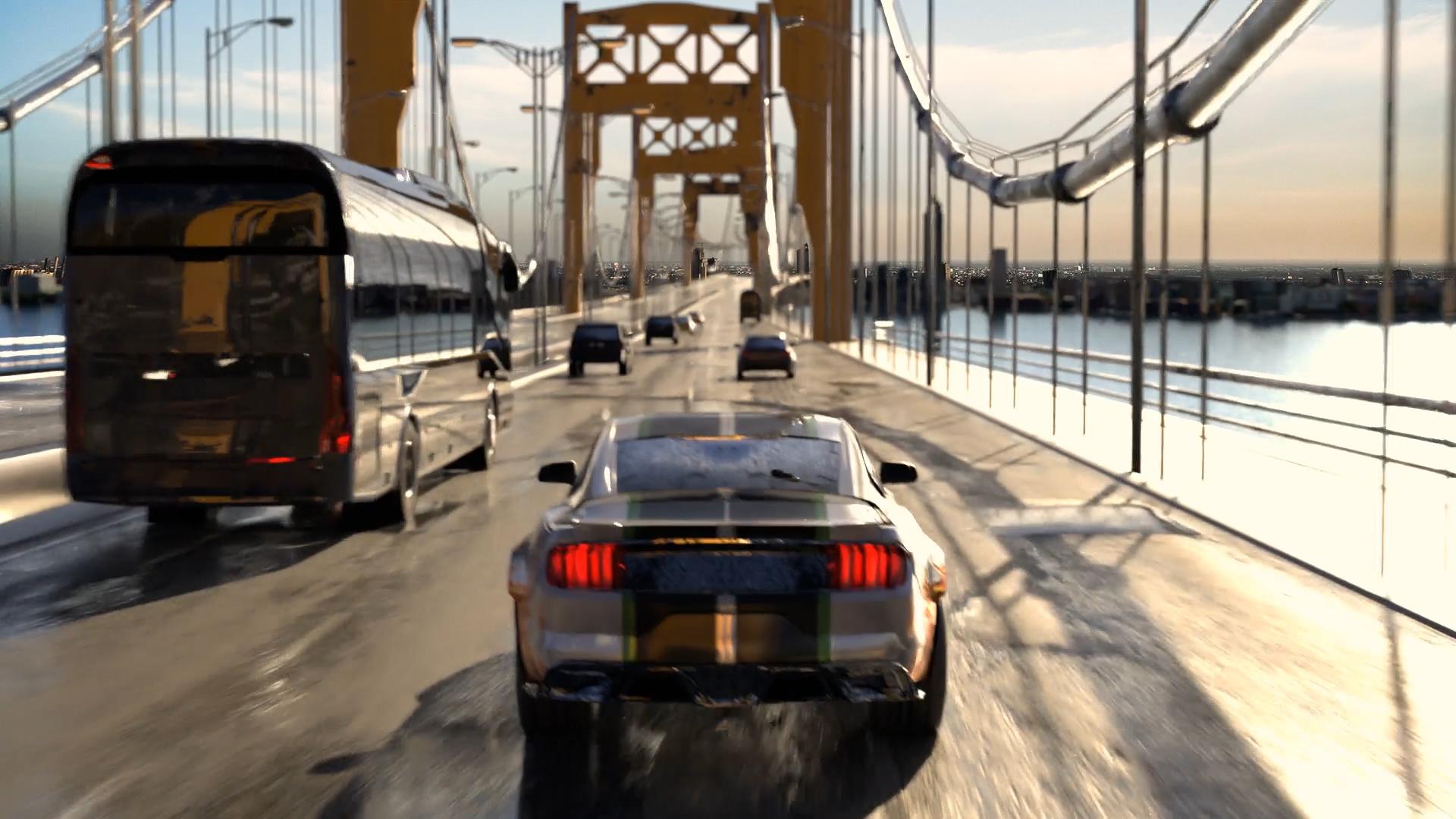
Kurzfilmanimation. Das ist also das
Endergebnis, bis zum
Ende erreicht
werden kann. Im zweiten Teil werden wir
unser Verfolgungsspiel sowohl in der Engine als auch in Unity 3D entwickeln . Sie können also die
Spiel-Engine wählen, die Ihnen am besten gefällt. Wir werden also damit
beginnen,
unsere Bridge-Umgebungen zu optimieren ,
indem wir
das Polygon verkleinern , nur
damit Sie
eine bessere Leistung haben , und wir werden
auch
die Lehrbücher backen. Als Nächstes lernst du,
wie du
Umgebungen aus
Blender exportierst und
wir werden eine Aufgabe mit Traubenzucker auf die
richtige realistische Art und Weise bearbeiten. Danach werden wir
unser Fahrzeug
in beiden Motoren ableitbar machen . Und schließlich werden wir unser Spiel
auf beiden Android-Plattformen
veröffentlichen . Das ist also das Spielprojekt
, das Sie bis zum Ende dieses Kurses erstellen
werden. Unterteilte diesen Kurs
in zehn Abschnitte. In Abschnitt Nummer eins werden
wir bauen, dass es
dazu neigt, die vom
Tom Cruise-Film
inspirierten Briten zu lesen . Du lernst einige tolle
Modellierungswerkzeuge kennen, mit du realistische
Umgebungen in Blender erstellen kannst. Und ehrlich gesagt, wenn Sie diese Techniken einmal
kennen, können
Sie so ziemlich
alles kreieren , was Ihrer Fantasie
einfällt. In Abschnitt Nummer zwei werfen
wir einen Blick auf die
Erstellung aller Texturen, die wir in unserer Szene benötigen, angefangen beim Asphalt.
Sie werden ein gutes
Verständnis dafür haben, Sie werden ein gutes
Verständnis dafür haben wie PVR Texas War, z. B. die aktuelle Karte, die Rauheit, die metallische und die normale Karte. Und wie können wir die gewünschten
Ergebnisse kontrollieren und erzielen? Wir werden auch mit
anderen Materialien wie Ross, dem Metall, großartig sein anderen Materialien wie Ross, dem Metall, .
Die Verwendung von prozeduraler Textur
gibt uns auf diese Weise viel mehr Freiheit
und Flexibilität jede Art von
Newtonian nach Belieben zu
kreieren. Und wir werden auch großartig darin sein realistische
Ozean-Shader zu animieren, um diese Wellen zu bewegen
und sie auf
unser C anzuwenden . Und mach dir keine Sorgen, wenn du kein Anfänger
bist. Also musst du
dieses Verfahren nicht durchmachen , wird
Jacksonian-Sachen? Sie können einfach
das Endergebnis und
die endgültigen Texturen
aus den Ressourcen auswählen die endgültigen Texturen
aus den Ressourcen und
sie auf Ihre Szene
und im Grunde auf die Assets anwenden . In Abschnitt Nummer drei werden
wir uns mit dem
Export von echten Karten befassen. Das ist also ein großartiger und
einfacher Trick, mit dem Sie jede Karte von Google
exportieren
und in Blender importieren können . Und das Gute
an dieser Technik ist, dass Sie
Karten mit eigenen Kapiteln importieren können Karten mit eigenen Kapiteln sodass Sie sich
nicht mit sich selbst beschäftigen müssen. Dieser Trick
hilft Ihnen also dabei,
Ihre Szene zu füllen und sie starrer und
realistischer aussehen zu lassen. In Abschnitt Nummer vier schauen
wir uns also an, wie wir
unsere Fahrzeuge für Reagan einrichten. Wir können damit beginnen,
das vierte Symbol zu lernen , das für eine
hervorragende Stellenanzeige in
Blender erforderlich ist. Diese
Regeln können also grundsätzlich
auf jedes andere vierrädrige
Fahrzeug angewendet werden , das Sie haben. Es ist also nicht nur auf
das Autobeispiel beschränkt und stellt sie zur Verfügung. Als Nächstes werden wir einige
fantastische realistische
Fahrzeugbewegungen lernen,
Bremsen
und Federung
betätigen, um fantastische realistische
Fahrzeugbewegungen lernen, Bremsen
und Federung
betätigen Maximum an Realismus zu
erzielen, mit
Fahrzeugen auf unebenen Straßen
experimentieren.
Es wird großartig sein, mit
Fahrzeugen auf unebenen Straßen
experimentieren.
Es wird großartig sein, unser Auto Hindernissen auszuweichen. Und so viele andere Dinge, dass
wir
einige spannende Animationen machen werden, wie zum Beispiel die Burnout-Beschleunigung, die für regelmäßigen Verkehr
sorgt, unsere Verfolgungsjagden
aus der Helikopteransicht
fotografiert und auch die
Verfolgung des Autos aus verschiedenen Blickwinkeln animiert. Wir haben die Vorderseite, die
Rückseite und auch die Seitenansicht. Als nächstes lernen wir
Texturmalerei. Im Grunde werden wir den Schreiner
unseres Fahrzeugs
anpassen und viele Details daran
haben, um ihn auf das vorzubereiten,
was als Nächstes kommt, den
Geschwindigkeitsschub in der Stickstoffdatei hinzuzufügen. Ich weiß also mit Sicherheit
, dass 3D-Design manchmal eine Herausforderung
ist, besonders wenn Sie ein Anfänger
sind. Wenn Sie also vor
einer Herausforderung stehen, egal wie klein sie ist, zögern
Sie bitte nicht,
um Hilfe zu bitten. Ich habe versprochen,
jede Frage ausführlich zu beantworten und mich mit Ihnen in Verbindung zu setzen, bis das Problem, mit dem Sie konfrontiert sind, vollständig gelöst
ist. Bitte denken Sie auch
daran, dass Sie jederzeit
eine Geld-zurück-Garantie haben. Keine Frage, falls der Rabatt für Sie nicht
funktioniert. Ich hoffe also, dass diese Einführung Sie dazu
bringt, in diesen Kurs
einzusteigen
und dieses Projekt zu erstellen. Wenn Sie also Fragen haben, diese
gerne unten angeben. Also danke fürs Zuschauen
und ich hoffe, wir
sehen uns drinnen. Hab
einen fantastischen Tag.
2. Das Lernziel: In diesem ersten Abschnitt
unseres Kurses lernen
wir, unsere
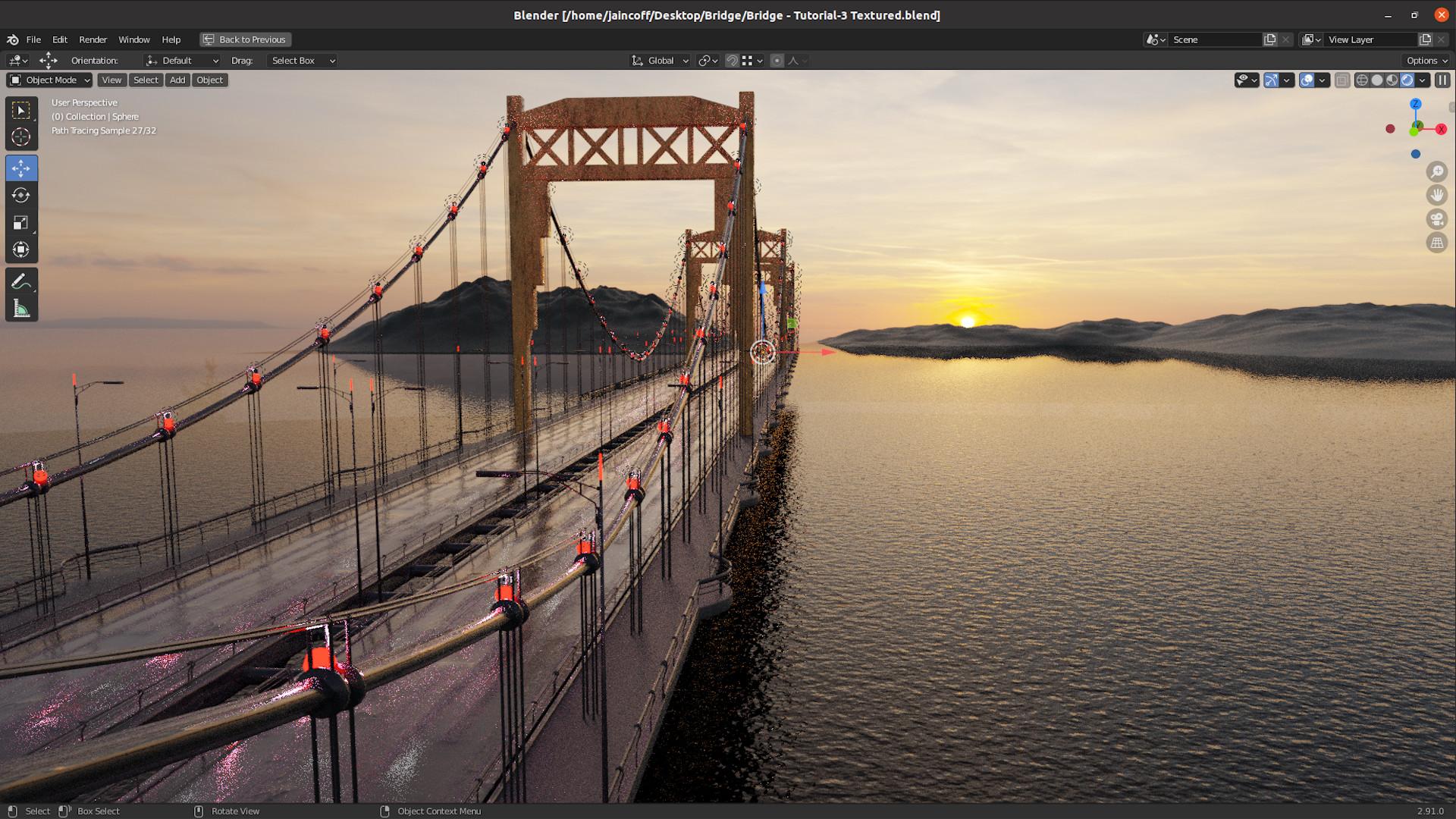
Bridge-Umgebung von Grund auf neu zu entwerfen. Übrigens, das ist die Brücke,
die wir verwenden werden, um
unsere Animationen für die Verfolgungsjagd zu machen unsere Animationen für die Verfolgungsjagd später verwenden werden, um
unsere Animationen für die Verfolgungsjagd zu machen. Also hier
sind wir in Blender. Übrigens
verwende ich diese Version,
3.6 Version von Blender. Also zuerst möchte ich unser Referenzbild mitbringen. Ich
klicke hier einfach mit der linken Maustaste und wir können das rechte Panel erweitern Sie können einfach hier klicken und es auf die linke Seite
ziehen. Und auf der Unterseite möchte
ich dieses Fenster teilen. Sie können klicken und nach oben ziehen und wir können dieses Menü in
den Bildeditor umschalten. Danach können
Sie auf der Registerkarte Ressourcen einfach hier klicken und dieses
Bridge-Referenzbild
herunterladen. Ich kann einfach darauf klicken, um
es herunterzuladen. Und danach möchte ich, dass
du es einfach ziehst. Sie können
es einfach so
ziehen und im Bildeditor ablegen. In Ordnung, lassen Sie mich einfach
hineinzoomen, um alles abzudecken. Ordnung, bevor wir mit dem Modellieren beginnen
können, empfiehlt
es sich, In Ordnung, bevor wir mit dem Modellieren beginnen
können, empfiehlt
es sich, sich etwas Zeit
zu nehmen unser
Brückenreferenzbild
zu studieren Also, was haben wir hier? Ich
drücke einfach die Kontrolltaste ,
damit wir dieses Fenster
maximieren können. Lass mich einfach hineinzoomen. Wenn wir also hineinzoomen,
werden wir das finden. Wir werden feststellen, dass wir
genau
hier eine doppelte Straßenlinie haben, die in diesem
Abschnitt für den Bürgersteig hätte, sie wird
von diesen doppelten Zäunen bedeckt sein Danach werden wir
diese große Tragsäule mit dieser Verkabelung
verbinden lassen. Aber wenn wir
genau auf unsere Brücke achten, wenn Sie
zum Beispiel genau hier eine
Linie ziehen, lassen Sie mich das machen. Ich drücke T und
möchte diese Anmerkung verwenden. Wenn Sie also zum Beispiel hier
eine Linie bis zur Unterseite ziehen , werden
Sie feststellen, dass
unsere Brücke symmetrisch ist Diese Seite ist also
dieselbe wie die andere Seite. Hier. Wir haben die gleiche Verkabelung oder
das gleiche Design, duplizieren Sie es auf der anderen Seite. Aus Modellierungsperspektive müssen
wir also nicht die beiden Seiten
modellieren. Wir können nur eine Seite
der Brücke modellieren und wir können den Spiegelmodifikator
verwenden, um sie auf der anderen Seite zu
haben Daher wird dieser Spiegelmodifikator von Designern häufig verwendet. Es schneidet eine große Gabel ab
, wenn daran gearbeitet wird. Symmetrische Elemente wie
Charaktere oder sogar Autos. Dieser Modifikator ist also
hier in den Modifikatoreigenschaften zu finden hier in den Modifikatoreigenschaften Die zweite Ordnung, die
wir
hier machen können , ist, dass sich unsere Brücke mehrfach wiederholt Diese Stützkurven
können sich hier also nicht wiederholen. Zusätzlich zu diesem Spiegelmodifikator können
wir ein weiteres
leistungsstarkes Tool verwenden,
nämlich den Array-Modifikator, dem wir
mehrere Kopien von
Datenbankobjekten erstellen können mehrere Kopien von
Datenbankobjekten Wir haben also auch die
Möglichkeit,
die Anzahl der Duplikate anzugeben , die wir haben möchten Das kannst du hier kontrollieren. Und das Gute an
dieser Modellierungsmethode ist, dass,
wenn ich zum Beispiel einige
Änderungen an der Brücke vornehmen würde, Eigentümer
das
für die gesamte Brücke tun müssen. Sie können
dieses Basisnetz einfach anpassen und diese Änderungen werden auf
alle duplizierten Instanzen kopiert . Das ist also eine enorme Zeit
- und Arbeitsersparnis. Und die letzte Anmerkung, die
wir machen können, ist, dass unser Pinsel nicht zu 100% gerade ist. Wie Sie hier sehen können, haben
wir diese Biegung. Es biegt sich ein
bisschen so. Am Ende haben wir eine
Art Krümmung. Wir verwenden also
einen dritten Modifikator den
sogenannten Kurvenmodifikator Es wird uns ermöglichen, unsere Brücke zu
drehen. Wir können es entlang
einer Kurve verformen. Und das Gute an
diesem Modifikator
ist, dass er unsere Geometrie,
die Geometrie unserer Brücke, nicht zerstört ,
eine wird zerstört Wenn Sie zum Beispiel zur
ursprünglichen Form
zurückkehren möchten , können
Sie einfach
diesen Kurvenmodifikator entfernen und Sie kehren
zur ursprünglichen Form zurück Zusammenfassend haben wir die
Modellierungsarbeit
auf diesen Teil
unserer Brücke reduziert . Und mit Hilfe von Modifikatoren werden
wir in der Lage sein, die gesamte
Struktur unserer Brücke zu bauen Nun, da Sie eine
ziemlich gute Vorstellung davon haben , was wir modellieren werden. Lass uns eintauchen und unsere Brücke
bauen
3. Maßstab für Bridge Road abstimmen: Wir bauen unsere Brücke anders, indem wir
zuerst die Straße entwerfen, diese Straße hier, den unteren
Abschnitt für unsere Brücke. Um das zu tun, würde ich
tatsächlich a drücken, um alle Elemente
auszuwählen, mit denen
wir unsere Szene bekommen haben. Ich kann X drücken und alles
löschen. Ich möchte mit
einem einfachen Flugzeug beginnen. Also Shift a, du kannst
zu Mesh und einem Flugzeug gehen. Also möchte ich die Tabulatortaste drücken
, um ihn in den Modus umzuschalten. Und ich möchte die
Anzeige auf der Y-Achse skalieren ,
sodass wir S drücken können. Warum wir skalieren können, ist
etwas höher Also im Grunde werden
wir hier
diese beiden Straßenlinien haben . Ich bevorzuge drei
, weil wir eine große Version
dieser Brücke
bauen werden . Es hätte
dasselbe sein sollen. Ich werde einige Anpassungen vornehmen. Es wird also wahr sein. Also, was ich gerne tun würde, wir können ein paar Kantenschleifen einfügen. Wir können drei Kantenschleifen einfügen. Also kontrolliere Sind, du
kannst einfach True einfügen. Es gibt also, wir können drei Phasen
haben. Jede Phase wird 11 Straßenlinien
repräsentieren. Aber jetzt müssen wir sicherstellen
, dass die Skala stimmt. Dies ist also die erste Regel
, um fotorealistisch zu sein. Sie müssen
reale Dimensionen verwenden Das ist also ein wirklich wichtiger Schritt wenn Sie
diese guten Ergebnisse erzielen möchten. Also was wir
tun können, wir können
die Größe oder Breite
dieser Linien nach Straßenlinien suchen . So können wir schnell recherchieren. Suchen wir also nach der Breite der
Straßenlinie. Also hier haben wir das,
wie breit ist eine gerade Linie? Sie können darauf klicken.
Und wie Sie sehen können, ist
jede Linie 12 Fuß breit. So können wir zum Beispiel einfach Fuß in Meter umrechnen. Wir können hier 12 schreiben. Es wird 3,65
m sein . Oder es heißt, geh zurück
zu unserer Blender-Szene Und was müssen wir
jetzt tun? Ich werde
einfach den Bearbeitungsmodus verlassen, indem ich die Tabulatortaste drücke. Und wir können N drücken,
um zu dem Objekt
hier zu gehen und zu sehen,
wie breit dieses Objekt ist. Im Moment sind es 4,48, aber wir müssen es korrigieren Ich bringe
meinen Taschenrechner her. Und was wir
tun müssen, ist wahr, da
wir drei Straßenlinien haben. Wir können also 3,65 Mol
multipliziert mit drei machen. Es wird
auf, sagen wir, 11 m hoch sein. Gehen wir
also zurück. Du solltest die Abmessungen
und für die Y-Achse würde
ich sie gerne auf 11 setzen Jetzt haben wir also eine
gute Scale for the Road. Jede Linie hat also 3,65 m, was genau und wortwörtlich
maßgenau ist. Dieser Schritt ist also
wirklich wichtig. Ich kann das nicht genug betonen. Das ist also ein Muss, wenn
Sie gute Ergebnisse erzielen
wollen oder wenn wir Road auf der X-Achse
skalieren können Road auf der X-Achse
skalieren Drücken wir also A, ich drücke S X und wir können
es so ein
bisschen vergrößern, damit es
ein bisschen groß oder weiß wird. Oder so. Der nächste Schritt besteht
darin, die Seite hinzuzufügen. Wir haben diesen Bürgersteig hier. Für den Bürgersteig entspricht diese Breite jedoch nicht
der Straßenlinie Ich glaube. Ich gebe ihm
zum Beispiel 3 m, irgendwas zwischen 2,5 und 20 m, es wird in Ordnung sein. Also im Bearbeitungsmodus
und wenn Sie
diese Kante auswählen lassen , können wir sie extrudieren Ich drücke
E, um es zu extrudieren. Und wir können Y drücken, damit
wir auf dieser Achse gehen können. Und ich würde es gerne auf, geben
wir 3 m ein. Wir können einfach Baum eingeben.
Sie können das oben sehen, wir haben 3 m. wir
also die Eingabetaste. Und jetzt haben wir
auch diesen Bürgersteig, den wir machen können. Wir können uns dieses Gesicht schnappen und müssen ein bisschen
hochrechnen Also drücke ich
E und extrudiere das nach oben. Außerdem möchte ich die Einstellung Es
wird eine Höhe von 0,1 haben. Also 0,1, sodass es 10
cm sein werden. Sie können es hochheben, wenn Sie
möchten, zum Beispiel 15. Also G, Z. Und fügen wir 0,5 hinzu, was 5 cm entspricht. Jetzt beträgt die Höhe
unseres Bürgersteigs 15 cm, was sehr realistisch ist Also können wir diese Seiten löschen. Lassen Sie mich
diese Seiten hier auswählen. Und ich drücke
X und lösche sie. Perfekt. Jetzt
haben wir ein perfektes Flugzeug. Als nächstes müssen wir in dieser Schleife
weitermachen. Ich würde gerne, im Bearbeitungsmodus, diesen Vorteil nutzen. Wir können eins drücken, damit
du nach vorne springen kannst. Das ist Frankreich, aber eigentlich müssen
wir vor Ort sein. Also lass uns drei drücken
, wenn du zur Seite gehst. Das ist also die Nebenforstwirtschaft. Und lassen Sie uns in
den Vertex-Modus wechseln. Ich werde
zum Drahtmodell wechseln, damit wir alle versteckten Eckpunkte auswählen
können Und du kannst E, Z,
XSOAR so nach unten drücken XSOAR so nach unten Und wir können
hier wieder extrudieren. Und versuche es erneut. E. Y kann den ganzen
Weg bis zum Ende gehen. Kann den gleichen Trick auch hier machen. Konstruieren Sie, das Sie nach oben extrudieren. Aber eigentlich
muss dieser Punkt mit dem obersten Punkt übereinstimmen. Also was Sie perfekt
zusammenpassen, wir können das Snap-Tool verwenden.
Also lasst uns diesen Nitro benutzen Es wird
wie ein Magnet sein. Also schnapp es dir an den Scheitelpunkt. Wir können diesen Scheitelpunkt nehmen
und ihn hier festhalten. Sie werden also auf
derselben Ebene sein, diese beiden Eckpunkte sind perfekt Und danach können wir sie
einfach beide verbinden. Wählen wir also all diese vier Eckpunkte aus und drücken F sie
zu füllen, sodass wir zum Volumenkörper zurückkehren können Und das haben wir. Das ist also die Form
unserer Brückenstraße. Ich werde versuchen,
es etwas dünner zu machen. Lassen Sie mich also diese Phasen auswählen. Wir können sie nur
die Teile wie diese aufnehmen. Jetzt sieht es ziemlich gut aus
4. Abstimmung der Maßstäbe der Brückenstütze: In Ordnung, als Nächstes
fügen wir diese Missachtung der unterstützenden
Kolumne Um das zu tun,
möchte ich hier meinen Autor auswählen. Und Sie können
in den Bearbeitungsmodus wechseln indem Sie die Tabulatortaste drücken. Und ich möchte
diese Phase auswählen, die mittleren Teile. Und Sie können Shift S ausprobieren und den
Cursor bewegen, um es auszuwählen. Jetzt wird
der Cursor in die Mitte geschrieben. Du kannst den Bearbeitungsmodus verlassen, a
umschalten und wir gehen zu Mash
und wir können einen Würfel mitbringen Ordnung, also schalten wir
ihn in diesen Modus um und wir können diesen Würfel auf
der Z-Achsenschleife
skalieren Also lass uns versuchen, SZ kann Real up
skizzieren. Wir können es so
ein bisschen angehen. Das Problem, das wir
gerade haben , ist, dass wir die Höhe dieser
Stützsäule nicht
genau wissen . Deshalb möchte ich Ihnen
einen Trick zeigen , mit
dem wir
die Höhe der
Tragsäule
in Metern schätzen können Höhe der
Tragsäule
in Metern schätzen Tragsäule
in Metern Also werde ich drei drücken. Es muss also auf
dieser Rechtschreibung stehen. Andernfalls wird diese Struktur
funktionieren. Deshalb möchte ich
mein Referenzbild mitbringen. Dies ist ein Referenzbild. Ich ziehe es einfach
und lege es hier ab. Und wir können so
etwas ein
bisschen nach oben skizzieren, oder
es wird sozusagen vergrößert. Also im Grunde müssen wir
diese Referenz,
Intel, diesen Weg skalieren . Es wird
die gleiche Reihenfolge haben ,
echte Maße. Also hier dominieren
zwei Linien der
Zirrhose das Mittelhirn, mein Also im Grunde genommen ist eine Linie 3,63, 0,65 m. Wir können also mit zwei
multiplizieren Es wird uns 7,3 geben. Ich möchte
diesen Wert aufschreiben, also drücke ich hier T. Lass mich einfach die Mathematik drücken. Also werde ich einfach
einziehen, hier reinzoomen. Also 7,3 m.
Diese Entfernung hier muss also besser sein als die Behandlungsmeter, damit
wir das Lineal können. Und das würde ich gerne messen. Sie können diesen Abstand messen. Im Moment sind es 1,7 m. Lassen Sie mich das einfach aufschreiben. Es ist also 1,7. Also im Grunde genommen
muss 1,7 7,3 m sein. Also müssen wir die
Referenz weiter in diese Entfernung skalieren . Wir werden 7,3 sein. Wir können also eine schnelle
Berechnung durchführen, um
das Verhältnis zu erhalten , das
Multiplikationsverhältnis. Also im Grunde
müssen wir 7,3 teilen, können es durch 1,7 teilen. Das Verhältnis ist also 4,29. Lass es mich einfach hier schreiben. Also sagen wir 4.3. Das ist also ein Verhältnis, es
hängt
also von Ihrer Referenz ab, aber so wird
es erreicht. Also, was müssen wir jetzt tun? Wir müssen unsere Referenz auswählen. Und ich
drücke S, um es zu skalieren. Und das würde ich gerne aufschreiben
, das ist 4.3. Drücken wir also die Eingabetaste. Lassen Sie mich
diese Messungen einfach löschen. Wir können hier klicken. Drücken wir Löschen, um es zu löschen. Versuchen wir nun, diesen Abstand zu
messen. Im Moment sollte es 7.3 sein. Lassen Sie mich einfach
das Lineal mitbringen und wir können diese Entfernung berechnen. Es ist also fast da, 7.3, was perfekt ist. Also können wir es einfach
hierher stecken, um es zu 7.3 zu machen. In Ordnung, das war's also. Okay, was wir jetzt tun können, wir können versuchen, die
Entfernung, die wir hier haben,
die Länge oder Höhe
unserer Stützsäule zu messen die Länge oder Höhe
unserer Stützsäule Also lass es mich einfach
von unten hierher stecken und du kannst hier
bis ganz nach oben gehen. Es sind also etwa 45
m. Jetzt haben wir eine Schätzung des Grundstücks oder der Höhe der
Stützsäule Gehen wir also zurück zu unserer Szene. Ich verstecke das einfach. Sie können den Fahrer einfach
auf die rechte Seite bringen ,
auf die linke Seite. Und lassen Sie mich meine
unterstützende Säule auswählen. Ich drücke N und gehe zum
Objekt hier auf der Z-Achse. Geben wir 45 m an. Danach würde
ich es gerne in
die Kirchenstraße ziehen. Es scheint also riesig, aber glauben Sie mir, das ist richtig, richtig. Also der nächste Schritt, lassen Sie mich einfach hierher
zurückkehren und sehen. Im nächsten Schritt müssen wir also die
Stützsäule
erweitern, um sie nach unten zu drücken. Also lassen Sie mich
einfach reinzoomen, damit ich sehen
kann, dass die
Stützsäule
hier nach unten geht , dieses Niveau erreicht. Es hat diese Bremse aus konkreten Objekten, die die von Intuit halten wird Ordnung, also
lassen Sie mich im Bearbeitungsmodus den unteren Bereich auswählen Sie können wechseln,
den Scheitelpunktmodus verwenden, Z
drücken und zum Drahtmodell wechseln Sie können den unteren Bereich auswählen,
Sie können ihn einfach nach unten ziehen. Verstecke einfach das
Aktiviere Snap-Tool. Ich denke,
so etwas kann in Ordnung sein. Also hier
werden wir die Objekte dieses Objekts hinzufügen. Ordnung, also im nächsten Schritt möchte
ich dir etwas
zeigen Also hier, wenn wir die Form
aller Tragsäulen noch
einmal überprüfen Also ist es oben schmal. Und es wird breiter und
breiter werden, je weiter es geht. Also müssen wir dasselbe tun. In diesem Moment drücke ich
also die Tabulatortaste und möchte den
Edge-zu-Rand-Modus auswählen. Sie können diese
Kante genau hier auswählen und wir können sie so nach links schieben. Ordnung, jetzt
haben wir diese Krümmung an der Seite aller
Stützsäulen Ordnung, der nächste
Schritt besteht darin, die Stützsäule zu teilen Deshalb möchte ich diesen
Abschnitt hinzufügen, den wir hier haben. Dieser Abschnitt oben ist in. Um das zu tun, möchte ich zu meinem Referenzbild
zurückkehren. Lassen Sie mich 32 drücken, nach
vorne gehen, um ein Referenzbild zu sehen, und wir können den holländischen Herrscher
wieder einsetzen. Hier können wir also einfache Mathematik machen. Lassen Sie mich einfach
diese Entfernung messen. Ich ziehe es ganz
nach unten. Es ist also etwa 9 m. Also lass mich das hier machen. In Ordnung, also wählen wir
unsere unterstützende Säule aus. Wir können es in diesem Moment umschalten, ich möchte hier nach oben zoomen und wir können den Router wieder benutzen. Lass es mich zuerst herausfinden. Dieser hier. Die Maßnahme. Und wir können die Steuerung drücken,
sodass wir es
zum Beispiel nach oben bewegen können . Und wir können den
ganzen Weg nach unten ziehen. Also fahren wir hier komplett
senkrecht, bis wir hier 9 m erreichen. Ordnung, als Nächstes möchte
ich Strg R drücken
, um diese Kantenschleife einzufügen Ziehen wir
es einfach ganz nach oben. Wir können
Doppel-G übergeben, um es zu schieben. Und lassen Sie es so weit schieben bis es dieses Niveau erreicht hat, genau hier, wieder Doppel-G. Dann gehen wir das Gleiche
hier oben hin. Also Control R, L Surrogate, zum Beispiel hier oben. Und im Grunde ist es das. Lassen Sie mich es als Nächstes einfach ein bisschen nach unten
schieben. Sie können Strg
B drücken, um diese Kante abzuschrägen. Also Control B. Lass uns so schwenken. Und lassen Sie uns hier
dasselbe tun. Kann Alt drücken, um die gesamte Zeile
auszuwählen. Lass mich
die Maße einfach verstecken. Ich brauche es nicht mehr. Lassen Sie mich einfach zurück zum
Move-Tool gehen und wir können
Control Beacon to
Bevel in diesem Abschnitt ausprobieren Control Beacon to
Bevel in diesem In Ordnung, als Nächstes möchte ich, dass
Sie diese beiden Phasen auswählen. Wir müssen sie hier extrudieren. In Ordnung, also lassen Sie uns sie hierher
schieben. Ich drücke Trigon und wir können diesen
Eckpunkt, diese Kante auswählen Ich würde gerne nachschauen,
es ist ein bisschen in Ordnung. Wie Sie sehen können,
ist die Oberseite nicht ganz flach, also müssen wir diese Art
von Krümmung oder der Aufgabe erstellen Aber so ist es nicht. Es geht also nach oben, es geht bergauf, aber oben ist es flach. Um den Twist hinzuzufügen,
können wir Strg R drücken und mich ganz
nach links bewegen lassen. Kann klicken und wir können
es auf die rechte Seite ziehen. Also so, diese Gegend
hier, sie wird flach sein. Dieser Abschnitt hier. Perfekt. Also lass uns auf Baum drücken und
schauen, was wir haben. Das ist also nur die Hälfte
der tragenden Säule, also müssen wir den
Spiegelmodifikator hinzufügen, damit Sie sich ein Bild von der
gesamten Form machen können ein Bild von der
gesamten Form machen das ausgewählt ist,
aber wir finden, dass das so ist,
müssen wir beides kombinieren. Also wählen wir meinen Road Shift, wählen dieses Objekt aus und
wir können Strg J drücken Also J als Joint, damit wir
diese beiden Teile verbinden können. Um
den Spiegelmodifikator hinzuzufügen, möchte
ich, dass Sie zu diesem Symbol gehen, dem Ranch-Modifikator-Symbol, und Sie können
darauf klicken und Modifikator hinzufügen Sie können nach
diesem Spiegelmodifikator suchen. Klicken Sie also darauf und es wird
zu Ihrem Mesh hinzugefügt. Aber wie Sie sehen, passiert hier
nichts. Also der Grund, warum nichts,
wird mir dann erklärt. Ich drücke eins, um an die Seite unserer Brücke
zu gehen. Und Sie können sehen, dass die Achse die der mittlere Modifer angewendet
wird, die X-Achse ist Das ist die X-Achse. Dieser Spiegel ist also
schon angebracht, aber wir können ihn nicht sehen,
weil er sich auf dem X Was müssen wir
also tun? Wir müssen
es auf der Y-Achse haben. Ich deaktiviere
die X-Achse und lasse mich einfach die Y-Achse überprüfen Jetzt haben wir es, aber es
sieht ein bisschen komisch aus. Sie müssen lediglich die
Tabulatortaste drücken, um in diesen
Modus zu gelangen . Sie können A drücken, um
die gesamte Geometrie auszuwählen. Und im Grunde müssen wir es auf die linke Seite
ziehen, so,
ein bisschen nach rechts. Da haben wir's, so
etwas. Also hier im mittleren Bild, einfach zurückbringen, in
den Vertex-Modus gehen Es kann fortfahren, auf Wireframe
umzuschalten. Also haben wir
diesen Ausschnitt hier. Wir müssen es reparieren. Also lass es
mich einfach wieder hierher bringen und wir müssen den
Ausschnitt überprüfen, damit diese, diese Geometriestraßen miteinander überschneiden Wenn wir das also
auf die richtige Seite bringen, wird
es genau hier aufhören. Es wird verschlossen sein. Sie können diesen Punkt nicht
überschreiten. Du kannst das ein
bisschen nach links nehmen. Los geht's. Ordnung, das Letzte,
was man tun sollte, ist die Straße zu vergrößern Also drücke ich Alt H und stelle
sicher, dass alles abgewählt
ist Und lassen Sie uns die
Straße auswählen, indem Sie L drücken Und Sie können Sx und
die beiden Skelette bei zehn ausprobieren. Du kannst eine große Straße haben. Ordnung, das
ist also ein Teil
unserer Brücke und er hat
die Skala von richtig?
5. Stützsäule für Modellierbrücken: Hinzufügen von 3 Ebenen: Der nächste Schritt wird die
Entwicklung unserer unterstützenden Säule sein . Ich möchte die fehlenden
Details hinzufügen, damit es gut aussieht. Also das erste, was ich tun
möchte, ist, diese drei
Ebenen, die wir hier haben,
ein Bild hinzuzufügen oder
daran zu arbeiten , sie hier auf der Innenseite aller
Stützpfeiler hinzuzufügen. Also lass uns weitermachen und das tun. Also zuerst möchte ich meine
unterstützende Säule auswählen. Sie können den Sollbearbeitungsmodus wechseln. Und ich möchte
im Gesichtsmodus sein. Wir können diese beiden Gesichter nehmen, die erste Phase
auswählen, verschieben und die zweite Phase
auswählen, und die Bilder zeigen
meinem Pinsel zu drei, sodass sie
meiner tragenden Säule zugewandt sind. Und Sie können Shift D ausführen, um diese beiden Phasen zu
duplizieren. Und du kannst versuchen, sie
so nach draußen zu
extrudieren , um diese erste zu formen, eigentlich diese, die
obere, diese hier. Aber wir werden hier ein Problem haben. Wenn Sie also genau hinschauen, werden
Sie feststellen
, dass dieser Abstand den
wir am oberen Rand hatten, ein bisschen
kleiner
ist als dieser. Also warum passiert das, oder? Drücken wir also Kapitel, um
zurück in den Objektmodus zu gelangen. Dann möchte ich, dass du N drückst
, um auf die Transformation zuzugreifen. Und unten sehen wir die Skalenwerte nicht gerade sind. Also im Grunde müssen all
diese Werte, X, Y und Z, alle auf eins gesetzt werden. Um dieses Problem zu beheben, können wir
Strg a drücken und es wird die Skala
angewendet, die
Skala genau hier. Jetzt ist
die gesamte Skala auf all diesen Achsen gleichmäßig. Also jetzt, wenn wir zurückgehen, lassen Sie mich diesen
Teil einfach auswählen, indem ich L drücke, kann X drücken und ihn löschen. Lass es uns noch einmal machen. Sie können diese beiden Phasen auswählen. Ist plus ein Shift
D zum Duplizieren. Und du kannst versuchen, es so zu
extrudieren. Nun, diese Kanten sind eben, sie haben den gleichen Abstand. Grundsätzlich
tritt dieses Problem auf, wenn Sie
Ihre Objekte im Objektmodus skalieren . Sie können diese Änderung
hier auf der Skala sehen. Es ist also besser, Ihre
Objekte
wie diesen im Bearbeitungsmodus zu skalieren , nicht
im Objektmodus. In Ordnung, also lass uns die erste Ebene
reparieren. Ich habe es tatsächlich von
unten hergenommen und würde es
gerne ganz nach oben ziehen , ein bisschen nach unten. Und ich habe das Design,
das wir dir besorgt haben, tatsächlich umgedreht. Also würde ich gerne S
und die Größe minus eins drücken. Das wird also auf
die andere Seite umgekehrt. Danach möchte
ich diese beiden Phasen auswählen. Und Sie können Shift D drücken,
um sie erneut zu duplizieren, mit der rechten Maustaste klicken und
die zweite Ebene wie folgt extrudieren Lassen Sie uns das Gleiche
hier bis zum Ende tun. Sie können diesen Boden auswählen, ihn hierher in die Mitte ziehen, versuchen Sie es mit Z und minus eins. Perfekt. Und die Lektion, die es zu tun gilt
, besteht darin, die letzte Ebene hinzuzufügen. Wählen wir also
diese beiden Phasen aus. Schiebe D, um zu duplizieren , zu
extrudieren, so und
du kannst es erneut auswählen, den unteren Teil, klebe es nach oben Versuche S, Z und minus eins. Wir können den Boden auswählen. Kann
nur ein bisschen angehoben werden. Es wird die gleiche
Entfernung haben wie hier. Perfekt
6. Stützsäule für Modellierbrücken: Hinzufügen von X-Mark: Ordnung, also der nächste
Bewerber, der die
besten X-Noten hinzufügt , die
wir hier bekommen haben Lass uns das machen. Ich habe meine tragende
Säule ethisch ausgewählt und lass uns 32 drücken, damit das
Gesicht nach vorne zeigt Und im Bearbeitungsmodus möchte
ich mit dieser einfachen Methode
beginnen. Mit einem einzigen Scheitelpunkt. Kann zum Beispiel diesen
Scheitelpunkt Shift D auswählen, um ihn zu duplizieren, und wir können ihn
hier in die Mitte legen Also, zuerst mache ich es tatsächlich, ich werde versuchen zu extrudieren, lassen Sie mich einfach E drücken und auf der
Y-Achse extrudieren Also im Grunde werde ich
versuchen,
eine einfache Sache zu erstellen . Also können wir
diese auswählen und Einfach drücken, um so
runterzugehen. Danach möchte ich, dass Sie diesen einfachen Scheitelpunkt
auswählen und Strg-Umschalttaste
drücken Sie können ihn so abschrägen Danach können wir
diese beiden Eckpunkte auswählen und sie dann nach
oben extrudieren. So etwas
scheint vernünftig zu sein. Danach möchte ich, dass du
diesen Teil auswählst. Du kannst dir diese Phasenverschiebung D schnappen um sie zu duplizieren, diesen Teil hier. Und ich habe mit
Spin It gesprochen. Also unser X, ich würde es gerne um
minus oder 180 Grad drehen. Danach können wir das Snap-Tool
aktivieren es
dann hier einrasten. In Ordnung, jetzt sind es
dieselben Objekte. Jetzt haben wir also
einige Duplikate. Ich zeig es dir einfach. Wenn wir also diesen Scheitelpunkt auswählen, können
wir ihn duplizieren Sie können also die gesamten Teile auswählen
. Wir können M drücken. Lassen Sie mich auch
zum Drahtmodell wechseln, diesen Abschnitt auswählen,
M drücken und nach Entfernung zusammenfügen Jetzt werden also zwei Eckpunkte
entfernt und es heißt. Die nächsten zehn Aufgaben sind also, dieses Objekt
irgendwie zu trennen. Also werde ich
es auswählen, indem ich L drücke. Drücken wir B, um die Auswahl zu
trennen, oder es ist im nächsten
Schritt, ich möchte den
Spiegel-Modifikator
hinzufügen, tut mir leid, hinzugefügt Aber wir müssen den Mittelpunkt dieses
Objekts bis zu diesem Punkt ändern . Shift S wechselt also zu zwei
ausgewählten Exited It-Modus, die solche Objekte wie den Ursprung angeben, um
den D-Cursor oder so zu Wie Sie sehen können, haben
wir diese
X-Spiegelung auf dem weißen Pfeil
, um nur das Z
hinzuzufügen Als Nächstes mussten wir das
tun, nur um zu skalieren,
unsere Objekte, können zum
Volumenkörper wechseln Lass es mich einfach hier hinstellen. Die zentrale Skizze sieht so aus. Wir können zum Beispiel versuchen, die Größe dieses
Objekts zu erhöhen. Lass mich hier unten nur ein
bisschen skelettieren. Du kannst es versuchen. Bringen wir diesen Abschnitt
auf die linke Seite und diesen Abschnitt nach oben. Da haben wir's. Sieht nett aus. Wir haben also unser X-Zeichen. Jetzt müssen
wir es nur noch im Bearbeitungsmodus extrudieren Ich wähle alles aus
und drücke E, um es auszustrahlen. Du kannst es an diese Ecke hängen. Wir gehen, es sieht perfekt aus. letzte Element, das
ich hinzufügen möchte, ist dieser Teiler, den wir hier haben,
würde in diesem Teiler stehen, diesem Abschnitt genau Um dieses Objekt hinzuzufügen, möchte
ich in
den Bearbeitungsmodus springen. Ich wähle dieses Gesicht aus. Ohne die Schnappschüsse.
Alle Mädels sind echt ein bisschen links Wählen Sie den Boden aus und
wir können ihn nach unten extrudieren. Danach können wir
dieses Objekt einfach auf die linke Seite bringen . Und als letztes müssen Sie
die Remedy-Datei hinzufügen. Gehen wir also zu Modifikatoren
und fügen wir eine Abhilfedatei hinzu. Dieser Array-Modifier
muss sich also auf der Y-Achse befinden. Stellen wir also den
X-Faktor ein, der Null ist. Der Grund, warum es hier sein muss. Setzen wir es also auf minus eins. Da haben wir's. Ich hab's.
Als letztes müssen Sie also die zu behandelnde Skala so
erhöhen , dass drei Einheiten
dieser X-Markierungen vorliegen. Sie können also 32 drücken, sich
diesem Objekt zuwenden
und die X-Markierungen so skalieren, dass sie etwa so aussehen. Du kannst sie hier ausstrecken. Nehmen Sie sich also Zeit, damit es perfekt
zu dieser Form passt. Also ich denke schon, Gy wechselt ein
bisschen auf die linke Seite. Ordnung, also das Letzte, was
diese Vorlesung tut, ist, diesen
Teil irgendwie zu löschen Wir haben es nicht. Dieser Teil
hier hat das eigentlich nicht. Wir haben nur
diese drei Schichten. Der erste, zweite und dritte. Wir haben diese zusätzlichen Teile nicht. Also
drücke ich einfach X und lass uns löschen. Es. Lässt auch die zusätzlichen Phasen zu. Lass mich einfach meine X-Markierungen verstecken. Mal sehen, was wir hier haben. Ich würde gerne etwas Clearance spielen. Ich werde dieses Gesicht hier einfach
ausfüllen. Und wir brauchen diesen Vorteil nicht. Die Tiere
drücken dir einfach alles zu und wir können X drücken
und Kanten auflösen. In Ordnung, also lassen Sie uns das beenden
, das mehr ist als Alt H, um
die X-Markierungen zurückzubringen Und wie Sie sehen können, sieht
es perfekt aus. Wir können auch einige anwenden. Lass es mich dir einfach zeigen. Ich möchte hier
einen Chip hinzufügen. Irgendwie, ich würde
diesen inneren Rand gerne außen
etwas extrudieren diesen inneren Rand gerne außen
etwas Wählen wir es also aus.
Ich drücke L. Wählen Sie
einfach dieses
Gerät aus und lassen Sie uns
Sx Extruded Outside ein bisschen ausprobieren Sx Extruded Outside ein bisschen Ich würde gerne diesen
Streifen hinzufügen, diesen Teil, diese
Kante genau da. Es wird
einige nette Details hinzufügen. Auch hier für die Spitze können wir ein bisschen kniffliger
anpassen. Lassen Sie mich also diese
Phasenkonstruktion auswählen , die in einem
solchen Skelett auf dem X besonders beleuchtet ist. Also ESX Probiere so etwas aus. Also sei einfach ein
bisschen kreativ. Du kannst Achieve, du kannst deine eigene Version
dieser Bridge
erstellen. Jetzt sieht das Top gut aus.
7. Foundation Base für Modeling Bridge: Das letzte Element der
elektrischen Arbeit besteht darin,
die Basis unserer Brücke hinzuzufügen . Also müssen wir das Basisjahr hinzufügen. Im Grunde wird diese
Stiftung unsere Brücke mit der Erde
verbinden. Und es wird auch das Gewicht
oder die Lasten von der
Brücke auf den Boden
übertragen . Richtig? Lassen Sie uns also weitermachen
und es zuerst erstellen. Ich möchte den unteren Bereich auswählen. Lass mich dieses Gesicht schnappen. Ich werde versuchen, mit der
rechten Maustaste zu extrudieren , und
lassen Sie uns das vergrößern So etwas wie das hier. Und wir können es ein
bisschen nach unten ziehen , um
ein interessantes Design zu haben. Danach können wir es hier unten
extrudieren. Wahrscheinlich
müssen wir es verkleinern. Also drücke ich Alt. Eigentlich ist es Scale, diese Basis. Ich drücke hier Alt. Und wir können versuchen, lassen
Sie mich versuchen, das zu skalieren,
weil wir diese Berechnung hier
durcheinander gebracht haben können Was wir stattdessen tun können, wir können versuchen, dieses
Problem auf die richtige Seite zu bringen. So etwas in der Art. Jetzt sieht es also genau aus. Also hier am unteren Bein, schnapp dir diese Phase,
kannst du sie ein bisschen erhöhen. Gut. Drücken Sie Alt und lassen Sie mich versuchen, es auf die rechte Seite zu verschieben, damit wir hier
einige gleichmäßige Kanten haben. Danach
wählen wir die untere
Shift D aus, um sie zu duplizieren. Und wir können
es so hochskalieren, und du kannst es auf
dem X scannen, es runterskalieren. Als nächstes können wir
es so nach unten extrudieren. Und wir können einfach eine Verbindung herstellen, diese Phase
überprüfen und
sie auf die linke Seite ziehen. Okay, danach würde ich
gerne etwas Bevel auftragen. Und so können wir
diese beiden Kanten auswählen Kontrollton auf Abschrägung einstellen. Diese
Anzahl können wir erhöhen
, indem wir mit der Maus scrollen Klicken Sie so. Da haben wir's. Ich kann versuchen, dasselbe zu tun. Lassen Sie mich versuchen, diese Kanten abzuschrägen. Also Controller strukturiert sein, sie so
abschrägen Ordnung, also können wir den Bearbeitungsmodus
verlassen, mit der rechten Maustaste klicken und
alles glatt durch**** Lass uns das mögen. **** glatt. Da haben wir's. Es sieht ziemlich gut aus.
8. Verwenden des Fasenmodifikators zur Beherrschung der Brückenmodellierung: In diesem Tutorial möchte
ich erläutern
, wie wichtig es ist, den Bevel-Modifier in Bevel
in der entsprechenden Geometrie zu verwenden Bevel-Modifier in Bevel
in der entsprechenden Geometrie Hier haben wir also
die Bridge, denn wenn wir sehr nah an diese Kante zoomen, können wir sie sehr
scharf finden und sie sehen überhaupt
nicht realistisch aus. Wir haben also zu
90% scharfe Kanten. Sie sind, sie
existieren im wirklichen Leben nicht. Das ist also die zweite
Regel, um
fotorealistisch zu sein, darin, scharfe Kanten
immer abzuschrägen Deshalb möchte ich, dass du den Unterschied
überprüfst. Zum Beispiel sind hier
selbst diese Schichten nicht sichtbar. Es sieht also aus wie ein Objekt. Wenn ich also dieses Molekül
zurück zum Hindernis gebracht habe, sehen
wir hier keine Details. Unser
Referenzbild hätte also in gewisser Weise die
Schichten sehen können, die sichtbar sind. Der Grund, warum sie
nicht sichtbar sind, ist, dass diese Kanten sonst
scharf sind , also
müssen wir sie abschrägen. Um unsere Geometrie abzuschrägen. Lass mich
hier meine Bridge auswählen und wir können wieder
zu den Modifikatoren gehen Gehen wir zu einem anderen Modifikator. Und ich möchte die Abschrägung hinzufügen. Und es wird
sofort bessere Ergebnisse haben. Jetzt
sieht dieser Teil zum Beispiel genauso aus wie das, was wir
haben, kein Referenzbild, was wirklich interessant ist. Also würde ich gerne
etwas näher heranzoomen. Und ich möchte
die Anzahl der Segmente erhöhen. Im Moment haben wir
nur ein Segment. Segmente sind hier diese Entfernung. Das ist also ein Segment. Also lassen Sie uns das erhöhen. Ich ziehe es vor, den Baum zu vergrößern. Und jetzt sieht es
viel besser aus. Ich möchte den gleichen
Effekt auf diese Chop X-Markierungen anwenden. Fügen wir also den Modifier hinzu, wir die Abschrägung hinzu, damit Sie sehen
können, wie besser es jetzt
aussieht . Ich kann mit der
rechten Maustaste auf Shade, Lassen Sie mich auch einfach
hineinzoomen und wir können diese Segmente
wieder auf Baum vergrößern . Rechtsklicken Sie auf Shade. Perfekt. Deshalb werde ich dieses Beispiel verwenden, um Ihnen zu
zeigen, wie wichtig Abschrägung bei scharfen Kanten ist und wie sie sich später auf das Feuerzeug
auswirkt Hier haben
wir zum Beispiel zwei Würfel, also müssen wir retten. Das ist Bevel und es ist
perfekt, es ist perfekt Bevel. Und auf der rechten
Seite haben wir diesen blauen, diesen blauen Schleim. Es ist nicht Bevel. Sie können hier also sehen, wie das Licht mit Kanten
interagiert. Dieser sieht also
viel realistischer aus. Sie können sehen, dass die Kanten ein bisschen glänzend
aussehen, und genau das haben
wir in der Realität. Wir haben hier also diese
Art von Dreieck. Auf der anderen Seite. Wenn wir hier
versuchen würden, mit
dem Lysin zu spielen Dieser Würfel sieht also
ein bisschen verschuldet aus. Deshalb musst du deine scharfen Ecken
immer abschrägen
9. Warum Fasenmodifer nicht funktioniert und wie man ihn repariert: In diesem kurzen
Tutorial erfahren Sie, wie wichtig es ist,
den Fasenmodifikator zu verwenden welche Probleme Sie bei der Arbeit
stoßen können und wie Sie diese
Probleme beheben können Okay, also in diesem Beispiel
von EF, das für Q erstellt wurde, also als ich ihm den
Abschrägungsmodifikator und den anderen gebe, habe ich ihm keine Außerdem habe ich eine Lichtquelle hinzugefügt, und ich habe diesen Würfeln die
Summe unseres Shaders auf diese Weise gegeben Also wenn ich gleich hier in
den Rendermodus wechsle , damit ihr den Unterschied sehen
könnt Also dieses Objekt hier drüben, dieser Würfel mit dem Modifikator „
Abschrägung Beine
reflektieren, sind
gebogene Lichter an diesen Kanten, wodurch es realistischer aussieht Wenn wir auf der anderen Seite
dieses Bild nehmen und es auf die andere Seite
bringen, können
Sie sehen, dass dieses Objekt dieses Merkmal hat, nämlich zu
90 Prozent scharfe Kanten, die kein Licht reflektieren Dieser sieht unnatürlich aus, während dieser
realistischer aussieht Das ist also die erste Regel
für das gewonnene Phosphorylat-Glykogen Also füge immer den
Bevel Modifier Kaugummi oder Gegenstände hinzu, damit Deshalb möchte ich
Ihnen ein echtes Beispiel zeigen. Also in diesem Fall hat dieser
Brückenmodifikator nicht die Fasenleber,
er funktioniert nicht Also lass mich dir das einfach zeigen. Ich werde
hier den Bevel-Modifikator hinzufügen. Und wie Sie sehen können,
hat es unsere Fabrik genommen, wir können einen kleinen
Unterschied sehen, aber Sie können den
Unterschied hier sehen, aber wir haben immer noch diese scharfen Kanten, die kein Licht reflektieren
können Also wird es ein Problem sein. Als Erstes müssen wir
überprüfen, ob wir einige überlappende Scheitelpunkte
haben Um das zu erklären, lassen Sie mich
einfach einen normalen Würfel erstellen. Also Shift a, lasst es uns einfach drucken. Sie können es hier im Bearbeitungsmodus einfach zur
Seite verschieben Ich skizziere dann
den Weg nach oben
und fügen dann den Modifikator „
Abschrägung“ Okay, du bist da drüben und
es ist eine erhöhte Salzmenge, so dass mehr Segmente zu
Bäumen Und rechtsklicken Sie auf Shade Smooth. Ich werde in
den Bearbeitungsmodus wechseln. Ich werde versuchen,
Arch Insertion Edge Loop zu kontrollieren. Und ich werde es bis
ganz nach oben bringen. Sie können das Problem also hier sehen. An diesem Punkt funktioniert die
Abschrägung also, aber wenn ich nach oben gehe, wenn ich diese
Kante mit der oberen verbinde, können
Sie sehen, dass die Abschrägung
verschwindet Der Grund, warum wir das haben ist, dass wir diesen überlappenden
Scheitelpunkten keinen
Platz für den Modifikator „Abschrägung
“ für Tick-Effekte hatten keinen
Platz für den Modifikator „Abschrägung
“ für Tick-Effekte das zu bereinigen, gibt es einen schnellen Weg,
sodass wir
alles auswählen und M,
M drücken und nach Entfernung
zusammenführen können M Also dieser Weg wird
Blender ergeben. Sie können auf der Unterseite sehen, vier Scheitelpunkte entfernt wurden Blender wird also, wenn er
Überlappungen an Scheitelpunkten gefunden hat, diese anpassen, entfernen
und nur einen behalten Also lassen Sie uns hier
dasselbe auf unsere Brücke anwenden. Und lassen Sie uns überprüfen, ob wir
einige überlappende Scheitelpunkte haben. Ich werde diesen auswählen. Und drücken wir M. Und Merchandiser denken
auch daran,
ich möchte nicht, dass du alles
auswählst denn wenn du alles
ausgewählt hast, wird
Brenda diese
auch entfernen In unserem Fall wollen
wir also, dass es sich bei diesen Objekten um separate Objekte
handelt Also können wir den ersten auswählen, M
drücken oder weißt du was? Lass mich das einfach erklären. Ich wähle alles aus, drücke M und füge nach Entfernung zusammen. Hier können Sie also sehen, dass diese zusätzlichen Scheitelpunkte entfernt
wurden Das ist also nicht der
Fall, den wir wollen. Also werde ich einfach Objekte für
Objekte auswählen. Der erste drückt M
und fügt meine Entfernung zusammen. Wie Sie sehen können, entsprechen
Nullpunkte dem Modus,
was bedeutet, dass
unsere Objekte sauber sind was bedeutet, dass
unsere Objekte sauber sind Also Alt H alles abwählen. Lassen Sie uns diesen auswählen,
M drücken und nach Entfernung zusammenführen. Und es kann sehen, dass null
Scheitelpunkte mehr sind. Also. Denken Sie daran, dies
ist der erste Schritt. Der zweite Schritt ist, lassen Sie mich die Anfragen
einfach erweitern. Das hier, Sie können dieses Organ
sehen. Das zweite, was
überprüft werden muss, ist die Waage. Lassen Sie mich auch die Skala erklären. Also Shift, lasst uns einen weiteren Würfel
hinzufügen. Ich werde es einfach hierher verschieben. Also sieh dir das an, wenn ich
versuche, dieses Objekt zu skalieren. Wenn wir hier also auf
den Schalter n plus n Ls umschalten, kann die Skala
normalerweise hier die Skala
sehen. Wenn ich diesen
im Objektmodus skaliere, kannst
du sehen, dass ich
die Skala beeinflusse. Das ist also offensichtlich nicht der
richtige Weg, Objekte zu skalieren. Wenn Sie also stromaufwärts skalieren möchten müssen Sie dies im Bearbeitungsmodus tun. Das ist also genau hier,
wenn ich es
hochskaliere, können Sie sehen, dass die Skala immer noch bei 23 bleibt. Also genau hier, wenn ich das mache, also wenn ich das Objekt
Sx auf so etwas skaliere, S Z-Tickets wie dieses, dann kannst du sehen, dass die
Skala ein Witz ist. Wir haben drei bis drei bis zwei, was nicht so gut ist. Also genau hier, wenn ich
den Abschrägungsmodifikator hinzugefügt und wenn ich diesen Wert
oder etwa 0,5 erhöhe, nur um zu sehen, können Sie den Unterschied
sehen Wir haben also eine riesige Lücke. Die Entfernung hier ist also groß
, sie ist größer als diese, was bedeutet, dass unsere, die letzte
, funktionieren wird. Das ist gut. Um das zu beheben,
müssen wir unsere Waage neu einstellen. Was Sie also tun, ist
Kontrolle A zu versuchen und
die Skala anzuwenden , ist Kontrolle
a und wenden Skalen an. Und wie Sie sehen können,
haben wir diese geraden Kanten, was ziemlich toll aussieht. Also nochmal, diese
123 Rechtsklickinteressen können
noch mehr als das erhöhen . Sie können sehen, dass wir eine
hervorragende Abschrägung haben. Lassen Sie uns das
in unserem Fall überprüfen.
Sie können hier sehen, dass
wir 0303 bis 15 haben, was eine riesige Lücke ist Also lasst uns das reparieren. Also kontrolliere ein ls, wende die Waage sofort an, um den Unterschied zu
sehen. Also haben wir jetzt viel
mehr, bessere Abschrägungen. Also werde ich
einfach weitermachen und versuchen, diesen zu erhöhen Wie Sie sehen können, ist es immer noch
keine muslimische Prävalenz, also haben wir noch
ein anderes Problem Lass mich einfach hier in den
Bearbeitungsmodus springen und das
überprüfen. Schau es dir an. Also der dritte, ja, ich verstehe das Problem. Das dritte Problem, das wir haben
könnten, ist also dieses. Wir könnten also
einige geschlossene Kanten haben. Lassen Sie mich das hier erklären. Wenn Sie mit dieser Fläche arbeiten, denken Sie
daran, dass, wenn Sie etwas
eingefügt haben, zum Beispiel, wenn Sie diese
Fläche extrudieren
und rechten Maustaste klicken,
um diese Bewegung abzubrechen Sie können sehen und erneut versuchen
, zu extrudieren. Also genau hier werden wir Duplikate haben, also werde ich einfach
versuchen, reinzugehen Also genau hier werden wir
zwei Scheitelpunkte haben, also Duplikate, was sich darauf auswirkt, wenn wieder M
gedrückt wird Aber wenn wir das getan haben, wenn wir diese Kante auswählen und sie bis ganz nach oben ziehen, machen wir sie hier so nah
wie möglich Das ist also das Problem. Was hindert die
Regierung anders die
Fakten in unserer Brücke zu überprüfen? Wir haben also diese beiden Kanten. Also müssen wir
vorsichtig mit diesem sein. Also lass es mich dir einfach zeigen. Also hier habe ich diesen mit Absicht erstellt, nur
um Ihnen
diesen zu zeigen , damit Sie den Unterschied
sehen können. Wenn es also nah dran ist, wird verhindert, dass der
Abschrägungsmodifikator wirksam wird. In diesem Fall drücke ich einfach X und entferne die als Kanten aufgelösten Elemente Und wie Sie jetzt sehen können das periphere,
vielfältige Gehen kann
das periphere,
vielfältige Gehen einfach weitergehen und die Segmente bis zum
Baum vergrößern Und es sieht perfekt aus. Jetzt haben wir ein paar nette
Überlegungen zu diesen Flaschen. Im Grunde ist es das. Dies sind die drei
wichtigsten Dinge, um zu
überprüfen, ob der Pebble in Ihrem Fall
nicht funktioniert zunächst sicher, dass Sie keine überlappenden Scheitelpunkte
haben Wenn ja, können Sie M drücken
und sich nach Entfernung bewegen. zweite Möglichkeit besteht darin,
die Skala mit der
Taste A zu überprüfen und anzuwenden und die Skala anzuwenden. Und die dritte Möglichkeit
besteht darin,
enge Kanten aufzulockern und genügend
Platz für den Abschrägungseffekt zu lassen, die zweite Ebene
10. Modellierung von Brückenzäunen: Der nächste Schritt wird sein
, die Brückenzäune hinzuzufügen. Diese Zäune,
die wir neben uns haben ,
überbrücken diesen Teil In Ordnung, also lass uns
weitermachen und es bauen. Deshalb möchte ich mich auf
ein neues Referenzbild verlassen. Ich werde es einfach per Drag & Drop hierher ziehen, dieses
Referenzbild. Das wirst du also
auch in den Ressourcen finden. Im Grunde
wird uns dieses
Referenzbild also wahre Informationen geben. Zuerst wird es
uns zeigen, wie diese Struktur aufgebaut ist. Zuerst wird es uns
eine ziemlich genaue Vorstellung davon
geben, wie dieser
Brückenzaun hergestellt wird. Ich glaube also, dass dies dieselben Zäune sind, die wir
in unserem Referenzbild haben Lass es mich einfach zurückbringen. Das kannst du hier sehen. Es sieht also ziemlich ähnlich aus. Und die zweite wichtige Idee, oder die zweite
wichtige Information , die uns diese Referenz
geben wird, ist der Höhepunkt. Also hier haben wir
in Mensch und Mensch, ich glaube, wir können dem
zum Beispiel eine durchschnittliche
Höhe von 1,5 Metern geben . Anhand dieser Höhe können
wir also die
Höhe dieses Zauns abschätzen. Ich würde also
etwas um die 1,5 sagen. Es wird vernünftig sein , denn dieser Typ
hier schickt nicht,
ich glaube nicht, dass seine
Sehne vom Boden gefallen ist ich glaube nicht, dass seine
Sehne vom Boden In Ordnung, also lasst uns
weitermachen und mit dem
Bau unseres
Zaunkontrollraums beginnen Bau unseres
Zaunkontrollraums Und lass uns zurückgehen. Wie ich schon sagte, wir
bekommen 1,5 für die Höhe. Lass uns
weitermachen und es tun. Ich werde den Bearbeitungsmodus wechseln. Ich möchte dieses Gesicht auswählen. Wir können den Shift
S-Cursor drücken, um ihn auszuwählen. Sie können den Bearbeitungsmodus verlassen, Shift a, zu Mesh Q wechseln. Wir können diesen Würfel so
ziehen und ich ihn einfach aufnehmen lassen Hier können wir zum Beispiel
ein Skelett auf der Y-Achse aufladen. Also S, warum so etwas. Also sollte es so dick sein, der Zaun oder sogar runter,
ungefähr so. Was ist danach? Ich möchte,
dass du N drückst, damit wir gehen können, also das, wir können hier zum Objekt
gehen, für die Z-Dimension würde ich es
gerne auf 1,5 setzen. Ich möchte
diesen Würfel vom Rest isolieren. dieser ausgewählt ist, möchte
ich Strg I
drücken, um alles andere
auszuwählen, und
Sie können H drücken, um sie auszublenden. Also lasst uns einfach an diesem
Symbol Q im Bearbeitungsmodus arbeiten, ich möchte diese Gesichter löschen. Lösche sie, die hier eingesendet wurden. Lassen Sie uns einfach
diese Seitenkanten löschen und wir können die Oberseite auswählen. Und ich würde es gerne nach unten extrudieren. Ich glaube zum Beispiel, dass
die Oberseite hier
etwas größer oder
runder aussieht etwas größer oder als die Unterseite.
Wählen wir den unteren Bereich aus. Du kannst es so ein
bisschen groß machen. Und als Nächstes möchte ich sie abschrägen, also drücke ich Alt Sie können versuchen, Control
V abgeschrägt zu haben. Es ist tatsächlich eine Hütte. Ich drücke N, um die Skala
zu überprüfen. Also dieses Kind ist nicht
mal so Control a, und lass uns die Skala anwenden. Kehren Sie in den Bearbeitungsmodus zurück. Sie können Strg B drücken, um
diese abzuschrägen . Ich denke, wir
müssen im Edge-Modus sein Wählen wir also
nur diese Kanten aus. Taste B plus N,
trockne diese Platte. Also Control V, Lass uns Bevel bevel. Jetzt können wir einfach so einige
Kantenschleifen einfügen. Lassen Sie mich einfach die Oberseite auswählen. Sieht gut aus. Das Gleiche hier unten. Wählen wir diese vier Kanten aus. Und ich würde sie gerne abschrägen,
aber nicht so stark wie hier. Also Kontrolle ist einfach
so oder danach, wir können skalieren, lassen
Sie mich beide auswählen. Wir können sie auf der Y-Achse skalieren und sie ein wenig
trimmen Lassen Sie uns sie auch auf der Z-Achse
skalieren. Also können wir es auf diese Weise machen. Aber ich bevorzuge es, zu
diesen einzelnen
Ursprüngen zu gehen , damit Sie jeden für sich skalieren
können. Ordnung, als Nächstes fügen wir hier diese stehende
Stützsäule Also
wähle ich diese Phase aus, diese Phasenverschiebung D,
um sie zu duplizieren, ich drücke R Y und lass uns 90 Grad eingeben. Ordnung, ich würde es
gerne ein
bisschen nach unten ziehen und wir können In Ordnung, ich würde es
gerne ein
bisschen nach unten ziehen und wir können es bis ganz nach oben
extrudieren. Ich würde es mir gerne schnappen. Ich kann es auswählen, indem ich
L drücke , und wir können es auf Y skalieren. Nur um diesen Tipp hier hinzuzufügen Genau wie hier, was wir haben. In Ordnung, was wir bisher gut
machen. Fügen wir nun diese kleinen Metallteile hinzu, die wir hier haben. Um das zu tun, füge
ich neue hinzu. Ich würde von hier aus eigentlich
nur ein Gesicht auswählen, D
drücken, um es zu duplizieren, und dann verschieben wir es,
zum Beispiel Sie. Ich verwende also eine Phase, weil ich nicht
zu viel Geometrie haben möchte. Du wirst
das oft wiederholen, wahrscheinlich hunderte Male. Also müssen wir unsere Geometrie optimieren und sie einfach hier
herunterskalieren, auch diese Skizze auf dem Y. Damit SY es sich ein bisschen
so vorstellen kann und wir es nach draußen
extrudieren können In Ordnung, wir haben dieses Objekt. Ich drücke P, separate
Auswahl, beende den Bearbeitungsmodus. Es ist so, als ob das Objekte sind. Und wir können einen echten Modifier hinzufügen. Es muss auf dem X sein. Aber lassen Sie uns seinen Rücken bewegen, zum Beispiel hier, minus zehn. Und wir können
diese Anzahl auf
etwa
zehn erhöhen , oder es ist ein X. Ich würde diesen Zaun gerne
erweitern. Lassen Sie mich einfach zu Wireframe
wechseln. Wir können diesen
Teil auswählen und
ihn ganz hierher verschieben . Also haben wir jetzt eine Einheit geschaffen. Lassen Sie mich einfach das
Radio anwenden und wir können es zusammenführen. Also werde ich die
Umschalttaste drücken und damit zusammenführen. Also Control J, um sich
ihnen anzuschließen. Welcher Teil? Jetzt haben wir es
als eine Einheit unserer Bridge. Der nächste Schritt wird also darin
bestehen, eine Remedy-Datei hinzuzufügen. Fügen wir es also gleich hier hinzu. Also wird es auf
dem X sein, was gut ist. Also würde ich es
gerne auf minus X setzen, minus eins, es auf der anderen Seite,
dann können wir die
Zählung auf etwa zehn erhöhen . In Ordnung, jetzt
bringen wir unsere Umwelt mit. Also möchte ich Alt H drücken
, um alles zurückzubringen. Und lassen Sie uns hier zum Beispiel unseren Zaun auf
die Stärke legen. Okay. Und kann diese Anzahl erhöhen. Ich glaube, es werden
um die 30 sein. Nehmen wir an, sie ist fast
ja, es ist in Ordnung. Zieh es einfach
ein bisschen zurück. In Ordnung, wir haben unseren Zaun, ich habe
ihn gerade bewegt, Materialien heruntergeladen Lass
es uns einfach Road berühren. Also GZ. Und du kannst versuchen, es so nach unten zu
ziehen
11. Die Form der Straße deformieren: Bevor wir mit der
Arbeit an unseren Zäunen weitermachen können, möchte
ich noch diesen Twist hinzufügen
, dass wir keine Straße haben, diesen Teil genau hier. Sobald wir also die
Stützsäule erreicht
haben, werden wir diese
nette Abzweigung auf unserer Straße haben. Also lass es uns auch hier machen. Also wähle ich
hier meine Straße aus und habe den Bearbeitungsmodus gewechselt. Und ich möchte die
Kantenschleife genau in der Mitte einfügen. Also kann ich Control
oder so drücken, wir können klicken und
danach gehe ich zurück zu Bevel Also Kontrolle B, das ist
ein solches Privileg. Ich denke, das ist die richtige Größe. Wir können versuchen,
es ein bisschen zu vergrößern. Also SX Squared, so
etwas,
scheint vernünftig zu sein Als nächstes möchte ich
nach echten Edge-Loops suchen. Also Controller, lass uns
zwei Kantenschleifen wie diesen einfügen . Nett. Und im nächsten Schritt
müssen wir in den Edge-Modus wechseln. Und ich möchte in den ersten Schichten einfach
diese Kante auswählen. Und Schrubben hat vier Kanten und
wir können sie nach draußen bringen. So etwas
scheint akzeptabel zu sein. Als Nächstes möchte ich, dass du den nächsten Schritt
machst. Wir können zum Beispiel versuchen, diesen Raum
zu erweitern. Also drücke ich
Alt, Shift Alt. Du kannst versuchen, Sx mit ihnen zu
bewegen, aber eigentlich sind wir bei diesen einzelnen Punkten,
also können wir das nicht tun. Gehen wir also zurück
zum Mittelpunkt. Versuchen wir es mit Sx, weil Skalieren Sie
es auf so etwas. Ordnung, der nächste
Schritt besteht darin, all diese Kanten
abzuschrägen all diese Kanten
abzuschrägen Deshalb möchte ich auch diesen Rand
einbeziehen. Also Shift Alt, Linksklick, Shift Alt, hier klicken. Und versuchen wir es mit Controlled BY. Und du kannst diesen Bereich abschrägen. Ich möchte, dass Sie mit der
Maus scrollen, damit wir die Anzahl der Schnitte
erhöhen können . Also jetzt werden wir diesen ausgezeichneten,
netten Mumm am Rande
haben netten Mumm am Rande Es sieht ziemlich ähnlich aus wie
das, was wir hier haben. Also, was ich bin, dieser erste
Begriff, der dieser ist,
und es geht für eine Weile geradeaus und es kehrt
zur ursprünglichen Form zurück In Ordnung, also das ist
der Weg, es zu tun
12. Verbessere die Form von Brückenzäunen mit Kurve: Wir haben also diese Reihenwechsel. Aber was wir
jetzt tun müssen, ist dafür zu sorgen, dass dieser Zaun
der gleichen Wendung folgt. Dazu
verwenden wir den Kurvenmodifikator. Wenn dieser ausgewählt Zäune ausgewählt sind, möchte ich zu den
Modifikator-Eigenschaften wechseln und
einen neuen Modifikator hinzufügen Lassen Sie mich dieses
Mittel für den neuen Modifer
einfach zusammenklappen . Dieser Kurvenmodifikator wird ihn standardmäßig finden. Also klicken Sie darauf. Und damit dieser Modifikator funktioniert, benötigt
er
ein Curve-Objekt Und im Grunde gibt es
nichts Besseres als diese Straße selbst, um die
Kurve zu ziehen, die wir brauchen. Also möchte ich hier meine Bridge
auswählen. Und im Vizmode möchte ich, dass
du hier im Edge-Modus Sie können Alt drücken, um diese Kante
auszuwählen. Im Juli. Danach können
wir Shift D drücken, um diese Zeile zu
duplizieren. Und lassen Sie mich
das ein bisschen aufgreifen. Sie können B drücken, die Auswahl
trennen und den Bearbeitungsmodus
verlassen, indem Sie die Tabulatortaste drücken. Und wir können diesen
Rand wählen, den wir hier haben. Und wir brauchen
weder den Spiegelmodifikator noch den Bevel Jetzt müssen wir diese
Kantenlinie als Kurve verwenden. Aber bevor wir das tun, müssen
wir es konvertieren. Im Moment ist es also ein Netz. Es ist also keine
Kurve, es ist ein Netz. Um es zu konvertieren, können
wir hier Objekte zu einer Kurve
zusammenlaufen Außerdem möchte ich das
Ursprungszentrum von hier auf hier
ändern . Sie können also zu
Object Set Origin to
Geometry gehen und wir können N
drücken, um die Skala zu überprüfen. Die Skala ist eins,
ebenso wie die Drehung. Sie sind also alle auf Null gesetzt. Und die Skala ist so
eine, was in Ordnung ist. Also lass uns weitermachen und meinen Zaun
auswählen. Ich würde gerne auf
dieser Kurve Objekte hören . Wir können das
auch versuchen. Ich wähle diesen Rand aus. Hier. Wir können es umbenennen. Nennen wir es Fence
Curve, unterdrücken wir Andrea. Gehen wir zurück zu unseren Zäunen. Hier können wir auf
diese Kurvenobjekte klicken und wir werden diese
Kurve finden, Fence Curve. Oder es heißt, du kannst
sehen, dass
es sich bewegt, es folgt dieser Form, der gleichen Form dieser Kurve. Ich drücke die
Sieben, um nach oben zu gelangen. Und das sollte reichen, es
einfach auf der Y-Achse ein wenig
nach unten zu ziehen auf der Y-Achse ein wenig
nach unten zu So etwas wie das hier. In Ordnung, lassen Sie mich hineinzoomen. Es folgt also dieser Kurve, aber sie ist nicht perfekt. sehe zum Beispiel,
hier hätte es einige Verschiebungen
des Zauns gegeben Das Problem
hier ist also, dass wir nicht
genug Geometrie in unserer Kurve haben . Lass mich einfach in den
Bearbeitungsmodus gehen. Sie können hier hineinzoomen. Also zum Beispiel dieser
Teil hier oben, er hat hier
keine Geometrie. Also das geht Curve. Genau wie die Kurve, die wir
haben. Was wir tun müssen. Wir können hier einige
Linien so einfügen, aber ich empfehle das nicht,
denn wenn Sie das tun, fügen
Sie
Kantenschlaufen für den gesamten Zaun Aber eigentlich
brauchen wir nur
diese Kantenschlaufen hinzuzufügen , nur für diesen Teil
unseres Zauns. Um das zu tun, nun,
das müssen Sie tun, lassen Sie uns zuerst
das Array vergrößern. Ich werde es auf 60 erhöhen,
so oder so, dass du die gesamte Brücke
abdecken kannst. Und wir können es auch
hierher auf das X ziehen, so. In Ordnung, als Nächstes würde ich
gerne klicken. Wir können zum Beispiel
auf Ihren Schalter klicken, das ist Modus. Jetzt können wir unsere Geometrie
live bearbeiten. Aber bevor wir das tun können, möchte
ich
diese Version duplizieren. Shift D kann es also duplizieren. Und die Kurve
muss nicht drauf sein. Also im Grunde würde ich
gerne den zweiten Zaun bauen,
diese Zäune, die wir hier haben. Lassen Sie uns dieses
Exemplar behalten und davon betroffen sein. Kann es voranbringen. So etwas wie das hier. Ordnung, also
wählen wir diese Kurve,
diesen Zaun genau hier aus
und wir können es anwenden, ich habe tatsächlich
eine Abhilfedatei angebracht Du kannst also zum Strahl gehen, hier
klicken und ihn anwenden. Weiter. Ich werde auf diesen
Bearbeitungsmodus und auch auf Cage klicken. Und du kannst es in
diesem Mod in unserer Vorlesung umschalten, füge
hier ein paar Edge-Loops ein, um das Problem zu beheben. Schau dir das an. Ich drücke Control
oder lass uns hier Can-Loops einrichten. Drücken wir die Eingabetaste. Sie können also sehen, dass
dieser Teil unseres Zauns
perfekt zu Shape for Curve passt. Also lass uns jedes Mal
auch unten machen. Also Controller-Zelle
, um zu springen, drücken Sie die Eingabetaste. Im Grunde möchte ich
, dass Sie dasselbe für
den gesamten Zaun tun , den wir in diesem Abschnitt hier
haben. Und im Grunde ist es das. Jetzt kannst du sehen,
was ich an
einem perfekten Zaun habe , der genau
folgt sind Curve
13. Modellierung von Brückenkabeldrähten: Der nächste Schritt besteht darin,
die Verkabelung hinzuzufügen , die unsere Brücke stillhalten wird
. Also müssen wir diese
Drähte entwerfen, die hier nicht berücksichtigt werden. Um das zu tun, möchte ich
hier herzoomen , um Ihnen die
Natur dieser Drähte zu zeigen. Also im Grunde ist es
nur dieser Teil. Es wird
sich viele Male wiederholen. Dieser Abschnitt hier. Wir müssen vorschlagen,
modellieren und wir
können diese Tricks und Modifikatoren verwenden, um
diese Objekte zu duplizieren Lassen Sie uns zunächst zur Sache kommen, ich möchte mit diesem
Zylinder beginnen. Schicke die Form. Also mache ich, lass uns die Cursorverschiebungen
setzen, kann es hier oben platzieren,
schiebe a und gehe zu Mesh. Und ich möchte
mit dem Zylinder beginnen. Ich werde die
Periodentaste an der Lampe drücken. Und was ich tun
möchte, ist,
die Anzahl der
Eckpunkte so zu reduzieren , wie wir sie haben Sie können also klicken,
Sie können F9 eingeben. Auch hier können
wir die
Anzahl der Scheitelpunkte auf
etwa reduzieren , drücken wir die Eingabetaste Jetzt ist es perfekt. Außerdem muss
ich es nicht füllen lassen. Lass mich
die F9 zurückbringen und wir können sie von N auf Null
umstellen Das wird also die
Betonung darauf legen. Das ist also Tickets to the Top, und ich würde es gerne drehen. Wechseln wir also
in den Bearbeitungsmodus. Wir können alle Weizenflocken
und den Spinat um neun pressen. Wir können 32 drücken, sehen Sie es ein. Lassen Sie mich darauf zoomen. Das ist also das erste Geräusch, das ignoriert wird Danach möchte ich
diese kleinen Drähte hinzufügen , die
Sie oben anbringen müssen. Also Shift D, um das zu duplizieren, hochlegen und wir
können es runterskalieren. Gut, drücken Sie S, um es zu verkleinern. So etwas wie das hier. Verschiebe D, um zu duplizieren. Geh, leg es auf die linke Seite. Stellen wir sicher, dass sie
sich auf derselben Ebene befinden, ein
bisschen nach links. Und das hier ein
bisschen nach rechts. müssen wir sein. Lass uns
zum Drahtmodell wechseln , damit du alles auswählen kannst , so
etwas Oder ist es, also lass uns
herumdrehen, um zu sehen, was wir haben. Also im Grunde müssen
sie auf dem gleichen Niveau sein. So können Sie diese Bonds auswählen, können Sie das Snap-Tool aktivieren. Sie können es an
das Ende
dieses Zylinders einrasten , das
auf der anderen Seite mittig ist. Lass es uns perfekt machen. Danach können wir es ein wenig
skalieren. Holen wir uns noch mehr. So etwas wie das hier. Oder im nächsten
Schritt fügen wir
diese vertikalen Linien hinzu , die wir haben. Was lässt dich also tun?
Ich drücke Alt a, um alles abzuwählen Kann L drücken, genau
wie diese beiden Einheiten, kann Shift D drücken, um sie
zu duplizieren. Rechtsklick und
wir können RY ausprobieren und ist, ich habe neun Grad angefangen,
kann Enter
drücken, Tree drücken oder tatsächlich eins. Und wir können sie einfach so
nach unten ziehen . Lass mich hineinzoomen. Also G, Z, ich kann hochgehen, bis
wir die Mitte erreichen. Lass mich das von
hier aus überprüfen. Scheint gut zu sein. Die Lektion besteht darin,
diese Art von Schleifen hinzuzufügen. Hab hier ein paar Loops. Reisen. Bei diesem Modell möchte
ich hier also eine Kantenschleife einfügen. Wir können diese Kurve,
diese Kante duplizieren , du kannst sie seitwärts
nehmen Lass mich einfach das Snap-Tool verstecken. Hol dir den Bot, du kannst
ihn so skalieren. Wir können F drücken, um es zu füllen. Ich kann E drücken, so
extrovertiert. Und danach können wir L drücken, genau wie bei dieser gesamten Einheit
Shift D, um zu duplizieren. Lassen Sie uns hier in der
Mitte eine Pause einlegen und eine weitere Schicht D
vornehmen, und wir können es
auf die rechte Seite verschieben. Jetzt haben wir
drei dieser Einheiten. Rechtsklick Shade,
Smooth, Perfect. Lass es mich versuchen. Rechtsklicken Sie auf
Shade Smooth. Nimm das, alles sieht besser aus. Ordnung, also wir haben
diese Einheiten, die wir jetzt tun
müssen, ist das
zu duplizieren. Wir werden uns
auf einen echten Modifier verlassen. Fügen wir also die RMD-Datei hinzu. Ich drücke
eins und kann G drücken. Slided so. Wir
müssen es aufschreiben. So etwas
sieht vernünftig aus. Okay, also als Nächstes drücken wir eins. Wir können die Anzahl
dieses Arrays erhöhen. Versuchen wir es mit zehn. Okay, es ist fast einsatzbereit und
skalieren Sie es einfach ein bisschen. Intelligentes Spiel,
passt zum Ende. Also werden wir
unsere Bridge später optimieren. Lassen Sie uns das vorerst einfach
zusammenstellen. Ordnung, also können wir
es etwas runterskalieren, das ist auf der linken Seite Im nächsten Schritt im Bearbeitungsmodus
können Sie versuchen, den Boden
so weit auszudehnen , bis
er unsere Brücke berührt. Das ist nett. Das letzte
intellektuelle Ding ist, irgendwie kurvig zu machen, es so zu
krümmen Um das zu tun,
drücke ich noch einmal eins, sehen Sie es ein. Und in diesem Modus. Aber
bevor wir das tun, müssen
wir die
Geschwindigkeit anwenden, damit wir
die gesamte Form kontrollieren können . Wir können diesen Modus wechseln, wählen Sie
einfach nur das Ende aus. Kann Wireframes durchsuchen
, sodass Sie hier
alles auswählen
können Und ich würde es gerne nach unten ziehen, aber wir müssen
dieses
Tool zur proportionalen Bearbeitung verwenden , um es nach unten zu ziehen. So etwas wie das hier. Aber die Geschäfte, das ist nicht gut. Wir wollen nicht, dass
es so ist. Lassen Sie mich diesen
Typ einfach auf dieses umgekehrte Quadrat umstellen. Lass mich das versuchen. Jetzt sieht es also wirklich besser aus. Ziehen Sie es einfach nach unten. Sie können die
Strg-Leertaste drücken. Gehen wir zurück. Und wir können nachschauen,
obwohl unsere Kabel sind, glaube
ich, wir haben diese
Entfernung hier. Du kannst versuchen, sogar runterzugehen, so
etwas sieht
ziemlich vernünftig aus. Okay, der letzte Schritt besteht darin, die Drähte
an der Unterseite auszurichten. In diesem Modus deaktiviere
ich einfach dieses Verhältnis in der
Mitte und drücke erneut auf Eins. Z2 untersucht Wireframe und wir können Schichten in Gruppe eins,
der untersten Gruppe, wie folgt
schnappen der untersten Und ich möchte, dass du
zu diesen mittleren Punkten wechselst. Und wir können versuchen, S ist Null. Jeff, es ist komplett
flach und wir können es
mit in die Kirchen nehmen . Unsere Brücke. Los
geht's, hol das Gerät. Alles, was wir jetzt
tun müssen, ist es mit unserer Bridge
zu verbinden. Wir können also die Umschalttaste drücken und unsere Bridge
auswählen. Sie können Strg
J drücken, um daran teilzunehmen. Jetzt heißt
es Duplizieren auf der anderen Seite. Also, was wir jetzt
tun müssen, ist, es auf dieser Seite duplizieren zu lassen. So können wir zum Beispiel bei mir nachschauen, dir einen schnellen Hack
zeigen und zum Mirror-Modifier gehen Und wir können es auf dem X überprüfen, diesem X, X. Also
können wir das X überprüfen. Ich werde es
auf der anderen Seite haben. Perfekt.
14. Optimiere Bridge und verwende Array, um es zu duplizieren: In diesem Tutorial werde ich
unsere Bridge
tatsächlich vereinfachen und optimieren , da sie
derzeit nicht funktioniert. Also lass es mich dir zeigen. Also, wenn wir unsere
Bridge auswählen und wenn wir
zum Beispiel versuchen, den richtigen Modifikator hinzuzufügen Sie können also zu Modifikatoren gehen. Fügen wir ein Array hinzu. Wir können diese Lücken hier haben. Und auch wenn Sie näher zoomen, können Sie sehen, dass unser Zaun
etwas durcheinander ist, der
viele Details
aufweist Also müssen wir unsere Bridge reinigen und
optimieren. Also die erste Intervallvorlesung , die dazu führt,
den Spiegelmodifikator auszublenden, können
wir einfach
hier klicken, es ausprobieren und sobald wir Array ausblenden können Also im Grunde musst
du unsere Bridge
in diesen Teil schneiden und
einfach eins drücken. Also alles, was
wir behalten müssen, ist nur dieser Teil. Sie müssen diesen
Teil in zwei Teile teilen. Außerdem müssen wir dieses Problem
beheben. Diese X-Markierungen müssen
es zu einem Teil unserer Brücke machen. Und danach können wir den
Spiegelmodifikator und das Array verwenden. Es wird gut funktionieren. Oder es ist die erste Vorlesung, die diesem Monat meinen Weg von der
Gesundheit unter die Lupe nimmt. Stellen Sie sicher, dass Sie den Snap
nicht verwenden. Also, weil es irgendwie Make,
Make ist, ist es wirklich
schwer, damit zu arbeiten Hier. Salze a, um alles abzuwählen. Und wir können damit beginnen, Control R zu
drücken. Rated. Die Mitte kann die Eingabetaste drücken. Und danach können wir den Gesichtsmodus
wechseln, hier Alt drücken. Stellen wir sicher, dass
dies die richtige Seite ist. Ich möchte, dass du
diese Seite hier löschst. Behalte den mit den Drähten. Drücken wir also X und
löschen Sie diese Gesichter. Danach können wir
L drücken, um diesen Teil auszuwählen. Wir können X drücken und es löschen. Jetzt haben wir
nur diesen Teil. Als nächstes möchte ich
diese Zäune löschen , die wir auf der rechten Seite
haben Das ist es also, was dieses Problem
verursacht. Es dupliziert sich also selbst. Diese Zäune
duplizieren sich also selbst. Auf der linken Seite müssen wir sie
löschen. Das ist ein Mythos. Ich werde zu Wireframe wechseln. Wir können zum Beispiel
eine auswählen, um sicherzustellen, dass alles ausgewählt
ist. Wir können L drücken , um diese auszuwählen. Sie können X
drücken, um sie zu löschen. Das Gleiche gilt hier, ich kann damit beginnen
, diese Einheiten zu löschen. X, lösche diese Gesichter. Und danach wird es einfacher
sein, welcher Griff? Dieser Teil kann
so weitergehen, X löschen. Hier, lass uns hineinzoomen. Kann L X drücken, um diese Teile zu
löschen. Etwas, du kannst
L EX Delete drücken und wir können diesen Teil
auswählen. Lass es uns löschen. Es
wird also einfacher sein, die gesamten Teile auszuwählen,
so wie dieses X löscht Wir müssen diese Zäune trimmen. Muss mit
dieser Zeile hier übereinstimmen. Aber bevor wir das tun, können
wir weitermachen und unsere tragende Säule
definieren. Also beginne ich damit, eine Kantenschleife
genau in der Mitte
einzufügen Die Controller sind also hier. Sie können die Eingabetaste drücken, und ich werde
diesen Teil hier tatsächlich löschen. Wir können also den Gesichtsmodus verwenden, Alt und Löschen drücken. Außerdem müssen wir hier
einige Kantenschleifen einfügen. Steuern oder drücken Sie die Eingabetaste, wechseln Sie zurück in den Gesichtsmodus, drücken Sie Alt, Löschen und ich
möchte, dass Sie so vorgehen. Also zum Beispiel hier
für diese Ebenen, also kontrolliere unser erstes Projekt und lösche weiterhin
diese rechte Seite. Also Alt X leckt, kontrolliere oder mach so weiter Okay, der nächste Schritt
wird also wahr sein. Trennt die Unterseite
, da es
etwas schwierig ist, einige Kantenschlaufen
einzufügen. Das kannst du nicht tun. Was Sie also tun müssen, wir
können auf Wireframe umschalten, die untere separate Base
Presby-Auswahl auswählen oder sie wählen sozusagen die obere Wechseln Sie zurück zum
zweiten Studienjahr. Und wir können
die verbleibenden Phasen auswählen , indem wir
L drücken, können weiterhin LU drücken. Genau wie bei all diesen Objekten können
wir X drücken und sie löschen. Jetzt haben wir nur noch die
Gesundheit für Supporting Column. Wir müssen die
Mitte für diese X-Markierung machen. Also müssen wir zuerst
den mittleren Modifier, das
angewendete Array
sowie den Bevel anwenden angewendete Array
sowie den Bevel Als nächstes elektrischer
Mut von hier aus. Sie können also
zum Wireframe wechseln. Kann diesen gelöschten
Teil X auswählen. Lass es mich einfach zurückgeben. Patrol Z
wird sich diesem Objekt stellen. Drücken wir also 32 Gesichter. Kann diese auswählen EX, Delete. Und lass uns so
weitermachen X lösche diese Gesichter. Da haben wir's. Aber hier müssen wir
sicherstellen, dass diese Linie, diese Linie von Eckpunkten, mit der oberen Linie
übereinstimmt Also können wir diese auswählen. Sie können das Snap-Tool aktivieren
und es so einrasten. Sie müssen also auf
dem gleichen Niveau sein. Erhebe dich. Wir werden einige Lücken haben, wenn wir den Spiegel-Modifikator hinzufügen Okay, jetzt lasst uns
dieses X Mark zu Teilen unseres Bridge
Exited für diesen Monat machen dieses X Mark zu Teilen unseres Bridge , ihr
könnt diesen Patch auswählen Wir müssen es
von innen überprüfen. Also müssen wir
hier natürlich eine Kantenschleife
einbauen, um das College zu erreichen. Also, wie ich schon sagte, wir sollten dieses Snap-Tool
nicht verwenden. Es ist Control Z. Sie können den Snapshot hier deaktivieren. Versuchen wir es mit Controller. Ich kann das hier so weitermachen, als ob dieses Steuerelement für
die gesamte Form gilt. Wir können es auch hier hinzufügen. Also Controller hier, es ist
ein bisschen komisch. Also werde ich K drücken, um
das Messerwerkzeug aufzurufen , und wir können
hauptsächlich einfach die Eingabetaste drücken. Im Grunde ist es das. Als Nächstes möchte ich nach oben gehen. Wir können 7 drücken, um
zum
Wireframe des oberen Schalters zu gelangen, und wir
können uns diesen Bereich schnappen Eigentlich
sollte es der Gesichtsmodus sein. Wählen Sie diese Gesichter
X aus und löschen Sie sie. Ordnung, also die
silberne Uhr haben wir, also müssen wir hier auch
Einsätze an der Innenseite befestigen. Das ist nett. Lassen Sie uns diese
X-Markierungen kürzen, X, löschen. Auch hier können wir K drücken, es ganz
nach unten
ziehen und dann die Eingabetaste drücken. Okay, lass uns das machen. Und wir können diese
Phasen auswählen und sie löschen. Nehmen Sie sich also im Grunde einfach
Zeit, um die Geometrie zu korrigieren. Du kannst K drücken, kannst so runtergehen. Jetzt ist es ein bisschen
schwierig, das mit dir zu machen. Was ich also vorschlage, ist einfach GOT, lassen Sie mich einfach zurückgehen und Escape
drücken und wir können diese
Gesichter einfach auswählen und löschen. Die werden sowieso
sichtbar sein. Hervorragend. Okay, aber woraus, dieser, dieser Phase
hier ist sichtbar. Damit wir diese beiden Kanten nehmen können, können
wir F drücken, um sie zu füllen. Okay, jetzt geht es uns gut. Alles was wir jetzt tun
müssen, da tatsächlich nach
oben gehen können, um auf Wireframe umzuschalten Sie können
diesen Teil hier auswählen, Sie können ihn hier aufnehmen. Fügen wir dieses natürliche Verbreitungsgebiet hinzu
und wir können es hier festhalten. Jetzt passt diese X-förmige Stütze
perfekt zur Stützsäule Wir können uns ihm anschließen, um
die Bridge Control J zu werden Und dann sind wir fertig. Dieser Abschnitt hier ist also behoben. Sobald wir diese Zäune
trimmen müssen, wähle
ich
Switch to Wireframe Wählen Sie diesen Teil aus. Sie können die Umschalttaste drücken
, um die linke Seite abzuwählen, und Sie können sie bis zum
Ende ausrasten Einfach so. Hier.
Lass uns das überprüfen. Ich werde
diesen gelöschten Teil X löschen. Sie können wieder
zum Wireframe wechseln. Wählen wir die oberen Schichten wie Material für
den unteren Snap aus. Merida, hol das. Das nächste
, was ich
machen möchte, funktioniert auf der linken Seite. Also werden wir
gut aussehen. Ich drücke Alt, genau wie am Ende von All Road, und du
kannst es hier aufnehmen. Als Nächstes. Um alles abzuwählen. Drücken Sie L, genau wie bei diesen Teilen. Eks löscht diese Gesichter. Wechseln Sie zu Wireframe. Kann diese Teile löschen. Und Nachname. Wir können diese Objekte auswählen. die Umschalttaste drücken, um die rechte Seite
abzuwählen, können Sie sie
hier an der n-ten Wechseln Sie zurück zur festen Position und stellen Sie sicher, dass dieser Teil perfekt ausgerichtet
ist. Also wähle ich
zum Beispiel
diese stehende Supporting Column Leads aus. Es kann sich im Vertex-Modus befinden. Switch Wireframe
wählt nur das Ende aus. Wir können es hier aufnehmen. Okay? Jetzt geht es uns gut. Im
Moment müssen Sie nur noch
den mittleren Modifikator zurückbringen .
Für diese Kurve. Ich lösche es einfach. Lösche es. Und jetzt
bringen wir das Mittel noch einmal weit. Also
sollte alles gut funktionieren. Da haben wir's. Ich hab's. Für diese Objekte können wir Umschalttaste
drücken und unsere Brücke
auswählen Drücken Sie
dazu Strg J, um sie zu einem Teil unserer Brücke zu
machen. Auch hier in der Mitte von x2. Beheben Sie dieses Problem. Du kannst also das
mittlere X auswählen und löschen. Wählen Sie diesen Teil aus und ziehen Sie
ihn auf die rechte Seite. Z, schalte zurück zu Solid und jetzt ist es perfekt. Das ist
alles, was wir jetzt tun müssen. Es erhöht nur
die Anzahl der Strahlen. Setzen wir es also auf fünf. Und im Grunde ist es das. Also haben wir unsere Brücke bekommen. Sieht ziemlich gut aus. In der letzten Vorlesung können wir hier also einige Zylinder
hinzufügen. Also lass uns das ganz schnell machen. Also werde ich
diese Gesichtsruhezeit wählen. Sie können die Umschalttaste
S drücken, um es auszuwählen, können es verlassen, es ist Modus. Shift a go to Mesh kann
sehr ähnliche Effekte haben. Sie werden diese Anzahl von
Scheitelpunkten verwenden, nämlich nur 12. Danach können wir
es auf der X-Achse ausgeben. Also unser X, es wurde
von Nanodegree veröffentlicht. Auf diesem Modellierungsskelett ein
bisschen glatt runter. Ohne das Schnappwerkzeug versuche
ich, auf der linken Seite das Y
zu skizzieren. Politische Rechte Danach müssen wir die
Remedy-Datei verwenden. Kann den X-Faktor erhöhen, stimmt. Oder etwa sechs
und es ist erhöht. Das ist Couch. Lass uns sehen. Also sollten
es wahrscheinlich 20 sein. Eigentlich können wir das einfach, wir
sollten hier aufhören. Also lass uns diese
Zylinder auswählen und wir können dieses Mittel für
dich
anwenden und wir können die Teile für Bridge auswählen und
herstellen. Wählen Sie also bei Shift unsere Bridge aus, drücken Sie Control J, und jetzt
ist alles verbunden. Lektion Alex, du kannst es
einfach auf die linke Seite ziehen. Im Grunde genommen sind wir durchschnittlich
15. Hinzufügen von Street Poles zu der Brücke: In dieser Geschichte werden nur
zusätzliche Straßenmasten und elektrische Leitungen in
unsere Brücke eingebaut, diese Triples Also werde ich die
3D-Assets bereitstellen, die Sie verwenden können. Dieses Vermögen ist genau hier. Welcher Ball kann das
einfach
von den Ressourcen herunterladen und nutzen. Also im Grunde ist es
eine Blender-Szene. Ich füge
es einfach in unsere Szene ein. Sie können also hier zur Datei gehen. Außerdem möchte ich Bridge machen,
kann die Umschalttaste drücken
und mit der rechten Maustaste klicken. Wir können spawnen, es ist genau
hier. Gehen wir also zu Datei. Du kannst meine Dokumente einbiegen. Ich wechsle den Ball und
doppelklicke auf dieses Objekt. Ich möchte, dass du
zum Objektordner gehst, darauf doppelklickst und auf
diesen Straßenball
doppelklickst. Also doppelklicken, wir
haben es abhängig gemacht. Sie können also Shift S drücken und wir können die
Auswahl auf den Cursor bringen. Jetzt haben wir es genau hier
gespawnt. Danach
müssen wir uns mit
unserer Bridge verbinden , was einfach so viel ist. Also im Grunde
müssen wir hier verbunden sein. Lassen Sie mich es
einfach ganz nach unten ziehen. Hier. Wir platzieren es einfach. Freue mich auf diese
Pressetage wieder auf die Betreuung. Wir müssen es
an diesen Ort bringen. Also werde ich versuchen,
das zu ändern. Also lass es uns versuchen. Rz ist um 180
Grad fertig. Elektrisches Gehirn. Feuer beheben, Raum kontrollieren. Und fügen wir einen neuen
Modifier hinzu, Short Switchboard. Es wird der elektrische Strahl sein,
verschiebe ihn, um
ihn auf der X-Achse zu duplizieren So etwas wie das hier. Ich werde
diese Zählerdatei vergrößern. Wir müssen genau
an diesem Ort anhalten. Also nehme ich es
einfach zurück. So etwas wie dieses -23. Ich habe hier zugeschlagen. Wir müssen
es ein bisschen vorantreiben. So etwas wie das hier. Ordnung, danach kannst du einfach den Bevel
auftragen
und den Strahl auftragen Und du kannst
Shift drücken und
unsere Brücke auswählen , Strg
J drücken, um dich uns anzuschließen. Und wie Sie sehen können, sind
Straußenstangen Duplikat unserer Brücke
16. Vorlesung 7 Passe die Form einer Brücke mit Kurve an: Willkommen zurück
zu diesem neuen Tutorial. Nun, um
euch zu zeigen, wie wir die Form unserer Brücke
wählen können , sie ein bisschen skorbutig
machen
und etwas Action hinzufügen können, okay, also
werde ich zuerst eine Kurve hinzufügen Also Shift S und dann setze den
Cursor hierher, in die Mitte. Also schiebe S und Cursor zum
Wortherkunft und schiebe A. Lass uns Culture Curve
und ich wähle Path. Ordnung, also ich werde
die Periodentaste drücken um es zu überwachen, und los geht's Ich hab's. In diesem Modus wähle
ich also all
diese Scheitelpunkte Luft Lassen Sie uns sie natürlich so skalieren, dass sie
die gesamte
Brückenlänge abdecken . Also drücke ich
sieben Chicle, um
die Ansicht von oben zu sehen, und lassen
Sie uns alles abdecken Lassen Sie mich einfach
diese
Proportional-Edition aktivieren und deaktivieren . Wir brauchen es nicht. Diese Kurve
muss übrigens nicht exakt mit
dem Ende am
Startpunkt unserer Brücke übereinstimmen . Jetzt möchte ich, dass Sie den Kurvenmodifikator hinzufügen. Wählen Sie also zuerst unsere Brücke und fügen wir den Modifikator hinzu, das ist dieser, die Kurve, sie wird gefunden werden, Sie
finden ihn auf der Verformung Also Curve. Und hier drüben
können wir mit dieser Pipette jedes Objekt auswählen
, das wir wollen In unserem Fall brauchen wir diesen. Ja. Der Nervennervenpfad. Also haben wir es. Aber ich weiß auch nicht, warum
Blender das und das macht. Normalerweise sollte es also in
der Mitte sein und es muss
in der Mitte bleiben. Also müssen wir es mental machen, es
einfach in die Mitte rücken. Also haben wir unsere Kurve genau hier. Also, was Sie jetzt tun
müssen
, ist es einfach ein bisschen zu drehen. Du kannst das
einfach ein bisschen aufgreifen. Und wie du siehst, wird die Brücke dieser Kurve
folgen, was wirklich nett ist. Das ist die Art, es zu verdrehen. Sie sehen, dass wir genau dort eine schöne
Krümmung haben. Und das können wir auch
auf der Unterseite machen. Also können wir diesen
auswählen und nach unten drehen. In diesem Fall
möchte ich jedoch
den
Proportionaleditor aktivieren , damit wir all diese Punkte beeinflussen
können. Stellen Sie sicher, dass Sie diesen Kreis
skalieren. Ich kann einfach mit der Maus scrollen
, um alles abzudecken. Also so etwas wie das. Danach können wir alles
auswählen
und es so aufrufen. Okay, also
schauen wir es uns von innen an,
aus der Kameraansicht, und
es wird als Karten betrachtet. Also wir haben das
hier rauf und runter und wir haben
diese schöne Krümmung
17. Vorlesung 8 Modellierung von Landschaften in Blender: Willkommen zurück
in dieser neutralen Welt Wissen Sie, dass Sie Ihnen zeigen, wie
wir
unserer Brückenumgebung Landschaften hinzufügen können ? Gehen Sie also zuerst zu Einstellungen bearbeiten. Wir müssen ein
Plug-in aktivieren. Es ist eingebaut. Es ist ein zusätzlicher Gürtel
in Blender. Wir müssen
keine externen Plugins verwenden. Also hier suchen Sie nach
Landscapes, Landscapes, und Sie werden diese
finden, Add Mesh Landscapes. Stellen Sie also sicher, dass
Sie dieses Kästchen hier ankreuzen. Und dann sind wir startklar. Wenn wir das also versuchen, indem wir
Shift a und Let's Add Mesh machen, können wir unten sehen,
dass wir Landschaften haben,
was wirklich gut ist. Also lass uns darauf klicken. Alice, sieh es dir an.
Ich drücke auf dem Ziffernblock auf
Punkt,
nur um es anzuzeigen, nur damit Sie
diese Landschaft sehen können und sie
sieht auf der Stelle ziemlich
gut Auch hier auf der
Unterseite haben wir diesen Tab. Wir können optimieren. Twists sind Spiel mit
der Form. Ich möchte
es zum Beispiel ein wenig erweitern. Anstatt also mental zu
dominieren, können wir es von hier aus zum Beispiel in der Suche tun , weitere Details
hinzufügen Zehn ist, du kannst sehen, dass
es basierend auf dieser Karte
weitere Dinge hinzufügen wird, die wirklich gut aussehen. Also können wir so etwas nehmen
wie das hier ist fünf. Und auch für dieses Geräusch kannst
du mit diesem spielen. Also ab ins Pfeilgelände. Dieser kann verschiedene ausprobieren. Dieser ist, du kannst sehen, er
sieht ziemlich viel glatter aus. Also mehrjährig,
dieser sieht auch gut aus, aber in meinem Fall bevorzuge ich
diesen, den Knoten Was ist eins, aber dieser, der Standardwert, den ich
mag. Es ist okay, danach können wir diesen
duplizieren. Dieses Objekt kann es hierher verschieben. Zum Beispiel können wir
es ein wenig drehen, sodass unser Z um 180 Grad gedreht wird. Und wir können zum Beispiel
skalieren, welches Skelett
es aufteilt. Skala Z. Lassen Sie mich beide auswählen
und ich werde es einfach erweitern, zurückgehen und es wie folgt
skalieren Okay, geh zur Ansicht von oben und wir verschieben
sie einfach hier
am Ende und unser Z und
geben sie um 90 Grad aus. Wie Sie sehen können, haben wir sie. Wenn wir also
zu unserer Brücke fahren, können
Sie unsere Landschaften sehen, aber wir
müssen auch etwas reparieren. Normalerweise
sollte das also
das Herunterladen der Bits sein , etwa so. Außerdem denke ich, dass wir ihre Skalierung
erhöhen müssen. Schön, dass wir einen ganzen Abschnitt
abdecken können. Wir werden das
in der Kameraperspektive beheben. Also, wenn es nicht lustig ist, können
wir es reparieren. Ebenfalls. Ich möchte den Ozean hinzufügen, also fügen wir einfach einen Link hinzu. Verschiebe also eine Netzebene und
lass mich sie einfach vergrößern. Sketch Way absolut
skalieren Sie es um 100. Nein, eigentlich ist das zu
viel Speicherplatz und skalieren Sie es hoch, skalieren Sie es auf so
etwas herunter. Und lass
es uns auch reparieren, Lass es uns machen. GZ scrollt also
wie kleine Stücke nach unten. Ja, es ging nur
darum, unsere Beine zu bedecken. Aber Sie können
das Problem hier sehen, also müssen wir diese Kurve korrigieren. Also lass uns sogar runter gehen. Also ja, so runter, aber wir müssen das reparieren. Nun, ich denke, wir sind mit dieser Kurve
zu weit gegangen. Also lass mich heute einfach
los gehen, diesen Modus, du kannst alles
auswählen und S, Z und versuchen, das zu glätten Chatte einfach. Also, wenn wir das machen, lass mich
dir einfach zeigen, was ich mache. Ich mache das so. Ich versuche, Z zu fragen,
es flach zu machen. Wenn du es auf Null stellst, wenn du Null drückst,
wird es völlig flach sein. Aber das will ich
nicht. Ich möchte nur, dass du ein bisschen einschätzt. Ordnung,
danach denke ich,
sind sie alle von der
Unterseite aus sichtbar, was gut ist Also, was
Sie jetzt eigentlich tun müssen, ist, diese Kanten hier zu verstecken. Gz, ich, schieb es einfach so
ein bisschen nach unten. Und dasselbe auf
der anderen Seite. Also GZ und es bewegt sich nach unten, bis wir diese Linien verdeckt haben.
Und im Grunde ist es das. Lassen Sie mich es mir von hier aus
ansehen. Wie Sie sehen können, sieht es
ziemlich perfekt aus. Wahrscheinlich brauchen
wir hier zum Beispiel
Filme, ein bisschen. Sie können also die
Mitte sehen, oder? Das
setzt also im Grunde, also das ist die Modellierung unserer Brücke. In der Kombination werden
wir also mit den Steuern
weitermachen Also bis bald.
18. Lecture 1 Texturierung Asphalt: Also willkommen zurück, meine Herren. In diesem neuen Abschnitt
werden
wir also den Steuersatz als unsere Verfeinerung betrachten. Also ich hoffe, du hast auch den
modernen Autor. Wenn Sie
Fragen haben, können
Sie diese gerne unten stellen. Okay, jetzt müssen wir ihre eigenen Farmen
überprüfen. Ich möchte
zuerst auf dem Asphalt beginnen. In den Ressourcen
finden
Sie also einen Ordner, eine Zip-Datei. Es enthält alle Texte, die
verwendet werden. Zuerst werden wir mit der Straße
beginnen
und die Reichweite aufschlüsseln. Und wir werden
auch
etwas prozedurales Jacksonian lernen . Konzentrieren wir uns vorerst nur auf unsere Straße. Also hier findest du
drei Kanäle oder
behandelst zuerst Jacksons, wir haben die Grundfarbe, wir haben die normale Karte
und wir haben den Romulus. Lassen Sie mich also einfach weitermachen
und ein Beispiel erstellen. Also gehe ich zu Shift S und setze den Cursor auf den Ursprung. Ich verschiebe
ein und verzahne die Ebene. Lassen Sie mich den Punkt auf dem
Ziffernblock angeben, damit wir auf das Flugzeug
zoomen können . Okay, ich gehe
hier zu den Materialien über. Das sind also die
Materialeigenschaften. Ich werde
ein neues Material erstellen. Es wird
Asphalt wie dieser sein. Und unten, und standardmäßig haben wir diesen Animationsball. Ich will das nicht,
ich möchte es einfach in den Shader-Editor
wechseln. Du kannst hier auch, glaube ich, die
Judith-Schattierung wechseln , aber ich bevorzuge es, alles
in meinem Layout zu machen. Okay, also
stellen Sie von hier aus sicher, dass Sie in
der Timeline zum
Shader-Editor wechseln und stellen Sie außerdem sicher, dass wir uns
auf dem Objekt und auf dem Wort befinden , weil ich nicht beeinflussen möchte Jackson
oder
die Umgebung x
nicht beeinflussen möchte. Okay, wir haben das,
also das ist unsere Asphalttextur. Was ich jetzt tun möchte,
ist diese Texturen zu ziehen. Lassen Sie mich sie einfach auswählen. Also zuerst haben wir die Grundfarbe, werde sie einfach so ziehen. Wir haben die normale Karte und wir haben
auch die Rauheit. Also im Grunde die Reihenfolge, lassen Sie
mich einfach dieses Fenster maximieren, also den Abstand kontrollieren, okay ,
also die Reihenfolge für diese, wir beginnen
zuerst mit den Grundfarben, die Sie in der oberen Leiste sehen
können. Und wir haben auch die Rauheit. Sie ist in der Mitte und unten haben wir
die normalen Karten. Ich lasse mich einfach diese
Karte unten platzieren , das
ist die normale Karte. Also werde ich
einfach weitermachen und jeden
mit dem Kanal verbinden. Also Währung, Basis,
Farbe,
Rauheit, Rauheit und natürlich die normale Zuordnung
zur normalen Map. Aber stimme auch zu, dass wir etwas tun
müssen. Wir müssen
diese normale Maus konvertieren. Also drücke ich Shift a
und füge einen normalen Konverter hinzu, normale Map, diese 1, eine, und wir können es
einfach überziehen. Sie können sehen, dass diese
Zeile hervorgehoben ist, was bedeutet, dass wir diesen neuen Knoten per Drag
& Drop ziehen können. Okay, wir haben das, damit wird
auch sichergestellt, dass Sie die Raumfarbe von der sRGB-Farbe ändern. So funktionieren
normale Karten. Also die Kontrollbereiche sind hier
hinten. Ich drücke Z und
wechsle zum
vorherigen Material , da wir sehen können, wie
unser Material aufgetragen wurde. Jetzt können wir unsere Textur sehen. Also müssen wir auf jeden Fall gewisse Skalierung vornehmen und das können wir
auch vom UV-Mapping
aus tun . Aber lassen Sie uns vorerst
nur sicherstellen,
dass das so ist , dass Sie es hochskalieren
können, lassen Sie die Grenzen als x, aber bevor Sie diese Überprüfung anpassen, möchte ich erklären,
wie diese Kanäle funktionieren. Wir haben die Grundfarbe,
wir haben die Rauheit. Außerdem haben wir
hier das Metall wir ihm zuordnen können, befreit sie. Wir können diesen als Metall verwenden. Und unten haben
wir die normale
Maus, also werde ich einfach alles trennen. Also Kontrolle, Rechtsklick. Du kannst das Messer mitbringen. Ich
schneide einfach alles ab. Lassen Sie uns einfach Ease
J oder G drucken. Dieses hier. Sie bewegt sich auf die linke Seite. Und fangen wir mit
der einfachen Textur an. Also verschiebe a, lass uns ein Geräusch hinzufügen. Ich möchte nur
all diese Kanäle erklären und wie sie funktionieren. Im Grunde
ist es also die Farbe, die in unseren Flugzeugen
angezeigt wird . Also verbinden wir einfach
z.B. die Farbe hier. Also können wir so
etwas machen. Ich füge einfach eine Farbrampe und lege sie einfach auf
diese Folie. Es wird also
Schwarz-Schwarz-Weiß,
Schwarz-Weiß-Textur sein . Es kann es also auch optimieren. Kann es z.B. schaffen. Lassen Sie mich einfach die
anderen Effekte wie diesen ausprobieren. Okay. Deshalb möchte ich jetzt den Reflux
erklären. Wenn wir also
diesen Nachfolger
von The Roughness spüren diesen Nachfolger , wird
genau das passieren. Die schwarzen Flecken
werden also glänzend und die weißen Flecken
werden grob sein. So funktioniert diese
Rauheitskarte. Also lass mich das
von hier aus übernehmen und
die Rauheit miteinander verbinden. Also eigentlich ist es
nicht sehr sichtbar. Wobei, was
sich auch mit den Grundfarben verbinden kann, da Sie beide Kanäle sehen können. Also wie ich schon sagte, wie Sie sehen können, sind
die schwarzen Flecken glänzend und
die weißen Flecken sind rau. So funktioniert es also. Kann es auch optimieren, um es schärfer zu
machen. Je mehr es
so gedruckt wird, desto mehr kann es
diese einzigartigen
Schwarz-Schwarz-Weiß-Texturen haben . Außerdem kann z. B. das Rauschen
die DTL erhöhen, sodass Sie an diesen Kanten viel besser definierte
Details
haben können . Also für die normale Map,
normal, wird sie die Unebenheiten
kontrollieren. Also lass mich dir das zeigen. Also im Grunde wird es funktionieren, wenn wir
diese direkt
mit der normalen Karte verbinden diese direkt
mit der normalen , weil wir sie
in eine normale Map umwandeln
müssen. Im Grunde
sieht die normale Karte also wie diese bläuliche Farbe aus. Um das zu
erstellen,
mussten wir also nur den Bump-Node
hinzufügen. Also verschiebe a, lass uns
einen Bump-Node wie diesen hinzufügen und lass uns eine Verbindung herstellen. Die Herausgeber des Korans gehen von hier aus und
wir müssen
die Höhe des Normalen und das Normale mit
dem Normalen verbinden . Jetzt werden wir also einige Unebenheiten sehen
können. Okay, also jetzt, wie du siehst, haben
wir ein paar Probleme. Sie sieht ziemlich gut aus. Außerdem können wir hierher zurückkehren,
was Tickets zurück ist damit wir sehen können, dass
unsere Unebenheiten gut sind. Okay, also werden wir
die gleichen Prinzipien auf unseren,
auf unseren Asphalt-Shader anwenden die gleichen Prinzipien auf unseren,
auf unseren . Also werde ich einfach all diese Knoten
löschen. Also X, lösche es. Und lass mich
die einfach mitbringen und sie hier hinstellen. Also lass uns einfach weitermachen
und sie verbinden. Wir haben also die Rauheit. Rauheit wird mit der Rauheit
verbunden sein. Natürlich ist das alles hier hinten
miteinander verbunden. Also wie gesagt, wenn du die Rauheit ändern willst
, musst
du eigentlich eine Rampe hinzufügen. Eine Shift App kann diese
also hochfahren. Wir müssen es optimieren. Wenn wir also einen zu
rauen oder trockenen Asphalt haben wollen, müssen
wir ihn in
dieser Farbe rampenweiß machen. Also kann man z.B.
den schwarzen auswählen und
versuchen, ihn weiß zu machen. Je weißer es also ist, desto mehr Antriebe kann kein
Asphalt sein, das Uracil sein wird. Außerdem empfehle ich, diese herzustellen und diese Griffe ein
wenig zu
berühren, damit wir ein
gewisses Interesse an besseren Ergebnissen haben . Ja. Kannst du
diese Variationen sehen? Also einige Stellen in Bezug auf die Geschwindigkeit
und einige Stellen sind rau. Dieser verleiht unseren Endergebnissen viel mehr
Realismus. Also lass mich
diesen einfach erhöhen und runterstufen. Wir können das auch tun, wir können auf Control
klicken und darauf klicken. Sie können auch ein weiteres Handle hinzufügen, Sie können dieses Plus-Symbol verwenden. Also zB dieses, Lass es uns komplett schwarz
machen. Und lass uns sehen, ob du ein
paar, ein paar nette Variationen haben
wirst . Eigentlich waren wir es nicht. Okay. Ich
suche nur nach dem Sweetspot, aber ich denke, das
ist zu viel. Also lass es uns weiß machen. Verschieben wir es also in die Mitte. Wahrscheinlich. Mal sehen, dass
dieser tatsächlich schwarz sein muss. Also fängt es an, es zu schaffen.
Also, wie Sie wissen, sieht
glänzender, glänzender Asphalt ziemlich gut aus. Ich denke so etwas. Das ist der Sweet Spot. Also machen, die weißen
12 mal 10 V so in die
Mitte bringen . Jetzt haben wir ein paar nette
Variationen und es sieht, es sieht ziemlich gut aus. Wenn Sie möchten,
können Sie auch die Unebenheiten vergrößern. Wenn dir diese Unebenheiten nicht gefallen
haben, kannst du sie vergrößern. ZB 2,5 und du
wirst
etwas hartes Bobs haben , das Gleiche
gilt für die andere Seite. Wenn du also die
Unebenheiten reduzieren möchtest, kannst du es einfach z.B.
2,5 einstellen . Und ich werde
ein paar sterile Bomben in meinem Koffer haben. Ich nehme einfach 1,5. Ich mag diesen. Ich mag die Unebenheiten. Es fügt auch
viel mehr Realismus hinzu, Sie können sehen, dass wir diesbezüglich
einige Ablenkungen haben. Auf unserem Asphalt haben wir also
einige Risse und so weiter. Okay, jetzt werde ich einfach
weitermachen und dieses Material zuweisen. Also müssen wir diesen Asphalt hören. Ich werde es einfach unserer Brücke
zuweisen. Okay, als
Erstes müssen wir unsere Brücke auswählen. Wir können ein neues Material hinzufügen. Es wird nur die Standardeinstellung sein. Also der Grund, warum ich
dieses Material hinzugefügt habe, nur um sicherzustellen, dass es
auf die gesamte Brücke aufgetragen wird. Denn wenn du
nur eine Textur hast, das ist der Asphalt
,
dann wird der Asphalt allem
zugewiesen. Also schau dir das an, wenn ich hier auf Farbe
umstelle. Die gesamte Brücke
wird sich also verändern, also wollen wir das nicht. Also lassen wir das
so auf weiß und fügen wir
ein neues Material hinzu. Es gibt also nichts Neues. Du kannst einfach
hier nach Asphalten suchen. Wir haben dieses
Material bereits erstellt, also klicken Sie darauf. Nett. Jetzt müssen wir Blender sagen, wir dieses neue Material zuweisen. Also
müssen wir es natürlich
nur der Straße zuweisen . Also im Bearbeitungsmodus. Also werde ich einfach
ein und die Perioden essen, damit sie zoomen kann und
einen besseren Lebenslauf hat. Also eigentlich möchte ich es nur der Straße
zuordnen. Also werde ich den Gesichtsmodus
wechseln. Und ich drücke
Alt und klicke hier. Dies ist der erste,
Shift Alt, Klick. Das ist also die zweite Reihe. Und Shift Alt und sammle. Und im Grunde
haben wir die dritte Reihe. Von hier aus werden wir
also auf ein Schild stoßen. Okay, lass uns darauf warten. Und
wie Sie sehen können, haben wir es. Ebenfalls. Wir müssen unsere UVs überprüfen. Also hier drüben werde ich meine Szene
aufteilen. Und ich werde diesen
vom
Shader-Editor auf diesen
ändern , den dritten, der der UV-Editor
ist. Also drück darauf
und lass uns zurückgehen. Also habe ich es standardmäßig perfekt
verstanden. Aber in manchen Fällen ist
es nicht so. Also lass mich einfach zB auspacken. So nett. Sie können sehen, wir haben
ein seltsames UV-Mapping. Okay, es ist nicht gut eingestellt. Also was du eigentlich tun
musst, also den Speicherplatz kontrollieren. Was Sie also eigentlich tun
müssen, ist, dies auf die
gesamte, die gesamte Juxta
auszudehnen . Also sx, Lass uns so
etwas machen. Also kann S x mal fünf auf
dem Nummernblock oder als x und g x eingeben . Verschieben
wir es zur Mühle. Das kann zum Beispiel Sx sein, nur um sicherzugehen, dass es nur die Textur
bedeckt. Auch wenn das
kein Problem ist, weil es sich wiederholen
wird. Wenn du es z. B. so machst, wird
es erkennen, dass es sich selbst
ist. Also kontrolliere den Raum. Lass mich einfach zurückgehen
, um zu sehen, wo wir hingekommen sind. Wie du siehst, haben wir
es auf der anderen Seite. Was Sie also tun
müssen, ist es umzukehren. Also müssen wir es ausgeben. Also R ist z, neun Grad. Können wir ein Teil bekommen,
wie Sie sehen können, erstreckt
sich das ziemlich über unsere
gesamte Brücke. Also kontrolliere den Raum hier
und lass uns ihn zuerst
skalieren , weshalb du diesen vielleicht bei der ersten Gelegenheit
reparieren lässt, aber in meinem Fall habe ich kein Glück. Also als x und lass
es uns erweitern, um das abzudecken. Okay, also kontrolliere die Leertaste und lass uns das nochmal überprüfen. Und Sie können sehen, dass wir anfangen
, einige gute Ergebnisse zu sehen. Aber obwohl wir unsere Textur noch weiter
erweitern müssen, gibt
es tatsächlich viele Möglichkeiten, sie zu erweitern. Wir können es von hier aus
machen. Aber eigentlich ist es
einfacher, dies
einfach vom UV-Mapping aus zu tun. Also von hier aus kontrolliere den Raum. Und wir können z.B. Sxx um zwei, wir können einfach tree eingeben. Gehen wir zurück und
sehen uns die Ergebnisse an. Ich finde, jetzt fängt es an, ziemlich magisch
auszusehen, in dem Jahr, in dem wir eine schöne Textur
haben. Kann natürlich auch als x um
1,5 erhöht werden. Okay, also wir ziehen diese
Markierungen oder diese weißen Markierungen enger an, eigentlich
haben wir auch
eine gute UV-Karte, ich denke, für die Unebenheiten müssen wir
sie
vielleicht ein bisschen reduzieren. Also 1.2, es wird reichen. Okay, das war's
für diese Vorlesung. Wir werden lernen, wie man dieses UV-Mapping,
diesen Asphalt, unserer Brücke
zuordnet . In der nächsten Vorlesung werden
wir also mit den
anderen Materialien
fortfahren. Also bis bald.
19. Lecture 2 Texturing: Jetzt würde ich gerne an den Bremsen
arbeiten, damit die Steine sie dem Bürgersteig
zuordnen. Also oder die kleine Brücke, dieser, dieser
Abschnitt hier drüben. Also habe ich diese
Forschungsreferenz bekommen, wir werden diese Textur
verwenden, die Bricks
genannt wird. Sie können also jede
Art von Brexit herunterladen, die Sie möchten. In meinem Fall werde ich es
einfach in diesen stecken. Okay, also werde ich einfach
weitermachen und ein neues Material erstellen. Also lasst uns hier einfach in
den Material-Tab springen. Fügen wir also ein neues hinzu. Nennen wir es Bricks. Ziegelsteine. Also hier ziehe ich
einfach das Bild und wir stellen
das richtige UV-Mapping ein. Ziehen Sie es also einfach hierher und verbinden wir
es mit der Grundfarbe. Okay, danach
werde ich mit
meiner Bridge ausgewählt , um in den Bearbeitungsmodus zu wechseln. Und wie Sie sehen,
habe ich das bekommen, weil ich die Brücke
ausgewählt habe ,
die Brücke zuerst. Also wähle ich jetzt
einfach diesen Abschnitt aus, also wähle ich alles aus. Und auch hier
möchte ich die Unterseite auswählen. Ich glaube also, dass es hier
nicht sichtbar ist. Aber wenn ja, lassen Sie mich einfach die Referenz
ändern. Man sieht also, dass
die Unterseite aus Brüchen oder
ähnlichem
besteht. Also werde ich auch
dieses auswählen, indem ich die L-Taste verwende. Und ich werde es
zuweisen , das so kaputt geht, also ist es zugewiesen oder hat es bekommen. Jetzt müssen Sie also nur ein besseres UV-Mapping einrichten. Also können wir
mit diesem Objekt beginnen. Also L, um dieses Objekt auszuwählen
und lassen Sie uns darauf zoomen. Das sind also die UVs. Ich wähle
alles aus und drücke S um fünf, z. B.
fünf,
scannen S um fünf, z. B.
fünf,
scannen . Aber das ist eigentlich kein
guter Weg, das zu tun. Ich verstehe. Lassen Sie mich versuchen, dies auf
eine andere Weise zu betrachten. Verwenden Sie die Gu-Projektion
für dieses Objekt. Okay, dieser sieht besser aus. Lassen Sie uns hier alles auswählen. Und S von z.B. S5. Also Kontrollbereiche
zurück und schauen wir mal, obwohl sie
ziemlich klein aussehen,
diese Childs, also können
wir sie
auf so etwas herunterskalieren ,
jetzt sieht es besser aus, okay. Sie können diese Ziegelsteine also ziemlich gut sehen,
Kellogg. Also lasst uns hier dasselbe tun. Also hier drüben gehe ich
einfach zu Alt und wähle diesen Abschnitt aus. Wir können nach oben gehen und
Sie und Ihre Projekte aus der Sicht betrachten, z. B. haben
wir es hier drüben.
Also kontrolliere den Raum. Maximieren wir also dieses Fenster, wählen wir alles und S um zehn aus, oder erhöhen wir die Anzahl sogar. Aber ich bevorzuge es, ich glaube, ich lasse es mir
nähen. Unser Z-Wert von neun Grad,
oder eigentlich nur r, muss also nicht
auf der Z-Achse liegen. Wir können
diesen also skalieren, bis er mit den gesamten Pausen übereinstimmt. Okay, schauen wir uns das mal an. Wie es uns geht. Ich finde, es sieht gut aus. Ja, ich mag diese Form. Vielleicht können wir z.B. unser SY über SX SY x eigentlich nur um diese Kacheln zu
erhöhen, also so etwas. Und wir können dieses S mal
1,5 ausprobieren,
um diese Einheiten zu machen Sehen diese Kacheln etwas kleiner aus? Ich denke, das sind die
Sweetspots. Ebenfalls. Wenn du mehr als zwei siehst, wirst
du sehen, dass dieser Brooks wie ein Bild aussieht. Es sieht nicht so aus, als ob
es
keine damit verbundenen Unebenheiten gibt. Also müssen wir ein paar
Unebenheiten hinzufügen,
damit es wie Asphalt aussieht. Um das zu tun, gibt es eine einfache
schnelle Lösung. Lass es mich dir einfach zeigen. Es gibt also einen Knoten
namens Bumps. Also verschiebe a und lass uns
den Bump-Node hinzufügen, diesen hier. Und ich werde
diese Farbverbindung mit der Höhe
verbinden. Ebenfalls. Lass mich dir nur
zeigen, wie es ist diese Unebenheiten ein
Genuss sind, unser Jackson. Es wird also
bläulich werden. So wird also eine normale
Karte aussehen. das also als normale Karte verwenden, wird
es uns einige Probleme bereiten. Also verbinden wir
diesen direkt mit
dem normalen N, dann
siehst du , dass unsere Steine
etwas holprig aussehen. Kann ich z. B. weitermachen und diesen Betrag
reduzieren? Sie können auch das Gegenteil tun. ZB fünf werden es zu holprig
machen. In meinem Fall
werde ich also Gerechtigkeit walten lassen. Ich denke, einer ist der Sweet
Spot, der Standardwert. Okay, also hier drüben
werde ich einfach weitermachen und die Farbe mit
der Grundfarbe verbinden. Ich weiß, es ist klar, dass wir
ziemlich viel bessere Steine haben. Vielleicht denke ich, dass das so weit ist. Also die Unebenheiten, die mit
0,6 angegeben sind, ungefähr so. Ordnung, also los geht's. Also haben wir unsere
Briggs-Materialien entwickelt. In der nächsten Vorlesung werden
wir an den anderen
Komponenten
arbeiten. Also bis bald.
20. Lecture 3 Texturing: Ordnung, also in diesem neuen
Shirt möchte ich
etwas verhaftendes gelbes Material
wie dieses machen etwas verhaftendes gelbes Material und
auf den Rest unserer Brücke auftragen. Bisher haben wir dieses
Standardmaterial. Deshalb haben wir standardmäßig so eingestellt, dass es auf den Rest
unserer Bridges angewendet wird. Wenn wir also die Farbe
ändern,
ändert sich im Grunde auch der
Effekt auf der Brücke. Okay. Also werde ich
einfach weitermachen und mit der Musgrave-Textur
beginnen. Verschieben Sie also eine beleuchtete
Suche nach der besten Textur, dieser hier, und es werden
Dehnung und Höhe miteinander verbunden. Ich verbinde
es mit der Grundfarbe. Und mal sehen, was wir haben. Das haben wir verstanden. Und ich möchte auch Texturkoordinaten
hinzufügen. Also verschiebe a und füge
Texturkoordinaten hinzu, diese hier. Und auch ein Mapping von Knoten von
Schichten, Eliots Hinzufügen Mapping. Okay, ich verbinde diesen Vektor mit dem
Vektor n von t. Ich möchte die
Objekte verwenden. Ich
verbinde das Objekt mit dem
Faktor mit dem ersten Vektor. Wie Sie jetzt sehen können,
haben wir
auch eine gewisse Struktur auf dieses
Objekt angewendet, was gut ist. Okay, lasst uns jetzt an den Einstellungen
arbeiten. Also im Grunde reduziert
sich die Vorlesung für das
Scale-Out auf etwa 0,1. Wirklich subtile Unebenheiten. Und für die Details und Sie es überprüfen können,
nehmen wir es auf 16. Und auch für die Abmessungen setze ich
es einfach auf Null zurück ,
damit Sie
zu viele Details haben können. Und auch für diesen
können wir ihn auf
0,7 setzen , um diesen
Effekt ein wenig zu reduzieren. Außerdem glaube ich nicht,
dass 16 sein wird, also reduzieren wir es
auf so etwas wie selbst dann
wird es in Ordnung sein. Okay, jetzt werde ich
tatsächlich
eine Rampe hinzufügen, damit wir die Empfängnisverhütung
kontrollieren können. Denn wie Sie sehen, möchte
ich etwas
Grobes hinzufügen , aber nicht in diesem Umfang. Sie möchten also einfach
diese Menge Wald kontrollieren. Also werde ich sie zur Seite stellen und
die Eliten wechseln, eine Rampenströmung
hinzufügen. Diese, ich werde es einfach oben drauf
legen,
diese Zeile so, und lassen Sie uns es ein bisschen optimieren. Versuchen wir also im Grunde, diesen auf die linke
Seite zu
bringen, auf die rechte Seite. Ja, er wird sehen, dass wir diesen Effekt
immer
weniger haben. Wir können es mich auch einfach versuchen lassen. Ja, eigentlich
sieht dieser ziemlich gut aus. Okay. Sie können es also nach rechts nehmen, diese auch ein
bisschen näher
bringen, wir können die
Farbe des Weißen ändern, es so
machen, wie
wir es von unserer Referenz bekommen haben. Und tatsächlich empfehle ich, kräftige Farben wie diese zu
wählen kräftige Farben wie diese weil sie in unserer Szene
auffallen werden. Und dieser wird
realistisch aussehen. Also mach immer ein bisschen
was. Also sogar
so etwas sieht im endgültigen Build
ziemlich toll aus. Okay, schauen
wir uns jetzt
den zweiten Kanal an ,
nämlich die Rauheit. Im Grunde genommen
bestimmt die Referenz, wie reflektierend unsere
Reife sein wird. Also, in meinem Fall, lass mich dir das
einfach zeigen. Wenn du es also über
die Jahre zu Null verkaufst, werde
ich zu 100%
reflektierendes Material verwenden. Wenn wir jedes einzelne nehmen, haben
wir ein
grobes Material. Also eigentlich würde ich
gerne ein
paar Variationen haben . Also lassen Sie uns zum Beispiel das
gelbe Paket
etwas reflektierend machen , aber den Rost, der die Rückseite ist, müssen
wir rauh
machen und das
Gegenteil ist glänzend. Ich habe den Fehler gemacht.
Okay, dafür werde
ich eine neue
Farbrampe für Schicht A hinzufügen.
Lass uns eine solche Rampe hinzufügen und lass uns eine Verbindung herstellen. Ich werde weitermachen und
diesen Musgrave mit der Fraktur verbinden . Und lassen Sie uns die Rauheit miteinander verbinden. Also haben wir das verstanden und lassen Sie uns ein bisschen
wechseln. Also wie gesagt,
schwarz bedeutet glänzend. Also lassen Sie uns das
einfach ein wenig reduzieren. So etwas sollte eine gewisse Reflexion
sorgen,
weil es bei der Beleuchtung
hilft, die
allgemeine Beleuchtung in unserer Szene vielleicht ein bisschen trocken oder
so. Okay. kann sie auch näher zusammenstellen nur wenn Sie Interesse an Ergebnissen
haben möchten, okay, damit wir
den metallischen Wert ermitteln können. Geben wir 4,2 oder 0,50, nur um eine 0,2 zu haben, ich
denke, es wird in Ordnung sein. Okay, damit es auch ein bisschen
metallisch aussieht, lassen Sie uns an den Unebenheiten arbeiten. Lassen Sie mich weitere Mitarbeiter hinzufügen. Fügen wir die Notizen namens Bump hinzu. Dieser wird uns
helfen, unserer Szene
einige Unebenheiten hinzuzufügen . Also verbinden wir diesen
direkt mit der Höhe. Stellen Sie sicher, dass es mit
der angegebenen Höhe
und auf der rechten Seite mit der
normalen Höhe verbunden ist. Okay, schauen wir mal, was wir haben. Wie Sie sehen können, haben
wir auch einige starke, also müssen wir das
nur reduzieren. Also 0,1 oder eigentlich 0,4. Ja, das ist zu viel. Also 0,2, 25 oder
so ähnlich. Basierend auf der Anzahl
der Unebenheiten, die du magst, denke
ich, dass
so eine in Ordnung sein kann. Okay, das ist also für einen Ras. Also im Grunde genommen für das andere
Objekt wie dieses, Reach Ball, also haben wir natürlich
etwas anderes, Sie müssen ein
anderes Material zuweisen. Also muss ich
nur noch einen erstellen. Nennen
wir es also rostiges,
rostiges Metall wie dieses. Nein, wir können das machen. Ich werde ein neues Material hinzufügen. Und nennen wir es
rostig sind nur Metall. Und von hier aus
können wir einfach kopieren. Ich gehe wieder her und kopiere alles, was wir haben. Wählen Sie also all diese
Knoten aus, Shifts, Control C, Control C, um
alles andere zu kopieren, springen Sie hierher und Control V,
um all diese Knoten zu platzieren. Und ich werde
sie einfach verbinden, also die Grundfarbe und die Rauheit mit der Rauheit und auch die normale
Map mit der normalen Map. Und auch des Jahres. wir z. B. Wählen wir z. B. einen dieser
elektrischen Bälle aus. Ich werde einfach versuchen, es zu vergrößern
, damit Sie sehen können, es ziemlich viel schwieriger ist, es zu vergrößern wenn Sie näher kommen. Also lasst uns versuchen, näher zu kommen. Also Punkt, um auf
das Objekt zu zoomen, das
gut ist oder der Service kann sehen dass
wir dieses
überlappende Problem haben. Ich werde es später reparieren. Lassen Sie mich vorerst einfach
all diese Komponenten auswählen und versuchen, George
diese neuen Materialien anzuwenden. Ich verwende die L-Taste, um das Stammprodukt
auszuwählen. Also so etwas
auch für die Unterseite, sie
werden das Labor hinzufügen. Lass mich einfach weitermachen und diesen neuen Muskel
auftragen, aber auch für die Krümmung , dass du ihn ein
bisschen grau machst. Also lass uns
hierher gehen und
es ein bisschen dunkel machen. So etwas,
obwohl es zu intensiv aussieht. Versuchen wir,
diese Skala auf 0,5 zu erhöhen. Und mal sehen, noch besser. Jetzt. Es sieht besser aus. Du hast ein paar rostige Stangen. Also lasst uns das Gleiche tun. Stellen Sie also sicher, dass Sie
alle elektronischen Schaltkugeln auswählen alle elektronischen Schaltkugeln und dasselbe für sie tun. Wählen Sie also alles richtig aus. Es gibt einen intelligenteren Weg,
dies zu tun. Also lass es mich dir zeigen. Ich gehe zur Ansicht von oben, also sind es sieben, um nach oben zu gehen. Lassen Sie uns auch
zur Vollbildansicht wechseln , damit
Sie besser sehen können, unsere Bälle wechseln, ich
werde zum Scheitelpunkt wechseln. Und lassen Sie mich
diesen Kontrollraum maximieren , um alles zu maximieren. Und ich drücke Z und
wechsle zu Wireframe. Und sieh. Sie können auch mit
dem Mund scrollen, um die Größe zu definieren. Und ich werde alle meine Antworten auf
diese Weise
ausgewählt , Shift, um zu bewegen, alles zu
sehen und auszuwählen.
Einfach so. Achte darauf, dass
du nicht
alles andere ausgewählt hast,
okay, das ist in Ordnung. Mach dir keine Sorgen um die
Brücke. Wir werden es sofort reparieren. Okay, danach können
wir die Shift- und L-Taste mit der
Bridge verwenden und
werden
die Bridge nicht abwählen. Wie Sie jetzt sehen können, wählen wir einfach die wichtigsten Branchen aus. Also die Kontrollen sind im Grunde zurück. Wir können das auch tun,
wir können die Gruppe hinzufügen. Das ist also nicht nur optional. Du kannst also eine neue Gruppe
wie diese hinzufügen und sie z.B. Bälle
wechseln, um Bälle zu erreichen. Okay, lassen Sie uns das zuweisen. Nur für den Fall, dass
Sie sie erneut auswählen möchten, müssen Sie
nicht
dieselben Schritte wiederholen. Von hier aus
müssen Sie nur noch das metallische Material
zuweisen. Und im Grunde haben wir es verstanden. Jetzt kannst du also sehen, dass wir dich das machen lassen
wollen, lass mich nur die Unebenheiten ein
wenig reduzieren weil es eigentlich
nicht holprig sein muss. Also 0,1. Okay, jetzt
möchte ich
das Lampenmaterial
zu diesen Lampen hinzufügen . Also lass mich einfach
z.B. mit dem ersten beginnen. Also werde ich
diesen im Bearbeitungsmodus auswählen. Wir haben unsere Switch-Bälle. Eigentlich müssen wir
das gleiche Problem noch einmal wiederholen. Also L, um
nur die Lampen auszuwählen und lass uns das neue Material
hinzufügen. Ich
nenne es einfach Lampe oder Licht
oder was auch immer Sie
hier wollen , nach dem Prinzip,
das Sie haben,
ich schalte
es auf die Emission um. Sie können also
auch II eingeben, um zur Emission zu
gelangen , und
Sie können sie einfach zuordnen. Für die Auflösung
der Stärke gebe
ich also einfach fünf. Das ist ein guter Start von 0,1. Wir können ihm also
nur ein kleines bisschen von
dieser warmen Farbe geben , anstatt
nur glattes Weiß zu verwenden. Okay, ich werde
einfach dasselbe
für alle Materialien
dieser Lampen tun , also wähle sie einfach alle aus und
wiederhole den gleichen Vorgang. Und im Grunde ist es das. Wir haben also den größten Teil
unseres britischen Erfolgs. Also werden wir die restlichen vier
Komponenten im
Tutorial weiter
texten . Also bis bald.
21. Lecture 4 Hinzufügen realistischen Ocean: Willkommen zurück an alle im
Ziel, damit wir an
unserer Meeresform arbeiten werden. Also werde ich einfach weitermachen
und eine neue Ebene erstellen, eine
verschieben, lassen Sie uns eine Netzebene hinzufügen und ich werde
sie im Bearbeitungsmodus skalieren. Also werde ich den
Bearbeitungsmodus von
Swatch aufrufen und ihn deutlich vergrößern. Z. B. S. Von 50. Ich denke, das ist
ein bisschen zu viel. Also reduzieren wir es einfach,
bis es zwei Stellen bedeckt. Und eigentlich
brauche ich diese zusätzlichen Winkel nicht nur weil wir einen schweren Shader anwenden
werden. Also müssen wir diesen
Raum so weit wie möglich reduzieren. Also so etwas, okay? Danach
müssen Sie also die Datei herunterladen , die Sie in
der Ressource sehen,
die als Ocean
Shader bezeichnet wird . Dieser wird also offensichtlich
mit dieser Notizeneinrichtung geliefert. Wenn wir also die
digitale Materialvorschau ausschalten, können
Sie das sehen. Lassen Sie mich die
Skala also einfach auf etwa 50 reduzieren. Das ist also der Origin
Shader, den wir bekommen haben. Also lade es einfach herunter
und wir werden, ich werde dir zeigen,
wie man Exporteure macht. Also zurück zu unserer Szene. Ich werde zuerst versuchen,
meinen Ozean etwas nach unten zu bewegen. Ich möchte nicht, dass es
von denen abgedeckt wird , so etwas. Und jetzt importieren wir
den Ocean Shader. Gehen Sie also zu Datei und hängen Sie an. Ich werde ausgewählt. Lass mich einfach
rüber zu mir nach Hause gehen. Also Option doppelklicken und alles was
wir brauchen nur das Material. Doppelklicken Sie also auf
den Materialordner und Sie werden diesen Ozean sehen. Doppelklicken Sie also
darauf und schon ist es in Ihrer Materialsammlung. Wählen Sie also den Ozean aus und
lassen Sie uns einfach das auswählen. Also tippe ich einfach Ocean ein. Dieser, der erste.
Also weiter unten möchte ich meine Naht zum
Shader Editor Electric
aufteilen. Erläutern Sie einige Hinweise, die
wir für den ersten Hinweis erhalten haben ist die Farbe unseres Materials. Lassen Sie mich also einfach die
einzelnen Materialvorschauen umschalten. Das ist also unser Ocean Shader. Du kannst also auch ihre Farbe
ändern, was dir nur angezeigt wird. Also zum Beispiel dieses, das wir Kindern machen können, können jede Farbe wählen,
die Sie wollen, aber ich empfehle, es
so zu belassen: progressive Farbänderungen. Lass mich dir das zeigen. Wenn wir also die
Untersuchungen dazu hinzufügen,
wird das wird das unserem Ozean-Shader den
Realismus-Aspekt hinzufügen, diese Farbvariation, aber
Sie können diese
je nach Art des Ozeans
, an dem Sie arbeiten, ändern . In meinem Fall eignet sich dieser
Knotensirup am besten diese aktuellen Variationen der
Sedimentbelastung, die ich Ihnen als Skala zeigen
möchte ,
diese Geräuschtextur. Lass mich einfach den Raum kontrollieren,
diese Geräuschtextur. Sie können also die Skala
von jeweils 1.200 sehen. So kann
es z. B. reduziert werden. Stellen Sie es z. B. auf eins
, nur um Ihnen diese Wellen zu zeigen. Und eigentlich ist das so
ziemlich Gesetz. Wenn Sie möchten, können
Sie also erhöhen oder verringern. In meinem Fall funktioniert etwas
um die 1.000 am besten. Also so weiter. Okay, als Nächstes
müssen wir es dir zeigen. Deshalb möchte ich
Ihnen diesen Mapping-Knoten zeigen. Unser
Ozean ist also im Grunde animiert. Kannst du sehen, in welchem Moment sich der Arm im
Raum befindet , um diese Animation abzuspielen ?
Lass mich
hier einfach zur Timeline wechseln. Also animiere ich es 0-500. Also sieh dir das an.
Der Ozean ist also Morphium. Also brauchen wir diesen. Ich werde an
der Kamera oder der
Helikopteransicht arbeiten . Also grundsätzlich kannst du das
ändern, z.B. wenn du es anhand deines Beispiels schneller oder
langsamer machst. Also habe ich hier
mit einem sehr niedrigen Wert angefangen
, der bei 00 5 m liegt. Also
zögern Sie nicht, mit diesem Job zu spielen. Okay, das war's
für dieses Tutorial. Wenn Sie also
Fragen
dazu haben , lassen Sie sie unten stehen. Danke fürs Zuschauen
und ich hoffe, wir sehen uns im Tutorial-Ticker.
22. Lerne, wie du eine realistische Stadt in Blender baust: Willkommen zurück alle zu
diesem neuen aufregenden Tutorial. Jetzt werden wir
lernen, wie man echte Karten von Google
Earth in unseren Blender importiert . Dieser Trick ist einfach
und mächtig. Es ermöglicht uns,
viel mehr Details hinzuzufügen und unsere Szene
viel realistischer aussehen zu lassen. In Ordnung, also lasst uns an die Arbeit gehen. Also, wie Sie
auf der linken Seite
bei HLS sehen können , was
wir machen werden Also müssen wir zuerst das zufällige Dock
installieren. Danach finden
Sie eine
der Ressourcen unter dem Link unten. Wir können auf
all diese Ressourcen zugreifen. Also mache ich einfach
weiter und installiere
die Render Ducks oder
doppelklicke darauf Und lass uns einfach als Nächstes weitermachen. Akzeptiere das n als nächstes n, und wir wählen
einfach typische Einstellungen. Okay, wir haben also unser Render-Dokument. Ich werde einfach
weitermachen und
es hier überprüfen , nur
um seine Farbe zu überprüfen. Ich mag den grünen. Okay, lass uns einfach
danach suchen. Programme werden gerendert. Duck, hol das, klicke
einfach darauf und
lass uns sehen, was wir haben. Es sieht also so aus. Also eigentlich
müssen Sie
jetzt Google Chrome einrichten. Also werden wir tatsächlich Google Chrome Essential
verwenden. Nach der Installation werde
ich
Ihnen nur zeigen, wie es
eine Verknüpfung erstellen kann , und wir
werden Code hinzufügen. Also lass mich dir das einfach zeigen. Das ist also Google Chrome. Ich werde mit der rechten Maustaste darauf klicken. Und ich werde in den geöffneten Dateiordner
springen und wir haben das. Also
werde ich mit diesem eine Verknüpfung hinzufügen. Also klicken Sie mit der rechten Maustaste und
lassen Sie uns Verknüpfungen hinzufügen. Also dieser, erstelle
Abkürzungen, klicke darauf. Ja, ich würde Vorlesungen
auf dem Desktop abhalten. Also haben wir es genau hier. Lassen Sie mich es einfach oben platzieren und mit der rechten Maustaste darauf klicken und zu den Eigenschaften
springen. Also genau hier
müssen wir diese Ziele ändern. Also müssen wir diesen
Chrome in den Debugging-Modus schalten. Doppelklicken Sie also darauf,
damit Sie diesen Code finden können. Im Grunde stellen wir also nur Verbindung zwischen
dem Render-Dunkel und den Spalten her, sodass wir diese 3D-Karte exportieren
können. Ich werde
diesen Text einfach von hier kopieren und mit der
rechten Maustaste auf Kopieren klicken, rechten Maustaste auf Kopieren klicken, aber ich möchte auch, dass Sie sich etwas
vergewissern. Im Grunde haben wir hier
einen Link, der
uns zum Google
Chrome-Ordner führt. Also manchmal
haben wir vielleicht so etwas, Programmdateien x x 86 oder
so. Also musst du sicherstellen
, dass du das nicht hast. Also in meinem Fall habe ich es einfach
so. Ich werde es einfach kopieren und in
diese Ziele einfügen. Also
werde ich in diesem Ziel einfach alles löschen, mit der rechten Maustaste klicken und das einfügen. Und lassen Sie mich einfach
weitermachen und mich bewerben. Also, wie du jetzt sehen kannst, wird
es zu
diesem CMD oder so etwas wechseln diesem CMD oder so etwas Also lass mich
diesen einfach entfernen, so sicher. Okay, doppelklicken und
wir haben unseren Code. Kannst du das sehen? Gehe
zu Google Chrome GPU. Also werde ich einfach diesen Code
eingeben. Also sind es 11 44 Nullen. Also das ist in meinem Fall, du hast
vielleicht eine andere Nummer. Okay, jetzt
müssen wir das einrichten, wir müssen die Verbindung
mit unserem Render-Dokument herstellen. Alles, was sie
tun müssen, ist, zu Datei zu gehen und dieses auszuwählen, was in den Prozess
injiziert werden Also klicken Sie darauf. Okay, jetzt haben wir es
und hier drüben
werden wir nach dieser Nummer
suchen. Also lass es mich einfach eintippen. Also 11, 44, Nullen, wie
Sie sehen können, haben wir es verstanden. Also mache ich einfach einen
Doppelklick darauf. Und jetzt, wie Sie sehen können,
ist
der Verbindungsstatus hergestellt, was bedeutet, dass wir auf dem richtigen Weg
sind. Alles, was wir
jetzt tun müssen, ist einfach,
okay, auf diesem,
auf diesem Google Chrome Fen zu drücken okay, auf diesem,
auf diesem . Und genau hier
können Sie sehen, dass unter
dem großen
Debugging-Modus ich unter
dem großen
Debugging-Modus einfach
in Google Earth springen werde Google Earth hier, dieser. Lass mich einfach nach London springen. Okay, lassen Sie uns zur Sache kommen. Also wähle ich
diese Karte hier drüben aus. Lonely könnte einen anderen wählen. Dieser wird also perfekt
zu
unserem Zweck passen , weil
wir einen Fluss haben, tatsächlich einen Ozean
oder so etwas Ähnliches. Also werden wir diesen
einfach kopieren. Also zögern Sie nicht, etwas anderes zu
wählen, aber es muss diese 3D
unterstützen. Stellen Sie also sicher, dass Sie das
wirklich sehen können. Wenn wir also hineinzoomen, können Sie
sehen, dass
unsere Objekte , unsere Karte , intuitiv
angezeigt werden, was wirklich großartig ist. Und das Gute
daran wird auch sein, die Steuern exportiert
werden. Wir müssen den Schalter also nicht alleine
überprüfen, das ist
also wirklich gut. Also werde ich einfach
weitermachen und meine Kamera
zum Beispiel an diesem Ort befestigen . Und ich
gehe hier rüber und lass uns diesen Frame aufnehmen. Aber eigentlich empfehle ich nicht den Frame sofort
aufzunehmen. Es muss
sofort springen und ein bisschen wackeln Also werde ich
diese Offset-Verzögerung mit einem Zeichen wählen diese Offset-Verzögerung mit einem Zeichen Also werde ich
diesen einfach auf 5 s setzen , damit
Sie uns etwas Zeit geben können. Also klicken Sie auf diesen. Wie Sie sehen können,
zählt es bis drei. Also lass uns
hier rüber springen und ein
bisschen wackeln Ich weiß, dieser Zustand
sieht komisch aus, aber das Urteil
steht in den Ressourcen, also müssen wir uns daran halten Okay, also absolute
Lösung, um hier drüber zu springen, Sie können sehen, dass wir
Sustain gegenüber Chrome haben. Also mache ich einfach einen
Doppelklick darauf, ist süß. Und wie Sie sehen können,
haben wir einige kurvenreiche Pfade. Man kann nicht durchkommen, man kann 3.4 nicht bestehen, was bedeutet, dass wir
hervorragende Arbeit geleistet haben. Also jetzt müssen wir nur noch das hier exportieren. Ich gehe einfach zu Datei und Exportieren als
, um es eigentlich nicht zu exportieren als, sondern Capture als zu sehen. Klicken Sie auf dieses und speichern
wir es einfach auf meinem Desktop,
nennen wir es Karte. Okay? Also lass uns das speichern. Und jetzt müssen wir
das Karten- und Paket-Add-on installieren. Also lass uns einfach
weitermachen und das machen. Also auf dem Blender von Remember
einfach in Blender springen. Gehen Sie also zu Einstellungen bearbeiten
und wählen wir das aus. Die Installation von Add-Ons
kann also nicht von hier aus erfolgen. Also Fire Resources,
dieses eine Kartenmodell wichtig, doppelklicken Sie darauf und
es zeigt, wie die Eliten
nach einer Karte suchen Und sie werden
das sehen. Stellen Sie also sicher, dass Sie dieses Kästchen ankreuzen. Das habe ich
schon gemacht. Also überprüfe es und
schon kann es losgehen. Also lass mich jetzt einfach
alles x löschen und löschen. Und ich gehe zu
Datei und Import. Und wie Sie
auf der Unterseite sehen können, haben
wir die Möglichkeit,
Google Maps-Aufnahmen
im RBC-Format zu importieren Google Maps-Aufnahmen
im RBC-Format Klicken Sie also darauf und
lassen Sie uns das auswählen. Dieser, die Kartenpunkte
oder DC doppelklicken Sie darauf. Es wird nur ein
bisschen warten, bis wir
seine Exporte und
Importe und Exporte haben . Außerdem möchte ich dem Typen, der dieses Add-on
entwickelt hat
, ein großes Lob
aussprechen Typen, der dieses Add-on
entwickelt hat
, ein großes Lob Es heißt Alien Imi Shells. Also vielen Dank
für diese Chi-Form. Hat uns das zur Verfügung gestellt. Fantastisch. Okay, wie du jetzt
sehen kannst, wissen wir, dass es wichtig ist. Ich werde meine Szene einfach etwas
optimieren. Also
werde ich zuerst zum Wireframe wechseln und einfach
die Objekte löschen ,
die
wir nicht so
unterschiedlich brauchen , dann werden
wir einfach diese Schichten auswählen, den Rest x
auswählen
und diese löschen Okay, das haben wir verstanden. Und wir können
auch die Vollbildansicht umschalten, sodass wir das sehen
können. Okay, wir haben also auch unsere Szene, wir müssen den
Rest dieser Phasen löschen, nur ungenutzte Phasen löschen. Sie können das auch tun,
gehen Sie zur Ansicht von oben. Also, da wir wollen, werden wir sie verwenden, und lassen Sie uns
diese einfach so löschen. X und löschen. Also jetzt haben wir es. Lass mich einfach in meine Szene hineinzoomen. Wenn wir also auf
den Reifegrad umsteigen , können Sie
sehen, dass alles hat, wir haben unsere Stadt, Jackson, was
wirklich großartig ist. Also müssen wir
jetzt nur ein bisschen daran
arbeiten und es mit unserer Brücke
kombinieren. Aber bevor ich das mache,
möchte ich einige Optimierungen vornehmen. Also jetzt, wenn wir nur einen Patch
auswählen und der
J-Mod sieht, dass er ihn
irgendwie dupliziert, also wollen wir das nicht Also eigentlich würde ich gerne einfach
alles auswählen. Und ich werde Control J verwenden , um alles
zu einem Stück zusammenzufassen. Nennen wir
es einfach MAP des Jahres. Also alles, was Sorted tun sollte
, ist dir die Statistiken zu zeigen. Also werde ich
hier mit der rechten Maustaste klicken und diese Statistik verwenden. Ich werde
es einfach überprüfen und mal sehen. Im Grunde haben wir also mehr
als 1 Million Scheitelpunkte, was eine riesige Zahl ist Was Sie also tun
müssen, ist,
die doppelten Scheitelpunkte im Bearbeitungsmodus
zu entfernen die doppelten Scheitelpunkte im Bearbeitungsmodus Symmetrisch. Das heißt,
alles ist ausgewählt und versucht,
alles nach Entfernung zusammenzuführen und zusammenzuführen Wie Sie
auf der Unterseite sehen können, wurden mehr
als 8800000 Scheitelpunkte entfernt,
was eine riesige Zahl ist Jetzt sind wir also nur mit 200$ gegangen. Eine großartige Optimierung von Heroes , die ich gerne machen
würde
, ist etwas hinzuzufügen Ich würde
dir gerne zeigen, wie ich
meinen Bildschirm aufteilen kann, damit wir ihn an unsere Bridge anpassen können. Also werde ich diesen
einfach kopieren und ihn nur als Backup
behalten. Backup wie dieses. Okay. Ich werde es einfach verstecken. Für diesen. Ich würde
gerne Folgendes tun. Also werde ich zum Wireframe
wechseln. Ich werde
nur die Brücke auswählen. Waren eigentlich die britischen Bots. Nur eine Seite
der Karte. Zeig dir nur, was ich hier zu erreichen
versuche. Und tatsächlich werden wir uns
dafür entscheiden, das nur auf
Placodes auszudehnen , die eigentlich diesen
Ozean nutzen wollen Wir haben bereits unseren eigenen Ocean
Shader erstellt , das vorherige Tutorial Wir müssen das also
nur kombinieren, aber auch anordnen, dass Sie die mittleren Phasen
löschen Also siehe auch, sagen wir mal, um alles
abzuwählen und zu sehen. Und lassen Sie mich
diese einfach so aussprechen. Und ich drücke C
und entferne diese Phasen. Okay, der letzte Schritt
, der wirklich getan werden sollte, ist ,
sie zusammenzusetzen ,
sie zusammenzusetzen,
sie mit der Unterseite zu verbinden, nur damit wir eine lange Küste
haben können. Weil
wir eigentlich unsere Kamera
bewegen werden . Und wie Sie sehen können,
sieht es ziemlich toll aus. Auch wenn die
Kurve hier
ein bisschen anders aussieht . Aber
welcher wird eigentlich aus der Ferne
auffallen? Eigentlich werden wir
damit aufgenommen, um Aufnahmen aus der Ferne zu machen. Okay, jetzt
springen wir auf unsere Brücke. Okay, also hier sind wir
wieder in unserer Basis. Im Moment besteht die tatsächliche Elektrik
also darin, diese Landschaften zu entfernen
und sie durch die Karte zu ersetzen , die wir gerade
mit Google Earth
exportiert Okay, ich wähle
einfach diese X aus, lösche sie und gehe zur Datei. Ein Append kann unser Ohr
bringen, dieses eine Map oder doppelklicken Sie
darauf und gehen Sie zu Objekten Und lassen Sie uns diese auswählen, eigentlich sind es
beide Backups, alles was Sie tun müssen, ist
die Karte mitzubringen. Ja. Nur die Karte. Okay. Also, was ist unser Mappable, Periode auf dem
Ziffernblock zu der Eins Wir haben es. Ich werde es einfach vergrößern. Also S um 100. Vielleicht ist das so, ich
weiß nicht, ob das stimmt. Beweg es einfach. Zum Beispiel hier. Sie können eine Kamera hinzufügen. Bewege es einfach nach unten. Ich denke,
Josh sollte zu unserem Meer fahren. Also schalten wir einfach den
Shader-Editor um, was du nett findest. Er hat mich es auch runterbewegen lassen. Also GZ. Also müssen
wir an diesen Rändern etwas putzen
, aber von der Ferne aus wird
es sein Also werden wir eigentlich aus diesem Winkel
schießen. Wie du sehen kannst, sieht
es davon
ziemlich toll aus. Okay, im Moment möchte
ich dafür
mein Fahrzeug hinzufügen . Lassen Sie mich zum Beispiel Schichten machen. Lassen Sie uns die Kamera hinzufügen ,
damit wir eine schöne Aufnahme
machen können. Also Strg Alt und Null und auch ich oder Double oder auf diesem
, weil du es ändern kannst, wie du siehst, können wir
unsere Stadt aus der Ferne sehen ,
was ziemlich gut ist. Okay, lassen Sie uns einfach weitermachen
und das Delta-Fahrzeug importieren. Also gehe ich
zu File and Bend und
wähle den Ordner aus. Also lass es mich einfach nochmal machen. Gehen Sie also zu Ressourcen oder optimieren Sie dieses Score-Modell,
doppelklicken Sie auf GOCE-Objekte, doppelklicken Sie und
wählen Sie all diese aus Also wählt er alles aus
und drückt auch den Stift Lassen Sie mich einfach die Perioden einblenden,
damit sie darauf zoomen kann Ich
nehme es einfach auf und stelle es vor unser Fahrzeug. Also wenn 44 Kameras,
nicht das Fahrzeug. Also so etwas auch, ich würde gerne zur
Ansicht von oben gehen und ein bisschen
damit spielen. Also lass es uns in
die Mitte oder Z stellen. Dreh das um, so
etwas in der Art. Außerdem können wir
mit den Rädern spielen. Also müssen
wir es eigentlich nur ein bisschen ansprechen. Also werde ich
die Räder auswählen und sie drehen, oder z.
Aber wie Sie sehen können, wird
der Massenschwerpunkt hier drüben sein. Aber wie Sie sehen können, wird
der Massenschwerpunkt hier drüben sein Also können wir das machen,
diesen Modus auf individuelle Ursprünge umschalten . Jetzt werden wir sie an jedem einzelnen
drehen. Herkunft, Ursprungszentrum
oder so etwas Ähnliches. Okay, das ist also eine schöne Aussicht. Wir können auch auswählen und den
Rest unserer Szene im Auge
behalten. Also Strg Alt und Null und
probiere so etwas aus. Also sei einfach kreativ damit oder Strg Alt und Nullen, so
etwas Wir können
das oder so
kitschig auch ein bisschen näher zusammenfügen kitschig auch ein bisschen näher und wie ihr seht, haben
wir eine gute Szene Später beim Compositing
und Rendern und leichteren werden
wir später daran
arbeiten Also danke fürs Zuschauen
und hoffe, wir sehen uns in der nächsten Sektion.
Wir sehen uns bald.
23. Stelle die Beleuchtung ein und gestalte unsere Brückenszene: Willkommen zurück
zu diesem neuen Tutorial. Jetzt werden wir über die Beleuchtung
sprechen. Wir müssen also eine realistische
Beleuchtung in unserer Szene einrichten. Also gerade, wenn ich also Z wechsle, wenn ich zum Runner wechsle. Das sind also die aktuellen
Lizenzen, die wir bekommen haben. Es sieht also nicht
so gut aus,
obwohl es eine bewölkte Szene hat, aber wir müssen daran arbeiten. Lassen Sie mich einfach
zurück zum Feststoff wechseln. Ich werde meine Szene hier einfach
von unten aufteilen . Und ich werde
den zweiten Abschnitt
dem Shader-Editor widmen den zweiten Abschnitt
dem Shader-Editor Aber was es effektiv
sein wird,
ist, an Materialien zu
arbeiten, an denen wir arbeiten müssen,
das Wort Juxta vorbei Du kannst sehen, dass die
Objekte, die
ich in die
Welt schicken werde , einfach so. Im Grunde sind dies die
Standardeinstellungen. Wir haben diesen Hintergrund
mit
den Weltausgängen verbunden , indem wir YouTube
umschalten, rendern und
mit dieser Farbe spielen, können sehen, dass die angezeigte rote Farbe angezeigt wird. Ordnung, also lass uns
weitermachen und das Skype hinzufügen,
Skype-Steuerverschiebungen pro Jahr und
suchen nach Sky Texture Wähle einfach den
ersten wie diesen aus. Und ich werde
weitermachen und mich mit
der Farbe verbinden . Also haben wir es. Also können wir auch
diesen Hintergrund entfernen. Hinweis ist nicht erforderlich. Also lass mich dir das einfach zeigen. Also wenn ich den Render wechsle,
kann ich das trotzdem sehen. Und auch wenn wir uns verbinden,
gehen wir einfach zurück. Wenn ich diesen
direkt mit der Oberfläche verbinde. Ohne diesen
wird es dasselbe sein. Aber eigentlich würde ich diesen
gerne behalten. Ich zeige dir warum. Im Grunde haben wir
diese Stärke, auf die wir so etwas wie zeigen
können. Und wir werden
die Stärke unserer
Himmelstextur kontrollieren , was wirklich nett ist. In Ordnung, also lassen Sie uns jetzt am Senat
arbeiten. Also zuerst haben wir die Sonnengröße. Wenn ich also eine
bestimmte Szene verlasse,
kann Render diese Sonne sehen,
obwohl sie nicht sichtbar ist. Was
Sie also eigentlich tun müssen, ist die erste Höhe
zu reduzieren. Ich
setze es einfach auf fünf. Wie Sie sehen können,
haben wir unsere Sonne hier drüben, sodass Sie die Sonne sehen können. Versuchen wir also einfach, es
zu erhöhen. Ich werde einfach
zurück zum Bild der Wechselwirkung
kommen , zum Beispiel unsere Sonne Zi in der Größe
2,5. Und lassen Sie uns das für Sie umstellen
. Und lass uns sehen, dass
wir
manchmal einen großen Kreis haben, obwohl dieser
nicht sehr realistisch aussieht weil der Sohn tatsächlich
nicht so aussieht. Aber wir geben zwei
Wochenenden oder lassen Sie mich einfach zurück zum
Festkörper wechseln und mit
den anderen Einstellungen experimentieren Wir haben die Sonnenintensität, die sie reduzieren
kann, und auch die Sonnenrotation. Also da wir wollen, also das ist unser Auslöser, gehe
ich auf Null Also wollen wir
unsere Sonne genau hier haben. Also werde ich einfach
versuchen, es zu drehen. Lassen Sie mich einfach das Rendering
durchschalten. Und lassen Sie mich zum Beispiel versuchen, 70 oder 90 Grad N sind, Sie können sehen, dass wir
unsere Sonne genau hier haben. Also ich denke auch,
dass 120 am besten sein werden. Also 120, in Ordnung,
damit wir iterieren können. Es gibt unter 20 Grad. Wenn ich zurück
zum Render wechsle und Null
drücke, können wir welche haben. Sie können unseren Sohn
in unserem Kamerarahmen sehen. Also können wir es zum Beispiel
einfach auf 110 K setzen und lassen Sie uns auch
diese Höhe reduzieren. Höhenlage. Ich werde es
einfach einem geben. Du hast diesen Sonnenuntergangseffekt. Auch für diese,
diese Höhe, ist
dies einer der
wichtigsten Parameter, die es zu ändern gilt. Das ist also im Grunde die
Höhe vom Boden, von der Erde bis zum Weltraum. Falls Sie also Raketen in den Weltraum
oder etwas Ähnliches abfeuern, können
Sie diese Höhe animieren Lassen Sie mich Ihnen zuerst
diesen Effekt zeigen. Wechseln wir also zufällig. Wenn ich
zum Beispiel die Schulden erhöhe , wenn ich 25 gebe,
kann ich anfangen, diese bläuliche Farbe,
Stimmung oder so etwas Ähnliches zu haben Stimmung oder so etwas Ähnliches zu Selbst wenn du es auf 50 bringst, wirst du tief im Weltraum sein. In meinem Fall werde ich einfach bläulich kanonisch
bleiben, es
einfach bei 55 belassen ist gut Eigentlich sind es fünf, würde das Süd-Set nicht so gut
aussehen. Aber ich brauche den Sonnenstand nicht nur,
weil
die Sonne, wie Sie sehen können, künstlich aussieht. Also werde ich es einfach aufgreifen. Der Sinn ist also eigentlich die
Standardabweichung. Geben wir es zum
Beispiel oder zehn. Okay, wir haben es. Das und auch für
die subtile Rotation, lassen Sie mich -110 versuchen In Ordnung, so nett. Du siehst, wir
haben gutes Lysin. Wie Sie sehen können, sind es
für die Stärke, die
ich angegeben habe, auch nur 0,2. Sie ist gut, aber
trotzdem sieht es zu hell aus. Lassen Sie mich einfach sehen,
was wir tun können. Also die
Stichprobendichte der Zellgröße, lassen Sie mich einfach ebenfalls
auf 0,2 sinken. Ich werde anfangen,
ziemlich gut auszusehen, wie ich schon sagte, für die Höhe kannst
du sie animieren Wenn Sie in
Racket Lunch animiert sind , lassen Sie mich Ihnen
das einfach zeigen Normalerweise kann man
die Timeline wechseln und zum Beispiel
einfügen, Rechtsklick beginnt mit Null, Rechtsklick und fügt diesen
Keyframe ein und kann
zum Beispiel zu mir springen, zum Beispiel zu mir springen, ihn
einfach als Keyframe ansehen Eigentlich ist es nicht sichtbar,
aber es ist animiert. Du kannst das Gelb sehen.
Wenn ich zum Beispiel auf Frame at Set wechsle, zum Beispiel auf 50 und
es wird steigen. Also lass uns einfach
als Key-Frame einfügen. Wenn wir also unsere Tiere spielen, kannst
du sehen, dass es bis zu 15
werden. Eigentlich ja. Es muss 50 erreichen. So wie das. Es muss also eine gute Animation sein. Also entfernen wir einfach diesen leeren Keyframe und setzen ihn
einfach auf 55 ist fünf Das war's, in diesem
Tutorial lernen Sie, wie Sie die eingebaute Himmelstaxonomie
verwenden Ich muss einfach weitermachen und
meiner Szene unseren ersten Render geben. In Ordnung, also lass uns unsere Szene ansehen
und rendern. Okay, wir haben
unseren Zufallsgenerator und speichern
ihn einfach zuerst als Render, rendern Sie so und nennen
wir es Himmelstextur Also verwenden wir die
Himmelstextur in diesem Knoten. Also habe ich diesen schon
als Test gemacht und der ist auf wahr gesetzt. Ordnung, wir werden
unsere Arbeit
im nächsten
Tutorial fortsetzen . Wir sehen uns bald
24. Fügen wir eine HDRI-Karte hinzu: Willkommen zurück, Herr,
zu dieser neuen Prüfung. Jetzt werden wir
besprechen, wie
wir die HDRI Map verwenden können wir die HDRI Map verwenden Diese HDRI-Karten bieten also viel mehr Realismus,
viel besser
als diese Im Grunde können Sie diese Website
nutzen. Es heißt HDRI Haven und bietet 100%
kostenlose HDRI-Kartensekunden, da Sie sie herunterladen
und verwenden können Also jetzt habe ich zwei davon. Ich habe diesen, den
Standard und ist Simmons kann rocken oder
so Ich zeige dir,
wie wir das einrichten können. Also haben wir vorher
den Flexor-Fallschirmsprung gemacht. Also entferne ich es einfach von
hier
getrennt und verschiebe, Lass uns ein Umgebungs-Taxol hinzufügen In diesem Fall werde ich einfach
weitermachen und das charakteristische
Auto N hier drüben
anschließen. Ich werde diese HDRI-Maps öffnen
,
also diese eigenen, Lass uns zuerst
mit der
Standardkarte beginnen . Der erste. Okay, jetzt wechseln wir
zur Renderansicht, nur
damit wir sie sehen können. Und wie Sie sehen können, projizieren
wir im Grunde eine realistische
Beleuchtung in unsere Szene Das verleiht unserer Szene also viel
Fotorealistisches. Außerdem können wir
zum Beispiel die Stärke anpassen. Ich würde
es gerne auf 1,5 setzen, um
eine starke HDRI-Map zu haben . K ist Null. Außerdem möchte ich dir
etwas zeigen, falls du diese
HDRI-Map ausprobieren möchtest diese
HDRI-Map Wie Sie sehen können,
haben wir hier die Sonne. es zu drehen, lassen Sie mich
einfach zurückschalten, um Verzögerungen zu vermeiden Also Schicht a, wir
müssen den
Mapping, Mapping-Node hinzufügen , diesen. Außerdem müssen wir
eine Texturkoordinate hinzufügen. Verschiebt also a, fügen wir eine
Texturkoordinate hinzu, diese, Lass uns das Generierte mit dem Vektor und
den Vektor mit
dem Vektor verbinden . In Ordnung, jetzt können wir sehen,
dass wir diese Rotationswerte haben. Sie können sich um die
Z-Achse drehen. Lass es mich dir einfach zeigen. Also hier drüben,
geben
wir dem einen zum Beispiel drei Grad, wählen wir
einfach
ein bisschen Spanisch Und wie Sie sehen können,
haben wir unseren Sonnenton. heißt, dass dies
der richtige Weg ist , wenn Sie diese Größe ändern
möchten. Auch wenn Sie
es ein wenig nach oben verschieben möchten,
HDRI Map, können wir zum Beispiel
festlegen, dass dieser Punkt 1 m zeigen soll, festlegen, dass dieser Punkt 1 m zeigen soll was
tatsächlich den
gegenteiligen Effekt hat Wir müssen also die obere Summe -0,1 berechnen, damit Sie
sie ein wenig erhöhen können Und es kann unsere
Sonne sehen, ungefähr so. In meinen Fällen gib es einfach 0,0. O2. Ja. So etwas wie das hier.
Nur eine subtile Erhöhung der Körpergröße für einige
, ja. So etwas in der Art. Vielleicht hast du S35
und
könntest meinen Sohn tatsächlich sehen. Es ist
ungefähr so. Okay. Und auch was die Stärke angeht, denke
ich, werde ich mich für gut entscheiden, nur um das zu betonen. Eine bessere Beleuchtung. Okay? In Ordnung, also lassen Sie uns
jetzt weitermachen und unsere Szene rendern und
das speichern wir für später Außerdem springen echte Bilder
zurück zum Vollbild. Sehen wir uns unser endgültiges Rendering an. Ich glaube, ich muss ein
paar Änderungen an meiner Szene vornehmen, einen elektrischen Schalter einschalten oder ein bisschen mit der
Kamera herumspielen Diese Ansicht gefällt mir nicht. Lassen Sie mich einfach meine Kamera auswählen. Ich gehe zu Gy,
etwa so. Jetzt. Ich finde, es sieht
ziemlich viel besser aus. Lass es mich auch einfach
drehen, okay. Oder lassen Sie uns diese Gebäude
im Auge behalten. Okay, also lass uns die
Renderansicht wechseln und sehen, was wir haben. Hier entlang. Es sieht auch
viel besser aus. Lassen Sie mich das mal
kurz zusammenfassen. Geben wir es nur auf eine
Stunde an, nur 1010 Grad. Ich müsste meinen Sohn gerne genau hier unterbringen. Manche ja. Das ist sogar großartig. Okay. Ich werde es einfach
auf etwa 3,3 reduzieren. Lass es dich
in diesen Gebäuden verstecken. Fantastisch. Okay, jetzt werde ich das
einfach
in der kommenden Vorlesung wiedergeben . Wir werden anfangen, am Compositing zu
arbeiten.
25. Füge die Schärfentiefe der Kamera hinzu: Wir haben also die
Schaltfläche „Rendern“, wie Sie sehen können, gibt es noch eine weitere Sache,
die wir verbessern können, nämlich die Schärfentiefe. Wenn Sie also Zoom
für alle Komponenten
in unserer Szene verwenden, können
Sie natürlich alle Komponenten
in unserer Szene verwenden, sehen, dass alles scharf und klar
aussieht Dies ist bei
echten Kameras nicht der Fall, also ein Problem, da die Kamera nur auf bestimmte Objekte
fokussiert. Also müssen wir
diesen Prozess wiederholen. Also gehe ich
einfach zurück zu meiner Szene und werde in meiner Kamera ausgewählt. Und ich gehe hier zu den
Kameraeinstellungen. Ich scrolle nach unten und
wir haben diese Tiefenschärfe. Ich werde es einfach
überprüfen. Und hier haben wir
diese Focus-Objekte. In meinem Fall werde
ich mich auf
mein Auto konzentrieren , weil
dies die Hauptobjekte sind. Und auch unten hast du diesen Blendenwert drin, damit
du sehen kannst, ob du mir das nur
zeigen lassen
willst Ich werde das
Elektroauto nur vorübergehend wechseln. Ich bin, lass uns hier einfach
zum Rendern wechseln. Also jetzt wird es noch besser. In Ordnung, also lass mich einfach hineinzoomen und zurück zu den Kameraeinstellungen gehen und
anfangen,
mit der Schärfentiefe zu spielen mit der Schärfentiefe Also müssen wir
nur mit dieser Blende spielen. Wenn wir also diesen Wert reduzieren,
können wir sehen, dass wir die seitlichen Komponenten nicht verwischen
und nur unseren Gott behalten Also ich denke, ich werde mich einfach für so etwas wie 1.2
entscheiden. Ich kann sehen, dass wir auf
Niederländisch Unschärfe auf der Rückseite und
Carlos knackig klarer Das ist also ein wirklich
toller Effekt. Okay, wir können also auch
damit spielen, animieren, erstellen, ich teile zum Beispiel einfach meine Szene auf und wechsle zur Timeline Den
Ausgangspunkt können wir also zum Beispiel verschwommen machen zum Beispiel verschwommen In einem solchen Keyframe. Bei Frame, zum Beispiel 40 oder sogar 20, können
wir es auf 0,2 schaffen. Ich denke, es gibt einen Effekt, es gibt einen coolen Effekt
,
dem
wir bei zehn ähneln können ,
dem
wir bei zehn ähneln . Machen wir einen Punkt
darauf und es wird
wieder verschwommen sein. Also 0,6. Und gleich danach
wird es knackig klar sein. Okay, lassen Sie uns sehen, ob diese
Auswirkungen auf uns wirken können. So etwas zeigt nur
, dass es sich um eine echte Kamera handelt. Erwecken Sie den Eindruck, dass
dies Rig-Gelb ist. Spielen Sie also im Grunde weiter damit oder
mit Depth of Field. Wie Sie sehen können, ist unsere
Szene viel realistischer.
26. Lighting und Compositing - Erreiche das endgültige Render: In diesem Tutorial werden
wir also am Verbundnähen arbeiten. Ich habe das zufällig gewählt,
wir können die Schärfentiefe
sehen und wir haben
alles, was wirklich gut aussieht, aber wir müssen noch
mehr herausholen, damit es auffällt. Also werde ich hier nach dem Compositing suchen
. zunächst sicher,
dass Sie Notizen verwenden Sie auf
diese Knoten
auf diese Knoten zugreifen können. Das erste Mal, dass
ich das tun sollte, ist
den Viewer zu verwenden , mit dem ich
mein Rendering im Hintergrund anzeigen möchte . Also schieb a und lass uns den Viewer
hinzufügen. Zweitens, drücken Sie die Eingabetaste, und das ist
Bild mit Bild verbunden. Größe, wir können unsere zufällige Größe sehen, wir haben es
auf dem Hintergrund angezeigt. Wir können auch V drücken, um
zurückzuzoomen, und Alt V, um zu vergrößern, nur für den Fall, dass Sie mit Es ist ein bisschen
spielen möchten. Also die erste, die erste, die
nicht religiös ist, die ihr benutzt, da wir
zum Beispiel damit beginnen können ,
Farbeffekte
oder Verschiebungen zu deklarieren , fügen wir Blendung hinzu Lass es mich hier drüben hinstellen.
Aber eigentlich müssen wir uns auch mit dem Betrachter verbinden ,
damit Sie diesen Effekt sehen können. Dieser Effekt. Also so sieht es aus. In meinem Fall bevorzuge ich es also, zunächst schlage ich vor, weiter mit diesen Werten
zu spielen. Aber das sind meine eigenen Einstellungen. Also wählst du die vier Kilo
und ich erhöhe das auf sieben. Außerdem entscheide ich mich die hohe Qualität und das wird diesen Effekt
nur ein bisschen reduzieren . Techniken werden zu viel sein. Also ungefähr acht können
sehen, ich mag diesen Effekt, also versteckt es irgendwie diese
Sohnränder auf solchen Seiten Dieser Effekt
sieht also wirklich gut aus. Außerdem können wir
zum Beispiel einen Blur-Effekt hinzufügen. Also schiebe a, lass uns die Unschärfe hinzufügen. Leg es einfach
drüber und wir können pusten, weil unser Auto wirklich frisch,
klar und sonnig
aussieht , um irgendwelche Ablenkungen zu haben Stellen wir also zum Beispiel ein, der Brauer fünf gibt
und schauen wir uns den Effekt an Wir haben also eine gewisse Unschärfe
auf der, auf der X-Achse. Vielleicht versuchen wir es mit Serien auf Phi. Aber ich empfehle nicht zu
geben, sondern ihm den gleichen Wert
zu geben,
weil dadurch unsere Render
Roads von schlechter Qualität werden zu geben,
weil dadurch unsere Render
Roads von schlechter Qualität Also nur eine Bewerbung verzweifelt, nur eine Achse sind eigentlich funktioniert
es nicht sehr gut. In diesem Fall nehme ich einfach zwei,
nur um
die Perfektion zu durchbrechen , die
wir in unserem Bild erreichen. Fügen wir außerdem eine gewisse
Farbrampe oder ein Gegengewicht hinzu. Das verwechsle ich immer. Suchen Sie also nach einem Gegengewicht. Lass es mich hier ablegen. Ich denke nicht, dass es wichtig ist. Sie können es einfach am ersten oder am Ende platzieren, wo Sie möchten. Das ist in Ordnung. Okay, also eigentlich ist
es Materazzi oder die Reihenfolge dieser
Knoten hat einen gewissen Effekt Wir können zum Beispiel
mit dem bläulichen Effekt beginnen mit dem bläulichen Effekt Wenn du es also änderst, sodass es blau ist. Sie können also sehen, dass
wir insgesamt bläuliche Umgebungen haben
werden , aber ich denke auch, dass ich jetzt die Auswirkungen davon
sehen kann Also müssen wir ihn behalten, damit
er der letzte ist, unser letzter Knoten, unser letzter Effekt. Also verbinde diesen einfach
mit dem Verbundgehäuse. Wir können diese
bläuliche Farbe auch sehen. Wir können es zum Beispiel sogar blau
machen, so
etwas. Aber ich mag auch diese warme
Farbe. Die Weltkataloge. Auch ziemlich gut. Vielleicht ist das ein bisschen zu
stark oder reduziere zehn. Außerdem hat er es eigentlich nicht getan und sollte ihm nicht 2,5 die
Stärke dieses HTML-Codes geben. Das ist also ein bisschen zu viel. Oder es neigt dazu, wir können es von hier aus
optimieren. Also eigentlich sieht der Sonnenuntergang natürlich nicht allzu hell aus. Also so etwas wie das. Also spielen Sie im Grunde
weiter, spielen Sie weiter mit diesen Knoten in den Darm.
Etwas Interessantes. Also werden wir unsere
Arbeit im kommenden Tutorial fortsetzen. Wir sehen uns bald
27. Lecture 1 Die 4 Bedingungen für eine ausgezeichnete Auto-Rig: Ordnung, in
diesem neuen Tutorial lernen
Sie die
vier Bedingungen für eine hervorragende
Abdeckung bei Vendor to 0.9 kennen. Wir beginnen also mit einem
einfachen Automodell
, damit Sie besser
verstehen, wie es funktioniert. Als Nächstes werden wir
diese Regeln auf den
wichtigsten Mercedes Benz anwenden . In Ordnung, also lasst uns an die Arbeit gehen. Also
beginne ich damit, eine einfache Farbe zu erstellen. Lass mich einfach
alles löschen, fängt bei dir an. Und lassen Sie uns hier einfach Edge
Loop einfügen, Control Alt. Und ich werde
diese beiden Phasen herausfiltern. Also erstelle ich nur eine
einfache Karte, damit wir
besser demonstrieren können ,
warum das so ist. Nur damit wir eine
Vorführung über unsere,
unsere Vergaser-Reagan-Werke haben können. Also lass mich ein
bisschen x so und dieses
, lass es uns nach unten verschieben. Und vielleicht denke ich auch, dass du
einfach auf Wireframe umschaltest, diese SY
auswählst,
es so runterskalierst. Und auch dieses, lassen Sie uns
das ein bisschen reduzieren, alles
auswählen, was ein bisschen
abgeflacht ist. Und auch für die Vorderseite, dass du etwas getan hast. Also z.B. die Vorderseite, ich würde sie
gerne länger machen. Lassen Sie uns das ein
wenig erweitern ,
damit wir einen
Unterschied machen können. Das ist also die Vorderseite und das
ist der Parkplatz unseres Autos. Wir machen es einfach ein
bisschen, so etwas. Okay, lassen Sie
mich jetzt das Rad hinzufügen. Also Shift a, ich
füge Mesh hinzu. Fangen wir einfach mit
einer Zylinderform an. Und lassen wir
es auch bei 30 Zweiern belassen. Also RX RY so, und lassen Sie uns es skalieren. Scale x so. Tun Sie dies im Grunde für
all diese Räder. Also Shift D, bewege es hier vorwärts ,
rückwärts, wähle
beide Shift-D und lass uns es
auf die andere Seite bewegen. Und im Grunde
gehen wir dann, also haben wir unser Auto. Lassen Sie mich diese Räder einfach
an der richtigen Stelle
positionieren , die hier in der Nähe ist. Diese einfache Karte
wird
uns also helfen , das Richtige
besser zu verstehen. Okay, also die
erste Bedingung ist einfach gestellt, stell eine Liste hier drüben. Die erste Bedingung
ist also
der Massenschwerpunkt unserer Objekte. Also
beginnen wir mit dem Chassis, dem Hersteller. Die Forschung wurde
verfeinert, sodass ich genau
die gleiche Position des
G-Punkts oder des
Massenschwerpunkts abschätzen kann genau
die gleiche Position des . Weil dieser
wirklich wichtig ist, wenn wir realistische Bewegungen haben
wollen. Also müssen wir die
Physik unserer Vergangenheit respektieren. Also habe ich festgestellt, dass dies die
beste, beste Demonstration ist. Es wird also fast
zwischen den Mitten
dieser Räder sein . In der Mitte von n
werden die Knoten hier unten sein, die Mitte, aber ein bisschen
unten. Also lass uns versuchen, das
für unser Auto hier drüben zu tun. Also im Grunde,
wann werden wir später die Federung und so
etwas hinzufügen . Wir werden damit beginnen
, die Bremsen zu betätigen. Wir müssen einen realistischen Massenschwerpunkt haben . Lassen Sie mich dafür einfach N drücken und versuchen, den
Cursor über den Elementen zu manipulieren. Lassen Sie mich einfach diesen in
der Ansicht finden. Das ist also die Position
unseres 3D-Cursors. Ich werde einfach versuchen, es ein bisschen nach unten zu
verschieben. So etwas. Ich denke, das sind die besten Stellen und ich kann es ein bisschen
voranbringen, nur ein kleines bisschen. Also im Grunde ist es zwischen
der Mitte dieses Rades. Also ich denke,
so etwas funktioniert wirklich. Also schauen wir einfach, dass
ich einfach
zu Objekten gehe und Ursprung
und Ursprung zum 3D-Cursor sage . Also sind wir jetzt da drüben. Moment, wenn wir versuchen,
das zu tun, also unser x, das ist für die
Startpunkte, weißt du, wenn du das Gaspedal trittst, also das Fahrwerk hochfährt
und wenn du auf die Bremse
trittst, hast du das Gegenteil,
ungefähr so. Ordnung, also haben wir
die erste Bedingung gesagt. Also für die Herausforderungen
, aber auch für die Räder. Also müssen wir respektieren. Also muss ich den
Massenschwerpunkt
der Räder auf den
Mittelpunkt stellen . Mach das immer. Gehen Sie einfach so, um Ursprung und Ursprung für
die Geometrie festzulegen . Stellen Sie also sicher, dass sie
sich in der Mitte befinden. Denn im Grunde
wird das Plugin oder das Tier,
das wir installieren werden , diesen folgen. Lassen Sie mich einfach die erste
Bedingung überprüfen, damit wir sie einrichten. Sie können sehen, dass
wir
die Autos richtig in
der Mitte platziert haben. Lassen Sie mich einfach die
erste Bedingung so überprüfen. Die zweite Bedingung
ist also die Benennung, die Benennung der Kartenteile. Das
Plugin wird also im Grunde den Namen
folgen, die
wir Jogger geben werden. Also zum Beispiel das Chassis, so
werden wir es nennen. Den ersten Abschnitt können wir einfach eine solche Kurve
nennen. Ich werde Punkte sammeln und wir
werden Body schreiben. Im Grunde
wird das Plugin
den Körper also anhand des zweiten
Abschnitts dieses Namens erkennen . Der erste Abschnitt ist also, dass Carter es nennen
kann, wie
Sie wollen, z. B. King College, Audi oder so
ähnlich. Es wird also immer
den zweiten Teil auswählen ,
nämlich den Körper. Das ist die Karosserie unseres
Autos für die Räder Machen
wir dasselbe. Also müssen
wir es z.B. bei Aldi behalten , weil dieses Rad
zur Karosserie des Audi gehört. Der Punkt wird also
sein, wir werden Punkte geben. Da dies also das Hinterrad,
das Hinterrad oder das Virial ist , schreiben wir B, k, was das Pakistan
für den Backendpunkt ist,
der auf diesem befindet, glaube ich,
die linke Seite ist .
Lass
mich kurz nachschauen. Das ist also die linke
Seite, das linke Rad. Also das Gleiche hier drüben.
Wir können diesen einfach kopieren. Kopiere dieses und
nimm das zweite Rad. Und füge es hier ein. Und anstatt
es auf der linken Seite zu haben, lösche es
einfach und mache es auf der rechten Seite, einfach so. Jetzt haben wir also die Linke, wir beenden die Rechte, wir nehmen einfach die Vorderseite. Also werden wir
es an dieser Stelle Audi nennen. Wir geben Punkte für die Front. Wir setzen es einfach auf f, g. Das ist also die
Abkürzung für die Fronten. Also zeig, richtig,
das ist also die rechte Seite. Ich kann einfach dieses kopieren und zum letzten
Rad gehen, diesem. Und fügen wir das ein und
geben es nach links. Das ist also
vorne links für das Auto. Ordnung, jetzt stellen wir
die zweite Bedingung. Also lass es mich einfach hier
überprüfen. Also die Koordinatenteile, nämlich wir müssen
dieser Suchreihenfolge folgen. Also die RD-, RD- und
Karosserieräder vorne und hinten. Lassen Sie mich das einfach überprüfen. Und für die dritte Bedingung, also das ist wirklich, um zu vermeiden, dass Sie
unterwegs irgendwelche Probleme haben, müssen Sie dies tun. Das Karma liegt also auf dem Boden. Also lass mich einfach hier nachschauen. Wie Sie wissen, ist es, wie Sie
sehen können, nicht auf der Vorderseite, also lassen Sie mich einfach alle
Teile auswählen und ich werde es nach oben
verschieben, darüber hinaus. Das ist die grüne Achse. Also jetzt kann
so etwas in Ordnung sein. Es muss sich nicht
genau an derselben Stelle hier befinden, aber es muss nicht darunter sein. Wenn es also in vielen von Ihnen ist,
könnten Sie Probleme mit
der Positionierung dieser Anleihen haben . So funktioniert es also. Lassen Sie mich einfach überprüfen, ob
dieser einfacher war. Wir kreuzen es einfach hier ab. Und für den letzten ist auch
einer wichtig, nämlich die
Position unseres Autos. Wenn du also eins auf dem Ziffernblock drückst, wenn wir eins hinzufügen, kannst du hier
sehen, dass
wir Frankreich haben. Das Plugin
wird also im Grunde dieser Reihenfolge folgen. Also wird es
die Vorderseite der Vorderseite
und die Rückseite der Rückseite zuordnen . Wie Sie sehen können, haben wir
es. Wir haben Glück. Wir haben drin. Dies ist die Vorderseite und Sie können Taste Control One drücken.
Wir können nach hinten gehen. Das ist also, dass die Bank die Rückseite orthogonal
sehen kann. Das ist die Rückseite. Wenn das nicht der Fall ist,
kannst du es einfach mit ihnen drehen. Wenn du es
so hast, kannst du
es in Statistiken drehen und der Reihenfolge
folgen. Also
muss die Vorderseite die Vorderseite sein und die Rückseite muss die Rückseite sein. Okay, jetzt haben wir
alle Bedingungen festgelegt. Jetzt ist es an der Zeit, das Plugin zu
installieren. Also gehe ich einfach durch meinen Navigator hier drüben und lass uns kostenlos
suchen und lass uns zuerst zu Google
gehen. Suche nach einem kostenlosen Auto. Rick, steck dich ein, Blender. Das hier drüben,
das Rugae-Auto. Du erschaffst deins. Okay, das sind
also die Websites. Ich werde
diese Datei einfach schon herunterladen, das ist das Blender-Tier, das
könnte sie einfach herunterladen. Also lasst uns nach unten scrollen. Dieser ist für den Blender, für eine Online-Version, aber dann funktioniert das Verfahren in der neuesten,
neuesten
Blender-Version, nämlich 2.9,
einwandfrei . Also lasst uns einfach diese Version herunterladen, die Version Nummer sechs, und das wird sein,
sie auf dem Desktop zu speichern, also speichern, okay, wir
haben sie heruntergeladen. Ich springe einfach hier
hoch und gehe zu Bearbeiten, hier
bearbeiten, Einstellungen, und lass es uns installieren. Also installiere,
gehe zu meinen Downloads. Also dieser ist der richtige,
ich habe das schon gemacht. Doppelklicken Sie also darauf und
Sie können sehen, dass es installiert ist. Du kannst einfach nach REG suchen? Korrigiert. Und Sie werden hier finden
, dass Reagan Recht hat.
Generiert Kalorien. Stellen Sie also sicher, dass Sie dieses Kästchen hier ankreuzen und
Sie können weitermachen. Es ist so, nachdem wir hier angefasst haben, wenn wir das überprüfen möchten, können wir hier alles auswählen. Also die Chancen und
die vier Räder und du kannst Alt drücken oder
Shifts drücken, A schalten und hier
zum Anker gehen und nachfüllen, du findest diese zusätzliche Option, extra Chip, das
ist das ehemalige x. Also einfach darauf klicken. Lass mich einfach zum
Drahtmodell wechseln, damit ich
dir die Knochen zeigen kann , damit alles in Ordnung
ist. Das ist also das
Schöne daran die Bedingungen zu befolgen, denen
wir bereits gefolgt sind. Deshalb geben wir den Erwachsenen alle Details, die sie
benötigen, damit sie uns eine
hervorragende Kalorienmenge liefern
können. Sie können sehen, dass
alles bereit ist. Ich drücke
hier einfach N und gehe zur richtigen Seite. Und wir klicken auf Generieren. Sobald Sie sehen, funktioniert alles perfekt, und so weiter. Lass mich einfach
zurück zum Feststoff wechseln. Ich werde auch versuchen, ein bisschen damit zu
spielen. Sie können also sehen, dass die
Auswahl funktioniert. Also für diesen werden
wir diese
Option verwenden, um die,
die so driften, zu machen . Es sieht toll aus.
Auch für die Räder. Lassen Sie mich einfach die Lenkung
unserer Räder vom Baum aus überprüfen. Wie Sie sehen können, funktioniert
auch bei der Federung
alles . Die Federung funktioniert einwandfrei. Für die Räder. Aussetzung. Außerdem müssen wir daran
arbeiten . Lassen Sie mich einfach überprüfen, ob
es funktioniert oder nicht. Also müssen wir
unsere Räder zum Drehen bringen. Wie Sie sehen können, ist
dies nicht der Fall. Damit es funktioniert, müssen wir
diese Räder auf der Y-Achse vergrößern. Ich werde es einfach
zu einem wie diesem bringen. Und jetzt wird es funktionieren. Man kann sehen, dass sich die Räder drehen, was großartig ist. In Ordnung, lassen Sie
uns einfach etwas ausprobieren. Also ich denke, wir sind bereit. Also haben wir die Räder, wir haben
dieses, dieses hier funktioniert. Kann einfach weitermachen und es sehr schnell
animieren. Also kannst du z.B. so
etwas versuchen. Also füge ich auf der einen Achse
einfach diese Keyframes ein. Und im sechsten Frame
lassen Sie uns weitermachen. Hier. Updates, installierte diese
Keyframes und starte von, du kannst sehen, dass es einwandfrei
funktioniert. Okay, dann
springen wir jetzt in den Mercedes Benz.
28. Lecture 2 Generate Rig für das Mercedes Automodell: In Ordnung, jetzt werden
wir
all diese Prinzipien
auf unseren Mercedes-Benz anwenden . Kann sie unten ausgeliehen finden,
kann sie einfach herunterladen. Wenn Sie
Probleme damit haben, können
Sie sich einfach an
den Support wenden, damit ich es Ihnen direkt
oder so weiterleiten
kann. Vorerst habe ich
absichtlich versucht, all diese Bedingungen durcheinander zu bringen
,
diese Bedingungen, damit wir mit verschiedenen
Situationen umgehen
können, in denen wir erneut überdenken müssen. Wir haben alle Unkräuter
vereint und
das Fahrwerk ist ein anderer Name und auch der Massenschwerpunkt ist ein bisschen
anders. In Ordnung, also lasst uns
versuchen, daran zu arbeiten. Also werde ich zuerst diese Bedingungen
überprüfen. Das erste ist
das Massenzentrum. Also, wie wir schon sagten, wir müssen es
ungefähr
hier zwischen den
Rädern platzieren und ja, genau zwischen den
Rad-Upload-Grenzwerten für die Y-Achse dieser
Räder. In Ordnung, also lass uns das darauf machen. Also werde ich zuerst
anziehen, lass uns das machen. Ich gehe zu
Object Set Origin, Origin zur
Geometrie wie folgt. Also jetzt ist es in der
Mitte, was nicht der Fall ist, ich denke, ich finde es
ziemlich gut, diese Lage. Aber eigentlich
ist der beste Ort zwischen den
Rädern, und das ist hier. Also setzen wir den Cursor
wieder da drüben. Also Shift S, weil es
ausgewählt ist, was hier drüben ist. Und drücken wir N. Gehen wir zu Item. Ich denke, nicht das Objekt, sondern
Ansichten, Ansichten und die Position des 3D-Cursors Ich werde
es einfach nicht auf der X-Achse bewegen. Das bewegt sich also auf der X-Achse. Also lass es uns einfach ein bisschen
nach unten verschieben. Nicht unten. ZB hier, a, und
lass es uns nach unten verschieben. Genau. Ich denke, das sind
die perfekten Orte. Oder es ist sortiert,
wählen Sie unsere Chancen aus. Und ich gehe zu Objekten, setze Ursprung und
Ursprung auf 3D-Cursor. Die erste Bedingung ist also erfüllt, aber wir müssen auch die Räder
berücksichtigen. Wie Sie sehen können, sind die Räder alle zu einem Stück zusammengefasst. Was wir also
zuerst tun müssen, ist sie zu trennen. Also gehe ich zur Ansicht von oben. Also hier wähle ich das
, das Drahtmodell aus. Stellen Sie also sicher, dass Sie
sich auf dem Drahtmodell befinden, nicht auf dem Festkörper. Also wird er getrennt ausgewählt. Lass mich kurz nachschauen. Also jetzt haben wir,
wir haben als Ganzes. Lass uns dasselbe tun. Lassen Sie mich also einfach die auswählen
, mit der wir nach oben gehen. Dieser. Lassen Sie mich also zu Wireframe wechseln. Dies ist B
separate Auswahl. Dies ist eine
separate Auswahl B, und diese alle auf
der ältesten linken Seite. Jetzt müssen wir also den Massenschwerpunkt
anpassen. Wie Sie jetzt sehen können, ist es das nicht. Eine solche Arbeit ist in Ordnung. Sogenannte Objekte haben Ursprung
und Ursprung in der Geometrie. Also muss es für all diese Räder
dasselbe tun. Gehen Sie also zum Objekt, wiederholen Sie den gleichen Vorgang. Jetzt ist alles für
den Massenschwerpunkt eingestellt, also überprüfen wir, lassen Sie mich nur
diese erste Bedingung überprüfen , den
Massenmittelpunkt. Jetzt haben wir also den
zweiten, der die Benennung
der Kernteile ist . Also lasst uns daran arbeiten. Also der
erste ist dieser. Das Chassis ist, lassen Sie mich einfach seinen Namen hier
ändern. Nennen wir es also Mercedes. Mercedes-Punkte. Aber geben Sie n für die Räder ein. Das hier drüben
ist vorne links, das linke Vorderrad. Fangen wir also einfach
mit Mercedes an , der den gleichen Namen haben
muss. Und das ist ein Körperpunkt. Wir zeigen f t, was für
den vorderen Endpunkt steht oder rechts, glaube ich, links. Lass mich nochmal nachschauen. Aus diesem Blickwinkel kann ich es nur erraten. Das ist also die linke Seite
und das ist die rechte Seite. Also kopieren wir einfach
dieses und gehen
zum zweiten Rad und fügen es
hier ein und ändern das
links nach rechts. In Ordnung, ausgezeichnet. Lass uns
das Gleiche hier machen. Das ist das Hinterrad. Du kannst einfach
die Vorderseite durch b, k ändern. Also der erste ist groß und der zweite ist
groß und der zweite besteht aus Großbuchstaben und
Minimaltasten oder so. Das ist also die richtige Seite. Okay, kopiere einfach
alles und gehe
zum letzten Rad und lass es uns links
machen. Also haben wir die Benennung gesagt,
wir haben die Chancen, Chancen und alle Räder XL. Lassen Sie mich also einfach
die zweite Bedingung überprüfen. Für den dritten muss
das Auto auf dem Boden stehen. Lassen Sie mich nur die
Position unseres Autos überprüfen , das nicht auf dem Boden liegt. Lass mich einfach alles auswählen. Im Grunde werden diese
Lampen also
dem Chassis folgen,
weil sie das Elternteil
der Truhe sind , das kannst du hier
sehen. Es gibt also keine, du kannst
einfach die Chancen auswählen und sie bewegen und die
Lampen können folgen. Also lass mich einfach
alles hier auswählen und lass es uns nach oben verschieben, z.B. hier. Okay, es ist nicht genau
auf der Y-Achse. In Ordnung, die dritte
Bedingung ist also erfüllt. Dieser. Also für die letzte Position wird es
die vordere und hintere Position sein . Lass uns das auch überprüfen.
Also werde ich eins erwischen. Also eins, wir können auch acht treffen. Wie Sie sehen können, ist
dies die Vorderseite, Vorderseite der
Grafik und die Kontrollseite. Das ist also die
Rückseite, die Rückseite. Ich denke, wir sind bereit, alle Bedingungen
sind erfüllt. Also müssen wir
jetzt nur noch diese Armatur hinzufügen. Also lass mich diesen einfach überspringen. Also schieb a und es
wird ankern. Und lasst uns das wählen, die
Formel Rick Tsunami hat sie. Ich drücke einfach Z und wechsle zu Wireframe
, damit wir es sehen können. Wie Sie sehen können,
haben wir das Hauptfahrwerk Hauptknochen und diese Klassen und diese
kleinen Knochen für die Räder. Also alles, was wir
jetzt tun müssen, ist wahr. Lass mich einfach
zurück zur Vorschau wechseln. Vorschau. Ich gehe
zu einem Autounfall und mache eine Kurve. Und im Grunde genommen sind wir da.
Also haben wir es zum Laufen gebracht. Von hier aus können wir also das Fahrwerk
einstellen dass die Federung einwandfrei
funktioniert. Lassen Sie uns auch die Räder überprüfen. Die Räder drehen sich. Auch wenn Mercedes, ehrlich gesagt,
für den
Mercedes ein Lenkrad der besonderen
Art hat. Es ist also eine Art Pause. Es geht so. Lass mich es dir zeigen
, wenn du es drehst. Mach es einfach zuerst von hier aus. Also läuft es irgendwie so. Wie können wir das eigentlich oder warum können wir das
eigentlich tun? Aber lassen Sie mich einfach
zum Wireframe wechseln. Ich möchte dir
das nur zeigen. Es geht ein
bisschen so kaputt. Das ist also nur eine
Besonderheit des
Mercedes-Benz-Lenkrads. Aber daran können wir arbeiten.
Eigentlich können wir es schaffen. Aber lassen Sie uns vorerst nur
das Wesentliche erledigen. Lassen Sie mich also einfach zu diesem
zurückkehren. Und für diesen Fall setzen
wir es einfach über dir auf Null
zurück. Lassen Sie uns auch überprüfen,
ob es sich bewegt. Die Räder sind durchgedreht oder eingekerbt,
was nicht der Fall ist. Was wir also
tun müssen, ist,
diese Räder auf der
Y-Achse zu vergrößern und sie auf eins zu setzen. Also, wenn wir dieses Objekt bewegen, wird
es funktionieren. Okay, das war's
für dieses Tutorial. Lernen Sie also, wie Sie
unser Mercedes-Auto manipulieren. Wenn Sie Fragen haben, können
Sie diese im Chat stellen. Okay, also Fakt, wir
sehen uns im Tutorial-Checker.
29. Animiere Auto-Federung für maximalen Realismus: Ordnung, nachdem wir unsere Autos
manipuliert haben, ist es
jetzt an der Zeit, mit der
Federung zu spielen Ich möchte einfache
Animationen erstellen, damit wir demonstrieren
können, wie
das Fahrwerk funktioniert. Also im Grunde, wenn du zuschlägst, wenn du aufs Gaspedal trittst Also was ist, was ist
passiert? Was ist passiert? Also im Grunde steigt der
Chassis-IS ein wenig. Also lass mich dir das einfach zeigen. Ich wechsle einfach, wähle mein Rig aus und
schalte jeden
der Posenmodi um, die
du mit diesen Griffen
spielen kannst . Also zum Beispiel, wenn
du in die Pause kommst, lass mich
auch einfach Baum sagen. Da können wir also
zur Seitenansicht wechseln. Lassen Sie mich einfach meine
Screencast-Tasten aktivieren. Also im Grunde genommen, wenn du
aufs Gaspedal trittst, die Wahrscheinlichkeit, dass das Auto
so
läuft, dass es so läuft So funktioniert Physik. Wenn Sie die Pause erreichen, passiert
das Gegenteil. Das Auto fährt so. Lassen Sie uns also eine einfache
Animation erstellen, die das demonstriert. Also zuerst wähle ich dieses,
dieses Rig, das für das Chassis und auch
für
die Bewegung unserer Codons
verantwortlich Chassis und auch
für
die Bewegung unserer Codons Sie können sehen, dass es
sich bewegt, weil wir die Achse hier auf eins
gesetzt haben . Stellen Sie also sicher, dass es so einer ist. Fangen wir also zuerst an. Ich teile einfach meine
Szene
hier auf und schalte diese hier
auf die Timeline um. Startpunkt können
wir also die Umschalttaste
und den Linkspfeil Linkspfeil auf der Tastatur gedrückt halten,
damit Sie starten und in den Startframe
springen können . Ich werde N
über N drücken, welcher Gegenstand? Und lassen Sie mich zum Beispiel einfach mit der rechten Maustaste hier drüben klicken
und einen Keyframe einfügen Im Grunde registrieren wir also die Startpunkte
unseres Autos bei Versetzung. Also werde ich zum Beispiel einfach zum Frame 100
wechseln, so wie hier, 100. Und wir können einfach zurückfahren und unser Auto ein bisschen
vorwärts bewegen. Zum Beispiel hier. Lass uns zehn minus. Minus zehn ist in Ordnung. Damit du
alles streng halten kannst. Klicken Sie also mit der rechten Maustaste hier und fügen
wir diese Keyframes Es wird also passieren,
wenn wir von hier aus beginnen. Also werde ich ins All fliegen. Und Sie können sehen,
dass sich das Auto von Punkt
A zu Punkt A nach Punkt B bewegt A zu Punkt A nach Punkt B Also können wir die
Animation auch gleich hier beenden. Ich denke, das ist nicht
nötig. Also lasst uns an der Federung arbeiten. Also wie ich schon sagte, bei der Stärke ist das
Auto normalerweise die
Wahrscheinlichkeit, ist das
Auto normalerweise die
Wahrscheinlichkeit dass das Auto ein bisschen steigt. Sobald Sie sehen können, ist
die Spezialität tot. Lassen Sie uns zuerst daran arbeiten, ich möchte diesen auswählen. Dieser ist also für
das Fahrgestell verantwortlich, um unser Chassis zu
bewegen. Und lassen Sie mich hier einfach auch
Keyframes einfügen. Lass mich einfach nachsehen.
Ich denke, die Y-Achse ist für die
Federung
verantwortlich Ja, genau. Zum
Beispiel werde
ich nach fünf Bildern einfach um
fünf oder sogar zehn Bilder hochschalten ,
weil es nicht schneller wird Nimm einfach diesen,
Bakelit-Lipide. Suchen Sie zum Beispiel zurück zu einem. Ich weiß, dieser Effekt
ist, wir wissen was, lassen Sie uns ihn einfach auf
0,5 setzen. 0,5 ist in Ordnung. Also füge ich einfach einen Schlüsselrahmen
wie diesen ein. Und nach einer Weile, zum Beispiel, es 40 erreicht hat, wird
es wieder an den ursprünglichen Ort zurückkehren
, der Null ist. Klicken Sie also mit der rechten Maustaste und
fügen Sie diese Keyframes ein. Schauen wir uns einfach
den Startpunkt an. Nett, es sieht gut aus. Wir haben die Federung da drüben zum
Laufen gebracht. Ich sage entweder, ich denke, dass es sehr
schnell wieder zum ersten, zum Ausgangszustand zurückkehrt, was wir tun müssen. Ich werde es einfach von hier
entfernen. Den kleinen Keyframe
zum Beispiel, geben
wir ihm, bis er hier
60 erreicht , um zurück zu Null zu
suchen Okay, klicken Sie mit der rechten Maustaste und
fügen Sie Keyframes ein. In Ordnung, also fangen wir am Ausgangspunkt
an. Hervorragend. Also haben wir diese Ausgangspunkte. Auch von hier aus
können wir zum Beispiel bei Frame 140,
300, 140
anhalten so bei Frame 140,
300, 140
anhalten. In Ordnung, also Platz und mal sehen. Dies gilt insbesondere für
die Stärke, die Exzellenz ist. Aber was wir
jetzt tun müssen, ist
dafür zu sorgen, dass diese Federung am Ende
funktioniert. Wenn es kaputt gehen wird.
Sie ist genau hier. Lassen Sie uns zum Beispiel darauf in das Bild
springen. Und lass uns davor. Dies ist der Reframe der das Ende
der Beschleunigung markieren wird Lassen Sie uns also einfach mit der rechten Maustaste diesen Keyframe
einfügen. Und hier drüben Lass uns
zum Bild springen. Dann werden wir es
vorantreiben , so vorwärts. Also -0,50, 0,5, so. Klicken Sie also mit der rechten Maustaste und
fügen Sie Keyframes ein. Zurück hier drüben bei
Frame 100. Dieser. Es muss wieder auf Null kommen. Also klicken Sie mit der rechten Maustaste darauf, ich glaube, es wird wieder auf Null
kommen, nicht gerade am Stopp, aber wir können es danach schaffen. Zum Beispiel bei Frame 0105. Also lasst uns auf Null umschalten. Klicken Sie mit der rechten Maustaste und fügen Sie Keyframes ein. In Ordnung, also
schauen wir uns das an. Ich denke, das ist zu schnell Zu schnell. Wir können einfach auswählen, lassen Sie mich nur ein Jahr. Was können wir besser machen? zum Beispiel hier drüben Lassen Sie uns zum Beispiel hier drüben zum Frame auf
110 springen und das auf Null aktualisieren. Kehren wir einfach
zum vorherigen zurück. Bei diesem verwende ich nur
die obere Reihe und die untere Reihe. Sie können zwischen diesen wechseln. Also diesen, ich werde
ihn einfach entfernen. Also klicken Sie mit der rechten Maustaste und
löschen Sie einen einzelnen Schlüsselrahmen, kein einziges Giveaway oder so.
Schauen wir uns das hier an Nein, nein, nein,
es funktioniert nicht. Wenn es richtig ist. Ich weiß, dass es so ist, dass der
Zeitpunkt nicht stimmt. Vielleicht müssen wir die Pausen,
die wir gerade
begonnen haben, zurückbringen . Mach Schluss von hier. Nehmen wir zum Beispiel an,
wir können das auch tun. Lassen Sie mich einfach, ich
werde diesen erweitern. Wir können diese mit
der linken Maustaste in GX auswählen , sodass
Sie sie so verschieben können Versuchen wir also, es zum
Beispiel hier minus zehn zu verschieben. Mal sehen, ob wir das einfach erweitern. Also lass uns hier aufbrechen. Das Minus fünf muss also
hier sein, minus fünf, -0,5. Also minus hier. Diese Keyframes, lass uns sehen. Hervorragend. Also
wird es, es kommt zurück. Mal sehen, warum es schnell ist. Also zum Beispiel,
entferne einfach diesen, bitte. Keyframe wird auch hier schneller. Also Gx 15. Nette Sache. Jetzt geht es uns besser. Jetzt gefällt es mir. Jetzt sieht es gut aus. Okay, das war's also im
Grunde für dieses Tutorial. Ich werde also lernen, wie man diese Suspension
anwendet. Kontrollieren Sie also den Speicherplatz, um dieses Fenster zu maximieren, und
wir können es von hier aus überprüfen. Das ist also der Startpunkt und das ist der Endpunkt. Ich bin mir nicht sicher, was
den Endpunkt angeht. Vielleicht stimmt das Timing nicht. Also für den Anfang
gehört es Exxon, aber die Bremse folgt nicht Ich denke, uns geht es gut. Ja, ich denke, wir können, wir können zurückkommen und es noch
weiter
verbessern , da das statische
Budget in Ordnung aussieht. Ordnung, das ist
für dieses Tutorial
, wir sehen uns
im nächsten Ticker
30. Wenden Sie die Autofederung auf rauen Straßen an: In dieser neuen Geschichte werden
wir
eine zweite Animation
Rigging-Bewegung lernen ,
die darin besteht, unser
Auto auf unebenen Straßen zu fahren Also müssen wir die
Suspendierung im Todestrakt aktivieren. In Ordnung, also lassen Sie
uns zunächst damit beginnen, einen Pfad zu erstellen Also wechseln Sie wie folgt zur
Mesh-Ebene. Ich werde
es um fünf erhöhen. Zum Beispiel ist es in Ordnung, einfach
die Bits by Four herunterzuladen. Also S, Y und sind
um zehn geflohen, damit wir einen langen Weg haben
können oder
einfach, einfach so. In Ordnung, wir
müssen so viel tun, lassen Sie mich einfach weitermachen Können wir hier einfach meinen Weg voranbringen, das
können wir tun, was nur möglich ist. Lassen Sie mich hier einfach
unterteilen. Also Controller. Also heute dieser Modus, damit wir zum Beispiel hier drüben auf vier
setzen, alles
auswählen, okay, also nach Einbruch der Dunkelheit gehen wir zu den Kanten hier drüben und diesen
schon unterteilen Klicken Sie also auf jedes Nein, weil
wir eine Unterteilung haben Ich werde diese Kürzungen einfach
erhöhen Also zum Beispiel sind vier in
Ordnung. Ja, vier sind in Ordnung. Und jetzt fügen wir auch
die Verschiebungen hinzu, damit wir etwas Rauschen hinzufügen können Kiefer, Unterkiefer hat
mir geschrieben, wechsle hier einfach zurück zum
Raumwinkel, um Modifikatoren hinzuzufügen Und es wird
die Displacement sein, diese Displacement-Map. Hier. Lass mich zu den Texturen gehen und lass uns eine neue Textur erstellen. Und hier drüben werde ich zu den Wolken
wechseln. Weil die Wolken einfach so
holprig sind. Lassen Sie mich einfach
zurückspringen, da Sie sehen können, wir haben einen holprigen Weg. Ich gehe zurück und reduziere die Stärke auf
etwa 0,25 Ich glaube, das ist Rad. Also Rechtsklick auf Sheets Mood. Denke, ich finde
diesen Weg gut. Ja, das kannst du auch machen. Wir können den Subdivision
Modifier hinzufügen. Nochmals. Sie können mehr Details
dazu haben. Ich finde es perfekt. Das ist also unser harter Weg. Jetzt animiert es unser Auto. Also wähle ich auch einfach
das Rig for Car aus. Lassen Sie mich
hier in den Posenmodus wechseln. Wir können die Chancen
animieren. Lassen Sie mich zum Beispiel einfach mein SIP hier
aufteilen und die Timeline mitbringen,
damit wir animieren können Es verschiebt einen
Linkspfeil, diesen hier,
sodass Sie kratzen können, oder Sie können es tun, indem Sie
gedanklich verschieben und mit der rechten Maustaste klicken. Sie können es so verschieben, als ob
Sie mit der rechten Maustaste klicken. Okay, also fange hier an, lass mich einfach, es ist
N und gehe zu Items Und fügen wir hinzu, fügen Sie
diese Keyframes ein. Und ich springe zum
Beispiel zu Frame 100. Und hier sind es
zum Beispiel Filme. Also klicken Sie mit der rechten Maustaste auf -25
-25, elektrisch. Halte sie gerade. Fügen Sie diese Keyframes ein
und versuchen wir es. Es ist in Ordnung, vielleicht zu schnell. Das ist zu schnell. Wir können
diese oder Updates mit Wasser verschieben. Also können wir das machen. Wählen Sie also
diese und GX aus und verschieben Sie es zum Beispiel hier auf 200 Sie können auch 100 eingeben, sodass Sie ihn um 100 verschieben können. Also fange von
hier an und lass uns sehen. Ich denke es ist in Ordnung. Ja, die Geschwindigkeit ist gut, aber ich würde
auch
gerne etwas tun. Ich möchte keine Stärke und kein
Ende
haben , weil wir die Todesfälle
in der vorherigen Vorlesung sind, ich möchte, dass
es schon in Bewegung ist. Also, was wir tun
müssen, ist diesen vom
Bezier Me zu ersetzen, zeigen Sie es Ihnen einfach Also die zweite Erklärung.
Warum haben
wir keine lineare Kurve, keine
Animationskurven. Wenn wir also
zum Diagrammeditor wechseln, können
Sie sehen, dass unsere Kurve diesem Grund am Anfang
langsamer ist Und am Ende ist es langsamer geworden. kann sehen, dass die
Kurve versucht, sie wird abgeflacht,
was wir tun müssen, um alles auszuwählen, drücken Sie A,
um alles auszuwählen, und
drücken G. Und Sie können sehen, dass wir die Konstante, die Lineare und den
Bezier haben Lineare und den
Bezier Ich werde das Lineare
verwenden. Du kannst es dehnen lassen. Du kannst an der Stärke erkennen, dass
sich
jemand in Bewegung setzen wird . Schau dir das an.
Es gibt also keine Verlangsamung und am
Ende auch keine. Außerdem denke ich, lassen Sie uns
die Geschwindigkeit erhöhen. Ich denke, es ist
ein bisschen langsamer. So können wir es zum Beispiel, anstatt es auf -25 zu setzen, es auf -30 setzen Klicken Sie also auf
Keyframes ersetzen bei 200 für ihn. Fangen wir nochmal an. Ich denke,
wir sind schon fertig. Also, was wir jetzt tun
müssen ist, mich auch die Räder
überprüfen zu lassen. Die Räder drehen sich oder nicht, was der Geist ist,
was in Ordnung ist. Okay, also was wir jetzt tun
müssen, ist zum CarRig zu gehen Wir müssen den
Boden zuweisen, diesen Boden hier. Du kannst das sehen, wir
haben es größer. Also werde ich einfach auf dieses
Bild klicken, aber ich lasse mich auch einfach zoomen
, damit Sie die Räder sehen können. Im Moment liegen sie
nicht auf dem Boden. Sobald wir das anwenden,
schauen Sie sich das an. Also dieser ist für den Rücken. Lassen Sie mich einfach den
Boden für alles legen. Scrollen Sie also einfach nach unten
und weisen Sie weiterhin den Boden für alles zu Richtig? Und schließlich dieser, warum
es nicht da drüben ist. Lass mich einfach nachsehen. Was scheint hier
das Problem zu sein. Lass mich
noch einmal in meinem Flugzeug nachsehen. Ja, die Skala für das
Flugzeug ist auch ein Witz. Also kontrolliere a, lass uns die Skala
anwenden. Und wie Sie
jetzt sehen können, funktioniert es. Das Problem liegt nicht bei unserem Auto, sondern bei
unserem, mit unserem Flugzeug. Wir stellen es ein, sobald wir
es eingestellt haben, wenden wir diese Skala an. Es ist also nicht mehr
Das ist ein Problem. Aber was wir hier tun
müssen, ist die Stärke
der Verschiebung zu erhöhen. Also lass
es mich hier einfach auf eins setzen. Okay, jetzt ist es perfekt. Jetzt haben wir einen holprigen Weg. In Ordnung, also fangen wir
von vorne an und schauen wir uns die Bewegung
unseres Kapitals Lassen Sie mich also sicherstellen, dass
wir all diese zugewiesen haben. Blaine. Blaine, Blaine kann seinen Namen auch in Ground
ändern. Wenn Sie also den letzten vergessen haben, wählen Sie ihn
einfach hier aus. Und jetzt denke ich, dass
wir startklar sind. Ordnung, also lass uns
die Animation abspielen und sehen
wir uns Bewegungen Und wie Sie sehen, wird davon
ausgegangen, dass das Auto diesen Unebenheiten
folgt Aber ich bin mir nicht sicher, ob
es völlig okay ist. Aber Sie können sehen, dass
wir etwas Platz haben. Es ist nicht, es ist nicht perfekt, aber wir werden Fehler beheben. Ich kann mir als
Ausgangspunkt vorstellen, dass das Auto diesen
Unebenheiten folgt, was in Ordnung ist Okay,
lassen Sie mich dafür einfach zurück zum ersten Ort a Lassen Sie uns die Position
dieser Dinge anpassen Sie können sehen, dass wir
diese Räder
nicht von
unten sehen können . Also werde ich hier einfach in
den Boss-Modus wechseln. Und
wählen wir zum Beispiel das erste Rad aus. Und lass mich einfach nachschauen. Das ist also vorne
links, das ist vorne links. Ich werde
diesen Wert einfach ein wenig
anpassen, um ihn zu
senken,
damit er unserem Zweck entspricht. Also ich denke 0,00 sind zu viel. Also -0,050, 0,05 ist perfekt. Sie können also eine große
Hebelwirkung über dem Rad sehen. Ich
kopiere einfach diesen Wert. Control C, kopiere es. Und ich werde mich dort auf der
ganzen Unterseite niederlassen, an der maximalen Position Z. Also das Gleiche hier drüben. Du kannst hier Müll
für das andere Rad
sehen. Und lassen Sie uns diesen Säugling für, für die Hinterräder machen. Das kann ich hier sehen. Und jetzt nehmen wir das
Z und wenden die Skala an. Also jetzt haben wir es. Es
funktioniert also nicht immer perfekt. Also werden wir das
überprüfen. Also bin ich zum Beispiel
auf Frame 50 gesprungen und lass uns sehen,
ob es funktioniert. Okay. Komm schon, komm schon, komm schon. Wie Sie sehen, ist es hier ein
bisschen
durcheinander, aber kein großes Problem Zum Beispiel fehlt das
Hinterrad. Aber ich denke,
dieses Plugin ist noch in der
Entwicklung oder Idee,
oder ich kenne nicht
genau die gleichen Einstellungen,
aber ich werde weiter
forschen, bis ich
herausfinde, dass ich nach den Rough
Roads greife , damit du sie sehen kannst, aber aus der Entfernung sieht es gut aus Aber beim Rendern
Es wird sein, haben
Sie vielleicht gesehen, haben
Sie vielleicht gesehen diese Kappen keinen Sinn machen, wenn
Sie eine Kurvenlinie haben. Es ist also besser, es so zu
haben, als diese Lücke dazwischen,
dazwischen gesehen zu haben. Denn vor allem
mit der Beleuchtung, wenn du hier drüben
Licht hast, wird
es offensichtlich sein. Die Szene wird
die Lücke zwischen dem Rad
unter der Erde zeigen . Das war's also für dieses Tutorial. Also werde ich lernen, wie man ein
Auto auf einer unebenen Straße animiert. Deshalb werden wir unsere Arbeit
im nächsten Abschnitt
fortsetzen . Sehen wir uns dann?
31. Lecture 3 Obstacle vermeiden: Ordnung, also werden
wir in dieser Vorlesung lernen, wie wir unser Auto Hindernissen
ausweichen
können? Also werden wir diese Technik in
unserer Hauptanimation
verwenden ,
damit wir dafür sorgen können, dass unser Mercedes Benz
die anderen
Autos auf dem Weg vermeidet . Das ist also die Hauptanimation. Also werden wir es in
unserem Film verwenden . Also wird
es funktionieren. Ich möchte zuerst
per Kollision oder Flugzeug suchen. Das kann unsere Straße simulieren. Also Shift S am nächsten an der
Ursprungswelt und Shift a. Und lasst uns mit
einer Ebene wie dieser beginnen. Ich werde es einfach vergrößern. Skalieren Sie es auf
so etwas wie diese Vorlesung. Wir haben zwei Fahrspuren, die miteinander verbunden ,
sodass Sie ständig zwischen den Fahrspuren
wechseln können. Hier drüben zerstreut sich SYN so
wieder. Warum sollten wir es vielleicht
vorantreiben? Entdeckt ist das, okay, also das Ticketing werden
wir benutzen, da wir eine Kurve benutzen
werden. Anstatt unsere Karten weiter zu
animieren, wählen
wir einfach die Auswahlmöglichkeiten aus und animieren sie Punkt
für Punkt
weiter. Das ist nicht der beste Weg,
das zu tun. Lass es mich dir einfach zeigen. Das wird viel
Zeit in Anspruch nehmen und es ist nicht effizient. Also das Widget, das einen Pfad
erstellen soll , und wir
werden Blender anweisen, die Kosten
zuzuweisen. Das sind Methoden, damit
Sie uns folgen können. Also lass mich einfach, ich denke, ich denke, es wird besser sein und Control Shift eine Kurve gehen und wir werden eine Kurve erstellen. Lassen Sie mich also meine
Screencast-Tasten aktivieren. Hey, wir können auf
den Feststoff umsteigen. Meistens kannst du unseren Pfad sehen, diesen im Bearbeitungsmodus. Stellen Sie sicher, dass Sie
sich im Bearbeitungsmodus befinden. Ich drücke Z
und einen Grad. Und lassen Sie es uns auch vergrößern, ich drücke sieben,
um zur Ansicht von oben zu gelangen und ich werde es deutlich vergrößern. Intelligenz deckt
den gesamten Weg ab. Also lass es uns hierher verschieben, sogar
kleine Stückchen nach oben, okay, dann haben wir unseren Weg.
Wir müssen es jetzt tun. Lass mich auch nachschauen. Dies ist der berühmteste
Check the Scale. Wenn es nicht so
ist, können Sie Strg
a drücken und die Skala anwenden. Das ist also ein Muss,
bevor Sie fortfahren. Ordnung, also wählen wir
unser Auto hier aus. Ich werde suchen, ich werde hier in
den
Posenmodus wechseln , damit wir dieser Achse
hier, diese Pause,
zuweisen können . Ich werde
hier zu diesem Thema übergehen, die Bond
Constraints Properties. Sie finden
es im rechten Bereich. Und lassen Sie uns hier hinzufügen beide Einschränkungen die Folge
sein können, Beth. Also einfach darauf klicken. Und wir werden
dieses Ziel hier haben. Wir können es einfach
von hier aus auswählen und wir können es
auch anklicken und auswählen. Das ist also unser Weg,
nennen wir ihn von der Straße. Straße. Vermeiden Sie Hindernisse, weil wir
sie schaffen werden, und andere
Hindernisse aus Stuck wie dieses. Also lass es uns von hier aus auswählen. Einfach so, wie Sie sehen können, ist
alles durcheinander. Also gehen wir auf
die andere Seite. Lassen Sie mich hier
einfach die Standorte anpassen. Also geben wir
ihm zuerst eine feste Position , weil ich hier nicht über eine hinaus
gehen möchte. Ich möchte nur festlegen, dass z. B. Null der
Startpunkt und Eins
der Endpunkt ist ,
damit wir mehr Kontrolle haben. Und es wird
einfacher sein. Das ist also der Startpunkt und
das ist der Endpunkt. Hier. Ich würde gerne von hier aus
beginnen, nicht von Y über h minus y, damit wir einfach überprüfen können, ob es
nichts tut, was ich sehe. Aber lassen Sie mich zuerst
dafür sorgen, dass es der Kurve folgt. Klicken Sie also, folgen Sie der Kurve, und versuchen wir es mit minus Y. Jetzt wechselt es
also
auf die andere Seite. Ordnung, also lass mich
nachschauen, im Chat steht c, k, also müssen wir auch,
ich denke, wir sind gut. Ja, uns geht es gut. Also lass
mich einfach wieder hierher gehen. Wählen Sie das Rig aus und wechseln Sie
zurück in den Posenmodus. Und wir können von
hier aus beginnen, also ist das in Ordnung. Wir können von hier aus beginnen. Wir können auch das Gegenteil machen, z. B. hier nach einem
suchen. Und wir können hier wechseln. Dieser, mit dem
du von hier aus beginnen kannst. Aber ich fange lieber mit
dem Minus y weil das das
Plug-In, das Add-on, macht. Das ist also die Front. Lass mich kurz nachschauen. Eigentlich,
lass mich einfach nachschauen. Also eigentlich ist das die
Rückseite, nicht die Vorderseite. Also setzen wir es
hier einfach auf das Y und ich werde das Gegenteil
tun. Aber das ist in Ordnung. Das werden wir vorerst später beheben. Und ich möchte dir nur zeigen, wie es gemacht
wird. Ich kann von
hier aus beginnen, das ist in Ordnung. Du kannst von hier aus beginnen.
In Ordnung, also dieser Vorteil hier
drüben wieder auf Null. Das sind also die
Ausgangspunkte, an denen wir expandieren können. Lass mich einfach, ich wähle diesen aus und
springe
zum Bild Nummer Null
und klicke mit der rechten Maustaste hier
und füge einen springe
zum Bild Nummer Null
und klicke mit der Keyframe ein. Und auch des Jahres im Grunde
am Ende oder am Ende. Bei Frame 200 werden
wir also das
Ende erreichen. Sie ist die hier drüben. Also klicken Sie mit der rechten Maustaste, fügen Sie Keyframe und lassen Sie uns einfach die
Bewegung unseres Autos überprüfen. Siehst du, vielleicht ein
bisschen zu schnell. Also lasst uns einfach
hierher springen und 4,85, 85 geben. Und lassen Sie
uns diesen Ort Keyframe aktualisieren. Und am
Startpunkt können wir es z. B.
auf 0,1 setzen . Also wird es von hier und genau
dort beginnen, denke ich. Schau einfach, dass es gut aussieht. Nette Bewegungen. Außerdem, wie ich schon sagte, wenn du das vermeiden willst,
speichere Stärke und langsam, und wir können hier einfach T
drücken und
die Linearlinie wechseln , sodass wir
unsere Kurve dazu bringen können , unseren Schlussstein abzuflachen. Wie Sie sehen können, sieht es an der
Stärke in Bewegung aus, was in Ordnung ist. In Ordnung, also wir
haben diese Bewegung. Lassen Sie mich auch hier bei Frame 200
aufhören. Es ist nicht nötig,
etwas zu behandeln, das wir nicht brauchen. In Ordnung. Hervorragend. Okay, es funktioniert.
Was müssen wir also jetzt tun, ist
Mitte des Jahres, z. B. es 100. Ich werde
einfach mein Auto duplizieren. Sie wechseln einfach zurück zu den
Objekten, die Sie auswählen können. Der Chelsea ist in den Rädern, also
wählen die vier Räder sie alle aus. Shift D Dupliziere sie, prüfe
nur, ob sie diesem Objekt übergeordnet sind
. Was wir tun müssen, ist Alt B zu
drücken, um das klarzustellen, den Eltern gefällt das, also lasst uns es jetzt finden. Okay. Da haben wir es also. Wir haben es. Ich setze mich einfach um sieben
, um zur Ansicht von oben zu gelangen. Und positionieren wir es hier. Das wird also unser Hindernis
sein. Stellen wir es in
die erste Zeile
des Jahres, Zeitraum bis Null verwalten, und drehen wir es um 180
Grad oder es wird betrachtet. Also muss unser Auto in
der ersten Reihe stehen. Und es wird darum gehen, dieses Hindernis
zu vermeiden. So werden
wir
unseren Kurzfilm im
Schnittmodus des Jahres animieren . Also gehe ich einfach
zur Ansicht von oben, wähle diese beiden Punkte und bringe sie so
zur Seite. Okay? Auch diese Listen können Sie hier
ausdrucken. Was wir also
tun müssen, ist,
diesen Abschnitt hier zu unterteilen , denn in
diesem Abschnitt
werden wir den Wechsel vornehmen. Wählen Sie also diese drei
Punkte aus und gehen Sie
in die Segmente über und klicken Sie auf Unterteilen. Fügen wir nun
eine weitere Unterteilung hinzu. Ich denke, das ist einfach so viel, nur diese sind in Ordnung. In Ordnung. Also lass uns das einfach
so bewegen, und auch das hier. Verschieben wir es so
hierher. Jetzt haben wir diese Vermeidung. Lassen Sie mich einfach versuchen, unsere Animation zu
sehen. Es sieht wirklich langsam aus.
Also lass uns einfach sehen. Ich denke, wir müssen das
Tempolimit erhöhen, einfach dafür sorgen, dass es die Geschwindigkeit erhöht. Also lass mich es einfach wieder auswählen. Meine Brust ist hier drüben. Und
anstatt jedes Bild auf 200 zu setzen, wähle
ich einfach
die letzten Frames aus, wähle mein Rig und G x. Und lass es uns einstellen. Beispielsweise kann -50 bei Frame 150 stehen, 200 -50, was 150 entspricht. Okay, lass uns
diese Geschwindigkeit noch einmal überprüfen. Ich denke, jetzt ist die Geschwindigkeit in Ordnung. Okay, was wir also tun
müssen, ist
die Punkte, die sich krümmen,
etwas enger zu ziehen , damit wir es ein
bisschen interessant aussehen
lassen können . Also zum Beispiel so, ich schlage vor, weiter
mit diesem zu spielen, aber versuche nicht, es wirklich eng zu
machen da
das zu schlechten Animationen führen wird. Lassen Sie mich einfach zu diesen sieben übergehen. Wir können auch Sex haben, da man um
99 Grad umschalten kann und ab
hier wird es schneller. Lass uns sehen. Nette Zuteilungen. Ich werde das nochmal durchgehen. Wie Sie sehen können, sind
das Bewegungen. Wirklich nett. Ein bisschen,
ein bisschen hier drüben, du kannst sehen, dass
Bewegung nicht so gut ist. Ich denke wir, ich glaube weil wir unsere Räder nicht
durchdrehen. Lassen Sie mich versuchen,
dieses Theorem zu animieren. Wir auch, weil wir dort
eine bessere Bewegung sehen können . Oder der Schalter, den wir
tun müssen, ist erneut auszuwählen, das RIG kann in
den Post-Modus wechseln und auf Antwort klicken
, dass wir auf
dieses Panel hier auf dem Rig zugreifen können . Sie können sehen, dass wir
diese echten Animationen haben. Wir machen Animationen. Also können wir das Auto steuern, das Lenkrad, dieses, und wir können auch die Räder
stehlen. Bisher haben wir die
Radlenkung. Das ist also nicht das Problem. Was wir also tun müssen, ist das
Lenkrad zu bremsen. Lassen Sie mich also nach oben gehen,
damit ich Ihnen zeigen kann
, dass Sie bis jetzt sehen können
, dass die Räder repariert sind. Ich habe überhaupt keine
Lenkung. Also lass mich einfach
das Lenkrad backen. Und auch für diesen Faktor, den Rotationsfaktor,
möchte ich ihn auf 1,5 setzen. Ich denke, dieser funktioniert am besten, wenn wir etwas
langsamer werden. Wenn Sie also die Geschwindigkeit
erhöhen, können
Sie diesen Betrag
um 1 bis 1, 0,25 reduzieren. Also hier drüben, lass mich
einfach auf diesen klicken. Also das kann ich demonstrieren, damit
Sie diese Bewegung sehen können. Das Rad dreht sich also. Außerdem backen wir diese Animation. Auch wenn du willst, z. B. wenn ich reduzieren möchte, wenn
du diese
Anzahl an Frames nicht magst , weil sie aufwändig sein
wird. Du kannst diesen einfach erhöhen. Beispiel: 250.05. Lassen Sie mich nur die Keyframe-Toleranz nennen. Lassen Sie mich einfach diesen
auswählen und sehen, bevor wir die Bake-Animation löschen
müssen, lassen Sie mich einfach auf 0,21 drehen, nur damit wir das sehen können. Jetzt können Sie also sehen, dass wir
nicht zu viele Frames haben. Wir haben Rahmen
, wenn wir sie brauchen. Wenn Sie
diesen Wert also hier festlegen, ist
die Keyframe-Toleranz im Grunde Null. Sie können auf jedem
Frame haben, wir werden einige
auf jedem Frame
haben , von denen
werden Sie einen Rahmen haben. Also lasst uns einfach zurücksuchen und
sehen, wie es sich dreht. Es dreht sich nicht.
Ich sehe da drüben keine
Spinnen.
Weißt du was? Lassen Sie mich einfach die
Animation löschen, die Alice noch einmal wirft. So groß, dass wir nicht rotieren. Lassen Sie mich den Faktor festlegen oder ist der Faktor nicht die Rotation, sondern der Verlauf
während dieser, das Karzinogen, das ich war, ich habe es andersherum
gemacht. Also lass uns einfach auf Okay drücken.
Und im Grunde machen wir Müll. Also sitzen wir.
Okay, lass mich einfach nach vorne gehen, damit du die Bewegung unseres Autos
sehen kannst. Wir haben die Lenkung
wirklich gut gemacht. Obwohl es Phospholipide sind. Wir können, wir können es
verlangsamen. Das heißt, beweg es. Lass mich einfach
zu meiner Kurve zurückkehren und wir werden ein bisschen Zeit haben. Also zum Beispiel bringen
sie diese einfach
ein bisschen SY zurück , um
ihnen dort etwas Platz zu geben. Dieses, lasst uns es vorantreiben. Kleine Teile. Okay. Lass mich nochmal nachschauen. Aber ich glaube, es fliegt. Ja, es fliegt. Also lass mich das Gleiche hier
für den Boden machen. Wähle den Boden ganz schnell aus. Nur nicht der Mercedes Benz. Der Boden. Ich denke, wir hätten in
dieser Größenordnung ein Problem. Wir können das in einer Sekunde beheben
, indem wir dieses auswählen. Sie können sehen, dass die Waage hier
drüben ist, das ist nicht in Ordnung. Also kontrolliere a und wende die Skala an und es
wird in Ordnung sein. Wie Sie sehen können, sind die
Räder auf dem Boden. Was ist mit unserem Auto hier drüben? Ich kann einfach
alles auswählen hier ist mit
dem Linksklick und B zum Feld auswählen und
alles hier verschieben und abwählen. Also wählen wir jetzt
nur unsere Wache aus. Lass mich es nur ein
bisschen nach unten bewegen , nur ein bisschen. Okay, fangen wir also mit
der Stärke an und schauen wir mal. Jetzt sieht es gut aus. Wir vermeiden dieses Hindernis. Fein. Aber was wir mit echten Bildern
machen müssen, genau auf
die Bewegung des Autos zu achten. Bewegungen hier drüben, die im Grunde über Physik
sprechen. Wenn also ein Auto, wenn Sie das
Rad nach links lenken, fährt
das Fahrwerk IS nach rechts. Das sind also unsere
physikalischen Arbeiten, z.B. hier. Was wir tun müssen,
um das Realismus-Trikot hinzuzufügen, lassen Sie mich
hier einfach in den Posenmodus wechseln. Ich werde diese
Trikots auswählen. Und lass es mich dir zeigen. Also z.B. ein Video wird
auf diese Seite gehen. Es wird so ablaufen. Es wird sich
drehen. Es wird im Laufe des Jahres zurückgehen. Es wird
das Gegenteil so sein. Lassen Sie uns das animieren. Das ist also ein Muss, wenn Sie den Realismus
in Ihrer Szene verbessern möchten . Also für EV hier,
lassen Sie uns diesen Ort registrieren
, ich denke, er befindet sich
auf der X-Achse. Auf das X. Also klicken wir mit der rechten Maustaste auf
Einzelnes Keyframe einfügen , weil wir andere Dinge ändern
könnten, z.B. die
Bremsen, die Bremsen so. Also hier drüben, füge einfach einen einzelnen Schlüsselrahmen ein und
lass uns z.B.
bis Frame oder 60 suchen . Es wird den Höhepunkt
erreichen. Oder ich denke, Savage ist der Höhepunkt, ist der Höhepunkt
von diesem Moment an. Also sagen wir hier zu einem. Perfekt. Klicken Sie also mit der rechten Maustaste und fügen Sie erneut einen
einzelnen Keyframe ein. Und lassen Sie uns zurückschalten, z. B. Beispiel Frame 100, wir
kehren
tatsächlich hierher zurück, 110. Wechseln wir also zurück zu Null. Klicken Sie mit der rechten Maustaste, fügen Sie
einen einzelnen Keyframe ein. Im Grunde genommen, wenn du mehr Realismus hinzufügen willst
, auch wenn es wieder soweit ist, werden
wir ein paar Folien
haben. Folien. Stellen Sie es einfach auf 1,25. Wir werden
eine leichte Bewegung auf
der anderen Seite haben . Also zum Beispiel 0,5, das ist ein einzelner
Keyframe und zurück hier drüben, einer auf Frame 140, es wird wieder in den
normalen Zustand zurückkehren, der Null ist. Klicken Sie also mit der rechten Maustaste und fügen Sie
einen einzelnen Keyframe ein. Ordnung, also lass uns
wieder hierher gehen. Auch für den
Endrahmen, lass mich ihn einfach auf 150
setzen, damit du ihn
abdecken kannst , nur um zu sehen, was nötig ist. Also haben wir das verstanden. Ich kann mir die Suspendierung vorstellen. Aber auf der
Speichersoftware C ist ja, eigentlich sind wir hier nicht in der
Lage, sie zu beschlagnahmen. Ja, hier kann ich es sehen. Aber lasst uns
versuchen, es zu verbessern. Also z. B. bei Frame 25, setzen
wir es auf Dataframe. Lass uns sehen. Eigentlich muss hier drüben bei
Frame 40 oben sein. Gehen wir also zurück zu Frame 25. Lassen Sie uns diesen
einzelnen Keyframe einfügen. Im Grunde müssen wir diesen Prozess hier
beginnen. Lassen Sie mich das letzte Jahr überprüfen. Also zum Beispiel hier, lassen Sie uns diesen Prozess starten -0,5. Okay? Ersetzen Sie einen einzelnen Keyframe. Ein einzelner Keyframe wie dieser. Lass uns sehen. Nett, nett. Ich kann es
gerade sehen. Jetzt funktioniert es. Wir können diesen Effekt verstärken. Also z.B. hier drüben bei
-25 Nanometer Null, aber drüben addiert 40, kann es auf minus
eins oder minus zwei setzen. Minus zwei, nur damit wir
sehen , dass ich weiß, dass das zu viel ist, können diesen Rückstand reduzieren. Ich würde es nur gerne
sehen. Also hier drüben, setzen
wir es wieder auf zwei. Nett. Jetzt können wir
es hier wieder sehen. Ich werde wieder bei Null sein. Und hier
setzen wir es auf minus eins. Minus eins, oder ersetzen Sie den Keyframe. Und hier ist es auf Null gesetzt. Ordnung, lassen Sie uns
die Animation abspielen , damit
wir das sehen können. Okay, lass uns sehen. Ich finde es perfekt. Also
im Grunde steuert es so. Es geht so, wenn
man das Rad sieht. Wir haben also eine
gute Näherung darüber, wann der Fahrer
die Räder trifft. In Ordnung, es sieht gut aus. Auch wenn sein Spezialgebiet wirklich hoch
ist. Also lass uns einfach diese Suspendierung
machen. Das ist also der
Startpunkt von, setzen
wir ihn einfach auf minus eins. Also verwenden wir diese Technik nur
, um uns eine Vorstellung zu geben. Also ich denke, wir sind
auf dem richtigen Weg. Klicken wir also auf
Einzelnes Keyframe ersetzen, Jahresende wieder auf Null setzen. Lass uns nochmal nachschauen. Wirklich
nett, wirklich nett. Also ich mag Zuweisungen. Okay, das war's für dieses Tutorial. Wir werden also lernen, wie wir unseren Rumpf dazu
bringen,
Hindernissen auszuweichen , während wir
die Federung hinzufügen. Also werden wir
unser eingehendes Tutorial fortsetzen. Wenn Sie also Fragen haben, können
Sie im Chat mit mir sprechen. Wir sehen uns also im
Tutorial Checker.
32. Lecture 4 Beschleunigung Beginnen Burnout OPT: Also, wenn dieses neue
Tutorial beginnt, werden wir unseren Burnout beginnen. Das ist regressive
Beschleunigungsleistung. In Ordnung, also lasst uns an die Arbeit gehen. Also habe ich hier eine
Demonstration von Bildern gezeigt. Also kontrolliere den Raum hier drüben. Und lassen Sie mich Ihnen zeigen,
dass dies der Ausgangspunkt ist. Wir werden unser Auto
einfach so hinstellen ,
in diese Position. Und im Grunde haben wir
drei oder vier Keyframes. Danach wird es sein. Hier. Und das
dritte Bild wird so hier sein,
weil es sich
ein bisschen drehen wird . Der
Startpunkt wird also auf der anderen Seite
sein, sind hier. Und beim dritten Frame werde ich
auf diese Seite wechseln,
weil wegen der Beschleunigung und weil das letzte Bild hier drüben sein
wird. Wir werden
diesen Prozess jetzt in Blender replizieren. In Ordnung, also lasst uns an die
Arbeit gehen. Ich möchte zunächst einen Pfad erstellen. Also Shift a und lasst uns
zur Kurve gehen , das wird ein Pfad wie dieser
sein. Also im
Bearbeitungsmodus als ich oder Z, Spanisch um 90 Grad. Und lassen Sie uns das vergrößern. Die Skala ist S five oder S2,
ungefähr so. In Ordnung, und lassen Sie uns einfach alles
vorantreiben. Das wird also der Ausgangspunkt
für unsere Burnout-Stärke
sein . Ordnung, also lassen Sie uns jetzt unsere Kalorien
diesem Pfad im Posenmodus
zuweisen diesem Pfad im Posenmodus In Ordnung, also lassen Sie uns jetzt unsere Kalorien
diesem Pfad im Posenmodus
zuweisen und es wird der Posenmodus
gewechselt. Also gehe ich
hier zur Unterseite, also zu den Bone-Constraints-Eigenschaften. Also klicken Sie darauf und lassen Sie uns hinzufügen. Aber bevor ich
das mache, lassen Sie mich einfach auswählen, dass die untere Eins ist. Und lassen Sie uns den Dateipfad hinzufügen. Also hier
werde ich
diesen Weg einfach so wählen . Sie können also sehen, dass es
auf der anderen Seite umgedreht ist. Lass mich einfach die Position fixieren und sie der Kurve folgen lassen. Außerdem werden wir
es auf minus eins setzen. Und lass mich einfach, lass uns einfach von
hier beginnen, von dort aus. Wählen wir also unsere Kurve
im Bearbeitungsmodus oder Z 180 Grad aus,
und das war's im Grunde. Wenn Sie
es also bereits an dieser Stelle haben,
müssen
Sie diesen Vorgang im Grunde nicht wiederholen. Ordnung, also wie Sie hier
sehen können, diese Kurve, ist
es nicht sehr aktuell,
an diesem Element,
diesem
Rigging-Element zu arbeiten . Lass mich dir das zeigen. Also wähle ich diesen aus und wechsle hier in
den Post-Modus. Und lassen Sie mich einfach diesen nehmen und wir werden
ihn vorwärts und rückwärts bewegen. Also g, x muss es drehen. Also unser Z so und ich
kann mir vorstellen, dass wir That's Backbone
verwenden werden , um diese Art von Stärke
herzustellen. Ordnung, also lasst uns zuerst
versuchen, den Pfad zu ändern. Das ist also der Ausgangspunkt. Lass es mich einfach überprüfen. Wechseln Sie in den
Posenmodus, diesen. Okay, lass uns sehen,
es funktioniert gut. Also halte ich auch die Schicht, damit du die Stärke
verlangsamen kannst. Sie können sehen,
dass sich diese Räder richtig drehen, was wir wollen. Ordnung, also lass uns jetzt mit der Kurve
spielen. Spielen wir also mit der Kurve. Sie können also sehen
, dass die Position dieser Kurve
so aussehen muss. Okay, also hier werde
ich 76 erreichen. Sie können zur Ansicht von oben gehen. Und z. B. dieses, verschiebe es ein bisschen
so zur Seite. Und lassen Sie uns auch diesen
ein bisschen zurückbringen. Das werden die
Ausgangspunkte sein. Und es wird
ungefähr so sein. Um ehrlich zu sein. Okay, es wird
also so laufen. Es wird sich
auf die andere Seite drehen und am Ende wird es sich
aufrichten. Also könnten wir z.B. diesen
auswählen,
ihn ein bisschen nach draußen bringen. Ich denke, lassen Sie uns hier eine
Unterteilung von hinzufügen. Vereinfachen Sie das. Und lass uns
sehen. Lass mich kurz nachschauen. Ich denke, das ist ein
bisschen zu stark, aber lass uns anfangen, Lass es uns von hier aus
sehen. Das sind also Ausgangspunkte. Es ist also besser,
es zu animieren , damit Sie es sehen
können. Also teile ich
meinen Bildschirm hier auf, wechsle diesen auf die Timeline
und verschiebe Linksklick,
Linkspfeil , Linkspfeil. Und lassen Sie uns das
auch hier hinstellen. Genauso wie es vorzieht, in den Posenmodus zu
wechseln. Wählen wir also diesen
einen Rechtsklick aus und fügen den ersten Keyframe ein, z. B. bei Frame 200 ist das in Ordnung. Also setzen wir es hier
wieder auf 0,75. 0,75, mal sehen. 0.8. 0.8 ist in Ordnung. In Ordnung, also klicken Sie mit der rechten Maustaste
und fügen Sie den Keyframe ein. Ordnung, also lass uns nachschauen. Okay. Nein, eigentlich
ist es nicht der Switch, den wir wollen. Also lass mich einfach nochmal anfangen. Studiere diese Position gewissermaßen. Es ist also im Grunde nicht nötig
, die Kurve zum Pivot zu verwenden. Wir müssen es mit diesem
Objekt machen. Lass es mich dir einfach zeigen. Also werde ich
hier zu diesem Element zurückkehren. Und lasst uns versuchen, ein paar Kleinigkeiten in
Ordnung zu bringen. Wählen Sie alle diese aus. Bring sie ein bisschen rein. Ich denke, gehen wir
zum Wireframe, gehen zur Ansicht von oben,
brechen damit ab. Lassen Sie mich einfach mein Bild, dieses Bild, Bilder bringen und
es vor unsere Augen bringen. Übrigens, wir werden es mit
den Ressourcen finden , wenn Sie authentisch studieren
möchten . Wechseln wir also hier
zum Bildeditor. Und hier fangen wir
mit dem ersten Frame an. behalte es einfach gerne im Auge. Machen wir das, so weiter,
damit wir fünf ausgeben können , um
von der Perspektive
zur Rechtschreibung zu wechseln . Ordnung, also
schauen wir uns das an. Das ist wichtig, denke ich, ja, wir drehen
es tatsächlich um. Was wir also tun müssen, ist, all diese als x,
n minus eins, minus
eins
auszuwählen , einfach so. Jetzt ist es wie unsere Szene. Aber hier drüben, lass es uns ein bisschen
optimieren. Also lass uns das
ein bisschen so zurückstellen. Aber der
Startpunkt, den ich
auswählen werde , ist dieser. Wechseln Sie zurück in den Posenmodus, eigentlich müssen
Sie die Knochen auswählen. Also wechsle hier zu den Bögen und lass uns
diesen und unser Z auswählen Und ich fange bei dir an. Aber das Schöne daran, das
zu ändern,
diesen Rick, diesen Knochen. Also wird es, es wird
bleiben, zusammenhalten. Zeig es dir einfach,
wechsle das Y oder Z. Du kannst die Breite
DR sehen, sie sind fest. Was wirklich nett ist, also
dieser hilft uns sehr
bei diesem Burnout-Start. Also zB hier
drüben, lass es uns auch auf so
etwas setzen, wir können das umdrehen. Du kannst genau so haben. Dies ist ein Ausgangspunkt. Also drücke ich
N und den C-Wert. Stellen Sie es also z. B. im Laufe der
Jahre auf 40. 40 Grad ein. der rechten Maustaste und lassen Sie uns einfach so
einen Keyframe einfügen. Also im Grunde hier drüben, lass uns einfach bei 75 nachschauen. Ich glaube, wir müssen
zum zweiten wechseln. Also dieser hier drüben. Es
wird also hochgehen. Also im Grunde bei Frame oder 60 wechsle
ich einfach zurück zu 50. 50 ist in Ordnung. Also
setzen wir das wieder auf Null. Klicken Sie also mit der rechten Maustaste und fügen Sie
Keyframes ein. Lass mich nachschauen. Nett, wirklich nett. Der Ausgangspunkt ist also in Ordnung. Aber wie Sie sehen können, wie
Sie hier sehen können, müssen
wir den gleichen
Effekt auf der anderen Seite haben. Lassen Sie mich einfach sehen, ob
wir das in diesem
Fall behandeln
werden, diese Auswirkungen. Also im Grunde bei Frame, lass mich einfach sehen, dass das von 75 ist. Lass uns das auf
der anderen Seite
so drehen , -30 oder -35. Klicken Sie mit der rechten Maustaste, fügen Sie
Keyframes ein. Lass uns nochmal nachschauen. Vielleicht ist das zu
viel auf den Punkt gebracht. Sieht so aus, wenn es rutscht. gefällt mir nicht. Aber hier haben
wir aufgeschrieben, also z.B. bei Frame 132 minus zehn,
Rechtsklick, Keyframes einfügen. Lass uns sehen. Du bekommst die zweite Folie rein. Nein, eigentlich müssen wir es ein
bisschen
erweitern. Wir können das schaffen. Also anstatt
es hier bei Frame 100
zu haben, werde ich einfach mehr werfen, diesen Keyframe
löschen
und in den Frame
140 springen und
ihn komplett bedrohen. Also setzen wir es wieder auf Null. Und Keyframe auch.
Und lassen Sie uns noch einmal nachschauen. Ich komme näher. Ich werde das
n-te Bild
ab Jahr 200 auf 200 setzen , damit wir diese Schleife im Kontrollraum von 0-200
Frames
beibehalten können . Und lass uns sehen. Nett. Okay, lass uns nochmal nachschauen. Hier drüben. Es ist, als ob es repariert wäre. Also wird es so laufen. Und für mich wird es
runter gehen, zurück. Also ich denke, bei Frame hier drüben setzen
wir es wieder auf
etwa Punkt -15 Keyframe. Lass uns das überprüfen. Ausgangspunkt, es ist nicht niederländisch. Gut. Nee. Das ist mir
nicht aufgefallen, um ehrlich zu sein. Lassen Sie mich diesen einfach entfernen. Es wird gebeten, umzuziehen. Nun, eigentlich ist es das nicht, es ist nicht dieses Drehbuch. Okay? Also werde ich die Taste Z drücken, um
diese Keyframes zurückzubringen , und lass
uns den Startpunkt festlegen. Der Ausgangspunkt sieht
ein bisschen falsch aus. Auch wenn
diese Räder rutschen werden , werden
sie leicht rutschen, aber ich bin mir nicht sicher, ob dem so ist. Wir überprüfen einfach die Schichten. Linkspfeil. Eigentlich darf es nicht ein bisschen vorwärts gehen. Es muss nicht von
der Stärke rutschen, nur wenn
wir die Räder
an der Stärke schwenken , was nicht der Fall
ist. Jep. Das ist nicht das Richtige. Also lass es uns zB auf die drei
zurücksetzen. In Ordnung, klicken Sie mit der rechten Maustaste. Ersetzen Sie den Keyframe. Eigentlich z.B. ein Frame oder 20. Lass es uns ein bisschen aufdrehen. 15. Ich teste nur,
ob es mit Anzeigen funktioniert. Eigentlich macht es so
etwas. Nein, ganz und gar nicht. Kann einfach diesen
Rahmen entfernen und ich werde
in Chubby Matches
weiter daran arbeiten. Ich mag es, wenn ich
es in diesem Stadium mag. Aber der Ausgangspunkt ist nicht so gut. Lass mich kurz nachschauen. Die erste Position hier drüben. Ich denke, es ist
dieselbe, dieselbe Position. Sie können das Tschernobyl E sehen, das ist hier dasselbe. Aber es wird nicht richtig
weiterverfolgt. Es darf nicht sein oder es lässt mich, lass mich versuchen,
mit der Beschleunigung zu spielen. Ich denke, das Problem ist, dass ich
bei der Beschleunigung einfach diesen
im Posenmodus auswählen
lasse. Dieser. Und versuchen wir einfach,
es bei der Stärke langsamer zu machen. Also ich möchte
diese Art der Beschleunigung nicht haben. z. B. bei Frame 30 Lassen Sie mich es z. B. bei Frame 30 einfach auf nur 0,25
zurücksetzen. Rechtsklicken Sie auf Keyframe. Du solltest sehen, los
geht's. Jetzt ist es behoben. Jetzt haben wir es repariert. Im Grunde müssen wir also
die Stärke verlangsamen , weil es keinen Sinn machen
würde,
Stärke zu verwenden, weil sich die Wellen
drehen werden. Lass mich das mal von hier aus sehen. Wirklich nett. Okay, lass mich einfach wieder
hierher wechseln und versuchen
, diesen zu bewegen. Unsere
Autos werden auseinanderfallen. Es ist wirklich nett. Also jetzt haben wir es. Wir kriegen diese Burnout-Stärke. Also wird unsere Kamera
im Grunde für Mu sein. Also können wir, das können wir versuchen. Also verschiebe a und
lass uns eine Kamera hinzufügen. Und wir können, lassen Sie mich einfach die
Shifts Control Alt Null im Schriftstil
durchgehen , da wir das korrigieren können, nicht aber die
Position X nicht , um es ein wenig nach
hinten zu verschieben. Oder Z. Geh so. Sie können die Kamera
auch animieren. Lass mich das einfach machen.
Klicken Sie also mit der rechten Maustaste, um nur die Position oder
die Drehung zu animieren. Also
lassen Sie uns es z. B. bei Frame 50 ein
bisschen so drehen. Aktualisiert diese Keyframes. Und bei Frame 100 lassen Sie uns das Ganze behandeln. Rechtsklick. In Ordnung. Es ist eigentlich so, du darfst
nicht mit unserer Leinwand ausgeben wenn du das vergrößern willst, das
beeinflussen, was wir an der Kamera arbeiten
werden,
berechtigtes Wissen,
sieh dir an der Kamera arbeiten
werden,
berechtigtes Wissen,
sieh das an, die Bewegungen. Ich denke, wir
müssen am Anfang noch arbeiten. Ich mag diese Punkte nicht. Vielleicht machen wir es
noch ein bisschen langsamer. Lass mich das einfach versuchen,
aber ich habe eine andere Idee. Also werden wir diese Kurve
abflachen, die Kurve, die wir zuvor besprochen
haben, zuvor. Was ich also gerne tun würde, ist
diese Kurve zu glätten. Also hier
werde ich
diesen einen Diagrammeditor wechseln . Und lassen Sie mich einfach mit
den Startpunkten spielen. Wechseln Sie also den
Posenmodus und wählen Sie diesen aus. Also dieser hier drüben. Wir können es also auswählen und seine Skala vergrößern, oder verkleinern. Nur damit Sie
die Startpunkte kontrollieren können. Also lass mich zB skalieren,
es ist um 1,5 skaliert. Verlangsamen Sie es einfach ein bisschen. Also im Grunde bin
ich, ich wähle aus, lassen Sie mich einfach erklären, um alle Punkte
auszuwählen. Das ist also die gesamte Kurve, die
gesamte Animationskurve. Ich wähle diesen aus. Sie können diese Linie sehen. Wenn Sie es also z. B. auf Null setzen, wird
es linear sein. Also Control Z, lass uns zurückgehen. Also versuche ich im Grunde, es so zu
skalieren, damit ich das erhöhen kann. das platt.
Und indem wir es abflachen, das wird so sein, werden wir die Bewegung
an der Stärke
verlangsamen. Also lasst uns
das einfach ein bisschen vergrößern wie diesen Kontrollraum und
lasst uns zurückgehen und schauen. Manchmal funktioniert es.
Wie Sie sehen können, funktioniert
es nicht
wie erwartet. Jep. Ich denke wegen diesem Problem,
weil es untergeht. Lassen Sie mich versuchen,
es ein wenig aufzugreifen. Nein, nein, nein. Lass mich einfach zurückgehen. Ich denke, dieser Weg ist besser. Aber ich denke, was wir jetzt tun
müssen ist, die Räder
noch mehr
zu versiegeln , was uns diesen Effekt geben wird. Ja, ich glaube schon. Also schau nicht auf die Räder. Ich denke, die Bewegung
der Ladungen ist in Ordnung. Kleine Teile. Schauen wir uns jetzt
die Räder noch genauer an. Lassen Sie mich also einfach diesen auswählen. Also r kann es einfach so drehen, aber das kannst du manuell machen. Also ist es hier
und hier drüben. Im Grunde müssen wir die X-Achse
beeinflussen. Klicken Sie also mit der rechten Maustaste und fügen Sie
einen einzelnen Keyframe ein. Die anderen Keyframes müssen nicht hinzugefügt
werden. Das ist also der Ausgangspunkt. ZB bei Frame 20 oder Dataframe, die es viel mehr drehen. Also zum Beispiel 200, 260 ist ein Begriff, also werden wir ihn mit 1010 Termen
anwenden. Rechtsklick, füge
einen einzelnen Keyframe und lass uns das ausprobieren. Wirklich nett. Vielleicht ist
es zu schnell. Lass mich kurz nachschauen. Ja, es ist zu schnell. Folge lass uns noch einmal
hierher gehen und
das eins durch zwei teilen. Teile durch zwei. Ersetzen Sie
einen einzelnen Keyframe. Okay, lass mich das einfach entfernen. Also lass uns das einfach weitermachen. Okay, wir haben es hier drüben. Nehmen wir an, es sind 1.800. Rechtsklick. Fügen Sie einen einzelnen Schlüsselrahmen ein
und lassen Sie uns das ausprobieren. Das werden wir
später verbessern. Lassen Sie uns vorerst einfach
sagen, dass ich denke, dieser wird
als Ausgangspunkt ausreichen. Also von oben können wir das sehen. Ich kann es von oben sehen. Von oben sieht es aus,
es sieht aus, es sieht gut aus. In Ordnung, also lasst uns dasselbe für
das andere Rad machen , denn
es macht keinen Sinn ein Rad lenken
und das andere reparieren
zu lassen. Dieser hier drüben. Lassen Sie uns das einfügen, fügt
einen einzelnen Schlüsselrahmen ein. Und lasst uns in den fünften springen. Und machen wir 1.800 draus. Klicken Sie mit der rechten Maustaste, fügen Sie
einen einzelnen Keyframe ein. Lass uns das hier überprüfen. Nett, aber ich mag es nicht, wenn es von hier
aus roboterhaft aussieht. Eigentlich. Es sind nur
Spinlet-Limits. Versuchen wir einfach,
diesen zu verbessern. Also ist es nicht. Also lassen Sie mich das überprüfen. A, um hier
alles auszuwählen. Das sind also die Ausgangspunkte. Es wird eine Wut sein. kann die 30 Grad sehen und
es geht bis zu -30 auf der anderen Seite, -35 und es wird wieder
auf Null gehen. Also zum Beispiel hier, lass
mich versuchen es zu zeigen, versuche es ein bisschen zu drehen. Verringern Sie einfach diesen Punkt. Nee. Habe immer noch dieses
Problem für sie. Versuche das Gegenteil zu tun. Skalieren Sie um fünf.
Skalieren Sie erneut um fünf. Nee. Verkleinern Sie es einfach und
lassen Sie es so aussehen. Ich denke, dieser Weg ist in Ordnung. Also haben wir unsere
Burnout-Animationsstarts erstellt. Aber jetzt lasst uns am
Fahrwerk arbeiten ist, weißt du, wenn wir das erreichen, wenn du so viel
Drehmoment in deinem Auto hinzufügst, muss
der Chat hochgehen. Wählen wir also dieses
hier aus und
animieren wir es ebenfalls. Also der Ausgangspunkt, eigentlich müssen wir uns der
Y-Achse widersetzen. Also klicke ich mit der
rechten Maustaste und füge einen einzelnen Keyframe ein, z. B. bei Frame 25
erreicht er seinen Höhepunkt an Drehmoment. Stellen wir es also auf eins. Klicken wir auf
Einzelnes Keyframe einfügen. Lass uns das überprüfen. Nett. Habe das geregelt. Denke ein bisschen langsamer. Lassen Sie uns also von hier aus mit
der Untersuchung des Drehmoments beginnen. Also setzen wir diesen auf Null. Klicken Sie mit der rechten Maustaste auf
Einzelnes Keyframe einfügen. Da haben wir es. Also müssen wir uns im Grunde ändern. Wir müssen den Chat aufnehmen
, sobald das Auto anspringt. So wie das hier. Wirklich nett. Von hier aus, z. B. bei Bild eins, können Sie einfach mit der
rechten Maustaste klicken
und einen einzelnen Keyframe einfügen. Und von hier zum Frame 140. Oder welcher Rahmen, das Ende. Zu diesem Zweck können wir es
einfach auf
Null zurücksetzen , anstatt es mit einem einzelnen Keyframe zu versehen. Also lass uns das überprüfen. Kontrollraum verschiebt sich um eine Zeile nach links. Nein, nein, eigentlich ist es
nicht so gut. Etwas fehlt.
Also lass es mich einfach weiter versuchen, bis
ich es herausgefunden habe. Warum
bewegst du dich nicht oder diese Punkte? Im Grunde muss es
sich von hier nach hier bewegen. Wir haben sehr geringe Mengen. Wählen Sie diese 1,25 aus. Ich schaue mir nur diese Animationen an. K. Lassen Sie mich einfach versuchen, diesen einen Keyframe zu
entfernen. Ja, das ist besser, aber wir müssen
es ein bisschen optimieren. Also z.B. den Startpunkt, lassen Sie mich einfach die
dafür verantwortliche Kurve überprüfen. Und ich denke, dieser hier, du kannst sehen, dass er ausgefallen ist. Also müssen wir
sein Ticket erhöhen. Kleine Teile. Dieser, GZ und geh raus. Ich denke, das ist es
, was uns Probleme bereitet. Oder wir können es
verkleinern, unser X herunterskalieren. Okay, jetzt machen wir
eine Bewegung aus dem Lager. Ich denke, wir reparieren es. Lassen Sie mich versuchen,
einen Blick von oben zu werfen. Jep. Jetzt haben wir einen reibungslosen Start. Jetzt gefällt es mir, aber wir
müssen die Federung reparieren. Lassen Sie mich einfach versuchen,
die Aussetzung zu korrigieren. Also ändern wir im Grunde
die Startpunkte. Also müssen wir auch diesen ändern. Also
fangen wir im Grunde an, uns hier zu verstecken. Ich werde
diesen einfach entfernen, weil wir hier aus am
Anfang beginnen. Die Gebühren müssen also
vom Startpunkt aus steigen. Ich denke, jetzt ist es perfekt. Ja, jetzt gehen wir einfach zurück. Wirklich nett. Kehren wir zur
ursprünglichen Materialvorschau zurück und überprüfen wir die Routen. Exzellenz. Du bist gerade in diesen Bereich gekommen,
damit wir unser Auto sehen können. Wir haben einige
Verzögerungen beim IC. schaue es mir einfach von oben an. Die Spitze gab uns eine
ziemlich gute Idee. Ich denke, es wäre ein guter Whiskey, das war's für dieses Tutorial. Wir lernen, wie man diesen
Burnout von vorne verursacht. Also werden wir es
als Ausgangspunkt
für unser Filmbild verwenden . Oder wenn Sie
Fragen haben, können Sie mich über den Chat
kontaktieren. Also danke fürs
Zuschauen und hoffe, wir sehen uns im
kombinatorischen Ticker.
33. Lecture 5 Regelmäßige Verkehrsteilnahme: Ordnung, in diesem Tutorial möchte
ich
den gesamten Prozess zur Erstellung von
Verkehr auf unserer Brücke C aufschlüsseln den gesamten Prozess zur Erstellung von
Verkehr auf unserer Brücke C Also möchte ich zuerst
meine Straße zurückbringen. Also habe ich einfach ein
Flugzeug erstellt und
den Asphalt, den wir
prozedural in Blender erstellt haben, akzentuiert . In Ordnung, also
lass uns zuerst an die Arbeit gehen. Lass mich diese
Korallen einfach zur Seite bringen. Lassen Sie einfach das
Kontrollkästchen „Alles sein “ und wählen Sie Verschiebungen
im Feld „Dieses Objekt auswählen“ aus. Und lass uns
sie einfach zur Seite bewegen. Wir
bringen einfach eins nach dem anderen mit. Also lass mich aktivieren. Ordnung, also was ich zuerst tun
möchte, ist, den Pfad zu erstellen. Also Schicht A, ich gehe
zu einer Kurve. Verwenden wir einen Pfad wie diesen. Im Bearbeitungsmodus
möchte ich neun Grad
Spanisch mit einem Abschluss erreichen. Und sagen wir, es sind sieben.
Gehe zur Ansicht von oben. Und ich würde es gerne so
skalieren, dass es den gesamten Pfad
abdeckt. Also S bis 2020 so viel. Lass uns einfach sehen. Ich denke, es ist in Ordnung. Ja. Also verschieben wir es
hier auf die linke Seite. Das ist also die erste Zeile.
Kann es auch hier machen. Also Straße, Linie Nummer
eins. Nummer eins. Klicken Sie also mit der rechten Maustaste oder Shift
D, um dieses zu duplizieren. Und lass es uns
auf die rechte Seite verschieben. Auch hier müssen wir sogenannte Objekte,
Ursprung und Ursprung an die Mitte
anpassen . Machen wir dasselbe
für beide. Stellen Sie außerdem sicher, dass
Sie die Skala anwenden. Wenn Sie also
versuchen , sie
im Bearbeitungsmodus zu vergrößern, tritt dieses Problem auf. Aber wenn Sie versuchen, sie
außerhalb zu skalieren , können Sie sehen, dass sich
die Skala hier ändert. Das könnte uns später
einige Probleme bereiten. Also mach das immer, kontrolliere a und wende die Skala an. Wenn Sie die Skala nicht haben, stellen Sie eins zu eins und 1,1 ein. Okay, also was wir jetzt tun
müssen, ich werde einfach mein erstes Auto
so
bringen , wollte auch, dass
ich zur Ansicht von oben gehe. konnten es nicht einfach in
das Zentrum unseres Ursprungs verschieben. Muss es nicht
in den Mittelpunkt der Ordnung stellen. Sergeant-Punkte
werden automatisch vergeben. Also bring es auch einfach ein
bisschen zurück, damit du das
sehen kannst , als ob
wir mit einer Waffe zielen würden. Ordnung, also was wir jetzt
tun müssen, ist, in den Post-Modus zu wechseln. Und ich werde dieses
blaue Licht oder diese blaue Achse auswählen . Also werde ich hier zu
den Bone-Constraint-Eigenschaften kommen . Und fügen wir diesen hinzu, um einem Pfad wie diesem zu
folgen. Dann werde ich hier als Zielscheibe
betrachtet. Ich werde es sein, wir können
es von hier aus auswählen, aber wir können, da wir nur zwei Zeilen haben, denke
ich, dass nur Sie
den Namen in
Zeile Nummer zwei ändern müssen . Also können wir
hier klicken und
die Zeile Nummer eins auswählen ,
einfach so. Und du kannst sehen,
dass es bis zum Ende geht. Also lass mich
es einfach ein bisschen optimieren. Also muss es zuerst auf minus y stehen, weil das mit der
Vorder- und Rückseite
unseres Plugins und allen
olympischen Veranstaltungen zu tun
hat Vorder- und Rückseite
unseres , z. B. dass es der Kurve folgt. C, es berührt sich richtig, aber es ist auf der anderen Seite. Ebenfalls. Es kann es zu einer festen
Position machen, sodass Sie
diesen Faktor auf Null setzen können diesen Faktor auf Null markiert den Startpunkt und eins
markiert den Endpunkt. Also, was ich
jetzt tun möchte, ist, dass ich
einfach diese
Kurve hier auswähle. Lassen Sie mich einfach
zum Objektmodus zurückkehren. Genau wie dieser. In diesem Modus drücke
ich
Z und geben ihm 180 Grad,
einfach so, sodass
Sie ihn auf
die andere Seite drehen und gleich hier
beginnen können. So können wir dieses Problem
lösen. Ordnung, jetzt
müssen wir nur den Pfad des
unten
animierten Limits einschränken . Ich werde meine Szene
von hier aus aufteilen und diese
wechseln. Geben wir ihm die Zeitleiste
, damit wir unsere Animationsframes
im Auge behalten können. Die Abkürzung, um zwischen diesen
umzuschalten,
ist also die Umschalttaste und die linke Zeile. Wechseln Sie zum
Startpunkt, z. B. geben
wir ihn, lassen Sie uns ihn animieren. Ich animiere es lieber
im Posenmodus, nicht
auf dem Objekt. Wechselt also den Posenmodus und
wählt den Boden aus. Und geben wir
ihm zB den Offset-Faktor. Setzen wir es
am Startpunkt auf Null. Klicken Sie also mit
der rechten Maustaste auf Keyframe, und
zwar exakt bei null Bildverschiebungen und Raten pro Zeile, sodass Sie zum
letzten Bild springen können, nämlich 385. Jetzt, wo Sie es auf 400 gesetzt haben, erheblicher Bruch für so
etwas. Also verschiebe den Rechtspfeil LH
Surge hier auf eins. Das ist also das Finale
an den Endpunkten. Lass uns klicken. Okay, wenn wir jetzt anfangen, auf ein Bild
zu springen, können
Sie sehen, wie unser Auto
von Punkt A nach Punkt B fährt Aber Sie können sehen, dass
wir dieses Problem haben. Es wird also die Stärke
verlangsamen. Und am Ende wird es auch
langsamer werden. Das wollen wir also nicht, weil unsere Autos bereits in Bewegung sind. Sie müssen also auf einer konstanten Geschwindigkeit
gehalten werden. Lassen Sie mich einfach erklären,
wie dieses Prinzip funktioniert. Lassen Sie mich
hier einfach zum Diagrammeditor wechseln. Sehen wir uns das Problem an. Also
im Grunde ist es nicht offensichtlich, aber die Linie, die
wir hier haben, ist nicht linear. ist es etwas geschäftiger. Lassen Sie mich das nur erklären. Also wechseln
wir zur Seite. Also die Kurve, die
Animationskurve, die wir bekommen, sieht ungefähr so aus. Also hier am Anfang wird
es langsamer werden. Hier drüben. Langsam. Entschuldigen Sie meine Schreibfähigkeiten und sind hier auch langsamer geworden. Was wir also stattdessen tun müssen ist, vom Bézier abzuweichen, wodurch es so linear wird. Wir können eine konstante Geschwindigkeit haben. Also lass mich einfach
wieder hierher gehen. Also, was Sie tun, ist
, die gesamten Frames
mit einem k auszuwählen . Sehen wir uns also an,
wie Rayleigh hervorgehoben hat. Du kannst T drücken und hier
vom Bezier zum
Linear
wechseln , einfach so. Also werden wir jetzt
eine konstante Geschwindigkeit haben. Ich muss also keine
Verlangsamung durch die Stärke haben. Weder das Ende.
Okay, wir haben das, was wir jetzt tun müssen, ist es einfach
ein bisschen besser zu positionieren. Also z. B. möchte ich es bewegen. Ich kann den
Startpunkt hier drüben haben. Ich denke darüber nach, es von hier aus zu
starten. Also 0,4. Es muss also auch ein, die Geschwindigkeit im Auge
behalten. Klicken Sie also mit der rechten Maustaste und ersetzen Sie
diesen einzelnen Keyframe. Es wird also von hier aus
beginnen und genau dort enden. Sie können sehen, dass es ein
bisschen langsam ist. Die Bewegung ist ein
bisschen langsam, also könnten
wir
diesen Betrag beispielsweise ein
wenig auf 250 reduzieren . Ich kann es von hier aus machen. Außerdem denke ich, sollten wir beide im
Auge behalten, die Timeline und
den Diagrammeditor. Konzentrieren wir uns hier also auf die Zeitleiste. Ordnung, also lass mich
es einfach auf 250 setzen, so. Also im Grunde genommen müssen
wir von Ihnen eine
bestimmte Vorstellung von
der Geschwindigkeit unserer Kurven zu schätzen wissen . Es beginnt also bei
Null und endet bei 4.400. Also für die, also werden es 400 Frames pro Faktor sein. Lassen Sie mich
das einfach aufschreiben, denn die Geschwindigkeit ist
wirklich wichtig. Lass uns Geschwindigkeit schreiben. Geschwindigkeit wie diese. Und es werden 400 Bilder sein, 400 Bilder pro
Faktor, Faktor. Machen wir es in Großbuchstaben. Das ist also die Geschwindigkeit, mit
der unsere
Kardiomyozyten das schreiben. Also habe ich unseren Weg etwas
geändert. Da wir also bereits einen
kurzen Pfadpfad haben, suche
ich im Grunde bereits einen
kurzen Pfadpfad haben, den Startpunkt bis Null und zeige dann
auf nur 100 Frames. Auf diese Weise
wird es einfacher sein zu
verstehen, wie der
Verkehr funktioniert. Also habe ich die
Animation hier eingestellt. Also z. B. einen
Startpunkt und Null und am
Jahresende gebe ich 0,5. Also die Geschwindigkeit, wir werden die Geschwindigkeit
anpassen. Hier drüben
beträgt die Geschwindigkeit 100 Frames. Lassen Sie mich einfach zurückkommen, um
sicherzugehen
, dass es ein Faktor ist. 200. Ja, das ist das also. Also 200 Frames, einfach
so viel runter. Also machen wir
das einfach 100 Frames, Frames pro Faktor. Das ist die Geschwindigkeit unserer
Karten in der ersten Reihe. Also lass uns gehen,
lass uns ein weiteres Auto hinzufügen. Ich möchte
ein weiteres Auto oder V hinzufügen. Wechseln
wir also zurück in den Objektmodus. Bringen wir unser zweites Auto an. Ich mache sieben
und lass es uns verschieben. ZB hier, ein bisschen zurück. So etwas. Und lasst uns
hier auch in den Posenmodus wechseln. Ich kann das
Blau, das Blau von n auswählen. Lass uns jeden Follow-Pfad durchgehen und lass uns
die Zeilennummer wählen. In Ordnung, also haben wir es. Also der Ausgangspunkt, ich möchte mein Fahrzeug ein wenig
vorwärts bewegen. Ich denke, die rote Karte ist nicht richtig
platziert. Also z.B. einfach die
Position fixieren und sie der Kurve bei minus eins
folgen lassen. Zentroide werden korrigiert. Zum Beispiel müssen
wir ihm am Startpunkt Punkte geben. Warte ab, lass uns
in einem solchen Reframe sammeln, oder geben wir
0,5, damit wir die Geschwindigkeit
verstehen können . Die Geschwindigkeit. Also im Grunde genommen bei Frame 100, wie viel
müssen wir diesem geben? Wir können es also als mentale
Liste der Startpunkte machen. Also hier am Ende, geben
wir es hier 11, rechten Maustaste und
fügen Sie Keyframes ein. Also lass uns das überprüfen. Das ist also die Geschwindigkeit. Aber wie Sie
sehen können, ist es auch nicht linear. Wählen Sie also alles aus und wechseln
Sie hier zur Linearität. Jetzt wird es also mit einer konstanten Geschwindigkeit
weitergehen. Exzellenz. Das ist also unser erster Weg. In Ordnung. Wir können weitere Fahrzeuge hinzufügen, z. B. eines dazwischen. Aber das ist nur eine
Demonstration eines Videos oder so, also fügen wir hinzu, dass das dritte
Codon in
der anderen Zeile sein wird und
ich werde seine Geschwindigkeit
ein wenig erhöhen. Lassen Sie mich es einfach noch einmal
positionieren. Bestellung. Gehe zu Objekten oder so lass mich
hier in den Posenmodus wechseln. Gehe zur Knochenbeschränkung. Folgen wir dem Pfad und wählen
wir die
Linie Nummer zwei. Ich denke, das Problem, ja, ich wünschte, wir
müssten diese blaue Achse
auswählen. Wechsle jeden
der letzten Pfade und lass ihn
der Linie Nummer zwei folgen. In Ordnung. Fixieren Sie die Position
und lassen Sie sie
der Kurve auf der Minuslinie folgen . Aber wie Sie sehen können, ist
es auf der anderen Seite weil wir es nicht getan haben,
wir sind einfach zurückgekommen. Ich denke, es wird so sein
, es wird nett sein. Also zwei Fahrzeuge
fahren in die andere Richtung. Das ist nicht der Fall
, den wir haben, ich denke, lass es uns machen. Ja,
lass es uns so machen. ZB der Startpunkt, geben
wir ihm drei Starts von hier aus und
es wird nicht registriert. Dann wählen wir zuerst
diesen aus. Also bei Frame 30 eigentlich, nein. Also an den Startpunkten, z. B. hier, 0,2. Okay, das ist also der
Ausgangspunkt, ist so ein Schlüsselbild. z.B. bei Frame 100 schaffen, Kann es z.B. bei Frame 100 schaffen, hier 0,6 zu erreichen. Klicken Sie mit der rechten Maustaste auf Keyframe einfügen. Lass uns nachschauen.
Okay, das können wir, aber hier Let's
Make ist auch linear. Wählen Sie also alles aus,
das auf linear umgestellt ist. Lass uns sehen. Nett. Mir gefällt es jetzt. Alles was wir tun müssen, ist ein weiteres, ein weiteres Auto
hinzuzufügen. Lassen Sie mich in
den Objektmodus zurückkehren und das Fahrzeug
auswählen. Und den Schalter von First, lassen Sie uns ihn
nach rechts in die Mitte bewegen. Wechseln Sie hier zum Bozeman,
denn wie Sie sehen können, können
wir
keine Knochenbeschränkung hinzufügen. Nicht. Also müssen wir
im Postmodus sein. Also lasst uns dem Pfad folgen. Es wird
Zeile Nummer zwei sein. Lass uns dieses Ding machen k minus eins. In Ordnung? Wo ist es? Eigentlich das letzte Problem. Also müssen wir es im Grunde auf diesen
anwenden. Follow Path ist also
die Linie Nummer zwei minus y, feste Position
und lässt ihn der Kurve folgen. In Ordnung, wir haben unser Fahrzeug. Also schon für den
Startpunkt, z.B. können
wir ihn hier WayForward verschieben. Machen wir es genau. Du kannst dasselbe Ding kaputt machen
, das einen von ihnen auslöst. Also 0.4, klicken Sie mit der rechten Maustaste
und fügen Sie einen Keyframe ein. Z. B. bei 100. Es wird das Ende 0.8 erreichen. Klicken Sie mit der rechten Maustaste auf Keyframes einfügen. Schauen wir uns G an und machen es linear. Okay, mal sehen, ich denke, die Kunst läuft auf einer konstanten
Geschwindigkeit. So können
wir z. B. dieses Auto dem
anderen
nähern lassen . Also dieser. Da dies also
der Startpunkt ist, können
wir diesen auswählen, den Posenmodus
wechseln und ihn für die
Prüfung 0,1, 0,20, 0,15 eingeben. Okay. Weil wir seine fetale Aktivität
erhöhen werden. Das ist also der Ausgangspunkt. Und am Ende
wird es näher kommen. Geben wir ihm also 0,65 oder 0,75. 0,75, richtig? Also klicken Sie mit der rechten Maustaste und aktualisieren Sie das als Keyframe
ersetzte Update. Ordnung, also lasst uns jetzt sehen, es nähert sich
hier auf dieser Skala, was in Ordnung ist, ausgezeichnet. Wie Sie sehen können,
haben wir unseren Autoverkehr. Sie können so viele
Fahrzeuge hinzufügen, wie Sie möchten. In unserem Fall wissen wir, dass
es zwei Linien sein werden, zwei Autos bewegen es in einer Linie. Jetzt nimm einen Bus, wir haben noch
ein paar andere Sachen drauf. Das war's für dieses Tutorial. Wir lernen, Tests zu erstellen. können wir auch tun. Lass uns dir einfach diesen zeigen. Kann z.B. unsere Chancen und ein bisschen
verschieben damit sie nicht
auf derselben Position stehen müssen. Also z.B. bei diesem können wir einfach in den Posenmodus
wechseln. z. B. an
den Stellen auf der linken Seite ausgedacht. Okay, lass uns dasselbe
für unser anderes Auto machen. ZB dieser wechselt
in den Post-Modus. Und es ist ein bisschen drinnen. Ordnung, also lasst uns unsere
Animation mit der Stärke beginnen. Jetzt haben wir eine ordentliche
Autoverkehrsanimation. Ordnung, wir sehen uns
im Tutorial Hühnchen.
34. Lecture 1 Standby Auto Position: Willkommen zurück an alle.
In dieser neuen Show werden
wir also diese
Animation unseres Autos machen. Genau wie filmische Aufnahmen für das Auto. Ich werde einfach weitermachen und meine Kamera
löschen und
neu anfangen, ich weiß es schon,
also kannst du
diese Kamera einfach überspringen und neu anfangen, ich weiß es schon,
also kannst du
diese Kamera einfach überspringen eine neue erstellen. Also Shift L, lass uns Kamera hinzufügen. Diese Kamera, nennen wir
sie Camera Dash Animation. Es geht nur darum, es anders zu machen. Also werde ich zu
den Szeneneigenschaften L springen Ich werde diese Kamera auswählen. Also welche Kamera-Animation. Okay? Wie Sie sehen können, ist
es mit dem Gesicht nach unten. Was wir also tun müssen,
ist zu unserem Auto zu gehen. Wählen wir unser Fahrzeug aus. Ich drücke Periode
, um es zu vergrößern. Und lassen Sie uns zum Beispiel
Schlamm aus diesem Blickwinkel verwenden . Also Strg Alt und Null
, um von hier aus zu beginnen. Außerdem können wir
unsere Kamera und
unser Fitnessstudio auswählen , um vielleicht ein paar Wochenenden zu verbringen. Ich möchte auch die
Umwelt oder nur das Auto behandeln. Also g x und g x, g x mögen das auch. Lass mich es einfach herumdrehen. Also so etwas. Okay? Als Ausgangspunkt springe
ich einfach in Frame Null. Auch von seinem Startpunkt hat
es ihn auf Null gesetzt. Also klicken Sie mit der rechten Maustaste hier drüben. Fügen wir sowohl die Delegationen
als auch die Rotationen ein. Okay, ich
springe in Frame, z. B. 120, was 44
s ist . Je nachdem, ob Sie
30 Bilder pro Sekunde einstellen, wird
es 4
s gebildet . Also, um
es so zu reduzieren, und wir können es auch um so etwas
drehen. können wir später
auch ändern. Fügen wir also diese
Keyframes ein und
überprüfen wir die Geschwindigkeit
unserer Bewegungen. Lass mich auch einfach meine andere Kamera
verstecken. Ich möchte mich dadurch nicht
stören lassen. Okay, jetzt haben wir eine schöne,
flüssige Animation drüber. Kann es auch scharf oder linear machen
. Lass mich dir das zeigen, damit
ich meine Szene aufteile. Lass uns, lass uns unseren Grafik-Editor im
Auge behalten. Also wählen wir hier unsere
Kamera aus. Ich füge eine hinzu,
um all diese auszuwählen. Also lass uns zB diesen auswählen. Kann G drücken und es linear machen. Eigentlich ist es das nicht,
lass mich einfach sehen. Eigentlich funktioniert es nicht. Also T, ja, linear. Eigentlich funktioniert es nicht wieder. Es ist also wie alles, was G
Linear vom letzten Mal war. Ich hab's. Jetzt wird es sich also einer konstanten
Radarkamera
bewegen. Das ist also die erste Aufnahme, also können wir zu Bild 121 springen. Wir können also auch den Aufwärtspfeil
und den Abwärtspfeil verwenden , um einfach zwischen den Frames zu wechseln
oder zu springen. Also Overlay, ich gehe
einfach zum nächsten Frame über. Und zum Beispiel können wir diesen Blickwinkel einnehmen. Also ich mag diesen Winkel
um den Rücken, besonders bei, wir
drehen ihn um meinen Spin. Also wieder Alt Null drücken. Und lassen Sie uns die
Position der Engpässe oder das Fahrzeug
sofort platzieren Position der Engpässe oder das Fahrzeug
sofort und es wird einfach nach unten bewegt. Okay, und lassen Sie uns das hinzufügen. Also klicken Sie mit der rechten Maustaste und fügen Sie
diese Keyframes ein. Wir haben das verstanden, und lassen Sie uns z. B. seinen Frame 200
überspringen. Ok, und lass uns
mit unserer Kamera spielen. Lass es uns einfach vorantreiben. So etwas, okay? Klicken Sie mit der rechten Maustaste und fügen Sie
diese Keyframes ein. Lass es uns noch einmal versuchen. Wir
haben also die erste Chance. Okay, dieser nächste Schuss, der
sieht nett aus,
kann auch hinzugefügt werden, z.B. bevor der Burnout beginnt. Also dieser wird ungefähr so
aussehen. Im Grunde hast du die Idee. Sie können einfach
so vorgehen und
jede Art von Animation erstellen ,
flüssige Animationen. Das war's für dieses Tutorial. Also werden wir in der kommenden Vorlesung
die andere Art
der Animation mit dem Hubschrauber
in der Verfolgung fortsetzen die andere Art
der Animation mit .
35. Lecture 2 Helikopter Kamera Animation: Willkommen zurück
an alle in diesem neuen Bereich. Also werden wir jetzt an unserer Kamera
arbeiten. Wir werden versuchen, diese Aufnahmen
so
zu machen , als ob wir zuerst mit
der Aufnahme von der Oberseite beginnen. Diese Kameraansicht
vom Hubschrauber, oder? Also haben wir diese Kamera namens Helikopterkamera Alec Epstein bekommen
und machen einfach weiter und erstellen
eine neue, und machen einfach weiter und erstellen damit wir auf Wireframe
umsteigen können. Setzt den Cursor an den Ursprung, wechselt als Cursor
zum Wortursprung. Wo ist es? Da haben wir es. Also
verschiebt ein Lass uns eine Kamera hinzufügen. Können wir es haben? Lassen Sie
mich einfach darauf zoomen. Wir haben diese Kamera hier drüben. Ich werde es einfach von
dort nach draußen
bringen , die Brücke rauf. Jetzt müssen wir nur noch die beiden Schalter ausschalten. Erstens, nennen wir es
Camera Dash Helicopter. Also können wir hier zu den
Szeneneigenschaften gehen und
die Kameras auswählen , auf die Sie so
fokussieren können. Wenn wir jetzt Null lesen, können Sie sehen, dass wir uns
darauf konzentrieren werden. Was die Kamera sein
wird, sieh es dir an. In meinem Fall hier wähle
ich also diesen Bereich von 74, 8.200 für die Kamera,
für meine Helikopteransicht. Sie können also sehen, dass das schon in der Mitte beginnen
kann. Und lassen Sie uns natürlich von hier aus
beginnen. Und wir können überprüfen
, welcher besser ist. Der eigentliche Weg, dies zu tun, besteht
darin, die Strg-Alt-Taste auf
Null zu drücken , damit wir
die Position unserer Kamera,
dieses Ansichtsfensters, dieser Ansicht ändern können . Also kann ich z.B.
von hier aus starten . Also Control Alt Zero. Wie Sie sehen können,
haben wir unsere GZ oder GUI, GUI. Sie können es auf der Y-Achse verschieben. Gx Hypothek rückwärts, weil
ich dieses Ende verstecken will. Also RAC kann es einfach so machen. Nett Clark, nett. So können wir z.B. bei Frame beginnen. Fangen wir mit Bild drei an,
Fern, es wird alles gut. Okay. Wir können hier aussteigen, um zu
sehen, ja, wir haben unser Auto. Fahrzeug lösen. Und tatsächlich müssen
wir z. B.
bei Frame 40 beginnen , 40 ist in Ordnung. Also g oder g x lässt mich zur
Seitenansicht gehen, beginnt bei dir. Also werde ich diesen eigentlich
einfach erweitern. Fangen wir am
Anfang an und machen 40. Dann werden es 200 sein. Also ist es N und gehe zu den Artikeln. Und wir können mit der
rechten Maustaste auf Insource
Give Rooms wie diesen einfügen . Außerdem können wir
die Rotationen einfügen, da wir sowohl die Position
der Kamera
als auch die Drehung beeinflussen möchten . Möchte
das beeinflussen und auch die, die, die, die Position
davon, diese. Okay, ich springe
in ein Bild von 100, 100. Und lassen Sie mich einfach
diesen einen Meli bewegen also was ist unser Fahrzeug, dass wir unser Fahrzeug
holen.
Das ist es also. Es ist also mitten in unserer
Kameraaufnahme, was in Ordnung ist. Also klicken Sie mit der rechten Maustaste und fügen Sie
diese Keyframes ein. Wenn wir jetzt unser LMS abspielen, können
Sie sehen, dass die Kamera
nachstellt. Dieser Teppich ist, du siehst,
diese Nachbearbeitung ist langweilig, also müssen wir
ihn ein bisschen anpassen. Zuerst muss es linear sein, linear laufen,
nicht Speed LIB. Wie Sie sehen können,
fängt es langsam an,
vorausgesetzt, man hat die Möglichkeit, sich zu drehen und es
beschleunigt sich daraus. Und am Ende ist es langsamer. Also müssen
wir das eigentlich entfernen. Also wie immer, wir
werden es tun,
es kann sein, wechseln wir zu,
lasst uns eine Trennung machen. Also dieses Plus-Symbol teilt sich
so und dieses auf, wir können es
im Diagrammeditor ändern. Also drücke ich A, um
alle Punkte und jeden
Punkt auf dem Ziffernblock auszuwählen . Und es wird aus unserer Grafik geschnitten. Diese rote Kurve
ist also diejenige, die für
die Muffins oder auf der X-Achse verantwortlich ist. Also plus 22 zu t. Und wir
können es auf linear umstellen. Also schau dir das jetzt
an. Es wird mit einer konstanten Geschwindigkeit gehen. Also besser, aber es
sieht vorhersehbar aus. Also müssen wir dafür sorgen, dass
unsere Kamera lustig aussieht. Also eigentlich
muss ich noch z.B.
einen Frame 100, 110,
mehrere Beispiel 130 machen . Dislokation wird also dazu führen, dass das
Auto schneller wird. Es wird etwas
schneller werden. Klicken Sie mit der rechten Maustaste auf Keyframe einfügen. Aber wir müssen auch den Hintern
wechseln. Wie Sie sehen können,
haben wir diese scharfe, scharfe Veränderung bereits, also haben
wir keine Kontrolle Z. Kehren wir
zur kurvigen Form zurück. Und danach muss ich nur
noch eins nach dem anderen auswählen. ZB dieser ist S
Null und Bild richtig? Jetzt. Vielleicht können wir
z.B. diesen auswählen. Lass mich kurz nachschauen. Ja, dafür ist es fällig. Kann es einfach S skalieren
und verkleinern. Lass uns das ausprobieren.
Ja, noch besser. Was
ich eigentlich gerne machen würde, ist z. B. bei Frame. Lass uns bei Frame
100 springen, um seine Geschwindigkeit ein
wenig zu erhöhen, wo es
in solchen Keyframes gesammelt wird, und wir können unsere Ansicht ändern. Machen Sie einfach ein paar Variationen. Nett. Das ist eigentlich am
Ende hier drüben. Ich gehe gleich
zurück und ändere
die Ansicht. Also genau so, als ob die
Kamera zu schnell ist. Also lass uns das ausprobieren. Jetzt. Wie Sie sehen,
haben wir mehr Flexibilität, sodass das Auto schnell fährt. Der Helikopter
folgt also. Auf nette Weise, aber wir brauchen dich, um es
noch mehr zu machen, z.B. hier können wir
es in der Mitte machen. ZB entweder mit der rechten Maustaste klicken
und lassen Sie uns
diesen Winkel ändern , um
das Ganze abzudecken .
Fangen wir also noch einmal an. Vielleicht muss z.B. nicht perfekt
sein. Also zB hier können wir, können es so
bewegen. Es wird das
Ende erreichen. Das Gleiche am Ende des Jahres. Wir können es noch
besser machen, indem wir das versuchen. Ich optimiere nur, um zu sehen,
welches für uns funktionieren wird. Okay. Ja, eigentlich nicht schlecht. Ich denke, ich werde
mich für diesen entscheiden. Jetzt
müssen wir also
diese Vibrationen hinzufügen , die
Kamera-Vibrationen
usw. Wie Sie sehen können, macht die
Aufnahme, wenn
Sie von einem Hubschrauber aus filmen, ein enormes Geräusch. Offensichtlich wirst du ein gewisses
Zittern wie dieses haben . Also müssen
wir das tun. Es ist also wirklich schnell.
Ich esse einfach hier
drüben und füge den Modifikator hinzu. Also, was den
Geräuschmodifikator angeht, verstanden. Also haben wir
es im Grunde auf das X
gesetzt Wie Sie sehen können, ist das
Rot hervorgehoben,
was bedeutet, dass dieses
Geräusch auf dieses Bild zutrifft. Also zB kannst du es versuchen, ich würde
es gerne an der Z-Stelle versuchen. Dieser. Das ist dein Standort. Okay. Lassen Sie mich
versuchen, damit zu spielen. Ja, eigentlich beeinflussen wir
die Rechte am iPhone. Also nochmal N drücken, um Modifikatoren
hinzuzufügen, das kann das
Rauschen sein und wir können bekommen, also wenn wir hineinzoomen, können
Sie sehen, dass wir ein bisschen Unebenheiten
haben. Es sieht gut aus, aber das ist ein bisschen
zu intensiv, sodass wir das Ausmaß reduzieren
können. Lass mich dir das zeigen. Also für den Rhythmus kann ich diesen
lesen, rechte Seite, diesen erweitern. Und für die Skala können
wir z.B. die Stärke tatsächlich. Also geben wir zwei
Punkte für ja, mal sehen, das ist nett. Es ist nett. Aber eigentlich mag ich es nicht, es auf der X-Achse
zu haben. Du siehst, dass es
zögert, welche zu machen, ich mag es nicht auf
der X-Location. Also werde ich bei diesem
einfach das Geräusch entfernen und es nur
vertikal so belassen. Meine Schokolade ist aufgetragen,
z. B. mal sehen. Lassen Sie uns sehen, angewendet
auf das Y oder das X.
Lassen Sie uns das auf die X-Rotation angewendete Farbfeld betrachten. Also Decks, Dealer- oder
Euler-Rotationen. Also fügen wir den
Geräuschmodifikator hier hinzu. Und lassen Sie uns die Stärke überprüfen. Das ist wirklich heftig. Also 0,1. Okay? Was ist mit den
Skalaren, die auf zehn steigen? Nett, aber ich glaube,
wir werden es schaffen, wir essen etwas
oder fangen mit 25 an. Ich mag das, ist eine Tatsache. Wenn Sie also
die Skala erhöhen , lassen Sie mich Ihnen das zeigen. Also Control Space, um diesen zu
maximieren. Das passiert also, wenn
Sie die Skala erhöhen. Wir haben also diese Unebenheiten , die Geräusche nahe
beieinander waren, aber wenn man sie hochskaliert, bekommen wir diese weichen
Unebenheiten, was in Ordnung ist. Wenn Sie also eine Kamera in der
Hand halten, bestimmt ein kleines Tablet die
Kameraposition, die Sie spielen. Mach weiter
so ein Geräusch. Ich mag diesen. Okay, das war's
für dieses Tutorial. Wir wissen also nicht, wie man
den Hubschrauber und die Bilder macht, also werden wir
im nächsten Tutorial weitermachen. Wir sehen uns bald.
36. Kameraanimation für die Verfolgung von Autos: Okay, jetzt möchte ich
an unseren wichtigsten Kamerabewegungen arbeiten , nämlich der Kameraverfolgung
unseres Autos, Fahrzeugs. Okay, lassen Sie uns daran arbeiten. Also werde ich einfach
weitermachen und
neue Kameras oder Schichten begrüßen und sagen,
Lass uns eine neue Kamera hinzufügen. Ich
nenne es einfach so. Also Camera Dash Verfolgungsjagden. Okay. Wenn wir also den Zeitraum erreichen, werden
wir
Konsum auf diesem Fahrzeug,
auf dieser Kamera finden . Also eigentlich von Anfang an, also werde ich diesen einfach auf
den Frame
ziehen . 40 kann mit jedem
beliebigen Frame beginnen. In meinem Fall
habe ich 40 Frames. Sie können es darunter sehen. Also wird der Kardinal auseinanderfallen. Also werde ich einfach zoomen. Gehen wir einfach zurück
zu Bild 40 oder so. Ich konzentriere mich nur auf mein Fahrzeug für ihn, suche
nach Futter, geh zurück Also hier drüben nehme ich es mit
Control und Alt und Null. Aber wir haben Glück, ich habe
etwas wirklich Wichtiges vergessen, nämlich zu den
Szeneneigenschaften zu gehen und sicherzustellen, dass diese Kamera auf die
Camera Pursuit
umgestellt wird, die wir in verwenden. Okay, jetzt, wenn es
Control Alt und Null ist, wir
hinter unseren Fahrzeugen sein, damit Gy den GX kontrollieren kann und
ich gehe wie folgt zurück Lipid Okay, sagen wir, es ist
N und gehen wir zu Items. Und ich werde mit der rechten Maustaste Position als
auch die Drehung
einfügen. Okay, also wir müssen unsere
Kamera dazu bringen, das Auto zu verfolgen. Also werde ich einfach
zu Frame Folly und 400 springen. Und wir können das schaffen. Also sieben, um zur Ansicht von oben zu gelangen. Und wir können unsere Kamera
bis zum Ende ziehen. Das ist also unser Auto, ich weiß, das im Grunde genommen durch die
Scheinwerfer, die wir kartieren. So können wir unsere Kamerarechnung hinter unser Auto stellen, einfach so. Vielleicht Gx, Gy, auch GZ, so etwas Okay, also klicken Sie mit der rechten Maustaste und
lassen Sie uns diese Keyframes einfügen. Lassen Sie uns jetzt mit der Animation
beginnen , weil sie
weitermachen wird. Aber wir haben diese Verzögerung. Die
Verzögerung ist also im Grunde darauf zurückzuführen, dass die Kamerabewegungen nicht linear
sind. Also müssen wir uns trennen, lass mich einfach
meine Szene hier drüben aufteilen. Und in diesem
werden wir den wahren,
den Diagrammeditor ändern , nur
damit wir unsere Kurven sehen können. Wir können dies also tun und auf Alle auswählen
zeigen, um alle Kurven zu sehen. Vergewissern Sie sich, dass Kamera
ausgewählt ist, damit Sie die Kurven
sehen können , die
sich auf diese Kamera beziehen. So können
Sie zum Beispiel sehen, wie diese Kurve steigt. Also eigentlich müssen wir
es ein bisschen linear machen ,
damit du einfach aufhören kannst, von
vorne anfangen. Also
wähle ich diese Kurve,
diese, und wir können
S drücken und sie runterskalieren. Skelett klingt so. Es kann sehen, dass es weiterverfolgt, aber es ist ein bisschen schnell. Lassen Sie mich also nur die letzten Punkte
auswählen. Und wir können es herunterskalieren. Kann es scharf machen. Also können wir
es aufeinander einlassen. Aber ich bevorzuge
einige Variationen. Fängt sozusagen von
vorne an. Nett, gut. Gib, ich habe diese Abwanderung.
Also zum Beispiel bei Frame, welcher Frame ist das? Lass mich einfach von 120 zurückkommen. Wir können umziehen oder wir können
zurückgehen, um uns unser Fahrzeug anzusehen.
Wir könnten es auch drehen. Lassen Sie mich das einfach
auf so etwas reduzieren. Okay, klicken Sie mit der rechten Maustaste und
fügen Sie diese Keyframes ein. Ich würde gerne filmen,
meine Kamera ein wenig nach oben bewegen. Also als Key-Frame ersetzen. Okay,
fangen wir noch einmal an, um zu sehen , dass Sie tatsächlich
sehen können, dass wir ein Problem haben. Das werden wir durchmachen. Das ist ein Boss. Das
müssen wir also eigentlich vermeiden. Zum Beispiel können
wir bei Frame in fünf oder 75 Jahren, natürlich 75, fünf oder 75 Jahren, natürlich 75, mein Fahrzeug
oder mein Auto so machen,
Nascar, aber Kamera, Rechtsklick,
fügen Sie diese Keyframes Also, wie Sie jetzt sehen können,
was das treffen wird, wir, wir haben es
tatsächlich getan. Also genau hier denke ich, dass
wir diesen
scharfen, scharfen Schritt nicht
machen müssen . Also klicken Sie mit der rechten Maustaste, lassen
Sie es uns auch so machen. Lass mich nachsehen. Ja, es ist ziemlich
nah am Bus. Also jetzt denke ich, lassen Sie uns diesen
einfach entfernen. Klicken
Sie einfach mit der rechten Maustaste und
löschen Sie diese Keyframes Achte also darauf, dass
du nicht zu
viele dieser
Keyframes hast , denn wir müssen die
Bewegungen ein
bisschen natürlich oder organisch halten bisschen natürlich oder organisch Also haben wir das. Lassen Sie mich einfach von
Anfang an zurückkommen , um zu sehen, dass ich es
eigentlich nicht mag, ich ziehe es vor, es niedrig zu halten, so
etwas in der Art. Und lassen Sie es uns auch drehen. Ersetzen Sie diese Keyframes
und beginnen Sie erneut. Okay, nett. Vor allem darüber kann
man das sehen, nette Wendung
des Fahrzeugs, diese nette Wendung
des Fahrzeugs, deshalb müssen wir nicht jede Abwanderung
mit der Kamera
verfolgen Also müssen wir etwas Spielraum
für Fehler oder
ähnliches geben . Du kannst Vehicle sehen, wir können diese nette Wendung sehen. Aber auch
hier wird es zum Beispiel sein. Auch die Kamera wird
nach links gehen. Es wird bei 350 links abbiegen, kann so ein
bisschen links abbiegen. Klicken Sie also mit der rechten Maustaste und fügen Sie
diese Keyframes ein. Er hat verkauft. Es fängt wieder an und mal sehen. Erste Keime, nette Todesfälle folgen
irgendwie noch besser. Also ich mag es Aber eigentlich müssen wir hier zum Beispiel anfangen, dich
an diesen zu gewöhnen. Also zum Beispiel Frame 200. Du gehst raus.
Klicken Sie hier mit der rechten Maustaste und fügen Sie diese Keyframes Wir können einen schönen Dreh machen. Lassen Sie uns das überprüfen. Du musst ständig überprüfen, wie sich die Kamera verhält Das ist also die Masse. Nett. Also zum Beispiel
möchte ich hier einen Frame auf 100 setzen. Wir können die Stunde drehen oder wir
können unser Auto, unsere Kamera, an die
Vorderseite unseres Autos bringen Also lass uns das machen. Also bilde Gelbsucht als einen ein. Also werde ich einfach mein
Fahrzeug bewegen, meine Kamera nach vorne. Ich verwechsle meine Kamera immer
mit Auto, so etwas in der Art. Okay, dann drehen wir es herum und lassen Sie uns einfach
diese neuen Keyframes einfügen Also ich werde sein,
Car wird sein, die Kamera wird
von
der Rückansicht zur Vorderansicht springen . Okay, ziemlich nett. Das haben wir. Aber auch am Ende , weil man sieht, dass
sich das Ende auf den Rücken konzentriert. Also wurde versucht, diese Entscheidung
strategisch zu treffen. Was wir also eigentlich tun müssen, ist, mich zuerst weitermachen zu lassen. Lass mich einfach
meine Kamera so drehen. Ich würde
es eigentlich ganz vorne platzieren. Runter. So etwas lässt sich
auch nach oben bewegen, mit der rechten Maustaste klicken und
diese Keyframes ersetzen Und lass uns das versuchen. Das gibt dir das
nett, nett und langsam. Hoffen wir hier, wir müssen ja, lassen Sie uns unser Auto in die
Mitte der Straße bringen Weil so im Grunde
hier bei Frame 275. Also sollte der Zähler vorne für
das Auto sein ,
weil das nicht Wir sollten
den anderen Mercedes nicht anfahren. Gehen
wir zum Beispiel nach draußen. Die anderen Linien wechseln die Linien
und auch wir können es schaffen,
ich kann sehen, wie die Kamera mit der rechten Maustaste klickt und einfach
die Keyframes ersetzt Also gehe ich auf
Null, um das zu überprüfen. Du eigentlich, wir müssen es von hier bis hier
anpassen. Es ist, das ist eine große Veränderung. Ich verstehe. Lassen Sie mich zum Beispiel
versuchen, es so zu machen. Klicken Sie also mit der rechten Maustaste, um
diese Keyframes zu ersetzen. Schauen wir uns diesen
Abschnitt hier an. Nicht schlecht. Ja, das können wir
hochladen. Vielleicht. Mal sehen, das ist
nett, nett, ich mag es. Wir können es also zusammenfassen oder
damit abschließen. Also werde ich einfach zoomen. Also nur um den Eindruck zu erwecken
, dass das Fahrzeug flüchtet oder
so, damit wir weiterfahren können. Es kommt unserem Fahrzeug
immer näher. Lassen Sie uns in der Mülltonne einfach
sehen, wie es sich um Zielfernrohre handelt. Okay, die Kamera
folgt also. Netter Twist Off. Okay, also hier haben wir ein Problem. Ich würde es gerne
ein bisschen näher betrachten. Also zum Beispiel sein Frame
220, ich mache es einfach, ich denke, 240 kann es
nur ein kleines bisschen drehen. Kann diese Keyframes einfügen. In Ordnung, also lass uns anfangen
und sehen, was geht, okay. Der erste germanisiert,
der zweite. Wir brauchen Pausen. Nett. Also zum Beispiel diesen, wir
können es ein bisschen buchstabieren. Also so, um es im Grunde
weiter zu optimieren bis Sie
mit den Endergebnissen zufrieden sind In meinem
Fall gefällt mir das zum Beispiel. Aber auch zum Schluss
möchte ich es dir einfach zeigen. Also der Grund, warum wir das verlangsamt
haben werden. Also müssen wir eigentlich zusammenbrechen. Dieser
wählt einfach den Endpunkt aus. Jedes S ist Null. Jetzt wird es besser auf
unser Auto
zoomen . Ein wirklich netter. Fügen wir nun das Rauschen
auf der Z, auf der Z-Achse hinzu. Also wähle ich
diese Objekttransformation und lass uns die Z-Position wählen. Und ich werde in der Nähe N treffen. Fügen wir die
Modifikatoren hinzu, kann es das Geräusch handeln, oder es wird sozusagen
aufgeteilt, um zu sehen, wie Sie sehen, es ist holprig.
Wir haben zu viele Pumpen. Alles, was wir tun müssen,
ist
die Bedrohung einfach auf
etwa 0,1 zu reduzieren . Okay, wir haben diese Unebenheiten. Sieht ziemlich nett aus.
Vielleicht reduzieren wir es einfach ein bisschen. 75. Nett. Wir haben verstanden, dass die
Pumpen im den gleichen
Effekt auch bei anderen Zugriffen haben
müssen Aber das ist die Idee. Also nur um unsere Kamera ein bisschen organisch
aussehen zu lassen? Diese Bewegungen müssen
nicht organisch, sondern natürlich sein. Nicht zu robotisch. Wir hassen diese Roboterbewegungen. In Ordnung, das ist also
für diesen Kanal. Wenn Sie also
Fragen haben , können Sie diese unten
hinterlassen. Also danke, ich
muss dich nicht
im kommenden Tutorial-Ticker sehen im kommenden Tutorial-Ticker
37. Lecture 1 Füge Greenscreen Hintergrund zu deinem Render Use Motion Blur: Nachdem wir
alles zusammengestellt haben, ist es
jetzt an der Zeit,
mit der Produktion
für eine vorsichtige Animation zu beginnen . Und in diesem speziellen Tutorial werden
wir lernen, wie man den
Greenscreen-Hintergrund einstellt , mit dem wir ein
beliebiges Hintergrundbild hinzufügen können .
Hier ist der Deal. Wenn Sie HDRI-Karten
verwenden, erhalten
Sie manchmal eine gute
Lichtgenauigkeit, aber das HDI-Bild sieht
nicht so gut aus. Es wird wirklich
großartig, wenn wir eine Chance haben. Wenn wir damit etwas
Flexibilität haben können. Das heißt, wir
können das Lysin,
diese HDR-Karte, behalten , aber wir können mit dem Hintergrund
spielen, wir können Hintergründe
verändern. In diesem
Tutorial werde
ich
Ihnen zeigen, wie wir den Greenscreen-Hintergrund
und danach
die Daten hinzufügen können . Wie können wir
irgendwelche Hintergrundbilder oder solche hinzufügen, also lasst uns daran arbeiten. Wenn wir also direkt
hier zur Renderansicht wechseln, können wir unseren Hintergrund
auf unserer HDRI-Map
sehen , der auf dem
Hintergrundbild
angezeigt wird. Ordnung, also eigentlich
sollte ich es jetzt optimieren, aber ich möchte euch auch
die neuen Einstellungen zeigen , die verwendet werden. Lassen Sie mich also einfach das
Jahr auf den Shader umstellen. Ich werde auf die Welt
umgestellt. Das ist die neue HDRI-Map. Dann verwende ich es
sieht wirklich gut um uns etwas realistisches
Glycin zu geben. Wenn es großartig ist, stelle ich die
Rotation auf -220 ein. In Ihrem Fall können Sie also feststellen, dass es weiter nach besseren HDR-Karten
suchen kann, aber diese sieht für mich gut aus. Sie werden
es in der Ressource finden. In Ordnung, also lass
mich einfach zurückkommen. Ich kombiniere einfach die Reihenfolge, überspringe hier
einfach die
Zeitleiste. Und mal sehen, wir haben
unsere Animation am Laufen, sieht ziemlich gut aus. Das erste Mal, dass Sie dies tun müssen, ist,
zu den Rendereigenschaften zu wechseln . In diesem Fall scrolle ich
runter zum Film und stelle sicher, dass ich
das durchsichtig
ankreuze und das war's im Grunde. Wie Sie jetzt sehen können, wir die Lichterkette,
wenn
wir das Zufallsprinzip wechseln behalten wir die Lichterkette,
wenn
wir das Zufallsprinzip wechseln. Aber wir haben überhaupt
keinen Hintergrund,
was wirklich nett ist. Außerdem eine wichtige Einstellung , die
Sie sich ansehen sollten,
nämlich diese Bewegungsunschärfe. Also nur um
einzuchecken, checke es ein. So können wir
die Unschärfe rund um die
Objekte, die sich bewegen, hinzufügen . Das ist also eine großartige
Funktion, die
viel mehr Realismus verleiht, indem Sie einfach dieses Kästchen
für die Einstellungen
ankreuzen. Wie ihr seht, schicke ich diesen Shutter auf einen
wirklich niedrigen Wert, kann damit experimentieren. höheren Wert werden
also mehr Punkte und
Bewegungsvögel hinzugefügt , und ein niedrigerer Wert wird die
Arbeit natürlich erledigen. In Ordnung, also jetzt werde ich einfach
weitermachen und
meine Szene angeben oder zufällig lassen Sie
mich einfach hierher springen. Ich
setze diesen einfach auf 100. Eigentlich nur 100. Okay. Ich mache einfach weiter und gebe ihnen meine Szene und das Rendern. Ich werde sehen, dass du
gleich danach bist. In Ordnung. Wir haben also einige
gerendert, wie Sie sehen können, der Nebel leuchtet und
alles sieht wunderschön aus. Sono wird einfach mit dem Compositing beginnen
und wir werden
beginnen, das ultimative Ende
abzuschwächen. Wie ich schon sagte, wenn
Sie Hilfe bei
irgendeinem Teil des Diskurses benötigen , können
Sie es mich wissen lassen. Ordnung,
also hier müssen wir
einfach diesen Kalorienausgleich duplizieren. Sie haben
verschiedene Fakten, verschmelzen
einfach zwischen Effekten
und solchen Dingen. Das ist also ein Trick,
also
füge ich einfach RGB-Kurvenverschiebungen hinzu. Fügen wir eine RGB-Farbe hinzu. Also der erste, okay,
wir haben diese Farbe. Also müssen wir jetzt zwischen den beiden
mischen. Und ich werde dieses RGB hier
mit
dem Hintergrund verbinden oder kombinieren. Also verschiebe a, lass uns ein
Alpha über dem ersten,
diesem, hinzufügen und dann einfach deine Notizen
verbinden. drücke ich einfach V Bei einigen Paketen drücke ich einfach V, damit Sie unsere Notizen noch besser
sehen können. Also verbinden wir dieses
Bild mit dem Bild, das obere Bild, diese Blendung
mit dem unteren Bild. Und von hier aus werde ich Filme einfach
zur linken Seite,
zur rechten Seite bewegen, Shift
und Rechtsklick und Aktionsknoten. Nicht die Schicht, sondern
kehre einfach zurück. Also Kontrolle,
Kontrolle und Rechtsklick,
damit wir das Messer mitnehmen können. Siehst du das Messer? Es ist nur so, dass du es schneiden
kannst. Kombinieren wir also unser Bild
mit dem Bild hier drüben ,
ab zu den Composites und zum
Betrachter, einfach so. Jetzt haben wir das, aber ja, wir können jetzt das
Hintergrundbild sehen, das nur die Domain ist. Und damit können wir spielen. Wenn wir es also grün
machen, können wir diesen Bildschirm
sehen. Aber ich glaube, Greenscreen ist ein etwas dunkler Kontinent. Also so etwas. Wie Sie sehen können, ist
das der Trick. Aber wie können wir jetzt hinzufügen,
wie können wir ein
Hintergrundbild hinzufügen, anstatt
nur den Greenscreen wieder einzuschalten? Also lass uns das machen. Also verschiebe a, lass uns ein Bild
hinzufügen, damit es ein
ganz normaler Bildknoten
wird. Und ich werde einfach den Hintergrund
öffnen. In meinem Fall werde ich
Ihnen also den Hintergrund oder das Amüsante zeigen . Also dieser Doppelklick
darauf, den Hintergrund. Das ist also der Hintergrund
, den ich verwenden werde, können einfach nach jedem Hintergrund
suchen wie dieser gut aussieht,
aber wir können, wir können, wir können,
wir können hinzufügen, dass Sie einen anderen verwenden,
unsere Hintergrundbilder. Also lasst uns weitermachen und
dieses mit dem Bild verbinden und
sehen, was wir haben. Okay, also das haben wir, können sie anzeigen, können
einfach dieses RGB entfernen. Also geht v ls rückwärts. Wie Sie sehen können, ist die
Skala nicht so gut. Also lasst uns das reparieren,
lasst uns diese Skala reparieren. Also verschiebe a. Lass uns eine Skala hinzufügen, eine
Skala wie diese. Ich werde
es in diese Zeile setzen und
diesen Skalierungstyp von relativ
zur Rendergröße ändern , damit
wir ihn anpassen können. Sie können es
an die neue,
an unsere Rendergröße anpassen lassen. Okay, das haben wir verstanden. Also müssen wir auch eine Transformation
hinzufügen. Also, wie Sie sehen können,
unser Hintergrund, all das wird vergrößert. Also haben wir es verstanden. Aber ich
würde es auch gerne optimieren, verschiebt einen, lasst uns
einen Transformationsknoten hinzufügen. Verwandeln. Dieser. Wir haben es einfach an die
Spitze der Skala gestellt. Und lassen Sie uns es so anpassen, dass wir z. B. die X-Achse bewegen
können. Lassen Sie mich 110 Silber probieren, das wir
bekommen haben
sollten, sollten nicht auf der X sein, sondern sollten eigentlich auf der Y-Achse
sein. Lassen Sie mich also einfach
die Y-Achse auf 100 setzen. Lass uns sehen. Okay, cool. Was ist mit, lass uns 250 versuchen? Ziemlich nett auch für die
Skala, diese Skala drüber, ich würde sie gerne verkleinern oder versuchen, sie zu vergrößern, weil
sie nicht auf Jahre alt V passt Also genau hier haben wir
kleine Gebäude, aber diese sind ausgewogen, ein
bisschen zu groß. Lassen Sie mich das einfach um
1,5 skalieren und schauen wir, ob es besser
wird oder nicht. Eigentlich willst du etwa 2,5. Okay, das ist ein
bisschen zu viel. wir also einfach nach 1.5. Nehmen wir das
auf 300 oder sogar 400. Lass uns sehen. Alle Gesetze. Aber 320. Cool, cool, cool, kann sich
auch drehen. Ich denke schon, es sieht
ein bisschen nach Geld aus. Versuchen wir es also mit drei Grad
, die ich gesehen habe, nur damit Sie diese horizontale
Linie einfach so ausrichten können. Und wir können auch wissen, was,
lassen wir es einfach bei 300 belassen. 300 ist in Ordnung. Das ist eine Skala von 1,5. Außerdem können wir etwas tun, also passt es momentan nicht. Wie Sie sehen können, haben wir verschiedene Variationen,
verschiedene Farben. Also haben sie es einfach auf 250 gesetzt. Downloaden. Das können sogar 220 sein. Es ist schön, die Sonne zu sehen. Sonne, aber der Himmel. Also verschiebe a, lass uns eine Farbbalance
hinzufügen. Und lassen Sie uns das darüber
legen und ich werde
versuchen, die
Farbe ein wenig zu ändern. Versuchen wir also, es
wärmer oder ein bisschen wärmer zu machen ,
anstatt es jüdisch zu machen. Noch besser. So können Sie die
Farbvariationen sehen. Also passt es jetzt
besser zu unserem Zufallsprinzip. Außerdem können wir das tun. Also können wir versuchen,
diesen ein wenig zu optimieren. Also drücke ich M, um
es stummzuschalten. Noch besser. Ich mag das bläuliche. Das Bläuliche sieht gut aus. Lass es einfach so bleiben. Behalten Sie das Bläuliche bei, lassen Sie es ein wenig
reduzieren. In Ordnung? Aber auch hier drüben, wenn wir
hineinzoomen, können Sie es sehen. Das ist gut. Also V Volt, also die Verschmelzung zwischen diesen Linien im Hintergrund
nicht so gut aus. Also können wir das machen. Also konvergieren Shift-Eliten und
Alpha-Eliten. Zweiter Knoten, ich werde ihn einfach auf diesen
legen. Und mal sehen, ob es besser
wird. Siehst du, wir
räumen gerade diese Leitungen auf. Wir können also auch
diesen Knoten Shift D duplizieren, was wiederum, sie kann diesen Effekt haben
, ihn duplizieren. Ich denke, das ist das, das
ist S, das sollte nicht über zwei davon
hinausgehen. Wie Sie sehen können,
haben wir jetzt ein klares Bild. können wir auch tun. Ich mache Shift L
ist der aktuelle Saldo. Ich werde es
hier einfach ans Ende
stellen und
alles so verbinden. Dann nur
, damit Sie die Kontrolle
über alles haben können . Versuchen wir es also
zuerst mit der warmen Farbe. Nice kann auch
mit dem Bläulichen weitermachen. Aber die bläulichen Lippen, ich glaube nehme die warme Farbe. Eine Farbe sieht noch besser aus.
38. Produktion der finalen Animation mit individuellem Hintergrund (Compositing): Willkommen zurück.
In dieser Ernährung werden
wir also
unsere letzte Animation wie diese produzieren . Also im Grunde ist hier der Deal. Ein Video ist eine Folge von Einzelbildern. Lassen Sie mich Ihnen nur ein Beispiel zeigen. Also habe ich
dieses Video zum Beispiel schon einmal gerendert. Es ist also eine Abfolge von
Frames, die wir in die
Reihenfolge setzen , um eine bestimmte Rate hinzuzufügen. Lass es mich erklären.
Nachdem wir also gerendert ,
können wir haben,
können wir eine
Sequenz von Frames
erreichen. In
Blender geben wir uns
also standardmäßig 24 Bilder pro Sekunde. Lass mich dir das einfach zeigen. Also hier kann ich die Raten hören, Frame, Framerate kann sehen, dass es standardmäßig auf 24 Bilder
eingestellt ist . Also werden wir den gleichen Prozess replizieren
. Wir werden die verschiedenen
Frames laufen lassen und
sie anschließend zu einem Video kombinieren. In Ordnung, also lass uns weitermachen
und anfangen, dasselbe zu optimieren. Wie Sie sehen können, habe ich als
Erstes meine Abmessungen ermittelt und
die Bildgröße oder Auflösung nur auf
das
Viertel gesetzt die Bildgröße oder , was 25% entspricht. Daher kann ich
diesen Ansatz nur empfehlen , denn
wenn Sie sich 100% entscheiden, nimmt das
viel Zeit in Anspruch und Sie stimmen möglicherweise nicht zu oder die Endergebnisse
gefallen Ihnen möglicherweise nicht. Als Ausgangspunkt sollte also ein
niedrigerer Wert verwendet werden,
etwa 25%. Und wenn Sie danach zufrieden sind, wenn Sie mit
der Bewegung Ihres Videos zufrieden sind, können Sie weitermachen und die Datenmenge erhöhen. Also was die Bildrate angeht,
werde ich sie einfach bei 24 belassen. Sie können mit 30 fortfahren , um mit
verschiedenen Einstellungen zu experimentieren. Auch überlagern. Dies ist eine der
wichtigen Funktionen oder Einstellungen, die geändert werden müssen. Switch muss zuerst
PNG sein, weil wir mit dem Hintergrund spielen werden. Und es muss auch dieser RGBA sein. Das ist also ein Muss
, denn sobald Sie diesen PNG-Prozess gestartet
haben oder neu starten möchten, also den Alphakanal entfernen. Also dieser wird uns den
Alpha-Kanal im Hintergrund geben . Also auch bei den
Rendereigenschaften, mach weiter mit, geh mit niedrigeren Renderbeispielen, 200 und weniger als
500 interlingualen zufrieden, es kann sich erhöhen Es geht um
etwa 400, 500. Und wie Sie sehen,
überprüfe ich die Geräuschreduzierung. Du hast Wasser, sei
klar, Zufall. Außerdem überprüfe ich
die Bewegungsunschärfe, setze sie auf 0,15 und stelle auch
unter dem Film-Tab
sicher, sicher sie
transparent ist, weil das wichtig
ist, damit wir
diesen transparenten Hintergrund haben In Ordnung, also lass uns weitermachen und anfangen, unsere Animation zu schreiben Also werde ich über ein Jahr zu den
Ausgabe-Eigenschaften gehen . Okay? Also klicke ich hier
auf die Ausgaben und wähle
zum Beispiel, lass uns mit dem Desktop
weitermachen. Ich kann es einfach Animation nennen und
das einfach als unseren Ordner akzeptieren. Oder es ist so, ich mache
einfach weiter und rendern, Bild rendern, Schaltfläche Bild
rendern, Animation
rendern. Also geht es von
Null bis zum Ende
, also 385 Frames. Sie können das also anpassen, wenn
Sie
beispielsweise bei Frame
100 und Get Started beginnen möchten, das hier
einrichten und bei Frame 200
enden In meinem Fall fange
ich
beispielsweise bei
Null an und ende bei 385. Also mach weiter und
rendere Animationen. Sie können also sehen, dass sich die
Frames automatisch
nacheinander hinzufügen ,
ohne etwas zu tun Wir müssen also nur warten, bis Rendervorgang
die gesamten Frames
abgeschlossen hat. Außerdem habe ich eine
wichtige Sache vergessen, nämlich das Compositing Beim
Rendern dieser Frames sollten
Sie also eigentlich keine Compositing-URL haben Also werde ich einfach weitermachen
und alles verbinden. Also drücken Sie und
klicken Sie mit der rechten Maustaste, um
das Messer zu holen und lassen Sie uns alles
trennen. Ich werde diese Knoten behalten,
weil wir später
darauf zurückkommen werden. Dieser. Also einfach G, J, glättet
es so. Und lassen Sie uns diesen verschieben, eigentlich den G naught J. Verbinden
wir die Renderebenen dem Bild und auch
auf der Unterseite Also machen Sie jetzt weiter und
geben Sie Ihrer Szene Render. Also am Ende findest du
diese, kannst eine Sequenz von
Bildern finden, die so aussehen. Jetzt müssen
Sie nur noch
alles
zusammenführen oder zu einem Video kombinieren. Also lass uns das machen. Ich
werde einfach in eine neue Blender-Synthase springen und
du musst die alte sein,
weil wir einfach die Videobearbeitungsfunktion verwenden werden ,
die wir in Bone integriert haben,
was wirklich großartig ist Sie können also hier drüben sehen,
ich werde dieses
Plus-Symbol im
oberen Videoeditor durchgehen Plus-Symbol im
oberen Videoeditor und lassen Sie uns die Videobearbeitung verwenden. Nochmals. Genau hier haben wir
diese Anzeige und können auf Hinzufügen klicken. Fügen wir eine Bildsequenz hinzu.
Also drück drauf. Lass uns das wählen. Und das ist eigentlich
der, den ich getestet habe. Ja, lass mich EID finden. Also hier, hier drüben
haben wir all diese Keyframes. Sie können sie hier überprüfen. Ordnung, alles was Sie jetzt
tun müssen, ist A zu drücken, um alles auszuwählen
und Bildstreifen hinzufügen Also haben wir es. Du kannst zurückzoomen, sollen wir alles
sehen können, können wir sehen, wir sind in Bewegung geraten. Übrigens, wenn Sie die Rahmen
haben, wenn Sie den
Rand invertiert oder umgekehrt haben Es gibt also eine einfache schnelle
Lösung, ohne also Strip auszuwählen und zu Video
und Reverse-Frames zu wechseln weil mir das manchmal
passiert. Jetzt können wir sehen, dass wir diese Frames
umkehren. Also eigentlich bin ich auf
dem richtigen Weg, also haben wir uns einfach entfernt. Okay. Wie Sie sehen
können, letzte Bild das letzte Bild, ist das
letzte Bild das letzte Bild,
also 360, ich werde das am Ende
einfach anpassen. Also 360 wie das. Und ich werde hier
einige Einstellungen vornehmen. Also was das falsche Dateiformat angeht, werden
wir es behalten oder ein MPG-Video in F, F
ändern Und was die Kodierung angeht,
werde ich dieses
Must-Charaka in Material
Skier Metro Scar Tissue,
MPG 44 ändern , was uns das MP4-Format
geben wird Okay? Für dieses Keyframe-Intervall ziehe
ich es vor, es auf
fünfhundert zu setzen, damit wir
die Dateigröße
reduzieren können die Dateigröße
reduzieren Ordnung,
danach werde ich einfach weitermachen und das rendern Also klicke ich auf Ziel
auswählen. Fügen wir zum Beispiel meine Dokumente
hinzu. Nennen wir es also
Final Animation. Okay, also lassen Sie uns das akzeptieren. Ich werde einfach weitermachen
und Animationen rendern. Geh einfach zurück. Also werde ich einfach darauf
warten, bis es diesen Vorgang
abgeschlossen hat. Also haben wir unser
Rendern abgeschlossen. Ich werde einfach weitermachen
und mir meine endgültige Animation ansehen. Also habe ich es in meine Dokumente aufgenommen. Wir haben es. Schauen wir uns das mal an. Und im Grunde genommen, los geht's. Wir haben also unsere endgültige
Animation, bei der wir einfach
all diese Frames zu einem Video kombinieren . Also herzlichen Glückwunsch, wenn
Sie das erreichen.
Wenn Sie Probleme
mit Bindungen haben, können
Sie mich auch Wenn Sie Probleme
mit Bindungen haben, anrufen oder mich über den Sport
kontaktieren. Ordnung, jetzt
ist das der Plan, den wir brauchen, um ein Hintergrundbild
hinzuzufügen, damit
wir weiterarbeiten können Also eigentlich ist es
jetzt gerade schwarz. Also müssen wir
den anpassbaren BJ hinzufügen oder so werde ich dieses Hintergrundbild
verwenden Ich werde einfach
in diese Blender-Szene springen. Hier fügen wir also
diese Sequenz von Frames hinzu. Also werde ich
diesen einfach löschen, weil er
unser Compositing beeinträchtigen wird unser Compositing beeinträchtigen Stellen Sie also sicher
, dass sie
gelöscht hat, stellen Sie sicher , dass die Videobearbeitung
keine Clubs hat oder lassen Sie
mich also mit dem Compositing beginnen Und fangen wir mit der
Verwendung solcher Knoten an. Lassen Sie mich
diese einfach so erweitern. Eigentlich wollen
wir
alle Renderebenen verwenden , um die Mischung
zwischen dem Durchschnitt von
N anzupassen . Unser Video verschiebt sich um. Fügen
wir eine Bildsequenz
oder einfach ein Bild hinzu. Dieser. Bringen wir diese Bildsequenz , die wir
auch für unser Video verwenden können. Aber ich ziehe es vor,
die Animation mitzunehmen , also
doppelklicke, eigentlich ist sie nicht hier. Also dieses Bild, ich
öffne einfach diese Bildsequenz, kann weitermachen und sie mit
dem Composite verbinden und verschiebt
Ellis, fügt einen Betrachter hinzu In Ordnung, verbinden wir
das Bild mit dem Bild. In Ordnung, ich drücke V
, um zurück zu kommen. Also das ist unser Unterschied,
wenn wir reinspringen die Änderung der Frames
sehen, was bedeutet, dass die Reihenfolge der Bilder gut funktioniert. Ordnung, jetzt schiebe
ich um
und füge ein weiteres Bild Das andere Bild wird
also unser Hintergrund sein. Also
wähle ich es einfach von meinem Desktop aus, also Hintergrund,
doppelklicke darauf. In Ordnung, jetzt müssen wir
diese zusammenführen. Also, genau wie bei
unserem Shader-Editor, werden
wir den Alpha erneut
verwenden. Also schiebe a und lass uns Alpha
hinzufügen. Also funktioniert
es so. Mischen Sie RGB oder
so etwas wie diesen großen Shader. Das erste wird also unser erstes Bild
sein und das zweite wird
unsere Bildsequenz sein. In Ordnung, also kann ich kontrollieren
und mit der rechten Maustaste klicken. Also das, wir können
diese Verbindungen unterbrechen. Und lassen Sie uns
dieses Alpha über zwei verbinden. Beides sind Komposites,
ebenso wie der Betrachter. In Ordnung, also lass uns einen Blick darauf werfen. Wir haben einige Zusammenführungen
im Gange, aber wir müssen sie reparieren. Die Skala stimmt also nicht. Um die Skala zu korrigieren, ich eine Schicht hinzu,
einen Knoten „Lass uns Skalierung hinzufügen“. In Ordnung, also legen wir
es auf das Ganze. Und ich werde
den Skalierungstyp von relativ
zur Rendergröße ändern den Skalierungstyp von relativ
zur , damit Sie
unseren Hintergrund an die
Ränder unseres Renders anpassen können . Also lasst uns den Wechsel
zu Render resides vornehmen. Und im Grunde haben wir es verstanden. Aber wir müssen
auch einige Optimierungen vornehmen. Also möchte ich eine Transformation hinzufügen, Feind
wechseln, einen Transformationsknoten hinzufügen. Dieses hier, ich werde es einfach ganz oben auf diese Zeile
setzen. Und lassen Sie uns das ein bisschen optimieren. Im
Grunde werde ich also einige Gebäude vom Hintergrundbild
aus
sehen können . Versuchen wir es zum Beispiel mit
200 Jahren auf der Y-Achse,
500, fast für etwa 600 Ich finde, das Bild
sieht so groß aus. Ja, du siehst, dass es nicht zu den Gebäuden passt
, die wir hier haben. Also eigentlich können wir das machen. Wir können es um
1,5 vergrößern, unser Bild skalieren. Und lass uns hier drüben 800 bis
Bridge up versuchen , näher
zu kommen, ich denke, es macht Sinn. Okay, also lass es uns
zum Beispiel auf 100, 700 setzen. Okay, nett. Jetzt sieht es ziemlich gut aus. Okay? Also auch, wenn wir
unsere Rückenvalenz vergrößern, damit wir
sehen können , dass wir Änderungen vornehmen müssen
, die wir vornehmen müssen. erste ist die Rückseite, der Hintergrund sieht
scharf aus, ansonsten sollte er klar sein Hier ist die
Schärfentiefe also verschwommen. Dadurch verschwimmen unsere Gebäude, indem wir Punkte
hinzufügen, sie werden verschwommen. Also müssen wir
dasselbe für unseren Hintergrund tun. Es gibt also einen einfachen
schnellen Effekt. Also verschieben Sie,
fügen wir den blauen Knoten hinzu. Warte eine Sekunde und ich werde es einfach an die Spitze dieser Zeile
setzen. Diese V-Linie steht
für unseren Hintergrund, der zurückgesetzt wird, um es Ihnen zu zeigen Diese Zeile ist für unser
Hintergrundbild und die untere Zeile
für unsere Sequenz, sie ist immer noch leer oder es ist
so für die Unschärfe, lassen Sie mich Alt V zum Heranzoomen verwenden, so
wie Sie es sehen können Ich denke,
ich setze diese beiden
Werte einfach auf fünf. Und lassen Sie uns einen Blick darauf werfen. Fangen Sie jetzt an,
etwas verschwommen zu sein. Aber wie Sie sehen können, haben
wir auch kein perfektes
Es wird nicht richtig zusammengeführt Wir haben diese Linie, die
sich teilt oder offensichtliches Land ist, also müssen wir sie reparieren Um das zu beheben, springen
wir also in meine Sequenz und ich füge
eine Alpha-Konverge hinzu Verschieben Sie also a und fügen
wir einen zweiten
Alpha-Konvergenzknoten hinzu,
nicht Alpha Over Und lassen Sie mich V drücken, um zurückzuzoomen, nur damit Sie alles sehen können, und mittlere Maus, damit Sie mit diesem spielen
können Schauen Sie
also an der Kasse nach. Hier haben wir also eine
schlechte Qualität davon. UV-Kartierung, UV-Kartierung von Pfaden. Du kannst die Idee, also jetzt ist sie
ziemlich minderwertig. Ich werde
diesen Knoten einfach hier ablegen und Sie können sehen, dass er wirklich gut aussehen wird. Das ist also ein schneller
Hack, wenn Sie die Greenscreen-Produkte
reparieren möchten die Greenscreen-Produkte
reparieren Also Shift D und lassen Sie uns
diesen Vorgang replizieren und wir
können ihn erneut einsetzen, können sehen, dass er viel
besser aussieht, oder er ist auf V. Lassen Sie mich hineinzoomen Und ich denke immer noch, dass die Gebäude auf
dem Rückstand klein sind, also stimmt die Skala
nicht, richtig Also können wir zum Beispiel 1,75 versuchen. In Ordnung, lassen Sie uns das auf
750 erhöhen , um es ein wenig zu Jetzt denke ich, es ist Start to fit. Unsere Szene beginnt mit richtig nett. In Ordnung, also haben wir das verstanden Der nächste Schritt ist also,
dass wir eine Art Korrektur vornehmen müssen. Also möchte ich etwas Masse hinzufügen. Hier drüben. Wir haben das
plötzlich ein bisschen grünlich. Dieser Hintergrund,
sonst der andere, sieht leicht trüb oder so
ähnlich aus. Also müssen wir das beheben. Verschiebt a,
fügen wir eine Farbbalance hinzu. Ich werde es einfach über alle Hintergründe legen . Und lassen Sie es uns
zwischen diesen beiden verschmelzen. Machen wir
es zum Beispiel grünlich. Nicht wirklich. Eigentlich müssen wir den Prozess
umkehren. War, mach das ein
bisschen warm. So etwas wie das hier. Okay, ich
schiebe einfach D und dupliziere das. Was kann man das am Ende eigentlich
machen. Lassen Sie mich einfach weitermachen
und es grünlich machen. Sieht grünlich, bläulich,
grünlich aus, ungefähr so. Wie Sie
sehen können, beginnen die Gebäude irgendwie
miteinander zu verschmelzen Aber insgesamt, ja, insgesamt
sieht es nicht aus, das ist gut. Die Gesamtform
sieht zwar nicht so gut aus, ich denke, das werden
wir opfern. Das ist also kein großes Problem. Nimm die warme Farbe. Und wir können am Ende auch eine weitere
Korrektur hinzufügen, verschieben wir ein, fügen wir ein
Gegengewicht Das kannst du einfach ans
Ende setzen , damit wir
alles beeinflussen und alles
miteinander
vermischen können alles beeinflussen und alles . Also schau dir das alles
an, um es auszudrucken. Also lass es uns
zum Beispiel bläulich machen. Kannst du das sehen? Jetzt ist also alles betroffen,
was wirklich nett ist, oder es kann mit
der warmen Farbe weitergehen . Eigentlich mag
ich diese Farbe. Aber auch, wenn Sie sich für Aufnahmen im Filmstil entscheiden
möchten , können
Sie sich für bläuliche Aufnahmen entscheiden Also weißt du, das wirkt sich darauf aus, dass wenn du in Mexiko sein willst, es so aussehen lässt. Ich mag das, besonders wenn
du ein Fan von Breaking Bad oder
ähnlichem bist. Wir können also sehen, dass diese
Transaktionen zwischen Filmen stattfinden. In Mexiko machen sie es also ein
bisschen wie diesen Skalar. Aber in New York oder einer DC-Maschine, um
es zu entfernen, diese bläuliche Farbe Das ist also nur ein schneller Chip. In Ordnung, wir haben unser
Rendern abgeschlossen. Ich werde einfach weitermachen
und unseren Final Render ansehen. Und wie Sie sehen, haben wir ein großes Problem. Wie Sie sehen können, bewegt sich die
Videokamera, aber der Hintergrund bleibt still. Also müssen wir das beheben. Und ich verspreche dir, ich habe eine leichte Koinfektion
wird das tun
39. Lecture 3 Faster Rendering Reduzieren 93 der Renderingzeit: Willkommen zurück, Schweine
in diesem neutralen Bereich. Deshalb möchte ich Ihnen jetzt einen coolen Trick
zeigen , mit dem Sie
Ihre Renderzeit um
fast 95 Prozent optimieren können . In unserem Beispiel werden
wir
diesen Frame im Zyklus rendern. Es hat also gedauert, hier kannst du
sehen, wie lange es gedauert hat. fast
3 Minuten und 30 s gebraucht. Das wird
also
zeitaufwändig sein, wenn Sie
planen, z. B.
500 Frames oder
so zu rendern . Aber hier im Zyklus dauerte der
Ausgang nur 14 s, was eine enorme Verbesserung der Renderzeit darstellt. Ordnung, also lass uns das zuerst
machen. Stellen Sie sicher, dass Sie
diese Blender-Version herunterladen, die der Wahrheit
0,0 Zyklus x Alpha entspricht. Wenn Sie es also hier nicht gefunden haben, werden
Sie die Ressourcen
finden weil sich Blender zu schnell
ändert. Ähm, ich kann mich nicht erinnern. Ich garantiere nicht, dass ich
die gleiche Reihenfolge der
Datei finde , solche Sachen. Nachdem Sie
diese Version heruntergeladen haben, möchte
ich, dass Sie diese Datei
in eine logistische Datei legen, damit haben, möchte
ich, dass Sie diese Datei
in eine logistische Datei legen Ihr lokaler Schreibtisch
zu den Programmdateien geht
und Sie
die Blender Foundation finden ,
doppelklicken Sie darauf. Das ist also eine unregelmäßige
Version von Blender, nämlich 2.2, 0.92. Hier werden wir die
Dots-Datei einfügen, die der Blender
für die Alpha-Version 3.0 ist. Doppelklicken wir also
auf jede
Analystenzugriffs-Datenblender-Datei wie diese. Danach
werde ich also schleppen. Stellen Sie also sicher, dass Sie
dies in Ihre Szene ziehen. Ich ziehe es einfach
in unseren Blender und
achte immer darauf, dass du
genau auf dem 3.0 Alpha bist. Denn wenn Sie
darauf doppelklicken,
gelangen Sie zurück zur
alten Version, die Version 2.9,
oder sie ist danach. Lass uns in das Layout springen und warten, bis die
Shader kompiliert sind. Okay, alles ist gut, also
lass uns die Einstellungen überprüfen. Also die erste, die wir haben, wie
Sie sehen können, renne
ich, ich nehme die volle
Auflösung, die zwei k beträgt. Also lasst uns hier ein bisschen
nach unten scrollen und schauen wir nach. Eigentlich müssen Sie also zuerst zu
den Rendereigenschaften wechseln . Also verwende ich die GPU
als meinen Hauptratschlag. Und für die Render-Samples werde
ich nur mit 100 angegeben. ehrlich
zu sein, sehe ich keinen großen Unterschied, aber wenn Sie ein
Flackern in der Legende sehen, also empfehlen
Sie, die Stichproben
zu erhöhen. Deshalb möchte ich, dass du
eine wichtige Sache überprüfst. Scrollen wir also einfach nach unten
zum Performance-Tab, diesem. Also hier können wir das
unter dem endgültigen Rendern finden, Sie werden
diese persistenten Daten finden. Stellen Sie also sicher, dass Sie dieses Kästchen ankreuzen. Das ist also ein wirklich
wichtiges Unterfangen. Markieren Sie dieses Kästchen und
jetzt können wir loslegen. Also hier habe ich bei Frame 40 gerendert, 40 Frames, Frame 40 Trucks
3 min reduziert. Das ist also eine unregelmäßige Blender
- oder Zyklusrenderzeit. Also lass uns das machen. Lass mich einfach hierher gehen
und mit dem Rendern
in unserem Blender-Zyklus x beginnen . In
Ordnung, also los geht's,
unser Rendern ist abgeschlossen. Also kannst du das sehen? Es dauerte also nur 14 s, was eine enorme,
enorme Zeitverbesserung
der Renderzeit darstellt. Auf diese Weise
können Sie mit mehreren Möglichkeiten
experimentieren. Sie können
viele Animationen erstellen. Sie möchten
zu viel länger brauchen, sodass Sie nicht vergleichen müssen. Also ja, 3 Minuten und 32 im Vergleich
zu nur wie viel ist das? 14 s, das sind fast 95%
der ausgeschnittenen Zeit. Das ist also eine enorme Verbesserung. Wenn wir also wieder hier
rein springen,
wenn wir anfangen, lassen Sie mich einfach
hier zu den Ports für die Renderansicht wechseln . Schauen wir uns das mal an. Es wird sehr schnell gehen. Kannst du sehen, dass das Rendern, der Renderbaum, wirklich schnell ist? Ich glaube, dass einige
großartige Möglichkeiten vor uns liegen. Vielleicht wird es
manchmal zusammen mit einer Instanz sein, wir müssen nichts
rendern. So könnte das
fantastisch sein. Ordnung, also los geht's. Ich denke also, dass Elektrofahrzeuge
gerade sterben, weil der Zyklus X von Carolina ist. Okay. Wenn Sie also
Fragen haben, lassen Sie es mich wissen. Also danke fürs Zuschauen
und ich werde das Kombinatorium einreichen,
habt einen tollen Tag.
40. Finalize Animation Project Camera: In der vorherigen Vorlesung hatten
wir dieses Problem mit unseren Hintergründen und der
Hintergrund ist behoben, aber in
unseren Kurzfilmen bewegt sich die Kamera und
ich muss das beheben. Es gibt also
viele Möglichkeiten, dies zu tun, aber wir werden
den effizienten Weg gehen. Wenn ich
hier also zu meinem Positiven zurückkomme, kombinieren wir für jedes Jahr unseren Hintergrund mit unserer Reihenfolge der
Renderings. So können wir z. B. diese
Transformation
weiter animieren. Das ist zum Beispiel das erste
Bild, kann zum Jahresende gehen,
versuchen, es zu drehen
oder mit Vätern zu spielen, oder es so zur Seite bewegen
und diese Position animieren. Aber das wird wirklich, wirklich schwierig sein. Also viel Glück damit,
wenn du es machen willst. Eigentlich gibt es
einen besseren Weg,
das zu tun. Ich werde es dir zeigen. Wir müssen zurück
zu unserem Mixer sehen, wo wir unsere Kamera haben. Diese Szene, die Hauptszene. Sie können sehen, dass sich unsere
Kamera hier bewegt. Was ich eigentlich
tun möchte, ist einen Hintergrund hinzuzufügen. Und am Ende
lass es mich dir einfach zeigen, damit
ich das verlasse. Lass mich es einfach auf solide umstellen. Verschiebt also a, fügen wir eine Ebene hinzu. Ich werde
es einfach um 500 und RX skalieren und es auf 90 Grad stellen. Okay, jetzt reparieren wir diesen Hintergrund, weil einfach
zB auf die linke Seite. Sie können damit aber auch mit einer anderen Methode
experimentieren. Lass uns das Flugzeug verlassen. Nennen wir es P j, l ist, lassen wir es bis zum Ende stehen. Nur wenn wir das nicht auf diese Weise
herausgefunden hätten. Versteck es einfach. Lass uns unser Hintergrundbild verstecken. Ich werde diesen
Tab auf den Shader-Editor umstellen. Und bei dem Wort, dass wir dieses entfernen
werden,
steuern wir einfach und klicken mit der rechten Maustaste,
um
das unter ihnen zu trennen . Verschiebe es einfach hierher. Ich füge die neue Umgebung
hinzu, Tiefe der Schicht, a,
füge eine neue Umgebung hinzu. Ich werde die Farbe so
mit der Farbe
verbinden . Und ich werde das öffnen
und unseren Hintergrund einbringen. Das werden wir
zu zweit verwenden, das werden
wir natürlich in
den Ressourcen finden. Ordnung, also wenn wir jetzt Null drücken und den Renderer wechseln,
schauen wir uns das an. Ebenfalls. Ich denke, es
wäre besser, wenn
wir mich einfach einschalten, das durchsichtige Gerät
ausschalten
und dann fragen wir uns, wie lautet die Antwort hier? Dieser kann es einfach ausschalten. Schauen wir es uns an. Möchte unseren Hintergrund
sehen können. Ja, ich glaube, ich werde
einfach auf das Elektrofahrzeug umsteigen. Ev wird schneller sein. Schalten Sie es für LLCs um und Sie können
unseren Hintergrund sehen. Aber was
wir eigentlich tun müssen, ist , dass die Gebäude da unten sind. Also setzen wir hier Null. Fügen wir erneut Shift wir den
Mapping-Knoten hinzu, Mapping. Es ist ein mit dem Vektor n auf der linken Seite verbundener
Vektor. Fügen wir die
Texturkoordinaten hinzu. Ordnung, also
werde ich weitermachen und den Generator
mit
dem Vektor verbinden. Lass uns dafür wechseln. Also, wenn wir
diesen Z-Standort kontrollieren, ja, versuchen wir, ihn aufzurufen. Da haben wir es. Du kannst also Schichten halten, so
etwas. Schauen wir uns einfach an,
ob die Waage kaputt ist. Also müssen wir diese Skala
verbessern. Also lass mich das einfach versuchen. Eigentlich nicht der. Diese Skala, diese ist Skala. Eigentlich haben wir
alles verloren. Lass mich es
einfach wieder auf eins setzen. Lassen Sie uns einen Weg finden, es zu vergrößern. Skalieren Sie, unsere Aktien sind gestiegen. Das ist seltsam. In Ordnung, du kannst das auf fünf
erhöhen. In Ordnung. Lassen Sie uns diese nur eins zu eins auf Null setzen und
versuchen, sie zu erhöhen. Oder versuchen wir es. So etwas.
Aber wie Sie sehen können, ist
die Qualität unserer
Textur nicht so gut. Ich habe noch ein
Hintergrundbild, dieses. Ich habe
das Ding gerade zweimal dupliziert. Also lasst uns versuchen,
dieses Jahr zu ersetzen , wenn
es besser wird, verrückt. Wenn es besser sein soll, werden
wir eine
neue Software namens GIMP installieren . Schau einfach
hier vorbei, ich finde, jetzt sieht
es viel
besser aus. Ja, ich mag es. Sie können diesen
auf 1.5 zurückdrucken. Xi3 sieht gut aus, oder ungefähr fünf. Nett. Aber wie Sie sehen, haben wir
diese Krümmung, die in unserem Fall nicht
benötigt wird , sieht
nicht so gut aus. Obwohl diese HDR-Karte ein
bisschen interessant aussieht, können
wir mich einfach
zurück
zur Timeline bewegen lassen und es mich versuchen lassen. Nein, nein, ich mag
diese Krümmung nicht. Ich habe Probleme. Ich habe zu Themen
recherchiert. Dieser Typ ändert also die Y-Skala, weil
sie verbunden ist. Die Texturkoordinaten sind auf dem generierten
verbunden. Aber ich folge den gleichen Schritten, aber Darlehen wie wenn Sie
einen besseren Weg haben, dies zu tun, freue
ich mich,
das mit mir zu teilen. Also lass mich diese beiden einfach auf
fünf setzen und
es wird besser fünf sein. Mal sehen, das ist los. So etwas. In Ordnung. Mal sehen, wir haben ein Bild von
geringer Qualität. Das ist, das ist das Problem. Das ist das Hauptproblem. Aber eigentlich sieht es gerade
gut aus. Also haben wir die Kapitel verdoppelt,
sieht ziemlich gut aus. Ja, damit bin ich hier
zufrieden. Also für die Vorderseite sieht es gut aus. Aber auf der Rückseite nicht, hier sieht
es leer aus,
was keinen Sinn ergibt. Wir müssen einen besseren
Weg finden, um diese Probleme zu verbergen. Also lass mich versuchen,
so zu sein, ungefähr so. Also versuchen wir es mit minus sechs. In Ordnung, also lasst uns Stärke nehmen. Minus sechs funktioniert also nur
für die Unterseite. Also
werden wir eigentlich etwas tun. Wir werden
einige Keyframes einfügen , damit Sie mit dem Virus
spielen können . Ich weiß, dass das in der realen Realität nicht der
Fall ist, aber im Grunde genommen an der Front. Also RBAC, also Control Z, welche Box war, was
war das Gebet? Also -5,5. In Ordnung, also haben
wir es hier. Lass mich einfach meine Kamera auswählen. Wir sind immer noch an der Front. Hier haben wir das gemacht,
was Sie sehen können. Also werden wir hier
dasselbe tun. Lassen Sie mich einfach hineinzoomen. Bei Frame 180 setzen
wir es also auf -5,5. Ordnung, also klicken Sie mit der rechten Maustaste,
fügen Sie einen einzelnen Keyframe bei Frame 181 setzen ihn auf minus sechs. Lassen Sie mich 0,6 -6,5 versuchen. Oder sogar auf dich zeigen. Sieht gut aus. In Ordnung,
muss nicht so intensiv
sein, sieht gut aus. Klicken Sie also mit der rechten Maustaste und fügen Sie
einen einzelnen Keyframe ein. Also haben wir das verstanden und lassen mich einfach zum nächsten Bild
springen. Und lass uns sehen. Offensichtlich wechseln
wir hier zurück. Also müssen wir
diesen Keyframe hier verstärken. Also lass es uns einrichten. Klicken Sie mit der rechten Maustaste, fügen Sie
einen einzelnen Keyframe ein. Hier ist es zufriedenstellend oder -5,5. Klicken Sie mit der rechten Maustaste auf
Einzelnes Schlüsselbild einfügen. Und lassen Sie uns hier
dasselbe tun. erneut auf -5.5, klicken
Sie mit der rechten Maustaste auf Einzelnes Schlüsselbild einfügen und hier auf -6.2, -6.2. Okay, zu guter Letzt
denke ich, das war's. Okay? Wie Sie jetzt sehen können, folgt
unsere Kamera Luftröhre, von
der wir nicht wollen, dass
sie dasselbe Rendering von
den Startpunkten aus wiederholt . Also eigentlich brauchen wir nur den Hintergrund, um
dort zu laufen . Also hier ist der Trick. Ich wähle
nur meine Kamera aus
und drücke Control E, um
unsere erste Auswahl zu treffen. X löscht. Ja, das ist es. Alles
was wir brauchen ist nur unsere Kamera. Kannst du sehen, wie sich die Kamera bewegt? Perfekt. In Ordnung, also
lasst uns das rendern. Ich werde hier einfach zu
den Rendereigenschaften springen. Ich setze
diesen auf 100. Und mal sehen, was wir
hier haben. Ich denke, es geht uns gut. Lassen Sie uns auswählen. Ich werde es an
meinem Schreibtisch ziehen , Chocolates College, BJ rendern,
unser Hintergrundbild rendern. Also müssen wir diesen Ordner zuerst
erstellen. Also was ist es, Null. Also BJ-Animation. In Ordnung, doppelklicken Sie darauf
, aber lassen Sie uns die Animation
rendern. In Ordnung, also lasst uns zurückgehen. Sie können sehen, dass es
nicht gut funktioniert. Wir haben also ein paar Probleme. Lass uns zurückgehen und sehen. Dies ist ein Ausgangspunkt,
warum dies nicht angezeigt wird. Schauen wir uns Rendering
by Render auf die richtige Weise an. Lassen Sie mich das Compositing überprüfen.
Was haben wir hier? Wir haben die Schichten.
Wie Sie sehen können, fehlt
das Composite. Mit unserem werde ich
einfach alles löschen. Alles, was wir brauchen, sind nur die
Renderebenen die
sich direkt
mit den Verbundwerkstoffen
und dem Betrachter verbinden . Seien Sie sich auch darüber im Klaren, ich
werde es einfach entfernen. Und schauen wir uns unseren ersten Render
an. Ich habe immer noch dieses
Problem oder nicht, warum? Warum sind diese Objekte hier
miteinander verbunden? Oh ja, glaube ich, weil
wir immer noch die Milz haben. Die Milz versperrt die Sicht. Kannst du das sehen? Also im Grunde musst
du damit vorsichtig sein. Also lass uns einfach entfernen,
obwohl wir nicht rendern, das ist komisch. Lass es uns löschen. Was haben wir als Nächstes, wenn wir
unseren Hintergrund haben ? Ja, dieser. Also x gelöscht. Stellen Sie also
sicher, dass Sie hier etwas haben,
nichts haben. Klicken Sie mit der rechten Maustaste auf Registrieren und
verschieben Sie dieses. Okay, verschiebt sich wie
alles, x und entfernen. Okay, wenn
wir jetzt schnell rendern, schauen
wir uns unseren Hintergrund an,
was großartig ist. Ordnung, lassen Sie uns
weitermachen und die vollständige Animation rendern. Also wir sehen uns, wenn
dieser Zufallswert erreicht ist, ich glaube 300 und Okay, Susan, in Ordnung, also haben wir ich glaube 300 und Okay,
Susan, in Ordnung, also haben wir
unser
Hintergrund-Rendering abgeschlossen. Also
werden wir sie jetzt
unserem Hintergrundvideo oder so
etwas zuweisen . Lassen Sie mich also einfach
zum Kompositionsjahr wechseln. Wir werden
ein einzelnes Bild durch
diese Sequenz von
Hintergrundbildern ersetzen . Also BG Animation und
öffne alle Bilder. Und wie Sie sehen können, verpassen
wir
alles, weil wir
diese Transformation haben , wir
müssen sie verstecken. Lassen Sie mich also die
Terminals ausprobieren und
es ist standardmäßig
an der richtigen Stelle installiert. Aber auch für diesen wird es
meiner Meinung nach
warm sein, es wird besser sein. Lassen Sie mich versuchen, M zu drücken. Ich denke,
das wird in Ordnung sein. Ich brauche diese
Kartenkorrektur hier eigentlich nicht. Ordnung, jetzt ist
das der Deal, also müssen wir untersuchen ob der Hintergrund aktualisiert
wird. Also lasst uns z.B. oder folgen. Behalte
dieses Gebäude hier
und diese Linie unserer Brücke im Auge . Also lasst uns einfach anfangen
, uns ein bisschen zu bewegen. Wie Sie sehen können, ist es Abrieb, was ziemlich gut ist. Das ist also unser Ziel. Ja, okay,
lassen Sie uns einfach weitermachen und diese Animation rendern. Also nochmal, der Satz
kann nicht einfach auf den Desktop gestellt werden. Nennen wir es letzte Animation. Letzte Animation. Lassen Sie mich also einfach zur MPG-Datei
wechseln. Okay, also setze den
Keyframe auf 500. Und lassen Sie uns
weitermachen und die endgültige Animation rendern. Also wir sehen uns gleich danach, oder? Da
haben wir es also. Wir haben es. Wir haben unsere letzte
Animation, in der Sie
sehen können , dass alles großartig aussieht. Dies ist übrigens nicht
das Ende dieses Kurses, daher plane ich, ihn weiter hinzuzufügen. Durch die Auswahl der Inhalte kann dieser Kurs weiter
verbessert werden, oder es ist undankbar, dass Sie
sich diesen Kurs angesehen haben. Ich schätze
Ihre Unterstützung sehr. Wenn Sie also Fragen haben, können
Sie diese unten hinterlassen. Und ich hoffe, dass Sie bei Ihren eingehenden Projekten einen schönen Tag haben.
41. Fortgeschrittene Autotexturierung mit Flammenabziehern: Okay, in
diesem neuen Tutorial werden
wir
die Autolackierung
unseres Fahrzeugs anpassen und es für das vorbereiten, was als Nächstes kommt,
nämlich das Hinzufügen der Speed
Boosting-Stickstoffdatei Also werden wir ein paar Zeilen
hinzufügen genau wie die Spielreferenz , der du folgen wirst. Außerdem würde ich gerne ein paar Flame Decals
hinzufügen, damit es wirklich toll
aussieht In Ordnung, also lass uns einen Blick darauf werfen. Wir werden
an diesen Fahrzeugen arbeiten. Was haben wir hier
auf der rechten Seite ,
wir haben diese Autostifte Mal sehen, wird auf
das Chassis oder Fahrzeug aufgebracht. Ich werde einfach
weitermachen und
alles von hier löschen und wir
werden darin ersetzt. Also X, um alles zu löschen, füge
ich einfach
die Prinzipien ECF Die wichtigsten
Analysten von BST verbinden diesen
Punkt also mit der Oberfläche. Jetzt können wir also mit Farben spielen. Kann
es zum Beispiel ein bisschen silberfarben machen. Lassen Sie mich es einfach
zurückbringen und meinen Hinweis bringen, dass
wir verfolgt werden. Also habe ich mich von
Game Nitro Speed Game,
diesem Hintergrund oder
dieser Referenz inspirieren lassen diesem Hintergrund oder
dieser Referenz Also werden wir
unser Auto so aussehen lassen. Okay, für die Farbe haben wir diese silberne Farbe Siehst du das? Versuchen wir also, es zu erreichen. Was die Rauheit angeht, nehmen
wir an, dass Sie einen Wert von 0,15
erreichen , da Sie
eine glänzende Oberfläche haben können Und wenn das
Metallatom
zum Beispiel auf 0,5 ansteigt , beginnt es ihm
zu ähneln. Aber vielleicht ist das Auto
ein bisschen zu dunkel. Also so etwas wie das. Schau. Aber lassen Sie uns mit dem Metallic
fortfahren, das 0,7 gibt. 0,7 ist in Ordnung. In Ordnung, verstanden. Also haben wir das silberne Auto bekommen. Okay, jetzt müssen wir an den anderen Dingen
arbeiten, aber bevor wir das tun,
müssen wir unsere Autos UV-kartieren. Lassen Sie mich also einfach
meine Szene erneut platzieren indem Sie explizite
Leerzeichen wie diese verwenden. Und lassen Sie uns
durch den UV-Editor wechseln. Und ich werde hier in
den Bearbeitungsmodus wechseln und alles auswählen. Sie können die UVs sehen, dass
wir skulpturalen Raum haben. Es ist also wirklich Chaos. Wir haben einen KRC. Also, wenn
wir anfangen würden, dieses Chaos zu
vergiften, würde Ihr Computer abstürzen oder so Also, ähm, lassen Sie uns diese
intelligenten UV-Projekte verwenden. Lass uns einfach darauf zoomen. Wie Sie sehen können.
Jetzt ist alles innerhalb der
Grenzen dieser Textur
organisiert. Das heißt, wenn Sie auf diese
Weise texturieren, ist
dies der richtige
Weg zu Texturen Wenn wir dieses Modell also in
Unity oder eine andere Software übernehmen, wird
es
perfekt wie von Zauberhand funktionieren. In Ordnung, also haben wir das. Ich werde einfach
in die Texturfarbe springen. Und ich werde damit beginnen, ein neues Material zu
erstellen. Neue Textur, unsymmetrisch,
nur ein Bild. Lassen Sie mich das einfach
mit vier multiplizieren. Das kann ich einfach gleichzeitig
tun, indem ich einfach beide
hier auswähle. Nennen wir es Autolacke. Ich setze einfach auf Okay und lass mich einfach zu meinen Layouts
zurückkehren. Denn wie Sie sehen können,
ist dies das Bild, das wir verwenden. Das ist der eine. Also
müssen wir eigentlich ein neues Bild hinzufügen. Verschieben Sie also ein, fügen wir ein Bild hinzu, notieren Sie sich ein Texturbild, dieses. Wenn wir hier suchen, wirst
du
diesen Autolack finden
, der ein Drehmoment ist, nur
ein schwarzes Bild. Lass mich dir das hier einfach zeigen. Also das Auto hat das hier lackiert. Es ist also nur ein schwarzes Bild. Lassen Sie uns also weitermachen und
eine Verbindung zur Grundfarbe herstellen. Und I'm Car wird schwarz sein. Wir können es auf
der Texturierungsseite optimieren. Also lasst uns hierher springen. Also können wir das
auch Z machen und wechseln. Laut
Material Review ist es besser, sehen zu können. Aber auch hier möchte ich
diesen Hinweis auch hierher bringen . Stellen wir diesen also einfach auf den UV-Editor
ein. Und hier ist der Frühling, unsere
Autolacke 01, okay, also natürlich
musst du die erste Farbe ändern, es silberfarben
machen, genau wie wir es zuvor gemacht haben. Also hier werde ich
es ein bisschen dunkler machen, diese Farbe so. Und ich werde
aufs Feld wechseln. Also ich hätte das gerne
auf dem Fülltool. Und du kannst einfach hier klicken. Und ich werde einfach
nachsehen, ob wir es bekommen haben. Für das gesamte College
zu gelten ist gut. Vielleicht ein bisschen dunkler? Ja. Nur ein kleines bisschen. Sieht das alles zu glänzend aus? Zweiter Blick. Ja. Jetzt sieht
es gut aus. Okay, jetzt
fügen wir diese Linien hinzu, diese gerade Linie, die
wir auf der Oberseite haben, sie sieht wirklich
gut aus. Das ist schwarz. Und außerdem haben wir
diese grünliche Farbe. Es sieht also so
ziemlich okay aus, also lass es uns machen. Lass uns das machen. Zuerst müssen wir unser
Bild auf diese Zeichnung umstellen. Aber wenn wir anfangen, hier mit
dem schwarzen zu
malen , ist es
Malen und sehen das. Aber wir müssen etwas tun. Wir müssen in einer
geraden Linie malen. Um das zu tun, scrolle
ich einfach der oberen
Leiste
hierher und wechsle den Mauszeiger. Klicken Sie also auf Strich
und Stroke-Methode. Ich werde es
vom Weltraum auf diese eine Zeile ändern. Wenn wir also nach
oben gehen und
sammeln und einfach zeichnen wollen , können wir sehen, dass wir
einfach so eine Linie zeichnen müssen . Ihr geht es gut. In unserem Fall
müssen wir jedoch eine gerade Linie haben. Wenn du
eine gerade Linie malen möchtest, können
wir sie sammeln und Alt drücken.
Sie können den Unterschied sehen Dieser
gibt uns
also einen 45-Grad-Winkel Also wähle ich es einfach Street aus
und male es so. Okay. Das ist also die Art, es zu machen, aber wir müssen
es ein wenig optimieren Zuerst müssen wir
die Menge des Pinsels verringern. Lassen Sie mich aber einfach
zurückkehren. Der Pinsel kann sich ändern.
Das ist wirklich CO2. Wie wäre es, wenn 2020 in Ordnung sein
wird,
okay, also klicken Sie auf Alt und sehen Sie sich das an. Ja, jetzt sieht es besser aus. Vielleicht ein bisschen höher, um die 30. Klick. Und jetzt haben wir es, aber wir
müssen auch etwas tun. Wir müssen es stark machen. Schreiben Sie sie also, wenn wir hineinzoomen, können
Sie sehen, dass die Kanten nicht
verblassen, was gut ist Aber eigentlich, wenn
ich die Stärke einfach
auf vielleicht 50
erhöhen werde . Okay? Das ist also einfach
einfacher. Welcher Punkt? Wir können also zeichnen und Sie können jetzt sehen,
dass wir eine starke Linie haben, aber ich möchte, dass
das verblasst. muss nicht perfekt sein, es muss keine
einzige Kurve sein. Also so etwas,
es wird gut werden. Also können wir dasselbe
auf der anderen Seite machen, so wie hier. Wir müssen symmetrisch bleiben. Es gibt also auch einen anderen
, besseren Weg, dies zu tun. Lass mich einfach sehen. Ja, es sieht gut aus. können wir auch tun. Lassen Sie mich
einfach zurück zum Layout kommen. Ich
wähle hier einfach mein Chassis aus. Ich würde dich das
nach Gesundheit aufteilen lassen. Also lass uns einfach durchschalten. Es ist mehr Kontrollraum. Und lassen Sie mich einfach zu Wireframe
wechseln. Ich lösche einfach
den Zustand unseres Fahrzeugs. wir also einfach sicher, dass
alles ausgewählt ist gutes X und entfernen
Scheitelpunkte für Szenarien Sie sehen, wir
wählen nur einen Teil aus, das ist in Ordnung. Also können wir das auch tun. Ich füge den
Spiegelmodifikator hinzu. Und
alles, was auf der
einen Seite gemacht wird , wird auf die andere Seite
angewendet. Also füge Modifikator hinzu, es wird der Spiegelmodifikator
sein. Jetzt kannst du sehen,
verstanden, aber du musst
diesen Mittelpunkt oder so
etwas korrigieren . Stellen Sie also zunächst sicher, dass
das Clipping aktiviert ist. Lassen Sie mich Ihnen nur zeigen, warum Sie,
wenn Sie jetzt anfangen, wenn wir diese nehmen,
über den
Drehpunkt wie diesen hinausgehen können . Sobald Sie den Farbstift
eingestellt haben, können
Sie genau in der
Mitte anhalten, einfach so. Also fangen wir an, uns in der Mitte zu
beeilen. Also lasst uns dasselbe
für, für alles tun. Ich möchte jetzt das UV-Mapping
zurücksetzen
, damit Sie die Vorteile
der Maps oder Sie nutzen können, und lassen Sie uns das
intelligente UV-Mapping verwenden. Wir haben eine neue Karte.
Okay, lassen Sie uns einfach zurückspringen und
die Textur-Probleme beheben. Als Erstes müssen wir also die gesamte Farbe auswählen, silberne Farbe, damit Sie
diese Pipette verwenden können , und klicken Sie hier Das ist also die Hauptfarbe. Und ich werde auf
die Füllung umsteigen. Hallo, klicken Sie einfach, da Sie diese Farben
zurücksetzen können. Filme. Ja, manchmal funktioniert es nicht. Ich habe gesehen, dass du das mental
machen musst. Sie ergibt keinen Sinn. Weißt du was, lass es uns so oder so
machen. Verwenden wir den Pinsel und
wir können ihn vergrößern. Wir können stärken, können damit
anfangen. Ich kann zu den Punkten
statt zur Linie zurückkehren ,
aber das ist in Ordnung. Mach es auf diese Weise. Okay, endlich, und dieser hier,
überquere den kontrollierten Raum
und sieh dir das an. Füllen Sie die einfach aus. In Ordnung, ausgezeichnet. Control Space ist also
einfach zurück und lasst uns weiter
an unserem Modell arbeiten. Wie ich schon sagte, wir müssen
diese Linie auf der Oberseite hinzufügen. Lassen Sie mich diesen
Wert einfach auf nur 20 zurücksetzen. Und ich drücke sieben und klicke auf Alle und gehe so nach unten. Ja, ich habe vergessen, die Farbe zu
ändern, es dunkel
zu machen, so
etwas. Okay, drücken Sie, wir haben die Leitung. Wir können diese Linie
noch einmal verstärken, indem wir eine weitere hinzufügen. Wahrscheinlich etwas. Vielleicht ist das ein bisschen
zu viel. Das ist zu viel. Fast. Ja. Fügen wir noch einen hinzu. Ja, perfekt. Also dieser ist perfekt. Lassen Sie mich also die grünliche Farbe hinzufügen damit wir sie von hier aus hinzufügen können Lassen Sie uns das
aufgreifen und wir können es auch so aus der
Referenz
auswählen. Okay, lassen Sie uns
diesen Radius einfach auf nur fünf reduzieren. Klicken Sie hier,
drücken Sie und ziehen Sie nach unten. Sie können sehen, dass wir
unsere grünliche Farbe haben, die wirklich gut aussieht Ziemlich gut.
In Ordnung, wir haben also Camera Orbits
auf der Unterseite Wir müssen es tun. Lass mich
einfach eins kontrollieren, gehe hier nach unten und
wir müssen das hier wiederholen. Also unsere Kontrolle, all diese
Kontrolle, halten sie
einfach unter Kontrolle, aber
wir müssen sie erhöhen. Es erhöht sich einfach auf 15. Lass uns weitermachen. Ich denke, das stimmt.
Viel 15 ist zu viel. Ja, 15 sind zu viel. Bleiben wir also
einfach bei zehn Jahren und gehen wir
ein bisschen nach
links runter . Wir haben es. Und in der Mitte
backe ich gerade nochmal das Schild Car. Und tatsächlich, wenn du ein paar Kalorien
auswählst, werden die Eltern
sie aus der Textur auswählen, nicht von hier, weil sie hier vom Licht
beeinflusst werden. Also sollte es jetzt eigentlich
die Arbeit sein. Also lass es uns auf
50 Dress und Alt zurücksetzen und ein
bisschen nach
links runter gehen . Oh, das ist so viel. Okay. Ein bisschen nach rechts. Perfekt. Jetzt haben wir es. Nebenbei sieht es
ziemlich gut aus. Vielleicht ist es ein
bisschen zu breit. Diese Farben, aber diese
muss nicht so intensiv sein,
aber das ist in Ordnung. Sie können
dasselbe auch auf der Vorderseite tun. Das ist die Idee.
Sobald Sie fertig sind, können
Sie das Bild speichern. Speichere es wie du kannst, speichere es hier in Texture, Autolack und speichere es so. Okay, also was ich möchte, um
ein paar Flammenaufkleber oder Fahrzeuge hinzuzufügen , ich habe diese Referenz
hier, diese Textur Stellen Sie also sicher, dass, wenn
Sie einen anderen verwenden,
sicherstellen, dass die PNG-Datei mit einem Alphakanal-Hintergrund erkennen
kann, dass der
Hintergrund weiß ist. Es ist eine PNG-Datei. Das heißt,
wenn es Transparenz ist
, versuche ich das zu sagen. Okay, lassen Sie mich einfach
hierher springen und die Textur festlegen. Du kannst also hier zu
diesen Textureigenschaften gehen und lass uns Neu und wieder auf Neu drücken. Lassen Sie mich es einfach
Flammen nennen, nur um es
unverwechselbar zu machen . Also lass uns das öffnen. Dieser flammt mit einem Doppelklick
darauf. Also haben wir es. Wenn wir also weitermachen
und mit dem Malen beginnen, lassen Sie mich Ihnen nur zeigen
, dass wir sehen können, dass wir wiederholen, dass wir darin als Maske
eingebaut Und sieh dir das an, lass
mich einfach Bridge zurück. Ich möchte
die Strichmethode
auf nur Punkte wie diesen umstellen . Also lass uns sehen. Es wiederholt sich, aber es ist wirklich langweilig Was wir also tun müssen,
ist, uns zuerst zu ändern, wir müssen dafür sorgen, dass es sich von anderen abhebt. Um dieses Problem zu beheben, gehen
wir zur Workspace-Station oder zu dieser jetzt nicht zu den
Workspace-Einstellungen und scrollen dann nach unten Und dafür zeige ich Ihnen
einfach diesen. Also wir haben unsere Texte
hier unter der Steuer oder im Gefängnis. Jab. Also haben wir dieses
Mapping-Set auf Tile Swatch Ich möchte, dass du es
von Kacheln zu Schablonen änderst. Jetzt werden wir also
die Texturanzeige sehen
können ,
was gut ist. Jetzt können wir zum Beispiel die Strg-Taste drücken, um es zu drehen , und auch die Umschalttaste drücken, um
es zu verkleinern und zu vergrößern. Also Rechtsklick und Shift,
Shift, Rechtsklick. Ja, lass mich zum
Beispiel zur Seite gehen. Aber lassen Sie mich zuerst einfach
hineinzoomen und wir können unsere App
vergrößern. Lassen Sie mich versuchen, hier
ein bisschen zu malen. Wir haben es also gemalt, aber das Problem ist, dass es nicht Suspension mit dieser
Farbe mit der Toxocara Tatsächlich besteht Einigkeit also
darin, das zu erhöhen. Lass mich dir
hier einfach diesen Farbwähler zeigen. Lassen Sie mich einfach den Farbwähler
hinzufügen überprüfen. Also mach es einfach weiß, denn Ziele können unsere
Texture Lock-Aktie machen. Also lass uns weitermachen und versuchen
, ein oder zwei Teile zu malen. Wie Sie sehen können, werde ich eine Datei
einklemmen, was ein wirklich toller Effekt ist. Lassen Sie mich einfach
zurückdrehen und ich werde 32
drücken, um die Seitenansicht zu sehen. Und lassen Sie uns das richtig kontrollieren und
zurücksetzen, zum Beispiel um neun Grad nach
oben, um ein bisschen nach oben verschieben und es
herunterskalieren. Manche, so etwas. Okay? Und wir können weitermachen und
anfangen, das zu malen. Das sind Effekte. Mit diesem musst du nicht
verrückt werden. Schauen wir es uns
an. Von der Seite. Es sieht gut aus, aber vielleicht hier auf der Unterseite. Lass
mich das einfach reparieren. Lassen Sie mich einfach kontrollieren, dass
Z zurückkehrt. Vielleicht kannst du das
ein bisschen hochskalieren. So etwas wie das hier. Kleiner. Lass uns weitermachen und das Feuer
malen. Hervorragend. Schauen wir es uns vom festen Siliziumfeingehalt aus
an. Aber mir hat
dieser Effekt hier auch gefallen. Es sieht ziemlich gut aus. Oben drauf, Los
geht's, drücken wir die Sieben und
wir kriegen, wir holen für mich. Also würde ich gerne zu Flammen hinzufügen. Das heißt, symmetrische Effekte können bei einer
ausgezeichneten Wahl nicht funktionieren Fügen wir das
einfach so hinzu. Okay? Schauen wir uns also die Kutsche an. Wie Sie sehen können, haben wir
einen ausgezeichneten Effekt erzielt. Lassen Sie mich einfach
zurück zum Layout wechseln. Können,
schauen wir uns unser Auto an, aber wir haben nur einen kurzen Tipp, damit unser Autolack
noch viel besser aussieht, um ein paar
Unebenheiten darauf Also lass es mich einfach zeigen. Dieser Trick ist also wirklich einfach. Also hier haben wir unsere Textur,
die ist diese. Ich werde einen bekannten Kontrollbereich von
Bumps hinzufügen. Lass mich das einfach maximieren. Also verschiebt sich,
fügen wir einen Bump-Node hinzu. Bei diesem
hier verbinde ich
einfach diese Autolacke mit der Höhe, der Höhe jetzt mit dem
normalen N, normal mit der Norm. die Stärke angeht, kann es
sich auf etwas reduzieren wie: Weißt du was? Lass uns zuerst sehen. Lass mich das zuerst sehen. Ihr könnt also gerade sehen
, dass wir unserem, unserem Material einige Unebenheiten
hinzugefügt unserem Material Wir können
es einfach auf Punkte oder eins
oder 0,15 reduzieren Punkte oder eins
oder , es wird in Ordnung sein Und das Gute an
diesem Bild ist auch, dass, wenn du Zurück zum Kortex auf der
Seite
willst und mit dem Malen beginnen willst, du
mit den aufgebrachten Unebenheiten malst Also lass mich dir das einfach zeigen. So können Sie hier zum Beispiel einige Effekte
hinzufügen. Dieser. Okay? Schauen wir uns das an. N ist, du kannst
die Unterseite sehen. Wir halten es für holprig,
was gut ist. Dieser ist nur ein kurzer Tipp. Okay, wir sehen uns im
Kombinationsspiel,
haben Sie einen großartigen Tag
42. Erstelle Gameplay-Autoanimation (NFS): Willkommen zurück
zu dieser neutralen Position. Jetzt werden wir unser Fahrzeug
exportieren, um es einfach
zu überprüfen, wie es
im vorherigen Tutorial gespeichert ist. Sie werden also die Ressourcen
finden, diese Datei und Ressourcen können sie
herunterladen und verwenden. Im Grunde geht es also
darum, es in
unsere Bridge-Szene zu exportieren und
es genau wie das Gameplay zu animieren Also werden wir es so
animieren. Also werden wir
deine Kamera hinter uns lassen, so als ob es ein Gameplay wäre, aber wir konzentrieren uns auch auf dieses,
ein blindes Erledigen. Dieser Stickstoff-Boost-Effekt. Sie können sehen, dass ich die Kamera
wechsle und den gleichen
Prozess replizieren
werde, den ich bereits gemacht habe Ich kann dich einfach
durch die gleichen Schritte führen. Das ist also das
Endergebnis oder das Ergebnis. Es sieht dem also
ziemlich ähnlich. Also wähle ich einfach die,
die Stickstoffszene aus. In Ordnung, also lass uns zunächst
damit beginnen, unser Auto
in unsere Szene zu
exportieren Okay, also gehe zu Datei und füge hinzu. Muss auf dem Desktop sein. Also Car Flame Decals,
doppelklicken Sie, Ellis, wählen Sie nur die
Objekte aus, Objekte Und wir haben hier
all diese Objekte. Also lass uns auf Anhängen klicken. Ich werde auf dem Notizblock
Punkt drücken. Lass mich aktivieren. Mein Screencast ist
überlegen und im Grunde ist
dies unser Fahrzeug direkt in der Mitte der
Startaufstellung, was gut ist Also kannst du diesen benutzen. Wenn Sie beispielsweise eine Animation
haben, müssen
Sie diese Animation nicht
neu erstellen Du kannst einfach das Auto wechseln und
im Grunde
kann diese Technik überall eingesetzt werden,
nur für dieses Fahrzeug. Also die Schritte, um es zuerst zu tun, müssen
wir diesen Pfad verstecken
, um die Knochen auszuwählen. Und ich werde es einfach verstecken. Wie Sie sehen können, Müll in der Mitte des
Rasters, was gut ist. Also ich brauche die
Räder nicht, die Räder. Ich habe sie schon. Kann diese einfach online löschen. Es ist ein Chassis. In Ordnung, lassen Sie mich einfach zur Ansicht von oben gehen Vielleicht ist es ein aufwändiges Bedürfnis,
es ein bisschen voranzubringen. Ich denke Null, was hier Null sein
muss. Versuchen wir es mit Null. Jetzt. Das ist sogar. Also lass es uns vorwärts bewegen, bis es mit
dem gleichen Auto N übereinstimmt , wir
können es nach unten bewegen. Aber bevor wir das tun, wählen
wir einfach diese aus, verschieben
die Kurve zuerst wählen die
zweite, Control J. Jetzt haben wir beide
kombiniert, was gut ist. Wechseln wir also zu Wireframe. Und ich werde
diesen
auch einfach so löschen . Lass uns das versuchen. Ich werde zum
Seitenansicht-Controller
wechseln nur um die Auswahl umzukehren. Mal sehen, sollte
es so sein? Das ist also der richtige Ort. Also Control I, um die
Auswahl umzukehren und
diese Scheitelpunkte zu löschen Wenn wir jetzt nachschauen, können
Sie sehen, dass wir das neue Auto
haben. Im Grunde ist das also dieselbe Technik, mit der du deine
Fahrzeuge von der Kette zu allem
spawnen kannst, was du willst Also ich denke,
was ist mit dem Chassis? Es sieht ein
bisschen aufwärts aus. Ja, zum Glück kannst
du das sehen. Also müssen wir es hier natürlich so
aufschlüsseln.
Aber warum ist das so? Warum haben wir dieses Problem? Weißt du was, lass es uns
einfach mental machen. kannst du hier machen.
Fügen wir zwei Grad für nur 1,5 hinzu. Okay? Und wenn wir unterwegs etwas
Seltsames entdecken, werde
ich das einfach reparieren. Okay, lassen Sie mich
meinen gekrümmten Pfad zurückbringen, diesen hier. Und lassen Sie uns überprüfen, ob
alles funktioniert. Vor uns hatten wir unsere
Animation, unser neues Auto. Wahrscheinlich höre ich die Räder
ein bisschen, nicht absolut, gut. Ja, es ist gut. Lass uns weitermachen. Nur um zu sehen. Die Animation funktioniert einwandfrei. Ja, der Chat funktioniert. Alles funktioniert gut. Wirklich nett. In Ordnung, also lasst uns jetzt
mit unserer neuen Animation beginnen. Diesen
werden wir uns
in diesem Video nur als Referenz ansehen. Also müssen wir natürlich
unsere Kamera hinter unserem Fahrzeug platzieren . Und irgendwann
müssen wir den Saft boosten, diesen Boost-Effekt
, um den Stickstoff in den
Vordergrund zu stellen. In Ordnung, also werde ich
einfach eine neue Kamera erstellen. Also, ja, Schichten a, Lass uns eine neue Kamera hinzufügen. Nennen wir es Gameplay. Also Kamera, Dash, Game Play. Was wir tun müssen,
ist zuerst die
Hauptkamera in unserer Szene
umzuschalten. In den Szeneneigenschaften können
Sie das also sehen. Das ist also die Standardkamera. Ich würde
es gerne auf das Gameplay umstellen. Also wo ist er, dieser? Spielweise? Weil
man manchmal sieht, dass es sich auf etwas konzentriert, das
wir nicht brauchen. Also hier Strg Alt und Null. Wählen wir meine Kamera und dieses Auto
aus, schalten um, wählen Auto und drücken Strg B
und legen zwei übergeordnete Objekte fest. Jetzt ist die Kamera angeschlossen
, um Ihnen diese Linie zu zeigen. Wir haben also diese Linie Real. Die Kamera wird
unserem Fahrzeug genau so folgen . Aber wir haben ein Problem. In Spielen sind
es also normalerweise nicht unsere Kameras. Darauf folgt ein Auto wie dieses. Die Kamera ist also mit
dem Fahrzeug verbunden. Genau wie wenn es Perch ist, genau wie wenn es
Teil des Autos Das ist bei Spielen also nicht der
Fall. Normalerweise ignoriert die Kamera den
Rückwärtsgang. Es ist also ein bisschen flexibel. Es geht also nicht mit einer Abwanderung einher. Zum Beispiel kann es das Auto nicht
sehen. Wir müssen also einen
besseren Weg finden, dies zu tun, denn dieser
Weg ist offensichtlich langweilig. Ist es nicht, gibt
uns nicht diesen Kinofilm Das ist der Gameplay-Effekt. Die Idee ist also, lassen Sie
mich Ihnen die Idee zeigen. Lass uns einfach diese Kamera löschen. Ich fange neu an. Also
lass uns diese Kamera löschen. Ich werde eine
neue Kamera erstellen, verschieben wir eine, Lass uns eine neue
Kamera hinzufügen, du solltest eigentlich in
der Mitte des Originals sein. also zuerst die Taste S und setzen Sie den Cursor auf
den Wortursprung. Verschiebt a, fügen wir Kamera hinzu. Wir haben es in der Mitte. Jetzt müssen wir
diese Kamera zuweisen. Ich gehe
zur Physik. Dies sind die Eigenschaften der
Objekteinschränkungen. Und fügen wir diese Follow Curve hinzu. Wir werden dieser Kamera also
den gleichen Weg
geben , den
wir euch allen geben. Also beide,
sie
werden den gleichen Weg gehen. Also hier lasst uns
diesen Weg so wählen. Okay, lassen Sie mich auf
unser Fahrzeug zoomen. Wir haben es. Ich habe es ein bisschen runtergeholt,
also lass es uns nach oben verschieben. Und auch für die Rotationen drehen wir es
dann einfach so
vorwärts. Ja, so
etwas. Schauen wir uns das an. Es wird also dem Fahrzeug
folgen, aber lassen Sie uns hier auch
einige Optimierungen vornehmen. Also lasst uns die Position fixieren und sie der Kurve folgen
lassen. Warum folgt es nicht? Wir müssen diesen animieren. Natürlich. Du musst unsere Kamera
animieren Verschieben wir es hier einfach ein
bisschen zurück. Okay, ich
positioniere einfach meine Kamera. Einfach so. Vielleicht ein bisschen,
um eine bessere Sicht zu haben. Ja. So etwas wie das hier. Vielleicht hältst du einfach einen Platz für unsere
Stickstoff-Szene bereit. Okay, also wir fügen hinzu, klicken Sie hier mit der rechten Maustaste auf
Keyframe einfügen Ich springe in den
letzten Frame, der 385 ist. Und
folgen wir dem Auto weiter. Ich glaube. Lass mich einfach schalten, um
That's Movement zu verlangsamen. Also hier, 0,95. Klicken Sie also mit der rechten Maustaste auf Keyframe einfügen. In Ordnung, so bekannt als
Follow-up unserer Kamera. Also geht es weiter. Wir müssen also einige Anpassungen vornehmen,
sobald Sie sehen können,
es ist nicht linear Also müssen wir zuerst
all diese Keyframes auswählen, T
drücken und zu linear wechseln Jetzt wird es
unserem Fahrzeug besser folgen . Okay, das ist in Ordnung. Cool. Aber wir müssen
am Standort Z arbeiten. Ehrlich gesagt, ich weiß nicht,
wie man das repariert, wie man es nachverfolgen kann, denn für den
Calgary mit Punkten, Bremszusatz verwenden wir dieses Rig Gallonen
ermöglichen es dem Fahrzeug, auf den
Oberflächenregionen als Oberfläche zu sein Aber für die Kamera wissen wir
nicht, wie das geht. Also der einfache Weg
, den ich herausfinde, ist
, dass wir Bild für Bild animiert werden. Sie können also innerhalb von Frame 50 springen. Wir können zum Beispiel hier einstellen. Klicken Sie also mit der rechten Maustaste und
fügen Sie Keyframes ein. Fangen wir von vorne an. Zum Beispiel können wir hier
sitzen oder weißt du was, lass uns diese
als Referenz verwenden, diese Linie, dieses Rückgrat. Klicken Sie also mit der rechten Maustaste auf Keyframes einfügen. Hier. Lass uns rauf gehen. Klicken Sie mit der rechten Maustaste auf
Keyframes einfügen. Lass mich nachsehen. Herbst. Wissen Sie was? Folgen wir einfach unserem Augapfel. Die Sache, die normalerweise
darin besteht, eine Referenz dazu zu verwenden. Offensichtlich haben wir die Skalierung nicht
verstanden, oder? Klicken Sie also mit der rechten Maustaste auf Keyframes einfügen. Kann weitermachen. Hier,
mach ein paar Wochenenden. Also muss ich natürlich
einen besseren Weg finden, das zu tun. Aber im Moment können wir
einfach mit diesem weitermachen. Wir haben den Twist, vielleicht obwohl
er Spuren gefunden hat. Das müssen wir reparieren. Wir müssen nah dran sein. Nun, das ist offensichtlich nicht
der richtige Weg, das zu tun. Lassen Sie mich nur zum Beispiel
das Finale betrachten, um eines davon hier zu sehen. Bringen wir es hierher zurück. -15. Okay, schauen wir uns das an. Es werden bessere Knoten sein. Es geht weiter.
Ja, das ist gut. Aber es ist immer noch ein
bisschen intensiv. Lass
es uns einfach ein bisschen reduzieren. Also haben wir vorher zu beiden 95 gesagt, setzen
wir uns auf Punkt 0,97 Okay, klicken Sie mit der rechten Maustaste und
ersetzen Sie die Keyframes. Und lassen Sie uns das
auf minus fünf verschieben. Klicken Sie also mit der rechten Maustaste und ersetzen Sie
einzelne Schlüsselrahmen. Und fangen wir
von vorne an. Wir brauchen nur eine
reibungslose Kamerabewegung, aber es
muss kein Link sein. Wir brauchen also
eine gewisse Flexibilität, das sehe ich. Jetzt ist die Kamera flexibel. Auch wenn es hier aussieht,
sieht es etwas zu intensiv aus. Lassen Sie uns also mit fünf Punkten beginnen. Ersetzen Sie einzelne Keyframes. Kommen wir zurück zu minus drei. Eigentlich sind es minus
zehn -10 m. Okay,
also klicken Sie mit der rechten Maustaste, um
Wireframes zu ersetzen, und versuchen wir es erneut Okay, Gap dieses Jahr. Nett, nett. Ich mag diesen. So können wir ein bisschen von der Seite, von
der Seite des Autos
sehen . Ihr geht es gut. Großartig. Also
lassen Sie uns das jetzt einfach reparieren. Lassen Sie mich hier natürlich
einfach diesen Keyframe löschen. Überprüfe das einfach. Wir können ein bisschen zurückkommen. Sie können
diesen Abstand also hier einhalten. Das Gleiche auf der Oberseite. rechten Maustaste auf „Einen
einzelnen Keyframe ersetzen“, und wir springen zu Bild 50. Gehen wir zum Beispiel ein bisschen
zurück. Klicken Sie mit der rechten Maustaste auf einen Keyframe. Frame 100,
geh ein bisschen zurück. Keyframe 150 einfügen ist
immer noch dasselbe. Es ist wieder da. Was ist mit 200, 200 Absagen. Ich verspreche dir, wenn ich
einen besseren Weg finde, das zu tun, also gibt
es offensichtlich einen besseren Weg. Also werde ich das mit dir
teilen. Also lass uns einfach wieder hierher zurückkehren und diesen
alle 50 Frames
weiter optimieren Del ein bisschen. Klicken Sie, fügen Sie Keyframes ein.
Sieht ein bisschen komisch aus. Die letzten 1.200.30
Bilder, 350 Bilder. Sie können auch animieren. Warum nicht? Wir können auch
den letzten animieren. Verschieben wir es einfach nach unten.
Vorwärts. Rechtsklick, ersetzen. Schlüsselbilder. Schlagen Sie von Anfang an
LSC Kilokalorien zu. Wir haben das erste,
wir werden es
auswählen, weil es im Moment langweilig
aussieht Nein, eigentlich sollte dieser, der 200, weit
weg sein und steigen. Rechtsklick,
Einzelbilder abspielen. Und lass uns weitermachen. Nett, nett, elegant, sozusagen. Moment möchte
ich also Arbeit an diesem,
dem Autopfad,
beginnen . An diesem würde
ich ihn gerne anpassen Es sieht ein bisschen anders aus. Also
wähle ich einfach alles aus. Weil diese Wahl C
hier, ich mag sie nicht. Bekommt. Lass es mich zum Beispiel versuchen. Schauen wir uns das mal an. Hier können wir zum Beispiel abbremsen, das nicht scharf sein
muss, nicht geschossen werden muss, damit
wir das Fahrzeug erweitern können. Lassen Sie mich hier einfach meine Szene aufteilen. Dieser wird nur
zum Spielen mit der Kurve sein. Beweg das einfach weiter. Okay, sehen wir uns. Nett jetzt. Also jetzt ist es nicht so, es ist
nicht intensiv, was gut ist. Aber was sollten wir anwenden? Der Stickstoff? Wahrscheinlich hier, aber hier sind
wir am Ende angelangt. Ich denke, vom
Startpunkt an, zum Beispiel ein Schub, wird
es aufhören. Oder wir können es
von hier aus verstärken. Warum nicht? Sie können den Boost ab 50 beginnen. Ja, lass uns, lass uns das
für den Boosting-Effekt ausprobieren. Lassen Sie mich es Ihnen nur zeigen,
damit wir zu den
Ausgangspunkten zurückkehren können. beim Animieren von Speed, Lassen Sie mich Ihnen beim Animieren von Speed,
Boosting the speed of our
Vehicle, nur zeigen Wenn also jedes animierte
Car-Chassis Nitro ist, heben
Sie es ein wenig an Weil das ein Schub ist.
Das wird sich definitiv auf
die Kamera auswirken , das
Gehäuse ist erweiterbar Die zweite Sache
wird die Kamera sein. Für die Kamera werden
wir also zwei Dinge für uns
hinzufügen. Zuerst werden wir
an
der Brennweite arbeiten , die
wir animieren werden. Und der zweite
wird der Lärm sein. Also lasst uns daran arbeiten. Lassen Sie uns also zuerst
die Geschwindigkeit unseres Fahrzeugs erhöhen, zum Beispiel ab Frame 50. Und so frame, oder geben wir ihm zum Beispiel 5 s Boosting. Also fünf multipliziert mit 30 Bildern pro Sekunde,
was 100 Bildern entspricht. Also 50-200, so bis
hier. Okay, das ist in Ordnung. Fangen wir also von
hier aus an. Also das Widget, also zuerst
müssen wir unseren Knochen auswählen Ich gehe
durch die Koje und Strange und ich werde diesen animieren Klicken Sie also mit der rechten Maustaste und ich
füge diesen Keyframe
bei Frame 50 Ich springe ins Bild, zum Beispiel 200, 200 Jahre. Also natürlich, wenn Sie die Geschwindigkeit
erhöhen
wollen , wofür wir
zwei Tickets weit weg haben ,
zum Beispiel hier. Im Moment sind es also 0,4, 0,5, 0,5. Setzen wir es also auf 0,65. Ich denke, das ist so viel wie 0,6. Ja, das ist in Ordnung. Klicken Sie also mit der rechten Maustaste und
fügen Sie Keyframes ein. Das ist also der Boost. kann es von hier aus haben, es
wird von ihnen einen Schub
bekommen, aber wir müssen daran arbeiten. Sie können sehen, dass es linear verläuft, sich verlangsamen sollte,
exponentielles Wachstum, nicht nur
wie jetzt diese plötzliche Geschwindigkeit Und jetzt machen wir das
Center für unsere Kamera. Also haben wir bei Frame 50 angefangen
und bei Frame 200 geendet. Also lassen wir einfach
unsere Kamera weg. Lassen Sie mich also kurz auf die
Anleihebeschränkungen eingehen. Bei Frame 50
werde ich mit der rechten Maustaste klicken und diesen Keyframe einfügen Und lassen Sie mich zu Bild 200 springen. Okay? Ich kann einfach die Geschwindigkeit erhöhen. Schichten. Also runter Das sind
Bewegungen wie diese. Klicken Sie also mit der rechten Maustaste auf Keyframe. In Ordnung, also lassen Sie uns das überprüfen. Ab Frame 50 wird es also offensichtlich schneller, aber wir sehen diesen Effekt nicht Also genau hier ist es langsamer. Ab Frame 50 wird es
schneller, was gut ist. Wir müssen zum Beispiel
dieses Fahrzeug vom Weg,
vom Weg entfernen . Also, Gy, lass uns das hier voranbringen. Denn mit Stickstoff kann es gefährlich werden, Verkehr zu
haben. Ja, das ist cool. Das
Gleiche können wir hier auch für dieses Fahrzeug tun. Typ in GX. Hier. Es ist ausgecheckt. Okay. Der erste. Nett. Hol dir das. Ich bin froh, dass es so gut ist. Okay, was ich
jetzt tun möchte, ist zu betonen , dass dies die Effekte verstärkt, den Effekt
verstärkt Also ab 50 kann
ich diese Geschwindigkeit sehen,
aber ich
möchte zuerst überprüfen, ob sie
sublinear oder kurvig ist Lassen Sie mich einfach
zum Diagrammeditor wechseln und die
Knochenbeschränkung überprüfen. Dieser Typ hier, dieser Typ, ich habe immer noch
Probleme damit, um ehrlich zu dir zu sein, lass mich
einfach den Posenmodus wechseln. Wähle diesen Typen aus. Ja, es ist dieser. Also, wenn wir der grüne sind. Also, wenn du zum Beispiel mit diesem
spielst, lass mich hier einfach
die Geschwindigkeit unserer
Fahrzeugstärke beeinflussen. G. Kannst du das
Zentrum sehen? Dies ist derjenige, der für die Geschwindigkeit verantwortlich ist. Wie Sie sehen
können, ist es im Moment also linear. Also eigentlich
musst du es G machen,
lass es uns nach Bezier schaffen Aber wir müssen es für
all diese Punkte tun. Wählen Sie alles aus, was das Alken
verwendet. Das Alken ermöglicht es uns, die gesamte Kurve
auszuwählen, Prestige und sie linear
oder geschäftiger und geschäftiger zu machen Jetzt können wir das kontrollieren. Du kannst kontrollieren, dass
der scharf sein wird. Also lass uns einfach zurückgehen und es versuchen, werde anhand der 50 Frames nachschauen. Kann zum Beispiel auch das, lass es mich einfach mal 50 Jahre versuchen. Zum Beispiel können wir es schnell
machen. Lassen Sie uns also innerhalb von Frame 70 springen
und sehen wir uns diesen Effekt an. Wenn du versuchst, das zu erhöhen. Ja, es funktioniert auf jeden Fall, aber versuchen wir es. Okay, cool. Ja, das gefällt mir. Das ist tatsächlich der
, der Boosting Nitrogen ab Frame 50 beginnen
wird. Aber jetzt wird es durcheinander gehen. Ja, das
wird
hier mit
einigen seltsamen Problemen zu tun haben. Lass uns einfach sehen. Ja, also Extramission, die
Sie tun sollten, ist die Spitze zu
erreichen, die wir treffen müssen, wir müssen es linear machen Lassen Sie mich es einfach wieder auswählen. Mein Knochen, dieser blaue Knochen.
Wo ist das hier? Alles auswählen?
Dieser, glaube ich. Ja, dieser ist verantwortlich
für die Geschwindigkeit. Also der Ausgangspunkt, und
dann müssen sie linear sein. S ist also Null. Das Gleiche gilt für den
Ausgangspunkt , da Sie dieses Problem
sehen können. Das Fahrzeug wird also beim Start langsamer
. Also hier habe ich dieses
Problem wegen diesem Typen. Nun, dieser, ja, dieser. Also S Null. Jetzt
haben wir dieses Problem also nicht. Ich empfehle daher dringend, mit
diesen Kurven zu
spielen , damit
Sie verstehen, was vor sich geht. Ihr habt also ein Problem
ob mit der Kamera All with Car. Lassen Sie mich einfach diesen Modus
verlassen und die Animation überprüfen. Schau dir unser Auto an. Ich denke, unser Anruf ist
in Ordnung, aber unsere Kamera hat immer noch
diese lineare Kurve. Es gibt also einen Wechsel zurück in den Objektmodus.
Wähle meine Kamera aus. Und lassen Sie mich jeden hier überprüfen. Ja, du kannst sehen
, dass es linear ist, natürlich, das sind die 50. Also lass mich das versuchen. Also mach es Bezier. Wenn du es jetzt versuchst, sehe ich, dass
es vermasselt wird. Das hast du immer noch,
das ist dieser Geräuscheffekt. Aber wie wir es zuvor getan haben, müssen
wir die
erste setzen und Sie wählen, ob die
Welle von selbst kollabiert, sodass S Null ist Und lassen Sie uns
dasselbe für den machen, vom Ende bis zum
Nullpunkt, okay? Also hier haben wir es linear, nicht scharf. Dieser ist ein Schuss. Dieser ist linear, also der
Kontrollraum ist einfach zurück. Schauen wir uns unsere Animation an. Sie können es jetzt finden.
Ja, ich glaube, bei unserem Fahrzeug ist es
proportional zur Geschwindigkeit. Das ist in Ordnung. Okay, das ist cool. Aber schauen wir
uns an, schauen wir
uns an Vehicle
grundsätzlich
nur an der Stärke verstärkt werden soll. Also suche ich auch immer noch nach einem
Weg. Mach das mit Hühnchen. Hier entlang. Es ist irgendwie, äh, das ist genau das, was
wir uns ansehen. Aber nicht nur für unser Auto, sondern nur nicht für unsere Kamera. Lass uns das zuerst für
unseren Core machen. Lass uns einfach diese eine Packung drucken. Dieser Schub ist gut. Ja, aber hier, lassen das so nah
wie möglich machen. Wir hatten es noch nie. Sechser Blick. Ja, es ist Boosting. Das ist in Ordnung. Das ist gut. Aber lassen Sie uns das zuerst
effektiv mit dem Auto machen. Also lass mich dieses Auto auswählen. Überprüfe das. Wir können es ein bisschen verschieben. Also ich benutze das J, übrigens,
das J naught G von J,
J, um es schneller zu machen Also, wie ich
schon sagte,
wir wollen nicht , dass es schnell geht. Hier. Sollte erst
nach dem 15. Frame schnell sein. Nett. Siehst du, dass
es schneller wird? Das Auto
beschleunigt sich, was gut ist. Wir können
diesen Effekt also verstärken , indem wir so
etwas tun. Lass uns das überprüfen. Nett, aber das ist nein, nein, nein. Das ist so sehr wie
ein Zeichentrickspiel. Mücke. Realismus wirkt sich auf
die reale Physik Aber ich hätte gerne, dass dieser
Schub kontinuierlich ist. Lassen Sie uns das einfach noch weiter ausbauen
. Nett, nett, vielleicht ist das
ein bisschen zu intensiv, also verschieben wir es einfach ein bisschen
zurück. Okay, cool. Wahrscheinlich schärfer. Okay, so etwas. Nett. Jetzt beschleunigt es sich. Daran wirst du niemals, niemals
und nie etwas ändern. Aber jetzt gefällt es mir. Jetzt haben wir also den
Boosting-Effekt, was gut ist. Also lass uns unsere Kamera reparieren, denn was wir mit der Brennweite
verwenden werden, lass mich dir das zeigen. Wenn du die Brennweite reduzierst, wird
es weit vom Auto entfernt sein. Eigentlich
müssen wir
unsere Kamera also nicht animieren , damit sie
weit vom Fahrzeug entfernt Das ist nicht nötig. Also, im Rahmenjahr 70, bringen
wir es einfach zurück. Ja. Sollte nicht so sein. Okay. Schauen wir uns das an. Nein, immer noch zu intensiv. Schichten. Nett, nett, ziemlich nett. Mir gefällt es. Ja. Aber G verschiebt sich
ein bisschen nach rechts. Jetzt müssen wir eigentlich auf der linken
Seite starten. Also G bewegt sich
ein bisschen nach rechts. Etwas stimmt nicht. Ich mag diese Sharpie nicht. Ich denke, das ist
der perfekte Ort. Okay. Das Letzte
, was ich
tun möchte, ist also nicht das Letzte, aber wir müssen noch
zwei Dinge hinzufügen. Zuerst fügen wir hinzu, lassen Sie uns die
Brennweite
animieren, diese hier Also
beginnen wir mit dem Boosting. Fängt der
Stickstoff bei Frame 50 an? Also hier fügen wir
diese Brennweite ein. Und zum Beispiel bei Frame 100, okay, was ist mit 100? Okay, setzen wir es auf 40 oder sogar 35, falls ich denke, das ist
so viel Lass uns einen Blick darauf werfen. Ja, das ist so viel, nur 40 Keyframes
mit der rechten Maustaste einfügen Nett. Sie können also sehen, dass
wir hier einfach
zum Original zurückkehren können,
das sind 50, 50 Frames, Frames. Es ist auch hier, wir
können es zum Beispiel ein bisschen
näher
machen. Was ist mit 55? Klicken Sie mit der rechten Maustaste auf Keyframes einfügen. Hier können wir es auf 45 setzen. Und lassen Sie uns einfach den
ursprünglichen Ort
zurückbringen , 55. 55. Suchen Sie nach diesen
Replace-Keyframes. In Ordnung, also lassen Sie uns
diesen Effekt noch einmal überprüfen. Jetzt sind es mediale Attribute. Ich mag diese Stärke nicht. Jetzt wird es langsamer. Gut. Wissen Sie was? Fügen wir das hinzu,
fügen wir das Geräusch hinzu. Dieser wird die
Unvollkommenheiten verbergen, die wir haben. Hier. Lassen Sie mich nur sehen,
wo unsere Knoten sind, okay, das sind also unsere Knoten. Also werde ich das Geräusch
anwenden. Also Gx einfach, ja, wir werden blind für
die X-Achse sein, Und auch auf dem G Z. Ja. Okay, also lass uns das Lied machen
und hier N drücken, und gehen wir zu den Modifikatoren
und fügen wir das Geräusch Okay, wenn wir jetzt spielen, wenn wir unser Bild abspielen,
können Sie sehen, dass es holprig
wird Also habe ich es immer noch nicht getan. Beim Versuch
habe ich also im Grunde versucht, diesen Effekt zu
animieren Also lass es mich dir einfach hier zeigen. Wir haben weder den Lärm noch da
drüben die Animation. Wir haben dieses Geräusch
erst, wenn wir den Stickstoff drücken. Hier tun wir es also nicht, wir können diese Keyframes nicht
animieren Ich denke, das ist ein
Bug in Blender. Das wirst du, hoffentlich
werden wir es später beheben. Im Moment
müssen wir also einen echten Schrägstrich
mit niedrigeren Unebenheiten oder leisem Geräusch machen einen echten Schrägstrich
mit niedrigeren Unebenheiten oder Lass mich dir das einfach zeigen. Für die Stärke, die du ihm geben
kannst, gib einfach Null eins
an. Siehst du das? Also immer noch holprig, was gut ist. Lassen Sie mich
dasselbe für die Y-Achse tun. Fügen Sie die Geräuschstärke hinzu, geben Sie 0,1 und die Symptome auf der X-Achse hinzu, fügen
wir Lärm hinzu, geben Sie 0,1 Also lass uns das versuchen. Schau einfach. Okay, cool. Vielleicht, ja, das ist
ein bisschen zu intensiv. Fangen Sie
von vorne an. Wenn
wir das zum Beispiel
rendern, rendern wir
0-50 und wir werden
aufhören und wir werden diese Einstellungen
ändern Lassen Sie mich zum Beispiel auf dem
GX einfach nachschauen. Eigentlich wie Gy
vorwärts und rückwärts. Von hier aus können wir
es auf 0,20, 50,25 setzen. Nur um zu haben, dass sich das auf 0,25 auswirkt. Lass uns das einfach überprüfen. Ja, diesen
Effekt hast du auch hier, 0,25. Hier ist es so viel,
also nur 0,15. Fangen wir von vorne an. Das haben wir mit dem Boost. Es wird mit
den Stickstoffboosten sein uns
nicht ansehen Das ist übrigens der,
den ich erreicht habe. Lass es mich dir einfach zeigen. Wenn
Sie also die gleichen Schritte ausführen, können Sie so
etwas wie das Folgende ausführen. Es wird
echt toll aussehen. Ja. Das Letzte
, was ich wirklich
tun sollte , ist, im Chassis zu animieren Sie können hier also sehen, sobald
wir den Stickstoff aktiviert haben, geht
die Truhe nach oben. Also lass uns das ganz schnell machen. In Ordnung, lassen Sie uns jetzt das
Chassis animieren. Wir müssen die Upload-Limits verschieben
. Also bei Frame 50 du, also lass mich einfach
in den Pose-Modus springen. Ich werde mein Chassis
auswählen. Und ich denke, lass es uns hier
animieren. Sollte eigentlich nein sein, nein. Was steht hier auf dem X. Klicken Sie also mit der rechten Maustaste und
fügen Sie den Symbol-Keyframe ein. Und wir können
zum Beispiel zu Frame 60 springen. Du kannst es entfernen,
stelle es hier auf 11 ein. Klicken Sie also mit der rechten Maustaste und fügen Sie
einen einzelnen Keyframe ein. Lass uns das überprüfen. Nett. Kannst du jetzt so schöne
Boosting-Effekte sehen, was gut ist. Vielleicht ist das ein bisschen zu
intensiv, sodass wir es einstellen können. Es wird
seinen Höhepunkt bei Frame 70 erreichen. Also lass uns einfach einen riesigen erstellen, mit der rechten Maustaste klicken
und verschiedene
einfügen und einfach
zum alten zurückkehren Und ich werde
diesen einfach löschen. Löscht verschiedene. Also jetzt wird es von
hier aus beginnen und es wird
bis Frame 17, 75 weiter steigen. Ja. Und bei Frame zum Beispiel geht
es schon runter. Ich weiß nicht, in welchem
Rahmen wir hier sind. 320. Aber eigentlich sollte 200 bei
Frame nicht seinen ursprünglichen Platz
erreichen. Also Null, klicken Sie mit der rechten Maustaste und
fügen Sie einen einzelnen Keyframe ein. Lassen Sie uns das noch einmal
vom Ausgangspunkt aus überprüfen. Vielleicht ein bisschen
früher. Was jetzt? Wenden wir das einfach ein
bisschen rückwärts auf Boosting-Effekte an. Also nicht bei Frame
40, 50 wurde
beispielsweise zu Frame 45 registriert . 45, klicken Sie mit der rechten Maustaste, fügen Sie
Null ein, einfach Anders. Und hier sagen wir einfach, ich werde
es einfach entfernen, damit wir bei Frame 45 beginnen
können und nicht für mich. Okay, fangen wir einfach von
vorne an und lassen Sie uns sehen. Nett. Ziemlich gründlich. Überprüfe,
ob alles einwandfrei funktioniert. Ja. Es geht bergauf. Auf jeden Fall. Ja. Wir haben ein paar, die wir haben
können, zum Beispiel hat er es auf 1,5 gesetzt. Das ist nur ein Gameplay. habe nichts
, was so läuft,
weil das zu
intensiv ist, zu viel Drehmoment. Aber ich möchte nur sehen,
ob es funktioniert oder nicht einfach
nur X1 maximieren. Lass uns sehen. Wir haben es. In der nächsten Vorlesung werden
wir also an
unserer Flüssigkeitssimulation arbeiten und stickstoffsteigernde Effekte
hinzufügen. In Ordnung, wir sehen uns im
kombinatorischen Ticker
43. Fluidsimulation Erhöhe die Nitro-Geschwindigkeit von Autoabgasen: In diesem neuen Tutorial werden
wir etwas
über die
Fluidsimulation in Blender lernen . Wir werden
unseren Fahrzeugabgasen Nitro
Speed, Boosting,
Feuereffekt und Rauch hinzufügen . Zuerst
möchte ich mein Auto auswählen, das Chassis für Fahrzeug,
und lassen Sie uns daran arbeiten. Also müssen wir zuerst diese Domain
hinzufügen. Lassen Sie mich das erklären. Wenn Sie eine
Fluidsimulation überhaupt haben möchten, benötigen
Sie zwei Objekte. Zuerst wird es eine Domain geben. Die Domäne ist der Ort, an dem diese
Sattelschlepper vorkommen können. In unserem Fall können wir
einfach einen Würfel erstellen. Also weiter, lass mich hier einfach Bridge machen. Ich setze
den Cursor hier hin. Also Shift S, Cursor um
es auszuwählen und schon ist Shift a hinzufügen. Ich bringe die
Warteschlange. Das werden also weiterhin unsere Domain-Bilder sein. Beweg es nach oben. Wie Sie sehen, versuche ich, es rückwärts
zu verschieben. Also werden
wir natürlich von hier aus
die Nitro-Simulation durchführen. Und es wird zum
Beispiel ins Innere gehen. Sie müssen
diesen Würfel also optimieren, da Backen
sonst nicht
länger dauern kann. Eigentlich brauche ich keine. Dieser Raum. Eins wird groß sein und alles in dieser Gegend. Gehen wir also einfach zu so
etwas über,
auch vor Ort. Also bevorzuge ich
es, es so gut auf
die Räder auszurichten . Wir werden
dieses Prinzip also später verstehen. Okay, also danach vergewissere
dich auch immer, dass die Skala dieses
Artikels auf eins gesetzt ist. Andernfalls können Sie diese Kontrolle
durchführen. Ich wende die Skala an, sie ist auf eins und eins zu eins eingestellt Also haben wir unsere Domain bekommen. Ich
werde mich einfach mit den physikalischen
Eigenschaften befassen, dieser hier. Also physikalische Eigenschaften klicken Sie
darauf und wählen Sie Flüssigkeiten. Dieser ist momentan ein
festgelegtes Intervall und
für den Typ
muss es, wie gesagt, eine Domain sein. Also nochmal, der Bereich ist der Ort
, an dem die Simulation stattfinden wird. Lassen Sie mich außerdem einfach den
Massenmittelpunkt vom Jahr
zum Mittelpunkt setzen . Objekte haben also
genau so
ihren Ursprung und Ursprung in der Geometrie. Okay, jetzt müssen wir unser zweites Objekt,
das die Quelle
unseres Stickstoffs ist, zu
unserer Flüssigkeitssimulation
hinzufügen das die Quelle
unseres Stickstoffs ist, zu
unserer Flüssigkeitssimulation Also werde ich nur
ein paar Anpassungen vornehmen. Ich werde als mein
Fahrzeug ausgewählt und gehe in den Bearbeitungsmodus Ich werde
diese Auspuff hier auswählen. Also nur Gesichter wie diese, auch
hier zu so etwas. Ich würde es auch gerne ein bisschen
hineinextrudieren. Das will ich nicht sehen
können. Das ist Ende. Also vielleicht ein bisschen
tiefer, so etwas. Danach mache ich
Shift D, um diese Objekte zu duplizieren. Lerne einfach mehr Flugzeuge. Und ich drücke P
und trenne die Auswahl. Jetzt haben wir diese
Objekte getrennt. Wir können sie
ein bisschen so nach draußen bringen. Wir werden dieses
Objekt als Quelle für unseren Stickstoff in
unserer Szene einrichten . Also wechsle hier, die Flüssigkeiten, also klicke auf Flüssigkeit. Wir sind immer bei den
physikalischen Eigenschaften. Und was die Art angeht,
lassen Sie uns in den Flow gehen. Für die Art des Flusses. Also ich setze es lieber in Kaminrauch und
auch wegen der Geometrie. Also brauchen wir eigentlich
einen Ingo. Wir wollen, dass es weiterhin diesen Rauch
produziert. Es wird uns weiterhin diesen Rauch
geben, nicht nur ein einziges Mal. Sie müssen es also auf Inflow einstellen. Also der Unterschied zwischen
Zufluss und Abfluss. Der Abfluss wird
also den Rauch absaugen wenn wir eine
Rauchquelle in unserer Szene haben, wenn wir irgendwelche Objekte
in einen Abfluss setzen, wird
er den Rauch absaugen Und für den Zufluss
wird es das Gegenteil bewirken. Es wird den Rauch abbilden. In Ordnung, also haben wir das verstanden. Leute, alle
Komponenten
Lassen Sie mich auch einfach zu Objekten
am Ursprung und zum Ursprung
der Geometrie gehen , was gut ist. Also ich denke, das sind
die süßesten Orte. So etwas
für die Art davon. Wie ich schon sagte,
wir haben es zum Laufen gebracht, aber ich möchte,
dass du für etwas sorgst. Also dieses Objekt hier drüben
muss innerhalb der Domain sein. Sonst läuft
man durch
diese Simulation, läuft
man durch an der
wir arbeiten werden. Stellen Sie sicher, dass
sich dieses Objekt in dieser Domäne befindet, was
in unserer Situation nur der Schlüssel ist. In Ordnung, also lassen Sie mich
das veröffentlichte ebenfalls auswählen. Lassen Sie mich diese Skala festlegen. Also Control L, ich wende
die Skala auf 111 an. Okay, jetzt
machen wir uns auf den Weg, alles klar, also wann immer
unsere Flüssigkeitssimulation startet, lassen wir mich nur als erstes
Abwassermaterial eine Vorschau auf viel größere Probleme Wenn wir also zum Beispiel springen, kann
Intraframe 13 sehen, dass Datenobjekte dies nicht verlassen
können, wenn sie diese Grenzen
überschreiten Lassen Sie mich einfach zurückgehen. In meinem Fall wähle ich
die Höhe anpassen oder lasse mich einfach hierher wechseln, indem ich zuerst meinen Bone CarRig auswähle, dann wechseln
wir in
den Post-Modus Und lassen Sie mich einfach auf
die physikalischen Eigenschaften eingehen. Wo ist es? Eigentlich musst du diesen
auswählen. Dieser Knochen ist einer. Das ist also der Ort, dem
wir ihn animieren Ich werde diesen Pfad einfach
verstecken,
diesen, der ein
Hybrid ist, damit Sie unser Fahrzeug reparieren
lassen können . Lassen Sie mich einfach herausfinden,
dass es in
der Mitte des Ursprungs sein sollte . Hier. Da haben wir's. Zahlen. Lassen Sie mich also die
anderen Komponenten mitbringen und sie damit verknüpfen, damit wir zuerst unsere Simulation
sehen können und danach können wir dieses Objekt jetzt mit dem anderen
verbinden. Also lass es mich einfach zur Seite schieben. Ich drücke 7, um
zur Ansicht von oben zu gelangen. Und lassen Sie es uns
hinter unser Fahrzeug stellen. Das ist unser
legitimes Fahrzeug, das dahinter steckt. Genau wie Zweifel. Perfekt. Zeitraum. Um es zu vergrößern. Krank schau, vielleicht ein bisschen runterladen. So etwas in der Art. Muss den Boden berühren Okay, von hier aus können Sie
sehen, ob wir
die große Eruption starten, ob wir irgendwelche Probleme haben, weil wir diesen gekrümmten Pfad ausschließen, aber ausschließen Ordnung, also fangen wir mit Speck an, aber lassen Sie mich die
anderen Komponenten überprüfen Wir haben also diesen Typen
hier, der gut ist. Wir können das hier
die Stickstoffquelle
Nitch oder Exhaust nennen Nitch oder Exhaust Auspuff. Also jetzt geht es uns gut. Lassen Sie mich also meine Domain auswählen. Wenn du also backen möchtest, musst
du
deine Domain auswählen und zu
den physikalischen Eigenschaften zurückkehren. Scrollen Sie nach unten.
Als Ausgangspunkt gehen
wir von 32 Divisionen aus. Das ist in Ordnung für die Auflösung
und kommen Sie später
oder so darauf zurück , hier für die
Art unseres Backens, ich lasse Sie alles einstellen. Ich möchte, ich möchte, dass du
nachschaust, ob das so aussieht. Wir können backen und wir können aufhören und wir könnten später weiter
wählerisch Fangen wir an,
diesen zu backen
, damit Sie sehen können, was wir haben, ist Sie sehen können, dass er schnell
läuft, weil er mit niedriger Auflösung läuft. Also lass mich hier aufhören.
Ich drücke Escape, um hier anzuhalten.
Und lass uns sehen. Jetzt rauchen wir also etwas, was gut ist, aber wir
müssen daran arbeiten. Was wir also eigentlich
tun müssen, ist, es nach draußen zu schieben. Also tatsächlich
drückt der Motor den Rauch nach draußen. Da wir also
kein Kraftfeld haben , steigt
der Rauch auf Wenn Sie also zu
Wireframe wechseln, können Sie NADH sehen. Das ist also eine Quelle für unseren
Rauch und er steigt einfach. Also müssen wir einen
Weg finden, es nach draußen zu schieben. Hier kommen also die Force
Fields ins Spiel. Also schalte einen und lass es mich dir zeigen. Unten haben wir also Kraftfelder, die eines davon
nutzen können. Also eigentlich werde
ich den Wind nutzen
, damit du den
Rauch nach draußen treiben kannst. Lassen Sie mich also einfach den Cursor
nützliche Verschiebungen als Kurs setzen, das ist Alexa, und Shift a
und fügen wir ein Kraftfeld hinzu Es wird der
Wind sein, nur um das zu bewegen, nur wenn er
weht, hineinweht, aber weißt du,
die Windrichtung ist nicht richtig
eingestellt. Was Sie also tun müssen, ist
unser X und Spinat um 90 Grad zu behandeln. Eigentlich um -90 Grad. Gehen wir also einfach zurück. Also unser X -90 Grad, also sollte es in diese Richtung gehen Die Wirkung davon, lassen Sie
mich das einfach runterskalieren. Ich glaube nicht, dass eine Reduzierung das beeinflussen
wird, nur weil die Stärke
hier unverändert bleibt. Wählen Sie eins aus, können Sie
diese Steuerung auch ausführen und lassen Sie uns die Skalierung anwenden weil sie nur
dazu dient, dass Sie
die Objekte noch besser sehen können . Lassen Sie mich das einfach rückwärts verschieben. Zum Beispiel hier. Und ich denke, das sind die
besten Teile, die wir verschieben können, um ein bisschen in die Mitte zu
schauen,
um zu sehen, wie stark sie ist. Fangen wir mit
etwa fünf an. auch daran, dass Sie Ihre Szene speichern
müssen, da es bei der
Fluidsimulation immer zu Abstürzen kommt. Lassen Sie mich hier nur die Nitro-Tests
am College durchführen. In Ordnung, also lass uns sehen, ob das so ist
und es ist Geh zurück und versuche , unseren Rauch zu backen Lassen Sie mich das einfach erweitern. Wenn du also Bake lesen willst, musst
du die alten
Daten freigeben und erneut verpacken. Also geben Sie diese Daten frei und backen Sie
alles vom Startpunkt aus. Okay, wir können also bei Frame
60 aufhören , um die Qualität und
Integrität der Szenarien zu bewerten. Du kannst sehen, dass wir
unseren Rauch auf diese Weise verteilen. Also, wenn Sie wollen, wenn Sie mehr Rauch
oder mehr Stickstoff haben wollen , können
wir das machen. Sie können die
Stickstoffquelle auswählen und es kann über
jedes der wenigen Anzeichen gehen. Und Sie können zum
Beispiel auf 2,5 setzen, nur um die Kraftstoffmenge
in dieser Hinsicht zu erhöhen. Also lass mich
den Backvorgang einfach wieder einschalten. Lassen Sie uns also die
Daten freigeben und erneut backen. Wähle noch einmal alles aus. Gut. Lass mich anhalten
und nochmal nachschauen. Wie Sie sehen können, haben wir in
einigen unserer starken Schlagflüssigkeiten, aber es geht nach oben und sehen die
Richtungsventile, was nicht gut ist. Also müssen wir es eigentlich noch weiter
vorantreiben. Erhöhen wir also
die Windeffekte. Nur ein Gericht, das wir zubereiten können,
unser Stickstoff fließt ein
bisschen horizontal. Also werde ich
seine Stärke einfach auf zehn erhöhen. Okay, also lass uns backen lesen. Ich bin mir also ziemlich sicher, dass
sich das Wort vom Remaking Scanner in diesem Video immer wieder
wiederholt Ich werde wahrscheinlich
tausendmal oder sogar mehr wollen .
Also lasst uns hier aufhören. Also lass uns hier aufhören
und noch einmal nachschauen. Nun, da haben wir es. Wie Sie sehen können, haben wir das, also geht es geradeaus. Es ist riesig, die Menge an Stickstoff, die wir
haben, ist wirklich riesig. Was Sie also eigentlich tun
müssen, ist
die Größe dieser Objekte zu reduzieren . Also können wir so skalieren und
runterskalieren. Aber auch, wenn Sie Objekte eigenständig
skalieren möchten, stellen Sie sicher, dass
Sie zu
diesem einen, den
einzelnen Ursprüngen, wechseln . Andernfalls, wenn Sie
ein Zwischenpunkt sind, was Standard ist, werden Sie
so
dünn sein ,
was nicht der Fall ist Also schalte diesen auf die einzelnen Ursprünge um
und skaliere ihn runter. Sie könnten auch
die Haut H auf der X-Achse betrachten. Also ESX, es kleiner zu machen,
weil wir es nicht haben das sieht wirklich aus wie ein Raketenstart oder
so Also komm einfach zurück
und lass uns die Datenanalysten wieder zu Wort kommen lassen
und lass uns die Ergebnisse sehen. In Ordnung, also lass uns
hier aufhören und noch einmal nachschauen. Netter Start zum Nachschauen. Sieht gut aus. Ja, vielleicht. Ja, eigentlich müssen
wir
auch die Skala anwenden. Also
wird die SCOTUS-Skala angewendet, da wir dort
immer noch riesige
Mengen Rauch haben Ich denke, wenn wir
die Auflösung unserer
Domain erhöhen , kann das besser sein. Jetzt ist es auf 2D gesetzt , um die Daten
freizugeben und zum Beispiel auf 75 festzulegen. Okay, wir können immer,
immer sicherstellen, dass
Control S gespeichert wird, um alles zu speichern. Und lass uns rendern. Also habe ich mir dieses Top geholt, alles
gebacken. Warten wir einige Zeit auf einen
Skeptiker. Denn wie Sie wissen,
desto mehr Auflösung kann ein
langer Kurs dauern. Ich denke, 40 sind genug
, um uns eine Vorstellung davon zu geben. Ich denke, jetzt sieht es aus,
fange an, noch besser auszusehen. Sieh zu, dass es mir gefällt. Vielleicht kannst du
den Treibstoff etwas reduzieren. Also wird es von
hier aus geschehen. Sie können den
Treibstoff nur ein kleines bisschen reduzieren. Lassen Sie mich einfach mein Objekt auswählen und zum Treibstoff selbst
gehen,
zum Beispiel zu 1,75 Okay, versuchen wir es noch einmal. Ich werde meine Domain auswählen
, und lassen Sie uns die
Daten freigeben und erneut backen. Lassen Sie uns hier bei Frame
40 noch einmal anhalten und es noch einmal überprüfen. Jetzt finde ich, dass es
ziemlich gut aussieht. Mach dir wegen dem Rauch keine Sorgen. Wir werden es
in den Texturierungsteilen entfernen. Ich denke, uns geht es gut. Ja. Wir können auch etwas anderes tun. Wenn Sie also dem Rauch weitere
Details hinzufügen möchten, blockiert er das Auto
derzeit nicht. Chaotisch. Stickstoff
sieht also tatsächlich so ein bisschen konsistent aus. Also müssen wir
etwas Zufälligkeit hinzufügen. Also wenn du das machen willst, kannst
du diesen Lärm überprüfen, diesen
Geräuscheffekt wie bei dieser Jacke. Und lassen wir es dabei,
ich denke, zwei sind in Ordnung. Okay, aber lassen Sie mich auch einfach die Daten
freigeben und
wirklich, richtig backen, damit
wir sehen können , wie unser Geräusch wirksam wird. Also lass uns noch einmal auswählen
und schauen. Lassen Sie uns hier noch einmal als
Chuck aufhören, was haben wir? Wie Sie jetzt
sehen können, ist es chaotischer, erzählt viele Details,
was gut ist Im Bereich Steuersatz wird es wirklich
gut aussehen. Gefällt mir. Lassen Sie
mich jetzt einfach zu
der Reife wechseln, die früher mit Car in
Verbindung gebracht wurde. Ja, eigentlich können
wir nichts
sehen, weil wir kein Material
auf unsere Domain
angewendet haben . Also lass uns das machen. Also werde ich
diese Leiste hier einfach erweitern und
lassen Sie uns sie einfach wechseln. Oder wir können es kürzen und diesen
in zwei Abschnitte
unterteilen. Dieser ist dem Shader-Editor
gewidmet. Hier werde ich zu dem Objekt
wechseln. Wie immer
müssen Sie also
die Domain auswählen, wenn Sie dem Rauch, den Sie angezündet haben,
einige Texturen
hinzufügen
möchten , nicht auf die Quelle unseres Stickstoffs Hier fügen wir ein neues Material hinzu. Nennen wir es Nitrorauch
oder Feuer, nicht Rauch, Feuer. Von hier. Lassen Sie uns
dieses Prinzip VSTS entfernen Lassen Sie mich diesen
einfach maximieren, damit Sie ihn verwenden können. Also wollen wir
diesen benutzen. Ich verwende,
also X, um es zu löschen, wir verwenden
eine volumetrische Verschiebung a. Fügen
wir ein Volumenprinzip hinzu,
Volumen, das zweite. Fügen
wir ein Volumenprinzip hinzu,
Volumen, das zweite Also schieb a und
tippe einfach Lautstärke
und du bekommst diesen. Die Lautstärke
sollte also wie folgt mit
der Lautstärke
und dem Kontrollraum verbunden sein . Geh einfach zurück
und sieh es dir an. Im Moment können wir
sehen, dass wir
etwas Rauch haben , der
sich wirklich beruhigt hat. Ich bin mir nicht sicher, ob du das
sehen kannst oder nicht. Aber lassen Sie uns weitermachen
und diesen antiinstitutionellen
schwarzen Körper erhöhen ,
zum Beispiel auf 100 Und jetzt werden wir sehen können
, dass
unser Feuer sehen kann, dass es ihr gut geht. Sieht im Viewport natürlich nicht nach der
Quadratwurzel
aus, aber wir
müssen es anpassen So können wir hier zum Beispiel zum Rendern
wechseln, aber achten Sie immer darauf, zu speichern, um unseren Fortschritt
nicht zu verlieren. Lassen Sie uns also
zur Render-Ansicht wechseln , damit
wir sehen können, was wir haben. Da haben wir's. Also haben wir unser Feuer. Was wir also tun müssen, ist die
Check-Surrogats-Bilder,
die Ihnen zeigen, ein wenig
zu optimieren Check-Surrogats-Bilder,
die Ihnen zeigen Also können wir das machen. Ich habe diese
Spannungsformel auf
dem Anbieter Stack Exchange gefunden. Also lass es uns machen, verschiebt einen, Lass uns zuerst einen mathematischen Knoten hinzufügen. Okay, wir brauchen diesen. Danach brauchen wir eine Rampe, also verschiebt sie sich. Wir
brauchen eine ColorRamp Und der dritte Knoten, den wir
brauchen, sind die Attribute. Also haben Sie einfach Geduld, ich
werde alles erklären, den Zusammenhang zwischen
diesen Attributen. Also zuerst werde ich einfach
weitermachen und den Faktor
mit der Rampe verbinden. Kann diesen schönen Effekt sehen. Und auch das, obwohl es
mit dem oberen verbunden ist, für den Namen dieses Objekts solltest
du Dichte
genau so sein. Oder wir können Kopisten machen oder Sie
können es einfach auf die
Dichte schreiben , weil
wir
diesen Wert auf diese Weise mit der
Dichte verbinden werden diesen Wert auf diese Weise mit der
Dichte Dies ist für den ersten
bekannten Knoten, für den zweiten müssen
wir ihn von
linear auf Konstanten umstellen , sodass wir einen festen
Scholar damit spielen
lassen können , damit Sie unterschiedliche Ergebnisse erzielen können Für den dritten Knoten müssen
wir ihn
von Addieren auf Multiplizieren umstellen . Und wir müssen
diesen Wert auf 100 erhöhen. Okay, also Control Space Eligius,
geh zurück und überprüfe es Wir sehen also
nichts, was ich sehe. Wechseln wir also zur
Renderansicht und schauen wir uns das an, damit Sie die Seiten
ein wenig kontrollieren können. Lass mich einfach das nehmen, dieses Node-Handle und
wir nehmen es einfach. Die rechte Seite
zur linken Seite. Ja. Eigentlich
sehe ich nichts. Zeigt nichts,
aber das ist in Ordnung. Also
entferne wahrscheinlich einfach diesen Chip. Dichte. Wie wäre es,
diesen mit Dichte zu verbinden? Realistisch, schau, los geht's. Also eigentlich
sollten wir es mit
der Dichte, dem
Dichteattribut, verbinden . Jetzt können wir einige sehen, einige realistische, ja, es sieht
langsam realistisch aus. Wir können es auch ein wenig kürzen weil wir
keinen starken Rauch wie diesen haben wollen. Die SEC Luck. Ja, es sieht gut aus, aber lassen Sie uns das noch näher betrachten. Weißt du was,
lass uns etwas tun. Ich gehe zurück
zur Fluidsimulation. Ich werde nur
das Feuer in Rauch umwandeln. Wählen wir unsere
Domain aus. Kehren wir zu den physikalischen Eigenschaften
zurück. Scrollen wir nach oben. Eigentlich habe ich vergessen, ja, eigentlich ist es nicht die Domäne, sondern diese eine Quelle
unserer Flüssigkeit. Stellen wir hier also den
Float-Typ auf „Nur Feuer“ ein. Wählen wir also unsere
Domänen und Stärke aus. Lassen Sie uns 3D-Daten erstellen und alles noch einmal
machen. Experimentieren, das ist der Schlüssel. Wir müssen weiter
experimentieren verschiedene Ergebnisse erzielen, so wie Sie etwas Gutes essen oder Käse essen
können. Ordnung, also lasst uns hier
anhalten, fliehen und schauen, was wir haben Also ist es nett. Mehrere. Wir haben überhaupt keinen Rauch, was gut ist. Wechseln wir also zum Zufallsprinzip. Sehen Sie es sich in den
Render-Ansichtsfenstern an. Okay, lassen Sie uns die etwas
näher betrachten. Ich denke, dieser
funktioniert nur mit dem Rauch. Sehen Sie hier jede Änderung,
aber das ist in Ordnung. Damit kann ich klarkommen, das ist in Ordnung. Lassen Sie mich Ihnen die anderen
Einstellungen zeigen, die wir ändern können. Bei diesem
Prinzipvolumen haben
wir also die Intensität des schwarzen Körpers Lassen Sie mich einfach zurück
zum Volumenkörper wechseln, da
er manchmal in der Renderansicht hinterherhinkt Also hier können wir das machen. Wir können diese
schwarze Körperfarbe ändern. Wir können es zum Beispiel
bläulich machen , es
irgendwie realistisch aussehen lassen Normalerweise
hat der Stickstoff also diese bläuliche Farbe. Es sieht so aus,
aber nicht so. Lass mich nur Street Bridge. Noch mehr. So etwas wie das hier. Aber lassen Sie uns das erhöhen. Diese Farbe. Wenn Sie einen Wert angeben, klicken wir darauf und
setzen ihn beispielsweise auf 50. Und es ist geheim, nein,
das ist zu viel. Was ist mit 20? Sogar 20 sind viel. Setzen wir es also zum
Beispiel auf fünf. Schauen wir uns das jetzt an,
ich bezahle sie nicht für
diesen bläulichen Effekt Wie wäre es, lassen Sie mich hier versuchen, ein bisschen
damit zu spielen. Ja, das ist zum Beispiel so
etwas. Okay, erhöhen wir
diesen Wert auf 15 Sigma. Schau es dir an. Es
wird besser werden. Ja, wir können Experimente
mit verschiedenen Farben
des Feilenrauchs und des Stickstoffs fortsetzen. Ich nicht, es hat mir nicht gefallen, um ehrlich zu sein
, dieser sieht
ein bisschen grünlich Versuchen wir einfach,
die grüne Farbe zu entfernen, die diese Farbe
nur ein bisschen nach
rechts abspielt . Da haben wir's, also fängt es
an, gut auszusehen. Gerade jetzt. Wir haben einige Rückstände, weißes Zeug drin. Lassen Sie mich versuchen,
diese Intensität auf 150 zu erhöhen. Erhöhen Sie das. Was ist mit einem 300? Nett jetzt, nein,
mir gefällt es hier. Jetzt sieht es richtig gut aus. Bringen wir unser Fahrzeug zurück
ins Straßenrennen. Also lass mich
hier meinen Bone auswählen und lass uns
in den Post-Modus wechseln. Ich werde diesen auswählen. Der obere Teil steigt, weil
unsere Brücke nicht gerade ist. Also lass mich hier zum Bunker gehen. Seltsam und lass es uns sichtbar
machen. Jetzt werden wir also, ja, etwas
wirklich Wichtiges vergessen haben, nämlich dieses
Objekt hier drüben, das
Windkraftfeld und den Würfel, wir müssen sie mit unserem Auto
verbinden. Die Gewichtung nach
ist also wirklich einfach. Wählen Sie einfach alle Komponenten aus
, die Sie verknüpfen möchten Das Fahrzeug ist und schaltet
und wählen Sie das Auto aus. So ausgereift, dass Car als letztes
ausgewählt
ist und Strg B drücken. Jetzt können wir sehen, dass wir das übergeordnete Objekt festlegen
müssen. Okay, jetzt sind sie miteinander verbunden. Wenn wir also unser
Chassis und die Hypothek auswählen, bleiben die Sekunden dieser Objekte beim Auto hängen, was gut ist. Okay, lassen Sie uns
unser Fahrzeug wieder zur Arbeit bringen. Der
Startpunkt wird also offensichtlich bei 50 liegen. Wie können wir das also einstellen? Wählen Sie zunächst die
Domain aus. Gehen wir zu den physikalischen Eigenschaften und
scrollen Sie nach unten. Und hier haben wir das
im Cache-Tab. Wir werden
den Startrahmen NBN sehen. In unserem Fall wollen wir
diesen bei Frame 50 beginnen, GIC hier bei 50. Lassen Sie uns also den
Startframe auf 50 setzen. Und die Endpunkte
können beispielsweise nicht 100 sein. Sie können bei 110, 25, 125 aufhören. Okay, unser Fluid beginnt also bei Frame 50 und
es wird enden. Es hat 125. Also lass es
uns überprüfen. Ich wähle meine Domain aus. Lassen Sie uns
3D-Datenanalysten noch einmal backen, okay, also ist die Auswahl abgeschlossen,
damit wir es überprüfen können. Normalerweise sollte es also bei Frame
50
beginnen und es wird
enden. Da haben wir's. Gerecht. Ziemlich nett. Also machen wir weiter und es
wird bei Frame 125 enden. Lass uns das überprüfen. Ich empfehle auch, dies
zu tun, damit Sie sehen
können, dass heruntergefahren
nicht so gut aussieht. Es wird also
gut sein, wenn wir es haben, es ist unser Exponentiell oder
nicht, wir werden einfach linear Dafür gibt es eigentlich einen
kurzen Ausflug. Sie können die Quelle
unserer Flüssigkeit auswählen und sie animieren Der Treibstoff zum Beispiel bei Frame 25 können wir jetzt einfach zuerst, wir können aufhören,
den Rückgang unseres
natürlichen, dass Frame 110 einbauen . Also klicken Sie mit der rechten Maustaste hier,
setzen Sie, fügen Sie diesen Keyframe ein und wir
können in ein Bild 125 springen Und wofür können wir
diesen Treibstoff verwenden? Null. In diesem Frame wird es enden. Also so, was
wird plötzlich passieren? Es wird animiert sein. Berührungsabschaltungen
werden animiert. Sie wird, es
wird wirklich gut aussehen. In Ordnung, das war's
für dieses Tutorial. Also müssen wir diese
Fluidsimulation zu unserem Kurs hinzufügen . Wenn Sie Fragen haben,
können Sie dies live im Download tun. Also danke fürs Zuschauen
und wir sehen uns
im gemeinsamen Tutorial
eines großartigen Tages.
44. Umgebung für das Spieledesign optimieren: In Ordnung, also willkommen
zurück auf diesem neuen Kanal. Lassen Sie mich
Ihnen nun zeigen, wie wir unsere Brücke hier
optimieren können , unsere Szene für die Spieleentwicklung? Also, zuerst möchte ich nur das Wesentliche auswählen. Ich lasse dich meine Brücke auswählen. Und ich brauche auch das Meer, also das sind
die Hauptbestandteile. Und auch hier
muss ich diese Kurve beibehalten , die diese
Touristen, Touristen hinzubringt. Lassen Sie mich also
zuerst meine Brücke auswählen, diese Brücke a, und lassen Sie mich
einfach den Namen dafür wählen. Also gehe ich zu den Modifikatoren. Der Name dafür ist
dieses Nervenbad. Also lass mich einfach danach suchen. Dieser Typ, dieser Typ hier. Okay, also lass uns
die ersten Schichten auswählen. Klicken Sie mit der linken Maustaste, wählen Sie
die Brücke aus und bewegen
Sie sich auch im Meer Also Kontrolle, ich habe die
Flussauswahl gezeichnet. Lass mich einfach
auf meinem Screencast teilen also diese eine Steuerung,
ich muss es noch einmal machen, ich k und x und entferne alles. Also wählen wir aus,
jeder andere wählt den Rest
der Auswahl aus. Also haben wir jetzt unsere Szene. Lassen Sie uns Ihnen
jetzt einfach zeigen wie wir das optimieren können? Die Optimierung ist also ein wirklich
einfacher, einfacher Prozess. Es soll uns also helfen,
die Polyzahl unseres Netzes zu reduzieren. Moment
möchte ich die Statistiken
überprüfen, damit Sie auf dieses Symbol klicken
können. Nein, nicht dieser, sondern dieser. Sie können sicherstellen, dass Sie diese Statistiken
überprüfen, nur damit Sie die Anzahl
der Eckpunkte sehen können , die wir haben Wie Sie
sehen, haben wir derzeit 14.000, was eine größere Zahl ist Also müssen wir
es vielleicht reduzieren, weil
wir unser
Spiel auf Mobiltelefonen veröffentlichen werden. Es ist also besser, es zu reduzieren. Die Polygone, mit denen wir die Leistung
maximieren können. In Ordnung, also
werde ich zuerst
damit beginnen, diese Kürzungen zu entfernen Ich denke, wir haben hier zu
viele Kürzungen. Du siehst, ich glaube nicht
, dass das nötig sein wird. Ordnung, also
werden wir weiter entfernen und prüfen, ob
sich das auf die Szene auswirkt Fangen wir also
von hier aus an. Also das ist eigentlich, ich denke,
ich muss es behalten. Also Shift Alt und wähle
alle anderen wie folgt aus. Also, wie Sie jetzt sehen können, welcher
Slot in 1.200 Eckpunkten. Das ist also vernünftig,
also können wir es einfach löschen. Aber bevor wir das tun, müssen
wir das überprüfen. Also werde ich Null drücken. Eigentlich haben wir eine
Kamera verloren. Okay, das ist in Ordnung. Also gehe ich in den Bearbeitungsmodus und wir können von hier aus
nachschauen. Fangen wir also von
hier aus an. Also müssen wir, wir müssen nicht
zu viele Details verlieren. Ich möchte diese Krümmung also nicht
verlieren. Also lass uns das einfach löschen. Also x und entferne diesen 1.1200. Das ist gut. Wie Sie sehen können,
haben wir im Moment nicht zu
viel von dieser Krümmung verloren ,
wir haben sie immer noch Also, was ich
jetzt gerne tun würde , ist,
den gleichen Vorgang zu wiederholen. Wir werden
unsere Szene weiter optimieren, bis wir diese Änderungen sehen können, aber sie ist tatsächlich genau da. Wir müssen aufhören. Das ist also der erste Schritt, wie Sie sehen können. Lassen Sie uns nun die
gesamte Geometrie überprüfen. Wir sind also bei 12.000, also entfernen wir einfach zwei,
was wirklich gut ist Das nächste
, was ich Ihnen hier
zeigen möchte, sind diese Pfeifen. Für diese Rohre haben
sie schon zu viel Geometrie. Sie können also sehen, dass
sie viel Platz
beanspruchen und wir können das tun. Ich werde
jeden anderen auswählen. Lassen Sie mich auch nach innen gehen. Auf diese Weise
wird es einfacher sein, alles so
auszuwählen. Also Alt, klicken Sie hier, um die gesamte Zeile
auszuwählen. Wir sehen das, also ist
alles ausgewählt. Lass mich einfach rein gehen. Wenn du also ein Spiel
spielst, wirst du natürlich immer auf
diese Pfeifen auf der Oberseite
achten . Also werden wir sie einfach
kürzen , wirklich, wirklich. Zum Glück
haben wir diesen schönen Kreis. Also hier
wählen wir 12126 aus. Keine große Summe, um ehrlich zu sein. Aber wie Sie sehen,
dupliziert es sich
mehrfach. Wir müssen das also für wahr halten. Nehmen wir also an, diese 100, 200 Jahre und
multiplizieren sie mit fünf, was 500 oder nein ist, ich denke, es sind 1.000 Jahre. Jeweils 100, 200
multipliziert mit fünf, was 1.000 ergibt. Das ist eine nicht zu vernachlässigende
Anzahl von Scheitelpunkten. Also entfernt Excel das einfach. Ordnung, also lassen Sie uns als Nächstes
dasselbe für
diese Pfeifen hier tun dasselbe für
diese Pfeifen hier Schauen wir uns das an. Also können wir diesen Alt-Klick ausprobieren. Okay, wir wählen also
alles aus, was gut ist. Also gehe ich
rein, gehe hier rein. Und ich werde diesen
Vorgang wiederholen. Wählen Sie also jedes andere wie dieses X und diese Umlaufbahnen zuvor so aus
, dass
es, wie Sie sehen können, fast 200
Krankheitsgene sind, gute Mengen Und auch hier Lass uns
dasselbe für diese winzigen Pfeifen machen. Alle Allergologen wählen
Alle wollen nicht wieder, aber hier müssen wir nachschauen Manchmal ist es also vielleicht
nicht kontinuierlich. Ich glaube, ich habe diesen Fall
und die Unterseite, ich werde Ihnen zeigen, wie
Sie ihn beheben können. Also X und X Allison
lösen das gut auf. Hier drin. Schauen wir uns
das an. Wie Sie hier sehen
können,
haben wir dieses Problem. Es ist also nicht kontinuierlich. Es wird, auch
wenn du auf alt drückst, sie genau hier aufhören wird. Den Grund, warum wir
das haben, lassen Sie mich Ihnen nur zeigen. Wenn ich in diese Pfeife gehe, findest
du einige Gesichter. Lass es mich dir einfach zeigen. Offensichtlich hast du keine
Phase. Hier auf der Unterseite haben
wir dieses Gesicht. Diese Phase blockiert
diese Auswahl. Es erlaubt uns nicht
, alles auszuwählen. Also die Art und Weise, wie man es macht,
welche Effekte es hat, ist einfach. Ich gehe nach vorne. Mark ist die Vorderseite ist
der eine, der eine Schlüssel. Und ich werde es vergrößern. Lass es mich noch einmal versuchen. Ja, auch das werde ich
auf das Wireframe umstellen Und von hier aus können wir,
wir können, wir können,
wir sind in der Lage,
all diese Frames auszuwählen, all diese Phasen auf diese Weise. Jetzt wählen wir auch hier „
Alles kann wechseln“ aus. Ja. Hoffentlich kannst du sie sehen, all diese Gesichter, die unsere,
unsere Auswahl
blockieren. Also müssen wir nur X machen und diese Gesichter
lösen, lösen. Jetzt glaube ich, dass wir in der
Lage sein werden , die gesamte Zeile auszuwählen. Also lass es mich einfach versuchen. Alt, perfekt. Wie Sie sehen, ist
alles ausgewählt. Drahtmodell. Es ist alles ausgewählt. Also lass es uns abkürzen. Fügen wir diese also hinzu. Ich werde hier zoomen. Diesem Beispiel müssen wir hier folgen. Wählen wir also den Zeitraum
aus, in dem Zoom-Audits stattfinden. Das ist also der Weg
durch, weil Navigation
manchmal
untergräbt, um verwirrend zu sein Also wähle ich Shift, Alt, wähle Allergologen aus, kann
diese so runterfahren Okay, wie Sie sehen können, wow, wir wählen 352 Eckpunkte Sie können sich also
die Duplikate vorstellen. Lassen Sie mich das einfach genau
350 mal zwei machen, was 700 mal fünf ergibt Das sind also 3.500 Eckpunkte. Das ist also eine wirklich gute
Optimierung hier. Lassen Sie uns also diese Kanten auflösen. Und im Grunde schauen
wir uns jetzt die gesamte Geometrie an. Also lernen wir
gerade bei 11.000. Ich bevorzuge es, ich
möchte es wirklich
auf nur 1010000 oder so
etwas reduzieren auf nur 1010000 oder so
etwas Lassen Sie mich
hier an diesen drei Bällen einige Optimierungen vornehmen. Offensichtlich habe ich hier
einige Probleme. Also muss ich ein bisschen daran arbeiten
. Ich muss die linke
Seite löschen, diese Seite hier. Lassen Sie mich
es einfach mit dem Alken auswählen. Drücken Sie also weiterhin die
L-Taste, um die neuronale Taste zu drücken, wählen Sie alles und
auch diese Objekte aus. Im Moment wählen wir
1.000 aus, was gut ist. X und löse Tonhöhen auf. Perfekt. Lassen Sie mich das jetzt überprüfen. Ja, wir laufen
bei 10.000 Scheitelpunkten. Wir können hier zum Beispiel auch einige Optimierungen an
diesem Objekt vornehmen, aber das empfehle ich nicht. Sie können also sehen, dass wir hier diese Abschrägung
haben. Es ist auf drei gesetzt, aber
das wenden wir bereits an, aber das ist in Ordnung. Deshalb würde ich es gerne
behalten, weil es an diesen Rändern eine
Art Spiegelung gibt.
45. Backe Texturen auf die richtige Weise - Ocean Shader: Willkommen zurück alle in
diesem neuen Tutorial-Center. Ich möchte Ihnen zeigen, wie
wir echte Texturen erstellen können. Lassen Sie mich das erklären. Also das ist unser Ocean Shader. Also, wenn wir dieses
Flugzeug in Unity exportieren, wird man erkennen, dass
Unity One nicht das
ist, was wir gebaut haben Dieser Knoten ist also nur in Blender
erkennbar. Was wir also tun müssen, ist,
diese Kapitel in echte
Texturen wie diese umzuwandeln. Also diesen Vorgang nennt man Backen und wir
werden ihn jetzt machen. Also gut, lassen Sie uns zur Sache
kommen. Also die Idee hier ist
, einfach einen Schnitt zu machen. Also werden wir einfach
nur einen Abschnitt exportieren oder
backen, zum Beispiel. Und wir werden es viele Male kacheln, duplizieren. In Ordnung, also lass uns das machen. Ich wähle mein
Flugzeug aus, gehe zur Oberseite. Also Shift S, ich werde
den Cursor auf diesen
Punkt in der Mitte setzen . Das ist also eine Zentrale
für Grid Shift A, und lassen Sie uns eine Ebene verwenden. Dieses Flugzeug wird
also unser Beispiel sein. Also musst
du es natürlich im Bearbeitungsmodus vergrößern. Ich werde es vergrößern. Also lass uns zum
Beispiel bis zehn kommen, okay? Sie stellen fest, dass es
nicht, muss nicht gleich unten sein. Also können wir es einfach
hierher verschieben, damit Sie
sehen können , in welchem Bereich
wir leer sein werden Also wo ist ja, es ist hier. Ich denke, es kann vielleicht
ein bisschen höher sein. Das erhöht sich also auf
so etwas, sodass wir einen größeren Teil
unseres Ozeans
haben können . Fein. Okay, nennen
wir das die gebackene, gebackene Variante, nur
damit du sie erkennen kannst Also müssen wir zuerst ein Material
hinzufügen. Also von hier oder von hier. Einfach. Fügen wir also eine neue
Materialschule hinzu. Ozean. Ocean Baked muss nicht dasselbe
sein wie dieses. Das ist also nur ein
separates Material. Also Shift a, lasst uns eine
Bildtextur hinzufügen, diese hier. Okay, stellen wir eine Verbindung
zur Kurve her. Und hier können wir eine neue Textur
erstellen. Drücken wir also auf Neu. Und hier würde ich gerne mit zwei
k anfangen . Also lass uns eins mit zwei multiplizieren
. Das Gleiche auf der
Unterseite, multiplizieren Sie mit zwei. Und hier nennen wir es
Ozean, Ozeantextur. bis zu dieser Textur hier
werden wir also in
unserem Ozean groß sein Von hier bis zu dieser Textur hier
werden wir also in
unserem Ozean groß sein. Also drücken wir auf Okay. Also im Moment wird es nur eine schwarze Textur
sein. Das kann ich dir hier zeigen.
Also die Textur des Ozeans hier. Sie können sehen, dass es nur schwarz ist. Also, nach dem Betteln werden
wir diese Farbe hier
sehen können, den Ozeanschatten drauf, sortiert Jetzt fangen wir mit dem Backvorgang
an. Also müssen wir zuerst den Ozean
auswählen. Ich ziehe es vor, es für alle Fälle aus
der Sammlung zu nehmen. Ja. Sie sind also auf dem gleichen
Niveau, was gut ist. Wählen wir also zuerst den großen Ozean aus und verschieben
und klicken wir auf den Ozean. Also dieser ist der
zweite, richtig? Also haben wir das verstanden. Ich werde hier zur Sache gehen, aber ich habe auch etwas
wirklich Wichtiges vergessen, nämlich das UV-Mapping. Also müssen wir das überprüfen. Ich denke, es ist standardmäßig eingerichtet. Also wenn ich hier in
den UV-Editor springe und den
Bearbeitungsmodus für den großen Ozean einschalte. Damit du es sehen kannst, lass mich einfach sehen. Ja, es verbindet,
es ist eingedämmt. das habe ich schon getan, was gut
ist. Das UV-Mapping befindet sich also an den Grenzen
unserer Textur, was gut ist. Also jetzt müssen Sie nur
noch weitermachen und backen. Also lass mich einfach den Schnabel auswählen, zuerst
das Meer und verschiebe den Ozean
für die Auflösung rein, lass mich hier
ein bisschen nach unten scrollen Wir haben den Schnabel doch gefunden, BQ. Also lass ich dich zuerst
mit der Farbe beginnen. Also lass mich einfach
nach der diffusen, also der diffusen Farbe Und auch hier ist das ein
wichtiges Merkmal. Also hier können wir
die direkte Beleuchtung
oder indirekte Läsionen verwenden . Also in unserem Fall denke
ich, ich werde
einfach die Farbe behalten. Also alles, was ich brauche, ist Farbe
, weil wir sonst
krank oder krank werden . Schau. Wenn du
diese Beleuchtung hier verwenden willst ,
finde ich, sie sieht gut aus. Dadurch
sieht unsere Textur realistisch aus. Ich glaube, ich werde mich
darauf einlassen. Ja, das ist in Ordnung. Also lass uns einfach das Licht
in diese Richtung und Richtung einschalten . Ich denke, wir sind gut. Also auch hier, um sicherzugehen
, dass du diese Auswahl auf Aktiv
auswählst
, weil wir das hier tun. Es ist also ausgewählt, um
den Ozean zu aktivieren, ist der aktive. Und hier auch zu den
Resolutionsergebnissen des Senats. Und ich werde es einfach so lassen,
weil das nur
ein normaler Speck ist. Es ist nicht so schwierig. Lass uns einfach weitermachen
und anfangen zu backen. Aus irgendeinem Grund
funktioniert der Diffuse beim Backen nicht, die Aussicht funktioniert nicht Es hat mir dieses schwarze Bild gegeben. Wenn ich also zwischen
den kombinierten Netzwerken wechsle, aber auch darauf achte, dieses auf
die Station
umzuschalten und zu versuchen, die Hintergrundfarbe für die Prüfung zu erhöhen , habe ich fünf angegeben, nur
damit wir es schaffen können, unser Text hell aussieht. Ordnung, also lass mich jetzt
einfach
weitermachen und auch
sicherstellen, das direkte und
indirekte Licht reinlasse Also lass uns weitermachen und backen. Übrigens, Sie müssen nicht
warten, bis der Speck
100 Prozent erreicht hat, damit Sie sehen
können, wie es läuft. So können wir zum Beispiel
bei sieben Prozent beginnen , drücken Sie
einfach Escape. Und damit werde ich aufhören. Damit du sehen kannst, ob ich
Morgan bin oder dass ich den richtigen Weg
einschlage. Sie können hier sehen, dass die Textur für mich
ist. Also werde ich einfach weitermachen. Also fang an zu machen. Wir sehen uns sobald diese
Struktur fertig ist. In Ordnung, also los geht's. Wir haben unsere diffuse Landkarte. Also werde ich einfach
weitermachen und es speichern. Also werde ich es einfach speichern, Speichern unter, ich werde es hier als
Ocean Shader oder Ocean Texture speichern Ocean Shader oder Ocean Texture Nennen wir es diffus. Verwenden Sie unsere Grundfarbe. Also „Speichern unter“
backen wir jetzt den nächsten,
nämlich die Rauheit. Also wechseln wir
hier zur Rauheit und lassen Sie uns noch einmal backen.
Achten Sie darauf, dass diese gespeichert ist , da sie sonst verloren geht Du kannst sofort nachschauen. Der Schalter ist so groß,
dass er gebacken werden kann. Also gut, das Backen der
Rauheitskarte ist abgeschlossen, aber wie Sie sehen können, sollen zwei nicht komplett
schwarz sein Es macht also Sinn, weil
wir bereits gesagt haben, der Ozean
vollständig durchsichtig sein muss Also kannst du
mich nicht wegen Auslagen sehen? Das war nur ein dummer Schachzug. Das ist also in Ordnung. Wir können es retten. Oh nein, es ist nur ein schwarzes Kind. Mach es einfach
wieder transparent. Wir müssen also
schauen, was uns
interessiert , die normalen Karten. Also diese Pumpen, diese
Pumpen sind wirklich unverzichtbar für den Ozeanprozess oder so, es sind große Datenmengen. Also
können die normalen Karten darauf eine zentrale Rolle spielen. Wir haben also unsere normalen Karten, also ist diese es
definitiv wert. Wenn wir also zoomen,
können Sie diese Unebenheiten sehen. Also dieser wird unverzichtbar
sein. Also lass mich einfach weitermachen
und diesen speichern. Ich werde es wie gewohnt
speichern. Also, wie ich schon sagte, die Sicherung ist
nur ein schwarzes Bild von Daten. Also speichere das Bild als das. Also, jetzt müssen wir d zuweisen. Also lass mich einfach zurückbringen oder Sulcus Form immer die Limits
hochladen Wir müssen
zurück zum Objekt
wechseln , damit wir
testen können, ob unser Lehrbuch wie der
Ozean aussieht Andernfalls könnten wir es ein wenig
optimieren. In Ordnung, das sind also unsere Steuern. Ich werde
sie einfach ziehen und hierher legen. Also lass uns einfach diesen ziehen. Und dieser ist der
normale Kontrollbereich , um dieses Fenster zu maximieren. Fangen wir mit einem Diffuser an. Verbinden wir es direkt mit
der Grundfarbe. Und dieser wird
diese Struktur Delta H einfach mehr löschen . Und dieser ist ein verbundener
Chirurg, der normal ist, aber wir müssen als
normale Konverter hinzufügen. Also verschiebe eine normale Karte und lege sie einfach hier
über diese. Und auch hier müssen wir zur
Nicht-Farbe wechseln . Okay,
also baue den Raum. Gehen wir zurück und schauen
uns unseren neuen Jackson an. Es sieht also komisch aus. Also
müssen wir es definitiv optimieren. Ja. Für diese Rauheit,
für die rauesten, muss
ich sie nur auf
Null zurückstellen , damit wir
sie komplett glänzend machen können Es sieht also ein bisschen so aus. So wird
es also in Unity aussehen, was ein bisschen intensiv ist. Wir könnten zum
Beispiel eine Reduzierung in Betracht ziehen. Lassen Sie mich versuchen, einfach zu einer anderen Farbe zu
wechseln. Lass uns sehen, ob es besser
wird oder nicht. Nein, überhaupt nicht. Es geht einfach zurück. Ich
denke, es ist vernünftig Also werden wir
diese Struktur in Unity verwenden
46. Brücken-Texturen richtig backen: Die zweite Map, die ich gerne backen
würde, oder die ist der Rust Belt mit dem Rest müssen wir ein bisschen vorsichtig
sein. Lassen Sie mich einfach
den gleichen Vorgang wiederholen. Ich werde
dieses Flugzeug, das wir erreichen können, einfach duplizieren. Shift D kann es einfach zur Seite
bewegen. Hier werde ich
diesen austauschen. Wählen wir das Material
und vergilben wir dieses. In Ordnung, also hier
müssen wir es ein
wenig 3D optimieren , um unser Material zu optimieren Also können wir das auch tun. Ich werde
dieses Material hier einfach duplizieren. Ich wollte nur, dass wir zwei Kopien
machen können. Ich möchte
die Änderungen nicht ändern. Ich möchte
die andere Brücke nicht beeinflussen. Also dieses hier, wir haben
ein anderes Material, also lassen Sie uns separat daran arbeiten. Zum Glück hier für Fourier, für die Texturkoordinaten, das gefällt
mir nicht Sie können also sehen, dass
es genau
so läuft , als ob es bis zu diesem Punkt,
Drehpunkt oder so
ähnlich
herunterskaliert . Wenn Sie es also einfach von
den Objekten her
schalten , das
mit einem Generator beginnt, gibt uns
der Generator hier keine Details. Was ist also mit der Erhöhung der, Lassen Sie uns versuchen, den Maßstab
unserer Struktur hier zu erhöhen. Hier können wir diese Unebenheiten sehen, aber das Gleiche hier. Ja, was ist mit diesem
hier?
Lassen Sie uns versuchen, diese
Skala zu erhöhen. Ja, da haben wir es. Also werde ich es auf 0,5
erhöhen. Lass uns sehen. Ja, klingt
so. Das sieht alles gut aus. Aber wir müssen auch
erwägen, es
nahtlos zu machen , damit die
Grenzen vielleicht, wir müssen sie alle vereinheitlichen, sonst weiß ich nicht,
wie ich diesen Punkt erklären soll. Also, wir werden
Tile und dieser hier sein, lassen Sie mich Ihnen nur ein
Problem mit diesem zeigen. Wenn wir also die Übersicht hinzufügen,
die Remedy-Datei sollte es gut
funktionieren, aber wir
werden auch hinzugefügt. Eine weitere Abhilfedatei
sollte unten sein, also setzen wir sie hier
auf eins minus eins, K minus eins, hier ist
sie auf Null gesetzt. Es wird also nahtlos ablaufen. Aber im Moment benutzen wir,
wir benutzen das nicht. Wir verwenden diesen
als Complete Just Bridge
zurück zu nur UVs Wir werden die
UVs benutzen und den Generator aufstellen. Und nur um eine Vorstellung davon zu haben ,
was später passieren wird. Das ist also unsere Textur. Ich kann sehen, dass es sich hier wiederholt, aber das ist kein großes Problem, besonders bei unserem Netz hier. Es ist anders. Wir
müssen es optimieren Also so
wird es aussehen. Der Rust sieht gut aus. Aber wir müssen zum Beispiel etwas anderes ausprobieren. Hier. Zerstöre, ich weiß,
was diese Karte ist,
aber diese. Zunehmende Zweifel. Nein. Was ist, wenn du
große schwarze Pfützen hast? Sie haben so etwas,
aber lassen Sie mich versuchen,
den Umfang unserer
Kriegs-Musgrave-Textur zu erhöhen den Umfang unserer
Kriegs-Musgrave-Textur Suchen wir also nach 0,75,
sogar ein bisschen nach oben. Einer oder ungefähr einer. Sie können das Problem also hier sehen. Das
meinte ich also mit nahtlos. Wir brauchen diese Kanten hier nicht. Ich kehre einfach zurück. Ich finde, der
vorherige sieht gut aus. Das funktioniert gut. Lass die Bits hier Probleme haben,
aber das ist in Ordnung. Also werden wir in dieser als unsere neue Prüfsumme
eine große Rolle spielen. Also lassen Sie uns einfach
diese Abhilfedatei entfernen. Und wenn es nicht funktioniert, wenn
es in unserem Beispiel nicht fair ist, können
wir die Kontrolle zurückgewinnen Habe es versucht, habe
verschiedene Beispiele ausprobiert. Auch was die Unebenheiten angeht, ich denke, es hat dir eine Steigerung geschickt,
es ist ein bisschen gestiegen Aber ich muss auch die Unebenheiten
umkehren. Es sieht ein bisschen
nach außen hin aus, nicht in Worten. Also lass es mich einfach mit Inverts versuchen bei denen
die Unebenheiten sind, damit wir
die Unebenheiten
auch für diese Oberfläche invertieren können , sie sieht ein bisschen flach aus,
also denke ich, dass wir diese Geräuschmodifikatoren kontrollieren
müssen Versuchen wir also, sie zu
vergrößern. Kannst du das sehen? Im Hintergrund sehen wir
also diese
Unebenheiten, was nett ist Also jetzt Slash, sieh gut aus. Wie es aussieht, berechnet,
sei ehrlich zu dir. Also lass uns mit 15 weitermachen. Und von der Breite
her, versuchen wir es mit dem Unterschied. Ich denke, ich werde es
einfach so belassen, aber auch wegen des realistischen Aussehens. Also was ist mit dem Metallischen? Dieses Objekt ist also
rein metallisch, also das erhöht das. Jetzt fang an, gut auszusehen. Wir können Tickets für 0,6
und auch für seine Farbe kaufen. Ich empfehle also nicht, starke Farben wie diese zu verwenden. Es ist also besser, die
Kontraste etwas zu verringern. Je mehr Sie es also so
machen, desto mehr können
Sie ihm diese starken Kandidaten-Looks geben es
sieht so aus, als käme es
ins Englische. In Wirklichkeit
haben wir diese starken Farben also nicht. Überlegen Sie sich also, sich für
etwas Intensiveres zu entscheiden. Wir versuchen es einfach. Ja, ich glaube, es sind
die süßesten Orte hier. Okay, gut. Also lass mich die einfach komisch machen,
ich finde sie jetzt gut. Lassen Sie mich also einfach weitermachen und diese Texte Orbits
backen. Ich glaube, wir sind ein bisschen
von der, von der gelben Farbe abgewichen von der, von der gelben Farbe Lassen Sie mich das
ein bisschen verschieben. Es ist wahrscheinlich dunkler dargestellt. Okay. Ja, lass uns einfach mit diesem
weitermachen. Okay, also zuerst müssen
wir das, nennen wir es, gebackenes,
nur dieses eine ist das Ras Fügen wir also das neue Flugzeug hinzu. Also Shift D, duplizieren Sie diesen. Nennen wir es Rust, backen, backen Sie den Rust, so
etwas in der Art. Also hier müssen wir diese Textur
entfernen. Sie müssen also einen neuen Chunk hinzufügen. Nennen wir es also Backen. Dieser benutzt
einfach diese Textur
, um einfach zu backen, es, verschiebt eine. Fügen
wir eine Bildtextur hinzu. Und ich werde nach dem Publikum
suchen. Was ist Neues
erstellen für K? Das ist in Ordnung. Nennen wir es Peak. Wir wollen, dass wir
dieses Gesetz als endgültiges Gesetz verwenden. Sie können
es also einfach verwenden, um darauf zu backen. Und danach können wir unsere eigenen Texturen nicht
exportieren Wir haben diese ausgewählt, verschieben und wählen
die Rust Camera aus. Gut, aber stellen Sie auch sicher, dass
Sie die UVs überprüfen. In diesem Fall haben Filme also nur einen normalen Würfel, ein normales Gesicht. Sie haben also keine
Herausforderung, ohne also ersten Schicht
den Rust Bake
auszuwählen, den Rust auszuwählen und die
Einstellungen für die Altersangabe ebenfalls hier
für die Zufallsstichproben anzugeben Da wir also ein Tief haben, wir brauchen, haben wir
zu viele Details. Ich werde es einfach auf 200
erhöhen. Ich
scrolle einfach
hier runter zu den Backeinstellungen. Und ich fange
mit der Kombination an. Fangen wir also mit der
kombinierten und von Beleuchtung an, ich bin mir nicht sicher, welche Beleuchtung sollen wir das
Licht enorm halten. Fangen wir damit an,
das Licht an zu lassen, und es ist, wenn es ihm besser
gehen wird. Stellen Sie also sicher, dass dieser
ausgewählt ist, sonst ist er so vage. Wie ich schon sagte, wir können jederzeit innehalten und die
Qualität unserer Tasche beurteilen. Also werde ich Escape drücken und sehen, wie es unserem Bikini geht. Wie Sie sehen können, können
wir sehen, wie
der Rost vor sich geht,
was wirklich nett ist. Ich denke, wir sind auf dem richtigen Weg. Also werde ich einfach
weitermachen oder wir haben unsere Texture-Beta
bekommen und wir werden einfach weitermachen und diese speichern. Das ist also unsere diffuse Karte. Es sieht toll aus, gelartig. Also lass uns einfach weitermachen
und es als Rust,
Grundfarbe, Grundfarbe speichern . In Ordnung, also speichern wir es
einfach hier. Und das zweite wird die normale Karte
oder die Rauheit
sein Lass uns mit der Rauheit weitermachen. In Ordnung, also hoffentlich wird die
Unebenheit schnell sein. Also haben wir unsere
Rauheitskarte gebacken. Ich werde einfach
weitermachen und es
speichern, es als Rauheit Nennen wir es
hier Grundfarbe. Also Rauheitskarte. Ok, speichere und lass uns unsere letzte Map
backen, das sind die normalen Maps. Dieses Denkmal ist also unverzichtbar. Es ist also groß. Ich würde auch vorschlagen,
dass das in Ordnung ist, weil darüber nachdenke,
die Stärke
des normalen Modus zu erhöhen ,
aber das ist nicht erforderlich. Wir können es später
machen. In Ordnung, also schalte einfach um, damit unsere letzte
Map gebacken wird Ordnung, das
ist also unsere letzte Map, die normale Map einfach weiter und speichern Sie es
als normale Map, das ist C. Ordnung, also jetzt würde ich gerne Machen Sie einfach weiter und speichern Sie es
als normale Map, das ist C. In
Ordnung, also jetzt würde ich gerne ein wenig experimentieren, indem wir unsere Spalten sind
Brückensäulen Lassen Sie mich diesen also einfach
duplizieren. Du kannst es vermasseln, ohne alles
durcheinander zu bringen. Sie können es gegen
einen Festkörper austauschen und diesen einfach so zur Seite schieben. Also alles, was mich
interessiert, ist nur dieses Objekt. Also verwende ich
die Alt-Taste, um
diese Abschnitte auszuwählen und
in X zu kontrollieren, alles zu entfernen. Jetzt, wo Sie
dieses neue Material anwenden ,
das wir gerade erstellt haben, dieses neue, werde ich
einfach
alles hier entfernen und nur ein Material
erstellen. Nennen wir es Rust Peak. In Ordnung, jetzt
möchte ich die
Texturen, die wir gerade backen, ziehen Texturen, die wir gerade backen, Wir haben also die Grundfarbe,
wir haben die Rauheit und wir haben die Normale,
die normale Map Okay, also kontrollieren Sie die Leertaste
und weisen wir diese Grundfarbe
der Grundfarbe zu. Rauheit bezieht sich auf die Rauheit und auch für die Metathese, erhöhe Und für die normalen Methoden
verbinden sie
das Normale und es ist
am normalen Kartenkonverter Leg es oben drauf
und lass uns den Kerl
auf die Kontrollgeschwindigkeit umstellen , die keine Farbe Gehen wir zurück und wechseln wir
hier zur Materialvorschau. Schauen wir es uns
an, damit Sie es jetzt
sehen können , es ist Mist. Wir können also auch
den Set-Ursprung George
in eine Geometrie wie diese ändern . Und lassen Sie uns ein bisschen damit experimentieren
. Wir brauchen im Grunde
einige interessante Ergebnisse. Wechseln wir also in den Bearbeitungsmodus. Sie, fangen wir mit
intelligenten UV-Projekten an, nur damit Sie sehen
können, dass Sie sehen
können, dass es besser aussieht. Auch hier für diesen
Metallwert muss er
meiner Meinung
nach auf etwa 0,2 gesenkt werden. Jetzt
sieht es noch besser aus. Ja. Also vielleicht ist es glänzend. Ja. Es sieht
so kolossal Lassen Sie mich versuchen, diesen
auf die Nicht-Farbe umzustellen. Fangen Sie jetzt an, ein wenig nachzuschauen, was wir
ehrlich gesagt sind, aber ich mag es. So wird es in unserem Spiel
aussehen. Es wird so aussehen,
was gut ist, nicht schlecht. Wir können das auch
tun, wenn du willst. Wir können die Kacheln
hier vergrößern, wir können sie vergrößern. Aber ich denke, es wird
einfacher sein, das in Unity zu machen. Wir werden uns
das ansehen, denn wenn wir es hier außerhalb
der Grenzen
skalieren, Schwäne werden arbeiten,
müssen wir es innerhalb
der Grenzen halten, aber wir werden sehen, wie
es in Unity laufen wird Also ich mag diese Form. Also ich werde mich
jetzt tatsächlich ändern. Wir müssen einfach behalten, dass dieses
Objekt so ist wie dieses. Und lassen Sie uns, lassen Sie uns eine Kopie machen, Shift D, Kopien machen. Das ist also die Version, die
wir nach Unity exportieren müssen. Also müssen wir
diese, diese Objekte neu zuweisen. Also drücke ich einfach auf Baum. Eigentlich ist es wirklich schwer. Also
machen Sie einfach weiter und stellen Sie sicher, dass Sie
all diese Objekte natürlich über
LTE auswählen . Lassen Sie uns das jetzt versuchen, damit
Sie Smart-TV-Projekte beenden. Lass uns sehen. Ja, wir haben es. Ja,
schauen wir es uns an. Aber dafür müssen
wir die Metal
Rust Metal Big BHs verwenden um ja,
schauen wir uns das an. So sieht es aus. Qualität ist ziemlich gering, weil wir das machen würden wir all
diese Einheiten auf einer Karte kombinieren. Das ist also nicht der
Fall. Was wir also eigentlich tun müssen, ist der dritte. Also müssen wir
jeden einzeln auswählen. Dein intelligentes UV-Projekt, so, okay?
Das haben wir also. Dies sind die ersten 1 s benötigen, um
den gleichen Vorgang zu wiederholen. Verwenden Sie mehrere Projekte. Lass mich überprüfen, ob es ein Unterschied ist. Ja, du kannst sehen, dass es ein kleiner
Unterschied ist und das ist gut. Wir wollen das nicht, wir
müssen nicht alles gleich
aussehen lassen. Dieses Matsui-Projekt generiert also jedes
Mal, wenn wir es verwenden,
unterschiedliche UVs Das ist also auch gut für den
letzten, nicht für den letzten. Okay, ich verstehe das. Und vom letzten. Das Gleiche. Wählen Sie all diese
Sie und das Smart-UV-Projekt aus, im Grunde das
Set, also haben wir es. So
wird es also in
unseren Spielen aussehen . Es
sieht ziemlich gut aus. Also werde ich einfach
weitermachen und unsere Szene exportieren, aber das werden wir
im kommenden Tutorial machen .
Wir sehen uns bald
47. Installiere Unity - Erstelle ein Spielprojekt: In Ordnung, jetzt werden wir
die
Keep Engine so installieren , wie wir sie verwenden
werden, das ist Unity Zoologist
Search nach Unity Also 3d, ich glaube, das ist
der richtige Name dafür. Das ist also ihre
offizielle Website. Also geht es los. Natürlich, fangen wir damit an. Also hier die Teams, tun
wir im Allgemeinen nicht, ich werde einfach zu
den einzelnen Teams übergehen. Das sind also drei.
Ich werde die persönliche Version
verwenden. Also Solar Three, also
Get Started Wavelets. Erstbenutzer können also hier klicken. Ich bin also ein wiederkehrender Benutzer. Ich melde mich schon hier an. Also geh einfach, geh her. Und das sind akzeptierte Bedingungen. Du verdienst also nicht
unter 1.000, Kay? Sie ist ein Fall. Also haben die meisten unserer Sergeant Star mit Game Design
angefangen. Ich werde
diesen Unity Hub installieren, also speichern wir ihn auf meinem Desktop. Oder es ist einfach ein Schalter dafür. Es ist ein Megabyte. Danach doppelklicken Sie darauf und lassen Sie uns den Unity Hub installieren. Mit diesem können
wir also die Unity-Version installieren. Also
warte ich einfach, bis es fertig ist. In Ordnung, also lassen Sie uns den Unity Hub
ausführen. In Ordnung, wir
haben also eine Firewall. Wenn Benachrichtigungen aktiviert sind, wird nur der
Zugriff auf die Unity-App ermöglicht. Ich denke, es ist ziemlich sicher. In Ordnung, das
ist also der Unity Hub. Versuch, dies jetzt zu tun, besteht
darin, die Unity-Version auf
den Installationen zu installieren . Hier können wir
eine neue Version hinzufügen , wie die Schuhe
dieses Analysten Ich werde
die neueste wählen,
nämlich diese, Unity 2020. Also ich denke, das ist
die neueste Version. Klicken Sie also auf Weiter, Weiter. Und auch hier,
vergewissere dich, dass
du das überprüfst und dem
Bell-Support
beitrittst , da wir
unser Spiel auf Mobiltelefonen veröffentlichen werden . Stellen Sie also sicher, dass Sie diese 12 überprüfen. Und lass uns als Nächstes weitermachen. Warten wir es ab, damit wir dem zustimmen
müssen. Also Visual Studio, ja, das Visual für dich und
auch für dieses, das Android SDK und die NDK-Lizenz Also fertig und einfach umschalten
, bis es fertig ist. Es wird eine Weile dauern. Danke ist ein Gigabyte
oder so. Also werden wir weiter darauf drängen diese Linie hier fertig wird. In Ordnung, unsere
Unity-Installation ist abgeschlossen,
Sarah, und machen Sie weiter und stärken Sie
oder erstellen Sie neue Projekte Du kannst also
hier zu den Produkten gehen und lass uns ein neues erstellen. Nennen wir es Spielumgebungen. Nennen wir das hier
Spielumgebungen. Sind Car Game nur dazu da, einen Unterschied zu
machen, okay? Und stellen Sie außerdem sicher, dass
Sie dieses 3D überprüfen da wir einen Multimedia-DVM für
3D-Spiele entwickeln. Lassen Sie uns weitermachen und dafür
kreieren. Unsere Einheit ist also im Begriff, sich zu etablieren. Also lass uns einfach darauf warten. Ordnung, also los geht's.
Das ist also die Unity-Schnittstelle. In der kommenden Vorlesung werden
wir also
unser Vermögen verbrennen und
mit der Entwicklung unseres
Spiels beginnen .
Also wir sehen uns bald
48. Exportiere Bridge-Umgebung in Unity - Weise Texturen zu: Also willkommen zurück. Jetzt
möchte ich unsere Dateien, unsere Bridge-Umgebung,
in unser Spiel exportieren. Also zuerst möchte ich hier einen Ordner
erstellen. Also schieb a, lass uns
einen neuen Ordner hinzufügen , nur um
alles organisiert zu halten. Also Bridge, und wir können
es Bridge Environment nennen. Okay, das ist gut. In Ordnung,
also lass uns zurückgehen Ich drücke die
Strg-Taste und scrolle mit
der Maus, sodass Sie unseren Ordner hier sehen
können. Das geht also zurück
zu unserer Blender-Szene. Hier sind wir also abgehauen. Es dauert so, als wir das letzte Mal
über den Speck gesprochen haben. Also backen wir den Kerl hier. Also unsere, unsere Brücke
hier ist gebacken. Denken Sie also daran
, dass es in Unity so
aussehen wird. Wenn Sie also diese,
diese Objekte haben, dann muss es
eine Sache berücksichtigen, die die Grenzen
dieser Sache
darstellt, diese Prüfsumme Er darf also nicht überschreiten. Sie
dürfen diesen
Wert nicht überschreiten da Sie sonst
Probleme mit
dem Jacksonian haben könnten Probleme mit
dem Jacksonian Dies ist die richtige
Methode, um nach
Objekten zu suchen , die Sie in andere Engines
exportieren können. Also werde ich diesen Typen hierher
exportieren. Ich werde es einfach
löschen oder verstecken. Lass uns das einfach verstecken. Was haben wir als Nächstes, das werde ich
einfach löschen. Und für diese beiden
mache ich hier nur einige Optimierungen. Also lassen Sie uns einfach diese
Synonyme für diesen Kerl entfernen. Rauch das hier in
die Mitte. Das ist also das Zentrum unseres Netzes. Und auch hier, lass mich das machen. Ich denke, das ist in Ordnung. In Ordnung, also lass mich,
lass mich das auch verfolgen. Also haben wir diesen einen, den anderen Arm Lass uns
einfach löschen. Dieser. Wurde es in
der Back Collection veröffentlicht? Okay, ich
wähle beide aus und gehe zum
Dateiexport, exportiere sie im FBX-Format Also FBX, und nennen wir
es Game Environment. Ich werde das einfach exportieren bekommen. Sie können das auch tun. Wenn Sie also zu viele
Objekte haben und Sie auch wollen, wollen
wir nur die ausgewählten
exportieren. Sie können es hier einfach tun und
überprüfen. Exportieren Sie also FBX und Sie
können dieses Kästchen hier ankreuzen. Beschränken Sie sich nur auf ein
ausgewähltes Objekt. Das ist also eine gute Sache. In Ordnung, also lassen Sie uns jetzt
in unsere Unity-Szene eintauchen. Lass mich zurückgehen. Das sind übrigens die Taxa,
die wir backen. Das sind unsere Spielumgebungen. Ich ziehe es einfach
so und lege es hier in unserer
Bridge-Umgebung
ab. Also doppelklicken Sie hier, damit wir hier versammelt sind,
wir können es haben. Ich ziehe es
einfach und
füge es so in unsere
Rezensionsszene ein. Und im Grunde haben wir es,
wir haben unsere Szene, die ich als Ausgangspunkt erkennen
kann. Okay, jetzt müssen
Sie also unsere Texturen mitbringen. Also hier werde ich einen neuen Ordner
erstellen. Es heißt Texturen. Wir sollten also drei Taxa haben. Zuerst haben wir, wofür ich denke. Zuerst haben wir den Ozean. Zweitens
haben wir diesen Asphalt. Außerdem haben wir dieses Rostmetall , das auf diese Objekte aufgetragen wurde. Und wir haben auch, hier haben
wir ein paar Bricks. Lassen Sie uns also
zunächst das Wesentliche in die internen Texturen bringen. Lassen Sie mich einfach, wir haben hier
den großen Ozean, den Rust. Ich
ziehe sie einfach her. Außerdem haben wir hier die
Bricks und die Roadmap, also ziehe ich sie einfach alle. Also hier haben wir alles hier. Das ist ein Prozess. Also haben wir jetzt repariert, wir haben einige, die wir jetzt reparieren können. Das ist in Ordnung. Es ist kein großes Problem. Dies ist der Prozess
der Erstellung von Texturen. Ich fange einfach zum
Beispiel mit dem an,
ich glaube, es ist schon Assign. Kannst du sehen, dass
alles zugewiesen ist, was wirklich, wirklich gut ist. Wir müssen keine Aufgaben erledigen,
was gut ist. Also alles was Sie tun müssen, ist diese einfach hier
zu platzieren, aber ich würde sie gerne ändern. Ich werde tatsächlich
mit ihnen allen am Limit spielen. Lassen Sie mich also
zum Beispiel hierher zurückkehren, um
zu zeichnen . Zunächst drücke ich Shift, Shift a. Wir sind nicht in Blender. Klicken Sie also mit der rechten Maustaste, um zu erstellen und verwenden wir unser, Lass uns ein neues Material erstellen. Das ist also die Art von Sklerose, nennen
wir es Asphalt Hallo, ich habe tatsächlich
viel mehr Kontrolle darüber wir unsere eigenen Materialien
erstellen. also diesen auswählen, können
Sie diesen Tab hier
auf diesem Panel sehen . Wir
haben die Albedo Albedo ist die
Grundfarbe, derselbe, nur ein anderer, anderer Name Also können wir die
Grundfarbe einfach so ziehen und in dieses Feld setzen oder sie ist
auf der Unterseite, wir können unsere Struktur sehen. Du kannst ein bisschen spielen, welcher
Spinat es ist. Die nächste Map wird also die
metallische und die normale Map sein. Aber Sie können den
Unterschied hier sehen. Also habe ich
eine
Weile darum gekämpft und es endlich
herausgefunden Grundsätzlich ist dies nicht der
richtige Weg, um PBR-Steuern zuzuweisen. Also müssen wir
hier vom Standard abschneiden. Wir müssen diesen
Autodesk interaktiv verwenden. Also klicken Sie darauf. Sie können also sehen, dass der Unterschied darin besteht dass
dieser nicht so realistisch
aussieht. Diese Assign-Standardeinstellung. Standardmäßig weisen wir Texturen zu, also müssen wir es selbst tun. Also zweite Map, wie Sie sehen können, haben
wir das Metallische,
wir haben es nicht. Our Road verzerrter
metallischer, rauer Rock. Ich ziehe
das einfach hin und poliere es her. Okay. Gut. Also sehe ich gerade
nichts. Ja. Weil wir es
nicht zugewiesen haben. Das ist in Ordnung. Und die letzten Maps können die normale Map
sein. Lass uns Bridge hier
auf der normalen Karte machen. Ordnung, wir
haben also unsere Road Texture sehen, dass es hier
ziemlich gut aussieht , wir
haben die Unebenheiten, wir, wir können
die Unebenheiten hier vergrößern,
sie ist erhöht, zum Beispiel 2,5.
Sie können sehen, dass
Sie hoffentlich die Unebenheiten sehen können Lass mich fünf versuchen, nur
um diese Unebenheiten zu sehen. Nein, hier oben ist es nicht zu sehen, wir können diese verrückten Unebenheiten sehen, aber in meinem Fall nehme ich einfach
zwei Bäume, okay In Ordnung, also lassen Sie uns es Ihnen
zuweisen. Also müssen wir dieses
Standardmaterial überschreiben , damit
es auf View angewendet wird Gut ausrutschen, fast nicht perfekt. Also müssen wir das verwenden, das
glasig ist. Wählen Sie also Mesh für das erste Jahr und gehen Sie hier zum
Mesh-Renderer Sie werden also
Materialien wie dieses finden. Es muss also auf diesen
Material-Tab klicken , damit
Sie diese sehen können Dies sind alle
Materialien, die auf dieses Objekt
angewendet werden. Also werde ich diesen einfach
neu erstellen oder zurücksetzen. Wir werden die Stufe überschreiben. Das ist das, wonach ich
am meisten suche. Überschreibe dieses Material
mit dem Asphalt. Also ziehen Sie es einfach hierher und
sofort können Sie das sehen. Jetzt sieht es also
viel besser aus. Ich kann sehen, dass es reflektiert. Es hat, und es ist nicht
alles, reflektierend. Sie können den Unterschied
zwischen der Standardeinstellung und dieser,
der Standardeinstellung und dieser
Autodesk-Interaktivität Also dieser Standard,
der Standard. Wenn du zurück zum Standard wechselst, können
wir die Glätte nicht
anpassen Welcher wird so
glänzend sein wie dieser oder Rough. Das ist also nicht der Fall. Lassen Sie mich also einfach
zu Autodesk Interactive zurückkehren. Sie können den Unterschied sehen. Wir haben einige intuitive, haben einige Dauern, was wirklich gut
aussieht Lassen Sie uns also dasselbe
für die anderen Objekte tun. Lassen Sie mich zu diesem Objekt hier nur so viel sagen. Mal sehen, Zoomen ist
hier etwas schwierig. Ich bin immer noch neu bei Unity Spin, aber
ich glaube, das letzte Mal, dass ich mit
Unity Spin interagiert habe , seit mehr als
vier Jahren Aber das Zentrum der Grundlagen. Lassen Sie uns also
die neuen Materialien erstellen. Also kehre ich einfach
zurück zu Textures. Springen Sie in Rust,
klicken Sie mit der rechten Maustaste darauf ,
erstellen Sie ein neues Material und nennen wir es Rust K. Für diesen Fall
schalten wir es erneut auf das interaktive
Autodesk Interactive um Und lassen Sie uns dieser Farbe
die Grundfarbe Rost zuweisen . Wir haben hier die
normale Karte plus Schild hier und die Unebenheiten
genau Okay,
lassen Sie mich das danach hier überprüfen. Slogan, ziemlich
gut. Mir gefällt es. Für das Metallische können
wir erhöhen. Es geht um ungefähr
Punkt 0,5. Okay, sieht gut aus. In Ordnung, also wählen wir
unsere Objekte erneut aus. Und lassen Sie uns noch einmal zu
diesem Material gehen. Und was wir tun müssen, ist das zweite Material zu
überschreiben, das ist das
Rostunterdrückte gebacken Okay, wie Sie sehen
können, haben wir, wir haben jeden, wir haben alle
Unebenheiten, wir haben die Rauheit,
den Wir haben alles
angehängt, was wirklich gut aussieht,
besonders aus der Ferne. Sieht ziemlich nett aus. Ordnung, also für
zahnärztliche Materialien haben
wir hier diese Bricks Also für den Brexit ist das
eigentlich ein schneller Weg,
um die Unebenheiten hinzuzufügen. Lass es
mich dir einfach zeigen. Also werde ich einfach wieder hierher
zurückkehren wo wir die Bricks haben Klicken Sie mit der rechten Maustaste auf Neues Material erstellen
. Von Scala nach Bricks. Sieht okay aus. Ich schleppe den Kerl einfach mit. Aber bevor wir das tun, wählen
wir unsere Bricks aus. Welche Brücke hier. Aber
lassen Sie mich das für diesen versuchen. Ich bin mir ziemlich sicher, dass
es einen Weg gibt, das zu tun. Lassen Sie mich versuchen, das Problem zu beheben. Ja. Da haben wir's. Jetzt kannst du sehen, dass wir es haben, aber wir müssen alles beenden. Wir müssen das ursprüngliche Taxon stoppen. Also diesen hier können wir
Bricks nennen, normale, normale Map. In Ordnung? Und wir können zurückgehen
und diesen mitbringen. Du kannst die Bricks mitbringen, die Diffuse so Wir können es zuweisen,
wie Sie sehen, es ist bereits zugewiesen,
was gut aussieht. Aber dieser gefällt mir nicht.
Es sieht rot aus. Warum ist das so? Ja, wir müssen
die Steine und die Brücke
auf der Albedo auswählen die Steine und die Brücke
auf der Albedo Jetzt haben wir es, obwohl
es komisch aussieht. Aber ich glaube nicht, dass das ein großes Problem sein
wird, also können wir das auf 0,5 reduzieren. Sieht besser aus. Auch für die Geschmeidigkeit gibt es nicht
viel, macht es glatt, sollte glänzend sein,
sollte grob sein Punkt 0.22 ist also in Ordnung. Ist das Rough For Glossy? Lass es mich andersherum versuchen. Ja. Es sollte sogar das
Glas sein, es sieht gut aus. Lassen Sie uns also Punkte festlegen. Ungefähr 0,6. Eins bis fünf ist in Ordnung Okay, verstanden, genau da. Also lasst uns hier nochmal
unsere Bridge auswählen. Ich
überschreibe einfach die Bricks. Wir haben es, auch wenn
es nicht so aussieht. Es ist gut
, ehrlich zu dir zu sein. Lass mich versuchen, es einfach von dir zu
optimieren. Geschmeidigkeit. Normalerweise oder technisch gesehen müssen wir das
für das Metallische
reduzieren. Wenn diese keinen Sinn machen, um das Metallische von Metall zu
erhöhen
, dann suchen wir nur nach
etwas, das gut aussieht. Ich denke, hier sprechen wir auch hier
über Gelehrte. Lass es mich versuchen, ja,
ich glaube, ich habe es verstanden. Es ist also nicht nötig,
den Metallgehalt zu erhöhen und zu fixieren. Ich
mache einfach mein Material. Es ist so dunkel, obwohl wir das kontrollieren können. Okay, jetzt sieht es
ziemlich viel größer aus, weniger Material, das nicht
wirklich so ist wie echter Mais, ist das hier der Ocean Shader Lassen Sie mich
hier doppelklicken und mit der rechten Maustaste klicken. Und lassen Sie uns ein neues Material erstellen. Und es geht nur darum,
den gleichen Vorgang zu wiederholen. Scholars Ocean, in Ordnung, lassen Sie uns ihm
diese Materialien zuweisen Sie also zuerst sicher, dass Sie es
auch hier
auf Autodesk Interactive Me umstellen , überprüfen Sie dieses Ich bin mir nicht sicher, ob
wir das Ja verwenden, uns gehen die Standards aus,
also lassen Sie mich
es einfach
auf Autodesk umstellen Überprüfen Sie die metallische Rauheit. Machen wir es grob. ehrlich zu sein, sehe ich einen großen Unterschied Also belasse es einfach so
für die Farbe, die dunklere Farbe. Das ist in Ordnung. Keine große Sache. Okay, lassen Sie uns an der anderen Textur
arbeiten, das ist das Ocean
Material, an dieser. Also ziehen wir, also
ziehen wir zuerst die Albedo, die Grundfarbe
haben wir die normale Karte, die falsche Straße ist
unerlässlich, kann das korrigieren Und wir haben auch, dieser ist die Geschmeidigkeit, die brauche
ich eigentlich nicht Wir können
es hier einfach kontrollieren. Damit die Plaque sehen kann, dass
sie jetzt aussieht, glänzend aussieht. In Ordnung, also
wählen wir hier unseren Ozean aus. Wählen wir unsere Materialien aus, und
das ist dieses, das Meer. Und das können wir einfach überschreiben. Aber Sie können das Problem sehen. Also müssen wir
unsere Textur vergrößern. Lassen Sie mich einfach
einen Weg finden, das zu tun. Also lass mich hier mein
Material auswählen und lass uns versuchen, Thailand
zu vergrößern. Ja, es funktioniert.
Was ist also mit 50 Jahren Das Gleiche. 50 auf
der anderen Seite. Es sieht echt aus. Es ist komisch. Von hier aus. Sollte
ehrlich gesagt animiert sein, aber das ist in Ordnung. Es ist kein großes Problem. Kann auch Lass es uns versuchen. 13330 ist in Ordnung. Ja, Kameraroll
dazu. Nett. Okay, das letzte Material, an dem ich arbeiten möchte
, ist
diese metallische Silage. Tragen Sie
etwas Farbe auf diese metallische Silage. Tragen Sie dieses Schwarz
dieses weißen, weißeren Materials Gehen wir zurück zu den Texturen und fügen
wir eine neue hinzu. Nennen wir es Metal. In Ordnung, lass uns daran arbeiten. Deshalb
machen es die Modernisten glatt. Denn das Metallische
sollte auch rein metallisch sein. Und für die
Koronaelektrode mach es dunkel, so etwas. Okay, also lass uns
unsere Bridge auswählen und sie wird diese
zugewiesen. Zuerst. Wir haben Metal. Okay, los geht's.
Es sieht also gut aus, aber ich finde das intensiv. Außerdem haben wir das
letzte,
das Licht. Diese Labore. Lampen sollten, sollten sein. Wir können also mit der rechten Maustaste ein neues Material
erstellen, nennen
wir es Lichter. Ich glaube, wir haben
hier die Emission. Suchen wir nach Emissionen. Lichter. Was ist mit Lichtern? Richtungslichter. Okay, was ist mit diesem? Erhöhen Sie die Schüchternheit. Wir können keine Farben hinzufügen. Also werde ich
das später herausfinden. Wie füge ich die Farbe hinzu, die Lichter, die hellere Farbe. Hier ist Splits Particles VR
Mobile. Nein, das ist in Ordnung. Wir können einfach
mit dieser Farbe loslegen. Machen wir es grob,
völlig grob. Was zeigt, dass du ehrlich bist. Also lassen Sie uns sie zuweisen, erneut unsere Bridge
auswählen und diese auf
die Lampen stellen , damit wir sie hier sehen können. Es ist hier also sichtbar, aber wir erfahren ein bisschen
mehr darüber, dass es nicht
wahr sein muss, um gelblich zu sein Wir müssen es vorerst
später optimieren, wir haben unsere Umgebungen exportiert und so strukturiert, wie wir es wollten
49. Stelle dein eigenes Fahrzeug ein: Willkommen zurück.
In diesem neuen Tutorial werden
wir unser Auto brillant gestalten und ihm wird
ein
Car Controller zugewiesen , damit du mit unserem Fahrzeug spielen kannst . Ich habe ein kostenloses Paket. Wir werden so ein kostenloses und es ist wirklich genial, heißt Realistic Car Kit. Zuerst müssen wir in
den Unity Asset Store springen. Assets Speichern Sie diesen. Und lassen Sie uns hier nach den realistischen,
realistischen Auto-Kits suchen. Und
schauen Sie sich auch die kostenlosen Assets an. Wir wollen
keine Beta-Assets bezahlen .
Und los geht's. Also dieses, dieses R, C, K ist eins. Dies ist ein fantastisches kostenloses Asset , das wir
zur Steuerung unserer Fahrzeuge verwenden werden. Öffnen Sie dies einfach in Unity, laden Sie es herunter und verwenden Sie es in Unity. Und das können wir, warten wir darauf. Es holt Pakete ab. Gleich danach kannst
du einfach
auf das Wichtige klicken und schon hast
du es, und ich werde
es in deine Szene aufnehmen. Also einfach wichtig hier,
oder importiere alles. In Ordnung, das ist also
unser Assets-Ordner. Sie können sehen, dass diese
beiden Ordner hinzugefügt wurden. Wir haben das Terrain
Auto
Upgrade und unten
haben wir das alles CK. Ich werde
das alles wählen CK. Und danach wählen
wir die Szenen aus. Und wir haben es einfach, wir müssen sehen, wir haben das Einfache und wir
haben das Touch-One. Dieser wird für
unsere Mobiltelefone und dieser für unseren PC bestimmt sein. Fangen wir mit der PC-Version an. Doppelklicken Sie also darauf und lassen Sie uns es einrichten, wie
Sie sehen können, wir haben es. Also werden wir einfach
unsere Bridge exportieren und es wird einfach alles
entfernt. Auch hier. Wenn du weitermachst und die Szene
spielst, kannst du
damit spielen , wie du
siehst, wir haben es, also haben wir unser Fahrzeug. Also
funktioniert alles perfekt. Auch die Umstellung auf
den Stickstoff, nett. Du kannst zwischen Fahrzeugen wechseln. Du hast die Polizei
und das alte Auto. Wir können wählen, was wir wollen. Also lass uns einfach
zurückgehen. Wir haben einen Absturz. Was es
jetzt tatsächlich tut, ist,
alle anderen Komponenten zu löschen und wir werden unsere Bridge hier platzieren. Also Action zwischen den einzelnen Aktionen,
ich lösche einfach die Map. Ich werde einfach die gesamte Karte
löschen,
aber ich muss diese
Lichter behalten, die wie diese Folien sind, also schiebe und wähle alles aus und klicke rechten Maustaste
und
lösche die Leine Zum Glück verwenden wir
das X hier nicht zum Löschen. Also haben wir unsere Karte hier. Okay, es listet also alles auf, aber wir haben immer noch die Fahrzeuge. Du kannst diese drei
Autos sehen, was nett ist. Außerdem haben wir unsere Kamera. Die Kamera ist
an diesem Fahrzeug befestigt. Die Kamera kratzt, sodass
wir unserem Auto folgen können. Oder es ist vorerst so,
lassen Sie uns einfach zu
unserer anderen Bridge-Umgebung zurückkehren . Ich ziehe diesen Kerl
einfach so
her und
die Zyklizität Wir müssen die
Lichterkette anpassen. Wählen wir also zuerst
die Skybox-Folien aus. Und lassen Sie uns diese
Intensität auf
etwa zwei oder sogar auf eins reduzieren . Es ist eigentlich, es ist
nicht das richtige. Verwenden wir also nur dieses
gerichtete Licht und es reduziert sich
auf eins. Da haben wir's. Also haben wir es. Wie wäre es
, zu viel zu wählen? Also 1,25 oder so
ähnlich auch hier für diese gerichteten
Skybox-Lichter. Dieser ist also unerlässlich. So können wir es zum Beispiel auf einen Punkt 1,5
setzen. Jetzt haben wir hier ein paar leuchtende
Farben im Spiel. Kann auch, glaube ich,
haben wir , Italienisch und
Spanisch anpassen. Ich denke, wenn du
das drehen willst , müssen wir das ausgeben. Du kannst etwas anderes haben
, ich denke, es war perfekt. Ja. Dieser ist der perfekte Ort. Also ja, so etwas. Okay. Schauen
wir uns nun an, lassen Sie uns unsere Fahrzeuge ausdrucken und sie hier
am Startpunkt
unserer Brücke platzieren . Lassen Sie mich zuerst die Rallye auswählen. Also können wir hier nach oben gehen. Das kannst du sehen. Also, nur um zur
Oberseite zu gehen, was ist unsere Brücke? Es ist
von der Oberseite nicht sichtbar. So können wir zum Beispiel unseren Ozean
auswählen und
ihn nur für eine Sekunde verstecken. Ich kann nicht sehen
, dass ich alles hatte, also lass mich einfach zurückkehren und diesen
zurückbringen , den ich schon
weiß, und das ist in Ordnung Ich kann es von hier aus machen.
Jetzt ist es gut. Gehen wir also zur Ansicht von oben. Und lassen Sie uns unser Fahrzeug auswählen. Assembly-Filme finden Sie hier. Zweites Auto. Schieb es einfach hierher. Es sollte gut ausgerichtet sein. Also, um sie einfach auf
die Startpunkte zu setzen ,
all diese Fahrzeuge. Das wird also
der Ausgangspunkt sein. Zweites Auto, ich sollte hier sein. Zurück nach unten. Und für die Polizei? Ja. Altes Auto polizeit die Kundgebung dort. Es
sollte an der Stärke sein. Okay. Fein. Okay, lassen Sie uns einfach den Ozean
zurückbringen, Ocean Shader. Aber wie Sie
sehen, müssen wir auch an den Materialien
arbeiten. Wir haben sie verloren. Wir haben US bereits gemacht, wir haben diese Texturen bereits
erstellt, also wird es einfacher sein. Also lass mich zuerst
die Autos finden. Also ich denke, wir müssen sie bewegen. Ja, das sind die Ausgangspunkte, also lass mich sie einfach nach oben verschieben. Okay. Wir haben die Polizei. Okay. Wir haben das alte Auto, daher ist die Navigation
ein bisschen komisch. Sie können auf das
alte Auto doppelklicken. Oder wir können das machen. Wir können auf
einige Komponenten wie diese klicken , damit Sie sie vergrößern können.
Also das ist meine Art einige Objekte
auszuwählen und zu vergrößern
. Lassen Sie uns diesen,
den hier
abgebildeten Ausgangspunkt, auf Null setzen . Dies muss unserer Brücke zugewandt sein,
mittig für alle Fahrzeuge. Wir können diesen zum
Beispiel hierher verschieben. Und für den letzten
, der ein Polizeiauto ist,
kann es heißen, du solltest Null setzen. Und lassen Sie uns das
auch voranbringen. Hier ein bisschen
nach vorne nach links. Fein. In Ordnung, also lass uns anfangen,
unser Spiel zu spielen und lass uns sehen. Wir werden also umfallen weil wir keine Kollisionen haben Was wir also tun müssen, ist unserer Bridge einen Collider
hinzuzufügen Wählen wir also unsere
Bridge so aus. Dies ist jedoch nicht der beste
Weg, da wir
die Leistung erhöhen und reduzieren
werden. Lassen Sie mich Ihnen nur zeigen,
dass es erklärt wird. Also Komponente hinzufügen heißt
Physik,
Physik und wähle
den Mesh-Collider Es gibt also Unterschiede zwischen
dem Mesh Collider und
dem Box Collider Wenn ich also eine
höhere Leistung haben möchte, müssen
wir erwägen, den Box Collider zu verwenden, nicht das Mesh, weil das
Mesh, lassen Sie mich das erklären Wenn wir also
diese Geometrie einfach ausblenden, also wenn Sie die Geometrie
von hier aus ausblenden , können Sie den Unterschied
sehen. Dieser wird also
die Leistung unserer Maschinen stark beeinträchtigen. Aber für das Testen von
Dutzenden ist das in Ordnung. Okay, jetzt, wenn wir
This spielen, kann ich mir das ansehen. Also
spielen wir in unserem,
wir werden ein
paar Kollisionen haben Also auch wenn du darauf triffst, kann
einer dieser Schaltpole physisch ein Hindernis sein. Okay. So etwas wie Außerdem
können wir Fahrzeuge wechseln, zum Beispiel das Polizeiauto. Und wir können auch
den Silent aktivieren, indem wir das E. E als extrudiertes E verwenden und auch
den Stickstoff verschiebt Aber da Sie sehen können
, dass die Materialien nicht richtig funktionieren, lassen Sie uns
daran arbeiten. Lassen Sie mich also diesen auswählen. Schauen wir hier nach, wo
wir diese Texturen haben. Ja, fangen wir zuerst
mit dem Ozean an, denn das Original
sieht ein bisschen komisch aus. Lass mich meinen Ozean auswählen. Also, was das
Materialbild angeht, verfolge dieses Bild jedes
Jahr. Okay, perfekt. Das Gleiche gilt für die
anderen Materialien. Also haben wir den
Beton hergebracht, ich
kehre einfach zurück zu den Texturen Ich denke, wir sollten
sie alle an einem Ort platzieren, der nicht
nur zu gelb ist, sondern einfach diesen ziehen. Ich glaube nicht, dass wir das
tun dürfen, aber das ist in Ordnung. Also lasst uns den
Rust zuweisen. Rust, backe es. Lass mich einfach den
Rust ziehen, der Müll ist. Als Nächstes, die Bricks, wir einfach wieder zusammen Wir sind hier angekommen. Lass es mich
einfach von dir aus machen. Jetzt. Wir sorgen dafür, dass diese
Auswahl weiterhin gut ist. Also Asphalt, der dem Asphalt
zugeordnet ist, okay. Jetzt sieht es viel
mehr und besser aus. Und auch für die Bricks, lass mich einfach die Bricks auswählen. Dieser, Bricks Lights.
Was ist das Licht? Welches ist, glaube ich, das letzte. Und wir haben auch
diese Metallkugel. Und ich denke, das war's
aus dem Beton. Wir brauchen es nicht, das ist in Ordnung. In Ordnung, also lass uns die
Animation abspielen, nicht die Dynamik. Lass uns unser Spiel spielen. Ich bin es gewohnt,
Animationen abzuspielen . Sie können es nicht sehen, jetzt sieht es
ziemlich gut aus. Als Nächstes werden wir an der Beleuchtung
arbeiten. Und ich möchte
Ihnen auch zeigen, wie wir
unsere Autos ändern und
unsere eigenen Fahrzeuge benutzen können ? Du musst dich nicht an diesen halten. werden wir in
der kommenden Versicherung machen .
In Ordnung, also viel SPASS Also werde ich, ich werde dich im
kombinatorischen Ticker
sehen Wenn Sie
Fragen haben, können Sie diese auch gerne stellen. Hab einen tollen Tag.
50. So ersetzst du verschiedene Fahrzeuge und fährst sie: Willkommen zurück an alle, zu diesem Nährwert, der Ihnen nicht
wirklich zeigt wie wir
unsere eigenen Fahrzeuge exportieren können? Also ersetze ich diesen gerne durch
den Knorpel durch Customized this one Also lasst uns zur Sache kommen. Also als Erstes würde ich
gerne
überprüfen, ob wir das Yield College haben. Das Chassis, das Sie benötigen, um alle Modifikatoren für die
Prüfung
anzuwenden , kann Awesome
einfach
diese Edge-Splits im Bearbeitungsmodus anwenden diese Edge-Splits im Bearbeitungsmodus Lass es mich einfach überprüfen. Wir haben alles
miteinander verbunden, was gut ist. Wir brauchen also die
Karosserie und wir brauchen
die Räder als
separates Objekt. Wenn das nicht der Fall ist. Wenn du sie alle kombiniert hast, zum Beispiel so. Also Control J. Also, wenn du
es hast Es ist kombiniert auf der Anleitung,
in den Bearbeitungsmodus zu wechseln. Wählen wir diese Objekte aus, damit
das Rad, wir sind unvorsichtig,
stellen Sie sicher, dass alles
abgewählt ist und drücken Sie P und trennt Vorlesungsnotizen, die Sie
sehen können , in das Rad In Ordnung, also lassen Sie uns jetzt
Exporte als Fahrzeuge betrachten. Also lasst uns zuerst
alles auswählen und zu
Datei und Export gehen und FBX exportieren Nennen wir
dieses Automodell also einfach wie Touch Number One. Okay, lassen Sie uns auch exportieren.
Sie können dieses
ausgewählte Objekt überprüfen, Sie können dieses
ausgewählte Objekt überprüfen wenn Sie hier mehrere
Objekte haben. Dieser wird also
den Export einschränken oder
nur auf die ausgewählten Bögen Also lass uns exportieren.
In Ordnung, also haben wir es In Ordnung, das
ist also unsere FBX-Datei. Dann ziehen Sie es einfach
per Drag & Drop hier in unseren Unity
Assets Ordner. Und auch hier möchte
ich rechten Maustaste klicken und einen neuen
Ordner nur für unseren Kurs erstellen. Also Car Collection oder
so. Also einfach Car. Wir müssen alles
organisieren, also das ist wichtig. Okay, lassen Sie mich einfach
dieses Automodell ziehen und es
hier in den Kartenordner legen. Und auch hier klicken Sie mit der rechten Maustaste. Und lassen Sie uns Texturen hinzufügen. Also überprüfe den CRS-Fall, wir müssen diese Texturen machen Jetzt bringen wir alle
Texte, die wir benötigen. Also zuerst haben wir den Autolack, lassen Sie mich ihn
einfach hierher ziehen. Auch für die Texturen haben
wir diese Reifen und die
ganze Windschutzscheibe und all das Zeug. Wir sind startklar. Lassen Sie mich zurück zum Kern kommen, Alice-Check, kann einfach unser Fahrzeug ausdrucken. Sie sehen, dass wir damit
ein Problem haben. Mit diesen Rädern. Die Räder, wenn Sie
mit diesem Problem konfrontiert sind. Wir müssen also, was wir tun
müssen, ist
die Normalität umzukehren , diese Realität Wenn Sie also zum Beispiel
auf dem Chassis mit
diesem konfrontiert sind ,
ist es dasselbe. Kommen wir also einfach zurück zu
unserer Blender-Szene hier. Ich werde diese Räder
auswählen. Also diese Tubuli und
auf Schulden ist Modus,
stellen Sie sicher, dass
alles ausgewählt ist Ich gehe zu
Mesh-Normalen und benutze diesen Flip. Lassen Sie mich jetzt einfach hineinzoomen, damit Sie den Unterschied
sehen können. Dieser ist also invertiert. Wenn du das tust, kann Mesh
and Flip das sehen. Das wird also
nach außen gehen, nicht nach innen. Lassen Sie mich einfach noch einmal alles andere
auswählen. Lassen Sie uns diesen
zum zweiten Mal exportieren. Exportieren Sie FBX. Nennen wir es also feste
Normalwerte, Normalisierung. In Ordnung, also
speichern wir das, exportieren wir es und bringen
es einfach zurück in unsere Szene Das ist also die zweite Datei. Und ich hoffe, dass es beim
zweiten Mal die Texturen haben
wird. Perfekt. Wie Sie sehen können, ist
es mit
den Texturen ausgestattet , weil wir
bereits diesen Ordner haben, den Texture-Ordner, der alle Steuern
enthält. Also das ist wirklich gut. Okay, lassen Sie mich einfach weitermachen
und dieses Automodell löschen. Beim ersten müssen wir unsere
Szene optimieren Wenn Sie
also
nichts benötigen, müssen wir es löschen. Okay, jetzt wo du an
der Textur arbeitest , also
wie du siehst, dieser ein bisschen aus, sieht hässlich
aus, also sieht er
trocken aus, keine Farben mehr. Was wir tun müssen, ist an
der Farbe
des Spielfeldes zu arbeiten und einfach hier in die Texturen zu
springen. Klicken Sie mit der rechten Maustaste und erstellen Sie
Betonmaterial. Nennen wir es
Autolacke, Autoseite. Hier können wir also sehen, dass
wir die Albedo, das Metallische und
alle Kanäle Also werde ich das einfach ziehen und die Albedo
hier polieren Wir nennen es. Und lassen Sie
mich auch einfach dieses Auto auswählen, das Autochassis, mit der rechten Maustaste
oder mit Strg-Z zurückfahren. Und so kannst du
hier sehen, dass es sich einen Autolack unter
dem Mesh Renderer Sie können die Materialien hier sehen. Also
ziehe ich das einfach und
lege es hier hin. Ich denke, wir
werden einen Unterschied sehen, aber wenn wir anfangen, an
diesem Material zu arbeiten ,
schauen Sie sich das an. Wenn wir es
zum Beispiel glatt und glänzend machen. Sehen Sie sich das auch hier für die metallischen
Elektromagnete an, rein metallisch, also
etwa 0,75 Ordnung, wie Sie sehen können, sieht
die Autostatur
wirklich gut aus, die Autostatur
wirklich gut aus Und ich denke auch, dass die Reflexion ein
bisschen zu viel ist. Was ist also mit 0,9? Alles
in allem, was Sie hier tun, ist, dass ich die
normale Karte für diese Seite hinzufügen möchte. So entspannt Sie tun, ist, wieder, das ist dieser hier. Also das Auto lackiere mich, bring es
einfach zurück, bring es mit dieser Textur. Und lass uns studieren. Dies ist der zweite. Also das
ist eigentlich der zweite. Also mit der rechten Maustaste. Benennen wir es um Nennen wir es normal. Normale Karte. In Ordnung,
also wenn wir diesen auswählen, können
wir hier zur 3D übergehen Stimmt eigentlich nicht,
aber der Texturtyp. Sie können darauf klicken und wir
können es auf eine normale App umstellen. Also klicken Sie darauf. Und lassen Sie uns auf Anwenden klicken. Es wird also bläulich werden, obwohl es ein
bisschen zu stark Aber versuchen wir es einfach. Lassen Sie mich einfach
meinen Maisertrag oder
das Fahrwerk auswählen und
eigentlich das Material, also das Autolackmaterial. Und lassen Sie uns einfach diese
normale Karte hierher an diese Stelle ziehen. Und du kannst
die Roadmap sehen,
aber sie liebt es, ein bisschen komisch zu denken,
ja, es sieht echt aus, schwierig,
also lass es uns hier versuchen. 0.1
Es ist irgendwie Reduziere Ich finde, es sieht gut aus.
Damit können wir klarkommen. In Ordnung, also lassen Sie uns
die anderen Materialien erstellen. Also zuerst haben wir, wie Sie
sehen können, die Windschutzscheibe. Also dieses Material
hier, die Windschutzscheibe. Klicken Sie also mit der rechten Maustaste auf Material,
das nennen wir es Windschutz. Schild. Okay. Also lasst uns diese
Windschutzscheibe einfach zur Albedo bewegen. Und danach
können wir es hierher ziehen und polieren, aber lassen Sie uns es anpassen Also, was das Metallische angeht, fangen wir zuerst
mit der Rauheit an Sie können sehen, dass unser
Material Geschwindigkeit ist, aber ich möchte
es ein bisschen dunkel machen. Also können wir die geistigen Fähigkeiten von hier aus
abschalten. Also lass es uns ein bisschen
dunkel machen, so etwas in der Art. Jetzt sieht es ziemlich gut aus. Die anderen Materialien
haben wir natürlich Fügen
wir eine
Metallrakete für die Stoßstange unseres Fahrzeugs Theoretisch urinieren und neues
Material ausscheiden. Es wird Metal sein. Nummer eins. Wir könnten mehrere
metallische Shader erstellen. Also hier ist es, mach es so
dunkler. Und auch für die Geschmeidigkeit, nehmen
wir es zu einem. Fast nicht einer, sondern
auch aus dem Metallischen. Es soll rein metallisch sein. Okay, lassen Sie mich es einfach ziehen
und es für die Stoßstange
verwenden, Nutzungen für diese
Objekte auf der Vorderseite Und was ist mit diesem
? Wird diese Karte gespielt? Nee. Mitte für die Felgen. Fangen Sie mit den Hinterzimmern an und Jahr
für die andere Seite, wir können diesen Job nutzen, um ja. Die Server sichern sich und signalisieren das richtige Objekt. Für das Glas. Bei dem Glas bin ich mir nicht sicher. Wir können den Ocean Shader benutzen, aber das wird komisch.
Lass uns einfach diesen benutzen. Zentrum für dieses Objekt wird nur verwendet, dass wir unsere Szene haben. Ein Auslandsjahr sollte keine Szene sein tut eine Lücke. Ich denke, das
liegt an den Normalwerten. So viel Flip ist normal, aber das ist nicht, es ist
keine große Sache. Also weiter, wenn wir
dieses Spiel für Profis zu
etwas machen wollen dieses Spiel für Profis , das
auch für die Front ist. Ich glaube, das habe ich verpasst, also müssen wir ein paar Lichter hinzufügen. Also Scheinwerfer, also klicken Sie mit der
rechten Maustaste auf Creates Material, nennen
wir es unsere Lichter,
Lichter, Strich eins Das hier wird also die Beschilderung
sein. Ziehen wir diesen einfach hierher. In Ordnung, also lasst uns
an unserem leichten Material arbeiten. Also müssen wir es natürlich so aussehen
lassen, dass es ein bisschen
dunkel, dunkelrot, rot aussieht. Und auch für die Geschmeidigkeit, nehmen
wir es auf eins und auch für das Metallische,
lass uns das versuchen Sieht jetzt ziemlich gut aus. Mir gefällt, dass Scholar gut aussieht. Die andere Sache, die
wirklich funktionieren sollte, ist, Lasst uns an der
Front arbeiten, mit der rechten Maustaste klicken Lassen Sie uns neue Lichter erstellen. Helles Armaturenbrett T2. Machen wir es zuerst
als Beschilderung und
schauen wir, was wir damit machen
können. Im Moment sieht
es ein bisschen aus, aber das ist offensichtlich nicht der
richtige Weg, um Lichter zu erzeugen Das ist also ein Kanal, den man sich
nur vorübergehend ansehen kann. Ich versuche nur, dir genug
Ideen zu
geben , damit
du weitermachen und mehr
Zeug
und Speiseröhre kreieren kannst mehr
Zeug
und Speiseröhre kreieren Also ich würde
es gerne ein bisschen bläulich machen, so wie diese blaue Farbe hier. Es wird gut aussehen. Wahrscheinlich dunklere Flüssigkeiten. Ebenfalls. Manipuliere die
metallische Glätte. Pech gehabt, ein bisschen komisch, aber nimm so etwas. Dieser funktioniert gut. Wenn niemand in der Lage sein wird, unser Fahrzeug von hinten zu
sehen. Also das ist ein Plus, okay, also was das jetzt tun sollte,
ist, unsere Fahrzeuge zu ersetzen, also erstellen wir einfach unsere Fahrzeuge. Jetzt möchte ich
es durch dieses auf
dem Chassis ersetzen , damit wir dieses Chassis
auswählen können , das wir hier haben. Lass mich einfach zum oberen Ende gehen. Ich würde es gerne zuweisen. Aber bevor ich das mache, lassen Sie mich einige Dinge überprüfen. Also was ist mit diesem
, diesem Objekt hier? Dieser ist nicht unbedingt,
lass uns ihn einfach löschen. Okay, gut. Ich denke, sie sind
sich einig, wir müssen die Höhe und
Größe dieser Objekte erhöhen . Okay? Aber ich denke natürlich, dass das Problem nicht
bei diesem Kurs liegt. Also diese Farbe hier
sieht wie groß aus? Es wird nach einer vollständigen Linie gesucht. In der realen Realität ist das also nicht
der Fall. Eigentlich gibt es
zwei Möglichkeiten, dies zu tun. Es könnte also die
Größe unseres Fahrzeugs verringern. Aber ich empfehle das nicht, weil es
viel Physik, viel
starre Karosserie und viele
Skripte
gibt, starre Karosserie und viele
Skripte
gibt wie sie auf
das Auto mit dieser Größe angewendet werden. Ich schlage also vor,
die Brücke zu vergrößern. Also lasst uns die Brücke hochskalieren. Sie können es hier zum Beispiel auf 125
geben. Das Gleiche hier, 125 und
dasselbe auf der Z-Achse, 125. Und ich denke, es wird
noch besser aussehen , also können wir es
einfach nach oben verschieben. Jetzt wechseln, eigentlich funktioniert diese
Schicht hier nicht. Lass uns gehen. Das ist
gut. Kein Problem. Sie können also sehen, dass wir
ein Problem mit den Normalen haben, mit der Bridge hier
mit diesen Zellbeinen Aber das ist in Ordnung. Das
werden wir uns sowieso ansehen. Okay, also für diesen hier, lass es uns einfach erhöhen. Aber mich
interessiert nur das Chassis. Lassen Sie mich
hier einfach zum Schalter für
die Ansicht von oben gehen und versuchen
, ihn zu vergrößern. Also S um 1,20$, 0,05$. Das Gleiche hier auf der Y-Achse und auch
auf der Z-Achse, Also ich denke, es sieht
ziemlich genauso aus. Tipps wie es sich um
die Größe handelt Also lasst uns dieses
Fertighaus finden. Dieses Auto ist vorgefertigt. Das ist also das
Raleigh, Raleigh Car. Also dieser, und das ist
die Karosserie unseres Fahrzeugs. Also dieser, wenn wir ihn einfach
verstecken, kann er verschwinden. Was ich also eigentlich mache
, ist nur das Netz zu verstecken. Rendern Sie das hier, weil
ich
all diese anderen Komponenten behalten möchte ,
wie diesen starren Körper, diesen
starren Körper, aber diese Kollision. Also werde ich
es tatsächlich behalten, damit wir es neu erstellen können, aber es wird einige Zeit
dauern,
aber es ist nicht nötig, das Rad neu
zu erfinden Wir können einfach mein Fahrzeug D
schieben, aber wir haben das Without Limits gefunden, schauen Sie sich
einfach die Fertighäuser Also das ist unser Auto, Ronnie, ich werde es einfach versuchen, das ist unser Körper hier. Versuche es einfach nach draußen zu bringen. Diese Sammlung ist vorgefertigt. Wie Sie sehen, können
untergeordnete Elemente eines Prefab als solches nicht gelöscht oder verschoben werden Also müssen wir dieses Fertighaus freischalten. Klicken Sie also mit der rechten Maustaste
hier und gehen wir zu Prefab und Packen und zurück Jetzt werden wir diese Objekte
bewegen. Endlich haben wir
hier die Karosserie. Hervorragend. Und eigentlich brauche
ich die Räder nicht. Sie können einfach
alles verschieben,
fade, unten auswählen , mit der rechten Maustaste klicken
und alles löschen Wir sind also nur an
der Karosserie interessiert. Was wir also tatsächlich
tun, ist, es
hierher in unseren Körper zu bewegen . Ronnie Karosserie. Also ich denke, es
wird funktionieren, so zu machen. Jep. Fertighaus öffnen Ja. Was ist, wenn
Sie mit der rechten Maustaste auf
Alice Prefab und seine Wirkung klicken
und Paket, dieses hier Alice Prefab und seine Wirkung klicken
und Paket, dieses Aber auch um zu überprüfen
, ob es funktioniert. Wir wollen es nicht verlieren. Lassen Sie mich einfach zurückgehen und
meine Karosserie als eine auswählen und
sie einfach hierher ziehen. In Ordnung, jetzt
muss es angeschlossen sein. Also lass mich einfach wieder hierher gehen
und zur Ansicht von oben gehen. Und lassen Sie uns auch zur
orthogonalen Ansicht wechseln und sie einfach hierher ziehen Laden Sie also Lipide herunter. Okay, lassen Sie mich auch
zur Seitenansicht gehen. Lassen Sie uns das jetzt von hier aus überprüfen, das muss
so unten sein, vorwärts. Wahrscheinlich
müssen wir es verkleinern , weil Scale ein bisschen aussieht. Lassen Sie mich es erneut auswählen. Sie hat hier also eine
andere Skala. Also setzen wir es an die erste Stelle, 1,25, ich glaube, jetzt ist es, es gehört
dem gesamten Pfau Das ist also einfach. Wir
können einfach abschneiden. Lass mich das einfach überprüfen. Also soll es so sein,
das ist 52. 52. Lassen Sie mich es einfach
auf genau dieselbe Zahl setzen. 52 erhöhen für diesen
das Gleiche. Also 52, wähle die Mitte für den letzten.
Lösche einfach alles. 52, perfekt. In Ordnung, also lass es uns einfach ein bisschen nach unten
verschieben. Ich denke, wir werden es auch
bekommen, wir müssen die anderen
Komponenten unseres Fahrzeugs
löschen. Das ist zum Beispiel Glas. Es hat also dieses schöne Material. Lass mich dieses Medikament von
hier aus ausprobieren und es so formulieren. Da gehen wir zur Arbeit. Perfekt. Ja, das ist wirklich großartig. Im Moment
haben wir also dieses Material. Lass mich nach der Rückseite suchen. Es wird besser sein, keinen besseren Winkel zu
finden. Also lass es mich einfach hierher ziehen, Stromstärke an dem Objekt,
damit es nicht sichtbar ist Nein, das ist in Ordnung. Es
besteht keine Notwendigkeit, dies zu tun. Aber auf der Vorderseite sieht
man , dass es
ziemlich gut aussieht. Also haben wir diesen Glas-Shader hinzugefügt. Also lass mich einfach
diesen auswählen und ich werde ihn
einfach verstecken oder weißt du was, diese Seite, das Ganze braucht das
eigentlich nicht nur für die innere Kollision. Wir müssen es behalten. Für das Lenkrad brauchen
wir es nicht. Und was den Schatten angeht, werde
ich ihn behalten. Okay, lass uns
dieses Spiel spielen LSC. Verwenden Sie die Paketansichten. Ich glaube. Lass mich einfach
hier nach hinten wechseln und
lass uns einen Blick darauf werfen. Ja, die Räder leben nicht. Wählen wir also unser Auto aus. Ich werde versuchen, es ein bisschen zu
bewegen. Es ist tatsächlich so, dass der Lamborghini unsere Achse
blockiert,
wie aus unserer Sicht Wir können diesen also frei bewegen. Lassen Sie mich das
gesamte Colorado
und diesen Film nebenbei auswählen . Ups, das ist zu schnell. Ich kann es hierher verschieben
und nachsehen. Also müssen wir natürlich
das Chassis von Own Vehicle
Ultimate auf der linken Seite entfernen . Und wahrscheinlich
müssen wir es skalieren. Also ja, nein, es ist nicht gut,
nicht viel auf der Y-Achse, aber
ich denke auf der X-Achse, ja Die Hersteller decken
die gesamten Räder ab. Auch für diesen,
für die Räder. Ich würde
sie gerne ein wenig erweitern, sie größer
machen, damit wir mit 1,25 weitermachen
können Ich bring sie rein. 1,25. Okay. Geh rein. Mittig für die anderen Räder. Wie Sie sehen können, können wir das
nicht klar erkennen. Hier zur zentralen
Endlossuche hier, 1,25, Zentrum für Daten, wir machen dasselbe, oder 0,25 Okay, und es ist noch mehr, wir können
einfach die rechte Seite anbringen. Ordnung, also lassen Sie mich,
lassen Sie uns weitermachen und
unsere spielen unsere Wenn das nicht der Fall ist, müssen Sie nur diese Lampen gedanklich
platzieren Also diese Labore, du kannst
einfach mit ihnen spielen. Also ich glaube, lassen Sie mich
einfach noch einmal nachschauen. Eigentlich welche Sucht
, ein rauchiges zu etablieren , um ein bisschen nach rechts zu schauen Okay, und für den
anderen, beweg es nach oben. Okay? Topologie-Bits, okay, gut In Ordnung, also lass uns das spielen. Du kannst
die Fans sehen, die wir hier haben. Das ist also die Quelle
unseres Stickstoffs. Sie können es also einfach so platzieren,
dass es zu Ihrem Auspuff passt. Welches vor. In Ordnung, also
lass uns viel spielen Spiel
51. Verbesserung der Beleuchtung von Unity - Füge HDRI Karte in Unity hinzu: Willkommen zurück von Orange.
Dieses nette Material zeigt dir eigentlich
nicht, wie wir die Beleuchtung
in unserer Szene
ändern können ? Ich möchte meine eigene HDRI-Map verwenden. Perfekte kurze Liste, diese. Ordnung, also lass uns zuerst zum Hauptordner
kommen, ich gehe
hier einfach zum Hauptordner Sie können einen neuen Ordner
nur für die HDR-Karten hinzufügen. Hdr. Doppelklicken Sie auf den orangefarbenen Pfeil. Ich
werde das einfach rausziehen, diese neuen Steuern,
nicht toxisch, sondern HDRI Stell sie einfach her. Okay, das ist also der erste Schritt. Ich werde diesen
auswählen und ich muss ihn ändern. Also Form von 2D über Würfel in
Jamaica zur kubischen Form. Danach können
wir auf der Unterseite einfach einen Pisano auftragen Sie können sehen, dass unsere Struktur eine Kugel
ist, wird. Es ist eine 360-Grad-Kugel. Okay, jetzt
fügen wir ein neues Material hinzu. Klicken Sie also mit der rechten Maustaste und
erstellen Sie ein neues Material. Nennen wir es Material. Nennen wir es also HDRI,
Nummer eins, Dash eins Und hier für die
elektrischen Schalter vom Typ Shader ,
True Cube Map Also würfelmappe das auf den Skybox
Cube Maps oder klicke darauf. Und ich
ziehe einfach dieses HDRI von hier her. Ich werde
in diesen Würfel gedruckt, so wie hier. Wie Sie sehen können, rufen
wir es von hier aus Wir
müssen es nur noch der Registerkarte Beleuchtung
zuweisen. Aber wenn es
in Ihrem Fall fehlt, was ist, sehe ich nicht
, was wir tun müssen. Was wir tun müssen, ist zu Windows zu
gehen und bereit zu Rendern zu gehen und auf Anmelden zu
klicken. Jetzt hast du diesen neuen Tab, werde einfach versuchen, ihn hier
zu platzieren. In Ordnung, also können wir Lighting M ist dein Sweatshirt Environment Und wir können hier
das Skybox-Material sehen, das wir verwenden, diese
eine Sunny Sky Box Ich werde dieses,
meins, dieses HDRI verwenden .
Stell es einfach hier hin. Und wie Sie sehen können, haben wir es. Also haben wir unser
Skybox-Material Nummer eins bekommen. Okay, wir können es
auch drehen, damit wir das machen können. Wählen wir also unsere
HDRI-Textur aus oder wir schalten
den Inspektor hoch und wir können
mit der Rotation spielen , sodass
Sie sie drehen können So wie das. Ich denke,
es sollte in Ordnung sein, es so zu belassen. Ordnung, das ist also im Grunde der Prozess
der Verwendung unserer Karten Im nächsten Tutorial möchte
ich Ihnen
zeigen, wie wir Assets importieren können. Wir werden
diese Landschaften hier hinzufügen.
52. Assets in Unity importieren - Füge Landschaften hinzu: Ordnung, also in diesem Zusammenhang
müssen wir das Gewebe einschalten, wie können wir
diese Landschaften wichtig und sie in
unsere Game-Engine integrieren Also möchte ich diesen Raum ein
bisschen füllen,
eine Jahresneigung, eine Steigung, die leer und langweilig
ist. Also werde ich
einige Landschaften hinzufügen. Ich wähle
diese beiden Landschaften aus und gehe zu
Dateiexport und exportiere FBX Und stellen Sie sicher, dass
Sie diese ausgewählten Objekte auswählen und
überprüfen. Und wir können
es einfach zum Beispiel hier formulieren. Okay, nennen wir
sie Landscapes Assets. Zuerst. Lass uns College-Landschaften machen. Landschaften. Okay, schauen wir mal,
ob das ein Export als FBX ist. Das ist unser Vermögen. Ich
ziehe es einfach und kann es jedes Jahr in unseren
Assets-Ordner verschieben. Also lass
es mich einfach hier rausgehen. Ich möchte
alles organisieren. Gehen Sie zu den
Bridge-Umgebungen über und wir können mit der rechten Maustaste
hier klicken und Assets hinzufügen. Jetzt lass uns, okay. Ziehen wir einfach diese
Landschaften und platzieren sie hier, sodass wir sie
einfach nach draußen verschieben können. Okay, also lass uns sie scannen. rechten Maustaste und doppelklicken Sie
auf Assets, Realistic Locations. Sie werden riesig aussehen. Sie sind auf der rechten Seite
am rechten Ende. Das sind also Berührungspunkte. Okay. Was Fahrzeuge angeht,
weiß ich nicht, warum wir in diesem nebligen Nebel haben, damit wir versuchen können, einen
Weg zu finden, diese zu entfernen Lassen Sie mich es hier auch
um 90 Grad drehen. In Ordnung, also lass mich zur Ansicht von oben
gehen. Ein bisschen schwer. Um ehrlich
zu sein, bin ich
an die Unity-Navigation nicht gewöhnt. Dann geh hier nach oben.
Sie können dies auch tun. Lass mich versuchen,
diesen zu verstecken , damit
du unsere Brücke sehen kannst. Also eigentlich
können wir nichts sehen. Nur das Meer, also
lass es mich einfach verstecken. Okay, perfekte Sonaten können zeigen wir unsere Brücke sehen konnten, also würde ich sie gerne so
am Zentralstrahl platzieren Lassen Sie mich
es also auch aus unserer Nähe betrachten. Nicht schlecht. Um wie viel ist es um zwei gestiegen. Okay, auf der Z-Achse
steigt das, stimmt das? Und versuchen wir es erneut auszurichten. Okay, hier, wahrscheinlich unten. Ich denke, es ist an der richtigen Stelle. Okay, lassen Sie mich
einen Blick auf
das Gameplay werfen und hinzufügen Bringen wir unseren Ozean zurück. Also lass uns einfach, lass uns
einfach überprüfen, ob
es das Signal einer Kamera ist. Lass mich meine Kamera auswählen und lass uns sehen, was wir damit machen
können. Das ist also unsere Kamera. Lass mich die Lipide überprüfen. Der Fernausschnitt liegt bei
1.000 bis 10.000. Ordnung, also lasst uns spielen, lasst unser Spiel spielen
und
lasst uns das Taxol,
das auf diese Landschaften angewendet wurde
, einzeln Taxol,
das auf diese Landschaften angewendet wurde
, Wir können ein neues erstellen. Es ist also besser, wenn wir
Grastextur oder
ähnliches hinzufügen können . Aber um zu lernen, lassen Sie mich das Ganze auch ein bisschen so anstellen. Okay, also erschaffe ein neues
Material und lass es
uns machen, nennen wir es Landschaften. Conquer wird einfach
auf diesen angewendet. Versuchen wir,
den Scanner zu manipulieren. Wir werden ein bisschen dunkel, wahrscheinlich grünlich,
anfangs ein bisschen grau Sowas ist
ungefähr, wie du siehst, es muss nicht grob sein. Er soll grob und muskulös sein. Siehst du, metallisches Wissen macht keinen Sinn, es metallisch zu machen, aber es macht es ein
bisschen dunkel. Sie ist gut.
Deshalb ist es glänzend. Ja. Lass mich einfach versuchen
, es grob zu machen. So wie das. Wenn nicht immer noch glänzend, weiß
ich nicht, warum wir in dieser Ausgabe
haben, aber machen wir uns darüber keine Gedanken. Schauen wir uns also aus der
Ferne an , was Sie auf Szenenmaterialien
entfernen werden. Lass mich nachsehen. Meine Kamera muss
versuchen, diesen Nebel zu entfernen. Habe hier
eine Art Nebel über diesen Nebel hier, falls du ihn entfernen
willst. Also ich mag es nicht, ehrlich zu dir zu
sein. Also müssen wir es endlich
herausfinden. Du musst zur Beleuchtung gehen. Und in den anderen Einstellungen kann
man dieses Nebeljahr sehen. Das ist Breite und
das ist ohne zu vergessen, wir können unser Spiel spielen und den Unterschied
sehen.
Es sieht besser aus. Das ist ohne den Nebel und
das ist eins mit dem Nebel. Mach das einfach an. Aber ich denke mehr darüber nach
, die Berge zu verringern als die Berge. Also die Dichte in einem
Zweiersatz ganze 0,1
bis 115 oder so ähnlich wie bei
Desmos auch für seine Farbe Lass es uns machen Es hat uns bläuliche Farbe
gegeben. So wie das. Wir müssen
das außerhalb des Spiels machen. Also lasst uns den Nebel aktivieren. Kann diesen auf 0,15 reduzieren. Es ist eine wirklich winzige Zahl. Und lass es uns bläulich machen Das sieht gut aus. Auch
für die Landschaft müssen
wir sie
der anderen Seite zuordnen. Aber ich würde gerne ein
bisschen Legasthenie machen, diesen eine Genetik-Vorlesung machen und versuchen, den Kontrast
dieses grünlich-dunklen
Bereichs zu reduzieren , etwa so Jetzt sieht es ziemlich gut aus. In Ordnung, ich denke auch, dass wir es vergrößern
müssen ,
damit wir
viel Platz abdecken können Lassen Sie mich also versuchen, das zu
erhöhen. Und ich bevorzuge, du solltest wechseln
, um eins nach dem anderen reinzuspringen. Also zum Beispiel dieser,
Lass uns die Skala erhöhen. Ja, es steigt, aber
es geht winzig schnell. Wir können also alles auswählen
und versuchen, diese zu skalieren. Das ist nicht der richtige Weg,
was ist mit dieser Z-Achse? Das würde ich tatsächlich
tun. Erweitern Sie es ein wenig. Und auch auf der Z-Achse
können wir ihm eine gewisse Tiefe geben. Und lass es mich auch einfach nach oben verschieben. Ordnung, also lasst uns einfach
ins Gameplay einsteigen und es uns von innen ansehen Wir haben hier eine Lücke. Ja. Technisch gesehen sollten wir unsere Textur also
skalieren. Dieser muss nur bis zum Meer
hochgeklettert werden. Lassen Sie mich es hier auf 200 setzen, 200 auf allen Skalen. Da es sich also um eine Ebene
handelt
, die nicht wahr ist, können wir sie
einfach auf eine Ebene auf der Z-Achse setzen Jetzt denke ich, dass wir diese Lücken schließen
werden. Verloren. Versuchen wir es mit 250. In Ordnung, lass
es mich im Fünfjahreszeitraum versuchen. Nett. Okay, lass uns das spielen. Aber das
mussten wir auch erreichen. Wir werden immer irgendwelche
Probleme haben. Texturskalen. Sobald du siehst, ist
alles gefüllt und es sieht wirklich toll aus,
die Sonne zu haben. Die Sonne. Wie Sie sehen können, sind
wir derzeit nicht in der Lage, die Sonne
aus dieser Perspektive,
aus diesem Winkel zu sehen . Also können wir zum Beispiel versuchen, diesen ganzen Trojanischen Krieg,
Get down, ein bisschen auszuwählen . Als ob die Sonne
von der anderen verdeckt wird. Das wird einfach
so etwas von einer Seite zur anderen machen. Schauen wir uns das noch einmal an. können wir auch tun. Ich
werde hier im Hinterkopf
Texture ausgewählt, jetzt das HDRI, nicht textuell, dieses,
wir können Also versuche einfach,
einen besseren Winkel zu finden. Das ist der beste Winkel,
obwohl wir die Sonne nicht sehen
können, aber dieser sieht perfekt aus. Es ist also 360, 360-Grad-Winkel.
Okay, das ist in Ordnung. Zum Glück gibt es also
keine Möglichkeit, es nach oben zu verschieben. Shelter, verschiebe den Textumbruch
HDRI Map, aber das ist in Ordnung. Okay, also in der nächsten Zeit
werden wir in unseren Themen produziert
53. Baue dein Spiel auf Windows-PC aus: Willkommen zurück zu diesem
neuen aufregenden Material. Also, um euch zu zeigen, wie
wir unser Spiel entwickeln und auf dem PC
spielen können, damit ihr die Vorschau jetzt spielen könnt, nur um zu sehen, dass
wir etwas Zitrone haben. In Ordnung, also lasst uns unser Spiel
entwickeln. Wir müssen
nur zur Akte gehen. Das eingebaute Spiel ist
also wirklich sehr einfach. Gehen Sie also zu Build Settings. Und hier können wir es tun, aber ich würde gerne etwas tun. Ich würde gerne zu
den Player-Einstellungen gehen und andere könnten
sich ändern. Eine Einstellung. Es gibt nur Spielzeug, das
man sehen kann, es gibt unendlich viele Dinge,
mit denen man spielen kann. Aber in unserem Fall
möchte es nur das Symbol ändern,
das Standardsymbol für das Spiel. Um damit klarzukommen,
werde ich mir GIMP zunutze machen
, eine völlig freie Software Ich würde gerne Render verwenden. Also dieser letzte Render
, den ich hier habe, dieser und Stromnetze
sind ein Symbol daraus Wenn Sie also ein Icon erstellen wollen, müssen
Sie diese
Auflösung von 510 12 einstellen, angeblich identisch sein
soll. Also hier drüben, lass es uns auf 512
setzen. Das Gleiche hier, 512, okay? Aber wie Sie sehen können, müssen
wir
zuerst die Größe unserer vier verringern . Lass mich einfach alles abwählen. Ja, wir müssen die Größe auf etwas
reduzieren , ich denke,
so etwas in der Art wird
vernünftig sein oder mehr davon vertuschen bis 500. Ich behalte diesen Winkel hier
im Auge, also 500, das ist in Ordnung. In Ordnung, also
lass uns auch die Waage ausprobieren. Ich werde das einfach
rausschneiden. Hier entlang. Dieser Weg ist nicht
der gute, der richtige Weg. Lassen Sie mich einfach dieses N auswählen. Lassen Sie uns
500, 512 mal 5.500.12 erstellen 500, 512 mal 5.500.12 Das Gleiche hier. Also lass
mich das einfach verschieben. Upload-Limits müssen wie folgt aussehen. Fast. Ordnung, also
lassen Sie mich danach einfach
die Grenzen überprüfen Ja, wir sind gut
auf der Unterseite und wir sind gut auf der Oberseite. Okay, gehen Sie zu Bild und ich
schneide auf Auswahl zu. Das ist jetzt unsere Ikone. Jetzt eigentlich in der
Vorlesung Movietone, etwas nach links Wir haben diese Auswahl verloren.
Nun, das ist in Ordnung. Wir können
diesen einen Film einfach bis
zur linken Seite verwenden . Gut. Okay, also Goto, ich gehe zum Bild
und schneide es auf Auswahl zu Okay, das ist also unsere Ikone. Ich werde es einfach exportieren, lassen Sie mich hier einfach
Car Game Points,
PNG oder Porch Points verwenden . Die
PNG-Datei ist kein Symbol Also lass uns einfach weitermachen und es auf meinem Desktop
speichern. In Ordnung, das ist also unsere Ikone. Ich ziehe es und ziehe
es in unseren Assets-Ordner. Hier. Das ist in Ordnung. Du kannst es einfach da hinstellen. Und ich würde es gerne zuweisen.
Lass mich einfach einen Blick darauf werfen. Wo ist es hier sichtbar? Das können wir hier nicht
sehen. Da haben wir's. Ich
ziehe es einfach und füge
es hier in unser Vermögen ein. Stellen Sie unser Standardsymbol sicher. Das ist alles, was wir tun müssen
, ist, diesen zu entfernen und
weiterzumachen und unser
Spiel zu entwickeln, zu bauen und auszuführen. Also werde ich es einfach
ein Jahr lang in diesen Ordner legen. Lassen Sie uns Allergologen
warten, bis es fertig ist. Da haben wir's. Das ist also unser Spiel. Prüfen. Dieser. Ich mache immer diesen Fehler. Ich baue eins. Im Millennium
54. Spiele dein Spiel auf deinem Handy: Willkommen zurück zu diesem letzten Tutorial in diesem Abschnitt. Lassen Sie mich Ihnen zeigen, wie wir unser Spiel auf
Android exportieren und
auf unseren Mobiltelefonen spielen
können ? Ordnung, also wenn wir
hier zu diesem
All-CK-Ordner springen und zur
Szene gehen, werden
wir feststellen, dass wir das Symbol haben Das ist also der
erste, den wir benutzt haben. Und wir haben auch den Touch. Wenn Sie also
auf die Berührung doppelklicken, werden
wir das sehen. Das ist also unsere mobile Kompatibilität von so
etwas. Also, wenn wir das einfach spielen, haben
wir das
Auto, das Polizeifahrzeug, die Klingen, aber du wirst immer ohne
Schuld an den üblichen Leuten sein, die diese Tools benutzen? Kontrolleur. Okay, was wir jetzt
tun müssen, ist zu exportieren, wir müssen
unsere Bridge hierher bringen und unser Spiel von
diesem Ort aus
erstellen. In Ordnung, also lass uns das machen, gehe
ich einfach zurück zu meiner Brücke
oder weißt du was? Gehen wir zurück
zur anderen Szene. Ich zeige dir eine coole Sache
, die unsere Kollektion macht. Kehren wir also zu
unserer einfachen Szene zurück. Electrical hat einige
Fertighäuser gelesen. Wir haben hier. Diese Bridge kann es einfach exportieren. Also wir haben hier die ja,
diese Spielumgebung. Wenn wir es nur vor
dem Inspektor verstecken , verheimlichst du
alles. Ebenfalls. Wir können auch die Landschaften
mitbringen und sie
hineinlegen, wenn
das möglich ist. Okay? Dieses Prefab hier enthält also alles, genau wie die
Sammlungen in Blender Okay,
danach klicke ich rechten Maustaste und lass es uns versuchen, ich möchte, dass es
emotional wirkt. Alles was wir tun müssen, ist es
einfach hierher zu ziehen und abzulegen. Also Origin Prefab, okay, also lassen Sie uns jetzt betrachten,
die Kultur kann es
einfach immer wieder bringen. Das ist gut. In Ordnung, lassen Sie uns also
wieder in unsere Berührung kommen Doppelklicken Sie darauf. Hier gibt es also
jede Änderung an der Szene. Ich will nicht, ich
will nicht speichern und ich muss
nur speichern, weil
wir nichts geändert haben. Okay, lassen Sie mich einfach meine Szene hierher
bringen. Aber wie du siehst, locker,
texturieren und all das, nein,
nein, uns geht es gut.
Ja, uns geht es gut. Wir haben also dieses
Problem mit dem Nebel. Also müssen wir
es nur anzünden, es eingeben oder es
einfach entfernen. Das
brauchen wir nicht. Okay. Wir haben jetzt also die
Gelegenheit, die Kollision
hinzuzufügen. Lassen Sie mich überprüfen, ob wir die Kollision
haben. Also sollten wir die Kollision
haben. Also das ist Go-to Inspector. Schauen wir uns
die Brücke an. Perfekt. Wie Sie sehen können,
haben wir den Mesh Collider. Organisation muss jetzt also unser Fahrzeug mitbringen,
unser Polizeifahrzeug
ist eins, also doppelklicken Sie auf den Auditor, um zur Ansicht von oben zu
gelangen Okay. Lass mich einfach gehen. Es ist ein bisschen auf
der rechten Seite. Der Startpunkt ist genau hier. In Ordnung, also drehen wir
es um 90 Grad. Und ich denke, wir sind auf jeden Fall gut ich kann zurück
zur Perspektive wechseln, den größten Teil der Ozeanographie Und lass
es mich einfach ein bisschen nach oben verschieben. Ich denke ein bisschen nach. Okay, lass mich einfach spielen, nur um zu sehen, wie es laufen wird
. Perfekt. Wir haben also unsere Bridge, wir haben
schöne Charts, funktionieren. Okay, jetzt
sollte das reichen,
diese, die Fehlerebene, zu löschen . Wir brauchen es nicht mehr. Also lass uns einfach gehen. Was haben wir in unserem Ohr? Wir haben die Wände. Diese Kollisionen verhindern, dass wir herunterfallen, brauchen das aber
eigentlich nicht Also klicken Sie mit der rechten Maustaste und
lassen Sie uns diesen löschen. Ich überspringe einfach Teile. Wie Sie sehen, haben wir die Beleuchtung
verloren, also müssen Sie diese beiden behalten. Bringen wir sie also nach draußen. Und ich werde diese Map
löschen. In Ordnung, also ich denke,
es ist zu hell. Ja, die Beleuchtung ist zu hell sodass wir sie von hier aus anpassen können. Die Skybox ist auf
eine Intensität eingestellt . Was ist
der Käufer? Das ist in Ordnung. Und du würdest auf
drei unregistrierte
1,5 setzen , damit wir
es erhöhen können, wenn du willst Was ist mit 1,5? Hier?
Seite 2, K2 ist Ja, zugewiesen für. Lass uns das noch einmal spielen und lass es
uns überprüfen. Ziemlich nett. Ja, wir haben die
Nitrilgruppe, alles funktioniert. Der letzte Schritt besteht also darin
, das Lysin hinzuzufügen. Ich möchte meine eigene HDRI-Map
verwenden. Also lass uns das machen. Also gehe ich
einfach zurück wechsle zu Beleuchtung, okay,
Umgebung, Szene. Also hier müssen wir das HDRI
mitbringen. Das haben wir bereits besprochen. Wie können wir unsere HDRI-Maps platzieren? Ich werde dieses eine
verwenden, und im Grunde haben wir es. Alles, was wir
jetzt tun müssen, ist unser Spiel zu entwickeln. Lass es mich
zum letzten Mal überprüfen. In Ordnung, ich
mag keine
handfesten, konsultierten, etwas düsteren Gesprächsthemen handfesten, konsultierten, etwas Also lasst uns unser Auto ein
bisschen vorwärts bewegen. Wählen wir es zum Beispiel erneut Verschieben
wir es genau hierher. In Ordnung, also
das nochmal aufzuteilen, realistisch. Sieh nett aus. Wir haben die Stickstoffpausen. Jeder ist eins. Also lasst uns
weitermachen und unser Spiel entwickeln. Übrigens, wenn Sie diesen Clip in der Ausgabe
gesehen haben,
können Sie sehen, dass die
Berge abfallen Sie können es hier sehen.
Der Weg, das zu beheben, ist sehr einfach: Wählen Sie Ihre
Kamera aus und erhöhen Sie sie einfach. Lassen Sie mich Ihnen nur den
vertauschten Inspektor zeigen. Und du kannst sehen, wie Flugzeuge
ausgeschnitten werden. Du wirst diesen nur erhöhen. Ich
multipliziere es einfach mit zehn. Und im Grunde ist das in Ordnung, also wenn du jetzt einfach
unser Spiel spielst, wird
man jeden
Ausschnitt sehen, jeden Farbstift auf dem
Hintergrund, was nett ist In Ordnung, also lass uns weitermachen und unser Spiel auf unserem Handy,
auf unserer Android-Plattform,
entwickeln auf unserer Android-Plattform Gehen Sie also zu Datei- und
Build-Einstellungen. Und im Moment sind wir
auf der PC-Plattform, also müssen wir
auf Android umsteigen. Wählen Sie also zuerst Android aus. Und wie ihr
seht, sind wir nicht in der Lage unser Spiel
zu entwickeln und auszuführen, aber wir müssen zuerst die Plattform
wechseln. Also klicke auf Switch
Platform und warte ein bisschen, bis
es Sweatshirt ist In Ordnung, jetzt sind wir
auf der Android-Plattform. Wir können das überprüfen, wir können
es noch einmal überprüfen. Sie können hier sehen, dass wir ein
Problem mit den Bricks haben. The Bricks sieht nicht
so gut aus für den Asphalt. Ich denke, wir können damit klarkommen. Das ist also schlecht. Auch wenn es zu viel
Philosophie ist, denke ich. Ja, aber wir können
es vorerst später anpassen, lassen Sie mich nur die Bremsen reparieren Lassen Sie mich überprüfen, was mit
dem Brexit vor sich geht. Also wähle ich
hier
meine Bridge-Umgebung aus und lass uns Assets auswählen. Aus diesem Grund
müssen Sie alles organisieren. Okay. Da haben wir's. Also wir, das sind unsere Bricks. Also was ist mit den Bremsen? Ja, die normale Karte. Lassen Sie mich also
diese normale Karte
entfernen oder Trinity
wählt diese aus. Das ist also die normale Map. Ich muss zu den
Standardeinstellungen zurückkehren. Normale Karte. Warum sollte es funktionieren? Der Standard-Bly kann es also
auch in einem anderen machen, zum Beispiel in
GIMP oder Sonnenlicht,
nur ein bläulicher, dieser
Map bläulicher Nichts ausgefallenes. In
diesem Fall funktioniert dieser nicht. Was bedeutet, dass
Sie einfach diese normale Map
entfernen. Klicken Sie hier auf diesen Kreis und lassen Sie uns ganz
nach oben springen und keinen auswählen. Wir haben es verschickt, wir haben es,
obwohl es flach ist, langweilig, aber das ist in Ordnung. Sekundär. Okay, lass uns unser Spiel spielen. Mal sehen, ob es
etwas zu ändern gibt. Ich denke, was wir wahrscheinlich brauchen
, um
den Nebel im Hintergrund etwas zu vergrößern . Also lass mich das einfach machen. Also, um diesen
Nebel anzünden, werde ich ihn
einschalten, lassen Sie uns
diesen Wert auf
etwa oh eins reduzieren . Oh fünf. Okay. Nur um
Asphalt aussehen zu lassen, sieht gut aus. Lass es mich
noch einmal überprüfen. Schön zu denken ,
oh, 0,2 werden reichen. In Ordnung, fair genug.
Ich denke ja, so. Außerdem haben wir die Möglichkeit, die Farbe des Nebels zu ändern. Lassen Sie mich es einfach
bläulich machen, so als ob wir
ein Spiegelbild des
Ozeans oder eine Beugung haben ein Spiegelbild des
Ozeans oder eine Beugung Also lass mich
das einfach beenden. Ja, das heißt, es macht
es ein bisschen bläulich. Lass es mich einfach versuchen. Erhöht sich. Hier ist 21. Ich denke, das ist so viel O5. Wie bei der Farbe. Sollte Drehmoment sein,
sollte ehrlich sein. Okay, wir können damit weitermachen. Fühlen Sie sich also frei, eines zu wählen. In Ordnung, also lasst uns unser Spiel
entwickeln. Gehen Sie also zu den Einstellungen für die Dateierstellung. Also
wähle ich einfach diesen, Build, und wir bauen einfach, bauen unser Spiel. Lass uns wählen. Hier, ich werde die
nachfolgende Ausscheidung wählen, wenn dieses
ganze
College-Android-Spiel
auf die Schuhe jedes Analysten doppelklicken , diese Datei speichern und
sofort einer Stärke sagen, dass wir auch den
Namen unserer Karten setzen
müssen Nennen wir es also
Bridge Car Game. Okay, speichern wir das
als epische APK-Version. Lassen Sie uns also die
Energiequelle sparen, damit es fertig ist.
Im Grunde haben wir es da. Jetzt haben wir unsere eigene
Version, unser APK-Spiel. Von hier aus können wir
einfach weitermachen und Versicherer Mobile
hochladen und
dann diese Anwendung lösen In Ordnung, herzlichen Glückwunsch, dass
Sie das erreicht haben. Wenn Sie also
Fragen haben, lassen Sie es mich wissen. Also, ähm, weil es immer noch läuft, also das ist nicht
das Ende dieses Kurses. Es ist in Ordnung, mehr Details
zu einem hinzuzufügen, um mehr Dinge hinzuzufügen. Also vielen Dank, dass du
bei mir geblieben bist. Wenn Sie also
Fragen haben, können Sie sie stellen, und ich freue mich auch über die Vinaya-Rezension,
wenn es Ihnen nichts ausmacht Es braucht also viel und
habt einen fantastischen Tag.
55. Einführung in Unreal Engine: Hallo und willkommen in
diesem neuen Bereich, in dem wir
unser Spiel mit der Unreal Engine entwickeln werden Also habe ich diese Anfrage für viele
Studenten bekommen. Also hier sind wir. Wir werden unser Spiel
in Unreal Engine entwickeln. Als Ausgangspunkt werden
wir unsere Umgebung exportieren und sie in Unreal Engine texturieren Als Nächstes werden wir
unsere Kamera
um alle Objekte in
unserem C kreisen lassen . In unserem Fall werden
wir
sie um das Fahrzeug kreisen lassen Dann werden wir unser
Fahrzeug aufrüsten und es in unserem
Motor, dem NRI,
fahrbar machen in unserem
Motor, dem NRI,
fahrbar Und in unserem letzten Schritt werden
wir unser
Spiel veröffentlichen und auf RPC spielen In Ordnung, also lass uns gleich reinspringen
56. Exportiere Bridge-Umgebung in Unreal Engine: In Ordnung, also
kommen wir zurück, meine Herren. In diesem neuen
Tutorial
werden wir also lernen, wie wir unsere Bridge-Umgebung
von Blender in Unreal Engine
exportieren können unsere Bridge-Umgebung
von Blender in Unreal Engine
exportieren von Blender in Unreal Engine In Ordnung, also lass uns gleich reinspringen. Also hier sind wir in Unreal Engine. Also werde ich weitermachen und
eine neue Projektkategorie wählen eine neue Projektkategorie und lass uns Spiele auswählen. Also drücke ich Weiter
und lasse
es leer, weil wir ein MTC
benötigen Also leer als nächstes oder es
heißt irgendwie scrollen, Bridge, und lass uns ein neues Projekt
erstellen. Okay, hier
sind wir also, in religiös, wir haben diese langweilige
Tabelle und wir
löschen einfach all diese Komponenten
und fangen von vorne an. Wählen wir also diese beiden Stühle
aus. Einfach löschen, die Löschtaste auf der Tastatur drücken und fertig. Also werde ich auch diesen von diesen
unnötigen Sachen einfach löschen . Du
wirst zum Beispiel die Statue haben, ich werde sie einfach auch
entfernen. Und ich denke, wir sind
gut für den Ton. Ich bin mir nicht sicher, ob die Spannung ist,
wir können das einfach behalten. Ich werde einfach
all diese zusammenklappen
, damit wir besser sehen können, wie
die Follower sind Es ist so hier im
Inhaltsbrowser, ich werde mit der
rechten Maustaste klicken und
einen neuen Ordner erstellen und
ihn Bridge nennen. Doppelklicken Sie also darauf und
ich werde
unser Bridge FBX-Format mitbringen unser Bridge FBX-Format Also alles, was wir
jetzt tun müssen, ist, diese zu bringen. Ich wähle all diese Ausländer
aus und ziehe
sie hierher. Wir haben hier also das
FBX-Format und wir haben die Textur, die wir unserer Bridge
zuweisen müssen Hier werde ich also
die Option Fehlende Kollision generieren deaktivieren,
da
dies manchmal zu Problemen mit
den Kollisionen führt Problemen mit
den Kollisionen Also werde ich
das einfach entfernen und wir werden es selbst als wörtlich nehmen oder es ist, also lass uns weitermachen und
alles sind in importieren , damit es exportiert wird Wir haben also einige Probleme, aber nichts Ernstes. Also werde ich
diesen einfach entfernen und warten
, bis Kompilierung und die
Shader abgeschlossen Wir haben 58. Shader ist True Compile. Also
lass uns einfach darauf umsteigen. Also gut, also hier sind wir. Also alles, was ihr
jetzt tun müsst, ist eine mitzubringen, diese Brücke
zu bringen,
damit ihr sie finden könnt. Also werde ich
es einfach ziehen und so platzieren. Ich drücke
Alt und klicke mit der rechten Maustaste, eigentlich dieser
zum Zoomen Klicken Sie mit der linken Maustaste, klicken Sie mit der linken Maustaste
für die Drehpunkte wenn Sie
wechseln möchten, spielen Wie du siehst, werden
einige Texturen automatisch
zugewiesen,
was wirklich toll ist. Das gefällt mir sehr gut.
Damit du das sehen kannst. Ich drücke einfach W, als ob du ein Spiel
spielst. Ihr seht, dieser ist schon vergeben, obwohl
er nicht von hoher Qualität ist, weil wir
ihn nicht so hochwertig gebacken haben. Aber es wird seinen
Zweck erfüllen. Was Sie jetzt also eigentlich tun
müssen ist an den
anderen Texturen zu arbeiten. Wir haben zum Beispiel den
Asphalt, wir müssen daran arbeiten. Also lass es uns zuerst finden. Dieser ist der Ozean, dieser ist der Rust und
dieser ist die Straße. Also doppelklicken Sie darauf. Also hier sind wir. Wir
haben also diese eine elektrische Aufgabe, sie einfach zu bewegen, um ein bisschen nach unten zu
schauen, nur damit wir
Zugriff auf diese Dateien haben. Ich werde auf
die Where Is It The Road zugreifen. Doppelklicken Sie
darauf und
drucken wir zuerst die Grundfarbe. Und wir haben die Rauheitskarte, und lassen Sie mich sie einfach ziehen Und schließlich haben wir
die normale Map. Lassen Sie mich das jetzt
einfach so verschieben und vergrößern
wir es. Ich werde dieses RGB
anschließen. Eigentlich sind wir hier
drin, lass es mich dir nur zeigen. Also werde ich diesen einfach
löschen. Also das Legitime, und
ich werde dieses RGB
auswählen und es ist
mit der Grundfarbe verbunden Hier
sollte die Rauheit wie bei der normalen Map üblich mit
der Rauheit in Verbindung gebracht werden, wie
Sie Also RGB zur Normalität hier können Sie sehen, dass der
bisherige Reifegrad fantastisch aussieht. Wir haben also die Rauheit,
wir haben die normale Map
und wir haben alles
, was wir tun müssen ist einfach diese Textur anzuwenden Und lass uns einfach zurückspringen. Aber bevor wir
das tun und auch speichern, und lassen Sie uns zu unserer Szene zurückkehren. Und wie Sie sehen, haben
wir unsere Textur dem Boden
zugewiesen. Und es sieht schon ziemlich toll aus,
besonders mit Lighting. Mir gefällt wirklich, wie es
sich in Unreal herausgestellt hat. Im Gegensatz zu Unity ist es also ein
bisschen schwierig, diesen Fotorealismus
zu erreichen Lassen Sie uns also an den
anderen Materialien arbeiten. Wir haben zum Beispiel dieses Metall, sie doppelklicken darauf. Und lassen Sie uns diese erweitern. Ich würde ihn zum Beispiel gerne ziemlich dunkel
machen. Und ich werde
das auch mit der
Rauheit verbinden , sodass wir eine raue oder glatte
Oberfläche wie
diese haben
können Ich denke auch, lassen Sie mich versuchen,
eine Verbindung zum Metallischen herzustellen
, um es metallisch zu machen. Grundsätzlich bedeutet Schwarz metallisch und gilt als perfekt
aussehend. Also werde ich mich einfach
bewerben und sicher sein. Ordnung, gehen wir zurück zur
Überwachung und überprüfen, ob es
, wie Sie sehen können, diesen Straßenmasten zugewiesen ist
und
es bereits verriegelt und
es Fantastisch. Okay, ich arbeite
jetzt nicht gern an den Bricks, aber ich habe vergessen, das Taxol mitzunehmen In Ordnung, also werde ich
es
einfach per Drag & Drop hierher Aber wie Sie sehen können, funktioniert
es manchmal auf seltsame Weise. Versuchen Sie also nicht, Bricks erneut zu importieren. Ich kann mich also nicht um
dich kümmern, selbst wenn ich es aktualisiere. Aber das Seltsame ist, wenn
ich in einen anderen Ordner möchte, zum Beispiel die Straße, und wenn ich hier
versucht habe, brillant zu sein, wird es funktionieren. Bricks und er können also
sehen, dass wir eine Iteration haben. Also manchmal in echten Werken
auf komische Weise oder ich nicht. Nun, jetzt gehen wir
zurück zu unseren, unseren Bricks. Doppelklicken Sie also auf diesen Knoten und ich möchte so eine Brücke nach
draußen machen. Und lassen Sie uns zurückgehen und auswählen. Also habe ich unterwegs veröffentlicht. Okay, das ist in Ordnung. Ich
ziehe es einfach hierher. Und lassen Sie uns dieses Fenster maximieren. Und lassen Sie mich das einfach verschieben
, um zu entscheiden. Wählen Sie diesen aus, löschen Sie ihn
und lassen Sie uns diesen verbinden, sollte die Grundfarbe sein. Was wir also hier und
jetzt tun
müssen, ist am Ozean zu
arbeiten. Lass mich einfach
zurück zur Brücke gehen. Und ich werde diesen Ozean
schleppen. Ich ziehe es einfach hierher
und lass mich einfach zurückgehen. Schau es dir an. Sie können hier in diesem Wort-Outliner
darauf doppelklicken. Lass uns einfach, wir können es sehen
und es kann sehen, dass wir es haben. Da die Milz also die Option „
Meeresmaterial, Anwenden“ hat, muss
ich einfach auf
den Ozean doppelklicken und lassen Sie uns daran arbeiten Also lösche ich einfach
diesen Standardknoten a und bringen wir unsere eigenen Notizen mit. Ich werde diesen Tab
einfach in die Mitte
verschieben , damit wir sehen
können, dass es sich bei diesen
Materialien um diese Bilder handelt. Also lass mich einfach
ins Meer springen, backen und ich werde
den Diffus ziehen Wir haben die Rauheit und
wir haben die normale Karte. Ordnung, also lassen Sie uns einfach
dieses Fenster maximieren und dieses nach unten
verschieben Bestellen Sie einfach hier. Hier haben wir es also mit der Grobheit zu tun, die mit den mittelfristigen Zielen in Verbindung
gebracht werden
sollte . Da es also schwarz ist, sieht
unser Material,
wie Sie sehen können, ziemlich
ausgereift und reflektierend aus. Und auch hier werde
ich RGB mit
der Grundfarbe Center
für die Unterseite
verbinden , die der normalen Map, weil wir ein paar
Unebenheiten haben und alles perfekt
aussieht Also werde ich mich einfach bewerben und speichern und zurück zu unserer Szene gehen. Lassen Sie mich das einfach wieder hierher verschieben , das wir
vielleicht später benötigen. Also lass uns einfach
zurückgehen und nachschauen. In Ordnung, also werde ich
einfach hineinzoomen. Es ist tatsächlich so, dass wir es so machen
können. Ich doppelklicke einfach. Und im Grunde genommen,
wie ihr seht, haben
wir unseren Ozean und er
sieht ziemlich genial aus. In Ordnung, dann
können wir die in die Unreal Engine
exportierten Umgebungen säubern in die Unreal Engine
exportierten In der nächsten Vorlesung werden
wir also anfangen, an unserem Auto zu
arbeiten. Wir werden in der Lage sein, unsere Fahrzeuge
zu fahren. Also bis bald.
57. Rig-Fahrzeug für Unreal Engine: Okay, in diesem Tutorial werden
wir unser Fahrzeug
manipulieren, werden
wir unser Fahrzeug
manipulieren bevor es losgeht Ich möchte
etwas wirklich Wichtiges überprüfen, nämlich
die Normalen Wir müssen die
Normalwerte unseres Fahrzeugs überprüfen, das ist die Gesichtsausrichtung Ich möchte also, dass du zu diesem
Symbol hier gehst und auf
Overlays klickst und die Gesichtsausrichtung
überprüfst Und es wird sehen, dass
alles blau wird bis auf eine Sache
, nämlich dieses Rad. Möglicherweise stehen Sie auch vor
diesem Problem. Also das wird passieren,
wenn wir es so belassen. Wir werden
dieses nervige Problem haben wenn wir es nach Unreal
exportieren Also im Grunde müssen wir
es jetzt in Blender beheben. Um dieses Problem zu beheben, ist es
eigentlich ganz einfach. Alles was wir tun müssen, ist
unser Rad auszuwählen, das sind die infizierten Objekte. In diesem Modus müssen Sie nicht in diesen Modus wechseln. Wählen Sie alles aus und stellen Sie sicher
, dass alles ausgewählt ist. Gehen wir zu
Mesh-Normalen bei, Lass uns umdrehen. Und wie du siehst, werde blau. Jetzt müssen wir die Skala
überprüfen. Die Skala ist in Unreal Engine sehr
wichtig. Lassen Sie mich zunächst einfach
That's
Face Orientation ausschalten und wir müssen zu den Szeneneigenschaften
springen. Und für das Einheitensystem müssen
wir Metrik verwenden. Und für die Einheit
Skala müssen wir sie auf alle Punkte 0,01
setzen. Standardmäßig können
Sie es auf 0,1 setzen, aber Sie müssen
diese Null wie folgt hinzufügen. Und für die Länge
stellen Sie sie auf Meter ein. Also die Lektion, die wir
überprüfen müssen , bevor wir loslegen, ist
die Autoorientierung. Wenn du eins drückst. Das Auto sollte also so
nach vorne zeigen. Das CarFit
sollte sich also auf der rechten Seite befinden. Also können wir einfach alles auswählen
und es so drehen. Und Julie hat diesen
Winkel und
achte auch darauf, die
Skala deines Fahrzeugs zu überprüfen. Ich werde zum Beispiel das Chassis
auswählen. Und lass uns N drücken,
zu Punkt M gehen, lass uns nachschauen. Hier sind sie also die
Abmessungen unseres Chassis. Es ist also 5 m lang. Wir sind 2 m hoch oder lang
und breit, 1 m hoch. Es sieht also vernünftig aus. Ansonsten kannst du
es hochskalieren, runterskalieren. Und wenn wir mit dem Scannen fertig sind
und ich möchte, dass Sie
etwas tun , lassen Sie mich Ihnen
nur ein Beispiel zeigen. Also, wenn wir das
so hochskalieren, kannst
du die Skala sehen, aber
sie wird durcheinander Also versuche ich, diese
Kontrolle zu übernehmen und die Skala anzuwenden. In meinem Fall kehre
ich also einfach zur Originalgröße
zurück, zu dieser Überprüfe auch die anderen Dinge du kannst einfach alles auswählen, Strg a drücken und die Skala
anwenden. Und ich möchte auch, dass du die Rotation
anwendest. Wenn Sie dieses
Objekt also ein wenig drehen, kann
es in etwa
so gesehen werden. Also lasst uns Spinat bei
90 Grad hier sehen. Sie müssen
die Skala also wie folgt anwenden. Die Rotation, nicht die Skala. Also Controller a, wenden wir diese Drehung an, sodass
Sie sie auf Null setzen können. Also lass mich das einfach
rückgängig machen. Zurück hier und jetzt sind wir startklar Fangen wir also
mit der Erstellung unserer Knochen an. Ich wähle
mein Chassis aus und lass uns den Cursor genau
in die Mitte
setzen. Also drücken wir S und setzen den Cursor, um
es auszuwählen, und verschieben A.
Und lassen Sie uns auch
hier einen Fehler
ausdrucken. Und lassen Sie uns auch
hier einen Fehler
ausdrucken Klicken wir auf diesen WBS-Umschalter im Röntgenbild, damit wir unter oder
in unser Fahrzeug sehen können Das ist also unsere Bindung. Also müssen wir
es hochskalieren, ganz nach oben. Also lass uns S skizzieren Es klingt gut. Und ich würde
Spanisch auf der X-Achse unterrichten. Also unser X -90 Grad Achte
auch darauf, hier die Skala
anzuwenden, die Skala unseres Knochens
und auch die Rotation Also steuere a, wende die Drehung an, um es
auf Null zu setzen, und kontrolliere a, wende die Skala an, oder es ist symmetrisch, um in den Bearbeitungsmodus
zu wechseln Drücken Sie also auf den Tablets die Tabulatortaste und ich möchte diesen Knochen
duplizieren, aber zuerst
möchte ich die Namen festlegen. Also
wähle ich diesen Knochen aus, drücke F2 auf der Tastatur und nennen wir ihn Main Diese Anleihe wird also
die Kontrolle haben. Unser Stuhl sieht das
Fahrgestell für Vehicle. Auch hier, um
Ihnen die Namen zu zeigen, die ich
diesen Komponenten gebe, während ich darauf dränge. Also zum Beispiel der Körper, hier rechts, der Körper und
hier ist vorne links. Wir werden F L stehen
für vorne links, Frankreich, rechts, hinten links, und wir sind direkt dran. Also zurück zum Kern
, ich wähle meinen Bone aus und lass uns den
Bearbeitungsmodus
wechseln und extrudieren Ich kann also E Y drücken, um so
fortzufahren. Oder es ist so, diese Bindung hier drüben ,
sie wird einem dieser Räder
zugewiesen, aber eigentlich müssen wir sie viermal duplizieren. Aber vor den Duplikaten können
Sie sehen, das Problem ist, dass, wenn ich
versuche, es zu verschieben, es mit dieser Hauptverbindung verbunden
sein wird Also, was ich tun
möchte, ist
Alt B zu drücken und
den Knochenmuskel zu trennen, der Elternteil hat gerade
die Verbindung unterbrochen sodass Sie ihn frei bewegen können Aber du kannst sehen, dass
es immer noch verbunden ist. Es hat diese Linie, gestrichelte Linie. Also müssen wir es so belassen. Ich übergebe
es einfach Elizabeth dafür. Und da wir vier Räder haben, werde
ich
diesen Knochen viermal duplizieren Also Shift B, also zwei Bindungen, wir können sie beide auswählen, Shift D und wir verschieben es
auf die rechte Seite. In Ordnung, dann füge
jedes Rad mit den Knochenmerkmalen an. Also, was ich tun möchte,
ist den Bearbeitungsmodus zu verlassen. Wählen wir jedes Rad aus. Also das ist mein erstes We'll, ich gehe in den Add-Modus, wähle alles aus, verschiebe S
und Kultur, um ein Gate auszuwählen. Danach werde ich bis
ins Mark ausgewählt. Wählen wir den ersten aus. Und ich drücke Shift S. Und ich werde diese
eine Auswahl drücken, um den Cursor zu zeigen. Und es kann sehen, dass dieser
Knochen perfekt zusammenbrechen wird ,
bis
er sich verrenkt Dieses Rad heißt vorne links. Also werde ich diese Anleihe und F2
wählen. Nennen wir es F. L. Ordnung, also
wiederholen wir den gleichen Vorgang für alle Räder Lassen Sie mich also in diesem Modus das
Hinterrad auswählen, das alles
auswählt, schaltet
S Corps, um es einfach auszuwählen Und lassen Sie mich meine Knochen auswählen, indem Sie die S-Taste
gedrückt halten, um den Cursor zu drücken. Und nennen wir es so, dass
dieser die Linke ist. Also unser L, Okay, also lass es uns für diesen machen, welchem Modus
alles
als Kurs wechselt, du wählst es einfach aus Und lassen Sie mich diese eigene
Shift S-Auswahl für den Cursor auswählen . Also das hier ist das Rewrite F2, und nennen wir es Rewrite Endlich haben wir das rechte
Vorderrad Wählen wir es also im Bearbeitungsmodus aus. Wählen Sie alles aus, was
die Schichten S als ausgewählt betrachten. Und wählen wir den letzten Knochen aus. Verschieben Sie die S-Auswahl zum Cursor und F2 LS Rechte für
College-Freunde Okay, lassen Sie uns die Namen der Knochen
überprüfen , um sicherzustellen, dass alles richtig eingestellt
ist Also armature, main und ich
freue mich, dass vorne links, vorne rechts neu geschrieben werden, und
wir sind links, uns geht es Ordnung, also
wählen wir unser Fahrzeug und verbinden es, oder lassen Sie uns es
mit diesem Knochen überziehen Also werde ich die Karosserieschaltungen
auswählen, die richtigen Rechte auswählen, damit
wir
alle Räder mit dem Chassis
und Shift und die Knochen auswählen können alle Räder mit dem Chassis . Die Bones müssen als
letztes ausgewählt sein, das zuletzt gewählte Objekt gibt eine
Formel zu, also sind sie
es, es ist orange hervorgehoben, Platzhalter ist rot hervorgehoben Drücken Sie also die Taste V und lassen Sie uns die
Ankerverformung mit leeren Gruppen einstellen Danach müssen Sie die Scheitelpunktgruppen
festlegen. Also werde ich hierher gehen und zum
Beispiel unser Chassis auswählen . Und im
Bearbeitungsmodus wählen wir
alles aus und wissen Sie
was, lassen Sie uns nicht gefallen Also kontrolliere einen Alice-Check. Ich
wähle den Hauptknochen und drücke auf Select. Ist dies nicht der Fall,
müssen Sie nur
zum Beispiel dieses Netz auswählen . Und ich werde diesen Knochen
auswählen. Also lass es jemanden wollen, und ich drücke auf Zuweisen. Das ist also nur für den Fall
, dass es nicht standardmäßig eingestellt ist. Also lasst uns unser Testament überprüfen. Das ist also die echte Linke. Wählen wir also alles aus. Auswahl aufheben, auswählen. Ja, eigentlich
ist das richtig eingestellt. Ist dies nicht der Fall,
können Sie auf Zuweisen drücken. Lass mich alle Räder überprüfen. Das ist vorne links, was der Fall ist, Frankreich, oder? Hervorragend. Dieser soll umgeschrieben werden. Fantastisch. Um zu überprüfen , ob alles gut funktioniert, können
wir unsere Knochen auswählen und den Post-Modus wechseln. Und Sie können zum Beispiel
diesen auswählen . Lass uns damit spielen. Wie Sie sehen, bewegt sich unser
Fahrzeug mit oder wir verlieren unser Fahrzeug. Wenn wir den Hauptknochen auswählen, sollte sich
alles bewegen. Und auch hier, wenn wir
diesen auswählen und X oder Z drücken, eigentlich zwei oder Z, können
wir ihn
so drehen, was in Ordnung ist. Diesen können wir auf der Y-Achse
spinieren. Also ein Teil des Warum, und es ist zugegeben,
dass es sich gut dreht. Jetzt ist also alles richtig
eingerichtet. Alles was wir tun müssen, ist diese Datei einfach nach Unreal zu
exportieren In Ordnung, lassen Sie mich
hier zurück zum Objektmodus springen. Ich wähle
alles aus und lass uns zur
Datei gehen und FBX exportieren Wenn du andere Dinge in
deiner Szene hast oder sie das tun müssen, ist das genau wie das Netz
und die Armatur Es müssen nur zum Beispiel
Exporte Camera oder Leergut
hinzugefügt Exporte Camera oder Leergut Scrollen wir hier also ein
bisschen nach unten. Wir müssen es einstellen,
dieses auf das X nach vorne und das Z hier oben. Stellen wir es auf das Z hoch.
Hervorragend. Also, was die Geometrie angeht, denke
ich, sind wir gut.
Wenden Sie hier Modifikatoren Ich würde
diesen gerne ins Gesicht schalten, diese moderne Elektrizität
dem Schicksal. Denn wenn nicht, werden
wir
beim Export
nach Unreal auf ein Problem stoßen Es wird uns eine Botschaft geben. Ich weiß nicht genau, was dieses Problem
verursacht, aber lassen Sie uns es einfach ins Auge fassen
und es wird behoben. Also hier zur
Armatur, lass mich das überprüfen. Also muss ich
diese App Leaf Bones deaktivieren. Und schließlich, für
die großen Animationen, werde
ich es einfach
auf der Standardeinstellung
belassen , weil wir keine Animation
haben. Nennen wir es also, ich nenne es einfach
Rigging Nummer zwei weil dieser
hier drüben der, den
ich als Test gemacht habe Also lass mich einfach exportieren. Und das ist unsere FBX-Datei, also werden wir sie in der
nächsten Kamera-Vorlesung in
Unreal Engine
exportieren nächsten Kamera-Vorlesung in
Unreal Engine
58. Kamera-Umlaufbahnen um ein Fahrzeug - Spieler-Controller: Willkommen zurück
zu unserem nicht neuen Tutorial. Also werden wir jetzt
an unserem Player-Controller arbeiten. Also müssen wir dafür
unsere Kamera
um unser Fahrzeug kreisen lassen Also lasst uns gleich reinspringen. Das ist also unsere FBX-Datei , die wir gerade
aus Blender exportiert Also von hier aus ziehe ich es
einfach und poliere es. Aber bevor ich
das mache, würde ich gerne festlegen, dass die Kultur
den Arbeitsablauf hier organisiert. Also klicke ich mit der rechten Maustaste und lass uns einen neuen Ordner erstellen. Nennen wir es Fahrzeug. In diesem Fahrzeug
doppelklicke ich darauf. Lass uns ein neues Foto erstellen. Nennen wir es Car FBX
oder so. Also Auto F X, es sollte so
angeschlossen sein. In Ordnung, also doppelklicken Sie
auf den Kern der Bx App. Ziehen wir einfach unser Modell und wechseln hier
zur Episode. Stellen wir alles importieren ein
und warten wir einfach darauf, oder wir müssen es tun, um es zu exportieren , natürlich
mit ein paar Warnungen. Im Grunde gibt es also eine
Änderung der Bones-Namen, also müssen wir uns später für Dominion darum kümmern, löschen Sie
das einfach und
lassen Sie uns unsere FBX-Datei überprüfen Sie sehen, wir haben
drei wichtige Objekte. Wir haben das Automodell,
wir haben das Automodell, Physics Assets und
wir haben das Skelett. Also im Grunde
sind das nur die Anleihen. Also hier sind die Schritte,
um dies einzurichten. Zuerst müssen wir zum Inhaltsbrowser gehen,
der Browser ist. Natürlich Browser,
das ist dieser. Lassen Sie mich einfach
zurück zum Fahrzeug und lassen Sie uns einen neuen
Bauplan für die Klasse erstellen Wir werden ihm einen
Knochen Real Vehicle geben. Lass uns das machen. Klicken Sie hier mit der rechten Maustaste und
wählen wir einen Plan, Glas Und genau hier werde ich nach Radfahrzeug
suchen Und ich werde den Knochen
wählen, nicht das Rad, dieses. Wählen Sie es aus. Und nennen wir es zum Beispiel
Car, BPO, was
für Blueprints steht,
oder es ist also so, doppelklicken Sie darauf Lass uns unser
Netz aufbauen, unser Fahrzeug. Also hier werde
ich
mein Mesh aus diesem Panel auswählen . Und auf der rechten Seite werde
ich mich für den Netztyp entscheiden
, ich werde mein Auto wählen. Klicken Sie also auf das Feld ohne Energie und
wählen Sie unser Automodell, Reagan. Klicken Sie also darauf und
wie Sie sehen können, haben
wir unser Fahrzeug mit
diesem Netz ausgewählt. Ich werde
Komponenten L hinzufügen. Fügen wir einen Federarm hinzu, dieser
Typ oben. Also lass uns einfach darauf klicken. Und danach
möchte ich eine Kamera hinzufügen. Fügen wir also die neuen Komponenten hinzu. Nennen wir es also
Kamerasuche und im Grunde genommen schauen
und auch
die Reihenfolge, die wir
bekommen haben, können wir hier sehen . In Ordnung, also
schauen wir uns unsere Sprintarme an. Also wähle ich
es aus und drücke Alt und klicke mit der linken Maustaste, damit wir uns um unser Fahrzeug
drehen können, gehe einfach
ein bisschen zurück und lass uns
diese Koordinaten ändern Zum Beispiel möchte
ich mich auf der X-Achse bewegen, es ist
unwahrscheinlich, dass es ein bisschen rückwärts ist, und ich möchte
meine Kamera ein wenig nach
oben bewegen , damit wir eine bessere Sicht
haben, etwa
so Wir werden also in der Lage sein, unser Auto aus diesem Blickwinkel zu
sehen. Nein, ein bisschen rückständig. Ich denke, das ist richtig. Drittens müssen wir den Mauscontroller
einstellen. Wir werden das also
in den Projekteinstellungen machen, falls Sie es hier
nicht sehen. Lassen Sie mich Ihnen nur zeigen, dass
Sie hier zu den
Bearbeitungs- und Projekteinstellungen gehen können . Ordnung,
danach gehe ich zum Engine-Tab und lass uns nach Eingaben
suchen Dieser eine Klick
darauf. Und hier in den Bindungen müssen wir diese Zugriffszuordnungen
hinzufügen Also klicke ich
hier und füge zum Beispiel Maus X hinzu.
Und
hier ist die Suche nach MouseX, Maus X, dieser Und fügen wir hinzu, dass die zweite die Maus Y sein
wird.
Maus Y. Maus Y. Und lassen Sie uns einstellen, dass sie hier angezeigt wird Also Maus. Warum? In Ordnung, wir sind also startklar. Also springe ich
einfach zurück in meine Szene und
wechsle zu Event Graph. Also von hier aus werde ich
einfach unsere Animation einstellen. Ich
lösche einfach diese Standarddateien oder deren Rechtsklick. Und lassen Sie uns für die Maus Y lösen. Also dieselben Knoten, die
wir zuvor erstellt haben Also Maus, warum? Dieser, die
Achse, Achsenereignisse und nicht die
Achsenwerte, sondern die Austrittsereignisse. Oder es ist so, dass wir am
drahtlosesten sind, die Maus X
mitbringen. Also die X-Achse der Maus
löst dieses Ereignis aus. Oder es geht darum,
sie ein
bisschen hochzuziehen . Also müssen wir uns verbinden. Diese beiden sind relativ Fügen Sie eine relative Drehfeder hinzu. Also klicken Sie mit der rechten Maustaste und suchen
wir danach. Fügen Sie also die relative Drehung hinzu, aber für den
Federarm, nicht für das Netz. Also lass uns den letzten wählen. Und im Grunde haben wir es verstanden. Also im Grunde müssen wir uns
verbinden. Lass es mich dir einfach zeigen. Also müssen wir
dieses X mit der Oberseite verbinden. Und hier müssen wir
dieses Delta oder die Rotation erweitern. Also klicken Sie mit der rechten Maustaste und lassen Sie uns Bridge struct Ben und ich möchten das X mit Z
verbinden. Ich
weiß, es klingt komisch, aber das steht
in der Dokumentation Also geht X so zum Z. Für den Y-Wert möchte ich diesen Kerl
hier
duplizieren, diesen Knoten, also Control W, und lassen Sie uns
ihn hier ein wenig nach unten verschieben und ihn hier verbinden Also dieser, das Weiße geht so
zum Weißen. Für diese Achse
sollte der Wert ins Y gehen
, da Y nahe am Warum liegt. Und für diesen Sprintarm muss er nicht dupliziert werden. Wir können einfach
das Blau mit dem Blauen verbinden. Unsere Ziele sind bereits erreicht
, also sind wir startklar. Also alles was du
tun musst, ist zurückzukommen. Ich werde natürlich einfach kompilieren
und speichern, und lassen Sie uns
zu unserer Szene hier zurückkehren. Und ich
ziehe einfach unseren Kern und bewege ihn, lege ihn hier auf den Boden. Lassen Sie mich
es einfach ein bisschen nach oben verschieben. In Ordnung, lassen Sie uns
unsere Animation abspielen. Aber eigentlich haben wir einen weiteren Schritt
vergessen , nämlich die Reihenfolge der Ebenen festzulegen. Lassen Sie mich
Ihnen hier nur zeigen, dass dies der letzte Schritt ist. Wir müssen zu den Bauplänen gehen. In diesem Fall
müssen wir unser Auto auswählen,
BB, das Selbst ist das Selbst,
und lassen Sie uns danach suchen. Hier haben wir also einen
Spieler, der automatisch besitzt, unter der Anleihe. Stellen wir es also so ein, dass es mit Null
spielt. Und lassen Sie uns ein
bisschen nach unten scrollen und wir werden
unter den Eingängen diese automatischen Empfangseingänge finden. Und lassen Sie es uns von
deaktiviert auf Player Zero umstellen. In Ordnung, also wenn ich
dich loslasse, werde
ich einfach kompilieren
und speichern, wieder hierher wechseln Und lassen Sie uns unsere Animation abspielen. Wenn Sie sich hier also erinnern, können
Sie sehen, dass wir uns frei
bewegen können, was gut ist Aber Sie können sehen,
dass die Kollision nicht so gut funktioniert, also müssen wir sie in den
kommenden Vorlesungen oder
so beheben . Wir sehen uns bald.
59. Mache Auto fahrbar mit Unreal Engine - Teil 1: Nachdem wir also unsere
Kamera-Orbits als Fahrzeug umhergeschickt haben, ist es
jetzt an der Zeit,
unser Auto fahrbar zu machen Ich habe hier fünf
einfache Schritte aufgeführt, die Sie befolgen müssen, um unser Ziel zu
erreichen. Die erste besteht darin,
unsere Autophysik-Assets auszuwählen. Und wir müssen
den Karosserie-Collider
auf eine einzige konvexe Halle umstellen auf eine einzige konvexe Halle Also werde ich in das Auto FBX
springen. Und lassen Sie uns hier
dieses Physik-Assets wählen, zweitens, Walnüsse.
Doppelklicken Sie also darauf. Und wie Sie sehen, sieht
unser Taschenrechner aus wie eine Kapsel, also
müssen wir das ändern. Also werde ich
unseren Hauptdarsteller auswählen, diesen Typen Add. Ich muss diesen
primitiven Typ von
Kapsel auf einzelne konvexe Eule umstellen Kapsel auf einzelne konvexe Eule Lassen Sie uns also Körper regenerieren. Alice, warte einfach, bis es soweit ist, du kannst sehen, dass es perfekt ist , wir haben eine perfekte Kollision. In Ordnung, also los geht's
mit Schritt Nummer zwei. Also müssen wir
neue Pläne erstellen. Es wird die Klasse sein,
die das
echte Fahrzeug für unsere Räder
ist. Also lass uns das machen. Ich springe einfach in meinen Hauptordner, der das Fahrzeug
ist. Lassen Sie mich einfach
nachschauen, ob wir das Auto
einfach so machen müssen .
Okay, das ist in Ordnung. Also klicken Sie mit der rechten Maustaste, gehen wir zur Klasse
Blueprints und
suchen wir nach We'll Vehicle,
we'll The Last One, this one Also benutzen wir diesen schon einmal. Jetzt ist es an der Zeit, diesen zu benutzen. Wählen wir es also aus und nennen
wir es Car Dash. Dann ist alles in Ordnung, also
Schritt Nummer drei. Also müssen wir zu
unseren Fahrzeugplänen gehen und wir
müssen unsere Räder einrichten Lassen Sie mich
Ihnen einfach zeigen, wie das geht. Wählen Sie also unseren Auto-Blueprint aus, doppelklicken Sie darauf,
Sie finden diesen Tab Und ich muss
die Ansicht von Haferbrei ändern. Und lassen Sie uns meine
Fahrzeugbewegungen auswählen. Wählen wir es also aus. Und von hier aus müssen
wir das Fahrzeug-Setup einrichten. Hier müssen wir die Räder stellen. Der Rädersirup besteht vier Elementen, die sich in den vier
Rädern befinden Also lass mich das einfach
so erweitern und lass es uns gleich
einrichten. Zum Beispiel müssen
wir hier
bei der Radklasse
auf das Autorad umstellen. Also derselbe Plan
, den wir zuvor erstellt haben, dieser ist das Farbrad Also wählen wir es hier einfach aus. Wählen wir es also
für alle Klassen aus. Also Auto, wir werden für alle vier Räder und
jetzt für die Knochennamen. Wenn Sie sich erinnern, hatten wir am Anfang, als wir unser Auto gerade exportiert
haben, als wir unser Auto gerade exportiert
haben, einige Probleme
mit den Namen der Knochen, also ändert unser Unreal die
Namen dieser Anleihen Das müssen wir im Hinterkopf behalten. Also zum Beispiel hat die FR eine und sind immer wahr
und so weiter und so fort. Aber auch hier müssen
wir die Reihenfolge
beim Setzen der
Bones beachten , wenn man einfach von vorne rechts
anfängt, vorne links umschreibt
und Real links Also lassen Sie uns das korrigieren. Also werde ich einfach hierher
springen und hinzufügen, lass uns anfangen, die
Namen unserer Knochen zu schreiben. Wir haben die Vorderseite, die
rechte, die linke Vorderseite, die Umschreibung und schließlich haben
wir die Rückseite links Okay, jetzt
müssen Sie nur noch die Zahlen überprüfen. Bisher. Nummer eins, okay, also lass uns festlegen, dass
du die Nummer
eins oder Nummer zwei oder L sein wirst eins oder Nummer zwei oder L Also dieser ist Nummer zwei. Auch hier haben wir FAL Nummer drei. Was ist die FL Nummer drei. Okay, und schließlich ist der
RR Nummer vier. Okay, stellen wir es so ein. Und die Lektion, die wir hier tun müssen, ist, diese Tyrannei
für das Hinterrad zu deaktivieren Das ist also offensichtlich,
also wollen wir nicht, dass sie Geld ausgeben oder rotieren. Also sagen wir einfach,
was ist das Ende für die Neufassung und die
echten linken Räder Oder es
kompiliert und speichert es einfach. Also jetzt Schritt Nummer vier. Also müssen wir die Kontrollen einrichten. Wir brauchen also bei der Beschleunigung W, S für den Rückwärtsgang, den Sie drücken können Das sind also die
Standardeinstellungen. Denn wenn
wir jetzt einfach unser Spiel spielen, wollen
wir uns bewegen
können. Das müssen wir einrichten. Gehen wir also zu den
Projekteinstellungen. Nochmals. Wenn Sie
es nicht sehen, können Sie zu
Bearbeiten gehen und
Projekteinstellungen auswählen. Also hier werde ich
weitere Zugriffe hinzufügen . Also
werde ich den neuen hinzufügen. Nennen wir es hier. Beschleunigt. Strich, rückwärts. Ordnung, hier wählen wir das W für die Beschleunigung Also die W-Tastatur. Und setzen wir es auf eins. Und ich füge die
Umkehrung hinzu, nämlich S. Sie können eine beliebige
Tonart wählen. In meinem Fall
gehe ich zur Standardeinstellung. Das
wissen Gamer also über den Schlüssel. Also minus eins hier, es ist offensichtlich. Eins geht vorwärts, minus
eins, geht rückwärts. Okay, jetzt haben
wir diesen,
Front Acceleration, und wir brauchen noch einen. Ich glaube. Ja, von hier aus fügt Bridge
diesen hier hinzu, umgekehrt. Nennen wir es
Fahrzeug oder Autoabwanderung, weil wir diese Notizen später
mitbringen werden Im Moment rufen wir sie einfach an. Also ich brauche ein. Das A wird
für das Linksabbiegen stehen. Die Linke ist also die Minus-Eins. Wir müssen ein
Minus von eins für die Skala angeben. Und schließlich werden
wir
das D zum Abbiegen verwenden , oder? Also lass mich einfach nach unten
scrollen, bis ich es finde. Da haben wir's und setzen es auf eins. Gehen wir also zurück zu unseren Auto-Blueprints und richten
wir das so ein
, dass ich
in das Ereignisdiagramm springen muss In Ordnung, lassen Sie mich einfach
ein wenig zurückblättern und mit der rechten Maustaste klicken Lassen Sie uns das
Gaspedal umgekehrt machen. Also X Events, ja, dieses. Das sind also die
, die wir
gerade in den
Projekteinstellungen erstellt haben . Und klicken Sie mit der rechten Maustaste,
fügen wir den zweiten hinzu,
nämlich die Autoabwanderung. Ich habe es richtig genannt? Also Auto dreht sich wie immer
um die Achse, für die Beschleunigung,
die mit einem
Knoten verbunden ist , wird Throttle aufgerufen. Drossel. Ich weiß nicht, wie
man es ausspricht. Ich weiß nicht, warum sie diese Namen so schwer
machen. Also Step Set, Throttle,
Input, dieser hier. Es ist also irgendwie beängstigend. Nennen Sie Throttle. Ja, also verbinden wir wie immer diesen, das weiße mit dem weißen Ende und das weiße mit dem weißen Ende und
den grünen Zugang mit der
grünen Achse. Und für die Kultur müssen wir einen weiteren Knoten
namens Serin
mitbringen Klicken Sie also mit der rechten Maustaste und suchen
wir bei den
Eingaben für Fahrzeug nach
Lenkungssätzen. Ja, los geht's. Und schieb das einfach nach unten. Stellen wir also die Kultur und verbinden uns,
um die weißen,
weißen Knoten zu beobachten , den Knoten N hier, verbinden
wir ihn so. Und für die Fahrzeugbewegungen benötigen
wir keine zwei Knoten. Ich lösche einfach
diesen Typen und
verbinden wir das Blau mit
dem Ziel-Ich, oder es ist an, ich denke,
wir sind startklar. Also lass uns einfach kompilieren und speichern. Und lass uns das ausprobieren. Ich gehe einfach her
und lass uns unser Spiel spielen. Schauen wir uns das an. Es sollte sich also bewegen. Hervorragend. Jetzt ist
es also mehr davon. Aber Sie können sehen, dass sich die
Räder nicht drehen. Also müssen wir
diese Animation hinzufügen. Das werden wir in
der nächsten Vorlesung tun. Bis bald
60. Mache Auto fahrbar mit Unreal Engine - Teil 2: Willkommen zurück
, meine Herren, zu Teil drei, in dem es darum unser Auto
in Unreal Engine fahrbar Jetzt müssen wir unser Rad
animieren. Also werden wir sie zum
Drehen bringen und auch die Vorderräder, wir müssen sie kugelförmig machen. In Ordnung, also lassen Sie uns zur Sache
kommen. Also im Grunde genommen haben wir, ich
habe diese Schritte gemacht, drei Schritte, um sie
zu machen, um das zu erreichen. Die erste besteht also darin,
einen Animations-Blueprint zu erstellen. Also springe ich hier in den Inhaltsbrowser und klicke mit der rechten Maustaste und
scrape und Animation Es wird also dieser
eine Animations-Blueprint sein. Und hier wähle ich
diese Vehicle Engine-Instanz aus. Unten wähle ich
das Automodell aus. Wir haben nur einen. In Ordnung,
also lass uns auf Okay drücken, also hier rufe ich
jedes Car Dash Animation Ordnung, also Schritt zwei, wir müssen mit der Autoanimation beginnen Doppelklicken Sie auf diesen,
Es ist in Ordnung, also sind wir hier. Lassen Sie mich also die Namen der
Knoten überprüfen, die wir hinzufügen müssen. Also müssen wir zwei hinzufügen. Wir kümmern uns
um das Allradfahrzeug Lassen Sie mich einfach
dieses Ergebnis überprüfen und
suchen wir nach We'll Blur. Es muss auch dieses
Kontrollkästchen deaktivieren. Also kümmern wir uns um, wir kümmern uns
um das Fahrzeug. Dieser verfügt über zwei
Knoten, was hervorragend ist. Und wenn
diese Komponenten Pole ausgewählt werden sollen, ziehe
ich einfach diese Linie hierher und lass uns nach Polen
suchen. Aber auch er, ich muss
dieses Kästchen ankreuzen und so packen. Und wir haben diesen Mesh
Space Rough beide. Also klicken Sie darauf und es wäre gut. Also alles, was wir
jetzt tun müssen, ist zu kompilieren. Und wie Sie sehen,
haben wir diesen schönen
Animationsfluss im Gange. Sieht echt nett aus. Also werde ich einfach
Alice retten und unseren Kurs überprüfen. Ich werde einfach spielen. Und lassen Sie uns einen Blick darauf werfen. Wir sind also immer noch nicht da, also müssen wir das beheben, müssen etwas anderes hinzufügen. Lass mich einfach wieder herkommen. Im Grunde
müssen wir also den letzten Schritt tun , der darin besteht,
die Auto-Blueprints auszuwählen,
diesen, also doppelklicken Sie darauf Und was kommt als Nächstes? Wir müssen unser Netz auswählen. Also dieser, der Mesh,
dieser Typ hier, Mesh ,
Vehicle Mesh vererbt. Als Nächstes müssen wir in
die Animationsklasse springen und eine
, um die Autoanimation zuzuweisen. Lass mich einfach hier danach suchen. Das ist also die Animation und hier haben wir die Klasse. Also werde ich nach der Autoanimation
suchen. Dieser, der ihn erstellen
sollte. Und ich denke, wir sind startklar. Also lass uns einfach kompilieren und speichern, oder es geht immer
zurück zu unserer Szene. Lass uns unsere Animation abspielen. In Ordnung, also lass uns N gehen, damit
du siehst, dass wir es haben. Jetzt funktioniert
alles. Wir
haben die Suspension. Ich mag die Suspension. Also noch eine Sache
, die wir reparieren müssen, und das ist das Serum. Ich finde es übertrieben. Ich habe keine Autos wie dieses. Und die andere Sache
ist der Collider. Die Räder sind also
nicht oben. Also müssen wir dieses Problem lösen. Aber fange zuerst mit dem Serin an. Also lass uns diesen oder diesen Winkel korrigieren, also werde ich dieses Auto
wählen. Wir doppelklicken darauf und ich suche danach, richte deinen Blickwinkel ein. Ich setze es auf 45. Also lass uns einfach kompilieren und speichern. Okay, schauen wir mal,
ob das Serin repariert ist. Und ich denke, es sind fast 30
Jahre, ich denke, es geht uns gut. Jetzt haben wir Realistic Serin. Lassen Sie uns also die andere Sache reparieren
, nämlich den Radius des Autos. Um das zu beheben, müssen
wir zu
unserer Blender-Szene zurückkehren und den Radius unserer Räder
überprüfen. Lassen Sie mich also mein Rad auswählen. Ich drücke N, um hier die Skala zu überprüfen,
die Skala des X.
Das X steht für Zentimeter.
Das ist also der Radius. Wir müssen es durch zwei teilen, das sind 40 cm. Das ist also die Höhe, die
wir benötigen, um unseren Radius anzugeben. Also lass mich ins Auto springen. Wir doppelklicken darauf. Und hier haben wir
eine Rakete dafür, der Shape Radius ist auf
drei gesetzt , also
müssen wir sie so einstellen, dass sie fällt. Der Wert kann je nach Fahrzeug unterschiedlich sein. Also lasst uns kompilieren und speichern. Jetzt
sollte es also auf dem Boden liegen. Also lass uns spielen. Und wie Sie
sehen können, ist es perfekt. Vielleicht. Ja, ich denke, es geht uns gut. Polizei. Hervorragend. In Ordnung. Also müssen wir wahrscheinlich
die Kamera und jeden Film reparieren , um das rückwärts zu betrachten Also lasst uns zu
unseren Auto-Blueprints springen und ich
muss in die Viewports springen Und lassen Sie mich den
aktuellen Sprintarm auswählen. Und ich würde es gerne zurückverschieben. Also drücke ich Alt und
klicke mit der linken Maustaste, um mich zu drehen. Lassen Sie uns das auf der X-Achse
in etwa so verschieben. In Ordnung, also lass uns
kompilieren und speichern. In Ordnung, also lass uns einen Blick darauf werfen. Ich finde, es sieht gerade
perfekt aus. Wir haben nicht genug Schatten. Sieht aus, als ob es zum Flug passt, aber wir werden die Beleuchtung
in den kommenden Tutorials
reparieren . Im Moment müssen wir
es nur fahrbar machen. Aber Sie können auch sehen, dass
wir ein anderes Problem haben. Die Kamera
folgt also gewissermaßen dem Fahrzeug.
Das gefällt mir nicht. Ich möchte
ein Uhrwerk vom Fahrzeug trennen .
Es ist also ziemlich einfach. Ich werde einfach zurück zu
den Auto-Plänen springen. Und hier in den Kameraeinstellungen deaktiviere ich diese
erbte Rolle bei Enrich You Manche komischen Namen erben
tatsächlich Tonhöhe. In Ordnung, jetzt
wird es getrennt sein. Die Kamera wird vom Fahrzeug
getrennt sein. Da haben wir's. Sie können also das Fahrwerk
sehen, Moment sieht
alles
gut aus. Normales Gleiten, aber ich mag
es als Ausgangspunkt. Rho, nett, fahr es. Es gibt noch eine andere Sache
, die bei Ihnen auftreten könnte, nämlich dieses Problem, das wir haben. Sobald Sie anfangen zu beschleunigen, weil Sie
Ihr Fahrzeug mit höherer Geschwindigkeit fahren, können Sie sehen, dass es anfängt, sich seltsam
zu verhalten Es gibt also eine schnelle Lösung. Lassen Sie
mich Ihnen das nur zeigen, ich werde
springen, wenn Sie Projekteinstellungen einfach
nach Motion Blur suchen Also lass uns für dich danach suchen. Und im Grunde
müssen wir dieses Kästchen deaktivieren. In Ordnung, jetzt können unsere
Lippen einfacher sein. Also lass uns spielen und schauen wir es uns an. Okay, lassen Sie uns unser
Fahrzeug mit höherer Geschwindigkeit ausprobieren. Und wie Sie sehen,
haben wir dieses Problem nicht mehr. Unser Fahrzeug sieht toll aus. Oder in der nächsten Vorlesung beginnen
wir mit dem
Texturierungsprozess für Vehicle Und das ist es im Grunde. Wenn Sie also
Fragen haben, lassen Sie es mich wissen. Ups, das ist ein Fehlschlag. Oder wir sehen uns
bei der nächsten Vorlesung.
61. Finale Texturierung des Autos in Unreal Engine: Willkommen zurück
zu dieser neuen Vorlesung. Jetzt möchte ich
Ihnen einen schnellen Weg zeigen, wie Sie
unser Fahrzeug texturieren und es so interessant
aussehen lassen können. In Ordnung, also lassen Sie uns zur Sache
kommen. Also hier habe ich unser Fahrzeug
auf die Standardeinstellungen gesetzt. Ich habe versucht,
alle Materialien zu löschen ,
damit wir neu anfangen können. Ordnung, also ich werde diese Texturen in die Ressourcen aufnehmen ,
damit Sie
sie herunterladen und verwenden können. Wir haben ein Jahr, den
Autolack mit der normalen Karte. Wir haben hier, das Kind hat die Rauheit und
die normale Landkarte
und wir haben das
Windschutzscheibenmaterial Also gehe ich hierher und rechten Maustaste und es wird ein neuer Ordner
erstellt. Nennen wir es Texturen, damit wir
alles organisieren können. Hier haben wir die Materialien. Diese Materialien werden mit Blender
geliefert. Wir werden sie verwenden,
um diese Texturen zuzuweisen. Doppelklicken wir also
auf diese Texturen und kopieren
wir
alles, was wir haben, und bringen wir hierher. In Ordnung, normalerweise bekommen wir also
alle Steuern und das Paket. Ich würde gerne zu
meinem Kern-FBX zurückkehren und fangen wir an, zum Beispiel mit den Reifen Doppelklicken Sie also auf den Reifen. Und hier können wir
diesen einfach zur Seite ziehen und auf Texturen
doppelklicken. Wir haben Reifen. Ich bringe diese Satire mit. Lassen Sie mich einfach
jedes Jahr über das Jahr überbrücken ALLE ordnen es einfach der Grundfarbe
zu. Also diesen
werde ich einfach löschen. Das ist Farbe. Hier. Ich mache eine
Bewerbung und lass uns das speichern. Und wie Sie hier sehen können, haben wir unsere Ansichten darüber, wie unser
Material angewendet wird. Wir müssen also sowohl
an der Rauheit
als auch an den normalen Karten arbeiten ,
damit wir diese Unebenheiten haben können,
diese schönen Unebenheiten, oder es sagt mir, die normale Map
mitbringen werde, die
ich zuweisen werde Es ist ziemlich klar und lassen Sie uns es dem Normalen
zuordnen. Kann RGB wie folgt mit dem
Normalen verbinden. Und wir können hier die Vorschau sehen. Sie können sehen, dass wir hier einige
Unebenheiten haben, was nett ist. Lassen Sie uns das also anwenden. Lass uns sparen und
lass uns einen Blick darauf werfen. So schön, dass Sie sehen können, dass wir
die Unebenheiten haben, was nett ist. Weniger als normal
ist die Rauheit. Lassen Sie mich hier
die Rauheitskarte kopieren und sie ist
mit der Rauheit verbunden Wir benötigen also ein gewisses
Reflexionsvermögen unseres Materials. Lassen Sie uns das also anwenden. Schauen wir uns das
an,
ja, das hat mir sogar gefallen. Es sieht nett aus. Lassen Sie uns also dasselbe
für unser zweites Material tun, nämlich den Reifen Nummer zwei. Also werde ich das einfach speichern. Okay, gehen wir zurück
zum Kern von Bx und doppelklicken wir
auf den Reifen Nummer zwei
, der oben ist, dieser Ordnung, also
gehen wir zurück zu den Texturen und Reifen, und kopieren wir,
bringen wir diesen, den Reifen Also werde ich das
RGB in die Grundfarbe kopieren. Lassen Sie mich das einfach löschen, 111. Lassen Sie uns das also anwenden.
Und lass uns sehen. Colic kann sehen, dass
es hier angewendet wird, aber es ist, hat
keine normale Map Also lasst uns die
normale Map hier beenden. Stellen wir eine Verbindung
zum normalen Express her. Tragen Sie einen kranken Look auf. Nett, wir haben es. Und weniger Elemente brauchen
wir, um die Rauheit,
die Rauheit zu bringen Rauheit,
die Rauheit Lassen Sie uns das mit
der Rauheit verbinden. Lassen Sie uns das anwenden und
wir sind startklar. Cyclo Cow, das
Material wird erscheinen. Und es sieht gut aus. Okay, dann lass uns
am zweiten Material arbeiten. Jetzt müssen wir
an der Autolackierung arbeiten, die die Hauptelemente sind. Also lass uns das speichern oder es ist nicht. Gehen wir zum Kern von Bx. Alice entschied sich für das dritte Material, nämlich Autolacke. Doppelklicken Sie also darauf, wir
können es so zur Seite ziehen. Und bringen wir diese Steuern mit. Also wir haben die Autolacke, ich kopiere sie einfach oder
ziehe sie von hier her. Zweites Element, wir haben
die normale Map. Okay, lass uns zoomen, diesen Knoten
löschen, das RGB mit
dieser Grundfarbe
verbinden, die den gleichen
Vorgang wiederholt, und die Vcd-UVs Schauen wir uns also an, wie das
Material aussehen wird. Es sieht gut aus, aber wir müssen
an der Reflektivität arbeiten. Es ist momentan kein Reflexiv. Addieren wir also die
konstanten drei Vektoren. Also konstanter Vektor,
das ist nur eine Farbe. Also werde ich
es mit der Rauheit in Verbindung bringen. Und im Grunde genommen schwarz, wenn
du es hier auf Schwarz stellst, wird
unser Material zu 100% reflektierend
aussehen. Umgekehrt, wenn
du es auf weiß stellst, wird
es scharf oder
es wird hart sein. Sie können also sehen, dass wir kein Spiegelbild
haben. Und da es sich
um einen Kernschmerz handelt, muss er zu fast
100% reflektierend sein. Also lass es uns so belassen. In Ordnung, jetzt geht es uns gut. Ich werde einfach
weitermachen und das anwenden. Und lass uns speichern und uns
unser Fahrzeug ansehen. Nett. Wir haben Es ist reflektierend. Man kann
die Reflexion der
Sonne auf dem
Autolack sehen , was nett ist. Ordnung, also lassen Sie uns jetzt
am dritten Element arbeiten, diesem
,
der Windschutzscheibe Also lass mich zurück zu Car FBX gehen und
lass uns auf die
Windschutzscheibe doppelklicken, diese
hier lass uns auf die
Windschutzscheibe doppelklicken, diese Okay, also lass mich das einfach
löschen und lass uns die Texturen
der Windschutzscheibe mitbringen Also wir haben das und
wir bekommen die normale, eigentlich wollen wir
die normale Map nicht brauchen. Denn wie Sie wissen, ist die
Windschutzscheibe nur ein reines Glas. Also lassen Sie uns das testen. Also haben wir hier die Grundfarbe. Schauen wir uns an, wie die normale
Map aussieht. Also lass es uns kopieren. Stellen wir es ein, sind mit
dem normalen und letzten Element verbunden . Ich werde auch wieder
den konstanten Baum brauchen. So konstant, dass es ein Vektor ist
, der nur eine Farbe ist. Lassen Sie es schwarz bleiben und
verbinden wir es mit der dortigen
Rauheit. Wir können unser Material
so reflexiv aussehen lassen. Lassen Sie mich einfach
hierher zurückkehren und ich werde diese Normalität
einfach löschen. In Ordnung, also lassen Sie uns es als Aufsatz
anwenden. Jetzt können Sie sehen, dass unser
Material zu 100% reflexiv ist. Gehen wir also zurück
und schauen wir uns das an. Jetzt mag ich, jetzt sieht es
reflektierend aus oder es ist so
für die Rohstoffe, wir haben die Rücklichter hier. Gehen wir also zurück zum FBX
und lassen Sie uns zum Beispiel rotes Glas haben, damit wir ein neues
Material für dieses Modell erstellen können Klicken Sie also mit der rechten Maustaste hier und gehen
wir zu Materialien
und Texturen und erstellen wir ein Material. Also werde ich es
Rücklichter nennen, so zu lügen. Also doppelklicken Sie darauf, ich werde es einfach super einfach machen. Also klicken Sie mit der rechten Maustaste und verwenden wir
wieder den konstanten Vektor. Und verbinden wir es
mit der Grundfarbe. Und ich würde es gerne rot machen, dunkelrot, so etwas. Okay, lassen Sie uns Zweifel ausdrücken
und sie anwenden. Hier drin. Wir können dieses
Element einfach ziehen und hier ablegen. Und Sie können sehen, dass emittierter
Kubikmeter Material ist, aber ich möchte es auch glänzend
machen, damit wir eine neue Konstante hinzufügen
können,
eine Konstante zum Refactoring Es muss schwarz sein,
damit wir die vier Reflexionsgrade dieses
Materials
haben können die vier Reflexionsgrade dieses
Materials
haben Du kannst sehen, dass
es hier wirklich gut aussieht. Wenden wir es also an. Wir haben es, verstanden,
reflektieren Sie den Fokus. Also lass uns das speichern
und dann haben wir es. Das ist also das Endergebnis. Dies sind unsere Endprodukte, die in Unreal Engine
exportiert wurden. Wenn Sie also Hilfe benötigen, bin
ich hier, um zu helfen. Vielen Dank, dass Sie während dieses Kurses bei mir geblieben sind. Ich hoffe, wir sehen uns in
anderen zukünftigen Projekten.
 Abdelilah Hamdani, 3D Photorealistic Designer