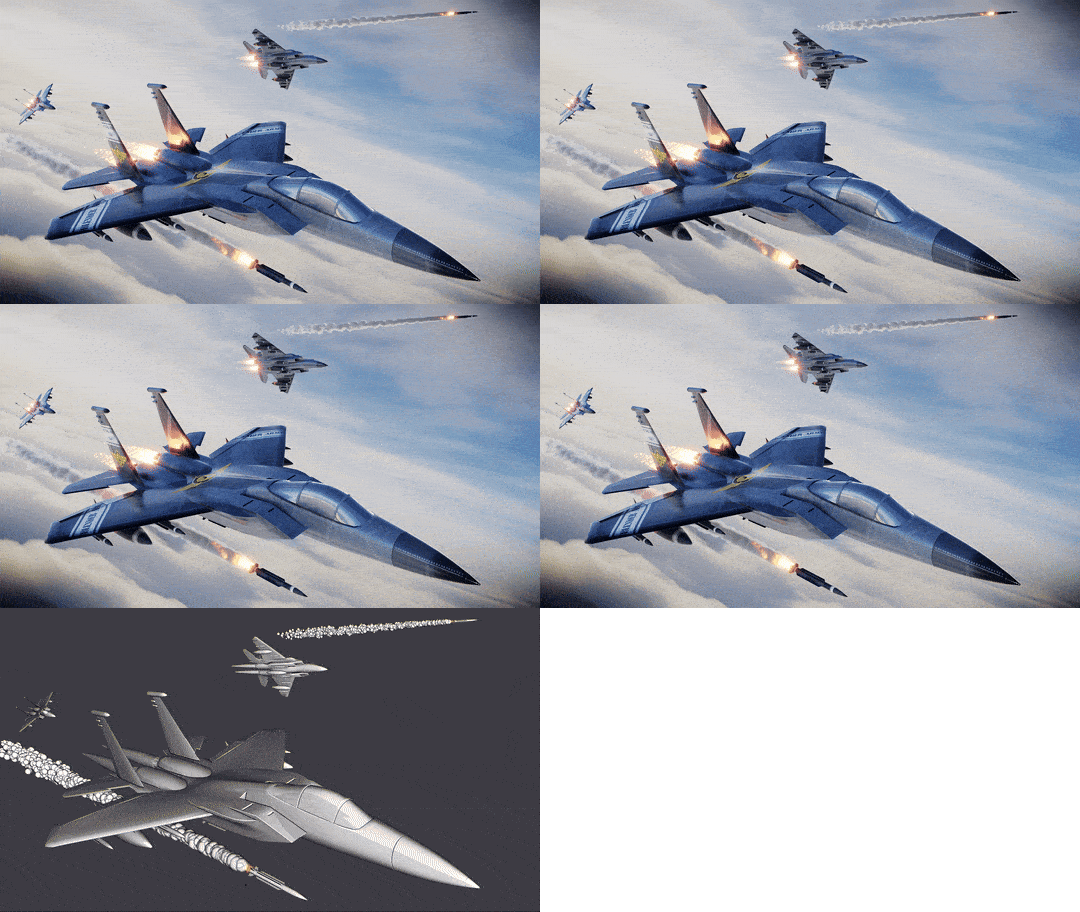
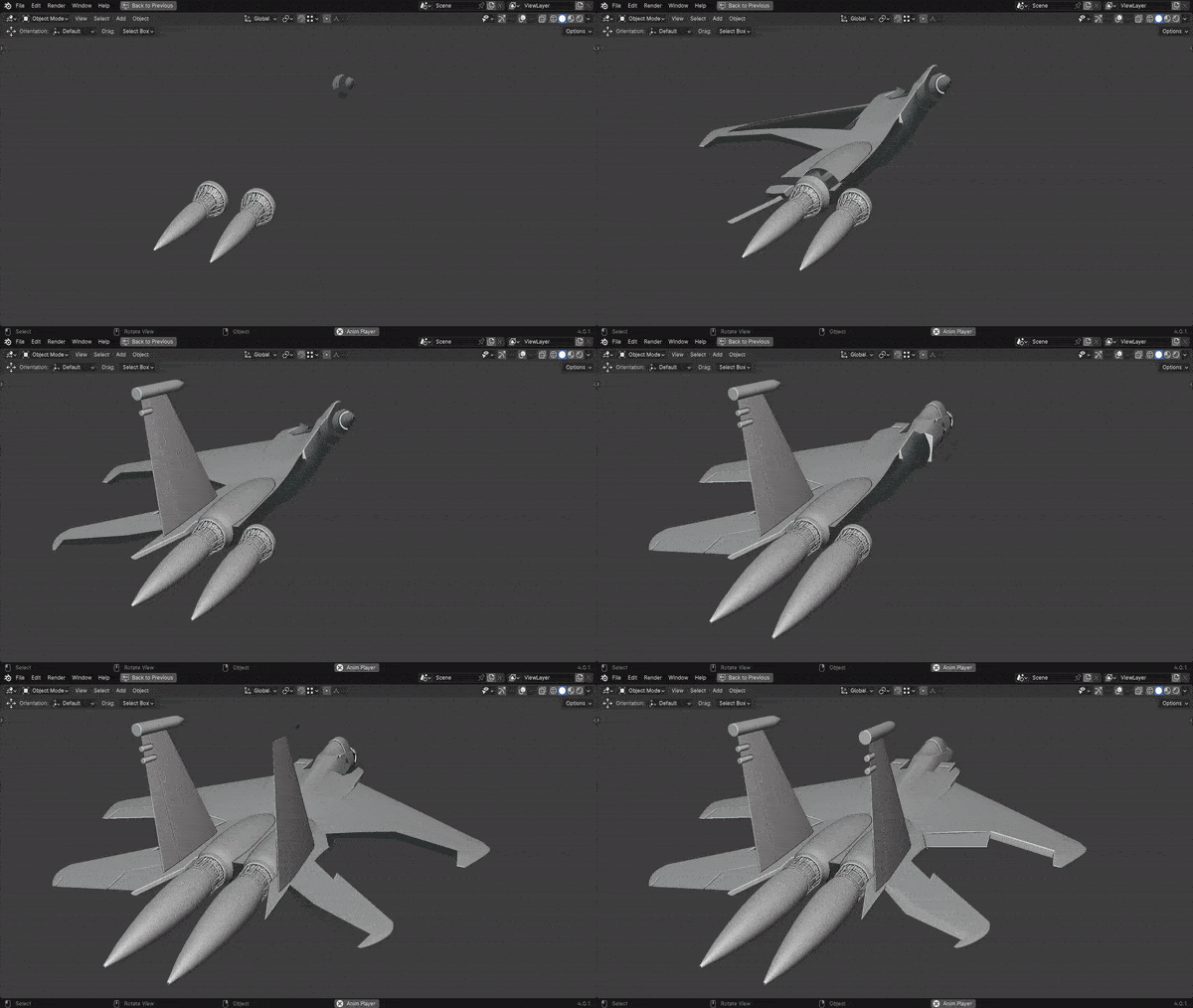
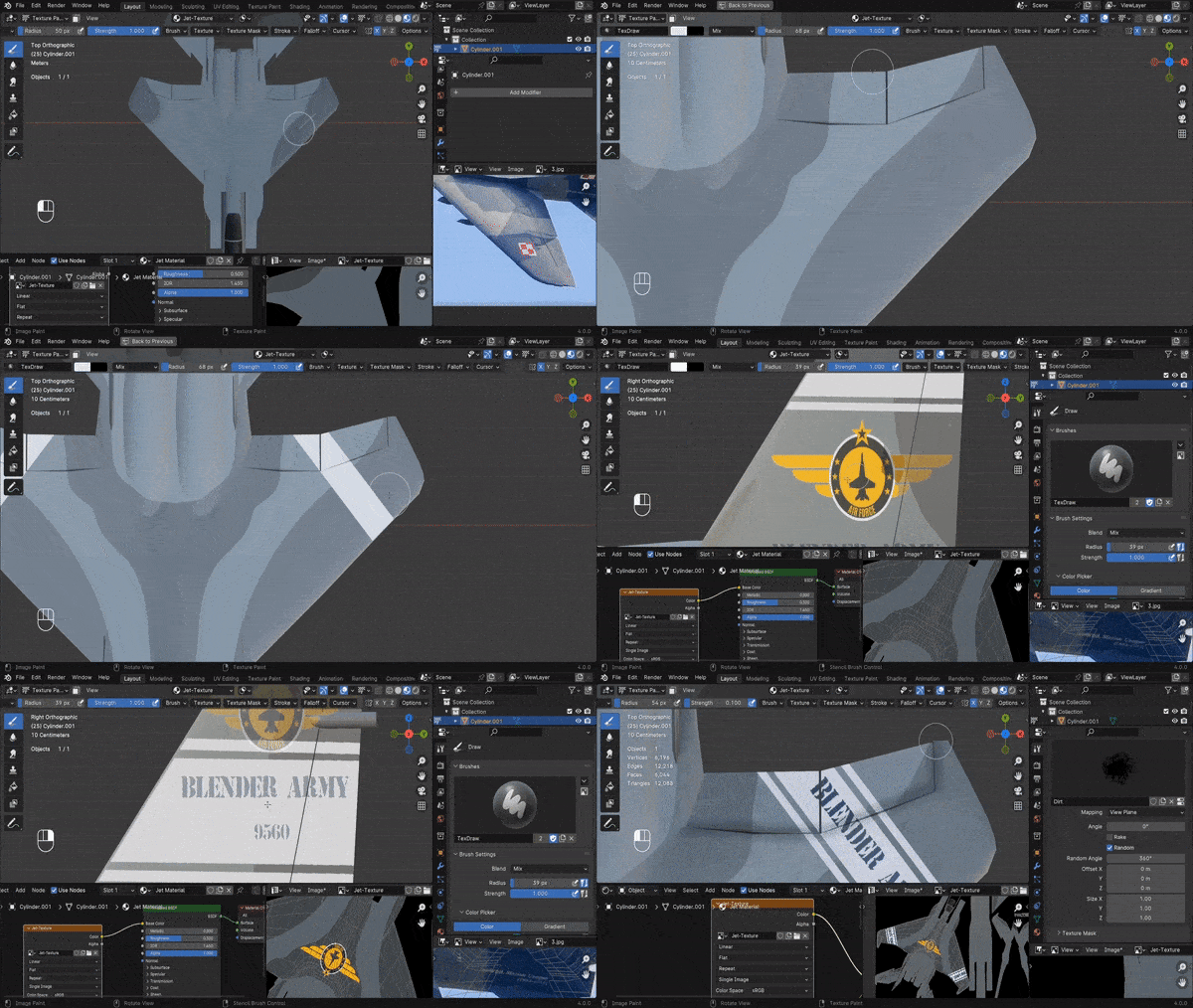
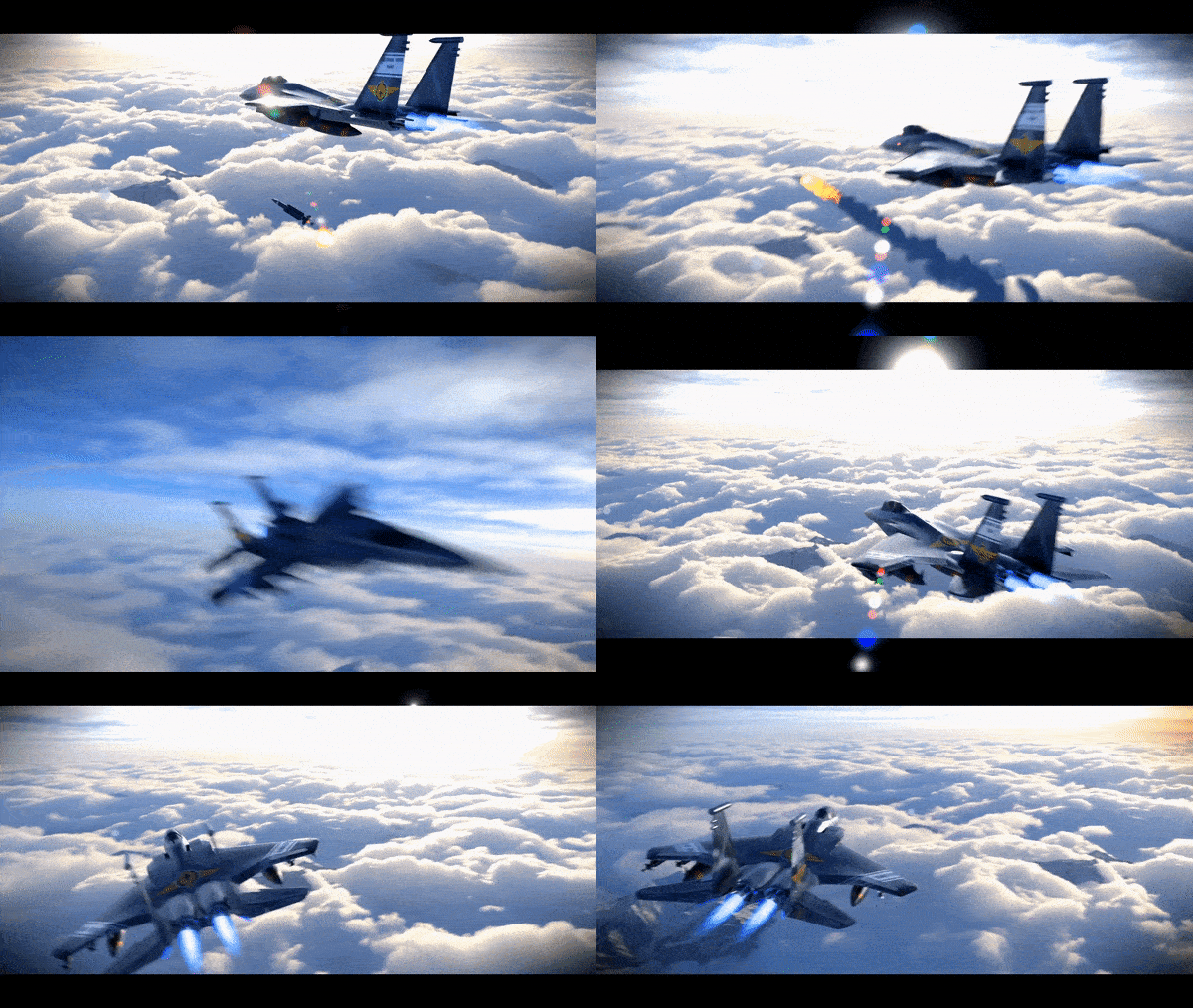
Transkripte
1. Intro des Jet-Fighter-Kurses: Willkommen auf dieser aufregenden
Reise. Wir
werden diesen
Fit Jet Fighter
von Grund auf neu entwerfen und die integrierten
fantastischen und filmischen
Animationen in Blender Four verwenden fantastischen und filmischen
Animationen in Blender Four In Abschnitt Nummer eins. Bei der Herstellung der F 15-Komponenten, des Cockpits, des Triebwerks,
der Tragflächen,
der Raketen und
Raketen
tauchen wir in
die Grundlagen der
T-Modellierung Cockpits, des Triebwerks,
der Tragflächen,
der Raketen und
Raketen
tauchen wir in
die Grundlagen der Wir werden diese
Schönheit von Grund auf neu bauen. Als Nächstes Abschnitt
zwei: Echtes Texturieren. Wir werden lernen, Farbe
auszupacken,
die Jetfarbe und die
Logobilder mit Zahlen zu pinseln und Materialprospektionen wie
Grunge-Pinsel die Nähte
zu bearbeiten, und Materialprospektionen wie damit die Jet-Materialien Wir werden auch lernen, wie man unsere Rakete mit einem Text
bemalt. Also werden
wir im Grunde
alles in nur einer Software machen alles in nur einer Software Mischung. In Abschnitt drei werden
wir uns mit dem
Blender-Simulationssystem befassen. Wir werden lernen, Rauch
abzufeuern, um einen erstaunlichen
Feuerraketeneffekt
erzeugen zu können . Wir werden in die prozedurale
Tektorie eintauchen. Geben Sie uns die Kontrolle über unserer Düsentriebwerke Sie können die Größe und
Farbe dieser Triebwerksflammen ändern und
die Länge steuern Dann werden wir
mithilfe des
Partikelsystems in Blender einen
atemberaubenden Jettail-Rauch erzeugen . Abschnitt vier lädt Sie ein, die Kunst der
Animation in Blender zu erkunden. werden wir unseren F 15-Jet
zum Leben erwecken Mit diesen bedrohlichen
und filmischen Sequenzen, den rollenden Animationen, werden wir unseren F 15-Jet
zum Animation zum Abfeuern von Raketen und Animation zum Aufstieg
des Himmels Und im Grunde hat diese ethische
Reise die Entwicklung
unseres F-15-Düsenjägers aus seinen zwei Abschweifungen
zu einem filmischen Wunderwerk gemacht Jeder Abschnitt bringt
euch näher an das Modellieren, die
Texturierungswerkzeuge, das Rigging, die
Animation und das Erstellen
realistischer Animationen
von Meister Umber heran, die unsere 15 wirklich zum Leben erwecken.
2. Wie man Jet Blueprints in Blender ausrichtet: In diesem Storal möchte ich
Ihnen die schnellste Methode zeigen, um unsere Jet-Blueprints
in Blender Four
abzustimmen Hier haben wir drei
dieser Baupläne. Wir haben vorne, für den Jet, rechts und oben Dies ist der erste Schritt
, um komplexe Objekte
wie Fahrzeuge, Gebäude und
sogar Charaktere in Blinder zu modellieren komplexe Objekte
wie Fahrzeuge, Gebäude und
sogar Charaktere in Blinder wie Fahrzeuge, Gebäude und
sogar Charaktere In Ordnung, lassen Sie uns zur Sache kommen. Als ersten Schritt
lösche ich alles, was
wir in unserer Szene haben, also können wir einfach A und
X drücken und alles löschen. Als Nächstes möchte ich diese Blueprints per
Drag-and-Drop verschieben. Zuerst haben wir
vorne. Zurück in Blinder Um auf die Vorderseite zuzugreifen, befinden wir uns gerade in der
Benutzerperspektive Um die Nummer eins auf dem Pfad zu drücken. Wenn du eins drückst,
siehst du hier oben, wir sind auf der Vorderseite Autogramm. Was wir
jetzt tun müssen, ist den vorderen Entwurf per
Drag-and-Drop zu ziehen vorderen Entwurf per
Drag-and-Drop Diesen können Sie einfach
per Drag-and-Drop ziehen. Wir können einfach
sichergehen, dass es in der Mitte ist, einfach so. Der nächste Schritt
wird das Hinzufügen sein, lassen Sie uns den richtigen Blueprint hinzufügen Um auf die rechte Seite zuzugreifen, möchte ich, dass
Sie Nummer drei drücken. Wie Sie sehen, haben wir das Autogramm
auf der rechten Seite Ziehen wir
also
den zweiten Plan nach rechts und wir können
versuchen, ihn ein
wenig nach unten auszurichten . Platzieren
wir ihn Und zu guter Letzt haben wir noch die
Spitze der elektrischen Presse sieben. Nummer sieben
wird uns in Sachen Grafik an
die Spitze bringen , alles, was
wir jetzt tun müssen. Zieh und fange diesen Plan. Ich wähle
es aus, drücke G, um es zu verschieben, und lass
es uns in die Mitte verschieben Nett. Der nächste Schritt
wird zu all diesen Referenzbildern führen denn im Moment
sind sie nicht organisiert, sie kooperieren nicht
miteinander Zum Beispiel zeigt dieses
Bild in diese
Richtung, während die Seite oder die Oberseite, dieses hier, zur roten Achse
zeigt Sie müssen dafür sorgen
, dass sie alle auf
dieselbe Achse oder in dieselbe Richtung zeigen. Ich wähle unten
die Einstellung aus,
diese hier, und ich
drehe sie auf der Z-Achse. Drücken wir R z. B.
hier, um 90 Grad. Stellen wir sicher, dass
all diese Pprins die richtige Richtung zeigen Sie alle blicken auf
diese grünliche Achse,
die die Y-Achse ist Perfekt. Als Nächstes
müssen wir etwas herunterskalieren. Sie können sehen, dass die Vorderseite
hier ein bisschen
aussieht also
müssen wir sie verkleinern. Aber ich werde es vorerst einfach
verstecken und ich werde einfach an diesen beiden arbeiten. Zum Beispiel muss diese mit der anderen Referenz übereinstimmen. Lass es mich dir zeigen. Ich würde diese Nase gerne hier
hinstellen. Ich ziehe es einfach ein
bisschen runter. Ich kann die Umschalttaste drücken,
um langsam zu fahren, und wir können es hier auf
die linke Seite ziehen. Ich kann die Umschalttaste erneut drücken, um langsam zu
fahren. Da haben wir's. Wir können GY drücken, um ein bisschen nach unten zu gehen.
So etwas in der Art. Als Nächstes würde ich
den Cursor genau hier platzieren,
also die Umschalttaste drücken und die rechte Maustaste drücken, den Cursor hierher
setzen
und wir können
den Drehpunkt auf
diesen Baumzeiger umstellen den Drehpunkt auf
diesen Baumzeiger Im Moment werden
wir
dieses Bild von diesem Punkt aus skalieren , sodass wir versuchen können, es je nach Bedarf nach oben
oder unten zu skalieren Schauen wir uns das hier an. Erstens ist das das
Ende unseres Entwurfs, aber hier ist das Ende von, diesem Flügel genau hier. Lassen Sie uns das
vergrößern, wir können es hochschneiden bis dieses Ende
das Ende des Flügels erreicht So etwas
wird vernünftig sein. Wir können auch andere Teile überprüfen. Zum Beispiel die Fackel
des Flügels, also sie ist hier, sie
ist auf die untere Seite ausgerichtet, genauso wie das Ende,
also sind sie alle ausgerichtet. Wir schicken es nach vorne, ich bringe
dieses leere Bild zurück, überprüfe es, damit wir
darauf aufmerksam machen können. Hier sollten sie einfach zum Medianpunkt
zurückkehren und wir können es
weitermachen. Lass uns sehen Wir müssen es ein
bisschen nach rechts ziehen
und es mit diesen Flügeln ausrichten. Hier ziehe ich es
einfach nach unten. Lass es uns ein
bisschen zurückziehen. Zum Glück haben wir hier
ein perfektes Match. Wir können es zum Beispiel einfach ein wenig
nach links
ziehen lassen . Da haben wir's.
Das passt perfekt zusammen. Wenn du es zum Beispiel so
hast, kannst
du es einfach mit den Skiern herunterfahren, bis diese Flügel zu
den Flügeln auf dem
unteren Bauplan passen den Flügeln auf dem
unteren Bauplan Lass es mich einfach wieder hierher bringen. Als letztes müssen wir es
nach oben oder unten ausrichten. Lassen Sie mich das
ein bisschen weiterführen. Lassen Sie uns sicherstellen, dass
sich die Nasen berühren. Die Nase hier.
Da haben wir's. Nett. In Ordnung, wir haben den
Maßstab und die Position. Zum Beispiel der
vordere Bauplan. Sie sollten es nicht nach oben oder unten
bewegen, sondern nur auf der Y-Achse,
GY, bewegen. Sie können es ein
wenig nach hinten Zum Beispiel diesen auf
der rechten Seite, auf der rechten otographischen Seite, Sie müssen ihn
nur auf der X-Achse bewegen, also Gx, bewegen Sie ihn so
nach hinten und der oben,
er sollte
nur auf der Z-Achse bewegt werden Drücken wir G z und
wir können es nach unten bewegen. Jetzt sind wir bereit, unseren Chat ins
Visier zu nehmen. Außerdem möchte ich
dir zeigen, wie das funktioniert,
damit wir die Steuerung drücken und uns in die Warteschlange stellen können. Auf diese Weise teilen wir unser Fenster in vier Teile. Hier haben wir die Oberseite,
hier haben wir die Vorderseite und hier haben wir die rechte. Aus dieser Benutzerperspektive können
wir den
Gesamtfortschritt unserer Szene überprüfen. Aber das gefällt mir nicht. Es
sieht ein bisschen beunruhigend aus. Ich kehre einfach
zu meiner Standardszene zurück
und wir können weiter
wechseln, indem wir
eins, drei und sieben drücken .
3. Verbessere den Blender-Modellierungsworkflow Shading: Bevor wir mit dem Modellieren beginnen können, möchte
ich Ihnen
einen kurzen Überblick geben, der es uns ermöglicht, das
Modellierungs-Shading in Blender zu verbessern,
sodass wir
von hier zu dem hier übergehen können Um diese
Schattierung zu erstellen, möchte ich, dass Sie hier nach oben nach
rechts
gehen und auf Schattierung klicken Danach
möchte ich, dass Sie zuerst
die Beleuchtung von
Studio auf mTCP umschalten die Beleuchtung von
Studio Unten möchte ich, dass du
den Hohlraum überprüfst. Und stellen Sie sicher, dass Sie
den Rich-Wert sowohl um zwei als
auch den Wert erhöhen . Ich werde sofort sehen, dass wir hier mehr
Definitionen haben. Unsere Chat-Definitionen und -Ränder sehen
heller und lebendiger aus. Das letzte s wird dazu dienen,
etwas Schatten hinzuzufügen , damit wir
den Schattenwert hier überprüfen können, und der bisherige Wert
, den ich gefunden habe, ist 0,4, kann ihn verringern
oder erhöhen. 0,4 scheint vorbei zu sein. Im Grunde ist das alles für das
Modellieren von Shading in Blender.
4. Modellieren des F15 Jet Cockpits – Vordernase: In dieser Studie werden
wir an der
Vordernase unseres Jets
arbeiten In diesem Abschnitt genau hier. Es heißt Cockpit. In Ordnung, also lasst uns zur Sache
kommen. Also, um das zu schaffen, brauchen
wir einen Zylinder. Wir können also Shift
A drücken, um auf dieses Menü zuzugreifen, und wir können zu Mesh gehen
und einen Zylinder hinzufügen. Also werden
wir unten links diesen Tab haben. Also ich möchte, dass du darauf klickst
und ich möchte, dass du die
Anzahl der Scheitelpunkte auf nur 16 setzt Standardmäßig wird es 32 sein. Auf 16 gesetzt, sodass die Bearbeitung überschaubar sein wird
. Im Bearbeitungsmodus können
wir dieses Objekt also drehen, sodass unser X
es um 90 Grad drehen kann Drücken Sie die Eingabetaste und wir können drücken, um es zu verschieben. Lassen Sie uns es dann
ganz nach vorne verschieben. Ich möchte, dass die Mitte
des Zylinders auf diesen Punkt des Starts unseres
Jets ausgerichtet ist, ungefähr so. Als Nächstes können wir Z drücken
und den Rahmen wechseln, und wir können die Vorderseite
unseres Zylinders auswählen und sie
einfach ganz nach unten skalieren. Danach können wir
die rechte Seite nehmen und sie
hierher bewegen, um diese Form zu bilden. Danach können wir diesen Teil
einfach verkleinern und gleichzeitig
ein wenig
nach oben verschieben. Der nächste Schritt besteht darin
, zu überprüfen, ob sich dieses Objekt an
der richtigen Stelle befindet. Ich drücke
die Taste
eins, um orthogonal nach vorne zu springen ,
und wir können zurückzoomen und sehen, dass es von der Spur abgekommen ist,
sodass wir
unseren Zylinder auswählen und ihn auf
die rechte Seite bewegen können unseren Zylinder auswählen und ihn auf
die rechte Seite bewegen , bis er
mit dem Referenzbild übereinstimmt Ordnung,
drücken wir, um zu greifen, Sie gehen zur Seite
und lassen Sie uns weitermachen Ich möchte
diese Kantenlinie auswählen und wir können hier bis
zum zweiten
Teil unseres Flugzeugs extrudieren hier bis
zum zweiten
Teil unseres Flugzeugs Danach können wir S
drücken, um
es zu vergrößern, und dann verschieben wir es nach oben Hier. Sie können auch
eins drücken, um nach vorne zu gehen. Nehmen wir an, Sie können
sehen, dass es perfekt Kantenlinie des
Referenzbilds
passt. Drücken wir drei. Auch hier müssen
wir eine zusätzliche Kantenschleife hinzufügen. Steuere R hier, du kannst so hochfahren. Ich wähle
erneut diesen Teil und
extrudiere ihn bis zu diesem dritten
Teil unseres Flugzeugs. Ich kann ihn
hochfahren und ihn
so nach oben bewegen Perfekt. Das Gleiche gilt hier Wir können diesen Scheitelpunkt nehmen und
versuchen, ihn ein
bisschen nach hinten zu verschieben So etwas ist
perfekt. Alles klar. Beenden wir diesen Modus und
überprüfen wir noch einmal die Form. Sie können mit der rechten Maustaste klicken
und die Form automatisch glätten. Du hast es perfekt glatt. Der nächste Schritt besteht darin,
diesen Teil erneut zu extrudieren , sodass wir die
Umschalttaste erneut drücken können , um zum Rahmen zu
gelangen, und wir können Press,
Y extrudieren und wir können Press,
Y extrudieren, und lassen Sie uns hier bis zu diesem Teil gehen Das ist der dritte oder vierte
Teil unseres Flugzeugs. Was wir hier tun müssen, wir können diese Verse auswählen und sie so
nachverfolgen. Das Gleiche hier. Das
kannst du dir ansehen. In der Mitte können wir die erste Kantenschleife
einfügen. Stellen wir es zum
Beispiel hier oben und das zweite hier hin. Ordnung. Als Nächstes können wir diese beiden
Kantenlinien auswählen und sie nach oben ziehen. Das Gleiche hier.
Nehmen wir das so auf. Hier in der Mitte können wir die
Steuerleiste drücken Steuerleiste diese beiden Punkte so
nach oben
ziehen. Schauen wir uns die
Form von außen an. Es sieht gut aus. Jetzt werden
wir
einen neuen Modifikator hinzufügen Lass es mich erklären. Wenn
wir nach oben gehen, wenn Sie 7 drücken, nach oben
gehen, werden
Sie sehen, dass das
Flugzeug symmetrisch ist,
was bedeutet, dass diese Seite der
anderen identisch
ist, es ist invertiert Was wir tun können, wir können
den Spiegelmodifikator verwenden und
nur auf einer Seite arbeiten Lassen Sie uns jetzt unseren
Fortschritt auswählen. Im IS-Modus können wir Switch Frame
drücken. Wir können eine Seite löschen. Wir werden
die linke Seite löschen, x Strophen löschen.
Lassen Sie uns hier hineinzoomen. Sie können diese Verse
wieder löschen, um den Modus zu verlassen. Und wir können zu
den Modifikator-Eigenschaften gehen und den
Spiegel-Modifikator hinzufügen, diesen hier Wir brauchen ihn auf der X-Achse, also ist er bereits auf der X-Achse, also haben wir ihn hier Das Problem, das wir
gerade haben, ist, dass das
Ursprungszentrum hier in
der Mitte ist. Wir sollten das
Ursprungszentrum von
diesem Punkt hier zu
dieser Randlinie ändern . Jeder Punkt an dieser Kante
wird funktionieren. Verwenden wir diesen Punkt,
wir können zum Beispiel diesen Punkt auswählen ihn mit der
Umschalttaste auswählen Wir können den Modus verlassen und zu den Objekten
gehen. Solcher Ursprung und Herkunft bis
zum wahren Vorläufer.
Okay, wir haben es Wenn wir Z drücken und zum Festkörper
zurückkehren, funktioniert der
Spiegel zu 100%. Wenn Sie eine Änderung
auf der rechten Seite anwenden, wird dieselbe Änderung
auch auf die linke Seite angewendet. Ordnung, also lass uns
weitermachen. Also nebenbei, drücken Sie Z, um
zum I-Frame
zu wechseln. Ich möchte diese Versen an dieser
Randlinie
unseres Referenzbildes ausrichten dieser
Randlinie
unseres Referenzbildes Nehmen wir das hier, verschieben es
hier nach oben und machen so weiter Okay, für diesen kann ich es
aufnehmen. Lass uns das Verschieben-Tool verwenden, um
Dinge perfekt zu bewegen. So etwas
scheint in Ordnung zu sein. Ordnung, jetzt ist es an der
Zeit, unsere Front interessanter zu gestalten, unser Cockpit sieht
interessanter aus. Also schlage ich vor, zuerst den Oberflächenmodifikator für die Unterteilung hinzuzufügen In den Modifikatoreigenschaften können
Sie einen neuen Modifikator hinzufügen, bei dem es sich um den Modifikator für die
Unterteilungsoberfläche handeln kann Jetzt haben wir also
mehr von diesen Scheitelpunkten, und
die duplizierten, wodurch
unser Cockpit gut aussieht, unser Cockpit Als Nächstes müssen
wir also die Randlinie unseres
Fensters, des Cockpitfensters, definieren Randlinie unseres
Fensters, des Cockpitfensters, Lass mich es dir einfach zeigen. Diese Linie. Aber auch, was wir tun können, zum Beispiel diesen Teil nach oben heben. Lassen Sie uns es so anheben, damit diese neue Kantenlinie am besten
zu unserem Referenzbild passt. Ich werde das
Surfers-Modifile für die
Unterteilung vorerst verstecken Surfers-Modifile für Sie können
hier auf diesen Bildschirm klicken , um ihn auszublenden und den Modus zu Danach können wir in den Gesichtsmodus
wechseln und diese Phasen auswählen. Sie können die Umschalttaste drücken und mit der linken
Maustaste klicken, um sie alle auszuwählen. Sie können drücken, um
eine Einlage zu erstellen , und wir
können sie einfach ein
wenig nach unten ziehen wenig nach unten ziehen Danach können wir es nach unten bewegen,
wir können es hierher verschieben, nur ein bisschen nach unten,
wir können die Umschalttaste drücken, um es langsam zu machen Danach möchte ich, dass du diese zusätzlichen Phasen
löschst. X und lass uns sie löschen. Wir werden sie sowieso brauchen. Wir müssen diese Kanten
auf die linke Seite
verschieben. Wir haben hier dieses Problem. Wir können über
den Mittelpunkt hinausgehen, also zum Metallmodifikator zurückkehren Wir können den Clip einchecken
, sodass wir
genau in der Mitte anhalten können Wir können auch
die Unterteilung überprüfen, wir können sie sichtbar machen.
Wir haben hier ein Problem. Diese Randlinie
ist nicht definiert. Sobald wir den Subdivision-Modifikator verwenden
, ist sie glatt. Wie können wir dieses Problem beheben? Im E-Modus
zeige ich Ihnen einen schnellen Trick, um das zu tun. Lass uns
im Edge-Modus sein. Ich möchte, dass Sie
die Kanten auswählen , die Sie hervorheben
möchten. Alle können wir auf Alt drücken. Shift A, um sie alle auszuwählen, etwas in der Nähe von Shift Alt, und Sie können die Strg-Taste drücken
und auf Kantenfalte klicken Sie können klicken und am unteren Rand, ich möchte,
dass Sie
diesen Faktor auf eins erhöhen, wird die Kantenlinie rot Wenn wir nun den Oberflächenmodifikator für die
Unterteilung zurückbringen, können
Sie sehen, dass diese
Kante hervorgehoben wird können
Sie sehen, dass diese
Kante hervorgehoben wird.
Sieht wirklich nett aus Wir können auch erhöhen, wenn Sie höhere Details
wünschen Wir können den
Level-View-Port auf zwei erhöhen. Der letzte Schritt, den ich ausführen
möchte, ist , diese Schnitte auf der Vorderseite hinzuzufügen, diesen Schnitt hier und den
zweiten Schnitt genau hier. Lassen Sie uns im Modus
anfangen. Lassen Sie mich das überprüfen. Wir haben hier diese Grenzlinie. Sie können diese Kantenlinie auswählen. Wir können versuchen, es ein
bisschen auszuwerten. Steuere B, um nur ein bisschen zu val. Sie können die Umschalttaste drücken, um diese Bewegung zu
verlangsamen. So etwas kann in Ordnung sein, kann Linksklick sammeln. Lass mich diese Randlinie einfach
loswerden. Als Nächstes möchte ich, dass du es extrudierst,
damit wir es pressen, extrudieren können Wir können sammeln, um diese Bewegung
rückgängig zu machen, und ich möchte, dass du sie
auf der Innenseite skalierst , damit du drücken kannst Lass mich nach
innen gehen und es machen. Al Und lass uns so gehen. Also benutze ich Alt S. Also mache
ich Alt S,
anstatt nur um das
Herunterskalieren gleichmäßig zu machen. In Ordnung. Also beim nächsten Film heißt es
: Schnappen,
C drücken, um diese Zeile auszuwählen, Shift, zweite Zeile auswählen. Und gehen wir
rein, Schichten. Wir müssen sie alle auswählen. All diese Kanten, und wir können die Strg-Taste drücken und auf Kantenfett klicken. Klicken Sie und erhöhen Sie
diesen Faktor auf eins. Wenn wir zum Festkörper zurückkehren, können
Sie sehen, dass
wir
diesen perfekten Schnitt in der
Mitte unserer Nase haben werden . Ich möchte, dass du
das Gleiche der Vorderseite machst, in diesem
Abschnitt genau hier. Lass uns das machen.
Drücken Sie Control B.
Etwas in der
Art, wirklich winzig. Al, lass uns nach innen gehen. Eigentlich müssen wir drücken, um zuerst Al auszuschließen Gehen wir so nach innen Danach können wir
Shift Alt drücken und
all diese Kantenlinien auswählen Sie können die Strg-Taste drücken.
Lass uns auf Edge Case klicken. Klicken Sie und lassen Sie uns diesen Faktor
auf eins
erhöhen , und zwar im Grunde
5. Modellieren des F15 Jet Air Intake: In diesem Orio werden wir diesen Lufteinlass
hinzufügen. Wir werden von Grund auf neu modellieren
und es unserem Jet hinzufügen. Ordnung, also lasst uns zur
Sache kommen . Also, was müssen wir tun? Ich werde hier die
Unterseite oder die Packungsseite erweitern,
Cress, versuchen zu extrudieren kann zum Beispiel versuchen, es ein wenig nach oben zu
verschieben, S Z, und es ein bisschen zu vergrößern Danach möchte
ich, dass du das tust. Wir können „Lass mich einfach diese Baumränder
schnappen“ auswählen. Komprimiere drei, um das zu überprüfen. Ja, wir müssen den
vierten unten auswählen. Und ich werde es auf X
extrudieren. extrudiere es
hier ein bisschen und extrudiere es
zum zweiten Mal Hier auf der Rückseite werde ich eins drücken,
um das zu überprüfen. Also müssen wir
diese Verse hierher verschieben. Okay. Einfach an der Seite, das Mi wählt diese
auf der rechten Seite aus, kann Sx ausprobieren und Null drücken,
um es komplett flach zu haben. Da haben wir's. Das ist nett. Hier an diesem Rand können wir auch Alt
drücken und Sx Null ausprobieren. Um es flach zu haben, können wir die Unterteilung s 75
ausblenden. Nur um zu sehen. Ja, es
scheint in Ordnung zu sein. Okay. Der nächste Schritt
wird sein, die alte
Dose zu extrudieren. Shift, Shift Old, um
die gesamte Kantenlinie auszuwählen, und wir können sie nach hinten drücken und
extrudieren. Kann drei drücken und auch
versuchen, auf der Z-Achse zu skalieren,
S, Z etwa so Scheint korrekt zu sein. Okay, jetzt für die Vorderseite, ich wähle diese Phasen und möchte sie nach außen
extrudieren Lassen Sie mich drücken, um
zu erreichen, zur Seite zu gehen, also Rahmen, und wir können es zum Beispiel
hierher verschieben und versuchen, es auf dem X zu
drehen, und lassen Sie uns es so
seitwärts drehen R x und wir können es nach unten bewegen. Ordnung, S y,
so etwas in der Art. Okay. Als Nächstes können wir
eine zusätzliche Kantenschleife einfügen. Zum Beispiel
können Sie hier Tree drücken und zum Y-Frame
wechseln. Und lassen Sie mich diese
aufheben und sie hier ablegen. Ich denke, das
spielt keine Rolle. Lass mich nochmal nachschauen. Nett.
Sieht ziemlich anständig aus. Lassen Sie mich den
Oberflächenmodifikator für die Unterteilung zurückbringen, sehen Sie. Natürlich müssen wir diese Kanten
schärfen. Wählen wir sie zuerst aus. Aber bevor ich
das mache, möchte
ich die Lücke dazwischen schließen. Drücken Sie einfach eins
, um nach vorne zu gehen können Sie Danke für
diese beiden Phasen auswählen. Wir können drücken, um eine Einfügung zu erstellen. Drücken wir also, und wir können
jede Extrusion nach rechts drücken ,
um die Bewegung abzubrechen, und wir können sie einfach weit
zurückziehen Ordnung. Als Nächstes können wir S y ausprobieren und Null drücken,
um es flach zu haben, und wir können einfach diese Phase
löschen, x und gelöscht. Das ist nett. Lassen Sie mich als Nächstes einfach die Nähte
markieren. Wir können hier alles drücken. Shift, wir können drücken, zum Objekt
wechseln und
den Minuswert auf eins erhöhen Das Gleiche hier für die
Unterseite, Alt drücken. Shift old habe diesen Abschnitt
ausgewählt. Schicht alt hier. Nett. Erhöhen Sie den
durchschnittlichen Anstieg auf eins. Zum Schluss dieser Teil hier. Dieser. Erhöhen
Sie das Met auf eins. Das Gleiche gilt für diese
Kanten an der Außenseite. Also müssen wir
das Fleisch auf eins erhöhen und können den
Oberflächenmodifikator für
die Unterteilung weiter überprüfen Oberflächenmodifikator für
die Unterteilung Jetzt können Sie also sehen,
dass wir eine perfekte Form haben. Wir können zum Beispiel
versuchen, dasselbe
für diese Kanten zu tun. Erhöhen Sie das hier. Lassen Sie mich
einfach die Unterteilung ausblenden, damit Sie sie besser sehen können Erhöhen Sie die Falte aus diesen
Kanten auf eins Lass uns die Unterteilung packen
. Hier ist es ein bisschen knifflig, also erhöhen wir es
auch hier, los geht's Jetzt sieht es viel besser aus. Was es eigentlich macht, wir müssen diesen Teil nach unten
ziehen und auf die rechte Seite
verschieben. Das Gleiche hier.
Lass es uns nach unten verschieben. So etwas
scheint korrekt zu sein. Sie können auch
drei drücken, um es von
der Seite zu überprüfen , und
das war's im Grunde. Es ist fast. Lassen Sie mich das einfach nach
oben verschieben und das war's im Grunde. In Ordnung, also was wir
tun können, im Bearbeitungsmodus. Ich würde die Presse gerne erweitern. Lassen Sie uns diesen
Teil ganz nach
hinten nehmen , bis er genau hier
dieses Level erreicht hat. Wir können auch drei drücken, um zu
überprüfen, ob wir S skalieren können und dann verschieben
wir es hier nach unten. Das ist nett. können
wir den Hauptteil
unseres Cheats auswählen und lassen Sie mich
einfach den Anfang herausfinden Wir müssen von hier
bis zu diesem Ort beginnen. Wir können eine Gruppe hier auf
der Rückseite und hier auf der Vorderseite einfügen . Markieren wir es mit diesem Scheitelpunkt. Wir können das Drücken des
Doppel-G wählen , um das Ding
irgendwo hin zu schieben Danach können wir Control Arc
drücken, um eine Kantenschleife
einzufügen. Eigentlich einfach
von der Seite nachschauen. Ich denke, das ist nur, um das zu tun. Ich wähle diese
Phasen aus und ziehe mich von außen zurück. Du kannst eins drücken und zur Seite
gehen. Ja, es scheint in Ordnung zu sein. Du kannst versuchen,
den Boden zu erreichen. Lass mich
einfach den Boden legen. Z, lass es uns nach oben verschieben. Okay. Also der letzte Schritt, den ich tun muss, ist, mich einfach nach oben gehen zu
lassen. Ich kann dafür sorgen, dass das Top gut läuft. Sie können diesen oder
sogar diese beiden verschieben oder, lassen Sie uns sie zurückziehen. Okay. Der letzte Film wird dazu dienen, diese Kanten
etwas schärfer zu machen ,
also wählen wir aus Diese Kanten können wir drücken, um die Erhöhung auf eins zu erhöhen Okay, jetzt haben wir
einen perfekten Geombaum.
6. Modellieren des F15-Jet-Engine-Sockets: In diesem Orio würden wir
die Engine für den Chat modellieren. Dann verbinden wir es mit dem vorderen Teil des Flugzeugs. In Ordnung, also lasst uns zur Sache
kommen. Modus würde ich gerne
Shift drücken und mit der
rechten Maustaste klicken, um Cursor weit von
der Mitte weg zu
platzieren ,
um
Probleme mit dem Lipin zu vermeiden können wir Shift A drücken Dann können wir Shift A drücken
und eine
Zylinderform erzeugen Wir können also die Anzahl der
Scheitelpunkte auf etwa 16 reduzieren . Sie können den durch
zwei geteilten Schrägstrich addieren, um die 16 Scheitelpunkte zu erhalten. Danach können wir es auf die linke Seite
bringen
und versuchen, es so zu drehen, dass wir
um 90 Grad tippen können Danach können wir
versuchen, es nach
oben zu bewegen , bis es
mit dem Referenzbild übereinstimmt, und wir können S
saved z ausprobieren, sodass wir es skalieren
können, während wir die Z-Achse
extrudieren, und wir können
es auf die rechte Seite verschieben, es über
dem Referenzbild
platzieren Danach können wir die vordere Phase und
die hintere Fläche des
Zylindernetzes löschen hintere Fläche des
Zylindernetzes Als Nächstes können wir 7 drücken, um nach oben zu
gelangen. Lassen
Sie mich diese Einheit auswählen, indem ich
L drücke , und wir können sie
auf die linke Seite ziehen. Ich würde es gerne auf
die Referenz-Image-Engine legen, so ähnlich. In Ordnung. Lass es uns da drüben hinstellen.
Wir können den alten Schalter drücken, um den Rahmen zu extrudieren. Drücken Sie
hier, um ihn zu verkleinern Shift D zwei Duplikate. Sie können diesen Teil verkleinern auf der Y-Achse
extrudieren. Wir können diesen Teil
etwas verkleinern und zuletzt können wir ein letztes Mal auf der Y-Achse
extrudieren , um
den
letzten Teil der Engine zu bilden Das ist nett. Wir
können mit der rechten Maustaste klicken. Blatt glatt. Hier Kontrolle, lassen Sie uns den Anstieg auf
eins erhöhen, um das komplett scharf zu machen. A auf der Innenseite. Okay. Ich möchte, dass du sie in unseren Gesichtern
löschst, X lösche sie, dann wähle ich
diese X-Ode zur Seite. Das ist also unser Motor. Wir müssen
die Referenzbilder im Auge behalten. Das ist also für die Spitze. Wir können diese Referenz
hierher bringen , damit Sie sie im Auge
behalten können. Ich werde dieses
Fenster von unten aufteilen, kann zum
Bildeditor wechseln und das zweite
Referenzbild
holen. Sie werden
all diese Referenzen in
den Ressourcen zum Herunterladen finden . In Ordnung, also
das haben wir oben drauf. Okay. Also, die Triebwerke beginnen hier und enden am Anfang der Flügel hier. Wenn Sie 7 drücken, können
Sie festlegen wo diese Triebwerke anhalten sollen. Ich denke hier irgendwas. Sie ist ungefähr hier oder etwas kleiner,
diese Linie hier. In Ordnung, also
können wir hier alle drücken. Spread Seven kann es bis
an diesen Ort ziehen, also müssen wir den Motor abschalten oder
glätten. Okay, nebenbei werde
ich auch löschen. Diese Phasen, x delete,
können ganz nach oben gehen. Zuerst müssen wir hier
zwei Kantenschleifen einfügen. Hier unten können
wir diese Scheitelpunkte auswählen. Probieren Sie Z und den Preis Null aus. Wir
müssen sie platt machen. Danach wollte ich
das Snaptal aktivieren, damit wir diese Punkte ziehen
und sie alle
auf derselben Ebene ausrichten
können und sie alle
auf derselben Ebene ausrichten Danach alles klar. Ich fange
an, diese Scheitelpunkte nach oben zu ziehen,
ohne dass es zu Knacken kommt.
Das Gleiche hier. Okay. Sowas in der Art. Jetzt haben wir also diese
schöne Krümmung. Jetzt werde ich
sie wieder auf dieses Level bringen. Hier gibt es schöne, gleiche Dinge. Jetzt müssen wir zwischen
dem Körper und diesem Abschnitt mischen. Nun, was das Gewicht angeht, werde
ich das Subdivision
Surface Multifi für den Moment einfach
binden Surface Multifi für den Moment einfach Also können wir diesen Teil auswählen oder einfach nur diesen Scheitelpunkt
auswählen, X
ausprobieren und
ihn auf diese Ebene extrudieren Danach können wir diese beiden Kanten
auswählen F
drücken, um die Lücke zu füllen.
Lass uns hier dasselbe tun. Wir können diesen Scheitelpunkt E x auswählen, ihn auf die linke Seite
ziehen und
diese beiden Kanten auswählen.
Drücken Sie f, um ihn zu füllen Ordnung, also hier werde ich diese beiden Kanten
auswählen und F
drücken, um sie zu füllen Fahren Sie so fort. Okay. Also hier können wir diese Kanten
auswählen und
sie auf dem X ausschließen,
also können wir E x drücken, sie von außen
ausschließen,
und wir können diesen Scheitelpunkt auswählen, und wir können diesen Scheitelpunkt auswählen Shift-Taste diesen Scheitelpunkt auswählen, wir können drücken und zuletzt zusammenführen Also führen wir diesen Abschnitt zusammen. Wir können auch versuchen, es mitzubringen. Diese steigen leicht
nach oben. Da haben wir's. Klicken Sie mit der rechten Maustaste auf Glatt einstellen Sie können auch
den Level-Viewport vergrößern. Eigentlich haben wir das nicht getan, lassen Sie uns den
Subdivision-Modifikator
zurückbringen Jetzt sieht es viel besser aus. Wir können es versuchen, wenn du willst. Mal sehen, ob es
besser wird oder nicht. Drücken Sie Shift. Wählen Sie mit der Umschalttaste die
gesamte Kantenlinie aus, können Sie die
Erhöhung auf eins und schauen wir, ob das
besser wird. Ja. Was ist mit 0,5. 0,5 scheint chaotisch zu sein. Erhöhen wir es einfach um 21,
können es so lassen. Sie können auch
sieben drücken, um nach oben zu gelangen und
die Motoren untersuchen zu lassen. Wir müssen
die Motorgröße erhöhen. Hier, hier, wählen wir zum Beispiel das Land Sx aus und
lassen es ausstrahlen oder
skalieren es auf dem X. Das
Gleiche gilt hier, wir können X auswählen und die
Strophen aufblasen Okay. Lässt du den Motor ein
bisschen platt
oder groß aussehen ? Da haben wir's. Sieht ziemlich anständig aus. In Ordnung, also
müssen wir die unteren beiden reparieren. Für die Unterseite
bringt es gerne eine weitere Referenz mit. Es wird sich
auf den Boden konzentrieren. Die erste Referenz ist großartig. Ich werde
es einfach hierher ziehen und dort ablegen. Lass uns hineinzoomen.
Das haben wir. Lass uns weitermachen und uns verbinden. Wir können diese Kante auswählen, X
ausprobieren, sie nach rechts ziehen, wir können sie nach oben verschieben. Lassen Sie mich die Unterteilung ausblenden, können eine zusätzliche
Kantenschleife einfügen und sie nach oben ziehen Bring die Unterteilung zurück, nett. Ich werde
das auswählen. Ich werde Schrägstrich auf der Tastatur
drücken, der Schrägstrich befindet sich neben der Umschalttaste,
sodass wir uns
nur auf diesen Abschnitt ohne
die Referenzbilder
von unten konzentrieren können nur auf diesen Abschnitt ohne die Referenzbilder
von In Ordnung, also hier,
was müssen wir tun? Wir können die
Form des Motors erweitern. S x,
so etwas. Das Gleiche hier. Alles klar. Hier werde
ich das einfach ausfüllen, einfach F
drücken. Weiter F
drücken. Vielleicht möchten Sie
eine Tra-Kantenschleife vergrößern oder hinzufügen .
Wir können also zwei hinzufügen. Dieser gehört hierher, der
zweite und der dritte. Okay, dann haben wir die Triebwerke, fahren die
Subdivision Surface Five zurück In der nächsten
Vorlesung können wir unsere Arbeit
fortsetzen, also
7. Modellieren der F15-Jet-Hauptflügel: Bei dieser Stola werden wir
an den Flügeln arbeiten. Aber bevor ich das mache,
möchte ich diese Lücke schließen. Wir müssen ein bisschen daran arbeiten. Ich drücke
sieben, um nach oben und in
den Modus zu wechseln. Ich werde
den Vertex-Modus wechseln. Wir können hier die Taste R drücken,
um eine neue Kantenschleife hinzuzufügen, sie hier zur Seite ziehen, und wir können diesen
Scheitelpunkt nehmen und hier oben auftauchen den Strahl wieder ganz
nach oben ausstrahlen
und wir können diese
beiden auswählen. Drücken Sie F, um sie zu füllen Danach wählen wir diese vier Strophen aus
und wir können F drücken. Diesen kannst du
zur Seite ziehen. Das ist nett. Das hier bis etwas Ähnliches. Danach
untersuchen wir die Seite. Wir müssen diese beiden Phasen löschen oder
loswerden. Wird sie brauchen, weil Sie sehen können, dass es kontinuierlich ist. Drücken wir X und
löschen wir diese X-Phasen. Hier, ich würde gerne nachsehen, ich
werde Sie alle unter Druck setzen. Ich glaube nicht, dass wir
diese Grenzlinie brauchen werden. Ich werde es einfach los. Wählen Sie diese Kanten während sich die Gegenwart verschiebt, und
wir können sie ausschließen. Hier und ein anderes Mal
oben. Das ist gut. Danach werde ich diese beiden erneut
auswählen. Oder nur diesen, schließe
ihn aus und ein anderes Mal. Danach können wir
diese Kanten auswählen und uns bemühen, den Zwischenraum zu
füllen. Jetzt müssen wir die
Doppelgänger entfernen, denn
wenn Sie beispielsweise diesen
Scheitelpunkt ohne den Fangpunkt auswählen, wird
er
verdoppelt, nicht dieser Lass mir das hier. Wir haben zwei Verse. Wir können alles auswählen, drücken und Strophe nach Entfernung sortieren. Vier Verse werden entfernt. Lassen Sie mich das Multifi der
Unterteilungsoberfläche überprüfen , um den Boden zu
sehen Ich drücke erneut auf
den Schrägstrich, um mich nur auf
dieses bestimmte Objekt zu konzentrieren , und wir können es
hier mit dem unteren Objekt vergleichen Es scheint ziemlich
einfach zu sein. Ich werde diese Kanten einfach weiter
extrudieren. Ich aktiviere
einfach Snpsle Press und
extrudiere auf diese Weise, ohne dass
das Unterteilungs-Multifi angewendet wird extrudiere auf diese Weise, ohne dass das Unterteilungs-Multifi Noch einmal extrudieren.
Wählen Sie diesen Scheitelpunkt Z aus und verschieben
wir ihn nach unten,
ohne erneut zu rasten Danach können wir
diese drei Kanten erfassen, den Snap
aktivieren und hier extrudieren Ordnung.
Wählen wir Beweise aus und drücken auf Nach Entfernung zusammenführen. Drei Strophen wurden entfernt. Exzellenz. Sie können diese Phase wählen, die duplizierte verschieben, und wir können sie hier aufnehmen. Danach können wir einfach ausblenden. Diese Scheitelpunkte rasten den
Scheitelpunkt nach unten Wählen Sie diese beiden aus, drücken Sie f und drücken Sie
F so. Drücken Sie hier. Wir sind eigentlich nur zu zweit,
drücken Sie F. Danach wählen Sie alles aus und drücken Sie auf Nach Entfernung
zusammengeführt. Ordnung. Lasst uns
die Unterteilung aktivieren Lassen Sie uns den Boden betonen. Der Boden scheint korrekt zu sein. Okay. Okay, lassen Sie uns weitermachen und anfangen, zwei Flügel zu
bauen. Aber auch hier würde ich
gerne schärfen. Bevor wir das tun können. Ich würde
diese Kanten gerne schärfen. Okay. Kann das Einkaufszentrum auswählen. Drücken Sie, erhöhen Sie die
Erhöhung auf nur eins. Auch hier müssen wir die Normalen
überprüfen. Lassen Sie uns alles tun, drücken Sie
die Umschalttaste , um sicherzustellen, dass die
Normalen richtig eingestellt sind Alles klar, machen wir weiter und
fangen an, den Flügel zu entwerfen. Ich drücke
sieben, um nach oben zu kommen. Auch hier haben wir vergessen, diese Kante so zu
schärfen. Im Ist-Modus werde ich diesen Wirbel
auswählen, aber lassen Sie mich einfach zum Objektmodus zurückkehren
und den Schrägstrich drücken,
um all diese Objekte zurückzuholen Drücken Sie sieben. Wir müssen die Referenzbilder
sehen. In diesem Modus
kannst du diesen Vers x auswählen. Ich werde ausschließen,
x auf der rechten Seite. Lassen Sie uns die Snapsole aktivieren und wir können so weitermachen Wir sind hier, weil
wir diesen Abschnitt hier manipulieren werden Noch
einmal ausschließen. Machen wir diese Wendung.
Wir können hier aufhören. Außerdem würde ich gerne etwas tun. Ich möchte die Opazität dieses
Referenzbildes reduzieren. Sie können unser
Referenzbild auswählen und wir können zu dem Objekt
wechseln
, das Eigenschaften Ich möchte, dass Sie
diese Opazität überprüfen und wir sie auf
etwa 0,2
reduzieren können . Jetzt können wir die
Scheitelpunkte noch besser sehen. Ich werde
diesen Scheitelpunkt hier extrudieren. Das wird am oberen Scheitelpunkt ausgerichtet
,
und als letztes Mal
wird es hier noch und als letztes Mal einmal
extrudiert Jetzt
wähle ich diesen Teil aus und
drücke F, um den Raum zu füllen C drücke hier Strg R,
doppele G, um es nach oben zu schieben. Hier noch einmal ausschließen. Ohne das brauchen wir es nicht, können es später verbinden. Aber eigentlich sollte dieser Teil zu diesem Abschnitt
gehören, ich drücke
doppelt G und schiebe ihn hier nach oben. Jetzt ist es gut. E x schleppe nach
links. Da haben wir's. Wählen wir diese vier
aus und drücken Sie F eins, zwei, drei, vier und drücken
wir erneut F. Das ist nett und wir können so
weitermachen. PF. Okay. Wählen wir diesen Teil indem wir L drücken. Wir können
Shift drücken, um die Normalen umzukehren Das ist nett. Ich werde diesen
Teil für den Moment einfach abschalten. Lassen Sie mich
diesen Teil einfach auswählen , P
separat auswählen. Diesen Teil wähle ich
aus,
indem ich eine nach unten extrudierte Taste drücke Sie können den
Oberflächenmodifikator für die Unterteilung ausblenden, diesen Flügel
auswählen und die Taste umschalten, um die Normalen wieder
umzukehren In diesem Modus
drücke ich Strg R. Horizontal, und wir können versuchen es draußen
gleichmäßig zu skaten So etwas in der Art.
Im Inneren möchte
ich diese Gesichter
loswerden. Lass mich einfach
alles auswählen und nach oben verschieben. Sie können diese Phasen löschen, x, und ich lösche sie einfach. Nett. Wir können den Oberflächenmodifikator für
die Unterteilung aktivieren, drücken Sie eins Wählt den Flügel aus und
versucht ihn nach unten zu bewegen und Y
, um ihn seitwärts zu drehen In Ordnung, das ist also perfekt. Jetzt müssen wir es nur noch mit dem Jetbody
mischen. Ich werde hier
den Tag-Modus umschalten. Bevor wir das tun, müssen
wir diese beiden zusammenführen. Ich wähle zuerst
diesen Flügel aus, wähle das Flugzeug mit der
Shift-Taste, drücke J, um sie zusammenzuführen, klicke mit der
rechten Maustaste, um sie
zu glätten, und lass uns herausfinden, wie wir sie zusammenfügen können. Ich wähle
diese beiden Scheitelpunkte aus,
G Z, um sie nach unten zu
verschieben, und verschiebe sie auf die linke Seite Sie können diese erste
Schicht auswählen, die letzte auswählen, M
drücken und zuletzt zusammenführen Okay. Lassen Sie uns diesen hier, verschiebt sich wie der zweite Scheitelpunkt, drücken Sie M und fügen Sie ihn am letzten Auch hier müssen wir diesen Raum korrigieren
oder füllen. Ich werde die Unterscheibe verstecken, um diese Geometrie
noch
besser sehen zu Drücken Sie F. Ich werde
versuchen, den Raum zu füllen, er ist wie diese beiden
Kanten, und wir können F
drücken, um diese Lücke zu füllen Alles klar hier
oben, lass uns weitermachen. Das hier zuerst, Shift Select oder tatsächlich, es
sieht ein bisschen aus. Wir können eine weitere Referenz mitbringen. Die
siebte Referenz
zeigt uns die Oberseite der Flügel. Ich glaube, das haben wir, wir müssen sie so nach unten
verschieben. Ordnung, also können wir diese beiden Strophen am
Ende pro Zusammenführung
auswählen . Ordnung. Das scheint richtig zu sein. Diese beiden verschmelzen zuletzt. Hier können wir
die neue Kantenschleife vergrößern. S zuerst, dann
verschmelzen. Wir müssen einige Gesichter füllen,
können diese beiden auswählen, drücken Sie F, und das scheint tatsächlich
ein bisschen schwierig zu sein. Bei manchen müssen wir vier
dieser Kanten auswählen, eins, zwei,
drei, vier, wir können F drücken. Das sieht
jetzt viel besser aus. Alles klar, also
lass uns weitermachen. Wir können eine neue
Kantenschleife einfügen und sie nach unten ziehen. So wie das. Dieser Scheitelpunkt verschiebt den letzten Scheitelpunkt p m
und verschmilzt endlich Lassen Sie uns den Oberflächenmodifikator
für die
Unterteilung zurückbringen , um dies zu sehen. Sieht nett aus Lass uns einfach diesen Raum hier füllen. Sie können die Strg-Taste drücken oder
erneut drücken, um es zu beenden. Diese erste Schicht
wählt bei der letzten Zusammenführung die letzte Schicht aus. Hier können wir diesen Scheitelpunkt einfach nach unten
ziehen, GZ ihn nach unten bewegen Lassen Sie uns den
Oberflächenmodifikator für die Unterteilung aktivieren Oberflächenmodifikator Okay. Es sieht also anständig aus. Alles, was wir
jetzt tun müssen, ist, die restlichen Kanten zu schärfen Wir müssen sie schärfen, N
drücken und
die Erhöhung auf eins erhöhen Wir können auch
die Unterteilung aktivieren, aber das können wir im Käfig überprüfen Jetzt können wir sie bearbeiten
und nicht live. Dies erhöht zum Beispiel den Anstieg auf eins.
Das Gleiche hier. Das ist nett, ich kann hier Alt
drücken. Nochmals Al drücken oder eigentlich
einfach, lass uns Alt drücken. Erhöhen Sie das. Drücken Sie hier noch einmal
Al. Dehnen Sie die Kanten. Ja, aber ich finde nicht, dass die
Vorderseite so sein sollte. Also können wir hier einfach die
Merse auf der Vorderseite reduzieren. Mach es glatt. In Ordnung, lass
mich die Vorderseite überprüfen. Dieser Abschnitt hier
braucht etwas Pflege, damit wir die alte
Kante hochdrücken können. Drücken Sie hier. Verstauen Sie es hier. Nett. Siehst du das oben. In Ordnung, Sie können auch hier
drücken. Okay. Ja, das ist es. Es sieht ziemlich anständig aus. Also hier für den oberen Teil,
was ich tun möchte,
drücken Sie die Taste 7, um zum Y-Rahmen zu wechseln. Kann das zur Seite ziehen. In Ordnung, es sieht also gut aus. Wir haben hier
an diesem Standort ein Problem. In diesem Moment
können wir diese Kante auswählen und sie einfach auf eins erhöhen und
verringern. Es sieht also völlig in Ordnung aus. Hier auf der Rückseite
haben wir zwei Lösungen, entweder um diese Kanten zu
glätten oder um den Anstieg loszuwerden. Ich bevorzuge diesen Ansatz. Ich kann sie sogar doppelt
ziehen . Ich kann sie bis
zu diesem Ort ziehen. Lassen Sie mich hier einfach diesen Scheitelpunkt
Z
auswählen . Ich kann ihn nach unten bewegen,
um ihn glatt zu machen
8. Modellieren des F15 Jet Back und der vertikalen Flügel: Insgesamt werden
wir dem Jet
zwei zusätzliche Flügel hinzufügen Jet
zwei zusätzliche Flügel hinzufügen Wir haben diese auf der
Rückseite, die kleinen Flügel, und wir lassen die
senkrechten Flügel wieder aufleben, dass sie so
stehen.
Wir müssen sie hinzufügen Ich möchte mit diesem Flügel beginnen , den wir auf der
Rückseite unseres Jets haben. Wir können unser Netz wählen. Ich drücke
Step, um den
Modus zu wechseln, und wir können
mit einem einzelnen Scheitelpunkt beginnen Wählen wir den duplizierten Vertex-Chip aus und platzieren
ihn Ich starte unseren Flügel einfach
von dieser Position aus, damit wir
hier extrudieren und nach unten wechseln können Ich ziehe es vor, die Änderungen am Subdivision
Service auszublenden, wir unsere
Fortschritte noch besser sehen können Tauschen Sie die Dose hier ein. Wir können eine Art Wende machen. Wir können hier aufhören, damit
wir diese Kappe füllen können, damit wir F drücken
können, um
sie und die Skala zu füllen. Im Grunde werden wir diesen Abschnitt hier,
diesen Teil des Flügels,
manipulieren .
Wir müssen ihn modellieren Ich drücke die Strg-Taste
, um die Zeile zu erhöhen. Ordnung, von
hier aus werde ich bis zur PA
extrudieren Hier möchte ich die
Strg-Taste drücken, um den nächsten Scheitelpunkt
hinzuzufügen.
Wir können ihn auswählen Und wir können
zweimal G drücken, es
drüber schieben, hierher schieben. Als Nächstes können wir
es auch bis zu dieser Stelle extrudieren . Wählen wir diese
vier aus, drücken wir F, damit sie nicht funktionieren A hier, wir müssen weitermachen. Ich werde das hier oben extrudieren
. Drücken Sie erneut die Strg-Taste, wählen Sie
das Versax, um
es zu verschieben . Es kann diese vier Phasen
auswählen damit pre f diese Phase bildet, und wir können so weitermachen,
dieser Versax Wählen Sie vier aus und drücken Sie F. Hier
bevorzuge ich die Verbindung, weil
es nicht verbunden Also können wir Strg R erneut drücken, und wir können diesen Scheitelpunkt nehmen, diesen Scheitelpunkt
verschieben, wir
können drücken, um sie zusammenzuführen,
und wir können sie am
zuletzt ausgewählten Scheitelpunkt zusammenführen Das ist nett. Jetzt
müssen wir in der Mitte weitermachen, also können wir Strg R drücken,
um eine Kantengruppe einzufügen, sie zur Seite
ziehen,
F drücken und so weitermachen Drücken Sie auch hier F. Der nächste Schritt wird darin bestehen, diese Phase zu
extrudieren Aber bevor wir das tun,
müssen wir die Normalen überprüfen. Sie können sehen, dass dieser
Teil hier dunkel ist, also können wir L drücken, um diese Einheit
auszuwählen, und Shift
drücken, um
alle Normalen umzukehren Als Nächstes können wir in
den Phasenmodus wechseln. Ich bevorzuge es, wenn ich versuche, es
nach unten zu extrudieren, so dass wir
drücken können , um es
ein bisschen nach unten zu extrudieren, ungefähr so Ich behalte diese Seite im Auge. Ordnung.
So etwas scheint in Ordnung zu sein. Sie können die gesamte
Einheit auswählen, indem Sie L und
Shift drücken, um die Normalen umzukehren Danach können wir Strg R
drücken. Klicken. Ich drücke auf Alt, um das draußen
zu skalieren. Nicht so viel, D S, nur ein bisschen so. In Ordnung. Der nächste Schritt besteht
darin, diese Form mit
dem Hauptteil unseres Chats zu verbinden. Ich wähle
es mit L aus. Wir können es
hier auf die linke Seite
ziehen und wir können es löschen. Wir können diese Gesichter loswerden. Ich halte die Umschalttaste gedrückt, während
ich diese Gesichter auswähle. Drücken Sie X und löschen Sie
diese zusätzlichen Phasen. Danach drücken
wir L und ziehen es hierher Wir können es hier behalten, bis wir die Verbindung hergestellt haben, und
danach können wir es zurückbringen Ich wähle diesen Scheitelpunkt aus,
verschiebe diesen Scheitelpunkt, drücke
M und füge zuletzt zusammen Okay. Das Gleiche hier, wir können einen zusätzlichen
Wut-Loop wie diesen hinzufügen und wir können diese
inneren Gesichter löschen, x löschen. Das Gleiche hier, mit X können
Sie löschen, dieser Scheitelpunkt verschiebt diesen, zuletzt auf Merge
drücken und so
weitermachen Endlich zusammenführen. Das Gleiche hier. Okay, hier unten, muss hier einen
Ex-Rage-Loop hinzufügen. Es ist, als würden diese beiden endlich auf Merge
drücken. Das Gleiche hier.
An dieser Stelle müssen
wir also eine
zusätzliche Kantenschleife hinzufügen. Diese beiden haben
den letzten wie den
oberen zusammengeführt , mach es auf diese Weise. Und hier können wir es einfach bewegen. Wir müssen einen Weg finden, diesen Teil
zu mischen. Da wir diesen Teil manipulieren
werden, kann
ich ihn einfach verbinden, indem ich F drücke,
um ihn von innen zu füllen, und wir können das
Gleiche hier tun, drücken Sie Jetzt sind sie getrennt. Als Nächstes möchte ich sieben
drücken, um nach oben zu gelangen, und lassen Sie uns
sicherstellen, dass dieser Teil ausgerichtet ist. Ich werde versuchen, G zu drücken, und lassen Sie es uns hierher verschieben. Kann es versuchen. Beweg es so. Okay. Ordnung. Du kannst sie
rückwärts überprüfen, nur ein bisschen Samin hier kann
diese Scheitelpunkte auswählen und sie nach hinten
verschieben, damit sie besser
an der
Form unseres
***** ausgerichtet sind der
Form unseres
***** ausgerichtet Hier ist es genauso. Okay ,
so etwas scheint korrekt zu sein. Hier auf der Rückseite. Ja,
wir können es nach oben überprüfen. Ja, schieb sie rein. Okay, jetzt geht es uns gut. Also können wir den Oberflächenmodifikator für die
Unterteilung zurückbringen und versuchen, diese Kanten zu
schärfen C hier drücken, Shift alt, okay. Und wir können N drücken,
und wir können
die Erhöhung hier auf ein A erhöhen. Okay, wähle diese
12 aus. Da haben wir's. Alle Tasten drücken. Los geht's. Drücken Sie die
Erhöhung auf eins Wir müssen auch
von unten nachschauen Sie können diese beiden auswählen und die
Erhöhung auf eins erhöhen. Das ist nett. Hier oben,
was ich gerne machen würde. Ich drücke sieben,
ich würde hier alle drücken, die
Erhöhung erhöhen, um die Kante
zu schärfen Das Gleiche gilt hier und wir
können diese beiden auswählen, und wir können G verdoppeln, den Weg vorwärts zu
verschieben Fangen wir eins nach dem anderen an. Lassen Sie uns dieses doppelte G wählen fortzufahren, weil wir um
fortzufahren, weil wir
diesen Abschnitt hier manipulieren werden Hier können wir es wieder hierher verschieben. Wählen Sie diesen Teil erneut aus,
erhöhen Sie den Anstieg. Da haben wir's. Das scheint richtig zu sein. Drücken Sie auf die Haut, schärfen Sie das Ende. Nehmen Sie sich einfach Zeit dafür. Verfolge diesen nach links,
G, um ihn nach unten zu bewegen. Im Objektmodus können Sie rechten Maustaste klicken und sie glätten. Jetzt sieht es viel besser aus. Jetzt
wird der nächste Schritt darin bestehen,
die vertikalen Flügel hinzuzufügen , die wir hier haben. In diesem Modus
drücke ich Tree, um zur Seite zu gehen. Wir können einen Scheitelpunkt auswählen. Verwenden wir zum Beispiel diesen,
wenn t, und wir können ihn nach oben
ausstrahlen Es erreicht hier die Spitze. Gehe seitwärts und Z, um zu gehen. Platzieren wir es hier. Okay. Okay, also lass uns diese Veranda
wählen. C drücke 7, um nach
oben zu gelangen, also sollte es eingerahmt sein. Hier sollte es lang sein. Also lass es uns hier auf die linke
Seite verschieben. Das ist nett. Alle haben die Kontrolle, den
Rest auszuwählen, die Auswahl umzukehren, und wir können hier zum Beispiel
versuchen, diese Lücken zu füllen Drücken Sie f, um zu scheitern. Wir können den
Anstieg auf eins erhöhen, zwei ist absolut scharf. Man kann eins drücken, die nach vorne
gehen. Ja, es ist am richtigen Ort. Als Nächstes werde ich
versuchen, es zu extrudieren. Drücken Sie auf „Seitwärts extrudieren“, wählen Sie erneut alles aus und erhöhen Sie die
Erhöhung auf eins Zum Beispiel wähle
ich oben diese
Kante aus und ziehe sie auf diese Weise nach links , damit sie oben sehr klein und
scharf Und auch an der Seite
kann ich zum Rahmen wechseln und die Leiste
drücken, um eine
zusätzliche Brückenschleife hinzuzufügen. Nochmals, das ist der Bereich, in
dem wir ihn manipulieren werden. Jetzt
wähle ich diese beiden und wir können S X ausprobieren
und sie ganz
herunterskalieren , bis sie am Ende komplett
scharf Fügen Sie Alter hinzu, um alles
zurückzubringen, und lassen Sie uns die Form untersuchen. Später, wenn wir die Raketen erstellen,
werden wir die
kleine Rakete auf der Oberseite hinzufügen Also hier mit der rechten Maustaste auf die Form klicken, um sie zu
glätten und im Grunde das. Letzte Änderung an den Flügeln, ich möchte die Zunahme dieser beiden Teile,
dieser beiden Kanten,
reduzieren beiden Teile,
dieser beiden Kanten, Lass mich dir zeigen, dass
es noch besser aussehen wird. Sie können also drücken und die Erhöhung
auf etwa 0,4
verringern. Es ist gut,
es ein bisschen
abgerundet zu haben , anstatt nur eine Kabine zu haben, vielleicht sogar 0,25, mal sehen Auf diese Weise sieht es
viel besser aus. Es ist oben abgerundet.
9. Modellieren der F15-Jet-Core-Engine: Bei diesem Neuanfang geht es
um die Entwicklung oder Herstellung
des Kerns unseres Düsentriebwerks Dieser Abschnitt befindet sich hier. Wir müssen es so
aussehen lassen. Ich habe ein
Referenzbild, das wir sehen können. Lassen Sie mich Ihnen dieses
hier zeigen. Diese Form mag
komplex erscheinen , aber mach
dir darüber keine Sorgen. Wir werden es mit diesem einfachen Objekt auseinandernehmen. Sobald wir das erstellt haben, können wir
daraus diese Engine machen. Lass mich einfach meine Blender-Szene
durchgehen. Dieser und lassen Sie uns zur Sache
kommen. Ich würde gerne
dieses Referenzbild mitbringen beide können
die Szene einfach so darstellen. Die wichtigste Referenz, lassen Sie mich nur diese Motormodellierung mitbringen. Um es einfach hier hinzustellen. Auf der Unterseite können wir
die zweite Referenz angeben. Sie werden
beide in den Ressourcen finden. Dann möchte ich
A und H unterdrücken , um alles auszuwählen
und auszublenden. Hier möchte ich
mit dem Einzylinder beginnen. Shift A kann zu Mesh wechseln und
lassen Sie uns mit dem Zylinder beginnen. In diesem Modus möchte ich diesen Zylinder auf dem X
drehen,
x drehen und ihn oben um 90
Grad Ich werde einfach diese beiden Gesichter
behalten. Steuere, x, und lösche
diese Gesichter, den Rest. Ordnung, als Nächstes füge ich
eine X-Kantenschleife hinzu, Control R, verschiebe sie hierher und
ich möchte sie nach unten ziehen. Der nächste Schritt wird
darin bestehen, eine Lücke dazwischen hinzuzufügen. Im Bearbeitungsmodus
wähle ich diesen Teil aus, versuche Strg B, bis p val, nur ein bisschen, kann X in der linken Lücke drücken. Außerdem bevorzuge ich es,
den Spiegelmodifikator zu verwenden , um ein gutes Ergebnis zu
erzielen Ich
wähle einfach diesen Teil aus, x delist und hier in
den Modifikatoren können
wir den Spiegel hinzufügen Jetzt scheint alles cool zu sein. Der nächste Schritt
wird darin bestehen,
dieses mittlere Objekt hinzuzufügen , das wir hier haben. Drücken Sie in diesem Modus die Umschalttaste,
um dieses Objekt zu duplizieren Wir können es hier zur Seite ziehen, können X ausprobieren und
es dann auf die linke Seite verschieben Du kannst dir auch den
Lepian unter dem Spiegel ansehen, sodass wir genau
in der Mitte anhalten können Danach können wir diesen Teil
auswählen, mit Shift
versuchen, die Normalen umzukehren, und wir können ihn nach oben extrudieren Lassen Sie mich es einfach nach oben ziehen und drücken, um
es zu extrudieren Nähen für andere Objekte, das ist dieses Objekt
und wir können drücken Um es nach unten auszustrahlen, wählen Sie es aus
und versuchen Sie mit Shift, die Normalen
umzukehren Lassen Sie
mich Ihnen im nächsten Schritt zeigen, dass wir eine solche Form
erstellen müssen In diesem Modus möchte ich, dass Sie
sich diese obere Kante schnappen, sie nach hinten verschieben und nach innen
ziehen
können, um diese interessante Form zu erstellen. So etwas wie das. Als Nächstes möchte ich
diese seitliche Stützsäule hinzufügen , deren Seitenleiste wir haben. In diesem Modus können wir hier die Taste R
drücken, sie
hier in die Mitte danach die
Steuerung B auf
bivalent Wir können Schichten wie diese beiden Phasen aufnehmen und
sie nach oben extrudieren Da haben wir's. Mir gefällt die aktuelle Form. Jetzt, am Ende, möchte
ich etwas kreieren
, das so aussieht. Teile das. Steuerung hier draußen, drüben vorwärts, und wir können diese Kante auswählen, können sie rückwärts bewegen,
G, um sie nach unten zu bewegen Es ist also völlig flach, nett. Der nächste Schritt besteht darin, diese Art von
Objekten hier am Ende
hinzuzufügen. Also lass uns das machen. Ich
wähle diese beiden Kanten aus, verschiebe das Duplikat,
kontrolliere sie, um sie zu erpressen. Wählen Sie aus, erpressen Sie nach oben. Kann zp0rx ausprobieren und es seitwärts ausgeben. Also. Danach
können wir diesen Teil auswählen, verschieben, zu
duplizieren, einen Teil hierher
verschieben, Shift kann Das scheint also korrekt zu sein. Am Ende können Sie diese Kanten
greifen, sie nach unten
ziehen und sich
vorwärts bewegen. S gefällt mir das. Um das Ende zu glätten. Im nächsten Schritt
wird es sein, die Spitze oder den
Anfang zu bilden, diesen Abschnitt hier. In diesem Modus
können wir T drücken oder ich wähle einfach
diese drei Kanten aus, verschiebe sie, um sie zu duplizieren, sie können sie ein
wenig seitwärts bewegen Danach können wir
drücken und so weiter. Hier in der Mitte können wir diesen Teil
einfach verbinden. Auch hier können wir so
etwas ausprobieren. Lassen Sie uns das nach oben verschieben. Versuche, diese abgerundete Form zu bekommen. Hier können wir
die Strg-Taste drücken, klicken und ganz nach oben ziehen, und wir können es nach unten ziehen, nur um dieselbe Form zu erhalten
, die wir oben haben. Hier können wir De Faces drücken und wir können hier drücken
und es nach unten ziehen. Okay. Okay, nochmal drücken, Y
probieren und zum Beispiel
hier extrudieren, also wieder hoch,
nicht so viel, so
etwas, und YG drin, ganz einfach, runter Danach können wir die
Shift-Taste drücken und Edge-Loops überbrücken, um diesen Abschnitt zu
verbinden Auch hier können wir es interessant
machen. Wir können diese
Kantenschleife steuern,
Pivalent hinzufügen und sie nach draußen extrudieren , nur um
etwas Interessantes zu kreieren Okay. Also hier in diesem Abschnitt möchte
ich diese Phasen verstecken oder
miteinander verbinden. Okay. Sowas
scheint in Ordnung zu sein. Es ist Zeit, diesen
mittleren Teil hinzuzufügen, den wir in der Mitte
haben. Um das hinzuzufügen. Lassen Sie mich dieses Gesicht einwickeln, kann Punkt auf
dem Ziffernblock drücken, um sie zu
verschieben, zwei Duplikate zu verschieben,
es verkleinern, es auf die linke Seite
ziehen Wir können es
draußen so ausschließen. Noch einmal lügen
, verkleinern. Also dieses Objekt. Drücken Sie T um zwei Duplikate
und verschieben wir
es ganz hierher. Oder ich kann es einfach so
auf der X-Achse drehen. Ich kann es hochziehen. Okay. Danach können wir uns dieses Gesicht
schnappen, Verschiebungen wie dieses Gesicht, und wir können die
Strg-Taste drücken und
auf die Brückenschleife klicken , sodass es jetzt verbunden
wird. Ich würde es gerne
ein bisschen scannen. Was wir tun können,
ist diese Gesichter hier aufzunehmen, Verschiebungen wie diese Gesichter und wir können sie
auf die rechte Seite verschieben. Nur ein bisschen. Als Nächstes
in diesem Modus werde
ich mir den gesamten Abschnitt schnappen
. die Umschalttaste, um es zu duplizieren, und lassen Sie es uns verschieben.
Rx kann drei drücken Lass es mich hier platzieren. Sie können
zum weißen Rahmen wechseln. Wählen Sie diesen Abschnitt aus
und verschieben wir ihn nach oben. So etwas in der Art. X dann. Danach können wir
eine dieser Phasen auswählen. Shift D. Lassen
Sie mich diese beiden auswählen, zum Duplizieren
wechseln und sie hier
glätten. Wir können an diesen Ort gehen, können diesen Teil auswählen,
um die Normalen umzukehren. Okay. Der nächste Schritt
wird darin bestehen,
dieses Objekt um das Zentrum
kreisen zu lassen . Wir werden es duplizieren und es
um das Zentrum kreisen lassen. Um das zu tun, müssen wir
zuerst eine ebene Achse hinzufügen. Shift A kann zu T gehen, und lassen Sie uns diese Ebenenachse bringen. Danach können wir
dieses Objekt auswählen und
müssen den Modifikator hinzufügen Da es sich bei dieser ebenen
Achse um ein Objekt handelt, müssen
wir
die relativen Offsets überprüfen und dieses Objekt als Offset
verwenden Wir können hier klicken
und in der Objekt-Registerkarte können
Sie auf
das T klicken und es auswählen.
Wenn wir jetzt das MT auswählen und
versuchen, es auf dem Y zu drehen, wird
es
unser Objekt perfekt drehen. zu drehen, wird
es
unser Objekt perfekt Ich glaube,
etwas zwischen 25 wird stimmen. Alles, was wir jetzt
tun müssen, ist die Anzahl der Arrays zu erhöhen. Lassen Sie mich es einfach
auf etwas in der Nähe erhöhen. Lass uns sehen. 15 scheint in Ordnung zu sein, aber wir müssen es ein
bisschen drehen , wir können Shift
drücken. Okay. Sollte hier
keinen Alpin haben. Da haben wir's. Im Moment scheint es
ausgezeichnet zu sein. Sieht dem Ausdruck sehr
ähnlich aus. Jetzt müssen wir nur noch
den Rest zurückbringen. Ich werde Alt H drücken
, um alles zurückzuholen. Wählen wir den
MT und den Motor aus. Drücken Sie 7, um zum oberen RZ zu gelangen und es ist um 180
Grad sinkig und wir können es an dieser Stelle platzieren und verkleinern, bis
es der Form entspricht Verstecken Sie einfach die Referenzbilder. Hier möchte ich löschen. Hier können wir L x und
weniger
drücken . Drücken Sie die erste Taste Drücken wir es nach oben und versuchen,
es so zu skalieren ,
dass es in die Motorbuchse passt. Auf Duplizieren umschalten,
kann es hierher verschieben. Gut, dann haben wir unseren
Motor und er sieht fabelhaft aus. In
der nächsten Vorlesung können wir unsere Arbeit fortsetzen .
Wir sehen uns bald.
10. Modellieren der F15-Jet-Rockets: Der nächste Schritt wird darin bestehen, die Raketen
zu entwerfen, die
wir unter den
Flügeln unseres Jets haben Lassen Sie mich Ihnen das
Referenzbild zeigen. Wir haben die großen Raketen an der Seite und wir
haben auch eine in der Mitte Dieser. Lass uns
weitermachen und sie erstellen. Ich möchte
diese Schmiede-Referenz mitbringen. Lassen Sie mich es einfach ziehen, um
Referenz zu fälschen, es hierher zu verschieben. Das ist die Form. Es
sieht einfach aus, keine große Sache. In diesem Modus. Oder ich werde
einfach geradeaus gehen. Ich werde einfach A umschalten, du kannst zu Mash gehen und wir
können einen Zylinder benutzen und
die Scheitelpunkte so klein halten , dass sie
etwa durch zwei
geteilt werden, 16 ist in Ziehen Sie diesen bei diesem Modell zur Seite
, um
Rx-Spanisch um 90 Grad auszuprobieren .
Lass uns sehen. Da diese Form symmetrisch ist, werde
ich diese Gesundheit einfach
hier
entwerfen und
auf der anderen Seite duplizieren. In diesem
Modus drücke ich Strg R. Um diese Kante hinzuzufügen,
drücken R. Um diese Kante hinzuzufügen, Sie Shift X und löschen Sie diesen Teil. Du kannst diesen Teil nehmen und
ihn zum Beispiel hierher verschieben. Was ich gerne
tun würde, werde ich erhöhen und einige Kantenschleifen hinzufügen. Für Edge-Loops
können wir die Eingabetaste drücken Ich möchte diese Phase
auswählen, und Sie können sie herunterfahren Aber ich bevorzuge die Verwendung von Ich werde
diese Proportion verwenden Lassen Sie uns eine
scharfe Variante davon verwenden Das Verhältnis der Absicht
wird das Scharfe sein. Wenn wir jetzt versuchen, es
zu verkleinern, wird
es
genau so aussehen. Lass mich einfach eins, eigentlich
drei drücken, um zur Seite zu gehen. Skaten Sie so. Du
kannst auch versuchen, Shift auf Y zu schalten. Also das lässt mich auch einfach seitwärts
fahren, S Shift auf Y. Das sieht
also perfekt Klicken Sie. **** ist
im S-Modus glatt. Weine, das ist in Ordnung. Lass uns alles
auswählen. Shift, um
diesen Port zu duplizieren, Land S y, muss das
aber eigentlich
ohne den Anteil
in der aktivierten Version tun. muss das
aber eigentlich
ohne den Anteil
in der aktivierten Version tun ohne den Anteil
in der aktivierten S p minus eins. Gehen wir hierher, schalten,
um die Normalen umzukehren. Und wir können das
Snap-Tool aktivieren und los geht's. Dieser Teil hier. Danach können
wir A drücken, um alles
auszuwählen, M
drücken und nach Entfernung entfernen. Im Grunde
müssen wir
diese Verse zusammenführen , weil wir einige
Doppelgänger haben Lassen Sie uns alles auswählen,
drücken und nach Entfernung zusammenführen. 16 Strophen wurden entfernt, perfekt. Der nächste Schritt
wird darin bestehen,
einen solchen Haken hinzuzufügen ,
den wir am Ende haben. Lass uns das machen. Ich werde
diese beiden Gesichter auswählen. Phi d zwei Duplikate. Blendet das Fangwerkzeug aus, kann dieses nach oben
extrudieren, eine Skala auf das X
aufladen. Kann
beide auswählen, wodurch die Meskalse möglich wird, das Z
auswählen, kann sie verkleinern,
nett, und was wir
tun können
, also müssen wir Strg R
drücken. Wenn Sie diesen Scheitelpunkt
im Frühling auswählen,
können Sie diesen Baum auswählen und
versuchen, ihn nach Sie diesen Scheitelpunkt
im Frühling auswählen,
können Sie diesen Baum auswählen und
versuchen, versuchen SX Okay. In Ordnung. Also so. Hier auf der Rückseite. Filme, die bis an diesen Rand reichen. Klicken Sie zum Glätten mit der rechten Maustaste auf das Blatt. Also hier, es sieht ein
bisschen lustig aus. Lass es mich versuchen. Ja. Kann das bewegen, um es nach unten zu bewegen. Mach es
so scharf. Das ist nett. Wir sollten diesen Teil vielleicht
bereinigen, überprüfen. Beweg es vorwärts oder x,
so ähnlich. Okay, also der nächste Schritt. Es wird sein, es
zu verkleinern. Und wir können einen
Teil unseres Chats machen. Shift wählen Sie die Chats aus, steuern Sie. Okay. Warum nicht, wir haben es auf der anderen Seite. Alles, was Sie
jetzt tun müssen, ist
den Haken hinzuzufügen , der es mit der Oberseite
verbindet. Ich werde diese Phasen
hier auswählen . Lass mich den Haken überprüfen. Sie können
die Skala auf X verschieben. Ich kann diese Veranda auswählen. Drücken Sie
und lassen Sie uns
das Fett auf eins erhöhen. Ich kann diese Veranda auswählen. Drücken und lassen Sie uns
das Fett auf eins erhöhen Ordnung. Lassen Sie mich für diese
Seiten auswählen. Bei diesen Kanten können wir
T verringern und auf Null erhöhen, damit sie glatt und scharf sind.
Das nächste, was zu tun ist. Ich wähle dieses
Objekt aus und drücke eins, Shift und Spotge auf der Unterseite Aber wie du siehst,
müssen wir diesen
Teil in den Bereich Gesundheit unterteilen,
damit dieser Teil
mit der anderen Seite verschmelzen kann Ich werde den Frame wechseln, den Vertex-Modus
wechseln Hier können wir diesen Teil auswählen, den zweiten Teil, ich möchte hier
dasselbe tun X lösche alle Verse
und wir können
diesen Teil auswählen und ihn hierher ziehen. Der Intellekt verschmolz
mit der anderen Seite. Lassen Sie mich als Nächstes drücken. Wir müssen es voranbringen. Und ein bisschen
höher. Als letzten Schritt möchte
ich diese
zusätzlichen Raketen hinzufügen Ich bin mir nicht sicher, ob sie
nur der Designdekoration dienen. Dieser oben, wir können dieses Design
hier
hinzufügen. Lass uns das machen. Kann ich das in diesem Modus auswählen, Sie können L drücken, um sicherzustellen , dass nur diese Objekte ausgewählt sind, die beiden Duplikate verschieben
und wir es nach oben Kann es wieder hierher verschieben. Ich würde gerne löschen. Drücken Sie
Alle,
um den Abschnitt zu löschen können L
drücken, x löschen. Drücken Sie Alter, Versuch, E auf Y. So
etwas in der Art
können Sie F drücken. Danach können
wir die
Falte auf eins erhöhen Sie können drücken, eine Einlage erstellen
und lassen Sie uns sie nach außen schieben. Danach können wir L
drücken, um auszuwählen dieses Gerät versuchen kann, nach unten zu skaten. Schieben wir es hier
oben auf den Flügel. Man kann Street
Go zur Seite drücken, Skate Real Down Shift zu Und wenn Sie
diesen Rahmen drücken, können Sie
die Vorderseite
der Rakete auswählen die Vorderseite
der Rakete Versuche es ein
bisschen deutlich zu machen. Lass es uns nach oben verschieben. So etwas scheint korrekt zu sein. Als letzten Schritt möchte ich hier
zwei zusätzliche Raketen hinzufügen hier
zwei zusätzliche Raketen Machen wir sie klein. Shift, lass uns den
zusätzlichen hier hin verschieben. Okay. Sowas in der Art.
11. Modellieren der F15-Jet-Missiles: Der nächste Schritt
wird darin bestehen, eine Rakete zu entwerfen. Wir haben die Raketen, aber wir
müssen die Raketen hinzufügen, wir werden später
starten Ich habe das Referenzbild. Dieses Referenzbild
wird es uns zeigen. Das ist die Rakete, die
ich bauen möchte. Ich ziehe es einfach per
Drag-and-Drop hierher in
den Bildeditor. Sie können es vergrößern. Und lass uns weitermachen und anfangen,
daran zu arbeiten. Außerdem möchte ich dieses
Referenzbild ausblenden. Wir werden sie nicht
brauchen, weil wir mit dem Flugzeug ausgefallen sind. Lass mich einfach A drücken,
um alles auszuwählen,
kann H drücken, um die Shift-Taste auszublenden, setze den
Cursor auf den Ursprung des Wortes. Shift A, du kannst zu
Maische gehen und lass uns
mit einem Zylinder beginnen Ich möchte den
Zylinder im Modus
X drehen, lassen Sie uns um 90 Grad drehen, die Baumtaste drücken,
um zur Seite zu
gehen,
und lassen Sie uns beginnen, diese Form zu
erstellen Umschalten auf Y real down, ungefähr so. In Ordnung. Ich füge eine
Kantenschleife ein, um
R zu kontrollieren . Lass mich
sie einfach auf diese Ebene ziehen. können zum Rahmen wechseln, das Vorderteil
auswählen und
wir können es verkleinern. Aber auch hier möchte ich das tun
, ich möchte
zum Beispiel eine
zusätzliche Kantenschleife hinzufügen, zum Beispiel eine
zusätzliche Kantenschleife hinzufügen, diesen Teil auswählen und die Skalierung um Null
berechnen Eigentlich ist Null zu viel. Ich werde es einfach ganz
herunterskalieren. Also so und nimm diesen
Teil, verkleinere ihn auch. Sobald wir das Oberflächenmotiv der
Unterteilung hinzugefügt haben, wird
es wirklich
glatt sein. Hier auf der Rückseite Ich wähle diesen Teil aus, drücke und erhöhe die Erhöhung, wir können sie um 21 erhöhen. Wechseln Sie zurück zum festen
C-Farbton, um ihn zu glätten. Okay. Wir können versuchen R zu
kontrollieren, aber tatsächlich können
wir das versuchen. Ich werde hier drücken. T versucht, diese Kante zu schärfen, damit wir
die Erhöhung auf
eins erhöhen können . Hier für den Rücken Ich wähle dieses Gesicht aus,
extrudiere es, kann es herunterfahren extrudiere es, kann es herunterfahren Wir können es ein bisschen
nach draußen bringen. Wir brauchen diese Erhöhung nicht, ich werde sie einfach
auf Null reduzieren. Scheint in Ordnung zu sein. Fügen wir nun die
Seitenschilde hinzu, die wir hier haben. Ich bin in diesem Modus, ich wähle
die obere Kantenlinie,
diese, Shift, um sie zu duplizieren, und wir können sie verkleinern. Lassen Sie uns das vorantreiben. Okay. So etwas, und wir
können es nach oben ausschließen, indem wir Z
drücken, um es zu fixieren, um es auf der Z-Achse zu
fixieren. Lass mich einfach zoomen. Ich werde
versuchen, es zu verkleinern. Also dieser Teil, indem Sie L drücken und lassen Sie uns
die Erhöhung auf eins erhöhen Danach können wir
es in die Raketen stecken. Danach würde ich es
gerne extrudieren. Wählen Sie es erneut aus,
erhöhen Sie die Erhöhung auf eins, wählen Sie die Spitze, versuchen Sie es oder S x, und lassen Sie uns das Oberteil schärfen So etwas
scheint korrekt zu sein. Hier unten
werde ich versuchen, R zu kontrollieren Das
bringt dich
ganz nach oben. Wir drücken zweimal G, um es rüber zu
schieben und versuchen S x und machen es klein, so. Wählen Sie es aus, um zu klicken,
und schattieren Sie es, um es zu formen. Zeit also, diesen
Schild überall auf unserer Rakete zu vervielfältigen. Dazu müssen
wir den Cursor setzen.
Wir müssen sicherstellen, dass sich der Cursor in der Mitte des Kreises
befindet. So können wir zum Beispiel
hier die Umschalttaste drücken , den Cursor auswählen. Ich schätze, wir haben
vier dieser Schilde. Wenn wir pro Berechnung sieben machen, hat
ein Kreis 360 Grad
geteilt durch vier, es ergibt 90 Grad. Ich möchte
den Drehpunkt vom
mittleren Punkt zum
Baumzeiger ändern. In diesem Altersmodus können
wir alle Tasten H drücken, um sicherzustellen, dass
alles ausgewählt wird Wählen wir die Spitze, das Schild und Shift
D zwei Duplikate aus, klicken wir mit der
rechten Maustaste und wir können es
für das Y ausgeben, also unser Y, lassen wir
es um 90 Grad ausgeben können das wieder auswählen und wir müssen
sie bis 180 ausgeben. Shift D. Shift D zum Duplizieren und R Y. Sie können 180 Grad eingeben. Hast du sie auf der
anderen Seite. Da haben wir's. Lassen Sie mich diese beiden
Phasen auswählen, diese Phase hier, Shift diese Phase, dann kann ich zum
Vermittlungspunkt, dem P-Punkt, wechseln Von hier aus können wir die Umschalttaste drücken, um diesen Teil zu duplizieren,
und dann verschieben wir ihn hierher. Wir können R Z ausprobieren und
um 180 Grad ausgeben. Als Nächstes können wir
es auf Y, Y extrudieren. Es ist
also so. Du
kannst es klarstellen Also mein p Null. Um es komplett flach zu haben. Gehen wir
zurück, wählen die Kante und wir können sie verschieben und
die Erhöhung auf eins erhöhen. Nein, das ist zu viel. Du
kannst es einfach rückwärts bewegen A in diesem Modus. Ich werde
diese Kante erneut auswählen. Lassen Sie mich
hier einfach weitermachen und
die Erhöhung auf eins erhöhen. Okay. Auch hier oben. Ich nehme
diese beiden Kanten,
Z, und lass uns
sie in der Luft ausdehnen. Auch diese alte Version kann diesen Teil zur Sprache
bringen. Also ich denke, das ist so viel. Wählen wir den gesamten Teil aus und bewegen wir ihn mit
S Z nach unten. Also duplizieren Sie
die Überdachung derselben Einheit
mit diesen vier Schilden Setzen wir den Cursor auf
den Punkt P, der auf
den TT zeigt, verschieben wir ihn um 90 Grad. Y neun Grad, wählen Sie beide Shift T und R y, 180 Grad. Außerdem können wir
sie alle auswählen und sicherstellen , dass die Normalen korrekt angezeigt werden Umschalten, um die Normalen umzukehren. Los geht's, wir haben unsere Rakete
und es sieht interessant aus. Hier
können wir zum Beispiel die Vorderseite erweitern, Y-Frame wechseln und
diesen Teil auswählen, und Sie können ihn vorwärts bewegen. Wir bringen alles zurück und lassen Sie mich diese
Rakete auswählen und sie an der richtigen
Stelle platzieren.
Ich drücke sieben. Ich hätte gerne einen
hier. Um es nach oben zu bringen. Wir können zum Beispiel
so viele haben, wie wir wollen, aber
ich würde auch gerne
etwas tun, lass mich einfach. Ich würde diese
Rakete gerne gegen Wachse einsetzen, unser Verstand würde sie um 45 Grad erhöhen. Wir müssen den
Haken hinzufügen, der es von oben mit dem Jet
verbindet Im S-Modus können Sie diesen Teil hier
auswählen. A Um sicherzustellen, dass alles ausgewählt
ist, können
Sie diesen Teil auswählen, D drücken, um ihn zu duplizieren, und das ist es hierher verschieben. Sie können eins drücken, um es mit der
Vorderseite nach unten zu verkleinern. S, so etwas in der Art. Wir können drei drücken, zur Seite
gehen und es hierher verschieben.
Los geht's, wir haben es. Ich trenne
diesen Teil einfach ab und drücke auf
Separate Auswahl. Ich werde
es mit diesem Stück verbinden. Kontrolle, um sie zu einem Stück zu machen. Jetzt können wir eins drücken, um nach oben zu
gelangen , und wir können Shift drücken. Ich hätte eigentlich vier davon, Shift noch eins
hier. Lass uns sehen. Das scheint korrekt zu sein.
Eigentlich werde ich diese Referenzen einfach
verstecken
und diesen hier platzieren. G, schieb es runter.
So etwas in der Art. Danach
nehme ich all
diese Schichten, wie das Flugzeug,
drücke die Taste „Control“, um sie
auf der anderen Seite Da haben wir's. Jetzt sieht unser Jet
aggressiv aus und ich mag ihn. Wir können unsere Arbeit in
der nächsten Vorlesungszeit fortsetzen, S.
12. Wenden Sie die letzten Tweakings auf Jet Fighter an: Stole, ich würde gerne ein paar
letzte Optimierungen an unserem Jet vornehmen. Zuallererst möchte ich die Flügel beweglich
machen. Im Moment sind sie zusammengefügt, nur ein Stück, also
müssen wir sie trennen. Um das zu tun, möchte ich
meinen Jet auswählen und in einen Modus wechseln. Wir können hier den
Tempomodus wechseln und jeweils einen Teil
des Winks auswählen Wie Sie sehen können, sind die
Gewinne getrennt, wir haben den ersten Teil
und den zweiten Teil Ich werde mir
diese drei Phasen schnappen und P zur separaten Auswahl
drücken.
Das ist hier dasselbe. Wählen Sie die drei aus, drücken Sie P
und trennen Sie die Auswahl. Danach können wir beide
auswählen, den Modus
wechseln und sie verkleinern. Aber ich möchte sie nicht so
skalieren. Ich möchte den Seitenpunkt
auf die einzelnen Ursprünge umstellen , und wir können jeden für sich
auf diese Weise skalieren. Sie können es mit 0.989 85, 985 versuchen. Also so. Wir haben einen gewissen
Abstand dazwischen. Machen wir dasselbe
mit der Rückseite, wählen Sie diese beiden aus und drücken Sie auf Separate Auswahl.
Das Gleiche hier. Okay. Drücken Sie P in der
separaten Auswahl. Seth für diesen Teil
kann zuerst diesen auswählen, diesen
kontrollieren, weil wir einen der
Mitte
haben, in dieser Phase Drücken wir P,
separate Auswahl. Der nächste Schritt
wird darin bestehen, diese Phasen zu füllen. Wir können den Schrägstrich drücken, um uns nur auf dieses Objekt zu
konzentrieren füllen wir die Oberseite und füllen die Kanten aus, indem wir sie einfach auswählen und nach dem Fehler
drücken Wählen wir diese Kante aus, wählen wir bei gedrückter Umschalttaste diese Kante
aus
und schon können Sie scheitern Als Nächstes möchte ich diese Kanten
begradigen, sodass wir zu dieser Erhöhung gehen und sie auf
eins
erhöhen können . Drücken wir den Schrägstrich um den Druck wieder einzuschalten, und wir können das zweite Objekt auswählen, und lassen Sie uns
den gleichen Vorgang wiederholen Lassen Sie uns zuerst diese Lücken korrigieren oder
füllen, drücken Sie F, drücken Sie die Taste F und drücken Sie die Taste
F. Wenn Sie alles auswählen können, erhöhen Sie den Wert auf eins Drücken Sie. Als Nächstes müssen wir
beide um Prozent H verstecken und diesen
Raum füllen. Präsentieren Sie F. auf diese Weise weiter. Auch hier
lasst uns scheitern, das ist eine Lücke. Als Nächstes möchte ich
diese Kanten erfassen und
die Erhöhung auf
eins erhöhen. Das Gleiche hier. Das hier zum Beispiel,
lass uns das versuchen. Da haben wir's, Alt H. Es geht uns gut. Außerdem können wir diesen Winkel hier
überprüfen lassen. Kann ich das auswählen?
Los geht's. Haltet H. Letges neben die
Referenzbilder. Ordnung, uns geht es also gut.
Lass uns das hier machen. Zuerst
wähle ich beide aus. Wählen Sie alles aus und
skalieren Sie um 1,0 bis 0,985. Wählen wir diese Objekte aus, drücken Sie im Kantenmodus den Schrägstrich, füllen Sie die Vorderseite, füllen Sie die Seite und füllen Sie die Wählen Sie alles aus und erhöhen Sie
die Erhöhung auf eins. Drücken Sie erneut den Schrägstrich, wählen Sie den zweiten Teil aus und
fahren Sie so fort Okay. Okay, wir haben die Flügel, sie funktionieren
momentan perfekt,
also sind sie bereit
für die Takelage. Als Nächstes möchte
ich diese Aufnahme ein
wenig weiterentwickeln Wenn wir zum Beispiel
das Referenzbild überprüfen , also es
ein bisschen anders ist ,
lass es mich dir zeigen. Dieser hier. Dieser
zeigt die Aufnahme deutlich. Bringen wir die siebte
Referenz mit und arbeiten wir daran. Diese Referenz genau
hier. A Es ist das, was wir tun. Zuerst möchte ich diese zusätzliche Ebene
hinzufügen. Ich
wähle diese beiden Phasen aus und drücke, um sie nach oben zu vergrößern. Danach können wir diese Kante
auswählen,
doppeltes G, und sie einfach nach hinten schieben Das Gleiche hier, doppeltes G, und lassen Sie uns dieses Gesicht hierher schieben Danach kannst du diese Kanten
nehmen, drücken und die
Halbfalte auf eins erhöhen. Da haben wir's Da kann ich einfach
die Falte loswerden. Wir können den mittleren Rand auswählen
, ihn hier oben
überprüfen und ihn scharf machen Ich denke, das ist zu viel.
Lass es uns nach unten verschieben. Ein solches Sub scheint korrekt zu sein. Ich werde es nach
unten verschieben. Nett. Auch hier können
wir versuchen,
diese beiden Kanten zu schärfen . Lassen Sie
mich sie einfach auswählen. Ich werde einfach die
Unterteilungsfläche
ausblenden , diese zuerst,
diese eine Sekunde, und
wir können
die Erhöhung auf eins erhöhen. Lass uns sehen Wenn es noch besser aussieht. Der dritte Zug, in dem ich solche Löcher
hinzufügen würde , die wir hier haben. Fügen wir sie der Aufnahme hinzu. Zum Beispiel drücke
ich hier G
Inset, um die Unterteilungsoberfläche auszublenden Nach unten, ziehe es zur Seite. Wir können am unteren Rand nachsehen, indem wir G
doppelt drücken, um
es hier nach oben zu schieben. Kannst du dir dieses Gesicht schnappen
und nach innen ausstrahlen? Außerdem müssen wir all
diese Kanten auswählen und
den Mittelwert auf eins erhöhen Andernfalls
werden Sie auf dieses Problem stoßen. ' Wir erhöhen diesen. Nett. Lass mich das versuchen. Das müssen wir auch hinzufügen. Für den zweiten Schritt müssen
wir
dieses zweite Loch hinzufügen .
Lass es uns hier hinzufügen. Habe die Presse, ich erstelle
das wieder drinnen. Schieß es runter. Wähle
dieses Doppel-G und schiebe es in die Mitte Zum Beispiel doppeltes
G, los geht's. Wir können dieses Gesicht auswählen und es nach innen
ausstrahlen. Lassen Sie uns all diese Kanten
schärfen. Nein. Sowas in der Art. Das Gleiche gilt hier, wir
müssen diese Kanten dafür auswählen. Erhöhen Sie sie, erhöhen Sie sie auf eins. Da haben wir's. Ich mag
diese Löcher auf der Oberseite, die dem hier ähnlich sind. Beim letzten Zug, den ich
gerne mache, füge ich
diese Streifenlinien hinzu, die wir
auf dem Glas der Cockpits haben auf dem Glas der Cockpits Auch für dieses Cockpit
skaliere ich diesen Teil, schiebe
ihn nach draußen, drücke erneut Um es ein bisschen fett zu machen. Drücken wir P in der Presse
, um die Auswahl zu trennen. also den ausgewählten Bereich ausgewählt haben,
können Sie hier Alt drücken, Alt
umschalten, Strg B drücken,
um diese Kanten zu ebnen, und wir können sie nach außen extrudieren Einfach so.
Lassen Sie mich als Nächstes einfach den Subdivision
Surface Multifier
ausblenden und wir können uns all diese Kanten schnappen Lassen Sie uns versuchen, sie zu schärfen. Drücken Sie hier und entschärfen Sie diese
Kanten, viel besser. Hier, ich werde einfach diese Phasen
loswerden, x die Beleuchtung danach, wir können sie ein bisschen
reduzieren Ich sollte nicht so hoch
auftauchen. Also, so etwas in der Art. Dann können wir versuchen, diese offensichtliche Verschiebung
zusammenzuführen. Wählen Sie
das Flugzeug und dann die Steuerung J. In dem Modus können wir alles
auswählen und
auf Nach Entfernung zusammenführen
drücken. Jetzt ist alles verbunden
und unser Flugzeug ist bereit Wir sind mit der Modellierung
unseres Flugzeugs fertig. Im Grunde genommen sind wir im
nächsten Abschnitt mit der
Modellierung unseres Jets fertig .
Wir können damit beginnen, ihn zu manipulieren,
um ihn für
die Animationen vorzubereiten Wenn Sie
Fragen haben, lassen Sie es mich wissen. können Sie auch im
nächsten Abschnitt. Passen Sie auf sich auf.
13. Auspacken des Jet-Fighter-Modells: Neuer Abschnitt, wir werden unseren
Jet texturieren. Der erste Schritt, um unseren Jet zu
texturieren
, besteht darin , all diese Teile auszupacken
, die Sie hier sehen können Dazu wähle
ich zunächst meinen Chat und lasse uns diese Modifikatoren anwenden,
also ist es an der Zeit, sie anzuwenden Im Spiegel werde
ich einfach hier sammeln und Symptome für
die Unterteilung
anwenden Aber für die Unterteilungsebenen möchte
ich mich nur auf eine beschränken.
Ist in Ordnung Es gibt keinen großen Unterschied 1-2. Ich
bleibe einfach bei einer Linken. Lassen Sie uns die Unterteilung anwenden und jetzt können wir loslegen Im nächsten Schritt können wir
dieses Fenster von unten
aufteilen , lassen Sie es uns hochhängen Lassen Sie mich eigentlich nur mit der rechten Maustaste klicken, um die letzte Bewegung abzubrechen. Wir müssen so hochgehen. Lassen Sie uns dieses Menü
zum UV-Editor wechseln. Als Nächstes wählen wir unseren Chat aus
und wir können den Bearbeitungsmodus wechseln. Wir können A drücken, um alles
auszuwählen, und lassen Sie uns U drücken, und ich möchte, dass Sie auf
das SmartV-Projekt klicken Klicke darauf. Ich
werde es einfach als Standard beibehalten und dann auf
Okay drücken. Wenn Sie jetzt die Leertaste drücken, sehen
Sie den Mixer. Es wird
alle Komponenten
für das Diagramm für uns auspacken alle Komponenten
für das Diagramm für uns Jetzt ist es bereit, texturiert zu werden. Der nächste Schritt wird das Hinzufügen der Materialien
sein. Ich werde ein
einziges Material für
unsere Diagramme hinzufügen . Gehen wir hier zu
den Materialeigenschaften, und wir können ein neues Material hinzufügen. Nennen wir es Chat. In Ordnung. In diesem Manu
möchte ich dieses
Manu duplizieren oder in zwei Teile teilen, sodass wir erneut klicken und horizontal
ziehen können, so wie Dieser Mann, ich würde gerne zum
Shader-Editor wechseln. Sie können auf das High-D-Bedienfeld drücken. Dies ist die wichtigste
PSDF in Blender Four. Wir können hier
im Tree D View-Port Z drücken und zur Mature-Vorschau
wechseln Lassen Sie mich Ihnen jede Änderung, die wir an dieser
Grundfarbe vornehmen, zeigen. Wenn Sie es rot machen, so dass die Farbe hier
auf dem Fell ausgestrahlt
wird .
Um dieses Ergebnis zu erzielen, das
wir auf der richtigen Seite erzielt
haben, müssen wir einen
New-Age-Text hinzufügen,
damit wir diese Flaschen kontrollieren Wir können alles malen
, was wir wollen. Um das zu tun, lassen
Sie mich das einfach zur Seite legen. Ich drücke hier Shift A und lass uns einen Bildtext hinzufügen, dieser Knoten genau hier kann ihn auf die linke Seite ziehen und er kann die
Farbe mit der Grundfarbe verbinden. Als Nächstes möchte ich, dass Sie darauf klicken, und für den Namen
können wir es Jettext nennen. Für diese Abmessungen ist
unser Bildtexter
nur ein k groß Ich wähle beide aus, klicke mit der
linken Maustaste und ziehe und wir können das Multiplikationszeichen hinzufügen,
das mit
vier oder sogar mit sechs multipliziert wird Sie können einfach darauf klicken und ich
werde unserer Textur ein schwarzes Bild
zuweisen Wir können es uns von hier aus
ansehen, also wir können hier klicken
und nach einem
Bild für Jet-Text suchen , dieses hier.
Es ist komplett schwarz. In der nächsten Vorlesung werden
wir anfangen, auf diesem Bildtext zu malen. Sohn
14. Pinsel-Jet-Farbfarbe: Jetzt fange ich einfach an,
die Farbe unseres Chats zu streichen. Ich werde mich hier
auf diese Referenz beziehen. Um so
etwas zu erstellen. Lassen Sie uns zur Sache kommen. Ich gehe einfach zurück in
den Objektmodus und wir müssen zur Texturfarbe wechseln. Der nächste Schritt wird sein
, unseren Chat zu malen. Ich werde
ihm eine Hauptfarbe geben. Ich würde gerne zum
Feld wechseln, sodass Sie
den gesamten Stift füllen können , denn wenn wir die Ziehungen verwenden
, wird das einige Zeit dauern. Wenn wir versuchen, alles zu streichen, wird
es eine Weile dauern. Ich werde einfach einen
Punkt zurückkontrollieren. Wechseln wir
für die Farbe der Füllung zur Füllung. Lass uns hier klicken. Ich wechsle
gerne zum X-Code und wir können diese Farbe schreiben. Fünf F, 68 und sechs
F, können die Eingabetaste drücken, können diese schöne bläuliche Farbe haben, und wir können einfach
hier klicken. Das ist die Stärke Ich möchte
die Fenster nicht einbeziehen , das
****-Seitenfenster. In diesem Modus drücke ich
sieben, um in den Gesichtsmodus zu wechseln, und wir können auswählen, ob ich das Bild
verkleinern möchte. Wir können alles auswählen, wir können drücken und dann wählen wir. Diesen Teil können wir in diesem
Moment über den aktuellen Tab verlassen und wir können diese Maske überprüfen, sodass wir nur in diesem Bereich malen können. Wenn wir zum
Beispiel jetzt versuchen, hier zu malen, wirkt sich
das auf den Rest unseres Cheats Die Farbe, die wir hier geben sollen,
ist komplett Plaque, also nehmen wir es
hier zu Plakette und wir können anfangen, so zu
zeichnen Wir können auch das
Füllwerkzeug und die Plakette verwenden. Klicken Sie. Lass uns einfach die Maske hier
loswerden. Der nächste Schritt wird darin bestehen, hier ein paar Pfützen
zu putzen. Ich gehe zurück zum Rohzustand und lass uns eine neue Farbe wählen, damit wir hier klicken können
und ich möchte, dass du diesen neuen
X-Code schreibst 48, vier b und 50. Drücken Sie. Jetzt werden wir
diese neue Farbe haben, diese hier. Kontrolle, um zurück zu kehren. Sie können 7 drücken, um nach oben zu gelangen, und lassen Sie uns
das von hier aus bearbeiten. Lassen Sie mich nur meine Referenz
zurückbringen. Lass uns hier nebenbei
so etwas kreieren. Okay. Wir haben ein Problem
, das wir lösen müssen Wenn wir heranzoomen, kann ich sehen, dass der Rand
unseres Pinsels glatt ist? Wir wollen ein scharfes Ende
wie dieses. Um dieses Problem zu beheben,
drücken Sie einfach Strg Z,
um wieder hierher zurückzukehren. Wir müssen zum Strich
oder eigentlich zum Fall Off gehen , auf den Fall Off
klicken Das ist die Art von Pinsel
, um die Kurve zu bearbeiten. Man wechselt zu dieser Zeile, dieser Voreinstellung, zur letzten. Im Moment wird
es völlig
scharf sein . Das kannst du sehen. Aber wir haben wieder ein anderes Problem Sie können sehen, dass dieser
Vorteil nicht perfekt ist. Es wackelt ein bisschen,
weil ich nur ein Mensch bin, also müssen wir einen
besseren Weg finden, das zu tun Der bessere Weg ist, den Stabilisator zu
benutzen. Lass mich einfach
Z drücken, um zurückzufahren. Wir können zum Schlaganfall übergehen und wir können hier das
Stabilisierte aktivieren Das ist der Faktor von nur 0,5. Jetzt wird es richtig
glatt sein , wenn
wir putzen. Sowas in der Art. So etwas gibt es
noch zu tun. Lassen Sie mich diesen
Faktor einfach noch einmal 2,85 S erhöhen. Da haben wir's. Das ist perfekt. Und noch etwas,
es wird wahr sein. Da unser Jet symmetrisch ist, wollen
wir den gleichen
Effekt auf der linken Seite haben. Lass mich einfach
hier scrollen. Wir können das X-Mirame auf der X-Achse aktivieren.
Lass uns tun, was du kannst Etwas wie das hier. Also hier können
wir ein paar Wellen hinzufügen, den Raum
kontrollieren, um dieses Fenster zu
maximieren. Sie können zum
Beispiel von hier aus starten, einige Kurven
machen und hier aufhören. Lass uns auch mehr hinzufügen. Okay. So
etwas scheint vernünftig. Wir können hier bis
ganz nach oben gehen. Geh hoch. Das ist nett.
Etwas hier auf der Rückseite Du kannst diesen
Teil mit einbeziehen, Eifer kontrollieren. Lass mich einfach einen besseren Weg finden. So etwas
scheint perfekt zu sein. Wir haben die Idee, damit Sie
kreativ sein und
Ihren eigenen Touch kreieren können . Zum Beispiel hier vorne. Lass es mich einfach so ein
bisschen vorantreiben. Lass uns die Mitte füllen. Und im Grunde
sitzt das. Das scheint cool zu sein. Ich drücke
sieben, um nach oben zu gehen, Kontrolle sieben, gehe nach unten, und wir können hier
dasselbe tun. Um die Dinge besser zu sehen, können
wir hier zu den
Shading-Tools gehen und
die Stärke auf zwei erhöhen Sie können F drücken, um den Pinsel zu
vergrößern, und wir können so
etwas ausprobieren Das Gleiche hier. Drücken wir sieben und ich möchte zusätzliche Dinge
hinzufügen. Ich möchte das
Weiß komplett in Weiß verwenden und einige Linien zeichnen Um Linien zu zeichnen, müssen wir
zuerst zu
Strich gehen und wir müssen
die Strichmethode
von Leerzeichen auf Linie ändern die Strichmethode
von Leerzeichen auf Linie Lassen Sie mich ein bisschen reinzoomen und wir können eine
Linie wie diese ziehen. Wir werden es auch
auf der anderen Seite haben. Perfekt. Ich würde gerne F drücken, um den
Maßstab des Pinsels zu reduzieren, und wir können hier zwei
zusätzliche Linien hinzufügen. Es wird
wie die Air Force aussehen. So etwas in der Art. Du kannst auf den
Baum drücken, zur Seite gehen
und ich möchte, dass du es hier genauso
machst. Aber zuerst möchte ich ihnen auch etwas Farbe
geben. Drücken Sie die Leertaste, um nach hinten zu gehen, und ich möchte hier zu meinem Text gehen. Ich
möchte diese Farbe auswählen Ich möchte diese Farbe wählen. Sie können hier auf unsere Farbe klicken
und wir verwenden diese Pipette, um diese mittlere Farbe auszuwählen Es gibt keinen Grund,
wir können den Schalter drücken und zur
Seite gehen Gehen wir zurück
zur Schlagmethode. Gehen wir zurück zur Leertaste drücken F, um
die Pinselgröße zu erhöhen. Wir können versuchen, hier
etwas zu bürsten. Lass mich nachschauen, so
etwas in der Art. Es wird es tun. Als Nächstes kehren wir zur
komplett weißen Farbe zurück, drücken auf Reduzieren, gehen zurück zur Linie und wir können einige vertikale
horizontale Linien wie diese
streichen. Wahrscheinlich ist das zu viel. cPressF zum Verkleinern setzt sich hin und wir können
von links nach rechts zeichnen C, also cPressF, um drei zu
verkleinern, und lassen Sie uns hier zwei
zusätzliche Zeilen hinzufügen Okay. Da haben wir's. Dieser ist nicht perfekt. Lass es mich einfach
so klarstellen. Das ist perfekt. Auf der Vorderseite möchte ich
diesen Abschnitt hier mit
der zweiten Farbe bemalen . Lassen Sie uns zur Füllung wechseln, und
wir können auf die Farbe klicken und diese Farbe hier auswählen. Am Rand drücke ich die
Umschalttaste
, um nur den
Teil auszuwählen, den ich
malen möchte . Das ist der Bearbeitungsmodus Schauen Sie sich die Maske oben an, und wir können klicken und Farbe wird
im Grunde nur in diesem Nett. Hier haben wir ein paar
Probleme. Wir wollen dieses
Chaos hier nicht haben, wir können es schaffen. Ich werde hier zurück
zum Pinsel gehen. Lass uns die Hauptfarbe wählen. Drücken Sie F und wir können das Problem einfach hier
beheben. Kann diese
Linien weiter zeichnen. Ich kann hineinzoomen. So etwas in der Art,
obwohl wir uns
hier ein bisschen
berührt haben , aber das ist in Ordnung. Keine große Sache. Auch hier können Sie beliebig viele
Anpassungen hinzufügen. Für diese Löcher würde ich sie
gerne dunkel machen. Wählen wir sie zuerst aus, drücken, Punkt auf dem Ziffernblock
drücken, die alte
Umschalttaste drücken und alle Löcher auswählen, die wir für Sie haben Wenn wir auf der anderen Seite nähen,
können wir die Maske verlassen, und wir können zur Füllung zurückkehren
und das malen wir
einfach so
15. Pinselbilder auf Jet übertragen: Story, ich möchte
dir zeigen, wie wir in Blender
Bilder auf unsere
Objekte malen können , wenn
du
zum Beispiel
ein Logo oder einen Text malen möchtest .
Wie kannst du das machen? Ich habe diese Textur hier. Es enthält ein Logo, ein Air Force-Logo und etwas Text, Blender
Army und eine Nummer. Wir werden versuchen,
das hier in unseren Chat einzubauen. Lass uns
weitermachen und das tun. Zuerst möchte ich hier
nach unten
zu diesen Textureigenschaften scrollen und dann auf a klicken. Wenn wir ein wenig nach unten scrollen, werden
Sie sehen, dass
Sie die Möglichkeit haben ein neues Bild
zu öffnen. Klicken wir auf Öffnen. Wir können jedes Bild
auswählen, das Sie möchten. Ich werde
diese Luftwaffe wählen. Du findest es im
Ergebnis, wenn du es willst. als Nächstes im schattierten Bereich
sicher, dass Sie
diesen Textjet-Texter auswählen .
Gehen wir hier zur Texter-Farbe Lassen Sie mich
hier ein bisschen nach unten scrollen. Wir müssen bei der Auslosung die Ersten sein. Danach können wir
zur Textur gehen und den Text
auswählen, den wir erhalten haben. Ich möchte das Mapping von
untergeordnetem Text auf Schablone
umstellen untergeordnetem Text auf Schablone Sie werden sofort sehen,
dass das Bild hier auftaucht Ich mache einen Rechtsklick auf den
Rechtsklick, damit wir es zur Seite ziehen können Ich werde eins
oder sogar drei drücken. Lassen Sie mich
hier ein bisschen hineinzoomen, wir können hier anfangen zu malen. Wir können die Umschalttaste drücken
und mit der rechten Maustaste klicken, wenn Sie
es nach oben oder unten skaten möchten Platzieren wir es hier und wir können mit dem Malen beginnen, auch
für den Strich muss
nicht ausgerichtet sein, also lass mich einfach Platz dafür schaffen.
Wir können mit dem Malen beginnen. Ich möchte nicht, dass der
stabilisierte Schlag aktiviert wird. Auch für die Farbe.
Es ist dunkel hier. Das wollen wir nicht, also
machen wir es komplett weiß. Gehen Sie zurück zum RGB und erhöhen Sie es auf Weiß, andernfalls wird
es beeinträchtigt. Lass uns einfach weitermachen und anfangen, mit dem Pinsel zu
malen. Stellen wir sicher, dass
wir den Spiegel benutzen. Wir haben das
Airforce-Logo, perfekt. Wir können 7 drücken, um nach oben zu
gelangen , und das ist auch in der Mitte
gemalt Okay. Wir brauchen den Spiegel hier nicht.
Lass es uns so machen. Nun zum zweiten
müssen wir diese
Farbe malen, diese Zahl. Drücken wir Baum,
um zur Seite zu gehen. Sie können
hier ein bisschen hineinzoomen, es nach oben
ziehen und wir können den Blenderarm hier
malen. Wenn Sie die Zahl vergrößern
möchten, können
wir die Umschalttaste drücken
und mit der rechten Maustaste klicken Lassen Sie uns die Zahl nach unten malen. Sie können
hier ein wenig zentrieren. So etwas in der Art. Lass mich
einfach auf die andere Seite gehen. Drei gegen drei, und wir
können dasselbe wiederholen. Shift reduziert die Skala. Sie können auch die Strg-Taste drücken, wenn Sie es seitwärts drehen möchten Etwas in der Art,
und lassen Sie uns den
Text malen, bei gedrückter Umschalttaste klicken
und die Zahl hinzufügen Im Grunde ist es das. Du hast da drüben
ein paar Dekorationen. Wir können die
Nummer auch vorne hinzufügen. Lass mich einfach rein. Das kann ich hier malen. Hier für die Flügel können wir
auch die Zahl malen. Drücken Sie die Taste Control,
Coli drauflos oder lassen Sie uns die Blender-Armee
malen. Das ist großartig. Lass uns
überprüfen, ob es cool aussieht. Wir müssen es auch
auf der anderen Seite machen. Ich möchte
hier nicht den Spiegel benutzen , weil ich dir das Problem
mit dem Spiegel
zeigen werde . Lass mich hier einfach malen. Wenn du den Spiegel benutzt,
wirst du dieses
Problem haben, das wir für dich haben. Der Text wird
invertiert. Die Luftwaffe ist invertiert. Deshalb sollten Sie sich hier nicht auf die Messung
verlassen. Sie danach sicher, dass
Sie Ihr Bild speichern, da sonst all diese Änderungen gespeichert werden Speichern wir
also einfach das Bild.
16. Materialunregelmäßigkeiten hinzufügen – Grunges: Im nächsten Schritt
wird es sein, der Farbe unseres Jets
einige Unvollkommenheiten hinzuzufügen einige Unvollkommenheiten Wenn es nur flach ist, ist
das nur eine Farbe.
Ich will nicht. Wir müssen
einige Unvollkommenheiten hinzufügen , damit es realistischer aussieht So etwas wie dieses Zoom, du wirst es
perfekt finden Um das zu tun, werden wir uns auf diese Bildtextur
verlassen, die Granite, sie ist nahtlos Ich möchte, dass du
es einfach per Drag-and-Drop in
den Shader-Editor
ziehst es einfach per Drag-and-Drop in
den Shader-Editor Kontrollieren Sie den Speicherplatz, um
dies zu maximieren, und lassen Sie uns zurückblättern. Also hier, was wir
tun müssen. Wir müssen zwischen diesen beiden M-Texturen mischen. Shift A und lasst uns nach
einer Mischfarbe suchen . Zweiter Knoten hier. Ich würde es gerne oben
auf diese Zeile setzen, und wir können, ich würde
die Grange oben drauf machen Lassen Sie uns die
Grange mit
A verbinden und die Jet-Texte werden
mit B verbunden. Gehen
wir zurück zu unserem
Szenen-Kontrollraum, um zurückzugehen und Sie können sehen, dass die Grange den Text
dominiert Wir müssen reduzieren Eigentlich müssen
wir das erhöhen. Aber es ist nicht gut eingerichtet, also rate ich dir, es zu tun. Wir können den
Farbtyp von Mischen auf Multiplizieren ändern. Und danach
können wir
diesen Wert einfach reduzieren . Lass uns einfach sehen. Ja, eigentlich
müssen wir das Gegenteil machen. A muss B sein und B muss A
sein. Lass es uns hier machen. Verbinden wir den Boden, den Jet mit A und diesen mit B. Das tut uns leid. Kontrollieren wir den Raum, gehen wir
zurück und nehmen die Menge ab. Etwas wie 0,5. Wir
haben diese Crunches Als Nächstes
möchte ich jetzt
den Maßstab dieses
Bildtextes erhöhen den Maßstab dieses
Bildtextes Es sieht wirklich minderwertig aus. Was wir tun müssen, du
kannst den Grunge hochskalieren. Dazu drücke
ich Strg T, um das Mapping
und die Texturkoordinaten hinzuzufügen Diese Tastenkombinationen können jedoch funktionieren sofern Sie den
Node Wgar nicht aktiviert haben Sie können zu den Einstellungen bearbeiten gehen
und das Addon eingeben, nach Regular
suchen und sicherstellen, dass dieser Node Regular in diesem Kästchen
aktiviert ist Sobald Sie das getan haben,
werden Sie Zugriff auf
diese Steuer-T-Kurzbefehle haben diese Steuer-T-Kurzbefehle Hier für die Skala
wähle ich links und ziehe nach unten und
erhöhe dann die Skala
auf fünf. Das kannst du sehen. Jetzt ist es viel besser. Erhöhen Sie den Maßstab
dieser Textur grundsätzlich um das Fünffache. Dies ist der erste Schritt. Im
nächsten Schritt können wir versuchen,
hauptsächlich einige Bereiche hinzuzufügen , um
diese Kanten noch besser zu definieren
17. Materialunregelmäßigkeiten hinzufügen – Schmutz malen: Und ich möchte
einige Unvollkommenheiten
manuell auf unser Flugzeug malen . Um das zu tun, können wir
dasselbe mit diesen Flaggen und Zahlen
machen Wechseln wir zunächst zurück
zur Texter-Farbe. Scrollen
wir hier nach unten zu
den Textureigenschaften und wir können einen
neuen Bildtexter hinzufügen Nennen wir es Dreck. Hier, ich
öffne und lass uns diese Schmutzbürste
nehmen.
Doppelklicken Sie darauf. Und wir müssen hier
an der Verlosung teilnehmen, können zu den Tools gehen und
so, was die Farbe angeht.
Lass mich einfach malen. Wir wollen keine Schablone sein,
ich gehe einfach zu Eigenschaften
des Texters
und lass uns von Schablone auf
reine Ansichtsebene umschalten von Schablone auf
reine Es ist wichtig
, dass Sie
sicherstellen, dass Sie diesen,
den Text, diesen
auswählen den Text, Danach können wir einfach
F drücken, um die Pinselskala zu vergrößern, und wir können mit dem Bürsten beginnen, aber wir müssen diese Menge
reduzieren, die Stärke kann
sie auf nur 0,25 reduzieren Aber Sie können F drücken, um die Skala zu
erhöhen, und Sie können mit dem Zähneputzen beginnen Aber wie Sie sehen können, ist das Zähneputzen
konsistent .
Das wollen wir nicht Wir brauchen ein gewisses Maß an Zufälligkeit. Ich drücke hier Strg.
B. Ich möchte, dass du das zufällig
überprüfst Das kannst du randomisieren. Behalte es. Lass mich den Winkel einfach auf Null
setzen. Ich reduziere
die Stärke einfach auf noch weniger, etwa 0,1,
und lass uns das versuchen. Jetzt scheint es besser zu sein. Also können wir weiter so
malen, etwas Dunkelheit an den Stellen,
wo es kein Licht gibt. Sie können auch F drücken, um die Pinselgröße zu
erhöhen. Sie können
hier nach dem Zufallsprinzip etwas malen. Okay. Es wird also
eine Weile dauern, bis wir das fertig haben, aber ich verspreche Ihnen, dass
die Ergebnisse überwältigend sein werden.
Lassen Sie uns hier dasselbe
tun Ich kann diese Kanten abdunkeln. Stellen Sie außerdem sicher, dass Sie die Messung auf dem
X
aktivieren . Ich habe den Fehler gemacht, sie
nicht aktiviert zu haben Also muss ich
die gleichen Schritte wiederholen, die ich
damals gemacht habe, wir können einfach zufällig malen . Drücken Sie, um den Maßstab zu vergrößern und
die schönen und unvollkommenen Lassen Sie mich einfach den Maßstab
des Pinsels reduzieren und wir können
das Gleiche hier wiederholen Auch an diesen Rändern wird
es wirklich
schön sein, sie bemalt zu haben. Steuere Z, lass es uns
besser machen. Das Gleiche hier. In Ordnung,
ich sehe, so sieht es wirklich nett aus. Machen wir hier weiter so. Wir können die Leertaste drücken
, um dieses Fenster zu maximieren. Ein bisschen hier auf der Vorderseite. Erhöhen wir, dass 0,15 dieser Nase ein bisschen wirken
kann, machen wir sie dunkel Das Gleiche gilt hier für die Kanten. Das ist nett. Für diese Ecken wäre es besser
, wenn wir reduzieren etwas mehr
hinzufügen könnten, indem wir
die Durchlässigkeit auf
etwa 0,05 Drücken Sie F und bürsten hier etwas dunkler Ein bisschen dazwischen. Im Gegensatz zum aktuellen Setup können wir im
Beispiel hier
einige große Pfützen hinzufügen Dann sind wir mit dem
Hinzufügen von Unvollkommenheiten fertig, sodass es wirklich
gut aussehen wird, wenn zeige ich dir das
Letzte, was du tun musst, Kontrollraum. Wir
müssen das nochmal speichern Lass uns weitermachen und unseren Fortschritt
speichern. Wir können den Namen
dafür hinzufügen, Text dt. Speichern wir es für den
Fall, dass Sie zum ursprünglichen
zurückkehren möchten zum ursprünglichen
zurückkehren In der nächsten Vorlesung
werden wir uns mit
den anderen Kanälen, der
Rauheit und dem Metallischen, befassen Rauheit und dem
18. Hinzufügen von Jet-Paint-Nähten – Bolzen und Muttern: Der nächste Schritt, für den Sie
sich entscheiden, ist das Hinzufügen einiger Nähte und Schnitte zu unserem Jet.
Lass es mich dir zeigen. Unser Jet ist nicht nur
ein einzelnes Objekt, er ist eine Kombination aus
mehreren Teilen. Sie können hier ein paar Schrauben sehen. Wir müssen diese Kürzungen hinzufügen. Sie werden dem Endergebnis viel mehr
Realismus
verleihen Endergebnis viel mehr
Realismus
verleihen Zum Beispiel dieser Hauptschnitt
, den wir hier haben, diese Kanten. Lass uns weitermachen und damit
anfangen. Wir werden
ein neues Referenzbild verwenden. Dieser, der Pinsel hat zwei
Schrauben und hier diese Linie. Lass uns ihn benutzen. Ich gehe noch
einmal zu den
Texter-Eigenschaften und klicke
auf diesen neuen Text Nennen wir es Nähte. Und wir können einfach hier sammeln
und uns diesen Pinsel aussuchen. Als Nächstes möchte
ich in den beiden Review-Ports vom
Obstrac-Modus zum Text von
Paint wechseln Obstrac-Modus zum Text von
Paint Lass uns versuchen zu malen. Ich wähle aus,
was dieser Knoten ausgewählt und lasse mich versuchen zu malen, um zu
sehen, was hier passiert. Wir haben es, aber es ist durcheinander. Es ist nicht so, wie wir es uns
wünschen. Was musst du tun? Ich scrolle nach
oben zu den Einstellungen, zum Anfang
des Tools und C. Zunächst möchte
ich nicht, dass es zufällig ist. Ich schaue nach dem Zufallsprinzip, und ich möchte im Rack nachschauen. Im Grunde sorgt
das Gestell dafür, dass der Pinsel unserer Hand folgt. Wenn du zum Beispiel
malst, lass es mich dir einfach zeigen. Wenn du abbiegst,
dreht
sich der Texter mit unserer Hand Das ist gut. Ich drücke Strg
Z, um zurückzukehren Außerdem würde ich gerne die Stärke
erhöhen. Außerdem möchte ich
die Stärke auf eins erhöhen, indem ich
sieben drücken kann , um nach
oben zu gehen und nachzusehen. Das andere Problem, das wir haben ist der Abstand dazwischen. Wir müssen
den Abstand zwischen
diesen Noten und Bällen verkleinern und vergrößern . Steuerung A, Sverge zurück. Wir können das vom Strich aus machen, also können wir auf den Strich klicken und
den Abstand vergrößern Zum Beispiel 75.
Lasst uns wieder zuschlagen. Da haben wir's. Das scheint perfekt zu sein. 785 ist ein bisschen zu viel. Wir können 85 draus machen, nur damit es glatt geht. Aber das ist in Ordnung. Dieser wird funktionieren. Aber
weißt du was? Geben wir ihm 85. Schlaganfall. Geben wir ihm 85. Dieser ist perfekt. Control Z, Serverg kann hierher zurückzoomen Um es einfacher zu machen,
verwende ich lieber die Linie anstelle
des Pinsels Hier der Strich, sodass du
die Strichmethode
von Leerzeichen auf nur Linie umstellen kannst. Auf diese Weise werden wir in der
Lage sein,
entlang der Linie
von hier nach hier zu zeichnen . Ich drücke F, um
den Maßstab des Pinsels auf 30 zu reduzieren , und wir können so
etwas malen. Das ist sogar groß. Steuerung, der Server kann F drücken, um
es sogar herunterzufahren. Fangen Sie an zu malen. Ja, das Etwas ist gut. Auch hier wegen der Stärke, sagen
wir mal, es ist 0,5. So etwas in der Art. Stellen Sie sicher, dass Sie nicht zurückzoomen,
bis Sie fertig sind. Hier ist es nicht richtig eingestellt. Lass uns das reparieren. Wir können
so bis zum Ende weitermachen. Sei hier einfach kreativ. Versuche, einige Kürzungen vorzunehmen
, die Sinn machen. Zum Beispiel
kann einer da drüben, hier in der Mitte, diese Kante nehmen. Okay. Lass mich weitermachen und diesen Teil miteinander
verbinden. Diese Eins, Zwei werden Hand in Hand
gehen, oder wir können es zum
Beispiel von hier aus übernehmen. Das ist perfekt. Lassen Sie uns hier auch
einige Nähte mit Unvollkommenheiten hinzufügen einige Nähte mit Unvollkommenheiten Mir gefällt dieser Schnitt hier nicht. Lass mich einfach zurück sein
und noch einmal von vorne anfangen. Okay. Das ist nett. Auch
hier wegen des Flügels ist
es dasselbe, einfach
so. Das Gleiche hier. Ich kann hier eine einzige
Kantenlinie hinzufügen. Da haben wir's. Das scheint nett zu sein. Auch hier können wir versuchen , es nach unten zu ziehen und
es mit der Mitte zu verbinden. Lassen Sie uns das auch
hier in drei Teile unterteilen. Eins, zwei, drei. Hier,
nehmen wir das so. Also müssen wir die Skala anpassen. Lassen Sie uns die
Skala ein wenig erhöhen. Wir können die Oberseite
so mit der Unterseite verbinden. Auch hier auf der Vorderseite. Lassen Sie mich das
nur ein bisschen verbessern, drücken Sie F. Ich kann es von hier aus übernehmen. Warum fängt man nicht am Ende an. Lass es uns umgekehrt machen. So etwas in der Art. Nimm die
Punkte bis hierher. Okay, du kannst das
ein bisschen nehmen. Sie können weitermachen Verbinden Sie das vertikal,
zoomen Sie ein wenig hinein. Verbinde das auch
einfach so. Nehmen Sie sich einfach Zeit
, bis Sie mit den Ergebnissen
zufrieden sind . Auch hier möchte ich
hinzufügen, dass es so aussieht. Und im Grunde ist das so, damit wir
all diese Kürzungen bekommen . Und
es scheint perfekt zu sein. Wir können auch einige Schnitte
auf der Oberseite des Motors hinzufügen. Okay. Ganz unten hier. Da haben wir's. Das
scheint korrekt zu sein. Drücken Sie die Drei, und
das ist ein Bild. Drücken Sie, um den Pinsel zu
verkleinern. In Ordnung, wir haben also
die Schnitte und Nähte. Alles, was wir tun müssen, ist Kontrollräume zu
speichern, zurück zu
gehen und unsere
Se-Textur erneut zu speichern, wir können sie speichern. Nennen wir es nochmal
Dirch und wir können
es Seams nennen . Lass mich einfach
weitermachen und es speichern In der nächsten Vorlesung werden
wir uns den anderen Kanälen wie der Rauheit und
der metallischen
und der normalen Abbildung
befassen , siehe
19. Erstelle realistisches PBR-Material – Füge metallische Rauheit und normale Karten hinzu: Das ist mündlich, ich würde gerne auf den anderen Kanälen
arbeiten. Bisher haben wir nur
an der Grundfarbe gearbeitet. Wir müssen an der Metallic-,
der Rauheits- und
der normalen Map arbeiten der Rauheits- und
der normalen Map Lassen Sie uns zuerst
an der Rauheit arbeiten. Im Grunde ist die Rauheit,
wie glänzend unser Objekt ist. Wenn wir es zum Beispiel auf Null
setzen, wird
es
wie ein Spiegel sein Wenn
wir es dagegen auf eins bringen, wird
es rein grob. Wir müssen eine
interessante Karte erstellen, um die Rauheit zu kontrollieren Um das zu tun, drücke
ich die Leertaste, um zurück zu kehren. Es gibt
also nichts
Besseres, als
die Multiplikation dieses Knotens zu verwenden, die wir Leertaste, um zurück zu kehren. Es gibt
also nichts
Besseres, als
die Multiplikation dieses Knotens zu verwenden bereits erstellt Shift A, ich
suche nach einem ruhigen zweiten Knoten,
damit wir kontrollieren
können, wie viele Hochglanz-Ins wir wollen Ich
verbinde hier einfach das Ergebnis mit
dem Faktor und
auf der rechten Seite verbinden
wir die Farbe
mit der Rauheit Kontrollraum, geh zurück
zur Hauptszene. Lass uns sehen. Jetzt ist es
komplett glänzend, also müssen wir das verbessern. Das erste, was ich tun
möchte, ist rückwärts zu machen, ich möchte Schwarz auf der rechten Seite und
Weiß auf der linken Seite machen. Als Nächstes möchte ich es ganz nah
machen, also nehmen wir das Schwarz,
zum Beispiel hier. Jetzt können wir diese
Unvollkommenheiten erkennen. Das ist die Map, die
ich erstellen möchte, und ich werde diesen Wert reduzieren Lass uns sie nicht so
schwarz machen, so etwas in der Art. Wenn wir die Ansicht vergrößern, werden
Sie sehen, wie diese schönen Unvollkommenheiten mit dem
Glanz auftauchen Das ist genau das, was ich will. Wir können versuchen, diesen
nicht so weiß zu machen. Der zweite Kanal
wird der metallische sein. Das Metallische wird kontrollieren, wie viel Metallicnes
wir den Objekten
geben werden Wie Sie wissen,
ist unser Flugzeug komplett metallisch. Ich werde diesen
Wert auf etwa 0,85 erhöhen. Sie können also diesen Touch sehen, den metallischen Touch, den
wir unserem Jet verleihen, und hier sieht er besonders gut aus Dieses Logo sieht aus wie Gold, nett. Der letzte Kanal, an dem wir arbeiten
müssen, sind die Bumps. Bisher haben wir keine Unebenheiten oder unsere Oberfläche ist
völlig flach Ab jetzt können Sie sehen, dass
diese Schrauben den Effekt der
Unebenheit noch verstärken müssen. Ich zeige
Ihnen den
Kontrollbereich im Shader-Editor und wir können Shift A hinzufügen. Fügen wir einen
Bump-Node hinzu Ich möchte wieder eine Verbindung herstellen, das Multiplizieren mit der Höhe, nicht mit der Normalen zur
Höhe, und auf der rechten Seite das Normale mit dem
Normalen, einfach so Es ist ein Kontrollbereich
, um zurückzukehren. Lass mich sehen. Hier
sind wir hingekommen. Unser Jet sieht völlig holprig aus. Das wollen wir nicht,
lassen Sie uns
die Stärke verringern die Stärke verringern Stellen wir es auf 0.1
Compress Engine ein. Jetzt reduzieren wir die
Anzahl der Unebenheiten. Von dieser Seite ist es immer noch holprig, also reduzieren wir es sogar Kann ich den Abstand auch
auf 0,5 oder sogar 0,1 reduzieren? Das scheint richtig zu sein. Wir
haben diese Beulen. Unsere Jets sind
momentan viel besser und haben eine gute Textur.
20. Texturieren von Jet-Missile: Schecks im Jet. Der nächste Schritt wird die
Besteuerung der Raketen sein Zuerst möchte ich die alte Taste H drücken
, um diese Raketen
zurückzubringen Ich möchte dem Ball keine SMS schicken, also
behalte ich nur einen Typ Dieser Typ hier kann ihn
einfach
duplizieren und der zweite
Typ der Raketen Lass uns das auswählen. Wir können zu den Multifiern gehen. Ich werde einfach den Spiegelmodifikator
loswerden. Was die Unterteilung angeht, werde
ich mich nur auf eine
Ebene beschränken, damit wir uns bewerben können Lassen Sie uns den
Subdivision-Multifier anwenden. Der nächste Schritt besteht darin, die Raketen im S-Modus
auszuwählen.
Sie können
den Schaltrahmen drücken, nur diesen Teil auswählen
, P drücken und dieser ausgewählt ist, können
wir den Ursprung
auf die Geometrie setzen ,
sodass wir
ihre Geschwindigkeit von der
Mitte aus erfassen können . Wir können die
Strg-Taste drücken , um
die Auswahl rückgängig zu machen, wir können H drücken. Auf diese Weise konzentrieren
wir uns
nur auf dieses Objekt Im ersten Schritt können Sie die
Taste „Materialprüfung“ drücken. Der erste Schritt
wird darin bestehen, ein Material zu erstellen. Also hier bin ich
im Shader-Editor. Sie können das auch über die
Materialausgabe und die
Materialeigenschaften tun Materialausgabe und die
Materialeigenschaften Hier können wir auf ein Material klicken und
es hinzufügen Nennen
wir es den
Stil Nummer eins. Das haben wir. Wir haben hier
die Hauptfarbe,
die Grundfarbe. Was ich gerne in der Schicht machen würde und lass uns nach Image Tax suchen. Lassen Sie uns die Farbe
dieser Bildtextur
mit der Grundfarbe verbinden dieser Bildtextur
mit der Grundfarbe Hier möchte ich
eine neue Bildtextur erstellen Lassen Sie uns auf Sie klicken und
die Abmessungen auf
vier k setzen. Sie können also auf diese Weise mit vier multiplizieren,
also
multiplizieren Sie Sinus und Vier multiplizieren Sie Sinus und Nennen wir den Namen Msile one text. Fahren wir fort und drücken
K. Jetzt sollte es schwarz sein. Der nächste Schritt ist
das Hinzufügen. Lassen Sie
mich zuerst
vom Objektmodus
zur Textfarbe wechseln . Wir müssen unserer
Rakete die Hauptfarbe geben. Ich werde einfach die
Farbe wählen, die wir hier haben. Also müssen wir
zum Füllwerkzeug gehen, füllen. Aber eigentlich haben wir
etwas wirklich Wichtiges vergessen. Wir haben vergessen, unsere Rakete auszupacken , weil gerade jetzt, wenn wir zurück zu den Objekten
wechseln, wenn du alles auswählst Es ist ausgepackt, aber es ist
nicht richtig ausgepackt. Was wir tun müssen, müssen wir auf Smart Project
drücken und schon können wir Das ist unser Auspacken hier. Lass mich. Was wir tun können, wir können diesen Raum hier maximieren. Ich will es nicht
leer lassen. Lass uns daran arbeiten. Ich drücke die Strg-Taste,
lass mich einfach löschen. Lassen Sie mich danach drücken,
damit es sich bewegen sollte. Wir können
alles auswählen, was wir haben, wir können versuchen, auf dem X zu skaten und es dann auf die rechte Seite
zu verschieben So etwas in der Art. Wir können sie auch nehmen
, nach oben bewegen, R Z oder R um 90
Grad drücken, um sie zu drehen. Außerdem möchte ich zum Node
„Nicht zum View“ wechseln. Eigentlich nicht der Viewer-Knoten. Die Renderergebnisse. Keiner von beiden. Frau Nummer eins.
Hier können wir den Text für Chaos Nummer eins
so ändern, dass wir ihn
erstellen können , damit wir die Dinge besser
sehen können. Schieben Sie es für die
an der Seite nach oben. Lass mich sie zuerst auswählen. Wie ich schon sagte, das Ziel hier
ist,
L zu drücken . Ich möchte diesen Raum
maximieren. Hier werde ich S X ausprobieren, kann es skizzieren und es
hierher auf die linke Seite ziehen. Lassen Sie mich auch diese Elemente nehmen. Leg sie her. können
wir S y probieren,
es hochdrücken, den Rock sogar hochziehen. Dieser Teil hier, finde ihn hier
und mach so weiter. Bei diesen Objekten können
wir zum Beispiel L drücken, um sie alle zu
erfassen. Okay. Und ich würde
sie gerne ein bisschen skalieren, sie da rüber
verschieben. Hier. Machen wir
dasselbe mit diesen Objekten. Ich versuche sie zu vergrößern. Schieben wir sie wie diesen hier zur
Seite. Sie können es nach unten bewegen,
es seitwärts drehen, bevor Sie es drehen. Diese Grenze sollten wir nicht überschreiten
oder überschreiten. Wenn wir das tun,
wird es ein Problem sein. Etwas wie das hier.
Bei diesen Objekten werde
ich versuchen, sie
zu vergrößern. Okay. Können wir den
ersten hier drüben hinstellen. Zweiter. Kann es zur Seite
ausgeben drücken, lass es mich einfach
hier hinstellen. Lass uns sehen Jetzt scheint alles
perfekt zu sein und
wir maximieren diesen Raum Das ist in Ordnung. Die Kontrollräume
gehen zurück und lass uns weitermachen. Hier haben wir diesen Bildtext erstellt. Als Nächstes möchte ich von
der Objekthalterung zur Textfarbe Der nächste Schritt
wird darin bestehen,
dieser Rakete eine neue
Farbe oder Hauptfarbe zu geben dieser Rakete eine neue
Farbe oder Hauptfarbe Ich möchte ihr
dieselbe Farbe geben, die wir
unserem Jet gegeben haben . Lassen Sie mich einfach einen Jet-Texter von hier
zurückbringen Und wir können jede
Farbe wählen, die Sie wollen. Ich werde
die hellere Farbe wählen. Klicken wir hier auf Farben,
Lidpipette und klicken wir hier,
wir können diese Farbe haben Wenn wir mit der Füllung klicken, wird das
Ganze scheitern. Das ist nett. Der nächste Schritt
wird darin bestehen, unseren Raketen
einige Unvollkommenheiten
hinzuzufügen unseren Raketen
einige Unvollkommenheiten Zuerst werde ich
zurück zur Auslosung wechseln oder lassen Sie mich einfach zur dunkleren Farbe
übergehen Diese dunkle
Farbe scheint besser zu sein. Hier möchte ich zur Auslosung
zurückkehren. Und ich werde
drei drücken und möchte
mit ein paar Zeilen beginnen. Ich werde die
Strichmethode von Leerzeichen auf Linie umstellen. Ja. Ja, es ist schon fertig. Das ist gut. Als Nächstes
möchte ich es bei Weiß belassen. Die Stärke, wir können die Stoßstange auf eins erhöhen
, und wir können mit der
linken Maustaste klicken und
Alt drücken , sodass wir perfekt
runter gehen können Wir verwenden diesen Text immer noch. Ich will diese Kontrolle nicht. Gehen wir zurück zur
Textur und hier
können wir es mir einfach lassen, wir
haben zwei Texte. Ich werde es einfach schneiden. Hier haben wir ein paar
Probleme mit dem Abstand. Gehen wir also zurück zum
Abstand. Setzen wir es auf Null. Eigentlich
wird es
standardmäßig eins sein . Wir haben diese Zeile. Das mache ich
gleich. Das funktioniert. Außerdem haben wir vergessen,
die Messung zu überprüfen . Wir sollten
die Messung auf X
stellen. Wir können so weitermachen. Fügen wir hinzu, dass dieser Teil
in der Mitte fehlschlagen kann. Das ist nett. Außerdem möchte ich dieselbe Zeile auf
der Rückseite hinzufügen
, damit Sie diese Zeile hier
nehmen können.
Drücken Sie
die Sieben, um nach oben zu gelangen. Kontrolliere sieben. Da haben wir's. Das ist perfekt. Wir können auch eine zweite
Zeile auf der Vorderseite hinzufügen, wir können F drücken, um das Ganze etwas zu
verkleinern, sammeln und
Alt drücken und nach unten ziehen. Oder wir können es von hier aus machen. Drücken Sie sieben und gehen Sie nach
oben. Mach so weiter. Lass uns das Problem lösen
, das wir hier haben. Lassen Sie uns dieses Problem lösen. Okay. Ordnung. Als Nächstes
möchte ich einige Texturen hinzufügen. Hier zu den Texturen, ich würde
gerne diese mitbringen. Der Typ. Wechseln wir
von der Ansichtsebene zur Schablone, damit wir sie jetzt sehen können Wenn ich drei drücke,
kann ich die Ansicht vergrößern oder bei gedrückter Umschalttaste klicken. Wir können damit beginnen,
das Hauptlogo hier einzufügen. Ich werde
die Stärke bei eins halten. Lassen Sie uns für den Schlag wieder auf Leertaste
umschalten. Drücken Sie F, um
die Pinselgröße zu erhöhen, und Sie können hier bürsten. So wie das. Das Gleiche hier. Ich drücke die Umschalttaste und wir können diese Armee aufstellen. Blender-Armee. Auf der Vorderseite füge
ich so
eine Zahl hinzu. Wir können hier dasselbe tun. Fügen wir diese Nummer an dieser Stelle hinzu. In Ordnung. Der nächste Schritt. Lass uns das versuchen. Ich werde diese Flügel auswählen und
ihnen eine andere Farbe geben. Gehen wir zurück zum Feld,
und wir müssen
diese Maske überprüfen und
können im Randmodus eine
bläuliche, dunkelbläuliche
Farbe auswählen Randmodus eine
bläuliche, dunkelbläuliche
Farbe Das gibt ihnen diese
bläuliche Farbe. Das ist nett Wir können damit umgehen, aber es passt nicht zur Gesamtform. Lass mich einfach in
den Objektmodus zurückkehren, H drücken und mal sehen. Okay. Weißt du, das ist
in Ordnung. Keine große Sache. Drücken Sie A, H und ich möchte diese Bildtextur
speichern,
also speichern wir sie. Ich werde es speichern
, sodass on es wieder verliert. Der nächste Schritt wird darin bestehen, einige Unvollkommenheiten
hinzuzufügen Shift A hier,
sucht nach Alterstext und öffnet ihn. Texas und ich werden
diesen Crunch herausholen. Was den nächsten Schritt angeht, so
wird es sein,
zwischen dem Grange
und unserem Texor zu verschmelzen zwischen dem Grange
und Shift A, suchen wir nach
einer Mischfarbe und lassen sie in diese Zeile fallen Ich wiederhole nur das
Gleiche damit vorher, kann den
Grange mit dem Boden verbinden Wechsle den Typ auf Multiplizieren. P. Das scheint interessant zu sein. Wir können diesen Wert auf 0,65 erhöhen, und wir können auch versuchen,
die Größe dieses Grunge zu erhöhen Wählen wir das
Grunge-Map-Steuerelement T um die Mapping
- und Textkoordinaten hinzuzufügen Stellen Sie außerdem sicher,
dass es funktioniert, stellen Sie sicher, dass der Node
Regular aktiviert ist Hier ist dieser Knoten also überprüfe ihn, damit
du
Zugriff auf den Shortcut Control hast . Hier erhöhen wir
die Skala auf drei. Das ist noch besser. Hier
können wir zum Beispiel diesen Wert auf 0,75 erhöhen, um diese Details zu
erhöhen,
sogar auf 0,1, aber es
sieht wirklich Ich bleibe bei 0,85. Der letzte Schritt, den ich gerne
mache, ist das Hinzufügen einiger Unvollkommenheiten Ich wähle, stelle
sicher, dass du diese Textur
Rakete
auswählst, und ich werde hier
für
die Texturen zur Texturfarbe wechseln .
Ja, eigentlich
müssen wir im Zeichenmodus sein Für die Texturen müssen
wir auswählen, lassen Sie mich hier unten einfach einen neuen
Text hinzufügen. Die Sorte klickt auf
diesen, nenne es Dreck. Nennen wir es ein
bisschen leiser und
wählen wir diesen, den D-Brush. Typisch dafür. Jetzt können
wir es sehen. Ich möchte nicht, dass es so ist. Anstatt eine Schablone zu haben, mach
einfach eine Ansichtsebene daraus
und wir können anfangen, so zu
malen Aber das scheint ein
wirklich starkes Steuerelement Z zu sein, und ich würde den
Abstand gerne auf 50% erhöhen S jetzt. Das ist ein
bisschen besser. Erhöhen wir den Abstand
auf 75 und auch für die Textur müssen
wir einen
zufälligen Wert unter 60 einstellen. Lass uns klicken. Sie
können sogar skalieren. Aber auch für die Größe
oder die Stärke. Nehmen wir an, der Wert ist auf 0,25 gesunken
und wir können anfangen, so zu
malen Ja, eigentlich ist der
Abstand nicht richtig eingestellt Gehen wir zurück zum Abstand und betrachten ihn als 25. Ich werde
versuchen, diesen Raum
hier ein bisschen dunkel zu machen hier ein bisschen dunkel Okay. Also nimm dir einfach Zeit damit. Am Ende ist es irgendwie ein Wort. Wenn Sie Zeit haben, können
Sie es auch an all diesen Seitenschilden anbringen. Das Gleiche hier auf
der anderen Seite. Füge die Gang-Map hinzu,
Grange, aber den Dreck. Hier an der Front zu sein. Kann hier zufälligen Schmutz hinzufügen. Ordnung, also Kontrollraum auch hier auf der Vorderseite. Machen wir es ein bisschen dunkel. Am Ende bis auf die
andere Seite nach oben. Das ist perfekt. Also hier
haben wir eine Panne Also fangen wir an dieser Stelle an. Okay. Kontrollraum,
gehen wir zurück. Im nächsten Schritt werde
ich dieses Bild
erneut speichern , nur damit
wir es verlieren. Speichere es und kontrolliere den Bereich hier, und ich möchte etwas
Arbeit an den anderen Karten hinzufügen. Lassen Sie uns mit Shift
nach Color Ramp suchen. Zweiter Knoten, und lassen Sie uns
diesen Multiplikationsknoten
verbinden, verbinden wir mit dem Faktor und
die Farbe mit der Rauheit. Kontrollraum, gehen wir zurück und
schauen uns die Ergebnisse an Jetzt gehe ich hier einfach
zurück in den Objektmodus. Mal sehen, wir sollten es
nicht so machen. Ich übernehme
diesen weißen Griff der dich bis hierher führt. Jetzt können wir diese
Art von Kratzern sehen. Sie machen es wirklich nett. So etwas
wird korrekt sein. Auch für das Metallische, also ist unsere Rakete
rein metallisch. Ich werde
diesen Wert auf 0,75 erhöhen. Es scheint ein bisschen schwach zu sein. Wir können auch versuchen,
Let me show zu vereinfachen. Ich drücke Shift A und
lass uns nach der Farbsättigung suchen Wir können diesen Knoten zwischen der Multiplikationsfarbe
und der Grundfarbe platzieren ,
und wir können den
Wert zum Beispiel
auf 2,5 erhöhen, um ihn oder sogar drei zu erhalten. Jetzt ist es nicht mehr D. Das ist unsere Rakete, damit wir unsere Arbeit
im nächsten Abschnitt
fortsetzen können . Seien Sie vorsichtig, stellen Sie sicher, dass
Sie auch dieses Bild hier speichern.
21. Rakete abfeuern 1 – Trenne die Rakete vom Jet Fighter: Dabei lernen wir, wie man einen
Raketenstart in Blender im Herbst
assimiliert Um zur Sache zu kommen. Da sind
wir. Das ist unser Jet. Der erste Schritt wird darin bestehen, eine
dieser Raketen
vom Stromnetz zu trennen. Ich werde
hier meine Raketen auswählen . Sie sind alle miteinander verbunden. Ich möchte zuerst
den Modifikator „Spiegeln“ anwenden, also können wir zu den
Modifikatoren gehen und hier sammeln und
dann „Anwenden“ wählen Danach
möchte ich die Rakete abschalten
, die wir
auf der äußersten rechten Seite haben Wählen wir es aus,
drücken Sie die Tabulatortaste, um den Modus einzustellen, und ich möchte
es nach Person L auswählen.
Wählen wir all diese Komponenten
aus. Halten Sie L gedrückt, können Sie die Periodentaste drücken,
um den Zoo zurückzusetzen. Sehen wir uns das unten an. Wähle das Männchen aus. Los geht's. Als Nächstes können wir P drücken und
die Auswahl trennen. Wir können den Modus verlassen, wir können unsere Rakete auswählen.
Jetzt ist die Verbindung unterbrochen Wir können den Ursprung,
den Ursprung durch den Mittelpunkt
der Geometrie, zurücksetzen , sodass wir zum Objekt gehen und den
Ursprung auf die Geometrie setzen können So können wir den
Standort unserer Rakete leicht ändern. Als Nächstes möchte ich Alt
B drücken und die Option „Übergeordnetes Element“ löschen, aber die Transformation
fortsetzen, sodass wir
unsere Rakete genau
hier behalten können . Jetzt ist die Verbindung unterbrochen
22. Firing Missile 2 – Fügen Sie einer Rakete eine Feuersimulation hinzu: Jetzt ist es an der Zeit,
die Simulation zu starten , die
Feuersimulation. Ich werde meine
Rakete gleich hier auswählen. Ich möchte die Strg-Taste drücken , um
die Auswahl rückgängig zu machen, sodass wir den Rest auswählen
können , und wir können H drücken, um alles
auszublenden Danach möchte ich
meine Rakete oder meine Rakete auswählen, und wir können den
Dis-Modus wechseln. Ich möchte
den Teil auswählen , der das Feuer aussenden
wird , nämlich den unteren Lass mich einfach
den Gesichtsmodus wechseln. Ich kann C drücken und wir
können hier klicken. Danach können wir
Shift D drücken, um
diesen Teil zu duplizieren , und wir können
drücken, bis er nach außen austritt Wir können das gesamte
Objekt auswählen, indem wir L drücken und wir können P drücken, um die Auswahl zu
trennen Jetzt ist dieser Teil vom Rest
getrennt, sodass wir den
Ursprung wieder auf die Geometrie zurücksetzen können Als Nächstes müssen wir diesen Teil unserer Rakete
herstellen Wenn wir zum Beispiel unsere Rakete
bewegen
, muss
sich dieses Objekt mit ihr bewegen. Wählen wir die erste
Schicht, wählt unsere Rakete aus. Wir können die Taste P drücken und sagen
wir, zwei Objekte als Eltern betrachten. Wenn wir jetzt versuchen, die Rakete
zu bewegen, bewegt
sich
dieses Objekt mit. Als Nächstes möchte ich, dass du
dieses kleine Objekt auswählst und
wir zu Objekten,
Schnelleffekten gehen und auf Schnelles Rauchen
klicken können . Wir können sieben drücken, um
nach oben zu gelangen, und wir können den Standort
dieser Domain
zurücksetzen. Hier wird die Simulation innerhalb dieser Domäne stattfinden. Ich drücke die
Tabulatortaste und wir können versuchen, es mit S x zu verkleinern, können es ein
bisschen zurückdrehen,
weil es keinen
Sinn macht, es hier zu haben Wir werden hier keine
Simulation durchführen. Die Simulation wird
am Ende unserer Rakete beginnen. Wir können es ein bisschen
auf X und auch auf Z skalieren, Z kontrollieren, richtig runter skaten Lass es uns nach unten verschieben. Sie können die Baumtaste drücken, um es zentriert zu platzieren. Ich glaube, es ist bereits zentriert. Wir können versuchen, das Y ein
wenig zu skalieren. S y, erweitern wir es ein wenig und verschieben
es auf die rechte Seite Perfekt. Sie können auch versuchen, den Ursprung
erneut auf die Geometrie zurückzusetzen. Als Nächstes, was wir tun können,
lassen Sie mich einfach hier klicken und die Maus vertikal
nach oben
ziehen. Sie können dieses
Menü auf die Timeline umschalten
und wir können die Leertaste drücken, um zu beginnen. Ich werde hier sofort
etwas Rauch aufsteigen sehen. Es ist wirklich von niedriger Qualität. müssen wir verbessern.
Aber zuerst und zuallererst, damit wir keinen Rauch
haben wollen , wollen wir Feuer haben. Ich möchte, dass du
dieses Objekt hier auswählst und wir zu den
physikalischen Eigenschaften gehen
können. Lass es mich hier einfach erweitern. Das sind die physikalischen Eigenschaften. Hier in den Einstellungen möchte
ich den
Flusstyp von Rauch auf Feuer ändern. Jetzt, wenn Sie Shift
drücken und mit der rechten Maustaste klicken, um die
Frames auf Null zu ziehen. Wenn Sie die Leertaste drücken,
können wir das Feuer sehen. Nett. Ich würde gerne die Auflösung erhöhen, nur um eine
bessere Feuersimulation zu haben. Wählen wir unsere Domain aus. Stellen
wir hier für die Auflösung beispielsweise 75 ein. Eine Shift-Taste nach links
auf der Tastatur drücken
und dann die Leertaste
bis C drücken. Los geht's, wir haben
also etwas Feuer gemacht. Wie Sie sehen können oder wie Sie wissen, sollte
die Datei
horizontal und nicht vertikal sein. Was wir tun müssen, ist ein Kraftfeld
hinzuzufügen, das das Feuer in
diese Richtung treiben wird. Um das zu tun, werden
wir die Breite verwenden. Shift A, Shift,
setzen wir den Cursor
nach rechts, drücken wir Shift A und gehen wir zu Kraftfeldern
und wir können den Wind bringen Der erste Schritt besteht darin, den Wind auf das X
zu richten. Das ist die bisherige Windrichtung Das X kannst du um -90 Grad verteilen. Und für die Stärke würde
ich
sie gerne auf fünf setzen . In Ordnung. Drücken wir die Umschalttaste
und eine Reihe nach links, und wir können die Leertaste bis C drücken. Also wir das
Feuer in diese Richtung. Wir können
die Stärke auch auf zehn erhöhen, zum Beispiel zehn geben, nach links oder in der Reihe
verschieben
und dann schauen wir mal. Es geht ein bisschen nach oben. Ich glaube, ich bleibe
einfach bei fünf,
aber anstatt das zu nehmen, würde
ich den Treibstoff gerne erhöhen. Wählen wir unseren Feuersender aus
und wir können zu den Einstellungen gehen,
den physikalischen Einstellungen. Sie können
bis zur Kraftstoffmenge nach unten scrollen und ihr zehn geben,
was der Höchstwert ist Mal sehen, dass wir eine riesige Menge Feuer
haben werden. Das scheint großartig zu sein
23. Rakete 3 – Simulation von Rauchpartikeln hinzufügen: Ordnung. Wir haben das Feuer. Der nächste Schritt wird
sein, den Rauch hinzuzufügen. Unsere Rakete muss sowohl Feuer
als auch Rauch ausstoßen. Aber was den Rauch angeht, ist
es ein Truthahn. Unsere Rakete hier, sie wird sich mit höherer Geschwindigkeit bewegen
. Sie wird einen
großen Teil der Karte einnehmen. Das Problem mit der Feuer
- und Rauchsimulation. Lassen Sie mich
Ihnen zum Beispiel zeigen, dass wir diesen Emor auswählen können und wir können in der Physik zum
Flow-Typ übergehen Wir können es zum Beispiel
auf Feuer und Rauch einstellen. Wenn Sie dies jedoch tun, wenn Sie es auf Feuer und Rauch
setzen, müssen
Sie die Größe
dieser Domäne
anpassen , da
die Simulation nur innerhalb dieser Domäne
stattfindet. Wenn die Simulation beispielsweise bei Nullpunkt A
beginnt, nehmen wir an, sie beginnt hier und sie wird
zum Beispiel hier enden. Diese Domain muss den gesamten Abschnitt
abdecken. Es wird wirklich riesig sein, und wir müssen
diese Auflösung anpassen. Die Auflösung wird
sehr hoch sein. Im Grunde habe ich
eine bessere Methode, mit der Rauchsimulation umzugehen. Um das zu tun,
werden wir uns auf die Partikel verlassen. Ich werde
hier das Objekt auswählen , das Feuer aussenden wird. Wir können F zwei drücken, wir können es
Raketenfeuer abfeuern nennen. Als Nächstes können wir es duplizieren. Shift D, um
dieses Objekt zu duplizieren. Ich werde es hier ein
wenig auf der Y-Achse bewegen, und wir können erneut F zwei drücken, und nennen wir es Raketen, hier können wir es Rauch nennen. Wenn dieses Objekt ausgewählt ist, können
wir wieder zu den
physikalischen Eigenschaften gehen
und ich möchte, dass Sie die
Flüssigkeitssimulation überprüfen oder entfernen.
Wir können hier einfach sammeln, um sie zu entfernen, und stattdessen müssen
wir die Partikel hinzufügen. Ich gehe zu
den Partikeleinstellungen und möchte neue Partikel hinzufügen
, nennen
wir es Rauch. Okay. Lass uns das testen. Wir können weiterkommen, wenn wir
unsere Rakete voranbringen. Lassen Sie mich auch versuchen,
all diese Objekte zu einem
Teil unserer Rakete zu machen . Sie können beide auswählen. Wählen Sie bei gedrückter Umschalttaste die
Raketensteuerung P aus und lassen Sie zwei Objekte als übergeordnetes Transformation beibehalten.
Das Gleiche gilt für, lass mich einfach versuchen,
es zu bewegen. Wir werden gehen. Wir haben das nicht. 12
sollten die Partikel sein. Wählen Sie mit der Umschalttaste das übergeordnete Objekt der
Raketensteuerung aus. Wenn wir jetzt die Rakete bewegen, bewegt
sich
alles mit ihr. Ich
scrolle einfach mit der Rückseite. Ich würde gerne drücken
und zum Artikel gehen. Hier können wir das X auf Null setzen. Das ist nur für einen Test, das Y. Lass uns auf Null setzen,
alles auf Null. Als Nächstes möchte ich
dieses Schlüsselbild in das Y einfügen. Wir werden das
Schlüsselbild auf dem ersten Bild markieren, also können wir es hier auf
Null setzen. Das ist der Anfang Am Startpunkt
wollen wir, dass sich unsere Rakete auf
0 Metern auf dem Y X befindet. Du kannst
c drücken und einen einzelnen Keyframe einfügen Wir haben diese Informationen
gespeichert, sodass wir
sie hier ein bisschen scrollen und springen können ,
Shift drücken und mit der rechten Maustaste klicken Wir können
zum Beispiel zu Frame 60 springen. Und wir können unsere Rakete
um -50 Meter nach vorne bringen ,
indem Schlüsselbild einfügen
“ klicken Im Grunde genommen wird sich
unsere Rakete innerhalb
dieses Bereichs von 0
bis 60 vom
Nullpunkt auf dem Y bis auf -50 bewegen Nullpunkt auf dem Y .
Das
kannst du hier sehen Damit es wieder losgeht, würde ich gerne
gleich bei 60 aufhören. Hier haben wir
keine Stimulation. Ich höre einfach auf und setze das
Ende auf 60 Let's pro
Feld , um die
Simulation zu sehen. Es geht runter. Also werden wir es
gleich verbessern. Das ist es. Ordnung, also
wählen wir aus, also klicken wir hier und wählen das Feuer
oder den Raketenrauch, die Partikel, und
passen sie ein wenig an. Der erste Schritt wird
darin bestehen,
die Anzahl dieser Partikel zu erhöhen ,
die Anzahl dieser Partikel Anstatt 1.000 zu haben, würde
ich
sie gerne auf 10.000 erhöhen. Sie können eine weitere Null hinzufügen. Für die gesamte Lebensdauer ist
es auf 50 festgelegt. Lassen Sie mich erklären, was das bedeutet. Ich drücke die Umschalttaste nach links oder die
Zeile oder die rechte Maustaste, und wenn ich
die Leertaste drücke, haben
wir
quasi bei jedem Frame, der erstellt werden soll , eine Lebensdauer von 50 Frames. Zum Beispiel der Frame, den
wir bei Frame erstellen werden. Zum Beispiel fünf, diese. Das hier, sie werden
sterben, sobald wir 55 sind. Sie können diese Zahl jederzeit
zu Ihren aktuellen Keyframes hinzufügen . Zum Beispiel werden
sie mit 55 Jahren anfangen zu sterben. Diese, sie sterben hier. Im Grunde
muss der Rauch länger am Himmel bleiben. Ich würde diese
Lebensdauer gerne erhöhen, zum Beispiel um 250. Sie gilt pro Feld, es wird also
nichts entfernt. ausgezeichnet. Der nächste
Schritt wird darin bestehen, die Größe
dieser Partikel
anzupassen. Im Moment
haben sie alle die gleiche Größe. Das wollen wir nicht, ich hätte
gerne eine andere Größe. Wir können hier
Physik rendern, maßstabsgetreu
rendern, wir können den Maßstab vergrößern. Aber das
werden wir nicht tun können, weil
wir es als Halo rendern Wir sollten es als
Objekt rendern . Lassen Sie uns ein Objekt hinzufügen. Ich drücke die
Umschalttaste und klicke , um den Cursor genau
hier zu platzieren, egal. Sie können es an einer
beliebigen Stelle platzieren, Shift A,
und dann gehen wir zu Mesh und
wir können die UV-Kugel einsetzen . Ordnung, also werden wir
diese Kugel
verwenden um diese
Hallo-Objekte zu ersetzen. Aber bevor wir das tun können, wir dieses
Objekt, diese Kugel, optimieren,
da
wir
unseren Portikus 10.000 Mal duplizieren dieses
Objekt, diese Kugel, optimieren,
da
wir Wenn Sie jetzt die Leertaste drücken, werden
Sie sehen, dass es 482
Eckpunkte hat Wenn Sie diese
Zahl mit 10.000 multiplizieren, ergibt das eine riesige Anzahl von Scheitelpunkten. Ich empfehle es zu tun Übrigens, wenn Sie
dieses Panel nicht haben , das
Ihnen die Statistiken anzeigt, können
Sie zu diesen Overlays gehen und
die Statistiken überprüfen, jedes Objekt sehen, wie viel wir darin haben Hier haben wir 482. Also, was ich
tun möchte, ich gehe zu Edge und wir können auf Unterteilen
klicken Wir reduzieren die
Anzahl der Verse auf 1103, sodass wir
die Änderungen sogar auf
beispielsweise vier erhöhen können die Änderungen sogar auf
beispielsweise vier Eigentlich ist es nicht so
wichtig. Klicken Sie mit der rechten Maustaste auf Shade Smooth und lassen Sie uns damit fortfahren die Hello-Objekte
zu ersetzen. Wir können unser
Partikelsystem auswählen. Wir können
hier bis zum Render-Tab ein bisschen punkten. Für Rendern als würde ich gerne
zu einem Objekt wechseln. Danach können wir
hier unten dieses
Instanzobjekt haben. Wir haben diese Pipette, wir können sie anklicken und auswählen Jetzt ersetzen wir diese „Hallo“ durch unser eigentliches
Objekt, genau hier. Als Nächstes möchte ich den Maßstab
und die Zufälligkeit der Skala
ein wenig anpassen Maßstab
und die Zufälligkeit der Skala
ein wenig Was die Skala angeht, denke ich, dass
1,15 gut
sein wird . Dieser
wird gut sein Als Nächstes möchte ich die Zufälligkeit
anpassen. Im Moment haben all diese Kugeln die gleiche Größe Wenn Sie die
Zufälligkeit erhöhen, zum Beispiel auf die Zufälligkeit im Leben,
aber diese, die
Skalenzufälligkeit Erhöhen wir sie
zum Beispiel auf 0,7. Jetzt werden wir
unterschiedliche Größen für
diese Partikel haben . Sie werden nicht die gleiche Größe
haben, und das ist perfekt. Drücken wir nun die Leertaste, um die Animation zu
starten. Eine weitere Sache, die wir haben, ist, dass diese Partikel nach unten gehen, sie werden von der Schwerkraft beeinflusst. Wir müssen diesen Effekt
loswerden, weil Rauch still steht. Lassen Sie uns erneut die Partikel auswählen und ich möchte, dass Sie hier
ein wenig nach unten scrollen , um diese vier
Feldgewichte zu verfeinern. Sie können hier klicken. Und
das ist die Schwerkraft. Ich würde diesen
Betrag gerne auf Null reduzieren. Drücken wir erneut die Leertaste bis C.
Wir werden darauf warten. Jetzt wird alles
an seinem Platz bleiben. Das ist besser, aber es
sieht ein bisschen perfekt aus. Wir wollen in dieser Simulation etwas Chaos
in
diesem Rauch haben . Ich möchte, dass ein paar
zufällige
Partikel diese Linie verlassen. Um das zu tun, werden wir ein weiteres Kraftfeld
hinzufügen. Das werden die Turbulenzen sein. Wir werden einige
Turbulenzen auf diese Partikel anwenden Turbulenzen auf diese Lass uns das machen. Ich
werde hier die ausgewählten
Schichten drücken. Shift A und wir können zu den Kraftfeldern
übergehen und die Turbulenzen hinzufügen Wir können es ein
bisschen rückwärts machen. Hier können wir die
Umschalt-Taste drücken, die Rakete der linken
Maustaste
auswählen und die Taste P drücken, und wir legen das übergeordnete Objekt Im Grunde
müssen wir diese Turbulenz mit unserer Rakete in Verbindung bringen Jetzt müssen wir nur
noch
die Stärke ein
wenig erhöhen . Sagen wir 15. Verschieben Sie die linke Reihe und wir können die
Leertaste drücken. Lass uns okay sein. Es ist also ein bisschen chaotisch, also ist es genau das, wonach
wir suchen Lassen Sie mich sieben drücken, um nach
oben zu gelangen und es von oben zu sehen Ja, es sieht besser aus. Sie können die Anzahl der
Stärken auf etwa 25
erhöhen. Verschiebe eine Reihe nach links und lass uns wieder von
vorne beginnen und mal sehen. Das sieht vielversprechend aus.
24. Firing Missile 4 – Lass die Missile einem bestimmten Pfad folgen: Der letzte Schritt besteht also darin, diese Rakete einem bestimmten Pfad
folgen zu lassen .
Lass uns weitermachen und das tun. Ich drücke die Umschalttaste mit der rechten Maustaste, um zu Frame Null zurückzukehren, und ich möchte die Rakete
auswählen und wir können
diese Keyframes einfach entfernen Wir können drücken, zum Wire Rice klicken
und
den Keyframe löschen Das war nur zum Testen. Ich drücke
Shift S und setze den Cursor auf die gewählte Shift A, dann kann ich zur Kurve
gehen und einen Pfad hinzufügen. Danach können wir die
Tabulatortaste drücken, um in den ITS-Modus zu wechseln. Ich möchte diese Kurve umkehren oder
aussetzen R Z kann 90 Grad eingeben,
also können wir S drücken sie um acht
setzen Um es ein bisschen lang zu machen. Ich werde es hier nur
ein bisschen vorantreiben. Ich möchte diesen Scheitelpunkt nehmen und ihn bis zur
Mitte der Rakete verschieben Also können wir die Umschalttaste drücken und die Auswahl auf den Cursor
setzen oder wählen In diesem
Modus können wir den Vorgang beenden. Wählen wir unsere Rakete aus und wir können zu
den Beschränkungseigenschaften gehen, diese hier, und wir können
die
Follow-Path-Beschränkung hinzufügen . Klicken Sie darauf. Und hier, was das Ziel angeht, können
wir einfach
diese Pipette benutzen, um diesen Pfad
auszuwählen,
den Nervenpfad Wenn wir hineinzoomen, wirst
du es am Ende finden. Ich möchte
diese feste Position überprüfen und auch
die nachfolgende Kurve überprüfen. Wenn Sie jetzt
diesen Offset-Faktor erhöhen, wird sich unsere Rakete
von hier bis zum Ende
der Kurve bewegen . Alles, was ich tun möchte,
ist das zu animieren. Beim Start bei Bild Null.
Sie können es von hier aus einstellen. Wir können hier klicken und Keyframes einfügen. Wir fügen einen für den
Wert des Offset-Faktors ein. Und wir können die
Umschalttaste drücken und mit der
rechten Maustaste bis zu Frame 60 klicken , und wir können den
Offset-Faktor auf Null setzen Damit ist
das Ende erreicht, sodass wir
klicken und das Schlüsselbild einfügen können . Drücken wir die Leertaste, um
die Simulation erneut zu starten. Wir gehen von hier bis
zum Ende. Das ist nett. Was wir jetzt tun können, also ist es schnell, die zweite Simulation ist schnell. Was wir jetzt tun können, diese Kurve ein
wenig zu drehen, sodass wir sie auswählen können. Modus wechseln, kann
zum Beispiel versuchen ,
ein bisschen damit zu spielen. Wir können das herunternehmen oder ein bisschen erhöhen. Am Anfang können wir
es ein bisschen anheben. Dreh es einfach ein bisschen. Alles was wir vor der Schicht tun können, eine Reihe
anheben, drücken wir die Leertaste. Drücken Sie die Leertaste, um die Simulation zu
sehen. Unsere Rakete wird Kurve
folgen, die wir hier
haben, was perfekt ist.
25. Jet-Flammen – Die Flammenform erstellen: Bevor wir anfangen,
möchte ich meine Szene organisieren. Ich werde
all diese Komponenten
für den Raketenstart auswählen und wir können drücken, um
sie in eine neue Sammlung aufzunehmen. Ihr könnt auf „Neue Sammlung“ klicken, wir nennen es
Raketenstart und drücken. Wenn wir unsere
aktuelle Kollektion zusammenklappen, können
wir diese neue Kollektion sehen , in der wir gerade
die fehlenden erstellt haben. Ich werde es einfach von hier aus
überprüfen, damit es aus unserer Szene
ausgeschlossen wird. Jetzt möchte ich
meine Düsen zurückbringen, damit wir das
alte H drücken und dann unseren Jet abschalten können . Alles was wir brauchen ist nur ein Motor. Ich werde
einen dieser Motoren auswählen,
und ich möchte diesen auch leer auswählen
, denn wenn wir den Motor auswählen, ist
es der nächste Stopp. Umschalttaste die
leere Option auswählen, können wir Strg-Taste drücken, um die Auswahl
rückgängig zu machen, und wir können H drücken, um
alles auszublenden und
uns nur auf die Engine zu konzentrieren. Der nächste Schritt
wird also darin bestehen,
die Modifikatoren unserer Motoren anzuwenden die Modifikatoren unserer Motoren Wählen wir es aus und wir können
zu den Modifikatoreigenschaften gehen. Wir haben all diese Modifikatoren. Wir können sie anwenden. Außerdem gibt
es eine schnelle Möglichkeit, dies zu tun. Wir können zum Objekt gehen und unser Objekt in ein Netz
umwandeln. So können wir alles anwenden. Der nächste Schritt
wird darin bestehen,
die Triebwerksflammen hinzuzufügen .
Lassen Sie uns zur Sache kommen. Ich möchte den
Cursor in die Mitte stellen. Bewege den Cursor, um ihn auszuwählen. Lassen Sie uns weitermachen und die Aktie
erreichen unsere Flammen. Ich drücke T, um
dieses Feld auszublenden , da es vor sieben ist, um nach oben zu
gelangen . Wir können Shift A drücken und ich möchte
mit einem Zylinder beginnen. Was die Anzahl der Strophen
angeht, können wir sie auf 24 reduzieren. Ordnung. Wir können mit der rechten
Maustaste klicken und alles glatt schattieren. Ich würde
es gerne auf der X-Achse drehen. Ist Modus, kann R x drücken, kann 90 eingeben, kann Enter drücken, drei
drücken, kann es vorwärts
bewegen, skaliert richtig runter, bis es der Form unseres Motors
entspricht Skalieren Sie ein bisschen nach oben. Kann es auf die rechte Seite verschieben, es nur ein bisschen vergrößern Sie können die Umschalttaste gedrückt halten, um diese Bewegung zu
verlangsamen. Wir können den Drahtrahmen drücken und ich
möchte die Form hier erweitern. Wir können es ein bisschen verkleinern. Ich extrudiere hier nach unten,
extrudiere und skaliere ganz nach unten. Am Ende sollte es nicht 100%
-Punkt sein. Etwas in der Art, um das zu
tun. Wechseln Sie zurück zu Solid. diesen ausgewählt haben,
können wir die Umschalttaste drücken, um unsere Engine
auszuwählen, und
dann Strg J drücken Auch hier können Sie, wenn
Sie diese Schnitte
sehen , zum Beispiel
mehr Details hinzufügen, als ich einfüge. Zwei Kantenschleifen hier,
du kannst versuchen
, sie ein
wenig abzutasten. Steuere R hier. So etwas in der Art.
Jetzt haben wir hier
eine bessere und glattere
Kantenlinie für diese Flammen.
26. Jet-Flammen – Stelle eine gute Beleuchtung ein: Lassen Sie uns nun
das Flammenmaterial erstellen. Aber bevor wir das tun können, möchte
ich ein
bisschen an der Beleuchtung arbeiten. Ich werde dieses
Panel so erweitern und wir können es von der Timeline
zum Shader-Editor
wechseln Danach können wir
vom Objekt zum Wort wechseln. Ich würde gerne die
Himmelstextur hinzufügen. Shift A, suche nach der Himmelstextur, kann sie hier platzieren und wir können die Farbe
hier mit der Farbe
verbinden. Auch für die Render-Einstellungen müssen
wir die Zyklen einhalten. Gehen wir zu den Render-Einstellungen
und ich möchte, dass Sie
die Render-Engine
von EV auf Zyklen umstellen . Im Moment können
Sie, wenn Sie das Rendern umschalten, für eine gute
Beleuchtung in unserer Szene sorgen. Sie können auch zwei weitere hinzufügen. Ich möchte den
Hintergrund transparent machen. Wir können hier
unten ein bisschen punkten , bis Sie den Film gefunden haben, und Sie können überprüfen, ob
das transparent ist.
27. Jet Flames – Erstelle einen Farbverlaufseffekt für Flammenmaterial: Der nächste Schritt besteht darin,
ein neues Material für dieses Objekt hinzuzufügen . Gehen wir zu den
Materialeigenschaften und wir können ein neues Material hinzufügen. Klicken wir auf,
nennen wir es Jet Flames. In diesem Modus drücke
ich die All-Taste, um sicherzugehen , dass
alles ausgewählt ist, und wir können L drücken, um auf diesem Gerät
auszuwählen, und ich möchte ihm
dieses Jetflame-Material zuweisen. Da haben wir's. Das sieht nett aus. Zurück zum Shader-Editor, ich möchte
wieder von der Welt zum Objekt wechseln , und
das ist unser Material Wir haben das Prinzip PSF. Wenn Sie eine Farbe ändern, werden
wir sehen,
dass sie hier aktualisiert Ich werde
dieses PSF-Prinzip löschen. Wir werden es nicht brauchen
. Löschen. Außerdem möchte ich drücken, um dieses Panel
auszublenden. Was wir tun müssen, ist
eine Emission hinzuzufügen. Shift, lass uns nach Emissionen
suchen. T-Knoten genau hier,
und ich möchte ihn
mit dem Volumen verbinden,
weil wir
auf die volumetrische
Form dieses Objekts abzielen müssen auf die volumetrische
Form dieses Objekts abzielen Das ist auch ein wichtiger Schritt. Sie müssen
sicherstellen, dass Skalierung und Drehung angewendet werden, damit wir dieses Objekt auswählen können. Wir können
hier auf das Objekt drücken. Scrollen wir nach unten. Die Waage ist ein
bisschen durcheinander. Das Gleiche gilt für die Rotationen.
Wir können Strg A drücken Wenden
wir die Skala auf s
an, alles auf 11 und eins, und drücken Sie A und lassen Sie uns die
Rotationen anwenden Der nächste Schritt besteht darin, dieser Emission etwas Farbe zu
geben dieser Emission etwas Farbe zu
geben Um die Farbe
dieser Emission zu kontrollieren, möchte
ich die Farbe hinzufügen Shift, lass uns nach Farbe suchen, zweiter Knoten, und ich
möchte die
Farbe mit der Farbe verbinden. Hier können wir diese
Griffe nach Belieben anpassen. Zum Beispiel werde ich Schwarz in Blau umwandeln. Lass es uns zuerst komplett
weiß machen und du kannst
zum Beispiel diese Farbe wählen. Hier können wir diese
Griffe ziehen, mit ihnen spielen. So etwas kann in Ordnung sein, es hier unter dem R
zu halten. Im nächsten Schritt
möchte ich
dieser Flamme
eine Zutat geben . Im Moment haben sie eine
Farbe. Das gefällt mir nicht. Ich hätte gerne ein paar Duplikate
oder einen Verlaufseffekt. Shift A sucht nach
Verlaufstext, dieser Knoten genau hier. Ich möchte es sowohl mit
dem Faktor als auch
mit der Stärke verbinden . Sie können hier die Farbe
mit der Stärke verbinden. Im Moment ist es linear. Wenn Sie versuchen, eine Runde zu drehen, werden
Sie feststellen, dass wir diesen Farbverlauf
haben. Das Weiß auf der rechten Seite und das Blau auf der linken Seite. Es sollte stattdessen nicht linear sein, ich würde
es gerne auf sphärisch umstellen. Um eine bessere Kontrolle
über diese Gradientextur zu haben , möchte
ich zwei
zusätzliche Knoten hinzufügen. Es werden das Mapping
und die Texturkoordinaten sein. Shift A sucht nach Mapping. Kann den Vektor mit
dem Vektor verbinden und die zweite Note werden die
Texturkoordinaten sein. Shift A, suche nach
Textkoordinaten. Dieser. Da wir das Objekt beeinflussen
wollen, möchte
ich
das Objekt hier mit
dem Vektor verbinden . Da
sind wir hingekommen. Das sieht ein bisschen komisch aus. Ich möchte den Start ein
wenig anpassen , um den Standort
anzupassen. Es ist sphärisch, genau
wie das, was wir gemacht haben. Außerdem würde ich gerne die Z-Skala
anwenden oder
ein bisschen damit spielen . Lass uns das
auf etwa 2,5 erhöhen, es für das Y
schicken, lass uns das auf 2,52
erhöhen, eigentlich ist es das Gegenteil Du kannst die Umschalttaste gedrückt halten
, um damit zu spielen bis wir eine
interessante Form haben 0,0 0,5 wird in Ordnung sein. Aber ich würde
diese sphärische Kugel gerne bewegen, ich würde sie gerne hierher bewegen. Wir können wieder
die Y-Position anvisieren. Sie können die Umschalttaste gedrückt halten
, um langsam zu fahren. So etwas wie das hier. Jetzt haben wir diesen Verlaufseffekt
in der Mitte und er sieht wirklich gut aus. Übrigens, wenn Sie
diese Emissionsstärke erhöhen
möchten , können
wir einen mathematischen
Knoten als Multiplikator hinzufügen Er wird zwischen diesem Gradienten und der
Emissionsstärke Wir können eine Schicht verschieben und nach einem mathematischen Knoten
suchen. Mathe wird es hierher bringen. Wir brauchen einen Multiplikator,
keine Addition, schalten wir auf Multiplizieren um, und wir können diese
Stärke zum Beispiel mit
fünf multiplizieren, wir können hier fünf sitzen Das ist ein bisschen
zu viel. 2,5, ich glaube, es
reicht oder sogar 1,5
28. Jet Flames – Zufällige Flammenform erstellen: Der nächste Schritt
wird darin bestehen, dieser Flamme etwas Rauschen,
etwas Zufälligkeit hinzuzufügen dieser Flamme etwas Rauschen,
etwas Zufälligkeit Im Moment können Sie sehen, dass
diese Linie hier völlig
perfekt ist . Das wollen wir nicht. Hier haben wir eine gewisse Zufälligkeit. Wir müssen diesen
Zufallseffekt hinzufügen. Hier hinten drücke ich Shift A
und lass uns
nach dem Geräusch suchen Besteuere diesen Lärm. Ich
werde es hier hinstellen. Ich mache einfach etwas Platz. Ziehen Sie das Mapping und den
Textdatensatz nach links. Ich kann das hier hinstellen. Lassen Sie mich versuchen,
diesen Geräuschtext oben auf
das Mapping dazwischen zu legen . Es ist ein bisschen
durcheinander. Das gefällt mir nicht Ich bevorzuge es, Strg
und zurück zu drücken, dann würde
ich gerne Vektormathematik hinzufügen. Shift Eine Suche nach Vektormathematik, wir können beide Werte multiplizieren. Stellen Sie es hier auf Multiplizieren ein. Und ich werde
das Mapping wieder mit dem
Vektor-zu-Vektor aus dem Mapping verbinden, und lassen Sie uns den
Faktor hier mit dem unteren Teil verbinden. Für diesen Geräuschakteur möchte
ich die
Skala auf zwei reduzieren,
um die Details zu Sagen wir es auf Null, sollte keine Details
haben, wegen der Rauheit, ich würde diese
Verzerrung gerne erhöhen, zum Beispiel Sogar fünf sehen gut aus. Wir müssen das Ausmaß
unserer Flammen
wieder anpassen .
Lass uns das ausprobieren. Drücken Sie auf dem Y die Umschalttaste. Gehen wir diesen Weg. Ich denke,
einer wird hier gut sein. Am Ende fängt es an zu
verblassen, so. Shift Shift und
lasst uns am X arbeiten. Eigentlich macht das X
nicht viel Hier oben können
wir Shift drücken. Also erhöhe das, so
etwas in der Art. Wir können es einfach ein
bisschen nach hinten bringen , also
können wir Shift drücken Ich werde
das Y hier auf Null setzen. Außerdem möchte ich
die Stärke erhöhen , damit wir zu diesem Multiplikator
zurückkehren können Und ich würde gerne fünf draus machen. Das ist nett. Sie können versuchen, diesen Wert sogar auf 15
zu
erhöhen. Das ist nett. Außerdem würde ich mich gerne
bewerben oder
versuchen wir , hier ein
bisschen daran zu arbeiten. Wenn unser Motor zum Beispiel abgeschaltet
wird, können
wir ihn hier auf 10 Meter einstellen. Danach können wir
diesen Wert verringern , sodass die Flammen
nach draußen gehen
können .
Etwas in der Art. Lassen Sie uns das sofort
wieder auf Null setzen. Wir können diesen
Wert kontrollieren, diesen Y-Wert. Wir können auch versuchen, lassen Sie mich versuchen, die Y-Skala
zu kontrollieren. Ich denke, die Y-Skala
sieht besser aus. Wir können es zurückstellen, wenn der
Motor abgeschaltet wird, können es auf minus zehn stellen Wenn der Motor voll
ausgelastet ist, können
wir ihm minus eins geben
29. Jet Flames – Animiere Flammenbewegung: Als letztes wird
es sein, diese Flammen zu animieren Ich würde dir gerne zeigen, wie
das geht. Ich drücke oder
lass uns Vektormathematik hinzufügen. Shift A, lassen Sie uns nach Vektormathematik
suchen, und ich möchte sie hier zwischen dem Mapping und dem
Noise-Sexor platzieren. Im Grunde müssen wir die Flammen genau hier in diese
Richtung
bewegen Im Grunde ist das die Y-Achse, also können wir die Y-Achse anpassen. Los geht's. Sie bewegt sich. Unten möchte ich dieses Panel
in zwei Teile
unterteilen, wir
vom Schatteneditor
zur Timeline wechseln können . Ich springe zu Frame Null und lasse mich meine Flammen auswählen. Wie ich schon sagte, wir müssen diesen zweiten
Wert
verschieben, diesen. Wir können einen linken Rahmen verwenden und wir können zum
Beispiel zu Frame 10 springen. Und ich würde diesen Wert gerne verringern
oder erhöhen, er erhöht
den Cli in Dark Frame um das Fünffache. 0-10, wir werden
die Flammen um fünf Einheiten bewegen. Ich würde gerne zum Graph-Editor wechseln , damit
wir ihn zyklisch machen können Wählen wir die Jetflammen aus. Dieser Knoten, genau dieser Wert,
kann zu den Modifikatoren gehen, und wir fügen die Zyklen Wenn Sie also die Leertaste drücken, können
unsere Animationen zyklisch sein Wir können die
Geschwindigkeit reduzieren, indem wir einfach
diesen Knoten nehmen , G
y drücken und ihn nach unten ziehen Jetzt wird er sich
sehr langsam bewegen. Also gut, wir
haben die Triebwerksflammen, also werden
wir in der nächsten Runde unseren Motor
manipulieren
30. Rigging von Jet-Engine mit Flammen: Als Nächstes müssen wir
unseren Motor aufrüsten. Lass uns weitermachen und unseren
Motor aufrüsten. Ich werde hier meinen
Motor auswählen und ich würde gerne zu den DA-Eigenschaften gehen. Wir können hier sammeln,
wir werden
die Shape-Tasten verwenden , um unsere
Engine zu registrieren. Der erste Schritt besteht
darin,
die Basis-Shape-Keys hinzuzufügen . Ich möchte neue hinzufügen. Das ist die Grundlage. Der nächste Schritt wird darin bestehen, den Schwellenwert
hinzuzufügen. Ich möchte meinen
Motor auf diese Weise bewegen, wir werden
zwei dieser Schlüssel hinzufügen. Der erste
wird kontrollieren,
ob wir unseren Motor zusammenziehen
oder erweitern können. Der zweite Schlüssel wird
dieses Loch kontrollieren. Die Entfernung, die wir
hier haben . Machen wir
weiter und machen das. Ich möchte meinen Motor auswählen. Ich werde den neuen Schlüssel hinzufügen. Nennen wir es Papierkorb, halten und wir können es vertikal
nennen. Hier möchte ich, dass du die Tabulatortaste drückst
, damit du in
den Edge-Modus wechseln kannst. Danach können wir den Rahmen
wechseln und ich möchte, dass Sie nur diesen Teil
auswählen. Als Nächstes
möchte ich Shift
Y drücken und wir können es wirklich nach unten scannen. S Shift, erhöhen
Sie es ein bisschen, bis wir sehen, dass Shift, so
etwas in der Art, es tun
wird. Lass das raus. Wir können den Wert
erhöhen. Wir werden
diese Größe nach oben oder unten erhöhen. Lass mich versuchen, den besseren Weg
herauszufinden. Ich versuche es mit Shift auf Y und lege es sogar so runter. Erhöhen wir diesen Wert. Perfekt. Als Nächstes
möchte ich einen neuen Schwellenwert hinzufügen. Fügen wir es hinzu, kopieren Sie einfach
diese Namensteile hierher, aber nennen wir es horizontal. A Für diesen Fall können wir
den Bearbeitungsmodus wechseln, und hier wechseln wir den Rahmen. Ich werde versuchen, es hier rückwärts zu
verschieben. Und lassen Sie uns auf Tree drücken. Wir kontrollieren den
Baum, du gehst auf die andere Seite und wir
können diesen Teil auswählen, können versuchen, ihn zu verkleinern und
ein bisschen vorwärts zu bewegen. Nur um es ein
bisschen interessant zu machen. Ordnung, lasst uns
den horizontalen Schwellenwert testen, diesen Wert erhöhen
können. Lass uns sehen. Eigentlich
sieht es nicht so gut aus. Ich werde das hier einfach rückwärts bringen
. Mach es ein bisschen höher. In Ordnung, spielen wir
mit dem Wert, um zu sehen. Das scheint cool zu sein. Kann es ein bisschen
hochskalieren. So etwas sieht gut aus. Wir können auch mit beiden spielen. Lassen Sie uns das zum Beispiel eins zu
eins
zusammensetzen und hier für die Vertikale können
wir es
so weit öffnen, wie wir wollen. Auch hier für die Vertikale. Lass mich hier etwas ausprobieren. Ich werde versuchen, das zu
verkleinern, weil wir Details sehen
müssen
, die wir hier haben. Lass uns das ausprobieren.
Für die Horizontale. Das ist gut. Das ist die
Art, unseren Motor kaputt zu Wir können hier zum Rendern wechseln
und das ausreizen. Wir können es schmal machen,
wir können es breit machen. Das Gleiche hier,
kann es zurückbringen, kann es voranbringen.
Das ist perfekt. Der letzte Schritt
besteht darin, die
Richtung
unseres Motors zu ändern. Ich entscheide mich
dafür, den Knochen hinzuzufügen , damit wir ihn verschieben können. Dazu gehört es. Ich
drücke Shift A. Vergewissere dich, dass du in der Mitte
bist. Andernfalls können Sie das leere Objekt
auswählen, bevor Sie die Schicht wechseln und es auswählen. Ich gehe in die Vorschicht A und entscheide
mich dafür, einen Erwachsenen mitzubringen. Ordnung, ich werde das Reifen hier in
die Mitte oder zum
Start unseres Motors
bringen . Wir können es wieder flüchtig sagen. Shift hat den Cursor, um ihn auszuwählen. Wir können den Modus wechseln, unseren Knochen
auswählen, wir können
Rx ausprobieren, lassen Sie uns das hier drehen Aber wir
wollen uns nicht so drehen. Ich werde den
Drehpunkt auf den
Baum des Mauszeigers umstellen , und wir können R x ausprobieren, lassen Sie uns das
Ganze um -90 Grad drehen Wir können es hier auch ein bisschen
nach hinten bewegen , damit wir es greifen
können Bewegen wir es auf der
Y-Achse. Das ist perfekt. Der nächste Schritt besteht darin, unseren Motor auszuwählen, Umschalt-Taste unseren Knochen auszuwählen, und Sie können die Taste P drücken, und wir können die Taste P drücken, damit wir
uns dem Objekt überordnen,
während wir die Transformation beibehalten. Wenn wir das jetzt bewegen, bewegt es sich mit. Aber wenn wir in
den Post-Modus wechseln , bewegt sich
einer. Was wir tun müssen, ist, dass wir erneut unseren Motor auswählen, die
Umschalttaste drücken, P
steuern und dann von
Kopf bis Fuß sitzen. Wir müssen diesen
ersten Schritt machen, sonst können
wir die
Position unseres Motors verlieren. Wenn wir jetzt unseren Knochen
auswählen und in
den Post-Modus wechseln, können
wir ihn von hier aus steuern. R. Du kannst das
Doppel-R drücken, um es frei zu bewegen. Das ist nett. Also alles, was Sie jetzt
tun müssen
, ist unseren Jet mitzubringen. Lass mich das einfach auslöschen, die Rose. Ich drücke die alte Taste H,
um den Rest zurückzuholen, und ich
lösche einfach meinen anderen Motor. Lösche ihn, wähle diesen Motor, Shift D, duplizieren,
lass uns ihn hierher verschieben. Sie können die Umschalttaste gedrückt halten, um
ganz langsam zu fahren. Das ist perfekt. Ich drücke, um
den Renderer einzuschalten . Schauen wir uns unseren Jet an. Sie können die Leertaste drücken, wenn Sie sehen
wollen , wie die Flammen brennen.
31. Jet-Firing-Missile – Slide-Manöver-Animation: Der erste Schritt besteht
darin,
unsere Videoreferenz
der Animationen auszudrucken unsere Videoreferenz
der Animationen Ich möchte meine
Szene erweitern, dieses Panel hier, und ich möchte
sie vertikal so aufteilen, damit wir sie auf
diesen Videosequenzer umstellen können. Vergewissern Sie sich, dass Sie
sich auf Bild Null befinden. Sie können es von hier aus auf
Null setzen und hier drücken Ich möchte vom
Sequenzer zur Vorschau wechseln Du kannst ein
bisschen zurückzoomen und lass uns unser Video pornos. Dieser hier, der
Jet-Feuer in der Rakete. Ich drücke
einfach, um diese Paneele auszublenden. Seitwärts. Übrigens,
ich bin auf dieser Timeline Ich hätte gerne eine Vorstellung von
der Länge der Emission. Es ist soweit, lass mich einfach bis zum Ende
gehen. Wir feuern die Rakete hier ab. Im Grunde
können die Missionen bei Frame 215 enden, also können wir hier n
bis 215 setzen und Enter drücken. Perfekt. In Ordnung, heute Abend haben wir unsere Mission
geschaffen. Sehen wir uns den ersten
Teil an. die Umschalttaste und klicke mit der rechten Maustaste. Zuerst haben wir das
Slide-Manöver für DXI, es beginnt bei Null und endet 35 Jahre. Ich möchte den Start und
das Ende auf nur 0-35
beschränken, sodass wir das Ende auf 35 setzen können Nur damit wir uns nur
diesen Teil ansehen können , das
erste Manöver Ordnung. Ich wähle aus, dass mein Jet ihn seitwärts bewegen kann Sie können also sehen, dass
wir diese von den Düsentriebwerken trennen müssen. Lassen Sie uns beide auswählen. Shift wählt das Triebwerk aus, der Jet kann die
Steuerung des Pp-Objekts drücken, wodurch die Transformation beibehalten wird Wenn Sie jetzt unseren Jet bewegen, sich
diese Triebwerke mit. Perfekt. Lassen Sie mich
das von vorne betrachten. Das Erste, was es zuerst
sein muss, kannst du es ein bisschen ziehen. Hier kannst du auf das X drücken. Sagen wir es auf -10 Meter
oder sogar minus -15 Meter Wir können mit der rechten Maustaste klicken und
das Schlüsselbild einfügen. Danach, zum Beispiel, bei Frame 20,
wird es Null erreichen. Ich kann ein Schlüsselbild einfügen, sodass es von
hier bis hierher reicht. Aber du musst das auch nach Standort
anpassen. Bei Null mache
ich zum Beispiel einen
Rechtsklick und füge ein Schlüsselbild ein Sie können zum Beispiel bis 2150
oder sogar hier oben,
180, gehen bis 2150 oder sogar hier oben,
180, und meine Jets per Text
ein wenig vorwärts bewegen Verschieben wir es um -100 Meter. Wir können diesen
einzelnen Schlüsselrahmen einfügen. Im Grunde können unsere Jets in 100 Metern vorwärts
bewegt werden. Wenn Sie hier die Leertaste drücken, werden
Sie etwas
bemerken. Unser Jet fährt langsam
vorwärts, dann beschleunigt er. Das wollen wir nicht. Wir wollen eine kontinuierliche Bewegung haben. Um das Problem zu beheben, müssen
wir
von der Timeline
zum Graph-Editor wechseln . Im Grunde genommen ist der
Zugriff, den wir als Ziel benötigen , das Y,
und zwar genau hier. Also hier haben wir die
Objekttransformation. Ich werde es erweitern, ich
möchte nur das Y auswählen, das Y auswählen, damit ich die X-Position
ausblenden kann. Hier drücken wir
A und drücken die Periodentaste ,
damit wir
auf diese Kurve zoomen können. Sie können sehen, dass diese
Kurve nicht linear ist, also langsam beginnt. Es ist Geschwindigkeit hier
drin und sie wird langsam enden. Sie müssen diese Punkte
auswählen und versuchen, sie ein
bisschen so zu drehen. Damit der Start nicht glatt läuft. Das Gleiche gilt hier für das Ende. Okay. In Ordnung. Also drücken wir die Leertaste
auf C. Los geht's. Das scheint besser zu sein.
Sie können auch versuchen, diese zu verkleinern, indem
Sie S drücken. Drücken wir erneut die Leertaste. Das ist nett. Okay. Alles, was wir jetzt tun
müssen, ist ein
bisschen an den Rotationen zu arbeiten bisschen an den Rotationen Wir müssen unser Diagramm drehen
, damit es so aussieht. Zuerst bin ich bei Bild Null. Versuchen Sie zum Beispiel,
es minus zehn Grad zu geben. Fügen Sie ein einzelnes Schlüsselbild ein, und wir können zum
Beispiel zu Bild 15 gehen, und wir können ihm 30 25 geben, kann das rote Bild als
Schlüsselbild eingefügt werden. Zum Beispiel bei 25 Frame oder sogar bei 30. Sie können es auf minus zehn
zurücksetzen, also Skiframe, und bei 40 können Sie wieder auf 40 Frame zurückkehren,
wir können es auf Null setzen. Rick Frame. ' Drücken Sie die
Leertaste, um das zu sehen. Wir sind ein bisschen langsam. Wir müssen das anpassen. Ich kann Shift
drücken und mit der rechten Maustaste klicken, um zu sehen. Ich werde diesen Punkt annehmen. Das ist die Y-Rotation. Ich werde G drücken, um es zu bewegen. Ich werde G x drücken und es wird ein
bisschen rückwärts bewegt, und das wird besser sein Das sieht wirklich nett aus. Auch was die Stärke angeht, können
wir diese Kurve nehmen, diesen Punkt, wir können G drücken, können es ein bisschen heruntertricksen. Nur um diesen
reibungslosen Übergang zu haben. Im Grunde ist es das,
wir haben das zuerst verstanden.
32. Animieren von Kamerabewegungen: Der nächste Schritt wird
das Hinzufügen der Kamera sein. Lassen Sie mich einfach zu Bild
Null zurückkehren. Sie können Shift A drücken ,
Shift A, die
Suche nach einer Kamera, um sie hier unten zu finden. Wir können mich das einfach
runterholen lassen. Für das erste Bild müssen
wir unsere
Kamera hier haben. Wir können, wir können
Strg und Null drücken. Auf diese Weise platzieren
wir
die Kamera im Viewport Bewege es einfach ein
bisschen vorwärts. Außerdem möchte ich zu
den Kameraeinstellungen gehen. Scrollen Sie hier, und ich stelle
sicher, dass die
Brennweite auf 30 eingestellt ist . Standardmäßig ist es 50, als Nächstes
mache ich 30. Ich füge diesen Ort ein. Klicken Sie mit der rechten Maustaste, um Schlüsselbilder einzufügen, sowohl die Position als auch die
Rosation A, Frame Null Als Nächstes drücke ich die
Umschalttaste und
klicke mit der rechten Maustaste, und wir können zum
Beispiel zu Frame 35 übergehen Hier werde ich es
vorantreiben. Kann ich es von hier aus anpassen. Nimm es auf die andere Seite und wir können es auf der Z-Achse drehen. Kann es nach unten bewegen,
damit wir klicken können. Lassen Sie uns diese Schlüsselbilder einfügen. Wenn Sie jetzt die Leertaste drücken, können Sie von hier aus beginnen und bis zu diesem Ort gehen
. Außerdem müssen wir
diese Y-Bewegung anpassen, wir müssen sie linear machen. Wählen wir die Y-Position aus, und ich werde versuchen, diese Punkte zu
verkleinern. Lassen Sie uns die
Animation einfach so verteilen. Jetzt ist es glatt Lassen Sie uns zum Beispiel Bild 20 versuchen, ein
bisschen zurückzugehen und der Rest in
solchen Schlüsselbildern. Lass uns das noch einmal spielen. Das ist nett. Ich
möchte meine Keyframes erweitern. Lassen Sie mich
die Zeitleiste noch einmal ändern und ich möchte sie von 35 bis
zum Beispiel auf hier, 120,
erhöhen . Lassen Sie uns auf 120 setzen. Ich möchte meine Kamera nach
vorne bewegen , kann
sie zur Seite bewegen. Sie können auch zur Ansicht gehen und wir können
diese Kameraansicht überprüfen. Im Moment werden wir die Sicht auf unsere Kamera
sperren. Lassen Sie mich meinen Chat auswählen, auf den wir
die Periode
drücken können , damit wir
den Zoom zurücksetzen und
ihn zum Beispiel hier platzieren können. Wählen wir unsere
Kamera aus, gehen wir zum Objekt und fügen wir sowohl den
Standort als auch die Position ein. Drücken wir die Leertaste, um das zu sehen. Okay. Es
nähert sich dem Punkt. Wir müssen die
Y-Bewegung unserer Kamera anpassen. Wählen wir erneut das Y aus. Ich werde diesen Punkt auswählen, ich
kann versuchen, ihn mit r zu drehen. Das scheint interessant zu sein. Wir haben einige
SD-Bewegungen bei Frame 40. Lass mich einfach nachschauen
, was hier passiert. Ich werde versuchen, diese beiden Punkte
hochzuskalieren, und wir können versuchen, es seitwärts zu
drehen Bei dieser Sache raus. Jetzt ist es völlig
glatt, perfekt. Bei unseren
Kamerabewegungen, zum Beispiel bei Bild 100 oder eigentlich, sagen
wir das Ende. Das sind die 100, 200. Für 200, um die
Kamera vorwärts zu bewegen. Zum Beispiel
können Sie hier klicken, um
sowohl die Schlüsselbilder als auch die
Aktion und die Position einzufügen . Lassen Sie mich das Ende festlegen.
215 Drücken Sie die Leertaste , um die Animation abzuspielen. Okay.
33. Animieren von Jet beim Verlassen des Bereichs: Also würde ich gerne am
letzten Manöver von Jet arbeiten. Im Grunde wird es
sich umdrehen und das Gebiet verlassen , nachdem
die
Rakete abgefeuert wurde. Lass uns daran arbeiten. Ich möchte den Anfang auf
180 begrenzen und das
Ende auf 250. Also müssen wir uns nur auf diesen Teil
konzentrieren. Wählen wir hier den
gesamten Standort aus. Wie Sie sehen können, ist es flach, deshalb stoppt der Jet,
also was wir tun müssen. Wir können es auswählen und es zum Beispiel hierher
bringen. Sie müssen aber auch
die gesamte Animation überprüfen .
Das scheint in Ordnung zu sein. Okay. Aber warum die Kamera
stoppt. Das ist in Ordnung. Die Kamera
wird anhalten, um das zu überprüfen. Nun, eigentlich geht es darum, die Kamera dorthin zu
bewegen. Ich wähle
meine Kamera aus, um
diesen Punkt auszuwählen und zu versuchen, ihn hier hin und her zu
bewegen. Sie können auch versuchen, diesen Punkt zu
drehen. Lass uns das spielen. Das ist nett. Also lasst uns jetzt am
letzten Manöver arbeiten. Drücken Sie die Umschalttaste eine
Reihe nach links, um bei 180 zu beginnen. Wählen wir unseren Jet aus. Okay. Ich mache einen
Rechtsklick auf das Y, es fügt ein Schlüsselbild ein, da wir auch die X-Station
anpassen werden Ich möchte sie alle einfügen. Klicken Sie mit der rechten Maustaste, um
alle Schlüsselbilder einzufügen. Ich möchte
dasselbe mit der X-Achse machen, weil wir jetzt
die X-Achse ändern werden. Es führt zum
Rechtsklick und ich
möchte dasselbe für den Standort tun. Klicken Sie mit der rechten Maustaste und es wird dieser Ort
eingefügt. Ich werde hier einfach langsam
vorgehen. Zum Beispiel müssen
wir bei Frame 200 unseren
Cheat um -60 Grad drehen, oder
um Kann der echte Insertosky
Frames einrahmen und ich dafür, meinen Chat hier
auf der X-Achse zu bewegen Wahrscheinlich ist es vorbei. Ein bisschen vorwärts, ich
kann Bilder aufnehmen. Mittelpunkt für die
Drehung auf dem X, ich möchte
es ein bisschen belassen. Wir können es auf zwei stellen -15 oder -20, können es eisig machen oder Keyframes
ersetzen Drücken wir die Leertaste, um das zu sehen. Das ist nicht gut. Lass
mich einfach die 215 reparieren. Der Jet muss sich
außerhalb des Frames befinden, Sie können auf Frames klicken. Hier können wir x
zwei auf -30 Grad einstellen. Klicken Sie mit der rechten Maustaste in Frames,
sodass es in Richtung Himmel zeigt Sie können auch zur Ansicht wechseln. Lassen Sie mich
diese Kameraansicht überprüfen und Umschalttaste mit der mittleren Maustaste
drücken, damit Sie die Bewegung
sehen können. Das ist nett. Wenn du die gesamte Animation
überprüfen willst, können
wir hier den Start wieder auf
Null setzen und dann wird
es 215 sein. Danach können wir einfach die
Leertaste drücken, damit wir
die gesamte Animation beobachten oder überprüfen
können. Es wird
unter dem Jet untergehen. Hier wird der Jet
die Rakete abfeuern lassen und danach wird
die Kamera hochgehen und der Jet wird das letzte Manöver
machen
34. Animieren von Jet-Abschuss-Rakete: Jetzt müssen wir den Raketenstart, den wir zuvor erstellt haben
,
zurückbringen wir zuvor erstellt haben
, Ich werde nachsehen. Ich werde einfach dieses
Kästchen ankreuzen, um hier abgeschnitten zu werden, und lassen sicherstellen, dass diese
Kurve mit unseren Chats übereinstimmt. Der erste Schritt wird
darin bestehen, festzulegen, wann wir mit dem
Abfeuern der Rakete beginnen sollten. Lass uns das herausfinden. Ungefähr 120, es werden
tolle Punkte sein, um die Rakete
abzuwerfen Machen wir weiter und machen das. Ich wähle hier
meine Rakete aus. Und ich möchte
alle Einstellungen auf 120 zurücksetzen. Was die Einschränkung angeht, wir
haben diesen Nervenpfad. Ich stelle es hier auf eins ein, das ist der Anfang dieser Kurve, kann auf Tintenrahmen klicken. Ich werde einfach
die vorherigen Keyframes loswerden ,
kann sie einfach löschen. Am Ende werden
es etwa 200 sein. Lassen Sie uns den Tintenrahmen auf Null setzen. Unsere Animation
wird von
120 bis 200 beginnen . Als Nächstes müssen wir
die Simulation anpassen , hier die
Feuersimulation. Wie ich schon sagte, wir
müssen bei
120 beginnen . Lass mich einfach meine Domain
auswählen. Es ist ein bisschen
chaotisch. Folgt mir einfach Wir können zur Physik zurückkehren und ein bisschen runterfahren, ein bisschen runterfahren bis wir den Anfang
unserer Animation gefunden haben. Hier, das
Startbild, es ist eins. Ich würde es gerne zu
120 sagen. Das ist perfekt. Jetzt ist es an der Zeit, diese Kurve zu ziehen. Wir müssen es
mit unseren Gesängen in Einklang bringen. 120. Lassen Sie mich zuerst die
Steuertaste drücken, um dieses Fenster zu
maximieren. diesem Modus
möchte ich sicherstellen, dass die erste Zeile
komplett flach ist, sodass wir E und
Y zweimal drücken können. Auf diese Weise haben
wir den
ersten Vergleich, der zu 100% flach ist. Als Nächstes möchte ich das auswählen und ich werde es hier platzieren. Lass uns unsere Rakete platzieren. Es muss unter unseren Fittichen sein, man kann eins drücken, um es zu reparieren. Aus
dieser Richtung ist alles vorbereitet, man kann drücken, um zum Schild zu
gelangen,
und wir müssen
sichergehen und wir müssen
sichergehen alles bereit ist,
etwa so. Als Nächstes möchte ich diese Kurve
auswählen,
Shift meinen Chat auswählen, Shift meinen Chat auswählen, und wir können Strg P drücken
und es wird Teil zu Objekt
gesetzt,
während wir die Übertragung beibehalten. Jetzt wird sie
damit verbunden. Unsere Rakete wird abgefeuert
, wir können Null
drücken, um
die Animation zu sehen. Lassen Sie mich auch einfach
die Partikeleinstellungen korrigieren. Ich wähle
die Partikel und gehe zu den
Partikeleinstellungen, und ich möchte
bei 120 beginnen. Lassen Sie uns mit unserer Animation beginnen
und sehen, wohin wir gehen. Okay. Fallt ab, nett. Das ist perfekt. Wenn Sie genau hinschauen, werden
Sie feststellen,
dass wir ein
Problem mit dieser Methode haben . Lassen Sie mich das erklären. Lassen Sie uns das zum Beispiel hier beenden. Die Rakete. Dieser Pfad
ist mit dem Jet verbunden. Wenn wir den Jet bewegen,
bewegt
er sich mit ihm.
Das wollen wir nicht. Um dieses Problem zu beheben.
Später beim Rendern, sobald wir diesen Punkt von 100
erreichen, zum Beispiel hier, bevor sich der Jet drehen
wird .
Welches ist 180. Was wir
tun werden, wir werden diese Kurve auswählen und wir werden
sie trennen. Also drücken wir
B und es ist klar übergeordnet, aber wir behalten die Transformation
bei, das ist die Position. Auf diese Weise wird einer unsere Rakete beeinflussen. Das werden wir später machen. Im Moment lasse ich es
einfach der Chat-Kontrolle Z
hängen. Lassen Sie mich einfach
zurückkommen. Das ist nett
35. Make Animation 2 – Erstellen von Jet Rolling Over Animation: Die nächste Animation, die ich erstellen
möchte, ist der Rollover. Im Grunde nehmen wir
unseren Jet und drehen
ihn so in der Luft Es wird eine
wirklich nette Animation. Ich möchte Ihnen
das Endergebnis zeigen , das ich erzielen konnte. Auf der rechten Seite möchte ich es wie folgt vertikal aufteilen
und dann auf
diesen Videosequenzer umschalten Hier anstelle des Sequenzers möchte
ich
es auf Vorschau ändern Als Nächstes ziehe ich einfach mein Video und lass
es uns hier in der Vorschau ablegen Wenn wir jetzt anfangen,
Shift drücken und mit der rechten Maustaste klicken, wenn wir starten. Eigentlich sehen
wir es nicht,
aber lassen Sie mich das einfach überprüfen. Wir nähen ab 73. Wir können etwas anderes tun. Wir können hier
zum Sequenzer wechseln, und wir können hier
unser Video auswählen, rechten Maustaste klicken
und Lücken entfernen Lass mich einfach noch einmal klicken, erneut
auswählen, Lücken entfernen Nein, es funktioniert nicht. Lass es uns einfach manuell machen. Nimm es her, entferne Lücken. Da haben wir's. Wir
haben es genau hier. Gehen wir zurück zur Vorschau. Wir werden dieselben
Starts von Null bis hin
zu, glaube ich, 60
Frames haben . Das ist alles. Beschränken wir den Start
auf Null und das Ende auf 60
und starten wir die Animation. Zuerst der erste. Unser Chat wird ungefähr 30 Grad auf der
Y-Achse sein. Lass es uns drehen. Lassen Sie uns das Ganze zunächst auf
40 bis 40 Grad einstellen. Sie können rot klicken, aber
ich würde gerne bei Null anfangen. Sie können erneut auf Keyframes klicken und sie
einfügen. Als Nächstes möchte ich die Kamera
hinzufügen. Shift A, wir können die Kamera hinzufügen. Als Nächstes drücke
ich, um dieses Fenster auszublenden Wir können hier ein
bisschen zurückgehen
und Strg
und Null drücken, sodass wir unsere Kamera nach
oben
richten können unsere Kamera nach
oben
richten , sodass Sie unsere
Kamera auf unseren Jet fokussieren können. So etwas in der
Art, aber obwohl es ziemlich nah dran ist, können wir drücken. Um zu sehen und wir können
die Kamera sperren , um sie anzusehen,
können wir das überprüfen. Scrollen wir nun zum Beispiel zurück vorwärts, kann die Kamera
mitbewegt werden. Ich denke,
so etwas kann die Strg-Taste drücken, mittlere Maustaste drücken und zurückgehen. Das ist ein toller Start
für die Kamera. Wir können drücken, zum Objekt gehen, rechten Maustaste
auf die Schlüsselbilder der Position klicken, und da wir auch
die Rotation zwei beeinflussen , müssen
wir sie hinzufügen. Klicken Sie mit der rechten Maustaste und lassen Sie uns die Rotationen
einfügen. Frag die Jets, wir können zuerst
erhöhen und dann Frame Null machen Wir müssen auch den Standort
einfügen. Sonst markieren wir hier nicht unseren Jet. Ich
gehe einfach zurück zum Schloss und entriegele die
Kamera, um sie anzusehen. Als Nächstes füge ich hier einfach die Taste Null
hinzu, um die Kameraansicht zu
verlassen. Ich würde gerne meinen Jet nehmen und
wir können ihn weiterbringen. Zum Beispiel -200 Meter. Ein R-Klick sollte hier auf der Null nicht der
Sieg sein. Drücken Sie die Umschalttaste und
gehen Sie bis 60 und Sie können hier -200 machen Klicken Sie erneut in ein solches Schlüsselbild, geben Sie an der Kamera den
Nullpunkt Lassen Sie uns das also zuweisen. Ich drehe einfach an meiner Kamera
herum. Wählen wir hier meine Kamera aus. Lass es uns herumdrehen.
So etwas in der Art. Wir können versuchen,
ein bisschen voranzukommen. Wahrscheinlich ein
bisschen näher dran. Klicken Sie mit der rechten Maustaste in die
Mitte des Schlüsselbilds für die Drehung. Lass mich meinen Chat auswählen und wir
können ihn auf dieses Level drehen. Ich drücke R und y, kann ihn
so oder so drehen. Okay. Lass es uns so machen. Fügen wir das Schlüsselbild ersetzen es und
drücken wir zur Überprüfung Null. Los geht's. Unsere Jets fliegen von links nach rechts, alles
was Sie
jetzt tun müssen, ist sie umzudrehen. Lassen Sie mich hier zum Beispiel
einfach zu den 60 zurückkehren. Statt 71
werde ich 360 hinzufügen. Fügen wir ein Pluszeichen hinzu und fügen wir 360 hinzu. Es wird gleich bleiben. Aber wenn wir diesen Keyframe einfügen, wird
unser Jet
umkippen Drücken wir die Leertaste
und los geht's. Wir haben es. Der letzte Schritt besteht darin, ein
bisschen von der Kamera abzuspielen. Zurück lassen kann
eine Reihe nach oben drücken , um vorwärts zu gehen, und eine Reihe
runter, runter. Hier bei wird meine Kamera ausgewählt und
ich drehe sie tatsächlich herum. Etwas in der Art, 25 Grad oder sogar lassen wir es mit 30 Grad angehen. Du kannst es hier hochheben. So etwas in der Art.
Lass mich 45 versuchen. Klicken Sie mit der rechten Maustaste
oder platzieren Sie Keyframes, und lassen Sie uns eine Zeile
nach oben drücken, um zu Bild 60 zu springen. Ich würde gerne umgekehrt lesen. Hier haben wir eine 45. Am Ende machen wir
es auf -45 -45 Grad, und wir können es
so nach oben bringen, es drehen So etwas kann
versuchen, den Frame zu verlassen. So etwas in der Art.
Lassen Sie uns die Keyframes eingeben und
erneut die Leertaste drücken, um zu beginnen. Auf diese Weise wird
es wirklich nett. Lassen Sie mich Ihnen das letzte Problem zeigen, das ich lösen möchte
. Wenn Sie hier die Leertaste drücken, werden
Sie
sehen, dass unser Chat am Ende
und auch am Anfang
beendet wird. Es fängt langsam an
und geht hier gut, aber am Ende
fühlt es sich an, als würde es aufhören. Wir müssen diese
Bewegung kontinuierlich machen. Um dieses Problem zu lösen,
müssen wir von der Zeitleiste abschalten. Wir müssen hier
zum Graph-Editor wechseln. Das erste Problem
, das wir lösen müssen, ist die Positionierung unseres Jets. Wählen wir unseren Jet aus. Wir müssen
dieses Problem hier beheben. Dann fange ich an. Okay. Also dieser Start hier ist langsam, also
müssen wir es herausfinden. Das ist die Kurve für das Y. Wenn wir auswählen, können Sie
hier zum Kampfflugzeug gehen und auf die Objekttransformation
klicken. Wir müssen zur Position springen,
also zu dieser Y-Position. Diese Kurve genau hier. Der Grund, warum der Jet
langsam startet , ist, dass diese
Kurve hier, Sie können sehen,
dass sie konstant bleibt und langsam abnimmt. Was wir tun müssen, wir
können diesen Punkt auswählen, versuchen, ihn herunterzuskalieren, damit wie eine Klippe
beginnt. Wir
müssen es scharf machen. Wenn Sie versuchen, es zu drehen, können
Sie R drücken es so
drehen,
um es scharf zu machen. Fangen Sie hier an,
es ist absolut scharf. Mach am Ende dasselbe. Lass uns das Ende nehmen und
du kannst es verkleinern. Lass mich dir das Gegenteil zeigen. Ich werde versuchen, es zu vergrößern
, um es zu vereinfachen. Der Anfang wird scharf sein, am Ende wird er
leicht langsamer Schau dir das an.
Es beschleunigt sehr schnell, weil wir diese Kurve nach unten
fallen lassen Ich werde das einfach noch runterskalieren
. Dressen oder drehen, um es ein bisschen zu drehen. Streu das raus.
Das ist sehr nett Aber der Anfang, lass mich den Start hier
überprüfen. Es beschleunigt sich.
Jetzt skizziert die Kamera den
Jet nicht an der richtigen Stelle Was wir tun können, wir können die Kamera
auswählen. Im Grunde genommen
ist die Achse, die wir beeinflussen müssen, diese Achse, die z. Lassen Sie uns zur Objekttransformation übergehen. Du kannst die Arsation
wählen und wir können
den Start nicht so glatt machen Ich kann versuchen, es
hier zu drehen und dann fangen wir wieder von vorne an. Da haben wir's. Wahrscheinlich. Dreh es ein bisschen runter. Am Ende können wir versuchen, es
auch hier herunterzudrehen,
oder es hat tatsächlich zum
Gegenteil geführt. Haut es auf. Das ist nett. Das geht runter. Zum Beispiel können
wir bei diesem
Bild bei Bild 40 die Kamera nehmen und sie ziehen und wir
können sie
ein wenig um -8 Meter nach unten ziehen , rechten Maustaste klicken und wir können diese Schlüsselbilder
einfügen Verteile den Raum, wie du siehst.
Das ist fantastisch.
36. Wie man den Jet folgt der Kurve: Torio, wir werden
unsere Animation „Recht auf den Himmel“ erstellen . Im Grunde
werden diese beiden Jets senkrecht
nach oben fliegen, einander nahe
kommen, und ich werde etwas langsamer werden. Ich möchte
unsere Videoreferenz mitbringen ,
damit wir unsere Animation
im Auge behalten können. Auf der rechten Seite können
wir die Maus nach vorne oder oben ziehen, vertikal wie folgt,
und wir können in
diesem Bereich auf den
Videosequenzer umschalten diesem Bereich auf den
Videosequenzer Hier möchte ich
es nicht zum Sequenzer machen. Lass uns die Vorschau wechseln und wir können dieses Video,
diese letzte Animation mitbringen .
So ist es nicht. Das können wir. Du kannst
unsere Szene auch so aufteilen. Wir können das auf
die Timeline umstellen , damit wir damit spielen
können. Es fängt bei 92 an, um das
gerade zu beheben, in nur einer Sekunde. Da haben wir's. Stellen wir sicher
, dass wir uns auf Frame Null befinden, damit wir hier Null können. Das ist der Beginn
unserer Animation. Anstatt eine Vorschau zu haben, können
wir den Sequenzer ein
wenig herunterschalten, hier richtig sammeln
und lassen Sie uns die Kappen entfernen G, um
die Kappe zu entfernen, damit wir die
Sequenz am Anfang haben können Wirf einfach das Audio weg. Wir brauchen es
nicht nur für das Video, und lassen Sie uns zurück zur Vorschau statt
zum
Sequenzer wechseln Vorschau statt
zum
Sequenzer Ordnung. Jetzt gehen wir los. Dies ist die erste
Position für Cheat. Lass uns daran arbeiten. Zuerst möchte
ich einen Pfad hinzufügen. Es wird
den Pfad unseres Cheats definieren. Wir können unseren
Jet-Shift-Cursor
auswählen und Shift A drücken.
Gehen wir zur Kurve und
wir können einen Pfad diesem Modus möchte ich
diese Kurve um die Z-Achse drehen, also drücken wir R z und
wir können 90 Grad drücken. Sie können drei drücken,
zur Seite gehen und wir können diese Kurve ganz nach oben
skalieren. Nicht so, wir
können diesen Scheitelpunkt nehmen G
drücken und ihn so nach oben bewegen. Das Gleiche gilt hier, wir können
versuchen, beide aufeinander abzustimmen. Das ist eine gute
Linie. Die beiden Jets werden sich hier
in dieser Position treffen. Im nächsten Schritt müssen
wir unsere Kurve,
unseren Jet auswählen und ihn dieser Kurve
folgen lassen. Um das zu tun, stellen Sie
zunächst sicher, dass Sie den Jet
auswählen und dann zu der Beschränkung gehen
können, dieser, der Beschränkung, und Sie können die
Follow-Path-Beschränkung hinzufügen, diese. Klicken Sie darauf. Für das Ziel können
Sie auf diese
Pipette klicken und dann die Kurve auswählen , die wir gerade erstellt Lass mich auch einfach zurückgehen. Ich verstecke mich einfach,
klicke auf das Auge. Vergewissern Sie sich, dass das Triebwerk in Flammen steht Sie sind Teil des Jets, den wir in
beiden Schichten auswählen
können. unserem Jet können wir die Taste P drücken Stellen
wir Objekte brennen ein,
während wir die Transformation beibehalten. Wenn wir uns jetzt bewegen, bewegt sich der Jet
, alles mit ihm. Lassen Sie uns noch einmal
den folgenden Pfad überprüfen. Wir können per
it auf dem Num-Pfad drücken damit wir die
Position des Pfads sehen können. Es ist ein bisschen weit von der Kurve
entfernt. Was wir tun müssen,
wir können N drücken, zu diesem Y
gehen, wir müssen das Y auf Null setzen. Das Gleiche gilt für das X. All diese Positionen
müssen auf Null gesetzt werden. Als nächsten Schritt
müssen wir den Jet dieser Kurve folgen
lassen. Um das zu tun, können wir
zur Beschränkung zurückkehren und diese Folgekurve
überprüfen. Auf diese Weise
folgt der Jet der Richtung
dieser Eckpunkte Sie können auch die
feste Position auswählen, sodass wir
den Offizier auf
nur eins setzen können , weil wir das momentan überschreiten
können, wir können es auf eins festlegen Lassen Sie mich einfach die
feste Position überprüfen. Null wird die Spitze sein
und wenn wir sie auf Eins setzen, wird
Eins die
Startposition sein. Wir können das animieren. Hier in der Timeline. Bei einem Frame von Null können Sie
diesen Wert vom Faktor auf eins animieren. Klicken wir mit der rechten Maustaste,
fügen Sie das Schlüsselbild und gehen wir bis
zum Ende unserer Animation Lass uns sehen. Ich glaube, es ist
etwa 100 unter dem Rahmen. Lassen wir es bei 100
, damit es klar ist. Bei 100 setze ich den X-Faktor oder den
Offset-Faktor auf Null. Auf diese Weise
wird es die Spitze erreichen. Wir können mit der rechten Maustaste klicken und
den Schlüsselrahmen einfügen. Drücken wir die Leertaste, um
das zu überprüfen. Es steigt. Wir müssen es
ein bisschen schnell machen , weil wir das im Moment
verlangsamen Ich denke zum Beispiel 85 mit 85 muss
man die Spitze erreichen Bei 85 setze ich
den Offset-Faktor auf Null und klicke
mit der rechten Maustaste auf Schlüsselbild
einfügen. Hier können wir das einfach löschen. Drücken Sie einfach die
Löschtaste, um zu löschen.
37. So passen Sie die Jet-Geschwindigkeit an: Der nächste Schritt besteht darin, die Bewegung unseres
Chats zu
korrigieren. Lass
es mich dir zeigen. Wenn Sie die Umschalttaste drücken und mit der
rechten Maustaste klicken und abspielen, werden
die Starts langsam sein. Es wird schneller
und am Ende wird
es wieder langsamer. Das wollen wir nicht. Wir wollen gewisses Maß an kontinuierlicher Bewegung
haben. Um dieses Problem zu beheben, müssen
wir noch einmal weitermachen, wir müssen diese
Zeitleiste auf den Diagrammeditor umstellen. Im Grunde müssen wir diesen Offset-Faktor
anpassen. Hier klicke ich
auf diesen Offset-Faktor,
kann A drücken, um
all diese Knoten auszuwählen, und wir können dann die
Periode drücken, um das zu tun. Das ist eine Kurve. Sie sollte
nicht glatt sein, sollte linear sein, ich möchte
eine konstante Geschwindigkeit haben. Sie können t drücken und auf linear
umschalten. Jetzt wird die Geschwindigkeit kontinuierlich
sein. Aber ich mag diese
Methode nicht und lass es mich dir zeigen. Wenn Sie zum Beispiel versuchen, vorne
hinzuzufügen, um
den Jet zu verlangsamen, zum Beispiel hier, können
Sie es wie folgt überprüfen:
2,6, 65, Sie können es für die
Prüfung 0,65 angeben und die Eingabetaste drücken Gehen wir in diesen Keyframe ein. Es wird alles
scharf sein. Schau dir das an. Hier
wird die Geschwindigkeitsänderung plötzlich erfolgen. Es wird
nur für einen Moment passieren. Das gefällt mir nicht, es
sollte immer glatt sein. Ich drücke Strg
Z, um zurückzugehen. Anstatt das auf
linear zu setzen, können wir das männlich machen. Lassen Sie uns jeden
dieser Punkte auswählen und
wir können sie drehen,
sodass wir drücken können, um sie so zu
drehen Auf diese Weise
wird es scharf sein. Hier ist es genauso, du kannst R
drücken und es nachverfolgen. Auf diese Weise ist es nicht linear, aber die Geschwindigkeit wird
Probleme mit der Geschwindigkeit haben. Drücken wir Shift und links
eine Zeile auf der Tastatur und drücken
wir die Leertaste, um das Ganze zu starten. Sie können sehen, dass
es keine Verlangsamung gibt. Das Gleiche oben.
Zum Beispiel, wenn Sie die Spitze beschleunigen wollen, also können wir zum Beispiel
diesen Teil hier beschleunigen, den Jet auf diesem Teil beschleunigen,
also können wir
diesen Punkt auswählen und wir
können versuchen und lassen Sie mich versuchen, ihn mit
r zu verkleinern. Was haben wir eigentlich mit diesem Weg
zu tun? Wir müssen R drücken und
es skalieren oder auf die andere Seite drehen. Lass uns sehen. Jetzt wird
es schnell gehen. Wir können versuchen, damit zu spielen. Okay. Im Grunde ist das
die Art und Weise, wie man es macht. Wenn du
die Geschwindigkeit deines Chats anpassen möchtest, kannst
du einfach
mit diesen Tune-Points weiterspielen. Also werde ich
es einfach herunterfahren und drehen, damit
es ein bisschen linear bleibt .
Schau dir das nochmal an. Du kannst das Gleiche hier tun. Lass es uns ein bisschen drehen. In Ordnung, das ist also perfekt.
38. Animation 3 – Jets steigen mit der Kamera in den Himmel: Lassen Sie uns mit dem nächsten Schritt fortfahren. Jetzt müssen wir diesen Jet
duplizieren. Ich werde es auswählen.
Drücken Sie Shift D, um zu duplizieren. Wir können mit der rechten Maustaste klicken und ich
möchte diese Kurve auswählen, und wir können sie drücken und
wir können R Z drücken, und wir können sie
um -180 Grad drehen Jetzt
passt es perfekt auf die Oberseite, das ist genau die
Tatsache, die wir wollen Kann zum Beispiel versuchen, ihm
etwas Abstand zu geben , weil es nicht so nah sein
sollte. G So etwas
wird perfekt sein. Ordnung, jetzt müssen wir
die Kamera hinzufügen, um
diese Animation zu verfolgen. Also kann ich Shift A drücken und die Kamera und lassen uns
die Position unserer Kamera sehen, also können wir Shift drücken und
eine Rose links lassen, wir gehen zum Start. Genau hier stelle ich die
Kamera,
zum Beispiel hier, auf die
Steuerung und drücke Null. Okay. Außerdem möchte ich das Z
auf 90 Grad einstellen und wir können unsere Kamera auf
der X-Achse
etwas nach unten bewegen und sie jeweils rückwärts bewegen Außerdem möchte ich
zu den Kameraeinstellungen gehen und
diese Brennweite auf
nur 30 bis 30 Millimeter reduzieren diese Brennweite auf
nur 30 bis 30 Millimeter Für die Kurve würde ich sie gerne ein wenig
anpassen. Wählen wir sie
im Kantenmodus aus. Ich würde gerne das Ende nehmen und wir können sie auf diese
Weise ein bisschen aufspüren. Das Gleiche gilt für uns, wählen diese beiden Punkte aus
und reduzieren sie Das scheint richtig zu sein. Nun, lassen Sie uns Null drücken
und ich möchte, dass Sie
die Auflösung
unserer Kamera ändern , sodass wir die Kamera hier
auswählen können, und wir können ein
bisschen mehr Punkte erzielen, bis wir die Ausgabeeigenschaften
für
diese Ansicht gefunden haben .
Ich möchte, dass Sie sie umschalten. Lass uns hier,
1920, hier 1080 drücken. Das ist die Auflösung
der Kurzvideos auf YouTube. Dies ist der Anfang
, um von hier aus anzufangen. Außerdem möchte ich mich
einfach auf Null zurückdrehen lassen. Wir können unsere
Kamera ein bisschen vorwärts bewegen und sie so
vorwärts bewegen. Drehen Sie es sogar runter oder so
etwas kann in Ordnung sein. Ich würde die sogar gerne nehmen. Ich würde sie gerne auf Z skalieren, etwa so, S,
damit sie nah beieinander liegen,
und wir können sie nach unten ziehen. S y So etwas in der Art. Lassen Sie uns zur Überprüfung noch einmal Null angeben. Das war's auch schon. Wir
können versuchen, sie abzulehnen und sie zur Seite zu legen. Hier haben wir
so ziemlich viele Flüsse bis zum Endziel bekommen. Auch hier für die Kamera können
wir versuchen,
sie ein bisschen nach unten zu ziehen , so
etwas in der Art. Wenn die Kamera ausgewählt ist,
können wir mit der rechten Maustaste
auf die Position klicken, auf
die Drehung
klicken und in Himmelsbilder Danach können wir auf
Play drücken, um die Änderung zu sehen. Es steigt, die
Wetten steigen. Zum Beispiel bei
Frame, mal sehen. Bei Frame 65 können Sie
versuchen, sich ihnen zu stellen. Wir können Null drücken
, um zwischen
der Kameraansicht und
der Perspektive zu wechseln . die Kamera ausgewählt ist, können
wir auch zur Ansicht wechseln und die Kamera an die Bewegung anpassen. Klicken Sie auf diese Kamera, um sie anzusehen. Wenn Sie jetzt die Kamera
bewegen, wenn Sie Ihre Maus bewegen, bewegt
sich
die Kamera mit. Hier möchte ich meine
Kamera an diesen Ort bringen. So etwas, und wir
können diese Schlüsselbilder, Einfügung und den Ort einfügen Fangen wir noch einmal an und schauen
, wie sie sich nähern. Zum Beispiel hier bei 35. Was wir tun müssen, wir können der
Kamera ein bisschen
nach unten scrollen , Sir, Frames einfügen. Das Gleiche hier mit 55, wir
können es ein
bisschen herunterfahren. Fügen Sie diese
Schlüsselbilder ein und lassen Sie uns sehen. Ordnung. Also kann
ich zum Beispiel bei 75 die Kamera
ein bisschen bis 105 verfolgen , um sie zu drehen. Ordnung. Lass uns
die Animation nochmal abspielen. Und mal sehen, dass es
näher kommt. Da haben wir's. Wir werden
hier langsamer werden und es wird bis
ganz nach oben weitergehen. Ich möchte die Geschwindigkeit
unseres Jets hier ein
wenig anpassen . Das Bedürfnis, ein bisschen
schneller zu sein. Oder was wir tun können, wir können
unsere Kamera ein bisschen herunternehmen . Zum Beispiel ist es Frame 25. Wir können hier ein
bisschen runter gehen. Durch 60 Meter
können Sie diese Keyframes einfügen. Also lass uns die Animation
nochmal starten ? Nein, das gefällt mir nicht. Es scheint unterzugehen. Was wir tun können, lassen Sie mich einfach zum Nullbild
zurückkehren und wir können unsere Kamera ein
bisschen
runter nehmen , auf 80 Meter. Lass uns das sehen. Aber 80, lass mich einfach eine Zeile nach oben drücken
, damit wir zwischen den Bildern springen können. Hier setzen wir
es am Anfang auf 80. Als nächstes wird es auf 60 sinken , sollte nicht der Fall sein. Ich mache einfach einen Se-Klick und lass uns Keyframes löschen. Klicken Sie mit der Umschalttaste und Sie können die
Leertaste drücken, um das erneut zu sehen. Sie steigen. Das ist nett. Ich drücke eine Zeile auf
der Tastatur nach unten , um zum ersten Bild
zu gelangen, und hier, was ich eigentlich mache. Ich möchte meine Kamera
zwischen diesen beiden Kurven positionieren. Bringen wir sie einfach hierher. Sie können nur 5 Meter zurücklegen, rechten Maustaste klicken, Keyframes ersetzen
und lassen Sie uns die Leertaste drücken, um zu sehen. Wir haben hier 5 Meter
bis 22, 34 und 36. Ich denke, zum Beispiel 35, wir können sie
ein bisschen nach oben ziehen. Erhöhen Sie das auf 12
Meter und wir können die Kationen auf
25 oder sogar 20
einstellen Kann ich mit der rechten Maustaste klicken und diese Keyframes
ersetzen. Fangen wir noch einmal an, Shift und
Rechtsklick und fangen wir wieder an. Das scheint cool zu sein.
39. Jet-Bewegungen zufällig erstellen: Was ich jetzt gerne tun würde, ist etwas Zufälligkeit
anzuwenden Hier können Sie sehen
, dass diese beiden Jets nicht symmetrisch
sind, nicht symmetrisch
sind, also können Sie die
Flugbahn dieses Jets hier sehen Es ist nicht dasselbe wie das. Sie haben nicht den gleichen Weg. Wir müssen
dasselbe tun. Ich werde diesen Jet hier auswählen. Ich gehe einfach zum Ansehen und Entriegeln und überprüfe die
Kamera, um sie hier zu sehen. für die erste
Positionsautorisierung Lassen Sie mich für die erste
Positionsautorisierung den Schalter drücken. Aber zuerst müssen wir
sicherstellen, dass das Ende stimmt. Sie können zum
Beispiel zu Frame 65 gehen und wir können
diese Rotationen einfügen Sie können diese hier einfügen, Rotation für den rechten Chat können
wir genauso machen, mit der rechten Maustaste klicken und den
Frame bei Frame 65 einfügen Gehen wir dann zurück
zum Beispiel zu diesem Frame hier, dem 15. Frame, und Sie
können einige Anpassungen vornehmen. Ich wähle
dieses Diagramm aus und
positioniere es auf der Y-Achse, etwa so, 64
kann die Schlüsselbilder einfügen,
und für den anderen Chat kann ich etwas anderes
ausprobieren,
kann es mit -140 Grad versuchen Ordnung. Lass uns das sehen.
Okay. Sie sind unterschiedlich, aber am Ende passen sie zusammen, und das ist eine wirklich gute Wendung. Sie werden hier zusammenpassen. Außerdem möchte ich dir einen coolen Trick zeigen. Wir müssen ein paar
Zufälle hinzufügen, denn wie Sie sehen können, sind unsere
Jets perfekt Wir müssen etwas Wackeln
hinzufügen nur ein bisschen Es wird wirklich nett aussehen. Gehen wir zur
Objekttransformation, während wir
unsere Chats auswählen und im Grunde genommen diese
Achse, diese Y-Achse,
beeinflussen. Wir können auf Vularcsion klicken,
wir können hier zu den Modifikatoren gehen und wir können den
Geräuschmodifikator hinzufügen Wenn Sie jetzt die Leertaste drücken, wird sich
unser Jet viel bewegen.
Lass es mich dir zeigen. Es bewegt sich, aber lassen Sie mich einfach zur Einschränkung
zurückkehren, einfach den Pfad verstecken, damit wir die Bewegung unseres Jets sehen
können. Lass mich zeigen, dass du das sehen kannst. Es wird
wackeln. Wir müssen diese
Stärke ein
wenig anpassen Für die Skala werde
ich sie auf 15 erhöhen und für die Stärke 20,1 Wir brauchen nur die leichte
Bewegung in unserem Jet, etwa so. Ich
hoffe, du kannst das sehen. Lass mich hier einfach nicht, es
wackelt
zum Beispiel etwas Sie können die
Stärke erhöhen, zum Beispiel um
0,2, um das
besser zu sehen. Das ist cool. Ich werde diesen
Follow-Pfad noch einmal
überprüfen und wir können den
Nullwert überschreiten , sodass wir den Effekt in Bewegung sehen
können. Drücken wir die Leertaste, um unsere Animation zu
sehen. Da haben wir's. Da haben wir ein paar Unvollkommenheiten, ein paar
Wackeln. Das ist in Ordnung, ich kann die Stärke auf 0,25 erhöhen
. Ich möchte
dasselbe mit dem anderen
T machen . Wählen wir es aus und Sie können zur Algekttransformation
gehen und es ist die Yul-Rotation,
und Sie können das und Sie Für die erste geben
wir ihr 15, hier würde ich ihr gerne 25 Nur um es anders zu machen, damit es
nicht den gleichen Effekt hat. Hier nehme ich 0,4 für die Stärke. Lass uns sehen. Sie nähern sich einander
und steigen nach oben. Im Grunde ist das alles für diese Animation von
Rise to the Sky. Wenn Sie
Fragen haben, lassen Sie es mich wissen. Ich werde dich
in der nächsten Vorlesung wiedersehen.
40. Simulieren von Jet-Tail-Rauch mit Partikeln: Oder um Ihnen zu zeigen, wie wir
diese Rauchspur hinzufügen können ,
die unserem Jet folgen wird. Lass mich dir
das hier zeigen. Dieser Rauchschweif verleiht diesem Jet, der
zum Himmel aufsteigt und abstrahlt,
viel realistischer diesem Jet, der
zum Himmel aufsteigt und abstrahlt, Lassen Sie uns weitermachen und
diesen Kontrollraum schaffen. Ich gehe einfach
zurück zu meiner Szene. Der erste Schritt besteht darin, das Objekt hinzuzufügen, es wird
diese Partikel emittieren. Im Grunde werden
wir die Partikel verwenden , um
das zu erzeugen. Ich wähle meinen Jet aus und bewege den Mauszeiger genau hier
in die Mitte unseres Jets. Und wir können Shift A drücken
und ich möchte Mash bringen, lassen Sie uns UV-Kugel mitbringen Was die Abmessungen angeht, würde ich sie
gerne auf 12
mal acht reduzieren 12
mal acht reduzieren Oder sogar um sechs. Dieses
Objekt ist unbedeutend, deshalb sollten wir
ihm nicht zu viel Aufmerksamkeit schenken. Danach möchte ich die
Tabulatortaste drücken, um in diesen Modus umzuschalten, und wir können und wir können
S drücken, um ihn wirklich zu verkleinern. Als Nächstes möchte ich es zur Seite
ziehen und es in
einen der Flügel hier legen Ich denke, das ist der beste Ort. Ziehe es ein bisschen
nach rechts, kann es sogar herunterskalieren, um
es auszublenden, sollte nicht sichtbar sein. Kann es hier hinstellen. Verkleinern. Shift D, ich möchte dieses Objekt
duplizieren
und es auf die
andere Seite verschieben, weil wir es auf beiden Flügeln haben
müssen. kann Spirit auf
die Nampa drücken, um
diese Objekte auf unserer Kugel zu vergrößern ,
und wir legen sie hinein Im nächsten Schritt drücke ich die Step-Taste
, um den Modus zu verlassen. Wir müssen sicherstellen, dass dieses
Objekt Teil unseres Jets ist. Wenn
es ausgewählt ist, drücke ich die Umschalttaste und
wähle meinen Jet mit der linken Maustaste aus. Dann
können wir
Strg P drücken , sagen wir zum Objekt brennen. Genau jetzt, wenn wir
die linke Zeile auf der Tastatur drücken , um die Frames zu verschieben. Wie Sie sehen können,
wird dieses Objekt mit dem Jet verbunden. A Lassen Sie uns nun
am Partikelsystem arbeiten. Lassen Sie uns dieses Objekt auswählen. Wir können die ganze Schicht
glatt machen. Lass mich arbeiten. Ich werde diese Vorschau einfach
reduzieren und die Sequenz ist
ausgefallen und wir können
zu den Partikeleinstellungen gehen . Diese hier, wir können neue Partikeleinstellungen
hinzufügen. Wir können es Smoke Tail nennen, und ich würde diese Werte gerne zurücksetzen oder ein bisschen
daran arbeiten. Für die Zahl können wir hier die
Leertaste drücken, um
die Animation abzuspielen und zu sehen. Wir haben nur wenige Elemente
dieser Partikel. Ich würde
diese Zahl gerne auf 10.000 oder sogar
15.000 erhöhen diese Zahl gerne auf 10.000 oder sogar , um mehr
dieser Partikel zu haben. Wenn du jetzt die Leertaste drückst,
kann ich mehr davon haben. Nett. Lassen Sie
mich einfach Umschalttaste drücken und
eine Zeile links lassen,
um von vorne zu beginnen,
und wir können
die Leertaste drücken,
um die Animation zu starten. Und lass uns sehen. Es hört auf und
wiederholt sich wieder. Lassen Sie uns die Umschalttaste drücken und
eine Zeile links lassen, damit wir die Animation
starten können.
Wir können die Leertaste drücken, um die Animation abzuspielen Es hört genau hier auf. Wir müssen die Lebensdauer
dieser Partikel anpassen . Ich werde es einfach
erhöhen, also setzen wir es auf 500. Im Grunde bedeutet dieser Wert von 500
, dass diese Partikel nach 500 Bildern
absterben.
Es ist eine lange Zeit. Drücken wir
jetzt bei C die Leertaste. Jetzt werden
wir keine abgestorbenen
Partikel mehr haben , was nett ist. Aber wir müssen den
Partikeltyp überprüfen. Hier möchte ich den Typ
dieser Partikel
konvertieren oder ändern. Im Moment
sind sie in dieser Form. Das ist kein Objekt, wir
werden es nicht rendern können. Ich möchte es
auf ein echtes Objekt umstellen. Wir können die Shift-Taste als
Cursor drücken, um auf Auswahl zu klicken. Shift kann die UV-Kugel wieder herstellen. Bewege es einfach zur Seite.
Im Grunde wird die Kugel
zu sichtbar sein Wir können diese
kleinen Objekte einfach durch unsere Kugel ersetzen. Wir können F zwei drücken, um es
umzubenennen, und nennen wir es Partikel oder Schwanzpartikel. Wählen wir unsere Partikel aus
und wir können ein
wenig nach unten scrollen , bis
wir rendern finden. Beim Rendern sollte es nicht als Halo gerendert
werden. Das sind die Höllenobjekte. Ich werde es
auf ein echtes Objekt umstellen. Und ich kann für dieses Instanzobjekt ein wenig
nach unten scrollen . Ich würde gerne
das Schwanzpartikel wählen. Ich kann es einfach hier schreiben, Schwanzpartikel, dieses
hier. Jetzt ersetzen wir diese
Hallo-Objekte durch unsere Kugel.
Das kann ich hier sehen. Als Nächstes würde ich das gerne machen, lassen Sie
mich einfach meine Kugel auswählen, rechten Maustaste klicken und den Schatten glatt schattieren, nicht den Schatten aus glatt. Als Nächstes scrolle ich
hier ein wenig nach unten zur Skala. Hier für die Skala würde
ich gerne
die Skala erhöhen , zum Beispiel 0,4, wir brauchen einen größeren größeren Rauch, so
etwas. Es sieht groß aus, aber sobald wir das Material
hinzugefügt
haben, werden wir die Kanten
verblassen lassen Mach dir darüber keine Sorgen
. Außerdem müssen wir die Zufälligkeit der Skala
anpassen Im Moment haben all diese Objekte die gleiche Größe. Es wäre eine gute
Idee, wenn wir
die Skalenzufälligkeit erhöhen , sodass
wir eine zufällige Skalierung haben Etwas um 0,6,
es wird reichen. Drücken Sie die Leertaste und lassen Sie uns sehen. Du wirst etwas bemerken.
Diese Partikel gehen runter, weil sie von der Schwerkraft
beeinflusst werden. Was wir tun können, lasst uns unsere Partikel
auswählen. Wir können hier ganz
nach unten scrollen, bis wir diese
Feldgewichte gefunden haben, und hier haben wir die Schwerkraft. So viel wollen wir von
der Schwerkraft haben. Ich reduziere
es einfach auf nur 0,25, also nur ein Viertel dieses Effekts Verschieben und links eine Zeile und komprimieren Sie den Leerraum.
Starte die Animation. Jetzt ist die Schwerkraft
wirklich niedrig. Das ist nett. Und wenn du
diese Partikel zusammenhalten möchtest, zeige
ich dir etwas. Im Moment
sehen sie hier ein bisschen groß aus. Die gesamte Form
sieht also ein bisschen groß aus. Damit sie zusammenhalten, können
wir die
Geschwindigkeit anpassen. Lass es mich dir zeigen. Ich werde so lange Punkte sammeln, bis
ich diese Geschwindigkeit gefunden habe, und ich
möchte diesen
Normalwert auf etwa 0,2 reduzieren. Shift und links eine Reihe
und wir können die
Leertaste drücken , um unsere
Animation abzuspielen, mal sehen. Jetzt werden wir eine schmale Linie
haben, besonders hier unten. Okay. Lass mich es einfach auf 0,1
reduzieren. Verschiebe den
Zeilenabstand nach links. Da haben wir's. Da ist es viel schmaler
und sieht noch besser Als Nächstes duplizieren Sie
diese Partikel und kopieren sie in die
Tür. Wählen wir sie aus. Wir können den Modus wechseln. Lassen Sie mich Por drücken
, um das zu vergrößern. Ich werde
A drücken, um sicherzugehen , dass alles ausgewählt ist. Drücken Sie D, um zu duplizieren und wir können es
auf die andere Seite verschieben. Außerdem möchte ich P drücken, um die Auswahl zu
trennen, da jede
dieser Ebenen sich
jede
dieser Ebenen unserer Diagramme separat
bewegt. Ich drücke
zuerst oder, gehen wir zum Objekt. Legen wir
den Ursprung der Geometrie fest, und wir können versuchen, sie
umzudrehen. R. Sie können auch
7 drücken, um nach oben zu gelangen, und lassen Sie uns sehen, was wir tun können. Ich drücke, um sie zu verschieben,
und lassen Sie uns sie hier hin und her bewegen. Shift wählen Sie unseren
Jet aus und drücken Sie P, legen Sie das übergeordnete Objekt fest, und
wir behalten die Transformation bei. A Lassen Sie uns nun die Animation abspielen. Verschieben Sie die linke Zeile und drücken Sie Leertaste, um die
Animation abzuspielen. Da haben wir's. Wir können zwei dieser
Jet-Tails haben, die nett sind. Wir haben
hier ein Problem. Lassen Sie mich Ihnen zeigen, dass ich vor der
Schicht eine Reihe links mache, und lassen Sie uns die Animation abspielen. Wir haben den
Schwanzrauch von Anfang bis zu diesem
Teil und es wird aufhören und
wieder
weitergehen .
Wir wollen das nicht. Um dieses Problem zu lösen,
müssen wir unsere Partikel backen. Ich scrolle hier runter und ich möchte,
dass du im Cache alle Dynamiken aufnimmst. C auf Ich
warte nur, bis es fertig ist. Schicke die Partikel raus,
sie sind gebacken. Darüber brauchen Sie sich keine
Sorgen zu machen. Es wird bis zum Ende so
bleiben. Das ist nett. Lassen Sie mich auch
einfach den Zeitplan herbringen. Lassen Sie uns die drei
D-View-Anschlüsse auf die Timeline umschalten und Shift C drücken. Wir
können zum Beispiel hier hingehen, C drücken Null, um zur Kamera zu
springen, und ich möchte Ihnen das zeigen. Jetzt müssen wir nur noch
das Material für diesen Rauch hinzufügen . Lass es uns sofort machen. Um unser Material zu sehen, müssen
wir zuerst die Beleuchtung ein wenig anpassen .
Wenn Sie einen Schalter drücken , ist das Rendern der
Beleuchtung ein bisschen schlecht Was wir tun müssen,
ich werde
dieses Panel öffnen und wir können
es auf den Shader-Editor umstellen Als Nächstes können wir das
Objekt auf das Wort umstellen. Wir können drücken, um das Panel auszublenden, und hier möchte ich die Himmelstextur
hinzufügen. Shift A, lassen Sie uns nach der
Himmelstextur suchen. Dieser Schnitt ist nur vorübergehend nur damit wir diesen Schwanz sehen
können Jetzt können wir ihn noch besser sehen. Erhöhen Sie den Wert des Ozons. Erhöhen
Sie einfach den Wert, damit Sie das bläuliche Licht
haben Auch hier würde ich gerne zu den Render-Eigenschaften
gehen. Wir können hier
unten ein bisschen suchen, um diesen Film zu finden, und ich möchte, dass du
das durchschaust. Auch was die Stärke angeht,
finde ich sie ein
bisschen zu stark. Reduzieren wir die Stärke
unserer Beleuchtung auf
etwa 0,5. Jetzt können wir unser Material sehen. Lassen Sie mich
das hier ein bisschen vergrößern. Ich möchte diesen
Schattenschreibtyp vom
Wort zurück zum Objekt und ich möchte
diese Schwanzpartikel auswählen Diese Kugel
ersetzt diese Partikel. Ich möchte ein neues
Material hinzufügen und
es bewerten , bis Rauch die Eingabetaste drücken kann, und ich möchte, dass du daran arbeitest. Anstatt
das Prinzipal t f zu verwenden, werde
ich
es einfach entfernen und die
Shift-Suche für das volumetrische Volumenprinzip
Volumen verwenden Shift-Suche für das volumetrische Volumenprinzip
Volumen Dritter Knoten Lassen Sie uns das Volumen nur mit
den Einstellungen des Volumes
verbinden nur mit
den Einstellungen des Volumes Geh einfach ein bisschen zurück. Was die Dichte angeht, werde ich sie
auf nur 0,3 setzen,
oder sogar nach unten setzen wir sie auf 0,15 Ich bewerbe mich auch gerne
mit diesem Wert. Reduziere es hier unten tatsächlich ein
bisschen. Es ist also weniger transparent
und das ist nett. Wenn Sie die Emission etwas heller machen
möchten , können
Sie diese Emission anpassen. Sie können zum Beispiel 0,1 sagen. Ich werde es einfach auf Null
halten. Ich glaube, ich werde
die Größe
der Partikel reduzieren und
sie dann auswählen. Wir können zu den
Partikeleinstellungen zurückkehren und hier in der Skala sagen
wir es auf nur 0,2 Okay. Muss
den Maßstab ein bisschen reduzieren. Das scheint korrekt zu sein. Auch hier, was die Zufälligkeit
angeht, können wir sie auf nur 0,4 reduzieren, zum Festkörper
zurückkehren,
und ich denke, wir müssen die
Anzahl der Partikel erhöhen Hier werde ich einfach ein bisschen nach oben
scrollen. Ich werde alle
Backwaren löschen , damit wir
Zugriff auf diese Nummer haben. Ich werde es bis 2020
auf 5.000 Partikel erhöhen. Lass uns die
ganze Dynamik noch einmal backen. Im Moment
haben wir keine Lücken zwischen diesen Partikeln,
was gut ist. Ich werde das hier
runterbringen und du kannst die
Taste drücken , um zurück zum
Renderet zu kommen. Unser Schwanz sieht momentan viel
besser aus. Auf diese Weise wird
der Schwanzrauch im Mixer erzeugt.
41. So fügen Sie Zeitlupe-Effekt hinzu: Story, ich möchte
Ihnen zeigen, wie wir
den Zeitlupeneffekt erzielen können , den
wir in unserer Animation hier haben Dieser
Zeitlupeneffekt beginnt hier. Wie können wir das machen?
Ich werde diesen Bereich mit der rechten
Maustaste
zusammenklappen und wir müssen
einige Werte aufschreiben. Lassen Sie uns zunächst
die Animation identifizieren. Wir müssen die
Zeitlupe zum Beispiel
bei 115 oder sogar davor starten . 110. Das ist ein guter Anfang
für die Zeitlupe, bis 120. Ich glaube, ich fange
von 110 bis 170 an. Ich möchte, dass du diese Werte
aufschreibst , weil
wir sie brauchen werden. Lassen Sie mich nur dieses
Dokument mitbringen, den Notizblock. Wir fangen bei
110 an, also Zeitlupe. Es wird von
110 bis 117 beginnen. Die Geschwindigkeit der Zeitlupe, das
hängt
also von Ihren Bedürfnissen ab. Ich werde
es neunmal reduzieren, damit es neunmal langsamer wird. Wir werden es teilen
oder mit neun multiplizieren. Die Ergebnisse, es
wird das sein. Lassen Sie mich
diese Zahlen einfach mit neun multiplizieren. Ich drucke einfach
den Taschenrechner aus, 110, multipliziere
mit neun, das
ergibt 990, erhöhe ihn runter, 990, und am Ende ist es 170 multipliziert mit
9117 multipliziert mit
neun, das kann 1053 sein 9117 multipliziert mit
neun, das kann Das sind die neuen Zahlen. Ich gehe einfach zurück
zu den Ausgabeeigenschaften, genau hier, und
ich möchte, dass du nach
unten scrollst, um dieses
Time-Stretching zu definieren. Klicken Sie darauf und setzen Sie
den neuen Wert auf 900. Wir werden
diesen alten Wert mit dem Neunfachen multiplizieren diesen alten Wert mit dem Neunfachen Es wird ein 900 sein. Um den richtigen Ort zu finden. Alles was Sie tun müssen, ist einfach zu diesen Werten
zurückzukehren. Ich habe eine 990. Ich stelle es
einfach an den Anfang. Und wir haben 1053,
was das Ende ist. Ich mache das einfach
wieder hier, damit wir uns Teil ansehen
können,
diesen hier. Hier wird unsere
Zeitlupe stattfinden. Wenn wir die Leertaste drücken, werden
wir diese Zeitlupe sehen. Wir haben es genau hier, perfekt. Da haben wir es. Wir haben die Zeitlupe,
sieht viel besser aus. Ich möchte, dass
Sie jetzt diese Blender-Datei als Himmelsschläge in
Zeitlupe speichern diese Blender-Datei als Himmelsschläge in
Zeitlupe , weil
wir sie getrennt
vom Rest
rendern werden getrennt
vom Rest
rendern
42. Rendering und Compositing – HDRI Karte hinzufügen: Entschuldigung, ich möchte Ihnen
zeigen, wie
wir die Beleuchtung in unserem verbessern können wir die Beleuchtung in unserem verbessern Gerade jetzt, wenn du
Z drückst und zwischen Rendering wechselst. Das haben wir
in Form von Beleuchtung bekommen. Die Beleuchtung ist ein
bisschen schlecht. Außerdem würde ich diesen Rahmen gerne
ändern um eine bessere Vorstellung zu haben. Zum Beispiel wäre 50 in Ordnung, 50 Frames. Wir schauen uns unseren Chat an. Ich möchte
diesen Hintergrund
durch diese tatsächliche Himmels-HD-Karte ersetzen . Dafür möchte ich
dieses Panel hier erweitern, wir es von der
Timeline zum Shader-Editor wechseln können Hier möchte ich
vom Objekt zum Wort wechseln. Das haben wir
aus früheren Vorlesungen gelernt. Wir haben den Sky Textor geschaffen. Ich werde es einfach entfernen. Stattdessen möchte ich einen
Umgebungstext oder Shift A mitbringen, lassen Sie uns nach dem
Umgebungstext
T eins suchen und wir können ihn öffnen Lass mich einfach zum Öffnen gehen. Lax ist Himmel H auf der Karte, das
finden Sie in der Ressource. Doppelklicken Sie darauf
und alles, was wir tun müssen, ist einfach die Farbe mit der
Farbe zu verbinden. Um es zu sehen, gehe
ich zu den Mietobjekten und wir können ein bisschen runterfahren,
bis Sie es satt haben. Hier möchte ich überprüfen, ob das transparent ist, damit
wir unseren Himmel sehen können. Eine weitere Sache, die wir tun müssen, diese
Hintergrundstärke zu
erhöhen. Sagen wir 2,5. Jetzt ist es hell. Als Nächstes müssen wir es umdrehen. Um es umzudrehen, benötigen
wir zwei Knoten, die Schicht hat die Suche nach dem Mapping hinzugefügt. Und wir brauchen die
Texter-Koordinate. Shift A, suchen wir nach der
Steuerkoordinate, dieser. Ich möchte das
Objekt mit dem Wort verbinden und
das mit dem Vektor
unseres Himmels für die HDR-Karte. Wenn wir jetzt versuchen, mit dem Z
zu spielen, werden
wir in der Lage sein, unsere HDR-Karte zu
drehen. Es wird sehr
schnell gehen, wenn wir
unseren Motor von den
Zyklen zurück auf das Elektrofahrzeug umstellen . Nur bis wir eine gute
Vorstellung von der Rosation haben. Ich glaube, irgendwas
hier wird gut werden. Lass uns hier einfach den
besseren Weg finden. Dieser sieht gut aus.
106. Ich werde einfach
zu den
Zyklen zurückkehren und im Grunde ist
das alles, also haben wir
gelernt, wie man
eine HDR-Map zu unserer Szene hinzufügt .
43. Rendering und Compositing – Rendering-Einstellungen anpassen: Willkommen im Bereich Rendern
und Compositing. In diesem Abschnitt
werden wir uns mit
der Kunst befassen,
atemberaubende Bilder zu erstellen Wir fangen damit an unseren besten Jetshot aufzunehmen und ihn dann
mit einigen unglaublichen
Rendering- und
Compositing-Tricks
weiter zu verbessern mit einigen unglaublichen
Rendering- und
Compositing-Tricks
weiter Rendering- und
Compositing-Tricks Lass uns gleich reinspringen. Hier sind wir. Das ist unser Jet. Der erste Schritt
wird sein,
den besten Schuss zu finden . Ich
werde finden. Ich glaube, nach dem
Start der Rakete. Also etwas um die 226. Diese Aufnahme sieht am besten aus. Sie können Z drücken und
in
den Rendermodus wechseln , damit
wir sehen können, was wir haben. Außerdem würde ich gerne meine HDR-Map ausprobieren. Übrigens auf der
V-Render-Engine, sodass wir über die Eigenschaften hier darauf
zugreifen können. Wie ich schon sagte, der
erste Schritt besteht darin, diese Map zu ändern, HR-Map. Hier würde ich diese
Timeline auf den Shader-Editor umstellen. Lassen Sie mich hier unten auf das Wort
umschalten und diesen Wert anpassen Lass mich einfach rumlaufen. Es wird besser. Ich denke so
etwas
wird großartig. 120. Lass es mich einfach auf 120 korrigieren. Dieser Schuss ist am besten.
Ich würde jetzt gerne an den
Render-Einstellungen arbeiten. Ich gehe einfach
zurück zur Timeline. Also können wir Z drücken und zurück zum Festkörper
wechseln. Der erste Schritt besteht darin, die Render-Engine von
EV auf Zyklen
umzustellen , um ein
Maximum an Realismus Als Nächstes können wir ein wenig runterfahren, um den Render-Tab zu verfeinern Lass uns darauf klicken. Ich
möchte das Zeitlimit anpassen. Dies ist die Zeit, die unser Rendern benötigen wird
, um fertig zu sein. Ich werde es einfach
auf nur 20 Sekunden reduzieren. Wir testen gerade, also wollen wir schnelles
Feedback haben. Als Nächstes möchte ich
dieses D-Rauschen überprüfen, damit wir jegliches
Rauschen aus unserem Rendern entfernen können. Wir können auch
die Auflösung überprüfen. Gehen wir hier zur Ausgabe, und wir können die
Auflösung sehen, die wir hier haben. Wir haben
hier 1920
Pixel auf dem X und 1080 auf dieser
Höhe unseres Bildes. Das ist der richtige
Aspekt. Ich werde es hier
auf 100 belassen. Jetzt sind wir bereit,
mit dem Rendern zu beginnen. Lassen Sie uns
weitermachen und unsere Szene rendern. Wir können zum obersten Rendern gehen
und das Bild rendern. Die Abkürzung ist die F 12. Klicken
wir und wechseln wir dazu. Ich zoome einfach ein bisschen hinein und schon sind es 20 Sekunden. Wir können von oben sehen, dass
die verbleibende Zeit
11 Sekunden beträgt . Das ist unser Rendering.
44. Rendering und Compositing – Gib dem Jet das Gefühl von Geschwindigkeit – Bewegungsunschärfe: Also hier sind wir, das
ist unser letztes Rendering. Ich mache das jetzt tatsächlich,
ist, den Antrag hinzuzufügen. Wenn Sie genau
auf die Kapitulation achten, werden
Sie feststellen, dass
die Kamera jedes
Detail des Jets perfekt
erfasst hat . Es gibt überhaupt keine Unschärfe, und das ist nicht realistisch Grundsätzlich
tritt Bewegungsunschärfe auf, wenn sich ein Objekt zu schnell
bewegt, als dass die
Kamera Da sich unser Jet bewegt, möchte
ich diesen Effekt hinzufügen Lily in Blender, wir können
diesen Bewegungsunschärfeeffekt hinzufügen. Lily in Blender, wir können
diesen Bewegungsunschärfeeffekt
mit nur einem Klick hinzufügen diesen Bewegungsunschärfeeffekt
mit nur einem Klick Gehen wir zurück zu meiner Szene. Hier in den Render-Eigenschaften können
wir etwas nach unten korrigieren, um die Bewegungsunschärfe zu definieren Sie können das überprüfen und ich
möchte
diesen Verschlusswert ein wenig auf
etwa 0,25 reduzieren diesen Verschlusswert ein wenig auf
etwa 0,25 Lassen Sie uns weitermachen und unserer Szene
ein neues Rendern
geben und
uns die Änderung ansehen Jetzt können Sie die
Bewegungsunschärfe in Aktion sehen, aber ich möchte
ihren Effekt etwas reduzieren Ich werde einfach 0,15 verwenden. Oder zum Beispiel 0,12. Lass uns weitermachen und das rendern. Wir haben die
Bewegungsunschärfe aktiviert. Dieser Effekt ist
wichtig ein realistischeres und
natürlicheres Aussehen und Emissionen
45. Rendering und Compositing – Anpassen der Schärfentiefe der Kamera: Ordnung. Der zweite
Trick, den ich meinem Rendern hinzufügen
möchte, ist
die Tiefe des Gefühls. Wir werden
die Kameraeinstellungen anpassen. Lass mich es zuerst auswählen. Auf der Registerkarte Rendern
unter Eigenschaften möchte
ich scrollen. Ich
möchte zurück
zum EV gehen , damit Sie es einfach überprüfen
können. Ich gehe zu P Z und lass uns in den Rendermodus
wechseln. Stellen Sie außerdem sicher, dass die
Kamera ausgewählt ist. Wir können hier zu den
Kameraeinstellungen gehen. Ich möchte, dass du ein
bisschen weniger Punkte machst, bis du diese Stufe des Feldes gefunden hast.
Ich möchte, dass du es überprüfst. Zuerst können wir mit
dieser Fokusdistanz spielen, ihren Wert reduzieren und Sie werden diesen Effekt
sehen. Wir werden
alles Unschärfe verschwommen haben. Ich werde diesen Wert einfach
reduzieren , lassen Sie mich das einfach testen Res auf Null. Alles
wird verschwommen sein Wenn Sie diesen Wert erhöhen, werden
wir den Abstand
vergrößern Zum Beispiel werden
wir an einem Punkt
oder an zwei Punktmetern die Flügel
einfangen. Das Gute an
dieser Fokusdistanz ist auch, dass Sie sie animieren können Wenn Sie diesen
Effekt am Anfang haben möchten,
Sie möchten, dass alles verschwommen Sie können
diese Entfernung einfach im Aufnahmebild
bei Null animieren , egal
welches Bild egal
welches Danach können Sie dafür sorgen, dass
es sich auf etwas konzentriert. So können wir ein
Objekt auswählen, auf das wir uns konzentrieren möchten. Lassen Sie mich zum Beispiel hier meinen
Jet auswählen, wir können ihn auswählen. Als Nächstes können wir diesen F-Stopp anpassen. Wir können es
reduzieren. Jetzt ist alles verschwommen, außer diesem Objekt, das unser Jet ist In meinem Fall
möchte ich stattdessen auf ein
beliebiges Objekt fokussieren , ich möchte
diese Fokusentfernung vergrößern Zum Beispiel zu so
etwas. 18 können bestanden werden.
Setzen wir es auf 18. Auch für diesen F-Stopp werde
ich
ihn auf etwa 0,25 erhöhen ihn auf etwa 0,25 Lass uns
weitermachen und unsere neue Szene rendern. Ich drücke einfach hier, gehe zurück zum Volumenkörper und für
die gerenderten Eigenschaften müssen
wir uns auf den Zyklen befinden. Lass uns weitermachen und unser neues Bild
rendern. Okay.
46. Rendering und Compositing – Beheben von Helligkeitsproblemen in deinem Render: Die Geschichte soll Ihnen
zeigen, wie wir die Helligkeit
in unserem Rendering
korrigieren können die Helligkeit
in unserem Rendering
korrigieren Wir haben die großen Teile unseres
Renderings einfach komplett weiß gemacht. Dieser Abschnitt genau hier.
Das wollen wir nicht. Lass uns weitermachen und unseren Rendervorgang
korrigieren. Ich gehe einfach
zurück zu meiner Szene hier. In den Render-Einstellungen würde
ich gerne ganz nach
unten punkten , bis wir das
Farbmanagement gefunden haben. Um unseren Rendervorgang hier zu sehen, können
wir auch den
Treat-View-Port auf den Bildeditor umschalten. Hier können wir das Ergebnis wählen. Wir können Ergebnis eingeben, Ergebnisse
rendern. Das ist der Trick. Wenn
wir diesen Look von „nicht“ auf „sehr
kontrastarm“ ändern, ändern wir das Aussehen unseres Renderings komplett , machen es realistischer und
reduzieren gleichzeitig die Helligkeit
unseres Renderings.
47. Rendering Compositing – Die besten Compositing-Tipps und Tricks, um dein Rendern hervorzuheben: Also werden wir in den Composite
einsteigen. Wir müssen unser
Rendering noch besser verbessern. Hier oben kannst du mit der Maus
so scrollen Maus
so und wir können
zum Composite wechseln. Dieses Fenster
wird standardmäßig leer sein. Ich möchte, dass Sie die Option Knoten
verwenden aktivieren, damit Sie die
Renderebenen und die Verbundwerkstoffe haben können Wenn Sie unseren
Rendervorgang im Hintergrund sehen
möchten, können
wir grundsätzlich Rendervorgang im Hintergrund sehen
möchten, einen neuen Knoten hinzufügen Shift A, sodass Sie nach dem Viewer
suchen können, dem ersten Knoten hier, und ich möchte das
Bild hier mit dem Bild verbinden. Wenn Sie auf der Rückseite
nichts sehen, können
Sie diesen Hintergrund überprüfen. Jetzt können wir unser Rendering sehen. Lass mich hier einfach etwas Platz machen. Du wirst
dieses Bettlaken brauchen. Lass mich einfach diesem Bereich beitreten. Wir können V drücken, wenn Sie zurückzoomen
möchten, oder altes V, um es zu vergrößern. Sie können auch in der mittleren Maustaste
Alt drücken , wenn Sie dieses Rendering verschieben möchten. Lass es uns einfach so belassen. Der erste Knoten, der das tatsächlich
tut, um etwas Blendung hinzuzufügen ,
sodass wir zum Beispiel
diese Folie, diese Flammen etwas
heller
machen können diese Folie, diese Flammen etwas
heller Shift A, suchen wir nach Blendung. Dieser Knoten genau hier, und wir können ihn an die Spitze dieser Zeile setzen Um die Blendung zu sehen, müssen
wir
außerdem eine Verbindung zum Betrachter Lassen Sie uns das Bild mit
dem Bild hier für den Betrachter verbinden. Wir haben ein gewisses Maß an Blendung im Gange. Ich würde gerne ein
bisschen mit den Einstellungen spielen. Zuerst möchte ich
die Streaks von
Streaks auf Nebelglühen umstellen die Streaks von
Streaks auf Nebelglühen Wir können die Einstellungen ein
wenig anpassen. Für die mittlere Version würde ich die Qualität gerne auf hoch
ändern, und für die Größe möchte
ich sie auf neun erhöhen. Auch für diese Mischung
möchte ich diesen Effekt reduzieren. Setzen wir ihn auf
-0,75. Drücken Sie die Eingabetaste Wenn Sie diesen Blendeffekt
weiter reduzieren möchten, können
Sie diesen Schwellenwert auch erhöhen Lassen Sie mich zum Beispiel versuchen, ihn auf 100
zu setzen. Auf diese Weise können wir die
Wirkung dieses Blendknotens reduzieren. Als Nächstes möchte ich eine neue Blendung
hinzufügen. Shift, lassen Sie uns einen Blendknoten hinzufügen. Ich werde es
noch einmal oben drauf legen. Ich würde es gerne
von Streaks auf Ghost umstellen. Es wird uns hier eine
schöne Schattierung und einen schönen Effekt
geben schönen Lass mich ein
bisschen mit den Einstellungen spielen. Für diese Farbe können wir sie auf eins
erhöhen, und für den Schwellenwert
werde ich sie auf 50 erhöhen. Wir haben hier einen schönen
Effekt. Wir können auch versuchen, diese Mischung auf
etwa
Nullpunkt oder -0,9 zu
reduzieren etwa
Nullpunkt oder -0,9 Jetzt haben wir hier nur einen
geringen Effekt. Ich möchte
die Qualität von
mittel auf hoch ändern . Das
ist es für die Blendung Als Nächstes möchte ich
die Farbbalance hinzufügen. Lass mich die
einfach zur Seite legen. Wir können Shift
A drücken.
Suchen wir nach der Farbbalance.
Dieser Knoten genau hier. Wir können es klonieren, lassen Sie uns es
erneut zwischen dem Blendknoten
und dem Verbundknoten beginnen erneut zwischen dem Blendknoten
und dem Verbundknoten Außerdem müssen wir sicherstellen,
dass es mit dem Viewer verbunden ist, damit wir das Endergebnis
sehen können Dieser Knoten hier ist wirklich
wichtig für das Compositing. Er gibt uns das, wir können
das Gefühl unseres Renderings ändern. Wir können ihm etwas Wärme geben
oder wir können es kalt machen. Ich würde es gerne so bläulich färben, weil
wir am Himmel sind Geben wir ihm einen blauen Effekt.
Lass uns einfach darauf warten. Da haben wir's. Jetzt
sieht es aus wie ein Film. Wir haben ihm diese filmische
Form oder dieses filmische Gefühl gegeben. Außerdem möchte ich
es auf ein bisschen reduzieren. Ich sollte so nicht
intelligent sein. Klingt so, als ob das gut aussieht. Außerdem würde ich gerne die Ober - und Unterseite etwas
beschneiden, um dem Ganzen ein - und Unterseite etwas
beschneiden, um dem filmisches Gefühl zu
verleihen, als ob Sie sich einen Film
ansehen Drücken wir Shift A und
suchen wir nach dem Crop Crop Node. Dieser ist nur vorübergehend.
Das kannst du überspringen. Ich werde es hier vorne
anbringen . Wir
werden alles verlieren. Was Sie tun müssen, ist diesen Verwandten
zu überprüfen, und für den linken Teil
lasse ich Sie ihn auf eins setzen. Stellen Sie für den Up-Wert den Wert 0,9 ein. Und für den
Abwärtstrend sagen wir ihn auf 0,1. Wir haben's geschafft, wir schneiden oder rendern. Wir können das hier in diesem
roten Bild sehen, Renderergebnisse. Jetzt haben wir diesen Ausschnitt,
wir haben das Oberteil schwarz. Wir haben die oberen und
unteren schwarzen Balken. Als letzten Effekt, den
ich hinzufügen möchte, möchte
ich hier etwas Unschärfe
an diesen Kanten hinzufügen Lassen Sie mich Ihnen zeigen, dass dies
einen schönen Effekt erzielen wird. Ich drücke Shift A und suche nach Linsenverzerrung. Das hier, und
wir können als Nächstes eine Verbindung herstellen, wir können dieses Bild
hier mit der Unschärfe verbinden .
Suchen wir nach Unschärfe Dieser hier.
Der erste. Wir können es mit
dieser Farbbalance multiplizieren. Lass mich es einfach ein
bisschen nach rechts ziehen. Wir können Shift A drücken und
nach Farbe suchen. Lass es uns hier oben platzieren, und wir können
es auch mit dem Viewer verbinden. Ich drücke die Tasten Alt
und Mittelmund
, damit wir meinen
Rendervorgang auf die linke Seite verschieben können
, damit das Ganze besser aussieht. Für den Typ müssen wir ihn also
multiplizieren lassen, und ich möchte, dass Sie
das Bild mit dem
unteren Bildschlitz verbinden . Wir können also die mittlere
Maustaste drücken, um unser Rendern aufzurufen, können V drücken, um es zu
verkleinern, und wir müssen
einige Einstellungen anpassen. Zunächst möchte
ich bei dieser
Linsenverzerrung die Verzerrung auf 0,5 erhöhen
. Moderator. Wir schneiden den Effekt ab, müssen ihn
aber verschwommen machen Sollte es nicht so
stark machen. Bringen wir die Unschärfe mit und wir
können sie ein wenig beeinflussen. Zuerst der Typ. Ich würde ihn gerne von Gahen auf zehn
umstellen. Als Nächstes möchte
ich diese X- und Y-Werte anpassen. Geben wir ihnen zum Beispiel 300. Jetzt haben wir diesen Effekt gemacht, wir haben hier etwas
Unschärfe, Unschärfe Um diesen Effekt
noch zu verstärken, können
wir diesen Wert verringern Lassen Sie mich ihn
also einfach so ziehen und
wir können
ihn zum Beispiel auf 150 einstellen Jetzt können wir
die schwarze Unschärfe
an den Rändern unseres Renderings deutlich erkennen an den Rändern unseres Kann Renderergebnisse liefern, sodass wir es sehen können, und
im Grunde ist es das Jetzt haben wir dem Rendern
diesen filmischen Touch gegeben.
48. Produktion von Jet Fighter Final 3-Animationen SkillShare: Torial möchte
Ihnen zeigen, wie wir unsere endgültigen Animationen
rendern können unsere endgültigen Animationen
rendern Im Moment haben wir
zwei Animationen. Wir haben diese Animation mit abgefeuerten
Raketen. Wir haben es genau hier. Außerdem haben
wir die Himmelsanimation. Im Grunde genommen haben wir für den
Himmel zwei Typen, zwei Animationen. Wir haben diese
Zeitlupe, die von
neun Rot und 90 bis
1053 beginnt , und wir haben
die andere Animation
, die die normale Geschwindigkeit hat Diese Animation genau hier. Und die letzte Animation
, die wir haben
, ist der
Rollover dieser Animation. Lass es mich einfach abspielen
, damit du es sehen kannst. Übrigens, wenn Sie
diese Projektdateien haben möchten, können
Sie mich einfach kontaktieren und
ich werde sie Ihnen schicken. Jetzt müssen
wir es rendern. All diese Keyframes, die wir hier
haben, nicht nur ein Rendering. Ich möchte, dass du zu den Grundstücken des Außenpostens
gehst. Was das Rendern angeht, werde
ich es in
den Zyklen gleich lassen, ich werde alles gleich lassen Das Gleiche gilt für den Verbundwerkstoff. Ich benutze dieses Setup, genauso wie wir es zuvor gemacht haben. Wir müssen die
Linsenverzerrung im Zusammenhang mit Unschärfe erkennen, wir haben die
Blendfarbenbalance Je nach Szene ein bisschen schwächer
. Sie haben alle Informationen
aus dem vorherigen Abschnitt erhalten. Lassen Sie mich jetzt einfach zum Layout
zurückkehren. Hier möchte ich die
Ausgabeeigenschaften ändern, und ich möchte ein wenig
nach
unten scrollen bis Sie diese Ausgabe finden. Für die Ausgabe möchte ich, dass Sie hier
einen beliebigen Ordner
auswählen. Ich erstelle einen Ordner
namens Jet Rollover. Für die Einstellungen werde
ich es als PNG-Datei behalten. Im Moment
müssen Sie nur zum
Rendern und Rendern von Animationen gehen . Sobald Sie beginnen, beginnt
Blender ab diesem Frame bei Null. Im Grunde
wird es
vom
Start bis zum Ende abhängen . Es wird
jeden Frame für sich selbst rendern. Sobald Sie
mit allen Dateien und Animationen fertig sind , haben wir
im Grunde
drei Emissionen. Im Grunde werden wir mit diesem Ordner
enden. Wir werden die Emissionen,
den Überschlag und
den Fehlstart haben den Überschlag und
den Fehlstart Jeder Ordner wird diese Keyframes
enthalten. Es wird all
diese Renderings nacheinander haben. Das ist unsere Animation.
Es ist eine Kombination von Einzelbildern. Im Grunde genommen werden
wir für den letzten
, damit diese in den Himmel fliegen, zwei Ordner haben, wir werden die
Animation mit der normalen Geschwindigkeit haben. Und wir können Zeitlupe haben. Und ich möchte, dass du sie beide renderst. Jetzt möchte ich
Ihnen zeigen, wie wir
all diese Keyframes zu einem
einzigen Video kombinieren können all diese Keyframes zu einem
einzigen Video Um das zu tun, würde ich gerne
in eine neue Blender-Szene springen. Lassen Sie mich hier einfach ein bisschen
punkten und dieses Plus verfeinern. Klicken Sie darauf und gehen Sie zur Videobearbeitung und
wählen Sie Videobearbeitung. Ich möchte den
Anfang hier auf Null setzen und das Ende
hängt von der Animation ab. Hier können Sie die Umschalttaste drücken und Cursor an eine
beliebige Stelle
bewegen. Ich möchte jetzt auf Hinzufügen klicken.
Gehen wir zur Bildsequenz. Ich möchte, dass du den Ordner auswählst, in dem du all
diese Animationen gespeichert hast. Wählen wir zum Beispiel
die Startrakete. Fangen wir eigentlich
mit dem Himmel C , weil es ein
bisschen knifflig ist. Ich werde die normale Geschwindigkeit
hierher bringen. Doppelklicken wir
darauf. Wir können A drücken, lassen Sie uns einen Bildstreifen hinzufügen. Ich mache einen Klick und
wir können die Lücken schließen. Oder drücken Sie die Umschalt-Taste, klicken Sie bis zum Ende und bringen Sie den
Cursor auf Bild Nummer Null. Sie können mit der rechten Maustaste klicken
und Lücken entfernen, und jetzt wird das Bild
an den Anfang verschoben Wir können ein bisschen nach oben scrollen,
bis wir diese Zahl 47 finden Ich möchte das
Ende hier auf 47 setzen. Okay. In Ordnung. Nun, wenn wir das spielen, können wir unsere Animation haben. Aber hier ist es ein bisschen
knifflig, weil wir die Zeitlupe
hinzufügen müssen ,
und lassen Sie mich es Ihnen zeigen. Aber bevor wir
das tun können, möchte ich die Auflösung ein wenig
anpassen. Hier ist es umgekehrt, wir
haben es hier 1920 mal 1080. Ich möchte diesen Clip auswählen, du kannst ihn mit der linken
Maustaste anklicken und wir können ihn vergrößern. Lass mich einfach S drücken und
ihn vergrößern , bis er an die Ränder passt. Ich denke, 1,8
wird ausreichen. Das ist gut. Was
wir jetzt tun müssen ,
sind
Zeitlupe und Mission. Denn
wenn du jetzt die Leertaste
drückst, kannst du einfach
die normale Geschwindigkeit haben. Lass mich einfach bis
zum Ende gehen und wir können eine neue Alterssequenz hinzufügen. Ich möchte hierher zurückkehren. Ich nehme einfach die
normale Geschwindigkeit. Gehen wir zur Zeitlupe, drücken A und fügen Ma Strip hinzu. Wir können es mit unserem
Keyframe abgleichen. Lass uns sehen Ich glaube, Wasser, ich habe es
genau da, wo es sein sollte. Ich spiele einfach. Da haben wir's. Versucht im Grunde einfach, es
zusammenzubringen. Hier bin ich auf 33. Du kannst G x drücken
, um
diesen Streifen so lange zu verschieben , bis
du einen Treffer gefunden hast. Zum Beispiel werden fünf Topf eins zusammenpassen.
Okay. Wir sind ein bisschen spät dran. Lass mich einfach zurück zu 33 gehen
und G x drücken. Lass es uns rückwärts bewegen Lassen Sie mich das hier überprüfen, drücken Sie
Shift und klicken Sie mit der rechten Maustaste, um zu starten. Wir haben die Zeitlupe. Zum Beispiel müssen wir hier mit unserer normalen Geschwindigkeit
weitermachen. Ich möchte
zu meiner Animation zurückkehren,
dem unteren Streifen, kann mit der rechten Maustaste klicken und wir können auf Teilen klicken. Wenn wir aufgeteilt
werden, werden
wir
diese Reise im Grunde in zwei Teile aufteilen. Wir können G x drücken und es einfach ganz
nach hinten
verschieben. Stellen wir sicher, dass
alles glatt läuft. Ich denke zum Beispiel, hier können
wir mit
der normalen Geschwindigkeit weitermachen. Lass mich den oberen Streifen auswählen, kann ihn mit der rechten Maustaste teilen. Ich
lösche einfach diesen Teil und lasse mich diesen auswählen.
G kann ihn zurückverschieben. Lass mich das versuchen. Da haben wir's. Das ist der richtige
Ort. Das Ende ist jetzt, es werden 86 sein. Sagen wir das Ende hier bis 86. Sie können auch die Leertaste drücken, um
die Animation zu sehen . Da haben wir's. Das sieht ziemlich gut aus. Alles, was Sie
jetzt tun müssen, ist es zu rendern. Um es als Video zu rendern. Gehen wir zur Render-Ausgabe. Sie können ein wenig
nach unten korrigieren, um die Ausgabe zu verfeinern. Anstatt es als P und G zu verwenden, müssen
wir
zu diesem FPG-Video wechseln Für die Kodierung
müssen wir es von
dieser Mastoca auf diese P
G Four umstellen . Du kannst klicken Was die Qualität angeht, würde ich gerne ein
bisschen auf hohe Qualität
erhöhen. die Kodierung angeht, werde
ich es
für dieses
Keyframe-Intervall gleich lassen , sodass Sie die geringe Größe
unserer Videovorlesung
auf das Maximum erhöhen können geringe Größe , das bei 500 liegt. Was den Ton angeht,
werden wir uns in der nächsten Vorlesung
damit befassen . Lassen Sie mich vorerst nur diese Animation
rendern. Wir können jedes
beliebige Fold-El wählen. Ich wähle meine
Dokumente aus und wir können es „
Rise to Sky Animation“ nennen .
Ich werde das akzeptieren. Lassen Sie uns hier mit der
Maus scrollen, zum
Rendern und Rendern der Animation übergehen. Ich schalte einfach um, bis es
fertig ist. Also sind wir fertig. Lassen Sie mich einfach zu meinen Dokumenten gehen. Los geht's, wir
werden diese
Himmelsanimation in einem Videoformat haben . Lass uns daran nippen, um es abzuspielen
und wir haben unsere Animation. Im Grunde genommen mischen wir
hier
sowohl die Zeitlupe als auch die
normale Geschwindigkeit unseres Himmels Im Grunde möchten wir jetzt
, dass Sie dasselbe mit den anderen Animationen machen.
Lass mich einfach zurückgehen. Also die Animation, wir
haben keine Zeitlupe, also wird es
einfacher sein, einfach
all diese Strip-Dateien zu löschen all diese Strip-Dateien und mit der rechten Maustaste zu klicken, damit
wir zum Anfang gehen können. Ich kann eine Bildsequenz hinzufügen. Lass uns zum Hauptordner gehen. Ich würde gerne
die Startrakete wählen. Sie klicken hier, drücken
A und holen den Streifen, und ich scrolle
ein bisschen nach unten. Umschalttaste, Rechtsklick, bis wir das Ende
erreichen, das 215 ist. Es ist genau hier. Wir müssen
die Auflösung erneut anpassen. Lass mich einfach nach oben gehen. Es wird also
1920 mal 1080 sein, umgekehrt. Ich möchte diesen Streifen auswählen
und S drücken, um ihn zu vergrößern. Passen wir den Rand an. 1.8. Alles, was wir tun müssen,
ist zur Ausgabe zu gehen und ein
bisschen runterzufahren bis wir die
Ausgabeeigenschaften gefunden haben, und ich möchte den Namen
in Abschussraketen-Animation ändern . Ich werde
die gleichen Einstellungen beibehalten, dieses FF-MPG-Video Alles was ich tun muss, ist zu
rendern und Animationen zu rendern. Im Grunde ist es das. Jetzt werden wir diese
drei Animationen haben. Wir können diese Himmelsanimation, Rollover-Animation und
die Feuerraketen-Animation haben. Wenn Sie
Fragen haben, lassen Sie es mich wissen. Vielen Dank
fürs Zuschauen und ich hoffe, Sie bei
zukünftigen Projekten zu sehen.
 Abdelilah Hamdani, 3D Photorealistic Designer