Transkripte
1. Willkommen zum Kurs: Willkommen zu dieser aufregenden Welt der TD-Charaktergestaltung in Plunder In diesem Kurs
nehme ich dich mit auf eine Reise von zwei D Pro-Drucken bis hin zum Aufdrucken in deinem
Charakterleben, strukturiert und
animiert, und verwende es, um dein eigenes Spiel zu
erstellen und es sowohl auf deinem PC als auch auf
deinem Android-Handy zu
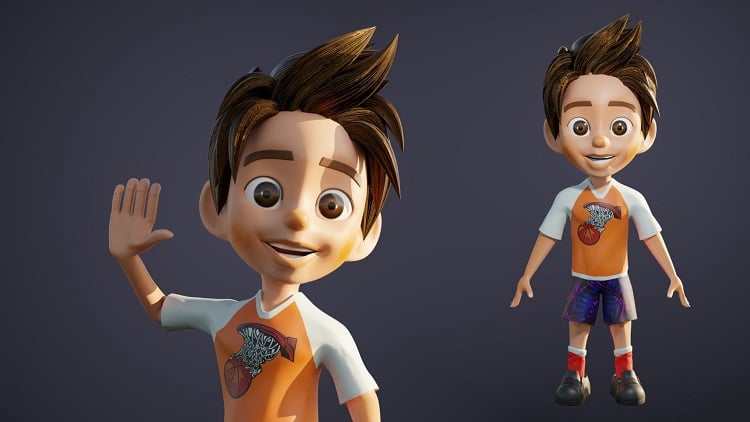
spielen Im ersten Abschnitt werde ich mich mit der Charaktererstellung
befassen, wir sorgfältig von den Augen, der
Nase und dem Mund bis hin zur
verfeinerten Phasenstruktur
vorausgearbeitet Nase und dem Mund bis hin zur
verfeinerten Phasenstruktur
vorausgearbeitet Du lernst alle
Techniken kennen, um einzigartige und
fesselnde Charaktere zu erschaffen Du wirst auch den Körper abdecken, einschließlich des Oberkörpers, der Arme, Hände und Beine Du wirst die
Fähigkeiten entwickeln, um den Körperbau
deines Charakters mit
hoher Präzision im Detail zu formen Körperbau
deines Charakters mit
hoher Präzision im Detail In Abschnitt zwei werden wir uns mit dem Design der
Charakterkleidung befassen, wo du lernst, Stile,
T-Shirts, Hosen und Schuhe zu kreieren , die den
individuellen Stil
deines Charakters
nahtlos vervollständigen individuellen Stil
deines Charakters Wenn wir mit Abschnitt drei fortfahren, werden
wir uns mit der
Kunst der Texturierung befassen Wir werden lernen, die
Haut unseres Charakters zu malen, den Mund und die Lippen zu
verfeinern und den Augen,
Haaren und Augenbrauen Textur zu verleihen ,
Haaren und Augenbrauen In Abschnitt vier wirst du in
die Welt des Rigging
und der Animation
eingeführt die Welt des Rigging
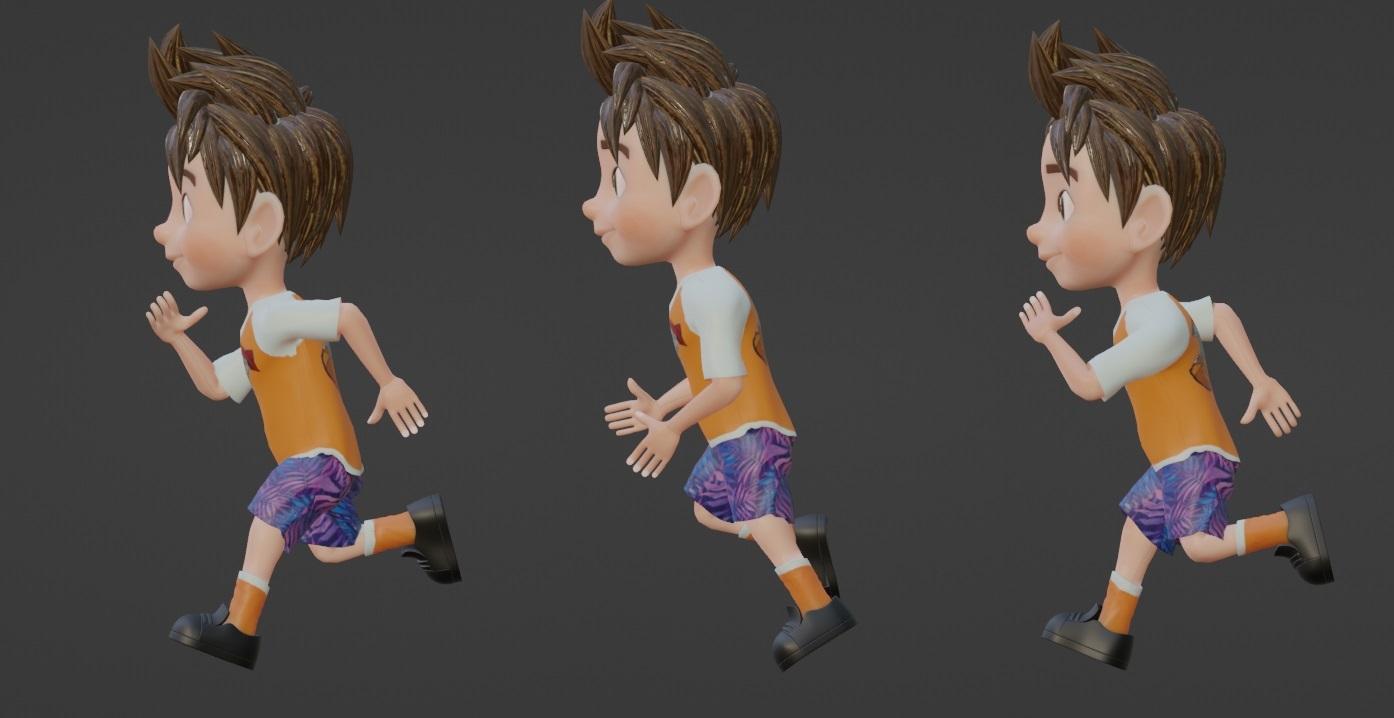
und der Animation Du wirst den Prozess
des Riggens deiner Charaktere
und der dynamischen Gestaltung von Walk One,
Jump meistern und der dynamischen Gestaltung von Walk One, und deinem Charakter
eine lebendige und
ausdrucksstarke Präsenz verleihen eine lebendige und
ausdrucksstarke Präsenz In Abschnitt fünf werden wir uns
darauf konzentrieren,
eine fesselnde
Spielumgebung von Grund auf neu zu erstellen eine fesselnde
Spielumgebung von Du wirst lernen,
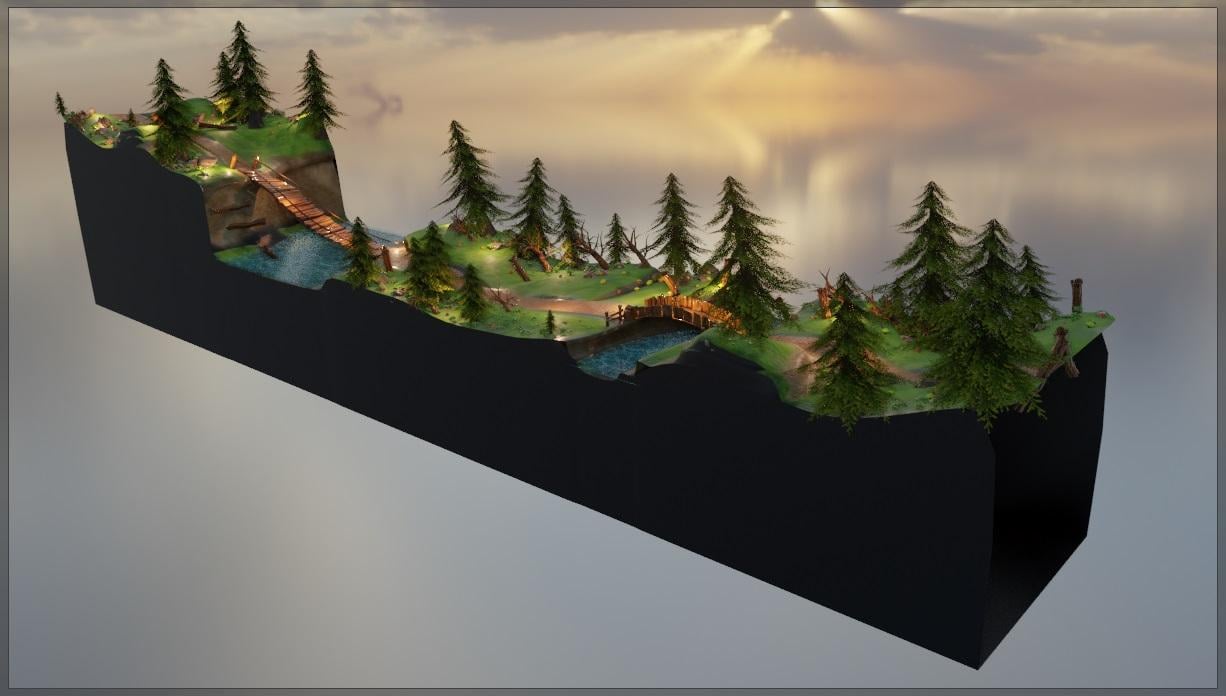
ein visuell atemberaubendes Wort zu konstruieren, komplett mit wichtigen
Elementen wie Bäumen, Holzbrücken, Lieferwagen, Regalen und vielem mehr. Abschnitt sechs wird unseren Charakter
in die Welt der Game-Engines
entführen . Du wirst den
Charakter, den du
erschaffen hast, sowohl
einheitlich als auch real erkunden erschaffen hast, sowohl
einheitlich und ihn
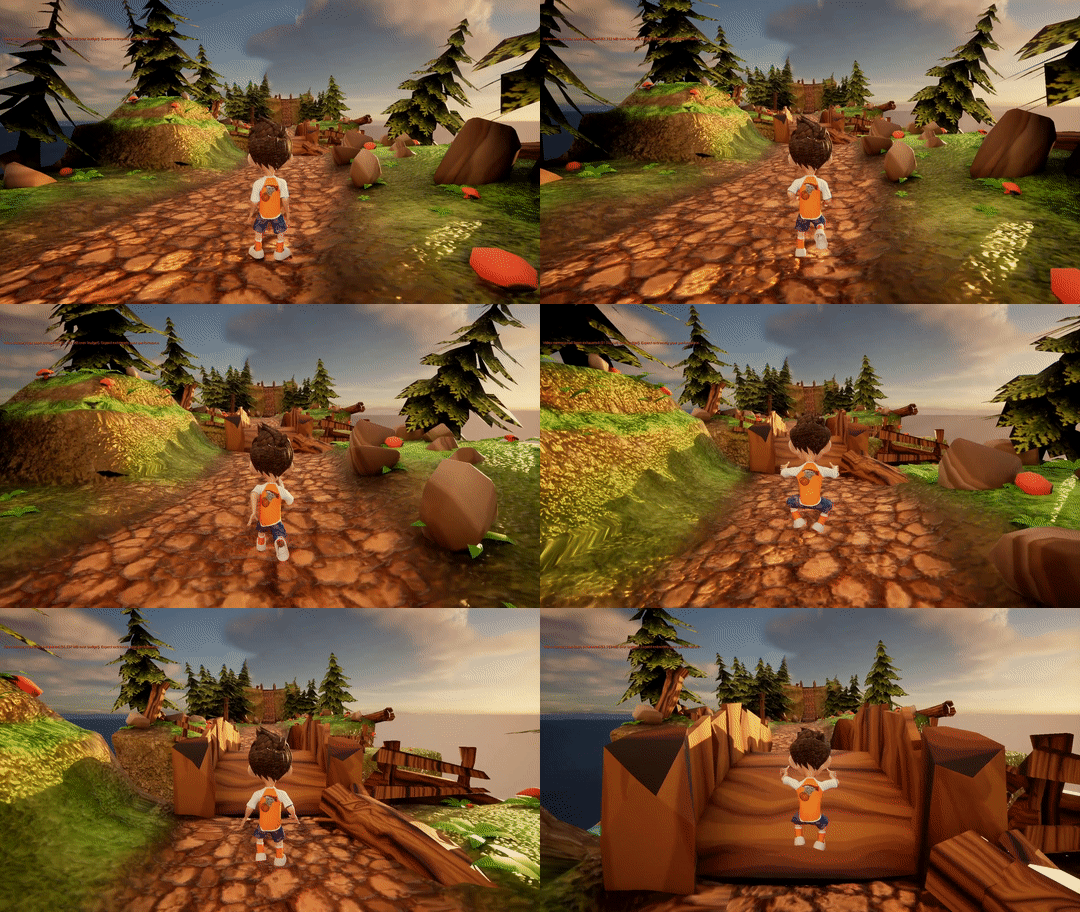
in beiden Game-Engines spielbar machen Mit intuitiven
Gamecontrollern und nahtlosen Animationen
werdet ihr sehen, wie euer
Charakter lebendig wird und mit der immersiven
Spielumgebung
interagiert, die ihr geschaffen habt Wenn du also
deine
Fähigkeiten im Charakterdesign auf das nächste Level bringen möchtest , begleite mich auf dieser aufregenden Reise du
deine Fähigkeiten verfeinern,
faszinierende
Umgebungen erschaffen und
deine Charaktere in
einem bemerkenswerten Spielerlebnis zum Leben erwecken wirst faszinierende
Umgebungen erschaffen und
deine Charaktere in
einem bemerkenswerten Spielerlebnis zum Leben erwecken deine Charaktere in
einem bemerkenswerten Spielerlebnis zum Leben erwecken einem bemerkenswerten Spielerlebnis
2. Ausrichtung von Referenzbildern des Charakters: Wir können anfangen,
unseren Charakter zu modellieren. Ich möchte unsere
Referenzbilder aufeinander abstimmen. Dafür habe ich diese
beiden Referenzbilder, wir haben die Vorderseite und die Seite. Im Grunde ist das alles, was wir brauchen
, um diesen Charakter zu erstellen. Ich würde gerne zu
meiner Blender-Szene zurückkehren und alles löschen, sodass wir A, X drücken und alles
löschen können. Autogramm, um nach
vorne zu springen. Wir können eins drücken. Hier sind wir in der
autographischen Vorderansicht Was ich
jetzt tun möchte, ist einfach unser
Referenzbild für den vorderen Charakter zu verfolgen und zu
löschen Danach wählen wir es aus. Wir können drücken, um
zu dieser Transformation zu gelangen. Ich möchte, dass du zurücksetzt, wir
können Left Collect
wählen, um all diese Orte auszuwählen, Null drücken
und Ner drücken. Nur
damit wir es genau
in der Mitte unserer Szene haben können . Danach können wir zum
Verschiebe-Tool gehen und es
einfach aufrufen. Aber wir werden dieses
Referenzbild nicht
durchschauen können . Was wir tun können, ist, zu den Eigenschaften
der untergeordneten Daten zu gehen. Lassen Sie mich
dieses Fenster einfach
etwas nach links scrollen oder erweitern ,
und wir können die Opazität überprüfen,
sodass wir durch
unser Referenzbild hindurchsehen können Ich möchte, dass Sie diese
Opazität auf etwa 0,85 einstellen, nur damit wir
durch unser Referenzbild hindurchsehen können Drücken wir eins. Als Nächstes möchte ich sichergehen, dass
es genau in der Mitte ist. Nehmen wir es einfach
ein bisschen in die Höhe, bewegen es zurück, so
etwas, ich habe es in der Mitte
und auch hier. Gehen wir ein bisschen nach oben, also müssen die Füße auf dieser roten X-Achse
sitzen G, z, die Abkürzungen
für die Bewegung nach oben oder unten. Lass es uns ein bisschen höher angehen. Da haben wir's. Es ist
am richtigen Ort. Danach
möchte ich
dieses Referenzbild einfach nach hinten ziehen dieses Referenzbild einfach nach hinten weil wir genau hier
modellieren müssen Wenn Sie eins drücken,
können Sie die Vorderseite haben. Als Nächstes möchte ich, dass du drei drückst ,
damit wir zur
rechten Grafik springen können Und ich möchte, dass Sie unser
Referenzbild, das die Seitenreferenz ist
, einfach per Drag-and-Drop Seitenreferenz ist
, Lassen Sie uns die gleichen Schritte wiederholen. Ich werde N drücken.
Gehen wir zur Transformationsstelle. Wir können all diese Werte auswählen und Null
drücken, um
sie hier auszurichten. Lass es uns überprüfen. Gehen
wir aber auch zu den
Objekten der Immobilien. Lassen Sie uns die
Passage hier zwei überprüfen. Setzen wir es auf zwei
Null 0,85 und wir können es ein
bisschen erhöhen Sie können die Operationen zentrieren lassen, nicht die Skala. Ich
möchte es nicht skalieren. Ich möchte es einfach so in
die Mitte bringen , in das
Zentrum für unseren Körper. Als letzten Schritt müssen
Sie es nur ein bisschen nach
hinten verschieben, etwa so. Um das herauszufinden, können
wir einen Würfel hinzufügen. Shift A, gehen wir zu Mesh,
wir können den Würfel hinzufügen. Lassen Sie mich eins drücken,
um zur Seite zu gehen, wir können in den S-Modus springen. Wir können versuchen, es auf X zu skalieren. Versuchen Sie, es so nach oben zu verschieben. Ich habe mein Bild aufgenommen und nehmen wir
das obere Bild bis zum
oberen Rand unseres Charakters. Das ist für die Vorderseite. Wir können zur Seite
springen,
indem wir die Drei-Taste drücken können wir
alles auswählen und versuchen, es auf das Y zu
skalieren. Wie Sie sehen können, sind
wir startklar, unsere Referenzbilder sind Dann können wir
alles auswählen und versuchen, es auf das Y zu
skalieren.
Wie Sie sehen können, sind
wir startklar,
unsere Referenzbilder sind an der
richtigen Stelle platziert. Fangen wir mit Stärke an,
mehr in unserem Charakter.
3. Charakteraugen mit Socket modellieren: Um unseren Charakter
zu modellieren, müssen Sie an den Augen arbeiten. Ich möchte diesen Würfel löschen. X einfach. Wir
brauchen es nicht mehr. Ich würde gerne eins drücken
, um nach vorne zu gehen, und wir können in die Augen zoomen. Ich möchte
Koliken hier korrigieren. Shift A, geht zu Mesh und wir können ein Flugzeug mitnehmen Ich möchte diese
Ebene um die X-Achse drehen, also unser X, wir können
es um 90 Grad drehen. Drücken wir eins und gehen wir so
nach vorne. Ich möchte dieses Flugzeug ziehen und es genau in
die Mitte stellen. Im Modus möchte ich, dass du
richtig nach unten
skizzierst, ganz nach unten, also so. Im Moment verwende ich gerne den Modifikator „Spiegeln“.
Lass es mich erklären Wie Sie wissen,
sind Gesichter symmetrisch. Alles was Sie tun müssen,
ist einfach auf
der rechten Seite zu arbeiten und Blender kümmert sich um die linke Seite. Um das zu tun, möchte ich
diese Ebene in zwei Teile teilen, sodass wir Strg R drücken können, genau in der Mitte, um in der
Ge-Gruppe Ser zu drücken. Ich möchte
diese beiden Kantenlinien löschen, diese beiden gegen, wir können X
drücken und sie löschen. Jetzt haben wir nur noch den
rechten linken Teil, den rechten Teil unseres Flugzeugs. Wir können zu den
Modifikatoreigenschaften
gehen und darauf klicken, und wir können hier
den
Modifikator „Diesen Spiegel“ hinzufügen und danach suchen hier
den
Modifikator „Diesen Spiegel Standardmäßig ist der
X-Spiegel auf die X-Achse eingestellt,
was die rechte Achse ist Wenn wir nun zum Beispiel
versuchen, die rechte Seite zu modellieren, passiert dasselbe auf der linken Seite. Wählen wir unser
Flugzeug aus, indem wir
A drücken , und wir können es wirklich verkleinern. Aber Sie können dieses Problem sehen. Versuchen wir außerdem,
eine Passage unseres Bildes zu verkleinern, sodass wir diese
Passage um etwa 0,5 reduzieren können, die tatsächliche Größe verkleinern, nur
damit wir unser Flugzeug sehen können. Wählen wir unser Flugzeug aus
und wir können es verkleinern. Aber wir werden dieses Problem
sehen. Unser Flugzeug hat
an dieser Stelle keine Verbindung in der Mitte. Wir wollen hier genau
in der Mitte anhalten. Um das zu tun, möchte ich, dass du
das Clapp im
Mirror-Modifikator überprüfst ,
damit wir hier auf den C-Pin klicken können Wenn wir
es jetzt zum Beispiel hier nehmen, wollen
wir in der Lage sein, diesen Punkt
zu übertragen. Also wird es
genau hier in der Mitte verschlossen. Also lasst uns weitermachen und
das Flugzeug herunterskalieren ,
ungefähr so, und wir können es hier
auf die linke
Seite bringen . Skalieren Sie erneut. Im Grunde folgst du dieser
Nasenlinie, die wir haben. Machen wir das, wir können so
nach links gehen, das verkleinern und wir
können mit dem Extrudieren nach oben beginnen,
also können wir E drücken, um zu extrudieren Es ist zum Beispiel extrudieren, so
etwas ganz nach
oben Etwas hier,
doppelt extrudieren, so etwas in der Art. Der nächste Schritt wird darin bestehen,
diese drei S zu nehmen, und wir können
sie auf diese Weise extrudieren. E x, lass uns
sie draußen extrudieren. Jetzt müssen wir unsere rechte Orto-Grafik
im Auge behalten. Wenn wir drei drücken,
um zur Seite zu gehen, wird
es, wie Sie sehen, nur ein flaches Flugzeug sein Aber ich möchte auch mein Referenzbild
umdrehen. Ich möchte, dass mein Charakter auf
die andere Seite schaut. Wir können diese
Referenz auswählen und S y eingeben, und lassen Sie uns minus eins eingeben. Jetzt wird es auf die andere Seite gedreht. Außerdem möchte ich
meinen Stopp in zwei Teile teilen. Von hier aus wirst
du in dieser Ecke
dieses Plus-Symbol sehen.
Ich möchte, dass du es anklickst und ziehst. Jetzt haben wir zwei Fenster. Das erste ist für die Vorderseite, wir können eins drücken. Lassen Sie uns ihn
für die Vorderseite reservieren, diesen Teil genau hier, und diesen Teil wird
für die Seite sein. Wählen wir im Edge-Modus alles aus und
versuchen, es vorwärts zu bewegen. Versuchen wir, diese
Scheitelpunkte an unserem Gesicht auszurichten. Wir können versuchen, das Ganze voranzubringen, etwa so.
Wir können das aufhängen. Da haben wir's. Das ist in Ordnung. Lassen Sie uns hier oben sitzen, diese Scheitelpunkte auswählen und
versuchen, sie nach vorne auszurichten Perfekt. Außerdem ziehe ich es vor
, ein drittes Fenster hinzuzufügen. Zum Beispiel gehe ich zu
diesem rechten Menü. Wir können klicken und nach oben ziehen, und wir können hier
zum Drei-D-Viewport wechseln Im Grunde genommen wird
dieser
für unseren Drei-D-Viewport sein für unseren Drei-D-Viewport Lass mich einfach darauf zoomen. Das ist unser bisheriger Fortschritt. Was die Augen angeht,
würde ich diese
drei gegen s auswählen und
sie einfach ein
wenig nach unten ziehen und
sie besser ausrichten, also sollten wir
sie so verschieben. Das ist vielleicht ein
bisschen vorwärts. Gut. Ausgehend von diesem Autogramm auf der
Vorderseite möchte
ich, dass du diesen
Scheitelpunkt extrudierst, um diese I-Schleife zu füllen Wir können auf diese Weise extrudieren und
weiter extrudieren und uns an der I-Schleife
ausrichten Lass uns also bis ganz nach oben weitermachen . Ein bisschen mehr. Endlich können wir
diese beiden Sits auswählen und F
drücken, um sie nicht bestehen zu lassen. Im nächsten Schritt müssen wir
diese Verse auf dem rechten
Autogramm ausrichten . Wählen wir sie aus Wir können zum Beispiel versuchen, jeden einzelnen hier
auszuwählen. Richten Sie es so aus. Dann
setzen Sie unsere Ausrichtung fort. Ziemlich gut, aber auch hier sollten
wir es
etwas nach hinten verschieben. Es muss nicht zu 100% perfekt
sein. Wir haben einige Unterschiede
in unserem Referenzbild. Der nächste Schritt
wird darin bestehen, uns
diese Verse zu schnappen und wir
müssen sie extrudieren Lassen Sie uns sie zum Beispiel hier
nach oben extrudieren. Wir können sie ein
wenig vergrößern, sie nach unten überprüfen. Wir können diesen Teil
etwas nach hinten verschieben, aber machen wir es einfach zuerst. Wählen wir auch den unteren Teil aus, können ihn nach unten extrudieren ein bisschen vergrößern So wie das. Zum Beispiel
dieser rechte Bereich. Sie können diese vier Scheitelpunkte auswählen und F
drücken, um diesen Bereich zu füllen. Lassen Sie uns versuchen,
diesen Punkt auf die rechte Seite zu verschieben. Wenn wir auf der anderen Seite sitzen, können
wir eine E-Gruppe einfügen .
Lassen Sie uns die Gruppe r zur rechten Seite
verschieben Wählen wir diese vier Versen aus. Drücken Sie F, L
auf der Unterseite. Wählen Sie und drücken Sie F, um Perfect zu füllen. Der nächste Schritt besteht darin,
diese Stellen ganz
nach oben zu bringen , bis
wir die Augenbrauen erreichen. Wählen wir zum Beispiel
diese fünf Grünwerte aus und
wir können sie nach oben ausstrahlen. können sie ein
wenig vergrößern und auch hier können wir sie nach außen
schieben. Lassen Sie mich versuchen, sie ein bisschen nach
drinnen zu bringen. Perfekt. Für die Nasenverse glaube
ich nicht, dass wir diesen zusätzlichen Kantenmagier
brauchen Skizziere es anhand der beiden Kantenschleifen und wir können das überprüfen. Wir können diesen Scheitelpunkt ein wenig nach oben
schieben, dann erreicht er diesen Punkt Für diesen kannst du ihn
ein bisschen in die Mitte bringen. Das kannst du hier hinstellen. Behalte auch das
rechte Autogramm im Auge. Lassen Sie uns diese noch besser aufeinander abstimmen. Genau hier können wir diese vier Scheitelpunkte
auswählen und F drücken, um sie zu füllen. Hier oben können wir eine weitere Kantenschleife
einfügen. Drücke R hier und lass uns diesen Scheitelpunkt
auswählen, verschiebt sich wie dieser Eckpunkt, wir können drücken, in der Mitte zusammenführen Wir können diesen Punkt
auf die linke Seite bringen, und wir können
dasselbe mit diesen beiden Scheitelpunkten machen Drücken wir die Taste und
führen sie in der Mitte zusammen. Grundsätzlich gilt: Je weniger
Vert, desto besser Nur das wird zu viel zu tun
haben. Also hier möchte ich
diese Grafik von rechts nach unten überprüfen. Wir können versuchen, sie ein bisschen
nach hinten zu verschieben. Sie sollten nicht
völlig flach der Nase sein. Da haben wir's. Sieht perfekt aus. Für den
unteren Teil unserer Augen können
wir wieder
dieselben vier Eckpunkte Wir können sie nach unten extrudieren, ein wenig nach oben
skalieren und sie dann im
richtigen Autogramm ein wenig
nach vorne verschieben im
richtigen Autogramm ein wenig
nach vorne Hier möchte ich mir diese vier Verse
schnappen, und wir können F drücken, um sie zu scheitern, und hier müssen wir.
Nehmen wir diesen. Wir können es ein
wenig nach unten drücken und die Nase berühren, und wir können eine
zusätzliche Schlaufe hinzufügen. Lassen Sie uns diese drei Kanten verwenden, wir können sie nach unten extrudieren. Skalieren Sie sie wieder ein
wenig nach oben, schieben Sie sie nach außen
und wir können
diese drei Kanten nehmen
und F drücken, und wir können
diese drei Kanten um sie zu durchbrechen Perfekt hier, lassen Sie uns
eine bessere Ausrichtung vornehmen. Ziemlich gut. Lassen Sie uns genau
hier am
richtigen Bereich arbeiten , wir können sie nehmen, sie ein wenig
nach rechts
schieben
und wir können anfangen, diese Lücken zu füllen . Lassen
Sie uns diese beiden auswählen. Wir können F drücken, um sie zu füllen, und wir können auch eine
zusätzliche Kantenlinie
ganz oben hinzufügen . Lass sie uns aufstehen. Wir können diese beiden Kanten nehmen und sie auf die rechte Seite
schieben. Schauen wir uns auch die Vorderseite an. Wir können das so ein
bisschen zurücknehmen. Lassen Sie uns sie hier
auf die rechte Seite schieben. Zeig uns ein bisschen,
und wir können uns diese
vier gegen C schnappen . Drücken Sie
F, um sie zu füllen. Dadurch kann es
auf die rechte Seite geschoben werden. Nimm es vielleicht auf. Da haben wir's. Da haben wir das. Wir
beenden die Arbeit an unseren Augen. Es ist so ziemlich startklar. Wir können mit der rechten Maustaste klicken und den Teil
schattieren und glätten. Ich repariere diese schlechte Geometrie. Alles was wir tun müssen,
ist einfach
die Normalen umzudrehen . Im Es-Modus. Ich möchte, dass du
alles auswählst, indem A
drückst
und
hier Shift und Strg Space eingibst. Lass uns versuchen, ein bisschen
an unserer Maske zu arbeiten. Ich möchte
den Edge-Modus wechseln. Wir können hier auf „Alles“ drücken. Wir können diesen
Bereich auf der Innenseite extrudieren. Drücken wir E und Y. Wir können das Innere ausstrahlen, nur ein bisschen so,
um dem Ganzen etwas Tiefe zu verleihen Also haben wir unsere Augenhöhle. Ich nenne sie die Zo-Maske
, weil sie so aussieht. Wir können unsere Arbeit in
der nächsten Vorlesung fortsetzen.
4. Modellierungscharakter-Nase: Nachdem die Eiswürfel modelliert wurden, wird
der nächste Schritt darin bestehen, die Nase hinzuzufügen, diese speziellen Teile genau
hier. Lass uns daran arbeiten Ich drücke die
Drei und
möchte mir diese Scheitelpunkte schnappen Ich möchte dieses Fenster maximieren, indem ich die Leertaste drücke, und wir können
zum Wi-Frame wechseln Lassen Sie uns versuchen,
das ein wenig aufzugreifen, zum Beispiel hier, und
wir können anfangen zu strahlen. Ich möchte, dass du hier
ausschließt, einen zu diesem Ort ausstrahlt. Runter. Kann versuchen, das
ein bisschen zu drehen. Schick das, lass uns versuchen, es zu drehen. Wir können R drücken, um es zu drehen, und lassen Sie uns zweimal
nach unten extrudieren Perfekt. Wir haben diese
Kantenschleife in unserer Nase. Wir können den Kontrollraum drücken und schauen wir vorne nach.
Das ist die Vorderseite. Wir können diese letzten Eckpunkte nehmen und sie nach unten
drücken, um sie zu füllen oder derselben
Krümmung unserer Nase
anzupassen Hier können wir versuchen,
es mit dem Fluss in Schwung zu bringen, so
etwas sieht gut aus Der nächste Schritt besteht also
darin, genau hier zum Three-D-View-Port zu
springen. Ich möchte, dass du diesen Scheitelpunkt
auswählst. Wir können eins drücken, um nach vorne zu
gehen. Wir können es hier ein bisschen
hochziehen und extrudieren Zum Beispiel dreimal. Lassen Sie uns die
letzten beiden Scheitelpunkte auswählen und F drücken. Lassen Sie
mich das überprüfen. Ich denke
, das ist richtig. Es ist nicht richtig. Natürlich
müssen wir diesen Scheitelpunkt verschieben, wir können G verdoppeln, um ihn
so zu verschieben, wir können ihn nach oben Perfekt. Auf diese Weise
können wir diese Scheitelpunkte auch etwas in die
Mitte verschieben. L das Wählen wir Scheitelpunkte aus,
versuchen Sy, Null
zu drücken, damit sie komplett
flach auf der Z-Achse liegen Sie können sie ein wenig
nach vorne schieben , sie auf dem X drehen. So
etwas
sieht vernünftig aus Als Nächstes können wir die Umschalttaste drücken und
diese Scheitelpunkte auswählen. Dann können wir F drücken, um diese Lücke
zu füllen Perfekt. Kontrolliere den Raum und lass uns weiter an unserer Nase
arbeiten. Wir können eine zusätzliche
Kantenschleife einfügen, indem wir die Taste
R drücken . Versuchen wir,
sie ein wenig nach außen zu bewegen ,
Sie können eine Taste drücken. Überprüfe die Größe. Versuch,
das zurückzuschieben. Dieser. Ja, lassen wir es einfach
so. Hier oben kannst du diese vier Häkchen
auswählen und F
drücken, um sie zu füllen. Das Gleiche gilt hier, wählen wir diese vier aus und drücken F.
Hier unten. Ich wähle
diese vier aus und drücke F. Hier wollen wir
dieses Bild nicht mit dem Dreieck füllen. Wir benötigen immer
mindestens vier Eckpunkte, um eine Phase
zu füllen Um dieses Problem zu lösen, können wir eine Kantenschleife nach rechts von der
Steuerung R
einfügen . Wir können
sie ein wenig nach unten schieben Auf diese Weise werden wir ein vierphasiges Versus
haben. Wir können F drücken, um diese Lücke zu füllen. Perfekt. Drücken wir drei und überprüfen wir die
Größe unserer Nase. Lassen Sie uns versuchen, sie
ein bisschen zu nehmen, drücken Sie eins. Es sieht vernünftig aus Im Grunde ist
es das für unsere Nase. Ich werde es einfach
so belassen, als einfache Nase. Wir können später daran arbeiten und weitere Details
hinzufügen. Wir sehen uns in der
nächsten Vorlesung. Hacken.
5. Modellierungscharakter-Mund: Der nächste Schritt wird darin bestehen, am Mund
unseres Charakters zu arbeiten. Aber wie Sie auf
unserem Referenzbild sehen können, haben
wir nicht allzu viele
Details, mit denen wir arbeiten könnten. Das ist nur eine einfache Zeile. Anstatt mich darauf zu verlassen, würde
ich mich gerne auf ein
anderes Referenzbild verlassen, diese Mundreferenz. Ich habe das als Test gemacht. Ich möchte es
in unserem Charakter verwenden. Ich
ziehe einfach
unsere Referenz hierher und lege sie dort ab ,
damit wir eine drücken können. Außerdem möchte ich mein
aktuelles Referenzbild ausblenden Wir können es auswählen und H
drücken. Verstecken Sie es und lassen Sie uns
weitermachen
und
unser neues
Referenzbild von unserem Mund per Drag-and-Drop ziehen. Ich möchte es verkleinern, bis die Referenz der
Form unseres Mundes entspricht, etwa so, und wir
können es ein bisschen vergrößern. Außerdem möchte ich es
etwas transparenter machen ,
damit Sie über unsere Referenz hinaus sehen
können. Wir können nach rechts zu
dem Objekt scrollen, bei dem es sich um
Eigenschaften handelt, und wir können die Opazität
überprüfen Das Gleiche haben wir mit
diesen Referenzbildern gemacht. Wir können es nur ein bisschen nach rechts
nach links bewegen,
damit es zentriert ist, und jetzt sind wir bereit, unseren Mund zu
modellieren. Zuerst möchte ich
unsere Objekte auswählen, den Bearbeitungsmodus
wechseln
und ich möchte, dass du
eine einzelne Strophe auswählst, Shift D, und wir können
sie zum Beispiel hier platzieren. Lass uns weitermachen und
mit dem Extrudieren beginnen, damit wir auf diese Weise extrudieren können, gehen wir runter zu dieser Stelle Es ist nicht perfekt hier,
aber das macht dir nichts aus, also werden wir noch besser daran
arbeiten So nach unten extrudieren, mit der Lippe
weitermachen. Eigentlich
sollten wir diesem Zettel von unten folgen, ein bisschen hier
unten, etwa
so Hier oben
kannst du nach unten extrudieren. Das ist die
Grundform unseres Mundes. Du kannst versuchen, ihn zuzuschneiden, oder diesen nehmen und ihn ein bisschen
hineindrücken. Ich würde gerne zur Seite gehen
und anfangen, daran zu arbeiten. Dieser Teil kann es nach draußen schieben.
Das können wir auch versuchen. Ich werde das
richtige Referenzbild verstecken und einfach den Mund duplizieren. Shift, um
das zu duplizieren, Escape ,
um die Bewegung abzubrechen ,
und wir können R Z ausprobieren und es um 90 Grad drehen. Und wir können es
ein bisschen zurückschieben bis es unseren Mund berührt. Hier, das sind die Lippen. Wir können versuchen, sie
so nach draußen zu drängen. Perfekt. Lassen Sie uns die
zweiten Eckpunkte so verschieben, dieser sollte rückwärts sein Wir können so weitermachen. Dieser so. Dieser hier, ich glaube, er ist am richtigen Ort. Richten Sie
all diese Eckpunkte weiter aus. Das ist perfekt. Das ist der erste Schritt beim
Modellieren unseres Mundes. Im nächsten Schritt müssen wir eine zusätzliche Kantenschleife
hinzufügen. Lassen Sie mich einfach
diese vier Scheitelpunkte auswählen und wir können sie nach oben extrudieren und sie ein
wenig zur Seite
verschieben Hier können wir
all diese Scheitelpunkte nehmen und Das ist nett. Wir können das auch hier
machen, lassen Sie uns diesen extrudieren, zum
Beispiel hier in die Mitte Wählen Sie diese vier Ts aus und drücken Sie F. Lassen Sie uns
das Stück nach hinten schieben Nett. Außerdem möchte ich mein Referenzbild
etwas nach hinten ziehen. Das Gleiche gilt für diesen. Schieben wir es
einfach nach rechts. Das wird unsere Modellierung
beeinträchtigen. Hier möchte ich
den gleichen Schritt für
diese S auf der Vorderseite wiederholen , also lassen Sie uns sie
so nach unten extrudieren. Wählen Sie diese beiden Extrudieren Sie sie ein
bisschen so. Bring das in die Mitte. C wähle diese vier aus und
drücke F, um sie zu füllen. Wir können diesen
Scheitelpunkt auswählen und ihn nach oben extrudieren. Hier, bring es zur Packung. Kann diese vier auswählen und F drücken, um sie zu füllen, und rechts, um diese Schleife füllen zu
können Man wird das schaffen
können,
weil das nur ein Dreieck ist Was wir tun können, ist Folgendes. Ich füge einfach eine Operation ein, control r, nehmen wir sie zum Beispiel hier, und wir
können diese Phase löschen, x, diese Phase löschen. Und wir können diese
ein wenig nach unten ziehen, diese beiden Kanten
auswählen
und F drücken, um sie zu füllen. Das ist für die
zweite Kantengruppe. Wir können versuchen, die Form zu
untersuchen. Zum Beispiel möchten
wir diesen Scheitelpunkt vielleicht ein wenig nach vorne verschieben A scheint richtig zu sein. Lass uns an der Innenseite arbeiten.
Hier für das Innere. Lass uns eins drücken. Wir möchten diese Scheitelpunkte aufnehmen
und sie extrudieren. Zum Beispiel hier in diesem Bereich. Da können wir diese nach unten ziehen. So können wir
das ein bisschen überprüfen. Perfekt. Schau dir das an. Sieht perfekt aus. Und auch hier kannst du das Gleiche tun. Lassen Sie uns die Teile nach oben extrudieren. Dehnen Sie, um diese Scheitelpunkte auszurichten. Lass mich eins drücken, um nach vorne zu
gehen. Sie können diesen an diese Position
extrudierten Scheitelpunkt
auswählen, diese vier Scheitelpunkte auswählen und F
drücken, um die Lücke zu füllen An dieser Stelle möchte ich eine zusätzliche
Kantenschleife
einfügen,
um R zu steuern . Auf diese Weise können wir beide
Phasen verbinden Eins, zwei, 34, es geht
nach unten. Eins,
zwei, drei, vier, es geht für die
Lippe für die Oberlippe. Ja. Du kannst
das auf die Seite nehmen. Lass uns überprüfen, ob wir auf dem richtigen Weg zu
sein scheinen. Lassen Sie uns hier an der letzten
Kantenschleife auf der Innenseite arbeiten. Lass uns das überprüfen. Rutscht auf die rechte Seite. Wählen wir diese vier Versen aus, und wir können sie hier
auf der Innenseite extrudieren. Schieb sie hoch. Da haben wir's. Sieht nett aus. Das können wir zurückschieben. Und lassen Sie uns
dasselbe für die Spitze tun. Sie können diese vier S auswählen und sie nach unten extrudieren, bis sie sich mit
den Unterlippen berühren Da haben wir's. Nett.
Versuch es sogar zurückzudrängen. Im Grunde wird
es hier ein
bisschen frustrierend werden.
Nehmen Sie sich einfach Zeit. Sie können
dieselben Schritte erneut wiederholen wenn Sie falsche Ergebnisse erzielt haben. Im Grunde
wähle ich diese Scheitelpunkte und lass uns weitermachen
und sie extrudieren Wählen wir diese vier aus,
drücken wir F, um sie zu füllen. Kann ins Innere gehen, um zu
sehen, was vor sich geht. Ich werde genau hier eine
zusätzliche Kantenschleife einfügen. Überprüfe diesen, doppele G, schieb ihn ein
bisschen nach unten, diesen, diesen Scheitelpunkt, wir können versuchen, ihn hier in die Mitte zu
schieben Nehmen wir diese vier, drücken Sie F um die Lücke nach oben zu füllen Es ist ein bisschen chaotisch. Das gebe ich zu. Wir
haben eins, zwei, drei. Wir sollten vier haben. Wir können das
auch oben machen. Fügen wir oben eine zusätzliche Kantenschleife hinzu und versuchen wir, diese
etwas enger
zu machen. Wir haben eins, zwei, drei, und was ist der vierte? Ja, vierter Verweis, der
vierte Punkt ist dieser. Du kannst F drücken
, um diese Lücke zu füllen. Drücken Sie G, um es zu verschieben. Sie können hier einige
Optimierungen vornehmen. Lass mich einfach nach
vorne gehen und mir das
ansehen . Es sieht vernünftig aus. Wir können versuchen, den
Oberflächenmodifikator „Erstarren“
oder „Unterteilung“ hinzuzufügen , also den Gehen wir zu den
Modifikatoreigenschaften und fügen Sie den Modifikator für die Unterteilungsoberfläche hinzu . Wir können
es auch auf zwei erhöhen, für die Stufe Pers, den
rechten Farbton glatt. Unser Mund sieht ein
bisschen flauschig Wir können
also
einige Randschlaufen hinzufügen , um die Lippen zu
definieren. Drücken Sie R ganz oben, Sie können das auf diese Weise ein
wenig herunternehmen. Ich möchte auch, dass du hier eine
zusätzliche Kantenschleife hinzufügst. Control R, so ähnlich
, sieht vernünftig aus. Hier unten möchte
ich nicht
diesen definierten Rand für die Lippe haben . Ich will nicht, dass
du so stark bist. Wir können den
ersten Scheitelpunkt auswählen und zum Beispiel zu diesem Scheitelpunkt
gehen Lassen Sie mich diesen Oberflächenmodifikator für die
Unterteilung einfach ausblenden, können Sie
hier die Strg-Taste drücken, sodass Sie all
diese Scheitelpunkte
dazwischen auswählen
können , und wir können das
Doppel-G drücken . Dann
können wir ihn nach oben verschieben Wir können versuchen,
dasselbe für diesen einen, zwei, diesen Scheitelpunkt Lassen Sie uns den Oberflächenmodifikator für die
Unterteilung vorab packen. Wie Sie sehen können,
ist diese Kante nicht mehr stark. Und im Grunde genommen haben
wir unseren Mund modelliert. Bei der nächsten Wahl werden
wir
weitermachen und unser Gesicht füllen
6. Modellierungs-Charaktergesicht beenden: In dieser neuen Vorlesung werden
wir den Mund mit
dem oberen Teil,
der Nase und den Augen
verbinden der Nase und den Augen und das Gesicht füllen. Wir können diese Gesichtsschleife fortsetzen. Um das zu tun, löschen
wir zunächst einfach die Referenzen
, die wir
aus der vorherigen Lektion erhalten haben. Im Grunde möchte ich unseren
Charakter und unser Mesh
etwas optimieren. Im Bearbeitungsmodus
haben wir, wie
Sie sehen können , hier zu viel Geometrie, besonders in diesem Bereich. Wir haben eine
dichte Anordnung der Scheitelpunkte. Sie können die
Unterteilungsfläche für den Moment auch ausblenden. Wir müssen das optimieren. Schau dir das zum
Beispiel an. Wenn ich hier Ols drücke und X
drücke und diesen Scheitelpunkt auflöse Wird einen zu
großen Unterschied machen. Ich werde auch hier einfach
weitermachen und diese Randlinien
auflösen. Sything hier, lassen Sie uns das auf der Unterseite x auflösen
, und wir können auch
diese Kantenlinien loswerden ,
x die Kanten auflösen Wir haben eins, zwei, drei, vier, was perfekt ist Solange wir diese Schleife
haben die von hier bis zum Ende führt, geht es uns gut. Symeth hier oben. Wenn wir mit so vielen
Tics weitermachen, wird
es ein
bisschen zu viel sein Ich kombiniere diesen Teil lieber. Zeig es dir. Ich
wähle diese beiden Scheitelpunkte aus, drücke M und führe sie in der Mitte Das Gleiche hier, drücken Sie M
Merge und fahren Sie so fort. Grundsätzlich gilt: Je weniger
Scheitelpunkte wir haben, desto mehr Kontrolle haben wir
über unser Netz Das ist ziemlich gut.
Ich werde drei drücken. Lass uns sehen. Ich würde
gerne unser Gesicht und unseren Mund auswählen und
es ein bisschen nach außen schieben. Ich kann auch die alte He-Taste drücken, um die anderen Referenzen
zurückzuholen. Und lassen Sie uns unseren Mund ausrichten, genau wie unser Referenzbild. L, um es ein
bisschen aufzupeppen, dreh es. Wir können R drücken, um
es auf der X-Achse zu
drehen, es so drehen, und jetzt scheint es rechts zu sein. Lassen Sie uns weitermachen und damit beginnen, diese
Scheitelpunkte zu verbinden. Wir können F drücken, um diese Lücke zu füllen. Lassen Sie uns das ein
bisschen nach rechts bringen. Ich wähle diesen Scheitelpunkt und wir können ihn
zum Beispiel bis zu dieser Stelle extrudieren zum Beispiel bis zu dieser Stelle Lassen Sie uns diese vier Scheitelpunkte auswählen und F
drücken, um sie zu füllen Hier können wir eine
zusätzliche Kantenschleife hinzufügen, sodass wir Strg
R drücken können . Dann
schiebe ich den Doppelstrich G, schiebe die Teile ein wenig nach
oben, gib dem Ganzen etwas Platz Um diesen Teil zu verbinden, nehme
ich diesen Scheitelpunkt, verschiebe die Position, wähle diesen Scheitelpunkt aus, drücke, und wir können am letzten ausgewählten
Scheitelpunkt Lassen Sie uns
hier dasselbe tun, den letzten auswählen, M
drücken und schließlich zusammenführen Wie Sie an dieser Stelle
sehen können, haben
wir im Grunde vier Scheitelpunkte. Ich
drücke F, um sie zu füllen, und lassen Sie uns
hier dasselbe tun, eins, zwei, drei,
vier, drücken Sie F, um diese Lücke zu füllen Perfekt. Du kannst
das ein bisschen weiterführen. Lass uns unsere Geometrie untersuchen. Ob wir sie nach draußen
schieben müssen oder ob wir sie nach drinnen bringen können. Ich denke, das ist der richtige Weg. Lass uns ein
bisschen am Kinn arbeiten. Ich drücke die Drei,
um zur Seite zu gehen. Ich kann das Y-Bild
wechseln und
dann diese drei Scheitelpunkte auswählen Lass mich nachschauen. Wir können hier nach vorne
gehen , um sicherzugehen, dass wir alles
auswählen. Kann auch diese
vierte Referenz enthalten. Kann es nach unten extrudieren
und so ausstrahlen. Lass uns das überprüfen. Scheint vernünftig
zu sein. Hier auf der Vorderseite können wir diesen Scheitelpunkt einfach mit dem Rest
ausrichten, lassen Sie uns diesen
etwas nach unten nehmen Sie haben dieses kreisförmige Gesicht. Diese können wir zum Beispiel ein bisschen
hineindrücken, ein bisschen festkleben Nett. Als Nächstes würde ich gerne
zur Stirn gehen Lassen Sie uns die wichtigsten Tics auswählen
und wir können sie ausschließen Lassen Sie uns hier zum Beispiel das Doppel-G
schieben und dieses auf
die rechte Seite Verlassen wir die Vorderseite und
schauen wir nach, was wir haben. Wir können versuchen zu pushen.
Lass es mich dir zeigen. Ich wähle diese
vier Tics aus und versuche es mit S Y, und wir können sie ein
bisschen platt machen und sie nach draußen
schieben Es sieht gut aus. Ich kann auch diesen
nehmen. Wir lassen es einfach so wie es ist. ' Drücken Sie die Taste und
gehen Sie zur Seite Ich denke, das sollte
da nicht hingehören. Da haben wir's. Für diesen Scheitelpunkt
können Sie ihn so nehmen und wir können ihn auswählen und bis hierher
extrudieren Lassen Sie uns diese vier Scheitelpunkte auswählen und F
drücken, um die Lücke zu füllen Wir haben diese Schaluppe
. Diese Schleife muss
bis zum Ende kontinuierlich sein Bis es das
Ende unseres Gesichts erreicht, muss es mit diesem verbunden sein. Wir können so etwas machen, lassen Sie uns diese beiden Scheitelpunkte auswählen, Extruder
auf die linke Seite drücken, erneut
extrudieren, eine
Linie auf der Vorderseite So etwas,
und wir können es
zum Beispiel mit diesem Teil verbinden zum Beispiel Lassen Sie mich versuchen, ich kann die
vier auswählen, drücken Sie F, um sie zu füllen. Ich kann versuchen, sie zu erweitern. Nimm diesen ein bisschen nach oben, diesen auf die linke Seite. Nett. Sie können sehen,
dass wir diesen ganzen Loop haben ,
was toll ist, also tickt
er von der Kette bis zur Spitze
der Stirn Fantastisch. A Lasst uns diesen
Raum füllen, den wir hier haben. Wir können von hier aus beginnen.
Wählen wir diese vier Verse aus. Drücken Sie F, Sie können auch
diese auswählen, drücken Sie F, um sie zu füllen. Hier können wir
eine weitere Edge-Schleife,
Control R, wie folgt einfügen . Kann diesen Scheitelpunkt auswählen, hier bis zur
Mitte extrudiert wurde Lassen Sie uns die Position überprüfen. Dieser Scheitelpunkt kann ihn nach draußen drücken. Wählen Sie diese vier S aus, drücken Sie F und fahren Sie
bis zum obersten Punkt fort. Jetzt bleibt uns dieser
Bereich übrig. Wie können wir damit umgehen? Diese vier Strophen
werden zusammenpassen. Ziemlich gut, und wir können genau hier eine zusätzliche
Kantenschleife
einfügen. Wählen wir diese vier aus, drücken Sie F. Und die vier
drücken F. Perfekt. Da haben wir's. Das
Wichtigste ist, lass es mich dir einfach zeigen. Wir haben eine
Schlaufe für den Mund, diese Schlaufe genau hier. Wir haben eine Schleife für unsere
gesamte Phase. Da haben wir es. Und wir haben diese
Schlaufe für das Auge und die letzte Schlaufe, die wir für diese Augenhöhle
haben. Das sind die wichtigsten Schlaufen , die wir in deinem Gesicht haben müssen. Jetzt würdest du ein
bisschen an der Wange arbeiten. Ich möchte es ein bisschen
flauschig machen , damit wir es von hier
holen können Wir können O drücken, um
diesen Energieanteil zu aktivieren. Das ist die Abkürzung für
aktiviertes Eng und wir können
diesen Teil ein wenig
nach außen verschieben diesen Teil ein wenig . Wir können
es nach rechts nehmen. Auf diese Weise
werden wir einen scharfen Charakter haben. Lass mich einfach den
Oberflächenmodifikator für die
Unterteilung aktivieren und mal sehen Ich möchte die Größe
des Mundes verkleinern , sodass
wir auf einen drücken können und wir den Mund
ein wenig nach innen nehmen Du kannst es ein
bisschen runter nehmen. Da haben wir's. Scheint in Ordnung zu sein. Können versuchen
, es nach draußen zu schieben, oder wir können
die auch drinnen mitnehmen. Lass
es mich einfach von der Seite überprüfen jetzt denke ich, dass wir
auf dem richtigen Weg sind. Wir können den Abschnitt hochheben. Da haben wir es. Kontrollieren Sie
den Speicherplatz, um dieses Fenster zu maximieren, und lassen Sie uns noch weiter daran arbeiten. Ich möchte diesen
Teil aufklappen lassen, damit ich ihn mit einer großen Wange
aufpeppen kann einer großen Wange
aufpeppen Für diesen Bereich würde ich
gerne diesen Teil übernehmen, ihn
hineinschieben, aber man
wird es auf diese Weise machen können Ich möchte hier nur
auf diesen zusammenhängenden Bereich klicken und uns diesen
Bereich in den Mund nehmen. Ich glaube, ich gehe
zurück und lasse es so. Hier wegen der Nase, ich würde
gerne ein bisschen daran arbeiten. Lassen Sie mich einfach
diesen Proportionsgenerator deaktivieren, und wir können auch den
Oberflächenmodifikator für die Unterteilung ausblenden oder deaktivieren Schauen wir uns das mal an, damit wir
besser daran arbeiten können. Ich würde sie gerne nach
hinten ziehen, diese. Im Grunde würde ich
gerne check its g einfügen, kann sie so zurückschieben Auf diese Weise werden wir die Form
unserer Nase noch besser
formen. Lass mich das nochmal überprüfen. Ich versuche nur,
den richtigen Abstand zwischen
diesen Eckpunkten zu haben den richtigen Abstand zwischen
diesen Eckpunkten Also benutze ich nur das doppelte
G, um sie rüber zu schieben. Also gut, lassen Sie uns die
Unterteilungsfläche
multifair
ausdrucken , mal sehen Wie Sie sehen können,
sieht unser Gesicht süß und flauschig aus. Es ist bereit für den nächsten Schritt. Außerdem lassen wir mich einfach
die Stirn ein bisschen hochziehen. Sie können diese auswählen und nach
oben extrudieren. So erreichen sie die Stirn. Wir müssen die Pas-Schleife beenden. Hier können wir zum Beispiel all diese Scheitelpunkte
auswählen sie auf der Y-Achse
extrudieren Wir können diese Lücke füllen, die
wir unten haben. Hier oben
können wir sie etwas
näher zusammenbringen und sie dann auswählen. Drücken Sie F, um zu füllen. Jetzt haben wir die
zweite Kantenschleife, die erste, das ist
die zweite Kantenschleife. Drücken wir eins.
Natürlich müssen wir so
verschieben, wir müssen unser
Gesicht ein bisschen
kreisförmig machen und das ist nett. Drücken wir drei,
um zur Seite zu gehen. Wir können diesen Bereich optimieren. Lass es mich dir einfach zeigen. Wir können die Wangenpartie fertigstellen. Auch hier für die Spitze, mach
einfach Platz für diesen Teil Schieben Sie es ein wenig nach unten. Dann lass uns den Feststoff überprüfen. Ich möchte Ihnen
einige letzte Änderungen zeigen , die wir an unserem Mund vornehmen können, damit er
interessanter aussieht Zuerst möchte ich genau hier eine
zusätzliche Kantenschleife hinzufügen, also Control R. Fügen wir diese Kantenschleife hinzu, um
die ps noch besser zu definieren Kannst du das sehen? Jetzt
sieht es viel besser aus. Da wir eine zusätzliche
Kantenschleife hinzufügen können, um
diese Kante als Oberlippe zu definieren . PS Lippe. Sie können auch versuchen, es
ein wenig zur Seite zu schieben. Aktivieren Sie die Bearbeitung der Proportionen, achten Sie
aber auch , dass Sie nur im getrennten Modus überprüfen, damit Sie den gesamten Mund
beeinflussen Wir wollen das Oberteil beeinflussen. Lassen Sie uns das nur im Zusammenhang überprüfen. Wir können das
auf
der linken Seite etwas grob schieben , perfekt. Wir können unseren Charakter
ein bisschen zum Lächeln bringen, damit G es
ein bisschen lauter angehen kann. Ich möchte, dass du einen
dieser Eckpunkte auswählst , die wir
in unserem Mundwinkel haben, oder wir können sogar diesen nehmen
und ich möchte, dass du ihn
hineindrückst Rufen wir die Maus an und
nehmen diesen Teil mit hinein. Da haben wir's. Wir
werden dieses flauschig lächelnde süße Gesicht haben.
7. Modellierungs-Charakterkopf: Wir haben unser Gesicht auf den Punkt gebracht. Der nächste
Schritt wird darin bestehen,
unseren gesamten Kopf zu extrudieren und aufzubauen Wir werden dieser
Linie folgen, die wir oben haben. Lassen Sie mich dazu
einfach mein Gesicht auswählen. Ich möchte nicht, dass diese
Proportion bearbeitet und aktiviert wird. Wählen wir diese oberen
S aus, die oberen vier S, können Sreech drücken, zur Seite
gehen
und das Ganze wie folgt nach oben extrudieren Etüde a hier, und ich
möchte, dass du es drehst kannst R drücken, um
es so seitwärts zu drehen Außerdem möchte ich
Ihnen eine Reihe von Tools vorstellen. Es wird beim Modellieren sehr hilfreich sein. Gehen wir zu Einstellungen bearbeiten
und ich möchte, dass Sie nach Loop-Loop-Tools
suchen. Ich möchte, dass Sie
dieses Kästchen ankreuzen,
damit wir Zugriff auf diese Tools haben. Wenn Sie im EDS-Modus N drücken, wenn Sie zu Bearbeiten wechseln, haben
Sie
Zugriff auf diese
Loop-Tools. Schau dir das an. Wir können nach
oben gehen, wie du siehst, es ist ein bisschen durcheinander, also können wir zum Beispiel
diese Verse auswählen und versuchen, sie zu lockern Nett. Lass uns das
auch hier oben machen. Wir können versuchen, diese
Scheitelpunkte zu entspannen. Überprüfe sie. Ich drücke hier und
versuche, das so zu drehen. Mal sehen, wir müssen das
genauer untersuchen, bevor wir
weitermachen und noch mehr rendern und
extrudieren können weitermachen und noch mehr rendern und
extrudieren Wir müssen unsere Geometrie überprüfen. Offensichtlich müssen
wir hier auf der Stirn die Scheitelpunkte etwas nach unten schieben Double G. Wählen wir
diesen Scheitelpunkt aus, Double G, und wir können ihn
nach unten schieben , damit er
mit den anderen Scheitelpunkten fließt Setzen wir unseren Zug fort. Ich werde alle drücken, um die gesamte Kantengruppe
auszuwählen. Drücken wir drei und
wir können es ein bisschen drehen, es ein bisschen vertikal
machen, es hier wieder
extrudieren, dann
können wir anfangen, es zu drehen Fahren Sie fort bis zum Ziel. Wir können hier anhalten, um
die Kopfverdrehung auf der Oberseite zu überprüfen. Scheint vernünftig zu sein.
Lass mich einfach eins drücken. Wir sollten diesen
Teil vielleicht etwas reduzieren. Lassen Sie uns auch diesen Teil
versuchen, ihn nach unten zu verschieben, und lassen Sie uns das noch einmal überprüfen. Ich denke, das ist ein
bisschen zu viel. Also müssen wir
es überprüfen, aber nicht so sehr. Lass uns weitermachen. Ich werde
hier drücken. Aber ich möchte auch, dass du es von
dieser Position hier aus tust. Wenn du extrudierst, möchte ich, dass du es,
sobald du es so
gedreht hast,
etwas kleiner machst Wir können versuchen,
es auf x, S,
str zu skalieren, um es zu skalieren und es dann auf die rechte Seite zu verschieben Auch hier werde
ich es auf Y skalieren. Drücken
wir drei
und fahren wir fort Natürlich müssen wir es etwas
nach
hinten verschieben . Kann hier auf Alt drücken. Du kannst versuchen, es auf dem X, unserem X, zu drehen, lass es uns ein
bisschen so drehen. Drücken Sie erneut, extrudieren Sie
nach unten und verkleinern Sie, skalieren Sie und drücken Sie auf
die rechte Seite Dieser Teil kann
richtig sein, lass uns das überprüfen. Ich weiß, dieser Bereich
hier sieht komisch aus, aber wenn er erst einmal verbunden
ist, wird er Sinn machen. Lass uns weitermachen, hier
Alt drücken, extrudieren und wir können es drehen, wir können
R drücken und es ein
bisschen so drehen Dann, jetzt fangen wir an, diese Lücken zu
füllen. Wir können diese vier Verse auswählen. Drücken Sie F, um sie zu füllen. Wir können die nach unten extrudierten Elemente auswählen. Lassen Sie uns hier zum Beispiel auch
sicherstellen , dass es sich an
der richtigen Stelle befindet Lass es uns nach draußen stellen. Sie können
diese vier erneut auswählen, F drücken, wie hier, sie auswählen und F
drücken, um
sie zu füllen. Lass uns nachschauen. Kann das ein
bisschen nach draußen schieben , um eine sanfte Kopfbewegung zu haben. Lass uns weitermachen. Ich wähle diesen Scheitelpunkt aus und extrudiere ihn Hier unten, wählen wir
diese vier aus und drücken F. Das
Gleiche hier, dann können wir F drücken, und nehmen wir diesen
. Schieb es zurück. Nett. Drücken wir noch einmal drei, können Alt drücken und versuchen, diesen
Teil nach unten zu extrudieren. Kann es drehen Da haben wir's. S Y, So
etwas in der Art. Hier möchten wir
es vielleicht nach rechts
nach links schieben . Hier können wir nach unten extrudieren, diesen Scheitelpunkt
extrudieren,
und wir können
diese vier Scheitelpunkte auswählen und F
drücken, F
drücken Lassen Sie uns das Gleiche
noch einmal machen: extrudieren, diese vier
auswählen, F drücken, diesen Scheitelpunkt nach außen schieben, den letzten Scheitelpunkt
auswählen, ihn nach unten
extrudieren, die vier Scheitelpunkte extrudieren Außerdem können wir das Motiv der
Unterteilungsoberfläche ausblenden,
sodass wir sehen können, was wir haben Drücken wir F doppelt G, schieben das eine nach unten,
drücken wir es zurück Scheint vernünftig. Ich nehme
die beiden und extrudiere sie. Drücken wir sie auf der X-Achse, nur ein bisschen nach
innen und danach können
wir sie mit
den anderen verbinden . Lass uns hier
dasselbe tun. Ich werde den Port ausstrahlen, diese vier
auswählen, weil ich versuche, diese
Grenzlinie zu erzeugen, die wir hier haben. Schließlich werde ich mir
diese schnappen und F drücken, um sie zu füllen. Das ist nett. Lass uns den Kontrollraum überprüfen, packen und den
Oberflächenmodifikator für
die Unterteilung aktivieren Oberflächenmodifikator für
die Unterteilung Lass uns sehen, was wir haben. Dieser Abschnitt hier sieht
ein bisschen komisch aus. Lassen Sie mich überprüfen, wie wir es verbessern
können? Ich werde versuchen, sie
reinzuschieben, das
Gleiche gilt für die. Sieht ein bisschen besser aus. Ich werde sie zurückdrängen,
ich denke, das sieht vernünftig aus Die Unterseite der Wange
muss durchgehend sein. Lass uns einen Weg finden, das zu tun. Ich werde versuchen, diesen
nach hinten zu verschieben, ihn nach außen zu schieben, die vier Scheitelpunkte auszuwählen und F zu
drücken, um die Lücke zu füllen Jetzt scheint es so
kontinuierlich zu sein. Fantastisch. Jetzt
bleibt uns dieses Loch. Was ich damit mache,
lass es mich einfach überprüfen, von Ich werde Baum drücken,
um zur Seite zu gehen Wir drücken und drücken die
Umschalttaste, um sie auszuwählen, und lassen Sie uns sie hierher verschieben. Ohne diesen. Den
brauche ich nicht. Schieben wir das mal
nach ganz rechts. Du kannst diesen Teil besser auskleiden. Wir können hier auch Alt drücken
und versuchen, diesen Abschnitt zu
glätten. Du kannst N drücken,
zu den Loop-Tools gehen und
wir können versuchen, das Ganze zu lockern. Wenn du dich entspannst
, wird es wie ein Kreis aussehen. Wenn Sie es jetzt nach unten extrudieren,
wird es viel einfacher sein. Lass es mich
ein bisschen runterskalieren. Wir können nach vorne gehen. Lassen Sie uns das von hier aus überprüfen. Offensichtlich müssen wir es skalieren. Kann es auf
X, S, X skalieren und
es nach rechts auf
die linke Seite schieben , extrudieren Und wir können
so etwas machen. Lass es uns von
allen Seiten überprüfen. Es sieht richtig aus. Jetzt müssen
wir nur noch die Ohren hinzufügen. Das ist das Thema
der nächsten Vorlesung.
8. Modellierung von Charakter-Ohren: Um an den Ohren zu arbeiten, würde ich
gerne diese Kantenlinie nehmen. Ich werde versuchen, es zu extrudieren. Aber bevor wir das tun, müssen
wir unser Ohr
auf unser Referenzbild ausrichten Drücken wir, wir können drücken
und dehnen, um es zu drücken. Das ist die Startposition für unser Ohr und das ist das Ende. Ich muss hier enden. Du kannst das einfach
so pushen. Ich füge auch gerne hinzu, lass
mich versuchen, das zurückzudrängen. Ich werde
eine weitere zusätzliche Kantenschleife einfügen. Sie können es hier einfügen, und ich möchte diese Phase löschen. Diese beiden Phasen
können wir einfach löschen. Doppeltes G, schieb es hoch, doppeltes G, schieb es hinein. Ich kann das so überprüfen, und ich würde gerne mit
dieser einzigen Kantenlinie beginnen. Was ich gerne tun würde,
ist es zu extrudieren. Drehe es und fahre fort und setze
die Schleife fort. Bis wir fertig sind, können wir diese
beiden letzten Kanten auswählen
und F drücken, um sie zu füllen. Im nächsten Schritt
müssen wir unser Ohr drehen, sodass wir diesen letzten
Scheitelpunkt nehmen und
die Proportionsedition nur für
den verbundenen Knoten aktivieren können die Proportionsedition nur für
den verbundenen Dann können wir R Z ausprobieren
und ihn drehen Wählen Sie beide aus.
Dreh es, schieb es zurück. Lass mich auch zur Seite gehen. Lass uns das überprüfen. Offensichtlich müssen
wir es weit zurückschieben. Das Gleiche gilt hier, lassen Sie uns
die nach hinten schieben , wir
können sie zurückdrängen Lassen Sie uns
die Proportionen in deaktivieren. Wir können sie so verschieben. Dann ist dieser Teil erledigt. Lass uns zur nächsten Stufe übergehen. Ich möchte
diese externen auswählen. Ohne den letzten,
und wir können
sie nach innen extrudieren . Ich kann als Teil
skalieren Lassen Sie mich den
Oberflächenmodifikator für die Unterteilung einfach wieder ausblenden. Ich werde diesen Rand einfach
loswerden. Drücken wir hier,
x löst Kanten auf. Eins, zwei, dieser ist innen,
lass uns ihn nach draußen schieben, eins, zwei, drei Operationen,
drei und vier. Drücken wir F, um es zu füllen. Das Gleiche hier, lassen Sie uns diese vier S
auswählen, F
drücken. Das ist nett. Sie können erneut
auf die Innenseite drücken und wir lassen diesen
Bereich extrudieren und verkleinern Wir können versuchen,
es zu lockern, drücken wir N, gehen zur Bearbeitung und wir
können diese Verse lockern Versuchen Sie, sie ein
wenig zu vergrößern. Das ist nett. Danach können wir diese Lücken
füllen. Wählen Sie diesen Scheitelpunkt aus, extrudieren Sie
ihn, eins, zwei, drei, drücken Sie F, füllen Sie diese Lücke, eins,
zwei, drei, füllen Sie die Lücke erneut Kann diesen Abschnitt erneut extrudieren. Lassen Sie uns diese beiden auswählen. Drei, lass uns sie füllen. Und wir können hier eine
bessere Ausrichtung vornehmen. G. scheint recht zu haben,
aber lassen Sie uns weitermachen. Ich wähle
diese vier aus und drücke F. Eins, zwei, drei, vier, drücke erneut F. Sie können das
nach oben schieben, also doppeltes G, schieben Sie es nach oben, und schließlich
müssen wir die letzte Phase füllen. Drücken Sie F, um das auszufüllen. Lassen Sie uns das Oberflächenmotiv der
Unterteilung aktivieren. Lassen Sie uns den Kantenmodus wechseln. Ich werde hier drücken und wir müssen es extrudieren Lassen wir es nach innen ausstrahlen, verkleinern,
diese Unterteilung wieder verstecken Verkleinern wir es, schieben
wir es nach außen, und wir können diese
vier oder drei Kanten auswählen Drücken Sie F, eins, zwei, drei, drücken Sie F, und dasselbe hier, drücken Sie F. Als letzten Schritt möchte
ich diesen
speziellen Abschnitt hier hinzufügen Ich weiß nicht, wie ich es nennen soll, aber ich werde es dir einfach zeigen. Wählen wir zum Beispiel
diese beiden Phasen aus, Sie können sie nach außen extrudieren, und wir können
diesen Abschnitt verkleinern und ihn dann
in unser Ohr schieben Sie können die Mitte auswählen.
Bring es nach draußen. Ups, nicht so. Schauen wir uns das mit dem Oberflächenmodifikator für die
Unterteilung an. Kann diese Buchstaben zurückschieben, so dass sie nur noch kleine
Objekte in unserem Ohr Im Grunde ist
es das. Das ist unser Ohr.
9. Erstellen von stilisiertem Charakterhaar: Jetzt ist es an der Zeit, mit dem
Modeln für unseren Charakter zu beginnen. Zunächst würde ich damit beginnen, eine Kurve hinzuzufügen. Drücken Sie die Umschalttaste und klicken Sie
mit der rechten Maustaste auf die Position unserer Haare. Ich würde eigentlich damit beginnen, diese Haarpartikel zu
erzeugen, kann ich hier mit der rechten Maustaste machen. Shift A geht zur Kurve
und wir können einen Pfad verwenden. Danach möchte ich es auf der Z-Achse
drehen. Lass uns nicht auf die Z drücken,
lass mich eins drücken. Wir können es auf der
Y-Achse drehen, also
kann unser Y. es in
etwa so drehen. Wir können es auch richtig abschneiden, bis es der
Form des Herrn entspricht. Wir können es zum Beispiel hier platzieren. Wählen Sie die Unterseite aus und drücken Sie, um den
Tiger-Anteil zu aktivieren. Stellen Sie sicher, dass es nur
mit Strip verbunden ist, und ich möchte
es auf Sharp umstellen Sie können es so überprüfen. Schieben Sie es zur Seite oder Sie
können es auch umgekehrt machen. Wir können alles auswählen und es an den Anfang
stellen. Hier und wähle das Oberteil aus
und ziehe es hierher. Dies ist der erste Haarpartikel. Auch für diesen Ort können
wir versuchen, es
ein wenig nach hinten zu verschieben, und wir können zurück in
den IS-Modus wechseln, damit wir die Position dieses
Haarpartikels
sehen können . Der nächste Schritt
wird sein, dem Haar etwas Tiefe zu verleihen, jetzt
auszurichten, wir
müssen etwas Tiefe nehmen. Um das zu tun, möchte ich, dass du zu
diesem Objekt gehst , das Eigenschaften hat. Wenn wir nach unten scrollen, erhalten
Sie diesen Geometrie-Tab. Klicke darauf und in
den Bevel-Einstellungen möchte
ich, dass du diesen Tod
erhöhst Erhöhen Sie es so. Aber du wirst das Problem
sehen, damit du sehen kannst, dass unser Haar wie eine Pfeife
aussieht. Das wollen wir nicht. Wir
wollen unsere benutzerdefinierte Form erstellen. Was ich tun möchte, A verschieben, kann wieder zur Kurve wechseln und lassen Sie uns einen Kreis ziehen. Ich möchte diesen Kreis auf
die rechte Seite bringen ,
zum Beispiel hier,
kann 7 drücken, um nach oben zu
gehen, und lassen Sie uns diese Form anpassen Zunächst möchte ich diese ändern und sie
ein bisschen schärfer machen Lassen Sie mich einfach den Zusatz
der Proportionen deaktivieren. Wir müssen
sie so scharf
machen . Es gibt zwei
Möglichkeiten, dies zu tun. Sie können
diesen Wert sogar verkleinern, oder Sie können V drücken und auf Vektor
umschalten. Jetzt ist es auf Sharp End eingestellt. Außerdem würde ich das gerne auf
der anderen Seite machen. Drücken Sie V und stellen Sie es auf Vektor ein. Hier können
wir es zum Beispiel einfach verkleinern, also auf das X skalieren. Lassen Sie uns es
tatsächlich skalieren. Für sich allein, so etwas. Kannst du das hier ein
bisschen rückwärts nehmen? Als Nächstes
möchte ich diesen Kanten einen
Warp-Effekt hinzufügen diesen Kanten einen
Warp-Effekt hinzufügen Wählen wir diese beiden Scheitelpunkte aus, gehen wir zu den Segmenten und unterteilen sie, wählen wir diesen mittleren T, um es zu drehen, indem Sie R drücken, drehen Sie es ein wenig und schieben Sie
es bis zur Mitte Auch hier haben wir
diesen schönen Warp-Effekt
, der ihn richtig
gut machen wird , wenn wir ihn
der Form für unser Haar hinzufügen Lasst uns an all
diesen Orten singen. Du kannst diesen so
herumdrehen. Diese beiden Segmente
teilen sich auf, drehen sich um und bewirken
hier dasselbe. Etwas wie das hier Wir können auch versuchen, es in Einklang zu
bringen. Wir können also
erneut V drücken und ausrichten. Ich möchte, dass es für
diese V-Linie scharf klingt. Der nächste Schritt besteht nun
darin, dieses Objekt als
Form für unser Haar zu verwenden. Lass uns unser Haar auswählen
und ich möchte, dass du zu diesem Objekt
gehst. In dem Objekt haben wir
diese Pipette, wir können darauf klicken und die Form auswählen
, die wir erstellt haben Es ist wirklich riesig, weil
die Form groß ist. In diesem Modus können wir
diese Einheit auswählen und versuchen
, sie zu verkleinern. So. Ich möchte
Ihnen zwei Tricks zeigen, die es uns
ermöglichen,
professionell mit
Haarpartikeln umzugehen . Erstens geht es darum,
wie man diese Partikel skaliert,
wie man diese Scheitelpunkte unserer Haare skaliert Wenn Sie S drücken, können
Sie alles tun. Aber wenn du das alte S,
S drückst , wirst du in der Lage sein
, diese Haarspitze zu verwischen Das Gleiche gilt hier zum
Beispiel für die Mitte. Sie können das alte S drücken und versuchen
, es ein wenig zu vergrößern, und hier für das untere, S, lassen Sie es uns ein
bisschen kleiner machen. Hier für das obere alte S.
Lass es uns richtig runter nehmen. Perfekt. Ich kann versuchen,
es ein bisschen interessant zu gestalten ,
ihm ein schönes Ende zu geben. Beim zweiten Trick
geht es darum, wie wir
unsere Haarpartikel drehen können, ohne ihre Form zu verfälschen Schau dir das an.
Wenn Sie R Z drücken, bewegen
Sie es von seiner Position weg.
Das wollen wir nicht. Aber wenn du drinnen die Taste drückst, kannst du es von selbst auf
seiner eigenen Axt drehen Dieser Trick ist wirklich
nützlich,
um diese Differenzierung
in unseren Haarpartikeln Lassen Sie uns jetzt
weitermachen und
unsere Haarpartikel
über unseren Kopf verteilen unsere Haarpartikel
über unseren Kopf Zuallererst
dupliziere ich diese Haarpartikel. Lassen Sie uns zuerst versuchen,
es ein bisschen besser auszurichten. Al muss es
ein bisschen vergrößern. Sowas in der Art, wir können
drücken, um dieses Gerät auszuwählen. Verschiebe das Duplikat und
lass es uns hier zur Seite schieben. Kann es ein bisschen abschneiden. Alles, um es von selbst zu zerstreuen, und wir können Strg drücken
, um es ein bisschen zu drehen So etwas
sieht ausgezeichnet aus. Können wir die
Proportions-Edition aktivieren und wir können sie
ein bisschen reduzieren. Klingt so,
sieht vernünftig aus. Als Nächstes möchte ich
zwei zusätzliche
Partikel auf dieser Seite hinzufügen . Wählen wir diese
Einheit aus. Verschiebe die beiden, dupliziere
es und wähle, dass du es drehst. Lass es uns wie folgt drehen.
Und um es zu verkleinern, wählen Sie das Oberteil aus und schieben Sie es hierher. Kreuzen Sie das an. Wir können das Proportion Edition-Tool
gerade entfernen. Kreuzen Sie das an. Etwas wie das hier. Lass uns das überprüfen. Sieht ausgezeichnet aus. Danach können wir andere Einheiten
wie dieses Gerät drücken, Shift D, es
duplizieren und es hierher verschieben, es ein wenig auf der
Z-Achse
drehen Als kann ich es ein
bisschen kleiner machen. Zieh das nach unten. Bisher
geht es uns gut. Als Nächstes können wir hier
ein Partikel hinzufügen. Shift, dupliziert das,
Z, dreht es runter und ich möchte
es ein bisschen
verkleinern . Und schieb es rein. Als Nächstes wählen wir all
diese drei Luftpartikel auf der linken Seite aus und drücken D, sie
zu duplizieren, klicken wir mit der rechten Maustaste, S x und minus eins, um sie umzukehren, und wir können sie auf die rechte Seite
legen Kann sie ein wenig auf
der Z-Achse drehen , um sie
ein bisschen anders zu machen Wir können das auch versuchen,
wir können versuchen, t zu kontrollieren, und dann drehen wir sie um. So etwas
sieht toll aus. Das ist für die
Vorderseite unseres Kopfes. Jetzt fügen wir Haarpartikel
an der Seite unseres Haares hinzu. Das zu tun, wird wirklich
einfach sein. Im Modus möchte ich
A drücken, um alles auszuwählen,
und Sie können dieses
Partikel auswählen, diese Haareinheit,
Shift D, um es zu duplizieren, und Y drücken,
um
es heften. Außerdem möchte ich, dass du die Drei
oder die Taste T drückst, um auf die andere
Seite zu springen Sie können einfach unser
Referenzbild ausblenden , H drücken und wir
machen weiter damit. Wir können das ein wenig
nach unten ziehen. Spanne es zur Seite. Shift D kann. Mach so
etwas. Überprüfe das, diesen Teil, verschiebe ihn, schieb ihn nach hinten
und mach so weiter Manchmal ist es auch gut, dieses Steuerelement G
zu verwenden, es
zu drehen, es ein bisschen anders
aussehen zu lassen Das Gleiche hier, lassen Sie uns
das Gleiche noch einmal machen, Steuerung g. In Ordnung, scheint. So können wir weitermachen. A A, dieser Teil, auf
Duplikat umstellen,
herumdrehen. Außerdem müssen wir
einen Blick auf die Spitze werfen. Unsere Haare sollten nicht so glatt
werden. Wir müssen zum Beispiel diesen
Teil auswählen und
versuchen, ihn hineinzuschieben. Das Gleiche gilt für uns.
Lassen Sie uns diesen Teil verschieben, ein bisschen
um ihn herum
machen. Perfekt. Lass uns weitermachen. Lassen Sie uns das Duplikat von R Z drehen und so
weitermachen. Erneut umschalten. Bis
du die Schleife beendet hast. Und manchmal ist es gut
, den Fortschritt zu überprüfen. Schieb das endlich hierher. Als Nächstes möchte ich, dass du
alle anderen Haarpartikel auswählst. Drücken Sie L, wählen Sie weiter L, aber springen Sie, eines ist ausgewählt,
das andere nicht. Wählen Sie im Grunde einfach alle
anderen aus, bis Sie fertig sind,
etwa so. Danach können wir Strg T
drücken. Versuche, sie zu drehen, sie ein
bisschen anders zu
machen. Kann sie ein wenig vergrößern oder
auf der Z-Achse skalieren. Old S skaliert sie
ein bisschen. Also so. Jetzt sehen sie
nicht mehr gleich aus. Hier
können wir zum Beispiel versuchen, es ein
bisschen näher zu machen . Zum Kopf. So etwas,
das ist perfekt. Danach können
Sie hier, damit die
Rückseite alles auswählt, die
hinteren Partikel auswählen, sie
verschieben, duplizieren und wir können sie ein wenig
nach unten verschieben O X schieb sie hinein. Ich mag diesen
Ausschnitt nicht, um ehrlich zu sein Lassen Sie uns die
Proportion Sünde aktivieren und schauen wir uns das Wir können diese Einheit auswählen, steuern, sie drehen Wir haben immer noch den Ausschnitt. Wir können damit weiterspielen, wo sich diese
Haarpartikel befinden Jetzt ist es Zeit, an der Spitze zu
arbeiten. Für das Oberteil können wir
diesen Haupthaarpartikel auswählen, A. Lass uns diesen nehmen. Shift D, dupliziert, und wir können es seitwärts
oder rückwärts bewegen. Wir
können es auf diese Weise um die Z-Achse
drehen, können es auf diese Weise um die Z-Achse
drehen damit
es nach Al S schneidet es einfach
ein bisschen nach unten , weil
es ein bisschen aussieht und wir unsere Haare nach vorne richten können.
So wie das Wir können diesen
Teil auswählen, D verschieben, duplizieren und ihn zur Seite schieben Z, Shift D und macht so
weiter. Kann versuchen, die Orientierung
dieser IR-Partikel zu verbessern. Shift D fügt zusätzliche Einheiten nach vorne,
zusätzliche Einheiten hinzu. Lass uns sehen. Wie Sie
sehen können, sehen unsere Haare gut aus. So perfekt, aber es
wird den Job machen. Wenn Sie
Fragen haben, lassen Sie es mich wissen und ich werde Sie
in der nächsten Vorlesung sehen.
10. Den Oberkörper des Charakters modellieren: Jetzt möchte ich am
Körper unseres Charakters arbeiten. Drücken wir eins. Ich möchte Arbeit an diesem mittleren Abschnitt
hinzufügen. Wählen wir unseren Treffer aus und ich
möchte von der Seite beginnen. Ich nehme diese 33
gegen diese, drücke eins, gehe zur Seite
und wir können zur Seite extrudieren, bis
wir die Schultern erreichen Genau hier zum Beispiel. Danach können wir eins
oder sogar drei drücken und zur Seite
gehen. Nehmen wir das
ein bisschen nach oben, können es so hochfahren
und wir können versuchen, diesen Kreis zu
fixieren. Ich würde es gerne ein
bisschen nach hinten verschieben, damit es
an
unserem Referenzbild ausgerichtet ist,
und wir können mit dem
Extrudieren beginnen Stellen Sie sicher, dass Sie
weniger Kantenlinien haben. Drücken wir F, um diese Lücke zu füllen. Drücken wir eins und ich
möchte diesen Teil auswählen. Sie können den Rahmen wechseln
und sicherstellen, dass wir alles
auswählen, und wir können R y ausprobieren und
es ein bisschen so drehen. Wir haben diesen Abschnitt vorbereitet. C versuche zum Beispiel,
diese etwas besser auszurichten. Lassen Sie uns jetzt an der Vorderseite arbeiten. Für die Vorderseite werde ich all diese Scheitelpunkte
auswählen. Sie können versuchen, sie zu glätten, oder lassen Sie
uns zum Scheitelpunkt übergehen. Scheitelpunkte glätten. Kann versuchen, sie zu glätten.
Ja, so etwas in der Art. Versuche sie zurück nach vorne zu schieben, kannst St drücken, zur Seite gehen und lass uns diesen Abschnitt extrudieren,
zuerst, zweitens und drittens Verlassen wir diesen Modus und wir können sie
erneut auswählen, den ersten auswählen, den letzten
kontrollieren, können n drücken und
hier zu den Schlupflöchern gehen und wir
können versuchen, diese zu lockern. Lassen Sie uns hier dasselbe tun Versuche sie zu entspannen. Das Gleiche gilt für die letzte Randlinie, die
Vertragsachse. Perfekt. Der nächste Schritt wird
darin bestehen, diese
Lücken zu schließen. Lassen Sie uns das
dafür auswählen, drücken Sie F und
füllen Sie diese Lücken weiter auf diese Weise. Lassen Sie uns
dasselbe mit der Packung machen. Ich werde auswählen. Wir können den
Oberflächenmodifikator für die Unterteilung ausblenden , damit wir unsere Geometrie sehen können Wählen wir diesen Teil aus, ziehen wir den Vertrag zurück oder wählen wir
sie aus,
die gesamte Linie, der Ja, scheint richtig zu sein.
Drücken Sie es zurück, drücken Sie drei. Tritt den einzelnen Vers zurück. Wenn Sie dieses Teil auswählen, können Sie es hier extrudieren Vor dem Extrudieren können wir
sie ein wenig nach hinten schieben. Wählen wir sie alle aus und
entspannen wir sie wieder. Lass uns einen Blick darauf werfen. Scheint in Ordnung zu sein. Kontrolliere den
ersten, den letzten. Lasst uns die beiden entspannen. Wählen Sie diese vier S aus, drücken Sie
F, um das anzukreuzen. Wählen Sie die erste aus,
kontrollieren Sie die letzte, doppelklicken Sie auf G und schieben Sie sie
ein wenig nach oben. Sie können diesen
Teil wieder nach unten verlassen. Lassen Sie uns diese vier auswählen F
drücken. Aber
ich möchte
es auch nicht so flach halten Ich schiebe sie lieber nach
draußen, das ein bisschen. Nur eine kleine Bewegung.
Lass uns weitermachen. Wählen Sie erneut die gesamte
Kantenschleife aus und extrudieren Sie sie hier nach unten. Drücken Sie drei, um zu überprüfen, ob
wir richtig ausgerichtet sind. Hier sind wir
tatsächlich Lassen Sie uns diese vier auswählen und
F drücken . Wir haben den oberen Teil abgedeckt. Lassen Sie uns als Nächstes an
den Armen für die Arme arbeiten. Versuchen Sie auch,
sie noch besser auszurichten. Wir müssen auf Alt drücken. Stellen Sie
sicher, dass Sie diese Verse am Ende angeben, drücken Sie, erster Akt. Ess so. Kann es drehen, verkleinern. Etude, verkleinere hier nochmal. wir außerdem sicher, dass unsere Geometrie in Ordnung ist. Sie
können Ften auswählen. Versuchen Sie Shift N, um die Normalen
umzukehren. Auch hier können wir versuchen, es kreisförmig
zu machen. Wir können auf einen Kreis klicken, um ihn umkreisen zu lassen,
und dann gehen wir zum nächsten Punkt,
drehen, verkleinern Extrudieren, nach oben skalieren.
Extrudieren Sie, machen Sie weiter so und skalieren wir es hier ganz nach unten.
Schauen wir uns das an. Sieht ein
bisschen anders aus als unser Arm. Roly, wir müssen diesen Teil erklimmen. Lass es mich einfach
von diesem Aussichtspunkt aus überprüfen. Dreh diesen Abschnitt.
Tre, dreh es ein bisschen auf. Drück es runter. Lass uns jetzt sehen. Wir können es mit dem angewendeten Oberflächenmodifikator
für die
Unterteilung überprüfen . Richtig. Das ist in Ordnung. Machen wir weiter. Drücken Sie
hier Alt, um die
gesamte Kantenschleife auszuwählen. Kann versuchen, es zu glätten,
sollte hier nicht flach sein. Drücken wir N, können
versuchen, es zu entspannen. Drücken Sie es auf die rechte
Seite, drücken Sie eins und lassen Sie uns diesen mittleren
Abschnitt so extrudieren, nach unten ausstrahlen Drücken wir erneut und versuchen,
diese Scheitelpunkte zu entspannen . Lass uns das
überprüfen. Hier möchte ich diesen Teil
auswählen und
versuchen, ihn ein
wenig nach hinten zu schieben, sodass das P nicht gerade
ist. nicht gerade
ist. Auch hier können wir es
ein bisschen nach draußen schieben. Da haben wir's. Mir gefällt diese
Lücke, die wir hier haben. Was die Vorderseite angeht, arbeite ich gerne
ein bisschen an den Truhen. Sieht
hier völlig flach aus. Das gefällt mir nicht. Wir können diese
Linie von Scheitelpunkten auswählen, G drücken
, um sie nach unten zu schieben, und wir können sie ein
bisschen nach vorne schieben , bis sie die Truhe bilden Ich denke, das ist ein
bisschen zu viel. Hier können wir das nochmal überprüfen, und im Grunde ist das
alles, wir haben unsere Brust. Lassen Sie mich versuchen, diesen
Teil auch nach draußen zu bringen. Der Mittelteil sieht gut aus. Auch hier auf der
Rückseite unseres Arms möchte
ich dir
etwas zeigen. Drücken wir eins. Dieser Bereich hier, ich möchte ihn
duplizieren oder subvalieren, Steuerung B. Ich zeige dir einen coolen
Trick, den du anwenden kannst Danach können wir
eine zusätzliche Kantenschleife einfügen und sie ein wenig Danach möchte ich, dass Sie
diese vier Gesichter nehmen und
drücken, um eine Einlage zu erstellen,
und wir können sie nach außen schieben Lass es uns runterholen.
Schieb es so hoch. Versuchen wir es mit S. Ct. Machen wir
es ein bisschen. Das, und es sollte
keine Kabine sein. Sie können den
Scheitelpunktmodus wechseln und auswählen. Diese Verse versuchen, sie zu
verkleinern. Wir haben den
Oberkörper unseres Charakters. In der nächsten
Vorlesung werden
wir an den Händen arbeiten.
11. Wie du eine menschliche Hand modellierst: Willkommen zu diesem neuen Schnäppchen. Jetzt
werden wir an den
Händen unseres Charakters arbeiten . Was die Hände angeht,
kommen wir gleich zur Sache. Ich klicke
und klicke hier, Shift-Taste und Shift A, wir können zu Mesh wechseln und mit einem Kreis beginnen. Für den Kreis möchte ich
ihn auf nur acht Scheitelpunkte setzen , und wir können diesen Modus wechseln und
versuchen, ihn zu verkleinern Platzieren wir ihn genau
hier in der Mitte und drehen wir ihn runter Danach können wir diesen Abschnitt
extrudieren. Strategisches Auto. So etwas in der Art.
Und hier an der Front können
wir versuchen, diese Lücken zu füllen. Wählen wir diese beiden
Verse aus, drücken Sie F, um sie zu füllen, und drücken Sie R, wenn Sie
eine Randgruppe wechseln. Wir können den Kantenmodus wechseln. Lassen Sie uns diese beiden auswählen und
F drücken . Dasselbe auf der anderen Seite, drücken
wir dort Wählen Sie diese zwei oder drei Kanten aus
und drücken Sie F, um sie zu füllen Hier möchte ich diesen Teil
auswählen und versuchen, ihn nach außen zu schieben. Drücken wir eins. Ich würde
es dort ankreuzen. Lass uns ein
bisschen an der Spitze arbeiten. Wir können sie auch
tricksen, sie runterdrücken. So etwas, wir
können sie auswählen und versuchen, sie zu verkleinern, sie
nach hinten zu verschieben G, kann ein bisschen nach oben schauen, dieser Teil dieser Ecke,
kannst du zweimal G drücken um ihn ein bisschen vorwärts zu bewegen Das ist die
Grundform unseres Fingers. Hier können wir zum Beispiel versuchen, diesen Teil etwas zurückzudrehen.
Den hier so anpacken Sehen wir uns das von vorne an. Auch hier möchte ich
diese Teile auf der Achse skalieren. Drücken wir S Y, um
den Bereich zu vergrößern, Sthing hier oben, S Y.
Das ist nett. Wir können das auch ein
bisschen rückwärts nehmen Danach
möchte ich meinen Nagel auswählen, also wird das der Nagel sein Lassen Sie uns auch den Wi-Frame überprüfen. Ich denke, das ist es auch schon. Ich kann versuchen, es hier ein
bisschen zu überprüfen. Überarbeiten Sie diese Verse ein bisschen
nach vorne. Wählen wir unseren Nagel aus. Sie können ihn extrudieren oder
zuerst, wir können drücken, ihn als Inset
erstellen, und ich möchte ihn so drehen, dass R Y, lassen Sie uns ihn nach innen drehen Lassen Sie uns den
Oberflächenmodifikator für die Unterteilung hinzufügen, um zu
sehen, wie er aussehen wird Wenn wir ihn hineinschieben. Was passiert, wenn
wir Steuerelement R einsetzen? Fügen Sie eine zusätzliche Kantenschleife ein. Das Rechtsklick-Blatt
ist glatt. Da haben wir's. Unser Finger sieht akzeptabel aus. Drücken wir eins und wir können
weiter daran arbeiten. In diesem Bereich möchte
ich zum Beispiel das piv machen, Control B, kann piv machen und eine
zusätzliche Kantenschleife einfügen, alle
hier drücken und versuchen, sie aufzurufen. In unseren Händen
haben wir diese Pumpen. Du kannst deinen Finger überprüfen. Das ist die Schönheit der Hände. Sie können immer Ihre
Hand überprüfen, wenn Sie daran arbeiten. Die Präferenz ist deine Hand. Das ist ein guter Trick. Lass uns hier weitermachen, damit wir es noch einmal extrudieren
können. Lass es mich einfach sehen. Ich denke, wir müssen
diesen Teil etwas nach hinten verschieben. Hier können wir
diese Teile zum Beispiel etwas nach oben nehmen. Es scheint vernünftig.
Im nächsten Schritt möchte
ich
diesen Finger
viermal auf dieser Achse duplizieren . Wählen Sie in diesem Modus alles aus und drücken Sie die Taste D, um es zu duplizieren. Du kannst es nehmen, aber ich finde, unser Finger sieht
etwas kurz aus. Wir können versuchen, es ein bisschen zu
erweitern. Vorwärts hier. Ich möchte hier dasselbe
damit machen. Steuerung B. Lassen Sie uns herausnehmen, Alt drücken Wir können diesen Teil
ein bisschen aufgreifen. Hier, lassen Sie uns diesen
ein wenig erweitern. Dieses Teil müssen wir ein bisschen nah am Nagel packen. Dann
lösche ich einfach den zweiten Finger. Löschen Sie ihn, wählen Sie den ersten
Finger aus, wechseln Sie zu dupliziert, verschieben
wir ihn zur Seite, und wir können ihn
ein wenig nach oben verschieben, also S Ich denke, das ist ein
bisschen zu viel. Wirf es runter, bewege es
vorwärts, streue es auf das Y. So
etwas
sieht Mir gefällt dieser Teil hier nicht. Es sieht ein bisschen hässlich aus. Lassen Sie mich auch den
auf der Rückseite auswählen und wir können versuchen, ihn nach hinten zu verschieben Machen Sie es
umgekehrt. Das Gleiche hier. Lassen Sie uns all
diese Scheitelpunkte auswählen. Schieben wir sie zurück, drücken wir eins. Ich werde das machen. Lass uns
diesen Finger noch einmal duplizieren. Shift, du kannst ihn duplizieren, oder wir
verwenden einfach den zweiten. Shift, skaliert ein bisschen runter. Shift kann es hierher verschieben und
lassen Sie es uns ganz nach unten skalieren. Das ist für den kleineren
Finger in unserer Hand. Schließlich können wir diese
Fingerverschiebung auswählen und sie duplizieren. Wir können es auf dem X drehen. Du kannst eins drücken und
wir legen es genau da hin. Dieser Finger ist normalerweise
etwas kleiner. Aber lassen Sie es einfach drücken, doppeltes G und schieben Sie es nach unten. Perfekt. Das ist
der erste Schritt. Als Nächstes möchte ich, dass Sie einfach eine Brücke
zwischen diesen Kanten schlagen. Steuerung E, Bridge Edge
Loop, das Gleiche hier. Steuere die Brückenrandschleife
und lass uns damit fortfahren, die Brücke
zwischen diesen Kanten zu überbrücken, Steuerung E, die Kantenschleife durchbrechen Das ist gut. werde
ich hier auf Alt drücken und versuchen, diesen Teil hochzupressen Wir können es zum
Beispiel hier extrudieren. Wir müssen etwas tun,
bis wir weitermachen können. Lassen Sie mich einfach den Oberflächenmodifikator für die
Unterteilung ausblenden. Im Grunde tue ich das tatsächlich. Wir können hier
einen Vorteil einfügen, Kontrolle. Wir können diese Eckpunkte nehmen. Wir können sie
so aufgreifen und lassen Sie es mich Ihnen zeigen. Hier können wir diese Teile auch
ausschließen. Das ist eine Methode der
Windsummenoptimierung Drücken
wir F.
Anstatt diese Anzahl an Scheitelpunkten zu haben, können
wir nur drei auf
jeder Oberseite unseres Fingers Drücken Sie F. Und
fahren wir auf diese Weise fort. Wählen Sie diesen Teil, G oder G, bewegen Sie ihn einfach nach oben. Schließe diesen nach oben aus.
Wählen Sie die vier aus, drücken Sie F, und wir können auf diese Weise fortfahren. Lassen Sie uns die Statistiken überprüfen, wir können hier hingehen und
tatsächlich an diesem Ort nachschauen, wir können die Statistiken überprüfen. Wir haben nur 16 Universitäten, was wirklich vernünftig ist. Drücken wir eins, wir können extrudieren. Lassen Sie uns einfach versuchen
, diese Finger zu verkleinern. Sie sind ein bisschen bunt. Sie können sie skalieren, sie hier
drehen, sie auf dem X
skalieren und sie wieder
dahin bringen, wo sie hingehören. 02, wir können Alt drücken.
Extrudieren Sie diesen Abschnitt Schneide es auf dem X. Spinat. Wir können auch
versuchen, es zu entspannen Drücken wir N, um uns zu
entspannen. Das ist nett. Drücken Sie eins. Ich möchte
nur das Oberteil nehmen und es extrudieren Wählen Sie dieses Teil aus und extrudieren Sie es zweimal Lassen Sie uns diesen Teil überprüfen. Ich wähle
diesen Scheitelpunkt aus, drücke. Drucken Sie ihn zur Seite, aber wir müssen auch scharf
sein Es ist auch hier dasselbe. Das ist nett.
Das kann ich ein bisschen herunternehmen. Danach können wir versuchen, eine Brücke zwischen unserer Hand und
diesem letzten Finger, dem fünften Finger, zu schlagen. Ohne das
individuelle Verhältnis können
wir es ankreuzen. Drücken Sie F, um die Lücke
dazwischen zu füllen , wählen Sie diesen Scheitelpunkt aus, schließen Sie nach oben aus, wählen Sie diese vier aus, drücken Sie F und wir
fahren so fort Wir haben diesen Teil angeschlossen. Dieser Finger sieht immer noch groß aus, also ist s von hier. Ich kann versuchen, es
ein bisschen näher zu machen. Drücken Sie auch Alt, ich möchte diese Kantenlinien
löschen. Ich kann versuchen, ein
bisschen mit dieser Rolle zu spielen. Die Hand ist ein bisschen knifflig, also gib ihr einfach etwas Zeit. Hier möchte ich das machen. Ich wähle diese Kante und extrudiere sie So wie das hier. Also
eine Art Beule Du kannst das in deiner Hand überprüfen, also haben wir eine
Art Beule drin Danach können wir
diese Lücken vollständig füllen. G. Wählen
wir diese vier aus und drücken Sie F. Lassen Sie uns auch hier
dasselbe tun. Wählen Sie die vier aus,
drücken Sie F. Mal sehen. Lassen Sie uns auch diese
beiden S auswählen und sie nach oben extrudieren. Versuche den
oberen Teil unserer Hand zu verbinden. Dann. Auch hier können wir
diesen Scheitelpunkt auswählen und extrudieren Wählen Sie diese vier aus und
drücken Sie F, um sie zu füllen. Wir können auch diese
gesamte Kantenschleife hinzufügen. Extrudieren Sie nach oben und lassen Sie uns den oberen Teil
füllen.
Drücken Sie F, um ihn zu füllen Auf der Hand wird es geformt. Wir sind hier auf dem richtigen Weg. Hier würde ich das gerne machen. Ich wähle diese
Kante aus und extrudiere sie nach unten. Und füllen wir es mit dem Rest. Hier können wir diese vier
Scheitelpunkte auswählen und sie nach oben ausstrahlen lassen. Die Dose ausströmen lassen.
Versuchen wir, diese zu verbinden Sie können diese beiden Punkte auswählen, M
drücken und in der Mitte zusammenführen. Stricken Sie, um den Raum hier auszufüllen. Wir können eine
zusätzliche Kantenschleife einfügen. Und lassen Sie uns versuchen, diese
Lücke zu füllen, damit wir sie füllen müssen. Lassen Sie uns unsere Hand überprüfen. Wahrscheinlich müssen wir hier
diesen Bereich ein bisschen nach hinten verschieben diesen Bereich ein bisschen nach hinten Lass uns diesen mittleren Teil nehmen und
du kannst ihn nach innen schieben. Es ist ein bisschen knifflig,
also arbeite einfach weiter daran. Sie können dieselben
Schritte immer wieder wiederholen, um es wieder richtig zu machen.
Drücken Sie F. Schauen Sie sich den oberen
Teil an, drücken Sie erneut F, und wir können F oben drücken. Versuchen wir, diese anzusprechen. Lassen Sie uns herausfinden,
wie wir damit umgehen können. Was ist passiert eins,
zwei, drei, vier. Lass uns damit
weitermachen. Drücken Sie F. Nach rechts. Hier oben können wir Alt
drücken. Hier ein alter. Wir können N drücken und
versuchen, diesen Abschnitt zu lockern. Es hat 16 Verse. Ich glaube, es ist dasselbe wie das
, was wir in unserem Arm haben. Lass mich hier nachschauen.
Wir können Alt drücken. Jetzt sind es nur 11. Wir müssen das ein bisschen anpassen,
mehr, damit es in unsere Hand passt Oh, lass es mich einfach mit dem Subdivision
Surface Mifier
sehen Es sieht ein bisschen schlecht aus hier. Wir müssen die Front nehmen. Wir können es zum Auftauchen bringen. Lassen Sie uns diesen
Unterteilungsmodifikator
aktivieren, um ihn zu glätten Kann es nach draußen schieben. Dieser Finger braucht etwas Pflege. Lassen Sie uns diese auswählen und versuchen, sie zu verkleinern, ohne dass
eine Proportion angegeben wird. Schieben wir sie hinein. Das ist der Weg. Wahrscheinlich ist das ein bisschen zu klein.
Wir kehren einfach zurück Es kann an diesen Ort gehen und gesamten oberen Teil
auswählen Wenn Sie hier das Oberteil nicht angeben,
wählen Sie das Oberteil aus. Kann S. S ein bisschen ausprobieren, kann es auf die linke Seite bringen. Lass uns sehen. Geht gut
für den Ch-Charakter. Keine große Sache. Jetzt müssen wir an unserem Arm arbeiten. Sie können sehen, dass die Skala unserer
Hand ziemlich riesig aussieht. Also müssen wir es verkleinern. So etwas
sieht vernünftig aus. Lass es uns hierher bringen.
Jetzt müssen wir einen Weg
finden,
es mit unserem Körper zu verbinden. Wir können verkleinern, alles
ausstrahlen, alles übersehen, einen Weg finden, diesen Bereich
nicht zu umkreisen, sondern ihn
zu umkreisen Auch ohne die
Teilungsfläche, Mifi machen
wir hier
dasselbe, versuchen wir, Dieses G kann es vergrößern. Wie auf dem Z wie auf dem X. Lassen Sie uns einen
Unterteilungsmodifikator aktivieren Unsere Hand sieht anständig aus. Dieser Finger sieht immer noch lang aus. Versuchen Sie zum Beispiel,
diesen Bereich nach draußen zu schieben . Vielleicht. Sehen wir uns das noch einmal der Oberflächenmodifikator
für die Unterteilung an, wenn
der Oberflächenmodifikator
für die Unterteilung angewendet wurde. Ich werde
das machen Hier haben wir 16 Sekunden, aber
hier haben wir nur 11. Wir müssen einen
Weg finden, das zu tun. Wir können hier zum Beispiel
einige zusätzliche Kantenschleifen hinzufügen . Sie können hier drücken und
versuchen, diesen Bereich zu verwirren. Los geht's, wir haben 13 hinzugefügt. Lass uns das sehen. Stellen Sie den
Modifikator für die Unterteilung zur Seite und lassen Sie uns sehen. Wir können hier auch Alt drücken. Steuerung B, lassen Sie uns
diesen Abschnitt erneut prüfen. Drücken Sie Alt, wir sind 15. Alles, was wir brauchen, ist
eine weitere Pille. Lassen Sie mich das machen, zum
Beispiel hier, Control B, und wir können
die Maus auf nur ein
einziges Mal reduzieren . Drücken wir Alt. Jetzt haben wir 16,
was perfekt ist. Ska passt perfekt zu unserem
Arm. Lass uns Hand in den Bogen legen. Also, es ist nur ein bisschen aufgebissen. Danach können wir unseren auswählen, Shift wählt unseren Körper und drücken Strg J,
wir können beitreten, J beitreten. Und wir können
hier Alt drücken, Shift links und wir können Strg E drücken und lassen uns diesen
Bridge Edge Loop wählen. Auch das, um Alt zu drücken und diese zusätzliche Kantenlinie zu
löschen, Kante
aufzulösen, und
im Grunde ist das alles. Lassen Sie uns das Oberflächenmotiv der
Unterteilung per Prim Packen. Lassen Sie uns unseren
Charakter mit seinem teilen.
12. Beine und Füße des Charakteres modellieren: Der nächste Schritt
besteht darin,
am unteren Teil unseres Körpers zu arbeiten , das ist das X, der
Topf und das Bein. Um das zu tun, würde ich
gerne versuchen S Z drücken. Wir können diesen auf
die andere Seite drehen und ihn dann nach unten
bewegen.
So etwas in der Art. Danach möchte ich, dass du in den
Solid-Modus wechselst. Wir können diese vier
Scheitelpunkte oder diese beiden Kanten auswählen und F
drücken, um sie nicht zu erreichen. Außerdem können wir
Doppelkantenschleifen einfügen, R drücken,
Doppelkantenschleifen einfügen, und wir können es auf diese
Weise ein wenig reduzieren Außerdem müssen wir hinzufügen,
lassen Sie mich einfach versuchen, eine Kantenschleife
einzufügen und
sie so zu entfernen. Perfekt. X, ich möchte dass
du diesen Scheitelpunkt
auf etwas Ähnliches bringst, alle
drückst, um die gesamte Kantenlinie auszuwählen
, und wir können versuchen, sie zu glätten, oder lass uns sie einfach entspannen Wir können es
so entspannen. Versuche es runterzukriegen. Das scheint in Ordnung zu sein. Lass uns diesen Bereich überprüfen. Ich deaktiviere einfach das Clippin, wir
können diesen Punkt beliebig verschieben, ihn so
verschieben Lass es uns zurücksingen, drücke hier. Sie können eins drücken,
um nach vorne zu gehen, und wir können diesen Teil extrudieren Lass uns das ein bisschen drehen. Etüdieren Sie noch einmal und wir können es genau hier
skalieren. Okay. Hier auf der Rückseite
müssen wir diesen Bereich optimieren. Lassen Sie uns
diese Scheitelpunkte dehnen und entspannen. Das Gleiche gilt hier, lassen Sie uns diese
strukturieren und lockern. Sie können versuchen, sie ein
wenig in die Mitte zu rücken. Schiebe sie
nach draußen, sodass sie den Hintern formen. Wir gehen zurück und
arbeiten im Detail an der Fledermaus. Lassen Sie uns vorerst die Vorderseite überprüfen. Die Vorderseite, du würdest diese kleinen Teile tatsächlich
hochnehmen. Auf der Vorderseite scheint es
in Ordnung zu sein. Lass uns am Hintern arbeiten. Hier für den Topf. Ich möchte die Anzahl der
Strophen
reduzieren, die wir hier haben. Um das zu tun, können wir diesen
Schritt machen. Lass es mich dir einfach zeigen. G, um diesen Teil zu übernehmen und wir können
diese drei Phasen löschen. Danach möchte ich, dass du diese
Kantenverschiebungen wie diese Kante
auswählst, und wir können F drücken, um sie zu füllen. Auf diese Weise werden
wir
nur zwei haben statt einfacher. Ich möchte diese
Phasen löschen , die wir unten haben
. Und lassen Sie uns diese vier auswählen. Oder drücken Sie F, um zu scheitern. Das Gleiche hier unten. Drücken wir F, um zu scheitern. Drücken wir eins,
drücken wir hier die Strg-Taste. Lassen Sie uns hier nochmal extrudieren. Wir können drei drücken, um
zum Schild zu gelangen, und wir nehmen es runter und können
ganz nach unten Wir haben Beine,
hier vorne sieht
es ein bisschen komisch aus. Lass mich die Oberfläche der
Unterteilung zurückholen. Lass uns sehen Dieser Look ist gut. Lassen Sie mich versuchen, diesen
Teil einzukreisen, drücken Sie eins. Das ist da drüben platziert.
Drücken Sie hier noch einmal alles. Versuchen Sie, die erste X-Linie zu umkreisen,
streuen Sie sie ein wenig nach oben und
fügen Sie eine zusätzliche Kantenschleife Versuchen Sie, es ein
wenig zu streuen, um die Kurven zu bilden. Aber sie sollten nach hinten
geschoben werden. Hier vorne, wir können schnappen. Lassen Sie mich versuchen,
diesen zweiten Teil zu lockern. Wir können versuchen,
diese vier Phasen auszuwählen, können drücken und lassen Sie uns sie nach außen
verschieben. Mal sehen, wie es
läuft. Es sieht gut aus, ist
aber ein bisschen lang. Was wir tun können, ist, diese Doppel-G zu
nehmen
und sie hochzuschieben. Sieht wahrscheinlich ein bisschen groß aus, also können wir versuchen, es zu verkleinern. Dieser Teil fügt eine zusätzliche
Kantenschleife ein und hebt sie auf. Nehmen wir es einfach ein bisschen
runter. Schneide es ab, drücke eins, drücke Baum
zwei, überprüfe es von der Seite. Drücken Sie S Z und dann Null, um es vollständig
flach zu machen. Da haben wir's. Da ist der Hintern, wir
müssen ihn ein bisschen anpassen. Lassen Sie uns diesen
Oberflächenmodifikator für die Unterteilung ausblenden. Lassen Sie uns diesen
speziellen Teil nach unten verschieben. Wir können hier auch den
nächsten Edge-Loop,
Control R, einfügen . Sie können versuchen,
es zu skalieren oder weiterzuentwickeln. Bringen Sie also den
Oberflächenmodifikator für die Unterteilung zurück. Jetzt noch nicht. Schlag zu, um sie reinzudrücken. G Z Ale hat gebissen. Ich würde gerne die gesamte Randlinie organisieren
. Express, ich kann versuchen, es zu entspannen. Ich wähle diesen Edge
Treasury Axes. Nein, ist nur für Vers. Wahrscheinlich
müssen wir es etwas
herunterdrücken . Es sieht gut aus. Ich würde gerne die Füße hinzufügen. Ich würde gerne einfach einen
Grundfuß für unseren Charakter entwerfen. Ich sollte es nicht
so stehen lassen. Ich möchte es nicht mit heruntergeschnittenen
Füßen so stehen lassen. Um das zu tun, drücke ich
REACH, gehe zur Seite und
wähle unser Bein aus. Und wir können zum
Beispiel diese gegen auswählen. Lassen Sie mich einfach A drücken, um
sicherzugehen , dass wir oben
nichts auswählen. Drücken wir, wählen Sie diesen Teil aus. Sie können es ganz
nach unten extrudieren. So etwas kann versuchen, diesen Abschnitt zu verschieben, bis
er diesen Bereich erreicht Danach können wir die Vorderseite gegen die Cs auswählen und sie drehen,
zum Beispiel auf diese Weise, bis zur Spitze
extrudieren, bis zur Spitze unseres Fußes Okay. Schauen wir uns das
von vorne an. Natürlich müssen wir diesen Teil auf X
skalieren,
Smetin, lassen Sie uns ihn skalieren Drücken wir noch einmal alles, drücken
wir drei und wir können auf diese Weise
nach unten extrudieren. Lass uns das seitwärts drehen. Wir können
hier alles drücken, drehen wir es. Da haben wir's. Das ist nett. Ich glaube, ich werde diesen Teil flach lassen müssen
. S z und Express Zero
sollten flach sein. Verlassen wir diesen Modus und
beginnen, diese Lücken zu füllen. Ich möchte diesen Scheitelpunkt auswählen. Wir können ihn hier ausschließen. Wir würden es gerne ein bisschen
nach draußen schieben. Und du kannst
wieder nach unten extrudieren. Zweimal. Ein nächstes. Lass uns weitermachen und mit dem Füllen beginnen, die Lücken zu
füllen. Wählen Sie alle vier Scheitelpunkte aus. Und wir können F drücken.
Hier an der Seite können wir das machen, wir können so
extrudieren Eins, zwei, drei, vier. Wir können eine zusätzliche Kantenschleife
genau hier bis etwas weiter unten einfügen . Eins, zwei, drei, vier, drücken Sie F, drücken Sie F, um zu füllen,
und los geht's. Hier auf der Vorderseite glaube ich nicht, dass wir
diese Vorderkante einfach löschen sollten. Wir können X drücken, um es aufzulösen. Wählen wir diese
vier Eckpunkte aus und drücken F. Das wird nur der Grundfuß
sein Ich werde diesen Details zu viel
Aufmerksamkeit schenken. Sie werden
X drücken, um diese Phasen zu löschen. Lass uns auch an der Innenseite arbeiten. Wir können auf diese Weise ausstrahlen,
wählen Sie diese vier Scheitelpunkte aus wählen Sie diese vier Scheitelpunkte Drücken Sie F, ebenso
hier auf der Vorderseite. Wählen Sie diesen Scheitelpunkt aus,
wir können ihn entfernen. Stellen wir ihn in die
Nähe der Mitte und wählen diese vier aus.
Drücken Sie F und fahren Sie auf diese Weise fort Sie können
diesen Abschnitt auch ausschließen. G Z. Drücken Sie F, wählen Sie diesen Rand, die Stadt. Probieren Sie S z aus und drücken Sie Null. Kann diese Kanten greifen, F
drücken und
hier auf der Vorderseite sthing Da haben wir's. Sieht akzeptabel aus. Ich drücke Alt, um die gesamte Kantenlinie
auszuwählen. Null. Es zu haben ist
völlig flach. Drücken wir und
schauen wir, ob es mit unserem
Referenzbild
übereinstimmt. Ja, ist es. Alles, was Sie
jetzt tun müssen, ist den Boden zu füllen. Wir können sie auswählen, ja, sie bis zu diesem Ort extrudieren Wir können versuchen, diese
beiden Gesichter komplett zu versagen. Wählen wir diese Werte mit einem Wert
vor Null aus, damit alles glatt wird. A Lass uns weitermachen.
Lassen Sie uns erneut diese drei Kanten auswählen, E, Y und wir können bis
zum Ende gehen. Hier können wir zum
Beispiel versuchen auszuwählen, diese beiden drücken F und füllen
weiter. Eins, zwei, drei, drücken Sie F, um
diese Lücken zu füllen , eins, zwei, drei, drücken Sie F. Wir können diese
Scheitelpunkte in die Mitte verschieben, also auch g, verschieben So wie das. So, lassen Sie uns die gesamte Phase
füllen. Das ist die größte
Phase unseres Charakters. Hier müssen wir einen
Weg finden, uns zu verbinden. Lass uns sehen. Wir können diese
beiden Verse auswählen, um sie nach oben zu verschieben. Wählen wir diese
Phase aus und drücken F. Jetzt haben wir nur noch
eine Phase. Drücken Sie F, um sie zu füllen. Da haben wir's, sieht gut aus. Mach weiter und trage das Subdivision Surface
Motiv auf, um unseren Fuß zu sehen Einfach. Skalieren Sie diesen. L. Wir können auch
zum Drahtgestell wechseln. Lass mich A wählen, d alles
auswählen. C schalte den Scheitelpunktmodus um, wähle diesen Abschnitt hier und wir können ihn auf der
Z-Achse Z drehen, dann diesen Da haben wir's, wir haben
unseren Fuß, unsere Füße. In der nächsten
Vorlesung werde ich anfangen, die Kleidung
für unseren Charakter zu
machen
13. Design eines T-Shirts für unseren 3D-Charakter: Lass uns mit dem nächsten Schritt fortfahren. Jetzt müssen wir die
Kleidung für unseren Charakter entwerfen. In diesem Video würde ich
gerne an dem T-Shirt arbeiten. Bei den T-Shirts ist es
ziemlich einfach, wir
müssen nur dieselbe Körperform
duplizieren. Lass es mich dir zeigen. Ich werde
zum W-Frame wechseln. Wählen wir diese
Verse oder diese Gesichter aus, es
sollte nichts ausgewählt werden. A. Versuchen wir erneut, eine Auswahl zu treffen.
Ich kann diesen Teil auswählen. Schauen wir uns hier oben an
, wie es läuft. Kann ich den Oberflächenmodifikator für die
Unterteilung einfach ausblenden? Kann diese s auswählen, verschieben und D diese Phasen
auswählen lassen Wir werden eins drücken.
Lassen Sie uns den Y-Frame überprüfen. Es sieht akzeptabel aus. Das ist
ungefähr alles für die Größe. Drücken Sie D, um dieses
Objekt zu duplizieren, klicken Sie mit der rechten Maustaste und ich drücke die
alte Taste S, um es zu vergrößern. Im Grunde genommen das alte S, wir
werden es skalieren, also überprüfen Sie den Unterschied. Wenn wir nur S drücken, können wir nach oben scannen. Wenn wir das alte S drücken, wird
es eine bessere Methode sein, Objekte
zu skalieren. Da haben wir's. Hier
möchte ich, dass du das tust. Ich werde auf Alt drücken und
diesen Abschnitt vergrößern. Ich kann versuchen, es herunterzufahren. Lass mich mal sehen, nur
ein bisschen so. Lassen
Sie uns für diesen Ort sogar das Y vergrößern, ein bisschen auf
das X, und wir können das machen. Ich werde versuchen, diese beiden Phasen zu
löschen und unserem T-Shirt genau am Hals die
V-Form zu geben . Wir können weiter V drücken. Ich glaube, ich werde diese beiden einfach
skizzieren. G, schieb das zurück. Wir können so etwas versuchen. Da haben wir's. Das OG-Shirt
sieht sauber und eng aus. Ich kann zum Beispiel versuchen,
dieses Bild auf dem Y um Null
zu skalieren, damit es völlig flach ist. Ich würde dieses Objekt auch gerne
trennen. Drücken wir ausgewählt,
indem wir drücken. Wir können uns durch eine
separate Auswahl drücken, und ich möchte ihr einen Modifikator „Verfestigen“ geben Lass es mich dir zeigen. Ich werde
den Modifikator hinzufügen Es wird der Modifikator „
Verfestigen“ sein. Im Grunde möchte ich
ihm etwas Angst einjagen. 0,01 scheint vernünftig zu sein. Als Nächstes möchte ich hinzufügen, lassen Sie mich versuchen, es vor
die Unterteilung zu stellen .
Sieht noch besser Ich werde einfach damit
weitermachen. Wir haben unser T-Shirt, in der nächsten Vorlesung werden
wir an den Pfannen
arbeiten Auch hier für die Schulter können
wir die Teile
etwas nach unten anpassen So etwas
scheint vernünftig. Lassen Sie uns unsere Arbeit
in der nächsten Vorlesung fortsetzen.
14. Entwerfen von Hosen für unseren 3D-Charakter: Lass uns weitermachen und unsere Hosen
modellieren. Wir haben die T-Shirts, jetzt
lass uns die Hosen modellieren. Wir drücken eins,
wechseln in den Edge-Modus und wiederholen das
Gleiche wie zuvor. Drücken Sie die Tasten. Lassen Sie mich hier nach den alten Exemplaren
suchen. Wählen Sie den gesamten Abschnitt aus. Drücken Sie eins, um den Wi-Frame zu wechseln. Eigentlich nur die Spitze. Shift D genau hier. Kann separate Auswahl drücken. Wählen wir diesen Teil aus, wir
können den Festkörper wechseln. Modus wechseln,
alles auswählen und das alte
S drücken . Und du kannst die
Maus bewegen, damit es so aussieht. Es sieht aus wie ein Kurzfilm. Und wir können hier Alt
drücken, nach vorne
gehen, hier
extrudieren lassen, Sket it up Selbst so
sieht es akzeptabel aus. Ich mag es
wirklich so. Wir haben eine Kirche. Wir können das
duplizieren. Nennen wir es. Wir drücken F
zwei, nennen wir es Kirche. Verstecken Sie es. Lass uns
die Kreation unserer Hosen fortsetzen. Ich möchte
die Dose extrudieren, verkleinern, hier drücken, verkleinern, vergrößern, alles nochmal drücken Und wir können auf diese Weise
nach unten extrudieren. Wir können es auf dem Y drehen, perfekt. Da wir eine X-Kantenschleife einfügen können , um diese Kante noch besser zu definieren. Drücken Sie G, nehmen Sie es auf, drücken Sie Alt, R, X und Y. Sie können sie zur Seite schieben Danach können wir E
drücken und nach unten skalieren. Lass es uns so hineinschieben. Wir können uns auch nebenbei darum kümmern
. Drücken wir
hier Alt, verschieben wir es zurück, Shift Old, drücken
wir erneut Shift, drücken wir es so, wir können versuchen, diesen Teil hier ein bisschen zu
reduzieren. Wir haben unsere Suche und sie
sieht ziemlich gut aus. Ich würde gerne ein paar
Details zu unserer Hose hinzufügen. Zuerst möchte ich die Nähte hinzufügen
, die wir in unserer
Hose haben, genau hier. In diesem Modus
können wir zum Beispiel hier
drücken und
auf der Innenseite singen, bei der Umschalttaste die Innenseite auswählen
und Strg B drücken, und Strg B drücken um diesen Abschnitt zu Und wir können
hier zum Beispiel das Steuerelement R einfügen und
an der horizontalen Randlinie einfügen Lasst uns alle S beten, dann könnt ihr es drinnen skizzieren. Das ist für diese Seite. Das Gleiche kannst du auf der anderen Seite machen,
indem R und Shift drückst und
es dann nach vorne schiebst. Wir haben das Gleiche, also möchte
ich als Nächstes ein paar
Taschen hinzufügen. Lass uns das machen. Was die Taschen angeht, kann man einfach
ausfindig machen. Schieben Sie es. Wir können eine zusätzliche Kantenschleife hinzufügen. Oder wir können einfach
diese beiden Phasen nehmen, I drücken, einen Inset erstellen und ihn dann hineinschieben Oben können wir das versuchen, R.
Lassen Sie uns die Kantenschleife
suchen. Wir können versuchen, diesen Scheitelpunkt nach
draußen zu bringen , sodass es kein CalEPN Auch hier oben
würde ich das gerne machen. Ich drücke Alt, um die gesamte Kantenschleife
auszuwählen, und wir können E bis Ex und
Alt drücken, um sie zu skalieren,
oder lassen Sie uns sie nach oben verschieben, sie drücken und skalieren. Damit du es hineinschieben kannst. Wir können diesen Abschnitt
etwas nach oben heben, also G Z, ihn ein bisschen nach oben verschieben. Im Grunde
muss das Shirt nach draußen kommen, damit wir es so skalieren können. Verschiebe es wahrscheinlich ein
bisschen nach unten. So etwas
sieht toll aus. Wir haben die Taschen
und wir haben die Nähte. Wir können unsere Arbeit
in der nächsten Vorlesung fortsetzen.
15. Verwenden des Stoffpinsels zur Verbesserung der Charakterklammerung: In diesem Vortrag werden
wir
das Aussehen unserer
Charakterkleidung verbessern das Aussehen unserer
Charakterkleidung Insbesondere werden wir
die Stoffbürste verwenden, um die Kleidung
unserer Charaktere realistischer
aussehen zu lassen. Lassen Sie uns also
zur Sache kommen. Ich würde gerne mit unserem T-Shirt beginnen. Lass uns mein T-Shirt auswählen und wir können zuerst den
Spiegelmodifikator anwenden Außerdem möchte ich, dass Sie die Unterteilungen
des
Modifikators wie folgt anwenden Unterteilungen
des
Modifikators Gehen wir zurück, springen wir
zum Modelliermodus,
und hier im Bildhauermodus möchte
ich, dass Sie mit der Maus hier ganz nach hinten scrollen, um diesen Stoffpinsel zu finden Klicke darauf und lass uns
anfangen zu bürsten. Ich möchte, dass du
F drückst, um diesen
Pinsel
ein wenig zu vergrößern, seine Größe Gefällt mir das und lass uns das
ausprobieren. Du kannst diesen Effekt sehen. Lass mich einfach
Z kontrollieren oder zurückgehen. Wir können die Stärke verringern und so mit der
Einnahme beginnen Ich möchte, dass du ein
bisschen mit deiner Hand wackelst. zum Beispiel, dass du die Schulter Ich möchte zum Beispiel, dass du die Schulter etwas
herunternimmst .
Etwas hier auf der Rückseite Diese Teile kannst du mitnehmen. Wir werden das Problem mit
dem Skalpieren lösen, also kannst du hier
ein bisschen abtupfen, etwas davon
hier oben. Alles, was Sie tun müssen, ist, so weiter nach unten zu
ziehen. Hier müssen wir zum Beispiel diesen Abschnitt
etwas
glätten, damit wir zum Glatten übergehen können Lass mich dir nur diesen zeigen. Die glatte Bürste. Sie können diesen
Bereich ein wenig glätten. Sollte nicht angespannt sein. Kann die
V-Form für T-Shirts verstärken. Gehen wir zurück
zur Stoffbürste, und ich möchte hier auf dieser Seite
einige Schwächen hinzufügen Lass uns sehen. Ich denke,
uns geht es allen gut. Wir sind bereit für den Fernseher. Im Bearbeitungsmodus, sodass wir all diese Punkte
auswählen können. Ich scrolle einfach nach oben,
bis ich das Verschieben-Tool finde. Sie können zum Beispiel
diese Punkte auswählen und wir können das individuelle
Verhältnis aktivieren, und wir können versuchen, sie nach außen zu
bringen. Lassen Sie mich einfach die Maus vergrößern oder
so, nur um jegliche Art von Überschneidung zu
vermeiden Wir haben einen Clip
hier drin, hängen ihn draußen auf, Sath für die Schulter, ein bisschen hier auf der
Vorderseite, und das ist nett Das ist der Trick, um den Ausschnitt
loszuwerden. Gehen wir nun zurück zum Layout, und ich möchte, dass Sie
das zweite Teil auswählen, das ist das kurze Wir haben
hier ein paar Ausschnitte, aber
das werden wir in der nächsten CM-Vorlesung korrigieren .
Mach dir darüber keine Sorgen Wählen wir unseren Kurzfilm aus
und ich möchte, dass Sie den Modifikator „Spiegeln“
sowie den Modifikator „
Unterteilung“
anwenden sowie den Modifikator „
Unterteilung Für die Bibel glaube ich nicht, dass
wir das brauchen werden. Ich werde es einfach loswerden. Wählen wir unsere Kurzform und wir können wieder
zur Bildhauerei springen
und beginnen, sie mit dem Stoffpinsel zu formen Ich möchte
diese Teile abnehmen. Wir können hier einfach
ein bisschen sparen. So etwas,
etwas auf der Rückseite. Du kannst ein bisschen wackeln. Und wir können mit der Überprüfung
beginnen und wir können mit der
Überprüfung beginnen. Lass es uns hier oben
auf der linken Seite ein bisschen nachschauen Du kannst hier ein bisschen wackeln. Hier auf der Seite,
auf der Rückseite. Wir haben das verstanden, also gehen wir
zurück zum Layout und
lassen Sie uns diese Probleme mit dem Calpan lösen Wir können dieses Stück aufnehmen. Sowas in der Art, lass uns diesen Teil nach draußen
bringen. Der letzte Schritt besteht darin, hier
ein paar Socken auf die Unterseite zu legen. Lass uns das machen. Ich möchte, dass du unseren
Charakter auswählst und den S-Modus aktivierst. Wir können hier in den Gesichtsmodus wechseln. Ich drücke Z, um den Wi-Frame
umzuschalten, und wir können uns hier den
unteren Bereich schnappen. die Shift-Taste, um diesen Teil zu duplizieren , klicken Sie mit der
rechten Maustaste und wir können zurück zum Volumenkörper
wechseln. Und ich möchte, dass du das alte
S drückst, um es so zu skalieren, aber eigentlich
verwenden wir immer noch das Proportions-Dual Lass mich es einfach deaktivieren und wir können das alte S wieder drücken, und wir können die
Socken ein bisschen vergrößern. So wie das. Nett. Wechseln wir
wieder in den Edge-Modus. Wir können
hier oben auf Alt
drücken, E, S drücken und
es nach innen skalieren, so. Wir können ein paar Kantenschleifen einfügen. Steuerung R, nehmen wir diese
Kantenschleife oben
und wir können
ein paar Kantenschleifen einfügen, und wir können
ein paar Kantenschleifen einfügen denn damit diese
Stoffbürste richtig funktioniert, braucht
sie etwas Geometrie
, mit der sie arbeiten kann. Das haben wir, also korrigieren wir Ausschnitt,
den wir hier auf der Vorderseite
haben,
können die Proportionen
in diesem Into aktivieren und lassen Sie uns ihn nach unten ziehen Zieh den da rein. Das ist perfekt. Der nächste
Schritt wird darin bestehen, die
Socken vom Körper
zu trennen. Drücken wir, um
dieses Gerät auszuwählen, und Sie können P zur separaten Auswahl drücken. Verlassen wir diesen Modus, wählen wir nur diesen Teil aus, nur den SX, und wir können in
den Skulpturmodus springen und
mit der Arbeit daran beginnen. Aber ich habe auch etwas vergessen, ich habe vergessen,
den Subdivision-Modifikator anzuwenden .
Lass es uns hier anwenden Gehen wir zurück zur Skulptur
und fangen wir an, unsere Socken
zu formen Wir können diese
Teile einfach so aufnehmen. Wie Sie sofort sehen können, haben
wir diesen Effekt bekommen
, diesen Stoffeffekt
, der wirklich nett ist. Nimm die Teile hoch, ich kann
das ein bisschen nach unten ziehen. Fühlen Sie sich frei, die Form dieses
Tuches nach Belieben anzupassen. Los geht's, wir verwenden
die Stoffbürste um den Halt
unserer Kleidung zu verbessern. In der nächsten
Vorlesung werden wir mit der Texturierung
beginnen, bis bald
16. Vorbereitungsmodell mach dein Charakterspiel bereit: Ordnung. Bevor wir uns mit der Texturierung von Verpackungen
befassen können Wir müssen unseren
Charakter optimieren, damit er spielbereit ist und auch
animiert Der erste Schritt wird
darin bestehen,
alle versteckten Teile
unseres Charakterkörpers loszuwerden alle versteckten Teile
unseres Charakterkörpers Unser Charakter
trägt ein T-Shirt für den Oberkörper und
ein Hemd unten. Es ist nicht nötig,
diesen Teil seines Körpers zu behalten. Der erste Schritt wird darin bestehen, diese versteckten Teile zu löschen. Ich möchte eins drücken, um nach vorne
zu gehen, und wir können unseren Charakter auswählen
und dann die Tabulatortaste drücken, um in den Bearbeitungsmodus zu
springen. Ich drücke Z
und wechsle zwischen einem Drahtmodell, und wir können den Gesichtsmodus verwenden, und ich drücke
C und lass uns beginnen diese versteckten
Körperteile
auszuwählen Gehen wir alle hoch, bis
wir den Hals erreichen. Das Gleiche gilt hier für die Arme. Und wir können diese Teile löschen. Ich denke, das sollte ich jetzt behalten. Hier wegen der Waffen, ich
will sie nicht wieder schließen lassen. Hier können wir das auf dem Laufenden halten. Sie können alle Tasten drücken, um den Abschnitt zurückzuschalten oder zu
behalten Das haben wir ausgewählt. Lass mich einfach die Rückseite
untersuchen. Offensichtlich müssen wir diese Gesichter
verdecken. Lass mich einfach auch wechseln. Um diese Phasen beizubehalten. Ein x, und lassen Sie uns diese Phasen
löschen. Sie können Z drücken, ein Drahtmodell
wechseln oder A drücken, um zu sehen, wie
viele Objekte ausgewählt sind Natürlich
sollte auch dieser gelöscht werden. L drücken wir eins. Hier für den Unterteil, den wir
in diesen Socken haben. Ich
möchte einfach
den unteren Teil unseres
Beins löschen , diesen Abschnitt. X, und lass es uns löschen. Lass uns alles auswählen,
und das haben wir. Wir haben diesen kleinen
Abschnitt des Beins, des Knies, des Arms und des Kopfes. Den Kopf müssen wir ein
bisschen schwächen , wir
müssen daran arbeiten. Wir können drücken, um
diesen Energieanteil zu aktivieren, und wir können diese
Punkte zur Seite ziehen Lass mich eins drücken, kann eins drücken. Lassen Sie uns das seitwärts
ankreuzen, überprüfen wir es. Diesen Punkt können wir zur Seite
ziehen. Wir können die
V-Form unseres T-Shirts nehmen und hier
singen. Wir gehen runter. Perfekt W ist solide, und
lass uns das überprüfen. Geh alles gut. Dieser. Lass mich zurück und das
war's im Grunde. Alles, was wir
jetzt tun müssen, ist, all diese
Elemente miteinander zu
verbinden. Ich möchte zuerst mit
dem T-Shirt und dem Shorts beginnen. Wählen wir
beide aus und wir können Strg A
drücken, um die Auswahl
rückgängig zu machen, alles andere
auswählen und
wir können H drücken, um sie auszublenden. Für diese Objekte können wir die
Tabulatortaste drücken und versuchen,
hier alle zu drücken. Um diese Kantenlinie auszuwählen. Ich würde gerne wissen, wie
viele Punkte wir hier haben. Um das zu tun, können Sie die Statistiken
überprüfen. Sie können hier zu diesem Symbol gehen. Klick, eigentlich nicht dieser. Aber eigentlich diese Überlagerungen, du kannst darauf klicken und die Statistiken
überprüfen Hier werden wir
eine Vorstellung davon haben, wie viele Scheitelpunkte
wir auswählen Das gesamte Mesh hat
1.600 Scheitelpunkte (19), und davon wählen wir nur
120 aus Ich optimiere diese Kurzform,
sodass wir sie
nach Person A auswählen können und dann zu Gesicht
oder Rand wechseln und dann auf n unterteilen klicken Wir haben die Anzahl
der Vertiti auf nur 433 reduziert, was sehr groß ist Wir können hier oben D drücken und sehen, wie
viel Vertity wir haben Wir haben gerade 60. 60 scheint überschaubar zu sein. Lassen Sie uns den Vorgang beenden und die obere Kurzform
auswählen, und drücken wir dann auf die Schaltfläche Alle, die sich
auf der Unterseite befinden Ich habe 120. Wählen wir alles aus, gehen wir
zur Kante und beenden die Unterteilung. Wenn wir drücken, können wir
nur 60 haben , was ausgezeichnet ist Als Nächstes schieben wir das T-Shirt oder das Shirt
unter unser T-Shirt. In diesem Modus können wir
versuchen, es
ein wenig nach oben zu nehmen, die Maus zu
vergrößern, können versuchen, es auf das X zu skalieren,
um es nach innen zu schieben. Sameth für den Rücken.
Setz diesen Punkt nach vorne, ein bisschen nach unten.
Schauen wir uns die Vorderseite an Lass uns das einen Weg zurücknehmen. Ein bisschen tief drinnen.
Das ist perfekt. Der nächste Schritt besteht darin diese beiden
Punkte miteinander
zu verbinden. Wählen wir
beide aus, wir können Strg J
drücken , um sie zu verbinden. Jetzt gibt es ein Stück. Im Bearbeitungsmodus
möchte ich hier auf Alt drücken. Gehen wir hinein und drücken die alte Taste,
um die Kantenlinie auszuwählen. Wenn Sie Z drücken, können Sie sehen,
dass ich beide auswähle, also die untere Kantenlinie
des T-Shirts und den oberen
Teil des Shirts. Danach drücke ich Strg E,
damit
wir die Kantenschleife überbrücken können. Jede Linie hat 60 Scheitelpunkte. Die Summe wird 108 20 sein, was sich perfekt
zum Abgleichen eignet Steuere E und lass uns eine Schleife
überbrücken. Wie Sie sehen können,
haben wir eine saubere, perfekte Geometrie. Das
ist genau das, was ich will. Drücken wir Z und wechseln
zurück zum Festkörper Lassen Sie uns die Szene untersuchen. Zum Beispiel dieses Problem hier, wir können versuchen, es ein wenig zu glätten
. Wählen wir dieses Objekt aus und wir können zur Skulptur springen, und hier
können wir für das Glätten auf den glatten Pinsel klicken, diesen Abschnitt zu glätten. Nur ein bisschen
so. Das ist in Ordnung. Gehen wir zurück zum
Layout im Bearbeitungsmodus. Wir können auf diese Kante drücken, und ich möchte
sie ein bisschen schärfen Kontrolle P. Lassen Sie uns das bearbeiten. Wir können eine
einzelne Kantenlinie einfügen indem wir mit der
Maus scrollen. Das ist alles Der nächste Schritt
wird sein,
den Rest unseres Charakters mitzubringen . Alter H, um
alle versteckten Teile zurückzubringen, wie du siehst, haben wir diese Hose
mitgebracht. Ich werde einfach
löschen, gelöscht. Wir werden
es in diesem Fall nicht benutzen. Was wir jetzt tun müssen, ich
werde das Solidify einfach
loswerden Wir müssen die Beine
mit dem T-Shirt
und der Kleidung verbinden mit dem T-Shirt
und der Lassen Sie uns den Körper auswählen, und ich möchte zuerst
den Spiegelmodifikator anwenden , da er
hier bereits angewendet wurde Hier sollten wir es nicht stehen lassen. Auch für die Unterteilung möchte
ich
sie auf nur
einen
Teil für die Ebenenansicht reduzieren . Lassen Sie uns das anwenden Mal sehen, ob wir diesen Balkenbereich
auswählen und hier alle drücken
können. Um diese Kantenlinien auszuwählen. Wir haben 28 Eckpunkte. Lass mich mein Shirt auswählen. C auf Alt drücken. Nehmen wir
an, wir haben 28 , weil dieser Kurzfilm von unserem Charakter
abgeleitet ist. Was wir
jetzt tun müssen, ist,
diese beiden Teile
zusammen auszuwählen und Strg J zu
drücken, um sie zu verbinden. Drücken Sie im ES-Modus erneut Alt, Shift, Control E und
lassen Sie uns Edge-Loops überbrücken. Ich würde gerne
dasselbe mit der anderen Seite machen. Drücken wir hier Alt. Schicht alt. Die Summe 56 28
multipliziert mit zwei, Control E und lass uns Edge-Loops
überbrücken Jetzt ist alles miteinander verbunden und
wir haben einen perfekten Start. Wenn Sie überprüfen möchten, ob Sie
eine gute Geometrie haben oder nicht, können
Sie versuchen, Kantengruppen
einzufügen. Sie können sehen, dass es uns das perfekt
ermöglicht. Wir werden später irgendwelche Probleme mit der Takelage Das letzte Teil, das ich verbinden
möchte, sind die Socken. Wir müssen die
Socken mit dem Bein verbinden. Für die Socke
möchte ich zuerst
den Spiegelmodifikator anwenden , da er
hier bereits angewendet wurde Hier
haben wir eine dichte Geometrie. Ich möchte diesen Teil auswählen und wir können zu
Rand und Unterteilung übergehen Ich werde
einige Details opfern, aber damit
alles gut organisiert bleibt ,
mach das Hier, ich 122, lass mich einfach mal nachschauen. Wir können diesen auswählen, die
Shift-Taste drücken und dann die Taste J
drücken, um sie zu verbinden. Jetzt sind sie Stück für Stück geboren. Aber sie sind nicht miteinander verbunden. Um das zu wissen, können wir
L drücken. Diese Einheit ist getrennt. Entferne einfach
die Proportionen. Kann das sehen. Wir
müssen es von hier aus kombinieren. Wir können Shift drücken, um diese beiden Linien
auszuwählen, und wir können Control
E drücken und Edge-Loops überbrücken. Jetzt ist es verbunden,
aber wir müssen diese untere
Kantenlinie
loswerden . Dieser. Lass es mich dir einfach zeigen. Es ist
weit hinten versteckt, also müssen wir es einfach lassen. X, lass uns Edge auflösen. Jetzt ist es sauber, wir
haben hier eine saubere Geometrie. Machen wir den gleichen Schritt auf der anderen Seite,
können hier Alt drücken, Shift und Alt innen drücken, E kontrollieren, Kantenschleifen
überbrücken, und wir
können hier wieder Alt drücken, X und die Kantenlinie auflösen. Jetzt ist alles verbunden, sodass wir in den Altersmodus springen können Wenn wir L drücken, wählen wir den gesamten Abschnitt aus. Wir müssen immer noch
dasselbe für die Arme tun. Ich möchte
diese beiden Phasen löschen,
lesen, Alt drücken, Alt
umschalten, X auflösen. Ich möchte den gleichen
Schritt auf der anderen Seite ausführen. Lass uns die letzten
beiden Reihen unserer Arme löschen, X lösche diese Phasen. Danach können wir die Anzahl der
Strophen
überprüfen , die wir erhalten haben.
Wir können hier drücken. Wir sind 30 Sekunden
alt, innen dreckig, es ist dasselbe. Umschalt-Alt, Steuerung E und los geht's mit Edge-Loops. Machen wir dasselbe
auf der linken Seite,
Old Shift Old, Control
E, Pach Edge Loops Perfekt. Ich lasse dich die Kanten, die wir hier haben, abschrägen, nur damit wir sie scharf halten wollen Lass uns hier Alt drücken. Schicht alt. Das Gleiche gilt
für das Shirt, Shift old und Shift Old wieder, und wir können Strg B drücken, um
das zu ändern, und wir können
nur eine Kantenlinie einfügen. Du kannst mit der
Maus Punkte eintippen, um sie hinzuzufügen. Ich meine diesen. In Ordnung dann. Jetzt ist unser Sprungbaum sauber. Das letzte Mal,
das zu tun ist,
den Hals oder den
Kopf mit dem Hemd zu verbinden . Drücken wir auf Alt oder verstecken
wir unsere Hemdbluse,
und wir können
hier auf Alt drücken, auf Alt umschalten. Drücken wir die Umschalt-Taste so bis wir die gesamte Zeile ausgewählt haben. Wir können drücken, Wif
umschalten, um
sicherzustellen , dass alles ausgewählt
ist, perfekt Die Anzahl der Scheitelpunkte
beträgt 40 Scheitelpunkte. Alt H, um
den Rest zurückzubringen und wir können das Gleiche
tun Es geht nur
um das Shirt. Wir können drücken, um es nur auszuwählen, Strg I,
um alles auszublenden,
nur so dass Sie die
alte Taste drücken können. Wählen wir die Si-Reihe aus. Es ist auf 40 Scheitelpunkte eingestellt,
was perfekt ist. Alter, lass uns den Rest
zurückbringen und wir können sie auf diese
Weise mit dem alten verbinden Drinnen genauso.
Das ist etwas schwer zu wissen, aber fahren Sie einfach fort. Die Summe muss 80 s sein, was der Fall ist, weil 40 für den Hals und 40
für das T-Shirt, oder es ist ein Kontroll-E, und
lassen Sie uns die Kantenschleife überbrücken. Z, lass uns den
Wit-Frame wechseln und mal sehen. Es ist nicht schlecht. Wir können
versuchen, es auf Steuerung B zu übertragen, oder wir wählen es nur aus. Wenn Sie B drücken, um es abzuschrägen, können Sie die Anzahl
der Zählungen auf nur eine reduzieren Ordnung. Unser Geschwätz ist
momentan aus einem Guss In der nächsten
Vorlesung werden wir
anfangen, es zu texturieren. Also bis bald
17. Lass uns unseren Charakter auspacken: Es ist an der Zeit,
unseren Charakter auszupacken , um
ihn für die Texturierung vorzubereiten Um es auszupacken, müssen
wir
das untere Fenster erweitern
und es
in den UV-Editor wechseln, damit wir die
UVs unseres Charakters verfolgen können M Ich lege es lieber
hier auf die Seite. Lass mich hier einfach mit der rechten Maustaste klicken. Sie können diesen Bereich verbinden
und unsere Szene so
vertikal aufteilen, dann können
wir dieses Menü auf den UV-Editor umschalten. Also im EIS-Modus würde
ich gerne anfangen. Lass mich meinen Charakter
im Bearbeitungsmodus auswählen. Ich möchte
mit dem Kopf beginnen. Wählen wir den oberen Teil des Kopfes aus. Wir können Alt drücken. Das ist der Teil,
der das T-Shirt vom Kopf trennt. Sie können die
Alt-Taste gedrückt halten
, um den gesamten Teil wie diesen auszuwählen . Lassen Sie sich einfach Zeit dafür. Es könnte eine Herausforderung sein.
Wir haben diesen Loop. Hier, lass uns die Schicht wieder in die alte
Schicht verlagern. Lassen Sie uns die letzten beiden
Kanten auswählen, und ich denke, das war's. Lassen Sie uns zum Frame wechseln
, um
sicherzugehen , dass wir alles
auswählen. Perfekt. Der nächste Schritt
ist das Markieren der Naht. Stell dir das so vor, als ob
wir diesen Teil schneiden würden. Drücken Sie E und wir können auf Naht markieren
klicken. Diese Linie wird
genau so rot hervorgehoben . Es ist Kontrollraum, gehen
wir zurück, und der nächste Schritt
wird darin bestehen,
eine weitere Naht an unserem
Hinterkopf hinzuzufügen . Schalter, Schalter, Festkörper. Wir können zum Beispiel
von hier aus beginnen und ganz
nach oben gehen. Ich verstecke die
Haare lieber. Im Modus. Verlassen wir den DI-Modus,
wählen Sie das Haar aus und drücken
Sie H, um es auszublenden. Wählen wir unseren Charakter aus
und fangen wir an. Das ist die erste Kantenlinie. Du kannst hier ganz nach
oben gehen , bis zum
Ende des Halses. Sie können die Strg-Taste drücken und klicken. Auf diese Weise
wählen Sie alle Kantenlinien
zwischen der ersten Kante
und dieser letzten Kante aus. Sie können diesen mit einbeziehen. Steuere E und lass uns
Sm markieren. Wir haben den Kopf. Wir müssen
jetzt nur noch die Ohren auspacken. Was die Ohren angeht, fangen wir
damit an . Kann diesen Teil auswählen. Setze diese Schleife fort. Da haben wir's, dieser. Da haben wir's. Steuern Sie E und
markieren wir C. Machen wir dasselbe auf
der anderen
Seite, weil wir den
Spiegelmodifikator nicht mehr
verwenden Lassen Sie uns diese Teile auswählen, wir können alle Shifts drücken, um zu versuchen, ob wir
die gesamte Zeile A-Schicht auswählen können Kann diesen Weg gehen. Alle Schichten. Da haben wir's. Wir haben
die gesamte Zeile, drücken Z, schalten den Y-Frame um. Wir haben die gesamte Schleife. Steuere E und lass uns SM markieren. Drücken Sie Z, kehren Sie zu Solid zurück und jetzt können wir es
auspacken Wir können in den Phasenmodus wechseln. Drücken wir L, um dieses Gerät
auszuwählen. Es wird nur der Kopf ausgewählt
, weil wir hier einen Schnitt gemacht haben. Wir markieren S. In Ordnung, also gehen wir zurück und wählen auch
die Ohren aus. Sollte sie beim Auspacken mit
einbeziehen. Drücken wir U und wir
können auf Auspacken klicken. Wie Sie sehen können, ist es
perfekt ausgepackt, also haben wir den Mund, die Augen und hier haben wir die Ohren Ich wähle einfach
alles aus und schiebe es mit G x zur Seite. Jetzt wählen wir die T-Shirts aus. Wir müssen die T-Shirts auspacken. Für das T-Shirt müssen wir diese Kanten erneut
hervorheben. Drücken wir hier Alt,
um diese Kante auszuwählen, und nehmen wir hier die
andere Kante. Alte Schichten, wähle
das an einer anderen Kante aus. Außerdem haben wir diese
unterste alte Schicht. Jetzt heben wir das
Gebiet der T-Shirts hervor. Steuern Sie E und markieren wir C. Als Nächstes müssen wir unser
T-Shirt in diesem Bereich zuschneiden. Wählen wir diese Kante aus
und wir können weitermachen und die
Strg-Taste gedrückt halten, um diese Kurve zu machen. Ganz
nach unten. Zoomen wir auf C, also müssen wir diesen Teil noch
einbeziehen. Drücken Sie E und markieren wir C. Ich möchte
dasselbe auf der anderen Seite machen. Ich sollte nicht perfekt
ausgerichtet sein, aber das ist in Ordnung. Lass es mich hier machen. Ich
werde mir diesen Vorteil schnappen, Gefängniskontrolle behalten und
weiter aufsteigen. Okay, da haben wir's. Lassen Sie uns hier ein
wenig hineinzoomen , um das letzte Stück einzubeziehen. Drücken Sie E, und markieren wir C. Der letzte Schnitt, den wir
machen müssen , ist für den oberen Teil. Wir müssen diesen Teil auswählen, diese Kanten
auswählen und die
Strg-Taste drücken. Halten Sie die Taste gedrückt
, bis Sie den Boden erreichen. Lassen Sie uns die Ansicht vergrößern und die letzte Kante
auswählen. Drücken Sie E und markieren wir
s. Ich möchte dasselbe auf
der anderen
Seite machen. Wir können hier hineinzoomen. Wählen wir diese aus und
drücken Sie die Steuerung. Eigentlich denke ich, dass wir bei dieser Linie bleiben
sollten. Keine große Sache. Lass uns heranzoomen, Shift-Taste drücken und links klicken Steuern Sie E und lassen Sie uns sie markieren. Als Nächstes müssen wir in den Gesichtsmodus wechseln
, und wir können die Taste
L drücken, um diesen Teil auszuwählen, um die Rückseite
unseres T-Shirts auszuwählen. Das haben wir als UV-Map
bekommen. Es ist wirklich schlimm, also drücken
wir U und beenden den Vorgang. Wir haben die Vorder- und
Rückseite unseres T-Shirts. Ich würde es gerne drehen,
also können wir R drücken und dann drehen wir es
um neun Grad. Lass es uns hier oben platzieren. Skalieren Sie es ein bisschen runter. G x, und wir können
es weit nach hinten verschieben , denn
hier haben wir den Kopf und hier haben wir das T-Shirt. Nett. In Ordnung. Lass uns das Shirt
unseres Charakters einwickeln. Lassen Sie
mich das Shirt von der Bar aus beginnen
, wir können das alte Hemd drücken. Da wir im
Edge-Modus sein müssen, können wir hier Alt drücken. Ich denke, wir müssen reingehen. Ja, lass uns
das als Szene markieren. Schicht alt. So , weil dieser Teil
keine Haut sein
sollte, sondern Teil des T-Shirts sein sollte. Wir können die Z-Taste zwischen Frame und C drücken
, um sicherzugehen, dass, wenn Sie die
gesamte Kante auswählen, hier die Umschalttaste gedrückt wird. Wir haben es
hier im Griff, drücken E und markieren wir s. Als Nächstes müssen
wir diese Kanten schneiden. Um diese Auswahl zu
vereinfachen , möchte ich, dass Sie dies tun. Ich möchte, dass du
zurück zum Gesichtsmodus springst. Alt A, um sicherzustellen, dass
alles ausgewählt ist. Wir können unseren Kurzfilm auswählen und
H drücken, um ihn auszublenden. Danach können wir
dasselbe mit den XS machen, drücken
wir L und wir
können H drücken, um sie auszublenden. Ich muss drei Nähte hinzufügen. Der erste muss
da sein, damit wir auf Alt drücken können. Hier,
innerlich die alte Schicht, die alte Schicht. Wir brauchen einen
Schnitt von innen ,
damit wir die
Vorderhose von der Packung trennen können. Und zu guter Letzt brauchen wir hier
noch einen Schnitt. Alles klar, fügen wir den Schnitt hinzu. Also Strg E und lass uns C
markieren. Alles klar. Kehren wir
zum Tempomodus zurück und wir können uns diesen Port schnappen, und wir können diesen
Short nehmen, indem wir L drücken, und wir können U drücken und auspacken Wir haben es auspacken können. Das ist
die Vorderseite und das Rudel Sie können A drücken und Spinat bei -90 Grad dazugeben
. Und wir können es verschieben, also G x, lass es uns weit nach hinten verschieben Wir haben hier den Kopf.
Wir haben das T-Shirt und wir haben hier das Shirt. A Lass uns den Rest zurücksprinten. Was ich
jetzt gerne machen würde, ist an den Beinen zu arbeiten. Für das Bein
müssen wir hier zwei Nähte hinzufügen. Ich werde so auf
Alt drücken. Drücken Sie die alte Taste E und lassen Sie uns die Naht markieren. Dann können
Sie zum Gesichtsmodus zurückkehren. Wählen wir diese beiden Knie aus, können U drücken und
auspacken. Lass uns sehen Die Art des Auspackens
ist nicht perfekt. Sie können die Kantenschleife sehen. Was wir tun müssen, um es perfekt zu
machen, ist es von diesen Seiten zu schneiden. Drücken wir die Tasten I,
H, um den Rest auszublenden, und wir können Alt drücken,
zum Beispiel hier. Wir drücken hier Alt, drücken
E und lassen uns die Naht markieren. Wenn wir nun
beide auswählen, indem wir
L drücken , und wenn wir U drücken und auspacken, werden
sie besser
ausgepackt Ich glaube, das haben wir hier
nicht gemacht. Drücken wir Alt, Strg
E, und markieren wir Seam. Lassen Sie uns alles auswählen, U
drücken und auspacken. Jetzt sind die Knie
besser ausgepackt. Perfekt. Es ist das alte H, lass uns den
Rest zurückbringen. Jetzt zu den Kranken. Lass uns zurück
in den Gesichtsmodus wechseln. Drücken wir L, markieren diese beiden Punkte,
diese beiden Objekte, steuern I, H für den Rest, und lassen Sie uns sie auspacken Ich werde gleich hier auf
Alt drücken. Emptiner, drücken wir Alt,
Strg E und markieren wir SM Auch hier für den Boden. Lassen Sie uns diese beiden Bereiche hervorheben, Control E, und markieren wir sm. Drücken Sie für den unteren Teil eins, Sie können den Y-Frame wechseln. Ich möchte
den gesamten Boden auswählen. Eigentlich würde ich
gerne einfach
diesen unteren Teil löschen , damit
wir Alt drücken können. Lassen Sie mich C und Shift drücken, um
diese zusätzlichen Phasen auszuwählen. Sie können auf Löschen als Teile drücken, L
auswählen, indem Sie L drücken, den Rest
auswählen und X löschen. Das Gleiche gilt für diesen
, x löschen. Weil wir die Sneaker
auf der Unterseite
haben werden . Wir brauchen nicht so
lange Socken um beide auszuwählen, U zu
drücken und einzuwickeln. Ich drücke auf GY
und lass uns sie zusammenziehen. Alt, also bring alles mit. Hier haben wir die Knie. L wählen wir sie aus, G Y, lassen Sie uns sie seitwärts bewegen Ordnung. Der letzte Teil
, der ausgepackt werden muss, sind die Arme Drücken wir H. Um
H zurückzuholen und alles zurückzuholen. Wählen wir die Arme aus. Wir können auf Bilder springen
, was solide ist. Wir können drücken, um die Arme auszuwählen. Steuere I, H bis zum Rest und lass uns an den Armen arbeiten. Ich möchte die Leertaste drücken
, um das
Fenster zu vergrößern,
und lass uns daran arbeiten. Im Grunde sollten
wir so
vorgehen, damit wir es besser auspacken sollten
wir so
vorgehen, damit wir Wir müssen es
in zwei Teile schneiden. Wir können hier drücken und mal sehen, wie Sie sehen können, ist es von hier aus in
zwei Teile geschnitten ,
was großartig ist. In diesem Abschnitt können wir die andere Seite
ausweichen ,
sodass wir die beiden Finger mit einbeziehen
können Sie können alle Shift-Tasten drücken und diese beiden Finger mit
einbeziehen. Danach können wir einfach hier nach oben
gehen. Ich werde genau hier aufhören. Jetzt möchte ich drücken und lassen Umschalttaste
drücken, um diese Kantenlinie
auszuwählen. Drücken wir nun, um den Wi-Frame hier
umzuschalten.
Lass uns sehen, was wir haben Von hier aus ist
es berührend, es
geht durch die Finger, aber hier hört es auf. Lassen Sie mich einfach versuchen, eine Verbindung herzustellen oder diese
Teile ganz nach oben zu bringen. Wir können auch die alte
Umschalttaste drücken, um diese Zeile auszuwählen. Fügen wir diese hinzu. Steuern Sie E und markieren wir C.
für den Vorderarm. Wählen
wir diese Kante aus, drücken Alt und
gehen wir ganz nach oben. Aber ich bevorzuge es,
von der Mitte aus zu gehen. Fangen wir hier von
der Mitte an. Aber bevor wir das tun, verstecken
wir die Hand Wir können die Hand auswählen
und H drücken, um sie auszublenden. Ja, eigentlich wurde es
schon von hier aus ausgewählt. Alles was wir tun müssen,
ist einfach weitermachen. Wir können diese beiden auswählen,
E drücken, markieren. Perfekt. Wickeln wir die
linke Hand mit ihrem Unterarm aus Ich werde die gleichen Schritte wiederholen
. Lass uns weitermachen und den
gleichen Schritt damit wiederholen. Ordnung. Also als
Zeit, sie einzupacken. Wählen wir beide Hände aus. Kann diese
Hand und den Arm auswählen. Wir können drücken und
lassen Sie uns sie auspacken. Jetzt sind sie
perfekt ausgepackt, wir haben
also die Hände und
wir haben die feindlichen Der Kontrollraum ist wieder da
und wir können es versuchen. Ich werde alles auswählen. All diese Teile. Ich werde
versuchen, sie alle auszupacken. Drücken Sie und lassen Sie uns sie auspacken. Jetzt sind sie alle
in diesem UV-Raum vereint ,
was perfekt ist Unser Charakter ist perfekt
ausgepackt und jetzt ist er
bereit, texturiert zu werden Das wird das Thema der nächsten
Vorlesung sein.
18. Texturmalerei Stilisierte Haut: Es bekommt unsere Charakter-UV-Map, also ist es jetzt an der Zeit, es zu texturieren Ich würde gerne mit der Haut beginnen. Ich möchte die
Hautstruktur darauf malen. Zuerst möchte ich meinen Charakter
auswählen, dann können wir zu den
Materialeigenschaften gehen und ein neues Material hinzufügen. Wir können tatsächlich hier
sammeln und wir können dieses Material hier auswählen. Ich würde es gerne, nennen wir es Zeichentext. Also hier auf der linken
Seite möchte ich
dieses UV-Menü auf
den Shader-Editor umstellen dieses UV-Menü auf
den Shader-Editor Wir können n drücken, um
dieses Panel auszublenden , und
mich einfach vergrößern lassen Hier haben wir zwei Notizen. Wir sind der wichtigste SCF, der mit der Materialproduktion
verbunden ist. Ich möchte ein neues Bild
hinzufügen. Wir müssen eine Bildtextur hinzufügen. Shift A, lassen Sie uns eine neue
Textur erstellen und lassen Sie uns sie einfügen. Außerdem möchte ich dir etwas
zeigen. Hier lasse ich dich Z drücken
, damit wir zur
Materialvorschau wechseln können, sodass wir das
Material in Bewegung sehen können. Wenn wir jetzt ein
bisschen mit der Grundfarbe herumspielen, änderst
du die Farbe des
gesamten Charakters. Hier, gehen wir zu
diesem Bildtexter. Ich möchte auf Neu klicken und
lass uns eine neue Bildsteuer erstellen. Bei der Breite
werde ich mich für
vier K entscheiden , weil wir eine große Karte
haben. Sagen wir es zu vier K. Das
Gleiche gilt für die Höhe, multiplizieren
wir es mit vier. Wir sind hier wegen des Namens,
nennen wir ihn Zeichentext. Die Farbe dieses
Bilddarstellers wird Schwarz sein, also lassen wir es so
und wir können auf Okay drücken. Lassen Sie uns nun fortfahren und
die Farbe mit der Phasenfarbe verbinden die Farbe mit der Phasenfarbe Unser Charakter ist schwarz , weil diese
Bildtextur schwarz ist Wir können es uns ansehen, also dieses
Menü von unten aufteilen, anhängen und
dann wieder zum UV-Editor wechseln Hier in diesem Symbol
haben wir die Möglichkeit, diese Charaktertextur
auszuwählen Wie Sie sehen können, ist es schwarz. Wenn du hier drüben tippen
drückst, wirst du all diese UVs
sehen Da unsere
Bildtextur schwarz ist, wird Schwarz über unseren Charakter
projiziert Was wir tun müssen, ist, nur am Scan zu
arbeiten. Hier oben
haben wir diesen Objektmodus. Ich möchte
vom Objektmodus
zur Texturfarbe wechseln . Wir können hier zum Beispiel
zur Texturfarbe wechseln, aber ich bevorzuge es, alles hier zu machen. Hier hängen wir den
Shade-Editor an die UV-Map und unsere beiden DV-Ports Jetzt können wir hier anfangen zu malen, wir können anfangen, das Weiß zu malen Wir wollen nicht weiß malen, sondern wir
wollen stattdessen die Haut malen. Den X-Code, lass
mich dir nur zeigen. Ich klicke
hier und die Farbe. Ich würde gerne zum X-Code
wechseln. Für die Farbe möchte ich, dass
du das schreibst. Das ist die X-Farbe
für die Haut. Das ist e8b,
e, C. Und wir können er drücken Das ist die Farbe der Haut. Wir können so anfangen,
damit zu malen. Eigentlich müssen wir
es nur auf diese Bereiche malen. Was wir tun können, ist in den Bearbeitungsmodus zu
springen. Wir können alle Tasten A bis
D drücken und alles auswählen. Stellen Sie sicher, dass Sie
sich im Gesichtsmodus befinden und wir L drücken können, um nur diese Teile
auszuwählen. Wir haben den
Kopf. Stellen wir sicher , dass der gesamte Kopf
ausgewählt ist. Wir haben die Waffen. Und endlich haben wir diesen Teil der
Beine, die Knie. Danach können wir diesen Modus
verlassen
und ich möchte, dass du auf diese Maske
klickst. der Farbmaske können wir nur in diesem Bereich weitermalen. Im Moment können wir anfangen, so zu
malen. Aber es wird einige Zeit
dauern. Ich habe eine andere Möglichkeit, diese Eimerfüllung
zu verwenden. Wir können darauf klicken
und wir müssen es zurücksetzen, wir müssen den
Code erneut schreiben, den Hex-Code. E8be A C, dieser Präzenser, und wir können einfach klicken und diese Farbe wird auf den gesamten Charakter angewendet Hervorragend. Der nächste Schritt wird darin bestehen,
einige Variationen hinzuzufügen. Ich möchte zum Beispiel
die Wange ein bisschen rötlich machen die Wange ein bisschen rötlich Wir können ihnen eine
rote Färbung geben. Gehen wir zurück zum Zeichnen
zum Pinsel,
und wir können hier zum Beispiel
mit
rötlicher Farbe anfangen zu malen zum Beispiel
mit
rötlicher Farbe Sie können mit dem Malen so beginnen. Es ist ein bisschen stark
und es ist auch nicht
invertiert, und es ist auch nicht es wird nicht
auf der anderen Seite dupliziert Was wir tun können, lassen Sie mich einfach Null Null
zurückkontrollieren. Wir können
hier diesen Spiegel aktivieren. Lass es mich dir einfach zeigen, du kannst bis zum Ende
scrollen und du kannst auf dem X-Spiegel nachschauen. Ich verwende das X, weil das hier
der X-Spiegel ist , die X-Achse. Wenn dein Charakter
in diese Richtung zeigt, kannst
du ihn auf die Y-Achse setzen. Wenn wir jetzt auf
der rechten Wange bürsten, wir den gleichen
Effekt auf der linken Wange Drücken Sie Null, kehren wir
zurück und lassen Sie uns zuerst berühren, indem die Stärke
auf etwa 0,15
reduzieren Wir brauchen hier einige sehr subtile Effekte,
etwa so Außerdem möchte ich hier keinen harten Schatten
haben. Ich würde gerne die Kontrolle über Verge zurücknehmen und wir können zum Fall Off gehen Eigentlich würde ich diesen
Brauch gerne ändern. Ich würde
es gerne viel reibungsloser machen. Wählen wir
hier diesen glatter und wir können anfangen, so zu
malen Ich kann die Mitte
roter machen, etwa so. Wahrscheinlich ist das ein
bisschen zu viel, lass mich einfach die Server zurückholen. Lassen Sie sich einfach Zeit dafür. Versuch, die
Wangen rötlich zu machen. Probiere hier für die Nase. Stattdessen ziehe ich es vor, zu
unseren UVs zu gehen drücken Lassen Sie uns die Ansicht vergrößern, und wir können
dieses Menü auf den Bildeditor
statt auf die UV-Map umschalten dieses Menü auf den Bildeditor
statt auf die UV-Map Hier ist die Ansicht,
lassen wir sie malen. Jetzt können wir hier malen. Wir
können die Nase vergrößern. Wir können auch F drücken, um
die Größe unseres Pinsels zu erhöhen, und wir können hier so mit dem
Malen beginnen. Etwas wie das.
Kontrolliere den Raum ,
geh zurück und lass uns einen Blick darauf werfen. Ich denke, das ist ein
bisschen zu viel. Unser Cache scheint, als ob
er die Grippe hat. Lass mich die
Null ein bisschen zurückdrehen. Du kannst es bis zur Seite B machen, so
etwas sieht gut aus. Wir können auch dasselbe tun, denselben
Effekt, zum Beispiel hier
für die Augenprosa Weniger interessant. Lassen Sie uns den Hals
etwas dunkler machen. Auch hier für die Ohren. Versuchen wir es mit einer dunkleren Farbe. Ich werde einfach zur Farbe zurückkehren und
sie ein bisschen dunkler machen Lass uns hier mit
dieser dunklen Farbe malen. Lass uns sichergehen, dass wir es auf der anderen Seite
haben. Perfekt. Lass uns jetzt an den Lippen
arbeiten. Für die Lippen verwende ich die Maske
lieber
wieder, weil ich nicht
möchte, dass sie unordentlich wird Im Bearbeitungsmodus möchte ich nur
die Lippen aufnehmen. Wir können hier unten
auf Alt drücken. Danach können Sie C drücken und
die gesamten Lippen auswählen. Lassen Sie mich danach einfach die
Leertaste drücken, um zurückzugehen Wir können den Bearbeitungsmodus verlassen und hier mit dem Malen beginnen. Es kann viel einfacher sein, ein genaues Bild
zu zeichnen. Wir können es hier etwas
dunkler machen, indem weitere Schicht
dieser bräunlichen Jetzt müssen wir an den Nägeln, dem Arm und
den Nägeln
arbeiten Arm und
den Ich möchte,
dass Sie im Tis-Modus nur die Nägel auswählen Wir können drücken und diese Reihe auswählen. Wählen Sie also weiterhin all
diese Zeilen wie diese aus. Das Gleiche hier oben. Verlassen wir den Dis-Modus und wir können
zum Fülleimer springen, und wir können ihn
komplett weiß machen, und dann klicken wir hier. Jetzt sind die Nägel weiß. Arbeitest du ein
bisschen auf den Knien? Wählen wir beide Knie aus
und ich
möchte diesen Bereich
etwas dunkler machen. Wählen wir eine dunklere Farbe. Und wir können die Knie dunkel machen. Nur ein bisschen so, etwas auf der anderen Seite Wir haben den Kern des Skins, aber es fehlt etwas,
um ihn wirklich realistisch zu machen Wenn es um Licht geht und wie es mit unserer Haut interagiert Zum Beispiel diese Hand,
die wir hier haben. Das Licht hier
prallt nicht einfach vom Leibeigenen ab. Stattdessen
dringt es tatsächlich ein und streut diese
weiche und natürliche Ladung unter den Falten Im Grunde kommt hier
die Streuung unter der Oberfläche ins Spiel. In Blender haben wir
diese Option, um die Haut
realistisch aussehen Wenn du zu diesem
Prinzip übergehst, STF, wenn du ein bisschen nach unten scrollst, haben
wir hier den Wert für den
Untergrund Ich werde versuchen,
ihn auf etwa 0,3 zu erhöhen auch für dieses Drittel
dieses Lassen Sie mich
auch für dieses Drittel
dieses Prinzip PSTF
ein wenig nach
links erweitern , damit Wir haben hier die Farbe des
Untergrunds. Ich würde gerne hier klicken und
uns zum Beispiel eine
rötlich-rote Sie können sofort sehen
, dass unsere Farbe ist. Unsere Haut sieht momentan viel
realistischer aus. Sie sieht natürlich aus. Vor allem, wenn wir es versuchen,
lassen Sie mich einfach zurückgehen, können
wir unser Menü
vom Texturmalerei in
den Objektmodus umschalten und versuchen, etwas Licht hinzuzufügen. Shift A, wir können zum Licht wechseln
und wir können irgendeinen Punkt gebrauchen. Lassen Sie mich es einfach
nach draußen bewegen, Z drücken und das Rendern umschalten.
Jetzt können Sie sehen, wie diese Streuung unter der
Oberfläche unseren Scan viel realistischer
aussehen
lässt viel realistischer
aussehen Im Grunde wird diese
Streuung unter der Oberfläche auf die gesamte Textur angewendet Sie ist das
Gewand und alles. Was wir tun müssen, ist, nur
auf die Hautpartien aufzutragen. Lass mich einfach wieder hierher zurückkehren. Um dieses Problem zu beheben,
werden wir eine Maske erstellen. Die Maske, die nur die Hautpartien
hervorhebt. Lass es mich dir zeigen, ich
mache einen Rechtsklick. Lass mich einfach
den schattierten Editor maximieren. Wir können mit der rechten Maustaste klicken und einer Bildtextur
suchen Ich werde auf dich klicken. Lassen Sie uns das bei vier K belassen und ich nenne es Scan. Wir können es Scan Subsurface nennen. Lass uns hier drücken und klicken. Eigentlich würde ich jetzt
gerne den Skin-Text auswählen, die Leertaste drücken, um zurück zu gehen und wir können
zur Texturfarbe springen Oder eigentlich müssen sie nicht zum Text
springen oder malen. Wir können einfach hier klicken und den Hautuntergrund
auswählen. Es wird
komplett schwarz sein. So können wir das Menü
vom Objektmodus
zum Textmodus und zurück
zur Textfarbe umschalten . Was wir tun müssen, ist nur die Hautpartien zu
malen. Alles, was keine
Haut ist, muss schwarz bleiben. Alles wird von
diesem unterirdischen
Streueffekt ausgeschlossen diesem unterirdischen
Streueffekt Bei Auswahl dieser
Hautoberflächentextur. Ich möchte, dass Sie auf die Hautpartien klicken,
oder lassen Sie uns zuerst
die Hautpartien auswählen , um
sicherzustellen , dass Sie sich
im Gesichtsmodus befinden. Ich drücke auf Bearbeiten. Alt A zwei
d wählt alles aus, und lassen Sie uns
nur die Hautteile auswählen. Den Kopf mit Ohren, Sameth hier für die Arme,
die Hände, wähle
all diese Teile Das Zentrum für die Knie. Verlassen wir den Kantenmodus, und wir können auf
diese Farbmaske klicken und wir können mit
dieser rot-orangen Farbe malen. Lass uns den gefüllten Eimer benutzen. Wir können klicken. Schau dir das an. Sie können hier klicken und wir werden diese Felder
füllen. Das sind die Haut-UVs. Die anderen Objekte
müssen schwarz bleiben. Alles, was wir
jetzt tun müssen, ist
diese Hautoberfläche zu verwenden und uns mit dieser Farbe unter der Oberfläche
zu verbinden Lassen Sie uns das direkt hier verbinden. Wie Sie sehen können, ist die Kleidung von dieser
Untergrundfarbe
ausgenommen Sie können den Unterschied
an beiden Orangen erkennen. Jetzt ist es wieder schwarz. Ein weniger wichtiger
Punkt, den Sie beachten sollten, ist das Speichern dieser Texturen. Sobald Sie mit ihnen fertig sind, können
Sie Folgendes sehen: Wir haben diesen Punkt neben dem Bild. Alles was Sie tun müssen,
ist es einfach zu speichern, also lassen Sie uns weitermachen und es speichern. C characteré Textor,
ich werde es speichern. Außerdem müssen wir
die zweite Map speichern, die die Hautoberfläche ist Los geht's, mag,
als Hautoberfläche speichern. Denn sonst
geht es verloren, wenn Sie Oplendy Sin schließen.
Im Grunde ist es das. Wir haben also diesen unterirdischen Streueffekt
auf unsere Haut
angewendet, sie
viel realistischer aussehen lässt Sie können das Rendern umschalten, um diesen Effekt
zu sehen Wir können im nächsten Communitorial mit der Texturierung
von Datenabschnitten fortfahren von Datenabschnitten
19. Entwerfen von Schuhen für unsere 3D-Figur: In dieser neuen Studie werden
wir
einige Cartoon-Schuhe
für unseren Charakter entwerfen einige Cartoon-Schuhe
für unseren Charakter Ich werde
diese beiden Referenzbilder verwenden, also die Seite und die
Oberseite unserer Lassen Sie uns weitermachen und sie
in unsere Blender-Szene integrieren. In meiner Blender-Szene möchte ich damit beginnen
, Tree zu drücken. Damit können wir nach
rechts orthogonal springen und danach möchte
ich
das Seitenbild einfügen Danach können wir es zentrieren,
es in die Mitte stellen. Wir können auch zu dem Bild gehen , das eine Eigenschaft hat, und wir können die Opazität überprüfen, sodass wir durch unser Bild hindurchsehen können Stellen wir es in die
Mitte wie in Ordnung. Danach müssen wir nach oben gehen, indem wir
die Sieben drücken, und lassen uns die
zweite Referenz aufrufen, nämlich dieses obere
Referenzbild. Ich möchte es auch in
die Mitte stellen , so etwas. Wir müssen es ein
wenig vergrößern, bis es diesem Ende des
zweiten Referenzbildes
passt. Aber dafür gibt es
einen einfachen Weg, das zu tun,
nämlich sich auf einige Würfel zu verlassen. Shift A, gehen wir zu Mesh,
wir können den Würfel hinzufügen. Im S-Modus können wir
diesen Würfel ein wenig nach oben bewegen, zum Beispiel hier, und wir können Taste Z drücken,
zum Drahtgestell wechseln Lassen Sie uns die Seiten des Würfels bis zu den Rändern
unserer Sneaker So etwas wie das. Danach können
wir sieben drücken,
um nach oben zu gelangen. Jetzt haben wir eine Vorstellung der Form und Länge unserer Schuhe. Sie können das obere
Referenzbild ausschneiden und G und Y drücken. Verschieben
wir es ein
wenig nach vorne, und wir können
es ein wenig nach oben vergrößern, bis es an die
Ränder passt Dieses hier und das
andere unten. X Also jetzt, unsere Referenzen
sind gut gesetzt. Jetzt können wir sie zur Seite bewegen, sodass wir zum Beispiel
eine auf der X-Achse wie folgt verschieben können eine auf der X-Achse wie folgt Also wird einer von Bedeutung sein.
Das Gleiche gilt für diesen Unterteil. Wir können es einfach abnehmen. Dt wird unsere Modellierung
stören. Das Erste
, was ich tun würde, ist mit diesem Bereich
anzufangen. Ich würde diesen Teil gerne modellieren.
Ich drücke Shift A. Gehen wir zu Mesh und ich
möchte mit einem Flugzeug beginnen. Im S-Modus möchte ich
einen einzelnen Scheitelpunkt auswählen, Strg I
drücken, die Auswahl rückgängig
zu machen, und wir können X
drücken, wenn der Rest leuchtet weil ich
nur einen einzigen Scheitelpunkt benötige Wählen wir den Scheitelpunkt aus
, den wir hier haben, und ich drücke G, um ihn an diese Position zu
verschieben Wenn wir ihn hier haben,
drücke ich die Sieben, um nach oben zu gelangen, und wir müssen
ihn auf der X-Achse verschieben Lass es uns hierher
in die Mitte verschieben. Wir können mit dem Extrudieren beginnen
, um diese Kurve zu machen. Danach möchte ich, dass
du Baum drückst ,
sodass du zur Seite gehen kannst und wir
die ersten drei Strophen
nehmen
und sie nach oben extrudieren können ersten drei Strophen
nehmen . Wir
können so extrudieren Beim Extrudieren können wir
R drücken, um die Teile zu drehen. Extrudieren, drehen und
schließlich austreten, und dann drehen wir, und
wir können S, y ausprobieren und Null
drücken, um diese Oberfläche zu glätten Danach möchte ich, dass
Sie Folgendes tun,
wir können diese beiden Versionen auswählen Drücken wir eine, um nach vorne zu
gehen, und wir können
sie extrudieren, indem wir
dieser Kantenlinie folgen , bis
wir den unteren Rand erreichen,
zum Beispiel hier. Wir können dieses Autogramm auf
der Vorderseite verlassen. Wir können diese vier auswählen und F
drücken, um sie zu füllen. Schieben wir diesen
ein wenig nach links. Das Gleiche hier. Danach können wir
diesen einzelnen Scheitelpunkt auswählen. Wir können ihn so extrudieren. Wählen Sie diese vier S aus, drücken Sie F, um zu scheitern, Sameth
auf der linken Seite, drücken Sie F. Drücken Sie Sieben, um nach oben zu gelangen und zu
untersuchen, wie es
uns bisher geht Danke, es geht uns gut. Endlich können wir eine weitere
Extrusion auf der Oberseite extrudieren Und wir können diese
vier Scheitelpunkte füllen, F drücken, die
Nahtstelle hier oben drücken, F drücken,
und wir lassen das und wir lassen Wir können Z drücken, um zu Solid zu
wechseln. Schauen wir uns das an,
Rechtsklick, Shade Smooth. Jetzt müssen wir nur den Spiegelmodifikator
hinzufügen, damit wir ihn erstellen können,
denn wie Sie wissen, sind
unsere Sneaker symmetrisch dieses Objekt ausgewählt haben,
gehen wir zu den Modifikatoreigenschaften und fügen den Modifikator „
Spiegeln Dieser hier. Wie Sie sehen
können,
ist der Spiegel nicht perfekt. Was wir tun müssen, ist Folgendes. Ich werde
hier in diesem Bereich auf Alt drücken und wir können es
auf die linke Seite nehmen. Wie Sie sehen können,
geht diese Randlinie über die Mitte hinaus, das wollen
wir nicht. Alles, was wir brauchen, um
dieses Problem zu beheben, ist, diesen Ausschnitt im
Mitralmodifikator zu überprüfen Sobald wir den Ausschnitt überprüft haben, werden
Sie genau
in der Mitte aufhören Der nächste Schritt wird
darin bestehen, den Körper
unserer Sneaker zu modellieren , und zwar in diesem
Bereich genau hier. Im S-Modus möchte ich, dass Sie diese drei gegen es
nehmen, T
verschieben, um sie zu duplizieren, und wir können sie extrudieren E, y, Lass uns
zum Beispiel hier extrudieren. Wir heften es
einfach bis zum Ende zusammen und fügen für diese Mittelteile eine
Kantenschleife Noch eine, zum Beispiel hier. Lassen Sie uns versuchen, diese zu überprüfen. Wählen wir also diesen
aus. Lass es uns krank machen. Umgekehrt können wir das
Snap-Tool aktivieren. Wir können hier auf das
gleiche Level springen. Hier ist es dasselbe.
Fügen wir eine weitere Kantenschleife ein. Lass uns ohne
das Snap-Tool stapeln. Lass uns das
auf den Grund nehmen. Wir können
hier zum Beispiel zwei Kantenschleifen einfügen, und Sie können verstehen, warum. Lassen Sie uns auch hier einige
zusätzliche Kantenschleifen hinzufügen. Ich drücke
7, um nach oben zu gelangen, ich drücke Alt, um diesen Bereich
zu öffnen. Ich möchte, dass Sie dieses Werkzeug zum Hinzufügen von
Proportionen aktivieren, und ich möchte, dass Sie es zu scharf
einstellen. Im Moment können wir diesen
nehmen und den Kreislauf schließen. Wir können es so schließen,
es ein bisschen rückwärts machen. Kann hier Alt drücken, versuchen, es nach draußen zu
bringen, Alt drücken. Das heißt, das Verhältnis
Titin deaktivieren, Alt drücken, mit Z
versuchen, diesen Teil zu drehen, und lassen Sie uns
ihn extrudieren, bis er fertig ist, bis er sich
mit der anderen Seite verbindet Perfekt, lassen Sie uns hier Alt drücken. Du kannst versuchen, das
auf Z,
Z zu drehen, es umzudrehen. So etwas in der Art.
Lass uns die Form unserer Sneaker untersuchen. Wir können Rechtsklick,
Shade a glatt oder Rechtsklick Shades Smooth machen, sodass wir irgendwelche seltsamen Kanten
haben Sieht in der Presse sehr gut aus. Der nächste Schritt
wird darin bestehen,
die Basis für unsere Sneaker hinzuzufügen . Drücken wir drei
und auf der Unterseite drücke
ich hier Alt, Shifts
Old, um den gesamten Gine auszuwählen
, Shift D, um ihn zu duplizieren, Shift D, um ihn zu duplizieren, kann mit der rechten Maustaste klicken und versuchen zu
extrudieren und Z, um nach unten zu gehen So wie das.
Klicken Sie mit der rechten Maustaste auf Shade smooth. Und hier ist es nicht verbunden. Wenn Sie hier L drücken, ist
dieser verbunden. Wählen wir
beide aus und wir können drücken und nach Entfernung zusammenführen. Zwei gegen die sind entfernt, einer ist hier und der
andere ist oben. Perfekt. Im nächsten Schritt müssen einige Modifikatoren
hinzugefügt werden Der erste Modifikator, den
Sie hinzufügen, ist der Solidify. Wir müssen diesem
Sneaker etwas Tiefe verleihen. Lass uns das von hier aus machen.
Gehen wir zu den Modifikatoren und klicken wir
auf „Verfestigen Wir können diese Dicke
auf etwa 0,2 erhöhen. Danach können wir einen
neuen Modifikator hinzufügen , der Eval
sein wird Lassen Sie uns diese
zum Schild bringen, damit wir sehen können
,
was für Modifikatoren Wir haben zuerst den Spiegel und den
verfestigten , um unseren Sneakern mehr
Dicke zu verleihen Der dritte Modifikator wird der
Levl-Modifikator sein. Lass mich es dir einfach zeigen.
Die Abschrägung wird uns ein paar nette
Details an den Kanten
geben Wir können diesen Betrag etwas
reduzieren , etwa 0,03 Wir können
diese Segmente auch vergrößern, zum Beispiel um drei.
Sieht besser aus. Lassen Sie mich auch versuchen,
den Subdivision Service
Modifier hinzuzufügen . Lassen Sie uns versuchen, ihn hinzuzufügen Es enthält einige nette Details, aber wir müssen
zum Beispiel noch an den
Nähten arbeiten, die wir bekommen haben. Was wir tun können, können sie
einfach so reinnehmen , perfekt. zum Beispiel hier
an dieser Stelle Lassen Sie mich zum Beispiel hier
an dieser Stelle einfach
sch zur Seite drücken. Versuche es noch besser zu trimmen. C mach es so runter. Perfekt. Zum Beispiel müssen wir
hier einen Weg finden,
diesen Punkt nicht beizubehalten. Wir können str hinzufügen, um eine
Tra-Edge-Schleife hinzuzufügen. Tack diesen. Füge noch einen hinzu Überprüfe es so. Also können wir doppelt G drücken
, um sie rüber zu schieben. Doppeltes G, schiebe diesen Teil, überprüfe diesen Punkt ein
wenig nach unten. Jetzt sieht es viel besser aus. Jetzt fügen wir das dritte oder
letzte Stück unserer Sneaker hinzu, das ist dieser Bereich genau hier. Ich möchte meine Sneaker auswählen
und in diesem Modus möchte
ich diese auswählen, ich wähle
nicht den richtigen aus. Wir können diesen
Teil auswählen, Strg I
und H drücken, um den Rest
auszublenden, damit wir diese vier Scheitelpunkte erfassen können Drücken Sie D, um sie zu duplizieren, und drücken wir T, um zur Seite zu
gehen und
sie zu extrudieren Lassen Sie uns so
herumdrehen,
drehen und weitermachen, bis
wir die Spitze erreichen Wir können versuchen, diesen
Teil ein wenig herunterzuskalieren, aber eigentlich können wir es später für nur
tun. Hier oben können wir drücken, um die
Proportionen zu aktivieren, und wir können diesen Teil skalieren. Wir können es nur auf X skalieren, also S x, skalieren Sie es
ungefähr so. Leg das hier zur Seite. Es sieht ein bisschen gruselig aus, aber wir müssen daran arbeiten Klicken Sie auf Shade Smooth. Lassen Sie uns das
Verhältnis lebenswichtig streichen und wir können es rückwärts überprüfen,
soth so. Das Gleiche hier. Das ist nett. Hier für die Spitze, ich kann das rückwärts
überprüfen. Und zu guter Letzt können wir es für diesen Punkt entweder rückwärts überprüfen oder
wir
können Voll sein, weil ich es vorziehe, es einfach rückwärts
zu überprüfen Das letzte Stück unserer Sneaker wird
das Krawattenstück sein, das wir auf der Vorderseite haben Um das zu tun,
wähle ich Diese vier Verse aus. **** t, um sie zu duplizieren, versuche Sy, drücke Null ,
um sie flach zu haben, kann sie zum Beispiel
hier an den Anfang
schieben und E
Y versuchen, sie so extrudieren sie ein wenig aufhängen, Wenn Sie sie ein wenig aufhängen,
können Sie den gesamten
Teil auswählen, indem Sie P drücken, die Auswahl trennen, und wir arbeiten daran weiter Ich werde einfach die Abschrägung
loswerden. Ich kann es einfach entfernen. Klicken Sie mit der rechten Maustaste auf Glatt einstellen. Wählen wir
alles aus, indem wir A,
G, Z drücken und es zusammenstellen. Kann dieses Teil nehmen, es ist einfach, es so
zu extrudieren. Perfekt. Im Modus De können
wir einige Kantenschleifen einfügen um die Kanten ohne
den Bevel-Modifikator zu definieren Danach können wir
diesen Teil auswählen, sch ausdrücken, Seite
gehen und die Taste D drücken, um ihn auf diese Weise zu
duplizieren. Ein anderes Mal können wir
Shift D wählen . Punkt hier,
wir können es drehen. Drehe es auf diese Weise zur Seite. Versuchen wir, diese
eine Runde so zu drehen, dass sie so aussieht. Das ist perfekt. Lass es uns von außen
überprüfen. Sieht ziemlich gut aus. Vielleicht möchten wir es
ein wenig auf Y skalieren. Wählen
wir all
diese drei Bindungen aus, und wir können
den Drehpunkt
auf diese einzelnen Ursprünge umstellen , sodass wir jeden
für sich
so skalieren können, und wir können versuchen,
ihn ein wenig herunterzuskalieren. Wir können auch versuchen, es auf das X zu
skalieren. Mal sehen. Los geht's.
Sieht ziemlich gut aus. Lass uns diese Sneaker
an der richtigen Stelle platzieren. Ich werde auf das Alter drücken, meinen Charakter
zurückbringen. Lassen Sie uns all
diese Komponenten auswählen und ich möchte, dass Sie sie seitwärts
überprüfen Bevor wir weitermachen können,
möchte ich, dass du etwas tust. Jetzt brauchen wir
diesen Spiegelmodifikator nicht mehr. Ich werde es
dir zeigen. Wir müssen zwischen dem
rechten und dem linken Sneaker
unterscheiden. Wir sollten
es nicht so stehen lassen. Dazu möchte ich, dass Sie den Spiegelmodifikator
anwenden, damit wir ihn hier anwenden können Sie können
hier auch
den Modifikator „Spiegeln“ auf dieses Objekt anwenden hier auch
den Modifikator „Spiegeln“ auf Wählen Sie danach beide aus. Ich sollte diesen
Modus hinzufügen, die alte Taste E drücken, um alle versteckten Teile zurückzuholen, und ich möchte, dass du diese Kantenlinie nimmst. Drücken Sie Alt, Saething
hier unten, drücken Sie Shift Alt, und wir können 7
drücken, um nach oben zu gehen, und ich möchte, dass Sie es
hineinschieben Im Grunde genommen wird das
der richtige Schuh oder
der richtige Sneaker sein richtige Schuh oder
der richtige Sneaker Von
dieser Seite sollte es so sein. So kannst du es noch
mehr reinnehmen. Danach können wir es auswählen. Lass es uns hier hinstellen. Kann es richtig runterkriegen. Gehen Sie zur Seite,
platzieren Sie die Straße an der richtigen Stelle. R z schneidet seinen Spinat um
zehn Grad, oder sogar 15 Grad. Stellen wir sicher, dass
es gut ausgerichtet ist. Verteile es ein bisschen. Nett. Wenn wir auf Duplizieren umschalten, können wir es hierher verschieben, können S x und minus eins versuchen, um es auf die andere Seite umzukehren Versuchen wir es mit Z, und wir müssen es
um -30 Grad drehen. Wir drehen diesen um 15,
dieser sollte um sein. Im Grunde genommen dieses Set,
wir haben unsere Sneaker. Sieht gut aus für unseren Charakter. In der nächsten Vorlesung können wir Text schreiben.
20. Texturierung von Charakteraugen und Augenbrauen: Unser nächster Schritt wird darin bestehen
, das ist zu texturieren. Wir haben das nicht hinzugefügt, jetzt ist es. Wechseln wir zurück in
den Objektmodus, können unseren Kopf auswählen. Im EIS-Modus möchte ich
in den Edge-Modus wechseln. Kann Alt drücken, um
diesen Kreis auszuwählen. Außerdem müssen wir
den Drehpunkt von hier aus ändern. Lassen Sie mich nur ein bisschen punkten. Ich würde es gerne
auf den Medianwert setzen. Zwei Verschiebungen S und
Cursor zur Auswahl. Ich verlasse den
IS-Modus und verschiebe die Tasten A, gehe zu Mesh und lass uns eine UV-Kugel verwenden. Ich möchte
diese UV-Kugel verkleinern. So etwas, und wir
können es auf der X-Achse drehen. O x, lass uns um neun Grad sinken
. Im Grunde möchte ich, dass
dieser Bereich vorne liegt.
In Ordnung. Klicken wir mit der rechten Maustaste
auf Shade Smooth und wir können es hier ein
bisschen hineinschieben. Kann es ein bisschen vergrößern. Drücken wir eins, um
es von vorne zu betrachten. Was wir tun müssen, ist
unseren Körper auszuwählen und
ihn in diesen Modus zu schalten, die Proportionen
in diesem Tool hier zu
aktivieren. Wir können diese
Punkte auswählen, zum Beispiel diesen Punkt hier, und
wir können sie ein
wenig nach vorne verschieben , so wie hier. Wählen wir den oberen Teil aus, der
ein wenig zur Seite gedrückt , bis er das
gesamte Ii bedeckt. Schieben Sie es nach vorne Wir können auch das I auswählen und
versuchen, das Y,
S, Y ein
wenig zu skalieren, um es
etwas flacher zu machen. Unser ist. Perfekt. Alles, was wir
jetzt tun müssen, ist es zu texturieren Nachdem unsere Kugel ausgewählt ist, fügen
wir ein neues Material und nennen es I. Hier im Prinzip SDF müssen
wir
ein Texturbild Das wirst du in der
Ressource finden. Ich werde das benutzen. Wir
stellen einfach eine Verbindung zur Grundfarbe her. Lassen Sie uns den dS-Modus wechseln, und auch hier können wir den Texter
auswählen, klicken und auswählen Aber eigentlich müssen wir zum UV-Editor
wechseln ,
damit Sie unsere
UVs steuern können Drücken wir eins. drücke U und projiziere
aus den Ansichtsgrenzen Sofort haben wir unser Ich. Alles was wir tun müssen, ist es ein bisschen abzulegen Ich drücke hier Alt, um diese Zeile
auszuwählen, oder drücken Sie
C, wählen Sie diese Zeile aus. Ich glaube, ich muss
den gesamten Teil auswählen. Wir können F drücken, um
es zu vergrößern oder zu verkleinern. Achten Sie
also darauf, das
Verhältnis in diesem Into zu aktivieren. Wir können es auf diese
Weise ein bisschen vergrößern. Wir haben unsere. Jetzt ist es , unser
i
auf die andere Seite zu duplizieren. Ich möchte dir dafür einen
coolen Track zeigen. Du kannst unseren Charakter auswählen, ihn in seinen Modus wechseln, eine dieser Varianten
wählen. Dieser Scheitelpunkt muss
genau in der Mitte sein. Drücken Sie die Taste S und klicken Sie mit der Maus darauf
, um ihn auszuwählen. Danach können wir diesen Drehpunkt
setzen, wir können ihn auf
die drei D-Cursor setzen Wählen wir unser I, Shift D, um es zu duplizieren, klicken wir mit der rechten Maustaste und versuchen es mit S x
und minus eins, und es wird
auf die andere Seite invertiert. Wir müssen ein
bisschen am I arbeiten. Zuerst sollten sie etwas Rauheit hinzufügen Shift A, die als Farbverlauf
dient. Kontrollieren Sie den Bereich,
um dieses Fenster zu maximieren, und wir können
hier
das Auge mit dem Faktor und die Farbe
mit der Rauheit verbinden hier
das Auge mit dem Faktor und die Farbe
mit der Rauheit Die Kontrollbereiche gehen zurück und
wir können diese Knoten anpassen. Jetzt ist es transparent,
ungefähr so, und wir können die Farbe
etwas weniger glänzend machen Da haben wir's. Das Letzte
, was ich tun möchte, ist das
Spiegelbild in unseren Augen hinzuzufügen. Ich werde es dir zeigen. Ich möchte, dass du im Edge-Modus diesen Kreis auswählst. Sie können den Kreis leicht drücken, Shift D drücken, um ihn zu duplizieren, und lassen Sie uns ihn hier platzieren. A Ich möchte
die proportionale Bindung deaktivieren. Ich kann es etwas verkleinern, aber es sollte auf
den mittleren Punkt skaliert werden . Wir
können es so zerstreuen Für das UV-Mapping wählen
wir die UVs aus, skalieren sie deutlich nach unten und platzieren sie in einem
weißen Bereich wie diesem Wir können
dasselbe mit dem anderen Auge machen. Jetzt möchte ich die Augenbrauen zu
einem kleinen Teil
der Wimpern hinzufügen einem kleinen Teil
der Wimpern Wählen wir unseren Körper aus. Ich möchte, dass du diese
Gesichter auswählst. Diese Phasen. Shift D kann
diese Teile duplizieren Drücken Sie P, um die Auswahl zu trennen. Wählen wir diese Objekte und gehen wir zu den Materialien. Ich möchte ein neues Material hinzufügen und lösche diesen Zeichentext. Fügen wir ein neues Material hinzu, nennen
wir es Augenbrauen. Sie können dieses
Material bräunlich machen. Geben wir ihm dieselbe Farbe,
wir können den Eye
Picker verwenden, um dieselbe Farbe auszuwählen ,
die
wir in unseren Augen haben Danach können wir
diesen Objekten
den Modifikator „Erstarren“ hinzufügen , sodass Sie ihn draußen
öffnen können Lassen Sie mich
diesen Offset einfach auf eins umkehren und im Grunde haben wir es Wir können ihm jetzt den
Spiegelmodifikator hinzufügen. können ein paar Schwächungen auf
die Augenbrauen auftragen und wenn wir auf
eins drücken , können wir den W-Rahmen
wechseln, und wir können diese Versikel ein
bisschen nach links ziehen Schieben wir sie
ein bisschen nach draußen. Außerdem möchte ich den
Oberflächenmodifikator für die Unterteilung
hinzufügen Nur um es ein
bisschen besser zu machen. O In diesem Moment können wir einige Kantenschleifen
einfügen, um diese Enden so zu schärfen Ich möchte ein paar
Wimpern hinzufügen, die unser
Auge umgeben, nur von oben Wählen wir dieses Gesicht aus. Ich kann die
Strg-Taste so lange drücken, bis wir
die Kantenschleife bis zu dieser Stelle abgeschlossen haben. Wählen Sie diese zweite Phase aus, drücken
Sie D, um zu duplizieren, und wir können P drücken, um die Auswahl zu
trennen. Wir können dieses Objekt auswählen. Wählen Sie die Augenbrauen bei gedrückter Umschalttaste aus, und Sie
können Strg J drücken
, damit wir den gleichen
Effekt hier anwenden können. An dieser Stelle oder
für dieses zweite Objekt weisen
wir die Augenbrauen zu. Wir müssen
sie nicht ein bisschen schwächen. Schieben wir sie ein
bisschen nach draußen, damit wir G, Y drücken können, oder
lassen Sie uns hier auf Alt drücken und
versuchen,
die Kante
etwas nach außen zu bringen . Das ist nett. Für den IS müssen
wir sie reparieren. Aber wir können G Z drücken und
versuchen , es ein
bisschen schneller zu machen. Da haben wir's. Nett und im Grunde
ist es das für den Profi. Wir werden
unsere Arbeit in der
nächsten Vorlesung fortsetzen .
21. Texturieren von Charakterhaar: Also, um das Haar
unseres Charakters zu texturieren. Lassen Sie uns das Haar auswählen und
wir können ein neues Material hinzufügen. Nennen wir es Haare. Hier im Shader-Editor können
Sie zurückblättern, um diese Knoten
zu sehen Ich würde gerne eine
neue Bildtextur mitbringen, es wird
diese Haartextur sein Sie können es auch
in der Ressource finden. Lass es uns hier platzieren und wir können Farben
mit der Grundfarbe verbinden, und sofort können
wir das sehen. Was ich tun muss, ist
die Position dieser Textur umzukehren die Position dieser Textur Was wir tun können, ist,
wir können diesen Knoten auswählen, wir können die Taste T drücken, um das Mapping und
die Textur zu koordinieren Damit dieser
Shortcut funktioniert, müssen
Sie
diesen Nodangular aktivieren Wir können zu den Einstellungen bearbeiten gehen und unter den Add-Ons nach Angular suchen Dieser Modus ist regulär. Sie können
sicherstellen, dass Sie dieses Kästchen Lassen Sie uns ein
wenig auf die Drehung achten, und ich möchte
die Z-Position um 90 Grad drehen. Suchen wir bis 90 Grad. Jetzt geht die Ausrichtung
der Haare mit diesen
Haarpartikeln einher. Perfekt. Alles, was Sie jetzt
tun müssen, ist
uns ein bisschen nach der Rauheit zu suchen uns ein bisschen nach der Rauheit Kontrollieren Sie den Speicherplatz, um dieses Fenster zu
maximieren Sie können diese
Knoten rückwärts bewegen Shift A, lasst uns nach einer Farbe
suchen. L drücke die Eingabetaste und wir müssen die Farbe mit dem Faktor
verbinden. Und auf die Rauheit zugeschnitten. Kontrollbereich ist zurück, und lassen Sie uns diese Griffe anpassen Wir können sie einander
nahe bringen. Zoom, ich will nicht, dass
du so glänzend bist. So etwas
scheint vernünftig. Für die schwarze Farbe können wir sie
reduzieren, sie weniger schwarz machen. Schwarz steht für Glanz, Sie können es ein wenig erhöhen Oder sogar nach oben, so etwas in der Art. Der letzte Schritt wird
darin bestehen, ein paar Unebenheiten hinzuzufügen. Shift A
suchen wir nach einem Bump-Knoten und verbinden die Farbe der Haartextur
mit
der Körpergröße, das Normale mit
dem Normalen Die Kontrollbereiche gehen
zurück, mal sehen. Die Unebenheiten sind wahnsinnig hoch, also reduzieren wir die Festigkeit
auf 0,1 oder 0,25, 0,2, es wird alles in Ordnung sein Dann haben wir unsere Haare bekommen
und sie sehen fabelhaft aus. Wir können unsere Arbeit fortsetzen, wenn wir
das nächste Mal einen Vortrag halten.
22. Charakterkleidung texturieren – T-Shirt: Jetzt ist es an der Zeit, mit der
Arbeit an unserem T-Shirt zu beginnen. Ich möchte, dass du
unseren Charakter
auswählst, den Bearbeitungsmodus wechselst und dich
hier im Gesichtsmodus befindest, und wir können L drücken, um
unser T-Shirt auszuwählen .
So etwas in der Art. Danach müssen wir zu
unserem Material gehen , der
Charaktertextur, und wir müssen
unsere Charaktertextur auswählen, nicht die Hauttextur. Stellen Sie sicher, dass Sie
die Charaktertextur auswählen. Hier können wir
diese Textur auch auf die
Charaktertextur umstellen . Wir müssen hier malen. Danach können wir den Bearbeitungsmodus
verlassen und zur
Texter-Farbe wechseln,
und wir können diese
Maske, die Malmaske, aktivieren Bevor wir fortfahren können, möchte
ich
ein Referenzbild
oder das Endergebnis verwenden ein Referenzbild
oder das Endergebnis , das wir erzielen
können Hier auf der rechten
Seite möchte ich meine Szene wie folgt nach oben
aufteilen und dann
zu diesem Bildeditor wechseln. Als Nächstes bringen wir
das Referenzbild mit, können
es einfach hierher ziehen und dort ablegen, und wir können uns auf unser T-Shirt konzentrieren. Lassen Sie uns zunächst
unser T-Shirt orange machen, sodass wir diese
Farbe Orange auswählen können, und klicken wir mit
dem Fülleimer. Der nächste Schritt
wird darin bestehen,
diese weißen Streifen,
diese weißen Linien zu malen . Wir können zurück
zur Zeichnung wechseln und
es weiß lassen, diese Farbe. Ich würde gerne eins drücken und wir können
hier unten mit der Stärkemalerei beginnen. Wir können F drücken, um
den Pinsel zu verkleinern, und dann fangen wir an zu malen. Natürlich müssen wir die Stärke
auf eins
erhöhen und von vorne beginnen. Aber diese Linie hier
ist nicht perfekt. Also werde ich Strg
Z drücken, um zurückzukehren. Wir können den
stabilisierten Schlag verwenden. Gehen wir zum Strich über und nutzen
wir diesen Stabilisator. Auch für diesen Fall würde
ich es gerne behalten Wählen wir die Konstante. Da haben wir's. Das ist
genau das, was ich will. Steuere Z und lass uns
den Streifen ein bisschen kleiner machen . Drücken wir drei,
gehen zur Seite und wir können das aufpolieren. Als Nächstes können wir nach oben gehen und an
diesem Nackenstreifen arbeiten. Hier können wir zum Beispiel diesen Punkt
herausnehmen. Drücken wir F von hier aus zu
beginnen und bis zu dieser Stelle hier zu gelangen. Dann können wir hier
nach hinten wechseln. Dann setzen wir diese Linie fort. Bis es von hinten eine Verbindung herstellt. Drücken wir auch hier F, um die Größe des Pinsels zu
reduzieren. Du kannst diesen Punkt nehmen, bis
er bis zu den Schultern reicht. Jetzt müssen wir nur
noch diesen Raum füllen,
und wir können diesen Raum weiter bürsten , bis sie fertig sind Außerdem können wir die
Kontrolltaste drücken, um dieses Fenster zu maximieren, und wir können hier daran arbeiten Es wird
viel einfacher sein. Wechseln wir
zum Bildeditor und behalten wir diesen
Modus beim Malen bei. Jetzt können wir hier einfach
weiter malen. Bis du mit diesen Stellen fertig bist. Wir haben unsere T-Shirt-Textur. Im nächsten Schritt möchte ich Ihnen
zeigen,
wie wir ein Logo platzieren können, zum Beispiel hier und in der Mitte? Wie können wir das machen?
Zuerst werde ich hier dieses Logo
verwenden,
dieses Basketball-Logo. Fühlen Sie sich frei, ein beliebiges
Logo zu wählen. Ich werde hier ein
bisschen nach unten scrollen und ich muss bis zu diesen Textureigenschaften
scrollen. Klicken Sie darauf und lassen Sie uns ein
neues hinzufügen und wir können
ein bisschen Punkte bei diesem Öffnen erzielen, und wir können das so
öffnen, wie wir wollen Wir werden diesen Basketball
benutzen. Denken Sie daran, dass es ein PNG-Format sein
muss, damit es diese Kanten
hat. Die Kanten müssen transparent
sein. Wir müssen hier scrollen, bis Sie Textur
gefunden haben, und
wir müssen sie auswählen. Wir müssen diese Textur auswählen. Für den Mapping-Typ
müssen wir Tencel wählen. Das wird sichtbar sein. Diese Textur
wird sichtbar sein. Wir können mit der rechten Maustaste klicken
, damit wir es verschieben können. Wir können ein wenig heranzoomen, oder Sie können auch die
Umschalttaste drücken und mit der rechten Maustaste klicken, damit wir es vergrößern oder verkleinern können
. Lass es mich hier einfach genau
in die Mitte stellen. Außerdem müssen wir die Farbe überprüfen. Die Farbe muss weiß sein. Andernfalls
werden Sie das Logo beeinflussen. Drücken wir F, um den Pinsel zu
vergrößern, und wir können anfangen, ihn zu putzen Sie können sehen, dass dieses
Problem gelöst ist. Unsere Textur oder unser Logo
scheinen gespiegelt zu sein. Das passiert, weil
wir immer noch
dieses X Mirin verwenden . Lass
mich einfach hineinzoomen Wir können
dieses Kästchen einfach ankreuzen, X mirin. Lassen Sie uns hier ein bisschen heranzoomen. Außerdem möchte ich zu
dem Strich übergehen und den abgestürzten Strich
loswerden, und lass uns hier mit dem Malen beginnen Wir können diese Textur malen. Danach können wir die
erste Taste drücken, um nach hinten zu springen, unseren Charakter
auf die linke Seite bewegen und das
Logo erneut auf die Rückseite malen. Im Grunde ist es das. Wir
haben unser T-Shirt texturiert Sie können zurück in
den Objektmodus wechseln, und lassen Sie uns einen Blick darauf werfen,
sieht ziemlich gut aus Sie auch hier sicher, dass Sie
diese Bildtextur speichern, also lassen Sie uns weitermachen und sie als Charaktertextur
speichern Sie können
es einfach überschreiben. Beim nächsten Mal wird die
Vorlesung mit der
Arbeit an unserem Kurzfilm beginnen. Siehst du.
23. Charakterkleidung texturieren – Kurz: Unser nächster Schritt wird darin bestehen, unseren Charakter kurz zu texturieren, dieses Kleidungsstück,
das wir hier haben Als Erstes
ersetzen wir dieses Logo,
dieses Logo aus der Vergangenheit,
durch diese Textur, diesen tropischen Text, das
werden wir in den Ressourcen finden Sie können auch
gerne Ihr eigenes verwenden. Zurück zu den Textureigenschaften, Sie können auf dieses Bild klicken Hier, und lass uns
die tropische
Bildtextur wählen , die wir haben Jetzt können wir in diesem Menü auf
die Texturfarbe umschalten und
mit dem Malen beginnen Wie Sie sehen können, verwende ich immer noch
diese Schablone, die Textur als Schablone. Falls du verloren hast, kannst du einfach in
der vorherigen Lektion nachschauen , wie du sie einrichtest Im Grunde ist es hier,
du kannst hier sammeln, die Textur
wählen, diese, und du kannst das
Mapping auf Schablone setzen Lassen Sie uns die Ansicht vergrößern und wir können hier mit
einem Pinsel wie diesem beginnen. Aber tatsächlich
vergessen wir etwas. Control Z, wir vergessen, nur die Kurzfassung zu
markieren. Im Bearbeitungsmodus können wir
A drücken und unsere kurze Hose auswählen, die Vorderseite auf der
Rückseite, den Bearbeitungsmodus verlassen, die Maske aktivieren
und wir können klicken, um die Textur zu
verkleinern, und wir können hier mit dem Bürsten beginnen. Drücken
wir F, um
den Pinsel zu verkleinern Lassen Sie uns mit einem Pinsel wie diesem beginnen. Wir können mit der rechten Maustaste klicken und
die Textur nach unten verschieben und so weitermachen Im Grunde heißt das, wir
haben unsere kurze Textur. Sie können sehen, dass das im
Texturbild des Charakters
hervorgehoben ist . Alles, was Sie jetzt tun müssen,
ist dieses Bild zu speichern. Lass es uns überschreiben.
Es ist dasselbe Bild Das heißt im Grunde, wir können unsere Arbeit in
der nächsten Vorlesung
fortsetzen. Greifen Sie einfach zurück zum
Objektpunkt, um zu sehen, ob Sie den Short verstanden haben. Wir werden unsere
Arbeit in der nächsten Vorlesung fortsetzen.
24. Charakterschuhe texturieren – Sneaker: Jetzt ist es an der Zeit,
den Schuhen für deinen Charakter eine SMS zu schicken. Wählen wir unseren Schuh aus und wir
können ein neues Bild hinzufügen,
ein neues Material, also
können wir hier zum Material übergehen, das neue Material hinzufügen, nennen
wir es Sneakers Hier in der Prinzipversion von BS ZF können
wir Shift A drücken und lassen uns eine Bildtextur erstellen, und wir können auf Sie klicken
und sie auf zwei
k setzen. Lassen Sie uns die Breite
und die Höhe mit zwei multiplizieren 24, multiplizieren Sie mit zwei. Das ist es, und hier nennen
wir es Sneakers. Schauen Sie nach, Sir. In Ordnung. Ich lasse es
einfach schwarz und drücke auf Okay. Als Nächstes verbinden wir die
Farbe mit der Grundfarbe. Was wir tun können, ist,
die Sneaker auszuwählen und
sie hier nach hinten zu verschieben Probiere R z Spinat um -15 Grad
, um ihn wieder auf Null zu setzen. Drücken wir also s
, um zur Site zu gelangen. Zuerst müssen wir alle Modifikatoren anwenden
, die
wir in den Modifikatoreigenschaften gefunden haben Gehen wir zu den Modifikatoren. Wir können sie alle anwenden. Was wir tatsächlich tun können,
ist, zu diesem Objekt zu gehen einem Netz zu
konvergieren All diese Modifikatoren
werden angewendet. Danach
wählen wir unsere Sneaker aus, wir können in diesen
Modus springen, alles auswählen und U drücken und UV-Projekte starten.
Es ist alles UV-Map. Du kannst das einfach machen, lass mich
das einfach auf Sneaker-Textur
umstellen. Wir sind gut. Lassen Sie mich diese Schablone einfach entfernen Ich gehe zurück in
den Objektmodus. Ich gehe zurück
zur Textfarbe, und wir müssen ein bisschen
zum Text
scrollen und ihn
einfach loswerden. Unser nächster Schritt
wird darin bestehen, einige Streifen zu malen. Wir lassen mich
einfach das Zeichenwerkzeug benutzen. Kann F drücken, um
die Größe des Pinsels zu reduzieren. Wir können ein wenig heranzoomen und mit einem
Pinsel wie diesem beginnen Lassen Sie mich einfach mit Z blättern, wir können es aktivieren. Wir können
den Strich aktivieren, um es zu stabilisieren Im ES-Modus können wir
nur die Teile auswählen, indem wir drücken, und wir können den
I-Modus verlassen, und lassen Sie uns das überprüfen Wir können diese Maske überprüfen. Jetzt können wir F drücken , um die Größe
etwas zu reduzieren. Wir können die erste Zeile so hinzufügen. Wir können drei Zeilen hinzufügen. Drücken wir die Taste T, um auf die andere Seite zu
springen, und wir können die andere Sache
auf die entgegengesetzte Weise machen. Der nächste Schritt wird
sein, an der Rückseite zu arbeiten. Drücken wir Strg
eins, um zum Rudel zu gelangen. Ich
möchte an dieser Stelle einen Kreis hinzufügen. Lassen Sie uns diesen Kreis bürsten. So, und wir können eine
kleine Spitze auf der Unterseite hinzufügen. Im Grunde können wir hier einen
Kreis zeichnen. Also so. Lass uns das weiter putzen. Klingt so, als
ob das in Ordnung zu sein scheint. Im Kantenmodus
möchte ich hervorheben, lassen Sie mich diese Punkte hier auswählen, Sie können Alt drücken, um diese Bereiche
auszuwählen. Was wir tun können, Sie können versuchen, ihnen
eine andere Farbe zu geben. Okay, verlassen Sie den TS-Modus, wir können den Fülleimer verwenden, lassen wir den Rand
weiß und wir können klicken. Das macht es also
viel interessanter. Also gut, gehen wir zurück und legen die Sneaker an
die richtige Stelle. Kann es genau dort platzieren. R z, lass uns Spinat um minus
oder um Spinat um 15 Grad drehen. Kann das ein bisschen
nach hinten
schieben, nach rechts nach
links schieben, so Danach möchte ich, dass du diesen linken Sneaker
löschst und wir den rechten einfach
duplizieren können Wählen wir unseren Charakter aus, wählen
wir einen Punkt aus, der in der Mitte sein soll Zum Beispiel verschiebt
dieser Punkt den Cursor auf den ausgewählten Punkt,
und lassen Sie uns den
Drehpunkt auf die drei Cursor setzen ,
und wir können unsere Sneakers auswählen, um
sie zu duplizieren, indem wir mit der rechten
Maustaste Versuchen wir es mit S x und minus eins. Es wird auf die anderen Seiten umgedreht
. Wir müssen es nur um 30 Grad
drehen, was auf
dem Medianpunkt liegen muss R ist Z, drehe es um -30 Grad. Da haben wir's. Wir
haben unsere Sneaker. Jetzt müssen wir nur noch die Socken
texturieren. Lass
mich sie einfach auswählen. Lassen Sie mich
sie im Bearbeitungsmodus einfach im Gesichtsmodus auswählen . Sie können L drücken und die Socke
auswählen. Was wir tun können, ist zum Text
zu springen, um ihn zu malen. Verlassen wir den Bearbeitungsmodus. Ich kann hier zum
Text springen, um ihn zu malen. B wie die Sechs, ich möchte ihnen die Farbe Orange
geben, damit wir hier die Orange auswählen können Klicken wir hier, um das zu
texten. Drücken wir eins. Sie können wieder
zum Pinselwerkzeug wechseln und nach oben gehen und ich
möchte mit dem Weiß zeichnen. Fügen wir den Streifen oben hinzu. Lass es uns so weiß machen. Wir müssen
sicherstellen, dass der
X-Mirror aktiviert ist und der
Met wieder zurückgesetzt wird Wir können hier den Spiegel,
den X-Spiegel, bis zum X überprüfen ,
und dann fangen wir an zu malen Das heißt im Grunde, dass wir mit der
Texturierung unseres Charakters fertig sind. Jetzt müssen wir nur das Texturbild erneut
speichern Die Zeichenprüfungssortierung
ist eine Volltextsortierung, also werde ich sie einfach speichern. Wir haben unseren Charakter
im nächsten Schritt erstellt Wir werden mit
dem Alterungsprozess beginnen , um ihn für die Animation vorzubereiten. Wenn du
Fragen hast, lass es mich wissen, wir sehen uns
im nächsten Abschnitt.
25. Schnellster Weg, um deinen Charakter einfach mit Blender zu manipulieren: In dieser mündlichen Rede werden wir unseren Charakter
durch Rigging zum Leben erwecken Wir werden die mächtige
Technik des Taillenmalens untersuchen, um alle Probleme mit der Takelage zu lösen, auf die du stoßen könntest.
Lassen Sie uns zur Sache kommen Um unseren Charakter zu manipulieren,
werden wir uns auf ein Addon verlassen, in Blender
eingebaut ist. Es wird den Prozess
der
Manipulation unseres Charakters
viel einfacher machen Dieses Addon heißt Rigifi. Wir können die Einstellungen bearbeiten. Im Add-On-Schritt
können wir hier nach Gifi suchen. Und ich möchte, dass du
dieses Kästchen ankreuzt, das wir hier haben. Danach möchte ich
diesen Cursor genau hier in
der Mitte unseres Ursprungs platzieren . Shift S, lasst uns den
Cursor auf den Ursprung des Bretts setzen
und wir können einen drücken, um zu unserem Charakter zu schauen. Wir können unseren Charakter auswählen und
versuchen, ihn ein
wenig nach unten zu bewegen, bis er diese rote Achse
berührt. GZ, wir können es
auf diese Weise ausschalten. Perfekt. Danach drücken
wir Shift A. Wir können zu Armatur und
Basic Human Metal Ric übergehen Klicken Sie darauf und Sie erhalten
dieses menschliche Metall. Sie können Z drücken, um zum Fi-Frame zu
wechseln und diese Rate
zu sehen Alles, was wir
jetzt tun müssen, ist es zu vergrößern,
bis es der Form
unseres Charakters entspricht. Wir können es so skalieren bis es die Schultern erreicht. Danach können wir
den Bearbeitungsmodus wechseln , auf „Bearbeiten“ drücken
und wir können damit beginnen, diese
Knochen an unseren Charakter Zum Beispiel diesen
für die Knie, du kannst ihn auf
die rechte Seite bringen Das Problem, das wir haben, ist das. Wenn wir diesen Knochen
auf die rechte Seite bewegen, bleibt dieser Knochen an seinem Platz. Da unser Charakter symmetrisch
ist, wird
es sehr nützlich sein hier den Spiegelmodifikator
zu verwenden Anstatt den
Spiegelmodifikator zu verwenden, haben
wir diese
Option hier oben, dieses X-Meter, du kannst
einfach darauf klicken Wenn Sie nun diesen Knochen,
den Kopf unseres Knochens,
zur rechten Seite bewegen , können
Sie nicht dieselbe
Aktion nach links ausführen Wählen wir die unteren
Knochen aus, wir können wechseln. Verwenden wir das Verschieben-Werkzeug
und wir können sie verschieben, sie auf die rechte Seite
ziehen. Beispiel hier, und lassen Sie uns für die Taille
weitermachen. Ich würde diese Knochen gerne
ein bisschen nach unten ziehen. Gleiche gilt für diesen mittleren Abschnitt, ich
kann ihn etwas nach unten ziehen. Das Gleiche gilt
für die Taillenknochen. Ich würde sie gerne
ein bisschen nach unten ziehen. Außerdem können wir am
Oberteil nach den Schultern suchen. Wählen wir den Kopf
dieser beiden Knochen und ziehen wir sie
auf die rechte Seite. Für den Armknochen muss dieser
Knochen hier genau über dem
Armgelenk platziert
werden. Andernfalls ergeben sich
einige seltsame Armbewegungen. Bei diesem letzten Knochen
können wir ihn nicht auf
die Hand legen. Für den Kopf kannst du diesen Knochen
einfach ein bisschen nach
oben ausdehnen , etwa so. Danach würde ich gerne zur Seite springen, sodass wir
die Drei drücken können, um zur Seite zu gehen. Lassen Sie uns diese Knochen
von dieser Ansicht aus
ausrichten. Ich nehme diesen Knochen,
versuche, ihn zentriert zu haben, und lass uns so bis ganz
nach unten gehen. Wir können
sie auswählen und zur Seite verschieben, Sameth hier. Das Gleiche gilt für die
Hüften und die Taillenknochen. Lass uns sie einfach
rückwärts verfolgen , bis sie
in unserem Charakter sind Führen Sie für die Knie
dasselbe aus und drücken Sie drei. Wählen Sie diese aus und verschieben Sie
sie in die Mitte. Da haben wir's. Scheint perfekt zu sein. Ich werde einfach
wieder auf Feststoff umschalten. Unsere Knochen sind nicht sichtbar, also können wir etwas tun,
um sie sichtbar zu machen. Wir können zu diesen Knochendaten gehen. Wir können hier Daten sammeln und wir
können zur Viewport-Anzeige gehen
und ich möchte, dass du vorne
darauf klickst Die Vorderseite kann dazu führen, dass
die Knochen
vor unserem Charakter erscheinen ,
was großartig ist Jetzt ist es an der Zeit,
unseren Charakter zu registrieren, aber bevor wir
das tun, müssen wir uns über einige Dinge
vergewissern Ich mache das gerne, ist zum Beispiel
das Ja und die Schichten
auszuwählen , wir sie zu einem Teil
unseres Charakters machen. Das Gleiche gilt für die Augenbrauen, wählen
wir die Augenbrauen aus,
wir können zu den Modifikatoren gehen Lassen Sie uns all diese Modifikatoren anwenden. Wir können zu Objekten gehen und in ein Netz
umwandeln Danach können wir die Umschalttaste drücken, unseren Charakter
auswählen und Strg J
drücken, um all diese
Teile zusammenzufügen. Nun für die Augen:
Wählt beide Ys, Shift, wählt unseren
Charakter aus, steuert J und schon ist alles miteinander verbunden. Lass uns
dasselbe mit den Haaren machen. Bei den Haaren ist es ein bisschen anders. Das würde ich
gerne machen. Ich möchte
es zuerst optimieren, weil es kein Mesh ist, es ist eine Kurve. Wenn ich d drücke, lass es mich einfach duplizieren und seitwärts
überprüfen Wenn wir zum Objekt gehen und es in ein
Mesh
umwandeln, überprüfen Sie das Wenn ich drücke, um in den DAS-Modus zu wechseln, ich drücke, um alles auszuwählen, haben
wir 154000 Scheitelpunkte nur in den Haaren Das ist wirklich riesig. Ich möchte zuerst unser
Haar optimieren. Wir können unser Haar auswählen, können zu diesen Dateneigenschaften
gehen. Für diese Auflösungsvorschau würde
ich sie gerne auf
etwa vier reduzieren . Oder sogar drei, drei
werden in Ordnung sein. Sie können die Kanten sehen
, die wir hier haben. Ich denke, es werden
vier sein, das wird besser sein. Außerdem müssen wir
diesen geschäftigeren Kreis optimieren. Lassen Sie mich das
zurückbringen, das wir als Leinwand für die
Formgebung der Haarpartikel
verwendet haben als Leinwand für die
Formgebung der Haarpartikel
verwendet Ich möchte
diese Auflösung vorstellen, zwei, vier. Wenn wir nun unsere Haare auswählen
und zu Objekt,
Konvergieren zu einem Netz wechseln , können wir im Bearbeitungsmodus alles auswählen Es sind nur noch 18.000. Es geht nur darum, den Rest zu löschen. Ich
lösche das einfacher weil unser Haar jetzt ein Netz ist, gleiche gilt für die anderen Haare Lasst uns unser Haar auswählen, die
Umschalttaste drücken, unseren Charakter auswählen
und Strg J drücken, und Strg J drücken ihn
zu einem Teil
unseres Charakters zu machen Das Gleiche gilt für diese Sneaker, also müssen wir
sie zu einem Teil unseres Schnitts machen. Aber ich mache lieber
etwas hier. Lass mich einfach diesen
Sneaker auswählen. Wir können sie verstecken. Ich möchte, dass du
das tust. Ich möchte, dass du ziehst, du kannst hier drücken, kannst O drücken, um das
Proportions-Zusatzwerkzeug zu aktivieren, und du kannst
es einfach ein bisschen nach unten ziehen. Ich werde erklären warum. Lassen Sie mich in diesem Moment einfach die Taste
H verlassen, um wieder
zu drücken. Ich war gut. Lass uns unsere Sneaker auswählen. Wählen Sie mit Shift unseren Charakter aus
und drücken Sie Strg J. Jetzt ist alles bereit, also müssen
wir an den
letzten beiden Wochenenden die
Transformation unseres Charakters überprüfen. Wählen wir unser Tempo aus, wir
können N drücken, um zum Objekt zu wechseln. Die Drehung, auf
90 eingestellt, sollte Null sein Sie können
also Strg A drücken und die Drehung anwenden. Außerdem müssen wir
dasselbe mit unserem RC machen. Die Skala ist St 1,5, sie muss auf eins gesetzt werden. Steuerung A, lassen Sie uns die Skala
anwenden. Im Grunde
passiert das, wenn Sie
Ihr Objekt im
Objektmodus skalieren , nicht im dS-Modus. Wenn Sie es
im Bearbeitungsmodus
skalieren, kann das passieren, aber das ist in Ordnung, Sie können einfach die Skala anwenden. Wählen wir also unseren Charakter aus, Shift wählt unsere Armatur und wir können Strg P drücken und als Elternteil die
Armatur mit
automatischen Gewichten verformen lassen Armatur mit
automatischen Gewichten verformen Wir haben einige Probleme,
die Gewichtung der Knochenwärme, finden keine Lösung
für den einen Dieses Problem tritt
aufgrund unserer Geometrie auf. Ich werde Ihnen zeigen, wie
Sie dieses Problem beheben können. Lass uns unseren Charakter wählen. Wir können den Bearbeitungsmodus wechseln. Lass uns alles auswählen. Wir können drücken und nach Entfernung
zusammenführen. Dies ist die erste
Reinigungsmethode. Wie Sie sehen können, wurden 2000
Scheitelpunkte entfernt. Ihr geht es gut. Versuchen wir es
noch einmal, wählen Sie unseren Amateur-Charakter, wählen Sie mit der
Shift-Taste unseren Amateur, drücken P und fügen Sie so etwas hinzu. Lassen Sie uns diese Erziehung wiederholen. Jetzt funktioniert es ganz gut. Jetzt können wir unseren
Amateur auswählen und den
Objektmodus in den Posenmodus
umschalten. Versuchen wir zum Beispiel, diesen Arm
zu drehen. Wir können R, X drücken und ihn so drehen. Da haben wir's. Es funktioniert
perfekt. Lass mich das im Voraus überprüfen. Wir haben hier ein paar Probleme. Haarpartikel
sind also nicht enthalten. Das können wir als Nächstes beheben. Übrigens, ich
möchte dich wissen lassen, dass es nicht einfach ist, einen Charakter zu
manipulieren, also schätze ich
mich dieses Mal glücklich Wenn du Probleme hast, deinen eigenen
Charakter zu manipulieren. Lass es mich im
Abschnitt mit den Fragen unten wissen, und ich werde mein Bestes tun,
um dir zu helfen Ich wechsle zurück in den
Objektmodus und möchte , dass
Sie die
Probleme beheben, die wir haben. Das erste Problem
, das wir haben, ist dieses. Das Haarpartikel ist nicht im Prozess
enthalten. Manchmal wird Blender komisch, also müssen wir uns damit auseinandersetzen. Um dieses Problem zu beheben, möchte
ich, dass du zuerst
die Armatur auswählst Shift unseren Charakter auswählst Wir können den
Objektmodus auf Gewichtsprobleme umschalten. Ich werde einfach
diese Maske loswerden und mich auswählen lassen. Ich drücke die Strg-Taste
und klicke auf diesen Knochen. Lassen Sie mich erklären, wie
diese Gewichtskarte funktioniert. Grundsätzlich ist die
Gewichtskarte
zwischen der roten
und der blauen Farbe angeordnet . Die rote Farbe bedeutet, dass dieser Knochen
zu 100% kontrolliert, diese Geometrie, die rote Geometrie. Wenn es andererseits blau ist, bedeutet das, dass dieser Knochenknochen diesen Bereich beeinflussen
wird. Das Problem, das wir hier haben,
ist, dass dieser Knochen diese charaktervollen Wimpern
und einige
dieser Haarpartikel nicht kontrolliert charaktervollen Wimpern
und einige
dieser Haarpartikel Schau dir das an, wenn ich R X ausprobiere, wenn ich es zurückschiebe kannst
du sehen, dass diese Elemente ,
die blauen Elemente,
was sich damit bewegen wird Zum Beispiel dieses Grün, das Grün ist in der Mitte, Zehen werden zu 100% betroffen
sein. Was wir tun müssen, ist, all diese Elemente rot zu
machen. Um das zu tun, können Sie eins drücken. Und ich möchte, dass du diesen Gradienten nimmst und sicherstellst, dass
das Gewicht genau so ist, dasselbe für die
Stärke, eins, und du kannst es von oben nach unten ziehen. Du kannst so weiter
nach unten gehen. Du kannst das wiederholen,
genau das Gleiche hier für
diese Wimpern Alles ist jetzt betroffen.
Lassen Sie uns das ausräumen. Ich drücke R Z
und Sie können sehen, dass wir dieses Problem nicht mehr
haben. All diese Elemente werden von diesem Knochen
beeinflusst. Das zweite Problem, das wir mit diesem Schuh
hatten. Ich wähle
die Drucktaste
und klicke auf diesen Knochen. Zum Beispiel sollte die
Krawatte, die wir oben haben
, nicht betroffen
sein, grün sein. Was wir tun können, ist die Maske
zu benutzen, wir können auf die Maske klicken. Drücken wir alle Tasten A
und wählen Sie alles aus
und wir können
nur diesen Teil Sie müssen ihn nur malen. Aber es sollte nicht blau, rot, sondern nur grün sein. Du kannst
nur ein bisschen malen. Eigentlich ist es ein
bisschen schwierig, das zu tun. Ich steuere einfach Z
, um zurückzufahren. Was wir tun können, ist einfach die Festigkeit auf
etwa 0,5 zu
reduzieren und wir können hier so malen. Jetzt ist es grün,
lass es einfach so. Lass uns das ausprobieren. Sie
können versuchen, den Knochen zu bewegen, und das bedeutet, dass Sie dieses Problem nicht mehr
haben. Sobald Sie Ihr Gon
mithilfe der Höhenkarte repariert haben, schlage
ich vor, das G zu generieren. Sie
können ein Rig auswählen und lassen Sie uns dieses Symbol durchgehen,
das sind die Objekteigenschaften, und wir können ein bisschen
nach unten scrollen, bis Sie Gi Fi finden. Hier haben wir
dieses Generate-Rig. Wir können darauf klicken
und wie Sie sehen können, generieren
wir einen Lappen. Dieses G wird viel
einfacher zu kontrollieren sein. Lassen Sie mich es einfach auswählen, Strg+Tippen
drücken, um den Posenmodus zu
wechseln, und wir können zum Beispiel die Hand
auswählen. Dehne es, bewege es. Aber wie Sie
sehen, ist es nicht verbunden. Was wir tun können,
ist diese Verbindung wiederherzustellen. Wählen wir unseren Charakter aus. Wählen Sie bei gedrückter Umschalttaste unsere neue Armtur und wir können Strg und P drücken und als Elternteil die
Armaturverformung mit
automatischen Gewichten einstellen Armaturverformung mit Wählen wir nun unseren
neuen Arm aus, die Registerkarte Steuerung. Wählen wir zum Beispiel die
Hand aus, da Sie sehen können, dass sie einwandfrei
funktioniert. Kann den mittleren
Bereich auswählen, kann ihn entfernen. Perfekt. Wir können einfach zum Objektmodus
zurückkehren. Lass mich diese Meta einfach verstecken. Wir brauchen das nicht
mehr, können es einfach verstecken. Lass uns nur an
dieser neuen Armatur arbeiten. Jetzt funktioniert es einwandfrei, wir können die Beine auswählen Lassen Sie mich einfach
den With-Frame wechseln, diesen Teil hier, wir
können versuchen, ihn hochzuholen. Es funktioniert, aber das Knie geht nicht in
die richtige Richtung. Was wir tun können, um dieses Problem zu
lösen ist Folgendes. Das werde
ich dir zeigen. Lass uns zuerst den
X-Miller benutzen und wir können diesen Knochen mit diesen
Reihen
auswählen und wir können ihn drehen. Lass uns ihn drehen. Lassen Sie uns
dafür sorgen, dass es hier weitergeht. R Z, kann es so drehen. Wenn wir jetzt den unteren Bereich auswählen
, lassen Sie mich,
falls wir es versuchen, einfach zurück zur Vorschau
wechseln. Wenn wir versuchen, es zu überprüfen, wird
es funktionieren. Lass mich nur das X
loswerden. Die Beine funktionieren einwandfrei. Zum Beispiel werden
diese Knochen in dieser Anlage nicht verwendet. Ich schlage vor, sie
einfach loszuwerden. Hier nochmal in diesen Eigenschaften
des Datenobjekts. Wir haben diese Schichten. Diese Ebene ist diese, die mit den Punkten, nicht
mit den T-Punkten, sondern mit dem Narrenpunkt. Du kannst die Maus verschieben und darauf klicken. Also machen wir dasselbe
mit ihrer Seite, dieser Seite, verschieben und darauf klicken,
um es einfach los zu werden. Zum Beispiel diese Knochen, du
kontrollierst gar nichts. Du kannst sie einfach loswerden. P Shift, klicken, um
sie zu entfernen, das Gleiche hier. Im Grunde möchte ich nur
die Knochen behalten , die funktionieren. Deshalb wähle ich
diese Ebenen aus. Wir haben unseren Charakter manipuliert und er ist bereit für
den nächsten Zug
, der ihn animiert Wenn du
Probleme mit diesem Rigging-Prozess
hast, kannst du mich kontaktieren Du kannst mir
deine Projektdatei und
deinen Charakter schicken und ich
helfe dir, ihn zu manipulieren Danke fürs Zuschauen. Wir sehen uns in der
nächsten Vorlesung.
26. Mache Walk-Animation: In diesem Eorial
erwecken wir deinen Charakter zum Leben, indem wir
unsere erste Animation
, den Gehzyklus Lass uns gleich loslegen
. Der erste Schritt wird das Referenzbild
des Gehirns sein. Ich möchte drei drücken, um zur Seite unseres Charakters
zu gelangen , und wir können
dieses
Referenzbild für den Gehzyklus einfach in unser T-Viewport ziehen dieses
Referenzbild für den Gehzyklus einfach in unser T-Viewport Danach können wir es vergrößern. Lass es mich einfach vergrößern, bis es der Größe unseres Charakters
entspricht,
ungefähr so. Wir können es einfach seitwärts nehmen. Es stellt sich heraus, dass der erste
Schritt darin
bestehen wird diese Pose zu erstellen, die erste Pose
unserer Gehanimation Um das zu tun, möchte ich, dass du
unser Rig auswählst. Lassen Sie uns auch etwas Abstand nehmen. Ich ziehe
es gerne ein bisschen nach unten. Wir können auch zu
den Dateneigenschaften gehen
und ich möchte, dass Sie die Opazität
überprüfen Jetzt ist unser Bild transparent. Wählen wir unser G und wir
können den Posenmodus wechseln. Die Abkürzung ist die Registerkarte „Steuerung“, und lassen Sie uns anfangen, daran zu arbeiten. Ich drücke
drei, gehe zur Baustelle und lass uns die Beine
auf diese Positionen einstellen. Aber wie Sie sehen können, sind diese
Knochen nicht sichtbar. Die Beinknochen sind nicht sichtbar. Wenn Sie diesen Fall haben, möchte
ich, dass Sie diese unsichtbaren Knochen
auswählen. Wir können diesen
Modus wechseln, indem Sie die Tabulatortaste drücken, und ich möchte, dass Sie sie skalieren. Wir wollen sie nicht so
skalieren. Wir wollen sie nach
ihren individuellen Ursprüngen skalieren. Wir können zu diesem
Dreh- und Angelpunkt übergehen es auf diese
individuellen Ursprünge
umstellen. Danach können wir es
einfach hochskalieren, um es zum Beispiel um
drei zu skalieren. Was eigentlich nur
Z steuert , ich würde es gerne um zwei skalieren. Also können wir S und
zwei eingeben. Kann die Eingabetaste drücken. Verlassen wir den EIS-Modus. Wie Sie sehen können, sind diese
Knochen ziemlich gut sichtbar. Ich würde gerne
dasselbe mit den anderen Knochen machen, zum Beispiel mit den beiden
Knochen. Oder ist mehr. Lassen Sie uns sie um vier skalieren,
weil sie wirklich klein sind Jetzt sind sie
auf der Vorderseite sichtbar. Das Gleiche gilt für die auf der Packung. Wir können in diesen Modus wechseln,
versuchen, sie nach Baum zu skalieren, in diesem Modus
beenden und
dann haben wir sie direkt auf der Rückseite Ich drücke T,
um zur Seite zu gehen. Ich würde gerne
dieses Vorderbein auswählen, und wir können es einfach
rückwärts nehmen. Passt zu dieser Pose Sie können auch versuchen, es zu drehen, also drücken wir R, drehen
es und nehmen es auf. Im Grunde muss der Zeh die rote Achse
berühren. Wir können diese rote Achse
als Boden für unseren Charakterspaziergang verwenden. Wir können R drücken und versuchen, den Zeh ein wenig zu
drehen. Sie können dieses
Problem sehen, ich möchte es nicht auf diesen Bereich
ausdehnen. Dreh es nur ein
bisschen so und wir können ein bisschen runter
nehmen. Für das Vorderbein, dieses
Bein hier auf der Vorderseite, kann man es einfach nach vorne ziehen. Nimm es ein bisschen nach oben, bis es dieses Schloss hier
verriegelt,
und wir können es drehen. Lass es uns versuchen, wir können es so
drehen. Versuchen wir also, ein
bisschen mit diesem Knochen zu spielen. Behalte es einfach so.
Ziehen wir es runter. Aber wir werden das Problem so
sehen, wie wir es haben. Dieses Problem hier. Eine der Krawatten hier hat
nichts mit unserem Schuh zu tun. Was ich gerne tun würde, ist zum Objektmodus
zurückzukehren. Wählen wir
zuerst unseren Rick, dann Rig-Shift, dann unsere Geometrie und wir können
zur Gewichtsfarbe wechseln. Ich möchte, dass
Sie Folgendes tun,
ich möchte, dass Sie zu
den Dateneigenschaften gehen
und den Knochen finden, der für dieses Objekt
verantwortlich ist. Sie können einfach weiter nach unten gehen,
indem Sie die Taste eine Reihe nach unten drücken. Da haben wir's. Dieser, dieser, dieser hier. Wie Sie auf der ersten Seite sehen können, ist
diese Krawatte hier grün, aber diese ist nicht grün. Was wir tun können, ist,
es grün zu machen, um es hier zu platzieren. Wir können
die Masken von Bildern deaktivieren oder verwenden. Du kannst es benutzen. Drücken Sie alle
Tasten A, um alles abzuwählen Wir können nur diese Krawatte auswählen, und wir können sie aktivieren, zum Farbverlauf
wechseln, ihn auf Radio
stellen, darauf klicken
und Sie können einfach ziehen Aber ich möchte es nicht rot machen, also erhöhe ich
die Stärke einfach auf
etwa 0,4, nur um es grün zu machen. Wir können einfach klicken und
ziehen und wie Sie sehen können, es hier statt
, genau an der richtigen Stelle. Perfekt. Kehren wir zum Objektmodus
zurück und wir können unsere Animation
fortsetzen. Gehen wir, lass mich einfach auf
Baum drücken, um die Beine zu überprüfen. Das Bein scheint in Ordnung zu sein. Ich würde, ich würde gerne dieses Hinterbein
nehmen. Lass uns zurück in den
Posenmodus wechseln, das auswählen, kontrahieren, drehen, also R X oder
einfach ein bisschen höher drehen. Also so. Vertrag,
dreh es auf den Boden. Nimm es ein bisschen runter. Perfekt. Nun zu den Waffen. Für die Hände an den Armen wählen
wir diesen Knochen, diesen Knochen genau hier und wir können ihn ein bisschen nach vorne bringen. Drücken wir T, um zur Seite zu
gehen. Wir können R drücken, um es zu drehen
, es aufzuziehen, es ein wenig näher an
den Körper unseres Charakters zu
bringen. Du kannst es drehen.
Drücke R, um es zu drehen. Wir können es auch auf der Z
drehen, drehen, um hineinzukommen. Machen wir dasselbe mit
der anderen Hand. Drücken wir T und schauen wir mal. Offensichtlich müssen wir es
nach hinten verschieben. Zum Beispiel hier.
Mach es einfach nah. Wir können diesen Knochen auswählen
und wir können ihn drehen, also können wir R Y ausprobieren, ihn so
drehen. Wir können es auf diese Weise
ein bisschen herunternehmen. Drei drücken und drehen. Nehmen Sie sich Zeit für diese erste Pose, denn
sie ist unverzichtbar. Dieser Teil ist runter. Lass es mich von vorne
überprüfen. Scheint ziemlich in
Ordnung zu sein. Mir gefällt es. Alles, was wir
jetzt tun müssen, ist diesen Schlüsselrahmen
einzufügen oder zu speichern. Dazu möchte ich
auf die Unterseite klicken und nach oben ziehen. Ich möchte dieses
Menü auf diese Timeline umstellen. Im Grunde möchte ich, dass Sie sich
diese Zeitleiste als tatsächliche Zeit vorstellen . Wenn du hier zu dieser Ausgabe gehst,
erzielst du Punkte, ohne diese Bildrate
zu finden ist auf 24 FPS eingestellt. FPS steht für Bild pro Sekunde. Das heißt, 24
Frames von hier entfernt. 24 Bilder. Lass mich
es einfach finden. Ja, dieser, 24. Diese 24 1-24, das wird
1 Sekunde bedeuten. Das Gleiche gilt für unseren Spaziergang. Ich würde es
gerne auf 1 Sekunde setzen. Sie können es kontrollieren, Sie können
es zum Beispiel 2 Sekunden lang machen , multiplizieren Sie diese
Zahl
einfach mit zwei. Es wird auf
48 montiert werden und so weiter und so fort. Ich werde es hier einfach auf 24
sperren. Du kannst es von
hier aus vom Ende aus machen, du kannst das Ende einfach auf
nur 24 setzen. Dieser Raum hier. Ich springe
zum ersten Bild, Sie können mit der rechten Maustaste klicken. Wir können Shift und
Rechtsklick drücken, um
zum ersten Bild zu springen , oder Sie können
es hier schreiben , rechts Nummer eins. Und da dies die erste
Pose unserer Animation ist. Ich möchte es hier
in Bild Nummer eins speichern. Wir können A drücken, um alle Knochen
auszuwählen. Alles muss ausgewählt werden, und wir können I drücken, um
auf dieses Keyframe-Menü zuzugreifen, und wir können zwei Elemente einfügen. Wir müssen den
Standort und die Rotation einfügen. Lass es mich erklären. Wenn du zum Beispiel diesen Knochen hier
auswählst und
N
drückst, wirst du
diese Transformation finden. Im Grunde müssen wir den Standort
speichern. Wenn Sie J drücken,
verschieben wir den Standort. Wenn Sie R drücken, verschieben wir
die Drehung. Wir müssen
diese beiden Werte speichern .
Das habe ich hier gemacht. Danach mache ich am Ende
tatsächlich den gleichen
Keyframe. In der Zyklusanimation müssen Start und Ende identisch sein. Andernfalls wird es funktionieren, es wird sich im Ausland umschauen. Was wir tun können, ist, dass wir
mit der rechten Maustaste klicken, zuerst die
Shift-Taste drücken und dann mit der rechten
Maustaste auf Bild 24 klicken. Danach können wir erneut A
drücken, um
sicherzugehen , dass alle
Knochen ausgewählt sind, und wir können I drücken und
Position und Drehung eingeben. Jetzt können wir unsere
Animation als zyklisch bezeichnen, weil
der Anfang am Ende identisch ist , wenn Sie
die Leertaste drücken würden keine
Änderung haben, aber sie ist zyklisch Der nächste Schritt
wird darin bestehen,
die entgegengesetzte Position hinzuzufügen die entgegengesetzte Zum Beispiel hier in der Mitte, also unser Charakter
wird
seine Hände oder Arme
in die entgegengesetzte Richtung schwingen , das Gleiche gilt für die Beine Zum Glück haben wir in
Pender die
Möglichkeit, dies zu tun , ohne dieselben Schritte
erneut wiederholen zu müssen Wir können hier Alt drücken. Stellen Sie sicher, dass hier alles
ausgewählt ist, alle Knochen. Wir können Alt drücken und
mit der linken Maustaste klicken. Wir können also die
gesamte Zeile auswählen, sie sehen, und wir können mit der rechten Maustaste klicken und dann auf Kopieren klicken. Sie können auch auf Strg C klicken. Kopieren Sie das und da wir uns im 12. Bild
befinden
, also in der Mitte, mache
ich Rechtsklick und lese das
Einfügen umgedreht Wie Sie jetzt sehen können, ist diese
Position umgedreht. Es wird uns
diese Position hier geben. Wir können die Leertaste drücken,
und im Grunde haben
wir unsere einfache Gehanimation. Das haben wir gemacht.
Wir fangen hier an, was dem Ende entspricht, und in der Mitte drehen wir das um, es ist umgedreht. Das ist alles Als Nächstes würde ich gerne an der Mitte
arbeiten. Ich würde hier gerne
an dieser Pose arbeiten. Für diese Pose
können wir sie auf sechs setzen. Wir beginnen mit eins, sechs, 12, 18 und 24. Hier um sechs Uhr drücke
ich auf Drei. Lassen Sie uns versuchen, es genau so
aussehen zu lassen. Ich drücke die
Leertaste, um das Fenster zu
vergrößern, ein wenig heranzuzoomen, und
das ist das Vorderbein. Wählen wir das Vorderbein aus. Schieben Sie es nach vorne und
lassen Sie uns es gerade halten. Also werde ich versuchen,
es ein bisschen zu drehen, damit es gerade wird. Lassen Sie mich den Zeh einfach so nach hinten
drücken. Wir können diesen Knochen auswählen. Wir können es entfernen, aber wie Sie sehen
, wird uns das eine ermöglichen. Unser Bein wird
gestreckt, gestreckt. Wir können das Hüftbein
nehmen,
es ein
wenig nach unten ziehen, um ihm etwas Platz zu geben,
und danach können
wir dieses Bein nehmen
und es nach unten ziehen. klingt so. Wir
haben das Hinspiel Danach
erstellen wir eine zweite. Lass uns am zweiten Bein arbeiten. Ich pflücke diesen Knochen und lass uns ihn nehmen,
G drücken und ihn hierher bringen. Du kannst R drücken, um ihn zu drehen. Lass mich das Vorderbein ein
bisschen nach hinten nehmen. Das ist in Ordnung für die Arme.
Kann diesen Teil auswählen. Ich kann es hier einfach entspannen. Wählen wir den hinteren Arm aus. Schieben Sie ihn ein bisschen nach vorne, drehen
wir ihn nach oben. Kontrollraum, gehen wir zurück. Vergewissern Sie sich, dass Sie
sich in Bild sechs befinden. Ich wähle
alles aus, drücke
I und füge Position
und Drehung Jetzt haben wir es. Lassen Sie uns den ersten Teil
unserer Animation untersuchen. Sie können die Umschalttaste drücken
und mit der rechten Maustaste klicken.
Halten Sie die rechte Maustaste gedrückt, sodass Sie von hier nach hier wechseln
können. Ich denke, es sieht ein
bisschen invertiert aus. Es sollte so rückwärts gehen. Aber wir werden das beheben,
das ist ein weiteres großes Problem. Was wir
jetzt tun müssen, ist die 18-Frames hinzuzufügen. Um das zu tun, drücke ich Alt, wir können hier den Reset machen
, um nichts auszuwählen. Sie können hier die ganze Zeile auf Alt drücken .
Sie
können mit der rechten Maustaste klicken. Lass uns das kopieren. Gehen Sie zu Frame 18, klicken Sie mit der
rechten Maustaste, und
wir können Flip einfügen. Ordnung. Drücken wir also die Leertaste und sehen wir uns unsere Animation an. Unsere Animation ist besser, aber wie Sie sehen können, ist sie umgedreht. Unser Charakter geht rückwärts. Um dieses Problem zu beheben, können wir zu Frame Nummer eins
übergehen. Wir können alles auswählen,
alle Knochen, alle Keyframes, und wir
können S x und cy minus eins ausprobieren. Damit wir es auf die anderen Seiten umkehren können .
Jetzt ist es rückwärts Danach drücke ich
G x,
lass es uns so bewegen, bis
es in der richtigen Position ist A Lass uns die Leertaste drücken, mal sehen. Wie Sie sehen können,
haben wir unseren Radweg und er sieht fabelhaft aus. Der nächste Schritt besteht jetzt darin, unsere Animation
auszuwählen und zu speichern,
da wir
sie später in Game-Engines,
Unity und der Nal-Engine verwenden werden . Lassen Sie mich mein Rig auswählen
und die Steuertasten drücken. Wir springen in den Bearbeitungsmodus. all diese Knochen ausgewählt sind, möchte
ich, dass du zu Pose,
Animation und großer Action übergehst. Aber bevor ich das mache,
möchte ich dir etwas zeigen. Ich möchte mich trennen
oder meinen Vorgesetzten trennen. Ich kann es in zwei Teile aufteilen. Zuerst haben wir in
der Timeline hier,
ich möchte, dass du
zu diesem Dope-Sheet wechselst Ich möchte aus dem
Dope-Sheet den Action-Editor machen. Damit wir
ein drittes Panel hinzufügen können. Klicken wir einfach nach
unten, heben es und schalten wir es auf diese
nichtlinearen Animationen um. Außerdem möchte ich
den Namen dieser Animation ändern. Hier in der C-Aktion nennen
wir es Capture Walk. Lassen Sie uns weitermachen und alle Knochen
auswählen. Sie
können A drücken, um alles
auszuwählen. Außerdem möchte ich, dass Sie
alle diese Tasten auswählen, damit Sie A
drücken können , um alle
diese Tasten auszuwählen. Danach können wir zu
Pose, Animation, großer Action übergehen. Lass uns hier daran arbeiten. Wir haben den
Scian-Frame 1-23, aber das muss ich überprüfen Dies ist der erste
Frame bis 23. Ich möchte nicht zu 24
springen, weil 24 und
eins
tatsächlich dasselbe sind. kannst du sehen. Die Pose des
Charakters ändert sich
nicht. Der Sting-Frame ist also eins
und der Endrahmen ist 23. Lass uns damit weitermachen. Gehen wir noch einmal zu
Pose-Animation, Bake-Action und hier eins zu 23, ich möchte, dass du
diesen visuellen Schlüssel
eincheckst und das war's im Grunde. Nur ausgewählte Knochen
wählen alles aus, was bedeutet, dass alles ausgewählt
wird. Lass uns weitermachen und auf klicken. Alles, was wir
jetzt tun müssen, ist es einfach runterzudrücken, um diesen Bereich zu räumen. Aber vorher
möchte ich den Namen
dieser nichtlinearen Animation
oder der Baked Animation ändern . Nennen wir es Animation Walk. Danach können wir einfach
auf „Nach unten drücken“ klicken , wie Sie sehen können Es wird unten gespeichert
und der obere Teil ist sauber. Jetzt sind wir bereit für
die nächste Animation, nämlich den Lauf.
27. Make Run-Animation: Also haben wir die Walk-Animation. Der nächste Schritt
wird das Erstellen
der Laufanimation sein .
Lassen Sie uns zur Sache kommen. Drücken Sie die Leertaste, um zu unserer Szene
zurückzukehren, und ich werde die
Leertaste drücken, um die Animation zu beenden. Ich möchte
die Walk-Animation loswerden oder sie
einfach zur Seite speichern. Ich habe in der
nichtlinearen Animation gespeichert. Alles was Sie tun müssen, ist
dieses Kästchen zu deaktivieren. Jetzt werden wir jede dieser Animationen haben , die
Walk-Animation Ich drücke die
Umschalttaste und die linke Reihe,
um zum ersten Bild zu springen Wir können alle Knochen auswählen, zu Pose löschen, transformieren
und alles löschen. Jetzt wird Archcter
an die ursprüngliche Position zurückgesetzt und ist bereit für den zweiten Lassen Sie mich einfach zum
Objektmodus zurückkehren. Wir können die Reach-Taste drücken, zur
Seite gehen, hier die Leertaste drücken
und
unser zweites Referenzbild, den Run-Zyklus
, einfach per Drag-and-Drop ziehen. Ziehen Sie es einfach hierher und legen Sie es dort ab, und wir können es hochfahren, bis es der Größe
unseres Charakters
entspricht Da haben wir's. Ein Kontrollraum. Wir können unser
Referenzbild auswählen, zu diesen Daten
gehen, Eigenschaften auswählen und die Opazität
überprüfen Jetzt ist es transparent. Wählen wir unseren Charakter aus, das System unseres Charakters. Wir können in den Posenmodus wechseln und
die erste Pose
unserer Laufanimation erstellen . Fangen wir mit diesem Vorderbein an, damit wir das Vorderbein ergreifen können, wir können versuchen, es so
vorwärts zu bewegen, es ein wenig nach oben
nehmen,
einfach diesen es ein wenig nach oben
nehmen, Modus verlassen. Wir können versuchen, dieses auf
der Y-Achse zu drehen. Dreh es so vorwärts.
Zuerst können wir zurückgehen. Wählen wir das Unterteil, für Bein, nehmen wir es hoch. Es muss den Boden
berühren. Das muss in einer Sekunde erledigt werden. Nehmen wir das hintere Bein. Man kann es so drehen, ankreuzen und dann versuchen
wir es auch. R y, und lass es uns runterdrücken. L drücken wir erneut
und lassen Sie uns nachschauen. Also müssen wir das veröffentlichen. Das wird es nicht so machen. Danach können wir alles
auswählen. Wir müssen nicht die Unterseite
auswählen, also drücke ich die Umschalttaste. Wir können einfach
darauf klicken, um es auszuwählen. Also, wie ist De ausgewählt. Ich möchte diesen
Teil bis zur Ferse herunterziehen. Falls der Schuss diese grüne Linie
berühren wird. Z, leg es so hin. Wir haben es für die Beine. Lass uns jetzt an den Armen arbeiten. Was die Arme angeht, nehmen wir diesen Arm hier
vorne. Natürlich sollte er so
zurückgeschoben werden. Wir können es seitwärts drehen. Wenn wir es so rückwärts bewegen, können
wir diese beiden Reihen auswählen und sie so drehen Wählen wir den anderen Arm und wir können ihn so Lass uns sehen. Offensichtlich müssen wir es so rückwärts
werfen, r x R Y, los geht's Drei. Der nächste Schritt besteht darin, unseren Charakter so
nach vorne zu lehnen. Wir können diesen Abfallknochen auswählen, diese Kiste hier, und wir können versuchen, auf R und X zu klicken,
damit wir ihn drehen können. Danach können wir den oberen Knochen
auswählen,
diesen Knochen hier, und wir können seinen
Kopf nach oben gebissen lassen. Wir haben den vorderen oder den ersten
Beitrag unserer Laufanimation. Ich werde alles auswählen. Ich möchte die
Standortanalyse drücken und einfügen. Vergewissern Sie sich, dass Sie sich
im ersten Bild befinden. Okay. Danach, wo
alles ausgewählt ist, drücke
ich hier Alt,
um all diese Keyframes auswählen zu können, Steuerung C. Lassen Sie uns zu Frame 23
springen und Strg V drücken. Jetzt
eigentlich Frame 24, 24. Wir werden
diesen letzten Frame ausschließen, weil
wir ihn nicht benötigen. Gehen wir zur
Mitte, die 12 ist. Und Sie können mit der rechten Maustaste klicken
und es wird umgedreht eingefügt. Lass uns die Animation abspielen,
um zu sehen, wo wir hingekommen sind. Lass uns die Leertaste drücken.
Es geht rückwärts Was wir tun können, ist hier ins Zentrum zu
gehen. Wir können alle
Keyframes auswählen, indem wir drücken, und wir können S x und
Minus ausprobieren, wir können minus eins eingeben. Lassen Sie mich das noch einmal versuchen
minus S x minus eins. Wir müssen es nur gx verschieben,
lass es uns um einen Frame verschieben. Okay. Wir haben es. Als Nächstes möchte ich hier zu Bild sechs
springen. Wir haben 613. Wir nehmen
das nur
ein bisschen zurück G x, nimm es zurück. Sollte um 12 sein. Lassen Sie uns bei Bild sechs die zweite
Pose erstellen, diese Pose für Sie. Kontrollieren
Sie den Raum, um unser Fenster zu maximieren, und wir können versuchen, diese Hände zu
entspannen sie ein
bisschen so zu
gestalten. Für die Beine strecken Sie das
Bein ganz so. Du kannst es ein
bisschen so nehmen. Für dieses Bein können wir
es hochnehmen und versuchen, es zu drehen. Dehnen Sie sich, nehmen Sie
es ein bisschen nach oben, dann können wir sie nach hinten
bewegen Hier, ein bisschen gedehnt, damit du es so lassen kannst Schieb es zurück. Dann kannst du das
ein bisschen voranbringen. Wählen wir „Immer
wieder“, „Kontrolltaste“, und wir können hier ein
neues Schlüsselbild einfügen. Drücken wir I füge
Position und Drehung ein. Ich möchte alle drücken, um
diese Reihenreihe von
Bildern auszuwählen , C und zu Bild 18 springen, dann mit der rechten Maustaste klicken
und umgekehrt einfügen. Lass uns sehen. Ich gehe zu, er
scheint rückwärts zu laufen Aber zuerst müssen wir es reparieren.
Er scheint, als
würde er wieder hierher zurückkehren. Er sollte an Ort und Stelle bleiben. Egal, ob wir
die erste Pose rückwärts
oder diese Pose bewegen müssen, wir müssen
sie ein bisschen vorwärts bewegen Lass uns zuerst. Wie
Sie sehen können, haben wir hier nur einen Würfel.
Behalten wir das im Hinterkopf. Wir können zur zweiten
Pose springen und alles auswählen. Shift, kann
unten die Auswahl ändern, darauf
klicken, brauche es nicht, und wir können es hier weitermachen. Bis nur noch ein e übrig ist. Wählen wir
alles aus, drücken I und scation und Rotation, dann drücken wir,
Strg C. Gehen wir hier hin, klicken mit der rechten Maustaste und fügen umgedreht ein Ordnung. Lass uns die Animation
laufen lassen. Es scheint in Ordnung zu sein, aber wie ich schon sagte, es scheint rückständig zu sein Lass uns alles lockern,
indem du
A drückst . Du kannst in der Mitte sein Wir wollen die
Schlüsselbilder auf der rechten Seite nehmen, sie hier
platzieren und die
auf der linken Seite, sie hier platzieren Wir müssen in der
Mitte sein. Sagen wir 13. S x und minus eins, du kannst g x ausprobieren und
es nur um ein Schlüsselbild verschieben. Da haben wir es, also haben wir
unser laufendes Imion. Das ist akzeptabel. Wir können es
definitiv verbessern, es noch besser aussehen
lassen. Zum Beispiel können wir
ein bisschen am Kopf arbeiten. Lass mich einfach das
Referenzbild nehmen, eins drücken, um unserem Charakter
ins Gesicht zu sehen, und wir können es versuchen. Lass es mich zum Beispiel versuchen, wenn unser Charakter
an erster Stelle stehen wird. Ich kann versuchen, mich ein
bisschen zur Seite zu lehnen. R Y und lehnen wir uns um minus zehn Grad zur Seite
. Klingt so. Drücken wir Ich füge Position und Drehung ein. Wir können Alt drücken,
genau wie der gesamte Rock, C
drücken, um es zu kopieren. Gehen wir zur
Mitte, klicken mit der rechten Maustaste, fügen umgedreht ein und bei Frame 24 können wir mit der rechten
Maustaste klicken und einfach einfügen Lass uns spielen. Es scheint gut zu sein. Ich denke, zehn Grad sind ein bisschen zu viel. Lass
mich einfach zurückgehen. Sie können diesen Betrag einfach reduzieren. Sagen wir es auf minus fünf. Klicken Sie auf Letzte minus fünf ersetzen, und hier werden
es nur noch fünf sein. R Klicken Sie auf „Keyframes ersetzen“. Lassen Sie uns unsere Animation noch einmal abspielen. Wir werden
unseren Charakter von hinten betrachten. Die Run-Mission scheint
in Ordnung zu sein. Das ist es Alles, was Sie
jetzt tun müssen, ist einfach unsere Animation zu backen und zu speichern. Ich würde jetzt
gerne unsere Animation backen. Lassen Sie uns all diese
Knochen von procin A auswählen. Sie müssen sicherstellen, dass
Sie sich im Posenmodus befinden Gehen wir zu Pose-Animation
und Bake-Action über. Wir fangen mit 1—23 an, nur ausgewählte Knochen,
wählen alles Lassen Sie mich diesen visuellen
Schlüssel überprüfen. Wir können hier auf Okay drücken. Nennen wir diese neue Aktion Animation und wir können sie
einfach herunterdrücken. Jetzt haben wir unten zwei
Animationen. Lass mich dir
das einfach zeigen. Das ist der Lauf. Wir können dieses Kästchen ankreuzen und den Walk ankreuzen, wenn du zwischen den Animationen
wechseln möchtest. In der nächsten Lektion werden
wir mit der Arbeit
an unserer Sprunganimation beginnen . Bis bald.
28. Machen Sie Sprunganimation: Jetzt ist es nur noch Fingerspitzengefühl,
an unserer Sprunganimation zu arbeiten. Ich habe dieses Referenzbild. Ich werde
benutzen. Ich habe
die Sprunganimation
in sieben Abschnitte unterteilt die Sprunganimation
in sieben Abschnitte Wenn wir den
Stärke-Frame und den letzten
, der eine
Standardpose des Charakters ist, ausschließen , der eine
Standardpose des Charakters ist, uns sieben Posen übrig
. Lassen Sie uns zur Sache kommen. Zuerst
überprüfen wir einfach diese Animation, die Run-Animation, und wir
können beginnen, Shift zu drücken. Canon drückt die Shift- und Rücktaste,
um zum ersten Bild zu gelangen. Ich möchte, dass du die Pose Clear Transform aufstellst, und lass uns alles löschen Jetzt befindet sich unser Charakter in
der Standardposition. Dann lass mich auch
in den Objektmodus wechseln. Wir können dieses
Referenzbild einfach löschen und ich
möchte auf eins drücken, damit es zu unserem Charakter zeigt.
Dann das Referenzbild für den
Sprungzyklus einfach per Drag-and-Drop. Du kannst es einfach ein
bisschen aufstellen und zur Seite schieben. Lass es uns ein
bisschen rückwärts ankreuzen. Hier. Dies ist der erste Frame, zweite, dritte und so weiter. Drücken wir eins, drücken Sie die Leertaste. Lassen Sie mich mein Rig auswählen und wir
können den Posenmodus wechseln, und dann fangen wir an, daran zu arbeiten. Das ist Bild Nummer eins. Sie
können diese Zahl hier sehen. Dies ist die Anzahl der
Frames, auf denen Sie sich befinden. Wir sind bei Bild Nummer eins. Ich drücke einfach I und wir können die Position
und die Genauigkeit eingeben Wir müssen unsere
Sprunganimation von der Fehlerposition aus starten. Sie ist gelb markiert, was bedeutet , dass wir
diese Keyframes eingefügt haben. Wir können die
Kontrolltaste drücken und
das überprüfen . Sie können es hier sehen. Lassen Sie uns zu Frame 25 springen. Wir können es von hier aus machen,
klicken und den Wert auf 25 setzen, Leertaste
kontrollieren und wir lassen uns
dehnen, um die zweite Pose zu erstellen. Ich wähle hier
den Abfallknochen, den Würfel, aus und wir
können ihn einfach abnehmen. So etwas in der Art. Wir
können diese Zeilen auswählen, R und Y drücken, lassen Sie uns
sie so weiterheften und sie für die andere Zeile
senden. Wir können es so drehen. Nett. Danach können wir
die Hände auswählen und
sie etwas weiter vorne lassen. Lassen Sie mich das überprüfen, klingt so, aber wir müssen auch
unsere Kultur weiterentwickeln. Wir können den
Hüftknochen erneut auswählen, wir können X versuchen, und wir können ihn
nach vorne und zum Kopf ziehen. Etwas oben lassen,
Spielzeug, um R x zu drücken, damit
wir den Kopf drehen können. Drücken wir eins und wir können alles
auswählen, indem wir
A drücken . Ich glaube, die Schultern
sind etwas gestreckt. Wir können einfach die Hände auswählen.
Dehnen, um die Schulter zu bewegen,
ist ein
bisschen nach unten . Wir sind bei Bild 25. Wir wählen alles aus, drücken I und wechseln den
Standort ab. Es ist ein Kontrollbereich, und
lassen Sie uns am dritten Frame arbeiten. Das ist genau hier. Wir
müssen zu Frame 35 springen. Wir machen es von hier aus. Frame 35, Kontrollraum und
lass uns daran arbeiten. Im Grunde müssen wir hier die Taille
anheben. Wie Sie sehen können,
wird unser Fall in der Schwebe sein. Dies ist der Beginn
der Sprunganimation. Ich werde die Beine auswählen und sie ein
bisschen so
hochziehen. Und lass mich die
Hände hochheben. So eingerichtet. Lassen Sie uns alles auswählen,
I drücken , einfügen, Ort,
Löschen. Wir können die Kontrolltaste drücken und schauen, was wir bis jetzt haben Wir können einfach zurückblättern. Auch hier können wir das Ende festlegen. Der Endrahmen ist hier 91. Wir können es hier einstellen. Sie können es auf 90 setzen, da der letzte Frame mit dem ersten Frame identisch
ist und diesen nicht enthalten
sollte. Wir können die Umschalttaste drücken und das
zu Recht, damit wir vom ersten Bild aus
weitermachen können . Es geht runter. Wir müssen das
hier reparieren, aber das ist in Ordnung. Lass uns einfach weitermachen.
Lass uns eins drücken. Und lass uns sehen. Wahrscheinlich ist
das ein bisschen zu viel. Auf Bild 45, genau hier. Unsere Geschichte wird
in die Luft springen, den Kontrollraum kontrollieren und wir wählen
all diese Knochen aus,
außer dem, der unten ist . Drücken wir eins. Ich lasse es
dich hier oben aufnehmen. Wählen Sie die Beine aus, heben Sie sie hoch
und wir können versuchen, sie zu verirren,
versuchen, sie zu drehen, diese
seitwärts wie folgt das drehen können, drücken
wir R
oder X, Syth hier drin, unser X. Das ist in Ordnung. Drücken wir eins. Sie
können beide auswählen, versuchen, sie zentriert zu haben, und für die Arme oder
Hände, sie einfach hochkreuzen, nach vorne
schieben, auf dem X oder X drehen,
sie so drehen. Das ist unser Sprung. Du kannst den Kopf nehmen und
versuchen, ihn zu senken. Das ist Frame 45. Sie können alle Knochen auswählen, I
drücken und
Position und Drehung eingeben. Lass uns weitermachen. Wir können
einfach weiter in der rechten Reihe sammeln, bis
wir Bild 55 erreichen. Hier in 55 ist der Durchschnitt
fast derselbe, außer ein bisschen Händen und der
Höhe oder Sprunghöhe. Wir müssen anfangen zu singen. Wir können es hier ein
bisschen aushalten. Wir sollten nicht auswählen. Shift und doppelklickt darauf. Wir können diesen Teil ein
bisschen herunternehmen. Ich glaube, es ist auf
dem gleichen Niveau. Ich würde es gerne ankreuzen. Ich ändere einfach die
Position der Hände. Unser Sohn für die Beine, G, mach sie ein
bisschen anders. Drücken wir I, geben
Position und Drehung ein. Jetzt Frame 63. Erhebt euch eine Reihe, bis wir 63 erreichen. Jetzt werden wir landen. Das ist es,
was wir landen werden. Für die Landung werde
ich einfach so meine Beine
nehmen. Hände, bewegen wir sie nach unten. Wahrscheinlich sollten sie oben sein. O x. Quadrieren wir eins und
schauen wir uns das an. Wenn ich den Hüftknochen
auswähle, ziehe
ich ihn nach unten. Was die Hände betrifft, kreuzen
Sie sie hier unten ein bisschen an. Für diesen Pfeil drücken
wir oder Y, dann
können wir anfangen, die Beine so hochzustrecken. Wir können I drücken,
A drücken, um alle Knochen auszuwählen, I
drücken und weniger
Position und Drehung einfügen. Jetzt bleibt uns
das letzte Bild übrig. Kann ich für den letzten Frame einfach den ersten Frame
kopieren und die
Leertaste drücken. Gehen wir zu Frame 991. Du schaffst das. Ich
werde hier klicken. Drücken wir Alt, wählen das gesamte
Framesteuerelement C aus, um es zu kopieren, und wir können erneut klicken
und es zusammensetzen. Okay. Lassen Sie uns die Animation abspielen und die Leertaste drücken, um dieses Fenster zu
maximieren. Lass uns sehen. Sieht vielversprechend aus, aber wir müssen
daran arbeiten. Drücken wir eins. Zum Beispiel ist der Sprung
hier nicht gut. Er springt rein, bevor
seine Beine den Boden verlassen. Das sollte nicht der Fall sein. Zum Beispiel
kann er mit 35 einfach seine
Beine so nach unten strecken. Lassen Sie uns alles auswählen, drücken Sie Ich füge Position und Drehung ein. Lass uns das sehen. Da haben wir's. Drücke die Leertaste, lass uns
die Animation abspielen, um zu sehen. Der erste Teil sieht gut aus. Aber die Landung geht nicht, das ist gut. Scheint, als ob uns hier
etwas fehlt 63-9091. Ich denke, zum Beispiel
eine 75, wir können das machen. Sie kann auf diese
Weise landen. ' s Drücken Sie eins. Wir können die Beine herunternehmen,
bis sie die rote Achse berühren. Unser Charakter wird vom Boden abprallen. Nehmen wir diesen Teil einfach runter. Drücken Sie A, alles, drücken Sie I, es wird
Position und Drehung eingefügt. Kontrollieren Sie den Raum. Lass uns
unsere Animation noch einmal abspielen. Der Sprung, geh runter. Scheint in Ordnung, aber hier
zum Beispiel funktionieren
diese Beine nicht gut. Wir können diese Zeilen auswählen, ry. Lassen Sie uns sie weiterleiten. Lassen Sie uns alles auswählen, drücken, Position und Drehung
einfügen. Ich glaube, wir haben hier
das gleiche Problem. Lassen Sie uns zum Beispiel Frame 12 einstellen, lassen Sie mich sie einfach so einstellen, dass r sie nach vorne zeigen
kann. Wählen Sie alles aus und drücken Sie Ich
füge Position und Drehung ein. Aber eigentlich sollten
sie hier auf der Vorderseite so sein. Wählen wir alles aus, drücken Sie Ich habe Position
und Drehung eingefügt. Da wir die
Anpassung am ersten Bild vorgenommen haben, müssen
wir
dasselbe mit dem letzten Bild tun. Ich werde einfach hier klicken. Drücken Sie Alt und klicken Sie mit der linken Maustaste. Sie können Strg C drücken, um diese Keyframes zu
kopieren. Lassen Sie uns zu Bild eins springen, rechten Maustaste klicken und das hinter uns lassen. Es hat den Sprung. Ich möchte
unsere Animation beschleunigen, weil sie ein bisschen langsam
aussieht. Drücken wir die Leertaste. Ich
kann sehen, dass es langsam ist. Drücken Sie die Leertaste und kehren wir zum ersten Bild
zurück. können A drücken, um
all diese Keyframes auszuwählen und wir können S drücken
, um sie zu verkleinern. Stellen Sie sicher, dass Sie sich
bei Bild Nummer eins befinden. Ich werde sie
herunterskalieren, bis sie 60 erreichen. Die Stute-Position
wird von
eins bis 59 reichen Wie ich schon sagte, wir sollten den letzten Frame nicht
einbeziehen. Stellen wir es hier einfach auf 59 ein, Patrouillenfeld, und lassen Sie uns unsere Animation
abspielen. Seht von hinten.
Ziemlich gut. Wir haben unsere Sprunganimationen. Alles, was wir
jetzt tun müssen, ist es einfach zu speichern. Ich werde
all diese Knochen auswählen. Gehen wir zur Pose-Animation und wir können Action packen. Ich werde diese
visuelle Taste überprüfen, also von
1 bis 59 beginnen , und drücken wir Es wurde keine Animation ausgewählt. Ich nenne es hier. Animation Jump. Danach können wir einfach auf
Push it D klicken . Jetzt ist es down.
29. Machen Sie Leerlaufanimation: In dieser Geschichte werden
wir
eine inaktive Animation
für unseren Charakter erstellen eine inaktive Animation
für unseren Charakter Diese inaktive Animation wird in
Momenten der
Inaktivität in unserem Spiel verwendet Momenten der
Inaktivität in unserem Im Grunde wird
man mit unserem Charakter eine bestimmte Aktion
ausführen, wir werden
diese inaktive Animation abspielen Es ist nur eine Ruhe, die
wir schaffen werden. Lass uns gleich reinspringen. Ich möchte
ein Referenzbild mitbringen. Hier auf der rechten Seite
können wir unsere Szene einfach so
vertikal aufteilen und dann auf diesen Bildeditor
umschalten. Ich möchte diese
Idle-Animation, Idle Pose, mitbringen. Lass es mich einfach hier ablegen
und versuchen, das zu erstellen. Ich wähle mein Rig und wir können hier in
den Pose-Modus wechseln. Wir können alles auswählen,
alle Knochen. Gehen wir zu Pose, löschen,
transformieren und alles löschen. Dies ist die
Standardpose unseres Charakters. Ich möchte auch, dass du all diese Kästchen Wenn du zum Beispiel
diesen Spaziergang machst, möchte ich, dass
du es ankreuzt Damit jeder einzelne unsere
neue Animation
beeinträchtigt Lass mich einfach unsere Animation
auf eins setzen, Slot von eins. Wir können damit beginnen,
diese Pose hier zu erstellen. Versuchen Sie einfach, etwas Platz zu schaffen, nehmen Sie das alles so auf
und lassen Sie uns gleich loslegen . In der ersten Position möchte
ich die Beine oder den Fuß nicht ein
bisschen schwächen . Du kannst es einfach
ein bisschen vorwärts bewegen, es zur Seite drehen,
indem du R Z drückst. Lass uns dasselbe mit
dem anderen Fuß R Z, dreh es zur Seite. Du kannst die mittlere Kiste nehmen. Du kannst versuchen, es zu reduzieren, nur um unseren Charakter
ein bisschen zu entspannen Du kannst diese
Reihen auswählen und sie dann ein bisschen
nach vorne drehen . Das Gleiche hier. So etwas
scheint in Ordnung zu sein. Was die Hand angeht, wir können
sie einfach entspannen . Lass mich sie einfach nehmen. Wir können sie entspannen, R x, das seitwärts drehen, es ein bisschen vorwärts
bewegen, es für die andere Hand
sündigen Nimm es einfach, bewege
es ein bisschen vorwärts, R x kann es sogar herunternehmen In Ordnung,
so etwas, nimm das zurück. R x, Ry. Jetzt ist es völlig entspannt. Was die Schultern angeht, würde ich sie
gerne ein bisschen drehen. Ich kann diese
Schulter auswählen, R Z ausprobieren, sie
so seitwärts drehen. Nur ein bisschen Für den Kopf können Sie entweder
versuchen, ihn zur Seite zu drehen. Lass es uns so belassen. Das
ist für die Standardpose. Drücken wir A, um
all diese Keyframes,
all diese Bones auszuwählen , und wir können I drücken,
um einen Inset zu erstellen, und wir können
Position und Drehung einfügen Denken Sie daran, dass ich bei
Bild Nummer eins bin. Wir können das Ende auf B acht setzen. Ich möchte
unsere Animation erweitern. Dies ist die Länge
unserer Animation in Frames, und wir können zum Beispiel
zum letzten Frame springen . Außerdem können wir hier alle drücken , um all diese Keyframes auszuwählen können tcl, copy,
tcl hier machen und einfügen. Wie ich schon sagte, all diese
Animationen sind zyklisch, der erste und der letzte Frame müssen identisch sein, identisch Hier in der Mitte kann man zum Beispiel zu Frame
springen. 20, kann versuchen, diese
Kiste ein bisschen runter zu nehmen, also GZ halt ein bisschen runter Als ob unser Charakter
etwas atmet. Wir können drücken, lassen Sie uns Position und
Drehung
einfügen. Schau dir das an. Es muss so
ablaufen. kann ihn
so erziehen und wir können sie ein
bisschen seitwärts drehen. Drücken wir I und
geben Ort und Rotation nur
für diese Warteschlange Lass uns das ausprobieren. Lass uns spielen. Ich glaube,
das ist ein bisschen zu viel. Ich
kann es zurückdrehen , I drücken, Position und Drehung
einfügen. Im Grunde sollten Sie diese Keyframes einfach weiter
verdrehen und die ersten
einfügen Experimentieren Sie weiter
mit dieser Animation. Bei Frame 40 können
wir zum Beispiel ein
bisschen mit den Beinen spielen Lassen Sie mich einfach diese beiden Knochen
auswählen. Wir können R x oder
R z ausprobieren, R drücken und Z kann es seitwärts drehen, I
drücken, Position einfügen und Drehung Jetzt
bewegen wir das Bein nur ein bisschen und kehren in
seine ursprüngliche Pose zurück Bei den Händen
können wir sie
beispielsweise bei Frame 20 anpassen beispielsweise bei Frame 20 Lassen Sie mich beide Hände oder
nur diese Hand auswählen, sie ein wenig nach hinten
bewegen I an der gewünschten Stelle
drücken Wahrscheinlich ist das zu viel.
Also können wir hier auf Alt drücken. Lassen Sie mich nur sicherstellen, dass
alles, was de ausgewählt ,
wir Alt drücken können und wir können G X
ausprobieren und 20 eingeben. Wir werden diese
Keyframes um 20 Frames verschieben, nur um es
etwas langsamer zu machen. Das gefällt mir. Es bewegt sich. Lass uns etwas mit
der anderen Hand machen. C versucht, diese Hand zu drehen, also R Z. Spin, nimm es ein wenig hinein, drücke I insert location
anitation. Lass uns das versuchen Nett. Wir haben hier
etwas Bewegung. Gut. Versuchen Sie bei Frame 60, es ein
bisschen rückwärts zu überprüfen, drücken Sie Ich füge Position und
Drehung ein, Syth hier rein. Wir können es stattdessen vorwärts bewegen, Ication-Rotation.
Lass uns das ausprobieren. Unsere Dal-Animation
läuft. Es geht runter. Das können wir auch versuchen. Lassen Sie mich das mittlere
Feld auswählen, den Hüftknochen. Wir gehen hier runter
und wir gehen hoch. Wir können wieder ein Bild sechs
runtergehen. Lassen Sie mich einfach G Z ausprobieren. Nehmen Sie es ein bisschen runter , je nach
Suchposition und Rotation. Probiere das aus. Es
geht wieder runter. Wir können ein
bisschen mit dem Kopf spielen. Lassen Sie mich einfach
den Kopfknochen auswählen. Zum Beispiel
kann ein Frame 20 versuchen, es hier ein
bisschen seitwärts zu drehen,
Spress I, Inskation, Analytation.
Raus damit. Er wird sich den
Kopf drehen und zurückgehen. Scheint in Ordnung zu sein. Aber
ich denke, ich muss diese Animation
übertreiben
, weil sie kaum sichtbar ist Lassen Sie mich einfach
den Mittelknochen auswählen. Den Hüftknochen können wir versuchen,
ihn ein wenig zu senken. G ist so runter,
drücke I, Instance Rotation Wir können das
auch hier tun. G Z, leck es ein bisschen runter, ich füge die Ortsrotation ein. Was die Hände angeht, nehmen wir sie
auch runter. Wir können R Z ausprobieren. Wir müssen auf den Mittelpunkten
Z
sein, um sie einfach so
vorwärts zu drehen Drücken wir die Taste I, um die Rotation für beide Elemente anzuzeigen Das Gleiche gilt hier, wir können das Gegenteil
tun, meine Güte, es
herunternehmen und ich drücke, um
Position und Drehung einzufügen Spiel das aus. Da haben wir's. Was die Schultern angeht, können wir
versuchen , sie ein
wenig vorwärts
und rückwärts zu bewegen , damit sich unser
Charakter zur Seite neigt. Bei Frame 20 können
Sie zum Beispiel die Schultern
ein wenig nach vorne bewegen, indem Sie I
drücken, I
drücken Hier in der Mitte können wir
versuchen, es ein wenig zu drehen. Drücken Sie erneut auf Einfügen, speichern Sie das. Schlüsselbild. Okay. Hier können wir unser Y ausprobieren, es auf der Y-Achse
drehen, drücken
wir I eingefügte Position. Lass uns sehen. Ziemlich gut. Ich mag es. Wir
haben unsere Animation. Lass uns weitermachen und es backen. Drücken Sie die Leertaste, gehen Sie zurück und lassen Sie
mich all diese Knochen auswählen. Gehen wir zur
Pose-Animation. Action backen. Wir werden 1 bis 80 backen, aber ich möchte das letzte Bild nicht mit
einbeziehen Du kannst es einfach auf 79 backen. Gehen wir zu Posimation,
Bake Action, stellen es hier auf nur
79 ein und drücken die Eingabetaste Lass uns auf diesen visuellen
Schlüssel klicken. Okay. In Ordnung. Der letzte Schritt besteht darin
, auf
Push Down zu klicken , um unsere inaktive
Animation unten zu speichern. Lassen Sie mich diese Jobs einfach erweitern. Wie Sie sehen können, haben wir
alle Animationen hier.
Steuern Sie den Speicherplatz, um dieses Fenster zu
maximieren. Wir sind untätig,
um zu springen, zu rennen und zu gehen. In der nächsten Vorlesung werde ich
dir zeigen, wie wir
unseren Charakter mit diesen
Animationen exportieren können . Bis bald.
30. Exportiere Charakter mit Animationen: Al, ich werde dir zeigen,
wie du deinen Charakter
mit seinen Animationen erfolgreich als
FBX-Dateien
exportieren und sie
für Game-Engines wie
Unity und Real Engine vorbereiten kannst für Game-Engines wie
Unity und Real Engine Vorher möchte ich
diese Panels, diese Fenster
vergrößern oder verkleinern, damit wir Bereiche neu anklicken können Alles, was wir brauchen, ist nur diese
Registerkarte für
nichtlineare Animationen, dieses Panel hier Wir können uns einfach zurücklehnen und Bereiche wie diesen
verbinden. Im Grunde müssen wir zwei FBX-Dateien
exportieren. Die erste wird
das Skelett enthalten und die zweite FBX wird die Animationen enthalten, unseren Charakter für Animationen
,
den wir hier haben Fangen wir zuerst
mit unserem Skelett an. Ich würde gerne
wechseln Lassen Sie mich zuerst in
den Objektmodus wechseln. unser Skelett ausgewählt ist, können
wir zu den Eigenschaften der
Objektdaten wechseln. Ich möchte, dass Sie das Skelett von der
Post-Position zur Ruheposition wechseln. Im Grunde ist dies die
Standardpose unseres Charakters. Im nächsten Schritt möchte ich, dass du alle Animationen
überprüfst
, die wir hier haben. Zum Beispiel ist der
Leerlauf überprüft, lassen Sie mich ihn einfach überprüfen, also muss
alles überprüft werden. Perfekt. Danach können wir zuerst unseren Charakter
auswählen, Shift-Taste drücken und
dann unser Skelett auswählen, und wir können zur Datei
im obersten Export-FBX gehen Lassen Sie uns zunächst unser
FBX-Datei-Zeichenmodell nennen. Wir können die Eingabetaste drücken und
hier für diese Einstellungen. Zunächst muss ich nur das angeben
, was ausgewählt ist. Wir können das überprüfen, wir können diese Auswahl
nur auf dieses ausgewählte
Objekt
beschränken , weil wir nicht möchten, dass
MT und andere Dinge in unserer FBX-Datei
enthalten sind Wir können auch sicherstellen
, dass
wir bei diesen Objekttypen nur
den Amateur-Shift einbeziehen können, und lassen Sie uns das
Mesh einbeziehen. Das ist alles. Wir können hier ein
bisschen nach unten scrollen. Lassen Sie uns für die Geometrie die Geometrie
erweitern. Ich möchte, dass du
hier für den Amateur die
Glättung von Normalen
nur auf die Vorderseite nach unten umschaltest .
Ich möchte, dass du das aktivierst, um
Blattknochen hinzuzufügen Wir brauchen sie nicht. Und da wir unser Skelett
exportieren, brauchen
wir auch keine
ausgefallenen Animationen. Ich werde einfach
dieses Kästchen ankreuzen. Lass uns weitermachen und auf Exportieren
klicken. Px. Wir haben das erste
exportierte FBX-Charaktermodell. Als Nächstes müssen wir unsere Animationen
exportieren. Lassen Sie uns erneut
unseren RC auswählen und wir können zurück zu diesem Objekt
wechseln,
das unsere Eigenschaften ist, und ich möchte, dass Sie jetzt
zur Post-Position wechseln. Danach möchte
ich, dass Sie in dieser
nichtlinearen Animation all diese
Animationen überprüfen, die Sie
einbeziehen möchten . Lassen Sie mich sie einfach alle
überprüfen. Danach können wir
zuerst unseren Charakter auswählen, Shift-Taste unseren Amateur auswählen, zur Datei gehen und FBX exportieren Lassen Sie uns zunächst den Namen
unseres FPX in Charakteranimationen ändern unseres FPX in Charakteranimationen Als Nächstes. Für diese Einstellungen werde
ich sie so lassen, wie
sie sind. Alles was wir tun müssen, ist
einfach nach unten zu scrollen und wir müssen uns
diese Backanimation ansehen. Lass es mich einfach erweitern. Jetzt müssen wir diese Animationen exportieren. Außerdem möchte ich nicht, dass Sie alle Aktionen
überprüfen. Weil wir manchmal mit mehr
als diesen Animationen
experimentieren Grundsätzlich müssen wir
den Export nur auf das beschränken ,
was hier ausgewählt ist, auf
die ausgewählten Animationen Lassen Sie uns weitermachen und unsere Animationen
exportieren. Im Grunde genommen haben wir
die beiden FBX-Dateien. Wir haben das Modell und
wir haben die Animationen. Außerdem möchte ich, dass du diese Textur
mitbringst, diese Textur, den
Charakter-Texter Falls du sie verloren hast,
zeige ich dir, wie du sie zurückholen
kannst, sodass wir zu deiner Szene zurückkehren können, und du kannst
sie in den Bildeditor wechseln, und F hier können wir klicken und
auswählen, du kannst nach
deiner Charaktertextur suchen, der Textur, die wir zuvor erstellt
und gemalt haben, und du kannst sie einfach weitermachen und
speichern, wo immer du willst Jetzt möchte ich, dass Sie diese Dateien
speichern und zur Seite
legen, weil
wir sie später benötigen
werden,
wenn wir anfangen, in Unity
und in Real Engine zu arbeiten.
31. Spielumgebung 1 – Basisnetz: Also gehen wir zu
diesen Netzen über und zeigen euch, wie wir
unsere Spielumgebung gestalten können? Speziell in dieser Geschichte werden
wir die Basis
unserer Spielumgebung
entwerfen unserer Spielumgebung Zuerst möchte ich
dieses Referenzbild verwenden,
das wird dann folgen
, um unsere Basis aufzubauen Ich möchte es einfach
per
Drag-and-Drop in unsere Patzerszene ziehen Hier auf der rechten Seite
möchte ich ein neues Menü erstellen. Es wird
ein Bildeditor sein, also können wir hier klicken und zum Bildeditor
wechseln. Damit können Sie Bilder
per Drag-and-Drop verschieben. Bringen wir unsere
Basisspielumgebung mit. Ihr werdet
es in den Ressourcen finden
und lasst uns anfangen, daran zu arbeiten. Zuerst möchten wir A
drücken, um alles auszuwählen, x und alle Elemente löschen, die
wir in unserer Szene haben. Danach können wir Shift A
drücken, zu Mesh
wechseln und mit einer Ebene
beginnen. Für die Abmessungen unseres Flugzeugs würde
ich gerne 160 für die
Breite und Länge angeben. S x, wir können es angeben
oder wir machen es von n. Wir können
n drücken, um
auf diese Übertragung zuzugreifen. Du. Auf dem X können wir 160 Meter für die Länge unseres
Basisnetzes
angeben und für das Y. Für die Breite können wir es
beispielsweise 20 bis 25 Meter angeben . Fühlen Sie sich frei, jede
Größe zu wählen, die Sie möchten. Lassen Sie uns unsere
Spielumgebung in drei Abschnitte unterteilen. Wir haben diesen Abschnitt
, der durch Flüsse geteilt ist, und wir haben
diesen mittleren Abschnitt , der einen Erdriss hat, und wir haben
diesen kleinen Fluss, und wir finden diesen Abschnitt hier. Lassen Sie uns weitermachen und
es in drei Teile teilen, wir können zwei Kantenschleifen einfügen, oder wir beginnen
mit der ersten Kantenschleife, können es hier zur Seite nehmen und wir können die zweite
Kantenschleife einfügen, sodass wir diese
Fläche ergreifen und nach oben bewegen können . Du kannst es aufgreifen, so
etwas in der Art. Danach können wir
eine Kantenschleife einfügen, um den Fluss zu
definieren
, wieder herausfahren, und
wir fügen sie gleich hier hinzu, wir können diese
Fläche nehmen und sie nach oben bewegen. Für diesen Standort werden wir
diesen Fluss haben. Danach möchte
ich den dritten Fluss hinzufügen. Wir müssen es
zum Beispiel hier haben,
Steuerung B, um diesen
Teil so zu steuern. Wir können es ein
bisschen hochskalieren und nach unten extrudieren. Wir können auch
das Snap-Tool aktivieren, wir können es auf den Vers X umstellen und wir können diese
Phase auf diese Phase übertragen Damit wir denselben
Vers auf derselben Höhe haben können. Lasst uns diese Gesichter löschen. Wir können sie auswählen
und löschen. Ich kann diese Phase auch gerne auf X,
S X
skalieren, sie ein bisschen
herunterskalieren, das ist perfekt.
32. Spielumgebung 2 – Hinzufügen des Gehpfades: Der nächste Schritt wird
darin bestehen,
den Weg zu definieren , auf dem unser Charakter gehen
wird. Lassen Sie mich Ihnen das
im Endergebnis zeigen. Dieser Pfad hier,
ich möchte
ihn etwas besser definieren . In diesem Modus
möchte ich, dass du
zwei Kantenschleifen von Control
R einfügst zwei Kantenschleifen von Control .
Zuerst eine in der Mitte, kannst du klicken und die Taste B drücken, und wir können sie pflavieren,
ungefähr so Danach
müssen wir es ausschließen, aber ich möchte nicht alles
ausschließen Ich werde dieses Gesicht auswählen. Und lassen Sie uns drücken, um eine
Einfügung zu erstellen. Aber wie Sie diesen Einschub sehen können, sind
die Abmessungen dieser
Einsätze Wir haben hier eine große Lücke
statt dieser kleinen Lücke. Lassen Sie mich einfach zurückdrehen
und wir können diesen Modus verlassen, und wir müssen die Skala anwenden. Die Skala ist nicht gerade. Wenn Sie n drücken, können Sie sehen, dass die Skala
auf 80 gegenüber 12 eingestellt ist. Wir müssen das tun, A kontrollieren, lassen Sie uns die Skala anwenden. Wenn wir zurückgehen und erneut I drücken, erhalten
wir
einen geraden Abstand für diese versetzten Kanten Ich würde das gerne
ein bisschen aufspüren. Wir können den Anfang löschen, X gelöscht, diese Kante auswählen und wir können sie auf diese Weise bis
zum Ende ausrasten. Hier, lass uns darüber nachdenken. Ich denke, das ist in Ordnung, ich werde es einfach so
lassen. Danach machen wir dasselbe mit
dem ganzen Pfad, also drücken wir I. Und wir können es aufschreiben Lassen Sie mich einfach Cat
Rid den Snap auch entfernen. Ich hebe das so fest. Führt endlich zum gleichen Gipfel. Ich kann dieses Gesicht auswählen, I drücken und es dann nach unten ziehen. Ich lösche dieses Gesicht
und nehmen dieses Bild, damit
wir es bis zum Ende aufnehmen können. Kann den Snap aktivieren, aktivieren oder so einrasten. Perfekt, also haben wir unseren
Weg gefunden und er sieht perfekt aus.
33. Spielumgebung 3 – Hinzufügen von Rissen: Der dritte Schritt wird
darin bestehen, einige Erdrisse hinzuzufügen, genau wie das, was wir hier haben. Lass uns das machen. Ich
drücke die Sieben, um nach oben zu gelangen. Im Grunde können diese als
Hindernisse verwendet werden , auf die unser
Charakter springen kann. Wir können zum Beispiel genau hier
eine Kantenschleife einfügen , Steuerung R. Horizontal können
wir eine weitere
Kantenschleife hinzufügen, und das können wir ausprobieren. Ich werde versuchen,
diese beiden Scheitelpunkte auszuwählen und sie ganz nach unten zu skalieren Wir können sie
auf die linke Seite nehmen und versuchen, diesen zu erweitern,
ein bisschen so Wir können hier zum Beispiel
zusätzliche Kantenschleifen einfügen . Ich kann das so nehmen um den
Riss noch besser zu definieren. Hört sich so an. können
wir das auf X skalieren
lassen. Und wir können uns diese Phasen schnappen und sie herunterrechnen. Wir können diese
Phase als gelöscht auswählen
und auch hier bei
der mittleren Kontrolle
R. Wir können versuchen, und auch hier bei
der mittleren Kontrolle diesen Abschnitt nach dem
Zufallsprinzip zu ordnen Sie können zu Mash-Transformation gehen
und Randomize wählen. Wir können auf diese Registerkarte zugreifen
, die wir unten haben, und wir können
diesen Betrag so erhöhen Jetzt ordnen wir die Kantenlinie nach dem Zufallsprinzip. Wissen Sie, Risse sind
nicht symmetrisch, also müssen wir diesen
Zufallseffekt hinzufügen. Etwas hier unten,
wir können den gleichen Stamm wiederholen, Alt drücken, Alt drücken, Alt drücken, beide Kanten
auswählen
und dann gehen wir zu vernetzen,
transformieren, randomisieren,
können diesen und dann gehen wir zu vernetzen,
transformieren, randomisieren, Wert erhöhen,
ungefähr so Aber wir müssen vorsichtig sein. Wir sollten keinerlei
Ausschnitte haben. Hier haben wir keinen.
Lass mich einfach sehen. Ich glaube, wir haben einen Ausschnitt. Lass mich einfach die
Unterteilung verstecken, das Snap-Tool. Kann überprüfen, ob dieser
keinen Clip haben sollte. Als Nächstes möchte ich, dass Sie
die gleichen Schritte wiederholen, die wir
zum Beispiel hier gemacht haben, wir
können hier einen weiteren Riss hinzufügen. Lassen Sie uns den gleichen Vorgang wiederholen. Wir haben den zweiten Riss zu unserem Temponetz
hinzugefügt. In der nächsten
Folge werden wir
weiter an unserer Spielumgebung arbeiten
34. Spielumgebung 4 – Hügel hinzufügen: Als Nächstes müssen wir diese
bergauf hinzufügen, die wir hier haben. Lass uns das machen. Ich
möchte diesen Modus verwenden, ich möchte ein
paar Kantenschleifen einfügen. Fügen wir hier zum Beispiel vier Kantenschleifen ein, oder sogar fünf. Drücken Sie die Eingabetaste, um das
anzuwenden, und wir können uns Gesichter
schnappen
, die wir hier haben. Lass uns einfach nachschauen. Ich denke
, das ist ein bisschen zu viel. Wir können es einfach für diesen Teil verwenden. Ich drücke auf
Ich vertrauliche Informationen, schließe es aus, kann es
verkleinern. Was ich tun möchte, wir können diese Scheitelpunkte an
den Ecken
auswählen und müssen
sie ein wenig verkleinern Wir sollten nicht alles
in einer Kabinenform haben. Machen wir dasselbe
mit diesen Eckpunkten, können sie auf diese Weise
etwas verkleinern Außerdem bevorzuge ich diese Methode. Ich werde diese Phasen einfach
löschen und sie dann nebenbei auswählen
. Sie können S, Y ausprobieren und
Null drücken, bis sie flach Lassen Sie uns das Snap-Werkzeug aktivieren und wir können es so aufnehmen. Perfekt. Als Nächstes möchte
ich das Top erstellen. Lassen Sie uns wieder Phrasen verwenden. Wir können es noch einmal drücken, das
Geheimnis ist drin. Wir können den Bildschirm vergrößern, wir können diesen Teil
so verkleinern. Da haben wir's. Fügen wir den zweiten Anstieg hinzu. Ich möchte es
hier oben hinzufügen, damit du es hier
auf der anderen Seite hinzufügen kannst Lassen Sie mich eine weitere Kantenschleife einfügen. Ich kann
das Snap-Tool entfernen , so
etwas wie dieses. Lass uns hier einfach ein
paar Kantenschleifen einfügen. Ich hole mir diese Verse, drücke ich aus, mache weiter. Und wir können diese
Kanten an der Seite auswählen und mit S Shift Z versuchen, sie so zu verkleinern. Danach können wir die zweite Ebene
hinzufügen, erneut I
drücken, SD nach oben und verkleinern. Auch hier müssen wir drücken, alt
schalten und versuchen, diesen Teil zu
verkleinern Wählen Sie erneut den oberen Teil aus, skalieren Sie ihn ein wenig nach unten. Auch hier für die Seite werde
ich versuchen, diese Kante S y p auf Null auszurichten, das Fangwerkzeug zu
aktivieren
und sie so zu rasten. Danach können wir
diese Phasen auswählen und sie nach außen verschieben. Perfekt. Hier können wir das schieben
35. Spielumgebung 5 – Letzte Optimierungen an der Spielumgebungsbasis: Der nächste Schritt
wird darin bestehen, den Oberflächenmodifikator für
die Unterteilung hinzuzufügen .
Lass es uns machen Gehen wir zu den
Eigenschaften des Modifikators, dem Ranch-Symbol, und fügen wir ein neues Multifer Es wird die
Unterteilungsfläche sein Von hier aus können wir einige Verbesserungen vornehmen
. Ric Sheet glatt, L ist
so, Ric Shade glatt. Zum Beispiel können
wir hier auf dem Riss eine zusätzliche
Kantenschleife einfügen, also die Kante definieren Fangen Sie sie
einfach von der Schnapse
Du G ab und schiebe diese nach oben Da haben wir's. Wir können
auch den Boden definieren, weil das ein felsiger
Raum ist, da wir hier angekommen sind, kontrolliere R, so etwas in der Art. Machen wir dasselbe
mit dem anderen Riss, fügen ein paar Ra-Kantenschleifen ein, das
Gleiche gilt für den
Boden. Das ist in Ordnung. Das ist auch wegen des Flusses hier. Lassen wir es
so aussehen wie diese Form. In diesem Modus
füge ich eine
Kantenschleife ein und entferne sie. Lassen Sie uns oben dasselbe
tun. Ich kann zwei Kantenschleifen einfügen, alte
Taste drücken und wir können diese nach vorne
bringen. Da haben wir's, so
etwas in der Art. Das kannst du rausnehmen, indem ich hier alles
gedrückt habe , genau
wie die ganze Reihe. Kann eine zusätzliche Kantenschleife einfügen, kann sie nach außen schieben. Wir können den
Randomisierungseffekt hinzufügen , damit es so
aussieht Lassen Sie uns vorerst
einfach dafür sorgen, dass es funktioniert. Hier fügen wir
zusätzliche Kantenschleifen ein, gleichen hier auf der Unterseite Das ist nett. Sameth ist
wegen des zweiten Flusses hier Für die zweite Version
möchte ich diesen Trick hinzufügen,
diesen Einschub, den wir hier haben
. Mir gefällt es wirklich Was wir tun können, um dies zu tun, lassen Sie mich einfach
die Unterteilungen des
ROS-Modifikators ausblenden und
herausfinden, wie wir diesen Einschub hinzufügen können Wir können eine
zusätzliche Kantenschleife einfügen. Drücken Sie die gesamte Umschalttaste und wir können das Ganze auf diese Weise
voranbringen. Als Nächstes bringen wir
die Unterteilungsoberfläche zurück, und wir können viele
Kantenschleifen hinzufügen Schauen wir uns die Anstiege an. Ich möchte zum Beispiel einige Kantenschleifen hinzufügen, wir können diese Kante
etwas besser definieren Außerdem möchte ich
diese Ecken loswerden , die wir hier haben. Ich möchte
diese gekrümmten Ecken nicht haben. Um dieses Problem zu beheben. Wir können bei den Eigenschaften der Unterteilung
die nächste Stufe wählen, sie berechnen, und bei
der Grenzlinie, die glatt ist, können
wir sie von
allen abschalten, um Ecken zu behalten Jetzt haben wir die Ecken unserer
Spielumgebung beibehalten. Lassen Sie uns auch hier
einige Kantenschleifen einfügen , um diese
Kante etwas besser zu definieren. Nun zum letzten Schritt
, den wir tun müssen,
nämlich unsere Spielumgebung nach dem Zufallsprinzip zu ordnen,
wie Sie hier sehen können Der Fluss ist nicht perfekt. Wir haben einige Risse, wir haben einige Unvollkommenheiten Wir müssen dasselbe
auf die Basis unserer
Spielumgebung anwenden die Basis unserer
Spielumgebung Dazu werden wir
uns auf eines
der wichtigsten
Tools in Blender verlassen , nämlich dieses Tool zum
Hinzufügen von Proportionen. Ich möchte, dass du es aktivierst. Ich werde es einfach glatt
halten. Lass uns anfangen, daran
zu arbeiten. Lasst uns zum Beispiel an diesem Fluss arbeiten. Ich werde diesen Teil auswählen und wir können die Maus vergrößern. Ich kann es ein
bisschen so verschieben. Ich kann einige Unvollkommenheiten hinzufügen. Das Gleiche gilt hier für den Fluss. Lass mich das einfach
zurückschieben*****. Dieser nach vorne,
so etwas in der Art. Wir müssen diese
Randomisierung hinzufügen. Symeth für die
Straße, für die Straße, ich möchte ein paar
Kantenschleifen einfügen, um das Ende
des
Straßenrandes zu definieren , etwa so In der Mitte geben wir etwas von ee ein, damit wir damit
spielen können. Das kann ich mir ansehen. Dieses können wir
nach unten bewegen, um diese Wendung zu machen. Hier, nehmen wir das auf. Flieg genauso hier rein. Lass uns mit dieser Ausrichtung
spielen. Das ist perfekt. Auch
hier am Ende. Nehmen Sie sich einfach Zeit und versuchen Sie, diese
Form unserer Straße
nach dem Zufallsprinzip zu diese
Form unserer Straße
nach dem Zufallsprinzip Im nächsten Schritt müssen Sie
es auf diese Weise auf der Z-Achse randomisieren es auf diese Weise auf der Z-Achse Wir können zum Beispiel diese
auswählen, G Z, und sie ein wenig reduzieren Wir können zufällig (
GZ) wählen , um sie anzuheben. Zum Beispiel, wenn es bergauf geht, würde
ich
diesen Abschnitt gerne nach innen schieben So etwas in der Art,
lassen Sie uns diesen hier verschieben. Je besser, je mehr Randomisierung du hinzufügst, desto besser
können deine Szenen aussehen Hier
können wir zum Beispiel das ankreuzen. Nimm diesen runter.
Sei einfach flexibel. Ich kann diese beiden Kanten nehmen und sie so
verschieben. Das ist perfekt. Ich möchte den gleichen Effekt
zum Beispiel hier
wiederholen. Es ist ein bisschen
herausfordernd hier. Lass es uns stattdessen hier machen. Das ist in Ordnung. können
wir eine Kantenschleife einfügen, zwei zufällige
Positionen
auswählen und sie zurücknehmen. Hier können wir es
vorantreiben. Diesen felsigen Raum zu haben. Singt für diese Sekunde bergauf. Kann versuchen,
es ein bisschen zu verformen, damit es interessant aussieht Im Grunde ist das der Trick. Benutze
einfach dieses Tool zur Anpassung der Proportionen , um
die Form deiner
Spielumgebung zu beeinflussen die Form deiner Als letzten Trick möchte ich die Straße
etwas besser
definieren Sie können also auf diese Weise
auf beiden Seiten einige Kantenschleifen hinzufügen. Jetzt ist die Straße etwas
klarer. Das ist perfekt. Das ist der Teil
, in dem wir einige Brücken hinzufügen
werden. Das werden wir
in der nächsten Gaming-Vorlesung tun.
36. Spielumgebung 6 – Holzbrücke entwerfen I: Wir sind auch auf dem Laufenden werden
jetzt
die Ressourcen für unsere
Spielumgebung entwerfen . Ich möchte damit beginnen, eine Brücke zu
bauen , die
diesen Teil hier,
Punkt A, mit Punkt B verbindet . Das ist die Brücke, wie
wir geschaffen werden, diese Brücke, diese, wird Text sein,
damit sie so aussieht. Lassen Sie uns weitermachen und dieses Asset
erstellen. Zuerst ziehe ich
unser Referenzbild per Drag-and-Drop. Ich werde das
in Ressourcen finden. Ich ziehe es hierher und lege es dort ab. Ich wechsle
zum Bildeditor, nicht zum Bildeditor. Lass uns weitermachen und das erstellen. Zuerst möchte ich ein einfaches Netz
erstellen. Shift A, lassen Sie uns den Cursor setzen. Wir können mit dem Flugzeug schneiden, Shift A in einer Mash-Ebene und ich würde Sie bitten, es
ein bisschen nach oben zu nehmen, und wir können es im
Bearbeitungsmodus ein bisschen Lassen Sie uns den Bearbeitungsmodus wechseln. Skalieren Sie es auf das X. Wir können 7
drücken, um nach oben zu gelangen. Platzieren wir es hier,
wir können es vergrößern und
auf der Y-Achse skalieren Etwas in der Art. Danach lass
es mich einfach ein bisschen kürzen. Es scheint in Ordnung zu sein. Irgendwann werde
ich einfach
meine Umgebung verstecken und mich auf unsere Brücke
konzentrieren. Der erste Schritt, lass es mich ein bisschen auf das X
bringen. Der erste Schritt ist, es zu biegen. Wir müssen unser Flugzeug biegen. Um das zu tun, drücke ich
Strg R, um eine Kantenschleife
genau in der Mitte einzufügen. Wir können es so aufnehmen. Ein bisschen höher und wir
können diese Steuerung B ausprobieren. Lass uns PVE spielen und wir können
ein paar Edge-Loops einfügen ,
ungefähr so Jetzt wird dieser
Biegeeffekt auf unser Flugzeug angewendet. Wir können es richtig machen und
glatt schattieren, um es glatt zu machen. Der nächste Schritt
wird darin bestehen,
diese Seitenebenen hinzuzufügen , die wir hier haben. Um das zu tun, möchte ich diese Versus
auswählen, sodass wir
alle anderen auswählen können. , Shift d, um
diesen Teil zu duplizieren , und wir können ihn so einfach
ausstrahlen lassen, ihn
aufpeppen, so etwas Danach können wir das Gegenteil
tun, wir können die anderen Kanten auswählen Drücken wir Shift D,
um diese zu duplizieren, sammeln und E
z eingeben und gehen wir nach oben. Im nächsten Schritt
wird es sein, sie nach dem
Zufallsprinzip zu sortieren,
also können wir zu „Vernetzen“, „
Transformieren“ und „Randomisieren“
übergehen und diese also können wir zu „Vernetzen“, „
Transformieren“ und „Randomisieren“
übergehen Menge erhöhen So etwas scheint in Ordnung zu sein. Jetzt ist es zufällig genug. Wir können den Rest auswählen, die einen, und wir können den gleichen Effekt
anwenden. Sie sind gerade, wenn Sie
umschalten, wenn wir drei drücken. Kann ich sehen, dass
sie hetero sind? Wir müssen
sie ein wenig randomisieren. Gehen wir zu Mash,
Transform, Randomize über. Wir können diesen
Betrag erhöhen oder ein bisschen erhöhen, und das ist im Grunde alles Ich mag es auch, den unteren Teil hier nach
dem Zufallsprinzip zu ordnen. A, um alles auszuwählen. Wir können diesen
Teil auswählen, indem wir drücken, wir können ihn ausblenden, indem wir H drücken, und wir können hier
wieder den unteren Teil auswählen. Gehen Sie zu Mathematik, Transformieren
und Randomisieren. Erhöhen Sie das ein wenig. Das ist perfekt. A H, lass uns
das Hauptflugzeug sprinten. Als Nächstes möchte ich, dass du diesem
Flugzeug etwas Tiefe gibst. Um das zu tun, möchte ich die Modifikatoren „
Erstarren“ hinzufügen. Wir können zu den Modifikatoren gehen
und den Modifikator „ Erstarren“ hinzufügen Sie können diesen Betrag erhöhen. Also. Außerdem müssen wir
einige Trach-Schwächungen hinzufügen Lassen Sie mich
Ihnen nur zeigen, dass
wir zum Beispiel eine
Kantenschleife einfügen, kontrollieren, sie nach oben
nehmen, diesen Scheitelpunkt
nehmen und etwas nach
hinten schieben können etwas nach
hinten schieben Um ein paar Risse
und solche Sachen zu haben. Lass uns hier dasselbe tun. Sie können etwas Zufälliges hinzufügen ein bisschen schwierig
, um das hier hinzuzufügen. Lassen Sie uns das ankreuzen.
An einigen zufälligen Positionen, und lassen Sie uns sie erneut auswählen,
dann können wir sie nach dem Zufallsprinzip sortieren. Maische, transformiere, randomisiere und
erhöhe diesen Betrag. Wenn wir zum Beispiel eine Kappe haben, sollten wir keine haben,
können den Rahmen wechseln und
sollten diesen Teil leicht auswählen
können. Okay. Das scheint interessant zu sein. Machen wir dasselbe mit
der anderen Seite. Wir können hier einige
Kantenschleifen einfügen. Lass uns sie zufällig behalten. Wenn Sie an dieser Stelle eine
Kantenschleife einfügen können, können
Sie auf die andere Seite gehen und herausfinden, welcher Rahmen besser ist
. Wechseln wir in den Kantenmodus und wählen wir
all diese Kanten aus. Kombinieren, transformieren, randomisieren. Erhöhen Sie das ein bisschen. Da haben wir's. Ich
möchte die Basis randomisieren, kann zwei
Kantenschleifen einfügen, die Basis auswählen, zu einer Transformation
gehen und die Randomisierung
anwenden Das erhöht den Betrag. So etwas in
der Art. Das haben wir verstanden. Jetzt fügen wir diesen Teil hier hinzu. Wir können auch versuchen,
einige Kantenschleifen an
den Seiten einzufügen , um diese schlechte
Geometrie zu korrigieren. T dunkle Flecken. Ich möchte die
Stützsäulen
am Anfang und am
Ende unserer Brücke hinzufügen . Um das zu tun, können wir
diese Phase auswählen und sie verschieben, um sie zu duplizieren Du nimmst es zum Beispiel hier. C extrudieren Sie können es in einer X-Kantenschleife
extrudieren,
versuchen, es auf das
X zu verteilen, so etwas in der Um diesen
Effekt zu erzielen, den wir hier erreicht haben, müssen
wir einige Tugenden herausarbeiten. Wir können diesen Vers machen, Strg,
Shift und B
drücken , und er kann ihn Sie können die
Mausanzahl auf Null reduzieren, um Effekt
perfekt zu erzielen Hier können wir es hineinschieben. Ich würde gerne das Gleiche nebenbei
machen,
also die Schichten kontrollieren und B. kann das Korn abschrägen. Ich glaube nicht, dass ich diese Randlinie brauchen werde
, X, wir sollten sie einfach loswerden Hier können wir es hineinschieben, zurückschieben, Schicht B Das ist nett.
Wählen wir diesen Teil aus. Sie können eins oder sogar
drei drücken, jetzt nur noch eins. Sie können es auf der Z-Achse skizzieren und nach innen schieben. Für die Basis kann man es etwas flach
machen. Es wird von der Umgebung
abhängen. Das nehme ich zurück. Lass uns diese Form duplizieren. Sie können es auswählen,
es für jedes Jahr duplizieren, es auf Y, S, Y
minus eins skalieren, um es invertieren zu
lassen Aber Sie können sehen, dass es
ein bisschen größer Um dieses
Problem zu beheben, können Sie
Shift N drücken , um die Normalen umzukehren Jetzt ist es wieder an
seinem ursprünglichen Platz. Außerdem
möchte ich zum Beispiel diese Phase loswerden, wir können M drücken und in der Mitte
zusammenführen. Prüft ein bisschen so. Das scheint vernünftig. Lass uns sehen. Lass uns jetzt duplizieren. Ich wähle diese beiden Spalten aus, verschiebe zwei Duplikate und überprüfe sie hier. Wir können R z ausprobieren und
sie um 110-80 Grad drehen, um sie ein
bisschen anders zu machen Da haben wir's. Klicken Sie mit der rechten Maustaste, um eine glatte Farbe auszublenden. Jetzt sieht es perfekt aus. Wir
haben unsere erste Brücke. Der nächste Schritt
wird darin bestehen,
unsere Brücke in unsere
Spielumgebung zu integrieren. Wir können den alten Er dazu drängen,
irgendeinen verborgenen Teil von Ihm mitzunehmen. Lassen Sie uns es
nur ein bisschen optimieren. Ich glaube, es ist fast
am selben Ort. Aber wir müssen zum
Beispiel den Start reparieren . Wir können den X-Term ein
bisschen auf der X-Achse ausprobieren. Hier können
wir zum Beispiel das erste X hier anhängen. So etwas in der Art. Es ist so
ziemlich verbindbar Ein bisschen nach links. Wir haben unsere Brücke. In der nächsten Vorlesung werden
wir diese Barrieren hinzufügen.
37. Spielumgebung 7 – Holzbarriere: Der nächste Schritt
wird darin bestehen, diese Barrieren zu errichten, sobald wir
an der Vorderseite und am
Ende unserer Brücke angekommen sind. Diese Barrieren fügen
viel mehr Details hinzu und lassen unsere Umgebung interessant
aussehen. Um diese Barriere zu schaffen, möchte
ich
zunächst die Spitze definieren. Ich möchte
zum Beispiel den Cursor oben platzieren .
Verschiebt die rechte Maustaste. Shift kann zu Mesh wechseln, und beginnen wir mit einem Kreis. Wir haben diesen Kreis hier. Ich möchte die
Zahl von nur acht reduzieren. Wir haben hier drin. Es ist ein
bisschen wie ein Poly-Mesh Machen wir es uns kaputt. Kann es zur Seite
ziehen Lass uns anfangen, daran zu arbeiten. Zuerst drücke ich F, um es zu füllen, und es kann einfach drücken. Verkleinern Sie es. Bis es den Boden erreicht. Lassen Sie uns vorerst einfach den
Anteil von in loswerden. Ich denke, das ist ungefähr die
Höhe unserer Objekte. Als nächstes mache ich zwei Kantenschleifen, kann hier alles drücken, die Skala nach unten
schieben, sie ein bisschen nach vorne
bewegen. Das ist nett. Hier unten
möchte ich dir etwas zeigen. Ich werde die Taste R drücken, kann sie zum Beispiel
hier nehmen und zurückdrücken. Was wir tun können, ist
diesen Scheitelpunkt, diese Kante, auszuwählen und V zu drücken. Der VT kann
ihn in zwei Teile aufteilen Danach können wir diesen Scheitelpunkt
auswählen ihn ein
wenig zur Seite verschieben Danach können wir
diese Unterseite
einfach so loswerden diese Unterseite
einfach so Perfekt. Als Nächstes würde ich
gerne pl. Wenden wir uns für diesen
Effekt an, den wir hier haben. Wir können Strg+Shift
und B drücken, um diesen Teil zu pflavieren, eigentlich drücken wir einfach Strg B.,
um ihn zu verwischen. Wir können diesen Scheitelpunkt, diese Kante
auswählen, sie nach unten schieben, hier
draufdrücken, sie hochziehen. Es ist ein bisschen interessant
, dieselbe Form zu haben. Ich denke, wenn wir versuchen, hier zu
skalieren, drücken Sie hier,
versuchen Sie, die
Mitte etwas verkleinern und sie in die Mitte zu legen. Es wird gut werden. Wir brauchen nur
ein breiteres Oberteil. Wir schicken hier unten. Drücken wir Alt. Kann das
vergrößern. Das ist nett. Für den nächsten Schritt müssen
wir
dieses Objekt duplizieren. Shift D, es ist dupliziert
und lass es uns seitwärts bewegen. auch im Bearbeitungsmodus alles auswählen und Lassen Sie uns auch im Bearbeitungsmodus alles auswählen und zu „Vernetzen“, „Transformieren“ und „
Randomisieren“ wechseln Transformieren“ und „
Randomisieren Wir können das
ein bisschen so randomisieren. Lassen Sie mich hier in der Mitte drücken. Versuche, nur das
Zentrum nach dem Zufallsprinzip zu ordnen. Das scheint in Ordnung zu sein Ich würde gerne
diese mittleren Essensriegel hinzufügen. Ich möchte
, dass du dasselbe Objekt verwendest , das wir haben, zum Beispiel
dieses, Shift D, dupliziert, verschiebe es hier in
die Mitte zur Mitte, kann auf dem Y spinieren Sagen wir, so etwas. Wir können real nach oben
skalieren, auf der Z-Achse nach unten skalieren, R z.
Außerdem können wir S Y ausprobieren,
um es etwas flach zu machen,
und wir können es nach außen extrudieren. , R z.
Außerdem können wir S Y ausprobieren, um es etwas flach zu machen und wir können es nach außen extrudieren Wir sollten es nicht gerade halten,
damit wir diese Fläche auswählen können. Zieh es ein bisschen nach oben. Hier können wir
es ein bisschen verschieben, Z, es kleiner machen. In diesem Fall können wir es noch spannender machen. Danach können wir diesen Teil
auswählen, ihn durch
Umschalten duplizieren, nach unten
ziehen, S Y. So
etwas
scheint in Ordnung zu sein Wir haben unsere erste Barriere. Wir müssen
sie
jetzt nur noch an
der richtigen Stelle platzieren. Kombinieren wir alles,
sodass wir Strg J
drücken können , um all
diese Teile zusammenzufügen, und lassen Sie es uns hier platzieren. Ich drehe
es auf der Z-Achse um minus neun Grad,
kann sieben drücken, um nach oben zu gehen, es herunterfahren, es hierher
legen, wo es hingehört, wir können es ein bisschen drehen G. Wir können auch zu
Objekten wie Ursprung,
Ursprung oder Geometrie gehen , oder
so ähnlich Sie können es auf dem X oder X drehen, und im Kantenmodus können
Sie diese auswählen sie ein wenig nach vorne
schieben. Wie wäre es,
diesen um die Y-Achse zu drehen? Es scheint interessant zu sein. Dann müssen wir es
etwas salzen. Dann vielleicht auf der Y. Das ist perfekt. Shift D und legen wir es
auf die andere Seite. Ich kann auf dem skizzieren, es auf dem
drehen. Lass uns diesen hier platzieren. Ich kann es um
minus oder 180 Grad drehen oder es einfach so
lassen. Nach dieser Schicht d Duplikate.
Lass uns diesen setzen Genau hier, x g z um es
aufzugreifen, x nochmal. Im Grunde ist es das. Ich
möchte etwas Demation anwenden Zum Beispiel können
wir hier S minus eins, es auf
Z skalieren und es nach unten ziehen Nur damit es
ein bisschen besser aussieht. Wir haben die Barrieren
mit unserer Brücke, sodass wir unsere Arbeit in
der nächsten
Vorlesung fortsetzen können . Wir sehen uns bald.
38. Spielumgebung 8 – Bridge II: Wir werden
die zweite Brücke entwerfen , mit der Sie diese
beiden Punkte verbinden
werden, die wir hier haben. Punkt A nach Punkt B. Lassen Sie mich Ihnen nur das
Referenzbild dieser Brücke zeigen. Das
werden wir bauen. Lass uns weitermachen und es bauen, also möchte ich
dieses Referenzbild mitbringen. Ziehen Sie es einfach hierher und legen Sie es dort ab. Zuerst werden
wir diese Teile integrieren, die wir hier haben. Um das zu tun, können wir hier Shift und
C machen und eine Mash-Ebene verschieben Lassen Sie mich diese Ebene zusammenheften und lassen Sie sie
in diesem Modus bearbeiten,
wir können sie auf dem Y skizzieren, und ich werde eine
Kantenschleife genau in der Mitte einfügen Und zwei Kantenschleifen, eine
wird hier sein, und die zweite
wird genau hier sein Danach, was wir tun können, können
wir diese Kante auswählen
und
V drücken, um sie zu trennen. Das Gleiche hier. Drücken wir V, um den zweiten Abschnitt zu teilen
. Danach können wir
diesen Scheitelpunkt ohne die
Proportionen in der Spitze auswählen und ihn zur Seite verschieben Etwas in der Art. Danach können wir diesen Teil
übernehmen, weiten Bereich wechseln, alles auswählen, es zur Seite schieben. Und lassen Sie uns diesen
Schnitt an der Spitze machen. Perfekt. Danach
können wir diese beiden Punkte auswählen, M
drücken und in der Mitte zusammenführen. Das Gleiche ist hier drin, weil sie nicht miteinander verbunden
sind. Wir müssen sie verbinden, also drücken wir und
führen sie in der Mitte Jetzt ist es nur noch ein Stück. Der nächste Schritt besteht darin, diese Phase
auszublenden, sodass wir A drücken können, um sie auszuwählen Wir können E drücken und den Ton ein bisschen höher ausstrahlen
lassen. Etwas wie das hier.
Drücken wir sieben, um nach oben zu gelangen,
können wir zwischen dem Wi Frame wechseln. Wir können das versuchen. Ich werde es mit R Z versuchen, es ein bisschen zur Seite
drehen,
nur um
es nicht so perfekt zu machen Für den nächsten Schritt können wir uns zum Beispiel diesen Vers
schnappen, Shifts und B
kontrollieren und ihn so schwenken Lassen Sie uns
an diesem Punkt das Gleiche tun, Steuertasten B, also das Du kannst es zum Beispiel
hier nach unten machen. Steuert B, ein bisschen. Perfekt. Lass uns das
Etwas auf der anderen Seite Drücken Sie Shift B. Drücken Sie Shift und lassen Sie uns das alles abziehen. Das ist nett. Zum Beispiel können
wir diesen hier
ein wenig erweitern. Das ist nett. Auch in der Mitte möchte
ich zum
Beispiel zwei Kantenschleifen einfügen. Ich kann hier drücken, es
ein bisschen zur Seite ziehen, kann es ein bisschen
auf das Y streuen, hier drücken. Scatz das ein bisschen groß. M etwas größer. Nicht so viel. Wir haben unseren Teller
und er sieht perfekt aus. Wir müssen ihn
jetzt nur noch viele Male
duplizieren. Lassen Sie uns diesen Teil duplizieren, wenn d, um ihn zu duplizieren, ihn auf der Y-Achse verschieben
kann, aber wir müssen ihn modifizieren,
knifflig sollte nicht dasselbe sein. Was wir tun können, ist nach oben zu gehen. Ich kann das hier
ein bisschen aushalten. Etwas wie das hier.
Lass uns das überprüfen. Sieht gut aus. Ich kann
versuchen, es an diesem Rand ein
bisschen groß zu machen. Das ist nett für
den zweiten Teller. Shift, lass
es uns duplizieren, lass es uns hierher verschieben. Zum Beispiel machen wir es hier
nicht einfach grob. Wählen Sie diese beiden Phasen aus. Was wir tatsächlich tun können, ist zu versuchen, diese
beiden Punkte miteinander zu verbinden. Drücken Sie in der Mitte auf Zusammenführen. Zweitens, drücken Sie in der Mitte auf Zusammenführen. Lass uns das Gleiche
hier unten machen. Wählen Sie zwei M Merge
in der Mitte aus. Okay. Hab das verstanden. Scheint in Ordnung zu sein. Aber wir müssen
diese Teile noch einmal anpassen. Lass es uns stattdessen kleiner machen. Aber nehmen wir diesen. Wir können es mit S
x und minus eins versuchen , um es auf
die andere Seite zu legen. Wir haben bisher drei Teller. Wir können
eine ohne Verformungen herstellen. Versuchen wir,
diese Punkte zu verbinden. Perfekt. Ich kann es als das dritte bezeichnen. Das ist nett. Ich denke
, das ist genug. Wir können
diesen hier noch einmal duplizieren. S x minus eins. Verschieben Sie das Häkchen um eins vorwärts. Ich denke, das ist eine gute Reihenfolge. Wir können diese Platten einfach duplizieren
. Wir können sie
alle auswählen, Strg J
drücken, um
sie zu einem Stück zusammenzufügen, und danach können wir den Strahlmodifikator
hinzufügen Der Strahl sollte sich auf der Y-Achse befinden. Setzen wir ihn auf der
Y-Achse auf eins und auf der X-Achse auf Null. Wir können ihn nur ein bisschen vergrößern. Und wir können
diesen Betrag oder diese
Rabattzahl auf
etwa fünf oder sechs erhöhen . Wir können sieben drücken
, um nach oben zu gelangen. Wir können diesen
um minus neun Grad drehen. Lass es uns hier an den Anfang stellen. Und wir können es
ein bisschen vergrößern. Das ist nett. Alles, was
wir tun müssen, ist die Anzahl zu reduzieren,
etwa vier. G Z, und lass es uns hier unten
ankreuzen. Im nächsten Schritt müssen
Sie die Kurve verwenden,
um es so zu verformen , dass es so aussieht Aber bevor wir das tun, ist es meiner Meinung
nach besser, wenn wir Seile
hinzufügen, die
wir an der Seite haben Das sind Seile. Um das zu tun, wähle
ich diese
einzelne Version aus, um sie zu duplizieren Lassen Sie es uns aufziehen und wir
können es auf dem X extrudieren,
bis es diesen Punkt erreicht. Wählen Sie diesen Punkt erneut Ich kann es auf Y extrudieren. Ich wähle dieses Stück aus und studiere es
nach unten Wir können versuchen, es abzuschrägen und horizontal
eine Kantenschleife einzufügen. S y. Lege es hin
und dann steuere es.
39. Assets der Designumgebung – Modellierungsanlagen: Was ich nun tun
möchte, ist ein bestimmtes
*** zu entwerfen . Zum Beispiel
werden wir
die Pflanzen, die Pilze, einige Pilze,
einige tote Bäume
und einige Holzstämme
und auch einige Felsen entwerfen die Pflanzen, die Pilze, einige Pilze, einige tote Bäume und einige Holzstämme
und auch einige Felsen Ich würde mit diesen Pflanzen beginnen. Ich bringe einfach
dieses solide Referenzbild mit, wir ziehen es hierher und lassen es uns bearbeiten. Ich möchte
alles auswählen und es
einfach ausblenden, und dann fangen
wir von vorne an. Ich drücke Shift
as und setze den Cursor auf
das Wort Origin und
Shift A mash nach rechts. Lassen Sie uns hier damit beginnen, die
Form unserer Blätter zu formen. Ich drücke
sieben, um nach oben zu gelangen, und wir können
den Modus wechseln. Ich möchte ein
paar Kantenschleifen einfügen. Lassen Sie uns
es zunächst auf das X herunterskalieren. Wir können es ein
bisschen so kürzen. Fügen wir einige
horizontale Kantenschleifen ein. Nehmen wir an, vier, vier
wären in Ordnung. Lass uns sie drücken. Wir können das machen. Ich
wähle die beiden besten gegen und aktiviere
das Verhältnis Gin. Wir können es glatt halten, und ich würde es gerne verkleinern. Kann es so verkleinern. Kann die
Maus ein bisschen vergrößern, so ähnlich, lass uns das
Gleiche hier nach unten machen . Sollte aber eigentlich
nicht zu stark vernetzt sein. Lass mich das einfach angeschlossen
rauswerfen. Lass mich einfach
umdrehen. Aber das Glatte, es funktioniert nicht gut. Lass es mich einfach zu scharf schalten. Skalieren wir es so, los geht's. Kann nur S x ausprobieren. Das Senden hier unten kann diesen bestimmten
Teil so skalieren Wir haben hier
zum Beispiel die Form unseres Blattes, lassen Sie uns es ganz
verkleinern, S X versuchen, auf diese Weise zusammenzubrechen Danach möchte ich eine
zusätzliche Kantenschleife einfügen . Es
wird so sein. Was wir tun können, ist, zwei
weitere Kantenschleifen wie diese hinzuzufügen, und wir können die
alte Taste drücken und diese eine auswählen, oder wir können
diese beiden an den Seiten und G Z auswählen und
sie ein wenig anheben. Das war's für den zweiten Schritt. Was wir schließlich tun
müssen, ist Folgendes. Ich wähle das Ende aus, drücken
wir bei drei
und wir können versuchen, es auf der X-Achse zu drehen. O x, lass es uns drehen und wir können die Maus vergrößern. Jetzt haben wir ein Blatt. Wir können versuchen, das Blatt mit der rechten Maustaste glatt zu machen und im Grunde ist
es das, wir haben diese Form. Wir können zum
Beispiel versuchen, dies ohne
das Proportionsbearbeitungswerkzeug
ein wenig zu reduzieren . Wir nehmen es so runter. Als Nächstes müssen wir dieses Blatt
mehrmals
duplizieren. Lass mich
das auch versuchen. Ich werde versuchen, diesen
etwas höher zu legen. Lassen Sie uns das hier am Ende nicht
klarstellen. Ich kann das ein
bisschen vorantreiben. Klingt so, als ob das gut aussieht. Genug, um dieses Objekt zu duplizieren ,
aber zuerst möchte ich den Sensor hier
platzieren. Wählen wir diesen Scheitelpunkt aus. Verschieben Sie den Cursor, um ihn auszuwählen. Wir können an diesem
Punkt bis zur Gegenwart aufhören und gehen wir zum Objekt,
sagt Origin, Origin
zum D-Cursor. Jetzt können wir
dieses Objekt duplizieren, also Shift D, wir können es duplizieren, und wir können es auf dem Zax drehen R Z, kann es so drehen. Aber ich denke auch, wir müssen es ein bisschen fetter
machen. Lassen Sie uns in diesem
Modus alles auswählen. Versuchen wir S x. Lass es uns ein bisschen nehmen,
es ein bisschen breiter machen. Lassen Sie uns dieses
Objekt auswählen, Sie können D
umschalten und R Z drücken.
Und wir können versuchen, R zu verdoppeln, um diese freie Drehung zu
haben, ungefähr so,
und wir können es ein bisschen verkleinern. Lass uns das Gleiche
tun. Ich wähle diese
beiden aus, verschiebe sie, um sie zu duplizieren, R z, ich kann sie
ein bisschen drehen. Versuche zu skalieren und wir können hier zu
einzelnen Ursprüngen wechseln. Drücken wir doppelt R, damit
wir sie frei bewegen können. Nett. Skalieren Sie sie ein bisschen runter. Lass uns
das Gleiche tun. Um diese
Schaluppe zu beenden,
können wir diese drei auswählen, sie duplizieren, R z, und wir drehen
sie so um Diese Reihenfolge können wir so
drehen, nur um etwas Platz zu schaffen Dieses
Blatt klettert ein bisschen runter. Double R,
so etwas sieht perfekt aus. Wir können noch einen hinzufügen. Wählen wir dieses große Blatt aus. Drücken Sie die Umschalttaste, um es zu duplizieren, und drehen wir es so. Skalieren Sie es nur ein bisschen runter. Wir haben unser Blatt bekommen und
es sieht fabelhaft aus. Wir können diesen nehmen. Lass
dir einfach Zeit damit. Sie können zusätzliche
Blätter hinzufügen, Schicht, Sie können
zum Beispiel dieses hier hinzufügen, nur damit es aussieht, als ob es ein
Sündenfall ist. Wir haben unser Blatt. Ich würde hier gerne ein
bisschen an der Unterseite arbeiten. Lassen Sie mich all
diese Blätter auswählen und Strg J
drücken, um
sie zu einem Stück zusammenzufügen, sodass es jetzt ein Stück ist. Ich möchte die Mitte nehmen, die Proportionserweiterung
aktivieren und wir können es ein bisschen machen. Drücken Sie die Maus, weil sie von diesem Punkt aus
den Boden berühren wird. Wir haben unsere Pflanze.
40. Assets für die Designumgebung – Modellierung von Pilzen: Das nächste Asset, das wir modellieren
müssen, sind die Pilze. Ich würde gerne
zwei Pilze kreieren, nur der Abwechslung halber. Ich ziehe dieses Referenzbild einfach per
Drag-and-Drop und möchte es einfügen oder
durch unsere Pflanzen ersetzen. Nehmen wir die Pflanzen zur Seite wechseln so kurz wie möglich
zum Weltursprung Und lassen Sie uns den Pflasterpunkt auf den mittleren
Punkt umstellen. Was ich gerne tun würde, ist etwas
Neues hinzuzufügen . Fangen wir
mit dem Zylinder Shift A kann zu Mesh wechseln
und lassen Sie uns einen Zylinder verwenden. Für den Zylinder würde ich gerne eine geringe Anzahl von Scheitelpunkten verwenden Gehen wir mit acht.
Acht können in Ordnung sein. Skalieren wir das
ein bisschen verkleinern wir es ohne
die Vorschlagsausgabe. Wir werden es brauchen. Ich werde hier eine Kantenschleife einfügen. Überprüfe es, skaliere es ein
bisschen runter. Schau dir dieses Gesicht an. Nehmen wir es auf und wir können das wieder
ausschließen, ein bisschen nach oben
skalieren und wir können es noch einmal, lassen Sie mich diese Phase einfach
loswerden. Ich kann die alte Taste drücken, genau
wie in diesem Teil. Versuchen wir, den Baum zu drücken, zur Seite zu
gehen, ihn zu extrudieren oder zu verkleinern, und wir können ihn ein wenig
herunternehmen Und wir können nach oben strahlen,
wahrscheinlich versuchen wir das. Verkleinern Sie das. Etwas wie das hier. Sie können das kleine Stück nach unten
nehmen, damit unser Pilz oben etwas abgerundet ist, und wir können F
drücken, um diese Lücke zu füllen. Wir haben einen perfekten Pilz. Ich hätte gerne ein paar
Verformungen hier auf der Unterseite. Wir können das so nehmen. Lass mich wahrscheinlich auch. Es ist gut , hier einige Variationen hinzuzufügen. Wir können versuchen,
es auf die linke Seite zu bringen. Also so, scheint in Ordnung zu sein. Wählen wir unseren Pilz
direkt in einem glatten Blatt aus. Im Grunde genommen haben wir
den ersten Pilz, also fügen wir den zweiten hinzu. Sie sind nicht sehr unterschiedlich. Shift, lass uns das duplizieren. Geben wir diesen
. Sie können diese Teile beispielsweise ein wenig skalieren. Und wir können den
Rumpfdrog ein bisschen kleiner machen. G Z, lass uns
weitermachen, Simeth hier. Ich glaube, ich habe es verstanden. Wir müssen diesen Teil
etwas verkleinern. Kontrolliere es nochmal, fahre runter. Wir können die Umschalttaste drücken
, sodass du beide
Ränge und
GZ auswählen kannst , um sie zu erhöhen. Wir haben unsere Pilze. Lass uns in der
nächsten Vorlesung weitermachen.
41. Assets der Designumgebung – Modellierung von Steinen: Der nächste Schritt
wird darin bestehen, an den Felsen zu arbeiten. Ich möchte das
Referenzbild mitbringen , das
wir verwenden werden. Dieses
Referenzbild, solider Fels. Fangen wir zuerst an, ein bisschen zu arbeiten. Lasst uns Platz machen.
Ich möchte sie einfach auf die rechte Seite
bringen. Entwerfen Sie einen Ich möchte
mit dem Musterwürfel beginnen. Shift A, gehen wir zu Mesh, und wir können den Würfel mitbringen. Ich möchte ein paar
zusätzliche Kantenschleifen hinzufügen. Wir können hier zum Beispiel
Geo hinzufügen. Sie können versuchen,
auf der X-Achse zu sketen, etwa so, und wir können eine zusätzliche
Kantenschleife ganz oben hinzufügen Steuere R auf diese Weise. Wir können die ein
bisschen nach draußen bringen. Jetzt können wir tatsächlich die Form unseres Felsens
nach dem Zufallsprinzip bestimmen. Wir können Alt drücken, genau
wie die ganze Zeile. Gehen wir zum Vernetzen,
Transformieren und Zufallsprinzip über. Auf diese Weise
werden wir diese Zeile nach dem Zufallsprinzip anordnen. Lassen Sie uns den Umfang
der Randomisierung erhöhen. Wir können
etwas Ähnliches daraus machen. Wir können es mit S Z versuchen, es ein bisschen nach oben zu
heben,
so ähnlich. Hier, was die Spitze angeht,
du kannst einfach ein bisschen
mit diesen Eckpunkten
weiterspielen ein bisschen
mit diesen Eckpunkten
weiterspielen Versuche, ihre Position nach dem Zufallsprinzip zu ordnen.
Das Gleiche hier. Sie sollten überhaupt nicht
organisiert werden. Danach
müssen wir nur noch den Modifikator „Abschrägung“
hinzufügen, und das ist , rechten Maustaste zu klicken
und eine glatte Fläche zu schattieren Jetzt haben wir die
Form des Felsens können die Segmente vergrößern,
wahrscheinlich drei, oder sie verkleinern, etwa
so Erhöhen wir diesen Betrag
auf etwa 0,2. Wir haben einen Stein, wir können mehrere Steine
erzeugen. Wir können zum Beispiel
diese Formänderung duplizieren, um sie
zu duplizieren,
und wir können es versuchen. Versuchen wir zum Beispiel, hier
zu drücken, zu Mesh, Transform,
Randomize zu
wechseln, das lässt sich noch besser randomisieren So etwas in der Art.
Wie Sie sehen können, haben
wir verschiedene Felsen. G Z, du kannst
es als Teil von unten nehmen. Wir sollten
hier
keine starken Ausschnitte haben . Lass uns sehen Experimentieren Sie einfach weiter mit
der Position dieser s , um unterschiedliche Ergebnisse zu erzielen. Das ist für den Felsen. Wenn
Sie Fragen haben, lassen Sie es mich wissen, damit ich in der nächsten Vorlesung weitermachen
oder weiterarbeiten kann .
42. Assets der Designumgebung – Modellieren von Holzstamm: Jetzt ist es an der Zeit, diesen Drink zu
entwerfen. Das
werden wir in unsere Szene einbauen. Das sieht richtig gut aus. Lassen Sie mich es einfach
per Drag & Drop in unseren
Referenzbildteil hier ziehen. Nehmen wir all diese Elemente und ziehen sie
auf die rechte Seite. Zunächst möchte ich
mit einer Zylinderform beginnen. Shift A, wir gehen zu Mesh und
wir können einen Zylinder mitbringen. Sie können diese
Deckelfüllung einfach auf nichts ändern. Wir müssen es so
leer lassen. Und ich glaube, acht, wir
können hier einfach rechnen. Wir haben eins, zwei, eins,
zwei, drei, vier, fünf,
sechs, sieben, acht, neun Erhöhen Sie das auf neun,
neun kann in Ordnung sein. Drehen wir das auf der X-Achse, O x dreht sich um 90 Grad, und im S-Modus können wir es
auf der Y-Achse schneiden, um die
Form des Rumpfes zu erhalten Ich denke, das ist eine
vernünftige Form. Als Nächstes müssen wir am Ende und
am Anfang arbeiten. Ich werde
hier
eine Randgruppe und
eine weitere auf der Packung einfügen . Jetzt müssen wir diese
Kürzungen vornehmen, die wir hier sehen können. Dazu können wir
zum Beispiel diese Kante auswählen,
und ich möchte, dass Sie zu Netz,
Teilen und Flächen für Kanten wechseln . Wenn wir nun
eine dieser SS auswählen, wenn wir sie
drüber schieben, erhalten
Sie den Schnitt genau
in der Mitte. Ich möchte, dass du dasselbe machst, zum Beispiel zwei Kanten. Lass uns hier dasselbe tun. Eigentlich können wir auch eine davon
auswählen. Wählen wir diesen
und diesen aus. Oder wir können hier drei machen. Gehen wir zu Mesh, Split und Flächen nach Kanten über. Jetzt wird es ein
bisschen schwierig sein, das zu erkennen. Das ist in Ordnung. Lass mich versuchen, es runterzuskalieren. Kann sie vergrößern
, nur um sie ein
bisschen anders zu machen. Wählen wir diese
Kanten aus. Trenne sie. Sowas, zu viel, und dann haben
wir endlich das. Lass uns das überprüfen.
Scheint in Ordnung zu sein. Wir müssen die gesamte Linie durchziehen. Lass uns ps old, shift
actually here, old, shift old, die ganzen Zeilen, und wir können sie
ein bisschen nach oben skalieren. Etwas in der Art. Lass uns hier dasselbe
tun. Lassen Sie uns zuerst
diese beiden Teile aufteilen. Wir können Alt drücken, Alt umschalten und dann lassen wir es
hochfahren. Das ist in Ordnung. Als Nächstes müssen wir hier in der Mitte einige zusätzliche
Kantenschleifen hinzufügen . Fügen wir zum Beispiel drei hinzu, können hier Alt drücken und versuchen, es ein wenig nach unten zu
drücken. Bei diesem können wir ein
bisschen nach oben gehen, nicht so sehr.
So etwas in der Art. Außerdem können wir diese Randomize erneut verwenden , um diese Zeile zu
randomisieren Lassen Sie uns versuchen, es nach
einem B oder etwas Ähnlichem zu randomisieren. Das Gleiche hier. Mash,
transformieren, randomisieren Kann es
so randomisieren und schließlich dieses .
Da haben wir's. Scheint in Ordnung zu sein. Wir können versuchen, diesen Teil etwas
herunterzuskalieren. Das Gleiche hier,
lassen Sie uns versuchen, all diese auszuwählen. Kann es verkleinern und nach hinten
verschieben. Das ist nett Der letzte Schritt besteht darin,
diesem Holzbaum etwas Tiefe zu verleihen. Ich kann hier gerade sehen,
dass es stark drückt. Dazu werden wir
uns auf eine neue
Anzeige verlassen, die als
Solidify Modifier bezeichnet wird Ich füge hier etwas Tiefe hinzu. Lassen Sie uns auch auf den Artikel drücken
und ihn überprüfen. Die Waage ist in Ordnung
, aber Porrisierung. Wenden wir sie auf Kontrolle A an Wenden
wir die Theorie an Lass uns nur damit wir
irgendwelche komischen Probleme
mit unserem Jump Tree haben
wollen irgendwelche komischen Probleme
mit unserem Jump In den erstarrten Einstellungen haben
wir die Dicke. Ich kontrolliere, wie hoch
du gehst. Du gehst hierher. Wie dick der Wurzelbaum sein soll. Setzen wir es auf Ich denke,
0,16 wird in Ordnung sein. Vielleicht möchten wir
das verkleinern, also wählen wir es aus. Probiere S verschiebt Y, SC es ein bisschen
runter. Wir haben unseren
Holzbaum. Wir müssen uns bewerben. Lassen Sie uns diese automatische
Schattierung machen,
klicken Sie mit der rechten Maustaste , und schon sind wir bereit
für das nächste Objekt
43. Assets in der Spielumgebung mit Partikelsystem streuen: Dieses Netz. Ich zeige
Ihnen gerne, wie wir
all die Ressourcen, die wir
in unserer Spielumgebung erstellt haben, verteilen können all die Ressourcen, die wir
in unserer Spielumgebung erstellt haben, Wir müssen
sie in unserer Spielumgebung spawnen lassen. Übrigens werden
wir all diese
Ressourcen in den Ressourcen finden , du kannst
sie herunterladen und verwenden. Um unsere Ressourcen
in unserer Spielumgebung zu verteilen ,
gibt es zwei Möglichkeiten Ich nenne es den harten Weg
und den intelligenten Weg. Der schwierige Weg besteht darin, Duplikate einfach nacheinander
aufzubewahren. Lass uns das machen. Shift, kann es so
duplizieren. Platziere es hier, du kannst es
drehen und
zum Beispiel hier platzieren. Shift kann es
auf die andere Seite legen. Dreh es so
und mach weiter so. Dieser Weg ist nicht der
beste Weg,
weil er viel
Zeit in Anspruch nehmen wird und nicht kontrollierbar ist. Auf der anderen Seite möchte
ich Ihnen
einen besseren Weg zeigen, wie Sie das Partikelsystem verwenden können. Lass uns das machen. Zum Beispiel können
wir mit einem Baum beginnen. Wir werden
mit den Bäumen beginnen. Wir werden die Bäume
in unserer Spielumgebung verteilen in unserer Spielumgebung Um das zu tun, würde ich gerne meine Spielumgebung
auswählen, diesen Teil, den Kontrollraum Gehen wir zurück und wir müssen zum Partikelsystem
gehen Dieses Symbol hat die Eigenschaften von Partikeln. Ich möchte neue
Partikeleigenschaften hinzufügen,
und nennen wir es Bäume Ich würde es
stattdessen gerne hierher schalten, nicht auf einen Emitter. Jetzt ist es in
unserer Spielumgebung verstreut. Ich möchte die Zahl
auf etwa 210 50 reduzieren, und wir können hier ein wenig
nach unten scrollen , bis wir den Renderer
finden, können darauf klicken und wir
müssen als Objekt rendern Das Objekt können Sie hier
auswählen. Sie können dieses
Instanzobjekt verwenden. Sie können diese Pipette verwenden, darauf
klicken und den Baum auswählen Wie Sie sehen können, verwenden wir den Baum, den wir auf einem Baum verteilen,
den Baum in unserer
Spielumgebung Wir müssen uns etwas
vergewissern Lassen Sie mich einfach
unsere Spielumgebung auswählen Wir können N drücken, um zum Artikel zu gehen. Die Drehung und der
Maßstab müssen Eins, Eins und
Eins sein , und hier drei
Dreifach-Null. Andernfalls können wir
das tun, Steuerung A, und dann
Rotation und Skalierung anwenden. Das Gleiche gilt
für den Baum. Lass mich einfach den Baum überprüfen. Wie Sie sehen, ist es nicht richtig. Die Waage ist sowohl Masse
als auch Rotation. Steuerung A, lassen Sie uns
Rotation und Skalierung anwenden. Jetzt ist es hier
ein bisschen anders. Gehen wir also zurück zu
den Partikeleinstellungen und wir müssen ein bisschen daran
arbeiten. Lassen Sie mich einfach die Skala anpassen. Lassen Sie uns die Waage
erhöhen. Ich werde es auf 0,75 setzen,
wahrscheinlich ist das so viel. Lassen Sie uns die Skala
etwas nach unten reduzieren. Lass es uns vorerst einfach
so belassen. Als Nächstes würde ich
gerne Folgendes tun. Ich möchte Blender
die Gebiete mitteilen , in denen wir Bäume haben
wollen. Das ist ein wichtiger Aspekt. Um das zu tun,
wähle ich erneut meine
Spielumgebung und wir können zu diesen
Eigenschaftenobjekten gehen und eine
neue Scheitelpunktgruppe hinzufügen Klicken wir hier darauf
und wir können es Vertex-Bäume nennen Im Bearbeitungsmodus drücke ich sieben, gehe nach oben und
wir können
zum Beispiel einige Bereiche auswählen zum Beispiel einige Bereiche Ich möchte zum Beispiel
die Bäume hier haben ,
so etwas hier. Ein bisschen hier oben. Im Grunde möchte ich, dass sich
die Bäume an der Seite unserer
Spielumgebung befinden, nicht in der Mitte. Lassen Sie uns zum Beispiel dieses Paar
, ich glaube Sie haben die Idee.
Lass uns das auch machen. Wählen Sie diese aus. Antwort: Jetzt weise ich
die Scheitelpunkte
, die wir ausgewählt haben, dieser
Scheitelpunktgruppe namens Bäume zu Danach können wir
zurückgehen und danach zu den jeweiligen
Eigenschaften gehen und diese Scheitelpunktgruppe
auswählen,
die wir diese Scheitelpunktgruppe
auswählen,
die wir Ich werde
ein bisschen nach unten scrollen. Hier geht's zu den Feldgewichten Ich werde darauf klicken
und die Faktorsammlung aufrufen. Ich werde klicken
und die Bäume auswählen. Ich scrolle hier ein
wenig nach unten, bis ich die Scheitelpunktgruppe
finde,
und für die Dichte klicke
ich
darauf und wähle Bäume aus Wie ich sehen kann, sind die Bäume nur in
dieser Scheitelpunktgruppe
verstreut Der nächste Schritt
wird darin bestehen,
die Einstellungen unseres
partikalen Systems zu optimieren die Einstellungen unseres
partikalen Systems Ich würde gerne ein
bisschen nach oben gehen und das fängt damit an, die Anzahl der
Bäume
zu ändern , weil ich
denke, das ist Reduzieren wir es auf nur 25. Ich denke, das ist vernünftig, wahrscheinlich ein bisschen
höher oder etwa 50 oder 75. Ich kann das manuell reduzieren. Danach müssen wir die Ausrichtung
unserer Bäume festlegen oder korrigieren Sie werden flach
auf den Boden gelegt. Wir müssen sie vertikal machen. Wir können zu diesem Objekt zurückkehren. Wir müssen nur nach
oben gehen und diesen fortgeschrittenen Slot
überprüfen. Im Moment können wir ein
neues Tippen namens Rotation einrichten. Lass mich es einfach finden. Dieser, Nation.
Wir können es überprüfen, darauf
klicken und wir müssen diese Orientierungsachse
ändern. Lass mich einfach weiter ändern,
bis wir das Richtige gefunden haben. Global X, Global X funktioniert am besten. Gehen wir zurück zur Skala. Lassen Sie uns die
Skala
etwas nach oben erhöhen, etwa so, und das auch
wegen der Angst vor Zufälligkeit Das erhöht ein
bisschen, nur damit all diese Tests
die gleiche Größe haben Wir brauchen größere Bäume und kleinere Bäume, so
etwas. Und was die Orientierung angeht, möchte
ich nicht, dass
sie alle gerade stehen. Gehen wir zur randomisierten Phase oder zur randomisierten Orientierung über, und wir können es
ein bisschen so randomisieren Ein Wert von 0,25 wäre gut. Wie Sie sehen können,
stehen die Bäume nicht perfekt. Also lass uns mit 0,15 gehen. Das ist nett. Wir
haben die Bäume, also müssen wir dasselbe all diesen anderen Vermögenswerten machen. Zum Beispiel
müssen wir die Steine, die
Streuung auf den Felsen und
all diese anderen
Vermögenswerte hinzufügen Streuung auf den Felsen und . Lass uns das machen Ich möchte
meine aktuelle Umgebung auswählen und gehen wir wieder zu den
Partikeleigenschaften und dann nach oben. Nennen wir es Bäume,
nur um es anders zu machen. Bäume und wir können ein
neues Partikelsystem hinzufügen. Nennen wir es zum
Beispiel Felsen. Was die Steine angeht,
werde ich scrollen, lassen Sie uns das ein
und
dasselbe Partikelsystem
dafür verwenden . Lass mich einfach sehen. Für das Rendern möchte
ich zuerst überprüfen, ob es hier erstellt wurde. Stellen wir es auf „Fortgeschritten und wir können zum Rendern übergehen Ich möchte
es als Objekt rendern und wir können die Felsobjekte auswählen. Dieses Felsobjekt.
Das Gestein ist
in unserer Umgebung verstreut,
aber wir müssen es ein bisschen in
den Griff bekommen Das Gestein ist
in unserer Umgebung verstreut, aber wir müssen es ein bisschen in
den Ich würde gerne eine
andere Scheitelpunktgruppe verwenden. Gehen wir zurück zu den Eigenschaften des Objekts
, und wir können eine
neue Scheitelpunktgruppe hinzufügen und wir können sie Felsen nennen Oder wir können es sogar Hauptbereich
nennen. Wir werden diesen Hauptbereich
für all diese anderen Vermögenswerte
nutzen . Für den Hauptbereich,
was ich gerne machen würde, wähle
ich
zum Beispiel ganze Veranda außer der Straße aus,
ungefähr so, und
wir werden die Anzahl
der
Partikel nach dem Zufallsprinzip kontrollieren Anzahl
der
Partikel nach dem Zufallsprinzip Hier ist es das Gleiche.
Lass uns das unterschreiben. Außerdem können wir hier zum Beispiel
zwei Kantenschleifen einfügen und sie auswählen, nur eine Kantenschleife
auswählen. Aber mach
es eigentlich einfach ein bisschen zufällig. Wenn wir jetzt auf Select drücken, können
wir
all diese Bereiche in diesem Hauptbereich auswählen. Diesen Hauptbereich werden wir
nicht
nur für das Rack für alle
verbleibenden Ressourcen verwenden . Gehen wir hier
zum Partikelsystem und wir wählen die Steine aus, wir können sie hier platzieren, Gestein. Scrollen wir ein bisschen nach
unten für das Objekt. Wir benutzen Steine. Und für die Scheitelpunktgruppe in der Dichte würde
ich gerne den Hauptbereich
wählen Gehen wir jetzt zurück und
optimieren die Skala,
können die Skala auf Nullpunkt 0,1 erhöhen Skalieren Sie die Randomisierung, wir
können sie wirklich erhöhen. Also, weil die Teppiche nicht identisch
sind. Außerdem müssen wir diese Rotation
überprüfen, und wir können
die Rotation randomisieren Lassen Sie mich es einfach
zuerst auf Global X setzen. So
etwas in der Art. Sieht gut aus. Die Phase, einfach spielen,
lass es damit sein. Für die Waage
erhöhen wir sie auf 0,15 und für die
Anzahl der Racks werde
ich sie um 250 reduzieren Ich sehe gut aus, aber ich
glaube, ich werde stattdessen
einfach 150 nehmen Was die Skala angeht,
möchte ich sie nur ein bisschen vergrößern. Da haben wir's. Scheint in Ordnung zu sein. Lass uns das
Gleiche tun. Ich möchte hinzufügen. Was haben wir als Nächstes? Wir haben die, die Holztruhe. Dieser, fügen wir ihn hinzu, nennen
wir ihn Holzstamm. Ich werde dieses
Steuerelement C und das Steuerelement
V kopieren . Ich weiß nicht, warum Plan
das nicht automatisch macht. Lassen Sie uns den gleichen Schritt wiederholen, er muss hier weiter fortgeschritten sein. Gehen wir zum Rendern, es
muss ein Objekt sein, und wir können
dieses Trunk-Objekt auswählen. Wir haben es
in unserer Spielumgebung verstreut. Wählen wir in der Dichte den Hauptbereich aus. In Bezug auf die Zahl werde
ich wohl
einfach 50 nehmen. Es sollte wirklich niedrig sein. Nun zur Waage, wir
haben hier ein paar Partikel. Für die Skala müssen wir sie real
nach
oben erhöhen , etwa
2.002.600,260, und
auch für die Drehung
wollen wir die Drehung überprüfen wollen wir Es muss flach gelegt werden. Lass uns das auf der Y-Achse versuchen, so
etwas in der Art,
Randomisierung Machen Sie es zufällig, so. Sollte keine
fliegenden Koffer haben, so
etwas kann in Ordnung sein, aber wir müssen die Zahl auch
auf etwa 30
reduzieren auf etwa 30 20, 20 werden in Ordnung sein. Schließlich müssen wir das hinzufügen, oder eigentlich müssen
wir die
Pilze und die Pflanzen hinzufügen. Lass uns das machen. Lass uns Pflanzen hinzufügen. Schauen wir uns hier die erweiterten Optionen an, scrollen nach unten zum
Rendern, rendern es als Objekt
und lassen Sie uns auswählen. Lass uns die Pflanzen pflücken.
Dieser hier. Wir haben die Pflanzen, also sollten
sie
nur auf dieser
Scheitelpunktgruppe, dem Hauptbereich, verstreut sein nur auf dieser
Scheitelpunktgruppe, dem Hauptbereich, Erhöhen wir die Skala, so
etwas wie Punkt 0,2 kann in Ordnung sein oder so
etwas wie 0,15 Streuung. Überprüfen Sie auch für die
Rotation die Kann es bei Global X belassen. Kann es ein bisschen randomisieren Ich denke, wir müssen
es ein bisschen nach oben treiben. Was wir tun können, ist, dass wir im Modus
zu unseren Pflanzen gehen, alles
auswählen und
versuchen, es nach oben zu verschieben. G Z, versuche es hochzuheben. Wenn Sie kontrollieren, wenn Sie diese Hauptpflanze
bearbeiten, werden auch
alle Partikel bearbeitet.
Das wurde getan. Als letztes müssen
wir die Pilze hinzufügen. Fügen wir h Zimmer hinzu. Lassen Sie uns diesen Namen kopieren.
Lass es uns hier platzieren. Schalte dein Haar auf Fortgeschrittene um, scrolle runter zum Rendern, kann es als Objekt und lass uns die Pilze pflücken. Pilz oder Pilze. Dichte, lass uns
den Hauptbereich wählen. Ja, wir müssen die Skala
anpassen. Überspringe es bei 250, und für die Skala, a, die
Skala etwas höher Wir müssen die Skala randomisieren, aber auch für die Rotation Lassen wir es bei Global X überspringen, wahrscheinlich drehen wir es ein
bisschen zur Seite, als ob das in Ordnung zu sein scheint Halte es für die Phasen einfach auf Null. Wir können auch nach oben gehen
und die Änderung im Samen beenden. Wir können die Anzahl der
Samen erhöhen, um
die Pilze auf verschiedene
Bereiche zu verteilen , so etwas in Wir haben unsere Spielumgebung mit all den
verstreuten Vermögenswerten In der nächsten Spielvorlesung werden
wir damit beginnen, unsere Spielumgebung zu texturieren Wenn du Z drückst, um zu überprüfen, dann
sind all diese Elemente texturiert, unsere Spielumgebung
jedoch nicht Wir werden
es in der nächsten Spielvorlesung texturieren.
44. Auspacken der Spielumgebung: In diesem neuen Vortrag werden
wir unsere Spielumgebung texturieren Um das zu tun, müssen
wir es auspacken. Um es auszupacken, ziehe ich es vor,
all diese
Partikelsysteme zu verstecken , die wir in unseren speziellen
Eigenschaften
haben Ich kann es einfach so verstecken
, dass wir uns nur auf unsere
Spielumgebung
konzentrieren können nur auf unsere
Spielumgebung
konzentrieren Hier unten möchte ich meine Szene in zwei Teile
aufteilen, sodass wir sie
virtuell wie folgt aufteilen können, sie
aufgreifen und über
dieses Menü zum UV-Editor wechseln können. Außerdem müssen wir sie im
nächsten Storio
tatsächlich aufteilen Jetzt müssen wir in den Bearbeitungsmodus wechseln
und wir können die gesamte Spielumgebung auswählen,
und ich möchte, dass du auf As drückst, um das Smart-UV-Projekt auszuwählen, und du kannst auf
OK klicken. Wie du siehst, ist
unsere Spielumgebung ausgepackt, C drücke die Kontrolltaste Das sind alle UVs
unserer Spielumgebung. In der nächsten Vorlesung werden
wir mit
der Texturierung
unserer Spielumgebung beginnen der Texturierung
unserer Spielumgebung
45. Texturmalerei-Spielumgebung mit Felsen, Schlamm und Grastexturen: Jetzt ist es an der Zeit, unsere Spielumgebung zu
luxuriös zu gestalten. Zunächst möchte ich dieses Menü
vom UV-Editor auf
den Shader-Editor
umstellen vom UV-Editor auf
den Shader-Editor
umstellen Ich würde gerne auf dich klicken. Vergewissere dich, dass du unsere Spielumgebung
auswählst. Lass uns auf dich klicken und
wir können es G E nennen, was Spielumgebung bedeutet. Wir haben hier das Prinzip BSDF, verbunden mit der
Materialproduktion Lassen Sie mich das einfach auf
die rechte Seite bringen , damit wir
hier genug Platz haben Wenn wir versuchen,
die Grundfarbe zu ändern, wenn wir hier klicken und versuchen, diese Farbe
zu aktualisieren, kann
ich sehen, dass sich unsere Spielumgebung ändern
wird. Wenn du nicht auf
der Anzeige oder in der Vorschau bist,
lass es mich dir einfach zeigen Wenn Sie das sehen, müssen Sie Z
drücken und zur
metrischen Vorschau wechseln Wenn Sie zum
Beispiel im Verkauf sind, können Sie sehen, sich
die Farbe ändert Gehen wir zurück
zur Metery-Vorschau. Als erstes
müssen wir
eine neue Bildtextur hinzufügen , auf der wir malen werden.
Lass uns das machen. Shift A, lassen Sie uns nach der Bildtextur
suchen, können hier die Eingabetaste drücken und lassen Sie uns einfach die
Farbe mit der Grundfarbe verbinden. Hier zum Trakt,
lass uns auf dich klicken, und ich würde es gerne nennen, nennen
wir es GE-Paint. GE steht für Game Environment. Also für die Breite, damit wir sie
einfach mit zwei multiplizieren können, drücken Sie die Eingabetaste,
dasselbe gilt für die Höhe. Multiplizieren wir es mit zwei. Ich werde
die Farbe Schwarz beibehalten. Du kannst es behalten, es in
jeder beliebigen Farbe machen. Lass uns auf OK klicken. Jetzt haben wir also eine Bildtextur , die unserer
Spielumgebung
zugewiesen ist. Der nächste Schritt wird sein, mit dem Malen unserer
Spielumgebung zu beginnen. Ich möchte zuerst
mit dieser Textur beginnen. Wir werden die Felsen
verwenden, diese Felsentextur,
wir
werden sie verwenden, um die Straße zu streichen. Um das zu tun, möchte ich erstellen, lassen Sie uns hinzufügen. Scrollen Sie hier nach unten
zu den Textureigenschaften, klicken Sie darauf und
lassen Sie uns eine neue Textur hinzufügen. Ich klicke einfach auf den Stift
und ich möchte, dass du die Texturen
auswählst. All diese Texturen, du wirst sie in den Ressourcen finden. Doppelklicken Sie auf die
Felsen. Jetzt haben wir es. Wenn wir zum Beispiel zur Texturfarbe springen und lassen Sie mich einfach zurückgehen. Im Grunde
müssen wir hier diese Textur wählen. Ich denke, es ist unten
für die Textmaske. Text, wo er schon ausgewählt wurde. Sie können darauf klicken
und diese Textur auswählen. Wenn wir hier anfangen zu malen, werden
wir das
malen, was Fels ist. Ich drücke Strg Z, um zurück
zu kehren, und sieben drücken, um nach oben zu gehen und lass uns hier mit dem Malen
beginnen Fangen wir an zu malen. Das ist steinig.
So etwas wie das hier. Also lass uns bis zum Ende weitermachen,
können die Shift-Taste mit der
mittleren Maustaste drücken, um es zu vergrößern. Achten Sie darauf, dass Sie nicht zurück- oder
hineinzoomen , nur damit wir es beibehalten können, der Maßstab unserer
Textur konsistent
bleibt. Lassen Sie uns Taxona so beibehalten. Als letzten Schritt möchte
ich dir noch etwas zeigen. Ich möchte, dass du den
Pinsel ein bisschen vergrößert. Wir können F drücken, um
ihn ein wenig zu vergrößern, und wir können hier eine
Randomisierung hinzufügen Scrollen Sie das ein bisschen nach unten. Ich muss nur den
Effekt der Randomisierung hinzufügen. Auch hier, was die Stärke angeht können
wir sie
auf etwa 0,4 reduzieren und die Skala erhöhen Ich hätte hier gerne einige
Variationen. Wir sollten nicht
den gleichen Effekt haben. Dieselbe Textur
wiederholte sich. Wir möchten eine gewisse
Randomisierung hinzufügen. Klingt so Es ist Check-out von hier aus, Kontrollraum, also scheint
es perfekt zu sein. Nun zur zweiten Textur. Wir müssen hinzufügen, lassen Sie mich Ihnen nur die zweite Textur
zeigen. Wir müssen den Schlamm mitbringen.
Als nächsten Schritt werden wir
auch das Gras mitbringen. Lass uns stattdessen den Schlamm benutzen. Gehen wir zurück, die Leertaste
, um zurückzugehen und wir können auswählen oder wieder zurück zu
den Textureigenschaften gehen und wir können
die zweite Textur wählen Es wird die Schlammspitze sein klicken Sie auf den Schlamm.
Lass uns das versuchen. Wie Sie jetzt sehen können, streichen
wir den Schlamm. Aber da wir die Stärke auf 0,4
reduzieren, sie nicht korrekt angezeigt. Erhöhen wir die
Stärke auf eins. Drücken Sie sieben bis zum
oberen Kontrollfeld und lassen Sie uns wieder mit dem
Bemalen des Schlamms beginnen. Etwas wie das hier. Wir können F
drücken, um die Steuern zu erhöhen. Etwas hier unten. Nehmen Sie sich einfach Zeit und bürsten Sie
hier etwas Qualität. Und drücken Sie F, um den Steuerpinsel
zu vergrößern. Wir können diesen Modus verlassen
und versuchen,
diese versteckten Bereiche zu putzen , die wir sonst nicht putzen
könnten. Drücken Sie Z, um zurückzugehen,
falls Sie Mist gebaut haben. Ein bisschen hier
drinnen. Wir haben die zweite
Karte. Als dritte Karte müssen
wir das Gras bürsten. Kontrollieren Sie den Raum und
gehen wir zurück zu den Schecks oder malen Sie und ich
möchte das Gras pflücken. Doppelklicken Sie auf das Gras und fangen wir erneut an,
das Gras zu streichen. Ich denke, für das Gras
sollte es hier oben sein. In dieser Gegend
sollte alles grasbewachsen sein. So etwas in der Art.
Ein bisschen hier. Kontrollraum, geh zurück. Fangen wir an, diese zu malen. Lasst uns weiter bergauf
die Seiten bürsten, als ob das nicht perfekt sein sollte Lass uns weitermachen, bis
wir mit der Kurve fertig sind. Etwas wie das hier. Lass es uns aus der Ferne
überprüfen. Es sieht gut aus, sieht vernünftig aus. Ich drücke sieben,
gehe nach oben und zum Ende, lass uns hier weiter putzen. Außerdem möchte ich die Stärke
etwas reduzieren, und wir können hier ein
bisschen für die Seite bürsten Eigentlich sollten wir das Gras
hier nicht bürsten. Erhöhen wir die
Stärke auf eins. Und wir können
hier bürsten,
wir können zum Beispiel F drücken, den Pinsel verkleinern, manchmal
erhöhen. Das ist in Ordnung. Gehen wir zurück und machen wir hier
dasselbe. Kann die Stärke wieder reduzieren, Z so
steuern, dass der Scheitelpunkt zurückgeht.
Und lass uns das malen Wir haben unseren
Grass-Text-Kontrollbereich , um zu unserem C und zum Layout zurückzukehren, und ich möchte den
Rest unseres Partikelsystems mitbringen. Wählen wir unser Objekt aus, gehen wir zum Partikelsystem, gehen wir zurück zum Anfang und lassen Sie uns alles
zurückbringen. Kontrolliere den Raum und
lass uns sehen. Los, los. Alles, was wir
jetzt tun müssen, ist die Unebenheiten zu reparieren oder
zu unserer normalen Karte hinzuzufügen Kontrollraum, gehen wir
zurück zu unserer GE-Lackierung. Gehen wir zurück zu dieser GE-Paint und ich möchte den Bump-Node
hinzufügen Shift A, das ist für einen Bump-Node. Ich möchte die Farbe mit der Höhe und
das Normale mit dem
Normalen verbinden Höhe und
das Normale mit dem
Normalen verbinden Wie Sie sehen können, ist es ein bisschen
holprig und es sieht fabelhaft aus. Als letzten Schritt möchte ich
einige Variationen in der
Spiegelung unserer Karte hinzufügen einige Variationen in der
Spiegelung unserer Karte Shift, lass uns nach der Torrampe suchen. Hier können wir die Farbe
mit
dem Faktor verbinden und hier die
Farbe mit der Rauheit. Wir können diese Farbe anpassen, diese Griffe ein bisschen Passen Sie sie ein
wenig zur Seite. So wie das hier. Scheint in Ordnung zu sein. Versuchen wir, sie auf die
andere Seite umzudrehen. Ich kann die Gedenktafel hier anbringen. Scheint interessant zu sein. sein Gras ein bisschen glänzend zu machen. Das gefällt mir. Als letzten Schritt , um die Texturierung
unserer Spielumgebung abzuschließen, müssen
wir diese
Brücke und diese Barrieren texturieren Um das zu tun, werden wir uns auf diese Holztextur
verlassen Dieses Holz. Wir werden
es auch in den Ressourcen finden. Kontrolliere den Raum.
Wählen wir unser Objekt aus. Kann hier hingehen und
ein neues Material hinzufügen. Wir können es Holzmaterial nennen. Hier können wir die Textur
, die wir gerade gesehen haben, einfach per Drag & Drop verschieben. Dieser. Lass
es mich einfach hierher ziehen und wir können es mit
der Grundfarbe verbinden. Wir haben es von De Fold bekommen. Wir müssen in
den DS-Modus springen, alles auswählen, U drücken und versuchen wir es Q-Projektion.
Es
scheint in Ordnung zu sein. Ich werde einfach
den Maßstab unserer Textur erhöhen. Ich wähle
diese Textur aus,
drücke Strg T, um das Mapping und die
Texturkoordinaten zu sehen, und ich, um den
Maßstab auf nur fünf zu erhöhen. Ich denke, das ist so
viel. Was ist mit zwei? Wir können es einfach so ein
bisschen angehen. Nimmt nur auf der X-Achse zu. Das ist nett. Wir können
auch die Unebenheiten hinzufügen Shift und lasst uns den Bump-Knoten
hinzufügen. Kontrollieren Sie die Leertaste, um
dieses Fenster zu maximieren, und lassen die Farbe mit
der Höhe und die
Normale mit der Normalen
verbinden der Höhe und die
Normale mit der Normalen Kontrollieren Sie die Leertaste, gehen Sie
zurück und schauen wir mal, wir haben die Unebenheiten
und es scheint perfekt zu sein Mal sehen, was wir als Nächstes haben. Wir brauchen diese Barrieren. Verwenden wir das Holzmaterial. Wählen Sie im Bearbeitungsmodus
alles aus und drücken Sie Q-Projektion. Aber wir müssen ein
Duplikat für dieses Material erstellen. Lassen Sie uns es von
hier aus duplizieren, weil wir dieses Mapping anders
beeinflussen müssen . Machen wir es zu wertvollem Material. Wir können einen Strich hinzufügen und das nennen
wir Barriere. Für diese Barriere
möchte ich
die Skala einfach auf
etwa 0,8 reduzieren , das kann in Ordnung sein. Lassen Sie uns mit all denen
dasselbe machen. Keine Barriere. Wählt im Bearbeitungsmodus alles aus,
drückt U, Q-Projektion. Und zum Schluss machen wir hier
dasselbe. Barrier, dieser Modus, alles
auswählen, Q-Projektion
drücken. Da, perfekt. Das Gleiche gilt hier für
die zweite Brücke. Wir müssen dasselbe Holz verwenden. Lass uns das Holz benutzen.
Barriere. Mal sehen. Ich finde, es sieht auf
Anhieb perfekt aus. Ja, ich mag es. Ja, ich
mache es einfach. Verwenden wir für diese Objekte wieder das Holz. Wählt im Bearbeitungsmodus alles aus, drückt U, Q-Projektion.
Da haben wir's. Da ist es eingepackt. Der letzte Schritt, wir müssen eine SMS schreiben, wir müssen
den Fluss hinzufügen . Lass es uns so machen. Shift und Rechtsklick und
Shift A kann zur Mash-Ebene wechseln. Im Bearbeitungsmodus
können wir es ganz nach oben skalieren, geben wir G und wir können es vergrößern,
ungefähr so Danach können wir
es auf dem Y etwas skalieren.
S Y. Trimmen Sie es hier. Wählen wir diese beiden S aus und schieben sie hier auf die rechte Seite Danach gehen die Kontrollfelder zurück und zum Shader-Editor, wir können auf dich klicken und es River Material
nennen Wir können A und Punkt auf
dem Ziffernblock drücken ,
um dieses Prinzip PSTF und ihm
diese Flusstextur zuzuweisen Sie können
es einfach so zuweisen. Wählen Sie diesen River Control T, und wir können die
Skala auf X und Y auf zwei erhöhen. Es sieht vernünftig aus. Ich möchte es vielleicht ein bisschen skalieren. Ich glaube, ich lasse
es einfach so wie es ist. Scheint in Ordnung zu sein. Auch für den Glanz möchte
ich die Rauheit auf Null reduzieren , damit wir es glänzend machen
können Ich möchte den
gleichen Fluss duplizieren, im Is-Modus alles
auswählen, um es zu duplizieren, Shift De, um es zu duplizieren, und
lassen Sie es uns hierher verschieben Lassen Sie uns das auf der X-Achse salzen. So etwas
sieht vernünftig aus, also kontrolliere den Raum und
lass uns spazieren gehen. Alles sieht toll aus.
Es schneidet unseren Fluss. Dann ist alles klar. Perfekt.
Als letztes Mal müssen
wir den
Maltext speichern, an dem wir gearbeitet haben. Um das zu tun, können wir
hier zum UV-Editor wechseln, und ich würde gerne wählen, dass
wir GO E GE paint nennen. Dieser Bildtext, die UV-Map
unserer Spielumgebung. Wir müssen es speichern, sonst wird es somatisch
gerettet Lass uns auf Bild und
Speichern unter klicken und du kannst es unter
einem beliebigen Namen speichern,
und das ist im Grunde alles
46. Unreal Engine – Lass uns Unreal Engine 5 installieren: Als Erstes müssen Sie in Google
nach einer echten
Suchmaschine suchen,
und ich möchte, dass Sie auf
die erste Website klicken , die angezeigt wird Danach, sobald es geladen ist, möchte
ich, dass du nach diesem blauen Download-Button
oben rechts suchst, diesem Button genau hier. Als Nächstes musst du
ein wenig nach
unten scrollen, um den Epi Game Launcher neu zu finden Klicken Sie auf Launcher herunterladen
und warten Sie, bis der Download abgeschlossen ist. Stellen Sie als Nächstes sicher, dass Sie den EP Games
Launcher
installieren und auf
die bestätigenden Updates warten Danach wird
der EP Games Launcher von selbst gestartet Es wird dich nach
einem EP-Spielkonto fragen, damit du mit deinem eigenen
G-Mail-Konto nachschauen
kannst, wie ich es hier getan habe. Sobald Sie sich also beim EPI-Spiele-Launcher angemeldet
haben. Sie werden oben
eine Leiste finden. Ich möchte also, dass Sie auf Bibliothek
klicken und dann oben rechts diese installierte Engine sehen. Klicken Sie darauf und der
Launcher fragt Sie nach dem Speicherort, an dem Sie echte Engine-Dateien ablegen möchten
. Die
eigentliche Engine
wird also im Grunde mehrere Gigabyte groß sein Diese Version ist
etwa 20 Gigabyte groß. Stellen Sie
also sicher, dass Sie in dem von Ihnen ausgewählten
Verzeichnis genügend Speicherplatz
dafür
haben in dem von Ihnen ausgewählten
Verzeichnis genügend Speicherplatz
dafür Nach der Installation
haben Sie diese Starttaste. Klicken Sie auf L starten, um
eine echte Engine zu öffnen. Und sobald es geladen ist, sollten
Sie auf
den Startbildschirm schauen , der genau so
aussieht. Das bedeutet, dass Sie bereit
sind, Ihr eigenes und
echtes Motorenprojekt zu starten.
47. Unreal Engine – Importiere die Spielumgebung in Unreal Engine: Ich helfe, wir werden
unser erstes und echtes
Engine-Projekt erstellen unser erstes und echtes
Engine-Projekt Als Nächstes werden wir
unsere Spielumgebung importieren und auch an der
Beleuchtung arbeiten, um sie zu verbessern. Lassen Sie uns zur Sache kommen. Lassen Sie uns weitermachen und ein neues
und echtes Motorenprojekt erstellen. Ich würde gerne
den Typ Spiele wählen und lasse ihn
einfach leer. Danach möchte ich, dass Sie
dieses Qualitäts-Preset maßstabsgetreu einstellen. Danach können wir unser Spielprojekt einfach
nennen, wir können es Charakterspiel nennen. Lassen Sie uns weitermachen und
unsere neuen und echten
Engine-Projekte erstellen . Hier sind wir in echten Motoren. Ich möchte zuerst
die Mittel erweitern oder
aufstocken, weil
es wirklich lesbar ist. Wenn Sie dasselbe tun
und Ihre Oberfläche skalieren möchten, können
Sie zu Tools und D-Bug gehen
und Sie können zu diesem
Widget-Reflektor gehen. Hier in der Anwendungsskala werden
wir
die Skala von eins haben. Ich würde gerne auf 1,25
verkaufen, wenn ich die Eingabetaste drücke, und jetzt ist es ein
bisschen besser Als Nächstes möchte ich
zu diesem Inhaltsbrowser gehen. Falls Sie diesen Inhaltsbrowser nicht
sehen, lassen Sie mich ihn einfach lesen oder schließen Sie werden
ihn hier unten sehen. Ich möchte, dass Sie darauf klicken
und im Layout auf dieses Dokument klicken. Das kann genau hier behoben werden. Danach können wir dieses Menü
erweitern. Lassen Sie uns das ein wenig überarbeiten, und ich möchte mit der rechten Maustaste klicken
und einen neuen Ordner erstellen, und einen neuen Ordner erstellen nur um
alles zu organisieren. Und wir können es Umgebung nennen. In diesem Ordner.
Ich werde die Spielumgebung
mitbringen,
die wir zuvor exportiert haben. Es wird die zu optimierende
Spielumgebung genannt. Ich ziehe
es einfach hierher und lege es dort ab. Was die Einstellungen angeht, werde
ich sie so lassen, wie sie sind. Ich scrolle einfach
ein bisschen nach unten, lass mich dieses Menü einfach öffnen
und wir können auf Import klicken. Geben Sie ihm einfach etwas
Zeit, um importiert zu werden. Lass mich einfach dieses Fenster schließen und wir haben unsere
Spielumgebung hier. Was ich tun möchte, ist
erneut mit der rechten Maustaste hier in unseren
Umgebungsordner
zu klicken erneut mit der rechten Maustaste hier in unseren
Umgebungsordner Lassen Sie uns einen neuen Ordner erstellen
und wir können ihn Tax nennen. In diesem Ordner
möchte ich all diese Assets ablegen. Das ist unsere Spielumgebung. Ich möchte alle
Texturen in diesen Ordner legen. Wählen wir zum Beispiel zuerst
dieses Objekt aus, verschieben es, wählen wir das letzte Objekt und wir können es einfach per Drag & Drop in den
Texturordner Sie können hier auf Verschieben klicken. Danach
machen wir dasselbe
mit den Pilzmaterialien, wählen
beide aus und wir können sie hineinlegen. Gehen wir hierher. Perfekt. Der nächste Schritt wird also darin bestehen,
unsere Spielumgebung zu verschieben und sie
in unsere Szene zu integrieren. Kann es so ziehen. Lassen Sie
mich dieses Handbuch
ein wenig herunternehmen. Wir können auf diese
Spielumgebung doppelklicken , um sie zu vergrößern. Ich möchte, dass du mit der
rechten Maustaste klickst und W drücken
kannst, damit
du einsteigen kannst. Du kannst mit der Maus Punkte erzielen, wenn du die Geschwindigkeit erhöhen
willst, und im Grunde ist das alles. Wir befinden uns in unserer
Spielumgebung. Ich würde gerne zur Position in
Soching gehen, die genau hier ist Der nächste Schritt wird
sein, unsere Umgebung zu löschen. Ich möchte
diese Landschaften nicht behalten, also entsprechen sie nicht unserem Zweck. Ich gehe zu diesem
Outliner und wir können ein bisschen
nach unten scrollen,
bis wir Landschaft finden Sie können es auswählen und
auf Löschen drücken. Wenn ich auf Löschen drücke, kann
ich es nicht löschen. Ich glaube, weil es
zu viele Elemente hat. Das ist nur aus
Sicherheitsgründen. Was wir tun können, Sie können
diesen Ordner erweitern und wir können das erste Element
auswählen. Sie können ein
bisschen nach unten scrollen, die
Shift-Taste drücken und hier klicken, und
Sie können löschen. Die Engländer machen das Gleiche, Sie können das letzte Wort erneut auswählen. Gehen Sie ganz nach oben,
wählen Sie den ersten aus, drücken Sie die Umschalttaste und klicken Sie auf das Lite. Jetzt ist alles gelöscht. Sie können diesen
Ordner, den Querformatordner, auch löschen. Hervorragend. Das Letzte, was ich tun möchte, ist, ein
bisschen an der Legion zu arbeiten, da Sie sehen können, dass sie
schwach und nicht so gut aussieht Was wir zuerst tun können, wir
können auf dieses Himmelslicht klicken. Wir können hier ein
bisschen nach unten gehen, wir können ein bisschen nach unten scrollen bis wir die Intensität gefunden haben. Lass mich es einfach zuerst finden. Diese Intensitätsskala. Wir können klicken und
es auf 25 setzen. Lass uns die Eingabetaste drücken. Wie Sie sehen können,
sieht unsere Umgebung jetzt lebendiger aus. Ich mag diese Farben sehr. Wir können auch auf diesen Nebel mit
exponentieller Höhe klicken. Im Grunde
möchte ich dafür sorgen, dass der Horizont ein bisschen klar
aussieht Dieser ist ausgewählt, du
kannst ein bisschen nach unten scrollen. Wir können ein
bisschen nach unten fahren, bis wir diese Nebeldichte gefunden haben, und wir können sie auf
etwa 0,001 reduzieren Jetzt ist es weniger, es ist klar. Da haben wir's. Also haben wir
unsere Spielumgebung. Im nächsten Tutorial können
wir unseren
Charakter mitbringen, damit wir unser Spiel
entwickeln können . Sohn.
48. Unreal Engine – Importiere Charakter in Unreal Engine: Ordnung. Der nächste
Schritt wird sein, unseren Charakter zu importieren. Ich gehe
zurück zum
Inhaltsordner und lass uns mit der rechten Maustaste klicken und einen neuen Ordner erstellen. Nennen wir es meinen Charakter. Drücken wir die Eingabetaste und geben
wir diesen Ordner ein. Hier möchte ich die beiden
FBX-Dateien, die wir zuvor
exportiert haben,
die Charakteranimationen
und das Charaktermodell,
mitbringen FBX-Dateien, die wir zuvor
exportiert haben, die Charakteranimationen
und das Charaktermodell Ich möchte mit
dem Charaktermodell beginnen, lassen Sie es uns einfach per Drag &
Drop hineinziehen Für diese Importeinstellungen möchte
ich, dass du
das Skelettnetz überprüfst. Stellen Sie sicher, dass Sie es überprüfen.
Für die Animationen benötigen
wir keine
Animationen für das Skelett. Gehen wir einfach runter und
importieren, klicken wir auf Importe. Lassen Sie mich dieses
Fenster schließen und wir können unsere zweiten Animationen
mitbringen. Das hier für rechts.
Charakter-Animation. Wir können
es einfach hierher ziehen und dort ablegen. Für die Einstellungen möchte ich, dass Sie diesen Import von Animationen
überprüfen. Für das Skelett
können wir hier klicken und das Skelett auswählen, das
wir zuvor importiert haben. Lass uns einfach darauf klicken
und im Grunde ist es das. Wir können einfach weitermachen
und auf Importe klicken. Dadurch wird dieses Fenster einfach wieder
geschlossen und wir können eine
dieser Animationen mitbringen. Lass mich zum
Beispiel den Sprung bringen, kann ihn hier platzieren, ich
mache unseren Charakter krank. Wir können unseren
Charakter auswählen und hier im Outliner darauf
doppelklicken, sodass du dich darauf konzentrieren kannst Ich möchte, dass du die linke Maustaste gedrückt hältst,
damit du dich umdrehen
und uns unseren Charakter ansehen kannst und uns unseren Charakter ansehen Es sieht fabelhaft aus. Wir können die
anderen Animationen mitbringen. Das ist Jump. Wir können den Lauf hierher
bringen. Wir können den Spaziergang mitbringen. Wir haben die Idee. Lass es
mich einfach hier hinstellen. Jetzt können wir unser
Spiel spielen,
nur um sehen, ob diese
Animationen funktionieren. Wie Sie sehen können,
funktioniert alles gut. In der nächsten Vorlesungszeit werden
wir unsere
Charaktere spielbar machen . Bis bald
49. Unreal Engine – Hinzufügen einer benutzerdefinierten Kollision zur Spielumgebung in der Unreal Engine: Bevor wir anfangen können, an
unserem Charakter zu arbeiten und ihn spielbar zu
machen, möchte
ich mich mit der
Kollision unserer
Spielumgebung befassen Kollision unserer Ich drücke die
rechte Maustaste und
drücken S, um wieder hierher
zurückzukehren,
kann W zwei drücken, vorwärts gehen, A d zwei Ich möchte, dass du auf diese Ebene
klickst. Lass uns darauf klicken. Wenn wir jetzt versuchen, in unsere
Spielumgebung zu gehen, wir dazu nicht in der Lage
sein. Es gibt eine
versteckte Blockade, die uns daran hindert,
in unsere Spielumgebung zu gelangen. Im Grunde ist das die sogenannte Kollision, die Kollision unserer Spielumgebung. Lassen Sie mich standardmäßig einfach die
Esc-Taste drücken , damit Sie unser Gameplay
beenden können. Standardmäßig
erzeugen
Engines eine Kollision, wenn Sie ein neues Objekt
generieren oder in eine echte Engine
bringen . Das möchte ich dir zeigen. Wir können zum Inhalt gehen, zu
diesem Umgebungsordner, und lassen Sie uns auf
diese
FBX-Datei für die Spielumgebung doppelklicken , darauf doppelklicken Es wird
so sein, du kannst es einfach so nach oben Wenn du die
Standardkollision sehen möchtest, die meine Engine
für unsere Spielumgebung generiert hat. Wir können hier zur Kollision gehen
und Sie können
diese
vereinfachte 26-DOP-Kollision wählen diese
vereinfachte 26-DOP-Kollision Wie Sie sehen, erklärt
dies, warum wir unsere
Spielumgebung nicht betreten können Diese grünen Linien sind
wie ein Schild, uns daran hindert
, hineinzukommen. Das ist eine wirklich schlechte Methode, um Kollisionen
für unser Spiel zu erzeugen Unsere Umgebung hier sieht aus
wie das Schiff in der Flasche. Unser Charakter
wird darin laufen können,
keiner wird damit interagieren Ich möchte
eine andere Art von Kollisionen erzeugen eine andere Art von Kollisionen Eine Art von Kollision, die es uns ermöglicht,
nach innen zu gehen, aber auch die
Architektur mit dem Boden und all diesen Objekten
kollidiert all Um das zu tun, löschen wir zuerst. Wir können
diese schlimme Kollision loswerden. Gehen wir hier zur
Kollision über und wir können diese Kollision einfach löschen. Hier auf der rechten Seite
werden Sie die Details haben. Ich möchte, dass du ein bisschen
nach
unten scrollst und Kollision definierst. Diese Registerkarte hier, Sie können darauf
klicken, um sie zu erweitern, und hier unten in
dieser Kollisionskomplexität. Standardmäßig wird es auf den
Projektstandard gesetzt. Ich möchte, dass Sie es
von der Projektstandardeinstellung auf die
einfache
Verwendung komplexer Kollisionen umstellen . Lass uns darauf klicken. Und jetzt, wie Sie
sehen können, erzeugen wir eine andere Art von
Kollision, eine bessere. Es entspricht exakt
allen Ressourcen , die wir in unserer Umgebung haben. Das heißt, unser CT wird
mit diesem Gestein kollidieren, es wird
mit all diesen Objekten kollidieren und es wird auch mit
dem Boden
kollidieren es wird
mit all diesen Objekten kollidieren
und es wird auch mit
dem Boden
kollidieren. Das ist wirklich gut. Alles, was wir
jetzt tun müssen, ist dieses Asset zu retten, wir können es retten. Gehen wir zurück zu
unserem Spielprojekt. Wir können dieses
Fenster einfach hier löschen, schließen. Lass uns unsere Spielumgebung spielen. Wir können spielen und uns
strecken, um reinzugehen. Jetzt gibt es keinen
Block mehr, wir können reingehen. Aber auch wenn du versuchst,
zum Beispiel diesen Felsen zu treffen, wird
er ein Hindernis sein, was es
uns ermöglicht, hineinzugehen. Samin geht zu Boden. So kannst du sehen, dass der
Boden kollidiert. Das ist genau das, was wir wollen. In der nächsten Kommentarvorlesung werden
wir unseren
Charakter spielbar machen
50. Unreal Engine – Die Kamera hinter der Figur: In dieser ersten Geschichte werden
wir unseren Charakter spielbar machen Der erste Schritt dazu
besteht darin, einen Spielmodus zu erstellen, den Charakter darin zu
platzieren und dann eine
Kamera hinter unserem Charakter zu platzieren Lassen Sie uns zur
Sache kommen. Der erste Schritt wird darin bestehen, einen Spielerstart zu
erstellen. Der Start des Spielers ist
das, was die Kamera ist,
was du sehen
wirst , wenn du hier
spielst, also eine Frage. Wenn du ihn nicht
in diesem Outliner hast, Wenn du ihn nicht
in diesem Outliner hast, möchte ich, dass du das Plus hier machst, schnell beim Projekt Gehen Sie zu Basic und wir können auf diesen Player-Start
klicken. Diese Spielerstärke liegt
in Form einer Kapsel vor. Ich möchte, dass du
es an der
Stelle aufstellst, an der deine
Aufnahme sein soll. Lass es mich einfach hier platzieren. Das ist der
Startort unseres Spiels. Ich möchte von hier aus beginnen. Wenn wir jetzt auf Play drücken, starten
wir unser Spiel von diesem Ort aus.
Lass es mich dir einfach zeigen. Wir werden uns
das ansehen. Lass es mich einfach zeigen. Ich gehe zurück und
es ist Spiel. Wir zielen darauf ab, dass wir zu
unserer Spielumgebung passen. Der nächste Schritt
wird darin bestehen, einige Baupläne hinzuzufügen. Ich möchte, dass du zu
diesem Inhaltsordner gehst. Lassen Sie uns klicken und wir
können einen neuen Ordner hinzufügen, nennen
wir ihn Blueprints In diesen Blueprints
muss ich zwei Blueprints hinzufügen. Der erste wird
unser Spielmodus sein. Also klicken wir mit der rechten Maustaste und
gehen wir zur Blueprints-Klasse, und wir können
diese Spielmodus-Basis wählen Hier der Name,
nennen wir ihn meinen Spielmodus. Moderator. Hier in
den Einstellungen der Station. Wenn Sie diesen Tab hier nicht haben, können
Sie zum Fenster gehen und
hier auf das Wort Einstellungen klicken. Ich möchte, dass du hier scrollst,
bis du diese Überschreibung für den
Schwulenmodus findest. Hier für die Unbekannten. Ich
möchte, dass du auf diesen Plan klickst und ihn auswählst
, den wir gerade erstellt Es heißt „Mein Spielmodus“.
Das hier. Für den nächsten Schritt müssen wir
jetzt
unseren Charakterentwurf erstellen .
Lass uns mit der rechten Maustaste klicken Du kannst zur Blueprints-Klasse gehen und ich würde gerne auf diesen Charakter
klicken Wir können ihn
hier meinen Charakter nennen. Gehen wir jetzt zurück zu
den Welteinstellungen. Wir haben den Spielmodus eingestellt und jetzt zu diesem Teich. Für die Teichklasse würde ich
gerne hier klicken und uns meinen Charakter,
aussuchen. Derselbe Plan, den
wir gerade hier erstellt haben. Jetzt sind wir alle fertig. Als Nächstes möchte ich auf
diesen Bauplan für meinen Charakter doppelklicken Wir können es einfach hierher ziehen oder es hier oben
ausgraben, und wir haben diese Kapsel Im Grunde ist diese Kapsel dieselbe Kapsel
,
die wir hier haben Also haben wir ihr
dieselbe zugewiesen. Das ist dieselbe Kapsel. Wie ich schon sagte, im
Intro
werden wir unseren
Charakter hineinlegen Also ich möchte, dass du Mesh auswählst und wir ein
bisschen nach unten scrollen können, um die Maschine,
das Skelett, zu definieren , und du
kannst klicken oder nichts Ich möchte, dass du dich für
dieses Charaktermodell entscheidest und nicht für eine künstliche Animation Karat-Modell, Skelett. Klicken wir darauf
und wir werden unseren Charakter
in dieser Kapsel
haben. Kaum, also
müssen wir es verkleinern. Ich möchte, dass du E drückst, damit
wir zur Waage springen können. Eigentlich R, nicht E. Außerdem
kannst du es verkleinern und wir können
es aus der Mitte nehmen. Kann
es so weiter herunterscannen. Kann W drücken, kann es finden
, so etwas in der Art. Wir haben unseren Charakter
in unserer Kapsel. Der nächste Schritt wird also
darin bestehen, eine Kamera hinzuzufügen. Wie ich schon sagte, wir wollen
unseren Charakter von diesem
Ort aus verfolgen . Lass uns das machen. Diese Kamera muss an der Kapsel befestigt sein. Gehen wir zur Kapsel und
wir können hier auf klicken. Lasst uns nach einer Armverstauchung suchen. Armverstauchung, dieser hier. Wir haben unseren Federarm. Lass mich einfach zurückzoomen, dann
kann ich es mir ansehen. Es zeigt in diese Richtung. Eigentlich müssen
wir dafür sorgen, dass unser Charakter dieselbe blaue Achse hat. Wählen wir unseren Charakter aus, wir können E drücken und wir
können ihn um 90 Grad drehen. Da haben wir's. Jetzt
blickt es auf diesen blauen Pfeil. Wählen wir unseren Federarm und wir können ihn
ein wenig nach oben bringen. Lassen Sie mich noch einmal W drücken. Wir können es hier ein
bisschen aushalten. Drücken wir E, wir können versuchen, es um zehn Grad zu
drehen, und danach können wir eine Kamera
hinzufügen. Wählen wir unseren Federarm aus. Wir können auf oder klicken und
dann die Kamera hinzufügen. Diese Kamera genau
hier. Jetzt haben wir diese Kamera direkt
hinter unserem Charakter. Wir können W drücken und versuchen, es ein wenig
nach oben zu bringen.
Drücken wir E, können wir es nur
um zehn Grad drehen. Lass uns sehen Lassen Sie uns es wahrscheinlich sogar ankreuzen. Zurück. Da haben wir's. Lassen Sie uns nun kompilieren und wir können zu unserem Projekt
zurückkehren. Also können wir spielen, damit
wir sehen können, wo wir hingekommen sind. Wie du sehen kannst,
haben wir unsere Kamera direkt hinter unserem Charakter. Ich würde es ein bisschen tun, also lasst uns zu diesem miesen
Entwurf zurückkehren Ich kann versuchen, unsere Kamera
ein bisschen nach hinten zu drehen, damit wir
mehr von unserem Charakter abdecken können Lass uns das kompilieren, zurück zu den
Spieleprojekten
gehen und das spielen Im Grunde ist es das. Jetzt haben wir unseren Charakter bereit
für den nächsten Schritt, nämlich ihn beweglich zu machen.
51. Unreal Engine – Bewege Charakter vorwärts rückwärts und seitwärts: In diesem neuen Reteral möchte ich dafür sorgen, dass sich mein Charakter vorwärts
, rückwärts und auch
seitwärts bewegt seitwärts Wenn du
jetzt auf Play drückst, ist das, was wir haben. Unser Charakter
wird repariert, er wird
in dieser Position eingesperrt. Was wir tun müssen, ist
zuerst unsere Eingabecontroller einzustellen. Um das zu tun, möchte ich, dass du zu
den Einstellungen oben rechts gehst . Du kannst darauf klicken und
die Projekteinstellungen durchgehen. Ich möchte, dass du in der linken Leiste ein
bisschen nach unten scrollst , um die Suchmaschine
zu finden Nachdem Sie nach
unten gescrollt sind, finden Sie die Eingabe. Klicken Sie darauf, und hier
finden
wir dieses Action-Mapping
und das Achsen-Mapping Um den Unterschied
zwischen den beiden zu erklären. Im Grunde wird das
Achsen-Mapping verwendet um kontinuierliche
Eingabeaktionen zu verknüpfen, wie das Bewegen eines
Charakters, das Vorwärts- und
Rückwärtsbewegen oder sogar das
Beschleunigen eines Fahrzeugs Auf der anderen Seite möchte
ich,
dass du es dir beim Action-Mapping wie einen
Auslöser Das wird die
Suchaktion starten. Danach wird es
ausgeschaltet, wie beim Springen, Schießen mit einer Waffe oder einem Scheck. In unserem Fall
werden wir mit
dieser Zugriffskarte beginnen , weil wir unseren Charakter bewegen
wollen. Wir können hier auf dieses
Plus-Symbol klicken. Ich würde es eigentlich zuerst anrufen. Ich gebe ihm einfach ein paar Namen. Wir können es vorwärts oder
rückwärts nennen. Wir können die Eingabetaste drücken Bei diesen Controllern
möchte ich mit dem W beginnen . Sie können auf
Non klicken und W drücken, wir können danach suchen, nach diesem,
der Tastatur W. Im Grunde möchte
ich, dass Mc weitergeht, wenn
ich W drücke . Wir können jeden beliebigen
Schlüssel wählen. Für die Skala
werde ich
es einfach bei eins belassen, weil wir vorwärts gehen
müssen, und wir können auf
dieses Plus-Symbolverhältnis klicken, sodass wir das Umgekehrte hinzufügen können,
das heißt mit der S-Taste. Wir können hier klicken
und nach
S suchen . Lassen Sie mich einfach hier nach unten scrollen ,
hier die Tastatur
S. Bei der Skala
wird es, wie Sie sich vorstellen können, minus eins sein. Drücken Sie die Eingabetaste, und jetzt legen
wir unsere
Zugriffszuordnungen fest. Richtig. Lass uns zu
unserem Spielprojekt zurückkehren
und ich möchte, dass du zum Charakter-Blueprint gehst Lass mich einfach
das untere Fenster erweitern. In diesen Plänen haben
wir diesen Plan für meinen Charakter.
Lass uns aufhören, darauf zu klicken Auf dieser Registerkarte werden wir
drei Tabs haben:
den Viewport, das
Konstruktionsskript und das Event-Diagramm Ich möchte, dass du auf
diesem Event-Graph bist. Scrollen wir ein
wenig zurück und wir können all diese Knoten auswählen. Ich werde die Löschtaste drücken ,
damit wir
sie löschen und neu beginnen können. Die Funktion,
mit der wir
vorwärts und rückwärts gehen können , heißt Bewegungseingabe hinzufügen Ich mache einen Rechtsklick
und lass uns hier danach suchen. Bewegung hinzufügen. Eingabe. Dieser
hier, diese F-Funktion. Lass uns daran herumspielen
und wir können es vergrößern. Damit diese Funktion funktioniert, benötigt sie zwei Informationen Zuerst wird
das Wort Richtung benötigt, was der Position
dieses Spielmodus entspricht. Was ist es auf der Karte? Der zweite wird
der Skalenwert sein. Im Grunde, wie
schnell dein Charakter sein soll. Wir haben es
bereits auf vier zu eins eingestellt, also wird
die Skala eins und minus
eins sein , basierend auf jeder Taste
, die Sie drücken werden. Jetzt müssen wir
diese Controller,
die wir erstellt haben, genau hierher bringen . Vorwärts und rückwärts, lass
mich einfach diesen Namen,
Control C, kopieren . Gehen wir zurück
zu meinem Charakter-Blueprint, klicken mit der
rechten Maustaste, und wir können das
einfach hier einfügen, und ich benötige
dieses Achsenevent, das
wir zuvor erstellt haben dieses Achsenevent, das
wir zuvor erstellt Lass uns darauf klicken.
Für diesen Wert, diesen Achsenwert, möchte ich, dass du dich dem Skalenwert
verbindest. Wir haben
diesen X-Wert hier bereits festgelegt. Lassen Sie mich das nur zeigen,
diese Eins und minus eins, und wir können auch
den Hauptsteckplatz mit
dem oberen Steckplatz unserer
Anzeigenbewegungseingabe verbinden . Als Nächstes müssen wir das Wort Richtung
hinzufügen, also die Position
unseres Charakters. Dazu füge ich
einen Vorwärtsvektor hinzu . Klicken Sie mit der rechten Maustaste. Suchen wir nach Forward Vector, vergessen wir den
Schauspieler. Dieser hier. Lassen Sie mich es einfach zur Seite nehmen und
wir können weitermachen und
den Rückgabewert mit
dem Wort Richtung verbinden . Lassen Sie uns das kompilieren und wir können zu unserem Spielprojekt zurückkehren und mich mein Spiel spielen lassen. Es ist ein Mikrofon, das W drückt, wie Sie sehen können, es
bewegt sich vorwärts ,
und wenn Sie S drücken,
gehen wir rückwärts Es funktioniert ganz gut. Wenn wir versuchen, uns seitwärts zu bewegen, also A oder
D drücken, macht sich Joe an die Arbeit Lass mich einfach mein Spiel beenden,
ich drücke Escape und lass uns zurückgehen und
diese Funktionen hinzufügen Hier in den Projekteinstellungen möchte
ich eine weitere
Zugriffszuordnung hinzufügen. Klicken wir auf
Zugriffszuweisung hinzufügen, und wir können es
hier rechts links aufrufen. Gegenwart. Für die erste Taste drücke
ich A. L lass mich einfach nach der Tastatur
A suchen, diese hier. Ich behalte es minus eins. Es wird links sein. Die Linke ist Minus und
die Rechte ist Plus. Fügen wir ein zweites Achsen-Mapping hinzu, es wird das D sein. Ich möchte das D verwenden
, um nach rechts abzubiegen. Dieses D genau hier. Was die Waage angeht, lassen wir es
einfach bei eins. Gehen wir zurück zu unserem Plan, diesem Charakter-Blueprint, und wir können ein bisschen mehr Punkte erzielen Wir müssen dieselbe
Bewegungseingabe hinzufügen, klicken Sie mit der rechten Maustaste. Fügen wir eine
Bewegungseingabe hinzu, diese Funktion. Danach müssen wir die Eingabeachse
hinzufügen. R klicken, lass uns
die rechte Seite nach links bringen. Dieses Ereignis der Ereignisachse, wie wir es hier
erstellt haben, das zweite, und wir können es
wie dieses hier verbinden, und dieser Achsenwert ist
mit dem Skalenwert verbunden. Jetzt müssen wir diesen Schauspieler holen, aber das ist nicht der Stürmer. Wir müssen seitwärts gehen. Diese Funktion
wird diese sein. Lass uns lecken und
lass uns einen richtigen Vektor finden. Dieser.
Nehmen wir es zur Seite und wir können es wieder verbinden Verbinde den Rückgabewert
mit dem Wort Richtung. Lassen Sie uns das kompilieren und wir
können zu unserem Projekt zurückkehren Speichern wir das und
wir können unser Spiel spielen. Wir können vorwärts und rückwärts gehen. Wenn ich A drücke, bewegen wir
uns seitwärts. Perfekt. Um alles übersichtlich zu
halten, möchte ich einfach zu
meinem
Charakter-Blueprint zurückkehren , und wir können zum Beispiel
diese drei Knoten auswählen, mit der rechten Maustaste klicken, hier mit der
rechten Maustaste klicken und wir können
einen Kommentar aus der Auswahl hinzufügen Du kannst das als Seitwärtsbewegung eines
Charakters bezeichnen. Lass mich zuerst die
Seitwärtsbewegung angeben. Seitwärtsbewegung des Charakters. Lassen Sie
mich für die obersten Knoten sie einfach auswählen. Rechtsklick, erzeugt Kommentare, vorwärts, rückwärts,
Charakterbewegungen Als Moderator und jetzt
haben wir alles organisiert. In der nächsten Vorlesung
werden wir weiter daran arbeiten. Unser Charakter ist gerade
beweglich. Er bewegt sich vorwärts,
rückwärts und seitwärts, sodass wir unsere
Arbeit in der nächsten Vorlesung fortsetzen können
52. Unreal Engine – Füge Mauscontroller hinzu, damit die Kamera nach unten, links und rechts schaut: In dieser Geschichte hätte ich tatsächlich eine gewisse Kontrolle
über meine Kamera Lass mich einfach mein Spiel spielen,
damit wir sehen können. Die Kamera wird
hinter unserem Charakter befestigt oder verriegelt .
Das wollen wir nicht. Ich möchte eine
Art Kontrolle haben. Wir können uns drehen,
wir können unseren Charakter anhand der
Ausrichtung unserer Kamera steuern. Lassen Sie mich einfach die Esc-Taste drücken, und wir müssen zu
unserer Projekteinstellungs-Engine
gehen unserer Projekteinstellungs-Engine und
einige neue Achsenzuordnungen hinzufügen Lassen Sie uns das neue Ax-Mapping hinzufügen, es wird ein Hoch- und
Herunterfahren sein A Drücken wir die Eingabetaste und für die Taste, die
wir verwenden werden, wird
es die
Maus Y sein. Haus y. Diese hier. Für
das vierte XS-Mapping möchte
ich nach rechts und links schauen Lassen Sie uns ein neues X-Mapping hinzufügen, und wir können es
hier aufrufen, schauen Sie nach rechts und links. Für den Schlüssel
möchte ich die Maus y, Maus x, nicht die
Maus y verwenden , so wie hier. Hier für die Skala möchte ich die Maus y auf minus eins
setzen. Ich kann das hier einfach machen. Jetzt sind wir bereit, gehen wir zurück zu meinem Charakterentwurf Dieser hier,
du kannst einfach darauf klicken, wenn du diesen Tab
verloren hast, und hier müssen wir neue Controller
hinzufügen Lassen Sie uns zuerst das X-Mapping bringen , dass wir hier einfach nach oben, oben, unten suchen, mit der rechten Maustaste klicken,
danach suchen. Schau nach oben, nach unten, dieses Achsenereignis. Und das ist wieder der Rechtsklick und wir können das andere holen,
nämlich das Sperren von oben nach unten, rechts links, dieses hier. Um
diese Achsenereignisse miteinander zu verbinden, stehen
uns drei
Optionen zur Auswahl. Im Grunde wird uns eine echte
Engine drei
Funktionen zur Verfügung stellen, die wir verwenden können. Der erste ist der Ya,
dieser hier. Es wird uns ermöglichen,
unsere Kamera nach rechts und links zu drehen. Grundsätzlich können wir uns
um die vertikale Achse drehen. Die zweite Funktion
wird die Tonhöhe sein. Die Tonhöhe wird unsere
Kamera auf und ab drehen. Es wird so sein, als würde man einfach mit dem
Kopf auf und ab nicken. Die dritte Funktion
wird das Rollen sein. Sie wird in unserem Fall verwendet
werden, aber
damit können Sie
Ihre Kamera bis zu einem gewissen Grad drehen . Dies wird hauptsächlich verwendet, um
Ihre Kamera zu drehen , wenn Sie
ein Flugzeug von hinten verfolgen. Für die Suche nach oben und unten werden
wir die
Pitch-Funktion verwenden. Lass uns sie benutzen. Ich mache einen
Rechtsklick und lass uns nach Ad Controller Pitch
suchen . Pitch-Eingabe,
dieser hier. Lassen Sie uns hier den Hauptsteckplatz
mit dem Hauptsteckplatz verbinden. Lassen Sie uns den Achsenwert wie folgt mit diesem
Wert
verbinden. Für diesen Look nach rechts und links verwenden
wir
die zweite Funktion, nämlich die Ya-Funktion. Für die zweite Eingabeachse werden
wir
die Yaw-Funktion verwenden Machen wir es, klicken Sie mit der rechten Maustaste. Lassen Sie uns den Controller hinzufügen. Dieser, der Eingang. Lass uns weitermachen und diesen Steckplatz mit
diesem Steckplatz verbinden, und für das Zugriffsereignis
kann ich ihn so verbinden Es ist ein bisschen vorwärts, also lasst uns weitermachen und das
kompilieren und wir können zu unserem Spielobjekt
springen
und unser Spiel spielen Lass uns jetzt versuchen, unsere Kamera
zu bewegen. Wie Sie sehen können, funktioniert
die Bewegung nach links und rechts
einwandfrei, ganz gut. Aber rauf und runter,
es funktioniert nicht. Wir können uns nicht auf und ab bewegen. Um dieses Problem zu beheben und unsere Kamera nach oben und rechts schauen zu lassen. Ich möchte, dass du zu diesem Plan für
meinen Charakter gehst,
und ich möchte, dass du im Sprint
nachschaust
und hier nach den Einzelheiten suchst Lass mich einfach ein bisschen nach
unten scrollen. Wir können die Kameraeinstellungen finden. Ich möchte, dass du das mit Bond Control Rotation überprüfst. Ich klicke einfach
drauf. Jetzt ist es wahr. Lassen Sie uns das kompilieren und gehen zurück zu unserem Spielobjekt
und wir können spielen. Lassen Sie uns das jetzt testen, damit wir nachschlagen und schreiben können
und wir auch die
Richtung unseres Charakters ändern können. Wirklich nett. Wenn Sie
Fragen dazu haben, lassen Sie es mich wissen, damit ich
Sie in der nächsten Vorlesung sehen kann . Thacker.
53. Unreal Engine – Fügen Sie der Figur Sprungfunktion hinzu: In dieser Geschichte werden
wir die Sprungfunktion hinzufügen Im Grunde möchte ich, wenn ich
mein Spiel spiele, es mir einfach zeigen lassen. Wenn ich die Leertaste drücke,
will ich springen, ich will, dass mein X in die Luft
springt. Lassen Sie uns das tun und
einfach Escape drücken, und wir müssen zu den
Projekteinstellungen gehen. Für den Sprung müssen wir
ein Aktions-Mapping und
kein Access-Mapping hinzufügen . Lassen Sie uns eine neue Aktionszuordnung hinzufügen. Lassen Sie es mich hier erweitern
und wir können es Jump nennen. Jetzt drücken Sie die Taste und drücken Sie
die Leertaste. Leertaste, dieser. Gehen wir zurück zu meinem Charakterentwurf
und richten ihn ein Auch für diese Kamera, für die Kameranmerkungen Lassen Sie mich einfach
meine Kameranotizen auswählen. Sie können R klicken und
wir fügen die Kommentare hinzu. Wir können es Kamerabewegungen nennen, einfach für alles, was organisiert ist. Nun zur Sprungfunktion. Lassen Sie uns zuerst
unseren Action-Input einbringen. R click, wir können den Sprung machen. Dieser R ist der
Action-Event-Sprung, und er hat zwei Noten. Es hat hier zwei Steckplätze. Wenn es gedrückt wird,
führt es eine bestimmte Aktion aus, und wenn es losgelassen
wird, führt es eine weitere Aktion aus. Zum Glück sind
diese Funktionen in einer echten Engine sofort einsatzbereit
. Lass mich einfach sichergehen. Ich klicke einfach auf Prest und wir können es so
ziehen Ich würde gerne nach dem Sprung suchen. Diese Funktion genau hier. Spring. Für die Veröffentlichung. Lass es mich einfach
so ziehen und wir können den Stop-Jump
hinzufügen. Stoppen Sie die Sprungfunktion. Lassen Sie mich einfach
all diese Knoten auswählen, rechten Maustaste auf Kommentar hinzufügen oder
erstellen klicken und das nennen wir
Zeichenspringen. Drücken Sie die Eingabetaste und wir
können das kompilieren Gehen wir zurück zu unserem Spielprojekt und
lassen Sie uns das spielen. Lass uns weitermachen und
wir können die Leertaste drücken, und ich kann sehen, dass unser
Charakter
springen wird , was großartig ist. Jetzt haben wir alles, wir haben alle Funktionen, wir haben die Kamera, wir haben
die seitliche
Vorwärtsbewegung, die Bewegungen unseres Charakters Als Nächstes werden wir mit
der
Zuweisung der
Animationen beginnen . Siehst du.
54. Unreal Engine – Weise der Figur in der Unreal Engine Leerlaufanimation zu: Jetzt ist es gebunden,
diese Animationen
unserem Charakter zuzuweisen diese Animationen
unserem Charakter Das ist ein großer Schritt. Lass mich es dir einfach
zeigen und erklären, was
wir tun werden. Ich will, dass der erste
Animationsfilm das Idol ist. Wenn nichts gedrückt wird, muss
Charac drin sein,
diese erste Animation, die wir hier haben Wenn ich W drücke,
will ich laufen. Wenn ich die Leertaste drücke, möchte ich diese Sprunganimation
ausführen. Lassen Sie uns diese Aktionen ausführen. Der erste Schritt wird darin bestehen einen Animations-Blueprint
hinzuzufügen
, der
alle unsere Animationen steuern wird Gehen wir zur Animation und Sie können auf
Animation-Blueprint klicken Ich würde gerne das Skelett wählen, unser Charakterskelett,
und das soll erschaffen werden Nennen wir es
mal meine Animationen. Drücken wir die Eingabetaste und wir
können darauf doppelklicken, auf meine Animationen
doppelklicken. Wie Sie sehen, haben wir das
Ereignisdiagramm und das Animationsdiagramm, das die Ausgangspose ist Bevor wir mit der
Arbeit an unseren Animationen beginnen können, möchte
ich
diesen Blueprint hier zuweisen Das sind meine Animationen. Ich möchte
zu meinem Charakter springen, also lass uns darauf doppelklicken. Auf der linken Seite
haben wir diese Kapselkomponente. Ich möchte, dass du
auf dieses Netz klickst. Und hier auf der rechten Seite kannst
du ein
bisschen nach unten scrollen, bis du
diesen Animations-Tap findest. Für die Gym-Klasse
möchte ich, dass du hier klickst und wir nach meinen Animationen
suchen. Das ist der Plan, den
wir gerade hier erstellt haben, dieser hier,
meine Animationen Wir können das einfach kompilieren
und speichern. Gehen wir zurück zu meinem
Animations-Blueprint, und was ich eigentlich tun würde,
ist, einen neuen Status hinzuzufügen In diesem beliebigen Diagramm möchte ich, dass
Sie es schnell machen. Suchen wir nach State Machine. State Machine,
dieser hier. Als Nächstes möchte ich
diese neue Bühnenmaschine verbinden , kann sie von dieser
Charakterpose aus verbinden, L verbindet sie direkt
mit diesem Ergebnis. Danach können wir doppelklicken, auf unsere
neue Bühnenmaschine doppelklicken, darauf
doppelklicken. Wie Sie sehen können,
haben wir den Eintrag. Dieser Eingangsknoten. Dieser
Eingangsknoten bedeutet, was Sie sehen können, Sie werden sehen, wenn Sie Ihr Spiel
zum ersten Mal spielen. dem ersten Zustand, in dem
du dich befinden wirst, wird
dein Charakter
sein. Das ist der Eintrag. Gehen wir zurück zu meinen Emissionen. Wenn Sie raten, welcher Staat der erste Zutritt sein
wird? Offensichtlich wird
es das Idol sein. Eigentlich
stelle ich eine Verbindung her, stellen wir eine Verbindung zu einem neuen Zustand her, lassen wir die neue Phase hier beginnen, und wir können es als Leerlauf bezeichnen Drücken Sie die Eingabetaste und wir können auf dieses Idol
doppelklicken. Hinweis, und was ich tatsächlich mache,
ist, unsere Animation mitzubringen. Auf der rechten Seite haben wir
diese Assets und den Browser. Die erste Animation ist das Idol. Wir
ziehen es einfach hierher und legen es dort ab und verbinden es mit diesem Ergebnis. Lassen Sie uns das kompilieren. Jetzt läuft es. Gehen wir zurück zu unseren Spieleprojekten
und spielen wir unser Spiel. Wir haben unsere Charakter-ID hier. Diese inaktive
Animation wird nur einmal abgespielt. Wir müssen es kontinuierlich machen. Wir müssen es immer und immer wieder wiederholen. Lass mich einfach Escape drücken. Lass uns unseren
Idol-Animations-Loop machen. Gehen wir zurück zu
meinem Animations-Boprint und wir können auf
diese Idol-Animation klicken Lass uns einfach hier im Detail
danach suchen. Sie können einfach ein wenig nach unten
scrollen und diese
Loop-Animation definieren. Ich möchte das überprüfen, es stimmt. Lass uns kompilieren. Gehen wir zurück zu unseren Spielprojekten
und wir können spielen. Da haben wir's, also funktioniert es. Wir haben die erste Stufe
unseres Charakters
, den Dal-Staat. In der nächsten Vorlesung werden
wir am Gehen
und Laufen und am
Sprung arbeiten, also bis bald.
55. Unreal Engine – Weise der Figur eine Sprunganimation zu: In diesem Text
möchte ich
die Sprunganimation, diese
Animation genau hier, zuweisen die Sprunganimation, diese
Animation genau hier, Sobald wir die Leertaste drücken, möchte
ich diese
Animation abspielen. Lass uns zur Sache kommen. Drücken Sie Escape, um das abzubrechen. Gehen wir zurück zu meinen Animationen, Blueprint, dieser hier, doppelklicken Sie
einfach darauf Eigentlich bin ich in der Grafik. Dieser neue Zustand, den
wir zuvor erstellt haben, also doppelklicken wir darauf. Hier haben wir das Idol. Wir müssen das Idol
nehmen und
diese Linie so ziehen , dass wir
einen neuen Status hinzufügen können .
Nennen wir es Sprung Wir werden die
Sprunganimation des Idols
ausführen Sprunganimation des Idols Das ist die Regel.
Klicken wir also auf diese Sprunganimation. In der Jump-Stage-Ethik bringst du diese Sprunganimation Ziehen wir es einfach hierher und
legen es dort ab und Sie können es direkt mit dem
Ergebnis für die Ausgabeanimation
verbinden Wir können einfach kompilieren und ich
möchte, dass du zurückkehrst. Lass mich hier einfach etwas Platz machen. Wir sind im
Jump-Zustand und
gehen einfach zurück zur neuen
Zustandsmaschine. In unserem neuen State-Machine-Diagramm werden
wir dieses Symbol sehen, dieses doppelte Flash-Symbol.
Das ist die Regel. Grundsätzlich können wir
die Sprunganimation nach
einer bestimmten Regel abspielen . Die bestimmte Regel, die wir verwenden
können, ist der Sprung. Wenn unser Charakter im Flugzeug
ist, fliegt, ohne den Boden
zu berühren, können
wir diese Animation abspielen. Lassen Sie uns einen Klick auf diesen
doppelten Blitz beenden, um die Regel festzulegen. Wir müssen eine Variable erstellen. Lassen Sie mich das
ein bisschen genauer betrachten bis Sie Variablen gefunden haben. Sie können einfach auf Neu klicken
und die Variable, die wir
irrtümlich aufrufen können . ' Drücken Sie die Eingabetaste und wir
können sie einfach ziehen. Ich behalte es als Bleion. Boling hat zwei Werte,
wahr oder falsch. Ob er in R ist oder nicht. Wir können diesen
Tyrann einfach verfolgen. Lass es uns hier hinstellen Holen wir es uns und wir können es einfach
mit unserem Ergebnis verbinden. Lassen Sie mich zur
neuen Zustandsmaschine zurückkehren. Wir müssen vom
Sprung zurück zum Idol gehen. Wenn die Animation
fertig ist, müssen wir zurück. Lass es mich einfach
so nehmen, zurück gehen. Bei der zweiten Bedingung werden
wir,
wie Sie sich vorstellen können, das Gegenteil
tun. Lassen Sie mich einfach diese Variable mitbringen. Diese Volumenvariable, hol sie dir. Ich werde überprüfen, ob diese
Variable wahr oder falsch ist. Lass es mich einfach hierher ziehen. Lassen Sie uns das Nut-Volumen herausholen Wenn diese Variable nicht wahr ist, lassen Sie mich sie einfach hier verbinden. Grundsätzlich möchte
ich, dass Sie die Animation beenden
, wenn diese
Variable nicht wahr ist . Lass uns das machen, ich
werde einfach kompilieren. Und ich möchte, dass du das in ihrer
Variablen festlegst , weil es im
Moment einfach fett ist. Gehen wir zurück zu
diesem Event-Graph
und ich möchte, dass du diesen Get Owner
verwendest. Dieses Trike gehört einer Anleihe. Verbinden wir diesen
ursprünglichen Wert. Ich verbinde es
gerne mit einer Get-Bewegung. Komponente, diese
Bewegung genau hier. Danach müssen wir uns mit einer neuen Variablen
verbinden. Es wird fallen. Lass mich nur verbinden, es
fällt, diese Funktion. Bedeutet Fallen, dass unser Charakter den Boden nicht
berührt. Danach können wir es einfach
mit dieser Variablen verbinden, mit
dieser Variablen in der Luft, mit der Variablen in der Luft. Um das abzuschließen.
Diese Variable wird wahr sein, wenn unser
Charakter sinkt. Wenn es nicht fällt, wird
es wahr sein. Das ist das Hauptthema. Lass mich das einfach
kompilieren und du kannst zu
unserem Spielprojekt gehen und mich
das einfach spielen
lassen . Lass uns die Leertaste drücken. Es passiert immer noch nichts, also denke ich,
dass etwas nicht
gut funktioniert und gehe einfach zurück
zu meinen Animationen. Hier habe ich vergessen,
dieses Event, die
Blueprint-Update-Animation, zu verbinden dieses Event, die
Blueprint-Update-Animation, Wir müssen es direkt
mit diesem Set mit dieser Variablen verbinden diesem Set mit dieser Variablen Aon wird arbeiten. Lass mich einfach weitermachen
und das kompilieren. Wir haben hier einen roten Fluss
. Sieht nett aus. Gehen wir zurück zu unserem Spielprojekt und
zeigen unser Spiel an. Wir haben hier also ein Problem. Unsere Animation läuft nicht
vollständig, wird nicht vollständig abgespielt. Lassen Sie mich erklären, was hier
passiert. Die Sprunganimation wird nur abgespielt,
wenn unser Charakter fliegt. Da unser Charakter schneller auf den Boden
zurückkehrt, bleibt nicht genug Zeit um die Sprunganimation
vollständig abzuspielen. Wir haben zwei Lösungen
, um dieses Problem zu beheben. Wir können die Zeit der
Sprungfunktion verzögern oder
die Sprunganimation verkürzen. Ich würde gerne
den zweiten nehmen. Ich möchte
meine Sprunganimation verkürzen. Dazu möchte ich hier
zu meinen Animationen springen. hier in diesem SS-Browser Lassen Sie mich hier in diesem SS-Browser einfach
meine Sprunganimation finden. Sie können darauf doppelklicken.
Es ist ein bisschen langsam. Was wir tun können, ist, zu diesen Vermögensdetails zu
gehen, zu scrollen und diese
Preisskala zu definieren. Ich möchte, dass du
es verdoppelst, also sagen wir,
es sind zwei. Ich kann die Eingabetaste drücken. Jetzt ist der Sprung schneller. Lassen Sie uns weitermachen und diese Vermögenswerte
speichern. Ich werde einfach dieses
Fenster schließen und zurück
zum Spielobjekt gehen und
wir können unser Spiel spielen. Lass uns weitermachen,
wir können die Leertaste drücken. Jetzt steigt unsere Rate um 100%.
56. Unreal Engine – Weise der Figur Laufanimation zu: In dieser Geschichte werden
wir die
Walk-Run-Animation erstellen oder ihr zuweisen Lass mich einfach spielen, um es dir zu zeigen. Sobald wir W drücken, möchte ich
die Run-Animation abspielen .
Lassen Sie uns zur Sache kommen. Lassen Sie uns zu meinem
Animationsentwurf springen und ich bin in diesem neuen Zustand, kein Erfinderdiagramm, die
neue Bühnenmaschine Ich möchte einen neuen
Status aus dem Idol hinzufügen, sodass wir ihn einfach hierher ziehen können sodass wir ihn einfach hierher ziehen können.
Lass uns einen neuen Status hinzufügen Ich würde es gerne laufen nennen. Und wir können es auch in
beide Richtungen schaffen, weil wir auf diese Weise vom Running Back
zum Idol
übergehen können diese Weise vom Running Back
zum Idol
übergehen Lass
es uns einfach wieder mit dem Idol verbinden. Kann es hier einfach machen. Lass uns die
Bedingungen für das Laufen festlegen. Ich fange
mit dieser Bedingung an , die für das Idol des
Laufens gilt. Klicken Sie oben drauf Was wir tun müssen, ist
eine neue Variable zu erstellen, die die
Geschwindigkeit unseres Charakters bestimmt. Sobald die Geschwindigkeit unseres Charakters größer als Null
ist, können
wir die Run-Animation abspielen. Eins ist gleich Null, du kannst zum Idol zurückkehren Gehen wir hier zu Variablen und ich möchte
eine neue Variable hinzufügen Nennen wir es sp. Geschwindigkeit eins wird B sein, es
wird Float sein. Float ist die Zahl
ist die Zahl. Wenn du also diese
Geschwindigkeitsvariable mitbringst, setzen
wir sie hier ein und
ich verstehe sie. Holen Sie sich Geschwindigkeit. Ich würde es
mit einem höheren Wert verbinden, also verbinden wir es mit
mehr als diesem. Wenn die Geschwindigkeit größer als
Null ist, spielen Sie die Animation ab. Das ist die Bedingung, dass
wir es benutzen werden. Lassen Sie uns das kompilieren und zu den neuen Zuständen
zurückkehren, und wir können zur
zweiten Bedingung springen, die darin besteht, vom
Laufen in den Leerlauf zurückzukehren. Topolisch. Bring die Geschwindigkeit Wie ich schon sagte, die
Geschwindigkeit muss Null sein, damit wir wieder in den Leerlauf
zurückkehren können. Nehmen wir es vom Schnelleren und wir können nach Gleichheit suchen,
diese Funktion genau hier, diese Funktion genau hier, und lassen Sie uns sie
direkt mit den Ergebnissen verbinden Lassen Sie uns kompilieren und gehen wir zurück zur neuen Zustandsmaschine Wir müssen einige Änderungen vornehmen. Ich lösche einfach diese beiden Bedingungen
für den Sprung und wir müssen sie
direkt mit dem Laufen verbinden. Nehmen wir eine mit zum Lauf und dann können wir
vom Laufen zum
Sprung zurückkehren . Den zentrieren. Was die Bedingungen
für das Springen angeht, lass mich einfach damit beginnen,
zu rennen, um zu springen, also doppel-ck. Ich werde
die Variable reinbringen. Holen wir es uns und wir können
es direkt mit diesem Ergebnis verbinden . Gehen wir zurück und gehen wir
zurück zur zweiten Bedingung, die darin besteht, vom
Sprung zum Laufen zurückzukehren. Ich werde
das luftvariabel reinbringen, und es sollte nicht
eingezogen werden. Das hier. Verbinden wir es
direkt mit dem Ergebnis. Jetzt legen wir den Sprung fest. Lassen Sie mich einfach
zur Ereignisgrafik zurückkehren. Nein, A zur neuen Zustandsmaschine. Wir haben den Leerlauf mit
dem Laufen und das Laufen
mit dem Sprung verbunden. Das Letzte, damit
das alles funktioniert, ist, zum Event-Graph zurückzukehren und unsere Walk- oder
Lauf-Animation hier
einzustellen. Zuerst möchte ich
eine E-Wert-Funktion hinzufügen Klicken Sie mit der
rechten Maustaste, lassen Sie uns einen SS-Wert verwenden. Nicht dieser, sondern der mit dem Fragezeichen,
dieser hier. Lass mich das nur ein bisschen
aufgreifen. Danach möchte ich die
Strg-Taste drücken, damit wir diesen Punkt abwählen
können,
also die Strg-Taste drücken, ihn ziehen und in
diesen oberen Socket legen, ausführen Als Nächstes möchte ich, dass Sie
diesen Rückgabewert ziehen. Wir können es nehmen und
es mit diesem Eingabeobjekt verbinden. Danach können wir
dieselbe Verbindung herstellen. Bringen wir diesen
Rückgabewert hierher
und wir können
ihn verbinden, um die Geschwindigkeit zu ermitteln. Diese Funktion genau hier. Danach verbinden wir diesen
Rückgabewert, können ihn ziehen und ihn
mit der Vektorlänge verbinden. Dieser hier. Schließlich müssen wir diesen
Knoten mit der Geschwindigkeit verbinden. Lass mich einfach die Geschwindigkeit ändern. Wir können es hier einstellen und den
Rückgabewert mit der Geschwindigkeit verbinden. Hier für den Anfang
können wir diesen Wert in
das Set übernehmen und mich
das Set so mit dem Set verbinden lassen. Lass uns weitermachen und das kompilieren. Gehen wir zurück zum
Spielobjekt und wir können unser Spiel
spielen. Lass uns sehen. Wir haben den Leerlauf.
Etwas funktioniert hier nicht. Also haben wir die Animation nicht eingestellt. Der Sprung funktioniert, aber für das Laufen
haben wir ihn nicht eingestellt. Lass mich einfach die Esc-Taste drücken und kann ich zu meinen Animationen zurückkehren. Hier im neuen Bundesstaat. Lass mich einfach auf Laufen
doppelklicken. Wir müssen hier
die laufende Animation zuordnen. Dieser hier. Wir
können es einfach ziehen. Lass uns weitermachen und es
mit dem Ergebnis verbinden. Danach können wir einfach kompilieren, zum Spielprojekt
zurückkehren und unser Spiel spielen. Die eine Animation wird abgespielt,
aber sie wiederholt sich nicht. Sie wird nur einmal abgespielt. Wir müssen dafür sorgen, dass es
für immer wiederholt wird. Was wir tun können. Lassen Sie mich einfach die Escape-Taste drücken, um zu meinen Animationen zurückzukehren. Hier können wir
diese Animation auswählen. Lass mich einfach
ein bisschen nach unten scrollen und Animation
definieren. Loop-Animation. Das
kannst du einfach überprüfen. Kompiliere, geh zurück zum
Spielprojekt und lass uns das spielen. Und es
erwägt, nicht mehr zu laufen. Wir können also die Leertaste drücken, um zu springen,
und das war's im Grunde.
57. Unreal Engine – Charakterspielprojekt auf Windows abschließen und veröffentlichen: Willkommen zur letzten Vorlesung
unserer Reise in die Spieleentwicklung mit der Unreal Engine In dieser Geschichte lernen wir den gesamten Prozess der
Veröffentlichung unseres letzten Spiels kennen und erleben, wie es auf der Windows-Plattform zum Leben erweckt wird.
Lassen Sie uns eintauchen Zuerst werde ich tatsächlich
etwas reinigen. Ich werde
diese Zeichen
, die wir testweise zuerst gestellt haben, tatsächlich löschen . Ich werde sie einfach löschen, Charakteranimationen, richtig. Ich würde tatsächlich mein Spiel spielen, um zu sehen, wie es aussehen
wird. Wir haben, dass unser Charakter läuft. Wir haben dieses
Problem mit den Schuhen weil wir es hatten. Das
hatte ich in
der letzten Vorlesung nicht gespürt. Aber wie Sie wissen,
ist das keine große Sache. Geh immer zurück und wir können den Boden unserer Sneaker
fallen lassen . Hoffentlich hast du nicht
dasselbe Problem in deinem Spiel. Sobald du
mit dem Spiel zufrieden bist. Lass uns weitermachen und es
veröffentlichen. Um das zu tun. Ich möchte, dass du oben rechts auf die
Einstellungen klickst, und wir können auf
Projekteinstellungen klicken. Wir sind zuerst im
Projekt-Tab, der Beschreibung. Ich möchte zuerst die Miniaturansicht
dieses Projekts ändern. Ich werde diese
Bilder zur Verfügung stellen, die Sie verwenden können. Lass mich einfach auf diese
drei Punkte klicken und du kannst hier zu meinem Ordner
gehen. Dieser, das Vorschaubild des Projekts. Das ist ein aktuelles Messgerät und
es wird eine Garage sein. Für die Beschreibung können wir es
nennen, nennen wir es so. Das ist mein erstes Charakterspiel. Nein. Was den Projektnamen angeht, können
wir es mein
Charakterspiel nennen. Für den Firmennamen können
Sie den Namen
Ihres Unternehmens angeben. Ich werde meins angeben, also ist
es ein Realitätsfälscher. Im nächsten Schritt möchte ich, dass du zu diesen Karten und diesem Modus
gehst. Das ist hier wirklich wichtig. , dass du für diesen Standard-Spielmodus Ich möchte, dass du für diesen Standard-Spielmodus
sicherstellst, dass du unseren Spielmodus verwendest. Lass mich dir nur
diesen Plan zeigen,
diesen, den MG-Modus Wir nennen das MGA-Modus. Er ist nicht ausgewählt, also
müssen wir ihn auswählen. ' s suche danach. Mein Spielmodus,
dieser hier. Für diese Standard-Maps haben
wir den Editor
Stop und diesen hier, die Standard-Map des Spiels. Wir müssen das
Level unseres Spiels wählen. Lassen Sie mich einfach
zum Inhalt zurückkehren. Das ist das Level, das
wir erreicht haben. Spielprojekt. Wenn du es nicht siehst, kannst
du auf
Datei klicken und das aktuelle Level speichern unter,
und du kannst es nennen
, wie du willst. Ich nenne es hier Game
Project. In Ordnung. Gehen wir zurück zu unseren
Projekteinstellungen und wir können es von hier aus auswählen. Es heißt Spielprojekte, dieses
hier, klicken Sie darauf. Das Gleiche gilt für die Standardkarte
dieses Spiels. Wählen wir es von hier aus. Nett. Als Nächstes können wir zur Verpackung springen und
schauen, was wir hier tun können. Unten in dieser
erstellten Konfiguration möchte
ich sie
von der Entwicklung auf die Auslieferung umstellen. Wir werden unser Spiel
ausliefern. Für das Staging-Verzeichnis können
wir das
Verzeichnis wählen, in dem wir dein Spiel
ablegen möchten . Lass es
mich einfach hier hinstellen Lass uns auf Neu klicken und wir
können diesen Ordner aufrufen. Spiel mein Spielprojekt. Lass uns darauf klicken und wir können auswählen, klicken Sie auf Ordner auswählen. Jetzt heißt es ihn auswählen. Als Nächstes können wir zu den
unterstützten Plattformen springen. Ich möchte
mein Spiel unter Windows veröffentlichen. Wir können alle
Plattformen überprüfen und ich möchte
nur dieses Fenster behalten ,
diesen Tab genau hier. für diese Zielhardware Lassen Sie mich für diese Zielhardware einfach darauf klicken und sehen. Bei der Zielhardware zielen
wir auf den Desktop ab
und wegen der Qualität möchte
ich sie auf skalierbar setzen. Nur damit sich unser Spiel an die Leistung jedes Setups anpassen
kann . Der letzte Schritt wird sein, den ganzen Weg bis
hierher zu gehen , um
diese Plattform zu erreichen,
und ich möchte, dass du auf Windows
klickst, und wir müssen hier
einige Änderungen vornehmen. Für diesen Schrägstrich der Redaktion
werden Sie Folgendes sehen, wenn Sie dieses Projekt im IRL
starten Es hat nichts mit der
Veröffentlichung deines Spiels zu tun. Aber ich würde es gerne hier hinstellen. Lass mich einfach mein Bild einfügen. Dieses Spiel spritzt. D klicke darauf. Für das Spiel Splash,
das eigentliche Spiel Splash. Das wirst du
sehen, das erste Cover, das du sehen wirst
, wenn du unser Spiel veröffentlichen wirst. L star, ich würde gerne dieses Spiel Splash
wählen. Haben wir die Ikone. Das Spielsymbol, ich
denke, es ist wichtig. Wir müssen es einrichten.
Klicken wir auf Datei vom Computer
auswählen
und wir können unser Symbol auswählen. Wie ich schon sagte, all diese Bilder finden
Sie
in den Ressourcen. Jetzt sind wir bereit, unser Spiel zu
veröffentlichen. Ich würde zu meinem Spielprojekt zurückkehren und hier
auf Plattformen klicken
und dann gehen wir zu Windows, und wir können auf
dieses Paketprojekt klicken. Lass uns darauf klicken.
Wir werden dieses SDK benötigen, weil wir unser Spiel nicht auf Android
veröffentlichen. Das werden wir
im nächsten Abschnitt tun. Klicken wir einfach auf Weiter. Und wir sind bei diesem Dokument, meinem Spielprojekt, das
wir zuvor ausgewählt haben, also
wählen wir einfach diesen Ordner aus. Ihr könnt sehen, dass die
Verpackungsprojekte für unser Spiel gestartet wurden.
Gib ihm einfach etwas Zeit. Ich glaube, es
wird einige Zeit dauern, je nach Spiel
15 Minuten bis 30 Minuten. Die Verpackung ist fertig, schauen wir uns
also unser Spiel an. In meinem Dokument
haben wir dieses MGame-Projekt. Das ist unser Spiel, also
doppelklicken Sie auf Windows. Da Sie dieses Symbol sehen können, lassen Sie mich einfach auf Ansicht klicken. Das ist extra groß, du
kannst dir das extra aussuchen. Das ist unser Spiel. Ich
doppelklicke es einfach an. Und lass uns unser Spiel spielen. Sie können sehen, dass das abgedeckt ist
, von dem ich Ihnen erzählt habe. Lassen Sie mich hier einfach den Zugriff gewähren. Da haben wir es, also haben wir unser Spiel. Wir können es unter Windows spielen. Ist das nicht wirklich großartig?
58. Unity – Exportiere die Spielumgebung in Unity: In diesem Abschnitt nehmen wir unseren Charakter in Unity auf, entwickeln unser Spiel und veröffentlichen
es auf unseren Mobiltelefonen. Lassen Sie uns zur Sache kommen,
also hier sind wir Unity. Ich gehe davon aus, dass Sie Unity
auf Ihrem Computer installiert haben. Im Grunde ist das die Installation. Dies ist die erste
Installation, 20222. Ich möchte, dass du dir
etwas wirklich Wichtiges vergewisserst. Da wir unser Spiel für Handys
veröffentlichen werden, müssen
wir etwas überprüfen. Ich möchte, dass du hier klickst
und Modi hinzufügen gehst. Wenn du jetzt
scrollst, wirst du
dieses Android bauen lassen. Wenn nicht, wenn Sie es
nicht installiert haben, überprüfen Sie es einfach hier
und beginnen Sie mit der Installation. Sobald Sie all
diese drei Modelle
installiert haben , können Sie loslegen. Lass uns einfach zurückgehen. Ich werde einfach
zu Projekten springen und ein
neues Projekt erstellen. Nennen wir es. Mein Spielcharakter,
mein Charakterspiel. Ich behalte es einfach bei TD und lass uns ein Projekt erstellen. Das erste wird darin bestehen, unsere Spielumgebung
mitzubringen. Also werde ich einfach versuchen
, die Ordner zu organisieren. Lass uns mit der rechten Maustaste klicken. Lass uns einen neuen Ordner erstellen, und ich würde ihn gerne Charakterspiel
nennen. Drücken Sie die Eingabetaste und doppelklicken Sie,
um diesen neuen Ordner aufzurufen. Beginnen wir damit,
erstellen wir einen neuen Ordner. Rechtsklick, Ordner erstellen. Nennen wir es Spielumgebung. Doppelklicken Sie und wir können all diese Dateien
mitbringen. Wir haben die FBX-Datei und
wir haben die beiden Texte. Ich wähle einfach
alles aus und ziehe es per Drag & Drop in
unseren
Spielumgebungsordner Wir haben unsere Spielumgebung
oder ich würde Sie tun, sie
einfach zu verfolgen und sie hier in unsere Szene einzufügen. Ich möchte, dass du hier die
Position auf Null und Null setzt, also lass uns das einfach eingeben, also Null hier und Null
auf dem Zax Perfect Jetzt möchte ich, dass
du das Material zuordnest, es ein
bisschen besser machst Wie Sie sehen können, wird die normale
Map nicht angewendet. Wenn wir unsere
Spielumgebung auswählen und nach unten scrollen,
um das Material zu definieren,
können wir um das Material zu definieren, diese Informationen ändern. Wir müssen nur ein neues Material
erstellen. Sammeln wir hier, schaffen wir ein neues Material, dieses Material hier, und wir
können es GE-Material nennen. GE steht für Game Environment. Hier haben wir den Albedo. Ich würde gerne diese Albedo mitbringen. Die Albedo ist die
Lunte oder die Katzenmap,
Tex Für die normale Map ziehen
wir das einfach per Drag-and-Drop Ziehen Sie sie hierher und wir können auf Jetzt reparieren
klicken, damit wir diese normale
Map reparieren können. Perfekt. Auch für die Geschmeidigkeit können
wir sie erhöhen. Wir können es zum Beispiel auf 2.6 setzen. Alles, was wir tun müssen,
ist
dieses Material einfach nachzuverfolgen und
es hier zuzuweisen . Sie können den Unterschied
sehen. das neue Material
wurde die normale Map angewendet, was großartig ist. Auch hier, wie ich schon
wegen der Glätte gesagt habe, kannst du diesen Wert erhöhen,
wenn
du es
ein bisschen glänzend machen diesen Wert erhöhen,
wenn
du Stellen wir ihn auf 2,6 ein. Los geht's, wir haben unsere
Spielumgebung, also werden
wir im nächsten Kommentarmaterial anfangen, an unserem Charakter zu arbeiten. Wir.
59. Unity – Exportiere Charakter in Unity: Der nächste Schritt
wird darin bestehen,
unseren Charakter einzubringen und ihn in unsere Szene zu
setzen. Ich würde gerne
zu
meinem Charakterspiel-Ordner zurückkehren ,
diesem hier, und wir können
eine neue Datei in einem neuen Ordner erstellen, und wir können sie Charakter nennen. Drücken wir die Eingabetaste,
doppelklicken wir auf den Charakterordner und wir können diese
beiden Dateien, BX-Dateien, Mein Charakter und meine
Charakteranimationen,
drei davon wurden zuvor
aus unserer Blender-Szene exportiert Lass uns sie einfach verfolgen
und hier ablegen. Als Nächstes können wir diese Mychar-Datei per Drag & Drop ziehen und hier ablegen. Lass uns ein
bisschen daran arbeiten. Für den Charakter. Hier fehlen uns einige
Texturen, also müssen wir sicherstellen
, dass wir sie alle mitbringen. Das sind die
Textquellen, oder elektrisch Die erste besteht darin, hier
in meinem
Charakter einen neuen Ordner zu erstellen hier
in meinem
Charakter einen neuen Ordner Und wir können es Texturen nennen. Lassen Sie uns darin
all diese Texturen, die wir haben
, so
zuweisen oder platzieren . Das ist großartig. Wie Sie
anhand des Fehlers sehen können, haben
wir sowohl die Haut
als auch die Augen aufgetragen ,
was gut ist. Wir können ein bisschen arbeiten. Bei diesen Materialien können
wir den
Kundendienst im Flugzeug anrufen und nach unten
scrollen , bis wir
die Materialien gefunden haben. Wir bekommen das Ii. Der Scan. Für den Scan
arbeite ich lieber separat daran. Lass uns schreiben, klicken, erstellen und wir können
ein neues Material erstellen. Nennen wir es Scan. Ich
weise einfach zu, lass uns diese Textur einfügen. Ich habe
das auf dem dritten verbessert. Ich werde es einfach ziehen
und in die Albedo einfügen. Außerdem werde ich
diese beiden Texturen einfach löschen .
Wir brauchen sie nicht. Hier im Hautmaterial haben
wir Albedo. Lass uns weitermachen und
das hier hinstellen. Kann ein bisschen
an der Glätte arbeiten, kann sie ein bisschen reduzieren So etwas sieht für unseren Charakter
vernünftig aus. Für unser T-Shirt können wir ein neues Material
kreieren. Lass uns Material erstellen. Nennen wir es T-Shirt
und das können wir im Albedo zuordnen Lass es uns verfolgen und hier ablegen. So
sieht unser Charakter aus. Sieht gut aus. Wir können die Glätte ein
bisschen anpassen
oder ein bisschen reduzieren, und lassen Sie uns das
Gleiche mit den Genen machen, mit der rechten Maustaste klicken und
ein neues Material erstellen Nennen wir es Gene. ordne den
Genen hier einfach die Textur
zu und lassen Sie uns weitermachen
und uns die Gene über
die Hose legen . Perfekt. Ordnung. Also jetzt ist unser
Charakter bereit. Also werden
wir in der nächsten Vorlesung anfangen, daran zu
arbeiten. Wir sehen uns bald.
60. Einheit – Füge Joystick-Canvas hinzu, um unseren Charakter zu kontrollieren: Es wurde heute Abend unterzeichnet
, um unseren Charakter in Unity
spielbar zu machen in Unity
spielbar Aber bevor wir
das tun, müssen wir ein p, Joystick-Paket
installieren Es gibt ein kostenloses
Joystick-Paket, das wir verwenden können. Ich möchte, dass du in
diesen Asset Store gehst und auf
diese Suche online klicken lässt Stellen Sie sicher, dass Sie auf
dieser Asset
Store-Website für Unity angemeldet
sind , und lassen Sie uns nach Joystick suchen Pack. Drücken Sie die Eingabetaste und im Grunde haben wir das. Dieses grüne Vorschaubild.
Klicken Sie darauf, es ist kostenlos, 100% kostenlos Wir können auf Herunterladen klicken. Das habe ich schon gemacht. Ich habe also diese Option
, Unity zu öffnen. Ich werde einfach klicken, um zu Stift zu klicken. Und warte einfach ein bisschen
darauf. Da haben wir's, wir
haben den Joystick. Wir können auf Herunterladen klicken. Wie gesagt, das habe ich schon gemacht, ich werde einfach auf nport
klicken Und wir können hier nach unten scrollen und alles importieren Ich werde einfach dieses Fenster
schließen und zurück zu meiner Szene gehen. Wie Sie sehen können, haben
wir in meiner Szene das
Joystick-Paket zu
unserem
Charakterspiel-Ordner hinzugefügt unserem
Charakterspiel-Ordner Eigentlich gehe ich
zurück zu meinem Charakterspiel und muss eine neue
Leinwand hinzufügen Ich werde
hier mit der rechten Maustaste klicken und y hinzufügen, und wir können zu Canvas gehen.
Drücken wir auf Swer. In diese Leinwand würde ich
gerne diesen Joystick stecken. Lass uns danach suchen, also
wird es in den Fertighäuser sein. Ich würde gerne
diesen Fixjoystick verwenden kann ihn einfach per Drag-and-Drop
in unsere Arbeitsfläche ziehen.
Im Moment haben wir es Wenn wir das Spiel wechseln, wirst
du diesen großen Joystick sehen können Aber wir gehen, wir müssen es ein bisschen
optimieren . Das ist der Joystick Wir können seine
Position von hier aus ändern. Sie können die
Position unseres Joysticks ändern. Sie können auch die
Breite und Höhe ändern. Sie können ein
wenig nach unten zur Skala scrollen und die Skala
zum Beispiel auf 0,2 einstellen. 0.2 gefällt das. Ich denke, das ist ein bisschen zu
niedrig, also stellen Sie es auf 2,5 ein. Von hier aus ist es einfach zu kontrollieren. Wir können unser Spiel spielen. Lass uns sehen. Ich werde einfach ein bisschen
zurückgehen. Wie Sie sehen können, funktioniert der Joystick
und das ist in Ordnung. Alles, was wir jetzt tun müssen
, ist es unserem Charakter zuzuweisen Das, wenn wir es aufnehmen. Wenn wir zum Beispiel den Joystick
hochnehmen, möchte
ich, dass sich mein Charakter
vorwärts bewegt werden wir
in der nächsten Matoral machen. S.
61. Unity – Mache Charakter in Unity spielbar: Es ist also eng damit verbunden,
unseren Charakter spielbar zu machen. Um das zu tun, werden wir ein C-Sharp-Skript
erstellen. Ich möchte, dass du zum Charakterspiel
zurückkehrst und ich möchte, dass
du einen neuen Ordner erstellst, kümmern
wir uns um Skripte. Nur um
alles zu organisieren. Skripte und
Lassen Sie uns in den Skripten ein neues Skript erstellen. Es wird ein C-Sharp-Skript sein, und nennen wir es
Player-Controller. Doppelklicken wir auf dieses
Play-Controller-Skript, das C Sharp-Skript, und
warten wir einfach, bis unser VS gestartet wird. Um dir Zeit zu sparen,
habe ich bereits
das Script bereitgestellt , das deinen Charakter spielbar
machen wird Du wirst es in den Ressourcen finden
, also lade es einfach herunter.
Das ist der eine. Alles was Sie tun müssen, ist
einfach alles zu kopieren. Kopiert und
fügen wir es hier ein. Control V, kann es hier einfügen. Im Grunde sollte der Name dieser Klasse
dieselbe Spielersteuerung sein. Wenn du ihn änderst, achte
darauf, ihn auch hier zu ändern. Wenn es dasselbe ist, kannst du einfach weitermachen und das Top
löschen. Im Grunde ist diese Funktion hier, dieser Fix aktualisiert die Funktion. Es wird sehen, ob sich der
Joystick bewegt oder nicht. Wenn er sich bewegt, können wir hier etwas
tun. Andernfalls können wir etwas anderes
anwenden. Wir können dieses Skript speichern und
zurück zu Unity gehen . Ich lasse
dich
meinen Charakter auswählen , diesen
Charakter hier. Wir müssen eine Komponente hinzufügen. Die Komponente wird
das Skript sein. Wir können dieses
Skript einfach verfolgen und hier ablegen. Standardmäßig wirst
du den starren Körper haben. Im Grunde der starre Körper. Hier wird
der erforderliche
Komponententyp des starren Körpers hinzugefügt . Unten, wir haben das Drehbuch. Dem starren Körper würde ich
gerne meinen Charakter zuweisen. Wir können ihn einfach per
Drag-and-Drop in den starren Körper ziehen. Für den Joystick. Wir können diesen festen Joystick
verwenden Lassen Sie uns
ihn einfach hier zuweisen. Für den Animator werden
wir das in der
nächsten Cama-Vorlesung
tun Was die Geschwindigkeit angeht, wir können die Geschwindigkeit auf fünf
erhöhen. Lass uns die Eingabetaste drücken. Wir können unser Spiel
spielen und mal sehen. Ich nehme einfach, wie du
siehst, es fällt runter,
unser Charakter fällt, weil es für unseren Charakter
keine Kollision gibt . Ebenso wie der Boden,
die Spielumgebung. Was ich eigentlich
tun würde, ist meinen Charakter auszuwählen und darauf zu
klicken. Fügen wir eine neue Komponente hinzu, die Capsule Collideer sein
wird. Eigentlich nicht die Kapsel, aber lass mich einfach die andere
finden Collider, lass uns nach der
Kapsel suchen. Ja, dieser Scrollen wir ein bisschen nach
unten und wir können
den Radius der
Kapsel entsprechend der Höhe vergrößern , sie vergrößern
und dann lassen wir sie aufziehen. Es muss den
Dimensionen unseres Charakters entsprechen Sehen
wir uns das mal von der Seite an. Du kannst auch
zu den beiden D wechseln. Eigentlich ist es ein bisschen
schwierig, unseren Cache zu finden, aber das ist in Ordnung, wir können
einfach eine Schätzung machen Erhöhen wir die
Höhe um 4,15 × 0,5. Ich denke, so etwas
wird vernünftig sein und kann es ein bisschen in die Länge ziehen Perfekt. Wir haben
die Kollision, die Caps von Collider
für unseren Charakter Wir müssen dasselbe
für unsere Spielumgebung tun. Wählen wir unsere
Spielumgebung und wir können hier runter gehen und
die neue Komponente hinzufügen. Es wird der Mesh
Collider sein. Klicke darauf Ich würde es gerne behalten.
Lass es mich zuerst versuchen. Wir können das Mesh-Rendering ausblenden, da wir hier das
Colder sehen können. Das Frühlingspaket Das Netz wurde gerendert. Lass uns jetzt unser
Spiel spielen und
schauen , ob wir fallen
werden oder nicht. Da haben wir's. Wir sind gerade auf
dem Boden. Nein, perfekt. Ich repariere das, aber lass mich einfach unseren Joystick
ausprobieren Das funktioniert, aber
nicht so perfekt. Gehen wir zurück und
schauen, was wir tun können. Ich möchte
meinen Charakter auswählen und wir können zuerst zum starren Körper übergehen. Ich ziehe es vor,
diese Masse auf etwas
Vernünftiges wie 15 oder 20 zu erhöhen . Lass es uns einfach bei 20 belassen. Und wir können
für diese Interpolation runtergehen. Ich möchte auf Interpolation umstellen, damit wir
eine gleichmäßige Bewegung haben,
auch für die Einschränkung, auch für die Einschränkung, nur damit wir diese Rotationen vermeiden
können Ich möchte die
Rotation auf X, Y und Z einfrieren. Lassen Sie uns weitermachen und unser
Spiel noch einmal spielen und schauen wir Wir können den Joystick benutzen. Es ist ein bisschen besser. Ich kann hier eine Verbesserung erkennen. A. Lass uns weitermachen
und unser Spiel spielen ,
damit du unseren Fortschritt
sehen kannst. Ich würde es gerne hier kürzen. Lass uns das ein bisschen mit
diesem Joystick spielen , ihn vorwärts bewegen Gut. Es funktioniert ganz gut. Aber Sie können dieses
Glitch-Problem sehen, das wir irgendwann hatten. Es passiert bei der
Kollision unseres Bodens. Die Kollision ist
überhaupt nicht glatt. Wir müssen es reparieren. Um dieses Problem zu lösen, müssen
wir diese Rotation,
diesen Grad hier, sperren . Lass es
mich dir einfach zeigen. Zum Beispiel, wenn wir hier sind. Unser Charakter ist nicht
vertikal ausgerichtet. Es sollte immer so auf Null
gesetzt werden. Um das zu tun,
müssen wir zu
unserem Skript zurückkehren und
ein bisschen daran arbeiten. Zuerst müssen wir eine
neue Variable erstellen, die den gesperrten Winkel darstellt. Hier oben, also
lass uns hier den Leerraum verdoppeln. Geben wir zweimal ein, um nach unten zu gehen. Wir können mit dem Public
Float beginnen und dann Float, nennen
wir es Fixed Rotation. Und wir können es nennen, wir können
ihm die Zahl Null zuweisen. Oder lassen Sie uns tatsächlich der Zahl Zehn
zuweisen, nur damit ich es Ihnen zeigen kann. Wir können das
mit dem Semikolon schließen, und wir müssen
eine neue Funktion erstellen Es wird die Aktualisierungsfunktion sein. Wir haben es nicht hier
, weil wir diesen
Wert immer wieder aktualisieren müssen . Lass uns runtergehen und private
Void-Updates ausprobieren. Drücken wir, um
diese Änderung zu akzeptieren. Hier müssen wir
mit dem Vektor beginnen. Lassen Sie uns diesen Vektorwinkel schreiben
und ihn gleich machen, um einen Punkt mit gleichen
Winkeln wie diesem zu transformieren. Im Folgenden
schreiben wir „Transformation“, „Transformieren“, Transformieren“ von Punkt-Ar-Winkeln und machen es gleich
dem neuen Vektor drei, und lassen Sie uns die
Klammern hier öffnen Wir können das
mit demselben COM schließen. Innerhalb dieser Klammern müssen
wir die X-, Y- und
Z-Werte der Für das X müssen wir
es auf diese feste Drehung einstellen. Ich
kopiere einfach diese Variable, kontrolliere C, und lass uns
Leerzeichen hineinlegen, und wir können ein Koma hinzufügen und lassen uns die AR-Winkel zum Punkt Y
bringen, ein weiteres Koma hinzufügen und Ar-Winkel zum Punkt z.
C. Speichern wir das. Gehen wir zurück zu unserem Spiel. Wir haben ein Problem.
Vektor zwei enthält
keine Definition
für Z. Lass mich einfach sehen. Das Problem ist, dass wir Vektor zwei
schreiben, Vektor
Tory sein
sollte, also lassen
wir ihn einfach weg und ersetzen
ihn durch Vektor. Steuere S, lass uns zu unserem Spiel
zurückkehren. Setz dich hin, bis es kompiliert wird. Jetzt haben wir keine
Probleme. Lass uns unser Spiel spielen. Mal sehen, ob die Rotation
unseres Spielobjekts für unsere Charaktere ein
Log Zehn sein kann. Das ist der Fall. Lass uns ein
bisschen mit dem Joystick spielen. Lass uns sehen. Wie Sie sehen können, haben wir dieses Problem
nicht mehr. Unser Charakter läuft reibungslos. Alles, was wir
jetzt tun müssen, ist
einfach zu unseren Drehbüchern zurückzukehren. Und setze diesen Winkel, den festen Crotion, auf
Null statt auf zehn T S geh zurück. Wir können
hier unten ein bisschen punkten und hier haben wir
den festen Crotion. Weil wir unsere Variable hier so eingestellt haben, dass sie öffentlich ist. Das ist in Ordnung. Wir können es einfach bei Null lassen. Lass uns spielen und im Grunde sind
wir startklar. In der nächsten Lektion werden
wir
damit beginnen, die Animationen zuzuweisen,
die Animationen Idle and Run und
Walk Wir sehen uns in der nächsten
Vorlesung. Nimm.
62. Unity – Zuweisen von Animationen der Figur mit Animator-Controller in Unity: Ordnung. Der nächste
Schritt wird darin bestehen die Animationen
unserem Charakter
zuzuweisen. Im Grunde würde ich das
gerne tun. Lass mich das Spiel einfach spielen. Wenn wir den
Joystick so hochnehmen, will
ich meinen Charakter zu
einem machen. Lass uns das machen Und sobald wir das fallen lassen oder den Joystick
loslassen, wollen
wir zur
Idol-Bewegung wechseln Lassen Sie uns zur Sache kommen. Zuerst möchte ich hier
zu meinem Charakter zurückkehren, und wir können mit der rechten Maustaste klicken und einen neuen Animator erstellen Dieser Animator-Controller. Lass uns darauf klicken und wir
können es meinen Animator nennen. Wir können diesen
Animator unserem Charakter zuweisen. Klicken wir also auf unseren Charakter scrollen Sie nach unten zu unserem Skript Wir haben diesen Animator-Slot. Wir können
diesen My Animator einfach hierher ziehen und dort ablegen. Es ist noch nicht möglich, aber wir werden daran arbeiten Doppelklicken wir
auf meinen Animator um diesen Status, den Eintrag, zu haben Ich möchte die
Idol-Animation als Eintrag einfügen. Wir können zu meinen
Charakteranimationen gehen, dieser Animation Wir können auf dieses Symbol klicken ,
damit wir
all diese Animationen haben können. Wir haben hier das Idol. Lass mich das hier einfach ändern. Den Müßiggang haben zu springen, zu rennen und zu gehen. Lass uns den Lauf versuchen. Wir können es einfach hier verfolgen, sodass es mit dem Eintrag
verbunden wird. Das bedeutet, dass
wir, sobald
wir unser Spiel gespielt haben,
die erste Animation sehen werden, nämlich den Lauf. Ist es noch nicht. Wir
werden TTS sehen können, weil wir unseren Animator
zuweisen müssen Lass uns hierher zurückkehren und schauen ob es jetzt
möglich sein wird Klicken Sie immer noch auf nichts. Wir müssen nur einen neuen Animator
hinzufügen, damit wir
meinen Charakter auswählen und den Animator hier
hinzufügen können , diesen Wir können es bis ganz nach
oben bringen. Oben hier. Für den Controller können wir
meinen Animator und für den Avatar verwenden meinen Animator und für den Avatar Der Avatar ist immer noch nicht möglich, aber lass mich dir zeigen,
wie wir das machen können Wir müssen zu meinen
Charakteranimationen zurückkehren und darauf doppelklicken. Klicken Sie einfach darauf. Sie müssen nicht doppelklicken. Hier für das G. Ich möchte
, dass du hier zum G wechselst. Wir haben die Art
der Animation generisch,
ich möchte, dass du sie auf
humanoid umstellst und wir sie anwenden können Wenden wir es jetzt an. Danach können wir zum Generikum
zurückkehren. Ich möchte, dass Sie diesen
Schritt ausführen, damit wir diesen Animator für jede Einheit
sichtbar
machen können diesen Animator für jede Einheit
sichtbar
machen Ich weiß nicht, warum das passiert. Mach einfach dasselbe und es wird
dir gut gehen. Gehen wir jetzt zurück
zu meinem Charakter und wir können hier nach unten scrollen. Wenn wir jetzt hier klicken, können
wir die Animation meines
Charakters sehen . Jetzt ist es sichtbar. Weisen wir
es auch weiter unten in unseren Skripten für
den Animator zu, damit wir meinen Charakter auswählen können Dann. Wenn du jetzt unser Spiel spielst. Wie ich schon sagte, wir werden diesen Eintrag sehen, bei dem es sich
um die Run-Animation handelt. Lass mich einfach hier zu meiner Szene
gehen, zurück gehen und nochmal von vorne anfangen. Wir können es nehmen, lass uns das nochmal
spielen. Wir haben die Run-Animation. Aber sie läuft nur einmal. Was wir tun müssen,
ist zur Run-Animation zurückzukehren und darauf zu doppelklicken. Wählen Sie die Laufanimation aus, und hier möchte ich
, dass Sie auf Bearbeiten klicken. Wenn wir ganz nach unten scrollen, können
wir diese
Option als Loop-Time verwenden.
Ich möchte, dass du sie ankreuzt und
runtergehst und sie einfach anwendest. Wenn wir jetzt unser Spiel spielen, die erste Animation,
die
wir in unserem Animator haben wird
die erste Animation,
die
wir in unserem Animator haben, also der Lauf, immer
und immer Aber wie Sie sich vorstellen können, müssen
wir die
Run-Animation nicht direkt an Ort und Stelle haben Run-Animation nicht direkt Was wir tun müssen, ist zuerst den Leerlauf
zu haben. Aber ich mache es lieber
anders, ich bin nur für dich. Ich wähle einfach
diese Run-Animation aus. Ich werde es einfach löschen. Klicken wir mit der rechten Maustaste und
wir können einen neuen Status erstellen. Es wird ein Mischbaum sein. Also lass uns darauf klicken. Wir können diesen Pflanzenbaum
auswählen
und ihn nennen. Bewegungen, Bewegung. Wir können ein bisschen nach unten scrollen, darauf
doppelklicken und den Blendbaum
auswählen. Hier in dieser Liste,
der Bewegungsliste, können
wir drei Bewegungen hinzufügen Fügen wir den
ersten, den zweiten Antrag und den dritten Antrag Der erste Antrag
wird der Leerlauf sein, zweite das Gehen und das Laufen. Lass mich dir das
einfach zeigen. Was das Idol angeht, ziehe
ich den
Leerlauf
einfach per Drag-and-Drop, sodass er die erste Bewegung Für den zweiten Antrag werde
ich den Walk per
Drag-and-Drop verschieben, und zu guter Letzt
müssen wir den Lauf bringen Wie Sie sehen können, haben wir hier
alles miteinander verbunden, was in Ordnung ist. Schau dir das an. Wenn wir hier
unter diesem Knoten Blint Tree doppelklicken, können
Sie den Charakter sehen
, den wir hier haben. Lass
es mich einfach ein bisschen maximieren. Wenn wir das spielen und
versuchen, diesen Wert auf 0-1 zu setzen, können
wir problemlos
vom Leerlauf zum Gehen
zum Laufen übergehen . kannst du sehen. Dies ist eine der besten Möglichkeiten,
Ihre Animationen zu erstellen, indem Sie diesen Mischbaum
verwenden. Jetzt wird es einfacher sein, diese Variable,
diese Blend-Variable
aus unserem Skript
zu adressieren . Aber vorher
können wir das ändern,
lassen Sie mich zum Beispiel einfach ändern. Wir können zum Beispiel dieses langweilige, nennen
wir es Geschwindigkeit, Geschwindigkeit des Charakters. Jetzt haben wir es Kehren wir zu unserem Skript
und zu diesem behobenen Update zurück. Wir haben die Joystick-Funktion. Wenn die
Joystick-Funktion läuft, wenn wir uns bewegen, also
möchte ich etwas tun Im Grunde würde ich diesen Wert tatsächlich
ändern. Ändere diesen Wert 0-1. Ich möchte es zum Beispiel
auf eins setzen. Lass uns das machen. Lass uns fertig sein, ich nehme
den Animator mit. Dieselbe Variable, die du
oben hast, dieser Animator. Ich bin Mater. Nimter, wird ein
Punkt-Set-Float sein Öffnen wir die Klammern und wir können es Geschwindigkeit nennen Bringen wir das Geschwindigkeitskomma und wir können es auf eins setzen Wir haben das und anderswo. Kopieren wir einfach diesen Wert.
Wir können zum anderen gehen. Das heißt, der Joystick
wird nicht berührt. Wenn es nicht berührt wird,
setzen wir die Geschwindigkeit auf Null. Control S, lass uns hierher zurückkehren. Schalten Sie um, damit es kompiliert wird. Lass uns unser Spiel spielen. Wir kehren zu unserer Szene zurück. Jetzt haben wir den Leerlauf
und wir haben den Lauf. Perfekt. Aber im Leerlauf ist
es kein Loop-In, also
müssen wir auf das Idol
doppelklicken Lass uns hier bearbeiten, scrolle nach unten. Für die Loop-Time stellen
wir sie auf Loop ein. Wir können das anwenden. Lass uns unser Spiel noch einmal spielen und mal sehen. Der Leerlauf läuft weiter.
Lass uns einfach gehen. Da haben wir's. Es
läuft ganz gut.
63. Unity – Bester Trick, um Charaktere reibungslosen Animationsübergang zu machen: Um Ihnen einen kurzen
Überblick zu geben, den wir auf unsere Animation anwenden
können. Wenn wir spielen, wenn wir
unseren Charakter weiterentwickeln, können
wir diesen Übergang vom
Leerlauf zum Laufen und wieder zurück zum Leerlauf sehen . Es ist völlig plötzlich. Das wollen wir nicht. Wir wollen einen reibungslosen Übergang. Zwischen diesen Animationen. wir dazu zu
unseren Skripten zurück und innerhalb
der Set-Float-Animation möchte
ich den
dritten Parameter hinzufügen. Fügen wir hier das Komma hinzu. Ich möchte
zuerst die Geschwindigkeit oder
das Timing hinzufügen , um zur
Nullanimation zurückzukehren, die 0,1 f beträgt, und für den dritten Parameter Fügen wir den Punkt Delta T Kopieren
wir dieselbe Linie. Gehen wir zurück, gehen wir
runter bis zur Nullgeschwindigkeit. Wir können das Komma hinzufügen
und das Tempo ändern. Steuern Sie, wie unser Skript gespeichert werden soll, und gehen
wir zurück, um es zu kompilieren, und wir können unser Spiel spielen und sehen uns den Unterschied Wenn wir jetzt weitermachen und den Joystick fallen lassen
. Unser Cache wird
auf reibungslose Weise wieder in
den Leerlauf
64. Einheit – Lass die Kamera dem Charakter folgt: In dieser Geschichte möchte ich, dass meine Kamera meinem Charakter folgt. Wenn du jetzt unser Spiel spielst, so ist das unser Spiel
hier auf der rechten Seite. Wie du siehst,
ist die Kamera wirklich kaputt, wir können unseren Charakter nicht
sehen müssen wir reparieren. Lass mich hier
einfach zu meinem Spiel zurückkehren. Sie können zu den Spielskripten gehen und dort ein neues
Skript für Ihre Kamera erstellen. Machen wir einen Rechtsklick, erstellen
ein neues C-Sharp-Skript und wir können es Kamera nennen. Folgen Sie dem Orbit.
Doppelklicken wir darauf. Hier möchte ich, dass Sie
das
Skript kopieren und als Grundlage verwenden, das
Sie in den Ressourcen finden werden. Dieses Drehbuch genau hier. Sie
können zum Beispiel einfach kopieren, was sich in
dieser öffentlichen Klasse befindet, Control C, und gehen wir zurück und
wir können
alles darin löschen, Control V und Control
S, um das zu speichern. Sie können zu unserer Szene zurückkehren. Danach möchte ich, dass
du
die Hauptkamera auswählst und ganz
nach unten scrollen kannst. Lass uns diese
Kamera dem Orbit folgen lassen. können
es einfach per Drag-and-Drop verschieben,
sodass es das letzte Element ist. Also das Ziel, es wird
der Charakter sein, also können wir den Charakter einfach hierher ziehen und
dort
ablegen, er wird das
Ziel unserer Kamera sein. Was die Geschwindigkeit angeht, ist
es so eine Fünf, und die Offsets müssen wir je nach Spiel
anpassen Lass uns unser Spiel spielen. Lass uns sehen. Wir sehen, es folgt von hier aus. Aber wir müssen die Arbeit
etwas besser auf den Winkel einstellen. Lass uns einfach scrollen. Leg
den hier zur Seite Für die Kamera
können wir nach unten scrollen und sie uns ein bisschen ansehen Schauen wir uns das
Z noch einmal an. Für das Y kann ich
es so überprüfen. Ich würde sagen vier hier und
neun oder minus neun auf dem Z. Vier auf dem Y und
minus neun auf dem z. Stellen
wir das ein, wir können den Spielmodus
verlassen. Vier hier n minus neun. Lass uns das Spiel
nochmal durchspielen und mal sehen. Es funktioniert ganz gut. Ich denke, wir müssen
die Geschwindigkeit unseres Charakters erhöhen. Lass es mich einfach machen. Ich werde
einfach einen Spielmodus verlassen. Lass uns meinen Charakter auswählen.
Erziele das Tor. Um die Bewegungsgeschwindigkeit zu
erreichen, setzen wir sie auf 15. Spielen wir unser Spiel und gehen
wir da runter. Lassen Sie uns die Z-Position tatsächlich
auf
die andere Seite umkehren Z-Position tatsächlich
auf
die andere Seite Lass mich es dir einfach zeigen. Ich würde es
gerne so ausdrücken, aber bevor wir das tun, kehren
wir unseren Charakter Wir können es so auf -180 Grad
auf der Y-Achse einstellen,
sodass es unserer Umgebung
zugewandt sein kann Für die Kamera können
Sie den Wert auf
neun statt auf minus neun einstellen neun statt auf minus neun Also lass uns unser
Spiel spielen und lass uns sehen. Jetzt ist es perfekt. Jetzt folgt die Kamera unserem Charakter. In der nächsten Vorlesung werden
wir
weiter an unserem
Spiel arbeiten. Wir sehen uns bald.
65. Unity – Fügen Sie HDRI Beleuchtung in Unity hinzu: Industriell, ich würde gerne an unserer
Umwelt arbeiten. Ich möchte eine
HDR-Map hinzufügen, damit
wir die Beleuchtung,
die wir in unserer Szene haben, ändern können. Um das zu tun,
möchte ich eine HDR-Karte mitbringen. Wir können hier zum Carature-Spiel gehen. In unsere Spielumgebung können
wir diese neue HDR-Karte integrieren Dieser. Sie können
es in den Ressourcen finden. Ich habe es einfach hier drüben hingestellt. Und wir können darauf klicken. Im Text von Shape möchte ich es von zwei D auf Würfel
umstellen. Danach können wir ein bisschen weniger
Punkte
erzielen und auf Anwenden klicken. Danach müssen wir ein neues Material
erstellen, also
klicken wir mit der rechten Maustaste und erstellen Material. Nennen wir es H DAP. Für den Typ der Shader-Typ. Lass uns hier klicken. Lass uns eine Würfelkarte
wählen, Skybox. Im Grunde genommen können
wir in diesem HDR-Würfel diese HDR-Karte einfach mit einem Branding sie
hier ablegen Danach müssen wir zur Registerkarte Beleuchtung
gehen. Wenn Sie es nicht sehen,
können Sie hier zu Fenster, Paneele und dann zu Beleuchtung gehen. Hier möchte ich, dass du
zur Umwelt gehst. Unter dieses Skybox-Material können
wir das Material, das
wir gerade erstellt haben, einfach per
Drag-and-Drop wir gerade erstellt haben, Lass es uns hier ziehen und
dort ablegen. Im Grunde haben wir es,
wir haben unsere HDR-Map, wir können ein
bisschen an der Intensität arbeiten. Reduzieren wir es auf 0,25. Ich mag das, Echtzeit-Schatten. Für die Auflösung würde ich sie
gerne auf 1024 erhöhen, und ich möchte
dieses gerichtete Licht loswerden. Gehen Sie zurück zum Inspektor. Versuchen
wir, die
Intensität auf 0,25 oder 0,75 einzustellen Lassen Sie uns die
Beleuchtung in unserer Szene verbessern. Zunächst möchte ich
diesen Intensitätsmultiplikator auf etwa eins erhöhen.
Das wird in Ordnung sein Für die Auflösung für HDR-Karten würde
ich sie gerne auf 248 erhöhen,
um eine bessere Qualität zu erzielen. Unten möchte
ich diesen Nebel aktivieren. Du brauchst etwas Nebel
direkt am Horizont. Nett. Geben wir ihm die
gleiche Farbe wie der Sonnenuntergang. Diese Farbe zum Beispiel. Kann es ein bisschen dunkel machen, so
etwas hier. Ja,
so etwas. Ja, lass uns zurückgehen und wir können die Dichte
erhöhen. Erhöhen wir die
Dichte auf 0,15. Oder ich bleibe einfach bei einem. Gehen wir zurück zur Umgebung zu dieser gerichteten Beleuchtung. Sie können zurück
zum Inspektor wechseln. Hier möchte ich
ein paar Schwächungen machen. Hier die Intensität, lassen Sie uns sie auf Null
setzen, um sie auf Eins zu setzen T eins ist zu viel, also setzen wir es auf 2,5 oder 0,75 Für diese Stärke,
die Auflösung, würde
ich es gerne
auf eins bringen Für diese Auflösung würde
ich gerne
die sehr hohe Auflösung wählen , um
eine wirklich hohe Qualität zu erzielen. Was die Art des Schattens angeht, können
wir ein
bisschen damit experimentieren. Wechseln wir vom
weichen zum harten Schatten. Ich werde mich einfach für weichen entscheiden. Auch hier wegen der
Farbe des Sonnenuntergangs. Wir können es ein bisschen
bläulich machen. Lass uns das ausprobieren. Ich glaube, ich werde mich einfach für diese orange Farbe
entscheiden. Gut, lassen Sie mich einfach
zur Umgebungsbeleuchtung zurückkehren. Kann das ein bisschen
auf 0,5 reduzieren, die Intensität. Oder belassen Sie es einfach bei 0,85, reduzieren
Sie diesen
Intensitätsmultiplikator
aber auf
etwa Lass uns unser Spiel spielen. Lass uns sehen. Jetzt sieht es viel besser aus.
Kann ich einfach damit weitermachen.
66. Unity – Charakterspiel auf Android abschließen und veröffentlichen: Ich würde gerne
unser Spiel entwickeln und es
auf unserem Handy veröffentlichen Wir müssen es
als APK-Format veröffentlichen , damit es von unseren Handys gelesen
werden kann. Gehen wir zu einer Datei und wir können zu den Build-Einstellungen
gehen. Dies sind die
Build-Einstellungen unseres Spiels. Was ich gerne tun würde, ist von Windows zu Android zu
wechseln. Hier unten
haben wir die Möglichkeit, die
Plattform zu wechseln , weil wir zuerst von den Fenstern
festgelegt werden. Wir müssen zu Android wechseln. Klicken wir einfach auf Plattformen
wechseln. Danach können wir
zu den Spielereinstellungen gehen und
den Namen unseres Spiels
sowie den Firmennamen ein wenig anpassen den Namen unseres Spiels
sowie den Firmennamen Nennen wir
es zum Beispiel Reality Figures, und für den Produktnamen können
wir es Charakterspiel nennen Mein Charakterspiel, so
etwas in der Art. Für die Version ist das in Ordnung, ich werde es einfach
so belassen. Für dieses Symbol kannst du
das Symbol deines Spiels auswählen. Um
dieses Symbol zu ändern,
müssen wir im Grunde Folgendes tun. Wir müssen hier zu
unserem Assets-Ordner zurückkehren. Ich werde dieses Symbol einfach per
Drag & Drop ziehen. Es ist eine PNG-Datei, also können wir sie einfach ziehen
und in unsere Assets einfügen. Kehren wir zu den
Veröffentlichungseinstellungen zurück. Wir können zur Datei, zu den
Build-Einstellungen und zu den Player-Einstellungen
gehen. Hier können wir klicken und
nach dem Symbol suchen. Derselbe Name, den wir bekommen haben. Tippen Sie auf Carcon, und wie
Sie sehen können, ist es auf das Symbol unseres Spiels
eingestellt Also alles, was wir
jetzt tun müssen, ist unser Spiel zu erstellen, also
klicke ich einfach auf Build und wir können es zum
Beispiel in meine Dokumente aufnehmen Klicken Sie auf Unity und
doppelklicken Sie und lassen Sie uns unsere
APK-Formatdatei hier speichern. Nennen wir es Mein Spiel. Mein Charakterspiel. Lass uns speichern. Ich werde
meinen Senior retten. Ich werde
es einfach ein bisschen versuchen. Ich wechsle einfach,
damit es fertig ist. Endlich haben wir unser Spiel als APK-Datei
exportiert. Jetzt ist es eine mobile App. Alles, was Sie tun müssen, ist es einfach auf Ihr Telefon zu
kopieren , zu
installieren und abzuspielen. Vielen Dank fürs Zuschauen. Dies ist das Ende dieses Kurses. Wenn Sie Hilfe benötigen, helfe
ich Ihnen gerne weiter. Vielen Dank und ich
hoffe, Sie in
zukünftigen Projekten zu sehen . Passen Sie auf sich auf.
67. Abschließende Vorlesungsschlussfolgerung: Und herzlichen Glückwunsch, Sie haben es bis zum
Ende geschafft. Wir haben es geschafft. Wir haben unser
eigenes Spiel offiziell von Grund auf neu entwickelt. Es war eine lange Reise. Wir haben mit einem
Two-D-Blueprint angefangen und bis zum
Modellieren, Texturieren,
Animieren unseres Charakters, dem
Entwerfen unserer eigenen
Spielumgebung
und der Entwicklung unseres endgültigen Spiels sowohl
in Oral
Engine als auch in Unity
gegangen Animieren unseres Charakters, dem Entwerfen unserer eigenen
Spielumgebung
und der Entwicklung unseres endgültigen Spiels und der Entwicklung unseres endgültigen Spiels sowohl
in Oral
Engine als auch in Hoffentlich hat dir das Wissen
aus diesem Kurs geholfen und wird dir
im Laufe des Jahres auf deiner Reise weiterhelfen. Du
solltest
also jetzt bereit sein, jedes
Charakterprojekt in
Angriff zu nehmen, das dir gestellt wird Übrigens stelle ich dir
hier
alle Projektdateien zum Herunterladen zur Verfügung , damit du sie mit deiner eigenen Arbeit
vergleichen kannst. Es wird der
Charakter sein, der komplett
mit Animationen ausgestattet ist , einschließlich
der Spielumgebung, und das endgültige Spiel, das
wir zusammen entwickelt haben Wenn Sie also Hilfe benötigen, schreiben Sie mir
einfach hier, ich habe versprochen,
meine Schüler zu meiner obersten Priorität zu machen, also zögern Sie nicht, mich zu
kontaktieren, wann immer Sie möchten Ich hoffe also, dieser Kurs war genau das,
wonach Sie suchen. Ich wünsche dir viel Glück in deiner Karriere
als Meisendesigner. Wenn Sie sich
bitte die Zeit nehmen, diesen Kurs zu
bewerten, das ermutigt mich,
ihn ständig
zu verbessern und weitere Projekte hinzuzufügen. Also vielen Dank, dass Sie bis zum Ende bei mir
geblieben sind. Ich weiß das sehr zu schätzen und
hoffe, Sie bei
zukünftigen Projekten zu sehen. Hab einen fantastischen Tag.
 Abdelilah Hamdani, 3D Photorealistic Designer