Transkripte
1. Vollständiger Kurs für Einführungen: Ich verstehe dich total weil ich
dort war, dass
du eines Tages die
Werkzeuge von Photoshop lernen wirst. Du hast das gemeistert. Aber wann immer du solche Werbespots
in den Händen oder auf Pinterest siehst , versuchst
du, etwas Ähnliches zu
tun, aber du weißt nicht, woher du diese Tools
bereits kennst, aber du weißt nicht, wie man sie benutzt aber du weißt nicht, wie man sie benutzt,
um so etwas zu erstellen Und der Grund, mein Freund,
ist, dass diese Art von Designs
mithilfe von Fotomanipulation erstellt wurden. Und die Fotomanipulation
selbst ist eine Fähigkeit. Um diese Fähigkeit zu beherrschen,
müssen Sie viele
Dinge lernen , die über die
Grundlagen von Photoshop hinausgehen. Sie müssen
zum Beispiel lernen,
komplexe Formen wie
Glas und Pflanzen zu schneiden . Sie müssen
die Werte der
Beleuchtung verstehen , um Ihren Bildern
Tiefe zu verleihen,
Sie müssen wissen, wie Sie
die Sättigung anpassen und wie Sie die Farben der
einzelnen Elemente anpassen und wie
Sie mithilfe der atmosphärischen
Perspektive
Tiefe verleihen atmosphärischen
Perspektive
Tiefe Dann werden wir über
einige grundlegende Konzepte wie die
Anpassung von Komposition,
Malerei, Licht und Schatten sowie das
Hinzufügen einer atmosphärischen Perspektive sprechen einige grundlegende Konzepte wie die
Anpassung von Komposition,
Malerei, Licht und Schatten sowie . Und schließlich, wie man
all diese zusammenfügt und eine Farbkorrektur
für das gesamte Bild erstellt Und genau das werden
wir heute lernen. Sie finden alle verwendeten Materialien
, Archivbilder, die PSD-Datei und die
verwendeten Pinsel, ohne weitere Zeit zu
verschwenden Lass uns mit unserem beginnen
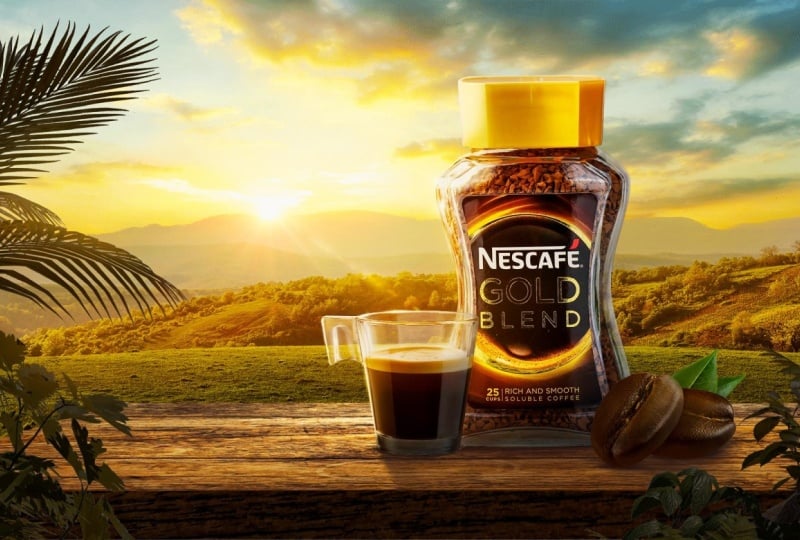
2. 1 Die Idee: Okay Leute, bevor wir mit der Ausführung des Visuals beginnen
, müssen
wir etwas verstehen Zunächst möchte ich sagen,
dass dies ein Werbespot
für ein Produkt ist und bei
Produktbildern wie diesem müssen
Sie das
Marketingziel
berücksichtigen, müssen
Sie das hinter Erstellung dieses Bildes
oder dieses Bilds In diesem Design mussten
wir zum Beispiel die Aufmerksamkeit
auf das Produkt selbst lenken. Das ist also der Schwerpunkt. Das
verkaufen wir in diesem Bild. ganze Aufmerksamkeit muss also
auf das Produkt selbst gerichtet werden. Und eine weitere Sache ist, dass
Sie bei der Erstellung solcher
Marketingmaterialien nicht sehr
realistisch vorgehen müssen . Also zum Beispiel ist die Größe
des Cups hier sehr groß. Und es ist okay, weil
es der Mittelpunkt ist. Das ist etwas,
was der Betrachter sehen muss. Eine weitere Sache hier ist, dass
die Kaffeebohnen sehr groß sind, weil wir möchten, dass
der Betrachter sie sieht. Natürlich
ist seine natürliche Größe nicht so groß,
aber wir haben übertrieben, weil wir wollen, dass der Betrachter es am meisten sieht Ich hoffe, Sie verstehen
diesen Punkt. Ich ermutige Sie, zunächst alle
Bilder herunterzuladen und Schritt
mit mir Kontakt aufzunehmen, damit Sie dieses Tutorial optimal nutzen können
3. 2 Der Himmel: Beginnen wir also damit, eine neue Leinwand
zu erstellen. Ich ziehe es vor,
diese Seitenverhältnisse zu erstellen, die Full-HD-1920er mit zehn
ATP und drücke dann auf Erstellen Aber ändern wir den
Farbmodus hier auf 16 schlecht, das gibt mir mehr
Kontrolle über die Farben. Aber wenn Ihr PC
nicht leistungsstark genug ist, können
Sie es einfach auf
acht Bit belassen und dann auf
Erstellen klicken , um mir
Flexibilität beim Ein- und Auszoomen zu geben Flexibilität beim Ein- und Auszoomen .
Ich ändere lieber die
Leinwandgröße zwei für K. Ich drücke Alt Control I
und aktiviere dies dann, weil ich die Leinwand
erweitern möchte , aber mit
demselben Seitenverhältnis Also ändere ich einfach diese Nummer zwei gegen K und gleichzeitig wird
der Hass geändert. Drücken Sie dann Okay, Als Erstes beginne ich
gerne mit unserem Lewis, ich beginne gerne mit dem Loch oder der allgemeinen
Stimmung des Bildes Ich würde also über
die Goldene Stunde nachdenken, das gibt mir eine entspannende und
friedliche Atmosphäre im Bild. Also habe ich an diesen Typen gedacht, und das ist das Erste,
was ich in das Bild einfüge, und das ist das Erste, was
ich über die Stimmung denke, die ganze Stimmung des Bildes. Okay, also ich habe
dieses Bild des Himmels mitgebracht. Ich suche es einfach, es ist so, oder mache es
kleiner und drücke dann Enter. Lassen Sie uns nun damit beginnen,
das Bild des Himmels zu verbessern ,
weil ich der Meinung war, dass dieser Kontrast zwischen
Blau und Orange
sehr hoch ist und Ihre
Aufmerksamkeit erregt. Also möchte ich dieses Blau
loswerden. Gehen wir also zur
Farbbalance über und erstellen wir eine neue Einstellungsebene. Und lassen Sie uns mit dieser Schaltfläche eine
Schnittmaske erstellen. Und dann
ändern wir ein paar Farben. Ich füge gerne einen rötlichen
Ton und etwas Grün hinzu, wodurch das Magenta verringert wird Auch hier ist Grün das
Gegenteil von Magenta. Wenn Sie also die Menge
der Magentafarbe
reduzieren möchten , fügen
Sie Grün hinzu Okay? Also hier
füge ich etwas Grün hinzu. Und gleichzeitig fügen Sie Gelb hinzu, wenn
Sie
den Blauanteil verringern möchten . Seien Sie jedoch vorsichtig, da
dies die Lebendigkeit oder
Sättigung des
Bildes erhöht und wir
möchten nicht , dass es zu stark gesättigt Gehen wir zu den Schatten
und fügen wir etwas Rot, etwas Grün und
vielleicht etwas Gelb hinzu. Echt cool. Gehe zu den Highlights. Mal gelb, mal orange
oder rot und mal grün. Und übrigens, wenn
Sie nicht verstehen was
Highlight-Schatten und Mitteltöne sind. Im Grunde jedes Bild, wenn wir es
zum Beispiel in
Schwarzweiß umwandeln, hat dieses
Bild dunkle Flecken. Lassen Sie uns
das für einen Moment entfernen. Dieses Bild
hat zum Beispiel dunkle Flecken wie diesen. Das ist ein dunkler Fleck und ein
heller Fleck wie dieser. Und ein paar
Zwischenstationen vielleicht wie dieser. Okay? Das sind also die Schatten und das
sind die Glanzlichter, und das sind die Mitteltöne. Wenn wir dafür also ein Spektrum
zwischen Schwarz und
Weiß haben , können
wir diese
Helligkeitswerte als Highlights bezeichnen Und diese dunklen Werte
sollen die Schatten sein. Und das sind die Werte
der Mitteltöne. Ich hoffe, Sie verstehen
diesen Punkt. Also das ist vorher,
das ist danach. Wirklich nett. Es gibt hier noch einige andere
blaue Farben. Wir können sie
mithilfe der Farbtonsättigung loswerden. Also erstelle ich eine Ebene mit
Farbsättigung und
erstelle eine
Schnittmaske, indem ich
Alt drücke und
zwischen den beiden Ebenen drücke Dann geh vielleicht zum Blues
und reduziere die Sättigung. Und auch, um zum Cyan zu
gehen und die
Sättigung ebenfalls zu reduzieren Wie Sie sehen können, sind
die grünen Farben
jetzt weniger gesättigt. Schauen wir uns also vorher und nachher an. Sehr nett, sehr nett.
4. 3 Mische die Berge: Gehen wir nun
zum nächsten Element, nämlich
den Bergen. Lassen Sie uns also dieses Bild hierher bringen
und erstellen und die Eingabetaste drücken. Und als Erstes wollen
wir
diesen Typen auswählen , um es
von den Bergen hier zu trennen. Ich mache das
einfach, indem ich im
Auswahlmenü auf Select drücke und zu Sky gehe. Einfach. Zu diesem Zweck
wählt Adobe AI den Himmel für
mich aus. Sehr nett. Dann würde ich eine Maske erstellen und dann Control
I drücken, um die Maske umzukehren Mir
ist aufgefallen, dass sich hier ein Pixel befindet, sodass wir es
mit dem Pinsel entfernen können. Du drückst einfach B, um
den Pinsel zu holen und mit der Maske, mit der dunklen, mit
der schwarzen Farbe, kannst
du diesen entfernen. Sehr nett. Legen wir es hin. Vielleicht hier. Das ist sehr cool. Bevor wir etwas tun und die Farben
korrigieren, müssen wir diesen Bereich
meiner Meinung nach
erweitern Wir werden das also einfach tun,
indem wir diesen Bereich auswählen. Verwenden des Auswahlwerkzeugs. Ich benutze immer Abkürzungen. Und du findest jede
Abkürzung, die ich verwende, hier, wie du gerade sehen kannst, indem du V C oder eine beliebige Taste
drückst, du wirst sie genau hier sehen,
nur für den Fall, dass ich
vergessen habe, es dir zu sagen. Wenn ich also die Ebene selbst auswähle und
diese Auswahl erstelle, drücke
ich Strg
C und dann Strg Shift V, um
ein Duplikat aus der Auswahl zu erstellen ,
aber an derselben Stelle. Okay? Und dann
drücke ich Strg, Shift Alt. Siehst du, das gibt mir
das Transformationstool, aber mit etwas Intelligenz wird
es es nicht erweitern wie
das reguläre Transformationswerkzeug. Okay? Drücken Sie dann die Eingabetaste und wie Sie gerade
sehen können, ist es jetzt erweitert. Guter Weg. Sehr nett. Jetzt wählen wir einfach diese beiden Ebenen aus und
führen sie einfach zusammen. Drücken Sie Strg E, um
die beiden Ebenen zusammenzuführen , da wir hier nicht viele Ebenen haben
möchten. Wir können es dann in
ein Smart-Objekt umwandeln. Sehr cool. Kümmern wir uns nun darum, diese
beiden Bilder zusammenzuführen oder zu vermischen Lassen Sie uns das zunächst analysieren. Es gibt einen großen Unterschied zwischen diesem Bild
und dem Hintergrund. Als Erstes müssen
wir also feststellen, was sind diese Unterschiede? Das Erste, was auf
diesem Bergbild zu sehen ist, war
der Himmel blau
und sehr hell. Es hat hier also eine sehr
hellblaue Farbe angenommen. Aber hier ist der Himmel
irgendwie orange und dunkel. Wir müssen also diese beiden Farbtöne und
die Helligkeitswerte anpassen Das erste, womit ich beginnen
möchte, ist die Korrektur der
Blitzwerte Und ich mache das mit Kurven. Es wird also eine
Einstellungsebene für Kurven erstellt, Alt-Taste gedrückt und eine
Schnittmaske erstellt Und dann korrigieren wir
die Helligkeitswerte. Was ich hier gerne mache, ist,
über allem eine schwarz-weiße Schicht zu erstellen und zu sehen, was
die Unterschiede
in der Helligkeit sind die Unterschiede
in der Helligkeit Okay, lassen Sie uns damit beginnen dieses
Bild ein wenig
zu verdunkeln Also nicht so sehr, weil wir keinen großen Unterschied
zwischen diesen beiden Teilen
wollen. Das ist cool. Kümmern wir uns nun darum, die Farben dieser grünen Pflanzen oder
des Grases zu
korrigieren dieser grünen Pflanzen oder
des Grases Wir werden dies tun, indem vielleicht selektive Farben
oder Color Balanced verwenden. Lass uns sehen. Versuchen wir es mit der selektiven Farbe. Okay, fangen wir
mit den Weißen an, was natürlich die
Highlights sind Und versuchen wir es zu
korrigieren. Es sind Farben. Ich werde einen orangen oder
rötlichen Ton hinzufügen , wenn wir den wissenschaftlichen
Wert verringern Wir fügen jetzt den Glanzlichtern sozusagen
einen Orangeton hinzu Aber natürlich müssen wir eine Schnittmaske
erstellen
, damit wir nur diese Ebene beeinflussen Also werde ich einen rötlichen Ton hinzufügen. Und lassen Sie uns zunächst diesen Bereich
abdunkeln. Also werde ich es so abdunkeln. Und fügen wir auch etwas Grün hinzu. Indem wir Magenta hinzufügen und entfernen, fügen
wir Grün hinzu Ich denke also, wir können hier Magenta
und nicht Grün hinzufügen. Und genauso können
wir ein paar Gelbtöne hinzufügen Schauen wir uns also die
Highlights in diesen Bereichen an. Hier ist Vorher und hier ist Nachher, sehr nett. Das ist für die Highlights. Gehen wir zu den
Mitteltönen oder den neutralen Tönen. Wir werden es irgendwie verdunkeln
und wir werden dasselbe tun. Wir fügen einen rötlichen Ton hinzu, und jetzt bekommen wir
etwas und fügen vielleicht etwas Magenta und etwas
Gelb hinzu. Es ist sehr nett. Sehr nett. Gehen wir jetzt zu den Schwarzen. Lass uns sehen. Füge einen rötlichen Ton hinzu, vielleicht etwas Magenta
und etwas Gelb Vielleicht können wir es heller machen
. Das ist sehr nett. Lass uns sehen. Hier ist davor und
hier ist danach. Ich habe hier sehr gute Arbeit geleistet. Kümmern wir uns jetzt um diesen Bereich, denn mir
gefällt nicht, wie es hier aussieht. Benötigt einige manuelle Anpassungen oder spezielle Anpassungen speziell
für diesen Bereich. Also werde ich das tun, indem eine neue Ebene erstelle und
den weichen Rundpinsel verwende. Ich wähle einfach
diese Farbe
vom Himmel aus und verringere dann
den Pinselfluss. Fangen Sie an und beginnen Sie hier,
einige Farben zu malen. Vergessen Sie nicht,
eine Schnittmaske zu erstellen, indem Sie Alt drücken und
zwischen den beiden Ebenen Und jetzt wählen wir einfach Farbe vergrößern den Pinsel. Und lassen Sie uns einfach ein paar Details hinzufügen. Das Gleiche hier. Wählen Sie die Farbe für einen
Atmosphäreneffekt. Das Gleiche hier. Wähle das aus. Und das ist sehr
nett, weil wir
die gleichen Farben in der
Atmosphäre oder der Horizontlinie wollen . Wir können dann
eine Gesamtfarbe hinzufügen und eine neue Ebene
erstellen. Machen Sie die gleiche
Schnittmaske und erzeugen Sie einen allgemeinen
Dunsteffekt wie bei diesem Körper Aber das ist zu viel. Wählen wir eine dunklere Farbe. Das. Und lass uns einfach etwas Farbe
hinzufügen. Vielleicht können wir
das in Farbe umwandeln. Ja, das ist sehr nett. Wir können dann eine neue Ebene erstellen. Bleiben Sie hinter den Bergen und erzielen Sie den gleichen Effekt, damit wir einen reibungslosen Übergang
erzielen. So können wir wie dieses
sanfte Licht erzeugen. Wähle diese Farbe und
male hier ein paar Lichter. Sehr nett, sehr nett. Ich denke, wir können
die Opazität
dieser Ebene verringern , weil
sie sehr hoch ist Also müssen wir die Opazität
verringern. Und wir können die
Opazität in diesem Fall verringern. Alles ist fair, nett. Lass uns sehen. Hier ist davor und hier ist danach. Es ist jetzt besser gemischt
. Wenn wir es nun mischen, ist das Sun Glows
verschwunden Lassen Sie uns also eine neue
Volltonfarbe erstellen, um das Sonnenlicht zu erzeugen, und dann den Mischmodus auf den Bildschirm
umschalten und
Control I drücken, um die Maske
umzukehren Control I drücken, um die Maske
umzukehren Mit derselben
Software auf dem Pinsel können
wir unten etwas Glühen
oder Effekt hinzufügen Sehr nett. Jetzt scheint
es besser vermischt zu sein
5. 4 Mischtisch: Sehr nett. Gehen wir zum nächsten Element
, der Tabelle. Also habe ich dieses Bild von
einigen Tabellen mitgebracht und lassen Sie uns
es in einem neuen Projekt öffnen. Wählen wir einen von ihnen aus. Ich denke, dieser wird
der beste sein , was den
Winkel angeht, den wir brauchen. Wählen wir dies also einfach mit dem polygonalen Lassowerkzeug oder dem
Stiftwerkzeug aus, wo immer Sie
möchten Wähle es so aus. Ich verwende das polygonale
Lasso-Tool, weil es mir scharfe Kanten gibt und genau
das ist es, was Okay, dann drücken Sie C, kontrollieren Sie V und klicken Sie mit der
rechten Maustaste auf In
Smart-Objekt konvertieren, weil wir möchten, dass es nicht beeinträchtigt wird,
wenn es vergrößert wird. Ich möchte nicht, dass es verpixelt ist. Okay, also lass
es uns hier ablegen. Kontrolliere T, mach es größer. Lass uns sehen. Lassen Sie uns die Größe
erhöhen. Und ich finde das gut. Ich denke, jetzt müssen wir
dieses höhere Alphabet,
den Hintergrund, einsetzen . Wählen wir also alles aus und mit der Umschalttaste verschiebe ich es einfach
ein wenig nach oben So wie. Sie sind nett. Dann können wir
Strg T in den Himmel drücken und es dann einfach so machen. Prozent. Sehr nett. Ich denke, dieser Glow-Effekt
ist sehr, zu viel. Also, Hoppla. Let's Effect
muss es verringern. Dann werden wir am Ende noch ein paar
Glows hinzufügen. Aber im Moment denke ich, dass das
besser ist und auch der
Hintergrund muss niedriger
sein die Opazität muss verringert werden, wir müssen
die Opazität dieses Effekts verringern Okay? Jetzt müssen wir diesen Bereich erneut
erweitern. Ich mache das einfach,
indem ich all diese Bereiche auswähle, den Hintergrund, die erste Ebene und dann die Umschalttaste
plus die zweite Ebene drücke, wodurch alle
Ebenen dazwischen ausgewählt werden, und J
drücke, um sie zu
duplizieren, Strg E, um sie
zu einer neuen Ebene zusammenzuführen Und schließlich drücke ich
Alt Control Shift C, um es auf die gleiche
Weise zu erweitern, wie wir es zuvor getan haben, aber dieses Mal werde ich nur diesen unteren Teil
beibehalten. Also erstelle ich
eine Maske und drücke Control
I, um die Maske umzukehren Und dann male ich hier drüben. So einfach ist das. Ich hoffe, Sie verstehen
diesen Punkt. Ich habe diesen
Bereich des Hintergrunds einfach dupliziert und dann vergrößert
und eine Maske darauf Ich behalte nur diesen Teil. Okay, wir sind nett. Lassen Sie uns hier alles in einer Gruppe zusammenfassen, damit wir uns organisieren
können. Also werde ich alles
hier zu einer Gruppe
zusammenfassen und es Berge nennen. Und nennen wir das,
ordnen wir es einer anderen Gruppe zu
und nennen wir es Sky. Sehr nett. Okay, jetzt
gehen wir zurück zu unserem schönen Tisch. Ich denke, wir müssen
das
Alphabet heruntersetzen und den Himmel wieder
erweitern. Okay, gehen wir zurück
zu unserem schönen Tisch. Ich werde es hier hinstellen.
Und als Erstes müssen wir
das Image dieser Tabelle verbessern. Also gehe ich zu den Filtern
und gehe zu Camera Raw Filter. Wir müssen es ein
wenig schärfen , den Kontrast erhöhen und im Grunde genommen einige grundlegende
Verbesserungen am Bild vornehmen Fangen wir also damit an, den Kontrast zu
erhöhen, die Textur
und Klarheit
zu erhöhen, die ich hervorheben wollte , und vielleicht die Glanzlichter
etwas zu
verringern und vielleicht die Schatten zu erhöhen. Im Grunde versuche ich jetzt, jeden Slider
zu ändern bis
ich
die besten Ergebnisse erzielt Vielleicht die Sättigung verringern. Das geht vielleicht an die
Details, erhöht sich bei etwas Schärfung
und so weiter. Drücken Sie auf Okay. Mal sehen, ja,
tolle Verbesserung. Kümmern wir uns nun um die
Helligkeitswerte dieser Tabelle. Beginnen wir also damit, eine Einstellungsebene für
Kurven zu erstellen, und lassen Sie uns in der
Tabellenbearbeitung ein wenig dunkler werden. Lassen Sie uns eine Schnittmaske erstellen. Und versuchen wir, den
Tisch abzudunkeln. Vielleicht können wir
den Mischmodus
dieser Kurvenebene auf
Luminosity ändern den Mischmodus
dieser Kurvenebene auf , weil
wir nur die Helligkeitswerte
beeinflussen wollen ,
nicht die Farbe oder die Sättigung Ich denke, wir müssen in
diesem Zeitalter dunkel werden, weil es im Schatten
liegt. Lassen Sie uns also weitere Kurven erstellen. Erstellen Sie eine Schnittmaske, dunkeln Sie sie wie folgt ab
und drücken Sie dann Strg
I, um die Maske umzukehren. Und mit dem Pinsel werden
wir diesen Rand abdunkeln Lassen Sie uns den
Pinselfluss auf 100% erhöhen. Und lassen Sie uns
diesen Bereich übermalen. Ich drücke Umschalttaste, sodass ich
gerade Linien male. Okay, sehr nett. Sehen wir uns an, vor und nach der hinzugefügten Tiefe in der Tabelle müssen
wir
der Oberfläche der Tabelle mehr Tiefe hinzufügen. Lassen Sie uns also weitere Kurven erstellen. Verdunkeln Sie es wie diese
Grid-I-Cliping-Maske. Ich denke, Sie verstehen
den Prozess jetzt. Drücken Sie Strg I, um die Maske
umzukehren. Und jetzt können wir dem weichen Rundpinsel
einige Schatten in diese Bereiche legen. Lassen Sie uns den Durchfluss verringern. Lass uns ein paar Schatten zeichnen. Diese dunklen Bereiche. Sehr nett. Lassen Sie uns
diesen Bereich hell halten. Und wir können es sogar
heller machen, indem eine weitere Kurvenebene
erstellen und eine Schnittmaskenkraft Und vielleicht kannst du
die Farben in Richtung
oder gesättigte Farbe verschieben , weil
sie von der Sonne kommt. Es sollte also eine goldene
Stunde sein,
goldene Farbe, die sich in
der Tabelle widerspiegelt, aber subtil. Und dann können wir Blend F verwenden , um nur die Highlights zu beeinflussen. Also werde ich den
Effekt aus den Schatten entfernen. Und wir können
diesen Übergang glätten, indem wir die Alt-Taste und den
Cursor
drücken, um ihn zu teilen So wie. Sehr nett. Drücken Sie dann Okay und dann
Strg I, um die Maske
umzukehren Und jetzt können wir die
Software und den Druck
wieder einsetzen , um in diesem Bereich einige
Highlights zu setzen. Sehr cool. Sie können jederzeit ein- und
auszoomen , um
das gesamte Bild zu sehen. Okay, schauen wir uns vor den
Anpassungen hier wie zuvor an. Und hier ist danach. Sehr nett. Jetzt ist es eigentlich gut gemischt,
aber ich denke, wir
mussten die Tabelle
vom Hintergrund trennen Dafür gibt es mehrere
Dinge zu tun. Wir können einfach
eine
Einstellungsebene für Kurven erstellen und diesen Bereich sozusagen dunkler machen. Und dann drücken Sie Control I. Und wir können diesen
Bereich übermalen, weil das nicht passiert, das Licht wird diesen Bereich nicht
erreichen weil
der Sonnenwinkel sehr niedrig ist. Damit wir diesen Bereich abdunkeln können. Dadurch wird
zwischen den beiden Schichten eine Trennung vorgenommen. Und nächste Woche kann
ein Atmosphäreneffekt entstehen. Wir können dies tun, indem wir die
Schatten einfach ein wenig
vergrößern oder öffnen. Und dann können wir die Farben
in Richtung der Farbe
des gesamten Bildes verschieben . Hier sollten wir also eine
orange-magentafarbene Atmosphäre haben. Also erhöhe ich den Orange- oder
Rotton im Schatten. Und das Gleiche, wir
können das Magenta erhöhen aber nur eine Berührung
übersättigt nicht Und dann füge etwas hinzu. Kann gelb sein. Drücken Sie dann Okay und dann Strg I,
um die Maske umzukehren Und jetzt können wir
diesen Effekt manuell in
diese dunklen Bereiche malen . Vielleicht kannst du
den Pinselfluss erhöhen. Und das ist sehr nett. Okay, lass uns sehen. Hier ist davor und hier ist danach. Ups, hier ist danach. Ich finde, dass dieser Bereich eigentlich dunkler sein
muss. Wir können uns also
jederzeit auf das Projekt
konzentrieren, da
es kein einmaliger Prozess ist Sie können immer
hin und her gehen , bis Sie
die besten Ergebnisse erzielen. Also hier werde ich einfach hier und hier
einen Punkt setzen,
hier und nur
die Highlights beeinflussen , weil
ich möchte, dass es dunkler ist. Diese Highlights sind sehr hell. Ich möchte, dass sie dunkel sind. Lass uns sehen. Immer noch nicht die besten Ergebnisse. Lassen Sie uns hier einen weiteren Punkt angeben. Und weniger Sport. Lass uns sehen. Nicht schlecht. Es verringert die
Opazität. Und wir können später darauf zurückkommen. Aber ich denke, der Himmel, den Sie
schichten würden, muss verschoben werden. Also lassen Sie uns verschieben und es muss
nach unten verschoben werden. Drücken Sie dann Control T und
dehnen Sie es erneut. Sehr nett. Vielleicht können wir hier manuell einige Farben
hinzufügen. Also werde ich diese Farbe wählen. Und lass uns hier
ein paar Farben malen. Vielleicht kannst du eine
neue Ebene erstellen und wir werden sie so
malen. Wähle die Farbe. Malen Sie hier. Das Gleiche, aber lassen Sie uns den
Pinselfluss verringern. Nehmen Sie sich Zeit,
um die besten Ergebnisse zu erzielen. Es hängt immer von
der Zeit ab, die Sie haben. Wenn Sie also viel Zeit für
das Projekt haben , um sich die ganze Mühe zu geben, können Sie
das tun. solltest du. Aber
manchmal tut man das nicht, man hat nicht den
Luxus, Zeit zu haben. So können Sie innerhalb der Ihnen zur Verfügung stehenden
Zeitlimits einfach Ihr Bestes geben. Okay. Lass uns nicht so tun, dass wir später darauf
zurückkommen können.
6. 5 Mische das Produkt: Konzentrieren wir uns nun auf
das Produkt selbst. Also haben wir alles beendet. Gehen wir zum Produkt. Dies ist das Bild des
Produkts, das ich gefunden habe. Natürlich ist es ein echtes Projekt. Sie sollten das
Foto der Produkte selbst machen, damit Sie
die besten Ergebnisse erzielen. Zum Beispiel
ist dieses Bild hier nicht das beste, weil es einige Nachteile hat Zum Beispiel ist die Apertur der
Linse, der
Brennweite der Linse speziell
eine sehr niedrige Apertur. Das gibt mir keine scharfen Kanten, wie Sie jetzt sehen können, der Fokus ist hier drin, der Tiefenschärfeeffekt ist für
solche Bilder wie dieses nicht der beste. Wenn ich also derjenige bin, der dieses Bild
aufnimmt, werde
ich die
Blende
der Kamera erhöhen , damit ich
das beste scharfe Bild erhalte. Aber wie dem auch sei, wir werden einfach dieses Bild
verwenden, das ich in Shutterstock
gefunden habe Und ich öffne es
für ein neues Projekt. Und lassen Sie uns es
mit dem besten Werkzeug auswählen, nämlich dem Stiftwerkzeug. Ich gehe davon aus, dass Sie
alles über das Stiftwerkzeug wissen. Sie kennen die Grundlagen, Photoshop natürlich, wenn Sie sich dieses Tutorial
ansehen. Daher werde ich den Prozess
dieser Auswahl
beschleunigen und
mich bald bei Ihnen melden. In Ordnung Leute, hier ist das
Bild nach der Auswahl. Dann werden wir
das in intelligente Objekte umwandeln. Klicken Sie also mit der rechten Maustaste
auf In Smart-Objekt konvertieren und bringen wir
es dann in unser Projekt. Drücken wir Ja. Sehr cool. Stellen wir es über alles. Kümmern wir uns nun um die
Platzierung des Produkts. Wo können
wir dieses Produkt am besten auftragen? Es gibt
die sogenannte Drittelregel. Dies bedeutet im Grunde, dass Sie Ihr Projekt
in drei Abschnitte
unterteilen, also horizontal und vertikal. Es sollte also so sein, tut mir leid, die Linien
sind nicht gerade, aber Sie haben den Punkt und die
Hauptschwerpunkte sollten hier sein. Der Hauptgrund für die Zusammensetzung
dieser Drittelregel besteht darin das Produkt selbst und seine
Beziehung zur Umwelt darzustellen. Ich konzentriere mich also nicht nur
auf das Produkt, ich konzentriere mich auch
auf die
Umgebung des
Produkts, aber zweitrangig. Die Umwelt ist also ein
sekundärer Schwerpunkt. Ich hoffe, du verstehst den Punkt. Ich denke, wir können
es hier hinstellen. Das ist ein guter Ort
hier, weil wir
die Kaffeebohne nach rechts stellen werden . Und jetzt kümmern wir uns um die Transparenz
dieses Produkts. Wie können wir also diese Bereiche,
diese weißen Bereiche aus dem Glas
entfernen diese weißen Bereiche aus dem ,
die wir durchsichtig machen
können? Auswahl. Ich gehe davon aus,
dass ich alles zusammenfüge, diese Ebene zu einer Gruppe
zusammenfüge und sie dann Produkt nennen werde. Und lassen Sie uns diesen einfach
duplizieren und den oberen
und den unteren verstecken. Wir werden den
Mischmodus auf Multiplizieren umstellen. Bei diesem mehrfachen
Mischmodus
bleiben nur die dunklen Pixel Jetzt kann ich also
nur die dunklen Pixel sehen und ich kann hier eine gewisse Transparenz sehen. Kannst du es sehen? Also das, diese Teile
sind irgendwie durchsichtig. Das ist also der erste Teil. Der zweite Teil wird die oberste Schicht
sein. Wir werden versuchen,
die hellen Pixel auszuwählen. Wie können wir es auswählen? Gehen Sie einfach zur
Auswahl und Farbpalette. Daraus werden wir nur diese Lichtblicke
auswählen. Wir können die Unschärfe
ein wenig erhöhen und
dann auf Okay drücken Jetzt werden mit diesen hellen
Flecken ausgewählt. Also vor der Auswahl
hätten wir eine Maske machen sollen , aber es ist okay, wir können Strg D drücken, um die Auswahl
auszublenden und
dann eine neue Maske zu erstellen, und dann Strg Shift D drücken um unsere, unsere
Auswahl wieder abzurufen. Jetzt wollen wir mit der Software
löschen
und einige Teile
dieses Glases löschen , da
Transparenz
nur aus einigen Reflexionen
und einigen Schatten besteht . Wenn Sie also ein Glas
Wasser hinter eine Umgebung stellen, werden
Sie einige Reflexionen,
einige helle Reflexionen
und auch einige Schatten sehen . Und Sie werden
den Hintergrund sehen also lassen Sie uns einfach den Fluss erhöhen oder ihn um etwa
20% oder so erhöhen. Und lassen Sie uns die schwarze Farbe verwenden, um einige Teile zu
löschen oder zu löschen. Lassen Sie uns die äußeren
Kanten behalten und versuchen, einige
Teile wie diesen zu löschen. Ich behalte die äußeren Kanten
, weil das die Hauptsache ist , die uns die
Illusion von Glas gibt. Okay, löschen wir
einige dieser Bereiche. Unten, vielleicht hier, vielleicht
auch hier, aber nicht so sehr. Du musst
einige Überlegungen festhalten. Vielleicht kannst du Strg
H drücken, um
die Auswahl auszublenden , während
wir sie löschen So können wir einige
Teile wieder zurückholen und wir können die Auswahl nutzen,
ohne uns zu stören. Okay, lass uns sehen. Hier ist davor und hier
ist danach, davor, danach. Sehr nett. Als Nächstes korrigieren
wir die Farben und
die Leuchtkraft oder die Helligkeit
des Produkts selbst Also ich denke, es muss
ein bisschen dunkler sein, aber nicht so viel dunkler, weil
wir es wollen, das Produkt. Wir möchten, dass es
unsere Aufmerksamkeit erregt. Es muss also ein
bisschen hell sein. Lassen Sie uns also eine Schnittmaske erstellen. Lassen Sie uns also zuerst die
Auswahl einblenden und dann Strg D drücken . Anschließend erstellen
wir eine
Einstellungsebene für Kurven Und dann können wir
jede Anpassung, die wir vornehmen , an
der Gruppe dieses Produkts vornehmen. Okay, also füge ich jetzt
das Glas oder das Produkt
einer Gruppe hinzu und
erstelle jetzt erstelle Schnittmaske für die Gruppe Also lass es uns ein
bisschen dunkel machen, so. Und ich denke, das ist genug. Sehr cool.
Gehen wir jetzt zum Ausmalen. Natürlich braucht es
etwas Gelb in zwei Tönen. Gehen wir also zur
Farbbalance und erstellen
wir eine
Schnittmaske und
fügen wir etwas orange Farbe hinzu, etwas Brot in den
Mitteltönen und vielleicht probieren wir ein
bisschen Grün
und etwas weniger Schauen wir uns vorher bis nachher an,
subtil, aber effektiv. Es konzentriert sich auf diese Bereiche.
Danach, davor, nachher. Gehen wir zu den Highlights. Lassen Sie uns etwas Gelb,
Orange oder Rot hinzufügen, entschuldigen Sie, und
vielleicht etwas Magenta Es ist ein Prozess von
Versuch und Irrtum. Gehen wir in die Schatten. Versuchen wir, etwas warmes
Rot und vielleicht etwas Grün hinzuzufügen. Wie wäre es mit etwas Gelbem? Nicht so viel, plus
eins, Sehr cool. Schauen wir mal, ich finde die gelbe Farbe zu viel, also fügen wir Rot hinzu, um
es ein bisschen orange zu machen. Gehen wir in die
Schatten. Ich glaube. Ja. Ich finde das, das ist besser. Mal sehen, davor,
danach, davor und danach. Das ist sehr nett. Jetzt können wir die
Schatten für das Produkt erstellen. Das erste, worüber wir uns also Gedanken machen
müssen ist der Schatten im
Produkt selbst. Also machen wir diese Einstellungsebene „
Kurven erstellen“, machen sie dunkel und erstellen
eine Schnittmaske Und jetzt drücke ich
Control I, um
die Maske umzudrehen . Mit dem
weichen, abgerundeten Prakash vergrößere ich die Maske und verringere
vielleicht den Und lassen Sie uns diesen Bereich übermalen,
weil dieser Bereich nicht so hell ist,
weil er in der entgegengesetzten Richtung
der Lichtquelle liegt. Okay? Vielleicht kannst du den
Mischmodus auf Luminosity ändern. Lass uns sehen. Ich finde Luminosity cool. Lassen Sie uns nun den Schatten erstellen, der
auf den Tisch geworfen wird. Im Allgemeinen haben wir also
zwei Arten von Schatten. Wir haben den Kontaktschatten
, den Schatten, der durch den Kontakt zwischen dem Produkt
und der Tabelle entsteht. Wir werden das tun,
indem wir eine neue
leere Ebene erstellen und die
Software und diesen Preis verwenden.
Wir werden von hier aus ihre
Größe ändern, damit sie so aussieht. Vielleicht
können wir es klein machen und dann eine beliebige dunkle
Farbe aus der Tabelle verwenden, die
die Schatten des Tisches sein soll. Diese Farbe ist zum Beispiel dunkel. Wir können die Schatten malen. Malen wir also den
Kontaktschatten, vorsichtig nur
zwischen der Oberfläche des Produkts und dem Tisch liegt. Ich denke, diese Farbe
muss dunkler sein. Also lass uns einfach
diese Ebene löschen und eine neue
erstellen. Das tut mir leid. Und lassen Sie uns eine dunklere Farbe
wie diese wählen und sie
zu einem dunklen Bein machen. Also machen wir das, dann können wir die Opazität
verringern,
wenn es zu dunkel ist. Seien wir also vorsichtig beim
Erstellen des Kontakt-Chats. Lassen Sie uns also diesen Bereich,
den Kontakt zwischen dem
Produkt und der Tabelle, übermalen den Kontakt zwischen dem
Produkt und der Tabelle, und ihn dann vergrößern
und genau hier malen. Mach es größer. Ich male diesen Bereich. Und hier, hier. In diesem Bereich
müssen wir den Pinsel
verkleinern, um
realistische Schatten zu erzeugen. Sehr cool. Lassen Sie uns nun den Pinsel vergrößern und lassen Sie
uns am meisten an den Rändern arbeiten. So wie das hier. Sehr nett. Dies wird als
Kontaktschatten bezeichnet. Schauen wir uns das vorher an. Jetzt sieht es aus, als ob es in der Luft
schwebt. Und wenn es sich in der
Tabelle eingenistet
hat, kannst du vielleicht einige Teile löschen. Hier mit der weichen,
abgerundeten Bürste. Ich werde einige
dieser Bereiche löschen. Okay? Das ist also der Kontaktkanal. Die zweite Sache ist dass wir sagen, wir nennen
ihn den
abgeworfenen Schatten, der direkt von der
Lichtquelle geworfen wird. Hier haben wir also die Sonne, die die direkte
Lichtquelle ist. Und wir haben auch eine indirekte
Lichtquelle, nämlich die Wolken oder der Himmel. Die Sonne trifft darauf. Der Himmel und der Himmel
erzeugen Umgebungslicht, das Umgebungsschatten erzeugt. Aber wir haben auch die
Hauptlichtquelle, nämlich die Sonne, die schärfere Schatten werfen
sollte Der Schatten sollte in diese Richtung zeigen, weil
die Sonne hier ist. Der Schatten sollte
in diese Richtung zeigen. Okay, also lass uns versuchen, es zusammen zu
malen. Also werden wir mit dem
polygonalen Lasso-Werkzeug mit
einem geschwungenen Schatten zeichnen polygonalen Lasso-Werkzeug mit
einem geschwungenen Schatten Zunächst analysieren wir
die Richtung des Lichts. Die Sonne sollte also hier sein und der Schatten sollte
in diese Richtung zeigen. Dieser Bereich wird natürlich nicht erreicht, da es sich um die Tischkante handelt. Okay, ich nehme an, dass dies
die Form sein wird, und lassen Sie uns eine neue Ebene erstellen. Und lassen Sie uns das
Software-Ende Prakash wählen und es vergrößern Und die Verwendung dieser
Bürste hatte einen geringen Durchfluss. Wir können diesen
Schattenwurf wie mit Control D zeichnen Und natürlich ist er sehr scharf. Gehen wir also zu Filter Bluer
und vielleicht Gaussian Blur. Nur an Laura, um ein bisschen zuzuhören. Sehr nett. Sehr nett. Drücken Sie dann auf Okay. Okay, alles läuft gut. Aber dieser Bereich ist sehr hell. Wir müssen es
ein bisschen dunkel machen. Lassen Sie uns also einfach eine
neue Ebene erstellen und eine Schnittmaske erstellen. Mit derselben Software und demselben
Pinsel mit derselben Farbe können
wir diesen Bereich einfach
dunkler machen, nur um ihn zu berühren Okay. Lass uns sehen. Vorher, nachher finde ich
das besser. Sehr nett, sehr nett. Vielleicht kannst du
die Ausrichtung
dieses Schattens später ändern , aber lass uns einfach so
erweitern. Vielleicht können wir es hier öffnen. Nehmen Sie sich gerne alle Zeit
der Welt ,
um es richtig zu machen mit den Ergebnissen zufrieden
zu sein. Sehr nett. Wir können es
später bearbeiten, wenn es uns nicht gefällt. Okay, jetzt malen wir ein paar Schatten und hier ein
paar Highlights denn die Sonne erzeugt ein Randlicht in
das Produkt selbst Wir können das also auf
jede erdenkliche Weise tun. Wir können durchgehende Farbkurven verwenden, Sättigung
verwenden, was auch immer. In dieser Zeit verwende
ich also die Farbtonsättigung und erstelle eine Schnittmaske Und lassen Sie uns auf Kolorieren drücken,
um ihm eine bestimmte Farbe zuzuweisen. Und lassen Sie uns eine
orange-gelbliche Farbe wählen und die
Sättigung erhöhen Und vielleicht
die Helligkeit erhöhen. Sehr nett. Vielleicht die Helligkeit erhöhen, Sättigungsalphabet
verringern, es mehr, gelblicher
machen Ja, ich versuche, die Farbe
der Lichtquelle anzupassen. Okay, dann ändere den
Mischmodus auf Bildschirm, und jetzt sind wir bereit, die Highlights zu
malen Drücken Sie Strg I, um die Maske
umzukehren. Aber bevor wir das tun, müssen
wir das Tool in ein beliebiges Tool
ändern und dann Strg I
drücken , um diese Maske umzukehren Und dann müssen wir die Lichter
anzünden. die Lichter zu zeichnen, müssen
wir also die
Form des Produkts analysieren. Hier zum Beispiel, dass sich um eine polygonale Seite
der Produkte handelt, sodass sie scharfe Kanten haben muss Ich werde also nicht
einfach die
Software und mit dem Pinsel benutzen, ich werde Licht einfach so zeichnen. Das wird nicht realistisch sein. müssen wir Licht zeichnen Je nach
Form des Objekts müssen wir Licht zeichnen. So sollte dieser Bereich zum Beispiel starke Reflexionen
wie diesen
aufweisen. Und dann können wir in diesem Teil
eine Form zeichnen. Und dann können wir
Licht auf diese Weise zeichnen. Vielleicht mach einen Pinsel zum Bettler und
berühre ihn einfach. Also lass uns sehen. Ja, das ist gut. Vielleicht haben wir einen kleinen Rand
, der hier repariert werden muss. Sehr nett. Dieser soll
so abgerundet werden. Sehr nett. Kümmern wir uns jetzt
um die anderen Kanten. Die anderen Kanten sind nicht so
scharf wie die obigen. Also werden wir versuchen zu analysieren und zu
sehen, wie wir Acht zeichnen können. Okay, so leise und sanft analysieren
wir die Form
und die Form und versuchen, der Form
zu folgen Also, wenn das ein Zylinder ist, auf eine bestimmte Art sein
muss, muss
ein Würfel, muss Licht auf
andere Weise ziehen und so. Hoffe du verstehst diesen Punkt. Mach es größer. digitales Malen und das ist ein sehr wichtiges Thema oder eine sehr wichtige Fähigkeit. Sie müssen damit üben, wenn Sie
sich für
Fotomanipulation interessieren. Alles, was mit
digitaler Kunst zu tun hat, sehr nett. Nicht schlecht. Schauen wir uns
vorher und nachher an. Hier ist das Vorher
und hier ist das Nachher. Wir werden später einige Glows hinzufügen. Aber im Moment würde
ich das gerne tun,
ist, den Schatten einen bläulichen
Ton hinzuzufügen Dadurch entsteht ein
Farbkontrast. Hier sind zum Beispiel die
Glanzlichter orange, während
die Schatten etwas
bläulich sein sollten. Wir können es also einfach
mit Color Balance machen. Wir fügen einfach
etwas Blau hinzu, ich bin Sam, und vielleicht etwas Magenta,
um in die Schatten zu gehen, machen dasselbe Und dann drücken Sie Control. Ich male Ringelblumen. Drücken Sie die Strg-Taste, lassen Sie uns in den Schatten
malen, das
ergibt eine sehr gute
dynamische Färbung. Weil die Schatten
etwas Licht vom
Umgebungslicht des Himmels haben sollten . Und der Himmel verleiht uns
mehr bläuliche Farbe. Lass uns sehen. Vorher, nachher. Sehr nett
7. 6 Mische die Tasse: Kümmern wir uns nun um das
andere unterstützende
Element des Projekts. Also hier haben wir diesen Pokal. Bringen wir es und öffnen
es in einem neuen Projekt. Ich werde zuerst, bevor
ich etwas tue, diese
Tasse Kaffee einfach mit dem Stiftwerkzeug auswählen. Okay, das ist das
Erste, was ich tun werde. Also werde ich den Prozess
dieses Teils beschleunigen und mich dann bei Ihnen
melden. Nachdem wir den Pokal ausgewählt haben, drücken
wir mit der rechten Maustaste. Treffen Sie eine Auswahl und drücken Sie dann auf Okay. Dann lass uns kreieren. Jetzt haben wir den Pokal ausgewählt, aber wir haben das Problem, dass wir diesen
weißen Hintergrund entfernen
müssen. Wie können wir es entfernen? Okay, lassen Sie uns das zunächst
zu unseren Projekten bringen. Also werde ich
die Ebene ändern oder in intelligente Objekte umwandeln. Ziehen wir es und fügen
es in unser Projekt ein. Drücken Sie. Ja. Und bringen wir es
in guten Besitz. Also für mich ist das
natürlich gut, wie ich Ihnen
bereits gesagt habe, es wird nicht zu 100%
realistisch sein, was
die Größe für Marketingzwecke angeht . Okay? Lassen Sie uns also zunächst all diese Elemente zu einer
Gruppe zusammenfassen und sie als Pro bezeichnen. Und das Gleiche. Lassen Sie uns all diese
Gruppen zusammenfassen und geben wir ihnen einen Namen. Tabelle. Sehr gut. Hier haben wir den Pokal. Wir müssen uns hier organisieren. Okay, das Problem hier ist also,
wie man dieses Weiß entfernt. Als erstes erstelle ich
ein neues Duplikat, indem ich Strg J
drücke. Und dann ändern wir
den Mischmodus
der darunter liegenden
Ebene, um sie zu multiplizieren Lass uns sehen. Ihr könnt es hier sehen jetzt haben wir
die hellen Pixel entfernt und der obere hat
die Pride-Pixel. Wie können wir also die
Anzahl dieser weißen Pixel reduzieren? Ich bevorzuge hier
die Mischung zwischen Blend F
und Select Color Range. Also doppelklicke ich auf
die Ebene
und gehe zum aktuellen
Ebenenschieberegler und gehe zum aktuellen
Ebenenschieberegler Und lassen Sie uns das
Weiß von dieser Schicht entfernen. Im Grunde genommen entferne
ich jetzt alle weißen
Pixel aus dieser Ebene. Aber wir wollen natürlich nicht, dass es es so hart entfernt Also werde ich alles drücken, um
den Cursor zu teilen und ihn dann zu entfernen. Auf sanfte Weise wie diese. Wir wollten transparent aussehen. Vielleicht so. Immer noch hart. Aber ich denke, wir können den
Farbbereichs-Slider
verwenden, um das Problem zu beheben Siehe Geldbörse. Okay, also ich werde einige
der hellen Pixel zurückbekommen , indem ich diese Ebene
dupliziere Und dann klicken Sie mit der rechten Maustaste auf den Ebenenstil
löschen , denn Blend
If ist eine Art von Stil. Erstellen Sie dann eine Maske und drücken Sie Strg I
, um die Maske umzukehren Jetzt kann ich in
einigen Bereichen manuell die Reflexionen malen , die Lie möchte. Hier haben
wir zum Beispiel eine scharfe Kante. Also müssen wir diesen Rand verfeinern. Vielleicht den Pinsel größer machen
und hier ein paar Highlights setzen. Und wir können auch hierher gehen
und ein paar Lichter zeichnen. Zurück. Sehr cool. Und wenn wir einige dieser
Reflexionen entfernen
möchten, können
wir natürlich eine Maske in der
darunter liegenden Ebene erstellen und damit beginnen, einige
dieser Teile
schrittweise zu löschen. Um die Transparenz zu erhöhen. Sehr nett. Zurück zu diesem Bereich. Vielleicht können wir hier die
Transparenz erhöhen. Ich scheue mich nicht, mit dem Pinsel zu
radieren weil wir unten diese
Multiplikationsebene haben, die uns die Schatten Okay, also schauen wir mal. Vielleicht können wir
einige Teile von hier löschen. Okay. Ich denke, wir werden es beurteilen können nachdem wir die Farben
und die Sättigung und all
die anderen Elemente korrigiert haben, aber im Moment können wir es
nicht zu 100% beurteilen Ich bin mir nicht sicher, ob es gut aussehen wird
oder nicht, aber im Moment ist es okay. Kümmern wir uns nun darum,
die Helligkeitswerte und
all die anderen Dinge zu
korrigieren die Helligkeitswerte und
all die anderen Lassen Sie uns also einfach Kurven erstellen, eine
Einstellungsebene hinzufügen,
sie etwas dunkler machen eine
Schnittmaske für die Gruppe
erstellen Und dann
korrigieren wir die Farben. Sie wissen jetzt, wie der
Prozess funktioniert. Die zweite Sache, die ich korrigieren
werde, sind die Farben. Ich werde kreieren. Farbabgleich und
füge dann die
gewünschten Farben in Glanzlichtern,
Mitteltönen und Schatten Fangen wir also mit
den Highlights an. Ich füge etwas Brot hinzu, vielleicht etwas Grünes
und etwas Gelbes. Lass uns gehen. Vielleicht kannst
du ihr Brot vermehren. Dann gehen wir zu den Mitteltönen. Mach das Gleiche. Gehen wir jetzt in die Schatten. Ich denke, hier können wir den Blues
verstärken. Die Schatten. Nein, ich mag es nicht. Kommen wir also zurück zu unserem Plan. Fühlen Sie sich frei, verschiedene
Farbstile zu erleben oder mit ihnen zu experimentieren. Okay, schauen wir mal
vorher, nachher. In Ordnung. Kümmern wir uns jetzt
um die Schatten. Also als erstes werde ich diesen Bereich
abdunkeln , weil
er sehr hell ist Erstellen wir also eine Einstellungsebene für
Kurven und verdunkeln wir diesen Bereich. Lassen Sie uns eine Schnittmaske erstellen und einen Mischmodus in
Luminosität
ändern, einen Mischmodus in
Luminosität
ändern da
wir nur den Farbton über
die Helligkeitswerte
beeinflussen wollen den Farbton über
die Helligkeitswerte
beeinflussen Drücken Sie dann Control I
, um die Maske umzukehren. Strg einfach Y und vergrößere
dann den Pinsel mit der Warum Farbe, die ich in diesem Bereich malen
werde. Und auch dieser unterste. Ein sehr nettes, Mal sehen. Sieht nach Schule aus, aber wir müssen
ein paar Reflexionen zurückbekommen , weil es jetzt sehr dunkel ist. Jetzt können wir zur
Reflexionsebene gehen und einige Reflexionen
hinzufügen. Hier zum Beispiel. Ja, sieht cool aus. Siehst du. Okay, vielleicht
müssen wir die Schatten
ein bisschen so öffnen. Außerdem müssen wir
dieses weiße Felgenlicht manuell entfernen . Also erstelle ich eine Volltonfarbe oder einfach nur eine leere Farbe und dann werde ich mit dieser Farbe zeichnen oder
malen, um den Pinselfluss zu erhöhen. Und lassen Sie uns diesen Bereich übermalen. So einfach ist das. Hoppla. Hier müssen wir scharfe Kanten verwenden. Pinsel, mach es klein, sehr klein beim Heranzoomen. Und lassen Sie uns, es ist sehr wichtig, auf Details
zu achten . Also geh in diese Gegend. Und lassen Sie uns diesen
weißen hellen Fleck entfernen. Siehst du, wir haben hier immer noch
leuchtende Farben. Und hier auch. Sei Herr. Okay, sehr nett. Lass uns sehen. Vier danach. Sehr cool. Kümmern wir uns jetzt um
die anderen Schatten. Also müssen wir in diesem Bereich etwas
Schatten erzeugen. Ich werde eine neue Ebene
erstellen, eine Schnittmaske erstellen, genauso wie wir es
im Produktbild gemacht haben Also lass uns den Pinsel vergrößern. Wählen wir zum
Beispiel diese Farbe, sie ist sehr dunkel. Verringern Sie
den Pinselfluss. Und lassen Sie uns einfach hier malen, sehen Sie, vielleicht können wir
die Opazität verringern Das ist cool. Kümmern wir uns nun um den
Kontakt und den Schattenwurf. Also werde ich das machen, indem ich
eine neue Ebene
erstelle und die Software verwende und
denselben Pinsel verwende, den wir
im Produktbild verwenden. Und ich werde
seine Form so ändern. Wählen wir diese Farbe für
die Schatten aus. Lass uns einen Schatten malen. Hier. Wir können den Flow erhöhen, entschuldigen Sie, wenn ich
in diesem Abschnitt schnell bin, da wir den gleichen Prozess
für das Produktbild durchgeführt haben. Ich möchte also nicht noch
mehr Zeit damit verschwenden, es zu erklären. Du kannst einfach zum Video
der Produkte zurückkehren Video
der Produkte wenn du etwas nicht
verstehst. Also hier male ich einfach
den Kontaktschatten. Und dann male ich
den geworfenen Schatten. Lass uns sehen. Wenn wir
diesen Pinsel zum Bettler machen können. Gib ihm ein paar Berührungen wie diesen. Ja, es war schon einmal C. Gelacht. Ein sehr netter. Jetzt malen wir den geworfenen Schatten. Ich glaube. Vielleicht können wir das
einfach kopieren. Können wir das vielleicht kopieren und hier platzieren und es
einfach kleiner machen. Troll T. Und es ist, versuche es
kleiner zu machen und zu sehen, ob
es funktioniert Das spart viel Zeit. Ja, es funktioniert. Ich denke schon. Vielleicht muss es hier dunkler
sein. Wählen wir es also einfach aus und versuchen
wir, es dunkler zu machen. Lass uns sehen, wie ich es hier auch
dunkler mache. Ich sehe nicht schlecht, aber nicht das Beste. Gehen wir also hier zu Filter. Ich möchte die Kanten
mit einer anderen Methode weicher machen. Also verwende ich Field the
Blur, um einen Übergang
zwischen Schatten mit scharfen und
weichen Kanten zu erzeugen zwischen Schatten mit scharfen und
weichen Kanten In diesem Bereich werde
ich den
Schatten also sehr scharf machen. Und hier werde ich es weich machen, werde einen gewissen Übergang schaffen. Hier. Vielleicht kannst du es scharf machen. Und hier können wir es weich machen. Das ist ein guter Weg. Vielleicht können wir hier die Schärfe
oder Weichheit
erhöhen oder Weichheit Okay, lass uns sehen. Ja, das hat man früher
besser gesehen. Das ist besser. Wählen Sie es aus und
übermalen Sie diesen Bereich. Ja. Nehmen Sie sich gerne die
ganze Zeit und die
Welt, um es zu bekommen. Richtig. Aber im Moment finde ich, dass
es gut aussieht. Wir können hier einfach
ein paar dunkle Bereiche malen und schon kann es losgehen. Also lass uns hier ein paar
dunkle Bereiche malen. Das ist also sehr schwer. Lassen Sie uns den
Pinselfluss verringern. Und lass uns sehen. Hier haben wir unseren Platz. Das macht mir Sorgen. Ja, die Flecken sehen
nicht gut aus. Richtig. Jetzt. Wir können diese Ebene,
die Ebene, mit der wir erstellt haben, dort duplizieren , wo sie ist Hier ist sie, ja, um bläuliche Schatten zu
erzeugen Wir können dies also duplizieren, indem wir die
Alt-Taste drücken und es
ziehen, sodass es über allem steht Lege eine Schnittmaske an der Tasse an,
drücke Strg a und dann die
Rücktaste, um
alles aus der Tasse zu entfernen Und mit der Software
auf dem Pinsel male
ich einfach in
den Schattenbereichen. Verleiht den Schatten
einen bläulichen Ton, was cool aussieht Lassen Sie uns nun
die Highlights genauso malen , wie wir
die Highlights hier gemalt haben. Ich ziehe einfach diese
Ebene mit der Farbsättigung und schneide sie
in diese
Ebene, drücke die Strg-Taste und die
Rücktaste, um alles zu
entfernen Steuere I, um die Maske umzukehren. Und lassen Sie uns das Licht hier malen. Hier sind die Lichter
irgendwie knifflig. Also muss es, wir müssen vorsichtig
sein, es zu zeichnen. Also verwende ich das
polygonale Lasso-Tool. Fangen wir also mit dieser Kante an. Irgendwie knifflig, also
musst du genauer sein. Ich denke, wir müssen hier
das Stiftwerkzeug verwenden. Wählen wir also einfach diesen Bereich, die Kante, mit dem Stiftwerkzeug aus. Und dann geht es zurück
mit dem Pass hier. Und manchmal fühle ich mich bei der
Arbeit
nicht wie ich selbst, also ist es okay. Ich habe geglaubt, dass das bei
allen Künstlern da draußen passiert . Also entschuldigen Sie mich. Wenn ich manchmal verpasst habe
, einige Teile zu erklären. Okay. Ich habe gerade den Bereich ausgewählt
, in dem ich die Highlights
malen werde. Das wird
Randlicht der Sonne sein. Also mit dem breiten Pinsel male
ich einfach zwei
oder drücke Strg D. Das ist die erste Spiegelung. Schauen wir uns vorher und
nachher an. Sie sind nett. Lassen Sie uns nun
hier einige
andere Reflexionen erstellen , indem wir auch das Stiftwerkzeug verwenden. Und ich kann aus
der Auswahl herauskommen , weil es schon eine
Schnittmaske ist, also ist es okay Ich denke, wir können diesen Bereich auswählen. Rechtsklick,
Auswahl treffen, drücken. Okay, und dann benutze ich
die Software auf dem, ich male einfach
Lichter wie diese. Siehst du, wir können dann einige löschen. Okay, jetzt malen wir ein paar Lichter in die
Seite des Würfels. Wird hier sein. Und es sollten irgendwie
scharfe Reflexionen sein , denn das ist Glas und
Glas gibt uns scharfe Flexoren. Also sollte es so sein. C, Ja. C, Ohren davor und hier ist
danach, davor und danach. Vielleicht können wir in diesem Bereich
Lichtreflexionen erzeugen. Drücken Sie die Umschalttaste, um
eine gerade Linie zu erstellen. Und dann können wir die Kanten löschen. So wie. Das ist sehr nett. Mir gefällt es. Mir gefällt es. Vielleicht kannst du
zur Farbbalance zurückkehren, zum Schatten, zum bläulichen
Schatten, zur Farbbalance Und vielleicht können wir
den Effekt hier erhöhen. Und die sind sehr
nett, sehr nett.
8. 7 Mische die Cofee-Samen: Kümmern wir uns jetzt um die Bohnen. Und ich denke, es wird
einfach sein , weil es
einfach ist. Wir können es einfach sagen, es hier
ausprobieren und
lassen Sie uns es klein machen. Genau hier. Natürlich wird
es, wie
ich Ihnen bereits gesagt habe,
in Bezug auf die Größe nicht zu 100% realistisch sein. Aber es ist okay, weil das nicht realistisch
ist. Dieses Marketingmaterial hat eine spezifische Botschaft, die
es vermitteln muss, nämlich der Kaffee und das
Produkt selbst, Nescafe Mit der Schnellauswahl habe ich gerade eine Auswahl erstellt. Vielleicht hätte ich es in
einem neuen Projekt
öffnen sollen, um
eine bessere Auswahl zu treffen. hier also die
Schnellauswahl verwende, weil ich mehr Pixel habe, erhalte ich
jetzt
bessere Ergebnisse. Sie mit der rechten Maustaste
auf In Smart-Objekte konvertieren und wir kehren zu
unserem Projekt zurück. Cs. Dann Strg T, mach es kleiner. Stellen wir es
hier hin. Sehr nett. Stellen wir es über alles. Erstellen Sie eine Schnittmaske. Bevor wir
die Kaffeebohnen mixen, habe
ich etwas vergessen, nämlich das gebrochene Licht, das von der Sonne
kommt Licht Aufgrund der
Transluzenz des
Glases sollte etwas gebrochenes Also werden einige Lichter
durch den Cup gehen und in diesem Bereich
sein. Wie können wir das machen? Ich werde einfach versuchen,
das mit den Kurven zu machen. Also lasst uns versuchen,
einen Pride ins Rampenlicht zu stellen und
vielleicht können wir die Farbe ändern, indem auf eine orangefarbene Farbe Und dann drücken Sie Control I. Und lassen Sie uns versuchen, das zu malen. Ich glaube, es heißt
Spiegellicht oder so. Ich weiß nicht, was ein
bestimmter Name ist, aber du kannst ihn sehen. Ich füge hier
ein Beispiel bei, um dir im wirklichen Leben zu zeigen,
wie es aussieht. Hier müssen wir also
den Pinselfluss verringern. Lass uns Teile löschen. Das ist sehr nett. Versuchen Sie, dasselbe
für das Produkt selbst zu machen. Das ist nett. Okay. Das ist also sehr nett. Mal sehen, vorher, nachher.
Das ist realistischer. Vielleicht
sind diese Schatten sehr dunkel. Manche Schatten sind sehr dunkel. Ich glaube. Ja, dieser eine Rückgang. Okay, kümmern wir uns um die Ebene
Blending Lists. Als erstes
erstelle ich eine Gruppe und nenne
sie Kaffeebohnen. Schwul. Und lassen Sie uns eine Einstellungsebene für
Kurven
erstellen, eine Schnittmaske erstellen
und sie dunkel machen Das ist erstens. Und dann denke ich, dass diese
grüne Farbe sehr gesättigt ist. Gehen wir also zur Sättigung erstellen Sie eine Schnittmaske Analysten reduzieren
die Sättigung, indem ein wenig absorbiert wird, wodurch die Sättigung
der Bohnen selbst verringert Gehen wir also vielleicht zu Grün
und versuchen wir,
die Sättigung zu verringern und vielleicht
die Farben in Richtung Magentafarbe
zu verschieben die Farben in Richtung Magentafarbe
zu Das ist nett. Dann lass uns ein paar Schatten setzen. Aber bevor wir Schatten setzen, können
wir die Farben
der gesamten Bohnen korrigieren. Wir können die Farben in Richtung
rötlicherer, gelblicherer Töne verschieben rötlicherer, gelblicherer Töne Es wird nicht so viel
Aufwand erfordern, weil es bereits die gleichen
Töne hat, die wir wollen. Eine einfache, einfache
Korrektur wäre also in Ordnung. Kümmern wir uns jetzt
um die Schatten. Ich erstelle einfach
eine neue leere Ebene und wähle von hier aus die gleiche Farbe
der Schatten aus. Und lass uns malen. Als Erstes ist
der Kontaktschatten, der ein bisschen
schwebt Und lass uns genau hier malen. Und genau hier sollten
die
Kontaktschatten in
den Kontaktbereichen ihre höchsten Werte haben. Und es bekommt niedrigere Werte in Bereichen, in denen es keinen
Kontakt gibt, nicht schlecht. Hier müssen wir meiner Meinung nach keinen Schattenwurf zeichnen
oder es wird uns gezeigt. Versuchen wir, den
Schatten der Cup-Ebene oder
des Produkts zu duplizieren und
versuchen wir, ihn hier einzufügen. Nein, ich denke, wir brauchen es nicht. Ich denke, wir brauchen es nicht. können wir nicht, wir sollten ein paar Schatten
in die Bohnen selbst
malen und
das sollte okay sein. Lassen Sie uns also eine leere
Ebene erstellen und mit dem mit der
Software erstellten Pinsel von hier
und da
einige Farben auswählen von hier
und da
einige Farben . Und vielleicht 15 oder 14%
Opazität oder Fluss. Ich werde diese Bereiche streichen
, um es dunkler zu machen. Siehst du, ja. Sieht nett aus. Größer bürsten. Und sollte nicht okay sein. Das sollte okay sein. Vielleicht kannst du den Kopf entfernen
oder die Opazität verringern. Ja. Nett. Wir können diese Ebene
des Blautoneffekts duplizieren. Kann es duplizieren
und oben platzieren. Die Bohnen. Steuere auch ein Steuerelement, eine Rücktaste und Control-I und
übermale dann einige Schatten Das gibt uns Beständigkeit. Weil alle Schatten einen bläulichen Ton
haben. Sehr nett
9. 8 Vordergrundbäume setzen: Jetzt haben wir den Topf, das Produkt und die
Hauptelemente in einer irgendwie anständigen Art und Weise. Wir müssen uns also mehr um
die Komposition kümmern, weil ich denke, dass sie einen besseren Rahmen
haben muss. Also, wie können wir
die Komposition hier einrahmen? Wir können einige Pflanzen in den Vordergrund stellen, um unser
Bild neu zu Bevor wir das tun, werden
wir all diese
Ebenen zu einer Gruppe zusammenfassen. Und nennen wir es den Pokal. Und lass uns dieses Bild
mitbringen und es in einem neuen Projekt
öffnen. Und das ist das Bild, von dem wir diese Pflanzen
nehmen werden. Okay, also wie können wir
dieses Pflanzenbild
aus dem Hintergrund extrahieren ? Wir werden das über Kanäle tun. Gehen wir also zu den Kanälen und versuchen
wir von den Kanälen aus herauszufinden, welcher
Kanal den besten Kontrast zwischen dem Hintergrund
und dem Element selbst aufweist. Hier hat das Blau also den größten Kontrast
zwischen dem Hintergrund und dem Element, weil
es irgendwie
schwarz-weiß ist und genau das werden
wir versuchen zu machen Um es voneinander zu trennen. Ich werde diesen
Kanal duplizieren und dann auf Okay drücken. Und in der duplizierten Ebene drücke
ich Strg L, um die Ebenen zu aktivieren,
und versuche dann, das
Element oder das Objekt
, das ich
auswählen möchte, komplett
schwarz zu machen , das ich
auswählen möchte, komplett
schwarz zu und den
Hintergrund komplett weiß zu lassen. Aber wir müssen vorsichtig sein , weil wir keine Ränder haben
wollen. wir zum Beispiel Strg Drücken wir zum Beispiel Strg L, um die Level
aufzurufen. Wir wollen zum Beispiel
keine Ränder in dieser
Gegend haben oder weiße Ränder Ich werde bis zur Grenze gehen, dass das Element vollständig vom Hintergrund
getrennt ist. Und das war's. Überschreiten Sie dieses
Limit nicht, da ich nicht möchte, dass ein weißes Pixel die Pflanzen
umgibt. Wissen Sie, was ich meine? Drücken Sie dann auf Okay. Um ihn dann auszuwählen, einfach die Strg-Taste und
drücken Sie auf den Kanal. Und dann kehren wir
zur Ebene zurück und erstellen eine Maske. Und so einfach drücken Sie
Control I, um die Maske umzukehren. Jetzt haben wir die Pflanze. Wählen Sie es aus. Klicken Sie mit der rechten Maustaste
auf In Smart-Objekt konvertieren. Und lassen Sie uns das in
unser Hauptprojekt, CS, aufnehmen. Und lassen Sie es uns hier formulieren. Lassen Sie uns es einer
Gruppe zuordnen und benennen. Landen Sie links, denn wir werden noch viel übrig
haben und
noch einen auf der rechten Seite. Dazu drücke
ich Strg T, klicke mit der rechten Maustaste und
drehe Horizontal um. Und ich werde es nutzen, um hier zu sein. Nur einen Rahmen für
unser Projekt zu setzen, bedeutet,
es zu betteln. Sehr cool. Wähle, ich versuche den besten Ort zu
wählen. Also vielleicht ist das so, das ist nicht gut. Drücken Sie. Okay. Korrigieren wir nun
die Farben. Ich denke, wenn wir eine Einstellungsebene für
Kurven erstellen und eine Schnittmaske erstellen, machen wir einen dunklen Wert wie **** Denn wenn man sich der Kamera
nähert, werden
die
Elemente dunkler und gleichzeitig wollen wir nicht, dass sie unsere Blicke auf sich
zieht, also wollen wir keine Details darauf
zeigen. Dann können wir
eine Ebene zur
Anpassung der Farbtonsättigung erstellen und die Farben in Richtung
gelblicheres Grün verschieben Also und dann auf Okay drücken. Und das ist das sieht nett aus. Vielleicht können wir es vergrößern. Ja, das ist sehr, sehr nett. Wir können in diesem Bereich einige
Leuchteffekte erzeugen. Wir machen das einfach, indem Volltonfarbe
oder eine leere Ebene
erstellen, tut uns leid, und lassen Sie uns den
Mischmodus auf Bildschirm umstellen Und ich werde diese Ebene wählen und einfach ein paar
Details wie diesen zeichnen. So einfach ist das. Okay, jetzt duplizieren wir
diesen Abschnitt der Pflanzen nach rechts, um
den Rahmen zu erstellen,
den wir festgelegt haben Wählen wir also diese
Gruppe aus und drücken wir die Alt-Taste, ziehen sie und
platzieren sie genau hier. Und der Grund, warum
ich diese Seite
der Pflanzenebene verwende , ist, dass ich nicht möchte, dass sie
wie ein Duplikat aussieht. Also verwende ich jetzt eine andere
Seite des Bildes. Drücken Sie Strg T,
um es zu verkleinern. Und vielleicht
legen wir es einfach hier hin. Moderator. Vielleicht können wir die
Platzierung des Produkts ändern. Die Tasse und die
Kaffeebohnen in diesen Bereich, nur ein
bisschen nach links. Und lassen Sie uns das drehen,
Strg T drücken und es
drehen, weil wir nicht möchten, dass die Kaffeebohnen sichtbar sind. Sehr nett, sehr nett.
10. 9 Sun-Effekt und Glows: Jetzt
scheint alles in Besitz zu sein, aber wir brauchen einige Feinheiten,
einige letzte Handgriffe, um
alles zu finalisieren , wir verachten das Bild Fangen wir also mit der Sonne an, dem Himmelsteil hier, wo wir einige
Linsenflecke für die Sonne
haben sollten einige
Linsenflecke für die Sonne
haben Also habe ich dieses Bild mitgebracht, Overlay-Bild der Sonne Und lassen Sie es uns hier formulieren. Lass es uns groß machen. Und lassen Sie uns hier eine Triade einsetzen. Und Prozent. Dann ändern wir den Mischmodus in den Bildschirm Gehen Sie also zu den Mischmodi
und ändern Sie ihn in den Bildschirm. Und um diese Ränder zu entfernen, drücke
ich Strg L und bewege
dann den schwarzen
Schieberegler nach rechts Also, ich werde jetzt diese Kanten
los. Klingt cool. Drücken Sie dann auf Okay. Und diese Kanten können wir mit einer Maske
loswerden. Also werde ich eine Maske erstellen und sie
mithilfe von Software und dem Pinsel vergrößern. Und lassen Sie uns diese Kanten löschen. So einfach ist das,
verringern Sie den Durchfluss. Und lassen Sie uns die Kanten löschen. Sehr nett. Lass uns sehen. Vielleicht können wir
es in diesen Teil verschieben. Ich glaube. Ja. Es sieht netter aus. Sieht schon cool aus, weil es den Effekt
hat, dass wir es wollen. Aber ich denke, der Himmel, die Sonne ist sehr hell. Gehen wir also zurück zu
den Stufen und
verringern wir die Helligkeit, sodass
die Sonne erscheint, und drücken dann auf Okay Lass uns sehen. Es ist subtil. Als wir die
Helligkeit dieses Bereichs verringerten, verlor er seinen Glanz. Also werde ich es
mit dieser Overlay-Ebene zurückholen. Bringen wir es also her und machen
wir es sehr groß. Ich mag diesen Lens
Flare-Effekt und er verleiht Ihren Bildern immer Realismus Drücken wir also die Eingabetaste, versuchen
aber, es subtil zu halten,
weil wir immer dazu neigen, es zu übertreiben und
den Mischmodus auf Bildschirm zu ändern und den gleichen Vorgang durchzuführen, L zu
drücken und
die Helligkeit zu reduzieren Dies kann in dieser Situation der Fall sein. Wir können es nur diesem Prozentsatz belassen und dann die Kanten
verfeinern oder die Kanten
mit einem Pinsel löschen. Lassen wir es also so wie es ist. Und dann erstellen wir eine Maske und mit Software und Pinsel werde
ich diese scharfen Kanten löschen. Also und schauen wir uns
vorher und nachher an. Lassen Sie uns
auch diesen Bereich löschen, um ihn subtil zu halten. Vier, danach. Sehr nett. Eine letzte Sache, ich
denke, wir müssen die Helligkeit
etwas weiter reduzieren. Lassen Sie uns es also
auf diesen Grad reduzieren. Drücken Sie dann auf Okay, ich
denke, es sieht nach Schule aus. Wir können es später bearbeiten
, wenn es uns nicht gefällt. Als Nächstes füge ich
einige Leuchteffekte an
den Rändern des Glases hinzu, weil
es immer gut aussieht. Und gleichzeitig geben uns die
Glasautos Reflexionen, besonders wenn wir
direktes Licht wie diese Sonne haben. Also werde ich das mit einer
einfarbigen Einstellungsebene machen. Und wählen wir eine sehr
gesättigte oder
rötlich-orange Geldbörse Ok, und lassen Sie uns den
Mischmodus in den Bildschirm ändern. Und dann drücken Sie Control
I, um die Maske umzukehren. Und lassen Sie uns versuchen,
einige Leuchtpunkte hinzuzufügen. Natürlich müssen wir
den Pinselfluss verringern. Und lassen Sie uns versuchen, hier und da etwas
Glanz hinzuzufügen. Hier. Vielleicht versuche es subtil zu halten. Vielleicht hier. Ebenfalls. Und in diesem Bereich ist es
sehr hoch, genau so. Und vielleicht ein paar Glows hier. Also schauen wir mal, vorher,
nachher, nachher, ich finde es sieht gut aus. Okay, jetzt haben wir einen allgemeinen Glow-Effekt erzeugt
. Lassen Sie uns an
bestimmten Stellen dieses Glases, der Tasse
und des Produkts einen lokalisierten
Leuchteffekt erzeugen bestimmten Stellen dieses Glases, der Tasse
und des Produkts Wir werden dies also mit
einer anderen Volltonfarbe tun, aber dieses Mal werden wir eine hellere Farbe
verwenden. Also lass uns diesen wählen. Drücken Sie Okay, und lassen Sie uns
den Mischmodus in „
Vielleicht Bildschirm“ ändern , ja Und drücken Sie Control I
, um die Maske umzukehren. Und lassen Sie uns mit
der Software und dem Pinsel kreieren. Verringern Sie den Durchfluss
und machen Sie ihn größer. Und der Tintenfisch hat einen Glow-Effekt. Mach den Pinsel kleiner. Ein paar Klicks,
mach es kleiner. Noch ein paar Klicks. Und letzte Klicks. Lass uns sehen. Ups, sehen wir uns hier wie zuvor an. Weil ich denke, es ist
sehr hell, lassen Sie uns es bewegen. Dieses Gebiet. Ja,
das sieht nett aus. Lass uns hier noch einen machen. Aber dieses Mal werden wir
die Form des Pinsels ändern. Also machen wir es so flach. Und lass uns den Pinsel ein
bisschen größer machen. Lass uns sehen. Erhöhen Sie den Durchfluss. Pinsel größer und lass uns sehen. Ja, sieht nett aus. Vielleicht müssen wir
es so flacher machen. Und lassen Sie uns das hier anfassen. Noch einer am Rand. Hier ändere ich jetzt die Ausrichtung des
Pinsels mit den Pfeiltasten. Oder wenn ich größere Abschnitte haben möchte, ich die Umschalttaste und
dann die Pfeiltasten. Okay. Dieser Winkel ist also gut. Lass es uns größer machen und
lass uns noch einen
weiteren und noch einen größeren Final hier platzieren . Siehst du, vielleicht müssen wir den Pinsel flacher
machen. Lass es uns versuchen. Ja, das ist wirklich nett. Stripe, ein
paar hier, einer hier. Und lassen Sie uns noch einen hier platzieren. Vielleicht können wir es
kleiner machen und ein X-förmiges wie dieses hier Diese X-Form. Es ist eine ziemlich scharfe Reflexion. Also müssen wir den
Durchfluss erhöhen und diese X-Form verwenden. So etwas wie das hier. Das ist sehr nett. Hier. Muss, wir
müssen diesen Teil löschen. Ja. Es ist sehr cool. Und das wirst du sehen.
Mir gefällt, wie es aussieht. Also können wir noch einen machen, vielleicht in die Sonne. Lass es uns versuchen. Hoffe hier. Und dann so, lass uns sehen. Nein, das ist zu viel, es zurück. Und vielleicht können wir hier
eine letzte, letzte erstellen. Mit diesem Effekt können Sie sogar einen
Pinsel erstellen. Aber für mich ist das okay. Es ist sehr nett. Sehr nett. Wir befinden uns gerade in der
Endphase. Lassen Sie uns hier einfach etwas
farbiges Leuchten anbringen. Mir gefällt, wie es aussieht. Das ist in der anderen Schicht. Und vielleicht können wir den Fluss
wieder
verringern und hier
ein paar Änderungen vornehmen. Es sieht dunkel aus hier. Ich denke, wenn wir
dieses Smoke-Overlay hinzufügen würden, würde das zum Bild beitragen Also lass es uns groß machen. Drücken Sie die Eingabetaste und lassen Sie uns
die Mischung mit dem Intro-Bildschirm ändern die Mischung mit dem Intro-Bildschirm Lass es uns in den
Plan aufnehmen, die Cup-Gruppe. Jetzt schauen wir uns an
, wie es aussehen würde. Hoppla. Versuch es hier. Ja, sieht sehr nett aus. Sehr nett. Hat den Kaffee köstlich aussehen lassen. Habe K
11. 10 Abschließende Farbkorrektur: Das Letzte, was wir jetzt tun
können, ist , einige
Farbkorrektureffekte
an die Spitze zu setzen an die Spitze zu Machen wir das also mit ein paar, ein paar Einstellungsebenen. Lassen Sie uns das alles zunächst zu einer Gruppe zusammenfassen und es dann
Sun nennen. Und lassen Sie uns eine weitere Gruppe erstellen
und sie Benotung nennen. Beginnen wir also mit
der Farbkorrektur mit einer einfachen Kurvenebene Und wir können zu
den Tönen, den Werten
und zu den Farben
der Glanzlichter,
der Schatten und der Mitteltöne wechseln und zu den Farben
der Glanzlichter, . Beginnen wir also mit einer S-Kurve, um den
Kontrast ein wenig zu erhöhen. Und gleichzeitig verringern
wir die
Helligkeit dieses Teils, die Highlights darstellt. Also lass es uns so verringern. Und sieh, sieh dir das vorher an. Danach. Hier ist danach
wie zuvor. Sieht knackiger aus. Lassen Sie uns dafür sorgen, dass die Opazität
verringert wird. Okay? Jetzt habe ich das Gefühl, dass
dieser Bereich dunkel ist, aber dieser ist hell. Kommen wir also zurück zur Kurvenebene, in
der wir diesen
Vignettierungseffekt erzeugen, hier, hier. Und versuchen wir,
diesen Bereich dunkler zu machen. Also lassen Sie uns hier aufteilen. Und
lassen Sie uns das gleichzeitig heller machen. Sehr nett. Als Nächstes können wir
weitere Kurven erstellen. Und lassen Sie uns die Farben ändern , um dem Bild einen dynamischen
Modus hinzuzufügen. Fangen wir also damit an, den Schatten
etwas Farbe hinzuzufügen. Also werde ich den Schatten ein paar britische
Töne hinzufügen,
aber das ist ein sehr subtiler Effekt, zum
Beispiel drei Punkte. Und versuchen wir zu sehen, ob wir den Glanzlichtern Rot- oder Blautöne
hinzugefügt haben Glanzlichtern Rot- oder Blautöne
hinzugefügt Ich denke, wir können den Highlights
ein bisschen
Cyan hinzufügen Highlights
ein bisschen
Cyan Dadurch wird es schöner aussehen. Lass uns sehen. Nach einem
sehr subtilen Effekt kann
ich ihn kaum sehen. Also, aber am Ende wird es sich
aufbauen. Gehen wir also zu den vielleicht blauen Tönen und fügen wir den Glanzlichtern einige
Gelbtöne hinzu Jetzt reden wir in diesem gelb getönten
Highlight sieht wirklich nett aus. Und durch die Schatten können
wir einen bläulichen Ton hinzufügen. Bildet einen Kontrast zwischen
den heißen und kalten Farben. Sehen Sie vorher, nachher,
davor und nachher. Sehr subtiler Effekt. Die Farben natürlich. Ich hoffe du kannst es sehen. Sie können es hier deutlich sehen. Vorher und nachher,
davor, nachher für Heft. Okay. Als Nächstes erstellen
wir eine
neue Ebene M21 und drücken
Alt, neue Ebene M21 und drücken Strg, Shift E, um
alles zu einer neuen Ebene zusammenzuführen Und klicken Sie mit der rechten Maustaste
auf In Smart-Objekt konvertieren. Ich mache das alles,
weil ich
einen Kamera-Rohfilter erstellen möchte , um
einige letzte Anpassungen vorzunehmen. Gehen wir also zu Filter
camera Raw Filter. Und mal sehen, ich bin
im Grunde hier versuche,
jeden Slider Can zu ändern, bis ich die besten Ergebnisse erzielt Fangen wir also mit den Grundlagen an. Die Grundlagen, ich finde die Farbtemperaturen ziemlich gut, sodass wir nicht
damit herumspielen müssen. Gehen wir zum nächsten Element
, der Exposition. Es ist, versuche es
heller zu machen und zu sehen. Okay, lassen wir es zehn oder ganz
einem Pint und erhöhen den
Kontrast ein wenig Verringern Sie die Glanzlichter. Dieser Bereich ist sehr hell und öffnet vielleicht das
Schattenalphabet. Erhöhen Sie die
Weißwerte Jetzt gehen wir zu den Schwarzen Erhöhen Sie die Anzahl der Schwarzen. Nun, die Textur,
ich werde
die Textur ein bisschen erhöhen . Vielleicht etwas Klarheit. Nein, mir gefällt nicht, wie es aussieht. Lassen wir es also so wie es ist. Und was den Dunsteffekt angeht, können wir
vielleicht ein bisschen vom
Hazing-Effekt hinzufügen. Okay? Vorher, nachher, davor, nachher. Okay, nett. Aber vielleicht können wir
die Schatten zurückschlagen und die
Highlights Zurück ruft. Okay, weil ich das
Gefühl hatte, dass es jetzt
seinen Dynamikbereich
oder den Kontrast verliert . Das sieht also besser für mich aus. Erhöhen
Sie die Glanzlichter
als sehr schön . Gehen wir zu den Details,
fügen Sie einige Details hinzu, um sie zu schärfen Und gehen wir zum
Farbmischer, weil ich denke , dass die gelbe Farbe hier sehr gesättigt
ist. Gehen wir also zu
Gelb und nehmen ab. Es waren sehr kleine, etwa drei oder vier Prozent. Natürlich
erfordert das Färben viele Blicke oder
Hin
- und Her-Versuche Aber am Ende, wenn Sie gute Ergebnisse erzielen,
wird sich das natürlich auszahlen. Sehr cool. Eine letzte Sache ist, dass ich Körnereffekt hinzufügen
werde. Immer wenn ich diese
grünen Effekte hinzufüge, zoome ich hinein, um den Effekt zu sehen. Also lass uns sehen. Ja,
das ist nett. Ich will nicht mehr als das. Das ist sehr nett. Und vielleicht können wir
die Farben ändern. Kalibrierung. Versuchen wir jetzt, Sättigung
zu erhöhen oder zu
verringern Vielleicht
war die Erhöhung der Sättigung ein sehr geringer Betrag. Und lassen Sie uns dasselbe in
den anderen Slidern wissen Sie so viel Mal sehen, davor,
danach, davor, danach. Vielleicht haben wir die Textur erhöht. Kehren wir also zur
Textur zurück und machen sie auf Null. Und schließlich können wir
einige manuelle Anpassungen hinzufügen, z. B. das Erstellen einer Maske mit dem Pinsel. Und wählen wir diesen
Bereich und diesen Bereich aus. Und dann versuchen wir,
einige Anpassungen vorzunehmen. Zuerst müssen wir es abdunkeln und dann vielleicht seinen Kontrast
verringern Vielleicht die Glanzlichter
ein bisschen, die Schatten machen es dunkler. Und lass uns zur Temperatur gehen. Vielleicht können wir es kälter machen. Und die Sättigung
muss geringer sein. Ich glaube. Nein, mach weiter so. Vielleicht müssen wir es etwas
dunkler machen. Drücken Sie Alt, wenn Sie
den Effekt aus bestimmten Bereichen entfernen möchten . Und nach all dem
ist hier vor und hier
ist nach dem Druck. Okay, lass uns sehen. Die letzte Anpassung ist hier
davor und hier ist danach. Kamera-Rohfilter.
Das war intensiv, das war wirklich intensiv. Wie ich schon sagte, Leute, das wird vom ersten Mal an das perfekte
Bild sein. Es wird etwas Übung erfordern, wird einige Anstrengungen erfordern. Und wie ich immer sage, ist
Fotomanipulation eine
Fähigkeit wie jede andere Fähigkeit, sie wird sich
erst verbessern, wenn Sie sie üben. Übe also täglich, lerne aus deinen Fehlern und versuche,
SPASS bei der wilden Arbeit zu haben. In Ordnung, Leute, wir sehen
uns bald in den nächsten Kursen. Stück
 Nour Art, Digital artist, Youtuber