Transkripte
1. Willkommen: Hallo, Freunde. Deshalb arbeiten
wir heute daran,
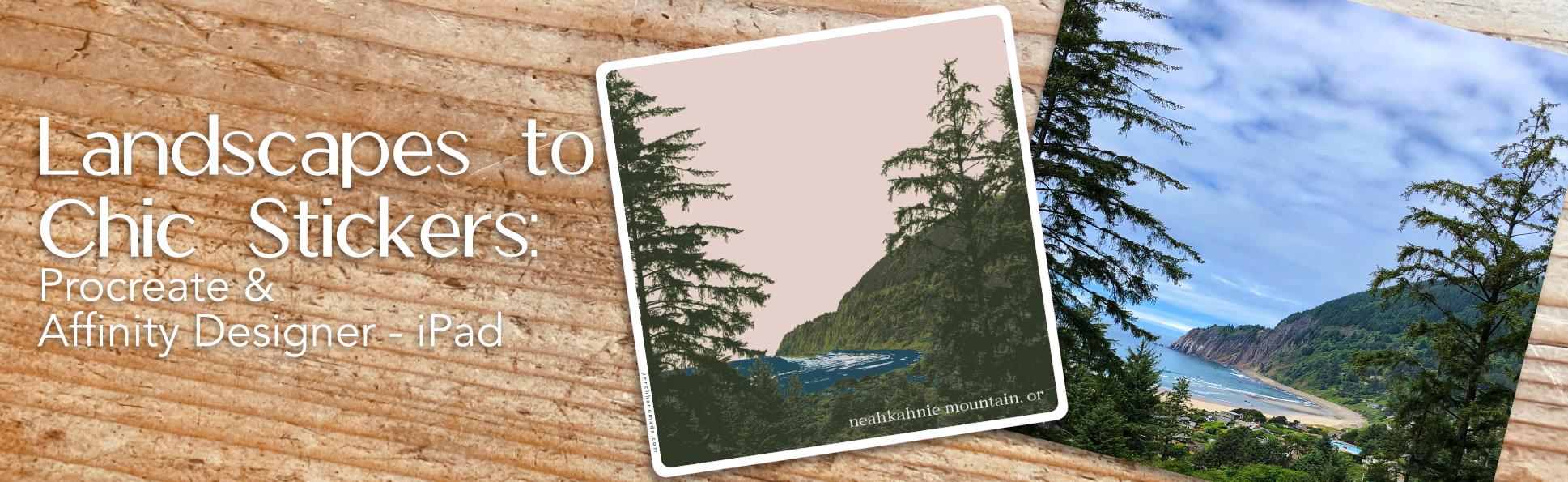
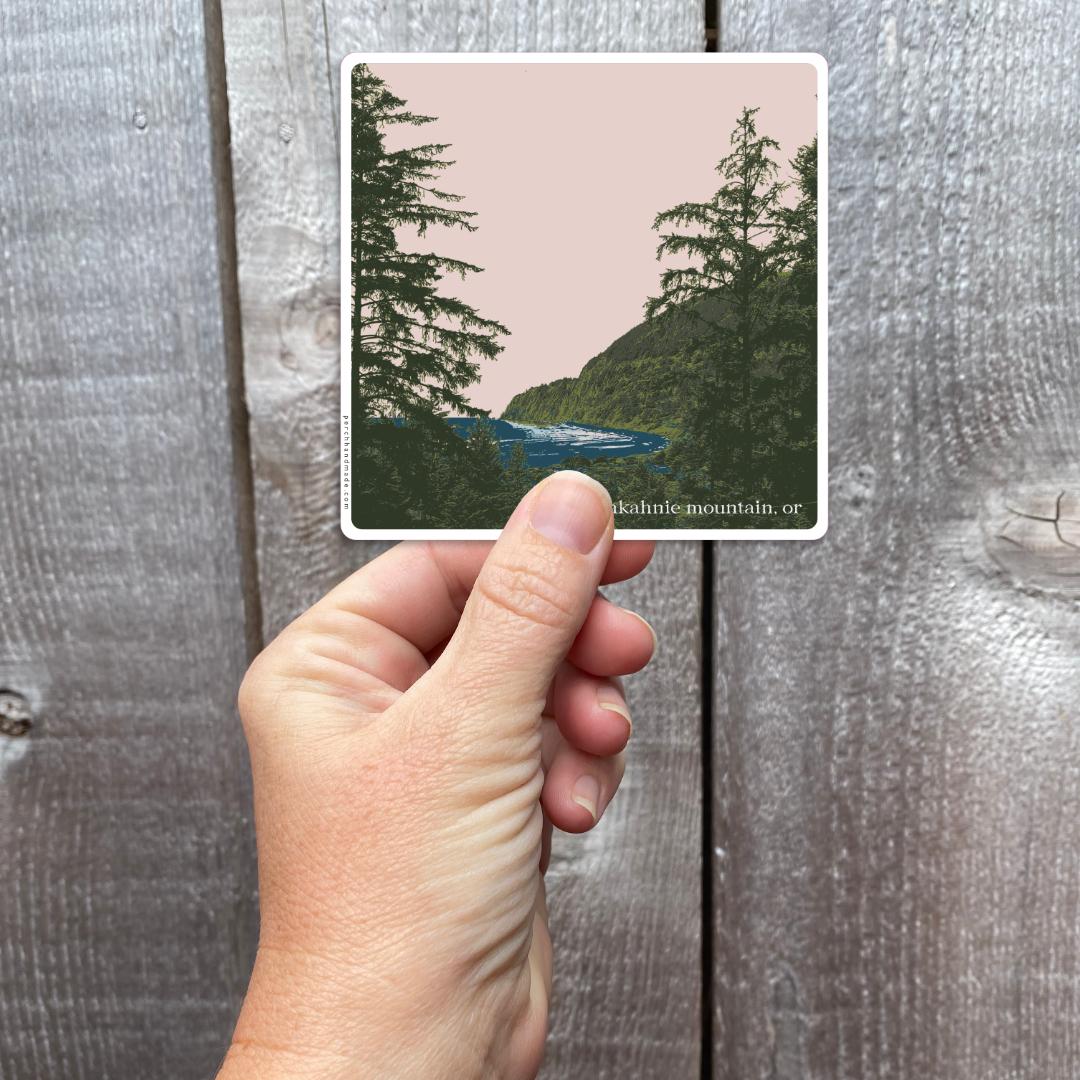
Sticker aus
Landschaftsfotos zu erstellen . Ich hoffe, du bist bereit,
einzutauchen und Spaß zu haben. Ich bin Katie von Perch Handmade. Wir werden uns die Verwendung von Procreate und
Adobe Capture und Affinity Designer ansehen, um
unsere Fotos unserer
Lieblingslandschaften in digitale Form zu bringen unsere Fotos unserer
Lieblingslandschaften in digitale Und das Beste daran ist, dass es heute kein Zeichnen
gibt. Es geht nur darum, Q
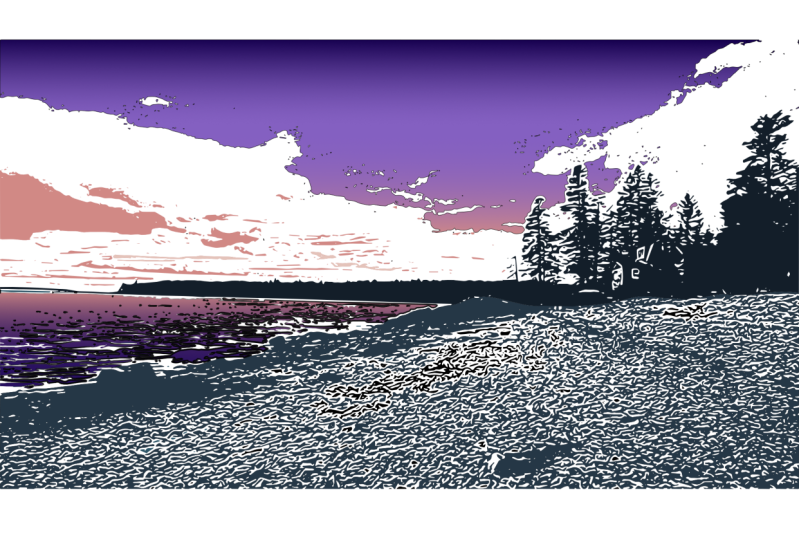
und Sättigung zu konvertieren und zu verwenden und diese Fotos in
mehrschichtige Digitaldrucke
umzuwandeln. Sie werden nicht genauso aussehen
wie Ihr Foto. Es wird nicht alles so
farbenfroh und
schön sein , aber sie werden
auf
eine neue kreative Art wirklich Spaß machen . Und ich weiß nicht, wie es dir geht, aber ich liebe gute Aufkleber, und ich liebe es, sie auf meine Wasserflaschen zu kleben und
sie in Geschäften zu
verkaufen und sie auf
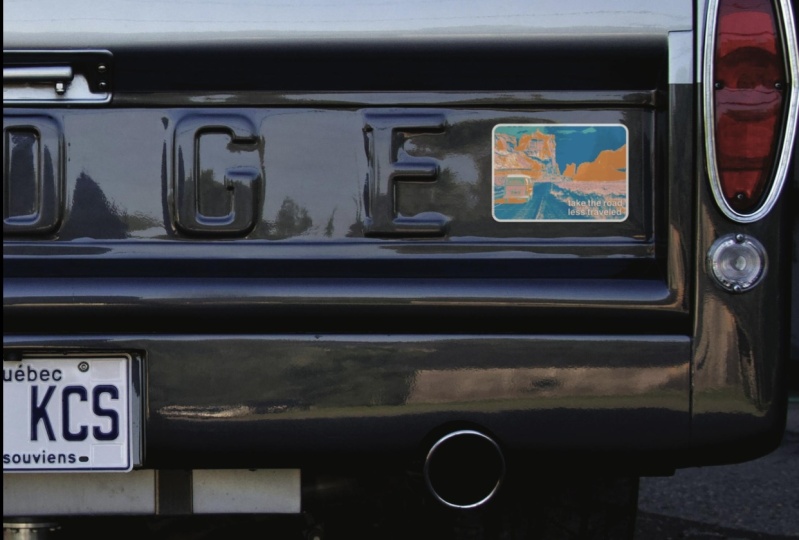
die Rückseite meines Autos zu kleben, ich habe ein paar an meinem Auto Nicht zu viele. Die sind für wirklich
wertvolle lustige Aufkleber
gespeichert. Lass uns loslegen und wir werden in
diesen wirklich unterhaltsamen Kurs eintauchen.
Ich werde dir zunächst
zeigen, wie du
deine Leinwand vorbereitest und deine Fotos
einbringst
2. Deine Landschaftswand vorbereiten: Lassen Sie mich Ihnen zunächst
Ihre digitalen Downloads zeigen. Also hier sind deine
digitalen Downloads. Das bekommst du,
wenn du an dem Kurs
teilnimmst . Unten findest
du deine Downloads, du bekommst eine Farbpalette
und sie zeigt dir, wie du sie herunterlädst. Ich verwende dafür Nein
und es ist eine kostenlose App , mit der
du deine gespeicherten Dateien herunterladen und speichern kannst. Ich hoffe, du hast
dein
Lieblings-Landschaftsfoto ausgewählt und
dein iPad
mit procreate,
Affinity Designer
und Adobe Capture vorbereitet Affinity Designer
und Adobe Du musst alle drei
für diesen Kurs haben. Wir werden auch in die Sticker-App
gehen und Ihr endgültiges Design hochladen
, um einen lustigen Aufkleber zu erstellen. Ich habe dir eine
Infinity-Palette sowohl in CYM K gegeben, die sich hervorragend für
Druck als auch für RGB eignet, wenn du deine Kunstwerke einfach nur zur
Schau stellen möchtest RGB eignet sich am besten
für das Internet. Wenn Sie etwas Inspiration benötigen, habe ich einige Landschaften in
Splash, die Sie verwenden können. Lass uns Splash öffnen. Ich habe es in meiner Datei gespeichert und gehe
zur Sammlung. Für meine Landschaften, und
das habt ihr auch. Und all diese Fotos können
Sie frei verwenden, solange Sie sie
modifizieren und
Ihre besten Methoden anwenden , um dem ursprünglichen Künstler
Anerkennung zu geben. Ich liebe all die verschiedenen. Weißt du, dieser Kurs
entstand aus
meiner Liebe zu dem Ort, an dem ich lebe. Das ist ein Blick über die
Halen-Bucht am Nicani-Berg, und ich habe ihn mit einem wunderschönen
Regenbogen im Hintergrund aufgenommen Und ich bin so gesegnet
, dort zu leben, wo ich lebe, und die Magie meiner Gegend
ist einfach unglaublich Jenseits der Berge haben
wir das Meer, wir haben den Wald,
wir haben die Flüsse,
und ich liebe es, in die Natur zu gehen ,
an diese Orte zu gehen, um mich zu erholen und
einfach meine Gegend zu genießen. Ich hoffe, ihr habt einen
unterhaltsamen Ort, den ihr liebt. Lass uns wieder hierher gehen. Also
werde ich dieses Foto verwenden. Verwenden Sie am besten
etwas mit
höherem Kontrast, damit
Sie Ihre Ebenen erstellen können. Also werde ich hier einfach auf
die Schaltfläche Laden klicken hier einfach auf
die Schaltfläche Laden und es wird
direkt in meine Fotos heruntergeladen. Und ich werde meine
Fotos öffnen und hier sind sie. Und was ich als Nächstes tun kann, ist es einfach direkt in Procreate zu
teilen Ich werde es gleich
rüberschicken und ich brauche
das nicht mehr, ich brauche Unsplash nicht mehr, und ich kann Procreate öffnen und es wird direkt hier
importiert Ich möchte alle meine
Projekte in einer Reihenfolge haben. Ich werde das in
meinen Landschaftsbereich verschieben und
es genau hier platzieren. Also, wie ich schon sagte, du willst es einfach
direkt in procreate öffnen, anstatt zu
versuchen, eine
Leinwand in der richtigen Größe einzurichten Das Tolle an Splash ist, dass Sie die Fotos
in verschiedenen Größen herunterladen können , wenn Sie sie aus der App
herunterladen Weiter zu deinen Fotos. Ich glaube, es wird
in der allergrößten Größe heruntergeladen . Wenn ich also auf die
Schaltfläche „Aktionen“ gehe, zeigen
wir dir die Größe
deiner Leinwand an , indem wir zu den Informationen und dann zu
den Dimensionen gehen. Und da ist deine Größe, da
ist deine DPI, du musst die DPI nicht ändern , weil wir später vektorisieren
werden Aber es macht es einfacher, die richtige Größe
beizubehalten. Ich denke, es spielt sowieso keine
Rolle, aber es hilft, wenn Sie Dinge angemessen ein
- und ausziehen. Gehen wir zu unserem nächsten
Modul über, in dem wir die Landschaft und das
Design verbessern
werden , und das werden wir dort tun.
3. Dein Landschaftsdesign in Procreate verbessern: Lassen Sie uns anfangen, und wir
werden Spaß daran haben, das in Gang zu
bringen
und zuerst daran zu arbeiten unser Design
in Procreate zu
verbessern Hier sind wir. Wir haben unser Foto. Ich möchte zu meinem Anpassungswerkzeug gehen und zu
Farbton und Sättigung Als erstes
möchte ich die
Sättigung
ganz reduzieren. Wenn Sie in Adobe Capture arbeiten und
vektorisieren, muss
es für Ihr bestes Bild
schwarz-weiß sein Nun, das ist alles, was ich
hier tun werde. Ich kann es abdunkeln oder aufhellen, aber ich glaube, ich werde es bei etwa
50% belassen Da fängt es an
. Weißt du was? Vielleicht bringe ich es wieder
auf 53, weil mir
der Kontrast oder die Helligkeit
des Flusses genau dort gefallen haben. Dann kann ich einfach auf meine Ebene klicken. Jetzt möchte
ich das ganz
schnell machen und duplizieren. Es tut mir leid. Dann
werde ich es sperren. Ich möchte mein
Original behalten, falls ich
später etwas damit mache. Jetzt werde ich gehen. Entschuldigung, wenn ich heute Morgen etwas
nervös bin, Sie die Sättigung,
bringen Sie sie auf etwa 53. Letzte Nacht war spät
für mich mit meinen Kindern, um Sport zu treiben Ich setze meine Brille
auf , damit ich sehen kann, was ich mache. Ein bisschen besser. Braucht ihr jetzt
eine Lesebrille? Das tue ich ganz sicher. Lassen Sie uns nun
diese Ebene duplizieren und immer die unterste Ebene
duplizieren, um die beste Qualität zu erzielen, oder
die ursprüngliche Ebene. Ich werde das einfach viermal
machen. Ich weiß von diesem
Foto, dass für dieses Bild nicht viele Schichten benötigt
werden. Und ich werde damit beginnen, die obersten Ebenen
auszuschalten, und ich werde an
der allerersten Ebene arbeiten. Ich werde versuchen, den Farbton und die
Kurven
zu ändern , um verschiedene
Teile dieses Fotos zu erstellen. Wenn ich es später in
einem bestimmten Designer
mit unseren verschiedenen Farben überlagere , können wir sie
alle an einem Ort haben Gehen wir zurück
zu unseren Anpassungen und wir werden zu Kurven übergehen, und ich werde es bei
Gamma belassen und dafür meinen Stift
verwenden Ich möchte einen
Teil der Helligkeit in
verschiedenen Bereichen erhöhen und den
Kontrast in einem anderen Bereich erhöhen. Mir gefällt der Grundriss hier sehr gut und vielleicht einige
dieser Wolken, ein
Teil dieses Hintergrunds. Wenn ich später gehe, um diese zu ändern. Dadurch entsteht einfach mehr
Textur in meinem Bild und ich
sehe, wie die verschiedenen Teile
hier einfach auftauchen. Ich könnte das ein bisschen
mehr auf diese Weise machen. Lass uns sehen. Okay. Ja. Ich glaube nicht, dass es
mir am Anfang gefallen hat. Weil ich
diese kleine Definition
mag , die
auch auf dem Fluss passiert. All diese Teile werden mehr Ebenen
erzeugen. Mm. Okay. Ich werde das etwas
abdunkeln, weil ich will
, dass es getrennt ist und ich die Bäume noch nicht
sehen kann Okay. Also meine erste Schicht ist fertig, ich schalte die aus
und gehe zu meiner zweiten Ebene, und wir werden dasselbe
tun. Aber diese Ebene werden
wir
ein bisschen leichter machen. Okay. Und es geht
nur darum, damit zu arbeiten, wieder Anpassungen vorzunehmen, zu meinen Kurven zu
gehen. Und vielleicht möchte ich jetzt die Teile unten
zeigen. Okay. Und wenn du
das hier verschiebst, wird
es sich auch ändern, aber wenn du ganz oben und ganz oben und
ganz unten bleibst ganz oben und
ganz ,
ergibt das wirklich diese Definition. Wenn Sie diesen Weg gewählt haben, werden
Sie
mehr Hintergrundfarben haben. Aber im Moment arbeite ich
immer noch nur an diesen Teilen im Voraus. Ich finde den ziemlich gut. Lass uns sehen. Mm. Mal sehen. Oh ja, siehst du, mir
gefällt die Definition der Bahngleise, die hier
passieren, und mal sehen, was passiert, wenn ich es komplett rübernehme. Nein. Mir gefällt es, diese
Definition da zu haben. Ich werde das
für eine andere verwenden. Ich werde das ausschalten, das wieder
einschalten, auf dem letzten, wo ich
den ganzen Weg
durchgegangen bin, werde
ich das noch einmal machen
, weil mir
das helfen wird,
diese Bereiche später
mit Affinity Designer zu kolorieren diese Bereiche später
mit Affinity Designer Es hilft, Farbe
auf den Hintergründen zu erzeugen. Eine Sache, die Sie wissen
müssen, ist, dass, wenn es in Adobe
Capture zur Vektorisierung verwendet wird, es
ein bisschen mehr pixelig wird Sie müssen wählen,
welche Teile Sie zu welchen Dingen Sie einfärben
möchten, denn das wird alles ein
einfarbiger Gefallen sein Okay. Okay. Und jetzt bin ich schon
hier oben in der obersten Schicht. Ich werde es duplizieren, weil mir klar wird, dass ich noch ein paar Ebenen haben
möchte. Gehen wir also
wieder hierher, gehen wir zu Kurven. Und lass uns sehen
, was passiert, wenn
ich es bis hierher bringe. Ich mag es, nur einen Teil
dieser Definition zu haben. Lass mich nachschauen, ich schalte das aus und
sehe, was ich für Schichten habe. Ich habe die Farbe hier. Dann habe ich die Farbe hier, die
muss meiner Meinung nach
etwas dunkler sein , damit ich sie
bekommen kann, warten wir ab. Ich habe die Bahngleise.
Was brauche ich noch? Ich brauche die Bäume. Lasst uns daran arbeiten, diese Bäume zum Laufen zu bringen. Da haben wir's. Ja. Okay. Lass mich all die
Teile ansehen, die bei mir passiert sind. Ich habe die Ebene hier. Ich habe den Berg. Ich habe die Bahngleise. Ich habe den Hintergrund und
ich habe die Bäume davor. Lass mich sehen, ob ich noch ein Stück
machen kann. Lass uns sehen, was passiert.
Nehmt die Typen. Ich habe das Gefühl, dass ich noch einen machen kann. Ups. Sie müssen nicht
auf Steigungen treffen Kurven. Okay. Ich glaube, ich möchte noch eine
etwas genauere Definition zu den Flüssen und den Teilen
hier. Ja, ja, ja. Mm. Okay. Lass mich sehen, wo ich bin. Nimm
ein bisschen da. Ich habe die Bäume. Ich
habe meinen Hintergrund. Ich habe das Gefühl
, dass hier ein bisschen mehr getan werden muss. Lassen Sie mich es also duplizieren
und sehen, was passiert. Zu diesem
muss ich vielleicht zurückkehren. Das kann ich also nicht duplizieren,
weil es bereits eingerichtet ist. Also werde ich das mögen, und ich werde es duplizieren, sperren und sehen, warum wir immer eine
Originalebene behalten. Senken Sie meine Farbsättigung
um Sättigung, erhöhen Sie
meine Helligkeit, tippen Sie erneut auf die Anpassungen
und gehen Sie zu meinen Kurven. Welches andere Stück habe ich mir
angeschaut und versucht zu machen? Ich bin eine Lüge, das Bild vom Fluss,
das Hintergrundbild. Also geh zu meinen Kurven. Da haben wir's. Das war es,
was ich brauchte , um etwas
mehr Hintergrundfarbe zu kreieren. Okay. Also habe ich eine, zwei, drei, vier,
fünf, sechs Schichten. Und all diese, wenn sie
in Affinity Designer gestapelt
werden, erzeugen diese
Texturschichten
in unserer, wenn wir
wollen, dass sie kleben bleibt Ich arbeite hier an ein paar Stunden
Schlaf. Habt Geduld mit mir. Okay. Also haben wir die
Fortpflanzung verbessert Das ist alles, was wir
tun werden. Das ist es in Procreate In der nächsten Lektion werden
wir jetzt in Adobe Capture vektorisieren Site, wir werden mit der
nächsten Lektion fortfahren und ich werde dir
zeigen, wie das geht
4. Dein Design in Adobe Capture vektorisieren: In Adobe Capture
werden wir unser Bild noch ein bisschen
mehr erfassen und verfeinern unser Bild noch ein bisschen und
es in Vektoren umwandeln Wir werden jedes
dieser sechs Designs
als separate Teile hochladen dieser sechs Designs
als separate Es dauert nur ein
paar Minuten und ich weiß, dass es ein
kleiner Workaround ist, aber das ist der beste Weg,
dies in Affinity Designer zu tun dies in Affinity Lass uns anfangen. Ich schicke
einfach jede einzelne
Schicht nacheinander ab. Also werden wir
unsere Aktionstools verwenden, wir werden zum Teilen gehen und wir brauchen nur ein JPEG.
Das ist alles was wir brauchen. Wenn Sie
es hier oben nicht finden können, können
Sie auf mehr klicken und vielleicht finden Sie Adobe
Capture unten. Meins, ich benutze es so oft, also ist es ganz oben. Dann kann ich auf Post klicken, um Adobe Capture zu
öffnen. Und es heißt Formen,
weil wir all diese
in Vektorformen umwandeln werden, da es schon ziemlich dunkel ist, du kannst runter oder rauf gehen
und es wird mehr Platz einnehmen. Ich hätte gerne ein
bisschen mehr Definition und dieses kleine Stück hier unten, ich bin nicht verrückt danach, aber ich kann das später
etwas verfeinern. Und ich werde
es nur ein bisschen
niedriger halten als zu dem Zeitpunkt, als es
ursprünglich veröffentlicht wurde Dann hast du das Häkchen gedrückt. Hier
kannst du nun verfeinern und Teile löschen oder neue Teile
einzeichnen. Wenn Sie etwas
herausschneiden müssen, können Sie das
gerne tun. Ich werde
alles gleich lassen, nur weil, wenn ich
einen Designer brauche,
wir wollen, dass alles die gleiche Größe Also möchte ich
diesen kleinen Raum hier ausfüllen. Zwei Finger werden
zusammendrücken, um ihn zu öffnen, und dann ist das dein Pinsel. Das ist nicht der beste Pinsel, und manchmal ist er etwas
knifflig Aber es macht den Job. Also manchmal fügt es andere
Dinge auf dem Bildschirm hinzu Benutze die Rückgängig-Taste. Und ich denke, das ist okay. Ich möchte es
ein bisschen füllen
oder ein bisschen mehr spekulieren Und ich sehe, wie ich versuche, das zu
verschieben, dort eine Linie zu ziehen. Dann habe ich auf Fertig geklickt. Und ich
weiß, dass ich diese Teile hier wahrscheinlich nicht
brauche, also werde ich sie einfach
löschen. Wie ich schon sagte, manchmal ist
es ein bisschen knifflig. Aber du wirst es bekommen. Dann
klicke ich auf „Fertig“. Du könntest glatt schlagen, aber normalerweise mache ich das nicht,
weil ich die groben Teile haben will. Wenn Sie auf Glatt klicken
und Glatt einschalten. Zuallererst dauert es ein
bisschen, weil das
so eine größere Sache ist und ich einige lustige
Eigenschaften
verliere. Ich werde das ausschalten.
Ich werde auf Verfeinern klicken. Ich liebe die Arten
, die hier vorkommen. Ich drücke auf Speichern. Und ich bewahre meine in verschiedenen Dateien auf. Also werde ich meine in meine Datei im Querformat ändern
. Und ich werde einfach auf eins klicken hageln
und auf Speichern klicken. Jetzt ist es dort in meiner Akte. Was ich tun werde, von unten nach oben
rutschen, zurück zur Fortpflanzung
gehen
und ich werde weitermachen und die nächsten machen. Folgen Sie mir, machen Sie
das mit mir oder bleiben Sie ruhig
sitzen und beobachten Sie den
Vorgang, bis ich fertig bin Ich werde JP schlagen.
Ich gehe rüber zu Adobe Capture, tippe auf Post, und das hier, ich mag das bisschen mehr
auf dem Berg dort, aber ich will ein bisschen mehr
Definition hier unten, also suche ich mir einfach
einen etwas besseren Ort sicher und für mich. Und da ich beim letzten Mal schon Landschaften
gemacht habe, geht
es da rein
und da haben wir die. Nun, das hier, naja, ich muss die Größe später ändern, weil es nichts
oben hatte, sie werden
in verschiedenen Größen reingehen Und eine Möglichkeit, das
zu umgehen, besteht darin, der Oberseite etwas
Besonderes
hinzuzufügen Ich könnte das jetzt sehr
schnell machen. Es ist egal, was es ist. Der wird da hingehen. Aber dieser hier, ich werde
da etwas brauchen. Damit ich sie später löschen kann. Und ich hätte
das für dieses tun sollen,
aber ich habe es nicht getan , und ich
muss die Größe später einfach richtig Schauen wir uns also an, wie sich dieser
in Adobe einfügt. JPEG-Aufnahme. Adobe Capture ist großartig , weil es eines
ihrer kostenlosen Programme ist. Dieser hat den Fluss nicht so stark
eingedämmt. Nun, ich schätze, das war es, wenn ich es so ausdrücken
will. Also ich glaube,
ich muss mich entscheiden. Möchte ich mehr Textur in den Wolken oder möchte ich
mehr Textur unten? Ich glaube, ich könnte es zweimal machen, aber ich finde, das ist
ein bisschen überflüssig. Ich mag zwar, was über dem Berg
passiert. Ich glaube, das gefällt mir.
Wir werden hierher gehen. Ich speichere drei, und ich kann
die Reihenfolge in einem bestimmten
Designer ändern und ein bisschen Also rutsche nach oben. Oh ja. Das ist
dort passiert. Hier, ich werde zu dieser Ebene zurückkehren. Ich stelle die Dinge in die Ecke, wenn es in
einen Find Designer geht, geht
es in derselben Größe rein, Post, nun, hier ging es
nur um die Bahngleise. Also möchte ich entscheiden, wie detailliert die
Bahngleise sein sollen. Wenn ich es runterziehe, dann ist es nur so, dass du nicht viel siehst. Wenn ich es ganz hochlege, verliere ich etwas davon. Also ich denke genau da drüber nach. Es ist großartig. Klicken Sie auf Speichern Manchmal wird die App langsam. Also lass uns sehen, was passiert. Möglicherweise müssen Sie dies erneut
tun und Adobe Capture beenden. Das ist der einfachste
Weg, das zu tun. Beitrag. Okay. Also haben wir
all unsere Teile. Wir haben eins, zwei,
drei, vier, fünf ,
sechs und dann das, obwohl es
Probleme gab, es hat es trotzdem gespeichert. Also werde ich einfach
einen löschen und ihn loswerden, weil
wir nicht alle benötigen. Eins, zwei, drei, vier, fünf, sechs. Da haben wir's. Jetzt gehen wir zum nächsten Unterrichtsmodul über,
in dem wir
Schichten anordnen und Farbe
in Affinity Designer integrieren werden Farbe
in Affinity Designer integrieren Also, wenn Sie bereit sind,
lassen Sie uns anfangen. Schau einfach aus meinem Fenster. Meine Katzen auf dem Profi. Hoffe , sie bringt keine Lebewesen Es ist eine reale Möglichkeit. Wie dem auch sei, habt ihr Katzen?
5. Schichtung in Affinity Designer: Gehen wir zum nächsten Teil über, in
dem wir Daten aus Adobe Capture
exportieren
und in
Affinity Designer importieren werden aus Adobe Capture
exportieren und in
Affinity Designer importieren Gehen wir. Ordnung. Wir sind hier. Und wir werden nur
sicherstellen, dass
es in Affinity Designer nicht Teil eines
Projekts sein muss, damit es importiert Ich habe diese Projekte, bei
denen es sich um Ordner handelt, und deshalb möchte ich, dass meine Projekte
in den Ordnern abgelegt werden, an denen ich gerade arbeiten
werde Hier sind schon einige meiner
Landschaften. Und wenn Sie mich in
den sozialen Medien gesehen
haben, werden Sie einige davon sehen, aber ich möchte nicht, dass ein Projekt geöffnet wird. Ich möchte nur, dass der Ordner geöffnet wird. Fangen wir mit Nummer eins an.
Wir werden auf Share klicken. Wir klicken auf Exportieren als
und wir wollen, dass es ein SVG ist. Suchen Sie auch hier oben nach Affinity
Designer. Ich verwende jetzt Affinity
Designer zwei und wenn Sie möchten , gehen
Sie zu mehr und
suchen Sie in Ihren Vorschlägen Und da ist unser erster, und dieser hat die
volle Ober- und Unterseite Was ich
gerade hier gerne
mache , ist einen ganzen Abschnitt zu nehmen und ich würde gerne Teile oder Ebenen
daraus
erstellen , denn wenn du dir das
wirklich ansiehst, ich meine, schau, wie viele Teile
all diese Kurven ergeben. Ich gehe jetzt zum Verschieben-Werkzeug und drücke auf
Geometrie und dann auf Hinzufügen, wodurch das ganze
Teil als ein Teil
entsteht. All diese kleinen Teile
ergeben ein Stück. Ich werde das Gleiche unten
für jeden dieser Abschnitte tun. Lass uns das machen. Fügt hinzu. Auf diese Weise
haben wir
unten nicht so viele Teile und ich möchte
sichergehen, dass sie alle miteinander verbunden sind. Was ich meine, sind all
diese kleinen Punkte. Schau dir an, wie all diese Teile aussehen. Wenn du auf Hinzufügen klickst,
wird daraus ein großes Stück. Wenn ich sie ausschalte, kann ich sehen, wo
meine anderen Kurven sind. Ich bewege das einfach, also schalte ich
es aus. Und dann dieses Stück muss
dieses Stück
hier mit einigen
dieser anderen Teile
verbunden werden . Also was ich tun kann, ist diesen wieder
einzuschalten. Ich werde hier auf
dieses Stück eingehen. Ich weiß sogar, was ich tun werde. Es wird einfacher sein, wenn
ich von hier weggehe. Dieser Typ hier, ich
werde es einfach abschließen, mein Unterteil,
ich weiß, dass es funktioniert hat, ich werde das und
das obere Teil abschließen. Den werde ich auch abschließen. Jetzt kann ich das auswählen und
all die kleinen Teile hier und
rund um das größere Teil auswählen, weil ich all diese
kleinen Teile zusammenfügen
möchte. Und dann werde ich hinzufügen. Ich habe eins, zwei, ich habe ein Stück, zwei Stück, drei
Kuchen, vier Stücke. Anstatt so vieler
Kurven und Ebenen, und das werde ich jetzt behalten. Ich gehe raus und
ich
gehe zum ich
gehe zum Hamburger und drücke bei diesem auf
Speichern Es ist meine Nummer eins
Nahalm. Ich werde
das Projekt Perch Affinity
Projects, Fin Landscapes speichern das Projekt Perch Affinity
Projects Und dann auf Speichern klicken. Das wird am
Ende mein Hauptspiel sein, aber alle anderen Teile
werden in diesen Teil gesteckt. Auch hier musste ich das Projekt verlassen , bevor
ich das zweite importieren konnte. Ich werde
Fortpflanzung loswerden. Ich brauche es nicht mehr. Lass uns das ein
bisschen schneller versuchen, es oder, muss ein SVG sein. Es bringt es in einen
eigenen neuen Bereich. Das ist der, der
größer war, und weißt du was? Den kann ich loswerden. Ich erinnere mich, dass ich es
und all die anderen Teile gelöscht habe. Ich
tippe einfach auf diesen und drücke den Löschknopf
oder den Müllknopf Jetzt nehme ich das
untere Teil und klicke auf die Anzeige. Ich nehme dieses Stück,
ich glaube, es können ein paar
Stücke sein, weil ein Teil
davon aus Wasser und ein Teil aus Land besteht. Ich werde daraus etwas
anderes machen. Solange es noch hervorgehoben ist, gehe
ich rüber,
um die Ebene zu finden, die drei Kurven und treffe auf die drei Kurven und sperre sie sofort. Wenn ich jetzt die anderen Teile
hier unten hole, die das Wasser sind, wird
es nicht das große Stück bekommen. Ich kann auf Hinzufügen klicken. Und lass uns sehen
, was hier passiert. Und dann schnappe ich mir den
Kerl und schlage ihn an weil ich weiß, dass das Teil
des Bootes ist. Dann schauen wir mal, was ich habe. Ich habe einen. Das ist das Boot. Das ist die Spitze. Das ist
der Boden. Perfekt. Ich habe die vier Schichten. Ich muss nur auf die oberste
tippen. Lassen Sie mich freischalten, indem Sie zweimal
auf den unteren tippen , um
alle meine Teile hierher zu bekommen. Ich werde hier auf die drei
kleinen Punkte klicken und dann auf Kopieren klicken. Ich gehe von
diesem Projekt zurück zu meinem Nehalem-Ein-Projekt und drücke auf Einfügen Denken Sie daran, was ich
gesagt habe: Weil ich nicht
die Oberteile hatte, bringt
es nicht die
richtige Größe rein. Aber das ist okay. Solange ich mein Verschiebewerkzeug
habe, werde ich es ganz
nach unten bringen. Ich werde sehen, wie breit die
erste Ebene ist. Wenn ich also hierher komme, weiß
ich, dass die
Breite 1.691,7 beträgt Also kann ich zu
dem anderen Teil kommen. Ich werde diesen sperren. Eins, zwei, drei, vier, diesem zu dem anderen. Ich werde sagen, ich drehe das
um, damit es
die gleiche Größe hat. Es waren 1.691,7. Und ich möchte, dass es sich von
unten bewegt und
zu dieser Basis bewegt. Okay. Da haben wir's. Perfekt liniert Wussten Sie
, dass es bei Vektoren
nur um Mathematik geht ? Sie machen es wirklich einfach, Dinge in
die Größe zu bekommen, die Sie benötigen. Lass uns an den anderen Ebenen arbeiten ,
denn das ist in dieser, ich werde auch daraus eine Gruppe
machen. Ich habe es wieder geöffnet und
eins, zwei, drei, vier, und ich werde auf
Gruppe klicken und dasselbe mit diesen
und ich werde auf Gruppe klicken. Auf diese Weise weiß ich, dass die verschiedenen Ebenen richtig gruppiert
sind. Ich brauche das nicht mehr. Ich drücke das
X. Ich werde schließen,
ohne zu speichern, weil es hier sein wird und ich werde einfach
auf Nummer sicher gehen, klicken Sie auf Speichern. Das ist jetzt dort gespeichert. Lass uns weitermachen.
Das ist eins zwei. Lass uns das etwas schneller machen, Port, Designer, die Wolken. Okay. Also ich weiß, dass dieser Teil hier
unten der Fluss ist. Also, mit dem Umzug zu sammle
ich einfach
all diese Teile und komme
zu meiner Ebene. Warte. Nein, ich gehe zu
meiner Geometrie und klicke auf Hinzufügen. Und ich werde diese Teile
separat
sammeln und hinzufügen und dann diese
Teile separat sammeln. Ich kann hinzufügen. Ich habe eins, zwei, drei, ich werde
oben draufhauen, doppelt unten. Drücken Sie nach den drei Punkten auf Kopieren, wechseln Sie zu diesem Punkt
und klicken Sie auf Einfügen. Dieser hat das wieder gemacht, aber ich weiß, dass das
169, 1.7 war . Ist das die Zahl? Das mache ich
von der Mitte aus. Lass uns das nochmal versuchen. Also ändere den Anker auf das zweite Zentrum, eins, sechs, neun, 1,7. Ja. Ich liebe es, wenn
es klappt. Okay. Und dann wird
das eine andere Gruppe sein. Also klicken Sie auf die
Dateischaltfläche und dann auf Gruppe. Ich werde das nach oben verschieben. Und hier können wir auf Speichern klicken. Drücken Sie X und schließen Sie, ohne auf diesem zu
speichern. Okay. Okay, ich weiß, das ist ein
bisschen mühsam, aber es wird immer schneller
werden je öfter
du es tust, oder? Also werde ich die
vorerst behalten. Dieses Stück werde ich
hinzufügen und dieses Stück, ich werde dieses Stück
loswerden, ich werde hinzufügen. Ich werde bei diesen beiden einfach auf Hinzufügen
klicken weil es mir hilft, mich darauf
einzulassen und
das spätere schneller zu finden. Ich habe also ein, zwei, drei Teile, Kopie. Gehen Sie hier rein, klicken
Sie auf Einfügen und sehen Sie, weil
ich die beiden behalten habe, sie die richtige Größe. Was ich tun kann, ist, den
kleinen Kerl dort zu treffen, und wenn du
hineinzoomst, kannst du sehen, dass diese
Teile hervorgehoben sind, und ich werde sie loswerden weil das alles ist, was
ich jetzt tun muss und sicherstellen muss, dass ich beide
habe und sie gruppieren muss. Speichern und löschen. Okay. Also
haben wir sie alle zusammen hier drin. Und der nächste Teil, den wir
machen werden, ist sehr schnell. Ich werde das einfach ausschalten
, damit ich die Schichten sehen
kann. Wir haben eine, zwei, fünf, sechs Gruppen, und jetzt ist es an der
Zeit, Farbe einzubringen
6. Ausmalen in Affinity Designer: Okay. Als Erstes möchte ich, dass ihr
all eure Farbpaletten habt ,
wenn ihr Farbmuster habt, und das habe ich heute
mit euch geteilt Ihr habt all eure Farben. Hier kannst du
zwischen all deinen
verschiedenen RGB-Schiebereglern,
Heck-Slidern, CYM K wählen zwischen all deinen
verschiedenen RGB-Schiebereglern,
Heck-Slidern , all Oder du kannst in Farbfelder einsteigen. Ich möchte, dass
ihr zu Swatches geht, den kleinen Hamburger
kauft
und eure Paletten importiert Wenn Sie
Ihre Paletten aus den
Downloads gespeichert haben , suchen Sie die Datei Ich sage immer eine
Anwendungspalette statt einer Dokumentations- oder
Dokumentpalette, weil ich wirklich gerne
all meine Farbpaletten in
jedem Design und Projekt verwende all meine Farbpaletten in Wenn ich sie in eine
Dokumentpalette lege, kann sie nur in diesem Dokument
verwendet werden Ich sage immer Anwendung, und dann müssen Sie herausfinden,
wo Sie Ihre Datei finden. Ich habe meine schon
und erinnere mich, dass ich dir
die CYM gegeben habe , die sich
hervorragend zum Drucken Und ich habe dir das RGB gegeben. Also lass mich RGB finden.
Da sind sie. So oder so, lass es mich dir ganz schnell
zeigen. Das sind die Muster, die ich gemacht habe
, um meine Farben zu bekommen. Und ich weiß nicht,
ob du es erkennen kannst, aber du kannst den Schriftzug kaum
erkennen Das war also hilfreich für mich , das Muster auszudrucken und dann meine
Farben ein wenig zu ändern Deshalb sind einige dieser
Farben etwas dunkler als das, was Sie hier sehen. Ich gehe zu
meinem CY K. Eigentlich bleibe
ich bei RGB, bleibe
ich bei RGB denn wenn
ihr euch das anschaut, könnte
es übertragen werden und auf dem Bildschirm
anders aussehen. Also werde ich meins in
RGB behalten , weil du dir das online
ansiehst. Aber für den Druck benutzt ihr die CY
MK-Paletten, denn das ist
die originalgetreueste Farbe für
vier. Ich kann das machen, Leute Denken Sie daran, schlafen Sie mit Perfation Sie sind die naturgetreueste Farbe um Ihre Designs auszudrucken CYM K ist also für den Druck, RGB für die Online-Anzeige Wenn Sie also die Sticker
erstellen möchten, können
Sie sie in Affinity
Designer in einem Format speichern Wenn Sie dann zum Teilen gehen, können
Sie ein JPEG in einem RGB-Format speichern Ändern Sie es einfach in RGB und ich werde Ihnen
das gleich zeigen. Auf diese Weise, wenn Sie
sie online zeigen, werden Ihre Leute es in der Farbe
sehen, in der Sie es darstellen
möchten. CYM K eignet sich jedoch am besten zum Drucken. Wenn die Drucker es also bekommen, ist
das das Beste für sie. Lass uns darauf zurückkommen. Okay. Okay. Also hier
meine Farbpalette. Es sind nicht sehr viele Farben. Wenn Sie ändern können, wie
Sie Ihre Palette betrachten. Das ist schön, weil Sie
die Farben sehen können , die
genau dort auftreten. Verzeihen Sie mir. Ich muss einen Schluck trinken. Ich werde zuerst einfach
eine Gruppe nehmen. Ich will nicht
mit dem Schlaganfall arbeiten. Ich möchte nur
mit der Füllung arbeiten. Ich möchte nur sehen, was passiert wenn ich anfange, Farbe hinzuzufügen. Diese könnte blau sein
, weil Wasser und Himmel blau sind. Und ich kann die Farben innerhalb jeder Gruppe etwas verfeinern. Wie bei diesem kann man nicht
einmal sehen, dass etwas passiert. Ich weiß, dass das ganz oben sein muss. Hey, das
muss wahrscheinlich grün sein. Ich möchte, ich
schalte sie aus, damit ich sehen kann, was rosa gefärbt werden
muss . Das wird ein dunkleres Grün
sein. Das hat ein paar
Farben, aber es ist okay. Ich werde
vorerst einfach so vorgehen und dann schauen, wo meine Ebenen sind, was
mit all meinen Ebenen passiert. Das ist grün. Das muss
nach oben gebracht werden. Nein, der muss nach unten
verschoben werden .
Da haben wir's. Und es geht nur darum,
zu sehen, wo Ihre Farben
auf Ihrem Foto
oder in Ihrem Aufkleber hingehören müssen . Dann können
wir auch hier
ins Spiel kommen und es ein
bisschen verfeinern Und so wurde dieser Typ ein bisschen
bewegt. Also werde ich es tun oder vielleicht ist
es einfach die falsche Größe. Also lass uns sehen, was passiert. Oh, das ist der Grund. Lass uns sehen. 691,7. Okay? möchte nur sichergehen, dass alle
meine Stücke 1.691,7 1.691,76 91,76 91,7
sind Ich
möchte nur sichergehen, dass alle
meine Stücke 1.691,7 1.691,76 91,76 91,7
sind. Etwas scheint wie 1.691,8, also mal sehen. 1.691,7 . A, da haben wir's.
Da ist mein Schuldiger. Der ist ein bisschen größer. Also lass uns das mal sehen. Ich weiß, dass das Oberteil dort
sein wird, wo ich es
verbinden möchte, und zwar in der richtigen Größe. Also 1.691,7. Also, sie sollten alle richtig ausgerichtet
sein. Einfache Methode, um sicherzustellen, dass alles so funktioniert
, wie Sie es möchten. Hier kannst du
dann einfach reinkommen, und ich weiß, dass da hinten etwas Grün sein wird
, aber vielleicht möchte ich, dass das
blau oder eine andere Farbe grün ist. Eigentlich mag ich das
hellere Grün auf dem. Deshalb kenne ich den. Ich mag das, die Farben.
Ich werde es einfach abschließen. Und dann möchte ich vielleicht, dass
dieser Typ grün ist, dann ist dieses Stück welches Stück? Das Stück ist gerade
nicht zu sehen. Ja, ist es. Ich werde das
noch hellere
Rosa machen , weil ich weiß, dass
es diese lustigen Wolken sind
und das kann mein Berg sein, aber vielleicht will ich dieses Grün und diese Wolke, die ich
hier behalten werde , und diese
werde ich so behalten. Der ist verschlossen
und bereit zu gehen. Diese Gruppe ist meine Gruppe hier. Ich möchte also,
dass es ein helleres Rosa
ist, ein bisschen mehr Sonnenuntergang. Wir haben die schönsten
Sonnenuntergänge in unserer Gegend, und ich werde diesen auch in hellerem Rosa machen Denn weißt du was, ein guter Sonnenuntergang ist unglaublich Ich werde das sperren und ich
werde mich für die nächste Gruppe entscheiden. Was sind das für Teile hier? Ich sehe diese Gruppe nicht einmal. Das bedeutet also, dass es
nach oben gebracht werden muss. Da ist es. Das ist der
Hintergrund für diesen. Ich werde zwei Finger machen. Das ist dort mein Problem. Das muss nach
unten verschoben werden. Da sind wir. Hast du gesehen, dass der Versuch,
herauszufinden die Definition oder das Layering
wirklich geholfen hat? Ich weiß, dass es
unten sein musste. Ich glaube, mal sehen. Ich denke
, das ist startklar. Ich mag die verschiedenen
Farben dort. Ich mag die verschiedenen
Farben, die hier vorkommen. Etwas versteckt servieren, aber das ist okay. Lass mich sehen, was passiert. Bei diesem werde ich vielleicht
aufsteigen. Da haben wir's. Was ist los? Und sieh
, das ist ein Wolkenbereich. Also werde ich
das in ein helleres Rosa ändern und es ist okay, Dinge aus Gruppen herauszunehmen, wenn
du das alles herausgefunden hast. Irgendwas stimmt
mit dieser blauen Schicht nicht. Ich kann die Umrisse
meines Berges genau dort sehen. Ich weiß, oder vielleicht ist es die rosafarbene
Schicht. Das ist was es ist. Also werde ich diesen freischalten und ich werde ihn nach oben verschieben. Da haben wir's. Wenn du einen
Finger nach unten
legst, lass mich näher ran. Wenn du einen Finger
nach unten legst, halte durch. Ich weiß nicht, ob du es sehen kannst, aber da ist eine gelbe Linie
, die dir hilft, es an der gleichen
Stelle zu lassen, nur es nach oben zu bewegen. Da sind wir. Ich kann den Berg besser sehen
und
die Wolken sehen schöner aus Okay. Zu dem werde ich gehen. Den werde ich sperren
, weil mir gefällt, was da
passiert. Lass uns sehen. Ich weiß nicht, ob
ich das Dunkle hier oben mag, also das ist diese Schicht hier, und ich muss nur das Stück
finden. Und ich glaube, das gefällt mir. Gefällt mir das da hinten? Ich fühle mich wie der. Nun, dazu kommen wir.
Das ist dieses Stück. Das mag ich dunkler
und ich mag das. Dieser ist fertig. Jetzt dieses Stück, los geht's. Ich komme jetzt
wieder hierher und mache das noch
rosafarbener, weil ich die rosafarbenen Wolken
am Himmel dort wirklich mag . Werde
ich das tun? Halte durch. Lass uns sehen. Es geht nur darum
herauszufinden, was dir am besten gefällt. Vielleicht gefällt mir das,
weil ich mich daran erinnere, dass es dort ein ziemlich dunkler und
launischer Raum war Dann ist da noch unser
Hintergrund mit dem Blau. Der ist verschlossen
und bereit zu gehen. Ordnung. Wir haben unsere Farbe. Wir haben unsere Designs hochgeladen. Was für ein Spaß ist das. Es braucht ein bisschen Zeit. Aber wirklich, wir sind
fast da und fast bereit, diesen
Sticker-Hintergrund zu erstellen. Der nächste Teil, den wir besprechen
werden, ist das Basteln Ihres Stickers und das Setzen von Grenzen und das
Spielen damit Lass uns gehen. Lasst uns eintauchen und zum nächsten Abschnitt übergehen.
Okay.
7. Deinen gehobenen Aufkleber erstellen: Okay. Im nächsten Abschnitt werden wir
,
wie gesagt, unsere Grenzen hinzufügen, und wenn Sie ein
Zitat haben, das Sie gerne verwenden, suchen
wir es oder fügen Sie es ein, aber es ist nicht notwendig. Aber manchmal möchtest du, dass
kleine Zitate
zu deinen Aufklebern hinzugefügt werden. Und wenn du
kein Zitat hast, ist das okay. Sie können auch einfach
den Namen des Ortes hinzufügen. Lassen Sie mich Ihnen zeigen,
wie das geht. Im nächsten Teil tippe
ich zunächst auf diese, tippe auf die obere,
zweimal auf die Unterseite und
erstelle diese eine Gruppe. Ich werde es einfach umbenennen, indem auf die zwei oder drei Punkte
tippe und dann auf Gruppe klicke.
Dann sehen wir uns die Landschaft Auf diese Weise weiß ich, dass dieser ganze Abschnitt nur eine Landschaft
ist Und Mitglied. Also zum Hinzufügen von Aufklebern. Sie können das einfach nehmen
und an
Sticker senden und damit machen, was
Sie wollen. Aber ich kreiere gerne meinen eigenen Rand und
Stickerp verlangt von dir,
wenn du deinen eigenen
Rand und deine eigene Rahmengröße hast eine perfekte Magentafarbe für deinen Strich
auf der Außenseite
verwendest deinen Strich
auf der Das erste, was ich
tun werde, ist, hier zur Seite
zu kommen und du
kannst deine Form wählen Ich bin wahrscheinlich Nun,
lass uns das ausprobieren. Ich werde eine abgerundete Kante machen. Ich liebe abgerundete Kanten, und ich werde zur Ecke kommen
. Ich werde das weiß machen. Du hast dein Weiß immer hier. Ich komme, wenn ich den Lock-Knopf an
habe, damit kannst du deine Ecken finden
und die richtige Größe finden. Dann sieh dir diese kleinen Reifen an. Schauen wir uns an, was
hier passiert ist. Da haben wir's. will ich sichergehen, dass meine
Ecken vollständig sind, damit die Leben zusammenpassen, und dann nimmst du
diesen kleinen Punkt und rollst ihn bis zu den Rändern aus. Ich werde das
unter meiner Landschaft platzieren. Okay. Ich schalte meine Landschaft pro Minute aus und
gehe zu meinem Stroke über. Mein Hintergrund ist weiß
und das ist in Ordnung. Aber mein Strich, ich möchte das perfekte Rosa
daraus machen. Ich glaube, ich habe es irgendwo. Lass mich sehen. Ich weiß, dass ich das habe. Jetzt geht's los. Muster aufkleben
. Da haben wir's. Da ist eine Ecke, siehst du, du kannst an den Rändern ein heißes
Rosa sehen. Ich werde
das duplizieren und ein kleines bisschen
kleiner machen und das obere drehen, ich werde das Randstück
ausschalten. Ich weiß, das scheint ein bisschen. Es wird schwer sein, es zu
erkennen, aber das ist okay. Also wenn ich es runterlasse,
eins, zwei Finger, drei Finger. Bewege es von der unmittelbaren
Mitte weg und bring es nach unten. Jetzt habe ich
draußen noch
einen und ich gehe zu dir? Ich werde
das anders machen. Lass uns sehen. Ich werde dieses
kleine Teil ausschalten. Ich werde meinen
Anker in der Mitte haben. Achte darauf, dass ich oben bin, und ich werde
einfach hier reingehen, sodass beide Seiten
gleich rein und raus sind. Ich werde -50 erreichen und das bringt das rein
und ich will noch mehr, minus vielleicht weitere 50. Dann drüben bei diesem Stück werde
ich -100 erreichen Auf diese Weise ist es
auf allen vier Seiten gleich. Und ich werde
mein oberstes Bild aufnehmen und es schweben
lassen und es dann in das oberste Bild fallen lassen
. Okay. Und sofort
hast du deine Grenze. Wenn du
es an die Sticker-App sendest, hast
du deinen rosafarbenen Rand. Wenn Sie
es nicht an die Sticker-App senden, schalten Sie den Rahmen aus, oder wenn Sie deren
Rahmen verwenden möchten, ist das auch in Ordnung. Was mir auffällt, ist sich
diese Kurve ein bisschen von dieser Kurve
unterscheidet. Was ich also tun kann, ist es
hereinzubringen und es einfach herauszuziehen, damit es an den Kanten etwas
symmetrischer
ist. Wir haben unsere Grenze. Jetzt fügen
wir unseren Platz hinzu. Wir werden
zu unserem künstlerischen Textwerkzeug übergehen. Sie können. Normalerweise
mache ich lieber Kunsttext als den Rahmentext, damit
ich die richtige Größe finde. Wenn ich die Seiten
herausziehen und ihn vergrößern möchte, muss
ich mich
mit so etwas nicht auseinandersetzen. Lass uns einfach eine amerikanische
Schreibmaschine nehmen. Los geht's. Ich wollte
meine Tastatur aufrufen , anstatt
sie einzutippen oder zu schreiben Dieser ist von Byron, ich möchte die Farbe ändern Lass mich zurück zu meinem Ich mache es einfach
weiß. Da haben wir's. Okay. Ich gehe
zurück zu meinem Move-Tool. Ich werde das
aus dem Weg räumen. Und ich könnte das einfach hier
hinzufügen. Und du kannst wählen, welche
Seiten, welche Schrift du willst. Aber wenn ich das Kunstwerkzeug
anstelle des Textrahmens verwende, kann
ich die Größe sehr einfach Und hier füge ich
vielleicht noch einen hinzu, und ich werde
es
wieder mit meinem Finger machen und meinen hineinstecken Ich liebe das von Romy, wo auch immer
das
zwei Wörter sind, glaube ich Wo auch immer ich das her habe, du bist die
Seele dieses Ortes Ich verstehe, wie es das gemacht hat, aber das ist okay, denn ich
werde es auf die richtige Größe bringen. Ich will es und dann komm wieder rein und
drücke den Return-Knopf. Ich werde das hier hin
und her bewegen und ich will es ganz
oben haben. Hier kommst du ins Spiel und findest
heraus, wie du es haben willst , um zu sehen, wie ich
zu einem anderen gewechselt bin. So kann ich es
zurückholen und meine Tastatur aufrufen. Dann möchte ich sagen, ich hätte
gerne diesen niedrigen
Kerl oder diesen niedrigen Kerl. Und das ist
schon ein Sticker fertig und fertig. Gehen Sie zu meinem Umzugstool. Hier kannst du es
einfach finden und es so machen, wie
es dir am besten gefällt Ich mag es, meine eigene
Website auf meine Sticker zu kleben. Und deshalb habe ich die
Ränder hier, denn wenn ich es an die Drucker- und
Sticker-App schicke und ich
etwas auf der Außenseite habe, entsteht ein zusätzlicher
Klumpen auf dem Aufkleber Es macht ein bisschen, ich
habe keinen, den ich dir zeigen kann, aber ich habe es auf die
harte Tour gelernt und jetzt weiß ich, dass
das Hinzufügen des Randes hilft, damit ich kein zusätzliches kleines Stück
habe Ich bewahre all meine
Branding-Inhalte in meinem Assets-Ordner auf. Okay. Branding. Und dann
drücken wir einfach auf Einfügen. Da haben wir's. Und mein Aufkleber ist einsatzbereit. Ich kann wählen, ob ich die Farbe
ändern oder es einfach so
lassen möchte, wie es ist. Aber wenn es bereit ist, in der Sticker-App
gedruckt zu werden, wird
es keine zusätzliche
Delle hinterlassen. In der Vergangenheit hatte ich
Aufkleber, wo es herkam, und dann
ging die Schnittkante darum herum. Und deshalb habe ich jetzt auch die
Magentle-Linie weggelegt. Jetzt
ist Ihr Projekt bereit zum Teilen. Ich gehe zuerst
raus und drücke erneut auf Speichern und Sie müssen
immer vom iPad
aus in Ihrem Hauptprojektbereich speichern . Wenn du dein Design
exportieren möchtest. Hier
fangen Sie damit an und
können auf Port klicken,
und wenn ich möchte, dass es JPEG ist, steht
hier Voreinstellung, aber hier ist
die Farbe oder Entschuldigung, das ist die Qualität,
Sie möchten es speichern. Das Pixelformat. Hier können Sie von CYM K oder
von RGB
wechseln und es dann
als CYM K versenden . Das können Sie auch
tun Oder umgekehrt. Wenn du es in CYM K
machst, kannst
du es als R GB versenden Ich versuche es immer, wenn
ich es teile. Ich schicke es
als CYM K, in voller Größe,
100% Qualität, das ist
zum Ausdrucken bestimmt Dann würde ich eine Vorschau anzeigen und sehen, wie es
aussieht, und dann drücke ich auf,
und ich kann es teilen oder ich speichere einfach das Bild, wir werden in meinen Bildern sehen, dass es dort gespeichert ist, dass eines als CYMK gespeichert ist,
falls ich es speichern muss Wenn Sie es in sozialen Netzwerken
teilen möchten, können
Sie es auch im RGB-Format beibehalten Aber ich würde meine
Qualität auf wahrscheinlich sogar sagen 75% und
deine Größe auf zehn 80 reduzieren. Auf diese Weise wird
niemand wirklich versuchen, dein Design
zu stehlen. Es hilft, Ihr
Design ein bisschen besser zu schützen. Wenn Sie als SVG speichern möchten, können
Sie das oder als PNG speichern. Bei Aufklebern
möchten Sie sie jedoch als PNG speichern. Und stellen Sie sicher, dass Ihre Zeichenfläche einen transparenten Hintergrund hat,
und das ganz schnell Wenn Sie möchten, können Sie es zu einem Modell
hinzufügen. Ich habe es gespeichert und du
willst, ich habe es gespeichert. Jetzt möchte ich es vielleicht zu einem Modell
hinzufügen. Lass uns das zuerst machen. Ich werde eine Zeichenfläche
und eine zweite Zeichenfläche hinzufügen. Ich glaube, ich habe
noch keine Zeichenfläche. Es gibt eine Zeichenfläche, ich werde eine zweite Zeichenfläche
hinzufügen. In dieser zweiten Zeichenfläche werde
ich auf Und suche. Und vielleicht möchte ich diesen Typen
hinzufügen. Also werde ich
es rüberbringen, hinzufügen. Ich werde es verschieben,
das Verschieben-Tool benutzen und ich
werde, weißt du,
das ist auch, ich kann versuchen
, ein Modell
des Aufklebers auf
etwas zu machen, oder? Also werde ich darauf
gesperrt klicken. Und jetzt werde ich
meinen Aufkleber von meinen Fotos anbringen. An, und ich habe es nicht als PNG
gespeichert. Versuchen wir es noch einmal und ich lösche
den Kerl aus diesem Bild, der Zeichenfläche, ich werde
den Export als PNG speichern Ich klicke einfach auf Teilen und dann
auf Mein Bild speichern und dann auf Abbrechen Jetzt gehe ich zu
Zeichenfläche zwei auf Ort
und drücke auf den Hamburger oben, auf Ort, Ort aus Fotos Ich bin hier
überall, Leute. Es sind also zwei Dinge entstanden , weil ich nicht spezifiziert habe,
welches Zeichenbrett, aber das ist okay. Schau
, was ich tun könnte. Ich könnte dieses
kleine Stück einfach rausschneiden. Da kann man sich bewegen. Und dann da. Ich habe meinen Aufkleber auf meinem Mopp angebracht, um zu sehen, wie er auf etwas hängen
könnte Wie dem auch sei, das ist eine schnelle
, lustige Sache, die du machen kannst. Hier ist dein Aufkleber
und die nächste Lektion. Ich werde dir zeigen, wie
du
dieses PNG nimmst und es an die
Sticker-App sendest, damit dein Umriss in
der App richtig angezeigt
wird, und es ausschneiden kannst. Ganz schnell, ich werde das
richtige auf meinen Computer übertragen, damit wir das machen können, okay?
8. Drucken mit StickerApp: Okay. Exportieren. Hier übergebe ich also das
gesamte Dokument Ich möchte eine Zeichenfläche.
Ich drücke auf „Teilen und werde das per
Airdrop auf
meinen Computer übertragen, damit ich weiß, dass
es direkt dorthin geht Klicken Sie dort auf Fertig und ich zeige
Ihnen mein nächstes Ding. Hier ist die Sticker-App. Sticker-App ist mein
persönlicher Favorit , weil die Qualität wirklich ganz gut
ist. Was wir tun werden, ist, dass Sie einfach auf
Benutzerdefinierte Sticker erstellen klicken
können, oder? Und sie haben viele verschiedene Stickerpakete, Sie können Stanzungen machen, wir werden Stanzen machen. Und ich werde dafür eine
Stanzdatei anfertigen. Aber wie gesagt,
es gibt viele verschiedene Optionen
für Bastelpapier, im Dunkeln
leuchtend, glitzernd,
holographisch, Sie können
all Und sie haben
hier Größen und Mengen, aber ich lade immer einfach die Datei hoch
. Das habe ich auf meinem Desktop gespeichert
. Schau dir an, wie es
die zusätzliche Ecke zeigt
und wie es
den zusätzlichen Boden rund um den Barsch zeigt ,
der von Hand gefertigt wurde sind beides Dinge
, die
ich ihnen mitteilen werde, wenn wir dazu kommen .
Sie haben einen
Notizbereich, den ich an der rosafarbenen Stanzlinie ausschneiden lassen möchte an der rosafarbenen Stanzlinie ausschneiden Ich habe den Sticker hochgeladen, du kannst kleine Maskenschichten hinzufügen,
sagen wir, du möchtest, dass alles
in Weiß glitzert Du kannst die Maskeneffekte hinzufügen, oder du kannst
das wieder in deine Notizen aufnehmen Gehen wir zur Schnittlinie über. Und ich schlage immer klein zu. Ich mag nicht viel
mehr, wo, wenn ich einen 1,3 Zoll großen Aufkleber hätte, das ein ziemlich kleiner Aufkleber ist. Also lass es mich dir ganz schnell zeigen. Also erinnere dich an diesen. Dieser ist 3 „mal
ungefähr 1“ groß. Er ist klein. Ich möchte eine andere Größe wählen, und Sie können
beispielsweise eingeben, ich möchte, dass die Breite 3 Zoll beträgt. Es rechnet
automatisch für mich. Wenn ich auf klein drücke,
wird die
Kantengröße noch kleiner. Und die Menge ist 176 für 99$. Das ist ein ziemlich großer Betrag. Was ich an der Sticker-App liebe. Wie bei diesem, habe
ich es etwas kleiner gemacht und Sie können schrittweise nach oben gehen und die verschiedenen Preise
sehen Sie können Ihre Menge ändern, sagen wir nur 50, dann erhalte
ich den Preis für 50. Wie ich schon sagte, Sie können hier mit der Anzahl oder
der Größe
herumspielen. Sie können sehen, wie sich der
Preis ändert. Vielleicht will ich nur 2,8 b
und dann 60$ statt 69$ bei 2,8 gegenüber drei, das wird für dich nicht
besonders auffallen Dann kannst du
hier oben sehen, da steht Laminate. Okay. Mal sehen, momentan ist
ihre Matte ausverkauft, aber da würde ich entweder mein Material Vinyl
wählen, aber normalerweise mag ich einen Kumpel. Im Moment sind sie nicht mehr matt. Ich bleibe bei Hochglanz, aber ich persönlich mag eine
matte Oberfläche auf meinen Aufklebern. Und dann würde ich sie
in meinen Einkaufswagen legen, oder? Wenn ich zur Kasse gehe, stelle einfach sicher, dass du
alles da drin hast. Ihre kostenlose Lieferung erfolgt von FedEx und sie sind
wirklich ziemlich schnell Und sie bekommen einfach einen
schönen Qualitätsaufkleber. Diese Aufkleber, die ich habe, habe ich von einer anderen Firma bekommen. Ich habe sie von Sticker Mule , weil Sticker Mule nett ist Wenn du einen
Produkttest, deine Farben, willst, kannst
du zehn Sticker bekommen
und das für, glaube ich, 9$ Das ist also der
beste Weg, um
Ihre Farben auf Ihrem Produkt zu testen Ihre Farben auf Ihrem Produkt , da die meisten Unternehmen dasselbe tun
werden Ähm, okay. Und auf diese Weise
müssen Sie keine große Menge haben. Und das ist gut, denn
wie bei diesem wurde mir klar, dass ich
meine Hintergrundfarben
dunkler machen muss , damit ich die Wörter ein bisschen besser sehen kann, weißt du, ich möchte die Wörter
ein bisschen besser sehen.
9. Vielen Dank!: Viel Spaß. Viel Spaß
beim Basteln der Sticker und ich
hoffe nur , dass du sie rausbringst
und sie auf Dinge klebst, und sie eignen sich hervorragend als Geschenke für Leute oder vielleicht willst du sie eines Tages
verkaufen, und das ist der große Reiz. Ich mache ein Design und verkaufe
es immer und immer wieder, und alles, was ich tun muss,
ist
auf Nachbestellen zu klicken und es ist so einfach, weil ich ein
bisschen Mühe nebenbei eine nette Änderung es ist so einfach, weil ich
mit ein
bisschen Mühe nebenbei eine nette Änderung vornehme. Ein bisschen Mühe bringt
mir das bisschen Veränderung, und ich habe meine Aufkleber in
meiner Stadt und dieses neue
Set von Aufklebern, ich werde ein
bisschen mehr Feinarbeit machen und sie herausbringen Es macht so viel Spaß, deine Designs
mit
den Menschen, die du liebst,
und mit deinen Kunden teilen mit
den Menschen, die du liebst,
und mit deinen Kunden Ich möchte mich bei
allen dafür bedanken heute
an diesem Kurs teilgenommen haben
und Spaß gehabt haben. Wir haben eine Menge
Dinge durchgesehen und ja, es ist ein bisschen ein Prozess. Aber es macht so viel Spaß, Ihre Landschaften
Ihrer Lieblingsorte zu gestalten
und sie zu gestalten
und sie zu gestalten. Schau mal. Schau dir all diese Farben an. Ich fordere dich auf, einen tollen Aufkleber zu
machen, ihn auf eine Karte zu kleben und
ihn mit unserer Community zu teilen. Ich bin Katie von Perchan Made. Vergiss nicht,
meinen Hashtag zu verwenden, mit PHM zu
erstellen und wenn du in
sozialen Medien postest , denn
ich werde ihn finden und teilen Wenn du
weitere Kurse für mich finden möchtest, besuche meine Website und ich biete Kurse für Fortpflanzung
und
Affinity-Designer-Kurse an und habe
Spaß beim Stöbern und Erkunden und weißt
du was, klicke auf Teile dein Projekt
im Projektbereich und teile es
auch mit der
ganzen Welt, weil die Leute dein Kunstwerk sehen
wollen und nicht denken, dass
es übersättigt ist weil jeder einen Platz hat und dein Platz
perfekt für dich ist Wir sehen uns beim nächsten
Mal. Hab Spaß. Und teile deine Sticker. Okay. Tschüss fürs Erste.
 Katie Simmons, Digital Artist | Perch Handmade