Transkripte
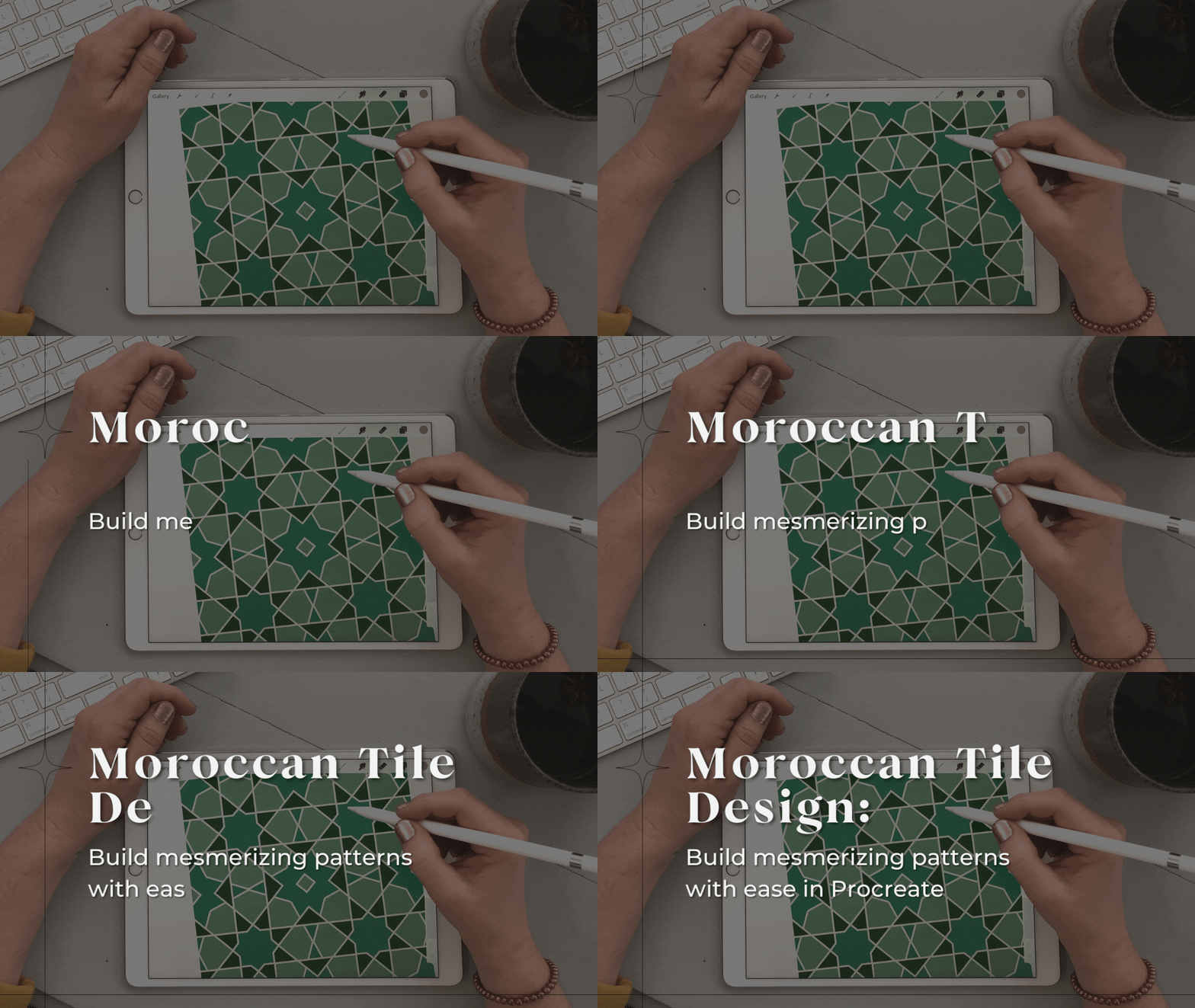
1. Einführung: Hey allerseits, ich dachte, wir
könnten Handwerksreiche und
Kultur
bequem von Ihrem Sofa aus erkunden Kultur
bequem von Ihrem Sofa oder wo immer Sie sich wohl fühlen. Schließen Sie sich mir an und
die Enthüllung der Struktur hinter islamischen geometrischen
Designs werden
kräftige Farben wählen , die durch
Inspiration auf Pinterest gefunden wurden, und springen Sie in Symmetrie und wiederholen Sie Muster, um
diese faszinierenden zu schaffen titel. Wenn Sie fertig sind,
können Sie
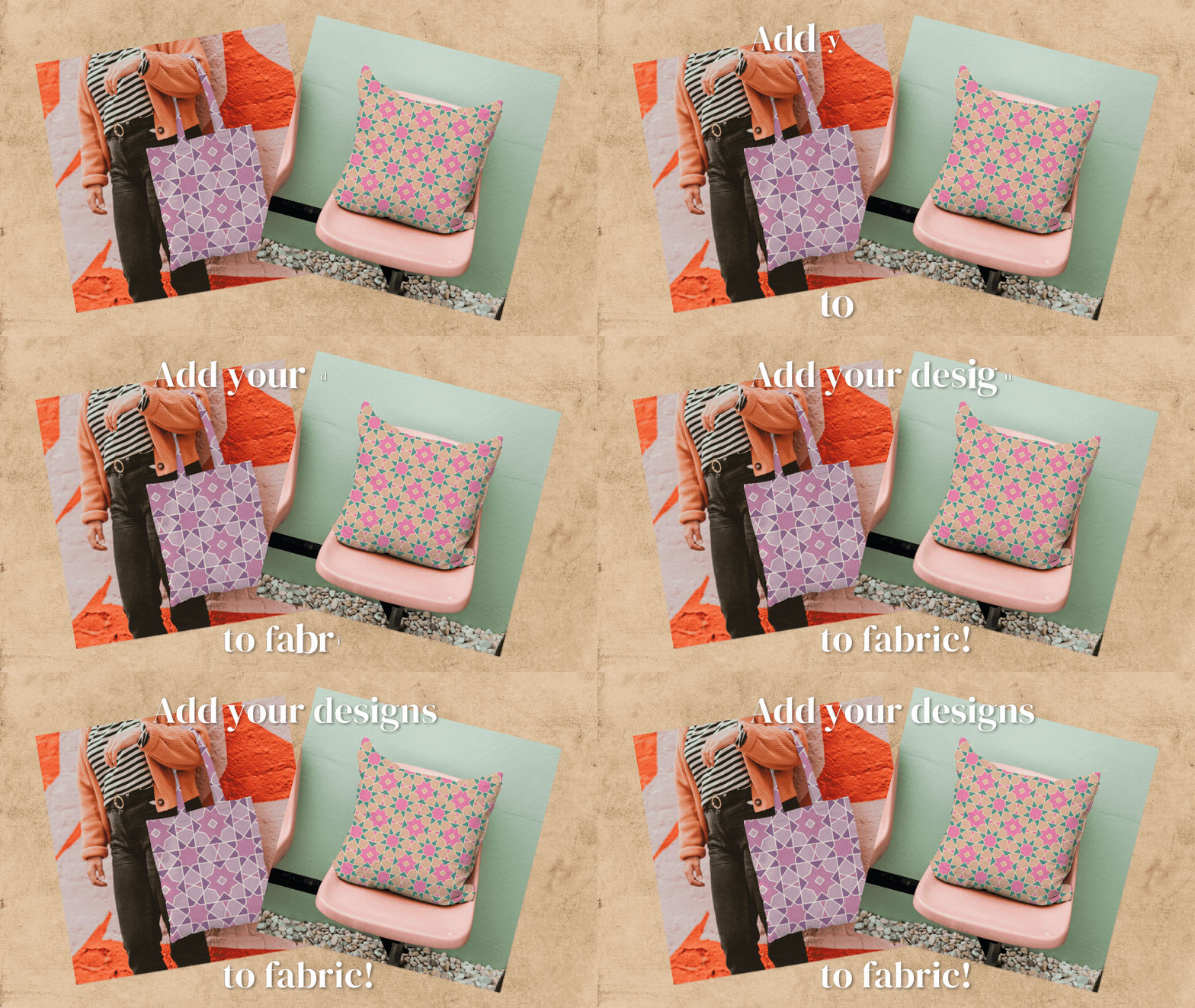
Ihre Designs auf Spoonflower verkaufen ,
um ein passives Einkommen zu erzielen. Wie hoch ist das passive Einkommen? Wenn Sie Ihre Entwürfe veröffentlichen und Ihre Designs hochladen, erstellen
Sie bereits Ihr Kunstwerk , machen Sie bereits
und verdienen jeden Monat
ein bisschen Geld allein nur dafür, dass du sie da draußen hast. Ich kann es kaum erwarten, mit dir
anzufangen. Ich bin Katie von Barsch handgemacht. In der nächsten Lektion behandeln
wir
die Werkzeuge und Materialien, die für heute
benötigt werden. Fangen wir an.
2. Sammle deine Materialien: Leute, marokkanisches gefliestes Design. Wirklich cool, oder? Aber um in das
islamische geometrische
Musterdesign einzutauchen , brauchen
wir ein paar Dinge. Um anzufangen. Habe dein iPad oder ein iPad Pro und deinen Apple Pencil
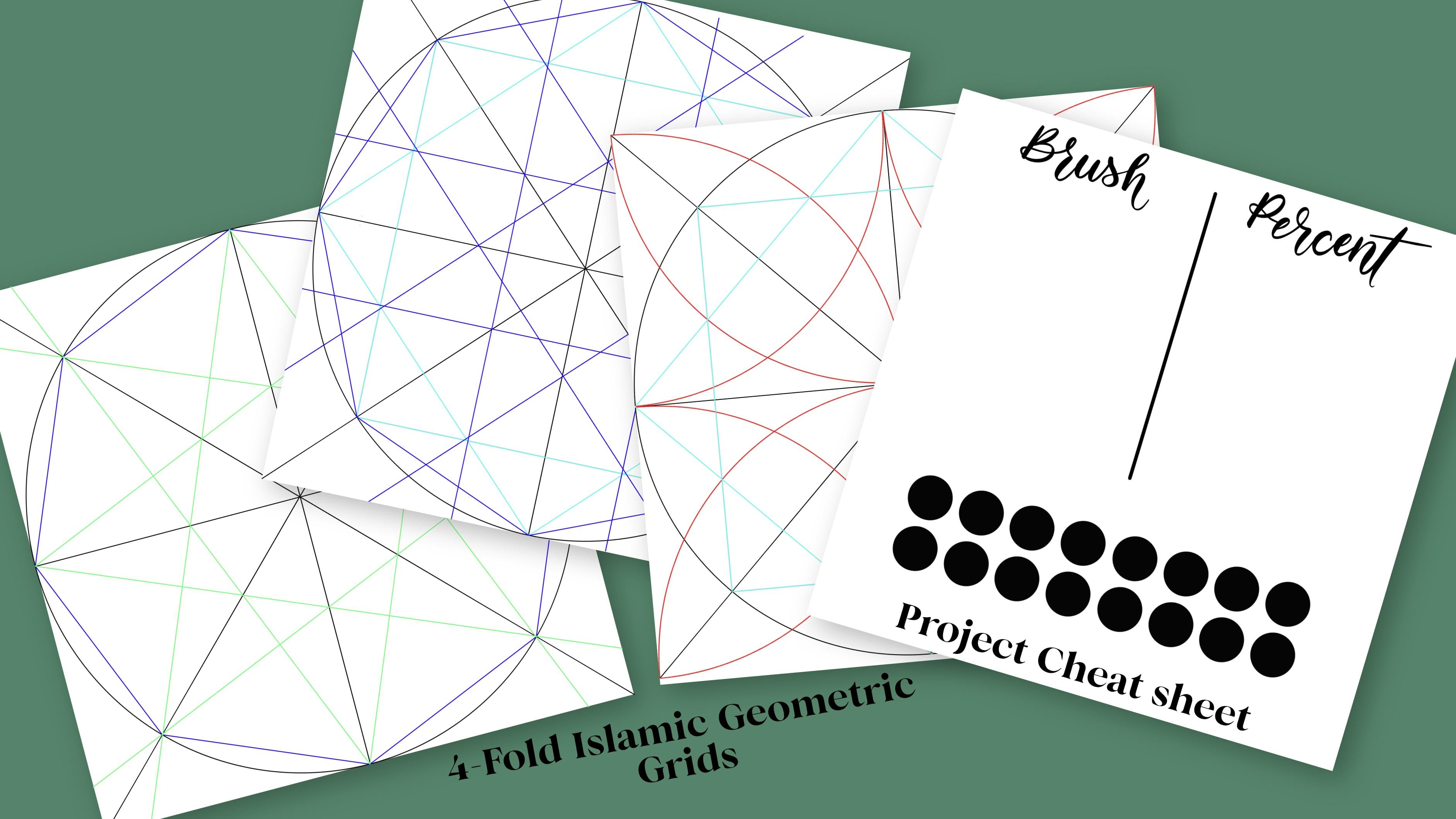
und dein Procreate. Ich habe ein Projekt
Spickzettel erstellt, damit Sie Ihre Procreate Pinsel
und Ihre Projektfarben
verfolgen können , die sich hervorragend für
jedes von Ihnen verwendete Projekt Sie ein
bisschen organisierter halten. Ich habe auch einen
geometrischen Umriss erstellt,
PNG, das heute verwendet werden soll,
und die procreate -Datei. Nehmen Sie sich also einen Moment Zeit, um
diese jetzt von
meinen Ressourcenseiten herunterzuladen . Ich nenne meine
Dateien gerne sofort, also lege ich sie
beispielsweise in marokkanisches Fliesendesign ein,
um sie später leicht zu finden. Ich mache
jetzt eine Pause, damit du das schaffst. Wir werfen auch einen
Blick auf mein
Pinterest Board mit Fliesen und Farbinspiration. Ich habe zwei Akten. Sie
basieren auf Islamisch. Wenn Sie sich noch keinen Moment Zeit genommen haben, um
diese Ressourcen
einschließlich des Pinselstifts herunterzuladen und mich in der nächsten Lektion zu
treffen, in der wir etwas über
islamische geometrische Muster lernen und Ihre Leinwand einrichten. Wir sehen uns dort.
3. Das Tile vorbereiten: Hey Leute, willkommen zurück. Hoffentlich haben Sie
Ihre Materialien vorbereitet und Ihre Ressourcen
wurden
von meiner Ressourcenseite heruntergeladen . Zuerst werden wir
ein wenig über
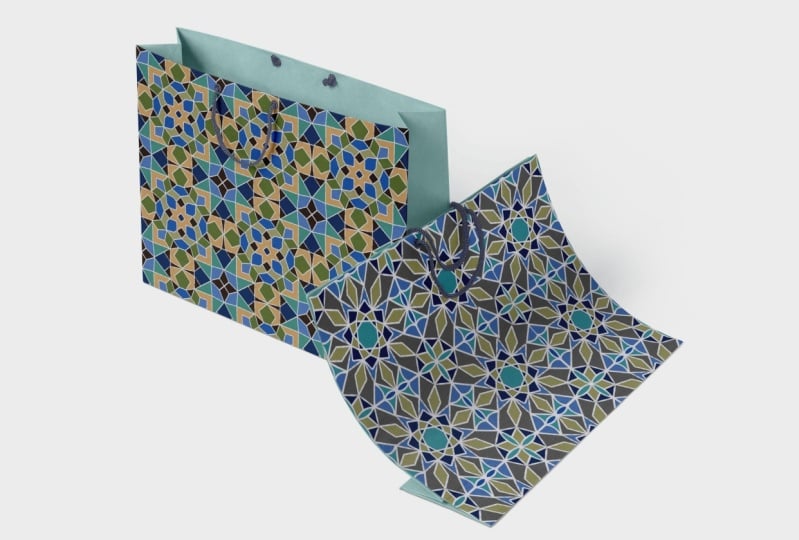
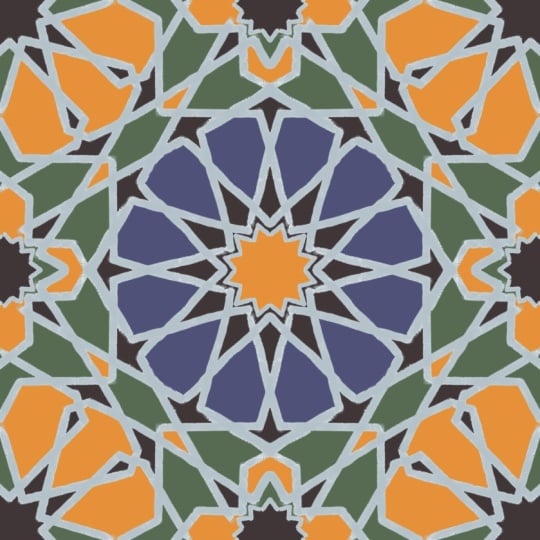
diese Muster lernen . Islamische geometrische Muster reichen mehr als 1000 Jahre
zurück, aber die Muslime konnten keine Tiere oder Schüler
in ihren Entwürfen
verwenden. So verwendeten sie Kalligraphie
und florales Design und geometrische Designs, die alle
ihre Muster von einem
einfachen Gittersystem abstützten . Es ist eine Reihe von
Linien und Formen, um diese komplizierten Designs zu
erstellen. Es gibt ein paar Rastertypen. Es gibt das Vierfache, das
sich auf dem Quadrat wiederholt, vierfach und achtfach. Sie werden alle
auf dem Platz wiederholt. Es gibt ein Sechsfach,
das auf einem Hexan basiert. Hexan Execute, sechseckig,
exogen basierend auf einem Sechseck. Großartig. Hassen Sie es nicht, wenn
ich das nächste Mal mit den Worten bin. Basiert auf einem Sechskantraster. Auch dort, das Fünffache
, das auf einem Fünfeck basiert. Und dieser ist ein
bisschen schwieriger weil er sich nicht genau
trifft. Sie müssen ein
paar andere Formen
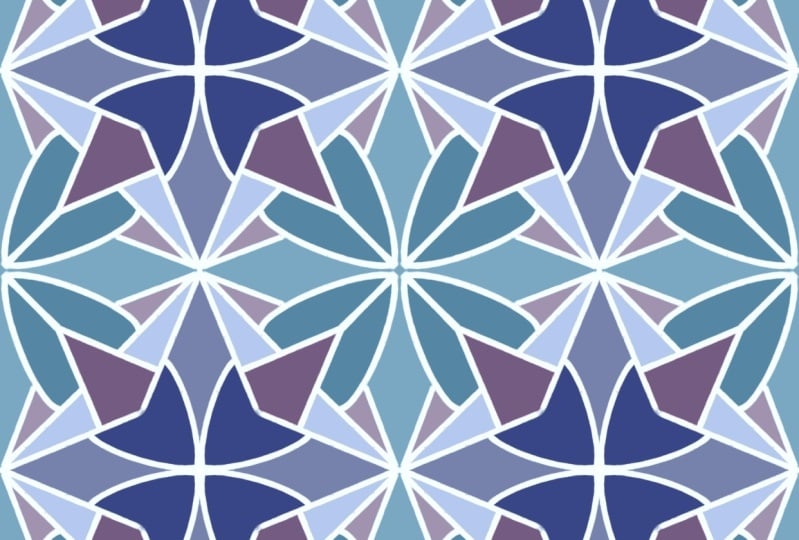
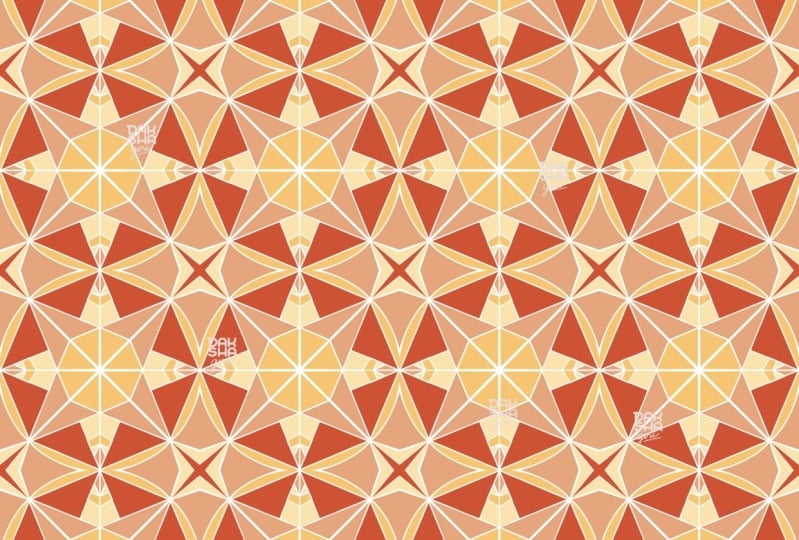
verwenden dieses Muster zu erstellen. Aber sie sind echt cool. Ihr fertiges Muster wird Tesselation
genannt. Es ist der Prozess der
Isolierung der Oberfläche. Eine Anordnung von Formen mit Ihrem wiederholten Muster
ohne Lücken zu erstellen ,
überlappt sich wie dieses. Hier. Dieser islamische Handwerker wird dort Tesselationen
mit einem Kompass und einem Lineal
auf Holz, Decke und Fliesen
geschaffen . Ich habe keinen Campus in meiner Fülle von Vorräten,
aber vielleicht sollte ich es tun. Aber ich habe meinen Apple Pencil und mein iPad
und die Procreate App. Ich habe bereits ein paar
Raster erstellt , aus denen Sie
auswählen können, die Sie bereits auf meiner Ressourcenseite hätten
herunterladen sollen. Es gibt drei PNG-Dateien,
die separat abgelegt werden können. Dann gibt es auch eine Procreate
Datei, die
direkt in Procreate mit
einer vorgefertigten Layergruppe geöffnet wird . Zusammen mit diesen gibt es ein Projektblatt und den
Procreate Pinselstift. Es heißt „Fugenmörtel Penn“. Hast du die schon bekommen? Wenn nicht, pausiere ich
eine Sekunde, damit Sie diese in eine Datei
namens Moroccan Kachel
herunterladen können . Okay, jetzt sind wir
bereit, unsere Leinwand einzurichten. Öffnen wir die Procreate-App. Wir müssen eine neue Leinwand erstellen auf 3 Tausend mal 3
Tausend Pixeln
basiert. Also mache ich das
einfach jetzt. Und 300 DPI, damit es
die beste Qualität für später ist. Im ersten Schritt möchten wir
diese Dateien und Ihren
Project-Spickzettel hochladen . Ich
füge die Datei ein. Ich bin bereit,
alle diese Raster
separat hochzuladen und
diese auch zu benennen. Du kannst mitmachen. Ich werde
die Kamera schnell beschleunigen. Als Nächstes möchte ich
diese zusammenfassen und
diese für volle Rotweine benennen . Ich kann tippen. Ich bin mir dessen sicher. Ich schließe die. Und lassen Sie uns
die Deckkraft tatsächlich auf etwa 20, 2520%
senken. Ich mache 20%. Ich möchte nicht, dass sie
sichtbar werden, wenn ich arbeite, aber das ist Ihre eigene Präferenz. Also tu das, was am besten für dich funktioniert. Du wirst es herausfinden, während du gehst. Jetzt sperre ich
die, weil ich die nicht brauche und ich
werde das ausschalten. Die andere Sache, die
ich einfüge, ist. Dieser Project-Spickzettel und das wird nach unten
gehen. Das werde ich auch umbenennen. Ich nenne gerne alle meine Akten. Tut mir leid, ich
nenne gerne alle meine Ebenen. Das werde ich unten fallen lassen
. Ich füge eine weitere Ebene hinzu. Das wird meine
Hintergrundebene sein. Eine weitere Ebene darüber,
das wird mein Kachel-Layer sein. Ich bin auch auf meiner Kachelebene. Ich gehe zu Canvas
und klicke auf Drawing Assist. Ich schalte meine
Symmetrie auf radial ein. Auf diese Weise. Wenn ich an meinem Design
arbeite, ist alles startklar. Ich schalte meinen
Lkw-Projekt-Spickzettel vorerst
aus und sperre ihn. Ich dupliziere auch meine Kachelebene vier
- oder fünfmal. Jetzt bin ich bereit, alle
diese Ebenen zusammen zu
gruppieren, indem ich nach rechts
schiebe und auf die Gruppe treffe. Und das wird mein Titel-Panel
genannt. Wenn wir
das Wiederholungsmuster später machen müssen, hilft
es, diese
Hintergrundebene
und alle Kacheln zusammen zu haben . Alles klar, das schließe ich
auch ab. Ich habe alle diese
Ebenen gesperrt und bereit für später zu gehen. Eine andere Sache, die ich
auch tun werde, ist ein Erstellen oder Entschuldigung, um
eine Kopierebene zu erstellen. Und das werden wir später für
unsere verwenden, um unseren Canvas
für ein Wiederholungsmuster zu kopieren. Jetzt sind wir bereit, diese Datei zu
benennen. Gehe zurück zum Anfang
und ich nenne das mein Kachelmuster. Ich kann tippen. Ich treffe
die Master-Kopie. Ich möchte später
nichts dazu tun außer es
zu replizieren. Wenn ich es also nach links schiebe, kann
ich Duplizieren drücken. Und ich werde
den Namen ändern. Und ich mache vorerst immer nur
die drei Punkte. Das mache ich, weil ich
noch nicht bereit bin, es zu nennen. Aber das ist die Akte, an der ich arbeiten
werde , und das ist meine Hauptkopie
, an die ich nichts
tun werde , an das ich mich erinnern kann. Wir haben alle unsere
Schichten gesperrt. Damit wir später, wenn wir dieses Monopol öffnen, können
wir uns irgendwie daran erinnern,
oh, das ist verschlossen. Lass mich zurück zum Anfang gehen. Eine andere Sache, die ich gerne mache,
ist es auch zu benennen und
hinzuzufügen, wer das gemacht hat,
falls ich es später teile. Es hilft nur bei Urheberrechtsverletzungen, damit die Leute wissen, dass
dies von Katie stammt. Schauen wir uns das noch einmal an. Wir haben unsere Canvas geschaffen. Wir haben Ihre Spickzettel
und Raster, Ihren Procreate Pinsel, Ihr Set,
Ihr
Titelfeld hochgeladen und Raster, Ihren Procreate Pinsel, Ihr Set, , um sich in
Ihre verschiedenen Ebenen zu gruppieren , wenn Sie
ihn genannt haben, und Sie haben es dupliziert. Jetzt sind wir bereit, uns für unsere Farben
inspirieren zu lassen. Treffen wir uns in der nächsten Lektion.
4. Farben mit Pinterest aufeinander enthüllen: In der letzten Lektion haben wir gelernt,
wie Sie Ihre Leinwand einrichten. Jetzt ist es an der Zeit, sich von
Pinterest
inspirieren zu lassen und
Ihre Farbpalette von Hand auszuwählen. Schau dir das Fliese- und
Farbinspirationstafel an Wir haben die islamischen
Fliesenmuster, die all die coolen
Designs haben, die Sie machen können, aber auch die Farbe davon
passt. Ich liebe die Gelbtöne in diesem und der
Blues ist unglaublich. Ich fühle mich wirklich von diesen Grüns angezogen
. Und ich glaube, vielleicht
gehe ich so. Aber schauen Sie, es gibt auch
das Marokko Board, das
wunderschön ist ,
weil es nur
alle Farben zeigt , die sie
in ihren Städten haben. Eines dieser Tage gehe ich hin. Vielleicht warst du es
schon. Ich bin eifersüchtig. Wenn Sie Ihr Bild ausgewählt haben, ist
es am einfachsten,
diesen Screenshot zu machen, indem Sie Ihren Netzschalter
und Ihren Home-Button gedrückt halten. Und ich öffne es gerne sofort und ich kann
es in der Größe verringern. Ich muss nicht
viel damit tun, aber ich möchte nur das Bild
sehen. Dann speichere ich es
direkt in meiner Datei, speichere es in Dateien und gehe direkt
zum marokkanischen Kacheldesign. Ich
muss das nicht wirklich nennen, aber ich denke, ich
nenne es nur vorerst. Grüne Fliese Inspiration. Und da ziehe ich
meine Farben ab. Und heb dir das dort auf. Und sobald Sie das gespeichert haben, können
Sie
Ihren Screenshot loswerden. Ich werde hier innehalten, damit
du die Farben findest, die du
liebst , und versuchst, nicht in
das Kaninchenloch zu gehen wie ich. Ich meine, vielleicht geh ein bisschen in den
Kaninchenbau. Wir sind alle irgendwann da, aber vielleicht
in fünf Minuten wieder hier. Okay. Du hast fünf Minuten. Okay, jetzt öffnen
wir Ihre umbenannte Master-Kopie und laden das Bild hoch, in dem
Sie Ihre Datei gespeichert haben, um eine neue Farbpalette zu
erstellen. Zuerst möchten
wir dieses Plus-Symbol anklicken und eine neue Palette erstellen, aber wir werden
es aus der Datei machen. Also hier ist meine grüne
Fliese Inspiration. Und schau jetzt haben wir
all diese Farben von diesem Foto an einer Stelle. Ich musste kein
Ziehen und Ablegen machen. Sie sind einfach da. Ich benenne das um. Wir möchten
diese Farben auch zu unserem
Project-Spickzettel hinzufügen . Ich öffne
das , damit ich
mein Kachelfeld ausschalten kann. Ich schalte das ein. Ich schalte
es frei, damit ich das schaffe. Ich fange an, ein paar Farben
einzuziehen. Ich möchte eine rosa Farbe,
die irgendwie
repräsentativ für meinen Fugenmörtel ist. Ich werde mich für diesen
entscheiden und das
ziehe ich
direkt hier rein . Und muss auf dieser Ebene sein. Manchmal passiert das. Das werde ich hier
per Drag & Drop ziehen. Und ich
ziehe meine Schwelle nach oben damit er den ganzen Raum ausfüllt. Ich will nicht, dass es sie alle
füllt. Das passiert, wenn
du voll ausgelangst, es wird es in alles fallen lassen. Aber wenn Sie es auf 90% oder so
reduzieren, dann sind Sie bereit,
dann werde ich einfach
anfangen,
einige Farben nach dem Zufallsprinzip auszuwählen. Ich mag dieses Dunkelgrün. füge ich hinzu. Ich glaube, ich mag diese gelbgrün im Vergleich zu
diesen blauen Grüns. Ich bleibe bei diesen. Nein, das wollte ich nicht machen. Versuch es noch einmal. Manchmal
möchte ich einfach alles per Drag & Drop ziehen und ich
muss es einzeln
daraus ziehen. Ich möchte diese
hellere Farbe hinzufügen. Weißt du was, vielleicht füge ich eines dieser blaueren Grüns hinzu. Ich mag eine begrenzte Farbpalette
, so dass ich mich nicht allzu
überwältigt fühle , wenn ich
daran arbeite. Okay, also habe ich insgesamt
fünf Farben. Schauen Sie sich hier noch so viele
Farben an, die Sie auswählen können, aber ich werde
meine genau daran behalten. Und Sie werden sehen, warum
später, wenn Sie
diese begrenzte Farbpalette haben diese begrenzte Farbpalette die immer wieder erstellt wird, nur diese
faszinierenden Kacheln entstehen,
worum
es in dieser
Klasse geht. Sie sind wirklich einfach herzustellen. Das war also nett und schnell. Dank Pinterest haben Sie
diese wunderschöne
Farbpalette, die Sie gelernt haben, wie Sie Procreate
hinzufügen können. Und jetzt sind wir bereit
, mit
der nächsten Lektion fortzufahren , in der wir mit dem Bau Ihrer Kachel
beginnen werden. Dafür sind wir
hier, oder? Also sehe ich dich dort.
5. Eine faszinierende Kachel erstellen: Teil I: Oh mein Gott, viel zu gehen. Sie sind dort angekommen und wir sind bereit, Ihre Kachel zu
bauen. Sie haben Ihre Inspiration
und Ihre Farbauswahl
von Pinterest gesammelt . Richten Sie Ihre Leinwand ein. Jetzt ist es an der Zeit
, diese faszinierende Kachel zu bauen. Es ist wirklich super aufregend. Schreiben wir auf, welche
Stifte wir benutzen werden. Ich kann nicht wirklich zu
viel mit dem Fugenstift schreiben. Also suche ich mir einen
anderen Stift aus und komme hier rein, aber ich schreibe auf,
dass ich meinen Fugenstift benutze. Und wir wählen eine Größe. Hier gehe ich vielleicht zurück und entscheide, welche
Größe am besten sein könnte. Sieh dir diese kleinen
Knöpfe an der Seite an. Es ist der neue Spaß. Eine Sache, die 5.2
procreate, ist das Setup. Also lass mich es dir zeigen. Wenn wir also hier festhalten, kann
ich sehen, dass ich es bereits auf 20%
eingestellt habe, und ich denke, das ist die
Größe, die mir wirklich gefallen hat. Das ist das erste. Aber ich kann die Größen hier zurücksetzen. Was habe ich also? Ich habe zehn Prozent
und ich glaube, ich habe 5%. Also kann ich ein Prozent wegnehmen
und verschieben und zurücksetzen. Und du kannst das
für bis zu 445 machen. Ich glaube, es sind fünf. Probieren wir es aus. Mal sehen. Wenn ich also woanders etwas
habe, versuchen wir es. Okay. Oh ja. Mit vier können Sie also bis zu vier verschiedene
Größen ausführen, die gespeichert werden. Jedes Mal, wenn du wieder reinkommst, denke
ich, dass es in dieses Projekt geht, es ist brandneu, also finde ich es
immer noch heraus. Es behält den Überblick, aber
ich dreht sich irgendwie um die bewährte Methode
, den Überblick alleine zu behalten. Also
nehme ich die einfach
hier weg und schreibe die auf. Also habe ich den Mörtel, ich habe 2010, 5%. Vielleicht schaffe ich das. 520%, 20 ist wahrscheinlich derjenige, den
ich am meisten verwenden werde, aber ich schreibe auch
die anderen Größen auf. Nur damit ich es
in meinem Setup habe. Wenn Sie
andere Pinsel verwenden möchten, stellen Sie sicher, dass Sie
diese ebenfalls notieren. Es ist nur etwas, das
Sie für
jedes einzelne Projekt verwenden können , denn
am Ende des Tages,
lassen Sie mich es
Ihnen am Ende des Tages wirklich schnell zeigen. Ich habe so viele Projekte und ich habe erst vor kurzem damit
angefangen. Ich weiß nicht, was ich
benutzen soll und die Hälfte davon, also ist es wirklich
gut, den Überblick zu behalten. Also habe ich diese SAT. Ich sperre das ab und
schalte es aus. Alles klar. Sind wir bereit zu gehen? In Ordnung. Lasst uns was war das? Was war das? Okay, also lasst uns eintauchen. Wir setzen unsere
Hintergrundebene auf eine helle Farbe. Wir müssen es füllen. Ich weiß, dass wir
diese Hintergrundebene bereits haben, aber lass mich es
dir für später zeigen. Wir müssen eine solide
Hintergrundfarbe haben. Normalerweise
halte ich es einfach gerade weiß. Ich geh an meinen Schreibtisch. Wenn ich in die Nähe des Weißen doppelklicke
, wird
das
dein einfarbiges Weiß sein. Es sieht nicht so aus, als hätte es
etwas getan, aber es ist da. Und wir werden
auf die nächste Ebene gehen. Also muss ich zuerst meine Gitter
öffnen. Ich muss entscheiden
, welche Raster ich verwenden möchte. Auch hier verwenden wir diese vierfachen Raster,
da
wir in Procreate nur diese vier
Seiten haben, mit denen wir arbeiten können. Ich denke, wenn wir andere Gitter machen, könnten
wir es in ein Sechseck schaffen. Nein, das wäre auch ein
achtseitiges Raster. Und das ist Teil
eines achtseitigen Rasters, Teil des vierfachen Rasters
ist. Lass uns einfach verdoppeln. Aber das ist am einfachsten
in der Procreate-App zu verwenden. Sie können diese ausschalten und
sich für eine oder zwei Ebenen entscheiden. Ich benutze gerne mindestens zwei. Also habe ich noch mehr Segmente, mit
denen ich
mich verbinden kann. Drittens, ich werde nur ein bisschen
zu beschäftigt, um es zu sehen. Also fange ich mit
zwei an und schließe das dann ab. Ich könnte
diese Deckkraft sogar
wieder senken , weil es immer noch nur ein bisschen Haar
zu viel für mich ist. Und du kannst auch tun, womit du dich
wohl fühlst. Ich sperre das, weil
ich nicht an
diesen Ebenen arbeiten und zu
meinem ersten Kachel-Layer wechseln möchte . Also hier sind wir auf dieser
ersten Fliesenschicht, ich werde sicherstellen, dass ich meinen Fugenpinsel
habe und ich
werde eine helle
Farbe auswählen, die ich als Fugenmörtel verwenden kann. Denk dran, dass ich
das hier benutzt habe. Und ich werde auch nur sicherstellen
, dass mein Zeichenassistent
aktiviert ist und sehe, dass es nicht der Fall ist. Ich gehe einfach sehr
schnell durch und schalte all die ein.
6. Eine faszinierende Kachel erstellen: Teil II: Einfach wie Kuchen. Sobald es eingestellt ist,
können Sie einfach
überklicken und auf Drawing Assist klicken. Also gelernte Lektionen. Meiner war nicht eingeschaltet. Was wir jetzt tun werden,
ist mit dem Zeichnen zu beginnen und gerade Linien zu
verbinden. Diese werden
durch verschiedene Segmente fallen. Eine Verbindung von
zwei Linien ist also ein Segment,
das Grün hier, sind Segmente und Sie können damit beginnen, Ihre Linien zu verbinden. Das werden Ihre
Konstruktionslinien sein. also sicher, dass ich auf die Top
20%
eingestellt bin und einfach
anfangen, Zeilen zu machen. Der einfachste Weg,
eine gerade Linie zu erstellen , besteht darin,
sie zu halten und zu verriegeln. Und Sie können Ihre
Form ein wenig bearbeiten, wenn Sie möchten, dass sie
etwas genauer ist
oder wenn Sie möchten, dass die
Ecken
je nach Pinsel
etwas abgewinkelter sind. Wir werden einfach anfangen
, diese Entwürfe aussehen zu lassen. Es gibt unser erstes Liniensegment. Und jedes Liniensegment lege
ich gerne
eine neue Ebene auf und
kann sie später verbinden,
bevor ich sie ausfülle. Aber wenn ich etwas löschen
muss, lösche
ich es
auf einer Ebene und
stoße nicht auf eine andere
Zeile, die ich gesagt habe. Machen Sie einfach weiter und
verbinden Sie Ihre Leitungen. Wie du es für richtig hältst. habe dieses Schloss wirklich gerne benutzt, aber wenn Sie ein
organischeres Aussehen wünschen, sperren Sie
diese
definitiv nicht ein. Das hier. Nein, nein, sie sind alle verbunden, aber
ich behalte es hier. In diesem Fall werde ich
versuchen, es ein wenig
unter dieser Linie zu halten . Sie verbinden sich also
den ganzen Weg mit diesen Kanten. Und einmal, sobald wir später
unser Muster gemacht haben, werden sich
diese ebenfalls verbinden. Aber ja, lass uns einfach weitermachen. Lassen Sie uns, ich meine, es ist wirklich
einfach, wenn wir zunächst schon ein schönes
Muster
haben, aber ich kann noch zwei davon hinzufügen. Das kann ich
in nur einer Sekunde noch mehr hinzufügen. Mal sehen, wo ich hinzufügen möchte. Und wenn diejenigen miteinander verbunden
sind, werden sie eine
andere Form haben. Ich mache hier
noch eins. Nein, es scheint nicht viel zu sein. Aber weißt du was? es ein
bisschen einfacher zu machen, diese Linie gerade zu
machen, werde
ich diesen Zeichnungsführer
für diesen in Quadranten ändern , also
werden nur die vier Ecken geradeaus gehen. Rückblickend, so
schnell, ist das erledigt. Fangen wir an, diese
auszufüllen und lassen Sie mich Ihnen zeigen, wie
wir das einfach machen können. Ich denke, weil ich hier bereit bin. Ich mache eine weitere
Ebene und dupliziere sie. Ich werde diese
Ebene auf diese Weise klären. Wenn ich in einer Minute
Änderungen vornehmen möchte, kann ich das. Aber ich
ziehe meine Kachelebenen zusammen, indem ich sie
mit diesem Zwei-Finger-Wischen verschmelze. Und von hier aus schalte ich diese Gitter auch aus. Ich werde
diese tatsächlich duplizieren. Eine gute Möglichkeit, diese Ebene zu füllen, aber nicht direkt in
diese Ebene zu füllen , ist die
Zwei-Finger-Berührung. Normalerweise habe ich das in der
Hand und benutze zwei Finger. Ich halte das und dann alles. Wir werden das machen, oder? Mal sehen. Nein, ich muss es umkehren. Ups. Versuchen wir es noch einmal. Zwei-Finger-Berührung. Jetzt invertiere ich es damit die grauen Linien
nicht gefärbt werden, aber ich kann eine Farbe
innerhalb dieser Linien ausfüllen. Gehen wir also zurück zu
unserem Farbfeld. Ich öffne
meinen Spickzettel und beginne mit
welcher Farbe möchte ich anfangen? Ich fange
mit dieser Farbe an. Ich halte es fest,
bis die Farbe fällt. Und das ist wieder dran. Und ich werde einfach hier füllen. Einfach. Ich mache das noch
einmal, damit ich den Schwellenwert
ganz nach oben
füllen kann. Welche anderen Farben,
ob es Orte sind, möchte
ich dann diese Farbe machen? Ich glaube, ich
mache es auch hier. Und vielleicht hier, los geht's. Ich suche mir eine neue Farbe. Und jedes Mal, wenn ich eine Farbe
ändere, mag ich eine neue Ebene. Also lasst uns meine Farben nochmal finden. Ich schalte das aus,
schalte das aus und schalte es aus. Ich gehe mit dem
dunkleren, halt das fest. Er ist wieder dran und fängt an zu fallen. Ich drehe das
ein bisschen nach unten. Die Schwelle ist ein kleines bisschen nach unten. Weil ich sagen konnte
, wann es los war. Ich habe es
hier in dieser Gegend gefunden und das will ich nicht, also bringen wir es da runter. Jetzt ist es da raus. Ihr guckt so weit hin. Schau dir an, wie schnell
das kommt. Und ich bekomme
diese tollen Farben von meinem Inspirationstafel. Okay, wir wählen eine andere Kachel und eine andere Farbe aus. Ich gehe damit hin,
außer dem, den ich
vorher benutzt habe. Das glaube ich nicht. Probieren wir das mal aus. Nee. Nicht das Gleiche, das ich vorher benutzt habe. Keiner geht auch
wirklich gut an Ort und Stelle. Also glaube ich, dass ich nah dran bin. Ich muss entscheiden, welche
Farben ich hier verbinden möchte. Weißt du was, ich
glaube ich mache? Das hier. Ups, ich habe gerade die Farbe
geändert.
Lasst es uns wieder ändern. Denken Sie daran, wenn Sie es gedrückt halten, wechselt
es wieder in
die vorherige Farbe. Alles klar, was soll
ich für dieses Top tun? Das ist unser letzter. Oh, das mache ich gerade. Ich mache diese Farbe, weil ich sie vorher nicht
richtig ausgefüllt habe. Da sind wir los. Leute. Ich weiß, es scheint ziemlich einfach zu sein, aber warte, bis wir anfangen, dieses Muster wirklich zu
bewegen
und es zu einer Wiederholung zu machen. Lasst uns also zurückblicken, was
wir hier erreicht haben. Wir haben unseren Spickzettel ausgefüllt. Wir haben gelernt, unsere Pinselgröße zu
sperren. Wir haben daran gearbeitet, etwas über
Segmente und unsere
Konstruktionslinien zu lernen . Wir haben unsere Farbpalette
in die Füllung Ihrer Kachel gezogen und wir haben sie mit allen
unseren Seiten verbunden , damit wir dieses Wiederholungsmuster
erstellen können. Treffen Sie mich also in der nächsten Lektion, wir werden lernen, diese Tesselation mit
Ihrer Kachel zu
erstellen und uns an dieses
ausgefallene Wort, Tesselation, zu erinnern. Also ja, wir
werden wiederkommen und lernen, wie
wir unsere Muster
tessellieren können.
7. Wiederholungsmuster mit Farbänderungen: Leute, ihr habt
eure Kachel gleich fertig. Jetzt ist es an der Zeit,
ein bisschen mehr Spaß zu haben und dieses Wiederholungsmuster zu
erstellen, diese Tesselation damit. Stellen Sie also sicher, dass unsere
Magnetik eingeschaltet ist. Wir tun das, indem wir
unsere Werkzeuge schlagen, schnappen, Magnetik
einschalten und schnappen, sie ganz nach oben drehen. Gehen wir nur zu
deinem Titelfeld. Du willst nichts
anderes offen haben. Weil das erste,
was wir
tun werden , ist einfach unsere Canvas zu kopieren. Weil dies der einfachste
Weg ist, dies zu replizieren. Ich erstelle eine neue
Ebene und benenne diese Kopierfläche
um. Wir können das
direkt da rein einfügen. Ich werde diese
Ebene ausschalten, denn wenn Sie
Schnappen und Magnetik verwenden, schnappt sie am besten,
wenn nichts geöffnet ist, niedrig Sie sie dort
haben können, aber sie geschlossen haben weil das Schnappen genau so viel besser
funktionieren wird. Also
dupliziere ich diese Ebene. Ich sperre diese Ebene und
schalte sie aus, weil das
unsere ursprüngliche Ebene ist. Später, wenn wir die Farben ändern
möchten, möchten
wir einen ursprünglichen
Kachel-Layer in voller Größe ändern oder kopieren. Jetzt haben wir unseren Kaffee-Campus. Dieser ist verschlossen. Wir werden das duplizieren. Wir haben also vier Schichten. Und beginnend oben mit meinem Tool-Button und mein
Schnappen ist eingeschaltet. Ich werde diesen Halt
hier oben nehmen und es einrasten. Sehen Sie, wie es bei 1500 bis 1500, also
genau ein
Viertel der Seiten, gerissen ist. Okay, jetzt
gehen wir zum nächsten. Und wiederhole das jedes Mal. Und du siehst, dass es die gelben Linien
hat. Das bedeutet, dass wir bei beiden direkt
im Mittelpunkt stehen. Wir machen alle vier Ecken. Ist rausgekommen, Leute. Ich reiße
die zusammen. Wir haben gerade ein Wiederholungsmuster erstellt. Dies ist der einfachste Weg
, um Muster zu wiederholen. Wenn Sie es haben, gehen Sie
direkt zum Rand und machen ein vierseitiges Wiederholungsmuster. Wenn ich will, könnte ich das
noch einmal machen und es erneut duplizieren Sperren Sie
erneut die eine
Ebene, schalten Sie sie aus
und duplizieren Sie sie noch
viermal, um zu sehen, wie unsere Ebenen
aussehen werden, noch kleiner. Also mache ich
es noch einmal. Geh es schnell durch. Ich beschleunige die Kamera. Schau, wie hypnotisierend
das schon ist. Es ist einfach unglaublich. Wir haben von uns im Wesentlichen das, was
diese beiden unser
Original ist, zu so viel mehr übergegangen . So wie es
geht und immer kleiner und enger wird, wird
das Muster
noch faszinierender. Ich habe diese Fliesen da drin geliebt. Also, so einfach zu machen. Eine weitere wirklich lustige Sache, die
wir
jetzt damit machen können , ist, dass wir die Farbe ändern können. Sie können jederzeit hineingehen und neue Farben
per Drag & Drop ziehen. Wenn du dich so fühlst. Wenn Sie hier etwas
ändern möchten, können
Sie es hier in eine neue Farbe ändern. Das hab ich verschlossen. Normalerweise würde ich das nicht
empfehlen, aber das ist in Ordnung. Aber ich
empfehle es nicht wirklich, es
so zu tun , weil ich mir
etwas mehr Zeit nehmen möchte ,
es sei denn, Sie
möchten die Farben wirklich dramatisch ändern. Aber dann wird das auch
etwas knifflig. Du musst
den Schwellenwert senken. Du machst jeden
einzelnen. Das wird nur ein bisschen knifflig. Lass mich dir stattdessen zeigen, was
ich gerne mache. Also werde ich diese
Schicht so behalten, wie sie ist. Es ist offen. Dies ist die ursprüngliche Ebene. Ich habe ein neues Exemplar gemacht. Also benenne ich
diese Kopie um oder benenne sie
sogar in Farbe um. Ich benenne es in Farbe um. Ändern Sie sich. Auf diese Weise. Ich weiß es. Weil ich noch keine Farbe
gewählt habe. So können wir zu
unserem Zauberstab-Werkzeug gehen und auf
Farbton und Sättigung klicken. Und hier
können wir reinkommen und einfach anfangen, die Farben zu wechseln. Gehen Sie durch und
wählen Sie Ihre Favoriten aus. Sie können die Sättigung ändern wenn Sie sie wirklich heller haben möchten, oder wenn Sie gedämpfte Töne haben möchten, können
Sie die Helligkeit ändern. Wenn du es also wie
eine hellere Farbe willst ,
aber wirklich hell, kannst
du das tun oder
es runterbringen und es dunkel machen. Spiel einfach damit. Das gefällt mir am besten. Hey, lass mich einfach
die Farben wieder ändern. Ich mache
das noch einmal. Bevor ich das ändere. Du kannst auch, weißt du was, ich werde es
diesmal so ändern. Das ist die Farbbalance, bei der
Sie Schatten,
Mitteltöne und die Highlights ändern können . Und fummeln Sie einfach
damit herum und sehen Sie, was funktioniert. Die Schatten darauf funktionieren also
nicht zu viel. Aber es geht auf dem
Grün, weil wir da ein bisschen mehr
passiert. Mal sehen, was passiert,
wenn ich diese ändere, nicht viel, aber lass uns zu mittleren Tönen gehen
und sehen, was passiert. Ja. Was ist mit unserer Magenta? Das bringt es also auch zu einer
ganz anderen Farbe. Ich mag das
Magenta und Grün sehr. Leg das zurück und lass uns
sehen, was die Highlights sind. Man weiß nie, was
man kriegen wird. Wie der letzte,
lass uns was sehen. Nein, das hat mir sehr gut gefallen. Das hat mich glücklich gemacht. Jetzt haben wir es
ganz anders geändert als zuvor. Aber ich meine, es ist so einfach, diese
zu ändern und viel Spaß zu haben. Also wiederhole ich
den Duplikationsprozess, sperre diesen. Ich werde schnell
vorwärts gehen. Alles klar, jetzt habe ich all diese verschiedenen
Dinge zur Auswahl,
Größen, Farben, all das,
damit wir
es in der nächsten Lektion zu ihnen bringen können. Zunächst
ziehe ich einfach meine Farben zusammen. Also
gruppiere ich alle meine Grüns. Ich weiß, wo ich sie später finden kann. Eine andere Sache, auf die Sie stoßen könnten, ist, wenn Ihnen
der Speicherplatz für Ebenen ausgeht, können
Sie Ihre Leinwand immer kopieren. Öffne eine neue Leinwand. Angenommen, ich möchte diese Violetten machen und Ihre
ursprüngliche Ebenengröße kopieren
, auf Canvas kopieren und dann direkt
in ein neues Dokument gehen. Und mach das 3
Tausend mal 3 Tausend Größe, deine Leinwände
werden immer gerettet. Also zieh es einfach
hier rein und dann kannst du später
anfangen, die Größe zu ändern und
die Farben zu ändern. Ihr iPad, wirklich die
Größe Ihres iPads bestimmt
wirklich, wie
viele Ebenen Sie haben. Auch wenn Sie ein iPad Pro gegen das iPad der achten
Generation haben, habe ich beide. Und ich kenne mein
dreitausend Quadrat. Meine achte Generation
hat nur 25 Schichten gegenüber 55 Ebenen auf meinem iPad Pro mit
der 1,5-Zoll-Größe. Das wird also wirklich die Dinge für dich
ändern. Das ist also eine Art zu arbeiten. Aber behalten Sie wirklich alle Ihre regulären ursprünglichen
Kachel-Layer ganz bei. Es gibt. Sie sollten
diese Ebenen in keinem
der Programme durchgehen . Für Ihre ursprüngliche Kachel Wie wollen wir das nennen? Jetzt ist es an der Zeit, dass ich mir einen Namen dafür
ausdenken muss. Ich gehe zurück zu diesem Canvas-Symbol im
Schraubenschlüsselwerkzeug und orangefarbenem Werkzeug. Ja, das Schraubenschlüssel-Werkzeug. Und benennen wir das um. Ich nenne meine gerne
nach Leuten, die ich kenne. Das ist also nur
etwas, was ich gerne mache. Das sind nur meine Fliesen. Ich kann sie alle
in einer Sammlung aufbewahren. Ich behalte es auch gerne
nur als einen Silbennamen. Ich nenne das hier. Ich mache das immer mit
all meiner Arbeit so. Wenn ich Dinge teile , wissen die
Leute, von wem es stammt
und was für eine großartige Lektion. Wir haben gerade Ihre
erste Tesselation erstellt, indem Ihre Kachel
vier verschiedene Male
kopiert haben, Ihre Magnetik
verwenden
und sie abschnappen die Farbe
ändern. Alle diese
Ebenen miteinander verschmelzen. Um zu kreieren, haben wir
technisch
neun verschiedene geschaffen , weil wir
drei verschiedene Größen
für jede Farbe haben , Farbton, mit dem wir uns entschieden haben, was, wie ich meine, wie
das so einfach war. Also viel Spaß beim Erstellen dieser Kachel. Jetzt werden wir es
zu
einer Tapete oder einem
Stoff in Spoonflower hinzufügen . Triff mich also in
der nächsten Lektion.
8. Hochladen deine Kacheln auf Spoonflower hochladen: Okay, jetzt, da wir
Ihre Kachel erstellt und
zu einem Wiederholungsmuster gemacht haben, haben
Sie ihr auch einen
fabelhaften Namen gegeben. Jetzt fügen wir es
auf Spoonflower hinzu, damit wir es
zu Stoff
und Tapeten machen können , was wirklich, richtig Spaß macht. Ich meine, darum
geht es hier, wo wir lustige Dinge machen und sie für den täglichen Gebrauch bekommen. Also wollen wir zuerst unsere Entwürfe
speichern. Also werde ich das
Größte für die beste Klarheit sparen. Benutze das
Schraubenschlüssel-Werkzeug und klicke auf „Teilen“. Es wird ein JPEG sein. Ich benenne es nur
ein bisschen zu grün um, da ich
jede der drei Farben speichern werde. Drücken Sie auf „Speichern“. Manchmal zu gehen,
wenn es darum geht, es zu retten versuchen
wir, an
einen anderen Ort zu gehen,
wenn es darum geht, es zu retten. Finde einfach deine Akte, wenn
du da reinkommst. Manchmal versuchen sie woanders
hinzugehen. Zoomen Sie es einfach ein bisschen hoch. Ich habe die alle gerettet. Und jetzt
springen wir zu Spoonflower. Ich habe meins schon geöffnet. Ich habe schon ein Konto. Wenn Sie kein Konto haben, melden Sie sich
einfach an und melden sich an und füllen Sie alle
Informationen aus, die Sie benötigen. Ich gebe dir jetzt eine Minute
, um das zu tun. Ja. Also triff mich in fünf Jahren wieder. Jetzt. Wir haben Ihr
Spoonflower-Konto eingerichtet. Wir werden die
kleine Person hier oben treffen, um in Ihre Design-Bibliothek zu
gehen. Wir möchten hier ein neues
Design hinzufügen. Sie können bis zu
acht Dateien gleichzeitig hinzufügen. Also gehe ich zu Choose
Files und klicke auf Durchsuchen. Und ich klicke auf Select und wähle die aus, die ich möchte. sind alle gleich. Einige von ihnen wurden
ein paar Mal heruntergeladen, aber das ist in Ordnung und klicken
Sie auf Open. Triff nicht „Fertig“. Wenn du
es getan hättest, tu es nicht. Drücken Sie also auf und es öffnet
diese drei Kacheln auf einmal. Sie können bei Bedarf weitere hinzufügen. Aber ich beziehe mich jetzt, dass wir nur denjenigen
haben, an
dem ich die Rechte habe,
weil ich diese Kachel gemacht habe. Ich habe
von niemandem anderen kopiert. Ich habe es nicht von
einem anderen Ort genommen und es einfach regelmäßig
ausgedruckt. Ich besitze die Urheberrechte dazu. Und dann klicke ich auf „Hochladen“. Das wird eine Minute dauern, also werden wir
durchzoomen und ich treffe
dich hier, wenn
alles bereit ist. Ihr lädt auch deins hoch. Okay, also sind sie alle bereit. Ich möchte sicherstellen,
dass ich meins genannt habe. Ich füge sie
alle zu einer Sammlung , um zuerst
Sammlungen zu machen. Ich benenne
meine marokkanischen Kacheln um. Datum. Ich habe eine Sammlung. Ich gehe zurück
zu all meinen Entwürfen. Ich fange zuerst an, Dinge zu
ändern. Ich füge
das zu den Sammlungen hinzu. Das mache ich jetzt sehr
schnell. Ich möchte es auch all
diese öffentlich machen. Jetzt, da ich hier bin, kann
ich ein paar
Dinge ändern, ich kann eine Beschreibung
hinzufügen, einige Details hinzufügen. Im Moment
lasse ich es einfach so, wie es ist, aber ich werde ein paar Tags
hinzufügen. So wie Marokko. Marokko, ich kann beides hinzufügen. Ihre Tags sind spezifisch
für das, was Sie haben, nicht nur generisch, sondern
ich füge diese gerne hinzu. Ein bisschen generische passt zu einem bestimmten Thema. Dort habe ich als wäre
es Marokkaner und Fliesen. Es gibt dir ein paar Ideen. Du hast bis zu 20 zu erledigen. Und das ist jetzt fertig, werde ich auch meine verkleinern. Der Druck auf dem
Stoff ist also kleiner. Ich will kein großes, großes Quadrat,
das ist nur ein Quadrat, es sei denn, ich mache es für Tapeten, dann will ich es vielleicht größer, aber ich kann das hier ändern. Aber für meinen Stoff will
ich ihn etwas kleiner haben. Ich glaube, das gefällt mir. So wie dieser fast Kreis ist
hier etwa vier Zoll. Ich speichere
dieses Layout auch , damit es sich später
nicht ändert. Ich kann es im Vergleich zu der
Tapete und dem Stoff ändern. Sie können die
Layouts auch dort ändern. Aber im Moment mache ich einfach den Stoff, kein Set. Und ich mache das
Gleiche mit den nächsten beiden. Ich werde
es ein bisschen vergrößern. Der einfachste Weg, dies zu tun,
ist in meine Design-Bibliothek zu gehen. Und wenn ich dann
auf Sammlungen klicke, dann wird diese
hier oben schwierig. Also musst du es so machen. Ich klicke hier oben auf die Sammlung
und klicke auf Marokkanische Kachel. Und jetzt kann ich einen Sampler holen. Du weißt nicht, wie oft
ich verloren habe, wie das geht. Sieh dir das Video jedes Mal an, wenn du das
herausfinden musst. Vielleicht mache ich das Gleiche. Jetzt können Sie einen Sampler bestellen. Sie können bis zu 30
Designs auf einem Sampler-Stoff haben. Es ist also eine großartige Möglichkeit, wenn Sie viele Designs
erstellen, werfen Sie sie alle in
eine Kollektion. Sie können die
Sammlungen später trennen, aber bis zu 30 in
einen Abholauftrag werfen ,
einen großen Sampler. Es spielt keine Rolle,
welchen Stofftyp für den Sampler gilt,
solange Sie ihn gedruckt sehen, dann können Sie ändern, welchen
Stofftyp Sie später verwenden möchten, oder jeder andere kann später
einen anderen Stoff auswählen. Also das billigste für die
drei Designs, hier sind 12 Dollar, und es sieht aus, als wäre das teuerste die
Performance-Leinen und die Brust gefahrene Canvas. sind 22 auf
der belgischen Wäsche, das sind zweiunddreißig Dollar
für ein Sampler-Paket. Aber Sie können einfach mit
der billigsten Bestellung
des Stoffsamplers gehen , alle Informationen
ausfüllen, die
Sie dafür benötigen, und Ihre Bestellung aufgeben. Dieser Stoff. Wie hübsch ist das? sind all die verschiedenen,
die ich bisher gemacht habe. Auf verschiedenen Stilen Fliesen. Es gibt wirklich schön zu haben. Diese. Sie sind ein Acht acht Quadrat, das Sie auf Größe reduzieren
können. Ich benutze mein Extra für die Herstellung von Masken, weil
es die perfekte Größe hat. Und das ist die Welt, in der wir gerade
leben. Also lasst uns ein bisschen zusammenfassen. Wir haben uns bei Spoonflower angemeldet. Sie haben Ihre Entwürfe
zur Designbibliothek hinzugefügt. Sie haben diese benannt und
fügen die Beschreibungen hinzu. Sie haben Ihre
Muster-Layouts festgelegt und mehrere zu einer Sammlung
hinzugefügt , die Sie dann
ein Stoffmuster bestellt haben. Sobald Sie Ihre
Stoffprobe bei Ihnen zu Hause erhalten
haben, können Sie es ausschalten,
um es öffentlich zu machen. Es ist wirklich einfach. Ich hoffe, du hast einen tollen Rest
deines Tages und ich treffe
dich auf der anderen Seite. Und nur noch eine schnelle Essenz.
9. Ich wollte Dankeschön sagen!: Danke, dass du heute zu mir gekommen bist. Ich hoffe wirklich, dass Sie
diesen unterhaltsamen, einfachen Kurs besucht haben und
lernen, wie man
aufwendige marokkanische Kacheln herstellt. Sie haben ein
bisschen mehr über
die autonome Kultur und
diese schönen
Tesselationen gelernt die autonome Kultur und , die sie schaffen. Sie haben auch gelernt,
wie Sie
Ihre eigene Leinwand einrichten können , damit
Sie sie
selbst erstellen und Ihre Farben
für noch
faszinierendere Designs ändern können. Bitte stellen Sie sicher, dass Sie
Ihre Arbeit im Unterricht oder in
sozialen Medien mit dem
Hashtag teilen , der mit PHS erstellt Möglicherweise werden
Sie auf meiner Website
vorgestellt. Wie viel Spaß daran, mehr
von meinen Kursen zu nehmen, einschließlich dieses
an Wiederholungsmustern. Ich bin Katie beim Kauf getätigt. Danke, dass du heute zu mir gekommen bist.
 Katie Simmons, Digital Artist | Perch Handmade