Transkripte
1. Einführung: Sie haben Schwierigkeiten, sich
wiederholende Muster zu erstellen. Vielleicht hast du
die Begriffe Full
Drop oder Half Drop
Repeat Pattern gehört , aber du weißt nicht
genau, was das bedeutet. In der heutigen Lektion. Wir werden
all das und mehr durchgehen. Ich habe einige
großartige Ressourcen beigefügt,
die Sie
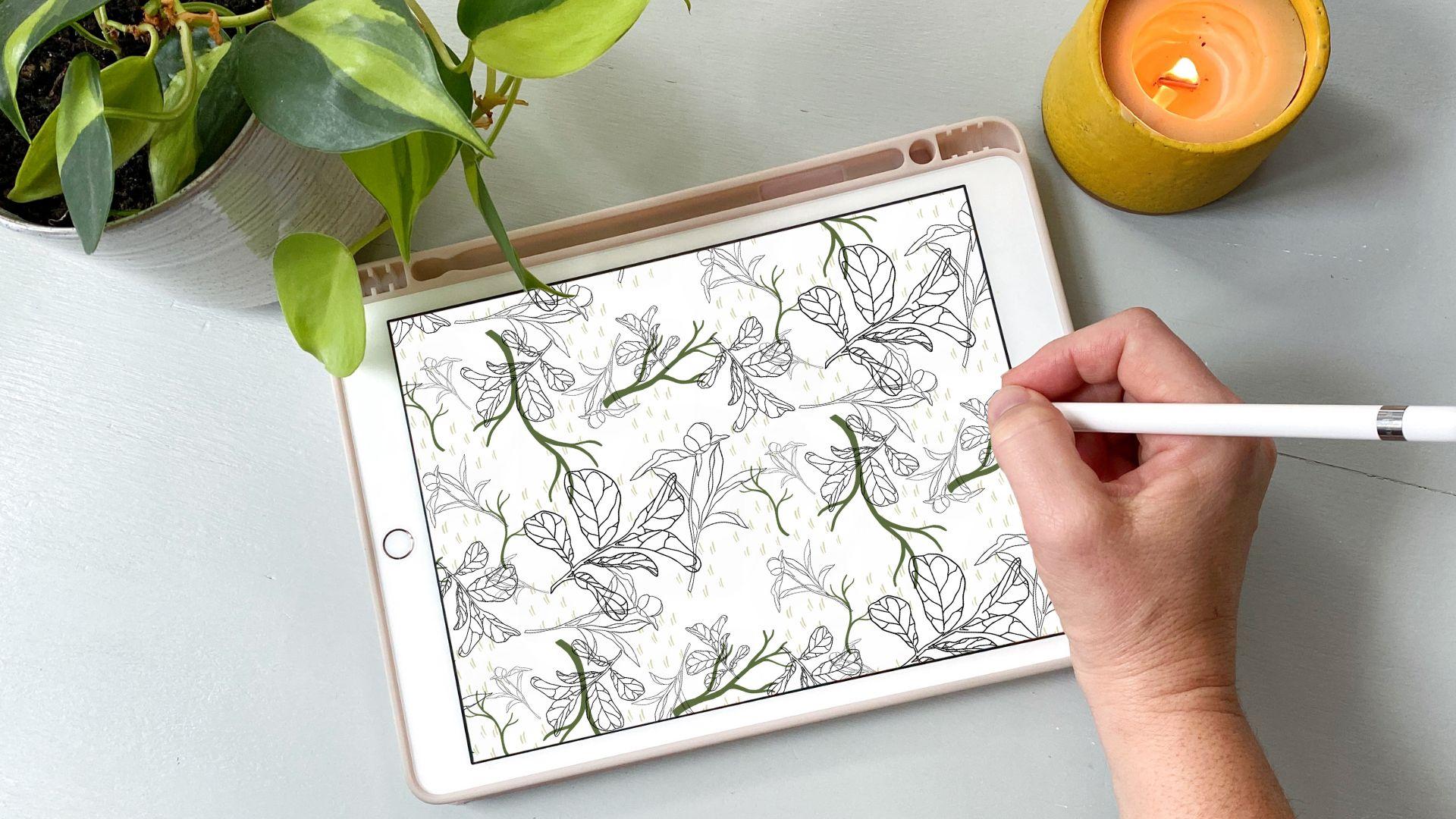
für diesen Kurs heute verwenden und herunterladen können. Ich habe es auch sehr einfach gemacht. Du musst nichts zeichnen. Das stimmt. Ich möchte wirklich, dass du die Technik
beherrschst, indem du
das Einrasten- und
Magnetikwerkzeug verwendest , um deine Leinwand umzudrehen. Deshalb habe ich eine
wunderschöne Reihe von
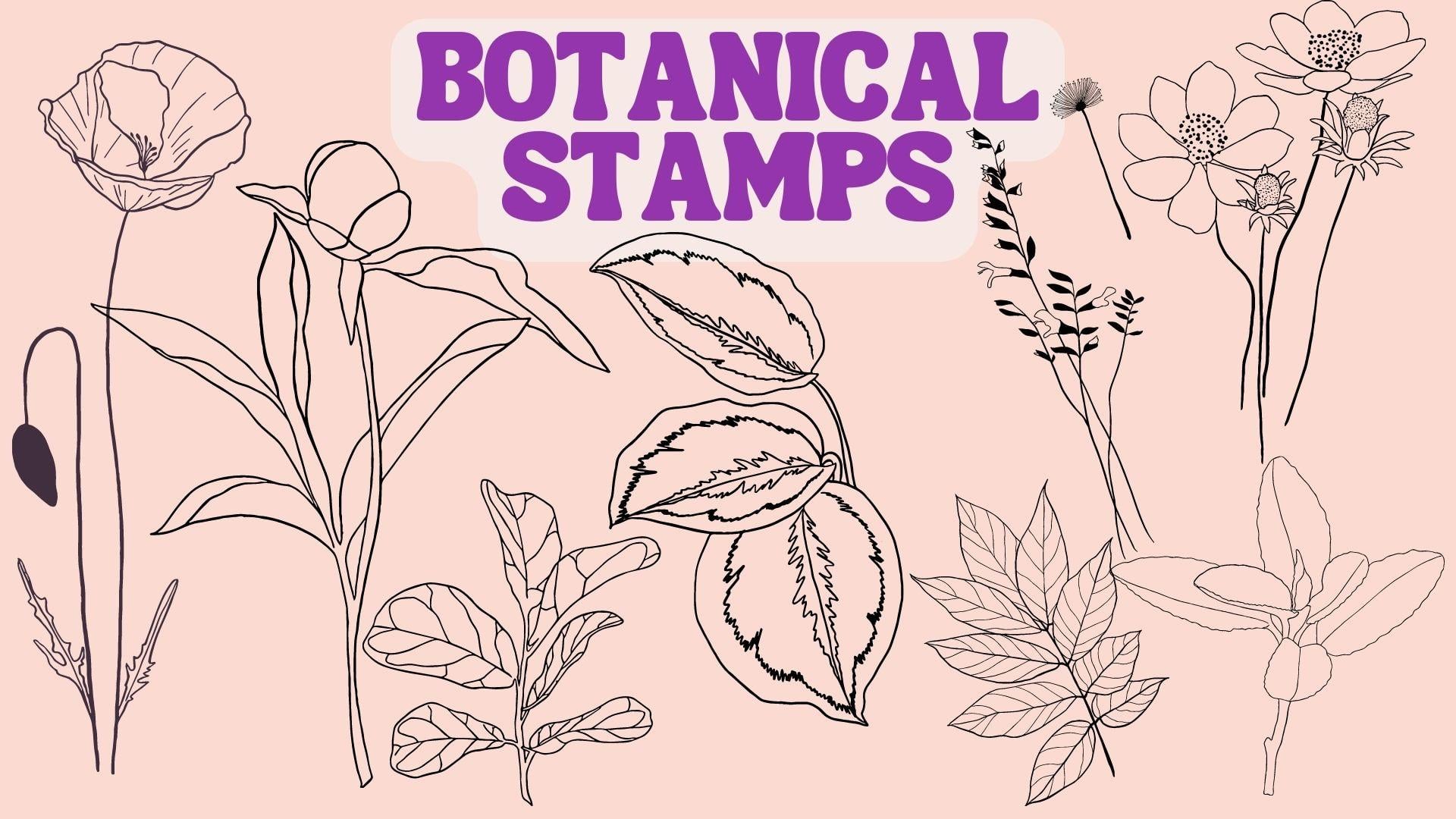
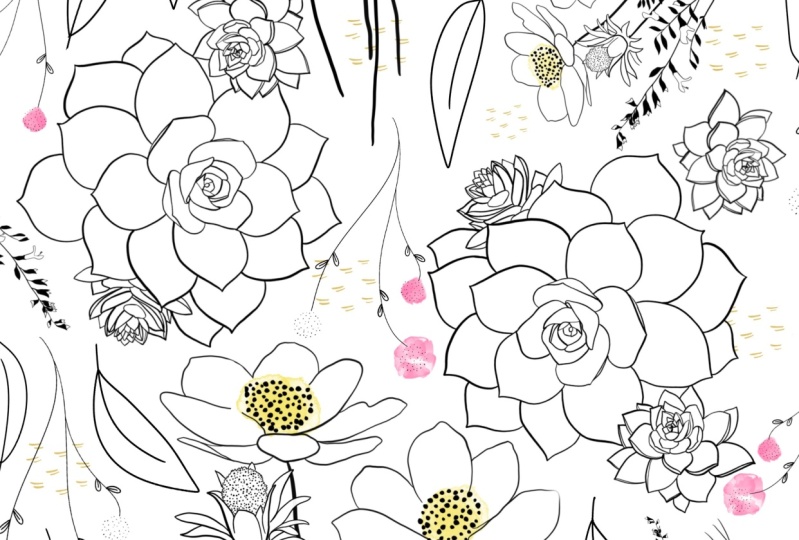
botanischen Linienstempeln entworfen ,
die du heute verwenden kannst. Glauben Sie mir, es ist so einfach, Sie Muster bequem von
Ihrem Sofa aus erstellen werden. Genau wie ich, immer und immer
wieder und immer wieder Number. Folgendes werden wir heute im Unterricht besprechen. Sie lernen den
Unterschied zwischen Wiederholungsmustern für
Half-Drop und Full
Drop kennen. Erstellen Sie eine Leinwand mit
Wiederholungsmuster, die sich um einen halben Tropfen drehen. Vervollständigen Sie Ihr Design
und drehen Sie es mithilfe von Schnappverschluss und Magnetik
um, um Ihr Muster zu überprüfen. Und informieren Sie sich über einige
Print-on-Demand-Sites falls Sie mit dem
Kauf oder Verkauf
Ihrer Designs beginnen möchten. Also mach dein iPad und
deinen Apple Pencil bereit. Und wir werden anfangen. Ich bin Katie von Perch Handmade.
2. Was sind Half-Drop: Wiederholen Sie die Muster mit einem halben Tropfen. Was sind sie? Vielleicht haben Sie den Begriff gehört, sind sich
aber nicht ganz
sicher, was das bedeutet. Es gibt zwei Haupttypen
von Wiederholungsmustern. Zuerst haben Sie ein
gerades Wiederholungsmuster. Wiederholt vertikale und
horizontale Linien. Manchmal
hört man dies als Full Drop Repeat-Muster. Als nächstes bekommst du deinen halben Tropfen. Darüber
lernen wir heute. Half-Drop funktioniert genauso
auf der Vertikalen. Dann auf der Horizontalen. Es geht
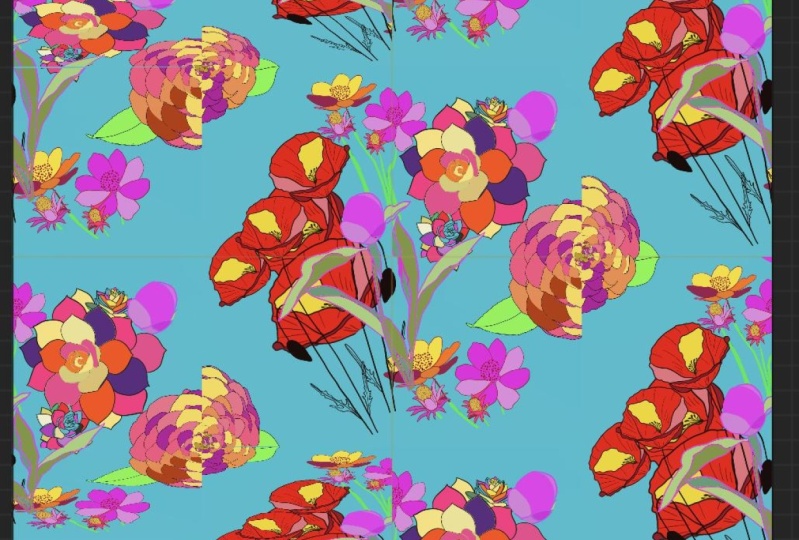
entlang der Diagonale über und ab. Lass es mich dir ganz schnell zeigen. Kannst du darin sehen,
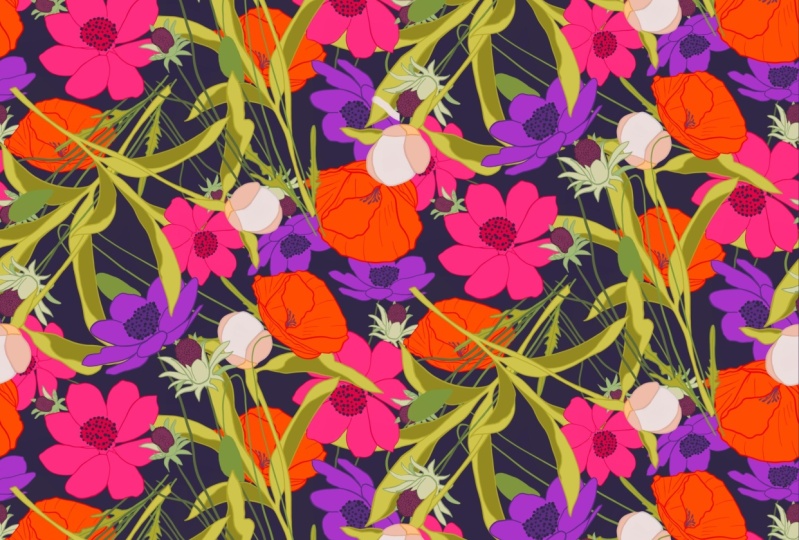
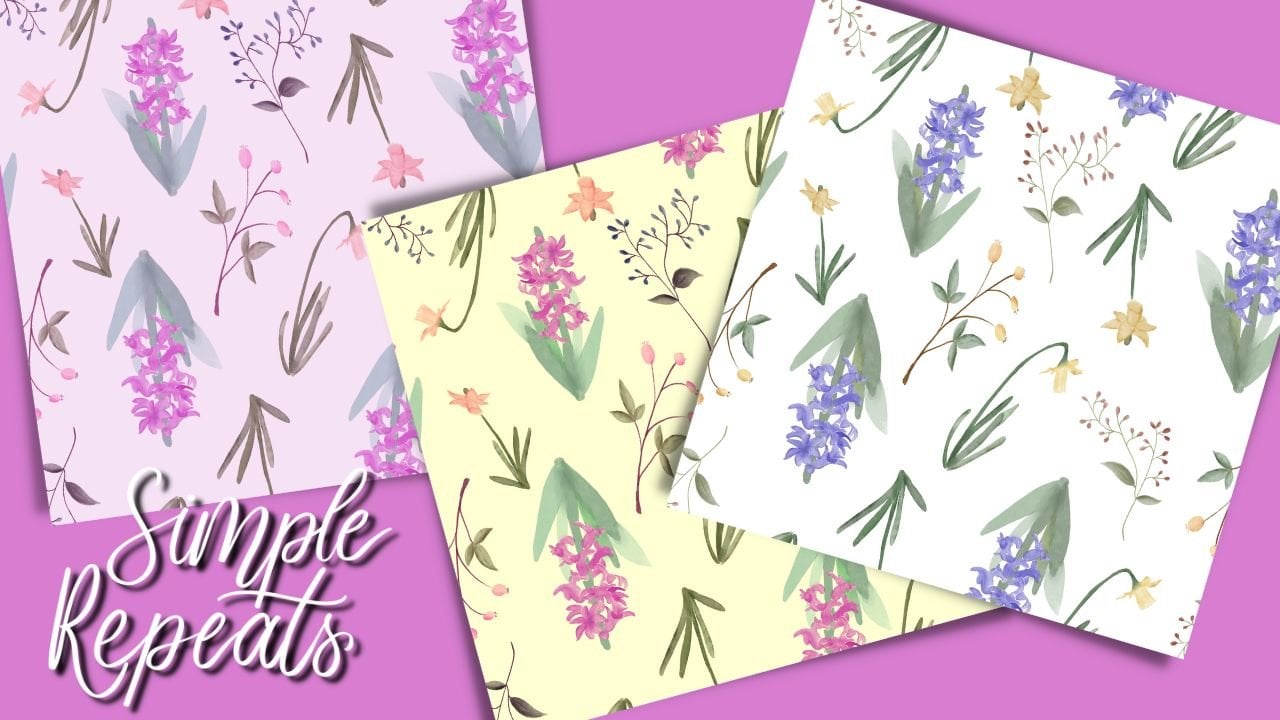
ich weiß, dass es viele Blumen sind, aber wenn du sie kombinierst, ergibt
es ein Quadrat. Diese Muster bewegen sich in
einem Quadrat auf der Seite. Schauen wir uns nun ein
komplizierteres Bild oder Muster an. Wenn Sie diese Blume sehen, bewegt
sie sich ebenfalls gleichmäßig auf
der Seite nach unten, aber sie taumelt sich auf
der senkrechten Linie von selbst hin und
her. Dies ist ein
Wiederholungsmuster für einen halben Tropfen. Nehmen Sie sich ein paar Minuten Zeit, um sich
die folgenden Folien anzusehen und sich diese drei zu
fragen. Kann ich sehen, wie es sich wiederholt? Ist es voll oder halb? Wiederhole. Ist das Muster sichtbar oder ist es schwerer zu erkennen und
besser getarnt? Lassen Sie mich Ihnen zeigen, wie wir mit nur einem Stempel ein Wiederholungsmuster für einen halben Tropfen
erstellen
können . Ich werde einen der
botanischen Stempel aus
der Briefmarkensammlung verwenden , die ich dir
in diesem Kurs geschenkt habe. Und zeige dir wie. Lass uns zum Cosmo gehen und brauchen hier nur einen
großen, oder? Also hier ist es. Und ich habe
das schon ein bisschen eingerichtet. Lassen Sie mich Ihnen zeigen,
was wir hier tun können. Hier ist unser Stempel
, den wir gerade platziert haben. Und wenn ich hier reingehe, habe
ich es schon für dich verschoben. Ähm, weil ich dir jetzt nicht die ganze
Technik
zeigen will . Aber wenn wir es unten zeigen, habe
ich es umgedreht, also
bewegt es sich auf der Seite nach unten. Nun, das sieht noch nicht sehr
nach einem Wiederholungsmuster aus. Aber wenn wir zum nächsten gehen, kann
ich Ihnen nach
sorgfältigen Manövern zeigen, wie es sich auf der Seite wiederholt. Wir gehen den ersten und dann gehen wir runter und rüber
und auf die Vertikale, sehen Sie, es ist sogar auf der horizontalen
Linie, es ist gestaffelt. Ich habe mein
Pinterest-Board beigefügt, das so viele schöne
Wiederholungsmuster enthält, die du durchblättern kannst. Lustig. Schau sie dir an und
sieh sie dir an. Schau, ob du
Wiederholungen sehen kannst. Und sehen Sie, ob Sie erkennen können, ob es sich um ein Wiederholungsmuster für einen halben oder einen vollen
Tropfen handelt. In der nächsten Lektion
werde ich erläutern, wie Sie
die Ressourcen herunterladen können, die ich für diese Lektion nur für
Sie
organisiert habe . Also triff mich da drüben. Okay.
3. Kostenlose Ressourcen: Da es sich um einen Anfängerkurs Half-Drop-Wiederholungsmustern handelt, habe
ich beschlossen, es dir
wirklich einfach zu machen und
habe eine Reihe von botanischen
Stempeln hinzugefügt, die du verwenden kannst. Ich habe auch
direkt aus den Pflanzen, mit denen
ich diese Stempel mache, eine
wunderschöne Farbpalette erstellt . Sie erhalten auch die
Canvas-Anleitungen, um Ihnen den Einstieg zu erleichtern. Ich möchte wirklich, dass Sie
verstehen, wie Ihr
Muster in eine Wiederholung umwandeln und die Techniken zum Speichern
und Laden verwenden anstatt zu versuchen,
ein Design auf der Seite zu platzieren. Das heißt nicht, dass
diese Stempel nicht schön sind, weil sie es sind. Aber ich möchte nur
, dass
Sie sie ganz einfach erstellen und
damit beginnen können. Um die Downloads zu erhalten, klicken Sie auf die Projektressourcen, verlinken Sie auf Ihrer Seite und stellen Sie sicher, dass Sie
diese Dateien
auf Ihrer Festplatte speichern , damit
sie zur sicheren Aufbewahrung da sind. Wenn du bereit bist, öffne
sie auf deinem iPad und sie sollten direkt
in deiner Procreate-App erscheinen. Wenn Sie Probleme
mit einigen JPEG-Dateien haben, speichern Sie sie in
Ihrer Datei oder in Ihren Fotos, bevor Sie
sie an Procreate senden. Ich habe die
Stempel so erstellt, dass Sie die von mir bereitgestellten Farbpaletten
verwenden können . Oder Sie können sie als
Volltonfarbe Ihrer Wahl belassen. Wenn Sie sich entscheiden, sie
auszumalen, ist es
mein Favorit,
das Referenzwerkzeug zu verwenden und die Farbe per
Drag-and-Drop zu ziehen. Stellen Sie also die Referenz auf Ihr, auf Ihr Muster ein und gehen Sie
dann zur
Musterebene darunter. Sie können per Drag & Drop
in den Abschnitt ziehen. Wenn es überblutet, senke deinen
Schwellenwert und es füllt sich. Wenn du feststellst, dass du noch andere Stellen hast
, die
vielleicht gelöscht werden müssen , oder fülle
sie ein wenig aus. kannst du ganz einfach machen. Es ist so einfach, diese Muster zu
erstellen. In der nächsten Lektion lernen
wir, wie Sie diese Leinwand
einrichten und bereiten Sie darauf vor, mit der
Erstellung Ihrer
Half-Drop-Wiederholungsmuster zu beginnen .
4. Canvas: Jetzt, da du
anfängst,
die Grundlagen zu verstehen , warum ein Muster entweder zu einem vollen
Tropfen- oder einem Halb-Drop-Wiederholungsmuster wird. Sie haben
Ihre kostenlosen Ressourcen heruntergeladen, Sie sind bereit, mit dem
Anpacken und Ihrer Leinwand zu beginnen. Ich habe den
Leitfaden beigefügt, den Sie direkt in
Ihre Procreate-App
herunterladen können. Aber ich glaube, es ist wirklich
wichtig, dass Sie verstehen wie der Canvas eingerichtet ist, damit Sie ihn später selbst erstellen können.
Lassen Sie uns damit beginnen, eine neue Leinwand zu
erstellen, 3.000 mal 3.000 Pixel. Und der DPI ist auf 301 eingestellt. Wir werden
die Mustergruppe einrichten. Sie benötigen mindestens
drei Schichten. Die unterste Ebene wird
Ihre Hintergrundebene sein. Dann brauchst du ein paar Ebenen darüber, das
als dein Muster bezeichnet wird. Ich werde das einfach
duplizieren. Schieben wir das nach rechts. Sie sind also alle blau
und klicken Sie dann auf Gruppe, und wir werden diese Gruppe umbenennen. Eine Gruppe. Es kann so viele
Ebenen haben, wie Sie möchten. Dies ist jedoch zunächst ein guter
Ausgangspunkt. Wenn du immer
eine leere Ebene duplizieren und weitermachen musst , wirst du
manchmal feststellen, dass du versehentlich vergessen hast, eine leere Ebene zu
duplizieren. Nehmen wir also an, es wird darauf zurückgegriffen. Sie können es jederzeit einfach
duplizieren und dann löschen. Als Nächstes fügen wir zwei weitere Ebenen hinzu, die unsere Leitfäden sein werden, gruppieren diese und
benennen sie in Guides um. Ich werde auch
diesen umbenennen, Guide, One. Und Anleitung zum Schließen dieser Gruppe und Hinzufügen einer
weiteren Ebene darüber. Diese nächste Ebene wird mit einer Farbe
gefüllt. Es spielt keine Rolle, welches , weil wir es später nicht
verwenden werden. Aber es wird verwendet, um Ihnen beim
Aufbau Ihres ersten Leitfadens zu helfen . Wir möchten auch
sicherstellen, dass die
Ebenen der Hilfslinien und der Mustergruppen geschlossen sind. Denn wenn wir sie
einrasten, funktioniert es besser, wenn
geschlossene Schichten darunter liegen. Mit dem Move-Tool stellen
wir sicher, dass unser
Einrasten und die Magnetik
aktiviert sind und deine Entfernung und Geschwindigkeit vollständig erhöht sind. Wir beginnen damit, dass wir
von der unteren Ecke nach
oben in diese Mitte ziehen . Jetzt klicken wir auf
diese Ebenen-Schaltfläche und halten diese Ebene mit zwei Finger
gedrückt. Dadurch wird Ihr
Auswahltool geöffnet. Und jetzt müssen wir
sicherstellen, dass es auf
Freihand eingestellt ist und Farbfüllung oder
etwas anderes ausgeschaltet ist. Aber das ist dort eingestellt, wird auf Speichern und Laden klicken. Es wird eine Auswahl treffen. Jetzt schalten wir aus, füllen den Bildschirm
wieder drücken erneut auf unser Move-Tool. Und von der
gegenüberliegenden oberen Ecke rutschen
wir nach unten. Und wir werden die
untere Ecke füllen lassen. Wir kehren zu unseren Ebenen zurück, wählen sie mit der
Zweifingerberührung aus und klicken auf Auswahl. Nochmals zur Auswahl an. Im nächsten Teil nehmen wir
unser Tool und füllen
nur die Hälfte der Seite damit wir nicht auf die lose Box
stoßen müssen, sondern wir nehmen es einfach und schieben es nach rechts,
um diese Seite zu füllen der Seite sind die ersten beiden auf dieser Seite, links, rechts. Und dann klicken wir auf das Ebenen-Tool. Wir wählen es mit den beiden Fingerberührungen aus und
fügen unsere Auswahl drei hinzu. Das
bekommen wir für unsere Guides
für den ersten Teil. Als Nächstes möchten Sie die Anleitungen aus
dem Canvas
abrufen, die gerade
heruntergeladen worden sein sollten, bereits in
Ihre Procreate-App heruntergeladen haben . Die Barsche halb fallen lassen, Masterkopie
wiederholen. Was du tun kannst, ist, sie
einfach zu
öffnen, Führung eins zu nehmen und einfach an Führung eins festzuhalten. Wenn es gesperrt ist, musst du es
möglicherweise entsperren. Und du nimmst es einfach
und hältst es, bis es schwebt und du anfangen kannst, es zu
bewegen, ohne loszulassen. Klicken
Sie mit dem anderen Finger auf Galerie. es weiterhin nicht
losgelassen und fallen lassen. Es. habe beschlossen, sein eigenes Ding zu machen, aber ich habe es
als ersten Leitfaden abgegeben. Und ich werde das
nochmal mit Guide to machen, mal sehen, ob wir das
etwas klarer machen können, oder? Nehmen Sie also die Anleitung, um den
Mauszeiger zu bewegen, klicken Sie auf Galerie. Es ist dein Kunstwerk, an dem du
arbeitest und es ablegst. Diesmal also reibungslos, aber es hat geklappt. In Ordnung. Also ich habe meine Guides nicht und dann
weiß ich nicht, ob du es bemerkt hast, aber ich habe
auch falls du Links
- oder Rechtshänder bist, wir können sie
auch hineinziehen
, weil du später sehen Sie
, von wo aus Sie sie ablegen können. Und es ist schön, wenn
es darauf basiert, ob Sie
Rechts- oder Linkshänder sind. Also werde ich diese auch
in meine Anleitungen aufnehmen. Sie versuchen nur,
es zum Ende der Seite oder
zum Ende
Ihrer Gruppenebene zu bringen . Sie können einfach mit der Maus nach rechts auf den Namen der Gruppen-Ebene zeigen und
er wird ganz unten angezeigt. Und funktioniert heute nicht so gut. Aber los geht's. Jetzt haben wir es verstanden, also haben wir alle unsere Guides. Ich werde sie ausschalten, weil ich sie jetzt nicht benötige, aber lassen Sie mich Ihnen zeigen,
Hier ist eine Anleitung, oder? Also haben wir die Schichten gemacht. Ich werde die Opazität verringern. Sie können sehen, dass das Speichern
und Laden Nummer drei war, wir haben nicht gespeichert und eins geladen. Speichern und laden, um drei zu
speichern und zu laden. In Ordnung, ich schalte
sie
wieder aus , um sie sauber zu halten. Kein Opazitäts-Backup, ich werde
es erneut ziehen und ablegen. Jetzt werden wir uns mit der Erstellung
unseres zweiten Guide-Sets befassen. Es sieht nicht
anders aus, aber wir gehen einfach auf
die andere Seite der Seite. Also rutschen
wir von der unteren linken
Ecke nach oben in Richtung Mitte. Und triff die Schichten. Werkzeug bewegen oder sorry, die Auswahl berühren und Auswahl für Werkzeug
drücken. Oben links. In die Mitte bringen. Wir werden diesen
über die linke Seite der Seite schieben . Jetzt haben Sie also alle
Ihre Auswahlmöglichkeiten. Du hast sieben Ladungen, 123456, und du hast
deine Guides eingerichtet. So können Sie sehen, wie sie die
verschiedenen Bereiche ausfüllen. Jetzt
lösche ich diese Ebene einfach , weil ich sie nicht mehr benötige. Jetzt haben Sie Ihre Guides und Sie sehen,
dass Ihre Auswahl eingerichtet ist. Du bist bereit zu gehen. In einer Minute
werden wir
unseren Speichermodus verwenden und unser
Bildmaterial wird umgedreht. Und ja, du hast das richtig gehört? Wir werden heute
in diesem Kurs ein bisschen Abwechslung
machen . Zieh deine Springschuhe
an und mach dich bereit. Okay. Nimm dir eine Minute. Ich habe eine schnelle Dehnung. Trinken Sie eine Tasse Tee, was auch immer Sie haben, mit dem Sie eine Pause einlegen
möchten. Denn wenn wir zurück sind, werden
wir uns verstecken
und wirklich anfangen,
an deinem Muster zu arbeiten . Triff mich wieder hier und in
fünf Minuten. Okay. Wir sehen uns.
5. Erstelle dein Design: Hast du die Pause bekommen? Hast
du deine Tasse Tee bekommen? Großartig. Du hast deine Leinwände
aufgestellt. Lassen Sie uns also direkt mit der
Erstellung unseres Wiederholungsmusters beginnen. In Ordnung. Wir beginnen damit, unsere Masterkopie
zu duplizieren. Schieben Sie es also nach links, klicken Sie auf Duplizieren und
gehen Sie sofort hinein, um den Namen zu ändern. Ich mache immer nur die drei Punkte ,
weil du es später ändern
willst, aber du weißt nicht, was
du machst, also hast du später einen Namen
dafür, oder? Also öffne das neue. Arbeiten Sie niemals an der Masterkopie. Obwohl ich Ihnen gerade
gezeigt habe, wie Sie
die Leinwand erstellen , falls Sie versehentlich Ihre Masterkopie
verwenden. Aber am einfachsten ist es
, diesen Master Coffee
einfach zu duplizieren und auf einer neuen Leinwand loszulegen. Lassen Sie uns damit beginnen, unsere Guides
auszuschalten. Ich werde diesen öffnen, den farbigen Brush Tracker. Denn wenn du dir später merken
musst , welche Farben
du verwendest, kannst
du sie
in die kleinen Punkte fallen lassen. Und das wird
später nachverfolgt , damit Sie wissen
, welche Pinsel Sie verwendet haben. ist es etwas einfacher Mit den Stempeln ist es etwas einfacher zu wissen,
welche Sie verwenden, aber Sie können die Größe angeben. Und wenn Sie eine
Größe mögen, die größer ist, können
Sie eingeben, wie
viel Prozent das ist. Ich schalte
das aus und lass uns unsere Mustergruppe
öffnen. Als Erstes
müssen Sie eine Hintergrundfarbe eingeben. Auf diese Weise wird später,
wenn Sie umdrehen
, der gesamte Bildschirm verwendet. Ich fange einfach
mit einem weißen Hintergrund an. Es sieht also nicht so aus, als hätte
ich etwas getan, aber wenn ich meinen Hintergrund ausschalte, wird
diese Ebene verschüttet
und wir können jetzt anfangen, Stempel auszuwählen, die wir verwenden möchten. Öffne also deine botanischen
Stempel, die direkt in
deine Pinselbibliothek hätten
geladen werden sollen . Manchmal mit Ihren Farben,
Paletten, wenn sie bis zum Boden
in
die Ladung geladen werden . Wenn du das also oben haben möchtest, kannst
du es einfach festhalten
und es zum
Schweben bringen und mit dem anderen
Finger nach oben schieben. Aber ich habe das schon bei mir
gemacht, also muss ich das nicht tun. Jetzt bin ich bereit,
eine Konturfarbe zu wählen. Ich fange
mit Schwarz an und wähle einen Stempel aus, den ich auf die Seite
legen möchte. Eine Sache, die ich gerne mache, ist, auf jeder Ebene
einen anderen Stempel zu verwenden . Ich kann es gebrauchen. Ich kann
denselben Stempel in verschiedenen Größen verwenden oder wie auch immer ich es
möchte, auf jeder Ebene verwenden. Aber so kann ich später leicht verstehen, wo ich das finden kann. Sie möchten auch nicht, dass es
über den Rand der Seite geht. Tippen Sie also bei Bedarf mit zwei Finger,
um zur Mitte zurückzukehren. Und das habe ich richtig groß gemacht, aber das ist okay, weil
ich das später ändern kann. Ich kann, ich ändere
die Größe des. Sie können jederzeit eine Größe verkleinern, ohne
dass sich die Qualität ändert. Aber du kannst niemals eine Größe größer machen. Ich werde ein
paar auf die Seite legen. Und ich streue
sie gerne so, dass sie
unterschiedlich groß sind und
verschiedene Bereiche in verschiedene Richtungen
gehen. Sie können auch das Auswahlwerkzeug mit
der freien Hand drücken Auswahlwerkzeug mit
der freien Hand und eines davon umkreisen, es
dann drehen und drehen. Es hat also ein anderes, es sieht nicht
genau gleich aus. Öffne die neue Ebene und
wähle ein neues Muster. Ich nehme
dieses Ficusblatt. Es ist in Ordnung,
verschiedene Muster durchzugehen , da
sie sich auf verschiedenen Ebenen befinden. Du kannst das später jederzeit
ändern, aber es hilft deinem
Muster, die Freiheit zu
haben,
einfach auf der
Seite zu blättern und
es tut mir leid, was bedeutet das überhaupt? Die Freiheit, sich auf der Seite zu
bewegen. Jetzt ermöglicht
es dir, es irgendwie
zu überlappen und
es etwas
getarnter zu machen. Denken Sie daran, wenn es über den Rand
geht, löschen Sie es mit den beiden Finger, um diesen
Vorgang rückgängig zu machen, und bewegen
Sie ihn ein wenig darüber. Wenn Sie die Werkzeuge einschalten, können
Sie
bis zum Rand gehen und dort,
Sie werden sehen, wie die
gelbe Linie auftaucht. Mal sehen, ob wir es sehen können. Ich kann irgendwie erkennen, dass
es hier gelb ist. Und es ist auch nicht wirklich über
den Rand der Seite gegangen. Da sind nur ein
paar Pixel, aber es ist nett, wenn du das verschieben oder ganz nah
dran lassen
willst. Ich werde das komplett
in die Ecke schieben. Okay, jetzt gehe ich zu, denk dran, ich werde
eine leere Musterebene haben. Ich werde es
duplizieren und hinzufügen. Lass es uns versuchen. Jetzt. Lass uns einfach noch eine 0 machen. Und ich habe ein paar Füllstoffe hinzugefügt, was wirklich nett ist. Wenn Sie Ihrer Seite nur ein
kleines Extra hinzufügen möchten. Und du musst einen Teil des Platzes ausfüllen
, aber ich glaube,
ich bin noch nicht ganz da. Ich mag diese
Zweige auch irgendwie. Und die mache ich vielleicht in einer Farbe. Lass uns dafür eine Farbe wählen. Weil es deiner Seite nur ein bisschen
mehr Interessen verleiht . Manchmal werden diese
ein bisschen verrückt
und/oder die Steuerung, aber
das ist in Ordnung. Geh rein, benutze das Auswahlwerkzeug und gehe herum und
verschiebe es ein
bisschen an die Stelle, an der es ein bisschen besser
sein soll. Jetzt weiß ich, dass wir das nicht auf einer anderen Ebene
machen werden , aber es ist alles irgendwie
dieselbe Ästhetik, oder? Zweigstellen. Es sieht genauso aus
, wie ich es bevorzuge. Also um das hier nach
oben und drüben zu verschieben, glaube
ich, dass
sich ein bisschen leer anfühlt. Ich kann auch ändern, wo
die Dinge auf der Seite angezeigt werden. Und welche Schichten. Also sag, ich will das
unten haben. Das schaffe ich. Und dann kannst du dir die
anderen Designs oben ansehen. Ich werde wahrscheinlich einige
davon verschieben und es ist
alles eine Frage, einfach
an Dingen herumzuspielen und sie zum Laufen zu bringen. Während du bist, bevor
du anfängst zu flippen. wirst du noch mehr tun. Und sobald du anfängst zu flippen. Aber es ist gut zu
sehen, bevor Sie diese Kanten
überschritten haben diese Kanten
überschritten bevor Sie mit dem
Umdrehen Ihres Musters begonnen haben. Eine andere Sache, die ich gerne mache, wenn ich einige
davon noch einmal verwenden möchte, dupliziere
ich sie
und ziehe sie
aus meiner Mustergruppe
und schalte sie dann aus. Und auf diese Weise, wenn ich zum Flippen gehe, wird
es nicht
Teil des Flip-Prozesses sein. Wenn Sie
mit dem Anfang
des Designs zufrieden sind und
glauben,
bereit zu sein, Dinge
über diese Grenzen hinaus zu bewegen. Das ist der Zeitpunkt, an dem
wir unser erstes Flipping machen werden. Das stimmt. Zieh die
Springschuhe an. Aber nicht wirklich. Okay. Wir beginnen damit, deine Mustergruppe zu
schließen. Und wir schalten
die erste Anleitung ein, wobei Ihre
Mustergruppe ausgewählt ist. Es sollte blau sein. Wenn du auf das Auswahlwerkzeug klickst
und das nicht funktioniert, vergewissere dich
einfach, dass Schuld zu
einem Like und nicht zu einer Gruppen-Ebene geht und vergewissere dich, dass
es auf freie Hand gestellt ist. Und wenn Sie
Farbfüllung oder etwas anderes verwenden
, ist das ausgeschaltet. Es
muss einfach immer freihändig sein. Und diese Buttons unten
müssen leer sein. Sie haben nicht gefärbt. Sie können
hier also sehen, speichern und laden Sie eins, speichern und laden Sie zwei und dann speichern und laden Sie drei. Also, was wir
tun werden, ist das Herz zu treffen. Gehen Sie runter zum Auswahlwerkzeug. Auswahl Nummer eins. Und ich weiß nicht, ob du es sehen kannst, aber es gibt
die Linien , außer
beim Speichern und Laden. Das ist perfekt. Dann klicken wir auf unser Verschieben-Tool und sehen, dass sie
beide sind, sie sind ausgewählt. Und das Verschiebewerkzeug ist
bereit und Sie klicken auf Horizontal
drehen, Vertikal drehen. Und dann kannst du erneut auf
dein Move-Tool klicken. Und dadurch wird dieser Bereich abgewählt. Dann klicken wir erneut auf unser
Auswahltool, speichern und laden. Auswahlwerkzeug. Und das Verschieben-Werkzeug, horizontal
drehen, vertikal drehen. Und das machen wir noch
einmal mit Auswahl drei. Wir werden den Guide
ausschalten und du kannst irgendwie sehen wie die Dinge über
den Rändern liegen, oder? Aber Sie haben ein paar
Teile, die sich
immer noch innerhalb der Kanten befinden , und das ist perfekt, denn die Teile, die sich nicht über die Kanten hinaus
bewegt haben, können
Sie bewegen. Also öffne dein Muster
dort, wo es angefangen hat. Finde, lass uns anfangen, lass uns vielleicht
mit dieser Pfingstrose beginnen. Und ich werde sie
ausschalten, damit ich es besser sehen kann. Klicken Sie auf das Auswahlwerkzeug. Und ich werde sie
wieder einschalten und sehen, wie es
immer noch an ist , dass Sie es
immer noch ausgewählt sehen. Das ist großartig. Also werde ich jetzt auf das Verschiebewerkzeug
klicken. Ich kann ändern, wo ich das auf der Seite
sehe. Perfekt. Wir gehen zu den Filialen und ich werde dasselbe tun. Mal sehen, wie nah dieser hier
ist. Ich liebe es nicht, also werde
ich das
Auswahlwerkzeug
verwenden und freihändig vorgehen. Ich werde hier in einen etwas
leereren Raum ziehen. Ich drehe es ein
wenig um, um es zu drehen. Ich will es nur nicht genau
so haben wie die anderen Teile. Ich werde diesen Kerl umziehen zu. Manchmal, wenn du musst, kannst
du das Fotografieren
ausschalten und auf diese Weise fährst du nicht
direkt zurück die Mitte, weil das
manchmal etwas nervig sein
könnte , wenn du es
so nah haben willst, aber nicht genau. Sie machen
es nur schwieriger, sich zu bewegen. Ich mache aber gerne weiter, besonders für diesen Prozess. Sie können diese
Stempel, die wir vielleicht
gespeichert haben, auch verwenden und sie auf der Seite verschieben, um
das Ausfüllen zu erleichtern. Aber schauen wir mal. Wir werden sehen,
dass sie leichter sind. Es ist okay. Ich kann sagen, dass es
die sind , die ich bewegen möchte. Also es ist wie dieser, ich glaube,
ich möchte irgendwohin ziehen. Also vergewissere dich, dass ich auf dieser Ebene bin. Verwenden Sie meine Auswahl , um es zu verschieben. Hier drüben. Sie müssen sie nicht alle
behalten. Sie können einige von
ihnen komplett entfernen. Was auch ziemlich nett ist. Wie dieser große. Und ich kann
den Großen hier irgendwie sehen. Den will ich überhaupt nicht. Also
schalte ich einfach diese Ebenen aus,
damit ich es wirklich sehen kann. Vergewissere dich, dass ich
es richtig mache. Und anstatt es komplett
loszuwerden, werde
ich es auf eine andere Ebene legen nur für den Fall, dass Sie die Dinge bis zum Ende nie vollständig loswerden
möchten. Sie also mit den drei
Finger für mich und dann drücke ich
Ausschneiden und Einfügen, und das heißt, ich lege es
auf eine neue Ebene. Ich schalte das aus. Ich werde das aufdrehen. Und ich werde
es auch in meine Musterebene bringen. Wir können alles wieder einschalten. Da haben wir die Anfänge
eines lustigen Musters. Aber wir sind noch nicht ganz da. Also lass mich es dir zeigen,
lass es mich dir auch zeigen. Also habe ich
das auf der Seite verschoben und wir müssen den
Prozess aller Anleitungen durchgehen. Also sieh dir an, wie dieser auf diese Weise umgedreht
wird. Also wollen wir
es wieder zum Laufen bringen, oder? Wir werden
diesen Leitfaden ausschalten und
diesen zweiten Leitfaden Nummer zwei einschalten . Und wir werden
die Prozesse für 45,6 durchgehen. Drücken Sie das Speichern- oder
das Auswahlwerkzeug, speichern und laden Sie die Auswahl für. geht also etwas vor
sich und ich kann es nicht bewegen. Ich bin auf der falschen Ebene. Deshalb hat
es mich zum Glück nicht
vollständig rausgeworfen. Sie können also immer noch
das Auswahlwerkzeug sehen. Also habe ich das Muster getroffen. Jetzt klicke ich auf
das Move-Tool und jetzt können wir loslegen. Drücke Flip, Flip. Es gibt einen. Wenn dann wieder
ein Auswahlwerkzeug, Auswahl fünf, Werkzeug bewegen,
horizontal kippen, vertikal kippen. Und noch einmal: Auswahl sechs, Werkzeug
bewegen, horizontal drehen, vertikal
drehen. Jetzt sind wir also voll bereit,
dieses Muster zu verwirklichen. Wenn du willst. Weißt du eigentlich was? sind wir nicht, weil ich jetzt diesen lustigen großen Raum
habe. Und vielleicht bringe ich hier dieses größere Stück mit
und ich werde, ich werde es herunternehmen wenn es ein bisschen
herumschiebt. Füllen Sie den Raum einfach ein bisschen aus. Und das werde ich
in unsere Mustergruppe aufnehmen. Ich verschiebe es einfach und klebe es direkt in
diese Mustergruppe. Auf diese Weise wissen wir
, dass das alles da ist. Okay, hier verwendest du
vielleicht auch einige dieser
Fill-Assets. Ich werde mich für eine
andere grüne Farbe entscheiden. Etwas, das nicht allzu hell ist. Achte nur darauf, dass sie nicht über die Ränder
gehen, oder? Weißt du, was
ich wirklich tun sollte, ist diesen Prozess
des Umdrehens
noch einmal zu durchlaufen. Aber ich werde das nicht tun
und sehen, was passiert, oder? Und dann, um das Muster auf
die Ebene direkt über
unserem Hintergrund zu bringen . Und ich werde auch in
die Räume gehen, in denen es Arles gibt, vergewissern Sie sich, dass es mit einem
harten Airbrush und guten Radiergummi ist. Und entferne
es einfach aus diesen Räumen. Ich will dieses
Muster nicht in diesem Bereich haben. Ich denke, wir sind meistens da. Eine andere Sache, die wir tun könnten ist dasselbe
für die Filialen zu tun. Aber ich sehe
sie gerne im Muster. Also werde ich es so
belassen. Was ich jetzt tun werde, ist die gesamte
Mustergruppe auszuwählen. Und ich werde auch sicherstellen, dass alle meine
Guides ausgeschaltet sind. Und jetzt haben wir so viele Muster oder
Ebenen und viele Ebenen in jeder Gruppe. Wir müssen also
unbedingt überprüfen, wie viele Schichten Ihr iPad enthält. Wenn Sie das große
iPad Pro 12 Zoll haben, werden
Sie
so viele Schichten haben. Wenn es ein kleineres iPad Pro ist, werden
Sie auf dieser
Seite etwa 55 Schichten haben. Moment arbeite ich
nur an dem iPad der 8. Generation, das mir nur
etwa 25 Schichten zur Verfügung stellt. Wenn du dich darauf vorbereitest, dein Muster
auf die Wiederholung zu überprüfen, benötigst
du mindestens fünf Ebenen wenn du
dein Muster erstellst.
Denke daran, den einfachen Trick zu verwenden, den ich dir
gezeigt habe ein Farbtupfer. Verwenden Sie das Referenzwerkzeug auf der Ebene, die Sie ausfüllen
möchten, und ziehen Sie Ihre Farbebene per Drag & Drop unter Ihre Referenzebene, wie ich Ihnen in Lektion
drei, kostenlose Ressourcen, gezeigt habe. Schauen Sie sich die Vielzahl der farbenfrohen Kreationen an, die
Sie kreieren können. Experimentiere und hab Spaß. An diesem Punkt sind wir bereit, mit der nächsten Lektion
fortzufahren. Wir werden dafür sorgen, dass unser Wiederholungsmuster vor unseren Augen
erscheint. Es ist magisch. Sie werden sehen, wie und wie es
funktioniert und wie es funktioniert. Wenn ja, wenn Sie
Ihr Design an einem Punkt haben , an dem Sie bereit sind, die Wiederholung durchzuführen. Dann lass uns weitermachen. Und Sie können jederzeit
zurückkommen und
ein paar Dinge optimieren , nachdem Sie das Gesamtbild
gesehen haben, was ich
wahrscheinlich mit den
Fill-Fill-Assets,
die ich eingegeben habe, tun muss . Aber es ist ein guter Anfang
und um dein Muster zu überprüfen.
6. Wiederholen deines Your: Bist du bereit,
die Magie geschehen zu sehen? Sie haben Ihr Design erstellt. Jetzt will ich anfangen. Sie möchten sehen, wie viele Ebenen Sie noch in Ihrem Design haben,
je nachdem, welches
iPad Sie haben, das große iPad Pro, das kleinere iPad Pro
oder das iPad der 8.
Generation, wie ich es habe. Sie müssen wissen, wie viele
Ebenen Sie zur Verfügung haben. Sie können beginnen, indem Sie auf
das Schraubenschlüsselwerkzeug auf
Leinwand und Canvas-Informationen klicken. Wenn Sie zu Ebenen wechseln, erfahren
Sie, wie viele Ansichten Sie und wie viele Sie zur Verfügung haben. Wenn du mehr
als sechs zur Verfügung
hast, kannst du einfach
in deinen offenen Ebenen weiter oben weitermachen. Wenn nicht, sollten
Sie bei 3.000
eine neue Leinwand öffnen . Jetzt, wo dies geöffnet ist, kehren
Sie zu
Ihrem ursprünglichen Canvas zurück. Vergewissere dich, dass alle deine
Guides ausgeschaltet sind. Und drück den Schraubenschlüssel. die Schaltfläche Hinzufügen
und dann auf Leinwand kopieren. Gehen Sie zurück zu Ihrer neuen Leinwand klicken Sie auf Wrench Tool
und klicken Sie auf Einfügen. Wenn Sie sich auf Ihrer
ursprünglichen Leinwand befinden, können
Sie einfach dort bleiben und
auf dasselbe klicken, dasselbe tun, auf Leinwand kopieren
klicken und in
einer neuen Ebene auf Einfügen klicken. Ich kann das jetzt tun, da ich bereits auf Leinwand kopieren
geklickt habe Ich kann eine neue
Ebene öffnen und auf Einfügen klicken. Bleib bei einer Leinwand, auf der du deine Ebenen duplizieren
möchtest. Und noch einmal, wenn es die neue Leinwand mit nur
der einen Ebene ist, die Sie
duplizieren möchten , oder
Ihre alte Leinwand , auf die Sie einfach
duplizieren werden. Ich bleibe bei
meiner ursprünglichen Leinwand. Also gehe ich
zu dieser neuen Ebene und werde sie duplizieren. Wir haben also fünf
Exemplare verfügbar. Ich habe eins zu vielen gemacht,
aber das ist okay. Weißt du was, ich schließe diesen unteren ab und schließe ihn. Dann habe ich 123-451-2345. Ich kann zählen. Es ist okay. Manchmal Dinge anschauen. Ich kann nicht zählen, aber ich kann zählen. Beurteile mich sowieso nicht. Stellen Sie also sicher, dass Ihre
Musterebenen und all Ihre anderen Ebenen
darunter deaktiviert sind. Und stellen
Sie außerdem sicher , dass Sie einrasten und die Magnetik
vollständig eingeschaltet ist. Wir werden diesen Prozess
beginnen. Eine Sache, die wir tun können ist, dass ich diesen Leitfaden tatsächlich nach oben
verschieben werde. Ich werde jetzt meine Anleitungen öffnen und sehen, wie ich diese schnell
abschalten kann. Zeig dir einfach die Guides. Sie können also Ihre Führung für
Linkshänder einstellen wenn Sie Linkshänder oder
Rechtshänder sind, ich bin Rechtshänder. Also werde ich die
Auswahl wie diese treffen. Dies sind, wie gesagt, nur Anleitungen, die Ihnen
zeigen, wo Sie Ihre Ebenen an
Ort und Stelle platzieren müssen . Ich werde
diese Kulisse öffnen. Und da diese unter dieser
Leitebene liegen, ist das in Ordnung. Wenn die Leitungsebenen
unten und offen wären, wäre es
etwas schwieriger. Manchmal, manchmal nicht, aber manchmal schon. Daher ist es immer am besten,
wenn so wenige Schichten wie möglich geöffnet werden, damit du
deine Schnappschüsse und Magnetik nutzen kannst. Also fange ich
mit dieser obersten Ebene an
und klicke auf das Verschieben-Tool. Und ich nehme von der unteren rechten Ecke und
schiebe es in die Mitte. Es füllt also Abschnitt eins. Es wird ein bisschen, ein bisschen schwierig, hier zu erkennen,
weil man sehen kann das größere Muster
darunter liegt und das kleinere Muster
langsam Gestalt annimmt. Das ist okay. Dann nehme ich
die nächste Ebene nach unten,
drücke das Verschieben-Werkzeug, nehme aus diesem Abschnitt
und rutsche nach unten. Meine Katze versucht
mir Hallo zu sagen , wenn du ihn
im Hintergrund hören kannst. Jetzt habe ich
diesen Abschnitt gefüllt und wenn
Sie es schon sehen können, sind
diese Teile
zusammengerissen. Und obwohl es sich um
zwei separate Teile handelt, können
Sie sehen, dass sie
sich einfach perfekt verbinden. Und das ist unsere Vertikale, oder? Jetzt werden wir an der
Diagonale arbeiten und sehen, wie Sie den Abschnitt für Abschnitt
drei und Abschnitt fünf sehen können. Abschnitt 4.5 besteht
nur aus halben Teilen. Lass mich dir zeigen, wie wir das machen. Drücken Sie also die dritte Ebene nach unten und klicken Sie auf Ihr Move-Tool. Und anstatt
aus einer Ecke zu nehmen, nehmen
wir
den
blauen Punkt von der linken Seite und schieben ihn darüber. Also hier stehen 1.500 und
es füllt Abschnitt drei. Jetzt, in der
nächsten Schicht, machen wir genau
dasselbe
von der linken Seite. Schieb es rüber. Es wird
hinter Abschnitt drei sein, aber dann gehen wir in
die Mitte und schieben es nach oben. Schau, wie das gerade dort
passiert ist. Jetzt ist es also nur die Hälfte davon und
es sieht so aus, als ob die Hälfte davon
von der Seite entfernt ist. Das ist okay. Das zahlt sich aus
, ein Stück, das nicht von der Seite ist. Wird es verschwinden. Das haben wir nicht mehr,
sobald Sie das ausschalten
, um sich abzumelden. Jetzt gehen wir
zur unteren Ebene und
sehen, wie du sehen kannst, dass es
nur ein halber Abschnitt ist. Nun, die unterste Ebene
Das wird für deine Auswahl oder
deinen fünften Abschnitt sein. Das Gleiche,
wir schieben es von der Mitte
oder zur Mitte und dann nach unten. Die untere Hälfte
des Bildes verlässt die Seite und klicken Sie
dann auf Enter Move Tool. Jetzt haben wir also
alle unsere Schichten. Ich schalte
unsere Guides aus. Und wenn du
hineinzoomst, kannst du sehen, dass weißt
du was, ich werde
unsere Anleitungen leiser stellen. Wir wollen es lauter drehen, aber ich
werde es leiser stellen, damit wir
sehen können , wo sie verbunden sind. Sie können keine Überlappung erkennen. Es fehlt kein Platz, was wirklich toll ist. Sie sind alle auf verschiedenen
Ebenen, um zu beginnen
, auszuziehen. Stimmt das? Also, was ich machen werde, schalte den Guide wieder aus. Ich kann die
Anleitung sehr schnell schließen. Wir benutzen es nicht mehr. Ich werde
es sperren und ich werde es komplett schließen. Damit sind wir vorerst fertig. Aber ich nehme
das und ziehe
alles zusammen, indem ich mit
zwei Finger wische. Hast du gesehen, was
ich dort auch gemacht habe? Wenn es klein genug ist, um mit zwei Finger über Ihre
Seite zu streichen, füllt es die Seite aus. Vierfinger-Fingertipp für mich, das macht alles los. Jetzt kannst du sehen,
sehen, dass deine Muster passiert sind. Lass es uns, lass es uns anschauen. Wir haben also am
besten
diesen Zweig hier zu sehen und zu sehen, wie
er vertikal nach unten kommt. Und es ist sogar. Aber wenn du rüber und runter gehst, ist
es auf der Diagonale und das ist dein Wiederholungsmuster für halbe Tropfen. Man könnte ein
bisschen erkennen, dass ich wahrscheinlich einige
dieser Stellen mit dem Background
Filler Asset füllen muss , das ich verwendet habe. Aber es ist zunächst ein lustiges
Wiederholungsmuster. Sie können das auch ausschalten und nach unten gehen und
Ihren Hintergrund ändern. Ich werde es duplizieren. Ich werde es wieder einschalten. Und ich werde
meinen Hintergrund mit einer
anderen Lichtfarbe füllen . Und es verändert die gesamte
Stimmung deines Musters. Du kannst das noch einmal machen, ich werde das klären. Und
manchmal mag ich auch
etwas von der dunklen Farbe sehr. Obwohl ich jetzt diese
Füllstoffe sehe, fallen sie auf. Das ist also etwas, das ich später gerne ändern
würde. Nehmen Sie sich eine Minute Zeit, um
Ihr Muster wirklich zu sehen und
alle Wiederholungen zu sehen. Kannst du die Wiederholungen sehen? Sind sie getarnt? Oder vielleicht
versuchst du nicht, deins zu machen. Also Tarnung, vielleicht wie
die erste, die ich gezeigt habe, du willst, dass sie gestaffelt ist
und so
möchtest du , dass deine Wiederholung passiert. Warte einfach, bis du anfängst immer mehr zu
kreieren. Du wirst so besessen davon sein
, diese Muster zu erstellen. Du wirst sie rausdrehen. 12345 und eine Nacht, glaub mir, ich habe dort gesessen und
ich saß dort an einem nassen,
bewölkten, regnerischen, ekligen
Nordwesttag. Und ich glaube, ich habe 15 an einem Tag
gemacht. Dann kannst du
sie hier und
da ein bisschen ändern und eine
ganze Sammlung zusammenstellen. Aber das ist eine andere
Klasse, die ansteht. Ich werde einige
meiner Lieblingsseiten
zum Hochladen dieser Muster mit Ihnen teilen . Also triff mich darin.
7. Hinzufügen deines Designs zu POD-Sites: Sie haben dieses Wiederholungsmuster. Also, was
wirst du damit machen? Es gibt so viele
Print-on-Demand-Sites , dass es wirklich
überwältigend sein kann , zu wissen,
wo man anfangen soll. Auf vielen Websites wirst du
deine Designs hochladen lassen und du
erhältst eine kleine Provision. Es gibt auch Websites, auf denen
du deine Designs hochladen kannst, denen du die Provision festlegst
und sie dann vielleicht
auf deiner
Squarespace-Website oder Shopify usw. verkaufst . Irgendeine dieser Websites, auf denen
Sie die Preise
festlegen und die volle Provision zahlen müssen,
außer wofür? Prozentsätze Ihres Mobilfunkanbieters nehmen an. Society Six, Red
Bubble in Spoonflower, alles großartige Orte, um mit dem
Hinzufügen Ihrer Designs zu beginnen. Society Six und Red Bubble
sind Orte, an denen Sie
nach Gegenständen wie
Wasserflaschen und Vorhängen, Bettwäsche suchen können . So viel mehr, zu dem
du dein Wiederholungsmuster hinzufügen kannst. Spoonflower ist ausschließlich für
Tapeten- und Stoffdesign bestimmt. Also stellst du sie
raus und nimmst
sie in ihre Auswahl auf. Und Sie können Stoff oder
Tapeten für sich selbst herstellen. Sie müssen nicht den ganzen Teil
machen, in dem
Sie versuchen, es zu verkaufen. Wenn du nicht willst, wenn
du ein Muster machst und es für
deinen persönlichen Gebrauch machen
willst, legst du es einfach da rein
und bestellst es weg. Sie müssen keinen der
anderen Schritte ausführen. Wenn Sie möchten, wenn Sie
über ihre Website verkaufen möchten, müssen
Sie ihre Schritte
und Prozesse
durchlaufen ,
um dies zu erreichen. Wenn du
das untersuchen musst oder ich
mehr darüber erfahren möchte, kannst
du das
in meiner anderen Klasse über einfache Wiederholungsmuster mit procreate five
sites wie printf, full, Gooten und drucken. Wenn ich dir erlaube,
deine Arbeit und deine Designs hochzuladen und die Markups festzulegen. Auf diese Weise können Sie
auf Ihrer eigenen Website, auf Etsy
oder Shopify verkaufen und eine gute Provision
verdienen . All diese
Print-on-Demand-Unternehmen automatisieren den
Fulfillment-Prozess für Sie. Und du
musst keinen Finger rühren. Stellen Sie sicher, dass Sie herausfinden, welche
Unternehmen sich am besten in
Ihre Vertriebsplattform integrieren lassen, da sie nicht alle nahtlos zusammenpassen. Machen Sie jetzt ein Design, erstellen Sie Ihre Muster und
laden Sie Ihre Designs hoch, damit die Klasse sie sehen kann. Sie werden Ihre Muster
auf den von ihnen bereitgestellten Modellen
sehen können.
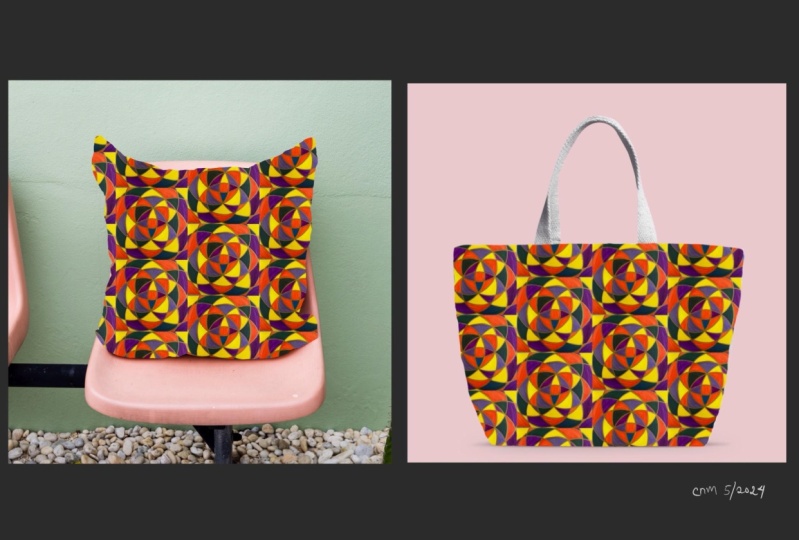
8. BONUS: Hinzufügen deines Musters zu einem Mockup: Hey, hey, es ist Bonus-Zeit. Ich hoffe, du hattest Zeit , dir die Serie anzusehen, die dazu
führte. Wenn nicht, fahren Sie
ein wenig zurück und schauen Sie sich den Rest
an. Bevor Sie mit diesem nächsten Abschnitt fortfahren, benötigen
Sie dieses Wiederholungsmuster
, benötigen
Sie dieses Wiederholungsmuster
,
um zum nächsten Bonus zu gelangen Kehren Sie auch zu Ihren
Projektressourcen zurück. Ich habe dort noch ein Modell
beigefügt , das Sie für diese Lektion
verwenden können. Weil wir
unsere Produkte nachbauen werden. Sie können all
diese kostenlos auf raw pixels.com bekommen.
Dort kaufe ich meine gerne Beginnen wir damit, die
Datei in die Procreate-App hochzuladen. Suchen Sie nach dem Herunterladen die Datei, in die Sie sie hochgeladen haben , procreate
zu öffnen,
und klicken Sie auf Ich habe
meine in meine Mock-Ups heruntergeladen , die ich Raw Pixels
nenne Ich werde es
direkt in Procreate herunterladen. Auf diese Weise muss ich nicht
mit Schröpfen und Einfügen herumspielen. Es wird einfach hier
reingehen. Das Wichtigste zuerst:
Wir werden oben eine neue Ebene
hinzufügen. Ich werde die darunter
liegende Ebene sperren. Gehen Sie zu Ihrer Stiftanleitung und wählen Sie eine harte Airbrush aus und
reduzieren Sie die Größe Wählen Sie dann eine Farbe
, die wirklich hell ist. Du willst etwas
, das auffällt. Was wir tun werden, ist
einfach mit der Ebene anzufangen. Da ich diese gesperrt
habe, hätte ich versucht, Draw zu sperren, es hätte mir
auf der Ebene darüber mitgeteilt, dass
wir über
Ihrer Modellebene zeichnen werden. Und noch eine Sache:
Stellen Sie das auf Multiplizieren ein. Fangen Sie einfach an, in der
Nähe der Kante zu zeichnen. Nimm ab und zu deinen Pinsel, denn wenn du eine große Fläche magst
und einen Fehler machst, musst du
wieder über
diesen Bereich gehen und einfach den Rändern entlang
folgen. Wenn wir uns
innerhalb der Linie bewegen, wir vielleicht Schatten sehen. Manchmal musst du
nur
darauf achten, ob es sich bei den Schatten,
sagen wir, um dieses Kissen handelt oder ob sie
Teil der Außenlinie
sind . Wenn sie Teil des Kissens sind, solltest
du
diese Schattenlinie überschreiten. Wenn das nicht der Fall ist, solltest du auf die
Innenseite der Schattenlinie gehen. Aber ich glaube, dieser
ist auf dem Kissen. Ich möchte, dass es so bleibt. Mach weiter oder bleib bei mir, aber ich werde
es beschleunigen und
diesen Teil überstehen und mich treffen, wenn
das alles vorbei ist. Die Gliederung ist fertig. Mal sehen, wie das da ein
bisschen knifflig wurde. Ich glaube, das stimmt. Ja, dieser Teil war richtig. Aber sobald ich hier drin bin, glaube
ich nicht, dass wir auf dieser Seite
bleiben es wird ein bisschen knifflig,
wo deine Schatten sind, vielleicht
war das Rot, das ich verwendet habe , nicht die beste
Wahl daneben Aber das ist okay.
Ich sorge dafür, dass es funktioniert. Wenn ich näher komme,
liegt das wirklich daran, dass
ich meine Lesebrille nicht trage. Kannst du etwas ohne
deine Lesebrille machen? Bist du an diesem Punkt,
bist du in diesem Stadium? Bin ich. Ich glaube, das gehört
tatsächlich wieder hierher. Manchmal ist es an diesen Rändern schwer zu
erkennen. Zoomen Sie einfach ganz nah heran. Zieh die Lesebrille
auf, wenn du sie brauchst. Wir sind so nah dran, nicht wahr? Nein, es hat die Hälfte. Wir sind
erst auf halbem Weg Ich weiß. Wir nähern uns dem Ende hier
sehr. Nein, bin ich. Ja, da ist es. Ja, ich habe alle Kanten bearbeitet und
jetzt kann ich einen Drachenfall treffen, und jetzt ist er vollständig
bedeckt, vollständig da drin. Ordnung, wir machen eine Ebene darüber und
lassen diese Ebene multiplizieren. Und dann werden wir
eine Schnittmasse auf diese Ebene legen eine Schnittmasse auf diese Ebene Ich werde das auch wieder auf
Weiß
umstellen und die gesamte
Ebene nur noch weiß machen Füllen Sie mein
Farbdiagramm vollständig aus. In Ordnung, jetzt hole
ich meine Musterebene. Ich gehe zurück
zur Galerie, suche meine Musterebene
und stelle sicher, dass alle
Hilfslinien ausgeschaltet sind. Ich glaube,
ich bleibe
bei Weiß . Lass mich sehen. Ja, ich
bleibe bei Weiß. Ich klicke auf Copy Canvas
und gehe zurück zur Galerie. Öffne diese Ebene hier. Klicken Sie in dieser Ebene auf unsere
Schnittmaskenebene. Klicken Sie auf Einfügen Du kannst sehen, ob ich die Schnittmaske
ausgeschaltet habe. Es nimmt das auf, es
nimmt die ganze Sache dort auf. Weil es ein Schritt ist, sich zu vermehren. Deshalb sehe ich, dass all
die verschiedenen Bereiche abgedeckt sind. Okay, ich werde
die Schnittmaske sofort wieder
aufsetzen sofort Wir haben dieses Muster und Sie können einige der
Schatten sehen, die auftreten. Wenn ich es ein
bisschen leiser mache, kann
ich diese Schatten
ein bisschen besser sehen. Es beeinträchtigt nicht
die Integrität Ihres Drucks,
aber es hilft, die
Schatten sichtbar zu machen , die
ihm wirklich helfen , realer auszusehen. Stimmt. Sie können auch das Abknallen und die Magnetik ausschalten Wenn du es verschiebst, solange es sich außerhalb
deiner Schnittmaske befindet, kannst
du die Größe des
Musters verringern, was mir gefällt, aber
nicht darunter gehen Du musst dich an
dein Design halten. Das gefällt mir. Da hast du es. Du hast dein eigenes Modell, das
du für diesen Kurs benutzt hast. Gehe zu Raw Pixels und benutze den Link, um zu meinem
Board für Mock-ups zu gelangen. Laden Sie ein paar
dieser Modelle herunter, wobei normalerweise ein JPEG finden. Wenn du nach etwas
suchen willst , das wirklich etwas Weißes
hat
, dann brauche ich drei verschiedene Modelle
für ein sich wiederholendes Muster. Teile das mit einem Kurs, der in
den sozialen Medien gepostet wurde, und kreiert ,
HM, das ist mein Hashtag Wir können sehen, was jeder vorhat und woran
jeder arbeitet Viel Spaß beim Stöbern. Viel Spaß beim Nachmachen dieser Mock-ups. Und wir sehen uns beim nächsten Mal.
9. DANKE: Ich hatte Spaß daran, dir
diese ziemlich einfache Technik beizubringen , um Half-Drop-Wiederholungsmuster zu
erstellen. Ich weiß, von jetzt an wirst
du genau wie ich sein und versuchen zu sehen, ob du sehen
kannst, wo die Wiederholung ist wenn du vielleicht im
Stoffladen bist oder auch nur in deinem Lieblingsgeschäft du einkaufen gehst, für schließen. Sie können das Muster
auf der Kleidung sehen. Und kannst du sagen, ist es ein halber Tropfen oder ist
es ein Wiederholungsmuster? Ich kann es kaum erwarten, die schönen
Designs zu sehen, die du kreierst. auf diesen Kurs zurückblicken, haben
Sie den
Unterschied zwischen Wiederholungsmustern mit
Half-Drop-Wiederholungen und
Full-Drop-Wiederholungsmustern gelernt . Sie haben eine Leinwand mit
Wiederholungsmustern für Half-Dropfen erstellt. Sie haben Ihr
Design fertiggestellt und es
mithilfe von Schnappverschluss und Magnetik umgedreht ,
um Ihr Muster zu überprüfen. Sie haben von
einigen
Print-on-Demand-Sites erfahren , falls
Sie mit dem
Kauf oder
Verkauf Ihres Designs beginnen möchten. Ich würde sagen, das war ein
ziemlich erfolgreicher Tag. Wenn du lernen möchtest, wie
man ein vollständiges Wiederholungsmuster erstellt, nimm an meinem Kurs teil, einfache
Wiederholungen mit Procreate Five. Denken Sie daran, den Hashtag „
Kreieren mit pH M“
für soziale Medien zu verwenden und
Ihre Muster mit der Klasse zu teilen. Ich bin Katie von Perch Handmade. Wenn Sie an einem meiner
anderen Kurse interessiert sind, besuchen Sie perch handmade.com. Dort findest du meine gesamte Liste und ein bisschen mehr darüber, was ich mache
und unterrichte und wer ich bin. Und komm und finde mich auf Instagram. Tschüss fürs Erste.
 Katie Simmons, Digital Artist | Perch Handmade