Transkripte
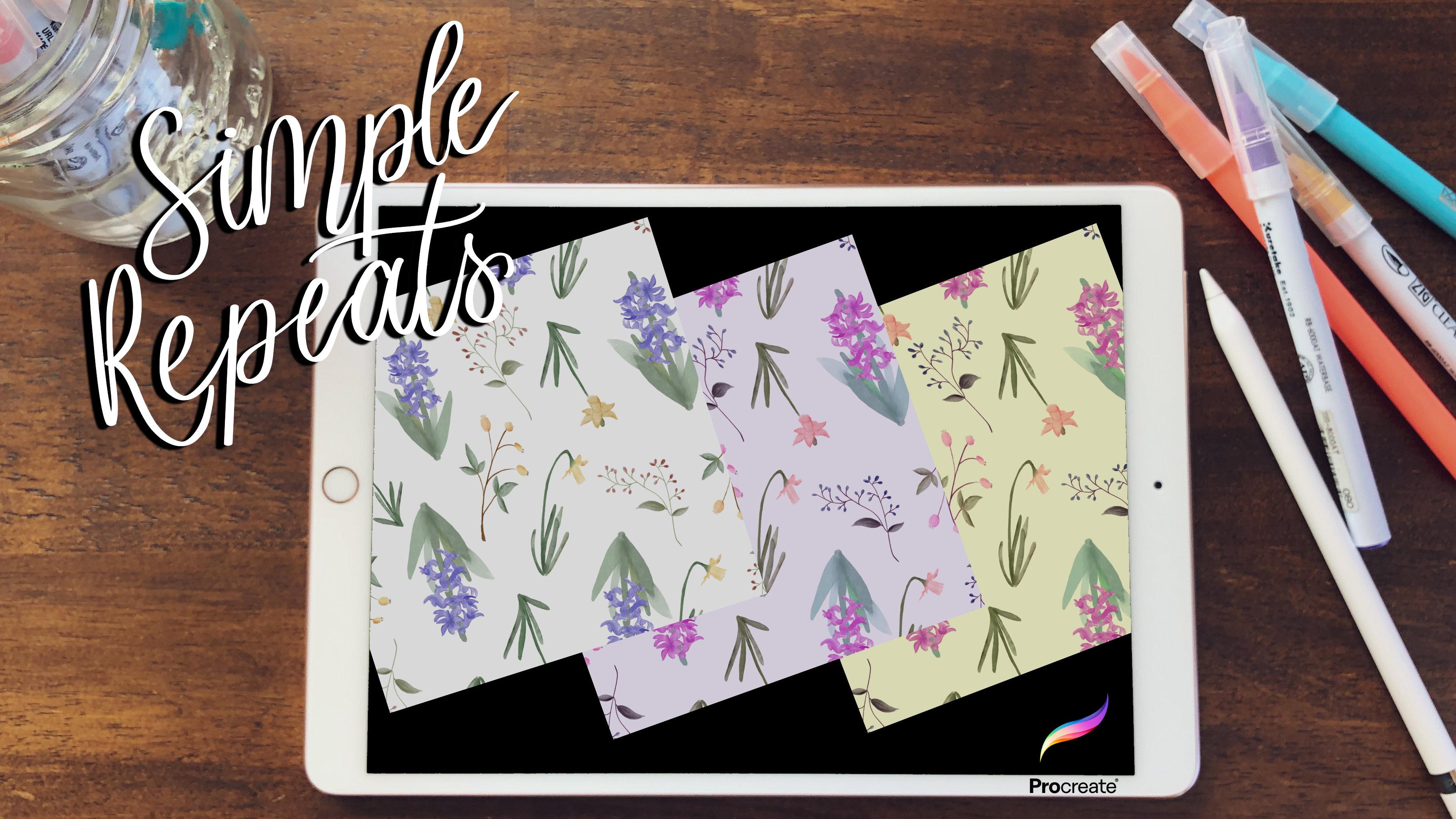
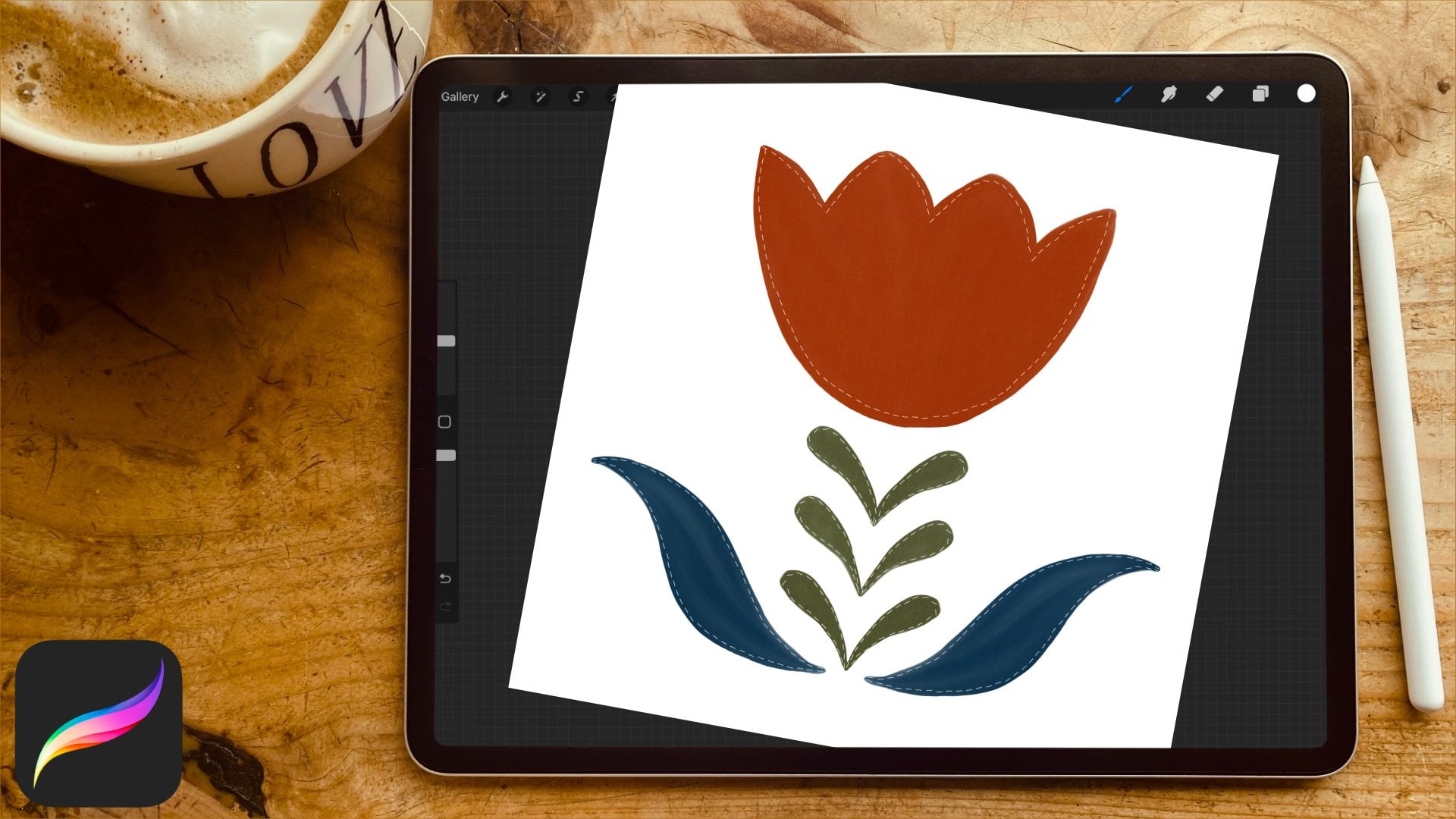
1. Einführung: Hi, willkommen, ich bin Katie von Proton gemacht. Heute werde ich Ihnen beibringen, wie Sie ein einfaches Wiederholungsmuster mit den neuen Werkzeugen in Procreate erstellen. Wir verwenden die Aktion zum Speichern und Laden, um unsere Wiederholungsmuster
umzukehren und sie für uns funktionieren zu lassen, und sie werden zusammen mit dem
Snap und dann den MSc Werkzeugen einrasten. Sie verwenden Ihren Apple-Stift und Ihr iPad Pro. Einige Ressourcen, die ich heruntergeladen habe, für euch zu verwenden. Das alles, was Aquarell procreate Pack von Abby entwurzeln. Ich bin entworfen Schnitte. Es ist ein großartiger Aquarell-Pinselpfad, der erstaunliche Aquarelle macht. Ich werde Ihnen auch zeigen, wie Sie sie in Spoonflower and Society
6 hochladen , so dass Sie Ihre Wiederholungsmuster auf Handy-Abdeckungen,
Tapeten, Stoff hinzufügen können, Sie nennen es, Sie können es auf fast alles hinzufügen. Verwenden Sie diesen Hashtag, der mit IHM erstellt wird, nicht für Protein hergestellt. Und ich kann die eine soziale Medien finden und mich auf Instagram oder Facebook
taggen, egal, was Sie wählen. Lasst uns gemeinsam anfangen.
2. Downloads: Also das erste, was wir brauchen, um mit heute zu beginnen, ist
unsere Barsch handgemachte Farbpalette und die Barsch handgemachte volle Wiederholungsmuster herunterladen . Ich habe sie dem Projektabschnitt hinzugefügt. Und es ist wirklich einfach. Folgen Sie mir. Zuerst machen wir die Sprint Botanicals. Es wird zu unserem Download-Bereich gehen. Wenn wir auf den Download klicken, können
Sie dann die Freigabe-Schaltfläche verwenden und es direkt teilen, um fortzupflanzen. Und dann hast du es für später da drin. Dasselbe mit der vollständigen Musterwiederholung. Sie werden dieses Mal auf den Download-Button klicken. Es wird es direkt in Procreate senden. Sie müssen nicht auf die Schaltfläche „Teilen“ klicken. Also hier sind Aspirin Botanicals, und dann ist hier die Wiederholung. Außerdem findest du Pinterest, Unsplash und Farbjagd, und wo sie in der nächsten Lektion darauf eingehen. Bleiben wir bei mir.
3. INSPIRATION: Nun, da Sie Ihre Sprint Botanicals Farbpalette
und Ihre Barsch handgefertigte vollständige Wiederholungsmuster heruntergeladen haben . Sie sind bereit, Ihre Inspiration zu finden. Ich liebe es, Pinterest dafür zu verwenden. Es gibt so viel zur Auswahl. Ich habe das unten in unseren Projektabschnitten verlinkt. Du hättest also deinen Pinterest, deinen Unsplash, dem ich dir erzählen werde, und deine Farbe, die wir später noch etwas benutzen werden. Ich liebe es, dass Sie diese süßen Einzeldrucke finden, um genau die richtige Form zu finden. Und wenn Sie bereit sind, können
Sie einen Screenshot davon machen, indem Sie die Home-Taste und
den Power-Button drücken, würden Sie gehen. Und das können wir für später speichern. Ich liebe diese dekonstruierten Blumen auch wirklich. Sie sind wirklich fabelhaft, denn dann können Sie die genauen Formen sehen. Weil wir manchmal nicht das Gefühl haben, dass ich ein Künstler bin. Und so hilft mir wirklich, die Formen zu finden , die ich verwenden muss, um den richtigen Blick für meine Blumen zu bekommen. Und noch eine Weintraube BOD ist Unsplash. Unsplash hat eine Menge frei verwendbarer Bilder. Und wenn Sie nur Blumen eingeben, werden
Sie so viele zur Auswahl finden. Ich liebe diese lila, lavendel und immer diese Formen sind wirklich einfach. Alles, was Sie tun müssen, ist Download zu drücken. Sie brauchen nur ein kleines, so dass es nicht zu viel Platz in Anspruch nimmt. Und Sie können den Attributtext kopieren und speichern Sie Ihr Foto später in senden Sie es direkt zu procreate für die Verwendung später, was wirklich hilfreich ist. Eine weitere gute Möglichkeit, Blumen zu machen, denn es ist Frühling ist immer nach draußen. Nehmen Sie Ihre Kamera mit, wenn er auf einem Spaziergang und schnappen Sie sich einfach Bilder hier und da. Das ist eine wirklich gute Möglichkeit, genau das zu bekommen, was du wolltest. Und Sie können es so verwenden, wie Sie es wollen, weil es Ihr eigenes Bild ist. Die nächste Lektion, die wir übergehen, ist, den richtigen Pinsel für Ihr Wiederholungsmuster zu finden. Ich kann es kaum erwarten, dir zu zeigen, was ich liebe. In Ordnung. Wir sehen uns dann.
4. Finden, Pinsel: Wenn es darum geht, den richtigen Pinsel für Procreate zu finden, gibt es so viele Möglichkeiten zur Auswahl. Procreate zung hat bereits so viele verschiedene Möglichkeiten. Aber heute möchte ich einen speziellen Aquarellpinsel verwenden, den ich liebe. Es nennt sich alles Aquarellpinsel für Procreate. Und Sie können, dass auf Design Tassen, die eine wirklich große Website für die Suche nach allem, was Sie für Grafiken, Scrapbooking, Affinität Designer, Fortpflanzung, Sie nennen es. Sie haben sogar ein paar Gratisgeschenke. So habe ich also eine Menge Geld bekommen. Es ist wirklich toll, aber diese alles Aquarelle für Procreate sind nur mehr, als Sie sich vorstellen können. Sie sehen aus wie echte Aquarelle. Aber digital, Abby hat eine spektakuläre Arbeit geleistet, um es einfach perfekt zu machen. Ich meine, kannst du dir das ansehen? Kannst du es glauben? Das ist ein digitales Aquarell, aber es sieht so echt aus. Also werde ich die für heute benutzen. Und Sie können genau die verwenden, die Sie verwenden möchten. Diese sind ein wenig verbringen ein Jahr, aber es lohnt sich völlig. Design Haustiere macht es wirklich einfach zum Herunterladen. Fügen Sie es einfach in Ihren Warenkorb, fühlen Sie sich, es zu kaufen. Und dann wird es direkt zu Ihrer Download-Datei gehen. Ich werde heute nicht herunterladen, weil ich bereits Anzeigen besitze. Es wird sich jedoch direkt in der Procreate öffnen. Lassen Sie mich Ihnen zeigen, was ich für meine habe. Schauen Sie sich all diese Pinsel an, so viele, viele zur Auswahl. Und jetzt sind es $20, aber es ist so etwas wie 62 Bürsten und sie sind alle unglaublich, wirklich wert. Eines der ersten Dinge, die ich gerne mache, wenn ich an einem Projekt arbeite, ist,
ein paar Pinsel auszuwählen , die ich weiß, was ich die ganze Zeit verwenden werde. Ich liebe den Skizzenpinsel wirklich. Also werde ich das kopieren, duplizieren, und ich werde es zu einer neuen Bibliothek hinzufügen. Also alles oder Frühling Buch botanicals auf diese Weise ich weiß, welches Projekt ich diese vier verwendet. Also gehen wir zurück auf die alles Aquarelle. Ich werde das halten, damit ich es bewegen kann. Und dann werde ich auf die Federdraht-Farben klicken. Und da gehen wir hin. Ein weiterer Favorit, den ich mag, ist diese inky Waschbürste. Inky Velvet ist ein weiterer wirklich großartiger. Wir werden es benutzen. Dunkle Kante wird führen oder nicht. Hier ist es. Eine weitere, die ich wirklich mag, ist die Blüte. Siehst du Jetzt können wir verwenden, denn es gibt so viele Pinsel in allem in Aquarell zu verwenden. Und manchmal wird es ein wenig überwältigend. Indem Sie sie in hinzufügen, ein paar
auswählen und sie in Ihre eigene Datei hinzufügen, macht es so viel einfacher. Du scrollst also nicht alles durch. Nächste Lektion werden wir über
Farbe sprechen und wann Sie herunterladen und wie Sie herunterladen. Also lasst uns gehen.
5. Deine Farbpalette: Die Auswahl der richtigen Farbpalette für die heutige Lektion könnte nicht einfacher sein. Ich habe die Color-Website in
deinen Projekten verlinkt und du kannst auch auf Pinterest weitere Inspirationen finden. Farbe ihn ist wirklich toll, weil es so viele verschiedene begrenzte Farbpaletten, die Art von Spaß ist, mit ein paar bleiben, wollen
nur ein paar Farben zu verwenden. Der beste Weg, den ich gefunden habe, ist nur das Bild herunterzuladen und es direkt zu senden, um fortzupflanzen. Und dann kann ich das später benutzen. Ich habe auch eine große Farbpalette Auswahl auf Pinterest, die ich ständig hinzufügen zwei, es ist wirklich einfach, tolle Farben zu finden. Wieder, Screenshot, senden Sie es zu Fortpflanzung. Und ich zeige Ihnen den nächsten Schritt, weil Sie auch alle Farben aus Ihrem Foto ziehen können. Also haben wir die Frühlingsbotanicals Farbpalette von früher heruntergeladen, und es ist wirklich einfach, dies einzurichten. Ich habe die Farbpalette übersandt, damit Sie sie direkt in Ihre Datei herunterladen können. Sie können auch eigene Farbpaletten erstellen. Also nennen wir erstellen eine neue Palette, Frühling Botanicals. Und dann können wir uns kalt machen und mich fallen lassen, halten und fallen lassen. Wenn Sie einige botanicals finden, die Sie wirklich lieben, und Sie können in
diese Fotos gehen und Sie können ziehen und Drop von überall. Es ist wirklich eine der einfachsten Möglichkeiten, Farbe in Ihre Paletten zu bekommen. Wenn nötig, können Sie auch die Farbe warnen und zurücksetzen. Das sind alle meine Farbpaletten. Ich liebte es, wirklich organisiert zu bleiben. Auch hier einige dieser einfachen Color Hunt Farbpaletten. Ich liebe es, sie auch zu brauchen, ich weiß, wo ich sie später finden kann. Als nächstes werde ich zeigen, wie Sie Ihre Leinwand einrichten und alles für Design bereit sein.
6. Einrichten der Leinwand: Jetzt weiß ich, dass Sie die Barsch handgefertigte vollständige Wiederholung Master-Kopie heruntergeladen haben, aber ich möchte Ihnen zeigen, wie einfach es ist, diese Leinwand für sich selbst einzurichten. Fangen wir an. Zuerst werden wir die ausgewählte neue Leinwand treffen und Alice tun ein 10-Zoll-Quadrat, und ich habe es immer bei 300 DPI. Wir werden eine Farbe auswählen, um meine Leinwand zu füllen, weil ich zu Beginn füllen muss.
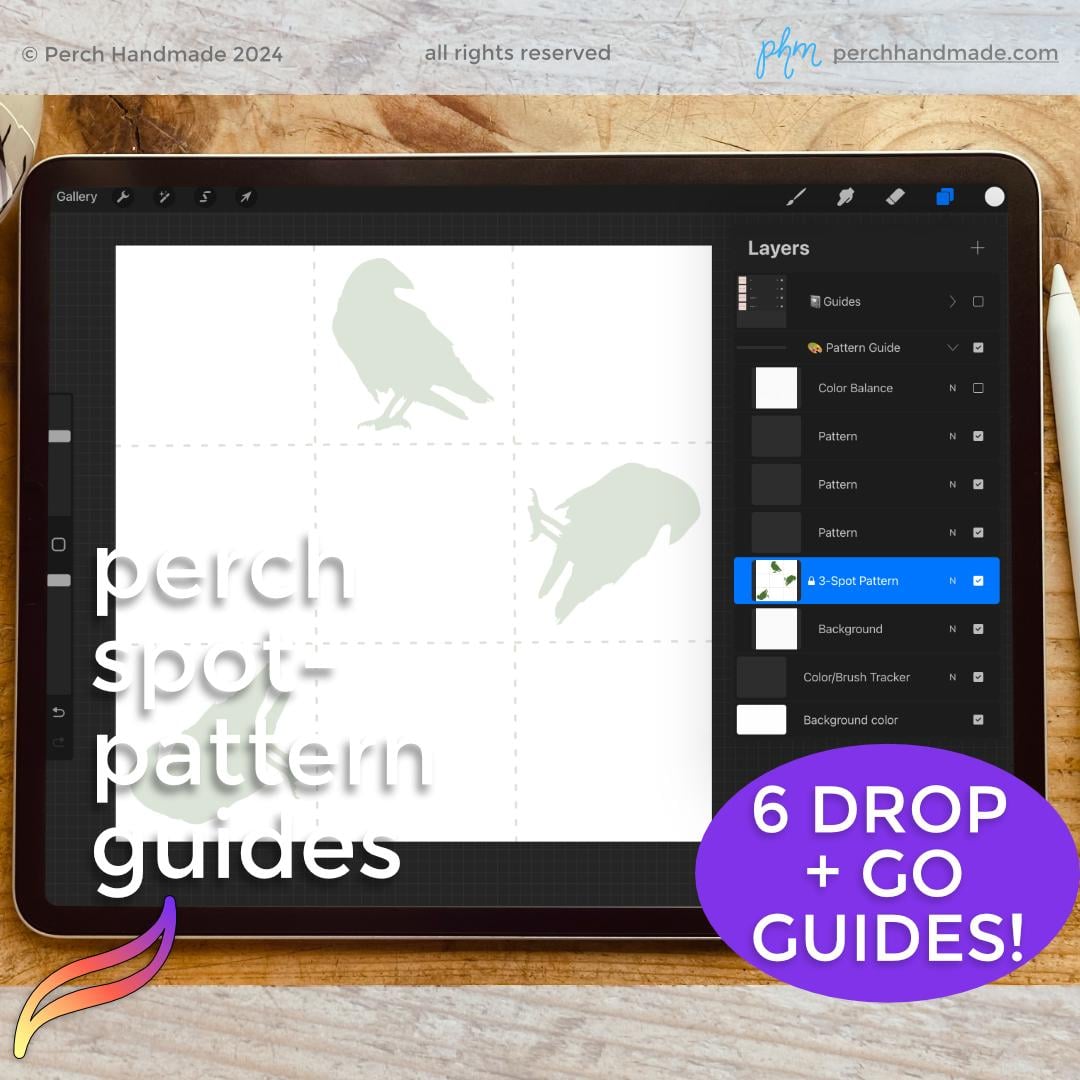
Ich werde sicherstellen, dass mein Snapping und Magnetics eingeschaltet sind. Ich bringe es an die Ecke und es schnappt sich an einen perfekten Abschnitt. zeigen wir dir noch einmal. Es schnappt einfach direkt an Ort und Stelle und schreibt bei 5000 mal 5000 Megapixel. Jetzt werde ich diese Schicht mit zwei Finger halten. Und es bringt das Auswahlwerkzeug auf. Und ich werde auf Speichern und Laden klicken und das als Nummer eins hinzufügen. Okay, jetzt werden wir wieder füllen und ich werde das Magnetikwerkzeug verwenden, schieben Sie es auf die nächste Position. Meine Ebene speichern und halten, gutes Auswahlwerkzeug. Und es ist so einfach. Füllen Sie die Schicht, wird es runter, speichern Sie ein ganzes. Sie möchten immer sicherstellen, dass Ihre Magnetik ganz nach oben gedreht wird. Also sollte Ihr Magnet auf den Karten sein, denn dann wird es so einfach einrasten. Das sagt also 1499. Ich möchte sicherstellen, dass ich das um 1500 richtig kriege. Denn wenn dies nicht der Fall ist, wird
es nicht einmal wiederholen, sogar halten und hinzufügen, dass für die Auswahl. Also, jetzt werde ich diesen Hintergrund füllen. Ich werde eine andere Farbe für meinen Hintergrund wählen,
etwas, das ein wenig neutraler ist. Es ist irgendwie so wie dieser. Nur ein bisschen beim Mitbringen, aber nicht zu viel. Ideal für den Frühling. Ich werde eine Ebene darüber hinzufügen und diese Layer gruppieren. Und jetzt können wir weiter zu diesen Ebenen hinzufügen. Wir wollen immer die Basisschicht im Inneren behalten, die gewachsen ist. Eine andere Sache, die sie gerne tun, ist, zu
verfolgen , in welchen Abschnitten meine Ebenen sich später befinden. Also werde ich eine schnelle Füllung und einen Snack auf Ladung machen, um zu wissen, wo wir sind. Das ist also eine, die wir umbenennen, dass wir eins sind. Auf diese Weise. Ich weiß später, wo diese Schichten sind. Ich mache meine Muster immer in der gleichen Reihenfolge. Auf diese Weise. Ich weiß immer, was ich tue. Also lassen Sie uns das in drei umbenennen. Für eine andere großartige Sache ist,
nur zu wissen, welcher Weg oben ist, weil das später nützlich sein wird. Also und chemische Gruppe alle zusammen, benennen Sie das als Speichern und Laden um. Auf diese Weise weiß ich, welche Abschnitte diese später sind, wird
es definitiv nützlich sein. Wir speichern dieses Projekt als Master-Kopie für Ihre vollständige Wiederholung. Wischen Sie nach links und duplizieren Sie. Duplizieren Sie das immer. Ich bin also, du wirst es für später haben. Arbeiten Sie niemals an der Master-Kopie, die geht, dann müssen Sie dies erneut tun. Aber hey, ich habe dir gerade beigebracht, wie es geht, also ist es wirklich einfach. Und das nächste Segment, ich werde Ihnen zeigen, wie Sie Kontrast und
die Fotos verwenden, die Sie gemacht haben, um Ihr Design zu skizzieren.
7. Referenzen und Sketching: Beginnen wir mit der heutigen Klasse. Das ist der lustige Teil. Wir werden unser Design skizzieren und
Pinterest und Unsplash und die Fotos verwenden , die du für unsere Inspiration gemacht hast. Lasst uns zuerst auf Pinterest eingehen. Ich liebe es, sie einfach Screenshot zu machen, um es einfacher in unser Dokument zu bringen. Psi Wischen und Liebe, dass ein, weil ich liebe die kleinen Designs. Sie sind auch wirklich geliebt dieses hier. Die Farbe in diesem ist cool Rate. Ich kann auch zu Unsplash gehen und diese Fotos hier abholen. Und das sind einfach, weil Sie einfach auf Download klicken und es direkt in Procreate senden können. Ich habe auch ein paar Fotos gemacht, als ich auf meinem Spaziergang war. Eigentlich das oder in meinem Hinterhof. Ich liebe diese kleinen Mini-Narzissen und ich kann diese direkt in Procreate als auch senden, oder ich kann sie später hochladen. Der Frühling ist gerade hier. So yay. Ich denke, wir alle brauchen es ein Jahr in COVID. Also, jetzt werde ich mein Dokument öffnen. Es wird die Fotos importieren, die wir gemacht haben, und ich kann sie für später speichern. Ich werde wischen und duplizieren, weil denken Sie daran, dass wir immer duplizieren wollen. Ich möchte nur meine umbenennen, sagen
wir Frühling Botanicals. Und denken Sie daran, dass wir diese Ebenen für das Speichern und Laden haben. Ich werde diese jetzt deaktivieren und
eine Ebene darüber hinzufügen und meinen Skizzen-Layer umbenennen. Beginnen wir also mit dem Skizzenstift. Wir werden anfangen, einige dieser Pinterest-Boards hochzuladen, nur um sie als Inspiration zu nutzen. Wir können sie nicht kopieren, aber wir können ihre Form annehmen und uns das wirklich ansehen. Ich mag es, sie als eine andere Ebene hochzuladen, nur weil es weniger Batterie benötigt als einige der anderen Optionen, die Sie haben. Also lassen Sie uns ein Foto einfügen. Und ich werde das hier einfügen. Und ich werde es beschneiden, weil wir den ganzen Platz dort nicht brauchen. Ich werde noch einen einlegen. Ich mag diese Narzissen wirklich. Aber wieder, wir brauchen nicht wirklich all diesen zusätzlichen Platz. Und diese befinden sich alle auf verschiedenen Ebenen, sobald sie eingefügt wurden. Damit wir sie dorthin bringen können, wo Sie sie brauchen. Und ich werde noch einen machen. Wahrscheinlich habe ich diese blauen Blumen wirklich geliebt. Für mich. Blumen sind knifflig. Manchmal kopiere ich einfach meine eigenen Fotos und gehe über die Zeilen. Denn hey, wir lernen alle. Ich lerne, du lernst, wir machen das zusammen. Es macht eine Menge Spaß. Als nächstes werde ich diese alle in eine Schicht bringen. Und ich werde die Deckkraft runterbringen weil ich sie einfach im Hintergrund haben will. Lassen Sie uns diesen Skizzen-Layer erhalten und beginnen Sie, einige der Dinge zu
übergehen , die Sie hinzufügen möchten. Und ich liebte diese Stängelstücke wirklich. Das ist eine meiner Lieblingsdinge. Ich kann sie nicht wörtlich kopieren,
aber ich kann sie einfach mit der Skizze durchgehen. Okay, ich kann einfach rausfinden, wie es aussieht. Der hier kommt noch mehr Beeren. Eigentlich eher eine kleine Tropfenform. Denken Sie daran, Sie werden diese später übergehen, so dass die Skizze nicht perfekt sein muss und Sie können sie
später ändern , sobald Sie in Ihr Wiederholungsmuster gelangen. Aber es ist wirklich schön, ein Fundament zu haben, um zu beginnen. Dies sind alles lustige Formen, mit denen Sie arbeiten und hinzufügen können. Ich meine, ehrlich gesagt, du kannst einfach ewig in diesen Skizzen weitermachen. Also gibt es eins, ich werde das hier rüber scheuchen. Irgendwie steckte es hier in die Ecke. Und dann werde ich gehen und zu diesen Mini-Narzissen haben
sie wirklich ein paar tolle Formen. Und ihre Blätter kegeln ich hoch, irgendwie haben diese abgerundete Spitze. Und wieder, das ist eine, die ich genommen habe, damit ich einfach
irgendwie durchgehen kann , weil es mein eigenes Kunstwerk ist. Ich kann es nicht genug betonen, dass wir die Fotos von
niemandem kopieren wollen , weil das ihre Arbeit ist. Du bist nicht so kompetent. Manchmal machen Sie Ihre eigenen Bilder und Sie können tun, was Sie wollen, all das. Dies sind also alle Shapes, die Sie später verwenden können. Ich werde die durchgehen und sie für ein bisschen verfolgen. Viel Spaß bei der Arbeit an Ihrem Projekt. Du skizzierst. Und wir werden von dort gehen. Das Wiederholungsmuster, Sie brauchen nicht zu viele Designs, bevor Sie beginnen, Ihr Muster zu erstellen. Ich könnte noch ein paar hinzufügen, die Beeren. In Ordnung, ich glaube, ich habe genug Skizzen, die ich zusammenziehen kann und wirklich anfangen, an einem Muster zu arbeiten, ich kann die bewegen. Also in der nächsten Lektion gehen
wir über tatsächlich malen in die Verwendung der Aquarell-Pinsel, die wir gespeichert haben. Bleiben Sie bei mir und wir gehen zum Malereiteil über.
8. Malen mit der Wasserfarbe: Hier kommt der lustige Teil. Wir bekommen Farbe auf unserer Seite zu setzen und beginnen mit unserem Muster zu arbeiten. Also werden wir diesen Druck eröffnen, den wir haben. Und für die Stiele und lieben es, diese Tinte Waschbürste zu verwenden. Und ich werde mir eine unserer grünen Farben aussuchen. Ich werde wahrscheinlich
zuerst mit diesem Grün beginnen und sicherstellen, dass wir zu unseren Muster-Layern gehen. Ich werde hinzufügen, setzen Sie sie auf multiplizieren. Da wir mit Wasserfarben arbeiten wirklich schön zusammen, wenn es multipliziert wird. Aber ich möchte die Deckkraft für all diese Dinge herunterbringen. Jetzt steht es uns nicht im Weg, wenn wir arbeiten und sie später bewegen. Wenn ich später mehr hinzufügen muss, stellen
wir sicher, dass ich mich auf Pattern-Layer 1 befinde. Sie möchten in den Muster-Layern arbeiten. Sind diese Tinky Waschbürsten sind toll. Sie können hineinzoomen, Sie können irgendwie Spaß machen. Sie sind wirklich nur eine organische Form. Tun Sie diese schöne Variante dort mit der Farbe, gehen Sie
irgendwie durch und fügen Sie die Farben hinzu und ändern Sie sie ein winziges bisschen. Wir arbeiten mit ihnen zusammen, also haben wir einige gute Abwechslung. Und ich arbeite alle auf einer Ebene, so dass ich sie, wenn ich sie später zusammenziehe, wirklich gut vermischte. Als nächstes werde ich das schöne Gelb machen, und ich werde die britische Glocke für eine ganze Stunde benutzen. Blütenblätter selbst. Wenn Sie mit echten Aquarellen arbeiten, bluten
sie ineinander. Und ich werde Ihnen diesen Trick zeigen, um das zu erreichen. Ob diese Farbe, Es ist so toll, Ich liebe diese Pinsel. Also eine Sache, die ich tun kann, ist, ich werde es mit dem Schlupfwerkzeug und automatisch auswählen. Und dann werde ich es invertieren, weil ich nur an
dieser Ebene arbeiten möchte , um ein wenig mehr Farbe zu mischen, aber ich möchte nicht über die Umrisskante gehen. Ja, das ist eine gute Möglichkeit, es zu tun. Ich gehe zurück zum Tintensamtpinsel. Und ich nahm ein bisschen eine andere Farbe auf. Ich werde es ein wenig nach unten bringen und in
einigen Variationen hinzufügen und diese Blätter werden auf sie gehen und wir werden ein wenig, aber es ist schön, zusätzliche Farbe in Ihre Zeichnung hinzuzufügen, so dass sie wirklich lebensecht aussehen. Ein weiterer wirklich großer Spaß zu tun ist, dass blühend. Sehen Sie, ob ich das an den Rändern tun kann. Solch ein großartiges Werkzeug, um ihm wirklich das Aussehen einer Wasserfarbe zu geben. Jetzt werde ich diesen dunklen Rand Führer haben und ich mag es, mit diesem zu mischen. Wenn Sie also am Verschmelzungswerkzeug festhalten, wird dieser Pinsel verwendet. Und du bringst das ein bisschen runter. Und ich werde einfach hier durchklopfen und einige dieser Farben
ausblenden, besonders hier. Das ist mein Favorit und manchmal werde ich die Deckkraft nach unten bringen, so dass es nicht so stark ist, dass ich weitermachen könnte. Manchmal wird es über das Licht und die Juden ziehen, und sie wollen nicht, dass Gott Marsch ist. Das hilft es, wie eine Aquarellmischung auszusehen. Es ist also wirklich nur die Form zu finden, die Sie wirklich mögen, die Farben, die Sie wirklich mögen, und wie es wie ein echtes Aquarell aussieht. Jetzt werde ich in diesen Gelbtönen als auch mischen weil es wirklich eine gute Möglichkeit, Ihre Aquarelle lernen zu helfen. Ich liebe diesen Wasser-Down-Misch-Look, indem ich unsere Galaxie Schicht, die Alpen, die wirklich gut mischen. Warum ein Mann? Und vor ein paar Minuten, also werde ich an den Rest von diesen arbeiten und die Farbe ziehen, fügen Sie sie
immer zu einer anderen Schicht hinzu. Ich muss es vielleicht ein wenig ändern, weil diese etwas
länger dauern, um jede Zeichnung zu machen. Aber das ist okay, um seine Strömung, wird sehen, wie wir gehen, wie wir durch sie zu bekommen. So kannst du irgendwie losgehen und dein eigenes Ding machen. Nein, nicht jeden beobachten und ich zeichne die Variation, die du bekommst, wenn du anfängst, diese zusammen zu schichten. Es verändert wirklich die Farben schön. Und es erledigt die harte Arbeit für dich. Die Mischung mit dem Inkubator und alle Ihre Farben, wenn Sie sie ändern, werden in Ihrem Verlauf gespeichert. Wenn Sie sie nicht in mehr Farbdatei hinzufügen möchten. Ich muss direkt auf Ihre Skizze gehen. Sie können die Dinge aufschütteln und ein wenig bewegen. Alles klar, jetzt habe ich 1, 2, 3, 4 Designs. Die Entscheidung ist, dass ich weitermache oder es repliziere und dupliziere und durchgehe? Vielleicht mache ich das hier. Wir sind nur Narzisse. Neue Ebene. Ich glaube , das ist alles, was ich tun werde. Überspringen Sie, die anderen zu machen. Also für den Zweck dieser Runde, duplizieren Sie einfach. Also Warren P dieser Entwürfe. Jetzt kann ich beginnen, sich auf der Seite wieder um die Gestaltung, wo unser Muster. Und es liegt an Ihnen, ein bisschen herumzuschalten, besonders mit den Mustern. Sobald wir sie wirklich auf der Seite bewegen, möchten
wir, dass das Muster funktioniert, so dass es sehr nahtlos ist, so dass Sie nicht sehen, wo die Kanten sind. 01 Zimmer-Spots. Wenn Sie duplizieren, ist es am besten, die untere zu duplizieren, da dies Ihr Original ist. Und dann gehen die anderen Duplikate auf den nächsten Ebenen nach oben. Indem du das tust, machst du immer die perfekte Kopie. Und solange wir diese so nah an den Rändern kommen, können wir sie ein bisschen mehr manövrieren. Später. Ich hatte dieses Einrasten und Magnetics an hilft, es an diesen Rand zu bringen, ohne über zu gehen. Wenn wir hineinzoomen, ist es bis zum Rand, aber nicht vollständig umgedreht. In Ordnung, ich denke, jetzt bin ich bereit, in die nächste Schicht und den nächsten Abschnitt zu gehen. Wenn wir also in den nächsten Abschnitt kommen, benutze ich das Speichern und Laden und wir werden Dinge
umdrehen und einige unserer Muster wiederholen.
9. Speichern und laden: Okay, für die nächste Lektion werde
ich Ihnen zeigen, wie Sie das Speichern und Laden verwenden, das wir zuvor eingerichtet haben. Und es ist wirklich einfach. Also zuerst gehen wir rein. Und ich erinnere mich, dass ich dir gezeigt habe, wie du diesen Pfeil hinzufügst. Ich werde das jetzt auf einer neuen Ebene hinzufügen. Nur so haben wir, Es ist wirklich hilfreich später, es zu haben, um zu sehen, wo wir sein müssen. Indem wir das haben, hilft
es uns, später zu wissen, dass, wenn wir unser ganzes Bild umdrehen
müssen und es umgedreht wird. Mal sehen, wie wir das machen. Zuerst werde ich die Deckkraft auf all diese reduzieren, weil ich sie nicht sehr hoch brauche und es spielt keine Rolle, wie niedrig wir sie haben, aber ich möchte unsere Ebenen sehen, damit wir unsere Ebenen darunter sehen können. Die Zahlen sind immer noch da. Wenn Sie vergrößern, können Sie sehen, wo sie sich befinden. Der Pfeil ist immer noch da. Manchmal wird das etwas knifflig. Manchmal funktioniert es. Toll, auch wenn wir alle offen haben. Also werden wir sehen, was passiert. Weil es manchmal funktioniert und manchmal nicht. Aber wenn es nicht tut, ist das der Grund, warum ich das Set 2 dort habe, bestimmte Zahlen 1234, so dass wir sie später korrelieren können. Also werden wir ihr Image haben. Ich bin auch sehr schnell, ich werde das duplizieren und es zusammenbrechen und es hochbringen. Und oben sind sicher und wir werden so laden. Wir haben all diese Bilder gesetzt. So können wir das später wiederverwenden, wenn wir unser Muster nicht ausfüllen müssten. Aber lasst uns dazu kommen, sie auseinander zu
retten, okay ,
also zuerst mal sehen, ob es funktioniert. Rette und whoa, nein. Es heißt also, ich möchte die Ebenen öffnen. Das ist also, wo diese nützlich sind. Also werde ich auf die Nummer eins klicken und das wird unseren ersten Abschnitt zeigen. Ich werde Speichern und Laden drücken. Ich werde das Auswahlwerkzeug drücken und speichern und laden und dann Auswahl 1 drücken. Jetzt muss ich den kleinen zusätzlichen Schritt machen und zu unseren Layern zurückkehren. Klicken Sie auf Layergruppe C Sie können weiterhin sehen, dass es ausgewählt ist. Jetzt kann ich zum Verschiebungswerkzeug gehen und ich werde horizontal drehen. Vertikal umdrehen. Und dann schalten wir das aus, damit man umgedreht wird. Ich gehe zu Schicht zwei. Ich werde das Gleiche tun. Drücken Sie das Auswahlwerkzeug, drücken Sie Speichern und Laden, und drücken Sie die Auswahl. Dann gehe ich zurück zu meiner Gruppe, drücke die Symbolleiste und drücke horizontal drehen, vertikal drehen. Sehen Sie, wie es auf den Kopf stellt, von wo aus es vor Schicht 3 war, dasselbe. Letzte Ebene, Ebene für Speichermodus Auswahl für gehen Sie zurück zu unserer Gruppe. Werkzeuge. Horizontal, vertikal umkippen. So ist es umgedreht. Alles, was es an die Ränder geschoben hat. Also ist es genau perfekt hier, das auf dieser Seite passt. Gleiche von oben nach unten sind tatsächlich die unten nach oben,
aber Sie können sehen, wie Ihr Muster gekippt. Jetzt haben wir diesen zusätzlichen Platz, und da komme ich hierher, schalte das Speichern und Laden für jetzt aus. Und ich werde anfangen, einige der Stücke hinzuzufügen, die wir zuvor verwendet haben. Da sind sie also. Ich mag es, sie zu öffnen und
sie einzeln herauszunehmen , um zu sehen, was ich nicht verwenden möchte Ich werde den Hintergrund löschen, weil ich ihn in diesem Abschnitt nicht brauche. Also, dieses erste Muster dort, werde
ich das Verschieben-Werkzeug drücken und ich kann es irgendwo anders in diesem Muster verschieben. Mal sehen, wo ich das hier will. Und hier wird es lustig und knifflig. Und ich weiß, dass ich vorhin erwähnt habe, dass sie vielleicht nicht zu sehr verzerrt werden, aber es ist in Ordnung, nur ein wenig, sie herunterzubringen. Und so sind sie nicht ganz die gleichen wie zuvor. Und ich traf das Warpwerkzeug und zerschmettere das, ich bekomme jeden einzelnen Winkel hier rein. Wie es nicht ganz das gleiche ist wie die letzten 11 von ihnen werden alle ein wenig bewegt werden. Ich werde den Kerl hierher bringen. Also lasst uns sie hier unten finden, ganz am Ende. Und ich werde es hierher bringen. Okay, ein bisschen verzerrt. Girly, ich will, dass es etwas anders aussieht. Ich gehe zurück zu diesen Top und ich werde das Höchste hinzufügen. Dann kann es das hier oben bewegen. Ich werde das hier machen, Whoops. Nun, ein bisschen kleiner. Da kann ich das hier bewegen. Ich möchte alles bewegen. Ich möchte nur nichts verschieben, das jetzt mit der Kante verbunden ist. Aber alles, was in der Mitte ist, das nicht verbunden ist, kann bewegt werden. Also lasst uns diesen hier finden und sagen, dass eine Form dort wird es ein wenig bewegen. Welche andere Schicht, Lasst uns zurückgehen und diese hier oben finden. Haben Sie es immer noch eingeschaltet, so sollte das leicht zu finden sein. Ja. In Ordnung. Nun, mal sehen, was wir noch hinzufügen können, und verschieben Sie es nach oben. Und selbst das macht dieses ein bisschen größer und wieder verzerrt, so dass wir nicht wollen, dass es ganz gleich aussieht und es dreht, damit ich es in diesen Bereich bekommen kann. Ich werde es auch ein winziges bisschen verziehen, weil das Advanced Mesh, das ist meine Lieblings-Art, es zu benutzen. Und das sind nur kleine Bewegungen, damit es für dich so funktioniert, wie du es willst. Aber es verzerrt es gerade genug, damit es nicht genau so aussieht wie anderswo drin. Und es geht nur um eine Art Geige Ziel zu sehen, wie ich will, dass die Dinge gehen, wo ich will, dass sie platziert werden. Du kannst wirklich so viel Zeit damit verbringen. Wir schalten Magnetics ab. Das brauchen sie nicht. Ich versuche es zu drehen und es macht es ein bisschen schwieriger. Und sich zurücklehnen. Und sobald du dein Muster da drauf hast, kannst du sehen, wohin die Dinge gehen müssen. Aber ich glaube, ich brauche noch einen von diesen kleinen gelben Typen, die gerade auf und ab sind. Also, wenn wir nach oben gehen, einen
finden, sehen, wo der Kerl ist, oder? Lass uns das hier bewegen. Jetzt haben wir ein Muster. Ich werde die Teile bewegen, die ich überprüft habe. Du wirst vielleicht werde ich sie alle irgendwie nach links streichen. Ich muss sie nicht per se gruppieren, aber ich will mich nur anziehen. Lassen Sie uns schieben sie alle nach links und dann trocknen sie erwähnt diese Mustergruppe. Und dann werde ich alles andere
ausschalten , nur um sicherzustellen, dass das Mustergruppe genannt wird. So geht es später nicht verloren. Versuchen Sie zu mögen, wohin das geht. Also, was ich tun werde, der einfachste Weg, dies zu tun, ist meine Tools drücken Leinwand kopieren. Ich werde eine neue Ebene hinzufügen und ich werde diese Leinwand einfügen. Ich werde es vier Mal duplizieren. Ich gehe immer von unten, um zu duplizieren, weil das das originellste ist. Nun dieser Teil möchte ich sicherstellen, dass das Fangwerkzeug eingeschaltet ist und die Magnetik, weil wir sie an Ort und Stelle einrasten wollen. Wir möchten auch sicherstellen, dass alles andere ausgeschaltet ist. Es will nicht direkt an dieser 1500 Markierung einrasten. Unter diesen sind Boxen geöffnet. Also, jetzt werde ich mit dem Top anfangen. Und mal sehen, was passiert. Wir wollen sicherstellen, dass wir alle vier Ecken sehen können. Ich nehme aus dieser Ecke und schiebe es und es wird direkt auf die 1500 Marke schnappen. Hier geschieht unsere Magie. Wir werden die nächste schnappen. Schnappen Sie drei. Und jetzt ist es ein Händchen für das, was Sie haben, ist Ihre vollständigen Wiederholungsmuster an Ort und Stelle geschnappt. Jetzt möchte ich sie vielleicht ein bisschen mehr bewegen weil es so viel von einer Linie passiert. Und wenn er zurückgeht, kannst
du die noch mehr bewegen, sie alle zusammen
verschmelzen. Ich werde das ausschalten. Ich gehe zurück zu meinem Muster wuchs und öffne das. Und die andere Sache, die Sie tun können, ist zurück zu gehen und zu speichern und zu laden und einige von ihnen zu bewegen weil die höchsten da eine echte Linie im Muster erstellen. Und das will ich nicht tun. Also, was ich tun kann, gehe
ich zurück zu dieser Gruppe. Ich werde all die ausschalten. Ich werde mein Speichern und Laden erneut öffnen und sicherstellen, dass ich die richtigen Einstellungen habe. Jetzt kann ich diese höchsten da um ein bisschen mehr bewegen. Vielleicht mache ich eine der kleineren, also öffnen wir sie. Ich werde diese Gruppe ausschalten, damit ich sie ein bisschen besser sehen kann. Und ich weiß, dass es einmal oben und unten da ist. Also werde ich das anpassen. Schalten Sie mein Einrasten aus, weil es schwieriger macht, Dinge zu
bewegen, das ein wenig zu bewegen und zu drehen. Es. Kann auch hier reingehen und dieses ein wenig weniger Platz drehen, sie sind ein bisschen mehr. Das letzte, ich werde es ein bisschen runterbringen. Auf diese Weise. Ich habe nicht alles weiß. Also im Einklang miteinander. Vielleicht mache ich das auch. Das ist der Zeitpunkt, an dem ich schnappen würde. Also möchte ich es den ganzen Weg bis zum Rand ziehen, aber nicht hinübergehen. Einrasten wird an der richtigen Stelle einrasten. Gut genug, du konntest es so gut sehen. Sie können sehen, ich sage gelbe Linie dort. Wenn es direkt am Rand trifft. Hier ist es, Es gibt diese gelbe Linie und so wird es nicht über den Rand gehen, aber Sie können es bis zum Rand hinzufügen. Und hier fängt man einfach an, Dinge zu fummeln und zu bewegen, damit man nicht ein wenig mehr Platz zwischen ihnen haben muss. Wird immer sicherstellen wollen, dass wir alles richtig zurück setzen. Ich hole das hier, schiebe es rüber. Da ist es. Nun gibt es ein wenig mehr Platz zwischen einigen dieser Gegenstände. Also müssen wir wieder zurückgehen, das gleiche tun und die Muster
umdrehen, da wir es wieder zum Original gebracht haben, bevor wir sicherstellen
wollen, dass wir immer wieder dorthin zurückkehren, wo wir angefangen haben. Manchmal kann es schwierig werden. Aber das ist, was hilft, es zu einer
nahtlosen Wiederholung zu machen , weil man nicht ganz sagen kann, wo die Kanten sind. Ordnung, also schalte ich diese Ebenengruppe aus, kopiere die Leinwand und schalte alle aus. Wenn eine neue Ebene, und duplizieren. Und wir werden sehen, wie es sich herausstellt. wir also wieder sicher, dass Magnetik und Snapping eingeschaltet sind. 2, 3, 4. Das sieht toll aus. Es sieht viel besser aus als die erste. Verschmelzen Sie sie zusammen. Also kann ich Ihnen ein wenig von dem Unterschied zeigen, nur indem Sie ein paar bewegen, Sie irgendwie etwas aus dem Weg bewegen, so dass Sie die Linie nicht ganz so sehen können. Sie können weiterhin mit ihm für immer zu fummeln. Aber ich denke, das ist gerade ein guter Zwischenstopp. Nächste Lektion, ich werde Ihnen zeigen, wie Sie sie in
Spoonflower and Society 6 hochladen , damit
Sie Ihre eigenen Designs mit anderen teilen oder für sich selbst zu Hause ausdrucken können. Sie sind beide wirklich großartige Websites, um fast alles zu machen, was Sie wollen. Lass uns gehen.
10. Neufärbung: Alles klar, jetzt haben Sie Ihr Muster bereits und Sie möchten weitere Variationen in der Farbe hinzufügen. Es ist so einfach zu tun. Ich werde diese Ebenen ausschalten. Und ich werde das Speichern und Laden schließen, weil ich das jetzt nicht mehr brauche. Und ich werde meine Mustergruppe öffnen. Was ich tun kann, ist einzeln hineinzugehen und einige dieser Farben zu ändern. Oder ich nehme alle gelben Blüten. Und ich werde das in Gelb umbenennen. Sie tun dies nur, wenn wir unser Muster an Ort und Stelle haben. Und ich werde die ganze blaue Hyazinthe nehmen. Zieh einfach das Öl zurück. Wir werden all diese kleinen roten Beeren nehmen. So sehen Sie, dass die roten Beeren, das kleine Gelb variiert. Und dass ich es hier ausfindig machen werde. Ich werde abflachen, es wird sich herausstellen, immer duplizieren, weil Sie Ihre ursprünglichen Laufwerke nicht verlieren wollen. So jetzt kann ich dieses Muster ändern wuchs, indem ich in
den Farbton gehe und sehe, wie es in einer anderen Farbe aussieht. Wirklich wie diese rosa, rosa Farbe. Also von hier aus kann ich reingehen und alle anderen ändern. Ich werde die duplizieren und glätten, die Gelbe
abschalten. Und ich kann mir einen Guru aussuchen oder die Rosa lieben. Auf diesem hier sieht man keine Peak Narzisse woanders, aber das ist völlig in Ordnung. Die roten Beeren, wieder duplizieren. Und von der roten Beeren Pneumo und machen sie vielleicht etwas dunkler. Ich liebe den Kontrast, der genau dort passiert. Okay, jetzt, der höchste Sinn, duplizieren, glätten, schalten Sie das aus. Ich denke, ich will damit purpley gehen, weil sie irgendwie in rosa und lila sind. Nun, ob das schön, ich mochte es ein wenig heller. Da haben wir diese Farben so leicht geändert. Wir können diese Zeichenfläche kopieren und zu einer neuen Gruppe hinzufügen. Also jetzt zwei verschiedene Farben zur Auswahl. Wir können auch hineingehen und die Hintergrundebene ändern. Ich könnte, sogar für diese Rosen fallen, gelb, Lassen Sie uns das oben ausschalten. Gelb ist ein wenig zu hell, aber hey, sieh mal, wir können in die Sättigung gehen und das abdrehen. Sie kommen mehr vorkommen mich, na ja,
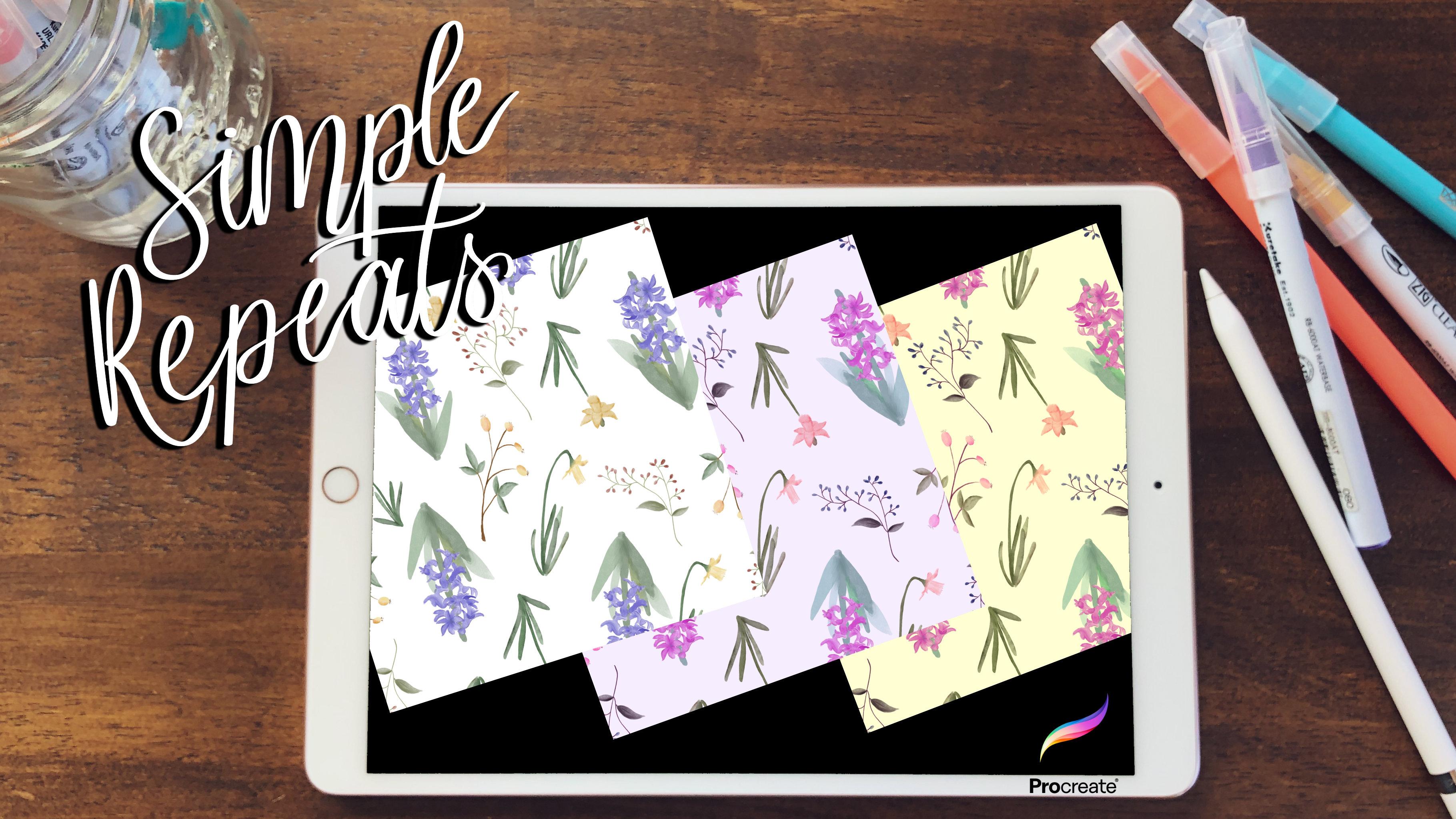
was, wenn wir eine blassviolette drehen diese Sättigung Helligkeit jetzt? Schauen Sie sich also all diese verschiedenen Farbgruppen an. Also müssen wir aus wählen. Und wieder, kopieren Sie die Leinwand und durch die obere Einfügen, manchmal wird es ein wenig schwierig, weil Ihnen die Ebenen ausgehen. Aber Sie können Dinge immer zusammenführen und später einige Ihrer Ebenen loswerden. Also schauen wir uns meine Farbauswahl hier an, damit wir sehen können. Also haben wir diesen gelben Hintergrund, einen cremigen gelben Hintergrund. Wir haben den Lavendelpfad. - Jetzt. Wir haben weißen Hintergrund mit den lila Blüten, und dann haben wir unsere ursprüngliche blau mit den gelben. Nächste Lektion, ich werde Ihnen zeigen, wie Sie sie in
Spoonflower and Society 6 hochladen , damit
Sie Ihre eigenen Designs mit anderen teilen oder für sich selbst zu Hause ausdrucken können. Sie sind beide wirklich großartige Websites, um fast alles zu machen, was Sie wollen. Lasst uns gehen.
11. Spoonflower und die Gesellschaft6: Jetzt sind wir bereit, unser Wiederholungsmuster in die Welt zu bringen. Zuerst müssen wir unsere Datei speichern. Also werde ich gehen und unsere Leinwand teilen, speichern Sie es als JPEG, da es keinen transparenten Hintergrund gibt und Sie können es als JPEG speichern , wenn Sie
einen transparenten Hintergrund für sagen,
Handy-Abdeckungen in solchen tun möchten , speichern Sie es als PNG-Datei. Heute werden wir es nur als JPEG speichern. Ich habe es schon Frühlingsbotanicals genannt. Ich möchte meine Dateien speichern und ich werde sie in meinen Wiederholungsmustern direkt dort speichern. Ich liebe es sicherzustellen, dass alle meine Dateien so
organisiert sind , dass ich genau weiß, wo ich sie später finden kann. Ich werde auch einige der verschiedenen Layer-Designs speichern, die wir gemacht haben. Jpeg, wieder, speichern Sie in Dateien. Hier kann ich hier reingehen und einen neuen Namen
oder eine neue Nummer hinzufügen , die ich gerade auf diese Weise tun werde. Es spart es anders. Manchmal möchten Sie es basierend auf der Farbe umbenennen, so dass später, wenn Sie versuchen, auf einer Website zu verkaufen, Sie haben die SEO richtig funktioniert, aber das ist eine ganz andere Lektion. Okay, jetzt haben wir sie in unsere Dateien gespeichert und klicken hier raus und öffnen Spoonflower ersten Login und bekommen ein Konto mit Löffelblume eingerichtet. Es ist wirklich toll für Bettwäsche und Hausdekoration. Alle Ihre Stoffmittel und Tapeten als auch. Weil ihr Leute, ihr könnt Tapeten machen. Es ist wirklich fabelhaft. Löffelblume ist großartig. Ich öffne meine Einstellungen und gehe zu meiner Design-Bibliothek. Und das ist, wo ich ein neues Design hinzufügen möchte. Also werde ich dieses Design hinzufügen. Und wir werden unsere Dateien auswählen. Ich werde durchsuchen und diese Wiederholungsmuster-Spots finden, die wir gerade gesucht haben. Mal sehen, wo wir die gefunden haben. Ok, da gehen wir. Ich muss aufschlagen. Dann gehen sie alle in Warteschlangen, dass Sie die Rechte dafür besitzen und Sie tun, weil es Ihnen gehört. Und dann kann ich alle vier Dateien gleichzeitig hochladen. Es wird ein wenig Zeit dauern, um all diese zu verarbeiten und sie zu bekommen. Ich werde schnell zur Gesellschaft sechs gehen. Und das ist ein weiterer großartiger Ort. Loggen Sie sich ein und erstellen Sie Ihr eigenes Konto. Und dann können Sie anfangen zu verkaufen, gehen zu schlagen verkaufen. Und dann kann ich hier auch neue Kunstwerke hinzufügen. Dieses muss man individuell machen. Also müssen wir es benennen. Und Botanicals. Sie können weitere Fotos hinzufügen, wenn Sie es anders als in einer anderen Ansicht betrachten möchten. Aber ich mache immer nur einen. - Ja. Ich habe mich selbst vertreten. Ich hab's nicht kopiert. Und es enthält keine ausgereiften Inhalte. Jeder hat seine eigenen Dinge, die er der Gesellschaft hinzufügt. Sechs ist wirklich nett, denn wie Sie sehen können, gibt es so viele verschiedene Dinge, die Sie hinzufügen können. Aber sie haben ihre eigenen Dimensionen. Stellen Sie also sicher, dass Sie Ihre Muster speichern. Sag mal, ich will es auf diesen Vorhängen haben. Ich werde meine Dimensionen 5300 mal 9900 Pixel machen und dann diese Kopierfläche des Drucks hinzufügen. Auf diese Weise ist Ihre Datei nicht viel zu groß. Ich fange an, die Musterblöcke hinzuzufügen, um sie zu vergleichen. Und sie könnten ein wenig über einen Rand gehen, aber das ist okay. Mal sehen, wie Löffel Blumen tun. Ja, sie sind bereit zum Hochladen. Nun, es gab eine, die ein Problem hatte, aber wir können das noch einmal versuchen. Manchmal gibt es einige Probleme. Also lassen Sie uns gehen und sehen, ob wir finden können, wo unsere Design-Bibliotheken. Also hier sind die Designs, die sie bereit sind, in Spoonflower hinzuzufügen und sie zu Stoff oder Tapete hinzuzufügen. Sie können sie für sich selbst kaufen oder Sie können anfangen, Geld mit Löffel Blume und Society 6 zu verdienen, was großartig ist, weil es, wissen Sie, Sie setzen Ihr Design in und dann beginnen Sie Einkommen aus Ihren Entwürfen zu machen. Es ist eine kleine Menge, aber es ist ein Anfang. Und dann kannst du von da aus gehen. Also viel Spaß beim Hinzufügen dieser. Viel Spaß mit diesem Wiederholungsmuster und okay, Danke.
12. Danke: Ich wollte mich nur bedanken, dass du heute bei mir geblieben bist und die Klasse genommen hast. Ich hoffe, Sie lernten ein paar Dinge, die speichern und laden Funktion ist nur die Knie der Biene. Das ist es wirklich. Es ist wirklich großartig, um Wiederholungsmuster zu machen und die Fangbewegung
zu bekommen , um alles zusammen zu klicken, verändert das Spiel mit Wiederholungsmustern in Procreate 5. Alles klar, Denken Sie daran, Hashtag erstellen mit pH. Das ist pro Kanal gemacht. Wenn Sie in sozialen Medien sind, vergessen Sie
nicht, Ihr Muster in
den Projektbereich zu legen , um es mit dem Rest der Klasse zu teilen. Und danke, dass du bei mir bleibst. Ich bin Katie von Perchance.
 Katie Simmons, Digital Artist | Perch Handmade