Transkripte
1. Willkommen, Freunde!: Waren Sie neugierig
, wie man Assets in
Affinity Design erstellt Äh, vielleicht siehst du deinen Konkurrenten,
Konkurrenten, Konkurrenz Vielleicht siehst du einfach andere
Künstler da draußen, die
diese wirklich fabelhaften
Designs mit
so viel Leichtigkeit kreieren diese wirklich fabelhaften
Designs mit , und du bist neugierig,
wie sie das machen. Sie verwenden Assets Oft ist
ein Asset
ein Design , das Sie in
Ihrem Vektorprogramm erstellt haben. Sie können es sogar in
Ihrem Photoshop-Programm erstellen, aber es sind kleine Drop-Ins. Es ist wie P und
G, aber es ist ein Vektor. Sie legen es einfach hinein und
können sie platzieren, wo immer Sie möchten, in welchem
Design Sie auch immer möchten. Ich liebe es, sie
zum Erstellen von Mustern zu verwenden. Alle meine Kunstwerke
für diesen Kurs. Eigentlich werden
wir am Ende
des Tages
alles vorbereiten, werden
wir damit
Sie diese
Ressourcen regelmäßig verwenden können. Wir werden
Procreate Adobe
Capture verwenden, da es sich um Procreate Adobe
Capture verwenden, da es ein kostenloses Programm von Adobe
und Affinity Das ist mein bevorzugtes
Vektorprogramm. Es übertrifft die Konkurrenz
, weil es so zugänglich ist. Bleib bei mir und wir springen
in einer Minute rein. Okay.
2. Lasse dich inspirieren: Eine Sache, die ich gerne nutze, um mich
inspirieren zu lassen, ist Unsplash. Unsplash ist großartig
, weil es dort
so viele kostenlose lizenzierte Kunstwerke oder Fotos gibt, die du
für deine eigenen Kunstwerke verwenden kannst Ich muss gestehen, ich
hätte nie gedacht, dass ich wirklich künstlerisch bin. Und ich lerne immer noch, selbst zu zeichnen und
Dinge zu kreieren Aber ich liebe es wirklich, ein Foto
zu machen, etwas zu machen und es nachzuzeichnen
und es dann zu meinem eigenen zu machen. Macht mir das wirklich einfach. Stimmt, lass mich dir
Splash ganz schnell zeigen. Hoffentlich geht das durch. Hier ist mein Unsplash-Board. Ich habe hier verschiedene
Sammlungen , die du dir ansehen
kannst. Wir werden heute mit
meiner botanischen Sammlung arbeiten meiner botanischen Sammlung arbeiten Es gibt so viele, die man sich ansehen und sehen
kann, und es ist wirklich schön, diese tollen
Fotos zu haben, die man verwenden kann Dann die Vogelsammlung.
Ich liebe es, ganze Bilder
von Kreaturen oder Tieren zu haben. Auf diese Weise kann ich jedes noch so kleine, letzte bisschen von ihnen bekommen. So wie dieser kleine
Buchführer hier. Wenn Sie gefunden haben,
was Ihnen gefällt, können Sie einfach auf den
Download-Button klicken und
es wird direkt hier in Ihre
Download-Datei aufgenommen. Und das ist großartig. Wenn du es
für etwas anderes verwendest, kannst
du dem Besitzer
der Fotos einen Gruß aussprechen Sie können das
einfach in Ihre Zwischenablage kopieren und sind bereit,
es zu verwenden und alles zu speichern Lassen Sie mich Ihnen zeigen, dass alle Dateien
mit ihren Namen versehen sind. Wenn Sie
die Kopie
für ein Attribut nicht ganz in die Zwischenablage bekommen haben, ist ihr Name
immer in der Datei
3. Handgezeichneten Charms mit Procreate hinzufügen: Wir beginnen
heute damit,
Procreate zu verwenden , um das Foto
einzufügen Ich kann es direkt
an schicken, mal sehen, lass mich öffnen, ich kann
es direkt auf mein iPad schicken Ich werde
das ganz schnell machen. Dann zeige ich es
dir von meinem iPad aus. Ich habe es gleich hineingeworfen und von hier aus ist
es einsatzbereit. Ich kann es einfach
direkt zur Fortpflanzung schicken. Und es wird direkt
in meiner Procreate-App geöffnet. Jetzt habe ich diesen kleinen Kerl, ich werde zunächst nur eine
schwarze Farbe wählen und meine
Undurchsichtigkeit bei diesem Typen reduzieren Ich werde
einen Pinsel finden, den ich benutzen kann. Normalerweise verwende ich einfach gerne
meinen Tintenstiftpinsel, weil ich es mag, wenn ich auf
der falschen Seite zeichne. Mir gefällt die Fließfähigkeit. Und die, die Sie
auf meiner Website finden können, werde
ich
etwas kleiner machen Ich werde
eine Ebene über
der ursprünglichen Ebene erstellen, falls
du noch keine Erfahrung mit Fortpflanzung Ich habe andere Kurse auf meiner
Website, an denen Sie teilnehmen können. Ich werde jetzt nicht
zu viel davon durchgehen, aber dieser ist ziemlich einfach. Wie gesagt, ich öffne
das und reduziere
die Deckkraft, indem ich hier
auf das Ende drücke. Es ist normal,
deshalb hat es dort ein Ende. Ich muss nichts weiter
tun. Und ich werde es auch
verschieben und
sperren, weil ich auf dieser Ebene nichts
machen möchte . Wir arbeiten mit mehreren Ebenen, um dieses Design
zu erstellen. Eine andere Sache, die ich
auch immer mache, ist,
ich kreiere wenig, ich kreiere Dinge in der Ecke, sodass es weiß, dass es
weiß, dass sie
alle gleich groß sind,
wenn ich
es an meine anderen Programme schicke . Aus diesem Grund werde
ich das auch sperren. Ich habe die Größe, die ich will. Ich fange einfach an, diesen kleinen Kerl zu
skizzieren. Ich brauche nichts
weiter zu tun, seine tatsächliche Form zu skizzieren Du weißt
das vielleicht nicht über mich, aber ich habe definitiv
Angst vor Vögeln. Ich hasse Vögel. Ich weiß nicht warum, nun,
ich weiß irgendwie warum. Ich glaube, ich wurde
als Kind von Vögeln traumatisiert. Aber selbst das ist ein bisschen beängstigend für mich und es ist
völlig irrational Ich verstehe das. Aber okay, haben wir nicht alle Dinge, die manchmal ein bisschen
irrational
sind Wie du siehst, gehe ich nur
locker drüber, das muss nicht so
perfekt sein Tatsächlich wird es umso mehr Charakter haben,
je weniger perfekt es ist der ersten
nehme
ich einfach die Farbe und schiebe sie hinein. Das bildet unseren
Hintergrund für diesen Vogel. Dann reduziere ich es
auf eine niedrigere Deckkraft
und füge eine neue Ebene Wir arbeiten jedes Mal an separaten
Ebenen. Okay, was ich jetzt tun kann, eine Sache, die ich gerne mache, ich dupliziere das
sogar. Dann kann ich mit
einem Radierpinsel herkommen und
sehen lassen, welchen Radiergummi ich habe Ich werde den gleichen Pinsel benutzen. Und wenn ich
diesen Pinsel nehmen und
ihn in einen Radiergummi verwandeln möchte , halte
ich einfach den Radiergummi gedrückt und
er wird hier drüben Jetzt komme ich einfach rein. Fangen Sie an, Teile zu löschen. Wenn ich das alles leiser stelle, kann
ich es besser sehen Oh, ich verstehe, was hier passiert ist. diesem hat sich auch die Deckkraft verringert
, Bei diesem hat sich auch die Deckkraft verringert
,
weil ich sie dupliziert habe, während die Deckkraft Auf diese Weise fängt man einfach an, Teile zu löschen und zu entfernen Wenn Sie es
auf diese Weise vom Grundstück aus machen, wenn sie übertragen werden, erstellen
Sie keine neuen Formen
auf anderen Formen Und Sie werden später sehen
, warum das ein Problem ist. Wir schalten
es bei freier Hand und verwenden das Auswahlwerkzeug,
um all
das zu entfernen und mit drei Finger
nach unten zu wischen und dann schneidet es In Ordnung. Ich werde das Tempo wieder
reduzieren,
ich werde
diese Ebene erneut duplizieren. Jetzt werde ich einfach
an Eyeball arbeiten. Bring dem einen Ausweis mit. Ich
brauche hier weniger Tempo, damit ich sehe,
was ich löschen muss. Ich werde
das herunternehmen , dieses Stück. Ich kann jetzt
die Opazität wieder erhöhen. Ich kann das
Auswahlwerkzeug nur für den Augapfel verwenden. Wischen Sie mit den drei Finger nach unten. Und ich kann ausschneiden und einfügen. Wir schauen uns das an. So habe ich es
weggenommen und ich werde dieses Stück
löschen. Ich brauche es jetzt nicht mehr. Dieser kleine Kerl hat einige Details drauf und
ich kann diese Details hinzufügen. Aber für den ersten werde
ich das nicht tun. Ich glaube, ich werde
es einfach so lassen, wie es ist. Aber ich werde jetzt seine Flügel
kreieren. Lassen Sie uns dieses
Stück noch einmal duplizieren und damit beginnen Stelle zu
löschen, an der sich seine
kleinen Flügel befinden Ich komme her, wir können seinen gesamten Flügelabschnitt Sie die Formen erstellen möchten Mal sehen, wie, wenn ich den Schnitt anspreche, Sie sehen können, wie die Formen
zusammenkommen Den möchte ich ein bisschen
reparieren. Es muss nur
auf dem Teil sein, mit dem
ich zu arbeiten versuche. Im Moment bin ich bereit, mein Freihandwerkzeug zu
benutzen. Ich werde es noch einmal umgehen und Paste ausschneiden. Ich muss mir
keine Sorgen machen, dass die Qualität wirklich hoch ist. Wenn Sie mit Ihren Ebenen
duplizieren, verliert manchmal jede Ebene über der
ersten Ebene an Qualität, wenn Sie auf diese Weise
damit arbeiten. Ich werde es an
Adobe Capture senden, um
es in einen Vektor umzuwandeln. Wir brauchen also nur dunkle
Farben. Und das ist es. Du weißt, was ich in diesem Fall machen werde
, denn ich möchte, dass
dieser Himmel so ist, ich möchte die
Details auf diesem Bild zeigen. Lassen Sie mich jetzt sehen, was passiert ist. Da waren sie drin. Da haben wir's. Da war ein
kleiner Fleck, der eine Radierspur war. Ich sperre
das für jetzt ab. Ich werde anfangen,
mein Radiergummi zu benutzen und es auf einen
kleineren Prozentsatz reduzieren Mal sehen, wo wir jetzt die Flügel haben.
Ich fange einfach an, diese Formen zu
kreieren Können Sie sich vorstellen, wie mit dem Tintenstift mit diesem
variablen Pinselstrich ein wirklich schönes Design entsteht? Ich werde nicht gehen,
oh, vielleicht werde ich es tun. Ich kann bei dem
Stück nicht bis zum Rand gehen , weil das
nicht so wichtig ist.
4. Assets in Adobe Capture übernehmen: Das Erste, was
ich jetzt tun werde, ist jede
Ebene einzeln zu versenden. Ich brauche das Top nicht. Oh, das waren meine Ecken. Manchmal ist es gut,
Ihre Ecken übereinander zu legen oder Ihren Ecken einen
Namen zu geben, aber wir möchten diese
an Adobe Capture senden. Das machen wir, indem wir zu diesem Schraubenschlüssel
hier
gehen und auf Teilen klicken Wir teilen es einfach als J Peg. Meins wird als Adobe Capture angezeigt. Wenn Sie es nicht finden können, gehen Sie zu mehr und Sie können
es
möglicherweise in Ihrer Auswahl hier unten finden es
möglicherweise in Ihrer Auswahl hier unten Und wir klicken auf Adobe Capture
und dann auf Cost. Okay. Es bringt
dich sofort zu den Formen, was jede Form ist, die
du hier wählen wirst. Wenn es sich um einen Typ handelt, wird er
hier in verschiedenen
Grafiken oder Farben angezeigt. Es wird separat reingehen. Wir wollen
sichergehen, dass es wirklich reibungslos abläuft. Also bringe ich die Schwelle
hier ganz nach oben und drücke dann das Häkchen bei dir. Es sieht momentan ziemlich
gut aus. Ich schaue immer nach, ob ich etwas verfeinern
muss. Die Schaltfläche „Verfeinert“
ist hier und dort können Sie löschen. Aber ich
liebe es nicht wirklich. Manchmal ist es ein bisschen
knifflig. Du kannst es nicht perfekt machen. Deshalb verfeinere ich
es gerne zuerst in Procreate. Aber wenn es sein muss, dann um Vektoren
geht ändert sich das
manchmal ein bisschen, wenn
es Aber dieser ist ziemlich gut, ich muss nicht viel tun
und du kannst etwas hinzufügen. Wenn du eine Stelle findest, die
du ausfüllen musst, dann kannst du sie einfach ausfüllen. Es hilft, das zu glätten
, weil all diese kleinen pixeligen Teile manchmal
übertragen werden, sobald es Spektren sind, dann drücke ich immer auf Glatt, glättet
es Normalerweise aktiviere ich „
Glatt“ nicht , weil
es manchmal zu stark geglättet wird, dann hat man nicht Ich schalte es einfach aus und gehe auf Safe. Du kannst es benennen, wenn du willst. Normalerweise tue ich das nicht. Ich werde es
ins Ay legen
, weil das für die
Vögel ist und sicher ist. Dann habe ich das erste
Stück in diesem kleinen Kerl. Hier kann
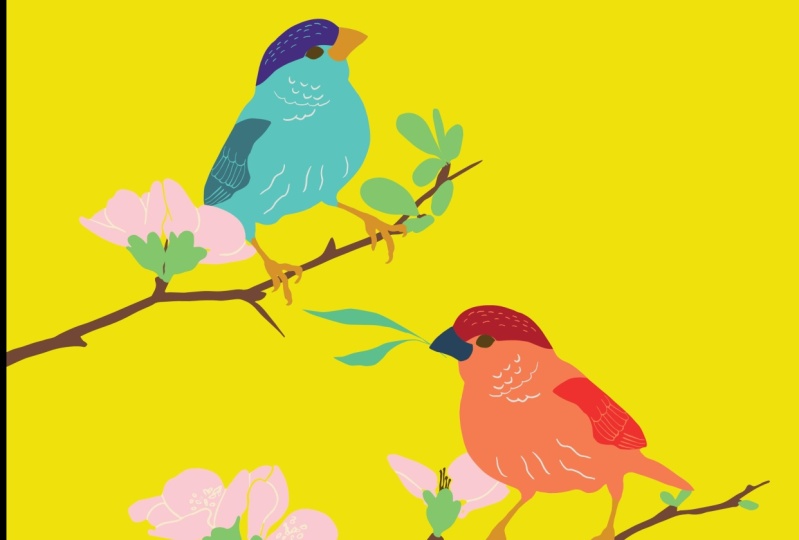
es gut sein, es zu benennen. Du kannst dem Vogel einen Namen geben. Sag, vielleicht ist es ein Fink, ich bin mir nicht sicher. Finch eins. Und auf diese Weise, wenn
man wie ich viele
Stücke hat,
dann weiß man, wo man anfangen muss, sie an Affinity Designer
zu schicken Aber normalerweise, wenn ich
mit der Grundform anfange, weiß ich jetzt, dass ich einfach wieder zur
Fortpflanzung übergehen kann, indem hier
draufklicke und
an der nächsten Ebene arbeite Ich schalte diese Ebene aus, ich werde sie sperren,
weil ich sie benutzt Und schalte die nächste Ebene ein. Wir werden
das Gleiche tun. Teilen Sie den Beitrag von Adobe Capture erhöhen
Sie den Schwellenwert
ganz nach oben. Dieser kommt immer noch ziemlich gut
durch. Ich muss keine
Raffinerien machen, die ich erreichen kann. Also speichere. Da ist das zweite Stück. Ich werde zurückgehen und das alles
schnell durchgehen. Peg, Adobe Capture
Post Threshold, also für mich sieht
es gut aus. Geh zu den Füßen. Ich denke, es wird in
Ordnung sein , weil die Füße die anderen Male gut
durchgekommen sind. Schwellenwert. Ja, sieh mal,
da hat man dieses kleine Stück, ich will
das kleine Stück
da wegnehmen und das war's. Ich wollte nicht, dass das
durchgeht und dann auf Smooth klickt , damit es da drin ist. Also gehe ich zurück zur
Fortpflanzung und gehe zum nächsten Je-Capture-Beitrag Es kann ein bisschen
mühsam werden, ich verstehe das. Aber wenn man erst einmal auf die Sprünge gekommen
ist, hilft es wirklich.
Kannst du sehen wie? Weil wir alle Ecken da drin haben, wird
jedes Stück in der
richtigen Größe durchgezogen. Wäre das nicht der Fall,
wäre es kleiner, es würde es verzerren Wir wollen
sicherstellen, dass sie
alle auf der richtigen Seite sind , wenn sie einem Affinity-Designer
gehen, dass sie sehr einfach
platziert werden Sparen Sie mit dem nächsten, danach sind wir fertig Steck es fest. Adobe Capture
braucht nur Schwarzweiß. Und das ist alles, weil alle Vektoren am besten funktionieren ,
wenn sie schwarz-weiß dargestellt werden. Wenn es nicht schwarz-weiß ist, wirst
du an Qualität verlieren.
5. Speichern und Exportieren in Affinity Designer: Jetzt sind wir bereit, es aus
Adobe Capture
zu übernehmen und es in
Affinity Designer zu übertragen Eine Sache, die Sie außerdem wissen sollten, ist, dass alle
Elemente, die sich in Adobe Capture befinden,
automatisch in Ihrer Creative
Suite in der Cloud gespeichert Ihrer Creative
Suite in der Cloud Sie müssen sich keine
Sorgen machen, dass
diese zu viel Platz auf Ihrem iPad beanspruchen. Sie müssen sich keine
Sorgen machen, sie zu verlieren. Sie können sie
später finden, indem Sie sich einfach bei der Adobe Adobe Suite
anmelden. Es ist wirklich nett, weil die
Capture-App kostenlos verwendet werden kann. Du musst für nichts
bezahlen weil ich nicht gerne zu viele Dinge habe, für
die ich bezahlen muss. Dieser funktioniert auf diese Weise
nahtlos. Bevor wir sie
an
Affinity Designer senden,
sollten Sie sicherstellen, dass Ihre Affinity Suite geöffnet
ist, Sie aber nicht
an einem Dokument arbeiten Lass mich dir meins zeigen. Ich werde meine Adobe-Suite
öffnen damit Sie einige meiner
Ressourcen sehen können, die ich bereits habe. Ein paar davon, ich
glaube, dieser und dieser hier sind das, was Sie heute
in Ihrem Paket hatten. Du hast sie heute in
deinem Paket. Du kannst
sie in Procreate runterladen, sie rüberschicken
und in jeder
gewünschten Farbe gestalten Aber das sind die beiden, die
du in diesem Kurs bekommst. Wenn du
jetzt schnell
etwas erstellen willst , hast du das vielleicht getan. Aber wenn du einfach mit mir
arbeiten und sie benutzen willst, dann lass uns die rüberschicken. Hoffentlich verwendest
du das heute schon. Gut, lass es mich dir zeigen. Das ist abgeschlossen. Ich werde
mein Adobe Capture öffnen und mit diesem Himmel hier
beginnen. Wir werden hier auf
das Drei-Menü klicken und auf Share Share klicken. Dann
exportieren wir sie als SVG-Datei und
senden sie direkt an senden sie direkt Adobe Capture oder
direkt an Affinity Designer Hier ist unser erster.
Siehst du, die kleinen Kerle hier sind am Rand. Ich werde sie
aufräumen. Wenn Sie zu Ihrem Ebenen-Panel gehen, werden
Sie jedes Teil
einzeln sehen , denn
so funktionieren Vektorprogramme. Es sind Individuen,
einzelne Schichten. Sie können sie nehmen, den ersten hier und
die beiden Finger nach unten
legen , um alles dazwischen zu
bekommen. Und dann
drücke ich den Anzeigen-Button. Das muss funktionieren,
wenn Sie
Ihr Verschieben-Tool verwenden , das es auf einer
Ebene, auf einer Ebene
erstellt. Wenn Sie neu bei
Affinity Designer sind, nehmen Sie an meinem anderen Kurs teil Es geht um all
das und darum, wie Sie
all Ihre Panels verwenden und wie
Sie ein Design erstellen Die
behalte ich einfach hier. Ich werde beide
nach rechts schieben. Ich werde auf Kopieren klicken. Ich werde von
hier wegziehen, denn denk dran, wir können nicht in einem Dokument sein wenn wir
das nächste überbringen wollen. Eigentlich musste ich die Kopie dort nicht machen. Das muss ich später machen. Okay, lass uns einfach mit
den nächsten Stücken arbeiten, oder? Wie ich schon sagte, es ist ein bisschen
mühsam, das alles zu tun, aber man wird ziemlich schnell darin Ich habe all diese Ecken ausgewählt und eine Ebene mit ihnen erstellt Nun zum nächsten Teil, Share Export VG 1.2 Finger und dann
auf Hinzufügen, Gehe zurück. Du bist hier auf diesem Board. Hast du gesehen, wie ich
das hier auf meinem neuen iPad mache? Ich rutsche von
unten nach oben und kann
zu allen Programmen zurückkehren , die ich geöffnet habe. Ich habe gerade dieses
kleine Stück hier gemacht. Jetzt weiß ich, dass ich als Nächstes die Füße
machen muss. Ports teilen, Peg. Auch die Füße sind jeweils
Einzelstücke. Ich werde dann eine
Ebene damit erstellen. Du wirst später sehen, was ich
damit machen kann. Ich kann
sie später trennen, aber wenn sie auf eine neue Seite
verschiebe, weil ich sie alle auf
einer Seite
zusammenfassen werde , können Ports gemeinsam genutzt werden. Das Gleiche gilt für alle Flügelteile. All diese Teile hier
sind Individuen. Ich weiß, dass die unteren
41234 meine Ecken sind, 1234 und du kannst sehen, dass sie blau
beleuchtet sind, oder? Ich werde dort auf Hinzufügen klicken. Dann werde ich
den Flügel ebenfalls
als eine große Kurve erstellen und auf Hinzufügen klicken. Jetzt ist es ein Stück, eine
andere Sache, die zu erledigen ist. Nun, das machen wir, wenn wir
alles an einem Ort haben. Okay, also machen wir einfach den Flügel. Jetzt muss ich die SG machen und jetzt haben wir den Schnabel Wir wollen es nicht bearbeiten,
ich werde X W als S teilen. Kann ich dir etwas zeigen, was du sagen kannst, du bist fast am Ende deiner
Liste, oder? Vielleicht ist es das
erste Mal, dass Sie
Affinity Designer oder Adobe
Capture verwenden und dann zum Teilen übergehen Und manchmal kommt es
hier zur Sprache. Lass mich das versuchen. Wenn das hier unten ist,
sieh mal, wie
es da unten auftaucht. Und manchmal
schaffst du es nicht. In diesen
Fällen öffne ich es einfach dann
auf die
Schaltfläche Teilen und exportiere es als SG. Nur manchmal verursacht es ein paar Probleme, wenn
Sie versuchen, es zu teilen. Das ist eine Problemumgehung
für diesen. Ordnung. Ich bin fertig mit Adobe Capture und ich bin
fertig mit Procreate Ich werde all diese
loswerden. Jetzt werde ich all
diese Teile nehmen und daraus
ein Dokument erstellen. Das ist mein Basisdokument. Ich werde mein
Basisdokument unter dem Namen Bird speichern. Sie möchten alles speichern, Sie
möchten sicherstellen, dass Sie die Hauptdatei für all
Ihre Assets
speichern und sie irgendwo
auf einer Festplatte ablegen. Auf diese Weise
möchten Sie sie später verwenden, oder Gott bewahre, passiert
etwas und Sie verlieren sie in Ihrer
Asset-Programmdatei, dann können Sie sie an einem
anderen Ort speichern und Sie werden
all das nicht verlieren , indem Sie immer sicherstellen, dass
Sie sie richtig benennen Und wenn Sie
ein Projekt haben, benennen Sie sie vielleicht auch für das Projekt, damit
Sie sie leichter finden können Ich werde
diesem zuerst einen Namen geben. Ich werde E,
R, I, E sagen , weil
das meine Kategorie ist. Und dann werde ich sagen, vielleicht, ich weiß nicht,
ob das der Fink ist, aber so
werde ich es nennen Ich werde das
Datum da auf
92223 Tag des
ersten Herbsttages setzen 92223 Tag des
ersten Herbsttages Ich werde nur den Monat
im Jahr machen. Ich glaube, heute ist der
erste Herbsttag. Fröhlicher Herbst. Finde heraus, wo du das
hinstellen wirst. Ich werde das in
mein Creative aufnehmen,
ich werde es sogar auf
mein Vermögen übertragen. Ich habe ein Vermögen,
Affinitätsvermögen und Vögel. Da hast du's. Das ist der wichtigste
, der gerettet werden wird. Den Rest werde ich einfach herauskopieren. Hier werde ich
kreieren. Das ist gut. Jetzt gehe ich
zum nächsten. Ich nehme
beide und drücke einfach auf Kopieren. Wenn ich
sie dann in diesen Ordner einfüge, drücke
ich auf Einfügen. Es legt sie
übereinander. Wenn ich das wegnehme, kannst
du es sehen,
die Kurven da. Das sind deine Ecken. Das brauche ich nicht mehr. Also werde ich das löschen. Ich werde sie umbenennen,
du kannst sie umbenennen, indem du
nach links wischst. Benennen Sie die Ebene um und sagen Sie einfach, Basis ,
Hoppla, ich wollte sie nicht sperren Ich wollte es umbenennen. Das ist jetzt die zweite Ebene, weil ich gerade diese gemacht habe. Ich werde
es schließen. Und ich werde es nicht speichern, weil
ich das nicht brauche. Ich werde das mit
der Kopie der nächsten Ebene machen. Bring es in
diese Ebene. Klicken Sie auf Einfügen. Werde meine Kurven da los. Ich schalte das
aus, damit ihr es sehen könnt. da kenne ich, aber ich behalte
ihn bis zum Ende. Ich werde es vorerst tatsächlich
sperren. Dann werde ich diesen
löschen, ihn in Head
umbenennen und diesen loswerden. Öffne diese Folie, da
die erste Ebene bereits
fertig ist , sodass ich
beide kopiert oder hervorgehoben habe. Ich klicke auf
Kopieren, gehe zurück und klicke auf Die Ecken
einfügen. Löschen Sie erneut die Ecken. Und das ist die feine Benennung, alle Ebenen
helfen dir später, wenn du dein Asset erstellst
und es in ein Asset verwandelst. Deshalb nehme ich mir die Zeit, , da ich sie
gerade alle Ebenen
zu benennen, da ich sie
gerade einfüge. könntest du nicht tun, aber später
musst du vielleicht wissen, was all die Teile sind. Für mich ist das der
schnellste Weg. Ich komme rein,
kopiere, gehe zurück zu dieser Hüftpaste. Ich weiß, die unterste
ist, diese Ecken. Ich werde es loswerden. Mir fällt es schwer, Sax' Flügel
zu sehen, okay. Siehst du, wie ich die alle
ausgeschaltet habe? Indem du einfach auf die
kleinen Punkte hier triffst. Genau, und dann der Flügel,
damit ich ihn loswerden kann. Als nächstes gehen wir
zu seinem kleinen Augapfel. Ich erinnere mich an den
Augapfel, Copy-Paste. werde die untere Kurve los weil ich weiß,
dass die unteren Ecken
die Ecken sind und in Finch Eye umbenannt Wenn das kein Fink ist oder
ich sie Fink nenne. Okay, und jetzt haben wir seinen Schnabel. Das ist das letzte Stück. Kopieren, einfügen. Hoppla, ich glaube, ich habe auf Kopieren geklickt. Die sind immer noch keine Kopien. Lass uns das nochmal machen. Einfügen. Da haben wir's. essen wir.
Benennen Sie Finch um. Schnabel
6. Arbeiten in Affinity Designer: Wir haben unseren Vogel, wir haben unseren Fink
und wir werden unsere Magie entfalten, wenn die Affinität ist
und unser Design aufräumen Machen wir weiter und denken Sie daran, alle Ihre Ebenen zu
überprüfen Überprüfe, ob sie alle
benannt sind und wir machen weiter. Okay, okay, ich habe
alle meine Schichten hier. Ich habe meine Ecken. Ratet mal was? Ich brauche meine Ecken nicht mehr. Hast du es gesehen? Ich kann
das auf verschiedene Arten machen. Ich kann es hier löschen oder ich kann auf dieses klicken
und auf den Mülleimer klicken. Als Nächstes werde ich sicherstellen, dass sie alle
in der Reihenfolge sind , in der ich sie haben möchte. Ich will das, ich
will es hier oben haben. Ich will seinen Kopf. Lass mich sehen. Okay, hier ist sein
Kopf, hier ist sein Augapfel Ich denke, das wird
funktionieren. Ich glaube, ich möchte sein Kopf ein bisschen über seinen
Augapfel Ich möchte, dass der Schnabel ein bisschen über
das Kopfstück geht. Ich denke, das ist ein guter Befehl. Die Füße. Okay. Ich versuche
diese blaue Linie herauszufinden und jetzt
glaube ich, dass ich sie herausgefunden habe. Erinnerst du dich, als wir zum
ersten Mal in
die Basis gegangen sind und ich dir gezeigt
habe
, wie man etwas Platz einbaut, was ich tun kann, weil sie
nicht richtig aneinandergereiht sind. Und ich zeige es dir
, wenn wir Farbe hinzufügen. Ich zeige dir, wann wir Farbe hinzufügen. Lass uns durchhalten. Ich werde
sie alle gruppieren. untere hat bereits
zwei Finger auf den oberen geklickt , und das bringt sie alle
zusammen Und ich werde auf die
Schaltfläche Datei klicken und ich werde auf Gruppe klicken Wir müssen diese Gruppe umbenennen. Hier kommen wiederum die Benennung und
Organisation ins Spiel. Denken Sie daran, dass wir diesen Kerl Finch nennen. Ich kann sie einfach Finch nennen und das ist mein erster Ich mache, okay, jetzt können wir reingehen
und Farben dafür auswählen Wir können wählen, ob wir diese
Basisschicht an- oder ausschalten wollen. Ich lasse es an. Ich werde zu meinen Swatches gehen. Sie können Farben auf
verschiedene Arten wählen, Sie können die Schieberegler verwenden, Sie können das Farbrad verwenden Aber ich arbeite sehr gerne mit
Farbpaletten. Ich habe eine, wo ist sie in diesem Sommer? Das was ich neulich benutzt
habe Aber es gibt so viele
verschiedene Paletten und
Farben, die Sie verwenden können Ich finde gerne wirklich lustige und nehme mir die
Zeit, sie alle hochzuladen Aber mal sehen. Ich nehme die
Neugier-Palette. Das ist aus dem
Paletten-Perfect-Buch. Hier, lass es mich dir zeigen. Ich wollte das heute nicht machen, aber ein perfektes Palettenbuch. Wenn Sie gute
Farbpaletten lieben, Lauren Wager, hat
sie dieses tolle
Farbpalettenbuch mit dem Sie einfach
durchgehen und wirklich
gute zusammenhängende Farben finden können durchgehen und wirklich
gute zusammenhängende Farben finden Das ist die
Curiosity-Farbpalette, die ich heruntergeladen habe.
Das macht sehr viel Spaß. Ordnung, lassen Sie mich zurück zu
meiner Kamera gehen. Da haben wir's. Das habe ich gemacht,
als ich in Kai war, ich möchte zur Neugier übergehen. Wo war das? Manchmal sind sie alle
alphabetisch Es ist schwer zu finden. In Ordnung. Ich liebe die leuchtenden Farben. Es ist eine Mischung aus kühl und warm
und bietet viele lustige Kontraste. Ich behalte die Basen gerne
als helle Farbe und
arbeite mich dann von dort aus nach oben vor Dann sein Körper, er hatte eine
wirklich lustige orange Farbe, aber das muss ich nicht behalten
, wenn ich nicht will, aber vielleicht werde ich es
vorerst tun, seine Füße. Vogelfußfarbe, wir können
eine dunklere Farbe nehmen. Vielleicht sollte ich sie ganz schnell
einschalten. Kannst du es sehen? Sie können den Unterschied
in den Farben dort sehen. Das
können wir später bereinigen. Wir werden es auf jeden Fall aufräumen
müssen, aber alles andere
kommt durch. Ordnung, mal sehen, ein kleiner Flügel, lass uns immer noch auf dem F bleiben. Lass uns zu seinem Flügel
gehen. Vielleicht ein dunkles Rot, vielleicht möchtest du ein Rosa. Das ist eine lustige Entscheidung für einen kleinen
Kerl. Ich bleibe bei dem Rot
und schaue, wie du siehst die Farbe darunter
durchkommt. Schau dir an, wie dieser kleine
Kerl Gestalt annimmt. Ich liebe ihn. Er hatte
ein dunkles Auge. Ich gehe, ich wollte es tun vielleicht werde ich es tun, lass mich sehen. Ich glaube, ich brauche eine
etwas dunklere Farbe. Eine andere Sache, wenn Sie nicht
die richtige Farbe finden, kehren Sie zu Ihren Farbfeldern
im Farbrad zurück Es ist auch sehr nett und praktisch. Da haben wir's.
Das wollte ich. Ein dunkles Braun, das
nicht in dieser Farbpalette war. Okay, der Finkenkopf. Wir gehen hier zurück
zu meiner Palette. Er kommt
gut zurecht. Was ist er? Okay, und sein Strahl, ich nehme vielleicht einen blauen , weil er nicht perfekt sein
muss. Hört mal, Leute, wir haben gerade
den süßesten kleinen Fink gemacht,
oder ? Wie süß ist Ich werde, nur
für diesen Abschnitt, meine Basis richtig
hell machen , damit ich sie darunter
sehen kann. Eigentlich
mag ich es wirklich sehr hell. Eigentlich werde ich schwarz. Damit ich es noch besser sehen kann. Unten an den Füßen rechts kann
man ziemlich
viel darunter sehen. Eine Möglichkeit, das zu umgehen,
besteht darin, die Kurven zu nehmen, da all Ihre
Ebenen Kurven genannt werden. Ich nehme die
Kurven der Füße, ich nehme die Basis. Ich werde hierher kommen und sie
aufteilen und sehen, wie
wir gerade ein Stück bekommen haben, aber ich sehe hier ein Stück, okay? Dann noch ein Stück hier. Ich werde die Typen wegbringen. Weißt du was, ich werde die beiden einfach
gruppieren. Es wird
für mich schneller sein, sie zu gruppieren. Oh Junge. Also manchmal kriegt man all
diese kleinen Stücke. Also werde ich runtergehen und all die
loswerden. Ich kann einfach wissen, dass ich das
alles nicht loswerden
kann . Etwas anderes. Oh, ich weiß, was ich tun kann. Da haben wir's, Leute. Jetzt werde ich herkommen. Ich werde mein Nodes-Tool verwenden , um all diese Teile anzuklicken
und sie einfach zu löschen. Der schnellere Weg, das zu tun, was
ich gerade tun wollte, diese Teile
anzulegen, manchmal muss man
den schnelleren Weg finden, es
richtig zu machen richtig manchmal will er nicht für einen arbeiten. Da hast du's. Okay, hier ist mein Vogel. Das habe ich vorhin
nicht gesehen. In Ordnung. Also sieh dir an, wie es auch die Füße
weggenommen hat, aber das ist okay, denn
wenn wir sie wieder hineinlegen, sind
sie genau da, oder? Und du hast den Platz
darunter nicht . Hier ist unser kleiner. Hier kannst du das Gleiche
mit dem Äußeren machen, aber im Moment ist es ziemlich okay. Und ich werde ihm wieder
die hellere Farbe geben. Ordnung. Leute, wir haben gerade unseren Fink
kreiert.
Das sind die Füße Schau, wie sie getrennt sind. Nun, wenn du willst,
kannst du sie wieder zusammenfügen, aber ich denke, ich könnte sie getrennt
halten. Ich werde sie hinzufügen.
Benennen Sie es erneut um. Manchmal ist es ein bisschen Dinge
noch einmal zu machen, aber das ist okay. In Ordnung, und sieh dir an, wie
ich es aus dieser Gruppe herausgeholt habe. Jetzt hat diese Gruppe diese kleine leere Datei,
wir können sie loswerden. Hier sind unsere Finken-Jungs. Das
werden wir als Nächstes tun.
7. Deine Asset-Bibliothek aufbauen: Jetzt sind wir bereit, unsere Asset-Bibliothek zu
erstellen. Wir haben unseren Fink, wir haben unseren Vogel Wir haben alles, womit
Sie ein Design erstellt haben, es muss drin sein, sonst haben Sie separate
Teile in Ihrem Bestand Bewahren Sie also alles in einem Ordner auf. Und wie ich schon sagte,
es macht es wirklich einfach, sie alle zu benennen. Dieser hat keinen Namen mehr, also werde ich ihn in Base umbenennen. Das kann ich machen. Ordnung, jetzt sind wir bereit, zu unserer
Vermögensbibliothek hier zu gehen. Wenn ich einfach mit
meinem Apple Pencil drüber fahre, wird es angezeigt Und das liegt daran, dass
ich die neueste Version von Apple Pencil und iPad Wenn du nicht weißt, wo es ist, kannst
du immer hier auf das Fragezeichen klicken und es
wird dir unten sagen. Und da ist dein Vermögen.
Kannst du das sehen? Da sind deine Vermögenswerte? Jetzt werde ich meine Asset-Bibliothek öffnen. In Ihrer Asset-Bibliothek
gibt es verschiedene Kategorien. Dieser Top-Name wird hier Kategorie
genannt. Wenn Sie
eine neue Kategorie erstellen möchten,
machen Sie eine Gegenüberstellung der
Top-Assets. Holen Sie sich das kleine Sandwich, fügen Sie eine Kategorie
hinzu und benennen Sie sie um. Ich habe schon einen für meine Vögel. Ich behalte es, lege es zusammen mit dem. Hm, der Mayo. Dieser kleine Kerl ist
kein Kolibri. Und ich habe Kolibris mit
euch geteilt. Ich möchte
eine neue Kategorie erstellen. Was ich tun muss, ist
hierher zu kommen und eine Unterkategorie hinzuzufügen. Es wird
es nur in Assets umbenennen. Ich möchte
es in etwas anderes umbenennen. Ich werde hier unten auf
den Hamburger klicken. Kategorie umbenennen, diese. Ich werde nur Finken benennen, oder vielleicht
sage ich einfach kleine Vögel denn wie viele Finken werde
ich tatsächlich Und es ist etwas anderes
als Kolibris. Kolibris
sind ja ein sehr kleiner Vogel, aber es gibt so
viele verschiedene Jetzt kann ich mit nur einem Klick
sicherstellen, dass alle
Knöpfe geöffnet sind Richtig. Eine andere Sache ist wenn Sie irgendeinen Effekt
zu einem dieser Effekte hinzufügen, was Sie hier tun würden, dann werden auch
gespeichert, wenn Sie sie
als Asset speichern. Aber ich gehe zu
Assets, klicke auf Little Birds und füge Act from Selection hinzu. Jetzt ist dieser niedere Typ genau hier. Ich kann den Kerl verschieben, weil
er in der Mappe ist. Deshalb kann ich ihn bewegen und seine
Größe ändern, ohne dass sich
das Verhältnis ändert Wenn es nur ein Teil wäre, müsste
ich mit einem Finger nach unten zeigen, um die Größe zu ändern Lass es mich dir ganz schnell zeigen. Wenn ich nur die Größe eines Teiles ändere, kann
ich das nicht mit einem Finger machen Wenn ich einen Finger nach unten habe, bleiben die
Verhältnisse gleich Aber ich
will nichts davon tun. Okay? Ich habe diesen
kleinen Kerl hier drüben. Hier ist mein Vermögen
von meinem kleinen Vogel. Und ich kann hier klicken und einfügen:
Schau, ich werde es
mit den Kolibris versuchen Leute, hier
macht es richtig Spaß, weil
ihr sie einfach vorbeibringen könnt Ich habe mit euch auch eine
Botanik geteilt. Hier kannst du ins Spiel kommen
und anfangen,
verschiedene Dinge einzufügen und
deine kleinen Designs zu erstellen Ich werde das umdrehen.
Dieser kleine Ast
wird
unter welchem sein? Es sieht so aus, als würde er sich vielleicht daran
festhalten. Stimmt, wir haben die Filiale. Wir haben diesen Kolibri. Und diesen Kolibri.
8. Synchronisierung + Symbole: Okay, lass mich
dir etwas anderes zeigen. Was ich auch tun kann, ich werde sie löschen. Ich brauche sie nicht alle. Ich möchte dir
etwas anderes zeigen. Und das ist ein weiterer
wirklich lustiger Trick , um Ihr Vermögen zu erstellen. Das ist ein bisschen extra, oder? Nehmen Sie Ihr Vermögen und klicken Sie auf das
Symbolsymbol hier drüben. Wir möchten ein Symbol
aus der Auswahl hinzufügen. Jetzt füge diesen Typen hinzu.
Ich kann ihn ändern. Ich kann, wo er hingeht.
Oh, er ist kopfüber Ich werde seine
Position ändern. Richtig. Vielleicht füge ich einen Zweig hinzu. Ich werde hinzufügen
Ich werde auch
den anderen Zweig hinzufügen . Es ist okay, wenn sie
von der Seite verschwinden. Okay. Also denk dran, dass ich von dort weggegangen bin. Oh, ihre Füße trennen sich. Oh, nein, ich habe ihn eingesperrt. Macht nichts. Macht
nichts, Leute. Okay. Also da ist dieser Zweig. Stimmt? Und ich werde auf
Symbole klicken und das Symbol hinzufügen. Richtig. Und ich werde
es wieder einfügen. Ich werde ausflippen. Ich werde es für diesen Kerl etwas
größer machen, oder? Ich werde mal schauen, wie
sie alle die Orange haben. Das heißt, sie sind
alle synchron, oder? Wenn Sie zu Ihrer Synchronisierungsdatei gehen, wissen
Sie, welche Dinge
synchronisiert sind , und Sie können
die Synchronisierung ausschalten und dann einschalten
oder auf Trennen klicken Wenn Sie die Verbindung trennen, zeige ich es Ihnen. Der hat die
Orange nicht mehr, oder? Lass uns sehen. Aber ich will, dass es synchronisiert wird. Ich habe gerade die beiden Finger bearbeitet
und es ist wieder synchronisiert. Lassen Sie mich Ihnen zeigen, was jetzt
passiert, wenn ich eine Farbe in einem Design
ändern möchte eine Farbe in einem Design
ändern Wenn Sie
alle Farben in
einem Design ändern möchten , ist das ganz einfach. Lass es uns mit seinem Körper versuchen. Hey, es ändert alles
, was synchron ist, oder? Und vielleicht möchtest du, dass sie anders
sind und dann
trennst du sie
einfach, oder? Ich glaube, ich mag einen dunkleren,
mal sehen, Schnabel. Geben wir ihm einen
kleinen gelben Schnabel. Und ich werde den Flügel hier ändern
, die Farbe. Sie können dasselbe
mit dem Zweig machen, weil der Zweig auch eine
andere Farbe hat. Da haben wir's. Da ist es wirklich praktisch, wenn Sie
an einem Muster arbeiten. Und Sie müssen
alles im Muster ändern, oder Sie möchten einfach nur
die Farben sehr schnell ändern. Sie kommen einfach vorbei
und nutzen all Ihre Ressourcen. Sie können s, auch andere Dinge, aber Sie können Ihre
Ressourcen verwenden und anfangen,
die Farbe in einem Design zu ändern ,
und das wird
sich auf alle
vier ändern , was ist. Aber dann können Sie auch
sehen, wo es wichtig
wird, all Ihre Dateien richtig zu benennen . Sie können Ihnen zeigen,
ob Sie viele
Dateien geöffnet haben und das richtige Teil finden
müssen, Sie wissen genau, was
Sie bekommen. Weißt du, du hast
Finkenköpfe, manchmal sind sie ziemlich klein, also ist es schwer zu erkennen, weißt
du, du hast
den Finken-Augapfel, Ja. Diese
Synchronisationselemente sorgen also
wirklich für einen schnelleren und
einfacheren Arbeitsablauf, oder? Das ist wirklich alles, was
wir
erreichen wollen, ist ein schnellerer,
einfacherer Arbeitsablauf. Es hat eine Weile gedauert, bis alle zusammengefügt waren,
aber wenn ich jetzt
diese Zeit habe, wann immer ich ein neues Dokument
erstellen möchte,
lassen Sie mich Ihnen zeigen, wie das geht
, indem Sie auf ein neues Dokument klicken, dann kann ich
hier reinkommen und, wie gesagt, einfach anfangen,
Assets zu löschen, oder? Das macht es einfach
viel einfacher, Dinge zu bearbeiten und diese wirklich schönen Stücke
für Ihre Dokumente,
für Ihr Kunstwerk zu
erstellen . Richtig. Ändern Sie die Größe von
und ändern Sie die Platzierungen. Ja, ich glaube, es sind
die Knie von Be. Ich glaube, es sind die Knie des Bes. Große Vermögenswerte zu schaffen und viel
Mühe oder Design in sie zu stecken,
kann eine andere Sache sein. Sobald Sie Affinity Designer
wirklich kennen gelernt
haben, können Sie erstellen, Sie
können Schatten
in Procreate erstellen , Ihre Ebenen verwenden Die Schattierung wird nicht
auf dieselbe Weise übertragen wie früher, aber Sie können Vektoren aus
Schwarz- und Weißtönen erstellen Das können Sie, und es wird das
Aussehen in den Griff bekommen, richtig. Und genau das versuchen wir mit Vektordesigns
zu erreichen. Denn wann immer Sie
an Vektordesigns denken, denken
Sie eigentlich
nur an starke Grafiken. Wir möchten, dass es manchmal etwas
weiblicher oder
ein bisschen flüssiger ist. Ja.
9. Vielen Dank!: In Ordnung, ich hoffe,
du hattest heute Spaß. Heute konnten wir uns mit Unsplash inspirieren lassen Und den Link zu
meinen Unsplash-Sammlungen findest du in den Downloads Entschuldigung, ich habe Downloads,
die mit dem Kurs mitgeliefert wurden. In den Downloads
haben wir gelernt, wie man
mit diesen Blöcken
wirklich lustige Teile erstellt,
mit den
Schwarz-Weiß-Blöcken, um mit diesen Blöcken
wirklich lustige Teile erstellt, sie in Procreate zu verwenden, die wir dann als jede
einzelne Ebene an
Adobe Capture geschickt als jede
einzelne Ebene an
Adobe Capture und sie dann
in Affinity Designer übertragen Ja, wir haben heute wirklich
lustige kleine Stücke kreiert. Und dieser kleine Fink war süß, also
brauche ich vielleicht keine Angst vor Vögeln zu haben Ich weiß es nicht. Normalerweise fliegen
sie auf mich zu , dann habe ich sowieso Probleme
mit ihnen. Viel Spaß. Ich bin Katie. Ich bin von Per
Chan Made und du kannst weitere Kurse auf
meiner Website
finden und ja, ich hoffe, du hast heute einen wirklich
tollen Tag Vergiss nicht,
deine Inhalte und Designs
, die du mit
deinen Inhalten machst, in den sozialen Medien zu teilen deine Inhalte und Designs
, die du mit
deinen Inhalten machst , in den sozialen Medien und verwende den Hashtag
erstellen mit H. Nein, das ist mein Hashtag Okay, lass uns sehen. Kann ich das da drin haben? Wahrscheinlich nicht. Ich werde es in die
Links unten einfügen. Ordnung, bis
bald. Danke.
 Katie Simmons, Digital Artist | Perch Handmade