Transkripte
1. Einführung: Hallo Freunde, habt ihr dieses Muster schon einmal
gesehen? Natürlich hast du das. Wusstest du, dass es einen Namen hat? Dies wird als OG-Pattern bezeichnet. Heute werde ich dir
ein wenig über dieses Muster beibringen ein wenig über dieses Muster und dir zeigen, wie
man eines in Procreate erstellt. Ich schenke dir meinen
OG Pattern Guide und Lauren Wager von
Color Collective hat uns freundlicherweise erlaubt eine Farbpalette
aus ihrem neuen Buch
Palate Perfect, Band zwei, zu
verwenden . Ich habe
das gerade als Geschenk erhalten und es ist meine neue Anlaufstelle, um
Farbpaletten zu finden und meine Komfortzone zu
verlassen. Einen Link zu ihrem
Buch finden Sie im Abschnitt Ressourcen. Ich bin Katie von Handmade. Ich bin Künstler und Designer und
bringe Procreate Anfängern und
Fortgeschrittenen bei. Ich bin auch Student und
lerne ständig neue Dinge. Und ich liebe es,
neue Techniken zu lernen und Ihnen zu
zeigen, wie Sie die Techniken anwenden
können, die
ich ebenfalls gelernt habe. Wenn Sie sich gefragt haben, wie Sie dieses OG-Muster in Procreate erstellen können, den Trick
aber nicht wirklich
herausgefunden haben. Der heutige Kurs ist
perfekt für dich. Lassen Sie mich Sie
durch die Schritte zum
Erstellen eines OG-Musters führen . Komm und lerne mit mir
und lass uns kreativ werden.
2. 2 Tools und Download: Hallo zusammen, willkommen
zum heutigen Kurs. Bist du bereit loszulegen? Lassen Sie uns zunächst die Tools
und Ressourcen durchgehen, die wir benötigen
, um unser
ODE-Muster heute zu erstellen. Sie benötigen ein iPad der 8.
Generation oder höher oder ein iPad Pro wie ich, Sie benötigen Ihren treuen Apple
Pencil oder einen anderen Stylisten. Ich mag dieses, weil es
druckempfindlich ist und eine
wirklich schöne Linienführung ermöglicht. Sie benötigen außerdem
die Procreate-App. Ich habe auch einen Link zu
Ressourcen beigefügt Perch OG, eine
Musteranleitung,
die Palette und die perfekte
Farbpalette
enthält , die wir als großzügiges
Geschenk von Lauren Wager erhalten haben. Ich habe auch ein paar Procreate-Pinsel
von Perch Handmade. Und du kannst
mein Pinterest-Board finden , um dich von Wiederholungsmustern
inspirieren zu lassen. Nehmen Sie sich einen Moment Zeit, um
Ihre Ressourcen in
eine leicht zu findende Datei herunterzuladen . Ich nenne mein OG-Muster gerne. In der nächsten Lektion werden wir
lernen, was ein OG ist. Bleib dran.
3. Was bedeutet Ogee?: Nachdem Sie
Ihre Ressourcen heruntergeladen haben, ist
es an der Zeit zu lernen,
was ein OG-Muster ist. Hast du den
Begriff OG schon einmal gehört? Was wäre, wenn ich dir das zeigen würde? Das OG-Muster stammt aus
dem 12. Jahrhundert. Manchmal hört man, dass es als marokkanisches Design bezeichnet wird
, da es seinen Ursprung
im alten Persien Es hat eine zwiebelartige
Form mit der S-Kurve, was ihm wirklich ein unverwechselbares Aussehen verleiht. Es ist ein super vielseitiges Muster. Sie finden es in
moderner Kleidung. Es ist dynamisch in
Tapeten und Stoffen, und Sie finden es auch in der dekorativen
Architektur. Oh Mann, das ist der
vorherrschende Name für Objekte, Muster,
Bögen, Elemente
und Kurven, die eine
charakteristische S-Form mit
einer oberen nach innen gerichteten Kurve und
einer unteren Kurve nach außen haben . Aufgrund seiner
schlangenartigen Beschaffenheit ist
der OG für
seinen Rhythmus und seinen Fluss bekannt. In der heutigen Klasse werden wir ein OG-Wiederholungsmuster
erstellen. In der nächsten Lektion
werden wir die
Anleitung in Procreate hochladen und durchgehen. Und laden Sie auch die
Farbpalette hoch, um sich fortzupflanzen.
4. Leinwand + Farbe: Okay, Freunde. Sie haben also gelernt,
was das für ein Muster ist. Jetzt ist es an der Zeit, mit
dem
Hochladen Ihres Canvas in Procreate zu beginnen . Gehen Sie zunächst zu Ihren Dateien. Normalerweise wird es zuerst zu
Ihren Downloads gehen. Sie können es in eine neue Datei verschieben. Ich nenne das eine OG
Pattern Tutorial. Und es ist in meinen OG-Ressourcen. Du bekommst deine Palette, perfekte Farbpalette
von Lauren Wager, die sie uns so nett für diesen Kurs
geschenkt hat. Und du bist der Musterführer für Barsch
OG. Wenn Sie auf
Ihrem iPad auf eines davon klicken , wird
es direkt auf Ihr iPad heruntergeladen. Ich habe auch das handgefertigte OG-Bürstenset von
Perch
beigefügt , das Sie in
Ihre Procreate-App hochladen können. Die Sache mit diesem
Musterleitfaden ist, dass ich normalerweise
in einigen meiner anderen Klassen
durchgehe , wie der Leitfaden erstellt wird. Aber dieser ist etwas
kniffliger, weil ich
Affinity Designer verwenden musste , um
die perfekten S-Kurven zu erstellen. Und vielleicht schauen wir
uns an einem anderen Tag Affinity Designer an, aber da bin ich noch nicht ganz
angekommen. Also bleib dran. Für den Gaumenführer oder die Palette perfekte
Farbpalette. Du solltest dir wirklich
Laurens Buchpalette ansehen, auch das
perfekte Volumen. Sie hat auch Band eins für einige großartige Farboptionen. Wenn Sie nicht weiterkommen,
denken Sie daran, sich ihr Buch über den Link
im Tab Ressourcen zu schnappen. Da ich
meine bereits heruntergeladen
habe, werde ich diese nicht aufrufen und sie in
meine Procreate-App aufnehmen. Ich werde sie
jetzt einfach für euch öffnen. Lassen Sie mich Ihnen zeigen, wie
dieser Leitfaden verwendet wird. Zuerst hast du den
Guide und deine Ebenen. Und wenn du das öffnest, musst
du keinen Bereich zeichnen. Und dann haben Sie
Ihre Auswahl. Vorerst vergessen wir
die Auswahlmöglichkeiten oder
die Anleitung, dass das Zeichnen von Flächen
genau das ist, was das bedeutet. Zeichne nicht auf diesen Bereich, wenn
du dein Design erstellst. Wenn Sie am Ende in diesem Bereich
zeichnen, wird Ihr Muster
nicht richtig wiederholt. Im Auswahlbereich wird angezeigt
, wo sich Ihr
Muster umkehren wird. Sie werden Ihr Auswahlwerkzeug verwenden. Stellen Sie sicher, dass die Farbfüller ausgeschaltet und Sie Ihre Ersparnisse haben, und ich werde Ihnen zeigen, wie Sie
diese verwenden , wenn wir zu
diesem Teil der Lektion kommen. Also können wir
den Leitfaden schließen und dann
haben wir unsere Armutsgruppe. Und hier
werden wir unsere Designs machen. Sie müssen
Ihre Hintergrundfarbe immer vollständig ausfüllen, auch wenn sie nur weiß ist. Dann
platzieren Sie
jede Ebene für jede Farbgruppe auf einer anderen
Ebene für Ihr Muster. Ich habe auch diesen Farb
- und Brush Trucker. Es ist wirklich schön, wenn
du an
einem Projekt arbeitest und vielleicht ein
paar Monate später genau
vergisst, welchen
Pinsel du benutzt. Schreiben Sie den Pinsel auf,
notieren Sie den Prozentsatz und ziehen Sie
Ihre Farbpalette per Drag-and-Drop in die kleinen Kästchen, tut mir leid, in die kleinen Kreise.
Einfach so. Wenn Sie
eine Farbpalette hochladen, wird
sie normalerweise ganz unten auf Ihrer Liste angezeigt. Was Sie tun können, ist es ziehen, irgendwie gedrückt halten und
dann warten, bis es schwebt, und es
an den Anfang Ihrer Liste ziehen und verschieben. Meins ist schon da, also bin ich bereit zu gehen.
Da. Du hast es. Wir haben unseren Leitfaden und
die Farbpalette hochgeladen. Du hast die Gelegenheit, dir das Pinterest-Board
anzusehen , das
so viele tolle Muster enthält, von denen
du dich inspirieren lassen kannst. Und jetzt ist es an der Zeit
, kreativ zu werden. Machen Sie eine fünfminütige Pause
und trinken Sie eine Tasse Tee, trinken Sie eine Tasse Kaffee, was auch immer Sie brauchen, hier oder da einen kleinen
Snack. Denn in der nächsten Lektion werden
wir mit der
Erstellung unserer Designs beginnen. Komm zurück, wenn
du bereit bist, etwas zu kreieren.
5. Erstelle dein Design: Sind Sie bereit, mit der
Erstellung Ihres Designs fortzufahren? Wenn Sie Ihre
Ressourcen in Procreate hochgeladen haben,
können wir loslegen. Zunächst einmal
dupliziere ich immer meine Originalkopie. Auf diese Weise
habe ich, falls etwas schief geht , das Original, das verwenden und später
etwas Neues erstellen kann. Oder wenn ich weiter kreieren möchte, habe ich
zunächst meine
Originalkopie. Schieben Sie es nach links
und klicken Sie auf Duplizieren. Ich benenne auch zuerst, bevor ich es überhaupt öffne, bevor ich es überhaupt öffne,
gerne das um
, das ich gerade verwenden werde. Manchmal verwenden sie
einfach drei Punkte. Nun, meistens verwende
ich einfach drei Punkte bis ich bereit bin, meinem Muster einen
Namen zu geben. Jetzt sind wir bereit, es zu öffnen. Klicken Sie auf Ihre
Ebenenschaltfläche und lassen Sie uns unseren Leitfaden
ausschalten und unseren Pinsel-Tracker
öffnen. Denken Sie daran
, dass wir die rosa Farbe bereits gestrichen haben. Aber ich werde noch
ein paar weitere Farben füllen , mit denen
ich vielleicht arbeiten möchte. Und wenn Sie später
eine Farbe wählen, legen Sie sie
einfach dort ab, damit
Sie sie für später speichern können. Oder wenn Sie
zurückkommen und wissen möchten , welche Farben Sie verwendet haben. Ich werde ein paar
Rosatöne und Orangen hinzufügen. Vielleicht ein zweites Rosa. Sie sind nah beieinander, aber manchmal mag ich
den Kontrast. Und ich werde auch
eine dieser
neutralen Farben wählen. Ich denke, das ist ein
guter Anfang. Wenn du deine Stifte
hochgeladen hast, werden
sie außerdem ganz oben angezeigt. Und ich habe es
mit den kleinen Punkten beschriftet. Ich beschrifte meine gerne mit dem kleinen Asterix oder was auch immer, damit du sie leichter finden
kannst. Wir haben deinen Strichzeichnungsstift
, der ein nettes
kleines Kringel hat, hineinzoomen
kannst und den Rand dort
sehen kannst. Und dann können Sie
die verschiedenen Größen ändern. Natürlich habe
ich hier ein paar hinzugefügt. Wenn Sie diese Größen nicht möchten, können
Sie sie wegnehmen oder mit einem Plus hinzufügen. Das ist eine wirklich nette Funktion
in Procreate Five. Ich werde das aufschreiben,
das ist der Zeichenstift für
Barschlinien. Und ich liebe es, in
dieser Größe mit diesem zu arbeiten. Das sind 33% Nochmals, wenn ich das später ändere, ändere
ich das in meinen Büchern oder nicht in meinen
Büchern in meinem Tracker. Dann habe ich auch noch
den Perch Ink Pen
, der sich sehr
gut eignet
, um einen schönen,
dünnen und dicken Stift zu kreieren . Es ist gut,
um Blätter zu machen. Also werde ich das in meinen Namen aufnehmen, das hier jetzt. In diesem Fall liebe ich es
, mit 15% zu arbeiten. Wenn ich kleinere Linien mache,
z. B. innerhalb von etwas, verwende
ich die kleinere Größe, die 2% oder 10% beträgt. Okay, die habe ich aufgenommen und kann
später wiederkommen und sie verwenden, aber jetzt werde
ich sie abhaken und
ausschalten, weil ich das
nicht speichern muss. Ich könnte es sogar nach links
schieben und verriegeln. Auf diese Weise
arbeiten Sie später nicht versehentlich an dieser Ebene. Es ist in unserem Führer geöffnet. Und denk daran, dass
du keine Fläche zeichnest. Das werden wir offen halten. Aber ich werde
die Auswahl ausschalten , weil ich sehen
möchte , was sich darunter befindet. Ich werde das schließen
und die Mustergruppe öffnen. Und ich werde
eine Hintergrundebene auswählen. Ich glaube, ich möchte mich
für dieses süße Rosa entscheiden. Und wenn ja,
lassen Sie mich Ihnen zeigen, wenn
Sie das ausschalten, ist
es bis zum Rand gefüllt. Für das Einrasten und Laden muss es
bis zu allen Kanten gefüllt sein. Sie können es
später bei Bedarf ändern. Aber vorerst werden wir es tun. Behalte das alles in einer Farbe. Und es spielt keine Rolle
, wann das
später
für Ihr Muster mit einer Farbe gefüllt für Ihr Muster ist, da es sich nicht ein echtes Design auf diesen
Ebenen handelt, sondern nur um die Farbe. Jetzt
fangen wir einfach an, unser Design zu erstellen. Lassen Sie mich zurückgehen und überprüfen, was ich für diese Farben ausgewählt habe. Ich kann auch zu
dieser Ebene gehen und den Color
Tracker verwenden, um sie auszuwählen. Oder ich kann mich einfach
an den Topf oben erinnern. Eine andere Sache, die ich gerne mache, besonders wenn es darum geht,
einen Rand zu
erstellen , was bei diesem Design
wirklich passieren sollte. Damit es auffallen kann, gehe ich zu meinem
Canvas, meinem Schraubenschlüssel, klicke auf Canvas, klicke auf meine Zeichenanleitung und
bearbeite die Zeichenanleitung. Gehe zu Symmetry und ich
gehe zum Quadranten. Auf diese Weise wird es gleichberechtigt. Oben oder unten. Eigentlich könnte ich auch vertikal
oder horizontal verwenden, aber ich werde
vorerst Quadrant verwenden , weil es auf diese Weise gleichmäßig auf allem wird
. Sie können also sehen, dass
Assisted aktiviert ist. Wenn ich das später hinzufügen möchte, kann
ich auf die nächste Zeile klicken und auch auf Drawing Assist klicken, aber ich bin mir noch nicht sicher. Lassen Sie uns einfach noch einmal
so weitermachen, wir werden jede
Farbebene
für später getrennt halten , wenn wir unser Design neu einfärben
möchten. Ich fange
mit meinem Tintenschreiber an. Ich werde mich für diese 15% entscheiden. Ich nehme das Blaue. Und wir fangen einfach an zu
zeichnen, oder? Und du kannst jedes
Design machen, das du willst. Ich mag diese, weil ich sie
etwas später ergänzen
kann. Ich denke, ich werde das vorerst einfach
dort belassen. Dieses werde ich ein bisschen besser
ausfüllen. Du siehst, was
da gerade passiert ist, wenn ich muss. Es Das ist der schnappende Hals. Entschuldigung, das ist das Formwerkzeug. Ich kann die Dinge ein
bisschen ändern und es genau richtig machen. Das werde ich also tun. Und sie haben es
in Arc geändert, damit es dort
einen schönen guten Bogen bekommen kann . Jetzt gehe ich wieder zur nächsten Ebene. Ich möchte
meine Zeichenhilfe benutzen. Und ich suche mir eine orange Farbe und einen Jungen, der
meinen Stift ein bisschen wechselt, weil ich möchte, dass ein
etwas anderes Design passiert. Lass mich sehen. Nun, das gefällt mir nicht. Es ist ziemlich groß, also werde
ich das da rausnehmen und es
auf eine kleinere Größe reduzieren. Diese müssen auf keinen Fall
perfekt sein. Sie
müssen einfach Spaß machen und Flaherty und dazu beitragen, dass Ihre
Muster auffallen. Ich versuche zu entscheiden, ob ich diese ausfüllen
möchte oder nicht. Du glaubst, du tust es? Weil ich
sie ein bisschen durchgehen kann. Aber ich mag es
irgendwie , dass du
sie nicht vollständig ausgefüllt haben musst. Es verleiht Ihrem Muster nur ein bisschen mehr Dimension. Hier kann ich wieder
mit dieser
Zeichenhilfe in verschiedenen
Farben ins Spiel kommen mit dieser
Zeichenhilfe in verschiedenen
Farben und es irgendwie durchgehen. Ich denke, ich werde einen
anderen Weg einschlagen. Wenn Sie so aussehen, als würden
Ihnen die Ebenen ausgehen, können
Sie jederzeit
eine leere Ebene nach
links schieben können
Sie jederzeit
eine leere Ebene nach
links schieben und auf Duplizieren klicken. Ich glaube, ich fange an, ein kleines Blatt zu
erstellen. Und
erschaffe einfach weiter kleine Teile. Und dieser Teil
muss nicht rundum zusammenpassen. Also werde ich das durchmachen und weiter kreieren. Fülle meine, fülle diese Schicht
mit mehr dieser Blätter. Mach einfach weiter. Erstellung
dieser grundlegenden Muster und Designs. Denken Sie daran, dass sie nicht
alle perfekt sein müssen. Und wenn Sie einfach
reingehen und ein wenig löschen müssen,
denken Sie daran, dass
Sie auch eine Auswahl
finden und
kopieren und einfügen können . Also setze ich diese kleinen Kerle ein, es wäre wirklich einfach,
mein freies Handwerkzeug zu benutzen und ein Stück auszuwählen. Und vielleicht
wähle ich zwei Stücke aus. Dann kann
ich es mit dem
Drei-Finger-Streichen nach unten kopieren. Und noch ein Wisch nach unten, und dann kann ich es einfügen. Und die sind auf einer
anderen Ebene, sagt das eingefügte Bild, aber ich kann sie an einen anderen Ort
verschieben. Ich werde meine Schnappfunktion
und meine Magnetik
ausschalten , um es ein bisschen
einfacher zu
machen ,
einen Platz für sie zu finden. Ich werde
sie auch ein wenig umdrehen, indem ich
die Option Horizontal,
Flip Vertikal verwende . Und ich werde sie
wieder in diese Ebene ziehen. Der erste Teil
dieses Abschnitts ist also fertig. Ich werde ein
bisschen mehr Farbe hinzufügen vielleicht diese etwas
hellere weiße Farbe
verwende. Und ich werde diesen
Strichzeichnungsstift benutzen. Schon wieder. Ich mache einfach vom Level aus
lustige kleine Irrlichter, um ein Füllmuster zu erstellen. Schau, wie es weitergeht. Weil ich nur möchte, dass
die Formen nicht alle in die
gleiche Richtung zeigen. Wenn du es ziehst, herauszoomst kannst
du ein bisschen
besser sehen , wo
sie auch sein müssen. Ich mache noch eine
Schicht und ich werde noch etwas Orange da rein nehmen, oder ja, ich werde noch
etwas Orange da rein nehmen. Und ich werde
es auf dem gleichen Stift belassen, aber ich werde
die Größe verringern. Ich werde einfach kleine Punkte
machen, die wie ein kleines
Blumenmuster
aussehen. Lass mich sehen. Weißt du was? Ich denke nicht, dass
die sehr gut ankommen. Also werde ich
das klären. Eigentlich. Ich werde das klären. Und ich entscheide mich für dieses leuchtende Blau. Vielleicht mache ich sie
ein bisschen größer. Es ist alles Versuch und Irrtum. Und das Muster zu finden, das
dir wirklich Spaß macht. Ich liebe diese
einfachen botanischen Drucke wirklich. Und sie müssen nichts Spezifisches wirklich replizieren,
wenn Sie das nicht möchten. Es ist ein bisschen
ein Sammelsurium, aber das gefällt mir. Eines der Probleme. Weil ich
ein kleines Problem damit habe,
ist, dass dieses Rosa
ein bisschen die falsche Farbe für diesen Hintergrund hat, um Dinge sehen zu
können, aber das kann ich ändern. Ordnung, und ich
liebe diese Farbe nicht, also werde ich das ausräumen. Und ich nehme
diese hellere Farbe im
Hintergrund und fülle sie aus. Da haben wir es. So kann ich es mir ein
bisschen besser vorstellen. Ich bin jetzt, jetzt
füge ich mehr Orange hinzu. Ich werde
diese Ebene duplizieren und sie jetzt löschen, da ich
keine leeren Ebenen hatte. Sie können
also auch vorgehen, indem Sie die Ebene duplizieren, löschen und dann haben
Sie eine leere
Musterebene. Du könntest auch einfach hier oben auf die Schaltfläche „
Ebenen hinzufügen“ klicken. Also lasst uns das
leuchtende Orange finden. Und oh, weißt du,
was hier passiert ist? Da ist es. Ich verwende hier die gleiche Farbe. Lass mich sehen, was ich tun kann. Da sind sie, ich habe sie gefunden. Vielleicht hat etwas gefehlt. Okay, ich mache einen Trick,
weil ich
diese kleinen Muster immer noch mag und ich
werde sie orange färben. Ich mache das also so
, dass ich auf meine leere Ebene tippe. Ich gehe zu
meinem Auswahlwerkzeug und lasse den Farbfilm
einschalten und gehe zu meiner
Musterebene, die diese Punkte hatte. Und mit zwei Finger hat es es ausgewählt und die neue Ebene
gefüllt. Jetzt habe ich das Muster, das ich haben
möchte und das mir gefällt. Ja, ich glaube, das gefällt mir. Und unsere Hintergrundfarbe. Da haben wir es. Ist das irgendwie grau, cremefarben? Ich schalte
meine Zeichenanleitung aus. Und ich denke, mein Muster ist
da, wo ich es haben möchte. Ich habe immer noch ein
kleines Problem mit diesem Umrissmuster
, das ich ursprünglich gezeichnet habe. Und ich habe hier ein orangefarbenes Ereignis, das ich loswerden
möchte. Also ging ich zu dieser Ebene. Da haben wir es. Okay, also das, diese Gruppe hier. Jetzt glaube ich
, dass ich eine andere
Farbe haben will , weil ich
so viel Blau da drin habe. Also werde ich das machen. Was ich vorher gemacht habe. Ich wähle, ich
glaube, ich
wähle dieses Lila oder
tut mir leid, nicht lila, pink. Ich mag das, was ich heute trage und mache das Gleiche noch einmal, meine Farbfüllung ist immer noch an. Und ich werde
es auf dieser Ebene haben, aber ich werde auf dieser Ebene doppelt
festhalten. Ich schalte das aus und sehe, wie es ausgefüllt wird. Einfach nett, richtig. In Ordnung? Wenn Sie das Gefühl
haben, dass Ihnen die Schichten ausgehen, fügen Sie
einfach weitere Schichten hinzu. Ich werde
diese Ebene komplett löschen. Denn manchmal, wenn einem später
die Schichten
ausgehen entsteht ein kleines Problem und ich weiß, dass ich
diese Farben nicht mag, also werde ich das tun. Ich werde meine
Gruppe hier schließen. Schau dir an, wie es das gemacht hat in
meinem Bunten. Sie können also auf eine ganze
Mustergruppe klicken und auf
das Auswahlwerkzeug klicken , wenn es sich um etwas
anderes als Freelance handelt. Jetzt haben Sie Ihr
Design erstellt und in der nächsten Lektion werde
ich Ihnen zeigen, wie Sie das Speichern
und Laden verwenden , um
Ihr Design mithilfe der
Umkehrmechanismen umzukehren. Okay. Also hat mich da drüben gemacht. In Ordnung.
6. Flip The Canvas: In Ordnung, Sie haben Ihr Design
erstellt. Jetzt ist es an der Zeit, es umzudrehen. Wenn du schon einmal
an einem meiner Kurse teilgenommen
hast, wirst du wissen,
wie das funktioniert. Aber wenn nicht, dann
lasst uns weitermachen. Und ich zeige dir
diesen,
weil er ein bisschen anders ist
als die anderen. Wenn du nach weiteren Kursen für
Musterdesign suchst, nimm an einem meiner anderen Kurse teil, Beispiel meinen Kurs für einfache Wiederholungen
oder meinen Kurs zum perfekten
Half-Drop-Muster. Zunächst müssen
wir unsere Mustergruppe
duplizieren , die wir gerade erstellt haben. Schieben Sie nach links
und klicken Sie auf Duplizieren. Öffne es und gehe
zur Hintergrundebene. Und ich werde es nicht löschen, aber ich werde diese Ebene
löschen, sie
wieder
schließen und sie
ausschalten , weil wir sie noch nicht
benötigen. Okay. Kehren Sie zu Ihrer Mustergruppe zurück. Tippen Sie nur auf eine Ebene, um
sicherzustellen , dass Ihre
Farbfüllung deaktiviert ist. Du musst
alles
ausgeschaltet haben und
es einfach zur freien Hand haben. Um dies zu tun, ist der nächste Schritt. Gehen Sie zurück zur gesamten
Mustergruppe, das Auswahlwerkzeug und klicken Sie
dann auf Speichern und Laden Dann können Sie
auf Auswahl eins klicken. Denken Sie daran, wir zeigen es Ihnen in unserem Leitfaden Hier finden
Sie unsere Auswahl. Da. Alles klar hier. Ich schalte das aus,
weil wir das nicht brauchen. Meine Auswahl ist immer
noch ausgewählt. Sie können die
Linien sehen, die
dorthin gehen, außer dass sie
nicht auf meinem Muster sind. Jetzt drücke ich das
Verschieben-Werkzeug und vergewissere mich, dass meine Schnappfunktion und die Magnetik aktiviert sind, nur um
auf Nummer sicher zu gehen. Drücken Sie dann auf Umdrehen,
Horizontal drehen, Vertikal drehen. Jetzt scheint
es verschwunden zu sein, aber es befindet sich direkt hinter unserem Führer. Wir können unseren Leitfaden auch
ausschalten, wenn Sie das
Muster sehen möchten, wie es sich umgekehrt hat. Gehen Sie also erneut zu Ihrer
Mustergruppe. Wir klicken erneut auf das
Auswahlwerkzeug, speichern und laden und klicken auf
Auswahlwerkzeug, tut mir leid,
Auswahl, um dann unser
Verschieben-Werkzeug zu bewegen, horizontal zu
drehen, vertikal zu drehen. Und das werden wir
auch weiterhin tun. Ich weiß nicht, ob es dir aufgefallen ist, aber du kannst irgendwie
die andere Farbe darunter sehen. Das ist von unserer ursprünglichen
Hintergrundfarbe. Und das ist alles okay. Und das
werden wir ausschalten. Klicken Sie auf Auswahl, speichern Sie und
laden Sie die Auswahl drei. Und wir werden
den Vorgang für jede Ebene wiederholen. Und jetzt die Auswahl für in Ordnung, wir haben
also diese
ganze Ebenengruppe, es ist alles fertig, oder? Hier schalten wir unsere
Mustergruppe von zuvor ein. Und du kannst sehen, dass es
zwei verschiedene Farben sind. Im Moment. Sie können es in einer anderen
Farbe behalten oder
es mit der Farbe auffüllen , die
Sie zuvor verwendet haben. Ich weiß nicht, ob du das auch
bemerken kannst, aber unser Muster geht in verschiedene Richtungen,
seit dieses erste Muster horizontal
und vertikal umgedreht
wurde . Im Moment steht
es tatsächlich auf dem
Kopf. Wohingegen dieses Muster,
das neue, immer noch dieselbe Richtung hat, in die wir es ursprünglich geschaffen haben. Ich drehe meine gerne um. Ich bin auf der falschen Ebene. Ich gehe zu dieser Gruppe. Warte, ich
mache das ganz schnell. Achte nur darauf, dass ich nicht alles transformiert
habe. Okay. Klicken Sie auf diesen. Ich bin manchmal, du bist
ein bisschen durcheinander. Ich werde es jetzt umdrehen. Drehe es einfach vertikal
und drehe es horizontal. So passt es zusammen. Und ich
gehe zu meiner
Hintergrundebene und tippe darauf. Aber ich werde diese andere
Hintergrundebene öffnen , weil ich dieselbe Save
and Hold-Technik verwenden muss , die Auswahltechnik,
um diesen Raum hier zu füllen. Also lasst uns diese Farbe noch einmal finden. Und ich muss sicherstellen, dass meine Ebene, die ich
füllen möchte, hervorgehoben ist. Aber dann benutze ich die beiden Finger
, um diese Schicht festzuhalten. Und ich werde es umkehren. Und es ist immer noch
auf dieser anderen Ebene ausgewählt. Also ziehe ich
per Drag & Drop in diese neue Ebene und ziehe den
Schwellenwert ganz nach oben. Ich weiß also, dass es bis zum Rand
geht. Mach es so,
dass ich das noch einmal mache und fülle. Ich möchte nur, dass es bis
zu allen Rändern gefüllt ist. Okay, jetzt, wenn
du diese Schicht siehst, hat
sie die Zwiebelform. Und ich kann diese Ebene oder das Auswahlwerkzeug ausschalten und unsere Mustergruppen
schließen. Als Nächstes
möchte ich unsere Farbschichten zusammenfügen damit wir sie
für die nächste Lektion vorbereiten können. Öffnen Sie also
Ihre beiden Mustergruppen und suchen Sie
die entsprechenden Ebenen. Das sollte einfach sein
, da sie sich an
derselben Stelle in der
Ebenengruppe befinden, in der Ebenengruppe. Also habe ich meine Mustergruppe hier. Ich schiebe
das nach rechts. Und dann schiebe ich die
nächste nach rechts,
weil das dieselbe Gruppe ist. Ich drücke auf Gruppe und tippe
dann auf Gruppe
und dann auf Abgeflacht. Okay. Und dann werde ich mich
nach unten arbeiten. Jetzt bin ich also auf der zweiten Ebene. Klicken Sie auf der zweiten Ebene auf Gruppe, tippen Sie auf Neue Gruppe
und klicken Sie auf Abflachen. Du könntest auch die beiden
Finger zusammendrücken,
um das zu erreichen,
indem du sie zusammenziehst. Aber ich habe das Gefühl,
dass es manchmal einfach einfacher ist,
einfach das Bodengitter zu treffen. diesem werde ich die Ebene tatsächlich mit
dieser Farbe füllen.
Auf diese Weise. Ich weiß, dass es
vollständig gefüllt ist und dass es keine ähnliche Zeile
gibt, wo sie sich verbunden haben. Manchmal kann das passieren. Wenn Sie also
zwei verschiedene Farben verwenden, achten Sie
wirklich darauf,
denn manchmal können Sie diese Linie
sehen, wenn Sie
nicht den Schub bekommen, der Schwellenwert ist genau richtig. In Ordnung, wenn wir jetzt einen
kleinen Schritt zurücktreten, können
wir sehen, wie unser Muster
beginnt, sich zu verwirklichen. Seid ihr bereit, mit
der nächsten Lektion fortzufahren ? Lass uns gehen.
7. Färben Sie Ihr Muster neu: In Ordnung, seid ihr bereit, die Dinge ein bisschen zu ändern? Wir haben unsere
Designs umgedreht und jetzt sind wir bereit, unsere Muster neu zu färben. Wir haben ein paar Optionen, es sind mehr als ein paar
Optionen, mit denen wir arbeiten können. Ich werde dir zwei
verschiedene Möglichkeiten zum Umfärben zeigen. Zuerst mit dem Farbton
und der Sättigung und dann mit der Schaltfläche „
Farbe nachfüllen“
oder „ Farbe füllen“. Beginnen wir mit der Änderung
des Farbtons und der Sättigung. Dieser ist wirklich einfach. Ich beginne mit dem Kopieren und Einfügen mit dem
Schraubenschlüsselwerkzeug und füge hinzu. Also werde ich
meine gesamte Leinwand kopieren. Dann drücke ich
auf Einfügen, ohne da
rauszukommen . Und das erzeugt eine neue
Ebene unseres Musters. Und wir wollen immer
unser Originalmuster, die Originalfarbe und
die ursprünglichen Schichten beibehalten. Im Moment schiebe ich
das rüber und verriegle es. In dieser Mustergruppe haben wir
alles verschoben, also werde ich
es komplett löschen. Wir haben also genug
Musterfarben, mit denen wir arbeiten können. Also nehme ich meine neue Musterfarbe oder
meine neue Mustergruppe, die nur das
gesamte Muster ist. Und klicken Sie auf das kleine
Anpassungswerkzeug und klicken Sie auf Farbton und Sättigung. Und von hier aus
können Sie den Farbton ändern, wodurch sich
alle Farben ändern. Das ist wirklich nett
und man kann sie heller oder mit
weniger Sättigung machen. Es ist also ein gedämpfterer Ton. Du kannst es aufhellen, aber weil es
den weißen Hintergrund hat, bläst
es das irgendwie aus. Oder du kannst es dunkler machen. Normalerweise behalte ich meine
Helligkeit gleich es
sei denn, es handelt sich zunächst um ein wirklich helles
Muster. Ich denke, ich möchte auch meine
Sättigung gleich halten. Wir werden nur die Farben
ändern. Und denk dran, ich habe schon einmal
mit ihren Farbblutungen gearbeitet , aber jetzt ist es
so, als ob diese Mäuse
blau kochen und dieses Grün und eine
Art braune Farbe. Das hat mir sehr gut gefallen, also werde ich es dort belassen. Und ich werde
das verriegeln und ausschalten. Wir haben es immer noch gespeichert, weil ich es
nicht kopiert und eingefügt habe, sodass ich erneut auf Einfügen klicken kann. Das wird wieder zu meiner
ursprünglichen Farbe zurückkehren. Denkt daran, hier ist es. Und es ist nicht diese Farbe, aber ich kann diese
Sättigung und diesen Farbton wieder machen. Dieses Mal werde ich die Farbbalance
vornehmen, wodurch sich
nur Teile davon ändern werden. Also alles, was Cyan und Rot
hat
, wird
diese Farben ändern. Wenn ich Magenta habe, werden
sich
diese Farben ändern. Im Moment gehört das
zu den Highlights. Auf diese Weise kann ich auch die
Mitteltöne ändern. Und ich kann die Schatten ändern. Es ist eine wirklich unterhaltsame Art, einen ganz neuen Look zu
bekommen. Und ohne ein ganz neues Muster gemacht zu haben, ist
dies eine Möglichkeit,
mehrere
Musterfarben für ein Design zu erhalten . Ich schalte beide aus
und verriegle sie. Die nächste, die ich Ihnen
zeigen werde, ist die Verwendung von Color Fill. Das wird noch ein paar Schichten in Anspruch nehmen
. Ich überprüfe immer gerne,
wie viele Schichten ich
habe , basierend darauf, wie
viele ich verwendet habe. Sie können Ihre Ebenen also überprüfen,
indem Sie auf das Schraubenschlüsselwerkzeug zu den
Canvas- und Canvas-Informationen wechseln. Und dann kannst du zwei Schichten
hinuntergehen. Ich habe 16 benutzt, ich habe noch 13
verfügbare Ebenen übrig. Und wenn Sie
ein iPad 8 verwenden, werden
Sie noch weniger haben. Wenn Sie ein
größeres iPad Pro verwenden, werden
Sie noch mehr haben. Hängt nur davon ab, wie viel
Speicher
, Speicherplatz und Größe Sie mit Ihrem iPad haben. Bei Bedarf können Sie die Leinwände
jederzeit kopieren. Ich werde es entsperren. Schlag nicht, ich habe ein Problem damit eine ganze Gruppe auf
eine neue Leinwand zu
bringen. Aber du kannst die Schichten nehmen
und sie drüber schieben. Und wenn du sie alle nach rechts
schiebst und sie dann
zum Schweben
bringst, kannst du sie schweben lassen. Dein anderer Finger und
lass diesen Finger nicht los. Klicken Sie auf Galerie. Und ich werde
eine neue Bildschirmgröße importieren. Ich weiß, dass ich
dafür ein Quadrat von 4.000 verwende und es dann in meine Ebenen legen werde
. Da. Deine Gruppe sollte vorbeikommen. Da ist es. Das ist eine andere
Möglichkeit, das zu tun. Ich habe viel Platz, also bleibe ich auf dieser Ebene
bei meinem. Zunächst füge ich
auf jeder dieser Ebenen eine neue Ebene hinzu. also einfach auf eine neue Ebene klicke, ich also einfach auf eine neue Ebene klicke, werde
ich
sie getrennt halten und sie nicht nach dem Muster
umbenennen weil ich später den Unterschied
zwischen ihnen
haben möchte . Dieses habe ich vorhin geändert. Also das ist, ich werde
dieses eine Muster umbenennen ,
weil das
sozusagen meine
ursprüngliche Musterfarbe war , richtig. Und dann der Hintergrund. Okay, lass mich
meine Informationen
überprüfen, meine Ebenen noch einmal überprüfen. Jetzt habe ich nur noch sechs Schichten
zur Verfügung, was in Ordnung ist. Klicken Sie auf Fertig. Und jetzt fange
ich einfach an, die Farben zu
ändern. Ich werde mich zuerst für eine
Hintergrundfarbe entscheiden. Und jetzt entscheide ich mich für
eine orange Farbe, oder? Aber das heißt, diese Farben muss
ich ein bisschen ändern
. Also erinnere dich an das Tool, ich gehe zurück zum
Auswahlwerkzeug und klicke auf Color Fill. Das werden wir weitermachen. Ich klicke auf
die Ebene über
der Ebene, die ich ändern möchte. Ich suche mir eine neue
Farbe aus, um dort vorbeizuschauen. Ich nehme
das dunklere Blau gegen das Orange,
das finde ich wirklich nett. Da hast du das. Und ich werde einfach
mit jeder dieser Schichten weitermachen . Also ich mochte das
orangefarbene Rosa dort immer noch irgendwie, aber lass es uns ändern,
nur um zu sehen, was passiert. Okay. Ich wähle
die türkisfarbene Farbe und ich werde sie verdoppeln und sehen, dass dadurch eine
ganz neue Farbebene entsteht. Und ich schalte meine
ursprünglichen Musterfarben aus. Die
darunter sehe ich also nicht oft. Das wird das nächste Ding sein. Ich ändere mich. Die Innenausstattung lässt diese, ich glaube, ich
möchte es mit einer weißen Farbe versuchen. Ich habe also die Ebene, die ich füllen
möchte, zwei und die Ebene, aus der ich füllen möchte. Und dann schalte ich die Füllung
aus der Ebene aus. Mir gefällt, wie das aussieht. Jetzt haben wir die kleinen, die kleinen Punkte hier. Ich werde
denen eine Farbe geben. Du kannst
es auch in Orange ändern, aber ich glaube, ich habe diese Farbe
gehört. Deshalb sehe ich es nicht. Ich habe das Gefühl, dass hier etwas
fehlt. Das liegt daran, dass es
ursprünglich diese Farbe ist. Das sind also diese Punkte. Und ich werde
die vielleicht so blau färben. Da haben wir es. Da sind sie. Ich schalte die aus. Dann schiebe ich alle nummerierten Ebenen
zusammen und gruppiere sie. Und jetzt haben wir eine neue
Mustergruppe, oder? Ich kann die nehmen und sie hier
hochschieben. Ich kann die alle wieder einschalten. Wir haben unsere ursprünglichen
Mustergruppenfarben. Wir haben die neuen Farbmethoden, die wir mit der Farbfüllung gemacht haben. Und wir haben unsere verschiedenen,
die wir
mit dem Farbton und der Sättigung
und der Farbbalance gemacht haben . Ich glaube, ich habe dir auch
drei verschiedene Möglichkeiten gezeigt. Ändere die Farben. Jetzt haben Sie also mehrere
Designs aus nur einem Muster. Ist das eine neue Art für dich
, die Farben zu ändern? Hast du das schon einmal gelernt? Wenn nicht, dann bin ich wirklich froh, dass
ich es dir zeigen konnte. Und lassen Sie uns zur nächsten
Lektion übergehen, in der wir unser Muster
überprüfen werden, um
sicherzustellen, dass es sich richtig wiederholt.
8. Überprüfen Sie Ihr Muster: Ihr Muster ist also vollständig. Sie haben es für das Umfärben getan und wir sind bereit, Ihr Muster zu
überprüfen. Sie haben so viele weitere
Musteroptionen, mit denen Sie arbeiten können. Aber lassen Sie uns eine
der
Musterfarbweisen wählen und diese erneut
kopieren und in unsere
Ebenengruppe einfügen. Also nehme ich unser
Original und gehe zurück, um unterwegs oder auf
dem Schraubenschlüssel
hinzuzufügen und auf Leinwand kopieren zu
klicken. Und ich drücke Einfügen. Und ich weiß, dass wir das schon einmal
gemacht haben, aber das ist für die neuen Ebenen. Ich werde auch
jede zweite Ebene, die geöffnet ist, ausschalten . Und
das werde ich nach oben verschieben. Jetzt kann ich auf
meiner Leinwand überprüfen, ob ich noch fünf Ebenen übrig
habe, was einfach perfekt ist,
da ich diese Leinwand insgesamt nur
viermal
kopieren muss . Ich habe also einen und schiebe ihn
nach links und klicke auf Duplizieren. Ich nach links und klicke auf Duplizieren nehme den unteren
, weil dieser ein paar Mal neu erstellt
wurde. Wir verwenden immer
die unterste Ebene für die höchsten Pixel und
duplizieren und duplizieren. Ich habe also 1234
Ebenen dupliziert. Stimmt es? Als Nächstes
gehe ich zu meinem Move-Tool. Vergewissere dich, dass mein Snapping
und meine Magnetik
bei maximaler Geschwindigkeit
und Entfernung aktiviert sind . Ich werde das nach unten schieben
, damit ich es sehen
kann, weil die
Ebenen ein bisschen nach oben springen. Stellen Sie sicher, dass ich hier auf
der obersten Ebene bin. Drücke auf mein Verschiebe-Tool und ich klicke hier drüben auf das
blaue Werkzeug. Ich weiß, es sind 4.000 mal 4.000. Also teile ich
das in zwei Hälften auf 2000. Und es wird es schieben und
es dort perfekt in
die Ecke fallen lassen . Das mache ich
mit jeder Schicht. Fahren Sie in die nächste
Ecke, klicken Sie auf 2000. Es wird es sofort kaputt machen. Mach mit jeder Ecke weiter. Schau, wie
diese Ecke auftaucht. Deshalb war ich nicht hierher
gezogen. Geh zu 2000 und mach so weiter. Du kannst immer noch so machen, wie ich es
früher gezeigt habe und runterrutschen, aber manchmal bleibt es an verschiedenen Stellen
hängen. Wenn Sie andere Ebenen geöffnet haben, ist
es einfach klüger, es anders zu
machen. Andersherum, weil ich sichergehen
möchte, dass keine Leitungen offen sind. Und das ist der einfachste Weg, um sicherzustellen, dass es
genau die richtige Größe hat. Jetzt haben wir also alle unsere vier
Schichten und haben sie zusammengezogen. Ich werde sie zusammenführen. Hätte vorher nachschauen sollen, aber ich merke es schon und
ich weiß aufgrund der Art, wie ich es
gerade zusammengestellt habe,
das funktioniert. Es gibt keine Leerzeichen. Und da ist unser Muster. Und die Wiederholung funktioniert perfekt. Wenn Sie
Ihre anderen Ebenen überprüfen möchten und Ihnen der Speicherplatz ausgeht, kopieren Sie
einfach die Ebene und fügen Sie sie
mit dem Anzeigentool ein.
Klicken Sie auf Leinwand kopieren. Und du kannst die Galerie verlassen, eine neue Leinwand
öffnen,
sicherstellen, dass sie die
richtige Größe hat und einfach auf Einfügen klicken und es wird
direkt auf diese neue Seite gebracht . Und duplizieren Sie es. Ich habe vier. Fangen Sie oben an. Geh an die Ecken. Und mach einfach weiter und
überprüfe all deine Muster. Sie gehen alle zur Arbeit. Weil die erste
markierte Größe die falsche Größe hat. Manchmal verstehst du es falsch. Oder deine Finger sind ein
bisschen zu groß für den Bildschirm, manchmal zu klein. Unser Muster
funktioniert wieder perfekt. Und wir haben das perfekte
OG-Wiederholungsmuster. diese
Tippmethode in den 2000er Jahren
verwenden wird es
genau ein Viertel
der Größe Ihrer 4.000
Quadratblöcke Leinwand sein. Also immer, wenn Sie eine Leinwand mit
einer anderen Größe verwenden, machen Sie
einfach die Hälfte der
Anzahl Ihrer Leinwandgröße. Vorausgesetzt, es ist quadratisch. Wenn es quadratisch ist, funktioniert es. Wenn es nicht quadratisch
ist, funktioniert es nicht. Schauen Sie sich an, was wir heute
erreicht haben. Das haben wir gelernt, dieses
OG-Muster ist verdammt alt. Es ist aus Persien des 12. Jahrhunderts. Und es besteht aus diesen ineinandergreifenden S-Mustern
, die das Design S-förmig gestalten. Wir haben alle
Ihre Ressourcen, die
Sie aus meiner
Ressourcenliste erhalten haben, in Procreate hochgeladen Sie aus meiner
Ressourcenliste erhalten haben, in Procreate Sie haben den Leitfaden für
Barsch-OG-Muster. Wir haben die Palette, die
perfekte
Farbpalette aus diesem großartigen Buch, perfekte
Palette
von Lauren Wager, die ihr euch
wirklich ansehen solltet. Es ist ein fabelhaftes Buch. Ich kann nicht genug sagen. Sie haben Ihr Design
in der mitgelieferten Anleitung erstellt, und wir haben es umgedreht und unser Muster
überprüft. Wir haben auch so viele
weitere Farbkombinationen erstellt der Farbton und die Sättigung zum Neufärben und die
Farbfüllung zum Neufärben verwendet wurden. Und schließlich haben wir Ihr Muster
überprüft und festgestellt, dass es sich
jedes Mal perfekt wiederholt. Weiter so. Ihr.
9. Vielen Dank!: Hallo Freunde, hat das nicht Spaß gemacht? Danke, dass du heute zu mir gekommen bist. Es hat so viel Spaß gemacht,
dir zu zeigen , wie man
dieses OG-Muster erstellt. Stellen Sie sicher, dass Sie Ihr Projekt
im Projektbereich teilen. Sag das dreimal schnell. Wenn du mehr
über Print-on-Demand erfahren möchtest, gerne einen
meiner anderen Kurse, einfache Wiederholungen und
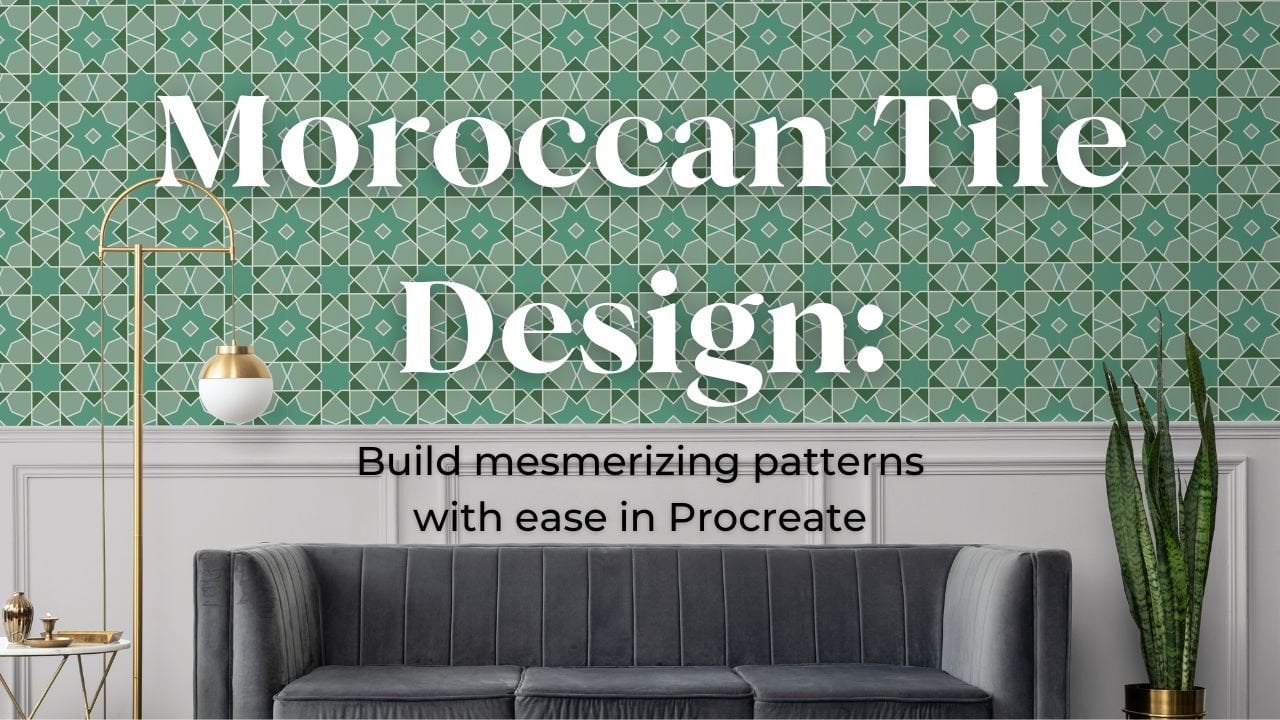
Procreate Five oder meinen Kurs für marokkanisches
Fliesendesign besuchen. Jeder dieser Kurse
zeigt dir, wie du
dein Kunstwerk in Spoonflower einbauen kannst. Wenn dir dieser
Kurs gefallen hat, folge mir. Auf meiner Website erfahren
Sie in meinem Blog mehr darüber ,
wo ich meine
Lieblingsartikel finde. Oder melde dich für meine
Community an der
du regelmäßig
Werbegeschenke erhältst und Erster erfährst, wann
und wann ein neuer Kurs stattfindet. Du findest mich auch auf
Instagram unter pretend made. Wenn Sie Fragen haben, wenden Sie sich bitte an
mich und ich werde mich in
Kürze bei Ihnen melden. Hinterlassen Sie gerne eine Bewertung, wenn Ihnen dieser Kurs wirklich
gefallen hat. Lassen Sie auch andere wissen, wie
sie an diesem Kurs teilnehmen können. Ich bin Katie und kann es kaum erwarten
zu sehen, was du kreierst. Denkt daran, mich auf
Instagram bei perch handmade taggen und meinen Hashtag
creating with pH m verwenden,
wann immer ihr meine Pinsel benutzt
oder an einem meiner Kurse teilnehmt. Wir wollen uns gegenseitig
auf dem Laufenden halten, oder? Tschüss fürs Erste.
 Katie Simmons, Digital Artist | Perch Handmade