Transkripte
1. Willkommen!: Ordnung. Willkommen bei der
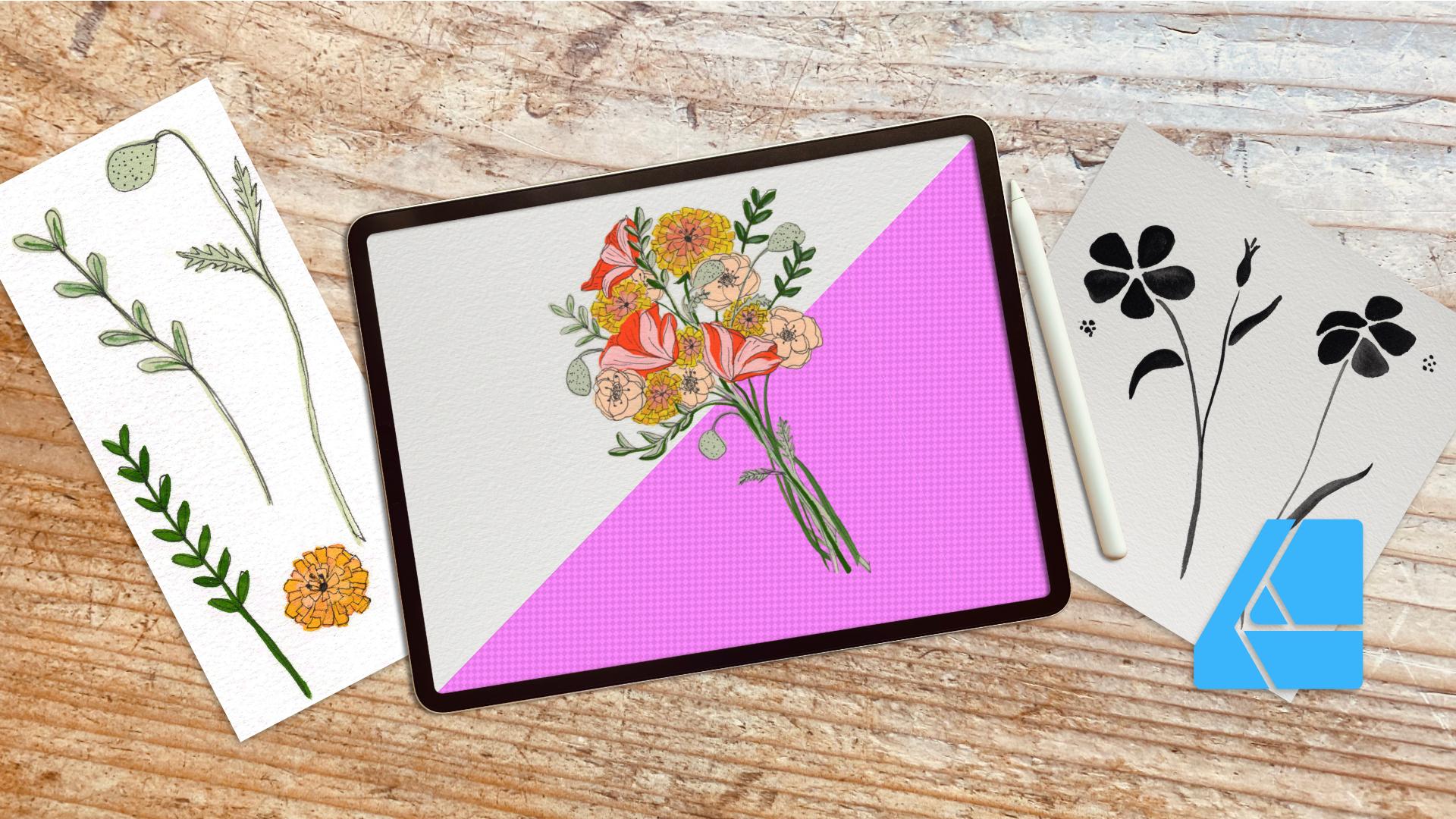
Digitalisierung Ihrer Bilder und Beherrschung der Hintergrundentfernung in Affinity Designer auf Ich bin Katie von Perch, Handmade und ich kann es kaum erwarten, mit dir
einzutauchen Heute werden
wir uns ansehen, wie Sie Ihre Kunst
scannen oder Fotos von
Ihrer Kunst machen
können, um scannen oder Fotos von
Ihrer Kunst machen
können die beste Beleuchtung zu erzielen Außerdem müssen Sie Ihre Kunst scannen
und richtig
einscannen können. Und dann werden wir uns auch mit Vorbereitung
Ihres Kunstwerks
in einer Bearbeitungs-App befassen Ich verwende gerne Light
Room, es ist von Adobe, und Sie können es
kostenlos verwenden und haben trotzdem eine Reihe von Aktionen, die Sie
im kostenlosen Teil verwenden können Wenn du das nicht hast, kannst
du definitiv einfach
dein Handy benutzen und auf diese Weise bearbeiten. Wir werden heute auch in die Pixel-Persona in Affinity Designer wechseln und mit unserem intelligenten Auswahlpinsel Ihre
Hintergründe entfernen Und ich zeige dir,
wie das geht. Dann habe ich zwei verschiedene
Bilder, die ich für euch gemalt
habe und
die ihr heute
benutzen und an denen ihr üben könnt. Sie müssen kein
Kunstwerk bereit oder griffbereit haben. Natürlich
können Sie auch Ihr eigenes Kunstwerk verwenden. Aber ich habe zwei
für Ihren persönlichen Gebrauch geteilt. Wir können Spaß damit haben und wir werden das zusammen durchgehen. Wir werden daran arbeiten, deine Kanten zu
verfeinern. Und es gibt eine, die ich ganz in Schwarz
gemalt habe, aber wir werden das Werkzeug zum Umfärben
verwenden indem wir in Schwarz malen Mit dem Neufärbewerkzeug können
Sie all die
Schatten, die mit
Ihrem Bild einhergehen, aufnehmen und
die Farbe in die gewünschte
Farbe ändern die Farbe in die gewünschte
Farbe Es macht wirklich Spaß und ich
zeige dir, wie das geht. Schließlich werden wir
Ihr Design auf ein Modell übertragen. Ich habe das Modell in Ihren Downloads
mit Ihnen geteilt, aber Sie finden es auch in
der Affinity Designer-App Bei den Stock-Fotos gibt es zwei verschiedene Arten von Stock-Foto-Unternehmen auf Affinity Designer, und zwar
über Pexels,
P, E, E, L, S. Falls du damit nicht vertraut bist,
habe ich noch andere Kurse
, die du Um das herauszufinden, einfach meine Website
und suchen Sie nach meinen anderen
Affinity Designer-Apps oder -Kursen, damit Sie ein
bisschen mehr darüber lernen
können , wie
Sie Ihre Leinwand bearbeiten können. Wenn du
Berührungsgesten lernen möchtest, kannst
du auf meine YouTube-Seite
und meine Website gehen und
meinen kostenlosen Leitfaden für mehr als
30 Berührungsgesten
in einem finnischen Designer herunterladen meinen kostenlosen Leitfaden für . Sag das ein paar Mal. Schnell. Wie auch immer, lehn dich zurück und entspann dich. Wir werden eine tolle Zeit
haben.
2. Grundlagen verstehen: Lass uns anfangen
und wir
werden daran arbeiten, unsere Grundlagen zu
verstehen. Ich setze meine Brille auf ,
weil ich den Bildschirm vor mir
sehen muss . Und lass uns eintauchen. Ich habe meine Apps hier. Ich habe sie bereits geöffnet, also
werde ich von unten nach oben rutschen. Gehen wir zu unseren
Downloads, richtig? Lass mich dir die
ganz schnell zeigen. Ich werde meine
Notion-App öffnen. Ich schicke sie dir
über Notion. Wenn Sie zu Ihren
digitalen Downloads gehen, werden Sie Folgendes sehen. Es könnte bei Ihnen
etwas anders aussehen , weil Sie
wahrscheinlich auf einer Website auftauchen werden. Aber du kannst deine
Attribute, die ich dir geschickt habe, herunterladen, das schwarz lackierte
und das weiße. Und wir können sie
hineinholen, indem wir es öffnen. Und dann, ja, ich, da es dort schon
heruntergeladen wurde, sollte
hier in der Mitte der
beiden ein Pfeil auftauchen hier in der Mitte der und
so lädst du deinen herunter. Und das Gleiche gilt für das Modell, aber da meins bereits
in meinem regulären System ist, wird es nicht so Lass mich dir ganz schnell
zeigen, wie ich Fotos mache, um den besten Look zu
bekommen Lassen Sie mich Ihnen meine
Präsentation ganz schnell zeigen. Wir haben ein Foto und um das beste Licht zu
bekommen, versuche
ich es wie vor einer Tür oder
einem Fenster zu machen,
wo Sie das beste Licht
haben werden Ein nach Norden ausgerichtetes Fenster, bei dem kein
direktes Sonnenlicht einfällt
und Megaschatten erzeugt,
ist wahrscheinlich das beste Wenn Sie Fotos aufnehmen, möchten
Sie so
nah wie möglich heran gehen, um
das Foto aufzunehmen , da Sie größtmögliche
Auflösung für
das Hochladen in Ihre
Affinity Designer-App Gleiche gilt für den schwarzen und ich
weiß nicht, ob du das erkennen kannst, aber du kannst
die verschiedenen Schatten sehen , die mit
den Farben dort entstehen, und die
Details, die ausgeschnitten sind Wir werden heute daran arbeiten,
in Ihre Designer-App einzusteigen . Eine weitere Sache ist die
Verwendung Ihres Scanners. So habe ich heute
für euch hochgeladen. Gehen wir
ein kleines Video durch,
fügen es ein und machen
die höchste Auflösung Mein Scanner hat nur
eine Auflösung, das sind etwa 4.000 DPI Normalerweise lege ich meine Hand
darauf, um sie
gedrückt zu halten , nur um sicherzugehen, dass kein
zusätzliches Licht hineinkommt. Sie werden Ihre Scan-App verwenden um es zu bekommen, Sie werden es herausfinden. Bei jedem Scan, den es gibt die App bereits heruntergeladen. Das wirst du selbst
herausfinden. Lass uns damit beginnen,
in den Lichtraum zu gehen und dir zu
zeigen, wie man arbeitet, wie man das beste Licht bekommt, wenn man ein Foto macht
und nicht scannt. Ich bin jetzt im Lichtraum. Ich gehe zu meinen Bildern. Wenn ich hier bin, möchte ich
am liebsten
an der Beleuchtung arbeiten. Und ich
möchte nicht gerade die Belichtung erhöhen,
aber die Erhöhung der Glanzlichter
hilft, das Weiß zu verringern Und vielleicht reduzieren wir unsere
Schatten ein bisschen unsere
Weißtöne hier
noch Und deine schwarzen Zahlen zu erhöhen. Ich möchte auch
zu Farbe gehen und
an deiner Lebendigkeit arbeiten , um sie zu
erhöhen und deine
Sättigung zu erhöhen, wenn du Schatten
reduzieren musst. Noch mehr. Ich werde Schatten
heraufbeschwören. Das werde ich
tun. Da hast du's. Jetzt knallt es mehr und
dann kannst du es zuschneiden. Ich werde dem Bild so
nahe wie möglich kommen. Jetzt kann ich das teilen oder eine Kopie auf meinem Gerät
speichern. Das werde ich
in eine endliche Designer-App einbringen. Das Gleiche gilt für diesen. Ich werde an dem Licht arbeiten. Ich werde nicht an der Belichtung
arbeiten. Ich werde an den
Höhepunkten arbeiten. Bringen Sie die Schatten hoch, bringen Sie die Weißen hoch und
bringen Sie die Schwarzen Sie können bereits sehen, dass
Sie
die Differenzierung in
den Farben oder im Schwarz sehen die Differenzierung in
den Farben oder im Lass mich sehen, was passiert
, wenn ich das herunternehme. Ich mag es ein bisschen dunkler. Ich will nicht ganz
so viele anstelle von Licht, weil ich möchte,
dass das Schwarz auftaucht, aber ich will wirklich das Weiß. Dieser ist schwieriger
zuzuschneiden , nur weil ich ihn schräg habe
, aber ich kann ihn bis
hierher hüpfen , bis hierher. Es gibt einen beliebigen Weg, um weniger Umzüge zu ermöglichen. Dieses Bild hatte ich zusammen mit
anderen Dingen auf der Seite gemalt, aber ich habe nur diese geteilt. Ich werde auf
Fertig klicken. Ich werde das
sichere Gerät wählen,
bei dem das Teilen ganz oben steht. Dann werde ich das wieder in Affinity Designer
einbringen Lassen Sie uns jetzt
Affinity Designer öffnen. So ist meins alles eingerichtet. Ich habe meins mit
verschiedenen Projekten eingerichtet. Es macht es nur ein
bisschen organisierter. Ich werde zu meinen
Botanicals gehen,
denn darauf werde ich mich heute
konzentrieren Anstatt an
einer bestimmten Dateigröße zu arbeiten, werde
ich meine Fotos öffnen Ich importiere
aus meinen Fotos und ich gehe zu dem schwarzen Bild, und das wird
eine vollständige Datei sein. Und ich werde die
Zurück-Taste drücken und ich
werde auch dieses Bild importieren. Der Grund, warum ich es auf diese Weise mache, ist, dass ich, anstatt
ein Dokument zu öffnen oder ein
neues Dokument auf diese Weise zu erstellen, genau die Größe
habe,
in der es eingescannt wurde. Ich werde
es nicht superpixelig machen. Wenn ich ein Dokument mache, das größer oder kleiner ist, möchte
ich, dass es in
der Größe eingescannt wird, in der
ich diese Teile speichern
möchte Es gibt ein paar verschiedene
Tools, die ich
Ihnen in der oberen Ecke zeigen werde, damit
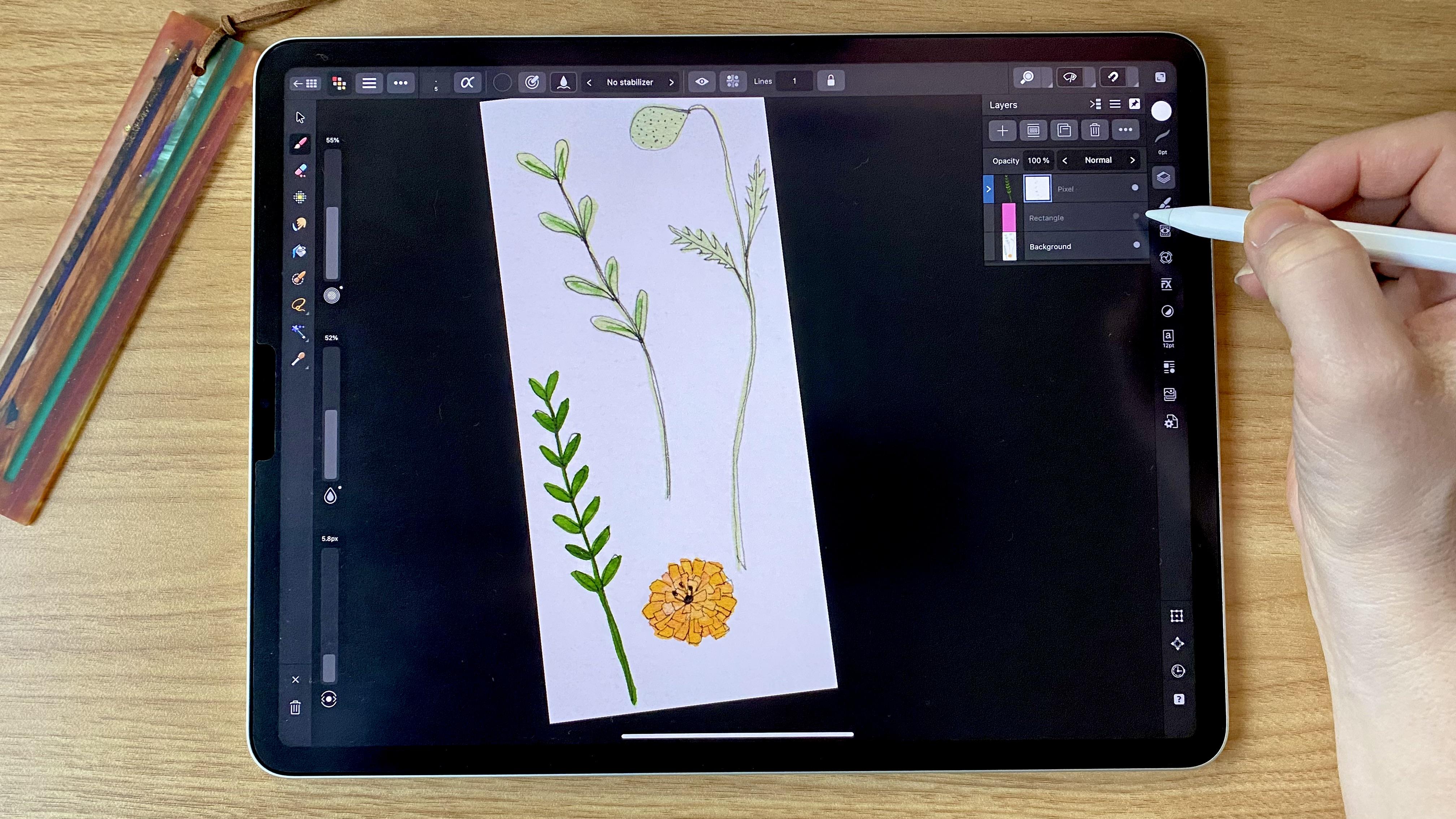
wir zu Pixeln übergehen werden. Das ist unsere Pixel-Persona. Wir haben diese drei
Experten-Persona: Designer-Persona
und Pixel-Persona und Wir werden heute in
Pixel Persona arbeiten. Wir werden auch
unseren intelligenten Werkzeugpinsel verwenden, oder? Sie finden Ihre
Pinsel, indem Sie in der Ecke auf das Fragezeichen klicken. Und wir können sehen, dass das der
intelligente Auswahlpinsel ist. Wir könnten auch ein wenig
von dem
Freihandauswahlpinsel verwenden Freihandauswahlpinsel Und vielleicht benutzen wir heute ein bisschen den
Radierpinsel. Aber das ist alles, was
wir für diesen Kurs tun werden. Sie können kneifen und drehen, um
dorthin zu gelangen, wo Sie sein möchten. Alle Ihre Bilder
sind in Ebenen angeordnet. Sie werden immer
als verschlossene Einheit angezeigt. Ich kann das entsperren, um
daran arbeiten zu können, indem ich
es verschiebe oder darauf tippe Und drücke auf Entsperren. Das gibt uns die Möglichkeit
, an dieser Ebene zu arbeiten. Ich gehe
raus und werde auch diese Ebene entsperren. Schieben Sie ein
wenig nach links und klicken Sie auf Entsperren. Das gibt uns die Möglichkeit
, an diesen Ebenen zu arbeiten. Wir werden zum nächsten Segmentmodul übergehen und einige praktische
Übungen
darin sammeln, unsere Hintergründe
in Affinity Designer zu
entfernen
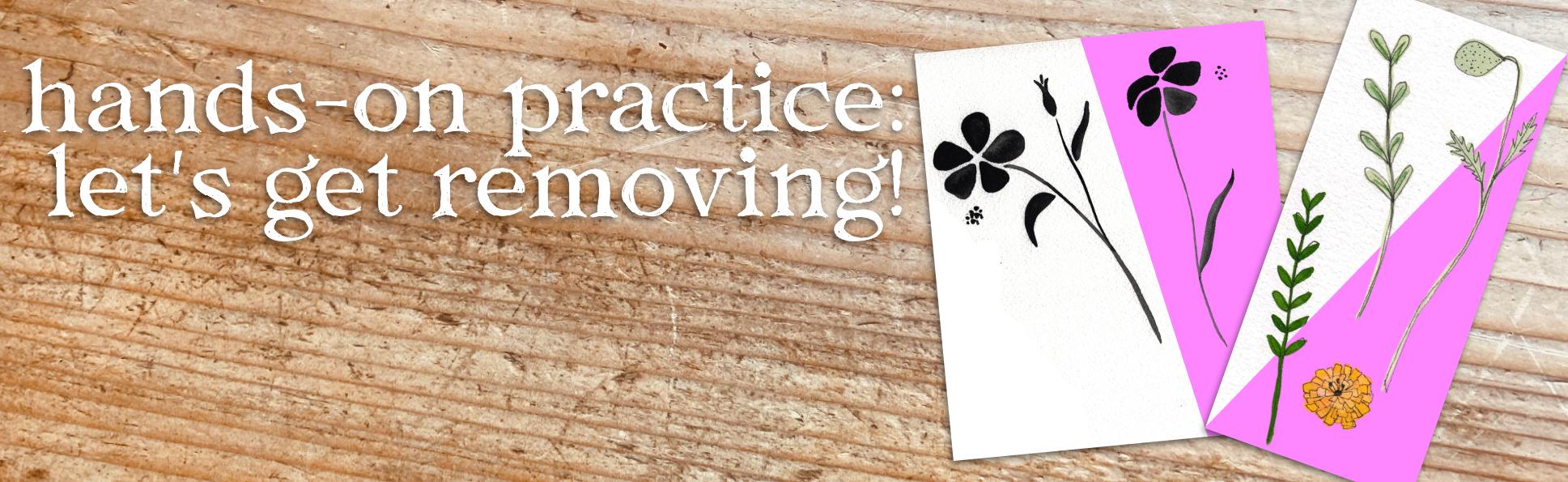
3. Praktische Übungen: Das erste, das
wir verwenden werden, ist dass
wir zuerst
das Bild mit
der schwarzen Blume verwenden werden zuerst
das Bild mit
der schwarzen Blume Gehen wir da rüber
und machen das hier auf. Okay, wir werden
uns
zuerst mit diesem schwarzen Foto befassen und lernen, wie
man diesen Hintergrund bekommt. Wir wollen nicht, dass das alles richtig ist. Wir können noch etwas
tun, während wir hier sind. Wenn wir das Gefühl haben, dass wir mehr von der Textur
loswerden müssen , können
wir uns mit Ihren Anpassungen befassen. Sie können den
Hintergrund hier weiter ändern. Ich gehe manchmal gerne in
Kurven, um
das zu tun , können wir einfach sehen, was passiert, wenn wir
die obere Kurve weiter nach oben ziehen. Einfach über die Spitze gleiten. Siehst du,
der Hintergrund wird breiter. Aber dann werde ich
den unteren Teil runterholen den unteren Teil runterholen damit mein Schwarz
noch schwärzer Lass mich sehen, wie das aussieht. Die andere Sache, die ich mache,
ist, dass ich wieder die Details des
Farbflusses aus den Farben
behalten möchte . Ich will es nicht zu oft machen, aber ich kann es gerade genug tun. Alles klar? Okay. Und
das scheint zu funktionieren, okay? Was ich jetzt
tun werde, ist,
da ich das bei der Arbeit ändere, schiebe
ich normalerweise nach rechts,
um beide blau zu bekommen. Eine andere Möglichkeit, das zu tun, sind
zwei Finger auf der Unterseite. Und ich gehe zur Gruppe. Und ich werde die
drei Punkte hier drüben treffen. Und ich werde es
umbenennen, nur damit ich weiß, dass
es unsere Blumengruppe ist. Richtig? Wiege nichts, was
ich tue, mit dieser ganzen Schicht. Ich werde in Pixel-Persona
komplett daran arbeiten. Lass uns
jetzt zu Pixel Persona gehen und daran arbeiten. Sie können die Anpassungen in der Pixel-Persona oder
im Designermodus Ich kann
zum intelligenten
Auswahlpinsel gehen und
darauf tippen und du hast
verschiedene Größen, oder? Sie können sehen, wie das genau hier
passiert. Was ich hier mache, ist, dass ich
wählen kann, ob ich es hier anbringen möchte. Aber ich sehe, das hat alles gekostet. Seht hier die kleinen
marschierenden Ameisen, die dort alles mitgenommen haben Es ist viel zu groß. Normalerweise, wenn ich hier
auf die oberste Zahl tippe, setze ich sie
vielleicht auf 20
, um zu beginnen. Ich werde auch zwei Finger drücken, um die
marschierenden
Ameisen wegzunehmen, für das, was ich zuvor getan habe Ich muss nur an dem Design
arbeiten,
aber sehen Sie, wie es die weißen
Zwei aufnimmt , es ist immer noch zu viel Ich werde
zwei Finger zurückschlagen und das vielleicht
auf zehn
reduzieren und
sehen, was passiert. Ordnung, das ist
besser. Siehst du, die marschierenden Ameisen haben
das Äußere schwarz Ich kann so ziemlich einfach
auf all die tippen. Und man kann
die marschierenden Ameisen
rund um die Blumen sehen die marschierenden Ameisen
rund um die Blumen Das heißt, ich weiß, dass es funktioniert. Und ich kann
es einfach den Stiel runterschieben. Und ich habe das Ganze, dieses Ganze,
an dem werde ich arbeiten. Zehn für mich funktioniert momentan
super. Aber wenn Sie hierher zoomen, können
Sie sehen, wie die marschierenden Ameisen etwas über den Rand
gehen Aber das ist okay, denn
ich werde dir gleich zeigen
, wie du das anpassen Weil du das jetzt machen kannst, heißt
es hier addieren. Das heißt, wir erweitern
unsere intelligente Auswahl. Aber mit einem schnellen
Tippen auf einen Pfeil kann
ich auf Subtrahieren klicken Ich werde diese Zahl auf, sagen wir, zwei
reduzieren,
um zu versuchen, den kleinen weißen
Teil
, der übergegangen ist, loszuwerden kleinen weißen
Teil
, der übergegangen ist, Jetzt sehe ich, dass es mehr davon gekostet hat und ich kann einfach den Pfeil drüber drücken. Oder ich kann wählen, indem ich auf
die Anzeige tippe. Aber ich möchte auf Anzeige klicken. Ich werde das in eins ändern. Und sehen, was passiert. Jetzt könnte ich das
etwas detaillierter machen. Das ganze Stück ist dort
schon fertig. Ich werde diese Zahl wieder auf fünf erhöhen, sagen wir mal. Ich werde daran arbeiten, dieses bisschen zu
bekommen, ich brauche nichts davon. Ich werde das einfach draußen lassen. Ich werde
zu diesem kommen, weil ich weiß, dass die Fünf hier am besten funktionieren. Ich bleibe bei den Fünf. Komm rüber zu diesem Stamm hier. Geh einfach den Stiel hinauf. Ich hab überall meine Marschameisen
. Der ist komplett herausgeschnitten. Ich habe sogar den kleinen
Punkt, der fehlt, was wirklich lustig ist. Ich habe sogar
etwas hier drüben. Ich werde subtrahieren. Werde das los. Ich
gehe zurück, um hinzuzufügen. Ich werde diese Zahl
wieder auf zehn erhöhen, weil ich wusste, dass es bei
den Blütenblättern schon einmal gut funktioniert hat. In Ordnung? Ich habe meine marschierenden Ameisen um
all diese Teile herum , richtig Also, was ich
als Nächstes mit drei Finger machen will, ich werde nach unten wischen, das Ding
zur Seite legen, nach unten wischen Ich werde auf Kopieren klicken. Und ich drücke drei
Finger und wische nach unten. Und ich werde auf Einfügen klicken.
Mal sehen, was passiert ist. Oh, ich habe
etwas falsch gemacht. Ich habe vergessen, eine Sache zu tun. Ich werde diesen löschen. Es ist immer noch gewippt,
aber ich
klicke auf Hintergrund und ich
werde
hierher kommen und auf
Rasterisieren klicken Aus welchem Grund auch immer
möchte es gerastert werden. Jetzt kannst du immer noch
die marschierenden Ameisen beobachten , oder
? Meine Auswahl ist immer noch ausgewählt, was
bei einem begrenzten Designer wirklich toll ist Sie sind ausgewählt,
bis du sie auswählst. Lass es uns hier machen, lass uns sicherstellen, dass wir uns auf
unserer Hintergrundebene befinden. Vielleicht ist das unser
Trick beim Kopieren und Einfügen. Da ist es. Dann kann
ich diese Ebene ausschalten. Und wir müssen nur am Hintergrund arbeiten, nicht
am ganzen, aber es hat uns geholfen, den Hintergrund
wegzunehmen
oder es einfacher zu machen indem wir die
Anpassungen aktiviert haben. wie wir
die marschierenden Ameisen ausschalten. Ich weiß nicht,
ob ihr das sehen könnt, ihr könnt dort den
pixeligen oder den transparenten
Hintergrund sehen pixeligen oder den transparenten Stimmt? Normalerweise schalte ich die marschierenden
Ameisen aus, indem ich
die Freihandauswahl drücke und außerhalb meines Bildes einfach eine Linie nach unten Du hast es. Lass es mich dir zeigen. Ich
gehe zurück zum Designer und tippe hier,
aber nur um
sicherzugehen, dass meine Ebene
darunter liegt. Wenn ich dir zeige, gehe darunter liegt. Wenn ich dir zeige, einfach Farbe nach oben, ich habe das Rechteck
unter dem Hintergrund erstellt. Sie können das sehen, Sie können die
Farbdifferenzierung sehen. Und Sie können sehen, dass der Hintergrund vollständig
von unserem Gemälde entfernt
wurde. Ich zeige dir diesen hier
, der ist immer noch da. Und dann ist das die neue Methode
, mit der man am schnellsten mit Gemälden arbeiten
kann, indem man die Hintergründe
entfernt Wie Sie sehen können,
hat es sehr schnell funktioniert. Und wir hatten da ein paar
Verwechslungen, aber es ist immer noch sehr
schnell, mit
schwarzen Fotos oder schwarzen Gemälden
zu arbeiten , mit
schwarzen Fotos oder schwarzen Gemälden .
Wenn Sie sie wirklich digitalisieren möchten, ist es einfach Keine Sorge, wir können
diese Farben später ändern. Aber wenn Sie mit Schwarz arbeiten, um
die Farben zu ändern , ist es am
einfachsten, mir zu vertrauen.
4. Fortgeschrittene Techniken: unserem nächsten Modul werden
wir
unser Design verbessern und einige
fortgeschrittenere Techniken erlernen Entschuldigen Sie mich, Kreischi. Und wir
werden mit dem Farbdruck arbeiten , den ich dir
gegeben habe Ich werde meins öffnen. Ich werde diesen öffnen. Dieser ist etwas kniffliger. Das ist in Ordnung. Weil wir das Gleiche damit
machen können. Und ich werde meine
Brille wieder aufsetzen. In diesem Fall werden wir
dieses Farbgemälde verwenden und
einige Tricks lernen , um
einige der helleren Farben wirklich zu definieren. Es ist schwieriger zu erkennen, ich weiß nicht, ob Sie es erkennen können, aber
hier werden
einige Teile fehlen, die bei
helleren Farben
wirklich schwieriger sind, um hier werden
einige Teile fehlen, die bei
helleren Farben
wirklich den Hintergrund zu bewegen. Also werden wir
dafür sorgen, dass das funktioniert. Ich werde dir jetzt zeigen, wie. Okay, ich gehe rein. Zuerst, und denken Sie daran, den kleinen Knopf
hier zu drücken und Rest Ice zu drücken. Das ist das Erste, was
ich tun werde. Dann möchte ich immer noch
zu meinen Anpassungen gehen , weil ich sie immer noch
loswerden möchte. Ich werde sehen,
was mit
den Kurven passiert , wenn ich versuche, die Helligkeit zu erhöhen. Aber ohne die Farbe
wegzunehmen , nimmt
diese hier wirklich mehr Farbe
weg. Ich muss sicherstellen
, dass das nicht passiert. Das ist zu viel. Ich
gehe zwei Finger zurück und fange ein
bisschen von vorne an. Mal sehen, mal sehen
, da war ich. Lass uns zurückgehen. Sie können auch diese Taste
drücken
, die zum Zurücksetzen gedrückt wird. Ich werde
die Helligkeit
ein kleines bisschen erhöhen und die Dunkelheit
ein bisschen erhöhen , um
ein bisschen mehr
Definition und Kontrast zu bekommen . Und es ist immer noch da,
aber wir werden daran arbeiten, dieses Recht zu entfernen. Dann
rutsche ich nach rechts. Da dieser fertig ist, rutsche
ich nach rechts. Und ich werde
die Gruppentaste drücken. Ich werde es in Ridge umbenennen. Okay, dann gehe
ich
jetzt zu Pixel Persona und
klicke auf mein intelligentes Auswahlwerkzeug Ich bin immer noch bei zehn,
weil ich dort zuletzt
gearbeitet habe und es wird
immer wieder darauf ankommen Das könnte ich, lass es uns ausprobieren und sehen, was
Zehn auf diesem Bild macht. Zehn funktioniert für mich, aber ich schaffe
das Bild nicht ganz. Ich möchte
alle Teile haben. Davon können wir
in einer Minute mehr verfeinern. Mach weiter. Schnapp dir alle Teile.
Ich werde
die Subtraktion ein
bisschen mit einer niedrigeren Zahl machen die Subtraktion ein
bisschen mit einer niedrigeren Zahl Und hol dir damit wirklich schnell alles, was du kannst
. Stimmt? Ich gehe runter, du musst einfach schauen,
welche Nummer
hier am besten
zu welche Nummer
hier am besten deinem Bild passt, wenn dir wirklich
eine Menge Zeug fehlt. Als ob mir
hier ein bisschen fehlt, aber es ist nicht eine Menge. Ich behalte es bei zehn. Aber wenn dir
eine Menge Sachen fehlen, dann ändere einfach diese
Nummer hier. Das ist die Nummer deines intelligenten
Auswahlpinsels, oder? Das ist die Größe des Pinsels. Und ich möchte
sichergehen, dass ich, uups, einen guten Teil der Details dort hinbekomme und all deine Teile Ups, das
wird ein bisschen
länger dauern, aber das ist okay Wie Sie sehen können, bin ich
schnell und das ist okay, weil
es ein bisschen mehr
Details gibt, die verfeinert werden es ein bisschen mehr
Details gibt, die verfeinert Dann werde ich Ihnen zeigen, wie
Sie
das bekommen und es
einfacher machen , alle
Punkte wirklich miteinander zu verbinden Wir werden all diese
Teile miteinander verbinden. Dieser ist dunkler, ich kann
ihn einfach hochgehen. Und ich mache das schnell
, weil das ein Live-Kurs ist. Manchmal würde ich mir
etwas mehr Zeit nehmen. Ich sehe, dass dieser so schnell geht. Ich habe dieses Stück
schon herausgenommen. Ich weiß nicht, ob Sie
die marschierenden Ameisen hier
sehen konnten , aber es hat schon ein bisschen
gedauert, was für mich großartig ist Okay, jetzt drücke ich den Knopf hier
drüben und drücke auf Subtrahieren Ich werde das auf drei
reduzieren. Und versuche, diese Teile zu bekommen , die
etwas von der zusätzlichen Farbe oder dem Weißgrad, dem
Weißgrad, verlieren müssen etwas von der zusätzlichen Farbe oder , dem
Weißgrad, Bring das rein. Ich möchte sehen ,
ob das
funktioniert. Und das wird es. Nein, das wird es nicht. Es hat
mir zu viel gekostet Das werde ich noch abwarten. Wirklich? Du wirst, ich werde das
runterholen , damit
es für
mich nicht funktioniert , das Teil zu bekommen. Wie ich schon sagte, wir können das in einer Minute
reparieren. Aber ich möchte
so viel wie möglich hinter mir lassen. Ich werde das machen,
ich werde es lassen, dass der eine funktioniert hat, ich habe den Teil zum Laufen gebracht
, der andere nicht. Es ist nur ein Versuch und Irrtum. Jetzt öffne ich es und kehre zu meinem Hintergrund
zurück. Diesen werde ich
noch verfeinern. Okay. Also wurde es einfach von Refine gemacht. Ich habe die Matte. Es gibt uns einen Hintergrund
mit dem Overlay. Stimmt das? Du kannst es auf Schwarz
ändern. Wenn Sie
einen schwarzen Hintergrund oder
einen weißen Hintergrund haben möchten , können
Sie ihn ändern. Das macht es wirklich
hart oder transparent. Aber normalerweise gehe ich einfach
zum Overlay, weil
ich dann die Farben sehen kann Ich kann sehen, wo es ist. Und dann werde ich,
das wird eine neue Ebene
erstellen. Aber ich werde auch
hier reinkommen und es auf der Karte behalten. Ich gehe rüber, immer noch in meinem intelligenten
Auswahlpinsel. Ich komme hierher und ändere meine Breite, sodass sie
etwas kleiner ist. Siehst du, wie sich die Farbe dort
ausfüllt? Das bedeutet, dass es diesen
Raum automatisch ausfüllt. Es nimmt nicht das
andere Leerzeichen des Schwarzen auf, es macht nur
die weißen Teile. Dann kommst du rein, wenn du das kleiner machen
musst, kannst
du es kleiner machen. Dann sage ich zehn
und werde sehen, ob ich das etwas genauer
definieren kann. Es verfeinert diese
Kanten für mich. Sie können es ein paar
Mal machen, wenn Sie diese Lücken ausfüllen
müssen diese Lücken ausfüllen
müssen Richtig, alles, was
Sie sehen, ist, dass die
rote Farbe ein wenig
herausgeschnitten wird. Es funktioniert gut, wenn Sie
die kleinen weißen Teile da
drin haben die kleinen weißen Teile , die Sie herausnehmen
möchten, besonders wie dieses
große Stück hier. Und es hilft, diese
Lücken irgendwie auszufüllen. Richtig, ich versuche hier schnell zu sein. Mein Computer liebt mich nicht oder mein iPad
liebt mich nicht so sehr. Es geht nur darum,
diese Kanten ein
wenig zu verfeinern , um sie dahin zu bringen,
wo Sie sein müssen Dann werden wir es jetzt tun und sehen,
wie weit Sie fortgeschritten sind. Okay, nimm dieses Stück ein
bisschen mehr. Da haben wir's. In Ordnung, für mich sieht es also
ziemlich gut aus. Also, was ich jetzt
ein bisschen mehr machen werde. Was ich
tun werde, ich werde auf
eine neue Ebene stoßen , richtig? Und dann werde ich
das Kästchen anklicken. Und es hat es einfach aus meinem Hintergrund genommen
, meinen Hintergrund ausgeschaltet. Sie können sehen, dass
es immer noch das
Original beibehalten hat und eine neue
Ebene im Inneren entstanden ist, die all die
verschiedenen Teile enthält. Wenn ich gehe, gehe ich zurück zum
Designer und mache die Ebene
, mit der ich angefangen habe, mit meinem Kreis oder Quadrat. Ich, geben wir ihm eine blaue Farbe. Wenn ich es
jetzt ausbaue, kannst du
die Teile sehen , die herausgenommen wurden. Aber du kannst hier ein bisschen
mehr von der Kante sehen. Ich weiß nicht, ob
du das sehen kannst. Ich werde reingehen
und das Bild noch
ein bisschen
verfeinern. Ich gehe zurück
zu meiner Pixi-Ebene. Ich nehme einfach
meinen Radiergummi und schaue,
wie groß er ist Mal sehen, welche Größe
mein Radiergummi hat und
reinkommen und diese Kanten
noch ein bisschen glätten , nur um das
zusätzliche bisschen wegzunehmen Wenn du möchtest, kannst du
erneut zum
intelligenten Auswahlpinsel gehen und dann zum Verfeinern gehen Ich habe vergessen, meine
intelligente Auswahl zu treffen. Sie können reingehen und es erneut mit
der intelligenten Auswahl versuchen, nur um sie noch
weiter zu verfeinern und einige
dieser Teile herauszuholen. Ich werde das auf fünf
zurückdrehen. Das wird helfen, die
letzten Kleinigkeiten zu trennen. Manchmal muss man ein bisschen mehr Arbeit
machen, aber sobald man gut darin ist, will
ich dieses Stück loswerden. Dann ziehe ich das Stück ab und werde es los.
Ich gehe zurück, um hinzuzufügen Es geht einfach hin und her und es ist nicht so schnell
wie manche Programme. Aber das
ist meiner Meinung nach eine der schnelleren und
effektiveren Methoden, dies zu tun. Weil es Programme gibt, die das für Sie erledigen. Sie werden
diesen monatlichen Preis dafür zahlen. Wenn Sie
in Ihrem Affinity
Designer-Programm U lernen, dies
effizient und schnell zu tun , werden
Sie eine
Menge Geld für mich sparen Das bringt mich in diesen Moment, dem ich einfach und ständig an meinen Kunstwerken
arbeite Und es gibt mir ein bisschen Zeit zum
Verlangsamen , weil ich nicht
weiß, wie es euch geht, aber ich habe das Gefühl, dass ich
manchmal nicht genug
langsamer werde, wenn ich an meiner Kunst
arbeite. Das gibt mir den
Moment, um langsamer zu werden, entspannen, mit meinen
Kunstwerken präsent zu sein und von dort aus weiterzumachen. Für dieses Bild
klicke ich auf Kopieren und dann auf Einfügen. Man kann es auf
dem Original sehen ,
wo die Flecken waren, und dann nimmt man sie weg, und dann sind sie alle weg. Ich komme rüber, um das da
rauszuholen. Das liegt daran, dass ich nur den einen gemacht habe. Die anderen sind
immer noch da drüben. Aber ich habe dir gezeigt
, wie man den wegräumt. Jetzt ist es bereit, es
in Ihr Vermögen zu investieren , und ich
weiß nicht, wie es Ihnen geht, aber das ist eine großartige Möglichkeit Dinge
zu speichern, um später damit zu
arbeiten. Kennst du dich mit Vermögenswerten aus? Ich habe einen ganzen Kurs über Vermögenswerte, aber wenn Sie die Schaltfläche „
Vermögenswerte“ verwenden, können
Sie die Schaltfläche hier drücken. Lassen Sie mich zu meinen
Botanicals gehen, oder
lassen Sie mich eigentlich zu meinen PNG-Assets gehen Was ich tun kann, ich habe es bereits eingerichtet und ich kann zu Floral gehen und auf den Hamburger tippen und ein Asset aus der Auswahl auswählen Da ich nur die
eine Ebene ausgewählt
habe, kann ich auf Asset
aus der Auswahl hinzufügen klicken Und es ist in meinem
Programm und kann jederzeit zum Hinzufügen
verwendet werden . Was unglaublich ist, denn dann
kann ich es einfach eingeben,
wann immer ich will. Wir werden mit dem nächsten Abschnitt
fortfahren und lernen, wie man
das Tool zum Neufärben verwendet Wir werden
zu diesen schwarzen Gemälden zurückkehren und ich werde dir
die wirklich lustige Sache zeigen kannst du machen.
Okay, lass uns weitermachen.
5. Das Recolor Tool: Das Tool zum Neufärben in
Affinity Designer ist wirklich perfekt,
weil Sie schwarze Gemälde nehmen können , bei
denen
Sie die Farbschrägen und die Texturen,
die sie erzeugen, sehen können Farbschrägen und die Texturen,
die sie erzeugen Was wirklich fabelhaft ist, ist
, dass Sie, wenn Sie damit arbeiten, die
Definition des Gemäldes wirklich erkennen können Wenn Sie ein Wasserzeichen haben
oder einen Ausschnitt haben, können
Sie diese wirklich im Schwarz sehen und Sie denken,
dass Sie
das vielleicht nicht tun würden, aber es nimmt Digitalisieren sehr gut auf
und die Möglichkeit,
die Farbe von Schwarz auf eine
andere Farbe zu ändern , ist
am einfachsten, wenn es schwarz ist Fangen wir damit an. Im Moment haben
wir unser schwarzes Gemälde. Wir haben angefangen, an
dem zu arbeiten, was ich tun werde. Ich werde die rosafarbene Schicht
ausschalten. Ich werde die schwarze Schicht
ausschalten. Richtig, ich werde kopieren. Ich werde diesen duplizieren. Ich werde es aus
meinem Blumenhintergrund entfernen .
Werde ich das tun? Lass mich sehen. Ich werde das machen, ich werde das
auch duplizieren. Ich werde das nehmen. Und hier
schiebe ich beide hin und warte, bis sie ein bisschen
schweben, dann bewege
ich sie raus und erstelle ein neues Bild Richtig. Ich schalte
das aus und schiebe es rüber
und ich sperre es ab. Ich möchte
an dieser Ebene überhaupt nicht arbeiten. Ich schätze, wir können damit
arbeiten, weil
es dem Original ähnlicher ist. Aber ich schätze, das
hängt davon ab, was du willst. Ich mag das Dunklere, was ich kann. Ich werde es ausschalten,
weil es sich später ändern könnte. Ich werde das loswerden. Das hat gut funktioniert, um das Weiße raus zu
bekommen, aber jetzt werde ich an
meinen Anpassungen auf Justice
Layer arbeiten . Es wollte umziehen. Ich werde das sperren, weil
ich es nicht verschieben muss. Kratz das sogar. Entsperren Sie es,
denn
ich möchte meine Teile trennen. Zuerst gehe ich
zurück zu meiner Pixelebene. Okay, ich werde zu
diesem
Freihandauswahlwerkzeug zurückkehren und jedes dieser Teile
auf eine neue Ebene
legen Ich fange hier an
zu kreisen drei Finger nach unten zu streichen Mir gefällt es besser, wenn
ich nicht auf dem Bildschirm bin. Und dann schneide
ich, ich dreier nach unten Und ich drücke auf Einfügen und
lege es auf eine neue Ebene, richtig Ich kann das umbenennen, wenn ich will, was vielleicht einfacher ist. Mitte eins. Okay, diese Blume
könnte eine Blume sein. Ich gehe zurück
in den Hintergrund. Ich bin immer noch hier. Und
jetzt gehe ich hier um die
Blume herum, richtig? Und drei Finger schneiden. Drei Finger kleben. Und es ist okay, dass
ich
sie alle trenne , weil wir das Original
immer noch unten
haben und die Blütenblätter eine
Blüte haben. Man hätte vielleicht nur
Blütenblätter gesagt, aber das ist okay. Geh, geh dahin, wo ich bin. Ich werde diesen machen. Jedes Mal, wenn Sie ein neues machen , wählt
es das alte aus
und wiederholt die neuen. Die drei Finger schneiden,
drei Finger kleben. Benennen Sie die
erste Knospe wieder in das Original um. Ich werde
den Stiel einfach einfarbig machen. Sie können das
separat ändern, wenn Sie möchten. Jetzt bin ich auf die Seite gegangen. Ich glaube, das werde ich
tun. Ja, es ist okay. Weil ich
einiges davon löschen kann. Klicken Sie auf Einfügen. Okay. Ja, das heißt, sie sind in Ordnung. Ja. Ich wollte nur sichergehen. Und dann Stem. Okay. Also, jetzt haben wir es, sind alles eine Blume, oder? Aber das sind alles separate Teile. Was ich tun kann, ist ,
aus jedem Teil Gruppen zu bilden. Ich treffe den Stamm eins und dann die Gruppe
rechts, Bud eins. Und Gruppe treffen, Blütenblätter
eins treffen und Gruppe
treffen, Mitte eins treffen und Gruppe treffen. Ich mache das,
weil,
wenn ich die Farben nicht ändern würde, alles ändern würde. Wenn es
innerhalb einer Gruppe versteckt ist, dann ändert es nur,
was in der Gruppe ist. Lass uns anfangen, lass uns mit unseren Stielen
beginnen. Okay, öffne die Stammgruppe. Komm rüber zu diesen Anpassungen. Sie können sehen, dass es auftaucht
und Anpassungen sagt. Wenn Sie den Mauszeiger bewegen und keinen iPad-Bleistift haben , der das Schweben
übernimmt, können
Sie ihn jederzeit
finden, indem Sie auf das Fragezeichen Gehe zu den Anpassungen. Dann gehen wir
runter zum Hier
und klicken auf Recolor Es wird sofort rot. So funktioniert es
von Anfang an, jedes Mal, wenn ich hier bin. Aber ich möchte etwas
anderes machen und
herausfinden, was das H L ist. Ich weiß nicht, ob du vorher
mit deinen Farben gearbeitet hast. Wenn ich zu Swatches gehe, lass uns ein paar trendige Farben finden Okay? Nein, das sind nicht
die besten Farben. Lass uns meine, wir haben diese Acryl-Waschfarben,
weil ich damit
gemalt habe,
indem ich meine Acryl-Waschfarbe verwendet habe. Wir werden nur diese Farben
verwenden. Wenn Sie zu einer
dieser Farben kommen, sagen Sie diese Stammfarbe, richtig? Wenn du zu Farbfeldern gehst
und sie änderst, Farbfelder verlässt
und zur Farbe
zurückkehrst, kannst du ändern, wie
du das betrachtest Der L-Schieberegler für Farbton, Sättigung und Helligkeit gibt dir hier Zahlen,
richtig? Ich weiß, dass der Farbton 83 ist. Die Sättigung ist neun
und die Luminanz ist 40, oder die Helligkeit ist Wenn ich herkomme, kann ich 83
treffen, schlag, okay? Ich kann auf Sättigung
drücken und auf neun und dann auf, okay. Dann die Leuchtstärke,
ich kann 40 erreichen. Das bringt mich zu dieser Farbe. Hallo. Wie einfach ist es, deine Bilder
neu einzufärben Ich liebe es. Okay, lass uns jetzt zurückgehen. Wann immer ich eine Farbe aussuchen will, komme
ich zu meinen Farbmustern. Vielleicht möchte ich, dass die Blütenblätter
diese korallenrote Farbe haben. Du kannst das in Farbmustern machen oder du kannst es einfach in Farbe machen Aber ich liebe es,
mit Farbfeldern zu arbeiten. Ich weiß, wo mein H-,
S-, L-Schieberegler ist Ich werde zu dem
zurückkehren. Ich werde schließen
und ich werde
es sperren . Wir sind fertig mit dem Grün. Lass uns meine Blütenblätter finden.
Da sind sie. Da ist meine Blütenblattgruppe. Da mache ich auf. Ich werde wieder umfärben. Es wird wieder rot, wie
es jedes Mal der Fall ist. Aber ich weiß, dass meine HSL-Schieberegler es sind. Wenn ich herkomme, tippe auf
5909, diesen hier. Also nah an 200 und dann an der
Luminanz oder dem Licht. Das sind 68% er. Das sieht ziemlich ähnlich aus. Es sieht genauso
aus, nicht wahr? Aber du hast immer noch die Definition von
Malerei hinzugefügt, und
das kannst du später ändern. Das werde ich machen. Ich werde
es sperren, mein Kumpel als Nächstes. Ich möchte, dass mein Kumpel
etwas dunkler ist. Also gehe ich
hier zu meiner Farbe und finde eine
Farbe heraus, die dazu passt. Aber vielleicht, wenn es im
Keim ist und es sich dann öffnet. Aber im Aber es ist dunkler. Also gehe ich
zurück zu meinem HSL-Schieberegler. Ich suche
die Ebene, auf der ich mich gerade befinde, mache meine Anpassungen, gehe runter zur Neufärbung, schaue mir meine Farbe an und ich kann 11 eingeben, wieder 99
eingeben, 54 eingeben Diese ist nur ein
bisschen dunkler als die andere. Bei
dieser Kameraleuchte ist es schwer zu erkennen, aber es ist nur ein
bisschen dunkler. Und jetzt bin ich bereit, an
der Mitte meines
Blumenschlosses zu arbeiten , dieser Ebene. Hier ist mein Zentrum. Okay, schauen Sie sich die
Anpassungen an, färben Sie neu Was soll das für ein Ding sein? Vielleicht möchte ich, dass es nur ein bisschen dunkler ist
als das letzte. Vielleicht behalte ich einfach
die Sättigung bei. Vielleicht behalte ich den gleichen Farbton bei,
aber verringere die Sättigung und
verringere die Luminanz oder Helligkeit , um sie etwas dunkler zu Dann komme ich hier rein, ich habe immer noch 11, die
auf dieser Farbe basieren Im Moment sind es 63 meine Sättigung und 30 für meine
Luminanz oder Helligkeit, und es ist ein bisschen dunkler Und weißt du was, ich
möchte es immer noch ein
bisschen dunkler machen Was ich tun kann, ist, dass ich auch
herkommen und rauf- oder runterrutschen
kann . Sie können sehen, wie sich die Farbe ändert. Sie können diese
Farbe nach Belieben ändern, indem Sie einfach auf der Seite nach
oben und unten wischen. Ich möchte das etwas dunkler haben. Da diese Gruppe hier drüben ist
und jetzt nicht in der Mitte, kann
ich hierher kommen
und auf mein Verschieben-Werkzeug klicken. Ich kann es in die
Mitte meiner Blume legen. Ordnung, Leute,
wir haben einfach
die Farbe unserer geändert In Ordnung, Leute,
wir haben einfach
die Farbe unserer geändert und
hatten Spaß dabei. Lassen Sie uns mit
der nächsten Lektion weitermachen, in der
wir unser Projekt erstellen werden. Wir nehmen
unsere Sachen, von denen wir den
Hintergrund
entfernt haben , und legen sie in einen Strauß.
6. Projektzeit: Erinnerst du dich an diese Vermögenswerte? Manchmal hinke ich damit ein
bisschen hinterher. Ich werde diese Blume
erneut retten. Ich habe eine andere Option, ich kann sie freischalten. Ich werde
sie alle zusammenziehen und auf allen nach rechts
rutschen. Oder du kannst auf einen tippen und zweimal auf den unteren
tippen, um sie zusammenzuführen. Und ich werde auf
Gruppe klicken und Coral Flour umbenennen. Okay, ich werde zu meinem Vermögen
rüberkommen und ein neues hinzufügen.
Okay? Es ist da. Es ist auch hier und in
einer anderen Farbe. Und ich habe diese Blume hier und ich habe schon ein paar andere
Stücke gespeichert. Was wir jetzt tun können, ich kann mein Dokument öffnen. Bringen wir es mit. Lassen Sie uns dieses Quadrat mit nur
2000 Pixeln groß machen. Ich werde eine Zeichenfläche erstellen. Ich will nicht, ich schätze,
es spielt keine Rolle. Ich werde meinen
Hintergrund weiß lassen. Ich könnte sagen, mach einen
transparenten Hintergrund, aber ich werde
ihn weiß lassen und neu anfangen. Jetzt, da ich sie in meinem Vermögen
gespeichert
habe, kann ich mich zusammensetzen und einfach anfangen, meine Teile hier zu platzieren. Ich habe diesen. Ich
werde auf diesen zuschlagen. Bei diesem werde ich
auf Einfügen klicken. Ordnung, siehst du, wie ich vorher die anderen
in einer kleineren Größe gespeichert haben
muss? Wie ich schon sagte, es ist wirklich
hilfreich,
sie zu bearbeiten und in größeren Größen zu speichern ist wirklich
hilfreich,
sie zu bearbeiten und in größeren Größen , weil sie nicht zu stark
verpixelt Aber wir werden mit diesem Ding
arbeiten,
wie es ist, einfach eine süße kleine Buka mit
genau diesen Teilen zu kreieren süße kleine Buka mit
genau diesen Teilen Wenn ich will, kann ich auf Flip drücken weil ich das Gefühl habe, dass es in
die andere Richtung gehen
muss Ich kann diesen Typen einfügen. Und eine andere Sache, die Sie
tun können , ist, wenn Sie sie einmal eingefügt haben,
ich habe nur ein paar Optionen, aber ich kann die Farbe wieder ändern die H SL zum Umfärben
verwende Bei farbigen
Fotos oder farbigen Bildern ist das aber anders. Ich gruppiere
es, öffne es und drücke HSL oder
Umfärben Es wird dahin
zurückkehren, wo wir gerade sind. Also, ich werde
einfach anfangen, mich durchzusetzen, mal sehen, mal sehen, wo die Farbe Grün auf
der HSL-Plattform sein könnte, richtig 682750. Mal sehen, was passiert, wenn ich den
Farbton auf 68 ändere, richtig Es ist hellgrün. Was passiert, wenn ich die Sättigung auf
27 ändere? Dieser könnte gut funktionieren. Mal sehen, 50 jetzt. Das hat es zu leicht gemacht. Das heißt, du musst ein bisschen
damit herumspielen, aber ich mag den dunkleren
Hintergrund, der da passiert Und du machst
deine Bilder einfach so, wie du sie haben willst Richtig. Und der scheint
mir ein bisschen groß zu sein, falls das okay ist. Ich werde auch meinen
gelben Kerl oben drauf legen. Und es ist ein süßes
kleines Buch, oder? Ich werde
dieses noch einmal hinzufügen, aber dieses werde ich umdrehen. Dann kann ich die Drehung ändern, aber ich kann vielleicht auch
die Scherung ändern Mal sehen, was passiert,
wenn ich sieben erreiche. Es ändert den Winkel
ein bisschen mehr. Es ist nicht ganz
dasselbe wie das andere. Mal sehen, was passiert, wenn sich etwas ändert ,
wo der Anker ist. Ein bisschen. Damit ich mich ändern kann. Da ich daran arbeite, kann
ich das jetzt ändern. Und das hier, ich möchte die Farbe wieder
ändern, gruppieren und neu einfärben Nehmen wir an, ich wüsste, dass das andere
Grün 68 ist, sagen wir 30. Mal sehen, was passiert. Es
will ziemlich leicht sein. Das werde ich
ändern. Vielleicht ändere ich die Farbe ein bisschen. Ich werde es
etwas grüner machen. Da haben wir's. Da geht es
nur darum, damit herumzufummeln und
es für dich zum Laufen zu bringen Richtig. Okay. Von hier aus füge ich vielleicht noch
eine Blütenknospe hinzu. Ich werde diesen hinzufügen. Das ist der, den ich
zuvor gemacht habe, und ich
möchte
den nach hinten ziehen, weil ich ihn
nur verwende , um
ein bisschen mehr Farbe zu erzeugen. Richtig. So funktioniert das. Ich weiß, was ich machen
wollte. Ich wollte die
Schräglage bei diesem
oder die Schiere bei diesem ändern Lassen Sie uns noch einmal sehen,
was dort passiert. Das ist zu viel T, alles klar, wir haben ein lustiges kleines
Design im Gange. Die Farbe der Blume ist mir immer noch etwas dunkel
oder ein bisschen zu rot. Also möchte ich
das ein bisschen mehr ändern. Lassen Sie mich sicherstellen, dass ich die Gruppe
geöffnet habe. Okay, damit habe ich schon
angefangen. Ich kann die Sättigung auf das
reduzieren, was mir gefallen hat. Ja, ich mag es, das
hilft ein bisschen mehr Pop. Okay. Jetzt werde ich
die ganze Gruppe wieder bewegen ,
nur ein kleines bisschen. Zentriere es ein bisschen mehr
, weil ich es haben will. Es sieht also so aus, als ob der
Strauß zusammengehalten wird. Stimmt. Okay. Jetzt tippe ich
all diese Teile
auf den ersten, klopfe auf den unteren Und ich mache daraus eine Gruppe und ich werde einfach einen Strauß
schreiben Okay, da ist mein Strauß, oder? Ich kann die ganze Gruppe bewegen. Ich werde das in den Mittelpunkt stellen. Wenn ich
diese Größe reduzieren will, kann
ich sie verkleinern. Ich werde das nur
für eine heiße Sekunde sperren. Ich werde dir als Nächstes zeigen,
wie du diese Modelle findest. Zuallererst, wenn Sie es
bereits heruntergeladen haben, können
Sie
es einfach in Ihr Programm ziehen und
ich kann es Ihnen zeigen. Ich möchte dir aber auch zeigen, wo
du es schreiben kannst. Okay, komm rüber zu
deinen Archivfotos. Wenn du Pexels eingibst,
gibt es Pexels und
es gibt Das sind zwei Orte, an denen Sie nach allem
suchen können, was Sie wollen, suchen können, was Sie wollen Also werde ich das
Suchkarten-Modell eingeben und auf die Suchschaltfläche klicken. Da ist der, den wir aus der Klasse
haben. Ich bringe es
einfach her und gebe es vorbei. Und es ist eindeutig viel zu
groß, aber das ist okay. Wir können diese
Größe reduzieren, oder? Und benutze das
Verschieben-Werkzeug, um es so zu
verkleinern, dass es auf deine Leinwand passt. Meins ist etwas groß, schmaler
als unsere Leinwand, aber das kann ich später anpassen. Und sorge dafür, dass es genau richtig
passt. Ja, ich werde das gleich da
hinstellen. Sie können es auch reinbringen, indem Sie oben
auf das Sandwich klicken
und auf Platzieren klicken und es in Ihren Dateien
suchen,
wo Sie es gespeichert haben, oder wenn Sie es
in Ihren Fotos gespeichert haben, wo auch immer Sie es gespeichert haben. Jetzt kann ich es haben, das ist mein Modellbild, und ich kann es platzieren und
es unter meinen Strauß schieben. Offensichtlich ist mein Strauß momentan zu
groß für diesen. Aber ich kann ihn entsperren
und seine Größe so ändern , dass er für das süße
kleine Modell passt. Stimmt das? Hier können Sie Spaß haben und vielleicht fügen Sie
ein paar Wörter hinzu, oder vielleicht fügen Sie es
einem anderen Design hinzu. Schau mal, wie ich will, dass es hier
auftaucht. Als Nächstes, was ich tun kann, bin ich hier
im Designermodus, aber was ich tun kann, ist zum
Zuschneidewerkzeug zu wechseln,
das ist Ihr Vektor-Crop-Zuschnitt Sie können das
sowohl im
Pixel-Persona- als auch im Infinity-Designer-Vektorteil des Programms Sie können es einfach nach oben schieben und es genau an der Stelle zuschneiden. Es sieht so aus, als würde
es aus dem
ausgeschnittenen Bereich herausspringen ausgeschnittenen Bereich herausspringen Ich gehe zurück, um mich zu bewegen und sehen, ob ich das
Gefühl habe, dass ich es dort
etwas größer haben möchte Aber da haben wir es. Du kannst
sie verschicken und speichern und an Leute schicken, oder du kannst sie auf Produkte kleben,
und das ist eine großartige Möglichkeit, um zu sehen wie sie später auf
Produkten ankommen, was wirklich fabelhaft ist. Oh, noch eine Sache, die ich
vergessen habe, dir zu zeigen. Lass es mich dir ganz schnell zeigen. Lass uns wieder hierher gehen.
Siehst du das? Das ist auf Aquarellpapier. Das ist ein bisschen ironisch. Wir haben es vom Aquarellpapier genommen, oder? Aber was ich tun möchte, ich möchte in
den Strauß gehen, oder? Ich möchte es ändern, statt durchgehen, ich möchte es auf multiplizieren ändern. Wenn Sie auf
Multiplizieren klicken, nur dieses eine
zusätzliche Detail hinzugefügt wird nur dieses eine
zusätzliche Detail hinzugefügt, sodass
es so aussieht, als wäre Ihr Modell auf dem Aquarellpapier Ich weiß nicht, ob du das sehen
könntest, aber lass es mich dir zeigen Wenn ich zur Normalität zurückkehre, geht
es von
ziemlich direkt auf digital über und ändere es zu multiplizieren und es sieht so aus, als ob
es direkt auf dem Papier steht, was wirklich ziemlich süß ist. Da hast du's. So
haben wir das Design entworfen. Und deinen
Hintergrund von,
von deinen gemalten Kunstwerken zu entfernen .
7. Danke!: Ich möchte mich wirklich bei
allen dafür bedanken, dass sie
heute gekommen sind und mit mir
zusammen zugeschaut haben. Wenn Sie ein Live-Video verpasst haben, können
Sie später wieder vorbeischauen
und sich die Wiederholung ansehen Und das werde ich in
etwa einer Woche fertig haben und vielleicht weniger, wir können zusammen umziehen Und zeig mir, zeig
mir dein Kunstwerk. Stimmt. Zeig mir dein Kunstwerk. Ich bin Katie von Perch Handmade. Gehe auf meine Website bei Perch Handmade oder
folge mir Wenn du
deine entfernten Backups
zusammen mit der Klasse
erstellst , teile sie und verwende den
Hashtag creating with HM Und wir werden
Spaß daran haben , uns
gemeinsam die Kunstwerke von
allen anzusehen . Ich liebe es zu teilen. Wenn du etwas kreierst, zeig
mir
bitte dein Kunstwerk. Und ich würde gerne sehen, ob Sie den Hintergrund
Ihres eigenen Originalkunstwerks
entfernen. Denken Sie daran, dass die Dinge, die ich heute
teile, für
Ihren persönlichen Gebrauch bestimmt sind. sie nicht auf Produkte und versucht sie zu verkaufen,
denn ich habe mir
die Zeit genommen , sie zu bemalen und herzustellen und sie für euch anzubieten. Ich liebe es, das, was ich
lerne, mit Ihnen zu teilen, und ich hoffe, dass wir
gemeinsam dieses lustige Abenteuer erleben
können , neue Dinge zu lernen. In Ordnung, danke fürs Kommen
und danke fürs Mitmachen. Wir sehen uns beim nächsten Mal.
 Katie Simmons, Digital Artist | Perch Handmade