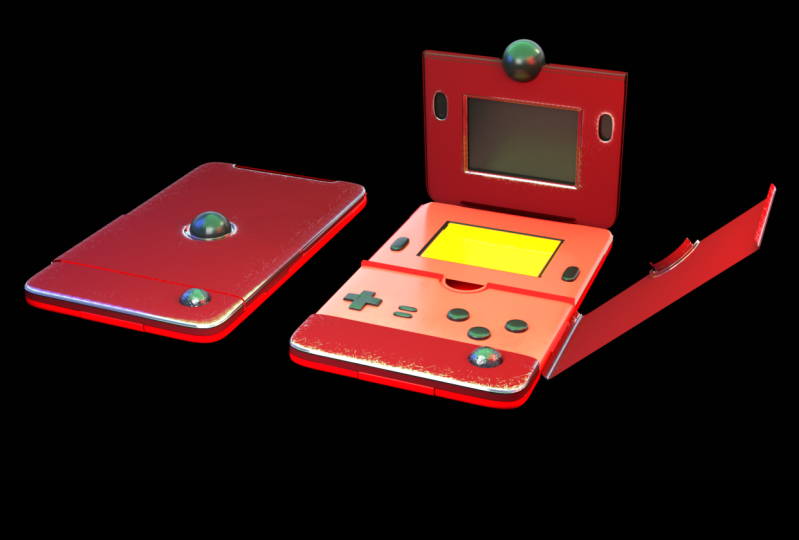
Transkripte
1. 001 EINFÜHRUNG: Hallo zusammen. Mein Name ist Bello
und willkommen zu meinem Tutorial In dieser Anleitung
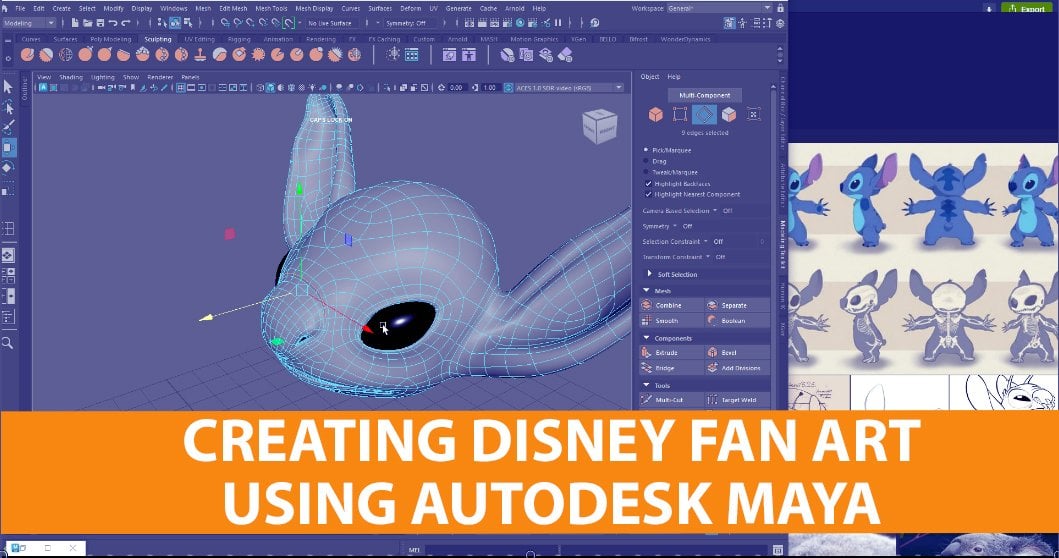
werden wir uns ansehen, wie wir einen Poppy Dix herstellen Dieses Tutorial wurde
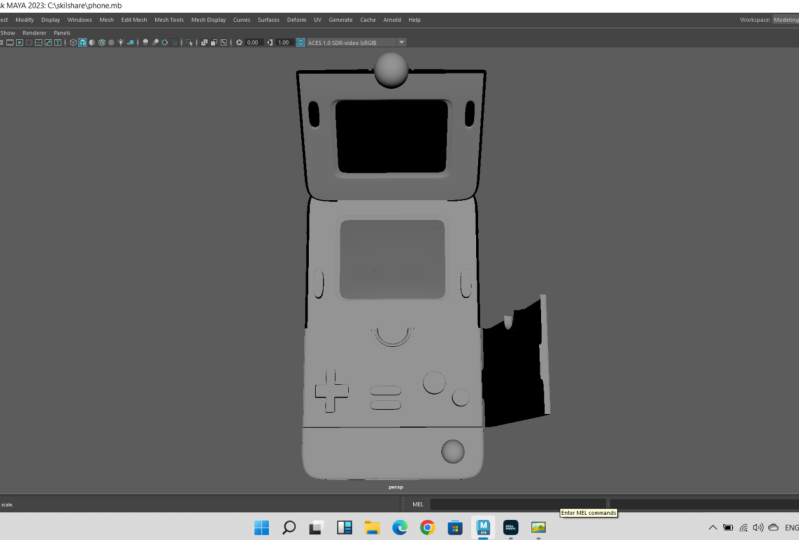
zu 100% in Maya durchgeführt und
wir befassen uns als auch mit
anorganischer Modellierung, wobei diese
Modellierungstechniken ausgetauscht werden In diesem Tutorial werden
wir uns damit befassen
, wie man Dinge wie Schaltflächen macht,
wie man abgeschrägte Kanten erstellt,
und wir werden
uns auch damit befassen, wie
unsere Arbeit ansprechend aussieht und sich auch so Obwohl wir nichts
texturiert haben, haben
wir, äh, auch dafür kein
UV-Mapping durchgeführt Dies ist ausschließlich
ein Modellierungs-Tutorial. Dinge
wie UV-Mapping,
Licht-Rendering
oder Texturierung werden nicht behandelt Licht-Rendering
oder Texturierung Wenn Sie Ihre Modellierungsfähigkeiten verbessern möchten,
wenn Sie Ihre Modellierungsfähigkeiten
auf die nächste Stufe heben möchten die nächste Stufe heben indem Sie etwas machen, das zunächst bescheiden
ist, Ihre
Modellierungsfähigkeiten
aber wirklich auf die Probe stellt, dann ist dies das
Tutorial für Und ohne
Zeitverschwendung, lassen Sie uns loslegen.
2. 002 Blockieren Im Hauptfeature: In diesem Teil blockieren
wir die wichtigsten Teile unserer Pope Dig. Richtig. Das ist eine dieser
Situationen. Wenn du willst, kannst
du einen Slow haben, wo
du deine Sachen platzieren kannst, oder du kannst
Dinge einfach auf Anhieb bauen. Im Allgemeinen neige ich
dazu, das zu haben und ich schalte es immer wieder aus und ein. Ich werde einfach abschalten. Bitte beachten
Sie, dass Sie auch den
allgemeinen Holzraum nutzen können. Wenn nicht, dann können Sie
die Modellierung nach dem Standard verwenden. Ordnung, also das Erste,
was wir tun werden , ist ein Flugzeug zu erstellen. Gehe zu Polygon-Primitiven
und dann werde ich eine Ebene
von oben
erstellen Ich möchte, dass diese Ebene die
gesamte Ansicht umfasst. Und dann
werde ich eins bis 123-456-7810 zählen, also kann ich 3,3
zählen und vier
bis vier haben, und dann kann der Rest
gehen 123-456-7810 zählen, also kann ich 3,3
zählen und vier
bis vier haben, und dann kann 3,3
zählen und vier
bis vier haben, und bis vier haben, und Wir können auch fünf machen. Lass uns acht machen. Okay? Also werde ich diese dann löschen. Und dann werde
ich einfach, was wir jetzt
tun werden, ist, das in
Teilen zu modellieren wäre der
erste Teil davon. Richtig. Und was macht
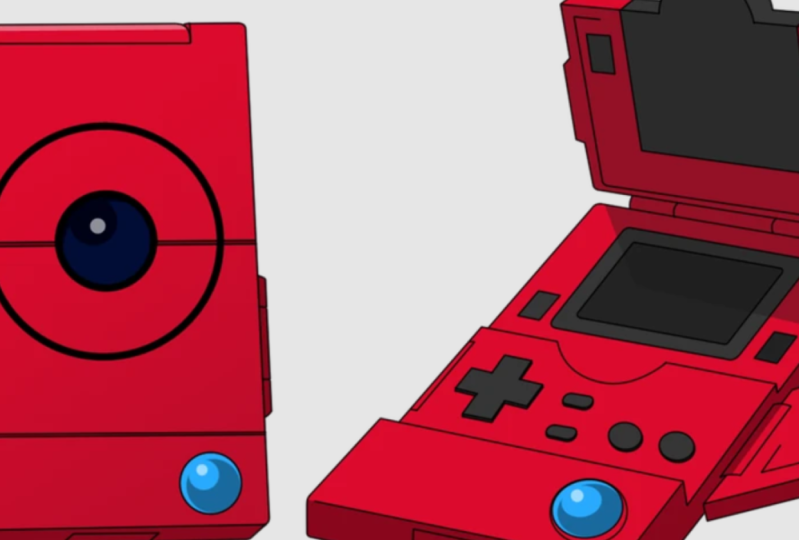
einen Bogiex einzigartig Ich habe einen hier. Wir werden ein ähnlicher
sein. Ja. Wir werden einen ähnlichen Model wie diesen Joe modeln. Wie Sie sehen können, haben sie eine
Gameboy-Ästhetik. Manche haben eine Gameboy-Ästhetik
wie 1.2. Und dann gibt es wieder andere, die
eine Flip-Phone-Ästhetik haben ,
wie diese drei. Und Sie haben quasi ein
Technophone oder ein Smart-Tablet. Dann haben Sie diejenigen, die wie PSPs oder
Nintendo-Switches
aussehen Dieser ist nett, weil wir ihn in Panels
aufteilen können Wir können das
in bestimmte Teile aufteilen. Wir werden zuerst mit
den großen Formen beginnen. Beachten Sie
also, dass es, wenn
es geöffnet ist, dieses wirklich
dicke und breite U hat, ein Game
Boy-Smartphone-Hybrid, richtig? Und dann hat es ein interessantes
Design in der Mitte. Und es gibt auch andere interessante
Designs an
denen wir teilnehmen werden. Als Erstes möchte ich einfach
die Gesamtform anpassen den oberen Teil auswählen. Ich werde das duplizieren, und das würde
den unteren Teil richtig machen. Dann lass mich hypen. Jetzt werde
ich das extrudieren. Bevor ich es extrudiere, werde
ich einen Zylinder erstellen Dieser Zylinder ist Teil meiner Geschichte mit
Polyzylindern. Ich gebe
ihm acht Punkte. Beachten Sie, dass es fast
perfekt zu meinem Brunnen passt. Sie werden
es nur ein bisschen weiter verkleinern. Da haben wir's. Also, was wir machen,
ist dieser geschlossene Teil, ich werde mich auch
ziemlich schnell bewegen. Und ich möchte
sichergehen, dass flächenbündig
ist Und das nächste, was ich tun
werde, los geht's. Das nächste, was ich tun
werde, ist die Portionen
zu löschen. Ich werde
1234 löschen, diese vier Gesichter. Als Nächstes werde
ich im Scheitelpunktmodus diese Scheitelpunkte an
diesen
Kanten an
diesen
Kanten des Zylinders ausrichten Durch Drücken und Halten der Taste V kann
ich einen
Scheitelpunkt auswählen, V gedrückt halten und dann kann ich das Objekt an
die Punkte bewegen, an denen ich es scharf haben
möchte Du wirst feststellen, dass ich einen perfekten Kreis
habe. Ziemlich cool. Als Nächstes möchte
ich extrudieren. Lassen Sie mich
nur sichergehen, dass
ich auf diese Weise
nach innen extrudieren werde Da haben wir's. Jetzt habe ich wieder drei erreicht. Du siehst, dass mein Loch
gut aussieht. Die andere Sache,
die andere Sache die ich tun möchte, ist
, eine
Kantenschleife einzufügen und dann
werde ich die Gesichter auswählen, und dann werde ich
sie auch in Worten extrahieren. Da haben wir's. Jetzt füge ich
eine Kante nach oben ein, um sicherzugehen , dass unsere Kanten dort schön fest sitzen. Da hast du's. Da haben wir's jetzt. Und ich habe drei getroffen. Wir haben so
etwas gemacht, oder? Es ist Janky, eine Möglichkeit um sicherzustellen, dass es das ist,
was Sie sehen Es sieht Janky aus und
nicht das Objekt selbst
befindet sich in Ihren Viewport-Einstellungen Sie können Antialiasing
hier runterkommen, dann können Sie Smooth Wire Frame
und Multi-Sample-Antialiasing
einschalten und Multi-Sample-Antialiasing Ich werde das auf 16 erhöhen. Beachten Sie, dass die Dinge besser aussehen, aber sie könnten enger sein In den Attributen dieses
Teils,
einer Form, gehe ich jetzt zu einer Option mit glattem Netz und dann zu Wählmodus. Jetzt siehst du, wir haben einen schönen
Kill Hole oder Indent, cool. Als Nächstes werden
wir, wenn wir uns das ansehen, erkennen
Sie, dass es
eine abgeschrägte Oberfläche hat Also wähle ich
die Kanten aus und extrudiere
die Treppe,
wobei ich die
erste sehr dünn mache Dann wiederhole dieselbe
Aktion mindestens zweimal. Da sind wir. Wenn du ein Team-Quad haben
willst, ja, dann kannst du
das einfach machen und dann kannst du mit den Defiziten
spielen Cool, jetzt
wähle ich die oberen Kanten aus und
enthülle den Frühling dazu wähle ich die oberen Kanten aus und
enthülle den Frühling Ich werde sie so bewegen. Und du wirst feststellen
, dass, wenn du sie
nach rechts bewegst, dein Netz anfängt zu kippen kannst du ganz einfach beheben, indem du einfach auf die Kanten
doppelklickst Es ist traurig für diese
, weil sie
die Form des Kreises haben. Da haben wir's. Deshalb ist es
in dieser Phase wichtig, zu arbeiten. Wenn Sie Ihre Kanten stark bewegen, wird das Netz verzerrt Sollten Sie sich dazu entschließen, könnten
Ihre Texturen daher
etwas
schief wirken , weil
Ihre Topologie schief Aus diesem Grund beheben wir
das im Voraus. Er ist einfach immer noch ist einfach, ist jetzt ein bisschen cool, und ich habe drei getroffen Du siehst, dass wir diese
cool aussehende Oberfläche haben, oder? Also werden wir
das noch weiter vorantreiben, oder? Und wir haben immer noch dieses
schöne, saubere Netz, oder? Im nächsten Video
werden wir
mehr Panels erstellen und ziemlich genau besprechen, wie wir sie
so gestalten, dass sie
den Poky-Decks
ähnlich,
wenn nicht sogar identisch, aussehen Poky-Decks
ähnlich,
wenn nicht sogar identisch,
3. 003 Blockieren in zusätzlichen Formen: In diesem Teil
werden wir dem Netz darüber hinaus weitere Unterteilungen
hinzufügen, was wir tun werden, ist
, das Ganze aufzuteilen In Maya gibt es mehrere Möglichkeiten
, eine Sache zu tun. Wir werden die Dinge so
einfach und
präzise wie möglich halten einfach und
präzise wie möglich Das erste, was ich
tun werde, ist dieses Objekt auszuwählen. Dann gehe ich zu Mesh. Und dann wähle ich
die Option Smooth
, nämlich diese. Sicherlich. Klicken Sie hier,
Subdivision One Wenn Ihre Einstellungen nicht so
sind, können Sie einfach auf Bearbeiten, Einstellungen
zurücksetzen und
dann einfach auf Smooth klicken Diese Anzahl an
Unterteilungen ist in Ordnung. Nun, was ich tun werde,
um zerstörungsfrei zu arbeiten
, lassen Sie mich das einfach machen, dann werde ich es
einfach
duplizieren und dann verstecken Dann werde ich das Netz
glätten. Jetzt kann ich diese Gesichter
von dir auswählen. Dann kann ich entweder auf
Löschen oder Extrahieren klicken. Mal sehen, welcher am besten funktioniert. Gehen wir zu Mesh bearbeiten
und wählen Extrahieren. Jetzt haben wir Polysurface One
und Polysurface Two, oder? Wenn ich sie glatt mache, sieht
alles immer noch gut aus, oder? Wir haben hier ein bisschen
geputzt, aber ich kann Ihnen zeigen, wie Sie das ganz
einfach erledigen Wenn Sie
Kennzahlen teilen, die sich in einem Kreis befinden,
kommt es normalerweise zu leichten
Verschiebungen, da Sie im Grunde Ihre
Scheitelpunkte erstellen Jetzt mache ich den
Scheitelpunktmodus und wähle genau das aus Ich werde
diese Leute auswählen. Diese Typen. Dann werde ich es einfach ein
bisschen
nach innen skalieren . Da haben wir's. Es wird kein perfekter
Kreis sein, wie wir ihn zuvor hatten, aber er sieht trotzdem gut aus. Denken Sie auch daran zu speichern,
das ist sehr wichtig. Okay, wie du siehst, habe
ich meins schon gespeichert. Wenn wir uns unser
Bild noch einmal ansehen, haben
wir es aufgeteilt. Und das sieht fast
so aus, aber unsere Version ist eine andere. So, wenn auch ähnlich, ja. Was ich jetzt tun werde, ist
, eine Kugel zu erschaffen. Und sieh dir an, wie schön sich die
Kugel da einfach hineinschmiegt. Die andere Sache,
die Sie tun können ist, sie leicht zu entfernen,
sodass Sie hier diese
kleine Lücke haben Das ist also immer noch ein bisschen höher. Ich werde es
einfach auf zehn
herunterzählen und dann
alle drei
skalieren skalieren . Ich werde
auf der Tastatur die Vier drücken
, damit ich durch mein Modell hindurchschauen kann. Mir wurde klar, dass
ich das schneiden wollte. Aber dann ist mir aufgefallen, dass,
wenn dieser Poky Dex
geöffnet ist und da
dieser kleine Riegel ist, ich nicht sicher bin, was das ist, wie er sich verbindet, wie
er sich mit ihnen verbindet Zu den Poky Decks. Betrachten wir
es vorerst als Kamerateil. Also werde ich einfach wissen, ob es so ist. Da hast du's. Ich habe fünf. Jetzt möchte
ich als Nächstes sehen, was wir können. 12. Jetzt werden wir diesen dritten Teil
machen. Ich denke, der dritte Teil ist ziemlich einfach, denn
wenn man sich das noch
einmal anschaut ,
läuft dieser Groove runter und dann rein und dann wieder runter. Deshalb unterteilen wir
unsere Modelle in Abschnitte weil es viel einfacher ist, sie auf diese Weise
zu konstruieren. Lassen Sie mich einfach sagen, dass der
untere Teil und der obere diese
hintere untere Umschlagseite zusammenfassen und diese duplizieren Ich rechne ab, gehe in den
Gesichtsmodus und in den Gesichtsmodus und lass uns so viel
abschaffen Eine weitere schicke Sache, die ich wirklich
gerne tun würde, ist , dem auch eine
Definition zu geben. In Ordnung, lassen Sie mich den
Drehpunkt einfach hier zentrieren. Und dann skalieren wir das, unsere Puts, dann bringen wir einfach
die und noch mehr. Also, wenn dieser Teil für dich
nicht funktioniert, dann können wir,
wir können das noch weiter
aufschlüsseln. Lassen Sie mich das löschen, dann
übernehme ich den gleichen Teil. Lassen Sie mich damit beginnen die
Incident-H-Schleife zu
machen hier die
Incident-H-Schleife zu
machen. Dieselbe Geschichte vier. Stellen Sie einfach sicher, dass die Ausrichtung stimmt oder nicht. Aber dieser Button, der
dir den Drahtrahmen ohne Schatten zeigt , Ben, ich meine auch, ich werde nur ein bisschen
drüber gehen Da haben wir's. Jetzt kann ich
das machen und los geht's. Und im Gesichtsmodus. Und auch im Gesichtsmodus ich die Option „Herumlaufen wähle
ich die Option „Herumlaufen“ aus und
dann extrudiere ich Das Schöne daran ist, dass wir der Reihe nach extrudieren Und dann können wir
reinkommen und eine Schleife einfügen. Also machen wir hier dasselbe. Also wenn du zuschlägst, bekommst
du diese Gesichter. Also was du tun kannst,
ist sie auszuwählen. Löschen. Löschen. Lösche
diesen, dieselbe Geschichte. Löschen. Lösche auch
diese Seite. Wähle Colet, lass Slit, lass mich unseren
Rahmen ausschalten, wenn du willst Sie können eine
andere Farbe hinzufügen , damit es sich
etwas deutlicher anfühlt Cool. Also das haben wir. Also, was wir tun können,
ist, uns das einfach auszuleihen und es an die Ecke zu
bringen Und dann mache ich es einfach klein, ich werde hier noch
kein Loch bohren. Und das nächste, was
wir tun werden, ist das hier. Öffnen und Schließen.
4. 004 Herstellung der Seitendeckelklappen: Dieses Mal
arbeiten wir an der Erstellung des. Jetzt habe ich das
so verschoben , dass ich
genug Platz habe, um es zu schneiden. Ich sehe den kleinen Raum dort. Du hast diesen kleinen Schnitt
, der da durchkommt. Ich werde hier mein H-Loop-Tool zum
Einfügen auswählen. Dann
denke ich , dass so viel ausreichen wird Dann lassen Sie mich das auswählen, lassen Sie mich nur sicherstellen, dass
alles ausgewählt wurde Was ich jetzt tun werde,
ist, zu „Extrahieren“, „Bearbeiten“, „Vernetzen“ zu
wechseln und erneut zu
extrahieren.
Die andere Sache, die ich
tun kann, ist, diese Kanten zu backen. Wir mögen die Fotosprüche einfach ernst, das
ist wirklich notwendig, also werde ich es einfach löschen Da haben wir's. Da sind
drei Schalter ausgeschaltet. Drei hier. Bisher sieht es
gut aus, das ist es wirklich. Was wir jetzt tun können, ist mit dem Drehpunkt herumzuspielen Also gut, auf meiner Ansicht von oben, also das ist kopfüber, also meine Ansicht von oben, ich
werde das einfach nehmen Und dann ein bisschen von dieser Seite, wenn den Drehpunkt
verschiebe, habe ich die Illusion, dass es sich von selbst
öffnet. Und ich kann noch weiter gehen,
indem ich es anpasse und sage, okay, wenn wir es hier hinstellen, wenn du
dann so
etwas hast, wenn wir es hier
näher bringen, dann ist es auch anders. Aber unter dem Strich
muss sich das ändern, oder? Also, was ich jetzt tun werde
, ist nochmal nachzuschauen. Das hat ein Scharnier
, das damit verbunden ist. Und dieses Scharnier ist
irgendwo hier. Und denk dran,
das ist quasi die obere Hälfte.
Lass mich das einfach machen. sage ihnen, ich bezahle das einfach. Nun, dann gilt das Gleiche für hier, warte, lass mich darauf eingehen. Dann da, und jetzt
kommen wir zu dieser Kunst. Wir helfen und entscheiden, dass es
dieselbe Geschichte ist, also können wir gehen, cool. Also das haben wir. Jetzt können wir auch diesen Drehpunkt nach
unten
verschieben. Also einfach. Ja. Ja, und das nächste,
was ich jetzt tun werde, ist Scharniere dafür zu bauen Ich glaube, ich werde
noch einmal eine Extraktion durchführen , sodass ich diesen
Teil, der auf diese Weise extrudiert wurde, extrahieren werde Wir haben wieder diesen Bereich. Ordnung, lass mich zuerst meine Punkte
zählen oder meine Gesichter beginnen Mika Seit 12345678 sind es perfekt,
gestelzt, diese acht Gesichter. Und jetzt weiß ich, was zu tun ist. Also werde ich auch die unteren Flächen
auswählen. Das ist eine Ansicht von oben. Da haben wir's. Ich werde
auf Extrahieren klicken. Das ist Extrakt und
wir haben die Möglichkeit es
zu vermasseln . Also kann ich zuerst
einen Pivot schicken lassen und dann kann
ich ihn einbauen, sodass ich dann alle
Kanten abschneiden kann alle
Kanten abschneiden Das kann es also
etwas schlecht bewegen, wenn es weggelassen wird. Das kann in diesen ****** auch etwas
dagegen tun in diesen ****** auch etwas
dagegen Da hast du's. Äh, ich glaube, ich richte hier immer noch
großen Schaden an, also lass mich zuerst extrudieren
und dann extrahieren Also lass mich zuerst und dann mache ich ein paar
Kantenschleifen rein Also werde ich
den Geist einfach so nach außen
und nach außen lenken Also gut, es sind immer noch Worte,
denn wenn du drei triffst, wir sehen, es ist ein bisschen platt Wer? Und
dann lass uns einfach das oben und den Teil einfügen und dann das holen. Ich glaube, ich weiß, dass es das
durcheinander bringt. Wenn ich auf Extrusionen klicke, explodiert das Netz von selbst Wir kommen
zurück, um das zu reparieren. Wenn das nicht
funktioniert, können wir jederzeit auch
einen Zylinder
oder einen Teil des
Zylinders hinzufügen, weil das
viel sauberer
wäre . Lass mich das jetzt loswerden,
komm mit einem Zylinder rein. Lassen Sie mich also zuerst
einen Zylinder erstellen. Lassen Sie mich
ihm noch einmal zehn Unterteilungen geben. Ich gehe auf 98 Grad. Ich hoffe, ich schaffe das und werde die Unterteilungsobergrenzen los
, Debbie Debbie, richtig? Damit wir das zeigen können, oder? Also lass mich diese jetzt einfach löschen. Gesicht und du sitzen da. Geh jetzt nachsehen. Wenn ich drei erreiche,
sind alle glatt, okay? Wir können sie auch abschrägen, wir können dem auch
eine scharfe Kante geben, also kann ich es so bewegen,
näher, nach oben und da Also sehen wir uns gegenüber, Gesicht, Gesicht. Wir machen
uns Sorgen, weißt
du, lass mich das
erledigen, wenn ich den unteren Teil mache. Ja.
5. 005 Blocking im Cover: Jetzt werden wir an
der Unterseite des Pokers arbeiten. Als Erstes
wähle ich diesen Teil aus. Lass mich einfach meinen
Channel-Box-Editor öffnen. Ich werde
den Typverlauf löschen. Ich werde das duplizieren. Ich werde
es um 180 Grad drehen und dann werde ich es einfach nach unten
ziehen. Da haben wir's. Nun, was ich tun werde, lassen Sie mich das einfach isolieren. Ich werde
die Kanten auswählen und ich möchte die Kanten am Ende
auswählen. Aber Sie werden sehen, dass es
auch die Kanten auswählt , die sich
in diese Richtung bewegen. Ich werde die Strg-Taste gedrückt halten und dann klicken und die Maus ziehen. Jetzt ist momentan nur dieser Rand ausgewählt, es wird einfach alles
angezeigt. Ich möchte auch sicherstellen
, dass Wi angezeigt wird. Was ich jetzt tun werde
, ist, dass ich Zukunft
zu Bearbeiten, Mesh gehe, Extrudieren
auswähle und es
einfach zentrieren werde Extrudieren
auswähle und es
einfach zentrieren Und dann werde ich es einfach so nach vorne
ziehen. Dann
möchte ich als Nächstes sicherstellen, dass die Unterteilungen mehr oder weniger mit dem
Randfluss an der Spitze übereinstimmen. Ich werde das einfach hochdrehen, bis sie sich ungefähr
so angleichen Ich gehe einfach
in den Objektmodus. Klicken Sie, ziehen Sie alles,
glätten Sie es, indem Sie drei drücken. Das haben wir bisher. Sieht ziemlich cool aus. Das nächste, was
wir machen werden, ist ein Batterieschacht. Dafür könnte es ein Akkusteckplatz
sein, es könnte auch ein USB-Anschluss sein, es könnte auch ein HDMI-Anschluss sein. Ordnung, deshalb
sage ich, dass wir uns nur an diesem Design orientieren und nicht genau
dasselbe
tun, oder Wir versuchen, sowohl der
Logik als auch unserer Logik zu folgen. Jetzt
möchte ich ein auswählen, ich wähle vier aus, dann habe
ich 12341234 Okay? Also diese vier werden reichen. Lass mich einfach mein Raster ausschalten, ich glaube auch nicht, dass
es so ist, wenn ich vier drücke
und die
Auswahl einfach so ziehen werde . Beachten Sie auch, dass die Kamera so eingestellt ist
, dass ich diese Kante nicht ausgewählt
habe, denn wenn ich das tue und ich meine Ziehauswahl mache. Es wird auch die
Kante auf der gegenüberliegenden Seite ausgewählt. Wenn ich das mache, wird es vielleicht auch das
auswählen. Vergewissern Sie sich einfach, dass Sie nur die Gesichter ausgewählt
haben, mit denen Sie arbeiten
möchten. Eine andere schnellere
Möglichkeit, dies zu tun besteht darin,
alle Ihre Gesichter mit der Maus auszuwählen , damit
sie ausgewählt werden. Jetzt möchte ich
zu Edit Mesh gehen und Extract T Five
auswählen. Dann können wir auch den Dreh
- und Angelpunkt eingeben. Wir machen das ein bisschen kleiner und dann meinen, es
einfach zu isolieren. Wir werden das
nach innen ausdehnen, also werde ich
diese Kanten von oben auswählen diese Kanten von oben Ich werde die Taste „Halten“ drücken. Wählen Sie einfach aus, bis ich nur
noch diesen Rand ausgewählt habe. Und jetzt
werde ich unter Netz bearbeiten
die Option Extrudieren auswählen Und ich werde es einfach nach
innen verkleinern,
so dass es innen verkleinern,
so sich irgendwie Siehst du das? Lass
mich das einfach machen. Und dann 1234 pro Person, ziehen Sie sie
einfach nach außen. Jetzt werde ich eine H-Schleife einfügen. Da haben wir's. Da haben wir's. Mal sehen, ob das Netz
glatt ist. Da haben wir's. Jetzt haben wir einen schönen engen Rand. Wir müssen das auch
nach innen herausnehmen, also werde ich das einfach
isolieren Du könntest entweder exen oder du könntest es auch
dicker machen, aber ich möchte
so niedrig wie möglich arbeiten Lass uns das zuerst machen. Hier haben wir getötet und
das haben wir. Ich werde
auch die Kanten verfeinern, indem ich
ein Kantenschleifenwerkzeug einfüge Da haben wir's. Vielleicht auch nur an den Rändern, aber nicht so weit. Nur damit wir
diese abgerundeten Ecken haben. Jetzt kann ich diese Kante auswählen und sie hochziehen,
da haben wir sie. Ich werde auch diese
Höhe angeben und
sie vielleicht nach oben und außen verschieben sie vielleicht nach oben und außen Dieser Weg ist
wie ein kleiner Grat. Also, wenn du das ausschaltest, haben
wir das jetzt, oder? Es sieht sehr nett aus. Und tatsächlich könnten wir das
auch auf dieser Seite machen , oder? Wir könnten einfach
diesen oberen Teil ernten. Denn wenn ihr auf
dem Bild rechts seht, ist
das ähnlich, aber es funktioniert
auch als Scharnier. Jetzt müssen Sie
sich also in Bezug auf das Modellieren fragen, wie
funktionell das sein soll? Wird es für
Animationen sein oder wird es ein nettes Portfoliostück
sein? Je nachdem, wie detailliert
Sie es gestalten möchten, müssen
Sie dann anfangen, über Dinge
wie Scharniere
nachzudenken und darüber, wie sie sitzen
und wie die
Teile Ihrer Objekte miteinander verbunden Also ja, lass uns
am nächsten Teil arbeiten
6. 006 Das Top Flip-Cover und die Tastenleiste: In diesem Abschnitt
werden wir am
oberen Teil unserer Poke-Decks arbeiten oberen Teil unserer Poke-Decks Wenn wir uns also die Oberseite
im Vergleich zur Unterseite ansehen, sind
sie sich ähnlich, oder? Aber der Unterschied besteht darin
, dass es sich um
eine Art Deckel handeln könnte , den
man
mit dem Finger zusammendrücken muss, um herauszukommen. Alles klar? Es könnte auch ein USB-Slap sein, um den USB-Anschluss
zu verdecken Aber wir wissen mit Sicherheit
, dass es ein Scharnier ist, oder? Weil das offen ist. Was wir also tun können, ohne die Dinge
übermäßig zu komplizieren, wir können das einfach verringern und auch
etwas weiter herunterskalieren Also so etwas
. Also, wenn wir nach oben gehen, sind wir
da. Dann werde ich
das als Nächstes einfach isolieren, ähnlich wie wir
es mit der Wohnung gemacht haben. Wir wählen die Kante und wir werden sie extrudieren Ich werde einfach
auswählen, los geht's. Und während
ich die
Strg-Taste erneut gedrückt halte, wähle ich
die Bereiche aus, die ich nicht beeinflussen
möchte. Ordnung, jetzt gehe
ich zu Bearbeiten,
Mesh, Extrudieren auswählen Ich werde es
ohne Maßstab zuerst nach innen schicken, dann werden wir es
herunterfahren, vielleicht ein wenig nach innen schieben Also so etwas. Sie werden auch
feststellen, dass wir
diese Scheitelpunkte haben ,
die aus der Linie geraten Das werden wir auch klären. Eigentlich sollten wir das jetzt tun. Ich gehe einfach
in den Vertex-Modus. Wählen Sie aus, ob ich sie in einer
anderen Ansicht speichern kann , und heben
Sie sie einfach so an
, dass sie so ausgerichtet , können Sie Um sicherzugehen
, dass
alles
richtig ausgerichtet ist außerdem
alle Scheitelpunkte auswählen, die Ihre Kante bilden
, und sie dann skalieren und auf der Y-Achse
skalieren, sodass jeder von
ihnen ausgerichtet ist Da haben wir's. Jetzt
, wo das erledigt ist, kann
ich mein Werkzeug zum Einfügen von
Kantenschleifen, die Mesh-Tools, verwenden. Da haben wir's. Und
da haben wir es jetzt. Und ich habe drei getroffen. Ich habe eine solide Kante, die
durchgeht, und das scheint viel
besser zu sitzen Wir können reinkommen und den Zylinder
trimmen und ihn
sogar noch
weiter nach innen oder sogar noch tiefer bewegen Sie können sogar
mit den Verdi-Siegeln herumspielen, aber ich werde nicht viel davon
tun Da hast du's. Mir gefällt ,
wie es bisher läuft. Also das nächste, was
wir machen wollen, ist das
Tastenkonsolensystem, richtig? Und das
Tasten-Knopf-Konsolensystem wären diese kleinen
Knöpfe hier drüben. Sie werden also feststellen, dass wir
die Kombination aus rechteckig
und oval haben die Kombination aus rechteckig und auch diese
perfekt kreisförmig sind ,
wie das gesamte Modell. Wir haben immer noch die Entscheidungsfreiheit darüber,
wie wir die Dinge optimieren wollen oder welche Dinge in
Bezug auf die Modellierung
einfacher umzusetzen wären , oder? Und einfach auszuführende Dinge, die auf das Mesh abgestimmt
sind. Dinge, die
zum Gesamtdesign passen, oder? Dinge, für deren Herstellung wir nicht
unbedingt sehr
lange
brauchen müssen. Denn wie Sie sehen können, haben wir das mit einem Flugzeug
angefangen, mehr oder weniger, oder? Und wir arbeiten
einfach damit ,
seit
ich in einem der
vorherigen Videos den Drehpunkt
so verschoben habe, dass er sich beim Öffnen wie ein Scharnier öffnet. Wie Sie sehen können, ist es
immer noch nicht perfekt, aber dafür ist es gut genug. Ja. Wenn wir uns
unser Bild noch einmal ansehen, werden
Sie feststellen, dass
diese Kürzungen sind, oder? Sie sind so ziemlich gleich. Ups. Also diese Schnitte
sind die gleichen, oder? Wir können das duplizieren und es
dann einfach reduzieren, oder wir könnten ein neues machen , das
diesen Vorteil nicht hat. Und wir können ziemlich genau
sehen, wie weit das entfernt ist. Lassen Sie uns das duplizieren und
dann reduzieren. Dann lass uns das öffnen. Ich denke, es ist ein nettes kleines
Design und es wird funktionieren. Lass uns sehen. Dann hole ich mein Snipping-Tool heraus ,
damit wir abbilden können, wo genau wir unsere Buttons haben wollen, während wir das
Objekt von oben betrachten Okay, es hat also eine Weile
gedauert, bis ich es gefunden habe. Ich ziehe einfach drüber
und dann kann ich eine Stecknadel nehmen. Und ich habe meinen Wacom hier auch nicht
angeschlossen. Lass mich das nehmen und zum Rand gehen
. Also haben wir 1234
und dann haben wir diese
beiden Knöpfe hier drüben. Und dann vielleicht, vielleicht, wenn wir alles an den Rand
verschieben würden. Okay, fangen wir hier nochmal an. Also haben wir eins bis drei und
das wird als Joystick funktionieren Ordnung. Ich
glaube nicht, dass es Joystick heißt, also los geht's Und jetzt habe ich genug
Platz, um entweder
den ersten runden Knopf
hier und dann den letzten
runden Knopf hier zu haben den ersten runden Knopf hier und dann den letzten
runden Knopf hier Okay, das macht für mich
Sinn, was das Layout angeht, richtig, und auch mit der
Menge an Immobilien, die ich hier habe. Lassen Sie uns also mit der
Erstellung dieser Knöpfe fortfahren.
7. 007 Blockieren in den Schaltflächen Teil 1: Im vorherigen Video haben
wir einen Screenshot gemacht
und so ziemlich genau festgelegt, wo sich unsere Schaltflächen jetzt befinden sollen Das können wir hinkriegen. Ich werde das noch einmal isolieren
. Wir wollen sehen, wie
viel Immobilien das sind, ich habe wirklich 34212 und dann müsste 1234234 vielleicht
ein bisschen mehr Platz machen Okay, lassen Sie mich zuerst mit dem Einfügen von Lot
beginnen und das
dann
wie dieses auf einige Bereiche ausrichten, dann
wie dieses auf einige Bereiche ausrichten in denen es Bereiche gibt,
in
denen die Quadrate nicht gleichmäßig sind denen die Ich könnte es entweder für das
Ganze tun oder nur dort, wo ich meine Quadrate haben
möchte B. Das zuerst
begradigen. Da haben wir's. Da haben wir es. kann
ich sofort
reinkommen und sagen, okay, das ist nett. Und sogar jetzt. In Ordnung, lassen Sie mich auch auf
diesen 2 herumhacken. Quan. Achte nur darauf, dass das Zeug mehr oder weniger ausgerichtet
ist, es fühlt sich immer noch etwas
dünn an, das ist perfekt Also, jetzt werde ich
sie herausnehmen , lass mich
das nach oben drücken und als Nächstes sind diese beiden Knöpfe zu tun Diese beiden Knöpfe
könnten also 12 sein. Ja, gib mir diesen Rand, damit wir ihn einbauen, weil
ich keinen Platz habe. Lass mich sehen. In Ordnung. 1212. Okay. Also das hier wird genauso gut funktionieren. Ordnung. Wenn du nicht
siehst, was
gerade passiert Es wird alles Sinn machen. Alles klar? Ich stelle nur
sicher, dass ich genug Platz für die
nächsten Knöpfe habe. Da haben wir's. Ich will da noch die Dinge
klären. Cool. Also hier ist, was
wir 12 gemacht haben, richtig? Und die andere Sache
, die wir tun können ist,
es so zu minimieren, richtig? Also werde ich das nicht zuerst
extrahieren. Was ich tun werde, ist
,
es an und für sich nach innen zu extrudieren es an und für sich nach innen Das werde ich tun. Und ich werde das nur
ein bisschen mehr nach innen bringen und dann mache
ich dasselbe noch einmal Und dann einfach so, oder? Wenn Sie
ganz genau wissen, was die
Ausrichtung Ihrer Kanten angeht, können
Sie das einfach tun, sie lassen sich leicht anordnen. Jetzt habe ich Immobilien
für die beiden Knöpfe. Ordnung. Wenn wir wollen, könnten
wir es kleiner machen. Wir können auch
einen Netzextrakt machen . Da haben wir es. Denken Sie auch
daran, weiter zu sparen. Was jetzt noch übrig ist, sind
die kreisförmigen Knöpfe. Mit den kreisförmigen Tasten machen
wir
dasselbe wie mit
unseren Kameraobjektiven. Lassen Sie mich eine Kante auswählen. Idealerweise möchte ich, dass
diese Knöpfe auch zu zu groß sind und sie sollten, weißt
du, einfach
mehr oder weniger die gleichen proportionalen Größen haben
wie die anderen Knöpfe. Als ob sie
sich nicht aus Mangel an
einer besseren Erklärung herausstellen sollten .
Da haben wir's. Okay, das ist also der erste. Also das Erste, was
ich tun werde, ist, lass mich sehen, 1234. Lassen Sie mich also einen Zylinder erstellen. Lassen Sie mich einen Zylinder erstellen. Dieser Zylinder wird
acht Unterteilungen auf
der Unterteilungsachse haben acht Unterteilungen auf
der Unterteilungsachse Dann lassen Sie mich diese oberen Kanten
loswerden. Da haben wir's. Es ist kein Objektmodus. Ich gebe ein Trinkgeld,
sprich es nur
leicht an. Da haben wir's. Also hier drüben kann
der erste Knopf sein, und dann hier drüben kann der zweite Knopf sein. Ordnung, also noch einmal, In Ordnung, also noch einmal,
das Erste, was ich machen
möchte, ist
etwas anders zu funktionieren, weil ich hier
keinen Extrakt machen werde etwas anders zu funktionieren, weil ich , ich werde einfach das Tor treffen und dann werde ich die Kanten nach innen
extrudieren Bevor ich das mache, lass mich das
noch ein bisschen verkleinern. Da sind wir jetzt. Ich werde das einfach nach innen extrudieren , also
werde ich Mesh verwenden Das ist mehr als genug,
was bedeutet, dass der Rest nur das Zusammensetzen der Knöpfe
sein wird Zusammensetzen der Knöpfe
sein Ich möchte nur sichergehen
, dass ich genau in
der Ansicht von oben bin , damit
alles richtig ausgerichtet ist Also los geht's jetzt, es geht nur darum, es tief genug zu
bringen ,
damit es bündig
mit der Oberfläche ist Wir können auch herkommen
und das Gleiche tun, Scheitelpunktmodus wechseln
und ich werde die Scheitelpunkte
auf den Zylinder
schlagen Sie V drücken und gedrückt halten, fangen
Sie einfach diese Punkte ein. Da haben wir's. Jetzt werde ich
dasselbe damit machen. Im nächsten Video werden wir uns damit
befassen, diese Punkte zu extrudieren und die
Schaltfläche einfach zu verschieben. Nett.
8. 008 Blockieren in den Schaltflächen Teil 2: Ich habe weitergemacht und
den zweiten Knopf gedrückt. Und das haben wir bisher. Was wir jetzt tun können, ist diesen Teil
zu isolieren. Sie können die Dinge anordnen, wenn
Sie das möchten. Dies ist der Fall, wenn Sie beim Mappen Bilder
einfügen
möchten Ordnung, es könnte
in Ihrem besten Interesse sein Ihre Sachen richtig
zu Also so etwas
kann es so ausrichten. Also da haben wir es, ganz weit. Jetzt möchte ich
all diese Kanten auswählen und ich werde noch einmal extrudieren,
ich denke, so viel würde reichen Und ich werde mit
meiner einfügenden Kantenschleife reinkommen und
anfangen, die Dinge zu straffen Also werden wir
dasselbe auch für die Knöpfe tun. Los geht's, und los geht's. Also das haben wir. Wir haben es bis jetzt so
aussehen lassen, oder? Ich liebe die Form dieser
Knöpfe und die kreisförmige Form, aber wir
müssen sie noch reparieren. Richtig. Wenn
das ausgewählt ist, werde
ich es nur noch glätten. Dann werde ich noch ein paar Kantenschleifen einführen. Richtig? Und hier wird
es ein bisschen eisig, oder? Wenn es nicht
so funktioniert , wie wir es
uns wünschen, mit, du weißt schon, scharfen Kanten und so, dann müssen wir vielleicht die gesamte Oberfläche extrahieren und dann einfach von selbst straffen Lassen Sie uns also zuerst sehen, ob diese
Methode für uns funktioniert. Das hat ziemlich gut funktioniert. Wir könnten andere
Kanten einführen, die so verlaufen, aber sie stören die
Kreise und sie könnten beginnen, die schönen Formen zu verzerren, die
wir da drüben haben Diese Teile sehen also
gut und solide aus, oder? Mal sehen, wie es aussieht. Da ist alles wieder drin. Alles sieht gut aus. Und reinige unseren
Zylinder hier drüben, wir können die
Umrührung auf 80 drehen , dann ist er in einer bestimmten H-Schleife. Außerdem muss es sich
viel geschmeidiger anfühlen. Also ja, denken Sie daran, dass
wir die Dinge einfach halten Lassen Sie mich einfach drücken, um es
niedriger zu nähen , und dann
werde ich es
mit hundertprozentiger Sicherheit noch einmal duplizieren . Wenn Sie auf dem richtigen Weg sind, könnten Sie einfach sehen, eine Taste drücken, Ihre Taste
auswählen, eine drücken
und dann einfach
sicherstellen, dass die
Ränder des Körpers irgendwie richtig ausgerichtet sind. Wenn Sie dann fünf drücken, werden
Sie sehen, dass es genau
dort sitzt , wo Sie es haben
möchten. Das Gleiche gilt auch für
diese. Was wir tun könnten,
lassen Sie mich zuerst den Drehpunkt zentrieren und dann sehen, was
passieren würde, wenn ich ihn einfach darauf
extrudieren Schau dir das an, es wird etwas größer werden. Und dann werde ich
wieder eine H-Schleife einfügen. Los geht's. Der Objektmodus passt wunderbar hinein. Wir könnten auch
eine weitere Kantenschleife einfügen. Wir könnten einen viel
solideren oder viel
steifer aussehenden Knopf haben. Da haben wir's. Wir können löschen und wir können einfach
duplizieren und weiter nach unten gehen. Genau dann, wenn du dir
nicht ganz sicher bist. Sie noch einmal sicher, dass der Drahtrahmen
unschattiert unterwegs ist.
Jede Ihrer
Kanten ist mehr oder
weniger ausgerichtet, was dazu führen kann, dass was dazu führen kann Die letzte Taste, die Sie
tun müssen, ist diese. Ändern Sie erneut den Mittelpunkt des Drehpunkts. Und lassen Sie mich es
einfach ein bisschen
herunterskalieren . Da haben wir's. Wenn du drei
triffst, treffen wir genau das. Lass uns extrudieren, los
geht's Also werden wir die gleiche Schleife
einfügen wie wir Da haben wir's. Und dann werden wir gegen Ende Edge-Loops machen. Nun zur Unterseite, und so sieht sie aus Wenn du
also eine weichere
Kante willst oder du dich
mit deiner harten Kante,
mit dem Kreis darin, mehr
an das Design lehnen willst mit deiner harten Kante,
mit dem Kreis darin, mehr
an das Design lehnen , kannst
du das auch tun Wenn du nun einen Kreis bilden
willst, dann ist das das gleiche Prinzip
wie
das Erstellen eines Lochs Und dann kannst du es extrudieren
und dann kannst du es füllen. Ich denke, für mich
sieht das gut genug aus. Da haben wir's. Und dann lege
ich es einfach da hin. Lass mich das einfach machen. Ich stelle mir nur vor, ob das jemand bedienen
will. Da haben wir's.
Wechseln wir also zu Solve. Mal sehen, wie alles aussieht. Alles sieht gut aus,
als ob es dazugehört. Ähm, lass mich das
so extrudieren , damit es so ist, also warte da Aber ich denke, jetzt
, wo ich das getan habe, sollte ich mit
den Altersschleifen wieder reinkommen und ich denke, ich tue
mehr Schaden als Nutzen Jetzt wird ein bisschen gepingt. Warte mal und dieser namens Lesco sitzt Kante an Kante Minuten drei Kante, Minuten vier Kante Da haben wir's. Ja, ich hatte einen zusätzlichen Vorteil und das hat bisschen
gekniffen Jetzt müssen wir das
aufräumen und herausfinden, wie
es damit zusammenhängt Das ist kein Problem, wir können
diese Kanten einfach löschen und wir
können das nach innen stecken
und
schon ist
etwas El **** drauf und das auch nicht zurück und ist etwas El **** drauf und das auch drehen Cool. Ich speichere einfach und lass uns an der nächsten Sache
arbeiten.
9. 009 Blockieren im Bildschirmbereich: Also ich liebe die
Pfade, auf denen sich dieses Modell bewegt, wirklich. Das nächste, was
wir machen wollen, ist der Bildschirm und diese kleinen
Einkerbungen für den Lautsprecher Lassen Sie mich
dieses Bild einfach richtig machen. Daran werden wir jetzt arbeiten,
ohne die
Dinge noch einmal zu komplizieren, wir werden einfach
mit dem arbeiten, was wir bereits haben weil es mit dem übereinstimmt,
was wir bereits getan haben Und
wenn wir mit
ausgezogenen Teilen arbeiten, ist es viel einfacher, all diese Teile
zusammenzusetzen oder richtig einzurasten Ich werde das duplizieren, ich werde es isolieren. Dann werde ich
die Gesichter
auswählen, die dazu gehören. Fangen wir damit
an. Fangen wir mit diesem an, was die Größe angeht. Mal
sehen, ob es bis
zum Ende reicht. Nein, lass uns das machen. Ordnung, lass uns
das machen. Da haben wir's. Also werde ich
einfach löschen, sodass alle
Gesichter gelöscht werden. Und dann werde ich nur die Inseln
selbst
auswählen und
sie hier löschen. Ich wähle einfach eine Phase aus, drücke die Umschalttaste gedrückt und doppelklicke
dann einfach. Los geht's. Los geht's,
das haben wir jetzt, ich möchte das auch löschen. Da haben wir's. Und diese Insel
löschen. Als Nächstes müssen Sie
diese Kanten auswählen. Los geht's, alles ist
schön ausgerichtet, alles in Ordnung, mit Ausnahme
einiger Kanten, die nicht gerade
sind. Aber auch das können wir schnell
beheben. Da haben wir's, nett und direkt. Ich werde diese
beiden vorerst belassen, weil sie diese Kurve im Wesentlichen
hochhalten. Jetzt, wo das an ist,
werden wir es nur langsamer
zum Leveln
bringen und dann
kann ich damit fortfahren, die
Pokey-Decks so zu öffnen Beachten Sie, dass wir uns noch
einmal mit diesem Scharnier
befassen müssen und entscheiden müssen, wie es mit
dieser Klappe hier verbunden wird. Ich kann mir vorstellen, wie es mit dieser Klappe verbunden wird, indem ich
es so nach unten drehe. Und es so ziemlich niedrig zu
nehmen und es dann einfach so zu
skalieren. Wenn wir das bereinigen, können
wir einfach reinkommen und
unsere letzten Optimierungen vornehmen Lass mich das auch einfach öffnen
. Jetzt werde ich
diese Kanten zu mir extrudieren .
Hier oben. Ordnung? Denn denken Sie daran, dass sich
diese Kugel mit dieser Klappe auf und ab
bewegen soll. Also immer noch nicht sicher, was der Grund dafür ist
, oder? Okay. Also. Ich gehe in den Kantenmodus
und wähle diese Kanten aus und
schalte sie dann wieder ein. Und der Drahtrahmen ist auch ungeschattet. Und ich werde jetzt extrudieren,
warte, es sollte nicht hüpfen, als ob das
gestreut Schicken Sie dorthin und nehmen Sie
es dann bis zum Ende mit. Dann kann ich meine Abteilungen hinzufügen. Da sind wir. Okay. Also, was ich jetzt
machen werde, ist ein Foto davon zu
machen, so wie
wir es mit den Knöpfen gemacht haben. Jemand sieht dich gerade. Lass mich das Bild nochmal
rausholen damit wir unseren Bildschirm hierher bringen
können . Auf diese Weise haben wir drei Kanten. 123123, Okay. Und dann können wir es nach unten verschieben. Und
dann können wir warten,
nun, ich denke, so
viel ist gut genug. Da haben wir's. Und dann kann dieser
Rand einfach verschwinden. In Ordnung, also
das haben wir. Und dann wissen wir, dass der
Vorteil, hier kommt
der Vorteil ins Spiel. Dann sind das entweder unsere Lautsprecher
oder diese kleine
Polsterung,
diese kleinen Gummipolster Damit der Bildschirm nicht beschädigt wird, wenn du es zuschlägst Abgesehen davon ist
das so ziemlich alles. also im nächsten Video Lassen Sie uns also im nächsten Video den Bildschirm für
dieses und diese kleinen
Monitor-Dinge erstellen .
10. 010 Details des Panels: Ordnung. der Skizze, die wir
im letzten Video gemacht haben, werden
wir sicherstellen
, dass wir drei übrig haben, Rechnung eins bis 231. Dann schauen wir uns an, wie die Dinge aussehen würden, wenn wir nur so viel auswählen würden.
Das war der Bildschirm. Ich glaube, es
funktioniert. Lass mich sehen. Ja, ich denke, so
viel funktioniert. Denn denk dran, oh, das ist auf
dem Kunstwerk nicht sichtbar, oder? Also werden wir hier
viel mehr Immobilien sehen. Also, noch einmal, derselbe Song und Tanz. Ich werde es herausnehmen, ich werde das nur ein bisschen
anheben. Jetzt werde
ich dem zum ersten
Mal seit einiger Zeit einfach einen
bestimmten Shader zuweisen Ich werde einfach
neues Material zuweisen und es ist
eine Standardoberfläche Lass uns das machen, lass uns die Rauheit
da raufpumpen , ich mag es Als Nächstes müssen wir uns so ziemlich
einen Vorteil dafür sichern Nun, wenn man bedenkt, dass wir diese Dinge mit den Lautsprechern noch zu erledigen
haben, können wir
ein wenig von
dieser Skizze abweichen , oder? Weil dies nur
als Richtlinie dient, wenn es
darum geht , unsere Topologie zu berücksichtigen Ich sage das in Worten einfach so und lasse es dann
einfach ein bisschen tiefer springen, so fühlt es sich an
, als würde
es sich nach innen häufen einfach so und lasse es dann
einfach ein bisschen tiefer springen, so fühlt es sich an
, als würde
es sich nach innen häufen, cool. Und dann werde ich das
superglatt machen. Als Nächstes
möchte ich
diese Grenze erneut erstellen . Lassen Sie mich an dieser einen Kante herumhacken. Lass uns sehen, was passiert,
wenn ich die Dinge hochskaliere. Sie werden ein bisschen verzerrt. Alles klar? Jetzt wähle ich
einfach, ich wähle
diese Kanten aus, richtig? Ich möchte zuerst sehen, was
passieren würde, wenn ich auf Extrudieren klicken würde. Nein, das ist eine schreckliche Idee. Also. Das wird der Ort sein, an dem ich eine Kante oder
eine Grenze setzen
kann. Alles klar? Lassen Sie mich dann stattdessen das
machen. Mach diese Gesichter. Mal
sehen, was passiert. Ich hab Angst. Ich bin nicht so. Da haben wir's. Nicht zu viel. Dann sind wir
da. Also das ist der Teil, den
ich auch
extrahiert haben möchte. Ich werde Mesh Extract machen. Ich kann das nach innen bewegen. Da haben wir's. Also diese Teile, lassen Sie
mich einfach sagen, je nach Art der Geschichte, jetzt kann ich sie
in diesen Zeitaltern zusammenfassen und ich sehe, da haben wir sie alle Lassen Sie mich jetzt einfach mittig drehen, ich kann das nach innen bewegen Das Letzte, was
wir hier tun können, ist, durchzuhalten. Das Letzte, was Sie hier tun müssen,
ist, das etwas anzuheben weil es Teile
des Bildschirms darunter zeigt. Lass mich ihr Pivot schicken. Dann, los geht's. Dann machen wir die kleinen
Blöcke für, für die Klappe. Wenn du es zumachst, passen
diese kleinen Dinge zu deinen Ecken. Ich denke, der Ansatz
sollte derselbe sein wie damals, als wir hier
mit den Knöpfen gearbeitet haben. Einfach. Lass uns einen Auszug machen. Es ist nur Lift Up. Da haben wir's. Dann werden
wir im Kantenmodus extrudieren und dann Edge Up einfügen Richtig. Denken Sie auch
daran, dass diese Polster dadurch in Ordnung sind,
denn wenn sie
viel solider wären ,
würde das diese
schöne abgerundete
Ecke, die wir haben, verzerren schöne abgerundete
Ecke, die wir haben, In Ordnung, denn dadurch fühlt sich das
Design organischer an. Lassen Sie mich
das isolieren und dann oben
und unten eine
Kantenschleife einfügen . Das Gleiche gilt hier auch
für das oberste Atom. Da haben wir's. Und
da haben wir es. Lassen Sie uns jetzt an
den Tasten selbst arbeiten. Sie können entscheiden, welche
Sie zuerst machen möchten. Normalerweise arbeite ich an einer Taste und dann werde ich sie
einfach duplizieren. Ich extrudiere es noch einmal. Wenn ich drei drücke,
merkt man, dass es genau wie
diese Knöpfe hier sehr gut
hineinpasst Du machst
das nur ein bisschen verzerrter. Und dann werde
ich Loop einfügen. Hey, schau in meinem nach. Lass uns eins drücken und dann wiederholen
wir das
noch einmal. Da haben wir's. Cool. Also kann ich löschen und ich werde nur sichergehen
, dass ich bei dir ganz oben bin. Dann bin ich nur noch am Bildschirm, um die
Polizei so zu überqueren. Da haben wir's. Das Schöne ist
, dass wir das
so ziemlich duplizieren und umdrehen können . Das. Und dann können wir das Loch einfach
schließen und es wird wie eine
Polsterung dafür
11. 011 Blockieren in der Innenseite des Cover: In diesem Teil des Projekts werden
wir die
Unterseite dieser Ordnung, beachten Sie,
dass wir die
Dinge ziemlich einfach gehalten haben und wir auch den Reiz
beibehalten haben Ich habe auch ein bisschen
die Kanten geglättet. Was wir jetzt tun können, ist,
diesen Schwung aufrechtzuerhalten. Glatte, runde Ecken
und ansprechende Formen. Was wir tun werden, ist, dass
ich zuerst das
und das auch schließen will , sicher. Und dann möchte ich diesen Teil
und diesen Teil
auswählen , und ich
werde sie einfach isolieren. In Ordnung, also
das haben wir. Nun stell dir vor, dass
es so aussieht, wenn es geöffnet wird. Ordnung, also was
wir auch tun können, lassen Sie mich zuerst Transformationen löschen, nach Typ
bearbeiten, ändern, einfrieren, und dann werde ich
duplizieren Dann schauen
wir auf Skala X, ob das funktioniert Wir sagen negativ, ich glaube, es ist S. Wir können es
auch drehen. Wir müssen nicht unbedingt
umdrehen. Es ist minus 180. Es geht los. Und dann bringe
ich das einfach runter, irgendwo
da drüben. irgendwo
da drüben. Ich werde es
auch nur ein wenig bewegen. Da haben wir's. Lass mich jetzt alles wieder
einschalten. umgedreht Ich habe nicht umgedreht und es
richtig gedreht, anstatt es um 100 Grad zu
machen. Dann möchte ich den
Dreh- und Angelpunkt verschieben. Ich möchte es dorthin verschieben,
wo sich der Drehpunkt dieses Objekts befindet. Lass uns das machen. Ich denke,
von oben ist es einfacher. Ich drücke einfach
Loch D. Ich mache das hier drüben. Und wenn ich dann rotiert habe,
passiert genau das. Lass mich den
Drahtrahmen einschalten und ihn
abschirmen . Lass mich das öffnen. Willst du lügen? Mir gefällt sehr,
wie es aussieht Ähm, lass uns das verstecken. Schau mal, wie es ohne aussieht
, es sieht sehr komisch aus. Was wir tun können, ist,
diesen Teil zu erweitern , um
ihn auch noch weiter hinein zu bewegen. Auf diese Weise wird diese schwarze
Lücke behoben. Ich denke, wir können jetzt auch damit beginnen
, das Modell zu straffen. Mit Festziehen meine ich, dass wir
anfangen müssen , über solche
Lücken nachzudenken, die Scharniere als auch über
diese Scharniere Und danach
können wir es als erledigt bezeichnen. Wir können auch entscheiden,
ob wir einen Sockel
haben wollen, durch den diese
Kugel herausragt oder nicht. Wenn Sie sich erinnern,
hatten wir
am Anfang außerdem einen Fehler verursacht. Okay, und die
andere Sache, die wir tun
können, um zu sehen, wo die Qualität unseres Modells ist und wo
nicht, ist in Ihren
Renderer-Optionen Gehen Sie zu Bericht 2.0 und
klicken Sie dann auf das Fenster,
und dann werden Sie die Hardware-Renderer-2.0-Einstellungen Wenn Sie nach unten scrollen
, sehen Sie eine Option
für Bildschirmabstand und
Umgebungsokklusion, und
das werden Umgebungsokklusion, und Sie werden feststellen, dass wir in unserer Szene jetzt Okklusion in
Echtzeit
sehen. Ich werde es einfach auf die höhere Einstellung bringen, auch wenn
das von Ihren
Hardwarekapazitäten abhängt Ihren
Hardwarekapazitäten Ordnung, und die andere
Sache, an der wir herumspielen werden , ist
das Anti-Aliasing Wir sorgen dafür, dass der glatte
Drahtrahmen eins ist. Wenn beide ausgeschaltet sind, stellen Sie
fest, dass wir anfangen, diese gezackten Linien
zu haben, aber wenn Sie es einschalten, sind
die Linien viel
gerader und wir können auch
die Probenzählung erhöhen Sobald das erledigt ist, können
Sie es schließen und die Qualität
Ihres Modells beurteilen Ordnung, und Sie stellen auch fest , dass hier Dinge
auftauchen, dieses Modell, also
können wir das reinschieben Wir können auch
mit den Eckpunkten spielen wenn wir Sachen aufräumen, aber so sieht
es bisher Im letzten Video werden
wir nun unsere Scharniere erstellen und wir werden auch damit beginnen, diese Lücken zu
füllen
12. 012 Aufräumen: In diesem Abschnitt räumen wir die
Dinge auf, oder? Und ein Teil der
Aufräumarbeiten bedeutet , dass wir, wenn wir uns
dazu entschließen, das Ganze zu animieren ,
wenn überhaupt, auch geöffnet haben
möchten Aber wir wollen auch, dass beim
Öffnen ein paar
Dinge mit dabei sind, oder? Also habe ich diese Kugel
genommen und sie dieser oberen Klappe zugeordnet, richtig Also wählen Sie den Sear
und dann das Objekt aus, dem
Sie zwei übergeordnet haben möchten Und dann drücken Sie auf Ihrer
Tastatur für Elternteil. Ordnung, sobald das erledigt ist, kann
ich alles nach oben verschieben. Also gut, ich
werde dasselbe auch
mit dieser Bodenklappe machen. Das Knie verdeckt den Boden und auch
diese Komponenten. Knie verstecken sie. Ich
will sichergehen, dass Poly Surface 22
und ich
hier
und da danach suchen hier und da danach Also
nehme ich Poly Surface 22 oder wir können jetzt sogar anfangen
, Dinge zu benennen Nennen wir es den Bildschirmschutz. Los geht's. Also nehmen wir den
Bildschirmschutz und kümmern
uns um die Top-Caps Hey Pete, los geht's. Also jetzt sollten wir so
etwas passieren lassen. Beachten Sie auch, dass
die Bildschirmführung rechts auf den Y Xs
etwas nach oben gerückt ist. Wir müssen das auch manuell beheben
, damit wir reinkommen und es
sozusagen nach unten verschieben können. Also fange
ich nicht an, viel besser auszusehen. Unsere Reinigung wird
viel schneller gehen, weil wir uns dafür entschieden haben,
an mir zu arbeiten und nur die
Teile zu entnehmen, die wir benötigen. Du siehst, dass es einfacher ist
, Dinge aufeinander abzustimmen, und es ist einfacher für Eltern,
solche Dinge. Lassen Sie mich das jetzt öffnen. Zunächst möchte ich
darüber nachdenken, wie
dieses Scharnier mit
dieser Seite des Modells verbunden wird. Ordnung, also was wir tun können, lassen Sie mich
das zuerst hier mit Ihnen klären. Zieh dieselbe Melodie an
in Worten wie dort, du weißt schon, also diesen
Flappchek-Modus, Gut, hier so zu sitzen. Also lass mich das
einfach extrudieren. Siehst du, wie das aussieht? Weißt du noch, ich werde
das nicht tun. Oh. Paul. Okay. Also bringen wir uns rein. Lass uns sitzen, ja. Und dann, als wir
wechselten und das ist meins, war es cool. Also stellen wir jetzt fest, dass der Himmel
nicht hier ist . Nein. Da hast du's. Jetzt entscheide ich mich dafür,
diesen Vorteil auf diese Weise zu reduzieren. Und dann
füge ich Kantenstriche ein, sodass alles und dann der Rest meines
Gesichts ausgewählt ist Und jetzt sind meine vier Bänder ausgewählt. Da haben wir's. Da
haben wir's. Da hast du's. Da hast du's. Dieser Rand. Oh, hier die Schüssel. Lass mich hier meinen
Giebel einbauen hier meinen
Giebel einbauen und ich werde sie verfolgen Zwei Fehler, nein da. also noch einmal
daran, so
pingelig zu sein , wenn Sie das animieren
wollen Also gut,
was ich jetzt machen
werde, sind diese beiden Kanten, ich werde sie einfach ausschließen, nach unten Und dann werde ich sie als
Eckpunkte zusammenfügen Eckpunkte Da haben wir's. Also werde ich das auch hier weiter
reparieren. Das Gleiche können wir
mit den Kanten machen. Die Seele, wie sie gestreut ist. Nimm es einfach
so runter. Da haben wir's. Dann sag Edit. Mesh. Merge deine Hand auch hier
drüben. Wir müssen auch
mit der Rotation
und
der Höhe spielen , denn wir würden uns immer noch über
eine kleine Lücke freuen. Oh, wir können
das sogar verschieben und niedriger sein. Und da haben wir es. Jetzt können wir also die obere Abdeckung auswählen. Ich möchte es schließen
und wir können damit fortfahren , eine richtige Verkleidung zu machen, die
irgendwie verdeckt da sitzt Lassen Sie mich auf diesen
beiden herumhacken und heraussuchen. Und dann möchte ich es
mir erlauben ,
ich denke über einen
einfacheren Weg nach, das zu tun. Ich gehe in den Gesichtsmodus und wähle dann einfach das aus. Gleich da drüben gehen wir hin. Und hier auch. Was ich tun werde, ist
, zu Mesh zu gehen. Und ich werde Mesh-Duplikat
sagen. Ich weiß, dass ich eine
Fehlerkombination habe. Hey, sie gehen hierher. Haben wir hier welche? Nein, es ist
nur bei einem Gegenstand passiert Also lass mich dir zeigen was wir damit machen werden. Also werde ich es einfach nach
oben verschieben und mich einfach vor die Tür stellen. Ich schneide einfach ab, was ich habe, und
dann, wenn meine Scheitelpunkte ausgewählt sind, drehe dann, wenn meine Scheitelpunkte ausgewählt sind, ich es Das gefällt mir. Und dann werde
ich
es so verkleinern Also mach das alles auf. Das ist ein oberes Cover. Lass es uns auch öffnen. Wir werden einfach neues Material auftragen, es
zu einer Standardoberfläche
machen und wir werden
es einfach schwarz machen. Das wird jetzt
wie Seife sitzen. Und dann rate mal, ich werde extrudieren,
tut mir leid, dass ich Scheitelpunkte
im Objektmodus gestohlen Es traf auf Extrude, gerade nach oben. Und dann werde ich das
Gleiche machen, was ich mit den Knöpfen gemacht habe
, hier darfst du. Jetzt haben wir ein Ding, oder? Wir haben dieses Gummifutter. Es heißt Modifier to Pivot. Und dann können wir es einfach so
ausdehnen. Wenn wir jetzt
die obere Abdeckung herunterziehen, können
wir die Hülsen verteilen
, los geht's, also
können wir auch schließen. So sehen unsere Pokey-Decks aus, denn jetzt haben wir das Gummi drin und wir
machen die gleiche Seite,
und das Gleiche machen wir auch für
diese obere Abdeckung Und da hast du's. Da ist
dein kleiner *****, oder?
 Azariyah Radebe, Digital Artist at Your service