Transkripte
1. Einführung Visitenkarte: Sie wollten wissen, wie man eine professionelle Visitenkarte erstellt und für den Druck vorbereitet. Perfekt. Dies ist genau der Kurs, den
Sie suchen. Ich bin Martin. Ich habe über 20 Jahre
Erfahrung als Grafikdesigner, Illustrator und
zertifizierter Instruktor von Adobe. Ich habe mit
Unternehmen wie
BBC, diesen Knie, Google,
Ikea zusammengearbeitet , und ich kann kaum erwarten, meine Best
Practices mit Ihnen zu teilen. Dies ist ein optimaler
praktischer Kurs, der auf ein
reales Designprojekt
konzentriert. Ich werde Sie Schritt für Schritt durch
alles führen und Sie erhalten alle Übungsdateien,
damit Sie
mitverfolgen können , falls Sie
es vorziehen, mich nicht zu kopieren. Sie können meinen Workflow auch
mithilfe der bereitgestellten alternativen
Assets verfolgen . Schaffen Sie etwas
völlig Einzigartiges, das Sie in Ihrem
kreativen Portfolio präsentieren können. Ich bin mir ziemlich sicher, dass
dieser Kurs Sie
dazu inspirieren wird ,
etwas Erstaunliches zu kreieren. Wir werden mit
Adobe Illustrator beginnen und ein sauberes
und modernes Logo entwerfen, das wir für
den Rest des Projekts verwenden werden. Als Nächstes erstellen wir eine Vorlage und gestalten die Vorder- und Rückseite
der Visitenkarte. Und wie man dann ansprechende,
realistische Modelle
unseres endgültigen Kunstwerks erstellt realistische Modelle
unseres endgültigen Kunstwerks um ihre Bewerbung zu beeindrucken. Schließlich werden wir
lernen, wie Sie die
Datenzusammenführung in Adobe InDesign verwenden , um mehrere
Visitenkarten
für alle Mitarbeiter
oder unsere Kunden im
Stapel herzustellen . Dies ist eine enorme
Zeitersparnis, die Ihren Workflow viel
effizienter und professioneller
gestalten kann . Neben all den technischen Dingen werden
wir auch einige
wichtige
Grafikdesigntheorie behandeln , die Sie in
jedem Ihrer zukünftigen
kreativen Projekte anwenden können . Sie können an diesem Kurs
ohne Vorkenntnisse
und Grafikdesign,
Illustration oder
Adobe-Anwendungen teilnehmen ohne Vorkenntnisse
und Grafikdesign, . Um das Projekt abzuschließen, benötigen
Sie jedoch Zugriff auf Adobe Creative Cloud und den
Desktop- oder Laptop-Computer, aber jetzt ist es an der Zeit, mit der Erstellung
zu beginnen. Also sehe ich dich
in der nächsten Lektion.
2. Theorie-Visitenkarten: Visitenkarten können als
Teil des Identitätsdesigns angesehen werden , da die meisten Elemente, die in einem Markenführer
definiert sind, einschließlich des
Firmenlogos, der Farbpalette und der
Topographie, auf einer Karte verwendet
werden. Es ist jedoch ein so herausragendes und charakteristisches
Druckprodukt , das es wert ist, separat
darüber zu sprechen. Es hat eine lange Tradition,
die bis ins 15. Jahrhundert zurückreicht , wurde
ursprünglich
Visitenkarten und später
als Handelskarten bezeichnet . Im Vergleich dazu die Standardgrößen, die wir
heutzutage verwenden, viel kleiner. Und die Fortschritte bei den
Drucktechnologien ermöglichen viel mehr kreative
Freiheit bei der Gestaltung. Das zwei gängigste Format,
für das wir hier
ein paar Beispiele sehen können , unsere Landschaft, wie diese beiden hier und porträtieren, für die wir
auch ein paar Beispiele sehen können. Diese Rückwürfe werden aus allen
Druckprodukten tendenziell auf dem schwersten
oder dicksten Papier
gedruckt. Dies soll
sicherstellen, dass sie
langlebig sind und
den Verschleiß bewältigen können . Neben der Papierdicke
für zusätzlichen Schutz wird die
Laminierung fast immer entweder erfüllt oder glänzend
verwendet. Und falls eine
Visitenkarte auffallen muss, können
alle Techniken, über die
wir gesprochen haben, wie
Folienprägen und Bossing
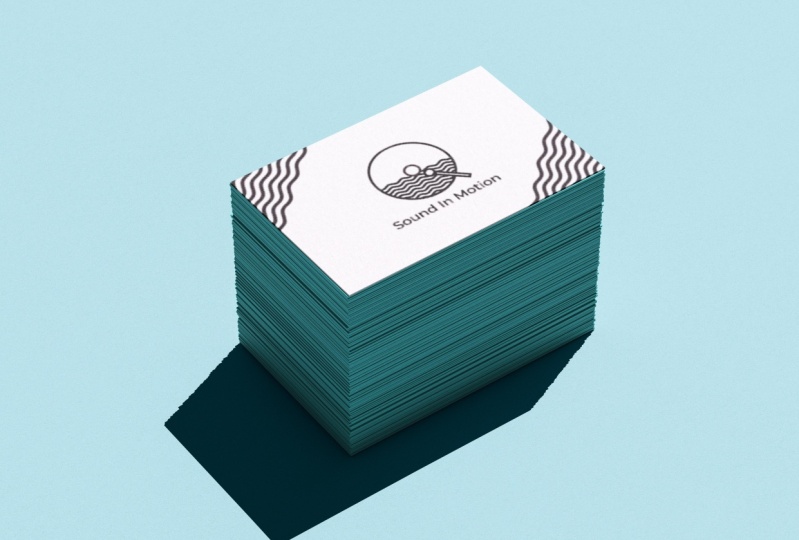
angewendet werden . Wir können hier ein nettes Beispiel sehen. Der Markenname oder das Logo ist unvoreingenommen und
zeigt sich tatsächlich auf der Rückseite, der Rückseite des Textes. Dies ist tatsächlich
etwas, das ich
zuvor in einem anderen
Video erwähnt habe , das Sie nur beachten
müssen,
wenn Sie
ein Druckprodukt verwenden, das
sowohl auf beachten
müssen,
wenn Sie
ein Druckprodukt verwenden der
Vorder- als auch auf der Rückseite
zu sehen ist und benutzt. Aber wie immer geht
es nicht nur um die speziellen Druckmethoden , die eine
Visitenkarte hervorstechen können, sondern hauptsächlich an der Kreativität des
Designers. Und wir können sehen, dass selbst ein
völlig minimalistisches Design wirklich gut funktionieren
kann. Und in diesem Fall
scheint es auch so, als wäre es ungestrichenes Papier , das verwendet wurde, um es noch
reiner, einfacher und natürlicher zu
machen . Und im Falle einer
Visitenkarte kann das tatsächlich von
Vorteil sein , denn das
ermöglicht es den Leuten, darauf zu schreiben. Und wenn Sie jemals auf einer
Exportausstellung
waren , wo Sie viele Leute und Unternehmen kennengelernt viele Leute und Unternehmen haben
und so
viele Autos von ihnen haben. Möglicherweise haben Sie auch versucht, einige Notizen zu
ihren Autos
aufzuschreiben , nur um
sich an etwas
Bestimmtes zu erinnern , das sie Ihnen
gegenüber erwähnt haben. Im Falle eines ungestrichenen Papiers ist
das viel einfacher zu machen. Und auch im Falle eines
minimalistischen Designs wie diesem lädt
es Sie fast ein, sich hier
in diesem leeren Rahmen ein paar Notizen zu machen. Eine andere Sache
, die Sie bei
Visitenkarten beachten sollten , ist,
dass
Sie auf der Vorderseite die Anzahl der
Elemente reduzieren möchten und das kann ein
bisschen dekorativer sein. Während Sie auf der Rückseite
der Karte alle
Informationen haben. Und da dies etwas geschäftiger wird
, können
Sie hier die
Menge an Dekoration reduzieren. Und generell ist es auch
eine gute Idee, eine
der vier Ecken
ziemlich leer zu halten . Das ist also ein guter Anteil an
negativem Speicherplatz innerhalb einer Karte. Und was Sie auch
sicherstellen möchten, ist, dass Sie
genügend Marge haben , damit die Steuer nicht zu
nahe an den Rand kommt. Ich würde sagen, dass das fast
ein bisschen an den Rändern zu schließen ist , aber es funktioniert immer noch. Jetzt gibt es auch ein paar Begriffe, die Drucker sagen
würden, wenn es um das
Drucken
von Visitenkarten geht. Diese Karte
wäre zum Beispiel eine einzelne, was eine Farbe auf der Vorderseite bedeutet, eine Farbe auf der
Rückseite, die schwarz ist. In diesem Fall, wenn Sie
nichts auf einem der
Zeichen haben , wäre das 0. Und falls
Sie für Farbdruck auf der
einen Seite und
auf der anderen Seite nur Schwarz verwenden. Das wäre für einen Schrägstrich
eine vollfarbige Vorderseite, eine Farbe auf der Rückseite. Dies ist übrigens
auch ein schönes Beispiel für eine
Visitenkarte im Porträtformat, die mit
diesem vertikalen Logo, das aufgrund
dieses Formats skaliert
werden kann,
sehr gut funktioniert diesem vertikalen Logo, das aufgrund
dieses Formats skaliert
werden kann , .
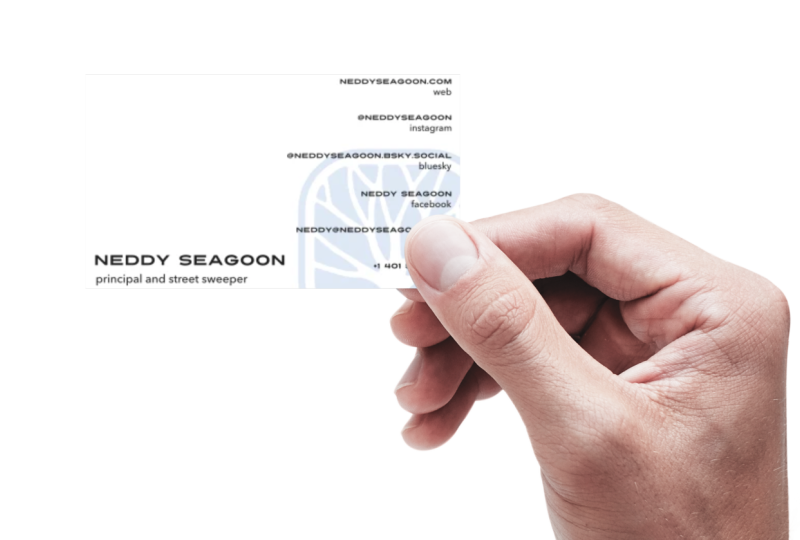
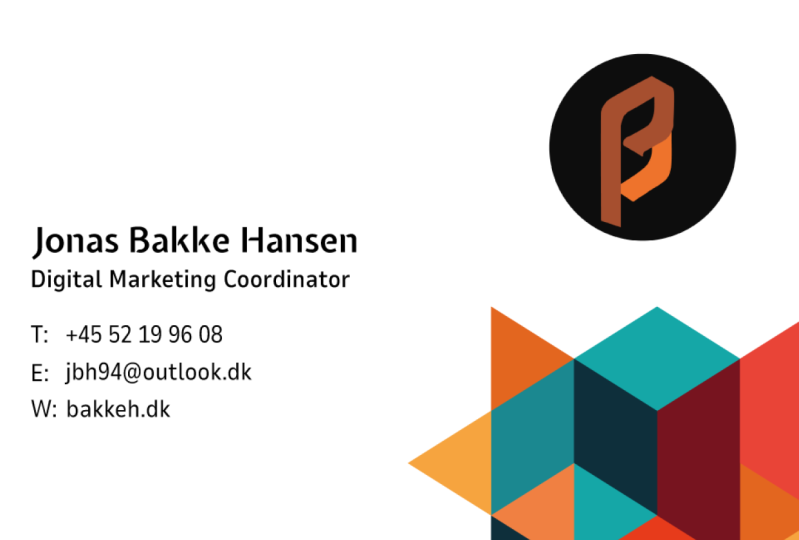
minimale Informationen auf einer Visitenkarte. Also habe einfach den Namen, die Berufsbezeichnung oder den Beruf und ein paar Kontaktdetails. Falls Sie jedoch weitere Informationen
einbeziehen, sollten
Sie die sieben Standardelemente,
nämlich
das Logo und der Markenname oder Slogan,
den vollständigen Namen der
Person und
die Berufsbezeichnung, immer noch nicht überschreiten nämlich
das Logo und der Markenname oder Slogan,
den vollständigen Namen der
Person und
die Berufsbezeichnung, , denen in diesem Fall
tatsächlich
Kontaktdaten fehlen ,
einschließlich Adresse, E-Mail-Adresse, Website
und Social Handles.
3. Theorie-Visitenkarten – Interaktionen: Eine andere offensichtliche Sache, die die meisten Visitenkarten verwenden
würden, ist Interaktion zwischen
Vorder- und Rückseite der Karte. Sie möchten also die beiden Seiten
miteinander
verbinden, indem Sie die gleichen Farben, ähnliche Elemente oder eine
ähnliche Topographie verwenden. Oder Sie können Elemente
wie in diesem Fall einschließen, diese blauen Farbstriche die
sich fast so anfühlen würden, als würde man
von einer Seite zur anderen weitergehen , wenn jemand es in der Hand hin
und her dreht. Die Standardgröße für
Visitenkarten in den USA würde 3,75 Zoll mal 2,25 Zoll betragen, wobei ein Achtel
einer Beschnittzugabe rundherum liegt. Und zum Beispiel würde
die Standardgröße in Großbritannien 85 Millimeter oder 3,35 Zoll mal 55
Millimeter oder 2,17 Zoll betragen. Und wieder würde
die Beschnittgröße an
allen Kanten drei Millimeter betragen. Und durch den Vergleich
dieser beiden Größen können
wir sehen, dass der
US-Standard größer ist, also ist er breiter, aber
auch etwas größer. Wenn Sie jedoch
Visitenkarten für ein
internationales Unternehmen entwerfen , müssen
Sie möglicherweise
mehrere Versionen für
die verschiedenen Websites auf der
ganzen Welt erstellen mehrere Versionen für . Jetzt, vor der
COVID-19-Pandemie, rund 7
Milliarden Visitenkarten wurden jedes
Jahr
rund 7
Milliarden Visitenkarten auf der ganzen Welt gedruckt. Und im ersten
Jahr der Pandemie, Schätzungen
zufolge fiel
die weltweite
Visitenkartenproduktion um rund 70%. Es ist ein riesiger Rückgang. Aber natürlich ist es
verständlich, weil die
meisten Leute nicht persönlich
getroffen haben. Die Verkäufe im
Jahr 2021 gingen jedoch bereits
auf fast die ursprünglichen Zahlen
vor der Pandemie zurück . Letzt
wollte ich ein Beispiel für
ein
Print-On-Demand-Unternehmen zeigen , das
außergewöhnlich gute
Visitenkarten macht . Es ist moo.com, das in mehreren
Ländern auf der ganzen Welt
verfügbar ist . Und der Hauptgrund, warum ich es
zeige, ist, dass es
einen sehr guten Überblick über
die verschiedenen Arten von
Visitenkarten hat einen sehr guten Überblick über die verschiedenen Arten von , die
Sie drucken können. So haben wir
diese Kategorien für
Visitenkarten
im Standardformat, in denen wir bereits
eine Unterscheidung treffen
können,
indem wir spezielle
Materialien wie Goldfolie, Raised, Spot, Glanz, sogar
Buchdruck-Visitenkarte. Sie bieten aber auch quadratische Visitenkarten
und sogar Mini-Karten an, denen es sich um winzige Visitenkarten handelt. Dies ist das Format, das
sie verwenden. Es ist also eine Karte von 70 mal 28
Millimetern. Und Sie können sehen, wie ich
bereits erwähnt habe, die Papierrate, selbst für das Original
- oder Standardformat , das sie verwenden, ziemlich hoch
ist. 350 Gramm pro Quadratmeter würden durch ihren Lux-Zusatz
600 Gramm pro Quadratmeter betragen. Dieses dicke Papier ist
eigentlich echt nett. Dies verwenden wir auch
auf unserer Visitenkarte. Und falls Sie
planen,
eine Print-on-Demand-Site wie mu zu verwenden , können
Sie immer ihre
Geschäftsrichtlinien finden und herunterladen, Sie
jedoch
auf Ihrem Computer verwenden können. Normalerweise würde ich
empfehlen, Illustrator oder InDesign zu verwenden. Und genau wie wir
im Abschnitt spezielle
Drucktechniken behandelt haben , müssen Sie, wann immer Sie eine
dieser speziellen Oberflächen verwenden möchten, zwei separate Dateien bereitstellen, eine für das Kunstwerk selbst und eine für das spezielle Finish. Aber jetzt, da wir das Wesentliche
behandelt haben , das Sie
über Visitenkarten wissen müssen. Werfen wir einen Blick auf einen
tatsächlichen Workflow, in dem wir in Illustrator eine
Visitenkarte erstellen werden. Und dann werden wir sehen, wie Sie die
InDesign-Datenzusammenführungsfunktion verwenden , um alle
verschiedenen Variationen
für alle Mitarbeiter
eines Unternehmens zu generieren .
4. Start des Visitenkarten-Workflows: Wenn es um das
Entwerfen von Logos geht, wird immer empfohlen, mit Skizzen auf Papier zu
beginnen. Oder wenn Sie ein
iPad haben, können
Sie natürlich Procreate
oder Photoshop auf
dem iPad verwenden und die
Skizzen digital erstellen. Aber ich empfehle dringend, nicht in Illustrator
zu beginnen, obwohl dies das Tool ist, in
dem wir landen werden, da Sie
sich einschränken und wahrscheinlich weniger Konzepte
erstellen
werden und Ideen, als wenn du
nur wirklich skizzierst, ohne auf kleine Details
zu achten. Eine weitere Woche, sobald wir
uns spezialisieren und uns das Identitätsdesign
und das Logo-Design genauer ansehen , zeige
ich
Ihnen, wie Sie
diese Ideationsphase
und den
Drehprozess angehen diese Ideationsphase
und den
Drehprozess können Ihre Skizzen
in Vektorgrafik. Aber damit dieses Projekt
die Dinge einfach hält, entwerfe
ich nur ein
Logo, als hätten wir bereits die
entschlossene Richtung. Das Unternehmen heißt also
New Hannover Properties und wir können den Text einfach hier
ablegen , damit wir das bereit haben. Ich behalte den Text gerne in
zwei separaten Textrahmen , so dass es einfach einfacher ist, Dinge zu bewegen
und auszurichten. Und ich werde die Schriftart
verwenden, die ich in die
Übungsdateien
aufgenommen habe , die als schwere Tests für
den Hauptnamen bezeichnet werden, und für
Eigenschaften, die ich dann 2024 regulär
verwenden werde . Ich werde dies auf
alle Großbuchstaben in
den
Zeichenformatierungsoptionen einstellen und dann beide
auswählen, die
ich arbeite, vergrößere einfach ihre Größe und richte sie
horizontal in der Mitte aus. Okay, ich denke,
das wird ganz gut für uns funktionieren. Und für den Text möchte
ich
diese dunklere blaue Farbe verwenden. Natürlich können wir dieses andere Swatch vielleicht
auch
benutzen , um dort eine
subtile Variation zu haben. Und übrigens, im
Dokument Logo Design start
ist der Ort, an dem Sie bereits die Farbfelder haben, mit
denen ich gearbeitet habe, um Ihnen die Neuerstellung dieses Logos
zu erleichtern. Um die Dinge einfach zu halten, habe ich beschlossen, dass dieses Logo sehr einfache
geometrische Formen
verwendet. Fangen wir also mit dem Baum an. Dafür brauchen wir das
Ellipsen-Tool. Und wenn wir die Umschalttaste gedrückt halten, können
wir diesen perfekten Kreis zeichnen und wir werden tatsächlich
ein Duplikat davon benötigen. Ich gehe einfach zu
Alt, klicke und ziehe und drücke dann die Umschalttaste X, ich kann die Farben tauschen. Jetzt haben wir eine
Strichfarbe, mit der wir arbeiten können. Und die Strichfarbe, ich werde zu
diesem dunkleren Blau wechseln und diese beiden dann aneinander
ausrichten, aber mit einem subtilen Versatz. Also möchte ich
diese Art von Offset erstellen, aber ich werde nur diese Form auswählen
lassen und die Dicke
der Linie ein bisschen mehr erhöhen. Vielleicht werden 15 Punkte in dieser
Größe funktionieren. Und ich ändere einfach die Größe
dieser Form oder so. So etwas
wird gut funktionieren. Jetzt verwende ich das Linienwerkzeug und zeichne einfach eine
gerade Linie
vom unteren Mittelpunkt dieses Kreises mit gedrückter
Umschalttaste, ich kann sicherstellen, dass es gerade ist
. Und dann mit dem
Pipettenwerkzeug, warum diese Linie ausgewählt wird, kann
ich diese
andere Ellipse probieren, um
die gleiche Linienstärke
und auch Farbe zu erhalten . Wir können diese Zeile
erneut mit dem Auswahlwerkzeug, der
Alt- oder Wahltaste
duplizieren erneut mit dem Auswahlwerkzeug, der und ziehen und dann zur Seite drehen
, indem wir die
Umschalttaste gedrückt halten und einfach herausziehen. Dies wird der
Grund in der Abbildung sein,
und ich werde anfangen, die Stricheinstellung zu verwenden ,
die als runde Kappe
bezeichnet wird. Dadurch werden die
Kanten abgerundet und wahrscheinlich muss ich die Dicke leicht
reduzieren. Jetzt kann ich sehen, dass 15 Punkte ein bisschen zu dick
waren. Vielleicht
werden 13 Punkte besser funktionieren. nächste Mal, wenn ich dafür ein Rechteck
zeichne, ist
die Verknüpfung M
auf der Tastatur. Und dann werde ich das
hier aufstellen. Dies wird ein Gebäude sein und dann brauchen wir
noch eins davon. Aber dieses
werde ich mit dem
Direktauswahlwerkzeug leicht ändern. Ich wähle die obere
rechte Ecke aus und verwende dann die Umschalt-Aufwärtspfeile um dies ein
bisschen so nach oben zu bewegen. Und bevor wir noch eine weitere Form
hinzufügen, bewegen
wir diese einfach
etwas nach rechts. Wir brauchen ein anderes Gebäude. Auch hier werde ich dieses Rechteck einfach
duplizieren und mich einfach
irgendwo dort anpassen. Und wir werden hier ein paar Füllfarben
hinzufügen , ähnlich wie der Baum. Nun, zuerst werde ich
auch eine andere Zeile benutzen. Noch einmal dupliziere einfach
das , das wir bereits am Baum
hatten. Und dann lege es hier hin. Und dann Alt, klicke und
ziehe, um es zu duplizieren. Und es gibt eine nützliche
Verknüpfung, wenn Sie
Befehl oder Strg D drücken ,
nachdem Sie es dupliziert haben, ein Element. Sie können diesen Schritt einfach
wiederholen. Auf diese Weise könnten wir
mehrere Kopien oder
Instanzen derselben Zeile erstellen . Und endlich
möchte ich einen weiteren Baum
auf der linken Seite haben , für den ich diese Formen
duplizieren werde . Aber dafür werde
ich den Kreis auch noch
einmal
duplizieren. Und wenn ich diese drei zusammen
ausgewählt
habe, werde ich ein anderes Werkzeug
namens Shape Builder Tool verwenden. Wir haben diese Woche viel
ausführlicher behandelt. Und damit halte
ich
die Alt-Taste gedrückt und
klicke einfach auf diese beiden Seiten. Auf diese Weise werden wir am Ende zwei dieser Formen
haben. Wir brauchen nur einen von ihnen. Und wir können
diese Größe auch ändern, wenn wir nur sicherstellen
möchten , dass die
Strichgröße gleich bleibt. Wenn Sie also Objekte
transformieren,
stellen Sie sicher, dass der Maßstab, die Striche
und die Effekte deaktiviert sind. Dies ist eine Funktion, die
Sie hier
in den Transformationseinstellungen
oder im Transformationsbedienfeld finden , oder falls Sie die Größe versehentlich bereits
geändert haben. Sie können immer
mehrere Objekte auswählen und die
Strichgröße einfach auf das einstellen, was Sie benötigen. Du kannst es sogar einfach da rein
tippen. Okay, also lasst uns das einfach
wieder hierher bringen. Und ich werde das tatsächlich
etwas nach unten
bewegen , so dass dieser Baum etwas kleiner sein
kann
und wir
alle diese Objekte
leicht nach rechts bewegen können . Ich habe diese Zeile versehentlich verschoben. Lassen Sie uns das einfach dahin
zurücksetzen, wo es war. Erstellen wir nun ein weiteres
Rechteck, das wir verwenden
werden, um
diese Details mit Farbe auszufüllen. Dafür drücke
ich die Umschalttaste X und wähle dann diese
Farbe für die Füllung aus. Und ich schicke
das auch nach hinten. Klicken Sie also mit der rechten Maustaste,
ordnen Sie an zurück. Wir können es leicht anpassen, vielleicht kommen wir da runter. Und wir werden das Gleiche für
dieses andere Rechteck hier tun. Auch hier werde ich
diese Form, die wir bereits verwendet haben, einfach duplizieren . Und dafür
verwende ich diese andere rote Farbe. Wir benötigen hier auch eine
Füllfarbe für diese Form. Also werde ich es einfach duplizieren, Umschalttaste X
drücken und dann
zu dieser dunkleren roten Farbe wechseln. Schon wieder. Lasst uns das nach hinten bewegen, anordnen, zurücksenden und vielleicht mit der Umschalttaste ändere
ich die Größe
leicht so. Und nicht zuletzt erstellen
wir auch eine Feldfarbe
für diese Form. Ich halte das Klicken
und Ziehen der Umschalttaste X gedrückt, um die Farben zu tauschen und dann
diese schöne orange Farbe zu verwenden. Und ich werde
die Größe einfach ein wenig reduzieren und wieder nach hinten
schicken. Es gibt eine nützliche Verknüpfung
Command oder Control Shift, linke eckige Klammer,
mit der Sie sehr schnell
Details auf der Rückseite senden
können. Aber lassen Sie uns das einfach so
etwas verkleinern. Und dann wählen Sie vielleicht einfach die beiden oberen Punkte mit dem
Direktauswahlwerkzeug aus und halten Sie die
Umschalttaste gedrückt und drücken Sie einfach ein paar
Mal den Pfeil nach
oben , bis es
die richtige Größe hat. Und dann nur eine kleine
Sache, die wir hier tun können, wenn ich diese Form ausgewählt
habe, benutze ich das Radiergummi-Werkzeug. Sie können dies hier in der
Symbolleiste finden oder die Umschalttaste E
drücken Während
diese beiden ausgewählt und die Form ebenfalls hervorgehoben sind, halte
ich die Alt
- oder Wahltaste gedrückt und zeichne hier
ein Rechteck, um
lösche aus dieser Auswahl.
5. Visitenkarte – Wasserdetail: Jetzt könnte dieses Logo
bereits funktionieren, aber ich habe das Gefühl, dass wir etwas mehr Geschmack und
Interessen
hinzufügen können , indem wir
es so aussehen lassen, als gäbe es Wasser unter den Gebäuden. Also
verschiebe ich den Text einfach nach unten damit wir
hier mehr Platz haben, mit dem wir arbeiten können. Und zuerst werde
ich einfach eine dieser Formen
duplizieren, sie runter
bringen und dann irgendwo hier ausrichten
. Drücken Sie dann die Umschalttaste X
, um die Farben zu tauschen. Und dann werden wir
diesen Strich duplizieren und die
Strichfarbe in Weiß ändern. Dann müssen wir
auch sicherstellen, dass dies oben auf dem Block liegt. Also bring nach vorne. Und lasst uns versuchen, es
in der Nähe der obersten Zeile auszurichten. Wiederholen wir das noch einmal. Wenn wir jetzt beide
Striche auswählen, können
wir sicherstellen, dass wir
einen gleichen Abstand zwischen ihnen haben . Und dann drücken Sie einfach
ein paar Mal
Command oder Control D , bis
wir dieses Muster haben. Jetzt
brauchen wir diese Linien nicht wirklich, also wurden diese nur
verwendet, um
die Lücke zwischen den weißen Linien zu schaffen . Und wir
brauchen diese letzte Zeile nicht wirklich. Wir verwenden es einfach, um
die Form an den Rand auszurichten und dann können wir sie löschen. Also der Hauptgrund dafür
, dass wir
diese Zeilen verwenden , damit
wir jetzt von ihnen löschen können. Und dafür
benutze ich das Scherenwerkzeug, drücke C auf der Tastatur. Und dann können Sie
diese Linien mit
dem Auswahlwerkzeug teilen . Wir können Teile davon löschen. Es gibt also die
erste Spaltung dort. Dann können wir eine weitere Spaltung machen, vielleicht hier und da. Löschen Sie diesen Abschnitt erneut, indem Sie ihn auswählen und die Rücktaste
drücken. Und dann noch eins können
wir hier tun, okay, noch einmal,
lösche das Stück dort. Und wir können das
Direktauswahlwerkzeug verwenden, einzelne Punkte
auswählen
und
sie dann einfach mit den
Pfeiltasten auf der Tastatur bewegen . Ich wiederhole das hier
in dieser anderen Form. Verwenden Sie wieder das Scherenwerkzeug. Ich trete es einfach hier rein. Vielleicht verlagere das nach links. Dann können wir
das Scherenwerkzeug benutzen, diese Form hier
schneiden und dann wieder dort schneiden, die dazwischen
löschen. Und dann können wir auf diese Weise
einen weiteren Schnitt machen. Und dann lasst uns das
noch einmal
wiederholen und unten, schneiden, diesen Teil raus und vielleicht noch einen hier. Also können wir das noch einmal löschen. Und jetzt können wir
diese Zeilen einfach verfeinern, damit wir
das
Direktauswahlwerkzeug verwenden und
diese Punkte
ein wenig bewegen können das
Direktauswahlwerkzeug verwenden und
diese Punkte
ein wenig bewegen , nur um es ein
bisschen zufälliger zu machen, so dass es dorthin gehen kann. Das kann ein bisschen weiter gehen. Und ich denke, das kann auch
etwas kleiner sein. Bewegen Sie das Ganze einfach
weiter in die Mitte. Wählen Sie nun alle
diese Formen zusammen aus, gehen Sie zum Menü Objekt
und wählen Sie Erweitern, wodurch die
Striche in Feldformen umgewandelt werden. Und dann können wir
zum Fenstermenü gehen und Pathfinder
auswählen, was Shape Builder ähnelt
. Aber hier können wir einfach einmal auf dieses Symbol
klicken, um diese weißen Linien
vom dahinter liegenden
Formblock zu subtrahieren . Dies wird jetzt
zu einem einzigen Objekt, einer einzigen zusammengesetzten Form, die die Arbeit
erleichtert. Und jetzt können wir einfach zum
Radiergummi-Werkzeug wechseln, wenn Sie E verschieben und die Alt-Taste gedrückt halten, können
wir einfach
Teile dieser Form hacken. Ich werde diesen Teil raushacken. Wir können es hier reinschneiden. Kann dort wieder hineinschneiden. Dann können wir das
Gleiche auf der rechten Seite wiederholen. Hacken Sie das ab, hacken Sie es noch einmal
durch, zeigen Sie etwas mehr ab. Und dann vielleicht
irgendwo hier, vielleicht ein bisschen näher drinnen. Okay, jetzt können wir das
Direktauswahlwerkzeug verwenden und die Bereiche auswählen, in denen
wir scharfe Ecken haben. Wenn ich die Umschalttaste gedrückt
halte, kann ich diese
zur Auswahl hinzufügen. Fügen Sie diese
alle wieder in die Auswahl ein. Sobald wir alle
scharfen Ecken ausgewählt haben, können
wir einfach eines
dieser Eck-Widgets ziehen bis wir
perfekt abgerundete Ecken erstellen. Ich habe das Gefühl,
dass dies
der einzige Punkt hier ist , der ein
wenig deformiert wurde. Und das liegt daran, dass ich die Form etwas zu
nahe an der anderen
abgerundeten Form geschaffen habe. Also kann ich
diesen letzten Schritt einfach rückgängig machen und diese dann ein
bisschen weiter raus
bewegen oder so können
diese
ein bisschen weiter raus gehen. Und jetzt wiederholen wir einfach
die Auswahl, die wir hatten. Und wiederhole die
Eck-Widgets-Technik. Und ich denke, wir haben hier jetzt einen
sehr schönen Wassereffekt erzeugt. So können wir unseren Text zurückverschieben und sicherstellen, dass
alles gut
zentriert ist, indem wir alles hier oben
ausgewählt haben und
sie dann mit
Befehl oder Steuerung gruppieren . Auch der Text kann ausgewählt und
in eine andere Gruppe umgewandelt werden, wieder mit derselben Verknüpfung. Und wenn wir
beide Gruppen ausgewählt haben, können
wir einfach
Horizontal ausrichten zentrieren wählen. Auf diese Weise stellen wir
sicher, dass
sich
die Objekte innerhalb der Gruppen nicht bewegen, wenn wir hinzufügen, indem Sie sie ausrichten, indem Sie
einfach die Illustration mit
dem Typ unten ausrichten. Ich denke, der Name kann etwas größer
sein, also doppelklicke ich
hier, um in
den Text zu gelangen und dann Alt und Shift zusammen gedrückt zu halten,
wir können die Größe einfach
ein wenig vergrößern und dann
nach oben verschieben. Ja, ich denke, das funktioniert gut. Wir können dort dazwischen etwas
Platz hinzufügen. Und ich denke, wir haben unser
endgültiges Design fertig. Im nächsten Video können
wir also weitermachen und
diese Illustration auf
der Visitenkarte verwenden .
6. Verschiedene Möglichkeiten zur Einrichtung von Visitenkartendesign: Okay, also hier
sind wir in Illustrator und ich zeige Ihnen zwei verschiedene Möglichkeiten, Visitenkarten
einzurichten. Einer von ihnen wird Trimmmarkierungen verwenden und der andere wird Zeichenflächen
verwenden, die an sie
glauben. Denn dies ist einer
der ersten und
wichtigsten Aspekte beim Einrichten von Visitenkarten, um sicherzustellen, dass Sie um sie herum beschnitten haben. Dies ist in der Regel drei
Millimeter zusätzliche Kante, die gedruckt wird, um
sicherzustellen, dass
Sie am Ende im Endergebnis im Endergebnis eine
farbige Kante auf
der Visitenkarte perfekt gedruckt haben . Und wenn Sie
einen weißen Hintergrund haben, spielt
es natürlich keine Rolle. Wenn Sie jedoch einen
farbigen Hintergrund oder
Details von Mustern wie diesen
hier in den Ecken haben , möchten
Sie sicherstellen, dass
diese korrekt gedruckt werden. Lassen Sie mich Ihnen zuerst
das Marken-Setup zeigen. Dies ist etwas,
für das Sie zwei separate Rechtecke
benötigen. Ich werde also nicht über
die tatsächliche Größe sprechen , weil es wirklich davon abhängt, wo Sie sind. Es gibt verschiedene Größen
, die im Bundesstaat verwendet werden, verschiedene Größen die auch in Großbritannien und im
übrigen Europa verwendet werden. Es variiert also wirklich. Und natürlich können Sie auch
Vertikal- und Querformatformate haben . Es hat also keinen Sinn, die Größen wirklich
durchzugehen. Wichtiger ist jedoch
sicherzustellen, dass Sie wissen, wie Sie es
einrichten und für den Druck vorbereiten. Das erste ist also,
dass zwei Rechtecke hinzugefügt werden. Einer sollte
in alle Richtungen drei
Millimeter
größer sein als der andere. Jetzt das V Sie können
dies tun, sobald Sie
Ihre tatsächliche Druckgröße haben , dies ist hier das rote Rechteck. Sie können dieses Rechteck
kopieren und einfügen. Befehl C, befehl F oder
Control C, steuere F. Und dann setze ich
diesen einfach auf eine andere Farbe. Und um sicherzustellen
, dass dies größer ist, gehe
ich zu den
Transformationsoptionen. Nehmen Sie die Kette ab und stellen
Sie sicher, dass der
mittlere Registrierungspunkt oder Bezugspunkt ausgewählt
ist. Und dann gebe
ich für die Breite einfach plus sechs Enter ein. Und dann das Gleiche für
die Höhe plus sechs Enter. Und da gehst du. Es gibt die drei
Millimeter extra. Das bedeutet also,
dass wir drei oben, drei unten und
dasselbe links und rechts haben. Also werde ich
dieses Rechteck auch hier
rechts kopieren , also hat es die richtige Größe, richten Sie es am Mittelpunkt aus. Wenn ich nun anfange,
Elemente wie diese hier zu verschieben, kann
ich
sie einfach per Drag & Drop ziehen und auch die Größe ändern. Diese werden hier
auf der Visitenkarte und wir haben unser
Logo in der Mitte. Übrigens würde ich gerne
sehen, wer weiß, woher
diese Namen stammen, den Namen des Handlers
auf der rechten Seite und auch hier gibt es einen Hinweis mit
dem Firmennamen. Sie können es mir in
den Kommentarabschnitten mitteilen ob Sie es herausgefunden haben. Aber jetzt, da ich
die Elemente an Ort und Stelle
habe, kann ich den roten Umriss
auf alles verschieben ,
damit wir ihn einfach sehen können. Das wird also
das Detail sein , dass die Dinge trainiert
werden. Um dies jedoch
ausdrucken zu können, benötigen
wir dieses zusätzliche Detail
außerhalb des roten Umrisses. Und deshalb wähle
ich dieses rote Rechteck aus und
kann hier auch das
andere auswählen. Und wenn ich zum
Effekt-Menü gehe und Zuschneidemarken wähle, werden
beide in die Zuschneidemarken
umgewandelt der Effekt auf sie hinzugefügt
wird, wodurch hervorgehoben wird, wo
sie getrimmt werden müssen. Sobald dies ausgedruckt ist, müssen sie
genau dort getrimmt werden. Jetzt ist es großartig, die
Trimmmarkierungen hier zu haben, aber Sie
müssen darauf achten, diesen roten Umriss nicht zu
hinterlassen , der
offensichtlich
etwas ist, das Sie nicht im Druck haben möchten . Was ich normalerweise mache, ist,
diese roten Rechtecke
auf eine separate Ebene zu verschieben . Also werde ich sie duplizieren. Diejenigen, die ich
auf dieser Druckebene behalte, werde
ich
auf keine Sichtbarkeit einstellen, damit sie nicht sichtbar sind. Aber das Gute an dem
Markeneffekt ist, dass diese immer noch sichtbar sind
und auch gedruckt werden. Aber sobald ich sie auf unsichtbar
eingestellt
habe, kann ich sie kopieren und das
ist nicht notwendig, aber ich habe gerne eine separate Ebene mit
diesen Duplikaten darauf. Und Sie können sehen, dass
ich diese Duplikate
auf dieser neuen Ebene platzieren werde. Jetzt, da wir
sie ausgewählt haben, kann
ich den Strich wieder auf
Rot oder eine andere Farbe einstellen , die Sie lieber angeben möchten wo sich die tatsächliche Kartenkante befindet. Aber auf dieser Ebene doppelklicke
ich auf diese neue Ebene und
deaktiviere die Druckoption. Das wird also
nur meine Kartenkantenebene sein, die nicht gedruckt wird
. Wo auch immer ich hier
habe , wird im Druck nicht
sichtbar sein. Wenn ich es ausschalte. Dies ist eigentlich das,
was im Druck sichtbar sein wird. Aber während ich arbeite
und wenn ich
sehen möchte, wo die Kanten sind,
kann ich es wieder einschalten. Dies ist eine sichere Art,
es einzurichten, und ich würde sogar
diese Ebene ansehen , damit ich
sie versehentlich bewegen kann. Das Gleiche gilt auch für die
Trimmmarkierungen. Wenn ich also eine Trimmmarkierung als
eine finde, gibt es die andere. Diese können sich tatsächlich
auch auf einer separaten Ebene befinden. Also wenn ich will,
kann ich sie dorthin legen
und sie einfach Trimmmarkierungen nennen. Diese können auch gesperrt werden, sodass wir sie
nicht versehentlich
bewegen.
7. Verwendung von Schnittmasken: Eine andere Sache, die
ich normalerweise tun würde, was nur dazu beiträgt, die Dinge ordentlich zu
halten, ist das Erstellen einer Clipping-Maske. Und deshalb habe ich hier dieses
andere Rechteck, das wieder
auf allem anderen stehen sollte. dann mit der Umschalttaste Wählen Sie dann mit der Umschalttaste alles andere aus
, was sich im Hintergrund befindet
oder nahe den
Rändern des Designs liegt. Und dann verwenden Sie Command
oder Control Seven, das ist die Tastenkombination für die
Clipping-Maske ,
um den Bereich eines Bildes zu definieren .
Wir möchten die Abbildung
hier im Ebenenbedienfeld sehen. Es gibt meine Clipping-Gruppe, und innerhalb dessen kann ich das Objekt
immer noch auswählen. Wenn ich also in
den Bearbeitungsinhalten
hier oben schalte oder zur Gruppe selbst
gehe, kann
ich immer noch auf
diese Formen zugreifen und
sie frei bewegen, sogar drehen, skalieren. Aber jetzt, da sie
sich in einer Clipping-Maske befinden, ist
es viel einfacher zu erkennen, wie
es im Druck aussehen wird. Wenn ich den Kartenrand
ausschalte, würde ich
das
im endgültigen Druck bekommen. Und die Drucker wissen
genau, was mit
diesen Trimmmarkierungen zu tun ist, damit
sie sie so beschneiden können . Das Gleiche gilt auch für
die rechte Seite. Also wenn ich will, dass es
offensichtlich den Namen auf dieser Seite hat, und vielleicht wieder die
Grafik von hier. Also kopiere ich einfach eines dieser Muster und füge es ein. Bewegen Sie es hier auf der rechten Seite. Und dann haben Sie vielleicht
auch das Logo oben rechts. Normalerweise ist es gut
, zumindest eine Ecke Ihrer Visitenkarte
etwas leerer zu haben. Von den vier Ecken aus sollte
man also etwas leerer sein. Ansonsten fühlt es sich einfach
ein bisschen zu beschäftigt an. Also
kopiere ich einfach dieses Logo-Zeichen. Also werde ich hier nicht
den tatsächlichen Namen des Unternehmens verwenden . Ich
benutze einfach das Logo-Zeichen. Und lassen Sie es uns einfach
irgendwo hinstellen , die gut auf den Namen ausgerichtet sind. Es könnte sogar
ganz unten sein, wenn du willst. Aber ich denke, das
sollte gut funktionieren. Aber auch hier ist eine wichtige
Sache, dass ich sicherstellen werde , dass ich die Clipping-Maske
erstelle. Das hilft mir nur, besser
zu visualisieren ,
was
im endgültigen Design enden wird. Also wähle ich dieses
Rechteck noch einmal aus und lege es oben drauf. Das ist Command Shift
eckige Klammer oder Rechtsklick anordnen
und nach vorne bringen. Klicken Sie dann bei gedrückter Umschalttaste auf
das andere Objekt und dann Befehl sieben oder Control Sieben, um eine Clipping-Maske zu
erstellen. Und noch einmal können wir
ohne und mit der Schnittkante prüfen . Das ist es im Grunde, wenn Sie den Trimmmarkierungseffekt
verwenden. Natürlich
können Sie sich auch auf
Kunsttafeln verlassen, um Dinge in Illustrator
einzurichten. Und
in keinem von diesen gibt es keinen wirklichen Vorteil. Es ist wirklich eine Präferenz, mit
welcher Art auch immer Sie arbeiten
möchten. Also zeige ich
dir das auch. Ich zoome ein wenig heraus und wähle
eines dieser Rechtecke aus. Also vielleicht eines der
Rechtecke, die wir hier haben, ich werde das einfach
entsperren. Ich kann sogar
alles hier drin kopieren. Vielleicht ist das eine
einfachere Art, dies zu tun. Kopieren Sie einfach all diesen alten Klick oder
Optionsklick und ziehen Sie ihn nach unten. Jetzt, da wir dort fertig sind, wähle
ich das Rechteck aus, das wir für die Marken
haben. Und wenn ich das Art-Board-Tool benutze, diese Verschiebung oh,
das ist die Abkürzung dafür. Nun, ich
muss
hier irgendwo klicken und
es dann an diesem Rechteck ausrichten. Auf diese Weise werden wir die
Kunsttafeln so einrichten lassen. Und jetzt, da wir
die Art Board eingerichtet haben, können
wir zum
Menü Datei gehen und Dokumente
einrichten auswählen , da
wir hier die Beschnittzugabe einrichten können. Ich muss
also nur
diesen Wert auf bis zu
drei Millimeter erhöhen . Und sobald ich auf Okay klicke, werden
wir diese roten Umrisse
auf allen unseren Kunsttafeln sehen. Das heißt, wenn
Sie
dies als PDF und n speichern , können
Sie
die Beschnitteinstellungen einschließen. Und Sie brauchen hier nicht einmal den Behandlungseffekt oder
den Trimmmark-Effekt hier, damit wir dieses Rechteck
loswerden können. Also habe ich die Trimmspuren losgeworden. Wenn ich das nun
als PDF speichern und zum Drucken
vorbereiten würde, mache
ich Folgendes. Speichern unter
“ im Menü „Datei“ die Option „PDF“. In diesem Fall
rette ich nur das zweite Kunstbrett. Und dann klicke ich
auf „Speichern“. Und in den Einstellungen hier gehe
ich zu Markierungen und Beschnittzuschnitten, stelle sicher, dass die Einstellungen für die Verwendung von
Dokumentbeschnittzuschnitten aktiviert und aktiviere
dann die Trimmmarkierungen. Wenn ich dieses PDF dann speichere, wird
es
die Marken für uns generieren.
8. Zusammenführung von Visitenkartendaten: Wir werden dies auf die nächste Stufe heben und
wir werden tatsächlich alle
verschiedenen Versionen
für die Mitarbeiter, die in diesem Unternehmen
arbeiten,
generieren . Nehmen wir an, das Modell, das wir letztes Mal
entworfen haben oder wir mit
der Smart-Mockups-Website erstellt haben, war für
den Kunden
überzeugend genug und sie lieben es und sie
würden gerne
alles haben generiert und
druckbereit. Angenommen, sie haben rund
67 Mitarbeiter und wir
müssen ihnen alle diese Versionen
mit den Stellenbeschreibungen,
der Telefon- und
E-Mail-Adresse und all dem Jazz schicken mit den Stellenbeschreibungen, . Nun, das ist eine
fiktive Firma, offensichtlich und ich habe mir auch die Namen
ausgedacht, oder ich habe mir die Namen nicht
ausgedacht. Einige von euch kennen diese
Leute vielleicht von irgendwoher. Aber ja, warum bin ich in Illustrator und warum habe ich das ganze Projekt in
Illustrator
gestartet , wenn ich
bereits wusste, dass ich in InDesign arbeiten werde, weil es viel einfacher ist,
das Design zu machen selbst
in Illustrator. Oder InDesign ist dank
seiner Funktion namens Data Merge großartig darin, die Vorbereitung
oder die PDF-Erstellung
durchzuführen dank
seiner Funktion namens Data Merge großartig darin, die Vorbereitung
oder die PDF-Erstellung . Und genau das zeige ich
dir, wie es funktioniert. Es ist sehr einfach. Alles, was Sie tun müssen,
ist zunächst in das Bildmaterial in
ein InDesign-Dokument zu
platzieren. Sie können dies tun, indem Sie
eine Illustrator-Datei oder
eine EPS-Datei exportieren eine Illustrator-Datei oder und sie dann einfach in InDesign
platzieren. Ich mag das sogar, also bewege ich es nicht
versehentlich herum. Und wenn ich W drücke, können
wir sehen dass es ohne
alle Umrisse so aussieht. So haben die Marken
bereits dort platziert, dank des Effekts, den wir in Illustrator
verwendet haben. Und beachte, dass ich die Kopie
entfernt habe, also habe ich hier nichts außer dem Logo auf der linken Seite. Aber auf der rechten Seite haben wir nur einen Textrahmen für die Kopie bereit, also den Namen des Mitarbeiters und der Rest
der Informationen. Beachten Sie jedoch, dass ich
hier
auch ein Panel über den richtigen
Code habe , die Datenzusammenführung. Wenn Sie nicht wissen,
wo Sie danach suchen sollen, befindet sich
dies tatsächlich
im Fenstermenü, Dienstprogramme, Datenzusammenführung. Dies sind wahrscheinlich
etwas obskure,
erweiterte Funktionen, die nicht vielen von Ihnen vertraut sind, wenn Sie InDesign
bereits verwenden, aber diese
Art von Dingen noch nicht getan haben. Es ist also eine sehr einfache
Funktion, die Data Merge verwendet. Was Sie zunächst
dafür benötigen, ist eine Textdatei und ein
tatsächliches Textdokument. Und das zeige ich dir auch
hier auf meinem Bildschirm. Dies ist also die Textdatei, und dies ist tatsächlich
etwas, das Sie aus
einer Excel oder
einer Google-Tabelle exportieren können . Und alles, worauf Sie
achten müssen
, ist , dass die erste Zeile
in der ersten Zeile ist und die Namen oder
die Beschreibungen
jedes dieser Einträge haben muss . Also beginnen wir mit dem
Namen, dann mit dem Komma, dann kommt der nächste Eintrag, der
die Berufsbezeichnung ist, und so weiter und so weiter. Sie können sogar die
Datenzusammenführung verwenden, um Bilder einzuschließen. In diesen Fällen müssen
Sie das At-Zeichen verwenden. Sie müssten also
bei und dann den
Namen der Datei eingeben . Sagen wir also, es ist so
etwas wie Dot JPEG. Und du hättest
den Dateinamen hier, oder ich kann einfach den Dateinamen eingeben
. Auf diese Weise wird der von
Ihnen definierte Dateiname in Ihr
InDesign-Dokument
importiert mithilfe der Datenzusammenführung in Ihr
InDesign-Dokument
importiert. Aber lassen Sie uns die Dinge nicht komplizieren. Also werde ich das einfach
löschen und wir werden uns in diesem Moment
einfach auf den
Text verlassen. Sie können also sehen, dass wir
12346 Mitarbeiter, sechs Mitarbeiter haben. Und wie gesagt, einige von Ihnen könnten
mit diesen Namen vertraut sein. Also werden wir das importieren. Wir müssen dies jedoch tun, indem wir
zum InDesign-Dokument
zurückkehren und zum Menü des Datenzusammenführungsbedienfelds und
die Datenquelle auswählen. Sobald Sie darauf klicken, wählen
Sie die Textdatei aus.
Es ist wichtig, dass wählen
Sie die Textdatei aus.
Es ist wichtig, sie sich
in Standardtextdateien befinden muss,
sodass es sich nicht um ein
Rich-Text-Format handeln kann. Rtf, es muss
TXT-Datei sein oder ich denke, CSV funktioniert
auch, wenn Sie
aus Excel oder Google Docs exportieren . Und sobald Sie auf Öffnen klicken
, werden alle diese
Einträge hier auf der rechten Seite aufgeführt. Wir haben also den Namen, die Berufsbezeichnung, E-Mail-Adresse, die Telefonnummer. Jetzt ziehe ich
diese per Drag & Drop in meinen Textrahmen. Und ich werde nur ein bisschen
näher zoomen , damit du es besser sehen kannst. Das ist also der Name. Und das ist wie
eine Variable, die
auf den Informationen basiert , die
wir in der Textdatei haben. Es wird diesen Platzhalter
ersetzen können. Also drücke ich die Eingabetaste und ziehe
dann die Berufsbezeichnung per Drag & Drop. Drücken Sie erneut die Enter. Teilen Sie also die Leitungen, E-Mail-Adresse und dann die
Telefonnummer am Ende. Jetzt kann ich
diese Platzhalter auch auswählen und formatieren. Und das Beste, was zu tun ist, ist ,
Absatzformate für diese zu verwenden. Also habe ich bereits einen Stil, den
ich für die Details definiert habe. Und dann
habe ich für den Namen einen anderen Stil. Da gehst du. Auch hier basiert es
auf den Stilen, die ich in Illustrator etabliert habe. Ich benutze einfach ihre
kreative Cloud-Bibliothek und speichere dann
die Formatierung
als Absatzvorlage in
Illustrator und ich habe sie gerade hier
in InDesign geschrieben , damit Sie nichts neu erstellen
müssen. Die meisten Dinge können Sie
einfach in Bibliotheken speichern.
9. Behebung von Problemen mit der Datenzusammenführung: Jetzt, da wir all
das haben, können
wir tatsächlich in
das Datenzusammenführungsfenster zurückkehren und auf die Vorschau
klicken. Und das ist so ein cooles Feature. Wenn Sie also
auf die Vorschau klicken, beachten Sie, dass
diese Platzhalter bereits ersetzt werden, die sich auf
die erste Zeile in
meinem Textdokument verlassen . Sagen wir also, der Adler war
der Erste hier. Und alle Informationen
sind gut aufgeteilt und formatieren sie so, wie ich das Dokument
eingerichtet habe. Also nicht nur das, sondern ich kann diese Pfeile
auch benutzen
, um es durchzugehen. Und ich kann
schon ein paar Probleme erkennen. Ich sehe, dass einige
der Namen zu lang sind,
damit sie nicht passen. In diesem Fall werde
ich also die Größe etwas ändern. Zuallererst muss ich
sicherstellen, dass ich hier nicht zu weit
gehe, weil die
Marke es abhacken würde. Also lege ich hier einfach
einen Leitfaden ein, damit ich genau
sehen kann , wo der
Rand dieser Karte ist. Und dem
möchte ich auf jeden Fall nicht nahe kommen. Also halte ich meinen Rahmen ein bisschen weiter weg, so
etwas. Natürlich könnten wir sogar
ein definierteres Raster haben ,
wenn wir wollten. Aber im Moment denke ich, dass das dem Zweck
dient, also weiß ich genau, wie
viel Platz ich habe. Stattdessen werde ich
die Dinge ein
wenig bewegen. Zuallererst sollte dieses Logo auch etwas weiter
nach links
gehen. Nun, weil ich
das
als EPS-Datei abgespielt habe und ich es in InDesign
abgelegt habe. Es gibt eine Abkürzung. Wenn Sie Option oder Alt wählen, doppelklicken Sie auf die Spiele, ein Vektorgrafik,
es wird in
Illustrator geöffnet und
Sie können die Änderungen dort vornehmen. Damit ich das
Logo vielleicht leicht
nach links verschieben kann , speichere dieses Dokument. Und wenn ich dann
zurück zu InDesign wechsle, wird
es sich bereits selbst
aktualisieren. Wir können sehen, dass es
sich nach links bewegt hat. So können wir
dies auch auf eine Linie damit verschieben. Aber dann
werde ich auch
meinen Absatzstil ändern , den
ich für den Namen verwendet habe. Indem wir die Größe hier reduzieren, können
wir wahrscheinlich bekommen, dass
so
etwas immer noch gut funktioniert. Ich denke, das ist in Ordnung. Vielleicht können wir auch die Details
reduzieren, also Größe jetzt, weil es
sich einfach ein bisschen zu groß anfühlt. Also kann ich
das auf 12 Punkte reduzieren. Okay, also schauen
wir uns jetzt mal an. Also habe ich immer noch die
Vorschauoption aktiviert. Ich kann einfach zum nächsten
Namen gehen, Arthur Morgan. Wir haben Niederländer, die
einen ziemlich langen Namen haben. Also lass uns einfach sehen,
ob das reinpasst. Wenn ich das ein
bisschen weiter bewege, denke
ich, dass wir damit
davonkommen können, also wird sein Name passen. Und dann können wir
alle anderen überprüfen und es geht
ihnen tatsächlich gut. Jetzt kann ich sehen, dass alle
Namen funktionieren. Es ist an der Zeit, dies tatsächlich in eine PDF-Datei
umzuwandeln. Also speichere ich dieses
Dokument und das ist wichtig. Also werde ich es einfach speichern. Eigentlich müssen wir
die Vorschau, Dan, deaktivieren, speichern und dann dieses kleine
Symbol hier oben verwenden, das als Create, zusammengeführtes Dokument bezeichnet wird. Sobald Sie darauf klicken, erhalten Sie ein
paar Optionen. Zuallererst, wie viele der Datensätze Sie einschließen
möchten. Wir können also sagen, dass wir nur einen einzigen Datensatz
wollen. Vielleicht wollen wir den dritten, oder vielleicht wollen wir sie alle, was in diesem Fall sechs sind. Wir können also alle
Datensätze dafür auswählen. Oder einen Bereich, den wir eingeben können, sagen
wir 22, 46. Sie können also sogar Kommas machen
und es dann so machen, genau wie beim Exportieren von
Seiten aus InDesign. Und Sie können auch entscheiden wie viele Datensätze
Sie auf einer Seite haben möchten. Sie können also sogar mehrere
Datensätze auf derselben Seite haben. Aber in diesem Fall bleibe ich einfach bei einem einzigen Rekord. Es gibt hier offensichtlich
viele andere Möglichkeiten, aber ich möchte nicht zu sehr
ins Detail gehen. Mal sehen, was
passiert, wenn wir auf OK klicken, InDesign wird uns sagen,
dass es keine Probleme gab, also gibt es keinen übermäßigen Text,
als diese Seiten erstellt wurden. Aber wenn ich auf Okay klicke, sehen
Sie hier auf der
rechten Seite, dass wir jetzt
ein neues Dokument mit sechs Seiten haben . Ich kann
diese Seiten durchblättern und sehe die Endergebnisse. Also wird alles gut
importiert, wenn ich verkleinere, wir können auch sehen,
dass hier die sechs Seiten nacheinander sind. Nun, das Beste an
Datenzusammenführungen , dass
ich
dies offensichtlich als PDF speichern kann und es direkt zum Drucker
gehen kann. Und sie werden
in der Lage sein, all dies
für meinen Kunden bereitzustellen. Aber wenn ein
neuer Mitarbeiter beitritt oder sagen wir, dass weitere
100 Mitarbeiter beitreten, brauche ich nur eine aktualisierte
Version dieser Textdatei. Und ich kann sogar einfach zur Originaldatei zurückkehren , in
der wir
bereits alles importiert haben und gehe einfach zum Dropdown und wähle Update-Datenquelle. Probieren wir das einfach aus. Wenn ich zurück zur Textdatei gehe und jemand anderen hier reinlegen, traf Hosea Hughes,
ich denke, sein Name war und
lass uns ihn zum Berater machen. Wenn ich jetzt die
Textdatei speichere und hierher zurückkomme, kann
ich sogar die Vorschau einschalten, bis zum Ende
gehen. Man sieht, dass der
letzte eigentlich nicht er ist. Aber sobald ich zum Dropdown gehe und wähle Datenquelle aktualisieren. Wenn ich jetzt bis zum Ende gehe, gibt es
jetzt tatsächlich sieben Datensätze und wir können den Namen sehen
, den wir gerade hinzugefügt haben. So ist es sehr einfach
und schnell, dann neue Visitenkarten
für neue Mitarbeiter zu generieren , die dem Unternehmen
beitreten.
10. Visitenkarten-Smartmockups: Ich wollte dir auch
eine wirklich coole Seite zeigen
, auf der ich ein paar Modelle für diese Karten
erstellen werde . Also das Zeichen dann werde
ich
diesen Code benutzen , intelligente Mockups. Und es ist eine brillante
Seite mit vielen verschiedenen Mockups in allen Arten
von verschiedenen Kategorien. Sie finden
Digitaldrucke, Bekleidung und sobald Sie
den gewünschten
Produkttyp ausgewählt haben, wählen den gewünschten
Produkttyp ausgewählt haben, wir
in diesem Fall nur
Visitenkarten aus und wir sehen derzeit 38 verschiedene
Modelle. Und wir können auch nach
Fotos oder isolierten Mockups filtern, die
transparente Hintergründe haben. Und natürlich
können wir auch
zwischen Free oder Premium wechseln . Jetzt sind die meisten Mockups, die Sie hier
finden, Premium. Dies bedeutet, dass
Sie
eine monatliche Gebühr zahlen müssen , um die Website nutzen zu
können. Wenn Sie daran interessiert sind, ihr Abonnement zu
erhalten, erhalten
Sie tatsächlich 20
Prozent als Anwalt,
ja, ich bin ein Designer-Fan. Also lass mich dir zeigen, wie es funktioniert. Sobald wir das Design hochgeladen haben, müssen wir nur eines davon
auswählen. Sagen wir einfach, ich
wähle dieses Design hier und lade dann
mein Design von meinem Computer hoch. Und sobald es auftaucht, können wir es
immer noch beschneiden und ausrichten. Wir können es
auch auf und ab skalieren , bis es die richtige Größe erreicht
hat. Und sobald ich
Crop sage und fortfahre, können
wir
es sofort im Modell sehen. Aber hier kommt der beste Teil. Wenn ich all
die anderen Mockups sehen will, kann
ich es einfach runter rufen und
sofort alle sehen. Und wenn ich sie mir
ansehen wollte, klicke
ich einfach drauf und
boomt, los geht's. Ich liebe es einfach, wie einfach es ist,
schnell zwischen ihnen zu wechseln und wirklich das beste Format
zu finden , das Sie Ihrem Kunden zeigen können. Es gibt auch einige wirklich schön
realistisch aussehende Mockups wie dieses. Ich liebe es einfach, wie die Schattierung
und alles entsteht.
11. Schlussbemerkung: Gut gemacht für den
Abschluss dieses Kurses. Ich hoffe, du hattest genauso viel Spaß beim Durchspielen wie
ich beim Aufnehmen. Und
vergiss natürlich nicht das Klassenprojekt. Denn denken Sie daran,
Übung macht den Meister. Ich kann es kaum erwarten, Ihre Arbeit zu sehen, also stellen Sie sicher, dass Sie sie einreichen. Und falls dir dieser Kurs
gefällt und du mehr von mir
lernen möchtest, dann gibt es noch viele andere Kurse, die
du hier finden kannst. Geh und sieh sie dir jetzt an. Ich kann es kaum erwarten,
dich in der nächsten zu treffen.
 Martin Perhiniak, Graphic Designer, Illustrator & Educator