Transkripte
1. Einführung: Sie möchten eine Broschüre entwerfen. Kein Problem. Du bist
an den richtigen Ort gekommen. Und Martin, ich
habe über 20 Jahre Erfahrung als
Grafikdesigner, Illustrator und
ADB-zertifizierter Ich habe mit Unternehmen
wie BBC, Disney, Google,
Ikea zusammengearbeitet und kann es
kaum erwarten, meine Best
Practices mit Ihnen zu teilen Dies ist ein optimierter praktischer
Kurs, der sich auf ein
echtes Designprojekt konzentriert Ich werde Sie Schritt für Schritt durch
alles führen
und Sie erhalten alle
Übungsdateien, und Sie erhalten alle
Übungsdateien damit Sie weitermachen können Falls du es vorziehst, mich
nicht zu kopieren. Sie können meinen Arbeitsablauf auch
anhand der bereitgestellten alternativen
Ressourcen verfolgen anhand der bereitgestellten alternativen
Ressourcen und etwas
völlig Einzigartiges kreieren , das Sie in
Ihrem kreativen Portfolio präsentieren können. Ich bin mir ziemlich sicher, dass
dieser Kurs Sie
dazu inspirieren wird ,
etwas Tolles zu kreieren. Zunächst lernen wir einige wichtige Begriffe
der Printwerbung kennen,
wie z. B. die Arten von gefalteten und
ungefalteten Handzetteln und die Optionen zum Falzen von
Broschüren Dann werden wir uns im Bereich Design mit dB
befassen und eine Vorlage für eine kleine
Broschüre erstellen, die wir
für unser Projekt verwenden werden Obwohl Design unser Hauptwerkzeug sein
wird, wir auch einige
Zeit in Adobe Photoshop verbringen, um Fotos zu
bearbeiten und zu maskieren, und in Adobe Illustrator einige einzigartige Vektorelemente erstellen Neben all den technischen Dingen werden
wir auch einige
wichtige Theorien des
Grafikdesigns behandeln , die Sie in
jedem Ihrer zukünftigen kreativen Projekte anwenden können jedem Ihrer Sie können an diesem Kurs
ohne Vorkenntnisse in
Grafikdesign, Illustration
oder DOB-Anwendungen teilnehmen Grafikdesign, Illustration
oder DOB-Anwendungen Um das Projekt abzuschließen, benötigen
Sie jedoch Zugriff auf DOB Creative Cloud und den Desktop- oder
Laptop-Computer Aber jetzt ist es Zeit, mit dem Erstellen
zu beginnen, also werde ich Sie
in der nächsten Lektion sehen
2. Broschüren-Designtheorie: Eine Broschüre ist ein Blatt Papier , das zu
mehreren Seiten gefaltet - und
Verkaufsförderungszwecken verteilt wird . Sie können persönlich
ausgehändigt, draußen
gelassen werden, damit die Leute
sie abholen können, oder sie direkt per
Post an die Kunden
versandt werden. Die beiden Hauptkategorien von Broschüren, von denen wir normalerweise sprechen, sind die gefalteten
und die nicht gefalteten. Und hier sehen Sie eine Liste der verschiedenen Arten, Broschüren
zu falten. Aber wenn es um Broschüren geht, die
nicht gefaltet , sprechen
wir
normalerweise von Flugblättern oder Flyern Dies ist ein gutes
Format, wenn Sie weniger Informationen
präsentieren müssen Und obwohl die Definitionen, Flugblätter und Flyer nicht
perfekt definiert sind, würde
ich normalerweise von einem Flyer sprechen
, wenn nur eine Seite gedruckt wird,
und wenn beide Seiten gedruckt sind, würde ich
das als wenn nur eine Seite gedruckt wird, und wenn beide Seiten gedruckt sind, Flugblatt
bezeichnen Im Fall von gefalteten
Broschüren
gibt es im Allgemeinen auch ein paar
Begriffe wie Hinterlassen, was sich auf die Ausdrucke bezieht,
die Sie zu Besprechungen
mitnehmen und sie Ihren
Kunden geben Direktmail-Broschüren wären diejenigen, die per Post versandt werden. POS-Broschüren
sind diejenigen, versucht wird,
die Aufmerksamkeit
potenzieller Kunden Diese werden sehr häufig in Ausstellungen,
aber auch in Geschäften
verwendet . Und Pamphlet ist ein weiterer
Begriff, an den man sich erinnern sollte. Während
Broschüren also im Allgemeinen für
kommerzielle Zwecke verwendet werden, würde
eine Broschüre für
Bildungszwecke oder andere
nichtkommerzielle Zwecke verwendet werden Bildungszwecke oder andere Hier in diesem Forum
finden Sie auch einige
kreative Beispiele, die die Vielfalt der Ideen
zeigen , mit denen Sie
Ihre Broschüren
von der Masse abheben und sie einprägsamer
machen
können Ihre Broschüren
von der Masse abheben und sie einprägsamer
machen Und denken Sie daran, dass Sie bei dieser
Art von Printprodukten in den meisten Fällen möchten, dass die Kunden
die Broschüren behalten. also nicht nur informativ
sein, Sie sollten also nicht nur informativ
sein, sondern auch interessant oder unterhaltsam und in manchen Fällen vielleicht sogar
spielerisch sein. Nehmen wir dieses kreative
Beispiel, bei dem aus einem
ausgeklappten Umschlag die
eigentliche Broschüre wird, oder diese Broschüre für eine
TED-Veranstaltung, bei der Sie
durch
diese gestanzten Kreise alle Seiten durchschauen können . Von der
Vorderseite des Umschlags können
wir bereits die
letzte Seite sehen, diesen roten Punkt. So sieht zum Beispiel die erste Seite mit dem gestanzten Kreis und
den Details,
die
wir dahinter sehen können, aus. Denken Sie daran, dass, wann
immer Sie diese Art
von kreativen Schnitten oder
Falzen einführen , diese immer
einen Zweck oder einen Grund haben sollten
und dass sie gut den Informationen und dem
Design der Broschüre passen sollten. In diesem Fall können
wir zum Beispiel sehen, wie
gut das Bild so
ausgewählt wurde , dass es mit dem
Kreis in der Mitte zusammenpasst. Und in ähnlicher Weise funktioniert das
Thema der Kreise auch hier auf
der linken Seite mit
all diesen Statistiken sehr gut . Die Broschüren der University of
the Arts London sind
ebenfalls sehr kreativ. Hier sehen diese gefalteten Details aus wie Sprechblasen
, die sich nach dem Öffnen in eine seitliche Klappe
verwandeln. Aber genau wie
beim Ted-Beispiel dieser Aufbau mit der
Klappe fort und taucht im Rest
der Komposition
in der Broschüre auf. Ein weiteres wirklich schönes Beispiel
ist die Broschüre des Designmuseums , in der wir sehen können, dass alle Seiten unterschiedliche Farben
haben. Da jede Seite jedoch etwas anders
geschnitten
ist, ist es einfach, auf sie zuzugreifen und schnell zu
einer bestimmten Seite zu springen. Und im Inneren würde eine
Doppelseite so aussehen. Was mir hier auch gefällt, ist, dass nicht um
einen farbigen Druck,
sondern es sich nicht um
einen farbigen Druck,
sondern um einen einfarbigen
Druck auf farbigem Papier handelt. Aber auch ohne auf
spezielle
Stanzen und Kanten der Seiten angewiesen zu sein, können
Sie mit
einem einfachen gefalteten
Design wie diesem kreativ sein .
Aber anstatt die Seiten horizontal zur Seite
auszuklappen, Aber anstatt die Seiten können Sie sie
vertikal ausklappen, sodass diese Seite auch vertikal
gelesen werden kann, was
diese Broschüre erneut einzigartig
und einprägsamer macht diese Broschüre erneut einzigartig
und einprägsamer Und da
sich bei Broschüren alles ums Falten dreht, wollte
ich Ihnen in
einem separaten Video zeigen, wie ich diese
Projekte normalerweise im Design aufstelle, denn es gibt ein paar
Überlegungen und einzigartige Dinge, die es
wert sind, im Hinterkopf zu behalten. Im nächsten Video werden
wir also sehen, wie Sie mithilfe von iDesign
eine dreifach gefaltete
Broschürenvorlage einrichten mithilfe von iDesign
eine dreifach gefaltete
Broschürenvorlage
3. Workflow für Broschürendesign: Wir werden an einem
dreifachen Broschürendesign arbeiten alle drei Anwendungen
verwendet Zunächst beginnen wir mit dem
Design, um die Vorlage einzurichten. Beachten Sie, dass bei
dieser Art von Broschüren eine der Falten etwas kleiner
sein muss als die anderen beiden. Um eine perfekte Ausrichtung zu gewährleisten, auch wenn Sie dickeres Papier oder
dickeres Papier verwenden. Sobald wir unsere Vorlage fertig haben, bereiten
wir Bilder in Photoshop für beide
Seiten der Broschüre vor. Dann wechseln wir zu
Illustrator, um
ein paar einfache Elemente zu erstellen ein paar einfache Elemente , die wir beide
im Hintergrund verwenden können Vordergrund. Und dann
werden wir uns wieder dem Design zuwenden, um einige der typografischen Funktionen zu verwenden
, z. B. wie man Aufzählungspunkte
einrichtet, Absatz
- und Zeichenformate
effektiv nutzt
und auch, wie man
Vektorillustrationen als
verankertes Objekt
in einem Textrahmen platziert als
verankertes Objekt
in einem Textrahmen Und schließlich werden wir auch lernen, wie wir diese
Broschüre
druckfertig machen können, indem wir alle
notwendigen Anweisungen wie Falz- und
Schnittmarken
auf der Sie können dieselben Bilder
und Elemente verwenden, sogar die Kopie. In den Übungsdateien ist alles für
Sie vorbereitet. Sie können dieses Video von
unten herunterladen. Und Sie können auch
eine separate Tafel mit
den Bildern und ihrer
Originalquelle finden . Und obwohl es toll ist, wenn
du Schritt für Schritt weitermachst und genau das
gleiche Design nachmachst , das
ich machen werde, ist
es immer empfehlenswert, kreativ zu sein und vielleicht ein Layout
anzupassen,
vielleicht nach anderen Bildern zu suchen, eine etwas
andere Komposition zu
erstellen, da Experimentieren eine Schlüsselkompetenz
für jeden Grafikdesigner ist für jeden Grafikdesigner Wenn Sie mich einmal bei der Arbeit gesehen
haben, fühlen Sie sich nicht durch
meine Techniken oder Entscheidungen eingeschränkt Sie sollten es eher
als Inspiration oder
Beispiel verwenden , anstatt es als
eingeschränkte schrittweise Anleitung zu verwenden.
4. Eine Trifold-Broschürenvorlage in InDesign erstellen: In diesem Video
werden wir eine dreifach gefaltete
Broschürenvorlage einrichten eine dreifach gefaltete
Broschürenvorlage einrichten Wir werden das Design also nicht machen. Wir werden uns nur auf
die Einrichtung konzentrieren , weil wir
ein paar Dinge lernen
müssen, um
unterschiedliche Seitengrößen
innerhalb desselben Dokuments zu haben . Lassen Sie uns nun einfach damit beginnen, die Ausrichtung
auf Querformat
einzustellen. Dann beträgt die Breite
zwei 97 Millimeter und die Höhe zwei zehn, was dem
Standard-A-Vier-Format entspricht. Nun, das mag den Leuten in den USA nicht
vertraut sein, aber Sie können beim Design immer noch aus
ihnen wählen, also sollte es einfach sein, diesen Ausgangspunkt zu
finden. Aber was wir
verwenden werden, ist eigentlich eine
andere Größe. Wir benötigen eine Breite
von 100 Millimetern. Das ist fast das Drittel
der Originalgröße, und Sie werden genau sehen,
warum wir diese Größe verwenden. Also 100 mal 210, und wir benötigen sechs Seiten, und wir können die
Zahl
der ersten Seite verwenden , um bei eins zu sein. Die Ränder können auf vielleicht 8 Millimeter
reduziert werden, und wir brauchen den Beschnitt. Außerdem werden wir Schnecke brauchen. Also die Schnecke habe ich normalerweise auf
10 Millimeter mehr eingestellt als meine Und eine schnellere Möglichkeit,
die Größe hier zu erhöhen , wäre ein Klick bei
gedrückter Shift-Taste auf den Pfeil,
und auf diese Weise vergrößert er sich um 10 Millimeter pro Schritt Und ich werde auch dafür sorgen
, dass an allen Kanten Platz für
zusätzliche Informationen ,
denn dafür ist Slug Also werde ich das auf 13
erhöhen. Also drei Millimeter für den Beschnitt, 13 Millimeter für den Rand, acht Millimeter für die Seitenränder, und wir haben unsere Seitengröße
derzeit auf 100 mal 210 eingestellt Die Option für gegenüberliegende Seiten
kann aktiviert oder deaktiviert werden. Zu diesem Zeitpunkt ist es nicht wirklich
wichtig. Ich kann
es vorerst sogar einfach ausschalten. Und wie Sie sehen können, wirkt es sich nicht wirklich auf etwas anderes aus. Also dann kann ich jetzt auf Erstellen
klicken. Wir haben also unsere sechs
einzelnen Seiten. Lassen Sie mich einfach herauszoomen, damit
Sie sie besser sehen können. Und jedes davon hat den schwarzen Umriss, ist
die tatsächliche Größe der Pflanze, dann haben wir den
Drei-Millimeter-Schnitt und um den herum haben
wir die Aber ich möchte, dass diese Seiten
zusammengefügt werden Nochmals, wenn ich das tun
möchte, kann
ich sie,
wie Sie sehen, derzeit nicht zusammenfügen,
weil sie aufgrund der Shuffling-Funktion gezwungen
sind sein , unabhängig
voneinander zu Wenn ich das also ausschalte, mit der rechten Maustaste auf
eines dieser Vorschaubilder
klicke, kannst
du die Zufallswiedergabe ausschalten und sofort
damit beginnen, kannst
du die Zufallswiedergabe ausschalten und sofort
damit beginnen, sie aneinander anzuhängen Also werde ich
die ersten drei zusammenfügen
und dann vier, fünf und Beachten Sie nun,
dass
wir, weil ich keine gegenüberliegenden Seiten verwendet habe, keinen
Buchrücken innerhalb der Doppelbögen haben. Das ist also eine gute Idee, wenn Sie die Anzahl der Seiten
haben. Obwohl es nicht wirklich
einen großen Unterschied macht, bevorzuge
ich es trotzdem,
meine Doppelseiten für eine dreifach gefaltete
Broschüre ohne Buchrücken zu sehen meine Doppelseiten für eine dreifach gefaltete
Broschüre ohne Buchrücken Es ist völlig in Ordnung, einen Buchrücken oder eine
Zeitschrift zu haben. Aber bei diesen Formaten mit
Seitenzahlen wäre es seltsam, den Buchrücken links
oder rechts zu haben , und er steht einfach im Weg, obwohl es technisch gesehen
keinen Unterschied macht. Lassen Sie uns nun über die Größe nachdenken. Wir haben hier eine
Breite von 300 Millimetern. Ich kann es hier auch in
den Linealen sehen. Und wir werden später
über Lineale sprechen, aber ich möchte nur
erwähnen, dass Sie sie im
Ansicht-Menü finden können Mit Command oder Control R können Sie sie einblenden, und ich sehe
deutlich, dass sie momentan 300 Millimeter
breit Nun, das ist keine
echte A4-Größe, sondern 3 Millimeter mehr
als eine A4-Größe. Was ich brauche, ist
es um 3 Millimeter zu reduzieren. Aber anstatt
jede dieser Falten,
die derzeit als Seiten
festgelegt sind, auf 99 zu setzen , was 297 ergeben würde, werde
ich nur eine davon ändern, nämlich die gefaltete Seite. Und der Grund dafür ist
, dass Papier eine Dichte hat, und wenn Sie anfangen,
Seiten übereinander zu falten, diese Dichte zu und
es kann dazu führen, dass sich
die Seiten wölben, und
das wollen Sie nicht. Was wir normalerweise tun, ist, dass die gefaltete Seite der Broschüre in der Regel
leicht in der Breite reduziert
wird, Regel
leicht in der Breite reduziert
wird, und das würde eine perfekte Faltung ermöglichen Wir müssen
sicherstellen, dass die anderen beiden Falten
exakt die gleiche Größe haben. Solange ich
sie also bei 100100 belasse, sollte
es kein Problem geben Aber zunächst müssen wir
entscheiden, wo wir
das
Cover dieser Broschüre haben werden Normalerweise behalte ich
es gerne hier auf dieser Seite. Wenn ich also einen Rahmen
mit dem Textwerkzeug erstelle und einfach den Titel
eintippe, werde
ich ihn nur ein wenig vergrößern , damit wir ihn besser sehen
können. Da haben wir also unseren Titel, was bedeutet, dass dies
das Cover der Broschüre ist. Also haben wir es geöffnet und wir sehen das Cover
auf der rechten Seite. Das bedeutet, dass dies die Rückseite
der Broschüre sein
wird. Also das alte Klicken und Ziehen, ich kann das schnell duplizieren, und es ist im Moment nur eine Anmerkung , damit ich
sehen kann, wo sich
die Dinge befinden Also haben wir hier die Rückseite, was
dann bedeutet,
dass wir die
Falte auf der linken Seite haben Also könnte ich das nochmal einfach
aufschreiben. Vergewissere dich, dass ich mich daran erinnere
, dass das die Falte ist. Das bedeutet, dass ich die Größe der Falte
reduzieren muss, wie wir bereits besprochen haben, und das
geht am besten mit dem Seitentool. Es gibt hier also ein Tool, mit
dem ich Seiten auswählen kann, und ich könnte damit beginnen,
eine der Seiten
zu ziehen und die Größe der Seiten Aber wie Sie sehen können, passiert
hier, dass die gesamte Größe
dieser Doppelbögen oder
aller Seiten
oder Falten innerhalb des Druckbogens geändert dieser Doppelbögen oder
aller Seiten
oder wird. Anstatt das zu
tun, werde ich jetzt die Liquid Page-Regel
ausschalten . Wenn es heißt, vom Master
gesteuert, wirkt sich das auf alle Seiten aus. Aber sobald ich das auf Aus
gestellt habe, wenn ich
jetzt anfange,
diese Seite herumzuziehen, können
Sie sehen, dass sich dies
nicht auf
die anderen Seiten in der Druckseite
oder im Dokument auswirkt die anderen Seiten in der Druckseite
oder im Dokument Aber eine weitere Sache, an die Sie
denken müssen , ist, dass dieses Tool, wenn ich es loslasse, immer wieder zu dem
zurückspringt, wie
es ursprünglich war Es gibt eine Sicherheitsfunktion , die mich daran hindert, die Seitengröße zu
ändern Um sicherzugehen, dass ich es
ändere, muss ich auch die alte Taste
gedrückt halten. alte Optionstaste stellt also sicher, dass sie tatsächlich
in der neuen Größe bleibt.
5. Die Seiten in InDesign einrichten: Anstatt mit
dem Seitentool zu ändern und die Eckpunkte
oder Kontrollpunkte
herumzuziehen Ich ändere es lieber
hier in der Optionsleiste. Wenn der Fehler ausgewählt ist, kann
ich sehen, dass die
Breite derzeit 100 Millimeter beträgt. Aber dann werde ich sicherstellen, dass der Referenzpunkt auf
den rechten Rand der Seite gesetzt ist, und dann kann ich anfangen, das Zeichen zu
reduzieren. Wenn ich die Umschalttaste gedrückt halte, können
Sie sehen, wie es viel schneller vergrößert
und verkleinert werden kann, und wir möchten, dass
dieser Wert auf 97 gesetzt ist. Die ganze
Seite selbst ist jetzt also 297. Dank der Tatsache, dass das
97 ist und das sind 100 und hundert. Wir könnten
das sogar hier aufschreiben, nur zur Erinnerung. Also 97 Millimeter, und dann werde
ich einfach die Größe
reduzieren, damit wir sehen können, dass du gehst. Und dann werde ich hier notieren, dass
das 100 ist und das ist
auch noch einmal 100. Ich benutze das Auswahlwerkzeug
und das alte Klicken und Ziehen. Es ist auch gut, das Seitentool zu
verwenden, um das einmal zu überprüfen. Die
Größen sind korrekt. Also dieser ist 100
, dieser ist 100 und
dieser ist 97. Also lass uns das
auf der anderen Seite machen. Und wenn Sie darüber nachdenken,
eine dreifach gefaltete Broschüre
vor sich zu haben , wenn Sie auf eine Seite
schauen und sie
umdrehen , erscheint diese tatsächliche Falte jetzt auf
der anderen Seite Wenn ich also die
gleichen Details hier eintragen möchte, wird
der Falz
auf der rechten Seite sein, also wird er hier erscheinen. Und deshalb werde ich
das Seitenwerkzeug auf dieser Seite verwenden das Seitenwerkzeug auf dieser Seite und die Breite
reduzieren. Aber bevor ich das mache, setze
ich den
Referenzpunkt nach links, sodass sich der linke Rand
nicht bewegt. Und wenn ich die Größe reduziere, wird
sie nur
vom rechten Rand abgezogen Jetzt haben wir also beide
Seiten druckfertig. Die meisten Papierdichten
funktionieren also mit der Konfiguration, und dieser Unterschied von
drei Millimetern
sorgt dafür, dass der Falz perfekt zwischen
zwei anderen Falzen sitzt Aber es gibt noch eine
letzte Sache, die ich in diesem Video erwähnen
möchte, nämlich wenn diese dreifach gefaltete
Broschüre um 90 Grad
gedreht werden muss und eine Kopie auf diese Weise haben muss, anstatt diese
langen vertikalen Falten zu haben, können
Sie das auch tun,
indem Sie den Doppelbogen
auswählen Sobald Sie mit der rechten Maustaste darauf klicken, finden
Sie eine Option. Unter Seitenattribute können Sie die Druckblattansicht um
90 Grad im Uhrzeigersinn
oder gegen den Uhrzeigersinn
drehen 90 Grad im Uhrzeigersinn
oder gegen den Uhrzeigersinn Wenn ich das auswähle, können
Sie sehen, dass dieser Druckbogen jetzt in einer
90-Grad-Drehung in der
Vorschau angezeigt wird in einer
90-Grad-Drehung in der
Vorschau angezeigt Und es gibt ein kleines Symbol, das uns
auch sagt, dass genau
das passiert ist Also kann ich das Gleiche auch
für den anderen Spread tun. Ich kann zu den Seitenattributen
wechseln, die Seitenansicht um
90 Grad drehen , und wenn ich
jetzt herauszoome, werden
Sie sehen, dass beide Seiten gedreht werden. Sie können nicht nur benutzerdefinierte Seitengrößen oder Unterschiede zwischen den Seitengrößen innerhalb
desselben Dokuments festlegen, sondern Sie können mit dieser Drehfunktion sogar
die Ausrichtung Ihrer Seiten
steuern die Ausrichtung Ihrer Seiten . Übrigens, wenn Sie dies
nur für
eine vorübergehende Änderung
in einem Dokument benötigen , bei dem Text möglicherweise seitwärts
geschrieben wurde, können
Sie die Drehung jederzeit
entfernen, indem Sie mit der rechten Maustaste auf die Seitenminiaturen klicken
und
die Option Rotation löschen wählen Und einfach so kann ich es
auch aus
der anderen Seite löschen Wenn Sie möchten, können
Sie jetzt ein ganzes
Dokument als Vorlage speichern,
was Ihnen helfen kann, ein komplexeres Dokumenten-Setup wiederzuverwenden
,
ohne versehentlich Ihre Originaldatei zu komplexeres Dokumenten-Setup überschreiben Bevor ich
anfing, Vorlagen
im Design zu verwenden, kam es mir
oft vor anfing, Vorlagen
im Design zu verwenden , dass ich ein Dokument hatte
und
genau dieselbe Version davon erstellen musste Aber für einen anderen Kunden, oder vielleicht ist es nur
eine Kleinigkeit und Männer aber ich musste trotzdem das Original
behalten. Also zwei separate Versionen. Und weil ich
das Original geöffnet und
angefangen habe, es zu ändern, habe ich am Ende versehentlich auf Datei speichern geklickt und
die Originalversion komplett verloren. Um diesen Fehler zu vermeiden, sollten
Sie also einmal ein
Setup haben, das notwendig ist um ein bestimmtes Formular
wie eine dreifach gefaltete Broschüre zu reproduzieren, all die Einstellungen, die
Sie dort gespeichert haben, am besten wiederverwendet, indem Sie es
nicht als Designdokument speichern, sondern indem Sie es
als Vorlagendatei speichern, die Sie in
den Formatoptionen finden. Das ist also der, den wir brauchen. Also statt eines IND D wird es
diesmal ein NDT sein Jetzt speichern wir es
im selben Ordner. Lassen Sie mich einfach auf Speichern klicken, und dann können Sie die
fünf Formate hier oben sehen. Wenn ich jetzt dieses
Dokument schließe und zu
Datei öffnen gehe und
den Ordner finde, den wir benötigen, also die dreifach gefaltete Broschüre NDT öffnen Sobald ich es öffne, enthält
es alles, was
ich in dem Dokument hatte, aber es öffnet sich als unbetiteltes Dokument,
und das ist der Schlüssel Auf diese Weise kann ich vermeiden, dass die Originaldatei,
die
als Vorlage dient,
überschrieben die
als Vorlage dient, Denn wenn ich jetzt
zum Speichern von Dateien gehe
, werde ich
mit einer Frage konfrontiert Wo möchte ich es speichern
und wie wird es heißen? Es ist also viel unwahrscheinlicher, dass
Sie die
Originaldatei überschreiben, und Sie haben immer
diese IND t-Vorlagendatei, um jedes ähnliche Projekt zu
starten
6. Bilder in Photoshop vorbereiten: Ein wichtiger Teil jedes
Grafikdesignprojekts ist die Vorbereitung der
Bilder für das Design. Und in diesem Fall geht es
mir hauptsächlich darum, mir hauptsächlich darum Auswahl vorzubereiten, weil ich
weiß, dass ich beim endgültigen Design einige Elemente
haben möchte,
die einige Elemente
haben möchte den Grenzen
der Bildrahmen
herauskommen , um
eine ansprechendere und
interessantere Komposition zu erzielen eine ansprechendere und
interessantere Komposition Ich weiß, dass ich hier einen dreieckigen Rahmen verwenden werde
,
also wird er
in dieses Bild geschnitten, aber ich möchte vermeiden, dass Menschen in zwei
Hälften geschnitten werden, vor allem nicht, wenn man ihnen die Köpfe
abschneidet vor allem nicht, wenn Nur um es Ihnen
im endgültigen Design zu zeigen, möchten
Sie vermeiden, solche Dinge zu
erstellen Das ist also keine gute
Methode, ein Bild zuzuschneiden. Stattdessen möchten wir, dass diese
Details weiterhin sichtbar sind. Wir können sehen, dass sogar ihr Haar
nur leicht aus
dem Rahmen herausragt. Und die gute Nachricht
ist, dass es sehr einfach ist, dies in Photoshop zu tun. Was in diesem Fall
und in fast jedem Beispiel wirklich
gut funktionieren wird , beginnen
wir mit der Auswahl,
der Betreff-Option
aus dem Auswahlmenü. Dadurch werden die drei Personen auf
dem Bild ausgewählt, mit
denen wir arbeiten müssen. Und machen Sie sich keine Sorgen über
fehlende Details im Gesicht oder auf
ihrem Kleid, denn wir machen uns hauptsächlich
Sorgen um die Haare und auch um ihren Kopf und diese
Dame hier rechts. Also ich denke, das
wird für uns funktionieren. Ich klicke einfach hier
im Ebenenbedienfeld auf das Maskensymbol. Und speichere das
als Photoshop-Datei. Also wähle ich Speichern unter. Stellen Sie sicher, dass es sich um eine
Photoshop-Datei handelt
und dass sie in
demselben Ordner gespeichert ist, in dem Sie
Ihre Design-Datei und
das ursprüngliche JPEG-Bild haben . Denn beim Design werden
wir
sowohl die maskierte Photoshop-Datei
als auch das ursprüngliche JPEG verwenden sowohl die maskierte Photoshop-Datei , um diesen
übertriebenen Effekt zu erzielen Aber jetzt, wo wir dieses Bild
gemacht haben, können
wir zum
anderen Bild übergehen Auch hier verwende ich Select Subject, was uns so viel Zeit spart. Ich erinnere mich,
dass es vor der Einführung dieser
Funktion eine lange
Aufgabe gewesen wäre, diese Auswahl zu Also werde ich hier einfach
das Schnellauswahl-Tool verwenden hier einfach
das Schnellauswahl-Tool , um diese
Auswahl ein wenig zu die
Alter-Optionstaste gedrückt halte, tippe
ich hier auf der rechten Seite
auf
ein paar Details, und vielleicht
muss dieser Teil hier auch repariert werden Aber dafür können wir das
Schnellauswahl-Tool
möglicherweise nicht verwenden da Sie damit beginnen,
die Auswahl auf die Personen zu verteilen die Auswahl auf die Personen Dafür und immer dann, wenn
Sie
Auswahlen
mit den intelligenten Auswahlwerkzeugen nicht lösen oder verfeinern können Auswahlen
mit den intelligenten Auswahlwerkzeugen nicht lösen oder verfeinern , drücken Sie
einfach Q auf der Tastatur,
um Schnellmaske aufzurufen, wo Sie dann mit
dem Pinselwerkzeug Details
übermalen können dem Pinselwerkzeug Details
übermalen Und was Sie im Wesentlichen erreichen
möchten, ist, diesen
ganzen kleinen
Bereich hier mit Das heißt, dass alles, was
rot ist, außerhalb der Auswahl liegt. Sie können einfach die Kanten
übermalen. Wenn Sie die Umschalttaste gedrückt halten, können
Sie mit dem Pinselwerkzeug gerade
Linien zeichnen. Das kann also nützlich sein wie hier, wenn ich nur einmal darauf tippe und dann bei gedrückter Umschalttaste
irgendwo hier unten tippe. Es entsteht einfach eine gerade Linie und ich kann den Rest auffüllen. Ich habe das Gefühl, dass das jetzt funktioniert. Vielleicht können wir diesen
Teil auch hier reparieren. Auch hier verwende ich nur das Pinselwerkzeug, um diese Details zu
übermalen. Übrigens verwende ich
Schwarz als meine Vier-Gramm-Farbe. Und falls die rote
Farbe der Schnellmaske nicht genug Kontrast zur tatsächlichen Auswahl bietet. In diesem Fall
kollidiert der rote Mantel mit der Farbe
der Schnellmaske Sie können jederzeit
einfach auf
das Schnellmaskensymbol hier unten in
der Werkzeugleiste zweimal tippen das Schnellmaskensymbol hier unten in
der Werkzeugleiste zweimal Und Sie können die Farbe so ändern, sie für das
Bild, mit dem Sie arbeiten, besser geeignet ist. Jetzt, wo ich das geändert
habe, kann ich erneut drücken. Und wie Sie sehen, ist es
viel einfacher, damit zu arbeiten. So kann ich
die Trennung immer noch sehen und ich
kann sie einfach übermalen. Ich werde nicht zu
viel Zeit damit verbringen. Ich
gehe hier einfach sehr schnell näher und stelle noch einmal
sicher, dass wir
auch dieses kleine
Detail erfasst haben . Und wenn Sie Details
übergehen, die Sie eigentlich nicht übermalen
wollten, drücken Sie X auf der Tastatur, und dann können
Sie sie mit Weiß übermalen, wodurch diese
Teile aus der Auswahl entfernt werden. Hier gibt es wieder nur eine kleine
Ecke. Ich drücke noch einmal X und
wechsle zurück zum
Malen mit Schwarz. Wir können diesen Teil entfernen. Ich habe das Gefühl, dass der Rest für
das funktionieren wird, was wir brauchen. Also drücke ich Q, um meine Auswahl wieder
zu sehen, und dann klicke ich hier unten im Ebenenfenster auf
das Maskensymbol und speichere wie zuvor als
Photoshop-Datei.
7. Aussuchen und Anpassen von Bildern in Photoshop: Wenn wir weitermachen, haben wir eine Aufnahme
von The Shard in London. Dies ist derzeit das höchste
Gebäude, und das wird für
unsere Komposition sehr gut
funktionieren , weil wir viele Dreiecke verwenden
werden , und dieses Gebäude ist
aufgrund seiner Form perfekt und es wird sehr
gut zum Rest
der Komposition passen gut zum Rest
der Aber ich möchte auch
sichergehen, dass dieses Gebäude aus dem
Bildrahmen herausragt Dafür verwende ich das
Objektauswahl-Werkzeug und
mache einfach ein schnelles
Rechteck darum herum, dann
rastet es an den
Rändern des Gebäudes ein. Und wir können
daraus einfach eine Maske machen. Machen Sie sich noch einmal keine Gedanken über
die Details unten. Wir brauchen nur eine gute Auswahl
auf der Oberseite des Gebäudes. Also noch einmal, wir können das
einfach
als Photoshop-Datei speichern und dann mit unserem nächsten Bild
fortfahren. Hier müssen wir eigentlich keine Maske erstellen
, da wir dieses
Bild auf weißem Hintergrund verwenden werden. Dies ist derzeit jedoch nicht vollständig
weiß, daher werden wir
eine Einstellungsebene hinzufügen. Darauf werden
wir später noch viel
ausführlicher eingehen. Vorerst müssen Sie sich nur
daran erinnern, dass
die Einstellungsebene für Stufen
eine zerstörungsfreie Methode
ist , um die Belichtung
des Bildes zu ändern und die Schatten,
Mitteltöne und Lichter selektiv zu
beeinflussen Mitteltöne und Lichter In diesem Fall
möchten wir, dass die Glanzlichter, also die hellsten Details im
Bild, noch Wie Sie sehen können, erhöht er hauptsächlich die Helligkeit
,
wenn
ich diesen Schieberegler ziehe . Im Hintergrund Wenn ich es also zurückziehe, merkt
man, dass es nicht
ganz weiß ist. Aber sobald ich es
irgendwo herbringe,
habe ich das Gefühl, dass es jetzt gut funktioniert und es jetzt reinweiß ist. Aber es gibt tatsächlich
eine Möglichkeit, das zu testen. Wenn Sie
beim Ziehen des Sliders die
Alt- oder Optionstaste gedrückt halten , können
Sie feststellen, ob etwas reinweiß ist oder nicht Wenn also etwas in dieser speziellen Ansicht
tatsächlich weiß wird, wissen Sie, dass diese Details
komplett weiß sind und keine
Farbinformation mehr vorhanden ist Nachdem wir
diese Anpassung erstellt
haben, können wir
sie erneut als Photoshop-Datei speichern und sie dann im Design
verwenden. Ich möchte
diesen schönen Schlagschatten absichtlich hier behalten. Ich denke, das wird
gut zu unserer Komposition passen. Es wird etwas Tiefe hinzufügen, was immer gut ist. Und zu guter Letzt, lassen Sie uns eine Auswahl
dieser schönen High Heels treffen. Für dieses Bild empfehle
ich, anstelle
der Option „Motiv auswählen “
das
Objektauswahl-Werkzeug zu verwenden .
Lassen Sie uns zunächst ein Rechteck
um diesen Teil zeichnen, und das hat einen
ziemlich guten Job gemacht. Allerdings müssen wir hier in
der Schnellmaskenansicht einige Details korrigieren . Aber lassen Sie uns einfach auch diesen
anderen Schuh hinzufügen und dabei Umschalttaste
gedrückt halten. Das nehmen wir
in unsere Auswahl auf. Und hier funktioniert es viel besser. Lassen Sie uns also
etwas näher heranzoomen. Drücken Sie Q auf der Tastatur. Auch hier werde ich anfangen, die Farbe
der Schnellmaske so
zu ändern , dass sie sich
völlig
von dem Objekt unterscheidet , mit dem
wir arbeiten. Und dann werde ich dem Pinselwerkzeug einige Details
übermalen. Hier, diese Kante, wir können hier schnell auch den
unteren Teil
übermalen.
Wir können die Shift-Taste gedrückt halten
und tippen, Wir können die Shift-Taste gedrückt halten um
eine gerade Linie zu erstellen. Vielleicht ändere ich dort wieder die Farbe auf etwas
anderes, Grün, und du kannst sogar die Deckkraft
der Maske
erhöhen , damit du sie noch besser sehen
kannst So kann ich dann sicherstellen
, dass dieser Teil sichtbar ist. Das ist ausgeblendet,
und dann sollte dieser Teil des Schuhs
auch sichtbar sein Und auch dieser Teil hier, und diese Blumen sollten auch
in die Auswahl aufgenommen werden, und dieses kleine Detail hier. Und wenn wir jetzt einfach zurückzoomen, können
wir Que drücken, um zur normalen
Auswahlansicht zurückzukehren und diese dann wie zuvor in eine
Maske
umzuwandeln. Und zum Schluss stellen Sie einfach sicher, dies
auch
als Photoshop-Datei speichern, die wir
dann im Design verwenden können.
8. Vorderseite des Broschürendesigns in Photoshop: In diesem Video werden wir der
Komposition
arbeiten, die
auf der Vorderseite oder dem
Cover unserer Broschüre erscheinen wird . Und hier werden wir beginnen das Thema
unserer Komposition
festzulegen, bei der es um die
Arbeit mit Dreiecken geht Dies ist etwas, das
wir für so
ziemlich jedes
Element im Design verwenden werden ,
einschließlich Bildrahmen, dekorativer Elemente und sogar für die
Aufzählungszeichen in Zu Beginn empfehle ich, die Datei namens Girl PSD zu öffnen, die
das Originalfoto als intelligentes Objekt enthält,
aber auch
zwei Einstellungsebenen enthält Dies sind
Verlaufskarten, die ich bereits für Sie
eingerichtet habe , um etwas Zeit zu sparen. Sie können sie ein- und
ausschalten , um zu sehen, wie sie
sich auf das Bild auswirken. Wir haben also einen
orange-violetten Walton-Effekt und dann haben wir noch einen weiteren, den blaugrünen Effekt Kurz gesagt,
eine Gradientenkarte
verändert das Bild, indem sie bestimmten Farbtönen
innerhalb des
Fotos Farben
zuweist bestimmten Farbtönen
innerhalb des
Fotos Bei dieser
Anpassung haben
wir zum Beispiel diese dunklen
Marineblau- oder Blaufarben den dunkleren
Teilen des Fotos
zugewiesen Diese
leuchtend minzgrüne Farbe
wird zwar den Highlights zugewiesen Also die helleren
Teile des Bildes. Das Gleiche gilt für die
andere Verlaufskarte, wir haben Violett
den Schatten und Orange den Lichtern
zugewiesen. Arbeit mit Einstellungsebenen ist völlig zerstörungsfrei, was bedeutet, dass wir jederzeit
zurückkommen und
Änderungen an ihnen vornehmen können . Es wird uns aber auch helfen, diese Art von
Effekt
zu erzielen , bei dem Teile des
Bildes schwarz-weiß
und einige andere Teile mit diesen Anpassungen
farbig dargestellt werden . Neben der Arbeit mit
Einstellungsebenen werden
wir auch
Schnittmasken verwenden Dies ist eine weitere Funktion, auf die wir
später näher
eingehen werden Falls Sie diese
spezielle Lektion
etwas zu kompliziert finden und schwierig ist, sie selbst in Photoshop nachzubilden, es
schwierig ist, sie selbst in Photoshop nachzubilden, können
Sie einfach die
endgültige Version verwenden, die ich auch
in den Übungsdateien enthalten Auch hier können
Sie am Ende
der Schulung jederzeit zu diesem Beispiel
zurückkehren Und sobald Sie mehr über
Dinge wie
Einstellungsebenen, Schnittmasken
und die Arbeit mit intelligenten
Objekten in Photoshop wissen Dinge wie
Einstellungsebenen, Schnittmasken , wird
es definitiv
viel einfacher sein, dies zu tun Aber lassen Sie uns
zunächst ein Dreieck erstellen. Das werden wir auf jeden Fall brauchen. Das können
Sie also mit
dem Polygon-Tool
hier in Photoshop tun dem Polygon-Tool
hier in Photoshop Stellen Sie einfach sicher, dass Sie
diese Option hier oben
auf Form einstellen diese Option hier oben
auf Form Und für diesen ersten können
wir den
Strich einfach auf keinen und die Feldfarbe
auf Schwarz setzen. Jetzt können wir einfach die Form zeichnen. Und wenn wir die Umschalttaste gedrückt halten, können
wir sicherstellen, dass die
Seiten völlig gleich sind. Es ist also wie ein perfektes Dreieck. Und ich werde die
Opazität vom Ebenenfenster
aus leicht reduzieren . Auf diese Weise können wir sehen, was sich dahinter verbirgt, und
wir können es ähnlich wie in dem Beispiel
ausrichten ,
das ich
hier auf der rechten Seite habe Das ist also eine Vektorform-Ebene. Wir werden in der Lage sein, die
Größe zu ändern, ohne an Qualität
zu verlieren denn obwohl
wir in Photoshop sind, ist
es so, als würde man in
Illustrator mit Formen arbeiten Verwenden Sie also Commando Control T , um auf das kostenlose
Transformationswerkzeug zuzugreifen Wir können einen
der Eckpunkte ziehen und die Größe erhöhen Ich achte also
auf den Zuschnitt auf dieser Form und stelle
ihn wahrscheinlich irgendwo hier auf. Wenn ich bereit bin, drücke ich
einfach die
Eingabetaste, um diese
Transformation zu akzeptieren. Halten wir dann die Optionstaste bis gedrückt
, um
diese Form zu duplizieren , und ziehen wir sie in die
Nähe der Schuhe oder Turnschuhe nach unten . Und auch hier können wir die
Größe mit
dem Befehl „Freie Transformation“ ändern und es einfach
irgendwo dort ausrichten Wie Sie nun
auf der anderen Seite sehen können, diese beiden Dreiecke das verwandeln
diese beiden Dreiecke das Bild in
Schwarz-Weiß,
sodass wir sie zu einer
einzigen Ebene kombinieren können Und das tun Sie, indem Sie sie zuerst auswählen,
indem entweder mit Befehl oder bei gedrückter
Ctrl-Taste auf sie klicken und sie dann mit der
Tastenkombination oder der Taste E zusammenführen Sie können auch
das Dropdown- oder Bedienfeldmenü verwenden und Formen zusammenführen wählen Jetzt
befinden sich diese beiden Formen auf denselben Ebenen. Wann immer ich es auswähle, kann
ich sie also verschieben. Und ich kann diese
Deckkraft gleichzeitig anpassen. Stellen wir die
Opazität jetzt auf 100% ein. Und hier werden wir
unsere erste Schnittmaske erstellen. Ziehen wir also das Bild
über diese Formebene und
klicken Sie dann mit
gedrückter Alt- oder Optionstaste zwischen die beiden Ebenen Also an der Kante zwischen
den beiden Ebenen, und das wird
die Maske erstellen. Das Bild wird also
beschnitten oder beschnitten. In den Formen darunter. Wenn Sie also
Schnittmasken in Photoshop erstellen, ist
es immer die Maske, die
Sie unten haben, die unterstrichen wird Daran kann man es erkennen. Und dann wird der Inhalt
oder was auch immer in
diesen Formen sichtbar ist , oben angezeigt und mit einem kleinen
Pfeil nach unten gekennzeichnet. Das Gute
daran ist, dass es
wiederum völlig zerstörungsfrei
ist, sodass wir sie immer mit demselben Tastenkürzel zwischen
den beiden Ebenen
ausschneiden demselben Tastenkürzel zwischen
den beiden Ebenen Und wir können
das Bild oder die Formen auch verschieben , ohne
die Komposition
durcheinander zu werde einfach diese
beiden letzten Schritte rückgängig machen, weil ich vorher
alles sorgfältig positioniert
habe, und stattdessen werde ich eine andere
Einstellungsebene verwenden, die ich über dieses
Symbol hier unten finden kann Dies ist einfach nur eine
Schwarz-Weiß-Anpassung, die das Bild
schwarz-weiß macht , wie Sie es erwarten
würden. Um sicherzustellen, dass
diese Anpassung diesen Dreiecken
verbunden
wird Ich werde auch die
Clipping-Option verwenden. Im Eigenschaftenfenster finden
Sie dieses Symbol, dem Sie
den Clip erstellen können, oder
Sie können auch hier die
Optionstaste verwenden, um
unter die Ebene zu klicken und warten, bis der kleine
Pfeil angezeigt Wenn Sie den Pfeil sehen,
bedeutet das wiederum, dass
diese Anpassung
genau wie das Bild jetzt mit
dieser Schnittmaske
oder Gruppe von Ebenen verbunden ist dieser Schnittmaske
oder Gruppe von Ebenen Beachten Sie, dass die
Einstellungsebene standardmäßig mit einer Maske
erstellt wird , Ebenenmaske bezeichnet wird Und wenn Sie mit der rechten Maustaste
auf dieses Vorschaubild klicken, können
Sie es löschen, damit
es nicht im Weg steht
9. Formschichten Broschürendesign in Photoshop: In anderen Projekten
werden wir diese Ebenenmasken verwenden, aber in dieser speziellen
Komposition benötigen wir sie nicht. Nun, da wir
diese Dreiecke fertig haben, wir
vielleicht mit
den orangefarbenen Dreiecken fort Dazu wähle
ich zunächst die Formebene und
auch die Bildebene aus und halte die Alter-Optionstaste gedrückt, dupliziere sie und ziehe sie
hierher nach Wählen Sie dann diese Formebene und wechseln Sie zum
schwarzen Pfeilwerkzeug. Sie finden es
hier in der Werkzeugleiste. Dies wird als
Pfadauswahl-Tool bezeichnet. Wählen wir dieses Dreieck
hier zuerst oben aus. Und ziehe es nach unten. Stellen Sie nur sicher, dass
das Werkzeug auf
aktive Ebenen und nicht auf alle
Ebenen eingestellt ist , da
es in diesem Fall möglicherweise versehentlich
zur anderen Formebene wechselt. Aber jetzt, wo ich es ausgewählt habe, weil
wir bei diesem Ausschnitt die
Schwarz-Weiß-Anpassung nicht kopiert Im Moment werden tatsächlich die
Originalfarben angezeigt. So können wir sie vorerst
unterscheiden. Aber dieses Dreieck würde ich
gerne um 180 Grad drehen, also drehe es einfach um Am schnellsten geht das,
indem Sie einen Eckpunkt ziehen. Und während Sie die Umschalttaste gedrückt halten
, können
Sie sicherstellen, dass
es am Ende perfekt ausgerichtet ist.
Es sind also genau 180 Grad. Lassen Sie uns das auch etwas kleiner machen
und vorsichtig
sein, wenn Sie
das Vergangenheitsauswahlwerkzeug verwenden. Sie müssen tatsächlich die Umschalttaste
gedrückt halten, um
sicherzustellen , dass Sie die Form nicht
versehentlich verzerren Mit der Umschalttaste können
wir also das
perfekte Dreieck beibehalten, mit dem wir begonnen haben Also werde ich es einfach
leicht erhöhen und es
irgendwo dort belassen. Ich denke, das funktioniert gut. Und dann klicken wir einfach auf dieses andere Dreieck
hier und ziehen es nach oben. Und wieder müssen wir
das umdrehen. Auch hier können
wir sicherstellen, dass es an der richtigen Stelle
landet,
und wenn ich die Umschalttaste erneut gedrückt halte, während ich die Größe ändere, kann ich
sicherstellen , dass es ein
perfektes Dreieck ist. Ich würde gerne ein
bisschen von ihren Haaren
in dieser Form sehen , und
das ist perfekt. Jetzt, wo wir
diese beiden Formen fertig haben, können
wir diese Anpassung der
Verlaufskarte verwenden , die ich ursprünglich vorbereitet habe. Also lass uns das einfach einschalten. Und beachten Sie, wenn
diese Option aktiviert ist, da sich diese Ebene
über allem anderen
in der Komposition befindet , wirkt
sie sich auf alles aus, auch auf unsere
schwarz-weißen Dreiecksdetails. Um zu vermeiden, dass das,
was wir bisher gemacht haben, außer Kraft gesetzt wird, ziehe ich diese
Einstellungsebene direkt über die zweite Instanz
des von uns erstellten Bildes Also die ohne die
Schwarz-Weiß-Anpassungen. Wie Sie sehen können, funktioniert
es schon so, wie
es sein sollte, wenn Sie es einfach
dort platzieren . Ich empfehle jedoch weiterhin, die
Clipping-Funktion auch hier zu verwenden die Alter-Optionstaste gedrückt halten, können
Sie diese Anpassung mit der von
uns erstellten Clipping-Gruppe
verbinden uns erstellten Clipping-Gruppe Jetzt wiederhole ich einfach dieselbe Methode für
die
grün-blauen Dreiecke Ich wähle erneut das
Bild und die Polygone aus und halte die
Alter-Optionstaste gedrückt Ich mache Duplikate von ihnen. dann diese
Polygonebene auswähle, wechsle
ich zum schwarzen
Pfeilwerkzeug und wähle dann das erste Dreieck aus, ziehe es nach unten, verschiebe es, drehe es, und ich werde
es tatsächlich auf die gleiche Größe wie das andere nehmen und
es einfach um die Hand herum ausrichten Es ist also perfekt, sich auf
interessante Details
im Originalbild
zu konzentrieren perfekt, sich auf
interessante Details
im Originalbild
zu Und dann lassen Sie uns einfach diese andere Form
verschieben. Nochmals, drehen, Shift-Taste
gedrückt halten
, Größe ändern, Shift-Taste gedrückt halten, wir wollen diese Teile
hier sehen. Damit bin ich zufrieden Und dann schalten wir die blaugrüne Anpassung und um sicherzustellen, dass sie nicht alles
überlagert, ziehen
wir sie einfach an
die richtige Stelle
, an der sie landen sollte, nach unten und ändern
dann die Optionstaste ,
um sie dort mit der
Clipping-Gruppe zu verbinden
10. Zusätzliche Details Broschürendesign in Photoshop: Die gute Nachricht ist, dass wir mit dem schwierigen Teil
fertig sind. Jetzt müssen wir nur
noch ein paar zusätzliche Dreiecke hinzufügen. Also klicke ich einfach
hier auf die Ebene oben und wechsle dann zurück
zum Polygon-Werkzeug. Und lasst uns noch einmal ein
Dreieck zeichnen die Umschalttaste gedrückt
halten. Und wir können das
hier unten platzieren. Ändern Sie die Größe einfach ein bisschen. Dieses Mal müssen Sie die Umschalttaste nicht
gedrückt halten , da es das kostenlose Transformationswerkzeug ist und nicht das Pfadauswahlwerkzeug etwas verwirrend sein
kann, aber Sie werden sich daran gewöhnen. Jetzt haben wir das an Ort und
Stelle, da wir
diese einfach duplizieren , die Alt- oder
Wahltaste gedrückt halten und hier nach oben ziehen. Auch hier, Command oder Control
T mit Free Transform, können
wir die Größe ändern
und wir müssen dies tatsächlich hinter dem Bild liegen. Ziehen wir
es also einfach ganz unten
im Ebenenbedienfeld, so dass es sich tatsächlich hinter dem Bild
versteckt. Jetzt duplizieren wir das
Dreieck, das oben liegt. Das ist also das schwarze Dreieck
hier unten. Ziehen Sie es zur Seite,
während Sie die
Alt- oder Wahltaste gedrückt halten , die ein Duplikat
erstellt hat. Und das
möchte ich in Farbe ändern. Also doppelklicke ich auf die Miniaturansicht und klicke
irgendwo auf dieses Bild, vielleicht irgendwo
hier, um diese
schöne, helle, minzige Farbe zu erhalten . Wir können die Größe einfach
wieder ändern und
irgendwo hier platzieren. Wieder einmal müssen Sie nicht genau
dieselbe Komposition
neu erstellen. Zögern Sie nicht zu experimentieren. Sie können sogar
verschiedene Formen einführen, wenn Sie möchten. Sie sind also nicht darauf beschränkt, nur mit
Dreiecken
zu arbeiten , und Sie können sogar ein anderes Bild
verwenden Verwenden Sie diesen Workflow eher als Inspiration,
nicht als Einschränkung. Also werde ich das duplizieren, ziehen Sie es hierher und dupliziere es dann
erneut für diese Form, ich gehe zurück
zum schwarzen Pfeilwerkzeug. Und dann
ändere ich von den oberen Optionen die Füllfarbe auf
keine und weise eine Strichfarbe zu , Schwarz und die Dicke, die
wir steuern können,
indem wir das Wort Strich
nach rechts oder links ziehen. Sie können sehen, wie es aktualisiert wird,
und wir möchten, dass es dünn, nicht zu sperrig, aber
auch nicht zu dünn ist. Sonst könnte es in der endgültigen Komposition schwer zu erkennen sein. Und lassen Sie uns
diese Form einfach duplizieren und
ziehen Sie sie hierher. Wir dimensionieren es und platzieren es ungefähr dort, wo es sich
auf der rechten Seite befindet. Und dann lasst uns einfach noch eine Kopie
machen und es hier
auf der linken Seite platzieren. Schon wieder. Ich drehe es, ändere die Größe und wechsle dann zurück
zum schwarzen Pfeilwerkzeug.
Wir können zur
Stricheinstellung kommen und wir können die
gleiche Farbe verwenden, Wir können zur
Stricheinstellung kommen und wir können die die wir
zuvor verwendet haben, und die Eingabetaste drücken oder auf Okay klicken um diese Änderung zu
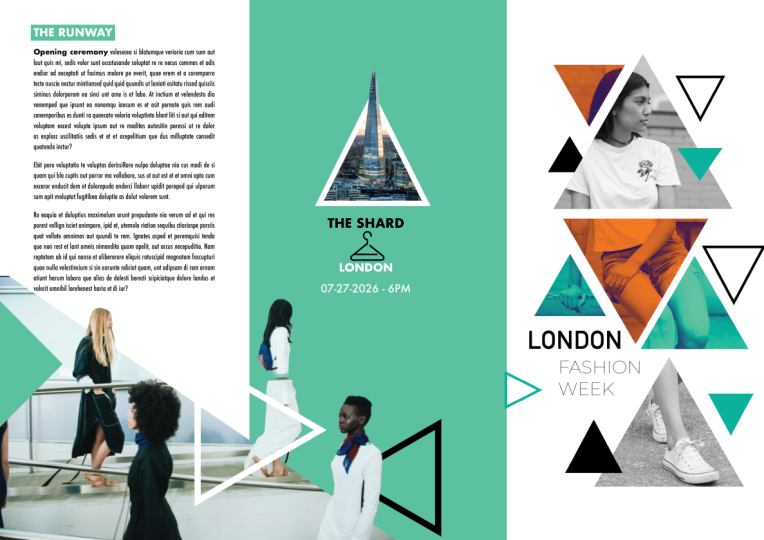
akzeptieren. Jetzt ist die Kopie der London Fashion Week
etwas , das Sie
später in InDesign hinzufügen können. Es ist eigentlich besser,
es so zu machen, denn
auf diese Weise haben Sie einen etwas
leichteren Zugriff darauf. Wenn Sie jedoch hier in Photoshop
bearbeiten möchten, können
Sie
dies natürlich mit dem Typenwerkzeug tun. Und ich würde empfehlen, es als zwei separate Ebenen
einzurichten. Also habe ich eine Schicht für London und dann eine weitere
für die Fashion Week. Und nur damit du es weißt, die Schrift, mit der ich
hier arbeite, heißt Dean. Aber auch hier sind Sie
nicht darauf beschränkt, dieselbe Schriftart
mit dem Bus zu verwenden, ist eine
weitere, die
für diese Modebroschüre wirklich gut
funktionieren würde . Und die gute Nachricht ist, dass
wir tatsächlich fertig sind. Du brauchst keinen
weißen Hintergrund. Wenn Sie jedoch
Ihre Komposition sehen möchten , ohne diese Transparenz hinter sich zu haben, können
Sie eine Formebene hinzufügen. Aus den Anpassungsoptionen. Dort finden Sie eine
einfarbige Farbe und stellen Sie
diese einfach auf Weiß ein und stellen Sie sicher, dass Sie es ganz
unten platzieren. Auf diese Weise können Sie es sich besser ansehen,
aber stellen Sie sicher, dass Sie diese
Ebene ausschalten, da
es in InDesign besser ist, die mit
dem
transparenten Hintergrund zu verwenden . Sobald Sie fertig sind, speichern
Sie diese Datei
zusammen mit den anderen Bildern, die wir im
vorherigen Video vorbereitet haben
, als
Photoshop-Dokument zusammen mit den anderen Bildern, die . In der nächsten Lektion werden wir zu Illustrator
springen, um
eine schnelle Komposition
mit Dreiecken zu erstellen eine schnelle Komposition
mit Dreiecken bevor wir schließlich in InDesign
landen, wo wir
alles zusammenstellen werden.
11. Komposition mit Dreiecken in Illustrator: Jetzt, da wir
alle Bilder bereit haben, gibt es ein Detail, das
wir für die Herstellung von Stahl benötigen, und dies ist am besten in Illustrator, da
dies nur Formen sind. Also dieses Detail hier mit
den Dreiecken hinter
dem Bild und dem unteren Teil
des inneren Teils der Broschüre. Beginnen Sie dazu
einfach mit einem leeren Dokument in Illustrator. Und das erste
, was Sie tun können, ist, alle unnötigen Farbfelder zu entfernen. Wechseln Sie also zum Bedienfeldmenü
des Farbfeldbedienfelds,
wählen Sie „Alle nicht verwendet“ aus
und löschen Sie sie dann. Als Nächstes bringen wir die
Muster ein, die ich vorbereitet habe. zum Bedienfeldmenü zurückkehren, wählen Sie „Farbfeldbibliothek öffnen“, andere Bibliothek, und suchen Sie
dann einfach die Datei aus den
Übungsdateien, die als Farbfelder bezeichnet werden. Dies ist eine Adobe
Swatch Exchange-Datei , die der
ähnelt, die wir
zuvor in einer weiteren Woche verwenden. Sobald Sie auf „Öffnen“ klicken
, wird dieses neue
Panel geöffnet, aus dem wir
diese Farbfelder
einfach per Drag & Drop hier hineinziehen können . Jetzt sind wir bereit loszulegen. Ähnlich wie wir in Photoshop
gemacht haben, verwende
ich
das Polygon-Werkzeug und klicke
einmal auf die Leinwand oder die
Kunsttafel und setze die
Seiten auf drei. Radius, spielt keine
Rolle, was Sie das
gesagt haben, denn wir
werden es sowieso ändern. Sobald du auf Okay klickst, wird
es
dein erstes Dreieck geben. Für dieses Dreieck setze ich die
Füllfarbe auf Schwarz, der Strich ist keine. Und ich werde das
irgendwo in der Mitte platzieren. Sie können die
Umschalttaste gedrückt halten, um die Größe zu
ändern, und klicken Sie dann auf die Option „
Ändern“, um sie zu duplizieren. Die Füllfarbe dieses
neuen
setze ich auf grün und dupliziere sie
dann. Wenn ich die
Alt- oder Wahltaste gedrückt hielt, änderte
ich die Farbe in Orange. Jetzt, da wir die
drei Formen bereit haben, werde
ich die schwarzen
Dreiecke tatsächlich etwas kleiner machen als die anderen und
bringen sie näher hierher. Bringen wir
das einfach auch näher. Und ich
würde
dieses schwarze Dreieck eigentlich gerne
vor den anderen haben . Dafür verwende ich
das Ebenenbedienfeld und
ziehe einfach das schwarze Dreieck nach oben. Jetzt duplizieren wir
dieses Dreieck noch einmal. Und dieses Mal drücke ich die
Umschalttaste X, um die Farben zu tauschen. Was auch immer die Füllfarbe war und jetzt zur Strichfarbe wurde. Und dann lassen Sie uns
die Strichdicke
auf fünf Punkte erhöhen . Verwenden Sie als Nächstes das Transformationsbedienfeld, das Sie
im Menü „Fenster“ finden. Und vergewissern Sie sich, dass Sie
die Show-Optionen haben. Wählen Sie es aus dem Bedienfeldmenü aus. Wenn Sie also reingehen, klicken Sie
darauf. Wir werden diese
wichtigen Funktionen
hier aufrufen und sicherstellen,
dass der Maßstab, Striche und die Effekte
deaktiviert sind, wenn diese
beim Ändern der Größe der Formen aktiviert sind, wobei auch
die Strichgröße beeinflusst wird. Sie können sehen, dass die
ursprünglichen fünf Punkte nun
ungefähr 15 Punkte waren. Wir wollen also vermeiden, dass wir das haben. Schalten wir diese Option aus. Und egal wie groß oder
klein wir unser Dreieck machen, es wird immer fünf Punkte
bleiben. Das ist die meiste Zeit besser zu
arbeiten. Ich werde
die Größe davon vergrößern. Platzieren Sie es irgendwo
hier unten. Und mach dir keine Sorgen sie
unten perfekt
auszurichten. Dieser Abschnitt wird im
endgültigen Design von
InDesign ohnehin nicht sichtbar sein endgültigen Design von
InDesign ohnehin Sobald dies fertig ist, werde ich dies noch einmal
duplizieren. Und dann drehen Sie es und
halten Sie die Umschalttaste gedrückt, so dass es komplett auf den
Kopf gestellt wird. Dann lassen Sie uns
das noch einmal duplizieren. Platzieren Sie es hier und wechseln
Sie dann
zu einer hervorgehobenen
Strichfarbe, ich würde dies in Orange ändern. Und dann lassen Sie uns noch
einmal duplizieren. Vielleicht machen Sie es ein
bisschen größer und ändern Sie die Strichfarbe in
minze oder grüne Farbe. Dies kann etwas
kleiner und vielleicht etwas näher an
den anderen Dreiecken sein. Wieder einmal müssen Sie der Komposition nicht religiös folgen
. Du brauchst einfach etwas
Ähnliches wie das. Und Sie können sehen
, dass ich hier nur
versuche , einen Rhythmus zu
schaffen. Also verwende ich die drei
Farben, die wir
hier haben , so dass sie sich gut voneinander
trennen. Und ich variiere auch. Aber Stahl wiederholt die
Größen, als gäbe es hier zwei dieser Dreiecke ähnlicher
Größe. Es gibt zwei
dieser kleineren, oder so, zwei dieser größeren. Das ist der Seltsame, der draußen ist. Dies ist etwas in der
Designtheorie, die wir als Wiederholung oder Rhythmus bezeichnen
würden , was dazu beiträgt,
Harmonie in Ihrem Design zu schaffen. Aber wir werden mehr
darüber sprechen, sobald wir ausführlicher über Komposition
sprechen. Im Moment
müssen Sie dies nur noch als Illustrator-Dokument speichern . Das ist also eine KI-Datei. Und stellen Sie einfach sicher, dass es
im selben Projektordner landet dem Sie alle
restlichen Dateien haben , die wir bisher
vorbereiten.
12. Hinzufügen von Bildern in InDesign: Wir kehren zu
der dreifachen Vorlage zurück , die wir im Design vorbereitet haben Es hat bereits die
Etiketten, nur um uns
daran zu erinnern, welcher Teil
davon die Falte ist, die etwas schmalere
Seite, die wir hier einfügen Und dann wäre
es natürlich
auf der Innenseite, auf der rechten Seite Nur damit wir
diese Etiketten einfach verstecken können. Ich werde diese Ebene umbenennen und ich werde auch
eine neue Ebene erstellen und sie Bilder nennen. Jetzt kann ich die Beschriftungen ausblenden und anfangen, die von uns vorbereiteten
Bilder einzufügen. Zuerst beginne ich
mit dem Vorderbild, der Komposition, die wir in Photoshop
erstellt haben. Also verwende ich File Place und füge diese
Photoshop-Datei hinzu, klicke und ziehe, und dann
können wir den richtigen Ort dafür finden. Ich verwende Commando
Control Shift. Ziehe die Eckpunkte
, bis sie passen. Und ich habe nichts gegen
einige Details, die außerhalb des Rahmens liegen. Wir können jederzeit W auf
der Tastatur drücken , um die getrimmte Version zu sehen Und es ist erwähnenswert, dass diese schwarzen Linien hier im endgültigen Druck nicht
erscheinen werden Sie sind nur für uns da, um die Seitenränder zu markieren. Für das endgültige PDF werden
wir einige
Falzmarkierungen hinzufügen, die Druckern
helfen, herauszufinden, wo
sie unsere Broschüre falten sollen. Okay. Also lass uns das einfach etwas
verkleinern und es vielleicht zur Seite
verschieben. Ich möchte, dass ihr Gesicht ungefähr
in der Mitte dieser Falte liegt. Und jetzt ist es Zeit
, den Text hinzuzufügen. Also werde ich
eine weitere Ebene erstellen, nenne sie Text. Und der Titel, den ich mir ausgedacht habe,
ist London Fashion Week. Sie können dies natürlich auch
ändern
und vielleicht die Stadt oder den
Ort verwenden, in dem Sie ansässig sind. Ich werde also
klicken und ziehen, um
einen Textrahmen zu erstellen, und dann
einfach London eingeben. Ich wähle diesen Text aus und
ändere die Schriftart in Dan. Ich werde Dan 2014 in Fettschrift verwenden und alles auf Großbuchstaben setzen und
die Textgröße erhöhen. Sie können dies auch schnell mit
Commando Control Shift Full Stop erledigen Ich denke, das ist ungefähr die
richtige Größe. Und normalerweise lasse ich die Kanten
meines Textrahmens am
Text selbst ausrichten, wenn ich fertig bin Das kannst du tun
, indem du einfach auf einen
der Eckpunkte
doppelklickst. Nun, was das Cover
angeht, finde ich es wichtig, den Text
ein
wenig umzudrehen Doppelklicken wir also einfach
hinein und verwenden die Alt- oder Optionspfeiltasten nach links und rechts, um ein wenig
manuelle Anpassungen vorzunehmen Ich habe das Gefühl,
dass L und D etwas
weiter entfernt sein sollen , während die
anderen näher sein können. Ja, ich finde, das sieht gut aus. Und ich mache T oder die Wahltaste und ziehe, um diesen Textrahmen zu
duplizieren, und ich werde
ihn in Fashion Week ändern. Dieser kann etwas kleiner sein und ich werde ihn auf Licht umstellen. Alles klar. Also lass uns das einfach etwas nach oben
verschieben. Ich habe das Gefühl, dass das wirklich gut
funktioniert. Lassen Sie uns nun als Nächstes das Bild für die
Rückseite der Broschüre einfügen. Ich verwende das
Tastenkürzel Control D, und wir benötigen das Bild
des Diagramms hier. Also werde ich klicken und
ziehen, um das einzufügen. Das ist ungefähr die richtige Größe. Vielleicht etwas
größer, und dann
werde ich ein
Dreieck darüber zeichnen. also mit dem Polygonwerkzeug Klicken Sie also mit dem Polygonwerkzeug irgendwo auf der Seite und geben Sie
dann die
Breite und Höhe ein, vielleicht 5050 und die Anzahl
der Seiten auf drei Das wird also
ein gleich großes Dreieck erzeugen. Und das können wir positionieren. Also ist es
irgendwo hier platziert. Denk dran, ich möchte, dass die Spitze des Gebäudes aus diesem Rahmen
herausragt. Jetzt, wo ich
den Rahmen fertig
habe, kann ich das
Bild auswählen und ausschneiden. Das ist Bearbeiten, Ausschneiden oder
Befehl Strg X, dann wähle den Rahmen Stellen Sie sicher, dass Sie
auf den Rand klicken und dann die Option Bearbeiten und Einfügen
verwenden Hier gibt es auch eine
Abkürzung dafür. Das ist Command Option V
oder Control Alt V auf dem PC, wobei wir uns die Größe
und Position des Bildes merken, aber jetzt wird es in dem Rahmen
platziert
, den wir vorbereitet haben. Das sieht toll aus. Lassen Sie uns nun dieses Dreieck, das ist die
Alter-Optionstaste,
duplizieren und es herausziehen. Auch wenn wir
sie irgendwann aneinander ausrichten werden, ist
es immer einfacher, sie nebeneinander zu
sehen. Also dieses Duplikat möchte
ich für
die meisten Versionen
dieses Bildes verwenden die meisten Versionen
dieses Bildes , das wir in Photoshop
vorbereitet haben. Während ich es ausgewählt
habe, verwende ich File Place
und suche nach der maskierten Version Sobald ich „Öffnen“ ausgewählt habe, wird
es sofort in diesem Frame
platziert Beachten Sie jedoch, dass die Größe
des Bildes nicht der Größe entspricht
, die wir hier hatten. In diesen Fällen drücken Sie in diesem
Fall
einfach den
Befehl Rückgängig machen (Control Z), wodurch die
maskierte Version wieder
in Ihren Cursor geladen wird maskierte Version wieder
in Ihren Und in diesem Fall
müssen Sie nur die
Alter-Optionstaste gedrückt halten und erneut auf den Rahmen
klicken Beachten Sie, wie sich der Cursor
ändert und
eine kleine Klammer
um das Bildsymbol herum angezeigt wird. Das heißt, es wird es in diesem Rahmen
platzieren. Und in diesen Fällen wird
es sich definitiv auch an
seine Position und Größe erinnern . Jetzt wird es also dem anderen Dreieck entsprechen , das wir vorbereitet haben. Aber hier
möchte ich sichergehen, dass die Spitze des
Gebäudes sichtbar ist. Dafür
verwende ich das weiße Pfeilwerkzeug und
das
Direktauswahlwerkzeug und mache eine schnelle
Markierungsauswahl der Spitze. Dann kann
ich sie mit der Umschalt-Aufwärtspfeiltaste herausziehen. Übrigens, wenn Sie
dieselbe Größe verwenden 50 Punkte und in
diesem Fall 50 Punkte für das
ursprüngliche Dreieck. Es
macht die Seiten nicht wirklich gleich, denn wenn die Höhe
und die Breite gleich sind, dann ist es ein etwas
größeres Dreieck als
ein perfektes Dreieck Also
wähle ich einfach die Spitze aus und
ziehe sie ein bisschen runter, vielleicht irgendwo da drüben Ich möchte immer noch den Himmel sehen. Ich denke, das ist wichtig, aber jetzt fühlt es sich an den Seiten
etwas gleichmäßiger an. Und jetzt können wir
sie einfach aneinander ausrichten, indem wir die Shift-Taste gedrückt halten, aber auch auf
die intelligenten Hilfslinien verlassen. Dort gibt es eine perfekte
Ausrichtung.
13. Maskierte Bilder in InDesign: Okay, jetzt machen
wir weiter, bringen wir das
andere Bild ein, das wir brauchen, auf dieser Seite
der Broschüre. Also werde ich wieder
die Bildebene verwenden. Und übrigens, wenn
Sie versehentlich Bilder
auf der falschen Ebene platzieren,
wie hier, habe ich dies
auf der Textebene. Ich kann sie einfach auswählen und dann wieder nach unten auf Bilder
ziehen. Heben Sie nun diese Frames und ich verwende Command oder Control D. Und jetzt
bringe ich dieses Bild ein. Also lasst uns das einfach öffnen. Und ich werde sicherstellen, dass es
an der roten Kante ausgerichtet ist, die die Beschnittkante ist,
etwa so. Und übrigens, hier können
Sie
genau sehen, warum Beschnitt
notwendig ist , wenn diese Broschüre
gedruckt wird. Und wir möchten
sicherstellen, dass die Kante vollständig mit dem Bild gefüllt
ist, mit dem wir
arbeiten und es gibt dort keine weißen Lücken. Wenn ich also W drücke, können
wir sehen, dass
dies die getrimmte Version sein wird, aber weil es je nach verwendeter
Druckmaschine
immer subtile Ungenauigkeiten
beim Drucken geben kann. Auch der Trimmprozess, sogar die Papierdicke
kann dies beeinflussen. Es wird immer
empfohlen, etwas
mehr Speicherplatz außerhalb
der endgültigen Druckgröße zu haben. Deshalb verwenden wir normalerweise
diese Drei-Millimeter-Beschnitt, die Sie
aus dem Bild opfern müssen , um
sicherzustellen , dass der endgültige Druck an den Rändern gut
aussieht. Für solche
Bilder ist es offensichtlich sehr wichtig, aber auch für farbige Hintergründe und selbst für kleine Elemente
wie dieses Dreieck möchten
wir sicherstellen
, dass die Kante vollständig mit schwarz und es gibt keine weißen
Lücken, die dort auftauchen. nun zu unserem Bild zurückkehren,
denken Sie daran, dass wir auch
eine Masterversion davon erstellt haben, die ich als Duplikat
einbringen werde. Also verwende ich das
Auswahlwerkzeug und Alt- oder
Wahlklicke und ziehe, um
diesen zusätzlichen Frame zu erstellen. Und während dies ausgewählt ist, verwende
ich Command
oder Control D und bringe diese Photoshop-Version ein. Und bevor ich die beiden ausrichte, verschiebe
ich das einfach für ein bisschen zur Seite. Ich wähle dieses andere
Bild aus und verwende das Stift-Werkzeug, das Sie
in der Symbolleiste hier finden. Oder Sie können es auch auswählen, indem Sie auf der Tastatur P
drücken. Wir können
die obere rechte Ecke
dieses Rahmens entfernen . Wenn Sie auf diesen Punkt klicken, wird der
Rahmen in ein Dreieck verwandelt. Und jetzt kannst du sehen, wie
der Kopf abgehackt wird. Und auch dieses Modell
verschwindet vollständig. So können wir diesen Rahmen jetzt
hierher bringen, die Mausversion, und sie richten sich perfekt aus,
was diesen schönen
Out-of-Bounds-Effekt ermöglicht. Die gute Nachricht ist also
, dass wir mit
den Bildern auf dieser
Seite der Broschüre fertig sind . Also gehe ich
jetzt
nach innen und hier gehe ich zuerst an,
die Formen einzubringen , die wir in den Hintergrund
gehen. Und dafür erstelle ich
tatsächlich eine neue Ebene und
nenne sie einfach Hintergrund. Oder Sie rufen es auch einfach
zurück und stellen Sie einfach sicher, dass Sie es ganz
unten bewegen. Lassen Sie uns nun File Place verwenden. Also Befehl oder Control D, und es gibt meine Shapes
Illustrator-Datei. Ich öffne das und klicke und ziehe, um es
hier unten zu platzieren. Jetzt gibt es eine Sache, die
erwähnenswert ist, wenn Sie ein
Illustrator-Dokument in InDesign
einbringen Es wird
die ursprüngliche Art Board Größe
anstelle der
Grafik selbst verwenden die ursprüngliche Art Board Größe . Außerdem können Sie Artikel nicht einzeln
auswählen. Damit ich
direkt hier in InDesign auf dieses Dreieck zugreifen kann, müsste
ich zurück in
Illustrator gehen, um das zu tun. Aber was auch ein
Nachteil
davon ist , ist, dass
ich innerhalb des Farbfeldbedienfelds
die Farben bekommen möchte, mit denen ich in Illustrator
gearbeitet habe. Dies sind also immer noch nur ein
Standard-InDesign-Farbfeld hier. Anstatt also
die Place-Technik zu machen, öffne
ich tatsächlich das Originaldokument
in Illustrator,
treffe eine Auswahl all
dieser Formen, kopiere sie, das ist Befehl oder Control C, springen Sie zurück in InDesign und fügen Sie sie mit
Befehl oder Steuerelement ein. Auf diese Weise können Sie
sehen, dass wir
eine perfekte Bounding Bounding
Box-Auswahl haben . Es wird es viel einfacher
machen, es unten auszurichten, ich kann die
Umschalttaste gedrückt halten, wenn ich die Größe ändere, und ich
ziehe sie einfach hierher zur Seite. Neben der
einfacheren Skalierung dieser Gruppe ist
es auch möglich, darauf
zu doppelklicken und die Auswahl von
Objekten separat zu treffen
oder sogar ein Objekt auszuwählen und es
zu duplizieren, oder sogar ein Objekt auszuwählen und indem
Sie die Alt- oder Wahltaste. Und weil wir diese
als individuelle Formen eingebracht haben, haben
wir sogar die
Farbfelder hier importiert, damit ich das Farbfeld
auf die andere Farbe ändern kann ,
wenn ich wollte. Ähnlich wie wir in Illustrator
gemacht haben, wird
es tatsächlich
empfohlen,
unbenutzte Muster
hier in InDesign zu entfernen . Also gehe ich einfach
zum Bedienfeldmenü, wähle „Alles nicht benutzt“. Und ich werde sogar
diese Cyanfarbe einbeziehen und sie
einfach löschen. Wenn du eine Frage
wie diese bekommst, sag einfach: Okay, wir haben diese Cyanfarbe nicht wirklich
benutzt. Es war einfach vorher ausgewählt. Deshalb dachte InDesign
, dass wir damit arbeiten. Jetzt, da wir diese Formen spielen und unsere Farbfelder
haben, kann
ich einfach schnell auf die andere
Seite der Broschüre
zurückkehren. Und während wir noch
an der Hintergrundebene arbeiten, kann
ich
hier im mittleren
Teil der Broschüre einen rechteckigen Rahmen zeichnen , um
sicherzustellen, dass ich den
ganzen Weg zu den Beschnittkanten gehe . Und dann y, das ist ausgewählt. Ich werde die
Minzfarbe benutzen, um dies auszufüllen. Jetzt können wir zu Ebenen zurückkehren
und die Hintergrundebene sperren. Auf diese Weise
wählen wir diese Form nicht versehentlich aus, aber ich kann jetzt zum
Dreieck zurückkehren und wir brauchen
das kleinere Dreieck. Also verwende ich den
Befehl- oder
Strg-Klick , um sicherzustellen
, dass eine ausgewählt ist. Und
dazu verwende ich die weiße Farbe für das Strichattribut und
vergrößere die Punktgröße ein wenig, was einen noch
interessanteren
Out-of-Bounds-Effekt erzeugt .
14. Zusätzliche Bilder zum Rückenfalz in InDesign: Lassen Sie uns nun zur anderen Seite
der Broschüre zurückkehren und nun
die Bildebene
auswählen und beginnen,
die verbleibenden Bilder einzufügen Also werde ich Control
oder Command T verwenden und lassen Sie uns die Modelle einbringen. Wir können klicken und ziehen. Drücken Sie W. Achten Sie
darauf , dass die Kante auch am unteren Rand
des Anschnittes ausgerichtet ist Und ich kann sie einfach
leicht zur Seite bewegen. Nun, eine
Überlegung wäre keines dieser Modelle
zusammengefaltet zu haben , da es nach dem Zusammenklappen
der Broschüre
einfach unangenehm aussehen würde der Broschüre
einfach unangenehm aussehen Es gibt also eine schöne
Lücke dazwischen,
die ich in diesem Fall
verwenden werde, und ich werde die Hintergrundebene entsperren
und
die Größe
dieser Formen ein
wenig ändern, nur um Hintergrundebene entsperren
und
die Größe
dieser Formen ein
wenig ändern, nur eine gute Ausrichtung zu erzielen ,
so etwas Vielleicht können wir die Form
leicht nach links verschieben. Ja, das sieht besser aus. Jetzt bringen
wir ein anderes Bild rein. Sie erneut sicher, dass zuerst die
richtige Ebene ausgewählt ist, verwenden Sie
dann den Platzierungsbefehl
und fügen Sie dieses Bild ein,
das wir in der
rechten Ecke verwenden werden. Platzieren wir das also einfach rein. Richten Sie es erneut
an den Beschnittkanten aus. Und wie zuvor verwende
ich
das Stiftwerkzeug, um
diesen Eckpunkt zu entfernen, und dann können wir ihn einfach ein wenig
skalieren Und es kann diese Formen sogar
überlappen. Ich bevorzuge
es jedoch, wenn es dort eine
kleine Lücke gibt. Also werde ich die Größe
einfach weiter nach unten ändern und auch diese Formen noch
einmal
auswählen und sie einfach auch leicht
verkleinern Ich denke, es hat jetzt einen besseren
Rhythmus, da
diese subtile Lücke
da ist. Und weitermachen. Kehren wir wieder
zur Bildebene zurück und lassen Sie uns einfach
diese endgültigen Bilder einfügen. Also brauchen wir diese Jacke, die ich hier auf der linken Seite
platzieren werde, und um sicherzugehen, dass wir die anderen Bilder nicht
überlappen, werde
ich die
Alter-Taste verwenden und das
Bild
enger zuschneiden , etwa so. Ich werde es tatsächlich größer machen
und es leicht drehen. Eine andere Möglichkeit,
zu vermeiden, dass sich
die Bilder unten überlappen ,
besteht darin, es nach hinten zu verschieben Schicken Sie es also innerhalb derselben Ebene nach hinten, und wir können es immer noch
etwas enger
auf dem Bild zuschneiden etwas enger
auf dem Auf diese Weise kann ich
sicherstellen, dass diese Form hier, die wir auf dem Hintergrund
haben nicht beeinträchtigt wird Denn jetzt werden wir noch ein weiteres Bild
reinbringen, und das ist das
letzte Bild der High Heels. Und wenn wir das haben, klicken und ziehen Sie es
einfach, um es darin zu platzieren. Ändern Sie erneut die
Wahltaste, um den Rahmen bei diesen Schuhen etwas
enger zu Sie können es einfach hineinziehen, ohne die
Alter-Optionstaste
gedrückt zu halten, und dann werde ich
die Größe ein Ich möchte sichergehen, dass
es
proportional zur Jacke passt, also so, als ob es sich um eine Flachlage handeln und sie
irgendwo da drüben platzieren Versuchen wir nun einfach, sowohl die Schuhe
als auch das Dreieck
auszuwählen und sie vielleicht etwas höher zu
bewegen Und auch dieses Dreieck werde
ich immer etwas höher bewegen. Nun, es gibt ein kleines Problem bei der
Verwendung derselben Form, die wir
aus dem Design übernommen haben. Und das heißt, das ist eigentlich
kein Strich mehr, sodass wir seine Dicke nicht mehr
ändern können. Es ist eine Feldfarbe. Wir müssten hier
im Design also ein Dreieck
erstellen , falls wir möchten, dass
es die Dicke ändert. Aber das ist sehr einfach
und leicht zu machen. Also werde ich diese Form tatsächlich
löschen. Und mit dem Polygonwerkzeug werde
ich einfach
klicken und ziehen Wenn wir die Umschalttaste gedrückt halten, können
wir sicherstellen, dass dies ein perfektes Dreieck
ist Und dann werde
ich für den Strich die Mintfarbe verwenden, die wir mitgebracht haben. Und jetzt können wir die Strichgröße einfach
anpassen. Und ich werde das auch mit
diesem Symbol hier in der
Optionsleiste auf den Kopf stellen und es dann einfach ausrichten Dort. Jetzt zoomen wir zurück Ich finde, das
funktioniert viel besser. Und ich werde tatsächlich eine andere Form
verwenden, also kopiere einfach diese, lege sie zur Seite oder
drehe sie zur Seite. Und das muss zusätzlich
zu diesen Bildern sein. Obwohl dies
ein Element ist , das wir bisher
im Hintergrund verwendet haben, kann es oben erscheinen und auf der Bildebene
platziert werden. Dann lassen Sie uns einfach seine Größe
erhöhen. Ich möchte, dass es sich überschneidet und
hier in der Ecke
ein schönes dynamisches Element entsteht . Ich kann jetzt die
Farbe
auf Orange ändern, wodurch mehr Kontrast über wodurch mehr Kontrast über dem Mantel entsteht, oder ich kann ihn karieren, und ich werde die
Dicke nur ein wenig erhöhen. Okay, so etwas in der Art. Nun, da wir
mit diesen Formen gearbeitet haben, nehmen
wir diese Form einfach auf die andere Seite der
Broschüre und fügen sie ein. Und dieses Bild werde ich
auf Weiß setzen, es
auch weiterhin über den Bildern
belassen, und ich werde
es einfach hier runterbringen. Fügen Sie also ein weiteres Dreieck hinzu, das
diese Details überlappt Und dann werden wir
eine weitere Kopie davon verwenden. Aber jetzt verwenden
wir statt Striche die Mintfarbe als Haptik und verschieben
das hier zur Seite. Übrigens ist es kein
Problem, wenn Sie
Elemente haben,
die über den Anschnitt hinausgehen , solange auf dieser Seite
keine Druckanweisungen
erforderlich sind Wenn Sie jedoch vermeiden möchten, dass die
Form über den Anschnitt hinausgeht, können Sie
natürlich die
Größe Und richten Sie es perfekt
an der Kante aus. Und jetzt brauchen wir nur noch
eine endgültige Form. Auch hier
verwende ich diese und
ziehe sie heraus und verschiebe
sie
tatsächlich auf die
Hintergrundebene und ändere die Farbe
des Strichs Schwarz und reduziere einfach die Größe, kippe ihn horizontal mit dem Symbol hier in
der Optionsleiste und richte ihn einfach
hinter diesem Modell aus. Vielleicht erhöhen Sie die Dicke nur geringfügig.
Lass uns einen Blick darauf werfen. Das sind also alle
Formen und
Bilder auf beiden Seiten
der Broschüre. Und jetzt können
wir uns im nächsten Video darauf konzentrieren, den Text hinzuzufügen und zu formatieren
15. Hinzufügen und Formatieren von Text in InDesign: Bevor wir anfangen, werde
ich sicherstellen, dass
alle Ebenen
von der Textebene getrennt
sind. Und das können Sie mit einer
sehr schnellen und einfachen Verknüpfung tun , die Alt- oder Wahltaste ist, indem Sie hier auf diesen Bereich klicken. Beachten Sie also, dass jetzt nur
die Textebene zur Arbeit
verfügbar ist und
alle anderen gesperrt sind. Erstellen wir nun mit dem Typenwerkzeug einen
Textrahmen. Und ich werde
den Textrahmen einfach
irgendwo hier zeichnen . Und ich gehe zunächst falsch ein und drücke die
Eingabetaste und verwende dann die Option „Mit
Platzhaltertext füllen“. Dies füllt den Rest
des Textrahmens mit diesem Platzhaltertext aus, den
ich tatsächlich mehr davon brauche. Also werde ich die Größe ändern, den Text
verkleinern
und nochmals den Typ füllen mit
Platzhaltertext
verwenden. Jetzt haben wir mehr zu
arbeiten und wir werden immer in der Lage sein, dies zu
entfernen, wenn wir wollten. Aber auch bevor ich
Formatierungsänderungen vornehme, komme
ich rein und
ändere einfach die ersten beiden Wörter. Selbst wenn Sie eine
Platzhalterkopie
für Ihre Entwürfe verwenden , wenn Sie sie präsentieren möchten, ist
es immer gut,
eine Kopie hinzuzufügen , die am Anfang eine
Bedeutung hat, besonders wenn Sie
gehen um es hervorzuheben. Ich tippe einfach so die
Eröffnungszeremonie ein. Jetzt können wir
diesen ganzen Text auswählen und
die Futura PT-Schriftart verwenden. Also werde ich Book benutzen, das sehr
gut auf der Hauptkopie funktioniert. Aber für die Überschrift wechsle
ich
zu fett und all Caps. Während die
Überschrift ausgewählt ist, werde
ich danach auch Leerzeichen
einführen. Also vielleicht drei Millimeter. Dies finden
Sie unter den
Formatierungsoptionen des Absatzes. Das ist also der
Feature-Bereich danach. Und dann wähle ich
den Rest des Textes aus. Und dafür werde ich Leerzeichen zwischen den Absätzen
verwenden. Vielleicht richten Sie es für
alle drei Millimeter ein. Dies wird die Absätze gut
trennen. Wenn ich diesen
Absatz zum Beispiel durchbreche, indem ich automatisch einen
Zeilenumbruch einführe, erhalten
wir drei Millimeter
Abstand zwischen ihnen. Okay, also lassen Sie uns einfach
die Größe des Textrahmens vergrößern. Und jetzt können wir einfach einen Teil des Textes
entfernen. Ich denke, das
wird uns reichen. Und die restlichen Texte
kann ich auswählen und Alt- oder
Optionspfeil nach unten verwenden , um die Kreditvergabe zu
erhöhen. So wird es
sich ein bisschen
geräumiger anfühlen , sind verteilt. Und lassen Sie uns auch den Text
rechtfertigen. Gerechtfertigt. Die letzte Zeile
ist nach links ausgerichtet und lassen Sie uns auch die Silbentrennung
entfernen, während wir dabei sind. Gehen Sie also zu den
Formatierungsoptionen für Absätze, entfernen Sie die Silbentrennung. Passen wir nun einfach die Breite dieses Textrahmens ein wenig an und
suchen nach einer guten Größe. Ich habe das Gefühl, dass das funktioniert. Ich kann diesen
Text einfach hier entfernen und dann vielleicht die Größe
der Überschrift etwas vergrößern. Und für die Überschrift hätte
ich gerne
ein Highlight, hätte
ich gerne das dem
ähnelt, was wir hier sehen. Und das nennt man
Schattierung in InDesign. Es ist eine Funktion, über die wir noch nicht
gesprochen haben, aber es ist sehr einfach, sie
innerhalb der
Absatzformatierungsoptionen zu finden . Sie finden es hier oben, schalten Sie
einfach die Schattierung ein und wählen Sie
dann die Mintfarbe aus. Jetzt können Sie sehen, dass es es ausgefüllt hat, aber nicht nur den Text, die ganze Zeile ist mit dieser Farbe
gefüllt. Um dies anzupassen, können
wir die Alt
- oder Wahltaste verwenden und auf das Symbol
für die Schattierung
klicken. Das ist also dieses
kleine Mustersymbol hier, wo Sie, wenn Sie die Option Vorschau aktivieren
, die Änderungen sehen
, die Sie vornehmen. Am wichtigsten ist es also
, die Breite in Text zu ändern. Dann wird die Schattierung nur über
die eigentliche Kopie hinweg sein, aber ich hätte gerne einen gewissen
Rand oder Platz um sie herum. Also werde ich Offsets einführen. Wahrscheinlich reicht ein
Millimeter. Vielleicht werde
ich für unten die Einstellung
ändern. Also gehe ich zu Unchained
sie und tippe 0.5 ein. Ich habe das Gefühl, dass das gleichmäßiger
aussieht. Jetzt können wir auf Okay klicken und den Text selbst werde
ich zu weiß wechseln. Also gehe ich zurück zu den
Zeichenformatierungsoptionen und ändere die Farbe
des Textes in Papier. Okay, also sieht das gut aus. Jetzt ist es an der Zeit,
sowohl die Überschrift als auch
die Hauptkopie als
Absatzvorlagen zu speichern . So können wir sie wiederverwenden und gegebenenfalls
auch Anpassungen
an ihnen vornehmen. Warum also meinen Cursor hier oben haben, gehe zurück zu den Steuerelementen für die
Absatzformatierung. Klicken Sie auf dieses Symbol und
wählen Sie Neue Absatzvorlage aus. Ich nenne diese Überschrift einfach
und tippe einfach Mint ein. Ich erinnere mich also, dass dies
bereits die Farbe
für die Schattierung hat und
sicherstellt, dass die Anwenden von Stilen, die Auswahl
aktiviert und die Vorschau
aktiviert ist und die Anzeige zur
CC-Bibliothek entfernt werden kann. Also lasst uns auf Okay klicken. Markieren wir dann einfach den
Rest
des Textes und definieren ihn
als eine neue Absatzvorlage, die ich einfach einen Text nenne. Auch hier gelten dieselben Einstellungen. Klicken Sie auf. Okay. Und jetzt haben wir diese beiden Stile im Bedienfeld „
Absatzformate“
bereit.
16. Zeichenstil und Textumbruch in InDesign: Ich möchte auch
diesen Teil hier fett setzen lassen. Also wechsle ich zu den
Zeichenformatierungsoptionen und wähle fett aus. Und das werde ich nur als Charakterstil
speichern. Also füge ich hinzu, indem ich die Alt- oder Wahltaste
gedrückt halte, klicke hier auf dieses neue Symbol. Oder Sie können natürlich auch hierher kommen und einen neuen Charakterstil
wählen. Stellen Sie einfach sicher, dass Sie sich entscheiden. Wenden Sie Stile erneut auf die Auswahl an. Und ich nenne einfach dieses
Highlight und klicke dann auf. Okay, also auf diese Weise, wenn wir irgendwelche Wörter
hervorheben wollen, können
wir diese Option einfach schnell
auswählen ohne jemals
wieder zur Board-Einstellung zurückkehren zu müssen, okay, also möchte ich nur, dass es
sie hier benutzt bei den ersten beiden Wörtern. Und jetzt zoomen wir einfach ein
bisschen heraus und sehen, wie das aussieht. Natürlich müssen wir es etwas nach oben
verschieben, damit es das Bild nicht überlappt. Und ich achte darauf, nicht zu nahe an die
Kanten oben zu
gehen. Also komm vielleicht einfach ein bisschen
runter und entferne
einfach ein paar
Texte von hier. Natürlich ist das
Schöne an der Arbeit mit Platzhaltertexten, die wir damit durcheinander bringen
können. Aber wenn Sie eine tatsächliche
Kopie haben, um dort zu arbeiten, wo Sie nicht so frei sein werden, aber ich denke, das
sieht wirklich gut aus. Wir können
diesen Textrahmen tatsächlich verwenden und ihn auf die andere Seite
der Broschüre kopieren , wo
wir
hier auf der rechten Seite
etwas sehr Ähnliches verwenden werden . Noch einmal werde ich versuchen, es
an der Mitte dieser Falte auszurichten. Auch hier verlasse ich mich auf den intelligenten Guide, um diese violette Linie
zu zeigen. Und hier ändere ich
einfach den Text. Anstelle der Start- und Landebahn nenne
ich das
das Aussehen und
ändere diesen Text vielleicht hier
in Best of Season. Der Text selbst kann derselbe sein. Vielleicht können wir einfach den
Textumbruch verwenden , damit er diese Form hier nicht
überlappt. Dafür
wählen wir einfach diese Form
im Hintergrund aus,
die auf der Bildebene gespeichert wird. Entsperren Sie das vorübergehend, wählen Sie die Form aus und gehen Sie dann zu Fenster-Text-Umbruch und
wählen Sie das dritte Symbol, wickeln Sie die Objektform um und erhöhen Sie den Versatz
auf möglicherweise fünf Punkte. Ja, ich denke, das sieht gut aus. Werfen wir einen genaueren
Blick auf das. Ja, ich denke, es
fühlt sich ziemlich ausgeglichen an. Jetzt werden wir tatsächlich wieder
denselben Frame
hier in der Mitte verwenden . Und ich werde
den Text einfach zu Designern ändern. Aber hier
ändere ich die Formatierung etwas, weil ich die andere Farbe
für die Schattierung
verwenden möchte . Und sobald ich es geändert habe, können
Sie sehen, dass es
im Bedienfeld „Absatzformate“ jetzt ein kleines Pluszeichen gibt,
was bedeutet, dass ich den ursprünglichen Stil überschrieben
habe. Ich werde das tatsächlich
als neue Absatzvorlage speichern. Das ist also Alt- oder Optionsschlüssel. Klicken Sie auf dieses Symbol und ich
nenne es dieselbe Überschrift, aber ich werde eine Notiz geben
, dass es die orange Farbe ist. Und beachten
Sie, dass jedes Mal, wenn Sie einen neuen Stil erstellen, durch das Ändern eines originellen Designs
diese Verbindung
zwischen den beiden schafft,
in denen dieser neue Stil
auf dem ursprünglichen basiert. Für die Stil-Einstellungen wird
es nur den Unterschied
einschließen. Es wird also die
gesamte Formatierung
von der ursprünglichen verwenden . Und es wird
sich nur daran erinnern, dass
wir eine andere
Schattierungsfarbe verwenden. Jetzt ist der Vorteil der
Verwendung basierend auf Stilen , dass ich zurückgehe und etwas
in der Überschrift ändere, minze Absatzvorlage, wie die Schriftgröße oder die
Schrift selbst. Diese werden auch in
dieser orangefarbenen Version reflektiert, da es sich um gemeinsame Attribute zwischen
diesen beiden Stilen handelt. Man kann sich also fast vorstellen, dass
die Orange
ein Kind ist und dass die Münzstätte der Elternteil
ist. Daher empfehle ich dringend, die Funktion
basierend auf zu verwenden , wenn Sie Variationen von
Absatzstilen und Zeichenstilen haben, wenn Sie diese
jedoch
völlig unabhängig
voneinander haben
möchten , Sie können dies natürlich in kein
Absatzformat
ändern. Und die
Stil-Einstellungen enthalten alle ursprünglichen
Formatierungsoptionen. Auf diese Weise haben die
beiden Überschriftenstile, einer, Verbindungen
zueinander, also liegt es ganz bei
Ihnen, welche Sie bevorzugen. Ich verwende die
Basisdown-Option und klicke auf Okay, also werde ich
diese beiden aneinander ausrichten. Und nur damit du sehen kannst, ob ich zurückkomme und
vielleicht mit der rechten Maustaste auf die Überschrift „mint
style“ klicke und „Bearbeiten“ wähle. Und dann gehe ich in grundlegende
Zeichenformate ein. Auf dieser Seite entfernen Sie
zum Beispiel
die Option „Alle Kappen“ und setzen Sie
sie wieder auf den Normalwert. Sie sehen, dass beide Stile betroffen
sind. Das liegt also daran, dass ich den Stil der Eltern
ändere, was sich wiederum
auf den Kinderstil auswirkt. Ich wollte das nicht machen,
ich werde einfach absagen. Und es war nur eine
schnelle Demonstration davon, basierend auf Feature.
17. Steuerelemente für die Absatzformatierung in InDesign: Und für diesen Text habe ich die Kopie tatsächlich als separate Datei
vorbereitet. Also können wir in File Place gehen. Und es ist einfach die Kopiertextdatei
, die Sie verwenden müssen, die bereits
die Designersteuer hat. Ich werde das nur entfernen, aber es hat auch alle
Namen der Designer, was im Moment ein
bisschen schwer zu erkennen ist. Also schiebe ich das einfach nach
oben und vielleicht zur Seite. Jetzt definiere ich
für diese einen neuen Stil. Ich werde
den Futura PT wieder fett verwenden, und ich werde auch Schattierung verwenden, aber in diesem Fall
werde ich es schwarz halten. Trotzdem werde ich
subtile Änderungen vornehmen, indem ich die Alt- oder Wahltaste
gedrückt halte und hier auf das
Mustersymbol
klicke. Also stelle ich die Breite wieder
auf Text ein vergrößere den Versatz auf allen Seiten um einen
Millimeter. Und dann klicken wir auf Okay
und schauen uns das an. Natürlich
müssen wir die Farbe
des Textes in weißes Papier ändern , damit das schon viel
besser aussieht. Ein sehr wichtiges Merkmal
, das wir hier benötigen ist die Unterteilung
in zwei Spalten, da
wir im Moment einen großen leeren Platz
rechts neben dem Rahmen hätten . also
alle Namen ausgewählt habe, wechsle
ich zu
den Steuerelementen zur Absatzformatierung. Und hier finden Sie diese
Option namens „Split Two“. Es werden also geteilte Spalten erstellt, aber Sie werden erst sehen,
dass dies tatsächlich zum Effekt kommt wenn Sie beginnen,
die Größe Ihres Frames zu reduzieren.
Beachten Sie, wie die Namen jetzt in zwei Spalten
angeordnet sind. Das ist also ein brillantes Feature und ich verwende es oft in InDesign, aber es gibt ein paar
zusätzliche Dinge , die wir hier tun müssen. Zuallererst
hätte ich gerne etwas mehr Platz
zwischen diesen beiden Spalten. Also gehe ich zurück und
wähle diesen Text aus. Und ähnlich wie
bei der Schattierung halte ich die Alt
- oder Wahltaste gedrückt und klicke auf dieses Symbol neben
der Split-Funktion, wodurch
zusätzliche Einstellungen angezeigt werden. Und das Innere der Rinne
ist das Feature, das ich
vergrößern und
vielleicht auf 15 Millimeter einstellen wollte . Auf diese Weise fügen sie noch mehr voneinander entfernt hinzu. Ich werde diesen
Textrahmen in der Mitte ausrichten. Und dann werde ich auch
Aufzählungszeichen für diesen Text hinzufügen, die Sie in der Nähe
der Schattierungsfunktion finden. Also gibt es das Bullets-Symbol. Wir werden dies
in eine Aufzählungsliste umwandeln, aber diese werden
standardmäßig nicht
sichtbar sein, da
sie die Farbe des
Textes erben und der Text auf Weiß festgelegt
ist. Es zeigt sich also einfach nicht
auf weißem Hintergrund. Aber wenn ich es
außerhalb unserer Seite verschiebe, können
wir sie dort sehen. Um diese
gleichgültige Farbe für den Text zu haben, müssen
wir
einen neuen Charakterstil erstellen. Also lasst uns einfach Alt oder Option. Klicken Sie hier
ohne etwas ausgewählt zu haben. Das wurde mit einem
leeren neuen Stil begonnen, und ich nenne es einfach
Aufzählungsfarbe und gehe
zur Option „Charakterfarbe“ und wähle die Hauptfarbe aus
, die wir erstellt haben. Und jetzt können wir zurückkommen und all diesen Text
auswählen. Und definieren wir dies einfach
als eine neue Absatzvorlage. Ich nenne es Aufzählungsliste. Und dann können wir innerhalb dieser
Einstellungen Aufzählungszeichen und Nummerierung
gehen. Und hier für die Kugel können
wir den
Bullet-Farbstil wählen. Und beachte, wie sich die
Farbe jetzt geändert hat, aber dies ändert nur die Aufzählungsfarbe,
die Textfarbe. Nur damit wir uns mit
dem Thema Dreiecke beschäftigen können. Ich werde tatsächlich auch
ein einzigartiges Aufzählungszeichen verwenden, das wir hinzufügen können. Und aus den Glyphen hier können
wir entweder diesen
Charakter wählen oder vielleicht können wir
nach unten gehen und diesen
anderen Pfeilcharakter finden , den ich sehr mag. Also lasst uns das einfach hinzufügen. Und jetzt müssen wir
es nur auswählen und dann auf Okay klicken. Und jetzt können wir
diesen Textrahmen
einfach wieder hierher verschieben , ihn in der Mitte
ausrichten. Richten Sie es auch auf dem
anderen Frame rechts aus. Beachten Sie also, wie ich intelligente
Guides verwende, um es hier auszurichten. Und wenn ich W drücke,
können wir sehen, wie das aussieht. Wenn ich herauszoome, habe ich das Gefühl diese Kugeln ein
bisschen zu klein sind, und hier
ist es wieder von Vorteil, dass wir die
Zeichenstile
speziell für die Kugeln definieren . Wir können also einfach sicherstellen, dass
nichts ausgewählt ist. Und dann klicken Sie mit
der rechten Maustaste,
um den Farbstil des Aufzählungszeichens zu bearbeiten , den wir tatsächlich
einfach in Aufzählungszeichen ändern können da dies nicht mehr nur die Farbe
beeinflusst. Es wird sich auch auf
die Größe auswirken. So können wir die
Größe einfach auf vielleicht 14 Punkte erhöhen. Ich denke, das sieht
schon besser aus, vielleicht sogar 15 Punkte.
Und dann lasst uns klicken. Okay, das war also
vorher und nachher. Nett. Ich denke, das
funktioniert sehr gut. Jetzt gibt es hier nur eine
Sache, von der ich
glaube, dass sie etwas von der
Größe dieses Bildes entfernt ist. Ich werde es nur ein bisschen
reduzieren. Ich habe das Gefühl, dass es ein
bisschen zu nahe am Text ist. Ich denke, das funktioniert besser. Und dann benutze ich
einfach die Hintergrundebene und
mache dieses Dreieck vielleicht etwas kleiner oder lege es einfach irgendwo hier hin. Und es gibt auch
ein anderes Dreieck ,
hinter dem ich
an Größe zunehmen werde. Ich mag es nicht, diese kleinen Details zu
haben. Es ist immer gut,
sichtbarere Formen
als diese kleinen Teile zu haben als diese kleinen Teile da sie sich
eher wie ein Fehler anfühlen können. Sogar dieser hier kann ein bisschen mehr
reinkommen. Ja. Ich habe das Gefühl, dass das
eine bessere Ausrichtung ist.
18. Zusätzliche Formatierung und Symbole in InDesign: Und jetzt ist der letzte Teil
von Texten, den wir hinzufügen
müssen, hier hinten. Also werde ich nur
sicherstellen, dass wir diese Bilder
zuerst ein wenig nach oben bewegen . Wir können
diese beiden Dreiecke
tatsächlich mit Befehl
oder Steuerung G gruppieren , um sicherzustellen, dass wir sie immer
zusammen
bewegen und sie nicht
versehentlich auseinander bewegen. Aber jetzt erstelle
ich auf der Textebene erstelle
ich einen neuen Textrahmen und
tippe den Shard ein. Ich verwende dafür die
Überschriftenabsatzvorlage. Aber in diesem Fall
entferne ich die Schattierung und setze die Zeichenfarbe wieder auf Schwarz und vergrößere auch
die Größe ein wenig. Und dann tippe
ich in einer separaten Zeile nach London. Und dann nochmal in
einer separaten Zeile tippe
ich einfach das Datum ein. Es kann alles sein. Und diesen Text werde ich in Buchformatierung
festlegen, also ist er nicht so dick
wie der andere Text. Ich setze diese beiden
in Weiß oder Papier ein. Und ich werde London auch
etwas kleiner machen als die Scherbe. Und ich habe all das ausgewählt und auf die Mitte ausgerichtet. Vielleicht war es immer
noch etwas kleiner. Also richten wir hier eine
Hierarchie auf. Ich behalte die Scherbe die wichtigste
Information als London. Er hat eine Sekunde und dann ist
das Datum das dritte. Es ist also nicht nur die Reihenfolge
, in der ich das Textende platziert habe, sondern auch auf Kontrast,
Größe und Dicke angewiesen bin. Ich helfe dem
Betrachter,
die Informationen in der Reihenfolge zu durchgehen , die am sinnvollsten ist. Und schließlich, nur um hier ein
bisschen Geschmack zu haben, werde
ich ein
Symbol in diesen Textrahmen einfügen. Und es liegt ganz
bei Ihnen, welches Symbol Sie von denen
bevorzugen
, die ich in
die Übungsdateien aufgenommen
habe, ich werde tatsächlich mit
diesem Aufhänger gehen, weil
es wieder dieses dreieckige
Thema hat, aber zögern Sie nicht,
eine der anderen zu benutzen. Und Sie können
sie sogar einfach im gesamten Design an
verschiedenen Orten mit
verschiedenen Farben verwenden an
verschiedenen Orten mit
verschiedenen Farben liegt ganz bei Ihnen,
wie Sie mit ihnen arbeiten. Ich brauche nur diesen, also kopiere ich es mit
Command oder Control C. Und dann springe ich
zurück zu InDesign, ich füge es einfach zuerst ein
Befehl oder kontrolliere V. Es gibt den Aufhänger und
wir können ihn kleiner machen, Halten Sie die
Umschalttaste gedrückt und schneiden Sie sie dann aus, doppelklicken Sie in
den Textrahmen ,
erstellen Sie eine leere Zeile
hier im Text und fügen Sie dann mit Befehl oder
Strg V das Symbol n ein
. Inline-Bild oder Verschachteln eines Bildes
in einen Textrahmen. Und der Vorteil ist, dass das Bild jetzt
zusammen mit dem Text bewegt, sodass es sich wie Text verhält. Und wir könnten sogar
diese Zeile auswählen , in der wir
das Symbol haben, und wir können den Abstand
wie den Raum
steuern nachdem wir auf 0 Millimeter
zurückgesetzt werden können. Und wir könnten sogar Dinge wie die
Textausrichtung auf diesem Symbol
verwenden , es links oder rechts
ausrichten
oder es wieder in die
Mitte stellen, wenn wir es wollen. Das ist also auch ein ordentliches
kleines Feature. Denken Sie daran, dass Sie einfach
Bilder oder Illustrationen in einen Textrahmen einfügen, um sie
in unangenehme oder inline-Bilder zu verwandeln. Und das war alles, was wir in InDesign tun mussten
. So können wir unsere letzte Arbeit sehen. Ich drücke einfach die Umschalttaste W. Dies ist die Außenseite und
das ist das Innere. Ich habe das Gefühl, dass
wir gute Arbeit geleistet haben. Und jetzt, im nächsten
und letzten Video, werden
wir nur
sicherstellen, dass es druckbereit ist.
19. Broschüre für den Druck vorbereiten: Wenn es darum geht,
Drucke zu erstellen, die neben den
Verkleidungen, die
wir an den Rändern benötigen, Falten enthalten . Diese empfehlen immer, einen Hinweis darauf
zu geben dass
die Drucker zeigen, wo die Faltlinien sein sollen. Und deshalb haben wir in der
ersten Vorlage
den Schneckenbereich so hinzugefügt den Schneckenbereich so , dass der Abstand zwischen der roten
Linie und der blauen Linie liegt. Hier werden wir unsere Faltmarkierungen
platzieren. Dafür
erstelle ich eine weitere Ebene. Ich
nenne es einfach „Druckmarken“. Und ich werde auch nur
sicherstellen, dass alle anderen Ebenen gesperrt sind. Und jetzt müssen
wir einfach nur das Linienwerkzeug auswählen ein bisschen näher
zoomen. Zeichnen Sie einfach eine Linie hier am
Rande dieser beiden Seiten. Und dann ziehen wir das
einfach nach oben, halten Sie die Umschalttaste gedrückt, Sie können es dorthin ziehen müssen den Platz in der Schlacke
nicht vollständig
ausfüllen, so
etwas funktioniert. Und für die Strichfarbe wähle
ich die
Registrierungsfarbe. Dies ist etwas, das
wir normalerweise
für solche Druckmarken verwenden , was uns zeigt, dass
dies
auf allen Druckplatten angezeigt wird . also anstelle von Schwarz Verwenden Sie also anstelle von Schwarz
immer die Registrierung für
Fallmarken und Trimmmarkierungen. Aber wenn wir es als eine
durchgehende Linie wie diese behalten, würde das eigentlich Trimmen bedeuten. Also müssen wir
den Stil hier ändern, zwei Punkte. Dies ist eine universelle Methode darauf hinzuweisen, dass dies eine Falte ist. Und alles, was wir jetzt tun müssen, ist das Gleiche
auf der anderen Seite zu wiederholen. Also gehe ich zu Alt, klicke und ziehe es erneut richte es genau an der
Mitte dieser beiden Seiten aus. Und dann zieh es einfach wieder nach oben. Und dann zoomt man heraus. Wir können diese beiden auswählen und
es lohnt sich, sie
auch unten zu wiederholen , um
sicherzustellen , dass sie sichtbarer sind. Klicken Sie also Alt oder Option
und ziehen Sie sie hierher. Und wir können ein
bisschen näher zoomen, Pfeile nach oben und unten
verwenden,
um sie anzupassen, okay? Und dann musst du einfach dasselbe auf der anderen Seite
wiederholen,
verbreiten und vorsichtig sein, dass es nicht funktioniert, wenn du einfach die vollen Markierungen
kopierst
und einfügst weil
die kurzfristige Falte ist auf der anderen
Seite des Spreads. Also müssen wir das von der ersten Marke an
noch einmal tun. Dupliziere das einfach,
bring es auf diese Seite. Richten Sie es erneut zuerst hier aus. Dann können wir herauskommen und es auch auf dem anderen
Ordner
ausrichten. Zoomen Sie immer näher und stellen Sie sicher, dass es
in der Mitte perfekt ausgerichtet ist. Und dann können wir sie nach oben ziehen, und dann können wir sie auch unten
duplizieren. Okay, das sieht gut aus. Wir haben also unsere volle
Note. Und die gute Nachricht
ist, dass wir Dokument mit Beschnitt eingerichtet
haben und es
auch
genutzt haben, indem wir die Bilder hinzugefügt haben, die sich bereits auf den Beschnitt
erstrecken. Wir müssen
die Trimmmarkierungen nicht wirklich hinzufügen. Diese können von
InDesign generiert werden , wenn wir dies als PDF
speichern. Also können wir dieses
Dokument zuerst speichern und dann
zu Datei-Adobe PDF-Voreinstellungen gehen und dann dieses auswählen, das ich immer für einen Druckauftrag
empfehlen würde. Dies ist ein PDF-Standard. Ich behalte es in meinem
Projektordner und dann ist es in den
Druckeinstellungen wichtig zu überprüfen, ob
Sie unter
Markierungen und Beschnittzuschnitte die Zuschneidemarken
aktiviert haben und auch die Einstellungen für die Beschnittzugabe von Dokumenten
verwenden
und schließen Sie Slug-Bereich ein. Diese drei Einstellungen
sollten also überprüft werden. Wenn du willst. Sie können auch Registrierungsmarken, Farbbalken usw.
hinzufügen. Die meiste Zeit sind
diese jedoch nicht notwendig und es
lohnt sich immer, sich mit Ihrem Drucker zu informieren. Markierungen. Sie brauchen, manchmal
möchten sie, dass du nichts
hinzufügst und sie
bevorzugen es, sich selbst zu bearbeiten. In anderen Fällen
möchten sie , dass Sie diese Markierungen einschließen. Es ist also gut zu wissen
, wo man sie finden kann. Und bevor wir dies exportieren, ist
eine letzte wichtige
Sache, an
die wir denken sollten, dass dies als Spreads beibehalten wird. Anstelle einzelner Seiten möchten
wir, dass sie als Spread
gespeichert werden. Es war also nützlich
für uns,
sie als separate
Seiten in InDesign zu behandeln , aber für das PDF können
sie als Spreads
zusammengehalten werden. Und dann können wir auf Exportieren klicken. Und in Acrobat können wir die endgültige Version
sehen. Das ist also vorne
und das ist die Rückseite. Und wir können die Trimmmarkierungen
an den Ecken so sehen. Und wir können auch unsere
vollen Noten hier oben sehen. Zoomen Sie ein bisschen näher. Es gibt unsere gepunktete Linie. Indesign bearbeitet
hier auch Trimmmarkierungen , da dies
das Ende einer Seite ist. Aber wenn diese Punkte hier
auf dem oberen Stahl angezeigt werden, wird
es den Druckern helfen zu
wissen, dass dies tatsächlich
ein Fehler ist , falls Sie Verwirrung vermeiden möchten,
anstatt sich darauf
zu verlassen, dass InDesign
die Trimmmarkierungen hinzufügt Sie können dies
erneut manuell auf der Schnecke tun, indem Sie nur
durchgezogene Linien verwenden ,
die die Ecken Ihrer beiden Spreads anzeigen. Aber dies ist wieder etwas, was Sie
mit Ihrem Drucker besprechen können, was Sie
lieber in die PDF-Datei aufnehmen möchten.
20. Schlussbemerkung: Gut gemacht für den
Abschluss dieses Kurses. Ich hoffe, du hattest genauso viel Spaß beim Durchspielen wie
ich beim Aufnehmen. Und
vergiss natürlich nicht das Klassenprojekt. Denn denken Sie daran,
Übung macht den Meister. Ich kann es kaum erwarten, Ihre Arbeit zu sehen, also stellen Sie sicher, dass Sie sie einreichen. Und falls dir dieser Kurs
gefällt und du mehr von mir
lernen möchtest, dann gibt es noch viele andere Kurse, die
du hier finden kannst. Geh und sieh sie dir jetzt an. Ich kann es kaum erwarten,
dich in der nächsten zu treffen.
 Martin Perhiniak, Graphic Designer, Illustrator & Educator