Transkripte
1. Einführung: Redaktionelles Design: Möchten Sie professionelle
und fesselnde
Zeitschriftenlayouts
erstellen ? Ich habe genau den richtigen
Kurs für dich. Ich bin Martin. Ich habe über 20 Jahre
Erfahrung als Grafikdesigner, Illustrator und
zertifizierter Instruktor von Adobe. Ich habe mit
Unternehmen wie
BBC, Disney, Google, Ikea zusammengearbeitet . Ich kann es kaum erwarten, meine
Best Practices mit Ihnen zu teilen. Dies ist ein optimaler
praktischer Kurs, der auf ein
reales Designprojekt
konzentriert. Ich werde Sie Schritt für Schritt durch
alles führen und Sie erhalten alle Übungsdateien,
damit Sie
mitverfolgen können , falls Sie mich
lieber nicht kopieren möchten. Sie können meinen Workflow auch
mithilfe alternativer
Assets verfolgen mithilfe alternativer
Assets verfolgen und etwas
völlig Einzigartiges erstellen , das Sie in
Ihrem kreativen Portfolio präsentieren können. Ich bin mir ziemlich sicher, dass
dieser Kurs Sie
dazu inspirieren wird ,
etwas Erstaunliches zu kreieren. Wir werden damit beginnen,
großartige Magazin-Spreads zu analysieren und mehr über alle
redaktionellen Designbegriffe
wie Schlagzeilen zu erfahren .
Unterköpfe stehen für uns, um
ihre Körperkopie vollständig zu behalten oder Katze zu laufen. Ihre Rolle in der Komposition
sind tatsächliche Designarbeiten. Wir fangen in Adobe Photoshop an. Wir werden die Bilder
für unseren Magazin-Spread vorbereiten, einige
Anpassungen, Auswahlen
und Maskierung vornehmen, um interessante
Out-of-Bounds-Effekte zu erzeugen. Und der kreative Job
behielt die Kombination aus einem coolen Foto und dem
Anfangsbuchstaben unserer Hauptgeschichte bei. Nächste Woche werden wir einige Zeit in
Adobe Illustrator
verbringen , um
einige coole Vektorsymbole zu erstellen, die wir als visuelle
Einstiegspunkte in unserer Spalte verwenden werden. Schließlich werden wir
Adobe InDesign verwenden, um
alles mit
Hilfe von Funktionen wie Technikern,
Rep, übergeordneten Seiten,
Stilen und vielem mehr zusammenzustellen . Neben all den technischen Dingen werden
wir auch einige
wichtige Grafikdesigntheorie behandeln Sie in
jedem Ihrer zukünftigen
kreativen Projekte anwenden können . Sie können an diesem Kurs
ohne Vorkenntnisse
in Grafikdesign,
Illustration oder
Adobe-Anwendungen teilnehmen ohne Vorkenntnisse
in Grafikdesign, . Um das Projekt abzuschließen, benötigen
Sie jedoch Zugriff auf Adobe Creative Cloud und einen
Desktop- oder Laptop-Computer, aber jetzt ist es an der Zeit, mit der Erstellung
zu beginnen. Also sehe ich dich
in der nächsten Lektion.
2. Magazin: ganzseitige Darstellung: Lasst uns einfach einen Moment anhalten. Ich weiß zu schätzen, wie schlimm
diese Springen sind. Vermeiden Sie es,
wichtige Details oder Buchstaben genau in der Mitte
eines gegenüberliegenden Seitenlayouts zu platzieren. Genau deshalb
sollten Sie dies vermeiden, insbesondere wenn Sie diese verdichteten,
engen Zeichen
verwenden ,
wie in diesem Fall. In erster Linie muss
man also immer über
die volle Verbreitung nachdenken , wenn man etwas
für ein Magazin
entwirft. Anstatt also auf einzelne Seiten
zu achten, erwägen
Sie immer
die vollständige Verbreitung. Wenn also ein Leser das Magazin
öffnet, wird er sich beide Seiten
ungefähr gleichzeitig ansehen. Ihre Augen scannt also sehr schnell
durch. Und selbst wenn der Spread
einen Artikel auf der einen Seite und
eine Anzeige auf der anderen Seite hat , sollte
es immer noch eine Form von
Harmonie oder Konsistenz
zwischen ihnen
geben . Wenn es um einen tatsächlichen Artikel
geht, ist
die erste Verbreitung
des Artikels natürlich die Einladung an
den Leser, mit dem Lesen
zu beginnen. Und man muss wirklich
gute Arbeit leisten diese beiden
Teile des Spreads zu
kombinieren. Es gibt also drei
Hauptfaktoren, mit denen Sie die Aufmerksamkeit von jemandem für Ihre Verbreitung auf sich ziehen
können. Das erste ist das Layout oder die Zusammensetzung
des Spreads. Das zweite ist das Bild, das
Sie verwenden, ist das Hauptbild. Und dann ist der
dritte die Überschrift. Diese drei sind offensichtlich
sehr miteinander verwandt. Ihre Komposition beruht also auf einer guten Platzierung des
Bildes und der Überschrift oder einer guten Kombination davon. Aber aus allen
textuellen Elementen ist
die Überschrift definitiv die
wichtigste in Ihrem Spread. Es ist durchaus üblich,
dass
Überschriften den Anzeigetyp verwenden , der nicht nur eine einzelne Schriftart ist, sondern normalerweise eine
benutzerdefinierte Schriftart oder Handschrift, die wirklich zum Thema des Artikels
passt. Die Platzierung der Überschrift befindet sich normalerweise oben links, kann
aber auch auf der rechten Seite sein. Und in manchen Fällen kann es
auch unten
oder ganz links oder ganz rechts sein . Der Grund, warum es
gut ist, es
auf der linken Seite zu platzieren , ist,
dass
wir natürlich anfangen, die
Ausbreitung von links nach rechts zu scannen, beginnend von oben
links nach rechts. Das kann offensichtlich anders sein wenn Sie Ihr
Magazin Arabic haben, Sie würden es wahrscheinlich
gespiegelt haben
und Dinge haben, die
von rechts beginnen. Schlagzeilen sind
normalerweise sehr groß. In Bezug auf die Hierarchie
innerhalb der Komposition sollten
sie also wirklich
das dominierende Element sein, definitiv größer
und robuster im Vergleich zu den anderen
Textelementen innerhalb der Spread. In einigen Fällen
kann
die Überschrift selbst eine
andere Formatierung verwenden, wie hier ist das erste Wort, ja, ganz anders,
obwohl es dieselbe Schriftfamilie für
den Rest der Überschrift verwendet . Aber das bildet immer noch eine einzige Einheit, wenn
es zusammengestellt wird. Wenn Sie kurze Texte haben
, die beide die Überschrift haben, bezeichnen
wir
das normalerweise als Kicker. Also auch hier
wäre dies der Kicker, während darunter die Überschrift
ist. Und in diesem Beispiel können
Sie sehen, dass eine Schriftpaarung auch für eine Überschrift
funktionieren kann. Auch sehr kontrastierende verschiedene Schriftarten
zusammen bilden
immer noch eine gute solide Einheit , die als Überschrift fungieren kann. Jetzt normalerweise knapp
unter den Schlagzeilen. In diesem Fall
nennt man diesen
Abschnitt hier den Intro-Stand
zuerst oder Deck. Und dies
deckt normalerweise kurz auf den Punkt, was Sie das
Gleichgewicht innerhalb des Artikels lesen werden. Es verlockt
Sie also wirklich zum Lesen, aber es fungiert auch
als Brücke zwischen der Überschrift und der Hauptkopie. Hier ist also ein weiteres
Beispiel für den Kicker, die Überschrift und darunter das Intro-Standard-Deck
erster Ordnung. Denken Sie daran, als ich
sagte, dass die beiden Seiten Ihrer Ausbreitung als eine Einheit
betrachtet werden sollten. Obwohl wir hier
eine sehr deutliche linke
und rechte Seite haben , gibt es immer noch viele
Wiederholungen, die helfen, sie miteinander
zu vereinen . Und Unit InDesign
ist sehr wichtig. Hier sehen wir offensichtlich, dass die
Farbe links
und auf der rechten Seite verwendet wird , als
dieselbe Schriftart erneut wiederholt wird. Und auch im Allgemeinen sind
die Formen hier auf der linken Seite ziemlich
blockig und schrott, was sich
hier auf der rechten Seite wieder wiederholt. Jetzt gibt es normalerweise ein
Element, das direkt
danach kommt oder an das Intro angehängt wird. Das nennen wir die Byline, ist einfach nach und
dann der Name des Autors.
3. Magazinseite – Fließtext: Jetzt sind diese Elemente
, die wir bereits behandelt haben
, sehr verbreitet, aber das heißt nicht, dass aber das heißt nicht, dass man
manchmal einen von ihnen auslassen muss. Wie bei diesem Design würde
ich sagen, dass
dies der Kicker ist. Dies ist die Überschrift. Es gibt unsere Byline, aber
es gibt kein eigentliches Intro. Wir können
diesen Abschnitt hier betrachten, das Intro, aber es fühlt sich eher
wie ein Teil der Körperkopie an. Und da es sich um eine Textkopie
handelt
, ist dies die größten
Textelemente in Ihrem Artikel. Und hier ist die
Lesbarkeit von entscheidender Bedeutung. Sie müssen also auf
die Zeilenlänge achten , um
sicherzustellen , dass Sie den Text bequem lesen
können. Zu lange oder zwei
kurze Linien sind also nicht ideal. Sie möchten es wahrscheinlich auf
etwa 45 bis 80
Zeichen in jeder Zeile einstellen . Und das ist schon bei
den mitgelieferten Räumen. Wenn es jetzt kein Intro gibt, kann
der erste Absatz als Lead angesehen
werden. Und beachte, wie das bei der Formatierung des
Boards
hervorgehoben wird. Also wollten wir fliegende Autos. Das führt Sie wirklich dazu, den Rest der Kopie zu
lesen. Jetzt ist ein anderer Begriff
, den Sie vielleicht erwähnen, wenn es
um den ersten Absatz oder
sogar die Führung eines Artikels
geht , kein Diagramm oder kein Graph, was ein redaktioneller Slang für
einen Satz ist , der zusammenfasst der Rest des Artikels ohne
zu viele Details zu verraten. Es ist also fast wie die These dessen, worüber Sie lesen
werden. Und einige mögen argumentieren
, dass der Lead und der Graph genau
das Gleiche sind. Manche Leute würden
sagen, dass es anders ist. Aber im Allgemeinen in
Ihrem ersten Absatz in der Hauptkopie können
Sie
in
Ihrem ersten Absatz in der Hauptkopie
etwas hinzufügen, das wiederum
etwas erhöhter ist etwas erhöhter als der Rest der Hauptkopie. Eine weitere wichtige
Sache, die Sie bei der Arbeit mit der
Körperkopie beachten
müssen , ist, dass
Sie
während der gesamten Spread
eine standardisierte Basislinie haben sollten , was bedeutet, dass die Zeilen auch wenn sie sich in
verschiedenen Spalten befinden, sollten sie der Position entsprechen damit sie aufeinander
ausgerichtet sein sollten. Hier ist ein weiteres Beispiel, obwohl wir
hier in dieser ersten Spalte eine Lücke haben. Es besteht also die Lücke
zwischen den Absätzen. Wir haben immer noch die Ausrichtung zwischen den Linien auf der linken
Seite und auf der rechten Seite. Ausrichtung ist also dem Basisraster
zu verdanken Dies ist eine Funktion in InDesign
, die Sie innerhalb
eines einzelnen Steuerrahmens oder
sogar für das gesamte Dokument aktivieren können . Nun
wäre das nächste
Textelement in Bezug auf die Hierarchie
der Unterkopf, sich normalerweise innerhalb der
Hauptkopie, Spalten oder Frames befindet. Und diese helfen,
große Textblöcke oder Textblöcke aufzubrechen . Also hier,
zum Beispiel Diät, wie schnell diese
als Unterköpfe betrachtet werden, aber das können viele
Ebenen von Unterköpfen sein. Sogar deine 20er könnten also eins sein. Wenn der Artikel dann weitergeht und uns eure Dreißiger
und Vierziger
zeigt, aber das kann sogar die dritte, vierte Ebene von
Unterköpfen wie diesen , dient
wiederum dem gleichen Zweck, teilt oder zerbricht großer
Teil von Texten, aber auch hier Erstellen kleinerer
Abteilungen innerhalb einer Einheit, die durch
die zweite Ebene der
Untermusterstruktur und Hierarchie geschaffen
wurde ,
mit Magazine
äußerst wichtig mit Magazine
äußerst wichtig Design, weil es
so viele Elemente gibt, so viele Informationen, dass Sie Ihren Leser wirklich
durch den Spread führen
müssen , um sicherzustellen , dass er die
relevanten Informationen finden kann. Denn glauben
Sie mir, die
meisten Leser
lesen nicht in der Reihenfolge, in der sie lesen sollen. Sie springen herum. Aber wenn Sie diese
Unterköpfe zum Beispiel haben, geben
Sie ihnen wirklich
Einstiegspunkte in verschiedene
Bereiche, in die sie hingehen können. Und sie könnten
irgendwann den ganzen Artikel lesen , aber vielleicht nicht in der Reihenfolge
, in der er rot eingerichtet wurde. Ein weiteres sehr wichtiges,
unterschiedliches Textelement innerhalb eines Spreads
ist der Pool-Code
, für den wir zwei
Beispiele in diesem Spread sehen können. Diese werden normalerweise
aus der Hauptkopie ausgewählt und
als wesentliche Lesevorgänge aus
der Geschichte hervorgehoben als wesentliche Lesevorgänge aus und etwas, das wirklich aufregend
und interessant ist. Diese sollen noch einmal auf den Artikel
aufmerksam machen. Manchmal blättern Sie
vielleicht durch das Magazin und sehen einen Pool-Code, der
Sie zu dem Artikel zieht. Sie
müssen nicht immer Zitate sein, also muss es nicht
sein, dass jemand traurig ist. Es kann nur die Zusammenfassung
oder eine interessante Tatsache sein. Es liegt also wirklich an Ihnen
als Designer zu entscheiden, was
in schlechten Zitaten hervorgehoben werden soll. Hier ist ein weiterer sehr
eleganter Pool-Code der in der
Mitte der Seite
platziert wird. Und hier ist ein weiterer
sehr auffälliger, starker und kühner
Pull-Code innerhalb der Spread. Und natürlich muss ein schlechter Kurs
nicht immer die Struktur
der Körperkopie
aufbrechen. Sie können tatsächlich Unabhängigkeit
sein, also können sie wie hier auf
der Seite sein, eine sehr ausgeklügelte, subtile Art,
den Poolcode
unten links zu platzieren . Jetzt wäre
ein weiterer wichtiger Teil
, um
dem Magazin innerhalb
einer Spread eine Struktur zu geben wäre
ein weiterer wichtiger Teil
, um
dem Magazin innerhalb
einer Spread eine die Kopf- und
Fußzeile in der Kopfzeile, Sie würden normalerweise
etwas über den Artikel spielen, ob es sich um einen wiederkehrender
Teil des Magazins und das zeigt an, dass
dieser aktuelle Artikel in diese Kategorie
fällt. Oder es kann etwas
spezifischeres sein, wie
sagen wir den Namen der Prominenten, der
in diesem Artikel behandelt wird. Dies ist besonders
nützlich, wenn Sie
mehrere Sprints haben und
sicherstellen möchten , dass der Leser
weiß, dass er immer noch über
dasselbe liest. Die Fußzeile enthält normalerweise ein
bisschen mehr Informationen. Eines der entscheidenden Elemente
ist das Folio oder die Seitenzahl, die Sie normalerweise auf beiden Seiten platzieren
möchten. Wenn Sie
es jedoch nur auf einer Seite platzieren, ist
es besser, die rechte
Seite innerhalb des Spread zu verwenden, die Fußzeile kann
zusätzliche Informationen
wie die URL-Website enthalten , oder es kann auch das Datum sein, und das können sogar Notizen
und Referenzen sein, die hier platziert werden. In einigen Fällen kann es in einigen Fällen, mit
bestimmten Elementen
Ihres Designs spielerisch zu
sein mit
bestimmten Elementen
Ihres Designs spielerisch zu
sein,
den Ton des Artikels oder
sogar des gesamten Magazins bestimmen. Shortlist ist ein wirklich cooles
Magazin hier in Großbritannien, und Sie können sehen, wie
VT sie mit URL sind. In diesem Fall
ist die Fußzeile fast vollständig verdeckt. Es ist keine Seitenzahl sichtbar und auch das URL-Symbol wird gelesen. Dies ist jedoch ein
Element, das sich auf
den anderen Spreads wiederholt und nicht immer vollständig sichtbar sein
muss. Aber noch einmal geht
es darum,
die Regeln zu brechen , wenn man die Regeln
kennt. Ein anderer Begriff, den Sie
manchmal hören ist das Laufen von Rindern, die Füße laufen. Dies ist wiederum ein Element,
das auf einigen Seiten weitergeht , um
ein Kapitel oder
einen Abschnitt
innerhalb des Magazins anzugeben . Also hier in
diesem Fall könnte ich
einen Laufkopf in Betracht ziehen, denn wenn wir auf die andere Seite gehen, haben
wir dort wieder das
gleiche Design.
4. Magazinseite – Platzieren von Bildern: Wann immer Sie in Bildern platzieren, müssen Sie
sich an zwei wichtige Dinge erinnern. Zunächst einmal ist es,
eine Beschriftung für sie
zu haben und den Künstlern zuzuschreiben, sei es ein Fotograf
oder ein Illustrator. In einigen Fällen
würden Sie Untertitel für jedes Bild
einzeln sehen , aber die gängige Praxis
wäre auch, sie miteinander zu kombinieren und Bilder
einfach als links, rechts, unten zu bezeichnen. In diesem Text haben
wir also alles in einem Textblock
geschrieben, um die Credits zu vereinfachen,
falls alle Bilder für einen Artikel
desselben Fotografen aufgenommen
wurden. Sie können den Namen
auch am Anfang in
den Byline-Abschnitt aufnehmen. Hier haben
wir zum Beispiel Wörter, nämlich der
Artikel, der von einer Person geschrieben wurde. Und, aber
sofort danach gibt es den Kredit
für den Fotografen. Es ist durchaus üblich, dass
andere Mitwirkende auch im
Byline-Abschnitt genannt werden. Hier zum Beispiel haben
wir
neben dem Autor wieder den Fotografen, aber auch den Stylisten
auf der rechten Seite. Jetzt gibt es viele verschiedene
Möglichkeiten, die Untertitel hinzuzufügen. Es können Boxen sein, die ein Bild
überlappen, oder sie können
über die Bilder geschrieben werden. Und in diesen Fällen
sollte es normalerweise unten sein, wo es nicht oben
steht,
da es
verwirrend werden kann , wenn Sie
Bildunterschriften bewegen. Es ist wieder gut, ein System für sie zu
haben. Aber das ist wieder
eine Regel, die man brechen
kann, wenn es sinnvoll ist. In diesem Beispiel haben wir die Texte oben
links in diesem Bild. Aber das liegt vor allem
daran, dass
das Bild in der rechten Ecke
der Spread liegt, wo
nichts anderes drauf ist. Es ist also offensichtlich, dass sich diese
Beschriftung auf dieses Bild bezieht. Und der Grund, warum dieser
Text dort platziert wurde, denn das war der beste negative Raum innerhalb des Bildes. Es wäre also schwer gewesen, es woanders
zu lesen. Und das ist nur ein weiteres gutes
Beispiel für
das Verständnis der Regeln, bedeutet nicht, dass Sie immer alle
befolgen müssen. Es geht darum,
flexibel zu sein und
die Regeln an die
tatsächliche Situation anzupassen die Regeln an die
tatsächliche Situation , die Sie in einer Verbreitung haben. Wenn darüber hinaus ein anderes
Bild vorhanden wäre, würde
ich es wahrscheinlich vermeiden,
die Beschriftung hier oben links hinzuzufügen . Es gibt einen anderen Begriff, der
sehr wichtig ist, im Printdesign zu lernen. Es ist der Beschnitt, der normalerweise
wichtig ist , wenn Sie
Bilder auf Ihren Spread platzieren, egal ob es sich um kleinere
Bilder handelt oder die gesamte Spread
abdecken, Sie würden höchstwahrscheinlich wollen, dass die gesamte Spread
abdecken,
Sie würden höchstwahrscheinlich wollen, dass
sie gehen den ganzen
Weg bis zum Rand. So wie dieses Bild hier bis zum
Rand oben geht , oder dieses Bild geht ganz rechts. Und hier müssen Sie sicherstellen, dass Sie bluten. Der Beschnitt liegt normalerweise
zusätzlich drei Millimeter außerhalb
der endgültigen Druckgröße, die dann getrimmt wird. Und wenn Sie
die Bilder in InDesign einrichten, müssen
Sie nur sicherstellen, dass die tatsächliche Begrenzung
oder der Rand des Bildes bis zum Rand
des Beschnitts verlaufen, so dass
drei Millimeter geopfert, um sicherzustellen, dass Sie eine perfekt
gedruckte Kante erhalten. Natürlich ist Beschnitten nicht
nur für die Bilder, sondern auch für den
Rest der Ausbreitung. Wie in diesem Fall haben wir eine sehr subtile blaue Farbe
im Hintergrund,
was bedeutet, dass Sie während
der gesamten Ausbreitung
bluten müssen . Und es gibt eine große Vielfalt an
Bildern, die Sie verwenden können, egal ob es sich um Illustrationen, Infografiken oder Fotografie handelt, und es kann sogar eine Kombination daraus sein. Sobald Sie jedoch einen bestimmten Stil
ausgewählt haben, sagen
wir einen
Illustrationsstil, wie in diesem Fall, Das sollte im
ganzen Artikel
mitnehmen. Wenn es also
eine Illustratorkommission
gibt , die an einem Artikel arbeitet, würde
sie alle notwendigen
grafischen
Elemente abdecken . Wieder einmal
wird dies
die Wiederholung und Einheit
in Ihrem Design sicherstellen , was definitiv eines
der wichtigsten
Dinge ist , um es jetzt
professionell für Bilder aussehen zu lassen , die auf eine ausgebreitet, also deckt es beide Seiten ab. Normalerweise nennen wir sie
Doppel-LKW oder rennen herum. Und hier ist ein gutes
Beispiel dafür. Oder hier ist eine andere
, die du sehen kannst. Es
bedeutet nicht unbedingt, dass es ein Bild im Hintergrund handelt
und Sie dann Text
darüber legen , der
clevere Möglichkeiten sein kann , Ihren Typ
hinter und vorne zu
integrieren und
ein etwas mehr Perspektive oder
Tiefe in deinem Spread. Und das ist wieder ein
sehr wichtiges Ziel für Sie als Designer. Denn wenn man
eine zweidimensionale Ebene bauen kann, ist
das
Magazin in
etwas verteilt , das sich
dreidimensionaler anfühlt. Ihre Leser
werden mehr dazu angezogen, den Ihnen
erstellten Raum zu
betreten. Und es gibt noch einen weiteren Begriff
über erwähnenswerte Bilder. Und das ist ein Fotopaket, das normalerweise
auf eine Gruppe von Bildern verwiesen wird zu einer Spalte
oder sogar zu einer einzelnen Zeile
kombiniert
werden, oder sogar wenn sie sich überlappen und übereinander
stapeln wie hier. Wenn wir uns jetzt auf die
sichere Zone innerhalb des Designs beziehen, beziehen
wir uns normalerweise auf
alles innerhalb der Ränder. Die Ränder sind diese
unsichtbaren Außenkanten. Dadurch wird sichergestellt, dass Texte nicht zu
nahe an den Rand kommen. Das
können wiederum Ausnahmen wie der
Laufkopf in diesem Fall und die Fußzeile
unten mit den Folios sein. Aber abgesehen von den
Außenrändern muss
man auch
auf die inneren Ränder achten, die wir normalerweise als Kriechen
bezeichnen. Und hier hätten Sie die Bindung oder den
Rückgrat des Magazins. Abgesehen davon, dass die
Dinge von den Rändern ferngehalten werden, ist
es wahrscheinlich noch
wichtiger, in diesem
zentralen Teil der Ausbreitung
nichts Wichtiges zu platzieren . Und das gilt sowohl für
die Textelemente auch für die Bilder. Beachten Sie also, dass hier geschickt die vier Zeichen in der Abbildung links und
rechts platziert sind , aber niemand in der Mitte ist. Deshalb ist die Planung
so wichtig und der Herausgeber sollte immer mit dem
Illustrator
kommunizieren, der
beauftragt wurde,
an demselben Artikel zu arbeiten. Jetzt können Sie natürlich nicht
immer vermeiden,
keine wichtigen Details um
die Wirbelsäule zu haben oder zu kriechen. In diesem Fall hätte dieser
Doppel-LKW
einige Details, die
in diesen Wirbelsäulenabschnitt fallen. Trotzdem kann man sehen, dass
der Designer darauf geachtet den
Text
nicht auf dem Kriechen zu haben. Es ist sowohl hier auf der
linken als auch auf der rechten Seite. Es wird
immer noch lesbar sein, sobald der endgültige Druck
mit diesem Beispiel erneut herauskommt, da das Bild die gesamte Ausbreitung
verdeckt, es unmöglich ist zu vermeiden, dass Details in der Nähe der Wirbelsäule
enden
oder innerhalb des Kriechens. Alle
Textelemente sind jedoch immer noch sicher und weit
weg vom Kriechen.
5. Magazinseite – Zeilenlänge: Nun erinnern Sie sich vielleicht daran, dass ich im ersten
Teil dieses Videos
erwähnt habe , dass das Haupttexturelement in Ihrem Spread immer die Hauptkopie sein
wird. Hier ist die Lesbarkeit der wichtigste
Aspekt Ihres Designs. Sie würden
also normalerweise
Spalten verwenden , um den Text zu teilen und
sicherzustellen, dass Ihre
Zeilenlänge nicht zu lang ist. Und wenn es darum geht, Spalten zu
erstellen, hätten
Sie am Ende auch
eine Rinne oder LE, was der negative
Raum innerhalb der Spalten ist. Die Größe dafür hängt
wirklich von der Textgröße und der
Zeilenlänge ab. Aber im Wesentlichen möchten
Sie sicherstellen, dass
es genügend visuelle Unterschiede
zwischen den beiden Seiten gibt. Ihre Leser
springen also nicht versehentlich von einer Seite
zur anderen. In einigen Fällen
können Sie die Grenzen ein wenig verschieben und sehr schmale
Spalten wie diese verwenden. Es ist nicht wirklich
bequem zu lesen. Wieder einmal ist es ein bisschen
zu kurz von einer Zeilenlänge. Aber weil es eine
Rechtfertigung gibt, die rechts eine
sehr scharfe Kante erzeugt ,
anstatt eine zerlumpte Linie zu haben. In diesen Fällen können Sie möglicherweise
auch
die Größe der Rinne oder
Gasse zwischen den Säulen reduzieren . Denken Sie daran, dass Lesbarkeit Ihre oberste Priorität
sein sollte und nicht die stilistische
Formatierung der besteuerten. Wenn es darum geht, Spalten zu
teilen, können Sie auch eine Abwärtsregel verwenden, bei der es sich um ein grafisches
Element handelt, das die Spalten teilt. In diesem Fall
sind dies nur einfache Zeilen, aber Sie können auch
ein bisschen subtilere
Videodownloads sein ,
wie hier sind diese vagen gepunkteten Linien am
Ende jeder Spalte
herunterlaufen. Also auf der rechten Seite
jeder Spalte. Jetzt gibt es ein weiteres sehr
häufiges Element innerhalb einer Zeitschriftenverbreitung, die
mehrere verschiedene Namen hat. Darüber spreche ich, wenn Sie
einen zusätzlichen kleinen Artikel haben , der den Artikel
liest, es ist wie eine Nebengeschichte, die auf den Artikel selbst
bezieht. Dafür gibt es viele Namen, daher kann es Panel,
Book-out-Box-Kopie,
Seitenleiste und auch
sekundäre Abdeckung genannt werden Book-out-Box-Kopie, . Es gibt geringfügige Unterschiede
zwischen all diesen, aber im Wesentlichen beziehen sie sich
alle auf diese zusätzlichen getrennten
oder isolierten Details , die normalerweise dazu beitragen, neben
dem Hauptkörper
eine vollständige Geschichte zu erzählen kopieren. Jetzt sollten diese visuell
getrennt sein und sich von
der restlichen Körperkopie unterscheiden der restlichen Körperkopie und der Rest des
Magazins verbreitet werden. Das ist also nur um sicherzustellen, dass der Leser
genau weiß, wann er lesen muss, dass er sich entscheiden kann, es zuerst zu
lesen, bevor er am Ende die
Hauptkopie liest oder danach, es liegt ganz an ihnen. Aber du als Designer musst
nur
sicherstellen, dass es isoliert ist. Dies kann durch die Verwendung
einer anderen Schriftart und
einer Hintergrundfarbe geschehen, die in der Größe sehr unterschiedlich sein
kann. Manchmal kann es sogar die Hälfte der Seite
einnehmen. Die gebräuchlichste
Platzierung für diese Elemente
wäre jedoch am rechten
Rand der Spread. Dies ist also eine ideale
Platzierung für eine Sidebar. Diskussionsteilnehmer können auch
grafischer sein, anstatt
sich nur auf Text zu verlassen, als hätten
wir hier eher eine
kleine Infografik, aber es würde immer noch als Panel
betrachtet werden. Und obwohl
wir hier
auf der linken Seite keine eindeutige
Hintergrundfarbe haben, ist
dieses Detail immer noch
isoliert genug, indem diese einfachen
grafischen Elemente hier vorhanden sind, einen kleinen
Rahmen
erstellen und einmal wieder, zu helfen oder zu versichern, dass dies
isoliert genug ist , um
ein Panel oder eine Box Out zu werden. Da es sich
um Frames handelt, sind Linien natürlich auch wichtige Elemente innerhalb
einer Zeitschriftenverbreitung. Sie können helfen, den Leser zu
leiten und ihre Aufmerksamkeit auf bestimmte Details
zu lenken. Hier haben wir zum Beispiel eine
Regel direkt unter der Überschrift
oder eine hier haben wir eine Augenlinie ,
die wir normalerweise
nennen, wenn eine Linie über den gesamten Spread
verläuft. Dies ist eine weitere Möglichkeit, die beiden Seiten
visuell zu vereinheitlichen. Und denken Sie daran, als ich hier über die Tiefe
sprach, gibt es ein schönes Beispiel dafür , das Bild im Hintergrund mit
der Augenlinie zu
integrieren Hintergrund mit
der Augenlinie , die
hinter dem Bild zu liegen scheint. Obwohl der größte Teil des
Textes darüber platziert wird,
gibt es noch ein anderes
Element, das sich
anfühlt, als würde er
hinter dem Bild laufen. Dies ist also eine clevere Art
, Maskierungstechniken einzusetzen
, um mehr Tiefe und
Perspektive im Layout zu schaffen. Und nicht zuletzt müssen
wir über
Leerzeichen oder negativen Raum sprechen, sich um
die leeren Bereiche
innerhalb Ihres Magazins handelt. Diese sind genauso entscheidend wie alle anderen Elemente, über die
wir bereits gesprochen haben. Denn ohne ein gutes Gleichgewicht zwischen negativem
und positivem Raum hätten
Sie am Ende überladenes und
klaustrophobisches Design. Selbst diese massive
Drop-Cap, die wir hier auf
der linken Seite haben , definiert
einen ziemlich großen negativen Raum. Drop Cap ist übrigens
ein weiterer Begriff, der für die Definition
dieser großen ersten Zeichen
verwendet wird , die wieder als
guter Einstiegspunkt oder als
Brennpunkt im Design funktionieren können . Und wenn Sie daran interessiert sind, mehr über sie
zu erfahren, habe ich ein separates
Video auf dem Kanal, wie Sie Photoshop
und InDesign verwenden, um aufregende und
ansprechende Drop-Caps zu erstellen. Aber wenn man mit viel
davon in den
negativen Raum zurückkehrt ,
intensiviert den Rest
der Elemente wirklich intensiviert den Rest
der und es gibt ein
wenig mehr Platz zum Atmen. Je mehr Sie den negativen Raum
nutzen, desto eleganter und luxuriöser wird
Ihr Magazin verbreitet. Wir werden das Gefühl haben, obwohl wir
mit diesem Foto
eine Farbe auf der Rückseite haben , weil
es keine tatsächlichen Details gibt. Ich würde
diesen negativen Raum auch in Betracht ziehen.
6. Durchgängige Kopfzeile: Das erste, was ich dir zeigen
werde, ist ,
wie man einen Charakterstil aufstellt. Denn dies ist es, was
wir brauchen, um bei jedem Spread unterschiedliche Formatierungen zu verwenden, aber dennoch die
gleiche
Header-Definition verwenden können . So finden Sie das
Zeichenstilbedienfeld im Menü „Fenster“ unter Formatvorlagen. Dort ist es also. Sobald es geöffnet ist, müssen
Sie nur alles in
Ihrem aktuellen Spread deaktivieren und dann auf das kleine Pluszeichen
klicken. Dies wird
nur einen völlig
leeren Charakterstil erzeugen . Sie können
darauf doppelklicken und umbenennen. Ich
nenne es einfach Running Header, nur damit ich
es später auch referenzieren kann. so wichtig, dass
es nicht auf
irgendetwas basieren sollte und
keine in den Stil-Einstellungen enthalten sollte. Es ist also ein völlig leerer,
leerer Charakterstil. Und bevor wir die Änderungen
akzeptieren, werde
ich ihm auch
eine Verknüpfung zuweisen ,
nur um die Anwendung zu
erleichtern Ich werde Option
eins als Verknüpfungen verwenden , die
ich auf OK klicken werde, und es ist cool dass
die Verknüpfung auch hier im Panel angezeigt wird. Es ist also nur eine schnellere und
einfachere Art, es anzuwenden. Jetzt bin ich hier beim ersten
Parameter und möchte der laufende Header hier
oben links erscheint. Und das ist der Text, den
ich möchte der Running Header im nächsten Spread
zeigen
soll, ich möchte, dass kreative Abenteuer ich möchte, dass kreative Abenteuer noch einmal zeigen,
dort oben. Wenn ich ein wenig verkleinere,
sieht man, dass diese beiden Texte sich in der Formatierung völlig
unterscheiden, daher kann ich nicht das gleiche
Absatzformat für sie verwenden. Stattdessen verwenden wir diesen Zeichenstil
, den
wir gerade definiert haben. Also wähle ich
diesen Textrahmen aus und klicke auf den laufenden
Kopfzeichenstil. Und da dies
mit irgendetwas darin eingerichtet wurde, ist
es ein leerer Stil. Es wird keine
Änderungen am Text selbst vornehmen. Wenn ich jedoch
in das
ausgewählte Typenwerkzeug gehe und ich es hier
unter dem Charakterstil überprüfe. Nun zeigt es tatsächlich, dass
dieser Stil angewendet wurde. Warum ist das wichtig? Weil wir jetzt
in
einer laufenden Kopfzeile auf
unserer Masterseite platzieren werden. Aber zuerst
wollte ich Ihnen zeigen, dass eine laufende Kopfzeile als Textvariable
angegeben werden muss , die Sie im Menü Typ finden
. Und Sie haben bereits eine laufende Header-Definition standardmäßig in InDesign
erstellt wurde. Dies können Sie ändern, indem Sie
in die Option „definieren“ gehen. Und wenn Sie den laufenden Header
auswählen, können
Sie auf Bearbeiten klicken. Auf diese Weise können Sie entscheiden,
ob es mit einer Absatzvorlage
oder einem Zeichenstil
funktionieren soll . Jetzt, da wir unseren Charakterstil bereits
eingerichtet
haben, können wir diesen auch
aus diesem Dropdown-Menü auswählen, der Stil der
leere Heather sein sollte und
die erste Instanz dieses Stils
in diesem Text verwenden die erste Instanz dieses Stils Variable
, die wir gerade einrichten. Wir können auch entscheiden
, den Fall zu ändern und alles in
Großbuchstaben zu setzen. Aber im Moment werde
ich es einfach so behalten. Und klicke auf Okay. Jetzt können wir auf Fertig klicken und
diese Steuervariablen sind fertig. Wir können jetzt auf
unsere Masterseite gehen. Also ein Meister in diesem Fall
, der wahrscheinlich der
beste Ort ist, um
über Textvariablen zu arbeiten und Heathers im Allgemeinen
auszuführen, habe ich hier bereits einen
Textrahmen erstellt. Und alles, was ich
jetzt tun muss, ist, wenn ich
hineingeklickt habe, um in
das Menü Typ zu gehen und Variable einfügen aus
der Option Textvariablen auszuwählen
und die Option „Laufender Header“ so angezeigt
wird. Wir sagen also einfach Header
ausführen, diese Klammern. Aber das bedeutet, dass es
sich um eine Variable
handelt, die sich auf den Seiten tatsächlich ändern wird. Wenn ich also zu Seitenzahl 23 gehe, können
wir sehen,
dass er bereits den hervorgehobenen
Text aufgenommen hat , in dem wir
den Zeichenstil verwenden , und er repliziert ihn
nur. Wenn
ich zum Beispiel
den Titel ändern muss und sagen wir mal, wir tippen
einfach ins Wildnis. Sobald ich wegklicke, wird
es
automatisch aktualisiert. Ich habe jedoch festgestellt, dass, wenn es
nicht sofort aktualisiert wird, wenn Sie auf eine andere
Seite klicken und zurückkommen, die Änderungen
innerhalb
der laufenden Kopfzeile sehen werden . Es dauert also nur einige
Zeit, um sich zu aktualisieren, aber es wird irgendwann
aktualisiert. Und das
Wichtigste ist verbunden und Sie müssen
sich darüber keine Sorgen mehr machen. Um dies
für den Rest des Magazins verwenden zu können, müssen wir nur die Titel
oder Texte definieren , die wir im Laufkopf sehen
möchten . Sie können also sehen, dass derzeit
immer noch in die Wildnis steht , da es auf dieser Seite keine Instanzen dieses
Zeichenstils gibt. Was ich also tun kann, ist diesen Textrahmen
auszuwählen. Sie können den
Text hervorheben, wenn Sie möchten, oder wählen Sie einfach den
gesamten Textrahmen und klicken Sie dann auf „
Laufende Kopfzeile“. Und sobald Sie
das getan haben, müssen
wir nur noch einmal die
Seite aktualisieren, damit ich doppelklicke weg, komme zurück und du kannst jetzt sehen, dass kreative Abenteuer stehen. Obwohl es sich um zwei völlig
unterschiedliche Formatierungen handelt
, die wir für die
Quelle verwenden, den laufenden Header. Dank dieses leeren
Charakterstils wird
es perfekt funktionieren. Also lasst uns einfach einen weiteren Test machen. Ich komme auf diese
Seite, auf der ich möchte diese Designer-Spotlight-Texte für unsere
Textvariable verwendet werden. Wieder einmal wende ich einfach den Charakterstil an
und komme vielleicht auf eine andere Seite, auf der ich
möchte , dass dieses
Großstadtleben genutzt wird. Wenden Sie noch einmal einfach den laufenden Header an. Übrigens gibt es auch eine andere schnelle Möglichkeit
, Stile anzuwenden. Wenn Sie die Befehlstaste
oder die Eingabetaste drücken, ist dies die Schnellanwendungsoption ,
bei der
normalerweise die
zuletzt verwendeten Stile sofort angezeigt werden oder Sie
können sie einfach eingeben. Und dann ist das auch ein schneller Weg
, um es durchzustehen. Sobald Sie die
Option sehen, die Sie benötigen, drücken Sie
einfach erneut die Eingabetaste und dann wird sie angewendet. Wenn wir also hierher kommen,
beachten Sie, dass er
bereits über
diesen Spread aktualisiert wurde und wir auf diesen anderen Spread
zurückkehren können. Also nochmal, Designer-Rampenlicht zeigt dies und das ist alles, was Sie wirklich
wissen müssen, um einen laufenden Header
für InDesign
einzurichten .
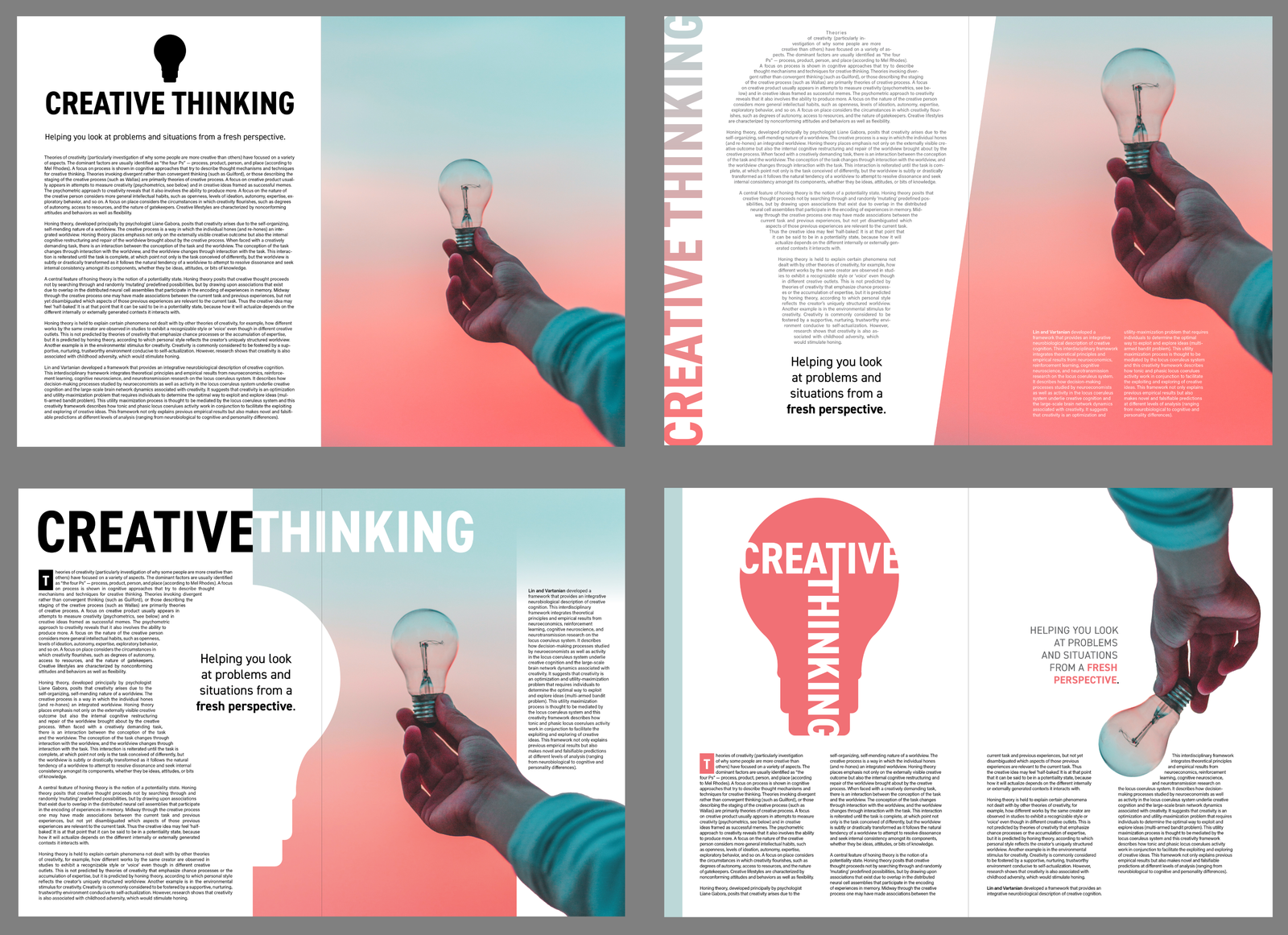
7. Thumbnails zeichnen: Hier sind wir in InDesign und wir haben die wenigen Elemente, die wir für
diese Zusammensetzungen verwenden können , die wir zusammengestellt haben. Und Sie können argumentieren, dass
selbst das, was wir gerade auf
dem Bildschirm sehen können , in einer Zeitschrift funktionieren
könnte. Also haben wir unsere Überschrift
hier oder Titel. Es kann auch
für diesen Artikel aufgerufen werden. Dann haben wir zuerst die
Standardkopie oder die
Intro-Kopie und dann
die Hauptkopie, die der Artikel selbst ist. Und dann haben wir auch zwei
grafische Elemente. Wir haben unser Foto auf der rechten Seite, das von Unsplash stammt. Dann haben wir auch ein einfaches Icon,
das von Noun Project stammt. Die Links für diese
Quellen finden Sie in der folgenden Beschreibung.
Diese sind beide kostenlos. Sie können sie herunterladen
und dann können Sie im Wesentlichen
neu erstellen,
was ich hier mache. Die Kopie selbst
habe ich von Wikipedia bekommen. Auch hier befindet sich der Link in
der folgenden Beschreibung. Wenn Sie mitmachen möchten, können
Sie das ganz einfach tun. Und was ich hier
versuchen werde, ist Ihnen
zu zeigen, dass mit ein bisschen kreativem Denken mit den
gleichen genauen Elementen und ohne etwas in
Bezug
auf die Formatierung des Textes zu ändern , wir werden
versuchen,
drei weitere kreative
Layouts oder Kompositionen zusammenzustellen , wobei wir
Designprinzipien wie
Balance, Hierarchie
und sogar Tempo berücksichtigen und respektieren Designprinzipien wie
Balance, Hierarchie , auf die ich mehr eingehen
werde
später detailliert, nur um sicherzustellen, dass Sie
verstehen, was es bedeutet. Es ist immer am besten zu
lernen, wie man
diese Theorien einsetzt, wenn man sie
tatsächlich in Aktion sehen kann. Bevor wir jedoch anfangen, ist
hier ein kurzer Zeitraffer
der Skizzen, die ich gemacht habe. Ich benutze Procreate, aber
du kannst es auf Papier machen. Es spielt keine Rolle, und es dauert nicht lange, dies zu
tun, ist nur wichtig, um eine grobe Vorstellung davon zu
bekommen, was
Sie schaffen werden. Und Sie können sehen, dass dies wirklich
nur einfache Miniaturansichten sind. Es geht nicht darum, es hübsch zu machen, es geht darum, nur
darüber nachzudenken, wo Sie die wenigen Elemente
, die wir haben, auf dem Bildschirm platzieren werden. Es sind also normalerweise mindestens
drei Miniaturansichten mit
denen ich anfangen würde bevor ich tatsächlich
Dinge in
InDesign oder den anderen
Adobe-Anwendungen mache . Und es ist eine gute Praxis
, nicht einfach
beim ersten Modell anzuhalten ,
weil man es nie weiß. Vielleicht haben Sie
wirklich gute Ideen, die Sie
erst finden werden, wenn Sie mit der Suche nach
zusätzlichen Optionen beginnen.
8. Textumbruch: Aber jetzt, da wir
unsere drei Konzepte aus diesen Skizzen
haben, können wir loslegen. Zuallererst
werde ich
diesen Spread duplizieren, weil ich später
darauf zurückkommen
möchte , nur damit wir
den ursprünglichen
Ausgangspunkt und das, was wir schaffen, vergleichen können . Eines der ersten Dinge, die
ich hier tun muss, ist, die Größe
dieser Glühbirne zu vergrößern. Es ist ein Vektorobjekt, das
ich in InDesign platziert habe, und das bedeutet, dass es
auflösungsunabhängig ist, sodass wir die Größe leicht
erhöhen können. Sie tun dies, indem Sie die
Befehls- oder Strg-Taste gedrückt halten Befehls- oder Strg-Taste gedrückt und einen
der Eckpunkte ziehen. Jetzt muss das weiß sein, also wähle ich es aus und
ändere die Füllung in Papier. Als nächstes brauchen wir einen Textumbruch
, den Sie im
Fenstermenü finden können. Sobald Sie das Bedienfeld geöffnet haben, klicken Sie
einfach auf das dritte Symbol
um die Objektform wickeln. Hier müssen wir keinen
Offset verwenden, da es
sich nur um eine Form handelt, sodass es keine Umrisse hat. Es wird also nicht mit der Steuer
kollidieren. Damit der Text dies jedoch besser aussehen lässt, werde ich die Ausrichtung ändern. Lasst uns
die Texte einfach ein
bisschen höher verschieben , damit wir es besser sehen
können. Um diese coole,
schöne grafische Kante
auf der rechten Seite zu erstellen , verwenden
wir die Begründung unsere Kopierverknüpfung dafür
Command oder Control Shift G. Es ist also die
Begründung aktiviert. Wenn Sie jedoch auf
der Tastatur T drücken , wobei
der Typ ausgewählt ist, können
Sie hier auch
die Option auswählen, mit der letzten
Zeile links ausgerichtet ist. Da der
Textrahmen wirklich breit ist, brauchen
wir keine Silbentrennung, also werde
ich das ausschalten. Sie finden dies in
den Absatzoptionen und
schalten Sie einfach die Silbentrennung aus. Der Grund, warum ich
die Breite des Textrahmens erwähnt habe ist, dass, wenn Sie eine schmalere
haben als die Verwendung einer Begründung ohne Silbentrennung
diese sehr hässlichen Lücken verursacht, die wir normalerweise als umgekehrt
bezeichnen. Es ist also definitiv etwas, das
Sie vermeiden möchten. Und deshalb
werde ich es einfach so
zurücksetzen, wie es jetzt war wir
diesen
großen Leerraum oder
negativen Raum hier geschaffen haben ,
es würde sich lohnen, ihn
für etwas zu verwenden , das wichtig ist. Es wird also ein Schwerpunkt
des gesamten Layouts und der Komposition sein und das wäre
perfekt für unsere Intro-Kopie. Damit dies hier funktionieren
kann, da wir einen Textumbruch
auf diesem Glühbirnensymbol haben, wir
Command oder Control B in
diesem Textrahmen verwenden und
„Textumbruch ignorieren“ wählen. Auf diese Weise können
wir es darüber hinaus verschieben, aber wir müssen auch
sicherstellen, dass es auf
allem anderen
ausgerichtet ist . Das ist Command oder Control
Shift, rechte eckige Klammer. Auf diese Weise springt es nach oben. Und jetzt
müssen wir nur den Rahmen anpassen, kleiner
machen, so
etwas. Ich will hier keine
Silbentrennung, also ziehen wir das ab. Ich werde diese Kopie
an der Mitte ausrichten, weil wir eine schöne symmetrische
Form dahinter
haben. Lassen Sie uns die Kopie also
auch symmetrisch halten. Das ist Command oder
Control Shift C schnell. Und ich halte
Command oder Control Shift gedrückt und ziehe dies nach oben,
um die Größe zu vergrößern. Doppelklicken Sie hier
, um den Rahmen einzurasten. Und ich denke, das sieht gut aus. Aber jetzt gibt es hier ein sehr
wichtiges Thema. Und das heißt, wir können nicht
wirklich eine Kopie
in der Nähe der Mitte
der Spread haben . Das würden wir als Dachrinne
bezeichnen. Und ein weiterer Begriff, der
ziemlich wichtig ist, der Kriechen, uns
wiederum hilft
sicherzustellen, dass wir die Kopie nicht zu nahe an die Mitte
legen , wo die Nähte sein
wird oder die Bindung. Und wenn Sie Texte in der Nähe haben , wird dies
zu Problemen führen. Es gibt also Zuschauer, die Dinge nicht richtig lesen
können. Selbst wichtige Teile von Bildern sollten nicht genau in
die Mitte fallen. Was wir also tun müssen, ist beides
gemeinsam
auszuwählen und sie
weiter nach links zu verschieben,
bis unsere Kopie sicher ist. Ich würde sagen, es muss
ein bisschen weiter drin sein. Also
ziehe ich diesen Textrahmen einfach rein, so
etwas sieht schon ein
bisschen besser aus. Vielleicht lassen Sie
es uns einfach ein bisschen weiter
bewegen nur um auf der sicheren Seite zu sein. Wenn wir uns das jetzt ansehen, liegen
wir innerhalb unserer Margen. Und übrigens habe ich hier
mehrere Kolumnen. Das siehst du jetzt. Und ich drücke einfach W auf
der Tastatur, um
zwischen Normal- und
Vorschaumodus zu wechseln . Ich bevorzuge es, den
Vorschaumodus für das Tutorial
zu verwenden , um es
Ihnen leichter zu machen, dem zu folgen, was ich mache. Jetzt. Ich denke, dass ich hier
tun werde, ist, dass dieser letzte Absatz auf der anderen Seite
verschoben wird. Also schneide ich das Command oder Control X
aus. Und ich werde es
in einem separaten Textrahmen platzieren. Sie können hierfür
auch Threading in InDesign verwenden. Aber im Moment
möchte ich es
eigentlich völlig
unabhängig halten. Also erstelle ich einen
separaten Textrahmen und füge diese
Kopie einfach dort ein. Wir werden uns
später darüber Sorgen machen, aber auf diese Weise haben wir
jetzt ein
bisschen mehr Platz, haben wir
jetzt ein
bisschen mehr Platz mit
dem wir
hier auf der linken Seite herumspielen können. Und ich habe das Gefühl, dass wir diese
beiden
wahrscheinlich ein bisschen
mehr nach links bewegen können . Jetzt können Sie sie auch
zusammenfassen
, That's Command oder Control G Und das wird es einfach
erleichtern diese ganze
Sache in Zukunft
auszuwählen. Jetzt, da wir sie
ungefähr an Ort und Stelle haben, ist
es an der Zeit, auch
ein bisschen
mit dem Bild herumzuspielen . Ich habe das Gefühl, dass es besser
aussehen würde, wenn wir eine Überlappung
zwischen den beiden Seiten
haben. Was ich also tun werde, ist, den Textrahmen nach links zu
ziehen. Ich ziehe es nach unten. Es ist wichtig, dass
ich
diese ganze Silhouette
der Glühbirne
vollständig sichtbar machen möchte diese ganze Silhouette
der . Also müssen wir sicherstellen, dass es
oben, unten,
eine Definition hat . Und um dann
die rechte Seite davon zu definieren, benutze
ich das Bild. Ziehen wir es einfach raus. Und wie gesagt, erzeugen Sie
diese Überlappung zwischen der linken und der rechten
Seite der Ausbreitung. Es kann wahrscheinlich
ein bisschen weiter kommen. Also halte
ich einfach die Befehl- und Umschalttasten
oder die Strg- und Umschalttasten
zusammen gedrückt und ziehe sie heraus. Wieder einmal suche ich nach dem unteren Teil
der Glühbirne. Dies ist sehr wichtig, um die
Silhouette zu definieren und sichtbar zu machen. Also denke ich,
dass das jetzt besser aussieht. Wir können unsere
Körperkopie wieder anpassen und ausrichten. Komm ein bisschen so runter. Ja, ich denke, das
sieht jetzt ganz nett aus. Jetzt werden
wir das Bild selbst später anpassen, aber schon jetzt können
wir die Größe des Bildes innerhalb
des Rahmens vergrößern Bildes innerhalb
des Rahmens indem Sie
darauf
doppelklicken. Und wenn Sie
diese braunen Umrisse sehen, bedeutet dies, dass Sie
die Größe des Bildes
innerhalb des Rahmens ändern . Der Rahmen bleibt also gleich. Und wir können es wahrscheinlich ungefähr dort
raufziehen. Ich glaube, das wird klappen.
9. Überschrift: Lassen Sie uns mit der
Überschrift oder dem Titel beschäftigen. Dies kann wieder viel größer sein, Command oder Control
Shift und ziehen Sie es heraus. Wahrscheinlich wird
so etwas funktionieren. Was ich jetzt tun werde,
ist es hier auf
der linken Seite ausgerichtet zu lassen , damit wir
unseren Körper kopieren und
diesen Text ausrichten lassen können . Und natürlich können wir dies auch anpassen, um
sicherzustellen, dass es
sich an der Marge anpasst und hier ein paar Interessen
hinzufügen. Aber ich werde auch tun,
um die Größe
etwas weiter zu erhöhen , bis wir Bildes und das E
oder den Rand
des E, an dem
das erste Wort endet, perfekt ausrichten
können oder den Rand
des E, an dem
das erste Wort endet, . Also werde ich es einfach so
ausrichten. Und dann gehe ich zu Süßigkeitenstapeln, die
Alt- oder Wahltaste gedrückt halten und dann den Pfeil nach links. Ich kann es den ganzen Weg hineinziehen. So wurden
die Space-Daten vollständig entfernt indem Sie diesen reduzierten
Strom hier verwendet haben. Und dann ändere ich
die Textfarbe in Weiß. Also gehe ich hier rein
und ändere es in Weiß. Es gibt also eine schöne invertierte
Farbe in der Überschrift. Ich denke, das funktioniert ganz gut. Ich habe jedoch das Gefühl, dass wir jetzt unten zu viel Platz
haben. Zunächst einmal bewegen wir
unseren Körper kopiert nach unten und ich denke, dass sich das schon ein
bisschen ausgeglichener anfühlt. Vielleicht können die Texte
auch ein bisschen herunterkommen. Vergessen Sie nicht wieder
den Kriechen, das Zentrum der Ausbreitung, wir haben unsere Überschrift
über die beiden Seiten. In diesen Fällen müssen
Sie sicherstellen dass Sie diesen
Speicherplatz dort hinzufügen. Auch hier kann ich
Kerning dafür verwenden, also klicke einfach dort und
dann Alt- oder Wahltaste, Pfeil nach
rechts und schiebe es heraus bis es dort genug Platz hat. Und es
hängt wirklich von der Bindung ab, welche Art von Bindung es sich handelt. Sie müssen sich
bei Ihrem Drucker erkundigen und natürlich auch die
Größe des Magazins, wie lang es ist, wie
viele Seiten
werden zusammengenäht oder gebunden? Und wenn Sie dies bedenken, richten
Sie den Abstand
oder sowohl die rechte als auch die linke Seite ein. Was ich hier tun müsste, ist offensichtlich auch auf
der linken Seite dasselbe zu tun. Und obwohl es
wichtig ist, dies
für das visuelle Beispiel,
das ich hier mache, zu berücksichtigen für das visuelle Beispiel,
das ich hier mache, , werde
ich es einfach so
behalten, wie es war, weil es eher
eine Vorschau sein wird , wie es im Druck aussehen
könnte. Aber ich wollte dich nur
warnen, dass
du diese Art von Dingen in Betracht ziehen musst. Wenn Sie Überschriften oder
Texte über die Mitte
des Spread ausführen .
10. Verschachtelte Initialen: Erstellen wir nun eine coole
Drop Cap, die die Überschrift und
die Körperkopie
miteinander verbinden und
auch einen schönen,
interessanten Einstiegspunkt
für unsere Körperkopie erstellen kann die Überschrift und
die Körperkopie
miteinander verbinden und
auch einen schönen,
interessanten Einstiegspunkt
für unsere Körperkopie erstellen . Dafür verwende ich
die gleiche Schriftart wie wir hier im Titel
haben. Und ich kann es sehr
schnell einfach
nach unten ziehen , indem ich die Alt- oder
Wahltaste gedrückt halte und einfach T eintippe und auf einen Eckpunkt
doppelklicke um
die
Größe des Rahmens zu reduzieren. Da haben wir also unseren
Rahmen, den wir brauchen. Der Grund, warum ich das mache
, ist, dass ich Drop-Caps einführe, wenn ich einfach hier
reingehe und diesen ersten Absatz
auswähle, und dann aus den
Absatzoptionen führe
ich Drop-Caps ein. Beachten Sie, dass das Problem mit
Buchstaben wie Tee darin besteht , dass es einen riesigen
leeren Raum um ihn herum schafft. Mir gefällt es nicht wirklich, wie
es in den Text passt. große negative Raum dort
funktioniert also nicht wirklich gut selbst wenn wir
ihn aus der Ferne betrachten. Ich meine, es ist kein großes Problem. In diesen Fällen ziehe
ich es vor, diesen separaten Textrahmen zu erstellen. Also haben wir unser T
hier bereit und ich
werde es einfach zur Seite bewegen , nur damit du es besser sehen
kannst. Es gibt. Ich ändere die Farbe
davon in den
Zeichenformatierungsoptionen auf Weiß. Und ich wechsle zum
Container und färbe das Schwarz. Jetzt haben wir hier einen
invertierten Text, und wir können damit beginnen,
die Größe dieses Rahmens zu ändern. Und dann verwende ich unseren Befehl Control Shift C Tastenkombination, um den Text horizontal zu
zentrieren. Egal wie groß oder schmal, dieser Rahmen wird
immer in der Mitte sein. Um es vertikal auszurichten, drücke
ich Befehl
oder Strg B, das sind die Textrahmenoptionen,
und wähle Mitte ausrichten. Auf diese Weise wird
der Rahmen immer in der Mitte bleiben, wenn ich mich anpasse . Auf diese Weise haben wir schon ein
nettes Setup. Ich habe das Gefühl, dass
so etwas gut aussieht. Wir können die Größe reduzieren, indem wir den Befehl oder Steuerumschalttaste ziehen und dann vielleicht nur ein
bisschen mehr vertikalen Raum verwenden. Ich habe das Gefühl, dass das gut aussieht. Kommando oder
Control X, um dies
auszuschneiden und dann
hier im Absatz zu platzieren. Setzen Sie also einfach Ihren Cursor
an den Anfang des Absatzes und dann Befehl oder Control
V, um ihn darin einzufügen. Dies wird also zu einem
verschachtelten Textrahmen innerhalb dieses Absatzes. Und wir können
das ursprüngliche Kapital
T aus der Hauptkopie löschen . Und wenn dieser
Absatz hervorgehoben wird, können
wir zurückgehen und unsere Drop Cap
einrichten. Und wahrscheinlich können wir ja benutzen, vielleicht sechs oder sieben Zeilen benutzen. Und dann passen Sie einfach die Größe dieses Rahmens noch einmal ein wenig an und
verwenden Sie diese
Skalierungsverknüpfung, bis sie korrekt übereinstimmt und gut in den Text
passt. Jetzt können wir hier einfach ein bisschen Kerning zwischen
der Drop-Cap und
der Option zur
Änderung der Körperkopie hinzufügen , Pfeil nach rechts. Und ich denke, das
sieht ganz nett aus. dies
aus der Ferne betrachten, haben
wir eine schöne
Wiederholung sowohl der Textformatierung zwischen der
Überschrift als auch der Drop-Cap, wiederholen
aber auch diese
Umkehrung von Schwarz zu Weiß. Auch hier in
diesem kleinen Rahmen haben
wir diesen Kontrast
von Schwarz und Weiß. Diese visuellen Hinweise
sind Verbindungen zwischen den Elementen in Ihrem
Layout sind sehr wichtig. Sie helfen,
Dinge miteinander zu verbinden, etablieren
aber auch
die Hierarchie oder die Bedeutung
der Elemente.
11. Außerhalb der Grenzen: Jetzt habe ich das Gefühl, dass unser Bild etwas herunterfallen
kann, also ziehe ich es einfach nach unten. Vielleicht irgendwo da drin. Vielleicht können wir auch hier im
Text ein bisschen
Kontrast hinzufügen . Und ich habe das Gefühl, dass
neue Perspektive
das Schlüsselwort oder der Begriff ist , den wir hervorheben müssen. Dafür werde
ich wahrscheinlich fett verwenden. Wenn Sie nun mehrere
Styling-Optionen für Schrift haben, gehen Sie
nicht nur einen Schritt nach
oben, wenn Sie einige Dinge
hervorheben möchten. Anstatt also zum Dummy zu gehen
, der so aussehen würde, gehen Sie immer zwei Schritte hoch. Also würde ich an Bord gehen. Auf diese Weise. Es gibt genug Kontrast zwischen
dem regulären Text und der
hervorgehobenen fetten Version davon. Die Verwendung von Kontrast ist bei
jeder Art von Design
sehr, sehr wichtig. Egal, ob es sich nur um ein
einfaches Highlight bei solchen
Texten handelt oder
einen großen negativen oder leeren
Raum neben der Hauptkopie hat, diese alle erzeugen visuelles
Interesse und vor allem das Tempo so
einstellen, dass
Sie es nicht tun möchte zu viel beschäftigte
Dinge an einem Ort haben. Sie möchten
neben einem sehr dichten Bereich
etwas Luft zum Atmen haben . Kurz nach diesem
großen Textblock haben
wir
hier diese schöne
Atempause und einige visuelle Interessen. Und dann gehen wir zu
einem schönen, erfreulichen Bild über. Und erst danach haben wir einige zusätzliche Texte
, die
wir übrigens nur reparieren und
anspielen müssen , damit es funktioniert. Da wir hier
einen schmaleren Textrahmen haben werden, verwende
ich flush
left oder left align, Das ist Command oder Control Shift L. Und ich ziehe es
hierher und mache es vielleicht auch
einfach zu einem ein bisschen schmaler, so
etwas. Jetzt werde ich diese Namen
am Anfang
hervorheben. Das ist also ein bisschen
ein Intro in den Absatz. Also werde ich diese
einfach als fett oder halbfett einrichten, was wir hier zur Verfügung haben. Und als nächstes erstelle ich dafür
einen zusätzlichen Frame. Ich drücke einfach
F auf der Tastatur und zeichne diesen Rahmen hier am Rand und setze die
Füllfarbe auf Weiß oder Papier. Jetzt müssen wir es nur noch einen Schritt
zurückschieben, das ist Command oder Control,
linke eckige Klammer. Ich denke, das funktioniert ganz gut. Vielleicht können wir
es einfach etwas weiter ausbauen. Beachten Sie übrigens, dass
wir hier bereits bluten. Auch dies ist etwas, das
Sie im Dokument-Setup finden. Stellen Sie einfach sicher, dass
Sie Beschnitt für so
ziemlich alles verwenden , was Sie für den Druck festgelegt haben. Und drei-Millimeter-Entlüftung
ist ein guter Anfang. Alles, was Sie
sicherstellen müssen, ist, dass all diese Details den
ganzen Weg durch
die Beschnittkante verlaufen . Es kann darüber hinausgehen, aber stellen
Sie einfach sicher, dass Sie beispielsweise die Bildkante
hier nicht direkt am
Rand der Seite endet , aber es geht tatsächlich darüber hinaus und deckt zumindest die
bluten oder geht darüber hinaus. Das ist kein Problem. Dies hilft sicherzustellen
, dass nach dem Drucken keine weißen Lücken an den Rändern
sichtbar sind. Und genau wie bei dem Bild müssen
wir sicherstellen, dass dieser weiße Rahmen die blutende
Kante
wieder bedeckt oder darüber hinausgeht. Wenn wir uns das also
aus der Ferne ansehen, funktioniert
es ganz gut, aber es wird viel
besser aussehen, wenn wir diese Hand über
diesen weißen Textrahmen kommen. Und wir können das erreichen
, indem wir Photoshop verwenden. Also
verwende ich Option oder Alt, doppelklicken Sie auf dieses Bild, wodurch es
direkt in Photoshop geöffnet wird. Und hier müssen wir nur
Select Subject verwenden, was eine brillante Möglichkeit ist, sehr schnell eine gute
Auswahl für dieses Bild zu finden. Und dann müssen wir hier
nur diese Ebene duplizieren. Und dann können wir
diese Ebenenmaske nennen. Klicken Sie dann unten auf die japanische
Flagge, die diese Auswahl
ausblenden wird. Wenn wir nun genauer
sein wollen, können
wir diese
kleinen Details auch einfach manuell übermalen, die Lücken mit dem Pinselwerkzeug
und dem Malen auf der
Maskenminiatur
, dieses Schwarz und weiße Miniaturansicht
im Ebenenbedienfeld. Auf diese Weise können wir das richtig machen, aber ich habe das bereits vorbereitet damit ich keine Zeit damit
verschwende. Normalerweise würde ich dies nur als separate
Datei als PSD
speichern, die ich dann in InDesign verwenden kann
. Da ich diese PSD-Datei bereits
habe, werde
ich dieses Bild kopieren,
einfügen und feststellen
, dass es über das
Original eingefügt
wird , weil ich die Verknüpfung
zum Einfügen verwende. Jetzt haben wir effektiv zwei Versionen desselben
Bildes übereinander, eine unten und eine
über dem Textrahmen. Aber für diesen,
der oben steht, verwende
ich die Optionen der
Objektebene, die Sie
durch Rechtsklick erreichen können. Und dann müssen Sie hier nur den Hintergrund ausschalten. Die Betreffebene ist also die
meiste Ebene, die wir erstellt haben. Und so können
wir jetzt diesen
schönen Out-of-Frame-Effekt erzeugen , bei dem die Hand herauskommt. Und wenn ich wollte, kann ich das
immer wegziehen. Aber wenn ich es bewege, muss
ich sicherstellen, dass
sowohl das Bild auf der Rückseite als auch dieses Bild vorne ausgewählt sind. Also nur um dir zu zeigen,
wenn ich das bewege, gibt es das Bild im
Hintergrund ohne die Maskierung, und das ist die
Masterversion oben. So sehr einfache Technik,
aber sehr effektiv.
12. Einer ist nicht genug: Jetzt haben
Sie vielleicht schon das
Gefühl, dass Sie den
Job erledigt haben, Sie haben ihn genagelt. Es kann an den Kunden gesendet werden
und dann ist es erledigt. Ich würde jedoch immer empfehlen,
mindestens eine weitere oder wenn möglich für mehrere Versionen
zu machen. Auch hier haben wir drei Skizzen. Warum also diese nicht
auch in InDesign neu erstellen , dauert
nicht lange. Und tun Sie dies, bevor Sie die letzten kleinen
Anpassungen an der Kopie vornehmen und zusätzliche
Elemente
eingeben, die benötigt werden. Aber drei fast fertige Versionen
, die dem Kunden
präsentiert werden,
werden sich immer
professioneller anfühlen und Ihnen
auch etwas mehr Zeit geben, um
die Elemente zu erkunden und mit ihnen zu experimentieren erkunden und mit ihnen zu experimentieren, die Sie arbeiten
mussten mit. Jetzt
hängt
es natürlich immer davon ab, wie viel Zeit Sie haben, aber indem Sie
die Tools gut nutzen und die
Verknüpfungen lernen und üben, wobei Sie
im Wesentlichen zuversichtlich
sind, Dinge schnell zu erstellen. Schließlich werden Sie in
der Lage sein, drei Versionen gleichzeitig
zu erstellen, als jemand anderes nur eine einzige Version macht. Als Designer, besonders wenn Sie in
einer Agenturumgebung arbeiten, gibt es zwei sehr wichtige
Fähigkeiten, auf die Sie sich verlassen. Eine davon ist Ihre technischen Fähigkeiten. Wie schnell können Sie Dinge in
diesen Anwendungen
neu erstellen. Und die andere ist das
Verständnis von Theorien, das hauptsächlich darauf beruht, großartige Beispiele zu
betrachten und zu analysieren
und zu verstehen, warum sie funktionieren.
13. Zweites Layout: Aber jetzt ist es an der Zeit, zu InDesign
zurückzukehren und sich die beiden anderen Alternativen
für dieses Layout anzusehen. Ich werde
Ihnen nur die finalisierten Versionen zeigen weil es einfach lange dauern würde wieder von Grund auf neu
zu erstellen. Diese verwenden jedoch genau
die gleichen Techniken
wie zuvor.
Anstatt
das Glühbirnensymbol
zu verwenden, Anstatt
das Glühbirnensymbol
zu verwenden um negativen
Raum oder Leerzeichen zu erzeugen, verwenden
wir tatsächlich das Datum
für den Textrahmen, eine wegen
der Begründung
erscheint hier oben ein bisschen
Rückwärtsgang. Aber im Allgemeinen habe ich das Gefühl, dass
es immer noch leicht zu lesen ist und die Silhouette der
Glühbirne sehr
gut definiert ist , um die Dinge
auszugleichen. Was ich hier gemacht habe
ist, dass ich den Titel seitwärts gedreht habe, dort auf der linken Seite
spielt. Und ich habe einen Farbverlauf benutzt, der auf dem
Foto auf der rechten Seite basiert. Es fühlt sich also fast so an,
als würde
das Foto weitermachen, dass
dies jedoch nur ein
Farbverlauf ist, der auf den Text angewendet wird. Wenn ich also den Text auswähle, siehst du, dass das die Farbe ist. Alles, was Sie tun müssen, ist,
zwei Farbfelder basierend
auf den oberen und unteren Farben
des Fotos zu erstellen zwei Farbfelder basierend
auf den oberen und und sie dann auf den
Farbverlauf zu
ziehen, um es zu definieren. Zieh das einfach raus und zeige dir einfach
, dass ich es auch
schnell umkehren kann , wenn es in die falsche Richtung
ging. Technisch gesehen ist das einzige
Problem hier, von dem Sie argumentieren
könnten,
nicht so gut zu
funktionieren dass wir unsere Intro-Kopie
ganz unten haben, also kommt sie nach
der Textkopie. Da wir jedoch
einen enormen Kontrast
in Bezug auf die
Größe des Textes haben , obwohl er sich
unten auf der Seite befindet, können die Zuschauer dies möglicherweise noch
lesen bevor sie hierher springen und
anfangen, die kopiere sich selbst. Der Grund, warum ich hier keine Drop Cap benutzt
habe , ist
, dass es nicht wirklich gut funktionieren würde und die Silhouette
einfach stören würde. Und schließlich ist eine andere
Sache, für die ich
mich entschieden habe ,
weißen Text oder umgekehrten Text zu verwenden weißen Text oder umgekehrten Text weil ich
das Gefühl hatte, Schwarz zu haben. Und ich kann dir das
sehr schnell zeigen, ist unten nur ein bisschen zu
dunkel, ich fühle mich wie weiß, wieder, hält ein visuelles Gleichgewicht zwischen der linken und der rechten
Seite der Ausbreitung. Wenn Sie nun das
Gefühl haben, dass
die linke und die rechte Seite Ihres Spreads immer noch nicht gut genug integriert oder
verbunden sind, können
Sie eine andere
schnelle Technik machen. Und das ist etwas, was Sie mit dem Bildrahmen machen
können. Wählen Sie einfach die untere Kante des Rahmens mit dem
Direktauswahlwerkzeug dem weißen Pfeil aus, drücken Sie eine auf der Tastatur und wählen Sie
dann einfach diesen Punkt aus. Normalerweise mache ich diese
Marquee-Auswahl, also stelle sicher, dass keine
der anderen Ecken ausgewählt ist. Dann zieh das einfach raus. Und damit kann ich eine diagonale Linie
erstellen. Und wenn ich
die Umschalttaste gedrückt halte, kann
ich sowohl die Ecke
oben als auch unten auswählen. Und vielleicht kann ich sie einfach
weiter nach rechts ziehen . So etwas. Ja. Dann ziehen Sie
das vielleicht noch einmal weiter zurück. So kann
selbst eine einfache diagonale
Linie wie diese mehr visuelle Interessen in die Komposition bringen
und auch wieder
dazu beitragen, die beiden
Seiten miteinander zu verbinden.
14. Drittes Layout: Letzt
ist hier unsere dritte Komposition, wiederum auf der
ursprünglichen Skizze basiert, in der die Glühbirne jetzt verwendet wird um die Überschrift
oder den Titel zu halten. Und ich habe
mit dem Titel herumgespielt dafür gesorgt, dass die
beiden Charaktere dort gut miteinander verbunden
sind. Und hier ist nur ein
kleiner visueller Trick. Ich verwende das Rechteck, um
die Größe des T zu vergrößern die Größe des T zu den vertikalen
und horizontalen Teilen
entspricht. Aus der Ferne sieht
es aus wie eine perfekte
kontinuierliche Form aus. Und haben Sie keine Angst, Text
an
den Rand von Formen wie
hier, das C und das E zu platzieren , und auch
das G
verschwindet im Leerzeichen,
denn solange es deutlich lesbar
ist
und groß genug ist, Jeder wird es leicht lesen können
, aber wenn Sie Ihren Zuschauern diese kleine
visuelle Herausforderung stellen , wird die
gesamte Komposition
immer
faszinierender und ansprechender machen . Jetzt können Sie wieder sehen, eine schöne Möglichkeit, Dinge
miteinander zu verknüpfen und
Wiederholungen im Design anzuwenden. Ich verwende diese Farbe auf der Drop Cap und auch auf dem Highlight auf der Intro-Kopie
hier rechts, um diese
neue Perspektive hervorzuheben. Die Kopie, ich stelle das
Bild auf den Kopf und ohne die Texte
zu aufdringlich oder nervig zu rappen, wirkt sich
dies nur auf einen
kleinen Teil des Steuerjahres aus. Subtil zu sein ist also
immer eine gute Sache, aber ich achte auch darauf, die Dinge in Einklang
zu halten. Sie können also sehen, dass dieser
Text rechts an derselben Kante ausgerichtet ist , die wir
hier für die Hauptkopie haben. Und zu guter Letzt habe ich diesen einfachen
Block hier auf
der linken Seite mit
der anderen Farbe hinzugefügt der linken Seite mit , die wir in den anderen Designs
hatten. Weil ich mich wie ohne sie gefühlt habe, haben
wir links etwas zu viel
Leerraum. Auch hier ist es eine
einfache Technik, um die beiden
Seiten der Ausbreitung
auszugleichen. Und wieder hilft es auch, ein bisschen
Rhythmus
zu etablieren , in dem sich
diese Farben abwechseln. Beginnend mit dieser Farbe
als mit der anderen Farbe. Und dann im Bild Es ist hauptsächlich der bläuliche
Ton, der zurückkommt. Und der Rhythmus
ist, genau
wie die Wiederholung, eine großartige Möglichkeit,
das visuelle Tempo in
Ihren Kompositionen festzulegen .
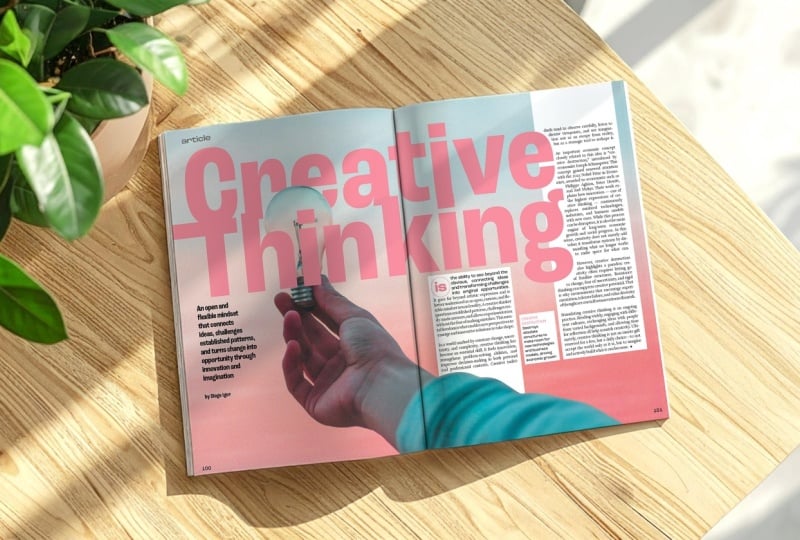
15. Schlussgedanken: Hier sind also die vier
verschiedenen Versionen, beginnend mit dem
ersten originellen, ziemlich langweiligen und langweiligen Take, und dann die anderen drei, die etwas kreativer sind, aber immer noch genau
dasselbe verwenden -Elemente und sogar die gleiche
Textformatierung. Das größte Mitnehmen dieses Tutorials, an das Sie
sich wirklich erinnern
möchten , ist, dass Sie niemals bei einem einzigen Design
aufhören,
auch wenn Sie das Gefühl haben, dass
es großartig geworden ist, drängen Sie sich
immer dazu experimentiere und erstelle ein
paar verschiedene Versionen. Und vergessen Sie auch nicht,
am Anfang
ein paar Skizzen zu machen , da es
Ihnen so viel Zeit sparen kann und Sie weniger Probleme haben,
Ideen zu
finden , wenn Sie in InDesign
oder einem anderen sind kreative
Anwendungen.
16. Typografische Regeln – Initialen: In erster Linie benötigen Sie Einstiegspunkte für Ihre Spreads. Diese helfen den Lesern, sich zu engagieren und mit dem
Lesen des Inhalts zu beginnen. Jetzt können dies alle
möglichen verschiedenen Dinge sein. Aus Drop Caps zwei Überschriften
zum Binden von Werkzeugen, um Anführungszeichen zu ziehen. Und auf dieser Seite
habe ich zum Beispiel die meisten
dieser Dinge, die ich erwähnt habe, und ich kann sie
verstecken, damit Sie die Zweifel sehen
können. Es sieht immer noch gut aus,
die Verbreitung selbst. Aber diese
zusätzlichen Details haben Sie wirklich dazu beigetragen, den Artikel zu
lesen. Wir haben also einen Titel, wir haben eine Überschrift, wir
haben auch diesen kleinen Pfeil hier, sodass Sie sowohl grafische
Elemente als auch
Einstiegspunkte verwenden können ,
die die Ansicht auf den Text lenken. Und dann haben wir auch den
Pool-Code hier auf der rechten Seite, normalerweise
aus
dem Artikel extrahiert wird. Und es ist einfach etwas
, das interessanter ist, aber es kann auch eine
zusätzliche Information sein. Lassen Sie mich Ihnen
etwas zeigen, wenn wir hier links näher
zoomen, beachten Sie, dass ich in allen Absätzen
Einrückungen habe. Und das ist eine sehr
gute Möglichkeit,
den Kopierblock zu trennen , den wir hier haben. Für die Hauptkopie
des Artikels sollten
Sie normalerweise entweder im
Tanz oder im Raum
zwischen den Absätzen
verwenden . Was Sie jedoch
vermeiden sollten, ist, dass der Gedankenstrich
im ersten Absatz verwendet wird. Und das ist ein häufiger Fehler
bei vielen Designern. Also würde ich dies hier in den Absatzoptionen auf
0 zurücksetzen . linke Einzug der ersten Zeile wurde entfernt. Der springende Punkt bei der Verwendung dieses Einrückens der ersten Zeile besteht darin, eine visuelle Trennung zu
erzeugen. Aber hier
haben wir bereits eine große Lücke zwischen der Überschrift
und der Hauptkopie. Es besteht also keine Notwendigkeit
für die Einrückung. Stattdessen könnten wir eine Drop Cap
gebrauchen. Das ist sehr einfach einzurichten. Doppelklicken Sie erneut einfach
auf den Absatz und gehen Sie dann in die
Absatzsteuerelemente. Und hier finden Sie die Option Drop Cap
Anzahl der Zeilen, beginnen Sie
einfach damit zu erhöhen
und das
wird diesen schönen Einstiegspunkt schaffen. Jetzt ist es gut zu wissen, dass man
manchmal das
Gefühl hat , dass der Text zu
nahe an der Drop-Cap liegt. In diesen Fällen können Sie die Verknüpfung Alt oder
Option Pfeil nach rechts
verwenden , um
sie etwas weiter weg zu schieben. Das ist die gleiche Abkürzung
für Kerning und Tracking. Und es funktioniert
auch hier mit der Drop Cap.
17. Typografische Regeln – Messen: Die Linienlänge oder das Maß, wie es auch in der Topographie genannt
wird, ist eine weitere wichtige
Sache, auf die Sie immer achten
sollten. Im Wesentlichen bedeutet es , dass jede Ihrer Zeilen
immer zwischen 45
und 90 Zeichen lang sein sollte , und das beinhaltet auch
Leerzeichen. Jetzt können Sie dies
überprüfen, indem dreifach auf den Text klicken, der eine einzelne Zeile auswählt. Und dann können Sie aus dem
Fenstermenü in
das Info-Panel gehen und genau
sehen, wie viele
Zeichen Sie haben. Wie Sie sehen können,
sind dies 42 Zeichen und dies
beinhaltet bereits Leerzeichen. Wenn wir
es also zwischen 45 und 90 halten wollen
, müssen wir
unsere Spalten oder Textrahmen erweitern, und das ist sehr einfach. Ich
wähle nur den gesamten Textrahmen aus und gebe 65 für den Breitenwert ein. Ich verwende den gleichen
Wert hier auf der rechten Seite. Und ich ziehe sie einfach ein bisschen
auseinander, so
etwas. Wenn Sie jetzt mit Rastern
arbeiten, müssten
Sie
dies natürlich auch an Ihrem Raster ausrichten. Aber wenn ich jetzt
eine dieser Zeilen auswähle, sagen
wir einfach diese hier. Ich kann jetzt sehen,
dass wir uns in dem Bereich befinden , den ich
bereits erwähnt habe. Warum ist es also so wichtig, auf das Maß zu
achten? Es geht hauptsächlich darum, die
Lesbarkeit Ihres Textes zu verbessern. Lesbarkeit bedeutet normalerweise, dass die Bequemlichkeit des Lesens, und wenn ich zum Beispiel
diesen Textrahmen viel breiter mache, etwa so, und ich eine dieser Zeilen
auswähle, kann
ich sehen, dass er bereits vorbei ist 90, also ist es ein bisschen zu lang. Und das macht es unangenehm zu lesen, weil man eine sehr lange Strecke
springen vom Ende bis zum Anfang eine sehr lange Strecke
springen
muss. Und wenn
es zu eng ist, springt
es beim Lesen
ständig zwischen den beiden Seiten
der Säule hin und her .
18. Typografische Regeln – Ausrichtung: Sie können kreativ sein, die Ausrichtung des Textes, aber es gibt wieder ein paar Regeln, die Sie beachten
sollten. Zuallererst ist ausrichten
links oder bündig links gebräuchlichste Art
der Einstellung
des Typs, und auch die Begründung wird
sehr häufig verwendet. Der Hauptunterschied zwischen
diesen beiden besteht darin, dass
wir rechtfertigen Sie auf beiden Seiten völlig gerade
Kanten erhalten, aber Sie müssen sehr
vorsichtig mit der Rechtfertigung sein. Was passieren kann
, ist, dass Sie am Ende Flüsse in Ihrem Text
erstellen. Lassen Sie mich Ihnen das zeigen,
besonders wenn Sie einen engeren Textrahmen haben, sagen
wir so etwas. Wenn ich eine Begründung für
diese Steuer anwende , indem
ich
Command oder Control Shift G drücke, sehe ich bereits ein paar größere Lücken
im Text, aber es wird noch schlimmer, wenn ich
meinen Textrahmen verkleinere oder besonders wenn ich die Silbentrennung
entferne. also aus den Absatzeinstellungen Wenn ich also aus den Absatzeinstellungen die Silbentrennung entferne, ist es
jetzt noch
sichtbarer, dass es größere Lücken innerhalb
des Textes gibt größere Lücken innerhalb und manchmal Sie sie
möglicherweise nicht bemerken. Eine gute Technik
, um
Ihren Text noch einmal zu überprüfen , besteht darin,
ihn auf den Kopf zu stellen. Wenn Sie
es also einfach auf den Kopf stellen, ist
es viel einfacher, sie zu finden. Worauf ich mich beziehe
, ist dieser Abschnitt hier oder dieser Abschnitt hier
und so weiter und so weiter. So können Sie
vermeiden, dass diese Umkehrung in Ihrer Steuer
angezeigt wird, besteht darin nur eine Begründung für die
Zeilenlänge von mehr
als 60 Zeichen zu verwenden . außerdem sicher
, dass Sie die
Silbentrennung zulassen , da dies auch diese unerwünschten Lücken
verringert. Da es sich um die Ausrichtung
handelt, wissen
Sie wahrscheinlich der Option „gespült rechts“ oder
„Zeile rechts“. Aber du solltest das nur
wieder benutzen , wenn es
einen Grund dafür gibt. In diesem Fall
habe ich den
Poolcode nach links ausgerichtet,
und damit habe ich den
Poolcode nach links ausgerichtet, habe ich hier
einen visuellen negativen
Raum an WIC erstellt , kann
ich den
Text auf der linken Seite ausrichten. Dieser Text wird also rechts gespült oder
rechts ausgerichtet, was bedeutet, dass wir hier
eine gerade Kante haben. Aber das Problem dabei ist, dass
es ziemlich schwierig ist,
wieder zurück zu springen und die Zeilen
zu lesen,
weil wir die zerlumpte
Kante auf der linken Seite haben ziemlich schwierig ist,
wieder zurück zu springen und die Zeilen
zu . Aus diesem Grund ist links ausgerichtet
oder bündig links normalerweise etwas lesbarer oder bequemer für Ihre
Leser und Molnar Super Bummed Ausrichtung, wenn Sie bündig
links oder bündig rechts verwenden, normalerweise etwas lesbarer oder
bequemer für Ihre
Leser und Molnar
Super Bummed Ausrichtung, wenn
Sie bündig
links oder bündig rechts verwenden,
kann auch die Option „Ragged Lines
ausgleichen“ anwenden, die auch als
Absatzformat-Feature gespeichert werden kann. Dies finden Sie also in den zusätzlichen Optionen
hier oben , wenn Sie das Typ-Tool
verwenden. Und es gibt ausgeglichene
zerlumpte Linien. Behalten Sie also den
ausgewählten Textrahmen im Auge. Dies ist V unten die Option, und dies ist die Option aktiviert. Im Wesentlichen wird die gute
Linie auf der linken Seite in diesem Fall
etwas
besser organisiert, wenn diese
Funktion aktiviert ist. Das war also vorher, und das ist danach.
19. Typografische Regeln – Blöcke: Jetzt haben wir bereits gesehen, dass der Einzug der
ersten Zeile nicht für den ersten Absatz
eines Textblocks
verwendet werden sollte . Trotzdem ist es sehr
wichtig,
diese Blöcke aufzubrechen , um
das Lesen zu erleichtern. Werfen wir einen genaueren
Blick auf diesen Textblock hier. Jetzt ist es im Moment nicht
so toll, weil einige
der Absätze
nicht einmal auffällig sind. Hier. Zum Beispiel haben wir
einen Absatzstart
, den ich nur sehen kann, wenn ich ein paar Mal
klicke und den gesamten Absatz
auswähle. Es gibt also tatsächlich einen
Absatz, der hier beginnt. Jetzt natürlich, wenn wir in der normalen Ansicht
sind und ich in das Menü Typ gehe
und versteckte Zeichen anzeigen. Wir können auch sehen, dass hier
ein Absatz endet, jedoch für einen Betrachter sichtbar sein sollte, ohne
offensichtlich all
diese Richtlinien
und versteckten Charaktere
zu ohne
offensichtlich all
diese Richtlinien haben. Der Absatzumbruch
wurde dort
absichtlich vom
Autor oder Autor hinzugefügt . Und Sie sind
als Designer dafür verantwortlich , dies
optisch sichtbar zu machen. Es gibt also zwei sehr
einfache Techniken. Eine besteht darin, den Einzug der
ersten Zeile zu verwenden, dem wir bereits wissen, dass wir im
ersten Absatz nicht verwenden
sollten. Aber hier in der zweiten, wenn ich in die
Absatzeinstellungen gehe, kann
ich diese Option finden
und erhöhen. Nehmen wir an, sieben Millimeter
sind bereits bemerkbar. Und wir könnten dies auch auf
diese beiden anderen
Absätze anwenden . Um
sicherzustellen, dass es das Gleiche ist, tippe
ich sieben ein, damit das schon besser aussieht. Die andere Technik
, die wir
verwenden könnten , besteht darin, alle
diese Absätze
auszuwählen und die Funktion „Leerzeichen
zwischen Absätzen“ zu verwenden, die wir hier finden können. Jetzt wählen wir einfach vier
Millimeter für diesen. Wenn ich wegklicke, sieht
man das noch einmal, was zu einem noch
offensichtlicheren visuellen Bruch
zwischen den Absätzen führt . Jetzt können Sie sich
mitreißen lassen und beide
Funktionen zusammen
verwenden. Aber das ist keine gute Idee. Du solltest das eine oder andere benutzen. Ansonsten ist es ein Overkill , den du hoffentlich schon sehen
kannst. Was ich also tun werde, ist
in diesem zweiten Absatz, ich werde den linken Einzug
vollständig entfernen. Und zwischen diesen
drei Absätzen entferne
ich das Leerzeichen. Es ist
also wieder einmal ein Leerzeichen zwischen den Absätzen oder die
erste Zeile, die in ihnen übrig bleibt.
20. Typografische Regeln – Kombinieren von Schriftarten: Verwendung von zwei separaten
Schriften und Die Verwendung von zwei separaten
Schriften und Schriftarten innerhalb desselben
Textblocks kann
nützlich sein , um die Texte zu trennen und einen visuellen
Unterschied zwischen ihnen zu erzeugen. Aber wann immer Sie dies
tun, sollten Sie
darauf achten, die X-Höhe gleich zu halten. Es ist also gut, einen Kontrast und einen
visuellen Kontrast
zwischen den beiden Schriftarten zu haben , was dem Leser hilft,
sofort zu erkennen, dass
es einen Unterschied gibt. In diesem Fall
haben wir eine S-Serifenschrift
im ersten Absatz und
serifenlose Schrift auf den Rest. Das Problem ist jedoch, dass die
x-Höhe nicht gleich ist. Wenn Sie also mit Excide nicht
vertraut sind, ist
dies im Wesentlichen die Höhe
der Kleinbuchstaben
in einer Schrift. Und je näher Sie diesen Wert zwischen
den beiden Schriftarten, die
Sie
kombinieren , besser abgleichen können. Schauen wir uns dieses Beispiel hier genauer
an, ich habe absichtlich
die gleiche Textgröße die für beide Schriftarten
verwendet wird. Und ich habe auch das gleiche erste
Wort in diesen Absätzen. Wenn ich dieses also kopiere und neben diese andere lege neben diese andere und näher zoome, werden
wir genau sehen, wie unterschiedlich die
x-Höhe auf ihnen ist. Achten Sie beim Koppeln von Schriftarten darauf, dass Sie
Kontrast zwischen ihnen haben, aber auch diese x-Höhe ausrichten.
21. Typografische Regeln – Randausgleich: Jetzt haben Sie vielleicht
gehört, dass es gut ist sich von der Silbentrennung fernzuhalten, aber das ist eigentlich
nicht der Fall, insbesondere wenn Sie die Rechtfertigung
verwenden. Wir haben bereits besprochen
, dass bei Verwendung gerechtfertigten Textsilbentrennung
helfen könnte , Rückwärtsbewegung zu vermeiden. Wenn Sie jedoch die Silbentrennung
verwenden, sollten
Sie auch eine
optische Randausrichtung oder die
römische hängende Interpunktion anwenden , wodurch die
Bindestriche außerhalb
des Randes Ihres Textrahmens bleiben .
Also lass mich dir das zeigen. Hier haben wir ein paar Bindestriche
auf der rechten Seite. Wenn ich diesen Textrahmen auswähle, kann
ich zu dieser
Option gelangen, indem ich
zum Menü Fenster gehe und unter
Typ und Tabellen Story auswähle. Darin gibt es
buchstäblich eine Einstellung. Und das ist das Feature
, von dem ich
gesprochen habe , die optische Randausrichtung. Und Sie können dies weiter anpassen wenn Sie das Gefühl haben,
dass es nicht korrekt ist. Aber die meiste Zeit
reicht das aus, um es einfach
auszuschalten und Sie können bereits sehen,
wie viel besser das aussieht. Dies ist also ohne und mit
optischer Randausrichtung. Jetzt dient diese Funktion nicht nur dazu, die
Silbentrennungsausrichtung zu korrigieren, sondern auch für Dinge
wie Anführungszeichen. Beachten Sie, wenn ich dieses
Anführungszeichen hier oben setze, geht
es automatisch
etwas weiter nach links, so dass es fast außerhalb
des Textrahmens bleibt. Ich empfehle dringend
, diese Funktion die
meiste Zeit
für Ihre Körperkopie zu verwenden . Und Sie können
es tatsächlich in Objektstilen speichern, nicht direkt in einer
Absatzseite, sondern in einem Objektstil. Wenn ich also
zum Objektstilbedienfeld gehe und einen neuen Stil erstelle, ,
wenn ich hier hineingehe findest
du eine separate
Kategorie namens Story-Optionen,
wenn ich hier hineingehe. Und solange es dort
gespeichert wird und dieser Objektstil auf Ihren Textrahmen
angewendet
wird, werden diese Probleme
automatisch behoben.
22. Typografische Regeln – Großbuchstaben: Lassen Sie uns nicht zuletzt ein wenig über die
Verwendung aller Großbuchstaben oder aller
Großbuchstaben sprechen . Dies kann eine großartige Sache
für Titel und Überschriften sein,
aber Sie sollten es vermeiden, es für längere
Textblöcke zu verwenden , da das
Lesen wieder unangenehm ist. Und es kann sich auch
ein bisschen wie schreien anfühlen. Sogar für das Hervorheben eines Wortes. Sag das einfach hier. Wenn ich darauf doppelklicke, kann
ich mit der Befehls
- oder
Strg-Taste schnell zu allen Caps
wechseln. Das fühlt sich ein bisschen übertrieben an. Anstatt
es auf alle Caps zu setzen, können
wir
es einfach hervorheben, indem wir die
Formatierung ein wenig ändern ,
vielleicht auf mittel. Übrigens, wenn Sie
mehrere Gewichte für eine Schrift haben , sollten
Sie das Gewicht immer auf
Ebenen für den hervorgehobenen Text
erhöhen . Denn wenn ich zurückgehe, sagen
wir zu regulär, als
der Unterschied nicht so
offensichtlich ist wie damals, als ich bis zum
Medium gegangen bin. Das ist nur eine Randnotiz. Aber wenn man in alle Hauptstädte zurückgeht, sieht
man, dass es bei diesem Text hier
auf der rechten Seite sehr
gut funktioniert , weil es nur ein paar Worte sind und diesen Pool-Code
wirklich betont. Aber hier auf der linken
Seite in der Hauptkopie verwende
ich die normale
Satzfallformatierung. Und es ist bewiesen,
dass es
einfacher zu lesen ist, wenn Sie einen normalen Satzfall haben , da Sie genau sehen
können, wo
das Zentrum beginnt. Und auch bei
Kleinbuchstaben erhalten
Sie die aufsteigenden
und absteigenden Stiele, was fast wie
eine visuelle Verknüpfung zum
schnelleren Lesen oder Scannen des
Textes während des Lesens ist . Verwenden Sie also noch einmal alle Obergrenzen für Titel und Überschriften, vermeiden Sie
jedoch bei längeren
Textblöcken.
23. Bearbeiten und Maskieren von Fotos: Diese schöne
Aufnahme der Fjorde in Norwegen wird im unteren Teil
unserer ersten Seite in der Spread
verwendet. Was
hier also wichtig sein wird, ist, den Himmel zu entfernen damit sich das Bild
wunderbar in den
Rest der Seite einfügen kann . Aber ich möchte auch die Farbe
leicht
ändern und den
Kontrast der Berge erhöhen. Ich wollte sehr
wirkungsvoll und dramatisch sein. Wir werden die
untere Hälfte des Bildes nicht verwenden, also werden wir uns hier wirklich nur auf diesen Abschnitt
konzentrieren. Das erste, was ich tun
werde, ist, zum Auswahlmenü zu gehen und
die erstaunliche Option für
die
Auswahl des Himmels auszuwählen , die bei der Auswahl des Himmels sehr
gute Arbeit leisten wird. Und wir können das schon in eine Maske
verwandeln. Klicken wir einfach auf das Symbol „Maske hinzufügen“
hier rechts. Aber das wird den Himmel sichtbar
halten ,
weil das ausgewählt wurde und wir tatsächlich das
Gegenteil davon brauchen. Wir müssen den Himmel verstecken. Die Abkürzung zum Umkehren unserer Maske ist Command
oder Control I. Und wir haben immer noch nicht ausführlich
über Moschee gesprochen . Aber keine Sorge, im Inhalt der
nächsten Woche, Das ist etwas, in
das wir
viel tiefer eintauchen werden und es wird viel sinnvoller sein,
wie Masken funktionieren und warum. Es wird immer empfohlen, Ihre Auswahl in
Moscheen
umzuwandeln und
keine Details aus Bildern zu löschen. Wie in diesem Fall habe ich
das Gefühl, dass dieser Berg
hier auf der linken Seite nur halb sichtbar
ist,
weil er von einer Wolke bedeckt war. Also werde
ich einfach
das Pinselwerkzeug benutzen und es mit dem Schwarz
übermalen. Dies wird diese Details also schnell
verbergen, aber all dies geschieht
zerstörungsfrei. Wenn ich also bei gedrückter Umschalttaste auf die Maske klicke, kann
ich
diese Details immer noch preisgeben. Wenn Sie erneut mit der
Umschalttaste klicken, werden sie erneut ausgeblendet Jetzt, da ich
die Maskierung bereit
habe, werde ich diese
Ebene in ein intelligentes Objekt verwandeln. Wieder ein weiteres Thema werden wir nächste Woche viel
detaillierter
eingehen. Und sobald mein intelligentes
Objekt fertig ist, werde
ich den
Kamera-Rohfilter darauf anwenden, mir helfen wird, das Drama zu
erhöhen, wie ich am Anfang erwähnt habe. Zuerst werde ich die
Klarheit und Textur erhöhen und
das sieht schon gut aus. Wir können
den Dunst auch ein wenig erhöhen und dann können wir
die Schwarzen und Schatten reduzieren. Dies macht alles
etwas dunkler. Und dann möchte ich auch die Lebendigkeit
reduzieren. Also möchte ich die Dinge
etwas dunkler und
weniger gesättigt aussehen lassen. Jetzt sieht das unten nicht so gut
aus wie oben. Aber wie gesagt, wir
konzentrieren uns nur auf die Berge. Und wenn Sie im Arbeitsbereich
der
Kameraregel P auf der Tastatur drücken , können
Sie schnell
zwischen den Vorher- und Nachher-Versionen hin
und her
wechseln . Und das hat mir sehr gut gefallen. Ich klicke einfach auf „Okay“. Und wie Sie sehen können, wird der
Camera Raw Filter zerstörungsfrei
als intelligenter Filter
bearbeitet. Also können wir es wieder
ein- und ausschalten. Wir können
darauf doppelklicken, um zurückzukehren und bei Bedarf einige zusätzliche
Änderungen vorzunehmen. Aber jetzt müssen wir
dies nur als Photoshop-Datei speichern, die wir
dann in InDesign platzieren können.
24. Bilder außerhalb der Grenzen: Dieser Kurzfilm wird am Ende auf
der rechten Seite unserer Ausbreitung sein . Und ich möchte
einen Out-of-Bounds-Effekt erzeugen, dem die Hörner
außerhalb des Rahmens kommen. Dafür
brauchten wir zuerst wieder eine Auswahl. Diesmal verwende ich die Option „
Themenauswahl“, die eine sehr, sehr gute Auswahl für uns darstellt. Und wir können
das einfach in eine Maske verwandeln. Und ich
werde mir nicht einmal Sorgen um diese Unvollkommenheiten
um die Haare und diesen Teil des Schädels machen, weil wir nur
eine gute Auswahl
um die Hörner haben müssen , denn diese werden
die einzigen Details sein, die außerhalb des Bildrahmens kommen. Also können wir
das jetzt einfach als Photoshop-Datei speichern. Ich zeige Ihnen jetzt in
InDesign, wie Sie das einrichten damit es wie die Version aussieht
, die Sie hier sehen können. Alles, was Sie tun müssen, ist, den ersten Platz im
Originalbild zu platzieren. Das ist also das
JPEG, in das Sie
platzieren können , und die untere
rechte Ecke Ihres Spreads, richten Sie es darauf aus, um
sicherzustellen, dass es gut passt. Und wenn Sie das fertig
haben, schneiden Sie
einfach hinein und lassen Sie
die Hörner oben fehlen. Sobald Sie Ihren
Frame so bereit haben, kopieren Sie ihn
einfach und verwenden Sie
„Einfügen an Ort und Stelle bearbeiten“. Dies wird
in einer anderen Version desselben Bildrahmens auf
das Original einfügen . Wenn Sie diesen
Frame ausgewählt haben, verwenden Sie den
Befehl „Dateiplatzoption“ oder „Control D und suchen Sie Ihre Mast-Out-Version. Also bekomme ich
die Photoshop-Datei öffne sie zuerst. Es wird nicht so aussehen, als hätte sich
irgendetwas geändert, aber wir haben dies
als separates Bild. Jetzt können Sie sehen, dass dies die Mars-Version ist und darunter
befindet sich das Original. Und jetzt setze ich
es einfach wieder dort
hin, wo es war, muss ich nur noch einmal auf
den mittleren
Ankerpunkt tippen , um
den Rahmen wieder auf
die ursprünglichen Kanten zu verlängern . Das Coole an
dieser Methode ist, dass ich Command oder
Control klicken kann, um zwischen der Masse
und der
Originalversion des Bildes zu wechseln . Und ich kann immer kontrollieren,
wie viele Details ich außerhalb
der ursprünglichen Kanten haben
möchte. Also kann ich es weiter nach unten ziehen. Und wenn ich meine Auswahl verfeinere, könnte
ich sogar einen
dramatischeren Out-of-Bounds-Effekt erzeugen. Aber in diesem Fall möchte ich die Dinge nur subtiler
halten und ich denke, es reicht aus, dass die Hörner so herauskommen. Auch hier können Sie kreativ sein. Sie können diesem Rahmen sogar erneut einen Winkel hinzufügen,
indem Sie das Bild
auf der Rückseite auswählen lassen und dann
das Direktauswahlwerkzeug verwenden, auf einen
dieser Ankerpunkte
klicken oder
einfach hervorheben. Und dann können
Sie mit den Pfeilen
Umschalttaste den
Ankerpunkt nach unten bewegen. Auf diese Weise können Sie einen Winkel für
Ihren Bildrahmen
erstellen , anstatt ihn vollständig
horizontal
zu halten.
25. Kreative Initialen: Ich habe ein tolles Foto
aus der Serie Vikings. Und dieser Charakter in der
Serie hieß Porin. Ich werde sie
mithilfe der Funktion „ Thema auswählen“ auswählen,
die mit Adobe Sensei,
der
Auswahl künstlicher
Intelligenz, eine sehr schnelle Auswahl durchführt . Es ist also schon eine wirklich coole
Auswahl, wir können dies in eine Maske verwandeln,
indem wir unten rechts auf die japanische
Flagge klicken. Doppelklicken Sie dann
auf das Maskensymbol, das den Arbeitsbereich auswählen und
maskieren dort öffnet . Wählen wir das Pinselwerkzeug „
Kante verfeinern“ aus. Abkürzung ist r, und
das ist ein bisschen näher und übermalt
all dieses Detail. Es ist also ein brillantes Werkzeug
, um diese Details zurückzubekommen und vielleicht auch die
Haare hier auf der rechten Seite zu verfeinern. Und ich denke, das sieht ganz nett aus oder so hier bekommen wir diese Lücke. Und ich denke, das ist alles
gut, das ist alles was wir brauchten. So können wir auf klicken, Okay, jetzt können wir
die Moschee
etwas weiter verfeinern ,
indem wir auf die
Miniaturansicht für die Maske klicken. Und wenn Sie dann
das Brennwerkzeug auswählen und
den Bereich zwei Schatten festlegen, können
Sie sehr schnell
jeden Halo an den Kanten entfernen , der mit
der Verfeinerungskante erstellt wurde. das Ausweichwerkzeug auswählen, Wenn Sie das Ausweichwerkzeug auswählen,
legen Sie den Bereich fest, der hervorgehoben werden soll, und beginnen Sie mit dem Malen an den Rändern. Sie können sicherstellen, dass es keine transparenten Details
gibt, besonders um das Haar, wenn das immer noch nicht genug ist
und Sie das Gefühl haben, dass dies weiß sein sollte, verwenden Sie
einfach das Pinselwerkzeug und
übermalen Sie den Teiler. Also so etwas. Mal sehen, wie das aussieht. Wenn ich Alt oder Option bin,
klicke zurück auf die Maske. Ich denke, das sieht ganz nett aus. Okay, jetzt ist es an der Zeit, das Foto und den Text zu kombinieren und es so aussehen zu lassen, als würde
der Charakter aus diesem Brief
kommen. In gewisser Weise wird der
Text wie ein Haltegerät
sein. Wählen wir einfach das Bild aus und legen es oben
auf den Text. Zunächst einmal die
Textebene, die ich auf eine 100% ige Kapazität einstellen
werde. Und was wir tun werden, ist,
eine weitere Maske auf dieser Ebene hinzuzufügen ,
indem wir eine Gruppe dafür erstellen, That's Command oder Control G dieser Gruppe füge ich
die Maske hinzu. Ich halte meine Maske gerne getrennt. Der erste bestand also nur darin es
vom Hintergrund zu isolieren. Die zweite besteht speziell darin sie
an
der Komposition auszurichten. Ich benutze das Pinselwerkzeug und werde
hier einfach sehr schnell diese Details durchbläschen, die ich definitiv nicht
sehen möchte , so etwas. Und dann
erstelle ich eine schnelle Auswahl meiner Textebene per
Command oder Control klicke auf die Miniaturansicht
der Textebene. Auf diese Weise kann ich
die Details löschen , die den Text
überlappen, so
etwas
und hier herumgehen. Verstecken Sie wahrscheinlich auch diese
Details. Okay. Alles was ich brauche ist,
die Hand auf der linken
Seite und auch hier auf
der rechten Seite zu zeigen die Hand auf der linken
Seite und auch hier auf
der rechten Seite , um
einen interessanten Überlappungs
- oder Tiefeneffekt zu erzeugen . Jetzt kann ich Command oder
Control D verwenden, um die Auswahl aufzuheben. Zoomen Sie ein bisschen näher. Und dann benutze ich die gleiche
Masse, die
ich zuvor benutzt habe, gehe ich zu
Weiß um , indem ich
X auf der Tastatur und einfach sehr schnell über
die Hand male , so etwas. Und alles, was ich jetzt tun muss
, ist diese Auswahl zu verfeinern. Normalerweise würde ich
auch mit dem Stiftwerkzeug einen Pfad
erstellen und
dann diesen umziehen. Aber hier auf dieser Seite werde
ich einfach das Pinselwerkzeug
benutzen und es einfach sehr schnell übermalen, so
etwas. Ich verbringe nicht zu viel Zeit es zu
verfeinern, weil
du die Idee bekommen wirst. Also denke ich, das
sieht ganz nett aus. Ohne die Maskierung war es
offensichtlich so. Und mit dieser
zusätzlichen Maske sieht
es jetzt so aus, aber wir
müssen den anderen Arm hier reparieren. Also benutze ich
noch einmal das Pinselwerkzeug, wechsle durch Drücken von
X zu Weiß und zeige die Hand. Also die Hand. Und dann kann das wahrscheinlich auch aus den Grenzen
kommen und
irgendwo dort sein. Ich denke, das wird ganz gut
funktionieren. Und sehen Sie, deshalb ist es gut
, zwei separate Masken zu haben. Denn wenn ich
diese Details preisgebe, ich den
ursprünglichen Hintergrund nicht. Ich verräte nur die
bereits maskierten Details. Jetzt, da wir
diese Auswahl haben, können wir sie
wieder verfeinern. Und dieses Mal werde ich
das Stiftwerkzeug benutzen , um etwas genauer zu
sein. Stellen Sie auf den Pfadmodus ein, ich fange an, diese Auswahl
hier zu
zeichnen und ein bisschen
näher zu zoomen , damit wir
sehen können, was ich mache. Im Wesentlichen zeichne
ich
diese Details sehr schnell um . Und dann lasst uns nach unten gehen. Ich erstelle Kurven und
halte die Leertaste gedrückt. Sie können
Ihre Ankerpunkte neu positionieren. So können Sie sehen, wie schnell und effektiv wir diese Auswahl
treffen können. So etwas. Okay, wieder, ich mache
keinen perfekten Job, weil ich versuche dir
das sehr schnell zu zeigen, aber hoffentlich bekommst du
die Idee, wie es funktioniert. Also hier haben wir dieses
weitere Detail und dann kann es bei diesen Details etwas
schneller sein. Niemand wird bemerken, wie es
ursprünglich war , so etwas. Ich denke, das funktioniert gut. Und dann müssen wir einfach eine große Auswahl
treffen. Und dann drücken Sie
Befehl oder Strg, Return oder Enter, wodurch dies in eine Auswahl umgewandelt wird
. Und alle Details
darin müssen aufbewahrt werden, aber alle Details außerhalb
davon können versteckt werden. Also werden wir
die Auswahl invertieren , indem wir die
Befehlstaste oder die Umschalttaste I drücken und dann Schwarz als
Vordergrundfarbe verwenden, können
wir sehr schnell
all diese Details übermalen , die wir nicht benötigen. Dann Command oder Control D, um die
Auswahl aufzuheben und dann näher zu zoomen, hier
nur
noch ein paar Dinge zu reparieren. Ich denke, das kann versteckt werden, um diesen Rand ein
bisschen glaubwürdiger zu machen. Und auch hier denke
ich, dass so etwas es gut aufräumt. Okay, also lasst uns
herauszoomen und schauen uns mal an. Ich denke, es sieht ganz nett aus. Das war vorher und nachher. Und wieder wie zuvor werde
ich diese
als Photoshop-Datei
ohne Hintergrund speichern , also halte den Hintergrund
vollständig transparent. Und dann lasst uns das in
unsere InDesign-Komposition einfügen. Hier ist es, und es sieht
schon schlecht aus ***. Aber was ich tun werde, ist
, die Größe zu erhöhen. Und wir können die erlernten
Techniken kombinieren. Also können wir den
Text-Rap wahrscheinlich auch hier benutzen. Wenn wir zu Fenster-Text Wrap gehen und dann dieselbe
Funktion aktivieren, die wir zuvor verwenden. Und in diesem Fall müssen
wir, da es sich um eine Photoshop-Datei handelt, da es sich um eine Photoshop-Datei handelt, auch sicherstellen, dass
sie den Alphakanal verwendet
, der auf den von uns erstellten
Masken basiert. Und dann
vergessen wir nicht den Offset, den wir vorher
benutzt haben , so
etwas. Werfen wir einen Blick auf
das im Vollbildmodus. Ich denke, das sieht großartig aus. Vielleicht ist eine letzte Sache
, die ich hinzufügen würde ein Schlagschatten auf dem Brief. Wenn Sie also in InDesign sind
und
zurückgehen und Änderungen an
Ihrer Photoshop-Komposition vornehmen möchten , können
Sie einfach
die Alt- oder Wahltaste gedrückt halten und darauf doppelklicken. Das geht zurück in Photoshop. Und was wir tun können, ist,
eine zusätzliche Ebene
über dem Text hinzuzufügen, sie darauf zu schneiden, indem Sie Alt oder Option
erneut gedrückt halten und klicken, um die Schnittmaske zu erstellen und
dann das Pinselwerkzeug zu verwenden und
dann das Pinselwerkzeug zu verwenden und wählen Sie möglicherweise die gleiche Farbe aus
, die Sie für den Text verwendet haben, aber stellen Sie den Mischmodus
dieser Ebene auf Multiplikation ein. Und auf diese Weise
können Sie, wenn Sie mit
einem weichen Pinsel und wahrscheinlich einer
geringen Deckkraft von 20 Prozent zeichnen , aufbauen hier
um diesen Teil herum einen
schönen Schatten aufbauen. Ich werde es dunkler machen. Reduzieren Sie vielleicht sogar die
Helligkeit der Farbe. Fügen Sie ein bisschen
mehr Schattierungen hinzu. Und das Gleiche
hier auf dieser Seite. Ich baue diesen Effekt nur
gut auf , so etwas wie hier. Ich werde
es noch dunkler machen. Und übrigens verwende ich die
HUD-Farbwähler-Verknüpfung
, also Befehlskontrolle, Option, Klick und Ziehen auf Mac. Und ich denke, es ist seltsam
Shift Rechtsklick auf den PC, aber ich bin mir bei der PC-Version nicht hundertprozentig sicher
. Es heißt
HUD-Farb-Display-Verknüpfung. ist es also. Ich werde es in dieser Ecke
noch mehr reduzieren. Okay, also speichern wir diese Änderungen
Command oder Control S und gehen zurück zu InDesign. Und wir können sehen, dass unsere Schatten hier
gut auftauchen.
26. Verwenden von Symbolen in InDesign: Für das Projekt habe ich
bereits
drei Icons vorbereitet , mit denen
Sie arbeiten können. Oder nochmal, zögern Sie nicht, Ihre eigenen Icons zu zeichnen oder zu
erstellen oder alternative zu
finden. jedoch darüber zu sprechen, Anstatt jedoch darüber zu sprechen,
wie man sie erstellt, besprechen
wir, wie Sie sie in InDesign einfügen können
, da es
tatsächlich ein paar verschiedene Möglichkeiten oder
Methoden gibt. Du schaffst das. Und es gibt Vor- und Nachteile
für jede der Methoden. Also zuerst ist wahrscheinlich
der einfachste, einfach
etwas in Illustrator auszuwählen. Sie können einfach Kopieren wählen und
dann in InDesign springen, einfach einfügen. Lassen Sie uns
V befehlen oder steuern oder einfügen bearbeiten. Es lohnt sich immer zu prüfen , auf welcher Ebene diese
Symbole enden werden. Und ich empfehle immer
, sie auf einer separaten Ebene zu belassen, damit
es leicht ist, sie zu finden. Und der Vorteil dabei ist, die einfache Copy
Paste Methode darin besteht, dass diese Elemente vektorbasiert
bleiben. So können Sie
ihre Größe erhöhen, ohne an
Qualität zu verlieren , indem Sie die
Befehls- oder Steuerumschalttaste gedrückt halten und die Eckpunkte ziehen. Und Sie können
auch die Farbe
Ihrer Vektorelemente ändern ,
indem Sie einfach zur
Feldfarbe gehen. Und falls es sich um ein einfaches
einfarbiges Vektorgrafik
handelt, ist es sehr schnell
und einfach zu machen. Hier habe ich dieses rote
Swatch bereits vorbereitet, das ich sehr schnell
anwenden kann und ich muss nicht einmal zurück zu
Illustrator gehen, um es zu tun. Und wenn ich Änderungen
vornehmen muss, kann
ich sogar auf
diese Abbildung doppelklicken und
Ankerpunkte darin auswählen. So kann ich zum Beispiel
das Direktauswahlwerkzeug verwenden, diesen Teil
der Abbildung
hervorheben und mit Pfeilen nach oben und unten die Länge dieses Fahnenmastes erhöhen oder verringern. Wenn Sie einfach eine Vektorillustration
in InDesign einfügen , wird
es kein Link sein. Es wird sich also nicht einmal auf
die ursprüngliche Illustrator-Datei verlassen . Und das ist der Grund, warum ich diese Methode nicht empfehlen
würde, wenn Sie mit komplexen
Illustrationen
arbeiten, wenn kleine Symbole wie
diese ziemlich einfach sind.
Es ist kein Problem, einfach einzufügen sie in, aber für komplexere
Illustrationen und größere Vektordateien wird immer
empfohlen, sie
zu verknüpfen. Und so haben wir vorher mit Bildern
gemacht, einfach den Befehl place verwenden. Lassen Sie mich Ihnen jetzt zeigen,
was passiert,
wenn ich diese Icons
Illustrator-Datei mit allen drei Symbolen
platziere , sobald ich sie eingefügt habe, wird
sie in den Links angezeigt. In diesem Fall
sind sie also nicht eingebettet. Sie verwenden immer noch die
ursprüngliche Quelldatei. Da sich diese Ikonen jedoch auf einer einzigen Kunsttafel
befanden, kommen
sie nicht getrennt zusammen,
sie kommen zusammen. In InDesign ist es jedoch ziemlich einfach, sie zu trennen. Beschneiden Sie einfach den
Bildrahmen näher an
das gewünschte Symbol. Und wenn Sie dann ein anderes verwenden
möchten, duplizieren
Sie einfach das Symbol,
indem Sie die Alt- oder Wahltaste gedrückt halten. Und dann können
Sie mit dem
Content Grabber klicken und ziehen und auf das andere Symbol
wechseln. Es enthüllt im Grunde nur
Teile der Kunsttafel, aber beide
Elemente stützen sich immer noch auf das ursprüngliche verknüpfte
Illustrator-Dokument. In diesem Fall
können wir
die Farben nicht direkt
hier in InDesign ändern , noch können wir
Änderungen oder Änderungen
an der eigentlichen Linienkunst vornehmen . Dazu müssen wir die Alt- oder Wahltaste
gedrückt halten und auf
einen dieser Frames doppelklicken, was uns zurück
zur Quelldatei führt. Hier werden wir in der Lage sein,
das zu tun, was wir wollten. Und vergessen Sie nicht, Ihre
Illustrator-Datei in ihnen zu speichern, um die Änderungen in
InDesign zu sehen. Schließlich gibt es auch eine andere
Möglichkeit,
Ihre Symbole zu exportieren und
sie zuerst als Assets in
Illustrator zu speichern sie zuerst als Assets in
Illustrator Dies können Sie mit dem
Fenster Asset Exportfenster tun. Hier können Sie
alle drei Symbole auswählen und sie
einfach per Drag & Drop in
diesen Teil des Bedienfelds ziehen. Wenn Sie bereits jede
von ihnen als Gruppen eingerichtet haben, werden wir automatisch als separate Assets
hinzugefügt. Und hier können Sie ihnen sogar
Namen nennen, sagen
wir das,
warum King, was
sich auf die Dateinamen auswirken wird. Sobald wir die Brände aus
diesen Assets generiert haben , für die die Optionen, die Sie
hier unten finden können, können
Sie wählen, ob Sie PNGs oder JPEGs
speichern möchten. Aber was ich normalerweise
empfehlen würde, dass wir arbeiten, ist das SVG-Format, da sie dadurch immer noch vektorbasiert
bleiben. So können sie
unabhängig von der Stahlauflösung sein und Sie können leicht erhöhen oder verringern ihre Größe
leicht erhöhen oder verringern, ohne
an Qualität zu verlieren. Sobald Sie SVG ausgewählt haben, müssen
Sie nur alle auswählen indem Sie den Befehl oder die
Steuerelement oder die Umschalttaste gedrückt halten. Sie können
mehrere Symbole aus
dem Asset-Bedienfeld auswählen und dann auf Exportieren
klicken.
Sie müssen nur
den Speicherort definieren, Sie müssen nur
den Speicherort definieren an dem Sie sie speichern
möchten. Ich wähle diesen Ordner aus. Jetzt kann
ich in InDesign wieder den Befehl File Place verwenden, aber dieses Mal
wähle ich diese drei SVG-Dateien aus, drücke Öffnen und dann
kann ich sie
einzeln platzieren. Ich klicke einfach und
klicke und klicke. Und wie gesagt, sind dies vollständig vektorbasierte
Elemente, die
genauso funktionieren , als würden
Sie das ursprüngliche
Illustrator-Dokument einfügen. Sie werden also auch miteinander verknüpft sein. Dank der
Tatsache, dass sie als separate Assets
gespeichert werden , ist
es ein bisschen
einfacher, sie zu handhaben, sodass sie nicht mit einer einzigen Datei verbunden
sind. Es gibt drei separate Dateien. Alle drei Methoden, die
ich dir gezeigt habe, können nützlich sein. Es
hängt wirklich vom Workflow und der Art des Designs ab
, an dem Sie arbeiten. Denken Sie daran, wann immer
Sie über
die vektorbasierten Assets
in einem InDesign-Dokument arbeiten möchten ,
versuchen Sie, diese Assets nicht zu rastern. Stellen Sie also sicher, dass
Sie sie vektorbasiert stehlen können.
27. Schlussbemerkung: Gut gemacht für den
Abschluss dieses Kurses. Ich hoffe, du hattest genauso viel Spaß beim Durchspielen wie
ich beim Aufnehmen. Und
vergiss natürlich nicht das Klassenprojekt. Denn denken Sie daran,
Übung macht den Meister. Ich kann es kaum erwarten, Ihre Arbeit zu sehen, also stellen Sie sicher, dass Sie sie einreichen. Und falls dir dieser Kurs
gefällt und du mehr von mir
lernen möchtest, dann gibt es noch viele andere Kurse, die
du hier finden kannst. Geh und sieh sie dir jetzt an. Ich kann es kaum erwarten,
dich in der nächsten zu treffen.
 Martin Perhiniak, Graphic Designer, Illustrator & Educator