Transkripte
1. Einführungsfaltblattdesign: Sie möchten also wissen, wie man ein Flugblatt wie ein Profi
entwirft. Nun, darum geht es in diesem
Kurs. Ich bin Martin. Ich habe über 20 Jahre
Erfahrung als Grafikdesigner, Illustrator und
zertifizierter Instruktor von Adobe. Ich habe mit
Unternehmen wie
BBC, diesen Knie, Google,
Ikea zusammengearbeitet , und ich kann kaum erwarten, meine Best
Practices mit Ihnen zu teilen. Dies ist ein optimaler
praktischer Kurs, der auf ein
reales Designprojekt
konzentriert. Ich werde Sie Schritt für Schritt durch
alles führen und Sie erhalten alle Übungsdateien,
damit Sie
mitverfolgen können , falls Sie
es vorziehen, mich nicht zu kopieren. Sie können
meinen Workflow auch mithilfe
alternativer Assets verfolgen und etwas
völlig Einzigartiges
erstellen, dann können Sie es in
Ihrem kreativen Portfolio präsentieren. Ich bin mir ziemlich sicher, dass
dieser Kurs Sie
dazu inspirieren wird ,
etwas Erstaunliches zu kreieren. Wir beginnen in Adobe
Photoshop, indem wir
ein paar Bilder anpassen, maskieren und kombinieren. Dann springen wir in
Adobe Illustrator , um einige Vektorsymbole vorzubereiten. Und schließlich werden wir
Adobe InDesign verwenden, um
unsere Texte zu formatieren , und
alle zuvor
vorbereiteten SS zusammengezogen , eine stilvolle Komposition zu
schaffen. Sie erfahren, wie diese drei wesentlichen
Grafikdesign-Anwendungen in einem
nahtlosen Workflow
zusammenarbeiten. Neben all den technischen Dingen werden
wir auch einige
wichtige Grafikdesigntheorie behandeln Sie in
jedem Ihrer zukünftigen
kreativen Projekte anwenden können . Sie können an diesem Kurs
ohne Vorkenntnisse
in Grafikdesign,
Illustration oder
Adobe-Anwendungen teilnehmen ohne Vorkenntnisse
in Grafikdesign, . Um das Projekt abzuschließen, benötigen
Sie jedoch Zugriff auf Adobe Creative Cloud und einen
Desktop- oder Laptop-Computer, aber jetzt ist es an der Zeit, mit der Erstellung
zu beginnen. Also sehe ich dich
in der nächsten Lektion.
2. Faltblatt-Workflow: Diese Broschüre auf
meinem Bildschirm ist das, was wir mit Photoshop,
Illustrator und InDesign von
Grund auf neu zusammenstellen werden . Ziel des Projekts
ist es, Ihnen
eine Einführung zu geben und Ihnen zu helfen jede
der Anwendungen zu
gewöhnen. Vor allem aber lernen Sie
auch, wie Sie sie
in einem nahtlosen Workflow miteinander
kombinieren können. Zuerst werden wir
Zeit in Photoshop verbringen und
alle Bilder vorbereiten , die wir für dieses Projekt verwenden
werden. Dann springen wir im nächsten
Video in Illustrator und
bereiten uns
ein wenig auf die
Vektorelemente und Icons vor, die wir für das Faltblatt
benötigen. Und im letzten Video werden
wir das endgültige Design mit
den Bildern von Photoshop und
den Vektorelementen
von Illustrator
zusammen mit der bereits
vorbereiteten Kopie zusammenstellen Bildern von Photoshop und
den Vektorelementen
von Illustrator . Wenn Sie sich also
der Herausforderung gewachsen fühlen und dieses
Design gemeinsam mit mir nachverfolgen
und neu erstellen
möchten , können
Sie jederzeit
die Dateien herunterladen , die wir in jedem Video
verwenden. Stellen Sie einfach sicher, dass Sie einen separaten Ordner
erstellen und alle Brände
für dieses Projekt dort speichern. Auf diese Weise können Sie später einfach daran arbeiten
, es öffnen,
überprüfen, was Sie getan haben,
und Sie haben
keine fehlenden Bilder oder Links. Hoffentlich
juckt du jetzt darauf, loszulegen. Gehen wir also zum
nächsten Video über und beginnen mit den
Bildern in Photoshop zu arbeiten.
3. Bereichsreparatur-Pinsel: Die meiste Zeit kommen wir zu
Photoshop, weil wir bestimmte
Elemente aus Bildern entfernen müssen , oder vielleicht müssen wir
mehrere Bilder miteinander kombinieren. In diesem Fall
möchte ich
dieses schöne Panorama oben auf
der Broschüre verwenden , aber es gibt ein paar
kleine Elemente die ich zuerst entfernen
möchte, bevor wir
es in InDesign platzieren. Es gibt diesen Beitrag
hier auf der rechten Seite
, den ich entfernen werde. Ich kann dies einfach tun,
indem ich eine neue Ebene erstelle , die ich umbenenne,
und nenne sie einfach Retusche. Auf diese Weise weiß ich, dass alle Änderungen, die ich
vorgenommen habe, auf dieser Ebene sind. Nachdem ich diese
Ebene ausgewählt habe, kann
ich zur Symbolleiste kommen und das Spot-Heilungspinsel-Werkzeug
auswählen. Sie können auch auf der
Tastatur J drücken, um auf dieses Tool zuzugreifen. Stellt sicher, dass
Sie das Beispiel alle Layer hier
in der Optionsleiste ausgewählt haben. Und dann können Sie die Tasten der
eckigen Klammer auf
der Tastatur verwenden , um die Pinselgröße zu erhöhen oder zu
verringern. Wir brauchen eine kleinere
Pinselgröße, so etwas. Und ich werde hier nur
auf dieses Detail zurückgreifen. Wie Sie sehen können, hat
Photoshop
erstaunliche Arbeit geleistet , um dies zu entfernen. Und wenn ich wollte, könnte
ich auch
zusätzliche Details
wie diese Linsenflare entfernen . Und hier ist
ein weiterer oben rechts. Und lass uns einfach rauszoomen. Ich verwende die Z-Klick- und
Drag-Verknüpfung , von der wir in einem vorherigen Video
erfahren haben. Und ich male nur durch und zoome
hier auf der linken Seite rein, überprüfe
einfach, ob
es irgendwelche Details gibt. Das können wir entfernen. Aber ich bin mit dem Ergebnis zufrieden. Jetzt denke ich, es ist ein sehr
schönes Bild, das wir
mit den kleinen Änderungen sehen können , die
wir auf der rechten Seite gemacht haben, es sieht schon viel
sauberer und schöner aus.
4. Kombinieren von Bildern: Um es noch
interessanter zu machen, möchte
ich hier etwas
einsetzen. Das ist also die andere Sache, die Sie
normalerweise in Photoshop
machen würden. Vielleicht möchten Sie stattdessen nichts
entfernen, Sie möchten etwas hinzufügen,
das ursprünglich nicht da war. Und in diesem Fall werde
ich dieses andere Bild verwenden, den Heißluftballon, aber ich möchte
den Ballon aus seinem
ursprünglichen Hintergrund extrahieren . Jetzt können wir das tatsächlich tun,
nachdem es bereits in den neuen Hintergrund
gestellt wurde . Jetzt
ist wahrscheinlich der einfachste
Weg, dies in
das andere Dokument zu verschieben ,
zuerst dieses kleine Vorhängeschloss hier freizuschalten. Dadurch wird dies zu einer
zugänglichen Ebene und drücken Sie dann Befehlstaste oder
Strg C auf der Tastatur , um Kopie zu kopieren oder zu verwenden. Und dann springen Sie zurück
zum anderen Dokument indem Sie die Registerkarte
oben verwenden. Drücken Sie dann
Command oder Strg V oder verwenden Sie „Einfügen bearbeiten“. Da dies nun als neue Ebene eingeführt wurde
, können
wir das Verschieben-Werkzeug verwenden, das erste Werkzeug in
der Symbolleiste, um
diese Ebene zu verschieben und
die beste Position dafür zu finden. Natürlich müssen wir
es auch ändern. Aber zuerst entfernen wir
den ursprünglichen Hintergrund. Dieser Himmel dafür gibt es ein erstaunliches
Merkmal namens Select Sky, das
identifizieren kann, wo sich der
Himmel im Bild befindet. Und wenn Sie bemerken, wenn ich näher zoome, hat es sogar
die kleinen Details
zwischen den
Gurten dieses Korbs ausgewählt . Und jetzt, da es ausgewählt wurde, können
wir diese Auswahl
in eine Ebenenmaske umwandeln. Auch hier ein weiteres sehr
nützliches Feature, das wir später viel
detaillierter behandeln. Aber im Moment müssen Sie sich nur daran
erinnern, dass Sie dies
hier im
Ebenenbedienfeld unten finden . Ich nenne es das
japanische Flaggensymbol. Sobald du darauf klickst, scheint es, als hätten wir einen
Ballon verloren und wir haben den Himmel behalten, was das Gegenteil ist, was wir erreichen wollten. Aber keine Sorge, es gibt eine einfache Abkürzung, die dieses Problem lösen
wird. Das ist der Befehl oder das Steuerelement I. Es ist ein Feature namens invert. Und was passiert ist, dass die Farbe unserer
Masken invertiert ist. Also kann ich diese Verknüpfung verwenden
, um hin und her zu wechseln. Und wenn Sie
daran interessiert sind, zu sehen, was in der
Ebenenmaske selbst
passiert, können
Sie feststellen, dass es hier
im Ebenenbedienfeld eine kleine
Schwarz-Weiß-Miniaturansicht
gibt. Wenn Sie die Alt- oder
Wahltaste gedrückt halten und darauf
klicken, wird die Maske selbst
angezeigt. Und wenn Sie
Befehl oder Strg I drücken, können
Sie sehen, wie die
Farben wechseln und hin und her
konvertieren. Später
erfahren wir alles, was Sie
über Ebenenmasken wissen müssen. Also werde ich nicht zu sehr
ins Detail gehen. Denken Sie einfach an diese Abkürzung ,
denn das ist
sehr praktisch. Aber im Moment haben wir unseren Ballon ausgewählt und trennen ihn von
seinem ursprünglichen Hintergrund, der perfekt für uns ist. Lasst es uns jetzt kleiner machen. Aber bevor wir das tun, gibt es einen zusätzlichen Schritt, den ich
immer empfehle, um diese Ebene
in ein intelligentes Objekt zu verwandeln. Sie können dies tun, indem Sie mit der
rechten Maustaste hier auf den Layer klicken und In Smart-Objekt
konvertieren wählen. Auf der Ebenen-Miniaturansicht befindet sich ein kleines
Symbol, das angezeigt wird. Dies bedeutet, dass
es sich um ein Smart-Objekt handelt. Und wieder einmal
ist dies ein Feature, über das wir vorerst viel mehr
sprechen werden . Denken Sie daran, es ist sehr nützlich und hält diese
Schicht zerstörungsfrei. Wir verlieren also keine Qualität
, wenn wir die Größe ändern. Um die Größe zu ändern, verwenden wir einfach die Option Freie Transformation
bearbeiten und ziehen sie dann einfach auf die Größe, mit der
wir arbeiten möchten. Und ich werde es
bei dieser Größe behalten. Und ich denke, das ist ein
ganz schöner Ort dafür. Alles, was ich dort getan habe,
ist einfach die
Eingabetaste zu drücken , um die
Transformation zu akzeptieren. Und Sie können sehen, dass wir es in diesem Dokument immer noch frei
bewegen
können . Und um diese Komposition
noch glaubwürdiger zu machen, werde
ich auch eine Reflexion
schaffen. Dafür müssen wir diese Ebene nur zuerst
duplizieren. Halten Sie die
Option- oder Alt-Taste gedrückt und verwenden Sie das Verschieben-Werkzeug und
ziehen Sie diese Ebene nach unten. Auf diese Weise haben wir
das Duplikat erstellt , das als neue Ebene
erscheint. Und wenn ich jetzt
zum Menü „Bearbeiten“ gehe, kann
ich
Vertikal umwandeln wählen, wodurch es auf
den Kopf gestellt wird. Jetzt stelle ich
sicher, dass es
vertikal ausgerichtet bleibt , damit ich es nicht nach links und rechts
bewege. Ich behalte es dort und bewege
es irgendwo hier hin. Ich überprüfe, wo sich die Berge in der Reflexion
befinden. Und wieder sollte der Ballon irgendwo dort
sein. Damit es sich anfühlt, als
würde es sich in den Hintergrund einfügen, reduziere
ich die Deckkraft, also reduziere die Sichtbarkeit
dieser Ebene. Sie können dies
entweder tun, indem Sie auf diesen kleinen Pfeil klicken und dann das Zifferblatt nach unten
ziehen. Oder Sie können auch auf das Wort Deckkraft klicken und
ziehen. Ich habe das Gefühl, dass
etwas um 50% ganz gut funktionieren wird. Aber wir sollten auch ein bisschen
Unschärfe auf dieser Ebene
verwenden , um sie wieder realistischer zu
machen. Dafür verwenden wir einen Filter
und ist derjenige, der Bewegungsunschärfe
genannt wird , der unter der
Unschärfe-Kategorie liegt. Und wieder gibt es
so viele coole Filter und Effekte, die Sie in Photoshop anwenden
können, die wir später
ausführlicher behandeln werden. Wählen wir vorerst einfach Motion Blur aus. Und Sie können sehen, dass wir
die Intensität erhöhen können , indem wir
den Entfernungsschieber ändern. Ich denke, wahrscheinlich reichen etwa sechs
oder sieben Pixel aus. Und die Richtung oder der
Winkel sollte um eine 0 liegen. Es kann leicht schräg sein, aber ich habe das Gefühl, dass 0 eine
ziemlich gute Richtung ist. Wenn ich auf OK klicke, weil wir ein Smart-Objekt verwendet haben, wurde
dies zu einem intelligenten Filter
, der
mithilfe dieses kleinen Symbols
im Ebenenbedienfeld ein- und ausgeschaltet
werden kann . Du weißt es vielleicht nicht. Aber die ganze Arbeit
, die wir in
dieser Komposition geleistet haben , ist
völlig zerstörungsfrei,
was bedeutet, dass wir
später wiederkommen und Änderungen an ihnen vornehmen können . Wenn ich zum Beispiel wollte, der Ballon
auf der anderen Seite befindet, könnte
ich diese beiden Ebenen auswählen indem ich die Strg
- oder Befehlstaste gedrückt halte. Sie können Ihrer Auswahl jederzeit eine neue
Ebene hinzufügen. Und dann können
Sie mit dem Verschieben-Werkzeug sowohl die Reflexion als auch
den Ballon leicht bewegen . Aber lasst es uns einfach
hier auf der linken Seite behalten. Ich denke, das ist ein
guter Ort dafür. Und das ist übrigens eine absichtliche
Komposition oder Position, ungefähr 1
Drittel im Bild
hält. Es wird auch Drittelregel genannt, was sich auf
diese Positionen in
dem Bild bezieht , wo wir
den Ballon haben, und diesen Baum, die wahrscheinlichsten Orte , an die ich zuerst springen werde. Wenn Sie also Fotos machen, Sie das schon können Sie das schon über Komposition lernen. Um die Dinge nicht
genau in der Mitte des Bildes zu platzieren. Halten Sie sie stattdessen links oder rechts, es macht das Bild
interessanter, dynamischer und ansprechender. Und wenn Sie
Composites erstellen und Bilder in Photoshop
zusammenfügen, können
Sie dies natürlich Bilder in Photoshop
zusammenfügen, absichtlich verwenden, wenn Sie
neue Details als Ebenen hinzufügen. Vergessen wir jetzt nicht, dieses Projekt
zu speichern, gehen Sie zum Menü Datei und wählen Sie Speichern. Das Dateiformat
, das Sie verwenden sollten ist die Photoshop-Option, die bei P als Dateityp liegt. Das wird
alles retten, was wir getan haben. So können wir immer
wiederkommen und Änderungen
an allen Ebenen vornehmen , die wir hinzugefügt haben, sogar die Retusche , die wir ganz am Anfang vorgenommen haben.
5. Themenauswahl: Jetzt, da wir
mit diesem Bild fertig sind, bevor wir
zu Illustrator übergehen, machen
wir einfach zwei weitere
schnelle Auswahlen. Wieder noch ein
wirklich nettes Bild, aber ich muss nicht
all diese Details verwenden. Ich würde es einfach
vorziehen, das Mädchen
vielleicht mit ein bisschen
Detail dieses Vordergrunds hier zu haben vielleicht mit ein bisschen . Dafür gibt es in
Photoshop eine weitere erstaunliche
Auswahloption , die als
Themenauswahl bezeichnet wird. Also lasst uns das einfach wählen. Und wie Sie sehen können, hat es gute Arbeit
bei der Auswahl des Mädchens geleistet. Das einzige, was
im Moment fehlt, oder die Trainer. Damit dies hinzugefügt wird, verwenden
wir
ein anderes Menüauswahlwerkzeug namens Schnellauswahl-Tool. Wenn Sie dies nicht sehen, können
Sie mit
der rechten Maustaste auf das vierte Symbol in der Symbolleiste klicken und es finden. Jetzt ist dies ein Pinsel, sodass Sie die
eckigen Klammern auf der Tastatur verwenden können , um
die Pinselgröße zu erhöhen oder zu
verringern. Sobald wir es in einer
Größe haben, die funktioniert, können
wir einfach überzeichnen oder ein paar
Mal auf die Trainer
klicken. Machen wir das auch hier
auf der rechten Seite
und machen Sie sich keine Sorgen darüber, dass der Mietvertrag vorerst nicht ausgewählt wird. Ich bin mit dem Ergebnis zufrieden
und zoome mit der Verknüpfung Z
ein wenig heraus mit der Verknüpfung Z
ein wenig klicke
und
ziehe dann nach links und rechts. Oder Sie können Command
oder Strg minus verwenden, um zu verkleinern und Command oder
Control Plus zum Vergrößern wieder hineinzuzoomen. Jetzt, da wir herausgezoomt sind, werde
ich einfach
weiter über
den Vordergrund malen , bis
dieser Teil zur Auswahl hinzugefügt wird. Und wieder werde ich hier oben ein
bisschen weiter
hinüberziehen, und ich bin sehr zufrieden
mit den Ergebnissen hier. Lassen Sie uns diese
Auswahl nun in eine Maske verwandeln. Erinnern Sie sich an die kleine
japanische Flagge hier im Ebenenbedienfeld. Und speichern wir das als
eine andere Photoshop-Datei. Wir gehen zu File Save und ich rufe dieses Mädchen an.
6. Fokusbereichsauswahl: Letzt möchte
ich
aus diesem Bild
diesen Turm von Liedern oder
Dosen auswählen , wie er heißt. Es ist eine Möglichkeit, in einigen Ländern Wurzeln
in Bergen zu markieren . Und Sie könnten denken, dass
die Option „Themenauswahl auch hier funktionieren
wird. Hier sind die
Steine jedoch in Farbe und
Detail dem Hintergrund sehr ähnlich. Es ist also vielleicht nicht
die beste Option, aber wir können es versuchen. Lassen Sie uns wählen, Betreff auswählen. Und ich hatte Recht, es hat nicht wirklich all
diese Steine
hier unten ausgewählt . Stattdessen verwenden wir eine weitere erstaunliche Funktion
namens Focus Area Selection, die das
auswählen
wird, was im Bild im Fokus steht. Die verschwommenen Details aus
dem Hintergrund werden also automatisch entfernt. Ich muss hier keine
Änderungen vornehmen, außer die Ausgabe zur Auswahl an Layer Mask ausgegeben
werden sollte. Und das ist alles, was wir anklicken können. Okay. Und jetzt können wir das wieder als neues
Photoshop-Dokument
speichern. Und ich nenne es Steine. Lasst uns das auch aufheben. Jetzt haben wir
alle Vorbereitungsarbeiten
an den Bildern in Photoshop erledigt . Im nächsten Video
werden wir weiterhin
Vektor-Assets in
Adobe Illustrator vorbereiten .
7. Vorbereiten von Symbolen in Illustrator: Also hier sind wir in Illustrator und damit Sie mitverfolgen
können,
stellen Sie sicher, dass Sie
die Icons
Illustrator-Datei herunterladen und sie in
Adobe Illustrator öffnen, können
Sie diese Datei von der kleinen Button direkt
unter diesem Video. Und Sie können die Quelle sehen, von
der ich diese Icons bekommen habe. Es heißt Noun Project, eine kostenlose Website
, auf
der Sie
erstaunliche, wirklich
hochwertige Icons herunterladen können . Und nur zur Erinnerung zeige
ich Ihnen
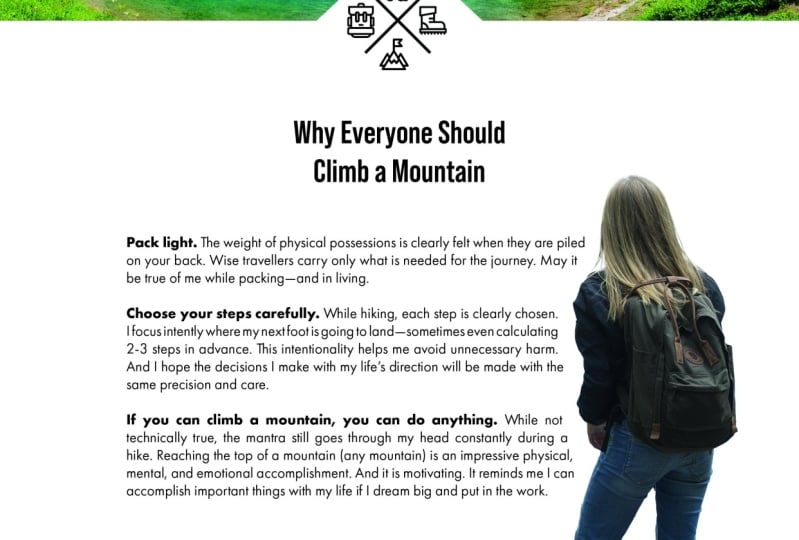
das endgültige Design. Diese Icons werden am Ende hier in unserer Broschüre
sein. Aber ich möchte auch die Ikone
des Wanderers so
ändern , dass es
im gleichen Stil wie diese
anderen drei Icons ist. Anstelle von Feldformen möchte
ich, dass es sich um eine Strichkunst handelt. also zurück zu Illustrator springe, zeige
ich Ihnen,
was getan werden muss. Wählen Sie einfach dieses Symbol aus und drücken Sie
dann die Umschalttaste X
auf der Tastatur. Dies ist eine schnelle Möglichkeit,
die Feldfarbe in
eine Strichfarbe umzuschalten . Dies sind also die beiden Attribute, die Füllfarbe und
die Strichfarbe. Und wenn Sie die Verknüpfung verwenden, können
Sie sehen, wie die beiden hin und her
wechseln. Und sobald Sie
die Strichoption sehen, können
Sie damit beginnen,
die Dicke zu erhöhen,
bis sie näher an das kommt, was
wir auf den anderen Symbolen sehen. Beachten Sie jedoch, dass, sobald ich
den Betrag erreicht habe , wahrscheinlich
11 oder 12 Punkte,
die dem, was wir brauchen, am nächsten kommt
. Es sieht eigentlich nicht so
gut aus , weil sich einige
der Linien überlappen und die Arme irgendwie etwas verschwunden sind. Was wir also
auch tun müssen, ist, auf
die Option Strich zu klicken , während das
Objekt noch ausgewählt ist, und dann auf
dieses Symbol hier klicken, Strich nach außen
ausrichten. Sobald Sie dies getan haben,
werden Sie feststellen, dass es hier einige seltsame Details um den Kopf
und den Rucksack gibt. Damit diese zuerst behoben werden
können, müssen Sie
auf dieses Symbol doppelklicken, dem Sie Änderungen
an
einzelnen Details innerhalb
dieses Symbols vornehmen können, wie dem Kopf. Also bewege ich
den Kopf einfach etwas höher. Und dann mache ich das
Gleiche mit dem Rucksack, bewege ihn nach links. Jetzt kann ich nach
draußen doppelklicken, um zur normalen Auswahl zurückzukehren, wodurch wir
das gesamte Symbol verschieben können. Und übrigens
wird diese Technik als Isolationsmodus bezeichnet. Wenn Sie doppelklicken
und mit
einzelnen Elementen
innerhalb eines Objekts arbeiten . Und indem ich mich niederhalte
und gelacht schleppte, kann
ich etwas zurückzoomen und genauer
ansehen, was wir erreicht haben. Ich denke, es sieht viel besser aus. Es fühlt sich jetzt wirklich wie
eine Reihe von Icons an. Und um sie
noch besser zu vereinen und eine
dynamischere Komposition zu
schaffen. Wir werden hier in
Illustrator auch
ein anderes Tool verwenden , das als
Liniensegment-Tool bezeichnet wird. Damit
zeichne ich eine Linie, indem ich
die Umschalttaste gedrückt halte , und ich kann
sicherstellen, dass dies eine gerade Linie wird. Ich ziehe es einfach so nach unten. Und dann dupliziere ich dies, was Sie tun können, indem Sie das Auswahlwerkzeug
verwenden und die
Alt- oder Wahltaste gedrückt halten und die Linie zur Seite
ziehen. Genau wie die Verwendung des Verschieben-Werkzeugs
in Photoshop und wenn Sie Alt und Option
gedrückt halten ,
können Ebenen dupliziert werden. Hier in Illustrator dupliziert
dieselbe Verknüpfung
alles, was Sie auswählen. Und um diese Linie zu drehen, gehe
ich nahe an einen Ankerpunkt,
fange an, ihn
zu ziehen und die Umschalttaste gedrückt zu
halten.
Ich kann sicherstellen, dass
sie auf 0 Grad
ausgerichtet wird , was bedeutet wird es waagerecht
halten. Dann kann ich eine
Marquee-Auswahl treffen, um
beide Linien auszuwählen , indem ich sie ziehe
und verschiebe. Ich kann sie vorerst vielleicht
irgendwo hier auf
die Seite stellen . Ich möchte
sicherstellen, dass sie
perfekt auf
den Mittelpunkt ausgerichtet sind . Dafür
verwende ich hier die Ausrichtungsoptionen. Das horizontale Ausrichtungszentrum
ist das erste, das wir benötigen, und dann ist der andere
das vertikale Ausrichtungszentrum. Jetzt, da sie
perfekt
aufeinander ausgerichtet sind und
gleich lang sind. Ich kann sie auch um
45 Grad zur Seite drehen , um ein kleines Kreuz zu
erzeugen. Wenn ich die
Umschalttaste gedrückt halte, kann ich meine Rotation
auf 45 Grad
beschränken. Und jetzt, da wir Kreuz haben, können
wir die vier Icons
wieder mit einer Festzeltauswahl auswählen . Und wenn ich die Umschalttaste gedrückt halte, kann
ich ihre Größe
auf etwas reduzieren. Vergessen Sie nicht, wenn Sie mit Vektorobjekten
arbeiten, werden
Sie niemals an Qualität
verlieren. Obwohl Sie die Größe ändern werden
sie verkleinert, behalten
sie weiterhin
ihre ursprünglichen Details bei. Und egal wie
klein oder groß, Sie werden sie
am Ende benutzen. Hier müssen Sie sich also
keine Sorgen machen, intelligente Objekte
wie in Photoshop zu
erstellen. Was ich tun möchte, ist die beiden Zeilen
auszuwählen, sie hier
etwas näher zu bewegen, und jetzt kann ich entscheiden, wo
ich die Icons platzieren möchte. wir den Wanderer einfach an die Spitze. Dann können wir die
Berge darunter legen. Und dann können wir
den Rucksack vielleicht
hier auf die linke Seite legen den Rucksack vielleicht
hier auf die linke Seite und dann die Stiefel
auf der rechten Seite. Wenn ich jetzt das Gefühl habe, dass die Berge etwas größer sein müssen, etwas größer sein müssen, kann
ich
die Größe immer vergrößern. Oder wir können die anderen
Icons auch etwas kleiner machen, damit
sich die Dinge etwas ausgeglichener anfühlen. Jetzt, da sie es bereits sind, lösche
ich diesen Link einfach hier und gehe zum Objektmenü. Wählen Sie Zeichenflächen, die
an Artwork-Grenzen passen, wodurch der
unnötige leere Raum
von unserer Kunsttafel entfernt wird. Und das können wir jetzt wieder
in unserem Projektordner speichern. Und ich nenne es Icons. Das Dateiformat ist
Adobe Illustrator. Also lasst es uns einfach speichern. Und sobald dieses
Dialogfeld geöffnet ist, können
Sie einfach auf OK klicken, Sie müssen sich keine Gedanken
über die Einstellungen machen. Und das ist alles, was wir
in Illustrator tun müssen. Also haben wir die Icons vorbereitet und in diese
kleine Komposition zusammengefügt, die im nächsten Video in unserem
Faltblatt landet, wo wir weiter in
InDesign arbeiten und alles platzieren die wir bisher zusammen geschaffen haben.
8. Komposition in InDesign: Jetzt, da wir alle unsere
Bilder und Icons bereit haben, werden
wir unsere
Arbeit in InDesign fortsetzen. Ich möchte, dass Sie die Wanderseite
öffnen und das Dokument
starten, das Sie direkt
unter diesem Video
herunterladen können . Und sobald Sie das auf dieser ersten Seite
geöffnet haben, haben
Sie alles bereit, mit dem wir arbeiten
werden. Der Rahmen oben, wo wir unser erstes Bild platzieren
werden. Und dann zwei zusätzliche
Textrahmen, einer für den Titel oder Überschrift und
ein weiterer für die Textkopie. Sie sehen auch
die violette Linie, die den sicheren Bereich des
Randes oder der Texte darstellt. Beginnen wir damit,
unser erstes Bild mit
dem Auswahlwerkzeug zu platzieren . Klicken Sie oben auf dieses Rechteck
, gehen Sie dann zum
Menü Datei und wählen Sie Platz aus. Dies ist eine Option, die
wir oft verwenden werden, daher lohnt es sich, daran zu denken. Es ist die Verknüpfung Command oder Control D. Sobald Sie diese Option ausgewählt haben, suchen Sie die
Panorama-Photoshop-Datei mit dem Ballon und ihrer
Reflexion darin. Und klicke auf „Öffnen“. Dadurch wird das Bild platziert
und in den Rahmen eingepasst. Und falls Sie es horizontal
drehen möchten, können
Sie dieses Symbol hier in der Optionsleiste verwenden und
dann erneut darauf klicken. Du kannst es zurückdrehen. Ich bevorzuge es eigentlich so. Bereiten wir nun einen Platz für die Icons vor, die sich oben
auf diesem Bild befinden. Und nur damit du es weißt, das Bild, in dem wir platziert haben,
befindet sich auf einer Ebene namens images. Wenn
das Ebenenbedienfeld nicht angezeigt wird, können
Sie dies über
das Fenstermenü öffnen , in dem
Sie Ebenen finden. Und beachten Sie, dass wir hier
bereits zwei Schichten vorbereitet haben. Wir haben Bilder und Texte, aber derzeit
befinden sich unsere Textrahmen nicht auf der richtigen Ebene. Bevor wir fortfahren, können
wir dies auch beheben, indem wir diese beiden Frames
auswählen und den kleinen blauen
Punkt auf die Textebene ziehen. Sobald er spielt, wird
der
Begrenzungsrahmen für jeden dieser Frames rot. So können wir feststellen, dass
es sich auf einer separaten Ebene befindet. Und genau wie in Photoshop können
Sie die Symbole verwenden, um den Inhalt von Ebenen ein
- und auszuschalten . Und der Grund, warum wir auch hier in InDesign in
Schichten arbeiten ,
besteht darin, sicherzustellen, dass wir
Elemente leicht trennen
können , sobald wir anfangen , Dinge
übereinander zu schichten Dies wird wichtig sein
später, wie Sie sehen werden. Lassen Sie uns also fortfahren und das Polygonwerkzeug
auswählen. Dies finden Sie hier
mit den Shape-Werkzeugen. Klicken Sie einfach mit der rechten Maustaste darauf und wählen Sie
dann dieses Tool aus. Klicken Sie dann einfach irgendwo auf die Seite und geben Sie
die folgenden Werte ein, 50 mal 50, die Anzahl der Seiten, die 30 Prozent Sterneinsatz sind. Sobald Sie auf OK klicken, werden
Sie sehen, dass
wir eine Form erstellt haben. Jetzt können wir diese
Form hier weiter nach oben verschieben. Und ich möchte, dass Sie die Füllfarbe in Papier
umwandeln , das
im Wesentlichen leicht ist. Aber in InDesign heißt es Papier, weil das
die Farbe des Papiers ist. Und wenn wir diese Form ausgewählt
haben, können wir sie
ein wenig auf so
etwas oder vielleicht
sogar ein bisschen weiter oben drücken . Und wann immer Sie überprüfen
möchten, wie Ihre Komposition nach dem Drucken
aussehen wird, empfehle
ich, die Verknüpfung W zu verwenden, mit der Sie eine
Vorschau der Seite erhalten. Sie können auf eine Weise klicken, um zu überprüfen,
wie alles aussieht. Ich ziehe es vor,
ein wenig zu überlappen, um
sicherzustellen, dass
zwischen diesem Dreieck und dem Rest
der Seite
kein Rand auftaucht . Also möchte ich sicherstellen, dass dieser Leerraum kontinuierlich ist, warum ist die Form immer noch ausgewählt? Ich kann auch sicherstellen
, dass es perfekt auf die Seite
zentriert ist, wenn
Sie es herumziehen.
Schließlich werden Sie feststellen, dass eine violette vertikale Linie erscheint. Dies ist ein intelligenter Leitfaden, der
Ihnen hilft , ihn an der
Mitte der Seite auszurichten. Ich lasse es hier gehen
und stelle sicher, dass dies
auch auf der Bildebene platziert wird . Ziehen wir also einfach
den kleinen roten Punkt, in diesem Fall auf
die Bildebene. Bevor wir unsere Icons einbringen, stellen Sie
einfach sicher, dass Sie dieses Dreieck nicht ausgewählt
haben. Denn wann immer Sie das Platz-Feature
verwenden, wird
es immer versuchen,
Bilder in einer Form zu platzieren. Und in diesem Fall
wäre es einfacher, damit umzugehen,
wenn es völlig unabhängig
von diesem Dreieck ist. Klicken wir also irgendwo
draußen und gehen Sie zu File Place und wählen Sie die
Icons Illustrator-Datei aus. Sobald wir auf Öffnen klicken, wird
dieser in unseren Cursor
geladen. Es heißt „The Place Gun“. Und damit
können wir es auf der Seite platzieren. also irgendwo in der Mitte Klicken und ziehen Sie also irgendwo in der Mitte und
definieren Sie die Größe dafür. Wir werden nur eine Begrenzungsbox sehen. Aber sobald wir losgelassen haben, erscheint
das Icon. Jetzt. Wir können es hier
in die Mitte verschieben. Und falls Sie es verkleinern
müssen, verwenden Sie
einfach
Command oder Control. Umschalttaste, ziehen Sie eine der Ecken. Und sobald Sie
die richtige Größe haben, können
Sie
sie wieder in der Mitte ausrichten. Ich habe das Gefühl, dass wir ein bisschen näher
zoomen müssen. Ich mache das mit dem Z, ziehe die linke und rechte Verknüpfung, das gleiche, was wir in
Photoshop und Illustrator verwenden. Und ich werde dieses Dreieck ein
bisschen mehr
runterbringen , nur um
der Form der Symbole zu folgen.
9. Textebene in InDesign: Ich bin zufrieden damit,
wie das aussieht. Wir können weitermachen und weiter mit unserem Text
arbeiten. Ich drücke
erneut W, um zur normalen Ansicht zurückzukehren, wo wir
die Textrahmenkanten
sehen können. Und lasst uns zuerst den
Titel mit dem Typenwerkzeug auswählen, wir können die Schriftart ändern. Dafür gibt es eine
Adobe-Schriftart, die Sie herunterladen
können,
indem Sie auf Weitere suchen klicken. Und hier
tippe einfach Deborahs ein. Und dann wählen Sie hier den Bewährungsausschuss von
Bubba NAIA aus. Stellen Sie sicher, dass Sie auf
das kleine Cloud-Symbol klicken, das diese Schriftart aktiviert. Es ist völlig kostenlos. Es ist Teil des
Creative
Cloud-Abonnements , um Zugriff auf unbegrenzte Adobe Fonts
zu haben. Jetzt, da wir die
Schriftart haben, die
wir brauchten, können wir zu
Schriftarten zurückkehren und einfach
den Namen erneut eingeben und
Barabbas Nohria Pro wählen. Ich werde die Größe des
Textes
erhöhen und
ihn innerhalb des Rahmens zentrieren. Möglicherweise stellen Sie fest, dass es
nicht auf der Seite zentriert ist,
sondern nur in seinem Rahmen zentriert ist. Um sicherzustellen, dass es
an diesen
anderen oben genannten Details ausgerichtet ist , kann
ich mein Auswahlwerkzeug verwenden und den
Textrahmen einfach bis wieder ziehen, er rastet an der Smart
Guide in der Mitte ein. Ich bin zufrieden damit,
wie das aussieht. Und wieder können wir dies einfach
überprüfen, indem wir W drücken. Wenn Sie die ganze Seite
sehen möchten, können
Sie die Verknüpfung Control
oder Command 0 verwenden um sie schnell an Ihren Bildschirm anzupassen. Und wir können mit unserer Körperkopie
arbeiten. Ich wähle
diesen Frame jetzt aus. Und indem Sie Command
oder Control Plus verwenden, können
Sie auf Ihre
aktuelle Auswahl zoomen. Und dann verwende
ich wie zuvor das Typ-Tool, um die Einstellungen der
Formatierungsoptionen für den ausgewählten Text anzuzeigen. Und ich werde auch
eine andere Adobe-Schriftart
für diesen Text verwenden . Anders als vorher, um danach zu suchen, tippen
wir zukünftigen Träger ein. Und das, mit dem ich
lieber arbeiten würde,
heißt Futura PT-Buch. Diesen habe ich bereits
aktiviert, also muss ich es nur auswählen. Damit Sie es jedoch erreichen können
, klicken
Sie erneut
auf das kleine Cloud-Icon. Es kann ein
paar Sekunden dauern,
bis es ankommt und verfügbar ist. Also sei einfach geduldig, wenn du es
nicht
sofort siehst. Wenn Sie es jedoch heruntergeladen haben, suchen Sie danach und
wenden Sie es dann auf diesen Textrahmen an. Dies ist eigentlich eine Schriftfamilie mehreren Variationen, die Sie
unter dem Namen der Schriftart finden können . Die aktuelle, die wir
verwenden, heißt Buch, aber wir haben auch mittlere, demi, fett und die schrägen oder
kursiven Optionen, und wir werden diese bald verwenden. Aber bevor wir weitermachen, möchte
ich auch sicherstellen
, dass in diesem Text
keine Silbentrennung
verwendet wird. Also können wir hier ein Beispiel sehen. Lassen Sie also Ihren Textrahmen
mit dem Auswahlwerkzeug ausgewählt. dann bei aktivem Typenwerkzeug
sicher, dass Sie zu Steuerelementen zur
Absatzformatierung wechseln, wo Sie die
Silbentrennungsoption finden. Dies ist standardmäßig aktiviert. Nehmen wir das einfach ab und stellen sicher, dass die Ausrichtung dieses Textes mit der
letzten Zeile nach links ausgerichtet ist. Dies wird unsere Zeilen
schön und organisiert halten. Und jetzt lasst uns einige
dieser Anfangsworte hervorheben
und
etwas mutiger machen . Also beginne ich
mit packlight einfach diesen Text hervor. Ich kann hier in
der Steuerleiste zu den
Zeichenformatierungsoptionen zurückkehren und
die Formatierung in fett ändern ,
bevor ich weiter gehe Speichern
wir dies als
Zeichenstil, indem hier
auf dieses Symbol klicken und
wähle einen neuen Charakterstil. Dies ist eine Funktion, über die wir viel mehr
erfahren werden. Eine äußerst nützliche Option in InDesign, mit der
Sie viel Zeit sparen können. Und ich nenne
dieses Style-Highlight einfach. Stellen Sie sicher, dass die Anwenden von Stilen
auf die Auswahl aktiviert ist. Die Werbeanzeigen-zu-CC-Bibliothek
kann
ausgeschaltet und die Vorschau
kann ebenfalls aktiviert sein. Klicken wir auf „Okay“. Und jetzt Das nächste Mal, um
dies auf diesen anderen
Satz anzuwenden , können
wir einfach das
kleine Dropdown-Menü verwenden und Highlight auswählen. Wenden wir
es uns noch einmal auf diesen Text an. Juden heben hervor,
das sieht gut aus. Diese heben sich wirklich
vom Rest des Textes ab, und wir würden diese Einstiegspunkte normalerweise
nennen, was es den
Lesern leicht macht , die
wichtigen Informationen auf
der Seite zu finden und optisch schön zu sein
separate Textstücke. Um die Dinge einfacher zu machen, werde
ich diesen
letzten Absatz tatsächlich in einen
separaten Textrahmen aufteilen. Also wählen wir das einfach aus. Übrigens können Sie dreimal
klicken, um
eine Zeile auszuwählen , und dann zu Bearbeiten, Ausschneiden wechseln. und ziehen Sie mit dem Typenwerkzeug irgendwo
unten auf der Seite, Klicken und ziehen Sie mit dem Typenwerkzeug
irgendwo
unten auf der Seite, um
einen neuen Textrahmen zu erstellen, und verwenden Sie dann „Einfügen bearbeiten“. Drücken wir nun
Escape auf der Tastatur , um den Text nicht mehr zu bearbeiten. Und jetzt können wir W drücken, um unsere Textrahmen wieder zu
sehen. Sie sind alle rot, also weiß
ich, dass sie sich
auf der richtigen Ebene befinden ,
der Textebene. Und normalerweise
halte ich meine Textrahmen gerne aufgeräumt ,
damit ich unten keine leeren Leerzeichen
darin habe. Der einfachste Weg, dies zu beheben,
besteht darin, auf
den unteren mittleren Ankerpunkt zu doppelklicken den unteren mittleren Ankerpunkt , wenn Sie den Begrenzungsrahmen sehen. Jetzt scheint es, als hätte ich hier
eine leere Zeile. Also
doppelklicke ich einfach in diesen Frame und
drücke die Rücktaste, um das zu löschen. Und wenn
ich wieder Escape drücke, kann
ich
darauf doppelklicken, um den
Rahmen jetzt wirklich gut an den Inhalt anzupassen. Sie können
den Rahmen einfach anpassen und Sie werden
sehen, dass sich der Text
live ändert , dank seiner
Präferenz, über die wir in
einem früheren Video
gesprochen haben . Möglicherweise erinnern
Sie sich an die
Voreinstellungsoberfläche, Live-Bildschirm-Zeichnung auf
sofort eingestellt , die ich
empfohlen habe. Und genau wie zuvor können
wir diesen
Textrahmen jetzt in der Mitte ausrichten. Und lassen Sie uns abschließen,
indem wir diesen Textrahmen
auch in der Mitte verschieben und
zurück zum Typenwerkzeug wechseln. Stellen
wir fest, dass dieser in der Mitte
ausgerichtet wird. Und lassen Sie uns die Größe
vergrößern und vielleicht
in zwei Zeilen aufteilen , indem wir hier
einen Zeilenumbruch hinzufügen Drücken
Sie
einfach die Eingabetaste auf der Tastatur.
10. Ausgewogenheit der Komposition in InDesign: Perfekt, das ist alles, was wir mit unserem Text tun müssen, aber wir sind
noch nicht bereit, weil wir hier
auch zwei weitere
Bilder hinzufügen müssen . Und fangen wir zuerst mit
den Steinen oder der Dose an. Stellen Sie zunächst sicher, dass Sie nichts ausgewählt
haben, und
gehen Sie dann zu File Place oder verwenden Sie die zuvor
erwähnte Verknüpfung, Control oder Command D. Und wählen Sie dann die
Stones Photoshop-Datei die wir bereits vorbereitet und von seinem
ursprünglichen Hintergrund
getrennt haben. Klicken wir also auf Öffnen
und dann klicken und ziehen, um die Größe zu definieren. Und sobald wir es fertig haben, können
wir es einfach
irgendwo hier in der Ecke platzieren. Wenn Sie sehen möchten, wie
das aussehen wird, können
Sie W drücken und wir können auch Command oder
Control Null drücken, um zu verkleinern. Jetzt habe ich das Gefühl, dass
alles wirklich schön
und symmetrisch ist , abgesehen
von den Steinen. Um also unsere Komposition wieder ins
Gleichgewicht zu bringen oder wieder ins Gleichgewicht zu bringen, müssen
wir hier auf
der rechten Seite
etwas spielen , nur um diese
Steine hier auf der linken Seite
auszugleichen. Also
werde ich noch einmal
W drücken, damit wir
alle unsere Frames sehen können. Und mit der Leertaste gehe
ich
etwas nach unten, damit wir mehr von
der rechten unteren
Ecke der Seite sehen
und sicherstellen können der rechten unteren
Ecke der Seite , dass ich nichts ausgewählt
habe. Ich klicke einfach
irgendwo draußen. Verwenden Sie dann erneut File Place. Diesmal benutzen wir
die Mädchen-PSD-Datei. Klicken Sie auf Öffnen und klicken
und ziehen Sie dann, um es zu platzieren. Ich möchte, dass dies
hier auf der linken Seite ausgerichtet
ist, vielleicht etwas weiter unten. Und wenn ich dann
Command oder Control Shift gedrückt halte, ziehe
ich
den Eckpunkt bis er so auf
die Seite passt. Jetzt haben Sie vielleicht bemerkt, dass diese Bilder auf
der Textebene befinden. Ich kann das erkennen, indem ich mir
nur
die Begrenzungsrahmen anschaue und
sie sind rot gefärbt. Um sicherzustellen, dass sie sich
auf der Bildebene befinden, wähle
ich zuerst das Mädchenbild und ziehe es auf
die Bildebene. Man merkt bereits, dass
es hinter dem Text zurückgeblieben ist. Wenn wir also näher zoomen, wurden
die Texte sichtbar. Aber ich möchte das
Gleiche auch mit den Steinen machen. Wählen wir diese auch und ziehen sie auf
die Bildebene. Ich würde es eigentlich vorziehen, dass
die Steine hinter dem Bild des Mädchens stehen. Und das können
Sie ganz einfach tun indem Sie die
Bildebene öffnen und einfach die Steine unter
das Mädchenbild
ziehen und sehen,
wie es sich dahinter bewegt. So können Sie also einfach die Reihenfolge der Bilder
anpassen. Und lasst uns das weiter bewegen bis wir ein
bisschen mehr davon sehen. Vielleicht irgendwo da drin. Werfen wir einen besseren Blick darauf indem wir mit Control oder
Command 0 herauszoomen und dann
W auf der Tastatur drücken. Und ich habe
das Gefühl, dass das Mädchen
etwas größer und
weiter rechts sein könnte . Also werde ich immer noch
denselben
Skalierungskurzbefehl oder Control Shift verwenden , ziehen. Und jetzt können sich die Steine vielleicht auch ein bisschen weiter nach oben
bewegen.
11. Endgültige Anpassung an unsere Komposition in InDesign: Ich habe das Gefühl, dass das jetzt
viel ausgeglichener ist, aber es gibt noch eine
Sache, die wir beheben müssen. Natürlich sollte die Steuer hier oben
etwas höher liegen und die Hauptkopie
muss lesbar sein damit sie das andere Bild nicht
überlappen sollte. Und um dies zu beheben, gibt es eine sehr einfache und coole
Funktion namens Textumbruch. Dafür müssen wir das Bild
des Mädchens erneut auswählen und zum Fenstermenü gehen
und dieses Fenster namens Textumbruch suchen. Sie nach dem Öffnen sicher, Sie
im Bedienfeldmenü Optionen anzeigen
wählen. Standardmäßig
zeigt es möglicherweise nur die Hälfte der Einstellungen an, aber alle diese
Einstellungen müssen sichtbar sein. Wählen Sie dann das dritte
Symbol aus, wickeln Sie das Objekt ein, formen Sie die Wiederholung auf der linken Seite und wählen Sie
Alphakanal für den Typ. Dies wird die Maske verwenden, die in unserer Photoshop-Datei
gespeichert ist. Und jetzt brauchen wir nur noch etwas Platz zwischen dem
Text und dem Mädchen. Dafür
erhöhen wir den Offset einfach auf etwa vier
oder fünf Millimeter. Ich denke, vier Millimeter
werden ausreichen. Und du siehst
diesen kleinen Spielraum oder Raum um das Mädchen herum. Das ist der Offset, den wir erstellt haben. Das sieht gut aus. Wir können das
Textumbruchfeld schließen. Und das einzige Problem ist
jetzt, dass hier im Text
einige Lücken auftauchen,
die aufgrund der
Begründung und weil wir
in diesen Fällen auch die Silbentrennung entfernt haben, während ich empfehle,
dies zu tun ist es, Ihren Textrahmen einfach anzupassen, bis
der Text sich selbst korrigiert. Ich habe das Gefühl, dass das ziemlich gut
aussieht. Vielleicht können wir es etwas
höher bewegen und dann anfangen, es weiter
anzupassen. Und manchmal kann es helfen
, die Textgröße zu reduzieren. Ich werde wahrscheinlich 11
Punkte anstelle von 12 verwenden. Das funktioniert tatsächlich
besser für dieses Faltblatt. Jetzt können
wir den Textrahmen
ein wenig anpassen und wir begründen, dass Sie auch
darauf achten müssen, dass Sie keine
zu kleinen Lücken
zwischen Ihren Texten haben , insbesondere wenn
Sie fett verwenden kopieren. Um das zu beheben, passe ich
einfach die Breite
meiner Textrahmen an, bis
die Wörter besser getrennt sind. Jetzt stellen Sie vielleicht fest
, dass sich dieser Text hier
leicht nach links bewegt , sodass er nicht mehr
perfekt
zur Mitte ausgerichtet ist. Und das liegt daran, dass dies auch von
den Texten beeinflusst
wird , die Rap
für das Mädchenbild geschaffen wurden. Um dies zu beheben, gehen Sie in das Menü Objekt, über Textrahmen
ausgewählt ist
, und wählen Sie Textrahmenoptionen in der
Auswahl „Textumbruch ignorieren“. Und dann wirst du sofort
sehen , dass sich die Texte selbst beheben. Das ist also vorher und
das ist nach einer Weile. Der Text für die Textkopie folgt dem
Umriss dieses Bildes. Dieser andere Textrahmen kann sich frei bewegen, sodass er
nicht davon betroffen ist. Das Gleiche gilt
für diesen Textrahmen hier. Sie können im Moment sehen, das Bild den
Text nicht nach rechts gehen lässt. Also lasst uns auch hier das
Gleiche machen. Und um schnell zu den
Textrahmenoptionen zu gelangen, können
Sie auch
Command oder Control B verwenden, was eine weitere sehr nützliche
Verknüpfung ist, an die Sie sich erinnern sollten Sobald wir diese geöffnet haben, wenden
wir den Textumbruch ignorieren
auf diesen Text an Rahmen auch. Klicken wir auf Okay, und dann
können wir es wieder in
die Mitte verschieben es an der
lila Smart Guide
ausrichten. Okay, damit
scheint es, als hätten wir
alles getan, was wir brauchten. Zoomen wir also
mit Control oder
Command Zero heraus , um einen
Blick auf die vollständige Broschüre zu werfen. Und es gibt nur eine
kleine Sache, die ich für meine Körperkopie vermeiden
möchte , ohne dass ein einziges Wort in die letzte Zeile
getrennt ist. Es sieht also viel
besser aus, wenn Sie noch
ein paar Worte haben , die immer einen Absatz
beenden. Um dies zu beheben, müssen wir
möglicherweise nur das Bild des Mädchens leicht nach unten
bewegen. Also habe ich es ausgewählt. Und dann verwende ich die
Tastenkombination Pfeil nach unten ,
mit der ich sie verschieben und
sehen kann, wann es am besten funktioniert. Ich fühle mich wie
irgendwo dort, es sieht richtig gut aus. Jetzt lesen sich alle meine
Absätze gut, und vielleicht können wir
diesen Textrahmen einfach so anpassen , dass er
etwas weiter nach unten geht. Noch einmal Befehl oder Control
Null, um die ganze Seite zu sehen. Und wenn Sie immer noch
das Gefühl haben, dass der Textrahmen angepasst werden kann, spielen
Sie weiter damit herum. Ich habe das Gefühl, dass das noch
besser ist als zuvor. Aber jetzt schauen wir uns das
im Vollbildmodus an. Es gibt eine weitere nützliche
Abkürzung, die Shift W ist, und ich freue mich,
wie es geworden ist. Also stelle ich
sicher, dass dies als endgültige Version
gespeichert wird . Also verwende ich „
Datei speichern unter“ und benenne die
Projektdatei in final um. Stellen Sie sicher, dass das
Format auf
InDesign-Dokument festgelegt ist ,
und um sicherzustellen dass diese Broschüre gedruckt werden
kann, müssen
wir dies auch als PDF
exportieren, was Sie über das
Dateimenü tun können. Und ich empfehle,
eine dieser Voreinstellungen zu verwenden. Normalerweise verwende ich PDF X1 a 2001, was ein Standard ist. Wir können dies im
selben Projektordner speichern. Und wenn die Einstellungen angezeigt werden, müssen
Sie
nichts ändern, klicken Sie einfach auf Exportieren.
12. Schlussbemerkung: Gut gemacht für den
Abschluss dieses Kurses. Ich hoffe, du hattest genauso viel Spaß beim Durchspielen wie
ich beim Aufnehmen. Und
vergiss natürlich nicht das Klassenprojekt. Denn denken Sie daran,
Übung macht den Meister. Ich kann es kaum erwarten, Ihre Arbeit zu sehen, also stellen Sie sicher, dass Sie sie einreichen. Und falls dir dieser Kurs
gefällt und du mehr von mir
lernen möchtest, dann gibt es noch viele andere Kurse, die
du hier finden kannst. Schau sie dir jetzt an. Ich kann es kaum erwarten,
dich in der nächsten zu treffen.
 Martin Perhiniak, Graphic Designer, Illustrator & Educator