Transkripte
1. Einführung: Assalamu. Mein Name ist Wide Mu Takin. Ich bin Unternehmer und habe mehrere kreative Unternehmen
gegründet Ich habe Hunderte
von Designprojekten durchgeführt und mit Dutzenden von
Kunden auf der ganzen Welt zusammengearbeitet. Ich bin auch akademischer
Dozent und Unternehmensberater in
Computergrafikdisziplinen. Seit mehr als zwei Jahrzehnten unterrichte
ich
Grafikdesign alle, Animation, Videobearbeitung und
Motion Graphics, Architekturvisualisierung,
digitale Malerei ,
Webdesign,
Spieleentwicklung usw. Va ist eine Online-Anwendung, die das Gesicht
der Designbranche für immer verändert
hat Canva hat es
jedem ermöglicht , schnell atemberaubende
Designs zu erstellen, auch wenn er kein Designer ist, gleichzeitig
professionellen Designern
viel Raum gegeben , um
ihrer Kreativität freien Lauf zu Mit Canva kannst du Grafikdesigns für
Print- und digitale Medien
erstellen, Präsentationen erstellen, Videos
bearbeiten und Zulassungen hinzufügen,
Inhalte schreiben und sogar Websites erstellen. Wenn du Canva
schnell vom
Anfänger bis zum Fortgeschrittenen beherrschen möchtest , dann ist diese
Online-Kursreihe genau das In dieser Kursreihe wirst
du
Schritt für Schritt dabei unterstützt, alle Funktionen von Canva zu beherrschen und zu nutzen Was diesen Kurs allein betrifft, ist
dies der dritte in der Reihe
und eine Fortsetzung des zweiten Kurses mit
dem Titel
Websites erstellen und
mit Hunden arbeiten mit Canva Hier lernst du verschiedene Animations- und
Videofunktionen in Canva kennen,
von der Erstellung von
Emissionen pro Seite Emissionen pro Element bis hin zur Erstellung eines benutzerdefinierten
Pfads, der einer Emission folgt Als Nächstes lernst du Videobearbeitungstechniken
in Canva wie das Zuschneiden, Teilen und Bearbeiten
von Übergängen zwischen Schließlich
lernen Sie, wie Sie
Animationsfunktionen mit
Videofunktionen in
einem einzigen Projekt kombinieren Animationsfunktionen mit Videofunktionen in
einem einzigen Für das Abschlussprojekt müssen
Sie mit allen in diesem Kurs
besprochenen Techniken
ein kurzes Video über die
Natur erstellen . Das Video sollte
einen animierten Titel,
animierte untere Drittel und Übergangseffekte
zwischen Videoclips haben. Da dies der dritte
Kurs in der Reihe ist, müssen
Sie den
ersten und zweiten Kurs belegen bevor Sie diesen belegen können. Da es sich bei Canva um
eine Online-Anwendung handelt, benötigst
du außerdem einen Computer
und eine Internetverbindung Während des gesamten Kurses werde
ich
einen PC mit dem
Betriebssystem Windows 10 verwenden einen PC mit dem
Betriebssystem Windows 10 Alle
Tastenkombinationen, die ich demonstrieren werde, werden nicht auf dem PC ausgeführt. Wenn Sie einen Computer verwenden, können
Sie der Lektion trotzdem folgen da ich Canvas verwenden werde. Benutzeroberfläche
verschiebt sich
, was auf
verschiedenen Plattformen konsistent ist. Der einzige Unterschied sind
die Tastenkombinationen. Im Allgemeinen
müssen Sie die Steuertaste
durch die Befehlstaste und die
L-Taste durch die Optionstaste ersetzen . Diese Kursreihe ist
perfekt, wenn Sie
ein Bastler sind , dem
Design von den Grundlagen gestohlen wird Auch wenn Sie Lehrer oder Student sind und
eine
kostenlose Designanwendung benötigen,
wenn Sie ein Unternehmen führen, kann
diese Go-Serie sehr wertvoll
sein, da Canva Ihnen dabei helfen kann,
schnell und einfach
Marketingmaterialien zu erstellen schnell und einfach
Marketingmaterialien Wenn Sie ein
professioneller Designer sind, werden
Sie feststellen, dass die
Canvas-Bibliothek und die benutzerfreundliche Oberfläche Ihnen dabei helfen können, Ihre Arbeit erheblich
zu beschleunigen Aber nicht in diesem Kurs. Wenn Sie Inhalte erstellen und
die Vorteile der
führenden KI-Technologie
nutzen möchten , diesem Kurs noch
keine Funktionen der Canvas-KI behandelt. den Lektionen
in diesem Kurs werden
wir jedoch den Grundstein für
den zukünftigen Kurs legen, in
dem wir
die KI-Funktionen anhand
dieser Online-Kursreihe erörtern werden die KI-Funktionen anhand
dieser Online-Kursreihe In
Shall Law können Sie und Ihr gesamtes Unternehmen das Canvas voll
ausschöpfen Das Erstellen von Designs jeglicher Art wird für Sie
keine Belastung mehr sein. Stattdessen wird es Ihr
Alter gegenüber der Konkurrenz sein. Also warte nicht länger. Nehmen Sie
jetzt an diesem Kurs teil und setzen Sie Ihre Reise zur
Beherrschung von Kanvas
2. Seitenanimation: Ausgehend von diesem Video
und den nächsten Videos werden wir uns auf die Animations
- und Videofunktionen in Canva konzentrieren - und Videofunktionen in Canva In diesem Unterrichtsvideo werden
wir uns mit den Grundlagen befassen,
nämlich der Erstellung von Animationen
für die gesamte Designseite Und dann lernen Sie, wie Sie das Ergebnis in der Vorschau anzeigen und schließlich exportieren können. Ich verwende derzeit das Designprojekt für
Spielzeugläden aus der letzten Lektion. Sie können gerne andere von Kva
bereitgestellte Vorlagen verwenden oder Ihr eigenes Design verwenden Um auf die
Seitenanimationsfunktion zuzugreifen, müssen
Sie zuerst
das Hintergrundobjekt auswählen Oben sehen Sie eine
Schaltfläche mit der Aufschrift Animate. Drücken Sie diese Taste, um
das Seitenanimationsfenster zu öffnen. In diesem Bereich können Sie
verschiedene Animationsvorgaben auswählen. Beachten Sie, dass sich die
Animationsvorgaben in diesem Bereich auf alle
Elemente in Ihrem Design auswirken Va unterteilt seine Voreinstellungen
in mehrere Kategorien. Wenn Sie mit der Maus
über eine der Voreinstellungen fahren, zeigt
Kva sofort eine Vorschau davon
im Hauptbereich an Wenn Sie klicken, um ein Preset zu
aktivieren, die
mit diesem Preset verknüpften Parameter darunter
angezeigt Der grundlegendste Parameter ist, wo die Zulassung angewendet
wird. Ist es am Anfang
oder am Wiedereintritt, oder ist es am Ende oder
am Ausgang, oder ist es beides? Wir werden den
Unterschied gleich sehen. Einige Voreinstellungen verfügen auch über
zusätzliche Parameter, z. B. die Steuerung der Geschwindigkeit und Parameter zur Einstellung
der Bewegungsrichtung Beachten Sie jedoch, dass es sich bei diesen zusätzlichen Parametern um kostenpflichtige Funktionen
handelt Wenn du sie verwendest, wirst du aufgefordert, ein Upgrade auf
Canva Pro oder Team Versuchen Sie vorerst,
das Preset Disco zu aktivieren Wir aktivieren dann beide Optionen Der Name der aktiven
Animationsvoreinstellung wird oben angezeigt. Das heißt, wenn das
Hintergrundobjekt aktiv ist. Falls Sie
Ihre Meinung ändern und alle Animationen
von dieser Designseite
entfernen möchten . Sie können das
Seitenanimationsfenster erneut öffnen und dann auf
den unteren Rand drücken , um
alle Animationen zu entfernen. Im Moment wollen wir
die Animationsfunktion verwenden. Ich aktiviere sowohl das Disco-Preset
als auch die Both-Option. Bevor Sie die
Animation als Video herunterladen, empfiehlt es sich, sie zunächst in der
Vorschau anzusehen. Dazu können Sie die Taste
unten
drücken , die wie
das Fotobildschirmsymbol aussieht. Oder Sie können auch die
Tastenkombination Lp drücken. So sehen die
Animationen aus. Da wir beide Optionen verwenden, treten zwei
Animationen auf, nämlich bei Enter und Exit. Auch hier bedeutet die Eingabe die
erste Animation, die von einer leeren Seite aus
erfolgt, bis das gesamte Design
perfekt geformt ist. Im Gegensatz dazu ist die
Ausgangsanimation die Animation am Ende, die
unser Design wieder
in eine leere Seite zerlegt unser Design wieder
in eine leere Seite Um den Vorschaumodus zu verlassen, können
Sie diese Taste drücken und
dann einfach auf eine beliebige Stelle klicken Alternativ können Sie auch die Escape-Taste
auf der Tastatur
drücken. Wenn Sie
mit der Vorschau zufrieden sind, können
Sie eine Videodatei herunterladen. Dazu müssen wir die Share-Taste
drücken. Klicken Sie dann auf die Download-Schaltfläche. Stellen Sie sicher, dass als
Dateitypoption MP Four Video ausgewählt ist. Sie sollten weder PNG noch JPEG
verwenden, da dadurch nur
Stahlbilder ohne Emission erzeugt werden. Alternativ können Sie auch das Animationsformat G
exportieren. Beachten Sie jedoch, dass
das Format nur für Bilder mit
einer geringen Anzahl von Farben
geeignet ist. Es ist einfach so, dass
dieses Design nur wenige Farben hat da alle Designelemente
Vektoren mit einem flachen Farbstil sind . Wenn Sie ein solches Design haben, ist
es immer noch geeignet, es
als G-Datei auszunutzen. Wenn Ihr Design jedoch Fotoelemente oder
vielleicht grafische Elemente mit
vielen verschiedenen
Farbabstufungen
enthält vielleicht grafische Elemente mit , sollten
Sie keine G-Datei verwenden
und stattdessen MP Four-Video verwenden Wenn Sie den
Download-Button drücken, können Sie die Datei vorbereiten oder bearbeiten Sobald Sie
die Videodatei heruntergeladen haben, können
Sie Loss It in
Videobearbeitungsprogrammen
wie Premiere,
Final Cut, Final Cut,
Resolve usw. verwenden Videobearbeitungsprogrammen
wie Premiere,
Final Cut, .
3. Element-Animation: In diesem Video werden wir
besprechen, wie
Emissionen pro Element erzeugt werden können, sowie einige andere von Canva bereitgestellte
Vorschaumethoden Das Erstellen von Emissionen für eine ganze Seite kann uns viel Zeit
sparen, aber manchmal müssen wir nur eine Emission für ein
bestimmtes Designelement
festlegen Dazu müssen wir zuerst
das Designelement auswählen dann auf die Schaltfläche
Animieren klicken Sie können jetzt sehen,
dass wir nicht nur auf den Bereich
Seitenanimation zugreifen können, sondern auch auf eine Registerkarte
namens Elementanimationen Alle Animationsvoreinstellungen
im Bereich sind lokal oder
wirken sich nur auf reaktive Zum Beispiel möchten
wir
diesem stetigen Bären eine
Basisanimation geben Sie können auch den
Animationstyp angeben , den Sie
anwenden möchten, sei es beim Betreten, beim Verlassen oder bei beiden. Wir haben den Unterschied
im vorherigen Video besprochen. Vorerst werden wir die beiden
Optionen für alle Emissionen verwenden. Auf diese Weise können wir
den Effekt später sehen , wenn
wir über die Dauer sprechen. Als Nächstes können
wir diesem Ballonelement eine steigende Emission geben. Der lila Ballon ist derselbe. Wir können ihm eine Mission geben. das LKW-Element angeht, können
wir es endlich in der Animation aufgeben. Um nun eine Vorschau der Animation anzuzeigen, neben
dem Drücken der Taste unten können
Sie
neben
dem Drücken der Taste unten auch die
Play-Taste oben drücken. Dies ist der bisherige Stand
unserer Animation. Um den Bildschirm zu verlassen, können
Sie die geschlossene
Taste oben oder
die Escape-Taste auf Ihrer Tastatur drücken oder einfach auf eine beliebige Stelle klicken. An dieser Stelle wundern Sie sich
vielleicht, Anwenden
von Animationen nacheinander zu mühsam ist Gibt es nicht eine schnellere Möglichkeit, das Animations-P-Element
anzuwenden? Die Antwort lautet ja. Aber nur, wenn die Arten von Animationen, die Sie
anwenden möchten, identisch sind. Nehmen wir an, wir möchten
die Pop-Animationsvorgabe
auf diese drei Elemente anwenden . Zuerst müssen wir
alle Elemente auswählen , die betroffen
wären. Wir können dafür die
Shift-Methode verwenden. Als nächstes auf dem Animations-Panel. Wählen Sie dann das Preset aus, das
Sie verwenden möchten. Ich möchte das Pop-Preset verwenden. Vergessen Sie nicht, beide Optionen auszuwählen
. Ein anderes Beispiel: Wir können die
Grundlinien-Voreinstellung für die beiden
Textelemente und ihre Hintergründe
anwenden . Erstellen Sie ein Auswahlfeld , bis alle drei
Elemente ausgewählt sind. Öffnen Sie dann das Animationsfenster und wählen Sie die Grundlinien-Voreinstellung aus. Aktivieren Sie auch beide
Optionen. In Ordnung. Eine weitere Methode zur Vorschau Animationen ist die
Verwendung der Timeline. Zuerst müssen Sie
diese kleine Pfeiltaste drücken. Derzeit zeigt die Leiste, die
unten angezeigt wird , eine Liste von Seiten. Um daraus eine Zeitleiste zu machen, müssen
wir diese
Duration-Taste drücken. Diese Taste ist eine Summe. Um die Leiste
darüber zwischen
einer Seitenliste
oder einer Timeline umzuschalten einer Seitenliste
oder einer Timeline Im Timeline-Modus können Sie die Play-Taste auf der linken
Seite drücken , um eine Vorschau der Animationen anzuzeigen. Sie können auch auf
das kleine Dreieck
über der Zeitleiste klicken und das kleine Dreieck ziehen , um manuell
durch die Zeit zu navigieren. Diese Ziehtechnik
wird als Scrubbing bezeichnet. Um es noch einmal zusammenzufassen: Wir haben
drei Methoden zur Vorschau von
Animationen auf der Leinwand gelernt drei Methoden zur Vorschau von
Animationen auf der Leinwand Die erste Möglichkeit besteht darin,
die Vorschau-Schaltfläche
unten rechts oder die
zugehörige Tastenkombination zu verwenden unten rechts oder die
zugehörige Tastenkombination Die zweite Möglichkeit besteht darin, die
Play-Taste oben zu verwenden. Und die dritte Möglichkeit besteht darin, die Timeline zu
nutzen, entweder durch Drücken
der Play-Taste oder mit der Scrubbing-Technik
4. Dauer und Timing: In diesem Unterrichtsvideo werden
wir
fortgeschrittenere Animationstechniken
behandeln , die Zeitsteuerung
beinhalten. Wir werden zunächst erläutern,
wie die Dauer festgelegt und anschließend erläutern, wie festgelegt , wann jedes Element emittiert wird. Wir werden
das Designprojekt
aus der vorherigen Sünde verwenden . Zu diesem Zeitpunkt haben Sie vielleicht
bemerkt, dass die von Canva für diese
Seite
erstellte Animation 5 Sekunden lang ist Insgesamt können wir oben und auch unten
die Zahl fünf S sehen , wenn
der Timeline-Modus aktiv ist Die nächste Frage ist, was ist,
wenn wir es ändern wollen? Zum Beispiel wollen wir es auf 6 Sekunden beschränken oder vielleicht auf 4 Sekunden
verkürzen. Bewegen Sie dazu einfach die Maus über den rechten Rand des
Clips in der Timeline und ziehen Sie ihn
dann nach
rechts, bis er so weit oder so
lang
ist, wie Sie möchten Wenn Sie ihn nach links ziehen, wird
die Dauer
kürzer Eine andere Methode, um zuerst das
Hintergrundelement auszuwählen dann die Taste mit diesem Uhrsymbol zu drücken Hier können Sie entweder
den Schieberegler ziehen oder
die Zahlen direkt eingeben. Standardmäßig
betrachtet Canva die Zahl, die du
eingibst, als Sekunden. Wenn du
eine Zahl in Minuten eingeben möchtest, musst
du
das Doppelpunktformat verwenden Nehmen wir an, Sie möchten eine
Dauer von 1,5 Minuten. Sie können eins,
dann 30 eingeben und dann die Eingabetaste drücken. Bitte beachten Sie, dass sich eine Änderung
der Dauer nicht auf die Missionsgeschwindigkeit
der Elemente auf der Seite auswirkt. Ich habe bereits erwähnt
, dass es sich bei der Geschwindigkeitseinstellung um
eine Pat-Funktion handelt , auf die Sie über das
Emissions-S-Panel
zugreifen können . Änderung
der Dauer
wirkt sich jedoch darauf aus, wann die
Exit-Animation ausgeführt wird. Lassen Sie uns die Dauer einfach 10 Sekunden festlegen, damit die Vorschau nicht
zu lange dauert. Wir können erneut versuchen,
die Timeline zu bereinigen. Bisher, als die
Dauer 5 Sekunden betrug, die Ausgangsanimation etwa
nach vier Sekunden gestartet oder ausgelöst Wenn die Dauer nun 10
Sekunden beträgt, beginnt
die Animation
beim Beenden etwa in der neunten Sekunde. Wenn Sie genau hinschauen, die Animation der einzelnen Elemente läuft
die Animation der einzelnen Elemente
nicht gleichzeitig, sondern schrittweise oder sequentiell Standardmäßig bestimmt Canva die Animationsreihenfolge von Elementen
anhand ihrer Position Einfach ausgedrückt
scannt Va die Position der Elemente von links nach rechts
und von oben nach unten Ähnlich wie
Text Zeile für Zeile. Übersichtlichkeit halber können wir alle Elemente
auswählen,
indem wir die Strg-Taste drücken. Ein Va beginnt,
die Elemente von
der oberen linken Ecke aus zu überprüfen die Elemente von
der oberen linken Ecke aus und bewegt sich dann nach rechts. Der gelbe Ballon wird
als erster animiert. Danach wird der
schwule Bär animiert. Dann der lila Ballon, dann das Papierrad, dann der Truck und so weiter An dieser Stelle fragen Sie sich
vielleicht, was wenn wir die
Animationsreihenfolge selbst festlegen möchten? Wir möchten zum Beispiel, dass der
Teddybär
später erscheint, nachdem der Truck mit der Animation fertig
ist Auf diese Weise sieht es so aus, der Bär
aus dem Truck kommt Dazu müssen wir eine
Funktion namens Show Timing verwenden. Leider war die Show-Timing-Funktion zu
der Zeit, als
ich dieses Video aufgenommen habe war die Show-Timing-Funktion zu
der nur in einem
Videoprojekttyp verfügbar. In einem
regulären Designprojekttyp war sie nicht verfügbar. Vielleicht ändert sich das, wenn Sie
sich dieses Video ansehen. Um die Funktion auszuprobieren, drücken
wir zuerst Strg A, um alle Elemente
auszuwählen, drücken
dann Strg C bis Capitan Als Nächstes wollen wir
ein neues Videoprojekt starten. Stellen Sie also sicher, dass wir
eine Videokategorie öffnen. Wir können versuchen, eine quadratische
Videoprojektgröße so zu wählen, dass sie
mindestens das gleiche Verhältnis
wie unser vorheriges Projekt hat. Ein Beispiel ist dieser
Video-Kupplungssatz. Obwohl die Größe
bei 800 mal 800 Pixeln
etwas anders ist , müssen
wir diesem Projekt
keinen Namen
geben , da wir es später
löschen werden. Sobald das Projekt geöffnet ist,
drücken Sie Strg V, um es einzufügen. Lassen Sie uns einfach den Maßstab
aller Designelemente so ablesen , dass sie in den Seitenbereich passen. Aus diesem Beispiel können
wir schließen, dass Canva die Animation
der Designelemente beibehält ,
wenn wir sie
kopieren und einfügen und
auch wenn wir sie skalieren Ordnung, auf den ersten Blick dieses Videoprojekt und das vorherige
Designprojekt gleich aus Wenn Sie jedoch mit der
rechten Maustaste auf eines
der Elemente klicken , z.
B. auf diesen Teddybär, wird die Option zum
Show-Timing angezeigt Auch diese Funktion ist in regulären
Designprojekten nicht verfügbar Wenn Sie darauf klicken, kann ein spezieller Clip
über dem Hauptclip
angezeigt werden . Dieser Clip steht für die
Dauer des Balkenelements. Wir können mit dem
linken Rand auf Dirk klicken, bis
der
Truck mit der Animation fertig ist Sie können auch das Timing
der anderen
Designelemente anpassen , wenn Sie möchten Sobald Sie fertig sind, können Sie
versuchen, eine Vorschau der Animation anzuzeigen. Wie Sie jetzt sehen können scheint
der Teddybär aus
dem Truck zu kommen Danach werden wir uns
eingehender mit
Videoprojekten und Videobearbeitungstechniken befassen.
5. Aufkleber und individuelle Animation: In diesem Video werden wir animierte Grafiken,
auch
Sticker in Canvas genannt,
besprechen . Anschließend werden wir auch besprechen, wie Objekte
animiert werden, die sich
entlang eines benutzerdefinierten Pfads bewegen Wenn du den Element-Schritt öffnest, siehst
du eine Kategorie
namens Sticker Diese Kategorie wird auch angezeigt , wenn Sie eine
Grafikkategorie öffnen. Grundsätzlich handelt es sich bei Stickern um eine
Art grafisches Element , das animiert ist und im G-Dateiformat
gespeichert wird. Ich persönlich bin nicht damit
einverstanden, wie Canva sie benannt hat. Es sollte einfach
animierte Grafiken heißen , denn wenn Leute das Wort Aufkleber hören, stellen sie sich ein gedrucktes Produkt vor, auf dessen Rückseite
Klebstoff Versuchen wir zum Beispiel, einen animierten Schmetterling zu
finden. Normalerweise sind die
Leinwand-Suchergebnisse weniger präzise. Wenn wir die
Keyword-Sticker verwenden, wäre
es besser, wenn wir das Schlüsselwort animiert
verwenden. Stattdessen geben wir Schmetterling animiert in das
Suchfeld ein. Wählen wir diesen blauen
Schmetterlingsaufkleber , um ein
Aufkleberelement in unser Design einzufügen. Es ist im Grunde dasselbe wie
jedes andere grafische Element. Wir können darauf klicken
oder darauf klicken und damit prahlen. In der Version von Kva, in der
ich dieses Video aufgenommen habe, ist
die Sticker-Funktion immer noch sehr einfach Es kann nur
eine Animation anzeigen , die sich ständig
wiederholt Wir können die Geschwindigkeit nicht ändern, wir können sie nicht kürzen, wir können sie nicht zu einer bestimmten Zeit
pausieren. Tatsächlich können Sie es nicht
einmal drehen. Sie können nur skalieren
und die Position ändern. Hoffentlich wurden viele dieser
Einschränkungen in einer Version von
Kva
behoben , die Sie beim
Ansehen dieses Videos verwenden Eine der neuen
Animationsfunktionen in Canva, die Sie verwenden können,
ist die benutzerdefinierte Im Grunde können
Sie mit dieser Funktion Grafikelemente
entlang eines Pfads verschieben , den
Sie manuell zeichnen Sie sollten beachten
, dass diese Funktion nicht nur an
Aufkleberelemente gebunden
ist. Sie können sie auch
auf andere Grafiken anwenden, sowohl auf Raster- als auch auf Vektorgrafiken. Vorerst werde ich diesen
Schmetterlings-Aufkleber als Beispiel verwenden. Nachdem wir
die Elemente ausgewählt haben, möchten
wir sie im Animationsfenster
animieren. Im Schritt „Elementanimation sehen
Sie die Schaltfläche „Animation
erstellen Klicken Sie auf die Schaltfläche,
das ist wichtig. Sie müssen auf den Aufkleber klicken und
ihn ziehen,
um die Bewegung zu simulieren, auf die
Sie ihn anwenden möchten. Es. Kann die Bewegung, die Sie
machen, aufzeichnen und
als Animationspfad speichern. Jetzt können Sie sehen, wie der
Schmetterlingsaufkleber den Pfad
entlangfliegt, den
wir gerade erstellt haben. Für eine gleichmäßige Bewegung
gibt es drei Optionen, die Sie aus der ursprünglichen Option
auswählen können .
Wir verwenden die aufgezeichnete
Bewegung so, wie sie ist Wenn unsere Hände beim Rudern auf dem Pfad ein
wenig zittern,
wird das auch bei der Animation der Fall sein Die Option „Glatt“ macht
die Pfadlinie glatter. Mit der Option „Stetig“
wird es noch glatter. Obwohl wir das
Sticker-Objekt jetzt nicht manuell
drehen können, können
wir trotzdem dafür sorgen, dass
seine Ausrichtung dynamisch der
Pfadrichtung folgt Dazu müssen wir die Option „Element
am Pfad ausrichten“ aktivieren . Wenn es sich rückwärts bewegt, korrigieren Sie es
einfach mit der
Option Vertikal umkehren Dies sind die Animationsergebnisse. Bisher
kann der Geschwindigkeitsparameter, wie der Name schon sagt, wie der Name schon sagt, zur Steuerung
der Animationsgeschwindigkeit verwendet werden. Wenn wir diesen Wert auf die Position
ganz links setzen, läuft
die Animation vom Anfang
des
Clips bis zum Ende Wenn wir die Dauer des Clips ändern, passt sich die Animation
automatisch Wenn Sie es auf
eine schnellere Einstellung ändern, wird
die Animation vor dem
Ende
des Clips unten beendet. Wir können auch Animationseffekte mit sich wiederholenden
Typen
für den Effekt „Rotation“ hinzufügen für den Effekt „Rotation Insbesondere kann es nur funktionieren, wenn Sie die Option
Orientalischer Pfad deaktivieren Zum Beispiel können wir
den Flacker-Effekt aktivieren. Jetzt ernährte sich der Schmetterling hin
und her und wieder hinein. Um die Geschwindigkeit
des Flackereffekts zu ändern, müssen
Sie erneut die
Preset-Taste und dann den Slider drücken Leider handelt es sich dabei um
ein Pit-Feature. Ich werde das vorerst
überspringen müssen. Wenn Sie den Effekt
entfernen möchten, können
Sie auf die Schaltfläche
Animation entfernen klicken. Wenn Sie dann
die benutzerdefinierte Animation oder die Animation zum Verfolgen
des Pfads entfernen möchten , können
Sie
unten auf die Schaltfläche „Pfad
löschen“ klicken, um einen letzten Knoten zu erstellen können
Sie
unten auf die Schaltfläche „Pfad
löschen . Wenn Sie einen
Videoprojekttyp verwenden, können
Sie auch das Timing der benutzerdefinierten Animation mithilfe
der Funktion „Timing anzeigen“ festlegen . Auch diese Funktion ist nicht
verfügbar, wenn Sie den
normalen Projekttyp verwenden. Sie können zum Beispiel
das Schmetterlingsoberteil einstellen, nachdem alle Animationen der
Spielzeugobjekte abgeschlossen sind So sieht das
Ergebnis aus.
6. Grundlagen der Videobearbeitung: In diesem Video werden wir
die grundlegenden Techniken der
Videobearbeitung in Canva behandeln die grundlegenden Techniken der
Videobearbeitung in Canva Wir beginnen mit der
Zoomtechnik auf einer Zeitleiste, dann mit der Trimmtechnik und schließlich mit der Wir können ein neues
Videoprojekt starten, indem Kategorie
auf der Canvas-Hauptseite
auswählen Wählen wir einfach
die Option ganz links aus. Die Größe dieses Videoprojekts
beträgt 1920 mal 1080 Pixel, auch bekannt als Full HD Für diese Lektion können Sie Ihr eigenes
Video
hochladen, wenn Sie möchten. In den vorherigen Kapiteln haben wir behandelt, wie man
Dateien hochlädt. Ich gehe davon aus, dass Sie inzwischen bereits wissen,
wie das geht. Wenn du
genau verfolgen möchtest, was ich gemacht habe, findest
du in
der Canva-Bibliothek Videos mit
dem Stichwort Natur Lass uns dieses Video ausprobieren. Klicken Sie darauf, um
es in die Ferus-Seite einzufügen. Wenn das Video kleiner
als ein Leinwandbereich aussieht. Dies liegt daran, dass
das Video standardmäßig eine
geringere Auflösung als Full HD hat. Bei diesem Video sieht
es so aus, als hätte es eine HD-Größe oder 12 D mal 720 Pixel. Wir können das Video skalieren,
während wir die Alk gedrückt halten ,
sodass der
Mittelpunkt als Maßstabsreferenz verwendet wird. Wenn Sie nun ein
neues Video nach diesem einfügen möchten, sollten
Sie nicht direkt auf das
Video klicken, da
dadurch das neue Video
über dem vorherigen angezeigt wird über dem vorherigen angezeigt Sie möchten zuerst auf
diese Schaltfläche klicken , um eine neue Seite zu
erstellen diese Seite aktiv ist, können
Sie nicht auf ein anderes Video klicken , um es in die Leinwand einzufügen. Sehen wir uns auch dieses an, damit es keinen leeren
Bereich auf der Seite gibt. Eine andere Möglichkeit, ein Video nach
einem vorhandenen Video hinzuzufügen ,
besteht darin,
direkt auf die
Plus-Schaltfläche in einer Timeline ziehen zu klicken direkt auf die
Plus-Schaltfläche in einer Timeline Klicken wir
beispielsweise auf Ziehen. Diese Zeitleiste für das Video ist
bereits lang und komplex. Möglicherweise müssen Sie die Zeitleiste vergrößern
und verkleinern. Dazu können Sie
den Zoom-Schieberegler unten verwenden. Standardmäßig wird dieser Schieberegler
zum Vergrößern und Verkleinern
des Leinwandbereichs verwendet . Wir können hier klicken und
die Option Anpassen auswählen , um zurückzugehen und den gesamten
Videobereich auf der Leinwand zu sehen. Um die Funktion
zum Zoomen des Timeline-Bereichs zu ändern, müssen
Sie diese Taste drücken. Jetzt können wir den Schieberegler nur
auf die Zoomstufe
der Timeline bewegen . Beachten Sie, dass es sich bei dieser
Schaltfläche um eine Summe handelt. Stellen Sie ihre Funktion
als Zoom für den Leinwandbereich wieder her. Klicken Sie einfach auf eine Schaltfläche. Auch dies ist der
Canvas-Zoom-Modus und dies ist der
Time-Line-Zoom-Modus. Im Moment gebe ich einen Wert auf
100% zurück. Kehren wir zum ersten Clip oder
zur ersten Seite zurück. Wir wählen ein Video aus. Oben sehen wir eine
Schaltfläche mit der Aufschrift Play Back. Wenn Sie diese Taste drücken, wird
das
Videowiedergabefenster geöffnet. Hier können Sie einstellen, wie
schnell das Video laufen soll. Der Standardwert ist eins. Wenn wir den
Wert über eins erhöhen, wird
das Video schneller abgespielt. Wenn wir den Wert unter eins senken, wird
das Video langsamer abgespielt. Zwei Dinge, die Sie beachten
müssen, sind, dass sich eine Änderung des Geschwindigkeitswerts auf
die Dauer des
aktuellen Clips oder der aktuellen Tonhöhe auswirkt . Zweitens sieht die Videowiedergabe
abgehackt aus,
wenn
Sie die Geschwindigkeit Videowiedergabe
abgehackt aus,
wenn
Sie die Lassen Sie uns das einfach auf
eins zurückstellen , damit die Geschwindigkeit normal
wird Darüber hinaus sind diese beiden
Optionen nützlich wenn wir
das Videoprojekt
als Präsentation exportieren möchten . Dieser ist nützlich, wenn Sie möchten das Video kontinuierlich angezeigt oder
wiederholt wird,
das heißt, wenn sich die Präsentation auf der entsprechenden Seite
befindet. Die zweite Option besteht
darin, das Video
sofort laufen zu lassen , ohne
darauf
zu warten, dass die Play-Taste erneut gedrückt wird. Diese beiden Optionen sind
nur relevant, wenn wir das Videoprojekt
als Präsentation
exportieren. Als Nächstes werden wir uns mit der Technik
des Ausschneidens befassen, auch als Trimmen bezeichnet Wir nehmen oft lange Videos auf, aber nicht alles, was wir
brauchen oder verwenden wollen In diesem Fall kann es sinnvoll
sein, das Trimmen durchzuführen. beim Zuschneiden darauf, dass das Video ausgewählt ist, für das
Sie eine Quellenangabe wünschen Dann können Sie auf
das Schnittsymbol drücken,
das ein Skifahrersymbol enthält Hier können Sie
die Start
- und Endpunkte des
Videos angeben , das Sie verwenden möchten In diesem Zustand werden
die linken und rechten Teile, die verschwommen
aussehen, von Canva ignoriert Diese unscharfen Bereiche werden
nicht wirklich gelöscht. Wenn wir auf Fertig klicken, wird die Dauer dieser Seite kürzer Wenn Sie erneut
auf das Schnittsymbol klicken, können
Sie sehen, dass die Teile, die
wir ignoriert haben, immer noch da sind So können wir den Start
- und Endpunkt wiederherstellen, um anzuzeigen problemlos die gesamte Dauer
des Originalvideos Eine andere Methode zum
Zuschneiden befindet sich direkt
im Timeline-Bereich Klicken Sie dazu einfach auf den linken Rand
des Videos
und ziehen Sie ihn nach rechts oder den rechten Rand
des Videos nach links Dies unterscheidet sich
von der Art und Weise, wie wir
die Dauer
animierter Grafiken ändern . Wir können die Dauer
animierter Grafiken frei festlegen, aber bei Videodateien ist
ihre Standarddauer
die Grenze dafür, ihre Standarddauer
die Grenze dafür wie lange wir sie in einer Zeitleiste
anzeigen können Wir können
die Grenze nicht kontinuierlich herausziehen , um die Dauer zu
verlängern Ordnung, als Nächstes besprechen
wir die Technik
oder was Stimmspaltung bewirken kann. Diese Aufteilungstechnik kann
nützlich sein , wenn wir ein Video
zwischen andere Videos einfügen müssen , wenn wir an einer bestimmten Stelle schnell
zuschneiden möchten Zum Beispiel möchten wir
das Video an dieser Stelle aufteilen. Sie zunächst sicher, dass sich der Abspielkopf oder der Dreieckszeiger an der Stelle befindet, an der
wir teilen möchten Drücken Sie dann auf die Tastatur, oder wenn Sie die Tastenkombination vergessen haben, können
Sie mit der rechten Maustaste auf die
geteilte Seite klicken Sobald es auf diese Weise
in zwei Teile aufgeteilt ist, können
Sie eine davon auswählen und
dann auf Löschen drücken, um sie zu entfernen. Denken Sie daran, dass das
Löschen eines Teils des Videos
auf der Leinwand einen ähnlichen
Effekt hat wie das Zuschneiden Das bedeutet, dass wir das Video
immer noch in
seinen ursprünglichen Zustand zurückversetzen können, indem einen der
Ränder nach außen
ziehen Lassen Sie mich das rückgängig machen, damit wir immer noch die andere
Hälfte des Videos haben Nehmen wir an, wir möchten
dieses Video in die
Mitte dieses Videos einfügen . Wir können
den Abspielkopf zuerst an
die Stelle bewegen , an der wir das Video teilen
möchten Drücken Sie dann,
klicken Sie einfach auf das Video auf der linken Seite und lassen Sie
es los, wenn es sich an
der Stelle befindet, an der
wir zuvor geteilt haben Ordnung, ich mache
das vorerst, bis wir wieder nur
drei Videos oder Seiten haben. werden wir weitere
Videobearbeitungstechniken besprechen In Ihrer nächsten Lektion werden wir weitere
Videobearbeitungstechniken besprechen.
7. Hinzufügen von Übergängen und Audio: In diesem Unterrichtsvideo werden
wir besprechen, wie man
Übergänge zu Videos hinzufügt. Danach werden
wir besprechen, Danach werden
wir besprechen wie man Audioelemente hinzufügt und
mit ihnen arbeitet. Der Begriff Übergänge
bezieht sich auf Effekte, die
wir zwischen zwei verschiedenen
Videoclips anwenden, damit die Änderungen
glatt oder interessant aussehen. Inzwischen
wissen Sie vielleicht bereits, dass
die Begriffe Videos und Seiten in Canvas austauschbar
sind Um den Übergang zu erstellen, müssen
Sie den
Mauszeiger über die Lücke zwischen zwei
Videos oder Es werden zwei Schaltflächen angezeigt. Sie können die Plus-Schaltfläche verwenden wenn Sie eine neue Seite
einfügen möchten, und Sie können eine zweite Schaltfläche verwenden wenn Sie einen Übergang
hinzufügen möchten. Wenn Sie darauf drücken,
öffnet Canva ein Fenster mit dem Namen Transitions Hier können Sie aus
den verschiedenen
Übergangseffekten von wählen den verschiedenen
Übergangseffekten von wählen Standardmäßig ist das aktive
Preset „Keine“ aktiviert, was bedeutet, dass es
keine Übergangseffekte gibt. Die gängigste
Voreinstellung für den Übergang ist aufgelöst. Sie können eine Vorschau anzeigen, indem Sie
Ihre Bewegungen darüber bewegen. Im Wesentlichen
nutzt der
aufgelöste Übergang Transparenzänderungen Wenn Sie diese Voreinstellung aktivieren, können
Sie die Dauer
des Übergangs festlegen. Lassen Sie uns nun das kleine Preset ausprobieren. Im Grunde
verwendet der leichte Übergang eine sich verschiebende Animation. Außerdem
gibt uns die Voreinstellung für die
Dauer auch Parameter zur Einstellung
der Bewegungsrichtung. können gerne versuchen, mit anderen
Übergangsvoreinstellungen zu
experimentieren Wenn Sie fertig sind, können Sie
diese Play-Taste drücken , um eine Vorschau des Übergangs
anzuzeigen Wenn
zwischen zwei Seiten ein Übergang besteht, wird ein rechteckiges Symbol
mit einem kleinen Pfeil wie diesem angezeigt . Um das Übergangsfenster erneut zu öffnen, müssen
Sie auf dieses Symbol klicken Wenn Sie
den Übergang entfernen möchten, können
Sie die Option „Nicht“ wählen Nehmen wir an, Sie mögen einen
bestimmten Übergangseffekt, z. B. den Solve-Effekt. Und Sie möchten
diesen Übergangseffekt auf alle Lücken zwischen den
Seiten in Ihrem Projekt anwenden. Dazu können Sie auf die Schaltfläche „ Zwischen
allen Seiten anwenden“ klicken. Mit dieser Funktion sparen Sie Zeit, insbesondere wenn Sie
viele Videos oder Seiten haben und
einheitliche Übergangseffekte
auf alle gleichzeitig anwenden möchten . Als Nächstes lernen wir,
wie man Audio hinzufügt. Sie können Ihre eigene
Audiodatei auf Canvas hochladen. Wenn Sie das tun,
finden Sie die Audiodatei im Upload-Schritt,
der Audiokategorie. Im Moment verwenden wir nur
das von Canva bereitgestellte Audio. Grundsätzlich ähnelt die Art und Weise, wie wir
Audioelemente hinzufügen ähnelt die Art und Weise, wie wir
Audioelemente , der Art und Weise, wie wir
grafische Elemente hinzufügen Wir können den Elementschritt öffnen und dann die Audiokategorie auswählen. Lassen Sie uns versuchen, nach
Audio mit dem Schlüsselwort
C zu suchen . Sie können sehen, dass der
Großteil der von Canva
bereitgestellten Audiodateien traurig ist, aber Sie können hier und da immer noch kostenlose Audiodateien finden Nimm zum Beispiel diesen. Bevor Sie
das Audioelement einfügen, können
Sie die Play-Taste
auf dem Vorschaubild drücken , um es sich anzuhören Zunächst können Sie
das Audio
durch Klicken und Ziehen in das Projekt einfügen , oder Sie können einfach
klicken und Bei der Methode zum Auslösen durch Klicken
wird
das Audioelement an
einer Stelle platziert, an der sich jetzt der
Abspielkopf befindet Im Gegensatz zu Video
ist die Audioposition nicht an die Seite gebunden. Die Audiodauer kann sich
über oder über
mehrere Seiten gleichzeitig erstrecken . Sie können
es auch frei verschieben, unabhängig von der
Position der Seiten. Das
Audioelement darf jedoch den Stopp und die Grenzen
der Projektdauer immer noch nicht überschreiten. Das Audioelement
scheint
gekürzt zu sein, wenn wir das
Zeitlimit für die Projektdauer überschreiten Ordnung, versuchen wir,
ein anderes Audioelement einzufügen, zum Beispiel dieses kostenlose Wenn wir versuchen, zwei oder mehr
Audioelemente überlappend zu platzieren, platziert
El
jedes Audioelement automatisch in einem eigenen Kanal Wenn sie sich nicht überlappen, können
sie im
selben Kanal wie bei Video platziert werden Sie können Audioelemente auch trimmen und teilen Sie können sie zuschneiden, indem Sie auf
den rechten
oder linken Rand klicken auf
den rechten
oder linken Rand Und Sie können das
Teilen durchführen, indem Sie zuerst
die Position des
Abspielkopfs festlegen und dann den Buchstaben
S auf der Tastatur
drücken oder indem Sie mit der rechten Maustaste klicken und dann
den Befehl Teilen auswählen Im Moment mache ich es rückgängig und
stelle das gesamte Audio so ein, dass es sich
nur auf einem Kanal befindet, um eine Vorschau der Audioelemente anzuzeigen Sie können die
Scrubbing-Technik nicht verwenden, zumindest ist dies in
einer Version von Canva der Fall , die ich verwende Sie müssen
die Play-Taste drücken , um eine Vorschau
des Audioelements anzeigen zu können Dass Sie sich
das Audio meines Projekts nicht anhören können weil ich
den Ton, der
aus dem System kommt, nicht aufgenommen habe. Dadurch wird verhindert, dass der
Ton meine
über das Mikrofon aufgenommene Stimme beeinträchtigt . Sie können
den Ton dieser
Audioelemente jedoch auf
Ihrem eigenen Computer hören den Ton dieser
Audioelemente jedoch auf , wenn Sie
die Play-Taste in einer Timeline drücken ,
bevor Sie dieses Video beenden. Ich
möchte Ihnen zwei Kassetten vorstellen, Ich
möchte Ihnen zwei Kassetten vorstellen die sich auf den Prozess der Video
- und Audiovorschau beziehen Die erste bezieht sich auf das Verschieben
des Abspielkopfs. Anstatt zuerst den
Mauszeiger über das Dreieckssymbol zu bewegen
und dann zu klicken, um es zu ziehen Das geht schneller. Wenn du direkt auf
ein Video- oder
Audioelement in einer Timeline klickst , der Abspielkopf sofort springt
der Abspielkopf sofort zu der
Stelle, an der wir geklickt haben Das zweite Band ist, dass Sie die Leertaste auf
Ihrer Tastatur als Abkürzung verwenden
können ,
um diese Play-Schaltfläche auszuführen Denken Sie jedoch daran, dass die
Leertaste nur gilt, wenn Sie
ein Video- oder Audioelement
in der Timeline auswählen ein Video- oder Audioelement Oder zumindest klickst du auf einen
leeren Bereich in der Zeitleiste. Wenn Sie ein
Videoelement in einem Leinwandbereich auswählen, wird
durch Drücken der Leertaste
nur das Video abgespielt, nicht der Abspielkopf
in der Timeline Darauf
müssen Sie achten, wenn Sie die Leertaste
verwenden
möchten, um eine Vorschau der
8. Animation und Video kombinieren: In diesem Video werden wir
ein einfaches Videoprojekt erstellen, bei dem wir Emissionsmerkmale
mit Videofunktionen kombinieren . Wir werden viele Techniken verwenden, die wir zuvor angewendet
haben. Abgesehen davon
gibt es aber auch einige
neue Techniken und Tipps, die wir behandeln werden. Sie sollten diese Lektion nicht überspringen. Wir müssen kein neues Projekt
von Grund auf neu
erstellen , um Zeit zu sparen. Lassen Sie uns einfach
dieses Videoprojekt
aus der vorherigen Lektion verwenden . Zunächst möchten wir der ersten Seite einen
Titeltext hinzufügen. Stellen Sie sicher, dass die Seite aktiv ist. Gehen Sie dann zum Textschritt. Sie können eine
der
folgenden Textkombinationen verwenden , wenn Sie möchten. Im Moment füge ich einen
normalen Überschriftentyp hinzu, die Release-Methode
verwende ,
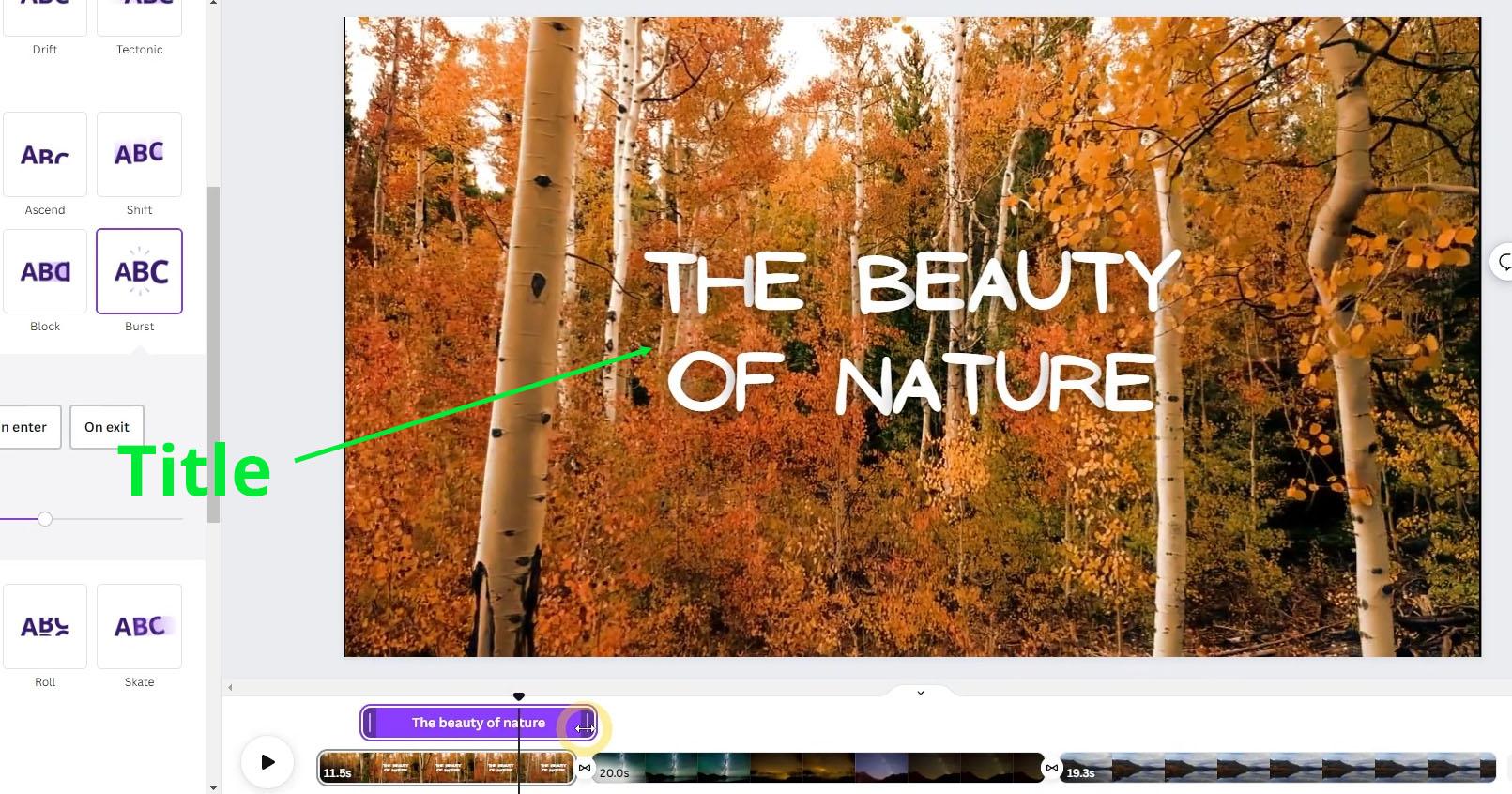
sodass das Element zentriert ist Dann gebe ich Schönheit dann Art von Natur ein. Drücken Sie einmal die Esc-Taste, sodass alle
Elemente ausgewählt sind. Bewegen Sie es leicht nach oben, bis es an der Mittellinie
einrastet. Dann auf dem
Zoll breiten Farbpanel für den Telefontyp. Fühlen Sie sich frei,
jedes Telefon zu benutzen, das Sie mögen. Ich werde ein Telefon
namens Ones benutzen. Um den
Text klarer zu machen, können
wir dann einen Effekt hinzufügen. Dieser Effekt verleiht dem Text eine subtile
dunkle Farbe. Wir müssen den
Intensitätswert auf das Maximum erhöhen, das bei 100 liegt, damit die
Umgebungsfarbe
sehr dunkel ist und die
weiße Textfarbe stärker hervortritt. Ordnung, als Nächstes wollen wir diesem
Titeltext im Animationsfenster
eine Animation hinzufügen diesem
Titeltext im Animationsfenster
eine Animation Wenn das Textelement aktiv ist, zeigt
V eine spezielle
Animationskategorie an, die als Schreiben bezeichnet wird Die Animationsvoreinstellungen in
dieser Kategorie sind
insofern einzigartig , als sie
speziell für Textelemente Voreinstellung für die
Schreibmaschine lässt
den Text beispielsweise so aussehen, als ob er Buchstabe für Buchstabe eingegeben
worden wäre Sie können die Option „Pro Wort“ verwenden wenn Sie die Zählung auf Leinwand verwenden Ein anderes Beispiel ist die Änderung der
Voreinstellung zusätzlich zu
Geschwindigkeit und Richtung Bei dieser Voreinstellung kann die
Animation pro Buchstabe,
pro Wort oder pro Zeile angewendet werden. Aber nach wie vor handelt es
sich bei all diesen Funktionen um Pit-Features. Im Moment möchte ich
einen voreingestellten Code-Burst verwenden. Stellen Sie sicher, dass Sie
beide Optionen verwenden, okay. Im Moment läuft die Animation beim
Eintreten am Anfang
der Seite und die Animation beim
Verlassen
der Seite am Ende der Seite. Wir möchten, dass die Textanimation
nach
2 Sekunden und etwa nach
der neunten Sekunde zu laufen beginnt . Da es sich um ein
Videoprojekt handelt, können wir schreiben, auf das Textobjekt
klicken
und „Timing einblenden“ wählen.
Dann unterbrechen wir die Wiedergabe, bis das Timing bei
etwa 2 Sekunden liegt Verschieben Sie dann den
Animationsrand nach links ,
sodass er sich in der Nähe der
Position des Abspielkopfs Verschieben Sie den Abspielkopf so, dass
er sich in der neunten Sekunde befindet. Verschieben Sie dann den rechten Rand
des Textelements so, dass es sich an der aktuellen
Abspielposition befindet. Auf diese Weise können wir das Animations-Timing
genauer
festlegen, indem wir
den Abspielkopf in der Timeline verwenden Als Nächstes möchten
wir auf der zweiten Seite Text und
Grafiken im unteren
Bereich des Videos hinzufügen Grafiken im unteren
Bereich des Videos Im Allgemeinen werden Text und
Grafiken,
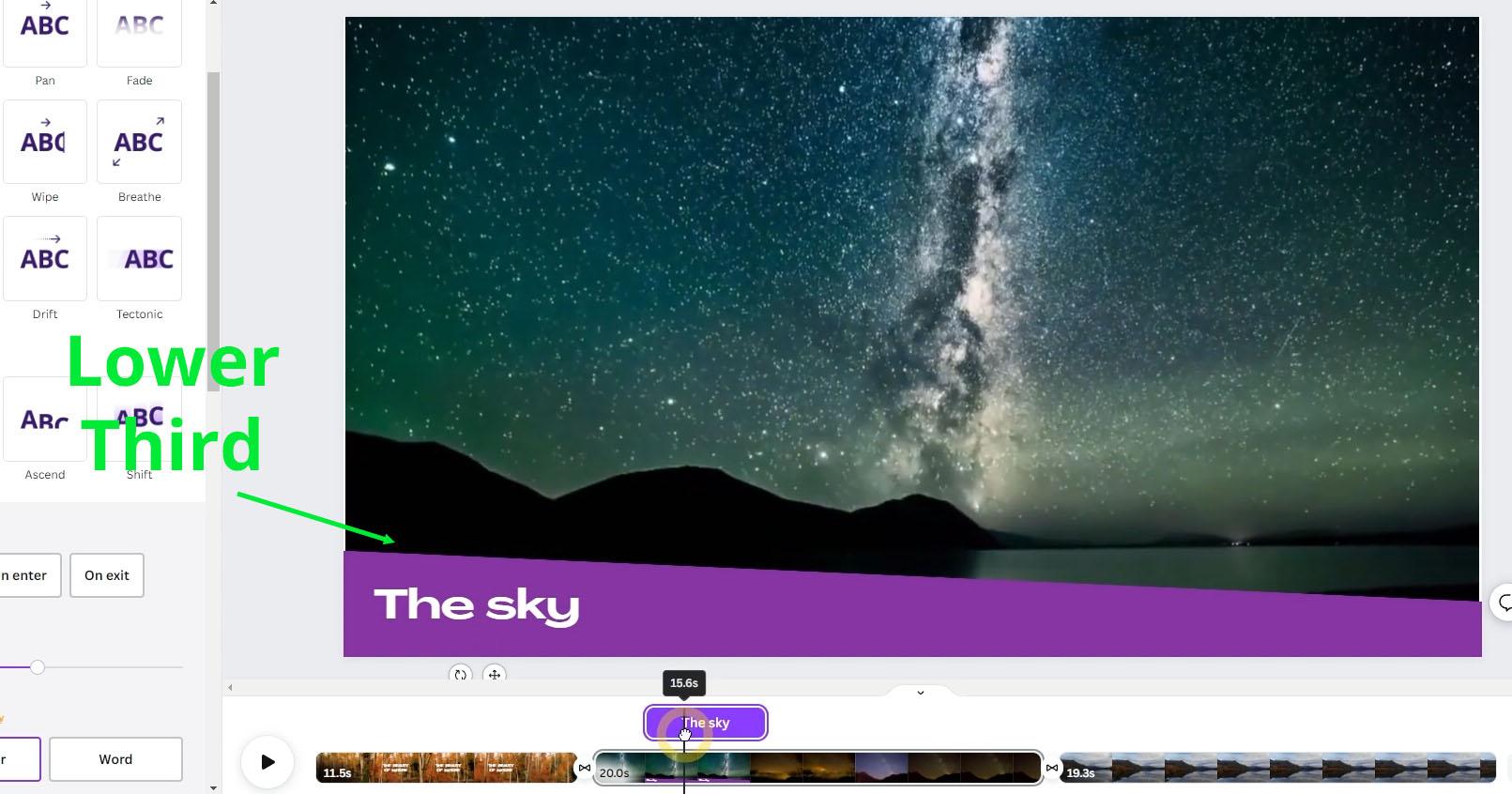
die im unteren Bereich eines Videos angezeigt werden, als unteres Drittel bezeichnet. Das erste Element, das wir
hinzufügen möchten, hat eine rechteckige Form. Sie können die übliche Methode
verwenden um zum
Schritt „Elemente“ usw. zu wechseln. Aber ich möchte Ihnen
eine alternative Methode zeigen , um
schnell ein Rechteck hinzuzufügen
, indem Sie den
Buchstaben R auf der Tastatur drücken. Wie Sie sehen können,
hat Canva gerade
dieses Rechteck erstellt , damit wir die Farbe der Form
ändern Du kannst eine Farbe aus
den verschiedenen Farben und
Zutaten unten auswählen den verschiedenen Farben und
Zutaten unten Wenn Sie sofort eine
benutzerdefinierte Farbe auswählen möchten, können
Sie auf das
Farbfeld oben links drücken. Wählen Sie einfach die Farbe, die Sie mögen. Ich wähle lila. In
Ordnung, nächste Pause. Die Kontrollbox auf der linken Seite, während Sie die Aus-Taste
gedrückt halten. Drehe das Element leicht und bewege es
dann nach unten bis es
mehr oder weniger so aussieht. Im nächsten Schritt möchten wir
Text über dieser
rechteckigen Form hinzufügen . Gehen Sie zum Textschritt und
klicken oder klicken Sie auf
das Unterüberschriften-Set , geben Sie
den Text ein, den Himmel Ändern Sie dann die
Ausrichtung nach links und ändern Sie die Farbe auf Weiß Für den Telefontyp verwende
ich ein Telefon, das als Grand, Grand Position
bezeichnet wird Grand, Grand Position
bezeichnet Dieses Textelement befindet sich in
der unteren linken Ecke, aber behalte es innerhalb des äußeren
Seitenrandes. können
sowohl das Rechteck als auch
den Text so lange anordnen , bis Sie mit dem Aussehen
zufrieden sind. Jetzt ist es an der Zeit,
diese Objekte im unteren Drittel zu animieren. Wählen wir unten ein Rechteck
aus. Für dieses Objekt möchten
wir
eine Animationsvorgabe
namens Baseline anwenden . Verwenden Sie die Option „Beide“. Wir können eine Vorschau der Animation indem wir in der Timeline scrubben Sie können sehen, dass die
Enter-Animation blockiert ist. Geht innerhalb der Dauer
des Übergangseffekts. Außerdem bewegt sich die Animation beim
Beenden nach oben. Es wäre besser, wenn
sie sich nach unten bewegt. Konzentrieren wir uns darauf,
die On-Enter-Animation zu korrigieren. wir zunächst davon aus, dass die Animation in der
zweiten Sekunde der Seite beginnen soll. Wenn wir den Abspielkopf an
den linken Rand der Seite bewegen, können
wir sehen, dass die Seite nach 11,5 Sekunden
beginnt Wir bewegen den
Abspielkopf einfach nach rechts, sodass die Runde 13,5 Sekunden beträgt Es ist okay, wenn es
nicht zu präzise ist Timing-Funktion
nicht wieder angezeigt Wenn es geschlossen ist, verschieben Sie Startrand der Animation
zur Abspielposition Außerdem wollen wir das
dritte Element nicht herunterfahren , um das
Video dahinter zu lange zu blockieren Wir begrenzen die
Dauer einfach auf 6 Sekunden. 13,5 plus sechs entspricht
19,5 Sekunden. Unterbrechen Sie als Nächstes das Ende
der Animation, sodass sie sich an der
Abspielposition befindet Schließlich möchten wir, dass sich
die Ausgangsanimation nicht
nach oben, sondern wieder nach unten
bewegt Zu diesem Zweck finden
Sie im Animationsfenster in einem Satz mit drei Grundlinien in einem Satz mit drei Grundlinien die Option für die Animation beim
Rückwärtsgang. Wenn wir diese Option aktivieren, ist die Exit-Animation eine umgekehrte Version von
On-Enter , oder
anders ausgedrückt, Bewegung nach unten Okay. Schlagen Sie als Nächstes
das Textelement im Animationsbereich an. Sie können
drei Animationssätze auswählen, die Ihnen gefallen. Ich wende einfach den
Typ oder die Animation an. Stellen Sie sicher, dass beide
Optionen aktiv sind. Bei der Timing-Folie
durchbricht
der Abspielkopf, der 14 Sekunden lang läuft , den Startrand der
Animation bis zu dieser Position Für das Ende der Mission können
wir sie auf
etwa 19 Sekunden verschieben Derzeit wird zuerst das
rechteckige Element angezeigt,
gefolgt vom Textelement. In der Zwischenzeit
verschwindet beim Beenden zuerst der Text, gefolgt von einem Rechteck darunter Wenn Sie viele
Seiten haben und auf jeder
dieser Seiten ein einheitliches unteres Drittel
anwenden möchten, können
Sie die Cap-Befehle verwenden Wählen Sie zunächst das Rechteck
und die Textelemente aus. Drücken Sie Strg C und
wählen Sie dann die nächste Seite aus. Drücken Sie dann Strg V. Da es in dem Video auf
dieser Seite um Seen geht, können
wir den
Text zu den Seen ändern. Ein Nachteil von Canva, oder zumindest in der Version, die
ich gerade verwende,
ist, dass beim Kopieren und Einfügen von Elementen von einer
Seite zur nächsten
die Timing-Informationen
nicht enthalten sind Nur der Typ einer
Emissionsvoreinstellung wird dupliziert. Sie müssen das
Timing also wie zuvor erneut anpassen. Da ist die Methode genau die gleiche wie
auf der zweiten Seite. Ich werde
es nicht noch einmal erklären, um Zeit zu sparen. Hoffentlich hat
sich dieser Zustand in einer Version von
Canva, die Sie verwenden, verbessert
9. SS 03 99 Der nächste Schritt: Herzlichen Glückwunsch,
Sie haben diesen Kurs von
Anfang bis Ende abgeschlossen. Sie haben in diesem Kurs
viel gelernt, aber es gibt immer noch
viele Dinge, die Sie
mit Va tun können , die wir noch nicht
angesprochen haben. Wie Sie vielleicht bereits
wissen,
ist dieser Kurs der dritte in der Reihe. Wenn Sie noch
mehr Funktionen von Canvas beherrschen möchten, sollten
Sie sich
den Rest der Serie ansehen. Sie können jeden dieser
Kurse auswählen, der Ihnen zusagt, aber ich empfehle Ihnen dringend,
sich den nächsten Kurs anzusehen, Mastering Presentation
and Whiteboard in Der Lehrplan ohne
Kurs ist als
Fortsetzung des Kurses konzipiert , den Sie gerade
abgeschlossen Auch weil es
viele Dinge behandelt , die nützlich sein
werden,
um Sie auf
die nächsten Kurse vorzubereiten. Sie können selbst bei
Skillshare nach dem
Kurs suchen oder einfach
diesen Link verwenden , den ich
auf dem Bildschirm bereitgestellt habe. Ich hoffe, dass sich diese
Kursreihe
positiv auf
Ihr Leben und Ihre Karriere auswirken kann. Wir sehen uns beim nächsten, Salam.
 Widhi Muttaqien, CG expert & entrepreneur