Transkripte
1. Einführung: Ein Sala Maleku. Mein Name ist Willi Mu Takin. Ich bin Unternehmer und habe mehrere kreative
Unternehmen gegründet
. Ich habe Hunderte
von Designprojekten durchgeführt und mit Dutzenden von
Kunden auf der ganzen Welt zusammengearbeitet. Ich bin auch akademischer
Dozent und Unternehmensberater in
Computergrafikdisziplinen. Seit mehr als zwei Jahrzehnten unterrichte
ich
Grafikdesign mit den Fachgebieten Animation, Videobearbeitung und
Motion Graphics, Architekturvisualisierung,
digitale Malerei ,
Webdesign,
Spieleentwicklung usw. Va ist eine Online-Anwendung, die das Gesicht
der Designbranche für immer verändert
hat Canva hat es
jedem ermöglicht , schnell atemberaubende
Designs zu erstellen, auch wenn er kein Designer ist, gleichzeitig
professionellen Designern
viel Raum gegeben , um
ihrer Kreativität freien Lauf zu Mit Canva kannst du Grafikdesigns für
Print- und digitale Medien
erstellen, Präsentationen erstellen, Videos
bearbeiten und Zulassungen hinzufügen, Inhalte
schreiben und sogar Websites erstellen Wenn du Canva
schnell vom
Anfänger bis zum Fortgeschrittenen beherrschen möchtest , dann ist diese
Online-Kernserie genau das In dieser Kursreihe wirst
du
Schritt für Schritt dabei unterstützt, alle
Funktionen von Canva zu beherrschen und zu nutzen Was diesen Kurs allein betrifft, ist
dies der vierte in der Reihe und eine Fortsetzung
des dritten Kurses dem Titel Videos bearbeiten und Animationen
hinzufügen mit Canva In diesem Kurs
lernst du verschiedene Techniken Zusammenhang mit Präsentations- und
Whiteboard-Projekten in Canva kennen, du lernst, wie
du
Präsentationslayouts erstellst,
wie du Knoten zu
Präsentationsfolien hinzufügst, wie du Präsentationen
in der Moderatoransicht und verschiedene einzigartige
Funktionen, die dir
helfen können, deine Präsentation
aufzupeppen Als Nächstes lernen Sie,
wie Sie Tabellen erstellen. Dann lernen Sie eingehend Techniken
zum Erstellen von Diagrammen kennen. Indem Sie Canva zum
Erstellen von Infografiken verwenden, können
Sie langweilige
Datenpräsentationen interessanter und attraktiver gestalten Anschließend erfahren Sie, wie
Sie in Canva ein
Whiteboard-Projekt
erstellen Bei dieser Art von Projekt haben
Sie ein
Whiteboard von praktisch
unendlicher Größe , das Sie nutzen
können Sie können damit
sehr große Diagramme erstellen, Boards, Mindmaps,
Flussdiagramme usw. brennen Flussdiagramme usw. All dies kann sehr
nützlich sein , wenn Sie ein Team verwalten
müssen. Da dies der vierte
Kurs in der Reihe ist, müssen
Sie
den ersten, zweiten
und dritten Kurs belegen, bevor Sie diesen belegen können. Da es sich bei Va um eine
Online-Anwendung handelt, benötigen
Sie außerdem einen Computer
und eine Internetverbindung. Während des gesamten Kurses werde
ich
einen PC mit dem
Betriebssystem Windows Ten verwenden . Alle Tastenkombinationen
, die ich vorführen werde,
werden nicht auf dem PC ausgeführt. Wenn Sie einen Computer verwenden, können
Sie der Lektion trotzdem folgen da ich Canvas verwenden werde. Benutzeroberfläche
verschiebt sich
, was auf
verschiedenen Plattformen konsistent ist. Der einzige Unterschied sind
die Tastenkombinationen. Im Allgemeinen
müssen Sie die Steuertaste
durch die Befehlstaste und die
L-Taste durch die Optionstaste ersetzen . Diese Kursreihe ist
perfekt, wenn Sie
ein Bastler sind , dem
Design von den Grundlagen gestohlen wird Auch wenn Sie Lehrer oder Student sind und
eine
kostenlose Designanwendung benötigen,
wenn Sie ein Unternehmen führen, kann
diese Kernserie sehr wertvoll
sein, da Canva Ihnen dabei helfen kann,
schnell und einfach
Marketingmaterialien zu erstellen schnell und einfach
Marketingmaterialien Wenn Sie ein
professioneller Designer sind, werden
Sie feststellen, dass die
Canvas-Bibliothek und die benutzerfreundliche Oberfläche Ihnen dabei helfen können, Ihre Arbeit erheblich
zu beschleunigen Nicht zuletzt bietet
dieser Kurs, wenn Sie Inhalte erstellen und die Vorteile
der führenden KI-Technologie nutzen
möchten der führenden KI-Technologie indem Sie diesen
Online-Kurs in Shaw ernst nehmen, Sie und Ihr gesamtes
Unternehmen Canva in vollem Umfang nutzen
können. Das Erstellen von Designs jeglicher Art wird für Sie keine Belastung mehr sein Stattdessen wird es Ihr
Alter gegenüber der Konkurrenz sein. Warte nicht länger. Nimm
jetzt an diesem Kurs teil und setze deine Reise zum Meister
in Canva Salamkum
2. Erstellen von Präsentationen: Eine Art von Projekt, das Sie in Canva
erstellen können , ist
eine Präsentation Sie können Canva
als Ersatz für
Microsoft Powerpoint, Google Slides, Apple
Keynote und Um eine Präsentation zu starten. Das Projekt ist
im Grunde dasselbe wie. Sie starten also andere Arten
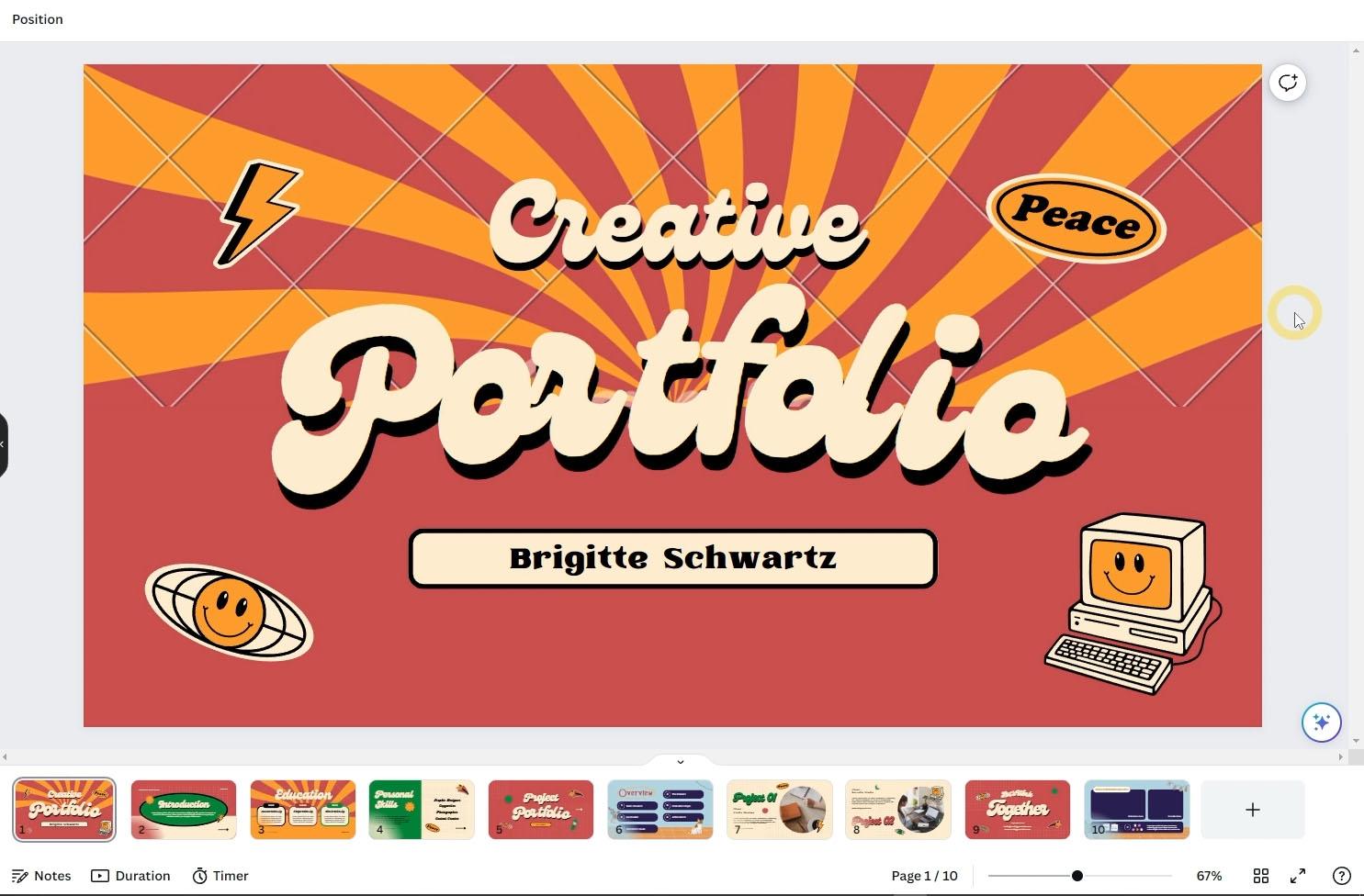
von Projekten in Canva. Lassen Sie uns zunächst sehen, wie wir mit einer Vorlage beginnen, die
Präsentationskategorie
auswählen und
dann einfach eine
Vorlage auswählen
können , die Ihnen gefällt Stellen Sie sicher, dass es sich nicht um
eine Seitenvorlage handelt, und klicken Sie
dann auf die
Schaltfläche Benutzerdefinierte Dis-Vorlage. Im Allgemeinen
haben Vorlagen
für Präsentationen mehr als eine Seite. Body Fault Can gilt jedoch
nur für die erste Seite. Möglicherweise besteht der Ansatz darin, dass sich die Seiten dieser
Vorlage wie die
Masterfolien verhalten , wenn es um PowerPoint für die zweite Folie
oder Seite und höher geht. Sie können
sie entweder aus leeren Seiten oder vollständig
aus einer dieser Seiten erstellen. Um eine leere Seite zu erstellen, können
Sie diese Plus-Taste drücken. Anschließend können Sie nach Belieben
Designelemente einfügen oder das gesamte
Seitendesign durch eine der Seiten aus der
Vorlage auf
der linken Seite ersetzen Seiten aus der
Vorlage auf , indem
Sie darauf klicken und loslassen. eine Seite aus der Vorlage
erstellen möchten, müssen Sie nicht nur eine leere Wenn Sie eine Seite aus der Vorlage
erstellen möchten, müssen Sie nicht nur eine leere
Seite erstellen, sondern auch einfach auf
die Seite klicken, die Sie verwenden möchten, ziehen und sie über
der Plus-Schaltfläche loslassen. Dadurch wird eine neue
Seite erstellt, die das Design
der Vorlagenseite
verwendet , die
Sie von hier gezogen haben. Sie können das Design
wie gewohnt bearbeiten,
es beispielsweise an eine andere Stelle verschieben oder vielleicht möchten Sie den Text in
andere Wörter
ändern So weiter, wir haben bereits ausführlich behandelt ,
wie man Designs
bearbeitet, ich muss
es in diesem Video nicht noch einmal wiederholen Wenn Sie nun das gesamte Design
dieser Vorlage Seite
für Seite auf Ihr
Projekt anwenden möchten , können
Sie auf die Schaltfläche Alle Seiten
anwenden klicken. Wenn Sie bereits über
einige bestehende Designs verfügen, können Sie bei uns eine Genehmigung einholen, da alles, was
Sie erstellt haben,
verloren geht und durch
die Designs auf
den Vorlagenseiten ersetzt wird verloren geht und durch
die Designs auf
den Vorlagenseiten ersetzt . Lassen Sie uns zunächst einfach
auf Alle Seiten ersetzen klicken. Alle Seiten in unserem Projekt
sind jetzt in
Bezug auf Aussehen und Reihenfolge genau gleich Bezug auf Aussehen und Reihenfolge wie die Seiten in der
Vorlage auf der linken Seite. Wie Sie vielleicht
schon bemerkt haben, werden
die Präsentationsfolien in Canva als Seiten bezeichnet Möglicherweise verwende ich diese beiden Begriffe ab sofort synonym Ordnung, die Art und Weise, wie wir Seiten innerhalb
eines
Präsentationsprojekts
organisieren , ähnelt
der Art und Weise, wie wir
Seiten in anderen Designprojekten organisieren Sie können Seiten schreiben, um ihre
Reihenfolge dann eine Seite zu löschen, können
Sie das zugehörige
Kontextmenü öffnen, indem diese gepunktete Schaltfläche klicken
oder mit der rechten Maustaste klicken und dann den
Befehl Seite löschen verwenden Sie können auch die
Löschtaste auf der Tastatur drücken. Denken Sie jedoch daran, dass
Sie bei der
Löschtaste sicherstellen müssen
, dass Sie
die Seite und kein
bestimmtes Element auswählen . Wenn es sich bei dem, was Sie auswählen, um ein Element
handelt , löschen
wir
durch Drücken der Löschtaste nur
dieses Element wieder. Wählen Sie zuerst die Seite aus und drücken Sie
dann auf Löschen. Va beschränkt uns nicht darauf, nur Seiten
aus einer Vorlage auszuwählen. Zum Beispiel können wir diesen Zurück-Pfeil
drücken, dann können Sie die
Suchfunktion verwenden, wenn Sie möchten. Im Moment wählen wir einfach eine
zufällige Vorlage aus der Liste aus. Von hier aus können
wir eine neue Seite mit einer der Seiten
aus der aktuellen Vorlage erstellen. Zum Beispiel mit der
Click-Dragging-Methode. In Ordnung,
Sie können nicht nur eine neue Seite
nach der letzten Seite erstellen, eine neue Seite
nach der letzten Seite erstellen, sondern auch eine neue Seite zwischen zwei vorhandenen Seiten Dazu müssen Sie mit
der Maus auf eine Lücke
zwischen zwei Seiten zeigen und
dann die angezeigte
Plus-Taste drücken Wenn Sie eine neue
Seite aus der Vorlage einfügen möchten, klicken Sie
einfach auf die gewünschte
Seite in Rack und
lassen Sie sie an einer Lücke
zwischen zwei Seiten los Sie können sehen, dass Canva
gerade eine neue Seite
zwischen diesen beiden Seiten erstellt hat zwischen diesen beiden Seiten das Design
der Vorlagenseite
verwendet Im vorherigen Kapitel haben wir die
magische Designfunktion
für die Erstellung eines
Poster-Design-Projekts besprochen für die Erstellung eines
Poster-Design-Projekts Wir können
die magische Designfunktion auch verwenden die magische Designfunktion , um ein
Präsentationsprojekt zu erstellen. Die Technik ist ziemlich einfach Drücken Sie
einfach die
magische Designtaste oben auf der linken Seite. Wenn Ihr Projekt bereits verschiedene Seiten
enthält, die magische Designfunktion dem Inhalt neue Seiten
hinzu. Damit wir die Ergebnisse leichter
sehen können, verwenden
wir vorerst einfach ein neues leeres
Präsentationsprojekt. Wir können zur Hauptseite zurückkehren, dann die
Präsentationskategorie
und dann die
Voreinstellung ganz links auswählen. Oder Sie können auch oben auf
die
Schaltfläche Design erstellen klicken. Wenn Sie
eine Desktop-App verwenden, drücken Sie alternativ einfach die Plus-Taste
im oberen Bandbereich geben
Sie dann resin 16 mal neun ein. Voreinstellung für die Präsentation. Lassen Sie uns nun die
magische Designfunktion ausprobieren indem Sie diese Taste drücken. Was den aktuellen
Prozess vom
vorherigen unterscheidet , ist, dass wir der KI keine Bilder zur
Verfügung stellen. Was wir
verwenden werden, ist eine Aufforderung. Der Begriff Aufforderung in der KI-Welt ist im Grunde
eine textuelle Anweisung , die wir dem
KI-System geben, damit es auf
anderen KI-Systemen etwas
tut Eine Aufforderung kann auch
mündlich oder in Audioform erfolgen. Geben wir zum Beispiel Investorenvertretung
für eine neue Spielzeugladenkette ein. Sie können auch andere
Eingabeaufforderungen verwenden, wenn Sie möchten. Drücken Sie danach die Eingabetaste. Das I-Programm wird sich an die Arbeit machen. Nach Abschluss des Vorgangs werden mehrere Designs vorgestellt, aus
denen wir auswählen können. Jedes dieser Designs ist
eine Präsentationsvorlage. Das bedeutet, dass
wir in jedem mehr
Seiten oder Folien finden können. Wenn Ihnen die Vorlage gefällt, klicken Sie
einfach auf die Schaltfläche
Meine Präsentation erstellen .
Das ist das Ergebnis. Wir haben ein neues
Präsentationsprojekt anhand einer von KI erstellten Vorlage. Sie können sehen, dass das
Canvas-KI-System nicht nur
relevante grafische Elemente finden kann, der Text ist auch
übersichtlich strukturiert entspricht dem Kontext der zuvor eingegebenen Aufforderung Natürlich ist es
fast unmöglich, dass
alles zu 100% für unsere Bedürfnisse
geeignet Aber zumindest mit dieser Vorlage haben
wir einen Ausgangspunkt, an dem wir uns weiterentwickeln können. Eine Sache, an die Sie sich vielleicht erinnern sollten, ist, dass
ich bei der Programmierung in Canva manchmal kostenpflichtige Designelemente verwende Wenn du versuchst, es auszunutzen, wirst du von
Canva aufgefordert, für
das Element zu bezahlen oder dein Konto zu
aktualisieren
3. Publishing von Präsentationsprojekten: Nachdem Sie ein
Präsentationsprojekt erstellt haben, gibt es mehrere Möglichkeiten
, es zu verwenden. Die erste besteht darin,
es als PDF-Datei herunterzuladen. Die zweite besteht darin,
Canva als
Präsentationssoftware zu verwenden Canva als
Präsentationssoftware Die dritte Möglichkeit besteht darin, es als Video zu
exportieren. Die letzte Möglichkeit besteht darin, es
nach Microsoft Powerpoint zu exportieren. Lassen Sie uns jede
dieser Methoden nacheinander durchgehen. Möglicherweise wissen Sie bereits, dass
wir Präsentationen nur
mit PDF-Dateien und
einem Internetbrowser durchführen können . Dies kann unter bestimmten
Umständen sehr nützlich sein. Zum Beispiel, wenn wir weit
reisen müssen , ohne einen Laptop mitbringen zu
können. Wir müssen uns also den Computer
einer anderen Person für
die Präsentationssitzung ausleihen Computer
einer anderen Person für
die Präsentationssitzung Die Art und Weise, wie wir ein
Präsentationsprojekt in
eine PDF-Datei herunterladen , unterscheidet sich nicht von anderen Projektarten in Canvas Drücken Sie einfach die
Share-Taste und laden Sie sie herunter. Stellen Sie sicher, dass es sich bei der Registerkarte „Datei“ um PDF handelt, und klicken Sie dann auf diese Download-Schaltfläche. Der Nachteil von
PDF-Dateien besteht darin, dass Sie keine Emissions- oder
Videoinhalte in sie aufnehmen können Ihre Präsentation wird nur
eine Sammlung statischer Folien sein , genau wie beim Lesen
eines gewöhnlichen E-Books Normalerweise ist das keine
große Sache, da die meisten Menschen Emissionen in ihren
Präsentationsfolien nicht mögen . In der Tat gibt es spezielle
Arten von Do-Dateien, die interaktive
Elemente
wie Animationen, Video und Audio
enthalten können interaktive
Elemente
wie Animationen, Video und Audio
enthalten . benötigen Sie jedoch eine
Dubiocrobt-sichere Software. Für Canva selbst
unterstützt
die PDF-Exportfunktion keine anderen Inhalte Die zweite Methode besteht darin,
eine Live-Präsentation mit Canva durchzuführen eine Live-Präsentation mit Diese Methode ist am
idealsten, da sie alle Animationen
und Videos in Ihrer Präsentation anzeigen kann alle Animationen und Videos in Ihrer Präsentation Um diese Methode voll
ausnutzen zu
können, sollten Sie dem Projekt natürlich zunächst
Animationen und/oder
Videos hinzufügen . Um Zeit zu sparen, können wir eine
Animationsseite
anstelle eines Elements anwenden . Um es noch schneller zu machen, können
Sie mehrere
Folien oder Seiten gleichzeitig auswählen Wir können klicken, um
die erste Seite auszuwählen, Hold Chef, und dann die letzte Seite
auswählen Wenn all diese Seiten ausgewählt sind, können
wir das Animationsfenster öffnen Genau wie bei der
Animationsvoreinstellung, die wir verwenden möchten, habe ich eine Partei ausgewählt Sie können beide Optionen verwenden. Aber ich persönlich bin kein Fan von Präsentationen mit einer Ausgangsanimation. Ich benutze nur die Unterbrechung. Jetzt
haben alle unsere Folien Animationen. Als Nächstes wollen wir dafür
ein Video einfügen. Ich verschiebe diese Folie zuerst so, dass sie sich an der
zweiten Position befindet. Dann öffnen wir den Elementschritt und wählen die Videokategorie aus. Ich wähle einfach diesen aus
, den wir
im vorherigen Kapitel verwendet haben. Ändern Sie den Maßstab und die Position so , dass sie in das
Rechteck auf der linken Seite passen. Wenn Sie das Video auswählen und das Payback-Panel
öffnen, haben
wir die Funktion
dieser beiden Optionen bereits besprochen dieser beiden Optionen bereits Stellen Sie sicher, dass die unten stehende
Option
aktiviert ist , damit das Video sofort ausgeführt wird, wenn
die Folie
oder Seite angezeigt wird Aktivieren Sie dann auch die
Option darüber, damit das Video
im Verlauf der
Präsentation weiterläuft und in einer
Endlosschleife Diese Option eignet sich eher für Videos, die
nur als Hintergrund Bei Videos, die Erklärungen
enthalten, sollten
Sie sie nicht wiederholen da dies das Publikum
langweilen könnte. Wenn Sie fertig sind, können Sie
eine Präsentation in Canva ausführen , indem Sie auf die
Schaltfläche oben klicken Es gibt tatsächlich
verschiedene Möglichkeiten , eine
Präsentation in Canva zu präsentieren, aber das wird in einer anderen Lektion sein Vorerst werden wir die Schaltfläche
unten oder die zugehörige Tastenkombination
verwenden unten oder die zugehörige Tastenkombination
verwenden Sie müssen sich daran erinnern
, dass diese Schaltfläche und ihre Verknüpfung direkt die aktive Seite
öffnen. Wenn Sie möchten
, dass die Präsentation von vorne beginnt, stellen Sie sicher, dass Sie zuerst
die erste Seite auswählen. Drücken Sie erst dann diese
Taste oder deren Tastenkombination. Während die Präsentation
läuft, können
Sie die
rechte Fehlertaste und die
linke Fehlertaste unten drücken ,
um durch die Seiten zu navigieren. Oder wenn Sie feststellen, dass ein Mauszeiger auf der
rechten Seite des Bildschirms befindet, ändert
er sich in ein
Rechtspfeilsymbol. Wir können
darauf klicken, um zur nächsten Folie zu gelangen. Befindet sich der Mauszeiger auf
der linken Seite des Bildschirms, wird
er zum
Linkspfeilsymbol. In diesem Zustand können wir klicken, um
zur vorherigen Folie zurückzukehren. Wenn Sie lieber die Tastatur
verwenden, können
Sie mit den Pfeiltasten nach links
und rechts oder mit
den Tasten Bild hoch und Pitch Down
zwischen den Seiten wechseln. Wenn Sie eine
Moderator-Fernbedienung oder einen Zeiger verwenden, funktionieren
diese Tools normalerweise direkt mit Canvas, ohne dass Sie sie manuell einrichten
müssen Sie können sehen, dass dieses
Video
aufgrund der oben genannten
Wiedergabeoption in einer Endlosschleife läuft aufgrund der oben genannten
Wiedergabeoption in einer Um den
Präsentationsmodus zu verlassen, können
Sie dieses Symbol erneut drücken oder einfach die
Escape-Taste auf Ihrer Tastatur drücken. Die dritte Methode besteht darin, die Präsentation
als Video zu exportieren. Dies kann nützlich sein, wenn
Sie es auf Youtube hochladen oder wenn Sie es
mit
Videobearbeitungssoftware wie
Adobe Premiere oder
Final Cut usw. mit anderen Videos kombinieren möchten mit
Videobearbeitungssoftware wie
Adobe Premiere oder
Final Cut usw. mit anderen Videos Videobearbeitungssoftware wie . Eine wichtige Sache, auf die Sie achten
müssen , ist die Dauer
pro Folie oder Seite. Denn wenn die
gesamte Präsentation in ein Video umgewandelt
wird, muss festgelegt werden, wie lange jede Folie angezeigt
werden soll. Standardmäßig wird jede Folie 5 Sekunden lang
angezeigt, einschließlich der Animationen beim Öffnen und
Verlassen . Falls vorhanden, wird
dieser Wert automatisch
verringert, wenn Sie einen
Übergangseffekt zwischen Folien
anwenden. Angenommen, Sie möchten
die Dauer jeder
Folie auf 10 Sekunden ändern . Sie müssen alle
Folien genau wie eine von ihnen auswählen. Klicken Sie dann auf dieses
Uhrsymbol und geben zehn ein. Um den Wert für die Dauer
auf alle Seiten im Projekt anzuwenden , aktivieren
Sie einfach die unten stehende Option. Auf alle Seiten anwenden. Jetzt haben alle Seiten dieselbe Dauer, es sei denn,
die Seite enthält ein Video. Wenn eine Seite
ein oder mehrere Videos enthält, die Dauer dieser
Seite genauso lang wie die Dauer des Videos oder des längsten
Videos auf dieser Seite. Auch hier gilt: Wenn kein Video vorhanden ist, beträgt die Seitendauer derzeit 10 Sekunden. Um das
Projekt schließlich als Video explodieren zu lassen, können
Sie die Shared-Taste und
dann die Download-Option drücken dann die Download-Option und dann MP four
als Dateityp angeben dann die Download-Schaltfläche drücken Die letzte Methode besteht darin,
unser Präsentationsprojekt
nach Microsoft Powerpoint zu exportieren unser Präsentationsprojekt
nach Microsoft Powerpoint zu Es besteht kein Zweifel, dass Powerpoint derzeit die am häufigsten verwendete Software die am häufigsten verwendete Software
für Repräsentationen
ist. Aus diesem Grund
bietet Canva auch die Möglichkeit, Präsentationsprojekte im
Powerpoint-Format oder PPTX
herunterzuladen Powerpoint-Format oder PPTX Die Methode ist dieselbe wie
beim Herunterladen anderer Dateien. Der einzige Unterschied besteht darin
, dass Sie
die PPTX-Option
als Dateityp auswählen die PPTX-Option
als Dateityp Du musst bedenken
, dass
Poor Point selbst zwar eine Emission
unterstützt,
die Emissionen, die wir in
Canva verursachen, aber nicht kompatibel sind Sie können nicht nach Port Point
übertragen werden. Auch hier gilt, dass alle
beim Betreten Austritt
auftretenden Emissionen und auch die Übergangseffekte
zwischen Seiten, die Sie zuvor
erstellt haben, ignoriert
werden, wenn Sie die Präsentation
in eine PPTX-Datei
exportieren
4. Notizen und Moderatoransicht: In diesem Video werden wir
die Knotenfunktion
sowie den
Präsentationsansichtsmodus in Canva erläutern die Knotenfunktion
sowie den Präsentationsansichtsmodus in Canva Die erste ist die Knotenfunktion. Im Allgemeinen
gibt es beim Betrachten
einer Präsentation mehr Dinge, die wir mündlich
kommunizieren müssen, als das, was auf dem Bildschirm sichtbar
ist Wenn wir keine Knoten haben, ist
es leicht, sie zu vergessen. Aus diesem Grund
bieten Canva und andere
Präsentationssoftware normalerweise andere
Präsentationssoftware normalerweise eine Knotenfunktion Um darauf zuzugreifen, drücken Sie einfach
die Notiztaste unten. Beachten Sie, dass
die Notizenfunktion Seite verknüpft oder verlinkt
ist. Das bedeutet, dass jede
Seite ihre eigenen Knoten hat. Ich habe einige Texte
der Aufzeichnung vorbereitet, um Zeit zu sparen. Zum Beispiel habe ich
diesen Text in die Notizen
der ersten Seite eingegeben , dann verwende ich diesen Text
für die zweite Seite. Schließlich habe ich auch etwas Text in die Notizen
auf der dritten Seite eingefügt. Wir werden C Notes
später verwenden , wenn wir
das nächste Feature besprechen. Ordnung, um
das Notizenfenster zu schließen, können
Sie
erneut die Notizen-Taste drücken , um Knoten in einer
Live-Präsentationssitzung ansehen
zu können . Im
regulären Präsentationsmodus ist dies nicht möglich. Sie müssen einen speziellen
Modus namens Moderatoransicht verwenden. Wie unterscheidet sich die Moderatoransicht
vom regulären Modus? Im regulären Präsentationsmodus entspricht
der Moderatorbildschirm genau dem,
was das Publikum sieht. Im Modus Moderatoransicht der Bildschirm, den der
Moderator sieht unterscheidet sich
der Bildschirm, den der
Moderator sieht, von dem Bildschirm
, den das Publikum sieht. Um die Moderatoransicht
verwenden zu können, müssen
Sie jedoch über mindestens
zwei Anzeigegeräte verfügen. Das erste ist ein Display, das
nur von Ihnen
als Moderator gesehen werden kann . Das zweite
ist das Display, das vom Publikum gesehen wird. Dies kann ein Beamer, ein Fernseher oder
ein zweiter Computermonitor sein. Denken Sie daran, dass Sie bei der
Einrichtung dieses zweiten Anzeigegeräts Erweiterte Ansicht“
anstelle der Option „Klonen“ oder „
Spiegeln“ verwenden müssen . Wenn Sie alle Einstellungen vorgenommen haben, können
Sie den Modus
Moderatoransicht auf folgende Weise verwenden . Zunächst können Sie unten auf
die
Schaltfläche für die Anzeige im Vollbildmodus klicken oder wie gewohnt auf die Tastenkombination klicken. Von hier aus können Sie dann auf das Symbol mit
der Aufschrift Referentenansicht
öffnen klicken . Aber lassen Sie mich vorerst beenden,
indem ich Escape drücke. Alternativ können Sie auch die Taste „Präsentieren“ oben
drücken, dann die Option „
Moderatoransicht“ aktivieren dann die Taste „Präsentieren“ drücken. Wenn Sie eine dieser Optionen wählen, gelangen
Sie in den Modus
Moderatoransicht. Wie Sie in diesem Modus sehen können, zeigt
Canva zwei Fenster an. Die meisten Bewegungen, die wir in
einem Fenster machen , spiegeln sich
im anderen Fenster Sie müssen dieses Fenster auf das zweite Display ziehen,
oder
auf ein Display, das vom Publikum gesehen wird. Dann müssen Sie während
der Präsentation
erneut auf die Schaltfläche
Vollbildmodus wechseln drücken der Präsentation
erneut auf die Schaltfläche
Vollbildmodus wechseln . Dies ist das Display, das
das Publikum sehen wird. Das werden Sie als
Moderator sehen. Der Vorteil des
Präsentationsansichtsmodus besteht darin, dass
wir nicht
nur die Knoten lesen können, sondern auch frei oder
zufällig von
einer Folie zur nächsten springen einer Folie zur nächsten ohne der Reihenfolge
folgen zu müssen. Dies kann
beispielsweise während einer
Frage-und-Antwort-Sitzung sehr nützlich sein, wenn wir
bestimmte Seiten erneut öffnen müssen, die
vom Publikum aufgefordert werden, den Moderatoransichtsmodus zu verlassen Die Methode entspricht dem
Beenden des regulären
Präsentationsmodus Dies kann
durch Drücken
der Cape-Taste auf einer Tastatur erfolgen
5. Fortgeschrittene Präsentationsfunktionen: In diesem Video
werden wir einige der
erweiterten
Präsentationsfunktionen in Canva besprechen erweiterten
Präsentationsfunktionen in Canva Wir werden uns mit dem
Präsentations- und Aufnahmemodus, dem
Do Play-Modus, der
Canva-Life-Funktion und den magischen Tastenkombinationen befassen Do Play-Modus, der
Canva-Life-Funktion und den magischen Tastenkombinationen Wenn du oben auf die
Präsent-Taste
drückst, werden dir zwei weitere Modi angezeigt , die du noch nicht besprochen Im Präsentations- und
Aufnahmemodus können Sie
eine Präsentation durchführen und gleichzeitig
Ihr Gesicht und Ihre Stimme aufnehmen. Dazu benötigen Sie
eine Webcam oder eine Kamera, die an Ihren Computer
angeschlossen ist. Dann benötigen Sie auch ein Mikrofon, um Ihre Stimme aufnehmen
zu können. Zugegeben, einige Webcam-Produkte haben
auch Mikrofone, aber im Allgemeinen erzielen
Sie bessere Ergebnisse, wenn Sie ein
Standard-Aufnahmemikrofon verwenden Ich werde
den Vorgang nicht entfernen, da bereits eine
Bildschirmaufnahme läuft Aber mehr oder weniger wird
das Ergebnis so aussehen. Die Präsentation läuft so ab Ihr Gesicht in eine
Ecke des Bildschirms eingefügt wird. Wenn Sie fertig sind, können
Sie
das aufgezeichnete Video
als MP4-Datei herunterladen . Der letzte Modus ist Autoplay. In diesem Modus wird
die Präsentation
kontinuierlich in einer Schleife ausgeführt die Präsentation
kontinuierlich in einer Schleife Dieser Modus eignet sich beispielsweise
für den
Einsatz auf einer Ausstellung oder vor
einem Schaufenster und dergleichen. Im Wesentlichen müssen Sie an Orten, an
denen wir die
Aufmerksamkeit
vieler Passanten auf sich ziehen möchten , daran denken, dass
Sie richtig einstellen müssen,
damit
dieser Autoplay-Modus Dauer
pro Seite richtig einstellen müssen,
damit
dieser Autoplay-Modus
ordnungsgemäß funktioniert Das ist also vergleichbar mit dem Exportieren einer Präsentation
in eine Videodatei Im Autoplay-Modus wird
jede Seite für
die von Ihnen
angegebene Dauer angehalten, bevor
zur nächsten Seite übergegangen Eine sehr nützliche Funktion, insbesondere für interaktive
Präsentationen , ist Canva Live Sie finden diese Funktion im Präsentationsmodus,
indem Sie auf dieses Symbol klicken Wenn Sie zum Beispiel schon einmal an einem
Webinar auf Youtube
oder auf anderen Plattformen teilgenommen haben, haben
Sie vielleicht
ein spezielles Fenster
an der Seite des
Hauptbildschirms gesehen an der Seite des
Hauptbildschirms das das Publikum Fragen oder
Kommentare in Form von
Texten oder Aufklebern
senden kann . Nun, genau das macht die
Canva Live-Funktion. Um diese Funktion zu nutzen, klicken Sie
einfach auf die Schaltfläche
Neue Sitzung starten Canva stellt einen eindeutigen Code in Form einer sechsstelligen Zahl Teilnehmer, die
eine Frage oder einen Kommentar stellen möchten ,
öffnen die offizielle URL, nämlich Canva Live Sie können einen Browser
auf ihrem Computer oder auf
ihren Mobilgeräten verwenden und
dann einfach den Code eingeben Ich habe zum Beispiel
versucht, mich mit
meinem Telefon anzumelden und die übliche,
wow, tolle Präsentation einzugeben. Derzeit
kommentiere ich anonym. Sie können den
Namen auch festlegen, wenn Sie möchten. Zum Beispiel verwende ich
jetzt den Namen Adam und sende die Nachricht
erneut. Ja, cool. Als Moderator können Sie bestimmte
Nachrichten auf dem Hauptbildschirm hervorheben
oder hervorheben. Sie können auch bestimmte
Nachrichten löschen, wenn Sie möchten. Wenn Sie jetzt
den Moderatoransichtsmodus verwenden, haben
Sie die Möglichkeit,
dieses Befehlsfeld auf
dem Zielgruppenbildschirm auszublenden . Dadurch wird es nur
im Moderatorfenster sichtbar. Eine Sache, an die du denken
musst, ist, dass die Canva Life-Sitzung
auch dann noch aktiv ist, wenn du
den Moderatormodus verlässt Canva Life-Sitzung
auch dann noch aktiv ist, wenn du
den Sie müssen diese
Taste drücken, um die Sitzung zu beenden. Das letzte Feature,
das auch
interessant zu besprechen
ist , sind Magische Abkürzungen Während einer Präsentation möchten wir
manchmal unseren Gefühlen
Ausdruck verleihen, etwas
feiern oder die Aufmerksamkeit des
Publikums
erbitten und so weiter Dafür gibt es die Funktion für magische
Abkürzungen. Um darauf zuzugreifen, können
Sie
im Präsentationsmodus auf dieses Symbol drücken und
dann einfach auf den
Effekt klicken, den Sie aktivieren möchten. Aber wie der Name schon sagt, ist es besser, wenn Sie sich die Abkürzungen
merken Sie können beispielsweise
den Buchstaben B auf Ihrer
Tastatur drücken , um den Bildschirm zu verwischen, Sie können erneut auf den
Befehl klicken oder den Buchstaben B erneut drücken , um
den Unschärfeeffekt
auszuschalten Bei den meisten Befehlen oder
Kurzkarten handelt es sich also um Umschaltmöglichkeiten. Sie können die Buchstabentaste drücken , um das Publikum zu bitten, leise zu sein Sie können den Buchstaben C drücken, um den Tierarzteffekt usw.
anzuzeigen. Sie können diese
Effekte gerne selbst ausprobieren. Neben jeglichen Emissionen
oder Bildern erzeugt
V auch Geräusche Bei diesen Effekten habe ich den Ton, der
aus dem System kommt, nicht aufgenommen, sodass er
in diesem Video nicht aufgenommen wird Sie können
die Soundeffekte jedoch auf
Ihrem eigenen Computer hören . Das Einzigartige an diesen Effekten für
Musikkürzel ist, dass Sie sie kombinieren können. Nehmen wir an, Sie können
den Buchstaben U drücken , um den
Bühnenvorhangeffekt zu erzielen. Drücken Sie dann D, um einen
Trommelroll-Effekt zu erzielen. Drücken Sie dann Seite nach unten, um
zur nächsten Seite zu wechseln , während Sie den Vorhang erneut
öffnen.
6. Arbeiten mit Tabellen: Sehr oft müssen
wir in Präsentationen eine Reihe von Daten anzeigen. Canva bietet viele
Möglichkeiten, Daten zu präsentieren. Wenn die Daten nicht komplex sind oder der Großteil des
Datenformats Text ist, können
Sie Tabellen verwenden Wenn die Daten
jedoch in Form von Zahlen vorliegen oder Sie die Änderungen visuell
darstellen möchten, sollten
Sie
Diagramme oder Infografiken verwenden. In diesem Video werden wir uns zunächst
auf die Tabellenfunktion konzentrieren. Um eine Tabelle zu erstellen, können Sie zum Schritt Elemente
gehen und
dann die Tabellenkategorie auswählen, dann die Tabellenkategorie auswählen indem Sie die CO-Taste drücken. Es gibt nur einen Tabellentyp. Alle Voreinstellungen, die Sie hier sehen dienen nur der anfänglichen Formatierung Bei einigen von ihnen sind die
Zellen nicht farbig, anderen nur die Farbe
des
Tippfelds und bei anderen sind alle Zellen farbig Egal für welche
Voreinstellung Sie sich entscheiden, sie können alle weiter
bearbeitet werden, um das Aussehen zu erhalten, dass Sie die Tabelle löschen
möchten Sie können auf
eine der Zellen klicken und
dann die Escape-Taste drücken, um die gesamte Tabelle mit S zu markieren. Drücken Sie dann auf dieses Papierkorbsymbol. Oder wenn du auf ein Feld triffst und das
Papierkorbsymbol
drückst, stehen dir drei Optionen
zur Verfügung, mit denen du die gesamte Tabelle löschen kannst. Sobald Sie eine Tabelle haben, können
Sie
manuell Daten in sie eingeben, indem Sie nacheinander
darauf tippen Wenn Sie die Daten jedoch
bereits in Microsoft Excel
oder Google Sheets haben, geht es schneller, wenn Sie sie einfach
kopieren und einfügen. der Tabellenkalkulationssoftware
können Sie die Zellen auswählen, die
Sie kopieren möchten, und dann Strg
C drücken, um die Daten zu kopieren Möglicherweise stellen Sie fest, dass
die Daten, die ich in
Excel habe, vier
Spalten mal fünf Zeilen haben , während die Tabelle in Canva
standardmäßig nur drei
Spalten mal vier Zeilen hat Sie können die Zelle
in der oberen linken Ecke auswählen und
dann Strg V drücken, oder Sie können auch mit der rechten
Maustaste auf die Zelle klicken Wie Sie sehen,
fügt
Canva dann,
wie Sie sehen, automatisch Spalten und Zeilen
entsprechend der Größe
von Greta-Eingabe oder Einfügen fügt
Canva dann,
wie Sie sehen, automatisch Spalten und Zeilen entsprechend der Größe
von Greta-Eingabe oder Wie bei anderen Elementen in Canva können
wir auch das Tabellenobjekt
transformieren Wir können seine
Position verschieben, indem wir klicken direkt auf
den Tabellenbereich oder
das Pfeilsymbol
ziehen . Um die Tabelle zu
drehen, können
Sie das
Kreis- oder
Pfeilsymbol so einstellen, dass eine gleichmäßige Skalierung erfolgt Sie können auf
die Kontrollpunkte an den
Ecken der Tabelle klicken und ziehen die Kontrollpunkte an den
Ecken der Tabelle Die Größe aller Zellen in der Tabelle wird proportional geändert Was Sie jetzt beachten
müssen, ist, dass Sie in einem einheitlichen Maßstab vorgehen Oder Sie ziehen die Kontrollfelder oder Grenzlinien an den
Seiten der Tabelle Bevor wir uns mit
dieser Art der Skalierung befassen, müssen
wir zunächst besprechen, wie eine Auswahl getroffen wird und was
der Unterschied ist Wenn Sie auf die Zelle klicken, wählen
Sie diese Zelle aus.
Sie können sehen, dass sich das
lila Markierungsfeld nur in einer Zelle
befindet. Um
zwei oder mehr Zellen zufällig auszuwählen, können
Sie die Strg-Taste gedrückt halten und
einfach auf die Zellen klicken, die Sie auswählen
möchten. Wählen Sie die
Zellen nacheinander Sie können die erste Zelle auswählen, dann die Umschalttaste gedrückt halten und dann die andere Zelle
auswählen Alle Zellen zwischen den
beiden Zellen werden ausgewählt. Sie können dies auch diagonal tun, wodurch alle Zellen
ausgewählt werden, die einen rechteckigen Bereich bilden Ordnung, worauf Sie jetzt genau
achten müssen, ist der Unterschied zwischen
der gesamten Zellenauswahl und einer Tabellenauswahl Wenn Sie auf die Zelle
in der oberen Ecke klicken, halten Sie die Umschalttaste gedrückt und klicken Sie auf die
Zelle in der unteren Ecke. Dies ist eine gesamte Zellenauswahl, keine Tabellenauswahl. Die violette Markierung
befindet sich im Sh-Feld. Wenn Sie Cp drücken oder auf eine der
Tabellenbegrenzungslinien klicken, ist
jetzt die gesamte
Tabelle ausgewählt. Die violette Markierung befindet sich
jetzt im äußeren Bereich. Auch hier müssen Sie sich an
den Unterschied zwischen
der Bedingung für die gesamte
Zellauswahl
und der Bedingung für die
Tabellenauswahl erinnern der Bedingung für die gesamte
Zellauswahl und der Bedingung für die
Tabellenauswahl da
sich dies auf
das Ergebnis der uneinheitlichen
Skalierung auswirkt , wenn nur eine Zelle oder die gesamte Tabelle ausgewählt ist. Wenn Sie die Kontrollfelder am
Rand
ziehen, die Kontrollfelder am
Rand
ziehen wird nur die
nächste Spalte oder Zeile Wenn Sie jedoch
all diese Zellen auswählen und
eine Seite der Tabelle durchbrechen, wirkt sich das auf
alle
diese Zellen Wenn Sie
beispielsweise nur diese beiden Spalten
ändern möchten ,
müssen Sie alle
Zellen in dieser Spalte auswählen. Und dann g, der
Rand der Tabelle. Wie Sie sehen können, wird nur
die Größe der beiden Spalten , die
wir ausgewählt haben, geändert. Lassen Sie uns nun die
verschiedenen Techniken
zur Organisation der Tabellenstruktur besprechen zur Organisation der Tabellenstruktur Wenn wir eine
neue Spalte oder eine neue Zeile einfügen möchten, können
wir mit der rechten Maustaste auf die Zelle klicken. Sie können den Befehl
column wählen, um eine neue Spalte auf der rechten
Seite der aktiven Zelle
hinzuzufügen. Oder wählen Sie eine Zeile, um der kleinen Spalte eine neue Zeile
unter der aktiven Zelle
hinzuzufügen . Sie können auch die
Rechtsklick-Methode verwenden und dann
Column Commandlet row auswählen Column Commandlet row Sie können den Befehl Zeile
löschen verwenden. Neben der
Rechtsklickmethode können
Sie auch die Maus
über den Spaltenrand bewegen und
dann die angezeigte Plus-Schaltfläche drücken, um eine neue Spalte einzufügen Sie können dieselbe
Methode auch verwenden, um eine neue Zeile hinzuzufügen. Manchmal müssen wir
zwei oder mehr Zellen zu einer kombinieren. Wir können dies tun, indem wir zuerst die Zellen
auswählen, dann mit der rechten Maustaste klicken und dann
den Befehl für zusammengeführte Zellen auswählen , um sie zu trennen. Auch hier können Sie den Befehl „
Nicht zusammengeführte Zellen“ verwenden. Wir können die Spaltenbreite und die
Zeilenhöhe anpassen, indem wir
die Tabellenzeilen ziehen Danach möchten wir
oft
bestimmte Spalten oder Zeilen in Breite oder Höhe
einheitlich gestalten bestimmte Spalten oder Zeilen in Breite oder Höhe
einheitlich Sie dazu zunächst
sicher, dass alle Zellen, die Sie beeinflussen
möchten, ausgewählt sind. Ich möchte zum Beispiel, dass
diese drei Spalten eine einheitliche Breite haben
, um Zeit zu sparen. Anstatt
sie alle so auszuwählen, können
Sie einfach drei Zellen auswählen,
um die Spalten darzustellen. Dann können Sie
auf eine dieser Blot-Schaltflächen klicken oder klicken dann die Option „
Spalten gleichmäßig verteilen“ auswählen Das Gleiche gilt für
die gleichmäßige Anordnung der Hüften in der Reihe. Der Punkt ist, dass Sie
einige Zellen abfeuern müssen , um die
Zeilen darzustellen, die Sie bearbeiten möchten. Öffnen Sie das Kontextmenü wählen Sie
dann „Zeilen gleichmäßig verteilen“ Um die Farbe einer Zelle zu ändern, müssen
Sie sie zuerst verdecken. Klicken Sie dann oben links auf eine
Schaltfläche mit einem Farbfeld. Canva
erkennt automatisch die Farben vorhandener Grafiken auf vorherigen Seiten sowie von vorhandenen Fotos
in Ihrem Projekt Sie können eine Farbe aus
der
unten stehenden Standardpalette auswählen , wenn Sie möchten, oder eine neue benutzerdefinierte Farbe auswählen,
indem Sie auf diese Schaltfläche klicken Im Moment
wähle ich einfach diese Farbe aus. Der nächste Parameter, den ich
behandeln möchte, ist die Anpassung des
Aussehens von Linien. Wie üblich müssen Sie zuerst die Zellen
auswählen, in denen sich
die Linie befindet. Nehmen wir zum Beispiel an, wir möchten die oberen und unteren
Linien mit Rufus row,
bolt und auch rot
gestalten .
Wir wählen die Zellen Als nächstes drücken Sie diese Taste. Hier müssen wir den
Linientyp angeben, den wir einstellen möchten. Um die obere und untere Linie festzulegen, können
wir diese
beiden Tasten gleichzeitig aktivieren und
dann die Farbe auswählen, indem wir auf dieses Feld drücken. Als Nächstes können Sie den
Linientyp in einen Typ ändern, wenn Sie möchten. Ich bevorzuge vorerst den
durchgehenden Typ, aber ich möchte, dass die Linien
dicker sind. Das können wir tun, indem wir
den Schieberegler nach rechts ziehen. So sieht es bisher aus. Das letzte Feature, das ich besprechen
möchte, ist der Abstand. Es gibt zwei Arten von Abständen
, die wir in Canvas festlegen können. Der Tabellenabstand kann
verwendet werden , um den
Abstand zwischen Zellen zu gewährleisten. Bei dieser Option
scheinen die Zellen voneinander getrennt zu sein, sodass jede Zelle über eigene
Grenzlinien verfügt. Der nächste Parameter
ist der Zellenabstand. Grundsätzlich bestimmt dieser
Parameter die Mindestgröße der Zelle
bzw. den
Mindestabstand, den wir zwischen dem Zellcontainer
und dem Inhalt darin
festlegen können . Wenn ein Wert seinen
Maximalwert erreicht hat, der 20 beträgt, ist
dies der Mindestabstand zwischen Zeilen- und Spaltengröße
, den wir festlegen können. Aber wenn wir diesen
Wert zum Beispiel auf Null setzen, können
wir die Linien näher ziehen und sogar die Spaltenlinie
wird noch näher. Wenn wir nun diesen Wert für den
Zellenabstand erhöhen, können
alle Zellengrößen, die
unter dem zulässigen Schwellenwert liegen,
wieder
voltomatisch vergrößert werden Zellen, die bereits über
der zulässigen Größe liegen, sind davon
nicht betroffen
7. Arbeiten mit Diagrammen: In diesem Video
werden wir uns auf Diagramme konzentrieren. Ein Diagramm ist im Grunde eine visuelle
Darstellung von Daten. Va bietet viele
Arten von Diagrammen. Um auf sie zuzugreifen, können
Sie die Registerkarte Elemente und
dann die Kategorie Diagramme öffnen, indem Sie die CL-Taste drücken. Lassen Sie uns zunächst mithilfe
der Klick-Methode
einen Balkendiagrammtyp erstellen . Beim Erstellen eines Diagramms
fallen Ihnen zwei Dinge auf. Das erste ist, dass
das Diagrammelement automatisch animiert wird, obwohl es keine Animation beim Betreten oder Verlassen des Elements und auch
keine Seitenanimation gibt. Wenn Sie in den
Präsentationsmodus wechseln, wird
das Diagrammelement
mit einer eigenen integrierten Animation angezeigt . Das zweite, was Ihnen
vielleicht auffällt, ist, dass Canva
standardmäßig Dummy-Daten bereitstellt Sie können die Daten öffnen und schließen indem Sie oben auf die
Schaltfläche Bearbeiten klicken Da die Daten
drei Spalten haben, bietet
A drei Farben
, die wir bearbeiten können. Angenommen, wir fügen in der nächsten Spalte
Zufallszahlen hinzu. Automatisch
erstellt Va die Fo-Leiste. Jetzt haben wir vier Farben
, die wir einstellen können. Sie können den
Parameter Spaltenabstand verwenden , um
den Abstand
zwischen den Datenspalten zu bestimmen . Als Nächstes können Sie den
Rundheitsparameter verwenden, um die Krümmung des
N oder der Spitze des Datenbalkens
festzulegen Für diese Textparameter. Wir haben sie bereits besprochen, es ist nicht nötig,
sie noch einmal zu erklären. In dieser Lektion konzentrieren
wir uns erneut auf das
Bearbeitungsfenster. Wenn Sie mit leeren Daten beginnen
möchten, können
Sie auf die Schaltfläche Daten
löschen klicken. Anschließend können Sie die Daten manuell selbst
eingeben. Wenn Sie die Daten bereits in
Microsoft Cel oder in
Google Sheets usw. haben , können
Sie die Daten in
ein CSV-Dateiformat transportieren und die Datei dann in Canva
importieren,
indem Sie auf diese Schaltfläche klicken Sie können auch
die vorherige Methode verwenden, bei der Befehle im Stifttempo verwendet werden
, um Zeit zu sparen Ich verwende einfach dieselbe Datei
aus der vorherigen Lektion. Nehmen wir an, wir haben gerade an einer
viertägigen Ausstellungsveranstaltung teilgenommen. Wir verwenden diese Tabelle, um
die Verkaufsmenge der Produkte A,
B und C während der Ausstellung aufzuzeichnen die Verkaufsmenge der Produkte A, . Wenn Sie alles kopieren möchten, einschließlich Zeilen- und
Spaltenbeschriftungen,
stellen Sie sicher, dass alles ausgewählt
ist Drücken Sie dann Strg V in Canva. Sie müssen nur
die Zelle in der
oberen linken Ecke auswählen die Zelle in der
oberen linken Ecke Drücken Sie dann Strg V. Das Diagramm ändert sich sofort nach der Eingabe der neuen Datenperücken Da es sich bei den Daten des
Balkendiagramms im Grunde um eine Tabelle handelt, viele der zuvor beschriebenen Tabellenlayoutmethoden können
viele der zuvor beschriebenen Tabellenlayoutmethoden
auf diese Daten
angewendet werden Sie können mit der rechten Maustaste auf eine Zelle klicken. In diesem Kontextmenü können
Sie dann eine Spalte vor
oder nach der aktiven Zelle einfügen Sie können eine Zeile vor
oder nach einer reaktiven Zelle einfügen oder eine ganze
Spalte oder eine ganze Zeile löschen Sie können die Daten in
der aktiven Zelle auch löschen , indem Sie den Befehl Auswahl
löschen persönlich bevorzuge
jedoch, verwenden.
Ich persönlich bevorzuge
jedoch, stattdessen die
Löschtaste auf der Tastatur zu verwenden, da dies schneller durchzuführen ist. Wie bei anderen Elementen in Canva können
Sie auch das Kunstelement
transformieren, indem Sie es verschieben, skalieren und
auch drehen Dann, wenn du
den Einstellungsschritt öffnest. In diesem Schritt können wir
festlegen, ob wir den Namen
der Spaltendaten und den
gesamten Rohdatennamen ein- oder ausblenden möchten den Namen
der Spaltendaten und den
gesamten Rohdatennamen ein- oder ausblenden . Dann können Sie auch
die Zeilen zwischen einer Spalte
und einer Zeile austauschen , wenn Sie möchten. Und weniger geht es darum,
das Aussehen
der Notenlinien zu kontrollieren , falls
Sie Ihre Meinung ändern. Das heißt, wenn Sie
einen anderen Diagrammtyp verwenden möchten, aber immer noch dieselben Daten verwenden möchten, müssen
Sie ihn nicht von Grund auf neu
erstellen Klicken Sie
einfach auf die
Dropdownliste oben und wählen Sie den Diagrammtyp aus, den
Sie stattdessen verwenden möchten. Zum Beispiel Seildiagramm, Liniendiagramm usw. Es wird
zu lange dauern, sie alle
nacheinander durchzugehen , da sie
im Allgemeinen gleich funktionieren. Ich bin sicher, dass Sie
sie selbst ausprobieren können. Ich denke, es ist
wichtiger, dass wir jetzt
über die
einzigartigen Diagrammtypen sprechen. Der erste ist der Typ des
Fortschrittsdiagramms. Im Grunde genommen handelt es sich um Diagramme, die zur
Darstellung einer Progression
in Prozentwerten oder
0-100% verwendet werden Darstellung einer Progression
in Prozentwerten oder . Sie finden sie in der Kategorie Diagramme der Unterkategorie Infografiken bietet
V vier Arten von
Diagrammen, die unter
die
Kategorie Fortschrittsdiagramme fallen Sie sind kreisförmig,
ringförmig, ziffernförmig und balkenförmig. Wie Sie sehen können,
hat jedes
dieser Diagrammelemente einen Schieberegler. Ein Wertebereich, 0-100 Da sie alle denselben
prozentualen Wertebereich haben, können
wir mithilfe der
Pulldown-Liste oben
von einem
Typ zu einem anderen Typ von Fortschrittsdiagrammen wechseln mithilfe der
Pulldown-Liste oben
von einem
Typ zu einem anderen Typ von Fortschrittsdiagrammen Mit diesem Schieberegler können Sie die
Dicke ändern. Dadurch werden die Zahlen mit
dieser Option gewogen und festgestellt , ob die Enden des
Diagramms gekrümmt sind oder nicht. Der nächste Diagrammtyp, den wir besprechen
möchten, ist das Pikogramm Dieses Diagramm ist nützlich,
um
den Vergleich zwischen zwei
Werten desselben Objekts zu veranschaulichen den Vergleich zwischen zwei
Werten desselben Nur ein Beispiel: Jedes Jahr werden
schätzungsweise 15 Milliarden
Bäume gefällt Zwar werden nur 5 Milliarden neue
Baumsetzlinge gepflanzt. Jedes Jahr gibt es also ein Defizit von etwa
10 Milliarden Bäumen. Um diesen Zustand zu veranschaulichen, können
wir ein Symbol verwenden, das einen
Baum symbolisiert Dann können wir die
Zahl von 15 Milliarden auf 15 vereinfachen. In der Zwischenzeit können wir
die Anzahl der neu gepflanzten
Bäume auf fünf reduzieren Ja, wir können auch sagen, dass
von 15 gefällten Bäumen
nur fünf neu gepflanzt werden Ordnung, Sie können
den Abstand zwischen den Symbolen anpassen , indem Sie
den Schieberegler verwenden , um das
Fällen von
Bäumen zu symbolisieren . Verwenden Sie die rote Farbe Die Anzahl
der neu gepflanzten Bäume
kann zwar mit einer grünen Farbe symbolisiert werden, Sie können die
Kontrollpunkte in
den Ecken verwenden , um Wenn Sie jedoch
die Anzahl der Symbole pro Zeile festlegen möchten, müssen
Sie die
Kontrollfelder an den Seiten verwenden Ich denke, dieses Piktogramm
wird besser aussehen, wenn die Dimension fünf
Spalten mal drei Zeilen beträgt Der Nachteil der
Piktogrammfunktion auf Leinwand
ist, zumindest wenn ich dieses Video
aufnehme, zumindest wenn ich dieses Video
aufnehme, dass Sie weder Ihr
eigenes Symbol noch ein benutzerdefiniertes Symbol verwenden können Sie können nur
diese von Canva bereitgestellten Symbole auswählen diese von Canva bereitgestellten Symbole Die letzte Art von Diagramm, auf die
ich eingehen möchte, ist das interaktive Diagramm. Es bietet zwei Arten von interaktiven Diagrammen, einen kreisförmigen
und einen quadratischen Typ Versuchen wir,
ein kreisförmiges Bild zu erstellen. Die Hauptfunktion
des Diagrammtyps besteht darin, Gruppierungen von Daten zu erstellen Zum Beispiel ein Bilddozent, eine internationale Klasse
unterrichtet Manche Studenten kommen aus Europa, manche kommen aus dem Mittleren Osten, manche aus Afrika, manche
aus Asien und so weiter. Dann können wir
die Europa-Gruppe in
mehrere Länder unterteilen die Europa-Gruppe in
mehrere Länder England, Deutschland,
Frankreich und so weiter. Dann können wir die Anzahl der
Schüler in den
Ländergruppen in eine dritte Spalte eingeben . Wie Sie vielleicht bemerkt haben, ist
die Kreisgröße im Verhältnis zu
den
anderen Kreisen umso größer, je größer die Zahl Kreisgröße im Verhältnis zu
den
anderen Kreisen umso größer ist. Ich bin mir sicher, dass
Sie jetzt verstehen, wie
dieses Diagramm funktioniert. Der Grund für die Verwendung von
Colossus Interactive
liegt darin, dass
Sie während einer Präsentation auf eine der Gruppen klicken können , um
den Gruppenbereich
zu vergrößern Wenn Sie erneut auf eine
der Gruppen darin klicken, vergrößern
Sie die Ansicht erneut und so weiter Um wieder zu verkleinern, können Sie auf das Verkleinern-Symbol in der
unteren rechten Ecke klicken.
8. Grundlagen des Whiteboards: Ausgehend von diesem Video werden
wir uns auf eine
Whiteboard-Funktion in Canva konzentrieren auf Whiteboard ein Im ersten Kapitel dieses
Kurses gehen wir ein
wenig Im Grunde
ist ein Whiteboard eine Art Projekt in Canva, mit
dem die Funktionalität eines
echten Whiteboards simuliert werden kann dem die Funktionalität eines
echten Der Vorteil von Whiteboards in Canva besteht darin, dass es Ihr Whiteboard-Projekt kann so groß
sein, wie Sie es benötigen Wenn Sie sich auf der
Canvas-Hauptseite befinden und auf die
Kategorie Whiteboards
klicken und nach unten scrollen, finden
Sie eine Vielzahl von
Vorlagen, die
Ihnen einige Ideen geben können, was Sie mit einem
Whiteboard-Projekt machen können Sie können
Organisationshierarchien
erstellen, Mindmaps und Diagramme erstellen, Boards brennen
und Obwohl sie komplex erscheinen mögen, bestehen
all diese Designs
tatsächlich nur
aus
wenigen Grundelementen Wenn Sie wissen, wie diese Grundelemente in Shallow
funktionieren, können
Sie ein
Whiteboard-Design erstellen, das so komplex ist, wie Sie möchten Beginnen wir dazu mit einem leeren Whiteboard,
indem wir oben auf eine leere
Vorlage Da das
Whiteboard-Projekt keine Größenbeschränkung hat, müssen wir
zunächst
wissen, wie man darin
navigiert Um die Änderungen deutlich zu
erkennen, sollten
wir zunächst einige
Elemente auf der Leinwand erstellen Fühlen Sie sich frei, jede Art von
Designelement aus
dem linken Bereich hinzuzufügen . Ich füge einfach diese
Mindmap-Vorlage ein. Ordnung, um den Leinwandbereich zu ziehen oder zu
öffnen, gibt es mindestens vier
Methoden, die Sie verwenden können. Die erste Möglichkeit besteht darin,
eine vertikale Bildlaufleiste nach rechts oder
die horizontale
Bildlaufleiste nach unten zu ziehen rechts oder
die horizontale
Bildlaufleiste nach unten zu Die zweite Methode besteht darin, das Scrollrad zu
drehen. Dadurch wird die
Leinwand nach oben oder unten bewegt. Wenn Sie dazu die Umschalttaste
gedrückt halten, bewegen wir uns auf
dem Leinwandbildschirm stattdessen nach
rechts oder links. der dritten Methode handelt es sich
um die am häufigsten verwendete Methode
, bei der Sie mit einem Klick angeben, aber mit der mittleren
Maustaste angeben Regel finden Sie die Taste
in der Mitte des Scrollrads Anstatt es zu drehen, drücken
Sie das
Scrollrad nach unten und halten es gedrückt. Dann schiebst du die Maus hin und her. Wenn Sie nun über eine einzigartige Maus verfügen , die weder über eine mittlere
Taste noch über ein Scrollrad verfügt, können
Sie die vierte Methode verwenden, bei der die
Leertaste verwendet wird. Denken Sie jedoch daran, dass diese
Methode funktioniert.
Stellen Sie sicher, dass Sie sich nicht
in einem Texteingabemodus befinden. Wenn wir beispielsweise
ein rechteckiges Formelement erstellen, befinden wir uns
jetzt im
Texteingabemodus. Wir müssen
zuerst die Escape-Taste drücken oder einfach
außerhalb des geformten Bereichs klicken. Sobald wir den Textmodus verlassen
haben, können wir
die Leertaste auf
einer Tastatur gedrückt halten , bis der Cursor
in ein Saumsymbol verwandelt. In diesem Zustand können wir klicken und die Maus
ziehen, um die Leinwand zu öffnen um sie zu vergrößern und zu verkleinern Sie können den
Zoom-Schieberegler unten verwenden. Eine schnellere Methode besteht darin, die
Steuertaste
gedrückt zu halten und
das Mausrad zu drehen oder zu drehen. Falls Sie nun zu weit zoomen
oder die Pando-Leinwand zu weit vergrößern und
sich im Raum verirren, können
Sie diese Taste für die
Zoomstufe drücken Wählen Sie dann die Option Fuß. Va zoomt automatisch
und zeigt Pandocvas an, sodass all Ihre Designelemente
sichtbar sind oder auf den Bildschirm passen Sie können dann
diese Zahl von 100% drücken , um alle Elemente in
ihrer Standardgröße zu sehen Da die Befehle „Fuß“ und „
100% -Zoom “ wichtig sind, sollten
Sie sich die Tastenkombinationen vielleicht
merken Sie können für den Befehl Fuß die
Nulltaste drücken und die
Nulltaste drücken, um die
Zoomstufe auf 100% einzustellen. In Ordnung, wie bei anderen
Designprojekten in Canva können
Sie Textelemente,
Grafiken usw. auf dem
Whiteboard platzieren Grafiken usw. auf dem
Whiteboard Das ist wahrscheinlich offensichtlich, wir müssen es nicht noch
einmal wiederholen Es gibt jedoch
ein einzigartiges Element im Whiteboard-Projekt
namens Sticky Nodes Wie der Name schon sagt, können
Sie dieses Element verwenden, um kleine Knoten wie
Haftnotizen in der realen Welt Was dieses
Element von
einer normalen rechteckigen
Form unterscheidet , ist, dass Sie Ihren
Benutzernamen unten sehen
können. Dies ist nützlich, wenn Sie mit anderen
mit diesem Benutzernamen
zusammenarbeiten Es ist klar, wer
den Sticky Node erstellt hat. Sie können die Farbe des
klebenden Elements wie bei
jedem anderen Element festlegen , indem Sie auf das Farbfeld
oben links klicken. Eine Sache, die
Whiteboard von
anderen Designprojekten
unterscheidet , sind diese Rasterpunkte Wenn Sie
ein Designelement transformieren, wird
es automatisch an der nächstgelegenen
Rasterpunktposition Zum Beispiel, wenn wir
einen Sticky-Node mit der
Click-Rack-Methode positionieren , auch wenn wir
seine Position mit den
Pfeiltasten auf der Tastatur anpassen . Der Skalierungsprozess ist derselbe. Wenn wir einen der
Punkte oder Kontrollfelder ziehen, können
wir ihn
mithilfe dieser Rasterpunkte einfach an
anderen Elementen ausrichten . Aber der Rotationsprozess
ist ein bisschen anders. Wenn Elemente gedreht werden, rasten
sie nicht
an den Rasterpunkten ein. Okay, als Nächstes müssen
Sie beim Skalieren bedenken, dass durch das Ziehen der Kontrollpunkte auf einen Sticky-Node
nur die Größe der Basis geändert wird Durch diese Technik wird
die Größe des darin enthaltenen Texts nicht geändert die Größe des darin enthaltenen Texts Wenn Sie
die Textgröße
vergrößern oder verringern möchten , müssen Sie
zuerst darauf doppelklicken, um in den
Textbearbeitungsmodus zu wechseln. Wählen Sie dann den Text aus, den
Sie bearbeiten möchten. Verwenden Sie dann den
Schriftgrößenparameter in der U-Leiste oben. Techniken zur Bearbeitung von Faxen anbelangt, ähneln
sie im Grunde , was wir zuvor
besprochen haben. Ich bin mir ziemlich sicher, dass Sie sie
bereits verstehen. Jetzt werden wir
eine einzigartige Funktion im
Canvas-Code Quick Flow besprechen . An dieser Stelle stellen Sie vielleicht schon fest, dass sich oben,
rechts, unten und links neben dem Element zum Aufkleben vier
Plus-Symbole befinden. Außerdem die Pfeilsymbole an den Seiten des
rechteckigen Elements. Dies ist eine spezielle Funktion
in Canva namens Quick Flow. Im Grunde ermöglicht es
uns, schnell mehr Elemente zu erstellen, die dem
aktuellen Element verbunden
sind Wir können
ein neues auf der oberen, rechten, unteren oder linken
Seite des aktuellen erstellen. Diese Schnellflussfunktion ist sehr
nützlich, wenn wir ein Diagramm oder eine
andere verknüpfte
Grafikstruktur erstellen
müssen . Wie Sie sehen können, erhalten
wir durch
die Verwendung der Schnellflussfunktion
für ein Rechteck eine Linie,
die das neue Rechteck mit
dem alten verbindet . werden wir uns
eingehender mit dieser Technik In der nächsten Lektion werden wir uns
eingehender mit dieser Technik befassen. Wenn Sie
die Quick Flow-Funktion vorerst nicht
benötigen, möchten Sie sich
nicht damit beschäftigen Sie können die
Taste oben drücken, um sie zu deaktivieren. Um es zu aktivieren. Auch hier klicken Sie einfach mit der rechten Maustaste auf ein Element oder klicken Sie
auf die gepunktete Schaltfläche Wählen Sie dann die Option
Quick Flow aktivieren. Sie sollten beachten, dass
nicht alle Elementtypen die Schnellflussfunktion
unterstützen. Beispielsweise zeigt dieses reguläre Grafikelement
keine Quick-Flow-Symbole an, obwohl die Quick-Flow-Funktion derzeit aktiviert
ist. Aber keine Sorge,
wir können
Verbindungslinien oder Pfeile immer noch
manuell hinzufügen , wenn wir möchten. Da dieses Video
schon ziemlich lang ist. Wir werden im nächsten Video mit dem
Unterricht fortfahren.
9. Erstellen von Diagrammen mit Formen und Linien: Wir werden unsere Diskussion
über Whiteboard-Projekte fortsetzen. Jetzt werden wir uns auf Tools und
Techniken konzentrieren , mit denen Sie schnell
Diagramme erstellen In den früheren Kapiteln
haben wir besprochen, wie man
verschiedene Formelemente
wie Rechtecke,
Kreise usw. erstellt verschiedene Formelemente
wie Rechtecke, Kreise usw. Jetzt werden wir
die fortgeschrittenen Techniken
zum Erstellen von Formelementen besprechen die fortgeschrittenen Techniken
zum Erstellen von Formelementen Neben der Verwendung des
Bedienfelds auf der linken Seite bietet
V auch
mehrere Tastenkombinationen. Sie können den Buchstaben R auf
Ihrer Tastatur drücken , um eine
rechteckige Form zu erstellen, und dann den Buchstaben C, um eine Kreisform zu
erstellen. Der letzte ist L, um eine Linie zu erstellen. wie bei den anderen Tastenkombinationen
sicher, dass Sie sich nicht im
Textbearbeitungsmodus befinden , wenn Sie sie verwenden. Damit diese drei
Tastenkombinationen funktionieren, sollten
Sie tatsächlich keine
geformten Objekte ausgewählt haben. Ich kann zum Beispiel
den Buchstaben R drücken , um ein Rechteck zu
erstellen. V wechselt automatisch
in den Texteingabemodus,
sodass Sie direkt
etwas in dieses Rechteck eingeben können. Beginnen Sie beispielsweise damit, eine andere Form zu
erstellen. die Tastenkombination verwenden, müssen
Sie zuerst auf
einen leeren Bereich klicken , bis
Sie sich nicht mehr in einem Textmodus befinden und auch kein
Formelement ausgewählt ist. Jetzt solltest du auch wissen,
dass Vo eine neue Form in
der Mitte des Bildschirms erstellt. Wenn wir die Leinwand öffnen, drücken Sie C, um
eine Kreisform zu erstellen. Sie können sehen, dass sich
die Position des neuen Kreises
vom Rechteck weg verschoben hat, da
sich jetzt
der Mittelpunkt des
Bildschirms befindet. Für diese Form können wir zum Beispiel
den Text Brain Storm eingeben . Lassen Sie uns diese Form
leicht nach rechts verschieben , um eine Linie zu erstellen. Wir können den Buchstaben
L auf der Tastatur drücken. Wenn wir
diese beiden Formen mit
dem Linienelement verbinden möchten , ziehen wir
einfach einen der
Endpunkte. Wenn wir in die Nähe
eines Elements ziehen , werden
die Fangpunkte des Elements wiedergegeben. Wir können die Fangpunkte an
einem Rand verwenden oder sie an den
Fangpunkt in der Mitte anhängen. Wir können dasselbe am anderen
Endpunkt tun. Ich befestige das auch am
mittleren Fangpunkt. Wenn die Endpunkte
der Linie mit anderen Elementen
verbunden sind, die beiden Elemente
weiterhin,
unabhängig davon, wohin wir
die beiden Elemente
bewegen passt sich die Linie immer an und verbindet die beiden Elemente
weiterhin,
unabhängig davon, wohin wir
die beiden Elemente
bewegen. Interessant ist
, dass, wenn wir die Linie verschieben, auch
die beiden Elemente an den
Enden bewegen. Schauen wir uns nun einige der Funktionen und Parameter an ,
die mit
dem Linienelement
verknüpft sind. Genau wie bei den Rechteck
- und Kreisformen können
Sie
dem Linienelement auch Text hinzufügen. Die Methode ist dieselbe, doppelklicken Sie
einfach darauf
und geben Sie dann den Text ein. Zum Beispiel können wir Ideen eingeben.
Sie können die Größe des
Textes ändern, wenn Sie möchten Der Text auf dem
Linienelement
folgt immer der Position und
der Drehung der Linie Die Textrichtung
wird automatisch angepasst, wenn wir die Linie in
die entgegengesetzte Richtung bewegen. Wenn Sie den Text löschen möchten, doppelklicken Sie
einfach erneut darauf und löschen Sie den Text mit der
Löschtaste oder der Rücktaste Ordnung, Sie können
die Farbe der Linie ändern , indem
Sie auf dieses Farbfeld klicken Dann können wir hier
den Typ oder den Stil
der Linie und mit diesem Schieberegler die
Dicke ändern. Als Nächstes können Sie die
Form der beiden Enden anpassen. bei diesen beiden Pulldown-Listen Gehen wir bei diesen beiden Pulldown-Listen davon aus, dass der
Anfang und das Ende der
Zeile zu Pfeilen werden sollen . Sie können sehen, dass
die Enden dieser Linien zwar mit der Mitte
der Rechteck- und
Kreiselemente
verbunden sind Mitte
der Rechteck- und
Kreiselemente
verbunden , die Pfeilspitzen jedoch
automatisch an
der Grenze der Formen platziert der Grenze der Formen ,
sodass sie immer sichtbar sind Eine andere Sache, die ich
interessant finde, ist dieser Linientyp. Standardmäßig ist der
Linientyp gerade. Wenn Sie den Wert auf Ellbogen ändern, kann sich die Linie
jetzt drehen und entlang der Strecke Segmente und
Ecken
bilden. Die Segmente werden immer entweder vertikal oder horizontal sein. In diesem Ellbogenzustand erscheint im Menü ein neuer Parameter
, mit
dem Sie einstellen können, wie gekrümmt
oder abgerundet die Ecken sind. Im Ellbogenzustand können
Sie die Segmente dann in eine extreme Position ziehen , sodass
sie einen benutzerdefinierten Pfad bilden. Dies kann nützlich sein,
wenn Sie möchten, dass sich die Linie nicht mit anderen
Elementen auf der Leinwand überschneidet. Um die Linie zu vereinfachen, müssen
Sie
die Segmente wieder zurückziehen, müssen
Sie
die Segmente wieder zurückziehen sodass sie eine gerade Linie
bilden. Wenn zwei gerade
Segmente nahe beieinander liegen, fügt Canvas sie wieder zu
einem einzigen Segment zusammen. In Ordnung.
10. Übung zur Diagrammerstellung: In diesem Video werden wir die verschiedenen Techniken,
die wir
zuvor
zum Erstellen von Diagrammen besprochen
haben, in die Praxis umsetzen verschiedenen Techniken,
die wir
zuvor
zum Erstellen von Diagrammen besprochen
haben . Lassen Sie uns zunächst
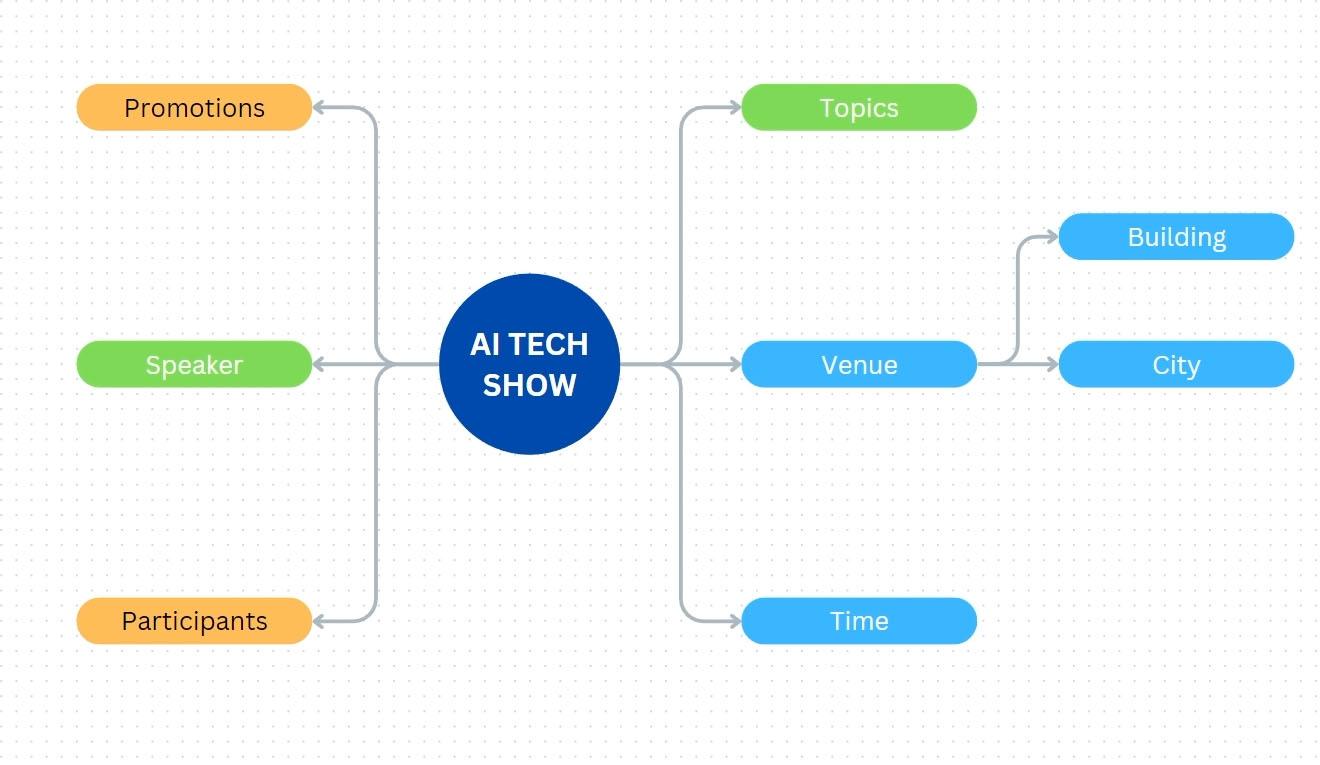
eine einfache Mindmap erstellen. Stellen Sie sich vor, Sie befinden sich in einer Brainstorming-Sitzung
mit Ihrem Team Sie organisieren eine Veranstaltung zum Thema KI oder künstliche Intelligenz Und Sie müssen
einige erste Ideen sammeln. Drücken Sie C, um einen
Kreistyp im Namen des Ereignisses zu erstellen. Zum Beispiel möchte
ich in einer KI-Tech-Show die Farbe
des Kreises in Dunkelblau ändern. Der Text sollte weiß sein. Machen Sie die Größe größer
und auch fett. Drücken Sie anschließend auf das Quick
Flow-Symbol auf der rechten Seite. Geben Sie Veranstaltungsort ein. Klicken Sie auf
den ersten Kreis. Drücken Sie erneut auf das Quick
Flow-Symbol auf der rechten Seite. Geben Sie erneut Zeit ein und
klicken Sie dann erneut auf das Symbol. Geben Sie nun Themen ein. Als Nächstes erstellen wir eine neue
Form auf der linken Seite. Für diesen können wir die Textlautsprecher
eingeben. Lassen Sie uns auf
der linken Seite erneut eine erstellen und Werbeaktionen
eingeben. Erstellen Sie abschließend
eine weitere, geben Sie Teilnehmer ein. Wenn Sie von hier aus die gesamte Form
in etwas anderes
ändern möchten , können
Sie auf
einer Leinwand auf Ziehen klicken, um
einen Auswahlbereich zu erstellen , bis alle Schiffe, denen Sie ihn hinzufügen
möchten, ausgewählt sind. Wenn Sie der Auswahl
weitere hinzufügen möchten, können
Sie die Taste „Schiff“ gedrückt halten und
erneut auf „Ziehen“ klicken , um einen weiteren
Auswahlbereich zu erstellen. Sobald alle Schiffe ausgewählt sind, können
wir hier auf eine
Formschaltfläche klicken Sie können den
Formtyp in einen anderen ändern. Nehmen wir an, wir möchten eine Kapselform
haben, also wählst du das Rechteck mit abgerundeten Ecken, um
die Höhe all
dieser Schiffe gleichzeitig anzupassen . Wir können das Präzisionspanel öffnen und dann den
Höhenparameter auf 50 Pixel ändern Wir können
den gesamten Auswahltext
so ändern, kleiner und auch nicht fett ist, weil der Text des vorherigen
Teilnehmers zu lang ist Die Höhen der
Schiffe sind nicht einheitlich. Es ist besser, zuerst
alles auf 250 Pixel zu erweitern, dann setzen wir die
Höhe auf 50 Pixel Als Nächstes können wir per Cregg eine Auswahl
treffen und die Position
der Schiffe
neu anordnen , damit
sie besser aussehen. Nehmen wir als Nächstes an, dass wir jedem Thema
eine andere Farbe
geben möchten jedem Thema
eine andere Farbe Diese beiden
Schiffe sind zum Beispiel hellblau oder vielleicht das dunklere. Klicken Sie auf diese eine Schicht
und dann auf dieses Schiff. Für diese beiden Schiffe können
wir eine grüne Farbe wählen. Zum Beispiel können
wir den letzten
beiden Schiffen eine
orange Farbe geben, wenn Sie möchten. Sie können
den Text auch in Schwarz ändern , um
ihn besser lesbar zu machen. Wenn Sie oder Ihr Team
eine neue Idee für ein
bestimmtes Thema haben , verwenden Sie
einfach das
Quick-Flow-Symbol auf dem um
das
nächste Unterthema oder den nächsten Zweig zu erstellen Nehmen wir an, ich gebe den Text ein, dann gebe ich das
Textgebäude ein und so weiter So ziemlich kannst du Mindmaps in Canva
schnell
erstellen Versuchen Sie als Nächstes, eine einfache
Organisationsstruktur zu erstellen. Im Grunde
ähnelt die Technik der Erstellung einer
Mindmap wie zuvor. Der einzige Unterschied
ist die Richtung. Nehmen wir an, wir wollen
eine Organisationsstruktur für
das Komitee der obigen
KI-Textshow-Veranstaltung schaffen eine Organisationsstruktur für . Wir können mit
einer rechteckigen Form beginnen Drücken Sie
also R auf der Tastatur und
geben Sie Project Leader ein. Sie können den Text
und die Farbe nach Belieben einstellen. In diesem Beispiel verwende ich diese
rote Farbe für die Form. Ich habe den Text ein
wenig geändert , damit er
größer und klarer aussieht. Dann möchte ich, dass die Ecken
dieser Box leicht abgerundet sind. Wir können dieses Bedienfeld öffnen und
diesen Schieberegler für die Eckenrundung
auf etwa zehn Pixel ziehen diesen Schieberegler für die Eckenrundung
auf etwa zehn Pixel Ziehen Sie dann das untere
Steuerfeld, während Sie die Maustaste gedrückt halten. Als Nächstes können wir damit beginnen,
eine niedrigere Hierarchie zu erstellen. Klicken Sie darunter auf das
Quick Flow Down-Symbol, geben Sie Logistik ein, wählen Sie erneut
das Schiff oben aus und klicken Sie
dann erneut auf den Abwärtspfeil. diesem einen Namen, Marketing einen
anderen Typ in der
Textregistrierung und so weiter. Nehmen wir nun an, wir möchten
das Aussehen aller
Verbindungslinien ändern . Wir können einen Auswahlbereich erstellen ,
indem wir auf das Blockieren von Seiten klicken dann die Farbe in
dieses Gelb ändern, zum Beispiel Wenn Sie jetzt die
nächste Hierarchieebene erstellen, können Sie automatisch abstimmen. Dabei werden die Textformatierungen
und Formen
verwendet, die wir
zuvor verwendet haben. In Ordnung. Um Ihre Kollegen
als Ausschussmitglieder zuzuweisen, können
Sie ihre Namen
über oder unter den Titeln eingeben und
dann den Text
so ändern, dass er größer oder fett formatiert ist. Alternativ kannst du auch ihre Fotos
hochladen und
einfach vom Upload-Panel auf
die Leinwand zurückklicken Upload-Panel auf
die Leinwand bis das Foto
an die entsprechende Form angehängt ist. Ich verwende eine Smiley-Grafik nur
zur Veranschaulichung. Mit diesen Beispielen bin ich mir sicher, Sie die Techniken
in oberflächlicher
Form verstehen Denken Sie daran, dass Sie die
Techniken der
Formlinie und des Aufklebens auch mit einer Tabelle
kombinieren können, um
beispielsweise ein Canbonboard zu erstellen, oder Sie können Diagramme,
Videos usw. hinzufügen Der Punkt ist, dass Sie
durch
die Implementierung der verschiedenen Techniken
von Anfang alle Arten von
Diagrammen erstellen
können , unabhängig davon, wie
kompliziert sie sein sollen Weitere Ideen finden Sie in verschiedenen Whiteboard-Vorlagen von
Canva
11. Publikation mit Zeichnen und Whiteboard: In diesem Video
werden wir uns der Zeichnungsfunktion befassen
und anschließend
die Methode zur
Veröffentlichung von Whiteboard-Projekten erläutern die Methode zur
Veröffentlichung von Whiteboard-Projekten Sie finden die
Zeichenfunktion auf der linken Seite. Wie der Name schon sagt, können
wir diese
Funktion verwenden, um auf
der Leinwand zu zeichnen oder einfach
Anmerkungen und Markierungen vorzunehmen Sie sollten beachten, dass das Zeichnen keine spezifische Funktion für
das Whiteboard-Projekt Andere Arten von Projekten
unterstützen auch die Draw-Funktion. Wir diskutieren
gerade darüber, weil
wir diese Funktion höchstwahrscheinlich bei der Arbeit mit
Whiteboard-Projekten verwenden bei der Arbeit mit
Whiteboard-Projekten Das erste Werkzeug namens Stift
kann verwendet werden, um
dünne Striche oder Dinge zu machen , die Präzision erfordern Das zweite Tool
heißt Marker. Wir können es verwenden, um
dickere Striche zu machen ,
während das linke Werkzeug, Highlighter
genannt, dickere Striche
mit einer halbtransparenten Farbe erzeugt mit einer halbtransparenten Farbe Aber unabhängig vom
Standard-Look, den Canva bietet, kannst
du die
Einstellungen jedes dieser Tools vollständig ändern Sie können dieses Feld drücken
, um die Farbe zu ändern. Wenn Sie diese Taste drücken, können
Sie die Dicke anpassen, indem eine
dieser drei Voreinstellungen
auswählen Oder Sie können es manuell einstellen. Je größer der Wert, desto dicker wird die
Strichstärke. Dann können Sie hier auch
die Transparenz anpassen. Je kleiner die Zahl, desto transparenter werden die
Striche. Ordnung, wir sollten
wissen, dass es sich bei den Strichen von den Wurzeln
erzeugt werden,
nicht um Raster, sondern um Vektoren Das bedeutet, dass Sie es wie
eine Vektorgrafik immer noch weiter
bearbeiten Wir haben bereits
in den früheren Kapiteln Techniken zur
Bearbeitung von
Vektorgrafiken besprochen Techniken zur
Bearbeitung von
Vektorgrafiken . Um
diese Striche bearbeiten zu können, müssen
Sie sie
zuerst mit diesem Pfeilwerkzeug auswählen. Sie können sehen, dass jedes Strichmikrofon zu einem
eigenständigen Grafikobjekt wird. Sie müssen vorsichtig sein,
da mit diesem Pfeilwerkzeug auch andere Objekte ausgewählt werden
können neben den Strichobjekten auch andere Objekte ausgewählt werden
können. Wenn ein Strich ausgewählt ist, können
Sie ihn wie
andere Elemente im Canvas-Bereich transformieren, z. B. skalieren ,
verschieben und drehen. Anschließend können Sie auch die Farbe
ändern, ihre Tiefe
mit Bereichsbefehlen
anpassen oder den Ebenenschritt verwenden. Sie können auch
die Transparenzstufe steuern. Wir haben all
diese Parameter bereits behandelt, daher bin ich mir sicher, dass Sie sie bereits
verstehen. Eine Einschränkung der
Draw-Stroke-Elemente besteht darin, dass Sie nicht nur einen Teil davon
löschen können. Wenn wir das
Radierwerkzeug aktivieren und versuchen, nur das Band
oder einen Teil des Strichs zu löschen, verschwindet
das gesamte Objekt Stattdessen müssen Sie auch mit diesem Werkzeug
vorsichtig sein , denn wenn Sie versehentlich ein
anderes Element berühren ,
z. B. eine Linie, wird
es ebenfalls gelöscht Ein letzter Hinweis zur Verwendung
der Zeichenfunktion ist , dass Sie sich
im Auswahlmodus
oder mit diesem Pfeilwerkzeug befinden müssen , um mit der mittleren Mo-Taste und
der
Leertaste durch
die Leinwand navigieren zu können mittleren Mo-Taste und
der
Leertaste durch
die Wenn eines dieser
Zeichenwerkzeuge aktiv ist, stehen Ihnen nur zwei
Navigationsmethoden zur Welche verwenden das
meiste Scrollrad und verwenden wieder die Bildlaufleisten. In diesem Fall können
Sie
die Methode „Schaltleiste“ und „Schaltfläche in der
Mitte“ nicht verwenden . Hoffentlich
verbessert sich dieser
Zustand in der von Ihnen verwendeten
Canva-Version Das heißt, Sie können die
Zeichenfunktion in Canvas verwenden. Im Moment brauche ich sie nicht
wirklich, also entferne ich sie einfach alle. Im Allgemeinen müssen Sie
Whiteboard-Projekte nicht von Canva aus
veröffentlichen Stattdessen möchtest du andere Personen
zu Canva einladen oder sie zur Online-Zusammenarbeit falls du es trotzdem
veröffentlichen möchtest Das kannst du auf verschiedene Arten tun. Sie können es online
verfügbar machen. Sie können angeben, wie weit Personen
mit Ihrem Whiteboard interagieren können, dann den Link teilen, oder Sie können ihn als
Bild oder als PDF-Datei herunterladen Was Sie mit
Whiteboard-Projekten nicht machen können, ist sie als MP
Four, Videos und Fs
herunterzuladen Jetzt gibt es in Canva eine
Veröffentlichungsfunktion, über die wir noch nicht gesprochen haben
, nämlich die Download-Auswahl Dies ist keine
Whiteboard-spezifische Funktion, aber Sie werden sie höchstwahrscheinlich
benötigen, wenn Sie mit
Whiteboard-Projekten arbeiten , da
diese sehr umfangreich sein können Nehmen wir zum Beispiel an, Sie möchten nur dieses Mindmap-Diagramm
herunterladen ohne die anderen einzubeziehen Sie können zunächst
ein Auswahlfeld erstellen bis alle Elemente, die Sie exportieren
möchten, ausgewählt sind, dann auf die gepunktete
Schaltfläche „Auswahl herunterladen Canva leitet uns
ähnlich wie zuvor
zum Download-Panel weiter, aber wenn du es oben siehst,
heißt es Download-Auswahl Und was im
Vorschaufeld sichtbar ist , ist nur das
Mindmap-Diagramm, sonst nichts Sie können das
Format in GP oder PDF ändern. Wenn Sie möchten, drücken Sie diese Download-Schaltfläche
, um es herunterzuladen.
12. Der nächste Schritt: Herzlichen Glückwunsch,
Sie haben diesen Kurs von
Anfang bis Ende abgeschlossen. Du bist viel geflogen.
Soweit Sie bereits wissen, ist
dieser Kurs der
vierte in Reihe Vom ersten
Kurs bis zu diesem wissen
Sie, dass wir alle Funktionen
behandelt haben, die es auf den
verschiedenen Stufen gibt, kostenlos und kostenpflichtig. Was wir noch nicht behandelt haben, sind die Funktionen, die nur auf
kostenpflichtigen Stufen verfügbar sind. Sie können in weniger Kursen mehr über
sie in der Serie und den Teamfunktionen, KI-Kollaboration und Rending Wie Sie dem Titel entnehmen können, konzentriert sich
dieser Kurs
auf drei Hauptthemen KI oder künstliche Intelligenz, Zusammenarbeit im Team, Funktionen und Funktionen
im Zusammenhang mit dem Branding. Bitte beachte, dass es sich bei all diesen Funktionen um kostenpflichtige
Funktionen von Canva Teilnahme abgehalten Machen Sie sich keine Sorgen, wenn Sie
aufgrund der
Anforderung eines kostenpflichtigen Kontos
von der Canva bietet für
jeden kostenpflichtigen Tarif eine kostenlose Testversion an. Du hast 30 Tage Zeit, um
alle kostenpflichtigen Funktionen zu nutzen. Das ist mehr als genug Zeit, Das ist mehr als genug Zeit um den Kurs zu beenden Sie können selbst nach
dem Kurs suchen, einem Skill-Share-Programm suchen oder einfach
diesen Link verwenden, den ich
auf dem Bildschirm angezeigt habe. Ich hoffe, dass sich diese
Kursreihe
positiv auf
Ihr Leben und Ihre Karriere auswirken kann.
 Widhi Muttaqien, CG expert & entrepreneur