Transkripte
1. 00-01 Einleitung: Willkommen in der Zukunft
des kreativen Designs. Haben Sie schon einmal
keine Ideen gehabt, um mit Ihrem Posterdesign zu beginnen, oder haben Sie vielleicht
großartige Poster-Ideen,
sind aber hinter langen Stunden
mühsamer Produktionsarbeit gefangen Nun, alles wird sich
bald ändern. In diesem Kurs lernen Sie, wie Sie
KI zu Ihrem mächtigsten
kreativen Assistenten machen können. In diesem Kurs lernen Sie nicht Ihr Handwerk
zu vergessen und zu
ersetzen, sondern Sie lernen, wie
Sie es verbessern können Du wirst herausfinden
, wie du mit HepGBT einen guten Abschlussball für das Verfassen von
Posterdesigns Sie werden auch lernen, wie Sie
mit Gemini eine gute Aufforderung
zum Erstellen von
Textinhalten schreiben zum Erstellen von
Textinhalten Die KI-Generierung ist jedoch
nur der erste Schritt. Das wahre Design steckt
im Detail. Aus diesem Grund
werden Sie lernen,
diese rohen KI-Ergebnisse zu nutzen und sie in Affinität zu
perfektionieren Wenn Sie
Affinity noch nie zuvor verwendet haben, machen Sie sich keine Sorgen. Ich biete grundlegende
Lektionen an, damit Sie schnell mit allen Tools
, die Sie benötigen, loslegen können Danach
lernen Sie, wie Sie
das Design weiter bearbeiten können, indem Sie grafische Elemente
entfernen, neue
erstellen, editierbaren Text
hinzufügen, Layoutfehler
beheben, die Farben ändern Am Ende erfahren Sie,
wie Sie das Design als
verschiedene Bildtypen
und auch als Canva-Projekt exportieren verschiedene Bildtypen
und auch als Canva-Projekt Bitte beachten Sie,
dass Sie für jede Technik, die Sie in
diesem Kurs lernen , nichts kaufen müssen Du musst nicht für
KI-Credits oder Tokens bezahlen. Sie müssen auch
keine Softwarelizenzen bezahlen. Wir werden
hier den Bund von Het GPT und Gemini verwenden. Und Sie werden auch
Affinity verwenden , das Dieser Kurs ermöglicht es
Ihnen also nicht nur , schneller an der
Erstellung von Posterentwürfen zu arbeiten, sondern spart Ihnen auch langfristig
Geld Asalam Molcum, mein
Name ist Wide Mutakin. Ich bin Unternehmer in der
Kreativbranche und auch akademischer Dozent für Design und
Computergrafik Ich unterrichte Grafikdesign, digitale Malerei, Visualisierungsarchitektur
, CD-Animation, Webdesign und viele andere Themen im
Zusammenhang mit Computergrafik. Fangen wir also an, Wsalamlecu.
2. 00-02 Übungsdateien, Betriebssystem und Software: Willkommen im Corus.
Bevor ich weitermache, noch wichtige Dinge muss
ich
noch wichtige Dinge
über den Corus erwähnen Zunächst geht es um
die Übungsdateien. Sie können alle
Übungsdateien für
diesen Kurs im
Abschnitt Ressourcen dieser Lektion laden . Falls bei der Sicherung ein
Problem auftritt, können
Sie die
Dateien auch über den folgenden Link herunterladen. Bitte achten Sie auf die Großschreibung
der Buchstaben, da bei diesem Link Groß- und Kleinschreibung beachtet wird Wenn du den Link öffnest,
wirst du so etwas sehen. Sie können die
Dateien einzeln herunterladen. Es ist jedoch einfacher, wenn Sie
sie alle auf einmal herunterladen. Wählen Sie dazu zuerst das oberste Element aus, halten Sie die Umschalttaste gedrückt und klicken Sie
auf das letzte Element. Klicken Sie dann auf dieses Download-Symbol. Dadurch werden alle Dateien in einer einzigen
herunterladbaren Zip-Datei zusammengefasst. Als nächstes geht es um die
Struktur des Kurses. Ich habe den Lehrplan
sorgfältig ausgearbeitet ,
sodass alles der Reihe nach
angeordnet ist. Jede Lektion, die Sie
auf einer Ebene belegen,
wird zur Grundlage für den
Unterricht in den nächsten Stufen Daher ist es
wichtig, dass Sie den Kurs Schritt für Schritt der Reihe nach
absolvieren und nicht herumspringen. Wenn Sie den Kurs absolvieren,
indem Sie herumspringen, werden Sie
höchstwahrscheinlich irgendwann
verwirrt sein. Die zweite Sache, die ich
erwähnen muss, ist, dass Sie für jedes Video üben müssen . Bitte probiere die Lektion mindestens einmal
selbst aus. Der Kurs besteht nicht nur aus Batterien. Die meisten Lektionen
sind praktische Fähigkeiten. Also auch hier müssen Sie
üben, wenn Sie wirklich möchten dieser Online-Kurs in diesem Kurs
weiterhelfen kann,
indem Sie einen PC mit einem
Windows-Betriebssystem Jede Tastenkombination, die ich
im Video erwähnt habe, gilt also für
PCs und Windows-Betriebssysteme. Wenn Sie einen Mac-Computer verwenden, werden
Sie einige Unterschiede feststellen. Ich glaube, die meisten Mac-Benutzer wissen
bereits, dass die Befehlstaste auf einem Mac häufig verwendet wird, um
die Steuertaste auf einem PC zu ersetzen. Und die Optionstaste auf einem Mac wird häufig verwendet, um
die Out-Taste auf einem PC zu ersetzen. Wenn Sie einen Mac-Computer
verwenden, müssen
Sie möglicherweise zusätzliche
Anstrengungen unternehmen, um im Menü oder in
der Online-Dokumentation
nach Verweisen auf
Tastenkombinationen zu suchen der Online-Dokumentation . Die zweite Sache, die ich in Bezug auf
die Computerhardware erwähnen
muss ,
ist das Eingabegerät. Sie können zwar ein
Trackpad verwenden, wenn Sie einen Laptop verwenden, aber
ich empfehle dringend
, bei der Verwendung von
Affinity eine Standardmaus mit einem
Scrollrad zu verwenden Wenn eine Maus
über ein Scrollrad verfügt, können
Sie normalerweise das Scrollrad nach unten drücken , um
die mittlere Maustaste zu aktivieren Wir werden das Scrollrad und
auch die mittlere Taste
häufig für die Canvas-Navigation verwenden . Sie möchten vermeiden,
minimalistische
Mausprodukte zu verwenden , die
kein Scrollrad oder keine mittleren Tasten haben Alternativ können Sie auch ein Zeichentablett
verwenden,
falls Sie eines besitzen Die dritte Sache, die ich erwähnen
muss, ist die Software. Sie sollten
die Affinity-App immer von
der offiziellen Website
unter Affinity dot sudo herunterladen offiziellen Website
unter Affinity dot Laden Sie die App nicht von anderen nicht vertrauenswürdigen
Quellen herunter, da sie
Computerviren oder Malware
enthalten kann Computerviren oder Malware
enthalten Was die Version des
gesamten Kurses angeht, verwende
ich die neueste Version von Affinity, die bei der
Videoaufnahme verfügbar ist,
nämlich Version 3.3 Wenn Sie Unterschiede
zu der von Ihnen verwendeten Version feststellen, z. B. NUI oder Kurzbefehle, verwenden
Sie möglicherweise eine neuere
Version von Falls ja,
sollten Sie überprüfen, ob ich eine neuere
Version dieses Kurses veröffentlicht
habe
3. 01-01 Wie man eine gute Eingabeaufforderung schreibt: In diesem Unterrichtsvideo werden
wir besprechen, wie man eine gute Aufforderung
schreibt Eine Aufforderung ist im Grunde eine
Anweisung, die wir als Benutzer einem KI-Modell
geben, um
bestimmte Aufgaben auszuführen , da KI im Grunde eine Maschine
ist, kein echter Mensch. Die Qualität der
Ausgabe
hängt stark von der
Qualität der Aufforderung ab. Wenn wir der KI eine zu allgemeine Aufforderung
geben, ist
die KI gezwungen, die Details selbst einzugeben. Wenn wir ihr andererseits eine detaillierte, aber
falsche Aufforderung
geben , hat die KI keinen
Platz, um das Ergebnis zu korrigieren. Die Grundidee hier
ist also, dass Sie EI in
bestimmten Bereichen spezifische oder
detaillierte Anweisungen
geben und ihr
in anderen Bereichen mehr Raum
geben möchten EI in
bestimmten Bereichen spezifische oder
detaillierte Anweisungen
geben und ihr
in anderen Bereichen mehr Raum
geben , um
verschiedene Ideen und Lösungen zu erkunden. Das alles hängt von Ihrer
Situation oder Ihrem Zustand , da wir uns darauf konzentrieren,
KI für die Erstellung von Posterdesigns zu verwenden . Es gibt mindestens
acht Parameter oder Variablen, die Sie in Ihrer Eingabeaufforderung haben
möchten. Sie können sie sich als
eine Checkliste vorstellen , die Sie jedes Mal durchgehen
müssen Sie eine
Aufforderung zum Erstellen von
Postern oder anderen
Designs im Allgemeinen verfassen möchten Postern oder anderen
Designs im Allgemeinen Dabei handelt es sich um Rolle, Ziel, Format ,
Referenz, Überschreibung, Nuancen,
Einschränkungen und Inhalt Lassen Sie mich jeden
dieser Parameter ganz kurz
nacheinander aufschlüsseln dieser Parameter ganz kurz
nacheinander Der erste Parameter ist die Rolle,
was bedeutet, dass Sie
der KI erklären
müssen , welchen Hut sie tragen soll, welche Art von Beruf oder Fachwissen
sie werden muss. Für die Gestaltung eines
Posters kannst du
die KI anweisen , als
professioneller Grafikdesigner zu agieren. Okay? Als nächstes ist das Ziel dran. Sie möchten Ihr Ziel
, warum Sie ein Poster
erstellen möchten,
klar erläutern . Geht es um
Umweltbewusstsein? Ist es für Unternehmensförderung? Ist es für soziale
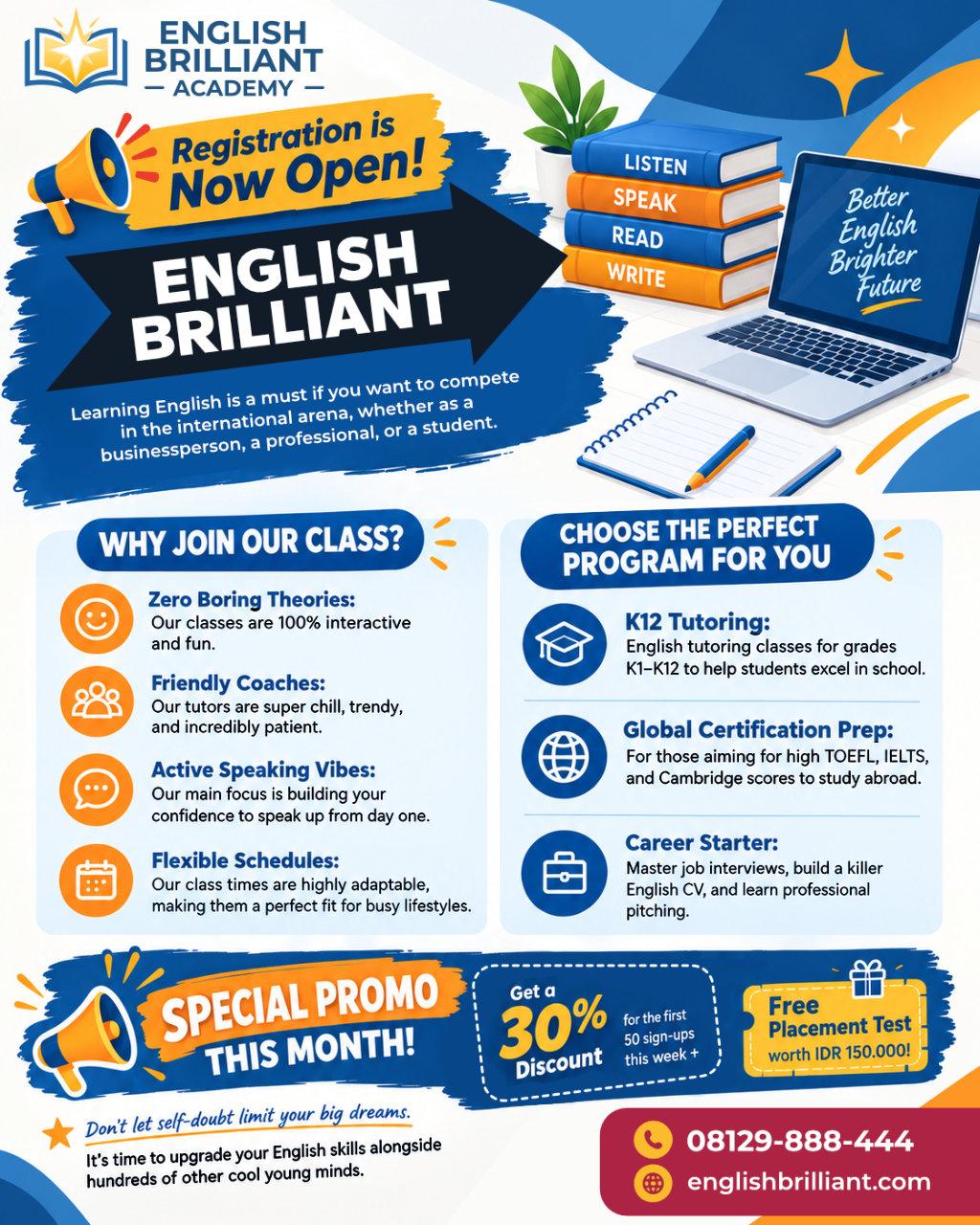
Zwecke usw. ? Dieser Kurs Wir wollen ein
Poster für eine fiktive,
informelle Schule namens
English Brilliant erstellen informelle Schule namens , die Englischkurse
verkauft Wenn Sie also die
Aufforderung schreiben, können Sie schreiben:
Ich muss ein Poster erstellen, um für einen Englischkurs an meiner Schule zu
werben Auch auf diese Weise hat die KI ein klares Verständnis davon,
was Sie erreichen möchten. Ordnung. Als nächstes kommt das Format. Designs können in
vielen verschiedenen Größen erhältlich sein. Bei echten Papieren
kann es sich um Buchstaben-,
Rechts , Vier-, Drei -,
B-Fünf usw. handeln. Videos können in HD, Full-HD, 4K usw. vorliegen. Ganz zu schweigen von den verschiedenen Bildschirmen von
Mobilgeräten und den
Standardgrößen für soziale Medien. die Bildgröße zu kennen, auf die Sie abzielen
möchten, und sie beim ersten Versuch
richtig zu machen ist
wichtig, die Bildgröße zu kennen, auf die Sie abzielen
möchten, und sie beim ersten Versuch
richtig zu machen, wenn Sie eine Aufforderung verfassen. Andernfalls müssen Sie es immer wieder
überarbeiten und dabei Tokens und
Credits verschwenden Bitte beachten Sie, dass
AAI-Oberflächen im kostenlosen Tarif in der Regel eine
geringere Bildauflösung erzeugen als
im Pro- oder Zum Zeitpunkt der Aufnahme kann
der Frith hier von Jet
GPT eine Breite oder Höhe von bis
zu 1.500
Pixeln erzeugen Breite oder Höhe von bis
zu 1.500
Pixeln Also ja, es ist möglicherweise nicht für
hochauflösendes Drucken
geeignet Vorschläge
müssen Sie möglicherweise Opiate Für professionellere Wenn Sie jedoch nur auf
mobile Bildschirme oder soziale
Medien wie Instagram abzielen , ist
diese Auflösung
mehr als ausreichend Neben der Angabe der
Breite und Höhe in Pixeln können
Sie jetzt auch die Größe
anhand eines Bildgrößenverhältnisses angeben. Zum Beispiel eins nach dem anderen, für ein perfektes quadratisches Bild, vier mal fünf, für
einen Instagram-Beitrag, 16 mal neun, vier
Full-HD-Videos und so weiter. In unserem Fall
möchten wir ein Poster für den
Instagram-Post und für das
Teilen über Whatsapp erstellen , damit wir in einer Aufforderung schreiben können. Stellen Sie sicher, dass das
Bildgrößenverhältnis vier zu fünf ist. Ordnung. Als nächstes kommt die Referenz. Im Wesentlichen teilen Sie
EI hier mit, in welchem Stil Reason erstellt werden
soll. Du kannst es mit Worten
wie minimalistischem Art Deco,
Psychedelic, Cyberpunk,
Bauhause, Pop Art und so weiter beschreiben wie minimalistischem Art Deco, Psychedelic, Cyberpunk,
Bauhause, Pop Art Vielleicht möchten Sie
online suchen, um
mehr über diese verschiedenen
Grafikdesignstile zu erfahren mehr über diese verschiedenen Neben der Verwendung von Wörtern besteht
eine weitere Möglichkeit,
die Stilreferenz zu steuern , darin, einfach
ein Bild hochzuladen Das heißt, wenn Sie online ein schönes
Poster sehen, das Ihnen gefällt, können
Sie das
Bild herunterladen und es
an die KI weiterleiten und sie anweisen, den Stil
zu kopieren In diesem Fall musst du der KI
mitteilen, dass das
von dir hochgeladene Bild nur als Stilreferenz und
nicht für den Inhalt bestimmt ist Stilreferenz und
nicht für den Inhalt Als Nächstes folgt das Überschreiben. Hier möchten Sie bestimmte Stilaspekte
angeben , die Sie auf Ihrem Poster haben
möchten, wodurch die
angegebenen Stilreferenzen überschrieben Beispielsweise
kann die Stilreferenz viele
braune Farben enthalten, aber Sie möchten
stattdessen blaue Farben in Ihrem Poster Sie können auch Texturen,
Schriften, Abstände usw. überschreiben . In unserem Fall
möchten wir, dass die Farben unseres Posters zu 60% lila, zu 30% zu weiß und zu 10% orange Und wir wollen der KI ein bisschen
Freiheit geben , auch
andere Farben hinzuzufügen. Also füge ich den Text in der Eingabeaufforderung hinzu. Fühlen Sie sich frei, andere
Akzentfarben hinzuzufügen, wenn Sie es für richtig halten. Als nächstes kommt einmal. Im Grunde teilen wir dem EI mit, welche grafischen Elemente es dem
Design hinzufügen
muss , die in
unserem Fall möglicherweise nicht in der Stilreferenz
existieren in der Stilreferenz
existieren, weil wir ein
Poster für Bildung erstellen
wollen. Sie können in einer Eingabeaufforderung schreiben. Sie können dem Design grafische Elemente
wie Notizbücher, Laptops,
Stifte, Sterne oder andere Objekte hinzufügen wie Notizbücher, Laptops, Stifte, Sterne oder andere Objekte die mit Bildung zu
tun
haben Als nächstes kommen die Einschränkungen, oder manche Leute bezeichnen
es vielleicht als die negativen Im Wesentlichen
möchten Sie
der KI erklären, was Sie nicht in einem Design haben
möchten Sie möchten beispielsweise nicht, dass bestimmte Farben oder bestimmte
Elemente in einem Design enthalten sind. Sagen wir das in unserem Fall. Wir wollen
nur Ausstellungsstücke ohne Personen
oder Charaktere posten. Dafür können wir tippen, keine Personen oder
Charaktere in ein Design einfügen. Endlich ist der Inhalt dran. Im Grunde genommen handelt es sich bei
dem Inhalt um die Elemente, die Sie bereits
haben oder zuvor erstellt haben, und Sie möchten
sie in das Design aufnehmen. Für Poster
gibt es nur zwei Arten von Inhalten: Bilder und Texte. Bei Bildern handelt
es sich höchstwahrscheinlich um Logos. Logos müssen genau
den Originalentwürfen entsprechen, während andere Grafiken
wie Illustrationen oder Fotos vom Auge frei
erzeugt werden können. In unserem Poster gibt es nur ein Logo, das
wir zeigen möchten
, nämlich das Logo der Schule. Also müssen wir diesen Leiter
stellen. Als Inhalt des Fototextes. Dies ist die Botschaft, die wir im
Design vermitteln
möchten , da das Video bereits ziemlich lang
ist Wir werden mit
der Erstellung von Inhalten
im nächsten Unterrichtsvideo fortfahren .
4. 01-02 Erstellen des Textinhalts: In diesem Unterrichtsvideo bereiten
wir den Inhalt vor, den
wir benötigen, um die Aufforderung fertigzustellen Zu diesem Zeitpunkt habe ich die Aufforderung
bereits in die Textverarbeitungs-App LibreOffice
Writer verschoben Textverarbeitungs-App LibreOffice
Writer Es ist im Grunde wie
Microsoft Word, aber es ist kostenlos und Open Source Sie müssen diese App nicht verwenden auch
andere Apps wie
Notepad oder eine andere Text-App verwenden , die
Sie auf Ihrem Computer haben Wie Sie sehen können, habe ich
alle Eingabeaufforderungstexte verwendet , die
wir zuvor besprochen haben ,
aber mit einigen
Anpassungen
habe ich zunächst die Hauptfarbe
von lila auf indigoblau geändert Und dann habe ich auch die Zeilen
geändert in denen ich die
hochgeladenen Bilder erkläre Ich schreibe die Aufforderung
für zwei hochgeladene Bilder. Das erste hochgeladene Bild
ist das Logo der Schule, und das zweite hochgeladene Bild dient nur als Stilreferenz. Ich persönlich
glaube nicht, dass ich ein
Referenzbild von Stars für dieses Projekt
hochladen möchte . Ich lasse die KI einfach den Stil für mich
erkunden. Ich habe geschrieben, um Sie auf
diese Weise aufzufordern, falls
Sie ein Bild
als Stilreferenz hochladen möchten. Ordnung. Als nächstes kannst
du unten einen Satz sehen. Hier ist der Text,
und dann können Sie
alle Texte sehen , die im Poster enthalten
sein sollten. Was nun Textinhalte angeht, sollte
jedes Unternehmen oder jedes
Produkt
sein eigenes, einzigartiges Drehbuch haben , da jedes von ihnen möglicherweise
eine andere Nische hat, eine andere
Herangehensweise an den Markt verfolgt und seinen eigenen
Wettbewerbsvorteil hat. Wenn Sie bereits über ein laufendes
Geschäft und Produkte
oder Dienstleistungen verfügen , wissen
Sie möglicherweise bereits,
was Sie verkaufen, und so können Sie das
Skript im Voraus vorbereiten lassen. Aber wenn Sie gerade erst
anfangen und keine Ahnung haben,
was Sie schreiben möchten, können
Sie KI bitten,
das Skript für Sie zu schreiben. Um ein Skript zu schreiben, können
Sie die
Eingabeaufforderung anhand der zuvor
besprochenen Checkliste schreiben, jedoch in einer viel einfacheren Form Sie müssen der KI ihre Rolle,
das Ziel, die Struktur
oder das, was
in der Beschreibung und dem Inhalt enthalten sein soll, mitteilen das Ziel, die Struktur
oder das, , was im Grunde der Name
des Unternehmens oder des Produkts ist des Unternehmens oder des Produkts Sie können die
Aufforderung also so schreiben und als Texter
auftreten Ich benötige ein Drehbuch für ein Poster, um für einen Englischkurs zu werben, der von meiner Schule
angeboten wird Das Poster sollte einen
Titel, einen Untertitel und einen Y-Abschnitt enthalten. Abschnitt „Programme“, Bereich „Werbung“
und Abschnitt „ Aufruf zum Handeln“ Der Name meiner Schule ist
English Brilliant Academy. Also nochmal, dieser Teil ist die Rolle. Dieser Teil ist das Ziel. Dieser Teil ist die Struktur und dieser Teil ist
der Inhalt, okay? Um
das erste Skript zu schreiben, verwende
ich entweder
Google Gemini oder Hat GPT, da beide kostenlos sind, da ich zeigen
werde, wie man in späteren Lektionen zeigen
werde, wie man Chat-GPT
verwendet Lassen Sie uns zunächst untersuchen, wie wir Gemini oder die
KI von Google verwenden können Öffnen Sie zunächst einfach die Startseite von
Google, klicken Sie
dann auf den KI-Modus und fügen Sie dann den gerade erstellten Abschlussballtext Klicken Sie dann auf die blaue Schaltfläche. Wie Sie sehen können,
wurden bereits die Titel- und
Untertitelbereiche erstellt Dann mache ich den Abschnitt, einen Abschnitt, in dem
verschiedene Programme erklärt werden, den Bereich Werbung und den Abschnitt mit der
Aufforderung zum Handeln Wenn Ihnen das Ergebnis gefällt, können
Sie den Text kopieren,
indem Sie auf das kleine Symbol klicken. Öffnen Sie als Nächstes Ihren Text. Drücken Sie dann Strg V
, um den Text zu teilen. Von hier aus können Sie den Text
weiter
verfeinern , um ihn an Ihr
Unternehmen oder Ihr Produkt anzupassen. Was ist nun, wenn Sie
immer noch KI benötigen, um Wörter zu
strukturieren und Grammatikprobleme zu beheben Für diese Aufgaben
verwende ich normalerweise zwei andere KI-Web-Apps. Erstens ist DPL Writer zum Schreiben von
Kurznachrichten oder Skripten und zweitens grammatikalisch
zum Schreiben langer Ich werde nicht zu ausführlich auf
diese Web-Apps eingehen , da es
zu lange dauern
kann, sie in diesem Kurs zu
behandeln Aber lassen Sie mich
Ihnen ganz schnell zeigen, wie es ist, den
Text in DeepL Writer zu bearbeiten Zuerst können Sie den
Text kopieren und dann die Website öffnen, depel.com Schrägstrich ANSRSI-Hinweis,
ich habe die Sprache zu Englisch-Amerikanisch gesagt Fügen Sie dann einfach den Text in die linke Spalte oder
die Eingabespalte linke Spalte oder
die Beachten Sie,
dass wir dabei Korrekturvorschläge
auf der rechten Seite oder in der
Ausgabespalte erhalten auf der rechten Seite oder in der
Ausgabespalte Sie können die Wörter auf
der linken Seite weiter anpassen. Die rechte Spalte
wird entsprechend aktualisiert, und Sie können
den resultierenden Text
auf der rechten Seite auch bearbeiten , wenn Sie dies benötigen. Eine der besten
Funktionen von DPL Writer, zumindest meiner Meinung nach,
ist, dass Sie
auf eines der Wörter klicken können und dann leicht einen
Ersatz für dieses Wort finden können Das ist sehr wichtig für mich , weil ich kein englischer
Muttersprachler bin Und so fällt es mir oft schwer, die richtigen Worte zu finden, wenn ich meine Gedanken
ausdrücke. Wenn Sie fertig sind,
können Sie auf diese Schaltfläche „In die
Zwischenablage kopieren“ klicken und das Ergebnis dann in
Ihre Textanwendung
einfügen Zum Abschluss der Lektion ist
dies die endgültige Form der Aufforderung,
die wir
zur Erstellung des Posters verwenden werden Beachten Sie, dass ich auch bei der Definition von Überschriften
und Aufzählungszeichen
eine einfache Formatierungstechnik
verwende eine einfache Formatierungstechnik Definition von Überschriften
und Aufzählungszeichen Drei Hashmark-Symbole bedeuten , dass der Text
als Überschrift drei festgelegt ist Das ist Überschrift eins, und
das ist Überschrift zwei. Der Stern oder das Sternchen stehen für
Listen mit Aufzählungszeichen. Wenn Sie möchten, können Sie auch Minuszeichen
zur Definition von Aufzählungszeichen
verwenden zur Definition von Aufzählungszeichen Ich habe Ihnen diesen
Aufforderungstext in
einem EadyoFICE-Dateiformat und
auch im Microsoft
Word-Dateiformat zur Verfügung gestellt einem EadyoFICE-Dateiformat und
auch im Microsoft
Word-Dateiformat auch im Microsoft
Word-Dateiformat Auf diese Weise können Sie ihn nach
Bedarf bearbeiten und mit der nächsten
Lektion fortfahren, in der wir diese
Eingabeaufforderung in Jet GPT verwenden
werden
5. 01-03 Verwenden von ChatGPT: In diesem letzten Video werden
wir beginnen, Chat-GPT zu verwenden, um das erste
Poster-Design für uns zu erstellen Aber bevor wir das tun,
fragst du dich vielleicht, warum wir Chat-GPT verwenden sollten Es gibt Dutzende von KI-Tools, mit denen wir Bilder generieren
können Nun, die Sache mit KI ist , dass sie sich in
den letzten Jahren rasant weiterentwickelt hat und sich in
den letzten Monaten noch weiter
beschleunigt Wenn Sie eine andere
leistungsfähigere KI
zum Generieren von Bildern finden , Sie diese stattdessen
gerne verwenden Ich verwende HatGPT, weil es
die beste kostenlose Option war , die ich für die Gestaltung
von Postern bekommen konnte Zumindest zu dem Zeitpunkt, als
ich das Video aufgenommen habe, kann
es Bilder erzeugen und Text fast
einwandfrei verarbeiten Mit diesem Bündel können Sie drei Bilder
pro Tag erstellen. Wenn Sie das gesamte Kontingent ausgeschöpft haben, also bereits drei Bilder
erstellt haben, mussten
Sie nicht
bis zum nächsten Tag oder nach
Mitternacht warten , um
weitere drei Bilder zu erhalten Zum Zeitpunkt der Aufnahme
heißt das EI-Modell, das von Cha GVT zur
Bilderzeugung verwendet wurde , GPT Image 2.5 Ja, ich weiß, der Name
ist viel zu allgemein. Aber trotz des einfachen Namens ist
es ein sehr leistungsfähiges
KI-Modell zur Generierung von Bildern, das kostenlos erhältlich
ist. Wie können wir dann dieses GPT verwenden
, um Bilder zu generieren? Es ist eigentlich sehr einfach, öffnen Sie Ihren Browser und gehen Sie dann
zur offiziellen Website
chatjpt.com Wenn Sie sich nicht
angemeldet haben, sehen Sie hier die Anmelde- oder
Anmeldebenachrichtigung Sie können sich mit einem
Google-Konto oder anderen sozialen
Konten anmelden , die Sie haben, oder Sie können auf Wunsch auch
manuell
ein neues Konto erstellen . Um fortzufahren, müssen
Sie grundsätzlich angemeldet sein. In Ordnung. Als Nächstes müssen Sie sich im
Image-Erstellungsmodus befinden. Wenn Sie
die Option hier oben nicht finden können, können
Sie diese Plus-Taste drücken und dann Bild erstellen wählen. Jetzt müssen wir das Logo
bereitstellen. Ich habe das Logo
hier in Affinity bereits erstellt. Zu Ihrer Information: Ich
verwende KI auch, um mir bei der
Gestaltung dieses Logos zu helfen Ich werde im
Kurs nicht darauf eingehen, wie man ein Logo
gestaltet, da das zu lange dauert und
zu weit von der Erstellung von
Postern weggeht Sie können meine
anderen Kurse
zum Thema Logo-Erstellung besuchen , wenn Sie mehr erfahren
möchten Vorerst können
Sie Ihr eigenes
Logo-Bild verwenden, falls Sie
eines haben , oder einfach die Dateien verwenden, die ich für diesen Kurs
bereitgestellt habe. Okay? Wir müssen
das Logo in eine PNG-Datei konvertieren. Warum? Weil HetGBT das native
AF-Affinity-Dateiformat nicht
unterstützt Und verwenden Sie PNG anstelle von JPEG, da JPEG
keine Transparenz unterstützt Derzeit ist die
Pixelausgabegröße zu klein. Stellen wir die Breite auf
1.500 Pixel ein, da
es sich um einen Vektor handelt. Sie können
es nach Belieben in jede
gewünschte Größe exportieren , ohne dass es
verschwommen oder wochenlang erscheint Klicken Sie auf die Schaltfläche Exportieren
und geben Sie dann den Dateinamen und den Speicherort der exportierten Datei
an Ich habe
das Logo bereits exportiert, sodass ich es nicht noch einmal tun muss. Sie können zu diesem GPT zurückkehren. Klicken Sie dann erneut auf das
Pluszeichen und wählen Sie Fotos und Dateien hinzufügen Suchen Sie dann die Logodatei, die Sie zuvor
exportiert haben . Es ist die Datei. Auch hier können Sie
einfach die Datei verwenden. Ich habe angegeben, ob Sie
sofort mitmachen möchten. Nachdem wir das Logo hochgeladen haben, müssen
wir
die Aufforderung hier eingeben. Wir haben die Aufforderung bereits vorbereitet, sodass wir sie einfach
kopieren und einfügen können. Aber ich möchte es überspringen,
Chat-GPT mit einem
Style-Referenzbild Ich möchte
es einfach kreativ sein lassen und einen Stil
vorschlagen, den
es für am besten hält Drücken Sie C auf Cathy, gehen Sie
dann zurück zu Chet GPT
und fügen Sie den Text hier ein Auch hier möchte ich die Zeile
entfernen, in
der das zweite Bild
als Stilreferenz erwähnt Drücken Sie die Taste und lassen Sie uns
eine weitere Überprüfung durchführen, falls die
Eingabeaufforderung Fehler enthält Wenn alles in Ordnung ist, können
Sie die Aufforderung ausführen,
indem Sie diese Taste drücken. Chat GPT benötigt einige
Minuten, um es zu bearbeiten. Hier ist das Ergebnis. Wie Sie sehen können, hat
es bei der
Gestaltung des Posters bereits ziemlich gute Arbeit geleistet, zumindest als Ausgangspunkt. Ja, es gibt noch viele
Dinge, die wir verbessern können. Zum Beispiel sollte das Logo, der Text mittig
ausgerichtet sein, nicht linksbündig. Außerdem gibt es einige blaue
Farben in den Sternbereichen. Es generiert einen Slogan
oder ein Motto für uns, das ist sehr cool, besseres Englisch, bessere Zukunft. Du kannst das ändern, wenn du willst, aber ich mag es ehrlich gesagt. Also ich denke, ich werde den Slogan
beibehalten. Was das blaue
Ornament oben angeht, ziehe
ich es vor, es nach links
fließen zu Und bei den Symbolen werden derzeit abwechselnde
Farben für die Symbole generiert Ich ziehe es vor, sie einheitlich zu machen. Das heißt, wir können alle linken
Symbole orange und
rechte Symbole blau machen . Auch hier gibt es noch viele
Dinge, die wir verbessern können, aber wir werden später
Schritt für Schritt darauf eingehen. Vorerst möchte ich, dass Sie wissen, dass
Sie zu diesem
Zeitpunkt zwei Möglichkeiten haben. Entweder modifizieren Sie
das Bild weiter mithilfe von KI oder bringen Sie es einfach auf Affinität und machen Sie von dort aus
weiter Sie müssen wissen, dass, wenn Sie sich dafür entscheiden, das
Ergebnis erneut mit KI zu bearbeiten, der Vorgang
Ihr Kontingent zur Bilderzeugung beansprucht Wir werden die beiden Optionen besprechen. Speichern wir also zuerst das Bild. Um das Bild zu speichern, können Sie
auf diesen Download-Button klicken. Wählen Sie dann einfach den Ordner und den Dateinamen aus
, den Sie verwenden möchten. Okay. Lassen Sie uns nun sehen, wie wir das Bild
direkt mit KI bearbeiten
können. Zuerst können wir es vergrößern, um das Bild aus der Nähe zu
sehen. Dann können Sie dieses Panel tatsächlich
zur Seite oder vielleicht
nach oben links
graben , damit es nicht im Weg ist. Konzentrieren wir uns zunächst darauf,
die Symbole neu einzufärben , damit die KI nur
den problematischen Bereich repariert Wir können das Markierungswerkzeug verwenden und dann Linie um den Bereich
ziehen
, den wir überarbeiten möchten Geben Sie das Eingabeaufforderungsfeld ein und machen Sie
alle linken Symbole orange. Und dann ziehe eine weitere Linie
um die weißen Symbole. Und dann tippe „Alle
linken Symbole in blauem Indigoblau machen“ ein. Ich kopiere einfach den Text
von links, um Zeit zu sparen. Bitte beachten
Sie, dass Sie die
Aufforderung nicht nacheinander
zeichnen und schreiben müssen . Sie können auch zuerst das
gesamte Markup zeichnen und dann die
Eingabeaufforderung eingeben oder umgekehrt. Bevor wir zur
Erinnerung fortfahren, kostet
Sie
dieser Vorgang ein Bildkontingent, und höchstwahrscheinlich
werden durch diesen Vorgang andere Bereiche des Bildes geringfügig verändert,
auch wenn wir die Bereiche, die wir korrigieren möchten, bereits markiert haben Die KI ändert häufig auch
andere Bereiche, nur damit Sie
die Konsequenzen kennen Okay? Wenn Sie bereit sind, klicken Sie
einfach auf diese Schaltfläche
und chatten Sie dann mit GPT, wir verarbeiten das Bild Okay, Leute, wir haben das Ergebnis. Wie Sie sehen können, hat es das getan,
wonach wir gefragt haben. Es hat rote Symbole in orange
und weiße Symbole in blaue geändert. Wir können das mit
der Vorgängerversion vergleichen. Lass mich das zur Seite legen. Ich bin kein Saudi, ich habe
die Farben in diesem Bereich geändert. Es hat auch andere
Bereiche verändert, wenn man genau hinschaut. Auch dies ist etwas, das
Sie berücksichtigen müssen. Selbst wenn Sie nur
die Symbole oder bestimmte
Teile des Bildes überarbeiten möchten , wird
die KI höchstwahrscheinlich auch andere
Bereiche des Bildes ändern Mir persönlich gefällt
die zweite Version, also lasst uns das Bild herunterladen und wir werden weiter
an Image Inside Affinity arbeiten
6. 02-01 Einführung in Affinität: In diesem Unterrichtsvideo lernen wir
Affinity in Bezug auf
die Benutzeroberfläche, die Studios und die Navigation kennen die Benutzeroberfläche, die Studios und die Navigation In einem oberen Bereich
findest du die Menüs. Dies ist vielleicht das
häufigste Benutzeroberflächenelement , das Sie in allen
Computeranwendungen finden können. Normalerweise beginnt es mit
dem Dateimenü und endet
mit dem Hilfemenü. In jedem der Menüs finden
Sie verschiedene
Untermenüs und Menüelemente für verschiedene
Befehle oder Funktionen. Unterhalb des Menüs befindet sich eine große horizontale Leiste, die
als Werkzeugleiste bezeichnet wird. Hier finden Sie globale Tools, Funktionen und Modi, auf die Sie möglicherweise häufig
zugreifen müssen. Wenn Sie auf dieses große
Affinitätssymbol auf der linken Seite klicken , wird
das
Startbildschirmfenster geöffnet Und hier
gelangen Sie zu den Studios. Wir werden gleich mehr über
Studios besprechen. Unterhalb der Werkzeugleiste befindet sich
eine kleinere Leiste, die Kontext-Werkzeugleiste. Sie wird Kontext genannt, weil die Parameter, die diese
Leiste verwenden, nicht gleich bleiben. Sie ändern sich
dynamisch,
je nachdem , welches Tool Sie
gerade verwenden. Auf der linken Seite sehen Sie
eine lange vertikale
Leiste, über die Sie in Affinity
auf alle
Tools zugreifen können die Sie in Affinity
auf alle
Tools zugreifen Dieser Bereich wird einfach Tools
genannt. Beachten Sie, dass einige
Werkzeuge im Werkzeugbereich
ein kleines Ellbogen- oder
Karatsymbol in der unteren
rechten Ecke des Symbols haben ein kleines Ellbogen- oder . Dies weist darauf hin, dass
das Tool nicht alleine ist. Es ist mit
anderen ähnlichen Tools gruppiert. Um auf alle
Werkzeuge in einer Werkzeuggruppe zuzugreifen, können
Sie entweder auf
ein kleines Karatsymbol klicken. Sie können auch klicken und die Maustaste
gedrückt halten. In diesem Netian können
Sie den Mauszeiger über
das Tool bewegen, das Sie verwenden möchten,
und dann die Maustaste loslassen,
oder Sie können einfach klicken, um ein beliebiges Tool
zu aktivieren Die Werkzeuggruppe sollte
als kleines schwebendes Bedienfeld angezeigt werden. Okay, der große Bereich in
der Mitte, in dem Sie das Dokument sehen können,
ist der Leinwandbereich. können mehrere Zeichenflächen In diesem Bereich können mehrere Zeichenflächen
oder Seiten angezeigt werden Dann finden
Sie auf der rechten Seite die Panels Diese Panels können zusammen
gruppiert werden. Wenn sie zusammen gruppiert sind, können
Sie auf jedes
der Panels wie Registerkarten zugreifen. Und zu guter Letzt finden
Sie die Statusleiste am unteren Rand
der Benutzeroberfläche, in Ordnung. Gehen wir jetzt zurück
in die Studios. Dies ist vielleicht der
wichtigste Teil der Benutzeroberfläche, den Sie
vor allem anderen verstehen müssen. Sie sehen, vor Version drei war
Affinity keine
einzelne Anwendung Es gibt Affinity Photo, das Photoshop entspricht
,
dann gibt es Affinity Designer, das das Äquivalent
von Adoblltraor ist, und schließlich Affinity Publisher, und schließlich Affinity Publisher, das Photoshop entspricht
,
dann gibt es Affinity Designer,
das das Äquivalent
von Adoblltraor ist,
und schließlich Affinity Publisher,
das dem Adobean-Design entspricht. Seit Version drei, also seit der
Übernahme von Affinity durch
Canva, gibt es Affinity nur noch in einer einzigen App. Aber alle Funktionen
der vorherigen Apps sind in dieser einen App
verfügbar Im Wesentlichen haben sie sich
in diese Studio-Option verwandelt. Wenn Sie also
das Vektorstudio aktivieren, sind alle UI-Elemente auf die Vektorbearbeitung
ausgerichtet. Genau wie Affinity Designer
oder Adobe Illustrator. Wenn Sie das
Studio auf Pixel umstellen, verwandelt sich
die Benutzeroberfläche in eine
Rasterbildbearbeitung, genau wie bei einem dreckigen Foto
oder Adobe Photoshop Und wenn Sie zum
Layoutstudio wechseln, verwandelt sich
die Benutzeroberfläche in einen
Desktop-Publishing-Arbeitsbereich, der Affinity Publisher
oder Adobe Design ähnelt Affinity Publisher
oder Neben diesen
drei Hauptstudios können
Sie jetzt auch ein
Studio namens Canvo AI sehen Im Studio können Sie auf
viele KI-gestützte Tools
wie Generative Expand,
Generative Fill usw. zugreifen viele KI-gestützte Tools
wie Generative Expand, Generative Fill usw. Bitte beachten Sie jedoch, dass diese
KI-Funktionen nicht kostenlos sind. Du musst hier
kostenpflichtig sein, wo du Credits oder
Tokens für die Nutzung der KI
erhältst . Wenn du auf die drei Punktsymbole
klickst, siehst du noch mehr Studios. können Sie
die Studiooptionen ein- oder ausschalten Mit diesen Schaltern können Sie
die Studiooptionen ein- oder ausschalten. Und beachten Sie, dass es hier unten sogar eine Schaltfläche
gibt, mit der Sie Ihr eigenes Studio erstellen
können. Dieser Kurs ist kein
vollständiger Kurs zum Thema Affinität, daher werden wir nicht auf all
diese verschiedenen Studios eingehen In diesem Kurs werden wir
nur zwei davon verwenden, das Vector Studio
und das Pixel Studio, alles klar Lassen Sie uns als Nächstes die
Navigationstechniken in Affinity besprechen. Es gibt mindestens
sieben Methoden, die Sie in Affinity für die Navigation verwenden
können
. Auch hier werde
ich für eine kurze Einführung nur 12 von ihnen erläutern, die meiner Meinung nach die
gängigsten und schnellsten Methoden sind in
Affinity zu navigieren Die erste Methode ist
die Verwendung der Maus oder des
Mausrads, um genau zu sein Dies ist die beste
Methode, wenn Sie sich auf
einem Desktop-Computer befinden und Zugriff auf eine Standardmaus
haben. Was ich mit Standardmaus meine, ist eine Maus, die
mindestens ein Scrollrad hat. Wenn Sie das Scrollrad
gedrückt halten, wird die
mittlere Maustaste ausgelöst. In diesem Fall können Sie
die Maus bewegen, um die Leinwand
zu fixieren, dann die Leinwand vergrößern und
verkleinern. Sie müssen
die Strg-Taste gedrückt halten und dabei das Scrollrad
drehen, das Scrollrad
drehen, zum Vergrößern nach oben und zum
Verkleinern nach unten drehen. Alternativ können Sie das Scrollrad auch
einfach drehen ohne irgendwelche Tasten gedrückt zu halten, um
die Leinwand nach oben und unten zu bewegen. Und drehen Sie das
Scrollrad, während Sie
die Umschalttaste gedrückt halten , um die
Leinwand zur Seite zu öffnen. In Ordnung. Die zweite Methode
verwendet die Leertaste. Um dies zu tun, müssen Sie zuerst die Leertaste
auf Ihrer Tastatur
drücken und gedrückt halten In diesem Zustand können
Sie klicken
und die Maus ziehen, um das Ansichtsfenster
zu öffnen Um zu zoomen, müssen
Sie zuerst
die Leertaste und
dann die Strg-Taste gedrückt halten Klicken Sie in diesem
Zustand und ziehen Sie mit
der Maus nach links oder rechts Wenn Sie lieber
klicken als ziehen um einen Zoom auszuführen, können
Sie die Leertaste und die Strg-Taste gedrückt halten und dann
klicken, um die Ansicht zu vergrößern Sie können die
Leertaste gedrückt halten
und verkleinern und
dann klicken, um die Ansicht zu verkleinern dann Okay. Jetzt fragen Sie sich vielleicht, wer um alles in der Welt
diese Methode verwenden möchte , wenn die Verwendung der
Maus einfacher und schneller ist? Nun, vielleicht bevorzugen Sie diese
Methode, wenn Sie
ein Zeichentablett verwenden , da
bei der Verwendung eines Zeichentabletts Ihre rechte Hand den Stift
hält, sodass Sie damit das Mausrad nicht
drehen können. Wenn Sie Linkshänder
sind, ist
es natürlich Ihre linke Hand
, die den Stift hält. Ihre Haupthand kann das Scrollrad jedoch nicht drehen, aber Ihre andere Hand kann
immer noch auf die Tastatur zugreifen. Okay, Leute,
das sind also die wichtigsten
Navigationstechniken, die ihr in Affinity A verwenden könnt
7. 02-02 Grundlagen der Vektorbearbeitung: In diesem Unterrichtsvideo werden
wir uns mit den Grundlagen der
Vektorbearbeitung in Affinity befassen Stellen Sie zunächst sicher, dass Sie sich
in Vector Studio befinden, damit Sie problemlos auf alle
Vektorfunktionen zugreifen
können , die wir gleich
besprechen werden In Affinity und auch in vielen anderen
Grafikprogrammen können
Vektorobjekte in zwei Typen
eingeteilt werden parametrische Formen
und bearbeitbare Kurven Parametrische Formen
sind Vektorobjekte , die Sie, nachdem Sie sie einmal erstellt haben, mithilfe spezieller Kontrollknoten immer noch umformen können. Es ist einfach,
sie auf bestimmte Weise zu bearbeiten, aber Sie können
ihre Knoten oder Segmente nicht frei wählen Andererseits
sind
editierbare Kurven auch Vektorobjekte, aber sie haben keine
parametrischen Kontrollknoten Sie können
die Knoten innerhalb
der Kurve frei auswählen und sie an
jede beliebige Form anpassen Um parametrische Formen zu erstellen, klicken Sie
einfach auf dieses
Rechteckwerkzeug oder seine Geschwister Sie können eine Ellipse erstellen. Sie können dabei beispielsweise die Umschalttaste
gedrückt halten , wenn Sie einen perfekten Kreis
benötigen Sie können ein Polygon erstellen. Sie können einen
Stern erstellen und so weiter. Nachdem du einige Schiffe erstellt
hast, kannst du sie mit
dem Verschieben-Werkzeug oder durch
Drücken der Tastenkombination V auswählen . Es wird Verschiebewerkzeug genannt , weil du
Objekte greifen und ziehen kannst, während du es benutzt Sie können
mit diesem Werkzeug auch skalieren, indem Sie
die Eckknoten ziehen und mit
diesem spitzen Knoten eine Drehung durchführen Okay. Wenn Sie nun das Node-Werkzeug aktivieren oder
A für die Tastenkombination drücken, können
Sie mit diesem Tool auch
Objekte auswählen. Die Hauptfunktion
dieses Tools besteht nicht
nur in der Auswahl, sondern auch in der Bearbeitung von Vektorformen. Solange das Werkzeug aktiv ist, können
Sie eine
parametrische Form auswählen Es werden rote Knoten angezeigt, auf
die Sie klicken
und sie ziehen können , um die
Form des Objekts zu ändern Sie können die Rundheit
der Ecken definieren. Ändern Sie beispielsweise
verschiedene Aspekte
des Sternenumrisses, ändern Sie die Form dieses
Polygons usw. Parametrische Objekte wie
Rechtecke und Kreise haben also
keine roten Kontrollknoten Neben dud-Kontrollknoten können
Sie auch
parametrische Objekte
über die kontextabhängige Werkzeugleiste steuern über Wie Sie sehen können, gibt es hier weitere Parameter, die
Sie verwenden können Sie können zum Beispiel mehr Punkte auf ein
Sternobjekt setzen, wenn Sie möchten. Wenn Sie jetzt in Affinity
ein Wertefeld wie dieses finden, können
Sie den Wert bearbeiten, indem darauf klicken und ihn dann manuell
eingeben Sie können hier klicken und
dann die Schieberegler kaputt machen, oder meine
Lieblingsmethode ist,
den Mauszeiger einfach über das Feld zu bewegen
und dann das Scrollrad nach oben oder unten zu drehen Ordnung. Obwohl die Arbeit mit parametrischen Objekten Spaß macht, müssen Sie am Ende
möglicherweise
benutzerdefinierte Formen erstellen, indem Sie
die Knoten frei bearbeiten Sie möchten diesen Knoten beispielsweise
an
eine andere Position ziehen oder das Objekt einfach
beliebig umformen Dazu müssen Sie
die parametrischen Objekte
in bearbeitbare Curds umwandeln die parametrischen Objekte
in bearbeitbare Sie können mit der rechten Maustaste klicken und
dann in einen Kurs konvertieren, oder wie Sie hier sehen können, lautet
die Tastenkombination für den
Befehl Strg+Enter Wenn das Objekt bereits eine
reizbare Kurve hat, können
Sie mit dem Knotenwerkzeug auf jeden
Knoten zugreifen und sie unabhängig voneinander an
eine beliebige Position
verschieben Sie können die Segmente ziehen, um sie
zu biegen oder zu krümmen. Sie können auch auf
die Griffe zugreifen, um die Krümmung
detaillierter zu steuern. Bitte beachten Sie, dass Sie
eine parametrische Form, die Sie
einmal in
eine bearbeitbare Kurve umgewandelt eine parametrische Form haben,
nicht mehr rückgängig machen können Nun, es sei denn, Sie führen ein U aus, seien Sie sich
also bewusst
, dass diese Konvertierung einseitig
ist. Vektorobjekte haben zwei
verschiedene Farbtypen: Feldfarbe und Strichfarbe. Feldfarbe ist die Farbe, die den Vektorbereich
ausfüllt, während die Konturfarbe die Farbe
der Randlinien oder
Kurven
ist der Randlinien oder ,
die die Vektorform umgeben. Um die Konturfarbe zu sehen, müssen
Sie die Konturbreite
auf einen Wert größer als Null setzen , da Null bedeutet, dass das Vektorobjekt sein Strichelement nicht anzeigt. Lassen Sie uns die Strichstärke
der Form auf vier Punkte festlegen. Zum Beispiel können
wir jetzt erkennen, dass die
Feldfarbe der Form grau und die
Strichfarbe schwarz ist. Okay? Affinity
bietet viele Möglichkeiten , auf die Farben zuzugreifen oder sie zu ändern Sie können hier oben
in einer kontextabhängigen Werkzeugleiste auf sie zugreifen. Das ist die Feldfarbe. Das ist die Strichfarbe. Sie können sie auch aufrufen, indem Sie auf
diese beiden Kreise
doppelklicken. Der Block klickt auf diesen,
um die Strichfarbe zu ändern, und der Block klickt auf diesen
, um die Fehlerfarbe zu ändern. Sie können die Farben auch über das Farbfeld
oben rechts aufrufen. Wenn Sie hier klicken,
gelangen Sie zur Farbe des Mauszeigers, und wenn Sie hier klicken, gelangen
Sie zur Feldfarbe. Lassen Sie uns als Nächstes
das Stiftwerkzeug besprechen. Sie finden das
Stiftwerkzeug hier oder indem
Sie einfach
P auf einer Tastatur drücken. Wofür können wir also
das Stiftwerkzeug verwenden? Nun, wir können
das Stiftwerkzeug verwenden , um
benutzerdefinierte bearbeitbare Kurven zu zeichnen Das Ergebnis wird also keine parametrische Form
sein,
sondern eine sofort einsatzbereite editierbare Kurve Wenn Sie das Stiftwerkzeug aktivieren, haben
Sie hier
oben in der Kontext-Werkzeugleiste zwei wichtige Optionen hier
oben in der Kontext-Werkzeugleiste Verwenden Sie den Linienstil und verwenden Sie die Füllung. Wenn Sie diese Option aktiviert
haben und eine Form
mit dem Zeichenstiftwerkzeug zeichnen, ist
bei
der resultierenden Form im Grunde eine Form
mit dem Zeichenstiftwerkzeug zeichnen, ist
bei ein Strichelement sichtbar. Wenn diese Option jedoch deaktiviert ist, der Strich unsichtbar. Das gleiche Konzept
gilt für diese Feldfarbe. Wenn diese Option aktiviert ist, hat
die Form eine Feldfarbe. Wenn diese Option jedoch deaktiviert ist, die resultierende Form
keine Feldfarbe. Nehmen wir zum Beispiel an, dass wir nur Striche
ohne Füllfarbe zeichnen möchten. Wir können das Strichsymbol aktivieren und das Fehlersymbol ausschalten. In diesem Fall können
Sie
mehrere Klicks ausführen, um
ein bearbeitbares Objekt zu Sobald Sie fertig sind, können Sie
erneut auf einen Startknoten klicken , um die Form zu schließen Oder wenn Sie keine geschlossene Form
erstellen möchten, können
Sie auch die Strg-Taste gedrückt halten
und auf einen leeren Bereich klicken. Sie können auch
zu anderen Werkzeugen wechseln, z. B. Verschieben-Werkzeug, indem Sie
V drücken , oder zum Knoten-Werkzeug,
indem Sie A drücken. Und wenn Sie
sich in einem Knotenwerkzeug befinden, können
Sie die Form,
die Sie gerade
mit dem Zeichenstift erstellt haben, weiter anpassen . Abschließend möchte ich auf Ebenen beim Zuschneiden von
Ebenen eingehen. Stellen Sie sicher, dass das
Ebenenfenster geöffnet ist. In Affinity wird jedes Objekt, das Sie erstellen,
zu einer eigenen Ebene Eine Ebene ist im Grunde eine Darstellung der
Stapelreihenfolge der Objekte Objekte, die Sie
oben platzieren , blockieren die
Objekte unter ihnen. Um dies zu beweisen, können
wir zuerst
dieses Sternobjekt auswählen zuerst
dieses Sternobjekt und dann seine
Farbe in Orange ändern. Und dann können wir
dieses Polygonobjekt auswählen , weil Objekte und Ebenen im Grunde identisch
sind Sie können Objekte im Ebenenfenster genauso auswählen, wie Sie das Objekt auf
der Leinwand Lassen Sie uns die
blasse Farbe in Blau ändern. Beachten Sie nun, was passiert, wenn
Sie die beiden Objekte überlappen. Wenn wir das orangefarbene Objekt
auf das blaue Objekt legen, blockiert
das orangefarbene Objekt
das blaue Objekt, umgekehrt, wenn ich das blaue
Objekt nach oben verschiebe, ist
es jetzt das blaue Objekt, das das orangefarbene Objekt
blockiert. Was Ebenen zu einem
leistungsstarken Entwurfswerkzeug macht ,
ist, dass Sie sie fragen
oder Hierarchien erstellen können ,
oder anders ausgedrückt, Sie können Ebenen
ineinander platzieren. Sie können dies rekursiv tun, d. h. Sie können
Ebenen innerhalb der Ebene platzieren, die sich innerhalb einer anderen
Ebene befindet usw. Ebenenhierarchie kann
durch Gruppieren, Zusammenfügen von Ebenen, Maskieren Im Moment werden wir uns nur auf das Ausschneiden
konzentrieren, da wir dieses in den kommenden Videos
verwenden werden Nehmen wir zum Beispiel an, dass wir dafür die blaue Form innerhalb
der orangefarbenen Form
platzieren möchten die blaue Form innerhalb
der orangefarbenen Form
platzieren Ziehen Sie einfach die blaue
Form und legen
Sie sie dann auf den
orangefarbenen Namen. Denken Sie daran, es nicht über den Vorschaubildern
loszulassen, da dies zu einer Maskierung führt Lassen Sie es oben auf dem Etikett los. Wie Sie jetzt
sehen können, befindet sich die blaue
Ebene innerhalb des
orangefarbenen Objekts. Der blau geformte Bereich
, der sich außerhalb seines übergeordneten Bereichs befindet
, ist unsichtbar. Wenn Sie die orangefarbene
Form auswählen und dann versuchen, sie
mit dem Verschieben-Werkzeug zu verschieben, folgt die blaue Form. Wenn Sie jedoch die blaue
Form verschieben, indem Sie den Block zuerst anklicken , um
ihn auszuwählen,
oder wenn Sie ein großes Ebenenfenster auswählen, wird
beim Verschieben des Blocks die orangefarbene Form nicht
verschoben. Zusammenfassend lässt sich sagen, dass beim Verschieben eines Elternteils
auch dessen Kinder bewegt werden, aber wenn ein Kind bewegt wird, wird das Elternteil
nicht bewegt. Okay? Wenn Sie die Buchform wieder
unabhängig machen
möchten, ziehen Sie sie
einfach so, dass sie sich
außerhalb der orangefarbenen Ebene befindet. Okay, Leute, es gibt immer noch viele Techniken zur Vektorbearbeitung , die wir noch nicht besprochen haben. Wir kratzen hier kaum
an der Oberfläche. Aber vorerst
sollte dir das
genug Grundlage geben, um
mit den nächsten Lektionen fortzufahren.
8. 02-03 Grundlagen zum Bearbeiten von Rastern: In diesem Unterrichtsvideo werden
wir uns mit den Grundlagen der
Dienstplanbearbeitung in Affinity befassen Stellen Sie zunächst sicher, dass
das Pixel Studio aktiv ist. Ein wichtiger Aspekt, den
Sie über die Bearbeitung von
Dienstplänen in Affinity wissen müssen ,
sind die Ebenentypen Sie sehen, in Affinity gibt es zwei Arten
von Rasterebenen Bildebene und Pixelebene Bildebene ist eine
Ebene, die
Bilddaten enthält, die normalerweise
aus einer externen Bilddatei importiert werden Rasterdaten innerhalb von
Bildebenen sind geschützt. Das heißt, Sie können es
verkleinern oder vergrößern, ohne die
ursprüngliche Bildqualität Der Nachteil der Bildebene ist, dass
Sie diese Ebenen nicht destruktiv
bearbeiten können, da sie geschützt ist , z. B. mit dem Pinsel- oder dem
Malpinselwerkzeug Okay? Also das ist
die Bildebene. Die Pixelebene ist das Gegenteil. Es handelt sich ebenfalls um eine Rostschicht, allerdings ohne
jeglichen Schutz. So können Sie alle
Pixelwerkzeuge und -funktionen anwenden,
auch solche, die zerstörerisch
sind, wie z. B. die Pinselwerkzeuge. Sehen wir uns ein Beispiel für
die beiden Ebenentypen an. Um eine Pixelebene zu erstellen, können
Sie auf dieses Symbol klicken , das wie ein
Schachmuster aussieht Nachdem Sie eine Pixelebene erstellt haben, können
Sie sie jetzt
als leere Leinwand für
das Pinselwerkzeug verwenden als leere Leinwand für
das Pinselwerkzeug Um das Pinselwerkzeug zu aktivieren, können
Sie hier klicken oder auch B für die Tastenkombination drücken Wir werden die
Pinselparameter gleich besprechen. Im Moment können wir
die Farbe auf Rot ändern und dann einige
Pinselstriche auf diese Pixelebene anwenden. Wenn Sie löschen möchten, können
Sie das
Löschpinselwerkzeug aktivieren, indem Sie hier klicken oder
E für die Tastenkombination drücken. Mit diesem Tool können Sie vorhandene Pixel
löschen. Okay? Wenn Sie sich
auf einer Pixelebene befinden, können
Sie auch eine solche
Pixelauswahl erstellen. Beispielsweise können
Sie
mit dem Verschieben-Werkzeug innerhalb der Auswahl auf Ziehen klicken. Beachten Sie, wie sich die
Pixel in der Auswahl bewegen. Sie können die
ausgewählten Pixel
auch skalieren und auch drehen. Um die Pixelauswahl zu löschen, können
Sie Strg
D auf der Tastatur drücken. Das ist also eine
Pixelebene. Um ein Beispiel
für eine Bildebene zu sehen, können
Sie die
vorhandene Pixelebene in
eine Bildebene konvertieren , indem Sie diesen Befehl
zur Bildauflösung Dies ist
jedoch kein
übliches Szenario Häufiger ist
, dass Sie
eine Bildebene erhalten , wenn Sie
ein Bild in Ihr Design importieren Am einfachsten geht das, indem
Sie eine Bilddatei einfach per
Drag-and-Rope aus
Ihrem Dateibrowser in
Ihre Affinity-App ziehen
und schon haben Sie eine Bildebene
erstellt Move to aktiv ist, können
Sie die
Ebene verschieben, skalieren und auch drehen. Beachten Sie jedoch, dass
Affinity nichts bewirkt, wenn ich versuche, einen
Pinselstrich auf diese Ebene anzuwenden Affinity nichts Das Gleiche
passiert, wenn ich versuche , die Ebene
mit dem Löschwerkzeug zu löschen Auch dies liegt daran, dass die ursprünglichen
Raster-Daten geschützt sind. Jetzt fragen Sie sich vielleicht,
was ist, wenn ich
Pinselstriche anwenden oder
bestimmte Teile dieser Ebene löschen möchte ? Nun, eine Möglichkeit, das zu tun, besteht darin, die Ebene in
eine normale Pixelebene
umzuwandeln. Dazu können Sie mit der rechten Maustaste auf die
Ebene klicken und dann Rasterisieren wählen Affinity bietet Ihnen die Möglichkeit,
den Algorithmus zu rastern Verwenden Sie vorerst die Standardoption und klicken Sie zur Bestätigung auf die Schaltfläche Raster Diese Ebene
ist jetzt eine Pixelebene. Um dies zu beweisen, können
Sie Pinselstriche oder andere destruktive
Bearbeitungstechniken darauf anwenden. Lass es mich vorerst rückgängig machen. Wir haben also die Bildebene zurück. Sie können anhand des Symbols erkennen, dass
es sich bei einer Ebene um eine
Bildebene oder eine Pixelebene handelt. Wenn Sie dieses Symbol sehen, können
Sie sicher sein, dass es sich bei
der Ebene um eine Bildebene handelt. Wenn Sie jedoch ein
Schachbrettmustersymbol sehen, können
Sie sicher sein, dass es sich um eine Pixelebene
handelt Die zweite Methode zum
Generieren einer Pixelebene aus einer Bildebene ist
das Kopieren und Einfügen Ich kann zum Beispiel das
rechteckige Auswahlwerkzeug verwenden , um einen kleinen Teil
dieser Bildebene
auszuwählen Stellen Sie sicher, dass die Ebene aktiv ist. Wenn ich jetzt Strg
C und dann Strg V drücke, hat
Affility gerade
eine neue Pixelebene über
der ursprünglichen Bildebene erstellt eine neue Pixelebene über
der ursprünglichen Bildebene Sie können Strg D drücken
, um die Auswahl zu löschen. Ich denke, Sie können das
deutlicher sehen , wenn wir die
Bildebene darunter verstecken. Wie Sie sehen können,
enthält diese
neue Pixelebene nur den Teil, den wir zuvor
ausgewählt haben, oder? Wenn Sie das Studio
von Vektor zu Pixel wechseln, Sie möglicherweise einen geringfügigen
Unterschied in den Farboptionen fest. Wir haben immer noch zwei aktive Farben
wie in einem Vektorstudio, aber diese ist nicht mehr die
Strichfarbe. Sie wird jetzt
Vordergrundfarbe genannt, und diese Farbe wird nicht mehr Feldfarbe genannt
, sondern wird jetzt
Hintergrundfarbe genannt. Nun, die Begriffe Vordergrund und Hintergrund könnten Sie verwirren und Sie glauben, dass diese
Farben mit der Sortierung oder Zusammensetzung zusammenhängen der Sortierung oder Zusammensetzung Nun, das sind sie nicht. Dies sind lediglich Namen aus
den alten Tagen von Photoshop. Sie sind im Grunde
nur Platzhalter für zwei verschiedene aktive Farben
, die Sie schnell verwenden können Sie können beispielsweise
die Vordergrundfarbe auf Rot und dann die
Hintergrundfarbe auf Blau setzen Wenn Sie jetzt
das Pinselwerkzeug aktivieren, können
Sie
die aktiven Farben schnell austauschen , indem Sie X auf einer Tastatur
drücken Nachdem Sie Rot aufgetragen haben, können Sie schnell X drücken, um Blau aufzutragen, erneut X
drücken, um Rot zu
erhalten, und so weiter Lassen Sie uns nun einige
wichtige Parameter
des Pinbrush-Werkzeugs besprechen . Bitte beachten Sie, dass das rote Pinselwerkzeug ebenfalls dieselbe Pinsel-Engine
verwendet, sodass die meisten Einstellungen, die wir gleich
besprechen werden, auch mit
dem S-Pinselwerkzeug oder
anderen Tools funktionieren dem S-Pinselwerkzeug oder , deren Namen den
Prämienpinsel enthalten. Okay? Also zuerst
die Pinselgröße. Um die Pinselgröße zu steuern, können
Sie dieses Feld oben
links in der
Kontext-Werkzeugleiste verwenden oben
links in der
Kontext-Werkzeugleiste Ich empfehle
diese Methode
jedoch nicht, da Sie den
Pinselkreis nicht sofort sehen können. zweite Methode besteht darin, die Strg-Taste
gedrückt zu halten und dann zu klicken und nach links oder rechts zu
ziehen. Wenn wir gehen, vergrößern wir
die Größe, und wenn wir nach links gehen, wird
sie kleiner. Entschuldigung, bitte ignoriere
den gelben Kreis um meinen Mauszeiger. Dies ist nur eine
Textmarker-Software, die bei der
Aufnahme verwendet werden kann, damit die Leute
besser sehen können , wohin sich
die Maus bewegt Lassen Sie mich das
ausschalten, damit Sie
den eigentlichen
Pinselzeiger in Affinität sehen können den eigentlichen
Pinselzeiger in Affinität Neben der
Control-Back-Methode können
Sie auch
die schließende Klammertaste drücken, können
Sie auch
die schließende Klammertaste drücken um den Pinsel zu
vergrößern , und
die öffnende Klammertaste drücken , um ihn zu verkleinern Okay, lassen Sie mich
den Textmarker wieder einschalten und
dann das Fenster ausblenden Der nächste wichtige Parameter
ist die Opazität des Pinsels. Sie können die Deckkraft des
Pinsels hier steuern. Oder schneller geht das,
indem Sie die Anzahl der Tasten auf
der Tastatur Wenn Sie zwei drücken,
wird die Deckkraft auf 20% eingestellt. Beachten Sie, dass das resultierende Pixel
sehr transparent und
fast unsichtbar wird,
wenn ich einen Pinselstrich
auftrage resultierende Pixel
sehr transparent und
fast unsichtbar wird sehr transparent und
fast unsichtbar Wenn wir fünf drücken, wird die
Deckkraft auf 50% gesetzt Dadurch werden die
Pinselstriche halbtransparent. Wenn Sie acht drücken, wird
es zu 80% undurchsichtig und so weiter. Sie nun zu 100%
oder zu einem vollständig undurchsichtigen Pinsel zurückkehren
möchten, können Sie Null drücken Wie Sie sehen können,
ist es jetzt vollständig undurchsichtig. Das Letzte
, was Sie
möglicherweise häufig verwenden, ist der Härtewert Wenn er auf 100% eingestellt ist, sieht
der Rand der
Pinselstriche scharf aus. Es gibt keinen Übergang zwischen
dem inneren und dem äußeren
Bereich des Pinsels. Wenn Sie diesen Wert auf Null setzen, wird
der Rand des
Pinselstrichs unscharf oder der
Übergang erfolgt schrittweise Wenn Sie
Tastenkombinationen bevorzugen, können
Sie dieselbe Methode zum
Ziehen der Steuerung verwenden wie zuvor Anstatt jedoch
nach links oder rechts zu ziehen, müssen
Sie die
Maus nach oben oder unten ziehen also die
Strg-Taste gedrückt halten und die Maus gedrückt halten, wird
durch Ziehen nach links und rechts die Pinselgröße geändert Und wenn Sie nach oben oder unten ziehen,
ändert sich die Härte. Ordnung. Wenn Sie ein Pinselwerkzeug aktiv haben, können
Sie nicht nur
die Kontextleiste verwenden, sondern auch mit der rechten
Maustaste auf eine beliebige Stelle klicken, um das schwebende Bedienfeld mit
den aktuellen
Pinseleinstellungen zu öffnen . Hier können Sie die Größe,
Opazität und Härte
sowie andere Einstellungen festlegen Opazität und Härte
sowie , die
wir bei der Diskussion hatten In diesem Zustand zum Schließen dieses Fensters möchten
Sie
zum Schließen dieses Fensters nicht die Esc-Taste drücken,
da dadurch alle
Einstellungen, die Sie gerade
vorgenommen haben, wiederhergestellt werden , sofern Sie sie nicht stornieren
möchten möchten auch nicht auf eine Leinwand
klicken , damit wir einen
Pinselstrich auf Ihre Arbeit anwenden Um dieses Fenster zu schließen, können
Sie auf einen beliebigen Bereich
der Benutzeroberfläche klicken , bei dem
es sich nicht um die Leinwand handelt, oder Sie können auch
die mittlere Maustaste drücken , als ob Sie versuchen würden, die Leinwand
zu fixieren. Okay, Leute, es gibt
immer noch eine Menge Dinge , die wir
in Bezug auf die Rasterbearbeitung noch nicht besprochen haben, aber das sollte euch eine
gute Grundlage bieten , die ihr
zusammen mit den kommenden
Unterrichtsvideos verfolgen könnt.
9. 02-04 Entfernen von Elementen und Ersetzen des Logos: In diesem Unterrichtsvideo werden
wir das mit Hat GPT
erstellte Bild öffnen,
lernen, wie man
Elemente aus
diesem Bild entfernt und dann
schließlich das Logo ersetzt Stellen Sie zunächst sicher, dass
die Affinity-App ausgeführt wird. Um ein Bild zu öffnen, können Sie
zum Dateimenü gehen und es dann einfach öffnen Wenn Sie sich erinnern, haben wir hier zwei Bilder
von jatGPT heruntergeladen Lass uns das zweite Bild öffnen. Vorerst wollen wir
den oberen linken Teil des
Posters dort fixieren , wo sich das Logo befindet. Wie ich bereits erwähnt habe, ist das
Logo nicht korrekt. Wir haben einige blaue Farben
auf dem Sternelement, und das Textlogo sollte
mittig und nicht linkslinig sein. Um das Logo
zerstörungsfrei zu entfernen, können
wir es mit
einer Vektorform abdecken Um dies zu erreichen,
können wir das Stiftwerkzeug verwenden. Was die Feldfarbe betrifft, können
wir die Farbe festlegen, indem wir
die Farbe neben dem Logo auswählen. Wir können sehen, dass die
Farbe tatsächlich weiß
ist , wenn alle
RGB-Werte bei 255 liegen. Im Moment
benötigen wir keine Strichfarbe. Um dies einzustellen, können wir das Strichsymbol ausschalten oder
die Strichfarbe hier
verwenden, um es zu steuern. Danach können wir eine Form
erstellen, indem runde
Logo
klicken und es loslassen, um den Bereich abzudecken. Drücken Sie V, um
das Stiftwerkzeug fertigzustellen und zum Verschiebenwerkzeug
zu wechseln An diesem Punkt haben wir
eine neue Vektorform in
Weiß, die sich über
der ursprünglichen Bildebene befindet Wenn Sie nun auf
einen leeren Bereich klicken, um nicht alles zu mögen, können
Sie sehen, dass der
ursprüngliche Hintergrundbereich keine flache weiße Farbe Es hat tatsächlich eine
subtile Abstufung von Weiß zu Weiß Um Farbverläufe zu erstellen, können
Sie ein Werkzeug verwenden,
das als Fehlerwerkzeug bezeichnet wird , oder einfach G für das Tastenkürzel
drücken Und dann können Sie auf Andrag klicken, um einen
Verlauf in
diagonaler Richtung Solange die Feldfarbe noch aktiv
ist, können
Sie auf einen
dieser Knoten klicken, um ihn zu aktivieren Dies ist nützlich, wenn wir die Farbe
eines bestimmten Knotens ändern möchten . Im Moment möchten wir, dass dieser Knoten der
cremefarbenen Farbe folgt. Solange der Knoten aktiv ist, können
Sie mit dem
Farbwähler auf den Zielbereich klicken und ihn auf den Zielbereich verschieben Eine andere Methode, Elemente
zerstörungsfrei zu
entfernen ,
besteht darin, sie
mit einer Pixelebene abzudecken und dann mit dem Pinsel auf den Bereich zu malen, den
Sie ausblenden möchten Sehen wir uns das in Aktion an. Zunächst können Sie
eine Pixelebene erstellen ,
indem Sie auf dieses Symbol klicken. Um dann einfach auf
alle pixelbezogenen Werkzeuge zuzugreifen, können
Sie das Pixel-Studio öffnen, das Freihandauswahlwerkzeug
verwenden, aber den polygonalen Modus aktivieren dieses Werkzeug aktiv ist, können
Sie
einen Pixelauswahlbereich erstellen, indem Sie mit einen Pixelauswahlbereich klicken und
sie Doppelklicken Sie,
um die Auswahl abzuschließen. Verwenden Sie als Nächstes das Pinselwerkzeug. Klicken Sie weiß und verringern Sie dann den
Härtewert, sodass der Pinsel für den Außenbereich verschwommen ist Okay, lass mich das rückgängig machen. Bei der Farbe können wir die
cremefarbene Farbe wählen. Dann können Sie die
Pinselgröße erhöhen, indem Sie
die schließende
Schlägertaste auf der Tastatur drücken die schließende
Schlägertaste auf der Tastatur und die
Pinselstriche schrittweise Drücken Sie Strg D, um
die Pixelauswahl zu löschen. Wenn Sie
einen Bereich übermalen und ihn entfernen oder ausradieren
möchten, können
Sie dazu
den Radierpinsel verwenden,
um die Pinselstärke zu reduzieren Sie können den
Deckkraftwert verringern, indem Sie
den Mauszeiger in
diesen Bereich bewegen den Mauszeiger und dann das
Scrollrad drehen Sie können auch die
Zifferntasten auf der Tastatur drücken. Wenn Sie beispielsweise Fünftaste auf der Tastatur
drücken, wird
die Deckkraft des Pinsels auf 50% eingestellt Danach fügen Sie Bild
oder der Ebene
einige Pinselstriche hinzu, um die Pixel zu löschen können
die Pinsel- und
Radiertechniken beliebig kombinieren , bis
Sie das bekommen, was Sie benötigen Um es noch einmal zusammenzufassen: Bis jetzt haben
wir zwei Ebenen erstellt Die erste ist die Vektorform-Ebene. Und zweitens ist es die Raster
- oder Pixelebene. Als Nächstes können wir das Logo hinzufügen oder durch
unser Originallogo ersetzen. Sie können das Logo in
einem PNG-Dateiformat verwenden , das ich für die Partituren
bereitgestellt habe. Sie können einfach auf
das Bild klicken und es auf Affinity ziehen ,
wenn Sie möchten Da ich die
Logodatei bereits auf einer anderen Registerkarte geöffnet
habe, kann ich einfach alle
Ebenen kopieren, die zum Logo gehören Gehen Sie erneut zur
Poster-Datei zurück und
drücken Sie dann Strg V, um die Ebenen
einzufügen Sie können die
Ebenen skalieren, während Sie die
Umschalttaste gedrückt halten, um das
Größenverhältnis beizubehalten, und sie dann nach Belieben
verschieben. Entschuldigung, ich denke, wir sollten
all diese Ebenen gruppieren, z. B. eine Ebene unten, die Maustaste gedrückt halten und dann die oberste auswählen. Drücken Sie dann Strg
G, um sie zu gruppieren. Wie Sie sehen können, können wir das Logo jetzt
einfach als ein Gruppenobjekt auswählen und verschieben ,
anstatt es als mehrere
unabhängige Ebenen zu verwenden. Außerdem müssen Sie nicht mehr
die Umschalttaste drücken um eine einheitliche Skalierung vorzunehmen,
wenn sich Ihr Objekt in einer Gruppe befindet. Sie können das Logo einfach positionieren bis Ihnen das Aussehen gefällt. Sie können Logos auch mit
den Pfeiltasten auf der Tastatur leicht bewegen
oder bewegen Ich denke, wir haben gute
Arbeit geleistet, um das Logo zu ersetzen.
10. 02-05 Wiederherstellen von grafischen Elementen: In diesem Video werden
wir besprechen, wie das Posterbild
repariert indem einige der darin enthaltenen
grafischen Elemente neu erstellt Zunächst denke ich, dass
dieses blaue Ornament nach links fließen
sollte Um dies zu beheben, können Sie das Stiftwerkzeug
verwenden. Lassen Sie uns die
Fangfunktion vorerst ausschalten. Klicken Sie auf und an dieser Stelle. Klicken und ziehen Sie dann hierher, halten Sie die Maustaste bis zur Ecke des Knotens und klicken Sie dann weiter, bis
wir eine geschlossene Form haben. War V und ziehe den Farbwähler,
Symbol, um die blaue Farbe zu probieren Ich finde, es sieht zu kurvig aus. Wir können das
mit dem Node-Tool beheben. Verschieben Sie den Knoten nach rechts und wählen Sie dann diesen Knoten aus und
verschieben Sie ihn. Wir können die Krümmung steuern,
indem wir den Griff ziehen. In Ordnung. Als Nächstes
reparieren wir den Megaphon-Griff Wie Sie sehen können,
löst sich der Griff vom Hauptteil Um das Problem zu beheben, können wir das Pentel erneut
verwenden, hier
klicken, dann hier
und so weiter, bis wir
wieder beim ersten Knoten Für die Feldfarbe können wir
die vorhandene hellorange Farbe auswählen die vorhandene hellorange Farbe um den Schattenbereich zu erstellen Wir können wieder das Zeichenstiftwerkzeug verwenden, aber die Strg-Taste gedrückt halten und dann
klicken, um alle Objekte Entschuldigung, ich habe vergessen,
das Originalbild zu sperren. Wir müssen es sperren, damit wir es
nicht versehentlich verschieben. Jetzt können wir hier
klicken, hier klicken
und ziehen usw., bis es zum ersten Knoten
zurückkehrt. Lassen Sie uns das vorerst beiseite legen. Wählen Sie dann die dunklere orange
Farbe aus dem Bild. Wir können das
wieder an seinen Platz bringen. Jetzt möchten wir die
dunklere orange Form bevorzugen, sodass sie innerhalb der
hellorangen Form liegt. Dazu müssen wir
die dunkelorange Ebene ziehen und sie dann über dem Namen der hellorangen
Ebene ablegen. Denken Sie daran, es nicht
über dem Vorschaubild loszulassen, da dies zu einer
Maskierung führt Wir möchten es unter
seinem Namen veröffentlichen , damit es
eine Schnittebene erstellt Jetzt wird aus der dunkelorangen
Ebene Punktebene oder eine untergeordnete Ebene
der hellorangen Ebene Ordnung. Ich denke, wir sollten ein weiteres Element
für den blauen Teil hinzufügen. Benutze das Stiftwerkzeug erneut. Klicken Sie hier, dann hier, dann hier und so weiter. Stellen Sie die Farbe so ein, dass sie
der nächsten blauen Farbe entspricht, und verwenden Sie dann das
Feldwerkzeug, um
einen Farbverlauf von
Blau zu dunklerem Blau zu erstellen . Sollte diese blaue Form über
der orangefarbenen Rasterform platzieren . Wenn Sie jetzt bemerken, wenn
wir näher heranzoomen, werden
Sie weiße
Rasterlinien sehen, die die Pixel kennzeichnen. Dies wird als Pixelgrad bezeichnet. Wenn Ihnen
dieses Verhalten nicht gefällt, können
Sie das Pixelraster ausblenden,
indem Sie im Menü „Ansicht“ die Anzeigen“ wählen
und dann nach
der Option Pixelraster suchen, um es zu deaktivieren Ich persönlich bevorzuge
diesen cleanen Look ohne Pixelgrad Ich glaube, ich möchte
die Form erneut
mit dem Node-Tool bearbeiten . Schieb das hier hoch und das hier rauf. Graben Sie dieses Segment bis zur Kurve
und graben Sie auch dieses Segment. Ordnung. Fühlen Sie sich frei, die
Formen weiter zu optimieren. Aber ich betrachte dieses
Megaphon-Objekt einfach als fertig. Gehen wir zum
mittleren unteren Bereich über. Es gibt viele Dinge
, die wir zuerst aus
dem Originalbild
löschen möchten . Dafür können wir
die Pixelebenenmethode verwenden. Erstellen Sie also eine neue
Pixelebene oben im Stapel. Gehe zu Pixel Studio und aktiviere das Pinselwerkzeug. Klicken Sie weiß und stellen den
Härtewert auf 100% ein. Drücken Sie die öffnende Klammertaste
, um die Pinselgröße zu verringern. Wählen wir hier die blaue Farbe. Wir können den Pinsel kleiner machen. Fügen wir einige Pinselstriche hinzu
, um die orangefarbenen Punkte zu verdecken. Lassen Sie uns den Prozess fortsetzen. Jetzt können Sie weiterhin
die Dicker-Symbolmethode verwenden , um Farben zu testen. Wenn Sie jedoch
das Pinselwerkzeug verwenden, können
Sie auch die Taste gedrückt halten und klicken
oder auf A und dann auf Ziehen klicken
, um die Farbe zu testen. Auch hier gilt: Wenn Sie
das Pinselwerkzeug verwenden, können
Sie die Maustaste gedrückt halten und klicken oder A und klicken und ziehen
, um Musterfarben zu erhalten. Okay. Als Nächstes wollen wir
diese hässliche gestrichelte Linie korrigieren Zunächst können wir
das Originalbild
mit dem Pinselwerkzeug abdecken das Originalbild
mit dem Pinselwerkzeug Die Technik ist
dieselbe wie die vorherige. Halten Sie alle Tasten gedrückt und klicken
und ziehen Sie dann , um
die blaue Farbe auszuprobieren. Klicken und ziehen Sie dann einfach, um die weiße Linie zu
übermalen. Okay, damit die hellen und dunkelblauen
Farben noch besser verschmelzen, können
wir weiß klicken und
dann versuchen,
den Härtewert zu verringern und dann vorsichtig
einige Pinselstriche in dem Bereich auftragen, in dem die Farben
unzusammenhängend oder kollidierend wirken A Ordnung Als Nächstes können
wir erneut das Stiftwerkzeug verwenden, um die gestrichelte
Linie neu zu zeichnen, die ein Rechteck bildet können
wir erneut das Stiftwerkzeug verwenden, um die gestrichelte
Linie neu zu zeichnen, die Lassen Sie uns zuerst
das Vektorstudio und
dann das Stiftwerkzeug aktivieren das Vektorstudio und
dann das Stiftwerkzeug Im Moment brauchen wir nur einen Strich
ohne jegliches Gefühl. Was die Strichfarbe angeht, wählen
wir Weiß. Ich persönlich
verwende diese RGB-Schieberegler nicht gerne , um Farben auszuwählen Mein Lieblings-Farbauswahlmodus
ist dieser riesige Streifenmodus. Stellen Sie sicher, dass Weiß ausgewählt ist. Jetzt können wir mit dem Brauen
der Form beginnen, indem wir hier klicken. Dann hier und hier, hier, dann zurück
zum ersten Knoten. Um die Positionen der Knoten zu optimieren, können
wir das Node-Tool verwenden Wenn Sie eine abgerundete Ecke bevorzugen, können
Sie diesen roten Knoten steuern Um dies jedoch
einheitlich für alle vier Knoten durchzuführen, können
Sie zunächst Strg
A drücken, um alle Knoten auszuwählen Zu Ihrer Information:
In früheren Versionen mussten
Sie das
Eckwerkzeug verwenden, um Ecken abzurunden Seit der Version vom September
2026 können
Sie jedoch einfach das
Node-Tool verwenden, um Ecken abzurunden, was sehr praktisch ist Richten Sie einfach einen der roten Knoten aus, dann
werden auch alle anderen
ausgewählten Knoten abgerundet In diesem Zustand können
Sie die Form immer noch per Flugzeug
anpassen, indem Sie an
der ursprünglichen Knotenposition ziehen Ordnung. Wenn Sie fertig sind, können
Sie
das Aussehen
des Strichs steuern , indem Sie
auf dieses Symbol klicken. Dadurch wird das Bedienfeld mit den
Stricheigenschaften geöffnet dem Sie die Linie
in eine gestrichelte Linie umwandeln Sie müssen auf dieses Symbol klicken. Lassen Sie mich noch weiter vergrößern, damit
ich die Linie besser sehen kann. Derzeit ist die Linie zu dünn. Erhöhen wir den Breitenwert. Ich denke, drei Punkte
reichen für unseren Zweck aus. Jetzt können wir versuchen,
die feste Länge auf zwei und
dann auch die Spaltlänge auf zwei
oder vielleicht drei zu erhöhen . Nein, bleiben wir einfach bei zwei. Okay, Leute, ich glaube, unsere
Arbeit ist vorerst erledigt. Wir werden in den nächsten Videos mit anderen
Optimierungen fortfahren.
11. 02-06 Korrigieren des Titelbereichs: Lassen Sie uns das Poster weiter
reparieren. In diesem Unterrichtsvideo werden
wir uns auf den
Haupttitelbereich konzentrieren. Zunächst möchten wir, dass dieser
Bereich größer ist damit wir größeren Text
und auch mehr Elemente einfügen können. Stellen Sie sicher, dass die ursprüngliche
Bildebene
aktiv ist und wir uns
in einem Pixelstudio befinden. Verwenden Sie dann das
Freihandauswahlwerkzeug
und stellen Sie den
Auswahlmodus auf Beginnen Sie mit der Erstellung einer Auswahl aus diesem Teil und schneiden Sie dann
die Mitte durch Im Grunde wollen wir
den Titelhintergrund von
der Mitte nach oben auswählen . Versuche den Formen
so genau wie möglich zu folgen. Doppelklicken Sie dann, um die Auswahl zu
schließen. Wenn Sie der Auswahl mehr
Fläche hinzufügen möchten, können
Sie dies tun, indem Sie die Umschalttaste gedrückt halten. Wenn Sie fertig sind, können Sie
Strg C zum Kopieren und
dann Strg V zum
Einfügen drücken . Dadurch werden
die Pixel in der
Auswahl in eine neue Ebene eingefügt . Drücken Sie Strg D, um nicht
alles zu mögen , und drücken Sie dann V
, um das Verschieben-Tool zu aktivieren Beachten Sie, dass, wenn ich auf die Ebene klicke
und sie
ziehe, tatsächlich
identische Pixel
wie im Titelbereich
des Originalbilds Positionieren Sie diese Ebene an
der Spitze des Stapels Sie können die Umschalttaste
und die Strg-Taste gedrückt halten und die schließende
Klammer auf der Tastatur
drücken. Wie Sie sehen können, befindet sich die Ebene jetzt ganz
oben im Stapel. Als Nächstes können Sie diese Ebene vertikal
nach
oben verschieben , indem Sie die Umschalttaste gedrückt halten, oder Sie können sie einfach mit der
Pfeiltaste nach oben verschieben. Ich denke, wir müssen Globo
auch nach oben
bewegen , damit wir mehr
Platz für den Titel haben Denken Sie daran, dass wir
den Griff für das
Megaphon-Objekt bereits erstellt haben den Griff für das
Megaphon-Objekt Derzeit sind die Ebenen nicht
sichtbar, da sie von der
Titelebene blockiert werden Sie können sie auswählen und dann Strg G
drücken, um sie zu gruppieren. Drücken Sie dann bei gedrückter
Strg- und Umschalt-Taste die Klammer, um sie
über dem Ebenenstapel
dieser oberen Ebene zu platzieren ,
während Sie die Umschalttaste gedrückt halten Sie können auch
die Aufwärts- oder
Abwärtspfeiltasten verwenden , um die Option Alle nach rechts zu bewegen Als Nächstes möchten wir den gesamten
Text in diesem Bereich entfernen oder abdecken Dazu können wir P drücken, um das Stiftwerkzeug
als Fotopilfarbe zu aktivieren, den Farbtyp von
Farbverlauf auf Volltonfarbe
ändern dann die blaue
Farbe im Titelbereich abtasten Stellen Sie sicher, dass nur
die Füllung ohne
den Strich aktiv ist, und
erstellen Sie dann eine Form , die den gesamten Text
in diesem Titelbereich abdeckt Drücken Sie V für das Verschieben-Werkzeug und klicken Sie dann auf einen leeren
Bereich, um nicht alles zu mögen Das haben wir bisher. Auch hier haben wir im Grunde nur
eine Vektorform über
dem Titelbereich erstellt . Damit sich die Farben nahtloser
biegen, können
wir eine neue Pixelebene
über der
Vektorformebene erstellen . Verwenden Sie das Auswahlwerkzeug, um
einen Auswahlbereich zu erstellen , der etwas
größer als die Vektorform ist, aber immer noch innerhalb des
blauen Hintergrundbereichs befindet. Als Nächstes können wir B drücken, um das Pinselwerkzeug zu
aktivieren. Halten Sie dann die Maustaste gedrückt und klicken Sie auf Ziehen
, um die blaue Farbe auszuprobieren. Tragen Sie als Nächstes einige
Pinselstriche auf den vektorförmigen Rand
auf, um die Farben zu vermischen. Danach können Sie Strg
D auf dieses Bein drücken. Wenn Sie mit dem Ergebnis immer noch nicht
zufrieden sind, können
Sie auch die
dunklere Farbe des Ra-Bereichs wählen und diese dann stattdessen
auf die Schiffsebene malen. Fühlen Sie sich frei,
den Vorgang zu wiederholen , bis Ihnen das Aussehen
gefällt. Im Moment halte ich das für
gut genug. In Ordnung. Als Nächstes denke ich, dass ich zum Megaphon-Objekt
zurückkehren möchte. Beachten Sie, dass der
Audio-Stummschaltungseffekt etwas unangenehm aussieht. Es ist gelb, wird
dann aber weiß. Ich denke, es wird
besser aussehen, wenn wir nur Rot verwenden, damit es konsistenter ist. Ich denke, dieser Thread wird reichen. Stellen Sie sicher, dass Sie sich in einem Stiftwerkzeug befinden. Dann klicken Sie hier, dann
hier und so weiter. Bis Sie den Effekt abdecken. anlegen Zu diesem Zeitpunkt müssen Sie
keine Manschette um die
Ecke Machen Sie vorerst einfach einfache Rechtecke mit
allen Ecken Wir werden sie später abrunden. Drücken Sie V für das Verschiebewerkzeug und
wählen Sie all diese Formen aus, indem Sie die Umschalttaste gedrückt halten. Um sie zu
einem einzigen Objekt zu kombinieren, können
wir zum Vektorstudio gehen und dann auf diesen
Ed Bull und das Symbol
drücken, A für das
Knotenwerkzeug drücken, auf die Form klicken, dann die Umschalttaste gedrückt halten und weiter auf die
restlichen Formen
klicken. Um nur die Endknoten auszuwählen, klicken Sie wie beim Ziehen, halten Sie
dann die Umschalttaste gedrückt und
ziehen Sie erneut, um auch die
anderen Endpunkte auszuwählen. Anschließend können wir
die roten Knoten so ausrichten, Anschließend können wir
die roten Knoten so ausrichten dass sie die Ecken
abrunden. Machen wir dasselbe mit
den Startknoten. Wählen Sie erneut alle Formen aus, klicken und ziehen Sie, um
nur die Sting-Knoten und
dann die roten Rack-Knoten auszuwählen . Versuchen Sie, es weniger rund als
die Endpunkte zu machen , und das war's. Ich denke, wir können mit dem
Hinzufügen des Titeltextes fortfahren, aber das werden wir
inshalla im nächsten Video tun
12. 02-07 Umschreiben des Titeltextes: In diesem Unterrichtsvideo werden
wir den Text im Titelbereich ersetzen oder neu schreiben Aber bevor wir
das tun, müssen wir sicherstellen, dass wir die Schrift haben,
die wir benötigen Sie können beliebige Schriftarten
aus Ihrer eigenen
Bibliothek oder Ihrem Computer verwenden. Aber lassen Sie uns jetzt einfach
sagen, dass wir
die Schrift so genau wie
möglich an die von der KI
verwendete Schriftart anpassen wollen die Schrift so genau wie . Wenn Sie genau hinschauen, handelt es sich bei der Schrift um einen sensorischen Typ, der
ein bestimmtes Merkmal aufweist Das ist das Ende des G-Buchstabens und der Buchstabe A aus einer
diagonalen Linie Wir können dieses Merkmal verwenden , um die Schrift zu finden, die wir benötigen. Es gibt viele Orte im Internet , an denen Sie
Telefone kostenlos finden können. Mein Favorit und der Ort Nummer
eins, um
kostenlose Telefone zu finden , ist das Google
Phones Repository. Die URL lautet funs doggle.com. Wenn Sie nun das linke Feld nicht
sehen können, müssen
Sie auf
diese Filterschaltfläche klicken da wir
das Wort Englisch in unserem Poster vergleichen möchten das Wort Englisch Wir können hier Englisch
in allen Großbuchstaben eingeben. Derzeit zeigt Google
alle Arten von Schriftarten an. Wir möchten die Liste
einschränken nur Serif-Telefone angezeigt werden,
nicht Serif-Telefone , sondern Censerif, und wir wollen
die Kategorie „Wachstum“, da es beides ist, genau wie
das Telefon auf dem Originalposter das Telefon auf dem Originalposter Jetzt werden in der Telefonliste nur
beide empfindlichen Telefone angezeigt. Wir können die Telefone vergrößern , um ihre
Eigenschaften deutlich zu erkennen. Auch hier müssen wir ein Telefon
finden, bei dem die Enden der Buchstaben
G und S gestreift sind Außerdem hat der G-Buchstabe
keine Beine. Nun, diese
Amabara-Schrift ist geschlossen, aber ich habe das schon einmal inoffiziell gemacht und schon
das beste Handy für
unseren Titel namens Gantari
gefunden Ich hoffe, ich spreche sie
richtig aus, weil ich den Namen der Schrift bereits
kenne Ich kann es einfach hier eingeben, Gantari und hier ist die Schrift Jetzt konzentrieren wir uns nur
auf das Gantari-Telefon. Wir können versuchen,
das Telefon mutiger und auch größer zu machen Wie Sie sehen können, haben Buchstabe G und Buchstabe beide schräge Enden Okay? Um dieses Telefon verwenden
zu können, müssen
Sie
es zuerst herunterladen und installieren. Sie können hier oben die
G-Taste drücken. Dieser Bereich ist wie
ein Einkaufswagen. Das bedeutet, dass jedes Mal, wenn
Sie die GPhone-Taste drücken, das Telefon hier aufgelistet wird Derzeit ist nur
eine Schriftart aufgeführt, nämlich Gantai. Sie können also einfach auf dieses
Download-Symbol klicken, um sie herunterzuladen Die Schrift wird
in einer Zip-Datei verpackt. Habe einen speziellen Unterordner
namens Fonts in meinem Download-Ordner, in dem ich normalerweise alle
heruntergeladenen Schriften speichere Okay. Lassen Sie uns einen Ordner öffnen und dann können wir die Zip-Datei
extrahieren. Die Telefone sind jetzt
im Ordner Gantai bereit. Bevor wir die Telefone
installieren, möchten
Sie möglicherweise
alle
laufenden Anwendungen schließen , die die Systemtelefone verwenden Warum? Weil einige Anwendungen dazu neigen, abzustürzen, wenn neue
Telefone installiert werden. Schließen wir sie einfach
alle, um auf Nummer sicher zu gehen. Ich habe derzeit zwei Dokumente in Delivery Office
Writer
geöffnet. Ich kann alle Fenster
schließen, um sie alle auf einmal zu schließen, und dann möchten Sie auch
die Affinity-App schließen Ich habe das
Dokument bereits gespeichert. Möglicherweise möchten Sie es zuerst speichern,
bevor Sie die App schließen. Okay? Jetzt, da alle textbezogenen
Anwendungen geschlossen sind, können
wir die Telefone sicher
installieren. Das Gantari-Telefon hat zwei Typen, die gerade Version
und die kursive Ich möchte beide installieren. Also wähle ich beide aus. Klicken Sie weiß und wählen Sie dann Für alle Benutzer
installieren. Warte darauf und es ist fertig. Wir können Affinity
erneut starten und
unser Webdokument
sowie die
Textverarbeitungs-App öffnen unser Webdokument , in der wir
den Eingabeaufforderungstext haben Nachdem wir das Dokument geöffnet haben, können
wir einen neuen Titel hinzufügen Ich möchte, dass der Titel einfach Englisch Brilliant ohne
das Wort cadmWenn das so ist, müssen
Sie
das künstlerische Textwerkzeug aktivieren, nicht das Front-Text-Tool, da dieses besser für
langen Text mit
mehreren Absätzen geeignet ist langen Text mit
mehreren Absätzen Wir werden diesen Leader
für den Untertiteltext verwenden. Im Moment verwenden wir das
künstlerische Textwerkzeug, da
es eher für kurze
Texte wie den Titel geeignet Klicken und ziehen Sie dann LzO, um eine Vorschau der
Schriftgröße anzuzeigen. Lassen Sie dann los,
geben Sie Englisch ein, drücken Sie die Eingabetaste und geben Sie Englisch ein, drücken Sie die Eingabetaste dann brillant, alles
in Großbuchstaben Drücken Sie Strg A, um den gesamten Text
auszuwählen. Ändern Sie die
Textausrichtung in die Mitte und wenden Sie
dann das Telefon an, das wir gerade
heruntergeladen haben. Es heißt Gentari Entschuldigung, ich meine Gantari mit
einem A. Hier ist das Telefon. Mach das Telefon mutiger. Ich denke, wir können sogar zu
Maximum gehen oder die
schwarze Version verwenden Ändern Sie die Telefonfarbe auf Weiß. Um dann
die Zeilenhöhe zu steuern, können
Sie die Taste gedrückt halten und
die Aufwärts- oder
Abwärtspfeiltasten auf einer Tastatur drücken . Drücken Sie Escape und dann V. Leider müssen
Sie Escape zweimal drücken und
dann V drücken, um das
Objekt hierher zu bewegen, oder es mit dem oberen Griff zu
drehen. Sie können es auch
mithilfe der Eckknoten skalieren. Okay. Damit
der Titel besser zur oder sich vom Rest
des Designs abhebt, möchten
wir einen schwarzen Pfeil
hinzufügen, der fast schwarz ist und nach
rechts
zeigt, als ob Sie,
wenn Sie mit diesem brillanten
englischen Programm Englisch
lernen kommt
oder sich vom Rest
des Designs abhebt, möchten
wir einen schwarzen Pfeil
hinzufügen, der fast schwarz ist und nach
rechts
zeigt, als ob Sie,
wenn Sie mit diesem brillanten
englischen Programm Englisch
lernen,
fließend Englisch hören,
sprechen, lesen und schreiben können fließend Englisch hören,
sprechen, lesen und schreiben Dazu können Sie das Stiftwerkzeug verwenden. Stellen Sie sicher, dass nur das
Feld aktiv ist. Was die Farbe angeht, kannst du etwas Dunkles
wählen. Vielleicht können wir damit beginnen
, eine
der dunkelblauen Farben auszuwählen , die bereits im
ursprünglichen Design vorhanden sind. Aber dann machen wir es noch dunkler. Jetzt können wir anfangen,
die Pfeilform zu zeichnen. Klicke hier, dann
hier und so weiter. Versuchen Sie, eine Pfeilform zu erstellen , die den Titeltext umschließt Sie sich keine Sorgen,
wenn es noch nicht perfekt
ist Sie können es danach
erneut bearbeiten, V
drücken und diese Ebene dann unter der Textebene
positionieren Um die Pfeilform zu bearbeiten, können
Sie das Knotenwerkzeug verwenden. Sie
können
die Form so lange ankreuzen, können
die Form so lange ankreuzen bis Ihnen
gefällt, wie sie aussieht Sie können den
Titeltext bei Bedarf auch verkleinern oder Titeltext bei Bedarf auch verkleinern Als Nächstes möchten wir den
Untertiteltext in diesem Bereich hinzufügen. Sie können LibreOffice
oder eine beliebige
Textverarbeitungs-App, die Sie haben, öffnen oder eine beliebige
Textverarbeitungs-App, die Sie haben, dann
den Untertiteltext
aus der Aufforderung auswählen und kopieren , die wir Jetzt möchten wir
das Rahmentextwerkzeug und nicht
das künstlerische Textwerkzeug verwenden das Rahmentextwerkzeug und nicht
das künstlerische Textwerkzeug Klicken und ziehen Sie
so und
drücken Sie dann Strg V, um
den Text zu teilen. Die Textgröße ist zu klein Drücken Sie Strg A, um alles auszuwählen. Ändern Sie dann das Telefon gegen ein
beliebiges Telefon. Im Moment bevorzuge ich
ein Telefon namens Monsrat. Sie finden dieses Telefon auch
im Repository von Google Phone .
Erhöhen Sie die Größe, indem Sie
das Scrollrad nach oben drehen Ich denke, 20 Punkte
reichen für diesen Text aus, und dann ändere die
Telefonfarbe auf Weiß. Derzeit wird
die dünne Version verwendet. Wir möchten
etwas Dickeres wie
die Version mit Schrauben oder die Version mit
zusätzlichen Schrauben verwenden . Aber ich denke, die
halbfett gedruckte Version reicht für unseren Zweck Aktiviere das Verschiebe-Tool
und verschiebe es etwas nach oben. Beachten Sie nun den
Unterschied zwischen Rahmentext und
künstlerischen Textobjekten. Im Gegensatz zum künstlerischen Textobjekt das
Ändern der Skalierungsknoten
nicht die Telefongröße, sondern die
Größe des Containers geändert. Wir können den
Drehknoten verwenden, um den Rahmen zu drehen. Und lassen Sie uns die
Ausrichtung auf Mitte ändern. Ich denke, wir sollten
den Text näher zusammenbringen. Sie können das tun, indem Sie die Taste gedrückt halten und dann
die Pfeiltaste nach oben drücken. Ich denke, das reicht und positioniere es einfach
ungefähr in der Mitte, am unteren Rand des blauen Bereichs. Wenn Sie das Design nun
ohne Textfelder oder so
sehen möchten, als
wäre es das Endprodukt, können
Sie ein Ansichtsmenü öffnen
und den Vorschaumodus wählen, oder Sie können auch
Strg+Shift W
als Tastenkombination drücken , okay? Ich glaube, ich muss diesen
Untertiteltext etwas nach unten verschieben. auch den Titel und
die Pfeilform Verschieben Sie auch den Titel und
die Pfeilform
mit der Pfeiltaste nach unten Okay, Leute,
das haben wir bis jetzt. Ich kann die Schiffe oder
den Text hier und
da inoffiziell schwächen , aber ich werde
keine Techniken anwenden, über die
wir nicht gesprochen haben.
13. 02-08 Einige Layoutfehler wurden behoben: Wir werden weiter
an einem Poster arbeiten. In diesem Video wollen wir die Frontis in einem Poster
reparieren. Zunächst wollen wir uns auf diesen Teil
konzentrieren. Beachten Sie, dass es
hier eine seltsame Beule und ein kleines hellblaues
Dreieck auf der rechten Seite Wir können das beheben, indem wir eine Form
erstellen, die den oberen und rechten
Bereich der Überschrift
bedeckt Dazu können wir
das Stiftwerkzeug Drücken,
um die Farben auszutauschen,
und stattdessen die Fühlfarbe so verwenden das Stiftwerkzeug Drücken,
um die Farben auszutauschen,
und stattdessen die , dass
sie der
Hintergrundfarbe am nächsten kommt. Stellen Sie sicher, dass Sie
sich vorerst nur aktiv fühlen müssen. Klicke hier. Dann kurz
vor der Kurve hier. Dann hier und dann hier. Wir wollen
eine gerade Form schaffen , die den Beulenbereich abdeckt Drücken Sie A für den
zweiten Knoten und ziehen Sie dann dieses
Segment, um es nach außen zu krümmen Mit den Griffen können Sie die Krümmung weiter
steuern. Und der HamDurat-Teil ist fertig. Nun, bevor ich untergehe, mir gerade klar, dass wir immer noch Probleme in einem Titelbereich
haben Es gibt blaue Punkte und der Blumentopf ist
von einem weißen Rand bedeckt. Wenn Sie früher zu
dieser Bildebene wechseln und dann versuchen, sie zu verschieben , können
Sie das
Problem deutlicher erkennen. Derzeit befinde ich mich im Pixel-Studio-Modus
und verwende das Freihandauswahlwerkzeug Klicken Sie hier, dann klicken Sie und
drücken Sie dann Andrag, um einen
Auswahlbereich mit der Maus zu zeichnen Dann klicken und klicken. Doppelklicken Sie abschließend, um den Auswahlbereich zu
schließen. Drücken Sie dann die Taste, um
die Pixel im
Auswahlbereich zu löschen . In Ordnung. Als Nächstes wollen wir die blauen Punkte
entfernen. Sie können die
Methode des Pinselwerkzeugs verwenden, von der Sie zuvor gesprochen haben, aber ich möchte
alternative Techniken ausprobieren Sie müssen also zuerst eine Auswahl
erstellen. Wir können einen
Auswahlbereich um den Punkt herum zeichnen und dann die Hintergrundfarbe auswählen. Um die Auswahl dann
mit der aktiven
Hintergrundfarbe zu füllen , können
Sie die Leertaste Out und B drücken. Das Gleiche können wir
mit der unteren Stelle machen. Erstellen Sie zuerst die Auswahl
und drücken Sie dann die Rücktaste. gestalten Pinseltechnik können Sie die Farbe
weiterhin
gleichmäßiger Ich werde das nicht tun, da ich denke, dass
das schon gut genug ist. Wie Sie sehen können,
sieht es gut aus, wenn Sie Ansicht verkleinern und das Poster
aus normaler Entfernung betrachten.
14. 02-09 Ändern der Textfarbe: In diesem Unterrichtsvideo werden
wir besprechen, wie Sie
die Textfarbe
im Poster in Schwarz ändern können Wir werden nicht
nur ein oder zwei Textteile
in einem Poster ändern ,
sondern wir werden den gesamten Text in der Aufzählung, mit
Ausnahme der Überschriften
, ändern , indem wir die Methode „Neu erstellen“
verwenden, Methode „Neu erstellen“
verwenden, wie wir es mit dem Titel getan haben. Das wäre eine schlechte Idee, weil das zu lange
dauern Stellen Sie zunächst sicher, dass Sie
die ursprüngliche
Bildebene ausgewählt haben , aktivieren Sie
dann Klicken und ziehen Sie, um
den ersten Stopp-Textbereich auszuwählen. nun die Umschalttaste gedrückt halten, können
Sie auf Ziehen klicken, um eine weitere
rechteckige Auswahl zu erstellen Dadurch wird die
Auswahl hinzugefügt, ohne den vorherigen
Auswahlbereich zu
löschen Tun Sie dies einfach für
alle Textbereiche, einschließlich der
Textbereiche auf der rechten Seite. Wir möchten auch
den unteren Text abdecken, aber da der Text gedreht ist, sollten
wir zum
Freihandauswahlwerkzeug wechseln Denken Sie daran, die
Umschalttaste gedrückt zu halten, da sonst die vorherige Auswahl
verloren geht Nachdem wir den gesamten Text
ausgewählt haben, können
wir Strg C und dann Strg V drücken.
Dadurch wird
eine neue Pixelebene erstellt, Dadurch wird
eine neue Pixelebene erstellt die den Text innerhalb
des Selexenbereichs
enthält. Um das zu beweisen, können Sie
Strg D drücken, es ist so, und wenn wir dann die Ebene verschieben, können
Sie den tatsächlichen
Inhalt der neuen Ebene sehen Okay? Jetzt
wollen wir, dass die Ebene schwarz-weiß oder
grau
wird, um genau zu sein. Um dies zerstörungsfrei zu tun, können
Sie eine neue
Einstellungsebene
namens Schwarzweiß erstellen namens Schwarzweiß Beachten Sie, wie sich diese
Einstellungsebene auf alles auswirkt. Entschuldigung, lassen Sie mich das vorerst
schließen. Im Wesentlichen
wirkt sich eine Einstellungsebene auf alle Ebenen darunter aus. Damit sie
sich lokal auf die Pixelebene auswirkt, müssen
Sie
die Einstellungsebene über dem Namen der
Pixelebene platzieren. Wie Sie sehen können, befindet sie sich jetzt innerhalb der Pixelebene
oder ist ihr
untergeordnetes Element geworden. Aus diesem Grund
sieht nur der Inhalt der Pixelebene graustufig aus. Aktuell ist der
Schwarzwert viel zu niedrig. Wir können dies mit
einer anderen
Einstellungsebene namens Level beheben . Wir möchten es jedoch
direkt in der Pixelebene erstellen, damit es sich nicht auf
die anderen Ebenen auswirkt. Stellen Sie einfach sicher, dass die
Schwarz-Weiß-Einstellungsebene ausgewählt ist, damit die neue Ebene darüber
erstellt wird. Klicken Sie hier und wählen Sie
dann die Ebene. Beachten Sie, dass sich die Ebenenebene
bereits innerhalb der Pixelebene befindet. Als Nächstes müssen wir
die Schwarzstufe nach oben ziehen , um
die schwarze Farbe stärker zu machen. Und dann können wir
den Weißwert
verringern , um die
weiße Farbe heller zu machen Spielen Sie einfach mit
diesen beiden Schiebereglern herum bis Sie saubere
Schwarz-Weiß-Farben erhalten Okay, wir haben jetzt eine Textebene mit gut kontrastierenden
Schwarz-Weiß-Farben Um nun die gesamte weiße Farbe
transparent zu machen und die
schwarze Farbe sichtbar zu halten, müssen
Sie
die Hauptpixelebene auswählen und dann
den Mischmodus
von normal auf multiplizieren ändern von normal auf multiplizieren Wie Sie sehen können, wird der gesamte
Text in dieser Ebene schwarz, während die ursprünglichen
Hintergrundfarben sichtbar bleiben Das ist vorher
und das ist danach.
15. 02-10 Korrigieren des Handlungsauftrags mit Image Trace: Der wichtigste
Aspekt des Designs ist der CtA oder der
Call to Action Wir möchten, dass die Zuschauer dies tun oder Maßnahmen ergreifen Aus diesem Grund
möchten Sie die Farben der Cts hauptsächlich
anders gestalten und sich
von den anderen
Farben des Designs abheben . Im Fall unseres Posters ist
der Aufruf zum Handeln offensichtlich die Telefonnummer und URL der
Website unten
rechts auf der Seite. Wir möchten, dass die Leute diese
Nummer anrufen oder die Website besuchen. Zu diesem Zweck möchten
wir die Farbe
des Hintergrundelements in
etwas Auffälliges wie Rot ändern Farbe
des Hintergrundelements etwas Auffälliges wie Rot und gleichzeitig das Layout
der Hintergrundformen korrigieren. Als Fototextelemente können
wir sie neu erstellen, da es nur zwei davon gibt Das Hauptproblem sind
diese Symbole hier. Sie können
sie von Grund auf neu erstellen. Ich habe einen Kurs, der sich mit der Erstellung von
Logos und Symbolen befasst. In dieser Lektion
möchte ich Ihnen jedoch zeigen, wie Sie
die Funktion „Bildverfolgung im
Unendlichen“ verwenden können , um
Rastergrafiken in Vektoren zu konvertieren. Wählen Sie zuerst die
ursprüngliche Bildebene aus, verwenden Sie
dann das rechteckige
Auswahlwerkzeug, wählen Sie die beiden Symbole aus, drücken Sie Strg C und
dann Strg V. Auch das haben
wir schon einmal gemacht. Dadurch wird im Grunde
eine neue Ebene über
der ursprünglichen Ebene erstellt , die
Pixel innerhalb der Auswahl enthält . Okay. Als Nächstes können
Sie, um diese
Ebene in Vektorformen umzuwandeln, ein Vektormenü öffnen
und dann Bildverfolgung wählen. Bei den Einstellungen versuche
ich normalerweise, den
Altersgrenzwert so
hoch wie möglich zu erhöhen und den Wert erhöhen und die Kurvenanpassungstoleranz
so niedrig wie möglich zu halten. Sie können die Vorschau
direkt auf Canvas sehen. Wenn dir das Aussehen gefällt, kannst
du die
Dplight-Taste drücken. Okay. Das Ergebnis der Bildbearbeitung
ist eine Gruppenebene mit verschiedenen
Vektorformen, die vorerst
die grafische Seite der
ursprünglichen Ebene bilden , sodass Sie die
Vektorformen besser sehen können. Um eine Gruppenebene zu unterbrechen, können
Sie Strg und Umschalttaste+G drücken Falls du die Tastenkombination einmal vergessen
hast, kannst du auch mit der rechten Maustaste klicken
und dann auswählen und gruppieren Jetzt befindet sich jede Ebene
auf der Hauptebene. Sie können die
blaue Hintergrundform auswählen. Beachten Sie, dass die Funktion der
Bildfächer in Affinity intelligent genug ist, um sie auf
Vektorebenen zu stapeln wir diese Form nicht benötigen, Da wir diese Form nicht benötigen, können Sie sie problemlos löschen Was das Telefonsymbol betrifft, so möchten
wir, dass es dafür ein Loch in
seine kreisförmige Form stanzt . Wir müssen beide Formen auswählen, zum Vektorstudio gehen und dann auf diese Schaltfläche zum
Abziehen von Goldbarren klicken Das untere
Globussymbol ist dasselbe. Wenn wir den blauen Kreis bewegen, können
wir sehen, dass er sich tatsächlich über dem L-Kreis
stapelt Wir können beide Formen auswählen und dann
erneut Blon subtrahieren Als Nächstes können wir
alle Schiffe auswählen , die
zum globalen Symbol gehören Entschuldigung, achten Sie darauf, keine anderen Formen oder
Ebenen
auszuwählen, die wir nicht benötigen. Wir können sie einzeln auswählen,
indem wir sat gedrückt halten. Sie können dies auch
über das Ebenenbedienfeld tun. Wie auch immer Sie es tun, stellen Sie
nur sicher die gesamte Form
ausgewählt
haben und nicht mehr. Danach klicken Sie auf die Schaltfläche Ad
Wolean. In Ordnung. Sie haben jetzt also dieses
Symbol im Vektor, und dieses Symbol ist auch im Vektor. Lassen Sie uns die
ursprüngliche Bildebene einblenden. Als Nächstes möchten wir das Bereichsdreieck neu erstellen
. Stellen Sie sicher, dass die ursprüngliche
Ebene ausgewählt ist, sodass die neu erstellte
Form darüber liegt Verwenden Sie das Stiftwerkzeug und erstellen Sie dann eine Dreiecksform, die der Referenz
folgt. Drücken Sie V, und bewegen Sie
das Objekt dann zur Seite, wählen Sie die orange Farbe
aus der Referenz aus, und schieben Sie sie dann
zurück an ihre Position. Als Nächstes können wir die
ursprüngliche Ebene erneut auswählen. Verwenden Sie das Stiftwerkzeug und
zeichnen Sie dann eine Form, die das blaue Element
in Ihrem ursprünglichen Design
bedeckt. Sie können die Form bei Bedarf mit dem
Knotenwerkzeug
weiter optimieren Bedarf mit dem
Knotenwerkzeug
weiter Verwenden Sie anschließend das
Farbauswahlsymbol, um den weißen Hintergrund
zu Wählen Sie nun das orangefarbene
Dreieck aus und erstellen Sie an dieser Stelle
ein abgerundetes Rechteck Was die Feldfarbe angeht, können
wir eine rötliche Farbe wählen, vielleicht etwas in Richtung
Lila oder Magenta Und lassen Sie uns es dunkler machen, damit
die weiße Steuer oben drauf klarer
wird. In Ordnung. Als Nächstes müssen wir den
Text für die Telefonnummer neu erstellen. Dazu können wir einen
Abschlussballtext öffnen, den wir zuvor erstellt haben, und dann die Telefonnummer kopieren Kehren Sie zur Affinität zurück und verwenden Sie das künstlerische Textwerkzeug Klicken und ziehen Sie, um die Größe zu
verfeinern, und drücken Sie dann Strg
V, um den Text einzufügen Leider sollten Sie stattdessen Strg- und
Umschalttaste V drücken stattdessen Strg- und
Umschalttaste V , um nur den Text
ohne Formatierung einzufügen. Wenn Sie die Tastenkombination einmal vergessen
haben, können Sie auch
das DI-Menü öffnen, dann einfügen und dann
ohne Format wählen. Okay. Lassen Sie uns den Vorgang wiederholen,
indem wir den URL-Text kopieren. Verwenden Sie dann das Künstlerische Textwerkzeug, klicken Sie auf Rack und verkleinern Sie es ein
bisschen. Geben Sie Telefonnummer ein, drücken Sie Strg Alt Shift V. Okay. Verwenden Sie jetzt das Verschieben-Werkzeug und nehmen
Sie dann beide Textobjekte etwas leichter. Ich verwende dasselbe
Telefon wie den Untertitel,
der
für den oberen Text zunächst roh ist.
Sie können die
Gewichtung auf
halbfett oder einfach fett ändern und
dann die Farbe auf
Weiß ändern, den Text nach oben oder unten skalieren,
bis er ungefähr die gleiche Größe hat,
und ihn dann so positionieren, dass er auf der Mittellinie von
Rufon
liegt. Ich kann es Rufon
liegt. Ich kann Jetzt können wir den URL-Text auswählen, die Methode zu halbfett
ändern, die Farbe in Weiß ändern, diese Skala bei Bedarf
anpassen
und dann versuchen, ihn am oberen Text auszurichten. Ich denke, der rote Bereich hat
zu viel Leerraum. Bevor Sie die Elemente verschieben, ist es einfacher, wenn
Sie zuerst alle auswählen und dann
Strg G drücken
, um sie zu gruppieren. Auf diese Weise können wir
sie als eine Einheit verschieben. Ich denke, wir müssen auch
die Form des rot
gezeichneten Rechtecks anpassen die Form des rot
gezeichneten Rechtecks Ahdulao-Projekt ist abgeschlossen und es ist das Endergebnis
16. 02-11 Exportieren von Designs und Bildern nach Canva: In diesem Unterrichtsvideo werden
wir verschiedene Möglichkeiten
untersuchen, wie wir unser Design exportieren können Wenn Sie mit dem Design fertig sind, möchten
Sie
es vielleicht in sozialen Netzwerken veröffentlichen oder es mit Ihren Kunden,
Freunden und der Community teilen. Um Ihr Design schnell zu exportieren, können
Sie auf das Bedienfeld „
Quick Export“ zugreifen das sich oben
rechts in Y
befindet. Beachten Sie, dass ich hier drei Optionen
habe: SVG, PNG und JPG, auch
bekannt als JPEG Wenn Sie häufig
andere Dateiformate verwenden, können
Sie dieses Format hinzufügen, indem Sie auf die Plus-Schaltfläche
klicken Ich
möchte Sie daran erinnern
, dass Sie vor
dem Öffnen des
Exportfensters kein Element in einem Design auswählen möchten. Warum? Denn wenn Sie das tun, wird
Affinity denken
, dass Sie nur dieses Element
exportieren sollen und nicht den Rest Nur um Ihnen zu zeigen, was ich meine Wenn ich diese Ebene auswähle, es sich im Grunde um dieses
blaue Flächenelement handelt, sehe ich beim Öffnen des Exportfensters das
Vorschaufeld Ich zeige nur
das blaue Element an, und die Option hier unten besagt standardmäßig nur
Auswahl. Wenn Sie das nicht möchten, was
bedeutet, dass Sie tatsächlich das gesamte Design exportieren
möchten, müssen Sie diese
Option auf das gesamte Dokument ändern. Jetzt können wir das gesamte
Design in einem Vorschaufeld sehen. Also ja, es ist sehr
wichtig, dass Sie dieses Vorschaufeld überprüfen,
bevor Sie exportieren. Aber auch hier gilt: Um
Fehler oder Reue zu vermeiden, ist
es besser, vor dem Export einfach
nichts auszuwählen Das heißt, wenn
Sie
das gesamte Design exportieren möchten ,
da Affinity
auf diese Weise standardmäßig die
Exporteinstellung auf das
gesamte Dokument festlegt Exporteinstellung auf das
gesamte Danach können Sie
die Exporttaste drücken, oder? Jetzt fragen Sie sich vielleicht, wann
wir dann PNG,
JPEG und als Fiji verwenden sollten dann PNG,
JPEG und als Fiji Wenn Sie Ihren
Grund auf Ihrer eigenen Website veröffentlichen möchten, z. B. in Wordpress Propel, Jumbl oder einem anderen CMS,
das Sie haben, sollten
Sie stattdessen JPEG verwenden JPEG hat einen verlustbehafteten
Komprimierungsalgorithmus , der Ihre
Bilddatei ziemlich klein machen kann Auf diese Weise
wird Ihre Website schneller geöffnet. Das nennt man lausige Komprimierung , weil die Qualität
Ihres Bildes dann einfach stimmen wird Das ist also ein Kompromiss
, den Sie eingehen müssen. Eine weitere Sache mit JPEG ist , dass es keine Transparenz
unterstützt. Um es noch einmal zusammenzufassen: Wenn Sie keine
Transparenz benötigen und
eine kleinere Dateigröße wünschen, können
Sie JPEG verwenden Wenn Sie jedoch
die Bildqualität beibehalten möchten und möglicherweise auch die Transparenz
beibehalten möchten, sollten Sie stattdessen PNG
auswählen Die PNG-Datei
ist normalerweise größer, aber es gibt keinen
Qualitätsverlust wie bei SVG. Sie sollten SFiGi verwenden ,
wenn Sie
Vektorgrafiken
wie ein Logo oder ein Symbol aus
Affinity in eine andere App exportieren möchten wie ein Logo oder ein Symbol aus Affinity in eine andere App die
das
SVG-Dateiformat unterstützt Sie möchten SFiGi nicht verwenden,
wenn Ihr Design
viele Rastergrafiken enthält oder wenn Sie es auf
Social-Media-Plattformen
veröffentlichen möchten, es auf
Social-Media-Plattformen
veröffentlichen Jetzt
fragen Sie sich vielleicht wieder,
was, wenn wir andere
Formate wie PDF oder OFP verwenden möchten, können wir das
in Affinity tun? Ja, das können wir Wenn Sie weitere Formatoptionen benötigen, können
Sie auf diese Schaltfläche „
Erweitert“ klicken. Dadurch wird das
komplette Exportfenster geöffnet. Eine andere Möglichkeit, dieses
Fenster zu öffnen, besteht darin, die
Tastenkombination Strg Alt Shift W zu verwenden . Falls
Sie die Tastenkombination vergessen haben, finden Sie
im Dateimenü einen Befehl Exportieren und dann exportieren. Wie Sie sehen können, wurde dasselbe
Exportfenster geöffnet. In diesem Fenster können Sie auf
alle Dateiformate zugreifen , die
Affinity verarbeiten kann Sie können als PDF exportieren. Sie können in das PSD- oder
Adobe Photoshop Photoshop-Format exportieren. Sie können nach ePab exportieren
, was wie PDF aussieht, aber die Möglichkeit bietet, den Text schweben
zu lassen Es wird also häufig für E-Books
verwendet, dann können Sie
das WG und das XF verwenden Dies sind zwei Hauptformate, die in
Cat-Anwendungen verwendet werden. Sie möchten
diese beiden Dateiformate also hauptsächlich verwenden, um Vektorschiffe in
CAD-Software wie AutoCAD,
QCAD, OpenCAD Studio
und dergleichen zu
exportieren QCAD, OpenCAD Studio
und Und es gibt auch Web P. Web P ist ein modernes Dateiformat, das von Google
entworfen wurde Ersetzen Sie PNG und JPEG
wie zuvor Nachdem Sie
das Dateiformat ausgewählt haben, können
Sie dann auf die
Schaltfläche Exportieren klicken, um die Datei zu speichern. Da Affinity
jetzt Canva gehört, gibt es eine einzigartige
Exportoption
namens Canva Design, die Sie in Affinity verwenden
können Das ist einzigartig, weil es dein Design nicht als Datei speichert, sondern dein Design nicht als Datei speichert, es direkt
in dein Canva-Konto exportiert, aber Nicht alle deine Ebenen oder Desi und Elemente werden korrekt
konvertiert Zumindest ist das in der aktuellen Version
der Fall , als
ich dieses Video aufgenommen habe Ich hoffe, das wird in
Zukunft behoben oder wenn
Sie sich das Video ansehen. Jetzt habe ich bereits
die Export-Taste gedrückt, sodass sich das Design bereits
in meinem Canva-Konto befindet Mal sehen, wie wir in Canva auf
das Design zugreifen können. Vergewissere dich, dass du mit demselben Konto bei
Canva angemeldet bist , mit dem
du dich bei Affinity angemeldet hast Möglicherweise sehen Sie das Design auf Ihrer Startseite nicht richtig Sie müssen es auf
Ihrer Projektseite finden. Ich habe meins hier , weil ich es
vorher inoffiziell geöffnet habe. Also nochmal, du musst
die Projektseite öffnen und hier siehst
du das Design, das du gerade in diesem Bereich exportiert hast. Wir können das Design
einfach öffnen, indem wir darauf klicken. Und los geht's. Wie Sie sehen können, ist
dies kein flaches
Bild wie PNG oder JPEG. Es behält die Ebenen bei, die
wir in Affinity haben. Aber wie ich bereits erwähnt habe, werden
einige der Designelemente nicht korrekt exportiert Beispielsweise
verwendet der
Titeltext nicht die Gantai-Schrift, die
wir zuvor sorgfältig festgelegt Stattdessen wird eine
Serif-Schriftart verwendet. Es gibt immer noch viele Dinge , die
in diesem Design nicht korrekt sind Zusammenfassend lässt sich sagen, dass Sie, wenn Sie Ihre Designs
von Affinity nach Canva
exportieren möchten , möglicherweise zusätzliche Zeit damit verbringen müssen einige der
Elemente hier und da zu
korrigieren
17. 03-01 Affinität für Anfänger Kurs: Inzwischen haben Sie gesehen und
erlebt, wie KI Ihren Arbeitsablauf bei der Erstellung von
Posterdesigns oder anderen
grafischen Designs beschleunigen
kann Ihren Arbeitsablauf bei der Erstellung von Posterdesigns oder anderen
grafischen Designs Sie
wissen jedoch auch, dass
die manuellen
Fähigkeiten im Grafikdesign immer noch wichtig sind. Sie können sich durch Dutzende von Bildregenerierungen wühlen
, um das richtige Ergebnis zu erzielen Diese Methode ist jedoch
teuer, da sie viele
Tokens oder KI-Credits
erfordert, und sie garantiert
keinen schnelleren Arbeitsablauf da KI dazu neigt
, Bereiche zu ändern, die bereits korrekt waren In vielen Fällen ist die manuelle
Bearbeitung von Infinity schneller und günstiger, da Sie direkt
zur Sache kommen können. Wenn du lernen möchtest, wie du
alle
Vektor-Tools in Affinity benutzt , solltest
du dir meinen Kurs
Affinity für Anfänger, Gestaltung von Logos und Dieser Kurs richtet sich an
absolute Anfänger. Es führt Sie Schritt für
Schritt von den Grundlagen bis zur Gestaltung einfacher Symbole, bis Sie die Erstellung
komplexer Logos beherrschen. Nehmen Sie jetzt am Kurs und bringen Sie Ihre Fähigkeiten
auf die nächste Stufe.
 Widhi Muttaqien, CG expert & entrepreneur