Transkripte
1. Einführung: Ein Sala Malik. Mein Name
ist Willem Takin Ich bin Unternehmer und habe mehrere kreative
Unternehmen gegründet
. Ich habe Hunderte
von Designprojekten durchgeführt und mit Dutzenden von
Kunden auf der ganzen Welt zusammengearbeitet. Ich bin auch akademischer Dozent
und Unternehmensberater in
Computergrafikdisziplinen. Seit mehr als zwei Jahrzehnten unterrichte
ich
Grafikdesign, unterrichte
ich
Grafikdesign Fachrichtung Animation, Videobearbeitung und
Motion Graphics, Architekturvisualisierung, digitale Malerei, Webdesign, Spieleentwicklung usw.,
Kva-Online-Anwendung Das hat das
Gesicht der Designbranche für immer verändert. Canva hat es
jedem ermöglicht , schnell atemberaubende
Designs zu erstellen, auch wenn er kein Designer ist, und
gleichzeitig
professionellen Designern viel Raum gegeben ,
um ihrer Kreativität freien Lauf zu lassen Mit Canva kannst du
Grafikdesigns für
Print- und digitale Medien erstellen , Präsentationen
erstellen, Videos
bearbeiten und Zulassungen hinzufügen, Inhalte
schreiben
und sogar Websites erstellen. Wenn du Canva
schnell vom
Anfänger bis zum Fortgeschrittenen beherrschen möchtest , dann ist diese
Online-Kernserie genau das In dieser
Serie wirst
du Schritt für
Schritt dabei unterstützt, alle Funktionen
von Canvas zu beherrschen und zu nutzen Was diesen Kurs allein betrifft, ist
dies der zweite in
der Reihe und er ist eine Fortsetzung des
ersten Kurses mit dem Titel Canva for
Complete Beginners Hier lernst du
und stellst Projekte vor. Sie lernen, wie Sie
Online-Dokumente erstellen ,
indem Sie Text,
Grafiken, Diagramme
und sogar Videos kombinieren . Anschließend werden Sie
angeleitet,
eine Website zu erstellen , ohne Code zu
schreiben, Animationseffekte auf die Website
zu und
die Website schließlich online zu stellen. Als Abschlussprojekt werden
Sie gebeten, Ihre eigene Website von
Grund auf neu zu gestalten und dabei
alles zu verwenden, was Sie bisher in Kursreihen
gelernt haben . Da dies der zweite
Kurs in der Reihe ist, müssen
Sie
den ersten Kurs belegen bevor Sie diesen belegen können. Da es sich bei Va um eine
Online-Anwendung handelt, benötigen
Sie außerdem einen Computer
und eine Internetverbindung. Während des gesamten Kurses werde
ich
einen PC mit dem
Betriebssystem Windows 10 verwenden . Alle
Tastenkombinationen, die ich vorführen werde, werden nicht auf dem PC ausgeführt. Wenn Sie einen Computer verwenden, können
Sie der
Lektion trotzdem folgen, da ich die
Canvas-Benutzeroberfläche immer wieder verwenden werde Canvas-Benutzeroberfläche , was
auf verschiedenen Plattformen einheitlich ist. Der einzige Unterschied besteht
in den Tastenkombinationen. Im Allgemeinen
müssen Sie die Steuertaste, die
Befehlstaste und die
Al-Taste durch die Optionstaste ersetzen . Diese Kursreihe ist
perfekt, wenn Sie
ein Bastler sind , der von Grund auf
entwerfen möchte Auch wenn Sie Lehrer oder Student sind und
eine
kostenlose Designanwendung benötigen,
wenn Sie ein Unternehmen führen, kann
diese Kernserie sehr wertvoll
sein, da Canva Ihnen helfen kann, schnell und einfach
Marketingmaterialien
zu erstellen Marketingmaterialien Wenn Sie ein
professioneller Designer sind, werden
Sie feststellen, dass die
Canvas-Bibliothek und die benutzerfreundliche Oberfläche Ihnen dabei helfen können, Ihre Arbeit erheblich
zu beschleunigen Aber nicht zuletzt
kann dieser Kurs hilfreich sein, wenn
Sie Inhalte erstellen und
die Vorteile
der Marktführer nutzen möchten. Der Kurs zur KI-Technologie behandelt noch
keine Funktionen der
Canvas-KI. den Lektionen
in diesem Kurs werden
wir jedoch den Grundstein für
den zukünftigen Kurs legen, in
dem wir
die KI-Funktionen anhand
dieser Online-Kursreihe erörtern werden die KI-Funktionen anhand
dieser Online-Kursreihe In
Shall Law können Sie und Ihr gesamtes Unternehmen das Canvas voll
ausschöpfen Das Erstellen von Designs jeglicher Art wird für Sie
keine Belastung mehr sein. Stattdessen wird es Ihr
Alter gegenüber der Konkurrenz sein. Warte nicht länger. Nimm
jetzt an diesem Kurs teil und setze deine Reise zur
Beherrschung von Canva
2. Über Canva-Dokumente: In diesem Video und
den nächsten Videos werden
wir die verschiedenen
Funktionen von Canva Dogs behandeln Bitte beachte, dass es sich bei
dem Begriff Hunde
in Va nicht um ein normales Designprojekt im
Papierformat handelt, wie es bei Briefen usw. der Fall Es handelt sich jedoch um eine spezielle
Art von Projekt in Va, das über
Textbearbeitungsfunktionen verfügt. Standardmäßig hat es
keine bestimmte Größe. Um das klarzustellen, lassen Sie mich
Ihnen den Unterschied zeigen. Wenn Sie auf die Schaltfläche „Design erstellen
“ klicken sich
dann die Option „Dokument
für Hochformat“ ansehen, können
Sie die Größe
in Millimetern sehen. Wenn Sie klicken, um ein Projekt zu
erstellen, können
Sie feststellen, dass sich dieses
Projekt nicht
von anderen Designprojekten unterscheidet , die
wir zuvor erstellt haben. Sie können auf den Elementschritt zugreifen, Sie können auch ein
Textobjekt erstellen und so weiter. Dies ist nicht die Art von Projekt, über
die wir jetzt sprechen werden, obwohl der
Name der Vorlage Dokument lautet. In Ordnung, gehen wir
zurück zur Hauptseite. Wenn wir
erneut auf die Schaltfläche „Design erstellen
“ klicken und uns diese Option ansehen, wird keine
bestimmte Dimension angezeigt. Stattdessen heißt es Bestellgröße. Dies sind die Canva-Hunde oder der Projekttyp, mit dem wir uns in
den nächsten
Lektionen befassen werden in
den nächsten
Lektionen Sie können diese Option auswählen, um ein neues Hundeprojekt zu
erstellen, oder Sie können auch
die Kategorie des Dokuments auf
der Titelseite auswählen die Kategorie des Dokuments auf
der Titelseite Klicken Sie dann auf diese Option
für ein neues leeres Dokument. Wenn Sie nach unten scrollen, können
Sie auch aus
den verschiedenen von Canva
bereitgestellten Vorlagen auswählen den verschiedenen von Canva
bereitgestellten Vorlagen Lassen Sie uns vorerst einfach die obige
auswählen. Wir haben also ein leeres
Leinwandprojekt. Sie wissen das im
Panel auf der linken Seite. Sie können zwar
den Elementschritt
finden, das Textelement jedoch nicht. Warum? Denn für Canva Dogs ist das
Schreiben von Text bereits
eine Standardfunktion, genau wie Sie in
Microsuportor, Google Docs, arbeiten würden Außerdem werden Sie in
dieser Art von
Projekt keine Funktion zum
Organisieren von Seiten finden dieser Art von
Projekt keine Funktion zum
Organisieren von Seiten Im Gegensatz zu einem normalen Designprojekt , bei dem Sie bei der Arbeit
mit Canva Dogs
Seiten hinzufügen oder entfernen können , wird
die Dokumentgröße
automatisch automatisch vergrößert, um
den von Ihnen erstellten Inhalten gerecht zu Wenn Sie Artikel oder Blogs geschrieben haben,
bevor Sie Wordpress oder
vielleicht Notion und dergleichen verwendet haben, werden Sie wahrscheinlich verstehen, dass
Va-Dokumente funktionieren können, da sie alle funktionieren Sie sich auch keine Sorgen, wenn Sie noch keine dieser Apps
verwendet haben, denn
wir werden Schritt für Schritt
alle Funktionen
von den Grundlagen an behandeln . An dieser Stelle fragst du dich
vielleicht, welchen Sinn es hat, Canva-Hunde
zu erstellen Warum schreiben wir es nicht einfach in Microsoft Word oder einer
ähnlichen Software Die Antwort lautet, dass Sie Canvas im Allgemeinen verwenden
möchten , um Online-Artikel zu erstellen, die Webseiten oder Blogs
ähneln. Denn
neben statischen Bildern können
Sie auch
Online-Videos einfügen. Sie können ein Dokument
über einen speziellen Link teilen
, damit Ihre Kollegen oder sogar
die Öffentlichkeit darauf zugreifen können. Du kannst Doc sogar in
deine eigene Website außerhalb
der Canva-Domain einbetten deine eigene Website außerhalb
der Canva-Domain Da der Inhalt
ursprünglich in Canva gehostet wurde, werden
alle Änderungen, die Sie in Canva
vornehmen,
automatisch auf den eingebetteten Websites wiedergegeben Abgesehen von Online-Inhalten bietet
Can Vero jedoch flexible Sie können Can Verdot
in Präsentationen umwandeln. Sie können auch
PDF-Dateien usw. veröffentlichen. All dies werden wir in den
nächsten Videos
ausführlicher besprechen .
3. Text in Canva-Docs bearbeiten: In diesem Video werden wir
die verschiedenen
Textbearbeitungsfunktionen in Can Va Dogs besprechen die verschiedenen
Textbearbeitungsfunktionen in Can Va Dogs Um mit der Verwendung von Canva Dogs zu beginnen, können
Sie den Text einfach wie in jeder anderen
Textverarbeitungssoftware eingeben Sie den Text einfach wie in jeder anderen
Textverarbeitungssoftware Um Zeit zu sparen, habe ich
den Text des Datensatzes vorbereitet. Das ist eigentlich ein Inhalt
aus einem meiner Blogs. Wenn Sie ein
Canva Doc-Projekt starten, ist
der aktive
Standardstil Überschrift Wir können den
Titeltext für diesen Artikel eingeben. Zum Beispiel, wie man Farben auf Kreta b***d
oder mischt. Wenn Sie die Eingabetaste drücken und erneut mit der Eingabe
beginnen, ist
der aktive Stil weder
der Hauptteil Es wurden vier Absätze verwendet. Lassen Sie mich
den Text einfach im Tempo kopieren, um Zeit zu sparen Wenn Sie
einen Stil für Unterüberschriften hinzufügen möchten, können
Sie die Plus-Schaltfläche
drücken, die auf der linken Seite angezeigt wird Wählen Sie dann die Option H mit zwei
Unterüberschriften, und dann können wir
den Text eingeben, sagen Zu diesem Zeitpunkt wissen wir
bereits, dass es in Canva Docs drei
Standardstile gibt Überschrift für den Titel, Unterüberschrift für
Kapitel oder Überschrift,
Text, der kleiner als der
Titel ist, und der kleinere, einer ist der
Körperstil für den Hauptteil Absätze bildet.
1 Was Sie
beachten müssen , dass ein
Hund
die Stilfunktion nicht unterstützt , wie Sie in Microsoft
finden Word oder Google Docs Wenn Sie die Telefonnummer
all Ihrer Überschriften oder
Unterüberschriften gleichzeitig
ändern all Ihrer Überschriften oder
Unterüberschriften möchten, können
Sie das nicht tun Zumindest war diese Funktion
Mitte 2023
nicht verfügbar , als ich dieses Video
aufgenommen habe Im Grunde
müssen Sie das manuell tun. Für jeden Text können
Sie einen Text, der ursprünglich
eine Unterüberschrift war, vollständig ändern, sodass er wie ein Textkörper aussieht beispielsweise
die Formulargröße auf 12 ändern, ändern
wir umgekehrt den Text, der ursprünglich als
Textkörper
verwendet wurde, in eine Unterüberschrift, indem wir die
Formulargröße auf 22 erhöhen Konzentrieren wir uns als Nächstes auf die Funktionen zur
Textformatierung. Wir werden sie nur kurz
überprüfen, da all diese Funktionen im Allgemeinen in anderer Software zu
finden sind. Stellen Sie zunächst sicher, dass wir Text ausgewählt
haben. Diese Regenbogen-Schaltfläche wird verwendet, um die
Farbe des Textes zu definieren. Damit können Sie festlegen, ob der
Text mit oder ohne Bolzen formatiert werden soll. Sie können diese Schraubenoption auch mithilfe der
Tastenkombination ein- und ausschalten Als Nächstes müssen Sie
den Text kursiv machen oder nicht. Das Tastenkürzel ist Steuerung. Dies dient zum Hinzufügen einer
Zeile unter dem Text. Dies dient zum Hinzufügen einer Linie, die den Text im nächsten Abschnitt
kreuzt. Diese Schaltfläche dient zur Steuerung
der Textausrichtung. Der Standardmodus bleibt erhalten, wenn
Sie auf diese Schaltfläche klicken, sobald der Text
mittig ausgerichtet wird. Wenn Sie erneut darauf klicken,
wird der Text nach rechts ausgerichtet. Wenn Sie erneut darauf klicken, wird der
Text wieder in der linken Zeile angezeigt. Derzeit wird die ausgerichtete Ausrichtung nicht unterstützt
. Wenn wir Supertextzeilen
wie diese erstellen, wählen wir sie alle aus. Durch Drücken dieser Taste können
Sie sie in eine ungeordnete Liste oder eine sogenannte Aufzählung umwandeln Wenn Sie erneut klicken,
ändert sich der Text in eine geordnete Liste, die
auch als nummerierte Liste bezeichnet Dann ist das wahrscheinlich
einzigartig in Canvas. Wenn wir erneut auf die Schaltfläche klicken, ändert sich
der Text
in Checkliste. Damit können Sie Scan
for Dogs als einfache Aufgabenliste verwenden . Sie können auf diese Felder klicken
, um die Häkchen umzuschalten. Wenn Sie erneut auf die Schaltfläche
klicken, werden alle strukturierten Texte wieder als gedruckter Text angezeigt Als Nächstes verschieben Sie den oder
im Text nach rechts,
und dies dient dazu, den Text zu verringern
oder umzukehren. Dann zurück nach links.
Wenn Sie Abkürzungen anbieten, können
Sie Step drücken, um
den Ind zu erhöhen , und
Shift-Step drücken, um den Dn zu verringern Wenn wir als Nächstes auf diese Schaltfläche klicken, können
wir den Schieberegler oben verwenden, um den Abstand
zwischen den Buchstaben
anzupassen Der Standardwert ist Null. Wir können den
darunter liegenden Strider verwenden, um
den Abstand zwischen
Zeilen oder Textzeilen anzupassen den Abstand zwischen
Zeilen oder Textzeilen Der Standardwert ist 1.4. Wir haben das besprochen und verwenden die Plus-Schaltfläche,
um der nächsten Zeile
oder der Zeile unter der
aktiven Textzeile ein neues Element
hinzuzufügen oder der Zeile unter der
aktiven Textzeile Zusätzlich zu den
verschiedenen Stilen können
wir auch
Designprojekte,
Tabellen, Diagramme usw. einfügen . Wir werden das
in den nächsten Videos schrittweise durchgehen. Diese Plus-Schaltfläche kann sehr
nützlich sein , wenn Sie
auf einem mobilen Gerät arbeiten Wenn Sie
jedoch
einen Computer oder ein Gerät
mit Tastatur verwenden , das
Ändern der Position Ihrer
Hand von der Tastatur zur kann das
Ändern der Position Ihrer
Hand von der Tastatur zur
Maus hin und her Ihren Arbeitsablauf stören Dies ist der größte Vorteil
der Verwendung der Tastenkombination,
bei der es sich um den
Schrägstrich handelt Beispielsweise möchten Sie unten einen Text für
eine Unterüberschrift hinzufügen. Drücken Sie zuerst die Eingabetaste und dann die Vorwärtstaste
auf Ihrer Tastatur Canva zeigt
dasselbe Bedienfeld an wie beim
Drücken des Symbols. Geben Sie einfach sub Verwende die Abwärtspfeiltaste
auf deiner Tastatur, um die Unterüberschrift
auszuwählen. Drücken Sie dann die Eingabetaste Dann können Sie wieder an die
Arbeit gehen und den Inhalt
mit der Tastatur eingeben. Auch hier kann dieser Schrägstrich
dazu beitragen, dass Ihre Hände auf
der Tastatur bleiben, sodass Sie den Fokus
nicht auf das verlieren,
was Sie schreiben
4. Entwurf für Canva-Docs: Neben Text können Sie Can Dogs auch
verschiedene
Designelemente hinzufügen Can Dogs auch
verschiedene
Designelemente hinzufügen In diesem Video werden wir uns auf die Arbeit mit
Foto- und Grafikelementen
in Canva Dogs
konzentrieren Foto- und Grafikelementen
in Canva Dogs Es gibt mindestens
drei Möglichkeiten grafische Elemente
in Canva Dogs
einzufügen Die erste Möglichkeit besteht darin, das Plussymbol oder
die zugehörige
Tastenkombination, die Vorwärtstaste, zu verwenden das Plussymbol oder
die zugehörige
Tastenkombination, die Vorwärtstaste, Die zweite Möglichkeit besteht darin, das
Bedienfeld auf der linken Seite zu verwenden. Und die dritte Möglichkeit besteht darin, auf Brack zu klicken, den Inhalt direkt vom Dateibrowser in
den Canva Dogs-Bereich Lassen Sie uns jede
dieser Techniken ausprobieren. Nehmen wir an, wir
möchten zwischen
diesen beiden Absätzen ein Foto einfügen, das sich auf Kunst oder Malerei
bezieht. Denken Sie daran, wenn Sie das Plussymbol verwenden
möchten, stellen Sie sicher, dass sich
der Textcursor in der Zeile befindet, in der Sie das Element
platzieren möchten. Wenn Sie jedoch
die Tastenkombination verwenden möchten, müssen
Sie zuerst die Eingabetaste drücken,
um eine leere Zeile zu erstellen. Drücken Sie erst dann die
Vorwärtstaste auf der Tastatur. Wir wollen nach Fotos suchen, die sich auf Gemälde
beziehen. Wir können in das
Suchfeld das Wort Gemälde eingeben Drücken Sie
dann die
Abwärtspfeiltaste auf der Tastatur um die
Fotokategorie auszuwählen, und drücken Sie die Eingabetaste. Wählen Sie einfach das Foto aus, das
Sie verwenden möchten, und drücken Sie
dann erneut die Eingabetaste. Dies ist das Ergebnis, das von uns ausgewählte Foto wurde in das Dokument eingefügt. Beachten Sie, dass diese
erste Methode zum
Einfügen von Designelementen verwendet werden kann , die in der Canvas-Bibliothek verfügbar
sind. Wenn Sie
Ihre eigene Datei einfügen
möchten, müssen Sie eine
der nächsten beiden Methoden verwenden. Im Moment mache ich es rückgängig, indem ich Strg Z
drücke. Die zweite Methode, Designelemente
in Canva Dogs
einzufügen , erfolgt über
das Bedienfeld auf der linken Seite Ich bin mir sicher, dass Sie zu diesem Zeitpunkt
bereits wissen, wie das geht. Lassen Sie mich
das kurz erklären. Nehmen wir an, wir möchten ein grafisches Element
einfügen. Sie können die
Suchfunktion verwenden, wenn Sie möchten. Sie können sehen, dass Canva eine Vielzahl von
Grafiken
bietet und einige davon über Emissionsfunktionen
verfügen Wähle einfach eine aus, die dir gefällt. Zum Beispiel
möchte ich diesen verwenden. Wenn ich darauf klicke,
wird es in einer neuen Zeile
unter der aktiven Zeile oder
dort platziert unter der aktiven Zeile oder , wo sich der
Steuercursor befand. Wenn Sie jedoch die
Click-Drag-Methode verwenden, können
Sie die
Grafik unabhängig von der Position des
Steuercursors in einer beliebigen
Zeile oder Zeile platzieren . Wenn Sie nun
wie zuvor
Ihre eigene Bilddatei verwenden möchten , können Sie
zunächst den Upload-Schritt öffnen. Wenn Sie das Bild nicht
hochgeladen haben, müssen Sie zuerst
die Upload-Taste drücken. Nachdem das Bild hochgeladen
wurde, können
Sie es mit der
Click-Drag-Methode oder der Click-Methode in einem Projekt
platzieren Was ich dir jetzt in
diesem Video zeigen möchte , ist die letzte Methode, das Bild vom Dateibrowser direkt
zurück
in
den Canva Dogs-Bereich klickst Dateibrowser direkt
zurück
in
den Canva Dogs-Bereich Ich habe diese Datei
schon vor der Aufnahme vorbereitet. Klicken Sie einfach auf dieses Bild zurück. Wir können auswählen, wo
es in
einem Dokument platziert werden soll, und dann die Maus
loslassen. Canva Wolfs laden die Datei in
den Upload-Ordner den Upload-Ordner Sobald der
Upload-Vorgang abgeschlossen ist, wird
das Bild an der Stelle eingefügt , an der wir
die Maus
loslassen Die Technik der Bearbeitung von Fotoelementen in
Canva Docs ist anderen
Projekttypen sehr ähnlich, mit einigen
Unterschieden ähnlich, mit einigen Klicken Sie auf Brag, um die Position des Elements in einem Dokument
von einer Zeile zur
nächsten zu verschieben in einem Dokument
von einer Zeile zur
nächsten zu Sie können die Größe auch mithilfe der
Kontrollpunkte in den Ecken anpassen Sie können die Kontrollfelder
an den Seiten verwenden , um Mist zu machen. Was man bei Canvas Dogs nicht
machen kann ist Routing, die Designelemente Vielleicht wird diese Funktion in Zukunft verfügbar
sein, aber so ist es in einer
Version, die ich derzeit verwende Wenn die Bildgröße nun kleiner als die
Dokumentbreite
ist, können
Sie mit dieser Schaltfläche
die Ausrichtung festlegen. Klicken Sie hier, um sie in die linke Zeile zu ändern. Klicken Sie erneut, um eine Linie nach rechts zu
erhalten, und klicken Sie erneut,
um wieder die Linienmitte zu verwenden. Sie können das Bild nach
Belieben horizontal
oder vertikal kippen. Wenn Sie mehr
Kontrolle über den Zuschneidebereich haben möchten, können
Sie diese Zuschneidetaste drücken. Wir befinden uns jetzt im Schnittbearbeitungsmodus. Sie können nicht nur die
Kontrollpunkte im Bild anordnen, um
eine genauere Kontrolle darüber zu haben, welchen
Bereich Sie anzeigen möchten Sie können auf Fertig klicken
, um den Zuschnitt anzuwenden, und auf Abbrechen
drücken, um den Zuschnitt abzubrechen Das letzte ist das Bedienfeld
„Bild bearbeiten“. Technisch gesehen
unterscheidet sich nichts davon, wie wir in anderen
Designprojekten
einen Filter oder eine Farbkorrektur auf
Ruster-Bilder anwenden einen Filter oder eine Farbkorrektur auf in anderen
Designprojekten
einen Filter oder eine Farbkorrektur auf
Ruster-Bilder Wir haben dies bereits behandelt, sodass wir es getrost überspringen
können, um Zeit zu sparen. Das Letzte, was ich
behandeln möchte, ist, wie man
ein vorhandenes
Grafikelement in Canva Dogs löscht ein vorhandenes
Grafikelement in Canva Dogs Um ein Element zu löschen, müssen
Sie es zuerst auswählen Wenn Sie lieber die Maus benutzen möchten, klicken Sie
einfach auf das Element. Drücken Sie dann auf dieses Papierkorbsymbol. Wenn Sie sich jedoch
auf die Verwendung der Tastatur konzentrieren möchten, können Sie
nur
die Pfeiltasten auf der
Tastatur drücken , um die Texte zu verschieben. Befindet sich der Tex-Cursor
auf einem Grafikelement, wird
es automatisch
ausgewählt. Dann können Sie
die Löschtaste
oder die
Rücktaste drücken, um es zu entfernen
5. Mit Videos in Canva-Docs arbeiten: In diesem Video werden wir verschiedene Techniken zum Einbetten
von
Videoelementen in Canvas
besprechen zum Einbetten
von
Videoelementen in Um ein Video
in Canva Dot einzufügen. Die Technik ähnelt dem Einfügen grafischer Elemente Wir können die Plus-Icon-Methode
oder den Schrägstrich verwenden. Wir können das Bedienfeld
auf der linken Seite verwenden oder die Datei aus dem Dateibrowser in
den Canva Dog-Bereich ablegen Dateibrowser in
den Canva Dog-Bereich Zum Beispiel können
wir die Eingabetaste und
dann den
Schrägstrich auf der Tastatur drücken Nehmen wir an, wir möchten ein
Video zum Thema Malen,
diese Art von Malerei, in ein Suchfeld einfügen Verwenden Sie dann die Abwärtspfeiltaste, wählen Sie die
Videokategorie aus und drücken Sie dann die Eingabetaste. Wählen Sie das Video aus, das
Sie verwenden möchten. Drücken Sie dann
erneut die Eingabetaste, um zu bestätigen. Und hier ist das Video. Sie können ein Videoelement
in einem Canva Do-Projekt skalieren, aber Sie können es nicht zuschneiden.
Sie können sie drehen. Sie können die Ausrichtung angeben, ob sie links,
rechts oder mittig ist. Sie können
das Videoelement auch horizontal oder vertikal kippen. Wenn wir oben auf die Schaltfläche
Video bearbeiten klicken, können
wir Effekte hinzufügen. Wir können das
Video auch über einen Schritt ****. Was sich vom
grafischen Element unterscheidet, ist das Symbol. Wir können dies verwenden, um
die Standardlautstärke
für das Video zu bestimmen ,
unabhängig davon, ob wir die Lautstärke auf
100% oder niedriger
einstellen möchten . Wir können den Ton auch stummschalten. Sie sollten beachten, dass
diese Lautstärkeeinstellung nicht gilt, wenn das
Video keinen Ton hat. Außerdem können Benutzer, die
Ihre Canvas-Seite öffnen können Benutzer, die
Ihre Canvas-Seite das
Video
weiterhin nach ihren Wünschen steuern Sie können das
Video im Vollbildmodus anzeigen. Sie können auch
das Lautsprechersymbol
unten verwenden , um die Lautstärke
einzustellen. Selbst wenn Sie den Ton stummschalten, haben
Benutzer die Freiheit, den Ton wieder
einzuschalten , wenn sie möchten. Als Nächstes unterscheidet sich
das Videoelement
vom grafischen Element durch die Schnittfunktion, auf
die Sie über dieses Symbol in Form eines
Skifahrers
zugreifen können über dieses Symbol in Form eines
Skifahrers
zugreifen Auf diese Weise können Sie
den Startpunkt des Videos bestimmen, indem Sie
den
linken Rand ziehen, und
den Endpunkt bestimmen, indem Sie den rechten Rand ziehen
. Sie können auch
im mittleren Bereich ziehen, um den reaktiven Videobereich zu verschieben Wenn Sie fertig sind, können Sie
auf die Schaltfläche „Fertig“ auf der rechten Seite klicken oder einfach auf eine beliebige Stelle
außerhalb des Videobereichs klicken. Wenn du ein eigenes Video hast , das du auf Can Va Dogs
hochladen möchtest, ist
die Technik dieselbe wie, also laden wir grafische Elemente hoch. Du kannst es entweder
direkt aus dem Dateibrowser ziehen und dort ablegen , oder du kannst den Upload-Tab öffnen. Achte nur darauf, dass du
einen Video-Tab anstelle
des Bilder-Tabs öffnest . Ein wichtiger Aspekt beim Hochladen von Videos
ist die Dateigröße Im Allgemeinen sind Videodateien
viel größer als Bilddateien. Dies liegt daran, dass ein Video
im Grunde eine Sammlung
vieler Bilder ist . Ich habe das erwähnt, weil
Sie, wenn Sie ein
kostenloses Canva-Konto verwenden, nur maximal
5 Gigabyte Speicherplatz haben Laden Sie häufig
Videodateien auf die Leinwand Sie werden feststellen, dass Ihr
Speicherplatz schnell knapp wird. Eine Lösung, um den begrenzten Speicherplatz auf Leinwand
zu
umgehen, ist die Verwendung von Videoplattformen
wie Youtube. Möglicherweise
wissen Sie bereits, dass Youtube begrenzten
Videospeicher kostenlos
anbietet. Ich werde nicht erklären
, wie man Videos auf
Youtube hochlädt , da dies
den Rahmen dieses Kurses sprengen würde. Gehen wir einfach davon aus, dass du das Video
bereits auf Youtube hast und
es in deinem Canva-Projekt anzeigen möchtest Zunächst benötigen Sie einen
speziellen Link zum Video. Es gibt viele Möglichkeiten, einen Link zu erhalten. Am einfachsten ist es
jedoch, mit der
rechten Maustaste
auf einen Videobereich zu klicken, die URL zum Kopieren des Videos. Zu diesem Zeitpunkt
befindet sich der Videolink bereits in der Zwischenablage Wir können Canva dann erneut öffnen , um das Video
in ein Cava Do-Projekt einzufügen Sie können die Eingabetaste drücken, um eine neue Leerzeile zu
erstellen, dann das Vorwärtssymbol drücken Geben Sie dann Embed oder
kurz EM ein und wählen Sie die Einbettungsoption. Drücken Sie Strg V, zweiseitiger
Link, und drücken Sie dann die Eingabetaste. Da dieses Video ursprünglich auf Youtube Surfer
gespeichert wurde, gibt es nicht viele Möglichkeiten, das Video
zu bearbeiten Wir können nur den Maßstab ändern, auch nur die Ausrichtung
6. Entwurf für Designprojekte: In diesem Video werden wir
besprechen, wie Sie mit
dem Cava-Designelement
in Canva Docs arbeiten dem Cava-Designelement
in Canva Docs Canva-Design bedeutet
jedes Designprojekt, das
wir in Canva erstellt haben Jedes Designprojekt, das
wir in Canva erstellt haben,
kann in
ein Canva-Dock-Projekt eingebettet werden Dafür gibt es zwei
Ansätze, die wir verwenden können. Der erste ist der
interne Ansatz. Dies bedeutet, dass der Grund
intern
im DC-Projekt gespeichert wird. Der zweite Ansatz ist
die externe Methode. Das heißt, wir betten das
Reason-Projekt über einen Link ein, ähnlich wie wir zuvor
YouTube-Videos eingebettet haben. Schauen wir uns diese beiden
Methoden nacheinander an, beginnend mit der ersten Methode
, der internen Methode. Nehmen wir an, wir möchten nach
diesem ersten Satz
ein Designelement einfügen . Wir haben vorher die vier Abkürzungen verwendet. Versuchen wir nun,
die Plus-Icon-Methode zu verwenden. Dafür müssen
wir keine neue Zeile erstellen. Drücken Sie einfach auf das Plus-Symbol und verwenden Sie
dann die Designoption. Sie können sehen, dass Canva
ein schwebendes Fenster öffnet , in dem wir ein neues Designprojekt erstellen
können Es steht dir frei, alle Techniken zur Bearbeitung von Designs zu verwenden ,
die
wir zuvor besprochen haben Um Zeit zu sparen,
wähle ich
einfach zufällig eine der von Canva
bereitgestellten Vorlagen Nachdem Sie eine Vorlage ausgewählt haben, wie bei jedem anderen
Designprojekt können
Sie
wie bei jedem anderen
Designprojekt immer noch Elemente ändern, hinzufügen oder daraus entfernen Ich habe zum Beispiel den
Text geändert, um auf meiner Seite willkommen zu sein. Wir können deine Größe vergrößern,
während du die Klappe gedrückt hältst. Im Gegensatz zu einem normalen Designprojekt müssen
Sie
diesem Designprojekt keinen Namen geben Warum? Da das Designprojekt in einem
Canva-Hundeprojekt
gespeichert ist,
wird
jeder Name, den Sie ihm geben, von Canva ignoriert Wenn Sie mit
der Bearbeitung des Designs fertig sind und es in Ihrem Dokument
verwenden möchten, müssen
Sie
die Safe-Taste drücken Wenn Sie es jedoch stornieren möchten, drücken Sie
einfach die X-Taste
oben rechts. Im Moment drücke ich die Safe-Taste. Das ist das Ergebnis. Sie können den Maßstab
des Ova-Designelements anpassen. Sie können auch einfach eine Linie zeichnen, wenn die Breite kleiner als
die Breite des Dokuments ist. Wenn Sie das
Ova-Designelement erneut bearbeiten möchten, können
Sie oben links auf die
Schaltfläche Design klicken. Oder Sie können die Taste Murk drücken
und Design bearbeiten auswählen. Oder eine schnellere Methode besteht darin, direkt
auf den Designbereich zu doppelklicken Öffnen Sie unten ein Fenster,
um das Designprojekt zu bearbeiten. Eine Technik, die ich jetzt behandeln
möchte, ist Recs. Beim Design für Designs in
Canva-Docks Sie die Breite nicht ändern Die Breite ist
auf 2000 Pixel festgelegt. Sie können die Höhe jedoch immer noch
ändern. Dazu müssen Sie zuerst das
Hintergrundobjekt
auswählen und dann auf das
Steuerfeld unten klicken und ziehen. Sie können die gewünschte
Höhe wählen. Wenn Sie fertig sind, können Sie
erneut
auf die Schaltfläche Speichern klicken , um alle zuvor
vorgenommenen Änderungen zu speichern. Das ist also der erste Ansatz, nämlich die interne Methode. Lassen Sie uns als Nächstes
den zweiten Ansatz
oder die externe Methode besprechen . Um diese Methode verwenden zu können, benötigen
wir einen speziellen Link aus dem Design, das
wir einbetten möchten. Wenn Sie das Projekt geöffnet
haben, können
Sie dazu auf die Schaltfläche Teilen und
dann auf die Schaltfläche Capling klicken Sie können den Link auch abrufen. Wenn Sie sich im Hauptfeld befinden, können
Sie die
gepunktete Taste auf dem Vorschaubild
des Projekts drücken und dann copil Ing auswählen Wenn Sie zum ersten Mal
auf die Piling-Funktion zugreifen, zeigt
V Ihnen in der Regel einige
Informationen späteren Lektion werden wir verschiedene Optionen
beim Veröffentlichen
von Links behandeln beim Veröffentlichen
von Links Wählen Sie vorerst einfach
die Option „Nur Sie haben Zugriff“ und drücken Sie dann auf Kopieren. Jetzt
wird der Link zum Projekt in den Clip-Teil kopiert. Sie können zum
Canva Dot-Projekt zurückkehren, dann können wir
die Plus-Taste drücken Als Nächstes können Sie E M eingeben oder einfach nach unten scrollen, bis Sie die Option zum Einbetten
finden Drücken Sie Strg V zum
Einfügen. Drücken Sie dann die Eingabetaste. Und hier ist das Ergebnis. Da es sich bei diesem Element eigentlich um ein eigenständiges
Designprojekt handelt, wirken
sich
alle Änderungen,
die Sie am Designprojekt
vornehmen, automatisch auf das Erscheinungsbild des Designelements
im Dock aus. Zugegeben, die Änderungen werden
nicht sofort wirksam Manchmal müssen Sie das Can Dock-Projekt schließen und erneut öffnen, um die neuesten Änderungen an
den extern eingebetteten
Designelementen zu
sehen den extern eingebetteten
Designelementen
7. Canva Doc-Projekte veröffentlichen: In diesem Video werden wir
die verschiedenen Techniken zur
Veröffentlichung von Vado-Projekten besprechen die verschiedenen Techniken zur
Veröffentlichung von Vado-Projekten Es gibt mindestens drei
Methoden, die Sie verwenden können. Die erste besteht darin,
es als PDF-Datei herunterzuladen. Dies ist nützlich, wenn
Sie es ausdrucken oder als digitales Dokument mit
anderen teilen möchten . Die zweite Möglichkeit besteht darin,
es online über einen Link zu veröffentlichen. Das ist so, als hätte man
einen Blog oder eine Webseite , auf die Benutzer
mit einem Internetbrowser zugreifen können. Und die dritte besteht
darin, in
eine externe Website
außerhalb der Canvas-Domain eingebettet zu werden. Bevor wir die
Techniken nacheinander besprechen, möchte
ich zunächst zwei Arten von
Designelementen
einbeziehen , die wir
noch nicht besprochen haben. Nämlich Tabelle und Diagramm. Sie können die Elementtabelle und dann die Tabellenunterkategorie öffnen Sie können gerne den
Typ verwenden, den Sie bevorzugen. Sie können einige
zufällige Daten in
die Tabelle eingeben oder sie leer
lassen Wir werden die Funktionen von Tabellen und
Diagrammen
später in einem eigenen Kapitel ausführlicher besprechen . Für das Element vom Typ Diagramm hat
Canva bereits
einige Dummy-Daten bereitgestellt,
sodass wir die Daten nicht manuell
eingeben müssen Der Grund, warum wir das tun
, ist nur, um zu sehen, wie diese Elemente aussehen, wenn
wir das Projekt veröffentlichen Ordnung, das Herunterladen
von Canva-Hunden als PDF-Dateien ähnelt jedem
anderen Designprojekt Wir müssen nur
auf die Schaltfläche „Teilen“ klicken und dann die Download-Option auswählen Sie können das
für den Dateityp sehen. Canva-Hunde können nur als PDF-Datei
heruntergeladen werden. In dieser Drop-down-Liste können
Sie das
Papierformat auswählen, das Sie verwenden möchten Größe Ihres Dokuments automatisch an die hier angegebene Größe Ich
wähle zum Beispiel eine Größe von vier aus und drücke
dann auf die Download-Schaltfläche Jetzt werde ich versuchen, die PDF-Datei
im Microsoft H-Browser zu
öffnen .
Hier ist das Ergebnis. Sie können sehen, dass Va unser langes Dokument
automatisch zuschneidet oder in vier große Seiten
aufteilt. Wenn Sie jemals eine Webseite
gedruckt haben, sollte
sie dieser PDF-Datei ähneln
. Sie werden kein Problem
mit dem Text sehen, da V dem Text bis zur
nächsten Seite folgt, wenn er ausgeschnitten wird. Videoinhalte,
Bilder, Tabellen
und Diagramme werden jedoch gekürzt wenn sie sich zufällig
am Seitenrand Wenn Sie solche
gekürzten Elemente vermeiden
möchten, besteht die Lösung nicht darin zunächst can va doc
zu verwenden, sondern einen normalen
Designprojekttyp zu verwenden , dessen
Größe wir auf vier Papier festlegen Der zweite Ansatz ist die Methode der
Online-Publikation, ein spezieller Link
verwendet Wenn Sie das geteilte Menü öffnen, können
Sie die Schaltfläche mit dem Deckelsymbol sehen Wir haben
die Copil-Funktion
bereits beim Einbetten von
Canva-Designprojekten besprochen , aber wir haben
den Unterschied zwischen
den beiden oben genannten Optionen nicht besprochen den Unterschied zwischen
den beiden Wenn du diese Einstellung so einstellst, dass
nur du darauf zugreifen
kannst, ist der von
Canva erstellte Link Das bedeutet, dass nur du
oder der Eigentümer ihn öffnen können oder bestimmte Personen, denen du
bewusst Zugriff gewährst Um Personen hinzuzufügen, die das Dokument
öffnen können, drücken Sie hier
einfach die Plus-Taste an der Seite Ihres
Con-Fotos. Oder du kannst es auch hier tun. Geben Sie dann ihre E-Mails ein. Wir werden die Funktionen
der
Canvas-Kollaboration später in
einem eigenen Kapitel ausführlicher besprechen . Schauen wir uns zunächst
die zweite Option an, bei der es sich um jemanden
handelt, der den Link hat. Mit dieser Option
wird das Dokument öffentlich oder für jeden zugänglich,
der den Link auf der rechten Seite hat Zusätzliche Parameter
werden angezeigt. Es empfiehlt sich,
diese Einstellung nicht auf „Kann bearbeiten“ zu setzen, da dies bedeutet, dass jeder, der den Link hat,
Änderungen am Dokument vornehmen kann. In einer öffentlichen Umgebung wie dieser ist
es besser, die
Anzeigeoption zu verwenden, damit
andere
das Dokument nur ansehen können , ohne
Änderungen vornehmen zu können. Oder verwenden Sie zumindest die Kommentaroption, wenn Sie
die allgemeine Funktion aktivieren möchten. Versuchen wir vorerst,
die Kommentaroption zu aktivieren. Drücken Sie danach
die Calling-Taste. Der Linktext wurde in
den Systemspeicher kopiert. Wir können versuchen, den
Browser im anonymen Modus
oder inkognito zu öffnen , wenn Sie Google Chrome
verwenden Wenn Sie Microsoft H verwenden, wird
dieser Modus privat aufgerufen Auf diese Weise kann Va
unser aktives Konto nicht erkennen. Es ist, als ob wir ein zufälliger
Benutzer sind,
der den Link öffnen kann , und nicht der
Eigentümer des Dokuments. Geben Sie den Link einfach in
das Adressfeld ein. Drücken Sie dann die Eingabetaste. Wenn
du ein normaler Nutzer bist, musst
du dich zuerst
bei Canva registrieren oder
anmelden, um Kommentare abzugeben ,
sobald du das getan hast Du kannst den Text auswählen, den
du kommentieren möchtest, und dann die
Kommentartaste auf der rechten Seite drücken Du kannst sehen, dass
Canva denkt, dass ich es
nicht protokolliere, weil ich den privaten Browsermodus
verwende , mir
nicht erlaubt, Kommentare zu
schreiben Eine wichtige Sache, an die du denken
musst, ist, dass wir, wenn wir ein
Canva-Designprojekt in Canva Dogs einbetten, wenn du dich erinnerst,
den Link in den privaten Modus setzen Das ist es, was passiert.
Canva muss sicherstellen, dass Sie der
ursprüngliche Eigentümer des Designs sind Wenn nicht, wird der
Designinhalt nicht angezeigt. Wenn Sie möchten, dass das Design die gesamte Öffentlichkeit
sichtbar ist, für die gesamte Öffentlichkeit
sichtbar ist, müssen
Sie den Link
zurücksetzen damit
das Designprojekt auch öffentlich ist. Gehen Sie also zu
dem Projekt und
ändern Sie dann die Option auf eine
Person mit dem Link. Im Moment lösche ich
es einfach , damit unser Dokument sauberer
aussieht. Wir können
im Browser auf die Schaltfläche Aktualisieren klicken , um die Änderungen zu
sehen. Eine andere Sache, auf die Sie
achten müssen , ist
das Videoelement. Wenn sich das Video auf
Canvas-Servern befindet, können
Benutzer einfach auf
Play drücken, um es anzusehen. Wenn sich das Video jedoch auf
einer anderen Plattform befindet , z. B. wenn der
YouTube-Nutzer Swords the Block verwendet, klicken Sie auf einen Videobereich Erst dann können sie die
Play-Taste drücken, um es sich anzusehen. Die letzte Methode ist das Veröffentlichen
des Dokuments per Einbetten. Um dies zu versuchen, müssen Sie
mindestens eine Website haben. Ich habe zufällig mehrere
aktive Websites, von denen
eine Creta-Tutorials ist Diese Website verwendet Wordpress als CMS oder
Content-Management-System Um Canva-Hunde einzubetten, musst
du das Menü „
Teilen“ erneut öffnen dann die Option „Einbetten“ wählen Derzeit hat unser
Canva Dogs-Dokument keinen
aktiven Link zum Einbetten Drücken Sie diese
Einbettungsschaltfläche, um sie zu aktivieren. Wenn aktiv, bietet A
zwei Arten von Links:
TML, Embed-Code und
Smart Embed Link Im Allgemeinen funktioniert ML-Code
global auf allen Arten von CMS, wohingegen dieser Smart
Embed-Link nur auf bestimmten Plattformen
funktioniert
, die ihn unterstützen Eines davon ist Wordpress,
aber nur solche, die auf WordPress.com gehostet werden. Sie können diesen Link nicht auf der
regulären WordPress-Website
oder der Community-Version verwenden . Lassen Sie uns die TML-Option verwenden, indem
wir auf diese Kopiertaste klicken. Der TML-Code ist bereits in den
Speicher kopiert. Gehen Sie als Nächstes zum CMS-Dashboard Ihrer
Website. Auch hier können Sie diese
Technik für jede Website verwenden, die benutzerdefinierte CML-Einbettung
unterstützt,
nicht nur Ich verwende zufällig Wordpress für diese Creta-Tutorial-Website Wenn Sie ein anderes CMS
als Wordpress verwenden, können
die Schritte
etwas anders sein, aber das
Grundkonzept ist dasselbe Ich habe eine
Dummy-Seite namens Dummy of Record vorbereitet. Um diese Funktion auszuprobieren, kann
ich auf diese
Plus-Schaltfläche klicken und dann nach HTML suchen Hier ist das Element
namens benutzerdefiniertes HTML. Klicken oder klicken Sie rot auf dieses
Element im Seitenbereich. Drücken Sie dann Strg V auf zwei Seiten, um den
Code zu testen oder
eine Vorschau der Seite anzuzeigen. Sie können die
Vorschautaste, dann Desktop und dann dieses Symbol
drücken. Sie können sehen, dass
Canva-Rocks, die in eine Webseite
eingebettet sind , in einem Container
platziert werden , der ein Iframe-Tag verwendet Meiner Meinung nach werden sich Benutzer
unwohl fühlen, wenn sie
Inhalte in einer solchen Box lesen In der Tat können Benutzer
die Vollbildtaste unten
rechts drücken . Aber es
wäre immer noch besser, wenn wir Benutzern
nicht zu viel Interaktion verlangen würden. In diesem Kurs
geht es nicht um Website-Design, sondern nur um einen Tipp, wenn Sie
die Iframe-Box größer machen und auch den
Informationstext darunter entfernen möchten Sie müssen den
Code ein wenig bearbeiten. Zunächst müssen Sie den Höhenwert
von 600 Pixeln auf einen höheren Wert
ändern . Dieser Wert hängt davon ab, wie
groß Ihr Dokument ist. Versuchen wir es mit dem Tops
and Pixels Leader. Wir können es wieder anpassen. Wenn es zu hoch ist, müssen Sie die maximale Höhe, den
Umfang und den zugehörigen Wert
löschen Umfang und den zugehörigen Wert Schließlich können wir
das gesamte Anker-Tag löschen , um den
Informationstext unten zu entfernen Jetzt haben wir nur noch den
Iframe, das Open-Tag
und das Close-Tag, wenn wir
versuchen, eine Vorschau anzuzeigen Auch hier können wir sehen, dass der Frame-Container
keine Bildlaufleiste mehr anzeigt , da er
bereits größer ist als
der Inhalt darin In der Tat ist er jetzt zu groß , sodass wir unten
einen leeren Raum sehen. Sie können erneut versuchen, den
Höhenwert zu reduzieren, wenn Sie möchten. Sie können auch sehen, dass
sich jetzt kein Text mehr
unter dem Container befindet. Gehen wir zurück zu Canvas. Wenn Sie
die Einbettungsfunktion dieses
Dokuments nicht aktivieren möchten , können
Sie auf den Link klicken
und dieses Design veröffentlichen. In diesem Fall
wird auf allen
externen Websites , die das Dokument einbetten, , die das Dokument einbetten, eine Fehlermeldung angezeigt, die für 03
verboten ist.
8. Websites mit Canva: Ein Projekttyp in Kva, der Hunden
ähnelt, sind Websites von Ken Va, obwohl beide
Projekttypen online erstellt werden können Wie der Name schon sagt, eignen sich
Va-Websites eher für die Erstellung von Websites
als nur für Online-Dokumente Aber bitte
vergleichen Sie die Funktionen von
Ken Va-Websites nicht mit beliebten professionellen
Webdesign-Tools wie Figma, Webflow Framer oder
vielleicht
Wordpress-basierten Buildern wie
Elementor Oxygen usw. Da die Ken Va-Website relativ neu
ist, zumindest zu dem Zeitpunkt, als ich dieses Video
aufgenommen habe, waren die
Funktionen Auf der anderen Seite
dieser Einschränkungen ist die
Can Vo-Website jedoch sehr einfach zu bedienen. Es ist ein guter Ausgangspunkt für Anfänger, die
schnell
eine einfache Website erstellen möchten , ohne das Programmieren
mit HTML und CSS lernen
zu müssen . Um Zeit zu sparen, werden wir keine Website von Grund auf neu
erstellen, sondern eine von Canva
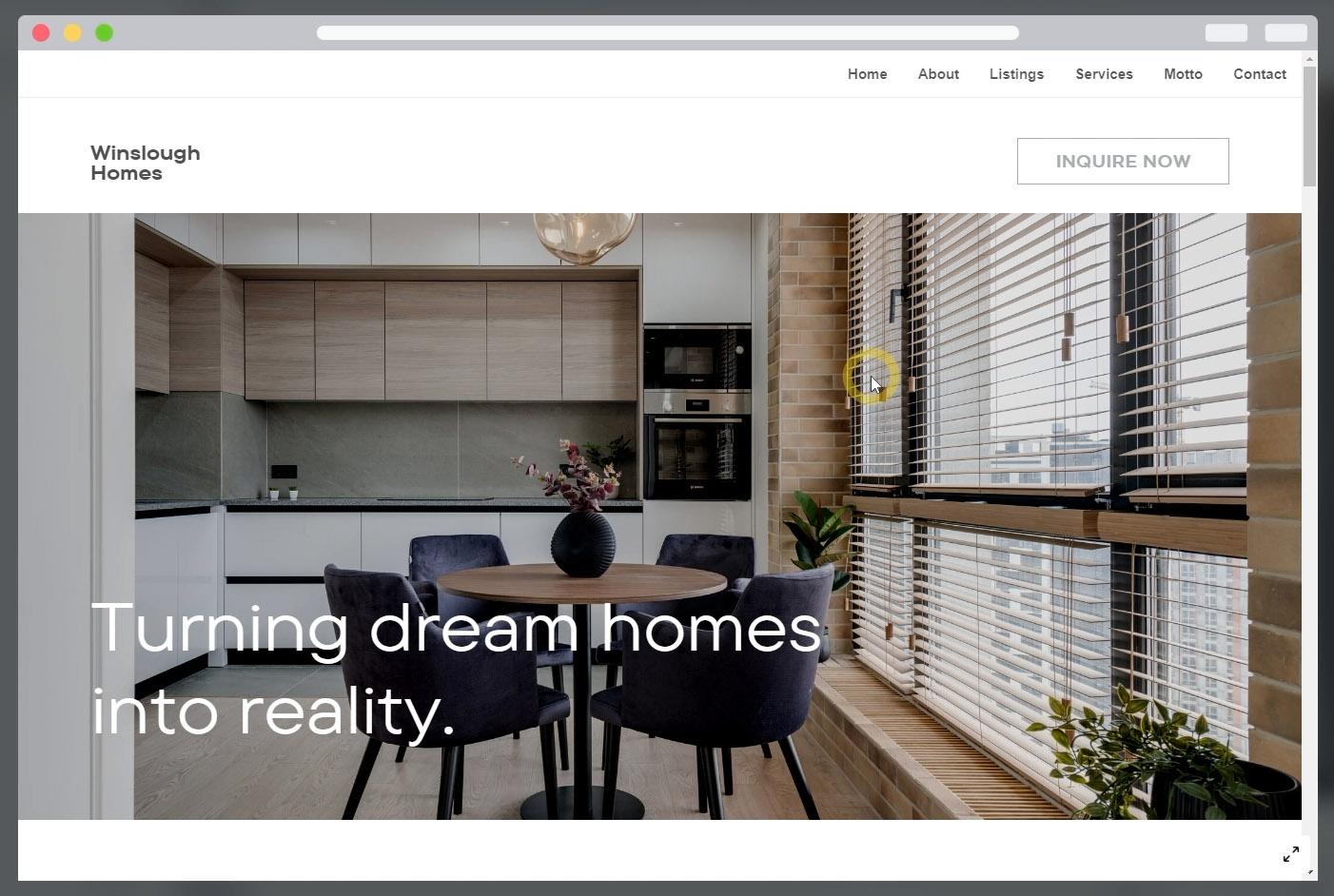
bereitgestellte Vorlage auswählen der Hauptseite von Canva kannst
du eine Webseitenkategorie öffnen dann nach unten
zum Vorlagenbereich scrollen, oder du kannst auch die
Suchfunktion verwenden Nehmen wir an, wir möchten
eine Website für
Innenarchitekturoberflächen erstellen eine Website für
Innenarchitekturoberflächen Geben Sie in ein Suchfeld eine Website für
Innenarchitektur ein. Stellen Sie sicher, dass wir nach
Vorlagen und nicht nach Projekten suchen. Drücken Sie dann auf Geben Sie die
Vorlage ein, die Ihnen gefällt Versuchen Sie, eine kostenlose Vorlage zu finden. Klicken Sie zunächst auf
Diese Vorlage anpassen, um das Projekt zu
starten. Wir wissen bereits
, dass der Schwerpunkt
des Canvas-Projekts auf der Textbearbeitung
liegt. Das heißt, Sie können Text
ähnlich wie bei einer normalen
Textverarbeitungssoftware
direkt eingeben . Möglicherweise stellen Sie fest, dass sich
Canva-Websites nicht
auf Text konzentrieren , sondern sich
eher auf das Design-Layout konzentrieren Mehr oder weniger ähnlich wie andere
Arten von Projekten auf Canva. Sie können verschiedene Arten von
Designelementen hinzufügen und sie dann
mit verschiedenen Bearbeitungstechniken bearbeiten mit verschiedenen Bearbeitungstechniken die
wir im vorherigen Kapitel besprochen haben Ich bin mir sicher, dass Sie das alles
bereits wissen. Es besteht keine Notwendigkeit, es noch
einmal zu wiederholen. Konzentrieren wir uns in dieser Lektion einfach auf Dinge, die für
das Canva-Website-Projekt einzigartig sind Das Erste, was wir
besprechen müssen, sind die Seitenaufteilungen Canva verwendet den Begriff Seite
, was etwas verwirrend sein kann, insbesondere wenn Sie es gewohnt sind, Webdesigns
außerhalb von Canva zu erstellen Normalerweise bezieht sich der Begriff Seite auf die gesamte Webseiten-Seite
von oben nach unten In der Zwischenzeit werden die Teile der
Webseitenseite als Abschnitte bezeichnet. Auch dies sind
die gebräuchlichen Begriffe unter Webdesign, Software
und Fachleuten. Aber in Va wird die Tom-Seite
verwendet, um den Abschnitt zu benennen. Das ist die erste Seite, das ist die zweite Seite, das ist die dritte
Seite und so weiter. Ich verstehe, dass dies
kein gebräuchlicher Begriff ist, aber nur um Verwirrung zu vermeiden, werde
ich die von Kva verwendeten
Begriffe verwenden Ab jetzt findest
du auf der
linken Seite jeder Seite kleine Icons Diese nach oben und unten
zeigenden Pfeilen ähnlichen Symbole sind nützlich, um die Seitenreihenfolge zu organisieren oder zu
sortieren. Wir können die
entsprechende Seite auf
anderen Seiten nach unten oder nach
oben verschieben . Dann dient dieses Symbol zum
Hinzufügen von Knoten zur Seite. Die Funktion ist dieselbe, als ob wir die Notiztaste unten drücken würden. Die von Ihnen
erstellten Notizen sind für andere Besucher Ihrer
Website nicht sichtbar. Diese Funktion ist nützlicher für interne Zwecke oder wenn Sie Ihr Website-Projekt
in eine Präsentation
umwandeln. Wir werden die
Präsentationsfunktion
in einem
eigenen Kapitel näher erläutern . Das Schlosssymbol ist nützlich, um die von Ihnen
erstellte Seite vor versehentlichen Änderungen zu schützen. Dann dient dies zum
Duplizieren der Seite. Dieser Papierkorb dient zum
Löschen der Seite. Schließlich dient dieses Symbol
zum Erstellen einer neuen leeren Seite. In Ordnung. Sie sollten wissen
, dass die Höhe der Seiten im
Website-Projekt nicht festgelegt ist. Sie können die Höhe frei anpassen indem Sie zuerst klicken,
um die Seite auszuwählen, dann auf Ziehen klicken, das
Kontrollfeld, das am unteren
Rand der Seite
angezeigt wird. Sie können die Seite
vergrößern oder verkürzen. Ich möchte
zum Beispiel diese Textgruppe etwas vergrößern und dann
die Höhe
der Seite verringern ,
weil ich denke, dass es auf dieser Seite
zu viel
Leerraum gibt auf dieser Seite
zu viel
Leerraum um zu sehen, wie die Website
aussieht, wenn sie online ist Wir können die Vorschau-Taste drücken So sieht unsere Website aus , wenn sie von einem
großen Bildschirm
wie einem Computer oder einem Fernseher geöffnet wird. Nun, so
sieht es aus, wenn es auf
einem Handy oder einem Mobilgerät
mit einer kleinen Bildschirmgröße betrachtet einem Handy oder einem Mobilgerät
mit einer kleinen Bildschirmgröße Ein Nachteil von
Canva-Websites besteht nun darin, dass wir das Layout
der
Version mit kleinem Bildschirm
nicht unabhängig anpassen können der
Version mit kleinem Bildschirm Wir können nur das Layout der Großbildversion und
der
Kleinbildversion,
der wir einfach folgen,
automatisch festlegen Großbildversion und
der
Kleinbildversion , ohne dass wir eingreifen oder kontrollieren Manchmal entspricht das Layout nicht
ganz unseren Erwartungen. Zum Beispiel sieht dieser Text
nicht richtig aus, weil er linksbündig ist, wohingegen der Text darunter
mittig liniert ist und so weiter. Hoffentlich
wird die Responsive
Design-Funktion von Mva-Websites immer besser So können wir das Layout
der Version mit kleinem Bildschirm steuern. Um zum
Hauptbildschirm des Projekts zurückzukehren, können
wir auch auf
diese Schaltfläche zum Schließen klicken. Da dieses Video
schon ziemlich lang ist, werden
wir im nächsten Video mit dem
Unterricht fortfahren.
9. Interaktivität zu Websites hinzufügen: In diesem Video werden wir
unsere Diskussion auf
Canva-Websites fortsetzen unsere Diskussion auf
Canva-Websites Ein gemeinsames Element auf jeder
Website ist die Navigation. Es kann in Form eines
Menüs oder in Form von Links sein. Eine der Einschränkungen
von Canva-Websites, zumindest zu dem Zeitpunkt, als ich dieses Video
aufgenommen habe,
besteht darin, dass alle von uns
erstellten Seiten zu einer langen Seite verbunden werden Wir können sie nicht
in eigenständige Webseiten aufteilen. Die zweite Einschränkung, wir können
auch kein
benutzerdefiniertes Menü erstellen. Das Menü
wird automatisch
für uns erstellt. Wir können die Seiten nur benennen, denn damit eine Seite im Menü
angezeigt wird, muss
sie einen Namen haben. Seiten, die
keinen Namen haben , werden nicht im Menü
angezeigt. Um den Seitennamen sehen und
ändern zu können, müssen
Sie
das Notizenfeld öffnen. Dies ist der Name der
aktuell aktiven Seite. Eine andere Möglichkeit, den
Namen zu ändern, ist die Grid-Ansicht. In diesem Modus können Sie
die Nummer und den
Namen jeder Seite sehen die Nummer und den
Namen jeder Seite Klicken Sie unter dem Vorschaubild
einfach auf den Namen oder das angezeigte
Stiftsymbol, um den Namen festzulegen Nur zum Beispiel gebe ich der
siebten Seite das Namensmotto. In der Zwischenzeit habe ich die
Seiten 4 und 5 bewusst ohne Namen gelassen . Wir können erneut auf dieses Symbol klicken , um zum
Standardansichtsmodus zurückzukehren. Lassen Sie uns noch einmal eine Vorschau der Website anzeigen. Derzeit wird auf unserer Website
kein Menü angezeigt. Damit das Menü angezeigt wird, müssen
Sie die Option „Ohne
Navigation“ auf „Mit
Navigation“ ändern . Hier ist das Menü. Sie können sehen, dass die Seiten 4 und 5, die keine Namen haben, nicht im Menü erscheinen. Wir können versuchen, jeden
der Links im Menü zu drücken. Das Interessante an
der Menüführung auf Canvas-Websites ist, dass sie einen Animationseffekt
hat. Das heißt, wenn wir auf einen Seitenlink
klicken, erscheint
die Zielseite
nicht plötzlich. Stattdessen scrollt der Browser schrittweise zu dieser Seite
und unterbricht dann langsam Als Nächstes werden wir die
Technik zum Erstellen von Links besprechen. Nehmen wir an, wir möchten, dass
der Browser, wenn der Benutzer diese Schaltfläche drückt, zu einer
anderen Website springt oder einfach zu einer bestimmten
Seite innerhalb dieser Website scrollt Kehren wir zuerst zum Hauptbildschirm des
Projekts zurück. Um einen Link zu erstellen, müssen wir zuerst das Element
auswählen. Bei dieser Schaltfläche sollten
Sie das
rechteckige Element
anstelle des Textes auswählen . Das Ziel ist, dass das gesamte Rechteck
anklickbar wird und nicht nur der Text Danach klicken Sie mit der rechten Maustaste oder
klicken Sie auf dieses gepunktete Symbol wählen Sie
dann die Link-Option Sie können sehen, dass die Tastenkombination zum Einrichten eines Links die Steuertaste ist In diesem Feld
können Sie nun einen beliebigen
Link für externe Links eingeben. Vergewissern Sie sich
nur, dass die URL korrekt
geschrieben ist, mit HTTP oder HTTPS
beginnt, dann Doppelpunkt und so weiter. Wenn Sie jedoch auf
eine interne Seite abzielen, wählen Sie
einfach aus der folgenden Liste aus. Versuchen wir zum Beispiel, die
Kontaktseite ins Visier zu nehmen. Klicken Sie zur Bestätigung auf Fertig. Nun, wenn wir uns die Website
erneut in der Vorschau ansehen und dann diese Taste
drücken. Der Browser scrollt
zum Speicherort
der Conte-Seite, die
wir zuvor ausgewählt haben Eine der Funktionen von Canva-Websites, die ich
interessant finde, ist Wir werden die
Animationsfunktion später
in einem
eigenen Kapitel ausführlicher besprechen später
in einem
eigenen Kapitel ausführlicher Lassen Sie uns das vorerst kurz
besprechen. Übersicht können wir
Animationen in Canva pro Seite
oder pro Element anwenden Zur Übersicht können wir
Animationen in Canva pro Seite
oder pro Element anwenden, wenn Sie die Animation auf
ein bestimmtes Element
anwenden möchten , genau wie das Element Und dann klicken Sie oben in der Leiste auf die
Schaltfläche „Animieren“. Sie können die
Animationsvoreinstellung auswählen, die Sie anwenden möchten. Canva
zeigt sofort die Vorschau der Animation auf
dem Hauptbildschirm Um Zeit zu sparen, können Sie
die Animation auf die
gesamte Seite gleichzeitig anwenden , sogar auf die gesamte
Website gleichzeitig Dazu müssen Sie
die Registerkarte Seitenanimation öffnen oder auch auf
ein Hintergrundelement klicken. Nehmen wir an, wir wählen die Voreinstellung für die
Basisanimation. Nicht jedem Element auf der
Seite wurde von Canva
automatisch
eine Animation vom Typ Grundlinie Wenn Sie nun
die Zulassung für
die gesamte Website beantragen möchten , können
Sie auf die Schaltfläche Auf alle Seiten angewendet Wir können die
Website erneut in der Vorschau anzeigen. Wie Sie sehen können,
wird die Animation jeder
Seite ausgelöst, wenn ein
Browserbildschirm
die Seite zum Veröffentlichen des
Website-Projekts erreicht die Seite zum Veröffentlichen , sodass es online und für die Öffentlichkeit sichtbar
ist .
Sie müssen oben
auf die Schaltfläche „Veröffentlichte
Website“ klicken. Canva bietet drei Optionen
für die Veröffentlichung auf Websites. Wenn Sie die kostenlose Domain-Option verwenden, verfügt Ihre Website über eine Canvas-, LD- oder Top-Level-Domain Dies ist die einzige
Option, die Sie
wählen können , wenn Sie ein kostenloses
Canva-Konto haben Darüber
hinaus ist diese Option auf maximal
fünf Websites beschränkt . Wenn Sie Ihre eigene Domain erwerben
möchten, können Sie dies über Canva tun Bei der zweiten Option sollten Sie
jedoch beachten,
dass der
Kauf einer Domain über
Canva preislich etwas
teurer ist als der Kauf anderen Domain- oder
Hosting-Anbietern Aber zumindest bei
der zweiten Option müssen
Sie die DNS-Einträge Ihrer
Domains nicht manuell einrichten Wenn Sie bereits über eine
eigene Domain verfügen und einem
vorhandenen
Website-Projekt auf Canva verbinden
möchten , können
Sie diese dritte Option verwenden Auch diese Funktion ist für
kostenlose Canva-Konten nicht verfügbar Wenn du dich für diese Option entscheidest, wirst
du aufgefordert, dein Konto zu
aktualisieren
10. Der nächste Schritt: Herzlichen Glückwunsch,
Sie haben diesen Kurs von
Anfang bis Ende abgeschlossen. Sie haben in diesem Kurs
viel gelernt. Aber wir haben nur
einen kleinen Teil
dessen behandelt, was Canva kann Wie Sie vielleicht bereits
wissen,
ist dieser Kurs der zweite in einer Reihe Wenn Sie noch
mehr Funktionen von Canvas beherrschen möchten, sollten
Sie sich
den Rest der Serie ansehen. Du kannst keinen dieser
Kurse auswählen, der dich anspricht,
aber ich empfehle dir dringend,
dir den nächsten anzusehen, Videos zu bearbeiten und
Animationen mit Canva zu bearbeiten Der Lehrplan des Kurses
ist so konzipiert, dass eine Fortsetzung des ersten
Kurses darstellt, den Sie gerade abgeschlossen Auch, weil es
viele Dinge behandelt , die nützlich sein
werden, um Sie
nicht auf die nächsten Kurse vorzubereiten. Sie können selbst bei
Skillshare nach dem
Kurs suchen oder einfach
diesen Link verwenden , den ich
auf dem Bildschirm bereitgestellt habe Ich hoffe, dass sich diese
Kursreihe
positiv auf
Ihr Leben und Ihre Karriere auswirken kann positiv auf
Ihr Leben und Ihre Karriere auswirken Wir sehen uns beim
nächsten. Salakum
 Widhi Muttaqien, CG expert & entrepreneur