Transkripte
1. Einführung: Assalam. Waleikum mein Name ist Redeem Attack in Ich bin ein Unternehmer und auch Dozent in
Computergrafik Disziplinen. Ich lehre Vertrag und zu den Animationen, wo Designs Motion Graphics geben Entwicklung einen anderen Computer. Grafik-bezogene Disziplinen verwenden und lehren, um ihre smacks seit über zwei Jahrzehnten. Nun, in diesem Online-Kurs, werden
Sie lernen, liebe Sen zeigt mit zwei DS max und konzentrieren sich dann auf die kritischen Techniken aus drei D-Modellierung. Dieser Kurs ist für Anfänger konzipiert. Also, wenn Sie noch nie zuvor DS Max gewohnt haben, sich
keine Sorgen, denn dieser Kurs ist für Sie. Der Lehrplan ist sorgfältig gestaltet, so dass Sie schnell und nahtlos eine mühsame max aufbringen können . Es gibt insgesamt neun Kapitel in diesem Kurs. Im ersten Kapitel werden
Sie in die Benutzeroberfläche von drei DS max eingeführt. Sie waren verschiedene Möglichkeiten, um die Ansicht schlecht auf verschiedene Arten zu navigieren, um die
Anzeigeeinstellungen zu verwenden . Im zweiten Kapitel erfahren
Sie grundlegende Objektoperationen, wie Sie Objekte erstellen und wie Sie sie ändern . Sobald sie erstellt wurden, erfahren
Sie, wie Sie Objekte auswählen,
wie Sie Objekte transformieren, wie Sie die Menschen verwenden und manipulieren, zeigen Sie erweiterte Transformationseinstellungen,
erfahren Sie mehr über Modifikatoren und dann, schließlich, über Objekt-Duplizierung in 1/3 Kapitel, werden
Sie auf verschiedene Weise aus der Verwaltung Ihres Vertrags. Von der grundlegenden Objektverwaltung gesehen, lernen
sie, wie man dies im Explorer verwendet,
lernen, wie man in vielen Ebenen verwendet, erfahren Sie mehr über die Auswahl besagte und auch Objektgruppierung. Dann, beginnend mit den vier Kapiteln, werden
wir unseren Fokus auf drei D-Modellierung verlagern. In diesem Kapitel werden
Sie unter Ausschalten reizbare Polly Modellierungstechniken. Wir beginnen mit den grundlegenden Modellierungsoperationen und gehen
dann zur Differenz von Objekten über. Auswahltechniken Schritt für Schritt von der Basis bis zum Fortschritt. Als nächstes werden wichtige Modellierungskonzepte wie Normalrichtung und Rückseiten-Keulung . Danach verdienen
Sie jede verwandte Modellierungstechniken, lernen Sie
dann verschiedene Möglichkeiten, nahmen auf und schneiden Sie sich durch die Modelle. Als nächstes erfahren
Sie mehr über die Oberflächenrauchgruppe,
lernen, wie Sie Löcher schließen und erfahren Sie mehr über die versteckte Technik außerhalb des Alters Extrusion. Anschließend lernen Sie, wie Sie mithilfe des Befehls „Brücke“ eine Verbindung mit Strukturen herstellen und dann
noch mehr verschiedene polygonale Modellierungs-KEs lernen . In Kapitel fünf konzentrieren
wir uns auf die Präzisionsmodellierung. Wir beginnen mit den Grundlagen aus ganzen drei DS Mix verwendet meine deutschen Einheiten. Lerne bestellt. Wir wollen von der Waage Operation. Erfahren Sie, wie Sie Transformation zurücksetzen. Erfahren Sie, wie Sie die Bemaßung genau einstellen. Oftmals Objekt. Lernen Sie verschiedene Fangfunktionen kennen, die drei DS max zu bieten hat, und lernen Sie dann
Hotellinienobjekte mit verschiedenen Werkzeugen kennen. Als nächstes, in Kapitel sechs, liegt
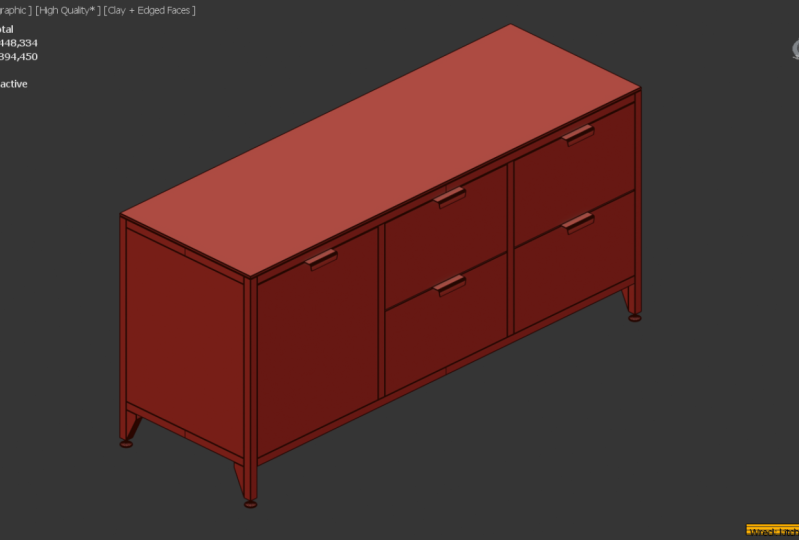
der Fokus auf einem Modellierungsprojekt, das wir erstellen werden, dieses Küchentheke Produkt wird von der Einrichtung der Referenzen, dann Modellierung des basierten Rahmens und der Modellierung der Platten, bis wir haben ein fertiges Modell. In all diesen Modellierungsprozessen, werden
wir eine echte Maßeinheit im nächsten Kapitel verwenden, das Kapitel Handy ist. Sie werden in diesen fliegenden Objekttyp eingeführt, indem Sie die Wirbelsäule in Ihrem
Modellierungsprozess nutzen . Sie können komplexere Formen schnell und einfach erstellen. Im Vergleich zu den reinen polygonalen Modellierungstechniken können
Sie die anspruchsvollsten Linien und Kurven erstellen, da zwei DS verschiedene
Arten von Spionagewirbel unterstützt . In diesem Kapitel werden
Sie Übungen gegeben, um Ihre Wirbelsäule zu stärken. Irgendwas Geschick. Sie lernen, wie Wirbelsäulenobjekte wie das Hinzufügen und Löschen von Wirbelsäulenvert,
ASUS und viele andere Wirbelsäulenmodifizierungstechniken wie Philly Jam,
Pfirter an Umriss zu manipulieren ASUS und viele andere Wirbelsäulenmodifizierungstechniken wie Philly Jam, . Dann besprechen wir 30 Milliarden Operationen und dann mehr Techniken für die schnelle Bereinigung Messi schneidenden Stacheln. Danach lernen
Sie verschiedene Techniken, um die Wirbelsäulenobjekte in drei
D-Modelle zu konvertieren . Sie erfahren mehr über den zusätzlichen Modifikator, dann den späten Modifikator und dann den Modifikator für das Abschrägungsprofil. In Kapitel achtwaren
Sie auf dem Weg, waren
Sie auf dem Weg, glatte organische Vertragsmodelle mit den Unterteilungstechniken zu
schaffen. Wir werden die wichtigsten Konzepte rund um die Unterteilungsmodellierung behandeln, wie zum Beispiel ging to use, und wir werden keine nicht-gerichtlichen Polygone verwenden. Erfahren Sie, wie Sie mit Entschuldigung Ergebnisse von Gun Kif und Waffen beheben. Dann werden wir die Modellierungstechniken mit zusammengesetzten Objekten behandeln, wie zum Beispiel die Pro-Bollion-Funktion, und dann lernen, wie man ein Objekt verformt, um der Oberfläche von einem anderen Objekt zu folgen, Sie scheinen zu entsprechen. Funktion. Diese Kraft ist mit so vielen Händen auf Projekte,
Herausforderungen und Übungen geladen , die entwickelt wurden, um Ihre Fähigkeiten schrittweise
zu verbessern und sie in ihr volles Potenzial zu treiben . Die meisten Projekte in diesem Kurs basieren auf echten Produkten. Zuerst werden
Sie den Stall und das Produkt namens Lucia Tollo modellieren. Dann werden Sie dieses Hockerprodukt namens Tempt Him erstellen. Dann lernen Sie, wie Sie diesen einzigartigen Beistelltisch namens Aetna erstellen, dann lernen Sie, eine andere Tabelle namens Schwarz zu modellieren. Nach dem Tod erstellen
Sie diese Küchentheke Produkt namens Arbeit. Als Nächstes. Durch die Verwendung der Split-Modellierungstechniken, werden
Sie dieses s Buchstaben Typ Logo erstellen, dann lernen, wie Sie effizient die kreisförmige Ornament modellieren und dann lernen, wie Sie jede
Art von fallible TD Britain modellieren , während diese Wand erstellen Ornament. Dann werden Sie lernen, wie man diese immer Asche nennt. Erfahren Sie, wie Sie Innendetails erstellen, indem Sie diese Kronenform erstellen, Dann lernen Sie, wie Sie diese stabile AM erstellen und Sie werden lernen, wie Sie diese römische
Säule leicht modellieren . Beginnend ein Kapitel acht, werden
wir das Stickup Objekt modellieren und dann dieses Waschbecken-Objekt. Danach werden
wir dieses Stuhlprodukt kreieren und schließlich, im letzten Kapitel, werden
wir dieses Share-Produkt mit den Techniken modellieren, die wir zuvor in Kapitel
8 gelernt haben . Nach Abschluss des Kurses in Sharlow, Sie haben eine solide Grundlage, wie Studio zu verwenden smacks Sie wieder eine erhebliche Menge drei D-Modellierung Fähigkeiten und auch Sie werden viele wichtige Konzepte rund um
drei D verstehen Computergrafiken. Ich hoffe, Sie finden diesen Kurs interessant und vorteilhaft war Salam wa alaikum.
2. Conventions und Disclaimer: Nun, komm auf den Kurs, bevor du weiterziehst. Es gibt einige Dinge, die ich erwähnen muss und zuerst klar machen, über die Struktur aus dem Kurs. Ich habe den Lehrplan sorgfältig erstellt, so dass alles sequentiell platziert wird. Jede Lektion, die Sie auf einer Ebene nehmen, wird die Grundlage für die Lektionen in den nächsten Levels. Daher ist
es wichtig, dass Sie den Kurs Schritt für Schritt in der Reihenfolge nehmen und nicht herumspringen. Wenn Sie den Kurs nehmen, indem Sie herumspringen, werden Sie
höchstwahrscheinlich irgendwann verwirrt. Das zweite, was ich erwähnen muss, ist, dass Sie für jedes Video üben müssen. Bitte probieren Sie die Lektion selbst aus. Wenigstens Eins. Im Kurs geht es nicht nur um Theorien. Die meisten außerhalb des Unterrichts sind praktische Fähigkeiten. Also wieder müssen Sie üben. Wenn Sie wirklich wollen, dass dieser Online-Kurs Ihnen zugute kommt, werde
ich die S mix Version 2020 im Diskurs verwenden. Wenn Sie auf älteren Versionen von drei DS max verwenden, können einige Unterschiede auftreten. Diese können D y die Abkürzungen und Bestellmerkmale sein. Um diese Probleme zu vermeiden, schlage
ich dringend vor, dass Sie die neueste verfügbare Version oder zumindest Studio Smacks verwendet haben . Version 2020 für Ihre Informationen oder Verhaftung veröffentlicht eine neue Version von drei DS max pro Jahr. Wenn Sie an diesem Kurs teilnehmen, können Sie bereits eine neuere Version von Video smacks jetzt für die neueren Versionen verwenden. Ich versuche nicht, den Kurs weiter zu aktualisieren, indem ich zwischen den Lektionen einfüge, um zu erklären, was
sich seit Version 2020 geändert hat . Wenn nicht, würde
ich gerade einen ganz neuen Kurs veröffentlichen. Während des gesamten Kurses. Ich werde eine Menge von Bildern anzeigen. Einige von ihnen sind nicht von mir gemacht, amüsieren sie nur als Quelle der Inspiration oder als Referenzen. Wenn ich den Namen vom Urheberrechtsinhaber finden kann, werde
ich versuchen, Kredit für ihn oder sie oben auf dem Bild hinzuzufügen. Sonst werde ich einfach das Mädchenangebot unterbreiten. Ich habe diese Bilder. Wenn ich nicht ausdrücklich behaupte, dass das Bild von mir gemacht wird oder mein Wasserzeichen darauf hat, bedeutet dies, dass das Bild gehört zu den respektvollen Besitzern oder Künstlern ist ich nicht behaupten, dass diese Bilder von mir gemacht. In Ordnung, gehen
wir zu unserem ersten Lektionsvideo
3. 3ds Max UI: in diesem Lektionsvideo. Wir werden über die u i oder die Benutzeroberfläche von drei DS Max lernen. Eine Sache, die Sie wissen müssen, ist, dass drei ds max Sie ich anpassbar ist. Also, wenn Sie sehen, andere Leute sind Sie, ich könnte Sie finden sie ein bisschen anders als Ihr Ich oder der Standard Sie ich und das ist völlig in Ordnung. Zum Beispiel
können Sie sehen, dass andere Leute haben, wie, Farbteam und dass Sie Sie sind. Ich habe möglicherweise dieses standardmäßige dunkle Farbteam. Obwohl Sie dunkel bin ich eigentlich leichter für die Augen,
vor allem auf lange Sicht. Aber wenn Sie das Sie ich in das helle Farbteam ändern möchten, können
Sie zum Anpassen Menü hier oben und in verlangsamte benutzerdefinierte gehen. Sie, die ich danach abhaue, öffnet sich
ein Fenster und Sie können dieses Ziel wie über Sie wählen ich Datei und klicken Sie dann auf Öffnen. Danach müssen
Sie möglicherweise Ihren Vertrag s Mix toe neu starten. Wenden Sie alle Änderungen vorerst an. Ich werde diese die Schuld dunkel verwenden. Du I Okay, jetzt lasst uns die Elemente innerhalb von drei DS max hier oben besprechen, finden Sie ein Menü. Dieses Menü ist wahrscheinlich die standardmäßigste Sache unter Windows-basierten Anwendungen. Selbst in Mac und Lennox, die meisten Anwendungen haben diese Art von Menü oben auf ihnen unten, Sie finden die Haupt-Werkzeugleiste in dieser Hauptsymbolleiste. Sie können fast alle gängigen Werkzeuge finden, wenn Sie in den S-Mix arbeiten, wie das Verschieben, Werkzeug ,
Drehen ,
Drehen, Werkzeug und Skalieren Werkzeug usw. Nein. Indiens Haupt-Symbolleiste. Wir können das Projekt-Panel sehen. Wir werden dieses Panel nicht benutzen, also lassen Sie es uns verstecken, um das zu tun. Beachten Sie. Wir können das sehen. Linien genau richtig. Klicken Sie darauf
und deaktivieren Sie diese Projekte. Kontrollkästchen. Sie können feststellen, dass Daten verwenden 7 20 p Auflösung, um dieses Video aufzunehmen. Aus diesem Grund sind einige Schaltflächen aus der Hauptsymbolleiste ausgeblendet. Diese können nicht auftreten, wenn Sie eine hohe Auflösung wie Full-HD-Auflösung verwenden. Aber wenn Sie in einer kleinen Auflösung wie meiner arbeiten müssen, können
Sie Ihren Mauszeiger über den Symbolleistenbereich bewegen und dann die mittlere Maustaste gedrückt halten und dann direkt so gehen. Auf diese Weise können wir einen Zugriff auf die versteckten Schaltflächen unterhalb der Hauptsymbolleiste sehen. Sie werden das Band finden. Moment werden
wir nicht das Band und die Wirbelsäule benutzen, die tatsächlich etwas Platz in unserem Bildschirm einnehmen . Also werden wir dieses Panel verstecken. Um dies zu tun, können
wir auf diese Toga Ribbon Button klicken hier oben in der Hauptsymbolleiste. Wenn Sie es später wieder anzeigen möchten, klicken Sie
einfach erneut auf diesen Button. Ok. Jetzt, auf der linken Seite, werden
Sie diese paar porly oder Tab finden, wasmeiner
Meinung nach
nicht sehr nützlich ist meiner
Meinung nach und auch zu viel aus dem Bildschirmbereich nimmt. Also gehen wir Zehenhöhe. Das auch. Aber bevor wir das tun, werde
ich Ihnen zeigen, was dieses Panel tatsächlich tun kann. Dieses Panel ist nützlich, um das Layout der wenigen Ports zu ändern. Zum Beispiel können
wir auf diesen Zeichen-Button klicken und auf dieses Layout klicken. Wie wir sehen können, wissen
wir, halb anders, nur wenige porly heraus. Aber wieder werden
wir maximierte minimieren Schüler Togo verwenden. Das ist also nicht sehr wichtig für uns im Moment, um dieses Panel zu verstecken. Zuerst müssen
wir zurück zum Standard wenige Port wechseln, indem wir auf diese Schaltfläche klicken. Klicken Sie dann einfach mit der rechten Maustaste in diese Zeile am oberen Rand des Panels und schalten Sie diese paar
Put-Layout-Schritte aus. Scheckbücher. Als nächstes ist der Szenen-Explorer der Spano nützlich angezeigt wird. Leasing von unseren Objekten in einer Szene auf verschiedene Arten. Theoretisch können
wir die Szene Explorer ein- und ausblenden, indem wir hier oben auf diese Schaltfläche klicken. Aber in drei DS Max 2019 hat diese Taste ein seltsames Verhalten. Wenn Sie darauf klicken, wird ein weiterer Szenen-Explorer geöffnet. Also, jetzt müssen wir Entdecker sehen. Ich weiß nicht, ob dies als Dollar betrachtet wird oder nicht, aber um dieses Problem genau richtig zu beheben, klicken Sie auf diese Zeile und klicken Sie dann auf diese Szene, exportieren oder aktivieren Sie hier. Dann können Sie diese auf den linken Bereich zerstören,
oder einfach rechts, oder einfach rechts, klicken Sie auf die Titelleiste und dann auf Lager, dann lachen. Jetzt können wir in der Höhe den Szenen-Explorer mit dieser Schaltfläche hier oben als nächstes zeigen. Diese große Mitte Bereich ist die wenigen Port wenige Schweinefleisch ist wie ein Fenster, wo wir unsere drei
D Welt aus verschiedenen Winkeln standardmäßig sehen können . Wir haben vier wenige Häfen. Wenn Sie genau auf jeden von diesen wenigen Ports schauen. Wir können den Namen von den wenigen Port Label in der oberen linken Ecke sehen. Dies ist die Top paar Armen, wo wir aus der oberen Richtung suchen. Dies ist der vordere wenige Port, im Grunde auf die Vorderseite schaut, und dieser ist der linke wenige Port. Und schließlich der letzte, der etwas anders aussieht als der Rest, die Perspektive. Wenige arme. Wir werden über wenige Hafennavigation ausführlicher diskutieren. In der nächsten Lektion können
wir ein paar Port maximieren, indem wir W drücken. Aber zuerst müssen Sie den Mauszeiger auf die wenigen Ports bewegen, die Sie maximieren möchten. Zum Beispiel, wenn ich meine Maus auf diese Perspektive bewegen, schlagen
nur wenige Port dann heraus. W die Perspektive. Nur wenige Port werden maximiert. Ich w w wieder so viele Meine zurücklehnen. Wenn wir unsere meisten Cursor auf dieser Front bewegen, wenige schlechte Gegend und beeindrucken W. Dann bekommen wir unsere vordere paar Port maximiert. Nicht. Hier können wir die Timeline finden, aber in drei DS max nennen
wir es den Zeitschieber. Im Wesentlichen wird
die Zeitleiste verwendet, um den Zeitzeiger zu verschrotten und TI-Frames für die Animation zu platzieren, da wir in diesem Kurs keine Animation lernen
werden. Wir werden dieses Panel nicht berühren. Wenn Sie diese Timeline ausblenden möchten, können
wir mit der rechten Maustaste auf diese Zeile klicken und dann auf diese Zeit Slider klicken. Als Nächstes. Nicht. Hier finden Sie den Max Script Konsolenstatus. Die Informationswerte que Frame-Werkzeuge, Wiedergabe-Werkzeuge. Und dieser Bereich ganz rechts ist für ein paar Hafennavigation. Wir werden ein paar Tage besprechen, wenn die Zeit gekommen ist, Inshallah, im rechten Bereich, außerhalb des Bildschirms, finden
wir ein Kommandofeld. Also wird dieses große Panel das Befehlsfeld genannt. Diese Befehlszeile ist eigentlich in Sofa Rosa Paneele unterteilt. Zuerst ist das Erstellungsfenster. Das ist die Tafel. Wir brauchen den Zugriff, wenn wir neue Objekte innerhalb von drei ds max erstellen wollen. Das zweite Unterfenster ist das Modifikatorfenster. Das ist, wohin wir gehen. Wenn wir vorhandene Objekte ändern müssen, dann die Hierarchie Panel, wo wir einrichten können, wenn es Boyne Verknüpfung Rigging, usw.. Das Motion-Panel, in dem wir Animationen einrichten und verwalten können. Das Anzeigefeld, wo wir steuern können, wie drei DS max Anzeigeobjekte. Und desto weniger ist das Dienstprogramm Wirbelsäule, wo wir einige hilfreiche Funktionen in verschiedenen Kategorien finden können.
4. Viewport: in diesem Lektionsvideo. Wir werden über wenige Hafennavigationen für uns diskutieren. Ich werde ein paar Teekannen in der Szene und ein Flugzeug Objekt erstellen. Nun, ich weiß, dass wir die Objekterstellung noch nicht besprochen haben, aber das ist nicht der Sinn dieser Lektion. Also gebar mir vorerst einfach mit, okay? Vergiss es nicht. Die wenigen Ports, die wir verwenden können, leiden unter allen Methoden. Die erste Methode ist die Verwendung der Maus. Die zweite Methode ist die Verwendung der wenigen Würfel. Die dritte Methode ist die Verwendung des Lenkrads und weniger Methode. Es verwendet die Sie I-Buttons, die sich am rechten unteren Bildschirm befinden. Lassen Sie uns jede dieser Methoden nacheinander sehen. In diesem Video werden
wir die erste Methode abdecken und im nächsten Video werden
wir die anderen drei Methoden abdecken. Die meiste Methode ist bei weitem die schnellste Methode, um durch die wenigen Ports zu navigieren. Du solltest also immer sprechen. Diese Methode ist Ihre oberste Priorität. Okay, jetzt, bevor wir für diese Methode beginnen Zehe Arbeitseinheit, eine Maus mit einem Scrollrad oder einer mittleren Taste. Wenn Sie in drei d ernst sind, schlage
ich dringend vor, dass Sie auf eine gute Standard-Maus mit einem Scrollrad investieren, wird
es sagen, ein paar Tonnen off mal im Vergleich zu versuchen, nie die wenigen Port mit den wenigen
Würfel oder mit anderen Methoden zu bekommen . Nun, wenn Sie eine Maus für die Arbeit mit drei D kaufen, nur beachten, dass es einige Mäuse Produkte gibt, die kein Scrollrad oder
die mittlere meisten Taste überhaupt haben . Du solltest diese Art von Mäusen wirklich nicht kaufen, da sie dir überhaupt nicht helfen werden. Bei Verwendung von Tree DS max, lassen Sie uns beginnen oder Vereinheitlichung Lektion mit Ziehen oder Malen der wenigen Port, die ein paar Armen geschrieben wir können die mittlere Taste verwenden. Jetzt. Viele Menschen wissen nicht, dass sie eine mittlere Maustaste haben, weil sie tatsächlich in einem Scrollrad
versteckt ist . Also, wenn Sie ein Drücken der Scroll nach unten, gut, Sie tatsächlich klicken mit der mittleren Maustaste wieder, Sie müssen das Scrollrad nach unten drücken, nicht drehen, nachdem Sie gedrückt und halten Sie es. Wenn Sie die Maus ziehen, die wenigen Port, die wir öffnen um jetzt Einheit waren verstehen. Wir machen Navigation hier, nicht Transformation,
was bedeutet, dass sich diese Objekte überhaupt nicht bewegen. Es ist, wie wir das Objekt sehen, dass es sich in Ordnung bewegt, um die wenigen Port zu vergrößern und zu verkleinern, wir können das Scrollrad hin und her drehen, also scrollen Sie vorwärts, um zu vergrößern und rückwärts zu zoomen, um eine andere Methode zu
vergrößern und zu verkleinern, aber mit mehr Präzision. Sie können die Kontrolle und die Archies zusammenhalten und dann klicken und mit der Mitte wrack . Die meisten Knöpfe hin und her. Vier zum Vergrößern und rückwärts, um zu verkleinern. Okay, endlich, um zu drehen, oder mit den wenigen armen Wald. Weniger Methode. Wir können diese nur aus einer Perspektive durchführen. Nur wenige arme Moody's halten die All-Taste und in der Mitte, meisten Taste und bewegen sich einfach um den Mund, wie wir die wenigen Port sehen können, die wir drehen. Okay, jetzt fragst du vielleicht, warum sollte ich das auf den anderen ein paar Teile machen? Nun, denn wenn Sie das auf der anderen Seite tun, ein paar Ports, werden sich
die wenigen Port ändern. Zehe Orta Grafik. Wenige Hafen. Diese sollte Grafik Wenig Port sieht aus wie eine Perspektive. Wenige Port, aber beachten Sie, dass es keine Fluchtpunkte hat. Also wechseln Sie ein paar Port zur Perspektive, Sie auf der linken Seite von Ihnen oder irgendwelche Ansichten, die Sie möchten, können Sie auf diese Steuer klicken, die das zweite Label Menü und verwendet einige schlechte Art, die Sie von diesem wollen. Hören Sie hier zu. Wir können auch sehen, dass die linke Sie Abkürzung l von wenigen ist f, aber auf wenigen ist B und so weiter. Derzeit möchten
wir diesen Ansichtsport wieder links von Ihnen zurücksetzen.
5. Alternative Navigationsmethoden: in diesem Lektionsvideo. Wir werden die alternativen Dinge für die Navigation durch die wenigen Armen diskutieren. Diese Methoden, die wir diskutieren werden, sind nicht wirklich zu empfehlen, wenn Sie eine
Standard-Drei-Tasten-Maus haben , aber manchmal finden wir uns in einer Situation, in der wir unseren Mund nicht benutzen können und gezwungen, unser linkes oberes Schienenbett zu benutzen. Vielleicht ist unser Mund gebrochen oder wir haben ihn versehentlich zu Hause gelassen. Zum Beispiel ist
die erste alternative Methode, die es die wenigen Würfel verwendet. Die wenigen Würfel ist dieser weiß gefärbte Würfel, den Sie im rechten oberen Bereich auf jedem von den wenigen
Teil sehen . Jetzt werden die wenigen Würfel hauptsächlich verwendet, um verschiedene Arten von Vieux Port Rotation zu drehen oder um die Ansicht schlecht zu umkreisen. Wir können unseren Mund über den View-Würfel bewegen und dann einfach klicken und mit der linken
Maustaste zerstört . Dies ist das gleiche wie die Verwendung der out middle most button Methode. Ein anderer Weg weg. Das Drehen des wenigen Anschlusses erfolgt mit der Drehtisch-Methode. Um diese Notiz zu tun. Wir haben diesen Kompassring. Wenn Sie mit der Maus auf den Campus-Ring bewegen und dann klicken Sie um ziehen, erhalten
Sie auch Vieux Port Rotation, aber jetzt ist es begrenzt Zehe horizontale Drehung. Die nächste Art Off-Rotation, die wir mit dem View-Cube tun können, ist Rolling. Nein, ehrlich gesagt, ich hatte nie eine Notwendigkeit für eine Ansicht Port rollen, aber Sie können dies nützlich für Ihre eigene Situation finden, um eine Ansicht Port rollen zu verwenden. Sie können dies nicht in der perspektivischen oder in der Benutzeransicht Orta Graphic tun. Sie können dies nur bei Zugang zu Ihren Punkten tun. Was ich meine Zugang Ansichtspunkte sind gerade Ansichtspunkte wie oben vorne links, usw. In seiner Sicht können
wir kleine Pfeile sehen. Wenn wir auf einen von ihnen klicken, können
wir den View-Port in Cremin um 90 Grad gerollt sehen. Dies ist für den Uhrzeigersinn, und diese ist gegen den Uhrzeigersinn gerichtet. Okay, jetzt neben der Rotation auch den View-Cube verwenden, können
wir
neben der Rotation auch den View-Cube verwenden,um auf die überschüssigen Ansichtspunkte zuzugreifen und den
Ansichtsport zurückzusetzen Um auf den Front-Zugriffsansichtspunkt zuzugreifen, zum Beispiel können wir auf die vordere Steuer klicken, die auf einem View-Cube erscheint. Wir können auf andere überschüssige Ansichten zugreifen, indem wir die gleiche Methode verwenden, um die Ansicht Zehe zurückzusetzen. Die erste Ansicht, die wir haben, wenn wir zum ersten Mal zu ihren smacks beginnen, können
wir dieses Haus klicken, kann ich oben aus dem View-Würfel. Okay, jetzt, weil ich eine Standard-Drei-Tasten-Maus
habe, werde ich diesen View-Cube überhaupt nicht verwenden Während des Kurses können
wir die wenigen Würfel ausblenden, um mehr Platz im View-Port zu sparen. Um dies zu tun, klicken Sie auf dieses Pluszeichen im linken oberen Bereich neben der Ansicht Port Saft von Ihnen Cube und klicken auf diese Show the View Cube Option in hier. Jetzt sind die View-Würfel alle verschwunden oder ausgeblendet, um sie wieder anzuzeigen. Sie können die gleiche Methode verwenden, aber ich lasse den View-Cube von jetzt an versteckt. Die nächste Methode aus der Navigation der wenigen Port ist die Verwendung des Lenkrads. Dies ist eine versteckte Funktion in drei DS max, aber ehrlich gesagt, fast niemand benutzt es. Ich sehe nie einen Vertrag Handwerker, die diese Funktion für die Navigation in den wenigen Teil verwendet, aber es ist da, wenn Sie es jemals brauchen. Einige Funktionen von den Lenkrädern sind tatsächlich nützlich, um unsere Arbeit in
Echtzeit zu präsentieren , und sie können verwendet werden, um die View Cube-Navigationsmethode zu ergänzen. Um das Lenkrad zu aktivieren, können
wir auf diesen Plus-Button klicken, dann wählen Sie Lenkräder und dann Togo Lenkrad. Jetzt hat das Lenkrad viele verschiedene Variationen. Zum Beispiel, wenn wir auf diese Ansicht Objekt Rad klicken, werden
wir so etwas haben. Wenn wir auf diese Tour Gebäude gut klicken, werden
wir so etwas sehen. Wir können auch zwischen diesen Lenkradmodi wechseln, indem Sie mit der rechten Maustaste darauf klicken und
alle diese Modi ausschalten. Moment werde ich nur den Standardmodus abdecken
, der diese vollständige Navigationsrad-Option hier ist. Sie können die anderen Modi später selbst erkunden. Ok? Trupping um ein paar Hafen. Wir können unsere Münder über den Drehknopf bewegen und dann klicken Sie ziehen, um zu drehen oder um
den Ansichtsport zu umkreisen . Wir können hier auf den Orbit-Button ziehen und den Ansichtsport vergrößern und verkleinern. Wir können hier auf den Zoom-Button klicken. Der Rückspulknopf in hier kann verwendet werden, um zur vorherigen Verwendung zurückzukehren, die wir haben, bevor die mittlere Taste den Ansichtsport auf das ausgewählte Objekt zentriert. Die Walk-Taste kann verwendet werden, um Ego-Controller in drei D-Spielen zu imitieren. Die
Look-Taste kann verwendet werden. Wir sind wie Sichtkontrolle, wo wir an stationärer
Stelle stehen , während unser Kopf frei umschauen kann, um die Umgebung zu sehen. Und die Aufwärts-Taste hier kann verwendet werden, um unsere Ansicht nach oben und unten zu verschieben. Okay, um das Lenkrad zu schließen. Wir können hier auf diesen X-Button klicken, oder wir können zurück zum Plus Sign Menü Lenkrad und dann wählen Togo Lenkrad wieder. Die weniger Methode von Vieux Port Navigation ist die Verwendung der U I. Sie finden ein Navigationswerkzeug im rechten unteren Bereich. Öffnen Sie den View-Port um. Sie können diese Zehe verwenden, die wie eine Henne aussieht, um zu vergrößern und zu verkleinern. Wir können dies verwenden, um das sieht aus wie eine Lupe und schließlich, um den View-Port zu drehen. Wir können dieses Tool hier verwenden. Dieses Werkzeug zeigt die Ansicht Port Rotation, Gänse bewegen. Wenn wir unsere Münder innerhalb dieses Gizmo bewegen und herumschlagen, drehen
wir den View-Port. Wenn wir diesen Knoten oder diesen Knoten anklicken und zerstören, drehen
wir den Ansichtsport horizontal. Dies ist wie die Drehscheibe, die wir zuvor beim Drehen des Kompassrings am View Cube gemacht haben. Wenn wir diesen Knoten oder diesen Knoten verwenden, haben wir es den View-Port vertikal geschrieben. Leslie. Wenn wir unsere Maus Cursor außerhalb der Gänse mehr statt, wir du Vieux Port rollen. Okay, diese Taste an der ganz rechten Tastenposition wird für Vieux Port verwendet. Maximieren. Schalten Sie es ein. Es ist wie die alte W-Abkürzung, die wir vorhin besprochen haben. Jetzt haben die Navigationstools, die wir hier sehen, tatsächlich viel mehr Optionen und Funktionen. Beachten Sie, dass einige dieser Tasten ein kleines weißes Dreieck
darauf hat, dass der Tag zusätzliche Funktionen bietet. Wir können sie sehen, indem wir die Taste drücken und halten. Wir werden einige dieser Funktionen rechtzeitig besprechen.
6. Zoomausschnitt und Anzeigemodus: in dieser Lektion Video werden wir über Zoom erweitern und verschiedene
Anzeigeeinstellungen aus den wenigen Ports für uns zu diskutieren ist Zoom X 10. Zoomausdehnung ist die wichtigste Technik, die Sie kennen müssen. Nach ein paar Port-Navigation. Im Wesentlichen können Sie mit der
Zoom-Ausdehnung die wenigen Ports schnell auf bestimmte Objekte in der Szene umrahmen. Mal sehen, wie wir das tun können. Wenn wir ein Objekt auswählen,
zum Beispiel, zum Beispiel, diese Teekanne und klicken Sie auf diese Zoom-Ausdehnung Schaltfläche in hier. Wir können es sehen. Drei. DS max schwenkt und zoomt in das Objekt, so dass sich das Objekt am meisten außerhalb der Zeit befindet. Ich benutze diesen Knopf nicht, aber bevorzuge die Abkürzung, die Null Truthahn ist. Okay, jetzt, wenn Sie keine Objekte wie diese haben, was passiert, wenn wir Z drücken oder ausführen? Ähm, erweitern Sie. Wenn nichts ausgewählt ist, durch Drücken, Fortsetzen, Erweitern oder Drücken wird
durch Drücken,
Fortsetzen,
Erweitern oder Drückender Taste
Z alle Objekte in der Szene entfernt. Toby im Rahmen in ein paar Port. Dies ist hilfreich in einem Szenario, in dem zum Beispiel wir es
zum Beispielgeschrieben und vom Ursprung wegzoomen, und wir einfach im Weltraum verloren gehen. Wenn dir das jemals passiert ist. Drücken Sie einfach Z und Ihre wenigen Anschlüsse. Wir zoomen auf die Objekte zurück, an denen Sie arbeiten, bevor Sie oder einige wenige. Alle Objekte in der Szene Okay, Wenige Port-Navigation und Zoom-Ausdehnung ist eine sehr wichtige Fähigkeit, die Sie zuerst beherrschen müssen bevor Sie zu fortgeschritteneren Lektionen in seinem Kurs. Stellen Sie also sicher, dass Sie ein wenig üben und sich damit vertraut machen. Okay, Wenn wir genau auf die dritte und 1/4 Etikettenmenüs in ein paar Port schauen, werden
diese beiden verwendet, um zu bestimmen, wie durch die Objekte innerhalb der wenigen
Port angezeigt werden . Wenn Sie auf diesen klicken, tun Sie es nicht. Hier haben wir Freude im Schattenbereich, wo wir Lichter und
Schatten
usw. einschalten und Schatten ausschalten können. Im Materialabschnitt können
wir Transparenz und auch einige andere Optionen aktivieren oder deaktivieren. Hier kannst du mit den Einstellungen herumspielen und sehen, welche dir am besten gefällt. Wenn Sie nicht sicher sind, welche Einstellungen ein- oder ausgeschaltet werden sollen, können
Sie einfach eine der Voreinstellungen abschalten. Hier oben haben wir qualitativ hochwertige Vorschriften, Standardleistung und direkte X Stimmungsvorschrift. Für den Moment bleibe
ich bei der Standardvoreinstellung hier drin. Die letzten Einstellungen, die wir betrachten möchten, sind diejenigen, die sich innerhalb des weniger Labelmenüs befinden. Wenn wir darauf klicken, können
wir so weit sehen,
sind Einstellungen, die wir Gesicht haben. Es ist, die im Grunde alle kleinen Effekte von den Oberflächen entfernt. Oder wir können Play in Here auswählen, dem Z-Pinsel-Stil Madcap-Material verwendet wird. Im stilisierten Untermenü können Sie einfach versuchen, zu sehen, welche Ihnen am besten gefällt. Wir können sogar mehr Fehlspieleffekte in ihm finden, wie diesen Farbstift. Nein, ehrlich gesagt, ich habe keine Ahnung, warum wir diese stilisierten Anzeigemodi verwenden wollen, aber sie sind da, wenn Sie sie jemals brauchen. Für den Moment bleibe
ich bei der Standardschattierungsoption oben. OK, jetzt müssen Sie verstehen, dass alle von den Einstellungen, die wir von diesem zu beschriften Menüs erhalten, sie wirken sich nur auf die wenigen schlechten Anzeige aus,
was bedeutet, dass es die Objekte im endgültigen Rendering nicht ändern wird. Es gibt zwei Modi, die ich normalerweise beim Modellieren hilfreich finde, und das wird dies sein. Jede Flächenoption und dieser Drahtrahmen überschreiben die Option „Altersflächen“. Wir werden die Zeitalter von den Objekten in ein paar Port ziehen, was sehr hilfreich im Modellierungsprozess ist. Die Abkürzung für diese jede Gesichter ist eine vier so drücken Anstrengung, um zu zeigen, die Zeitalter beeindrucken eine vier wieder, um sie zu verstecken. Der Draht-Frame-Modus haben wir alle von der Oberfläche Rendering entfernt, so dass wir nur die Zeitalter für den Drahtrahmen davon sehen. Wir brauchen danach diese Stimmung auch in einer Modellierungssitzung. Die Abkürzung für die kleine ist nach drei, und es ist eine Gesamtfunktion auch so drücken, nachdem er wieder, werden
wir uns zurück in den soliden Anzeigemodus bringen. Also wieder, ich wiederhole, F drei ist für die Störung zwischen Drahtrahmen und Solid-Modus und eine Vier für das Anzeigen und Verbergen der Zeitalter. Aber deshalb kann die
Verknüpfung nur im Solid-Modus nützlich sein, da im Draht-Frame-Mod alles schon seit Ewigkeiten wie ein Bündel aus Linien aussieht. Beachten Sie, wenn wir im Drahtrahmenmodus sind, wird
die Option „H Flächen“ nicht verfügbar
7. Objekte erstellen und bearbeiten: in diesem Lektionsvideo. Wir werden diskutieren, wie man Objekte erstellt und wie man sie modifiziert. Im Grunde, intraday Astmax. Wenn Sie ein neues Objekt erstellen möchten, müssen
Sie zur Erstellungsgruppe gehen Dies ist dieser Schritt an der linken Position „Am meisten“ im Befehlsfenster. Wenn Sie jedoch vorhandene Objekte ändern möchten, sollten
Sie zum geänderten Bedienfeld wechseln, das die zweite Registerkarte nach dem Ersteller ist. Nein. Also wieder, Sie müssen sich an diese grundlegende erinnern. Sie, ich Konzept in die Luft smacks, wann immer Sie brauchen, um ein neues Objekt zu erstellen, jede Art von Objekt, sollten
Sie auf die Karriere-Panel gehen. Und wenn Sie bereits ein Objekt haben und es ändern möchten, dann sollten Sie zum Modifikatorfenster gehen. Okay, wenn Sie sich das Karriere-Panel ansehen, können
wir tatsächlich einige Panels in einer Form von diesen kleinen Schaltflächen sehen. Jedes von Lisa Panels stellt den Typ aus Objekt dar, den Sie erstellen möchten. Dies ist die Geometrie Sopran, wo Sie eine drei D geometrische Objekte wie Kasten,
Kugel,
Zylinder,
etc. erstellen können Kugel, Zylinder, . Dies ist die Formen Sopran, wo Sie einen Vektorformen wie Linie Rechteck Kreis,
etc. erstellen können . Diese Sub-Panel wird verwendet, wenn wir Lichtquellen erstellen müssen. Dieser ist für die Erstellung von Kameras und so weiter. Wir werden diese verschiedenen Typen von Objekten Schritt für Schritt in der Zeit diskutieren. Im Moment konzentrieren
wir uns auf Lee auf die Geometrieobjekte. Wenn sie sich das Geometrie-Bedienfeld ansehen,
beachten Sie, dass es auch in mehrere Kategorien unterteilt ist. In einem Formular aus einem Drop-Down-Leasing können
wir Standard-Primitive,
erweiterte Primitive,
Komponentenobjekte und so weiter sehen erweiterte Primitive, . Es ist, was zu erwähnen, dass, wenn Sie diese Partei Plug Ins in zwei DS max installieren, einige von diesem Plug Ins können neue Typen von Objekten bieten, so dass Sie neue Kategorien auf diesem Leasing erhalten können. zum Beispiel Wenn ichzum Beispielkeinen Krone-Plug in installiert habe, wird
diese Kronen-Kategorie nicht existieren. Okay, jetzt konzentrieren wir uns auf die Standard-Primitive. Die Techniken zum Erstellen von Objekten in den S-Mix sind vielfältig. Sie hängen davon ab, welche Art von Objekt Sie erstellen möchten, aber meistens folgen sie einem bestimmten Muster. Beginnen wir mit der einfachsten Methode, die Klicken und Ziehen ist. zum Beispiel Lassen Sie unszum Beispieleine Kugel erstellen. Äh, klicken Sie auf diesen Angst-Button hier bemerken, wie diese Schaltfläche aktiv wird und dann in der Perspektive. Sie schlecht klicken und Wrack wie so dann loslassen, und wir haben ein neues Kugelobjekt jetzt erstellt. Achten Sie auf diese Schaltfläche, sobald diese Schaltfläche noch aktiv ist. wenn Sie im Ansichtsport klicken und wieder loslassen, wird
eine neue Kugel erstellt. So sind Sie in dieser Stimmung aus Erstellen von Sphären aus diesem Erstellungsmodus zu verlassen. Einfach richtig. Klicken Sie auf. Also wieder, dies ist sehr wichtig, in drei DS max zu erinnern. Wenn Sie eine bestimmte Stimmung verlassen müssen, müssen
Sie mit der rechten Maustaste klicken. OK, als nächstes versuchen
wir, ein Ebenenobjekt zu erstellen. Klicken Sie auf die Ebenenschaltfläche, und klicken Sie auf Ziehen, lassen
Sie Wir können auch die Click-Drink Methode tun, um eine Teekanne zu erstellen. Klicken Sie einfach auf den steilen Hot-Button, klicken Sie
dann auf Drink auf den View-Port und dann loslassen. Denken Sie daran, mit der rechten Maustaste zu klicken, um den Objekterstellungsmodus zu beenden Die zweite Technik, die mehr Interaktion erfordert,
besteht darin, die Klick-Direkt-Methode zu verwenden, gefolgt von Ziehen und Klicken, um sie fertig zu stellen. Zum Beispiel, lassen Sie uns eine Box erstellen, klicken Sie auf die Schaltfläche Box klicken Sie
dann auf den perspektivischen Ansichtsport ziehen jetzt der erste Klick direkt Prozess wird
diese Basisfläche für die Art und Weise es in der Länge zu erstellen . Es gibt noch keine Höhe, nachdem wir die meisten Taste losgelassen haben. Jetzt gehen wir weiter, um die Höhe von der Box zu definieren. Ich berühre keine, aber jetzt bewege ich nur die Maus nach oben und unten, um die Höhe zu definieren. Beachten Sie, dass die Höhe ein negativer Wert sein kann, wodurch die Box unter den Boden geht. Nachdem wir mit den Büchern der Höhe zufrieden sind, klicken Sie einmal auf die Maus, um es zu bestätigen, und wir haben gerade eine Box erstellt. Es ist immer noch Sie im Erstellungsmodus sind. Wir können sehen, dass die Box-Schaltfläche hier noch aktiv ist. Wenn Sie beenden möchten, müssen
Sie mit der rechten Maustaste klicken. Sobald wir die gleiche Technik auf dem Zylinderobjekt verwenden können, klicken Sie auf einen Zylinderknopf. Klicken Sie auf Ziehen, um die Basisfreigabe zu definieren. Nach oben klicken Sie auf diejenigen und wir haben einen Zylinder Rechtsklick, um den Zylinder zu verlassen. Schöpfung Modou. Als Nächstes. Lassen Sie uns die weniger Technik in der Objekterstellung diskutieren, die Leidenden Klicks nach dem ersten ersten ersten Klick beinhaltet und ziehen Sie eine von den Objekten , die Miss Methode erfordern ist das Rohr Objekt, so klicken Sie auf eine zwei Schaltflächen klicken Sie ziehen in den View-Port. Dadurch wird tatsächlich der erste Radius oder der äußere Radius vom Rohr definiert. Nachdem wir losgelassen
haben, müssen wir den inneren Radius definieren, indem wir uns bewegen. Die Maus winkte für, nachdem wir geklickt haben. Sobald wir dann bewegen Sie die Maus wieder hin und her, um die Höhe von der Röhre zu definieren. Klicken Sie dann auf, um den Prozess mit der rechten Maustaste zu beenden, um den Rohrerstellungsmodus zu beenden. Inzwischen glaube ich, dass er das Muster aus dem Objekterstellungsprozess in
drei DS max bereits versteht . Ich empfehle Ihnen, andere Objekte selbst zu erstellen. Sie können sehen, dass es viele Objekte gibt, die wir innerhalb des Standard-primitiven
scategory erstellen können . Es gibt noch mehr in den anderen Kategorien. Sie können versuchen, die erweiterten primitiven Objekte wie Hydra total Rotz Jumper Box, etc. Lassen Sie uns nun diskutieren, wie wir Objekte in drei DS max ändern können. Wenn wir keinen Objekt-Selektor haben und wir ein modifiziertes Panel geöffnet bemerkt, dass das geänderte Panel leer ist. Es zeigt keine Parameter an, aber wenn es wie ein Objekt ist, indem Sie auf eines dieser Objekte im Ansichtsport klicken. Wir können sehen, dass das Modifikatorfeld nun die Parameter aus dem aktuellen Objekt verschiebt. also im Grunde Das geänderte Bedienfeld istalso im Grundedas kontextuelle Bedienfeld,
was bedeutet, dass es nur die Parameter aus dem aktuell ausgewählten Objekt anzeigen kann. nun Da verschiedene Objektenuneinen anderen Umkreis haben, das geänderte Bedienfeld kein konsistentes Sie. Ich, zum Beispiel, wenn ich dieses Feld auswähle, können
wir die Umfänge aus dem Bücherobjekt sehen. In der Modifikatorleiste können
wir die Länge, die Breite und Höhe von
der Box in der modifizierten Gruppe sehen und bearbeiten , indem Sie
einfach klicken und diese Spinner nach oben und unten zerbrechen . So wird dieser kleine Auf- und Abwärtspfeil Knopf die Drehung Andere genannt. Nun, wenn ich diese Kugel bemerkt habe, sehen wir nicht mehr die Länge, die Breite und Höhe Parameter aus der Box. Stattdessen können
wir sehen und bearbeiten Sie den Radius und andere Parameter gehören zu der Kugel Objekt. Nun Sie
neben dem Klicken und Ziehen eines Zahlenauswahlfelds nach oben und unten auch einen einfachen Klick nur nach oben ausführen. Sortieren Sie die Schaltflächen nach unten, um den Wert zu verkerben, oder Sie können auch das Eingabefeld manuell eingeben, z. B. Ich kann doppelklicken, um den ganzen Text so auszuwählen und in 20 einzugeben, und geben Sie
8. Objektauswahl: in diesem Lektionsvideo
, der besprechen wird, wie man Objekte und verschiedene Stimmungen und Einstellungen auswählt. Unsere eigene Objektauswahl. Stellen Sie Max ein, um ein Objekt zu wählen, das Sie Toby in einem dieser Modi wie Objekt Stimmung benötigen , bewegen Sie mehr drehen Stimmung oder skalieren Mood. Wenn Sie sich in einem dieser Modi befinden, klicken Sie
einfach auf ein Objekt und es wird selektiv. Also die Zyklusobjekte. Sie können auf eine leere Stelle im Ansichtsport klicken, oder Sie können auch die Tastenkombination Control D verwenden. Wenn Sie die Verknüpfung vergessen, können
Sie immer zum Bearbeitungsmenü gehen und sich diesen Bereich ansehen. Beachten Sie. Sie können eine Select Non-Option in hier mit gesteuert es die Verknüpfung finden. Und aus diesem Menü können
Sie auch sehen, dass wir alle Objekte in der Szene auswählen können, indem Sie die Steuerung A verwenden Und wir können die Auswahl invertieren, indem Sie die Steuerung verwenden. Ich habe Abkürzung. All diese Abkürzungen werden für uns später nützlich sein, besonders wenn wir uns im Modellierungsprozess befinden. Wenn wir einen Objekt-Selektor haben und wir mehr Objekte auswählen möchten, können
wir die Steuerungstaste verwenden. So, zum Beispiel, können
wir auf dieses Thema klicken, um ihre dann wählen Sie dieses Thema. Halten Sie auch die Kontrolle und klicken Sie darauf. Jetzt haben wir für diese beiden Objekte ausgewählt, können
Sie halten Sie die Steuerungstaste und klicken Sie weiter, um weitere Objekte auszuwählen. Wenn Sie ein bestimmtes Objekt aus der Auswahl auswählen möchten, können
Sie die Alte verwenden. Also, zum Beispiel, löschen und klicken Sie dann auf dieses Objekt. Beachten Sie, wie dieses Objekt jetzt nicht mehr ausgewählt ist. Also wieder verwendet, um Modifikator-Key Toe zu steuern, fügen Sie mehr Auswahl hinzu und verwendet die Out Modifikatortaste, um die Auswahl zu reduzieren. Ok. Um mehrere Objekte gleichzeitig auszuwählen, können
Sie die Klick-Ziehmethode wie folgt verwenden. Beachten Sie, wie ein rechteckiger Auswahlbereich erstellt wird. Jedes Objekt innerhalb der Region wird ausgewählt, wenn wir die Maus loslassen. Sie können diese Technik verwenden, wenn die Kombination aus den Steuerungs- und Out Modifikatortasten deaktiviert ist. beispielsweise Wenn Siebeispielsweiseden Betreff der Auswahl hinzufügen möchten, können
Sie die Steuerung halten und dann direkt wie so klicken Jetzt werden sie alle ausgewählt. Wenn Sie sie de auswählen möchten, halten Sie aus und klicken Sie dann direkt wie so jetzt können wir sehen, dass diese Objekte nicht mehr ein
Selektor sind . Wenn wir die Auswahl Region, gibt es eine wichtige Einstellung, die Sie in der Hauptwerkzeug-Grenze kennen müssen. Sie können diese Schaltfläche sehen. Diese Schaltfläche ist nützlich, um zwischen Fenstermodus und Kreuzungsstimmung abzurufen. Was ist also der Unterschied zwischen dem Werkzeug gut im Kreuzungsmodus, wenn wir auf Ziehen klicken, um eine Reagenzauswahl zu erstellen , wird
jedes Objekt innerhalb der Region plus die Objekte, die von der tobenden Grenze berührt werden ausgewählt. Im Fenstermodus werden jedoch Onley-Objekte ausgewählt, die sich wirklich innerhalb der Region befinden. Objekte, die sich kreuzen oder nur teilweise innerhalb des Auswahlbereichs befinden, werden nicht ausgewählt. Die Abkürzung für den Stoker-Button ist Koch. Oh, bis jetzt fragen
Sie sich vielleicht. Ein studious max unterstützt nur den rechteckigen Selektionsbereich. Nun, die Antwort ist bekannt, dass sie die Auswahl ändert. Wütendes Verhalten. Sie können auf diese Schaltfläche klicken und halten. Hier können wir sehen, gibt es auch Kreis Auswahl polygonale Auswahl weniger so und saubere Auswahlmodus. Wenn Sie durch die Auswahlmodi mit der Tastenkombination wechseln möchten, können
Sie die Q. Lassen Sie unsere Taste. Nun, wenn Sie dies auf den Kreismodus setzen, wenn wir direkt klicken, um mehrere Objekte auszuwählen, können
wir die Wut im Islam einen Kreis und nicht einen rechteckigen wie zuvor sehen. Als nächstes ist
es der polygonale Modus oder offiziell den Offense Raging Modus in drei DS max. Dieser verhält sich wie das polygonale Lasso-Werkzeug im Fotoshop. Um die glatte zu verwenden, müssen
Sie zuerst auf Dreck klicken und dann eine ernsthafte Off-Click-Releases tun. Um eine Auswahl abzuschließen, müssen
Sie mit der Maus doppelklicken. Der nächste ist der weniger Ursprungsmoder. Wenn diese Option aktiviert ist, um einen Auswahlbereich zu erstellen, klicken
Sie einfach und ziehen, um den Bereich zu zeichnen. Wenn Sie die Maus loslassen, wird
die Auswahl erstellt. Schließlich ist
der weniger der Schmerzauswahlmodus. Der Auswahlmodus funktioniert wie ein Pinsel. Wenn Sie
also klicken und ziehen, um den Cursor so über den Ansichtsport zu bewegen,
beachten Sie, dass jedes Objekt, das vom Cursor berührt wird, ausgewählt wird. Bevor ich diese Lektion beende,müssen
Sie verstehen, dass alle diese verschiedenen Auswahlmodi mit den
Steuerungs- und Aus-Modifikatortasten kombiniert werden können. Bevor ich diese Lektion beende, müssen
Sie verstehen, dass alle diese verschiedenen Auswahlmodi mit den
Steuerungs- und Aus-Modifikatortasten kombiniert werden können Nur zum Beispiel, wenn ich einen Schmerzauswahlmodus aktiv habe und während der
Auswahl die All-Taste gedrückt halte . Ich wähle tatsächlich die Objekte aus. Wenn ich die Strg-Taste gedrückt halte, füge
ich der Auswahl weitere Objekte hinzu. Ich glaube, Sie verstehen das Konzept bereits jetzt, und sie wird in der Lage sein, diese auf die anderen Auswahlmodi anzuwenden.
9. Transformation: in diesem Lektionsvideo. Wir werden über die Transformation sprechen. Also, was ist Transformation? Nun, Transformation ist ein allgemeiner Begriff existiert in Computergrafiken. Grundsätzlich ist
Transformation alles, was sich auf die Position,
Rotation und Geschicklichkeit bezieht . Aber bevor wir anfangen, über Transformation zu lernen, gibt es eine wichtige Sache, die wir über Gewalt diskutieren müssen. Und es wird die Orientierungskonvention sein. Wenn Sie in drei D arbeiten, wird dringend empfohlen, dass Sie zuerst die Konvention von der Orientierung
relativ zum Weltzugang verstehen . Dies liegt daran, dass verschiedene wirklich Software oder Spiele-Engines unterschiedliche oder Intuition haben können. Konvention. Zum Beispiel, was Toby nach oben Richtung in drei DS max betrachtet wird, unterscheidet sich von der Aufwärtsrichtung in der Unity-Spiel-Engine Einführung Max. Die Aufwärtsrichtung ist die Z-Achse, während in Einheit die Aufwärtsrichtung doi access ist. Wenn Sie mit mehreren hübschen Software arbeiten, kann
dies ein bisschen entmutigend sein. Aber es gibt zumindest wollen, das ist üblich und einheitlich über. Alle wirklich leiden in der Welt, und das ist die Farben aus dem Überschuss,
egal, was wirklich leiden Sie verwenden. Schwindeliger Zugang ist immer blau. Do I Access ist immer grün, und die X-Achse wird immer gelesen. Okay, jetzt konzentrieren
wir uns nur auf die Orientierungskonvention innerhalb von zwei DS max in drei DS max. Die Aufwärtsrichtung ist die positive Z-Achse. In der Don't -Richtung befindet sich die negative Z-Achse. Sie können dies deutlich sehen, indem Sie sich den kleinen Zugang in der unteren linken Ecke an jedem Ansichtsport ansehen. Die vordere Richtung ist das Negativ für Überschuss, und eine große Richtung ist die positive. Warum auf Leslie zugreifen? Die rechte Richtung ist die positive X-Achse und die linke Richtung ist der negative X-Zugang. Nun, wenn ich in diesem Kurs die linke oder rechte Richtung erwähne, bedeutet das, dass
es basiert. Oder jetzt, was für ein Betrachtungswinkel nicht basierend auf den Objekten lokale Richtung,
es sei denn, es wird ausdrücklich angegeben, dass es auf dem Objekt basiert. Okay, jetzt müssen Sie sich immer an diese Konvention erinnern, wenn Sie innerhalb von drei DS
max arbeiten , besonders die vordere Richtung, die negativ ist. Warum Zugang? Wenn Sie modellieren, fragen Sie sich immer das Modell, um dem Negativ zu begegnen. Warum Zugang? Sie werden später verstehen, warum das wichtig ist. Lassen Sie uns nun über die Transformation diskutieren. zuerst Beginnen wirzuerstmit der Position oder Bewegung, um öfter Objekte zu platzieren. Wir müssen im Filmmodus sein, was dieser Knopf hier oben ist. Neben einem Klick darauf können
Sie auch über die Tastenkombination zugreifen,
die W ist oder eine andere Möglichkeit, darauf zuzugreifen, indem Sie mit der rechten Maustaste klicken. Dadurch wird ein spezielles Pop-up-Menü geöffnet, das das Quote-Menü genannt wird. Aus diesem Menü können
Sie einfach hier bewegen,
Okay, jetzt, jetzt, wenn Sie mehr aktiv bewegen müssen und Sie ein Objekt ausgewählt haben, werden
Sie sehen, dass diese bunten Pfeile auf dem Objekt erscheinen. Diese Pfeile werden „Transform Gänse Mond“ genannt, und es ist da, um uns zu helfen, sich zu bewegen. Das Objekt um den blauen Pfeil zeigt an, ist die Zugriffsrichtung Angst. Eins ist die X-Achse, und die grüne macht Überschuss. Wenn zum Beispiel Sie
zum Beispieldas Objekt entlang der X-Achse wacken möchten, klicken Sie
einfach auf den Roten Pfeil und zerstören Sie ihn. Ja, Sie können sehen, dass sich das Objekt bewegt, aber es ist nur auf die Richtung der X-Achse beschränkt. Das gleiche Prinzip gilt für den grünen Pfeil, bei dem Sie das Objekt nur in Y-Richtung verschieben können, und es gilt auch für den Blauen Pfeil, der
die Objektbewegung auf die Z-Achse beschränkt. Manchmal brauchen wir das Waffen-Objekt in einem Flugzeug statt nur einen einzigen Zugang. Beispielsweise möchten
wir, dass sich das Motiv entlang der XY-Ebene bewegt. Sie können auf den Ellbogen klicken, der den X ero und den weißen Pfeil verbindet. Dadurch wird sowohl der X- als auch der Y-Zugriff gleichzeitig aktiviert. Daher können
wir das Objekt entlang der XY-Ebene bewegen, und es wird nicht in Z-Achsenrichtung verschoben. Das gleiche Konzept gilt für die X-Z-Ebene und auch für die Y-Z-Ebene. Bevor wir weitermachen,
beachten Sie,dass sich in der Mitte dieses Mondes ein kleines Rechteck befindet. Bevor wir weitermachen,
beachten Sie, Wir können dieses Rechteck verwenden, um die Bewegung auf die Betrachtungsebene zu beschränken, im Wesentlichen auf die Betrachtungsebene oder auch als Bildschirmebene bekannt. Diese offizielle Ebene, basierend auf unserem aktuellen Betrachtungswinkel, verwendet
es unsere Augen oder jemals die Ausrichtung von der Ansicht Port, um die
Bewegung der Objekte zu beschränken . Als nächstes ist
es Rotation, um den Rotationsmodus zu aktivieren. Wir müssen diese Schaltfläche hier oben klicken, oder Sie können auch die Tastenkombination verwenden, die e ist oder Sie können mit der rechten Maustaste klicken, um das Gericht Menü zu öffnen und klicken Sie einfach auf diese
Schaltfläche drehen hier. Nachdem wir uns in einer Drehstimmung befinden, bemerken Sie, wie die Transformation mehr Änderungen an der Rotation erhält. Transformieren Gänse bewegen, die wie ein Bündel aus bunten Kreisen aussieht. Bis jetzt merkst du es wahrscheinlich schon. Dass die Transformation mehr wird, kann verwendet werden, um anzuzeigen, in welcher Transformation Stimmung. Wir sind in den Kreisen. Sagen Sie uns sofort, dass wir uns im Rotationsmodus befinden. Grundsätzlich arbeiten
diese Kreise fast die gleiche SDA-Rose, die wir im Filmmodus gesehen haben. Der blaue beispielsweise hat die Rotation
gut eingeschränkt, so dass das Objekt schwindelerregenden Zugang als Rotationszugang verwendet . Dasselbe gilt auch für den Zugang zu den VAE, nämlich diesen grünen und die X-Achse, die diese rote ist. Jetzt. Neben den Autokreisen können Sie feststellen, dass wir auch diesen großen weißen Kreis haben. Dieser weiße Kreis wird verwendet, um die Drehung Toby senkrecht zum Bildschirmbereich zu beschränken . Manchmal müssen Sie es nur zufällig ein Objekt schreiben. Wir haben keine Zwänge. Nun, wir können das tun, indem wir die Maus in die Mitte vom Gizmo bewegen. Wir berühren keine von den Kreisen und klicken dann einfach und richten die meisten herum. Wir können sehen, dass sich das Objekt frei dreht. Der letzte ist die Skalierung des Zehenzugriffs auf den Skill-Modus. Wir können diesen Button hier oben anklicken. Sie können auch die Taste unseres Buchstabens als Tastenkombination verwenden. Oder Sie können auch das Gerichtsmenü verwenden, indem Sie mit der rechten Maustaste klicken und in den Maßstab hier. Also bis jetzt ist es sehr wichtig, nur um den oberen linken Bereich von der Tastatur zusammenzufassen, da Sie viel darauf zugreifen können. Q ist für einen Auswahlmodus. W ist für Bewegung Modus ist für die Drehung, und schließlich, R ist für die Skalierung ein Objekt zu skalieren. Gleichmässig dehnen wir uns nicht aus. Sie müssen auf dieses innere Dreieck klicken und ziehen. Sie können sehen, dass das Objekt größer oder kleiner wird, wenn wir die Maus hin und her bewegen. Wenn Sie das Objekt nur bei einem bestimmten Zugriff skalieren möchten, z.
B. der X-Achse, können
Sie die rote Achse greifen und es dann so ziehen, dass die Skalierung nicht nur in
Richtung der X-Achse erfolgt . Das gleiche Konzept gilt auch. Das heißt, die Achsen in allen sortierten Y-Zugriff. Wir können auch nur auf der XY-Ebene skalieren, indem wir den Ellenbogen ergreifen, der
die X- und Y-Xs verbindet. Das gleiche Konzept gilt auch für die anderen Ebenenabhängigkeiten. Okay, jetzt werfen wir unsere Aufmerksamkeit auf diesen Bereich hier unten, wo wir auf X y und Z Werte finden können und lassen Sie uns den Move-Modus für jetzt aktivieren. Wenn wir mehr aktiv bewegen müssen, diese Werte tatsächlich angezeigt, entsprechend, für die Position aus dem Objekt in einem Drei-D-Raum. Beachten Sie, wenn ich das Objekt verschiebe, ändern sich
diese Werte entsprechend. Nun, wenn wir in der Drehstimmung sind, was Sie in diesem Bereich sehen werden, ist tatsächlich der Rotationswert für jeden aus dem Zugriff in der Fettnotiz. Wenn ich es zum Beispiel in der Z-Achse geschrieben habe , schätzt er Änderungen entsprechend? Wenn wir in einem Skalierungsmodus sind, diese Werte, sehen
Sie nicht hier sind tatsächlich Prozentsätze. So 100 Wert für jeden aus dem Überschuss ist die normale Reihenfolge. Standardwert für die Skalierung 100% ist gleich 1, was bedeutet, dass keine Skalierung auf dem Objekt stattfindet. Keine Aussage. Erlebe dieses Objekt auf der X-Achse. Wir können sehen, dass die X-Skala des Wertes nicht größer als 100% wird. Manchmal müssen Sie ein- oder ausblenden. Die Transformation bekommt Mond. Sie können bemerken, indem Sie zum Menü Ansicht gehen und klicken. Bitte zeigen Sie Transformation bekommt mehr Schaltfläche. Neben dem Ein- und Ausblenden können
Sie auch machen, dass die Transformation größer oder kleiner wird, indem Sie die Bergarbeitertaste und die gleiche Taste auf der Tastatur drücken, die sich oben befinden. Aus der Schale, einem Truthahn und der Halterung Skipresse minus Zehe machen es kleiner und drücken Sie die gleiche Taste, um es größer zu machen.
10. Pivot: In dieser Lektion wird
Video über die kurze einen Punkt in drei DS max diskutieren. Jedes Objekt hat einen Mittelpunkt. Diese Mittelpunkte werden als Rindfleisch bezeichnet. Welcher Punkt, Wenn Sie eine aus den Transformationswerkzeugen verwenden, wie Verschieben schrieb es oder skalieren Sie
die Position aus dem Transformations-Gizmo tatsächlich an den Objekten vor Punkt befindet. Der Drehpunkt ist sehr wichtig, da zwei DS max ihn als Grundlage für alle
Transformationsoperationen in Bezug auf Off-Bewegung verwendet . Der Drehpunkt ISS, der verwendet wird, um die Objektkoordinate in Bezug auf die Off-Rotation zu definieren. Der Drehpunkt wird als Mittelpunkt außerhalb der Drehung in Form von Off-Skala ausgegeben. Es wird auch als Mittelpunkt außerhalb des Skalierungsprozesses verwendet. Wenn Sie zuerst die Position außerhalb des Personenpunkts ändern müssen, stellen Sie
sicher, dass das Objekt, das Sie bearbeiten möchten, ausgewählt ist. Wechseln Sie dann zum Hierarchiefeld, dem Wirbelsäulenfeld. Neben dem Modifikations-Panel, dann zu sprechen, aber hier und wiederum auf diesen Effekt vor nur Schaltfläche wird die Schaltfläche jetzt aktiv, und während diese Schaltfläche aktiv ist, wird
jede Transformation, die wir tun, um das Objekt nicht Ändern Sie die Objektgeometrie. Stattdessen wirkt sich
dies nur auf den Punkt der Menschen aus. Zum Beispiel, wenn ich es so verschiebe, beachten Sie, dass sich das Objekt nicht bewegt. Nur der Drehpunkt bewegt sich, nachdem wir alles, was der Papierpunkt beendet haben. Vergessen Sie nicht, erneut auf diese Schaltfläche zu klicken, um den Bearbeitungsmodus für Personenpunkte zu deaktivieren. In diesem Fall können
Sie den Modus nicht mit der Rechtsklick-Methode beenden. Sie müssen die Schaltfläche erneut manuell klicken, und jetzt sind wir wieder in den normalen Modus, so und entfernen Sie das Objekt. Die Geometrie im Drehpunkt. Wir bewegen uns zusammen, wie zuvor. Sehen wir uns ein Beispiel an, wie die Bearbeitung des Papierpunkts sehr wichtig wird. Nehmen wir an, wir wollen eine Animation aus einer einfachen Türöffnung erstellen. Lassen Sie uns ein Spaziergangsobjekt für diesen Zweck erstellen, das ich versuche, es wie eine normale Tür aussieht . Okay, jetzt, wenn wir versuchen, die Tür mit der Drehung zu öffnen, bemerkt
dieser Mond, wie sich die Tür öffnet, indem sie ihre Mitte als Rotationszugang und nicht als Standortbereich benutzt. Um dieses Problem zu beheben, müssen
wir den Personenpunkt von der Mitte neu positionieren, um dies zu tun, genau wie zuvor. Stellen Sie sicher, dass das Objekt ausgewählt ist, und gehen Sie dann zum Hierarchie-Panel, umleiten und schalten Sie dann den Effekt, den wir nur kämpften Modus. Aktivieren Sie nun den Move-Modus. Und genau wie dieses Papier auf die Seite zeigen. Nachdem Sie fertig sind, vergessen Sie
nicht, diese Schaltfläche erneut zu deaktivieren, damit wir in den normalen Modus zurückkehren können. Nun, wenn wir in den Drehmodus gehen und versuchen, dieses Objekt erneut zu drehen, wie Sie sehen können, verhält
es sich ähnlich wie die normale oder gemeinsame Tür.
11. Transformationseinstellungen: in diesem Lektionsvideo. Wir werden ausführlicher über verschiedene Aspekte diskutieren. Aus der Transformation. zunächst Lassen Sie unszunächstüber das Referenz-Co-Ordinatensystem diskutieren. Wenn Sie sich die Hauptsymbolleiste ansehen, gibt es hier eine gezogene Leasing, die Ansicht sagen. Dies ist die Option für das Referenz-Koordinatensystem. Standardmäßigist
es, ist
es, sagte Toe View, was bedeutet, dass, wenn wir eine Transformation durchführen, die Transformation erhält mehr Zugriff auf den derzeit aktiven Vieux Port ausgerichtet werden. Um Ihnen dies klarer zu zeigen, lassen Sie uns eine Teekanne erstellen. Wenn wir in einer Perspektive sind, View-Port und wir haben, um mehr aktiv zu bewegen, können
Sie sehen, dass die X, Y und Z Zugriff aus dem Transformations-Gizmo sind mit der Welt Zugang ausgerichtet. Hören Sie nicht. Im Grunde ist
das View-Co-Ordinatensystem genau wie das Weltkoordinatensystem. Wenn Sie sich in einem perspektivischen Ansichtsport befinden, können
Sie den Unterschied nur sehen, wenn Sie sich z. B. in einem der Autogramm-IQ-Ansicht-Ports befinden. Wenn Sie zum Frontansicht-Port gehen, können
Sie das transformierte sehen, warum Überschuss am meisten nach oben zeigt, was tatsächlich die Richtung außerhalb der Welt ist. Einfacher Zugang. Wenn wir auf der linken Seite von Ihnen gehen, haben wir so etwas. Louis Arrow zeigt nach oben und der Ex-Pfeil zeigt nach rechts zusammen mit der Welt. Warum Zugang? Also im Grunde, durch die Verwendung des View Co Ordinatensystems Wenn Sie sich in einem von den Autogramm IQ View-Ports befinden, ist
die vertikale Richtung immer, wenn ich Zugriff habe und die horizontale Richtung ist immer die
X-Achse . Neben der Ansicht Stimmung gibt es viele andere Modi im Referenzkoordinatensystem Wir werden nicht
alle abdecken , die in dieser Lektion nur die zwei wichtigsten sind, die die Welt und die lokale Referenz-Koordinate sind, wenn Sie das Referenz-Co-Ordinatensystem auf die Welt ändern, werden die
Dinge in diesem Modus konsistenter. Egal, welcher von Ihnen Port Sie sich derzeit in der Transformation befinden, bekommt den meisten Zugriff, sind immer mit dem Weltzugang ausgerichtet. Als nächstes ist die lokale Mordor. Im Wesentlichen im lokalen Modus wird
die Transformation mehr wird an den Objekten mit vier Punkt statt dem
Weltzugang ausgerichtet . Um dies klarer zu verstehen,
stellen Sie sich vor, dass diese Teekanne ein Auto ist. Dies ist der Kopf und das ist die Geschichte, wenn Sie das Auto in diesem
Stadium hin und her bewegen müssen , können
Sie dies leicht mit der X-Achse tun. Aber was ist, wenn sich das Auto in diesem Zustand so dreht? Wenn Sie das Referenz-Co-Ordinatensystem auf die Welt eingestellt haben, werden
Sie es schwer haben, das Auto hin und her zu bewegen, da es keinen Zugang gibt, der die aktuelle Objektorientierung
auskleidet. Aber wenn er dies zu lokalen gesagt hat, können
wir sehen, dass die Objekte lokalen Ex-Zugriff darauf ausgerichtet ist, wo das Objekt derzeit gegenübersteht. Auf diese Weise können wir das Objekt hin und her bewegen, basierend darauf, wo es zugewandt ist. So verstehen Sie mittlerweile, wie wichtig der lokale Referenzcode darin ist. Das nächste, was wir ausführlicher besprechen werden, ist, dass es hier unten fest . Stellen Sie sicher, dass Sie das Verschiebenwerkzeug jetzt aktiv haben, und Sie haben die Referenzko-Ordinate auf die Welt gesetzt. Lassen Sie uns hier auf den kleinen Kippknopf achten. Wenn diese Schaltfläche ausgeschaltet ist, bedeutet
dies, dass wir in der absoluten mehr sind, was im Grunde jede kleine Standardeinstellung ist. Diese X-, Y- und Z-Werte zeigen die genaue Position außerhalb des Objekts in drei D-Raum an. Wenn zum Beispiel wir
zum Beispielden Z-Wert hier ändern, ist dies real aus der hohen Position aus dem ausgewählten Objekt. Okay, jetzt, wenn diese Taste eingeschaltet ist, sind
wir jetzt im Offset-Modus. Beachten Sie, dass diese Werte nur Null zeigen. Wenn wir beispielsweise ein Z-Eingabefeld 10 eingeben, bewegt sich
das Objekt gerade nach vorne und Einheiten von seiner vorherigen Position nach oben. Und gleich danach ist
der Z-Wert wieder auf Null. Aus diesem Beispiel können
Sie bereits sagen, wie dieser Offset-Modus für uns nützlich sein kann. Abschließend, wenn Sie diese sehen müssen, nach dem es oft Objekt, dann verwenden Sie den absoluten Modus. Wenn Sie jedoch ein Objekt in einem bestimmten Abstand verschieben müssen, sollten
Sie den Offset-Modus verwenden. Ein einzelnes Objekt zu transformieren ist ziemlich einfach. Meistens haben Sie nur die Objekte benutzt. Die Menschen zeigen als Mittelpunkt der Transformation. Aber wenn Sie mehrere Objekte selektiv haben, kann
es Leidende Szenarien geben, wie Sie sie in ihre smacks verwandeln möchten. Wir können diese Schaltfläche hier verwenden, um das Zentrum von der Transformation zu setzen. Es gibt drei Gräben, die wir hier verwenden können, um zu sehen, was jeder von diesem Moz kann weniger aktiv es drehen Modus zuerst und stellen Sie sicher, dass Sie mehrere Objekte haben. Selektor. Der oberste ist der individuelle Personenpunktmodus. In diesem Modus wird
jedes Objekt es selbst geschrieben. Die Leute weisen darauf hin, dass die zweite mehr der Auswahlzentrum-Modus ist. In diesem Modus die gesamten ausgewählten Objekte. Wir haben es zusammen geschrieben, als ob es sich um ein einzelnes Objekt handelt. Drei. DS max berechnet den Medianpunkt und verwendet diesen Punkt als Mittelpunkt außerhalb der Transformation. Der kleinste ist der Mittelpunkt der Referenz-Koordinatenordinaten. Dadurch wird das Zentrum außerhalb der Welt als Zentrum außerhalb der Rotation verwendet. Sie können sehen, dass selbst wenn wir die Objekte hier aus der Mitte befinden, der Heck bekommt mehr erscheint in der Mitte außerhalb der Welt. Jetzt verwendet dieser Modus eigentlich nicht das Zentrum außerhalb der Welt, sondern es verwendet das Zentrum von der Referenzko-Ordinate, die wir hier angeben. Wenn Sie die Ansicht oder die Welt aktiv haben, dann wird die Transformation mehr in der Mitte der Welt befinden. Aber wenn zum Beispiel Sie
zum Beispielden lokalen Modus hier aktiv haben, dann ist die Mitte aus. Die Transformation verhält sich jetzt wie die einzelnen Menschen zeigen Stimmung.
12. Modifikator: in diesem Lektionsvideo werden wir über Modifikator diskutieren. Was ist also genau ein Modifikator? Max Modifikatoren einführen sind spezielle Funktionen oder Eigenschaften, die einem
Objekt zugeordnet werden können . Ein Modifikator kann gebildet werden. Das Schiff oft Objekt, ändern seine Textur, machen das Objekt, folgen einem anderen Objekt und viele andere Dinge, um auf die Modifikatoren zuzugreifen. Sie müssen zum Modifikatorfenster in diesem Bereich wechseln. Sie können hier eine Pull-Down-Listen sehen,
aber auch hier werden
Sie nichts sehen, es sei denn, Sie haben ein Objekt ausgewählt. Wir haben bereits darüber gesprochen,
also stellen Sie sicher, dass Sie ein Objekt ausgewählt haben, das zuerst gezogen wurde, es sei denn, es wird als Modifikator
freigegeben bezeichnet . Hier hatten wir neue Modifikatoren für das ausgewählte Objekt. Nachdem Sie einen oder mehrere Modifikatoren hinzugefügt
haben, werden diese Modifikatoren platziert und Steak übereinander gelegt. In dieser Liste. Hier wird
dieses Rennen als Modifikatorsteak bezeichnet. Also noch einmal, ich wiederhole, wenn Sie einen neuen Modifikator hinzufügen müssen, müssen
Sie zum Modifikator-Leasing gehen. Wenn Sie jedoch auf die vorhandenen Geldfeuer zugreifen müssen, können
Sie hier im Modifikatorstapel darauf zugreifen. Okay, sehen
wir uns hier ein Beispiel an. Ich habe drei Teekannen. Wenn ich diesen ausgewählt habe und dann jetzt zum modifizierten wenigsten gehe, möchte
ich nach einem Modifikator namens „Melt“ suchen. Wenn Sie den Namen bereits kennen, können
Sie die Buchstaben eingeben. Also drücken Sie em dann, e, Dies wird den Leasing springen, um das Geld Feuer mit dem entsprechenden Namen zu finden und so
können wir den Mund Modifikator hier sehen. Jetzt klicken Sie einfach darauf und wir wenden nur den mathematischen Modifikator auf das Objekt Hinweis. Im Modifikatorstapel können Sie den Mundmodifikator sehen, der sich oben auf dem Teekannen-basierten Objekt befindet, mit dem
Mundmodifikator angewendet wird Sie können diesen Milchmen-Wert erhöhen, um die Teekanne zu machen. Sieht aus wie schmelzen. Wenn Sie die anderen Teekannen auswählen, der mathematische Modifikator auf Lee nicht angezeigt. Wenn wir diese Teekanne Objekt auswählen, dass wir den Mund Modifikator sehen können, Dies schließt, dass der Modifikator eindeutig ist. Zehe ein bestimmtes Objekt, auf das angewendet wird, da wir beim
Hinzufügen des Milchmodifikators nur den Kirchturm ausgewählt haben . Daher hat
nur der Kirchturm den Mundmodifikator. Wir können mehr als eine Modifikatorspitze auf Objekt hinzufügen, wenn Sie möchten. Oh, zum Beispiel, Lassen Sie uns Gitter Modifikator auf der zweiten Teekanne hinzufügen. Salat, Geld, Feuer. Wir werden alle Zeitalter in Kapitulationen und alle gegen zwei Sphären umwandeln, um den Effekt besser zu sehen. Lassen Sie uns die Gelenke Radius Zehe ein und sagte die Streben Radius Zehe 0,2. Also haben wir so etwas. Als Nächstes. Nach dem letzten Geldfeuer, lassen Sie uns einen anderen Modifikator. Dieses Mal wollen wir den Twist hinzufügen. Änderungsfehler. Wie der Name schon sagt, verdreht dieser Modifikator die Objektgeometrie. Wir müssen den Winkelwert hier erhöhen, um wirklich die Wirkung auf das Objekt zu sehen. Also im Grunde, was Sie hier sehen, ist das Produkt aus zu Modifikatoren, die Damen und Drehungen an einem Objekt befestigt sind. Achten Sie nun auf das Modifikatorsteak. Wir kennen die Hälfte der Teekanne Basis, Objekt an der Unterseite, gefolgt von Damen, und dann dreht sich oben drauf. Sie müssen verstehen, dass drei DS max die Geldbrände von unten nach oben verarbeitet, nicht von oben nach unten. Von diesem Basisthema wird also zuerst
das letzte Geldfeuer bearbeitet. Und danach der Modifikator „
Verdrehen“. Sie können die Sortier-Reihenfolge ändern, indem Sie auf den Modifikator klicken und ziehen, wenn ich das Twist Geld so abfeuern, zum Beispiel, obwohl das Ergebnis ähnlich aussieht, aber der Weg zum S Max-Prozess ist sie
anders, jetzt ist die Verdrehung verarbeitet zuerst und dann danach das Gitter. Wir können dies rückgängig machen, indem Sie in vielen anderen Fällen Steuerelement Z drücken,
je nachdem, welche Modifikatoren Sie verwenden. Das Ändern der Reihenfolge aus dem Modifikatorstapel kann sich drastisch auf das Aussehen auswirken. Das Objekt kann manchmal sogar das Objekt brechen. Das ist also etwas, das du dir bewusst sein musst. Das nächste, was ich darauf hinweisen möchte, ist, dass Modifikatoren als zerstörerische Bedeutung bekannt sind. Du kannst immer zurückgehen, um die Dinge zu ändern. Zum Beispiel, wenn wir die grundlegenden Parameter von der Teekanne Objekt ändern wollen, können
wir diesen Teekannen-Eintrag in der Modifikatorsteak nehmen. Beachten Sie, wie die Parameter hören keine Änderung gemäß dem Eintrag ist wie in der Geld Fire Stick. Sie können die Radios ändern, Sie können den Segmentbetrag ändern oder Sie möchten den Auslauf für den Lead
usw. ausblenden . Wenn Sie auf den neuesten Modifikator
klicken, können Sie auf dessen Umfang zugreifen. Wenn Sie auf den Modifikator „Verdrehen“ klicken, können Sie hier auf die
Parameter des Modifikators „Verdrehen“ zugreifen . Ich bin mir ziemlich sicher, dass du jetzt die Idee hast. Manchmal, wenn wir an den Umfängen außerhalb des Basisobjekts oder an einem bestimmten
Modifikator arbeiten , der unter nicht dramatischem Feuer existiert, wollen
wir nur das tatsächliche Aussehen des Objekts in der aktuellen Phase sehen, nicht das Endergebnis aus der oberer Modifikatorstapel. Wir können dies tatsächlich tun, indem Sie auf diese Show und Ergebnis Togo Button, zum Beispiel. Ich bin derzeit auf der Basisebene. Jetzt kämpft er auf diesem Knopf aus, wir können das ursprüngliche Teekanne Objekt sehen, ohne dass jemand Feuer, die danach existiert. Ich kann die Segmente so reduzieren. Zum Beispiel machen wir keine Ablenkung. Wenn ich diese Umschaltfläche wieder einschalten, können
wir das Endergebnis aus dem Modifikatorstapel in Echtzeit sehen. Ja, ich habe den Segmentwert geändert. Es gibt so viele Geld Brände in drei DS max und es wird noch mehr Modifikatoren Bearbeiten, wenn Sie anfangen, Drittanbieter-Plug Ins in heute s Max zu installieren. Ich ermutige Sie, diese Modifikatoren selbst zu erkunden, denn je mehr Modifikatoren Sie kennen, desto mehr werden Optionen fließen, die Sie haben, wenn Sie mit drei DS max arbeiten
13. Object: Anfangs s s und Video. Wir gehen Toe Abdeckung Objekt Duplizierung intra DS max. Wir können Objekte mit mehreren Methoden klonen oder duplizieren. Die 1. 1 ist mit dem Befehl clone. Zweitens, indem wir sie halten, wenn wir eine Transformation machen, und drittens ist die Verwendung des „Du bist ein Werkzeug“. Jetzt gibt es tatsächlich mehr Methoden, die wir verwenden können, um Objekte in den S-Mix zu duplizieren. Aber ich betrachte sie als fortgeschrittenere Techniken,
also werden wir sie in dieser Lektion nicht besprechen. Konzentrieren wir uns einfach auf diese drei Methoden. Für den Moment ist
die erste Methode der clone Befehl. Um diese Methode zuerst zu verwenden, müssen
Sie das Objekt auswählen, dann zum Bearbeitungsmenü gehen und dann einfach klonen hören, ein Popup-Fenster namens Klonoptionen wird hier angezeigt. Wir müssen zwischen Kopierinstanz oder Referenzoptionen wählen. Wir werden den Unterschied später in diesem Lektionsvideo besprechen. Für den Moment, einfach kopieren und dann klicken Sie auf OK, wir haben nur das Objekt dupliziert. Aber es ist schwer zu sagen, weil sich das neue Objekt momentan genau an der Stelle
außerhalb des ursprünglichen Objekts befindet . Wenn Sie W drücken, um das Verschiebungswerkzeug zu aktivieren, und verschieben Sie es dann einfach so. Wir können sehen, dass wir tatsächlich zwei Objekte haben. Eine andere Möglichkeit, auf den Kegelbefehl zuzugreifen, ist die Verwendung des Gerichtsmenüs. also wieder
sicher, dass das Objekt, das wir duplizieren möchten, ausgewählt ist. Dann zu Recht Zehe öffnen, um Menü Zitat. Sie können einen Klon-Befehl finden. Hören Sie nicht, wenn Sie darauf klicken, wird das Fenster mit den Klon-Optionen wie zuvor geöffnet. Eine andere Methode besteht darin, die Tastenkombination zu verwenden, die Steuerung V ist. Denken
Sie daran, dass Sie die Steuerungstaste nicht drücken müssen, sehen, das Objekt nicht
mögen und das Steuerelement V beeindruckt haben. Die Crone-Optionen wird wieder wie zuvor angezeigt. Und wenn Sie OK drücken, um ja, Maxwell duplizieren Sie das Objekt an der gleichen Stelle wie das ursprüngliche Objekt, das ich zuvor erwähnt habe , dass Sie nicht die Steuerung drücken sollten. Sehen Sie, warum? Nun, das liegt daran, wenn Sie die Steuerung drücken, sehen Sie in DS Max. Diese Verknüpfung wird standardmäßig verwendet, um ein Kameraobjekt genau an der Position zu erstellen, an der
Sie den Ansichtsport betrachten. Wenn Sie also die Steuerung drücken, sehen Sie plötzlich Ihr View-Port wird sehr schwer zu navigieren. Das liegt daran, dass Sie nicht mehr in der Perspektive von Ihnen sind. Sie befinden sich in einer Kameraansicht Zehe. Beheben Sie das. Ändern Sie einfach die Ansicht zurück in die perspektivische Ansicht, indem Sie hier und zu seiner Perspektive oder indem Sie P für die Verknüpfung drücken. Drehen Sie dann den Ansichtsport. Wir können das Kameraobjekt sehen, das wir gerade hier erstellt haben, diese ausgewählt und dann gedrückt Löschen. Wir werden später über die Kamera in einem anderen Abschnitt der Partitur diskutieren. Ernsthaft. Eine andere Möglichkeit, Objekte zu duplizieren, die Sie in diesem Kurs oft sehen werden,
besteht darin, die Shift-Modifikatortaste gedrückt zu halten, während jede Art von Transformation ausgeführt wird. Zum Beispiel, lassen Sie uns wie dieses Objekt. Stellen Sie sicher, dass wir jetzt im Filmmodus sind, halten
Sie Shift gedrückt und dann das Objekt so morphen, genau wie bevor sich das Mais-Optionsfenster öffnet. Lassen Sie uns einfach wieder kopieren für jetzt, aber lassen Sie uns die Anzahl von Kopien Wert hier Toe fünf ändern, zum Beispiel, Dann drücken Sie. OK, Sie können sehen, dass wir das Objekt beim Verschieben nur dupliziert haben und den Vorgang für Zeiten wiederholen basierend auf einer Entfernung von der ersten Kopie. Jetzt setzen wir uns in Bewegung. Sie können auch den Modifikator „Umschalttaste“ kombinieren. Wir haben gekehlt und skaliert, um ein Objekt zu duplizieren, aber für diese lassen wir Sie es selbst ausprobieren. Jetzt können wir sehen, dass mit der Anzahl von Kopien von Wert, können
wir mehrere Duplikationen auf einmal erstellen. Aber was, wenn wir mehr Kontrolle über diese mehrfachen Duplikationen brauchen? Nun, hier ist die nächste Methode, die Ray ist, nützlich, um ein Objekt mit dem Empfehlen zu duplizieren. zunächst
sicher, dass das Objekt ausgewählt ist, und wechseln Sie dann zum Menü „Extras“. Verwenden Sie Ray Here nicht im oberen Bereich. Es gibt zwei Spaltengruppen. Die linke Ausgabe. Wenn wir den inkrementellen Wert von einem Duplikat zum anderen angeben möchten, duplizieren Sie den rechten, wenn wir den Gesamtwert aus allen Duplikaten setzen möchten, ist
die erste Zeile für Bewegung. Die zweite Zeile ist für die Drehung, und die restliche ist für die Skalierung. Für jetzt, genau wie die linke und sagte der X-Wert hier toe 15 zum Beispiel. Als nächstes im unteren Teil können
Sie
im unteren Teildie Array-Dimensionen sehen. Abschnitt 1 D bedeutet, dass die Duplizierung auf eine Weise geschehen wird, können wir diese
Vorschau-Schaltfläche aktivieren , um zu sehen, wie das Endergebnis sein wird. Wenn wir später auf die Schaltfläche OK klicken, können
Sie die Anzeige s Bücher aktivieren, aber hier. Dies ist nützlich in dem Szenario, in dem Sie ein sehr komplexes Objekt haben und das Gruppenrichtlinienobjekt nicht zu stark
belastet werden soll . Der Khan-Wert bestimmt jetzt die Anzahl von Duplikaten. Wenn er dies zum Array gesagt hat, können
wir den Maiswert für die zweite Dimension einstellen. Zehe fünf, zum Beispiel, dann sagte die Art und Weise Offset-Wert toe 15. Jetzt haben wir so etwas. Diese Richtung ist also die erste Dimension, und diese Richtung ist die zweite Dimension, und Sie erraten es wahrscheinlich bereits. Wenn er sagte, die Rate auf drei D und ändern Sie die konvertieren Sie auf drei, dann setzen. Versetzt er Wert auf drei. Auch, zum Beispiel, bekommen
wir so etwas. Wenn Sie mit der Bewertung wirklich angewendet zufrieden sind, sind
Sie ein Tool, das Sie hier auf die Schaltfläche OK klicken müssen. In diesem Beispiel sehen
Sie, wie leistungsstark das Array für das schnelle Auffüllen von Leerzeichen mit doppelten Objekten ist. Es gibt immer noch viele oder eine Variation, die Sie mit Ihrem Werkzeug erstellen können, aber ich glaube, mit diesem einfachen Beispiel können
Sie das Werkzeug jedes Mal selbst erkunden, wenn Sie ein Duplikat in ihre
Smacks erstellen , unabhängig von den Methoden, werden
Sie immer aufgefordert, nur zwischen Kopieinstanz und Referenz. Zum Beispiel, wenn ich dieses Objekt leiten würde Schiff halten, werden
Sie die Option wieder sehen. Was ist also genau der Unterschied zwischen ihnen? Nun, erste Kopie bedeutet, dass das doppelte Ergebnis unabhängig vom ursprünglichen Objekt ist. Beachten Sie, wie ich die Objektparameter hier optimieren. Die Änderungen wurden nur am ausgewählten Objekt vorgenommen. Nun, wenn ich dieses Objekt erneut dupliziere, aber die Instanzoption verwendet. Diese beiden Objekte teilen dieselben Geometriedaten miteinander. Oder, anderen
Worten, wir können sagen, dass sie tatsächlich das gleiche Objekt sind, aber zweimal durch zwei DS max angezeigt werden. Wenn ich also einen von ihnen auswähle und die Parameter im geänderten Panel ändere,
beachten Sie, dass die Änderungen auch auf der anderen Instanz geschehen. Außerhalb der Objektinstanz ist
ING eine sehr wichtige Technik, weil es uns helfen kann, Speicher zu sparen, wenn wir
mit der massiven Menge von Objekten in der Szene arbeiten . Zum Beispiel, wenn Sie vor einer Szene mit Tausenden von Bäumen oder vielleicht eine Stadtszene mit
Hunderten von Gebäuden und Autos erstellen müssen,
weil, obwohl Instanz erstellte Objekte ihre eigenen Transformationswerte haben. Drei. DS max hat die Geometrie im einzelnen Speicher auf einen Blick gespeichert. Sie können feststellen, dass ein Objekt einen Augenblick von anderen Objekten entfernt ist, indem Sie sich die Kugeltexte auf ihrem Modifikator ansehen. Steak Name Hinweis. Dieser ist nicht geboren, weil er unabhängig ist. Sie können auch feststellen, dass hier eine spezielle Schaltfläche vorhanden ist, die aktiv wird. Dies ist die einmalige MK-Schaltfläche. Wenn Sie ein sofortiges Objekt erstellen möchten, unabhängig oder einzigartig
werden, dann können Sie auf diese Schaltfläche klicken, oder Sie können auch mit der rechten Maustaste hier klicken und dann einfach einzigartig machen. Okay, also was ist jetzt mit Referenz? Nun, die Referenzoption wird verwendet, um ein sofortiges Objekt zu erstellen, aber nur bis zu einer bestimmten Ebene im Modifikatorsteak. Danach nehmen die
Eltern das Objekt ist ziemlich unabhängig. Lassen Sie uns ein echtes Beispiel aus dieser Referenzoption sehen. Lassen Sie uns eine neue Teekanne erstellen und dann einen Biegemodifikator darauf anwenden. Erhöhen Sie den Winkelwert, damit wir den Biegeeffekt auf das Objekt sehen können. Dann halten Schiff und Filme hier, um für die Maisoption dupliziert. Denken Sie daran, Referenz zu wählen. Okay, jetzt, bemerken Sie. Wenn ich den gewesenen Winkelwert für alle von diesen Objekten wieder geändert habe, teilen
sie beide immer noch den Wert. Aber wenn wir das Klon-Referenzobjekt auswählen, können
Sie sehen, dass hier ein Trennzeichen am Modifikatorsteak ist. Jedes Geldfeuer, das Sie oben auf diesem Separator setzen, wird unabhängig sein und wie nur dieses Objekt und jeder Brand, der unter diesem Trennzeichen existiert, wird geteilt. Wenn ich also einen Meilenmodifikator hinzufüge und die Schmelze unter dem Wert erhöhe, um das Objekt schmelzen zu lassen, schmilzt nur dieser. Dieser ist es nicht, aber bemerkt Wenn ich den Schmelzmodifikator nach unten über das Trennzeichen lenke,
wird nun der Milchmodifikator auch mit diesem Thema geteilt. Und wenn es so ist wie dieses Objekt, können
Sie auch hier die männlichen Parameter sehen und steuern. Das ist also der Unterschied zwischen Kopierinstanz und Referenz beim Klonen von Objekten
14. Objekte verwalten: in diesem Lektionsvideo. Wir werden über Leid Angelegenheiten diskutieren, die von der Verwaltung von Objekten in den heutigen Macs. Wenn Ihre Sünde beginnt, mit vielen Objekten überfüllt zu werden, werden
Sie bald feststellen, dass Sie Möglichkeiten benötigen, um die Objekte zu verwalten, so dass Sie effektiv arbeiten können . Waren im Management können zu einer schnelleren Entwicklungszeit und einer besseren Zusammenarbeit mit Ihrem
Team führen . Es gibt viele Methoden, die wir verwenden können, um Objekte zu verwalten, und wir werden einige von ihnen in diesem Video diskutieren, wahrscheinlich das wichtigste, aber nach vernachlässigter, gesehen Management-Praxis ist die Namenskonvention. Jedes Mal, wenn Sie ein Objekt erstellen, sollten
Sie es immer entsprechend benennen. In der Modifikatorgruppe. Sie können den Namen aus dem Objekt hier sehen, und hier können Sie ihn auch ändern. beispielsweise alle drei Objekte in der Szene mit drei als Präfix
benennen, kann das Los hilfreich sein, wenn Sie
später alle drei Objekte in der Szene für die Benennung der Objekte auswählen müssen. Es gibt keine spezifische Regel, die Sie befolgen müssen. Sie können alle Benennungskonventionen entsprechend Ihren Anforderungen oder Ihrem Workflow verwenden. Stellen Sie einfach sicher, dass es konsistent ist, damit Sie und Ihr Team sie jetzt und später verstehen können . Wenn Sie bereits über eine gute Benennungskonvention verfügen, können
Sie Objekte mit Hilfe der Suche nach Namen leicht mit ihren Namen schlagen. Funktion in Tree DS Max Toe Access. Diese Funktion. Sie können das Bearbeitungsmenü nach und deren Namen öffnen, oder Sie können immer H für Abkürzung verwenden. Dadurch wird ein spezielles Explorer-Fenster geöffnet, in dem Sie sofort die
Wörter eingeben können , die Sie suchen möchten. Beachten Sie den Steuercursor bereits im Sucheingabefeld hier oben, wenn es Fenster für so bunt ist, zum Beispiel, wenn ich drei eintippe, betrachten
Sie es sofort. Das Objekt wird am wenigsten gefiltert, so dass nur die Objekte angezeigt werden, die drei haben. Als der erste Krieg in ihren Namen, klicken Sie auf die Schaltfläche OK, und jetzt sind sie ausgewählt. Was ist nun, wenn die Namen von Ihren Objekten zwei oder mehr Wörter haben und was Sie als Ziel nicht erzwingen Reihenfolge. Nehmen wir an, Sie haben Objekte mit Namenskonvention wie
blaues Auto, grünes Auto,
rotes Auto, etc. Wie können wir sie auswählen? Sie sehen die Auswahl nach Namen Funktion, dann gut, wir können die Brunnen-Karte verwenden, die ein Sternchen Symbol ist. Dieses Sternchen Symbol repräsentiert alle Wörter in den Suchbegriff,
Also, wenn wir Sternchen Auto eingeben, es bedeutet alle Wörter gefolgt von dem Wort Carter. Wir können sehen, dass die Objekte entsprechend gefiltert werden, so dass wir sie alle auswählen können, indem Sie die Schaltfläche OK hier drücken. Manchmal müssen wir verstecken oder auf der Höhe zu den Objekten, so dass wir bestimmte Bereiche in unserem gesehen
viel besser sehen können , um ein Objekt zu verstecken. Zuerst müssen Sie es auswählen. Wechseln Sie dann zum Anzeigebefehl und klicken Sie auf diese Schaltfläche für die Höhe ausgewählt. Sie können mehrere Objekte auf einmal ausblenden, wenn Sie eine Höhe Objekte, die derzeit
ausgeblendet sind, können Sie entweder klicken Sie auf die unschlagbare Schaltfläche hier toe auf Höhe. Alles, oder Sie können auch die UN-Höhe nach Namen,
Taste verwenden, um bestimmte Objekte nach ihren Namen auszuwählen und zu un ausblenden. Neben dem Anzeigebefehl können
Sie auch über das Gerichtsmenü auf die Höhen- und Höhenmerkmale zugreifen, indem Sie
mit der rechten Maustaste klicken. Wir haben einige Optionen hier, obwohl nicht so vollständig wie die Anzeige Befehlsfeld, eine andere nützliche Technik, die fast identisch mit der Höhe unverletzt. Feature ist der Isolationsmodus. Ich habe diese Technik sehr viel in meinen Arbeiten verwendet. Also, was ist Isolation? Genauer gesagt. Grundsätzlich, wenn wir den Isolationsmodus aktivieren, wird
alles ausgeblendet, außer den aktuell ausgewählten Objekten. Wenn wir den Isolationsmodus verlassen, wird
alles wieder dorthin sein, wo es waas, einschließlich des Ansichtsportwinkels. So zum Beispiel kann
ich
zum Beispieldieses Objekt
auswählen, auswählen, um den Isolationsmodus zu aktivieren. Es gibt tatsächlich viele Möglichkeiten, dies zu tun. Zuerst können
Sie zum Menü „Werkzeuge“ gehen und
dann die Auswahl isolieren. Oder Sie können auch die out que Tastaturkurzbefehl verwenden. Oder Sie können auf diese kleine Schaltfläche nicht hier klicken und für die weniger Methode, Sie können es über das Gericht Menü zugreifen, indem Sie mit der rechten Maustaste klicken. können Sie den Befehl zur Auswahl isolieren sehen. Wenn Sie diese Methoden deaktivieren, Sie sich im Isolationsmodus. Wir können feststellen, dass wir uns tatsächlich im Isolationsmodus befinden, weil alle anderen Objekte ausgeblendet sind. Auch, wenn Sie auf diese Schaltfläche schauen, ist
die Schaltfläche derzeit aktiv Um den Isolationsmodus zu verlassen, können
Sie diese Schaltfläche erneut klicken oder das Gericht Menü verwenden, indem Sie mit der rechten Maustaste klicken und Interesse, und ich sah es jetzt können wir sehen, dass die andere Objekte sind alle zurück und Ansicht-Winkel ist auch wieder in den vorherigen Zustand.
15. Scene: in diesem Lektionsvideo. Wir werden die Grundlagen abdecken mit der Szene Explorer toe Öffnen Sie den Szenen-Explorer. Sie können entweder hier auf diese Schaltfläche klicken, oder Sie können auch zum Menü Extras und in den angezeigten Explorer gehen. Hier können Sie den Szenen-Explorer wie diese schweben lassen, oder wenn Sie ihn nach links andocken möchten. Sie können dies tun, indem Sie diesen Bereich nach links ziehen oder einfach mit der rechten Maustaste in diesen Bereich und in Lager, dann nach links klicken. Es liegt wirklich an dir. Es gibt viele Dinge, die Sie mit dem Szenen-Explorer tun können. Zum Beispiel können
Sie Objekte schnell auswählen, indem Sie auf den Objektnamen klicken. In dieser Liste können
Sie auch eine gemütliche Objekte verstecken, indem Sie diese I-Symbole und viele andere Funktionen , die Sie verwenden können, um die Objekte in Ihrer Sünde zu verwalten. Lassen Sie uns zuerst das Wesentliche abdecken. Das erste, was Sie über die Szene Explorer wissen müssen, ist, dass es sehr
anpassbar ist . Du kannst twittern. Haben Sie Elemente in einem Szenen-Explorer wirklich Ihren Bedürfnissen gerecht? - Nicht. Hier finden Sie die Voreinstellungen aus, oder? Ich liege hin. Wir können Container-Explorer Masseffekt Explorer sehen. Und es gibt sogar einen sehr spezifischen Entdecker Taylor für zwei DS max. Benutzer erhalten gebrauchte Daten von rev it. Lassen Sie uns den Standardwert für jetzt verwenden. Also haben wir den gleichen Ausgangspunkt. Die zweitwichtigste Sache, die Sie beachten müssen, ist diese beiden Tasten hier , Die linke wird verwendet, wenn wir die Objekte in der Szene s drei Jahre sehen wollen. Nun, das Richtige ist der Hierarchiemodus. Du kannst dir sagen, dass ich mich hier oben ändere. Wenn wir zwischen diesen beiden Modi wechseln, werden
wir später den Unterschied zwischen diesen beiden mehr im Rep besprechen. Für jetzt, konzentrieren
wir uns auf die Sie sind im Allgemeinen und setzen Sie diese toe die Hierarchiemotor hier oben, Sie können das Menü finden. Die Namen aus den Menüs sind sehr offensichtlich. Hier können wir auf Auswahlbefehle zugreifen. Hier können wir steuern, wie Objekte angezeigt werden. Dies ist für keine Bearbeitung. Und schließlich, das ist, wo wir Ihnen anpassen können, ich darunter. Wir können die Suche Butter sehen oder Bar in diesem Maximalbegriff definieren. Wir haben das
schonfrüher
in einer vorherigen Lektion verwendet schon . Hierbei handelt es sich um die Hierarchiewerkzeuge, die nur angezeigt werden, wenn Sie den Hierarchiemodus aktiv haben. Nicht hier Die linke Seite ist der Anzeigefilterbereich des Objekttyps. Hier können Sie festlegen, welche Typen von Objekten angezeigt oder ausgeblendet werden sollen. Zum Beispiel, Deaktivieren des Geometrietyps hier werden alle Objekte aus der Leasing ausgeblendet, weil derzeit alles, was ich in einer Szene unsere Vertrag geometrische Objekte habe. Wenn Sie
beispielsweise einige Lichtobjekte haben , werden durch
Deaktivieren dieser Lichtoption alle Lichtobjekte aus dem Mietvertrag ausgeblendet. Ich bin mir ziemlich sicher, dass Sie die Idee haben, als nächstes kennen wir diesen und diesen schon jetzt ist
der weniger interessant. Dies ist die Auswahl sagte, das ist auch eine Funktion, die Sie in die Luft smacks verwenden können, um die Objekte in der
Szene zu verwalten . Wir werden mehr darüber später in der zukünftigen Lektion besprechen. Jetzt all dies können Sie Elemente angezeigt oder ausgeblendet werden, indem Sie zum Anpassen Menü, dann Symbolleiste, zum Beispiel. Wenn ich diese Option anklicke, ist
die Suchleiste jetzt verschwunden. Wenn ich nur diese Anzeigeoption hier jetzt, ist
der Objekttyp Anzeigefilter weg, um sie zurück zu bringen, können wir einfach die Optionen
wieder klicken . Okay, jetzt konzentrieren wir uns auf diese Option, die hier Littlefinger Column genannt wird. Wenn Sie darauf klicken, wird ein schwebendes Fenster geöffnet. Dies ist es, was tatsächlich macht die Szene Explorer sehr leistungsstark und anpassbar. Sie können alle diese Datenspalten auf das Objekt am wenigsten ablegen, zum Beispiel können
Sie den Gelehrten zerstören und dann einen Ort finden, den Sie verwenden möchten, dann die Maus loslassen. Jetzt haben wir eine Spalte für die Objektfarbe. Standardmäßig können
Sie eine Objektfarbe ändern, indem Sie sie zuerst auswählen. Wechseln Sie dann zum Modifikatorfeld und klicken Sie hier auf dieses Farbfeld. Aber jetzt, da es Innocent Explorer verfügbar ist, können
Sie viel schneller darauf zugreifen. Natürlich ist
dies nur ein Beispiel dafür, was Sie mit den Spalten im Szenen-Explorer tun können. nun Wenn SienunIhre Meinung ändern und die Farbspalte entfernen möchten, richten
Sie einfach die Spalte. Header aus dem Szene-Explorer-Fenster wie diese, und jetzt ist es weg. Sie können sehen, dass die Farbe Spalte Option Schnee zurück in einem Spalte schwebenden Fenster ist. Der Hierarchie-Modus ist, wo wir sehen und bearbeiten Objekte in Begriffen aus ihren Eltern soll Beziehung, wenn Sie Charakter-Animation oder Lesen tun. Im Allgemeinen ist
dieser Modus wahrscheinlich derjenige, den Sie nach dem Öffnen der Zehe benötigen. Aber wenn Sie Architekturvisualisierung oder Spielumgebungstyp Projekt ausführen, müssen
Sie wahrscheinlich nicht die Hierarchie so viel verwenden und den Layer-Modus lieber am Nachmittag verwenden. Okay, was ist
also genau eine übergeordnete untergeordnete Beziehung in ihrem Hierarchiemodus? Um die Dinge zu vereinfachen, wenn Sie ein Objekt, ein untergeordnetes Objekt aus
einem anderen Objekt erstellen, wirkt sich
jede Transformation, die auf einem übergeordneten Objekt geschieht, auf das untergeordnete Objekt aus. Lassen Sie uns ein Beispiel von diesem Toe Elternteil sehen, ein Objekt zu einem anderen Objekt. Sie können diesen Link Button hier verwenden und dann auf das Objekt lenken klicken. Er wollte das Kind werden und die Maus auf das Objekt loslassen. Du wolltest der Elternteil sein. Nun, wie Sie sehen können, ist
das blaue Autoobjekt eingerückt und befindet sich unterhalb des grünen Autos. Wir können reduzieren und erweitern Sie die Hierarchie mit diesem Karotten-Button. Nein, nein, nein. Wenn ich das grüne Autoobjekt verschiebe, geroutet oder sogar skaliere, folgt
das blaue Objekt . Eine andere Möglichkeit, auf das Objekt zu überlagern, besteht darin, nur den Objektpreis innerhalb des
Szenen-Explorers zu lenken, zum Beispiel kann
ich das grüne Autoobjekt lenken und es dann oben vom roten Autoobjekt loslassen. Jetzt ist das rote Auto der Elternteil aus dem grünen Auto, und es ist der Großeltern aus dem blauen Auto. Wenn Sie mehrere Ebenen von sintflutartigen Beziehungen wie diese haben, wirkt sich
jede Transformation, die mit einem Objekt geschieht, auf alle untergeordneten Elemente aus. Also, wenn ich es schrieb das rote Auto, zum Beispiel, bewegt sich
nicht nur das grüne, sondern auch das blaue. Diese Funktion ist sehr nützlich in der Zeichentrickanimation. Zum Beispiel, wenn Sie es auf den Oberarm geschrieben, fragen Sie sich, Unterarm der Henne in den ganzen Weg zu den Finger Zehe folgen Sie einem anderen Weg zu übergeordneten Objekten ist, indem Sie die Werkzeuge hier zur Verfügung gestellt. beispielsweise Wenn Siebeispielsweiseein blaues Auto anstelle des grünen Autos dem Bodenobjekt überlagern möchten, können
Sie auf das Blucher-Objekt klicken. Klicken Sie dann auf diese Schaltfläche, Dann klicken Sie auf das gewachsene Objekt. Jetzt ist der Blucher das Kind aus dem Bodenobjekt. Lassen Sie mich die nächste ISS rückgängig machen. Diese Schaltfläche wird für die Auswahl aller Nachkommen oft Objekt verwendet. Also, wenn ich wählen Sie das rote Auto und klicken Sie dann auf diese Schaltfläche. Alle diese drei Objekte werden ausgewählt. Das letzte, was ich besprechen möchte, ist, wie Zehe auf dem Elternteil ein Objekt. Sie dazu das gewünschte Objekt aus, WählenSie dazu das gewünschte Objekt aus, Owen übergeordnetes Objekt. Klicken Sie dann auf diese Schaltfläche, die sich in der Haupt-Anhängerkupplung befindet. Oder Sie können auch einfach die Objektspitze auf leeren Bereich in der Szene lenken, Explorer wie Seele.
16. Layer: in diesem Lektionsvideo. Wir werden unsere Diskussion auf einer Szene Explorer fortsetzen. Zuvor decken
wir den Hierarchiemodus ab. Jetzt konzentrieren wir uns auf den Layer-Modus, wenn Sie den Szenen-Explorer öffnen und den
Layer sofort aktivieren möchten. Anstatt auf diese Schaltfläche zu klicken, können
Sie auf diese Schaltfläche klicken oder zum Menü Extras und in den Layer-Explorer wechseln. Hier können Sie sehen, dass wir Explorer wie zuvor vorhergesehen haben, aber die Layer-Explorer-Voreinstellung hier und die Ebene mehr hier sind aktiv. Für diejenigen, die aus sind. Sie verstehen bereits zwei D-Grafik-Software, Wie für ein Geschäft oder Gimp oder Schöpfer. Sie denken vielleicht, dass die Schichten in ihre Schläge sind ähnlich wie die Schichten in einem Geschäft. Nun, sie sind nicht in zwei D-Grafik-Software. Die Abordnung der Ebenen ist sehr wichtig, da sie definiert, wie die Bildkomposition am Ende in ihren Schlägen aussieht. Die Ebene ist nur ein Weg, um Objekte zu gruppieren, so dass wir sie besser organisieren können. Zum Beispiel können
wir alle drei Objekte in einer Ebene namens Baum ablegen. Wir legen alle Autoobjekte in einer Schicht namens Khar usw. ab. Später, wenn wir
zum Beispiel alle vor den Bäumen verstecken wollen , wird
es sehr einfach sein. Verbergen Sie einfach die drei Ebenen und alles in einer drei Ebene, die drei Objekte sind, wird ausgeblendet, um eine neue Ebene zu erstellen. Sie können diesen Button einfach hier oben anklicken. Dann können Sie es in einen beliebigen Namen umbenennen. nun Wenn Sienuneinen neuen Layer erstellen, müssen
Sie sicherstellen, dass vorher noch keine Ebene ausgewählt ist. Klicken Sie einfach auf einen leeren Bereich wie diesen, bevor Sie auf die Schaltfläche „Neue Ebene erstellen“ klicken. Der Grund dafür liegt darin, dass, wenn Sie
beispielsweise einen Layer wie diesen ausgewählt haben, beispielsweise einen Layer wie diesen ausgewählt haben, durch Klicken auf die Schaltfläche „Neue Ebene“ eine neue Ebene erstellt wird, die in diesem ausgewählten Layer verschachtelt ist. Also ja, Ebenen können verschachtelt oder in einer anderen Ebene platziert werden. Sie können sogar mehrere Ebenen tief gehen, genau wie die Ordnerstruktur auf unserer Festplatte. Wenn Sie diese Struktur nicht verschachteln möchten,möchten
Sie diese Ebene auf den oberen Hebel verschieben. Wenn Sie diese Struktur nicht verschachteln möchten, Klicken Sie einfach auf Director-Layer toe auf leerem Raum in einem Szenen-Explorer wie folgt. Dies wird diese Ebene in die Wurzel oder die oberste Ebene verschieben, oder Sie können die Ebene auswählen, indem Sie darauf klicken, dann rechts, schwach und nur wenn hier, auf der anderen Seite, wenn Sie wollen, um Ebene innerhalb zu verschieben nicht auf Ebene, können
Sie sie einfach ziehen und dann oberhalb von der Ebene loslassen, die Sie als
übergeordnete Ebene erstellen möchten . Okay, eins aus Die wichtigsten Konzepte im Layer-Management führen Max ist der aktive Spieler . Also, was ist der aktive Spieler genau? Jetzt unterscheidet sich der Begriff aktive Ebene von dem Selektor oder markieren Sie die Ebene, die wir kannten klicken Sie auf eine Ebene wie diese. Dadurch wird der Layer nicht aktiv. Hierdurch wird einfach die Ebene ausgewählt oder hervorgehoben, um eine Ebene zu erstellen. Als aktiver Spieler müssen Sie darauf klicken, kann
ich hören, dass Sie sehen können, dass es nur einen aktiven Spieler geben kann. Dieser aktive Spieler ist sehr wichtig, denn immer wenn wir ein neues Objekt in ihren
Smacks erstellen , wird
es automatisch im aktiven Flair platziert. Wenn ich
zum Beispieleine neue Teekanne wie so erstelle,
beachten Sie,wie die neue Teekanne automatisch ein Mitglied aus dieser Ebene wird. zum Beispiel Wenn ich
zum Beispieleine neue Teekanne wie so erstelle,
beachten Sie, nächstes Lassen Sie uns alsnächstesüber die führenden Schichten zu der kleinen Ebene diskutieren. Sie können die Ebene zuerst markieren, indem Sie darauf klicken, dann mit der rechten Maustaste klicken und dann einfach hier löschen, aber es gibt Behandlung ist, dass Sie über die führenden Ebenen wissen müssen. Zuerst stellen Sie Max vor. Sie können nur leere Lay Ihren Aufenthalt löschen. Sie können keine Layer löschen, die bereits Objekte darin enthalten. Wenn Sie eine bekannte leere Ebene wirklich löschen möchten, müssen
Sie die Objekte zuerst aus der roten Ebene verschieben, um sie leer zu machen. Nur dann werden Sie in der Lage sein, sich zu erweitern. Die zweite Sache, die Sie über die führende Ebene wissen müssen, ist, dass Sie niemals
die Null-Standard-Ebene löschen können , da dies die Basisschicht in drei DS max ist. Drittens Sie können den aktiven Layer nicht löschen. Wenn Sie also einen aktiven Layer löschen möchten, müssen
Sie ihn zunächst deaktivieren, indem Sie einen anderen Layer als aktiven Player erstellen. Nur dann können Sie diesen Layer löschen. Lassen Sie uns nun ein einfaches Beispiel besprechen, wie wir Objekte mit Layern verwalten können. Nehmen wir an, wir wollen die Ebene namens Baum für die drei Objekte erstellen, dann eine Ebene namens Khar für die Auto-Objekte und schließlich eine Ebene namens Terrain für ein gewachsenes Objekt. Klicken Sie auf den leeren Bereich, um sicherzustellen, dass keine der Ebenen ausgewählt sind. Klicken Sie auf diese Schaltfläche, und benennen Sie die neue Ebenenspitze um. Drei. Klicken Sie hier erneut, um den Layer auszuwählen und eine neue Ebene zu erstellen und den Abschleppwagen umzubenennen. Schließlich erstellen Sie einen anderen Layer einen Namen, den er trainiert. Wenn Sie den Namen irgendwie falsch eingegeben haben, können
Sie den Layer umbenennen, indem Sie ihn auswählen, dann mit der rechten Maustaste darauf klicken und dann einfach hier umbenennen. Oder Sie können den Layer auch hervorheben. Warten Sie eine Sekunde, und klicken Sie dann erneut, um Objekte von einem Layer auf einen anderen Layer zu verschieben. Es ist eigentlich sehr
einfach, genau wie die Objekte und klicken Sie dann auf Ziehen und dann loslassen Sie sie oben von der Zielebene . Zum Beispiel können
wir hier klicken, um das 1. 3 Objekt namens Schiff auszuwählen und dann klicken Sie hier auf die letzten drei Objekte. Also, jetzt haben wir alle diese drei Objekte ausgewählt, Dann klicken Sie und Wrack wie so und freigegeben sie oben auf der Baumschicht. Wir können dies auch mit den Autoobjekten tun, sie alle
auswählen und sie einfach richten, wie so auf die Carl ein Jahr und schließlich das Bodenobjekt. Ziehen Sie diese einfach auf den Zug Layer. Ok. Nun, wenn er unsere Szene bereits mit Layern wie diesen verwaltet, gibt es eine Menge Dinge, die Sie mit ihnen tun können. Sie können die Ebene schnell ausblenden und un Höhe, einschließlich jedes Objekt darin. Indem ich das Auge trickst, höre ich in der Ebenenebene. Zweitens können
Sie sie auch alle auf einmal einfrieren. Nun, ich weiß, dass wir noch nicht über das Einfrieren von Objekten diskutiert haben, aber es ist ziemlich einfach, tatsächlich ist das
Einfrieren nur ein Begriff in den S Max. Bei Objekten, die nicht geändert werden können, können
Sie sie nicht einmal im Ansichtsport auswählen. Es ist ein Weg, Objekte vor versehentlichem Bearbeiten zu schützen. Nun normalerweise ein Objekt einfrieren, können
Sie
normalerweise ein Objekt einfrieren,indem Sie es im Ansichtsport auswählen. Dann gehen Sie zum Anzeigebefehl und einfach hier frei ausgewählt. Oder Sie können hier Leck eine zinsfreie Auswahl schreiben. Mithilfe des Szenen-Explorers können
Sie Objekte jedoch schneller einfrieren, entweder einzeln, indem Sie auf die Symbole in der ersten Spalte klicken oder weil wir alle in einem Layer deaktiviert haben. Wir können sie zuerst alle auf einmal. Aber wenn man diesen Aiken auf Ebenenebene undicht macht, kann man sehen, dass gefrorene Objekte
grau gefärbt sind . Armes Interview. Zu diesem Zeitpunkt können
Sie
eine Gesamtstrukturnicht auswählen oder bearbeiten eine Gesamtstruktur . Klicken Sie einfach erneut auf das Symbol. Sie können die Layer-Verwaltungsfunktionen mit der benutzerdefinierten Farbmethode kombinieren, die wir in einer vorherigen Lektion
besprochen haben . Um das Steuerelement auf die Jägerinnen basierend auf Ihren eigenen Bedürfnissen anzupassen.
17. Auswahlsatz und Gruppe: in dieser Lektion Video, werden
wir den Auswahlsatz diskutieren, eine Objekt-Gruppierung Auswahl sagte, und Gruppierung sind zwei andere Methoden, die Sie innerhalb Radius Max verwenden können. Jeweils zwei Männer Objekte. Lassen Sie uns jede von dieser Methode eins nach der anderen Kraft sehen. Lassen Sie uns die Auswahl Set Auswahl besprechen sagte Esther. Name impliziert, dass es ein Weg ist, Tweedy S Max zu machen. Merken Sie sich an die Auswahl unserer Objekte. Grundsätzlich wählen
Sie eine Reihe von Objekten aus, dann erstellen Sie eine Auswahl, die aus ihnen gesetzt wird. Wenn Sie diese Objekte in Zukunft erneut auswählen müssen, können
Sie den Auswahlsatz einfach erneut aufrufen, um auf das Auswahlsatz-Feature zuzugreifen. Sie können das durch diesen Knopf hier tun, und das zog auf Leasing hier. Wenn Sie auf klicken, wird
dieses Schaltflächenfenster angezeigt. Hier können wir die Auswahlsätze verwalten. beispielsweise Lassen Sie unsbeispielsweiseeinen Auswahlsatz für die Bäume erstellen. Wählen Sie alle drei Objekte aus, klicken Sie
dann auf dieses Pluszeichen und namenlose Zehenbäume. Beachten Sie, wenn ich auf diese richtige Schaltfläche klicken, können
wir sehen, dass alle aus den Bäumen sind bereits innen, diese Auswahl sagte. Wenn Sie eine Auswahl löschen möchten,
sagte, Sie können diese X Schaltfläche hier klicken jetzt, Sie fragen sich vielleicht. Was ist also der Unterschied zwischen dem Auswahlsatz und der Ebene ? Nun, zuerst, die Auswahl sagte, funktioniert eher wie das Abnehmen der Ordnerstruktur. Was ich damit meine, dass Sie ein Objekt haben können, Toby, ein Mitglied aus mehreren verschiedenen Auswahlsätzen. Auch
die Auswahl sagte, die Auswahl sagte, kann nicht verschachtelt werden, um Ihnen ein Beispiel zu geben. Wenn ich alles nicht mag und eine leere Auswahl erstellen, sagte Grün, ziellose Zehenbäume,
rechts, rechts, dann erstellen Sie eine weitere leere Auswahl, sagte ein Name, diese eine Zehe Falte linke Notiz. Ich kann die Auswahl nicht lenken, sagte Toby. Innerhalb eines anderen Auswahlsatzes. Also wieder können Sie keinen Auswahlsatz innerhalb setzen, eine andere Auswahl sagte. Jetzt will ich die Straßen auf der rechten Seite machen. Toby, die Mitglieder von den Bäumen, richtig? Auswahl sagte. Um dies zu tun, müssen
wir sie zuerst auswählen und dann Nun, die Auswahl sagte, wird hervorgehoben. Klicken Sie hier auf diesen Plusknopf. Wir können auch für die linken Bäume bemerken. Also, wie alle anderen, klicken Sie auf den Auswahlsatz, den Sie verwenden möchten, drücken Sie
dann die Plus-Taste hier. Beachten Sie, wie diese 304 zum Beispiel sowohl in einem trice Auswahlsatz als auch in den drei Streit Auswahl
vorhanden ist, sagte wieder, Objekt kann ein Element aus mehreren Auswahlsätzen sein. Wenn Sie ein Objekt aus einer Auswahl nehmen möchten, sagte, dann können Sie auf diese Minus-Schaltfläche klicken. Der zweite Unterschied zwischen dem Auswahlsatz und dem Layer besteht darin, dass Objekte nicht direkt innerhalb der Auswahl ausgeblendet oder eingefroren werden können. Dieses Fenster, so
die Auswahl, dient
nur als eine Möglichkeit, Objekte auszuwählen nicht ihre zuletzt verwendeten Eigenschaften zu steuern. jedoch Nachdem Sie siejedochausgewählt haben, können
Sie Show für ein krauses um,
s U ish ausblenden . nun Nachdem Sie die Objektenunin Auswahlsätzen organisiert haben, können
Sie sie mithilfe dieser Schaltfläche auswählen. Zum Beispiel kann
ich den Baumsatz auswählen und dann auf diese Schaltfläche klicken. Wir können sehen, dass alle drei Objekte ausgewählt sind. Ich kann die Bäume rechts auswählen und dann erneut auf diese Schaltfläche klicken. Jetzt werden nur die rechten Seitenbäume ausgewählt. Der schnellere Weg zur Auswahl mit der Auswahl sagte, es ist nicht durch dieses Fenster, aber durch diese zog auf Leasing hier können wir die Bäume links auswählen, zum Beispiel, oder die Dreier Auswahl sagte wieder, usw.. Es gibt also, wie Sie die Auswahlsatz-Funktion in drei DS max verwenden können. Die nächste Methode zum Verwalten von Objekten innerhalb der heutigen Macs ist durch Gruppierung. Was ist also genau die Gruppierung in DS max? Im Wesentlichen Gruppieren können Sie zwei oder mehr Objekte zu einem kombinieren, als ob es sich um ein einzelnes Objekt handelt, das wir benennen können. Die Gruppe, die wir bewegen können, brachte es und Skelly ähnlich wie jedes andere Objekt in drei DS max Gruppierung kann die Komplexität oft Entität reduzieren, die mehrteilige Objekte hat,
so dass sie leichter zu steuern sind. beispielsweise Wenn Siebeispielsweiseeine Tabelle mit der Tischplatte und jeder von den Beinen als verschiedene Objekte haben, können
Sie sie einfach zu einem gruppieren. So ist es einfacher, die ganze Tabelle auszuwählen und um den Tisch herum zu bewegen wurden benötigt. Lassen Sie uns nur ein Beispiel dieser Gruppierungsfunktion in Aktion sehen, zum Beispiel, sagen wir, wir wollen diese drei Autos zusammen gruppieren. Zuerst müssen Sie sie auswählen, dann zum Gruppenmenü gehen dann einfach hier gruppieren. Wir können dann dieses Gruppenobjekt Abschleppwagen benennen, zum Beispiel. Nun, wenn es wie dieses Auto ist, wird
die ganze Gruppe der Autos ausgewählt. Wenn wir das Verschiebenwerkzeug aktivieren, können
wir die Gruppe zusammen verschieben. Wir können dies auch für den Standort und auch für die Skalierung tun. Wenn Sie den Szenen-Explorer öffnen, können
Sie sehen, dass ein Gruppenobjekt über einen eindeutigen Aiken verfügt. Und es hat auch einen Karottenknopf, den wir verwenden können, um zu erweitern und zusammenzuklappen, um die Objekte
darin zu sehen . Aber Sie können nicht direkt auf das Gruppenmitglied zugreifen, das im Explorer wie diese Violen. Wenn Sie auf ein Gruppenmitglied zugreifen möchten, müssen
Sie zuerst die Gruppe öffnen. Um dies zuerst zu tun, stellen Sie sicher, dass das Gruppenobjekt ausgewählt ist. Gehen Sie dann zum Gruppenmenü. Verwenden Sie hier nicht öffnen jetzt können wir das einzelne Auto Objekt auswählen. Wir können alles tun, was wir tun müssen, mit jedem von diesen Objekten so eine glatte geroutete Fertigkeit, etc. Sie können bei Bedarf auch im Modifikatorstapel auf dessen Umfang zugreifen. Jetzt sind wir im offenen Zustand wie dieser. Sie werden diese Bonding Klammern sehen. Wenn Sie darauf klicken, wählen
Sie tatsächlich das Gruppenobjekt aus. Wenn Sie sie zum Beispiel verschieben, verschieben
Sie alle zusammen mit diesen drei Objekten. Wenn Sie die Änderungen vorgenommen haben, sollten
Sie das Gruppenobjekt erneut schließen, indem Sie zum Gruppenmenü gehen. Dann wählen Sie hier Kleidung aus. Jetzt können wir nicht mehr auf die Gruppenmitglieder zugreifen. Wenn Sie Owen Group ein Gruppenobjekt wünschen, wählen Sie
einfach das Gruppenobjekt aus und gehen Sie dann zum Gruppenmenü und wählen Sie hier die Gruppe aus. Das sind also die Grundlagen der Objektgruppierung intra DS max. Aber nach der Gruppierung hat noch viel mehr Funktionen zu bieten. Lassen Sie uns einfach jeden von ihnen besprechen. Echte Schnellgruppen können verschachtelt werden, sodass Sie im Wesentlichen eine Gruppe innerhalb einer anderen Gruppe erstellen können, die sich innerhalb
einer anderen Gruppe befindet . Zum Beispiel, während ich Rikers Group ausgewählt
habe, kann ich diese Bäume auch auswählen, dann zum Gruppenmenü gehen und eine andere Gruppe erstellen. Lassen Sie uns das einfach nennen. Meine Gruppe können Sie in einem Szenen-Exporter sehen. Wir haben die Fluchgruppe in der Gruppe meiner Gruppe. Wenn Sie mehrere verschachtelte Gruppen wie diese haben und auf das blaue Auto zugreifen möchten, kann das
Öffnen einer Gruppe in einer anderen Gruppe mühsam sein. Sie müssen den Befehl open group zweimal für dieses Art-Off-Szenario ausführen. Wir können diesen Befehl stattdessen im Gruppenmenü namens Open rekursive Flee verwenden. Dadurch werden alle Gruppen innerhalb mehrerer verschachtelter Gruppen gleichzeitig geöffnet, so dass Sie es wissen können. Wählen Sie jedes aus den Objekten einzeln aus. Wenn Sie Zehe auf Gruppe mehrere Ebenen Gruppen wie diese benötigen, wird
es mühsam sein, auch den UN-Gruppenbefehl für re Szenario zu verwenden. Es ist besser, diesen Explode-Befehl hier diesen Brunnen zu verwenden und alle Gruppen auf
einmal zu gruppieren . Innerhalb der mehrstufigen Nestor-Gruppen sind
die weniger Gruppierungsmerkmale, die wir besprechen müssen, das Anhängen und Trennen. Nehmen wir an, ich wähle diese drei Autos wieder aus und erstelle eine Gruppe namens Autos wie zuvor. Und dann habe ich beschlossen, schreckliche Auto aus dieser Gruppe zu nehmen, um das zuerst zu tun, wir müssen die Gruppe öffnen, damit wir das rote Autoobjekt auswählen können, dann zurück zum Gruppenmenü und dann einfach hier abnehmen. Wenn ich nun die Gruppe schließe, wie Sie das rote Auto sehen können, ist
es nicht mehr Teil von der Gruppe. Wir können es unabhängig vom Gruppenobjekt verschieben. Wenn Sie das rote Auto zurück in die Gruppe Autos setzen möchten, können Sie
diese Kraft mit dem Befehl Anhängen ausführen, wählen Sie das rote Autoobjekt gehen Sie
dann zum Gruppenmenü. Einfach hier anhängen, dann klicken Sie auf eine der Autos Gruppenmitglieder. Jetzt ist das rote Auto wieder Teil von der Gruppe Autos.
18. Primitive vs Editierbare Objekte: in diesem Lektionsvideo. Wir werden den Unterschied zwischen den primitiven und reizbaren Objekten diskutieren, die wir kannten. Erstellen Sie zuerst ein Objekt in DS Max. Sie erstellen tatsächlich ein primitives Objekt. Der Begriff Primitive, Intria smacks, sind Objekte, die immer noch die ursprünglichen Parameter enthalten, wie sie innerhalb des
geänderten Bereichs erstellt wurden . zum Beispiel Wenn ichzum Beispieleine Kugel wie so dann gut erstelle, wird
dieses Angst-Objekt im Modifikatorfenster ausgewählt. Wir können immer noch die Kugelparameter sehen. Wir können den Radius ändern, die Segmente, den Hemisphärenwert und die anderen Sachen nicht. Auch hier wird
dies das primitive Objekt genannt. Also, was ist jetzt ein reizbares Objekt, dann? Reizbare Objekte sind Objekte, die beim Erstellen bereits alle Umfänge verloren haben . Aber im Gegenzug können
wir auf seine Themen zugreifen und viele verschiedene Modellierungsfunktionen verwenden, die
vorher in einem primitiven Modus nicht verfügbar sind . Grundsätzlich, wenn Sie ein benutzerdefiniertes Objekt über nur einfache Geometrie hinaus modellieren müssen, dann benötigen Sie unvermeidliches Objekt. Okay, also wie können wir dann einen primitiven Objektzehe auf reizbares Objekt umwandeln? Nun, es ist sehr einfach. Klicken Sie einfach mit der rechten Maustaste und im Gerichtsmenü finden Sie diese Konvertierung Zehe Optionen. Wir können nicht nur zwischen diesen glaubwürdigen Objekten Maische, Polly Pitch und Nerven, eine schnelle Erklärung aus diesen verschiedenen Arten von reizbaren Objekten, Mesh und Polly sind fast ähnlich. Polly ist im Grunde die erweiterte Version Off MASH einführen Max. Domänenunterschied zwischen MASH und Polly ist die Fähigkeit zu handhaben und weg, und weg ist eine mehrseitige für erklären. MASH unterstützt nur Dreiecksflächen, während Polly Stützen und Geschützflächen auch als Polygone bezeichnet werden. In den alten Tagen konnte
man nur Smash verwenden, aber seit Polly eingeführt wurde, hören die
Leute auf, viel mehr zu verwenden. Der Grund, warum noch in ihren Smacks existieren muss, ist aus Kompatibilitätsgründen. Das ist so wahr. DS Max ist immer noch in der Lage, alle Vertragsmodelle zu öffnen oder zu importieren. Jetzt müssen Sie verstehen, dass die zerschlagenen und schlecht Begriffe nur ein Weg weg sind. Drei DS max, die die verschiedenen unter Verlege-Technologien hinter ihnen in anderen drei
D-Software aufrufen , bezieht sich
der Begriff MASH tatsächlich auf das Poly-Typ Objekt. Okay, abschließend, wenn Sie ein unvermeidliches Objekt erstellen möchten, dann wählen Sie das reizbare Polly-Typ Objekt. Und was ist mit Patch und liebt hier? Nun, sie sind beide oberflächenbasierte Modellierung Lassen Sie uns diskutieren, welche zuerst, anders als Mash oder Polly Patch Angebote, die Fähigkeit, Manschettenlinien zwischen Verjus zu haben, die Art und Weise, wie Sie die Oberfläche steuern. Krümmung erfolgt durch die Verwendung von ausgelasteten Ziehpunkten, ähnlich wie die Ziehpunkte, die Sie in zwei D-Vektorgrafiken sehen, wie Adobe Illustrator oder Escape Etcetera. Als Patch zum ersten Mal eingeführt wurde, nutzten
viele drei D Künstler US es, um komplexe Formen zu modellieren. Aber bald erkannten sie, dass Annäherungsobjekt schnell übermäßig kompliziert werden kann. Und so hat die Belagerungsindustrie die Patch-Technologie aufgegeben, genau wie sie die viel Technologie aufgegeben haben. Heutzutage benutzt
fast niemand mehr etwas Besonderes. Als Nächstes sind Kräuter. Nerven steht für nicht uniformierte relationale. Be Wirbelsäule, genau wie Patchnerven bietet auch die Möglichkeit, Schnittfugenlinien oder gekrümmte Flächen
zwischen Wirbeln zu haben . Aber im Gegensatz zu Patch-Nerven verwendet keine beschäftigten Griffe, um die Krümmung zu steuern. Es verwendet weniger Kontrollpunkte, so dass es einfacher ist, bis heute mit zu arbeiten. Nerves wird ausgiebig in der Produktdesign- und Fertigungsindustrie eingesetzt, aber leider nicht so sehr in der Medien- und Unterhaltungsindustrie. Dies liegt daran, dass Nerven mehr Arbeit erfordern, und es ist technisch komplizierter als die nächste glatte Oberflächentechnologie, die Normen oder auch als Unterteilungsoberfläche bekannt ist. So wieder, selten werden Sie durch den Künstler CeCE Sie Sprache oder Nerven vorstellen max. Keine Tage. Dies liegt daran, dass die Belagerung fleißig, in
Richtung der Verwendung reizbarer Polly zusammen mit Begriffen für drei D-Modellierung, wird später in der Zukunft Normen diskutieren. Lektion. Für jetzt, konzentrieren
wir uns auf die Grundlagen von reizbaren Polizei von Objekten. Lassen Sie uns ein Teekannenobjekt erstellen. Wenn wir auf das modifizierte Panel gehen, können
wir sehen, alle Teekanne Parameter sind noch verfügbar, so dass diese Teekanne ist immer noch ein primitives Objekt. Nun, um dies in ein Ned zu ändern, wird
es widersprechen. Wir müssen es konvertieren, indem Sie mit der rechten Maustaste klicken, dann konvertieren Zehe Dentale Creditable Polly hier, beachten Sie in einem modifizierten Panel einmal in einen Editor umgewandelt, Bill Polly Objekt. Wir können nicht mehr auf die alten Teekannenumfänge zugreifen, aber wir können auf die Unterobjekte zugreifen, die der Vertex oder über sind, um Zeitalter,
Grenzen,
Polygone und Elemente zu ergreifen Grenzen, . Und wir haben auch alle diese Werkzeuge, die wir für drei D-Modellierung verwenden können. Wir werden ausführlicher über diesen Unterschied bis Objekte in späteren Lektionen und auch alle
aus den Studien-Modellierungswerkzeugen behandeln . Moment konzentrieren
wir uns auf House of Object Modus funktioniert und wie Sie Themen transformieren können. Lassen Sie mich diese Teekanne vorerst duplizieren. Also, jetzt haben wir zu reizbaren Polly Objekten. Nun, wenn ich diese Teekanne und klicken Sie dann auf eine dieser Symbole hier, zum Beispiel, die Vertex Aiken, wir sind jetzt in einem Vertex Unterobjekt-Modus aus dieser Teekanne, während in diesem Modus können Sie immer wie Scheitelpunkt oder Überdosierungen außerhalb des Subjekts können
Sie keine anderen Objekte außerhalb dieses Objekts auswählen oder ändern. Wenn Sie die Zeitalter sehen müssen, können
Sie F vier drücken oder klicken Sie hier und nur jede Fläche, die wir auswählen können. Dieser Wirbel
könnte
z. B. steuern und dann weitere offene Assists auswählen. Nachdem wir einige verte sehen ausgewählt haben, können
wir jede aus den Transformationswerkzeugen wie ein smoove verwenden, drehen oder Fertigkeit, um die ausgewählte die Verte sieht bearbeiten. Nachdem wir fertig sind, können
wir zurück zum Objekt-Modus Porto der Top-Level-Modus gehen, indem Sie auf diesen Scheitelpunkt Aiken wieder klicken. Jetzt können wir Objekte wie zuvor auswählen, so dass Sie abschließend, wenn Sie sich in einem Unterobjekt-Modus befanden, keine Objekte außerhalb des aktuell ausgewählten Objekts auswählen können. Sie können immer die Unterobjekte aus dem Objekt mögen, um Objekte wie
normalerweiseauswählen zu können , um Objekte wie
normalerweise Dann müssen Sie den Unterobjekt-Modus jetzt verlassen, um in und aus dem Sub-Modus zu gehen. Sie können dies tatsächlich auf verschiedene Arten tun. Kraft ist, indem Sie diese Symbole verwenden, wie wir bereits besprochen haben. Zweitens ist durch Drücken dieser Karotten-Taste hier bemerken wir können das Unterobjekt aus dieser
Liste auswählen . Wenn zum Beispiel auf das H Element hier klicken, wir
zum Beispiel auf das H Element hier klicken,sind wir kein h Unterobjekt-Modus, um zurück in den Top-Level-Modus zu gehen, können
wir entweder klicken Sie auf diese h Leasing wieder für klicken Sie die reizbare Politik hier oben. Okay, die nächste Methode ist durch die Hauptgewerkschaft des Gerichts. Wenn wir ein vernachlässigbares Objekt ausgewählt haben, wenn wir Leck schreiben, können
wir im oberen linken Menü sehen. Wir haben alle Betreffnamen in einer Top-Level-Option. Wenn wir
zum Beispiel auf eine Polygon-Option klicken , sind
wir nicht im Polygon-Unterobjekt-Modus Um zurück in den Top-Level-Modus zu gehen, können
Sie wieder mit der rechten Maustaste klicken und dann Ebene hier stoppen. Die weniger Methode des Zugriffs auf den Betreffmodus ist. Vermeiden Sie Tastenkombinationen, um auf die Unterobjektmodi zuzugreifen. Sie können die Nummer Fall 1234 und fünf verwenden. Dies sind die Zahlenschreibung auf der linken Seite über den Q und W Buchstabentasten, nicht die Zahlentasten auf dem Zahlenkopf eins für den Überholmodus ist für jeden Modus. Drei ist für den Rahmenmodus und so weiter. also zum Beispiel Wenn Siealso
zum Beispielden Elementmodus aktivieren möchten, können
Sie fünf drücken. Jetzt befinden Sie sich in den Elementen des Objektmodus. Wenn Sie in den Modus der obersten Ebene zurückkehren müssen, können
Sie die gleiche Taste erneut drücken, die fünf ist. Nein, Sie sind wieder in einem Top-Level-Modem. Dies sind also die Methoden, die Sie verwenden können, um auf die Unterobjektmodi und einen
Top-Level-Modus hin und her wieder zuzugreifen . Denken
Sie daran, Sie können dies nur tun, wenn Sie bereits unvermeidliche Polly Objekt haben. Sie können diese Methode nicht für Grundkörper verwenden. Schließlich, nur um dir eine Vorstellung davon zu geben, was irritierbar Polly mit deinem Objekt antun kann, werde
ich diese Teekanne in etwas anderes verwandeln. Nehmen wir an, ich möchte hier einen Mund hinzufügen, damit ich in den Vertex-Betreffmodus wechseln kann. Ich wähle diese Thesen aus und bewegte mich dann, ähm, wie Seele. Als nächstes möchte
ich zu den Augenhöhlen hinzufügen, den
Kirchturm zerrissen, diese Überdosierungen
auswählen und sie wie Seele nach oben bewegen. Dann wähle diese Partywaffen aus und schiebe sie dann ein bisschen zurück. Und Leslie, ich kann zu den Elementen des Objektmodus gehen. Dies ist so kann ich den ganzen Punktteil einfach auswählen, Dann drehen Sie diesen Punkt und positionieren Sie ihn so, dass es mehr wie eine Nase oder einen Stamm aussieht. So wie Sie jedes einfache Beispiel sehen können, aber Zehe unvermeidlichen Objekt zu invertieren, haben
Sie mehr Freiheit Zehe. Passen Sie Ihr Vertragsmodell an, und das ist erst der Anfang. Wir werden mehr und mehr auf die Modellierungsmerkmale innerhalb des reizbaren Polly Objekts
nach und nach abdecken .
19. Editable grundlegende Poly Grundeinsätze: in diesem Lektionsvideo. Wir werden die Grundlagen von polygon-basierten Operationen abdecken. In einer vorherigen Lektion haben wir besprochen, wie die Betreffmodi aktiviert werden können, aber wir haben nicht ausführlich diskutiert, was die einzelnen Objekte tun. Im Wesentlichen sind
der Begriff Unterobjekte die Komponenten, aus denen ein Objekt besteht. Wenn Sie sich an Mathematikunterricht in der Grundschule erinnern, ein Würfel kann
ein Würfel
zum Beispiel in seine Komponenten zerlegt werden. Sie sind Punkte, die Linien, die diese Punkte verbinden, und wenn die Linien eine geschlossene Schleife erzeugen, wird eine Ebene jetzt in DS Max bilden. Das reizbare Polly Objekt stellt ähnliche Objekte bereit. Komponenten Wir haben Punkte, Linien und Ebenen. Auch Übersteuer hier ist eigentlich Punkt in drei D Computergrafik Wir nennen Punkt. Als Scheitelpunkt. Sie sind im Grunde die gleichen. Scheitelpunkt ist die singuläre Form in Pluralform. Oder mit anderen Worten, wenn wir zwei oder mehr haben, nennen
wir sie über Texas. Wenn Sie den Scheitelpunkt des Objektmodus aktiv haben, können
Sie dieses Objekt immer wie „Scheitelpunkt“ oder „Überdosierung“ verwenden. Als nächstes haben
wir Linien durch die Computergrafiken, die wir Linien nennen, die Vert Assists
im Alter verbinden . Wenn Sie das Alter Thema haben, aktiver. Sie können nur die Zeitalter außerhalb dieses Objekts auswählen, das Sie nicht auswählen können. Vote helfen in diesem direkter. Als nächstes haben
wir auch Ebenen, aber in drei D-Computergrafiken nennen wir Ebenen entweder als Flächen oder Polygone in DS max. Die Flächen werden für Ebenen verwendet, die drei Standorte auf Lee haben. Grundsätzlich sind
sie Dreiecke in drei D-Raum, und der Begriff Polygone werden für Ebenen Komponente verwendet, die vier oder mehr Standorte in anderen
Vertrag leiden hat , obwohl die Begriffe, Fläche und Polygon sind in der Regel für jeden Typ aus Ebene Element verwendet, unabhängig von ihren Seiten Betrag. Wenn Sie ein Polygon-Stopp-Objekt mehr aktiv haben,können
Sie Polygone nur außerhalb des ausgewählten Objekts auswählen. Wenn Sie ein Polygon-Stopp-Objekt mehr aktiv haben, Sie können nicht wählen vert, Asus oder Alter in diesem mehr direkt jetzt. Neben diesen drei Modi, zwei DS Max bietet auch andere UNIX up Objekt-Modi. Sie sind der Rahmenmodus im Elementmodus. Zuerst ist der Rahmenmodus. Im Wesentlichen ist
Grenze ein Altersauswahlmodus. Der Grund, warum es differenziert ist, ist unser Leben leichter zu machen. die Grenze aktiver ist, können
wir einfach die Zeitalter auswählen, die im Grenzgebiet vorhanden sind. Zum Beispiel die Zeiten um den steilen. Was für eine Spur hier? Wenn Sie auf alle außerhalb des Zeitalters an der Grenze die ganzen Altersgruppen an dieser Grenze klicken, werden
Sie ausgewählt. Sie können sich vorstellen, wenn Sie jedes aus diesem Alter manuell eine nach dem anderen auswählen müssen, wird
das einfach zu zeitaufwendig sein. Als nächstes ist der Elementmodus. Das Element mehr ist im Grunde der Polygon-Modus, aber es wird uns helfen, Polygone auszuwählen, die Teil einer verbundenen Struktur sind. Was ich mit ihnen in einem einzigen Vertragsobjekt meine. Es ist möglich, mehrere verlorene Strukturen in diesem Teekanne Objekt zu haben, zum Beispiel, der Körper, die Leine, der Griff und der Auslauf sind tatsächlich nicht verbunden. Es gibt keine offen Asus oder Zeitalter, die sie verbinden. Wenn wir also im Elementmodus sind und wir auf den Körperteil klicken , wird
zum Beispiel nur die Polygone am Körper ausgewählt. Wenn wir die Bewegung Zehe verwenden, indem wir W drücken und dann um das Element wie diese bewegt, können
wir sehen, dass es sich um lose Strukturen handelt. Also wieder können wir diese Elementstimmung verwenden, um schnell mehrere Polygone auszuwählen, die Teil von einer unabhängigen losen Struktur innerhalb eines einzelnen Objekts sind . Das sind also die Unterschiede zwischen jedem Off dieses up Objekt-Modi. Jetzt bewusst zu sein, welches Thema gerade aktiv ist, ist eine sehr wichtige Rolle im
Modellierungsprozess . Warum? Nun, außerdem diktiert
es, welches Thema Sie Celek abgeben können. Es bestimmt auch, welche Modellierungswerkzeuge aktiv sind. Sie WennSiesich
beispielsweisein einem Polygon-Modus befinden, beispielsweise können
Sie auf diese Modellierungsbefehle wie zusätzliche Abschrägung und Einschub usw. zugreifen. Aber wenn wir den Elementmodus aktivieren, sehen
wir diese zusätzlichen Abschräg- und Insektenbefehle nicht wie zuvor. Wenn Sie also einen bestimmten Modellierungsbefehl in die Luft smacks ausführen möchten, müssen
Sie Kraft wissen, in welchem Subjekt der Befehl vorhanden ist. Dies wird aufgrund der Tatsache wichtiger, dass die Modellierungsbefehle in vielen Fällen
ähnliche Namen über unterschiedliche Objekttypen verfügen , obwohl sie unterschiedlich sind. Zum Beispiel, wenn wir zur H-Stimmung gehen, haben
wir auch hier extrudiert. Und wenn wir zur Vertex-Stimmung gehen, haben
wir hier auch den zusätzlichen Befehl. Sie müssen wissen, dass, selbst wenn sie ähnliche Namen haben, sie anders funktionieren und so unterschiedliche Ergebnisse liefern. Der zusätzliche Befehl in einem Polygon-Modus unterscheidet sich von dem zusätzlichen Befehl im H-Modus und unterscheidet sich auch von dem zusätzlichen Befehl in einem Vertex-Moder. Wir können sehen, dass dieser Abschnitt Edit Vert Assis heißt. Wenn wir uns in einem Polygon-Modus befinden, wird
der Abschnitt jetzt Polygone bearbeiten genannt. Wir besprechen den Leiter der Details. Moment müssen
Sie sich nur bewusst sein, diese Unterschiede. Die letzte Lektion, die wir in diesem Video behandeln werden, ist das Anbringen und Lösen von Objekten. Zuvor, als wir die Gruppierung besprochen haben, haben
wir gelernt, wie man sich löst und anfügt. Jetzt, was wir besprechen werden. Es ist eine ganz andere Sache. Was wir jetzt besprechen werden, ist das Anhängen und Trennen von Polygonen an und von einem Objekt , nicht einer Gruppe. Lassen Sie mich hier eine neue Teekanne erstellen. Nehmen wir an, wir wollen diese beiden Teekannen kombinieren, damit sie zu einem einzigen Objekt werden. Um das zu tun, brauchen
wir wenigstens einen von ihnen. Toby Unausweichliches Polly Objekt. Sie können keine Objekte anhängen, wenn es sich um Grundkörper handelt. Da wir dieses bereits als unvermeidliches Polly Objekt haben, können
wir es dann in bearbeiten Geometrie Abschnitt auswählen. Sie können den Apache gemeinsam hier sehen. Dieser Abschnitt „Geometrie bearbeiten“ unterscheidet sich vom oberen Abschnitt, da es sich bei den Befehlen in diesem Bereich um allgemeine Befehle handelt, die über unterschiedliche Objektmodi hinweg einheitlich funktionieren. Zehe befestigen Sie ein anderes Objekt. So wird es Teil vom Thema. Wir können auf diese Schaltfläche anhängen klicken,
bemerken, wie die Schaltfläche nicht aktiv ist. Wir befinden uns jetzt im Attach-Modus. Und so jedes Mal, wenn wir auf ein Objekt klicken, wird
dieses Objekt von der Sünde verschwunden sein. Aber ein Vertrag Geometriedaten werden Teil des Themas. Nachdem Sie fertig sind,
denken Sie daran, die Schaltfläche erneut auszuschalten, indem Sie darauf klicken oder einfach richtig, um den Anfügemodus zu verlassen. So knackt Ihre Berührungsobjekte in die Luft, um Polygone von einem Objekt zu lösen. Sie müssen zuerst die Polygone auswählen. Um dies zu tun, müssen
Sie sich mindestens in einem Polygon-Modus befinden oder im Elementmodus die Polygone
auswählen. Sie wollen sich lösen, dann beeindruckt dieser Literatur-Button hier. Im Gegensatz zum Anhängen von Objekten beim Trennen erstellen Sie tatsächlich ein neues Objekt, deshalb werden Sie zum S Max aufgefordert, ihm einen Namen zu geben. Lassen Sie uns diese eine Führung zum Beispiel nennen. Klicken Sie dann auf diese Schaltfläche OK. Jetzt, wenn wir zurück in den Top-Level-Modus gehen. Wir können dieses neue Objekt unabhängig von der Teekanne Objekt auswählen. Dies ist die Teekanne 001 Objekt. Und das hier ist das kleine Objekt.
20. Grundauswahl von Sub-object: in diesem Lektionsvideo. Wir werden grundlegende Auswahlmethoden innerhalb der Subjekt-Modi für Splits besprochen Auswahl all dies wie alle und invertieren der Auswahl diskutiert. Im Wesentlichen können
wir die gleichen Tastenkombinationen verwenden, die im Objektmodus vorhanden sind. Wenn Sie also Control a all over drücken, werden
die Themen ausgewählt, um die Auswahl zu löschen. Wir können Control de für eine Abkürzung verwenden. Wenn Sie die Auswahl einladen möchten, können
Sie das Steuerelement verwenden. Ich, zum Beispiel, wenn ich diese Polygone hier wählen, um die Auswahl zu invertieren, diese drücken Steuerung, Ich jetzt die zuvor ausgewählten Polygone abgelenkt, während der Rest wird so
wieder ausgewählt , , um Steuerung A zu rekapieren, um alle auszuwählen und de zu steuern, um alle nicht zu mögen und Leslie-Steuerung I, um die Auswahl genau wie in einem Top-Level-Modus zu invertieren. Im Betreffmodus können
wir auch die Steuerungstaste verwenden, um mehr Auswahl hinzuzufügen, und die R-Taste, um die Auswahl zu reduzieren . Zum Beispiel, wenn wir in einem Polygon modern sind, nachdem wir dieses ein Polygon ausgewählt
haben, können wir Kontrolle halten und andere Polygone auswählen, indem Sie nacheinander darauf klicken. Oder Sie können auch die Steuerung und direkt so halten, um eine rechteckige Auswahl zu erstellen. Dadurch wird der vorhandenen Auswahl mehr hinzugefügt. Die gegenteilige Methode besteht darin, die Taste aus gedrückt zu halten. Wenn wir halten und klicken Sie auf eine der Auswahl-Polygone, wird
dieses Polygon ausgewählt. Wenn wir halten en Drake wie so rechteckigen Bereich gehen, werden
wir die bestehende Auswahl reduzieren. Neben dem Polygon-Modus können
Sie diese Methode auch für die anderen Themenmodi verwenden, z. B. Amüsantes Polygon für die Beispiele, weil es einfach einfacher ist, im Video zu sehen. Wenn wir die Objektauswahl besprochen
haben, haben wir bereits diese verschiedenen Typen aus der Auswahl Strahlkraft abgedeckt Nun, in einem Betreffmodus können
Sie auch diese Selektionsreagenzwerkzeuge verwenden, zum Beispiel den Kreis Auswahl und auch die Schmerzauswahl. Ich bin sicher, dass Sie die Idee hier haben. Sie können auch die Steuerungstaste in der Out-Taste mit diesen verschiedenen
Auswahlmodi kombinieren . Zum Beispiel, während ich keine Schmerzauswahl aktiv habe, wenn ich die Steuereingabe in der Auswahl so halte, wird der aktuellen Auswahl mehr Auswahl hinzugefügt. Aber wenn ich das Alky halte, während ich es mache, wird
es die Auswahl reduzieren. Fühlen Sie sich frei, jede aus der Auswahl auszuprobieren, wütende Stimmungen und experimentieren Sie mit ihnen. Wir kombinieren sie standardmäßig mit dem Steuerelement in den All Keys. Wenn wir eine Regionsauswahl in den s Mix erstellen, werden
alle Themen innerhalb dieser Region ausgewählt, obwohl sie für uns nicht
direkt sichtbar sind . beispielsweise Wenn wirbeispielsweiseeine Auswahl mit dem rechteckigen Auswahlmodus wie dieser Hinweis erstellen, wenn Sie das Objekt
umdrehen und es von der anderen Seite sagen, können
wir sehen, dass diese Polygone gewählt werden. Auch. Manchmal ist das nicht das, was wir wollen. Manchmal müssen wir nur die Unterobjekte auswählen, die unseren Augen direkt zugewandt sind und nur den Teil
ignorieren, der nicht sichtbar ist. Wir können das tun, indem wir das einschalten. Ignorieren, indem Sie die Option hier sehen,
wissen Sie, dass dies aktiviert ist. Wenn Sie eine der Auswahl wütenden Moz wieder verwenden, um eine Auswahl zu erstellen und wiederum das Objekt herum, können
wir sehen, dass keine von den Polygonen im hinteren Bereich ausgewählt werden. Das ist also, was diese Ignorier-rückseitige Option für den Auswahlprozess tut. Die nächste Wahltechnik, die wir besprechen werden, ist die Verwendung der nach Winkel Schwelle, wenn diese Option aktiviert ist, können
wir den Winkel angeben, der Trey verkauft wird, der verwendet wird, um die Auswahl
automatisch zu wachsen oder zu verteilen . Wenn wir 45 Grad hier haben, zum Beispiel, wir nur eine Standardeinstellung. Dann wählen wir dieses Polygon hier im unteren Teil aus. Aus der Spur, wir bekommen die Auswahl. Im Wesentlichen werden drei DS max das Polygon auswählen. Wir klicken. Danach werden
die benachbarten Polygone benötigt. Wenn ein benachbartes Polygon einen Winkel bildet, der niedriger als der Wutschwellenwert ist, wird das Polygon ausgewählt. Danach der Nachbar aus diesem Nachbarpolygon wird
der Nachbar aus diesem Nachbarpolygongetestet und so weiter. Wenn Sie diesen Winkelschwellenwert senken, werden die Auswahlergebnisse kontrahiert, da weniger Polygone unter den Gradschwellenwert fallen. Also, zum Beispiel, wenn ich diese 25 Grad ändere und dann wieder hier klicken, erhalten
wir weniger Auswahl als zuvor. So gibt es, wie wir die Bye-Winkelauswahlmethode verwendet haben. Wir können diese Methode verwenden, um große,
flache Flächen schnell auszuwählen . Die nächste Methode, die Auswahl innerhalb des Unterobjekt-Modus erzeugt, ist schrumpfen und wächst . Die Auswahl. Wir können das tun, indem wir diese beiden Schaltflächen hier verwenden, zum Beispiel, wenn ich ein einzelnes Polygon hier wähle, um die Auswahl zu vergrößern. Wir können auf diese Schaltfläche klicken. Wir können mehrere Male auf diese Schaltfläche klicken, um die Auswahl noch mehr zu vergrößern, so teilen Sie die Auswahl. Wir können auf diese Schaltfläche klicken. Wir können weiterhin auf diese Schaltfläche toe klicken, haben weniger Polygone ausgewählt.
21. Unterobjekte erweiterte Auswahl: In diesem Lektionsvideo. Wir werden mehr Voraus Auswahlmethoden innerhalb der Edit Doppelpolizei diskutieren, off Objekt-Modi. Die ersten Wahlen, die wir besprechen werden, sind der Ring und die Loop-Auswahl. Jetzt werden diese Funktionen hauptsächlich im Alters-Betreffmodus verwendet. Wenn wir ein Alter wie dieses auswählen und hier den Like-Button drücken,
beachten Sie, dass alle Zeitalter, die seriell verbunden sind, auch ausgewählt werden. Aber wenn es wie ein Alter wie dieses ist und dann während der Taste gedrückt wird, werden
die Zeitalter, die parallel zum Alter platziert werden, ausgewählt. Okay, also wieder, der Loop-Befehl wählt die Zeitalter auf diese Weise in einem seriellen Muster aus. Und der Ringbefehl wählt die Zeitalter auf diese Weise in einem parallelen Muster aus. Jetzt denkst du vielleicht, warum brauchen wir sowieso Ring- und Schleifenrichtung? Nun, sie können für viele verschiedene Modellierungsmethoden verwendet werden, aber hauptsächlich verwenden wir sie für die Verbindung und den Charme für die Modellierung. Befehle werden alle diese in späteren Videos in einem Polygon-Modus diskutieren und in einem Vertex Mood Ring und Lopes Wahl nicht existieren, aber wir können sie mit der Shift Click-Methode simulieren, um dies zu tun. Wir müssen ein Polygon auswählen und dann hoffen, Verschiebung und klicken Sie dann auf ein Polygon. Neben dem anfänglichen Polygon. Zum Beispiel, wenn ich dieses Polygon auswählen, halten Sie
dann Shift und bewegen Sie die Maus auf diesem Polygon entschieden wir die Vorschau aus
der Loop-Auswahl sehen können . Wenn ich die Maus bewege. Also dieses Polygon. Stattdessen erhalten
wir eine weitere Vorschau mit einer anderen Loop-Richtung. Denken
Sie daran, dass Sie die Maus nicht zu weit bewegen möchten, da dies nur für die Polygone funktioniert, die
neben dem Anfangspolygon vorhanden sind. Wenn wir hier klicken, zum Beispiel, als die Schleifenauswahl in diese Richtung erstellt werden, können
wir auch diese Shift Click-Methode durchführen, um Schleifen Wahlen in einem Scheitelpunkt Stimmung zu erstellen. Zum Beispiel, Wenn ich diesen Wirbel hier wähle, dann halten Sie Shift gedrückt und bewegen Sie den Mauszeiger über diesen Wirbel. Außerdem erhalten wir die Schleifen Richtung Vorschau, und wenn wir darauf klicken, wird
die Auswahl erstellt werden. Die nächste Objektauswahl-Technik, die wir besprechen werden, ist die Auswahlkonvertierung Sie in drei DS max sehen, jeweils aus den Subjekt-Modi die Hälfte ihrer eigenen Unabhängigkeit der Objektauswahl, zum Beispiel, wenn wir in einen Vertex-Modus, und wir wählen diese Frevert Assis. Dann gehen wir mehr zum Rand und wählen diese dann für Ewigkeiten aus. Und dann gehen wir in den Polygon-Softobjekt-Modus und wählen Sie dann diese sechs Polygone bemerken. Wenn wir zur Vertex-Stimmung zurückkehren, sehen
wir immer noch die Straße über Texas Director. Wenn wir zur H-Stimmung zurückkehren, sehen
wir dies immer noch für Altersselektor. Und wenn wir zurück in den Polygon-Modus gehen, vorausgesetzt, wir haben immer noch diese sechs Polygon-Selektor. Nein, die Idee ist so. Was ist, wenn Sie bereits eine Auswahl in einem Polygonmoder haben und wir
diese Auswahl auf den Scheitelpunkt- oder H-Modus übertragen oder konvertieren möchten ? Nun, können
wir tun. Sie sehen in der Steuerelement Klick-Methode auf das Thema. Aikens Angenommen, wir möchten diese sechs Polygone Auswahl in die Scheitelpunkt-Auswahl konvertieren. Halten Sie einfach die Steuerungstaste gedrückt und klicken Sie dann auf Übersteuersubjekt. Ich kann bemerken Die ausgewählten Vert-Assists befinden sich in dem Bereich außerhalb der sechs
Auswahl-Polygone , die wir in einem Polygon-Modus haben. Wenn wir zurück in den Polygon-Modus gehen, halten Sie die Kontrolle und klicken Sie auf das H Thema Ich kann hören, wir bekommen so etwas. Alle ausgewählten Polygone werden nun in die Altersauswahl umgewandelt. Neben der Steuerung können
wir auch eine nur Shift-Taste oder Steuer- und Shift-Tasten zusammen verwenden. Lassen Sie uns den Unterschied zwischen diesen Methoden sehen. Wenn wir zurück zum Polygon Morgan, dann halten Sie Shift und klicken Sie dann auf den H-Modus Aiken. Wir können sehen, dass nur der Rahmen außerhalb der Polygonauswahl in die
Altersauswahl umgewandelt wird . Okay, jetzt gehen wir wieder in den Polygon-Modus zurück. Wenn wir hoffen, kontrollieren und verschieben Fall zusammen und dann auf die H More Aiken klicken, bekommen
wir so etwas, was im Grunde das Gegenteil ist. Aus der vorherigen Wahlumwandlungsmethode. Wir bekommen unsere Auswahl außer der Grenze umgewandelt. Also noch einmal, um Schiff zu halten und auf das Thema zu klicken, kann
ich Ihnen Lee die Grenze geben. Aber wenn Sie Shift und Control zusammen halten, erhalten
Sie die innere Auswahl. Wir sind nicht an der Grenze. Die nächste Auswahlmethode, die wir in diesem Video besprechen werden, ist die Auswahlpfadmethode . Nehmen wir an, wir möchten eine spiralähnliche Auswahl im Polygon-Modus erstellen. Wenn Sie versuchen, die Auswahl zu erstellen, indem Sie die Strg-Taste gedrückt halten und
nacheinander auf die Polygone klicken. Das wird eine Zeitverschwendung sein. Oder vielleicht können Sie die Schmerzauswahl wütende Methode verwenden. Aber seien Sie sich bewusst, dass unsere Hände normalerweise nicht so stabil sind, so dass Sie möglicherweise zu viele unerwünschte Polygone haben. Wählen Sie im Prozess aus. Der einfachste Weg, dies zu tun, ist mit der Shift-Taste Hope Methode. Um das zu tun. zunächst sicher, Siezunächst sicher,dass keine der Polygone ausgewählt sind. Sie können die Steuerung oder Festplatte drücken, auf ein leeres Feld
klicken, dann Shift hoffen und dann auf dieses Polygon klicken. Lassen Sie die Umschalttaste noch nicht los. Halten Sie es gedrückt und klicken Sie
dann hier. Klicken Sie hier und so weiter, bis Sie die Spiralform haben, die Sie mögen. Wie Sie sehen können. Mit dieser Methode können
Sie die Vorbereitungstypauswahl schnell erstellen. Innerhalb des Unterobjekt-Modus können
Sie hier Optionsfelder sehen, die als Review-Auswahl bezeichnet werden. Persönlich würde
ich Ihnen nicht empfehlen, diese Option zu drehen. Ich habe diese Option immer eingestellt. Ich erkläre später, warum ich das lieber mache. Aber zuerst wollen wir den Zweck dieser Funktion besprechen. Wenn Sie diese Option haben, sagte so einige Objekt bemerken, wie ich mit der Maus über das Objekt schwebe. Drei DS max geben uns eine schnelle Rückmeldung, welche Polygone ausgewählt werden, wenn wir schließlich mit der Maus klicken. Die nächste Option ist der Multi-Unterobjekt-Modus. Grundsätzlich gut, dieser Modus ist aktiv. Sie können sichbeispielsweise in einem Polygone im Objektmodus befinden, beispielsweise in einem Polygone im Objektmodus befinden, und dennoch können Sie Vert-Assis auswählen. Ein Alter ist auch, wie Sie die Polygone auswählen können. Die Idee ist großartig, aber in Wirklichkeit, wenn Sie bestimmte Modellierungsfunktionen ausführen müssen, die in bestimmten SOF-Objektmodus vorhanden sind, müssen
Sie sie immer noch aktivieren. Dadurch wird der Objektmodus korrigiert, so dass die Auswahl der Differenz von Objekttypen sinnlos wird. Das größte Problem bei diesen beiden Optionen besteht jedoch darin, dass Sie keine von den
Auswahloperationen verwenden können , die die Shiftmodifikatortaste verwenden. Zum Beispiel, wenn wir dies deaktiviert haben, können
wir hier klicken und dann hoffen Schiff und eine Loop-Auswahl treffen. Oder, wenn wir löschen die Auswahl zuerst rief sie aus und klicken Sie hier, dann hier und so weiter. Wir können einen Auswahlpfad wie das machen, was wir vorher besprochen haben, aber beachten Sie den Kampf auf alle aus diesen Optionen auf, zum Beispiel, die Vorschau Objekt-Modus. Wir wahrscheinlich hier und dann halten Schiff und versuchen, eine Loop-Auswahl zu erstellen. Das kann ich nicht noch einmal tun. Grundsätzlich funktionieren keine von den Schichtauswahlmethoden. Wenn Sie diese Option oder diese Option aktiviert haben, ist
dies bei drei DS max der Fall. Version 2020. Habe ich momentan benutzt? Persönlich habe ich lieber die Chefauswahlmethoden funktionieren, anstatt die Auswahlvorschau zu
haben oder die Möglichkeit zu haben, Unterschiede zwischen Objekttypen auszuwählen.
22. Norde Richtung und Rückdeckung: in diesem Lektionsvideo. Wir werden Oberflächennormale Richtung diskutieren, Backen Gesicht rufen und wie drei D-Modelle zu beheben, die normale Probleme gekippt haben. Es gibt viele drei D Content Creation Software, die für die Medien- und
Unterhaltungsindustrie bestimmt sind , wie zwei DS Max Maya Mixer modo, etc. In dieser Software sind
die Vertragsmodelle nicht solide oder mit anderen Worten, sie sind grundsätzlich hohl. Sie sind wie Papierhandwerk, das zusammengeklebt ist. Wir können sidious, wenn wir ein Box-Objekt erstellen, dann in ein unvermeidliches Polly-Objekt umgewandelt und dann das Polygon darauf auswählen und nur gelöscht. Sie können sehen, dass die Oberfläche aus diesem Feld keine Dicke hat. Ein weiteres Beispiel. Wenn wir in dieser Feder ein
Ebenenobjekt erzeugen, hat das Objekt keine Dicke. Auch in drei D-Computergrafiken hat
jedes Polygon eine Standardrichtung, die
als Normalenrichtung bezeichnet wird. Dieses Ebenenobjekt
hat
beispielsweise beispielsweise eine normale Richtung nach oben hin zum belebten Zugang. Wenn Sie die Zeitalter aktivieren, können
wir sehen, dass dieses Ebenenobjekt tatsächlich 16 Polygone hat. Jeder von ihnen hat eine normale
Richtung, die in die gleiche Richtung für diese Bücher zeigt. jedoch Da esjedochsechs verschiedene Standorte hat, die verschiedene Richtungen zugewandt sind. Es hat sechs verschiedene normale Richtungen. Das obere Polygon, das wir bereits gelöscht haben, weist die Normalenrichtung nach oben auf die positive Z-Achse, genau wie das Ebenenobjekt . Dieses Polygon hat hier eine normale
Richtung, die auf die negative X-Achse zeigt. Nun, dieses Polygon hat hier die normale Richtung zeigt so in Richtung der positiven X-Achse. Diese Polygone Normalrichtung zeigt auf das Negative. Warum Zugriff und so weiter? Sie werden jetzt die Idee bekommen, wenn Sie sich ein Polygon als Schiff aus Papier vorstellen, das zwei Seiten hat, können
wir betrachten, dass ein Polygon Zehe zwei Standorte hat. Auch
die Stelle, die der Normalrichtung zugewandt ist, wird als Vorderseite bezeichnet, während die Stelle, die in die entgegengesetzte Richtung zugewandt ist, die Rückseite genannt wird. Also für das Ebenenobjekt, der obere Bereich ist, wo wir die Vorderflächen sehen, während der untere Bereich ist, wo die hinteren Flächen für das Buchobjekt sind. Alle Standorte, die nach außen gerichtet sind, sind die vorderen Teile, und Seiten, die nach innen gerichtet sind, sind die Rückseiten. Aus diesem Beispiel sollten
Sie bereits erkennen, dass in der idealen Situation jedes drei D-Modell nur
die Vorderflächen zeigen und die Rückseiten ausblenden sollte . Oder, anderen
Worten, Zuschauer sollten niemals die Rückseiten unserer drei D-Modelle sehen. Jetzt fragst du vielleicht warum. Nun, es gibt viele gute Gründe dafür. Zunächst einmal, wenn Sie planen, Ihre beiden D-Modelle in externe Anwendungen zu exportieren, wie Spiele-Engines wie Unity oder auf Riel oder Agudo, , diese Spiele-Engines machen nicht die großen Gesichter standardmäßig zu gewinnen Leistung. Im Wesentlichen werden
die Rückseiten einfach nicht sichtbar sein, als ob sie überhaupt nicht existieren. Diese Technik aus, nicht das Rendern der Bank-Gesichter wird zurückgerufen. Gesichter Keulung. Wenn Sie das Rückengesicht sehen wollen, Keuling-Effekt in die Luft smackt, können
Sie dies tun. Vermeiden Sie die Layer-Eigenschaften oder, hier
drüben, die Objekteigenschaften. Lassen Sie uns nur sehen, wie wir die Object-Eigenschaftenmethode für diese verwenden können. Wählen Sie zuerst das Objekt aus, zum Beispiel
die Bücher hier, die Bücher hier, klicken Sie
dann mit der rechten Maustaste, die Sie im Gerichtsmenü sehen können. Es gibt hier eine Option namens Objekteigenschaften. Wenn Sie darauf klicken, wird
das Fenster „Objekteigenschaften“ geöffnet. In diesem Bereich. Sie können die Rückseitenanruf-Option sehen. Jetzt werden alle diese Anzeigeeinstellungen nicht einzeln für die Objektbasis gesteuert. Wenn all dies gesteuert werden soll, wo die Layer-Eigenschaften sind, können
Sie erneut auf diese Schaltfläche klicken. Für den Moment, lassen Sie uns einfach die Option nach Objekt verwenden. Wenn wir dieses Frühstück co eingeschaltet haben und wir auf die Schaltfläche OK klicken, können
wir sehen, dass die Polygone zu verschwinden scheinen. Wenn Sie den Würfel von der Innenseite betrachten, ist es ein wichtiger Schritt, wenn Sie eine Frühstücksanruf-Option aktiviert
haben, bevor Sie Ihre beiden
D-Modelle toe game Engines exportieren . Auf diese Weise können Sie überprüfen, ob Sie Probleme mit dem Frühstück in Ihrem Modell haben oder nicht. Lassen Sie mich wieder den Rücken für einen Schädel abdrehen. Eine andere Möglichkeit, Ihre beiden D-Modelle auf Frühstücksfehler zu überprüfen, ist durch die Verwendung aus dem View-Port x von Ihnen. Um dies zu tun, können
Sie auf dieses Plus-Button oben links neben dem View-Port gefährliche Ex von Ihnen hier klicken und dann die Option für die Gesichtsausrichtung hier aktivieren. Beachten Sie, wenn ich das Wanderungs-Objekt auswähle. Zwei. DS Max zeigt eine leuchtend grüne Farbe auf den Rückseiten auf diese Weise können Sie Rückflächen erkennen ,
ohne die rückseitige Steueroption innerhalb der Objekteigenschaften aktivieren zu müssen, aber etwas, das Sie beachten müssen, obwohl diese Ex-View-Methode funktioniert nicht auf primitiven Objekten. Wenn es also wie dieses Frühlingsobjekt ist, das derzeit noch ein primitives Objekt ist, zeigen
zwei DS max nur eine Fehlermeldung an, die uns sagt, dass das Objekt nicht unterstützt wird. Wir können den unteren Bereich sehen. Es ist nicht in leuchtend grün gefärbt. Das ist eigentlich keine große Sache,
da Objekte, die normale Probleme gekippt haben, alle reizbaren Objekte sind. Sie werden keine primitiven Objekte mit dem Problem finden, sondern nur um es zu beweisen. Wenn wir diese Ebene konvertieren, Objekt in unvermeidliche Polly Objekt jetzt die Fehlermeldung ist weg. Und wenn er es den View-Port geschrieben hat, können
wir eine leuchtend grüne Farbe auf der Unterseite sehen. Nun, wenn wir Polygone finden, die in der falschen Richtung stehen oder, anderen
Worten, normale Probleme umgedreht
haben, wie können wir sie dann beheben? Nun, wir können sie reparieren, indem wir sie auf die richtige Seite drehen. Lassen Sie uns
zum Beispieleine Teekanne erstellen, die in unvermeidliche Polly Objekt umgewandelt wird. zum Beispiel Wenn wir in den Polygon-Modus gehen und dann wählen Sie leiden ein Polygone wie so Zehe freie Polizei Polygone. Normale Richtung. Wir können diesen kostenlosen Button hier klicken. Jetzt stehen diese Polygone in die falsche Richtung. Was wir auf der Außenseite sehen, sind eigentlich die Rückseiten. In diesem Beispiel sehen
Sie einen weiteren großen Grund, warum Sie die Rückseiten nicht verfügbar machen möchten. Es liegt daran, dass Rückseiten erstellen können. Wir rendern Fehler. Wenn Sie eine Szene rendern und mit dunklen Flecken oder Schattenartefakten auf dem
Verkaufsergebnis angezeigt werden, sollten
Sie möglicherweise überprüfen, ob normale Probleme in Ihren Modellen gekippt werden. Okay, eine Möglichkeit, Frith normale Probleme zu beheben, besteht darin, die Polygone auszuwählen und dann auf diese
Flip-Schaltfläche zu klicken . Nun kann das Spiegeln von ein oder zwei Polygonen schnell erfolgen. Aber was ist, wenn unsere Modelle aus Hunderten von Brendan-Polygonen bestehen, die
normal gespiegelt haben ? Dies geschieht normalerweise, wenn Sie aus anderen Anwendungen,
z. B. aus der Skizze, in die Modelle importieren . Zum Beispiel. Sie können dieses Problem mit einem Modifikator namens normal beheben, aber ehrlich gesagt mag ich das nicht an drei DS max. Wie Sie sehen, ist
der Normale Modifikator ein Legacy-Modifikator, der seit Jahren,
vielleicht ein Jahrzehnt oder so, nicht aktualisiert wurde . Es ist lustig, dass der Modifikator nur auf reizbaren viel Objekten funktioniert. Es funktioniert nicht auf reizbaren Polly-Objekten. Also ja, du musst das Objekt für uns im Schlepptau umwandeln. Unvermeidliche Maische, und wenden
Sie dann den normalen Modifikator an. Hier werden zwei Optionen zur Vereinheitlichung von Normalen und zum Umkehren von Normalen angezeigt. Wenn Sie die Option „Umkehren“ verwenden, werden nur die vorhandenen Normalenrichtungen umgedreht Durio Magie passiert, wenn Sie aktivieren Option hier zu vereinheitlichen. Mit dieser Option werden
die normalen Richtungen verallgemeinert. Und so können wir sie entweder abrufen lassen. Mit Blick nach draußen werden
wir sie alle nach innen richten. Nachdem Sie fertig sind, können
Sie das Objekt hintere Zehe unvermeidlich zu verleihen, Polly durch einfaches Klicken mit der rechten Maustaste konvertieren Zehe und nur reizbar Polly. So können wir jetzt die reizbaren Polly Funktionen wieder verwenden.
23. Edge: in diesem Lektionsvideo. Wir werden einige von den reizbaren Polly Modellierungsfunktionen innerhalb des
Alterssubjekts diskutieren . Mordor. Die erste Technik, die wir besprechen werden, ist Connect. Denken Sie daran, Derzeit diskutieren wir die Modellierungsfunktionen innerhalb des H-Modus, so stellen Sie sicher, dass Sie unbearbeitete Ball Polly Objekt und Sie haben auch den H-Modus derzeit aktiv in Modifikatorfeld In der achtziger Jahre Abschnitt finden Sie die Verbinden Sie den Befehl hier. Trennen Befehl wird verwendet, um Neues Zeitalter in der Mitte von den ausgewählten Zeitalter zu erstellen. zum Beispiel Wenn ichzum Beispieldieses Alter auswähle, lassen Sie mich die Option nach hinten ignorieren hier zuerst einschalten, nur um sicher zu sein und dann die
Kontrolle halten und dann auf mehr Altersgruppen klicken, um sie auszuwählen, so dass Sie sehen können, dass ich auf unserem
Schiff erstelle . Bringen Sie die Auswahl hier. Nachdem wir die Auswahl haben, können
wir hier auf die Schaltfläche Verbinden klicken. Ja, Sie können sehen, dass neue Zeitalter in den Zentren aus den Zeitaltern erstellt werden, die wir wählen eine zuvor lassen Sie mich dies rückgängig machen. Eine weitere Methode für den Zugriff auf den Befehl Verbinden ist ein Draht, das Gerichtsmenü. Nachdem Sie also die Zeitalter ausgewählt haben, können
Sie Leck schreiben und dann auf diesen Connect Befehl hier klicken. Ok. Jetzt stellen Sie Max vor. Fast alle Befehle bietet die Einstellung glatt Sie brauchen geht uns diesen Modus. Wenn Sie mehr Kontrolle über den Modellierungsbefehl hatten , möchten
wir
beispielsweisebeim Ausführen des beispielsweise Verbindungsvorgangs zwei oder drei Zeitalter erstellen. Lassen Sie mich das noch einmal rückgängig machen. Um auf den Einstellungsmodus zuzugreifen, können
Sie entweder auf diese kleine Schaltfläche auf der rechten Seite neben der Schaltfläche „Verbinden“ klicken. Oder, wenn Sie das Gericht Menü nach Ihnen bevorzugen, klicken Sie mit der
rechten Maustaste. Sie können auf diese Schaltfläche auf der linken Seite von der konischen Mann hier klicken, wie Sie sehen können, anstatt die verbindenden Zeitalter sofort erstellen. Zwei Tage verdrängt Max dieses schwebende Sie ich, wo wir die Grenzen des lakonischen
Befehls anpassen können . Hier können wir die Zahl von H-Schleifen angeben. Wir können den Wert eingeben. Wir können auch auf diese kleinen Pfeile nach oben und unten klicken, oder wir können einfach klicken und Wrack wie so auf die Aero-Schaltflächen. Lassen Sie uns dies zum
Beispiel auf drei setzen. Hier können wir den Pinch Wert optimieren. Je größer der Wert ist, desto breiter sind die Lücken zwischen den H-Schleifen und kleineren Werten enger
zusammen . Der letzte ist der geringe Wert, das Alter macht Schleifen aus der Mitte und lehnt sich mehr in Richtung der Standorte. Im unteren Bereich finden Sie drei Schaltflächen. Wir können den Experten hier nutzen, um die ganze Dose zu stornieren. Ich lobe es. Wir können die Schaltfläche OK auf der linken Seite verwenden, um den Stecker Mann anzuwenden und dieses Panel
und in der Mitte zu schließen . Die Drucktaste hier ist nur für die Typ-Off-Befehle nützlich, die
mehrfach angewendet werden können , was beim Connect Command nicht der Fall ist. Also lasst uns einfach auf die Schaltfläche OK klicken hier. Ja, ich habe vorhin erwähnt. Der Befehl Verbinden wird häufig mit der Ringauswahlmethode verwendet. Zum Beispiel, wenn ich eine neue Altersschleife um diesen Teil machen möchte, kann
ich auf diese H klicken und dann während der Schaltfläche hier drücken. Oder wir können auch die Shift-Methode verwenden, um während der Auswahl zu erstellen. Wir können dieses Alter hier klicken, zum Beispiel, halten Sie Shift und klicken Sie dann auf dieses Alter, und dann können wir Hals klicken. Jetzt haben wir drei H-Schleifen in diesem Teil. Beachten Sie, dass die vorherigen benutzerdefinierten Einstellungen, die wir zuvor verwendet haben, nicht als Standard verwendet werden. Dies ist der Grund, warum wir jetzt drei H-Schleifen als Ergebnis haben. Stattdessen aus einer h-Schleife
der nächste H-Modellierungsbefehl, den wir besprechen werden, der Befehl create. Im Wesentlichen erstellt
der Befehl create ein neues Alter, indem Sie manuell auf den Rand klicken. Hilft bei der Verwendung des Befehls create. Zuerst müssen
Sie hier im Bereich auf die Schaltfläche „Erstellen“ klicken. Juma drei Sektion. Oder Sie können dies auch über das Menü Schauen Sie was hier tun. Wenn Sie dies tun,
beachten Sie, wie die Schaltfläche „Erstellen“ nicht aktiv ist. Grundsätzlich sind
wir keine acht Schöpfung Mord, während diese mehr ISS aktiv. Wenn ich auf „Übersteuer“ klicke und dann erneut auf einen benachbarten Scheitelpunkt klicke, wird
ein neues Zeitalter erstellt. Wir können dies so lange tun, wie wir uns noch im H-Erstellungsmodus befinden. Nachdem Sie fertig sind, vergessen Sie
nicht, von jedem Erstellungsmodus zu beenden, indem Sie mit der rechten Maustaste klicken. Die nächste Modellierungstechnik, die wir diskutieren werden, ist John, im Wesentlichen wird
der Charme für Befehl die Selektor Zeitalter würzen. Wenn wir Zehenpullover auf Eckaltern, wird
die Ecke stumpf werden. Um John zuerst zu verwenden, müssen
Sie die Zeitalter auswählen. Sie können für ein einziges Alter bezaubern, obwohl
Sie idealerweise oder in der häufigsten Situation für eine ganze H-Schleife kommen möchten. Also, das ist unnatürlich wählen, indem Sie auf dieses Alter namens Schiff und dann klicken Sie hier, um die chan weiter
anzuwenden, können
Sie die Chance für einen Button hier für die Chance auf eine Einstellungen Schaltfläche hier nutzen. Oder vermeiden Sie ein Gericht Menü, indem Sie mit der rechten Maustaste klicken und Interesse unten für hier. Für die Einstellungen. Knopf hier. Wenn wöchentlich auf dem Charm für Schaltfläche in einem modifizierten Panel, können
Sie sehen, dass die Schaltfläche aktiv wird. Grundsätzlich haben wir jetzt die Chance für Mordor. Nun, in diesem Modus können
wir für die Maus über die ausgewählten Zeitalter bewegen,
dann klicken Sie direkt wie, damit wir sehen können, wie die Zeitalter von einem H-Seil geschnitten haben. Schleppen Sie drei Kantenschlaufen. Nachdem Sie für die Ewigkeit springen, müssen
Sie mit der linken Maustaste klicken, um zu bestätigen, oder, wenn Sie abbrechen möchten, können
Sie mit der rechten Maustaste klicken, nachdem Sie fertig sind. Denken Sie immer daran, den Brocken für Stimmung zu verlassen, indem Sie mit der rechten Maustaste klicken. Es gibt viele Möglichkeiten in einer Chance, Schwelen zu setzen. Wir werden nicht alle besprechen, nur die wichtigsten für den Moment. Um die Einstellungen in Aktion zu sehen, lassen Sie uns wie diese drei Altersstufen an der Ecke und drücken Sie dann den blauen Knopf. Klicken Sie auf die Schaltfläche „Einstellungen“. Sie können den Champion für Angebote eine Menge von Perimetern sehen, die wir optimieren können. Diese ähneln dem Charme für Modifikator, den wir eine Führungslinie abdecken werden. Die wichtigsten Parameter sind diese vier Parameter oben, das Messmengensegment und höher. Erstens ist
es der Segmentwert, im Grunde
die Zahl von H-Schleifen steuert, die vom Champion für Command erstellt wurden. Der Messtyp unterscheidet hier die Topologie auf Schnittflächen. Lizzie-Trupp. Das ist Troy, und das ist einheitlich und so weiter. Der Mengenwert bestimmt, wie breit der Champion für die Fläche sein wird, und die Tiefe bestimmt hier, ob er konvexe oder konkave oder flache Flächen erzeugt. Nun, wenn Sie nur die H L a pinto zu H Schleifen würzen müssen, dann können Sie die Option versuchen hier verwenden und sagte das Segment toe nur eine. Dies ist die minimale Anzahl von H-Schleifen, die Sie vom Charme für Befehl erhalten können. Experimentieren Sie selbst mit den anderen Parametern, wenn Sie mit komplexen
Objekten arbeiten . Manchmal müssen wir die Topologie optimieren, indem wir das Alter des Objekts reduzieren. Eine Möglichkeit, das Alter zu reduzieren, besteht darin, sie auszuwählen und dann auf die Schaltfläche Löschen zu drücken. Aber das Problem mit dieser Technik ist, dass die Polygone, die an zerstörerische Zeitalter angehängt sind, gelöscht
werden . Im Grunde auch drücken, wird
es Hosts in einer Geometrie erstellen. Wenn Sie nur die Zeitalter entfernen möchten, erstellen
wir keine Löcher auf dem Objekt. Dann sollten Sie den Befehl remove verwenden. Stattdessen können
Sie darauf zugreifen, indem Sie auf diesen Dream Off-Button klicken. Beachte, dass die Zeitalter verschwunden sind, aber die Geometrie ist immer noch intakt. Es wurde keine Bohrung erstellt. Nun, an den Drüsen, ist
das Ergebnis des Befehls zu entfernen perfekt. Aber wenn wir in den Vertex-Modus gehen, können
wir sehen, dass es Vert-Assists gibt, die an der Stelle zurückbleiben, an der wir die Zeitalter entfernen . Idealerweise möchten
Sie keine Überdosierungen haben, die nur Lohn haben, damit in Ihrem
Vertragsmodell verbunden sind . Um diese Situation zu vermeiden, können
Sie stattdessen die Methode zum Entfernen von Steuerelementen verwenden, um Ihnen zu zeigen, was ich meine. Lassen Sie mich das rückgängig machen. Also, nachdem wir die Altersgruppen ausgewählt haben, anstatt auf die Schaltfläche Entfernen hier klicken, zuerst Hotel Steuerungstaste und klicken Sie dann auf diese Schaltfläche entfernen. Nun, wenn wir in den Scheitelpunkt-Modus gehen, wie Sie sehen können, ist
das Ergebnis des Befehls „Entfernen“ sauberer, da es keine über Texas mehr gibt.
24. Schnitt- und Schnitttechniken: in diesem Lektionsvideo behandeln wir Techniken, mit denen wir unseren Vertragsmodellen mehr Zeitalter
hinzufügen können . Diese Techniken werden auf die geschnittene Ebene Werkzeug geschnitten, die schnelle Scheibe Werkzeug und schließlich, die Schmerzen verbinden Zehe wieder als Erinnerung, müssen
Sie unvermeidlich zu haben. Polly Objekt in der Lage sein, diese Techniken zuerst zu verwenden, ist das Vieh Schnitt ist über Objekte Werkzeug, das neue Agenten aus dem bestehenden Vert erstellen kann, Asus, Alter und Polygone. Was Cross-Up-Objekte bedeutet, ist, dass dieser Zehe überall verfügbar ist, egal ob Sie sich in einem Vertex-Zeitalter oder in anderen Subjekt-Maulwürfen befinden. Es ist sogar ein Wearable, wenn Sie in dem Objekt sind. Mordor. Um die geschnittene Zehe zu verwenden, klicken Sie
einfach auf diesen Schnittknopf oder Sie können das Gerichtsmenü mit Recht öffnen und auf Ausschneiden klicken. Hier sind wir nun im Schnittmodus im Schnittmodus. Wenn wir uns am meisten bewegen, während wir auf einem Vertrag Motto schweben, ändert sich
der Cursor, wenn wir sie oben aus haben, überholt die Cursoränderung in den Vertex Schnitt Moder. Wenn wir unsere über einem Alter haben, wird
es zu diesem Alter geschnitten Stimmung ändern, und wenn wir oben auf einem Polygon, der Fluch oder geändert in so etwas. Also im Grunde erkennt es automatisch alles unter der Moschee oder Sir, Wenn ich auf Überholungen klicke, dann in diesem Alter,
bemerken, wie es diese Linie erstellt. Nun, an diesem Punkt können
wir die Karte weiter machen. Zum Beispiel kann
ich wieder auf dieses Alter klicken, dann auf diesen Scheitelpunkt, dann auf dieses Polygon und so weiter. Ich kann sogar über Leidende bis Objekte gehen, und es wird den Rest behandeln, um eine Tasse Operation zu beenden. Einfach mit der rechten Maustaste klicken. Eine einzelne Tasse Operation ist beendet, aber wir sind immer noch im Schnittmodus Wenn wir
also erneut klicken, wird
es eine weitere Tasse Operation starten. Nach Rechtsklick Zeh beendet eine Tasse Operation wirklich verlassen die Schnittstimmung müssen Sie wie noch einmal
schreiben. Um ehrlich zu sein, ich benutze das Vieh selten mehr, da zwei DS max ein stabileres Schneidwerkzeug
namens Pain Connect eingeführt haben, das wir später in diesem Video besprechen werden. Meiner Erfahrung nach kann
die Hauptstadt ein bisschen baggy sein, nachdem es schafft doppelt über Steuern und Kürzungen auf dem Gebiet, dass die Kinder. Also, wenn Sie den Stuhl benutzen wollen. Verwenden Sie es mit Vorsicht und überprüfen Sie immer auf humanitäre Integrität. Nachdem Sie es benutzt
haben, können Sie sich das Scheibenplane-Werkzeug als gigantisches Messer vorstellen, mit dem wir Objekte schneiden können. Grundsätzlich schafft
es New Age basiert auf der Kreuzung aus dem Objekt mit einer großen spirituellen Ebene Objekt. Im Gegensatz zur Schnittspitze steht
das Schnittebenen-Werkzeug im Objektmodus nicht zur Verfügung. Sie müssen in einem Thema Stimmung sein, um es zu verwenden, aber Sie können in jedem von den Betreff Typen sein. Weatherby, der Abschnitt „Polygon H“ oder „Vertex“ indie-ated Geometry“. Hier sehen Sie die Schaltfläche „Spannungsebene“. Wenn Sie darauf klicken, sehen
Sie diese gelbe Ebene im Ansichtsport. Diese beiden Schaltflächen hier, unterhalb der Schaltfläche für die Schnittebene, werden aktiv. Nun, wenn Sie in einer Scheibenebene Stimmung wie diese sind. Wenn Sie eine Transformation durchführen, transformieren
Sie die Schnittebene anstelle des Objekts. So bewegen zum Beispiel wir
zum Beispieldie Schnittebene. Wenn wir das Rotationswerkzeug aktivieren, können
wir es die Scheibenebene schreiben, und wir können auch Skalierung tun, obwohl die Skalierung nichts so beunruhigend beeinflusst. Prozess. Wenn Sie die Transformation der Schnittebene zurücksetzen möchten. Sie können auf diese Schaltfläche zum Zurücksetzen klicken, wenn Sie eine gerade vertikale Schnittebene haben möchten, nachdem Sie die zum Drehen verwendete Ebene zurückgesetzt haben. Oh, und sagen wir, Sie wollen es auf diese Weise drehen, indem Sie die Y-Achse als Rotationszugang verwenden. Um dies zu tun, einfach 90 in die Art und Weise Rotation Eingabefeld ein und Sie haben eine vertikale Ebene. Sie können diese Methode für verschiedene Richtungen verwenden, die Ihnen nach dem Schreiben gefällt, oder die Schrägstrich nach Bedarf verschieben, um das Objekt tatsächlich zu schrägen. Sie müssen diesen Slice Button nach Lead klicken. Sie können die Schnittebene erneut transformieren und bei Bedarf ein weiteres Segment ausführen. Wenn Sie fertig sind, um den Slice-Schmerzmodus zu beenden, können
Sie erneut auf diese Schaltfläche klicken. Manchmal müssen wir nur auf diesem Teil vom Objekt schneiden. Wir können dies tun, indem Sie zuerst die Polygone auswählen, die Sie schneiden möchten. Damit dies funktioniert, müssen
Sie sich beispielsweise zumindest in einem Polygon-Modus oder im Element Mordor befinden. Wir können das Element Morgan so aktivieren, wie nur der Griff Teil von diesem Teekanne Objekt dann klicken Sie auf die Scheibenebene Taste wieder. Sie können die Scheibe sehen. Vorschau ist nur im Griffbereich und oben auf dem Körper oder den Auslaufbereichen vorhanden. Nun, bevor wir hier auf die geschnittene Schaltfläche klicken, möchte
ich das weniger Feature von der Schnittebene erklären, und das wird angezeigt. Option hier. Wenn dies aktiviert ist und dann klicken wir auf die geschnittene Schaltfläche. Es sieht so aus, als hätten wir gewöhnliche Scheibe wie zuvor gemacht. Aber beachten Sie, wenn es wie dieser Teil ist, waren in der Elementgrenze. Dieser Teil wird zu einem unabhängigen Element. Wir können das an einen anderen Ort verlegen. Wir beeinflussen diesen unteren Teil nicht. Also gibt es hier die Funktion aus dieser Spread-Option. Die Angelegenheit aus dem Schneiden ist die Verwendung des Schnellschnittwerkzeugs. Diese Methode ist fast identisch mit der Scheibenebenenmethode, aber die Ebene selbst wird immer basierend auf unserer Betrachtungsrichtung projiziert. Stellen Sie sich vor, wir haben ein sehr langes Lichtschwert, das alles vor uns schneiden kann. Genau wie das Schneidwerkzeug. Das Quick Slice-Werkzeug kann von allen Betreff-Modi aus zugegriffen werden, und es ist auch in einem Top-Level-Modus verfügbar, um das Quick Slice-Werkzeug für Klicken auf die
Quick Slice-Schaltfläche zu verwenden . Hier sind wir jetzt in einem schnellen Scheibenmord. Dann, um das Objekt zu schneiden, müssen
wir zwei Punkte im Raum definieren. Hier können Sie
zum Beispiel klicken , um den ersten Schnittpunkt anzugeben und dann wieder hier klicken, um den zweiten
Schnittpunkt zu definieren . Nun wird das Objekt den ganzen Weg geschnitten, da es von einem sehr langen Schwert oder Lichtschwert geschnitten wurde . Okay, jetzt mag das Slice-Ebenen-Werkzeug nicht. Der Quick Slice Hocker kann auch das Objekt verbreiten. Wenn Sie hier eine Teilungsoption aktiviert haben und Sie können den Schneidevorgang auch auf einen
bestimmten Bereich beschränken , in dem die Polygone für die Elemente ausgewählt werden sollen. Nur zum Beispiel haben
wir die Geist-Option hier eingeschaltet, und wir sind im Element Mordor. Wenn Sie den Elite-Teil auswählen, klicken Sie auf die Schaltfläche „Schnell geschnitten“. Klicken Sie hier, dann hier, Recht, um das schnelle Slice auszuschalten. Mehr als jetzt
habe ich bemerkt, dass nur abgelenke Polygone, die das Lead-Teil sind, geschnitten werden und weil wir die Spirit Option aktiviert haben, wenn wir dieses Teil auswählen, können
wir es unabhängig verschieben aus dem anderen Teil. Die weniger Methode, die wir in seinem Video diskutieren werden, ist der Schmerz Connect All Distel war ursprünglich als 1/3 Party Plug in genannt Malibu verfügbar. Nachdem Autodesk Palette Goose erwirbt, die beiden jetzt Funken aus zwei DS max standardmäßig Zehe Zugriff auf das Schmerzverbindungswerkzeug. Sie müssen die Multifunktionsleistenschnittstelle öffnen Klicken Sie
also auf diese Schaltfläche, öffnen Sie
dann die Registerkarte Modellierung und öffnen Sie dann das Menü Luft selbst. Sie können einen Stift finden. Verbinden Sie alle hier, klicken Sie darauf, um den Schmerz Connect-Modus zu aktivieren. Nun, das ist aktiv. Wir können direkt so auf das Objekt klicken, um verbindende Zeitalter standardmäßig zu erstellen. Der Stift verbinden alle wird von Alter zu Alter geschnitten. Wenn Sie die Überbesteuerung reduzieren müssen, können
Sie dies tun, indem Sie die Steuerungstaste gedrückt halten. Zum Beispiel kann
ich die Maus von hier nach hier jetzt lenken, wenn ich Übersteuern anvisieren möchte. Hoffe einfach die Steuerungstaste und wir lassen die Maus nicht los. Verschieben Sie es einfach an die Position „Scheitelpunkt“. Sie möchten den Ersteller des neuen Zeitalters mit einem Fangpunkt ausrichten, damit der Scheitelpunkt aus dem
Schmerzverbindungsmodus beendet wird. Wir können einfach mit der rechten Maustaste klicken. OK
, ich habe erwähnt, bevor ich normalerweise wegen seiner
Stabilitätdie Schnittmethode bevorzugt erstickt Stabilität
25. Oberflächenglatte Schattierung: in diesem Lektionsvideo. Wir werden zwei Methoden diskutieren, die wir verwenden können, um die Oberfläche zu kontrollieren. glatte Schattierung eines Drei-D-Modells innerhalb von drei DS Max Force erfolgt mithilfe einer
Glättungsgruppenmethode , die in einem Polygon-Unterobjekt-Modus vorhanden ist, und zweitens mithilfe der Altershärteeigenschaften. Aber bevor wir jede dieser Methoden abdecken, lassen Sie uns die Oberflächenvergießen im Allgemeinen diskutieren, um die Dinge einfach zu machen. Lassen Sie uns nur ein Beispiel dafür sehen, wenn Sie eine Kugel wie so erstellen, diese Angst sieht gut aus, wenn Sie einen Gummiball oder eine Blase in Ihrer Szene benötigen. Aber was, wenn wir eine Disco-Spiegelkugel erstellen wollen oder,
ah, ah, Herzalter Ruby,
zum Beispiel, zum Beispiel, Wenn Sie das Modifikatorfeld öffnen,
Sie können eine Option sehen, die hier Glatt genannt wird, wenn Sie es ausschalten. Jetzt sieht die Kugel aus wie eine Discokugel. Diese Art der Oberflächenschattierung wird auch als Fläche bezeichnet. Es würde oder ehrliche Schattierung. Wenn Sie diese Kugel in der realen Welt neu erstellen, meine
ich genau, mit der gleichen Menge von polygonaler Oberfläche ist wie folgt. Nun, das ist es, was Sie tatsächlich bekommen werden. So ist die glatte Version von der Kugel die gefälschte, im Wesentlichen in drei D-Computergrafiken. Um glatte Oberflächen wie diese zu erstellen, müssen
wir nicht unbedingt Millionen von Polygonen erstellen, um dies zu erreichen. Wir müssen nur den Rendern mitteilen, dass sie den Schatten, der falsch auf dieser Oberfläche beim
Rendern so glätten . Mit nur einer geringen Anzahl von Polygonen können
wir ein glattes Oberflächenbild erzielen. Aber in vielen Fällen wollen
wir uns nicht dazu dienen, alle glatt so aussehen, oder schauen, alle so besucht. Viele Male brauchen wir einige Teile aus dem Modell Toby glatt in den anderen Teilen, um
einem Zeh Gesicht zu sehen . Nun, darum geht es in der Lektion. Lasst uns diese Sphäre für hin und wieder glatt machen, die in unvermeidliche Polly umgewandelt wird. Die erste Methode zum Steuern der Oberfläche. Glatte Schattierung ist durch die Verwendung der Rauchgruppen. Die Glättungsgruppe ist eine Polygoneigenschaft, sodass Sie Parameter einer Rauchgruppe in einem Polygon-Softobjekt-Modus oder in den Elementen des Objektmords finden können. Wenn Sie den ganzen Weg nach unten scrollen, können
Sie eine Tabelle mit Zahlen sehen, die wie ein Kalender aussehen. Hier kontrollieren wir die Rauchgruppen und die Nutzung ist eigentlich sehr einfach. Denken Sie daran, diese Regel Polygone, die die gleichen Räuchergruppennummern haben Wir sehen glatt aus
und Polygone mit unterschiedlichen Glättungsgruppennummern werden nicht glatt aussehen. beispielsweise Wenn ichbeispielsweisedas einzelne Polygon hier auswähle, gehört
diese Partypistole zur Rauchgruppe Nummer eins. Wenn Sie diesen auswählen, muss
dieser auch die Gruppe Nummer eins eingeschaltet haben. In der Tat, wenn es wie alle aus den Polygonen in dieser Angst ist, haben
sie alle die Nummer eins eingeschaltet. Dies ist der Grund, warum der Wirt Angst Oberfläche sieht glatt. Es liegt daran, dass alle von ihnen die gleiche Glättungsgruppennummer haben. Wenn Sie nun alle Polygone auswählen und auf diese Schaltfläche klicken, löschen Sie alle Notiz Unsere Kugel sieht jetzt wie die vorherige Angst vor, wenn eine glatte Option deaktiviert ist. Dies liegt daran, dass keine von den Polygonen keine Glättungsgruppen entfernt werden. Lassen Sie uns die Glättungsschattierung erneut aktivieren, indem Sie die Nummer eins wie zuvor zuweisen. nun Wenn Sienuneine Polygonschleife wie folgt treffen und dann die Nummer eins in den Glättungsgruppen drücken, wird
die Schaltfläche Nummer eins inaktiv. Diese Zahlentasten sind also im Grunde Togo-Tasten. Wenn wir stattdessen die Nummer zwei aktivieren, können
Sie sehen, dass die Polygone im Neigungsbereich glatt sind, aber nicht glatt gegen den Rest sind. Von den Polygonen außerhalb des Schleifenbereichs sieht
die einzige Motte wieder gegeneinander aus. Dies liegt daran, dass diese Polygone der Glättungsgruppe Nummer zwei zugewiesen sind, während der Rest der Gruppe Nummer eins zugewiesen ist. Nun ist es wichtig zu wissen, dass ein einzelnes Polygon ein Mitglied aus mehreren, aber
Glättungsgruppen sein kann . Zum Beispiel, Wenn ich diese beiden Polygone auswählen, dann klicken Sie auf die Nummer eins jetzt. Diese beiden Polygone gehörten zu Glättungsgruppen Nummer eins und Nummer zwei. Weil wir davon sehen können, dass sie nicht nett mit allen spielen. Sie sehen glatt gegen diesen Bereich und diesen Bereich aus und sehen auch gegen den
Hangbereich glatt aus . Ok, Leute. So gibt es das Rauchgruppen-Feature Einführung Max. Smarting-Gruppe ist sehr wichtig,
vor allem, wenn Sie an Low-Polygon-Objekte arbeiten, in der Regel für den Export sie Zehe-Spiel-Engines. Denn mit Rauchgruppe können
Sie das Aussehen komplexer Geometrie mit nur einer geringen Anzahl von Polygonen simulieren. Die Glättungsgruppe ist jedoch nicht die einzige Möglichkeit, mit der Sie die Oberflächenglättung steuern können.
Die nächste Methode zum Steuern der Oberflächenglättung erfolgt über die Altershärteeigenschaften. Um diese Funktion zu verwenden, müssen
Sie sich im H-Modus befinden. Die Funktionsweise ist noch einfacher als eine Glättungsgruppe. Grundsätzlich müssen
Sie ein Alter auswählen und dann entscheiden Sie, ob es hart oder glatt aussieht. Zum Beispiel, lassen Sie uns wie diese h Schleife dann in hier können Sie zwei Tasten hart und glatt sehen, wenn Sie auf
den Herzknopf klicken . Wie Sie sehen können, bricht
der Raucherbereich in dieser Altersschleife. Das ist es, was uns dieses Herz knöpft. Nun, wenn Sie immer wie dies zu Ewigkeiten hier und dann drücken Sie die glatte Taste, können
wir sehen, es ist, um Ewigkeiten wird glatt. Vielleicht fragst du dich jetzt. Was passiert also mit der Polygon-Glättungsgruppe? Dann, wenn wir die Oberflächenvergießen mit dieser Altershärtemethode kontrollieren? Nun, wenn wir in den Polygon-Modus gehen und dann wählen Sie eines dieser beiden Polygone, zum Beispiel, können
wir sehen, dass hinter der Szene auf die S. Max tatsächlich kümmert sich die Polygon-Glättungsgruppen für uns automatisch. Okay, gehen wir zurück zur H-Stimmung. Das weniger Feature, das ich erwähnen möchte, ist dies. Anzeige der Herzalters-Schaltfläche. Diese Schaltfläche ist nützlich. Wenn Sie überprüfen möchten, welche Altersgruppen im View-Port auf Herz gesetzt sind, können
Sie dies ein- oder ausschalten. Sie können hier auch eine andere Farbe wählen, wenn Sie möchten.
26. Capping und Capping: in diesem Lektionsvideo werden wir die Modellierungstechniken innerhalb der Grenzen des
Objektmodus behandeln . Wir werden das behaltene Kommando besprechen und wie man das Modell danach aufräumt. Und zweitens werden
wir diskutieren, wie man Zeitalter extrudiert. Sie sehen die Verschiebungsmethode. Die 1. 1 ist das behaltene Kommando. Grundsätzlich können
wir damit Löcher in unseren Vertragsmodellen schließen. Zum Beispiel, wenn es wie dieses Polygon ist und die Leitung beeindruckt ganze zu erstellen, können
wir dieses Loch patchen. Siehst du, schau dir das Kommando an. Der behaltene Befehl existiert nur in einem Rahmenmodell. Stellen Sie
also sicher, dass Sie sich im Grenzgraben befinden. Jetzt können Sie Nummer drei auf der Tastatur drücken, um schneller auf die Ränder des Objekts zuzugreifen . Wählen Sie dann den Rahmen, der die Bohrung umgibt. Sie möchten schließen, indem Sie auf alle außerhalb der Altersgruppen in der gesamten Gegend klicken. Danach, um das Loch zu schließen, können
Sie hier in einem modifizierten Panel gehalten klicken, oder Sie können auch zu Recht und skeptisch hier. Nun, wenn das Ganze mehr als vier Seiten nach dem Befehl cup hat, müssen
Sie diese Entschuldigung möglicherweise manuell beheben. Zum Beispiel, wenn ich dies für Polygone hier auswähle und dann auf die Lead trage. Wir können das Ganze mit der gleichen Methode überqueren, wie wir es zuvor getan haben. Wählen Sie den Rahmen und in das Scape aus. Sie können sehen, dass das Ganze jetzt geschlossen ist. Wenn sich das Loch auf einer ebenen Oberfläche befindet, erhalten
Sie ein sauberes Ergebnis. Aber weil das Ganze, das wir hier haben, auf der Oberfläche liegt, haben
wir immer noch zwei Probleme, die für uns behoben werden müssen. Wir haben ein Nicht-Court Polygon und zweitens, die Oberfläche. Glatte Schattierung ist gebrochen. Lassen Sie uns das erste Problem in drei D-Computergrafiken beheben. Das idealste Polygon ist Trupp,
was bedeutet, dass es seit Ewigkeiten umgeben hat Nun, dieses Polygon durch den gehaltenen Befehl erzeugt Es ist nicht ganz, wir haben einen Zeh 345678 Alter Rund um dieses Polygon können wir auch sehen, dass Witwe und eine kleine Schattierung und gegangen Polygone werden tatsächlich von vielen unsichtbaren Dreiecken wie diesen gebildet. Okay, die Zehe fixieren diese Topologie. Wir können viele verschiedene Ansätze verwenden Für jetzt, lassen Sie uns einfach die Rinder, Rechtsklick und Zinsen schneiden. Stellen Sie sicher, dass Sie ihre eigene Überbesteuerung hier haben und nicht auf das Alter. Klicken Sie darauf und bewegen Sie dann die Maus zu dieser Arbeit x Position und klicken Sie dann erneut wahrscheinlich, um diese Station zu beenden. Derzeit sind
wir noch in einem Schnittmodus, also klicken Sie wieder hier und dann hier, klicken Sie zweimal mit der
rechten Maustaste, um den Viehmodus zu verlassen. Als nächstes müssen
wir uns der Tiefe von der Mitte des Wirbels stellen. Wie Sie sehen können, ist
es leicht in die Oberfläche versenkt. Wir können dies beheben, indem wir zuerst die Vertex Mordor aktivieren und dann die lokale verwendet, um Informationen hier statt der Ansicht oder der Welt. Mort Notiz im lokalen Modus. Wenn es so ist wie dieses Wort X schwindelig Zugang tatsächlich auf die normale Richtung von
diesem Wirbel zeigt . Also, ja, der Scheitelpunkt kann auch eine normale Richtung haben. Genau wie die Polygone überholen. Normale Richtungen werden berechnet. Wurden die umgebenden Polygone normalen Richtungen interpretieren, können wir hier rücksichtslos umgehen um die Ver-Packs herauszuziehen, so dass es grob mit der allgemeinen Krümmung von der
Oberfläche ausgerichtet ist. Nachdem Sie fertig sind, vergessen Sie
nicht, dies wieder in die Ansicht oder Weltreferenzcodierung zu ändern, nur um sicher zu sein. Neben der intelligenten Schattierung können
wir in den Polygon-Unterobjekt-Modus gehen, wenn wir die klingenden Polygone auswählen, die wir sehen können, dass sie Glättungsgruppe Nummer zwei verwenden. Also lassen Sie uns wie dies für Polygone und sagte, dass Rauchen Gruppe Zehe auch und jetzt haben wir eine glatte Oberfläche, genau wie zuvor. Die Restmethode, die wir besprechen werden, ist der H-Ausschluss. Wir können diese Methode in den Grenzen des Objektmodus oder jedes H mehr verwenden, solange sich die Zeitalter in einem Grenzgebiet
befinden . Grundsätzlich, um diese Methode zu verwenden, müssen
Sie wählen Sie das Alter oder die Grenze und dann halten Sie Schiff und dann verschieben Sie es in jede
Richtung, die wir wollen. zum Beispiel Lassen Sie unszum Beispielbei der Entscheidung wieder ein Ganzes erstellen, gehen Sie zu den Rändern des Objektmodus und wählen Sie diesen Rahmen aus. Halten Sie Schiff gedrückt, und verschieben Sie es dann in Richtung der X-Achse weg. Wie wir sehen können, neue Polygone automatisch aus dem ausgewählten Rand Toe erstellt, wo es bewegt, können
wir immer wieder bemerken. Nun, wenn Sie gehen, um die h Mordor und dann wählen Sie diese H nur halten Schiff und dann bewegen. Wir erhalten auch neue Polygone erstellt. Wir können dies in die Richtung oben bewegen, wenn wir O wollen oder in jede Richtung, die wir wollen. Ok. Nun, wenn Sie versuchen, diese Methode in diesem Alter stattdessen zu tun. Zum Beispiel, wir nur ein Alter gibt es nicht an der Grenze Gebiet halten Schiff und bewegen dieses Zeitalter wird nichts produzieren. Auch hier funktioniert die
H-Extrusion nur auf Zeitalter, die in einem Grenzgebiet existieren,
oder anderen Worten,
Zeitalter, die nur ein Gesicht daran befestigt sind.
27. Brücke: in diesem Lektionsvideo. Wir werden das Kommando der Brücke besprechen. Im Wesentlichen wird
der Befehl „Brücke“ mit Rändern oder zwei Bohrungen verbunden, indem neue Geometrie zwischen ihnen erstellt wird. Um den Bridge-Befehl zu verwenden, müssen
Sie zuerst mindestens zwei Ränder ausgewählt haben. Nun, neben der Grenze Mordor, können
Sie tatsächlich den Bridge-Befehl in einem Polygon Mordor und auch jede H Stimmung Toe testen die Brücke Befehl. Lassen Sie uns eine neue Wanderungen wie So können Sie F vier drücken, um die Zeitalter in der Ansicht Port anzuzeigen Und lassen Sie uns alle aus den Segmenten Toe machen für Sie klicken Sie hier ziehen und geben vier dann drücken Sie Tab Typ für erneut drücken Sie Schritt und geben Sie dann wieder für. Drücken Sie die Eingabetaste. Okay, Konvertieren Sie dieses Thema in unvermeidliche Polly-Objekt und gehen Sie in die Elemente des Objektmodus Wählen Sie dieses ganze Polygone halten Schiff und indirekte ist, wie so in X-Achsen-Richtung, um sie zu duplizieren, um auf Element Option Hier, Denken Sie
daran, dass Sie den Bridge-Befehl verwenden müssen. Beide Strukturen existieren in einem einzigen Objekt. Sie können den Befehl „Brücke“ nicht ausführen, wenn jede der Flächen zu einem anderen
Objekt gehört . Zum Beispiel möchten
wir diese vier Polygone mit diesen vier Polygonen überbrücken. So genau wie das für Polygone. Und wenn Sie diese vier Polygone auch auswählen, können
Sie den Bridge-Befehl in einem Polygon-Modus ausführen. Wenn Sie also hier auf diese Bridge-Schaltfläche klicken, werden
Sie so etwas haben. Dies ist also eine Möglichkeit, dies zu tun, die nur im Grunde das Polygon Stop Objekt Moder verwendet! Nun, wenn es alles aus diesen resultierenden Polygonen Wir haben zwei Hosts wie diese. Wenn wir in den Grenzmodus gehen, wählen Sie den Unterstützer namens Control und klicken Sie dann auf ein Alter in dieser Grenze. Jetzt haben wir Zehenrand Wählen Sie aus, dass, wenn Sie auf Brücke klicken, ein ähnliches Ergebnis erhalten, genau wie der Verletzung in einem Polygon-Modem. Der einzige Unterschied besteht darin, dass wir jetzt Host anstelle von Polygonen verwenden. Das hängt also alles von Ihrem Modell oder Ihrem Modellierungsprozess ab. Wenn Sie bereits Löcher
haben, ist die Verwendung des Befehls Brücke an den Rändern des Objektmodus schneller durchzuführen. Wenn Sie jedoch Polygone haben, das Ausführen einer Brücke in einem Polygon-Unterobjekt-Modus schneller. Lassen Sie mich das jetzt rückgängig machen, wenn Sie mehr Kontrolle über den Bridge-Befehl benötigen. Wie bei allen anderen Befehlen Intraday S Max. Sie können auf diese Schaltfläche für die Bridge-Einstellungen klicken. Wir können dieses schwebende Sie bewegen, ich zu entscheiden, damit wir die Ergebnisvorschau viel besser sehen können. Dieser Segmentwert kann verwendet werden, um die Anzahl der Luke-Schnitte in der resultierenden
Geometrie zu bestimmen . Wenn Sie viele dieser Grippeschnitte haben, zum Beispiel, geben
wir 20 ein. Hier können Sie den nächsten Umfang verwenden, der sich verjüngt. Im Wesentlichen wird
die Centerbridge-Geometrie Toby durch die Verjüngung des Wertes wieder dünner oder dicker. Sie können immer das Band des Ergebnisses sehen. Wenn Sie genügend Wertsegmente haben, können
Sie kein Papier verwenden, wenn Sie jetzt nur ein Segment haben Beim Lesen des Wertebandes können
Sie das Gefühl haben, dass sich der Wert zu schnell ändert. Wenn Sie dies mit einem langsameren Tempo ändern oder mit kleineren Werten erhöhen oder verringern möchten, können
Sie dies tun, indem Sie die Taste „Alle“ gedrückt halten, während Sie die Zahlenauswahlfelder ziehen. Ja, Sie können sehen, dass Sie interessante organische Strukturen mit dieser Brückenfunktion erstellen können. Der nächste Wert ist die Verzerrung. Grundsätzlich wird
es die Mitte von der Verjüngung treffen, um näher an der einen oder anderen zu sein. Seite so schnell setzen Sie diesen Wert zurück auf den Standard, der Null ist. Sie können mit der rechten Maustaste auf eine der Spinner-Buttons klicken. Der intelligente Wert hier wird die Polygonschleifen entlang der Brückengeometrie basierend auf
dem Winkelschwellenwert glätten . Grundsätzlich haben
Polygone, die Winkel unterhalb des hier angegebenen Wertes bilden, dieselbe
Rauchgruppennummer . Aber in einer aktuellen Adresse Max-Version, die ich verwende, gibt es einen Fehler in seinem Umfang. Manchmal sogar mit dem höheren Wert wird
es keine glatte Schattierung der nächsten beiden Umfänge erzeugen. Hier sind die Verdrehungsparameter. Wir haben zwei davon, weil jeder für die verschiedenen Seiten verwendet wird. Grundsätzlich wird
dies die Brückengeometrie so verdrehen, dass Sie positiven Wert oder negativen Wert verwenden können, wenn Sie verdrehen möchten, um in die andere Richtung zu gehen. Okay, als nächstes ist die Option, um die aktuelle Auswahl einzuführen, um den Befehl „Brücke“ auszuführen oder
andere Rahmen zu verwenden , die im Modell vorhanden sind. Jetzt wird diese Option nur benötigt. Wenn Sie keine Polygone oder Rahmen ausgewählt haben, bevor Sie auf die Bridge-Schaltfläche klicken, lassen Sie mich Ihnen einfach zeigen, was ich meine. Klicken wir hier auf die X-Taste, um zu stornieren, drücken Sie die Kontrolle OD, um alles nicht zu mögen. Klicken Sie dann erneut auf die Schaltfläche Bridge-Einstellungen. Beachten Sie. Nichts ist so fleißig passiert. Max hat keine Ahnung, welche Grenzen du durchbrechen willst. Also Hotel, welches Grenzen wir nutzen wollen. Wir müssen diese Option ändern. Zehe dir spezifische Grenzen. Wenn wir diese Option aktiviert haben, werden
diese beiden Schaltflächen hier aktiviert. Klicken Sie hier. Nicht nur diese Grenze. Dann klicken Sie hier und dann nur diesen Rahmen. Jetzt können wir den Brückengeometrie-Ersteller sehen. Okay, wie ich bereits erwähnt habe, neben der Grenze in einem Polygon-Mord können
Sie
neben der Grenze in einem Polygon-Mordauch den Bridge-Befehl auf Ewigkeiten ausführen, nur um dies zu beweisen. Wenn Sie dieses Alter hier auswählen und dann die Kontrolle halten und diese h auswählen, dann klicken Sie auf Verstoß . Hier bekommen wir so etwas. Wir können sehen, dass wir hier als Ergebnis Überschwemmungen von Segmenten haben. Dies liegt daran, dass zwei DS max, wir werden versuchen, die weniger Einstellungen verwenden, die wir zuvor als Standard für eine neue Brücke
Operationen verwendet . Es ist wichtig zu wissen, dass Sie Verstöße nur im Alter durchführen können, wenn diese Altersgruppen im
Grenzgebiet sind . Wenn Sie das zweite Alter hier, zum Beispiel, und eine andere hier, die im Grunde nicht Grenzalter sind. Wenn Sie auf die Bridge-Schaltfläche
klicken, wird nichts passieren. Okay, eine letzte Sache, die ich erwähnen muss, ist, dass der Bruch am besten funktioniert. Wenn Sie in der Grenze oder in den Sektorpolygon-Gruppen den gleichen Betrag außerhalb des Alters haben, können
Sie unterschiedliche Zahlen außerhalb des Alters haben. Ich meine, Bruch wird auch so funktionieren, aber die resultierende Geometrie wird nicht alle Quart sein. Sie erhalten Dreiecke als Ergebnis in einigen Bereichen, nur um Ihnen ein Beispiel zu geben. Wenn ich zu dem Polygon Mord gehen und dann wählen Sie dieses Polygon und aufgeblasen und dann zurück an die Grenze festgemacht wählen Sie diese Grenze und in dieser Grenze haben wir in Richtung oder jetzt ausgewählt, aber jeder mit einer anderen Anzahl von Altersgruppen. Wenn wir wieder einen Bridge-Befehl ausführen, können
wir sehen, dass wir in diesem Bereich einige Dreiecke haben. Dies ist also etwas, das Sie beachten müssen, wenn Sie den Bridge-Betrieb durchführen
28. Polygon: in diesem weniger und Video werden wir diskutieren leiden alle Techniken häufig in
Polygonen bis Objekt-Modus verwendet . Sie sind außergewöhnliches Insekt und Hebel. Die 1. 1 ist der zusätzliche Befehl. Grundsätzlich erweitert
der zusätzliche Befehl die Polygone aus der Oberfläche oder in die Oberfläche, um zu sehen, wie extra funktioniert. zunächst sicher, Stellen Siezunächst sicher,dass Sie sich in einem Polygonmoder befinden, und weisen Sie diese beiden Polygone an. Dann können Sie hier auf den Extra-Button klicken, oder Sie können hier auch den Extra-Button im Gerichtsmenü verwenden. Bewegen Sie dann die Maus über die Auswahl-Polygone und klicken Sie einfach auf und ziehen Sie nach oben oder unten. Wenn Sie die meisten nach oben richten, werden
die Polygone von der Oberfläche erpresst. Und wenn Sie die meisten nach unten richten, sinken
die extrudierten Polygone in die Oberfläche, genau wie bei den anderen Modellierungswerkzeugen. In den heutigen Macs hat
das zusätzliche Tool auch zusätzliche Einstellungen, um darauf zuzugreifen. Sie können diese Schaltfläche hier klicken, oder, wenn Sie das Gericht Menü bevorzugen, Sie können weiß und klicken Sie dann auf die kleine Schaltfläche in den zusätzlichen Einstellungen schweben Panel Sie können, vor allem für eine menschliche aus Extrusion mit mehr Präzision positivem Wert ,
wird es von der Oberfläche kommen. Nun, negativer Wert. Na ja, nackt. Geh jetzt in die Oberfläche. Beachten Sie oben auf die Einstellungen. Sie I Es gibt hier eine Option für den Gruppierungsmodus, um diese Option besser zu erklären. Lasst uns wie dieses Polygon zuerst Schiff genannt. Klicken Sie dann auf dieses Polygon. Dadurch wird die gesamte Polygonschleife ausgewählt. Okay, jetzt öffnen wir die zusätzlichen Einstellungen. Du merkst es wieder. Wenn wir diese Option für den Gruppenmodus festlegen, werden
die gesamten Sektorpolygone in einer einzigen Richtung zu DS extrudiert. Max versucht, die Richtung zu finden, indem die selektiven Polygone Normalrichtung gemittelt werden. Aber wie Sie in diesem Fall sehen können, wo die Auswahl eine Schleife erstellt, macht
die Gruppenoption keinen Sinn. Die nächste Option ist der lokale Normalmodus. Im Wesentlichen wird in diesem Modus jedes aus den Polygonen ausgehend von seiner eigenen Normalenrichtung verschoben. Aber sie sind immer noch zusammen s ein Stück extrudiert. Die letzte Option ist der Modus „Nach Polygon“. Grundsätzlich ist
diese Option fast wie der lokale Normalmodus, aber jedes Polygon wird separat extrudiert. Diese Option erzeugt also die meiste Menge von Polygonen. Im Vergleich zu den anderen Optionen. Das zweite Modell im Befehl ist Inzent Insekt. Es ist fast wie der zusätzliche Befehl in Bezug auf den menschlichen Off-Polygon-Generator, sondern fügt dem Prozess kein Hoch hinzu. Stattdessen wird der resultierende Tenor der Polygone in derselben Oberflächenebene verschoben. Visuell ist
es so, als würde man einen Rahmen lesen, um die Polygone ablenken zu lassen. Toby klarer. Lassen Sie uns genau wie diese Polygone hier und klicken Sie dann mit der rechten Maustaste, dann klicken Sie stattdessen. Hier sind wir jetzt im Einschubmodus. Wenn wir klicken und ziehen Sie die Maus oben aus diesem Polygone, sie werden String und von einem Rahmen wie diesem. Das ist also Insekt. nun Wenn Sienundas Einstellungsfenster öffnen, können
Sie ihn einen Wert und auch die Gruppierungsmethoden wie den zusätzlichen Befehl finden. Aber Sie werden die lokale normale Option hier nicht finden. Als Dean erzeugt
set-Befehl keine Höhe wie der zusätzliche Staub. Der letzte ist der Befehl „Abschrägung“. Der Fase Befehl ist wie das Extra, und das Insekt begann, kombiniert in einer einzigen Operation. Um den Level-Befehl zu verwenden, können
Sie entweder hier in einem modifizierten Panel klicken oder mit der rechten Maustaste klicken, um das Gericht Menü zu öffnen, und klicken Sie
dann hier, nachdem Sie die schwelgen,
aktiver, um den Rebellen-Befehl zu verwenden, den Sie ausführen müssen Zehe klicken und Ziehvorgänge. Das erste Klicken und Ziehen definiert die Höhe gut. Dies ist wie der zusätzliche Prozess, also trinken Sie gut, extra die Polygone aus der Oberfläche heraus, während Sie nach unten ziehen. Wir lassen sie in die Oberfläche sinken. Nachdem wir die Maus losgelassen
haben, befinden wir uns nun in einer zweiten Fläche von der Abschrägung. Wir können die Maus nach oben und unten bewegen, um zu definieren, wie viel der Umrisswert ist. Grundsätzlich ist
dies wie der Insektenbefehl, aber mit der Fähigkeit, die resultierenden Paragons wachsen und teilen zu lassen. Wenn wir am meisten nach oben bewegen, wird
es wachsen, und wenn wir am meisten nach unten bewegen, wird
es String, nachdem Sie mit dem Umrisswert zufrieden sind. Um den Abschrägvorgang abzuschließen, müssen
Sie einmal mit der linken Maustaste klicken. Der Teufelsbefehl hat auch Einstellungsparameter, genau wie das Extra und das Insekt beginnen. Aber es gibt wirklich nichts Neues zu besprechen, und ich glaube, Sie wissen bereits, wie man sie benutzt.
29. Projekt: in seinem Projekt Weniger und Video. Wir werden diese Tabelle erstellen. M nannte die Entschuldigung eine Tollo Tischlampe. Ich hoffe, ich spreche den Namen richtig aus. So sieht die Lampe aus der Seitenansicht aus, und von diesem Bild können wir sehen, dass es eine kleine Umfrage im Inneren gibt, die den Lampenschirm hält. Wir werden die oberen Teile nicht vom Pol modellieren,
da
sie in den meisten Fällen sowieso nicht mehr sichtbar sind, weil
wir bisher noch nicht besprochen haben, wie man die reale Maßeinheit benutzt. Für dieses Projekt werden
wir uns nur darauf verlassen, dass unser Augapfel die Maßnahme annähert. Deutsch. Der Fokus aus dem Projekt. Es geht nicht um Präzision, sondern mehr um die Verwendung der Modellierungswerkzeuge, die wir aus
den vorherigen Lektionen gelernt haben . Und in seinem Projekt lernen
wir, wie man einen Modifikator namens Schalenmodifikator verwendet. Lassen Sie uns beginnen, indem Sie einen Zylinder klicken ziehen, um den Radius zu definieren, dann lassen Sie die Maus und passen Sie dann die Höhe aus dem Zylinder,
klicken Sie, um zu beenden und in welcher Pause, um die Zylindererstellung Moder zu verlassen. Jetzt, um den Zylinder zu bewegen, Toby genau in der Mitte von der Welt. Wir können W drücken, um den Move-Modus zu aktivieren. Das ist also, dass wir eine Aufnahme haben. Es wird im unteren Bereich angezeigt. Dann 20 sie alle schnell. Wir können zu Recht, auf die Spinner hier. Als nächstes öffnen
wir das Modifikatorfeld und passen einfach den Radius oder die Höhe oder andere Parameter an, die Sie für passen. Moment möchte
ich die Visiernummer ändern, um die Zeitalter im View-Port zu sehen, wir können F vier drücken. Ich glaube, ich will diese Zehe 32 ändern. Wir haben also einige Arteriengeometrie entlang der Seite und für die horizontalen Segmente können
wir diese anpassen. Sie scheinen hier Segmente Parameter zu verbergen. Ich denke, vier sind genug. Als nächstes müssen
wir eine Kegelform an der Spitze erstellen. Dafür können
wir das primitive Zylinderobjekt nicht verwenden. Lassen Sie uns dies in unvermeidliche Parteiobjekt umwandeln. Lassen Sie uns den Polygon-Objekt-Modus aktivieren, indem Sie vier auf der Tastatur drücken und dann die obere Fläche auswählen. Jetzt ist das beste Werkzeug für diesen Job das Fasenwerkzeug. Also Rechtsklick und dann, um hier zu riechen, klicken Sie verkleiden sich auf einem ausgewählten Polygon, dann lassen Sie die Maus los und bewegen Sie die Maus nach unten So haben wir ein kleineres Polygon Linksklick zu bestätigen und dann richtig, um den Abschrägmodus zu verlassen. Als nächstes für den Pool, können
wir den zusätzlichen Befehl klicken Sie wie so verkleidet, dann zu Recht, um das zusätzliche Modem zu verlassen. Nun, wenn Sie also drücken, um die Zeitalter zu verstecken, können
wir sehen, dass in seinem schrägen Bereich, die Polygone Gesicht aussehen. Es würde die Sache reparieren. Wir müssen sie zuerst auswählen. Es gibt viele Möglichkeiten, dies vorerst zu tun. Ich gehe Zehe Aktivität, die Ignorier-Option nach hinten und dann die durch abgewinkelte Schwelle. Lassen Sie uns versuchen, auf einen Hangbereich zu klicken. Wir können sehen, dass zu viele Polygone ausgewählt werden. Wir müssen die Wutschwelle reduzieren. Versuchen wir es 30 Grad hier. Klicken Sie erneut und wir haben die Auswahlergebnisse, die wir benötigen. Lassen Sie uns den ganzen Weg nach unten scrollen
,bis wir die Rauchgruppenparameter für diesen Bereich sehen , Sie können hier beliebige Zahlen verwenden, solange sie nicht von den benachbarten Polygonen verwendet wird. Versuchen wir Nummer 24 hier. Es sieht jetzt besser aus, obwohl noch ein bisschen besucht. Dies liegt an den gleichen horizontalen Segmenten, aber nehmen wir einfach an, dies ist gut genug für Jetzt lassen Sie uns die Rauchergruppe für den
Pull-Teil reparieren . Sie uns auch LassenSie uns auchNummer 28 verwenden. Jetzt sieht der Poolbereich glatt aus. Als nächstes wollen
wir diesen Eckteil Toby weniger scharf und auch diese Ecke machen. Nicht dafür hier. Wechseln Sie in den H-Modus, indem Sie Nummer zwei auf der Tastatur drücken. Drücken Sie erneut eine Vier, um die Zeitalter anzuzeigen. Dann wählen Sie dieses Alter Hold Schiff und dann dieses Alter. Also haben wir eine ganze H A-Schleife als nächstes ausgewählt. Wir müssen die Chance für Kommando,
Arbeit,
Leck und nur den Champion nutzen Arbeit, , um glatt zu sein. Lassen Sie uns dies zur Seite für das Segment bewegen. Ich denke, einer reicht für den Amman Value. Wir können versuchen, es jetzt kleiner zu machen. Wenn sich der Wert zu schnell ändert, können
wir den Alky halten, während Sie ihn ziehen, um ihn langsamer zu machen. Ich denke, das reicht. Klicken Sie hier auf die Schaltfläche OK. Als Nächstes. Für den unteren Teil müssen
wir für die Ewigkeit bezaubern. Um den Schleifenbefehl zu verwenden,können
Sie das Polygon und dann zuerst darin auswählen. Um den Schleifenbefehl zu verwenden, Aber ich werde Ihnen einen anderen Ansatz zeigen. Sie können die Kontrolle halten und auf das Alter Thema klicken, das ich kann. Hier können wir sehen, zwei DS max konvertiert die Gesichtsauswahl Zehe Alter Auswahl. Lassen Sie mich das noch einmal wiederholen. Es ist also klar, dass Sie in diesem Fall die Shift-Click-Methode nicht verwenden können oder auf den
Like-Button hier Schleifen klicken können. Wahl würde nicht funktionieren, weil die Zeitalter hier keine Gerichtskreuzungen bilden. Okay,
jetzt, jetzt, eine andere Möglichkeit, auf die Konvertierung der Gesichts-zu-Altersauswahl zuzugreifen, ist die Verwendung des Gerichtsmenüs. Also rechts, klicken Sie und dann einfach diese konvertieren zu H Befehl hier. Nachdem wir die Zeitalter ausgewählt haben, öffnen Sie den Champion für Einstellungen, Sie wieder. Wir können sehen, dass es immer noch die Einstellungen verwendet, die wir vorher haben, das ist genau das, was wir wollen. Also klicke hier auf den OK-Button, Leslie. Ich glaube, ich will den unteren Teil insezieren. Nur ein winziges Stück Zeh. Holen Sie sich den besseren Glättungseffekt an der Unterseite. Lasst uns wie das Polygon hier. Hoppla, tut mir leid. Schalten wir den Winkelschwellenwert aus. Wählen Sie zuerst das Polygon erneut aus und dann die Größe. Jetzt sind wir mit dem Bassteil fertig, um den Lampenschirm zu schaffen, Teilkraft. Gehen wir zurück zum Top-Level-Modus. Öffnen Sie die Erstellungsgruppe. Die Form Form ist im Grunde eine produktive Hemisphäre, So erstellen Sie eine Kugel Objekt, dann zu Recht aus dieser Angst Erholung Modus verlassen, stellen Sie sicher, dass diese Angst im Zentrum ist. Außerdem müssen
wir hier ein paar Dinge anpassen. Erzwingen Sie den Radius vom Schuppenteil sollte etwa doppelt so groß wie der Radius von der Basis sein. Und wir wollen es auch zu einer Hemisphäre in Modifikations-Panel machen. Sie können diese Halbkugel Umfang nur erhöht diese Zehe 0,5 für eine perfekte Hemisphäre finden. Obwohl normalerweise mit 0,5 Wert, erhalten
Sie einige doppelte vert ASUS im unteren Bereich. Aber wir können sie später reparieren. Für jetzt. Bewegen Sie das einfach bis zu dieser Position und hat den Radius geändert. Toby, wieder
wegen diesem Eis. Derzeit verwenden
wir keine Maßnahme. Hman erscheint nur Annäherung. Als nächstes müssen
wir diesen Farbton Teil weiter bearbeiten. Wir können die Ansicht drehen, um den unteren Teil zu sehen. Wir möchten diese Polygone am unteren Rand entfernen. Wir können dies nur tun, wenn wir das Objekt als unvermeidliches Objekt haben. So umgewandelte Zehe unvermeidlich. - Polly. Objekt. Jetzt werden wir an diesem Objekt ausschließlich ohne Ablenkung von anderen Objekten nicht arbeiten. Wir können dies tun, indem wir in den Isolationsmodus gehen. Und lassen Sie uns das großartig verstecken. Auch durch Drücken von g auf der Tastatur. Ok. Nun, um die untere Kappe zu entfernen, können
wir eine drücken, um in den Scheitelpunkt-Modus zu gehen, wählen Sie die Mitte von Scheitelpunkt und dann auf die Spitze. Also haben wir so etwas. Nun, diese Art von Geometrie ist nicht gut für Freude beim Rendern, noch für zwei D-Druck, da es kein Volumen hat. Um dies zu beheben, können
wir zum Top-Level-Modus zurückkehren und eine Shell hinzufügen. Änderungsfehler. Wir können hier auf die Angelegenheit klicken, wenn ich loslasse und dann schnell S H eingeben. Dies wird uns helfen, einen Schalen-Modifikator zu finden. Schneller. Klicken Sie auf die Schale. Änderungsfehler. Jetzt haben
wir etwas Volumen auf dem Modell, aber stattdessen wollten wir Ticker nach innen werden. Ändern Sie also den äußeren Mengenwert auf Null und einen erhöhten Essensmengenwert, aber nicht zu viel, da das Originalprodukt jetzt tatsächlich sehr dünn ist. Beachten Sie, dass Sie nicht. Hier bekommen wir diese schwarzen Bereiche. Dies sind Flip normale Probleme. Dieses Ding passiert, weil wir eine doppelte Vert Assists im Modell haben. Wenn wir die Schale verstecken. Ändern Sie Fehler und gehen Sie zurück zum reizbaren Polly-Objekt und aktivieren Sie den Scheitelpunkt-Modus. Wenn es wie dieser Vertex ist, zum Beispiel, und verschieben Sie es nach oben oder unten, können
wir sehen, dass wir tatsächlich doppelt vert ASUS hier im unteren Bereich. Wir können dies leicht mit der Welt-Operation beheben. Aber zuerst müssen Sie Steuerelement A drücken, um überall auszuwählen. Assists, dann scrollen Sie nach unten, bis Sie den Weltbefehl klicken Sie auf eine Einstellungen-Schaltfläche sehen. Die 0,1 Zahl hier ist der Schwellenwert,
was bedeutet, dass Überdosierungen, die einen Abstand zueinander kleiner als dieser Wert haben,
zusammen marschieren . Wir können vor der Operation sehen, die wir 289 Vert-Assists haben, und wenn wir diese
Welt-Operation anwenden , werden
wir 257 Vert-Assists bekommen. Also definitiv wird es einige vert helfen, ihre get merge. Klicken Sie auf die Schaltfläche OK hier, um die Welt anzuwenden und wir können die vert ASUS noch einmal überprüfen, nur um sicherzustellen Und ja, wir haben keine doppelte Was bedeutet dieses Problem jetzt? Okay, jetzt ist das sehr wichtig. Bevor Sie wieder nach oben gehen, um den Schalenmodifikator zu aktivieren, stellen Sie sicher, dass Sie sich in der Objekt- oder Clubebene Moder befinden. Nicht im Modus „Over Picks“. Dieses Konzept gilt für alle Modifikatoren. Einführung Max. Ich muss das betonen, weil dies ein häufiger Fehler ist, der Anfängern viel passiert . Wenn Sie die Scheitelpunkt-Stimmung wie diese aktiv haben und Sie haben einige tugendhafte ausgewählt ist, feuert
jeder oben. Wir werden nur auf den Selektor angewendet, die vert ASUS, die in unserem Fall ist, nicht das, was wir wollen. Also wieder, stellen Sie sicher, dass Sie in einem Top-Level-Moder sind. Jetzt können wir sicher wieder zum Schalenmodifikator gehen und ihn wieder einschalten. Wie wir sehen können, haben
wir jetzt saubere Geometrie ohne schwarze Schatten und das war's. Wir sind fertig mit der Modellierung, um den Isolationsmodus zu verlassen. Sie können entweder das Gerichtsmenü öffnen und hier auf den Befehl und isolieren klicken. Oder Sie können auch auf dieses kleine Symbol unten klicken. Jetzt können wir das Basisobjekt wieder sehen. Sie können einfach die Modelle wie diese verwenden. Vielleicht möchten Sie Objektgruppierung Zehe kombinieren sie später verwenden,
oder Sie können sie auch zusammen zu einem einzigen Objekt marschieren, indem Sie den angehängten Befehl verwenden, um zu tun , dass Sie das Basisthema auswählen können, klicken Sie hier anhängen. Und während der Attach-Modus aktiv ist, können
wir auf das Schattenobjekt klicken, um es von der Basis zu trennen,
Thema zu Recht, um den Attacht-Mord zu beenden. Und jetzt haben wir ein einziges Objekt.
30. Messeinheit: in diesem Lektionsvideo. Wir werden lernen, wie echte meine deutschen Einheiten innerhalb von zwei DS max verwenden Jedes Mal, wenn wir ein Objekt
erstellen,
zum Beispiel, zum Beispiel, eine Box in einem modifizierten Panel können wir sehen leiden Parameter für die Steuerung der Größe, die wir sehen können . Es hat Länge mit in Höhe Werte, weniger Eingabe, einige Zahlen hier nur, zum Beispiel, doppelklicken Sie hier. Geben Sie 100 gepresste Ebbe ein, geben
Sie dann 50 ein. Drücken Sie erneut Schritt, geben
Sie 30 ein und beeindrucken Sie die Escape. Wie Sie sehen können, ändert sich auch die
Bemaßung,
da diese Werte die Felder ändern. Aber was sind diese Werte repräsentieren? Ist es Zentimeter,
oder ist es Zoll? Ist es Zentimeter, Oder was? Die wichtigste Einstellung bei der Definition des Moments der deutschen Einheit in DS max sind die für den Zugriff
eingerichteten Systemeinheiten . Wir können das Anpassen Menü öffnen, das Sie einrichten müssen und klicken Sie dann auf diese Schaltfläche Systemeinheiten einrichten. Sie müssen nicht alle Einstellungen ändern. Hören Sie nicht, dass Sie Lainey den Gerätetyp auswählen, den Sie im Leasingsport verwenden möchten. Sind Sie Zentimeter hier? Da das metrische System die Standardeinstellung ist, benutzte mein deutsches System in meinem Land und kleide sich auch die Welt
ab. Wenn Sie in den USA leben und Sie besser mit dem imperialen Messsystem vertraut sind, dann möchten Sie vielleicht Dean just unit hier verwenden. Seien Sie sich bewusst, dass ich das metrische System für den Rest des Diskurses verwenden werde. Okay, Okay, selbst wenn ich neben Zentimetern beim metrischen System bleibe, gibt es hier auch Meter in anderen metrischen Einheiten. Ich habe eine einfache Regel für Reese. Im Wesentlichen sollten
Sie nur diese Einheiten basierend auf einer Skala außerhalb des Projekts. beispielsweise Wenn Siebeispielsweisean einer Innenszene arbeiten oder für reichere oder kleine Objekte modellieren, sollten Sie Zentimeter verwenden. Wenn Sie in einem großen Maßstab arbeiten, wie z. B. Gebäude oder Luftaufnahme, sollten Sie stattdessen Zähler verwenden. Nachdem Sie fertig sind, klicken Sie
einfach auf die OK Schaltfläche hier und klicken Sie auf diese OK Schaltfläche auch jetzt zu DS. Max berücksichtigt jede Vereinigung in einer Szene s Zentimeter. Aber wie Sie die Dimensionswerte sehen können, zeigen
diese Bücher immer noch keine Einheitensymbole dahinter. Nun, das ist eigentlich nicht das Problem. DS betrifft, wird
Max immer noch alle diese Werte als Zentimeter betrachten Wenn Sie wirklich die
Einheit Simmer hinter diesen Werten sehen müssen , können Sie zum Anpassen Menü zurückkehren und
dann wieder zu der Einheit wechseln, die eingerichtet ist. In diesem Fenster können
wir festlegen, wie DS Max verdrängt die Maßeinheit. Ich empfehle dringend, die gleiche Anzeigeeinheit wie die zuvor in
der Systemeinheit eingestellte Einheiteneinstellung zu verwenden . Klicken Sie also hier und in Zentimeter. Wenn Sie auf die Schaltfläche OK klicken. Jetzt sehen Sie die Zentimeter wieder hinter diesen Werten. Dies ist die ideale Einrichtung. Obwohl Sie Zentimeter jetzt zwei Tage verwenden, versteht
Max immer noch andere Einheitentypen, und wir werden sie automatisch für Sie konvertieren. So können
Sie
beispielsweise beispielsweise zwei als M eingeben. Drücken Sie dann die
Eingabetaste oder Escape-Funktion. Sie erhalten 200 Zentimeter. Infolgedessen können
Sie sogar in imperialen Einheiten eingeben. Zum Beispiel, wenn Sie 20 eingeben, dann doppelte Anführungszeichen Symbol, was im Grunde 20 Zoll bedeutet. Zwei DS max konvertiert den Wert zwei Zentimeter automatisch,
so dass Sie nicht wirklich brauchen, um eine externe wissenschaftliche Taschenrechner-App nur für die Durchführung von
Einheitenumrechnungen zu verwenden . Lassen Sie uns das auf 100 Zentimeter ändern. Nun fragen Sie sich vielleicht, was passiert, wenn wir die Anzeigeeinheit anders als die
Systemeinheit einstellen ? Wenn wir eine Einheit eingerichtet Fenster wieder geöffnet in ändern diese zwei Meter statt und klicken Sie auf OK. Wie Sie sehen können, hat sich
nichts in Bezug auf die Objektdimension geändert. Aber jetzt werden die Zahlen in Metern angezeigt, nicht in Zentimetern. Stattdessen ab 100 Zentimeter zeigt
es
ab 100 Zentimetereinen Meter an. Wir haben auch 0,5 Meter und 0,3 Meter hier. Grundsätzlich ändert
sich die Objektdimension nie. Nur die Werte werden in einer anderen Vereinigung dargestellt. Aber beachten Sie, wenn er das Einrichtungsfenster der Vereinigung wieder geöffnet hat und dann zu den Systemeinheiten
aufgestellt gehen . Dann ändern Sie diese zwei Zoll. Klicken Sie auf OK, und ändern Sie dann die Anzeigeeinheit. Schleppen Sie uns Standard und nur Dezimalzoll hier klicken. Okay. Wie Sie sehen können, die Bücher nicht 100 mal 50 mal 30, sondern in Zoll. Aus diesem Beispiel können
wir schließen, dass sich die Bemaßungen der Objekte nicht ändern, wenn wir nur die
Anzeigeeinheit ändern . Aber wenn wir die Systemeinheit konvertieren, wird
dies grundlegende Änderungen in unserer Datei verursachen, weil sich die Größe der Objekte in unserer Sünde tatsächlich ändern
wird. Dies ist ein sehr wichtiges Konzept, das man sich merken muss. Normalerweise sollten Sie die Systemeinheit immer zuerst einrichten, bevor Sie einen Modellierungsprozess in
drei DS Max durchführen , wenn Sie Ihre zwei DS Mix-Systemeinheit haben, beispielsweise Zentimeter
absetzen . Und dann öffnen Sie eine drei DS max Datei, die andere Systemeinheiten wie Meter oder
Interesse verwendet . Zwei Tage. Max, Wir zeigen Ihnen dieses Pop-up-Fenster. Es wird Sie fragen, ob Sie die Objekte neu erlernen oder eine ferne Systemeinheit übernehmen möchten. Also, was aus? Diese Optionen, die Sie dann wählen sollten. Nun, zuerst müssen
Sie wissen, dass keine dieser Optionen die Objektdimensionen brechen wird, so dass Sie sich nicht zu viel Sorgen machen müssen. Wenn Sie die erste Option auswählen, die Systemeinheit weiterhin in Zentimetern und alle Objekte in der Datei werden automatisch in die richtige Größe in Zentimetereinheiten konvertiert. Wenn Sie jedoch die zweite Option auswählen, wird
die Systemeinheit zwei Zoll konvertiert. Dies ist wie das Öffnen der Datei, wie die andere aus der Datei das Feuer an
erster Stelle erzeugt hat . Persönlich, weil ich immer gerne im metrischen System arbeite. Ich wähle immer die erste Option, wenn die eingehende Datei in Zoll ist. Aber wenn das Feuer in Metern ist, nehme
ich an, dass die Szene groß ist. Also werde ich in diesem Fall die Dateieinheit übernehmen und weiter in Metern von diesem Punkt an
arbeiten . Die nächste Frage ist, was ist, wenn wir bereits ein C in haben und wir auf die spezifischen Objekte aus einer anderen
Datei importieren müssen , die eine andere Systemeinheit hat? Nun, Sie brauchen sich keine Sorgen um etwas zu machen, denn zwei Tage wird Max die
Konvertierung für uns automatisch abnehmen . Die Objekte werden in der richtigen Größe in die Luft smacks wichtig sein, um Objekte
aus weiteren zwei Tagen zu importieren . Macht Datei heißt Zusammenführen, nicht so viel Objekte importieren. Sie können hier zum Datei-Menü importieren und in smart gehen, wählen Sie die TdS-gemischte Datei, die Sie verwenden möchten, klicken Sie
dann hier öffnen. Das meiste Fenster wird geöffnet zeigt die am wenigsten ausstehenden Objekte an, die in dieser Datei enthalten sind. Wählen Sie das Objekt aus, das Sie marschieren möchten, und klicken Sie dann hier auf OK. Jetzt ist das Objekt wichtig für unsere Szene, und die Größe davon wird automatisch konvertiert, ohne dass Sie etwas
dagegen tun müssen, was schön ist
31. Projekt: in diesem Projekt Western Video. Wir werden diesen Hocker namens Hampton 10 20 erschaffen. Sie können die Produktinformationen aus der Schlinge sehen, was wir jetzt wissen möchten. Es ist nicht nur die Gesamtform des Produkts, sondern auch die Dimension davon. Dies liegt daran, dass wir den Hocker mit einer echten Maßeinheit modellieren werden. Wie wir aus diesem Leng sehen können, beträgt
die Höhe vom Produkt 45 Zentimeter, und mit und auch die Länge davon beträgt 30 Zentimeter. Also, um zu beginnen, lassen Sie uns sicherstellen, dass wir in der Tat in Zentimetern arbeiten, gehen Sie zum Anpassen Menü. Dann müssen Sie einrichten. Klicken Sie auf die Schaltfläche „Systemeinheiten einrichten“, und ja, wir verwenden Zentimeter. derzeit Klicken Siederzeitauf die Schaltfläche OK für die Anzeigeeinheit. Stellen Sie sicher, dass wir auch verwenden und die Meter Okay, lassen Sie uns den Bildschirm maximieren, indem Sie W ausdrücken. Das Hocker Schiff segelt Rückruf, so macht es nur Sinn, einen Zylinder zu verwenden. Primitives Objekt für das Betreff sein. Das ist zentriert das Objekt durch für das Ausdrücken von W, um das Verschiebungswerkzeug zu aktivieren und zu Recht auf die Spinner, um sicherzustellen, dass die Koordinatenwerte sind auch 20 Weiter, wir können den Syrer anpassen Burger beziehen, indem Sie auf die Modifikator-Panel-Kraft gehen. Lasst uns die Dimension fixieren. Wir wissen, dass die Breite und die Tiefe jetzt 30 Zentimeter beträgt. Im Gegensatz zu den
Box-Objekten, die dort sitzen , haben Objekte Radiuswert, so dass Sie den have Wert oder 15 Zentimeter eingeben müssen. Hier, gedrückt ebb für die Höhe Typ in 45 dann geben Sie als nächstes für das Segment Inside Werte, wir können F vier zuerst drücken, um zu machen. Das Alter ist im Ansichtsport für die Segmente entlang der vertikalen Richtung sichtbar. Wir werden nicht zu viel von diesen für jetzt brauchen, also drei sollten als Nächstes für die Standortsegmente ausreichen. Geben wir 36 ein. So haben wir eine glattere Oberfläche an der Seite. Für den nächsten Schritt müssen
wir das Objekt in ein irgendetwas konvertieren. Hoffentlich widersprechen. Also rechtes Leck und es einfach umwandeln Zehe, dann einfach umwandeln Zehe reizbar Polly. Als nächstes gingen wir zu skalieren und dann entfernen Sie diese Polygone in der Mitte. Sie dazu auf DrückenSie dazu aufZehe, aktivieren Sie den Polygon-Mord, wählen Sie ein Polygon namens Schiff und untersuchen Sie das daneben liegende Polygon. Dies wird die gesamte Polygon-Schleife wählen, um diese nach oben drücken Zehe, aktivieren Sie die Skala Stimmung und nur trinken schwindlig überschüssige Griff, bis etwa diese hoch, sie beeindruckt die Leitung, um die Mitte Polygone zu entfernen. Als nächstes müssen
wir die oberen und unteren Grenzen auswählen, um sie zu erreichen. Um dies zu tun, können
wir drei drücken, um in den Rahmenmodus zu gehen, um die beiden Grenzen auszuwählen. Klicken Sie einfach direkt, um einen rechteckigen Auswahlbereich zu erstellen. Weil wir in der Grenze Mordor sind. Nur die Grenzen werden ausgewählt, um diese beiden Grenzen zu überschreiten. Schnell, die Brückeneinstellung hier drauf. Verschieben wir dies zur Seite für die Brückensegmente. Wir brauchen viel von ihnen, um eine glatte Kurve zu bilden, also lassen Sie uns 16 eingeben. Als Nächstes. Lassen Sie uns hier den Umfang der Verjüngung anpassen und versuchen, den besten Wert zu finden. Versuchen wir minus 2,2. Kein Kampf minus 2,3 ist besser. Okay, ich denke, die Kurve sieht jetzt ziemlich ähnlich wie das tatsächliche Produkt. Behandeln Sie die Schaltfläche OK, um zu bestätigen. Zuvor haben wir Charm für die Modellierung verwendet, um scharfe Ecken zu glätten. In dieser Projekt-Lektion. Wir werden eine andere Methode erforschen. Grundsätzlich werden
wir zufällig für diese Ecken hier oben und unten suchen Sie einen Modifikator namens Champ für Modifikator. Stellen Sie sicher, dass wir in einem Top-Level-Modus sind. Klicken Sie dann auf die geänderte Freigabe und dann auf die Leitung. Sehen Sie dann h schnell. Die Liste springt also direkt zur Anzeige der Chance für einen Modifikator
und klickt dann darauf, um ihn dem Objekt hinzuzufügen. Wie Sie sehen können, sofort werden
die Eckbereiche
sofortglatter. Es sieht
zwar gut aus , aber es spiegelt nicht das Store-Design wider, das wir erstellen möchten. Jetzt ist dies nur zu glatt im Vergleich zum eigentlichen Design. Lassen Sie uns also den menschlichen Wert hier auf drei Millimeter oder vielleicht zwei Kilometer reduzieren. Ich denke, das ist ein besserer Wert. Dann können Sie hier die Anzahl Off-Segmente in einer Chance für Ragen für unseren Fall angeben. Ich denke, man reicht jetzt schon. Bis zu diesem Punkt fragen
Sie sich vielleicht, wie es kommt, dass ein Modifikator genau weiß, wo er die
Chance auf Effekte hat. Wie kommt es, dass nur dieses Alter hier oben in den Zeitaltern ist, hören Sie
nicht betroffen, während der Rest es nicht gut ist, der Grund für dieses Verhalten ist der minimale Wertwinkel, den Sie hier unten sehen. Wir haben gerade Zehe 20 Grad ausgefallen. Dies ist ein Schwellenwert,
was bedeutet, dass es versucht, Altersgruppen zu finden, die Ecken größer als 20 Grad bilden. Da dieses Alter einen Winkel von 90 Grad erzeugen wird, der Champion für den Betrieb hier angewendet werden. Dasselbe passiert mit diesen Zeitaltern. Auch weil dieses Alter etwa 30 bis 45 Grad Winkel bilden, was größer als 20 Grad ist. Sie können den Mindestwinkelschwellenwert auf eine beliebige Zahl ändern, aber in unserem Fall funktioniert
es bereits wie erwartet. Also keine Notwendigkeit, es zu ändern. Als Nächstes. Wir wollen den Stuhl weiter modellieren, indem wir hier die weniger Details auf dem mittleren Bereich beenden. Dafür müssen
wir zusammenbrechen. Der Modifikator zum Reduzieren des Modifikators bedeutet, dass der Geldfeuer entfernt wird. Aber die daraus resultierenden Effekte werden dauerhaft in die Geometrie eingebettet. Es gibt alle zwei Möglichkeiten, Modifikatoren für uns zu kollabieren. Sie können zu Recht, auf das Geld für Ihre Sie wollen kollabieren dann zu Schrott Zehe hier. Wenn Sie mehrere Modifikatoren haben, wird der aktuelle Modifikator und alle darunter liegenden Modifikatoren durch
Täuschung ausgeblendet. Die oberen Modifikatoren werden nicht beeinflusst. Die Option Alle reduzieren Hier
hingegen werden alle Modifikatoren ausgeblendet, die für das Objekt vorhanden sind. Eine andere Möglichkeit, dies zu tun, ist mit dem Gericht Haupt ume und nur konvertieren Zehe, dann umwandeln Zehe reizbar. Polly, wenn Sie dies tun, wird dies
im Grunde alle Modifikatoren im Stapel ausblenden. Wir haben also nur ein gewöhnliches,
reizbares Polly-Objekt übrig . Okay, jetzt presto gehen Sie zum H-Modus wählen Diese Alter, Sie können auf die Schaltfläche wie hier klicken, um die H Liu wählen, dann rechts leak und dann klicken Sie auf den Champion für eine Einstellungen-Taste. Ich möchte den uniformierten Modus hier nicht verwenden, weil dies mehr schafft zusätzliches Alter ist
im Zentrum. Verwenden wir stattdessen den Tri-Modus. Das Zentrum ist also leer. Als nächstes wollen
wir es nur drei Millimeter machen. Jetzt zeigt diese Menge an Wert hier nicht tatsächlich die Summe mit der Chance für, sondern nur die Hälfte davon. Also, um die mit drei Millimetern zu machen, müssen
Sie hier 1,5 Millimeter eingeben. Wenn Sie fertig sind, können
Sie auf die Schaltfläche OK klicken. Nein, wir haben mindestens zwei h Schleifen. Wählen Sie oben in der Mitte aus. Was wir jetzt brauchen, ist, alle aus den Polygonen in der Mitte auszuwählen. Für diese können
wir die Altersauswahl toe,
eine Polygonauswahl,
ho Kontrolle und Trick auf einem Polygon konvertieren eine Polygonauswahl, . Ich kann dann hier auf „Teilen“ klicken. Wir wollen alle diese Polygone nach innen extra. Also Recht Leck und M plädieren auf die zusätzlichen Einstellungen. Schaltflächen der Gruppe mehr bewegt, die Extrusion in eine Richtung. Was wir jetzt brauchen, ist der lokale Normalmodus. Lassen Sie uns die Höhe des Wertes auf etwa negative drei Millimeter bringen und es ist fertig. Wir können zum Top-Level-Modus
zurückkehren, das H-Display ausschalten und hier ist das Endergebnis.
32. Scale: in diesem Lektionsvideo. Wir werden ausführlicher über die Skalierungsmodi diskutieren. Wenn Sie auf „Sie“ klicken, aktivieren Sie den Skalierungsmodus. Beachten Sie jedoch in einem Maßstab Eingabefelder nur das X-Eingabefeld. Es ist aktiv. Eingabefelder „Do y“ und „A Z“ sind alle deaktiviert. Warum ist das so? Nun, das liegt daran, dass, anders als die Bewegung mehr für den Rotationsmodus, der Skalierungsmodus tatsächlich aus Betroffenen besteht. Sub-Stimmungen. Die Uniformen Skala Modus tun bekannte Uniformen, Skalierungsmodus und schließlich, die Squash Mordor. Und wenn Sie von den anderen Modi in den Skalierungsmodus wechseln, wird
der Uniform-Skalierungsmodus standardmäßig zum aktiven Modus. Und in dieser Stimmung nur die X-Achse aktiviert. Wenn Sie den Wert der X-Achse wie diese Tür ändern, folgen Sie
automatisch der Zugang und die Z-Achse . Nun, wenn Sie möchten, dass alle Eingabefelder außerhalb der Skala aktiv oder aktiviert werden, müssen
Sie Toby entweder in den bekannten Uniformen, Skalenmotor oder im Squash-Modus, Sie können nur diese Mort mit dem Löffel nach unten Taste hier, oder Sie können auch drücken mehrere Male, wie Sie sehen können drücken unsere mehrfach, wir recyceln die Waagen bis Stimmungen. Nun, wenn Sie sich in der bekannten Uniformen Skala Moder Alle außerhalb der Skala Eingabefelder sind aktiviert so dass wir die XY- und Z-Skalierungswerte unabhängig voneinander anpassen können. Es gibt den Unterschied zwischen dem nicht-einheitlichen Skalenmodus im Vergleich zu den Uniformen. Scale Mordor. Was ist mit dem Squash-Modus hier? Nun, im Wesentlichen die Squash-Stimmung. Schließen Sie uns, um das Objekt auf einer Achse zu skalieren und den anderen Zugriff automatisch in
umgekehrter Richtung zu ändern . Stellen Sie sich vor, wenn Sie einen Ballon auf einer Z-Achse nach unten drücken, wird
der Ballon auf der X-Achse und auf der Y-Achse erweitert, wenn er versucht, sein Volumen beizubehalten . Nun, es gibt genau, wie der Squash mehr funktioniert, können wir in diesem Beispiel sehen. Dies ist ein bekannter Uniform-Skalenmoder, und das ist, was passiert, wenn wir den Squash-Modus verwenden, um das Objekt auf einer Z-Achse zu skalieren, können
Sie sehen, wie der X- und Y-Zugriff erweitert und sich automatisch zusammenzieht. Sie können die Skalierung Zehe präzise Objekte verwenden, aber Sie müssen sich bewusst sein, dass der Unterschied zwischen der Skalierung im Objektmodus für sagt in einem Unterobjekt-Modus. Wenn Sie einen Rahmen wie diesen erstellen und dann das Objekt mithilfe der Skalierungsspitze auf der X-Achse
präzisieren ,
hören Sie
z. B.nicht, dass das Objekt jetzt bekannte Standardmaßstabswerte aufweist. ,
hören Sie
z. B. Haben y- und A-Z-Zugriff immer noch den Standardwert von 100%, wenn die X-Achse nicht jetzt ist. Diese Bedingung ist schlecht,
vor allem, wenn Sie noch im Prozess sind, das Objekt zu modellieren oder Rig für die
Animation zu erstellen , nur um Ihnen ein Beispiel zu geben. Warum das etwas Schlimmes ist. Wenn wir dies in unvermeidliche Polly Objekt konvertieren, gehen Sie in den Polygon-Modus, wählen Sie dieses Polygon und dann versuchen Sie, in Satz auf diesem Polygon zu tun Lassen Sie uns einen
Zentimeter eingeben , dann klicken Sie auf die Schaltfläche OK. Wie Sie sehen können, sind
der Einsatz mit den Ergebnissen nicht einheitlich die obere und die untere Einschub mit unserem einmal und den Medien. Aber die linke und die rechte Seite sind kein weiteres Beispiel. Wenn wir das obere Polygon auswählen, dann extrudieren und dann in Zentimeter fest. Für die Menge davon erhalten wir zwei Zentimeter Höhe Extrusion. Aber wenn wir dies auf dem Seitenpolygon tun, extra es wieder und dann geben Sie zwei Zentimeter genau wie das obere Polygon wir bekommen länger als zwei Zentimeter Extrusion als Ergebnis. Im Wesentlichen aus diesem Beispiel können
wir daraus schließen, dass das Aussagen auf der Objektebene die gesamte Messung verzerrt. Wenn wir jetzt Modellierungsoperationen zu diesem Thema durchführen, fragen
Sie möglicherweise. Also, wie können wir Sison Objekt wieder, wenn Skalierung verboten ist? Nun, Skalierung ist nicht unter zwei Bedingungen Force verboten. Sie haben keinen Plan, Modellierungsoperationen für das Objekt auszuführen, und Sie
werden das Objekt auch nicht in einem Rigging-Prozess verwenden. Zweitens ist
es in Ordnung, die Geometrie in einem Betreffmodus zu skalieren, da dies die
Skalierungswerte der Objekte nicht ändert , um Ihnen zu zeigen, was ich meine. Lassen Sie uns wieder eine Unterbox erstellen und dies in unvermeidliche Polly-Objekt konvertieren. Jetzt geh zum Thema Mordor. Jedes Thema wird tun, zum Beispiel, überholt Mordor. Wie alle vert Asus, durch Drücken von Steuerelement a und dann skalieren Sie sie so, wie Sie den Effekt aus sehen können, sieht
die Skalierung ähnlich wie die vorherige Methode. Beachten Sie jedoch, wenn wir in den Top-Level-Modus zurückkehren, sind
alle Werte im Standardwert,
der 100% ist Dies ist das ideale Szenario für jede Modellierung, da keine von den
Messungen den Starter bekommen, wenn Sie die Modellierungsoperationen, nur um es zu beweisen . Wenn wir in den Polygon-Modus gehen, wählen Sie dieses Polygon aus und versuchen Sie es dann einzufügen. Geben wir einen Zentimeter ein, genau wie zuvor. Wie Sie sehen können, sind
die eingesetzten Verstand einheitlich und sie sind alle genau an einer Mittelnadel. Wenn wir Extrovert-Editor-Polygon für zwei Zentimeter machen, bekommen
wir so etwas. Wenn er das gleiche Extra auf dem Seitenpolygon durchgeführt hat, bekommen
wir so etwas. Wir können die Extrusionshöhen von der Seite sehen und entscheiden, sind die gleichen, die bei zwei Zentimetern ist. Nein. Was ist, wenn wir bereits ein bekanntes Uniformen getötet Objekt haben und wir wollen Modellierung an
diesem Objekt durchführen ? Wir ändern nicht die Größe davon. Nun, wir können das tun, indem wir die Transformation mit Gewalt zurücksetzen. Wir werden das in der nächsten Lektion besprechen.
33. Umwelten: in diesem Lektionsvideo. Wir werden diskutieren, wie die Transformation zurückgesetzt werden kann. Zuvor haben
wir besprochen, dass wir vermeiden sollten, dass andere Skalierungswerte als die Standardwerte, wenn wir Modellierung auf dem Objekt
durchführen. Aber was ist, wenn wir bereits ein erfahrenes Objekt haben und wir auf diesem Objekt modellieren wollen? Wir bemerken es nicht, dass es vereisst wird. Also, zum Beispiel, wir haben am wenigsten Box hier und dann skalieren wir dies wie so in einem Top-Level-Modern. Bevor wir eine Modellierungsoperation durchführen, möchten
wir sicherstellen, dass alle außerhalb der Skalenwerte sie bis zu 100% ausfallen. Um dies zu erreichen, können
Sie nicht einfach 100 in sein Eingabefeld eingeben, denn wenn Sie das tun,
das Objekt werden wir nur auf seine vorherige Größe zurückverweisen. Grundsätzlich, Jetzt wollen wir nur Werte skalieren, um wieder auf 100% zurückzusetzen. Wir ändern die aktuelle Größe nicht in die Luft smacks. Diese Art von Operation wird als Transformation Reset bezeichnet. Um diese Transformation zurückzusetzen, können
Sie zum Dienstprogramm dieses Panel gehen dann auf diese Schaltfläche zurücksetzen X von hier klicken. Tun Sie, was Ex-Form hier eigentlich für transformieren steht. Wenn Sie auf diese Schaltfläche klicken, wird
die Schaltfläche Zurücksetzen ausgewählt am unteren Rand angezeigt. Sie können auf diese Schaltfläche klicken, um die Transformation vom ausgewählten Objekt zurückzusetzen. Ja, Sie können die Objekte sehen. Größe ändert sich nicht, aber alle Skalierungswerte werden auf 100% zurückgesetzt. Das ist großartig, aber Sie können immer noch nicht anfangen, sich über dieses Thema zu verwirren. Doch sehen Sie, wenn Sie schnell zurücksetzen Taste, was tatsächlich passiert, gibt es auch? Ja, mischen fügt dem Objekt einen neuen Modifikator namens „Transformationsmodifikator“ hinzu, um
die aktuelle Transformation zu kompensieren . Sie müssen also zuerst den Modifikator reduzieren, bevor Sie mit der Modellierung beginnen können. Um das zu tun, können
Sie hier mit der rechten Maustaste klicken und in nur Kollaps Zehe oder Kollaps. Alles in diesem Fall werden
beide das gleiche Ergebnis erzeugen. Klicken Sie dann auf. Ja, hier. Aber beachten Sie das Zusammenbruchsergebnis. Es ist nicht unvermeidlich, Polly. Stattdessen ist
es unvermeidlich Maische. Also musst du diesen hinteren Zeh umwandeln, Polly. Danach lassen Sie mich das noch einmal tun. Persönlich bevorzuge
ich es, nur die Komfort-Methode zu verwenden, um das Modifikatorsteak zu kollabieren. Also genau richtig, klicken Sie und in nur umwandeln Zehe und dann umwandeln Zehe reizbar. Polly, wenn Sie dies tun, der Modifikator. Steak wird zusammenbrechen, genau wie zuvor. Aber wir haben unvermeidliche Polly Objekt sofort als Ergebnis. Nun, die nächste Frage ist,
was, wenn wir bereits ein komplexes Modifikatorsteak haben? Aber wir wollen die Transformation zurücksetzen. Zum Beispiel, lassen Sie uns eine Teekanne erstellen, es sei denn, reduziert die Segmente Zehe für dann auf jemand feuert, zum Beispiel Gittergeld, Feuer, dann einen milden Modifikator. Nein, wir machen eine Nicht-Uniform-Skala wie diese. Okay, sagen
wir, an diesem Punkt möchten wir die Transformation zurücksetzen, also haben wir alle Skalierungswerte zurück auf 100%. Wir ändern nicht die aktuelle Größe, und wir reduzieren diese Modifikatoren nicht. Also, wie können wir das tun? Nun, zuerst können wir das Dienstprogramm Spaniel öffnen, einfach Umdrehungen von hier zurücksetzen dann auf die ausgewählte Schaltfläche zurücksetzen klicken. Nun ist die Skalierung der Werte alle auf 100% gesetzt. Wenn wir zum Modifikatorfeld zurückkehren, können
wir den Begriff so Modifikator oben neben dem Modifikatoreinsatz sehen. In diesem Szenario möchten
Sie nicht das Reduzieren oder den Befehl verwenden oder das Objekt in unvermeidliche Polly
direkt konvertieren , da dies die vorhandenen Modifikatoren kosten wird, um reduziert zu werden. Wenn Sie die Modifikatoren beibehalten möchten, müssen
Sie den Modifikator „Transformieren“ nach unten verschieben. Es befindet sich also direkt oberhalb des Basisobjekts. Aber wenn Sie Recht haben, klicken Sie auf den Transformationsmodifikator und dann auch vielleicht auch klicken. Ja. Hier wird das resultierende Subjekt unvermeidlich sein. Mesh-Objekt. Lassen Sie mich unter die. Der Weg zu Softies besteht also darin, einen neuen Modifikator namens „Polly bearbeiten“ hinzuzufügen. Dann lesen Sie diesen Modifikator So befindet sich er sich direkt über dem Transformationsmodifikator. Dann können wir mit der rechten Maustaste darauf klicken, um die Zehe zu schlagen und dann klicken. Ja, wieder hier. Jetzt haben wir unausweichliche Polly. Object ist das Basisobjekt. Wir haben immer noch alle von den Modifikatoren und wir haben auch alle außerhalb der Skala. Die Werte werden auf 100% zurückgesetzt.
34. Objekte genau umsetzen: in diesem Lektionsvideo werden wir diskutieren, wie man genau die Größe ändern oft Objekt auf einen bestimmten Wert. Wenn Sie ein primitives Objekt,z.
B.
ein Quader,erstellen z.
B.
ein Quader, , können
Sie die Bemaßung einfach in der Modifikatorgruppe ändern. Sie können die Länge mit in der Höhe ändern, indem Sie die angegebenen Parameter verwenden. Aber was, wenn wir jetzt in unvermeidliches Polly Objekt umgewandelt haben? Es verfügt nicht über die Größenparameter, die zuvor existierten, als es sich um ein primitives Objekt handelte Also, wie können wir einfach entscheiden, als . zum Beispiel, wir wollen diese Box? Toby Genau 50 Zentimeter Stärke in der X-Achse? Nun, um dies zuerst zu tun, müssen
Sie sicherstellen, dass das Objekt ausgewählt ist, dann gehen Sie zum Bearbeitungsmenü, dann zu stark von zwei Büchern hier, um die Größe oft Objekt zu ändern. Zuerst müssen
Sie die Achse angeben, die Sie als Ziel festlegen möchten. Zum Beispiel
die X-Achse hier. Dann müssen Sie die Größe für den aktuellen Zugriff eingeben, also fangen wir in 50 Zentimetern an. Dann, um die Änderung auszuführen, müssen
Sie diese Schaltfläche für die Größe hier erstellen, und es ist fertig. Jetzt. Die nächste Frage ist, wie können wir wirklich sagen, dass die Länge vom Objekt in der X-Achse 50 Zentimeter beträgt. Nun, es gibt mehrere Möglichkeiten, wie wir das tun können. Die erste Methode besteht darin, zum Dienstprogramm Spano zu gehen, und klicken Sie dann auf diese Messschaltfläche hier. Wenn dies aktiv ist, können
wir die Benutzeroberfläche der Messung am unteren Rand sehen. Hier wird
die ausgewählte Objektbemaßung angezeigt, und sie hat tatsächlich 50 Zentimeter Länge in der X-Achse. Die zweite Methode zum Messen der Objektbemaßung besteht in der Verwendung des
Fensters „Transformieren in Quader “. Also, wenn Sie dieses Fenster noch offen Zehe haben, erhalten Sie die Objektgröße. Sie können einfach auf diese Schaltfläche „Größe bekommen“ klicken. Hier öffnet
sich ein neues Fenster, dem die Größe des ausgewählten Objekts angezeigt wird. Die Beschichtung über die Änderung der Größe, die Sie scheinen in Box zu verwandeln, ist, dass es sofort Recep die Transformation. Wie Sie sehen können, die Skalierung der Werte immer bei 100%, was großartig ist. Aber Sie müssen wissen, dass dieses Ding nur passiert, wenn Sie reizbare Objekte rezitieren. Wenn Sie versuchen, die Größe der Grundkörper zu ändern, werden
die Skalierungswerte nicht auf 100% zurückgesetzt. Zum Beispiel, wenn wir hier ein Teekannenobjekt erstellen. Nun, das Objekt ist immer noch ein primitives Objekt. Öffnen Sie die Transformation. Zwei Bücher sagten, die X-Achse Größe Zehe 50 Zentimeter. Klicken Sie auf die Schaltfläche „Größe festlegen“. Beachten Sie, dass die Skalierung der Werte nicht auf den Standardwert zurückgesetzt wird.
Daher können Sie die Transformation zurücksetzen, nachdem Sie die Größe von Grundobjekten deaktiviert haben. Neben der Verwendung der Funktion „Reset Transformation“ im Hilfsprogramm Spinal, wie bereits erwähnt, können
Sie die Transformation tatsächlich zurücksetzen. Mit dieser Schaltfläche sind hier. Aber nur Vorsicht, dass durch Drücken dieser Schaltfläche „sind“ dem Objekt einen Transformationsmodifikator hinzugefügt
und dann sofort den Modifikatorstapel ausgeblendet wird . Deshalb, wenn Sie es auf Ja klicken, wird
Max Ihnen eine Warnmeldung wie diese geben. Einfach großartig. Ja, hier. Und die Skalierung der Werte wird nicht auf den Standardwert zurückgesetzt. Aber weil es zusammenbricht, tun Modifikatoren. Nein, das Objekt ist kein primitives Objekt mehr. Es ist jetzt unvermeidlich. Mesh-Objekt. Dies ist also etwas, das Sie beachten müssen, wenn Sie die Transformation erforschen. Mit dieser Schaltfläche sind
35. Schnappen: in dieser Lektion wird
Video das Fangen in drei DS max. Es gibt verschiedene Arten von Fangmodi. Moment konzentrieren
wir uns auf Position oder Fang- und Rotationsfang. zuerst Lassen Sie unszuerstüber die Position oder das Einrasten sprechen. Wenn Sie hier oben in der Hauptsymbolleiste sehen, gibt es drei Arten von Positionsfang in zwei DS Mix, so dass das Fangen 2.4 50 Fangen und wirklich Fangen. Bevor wir jedoch den Unterschied zwischen diesen drei Optionen besprechen, öffnen
wir das Fenster Rost und Snap Einstellungen, um darauf zuzugreifen. Sie können zum Toast-Menü gehen, dann Körnungen und Druckknöpfe, Zahnersatz, große und Snap Einstellungen hier oder der schnellere Weg, dies zu tun, ist einfach mit rechts, klicken Sie auf den Druckknopf. Hier, gehen Sie zum Snap Tab hier. Dies ist, wo wir entscheiden, welche Art von Jim Eintrag Elemente, die wir für jetzt Zehe einrasten wollen, um die Dinge einfach zu machen, schalten Sie alles außer den Vertex Scheckbüchern. Bei dieser Bedingung berücksichtigt
das Fangfeature nur die Hilfe der Erde als Ziel. Lassen Sie uns nun den Optionsschritt hier öffnen, Stellen Sie sicher, dass diese Option bleibt aktivieren Zugriffsbeschränkung deaktiviert ist. Wenn diese Option aktiviert ist, werden vorerst die Achsenbeschränkungen verwendet. Wir brauchen sie nicht, also stellen Sie sicher, dass es uncheck ist. Lassen Sie uns nun über den Unterschied zwischen zwei d 2.5 D und wirklich schnappen dieses Snapping sprechen. Wir lassen Sie Objekte fangen, die genau auf derselben Ebene platziert sind, und Sie möchten dies in der Regel mehr in den Ansichten wie Draufsicht Port von Ansichtsport
links
usw. verwenden links . Nicht der perspektivische Ansichtsport, zum Beispiel. Ich habe diese drei Ebenen Objekte, um sie zu entfernen sind auf der gleichen Ebene platziert, die bei Null das X ist, das es eskortiert, aber eins von ihnen schwebt über den anderen. Sie können an den oberen Rand des Ports gehen, indem Sie T drücken. Wenn Sie
dann in einem soliden Modus sehen möchten, können
Sie F drei drücken. Dann drücken Sie. also Wenn Siealsodas Zeitalter sehen möchten, diskutieren
wir die Position oder das Fangen. Stellen Sie
also sicher, dass Sie das Verschiebenwerkzeug aktiv haben, und schließlich müssen
Sie sicherstellen, dass die 20 Fangtaste nach oben hier Eastern Don anzeigendes
Objekt zu fangen, um ein Objekt mit diesem Scheitelpunkt und seinem Scheitelpunkt als Referenz anzuzeigen Zuerst
müssen Sie den meisten Cursor so nah wie möglich an diesem Scheitelpunkt bewegen. Dann plädieren Sie Dreck und bewegen Sie es. So ist es in der Nähe dieses Scheitelpunkts, wie Sie sehen können, Objekt gerade verschoben basierend auf dieser Verb-Hilfsposition. Jetzt können wir dies tun, weil beide von dieser Ebene Objekte befinden sich auf der gleichen ist die überschüssige Koordinate. Beachten Sie, wenn es richtig ist, dies erneut zu tun, aber stattdessen das Federobjekt erhalten wird. Das Einrasten funktioniert wieder. Dies liegt daran, dass die Anzeige des Objekts nicht auf der gleichen Ebene wie die Anzeige des Objekts ist. Und momentan haben wir den zwei D-Fangmodus aktiv. nun Wenn Sienundas Fangen von 2.53 aktivieren, dieser Fangmodus Objekte im Raum ein, als wären sie auf der gleichen Ebene, obwohl sie nicht so sind, zum Beispiel, wenn ich diesen einen Zeh wieder trinke, Sehen Sie, wie dieses Thema jetzt in der Lage ist, zu schnappen, als ob sie auf der gleichen Ebene sind. Wenn Sie Brust sein, um zum perspektivischen Ansichtsteil zu gehen, können
Sie sehen, dass sich dieses Ebenenobjekt noch auf der Grundebene befindet. Es bewegt sich nicht wirklich, um mit diesem Ebenenobjekt nach oben zu nivellieren. Das ist also, was 2.53 Fangfunktion Es geht um. Im Allgemeinen möchten
Sie den Fangmodus in den Ansichtsanschlüssen verwenden. Auch nicht im perspektivischen Ansichtsport. Der letzte ist der Vertrag, der Morgan schnappt. Für diese Stimmung können
Sie sowohl in den Ansichtsports als auch
in der Perspektive den
Ansichtsport im Drei-D-Fangmodus bemerken in der Perspektive den . Objekte können frei an anderen Objekten in drei D-Raum rasten. zum Beispiel dieses Frühlingsobjekt trinke, Wenn ichzum Beispiel dieses Frühlingsobjekt trinke,um ein Objekt auf der Oberseite anzuzeigen, wird
es nach oben verschoben und genau einrasten, basierend auf den Ziel-Assists. Sie können mehrere Objekte auswählen, indem Sie die Strg-Taste gedrückt halten und sie zusammen verschieben, während Sie z.
B. das Federobjekt
einrasten . Persönlich habe ich die ganze Zeit nur 2.53 Fang- und wirklich Fangmodi verwendet und fast nie den Tour de Snapping-Modus verwendet. Ich verwende den 2.53-Fangmodus, wenn ich in die View-Ports wie den Top View-Port aus Sicht schlecht oder dich schlecht gelassen habe usw. und den wirklich Fangmodus verwendet habe, wenn er in einem perspektivischen
Ansichtsport ist. Nun, wenn Sie lieber Tastenkombinationen verwenden, können
Sie die s Buchstabentaste Toto verwenden, die Position
gehen oder ein- oder ausrasten. Ein weiteres Fangen, das wir in dieser Lektion besprechen werden, ist das Rotationsfangen oder auch als Winkelfang
bekannt. Führen Sie Max ein, wenn es wie ein Objekt ist, und beeindrucken Sie E, um das Drehwerkzeug zu aktivieren und dann wie so
gedreht Notiz hier unten. Die Rotation erzeugt viele Bruchzahlen nach der Periode. Dies ist in Ordnung, wenn Sie zum Beispiel nur eine Freiformanimation durchführen müssen. Aber wenn Sie Modellierung machen, vor allem für Architekturen oder für reicher Sie von der Notwendigkeit, Objekte bei genau 90
Grad oder 45 Grad oder 30 Grad geplündert zu werden. Hier benötigen Sie ein traditionelles Fangen, um das jüngere Fangen zu aktivieren. Sie können diese Schaltfläche hier oben nicht mögen, oder Sie können auch eine für die Tastenkombination drücken. Wie Sie sehen können, wenn Sie ein Objekt drehen. Nun ist das Winkelergebnis eine ganze Zahl mit fünf Grad in Cremin. Dieser Fünf-Grad-Wert ist der Standardwert. Wenn Sie einen anderen Wert benötigen, können
Sie das Fenster für Rost- und Fangeinstellungen erneut öffnen, indem Sie hier oben mit der rechten Maustaste auf einen der
Stempelknöpfe klicken. Im Optionsschritt finden
Sie den Winkelwert einfach ändern Sie diesen in eine beliebige Zahl, die Sie für den Rest aus den
Lektionen in diesem Kursmögen Lektionen in diesem Kurs Ich werde den Standardwert verwenden
, der fünf Grad ist.
36. Project: in diesem Projekt. Lektion Video. Wir werden diesen Tisch modellieren, der Aetna Beistelltisch von Artemis
genannt wird,
ist, dass Sie eine Produktinformation aus der Schlinge finden können. Nun, wenn Sie genau auf die Dimension aus schauen, das Produkt mit und Länge sieht normal aus, aber bemerkte die Höhe. Es sind sechs Zentimeter. Es gibt keine Möglichkeit für einen Tisch, der wie auf dem Foto Toby sechs Zentimeter hoch aussieht. Diese Nummer muss ein Fehler sein. Für jetzt. Nehmen wir einfach an, dass die Höhe 60 Zentimeter beträgt. Wir werden mit der Hilfe aus Referenzbild modellieren. Der Plan ist, wenn wir die Länge und Ordnung mit Zehe das Referenzbild anpassen können, können
wir die Höhe proportional anpassen. Jetzt weiß ich, dass das mit den Techniken, die Sie gelernt haben, umständlich klingen mag. Dieses Projekt kann in einer realen Projektsituation sehr nützlich sein, denn schließlich werden Sie irgendwann über diese unvorsichtigen Produktspezifikationen stolpern . Du musst also wissen, wie man mit ihnen für uns umgeht. Lassen Sie uns diskutieren, wie Referenzbild in drei DS max importiert wird. Wenn wir das Referenzbild auf der Website des Herstellers untersuchen, hat
das Produktbild bereits ein quadratisches Seitenverhältnis, wir können sowohl die Breite als auch die Höhe davon sehen. Es ist bei 1400 Spitzer. Dies kann unser Leben für das Referenzbild tatsächlich erleichtern. Wir brauchen ein Objekt, um es zu enthalten, und das beste Objekt für diesen Zweck ist jetzt das Ebenenobjekt, weil das Bild quadratisch ist, anstatt die Länge zu setzen und mit Werten manuell, können
wir einfach die quadratische Option hier einschalten. Wir brauchen auch keine zusätzlichen Segmente in einem ebenen Objekt, da diese stören können, wenn wir versuchen, das Bild zu lesen. Klicken Sie also einfach mit der rechten Maustaste auf die Zahlenauswahlfelder,
um den Minimalwert zu erhalten Klicken Sie uns direkt, um das Objekt in einem Frontansicht-Port zu erstellen. Neben dem Einfügen des Bildes in das Ebenenobjekt können
Sie einfach auf das Bild direkt aus dem Datei-Explorer oder Ihrem Bild-Browser klicken und dann auf der Ebene Objekt
loslassen. Jetzt können wir das Bild in einem perspektivischen Ansichtsport sehen, aber wir können nicht in einem Frontansicht-Port sehen Nun, das liegt
daran, dass der Frontansicht-Port im Drahtframe-Modus ist. Sie können F drei drücken, um in den Salatmodus zu wechseln. Oder Sie können auch auf dieses Menü klicken und Standard-Cheaten induziert. Jetzt können wir das Referenzbild in seinem View-Port sehen. Auch später werden
wir das Objekt in der Mitte modellieren und wir wollen keine Referenzbildspitze. Überlappen Sie sich mit dem Objekt, also müssen wir das für uns rückwärts schieben. W und dann einfach entlang der y-Achse bewegen. Beginnen wir mit der Modellierung des Tabletop-Teils für diese. Wir können damit beginnen, ein Box-Objekt zu erstellen. Wechseln Sie zur Modifikatorgruppe. Geben wir die Dimension ein. Wir wissen, dass die Länge 45 Zentimeter beträgt und mit IHS 80 Zentimeter für die Höhe davon, lassen Sie uns eingeben. 60 Zentimeter werden dies später basierend auf dem Referenzbild anpassen. Derzeit befindet sich
das Box-Objekt nicht im Zentrum außerhalb der Welt, also zu Recht auf entsprechend den Zahlenauswahlfeldern, um die XY- und Z-Werte zu Null. Als nächstes wollen
wir präzise Referenzbild, so dass es die Objekt-Dimension des Buches folgt. Wir sollten das vor Ihnen machen. Schlechte Gewalt. Lassen Sie uns das Gitter durch Drücken von G verbergen beeindrucken, daher, die die Zeitalter jetzt anzeigen, während das Referenzbild, das wir durch das Buch Thema für diese sehen wollen transformieren. Wir können nicht einfach eine Drei drücken, da dies alles im Drahtrahmenmodus angezeigt wird, einschließlich des Referenzbildes. Wir müssen nur das Box-Objekt transparent zu weich machen. Dies können wir das durchsichtige Objekt bei überprüften Zehe Zugriff verwenden. Wir können dies auf zwei verschiedene Arten tun. Die erste Methode ist die Verwendung des Objekteigenschaftenfensters. Stellen Sie sicher, dass das Objekt ausgewählt ist, und klicken Sie
dann mit der rechten Maustaste in die Betreffeigenschaften. Aktivieren Sie hier die Option Durchsehen. Das ist also eine Möglichkeit, es zu tun. Die zweite Methode besteht darin, den ganzen Weg nach unten zu scrollen. Sie können im Bereich Anzeigeeigenschaften sehen, gibt es hier eine Durchsicht-Option. OK, dann Wählen Sie das Referenzbild Filme
nach oben und Skelly So, dass der linke und der rechte Teil mit dem Box-Objekt
ausgekleidet. Ich glaube, das war's. Wir können dies wieder nach oben bewegen unter diesem unteren Teil ausgerichtet ist. Jetzt von hier aus können wir sofort sagen, dass der Höhenwert nicht korrekt ist. Also lassen Sie es uns noch einmal anpassen. Wählen Sie das Objekt aus, und öffnen Sie die geänderte Schalttafelunterbrechung neben dem Wert unter dem mit dem Referenzbild
ausgekleideten Bereich . Ich denke, 69 Zentimeter sind genau richtig. Nachdem die Dimension fixiert ist, können
wir das Objekt in unvermeidliche Polly-Objekt konvertieren, und vergessen wir nicht, die Durchsicht-Option auszuschalten. Als Nächstes. Wir brauchen nur diese beiden Polygone hier drücken, um zum Polygon-Modus Selector zwei Polygone drücken Sie Steuerung I, um die Auswahl zu invertieren, dann beeindruckt die Leitung, um sie zu entfernen. Wir haben also nur diese zwei Polygone. Wir können also drücken, um die Zeitalter zu sehen und zu beeindrucken Zehe, um in den H-Modus zu gehen. Wir wollen für dieses Alter springen, damit es eine Kurve erzeugt. Das Referenzbild mag nicht. Wir können dies nicht gerade aus einer Perspektive tun. Port anzeigen. Drücken Sie also f, um zum Frontansicht-Port zu gehen. Vergrößern Sie ein wenig. Arbeit Leck und Interesse Jumper Einstellungen für die Stau für Ewigkeiten. Lassen Sie uns dann eingeben, denke ich, dass dies genug ist, um eine glatte Kurve zu machen, die verwendet wird, um Option zu versuchen,
und nur den Jumper-Mengenwert zu Bis wir so etwas bekommen, denke
ich, das reicht. Lassen Sie uns auf die Schaltfläche OK klicken, wenn wir drücken Sie die Zehe zu dem potenziellen, den Sie port. Das ist es, was wir bisher haben. Neben einer Dicke an der Tischplatte können
wir den Schalenmodifikator verwenden. Und denken Sie daran, wenn Sie einen Modifikator hinzufügen möchten, sollten
Sie immer vermeiden, sich in einem Betreff-Modi zu befinden. Nachdem Sie sich im Modus der obersten Ebene befinden, klicken Sie auf die Modifikatorliste, geben
Sie dann schnell S und H ein. Dann nur der Schalenmodifikator hier standardmäßig. Der Schalenmodifikator hühnt die Außenseite. Was wir jetzt waren, ist Abendessen Seite, so zu Recht auf der äußeren Menge Spinner auf Null es aus, dann klicken Sie direkt nach oben die Spinner von der inneren Menge. Hier. Ich denke, wir können diesen Wert einfach umrunden Toto Centimeters und wir haben die Tischplatte fertig. Als Nächstes. Lassen Sie uns das Modell zu Basisteil für den Bass-Teil. Wir können damit beginnen, einen Zylinder zu erstellen. Zentrieren wir dieses Objekt für die X-Achse. Wir müssen es eigentlich nicht auf Null setzen, da wir es später sowieso stauben werden, die Werte, die Null sein müssen, unsere Tür Zugang und auch den Zugang zu sehen. Das ist so debasiert. Objekt befindet sich auf der Grundebene, genau wie das Tischobjekt. Wechseln Sie zum Frontansicht-Port, und passen Sie das x X, das es begleitet, so an, dass es mit dem Bild gesäumt ist. Wir müssen auch den Radiuswert für die Höhensegmente ändern. Genau richtig. Klicken Sie auf den Spinner, damit wir den Mindestbetrag haben. Passen Sie die Höhe so an, dass das obere Teil mit dem Trennbereich ausgerichtet ist. Wo tun, was Material beginnt. Schließlich für den Standortbereich mehr Segmente, brauchen
wir
für den Standortbereich mehr Segmente,um es glatter zu machen. Das ist Eingang 36 hier. Als nächstes wandeln
wir dies in ein reizbares Polly-Objekt um. Wechseln Sie zum Polygon-Modus. Wir müssen das Polygon oben auswählen. Es gibt viele Möglichkeiten, dies zu tun. Wir können eine rechteckige Auswahl wie diese Dennis Ring die Auswahl erstellen, indem Sie die
Steuerung Pitch nach unten drücken . Oder Sie können hier einfach auf diese Freigabe-Schaltfläche klicken
und dann die zusätzlichen Einstellungen verwenden, um das obere Polygon zu extrahieren. Vorerst können
Sie beliebige Werte für den Betrag verwenden. Klicken Sie dann auf OK jetzt, wenn wir zurück zur Perspektive gehen, Port
anzeigen und die Zeitalter ausblenden, können
Sie sehen, dass der obere Bereich, der durch den zusätzlichen Befehl erzeugt wird, nicht glatt ist. Im Gegensatz zum unteren Teil, so weich dieses Problem schnell. Wir können einen Befehl namens Auto Smooth verwenden. Um dies zu tun, drücken Sie Steuerelement a, um alle aus den Polygonen auszuwählen, scrollen
Sie dann ganz nach unten, bis wir den Abschnitt Glättungsgruppen sehen. Hier finden wir die automatische glatte Taste. Im Wesentlichen mit dieser Schaltfläche können
wir
mit dieser Schaltflächeautomatisch Rauchgruppen zwei Polygone zuweisen Basierend auf diesem Wutschwellenwert eine gerade Form Winkel niedriger als sein Wert wird in Zeitalter geglättet. Die Formwinkel von mehr als 45 Grad werden scharf. Klicken Sie also auf diese Schaltfläche. Und wie Sie sehen können, haben wir gerade das Glättungsproblem sehr schnell abgesehen. Als nächstes möchten
wir dieses Polygon so einrasten, dass es mit dem Boden ausgekleidet ist. Überbesteuerung hier. Dafür können wir den Vertrag Fangmodus verwenden. Aber selbst wenn ich schwindelerregenden Zugriff verwendet habe, um dies nach oben zu verschieben und am Scheitelpunkt zu fangen, das gesamte Polygon im X- und Y-Zugriff zum Zielscheitelpunkt verschoben. Auch, Natürlich, das ist nicht das, was wir wollen. Um dies zu beheben, können
wir das Fenster Rost und Fangeinstellungen im Optionsschritt, Aktivieren Sie die Marine-Zugriffsbeschränkungen Checkbooks öffnen. das Polygon nun Wenn wirdas Polygon nunauf eine Z-Achse lenken, respektieren
wir die überschüssige Abhängigkeit, sodass das Polygon nicht auf dem X- oder Y-Überschuss verschoben wird. Einfach direkt. Handelt er und rastet es auf diesem Scheitelpunkt und Sie können nicht drücken s Zehe schalten Sie den
Fangmodus . Als nächstes möchten
wir eine kleine Lücke Detail in diesem Bereich hinzufügen. Dazu können
wir den H-Modus aktivieren. Also, wie in diesem Alter hier, halten Sie Schiff und wählen Sie seinen Nachbarn. Also haben wir so eine Full-HD-Loops, richtig? Leak und öffnen Sie eine Chance, Spaniel zu setzen. Verwenden Sie den Tri-Modus und lassen Sie uns 1,5 Millimeter für menschlichen Wert eingeben, klicken Sie auf die Schaltfläche OK. Als nächstes müssen
wir diese Altersauswahl in eine Polygonauswahl konvertieren. Um dies zu tun, können
wir schreiben, lecken und klicken Sie dann auf den Befehl konvertieren zu Gesicht hier. Dann können Sie die Auswahl freigeben, indem Sie die Steuerungstaste drücken. Steigen Sie als nächstes auf, öffnen Sie die zusätzliche Einstellung Spaniel. Wir möchten die Gruppe nicht mehr verwenden, da diese Option die Extrusion in eine Richtung verschiebt. Was wir jetzt brauchen, ist der lokale Normalmodus. Dann, um die Extrusion Togo nach innen zu machen, können
wir minus drei Millimeter eingeben, dann eingeben. Also bis jetzt haben wir so etwas. Lassen Sie uns die beiden Objekte mit dem angehängten Befehl kombinieren. Scrollen Sie nach oben, bis Sie die Angriffe hier reinkommen sehen können. Derzeit haben wir die Basisthemen Selektor. Also, wenn wir den Attach-Befehl ausführen, wird
das Tabletop-Objekt dieses Basisobjekt-Klick verbinden, hier
anhängen und dann klicken Sie auf das Tabletop-Objekt waren wahrscheinlich den Anfügemodus deaktivieren, und wir haben ein einzelnes Objekt Jetzt. Der Modellierungsprozess ist praktisch abgeschlossen, aber wir wollen noch einige Manipulationsdetails in den Eckaltern hinzufügen, um es
realistischer zu machen . Es ist immer vor dem Beenden eines Modifikators, Sie Salz verlassen von jedem aus den Betreff-Modi. Klicken Sie schnell auf den Modifikator-Lease-Typ C und N H. Dann nur dieser Jumper Modifikator. Wir können sehen, dass die Jumper-Menge zu groß ist. Geben wir jetzt zwei Millimeter ein. Wenn wir die Zeitalter ausblenden, sieht
die Rauchgruppe ein bisschen aus dieser Polygone aus, als wären sie Kurve. Dieses Problem tritt auf, weil die Chance für Modifikator versucht, das gesamte
Objekt zu glätten . Wir brauchen dies nicht, da das Objekt bereits eine gute Glättungsgruppe vor dem
Kanzler-Modifikator hat. Was wir jetzt brauchen, ist für den Jumper-Modifikator, um die Polygone automatisch zu glätten. Nur bei der Chance für Bereiche, das zu tun. Wir können den ganzen Weg nach unten scrollen, bis wir die Rauchausgabe im Wechsel sehen können. Diese Option hier von glatten gesamten Objekt. So glatte Kammern. Erst jetzt bekommt nur der Kanzler der Bereiche die Glättung und wir sind fertig. Das ist das Endergebnis unseres Projekts.
37. Objekte ausrichten: in diesem Lektionsvideo werden wir verschiedene Techniken behandeln, mit denen wir
ein Objekt gegen ein anderes Objekt ausrichten können . Wir werden das Linienwerkzeug,
normales liegendes Werkzeug oder ein großartiges Feature abdecken , und schließlich nicht mögen an Ort und Stelle Werkzeug. zuerst Lassen Sie unszuerstdas D-Linien-Werkzeug in dieser Szene diskutieren. Ich habe ein Toolbox-Objekt und ein Teekannen-Objekt. Nehmen wir an, wir wollen diese Leute Objekt genau oben auf diese Bücher setzen. Objekt, um dies mit dem Linien-Werkzeug zu tun. Zuerst müssen
Sie das Teekannenobjekt auswählen. Denken Sie daran, dass
wir das Objekt auswählen müssen, das sich bewegen wird, nicht das Objekt, das als Ziel dient. Okay, als nächstes müssen
Sie auf diese Zeilenschaltfläche klicken und, na ja, diese Schaltfläche ist aktiv. Klicken Sie auf das Zielobjekt. Wenn Sie das richtig machen, sehen
Sie das Landauswahlfenster geöffnet. Die Kontrollkästchen X Y und Z Position hier bestimmen, ob der Linienprozess
die X,
y und Z entsprechend dem Objekt ändert die X, oder nicht. Moment
sicher, dass Sie das alles einschalten. Kontrollkästchen neben oder das aktuelle Objekt in den Spalten des Zielobjekts. Was dieses Karan-Objekt bedeutet, ist das Objekt, das wir das erste Mal auswählen ,
das
in unserem Fall
das Teekannenobjekt im Zielobjekt ist in unserem Fall . Hier ist das Objekt, das wir klicken, das weniger. Oder in unserem Fall ist
es das Buchthema, das diese Funkwaffen nicht hören, bestimmen, welcher Teil vom Objekt ausgekleidet
wird . Wenn du beides losziehst, zeigen
diese beiden Leute. Es bedeutet, dass die Leute zeigen, die Teekanne Objekt wird mit den Menschen ausgerichtet werden. Zeigen Sie die Bücher ab. Objekt Wenn Sie hier auf die Schaltfläche OK klicken. Jetzt können wir sehen, dass die Teekanne Objekt bewegt, so dass die Unterseite der Bücher Objekt wieder. Dies liegt daran, dass dies die Position außerhalb der Box von Spirit Point ist. Als nächstes möchten
wir das Teekannenobjekt so verschieben, dass der untere Teil davon genau mit dem
oberen Teil ausgerichtet ist Aus dem Bücherobjekt wie zuvor,
stellen Sie sicher, dass das Teekannenobjekt ausgewählt ist, klicken Sie
dann auf Zeile hier und dann Klicken Sie auf das Zielobjekt. Wir wollen uns jetzt nur auf eine Z-Achse konzentrieren, also deaktivieren Sie die Kontrollkästchen X und Y und dann, in einer aktuellen Objektspalte, setzen Sie dies auf Minimum und für die Ziel-Objektspalte sagte es bis Maximum, klicken Sie auf die Schaltfläche OK, und jetzt haben wir die Teekanne Objekt perfekt oben platziert. Runter vom Bücherobjekt. Als nächstes wird das normale Ausrichtungswerkzeug angezeigt. Dieses Werkzeug ermöglicht es uns, ein Objekt basierend auf ihren Oberflächen auf einem anderen Objekt zu platzieren. Zum Beispiel
habe ich diese Box, die wie eine Wand aussieht, und ich habe ein anderes, ein kleineres Objekt, das wie ein Bilderrahmen aussieht. Was wir jetzt tun müssen, ist, den Bilderrahmen aber ethisch an die Wand zu stellen. Im Wesentlichen möchten
wir diesen Bilderrahmen verschieben, indem er seine Rückseite als Referenz verwendet,
und dann die Oberfläche aufkleben, um sie wieder an die Wand zu bringen. Um dies zu tun, sehen
Sie in der normalen Linie Werkzeug Zuerst, wählen Sie das Objekt, das wir in unserem Fall bewegen, das Bilderrahmenobjekt. Klicken Sie dann auf das Linienwerkzeug und halten Sie es gedrückt. Sie werden die Normale hier ausgerichtet sehen, während der Stuhl aktiv ist, müssen
Sie zwei Dinge in der richtigen Reihenfolge Kraft tun. Sie müssen eine Fläche in einem aktuellen Objekt auswählen, das Sie bemerken können, indem Sie klicken, und ziehen am häufigsten um den Blauen Pfeil.
Dies zeigt die aktive Fläche an, die Sie auswählen, nachdem Sie die Maus losgelassen haben. Der zweite Schritt besteht darin, erneut zu klicken und zu zerstören, aber auf das Zielobjekt. Nachdem Sie eine Stelle gefunden haben, die Sie mögen, lassen Sie die Maus los. Wie Sie sehen können, bewegen Sie sich der Bilderrahmen an diese Stelle an der Wand. Als nächstes ist die Auto-Great-Funktion. Diese Funktion ist verfügbar, wenn wir ein neues Objekt in drei DS max erstellen, zum Beispiel
habe ich wirklich gesehen, bestehend aus mehreren Boxen. Nehmen Sie einfach an, dass dies ein Gebäude ist, und jetzt wollen wir einen Beton hinzufügen, der nicht an diesem Ort sein kann. Grundsätzlich wollen
wir eine neue Box direkt auf der Oberfläche erstellen. Um dies zu tun, gehen Sie
einfach zur Geometrie des Bedienfelds erstellen und klicken Sie dann auf die Schaltfläche „Arbeiten“. Bemerkt, es gibt eine Option hier genannt oder eine große. Stellen Sie sicher, dass es jetzt eingeschaltet ist, da wir die Maus auf verschiedenen Oberflächen haben. Sie können eine transformierte dies mehr sehen, die die Oberfläche automatisch erkennt. Wenn wir an dieser Stelle auf Getränk klicken, erstellen
wir die Box direkt auf der Oberfläche. Jetzt können Sie mit den anderen Objekten bemerken. Zum Beispiel kann
ich eine Teekanne erstellen, während die Bestellung große Option istan Drohne. Damit kann
ich den neuen Halter direkt auf jede Oberfläche setzen, die ich will. Ich kann es sogar auf die Oberfläche von der vorherigen Leute Objekt setzen. Die letzte Methode aus der Objektausrichtung besteht in der Verwendung des Auswahl- und Platzierungswerkzeugs in der Szene. Ich habe eine Box, eine Teekanne und eine Kugel, um das Auswahl- und Platzierungswerkzeug zu verwenden. Zuerst müssen
Sie das Tool aktivieren, indem Sie hier auf diese Schaltfläche klicken. Nun, das ist aktiv. Jedes Mal, wenn Sie auf ein Objekt klicken und ziehen
, wird dieses Objekt Ihrem Pferd folgen. Wenn Sie den Mauszeiger oberhalb einer Fläche bewegen, wird
das Objekt automatisch an der Oberfläche ausgerichtet. Nun denken Sie vielleicht, dass dieses Werkzeug dem normalen Ausrichtungswerkzeug ähnlich ist, aber nicht, weil Sie dadurch keine bestimmte Oberfläche auf dem Objekt auswählen können. Stattdessen werden die Objekte verwendet, die Personen zeigen. So ist es
zum Beispiel Kugel, zum Beispiel Kugel, weil es einen Drehpunkt hat, der sich in der Mitte befindet. Wenn Sie versuchen, diese Kugel mit dem Werkzeug „Select in Place“ am Bücherobjekt auszurichten, wird
diese Angst halb in die Oberfläche eindringen. Grundsätzlich, wenn Sie dieses Like und Place Tool verwenden möchten. Sie müssen sicherstellen, dass die Objekte vor dem Punkt an der richtigen Position verschoben werden, d. h. an der Stelle, an der Sie die Zielfläche aufsetzen wollten.
38. Project: in diesem Video werden
wir diese Tabelle namens wie Beistelltisch Hersteller von Ikeya modellieren. Wir werden abdecken, wie die meine Deutsch, die wir brauchen aus einem einzigen Bild mit
Fotoshop extrahieren und dann verwenden hauptsächlich Umgang Zehe genau. Positionieren Sie die Tabellenteile auf ihrer korrekten Position von einer Ks-Website. Sie können dieses Bild, das die gesamte Produktdimension zeigt, nicht kennen. Also von diesem Bild wissen wir bereits mit der Länge und auch der Gesamthöhe aus dem Produkt zu tun. Was wir jetzt wissen müssen, ist die Dicke von der Tischplatte und auch die Dicke der Beine. Weil ich glaube, dass die Beine die Hälfte der gleichen Dicke ist die Tischplatte, also müssen wir nur die Tischplatte messen. Wir können dies leicht tun, mit dem Lineal Werkzeug in Fotoshop. zuerst vergrößern, Lassen Sie unszuerst vergrößern,damit wir die Höhe sehen können, mein Deutsch optimal. Schalten Sie dann das Linealwerkzeug ein Klicken Sie direkt von diesem Punkt aus und halten Sie die Umschalttaste gedrückt, um eine gerade
vertikale Linie zu erhalten und diese hier zu lösen OK aus dem Messprozess. Jetzt wissen wir, dass die Gesamthöhe in Pixel 238 Pixel beträgt. Als nächstes müssen wir einem Fotoshop ihre 238 Pixel gleich Zehe 45 Zentimeter später erzählen. Basierend auf diesem Verhältnis können
wir die anderen Teile aus dem Bild leicht in Zentimetern messen. Um das zu tun, gehen Sie zum Bildmenü. Gefährliche Analyse, gefährliche Messskala, dann kundenspezifisch. Wir müssen hier die Pixellänge eingeben, die 238 ist. Drücken Sie dann die Tabulator-Eingabe eine Zentimeterlänge, die 45. Dann geben Sie das Gerät ein, das in unserem Fall Zentimeter ist. So jetzt können wir hier unten sehen 238 Pixel gleich Zehe, 45 Zentimeter, wenn Sie klicken. OK hier jetzt die Länge dieses Maßes in Zentimeter und so können wir die
Tischplattendicke in Zentimeter messen . auch Lassen Sie unsauchzoomen in einem Gebot klicken Sie ziehen von hier genannt Sie wenn, bis hier können wir sehen, dass die Dicke 5,1 Zentimeter. Lassen Sie uns einfach um den Wert Zehe fünf Zentimeter und wir sind fertig mit Photoshopped. Öffnen wir drei DS max, um mit der Modellierung zu beginnen, bevor wir mit der Modellierung beginnen. Wenn Sie sich das Produktfoto genau ansehen, können
Sie sehen, dass an der Unterseite des Tisches 10 zylindrische Metall passen. Ich denke, das ist etwa fünf Millimeter hoch. Lassen Sie uns die Punktkraft erzeugen. Erstellen Sie einen Zylinder, wenn Sie drücken, bevor Sie sehen können, dass die Standardeinstellung zu viele
Höhensegmente verwendet . Das ist beheben, aber lassen Sie uns zuerst die Größe für den Radius festlegen. Wir wollen einen Zylinder Toby, etwas kleiner als das Bein. Und weil dies der Radius ist, nicht der Mörder sterben, müssen
wir den halben Wert von der Gesamtgröße eingeben. Geben wir 2,3 Zentimeter für die Höhe ein. Geben Sie einfach 0.5 für die Höhe ein. Segmente haben es nur zu einem für den Rest gesagt. Heben Sie sie einfach an, gehen Sie in den Filmmodus und zentrieren Sie den Zylinder. Als nächstes müssen
wir das Bein erstellen. Dazu können
wir ein Gehmotiv für die Längeneingabe erstellen. Fünf Zentimeter für die mit Eingabe fünf Zentimeter auch, und für die Höhe, können
wir 45 mal fünf gleich Zehe 40 Zentimeter subtrahieren, dann wieder mit 0,5 subtrahieren. So haben wir 39,5 Zentimeter als Ergebnis. Als nächstes wollen wir, wo Details über die Ecke altert. Wir können einen Charme für Geld hinzufügen. Feuer für menschlichen Wert weniger Eingang 1,5 Millimeter und beheben Sie das Rauchgruppenproblem,
indem Sie nur Smokejumpers wählen. Lassen Sie uns das stabile Bein in der Mitte von der Abstimmung setzen, so dass es auch mit dem Zylinderobjekt ausgerichtet ist. Nun, um das genau auf den Zylinder zu setzen, können
wir hier einfach 0,5 eingeben. Aber stellen Sie sich ein Szenario vor, in dem wir die Höhe von dem ähnlichen Objekt nicht wirklich kennen . Es wird einfach einfacher sein, die Linie toe für das Szenario zu verwenden. Also, tun Sie
auch Todesfälle. zunächst
sicher, dass das gleichartige Objekt ausgewählt ist. Klicken Sie auf das Linienwerkzeug, und klicken Sie dann auf das Zylinderobjekt. Wir wollen nur schwindlig Zugriff für jetzt steuern, sagte der Strom auf Minimum im Ziel maximal und klicken Sie dann auf OK, jetzt, wie Sie sehen können, wird
das ähnliche Objekt genau oben auf dem zylindrischen für Objekt platziert. Wir können den Modifikator nicht ausblenden, aber vorher, lassen Sie uns zuerst die Chance für einen Modifikator kopieren, damit wir diesen später für das Tabletop-Objekt verwenden können , klicken Sie mit der
rechten Maustaste und in Skopje hier. Jetzt können wir die Modifikatoren sicher reduzieren. Dann lassen Sie uns am unteren Zylinder befestigen, so dass es aus dem Bein Objekt ausgelöst wird, klicken Sie mit der
rechten Maustaste befestigen und klicken Sie dann darauf. Als Nächstes. Lassen Sie uns die Tischplatte modellieren. Erstellen Sie einen Spaziergang, Betreff sagte. Die Länge Zehe 55 Zentimeter und mit Zehe, 55 Zentimeter. Auch sagte die hohe Zehe, fünf Zentimeter, dann zentrieren Sie das Objekt. Als nächstes möchten wir einen Teil für Modifikator hinzufügen, so dass wir zusätzliche Details zu den Ecken haben. Denken Sie daran, wir kopieren bereits den Charme für Modifikator vor, so dass wir einfach mit der rechten Maustaste hier klicken und interspaced. Jetzt haben wir eine Chance für einen Modifikator mit exakten Einstellungen, die wir vorher haben. Für das gleichartige Objekt. Wir können den Modifikatorschnee neben der Tischplatte auf dem Objekt platzieren. Wir können das Linienwerkzeug wieder verwenden. Klicken Sie auf das gleichartige Objekt. Ich habe nur die gleichen Einstellungen verwendet, die wir zuvor verwenden, und klicken Sie auf OK. Als Nächstes. Wir müssen das Bein an die Ecke von der Tischplatte bewegen. Wir können das Linienwerkzeug wieder verwenden. Stellen Sie sicher, dass das ähnliche Objekt ist wählen Sie ein Klick auf das Linien-Werkzeug und klicken Sie auf die Tabletop Objekt . Jetzt wollen wir nicht bewirken, dass der Zugriff? Wir müssen dies nur auf der X-Achse bewegen und warum Zugriff und wir wollen den
Maximalwert aus dem aktuellen Objekt ausrichten . Also der maximale Wert aus dem Zielobjekt in Bezug auf die X- und Y-Position. Klicken Sie auf die Schaltfläche OK. Also, bis jetzt haben wir so etwas. Als nächstes wollen wir das gleichartige Objekt spiegeln. Um dies zu tun, können
wir standardmäßig einen Symmetriemodifikator hinzufügen. Der Symmetriemodifikator verwendet die X-Achse. Außerdem wurde bemerkt, dass es nicht
standardmäßig den Mittelpunkt außerhalb der Welt als Position der Spiegelebene verwendet, sondern die Position der Personen verwendet. Jetzt sinkt der Symmetriemodifikator tatsächlich US zu viele wirklich transformierte eine Spiegelebene. Wenn Sie auf diese richtige Schaltfläche klicken und dann klicken Sie auf diese mittlere Angriffe hier Nun, das ist aktiv. Wenn Sie eine Bewegung ausführen, verschieben
Sie nur die Spiegelebene, nicht das Objekt selbst. Sie können sogar Rotation machen, wenn Sie müssen. Denn jetzt müssen wir nur die Spiegelebene Zehe die Mitte von der Welt bewegen Um das
einfach zu tun und setzen Null auf jeder oft nach den Werten, die wir sehen können, ist
es nicht in der Mitte für die Y-Achse. Wir können den vorhandenen Symmetriemodifikator kopieren und dann platzieren. Aber für diesen sollten
wir die Y-Achse aktivieren. Also wieder diese ist für die X-Achse und diese ist für die Y-Achse. Als nächstes können
wir nur alles zusammenklappen und lassen Sie uns das obere Tabletop-Objekt richtig anhängen, einfach hier
anhängen und dann auf das Tabletop-Objekt klicken. Meistens wollen Sie die Leute auf das Objekt hinweisen. Ihr Motto, Toby in der Mitte unten drauf speziell für reichere Objekte. Dies ist wichtig, damit Sie sie später leicht auf den Boden legen können. Also gehe zum Hierarchie-Panel schalten Sie den Effekt ein, den wir nur Stimmung haben und dann Null aus der
Co-Ordinate . Danach können
Sie dies wieder ausschalten und unser Tischmodell ist fertig.
39. Was wir erstellen werden: in diesem Abschnitt werden
wir uns auf die Schaffung eines Stichs im Kabinettsystem konzentrieren, das wir gerade von Gen.
Cray aus Deutschland
hergestellt haben. Sie können die Detailinformationen zu diesem Produkt von der offiziellen Website sehen. Eine Sache, die Sie wissen müssen, dass dieses Produkt ist ein modulares System Sie können drei
Module wie folgt eingestellt haben , oder zwei Module sagte. So wie diese. Jedes Modul selbst lieferte in vielen verschiedenen Variationen. Es kann ein Wunderschrank oder zwei Schubladen oder drei Schubladen sein. Oder Sie können Ofen oder Mikrowelle darauf setzen, etcetera. Für unser Projekt werden
wir ein Produktset erstellen, das wie dieses Foto abzüglich der Oberseite in einem
Seitenteil aussieht , den Sie in diesem Bild sehen können. Das linke Modul wird für eine Spüle verwendet, und rechts, das meiste Modul wird für ein elektrisches Zeug verwendet. Sie können sehen, dass die Knöpfe hier an der Seitenwand tatsächlich zur Steuerung des Zeugs dienen. Jetzt. Um die Dinge einfach zu machen, werden
wir weder das Waschbecken noch das Zeug erschaffen. Wir werden nur eine Flugzeug-Küchentheke erstellen. Dieses Produkt hat zwei verschiedene Varianten. Wenn Sie sich die Produktspezifikation ansehen, gibt es ein kleines Produkt mit 65 Zentimetern dep in einem größeren mit 80 Zentimeter Schritt. Die Höhe ist auch in zwei verschiedenen Größen vorgesehen. Wir haben eine kurze mit 92 Zentimetern hoch in einem Turm eins, sagte
er. 95 Zentimeter Höhe Dieses Plus minus einen Zentimeter Wert, glaube
ich, ist für die zusätzliche Oberflächenkrankheit. In diesem Projekt. Wir werden die kleine Version aus dem Produkt verwenden. Also für die Länge werden wir die 65 Zentimeter Größe sehr in verwenden. Und für die Höhe werden
wir die 92 Zentimeter verwenden. Bayerisch. Okay, was ist mit dem mit dem Produkt? Nun, es scheint, es gibt einen winzigen Fehler in einer Spezifikation. Daten hier habe ich vorher eine schnelle Modellierung aus dem Datensatz gemacht, und das ist, als ich das Problem entdeckt habe. Siehst du, wenn ich diese Rahmenleiste auf drei Zentimeter modelle, das Datenblatt
nicht mag, wird die Höhe vom Produkt 82 Zentimeter betragen. Es gibt, wenn Sie ein Modell zur technischen Zeichnung genau skizziert haben. Aber wenn ich 3,3 Zentimeter für die Rahmenleiste verwende, ist
die Höhe vom Produkt korrekt, was 92 Zentimeter ist. Ich weiß nicht, wo genau der Fehler ist. Das ist die Freundesbar mit 3 Zentimetern. Aber dann lassen sie es im Spec Schiff ticker aussehen. Oder hat es eine Woche frei von 3,3 Zentimetern in der realen Welt? Aber dann haben sie irrtümlich drei Zentimeter Stapel gelegt, inspizieren Mist. Ich konnte wirklich nicht sagen und zu wissen, dass dies wichtig ist, weil sie am Ende das
Over mit dem Produkt Set diktieren . Wenn eine einzelne Rahmenleiste mit drei Zentimetern beträgt, wird das Gesamtprodukt mit 193,5 Zentimeter betragen. Wenn die Rahmenleiste 3,3 Zentimeter beträgt, wird die Summe mit 194,7 Zentimeter Zehe betragen. Kompromittieren Sie diese beiden Zahlen, wir können einfach eine Zahl zwischen ihnen verwenden und dann runden sie. Also in diesem Projekt werden wir 194 Zentimeter für das Produkt mit okay zu rekapieren verwenden. Die Länge beträgt 65 Zentimeter. Die mit ist 194 Zentimeter in der Höhe ist 92 Zentimeter. Für das Produkt-Referenzbild finden
Sie keine technische Zeichnung genau wie das Produkt, das Sie in diesem Bild sehen. Also, was ich getan habe, ist die PDF-Datei auf einer Website zur Verfügung gestellt und eine Schlinge Adobe Illustrator, um die Vektorformen aus dieser technischen Zeichnung hier zu extrahieren und sie neu anzuordnen und dann dieses Bild zu
erstellen. Leider kann
ich Ihnen nicht zeigen, wie ich das in diesem Kurs gemacht habe, weil das eine Menge von
Vorlehren über die Dobie erfordert war gerader. Und dieser Kurs konzentriert sich auf Lee auf DS mix. Ich habe Adobe Illustrator-Kurse, wenn Sie interessiert sind. Aber bitte sein, wo sich die Diskurse auf die Erstellung von Illustrationen konzentrieren, nicht auf technische Zeichnungen. Wie auch immer, Was ich versuche zu sagen, ist, dass ich dieses Bild bereits vorbereitet habe, um als
Referenzbild verwendet zu werden , so dass Sie es nicht selbst tun müssen. Die Bildgröße ist mit der Full-HD-Auflösung, d.h. es hat 1920 Pixel für mit und hat 80 Pixel. Für die Höhe wird
der gesamte Modellierungsprozess für uns so gehen. Wir importieren das Referenzbild einen Eintrag in ein Feld mit der richtigen Dimension. Dann skalieren wir das Referenzbild, so dass es nur die Box. Dann Mutter Domäne Metallrahmen aus dem Produkt, dann an diesen dreieckigen Stützen an den unteren Ecken und dann an den runden Füßen. Dann haben wir wieder an der oberen Oberfläche. Wir werden nur von der Oberfläche springen, ohne den Sing noch besten Oaf. Als nächstes fügen
wir die Paneele auf der Vorderseite, Rückseite und an den Seiten hinzu. Nun, Sie fragen vielleicht, was ist mit dem Boden? Irgendwelche inneren Paneelstrukturen ? Nun, Sie können sie erstellen, wenn Sie wollen. Mit den Techniken. Ich werde es Ihnen in diesem Projekt zeigen, aber weil niemand in der Lage sein wird, sie zu sehen. Und auch, ich kann keine technische Zeichnung auf diesen Teilen finden. Ich muss sie einfach überspringen. Okay, danach werden
wir die Griffe aus diesem Bild erstellen. Sie können sehen, dass der Griff Anschlag Vorderteil etwas gebogen ist. Schließlich können
wir beginnen Detaillierung der Frontplatten Zehe folgen dem Referenzbild. Ich weiß, der gesamte Prozess scheint ein bisschen umständlich zu folgen, nur für eine einfache Küchentheke wie diesen. Aber vertrau mir das Wissen und die Fähigkeiten, die du aus diesem Projekt erhältst. In flachen, werden
Sie in der Lage, eine größere und komplexere Kabinettsysteme zu nehmen, weil im Wesentlichen der Prozess ist im Grunde der gleiche. Okay, also gehen wir zum nächsten Lektionsvideo, wo wir die Referenzen vorbereiten
40. Verweisen auf die Referenzen einrichten: In diesem Video werden
wir das referenzierte Bild importieren und dann ein Box-Objekt für den Kerl aus der
Gesamtdimension erstellen . Dann skalieren wir das Referenzbild. So ist es in der richtigen Größe drücken Sie f, um nach vorne zu gehen, stellen Sie
sicher, dass es abgewickelt ist. Standardmäßig, Betrug, erstellen Sie ein Ebenenobjekt für die Größe davon. Wir wissen, dass das Referenzbild ist, dass die Full-HD-Auflösung so sagte die Länge hier zu 10. 80 und mit Zehe 1920. Dann für die Segmente setzen beide Werte toe one nicht drücken Z zu vergrößern, so dass wir
das Hope Spur Objekt sehen können . Als Nächstes. Wir möchten das Bild auf dem Ebenenobjekt platzieren. Sie können den Bildhändler Bestelldatei-Explorer öffnen und das Bild ablenken und auf
die Ebene Objekt ablegen . Zwei DS max erzeugt das Material für das Ebenenobjekt automatisch. Das Bild sieht gut aus, aber Sie können feststellen, dass es etwas dunkler ist als das tatsächliche Bild. Um das Referenzbild heller zu machen, können
wir alle Schattierungseffekte aus dem Material entfernen. , Ich weiß,wir haben noch kein Material besprochen, aber tragen Sie mich vorerst mit. , um das Material zu steuern. Wir müssen das Material jeden Terror öffnen. Sie können dies tun, indem Sie M in einer Tastatur drücken oder indem Sie hier oben auf diese Schaltfläche klicken, um das
Material zu öffnen, das von einem bestimmten Objekt verwendet wird. Sie können dieses Pipettenwerkzeug hier verwenden und einfach auf das Objekt klicken, von dem Sie das
Material extrahieren möchten . Und jetzt können wir die Ebene Objekte Material hier wieder sehen. Dieses Material wurde automatisch erstellt, wenn wir das Referenzbild per Drag & Drop darauf ziehen. Doppelklicken Sie darauf, um die Parameter auf der rechten Seite zu öffnen. Benennen wir diese Materialkraft Zehenraff um, die für Vorliebe steht. Und um das Material richtig zu machen. Wir können diesen Wert der Selbsterleuchtung bis zu 100 zerstören. Im Wesentlichen das Material
mit
der Einrichtung zeigtdas Material
mit
der Einrichtungdie Textur als Ja an, wir initiieren keine Farbe darüber. Um dann den Material-Editor zu schließen, können
Sie manuell bemerken, oder Sie können einfach em in einer Tastatur drücken. Nun, wenn wieder nah genug, können
wir sehen, dass das Bild pixelig ist und einige außerhalb der Linien fehlen. Dies geschieht, weil standardmäßig zwei Tage Max die Demischauflösung begrenzt, die im Ansichtsport angezeigt werden kann , um
die Leistung beizubehalten. Wenn Sie das Tester-Limit erhöhen möchten, damit wir das Referenzbild besser im
View-Port sehen können , können
wir auf diese Plus-Schaltfläche klicken und dann einfach Ansichtsteile in diesem Abschnitt konfigurieren. Wir können sehen, dass die Textur-Maps, die im View-Port angezeigt werden, auf 10 24 Pixel Größe begrenzt sind , entweder auf der mit oder auf der Höhe. Alles über diesen Wert wird nach unten skaliert. Jetzt hat ein Referenzbild eine Full-HD-Größe, so dass wir zumindest ein Toki brauchen, das so schlank ist, dass es so richtig angezeigt wird. Also lassen Sie uns 2048 hier eingeben und klicken Sie
dann. OK, aber beachten Sie, dass sich nichts geändert hat. Dies liegt daran, dass wir auch die Ansicht Port Toby in hochwertigen Anzeigeeinstellungen einstellen müssen. Derzeit sind
wir immer noch in einem Standard-Qualitätsmotor. Es gibt tatsächlich verschiedene Möglichkeiten, um die Ansicht Port Toe hohe Qualität Stimmung eingestellt leiden. Der einfachste Weg ist nur ein qualitativ hochwertiges Gebot hier oben. Jetzt können wir das Bild deutlich sehen, aber die hohe Qualität voreingestellt werden wir auch Aktivität. Also für Display-Features, die wir nicht wirklich brauchen, so müssen wir diese wieder auf das Standardlicht drehen und schalten Sie den Schatteneffekt aus und schließlich die Ambien-Okklusion ausschalten. Außerdem müssen
Sie dies nicht tun, wenn Sie eine leistungsstarke GPU haben, die sie verarbeiten kann. Ich ziehe es vor, sie im Austausch für eine schnellere Leistung aus dem View-Port auszuschalten und auch, weil ich die Bildschirmaufzeichnungssoftware im Hintergrund habe. Als nächstes möchten
wir Nachschlagewerke erstellen, also verschieben wir das Bild ein wenig zurück. Grundsätzlich müssen
wir eine Box mit der richtigen Dimension des Produkts erstellen. Wir werden diese Bücher später für das anfängliche Fangziel verwenden und auch die Referenz
für die Skalierung des Bildes gefragt , sagte das Land fu. 65 Zentimeter setzen die Breite von 194 Zentimetern und hohe Zehe 92 Zentimeter. Nachdem wir die Bemaßung korrekt haben, können
wir alle Koordinatenwerte auf Null setzen. So ist die Box genau in der Mitte der Welt. Um unsere Sünde ein wenig organisiert zu machen, können
wir die Speichen toe ref Dimension umbenennen und den Namen von der Ebene Objekt Toe
grobe Bild ändern . Als Nächstes möchten
wir dieses Ebenenobjekt so skalieren, dass die Bildgröße mit dem Feld Bemaßung übereinstimmt. Um dies zu tun, gehen Sie zum Frontansicht-Port, indem Sie F drücken, beachten Sie, wie die große ist ein wenig störend. Wir können G drücken, um die Gier jetzt zu verbergen, wenn wir das Ebenenobjekt auswählen. Der Drehpunkt befindet sich in der Mitte. Wir wollen umziehen. Die Leute zeigen nach links, aber auf Essen, so wird es einfacher sein, das Objekt auf der Grundebene zu segnen und es zu skalieren. Um dies zu tun, können
wir zum Hierarchiemenü gehen den Effekt vor nur Modus hier
einschalten. Und solange das läuft, können
wir uns bewegen. Die Leute zeigen auf jeden Ort, den wir mögen. Legen Sie es genau an der Unterseite des linken Essens, nachdem Sie fertig sind, schalten Sie den Effekt aus, den wir nur mehr gekämpft haben. Als nächstes lassen Sie uns Null nach Werten. Das Ebenenobjekt befindet sich also in der Mitte außerhalb der Welt und skaliert es dann nach unten, bis das Bild nur auf die Box trifft. Vergrößern wir uns ein wenig. Ich denke, das reicht. Lassen Sie uns diese auf der X-Achse verschieben, um dieses Buch transparent zu machen zuvor verwendet die
Objekteigenschaften und oder das Anzeigefenster Putin auf oder aus der Durchsicht-Option. Wir können tatsächlich eine Tastenkombination verwenden, um es zu tun. Und das ist durch Drücken aller Ex. Okay, ich denke, die Skala ist genau richtig. Gehen Sie zurück zur Perspektive, Sie portieren und deaktivieren Sie die Option Durchsehen und schalten Sie die verschobenen Bücher ein. Option hier. Dann wollen wir dieses Objekt einfrieren, damit nichts zufällig passieren kann. Standardmäßig werden
eingefrorene Objekte grau angezeigt. Das wollen wir nicht. Also schalten Sie diese Option, die Sagen's Show in großer Zehe eingefroren aus und frieren Sie dann das Objekt ein,
indem Sie auf diese Schaltfläche klicken. Jetzt können wir die Speichen nicht auswählen, geschweige denn sie transformieren. Wir müssen das gleiche mit dem Bildobjekt jetzt aus machen ein muss früher ich sagte, die
Y-Achse entsprechend Null. Deshalb bewegt sich das Bild in die Mitte. Bringen wir das wieder zurück. Es überlappt sich also nicht mit den Modellen. Deaktivieren Sie die Option „In Grau eingefroren anzeigen“, und frieren Sie das Objekt ein. Dies ist so dass nichts mit diesem Objekt passieren kann und wir sind im nächsten Video getan. Wir beginnen mit der Erstellung des Freundes-Teils
41. Modellierung des base: in diesem Video werden
wir den Basisrahmen modellieren. Beginnen wir mit der rechten Ecke Rahmenleiste, erstellen Sie ein Box-Objekt, sagte die Länge durch 3.3 Zentimeter und machen die mit Toby die gleiche Größe für den Hype, sagte es toe 92 Zentimeter, Dann drücken Sie Flucht. Aktivieren Sie das Werkzeug „Verschieben“ und Null aus der Koordinate. Das Objekt steht also im Mittelpunkt der Welt. Nun, bevor wir weiter an dem Modell arbeiten, ist
es, ähm, beeindruckt, bevor wir sehen können, dass das Alter auf dem Objekt gezeigt wird, hat eine fast identische Farbe mit der Oberfläche. Obwohl sie etwas anders sind, sind
sie immer noch schwer zu unterscheiden, wenn das Objekt nicht ausgewählt ist. Was wir jetzt waren, ist, die Farbe des Zeitalters schwarz und die Farbe von der Oberfläche wie
grau zu machen . Um dies zu tun, können
wir das Objekt absichtlich der Farbe hier zu schwarz auswählen. Damit jedes neu erstellte Objekt eine schwarze Farbe hat. Wir können diese zugewiesenen zufälligen Farben Option hier deaktivieren. Wenn ein Objekt in blauem Kragen ist, wird
dies die Zeitalter in schwarz gezeigt werden Jetzt, um die Oberfläche Gelehrten Toby wie grau zu machen . Wir müssen ein neues Material schaffen. Wir können diesen Knopf klicken oder einfach m toe drücken. Öffnen Sie das Material. Jeder Terror. Erstellen Sie ein neues Standardmaterial, das sich innerhalb der Kategorie Scanlon befindet. Sie können es einfach so in den Hauptbereich ziehen, um es zu erstellen. Öffnen Sie die Eigenschaften dieses Materials. Sie können darauf doppelklicken. Lassen Sie uns dieses Material Toe Death umbenennen, das für das vierte Material steht, und für das Ankleiden des Umfangs. Du musst nichts ändern. Wir wollen eine hellgraue Farbe neben dem Material auf unsere Bücher anwenden. Objekt. Wir können entweder hier auf diese Schaltfläche klicken, oder Sie können auch auf das Material Manu gehen und gibt ein Zeichenmaterial zur Auswahl. Oder, wie Sie hier sehen können, können
wir eine für eine Abkürzung drücken. Jetzt ist die Verknüpfung die gleiche wie die Wut Snap Verknüpfung, aber es wird halb anders sein, weil wir das Material-Editor-Fenster aktiv haben. Stellen Sie also sicher, dass das Objekt ausgewählt ist und das Material auch ausgewählt ist, und drücken Sie dann einfach ein ausgewähltes Material Islam, das dem ausgewählten Objekt zugewiesen ist. Anschließend können Sie sie erneut drücken, um das Material-Editor-Fenster zu schließen. Und jetzt, wenn Sie alle auswählen, haben
wir Schwarz für die Linienfarbe und Grau für die Oberflächenfarbe. Als nächstes möchten
wir diesen Rahmen an die Ecke von den Nachschlagewerken verschieben. Denkt daran, dass ihr es nicht so machen wollt, denn das wird sich bewegen. Die Leute zeigen aus der Mitte. Wir benötigen den Drehpunkt Punkt Toby in der Mitte, damit wir später das Objekt korrekt spiegeln können , indem wir den Symmetriemodifikator verwenden. Ja, wir können den Punkt der Leute anpassen, wenn wir wollen. Oh, aber vorerst, um zusätzliche Schritte zu reduzieren, müssen
wir die Geometrie im Unterobjekt-Modus verschieben, nicht im Top-Level-Modus. Also lassen Sie uns diese Objektkraft in unvermeidliche Polly umwandeln Drücken Sie fünf, um die
Elemente des Objektmodus zu aktivieren , dann wählen Sie die Geometrie, um diese an der Ecke zu fangen, müssen
Sie auf den Vertrag einschalten, gefangen ogle, klicken Sie dann mit der rechten Maustaste darauf, Zehe auf die Fangeinstellungen. Stellen Sie sicher, dass Sie hier die Option „Scheitelpunkt“ aktiviert haben, und deaktivieren Sie den Rest einfach die
Kontrollkästchen im Optionsschritt. Aktivieren Sie Dean-fähige Zugriffsbeschränkungen, und Sie müssen auch diese Option mit dem Namen Fangen eines eingefrorenen Objekts aktivieren. Dies ist erforderlich, da sich ein Referenzbuchobjekt im fixierten Zustand befindet. Wenn wir diese Option,
die Fangfunktion, nicht aktivieren , ignorieren
wir sie einfach. Jetzt können wir den meisten Cursor Toe diesen Scheitelpunkt bewegen und in regulatorischer Verachtung, Fehler. Als nächstes kehren Sie in den Objektmodus zurück, indem Sie auf einer Tastatur erneut Fife drücken. Beachten Sie, dass sich der Drehpunkt der Objekte in der Mitte befindet. Auf diese Weise, Wenn wir einen Symmetriemodifikator hinzufügen, wir können die gleiche Rahmenleiste auch auf der linken Seite Ecke sehen. Jetzt müssen wir auch die Rahmenleisten spiegeln. Warum Zugriff Das Problem mit dem Symmetriemodifikator besteht darin, dass wir nicht mehr
als einen Zugriff verwenden können . Sie sind entweder wie X oder Y oder Z, aber Sie können nicht mit mehreren Zugriffen gleichzeitig aktiv werden. Um dies zu lösen, können wir einfach eine weitere Symmetrie hinzufügen. Änderungsfehler. Aber diesmal haben wir die Y-Achse benutzt. Beachten Sie nun, dass keine außerhalb der Geometrie sichtbar ist. Nun, das liegt daran, dass es diese Seite kopiert, um zu entscheiden, da dieses Teil keine Geometrie hat. Daher haben
wir nichts, um dies zu beheben. Sie können hier einfach die Flip-Option aktivieren. Auf diese Weise kopiert
der Modifikator diese Seite, um zu entscheiden. Derzeit haben wir also zwei Symmetriemodifikatoren für ein einzelnes Objekt. Nun, wenn wir zurückgehen und die Themen in der reizbaren Polly Ebene hinzugefügt
haben, wollen wir das Ergebnis von den oberen Modifikatoren sehen. Dies ist so können wir die anderen drei von Balken visualisieren, die von den Symmetriemodifikatoren erstellt wurden. Um dies zu tun, können
wir diese Umschaltfläche namens die Show in Ergebnis wieder klicken, mit dieser Option. Selbst wenn Sie hier unten sind, können
Sie das Ergebnis aus allen Modifikatoren oben sehen, drücken Sie F, um zur Vorderansicht zu gelangen. Sie können sehen, dass das Referenzbild ein bisschen abgeschaltet ist. Dies liegt an dem Problem mit Daten, die wir bereits besprochen haben. Das Beste, was wir jetzt tun können, ist, das Referenzbild etwas größer zu skalieren. Aktivieren wir den Durchsicht-Modus erneut. Es ist eine Erwähnung in einem vorherigen Video, Sie können X für eine Abkürzung drücken, oder wenn Sie die Verknüpfung vergessen, können
Sie zum Anzeigebereich gehen und dann auf diese Option „Durchsehen“ klicken. Von nun an werde ich die Out-X-Verknüpfung verwenden, um das Referenzbild zu skalieren. Wir müssen es zuerst aufheben,
denn denken Sie daran, dass das Objekt eingefroren ist, um ein eingefrorenes Objekt auszuwählen. Wir können den Szenenforscher hier benutzen. Wir können es aufheben und dann auswählen. Vergrößern Sie uns, und stellen Sie sicher, dass Sie die Uniformskala,
Werkzeug aktiv haben . Dann richten Sie einfach den X-Achsen-Spinner hier. Wenn sich das zu schnell bewegt, können
Sie das AKI halten, während Sie es ziehen. Okay, ich denke, das ist das Beste, was wir kriegen können. Wir können das Objekt wieder beenden, damit nichts passiert. Als nächstes wählen Sie das Rahmenobjekt erneut aus. Wechseln Sie zum Scheitelpunkt des Objektmodus. Wir müssen diese gegen nach oben verschieben, also wählen Sie sie aus und verwenden, um zu bewegen, Werkzeug und dann einfach bewegen Sie es wie so knusprig und beeindrucken Sie X, um es wieder solide aussehen zu lassen . Als nächstes möchten
wir die horizontale Leiste erstellen. Wir können einfach die vorhandene Vertikale von Balken goto den Elementmodus duplizieren und diese
Rahmenleiste auswählen . Jetzt werden wir duplizieren durchgeführt Rotation. Aktivieren Sie den Winkel-Snap-Modus für eine drücken Sie einfach A für einen Abkürzung und wir halten The Shefki schrieb es. Dieses Element auf der Y-Achse, bis Sie reich sind. Genau 90 Grad. Wenn Sie die Maus loslassen, sagen
Sie diese Option. Wir möchten kein neues Objekt erstellen also einfach hier auf OK, klicken Sie dann auf die X Z-Ebene und ziehen Sie dann diesen Scheitelpunkt so, dass er diesen
Scheitelpunkt einrastet . Wir können sehen, dass die Bar zu kurz ist. Gehen Sie in den Polygon-Modus und verschieben Sie einfach dieses Polygon wie so neben der unteren
Leiste zu erstellen , können
wir die obere Rahmenleiste namens Schiff auswählen und dann auf einer Z-Achse nach unten ziehen. Klicken Sie auf OK, denn jetzt können
wir den Fangmodus ausschalten und zur Vorderansicht gehen und diese vorsichtig auf eine
Z-Achse verschieben , um dem Referenzrezept für die Website wieder entsprechen. Von Balken können
wir die vorhandene horizontale Leiste duplizieren. Wir können doppelte Rotation durchführen, wie vor drücken Sie E und dann auf einer Z-Achse für 90
Grad gedreht . Vergewissern Sie sich, dass der X- und Y-Zugriff aktiv ist. Bewegen Sie den meisten Cursor Torres Vertex Drücken Sie s toe Aktivieren Sie den Fangmodus und in regelmäßigen, wie so zu dis Scheitelpunkt an der Seite, dann zu duplizieren und fangen Sie diese direkt an der Spitze. Klicken Sie auf den blauen Pfeil. Ebenso ist die überschüssige Einschränkung aktiv. Bewegen Sie die Mausgeschichten, Vertex kalten Schiff und in regelmäßigen wie so und fangen Sie es dann an diesem Scheitelpunkt. Neben der Semperleiste zu erstellen, können
wir die Eckrahmenleiste namens Schiff auswählen und dann auf der X-Achse verschieben. Sie also GehenSie alsoin den Polygon-Modus und klicken Sie hier. Wenn das Polygon beim ersten Versuch nicht ausgewählt wird, klicken Sie
einfach erneut, ohne die Maus zu bewegen. Verschieben Sie es nach unten, und fangen Sie es an diesem Scheitelpunkt. Für den unteren Teil können
wir im Grunde dasselbe tun. Wählen Sie das Polygon aus, glätten Sie es und fangen Sie es am Scheitelpunkt ein. Dann können wir das gesamte Element auswählen. Gehen Sie in die Vorderansicht der Staub es, so dass es nur die Referenz und das ist es. Wir sind fertig. Lassen Sie uns zum nächsten Video gehen, wo wir das Dreieck erstellen unterstützt ihre eigenen Vorschub in einer oberen Oberfläche
42. Die Füße und Oberseite: in diesem Video werden
wir unser Küchentheke Projekt fortsetzen. Wir werden die Fußdetails und dann die obere Oberfläche erstellen. Beginnen wir mit Dreieckstützen an den Füßen, drehen und vergrößern Sie diesen Bereich für die Erhöhung. Wir können die neuen Bücher erstellen, aber stellen Sie sicher, dass die Option auto great aktiviert ist und aktivieren Sie den Vertrag Fangmodus aber stellen Sie sicher, dass die Option auto great aktiviert ist und aktivieren Sie den Vertrag Fangmodus.
Stellen
Sie dann sicher,dass Ihre meisten Courser nur Oberfläche ist. Sie dann sicher, Aber nah genug, obwohl diese hier abgeholt wurden, also schnappt es an. Klicken Sie direkt wie folgt, und fangen Sie ihn dann am Scheitelpunkt ein. Nicht hier, wenn Sie dies richtig tun jetzt die Box ISF horizontal ausgerichtet. Wenn er die Transformation oder Absicht zu lokalen sagte, können
wir sehen, es sind Einheimische. Die Achsenrichtung zeigt tatsächlich auf die Richtung, die nicht nach oben geht. Lassen Sie mich dies zurück in den Ansichtsmodus ändern. Aufgrund dieser gedreht oder Absicht ist
dies mit der Größe eigentlich der hohe Umfang. Geben wir fünf Zentimeter ein. Ich verwende hier nur Annäherung, weil es keine Seitenansichtszeichnung gibt, die wir als
Referenz verwenden können . Dann wandle dieses Thema in unvermeidliche Polly um, gehe in den Kantenmodus und wähle dieses Alter aus. Drücken Sie muss den Snap Mordor ausschalten und es einfach nach oben bewegen, um etwa diesen Ort wieder . Wir haben keine genaue Referenz dafür,
aber ich glaube, dass die halbe Größe dieses Rahmens ungefähr die Höhe von diesem Polygon ist. Als nächstes gehen Sie zurück zum Objektmodus. Wir wollen Rotich den Superblock zum Basisframe-Objekt,
also stellen Sie sicher, dass Sie keinen depressiven Befehl von diesem Objekt verwenden, aber Sie sollten das aus dem Subjekt tun. stattdessen Gehen Siestattdessenauf die reizbare Polly Ebene und finden Sie Ihren Testbefehl. Klicken Sie darauf und klicken Sie dann auf das Dreieck Super Block. nun Aufgrund der Symmetriemodifikatoren haben
wirnundie anderen drei Stützblöcke automatisch erstellt. Als nächstes erstellen
wir die kreisförmige Passform, weil sie noch in Erinnerung ist. Wir sollten einen Syrer ihr Objekt für das Basisobjekt verwenden. Schalten Sie die Bestellung aus. Tolle Option. Wie Sie sehen können, ist
das Zylinderobjekt schwarz, auch später wissen, wenn wir dies an das Rahmenobjekt anhängen, wird
es das Standardmaterial verwenden, das dem Rahmenobjekt zugewiesen ist. Aber derzeit wollen wir an diesem Modell für uns arbeiten, also müssen wir die Geometrie klar sehen. Top würde daher schnell materiell sein. Drücken Sie einfach auf em dann ein und dann wieder em. Okay, als nächstes wollen wir die Zylinder kontrollieren. Parameter für die Seiten. Lassen Sie uns diese 2 20 ändern Und dann für die Höhensegmente werden
drei ausreichen. OK, Als nächstes wollen wir den Zylinder positionieren. So ist es genau in der Mitte von dieser Rahmenleiste. Für diese können
wir den Vertrag Fangmodus aktivieren. Klicken Sie dann mit der rechten Maustaste, Deaktivieren Sie den Scheitelpunkt und auch alles andere außer der Mittelpunkt-Option hier. Okay, jetzt können wir den X-Zugang schreiben und die Maus in die Mitte dieses Alters bewegen. Dann können wir dasselbe mit der Y-Achse machen. Schnappen Sie es in der Mitte dieses Alters. Dann können wir f dann Z drücken, um etwas zu verlängern produziert den Radius, bis etwa die Größe aus dem Referenzbild drücken Sie daher und ließ die Höhe, bis diese unterste Zeile zählt. Die Linie in der Referenz konvertiert das Objekt in unvermeidliche Polly, und das ist deaktivieren Sie den Fang für jetzt, gehen Sie in den Scheitelpunkt-Modus und wählen Sie diese über diese beängstigend nach unten gleichmäßig und dann
auf einer Z-Achse. Nehmen Sie sich einfach Zeit, bis der Radius ungefähr gleich ist mit der Referenz Danach können
wir die Mostel verwenden und dann nach oben verschieben, so dass wir das Modell mit den
Mittellinien hier abstimmen , nicht mit den Sehenswürdigkeiten. OK, drücken Sie erneut X, um in den Solid-Modus zurückzukehren. Wenn Sie zurück in die Perspektive, Sie und schalten Sie die Zeitalter, können
Sie sehen, dass die Rauchgruppe ein bisschen aus ist. Wir können dies beheben, indem wir in den Polygon-Modus gehen. Steuerelement A, um alle auszuwählen. Sie dann in einem Rauchergruppen-Abschnitt ÄndernSie dann
in einem Rauchergruppen-Abschnittdie Winkelschwelle hier um 30 Grad, klicken Sie
dann auf die automatische glatte Waffe hier. Jetzt haben wir eine besser aussehende Schattierung auf diesem Objekt, um das Subjekt mit dem
Basis-Frame-Objekt zu kombinieren wie zuvor, wir können das Rahmenobjekt goto die reizbare Polly Ebene und nur in einem Patch hier auswählen. Jetzt haben wir das kreisförmige Metall an allen vier Ecken. Als nächstes möchten
wir die obere Oberfläche hinzufügen. Lasst uns mit dem Objekt „Spaziergänge“ aufhören. Wenden Sie das an, also Material. Durch Drücken von M A M. Wir wissen bereits, dass die Länge 65 Zentimeter beträgt. Die mit ist 194 Zentimeter, und die Höhe beträgt nur einen Zentimeter. Zentrieren wir diese Bücher und dann vom Frontansicht-Port können
wir das nach oben verschieben. Schleppboot diese Position. Wir wollen eine kleine Lücke unter der Oberfläche haben, genau wie das echte Produkt. Lassen Sie uns nun die obere Fläche in einem Rahmenteil zu einem einzigen Objekt zu diesem Zweck kombinieren. Wir brauchen die Symmetriemodifikatoren nicht mehr, so dass wir sie sicher schnell zusammenklappen, Knopf
anhängen und dann auf die obere Oberfläche klicken können . Objekt? Nein, sie sind ein einzelnes Objekt. Der Rest letzte Schliff für den Spartz leitet den Champion für Modifikator. Aber für die Chance auf einen Modifikator. Wir wollen nicht auf ein kreisförmiges Gefühl anwenden. Wir können dies tun, indem wir das Geld Feuer in einem Unterobjekt-Modus anwenden. Gehen Sie also in den Elementmodus. Drücken Sie l, um nach links zu gehen, Sie portieren, und wählen Sie dann alle kreisförmigen Fußelemente aus. Sie sind beeindruckt. Steuerelement I, um die Auswahl zu invertieren. Grundsätzlich müssen
wir die Teile auswählen, die übertragen werden sollen. Dann gehen wir nicht auf die oberste Ebene. Mood hatte die Chance auf einen Modifikator wieder, weil wir die Elemente des Objektmodus verwendet haben. Nur die ausgewählten Elemente werden vom Modifikator „Brücke“ beeinflusst. Die kreisförmigen Füße sind nicht betroffen, weil wir sie nicht haben. Selektor in reizbaren Polly Ebene Okay für den Champion für Einstellungen, weniger Eingabe zwei Millimeter für den Mengenwert und Abneigung vor. Lassen Sie uns die Glättungsoption ändern. Toe Smokejumpers auf Lee, und wir sind für dieses Video im nächsten Video fertig, werden
wir an den Panels und Griffe.
43. Die Panels und Griff: in diesem Lektionsvideo. Wir werden unser Projekt fortsetzen. Wir werden die Panels um das Objekt herum erstellen. Dann erstellen wir die Griffe. Und danach werden
wir die Frontplatten so fixieren, dass sie der Referenz folgen. Und schließlich kommen
wir vorbei und alle in ein einziges Objekt. Lassen Sie uns beginnen, indem Sie die Panels für diese wurden Bücher verwenden, primitive Objekte und verwenden Sie die Reihenfolge Große Funktion in einem wirklich Fangmodus, wenn
sie zu erstellen . In Ordnung für die Snap Tour. Richtig auf dem vorhandenen von Objekt, sollten
wir den Champion für Modifikatoren zuerst ausschalten. Später können
wir es wieder einschalten, zum Erstellungsfenster
gehen und auf die Box-Schaltfläche klicken. Stellen Sie sicher, dass die Bestellung große Option aktiv ist und auch der Vertrag Fangmodus. Stellen Sie außerdem sicher, dass wir auf die Überbetonung und nicht auf die Fleischpunkte abzielen. Bewegen Sie dann den größten Cursor über die Oberfläche, aber nah genug, um Steuern zu ermitteln, klicken Sie und ziehen Sie ihn, bis er an diesem Scheitelpunkt rastet. Wir brauchen uns vorerst keine Sorgen um die Höhe zu machen. Führen Sie diesen Schritt einfach für die anderen beiden Panels aus. Nachdem wir drei Paneele erstellt haben, müssen
wir alle im Schlepptau auf Objekt kombinieren. Um dies zu tun, können
wir dieses Feld in unvermeidliche Polly Objekt umgewandelt wählen anhängen und klicken Sie dann auf das andere Feld. UNS. Angewandt das Standardmaterial durch Drücken von M A. M. Als nächstes wollen
wir die Höhe von den Paneelen ausgleichen. Lassen Sie uns den Fangmodus für jetzt ausschalten. Wechseln Sie in den Polygon-Modus und wählen Sie diese Polygone oben neben den Panels zur Steuerung aus und klicken Sie auf „Über Picks“. Aiken, um sie zu bedrohen. Wir können sie mit Nullwert skalieren, also verwenden Sie den Skalierungsmodus, aber ihre ungleichmäßige Skalierungsstimmung verwendet. Dann auf einer Z-Achse hier, geben Sie Null ein und geben Sie dann ein, nachdem sie abgeflacht sind, können
wir den Fang wieder aktivieren und verschieben Sie sie einfach nach oben, bis sie an diesen Scheitelpunkt gefangen werden. Als nächstes müssen
wir diese Panels auf dem X- und Y-Zugriff für diese spiegeln. Stellen Sie sicher, dass Sie in der Top-Level-Moder sind. Dann eine Pause. Der Modifikator „Symmetrie“. Auf der X-Achse sieht es gut aus. Beachten Sie jedoch, wenn er dies auf die Y-Achse sagte, wird
es in die falsche Richtung gespiegelt, da der Symmetriemodifikator standardmäßig die Position des
Personenpunkts für die Spiegelebene verwendet . Nun, um das zu beheben, können
Sie einfach die Spiegelebene bewegen. Aber vorerst werde ich ihr den Papierpunkt schicken. Wechseln Sie zum Hierarchiefenster, aktivieren Sie diesen Effekt vor der einzigen Schaltfläche hier. Und nun, das ist aktiv. Stellen Sie sicher, dass wir in einem Move-Modus sind und nur Null aus allen Koordinatenwerten. Wir können sehen, wie der Drehpunkt jetzt in der Mitte nach Reese ist, können
wir den Effekt vor nur moder ausschalten. Jetzt haben
auch Sie einen Drehpunkt korrekt an Ort und Stelle. Vorhandene Modifikatoren verwenden die neue P-Vier-Punkt-Genauigkeit nicht automatisch. Sie können die Position der Spiegelebene manuell verschieben, aber es ist nur schneller, den Modifikator zu löschen und dann erneut anzuwenden. Sie können sehen, dass sich die Spiegelebene jetzt in der Mitte der Welt befindet. Also, wenn Sie diese beiden ändern, greife ich auf und kippe es dann. Wir haben die Vorder- und Rückwände. Jetzt müssen wir dies auch in X-Richtung spiegeln. Dazu können
wir einen weiteren Symmetriemodifikator hinzufügen. Stellen Sie sicher, dass es auf die X-Achse eingestellt ist. Jetzt haben wir die Wimpel, die den linken Teil abdecken. Außerdem können
wir die Geldbrände zusammenbrechen, indem wir dieses Objekt Ton reizbar Polly konvertieren. Nächstes Wechseln Sie alsNächsteszum Polygon-Modus. Wählen Sie das Polygon oberhalb dieses Bereichs aus. Und dann gehen diese beiden Polygone hier zu den Bewegungen der Vorderansicht nach unten, aus X, um den Sitzzimmergeruch zu aktivieren und mehr, damit die Party-Geschütze dieser Linie entsprechen. Neben den Griff zu erstellen, können
wir dieses Polygon hier auswählen. Dann können wir es lösen, aber nicht das gewöhnliche Trennen. Wir wollen es zuerst klonen und dann als neues Objekt lösen. Sie dazu KlickenSie dazuhier auf diese Schaltfläche „Trennen“. Das Optionsfenster „Trennen“ wird angezeigt. Es gibt zwei Optionen hier getrennt zu Element und es s Klon. Stellen Sie sicher, dass Sie die zweite Option s auswählen. Dadurch wird ein Duplikat erstellt, damit die vorhandene Schalttafelgeometrie nicht unterbrochen wird. Klicken Sie auf die Schaltfläche OK. Und jetzt, wenn Sie zurück in den Objektmodus gehen und hier klicken, können
Sie sehen, dass wir ein neues unabhängiges Objekt aus dem Polygon mit ausgewählt haben,
bevor wir dies als Basisobjekt für die Modellierung verwenden, um zu handhaben. Aber davor zentrieren Sie sich das People Point Click-Effekt nur vor und dann zentrieren Sie sich auf Objekt. Jetzt gehen wir zu Vertex-Modus zu tun. Ähm, tut mir leid. Ich denke, wir müssen das Wirbelsäulenobjekt in Heidi auswählen. Es zuerst. Dies ist so können wir sehen, dass das Referenzbild besser zum Handle-Objekt
zurückgeht, zur Vorderansicht gehen und den Scheitelpunkt-Modus aktivieren. Drücken Sie sind und das ist getötet ist, um die Referenz zu entsprechen, gehen
Sie zum Rand Mord und aus einer Perspektive können wir rücksichtslos nach vorne altern, so dann halten wir die Shift-Taste. Wir können das aufschreiben, um die Vorderseite zu erstellen, drücken Sie F und dann alle Eier richteten sein Alter auf die Referenz. Wechseln Sie nun in den Skalierungsmodus und skalieren Sie diese in der X-Achse. Als nächstes können
wir dieses Alter auswählen und dann dafür springen. Finden Sie einfach die Werte, die gut aussehen, da wir keine genaue Referenz für diese haben, ich denke, das ist gut genug. Neben einer Dicke können
wir anwenden. Der Schalenmodifikator sagte die äußere Menge auf Null in der inneren Menge auf drei Millimeter es sei denn, in der Meerenge und Ecken Option aktiv. Nicht hier, da dies helfen kann, die Dicke einheitlicher zu machen. Nachdem Sie fertig sind, können
Sie wissen, dass Sie den Modifikator reduzieren. als Nächstes Wechseln Sieals Nächsteszur Vorderansicht und duplizieren Sie diesen Handle nach oben. Nur Beispiel für jetzt, nur für den Fall, dass Sie sich entscheiden, die Geometrie später wieder zu optimieren, indem Sie ein Augenblick sind, können
Sie es leicht. Ein Handle-Objekt und die anderen folgen automatisch duplizieren die beiden Griffe auf der linken Seite. Einfach wieder instanzieren, genau wie vorher sie mit Referenz ausgerichtet haben. Und schließlich können
wir nur das obere Duplikat auswählen und dieses auch nach links verschieben. Nur Instanz auch, und Linus zum Referenzbild. Jetzt, da wir alle von den Griffen kreativ haben, können
wir Woche und Interesse an der Höhe alle arbeiten, so dass wir die Platten wieder sehen können. Als nächstes müssen
wir eine leichte Anpassung an die Paneele vornehmen, damit sie sich nicht mit den Griffen überlappen und auch kleine Lücken erzeugen. Ich mag das Produkt in der realen Welt nicht. Wählen Sie diese Polygone aus, dann den Vertragsfangmodus und verschieben Sie sie auf der Z-Achse, bis der
Scheitelpunkt am unteren Rand des Ziehpunkts einrastet . Halten Sie
dann die Steuerung gedrückt und klicken Sie auf das Element. Ich höre Halte-Shift und zog ihn hoch, um sie zu duplizieren. Bewegen Sie die Maus auf diesem Scheitelpunkt und in zerlumpt, so dass sie mit Diese waren pickt an
der Unterseite des Griffs ausgerichtet sind . Das letzte, das wir reparieren müssen, ist das obere Polygon auf der linken Seite. Bewegen und schnappen
Sie sich, bitte. auch als nächstes Lassen Sie unsauch als nächstesauf einen Stau für einen Modifikator. Geben Sie zwei Millimeter für den menschlichen Wert ein und fixieren Sie das Rauchen mit Option Zehenkammern nur . Und denken Sie daran, dass wir zuvor die Chance auf Modifikator für ein Rahmenobjekt deaktiviert haben. Also lassen Sie es uns jetzt wieder einschalten, und wir sind fertig. Sie können die Objekte so verwenden, wie sie sind, oder Sie können sie gruppieren. Oder Sie können sie auch alle in ein einzelnes Objekt anhängen. Persönlich ziehe
ich es immer vor, sie alle in einem einzigen Objekt anzuhängen, damit es einfacher zu verwalten ist. Lassen Sie mich sehen, ob die Feuerkraft für den Fall, dass etwas passiert. Öffnen wir den Szenen-Explorer. Wir können die beiden Referenzobjekte ausblenden, die derzeit eingefroren sind. Klicken Sie nur auf. Ich Symbole hier, um sie zu verstecken, dann wählen Sie das Objekt, das wir Schätzobjekt für die angehängte Operation verwenden möchten. In diesem Fall bevorzuge ich das Basisframe-Objekt. Reduzieren Sie den Modifikator, indem Sie ihn erneut in unvermeidliches Polly-Objekt konvertieren. Und dann nur den Anhängen Befehl und klicken Sie weiter auf das Bedienfeld und behandeln Objekte
nacheinander , bis Sie nur ein Objekt sichtbar haben. Unschuldiger Entdecker. Jetzt können wir die Szene Explorer schließen und lassen Sie uns dieses Objekt nennen Zehe Arbeit Küchentheke , und wir haben ein fertiges Vertragsmodell. Ich hoffe, ihr lernt viel von diesem Projekt und für die kommenden Projekte. Bitte haben Sie Verständnis, dass ich die Schritte nicht so detailliert wie dieses Projekt erklären werde, weil ich davon ausgehen werde, dass Sie die grundlegenden Techniken, die in diesem Projekt diskutiert werden, bereits am meisten kennen.
44. Einführung in den: Ausgehend von diesem Video werden
wir die Modellierungstechniken diskutieren, die hauptsächlich Wirbelsäule als Basisobjekt verwenden. Also, welche ISP-Linie? Nun, wenn Sie Adobe Illustrator vor oder in der Flucht verwendet oder die Atemfunktion in Photoshopped verwendet haben, haben
Sie tatsächlich Wirbelsäule früher verwendet. Im Wesentlichen sind
Stacheln eine Reihe von Überdosierungen oder Punkte, die mit Kurven verbunden sind. Diese Kurven können eine gerade Linie sein, oder sie können auch eine Biegekurve sein. Jeder aus dem Vert. Asus, innerhalb einer Wirbelsäule kann Griffe haben. Wir können die Krümmung von den Linien steuern, die mit dem Scheitelpunkt verbunden sind. Mit dieser Option wird der Unterschied zwischen Victor-Shapes behandelt, die Sie in
Grafikdesign-Anwendungen sehen . Im Vergleich zu Stacheln in Syrien, smacks ist die Dimension eines Vektors. Formen sind zu den Objekten, während Stacheln, weil sie in drei D-Raum vorhanden sind. Jeder von der Verte sieht in einer Wirbelsäule halb X. Warum? Und nach ihm, die Werte genau wie Joe Mentally Objekte. Wirbelsäulenobjekte können als primitive Objekte oder als reizbare Objekte vorhanden sein. Zum Beispiel können
wir einen Kreis erstellen, indem wir zum Erstellungsfenster gehen, dann zu formen und dann Wirbelsäule nach unten wählen, um hier zu kreisen, klicken Sie auf den Ansichtsport ziehen, um einen Kreis zu erstellen. Wenn wir ein Kreisobjekt wie diese ausgewählt haben und dann zum Modifikatorfeld gehen, können
wir immer noch den Grundkreisumfang sehen. Wir nur im Grunde nur diesen Radius des Wertes. Hier ist
das Kreisobjekt immer noch ein primitives Objekt. Wenn wir wirklich alle Wirbelsäulenbearbeitungsfunktionen entsperren wollen, dann müssen wir dieses Objekt in ein reizbares Wirbelsäulenobjekt umwandeln, um tot zu tun. Genau wie bei den Geometrieobjekten, können
wir einfach mit der rechten Maustaste klicken und in Stein ver Zehe betritt glaubwürdige Wirbelsäule. Nun, wie wir sehen können, können
wir auf die versus die Segmente zugreifen und blinde Strukturen hosten. Und was noch wichtiger ist, können
wir keinen Zugriff auf diese Fülle plein Editing-Funktionen. Das gleiche Konzept gilt auch für andere Spline-Formen. Zum Beispiel können
wir hier ein Rechteck erstellen. Wenn wir zum Modifikatorfeld gehen, können
wir immer noch die Länge steuern, tun es und auch den Eckenradius hier. Wenn Sie jedoch auf die Unterobjekte zugreifen müssen, z. B. im Vergleich zu den Segmenten oder fortgeschrittener , erklären Sie Bearbeitungsfunktionen, als Sie diese primitiven Spline-Objekt in
unvermeidliches Wirbelsäulenobjekt konvertieren müssen . Sie können ein Experiment mit verschiedenen Wirbelsäulenschiffen hier versuchen, wie die Lippen Donut
Bogen, etc. Jetzt aus diesen verschiedenen Spline-Formen. Es gibt eine Eun erklären, die kein primitiver Typ ist, und das ist die Zeile. Objekt erklären. Wenn Sie eine Linie erstellen, wird
es sofort unvermeidlich Wirbelsäule. Also, wenn Sie hier auf Zeile klicken, dann machen Sie einen ernsthaften off klicken Sie auf den View-Port, dann zu Recht, um fertig zu werden. Wenn Sie zum modifizierten Panel gehen, können
Sie sehen, dass, obwohl es hier oben eine Linie ist, dies im Grunde die Perimeter sind, die Sie in einem reizbaren Wirbelsäulenobjekt sehen. Sie können auf das Scheitelpunkt-Segment für die gesamte Wirbelsäule zugreifen. Unterobjekte. Im Gegensatz zu Joma drei Objekte standardmäßig beim Rendern nicht sichtbar. Zum Beispiel der Kreis hier. Ich weiß, dass wir das Rendern noch nicht besprochen haben, aber wir müssen abdecken, wie man nur ein kleines bisschen rendert, nur um zu sehen, wie sich Wirbelsäulenobjekte verhalten wenn sie für gerendert werden. Klicken Sie auf diese Schaltfläche. Dies ist ein Render-Setup. Sie können auch FN toe drücken, öffnen Sie dieses Fenster und dann in der Render-Version,
stellen Sie sicher, dass es die Zehe-Scan-Linie rendern, um eine Szene zu rendern. Wir können diesen Knopf hier drücken, der grander Produktion sagt. Ja, Sie können sehen, dass wir nur Blake sehen. Farbanzeige ist nicht sichtbar, wenn sie standardmäßig gerendert wird. Wenn Sie beim Rendern eine Wirbelsäule sichtbar machen müssen, benötigen Sie ein Hotel zum S-Mix, um
Geometrie um die Wirbelsäule zu erstellen . Um dies zu tun, können
Sie die Registerkarte Rendern in der Modifikatorgruppe öffnen. Wenn Sie auf diese Schaltfläche klicken, wird
das Objekt beim Rendern sichtbar, und wenn Sie darauf klicken, wird
es im Ansichtsport angezeigt. Wenn Sie nur Funk zwei DS max erzeugt einen Zylinder entlang der Wirbelsäule. Sie können den Radius steuern, indem Sie die Wertstärke ändern. Sie können auch die Anzahl von abseitigen Segmenten steuern, indem Sie diese Wertseiten ändern. Nun, wenn Sie nur eckige Option hier direkt, erhalten
Sie eine Box, die entlang dieser Ebene fließt. Dann können Sie die Länge steuern. Tun Sie es etcetera. Wenn Sie jetzt erneut auf die Schaltfläche „Rendern“ klicken, sehen Sie das Wirbelsäulenobjekt im
Rendergebnis . Die nächste blinde Einstellung, die wir besprechen werden, ist in Vorbereitung in Splain-Objekten. Die Segmente, die den vert Asus verbinden, sind im Grunde mathematische Formeln, weil wir
die Zahl aus Segmentierung dynamisch definieren können. Wenn wir
also den Interpolationswert senken, erhalten
wir weniger, es sei denn, Rauchkurven, bis es bei Null. Dann haben wir grundsätzlich nur gerade Linien. Wenn er seinen Wert erhöht, erhalten
wir immer mehr Segmentierung und schaffen so eine glattere Kurve als Ergebnis. Jetzt brauchen wir meist Interpolationswert für Segmente, die gekrümmt sind. Er beeinflusst nicht wirklich die Segmente, die gerade sind. Zum Beispiel, wenn es wie dieses abgerundete Rechteck wieder und stellen Sie sicher, dass die aktivieren in Ansicht schlechte Option Eastern bekannt, so dass wir die Interpolation besser bemerken eine Website sehen können. Ändern Sie den Interpolationswert. Nur die Segmentierung an ihren eigenen Ecken ändert Wenn er sagte, dies dauerte fünf, zum Beispiel, dann haben wir 12345 Alter auf einem Eckbereich. Die Segmentierung auf den geraden Segmenten wirkt sich jetzt nicht auf sie aus. Was ist, wenn wir eigentlich Segmentierung auch auf einer geraden Linie haben wollen? Segmente? Nun, wir können die ausschalten. Die Mäuse-Option hier. Wie Sie jetzt sehen können, wird
das Segment auch durch fünf Altersgruppen geteilt. Die letzte Einstellung. Wir wollen das adaptive Kontrollkästchen besprechen. Wenn dies aktiviert ist
, spielen die anderen beiden Einstellungen keine Rolle. In diesem Modus auf DS interpoliert
Max die Wirbelsäule automatisch. Es wird hinzufügen, Segmentierung auf der Wirbelsäule s benötigt
45. Line: in diesem Lektionsvideo. Wir werden das Linienobjekt abdecken und dann verschiedene Typen von Vertex innerhalb von
Wirbelsäulenobjekten diskutieren . Wie bereits erwähnt, ist
das Linienobjekt ein spezielles Objekt, das direkt beim
Erstellen unvermeidlich Spline wird . Moment werde
ich den View-Port verwenden. Klicken Sie auf den Zeilen-Button hier und bevor Sie etwas bemerken. Im Abschnitt Erstellungsmethoden können
Sie sehen, dass der anfängliche Typ auf Ecke und Ziehtyp eingestellt ist, sagte
er. Tobe ese. Der Anfangstyp bedeutet, dass der Typ aus überholt, den Sie erstellen. Wenn Sie klicken und loslassen, bedeutet
der direkte Typ den Typ von Scheitelpunkt, den Sie erstellen. Wenn Sie klicken und ziehen, werden
wir über die Unterschiede zwischen Ecke glatt und im Grunde später in diesem Lektion Video sprechen. Vergewissern Sie sich, dass Sie diese Standardeinstellung haben. Mit dieser Einstellung erhalten
Sie das gleiche Verhalten wie die mentale in Adobe Illustrator oder für eine Show für die besseren Werkzeuge in anderen Grafikdesign-Software vorhanden. Jetzt guck zu. Wenn ich ernsthafte Off-Klicks und Releases mache, wird
der Zweck aus diesem Prozess erstellt. Unser Ecktyp tut es, macht die Linien zwischen ihnen gerade Aber wenn ich so klicke und ziehe, die Vert-Hilfen erstellt um ihn herum oder sie werden als beschäftigt bezeichnet. diesem Grund werden
die Linien zwischen diesen Überdosierungen gekrümmt. Um die Wirbelsäulenerstellung zu beenden, können
Sie einfach rechts Leck, aber beachten Sie, dass wir immer noch in der Linie Erstellungsmodem sind. Sie müssen also noch einmal rocken klicken. Nehmen wir an, wir wollen eine Herzform schaffen. Wir werden die geschnappte ein tolles Feature Zehe verwenden. Helfen Sie uns, die Not zu schaffen. Also schalten Sie ein. Schnappen Sie hier, dann lohnt sich ein Leck. Deaktivieren Sie alle Kontrollkästchen. Schaltfläche auf das Kontrollkästchen große Punkte hier. Alles klar, jetzt aktivieren Sie den Zeilenerstellungsmodus erneut. Klicke hier Schrecken. Verschieben Sie die meisten nach oben in zwei Klassen. Lassen Sie dann die Maus los. Bewegen Sie die Maus auf die linke Seite, von der anfänglichen Überbesteuerung in drei Stufen. Klicken Sie dann auf Ziehen, Verschieben Sie es in zwei Stufen nach unten, dann lassen Sie die Maus los. Dann finden Sie einen großen Punkt unter den anfänglichen Vertex s für uns für Noten. Klicken Sie dann an dieser Stelle auf „Freigabe“. Bewegen Sie die Maus, um drei Grade zu enttäuschen, Zehe rechts vom ursprünglichen Scheitelpunkt und schließen Sie rechts nach oben in zwei Grade und dann die Maus los. Bewegen Sie dann die Maus auf die anfängliche Übersteuer klicken Sie ziehen und verschieben Sie es nach unten in Raster, Dann lassen Sie die Maus. Zwei Tage Max erkennt, dass wir auf den anfänglichen Scheitelpunkt klicken. Fordern Sie uns daher an, ob wir dieses Flugzeug schließen wollen oder nicht. Klicken Sie Jahre, um diese Ebene geschlossen zu machen, und wir haben eine Herzform. Bitte versuchen Sie diese Übung, bevor Sie fortfahren, da dies eine gute Grundlage schaffen wird, bevor Sie komplexere Formen in den kommenden Lektionen erstellen. Wenn Sie beim ersten Roy versagt haben, nehmen Sie sich
einfach Zeit und versuchen Sie es erneut wollte. Das kann Ihnen beim Erstellen von Formen helfen. Die Verwendung des Linienobjekts drückt die Rücktaste, wenn Sie über die X-Erstellung rückgängig machen müssen. Wenn Sie
zum Beispiel klicken und erneut klicken,um eine Überbetonung des Status zu erzeugen, wenn Sie die
Rücktaste gedrückt haben,machen
Sie die letzte Scheitelpunkterstellung rückgängig. zum Beispiel klicken und erneut klicken, Wenn Sie
zum Beispiel klicken und erneut klicken,um eine Überbetonung des Status zu erzeugen, wenn Sie die
Rücktaste gedrückt haben , Sie können die Rücktaste mehrmals drücken, um den Vorgang rückgängig zu machen. Darüber hinaus Thesen als nächstes werden wir lernen, wie nicht symmetrische scharfe Kurven zu erstellen sind auch bekannt als belebte Ecken. Um dies zu tun, können
wir den Out-Schlüssel verwenden. Lassen Sie mich den Fangmodus ausschalten. Beispiel ZumBeispiel kann
ich hier eine zufällige Form erstellen, indem ich das Linienobjekt verwende. Nun schauen Sie genau, wenn ich direkt wie so klicken, dann lassen wir nicht die Maus gefangen die
R-Taste und dann bewegen Sie die Maus an einen anderen Ort am meisten freigegeben. Hier haben wir gerade einen scharfen Scheitelpunkt erstellt. Doch mit Biegekurven um diesen Wirbel, können
wir einfach weiter klicken, um mehr Überdosierungen zu erzeugen, und
zu Recht, um diese zu beenden, und direkte Methode scheint zunächst ein bisschen schwer zu sein,
aber glauben Sie mir, Sie sollten Zeit damit verbringen, diese Technik zu praktizieren, da dies nicht nur in die
Luft smacks,
sondern auch in anderen grafischen Anwendungen im Allgemeinen nützlich sein wird Luft smacks, . Denn fast alle grafischen Anwendungen in der Welt erfordern, dass Sie diese Technik für die
Erstellung komplexer Schiffe verwenden . Jetzt fragst du dich vielleicht. Was ist der Unterschied zwischen diesen Vertex-Typen? Ecke glatt, beschäftigt in einem belebten 1/4, die wir mit der alkischen Methode erstellt. Wenn wir die Herzform auswählen, die wir zuvor erstellt haben, und eine
direkt in einer Tastaturspitze beeindrucken , gehen Sie zum Scheitelpunkt des Objekt-Modus. Wir können das modifizierte Panel sehen. Es ist nicht offen bemerkt, die ver pecs. Hören Sie nicht, dass wir mit der Click-and-Release-Methode erstellt haben. Dies ist der Ecktyp. Grundsätzlich der Ecktyp keine Griffe. Nun,
das hier, weil wir das erschaffen haben, waren Pecs. Mit der Click Direct -Methode wird
dieser Scheitelpunkt zu einem besetzten Typ. Sie können sehen, wie Zehe Griffe aus diesem Scheitelpunkt herauskommen Durch Verschieben dieser Griffe, können
Sie die Krümmung von den Segmenten steuern Verbundener touristischer Scheitelpunkt Jetzt kommt das, was beschäftigt ist,
tatsächlich aus dem Namen einer Person Pierre Busy. Er ist ein französischer Ingenieur, der die mathematische Formel für diese beschäftigt Kurven und
Griffe gegründet hat, weil der Ursprung der Arbeit in Französisch ist. Daher verwenden wir die französische Aussprache. Wenn wir nun die Wirbelsäule auswählen und dann diese Scheitelpunkt auswählen, die wir vor der Verwendung der
Alky-Methode erstellt haben Dieser Wirbel hat Griffe, aber die Griffe sind nicht symmetrisch. Das nennen wir besetzte Ecke. Sie können den Typ von Übersteuer ändern, indem Sie zuerst den Scheitelpunkt, dann rechts Leck Notiz im linken oberen Bereich auswählen, können
wir über pecs Typen am wenigsten belebten Ecke finden, belebte Ecke und glatt. Insgesamt gibt es also vier Arten von Wirbelsäulenvertex in DS-Mix. Wir können hier zum Beispiel belebter klicken . Jetzt wird der Scheitelpunkt zu einem beschäftigten Typ. Wenn Sie mit der rechten Maustaste in nur Ecke klicken, dann haben wir einen Ecktyp. In Ordnung, wir haben diese drei Typen besprochen, aber wir haben nicht die weniger besprochen, die glatt ist, im Grunde glatt. Es ist wie beschäftigt, aber es hat keine Griffe. Die Glättung erfolgt automatisch, so dass wir sie nicht direkt steuern können. Um zusammenzufassen, haben
sowohl beschäftigte als auch geschäftige Ecke Griffe, so dass wir das Wort beschäftigt mit Handles in einem
besetzten Typ verknüpfen können , die Griffe sind immer symmetrisch, so dass die Ver Packs immer glatt aussehen. Nun, die Griffe im belebten Ecktyp können jeweils unabhängig verschoben werden. Diese senken uns, um Shop-Überdosierungen zu schaffen. Als nächstes sind die Ecke und die glatten Typen beide aus. Diese Typen haben keine Griffe. Der Ecktyp ist scharf, da er gerade Linien bildet. Nun, der kleine Typ erzeugt ein kleines Profil von Scheitelpunkt, indem Kurven um über Packs automatisch
46. Spline Übung: in diesem Lektionsvideo. Wir werden üben, verschiedene Formen mit dem Linienobjekt mit der
Kombination aus Shift und Out Modifikatortasten zu erstellen . Domain-Ziel aus. Diese Übung ist es, genauer zu verstehen, wie unsere Aktionen, beim Erstellen von Linien-Objekt die Platzierung von der Basis beeinflussen er für diese Übung handhabt. Ich habe hier bereits ein Bild zur Verfügung gestellt, das Sie mit dem Linienobjekt verfolgen können. Ich habe bereits das Bild auf diesem Ebenenobjekt wichtig. Ich nehme an, Sie wissen bereits, wie Sie Referenzbild aus den vorherigen Lektionen importieren können. Derzeit bin ich in der Draufsicht und sagte, die Ansicht Port Shedding-Modus Standardschattierung Es ist wichtig, dass Sie diese Übung richtig in der richtigen Reihenfolge von oben nach unten zu tun. Also tun Sie das zuerst. Dann die 2. 1 die dritte und schließlich die weniger. Alles klar, lassen Sie uns die Aktivität der Linienerstellung Stimmung beginnen und ein wenig zoomen. Klicken Sie an dieser Stelle auf und lassen Sie sie los. dann Umdanneine gerade vertikale oder horizontale Linie zu erstellen, können
Sie die Umschalttaste gedrückt halten, dann klicken Sie hier und folgen Sie einfach dem Referenzbild. Nun, wenn Sie das Ende von der Ansicht schlecht erreichen, aber Sie sind noch nicht fertig. Sie können tatsächlich die mittlere Taste halten und dann einfach den Ansichtsport,
den Zeilenerstellungsmodus, lenken . Wir sind weiterhin aktiv, und so können Sie von dort aus weiter arbeiten, wo Sie aufgehört haben. Sie müssen das bis zum Ende tun. Ich werde das überspringen und mit der nächsten Übung fortfahren. Für diesen können
wir anfangen, an dieser Stelle zu klicken und zu ziehen. Bewegen Sie die Maus bis an dieser Position des Handles, und lassen Sie dann eine Maus los. Klicken Sie dann direkt an dieser Stelle bis zum nächsten Haltepunkt. Dann lassen Sie die Maus los und wiederholen Sie einfach den Vorgang. Genau wie bevor Sie den View-Port während dieses Prozesses und so weiter einbinden können, werde
ich dies erneut überspringen und mit dem nächsten fortfahren. In dieser Übung beginnen
wir mit der Verwendung der alle Schlüssel Start von diesem Punkt, indem Sie einfach klicken. Halten Sie dann Shift gedrückt, um die Linie gerade zu machen, Dann klicken Sie hier und dann klicken und ziehen Sie an dieser Stelle, so dass die Kurve dem
Referenzbild folgt . Und dann lassen wir die Maus nicht los. Hoffe die R-Taste und bewege den Mauszeiger an diese Stelle. Lassen Sie die Maus los, und lassen Sie dann die Aus-Taste los. Bewegen Sie die Maus an diese Stelle und klicken Sie dann, und lassen Sie sie los. Halten Sie die Umschalttaste gedrückt und klicken Sie hier. Klicken Sie erneut auf die Zehe ziehen. Befolgen Sie die Referenzkarte sicher. Hope out und bewegen Sie sich zum nächsten Ausschreibung Ort und so weiter. Du sollst das bis zum Ende tun. Schließlich ist
dies der Weniger. Schnell und loslassen hier, dann klicken und wieder los hier als nächstes, schnell und Wrack wie so und lassen Sie die Maus an dieser Griffposition los und machen Sie einfach die gleiche Methode für diese. Dann schnell, direkt, so dass die Kurve dem Referenzbild folgt. Dann haken Sie aus und bewegen Sie die Maus an diese Position des Handles. Lassen Sie die Maus los, und lassen Sie dann die Taste R los. Als nächstes nur toe die gleiche Multi-Methode auf die weniger langweilig Hier,
klicken Sie hier und klicken Sie mit der rechten Maustaste, um fertig zu stellen. Aus dieser einfachen Übung können
wir folgern, dass beim Klicken und Ziehen die endgültige Position als Position der Griffe verwendet wird. Dies gilt auch für die Alky-Methode. Bitte nehmen Sie sich Zeit, um diese Übung richtig zu machen, da Sie in Ihren kommenden Lektionen komplexere Formen erstellen müssen
47. Hinzufügen und Löschen: in diesem Lektionsvideo werden wir über Techniken diskutieren, die wir zum Hinzufügen und
Löschen verwenden können . Wirbel oder Segmente gingen Zehenabdeckung. Verfeinern, Einfügen, Löschen und Verbinden. Um zu beginnen. Lassen Sie uns eine Donutform erstellen. Ich bin auf der Draufsicht Port. Jetzt. Vergewissern Sie sich, dass Sie sich im Erstellungsfenster befinden. Gehen Sie zum Versandschritt und klicken Sie in der Kategorie Splain auf den Spenden-Button hier, klicken Sie
dann auf Ziehen, um den ersten Kreis zu erstellen, lassen Sie die Maus los und bewegen Sie dann die Maus, um den Radius des zweiten Kreises zu definieren Klicken Sie
dann mit der linken Maustaste auf bestätigen. Als nächstes müssen
wir dieses Donut-Objekt in unvermeidliche Wirbelsäule umwandeln. Jetzt glaube ich, dass Sie bereits den Unterschied zwischen den Stacheln bis Objekte kennen, aber lassen Sie uns dies wieder sehr schnell widerlegen, nur um sicherzustellen, dass wir auf der gleichen Seite sind. Dies ist der distraktive Scheitelpunktmodus im Scheitelpunktmodus. In reizbaren Polly Objekt, können
Sie eine auf einer Tastatur drücken, um darauf zuzugreifen. In diesem Modus können
Sie nur auswählen und manipulieren, wie z. B. das Ausführen von Bewegungen, Aufblähungen und Fertigkeiten. Als nächstes ist das Segment Mordor toe Zugang es. Sie können auf das Symbol klicken hier oder hier im Modifikator freigegeben oder durch Drücken der Nummer zwei auf der Tastatur, oder Sie können auch mit der rechten Maustaste klicken und dann zu segmentieren. Hier. Segmente sind im Grunde die Linien, die das vert ASUS innerhalb einer Wirbelsäule verbinden. Dies ist wie das H mehr im reizbaren Polly-Objekt, während wir in diesem Modus Segmente auswählen und manipulieren können, der letzte Stopp-Objektmodus anzeigt. Dies ist wie der Elementmodus im reizbaren Polly-Objekt. Innerhalb eines Wirbelsäulenobjekts können
Sie mehrere Schienen haben. Dieses Donut-förmige Objekt zum Beispiel besteht
zum Beispielaus Schienen. Dieser und dieser eine Zehe greifen auf diesen Subjekt-Modus zu. Wir können grundsätzlich die gleichen Methoden wie die anderen verwenden oder durch Drücken von drei auf einer Tastatur. In Ordnung, die Krafttechnik ist das raffinierte Kommando. Um diesen Befehl zu verwenden, sollten
Sie sich für den Segmentmodus im Übersteuerungsmodus befinden. Im Wesentlichen verwenden
wir diesen Befehl, um mehr vert ASUS in die Form hinzuzufügen. Um den Befehl „Verfeinern“ zu verwenden, können
Sie in einem geänderten Bedienfeld zum Geometrieabschnitt wechseln und dann hier auf „Verfeinern“ klicken. Oder Sie können auch zu Recht Zehe öffnen Sie das Gericht Menü und dann einfach hier verfeinern, während die raffinierte mehr ISS aktiv. Wenn ich auf eine beliebige Position auf der Wirbelsäule klicke, wird
ein neuer Scheitelpunkt erstellt. Nachdem Sie fertig sind, denken Sie
daran, mit der rechten Maustaste zu klicken, um den verfeinerten Modus zu beenden. Es gibt also keinen raffinierten Befehl. Als nächstes ist der Befehl einfügen. Grundsätzlich ist
der Befehl einfügen fast wie der raffinierte Befehl. Aber nachdem wir die Übersteuer beendet
haben, können wir den neuen Vertex frei an jeden beliebigen Ort neu positionieren. Danach können
wir noch einmal klicken, um mehr offenen Assists zu erstellen, um Ihnen zu zeigen, was ich meine. Scrollen Sie hier nach unten, bis Sie den Befehl einfügen sehen, klicken Sie darauf und finden Sie dann einen Punkt, wo wir mehr Überdosierungen hinzufügen möchten, klicken Sie darauf und bemerken, dass wir dies bewegen können. Wenn wir hier und hier und so weiter klicken, können
wir mehr über Texas erstellen. Jetzt fragen Sie sich vielleicht, warum kann der Befehl nur neu einfügen neu im Vergleich zu dem Uhrzeigersinn erstellen? Können wir Neuvirth Assists in die entgegengesetzte Richtung schaffen? Nun, zuerst musst du es verstehen. Lassen Sie uns Punktobjekte tatsächlich Richtung haben. dem Befehl Einfügen werden neue Übersee basierend auf dieser Ebenenrichtung erstellt. Wenn Sie zum Auswahlbereich wechseln, tun Sie dies nicht. Hier in einem Verschiebungsabschnitt sehen
Sie eine Option namens Scheitelpunktnummern anzeigen. Wenn du das zu eigen machst. Sie können die Zahl auf H aus sehen. Esel ablenken. Wenn Sie genau hinsehen, nehmen
die Zahlen gegen den Uhrzeigersinn zu. Um diese Richtung umzukehren, können
wir in den Stachel-up-Objektmodus gehen und dann die Wirbelsäule auswählen, die Sie umkehren möchten. Dann können Sie mit der rechten Maustaste klicken und Reverse Spionage hier wählen. Oder Sie können auch im Geometrieabschnitt nach unten scrollen und dann auf diese Schaltfläche „Verschiedenes“ klicken. Wenn Sie dies tun, können
Sie sehen, dass die Scheitelpunktnummerierung umgekehrt ist. nun Wenn Sienuneinen weiteren Einfügebefehl ausführen, wird
der neue vs im Uhrzeigersinn erstellt. Das letzte, was ich erwähnen möchte, ist, dass
Sie nach dem anfänglichen Vertex im Grunde Neuvirth aSUS erstellen,
indem Sie die gleiche Methode verwenden, wie Sie das Linienobjekt erstellen, so dass Sie Directo klicken können, Busia-Typ vert assis
erstellen. Sie können auch die alky-Methode ausführen, um besetzte Ecktypen über Texas zu erstellen. Sie können auch die Rücktaste verwenden, um die Scheitelpunkterstellung abzubrechen. Die nächste Technik, die wir diskutieren werden, ist die Elite insgesamt es über Text einfach zu überholt oder mehrere Überdosierungen und dann drücken Sie die Löschtaste auf der Tastatur. Dies ist der erste Weg, um Texas zu liefern. Wenn Sie irgendwie keine Löschtaste in Ihrer Tastatur haben. beispielsweise Wenn Siebeispielsweisedurch die s Mischung innerhalb eines Apple Mac-Computers emulieren, wissen
wir, dass der Löschschlüssel in einer MK-Maschine tatsächlich eine Rücktaste in Windows oder Line
Ox ist . In diesem Szenario können
Sie also zuerst die Funktionstaste gedrückt halten und dann die Entf drücken. Wenn das nicht funktioniert, können
Sie zum modifizierten Bedienfeld gehen, um den ganzen Weg nach unten zu scrollen. Sie sehen den Lösch-Button, oder Sie können auch zum Bearbeitungsmenü gehen und dann einfach hier löschen. In Ordnung. Nun, Sie könnten bereits bemerken, dass die führenden über Plektren nicht die Wirbelsäule abschneiden. Anzeige würde nur automatisch wieder verbinden, wenn Sie über Packungen oder Überdosierungen löschen. nun Wenn Sienundie Wirbelsäule abschneiden möchten, sollten
Sie stattdessen die Segmente löschen. Nicht das Tugendhafte ist so. zum Beispiel Wenn ichzum Beispieldas Segment auswähle, schlagen
Sie nicht den Lead. Jetzt wird der Spline an dieser Stelle abgeschnitten. Grundsätzlich wird
der Konica-Mann aus zwei Enver-Thesen ein neues Segment erstellen. Um diese Kraft zu tun, müssen
Sie in der Vertex Mord der Connector Mann nur verfügbar sein. Wenn Sie im Vertex-Mord sind, können
Sie hier einen Connect-Button finden, oder Sie können auch schreiben, Leak und in einfach hier verbinden. Nun, die Verbindung mehr ISS aktiv. Sie können auf einen n Scheitelpunkt klicken und dann ziehen und dann die Maus oben loslassen. Aus einem anderen Scheitelpunkt s. Sie können sehen, dass ein neues Segment erstellt wurde, um die beiden Höflichkeiten zu verbinden. Nachdem Sie fertig sind, können Sie immer eine Woche schreiben, um den Verbindungsmodus zu verlassen.
48. Spline: in dieser Lektion Video, werden
wir drei Wirbelsäule Modifikation Features diskutieren die unsere Füllung eine Chance für einen Umriss in meiner Szene hier, Ich habe ein Rechteck mit der Größe von zwei Metern mit von zwei Metern hoch erstellt, und ich bereits verwandelte es in unvermeidliche Wirbelsäule. Für uns ist
es der Befehl „Filet“. Die Filic Männer können verwendet werden, um Ecken runder zu machen. Grundsätzlich wird
es über Packungen im Schlepptau versorgt, um Assists abzuwenden und dann ein Kurvensegment zwischen
ihnen zu erstellen , um den Befehl fühle a zu verwenden. Zuerst musst
du in einem Vertex Mordor sein. Feeling ist nicht verfügbar. Wenn Sie in einem Segmentmodus oder in einer Wirbelsäule sind, Mordor klicken Sie dann auf dieses Gefühl Taste hier, bis es aktiv ist, waren in diesem Modus. Wenn Sie klicken und ziehen Sie die Maus auf Überbesteuerung, dass Scheitelpunkt wird in zwei
Vert-Assists unterteilt werden und Form um die Ecke mit der rechten Maustaste klicken, um den Feeling-Modus zu verlassen. Eine andere Möglichkeit, eine zu fühlen, ist die Verwendung der Tastatureingabe. dazu zuerst den Scheitelpunkt aus, Wählen Siedazu zuerst den Scheitelpunkt aus,den Sie füllen möchten,
und geben Sie dann einfach den Wert hier ein , z. B. 50. Drücken Sie dann die Eingabetaste oder Escape-Wert, den Sie eingeben, wird verwendet, um die Länge von
den ursprünglichen Ver-Packs bis eins von dem resultierenden Vert Assis zu definieren . Wir können sehen, dass wir 12345 50 Zentimeter von hier nach hier haben. In Ordnung. Eine andere Möglichkeit zu Philly ist, hier zum Beispiel auf einen Spinner zu lenken . Kraft, wir können diesen Scheitelpunkt hier auswählen, dann ziehen Sie einfach den Spinner hier, um ein es zu fühlen. Wenn Sie mehr Menschen über Texas zuerst fühlen wollen, müssen Sie sie auswählen. Dann können Sie entweder die erste Methode verwenden, die die Schaltfläche hier spricht, und klicken Sie dann auf und brechen Sie die Maus auf jeder aus über Texas. Oder lassen Sie mich die rückgängig machen. Nun, wir haben diesen ausgewählten Schwächungstyp hier den Wert oder klicken Sie einfach und brechen Sie den Spinner hier auf. In Ordnung, also gibt es das Gefühl, kommen Sie rein. Als nächstes ist der Champion für das Kommando. Grundsätzlich ist
dies wie der Feeling-Befehl mit dem resultierenden Segment, das die beiden
Vert-Assists verbindet eine gerade Linie bilden, nicht um das Auto aus, um Stau zu verwenden, wir können die gleichen Methoden verwenden, die wir für das Gefühl . Und genau wie Filet Champ für ist auch nur in einer Vertex-Motivstimmung verfügbar. So, zum Beispiel, können
Sie Aktivität Jumper hier, indem Sie auf diese Schaltfläche klicken, dann klicken und Rack up auf Überholungen wie so können Sie sehen, die Linie hier ist Handel, nicht gekrümmt. Die weniger Technik ist, dass der Umrissbefehl im Grunde Umriss die Segmente verdoppeln, die lange erklären, ob innerhalb oder außerhalb davon. Die Methoden mit Umriss sind ähnlich wie Filet oder Chance für sie verwenden, aber für Umrisse, müssen
Sie in den Stacheln bis Object Mordor sein. Du kannst es nicht benutzen. Wenn Sie sich beispielsweise in einem Scheitelpunkt- oder Segmentmotor befinden, können
Sie hier auf die Gliederungsschaltfläche klicken. Während der Gliederungsmodus aktiv ist,können
Sie auf die Wirbelsäule klicken und ziehen,
indem Sie nach oben ziehen. Während der Gliederungsmodus aktiv ist, können
Sie auf die Wirbelsäule klicken und ziehen, Wir machen den Umriss. Gehen Sie hinein, und das Lesen der Maus nach unten wird es nach draußen gehen. Nachdem Sie fertig sind, vergessen Sie
nicht, mit der rechten Maustaste auf diejenigen zu klicken, um den Gliederungsmodus für die Tastatureingabemethode oder die
Spinner-Ziehmethode erneut zu beenden . Sie sind im Grunde ähnlich wie die Philly oder Chance für Methoden. Aber es gibt hier eine Option, genannt Mitte, dass es einzigartig nur zu skizzieren Wenn Sie dies in eine andere Gliederung Benachrichtigung aktivieren. Sowohl die ursprüngliche Wirbelsäule als auch eine neue Wirbelsäule bewegen sich zusammen von der Mitte weg. In einigen Fällen benötigen
wir diese Mitteloption, aber beachten Sie, dass Sie mit dieser Option die ursprüngliche Wirbelsäule verlieren, da sie auch während des Prozesses
geändert wird .
49. Spline: in diesem Lektionsvideo. Wir werden boolesche Operationen in reizbaren erklärbaren Objekten diskutieren. Das Schwert ist genau Anlagebarren. Nun, der Begriff Anlagebarren ist eigentlich von dem Namen George Bull abgeleitet. Er ist ein englischer Mathematiker, der dazu beigetragen hat, die Grundlagen der Algebra aus
Logik zu etablieren , die jetzt William Algebra genannt wird. Einige der gebräuchlichsten Anlageoperationen sind die Gewerkschaftssubtraktion. Eine Schnittpunktverbindung ist mehr oder weniger wie eine Addition. Zum Beispiel, wenn wir eine Fläche und die Fläche so überlappen, wäre
ein einheitliches gleich diesem Meeresgebiet. Nun für eine Subtraktion, ein subjektives, wären
wir so etwas gleich. Aber wenn man mit A subtrahiert wird, wird
es so etwas gleich sein. Für die Subtraktion wirkt sich
die Reihenfolge der Operationen auf das Endergebnis für die Kreuzung aus. Wenn ein überschneideter wäre, erhalten
wir das Angebot Läppfläche als Ergebnis. In drei DS max können
wir komplexe Formen erstellen, indem wir zwei oder mehr Formen mit William-Operationen kombinieren. Bevor wir Barren verwenden können, ist
es wichtig, dass Sie wissen, wie Sie Formen zuerst anbringen und lösen. Wenn beispielsweise einen Kreis haben, Sie
beispielsweise einen Kreis haben,der sich überlappt oder wie diesen Rechteck überschneidet, können
Sie für diese beiden Shapes keine booleschen Operationen ausführen. Wenn sie noch unabhängig voneinander sind, müssen
wir sie so anhängen, dass sie zu einem einzigen Objekt gehören. Um dies zu tun, wählen Sie
zuerst eine aus ihnen und dann in ein unvermeidliches Wirbelsäulenobjekt umgewandelt. Dann finden Sie Ihren Touch-Button, klicken Sie darauf und klicken Sie dann auf Ihr Türobjekt, das Sie anbringen möchten. Jetzt gehören diese beiden Schienen zu einem einzigen Objekt, und deshalb können wir boolesche Operationen an ihnen durchführen. Wenn Sie eine Wirbelsäulenkraft lösen möchten, müssen
Sie sich im Objektmodus „Schienen“ befinden. Wählen Sie dann
beispielsweise eine Wirbelsäule aus. Der Kreis Erklären. Dann lassen Sie sich hier einfach berühren, denn lösen wird ein neues Objekt zu ihren Schlägen erstellen. Fordert einen Namen für dieses neue Objekt an. Ich bin sicher, Sie haben die Idee hier vorerst. Ich sage es einfach ab und bespreche die Bullionoperation. Um zu verwenden, erklären Sie Anlageeinheit „Toby“ In einem Schienen-Unterobjekt-Modus können
Sie keine Anlagebarren verwenden, wenn Sie sich in einem Scheitelpunkt- oder Segmentbetreff befinden. Als nächstes müssen
Sie die Wirbelsäule auswählen. 40 a Oprah in Denken Sie daran, unser Diagramm, bevor wir mindestens zwei Ah Prinz A und B. Die Reihenfolge aus den Operationen ist wichtig, wenn Sie Subtraktion tun. Aber wenn Sie Vereinigung machen und oder überschneiden die Reihenfolge aus den Operationen spielt keine Rolle. Okay, Nachdem Sie
also die A geöffnet ausgewählt haben, der nächste Schritt darin, den Typ aus Operation auszuwählen oder auch als Operator bekannt. Ob die Union Subtraktion oder Schnittpunkt, lassen Sie uns wie Subtraktion für jetzt. Dann
klicken Sie danach auf den Anlage-Button hier. Nun, das ist aktiv. Klicken Sie auf eine Schiene, die als Oprah dienen wird. Jetzt haben wir so etwas. Sie können zu Recht, um den Anbaumodus zu verlassen. Lassen Sie mich die rückgängig machen. Moment müssen Sie sich daran erinnern, dass Barren nur auf schließen erklärt funktioniert, was bedeutet, dass der Pfad in eine Schleife Toe geht, wo der erste Scheitelpunkt existiert. Wenn überhaupt von den Schienen. Wetter BD ein offener Teil der offenen hat eine Lücke Dann William würde nicht nur arbeiten, um Ihnen einen
Beweis zu geben Wenn ich das Segment wählen dann beeindruckt die Führung. Jetzt können Sie keine Willian-Operation ausführen. Ein fleißiger Max weigerte uns, die Wirbelsäule auszuwählen. , Indem Sie dies wissen,wenn Sie jemals auf eine Situation stoßen, in der Sie Boolesche
Operationen an einer bestimmten Wirbelsäule nicht ausführen können . Dieses Flugzeug ist vielleicht nicht in der Nähe zu erklären. Vielleicht gibt es eine kleine Lücke, die du nicht siehst. Sie können auf geöffneter Wirbelsäule schließen, indem Sie den Befehl Verbinden verwenden, wie wir bereits besprochen haben. Aber es gibt auch eine automatische Methode, dies zu tun. Und es gibt, indem Sie diesen Close-Befehl hier verwenden. Ja, Sie können sehen, dass es eine sehr gute Arbeit beim Flicken der Kreiswirbelsäule geleistet hat. Eine andere Sache, die Sie beim Umgang mit Stacheln für eine boolesche Operation umgekehrte Kurven. Zum Beispiel. Wenn ich in den Scheitelpunkt-Modus gehe und diesen Griff dann so ziehe, dass wir wissen, dass Segmente zu einer einzelnen Wirbelsäule
gehören, die sich übereinander kreuzen, ist
dies eine bessere Erklärung für alle Umstände. Boolesche Operationen für diesen Typ können nicht deaktiviert werden. Erklären. Das letzte, was wir diskutieren werden, ist, wie drei d Co Ordinate und lokale oder Absicht die Bullion Operation beeinflussen. Denken Sie daran, dass Stacheln drei Zugriffskoordinaten X,
y und Z haben . Wenn Sie diesen Kreis z.
B. auswählen und ihn dann auf einer Z-Achse nach oben verschieben, so dass er über der Richtung schwebt, wachsen Sie eine Wirbelsäule wie folgt. Wenn Sie so etwas haben, können
Sie immer noch Wiljan-Operationen ausführen. Sie müssen wissen, dass zwei DS max nur die Einheimischen den Zugriff auf das Objekt kümmert, wenn eine boolesche Operation
ausgeführt wird. Es ist also so, als ob man die Stacheln aus der Draufsicht betrachtet, wenn man ein Formular eine Subtraktion wie zuvor auf die Schienen setzt, sieht das Ergebnis vom Draufsicht aus normal aus. Aber beachten Sie, wenn wir Kraftstoff ist aus der Perspektive Sie Port, wir bekommen so etwas Wir können sehen, wie es sich schön kurven. Nach oben die vorherige Kreisposition Je nachdem, was Sie erstellen, kann dieses Verhalten
manchmal offiziell sein. Lassen Sie mich nochmal eine Notiz. In Ordnung. Bis jetzt wissen wir, dass sich die Anlageoperation nur um die Einheimischen kümmert. Die Achsenrichtung Denken Sie daran, es ist die lokale Z-Achse. Nicht die Welt ist der Zugang. Wenn wir in den Objektmodus gehen und Werkzeug aktiv bewegen müssen, ändern Sie nicht die
Referenz-Co-Ordinate auf lokal. Wir können die Objekte sehen, die Einheimischen die Achse derzeit mit der Welt ausgerichtet ist, ist die Achse. Aber wenn er schrieb es das Objekt wie so die Objekte Einheimischen. Der Zugang zeigt nun auf diese Weise. Nicht so wie die Welt ist der Zugang jetzt in diesem Zustand. Obwohl das Objekt gedreht wird, ist die Ausrichtung der Stacheln immer noch senkrecht zu den Objekten Locals, die überschüssige Richtung. Es ist, als hätte sich nichts geändert. Daher ist die Anlageoperation, Wir sind immer noch wie erwartet arbeiten. Okay, lassen Sie mich nochmal eine Nachricht. Das Problem tritt auf, wenn Sie es geschrieben haben. Diese Ebene ist innerhalb des Betreff-Modus, weil, wenn Sie dies tun, sie sind nicht senkrecht zum lokalen ist der Zugriff mehr? Was ist, wenn Sie versuchen, Stacheln so zu schikanieren und zu drehen? Nun, das Ergebnis wird sein, als würde man das Objekt von der lokalen Z-Achse betrachten. Es sieht von diesem Ansichtsport aus gut aus, aber aus der Perspektive, die Sie portieren, können
Sie sehen, dass der resultierende Spline komplexere Cover-Features aufweist, als er
zuvor wieder scheint . Dies sind die Dinge, die Sie beachten müssen, besonders wenn Sie an komplexen Wirbelsäulenobjekten arbeiten.
50. Cross-insert Besatzung: in diesem Lektionsvideo, Wir werden drei Methoden diskutieren, die wir verwenden können, um komplexe Formen zu erstellen. Durch die Kombination mehrerer Schiffe, diese Methoden sind Cross-Insert Welt und Traum. Zuvor haben
wir Anlageoperationen besprochen. Wir wissen, dass boolesche Operationen einige Einschränkungen haben. Zum Beispiel funktionieren
sie nicht auf offenen Stacheln und auch auf Flip-Erklärungen. Nun, wenn Sie diese Art von Stacheln haben und Sie müssen sie kombinieren, dann können diese drei Methoden Ihnen helfen. Die erste Methode ist der Kreuzeinfügebefehl. In meiner Sünde
habe ich einen Kreis und eine Linie, die sich drauf kreuzen. Wenn
Sie
beispielsweise beispielsweise den Kreis mit dieser Linie schneiden möchten, können
Sie dies nicht mit den Anlageoperationen als Linie tun. Es ist keine geschlossene Wirbelsäule. Nun, der Kreis ist eine enge Wirbelsäule, aber die Linie ist es nicht. Also tun wir dies mit Kreuzeinsatz statt, Kraft, stellen Sie sicher, dass beide Schienen zu einem einzigen Objekt gehören. Wir können das tun, indem Sie die Linie rechts Leck auswählen und dann anbringen und dann auf den
Kreis klicken . Um das Kreuz zu verwenden, fügen Sie den Befehl ein. Sie brauchen Toby im Vertex-Mord, dann scrollen Sie nach unten, bis Sie den Kreuzeinfüge-Button sehen Jetzt, bevor Sie etwas bemerken, gibt es ein Eingabefeld auf der rechten Seite davon. Dies ist der Abstand Trace halten. Grundsätzlich, wenn es Segmente gibt, die einander und den Abstand zwischen ihnen überlappen, liegt
es unter dieser Zahl. Dann wird Kreuzeinlage funktionieren. Aber wenn der Abstand höher ist als der angegebene Wert hier, dann würde Kreuzeinfügung nicht funktionieren. Der Standardwert ist bereits gut, also lassen Sie ihn einfach wie folgt, klicken Sie über die Schaltfläche Einfügen, bis er aktiv ist. Dann müssen Sie kreuzende Segmente finden. Also nur dieser hier klickt darauf und dieser klickt auch darauf. Dann können Sie Leak schreiben, um den Kreuzeinfügemodus zu verlassen. Was gerade passiert ist, ist, dass wir gerade im Vergleich zu den Segmenten Schnittpunktpositionen erstellt haben. Wenn Sie die Segmente entfernen möchten, die Sie nicht benötigen, gehen Sie zu den Segmenten des Objektmodus. also wie die Segmente, die Sie entfernen möchten, Drücken Siealso
wie die Segmente, die Sie entfernen möchten,
nicht auf die Leitung. Jetzt haben wir nur noch die Segmente, die wir in diesem Stadium verwenden wollen. Es scheint, dass wir fertig sind, aber wir sind es nicht. Sie sehen, dass Kreuzeinfügung tatsächlich über Texas auf H aus den sich schneidenden Segmenten erzeugt. Grundsätzlich müssen
wir hier und über Texas auch hier überdosieren. Denken Sie also daran, dass
Sie nach dem Einfügen diese doppelten Überdosierungen Probleme beheben müssen. Und das können wir leicht tun, indem wir die nächste Technik verwenden, die wir mit
dieser Welt diskutieren werden . Grundsätzlich gut, wir verbinden Wirbel basierend auf dem angegebenen Entfernungsschwellenwert wieder. Um den Befehl world verwenden zu
können, müssen Sie sich im Scheitelpunktmodus befinden. Sie können nicht darauf zugreifen Wenn Sie sich in einem Segment befinden oder die Schienen nach oben Objekt-Modi befinden, können
Sie die Weltschaltfläche hier sehen. Sie können es auch über das Gericht Menü zugreifen, um gut zu verwenden. Erstens können
Sie wählen nur umleiten, Aziz, dass Sie die Welt wie so wollen oder wenn Sie sicher sind, dass die anderen Überdosierungen
liegen viel weiter als dieser Schwellenwert. Wenn es der Fall ist, dann können Sie einfach alle aus dem vert ASUS auswählen, indem Sie Steuerelement a dann klicken Sie Welt hier. , Wenn ich versuche,diese Thesen zu verschieben, können
wir sehen, dass sie bereits miteinander verbunden sind. Okay, die weniger Technik, die wir über seinen Traumtraum diskutieren, ist wie ein Kreuzeinsatz auf Steroiden. Grundsätzlich werden unerwünschte Segmente entfernt, aber auch Werbe-Assists an den Schnittpunkten automatisch. Aber bevor ich Ihnen zeige, wie Sie streamen, Ich denke, jetzt ist der perfekte Zeitpunkt, um Ihnen zu zeigen, wie Sie das verwenden. Befehl Zeile erstellen. Grundsätzlich mit diesem Befehl eine Wirbelsäule erstellen, können
Sie
mit diesem Befehl eine Wirbelsäule erstellen,wie Sie es normalerweise tun. Erstellen Sie Linienobjekte aus der Erstellungsgruppe. Also alle Techniken aus dem Erstellen der Linienobjekte gelten auch für den Befehl dis, wie das Recht nehmen, um die Zeilenerstellung zu beenden oder klicken Sie auf Ziehen, um eine besetzte Übersteuer zu erstellen oder halten und ziehen usw. Aber dieser Plan, den Sie mit dieser Methode erstellen, werden
wir Teil des Themas sofort. Danach müssen Sie den Befehl Attach nicht mehr verwenden. Okay, jetzt haben wir so etwas. Um den Befehl Zug verwenden zu
können, benötigen Sie Toby in den Schienen des Objektmodus. Dann finden Sie den Trim-Button. Nicht unter den Anlageknöpfen hier. Nun, das ist an. Sie können mit der Maus auf alle sich schneidenden Segmente bewegen und einfach darauf klicken, um es zu entfernen. Dies ist ein großartiges Werkzeug, um unordentliche, sich
schneidende Stacheln schnell zu reinigen . Nachdem Sie fertig sind, denken Sie
daran, einmal mit der rechten Maustaste zu klicken, um den drei Modus zu beenden. Nun, das, wie Kreuzeinsatz, werden
Sie doppelt über Texas haben. Ein Funken aus dem Ergebnis. Wir können dies sofort sagen, indem wir uns die vert Asus-Farbe ansehen. Die gelben Farbwirbel sind der Ausgangspunkt für Texas. Sie haben Wirbel. I d Nummer eins Eine einzelne Wirbelsäule kann nur einen Scheitelpunkt mit gelber Farbe haben. Wenn Sie einen Haufen von ihnen wie diese sehen, ist
dies ein starker Hinweis darauf, dass wir tatsächlich auf mehrere Erklärt nicht einer weiter Splain zu diesem Doppel vert ASUS beitreten. Wir können einfach die Welt Command wie zuvor verwenden, so stellen Sie sicher, dass Sie jetzt in Übersteuer mehr sind Dann kontrollieren Sie einen Toast wie alle dann Rechtsklick und Interesse wird hier abstimmen Assists. Jetzt haben wir eine einzige Nähe zu erklären, als Ergebnis.
51. Extrudieren: in diesem Lektionsvideo werden
wir den zusätzlichen Modifikatordomänenzweck außerhalb der Spline-Existenz besprechen, um uns zu helfen drei D-Geometrien auf eine Weise zu
erstellen. Dazu verwenden Sie den zusätzlichen Modifikator, im Wesentlichen den zusätzlichen Modifikator bei Schritt oder Dicke, der in Objekten angezeigt werden soll. Um Ihnen ein Beispiel zu geben, lassen Sie uns eine Sternform erstellen, den Punktwert auf fünf
reduzieren und den Feldradius um einen Wert erhöhen, damit die Spikes gerundet
werden. Nachdem wir so etwas haben, können
wir den zusätzlichen Modifikator hinzufügen, um etwas Dicke hinzuzufügen. Ich habe den menschlichen Wert hier erhöht. Jetzt haben wir eine schön aussehende Drei-Stern-Geometrie. Lassen Sie uns ein paar von den Perimetern besprechen. Die Segmente hier bestimmen die Anzahl der Unteraltungen im Seitenbereich, um den Effekt zu sehen. Zuerst müssen
Sie eine vier drücken, damit der Ansichtsport die Zeitalter verdrängt. Je mehr Sie diesen Wert erhöhen, desto mehr Alter haben wir auf einem Seitenbereich. Die Option Cap Start wird definieren, ob wir Polygon das untere Teil schließen oder nicht Gut gehalten eine Option trotzig. Der obere Teil als nächstes ist die Motte oder große Option. Dies wird verwendet, um das Muster aus den unsichtbaren Zeitaltern zu definieren. ADVOCARE Polygone In den meisten Fällen müssen
Sie sich nicht wirklich um diese Option kümmern, es sei denn, Sie möchten die Geometrie
weiter bearbeiten , indem Sie den unvermeidlichen Netzmodifikator verwenden. Wenn Sie den Unterschied zuerst sehen möchten, Morphen Sie
einfach hier, dann fing am Modifikator die Editiermash. Änderungsfehler. Messen Sie, dass die Option Show und Ergebnis aktiviert ist. Wechseln Sie dann in den Alters-Unterobjekt-Modus. Sie können die unsichtbare Struktur von der Kapali weg sehen. Es ist so, wenn wir sie aus Option verwenden. Jetzt, wenn wir zum zusätzlichen Modifikator zurückkehren, nur ja, nicht nur großartig. Gehen Sie nun wieder nach oben und aktivieren Sie den H Betreff Modus erneut. Wir können die große wie Struktur auf einer Kappe Polygone sehen. Ehrlich gesagt, ich finde nie einen guten Grund, diese unsichtbare Gier zu benutzen, also benutze ich sie nie. Lassen Sie uns das Bearbeitungsnetz entfernen, ändern Fehler und nur die Standardoption verwendet, was mehr Spaß macht. Die alte Put-Option bestimmt den Typ aus Jerome-Eintrag, der vom Modifikator erzeugt wird, einfach auf den Standard setzen , der Smash ist. Wir haben darüber schon mal besprochen. Zusammenfassend verwendet
die Stadtindustrie meist keinen Druck oder Nerven mehr, und Ruhe geht um Textur-Mapping, was wir in diesem Abschnitt nicht diskutieren werden, aber wir können die glatte Option hier diskutieren. Wenn das deaktiviert ist und wir eine Vier drücken, um die Zeitalter zu verbergen, können
Sie sehen, wie die abgerundeten Spike-Bereiche besucht werden. Wenn wir dies erneut aktivieren zwei Jahre, Max wird auf automatische Glättungsgruppe auf der Geometrie hinzufügen. In Ordnung, ein wichtiges Konzept, das beim Umgang mit dem zusätzlichen Modifikator zu verstehen ist, ist das Nest. Das ist Plein. Was ich meine über Nestor erklärt, ist, wenn Sie Stacheln in einem anderen engen erklären geschlossen haben, Zum Beispiel können
Sie eine Spendenschaft wie so die Donutform erstellen ist einzigartig, weil wir eine enge Wirbelsäule im Inneren. Noch eine Nahe. Erklären Sie, wenn Sie einen zusätzlichen Modifikator hinzufügen. Also dieses Objekt ja, Sie können sehen, dass die innere geschlossene Wirbelsäule ein Ganzes wird Nun was, wenn wir eine weitere enge
Wirbelsäule innerhalb des gesamten Bereichs haben ? Nun, es wird wieder solide werden, um Ihnen den Beweis zu zeigen. Lassen Sie uns zuerst dieses Objekt in Melodie umwandeln, reizbares Wirbelsäulenobjekt. Aber beachten Sie, wenn Sie zu Recht und versuchen, dieses Objekt zu konvertieren. Die reizbare Erklärungsoption existiert nicht. Stimme dort Nun, das ist, weil das Objekt jetzt ein Geometrieobjekt dank des zusätzlichen Modifikators, um
dieses Thema in unvermeidliche Wirbelsäule zu konvertieren , müssen
wir den zusätzlichen Modifikator zuerst entfernen. Dann können wir dieses Objekt in unvermeidlich umwandeln. Erklären Sie, um einen weiteren Kreis in der Mitte zu erstellen Gehen Sie den Response-Modus nach oben, wählen Sie die Wirbelsäule aus. Aktivieren Sie dann das Skalierungswerkzeug. Halten Sie die Umschalttaste gedrückt, und skalieren Sie diese nach unten. Wir haben gerade ein Duplikat erstellt, während eine Skalierung durchgeführt wurde. Jetzt geh zurück auf die oberste Ebene Mordor. Und wenn wir auf Extras Modifikator oben hinzufügen, haben
wir eine feste Fläche, die ganze und dann wieder fest. Ich bin mir ziemlich sicher, dass Sie die Idee hier haben. Eine letzte Sache, die ich erwähnen muss, ist, dass Nestor die Arbeit nur erklärt, wenn die geschlossene erklären vollständig kapselt die andere enge Wirbelsäule. Wenn sie sich nur ein winziges Stück schneiden, bilden
sie keine Löcher. Zum Beispiel, wenn wir zurück zu der reizbaren erklären und sicherstellen, dass die Option Show und Ergebnis
aktiviert ist . Wenn ich hier den zweiten Kreis auswähle und dann einfach auf der X-y-Ebene bewegen, beachten Sie, wenn diese Ebene in die große Kreiswirbelsäule eindringt, ist
der gesamte Effekt verschwunden. Und jetzt der kleine Kreis, der das Ganze wird
52. Projekt S: in diesem Projektvideo erstellen
wir ein Ness Lepra-Logo mit den Techniken, die wir zuvor geflogen haben. Dieses Projekt wird ein bisschen anders sein, denn ich werde Sie zuerst herausfordern,
dieses Modell zu erstellen , bevor Sie das Video ansehen. Sie müssen also kreativ sein, all die Dinge zu nutzen, die wir gelernt haben, um dieses
Modell für die Messung zu erstellen , die Sie frei verwenden können jede Größe, die Sie mögen, zu verwenden. Der Fokus dieses Projekts liegt auf den Modellierungstechniken. Nicht auf dem Maß, Hman. Aber wenn Sie hier genau wie meins erstellen möchten, beträgt
der Gesamtkreisradius 50 Zentimeter. Also ist der Tageszähler eine Nadel für die mit der Bar hier, hier
drin. Beide sind einheitlich, das ist ein 10 Zentimeter. Okay, ich möchte, dass Sie das Video jetzt posten und anfangen, das Modell zu erstellen. Nachdem Sie fertig sind, können
Sie das Video wieder aufnehmen, um genau zu sehen, wie ich es modelliere. Ok. Ich hoffe, Sie haben das Drei-D-Modell bereits erfolgreich erstellt. Wenn nicht, dann können Sie versuchen, meinem Workflow,
Presti, zu folgen , um den Draufsicht-Port zu verwenden. Aktivieren Sie dann den Fangmodus des Vertrags. Stellen Sie sicher, dass Sie die Option „tolle Punkte“ aktiviert haben, und schalten Sie einfach den Rest aus. Vergrößern wir uns ein wenig. Karriere beim Operationsschiff. Ziehen Sie sie von der Mitte, bis sie fünf Stufen entfernt sind, und Sie sie dann los. Um diesen Kreis bearbeiten zu können, müssen
wir ihn zuerst in Melodie konvertieren, reizbar. Erklären Sie, bevor wir etwas erstellen, bemerken Sie, wie diese Linie ein wenig gezackt ist, um sie glatter zu machen. Das ist die Erhöhung des Interpolationswerts to16. In Ordnung, als nächstes werden wir die Buchstabenrückseite erstellen. Dazu können
wir den Befehl create line verwenden, indem Sie diese Schaltfläche hier verwenden. Oder Sie können tatsächlich über das Gerichtsmenü darauf zugreifen. Klicken Sie hier auf Zeile erstellen, dann klicken Sie hier, dann hier und so weiter, bis wir so etwas bekommen, klicken Sie mit der
rechten Maustaste, um fertig zu werden. Und dann können wir erneut mit der rechten Maustaste klicken, um die Stimmung der Linie zu beenden, da wir die Fangfunktion nicht mehr benötigen. Wir können die Zehe drücken und ausschalten. Als nächstes drücken Sie eins, um in den Scheitelpunktmodus zu wechseln. Dann wollen wir die Kurve für Director s dafür erstellen. Ich mag das wegen Texas nicht. Wir werden den Feeling-Befehl verwenden, scrollen Sie
also nach unten, bis Sie eine Schaltfläche finden, und ziehen Sie dann einfach den Spinner hier nach oben. Was am Gefühl so großartig ist, ist, dass selbst wenn man den Spinner zu viel lenkt, die Vert-Assists nur in der Mitte treffen und sich nicht überlappen. Ja, wir müssen hier Überdosierungen haben, aber sie sind gut verbunden und bieten keine Läppungen an, also brauchen wir sie nicht zu schweißen. Okay, als nächstes wollen wir die Wirbelsäule hier umwandeln Zehe 10 Zentimeter haben. Nous. Wir können feststellen, mit dem Befehl Umriss, gehen Sie in den Stacheln nach oben Objekt-Modus, indem Sie drei drücken. Wählen Sie dann die Wirbelsäule aus. Suchen Sie hier die Gliederungsschaltfläche auf der mittleren Option für dann geben Sie dann einfach ein und geben Sie ein . Und jetzt haben wir allein 10 Zentimeter Dicke. Die ursprüngliche Wirbelsäule. Als nächstes wollen wir zur Dicke auch auf dem Kreisrücken. Aber nach innen. Vierter und Zentimeter. Zwei Tote. Wählen Sie zuerst die Wirbelsäule aus. Wir brauchen die Center-Option nicht. Jetzt doppelklicken Sie hier und geben Sie dann ein, dann geben Sie ein. So haben wir jetzt so etwas wie dieses neben den Segmenten in diesem Bereich und in diesem Bereich zu marschieren. Wir können dies tatsächlich in Leiden oder auf verschiedene Weise tun. Wir können den Kreuzeinsatz Befehl oder einen Traum oder William verwenden, weil beide von den Stacheln
geschlossen Stacheln sind , können wir leicht mit der Barren Operation bemerken. Grundsätzlich möchten
wir die Anzeige mit dieser Ebene subtrahieren, also wählen Sie diese aus. Erklären Sie zuerst, und wählen Sie dann den Operator „Soap Track“. Klicken Sie dann auf den Anlageknopf und wählen Sie
dann die S-Wirbelsäule aus. Jetzt haben wir so etwas. Der nächste Schritt besteht darin, ein Objekt in ein Drei-D-Geometrieobjekt zu konvertieren. Drücken Sie den Baum wieder auf die Zehe Wechseln Sie zum Top-Level-Modus. Drücken wir p Zeh. Gehe zur Perspektive. Blick Port auf ein zusätzliches Geld Feuer auf das Objekt. Jetzt haben wir einen Vertragsgegenstand. Lassen Sie uns einfach 10 Zentimeter 40 Ammon Wert. Schließlich, um die scharfen Ecken ein wenig stumpf zu machen, können
wir chan für Modifikator für den Betragswert hinzufügen. Ich glaube, ich gehe mit fünf Millimetern. Als nächstes
fixieren Sie die Glättungsgruppe, indem Sie es so kleine Kammern nur einstellen und ich denke, wir müssen die Chance für Segmente Toe zu
erhöhen und dort gehen Sie endgültige Modell aus unserem
Logo-Projekt Logo-Projekt
53. Projekt Circular: in diesem Projekt-Lektionsvideo. Wir werden diesen Kreis oder Ornament schaffen. Die Fähigkeit, Ornamentmodelle wie diese zu erstellen, ist sehr wichtig, besonders wenn Sie viele klassische Architekturprojekte machen. Zum Beispiel können
Sie die Techniken zum Erstellen von Kriegsdekorationen oder vier Bodenmuster oder
lasergeschnittene Holzplatten usw. anwenden. Für dieses Projekt habe ich bereits Referenzbild mit für einen Shop aus dem Datensatz für einen Haftungsausschluss vorbereitet. Ich erstelle dieses Bild nicht von Grund auf neu. Ich weiß nicht, dass das Originalbild von PNG Fuel Dot com und tauschen Sie die Farbe, so dass es einfacher für das Auge
aussieht, wenn die Arbeit im Inneren zu DS Max Force. Wir müssen ein Ebenenobjekt für das Referenzbild erstellen. Klicken Sie also auf Ebene hier, weil das Referenzbild, das ich bereitstelle, bereits ein quadratisches Größenverhältnis hat. Sie können die quadratische Option hier aktivieren und einfach toll direkt von der Mitte bis über diese Größe, wir werden nicht zu viel über die Mein Deutsch für dieses Projekt kümmern, klicken Sie mit der
rechten Maustaste, um die Ebene Erstellungsmodus zu verlassen und aktivieren Sie dann die Verschieben-Modus. Zentrieren Sie das Ebenenobjekt. als Nächstes Öffnen Sieals Nächstesden Datei-Explorer oder Ihren Bild-Browser und richten Sie das Bild einfach auf das
Ebenenobjekt . Wir gehen hauptsächlich in der Draufsicht Port Drücken Sie F drei, um den Solid
View-Modus zu aktivieren . nun Wenn wirnunhineinzoomen, können
wir sehen, dass das Bild pixelig ist. Wir haben das schon mal besprochen. Wir können die Ansicht Boot vertäut Zehe,
hohe Qualität Gebot ändern , so dass wir das Bild in hoher Auflösung sehen können. Okay, Auf einen Blick sieht
die Form sehr komplex aus. Aber wenn Sie dies in seine Komponenten zerlegen, können
wir sechs sich wiederholende Elemente sehen. Und wenn Sie noch genauer hinsehen, ist
jedes Element symmetrisch. Also im Grunde können
wir einfach einen Teil erstellen und in unzähligen und duplizieren. Also haben wir insgesamt sechs Elemente. Das erste, was wir tun müssen, ist, den Kreis oder Richtlinien zu erstellen. Wir haben insgesamt sechs Elemente. Wir Zehenspiegelseiten. Also haben wir insgesamt 12 Divisionen. 3 60 geteilt durch 12 entspricht 30 Grad. Okay, Um die Richtlinien zu erstellen, können
wir ein Wirbelsäulenobjekt namens Ark erstellen und einfach direkt klicken, um
das ursprüngliche Schiff zu erstellen. Als nächstes müssen
wir dieses Objekt in die Mitte verschieben. Wechseln Sie dann zur Modifikatorgruppe. Sie sehen die von und nach Eingabefelder. Denken Sie daran, wir brauchen 30 nach Griechenland. Also geben Sie Null ein. Hier, Drücken Sie die Registerkarte 30 nicht eingegeben. Als nächstes brauchen
wir tatsächlich Linien, nicht die Kurve. Um dies zu tun, können
wir die Tortenscheiben-Option aktivieren. Und dann müssen wir den Radius so groß machen, dass er das Referenzbild wieder abdeckt. Wir brauchen nur diese beiden Linien hier, die bilden oder 30 Grad Winkel als nächstes, konvertieren die Arche Objekt in unvermeidliche Wirbelsäule. Und bevor wir etwas zeichnen, erhöhte Interpolationswert 12. So haben wir ein glatteres Ergebnis. In Ordnung,
jetzt, jetzt, hier kommt der lustige Teil, um die Formen zu kreieren. Wir werden den Befehl create line verwenden. Also richtig, Leck tritt ein. Erstellen Sie jetzt eine Linie hier, um eine Form zu erstellen. Sie können dies tatsächlich auf zwei verschiedene Arten angehen. Die erste Methode besteht darin, Formen zu erstellen, wie wir es normalerweise tun. So zum Beispiel hier klicken, können
wir
zum Beispiel hier klicken,klicken Sie hier ziehen, klicken Sie hier, klicken Sie auf Ziehen, und halten Sie dann die R-Taste und bewegen Sie die Maus an diese Position und dann lassen Sie hier und einfach leiden oder klicken Sie auf Drags, um der Referenz mit der rechten Maustaste zu folgen, um zu beenden. Danach können
Sie mehr zum Scheitelpunkt gehen und einfach die Krümmung fixieren, indem Sie die Zehenpunkte nach Bedarf ziehen . Das ist also eine Möglichkeit, es zu tun. Der zweite Ansatz beim Erstellen von Shapes besteht darin,
zuerst nur die Vert-Unterstützung zu erstellen und sie dann später zu konvertieren und nach Bedarf zu bearbeiten. Zum Beispiel, klicken Sie erneut mit der
rechten Maustaste und Interesse erstellen Zeile, dann klicken Sie hier, dann wieder hier und so weiter. Grundsätzlich erstellen
wir jetzt gerade Überdosierungen vom Typ Ecke. Danach können
wir diese Scheitelpunkt konvertieren,
zum Beispiel, zum Beispiel, Zehe beschäftigt eine Ecke, so dass wir die Griffe anpassen können. Wir können auch bewegen, Assists nach Bedarf
umleiten. Persönlich mag
ich diesen Ansatz nicht, da es mehr Schritte gibt, die wir unternehmen müssen. Aber wenn Sie sehr neu sind, um alles zu gewinnen und immer noch kämpfen, um den Dreh davon zu bekommen, könnte
dieser Ansatz Ihnen besser passen. Nun, wenn Sie Shapes bearbeiten menschliche Erfahrung, dass, wenn Sie versuchen, Übersteuer oder Zyklusgriff auszuwählen, versehentlich wählen und verschieben
Sie die Transformation stattdessen mehr. Da dieses Problem abgesehen, möchten Sie die Transformation möglicherweise mehr ausblenden, wenn etwas erklärt die Transformation
auszublenden, zuerst auf den Ellenbogen der XY-Ebene klickt. Daher sind sowohl der X- als auch der Y-Zugriff aktiv, während beide deaktiviert sind. Sie können in das Menü Ansicht gehen und deaktivieren Sie das Kontrollkästchen Transformation wird mehr anzeigen. Jetzt können wir schneller gehen, da die Transformation mehr aus dem Weg kommt. Ich spucke jetzt das Video auf, da es nichts Neues zu besprechen gibt. Einer hat dich aufgegeben. mit dem Befehl Linie erstellen beginnen, werden die Segmente nicht automatisch verbunden, wenn Sie mit dem
Erstellen von einem vorhandenen Scheitelpunkt beginnen . Dies unterscheidet sich etwas von den anderen beiden Defektoranwendungen wie Adobe Illustrator. Wenn Sie also mit dem Erstellen einer Form auf einem vorhandenen Scheitelpunkt beginnen, denken Sie
daran, dass Führungslinie, die Sie ihnen manuell helfen wollten. Ich spucke das Video wieder auf. - Okay , also zu gut, diese zwei Überdosierungen, wir können sie auswählen, die beide gut finden, Knopf. Dann erhöhen wir den Schwellenwert auf eine größere Zahl. Zum Beispiel
fünf, nur um sicher zu sein. Dann drücken Sie den Weltknopf hier. Jetzt sind die Überdosierungen miteinander verbunden. Der nächste Schritt besteht darin, die Stacheln zu bereinigen, indem Sie den Dream Command drücken Baum verwenden, um in den Stachel-up-Objektmodus zu gehen, einen Zug-Knopf zu
finden und dann darauf zu klicken. Klicken Sie dann einfach auf alle unerwünschten Segmente. Jetzt haben wir saubere Stacheln, aber wie bereits besprochen, Traumstaub nicht automatisch. Nun, die Überdosierungen. Drücken Sie also Steuerelement A. Um alle über Texas auszuwählen, scrollen Sie nach oben, bis Sie den World-Befehl sehen. Drehen Sie den Schwellenwert Zehe 0,1 Zentimeter zurück. Klicken Sie dann hier auf die Schaltfläche Welt. Jetzt haben sich die vorherigen und Verte sehen zusammengeschlossen. Gehen Sie zurück in den Modus der obersten Ebene, drücken Sie die Geschwindigkeit, um zum Port der perspektivischen Ansicht zu gelangen. Wir brauchen das Referenzbild nicht mehr zu sehen. Wir können es löschen oder entscheiden, falls wir es wieder brauchen. Später wählen Sie Anzeige, Objekt und an einem zusätzlichen Modifikator. Versuchen wir es. 10 Zentimeter. Nein, zu hoch. Ich denke, zwei Zentimeter sind genau richtig. Also bis jetzt haben wir so etwas. Als nächstes müssen
wir das auf den Y-Zugang spiegeln. Dazu können
wir einen Symmetriemodifikator hinzufügen. Ändern Sie diesen Spielzeugzugang. Jetzt haben wir gerade ein Element fertiggestellt, das sechsmal in kreisförmiger Richtung wiederholt werden kann. Gehe zum Zehen Menü, dann zu verirren. Zuvor haben wir den Strahl für Position oder Duplizierung verwendet. Jetzt werden wir die Rotationsfunktion verwenden. Wir müssen nur das Objekt drehen und ist der Überschuss für eine 60 Grad in Cremin. Wenn ich auf die Vorschau-Schaltfläche klicke, können
wir bereits das Endergebnis sehen. Aber das ist eigentlich zu viel. Wir müssen die Khan-Werte hier reduzieren, die einzigen sechs. Wenn Sie 10 Kegel Werte
haben, gibt es einige doppelte oder sich schneidende Polygone, die später Probleme verursachen, wenn Sie sie in Ordnung rendern, und Sie möchten auch sicherstellen, dass dies auf Instanz festgelegt ist. Klicken wir auf die Schaltfläche OK. Der Grund, warum wir Instanz bevorzugen, ist, dass es einfacher sein wird, wenn Sie später
Änderungen vornehmen müssen . Zum Beispiel, wenn es wie eine andere von ihnen ist, dann gehen Sie zur Vertex-Motiv-Stimmung. Aktivieren Sie die Schaltfläche „Anzeigen und Ergebnis“. Wenn wir diese Scheitelpunkt leider verschieben, sollten
wir die Transformation auf Notiz mehr zurückdrehen. Wenn Sie Änderungen an diesem Objekt vornehmen, die Änderungen auch automatisch für die anderen Objekte übernommen, sodass dies der Vorteil ist. jetzt verwenden, Wenn Sie diese Objektejetzt verwenden,müssen Sie sie
vielleicht an eine Wand legen, wenn Sie diese Objekte verschieben müssen. Es wird viel einfacher sein, wenn Sie sie miteinander kombinieren. Wenn Sie die Anzeige der Reizbarkeit zusammen mit dem Körper Feuer Stapel erhalten möchten, können
Sie sie alle auswählen und dann gruppieren. Aber wenn Sie sicher sind, dass Sie keine weiteren Änderungen an ihnen vornehmen werden, können
Sie sie einfach als unvermeidlich kombinieren. Polly-Objekt. Aber lassen Sie mich das zuerst duplizieren, also haben wir ein Backup, um diese Objekte zu einem einzigen,
reizbaren Polly-Objekt zu kombinieren , beliebiges Objekt aus den Objekten
auszuwählen dann in ein reizbares Polly-Objekt umgewandelt, zu Recht und dann einfach anhängen. Klicken Sie dann einfach nacheinander auf die anderen Objekte, bis alle zu einem
einzigen Objekt zusammengefügt sind. Jetzt können wir es einfach auswählen und verschieben. Außerdem ist
dies weniger anspruchsvoll für den Systemspeicher.
54. Projekt: in diesem Projekt-Lektionsvideo. Wir werden dieses schreckliche, hübsche Großbritannien erstellen, basierend auf einem Referenzbild für einen Haftungsausschluss. Ich weiß nicht, dass dieses Referenzbild von 1 bis 3 r f dot com Genau wie das vorherige Projekt, kann
die Fähigkeit, die Sie aus diesem Projekt gewinnen, sehr nützlich sein, um Wandpaneele zu erstellen oder wird entlastet oder für reicher etcetera. Grundsätzlich sind
alles, was erforderlich ist, für das Muster verfügbar. Also fangen wir an. Zuerst
lassen Sie uns ein Ebenenobjekt erstellen, sagte es zu Quadrat, da das Referenzbild ein quadratisches
Größenverhältnis hat . Klicken Sie auf Ziehen von der Mitte und Null aus allen Koordinatenwerten. Als Nächstes können
Sie das Referenzbild auf dem Ebenenobjekt Presti toe platzieren, zum Ansichtsfenster von oben
gehen und F drei drücken, um die Flächen zu sehen. Dann, um das Bild besser aussehen zu lassen, können
Sie die Umschalttaste nach drei drücken oder einfach hier klicken und nur das hochwertige Gebot. Jetzt möchten Sie wirklich vermeiden, an Bildern zu arbeiten, die eine reine weiße Farbe wie diese haben, da zwei DS max standardmäßig weiße Farbe für die Sektorobjekte
verwendet, so dass Sie sich vorstellen können, welche farbigen Objekte oben einen weißen Hintergrund. Es wird sehr schwer, wenn nicht unmöglich, so zu reden. Zuvor habe ich bearbeitet, dass das Bild nicht in der Aufzeichnung für ein Geschäft ist, um sie dunkler zu machen. Jetzt werde ich Ihnen zeigen, wie Sie das direkt drinnen machen können, um ihre Kleinigkeit zu machen. Öffnet das Material jeden Terror durch Klicken auf diese Schaltfläche hier oder einfach durch Drücken von M auf der Tastatur. Öffnen Sie dann das Material aus dem Ebenenobjekt. Wir können das benutzen. Ich lasse oder Werkzeug fallen und klicke auf das Flugzeug. Objekt, dann doppelklicken Sie auf das Material, so dass wir auf die Umfänge im rechten Abschnitt zugreifen können. Kraft, wir wollen alle von den Schattierungsfarben entfernen. Stellen Sie also den Wert für die Selbstbeleuchtung auf 100% ein. Dann für die Rezension Gelehrten, wollen
wir eine dunkelblaue Farbe haben. OK, momentan tut der diffuse Gelehrte nichts, da das Texturbild es überschreibt. Das ist, als ob das Bild oben auf dem Blatt steht,
du Gelehrter,
und es abdeckt du Gelehrter, , um die Bildkapazität zu reduzieren, damit wir mehr von dem diffusen
Gelehrten zurückbringen können Wir können den Kartenabschnitt hier aufwenden Sie werden die Defu Gelehrten Karte sortieren menschlichen Wert hier Toilette und Prozent. Ja, Sie können sehen, dass wir mehr dunkelblaue Farben haben als schwarze und weiße Farben. Sie können sie erneut drücken, um den Zeh des Material-Editors zu verbergen eine Einheit aus einem schrecklichen Muster zu
erstellen. Wir müssen einen Punkt im Bild auswählen und dann versuchen, den nächsten ähnlichen Punkt in oder
diagonaler Richtung zu finden . Das ist also der nächste Punkt. Dann können wir den richtigen Winkel erstellen. Ausgehend von diesen beiden Punkten wird
dies der Bereich sein, auf den wir uns konzentrieren wollen. Um den Bereich zu blockieren. Wir können ein Rechteck erstellen. Lassen Sie uns ein wenig vergrößern, klicken Sie
dann auf diesen Punkt und ziehen Sie dann bis zum zweiten Punkt. Keine Sorge. Wenn Sie es nicht direkt beim ersten Troja bekommen, können
wir es nicht weiter wecken, indem wir es zuerst in eine bemerkenswerte Wirbelsäule umwandeln. Wechseln Sie zum Segmentmodus, wählen Sie das obere Segment aus und verschieben Sie es nach Bedarf nach oben und unten. Wählen Sie dann das linke Segment aus. Wir können auf die X Null klicken, um die Bewegung auf den X Zugriff zu beschränken. Auf diese Weise können wir das Segment auf die X-Achse lenken. Wir verwenden nicht direkt den Transformations-Gänsemond, dann das richtige Segment. Schließlich können
wir das untere Segment anpassen, das verwendet wird, um auf Beschränkung für das Segment zuzugreifen. Als nächstes können wir anfangen, die Formen zu erstellen. Beginnen wir mit dem Kreis Drücken Sie den Baum erneut, um zur obersten Ebene von Mordor zurückzukehren,
gehen Sie zum Erstellen Panel und erstellen Sie einen Kreis an dieser Position und passen Sie einfach die Position so an, dass sie mit der Referenz übereinstimmt. Ich denke, ich muss es nur etwas größer machen. OK, als nächstes können wir den Kreis kopieren, indem wir Shift gedrückt halten und zerlumpt hier. Nur die Position wieder als Nida dann Schiff halten. Nun, den Kreis nach rechts zu
fürchten. Denken Sie daran, dass wir jetzt nur die X-Achse verwendet haben und Ihre überschüssige Position nicht ändern sollten. Als nächstes möchten
wir das s Briefschiff erstellen. Lasst uns in diesem Bereich anhalten. Verwendet das Linien-Objekt. Schalten Sie den Fangmodus ein. für die Einstellung jedoch Deaktivieren Siefür die Einstellung jedochalles außer der Option „Scheitelpunkt“. Alles klar, klicken Sie hier, um die Polizei zu übersteuern. Drücken Sie nicht, um den Fangmodus auszuschalten. Dann klicken Sie hier dann hier und so weiter, bis wir wieder zum ersten Vertex Juicy s sind, um
die Wirbelsäule zu schließen drücken Sie ein, um in den Vertex-Modus zu gehen, dann wählen Sie diese Übersteuer hier und das ist konvertieren diese in eine Bucht Zia Typ nur den Griff Es folgt also der Referenz, dann konvertiert dieser Scheitelpunkt dies in einen beschäftigten A-Typ auch nur die . Handles nach Bedarf. Jetzt für diesen Scheitelpunkt. Dies sollte eine geschäftige Ecke Zeit sein. Dieser sollte ein geschäftiger Ecktyp sein. Außerdem spucke
ich jetzt das Video auf, da es keine neue Technik zu diskutieren gibt. Nachdem wir die Form haben, die wir in den Top-Level-Modus gehen, Halten Sie Shift und lesen Sie es bis zum Kopieren. Klicken Sie zum Kopieren auf OK. Aktivieren Sie dann den Fangmodus. Bewegen Sie den Mauszeiger auf diesen Scheitelpunkt und
schalten Sie im normalen Schlepptau diese Übersteuer als nächstes aus, den Fangmodus aus. Zuerst duplizieren sie das Schiff in dieses Gebiet. Nun, obwohl, Flip dieses Objekt Kürzlich, wir können diese Spiegel-Schaltfläche hier klicken Sie auf die Schaltfläche OK, weil die Standardeinstellung bereits knacken. Wir wollen in der X-Achse spiegeln und wir müssen kein Duplikat erstellen. Okay, also haben wir eine Spiegelversion, dann positionieren Sie sie einfach und duplizieren Sie sie erneut und wiederholen Sie einfach den Vorgang. Nachdem Sie alle Schiffe an Ort und Stelle haben, können
wir sie nun alle zu einem einzigen Objekt kombinieren. Wir können die Rechteck-Form zu Recht auswählen und in einfach anhängen und halten Sie auf die anderen
Formen klicken . Zehe Bringen Sie sie in Ordnung. Ich denke, ich möchte die Interpolationsschritte Zehe erhöhen. 10. Als nächstes gehen Sie in den Stachel-up-Objektmodus und aktivieren Sie dann den Traumbefehl. Klicken Sie weiter auf die Segmente, die wir nicht entfernen müssen. Nachdem Sie fertig sind, können
Sie in den Top-Level-Modus zurückkehren. Wir möchten das Referenzbild ausblenden, darauf
klicken und dann mit der rechten Maustaste klicken und Auswahl ausblenden wählen. Drücken Sie B. Zuvor haben
wir eine Welt im Vergleich nach der Durchführung von Creme. Gehen wir also zurück zum Vertex-Unterobjekt-Modus. Steuerung A, um alle auszuwählen, dann für in der Weltkommando und klicken Sie dann auf die Schaltfläche. In Ordnung. Als nächstes
drücken Sie eins, um in den Modus der obersten Ebene zurückzukehren. Dann bei einem zusätzlichen Modifikator. Geben wir zwei Zentimeter für den Betragswert ein. Bis jetzt haben
wir so etwas. Neben dem Duplizieren des Objekts auf das X und auch die Y-Richtungskraft, müssen
wir die genaue Dimension aus dem Objekt kennen. Wie viel mit und die Länge davon zu tun. Um dies zu tun, können
wir das Dienstprogramm Spinal öffnen, dann klicken Sie auf die Messschaltfläche hier, damit wir die genaue Dimension sehen können. Nicht. Hier. Wir werden diese Zahlen benutzen, Anführer. Okay, öffnen Sie
jetzt das Toast-Menü. Gefährliches Array. Nehmen wir an, wir wollen Kopien in diese Richtung erstellen. Wir müssen das X-Bewegungsfeld verwenden und diese X-Bemaßungswert eingeben. Geben Sie also 16.871 ein und geben Sie ein. Jetzt können wir die Vorschauschaltfläche aktivieren. Hier können wir sehen, dass sich das Objekt nahtlos wiederholt. Als Nächstes. Wir wollen auch auf diese Weise duplizieren. Um dies zu tun, müssen
wir den Tour de-Modus für diese Richtung verwenden. Ich denke, wir brauchen nur fünf Kopien, und wir müssen die Y-Achse verwenden, um dies zu setzen. Warum Dimensionswert? Also tippen Sie in 29.233 Jetzt können wir sehen, dass unser Vertrag Großbritannien nahtlos in die
Y-Achsen-Richtung arbeitet . Außerdem können
wir hier auf die Schaltfläche OK klicken. Schließlich, wie wir bereits besprochen, können
Sie sie alle gruppieren, oder Sie können auch eine von ihnen Zehe unvermeidlich Polly konvertieren und nur ein Patch sie
55. Lathe: in diesem Lektionsvideo. Wir bedecken den späten Modifikator. Dies ist der zweite Modifikator, den wir verwenden können, um Stacheln in drei D-Objekte umzuwandeln. Also, was ist genau spät? Nun, Sie können sich spät wie ein Töpferprozess ausdenken. Bei der Erstellung von
Visa wurde ein Keramikhersteller Klumpen von Klay auf einem drehbaren Tisch gelegt. Er muss nur den Ton auf einer Seite reformieren, da der Drehtisch die Änderungen
um Oakley gleichmäßig verteilt , im Wesentlichen mit dem späten Modifikator, Sie müssen nur ein Profil wie dieses angeben. Der Modifikator „Lassen“ drehte dann diese Ebene. So wird es für das Objekt jetzt so, um die Profil-Wirbelsäule für späten Modifikator zu erstellen. Es gibt mehrere Best Practices, die Sie befolgen sollten. Zuerst sollten
Sie den Frontansicht-Port verwenden, wenn Sie ihn erstellen. Zweitens sollten
Sie das Profil erstellen. Angenommen, das Profil befindet sich rechts neben im Endergebnisobjekt und
das dritte, sollten Sie die Anzeige von unten nach oben erstellen. Denken Sie daran, diese drei Regeln, da dies verhindert, dass Sie zusätzliche Arbeiten
später auf der Straße durchführen. In Ordnung, zum Beispiel, sagen
wir, wir wollen einen Ball schaffen, bevor wir anfangen. Lassen Sie uns den Vertrag Fangmodus für die Einstellungen aktivieren. Schalten Sie alles außer den großen Punkten Scheckbüchern aus, um das Profil für den Darm zu erstellen . Denken Sie daran, die Regeln Drücken Sie F, um zum Frontansicht-Port zu gelangen. Wenn das Ballmodell hier in der Mitte sein wird, dann müssen wir das Profil der Wirbelsäule hier auf der rechten Seite erstellen, nicht hier, weil dies die linke Seite davon sein wird. OK, gehen Sie zum Erstellungsfenster und klicken Sie auf die Linienschaltfläche. Dann wollen wir von unten beginnen und dann nach oben gehen. Klicken Sie hier, um in der Mitte zu rasten. Klicken Sie dann hier an dieser Stelle drücken Sie s Schalten Sie den Fangmodus aus. Klicken Sie hier. Klicken Sie hier, um eine besetzte Übersteuer zu erstellen. Klicken Sie hier, dann hier. Klicken Sie dann wieder hier in trinken und klicken Sie
dann hier. Von diesem Punkt wollen
wir eine gerade horizontale Linie erstellen und auch die Mitte am Ende gefangen. Drücken Sie also s Puttin auf dem Fangmodus. Dann halten Sie Schiff und bewegen Sie die Maus um einen großen Punkt in der Nähe der Mittellinie. Klicken Sie dann hier mit der rechten Maustaste, um die Zeilenerstellung abzuschließen. Klicken Sie dann erneut mit der rechten Maustaste, um den Linienobjektmoder zu beenden, und drücken Sie s, um das Fangen zu deaktivieren. Alles klar, wir kennen ein halbes Profil für unser Bowl-Objekt, drücken Sie B, gehen
Sie dann zum modifizierten Panel und fügen Sie später Modifikator hinzu. Derzeit haben
wir dieses hässlich aussehende Objekt. Das Problem mit diesem Objekt ist, dass der späte Modifikator die Mitte des Objekts
als Rotationszugriff verwendet .
Sie können auf den Zugriff zugreifen, indem Sie auf diese Erweiterungsschaltfläche klicken und auf die überschüssige Steuer klicken. Wenn Sie
in diesem Moduseine Bewegung ausführen,bewegen
Sie die verzögerte Rotationsachse und nicht das Objekt selbst. in diesem Modus Wenn Sie
in diesem Moduseine Bewegung ausführen, Jetzt der Umzug, der Zugang, Toby. Genau. Auf der linken Seite. Die meisten Scheitelpunkt-Position. Wir können hier einfach auf die minimale Schaltfläche klicken. Dadurch wird der Zugriff zurück in die Mitte verschoben, und dies wird es nach rechts verschoben. Die meisten Scheitelpunkt-Position. Was wir jetzt brauchen, ist die minimale Option. Okay, jetzt, nein. Um den mittleren Bereich zu lösen. Sieht aus, als hätte man ein umgekehrtes normales Problem. Wenn Sie eine Vier drücken, im Grunde daran, liegt
dies
im Grunde daran,dass es im Mittelbereich viele Vert-Assists gibt, die nicht miteinander verschweißt sind . Um dies zu beheben, können
wir diese Welt Kernoption hier klicken. Wir müssen die Normalen nicht umkehren. Ja, sie sind bereits Riss für den Segmentwert. Ich denke, wir brauchen mehr, um es glatter zu machen. Geben wir 36 für jetzt ein. Drücken Sie daher erneut. Das ist also, was wir bisher für die Richtung haben, ist der Standardwert die Y-Achse. Wenn er diese zwei x-Achse sagte, wird
es die X-Achsenrichtung als Rotationszugang verwenden. Und das passiert, wenn wir schwindlig Zugang benutzen. Jetzt ist die let modifizieren Sie Ihre einzige kümmert sich um den lokalen Zugriff vom Objekt und nicht um den
Weltzugriff . Wenn wir in den Objektmodus zurückkehren und die lokale Referenzkoordinate verwenden, sehen
Sie die Z-Achse aus. Das Objekt ist so und warum Zugriff auf diese Weise ist. Denken Sie daran, dass jedes Mal, wenn Sie Linienobjekt oder andere Schiffsobjekte erstellen, tatsächlich die Einheimischen den Zugriff, es ist immer senkrecht zur Schiffsebene. Okay, also wieder, die Standardrichtung ist: „Ich greife auf und stelle sicher, dass du dies auf Minimum setzst. Wir decken diese Optionen bereits hier ab, wenn wir den zusätzlichen Modifikator besprochen haben. Aber was ist mit diesem Behalten Start und hielt eine Optionen hier Sie scheinen nichts gut zu tun um zu sehen, was diese Optionen tun, wir brauchen zwei Dinge. Zuerst muss
das Profil eine geschlossene Wirbelsäule sein. Und zweitens müssen
wir die Grade des Wertes einstellen, Toby niedriger als 3 60, um Ihnen zu zeigen, was ich meine, Sie können zurück zu dem linien-basierten Objekt gehen, gehen Sie zum Stachel-up-Objektmodus, dann finden Sie eine enge gemeinsame Nicht hier und klicken Sie dann darauf. Wir haben jetzt eine enge Wirbelsäule. Gehen Sie nun zurück in den Modus der obersten Ebene und wechseln Sie dann zum späten Modifikator. Erzeugen Sie hier die Grade des Wertes bis um diese Zahl. Nun, beachten Sie, wenn wir die Kappen ausschalten, Startoption wird das Ganze in Hysterie bekommen. Und wenn es ausschalten die gehalten eine Option, wir werden das ganze auch in diesem Bereich am meisten aus der Zeit, die Sie diese beiden
Optionen aktivieren möchten . Okay, Leute. Das ist also der späte Modifikator
56. Project: in diesem Projekt. Lektion Video. Wir werden diese Umfragen mit dem Namen SS erstellen, die von einer dänischen Möbelfirma hergestellt wird. Menü „Zitat“. Das Produkt hat drei verschiedene Größen. Der kleine,
der mittlere und der große. Wir werden das mittlere Modell modellieren, das das 45 Zentimeter
hoch ist. Drücken Sie F, um zur Vorderansicht schlecht zu gehen. Es ist immer lassen Sie uns eine Ebene Objekt erstellen sagte es Quadrat und klicken Sie direkt von der Mitte . Drücken Sie nach drei. Dann drücken Sie sie, wenn die halbe drei Zehe Aktivität die hohe Qualität Modus. Aber schalten Sie den Schatten aus und schalten Sie auch die Ambien-Okklusion aus. als Nächstes Öffnen Sieals Nächstesden Datei-Explorer und leiten Sie das Referenzbild auf das Ebenenobjekt. Genau wie zuvor werden
wir das Bild mehr in Richtung einer dunkelblauen Farbe machen. Zuvor haben wir diese Art von Material jeden Terror verwendet, was im Grunde eine Note basierend 83. ist. Jetzt werde ich Ihnen zeigen, dass wir ein einfacheres Material verwenden können, Eddie Terror, das hier ist. Wir können die Pipette Werkzeug hier verwenden, um das Material zu wählen, maximieren die Selbstbeleuchtung Wert 100% und dann änderte die diffuse Kragen Zehe eine
dunkelblaue Farbe, gehen Sie zu den Karten Abschnitt und sagte, dass, wenn Sie Gelehrten unter Wert hier 10% als Sie sehen können , haben
wir jetzt mehr oder dunkelblaue Farben als schwarze und weiße Farben. Sie können den Materialbereich Terror mit dem Experten auf hier oder durch Drücken von M auf der
Tastatur schließen . Als nächstes möchten
wir den Hebelpunkt so verschieben, dass er sich in der Mitte unten neben dem Produktbild befindet gehen Sie zum Hierarchiefeld und aktivieren Sie den Effekt, bevor Sie nur den Modus w drücken und über den Drehpunkt drücken. So ist es genau am Mittelbein an der Unterseite davon. Nachdem es erledigt ist, müssen
Sie den Effekt vor dem Nur-Modus ausschalten. Nein, wir können das Referenzbild so positionieren, dass es in der Mitte der Welt steht. Als nächstes müssen
wir ein Dummy-Objekt erstellen, das hat, ah, Höhe von 45 Zentimeter, so knusprig zuerst, Dann erstellen Sie ein Box-Objekt, dann sagte der Höhenwert. Also 45 Zentimeter drücken F. Wir müssen das Referenzbild Zeh erschrecken. Folgen Sie der Höhe von diesem Objekt, wählen Sie
also das Referenzbild aus und skalieren Sie dieses gleichmäßig wie folgt. Wenn Sie mehr Position benötigen. Sie können die Taste „Alle“ halten und dann diesen Spinner zerstören. Okay, jetzt können wir das Buch Betreff löschen, verschieben Sie das Referenzobjekt nach hinten, um es von Änderungen unberührt zu machen. Wechseln Sie zum Anzeigebereich, deaktivieren Sie die Option „In Grau eingefroren“ und vergrößerte das Objekt. Jetzt können wir das Objekt nicht auswählen oder transformieren Gehen Sie zur Vorderansicht Schlechte drücken Sie g, um die
Gier nach aggressiven Wegen zu verbergen . Wir werden den späten Modifikator und in einem Schalenmodifikator verwenden. Aktivieren Sie also den Zeilenerstellungsmodus. Beginnen Sie hier von der Mittellinie, wie hier. Wenn die Zoomstufe zu nah ist, können
wir die mittlere Maustaste halten, hängen eine Ansicht Port halten Shift und dann klicken Sie hier Dann gehen Sie bis zu diesem Punkt. Klicken Sie hier dann richtig, um fertig zu werden, und klicken Sie dann erneut mit der rechten Maustaste, um den
Zeilenerstellungsmord zu beenden . Weiter gehe in den Scheitelpunkt-Modus, indem Sie eine direkte Übersteuer auf der linken Seite drücken. Dann wollen wir die ausgewählte Scheitelpunktspitze um Schnittfuge umwandeln, indem wir den Feeling-Befehl
im menschlichen drei Abschnitt verwenden. Suchen Sie einen Philly Button und indizieren Sie den Spinner nach oben. Wenn es zu schnell ist, können
Sie den All-Schlüssel hoffen, während Sie es tun. Ziehen Sie es, bis Sie so etwas bekommen. Bevor wir das Vert-Assis optimieren, können
Sie sehen, wie der Rock wackelt ist. Dies ist auf den niedrigen Interpolationswert zurückzuführen. Wir können den Interpolationswert finden und ihn auf 10 ändern. Aber vorher möchte
ich erklären, dass Sie den Abschnitt im Modifikatorfenster tatsächlich neu anordnen können. Nehmen wir an, wir möchten diesen Interpolationsabschnitt nach oben verschieben, um dies zu tun. Lassen Sie mich zuerst alle Abschnitte zusammenbrechen, damit wir den Prozess viel besser sehen können. Okay, also die Bewegung, dieser Interpolationsabschnitt, so dass es unterhalb des Rendering-Abschnitts ist. Sie müssen auf dieses Sandwich greifen, Aiken, und ziehen Sie es dann wie so, jetzt ist der Interpolationsbereich oben. Lasst uns diese 10 ändern. Ich denke, das reicht für unsere Vase. In Ordnung. Letzte Woche, das Schiff jetzt wählen Sie diese Übersteuer und genug Polizei auf der rechten Seite und indirekte diesen Griff auf der linken Seite. Verschieben Sie diesen Scheitelpunkt dann leicht nach links. Aber machen Sie diese unteren Griff länger. Nun, lassen Sie uns klein für diesen Griff nach rechts. Nur ein winziges bisschen. In dieser Bedingung können
Sie sehen, dass es einen Fangmechanismus gibt, wenn wir bewegen, um es zu behandeln Fangen zwischen Lanier-Zustand und einem Kurvenzustand. Nun passiert dies tatsächlich, weil drei DS max versucht, die H zählt automatisch
in einem gewissen Grad zu optimieren . Schwellenwert. Deaktivieren Sie diesen Effekt. Wir können das deaktivieren die Mäuse-Option. Jetzt können wir diesen Griff bewegen. Wir haben nicht die Fangbeschränkung. Ich denke, wir können die Vert Assists mehr anpassen, um es ähnlich wie das Referenzbild zu machen. Okay, gehen
wir zurück in den Top-Level-Modus. Jetzt werden wir uns bewerben. Der späte Modifikator verwandelte diese Profilrückseite in ein Drei-D-Objekt. Am späten Modifikator befindet sich der Zugriff momentan in der Mitte. Wir können nur meinen, dies für eine schnelle zu beheben und dann sieht die Gesamt-Topologie
gut aus , aber wir können immer noch mehr Segmente hinzufügen, um es noch besser zu machen. Und wenn wir vergrößern und enden drehen, um den unteren Teil genau zu sehen, können
wir sehen, dass wir ein Stapelverte sys-Problem in der Mitte haben. Wir können die World-Core-Option aktivieren, um es zu beheben, und das ist Eingang 36 für den Segmentwert. Jetzt sieht die Vase besser aus, weil wir die optimierte Option im
Interpolationsabschnitt deaktiviert haben, bevor wir dies über die Menge jeder Schleifen im unteren Bereich bekommen. Wir können dieses Problem beheben, indem wir das Objekt in Melodie konvertieren, reizbar Polly und dann drehen und zoomen Sie wieder in den unteren Teil von den Möglichkeiten gehen Sie zum Alter Subjekt-Modus, um auf einem Cello auszuwählen. Zuvor haben wir die Shift-Key-Methode verwendet. Jetzt werden wir die Doppelklick-Methode verwenden, also doppelklicken Sie hier, dann hoffen Sie, dass Kontrolle und Doppelklick wieder nicht mehr H-Lappen mögen. Sie müssen sehr vorsichtig sein,
obwohl, obwohl, wenn die Verwendung der Doppelklick-Methode off gesehen so viele Fälle, dass meine Schüler versehentlich verschieben die Alter statt. Alles in Ordnung, um die H-Schleifen zu entfernen. Wenn Sie einfach klicken, entfernen Sie hier. Dies Wir leben über Texas an der Kreuzung Bereiche und erstellen eine Menge von Nicht-Gericht Polygone. Lassen Sie mich unter seine erste. Was Sie stattdessen tun sollten, ist, nachdem Sie zu Recht die Steuerungstaste hoffen und dann die
Entfernungstaste drücken . Jetzt sind die überbleibenden Überdosierungen verschwunden. Gehen Sie zurück in den Top-Level-Modus. Derzeit das Modell kein Volumen oder keine Schwäche. Dies wird später zu Problemen führen. Wenn Sie dies beheben möchten, können
wir einen Schalenmodifikator hinzufügen. Wir wollen nicht, dass eine Dicke ausgeht, aber sie sollte reingehen. Drehen Sie also den äußeren Betragswert auf Null, indem Sie mit der rechten Maustaste auf ein Zahlenauswahlfeld klicken und diesen
inneren Wert erhöhen . Ich kenne die genaue Zahl hier nicht, aber ich denke, drei Millimeter werden wir gut gehen. Das ist also, was wir bisher haben. Lassen Sie uns dazu übergehen, die Beine dafür zu schaffen. Wir werden das Linien-Objekt wieder verwenden. Also gehen Sie auf die Create Panel Schiffe und in Linie. Lassen Sie mich später verkleinern, klicken Sie hier und halten Sie dann Chef und bewegen Sie die Maus nach unten bis zum Ende und klicken Sie dann erneut. Und was für ein Leck? Dann für die Beinbrücke. Klicken Sie hier, halten Sie die Umschalttaste gedrückt und bewegen Sie die Maus auf die linke Seite und klicken Sie dann hier. Dann zu Recht verwenden
wir
zu Rechtden Modifikator „Symmetrie“ später. für den linken Teil mit der
rechten Maustaste, Klicken Siefür den linken Teil mit der
rechten Maustaste,um den leeren Erstellungsmodus zu beenden, klicken Sie mit der
rechten Maustaste erneut und dann zum Anhängen und klicken Sie auf diesen Link. Erklären Sie jetzt, sie sind ein einzelnes Objekt. Damit sie solide aussehen, können
wir zum Renderabschnitt gehen und dann sowohl die Renderer als auch Vieux-Port-Optionen
hier aktivieren , dann für die Standortsegmente. Ich denke, 12. Es ist bereits gut, da das Objekt relativ klein ist, aber wir können den Dickenwert immer noch anpassen, um besser mit dem Referenzbild übereinzustimmen. Sie können halten, um den Wert in einem kleineren in Cremin ändern. Ich denke, ich muss die Position von den Linien nur ein kleines bisschen anpassen, um sie perfekt
ausgerichtet zu machen . Und lassen Sie uns die Dicke des Wertes wieder anpassen. Okay, ich denke, das ist genug. Wechseln Sie in den Modus der obersten Ebene, und an einem Friedhofsmodifikator sehen
Sie, dass sich die Spiegelebene hier befindet, d. die Position des Personenpunkts. Wir wollen, dass es im Zentrum der Welt steht. Um dies zu tun, können
wir die Spiegel nach oben Objekt-Modus und von der Spiegelebene bis zur Mitte Zehe
schnell und präzise Filme in die Mitte aktivieren . Wir können einfach Null aus der x-Koordinatenpresse B Also das ist, was wir bisher haben. Aber beachten Sie, dass wir hier so viele Altersgruppen haben. Dies liegt an der Linie Interpolationswert DS zu beheben, können
wir zurück zu dem linien-basierten Objekt können Sie die Show und Ergebnis lokale Schaltfläche aktivieren und in Interpolation Abschnitt erzeugt die Schritte. Wert Zehe fünf. Ich denke, das ist genug. Wir wollen nicht zu tief gehen, da dies dazu führen kann, dass Probleme mit der Rauchgruppe jetzt auf den
Symmetriemodifikator für die anderen beiden Beine zurückgehen kann. In dieser Richtung können
wir dieses Objekt duplizieren und gedreht, aber ich werde einen anderen Ansatz erforschen. Jetzt können wir zu Recht, auf einem Symmetriemodifikator und dann auf Skopje und dann rechts klicken wieder in einen Abstand. Jetzt müssen wir Symmetrie-Modifikatoren, wählen Sie diese und gehen Sie zu seinen Spiegeln aus dem Objektmodus. Wir wollen die Spiegelebene um 45 Grad drehen, so aktiv es drehen Werkzeug und auch Aktivität. Der Winkelfang-Modus. Drehen Sie diese bis zu 45 Grad. Momentan bekommen
wir diese Fellowship-Beine. Infolgedessen. Dies geschieht, weil aus drei DS max Scheiben und entfernt die andere Hälfte Zehe. Beheben Sie das. Sie müssen die Option „Slice entlang der Spiegelung“ deaktivieren. Jetzt können wir alle von ihren Vorderbeinen sehen. Als Nächstes. Wir möchten das Modell realistischer aussehen lassen, indem wir abgerundete Ecken auf diesen steilen Zeitaltern wie Sie in einem Referenzbild sehen können. Die Spitzen von den Beinen sind eigentlich etwas abgerundet. Grundsätzlich können
wir dies tun, indem wir eine Chance für einen Modifikator hinzufügen. Das Objekt sieht vermasselt aus, weil alle außerhalb des Zeitalters verwöhnt werden. Lasst uns den Mont-Value-ersten Zeh reparieren, nur zwei Millimeter. Als nächstes wollen wir die Chance für beschränken, so dass es nur Alter betrifft, die 90 Grad
Ecke bilden . Derzeit wird
gesagt, Zehe 20 Grad, was zu klein ist. Deshalb wirkt es sich auf alle Altersgruppen aus. Lassen Sie uns nur 80 eingeben und für die Segmente, die ich denke, wir können diesen Zeh setzen, damit wir diese schöne
Rundkerne bekommen . Bis jetzt haben wir das. Drücken Sie deshalb, um die Zeitalter zu verbergen. Ich denke, die Glättungsgruppe sieht bereits gut aus, daher müssen wir die intelligente Einstellung nicht ändern. Lassen Sie uns die beiden Objekte zu einem kombinieren, wählen Sie die Beine und umgewandelt in unvermeidlich. Polly hat jetzt bemerkt, dass sich hier der Objekt-People-Punkt befindet. Die ideale Lage sollte in der Mitte und am unteren Rand des Objekts sein. Also gehen Sie zum Hierarchie-Klavier und schalten Sie dann den effektiven, aber nur Modus ein und nur Null aus . Alle Koordinatenwerte, dann können wir dies wieder ausschalten. Als nächstes wollen
wir das Glas,
das Vase-Objekt befestigen . Also Rechtsklick und dann einfach anhängen und klicken Sie dann auf ein Thema waren wahrscheinlich, um
den Anfügemodus zu verlassen , und wir haben ein fertiges Modell.
57. Abschließung: in diesem Lektionsvideo. Wir werden besprechen, dass der Modifikator des Abschrägungsprofils den vorherigen zusätzlichen Modifikator nicht gefallen hat. Wir verwenden diesen Modifikator, um Spline-Objekte in drei D-geometrische Objekte zu konvertieren. Aber im Gegensatz zu dem zusätzlichen Modifikator, der nur lanier Dicke hinzufügt. Die Wirbelsäulenobjekte. Der Modifikator für das Abschrägungsprofil kann eine benutzerdefinierte Extrusionsform Torchy aus diesen erzeugen Der Modifikator für das Abschrägungsprofil kann zwei verschiedene Methoden verwenden. Erstens verwenden Sie vordefinierte Voreinstellungen und/oder Perimeter,
und zweitens, und zweitens, indem Sie ein anderes Spline-Objekt für die Profilreferenz verwenden, besprechen
wir die erste Methode, die Parameter verwendet. Lasst uns ein Raumschiff erschaffen. Nehmen Sie Änderungen vor, die Sie auf einem Raumschiff mögen. nun Wenn Sienundas geänderte Panel öffnen und auf klicken, um zu ändern, freizugeben und in Rohr B e e, können
Sie hier zwei Modifikatoren sehen. Profilmodifikatoren „Bevo“ und „Abschrägung“. Derzeit diskutieren
wir den Modifikator „Abschrägung“ und nicht den Modifikator „Abschrägung“. Okay, also vergewissern Sie sich, dass Sie hier standardmäßig auf einen Modifikator für das Abschrägungsprofil klicken. Der Modifikator „Wever“ erstellt diese Fred Geometrie. Sie können Arctic nous zu ihm, aber erhöhen diesen zusätzlichen Wert. Die zusätzlichen Segmente hier bestimmen die Anzahl der Unteralterungen auf dem Seitenbereich, um den
Unterschied zu sehen . Sie müssen drücken, also Kraft. Wie Sie sehen können, je mehr Segmente Wert haben, desto mehr Zeitalter haben wir entlang des Extrusionshype. Was das Bevel-Profil von dem zusätzlichen Modifikator unterscheidet, ist dies. Optionen hören nicht die Spooled auf Leasing bietet ziemlich finden Voreinstellungen für das Fase Schiff. Das ist konkav. Das sind Sträflinge. Das ist im Grab und so weiter. Lassen Sie uns das wieder in konkav ändern. Die Fase DEP definiert die Größe außerhalb des Ebenenbereichs. Dieser Wert ändert sowohl die Höhe als auch die Breite gleichmäßig, aber wenn Sie dies mit der Option jetzt aktivieren, dieser Tiefenwert nur auf die Höhe aus und mit dem Wert hier wirkt sich nur auf den Druck aus. Perimeter kann verwendet werden, um die Richtung aus dem Profil einen negativen Wert zu ändern. Wir kehren den Effekt um. Ändern wir diese hintere Zehe als Standardwert, den der Umrissversatz verwendet wird, um dem Basislinienobjekt einen
Versatz hinzuzufügen . Die Stufen des Wertes wird verwendet, um die Anzahl der Altersgruppen in einem Fase Bereich zu bestimmen. Lassen Sie uns das jetzt auf sechs setzen. Als nächstes ist die Optimierungsoption. Diese Option ist nützlich, um Alters auf ebenen Flächen automatisch zu reduzieren, um den Effekt
der Optimierungsoption zu erkennen . Wir brauchen ein lineares Schrägprofil, weniger Gebrauch und Grab hier. beispielsweise Wenn Siebeispielsweisedie Option Optimieren hier deaktivieren, hat
jedes Segment sechs Altersstufen. Obwohl diese Oberflächen nicht so viel benötigen, da sie nur flache Oberflächen sind, die am meisten außerhalb der Zeit sind, ist
es besser, diese Option auf der größten Eigenschaft aus dem parametrischen
Abschrägungsprofil zu heben , ist dieses Abschrägungsprofil jeder Terror? Grundsätzlich, mit diesem Verzicht Profil, jeder Terror können Sie Ihre eigene benutzerdefinierte Profilform erstellen, und Sie können sogar sehen, ob Ihr benutzerdefiniertes Schiff s eins von den Voreinstellungen. Sie sehen hier in dieser Liste vorerst, lassen Sie uns hier konkav sein. Klicken Sie dann auf die Schaltfläche „Geschmacksprofil-Editor“ wird ein schwebendes Fenster angezeigt, in dem das Abschrägungsprofil basierend auf einem konkaven Gebot angezeigt wird. Sie können die Kurve hier sehen. Es sieht aus wie die Form aus dem abgeschrägten Bereich auf der linken Seite des Objekts. Wenn Sie hier Änderungen vornehmen möchten und das Ergebnis direkt auf dem Objekt sehen möchten, können
Sie diese Option mit der Bezeichnung „Auto-Update“ aktivieren. Nun, wenn ich hier zum Beispiel klicke und dann regelmäßig wie so ändert sich das Vertragsobjekt automatisch, so dass Sie einen neuen Punkt auf einem Profil hinzufügen. einfach die Maus auf einem Teil aus der Kurve, bis Sie einen Arzt Corser sehen und schließen direkt, um einen Punkt zu erstellen, um einen Punkt zu entfernen, stellen Sie sicher, dass der Punkt ausgewählt Kraft. Um dies zu tun, können
Sie sie mit der Maus, bis der Plus-Cursor erscheint, und klicken Sie dann, um es auszuwählen. Sie können auch auf „Drink“ klicken, um mehrere Punkte auszuwählen. Um sie zu entfernen. Sie können entweder hier klicken oder die Löschtaste auf der Tastatur ausdrücken. Jetzt standardmäßig. Durch Klicken und Rigging wird ein Ecktyp poin erstellt. Wenn Sie den Punktspitze besetzt oder einen belegten Ecktyp konvertieren möchten, können
Sie auf diese Schaltfläche klicken, um eine besetzte Ecke Typ, und es ist eine Schaltfläche für einen besetzten Typ. Oder Sie können einfach mit der Maus auf einen beliebigen Punkt bewegen und dann mit der rechten Maustaste klicken, dann nur den Typ, den Sie verwenden möchten. Dies sind also die Grundlagen aus, die benutzerdefinierte Abschrägungsprofilformen erstellen. Wenn Ihnen das Shape gefällt und Sie es speichern möchten, damit Sie es immer wieder verwenden können. In Zukunft können
Sie auf diesen Safe s Button klicken und ihn zum Beispiel als Unkraut benennen . Und klicken Sie auf. OK, nächste Mal, wenn Sie ein Abschrägungsprofil erstellen, können
Sie sich an den Formjungen erinnern, den das Gebot beim Leasing hier gezogen hat. Okay, was ist, wenn Sie Ihre benutzerdefinierte Voreinstellung entfernen möchten, können wir das tun? Nun, ja, aber Sie müssen es manuell machen. Sie müssen Ihren Datei-Explorer öffnen und finden Sie dann einen Ordner Ware 2 days max speichert die Benutzerdaten. Normalerweise ist es in C-Laufwerk. Benutzer, dann Benutzername Bestellung Schreibtisch, Ihre zwei Tage maximale Version, Benutzereinstellungen und Abschrägung Voreinstellungen. In diesem Ordner können
Sie alle benutzerdefinierten Vorschriftendateien finden, die gewünschte Datei
nicht mögen und dann verwandt werden. nun Wenn Sienunzu zwei ds max zurückkehren und zu einem anderen Level-Gebot wechseln, müssen Sie dies
manchmal ein paar Mal tun. Jetzt können
Sie das benutzerdefinierte Abschrägungsprofil nicht mehr aus dem Leasing sehen. In Ordnung, so erstellen Sie das Abschrägungsprofil mit den Parametern für den Abdeckungsschnitt. Ich glaube, Sie können Leichtigkeit auf eigene Faust und für den gepflegten Typ erkunden. Wir haben dies bereits in der früheren zusätzlichen Modifikatorlektion besprochen, und wir müssen diesen Bereich überspringen, da wir noch kein Material besprochen haben. Die zweite Methode zum Erstellen eines Abschrägungsprofils besteht darin, eine sekundäre Stütze für die
Profilreferenz zu verwenden . Also im Grunde müssen
Sie Stacheln für diese Methode Arbeitskraft Einheit, die Basislinie und zweite, Sie brauchen ein Profil Wirbelsäule. Beim Erstellen des Profils. Splain. Es gibt mehrere Best Practices, die Sie befolgen sollten. Diese Regeln sind keine Masse, aber dies kann Sie vor zusätzlichen Werkleiter bewahren. Okay, die erste Regel ist immer versuchen, den Frontansicht-Port zu verwenden, wenn Sie das Profil erstellen. Zweitens
erstellen Sie das Profil so, als ob es sich auf der rechten Seite des Basisobjekts befindet. Und schließlich, wenn Sie ein offenes Profil erstellen müssen, dann müssen Sie es von unten nach oben abgeschotteten Wirbelsäulenprofilen erstellen. Sie können es in jede beliebige Richtung erstellen. Wir werden später mehr darüber besprechen. zum Beispiel an, Nehmen wirzum Beispiel an,wir wollen einen klassischen Stil Malrahmen erstellen. Zuerst brauchen wir Regie. Sie wenig Subjekt sein, also lassen Sie uns ein Rechteck in der Perspektive erstellen. Sie Armen setzen die Länge Zehe 100 Zentimeter und mit Zehe 170 Zentimeter. In Ordnung jetzt lasst uns das Profil erstellen. Erinnere dich an die Regeln. Gehen Sie in die Vorderansicht schlecht, erstellen Sie das Profil auf der rechten Seite, neben dem Basisthema. Und stellen Sie sicher, dass Sie erstellt von unten nach oben zuerst klicken Sie hier. Dann hier und so weiter. Ich erstelle nur einen Ecktyp, der Assists wert ist. Jetzt, nur um die Dinge zu beschleunigen, stellen Sie sicher, dass die Gesamthöhe vom Profil nicht höher als fünf Zentimeter ist. Zu Ihrer Information ist
diese Gier standardmäßig bei einer Größe von 10 Zentimetern. Versuchen Sie also, das Profil Toby mehr oder weniger zur Hälfte von der Gier zu machen. In Ordnung? Nein, das ist erledigt. Drücken Sie selektiv auf Betreff, und fügen Sie dann einen Modifikator für das Fasenprofil hinzu Das ist also etwas, an das du dich erinnern musst. Sie müssen den Modifikator auf das Basisobjekt anwenden. Nicht auf einem Profilobjekt. Ok? Zuvor haben wir diese Verbesserungsoption verwendet. Wählen Sie nun die klassische Option aus. Wie Sie sehen können, die klassische Methode nicht so viele Parameter wie die verbesserte Abneigung, aber Sie können hier eine Auswahlprofil-Schaltfläche finden, klicken Sie darauf und klicken Sie dann auf einen Profilrücken. Jetzt haben wir so etwas. Sobald Sie Ihre Verbindung zum Profil Wirbelsäule ändern müssen, ist Leben, Bedeutung. Wenn wir wieder zum Profilobjekt zurückkehren und dann die Vert-Assists bearbeiten, werden
die Änderungen sofort auf die resultierende Geometrie reflektiert. Aber wenn zum Beispiel ich
zum Beispieldas Basisobjekt auswähle und dann in unvermeidliches Polly-Objekt konvertiert habe, kostet
das die Verknüpfung zum Profilobjekt verschwunden,da sie beide unabhängige Objekte sind , Neben offenen Stacheln können
wir auch in der Nähe von Typ Stacheln für das Profil verwenden. Eine Sache, die Sie wissen müssen, wenn Sie ein enges Spionage-Profil verwenden, ist, dass das resultierende Objekt wir eine Leere in der Mitte haben. Dies ist natürlich aufgrund der Natur aus dem Profil. Zum Beispiel, wenn es wie dieses Profilobjekt ist, gehen Sie zu Recht zur Vertex-Stimmung und in den Ska-Hals. Klicken Sie auf und direkt von diesem waren Packs zu diesem waren Packs. Schließen Sie die Wirbelsäule. Sie können sehen, dass der mittlere Bereich nun leer ist. Eine letzte Sache, die ich erwähnen möchte, ist über die Profilzehen basierte Referenz in seiner
Profilspinne . Sie können sehen, dass dieser Scheitelpunkt anders ist. Es hat eine gelbe Farbe, wo die anderen weiß sind. Dies geschieht, weil es der erste Scheitelpunkt ist, den wir erstellt haben. Wissen, wo sich der erste Scheitelpunkt befindet. Es ist sehr wichtig, weil es gibt, wo zwei Tage Max das Profil an das Bay Thema richtet. Wenn zum Beispiel wir
zum Beispieldiesen Wirbel hier auswählen, dann richtig und dann einfach zuerst hier machen, ist
dieser Scheitelpunkt jetzt der erste Scheitelpunkt im resultierenden Ebenenprofil Objekt wird kleiner wie es jetzt Verwenden Sie diese Scheitelpunkt-Abschlepplinie, um im Basisobjekt anzuzeigen.
58. Project: in diesem Projekt. Crescent Video. Wir werden dieses Kronenformobjekt erstellen, weil Sie bereits alles abgedeckt
haben, was wir wissen müssen, um dieses Kronenformobjekt zu erstellen. Ich werde Sie zuerst herausfordern, dieses Modell selbst zu erstellen, bevor Sie es sehen. Dress off der Lektion Video. Wenn Sie wissen müssen, um Hman zu messen, die mit aus dem Objekt ist vier Meter. Die Länge davon beträgt sechs Meter und die Höhe beträgt 10 Zentimeter. Wenn Sie diese Herausforderung annehmen möchten, posten Sie das Video jetzt und beginnen Sie mit der Erstellung des Modells. Nachdem Sie fertig sind, können
Sie das Video wieder aufnehmen, um genau zu sehen, wie ich es modellieren. Beginnen wir mit der Erstellung von Rechteck, sagte Länge Wert Zehe, sechs Meter gedrückt Ebbe für die mit sagte es Zehe vier Meter, dann drücken Sie Flucht. Die Größe ist ziemlich groß, also drücken wir Z bis zu einem gewissen Grad das Objekt aktivieren den Move-Modus und senden sie dann das
Objekt aus . Als nächstes möchten wir die Profilwirbelsäule erstellen, so
wie wir bereits besprochen Drücken Sie f toe zum Vorderansichtsteil gehen. Wir müssen das Profil auf der rechten Seite vom Basisobjekt erstellen. Das Profil wird eine geschlossene Wirbelsäule sein, so dass wir es nicht von unten nach oben erstellen müssen. Die Höhe vom Profil beträgt 10 Zentimeter. Also ist es etwa die Größe von diesem großen hier, um die großen Punkte, die wir können ,
wie hier? Stellen Sie sicher, dass alles außer den großen Punkten ausgeschaltet ist. Scheckbücher. Klicken Sie auf die Schaltfläche zur Linienerstellung, und drücken Sie dann die Zehe. Aktivieren Sie die Snap Stimmung. Klicken Sie hier, dann hier, und drücken Sie erneut s, um den Fangmodus auszuschalten. Erstellen Sie einfach die Profilform, die Sie mögen. Sie können der Referenz folgen, wenn Sie dazu aufgefordert wurden. Moment nutze ich nur meine Phantasie. Mach dir keine Sorgen, wenn es nicht Brophy ist, weil wir es reparieren können, Leader, um den großen Punkt zu schnappen, können wir s wieder drücken. Klicken Sie hier, dann hier, dann schließen Sie die Wirbelsäule. Wenn du das noch weiter twittern möchtest, können
wir einen auf einer Tastatur beeindrucken. Togo zur Vertex-Stimmung. Wir können diesen Vertex reparieren, zum Beispiel Saudi. Wir müssen die Snapping-Stimmung für jetzt ausschalten und nur die Form nach Bedarf anpassen, nachdem Sie Brust zufrieden
sind wieder, um in den Top-Level-Modus zu gehen. Drücken Sie P und Wählen Sie Betreff sein, klicken Sie auf den Modifikator Leasing und geben Sie dann B E e nur Abschrägung Profil. Hier. Wir wollen den klassischen Modus jetzt großes Profil verwenden und klicken Sie dann auf ein Profilobjekt und wir sind fertig. Dies ist das endgültige Objekt. natürlich Wenn Sie diese in Ihrer Szene verwenden möchten, sollten
Sie sienatürlichhoch an der Decke platzieren.
59. Projekt Abbyson Diana: in diesem Projekt. Hören Sie, Video, wir werden diese Tischleuchte modellieren. Dieses Lampenprodukt stammt aus China. Es wird in verschiedene Länder mit unterschiedlichen Namen exportiert. Wenn Sie
zum Beispiel auf die Edison-Website gehen , heißt das Produkt
hier Dina Gless Tischlampe. Wieder. Sie können dieses Produkt an anderer Stelle mit unterschiedlichen Namen finden. Die Höhe des Produkts beträgt 66 cm. Für dieses Projekt werde
ich nicht die inneren Teile modellieren, die den Schatten hoffen. Dies liegt daran, dass es nicht genügend Informationen über sie gibt, und sie sind auch meist nicht sichtbar, wenn Sie sich unter dem Objekt in gemeinsamen Kameraansichten befinden. Genau wie beim vorherigen Projekt möchte
ich Sie zuerst herausfordern, das Modell selbst zu erstellen, bevor Sie sich den Rest des
Videos ansehen . In dieser Datei habe ich bereits das Referenzbild eingerichtet, mit dem der Prozess abgeschaltet Referenzbilder wie diese oft
erstellt wurden. Von nun an erkläre
ich nur, wie man das noch schafft, um Zeit zu sparen, Ordnung. Um die Tischleuchte zu modellieren, werden
wir eine Profil-Spline-Kraft erstellen und dann das Profil gedreht. Mit dem späten Modifikator können
Sie ihn einfach mit einem einzelnen Wirbelsäulenobjekt erstellen. Aber weil jedes Teil von der Tischlampe hat einen anderen Durchmesser. Zehe. Optimieren Sie die Anzahl von Polygonen. Wir werden die Lampe als verschiedene Teile bauen und sie dann später kombinieren. Wir bauen die Basis einer Skistruppe als die Wahl als der Schatten und schließlich die obere Kugel. Beginnen wir mit der Modellierung der basierten Vase Gehe zur Registerkarte Schiff in der Erstellungsgruppe. Klicken Sie dann auf Linie. Vergrößern Sie ein wenig. Klicken Sie hier, dann hier, halten Sie die Umschalttaste gedrückt und klicken Sie dann hier. Dann hier, Halten Sie Shift erneut und klicken Sie hier. Klicken Sie direkt wie so und so weiter. Ich beschleunige das Video. Jetzt. An dieser Stelle können
wir mit der rechten Maustaste klicken, um fertig zu werden und dann mit der rechten Maustaste wieder klicken, um die Line-Erstellung Moder zu beenden . Jetzt haben wir unser Kraftprofil. Wenn Sie die Form noch anpassen müssen, können
Sie eine Taste drücken, um in den Scheitelpunktmodus zu wechseln und einfach das zu tun, was Sie tun müssen. Nachdem Sie fertig sind, gehen Sie zurück zur obersten Ebene Mordor und dann zu einem Beziehungsmodifikator. Gehen Sie zum Zugriff auf die Objektstimmung und verschieben Sie einfach die Achse, so dass die resultierende Größe mit der
Referenz übereinstimmt . Nun, wenn Sie zurück in die Perspektive gehen, Sie und drücken Sie eine Vier. Sie können sehen, dass wir mehr Altersgruppen um das Objekt herum benötigen, also erhöhen wir den Segmentwert. Also 32 Als nächstes müssen
wir das obere Loch und über sie ganz reparieren. Und wir werden auch die Menge von übermäßigen H-Schleifen in diesem Bereich reduzieren. Um dies zu tun, müssen
wir das Objekt in 90 Tebow konvertieren, Polly, gehen Sie in den Grenzmodus, wählen Sie diese untere Grenze und dann hielt das gleiche für das ganze wählen Sie die Grenze und im Lager. Und dann denke ich, dass wir den unteren Teil insezieren müssen, nur um mit der Glättungsgruppe zu helfen. Weiter, um die Menge aus H-Schleifen zu reduzieren, können
wir in den H-Modus gehen und doppelklicken Sie auf diese H-Schleife und halten Sie dann die Kontrolle und doppelklicken Sie auf alle zwei Altersgruppen. Okay, Wesley, halten Sie die Kontrolle und klicken Sie dann auf den Befehl entfernen. Und ich denke, wir können dasselbe mit wenig Teil tun. Als nächstes wollen
wir diesen runden Bereich Zehe haben unterschiedliche Glättungsgruppe. Um dies zu tun, können
wir hier doppelklicken, dann ho Kontrolle und klicken Sie dann auf ein Polygon Aiken, um die Auswahl zu konvertieren. Also haben wir diesen Polygon-Selektor, dann scrollen Sie nach unten, bis Sie die Glättungsgruppen-Optionen sehen. Sie können sehen, dass die Polygone Glättungsgruppe Nummer zwei kleiner als diese aus
verwenden und stattdessen eine andere Zahl verwenden. Es kann eine beliebige Zahl weniger Big 26 hier sein. Jetzt können wir weitere Details zu diesem Bereich sehen. Sie können auch auf den anderen Bereichen bemerken, wenn Sie wollen. Aber vorerst denke
ich, dass das gut genug ist. Wechseln Sie zurück in den Modus der obersten Ebene, und
aktivieren Sie im Hierarchiefenster den Effekt. Wir haben nur Modus, sagte der Drehpunkt zum Zentrum aus dem Objekt und dann Null z-Koordinate. Jetzt können wir den Effekt ausschalten. Wir haben nur den Modus. Lassen Sie uns die Objektposition eingeben. Das Basisrennen ist beendet. Wir können dieses Objekt vorerst verstecken, damit wir uns auf die Modellierung des Pols konzentrieren können. Für den Armen. Es ist im Grunde der gleiche Prozess. Also beschleunige ich das Video jetzt. In Ordnung. Wenn Sie b und in einer vier drücken, können
wir sehen, dass wir hier zu viele Altersgruppen für kleinere Objekte haben. Wir brauchen nicht so viele Altersgruppen wie die großen, die wir die späten Segmente reduzieren können. 20 zum Beispiel, konvertieren Sie das Objekt in unvermeidliche Polly-Objekt und dann hielt den Boden und es wird posieren. Gehen Sie zurück in den Modus der obersten Ebene und schickte ihn dann den Drehpunkt aus und zentrieren Sie dann die Objektposition in der X-Koordinate um Null. Aber wir wollen die Z-Achse hier nicht als diese herausstellen. Sie verschieben das Objekt vertikal. Der arme Teil ist erledigt. Wir können dieses Objekt vorerst verstecken. Als nächstes möchten
wir den Schuppen erstellen, der verwendet wird, um die Stimmung des Objekts wieder zu streichen. Ich beschleunige das Video vorerst. Presto, um in den Segmentmodus zu gehen, wählen Sie das Segment. Wir wollen Hilfen entlang des Segments anzeigen, so dass das resultierende drei D-Modell später werden wir eine bessere Rauchgruppe
haben. Um dies zu tun, können
wir nach unten scrollen, bis Sie einen Befehl Mantel Divide sehen, sagte der Wert toe für, und klicken Sie dann auf die Schaltfläche teilen. Jetzt haben wir für über Thesen gleichmäßig in einer Vorschau ausgewähltes Segment verteilt. Jetzt können wir mit einem späten Modifikator in den obersten Level-Modus zurückkehren. Gehe zum überschüssigen Objektmodus und indirekt überschüssige, wie so konnte nur die Segmente des Wertes auf nur 20 gesetzt werden. Dies ist die letzte Zahl, die wir vor für die Poll Teil für ein großes Objekt wie die Schatten 20 ist nicht genug, um die Krümmung von glatter zu machen. Wir können 36 eingeben. Jetzt können wir das Objekt in Schwierigkeiten umwandeln. - Polly. Als nächstes möchten wir die gesamten Polygone glätten. Gehen Sie also in den Polygon-Modus, wählen Sie alle und scrollen Sie dann nach unten, um eine Glättungsgruppenparameter zu finden. Und du sprichst hier eine beliebige Nummer. Also Sinus moting Zeh alle von den Polygonen. Wir können zum Beispiel 31 verwenden. Jetzt sehen die ganzen Partygewehre klein aus, aber momentan hat es keine Dicke Zehe. Beheben Sie das. Gehen Sie zurück zur Top-Level-Stimmung. Und dann können
wir bei einem Schalenmodifikator sehen, dass der Standardwert zu groß ist. Weniger reduzieren Sie den Wert toe. Ich denke, 0,5 Zentimeter werden genug sein. In Ordnung. Wir können dieses Objekt in 90 Tebow zusammenbrechen, Polly, wir können den Personenpunkt zentrieren und dann die Objekte zentrieren. Nach ihm Jetzt haben wir alle aus den Teilen fertig, außer der oberen Kugel. Lassen Sie uns das Objekt für jetzt Seite, um die oberste Kugel zu erstellen, können
wir einfach ein Kugelobjekt standardmäßig erstellen. Das Kugelobjekt verwendet den Wert 32 Segmente. Da die Kugel relativ klein ist, können
wir weg, indem wir weniger Segmente Wert verwenden. Ich denke, 24 ist genug. Senden Sie das Objekt nach oben und verkleinern Sie den Radiuswert. Versuchen Sie einfach, mit dem Referenzbild übereinzustimmen. Danach können
wir zu Recht und in ein neues Versteck. Alles lassen Sie uns kraftvoll Spartz genauer überprüfen, nur für den Fall, dass sie repariert werden müssen. Okay, ich denke, sie sind alle gut. Lassen Sie uns alle zu einem einzigen Objekt kombinieren. Ausgewähltes basiertes Thema Watley. Und in befestigen Sie hier und klicken Sie weiter auf die anderen Teile, um sie in zu verbinden. Jetzt ist es fertig. Aber lasst mich die Objektfarbe ändern, damit ihr sie besser sehen könnt. Also, da gehst du hin. Unser Tisch-M-Modell ist fertig.
60. Projekt: in diesem Projekt. Lektion Video. Wir werden diese römische Säule modellieren. Der Durchmesser vom Mittelregal beträgt 40 Zentimeter und die Höhe beträgt 2,6 Meter. Die Gesamthöhe mit dem Kapital in der Basis sollte etwa drei Meter betragen. Für dieses Projekt. Wir werden kein echtes Referenzbild verwenden, daher verlassen wir uns meistens nur auf unsere Vorstellungskraft. In diesem Projekt verwenden
wir einen Modifikator namens Biegemodifikator. Also fangen wir an. Gehen Sie zur Vorderansicht auf Lassen Sie uns ein Rechteck mehr oder weniger wie diese erstellen. Das Mein Deutsch ist im Moment nicht wichtig. Aktivieren Sie das Verschiebenwerkzeug, und stellen Sie dann die X n a Z-Achse auf Null, so dass sie in der Mitte positioniert wird . Als nächstes müssen
wir das Objekt in Melodie reizbar konvertieren. Erklären Sie Crest drei. Um in den Modus „Stacheln nach oben“ zu wechseln, wählen Sie die Wirbelsäule aus, suchen Sie den Befehl „Oakland“ und haken Sie dann das Zahlenauswahlfeld hier aus, um die
aktuelle Wirbelsäulenspitze um diese Größe zu skizzieren . Als nächstes gehen Sie in den Scheitelpunkt-Modus, wählen Sie diese für immer Thesen und suchen Sie dann einen Feldbefehl und maximieren Sie einfach den Wert hier. Nun, bevor Sie mit der Ankündigung fortfahren. Wie diese Kurve sehr glatt ist. Dies wird viel Erde erschaffen. Hilft später, wenn wir in unvermeidliche Polly umgewandelt, Lassen Sie uns die Interpolation Schritt Wert toe reduzieren. Aber ich denke, zwei sind zu niedrig. Versuchen wir es mit drei. Auf diese Weise werden wir Prevert Assistenzführer haben. Okay, jetzt müssen wir eigentlich über Texas hier oben. Wir können sie beide auswählen und dann gemeinsam mit dem Weltbefehl marschieren. Erhöhen Sie den Schwellenwert, um sicherzustellen, dass beide gegen sie gerollt werden, und klicken Sie dann auf die Weltschaltfläche. Jetzt sind wir mit einem Vertex hier übrig. Als nächstes gehen Sie zur Wirbelsäulenstimmung und wählen Sie die innere Wirbelsäule aus. Wir werden eine weitere Wirbelsäule mit dem Umrissbefehl erstellen? Ja, über die Größe. Wenn Sie fertig sind, wählen Sie die Nuesslein Press B. Verschieben Sie diese Richtung zurück in Richtung positiver waren Zugriffrichtung. Ich denke, wir brauchen mehr. In Ordnung. Als Nächstes. Konvertieren Sie das Objekt in unvermeidliche Polly. Jetzt haben wir so etwas. Ich denke, das ist ziemlich ärgerlich. Sie können G drücken, um das Raster jetzt müssen wir anfängliche vertikale und horizontale Linien und auch Spiegelung der oberen zum unteren Teil. Für diese Zwecke können
wir den Modifikator „Symmetrie“ verwenden, also drücken Sie bei einem Symmetriemodifikator eine vier, damit wir die
Zeitalter sehen können . Sie können diese vertikalen Zeitalter sehen, die durch den Modifikator Symmetrie erzeugt werden. Als nächstes können
wir den vorhandenen Symmetriemodifikator an Ort und Stelle kopieren. Aber für die 2. 1 wollen wir auf diese Weise spiegeln. Nun ist diese Richtung nicht die Z-Achse. Denken Sie daran, Der symmetrische Modifikator arbeitet auf lokal entsprechend es nicht global. Laut in So nur y Achse hier. In Ordnung. Danach möchten wir das Objekt für ihre bearbeiten Sie können das Objekt in Ton
unschlagbare Polly Objekt konvertieren . Aber ich möchte euch zeigen, dass Sie es hinzufügen können Ein Objekt mit bemerkenswerten Polly-Funktionen über einen Modifikator namens Polly bearbeiten. Nachdem Sie den Modifikator haben, können
Sie sehen, dass wir keinen Zugriff auf alle Betreff-Modi haben. Was wir jetzt brauchen, ist der Schnittbefehl. Lassen Sie uns hier von diesem Scheitelpunkt bis in dieses Alter schneiden. Welche Liga dann? Von diesem Scheitelpunkt? Dieser Scheitelpunkt dann von diesem Scheitelpunkt zu diesem Alter und so weiter. Ich spucke das Video vorerst auf. Alles klar, wir müssen nur den oberen rechten Bereich aufpassen, weil wir die
Symmetriemodifikatoren wieder einfügen werden, um den Rest zur Leichtigkeit zu erstellen. Wir müssen die Y-Achse verwenden. Gehen Sie nun zurück zum Bearbeiten, Polly Modifier. Wir wollen diese Zeitalter überbrücken. Bringen Sie das Alter hierher. Also wie in diesem Alter hier, dann dieser hier und Oh, tut mir leid. Wir werden hier die Show und Ergebnisstimmung ausschalten, damit wir sehen können, was wirklich auf
dieser Ebene vor sich geht . Wählen Sie dieses Alter und dann diese Alter, und finden Sie dann eine Verletzung Schaltfläche und klicken Sie dann darauf. nun Wenn wirnunin den Modus der obersten Ebene zurückkehren und zum oberen Symmetriemodifikator gehen, erhalten
wir so etwas. So sieht es ohne Ewigkeit aus. Als nächstes konvertieren Sie das Objekt in ein unvermeidliches Polly-Objekt. Wir möchten dieses Objekt duplizieren, um richtig zu tun. Also haben wir insgesamt 20 Objekte. Wir brauchen den Zeh genau. Platzieren Sie ein Objekt neben dem anderen Objekt. Um dies zu tun, können
wir den Fangmodus auf Scheitelpunkt setzen und einfach das Kleid ausschalten und sicherstellen, dass der
Fangmodus aktiv ist. Sie müssen auch sicherstellen, dass die Aero der X-Achse aktiv ist und die anderen Pfeile deaktiviert sind. Die aktive Aero wird mit einer gelben Farbe angezeigt. Bedecken Sie dann die näher am Scheitelpunkt an dieser Ecke. Halten Sie Schiff und dann zerlumpt. So schnappt es den Zeh. Dies waren Packungen am anderen Ende, lassen Sie die Maus und dann für die Anzahl Off-Kopien des Werttyps in 19. Auf diese Weise haben wir eine Gesamtzahl von 20 Objekten. Klicken Sie auf OK. Und jetzt haben wir 20 von diesen Objekten. Zu viel Sie alle in einem einzigen Objekt. Entschuldigung. Lassen Sie mich das ausschalten. Zwang, nur sicher zu sein. Zu viel sie. Wählen Sie das ursprüngliche Objekt auf der linken Seite aus. Jetzt stattdessen, off Verwenden Sie diese eine Tonhöhe Taste. Hier können wir diesen kleinen Knopf mit diesen können wir nicht mehrere Objekte leicht berühren, indem aus einem Mietvertrag
auswählen. Wenn diese Liste nicht von Objekten angezeigt wird,stellen
Sie sicher, dass diese Option aktiviert ist. Wenn diese Liste nicht von Objekten angezeigt wird, Aikens werden verwendet, um Objekte nach ihren Typen ein- oder auszublenden. Wenn Sie diese Option deaktivieren, werden bereits Geometrieobjekte aus der Leasing ausgeblendet. Jetzt wollen wir uns wie alle von ihnen. Es gibt mehrere Möglichkeiten, dies zu tun. Eine Möglichkeit, dies zu tun, ist, indem Sie hier auf diese Schaltfläche klicken und dann auf die angehängte Schaltfläche klicken. Jetzt haben wir ein einzelnes Objekt. Aber beachten Sie, dass, obwohl sie jetzt ein Objekt sind, wenn Sie einen Scheitelpunkt am Grenzbereich auswählen und dann versuchen, es zu verschieben, wir können sehen, dass wir immer noch doppelt über Texas Probleme haben. Um dies schnell zu beheben, können
wir die Steuerung A drücken, um alle auszuwählen. Dann für in der Welt Befehl, klicken Sie auf uns. Schaltfläche „Weitere Einstellungen“. Wir können die Vor- und Nachher-Nummern sehen. hier Klicken Siehierauf die Schaltfläche OK und jetzt unterstützt der Vert unseren Marsch. Als nächstes müssen
wir dieses Objekt mit einem Modifikator namens Ben in eine zylindrische Form verwandeln. Gehen Sie also in den Modus der obersten Ebene, dann möchten
wir am Biegemodifikator einen vollen Kreis. Also für den Anglo Werttyp in 3 60 hier, dann für den Burn-Zugang verwenden wir X. Dies ist so, dass das Objekt entlang der X-Achse biegt. Also, jetzt haben wir so etwas. Wir können dieses Objekt in Ton umwandeln. Reizbare Polly. Derzeit sind
die Vert-Assists, bei denen die beiden Enden treffen, nicht verschmelzen. Wir haben bereits die anderen Wassergebiete repariert. Nur das Tugendhafte ist hier, dass wir die Welt brauchen. Wählen Sie also diese über Thesen finden Sie den Weltbefehl und klicken Sie auf die Schaltfläche World Settings und klicken Sie dann auf OK. Jetzt haben wir die Geometrie für den Küchenchef. Wir müssen es nur strecken und rezitieren es bis zur Zieldimension. Drücken Sie also f und gehen Sie dann in den Vertex-Modus. Wählen Sie alle oberen über Texas, aber vermeiden Sie die mittlere horizontale über Texas und ziehen Sie diese einfach nach oben über dieses Hoch. Wir werden diesen Anführer anpassen. Für jetzt. Wir können einen Symmetriemodifikator hinzufügen. Stellen Sie sicher, dass wir die Y-Achse verwenden. Jetzt haben wir so etwas, um das Objekt besser zu rezitieren, das wir brauchen, um den Punkt der
Menschen zu zentrieren . Als nächstes wollen
wir die Höhe vom Semper-Sheriff Toby machen. 2,6 Meter und der Durchmesser. Toby, 40 Zentimeter. Dazu benötigen wir ein Referenzobjekt. So erstellen Sie einen Zylinder geändert die Höhe, Zehe 60 Zentimeter und den Radius Zehe 20 Zentimeter. Es ist ziemlich klein im Vergleich zu unserem Modell. Als nächstes zentrieren Sie den Personenpunkt und platziert dann den Referenzzylinder, so dass er sich in der Mitte außerhalb der Welt befindet. Jetzt ist der Zylinder bereit, als Referenz zur Fertigkeit verwendet zu werden. Unser Säulenobjekt. Wählen Sie das Objekt aus. Presti, Togo. Zum View-Port. Zentrieren Sie zuerst das Objekt, und skalieren Sie dann das Objekt, bis es mit dem Zylinder Crispy übereinstimmt. Wie Sie sehen können, soll
das Objekt größer als der Zylinder sein. Um dies zu beheben, gehen Sie zurück zum Vertex More in reizbaren Polly. Sei unterworfen. Verwenden Sie den Move-Modus, drücken Sie F, dann Z, und bewegen Sie diesen Vert-Assistent nach unten. Ich denke, ich möchte etwas Platz von oben in den Detailbereich hinzufügen, so dass ich nur diese oben über Texas und dann verschieben Sie sie nach oben. Okay, jetzt geh zurück in den Top-Level-Modus und wir können den Syrer dort sicher löschen. Jetzt. Das letzte, was wir schaffen werden, ist die Basis in den Hauptsteilen, Regel in der realen Welt. Das basierte Design unterscheidet sich vom Capital Design, aber in unserem Fall werden
wir nur ein Design für die Hauptstadt erstellen und dann nur für den
Bass-Part spiegeln . Sie können ein anderes Design erstellen, wenn Sie möchten. Der Prozess ist im Grunde der gleiche. Lassen Sie uns etwas vergrößern, bevor wir etwas modellieren. Lassen Sie uns eine grobe Skizze erstellen. Zuerst können
wir das Linienwerkzeug für diese verwenden und dann einfach einen ernsthaften Off-Click-Releases machen, um Schätzung aus dem endgültigen Profil auf der Bühne zu erstellen oder zu deaktivieren. Sie können die Form wirklich anpassen, wie Sie möchten. Persönlich mag
ich schon die Form davon. Also lassen Sie uns das endgültige Profil erstellen, das Sie Linie schien. Objekt. Klicken Sie hier, halten
Sie die Umschalttaste gedrückt und klicken Sie dann hier. Klicken Sie hier und fügen Sie direkt ein, um eine beschäftigt von Scheitelpunkt zu erstellen. Klicken Sie hier. Klicken Sie auf Direkt wie So, dann klicken Sie erneut hier ziehen, Essen heraus und klicken Sie dann auf Drag here, Hope out erneut, klicken Sie hier und so weiter. Dann hoffe Verschiebung und klicken Sie dann hier. Welches Leck dann? Um den n Scheitelpunkt genau in der Mitte zu machen, wählen Sie diesen Scheitelpunkt und in Null die X-Koordinate aus. Wir müssen dies auch mit dem ersten Vertex tun. Ich denke, wir müssen Champa Wirbel freisetzen. Nehmen Sie sich einfach Zeit und
optimieren Sie die Form, bis Sie mögen, was Sie sehen. Nachdem Sie fertig sind, können
Sie die Skizzierwirbelsäule löschen, diese Ebene auswählen und dann bei einem späten Modifikator auf die Minimalschaltfläche klicken. Wenn wir in die perspektivische Ansicht gehen, können
wir sehen, dass die Menge aus altert rund um die Website ist Geschmack. , Wenn Sie drehen,um den oberen Bereich zu sehen, haben
wir einige Stapelvertex-Probleme. Also lasst es uns aktiv sein. Die Weltkorruption und eine Erhöhung der Wertsegmente auf 36. Okay,
jetzt, um dieses Objekt zu spiegeln. So erscheint es auch hier unten können wir einfach ein leidenschaftliches Thema zu diesem Objekt, weil dieses Objekt bereits einen Symmetriemodifikator hat. Also geh zurück zu dem reizbaren Polly. Sei unterworfen. Sie sind nicht im Capitol Object. nun Wenn wirnunwieder zum Symmetriemodifikator gehen, haben
wir den unteren oder den Bass-Teil als Ergebnis aus Spiegelung des Großteils. Und da gehen Sie römische Säulenobjekt.
61. Einführung der Subdivision: in diesem Lektionsvideo. Wir werden die Grundlagen des untergeordneten,
effizienten Modellierens diskutieren . Was also genau Subdivision Modellierung gut ist, um einfache Unterteilung Muddling zu machen, ist ein Ansatz in drei D-Modellierung, wo wir komplexe organische Modelle aus den einfachen oder weniger komplexen menschlichen Bäumen erstellen können. Die Art und Weise, wie dies funktioniert, besteht darin, jedes Polygon im Schlepptau zu unterteilen. Vier oder mehr Polygone, um Ihnen ein Beispiel zu geben. Nehmen wir an, ich erstelle hier eine Box. Drücken Sie daher, um die Zeitalter zu sehen. Wie Sie sehen können, hat
dieses Feld sechs Polygone oben unten, rechts, links vorne und hinten. Nun, wenn ich diesem Feld einen Modifikator namens Turbo Smooth hinzufüge
, der aus den Modifikatoren in ihre Smacks ist, die Unterteilungsmodelle erzeugen können, beachten Sie, wie der Quader jetzt fast wie eine Kugel wird. Dies ist möglich, da jedes aus den vorherigen Polygonen jetzt in vier
Polygone unterteilt ist . Grundsätzlich kennen
wir eine halbe Summe von 24 Polygonen. Wir wissen dies, weil für multiplizieren mit sechs gleich 24. Nun, wenn er hier die Werttraditionen erhöht, wird die
Zehe zum Boss-Objekt noch mehr wie eine Kugel. Es sieht glatter aus, weil jedes aus den resultierenden Polygonen wieder in Schlepptau geteilt wird für Also jetzt haben wir eine Gesamtzahl von 24 multipliziert mit vier gleich 96 Polygone. Indem Sie wissen, wie diese Wertrationen funktionieren, möchten
Sie das wirklich nicht nachlässig vermasseln, weil Ihr Computer abgestürzt wird, da er sicherlich Millionen von Polygonen berechnen muss. Neben der Verwendung von vorwärts glatten Zehe erhalten Unterteilung Ergebnisse in ihre smacks. Sie können auch den Modifikator „Glatt anpassen“ verwenden. Oder Sie können auch eine neuere, anspruchsvollere Methode aus der Unterteilung namens open subbed Eve verwenden. Dazu können
Sie einen Modifikator mit dem gleichen Namen verwenden, der offen und
subjektiv ist . Oder wenn Sie unvermeidliche Polly-Objekt verwenden, können
Sie Unterteilungsflächen sofort erzeugen. Wir müssen keine zusätzlichen Modifikatoren ausschalten. Also, zum Beispiel, wenn ich diese Box in tow unvermeidlichen Polly Objekt konvertieren und dann nach unten scrollen, können
wir einen Abschnitt namens Subdivision Surface sehen. Es gibt ein Kontrollkästchen hier verwenden Begriffe Unterteilung genannt. Wenn Sie das aktiviert
haben, erhalten wir ein Unterteilungsergebnis. Aber warum deuten die Zeitalter darauf hin, dass wir nur sechs Polygone haben? Nun, das liegt an der Isil auf dem Display Option hier. Wenn es nur deaktiviert ist, können
wir die Rio-Polygone sehen, die von der Unterteilung generiert werden. Jetzt fragen Sie sich vielleicht noch einmal, warum wird diese Option Normen genannt? Nun, Zwerge steht für ungleichmäßige, rationale Maische Muth. Es ist ein mathematischer Algorithmus, der in einem Unterteilungsprozess verwendet wird. Also für jetzt, die Begriffe Unterteilung und Unterteilung Oberfläche und Normen sind alle im Grunde die gleiche Sache. Okay, jetzt, wenn wir die Wertdeklarationen auf die Zehe erhöhen, bekommen
wir einen Rauch, das Ergebnis wie erwartet. Aber Sie müssen verstehen, dass die Polygone, die wir hier sehen, sind nicht wirklich ich meine, sie sind nicht die tatsächlichen Polygone, die wir direkt hinzufügen können, um Ihnen zu zeigen, was ich meine. Wenn Sie beispielsweise die Polygone aus dem Objektmodus aktivieren und dann versuchen,
dieses Polygon auszuwählen , können
Sie dies nicht tun. Stattdessen können
Sie diese Gruppe immer aus Polygonen mögen. Der orangefarbene Käfig, den Sie hier sehen, ist die tatsächliche Geometrie. Also nochmal, ich wiederhole, dieses kugelähnliche Objekt ist das Ergebnis aus dem Unterteilungsprozess. Nun, dieser orangefarbene Käfig ist die eigentliche Geometrie, die Sie bearbeiten können. Sie können die reale Geometrie wieder sehen, wenn Sie die Option Terme deaktivieren. jetzt Wenn Siejetztdie Modellierung mit der Unterteilungsmethode deaktiviert haben, sollten Sie diese Normenoption häufig aktivieren oder deaktivieren. Stattdessen klicken Sie hier hin und her. Sie können auch zu Recht und nur in bewaffneten Kampf hier Bei der Arbeit mit Unterteilung Modellierung. Das wichtigste Konzept, an das Sie sich erinnern müssen, ist dies. Je mehr Alters nahe beieinander sind, desto schärfer wird die resultierende Ecke sein. Geben Sie ein klares Beispiel für dieses Konzept. Nehmen wir an, Sie wählen dieses obere Polygon, dann rechts Leck Zahnarzt extrudieren hier klicken Sie ziehen, um das obere Polygon zu extrahieren, so jetzt wählen Sie Miss Polygon könnte steuern und dann dieses Polygon extra beide von ihnen, wie so endet wieder. Beachten Sie nun, ob es wie alle diese Polygone oben sind. Derzeit sind die Ecken in diesem Bereich produziert glatt, aber wenn wir sie so nach unten bewegen, weil wir jetzt Zehenaltersgruppen in
diesem Bereich nahe beieinander haben . Die Ecke hier wird ein bisschen schärfer, wenn das Extra dies wieder. Aber platzieren Sie die resultierenden Polygone in der Nähe hier, denn jetzt haben wir drei H-Schleifen nahe
beieinander . In diesem Bereich wird
die Ecke sehr scharf. Das ist also das Grundkonzept Off Unterteilung Modellierung in den kommenden Projekten wird
mehr erkunden , wie wir dieses Konzept anwenden können, um verschiedene Objekte zu modellieren
62. Project: in diesem Projekt. Hör zu, Video. Wir werden sein Teetasse Objekt mit Unterteilung modellieren. Der Fokus dieser Lektion besteht darin, zu verstehen, wie scharfe Ecken durch Hinzufügen weiterer
H-Schleifen gebildet werden können . Wir werden verschiedene Wege erforschen, um dies zu erreichen, wie zum Beispiel den Einsatz von eingesetztem Champion für und verbinden. Und wir werden auch einen neuen Befehl namens So verwenden. Wenn Schleife, Lassen Sie uns denken, indem Sie ein Zylinderobjekt erstellen, nur eine kleine und kurze Zylinder. Verwenden Sie die Verschiebung und den Mittelpunkt des Objekts. Nun, wenn Sie eine Vier drücken, können
wir sehen, dass wir so viele Segmente vertikal und eine Menge von Segmenten auch entlang der Seite haben. Denken Sie daran, dass
wir Unterteilung verwenden, daher müssen wir so wenige Polygone wie möglich für die Sehenswürdigkeiten verwenden. Segmente dann, sollten genug sein. Und für die Blenden-Segmente klicken Sie
einfach mit der rechten Maustaste hier, um ihn auf den Minimalwert zu setzen, der neben
dem Modellieren beginnt. Wir müssen das Objekt in eine reizbare Polly zu konvertieren drücken, um zu den Polygonen nach oben
Objekt-Modus zu gehen . Wählen Sie das obere Polygon aus. Lassen Sie uns das große zuerst verstecken, damit es nicht in den Weg kommt, Recht und in spezielle und wo auch immer das Polygon zu etwa diesem Hoch und dann machen es auf etwa die Größe. Machen wir eine andere Ebene wie so und dann wieder eine Abschrägung. Aber für diesen, machen Sie es sehr groß. Okay, dann zu Recht und tritt Insekt innerhalb des Polygons auf etwa die Größe. Als nächstes wollen
wir das abschrägen. Dafür. Wir können F drei zuerst drücken, so dass wir das Objekt im Drahtrahmen mehr sehen. Dann können wir das abschrägen und es so kleiner machen. Und machen wir eine Abschrägung weniger um den Boden. Nachdem Sie fertig sind, Brust F drei Zehe. Gehen Sie zurück in den soliden Modus und dann richtig und klicken Sie dann auf Norm Kampf. Hier können wir zurück in den Top-Level-Modus gehen und dann eine vier drücken, um die resultierende
Geometrie zu sehen . Besser. Wir können sehen, dass die Form einfach schlecht ist. Warum? Nun, das liegt daran, dass diese untere Ecke zu gekrümmt ist. Außerdem ist
dieser obere Teil der Zehe gebogen. Grundsätzlich haben
wir nicht genug Eckdefinition aufgrund der fehlenden H-Schleifen an den Eckbereichen. Lassen Sie uns diese Abschaltung Dunham Kampf für jetzt und dann drücken. Daher wieder können
wir aus dem unteren Teil beginnen, um diese Ecke wird definierter zu machen. Wir müssen mehr H-Schleifen hinzufügen. Es gibt viele Möglichkeiten, dies zu tun. Wir werden jede dieser Methoden eins nach dem anderen zu erkunden Erste ist durch die Verwendung des Inset-Befehls , der perfekt für unten oder oben ist und so geht. Es ist also so und Waffe. Führen Sie dann auf dem Rist-Befehl aus. Versuchen Sie nicht, es zu klein zu machen, da wir tatsächlich brauchen die resultierende h Blick in der Nähe der
bestehenden Ecke zu sein . Es gibt also einen Weg, es zu tun. Eine andere Methode ist die Verwendung des Befehls Verbinden. Um diesen Befehl zu verwenden, brauchen
wir Toby im H Unterobjekt-Modus und dann müssen wir während der Auswahl und in
welchem Leck erstellen und dann verbinden. Aber nur ein Connect-Einstellung hier drauf. Damit können
wir auf den Schieberegler zugreifen, um die resultierende jede Schleife zu verkleinern. Wir müssen es in der Nähe der unteren Ecke schaffen. Es gibt also die zweite Methode, die jede Schleifen überführt. Jetzt können wir drei h Schleifen nahe beieinander an dieser unteren Ecke sehen. Wenn Sie aktiv sind, ist es erledigt, ERM, Kampf. Aber dann wieder können wir sehen, diese Ecke ist jetzt ziemlich scharf, nicht abgerundet wie zuvor, aber sieht raffinierter aus. Lassen Sie uns eine andere Methode aus der Überschrift H Loops erkunden , die den Champion
für Befehl verwendet , zum Beispiel wollen
wir dieses H Luke schärfer aussehen, wenn die Berkeley darauf unterteilt, um die H Loop richtig und in
Champion für aber verwendet die Einstellungen Stimmung hier. Dann können wir hier den menschlichen Wert twittern. Sie können hoffen, dass alle Schlüssel, während Sie es tun, auch. Langsam. Okay, jetzt kannst du versuchen, Dunham Kampf wieder zu aktivieren. Dieser Bereich wird schärfer, weil wir hier drei Kantenschleifen haben, die nahe
beieinander liegen . In Ordnung, Die nächste Methode, die wir vorher noch nicht besprochen haben, ist die Verwendung des Swift Loop-Befehls. Zu Ihrer Information war
der Swift Loop-Befehl ursprünglich Teil von 1/3 Party Plug in genannt Malibu. Aber da Bestellungen kauften den Stecker in es, kein wird Funken aus zwei DS max standardmäßig, genau wie die anderen Polly Boose beginnen. Sie werden sie nicht in reizbaren Polly-Parametern finden. Stattdessen sind
sie alle Gruppe in einem speziellen Sie ich Panel genannt das Ribbon Soto Zugriff auf die Swift
Loop-Befehl Erste Einheit, um die gesteuerte Schnittstelle zu aktivieren, indem Sie auf diese Schaltfläche klicken, werden
Sie eine Menge von Optionen hier sehen. Was wir jetzt brauchen, ist die Bearbeitungskategorie. Und dann klicken Sie auf diese süße Grippe-Taste hier. Nun, das ist aktiv. Wann immer wir haben, sind die meisten Cursor auf Alter, um ihre smacks wird eine Vorschau oft
H Schleife angezeigt . Wenn Sie klicken, wird
die H Luke erstellt Wenn wir diese Ecke schärfer machen wollen, können
wir eine H-Schleife fast eine Ecke erstellen. Sie müssen ihr den meisten Cursor auf einem Alter haben, das senkrecht zur Ecke ist, und
klicken Sie dann , um die H-Schleife zu erstellen. Dann wollen wir auch diese Ecke stärken. Klicken Sie also hier und nur Abendmahlsbereich wie Seele endlich in diesem Bereich, um den schnellen Blick
mehr zu verlassen , können Sie Leck schreiben So gibt es so dass wir den Swift Loop Befehl Next für dieses Ende
gehen Bereich verwendet , können
wir Insekt wieder verwenden Gehen Sie zum Polygon -Modus, wählen Sie dieses Polygon Was Leck Inset und ziehen Sie es einfach wie so Okay, der Geist Körper aus der Teetasse ist im Grunde getan. Aber wenn Sie Dunhams Option aktivieren, können wir sehen, dass das Objekt noch einige Jiggle Alter hat, um
dies zu beheben , können wir nach unten scrollen und die es Rationen des Wertes hier toe auf alles in Ordnung erhöhen. Es sieht jetzt besser aus. Als nächstes werden
wir das Handle-Objekt dafür erstellen. Wir werden die Anzeige manuell mit dem Linienobjekt erstellen. Aber nur für die erste Anleitung können wir auf Ellipse Objekt klicken Sie auf Ziehen, um die Lippen
in dieser Größe zu erstellen und nur Transformationen nach Bedarf, bis Sie die Form davon mögen. Wenn die Größe nicht stimmt, können
Sie. Entweder Skelly oder Sie können die Länge und Reihenfolge mit Parametern ändern, um Eis es zu rece. Nehmen Sie sich Zeit, bis Sie die Ergebnisse mögen. Danach können
wir mit dem Linienobjekt anfangen, das Schiff zu rennen. Wir brauchen keine glatte Kurve, da wir später Unterteilung verwenden werden, wir brauchen nur Überdosierungen zu erleiden, um vorzuschlagen, wo die endgültige Kurve sein wird. Nachdem Sie fertig sind, können
Sie den Deal sicher löschen. Wenn Thema jetzt, um dieses Thema in ein auf das Objekt zu konvertieren, können
wir die Wirbelsäulen-Rendering-Funktion verwenden. Wir können den Effekt besser in der Perspektive sehen. Sie portieren, gehen Sie zum Modifikatorfeld, suchen Sie einen Renderabschnitt in der Lage sowohl die Renderer als auch die Ansichtsportoptionen standardmäßig. Es verwendet einen Kreis für das Profil. Was wir jetzt brauchen, ist ein rechteckiges Profil. Wir können die mit hier steuern, und wir können auch die Länge hier steuern. Wir müssen es dick genug machen, weil später, wenn wir Unterteilung hatten das Objekt 10 Sputtern im Volumen. Nachdem Sie fertig sind, drücken Sie daher, um die Zeitalter zu sehen, dann wandeln Sie das Objekt in unvermeidliche Polly um. Dann wollen wir die Polygone in diesem Bereich auswählen, um sie zu skalieren, drücken Sie für Zehe goto, Polygone nach oben Objekt-Modus und dann wählen Sie diese Polygone links die Polygone am Ende,
aktivieren Sie den Skalierungsmodus und skalieren Sie es auf der Y-Achse wie so. Als nächstes müssen wir das Alter Thema mehr verwenden und beenden Sie die Zeitalter am Ende aus dem Griff, um es dicker zu machen und die und Polygone zu machen Domäne Cup Objekt Gesicht. Konzentrieren wir uns auf diesen Bereich. Wechseln Sie in den Polygon-Modus, wählen Sie dieses Polygon aus und verkleinern Sie in Beverly die Größe. Wir müssen das auch am unteren Teil des Griffs tun, Beverly, und es kleiner machen. Dadurch wird sichergestellt, dass keine von den Polygonen durchdringen und innerhalb dieses Bereichs angezeigt werden. Lass uns Dunham-Kampf anschalten. Wir können den Abriebwert Zehe, Zehe,
Zeheerhöhen ,
Zehe . Machen Sie es glatter. Der Griff sieht schon gut aus, aber dieser Bereich ist nur die Zehe gekrümmt. Wir können mehr Definition mit der schnellen Look-Methode hinzufügen. Also geh zurück zum H Subjekt-Modus und lass uns den verdammten Kampf ausschalten. Aktivieren Sie zunächst den Swift Loop-Modus und klicken Sie dann hier. Nun, wenn es Dunham wieder kämpfen. Wir können sehen, dass das Schiff abgeflachter aussieht, was genau das ist, was wir wollen. Als nächstes können
wir den Griff an den Haupt-Cop Objekt befestigen, Gehen Sie zurück zum Top-Level-Modus und wählen Sie dieses Objekt, rechts Leck, befestigen und klicken Sie dann auf das Handle-Objekt und es ist fertig. Aber ich denke, der Griff sieht etwas zu groß aus. Wenn Sie die Größe anpassen möchten, können
Sie zu den Elementen des Objektmodus gehen. Wählen Sie das Griffteil aus, und Sie können dies für Filme s, die Sie für richtig halten, nach unten skalieren und dann in den Modus der obersten Ebene zurückkehren. Und da gehst du. Unser Teetasse Modell ist fertig
63. Verhütung von konkaven Polygon: in diesem Lektionsvideo. Wir werden noch ein weiteres wichtiges Konzept oder Regeln in der Unterteilungsmodellierung diskutieren. Grundsätzlich Sie
bei der Unterteilungsmodellierung müssen
Sie
bei der Unterteilungsmodellierungimmer extreme konkave Polygone vermeiden. Was ist also ein konkaven Polygon? Nun, basierend auf den Winkeln, die von den Zeitaltern auf einem Polygon gebildet werden, können
wir Polygone im Schlepptau teilen. Zwei Kategorien konvex und konkav oder konvexes Polygon sind, wenn jede der Überdosierungen auf dem Polygon keinen Winkel erzeugt, der kleiner als 1 80 Grad ist. Auf der anderen Seite ist
ein konkaven Polygon, wenn ein oder mehrere über Thesen für einen Winkel kleiner als 1 80 Grad. Also wieder, dies sind konvexe Polygone, und dies sind konkave Polygone. Ich bin mir sicher, dass Sie die Idee hier haben. Wenn Sie jemals eine Endpistole auf einer Unterteilungsoberfläche erstellen müssen, sollten
Sie immer versuchen, den Typ der Verurteilten zu verwenden und die konkave Zeit zu vermeiden, besonders wenn es sich um ein extrem konkave Polygon handelt. Lassen Sie uns nur ein Beispiel sehen, damit Sie dieses Konzept besser verstehen können. Wir werden auf Xtreme Concave Ship erstellen, das ein Brief ist, den du magst. Wechseln Sie zur Draufsicht, stellen
Sie sicher, dass der Fangmodus auf große Punkte eingestellt ist, und aktivieren Sie den Fangmodus. Aktivieren Sie die Zeilenerstellung. Mehr klicken Sie hier, dann hier und so weiter, um die Sie versenden richtig zu erstellen, um fertig zu werden, und drücken Sie dann eins, um in
den Vertex-Betreffmodus zu wechseln. Wählen Sie diese beiden über Texas aus. Oh, ja. Vergessen Sie nicht, die Taste s zu drücken, um den Fangmodus auszuschalten. Blättern Sie dann nach unten, um einen Feldbefehl zu finden. Dann richten Sie diesen Wert einfach bis zum Maximum. Wählen Sie diese Option aus, um Hilfsmittel in der Mitte abzuwenden. Wir werden den Brunnen-Befehl verwenden, Drehen Sie dies zuerst, dann klicken Sie auf die Welt. Jetzt haben wir hier nur einen Scheitelpunkt. Als nächstes drücken Sie den Baum, um zu den Schienen aus dem Objektmodus zu gehen. Wählen Sie die Wirbelsäule aus, und suchen Sie dann den Umriss. Befehl, stellen Sie sicher, dass die Option Mitte aktiv ist. Dann halten wir unseren Klick direkt. Spinner Also haben wir so etwas. Als nächstes müssen
wir die Anzahl der Altersnachteile in diesem Bereich reduzieren. Wir werden den Divisionsleiter verwenden, damit wir nicht mit zu vielen Polygonen arbeiten möchten. Wir können hier die Interpolationsschritte des Wertes reduzieren, Zehe. Ich denke, drei sind gerade genug. Drücken Sie nun B und wandeln Sie das Objekt in einen reizbaren Polly um. Wechseln Sie zum Objektmodus „Polygone nach oben“. Wählen Sie diese und Pistole und dann extrudieren Sie es wie so. Okay, Okay, wenn Sie also drücken, können wir sehen, dass wir alle Gerichtspolygone auf dem Seitenbereich haben. Aber oben haben wir diese extreme konkave und weg. Wenn wir versuchen, sich selbst Teilung zu diesem Thema, das ist, was wir erhalten s ein Ergebnis ein sehr hässlich aussehendes Modell. Nun, in diesem Stadium, denken
Sie vielleicht, dass Sie dies beheben können, indem Sie einige vor Polygonen erstellen. Sie können den süßen Floop-Befehl verwenden und in einem Alter, schauen Sie hier. Wenn wir Dunham aktivieren, kämpfen Sie noch einmal. Wie Sie sehen können, hilft
das nicht wirklich. Ja, Sie haben einen geraden beiseite Bereich, aber der obere Bereich ist immer noch kaputt. Jetzt denken Sie vielleicht noch einmal daran, mehr Puffer mit dem Befehl Insekt hinzuzufügen. Wenn Sie Normen wieder einschalten, macht
es irgendwie die Eckbereiche schärfer. Aber sicher hilft es diesem Bereich nicht. Der Weg, dieses Problem zu lösen, besteht darin, das konkave Polygon aufzuteilen. Sie können mit kleineren konkaven Polygonen enden, aber solange sie nicht so extrem sind wie dieses, kann
die Unterteilung daran arbeiten, das Polygon zu schneiden. Sie können alle Methoden verwenden, die Sie mögen. Wir haben diese Methoden schon einmal besprochen. Zum Beispiel können
wir diesen Scheitelpunkt und dann diesen Scheitelpunkt auswählen, dann klicken Sie mit der rechten Maustaste und zu ska Hals. Das ist eine Möglichkeit, es zu tun. Sie können auch den Befehl Ausschneiden verwenden Klicken Sie auf diesen Scheitelpunkt dann auf diesen Scheitelpunkt klicken oder Sie können auch Methode „abhängen“
verwenden, um auf Scheitelpunkt zu schneiden. Sie müssen die Steuertaste gedrückt halten Klicken Sie direkt von diesem Scheitelpunkt zu diesem Scheitelpunkt. Also wieder gibt es viele Möglichkeiten, wie Sie dies tun können. Derzeit haben wir noch leidende konkave Polygone, aber sie sind nicht so extrem wie zuvor. Wenn er Aktivitätsnormen wieder, können
wir sehen, dass wir am wenigsten schöne Oberfläche haben. Ich weiß, die resultierende Topologie sieht hässlich aus, aber wenn wir die Zeitalter hören, ist
die obere Oberfläche völlig in Ordnung. Bitte machen Sie diese Bereiche nicht aus, da wir uns nie auf sie konzentrieren, oder vielleicht können wir den Wert der
Thraker erhöhen , nur um diesen Bereichen zu helfen. Jetzt müssen Sie erkennen, dass wir diese schöne Oberfläche bekommen können, weil wir auch die
Pufferpolygone früher hinzugefügt haben, die die Trupp-Polygone sind, die die End-Wachstumsgebiete umgeben
64. Project: in diesem Projekt. Lektion Video. Wir werden dieses Waschtisch-Modell erstellen. Das Referenzbild für unser Modell ist dieses Produkt hier. Wir werden den Wasserhahn nicht in anderen zusätzlichen Details von diesem Produkt erstellen, wir werden nur den weißen Keramikteil davon erstellen. Dies liegt daran, dass der Fokus von diesem Projekt nicht auf das Produkt selbst zu erstellen, sondern mehr als eine Übung, damit wir besser verstehen können, wie man die Konzepte mit gelernt
vor den Booten der Division Modellierung anwenden kann. Es gibt auch den Grund, warum wir keine deutsche Einheit für dieses Projekt verwenden werden. Ordnung, gehen Sie zum Ansichtsport, zoomen Sie hinein und erstellen Sie einen Kreis über die Größe. Aktivieren Sie das Verschiebenwerkzeug und zentrieren Sie das Objekt. Als nächstes konvertieren
wir das Objekt in unvermeidliche erklären. Drücken Sie drei. Um in den Wirbelsäulenmodus zu wechseln, wählen Sie die Wirbelsäule aus, aktivieren Sie das Skalierungswerkzeug und halten Sie Chef Scare
gedrückt, zeigen Sie nach unten, um dupliziert, erstellen Sie
dann ein weiteres Duplikat für das Ganze. Als nächstes möchten
wir eine horizontale Linie erstellen. Für diese können
wir den Befehl create line verwenden. Klicken Sie hier, halten Sie Shift und klicken Sie dann hier richtig, um zu beenden, dann um diesen Bereich zu bereinigen, können wir den Befehl trimmen verwenden. Klicken Sie auf diesen und diesen. Und letztendlich das hier. Wenn wir in den Vertex-Modus gehen, können
wir sehen, dass wir doppelt über Texas haben, um dies zu beheben, so wählen Sie die Verte sieht und dann den Welt-Befehl
finden. Jetzt haben wir hier nur einen Scheitelpunkt. Wählen Sie die zu Überdosierungen aus. Wir wollen um diese Ecke mit dem Befehl Filet halten und bereit Spinner, bis wir so
etwas haben . Als nächstes wollen wir eine kleinere Version von dieser Ebene erstellen. Um dies zu tun, können
wir es die Schienen des Objekts mehr aktivieren Wählen Sie die Wirbelsäule und dann finden Sie Ihre Zeile Befehl hoffen, dass die R-Taste und direkt Spinner Zehe Körpergröße. Jetzt haben wir alle Grundformen, die wir brauchen, um das Waschbecken zu erstellen. Lassen Sie uns das große für jetzt verstecken, indem Sie g drücken, wählen Sie die Wirbelsäule. Dann halten wir Schiff fest. Das Medikament wird getan, um es zu duplizieren. Wählen Sie diese Option, um Stacheln zu markieren, und verschieben Sie sie auf etwa diese Position. Als nächstes müssen wir lösen erklärt Nun, wir haben dies ausgewählt Scrollen Sie nach unten, bis Sie die Schaltfläche Trennen sehen. Klicken Sie erkennt und drücken Sie einfach. Ok, dann löst dieser Plein ihn auch ab. Wenn wir nun in den Objektmodus zurückkehren, haben
wir drei Objekte. Dies ist die 1. 1 Dies ist die zweite und das ist die dritte. Als nächstes müssen
wir jeden von ihnen in unvermeidliche Polly umwandeln. Wir können schnell feststellen, indem wir alle aus ihnen auswählen und sie dann alle auf einmal in
reizbare Polly-Objekte umwandeln . Als nächstes möchten
wir sie alle zu einem einzigen Objekt verbinden. Um dies zu tun, können
wir die obere auswählen, dann mit der rechten Maustaste klicken und in einen Patch. Klicken Sie dann auf die anderen beiden Objekte, klicken Sie mit der
rechten Maustaste und drücken Sie daher, damit wir die Zeitalter sehen können. Jetzt wollen wir diese Grenze an dieser Grenze durchbrechen. Das Problem mit diesen aktuellen Polygonen ist, dass, wenn wir die beiden Ränder auswählen und dann auf
den Bridge-Befehl klicken , wir diese seltsamen Ergebnisse erhalten. Was ist das? Dies geschieht, weil dieses Paragon und dieses Polygon beide nach oben zeigen. Wir sollten dieses Polygon auswählen und es dann drehen, so dass es nach unten zeigt. Wenn Sie also jetzt die beiden Ränder auswählen und dann den Bridge-Befehl erneut ausführen, erhalten
wir das Ergebnis, das wir als nächstes benötigen. Wir müssen auch diese Grenze an dieser Grenze jetzt auf der Bühne überbrücken. Wenn Sie in den Level-Modus zurückkehren und dann versuchen, Unterteilung anzuwenden, indem Sie einen Turbo glatten
Modifikator hinzufügen , wird
zum Beispiel dieses hässlich aussehende Ding erhalten. Dies geschieht, weil wir große konkave und Kanonen in unserem Modell haben, im Grunde das Thema. Es ist noch nicht bereit für eine Unterteilung, also lassen Sie uns den Turbo glatt für jetzt entfernen, basierend auf meiner Erfahrung, wenn Sie mit großen konkaven und Pistolen arbeiten, werden
Sie oft einige Fehler auf dem Modell bekommen. Wenn Sie reizbare Polly Modellierung gut machen, sind
sie nicht kritisch, und Sie können sie ziemlich leicht beheben. Aber es ist immer eine gute Idee, für das Feuer zu sagen, nur um sicher zu sein. Okay, fangen
wir an, dieses Modell zu reparieren, indem wir eine Mittellinie erstellen, die wir tun können. Es ist leicht, den Symmetriemodifikator zu verwenden, aber auch bei großen konkaven und Pistolenflächen kann
der Symmetriemodifikator unerwünschte Ergebnisse erzeugen. Also werden wir das tun. Viele werden Sie erzwingen, den Schmerz Connect Command zu verwenden, nachdem wir meist Quads haben. Wir können dann sicher den Symmetriemodifikator über Packs Modus verwendet verwenden, so dass wir sehen können, dass die Verte sieht leicht. Öffnen Sie die Multifunktionsleistenoberfläche. Gehen Sie zum Bearbeitungsmenü und aktivieren Sie dann den Schmerz. Verbinden Befehl ho Kontrolle und klicken Sie dann direkt von diesem Scheitelpunkt freigegeben die Steuerungstaste und auf diesem Alter zerstört. Dann in diesem Alter, Haken Kontrolle wieder und rekto diesen Wirbel. Okay, Jetzt wählen Sie diesen Scheitelpunkt wir betrachten es ist nicht genau in der Mitte, also Null aus dem X-Wert Und in diesem auch nächsten Sie Spanien verbinden wieder von hier nach hier . Dann hier die Zehe hier. Dann lassen Sie uns verbinden den unteren Teil Auch als nächstes werden wir die Anzahl aus
über Thesen und Alter reduzieren . Und wir müssen nur Rudy's auf der rechten Seite den Symmetriemodifikator später verwenden, um
die linke Seite zu fixieren . Fangen wir mit dem Kreis an. Wählen Sie diesen Wirbel aus. Halten Sie die Kontrolle und schreibt für alle zwei über Thesen. Welches Leck? Und in nur entfernen Sie weiter. Lassen Sie uns diese Zeitalter optimieren. Wählen Sie ein Alter für alle zwei Altersgruppen, dann zu Recht und denken Sie daran, dass Sie die Kontrolle halten müssen, und klicken Sie dann auf Entfernen hier. Sie stellen sicher, dass keine offenen Hilfen aus diesen Zeitaltern zurückgelassen werden und ich denke, wir können diesen auch
entfernen. Dann können wir das jeweils geringfügig machen. Weise denke
ich, dass dies der richtige Moment ist, um über die H Gleitfunktion zu erklären. Wenn Sie dieses Alter auswählen und es bei einem bestimmten Zugriff verschieben, wird
es nicht an den bestehenden Zeitaltern gefangen. Toby In der Lage, vert Assists oder Alters auf die bestehenden Altersgruppen leicht, können
wir eine Funktion in drei DS max namens H Constrain verwenden. Sie finden dieses Feature in der Bearbeitungsgeometrie. im Abschnitt Abhängigkeiten Klicken Sieim Abschnitt Abhängigkeitenauf die einzelnen Optionen hier. Wenn ich versuche, dieses Alter zu bewegen, wurde
es in die bestehenden Zeitalter geschnappt. Wir können das auch in seinem Alter tun. z. B. Wenn Siez. B.wieder normal verschieben möchten, die Beschränkung deaktivieren, indem Sie hier auf „Keine“ klicken. Jetzt können wir dieses Zeitalter wieder frei bewegen. In Ordnung. Als nächstes machen
wir diesen Stop-Bereich Zehe. Haben Sie mehr Quarts. Wir können dies wieder mit dem Schmerzverbindungstool tun. Ich beschleunige das Video jetzt, da es nichts Neues zu besprechen gibt, können
Sie sehen, dass wir hier sind und gegangen sind. Es ist ein fünfseitiges Polygon, da dies eine flache Oberfläche sein wird und wir auch
vor Polygonen an der Ecke hinzufügen werden. Ewigkeiten später sollte diese Endpistole in Ordnung sein, wenn wir später das Modell unterteilen. Als nächstes fixieren
wir die untere Oberfläche. Es gibt mehr wert Assists auf dem anderen Bereich, dann auf einem Mittelkreis. Deshalb müssen wir einige Vert-Assists im äußeren Bereich überspringen. diesem Grund Ausdiesem Grundhaben
wir die meisten Polygone in dieser unteren Oberfläche. Toby N Guns für Nicht-Court Polygone. Aber wieder, weil dies flach ist und wir werden einige Pufferpolygone Führer hinzufügen. Das wird gut aussehen. Gewinnen Sie unterteilt, bevor wir fortfahren. Lassen Sie mich sehen, ob die Feuerkraft nur um sicher zu sein. Wenn Sie für die Datei vorher mit einer Zahl sagen oder Zahlen nach dem Namen aus der Datei verwenden , können
Sie zwei Tage Max machen, um diese Zahl automatisch zu erhöhen und sicher zu speichern mit diesem neuen Namen. Um dies zu tun, können
Sie einfach auf diese Plus-Taste klicken. Hier können Sie sehen, dass es jetzt sicher ist, wie 002 Punkt max. Als nächstes können
wir das Objekt spiegeln, indem wir den Symmetriemodifikator boobs hinzufügen. Ich denke, ich habe diesen Fehler gemacht, als ich den Schmerz zuvor durchgeführt habe. Wir können dies leicht beheben, indem wir zurück zu dem Alter Thema mehr ausgewählt und entfernen Sie es einfach Alles klar. Nun, wenn Sie versuchen, das Modell zu unterteilen, aber wir haben immer noch dieses bekannte Gericht Polygone, die
ohne Puffer existiert . einen Turbo-Smoot-Modifikator hinzufügen beispielsweiseeinen Turbo-Smoot-Modifikator hinzufügen, werden all diese seltsamen Falten oder normale Probleme hervorrufen. Im Grunde müssen
wir zuerst Pufferpolygone hinzufügen, indem wir weitere Truppen im Eckbereich hinzufügen. Dies wird auch die Ecken schärfer machen. Reduzieren Sie das Modell bis zum Modifikator Symmetrie. Saft? Ja, hier. Und lassen Sie uns den Ausschluss im Ganzen hinzufügen, wählen Sie die Grenze und halten dann Schiff und zerstören diese Grenze nach unten. Es war eine Bedrohung in der unteren Oberfläche, obwohl höchstwahrscheinlich niemand diesen Bereich jemals sehen wird. Aber lassen Sie uns die Polygone einfach nach unten verschieben, okay? Nun, um mehr H-Schleifen auf einem Eckbereich hinzuzufügen, haben
wir verschiedene Methoden verwendet, bevor, aber sie sind eher von einer manuellen Methode so schnell bei H-Schleifen zum Objekt, können
wir den Champion für Modifikator verwenden. Jetzt haben wir so etwas, aber wir wollen keine Chance auf Effekte in diesem Bereich. Wir brauchen sie nur an scharfen Ecken. Um dies zu beheben, können
wir einen minimalen Winkelschwellenwert und erhöhte Tage toe höheren Wert wie 45
Grad finden . Überprüfe einfach das Modell. Wenn es irgendwelche unerwünschten Champion für ich denke, es ist alles gut Nun, wenn Sie wollen, können
Sie immer noch mit der Menge an Wert spielen hier, bis Sie mögen, was Sie sehen. Nun, wenn wir uns umdrehen, war
die Tour wieder glatt. Wir haben dieses schön aussehende Waschbecken. Die Bodenfläche bleibt hässlich. Wir können weitere Pufferpolygone hinzufügen, um den End Gun Effekt zu reduzieren. Gehen Sie zurück zum Polygon-Unterobjekt mehr wählen Sie die beiden Polygone und Ellen setzen sie. Stellen Sie sicher, dass es klein genug ist, damit es nicht mit dem Champion für Effekte überlappt. Gehen wir zurück nach oben, um das Ergebnis zu sehen. Und ich denke, wir sind jetzt fertig. Sie können die es Rationen Wert von Zehe zu Fuß erhöhen, machen es noch glatter. Und da geht man um Waschbecken drei d Modell
65. Einführung in 3D-Boolean: in diesem Lektionsvideo. Wir werden über den Vertrag Bullion Operation in DS max diskutieren. Zuvor haben
wir die Anlageoperationen mit den Wirbelsäulenobjekten besprochen, so dass Sie jetzt verstehen sollten, was Anlagebarren ist und wie es im Allgemeinen funktioniert. In der Szene habe ich eine Box und ein Kugelobjekt, überlappen, und ich habe auch einen Zylinder, der durch die Spaziergänge geht. Objekt. Nehmen wir an, wir wollen die Box mit der Kugel subtrahieren, um das zu tun Zuerst müssen
wir die Oprah in auswählen. In diesem Fall ist
D A offen die Box. Dann müssen Sie zum Erstellungsfenster in zwei DS max gehen. Die Anlageoperation wird als Erstellungsvorgang angesehen, aber anders als das Bücherobjekt oder ein Kugelobjekt oder Linienobjekt sind
etcetera Anlagen-Objekte aus vorhandenen Objekten kreativ. Es kann nicht allein existieren. Und in diesem max alle Objekterstellungsoperationen, die mehrere vorhandene Objekte kombiniert werden als Komponentenobjekte kategorisiert, also klicken Sie auf diese gezogen auf Leasing- und Interessenkomponenten-Objekte. Hier können Sie Zehe William Operationen Barren und Probarren sehen. Also, was ist der Unterschied? Nun, das Standardbarren ist die alte Version des Anlagebetriebs, die durch oder ein Risiko entwickelt wurde. Auf der anderen Seite wurde
die Pro-Bollion Betrieb ursprünglich von einem anderen Unternehmen als comercio Plug in
so damals entwickelt , dass Sie den Stecker in protestieren müssen, um die Pro barlion Funktionen zu verwenden, nachdem Auto Desk beschlossen, die kaufen Produkt. Seitdem wird
es standardmäßig zwei DS max ausgelöst. Die Schlussfolgerung ist, dass Sie immer den Pro-Bollion hier anstelle der alten
William-Operation verwenden sollten. Die Sonde William bietet viel mehr Funktionen und auch sauberere Topologie-Ergebnisse. Verglichen mit dem alten Anlagebarren. Der Grund, warum das alte Williams noch existiert, kommt zur Abwärtskompatibilität. Also, um die Pro-Bollion zu verwenden, nachdem wir die Bücher Objekte haben, wählen Sie, dass wir auf diese
Schaltfläche in diesem aktuellen Zustand klicken müssen . Das selektive Objekt mit nur der Box. Es ist jetzt Liste, dass SDA Oprah in, aber pro Bullion verwendet keine Buchstaben für die Identifizierung der Operationen. Stattdessen verwendet
es Zahlen, die Sie sehen können, die Feld-Name hier mit der Zahl Null als
Identitätsfeuer aufgeführt ist . In Pro-Bollion, Sie sind nicht auf alle Verwendung auf Operationen beschränkt. Sie können mehrere Operationen aneinander kleben lassen, um die nächste Operation auszuwählen, die
in unserem Fall
dieses Angst-Objekt ist in unserem Fall . Wir können auf diese Start-Kommissionier-Schaltfläche klicken, aber bevor Sie dies tun, gibt es zwei Dinge, die Sie angeben müssen. Zuerst müssen
Sie den Typ aus Anlagevorgang angeben, den dieses Angst-Objekt verwendet wurde. Wir lassen die Gewerkschaftssubtraktion, oder was? Moment wollen
wir Subtraktion verwenden. Die zweite Sache, die Sie tun müssen, ist zu definieren, wie sich das ursprüngliche Kugelobjekt auf
die neue Operation bezieht , die vom Pro-Bollion erstellt wird. Wir werden mehr von diesem Anführer besprechen. Für den Moment. Lassen Sie uns hier die Option zum Verschieben machen. Klicken Sie dann auf den Start-Kommissionier-Button und dann können Sie auf das Kugelobjekt klicken,
das Sie sehen können , dass die Box jetzt so von diesem Angst-Objekt angezogen wird. Jetzt beachten Sie, wie man die Kommissioniertaste hier noch aktiv ist, klicken Sie wieder auf das Zylinderobjekt, zum Beispiel. Jetzt haben wir einen Tunnel in dem resultierenden Objekt, zu
Recht den Stop-Kommissioniermodus zu verlassen. Es gibt also die Grundlagen, wie Sie Anlagen-Objekte mit der Pro-Bollion-Funktion erstellen, aber wir kratzen hier nur die Oberfläche. Wenn Sie zum Modifikatorfeld gehen, können
Sie sehen, dass dieses Objekt, es ist nicht wie jeder andere Objekttyp, den wir zuvor verwendet haben. Es ist kein vernachlässigbares Polly-Objekt sicher. Stattdessen handelt
es sich um ein eindeutiges Objekt, das als Pro-Bollionobjekt bezeichnet wird. Was an diesem Objekt so großartig ist, ist, dass es destruktiv bekannt ist. Es enthält immer noch die gesamte ursprüngliche Geometrie, die zu den Operationen gehört. Wir können auf sie zugreifen, sie transformieren, und wir können sie sogar extrahieren, so dass sie wieder auf ein unabhängiges Objekt werden. zum Beispiel an, Nehmen wirzum Beispiel an,ich möchte den Zylinder nur ein wenig nach oben bewegen. Um dies zu tun, können
wir auf diese aktuelle Schaltfläche klicken und Operationen hier induzieren. Dann geh zum Zylinder. Wir brauchen Zehenklik. Beachten Sie nicht hier in Ihrem Prinzen am wenigsten, wie sich der Transformations-Gizmo jetzt in der Mitte neben der Zylinderposition befindet. Wenn Sie es verschieben möchten, stellen Sie
sicher, dass Sie das Verschiebenwerkzeug aktiv haben, bewegen
Sie es dann einfach. Die Transformation wird mehr wie so und nicht nur Bewegung, sondern Sie können auch auf die zylinderprimitiven Objektparameter zugreifen. Wenn Sie hier klicken, können
wir den Radius hier zugreifen oder vielleicht hier entscheiden, ob Sie dieses
Angst-Objekt auswählen möchten . Sie können dies tun, indem Sie hier klicken, wählen Sie das Kugelobjekt aus dem Mietvertrag. Dann können Sie jede Transformation durchführen oder die primitiven Umfangs s ändern, die Sie hier aus
irgendeinem Grund mögen , Sie möchten die Kugel aus dem Anlageobjekt entfernen. Sie können dies tun, indem Sie auf diese Schaltfläche extrahieren ausgewählt hier klicken. Jetzt wird die Kugel aus dem Anlageobjekt genommen, aber um das
Kugelobjekt auswählen zu können , erinnern Sie sich nicht in einem Unterobjekt-Modus namens Operationen. Klicken Sie also zuerst hier, um zum Top-Level-Modus zurückzukehren. Dann können Sie dieses Angst-Objekt auswählen und verschieben Sie es weg oder verwandt, wenn Sie möchten. Das Anlageobjekt ist kein unabhängiges Büro. Objekt fürchten. Nachdem Sie fertig sind, können
Sie das Objekt in unvermeidliche Polly für weitere Optimierung oder drei D-Modellierung konvertieren bevor ich die Lektion beende. Ich möchte den Unterschied zwischen Referenz erklären. Kopieren Verschieben Eine Instanz hier Lassen Sie die Position dieser Kugel hier zurück, so dass sie angeboten wird, um
die Bücher wieder zu läppen . Die Verschiebungsoption bedeutet im Grunde, dass das Öffnen verschoben wird, so dass es innerhalb des
Anlageobjekts vorhanden ist . Wir haben diese Methode verwendet, bevor die Kopieroption hier wird eine Operation durch Kopieren
des ursprünglichen Objekts erstellen . Das Öffnen ist dann unabhängig vom ursprünglichen Objekt. Also, wenn ich die Parameter von dieser Angst ändere, wird
das Anlageobjekt nichts tun. Lassen Sie mich nochmal eine Notiz. Die weniger zwei Optionen sind die Referenz- und Exemplaroptionen. Beide von ihnen werden eine Kopie aus dem ursprünglichen Objekt erstellen. Wir pflegen die Verbindung zwischen dem offenen innerhalb des Anlageobjekts und dem ursprünglichen Objekt. Also,
wenn ich in diesem Fall den Radiusumfang hier geändert habe, wird
das Anlageobjekt beeinflussen. Das, was die Referenz von der Instanz unterscheidet, ist, dass
Sie auf einer bestimmten Ebene Modifikatoren hinzufügen können, die unabhängig vom ursprünglichen Objekt. Zum Beispiel, wenn ich Referenz gewählt habe und dann mit der Kommissionierung beginnen und dann auf dieses Angst-Objekt klicken. Wenn ich dieses Angst-Objekt auswähle und versuche, den Radius hier zu ändern, können
wir sehen, das Anlageobjekt ändert sich auch. Dies gilt nun auch für Modifikatoren. Wenn ich beispielsweise einen Schiefmodifikator hinzufüge , haben
sowohl das Oprah in als auch das ursprüngliche Objekt den gleichen Geldfeuer. Aber was ist, wenn ich das Anlageobjekt und dann ausgewählt Kugel Oprah in Sie können
diesen Rückgang hier sehen ,
jeder Feuer, den Sie unter dieser Linie setzen, wird mit dem ursprünglichen Objekt geteilt werden und jeder Feuer, den Sie über dieser Linie setzen wird einzigartig nur für die Oprah in. Wenn ich den Schiefmodifikator jetzt über die Linie lenke, wirkt sich
dies nur auf den Oprah in aus, und er verschwand vom ursprünglichen Objekt. Alles klar, es gibt noch viele Dinge, die wir über das Pro-Bollion-Objekt diskutieren können, aber ich glaube, wir decken bereits die wichtigsten Teile davon ab.
66. Erweiterte reference: in diesem Lektionsvideo. Wir werden weiter fortgeschrittene Techniken diskutieren, um eine Präferenz Bilder zu setzen. Wir werden dies gleichzeitig gut machen und das Referenzbild für das nächste Projekt Lesson-Video
vorbereiten, in dem wir dieses Stuhlprodukt für diese Lektion modellieren werden. Ich habe bereits ein quadratisches Bild in für ein Geschäft aus der Platte vorbereitet. Wenn Sie lange folgen möchten, einfach die Datei zuerst herunter. Wechseln Sie zur Vorderansicht und erstellen Sie ein offenes Objekt. Verwenden Sie das Quadrat mehr. Ja, ich habe bereits das Referenzbild gesagt. Toby Square zentrierte ein Ebenenobjekt knusprig auf der Y-Achse. Wir brauchen eigentlich nicht das Flugzeug Objekt Toby in der Mitte. Wir müssen das etwas zurückziehen, damit wir später das Vertragsmodell
ohne Überschneidungen in den Mittelpunkt stellen können . Öffnen Sie dann Ihren Datei-Browser und lenken Sie das Bild auf die Ebene ab. Objekt. Nun, wenn Sie ausdrücken, W, können
wir das nur die Perspektive sehen. Sie armen Ihsan schattiert mehr Grundsätzlich, Was wir jetzt tun wollen, ist die Ansicht Port Toe ist hohe Qualität mehr. Wir haben weder Schatten noch imeanische Okklusion, aber wir wollen nicht nur die Perspektive ändern. Sie haben Hafen. Wir möchten auch die anderen drei View-Ports gleichzeitig ändern. Um dies zu tun, können
wir klicken Sie auf diesen Bereich präsentiert Ihre Städte Fenster zeigt sich hier können Sie die voreingestellte
Zehe hohe Qualität einstellen . Sie dann für die beleuchtete Option einfach die Standardlichter. Dann brauchen wir keine Schatten und MBN-Okklusion. Wir können diesen und diesen einen Zeh auch ausschalten. Erhalten Sie mehr Leistung für Highlights. Wir können diese Option auf der nächsten verlassen ist der wichtigste Teil. Sie müssen auf diese Schaltfläche klicken, auf alle Ports
anwenden. Wenn Sie das tun, werden
die vier Häfen die gleichen Umfänge verwenden, wie wir hier gesagt haben. Aber beachten Sie, wie die Straßenansicht Häfen Grady in Hintergründen verwenden, waren die Perspektive. Verwenden Sie eine einfarbige Weise Boden. Das ist wirklich einzigartig für mein Du. Ich habe in Ihrem heutigen s Mix eingerichtet, kann alle View-Ports haben, die strahlend für die Art und Weise wachsen . Jetzt ist der Grund, warum ich solide Hintergrund ist auf das Video Codec die Grady in Baghran. Wir sehen aus wie Jaeger Farben im letzten Video. Sie müssen diese nicht befolgen, aber wenn Sie eine einfarbige Hintergrundfarbe für alle Ansichtsports haben möchten. Sie können hier klicken und dann einfach View-Ports konfigurieren, gehen Sie zur Hintergrundzeit. Die Standardeinstellung ist diese Option „Grady int“. Wir können hier für eine einfarbige Farbe klicken. Dann ist dies wichtig Einheit nahm wie diese Waffe für alle Ansichten gelten. Jetzt verwenden alle Ansichtsports eine einfarbige Farbe als Hintergrund. Als nächstes möchten
wir das Ebenenobjekt so skalieren, dass das Bild hier eine Höhe von 47 Zentimetern hat und auch den Biberpunkt festlegen. So befindet es sich direkt am unteren Rand des Produktbildes und auch auf der Welt gewachsenen Ebene . Nun, da wir bereits die Leute auf die Grundebene zeigen, müssen wir jetzt nur noch das Produktbild ausrichten. Wir ändern den Drehpunkt nicht. Stattdessen, wenn Sie auf diesen Effekt klicken, haben
wir nur die Schaltfläche. Sie sollten auf diese Schaltfläche „Nur
Objekt“ klicken. Jetzt, wenn er sich filmt, bewegt sich
nur das Objekt. Der Drehpunkt bleibt weniger an Ort und Stelle. Positionieren Sie es so, dass sich die Basis vom Produkt auf dem Boden befindet. Nachdem Sie fertig sind, vergessen Sie
nicht, dies erneut auszuschalten. Jetzt wollen wir das Objekt töten, also verstecken sich die Produkte 47 Zentimeter. Dafür können
wir eine Dummy-Box erstellen, Objekt sagte der Höhenwert, obwohl 47. Wählen Sie dann das Ebenenobjekt aus. Aktivieren Sie den Skalierungsmodus und gerade getötet ist heruntergefahren, um die Box zu entsprechen. Sie können auch das Skalenauswahlfeld hier für mehr Präzision halten und lenken. Angenommen, Sie haben ein Objekt vor einem Referenzbild und möchten das Objekt optimieren. Wir vergleichen es mit dem Referenzbild im aktuellen Zustand. Wenn Sie F drei drücken, um in den Drahtbildmodus zu wechseln, sowohl das Objekt als auch das Referenzbild zu Kriegerrahmen. Zuvor haben wir alle Ex verwendet, um den Durchsicht-Modus zu verwenden. Jetzt werden wir eine fortschrittlichere Technik lernen, wo wir Drahtrahmen mehr auf dem
drei D-Modell verwenden können . Wir halten das Referenzbildobjekt Toby in einem soliden oder schattierten Modus. Aber bevor wir das tun, wenn Sie also drücken, haben wir noch zu viele Zeitalter in einem ebenen Objekt, und auch die großen Linien sind freundlich ablenkend. Wählen wir ein Ebenenobjekt aus und klicken Sie im Modifikatorfeld mit der rechten Maustaste auf das Zahlenauswahlfeld hier und hier, um die Zeitalter zu
entfernen und
dann das Raster auszublenden. Wir können jetzt G drücken, um das Vertragsmodell in Drahtrahmen zu setzen, aber das Referenzbild in solider mehr. Wählen Sie das Referenzbildobjekt aus. Entschuldigung, lassen Sie uns das Thema zuerst umbenennen Grobes Bild. In Ordnung, richtige Woche und in uns Objekteigenschaften. Jetzt wollen wir Eigenschaften anzeigen, nicht Toby unabhängig Projektbasis gesteuert. Stattdessen möchten
wir, dass es global durch die Layer-Eigenschaften gesteuert wird. Um dies zu tun, können
wir auf diese Schaltfläche klicken, bis sie nach Ebene bleibt. Wir können jetzt sehen, diese Optionen sind großartig aus, weil wieder sie jetzt durch das
Layer-Angebot gesteuert werden . Das Objekt ist enthalten. Also im Grunde, was wir jetzt brauchen, ist eine einzigartige Ebene zu erstellen, um das Objekt zu enthalten, in dem wir die Anzeigeeigenschaften optimieren
können. Öffnen Sie also den Szenen-Explorer. Nachdem der Szenenexporteur geöffnet wurde. Stellen Sie sicher, dass Sie sich im Layer-Modus nicht im Hierarchiemodus befinden. Stellen Sie dann sicher, dass das Referenzobjekt ausgewählt ist, und klicken Sie dann auf diese Schaltfläche für den neuen Layer. Ein neues Hinterrad wird erstellt und das Objekt wird nun in das Sie früher weniger verschoben. Benennen Sie diese Ebene einfach in Raph um, um die Anzeigeeigenschaften von dieser Ebene zu steuern Wir können mit der rechten Maustaste darauf klicken und Eigenschaften hier induzieren. Dieses Fenster ist also das Eigenschaftenfenster für Layer, nicht für Objekte. Sie können hier sehen, dass die Layer-Eigenschaften sagen. Die wichtigste Einstellung, die wir jetzt ändern müssen, ist diese Anzeige gezogen auf Leasing. Sie müssen diesen Zeh schattiert deshalb setzen. Was auch immer in der Ansicht passiert, schlecht die Objekte innerhalb des
Jägers, wir werden immer im schattierten Modus angezeigt. Und um das Referenzbild noch besser zu machen, können
wir diese Option
deaktivieren, die Steueroption „Zurück“ aktivieren und die Option „Einfrieren“ aktivieren. Wir haben diese Optionen bereits besprochen, also sollten Sie sie schon jetzt kennen. Als Nächstes. Perfekt in Ordnung, wir können das Referenzobjekt nicht mehr auswählen oder bearbeiten. Wie es jetzt eingefroren ist. Sie können sehen, dass die gefrorene, die ich hören kann, jetzt an ist. Dies ist wichtig, bevor Sie schließen, um eine Explorer-Fensterkennzahl zu sehen. Sie klicken hier zuerst, um die Null-Standardebene als aktiver Player zu machen, mit dem zuvor
besprochen wurde . Aber nur zur schnellen Erinnerung:
Wenn Sie diese Ebene jedes Mal als aktiven Fleer festlegen, wenn Sie ein neues Objekt erstellen, wird
dieses Objekt automatisch zu einem Mitglied dieser Ebene Staub, wodurch es eingefroren wird. Wir wollen nicht, dass das passiert. Also wieder, Mack Sure, Null Standard-Ebene ist die aktive Ebene. Nachdem Sie fertig sind, können
Sie den Szenen-Explorer schließen. Hoppla, tut mir leid. Dies ist für das Menüband-Menü. Es sollte dieser sein. Und wir brauchen dieses Dummy-Objekt nicht mehr. So können wir an dieser Stelle sicher gelöscht werden, sollten
Sie speichern, die Datei wird mit dem Modellierungsprozess in der nächsten Lektion fortgesetzt. Aber im Moment, nur um Ihnen den Beweis zu geben, dass unsere Einrichtung richtig funktioniert. Wenn Sie hier
zum Beispiel ein Teekannenobjekt erstellen, benötigen
wir etwas, das groß genug ist, um das Referenzbild abzudecken und zum Frontansicht-Port zu gehen. Wenn Sie f drei drücken, können
Sie sehen, dass sich das Objekt im Verschleißrahmenmodus befindet. Aber das Referenzbild ist es nicht. Was schön ist. Ja. Jetzt können wir die Objekte leichter damit modellieren. Oben
67. Verwendung von quad: in diesem Lektionsvideo. Wir werden ein anderes wichtiges Konzept oder Regeln in der Unterteilungsmodellierung diskutieren, das sich auf die Verwendung von Nicht-Kernpolygonen bezieht. Dies ist das zweite Konzept der Unterteilungsmodellierung, das wir bisher gelernt haben. Das Konzept geht also so. Verwenden Sie immer Gerichtspolygone, es sei denn, auf Fred Surfaces. Um Ihnen eine klarere Vorstellung davon zu geben, wie dieses Konzept funktioniert, lassen Sie uns ein Ebenenobjekt erstellen. Drücken Sie daher, um die Zeitalter zu sehen, und drücken Sie dann G, um das Gitter zu verbergen, konvertieren Sie das Objekt in unvermeidliche Polly. Drücken Sie dann fünf Zehe, um die Elemente des Objektmodus zu öffnen. Wählen Sie dieses Element und beeindruckt W Um die Verschiebung mehr zu aktivieren, halten Sie Shift und verschieben Sie es dann auf der Ausgangsebene zu etwa dieser Position. Klonen Sie einfach das Zehenelement und drücken Sie dann. Okay, als Nächstes wollen
wir diese Zeitalter bis zu diesen Zeitaltern durchbrechen. Um dies zu tun, können
wir auf die H mehr Doppelklick hier gehen, dann halten Sie die Kontrolle der Doppelklick hier, finden Sie eine Brücke Einstellungen Taste und sagte die Segmente Zehe drei. Klicken Sie dann auf. OK,
jetzt, wenn wir zurück in den Top-Level-Modus und dann bei einem Modifikator namens geeignet, glatt erhöht es Rationen Wert toe auf bei diesem Grand State bekommen wir diese schöne, glatt aussehende Oberfläche. Dies liegt an der ursprünglichen Geometrie, bestehend aus Onley-Off-Court Polygonen. Es gibt hier keine bekannten Hofpolygone. Das Problem mit nicht gerichtlichen Polygonen besteht darin, dass sie dazu neigen, das Unterteilungsergebnis zu brechen. Zum Beispiel, wenn es wie in diesem Alter und dann entfernen Sie es, wir gerade erstellt Ich war aufgeregt. Polygon. Wenn wir zurück zum Modifikator „Tour glatte“ gehen, können
wir sehen, dass die Oberfläche jetzt verbeult aussieht. Es sei denn, dies ist der Effekt, den er am ehesten gewonnen hat, wollen Sie eine glatte Oberfläche Ergebnis nicht so
verbeult. Das Problem kann auch auftreten, wenn sich das Nicht-Court Polygon nicht in einem Eckbereich befindet, sondern nur den Eckbereich berührt, um Ihnen zu zeigen, was ich meine. Wenn wir dieses Alter auswählen und es dann entfernen, dann gehen Sie zurück zum Röhrchen oder glatten Modifikator. Die gefüttert ist sehr subtoe, aber Sie können immer noch eine Falten auf der Oberfläche zu erkennen. Ja, das ist nicht so offensichtlich wie Nicht-Court Polygone auf Eckflächen. Dennoch ist
dies etwas, das Sie jetzt wissen müssen Was, wenn wir wirklich brauchen, um zu erstellen und Pistole oder bekannte Gerichtspolygone sollten wir sie einfach um jeden Preis vermeiden? Nun, nein. Manchmal haben und Waffen können uns helfen, Zeit zu sparen, Sie können sie haben, solange sie auf ebenen Flächen sind und nicht direkt berühren die
Eckbereiche und oder die Grenzbereiche, um Ihnen zu zeigen, was ich meine, Lassen Sie mich unter diesem ersten, Ok? Wenn wir zum Vertex Mehr gehen und wählen Sie diese Übersteuer hier und dann entfernen Sie es Jetzt haben wir ein Ningun oder ein Nicht-Gericht Polygon. Dieses Polygon hat insgesamt 12345678 Seiten. Nun, wenn wir wieder zum Tourbus mit Modifikator zurückkehren, obwohl es diese hässliche sternähnliche Topologie erstellt. Aber wenn Sie also drücken, um die Zeitalter zu verbergen, ist
die Oberfläche vollkommen in Ordnung. Es erzeugt keine Falten oder dicht. Also, um zusammenzufassen, wenn Sie eine nen Pistole haben, gibt es nicht auf Eckflächen und oder nicht berühren die Eckbereiche direkt. Dann wird die Endpistole wieder gut. Alles
klar, klar, was ist mit Grenzen? Nun, mit einer Endpistole, die die Grenze berührt, ist
es in Ordnung, solange sie flach ist. Und Sie können sicherstellen, dass die Grenze immer eine Grenze ist und sich nicht in eine Ecke verwandelt . Zum Beispiel, wenn ich diese Scheitelpunkt auswähle und dann entfernen Sie es Sorry, wir müssen dies auch entfernen. Also haben wir ein nicht-gerichtliches Polygon wie dieses. Wenn wir zum schrecklichen glatten Modifikator zurückkehren Wie Sie sehen können, ist
die Oberfläche völlig in Ordnung. Das mag nach guten Nachrichten klingen, aber Sie müssen sich bewusst sein, dass Sie meistens keine hängenden Grenzen wie diese erstellen. Normalerweise möchten Sie dem Objekt, das Sie modellieren, Volumen hinzufügen. Du musst also die Ewigkeiten mögen. Halten Sie die Umschalttaste gedrückt und lesen Sie sie, um mit der Modellierung der Oberfläche fortzu Wenn dies jetzt geschieht, wird
diese Endpistole zu einem Problem, weil sie jetzt einen Eckbereich berührt. Wenn Sie es unterteilen, können
Sie die Oberfläche leicht nach unten gekrümmt sehen. Mein letzter allgemeiner Tipp für die Verwendung von Nicht-Court Polygonen besteht also darin, Pufferpolygone zu erstellen. Wenn Sie über ein Polygon ohne Gericht verfügen, sollten
Sie Polygoneum es herum abgefangen haben, um es von den Eckbereichen oder von
Grenzbereichen zu trennen. Wenn Sie über ein Polygon ohne Gericht verfügen, sollten
Sie Polygone um es herum abgefangen haben, um es von den Eckbereichen oder von
Grenzbereichen zu trennen
68. Projekt Alma 2525 JR: in diesem Projekt. Lektion Video. Wir werden diesen Hocker namens 25 Jr Hocker modellieren. Es handelt sich um Möbelprodukte, die von einer Firma namens Alma hergestellt werden. Im Wesentlichen in diesem Projekt werden
Sie, wie Sie William und subbed effiziente Techniken kombinieren, um ein Produkt zu modellieren. Sie werden auch lernen, wie Sie die Rauchgruppen nutzen können, während Sie Unterteilung auf ein
Objekt anwenden , das wir bereits behandeln, wie Referenzbild in einer vorherigen Lektion zu erstellen. So können wir jetzt mit dem Modellieren beginnen. Lassen Sie uns ein Zylinderobjekt erstellen, es sei denn, dieses Objekt in der Mitte außerhalb der Welt positionieren. Drücken Sie daher und öffnen Sie Panel von der Referenz ändern wir bereits wissen, dass der untere Durchmesser 37 Zentimeter ist. Um den Radius einzugeben, können
wir einfach 37 dann das Dividen-Symbol eingeben
und dann drücken, um dann einzugeben. Und für die Höhe, geben Sie 47 für die Höhensegmente sagte dies zu einem, indem Sie mit der rechten Maustaste auf ein Zahlenauswahlfeld Jetzt für den Seitenwert klicken. Ja, wir werden, Sie Unterteilung Modellierung Führer, aber wir werden auch Barren Zehe schneiden diesen Bereich und diesen Bereich aufgrund dieser Königin
,
es genug altert,um ,
es genug altert, für die Anlageoperation zu kompensieren. Also lasst uns Eingabe ging vorher hier. Ich denke, das ist gerade genug. Nachdem Sie fertig sind, können
Sie das Objekt in eine Bearbeitung von Upali Objekt konvertieren. Wechseln Sie zum Polygon-Modus. Wir wollen das obere Polygon hier skalieren Wir können sehen, es ist besser in einer Vorderansicht. Drücken Sie F drei, um zur Drahtrahmen-Stimmung zu gehen und einfach einen Polygonzehen in der Größe des
Referenzbilds zu töten . Ja, Sie können hier sehen, dass das Referenzbild nicht konsistent ist. Wie ich bereits erwähnt habe, passiert
diese Art von Fehler viel. Wir müssen das nur umgehen. Lassen Sie uns einfach dem Bild folgen statt der Haupt-Deutsch, wählen Sie das untere Polygon und skalieren Sie es zu viel das Bild Alles in Ordnung. Die Art und Weise Subjekt jetzt gemacht wird, müssen wir die Objekte erstellen, die wir verwenden können, um das
Basisobjekt für Bienen zu subtrahieren , wir können Rechtecke verwenden. Klicken Sie direkt von hier nach hier, dann von hier, Nun hier. Aktivieren Sie den Move-Modus und nur Filme, bis diese Linien übereinstimmen. Tun Sie dies auch für das obere Rechteck, dann konvertieren Sie das Motiv in ein unvermeidliches Wirbelsäulenobjekt fügen Sie dann das untere Rechteck an. Also jetzt sind beide ein Objekt. Wechseln Sie in den Scheitelpunktmodus, steuern Sie ein und wandeln Sie alle in einen Ecktyp um. Konzentrieren wir uns auf diesen Bereich. Wählen Sie diese beiden Polygone aus, und suchen Sie dann einen Feldbefehl, der das Zahlenauswahlfeld auslöscht und zerstört. Bis wir so etwas haben, müssen wir es spüren. Diese beiden Überdosierungen auch. Okay, Okay, bevor wir weiter bemerken, wie der Schal sehr glatt ist. Dies erzeugt zu viele Zeitalter auf dem Modell Später. Weil wir Unterteilung verwenden werden, müssen
wir die Interpolationsschritte Zehe reduzieren. Ich denke, man reicht in diesem Fall. Nächste rassig drauf. Lassen Sie uns die große Kraft verbergen, indem Sie G drücken, verschieben Sie diese zurück entlang der Y-Achse und dann bei einem zusätzlichen Modifikator, erhöht den menschlichen Wert hier. Also geht es durch, Subjekt zu sein. Alles klar,
jetzt, jetzt, selektiv Subjekt. Öffnen Sie dann die Kategorie Komponentenobjekte und erstellen Sie ein Pro-Bollionobjekt. Das Basisobjekt ist jetzt die a Opara in. dann auswählen, Bevor Siedann auswählen,um offen zu sein, möchten
Sie sicherstellen, dass dies auf Subtraktion gesetzt ist und diese Zehe Bewegung gesetzt ist. Klicken Sie auf die Schaltfläche Start Kommissionierung und klicken Sie dann auf dieses Objekt. Und jetzt haben wir ein Pro-Bollion Typ Objekt. Wir wollen es noch weiter hinzufügen. Also lasst uns einfach in ein reizbares Polly-Objekt umgewandelt. Als nächstes besteht
unsere Aufgabe darin, alle Polygone in diesem Bereich Toke Station zu machen. Wir müssen dies tun, weil die Seitenfläche rund oder gekrümmt ist. Wir haben das schon mal besprochen. Im Wesentlichen können
wir Quarz nur auf ebenen Oberflächen haben. Dies ist für diesen Bereich anders, oder dieser Bereich für die obere in der unteren Oberfläche ist, weil sie flach sind. Wir können Quarz dort kennen,
vorausgesetzt, wir haben die Pufferpolygone erstellt. zunächst Lassen Sie unszunächstein wenig hineinzoomen, um diese Kurve zu berücksichtigen. Wir müssen hier Zehen-H-Schleifen erstellen. Aber ich denke, ich muss die Objektfarbe zuerst Zehe einen dunkleren Ton ändern, damit wir sehen können welches Alter besser ist. Alles klar, aktivieren Sie das waren Floop-Tool und klicken Sie dann hier. Dann können wir hier auch zu H-Schleifen für die untere Kurve hinzufügen. Als nächstes möchten
wir eine weitere H-Schleife an dieser Stelle hinzufügen, aber wir können den süßen Floop nicht verwenden. Jetzt, wie es und Waffen auf dem Modell, wir brauchen diese H Luke Toe isil es die obere Topologie aus dem unteren Teil,
so zu Recht, so zu Recht, um den Swift Loop-Modus zu verlassen. Wir werden stattdessen die Scheibenebene verwenden. Denken Sie daran, dass
wir zuerst die Polygone auswählen müssen. Um die Schnittebene zu verwenden, klicken Sie auf den Befehl Slice-Gehirn, verschieben Sie sie zur Disposition. Klicken Sie dann hier auf die geschnittene Schaltfläche. Nachdem Sie fertig sind, können
Sie dies erneut deaktivieren. Und jetzt haben wir so etwas. Als nächstes lassen Sie uns die obere Polygonspitze insezieren. Geben Sie ihm etwas Puffer und über sie macht man es auch klein genug, da wir Champion für
später auf die Eckalter verwenden werden . Alles klar, jetzt gehen Sie in den Scheitelpunkt-Modus. Wir können diese Überdosierungen mit dem Zielweltkommando marschieren, um die Zielwelt zu nutzen. Sie können hier Lee und in die Zielwelt arbeiten, während in diesem Modus Wenn Sie auf direkte Überbesteuerung auf einen anderen Scheitelpunkt klicken, wird der erste Scheitelpunkt verschoben und wieder mit
dem zweiten Wirbel marschiert . Grundsätzlich versuche
ich nur, die bekannten Gerichtspolygone zu entfernen oder alle Zitatentschuldigungen für die
Seitenfläche zu erstellen . Wir können auch den Connect-Befehl für bestehende gegen zum Beispiel verwenden, können wir von
hier nach hier verbinden , um die End-Gun Effekte zu reduzieren. Nun, Sie könnten versucht sein, alle diese Verse zu verbinden, um sie alle Quad zu machen. Aber das sollten wir nicht tun. Warum? Weil
wir, Führungslinie, die Chance für einen Modifikator verwenden. Dieses neue Zeitalter zum Beispiel zu nah an den Zeitaltern sein, wird
zum Beispiel zu nah an den Zeitaltern sein,die der Kanzler-Modifikator erzeugt hat. Also lassen Sie mich unter die beiden gegen hier oben, wir können sie sicher verbinden. Ich beschleunige das Video vorerst. Ja, ich habe bereits erklärt, wie und warum. Wald Entschuldigung Prozess optimieren. Ich benutze den Schmerz verbinden, um jetzt nur herauszufinden, wie man all diese Paragons zu Quads macht. Okay, wir kennen nur halb Quarz an der Seitenfläche. Aber beachten Sie in diesem Bereich, wenn er später bei Stau für diese Zeitalter wird zu nah an den resultierenden Zeitaltern durch die
Chance für einen Modifikator erstellt sein. Erinnere dich an die Regel. Wenn wir Altersgruppen nahe beieinander haben, werden
sie eine scharfe Ecke schaffen. Grundsätzlich müssen
wir diese beiden über Texas weg vom Eckbereich gerade genug bewegen, also wollen sie Falten in einer Unterteilung
erstellen,
das Ergebnis, um sie auf die vorhandenen Zeitalter zu beschränken, finden Sie die H-Beschränkungsfunktion hier und schalten Sie es ein und bewegte sie leicht, so weniger als für jetzt ausgeschaltet ist. Es sei denn, Zeuge, so sei es. So schaffen sie sich um unsere Oberfläche. Alles klar, im Grunde mache
ich dasselbe mit einigen dieser Arbeit. ASUS. Also beschleunige ich das Video jetzt. Okay, das ist es, was wir bisher haben. Ich denke, das ist gut genug, um mit dem nächsten Prozess fortzufahren. Derzeit haben
wir diese Seite nur auf der anderen Seite fixiert. Diese Entschuldigung ist immer noch schlecht. Natürlich können
wir das leicht lösen. Mit dem Modifikator „Symmetrie“ wurde das Y xs verwendet und anschließend gekippt. Überprüfen Sie einfach, ob ein auffälliger Fehler am Modell vorliegt. Ich denke, es sieht schon gut aus. Sie können jetzt nur die Chance für einen Modifikator haben. Aber lassen Sie uns den Modifikator zuerst reduzieren, um die Speicherlast für das System zu reduzieren. Jetzt können wir im Fitnessstudio für ein schlammiges Feuer. Es ist immer die Chance, dass Modifikator in der Regel die Zeitalter beeinflusst, die nicht
übertragen werden müssen . Wir können dies beheben, indem wir den minimalen und go-Wert toe erhöhen. Versuchen wir es mit 50. Ok. Es sieht so aus, als ob es jetzt keine unerwünschten Kammern auf dem Modell gibt. Als nächstes möchten wir die Glättungsgruppe fixieren. Wir wollen Zehe glätten nur auf eine Chance für Polygone geschehen. Klicken Sie hier und wählen Sie kleine Kammern aus. Erst dann erhöhte sich der Schwellenwert hier auf 50. Jetzt haben wir so etwas. Sie fragen sich vielleicht, warum sollten wir uns jetzt um die Rauchgruppen kümmern? Werden wir das später sowieso unterteilen? Nun, ja, das ist richtig, aber wir werden eine spezielle Unterteilungsfunktion in ihre Smacks verwenden, die die
Glättungsgruppen nutzen können . Wir werden das später sehen, sehr bald. Für jetzt, lassen Sie uns die Chance für den Betrag ändern Wert. Sie können eine erhöhte dies ein wenig halten. Okay, ich denke, wir sind bereit, die Unterteilung zum Modell und einen Tourbus mit Modifikator zu spielen. Lassen Sie uns überprüfen, ob es irgendwelche Falten oder doppelt über Cassie's auf einem Modell weniger erhöhen. Der Wert der Iterationen hier, Zehe bis Fuß, macht es noch glatter. Nun ist hier der Grund, warum wir so viel um die Glättungsgruppe vor in den Oberflächenumfängen kümmern . Die Option für Grund, die getrennt durch aufgerufen wird. Wenn Sie hier nur Gruppen glätten. Jetzt haben wir so etwas. Wir können sehen, wie diese Funktion so viel bessere Details zum Modell hinzufügt, indem die
Glättungseffekte auf der Oberfläche getrennt werden. Schließlich ist
das Modell fertig. Sie können das Modell Zeh unvermeidlich zusammenbrechen. Polly-Objekt, wenn Sie möchten. Oh, für mich
werde ich das so lassen, wie es ist, also könnt ihr nicht die Akte und die Modifikatoren selbst sehen.
69. Konforme Einführung: in diesem Lektionsvideo. Wir werden die Grundlagen besprechen. Verwendung von „Konform anpassen“ ist eines der Komponentenmodellierungs-KEs in drei DS max. Im Wesentlichen mit conform können
Sie
mit conformein Vertragsobjekt auf eine andere Objektoberfläche platzieren. Das Vertragsobjekt wird dann verformt folgt der Kontur von der Oberfläche in ihre Schläge. Das verformte Objekt wird als Rapper-Objekt und Oberflächenobjekt bezeichnet. Es heißt „Rap to Object“. In dieser Lektion werde ich nur auf upto Objekt als Oberflächenobjekt verweisen, um Verwirrung zu vermeiden. Lassen Sie uns ein Beispiel sehen, hier habe ich ein Ebenenobjekt und auch ein Kugelobjekt. Bevor wir alles tun, was Sie im Auge behalten müssen, dass die konform funktioniert, indem Sie den Vertex
so verformen , damit dies richtig funktioniert, müssen
Sie eine anständige Menge aus gegenüber dem Rapper Mado und auch auf einem
Zieloberflächenobjekt haben . Das Ergebnis sieht nicht glatt aus, oder Sie haben viele sich schneidende Polygone. Wenn Sie nicht genug vert ASUS auf ihnen alles jetzt haben, sagen wir, wir wollen dieses Flugzeug Objekt auf der oberen Oberfläche von rece Fear Objekt anpassen. Um dies zuerst zu tun, müssen
Sie das Objekt auswählen, das verformt wird. Auch bekannt als Rapper-Objekt, das in seinem Fall
ist, ist das Flugzeug Objekt. Wechseln Sie dann zum Erstellungsfenster. Öffnen Sie hier die Komponenten-Objektkategorie eingibt, die hier entsprechen. Als nächstes müssen
Sie die Methode aus der Warteschleife anpassen. Das Objekt wird auf die Oberfläche projiziert. Es gibt viele Optionen zur Auswahl. Wird jeden von ihnen Führer besprechen. Vorerst lassen Sie uns den aktiven Vieux Port nutzen Da dies auf einem Ansichtsportwinkel basiert, müssen
Sie sicherstellen, dass Sie die Welt für Objekt und ein Oberflächenobjekt
richtig betrachten . Üblicherweise verwenden Sie diese Option ging in Axis fotografische Ansicht. Nur zum Beispiel, wenn ich es die Ansicht wie diesen Hinweis schrieb In diesem Winkel auf Lee, überlappt sich
der Funken vom Ebenenobjekt vernünftigerweise mit der Kugeloberfläche. Mal sehen, was passiert, wenn wir so etwas haben. Der nächste Schritt besteht darin, die Beziehung aus dem Oberflächenobjekt mit dem Ergebnis aus der
konformen Operation zu definieren , ob es sich um Referenz, Kopieren, Verschieben handelt, zum Beispiel, zum Beispiel,
wir haben diese -Optionen vor in einer Pro-Bollion Lektion. Sie sind im Grunde die gleichen für den Moment. Lasst uns nächste Zehe hier sein. Wählen Sie die Kugel als Oberflächenobjekt aus. Sie müssen auf diese große Krypto-Objektschaltfläche klicken. Und nun, das ist aktiv. Sie müssen auf eine Kugel klicken. Objekt. Jetzt haben wir so etwas zu Recht zu verlassen. Wir haben gerade ein neues Typ-Off-Objekt namens Conform erstellt. Moment
gibt es zwei Dinge, auf die wir achten müssen. Beachten Sie zunächst, wie dieser Teil nicht betroffen ist. Nur die Stelle wird wieder reformiert. Dies liegt daran, dass wir die aktive Sie schlechte Option verwenden. Das zweite, was wir erkennen müssen, ist, dass wir wissen, dass wir doppelte Sphären haben. Dies liegt an der Exemplaroption, die vor Wenn Sie die ursprüngliche Kugel hier auswählen und dann versuchen, den Radius
aussehenden Formularobjekt zu ändern , der am meisten außerhalb der Zeit nach dem Erstellen eines konformen Objekts folgt, möchten
Sie nicht die -Oberflächenobjekt auf dem Ergebnis. Sie können die Oberfläche, das
Objekt ausblenden, indem Sie zum geänderten Bedienfeld gehen und dann nach unten scrollen, bis Sie feststellen, dass die Höhe
bis zum Objekt war . Klicken Sie einfach darauf. Nun ist das Oberflächenobjekt nicht mehr das Sichtbare. Lassen Sie mich unter diesem weniger Troja,
verschiedene Optionen, die durch das konforme Objekt zur Verfügung gestellt werden. Wenn Sie diese Option wählen, verwenden Sie alle Objekte ist der Überschuss Sie können ein beliebiges Objekt in einer Szene als Referenz auswählen, aber Sie können nicht die Waffe oder das Objekt selbst auswählen. Für diese Option können
Sie das Oberflächenobjekt verwenden, das in unserem Fall ist. Das waren Gegenstand. Aber wenn wir dies anpassen, indem wir wieder auf den Picker upto Objekt klicken und nur dieses Angst-Objekt hier passiert nichts. Warum? Nun, das liegt daran, dass die Z-Achse von der Kugel nach oben geht. Und wenn Sie sich vorstellen, das Ebenenobjekt nach oben zu ziehen, trifft
das Ebenenobjekt keine Flächen, da es keine Objekte in dieser Richtung gibt. Lassen Sie mich nochmal bemerken. jedoch Wenn SiejedochDuplin Objekt platzieren, nicht hier und Sie verwenden die Z-Achse von der Kugel, Objekt erneut als Referenz, und versuchen Sie dann, den Vorgang „Anpassen“ erneut auszuführen. Jetzt funktioniert es. Lassen Sie mich Directo Objekt wieder verstecken, da es irgendwie ärgerlich ist. Jetzt möchte ich diesen Parameter hier diskutieren, der Abstandsabstand genannt wird. Wir können diesen Umfang nutzen, um eine Lücke zu schaffen. Wir drehten Rapper-Objekt und das Oberflächenobjekt. Wenn Sie es auf Null gesetzt haben, bedeutet dies, dass
es keine Lücke gibt, aber abhängig von der Topologie und der Polygon-Auflösung der beiden Objekte können sich überlappende Polygone erhalten. Was an diesem Umfang einzigartig ist, ist, dass Sie einen negativen Wert eingeben können,
der das Rapper-Objekt in das Oberflächenobjekt einsieht. Nein, lassen Sie uns dieses Objekt löschen. Und lassen Sie uns das touristische Objekt erstellen, das um das Kugelobjekt kreist, wenn Sie das
touristische Objekt auswählen und es dann verwenden, um eine konforme Komponente Objekt zu erstellen, sagte die Projektionsrichtung. Zu lange. Scheitelpunktsenkrecht, und wählen Sie dann das Kugelobjekt hier als Oberflächenobjekt aus. Lassen Sie uns den Vertreter verstecken, um wieder zu widersprechen, damit wir das klar sehen können. Das ist es, was wir bekommen. Infolgedessen wird diese normale Option jede Off Überdosierung lokale Normalen als Projektionsrichtung verwenden. Denken Sie daran, dass es nicht auf den Normalen von Oberflächenobjekten basiert, sondern auf den Normalen des Wrapper-Objekts basiert, und Sie können sehen, dass es tatsächlich die negative Richtung von den Normalen verwendet. Daher werden die Polygone, die ursprünglich nach außen gerichtet sind, verformt, und die Polygone, die nach innen gerichtet sind, werden im Wesentlichen nicht, wenn Sie eine Linie
senkrecht zur Rückseite eines Polygons zeichnen . Wenn diese Linie niemals das Oberflächenobjekt berührt, wird dieses Polygon nicht auf die Oberfläche eingewickelt. Okay, ich denke, die anderen Optionen hier sind sehr klar. Dies wird stattdessen die Mitte von der Rep oder Objekt für die Projektionsrichtung verwenden, abseits der normalen Richtung gibt es, warum alle aus dem vert Asus betroffen werden. Diese Option wird dasselbe tun. Der einzige Unterschied besteht darin, dass die Position des Drehpunkts verwendet wird. Nun, für diese zwei Tage berechnet
Max automatisch das Zentrum vom Objekt. Dies ist manchmal hilfreich, wenn Sie einen benutzerdefinierten Personenpunkt haben, der weit von
der Geometrie entfernt ist und die anderen im Grunde identisch sind. Statt des Wrapper-Objekts verwenden
beide das Oberflächenobjekt als Referenz. Okay, Leute, ich glaube, wir haben alle wichtigen Dinge über Bestätigen abgedeckt. Wenn Sie ein konformes Objekt auswählen und zum Modifikatorfeld wechseln, können
Sie auf das offene Meer aus zugreifen, um das Objekt anzupassen, genau wie Sie auf den O Prinz im Pro-Bollion-Objekt zugreifen können. Das Konzept ist genau das gleiche. Also glaube ich nicht, dass ich das noch einmal erklären muss
70. Was wir erstellen werden: im Abschnitt, werden
wir uns auf die Schaffung dieses Produkts namens Pepe Leo Shell konzentrieren. Ich hoffe, ich spreche das richtig aus. Es handelt sich im Grunde um ein Jubelprodukt, das von einer italienischen Möbelfirma namens BNB hergestellt wird. Sagen Sie für dieses Projekt, ich muss die Lektion in mehrere Videos aufteilen, da es einfach zu lang sein wird, um sie alle
in ein einziges Video zu setzen . Nun, wenn Sie die offizielle Website öffnen, die Sie unten sehen können, können
Sie feststellen, dass das Produkt tatsächlich in vielen verschiedenen Variationen verfügbar ist. Wir werden diese Version hier erstellen, die eine einfache Plastiksaat und vier Holzbeine hat . Was ist so toll an dieser Website ist, dass es drei D-Modelle aus dem Produkt bietet, die Sie natürlich herunterladen können. Wir sind nicht hier, um zu lernen, wie man Dinge aus dem Internet herunterladen kann. Wir sind hier, um durch die Modellierung zu lernen, aber im frühen Leben Projektszenario, wo Sie begrenzte Zeit und Budget haben, sollten
Sie einfach die Datei herunterladen, wenn sie verfügbar ist. Sie wollen keine Zeit damit verbringen, etwas zu modellieren, was andere Leute bereits erstellt und für Sie kostenlos
zur Verfügung gestellt haben. Okay, der größte Grund, warum Sie dieses Projekt ausprobieren sollten, ist, dass dies eine großartige
Drei-D-Modellierungsübung sein wird . Sie werden die Chance haben, alle Dinge zu kombinieren, die wir bisher gelernt haben und auch zu diskutieren leiden unsere neuen Techniken auf dem Weg. Zunächst lernen
wir, wie man die Referenz für den Modellierungsprozess einrichtet. Aber dieses Mal werden wir mehrere Bilder eines für die Vorderansicht,
eines für die Seitenansicht und weniger für eine Draufsicht verwenden . Und wir werden auch ein physikalisches Material anstelle des alten Standardmaterials für
diese Referenzbilder verwenden . Als nächstes werden wir behandeln, wie Sie eine Wirbelsäulenbasierte Modellierungstechnik namens Querschnitt und dann einen Modifikator namens Fläche verwenden. Wir brauchen dies auch, zusammen mit der Unterteilungsmethode, um das Sitzteil zu erstellen. Danach werden
wir die Pro-Bollion Feature Zehe ausgeschnittene Beine verwenden und schließlich werden wir die
Suche nach Methode verwenden , um das Stützteil vom Stuhl zu erstellen. Jetzt über den Stützteil. Wenn Sie das Büro öffnen, Ihre Website und in der Schule unten, können
Sie eine Produktkonfiguration unserer Funktion auf seiner Website sehen. Was wir erstellen werden, ist diese Variante namens S H zwei, Wenn Sie darauf klicken und ein paar Sekunden warten, bis es vollständig geladen wird, können
Sie die drei D-Modell hier sehen. Sie können das Drei-D-Modell drehen, es kann
jedoch nicht vertikal geschrieben werden, um den unteren Teil zu sehen. Wenn Sie genau unter den Samen hinschauen, gibt es Unterstützung, die die Beine verbindet. Ich bin mir nicht wirklich sicher, ob der Standardname für diesen Teil. Wir nennen dies nur als Stützteil, die echte Form vom Stützteil. Es ist so, und unter echtem Produkt, können
Sie tatsächlich sehen, leiden eine kleine Schraublöcher auf einem Stützteil für unser Projekt. Wir wollen dies einfach und dennoch anspruchsvoll gestalten, so dass wir nicht die kleinen Schraubenlöcher erstellen. Aber als Kompensation, werden
wir große rechteckige Loch in der Mitte wie diese hinzufügen
71. 3-seidige Referenz einrichten: in diesem Projekt-Lektionsvideo. Wir beginnen mit der Einrichtung der Referenzbilder, im Gegensatz zu den vorherigen Projekten, die wir zuvor gemacht haben. Für dieses Projekt werden
wir drei Bilder für die Referenz aus Ansicht,
Seitenansicht und der Ansicht verwenden . Beginnen wir mit dem Erstellen eines Box-Objekts. Verwenden Sie hier die Cube-Option. Wie ich bereits gesagt habe, ziehen Sie
alle Referenzbildgrößen Toby Square Klicken Sie auf den Ansichtsport, um das
Bücherobjekt zu erstellen . Verwenden Sie die Bewegung mehr und platziert die Box Objekt in der Mitte außerhalb der Welt, dann in unvermeidliche Polly Objekt umgewandelt. Drücken Sie eins, um in den Scheitelpunktmodus zu wechseln. Jetzt brauchen wir nur drei Polygone aus den sechs Polygonen, um drei Polygone gleichzeitig zu entfernen. Wir können diesen Scheitelpunkt auswählen und dann auf Löschen drücken. Wenn Sie dies tun, müssen
Sie, dass Wir von der Welt waren. Koordinieren. Dies ist die Richtung der Y-Achse, also ist diese Richtung für die Rück- und Vorderrichtung. Dies ist die linke und rechte Richtung oder die weltweite X-Achsenrichtung. Stellen Sie einfach sicher, dass Sie den richtigen Scheitelpunkt löschen. Derzeit sind
alle diese Polygone nach außen gerichtet. Wir möchten, dass sie nach innen gerichtet sind, also gehen Sie in den Polygon-Modus und drücken Sie die Steuerung ein, dann finden Sie eine freie Taste, um die Normalen umzukehren. Nein, sie sind alle nach innen gerichtet. Als nächstes möchten
wir das Referenzbild unter diesen Polygonen platzieren, Ihren Datei-Browser
öffnen und einfach das vordere Referenzbild zerstören. Um nun die Seiten- und eine Draufsicht Bilder zu platzieren, müssen
Sie sich mehr im Polygon befinden und das Polygon auswählen, das Sie als Ziel betrachten möchten. Nun, wenn Sie den Datei-Browser wieder und rücksichtslose Bilddatei öffnen, können
wir sehen, dass das Bild nur auf das Selektor-Polygon angewendet. Derzeit ist
es umgekippt. Mach dir keine Sorgen. Wir werden das später reparieren. jetzt Wählen Siejetztdiese Partypistole aus und suchen Sie dann das Referenzbild der Draufsicht. Ziehen Sie es dann einfach auf das Polygon als nächstes. So drehen Sie das Seitenansichtsreferenzbild. Wir können M Zeh auf das Material drücken. 80. Terror im Studio Smacks Aversion. 2021. Das Standardmaterial, das beim Ziehen und Ablegen eines Bildes auf ein Objekt erzeugt wird, ist der physische Materialtyp, nicht mehr das alte Standardmaterial. nun Wenn Sie sichnunmehr in der obersten Ebene befinden und dann das Material auswählen, betrachten
Sie das dem Objekt zugewiesene Material.
Es handelt sich um einen eindeutigen Materialtyp, der als Multi-Unterobjektmaterial bezeichnet wird. In diesem Material haben
wir drei Untermaterialien, eines für das Frontbild, eines für ein Standortbild und das weniger für das obere Bild. Sie können von hier aus auf das Seitenmaterial zugreifen, aber eine schnellere Möglichkeit, Material aus einem Polygon zu extrahieren, das wir nicht bürsten müssen. Die übergeordnete Materialkraft ist diese Methode. Sie müssen sich in einem Polygon-Modus befinden, zuerst ein Polygon
auswählen und dann das Material auswählen. Jetzt zeigt der Material-Editor nur das Material auf dem Polygon an. Wenn Sie nach unten scrollen, überlegen Sie, ob Sie ein Bild auf ein Objekt lenken und ablegen, wird für
das physikalische Material der Emissionswert festgelegt. Dies ist wie der Wert der Selbstbeleuchtung im alten Standardmaterial. Worauf wir jetzt zugreifen müssen, sind die Bildtexturparameter. Um dies im Basisfarbbereich zu tun, müssen
Sie auf diese kleine Schaltfläche klicken, die einen Buchstaben M enthält. Lassen Sie mich das Polygon auswählen, damit wir das Bild deutlich sehen können. Dann wurde das Flip des Bilds in einem Kachelabschnitt geändert. Werten Sie hier so negativ ein wir sehen können, dass das Bild jetzt die vordere Richtung zeigt ,
nachdem
Sie fertig sind , können Sie das Material eine Rückkehr offenlegen, und lassen Sie uns eine Menge von Ebene Stimmung neben besser sehen die Bilder in der Ansicht Port, wir müssen die Qualitätseinstellung auf die hohe Voreinstellung einstellen. Wir haben dies bereits in der vorangegangenen Lektion besprochen. Sie sollten also bereits mit diesem Prozess vertraut sein. Wir wollen auch die Einstellungen so anwenden, dass die anderen drei Ansichtsports. Vergessen Sie also nicht, dies zu klicken. Wenden Sie die Schaltfläche „Ansichtsports“ an. Nun, wie Sie sehen können, haben
alle Ports die gleiche hohe Qualitätseinstellung verwendet. Wenn Sie sie abziehen möchten, verwenden Sie einen einfarbigen Hintergrund. Sie können hier gefährlich konfigurieren Ansichtsports in einem großen runden Tab klicken. Nur eine einfarbige Option hier, dann schnell für uns alle gelten. Knopf hier runter. In Ordnung. Als nächstes wollen wir dieses Referenzobjekt erstellen, Toby. Immer im Volumenkörper- oder schattierten Modus. Wir haben besprochen, wie Rudy vor Gewalt ist. Wir müssen das Objekteigenschaftenfenster öffnen und dann auf diese Schaltfläche klicken, damit es nach
Layer bleibt . Ok, öffne die Szene. Entdecker. Stellen Sie sicher, dass wir uns jetzt im Ebenenmodus befinden. Und während das Thema ist wie der Klick auf die neue Ebenenschaltfläche. Benennen Sie es Toe Raph um, und lassen Sie uns das Referenzobjekt auch in Rough umbenennen. Wählen Sie dann den Layer mit der rechten Maustaste und öffnen Sie die Layer-Eigenschaftenfenster geändert die Anzeige . Morato schattiert Schalten Sie zurück für einen Schädel schalten Show in grau eingefroren. Moment wollen
wir es nicht einfrieren, da wir das Referenzobjekt nicht eingerichtet haben. Okay, wir haben momentan einen Rückseiten-Effekt auf ein Referenzobjekt. Jetzt wollen wir das Objekt so skalieren, dass das Produktbild hat, ah, Höhe von 80 drei und die Führer und sagte auch die unteren Füße. Also sind sie am Boden. Wählen Sie also das Objekt aus und gehen Sie in die Vorderansicht, da die Menschen bereits auf
den Boden zeigen . Wir müssen nur das Effektobjekt verwenden, um die Geometrie verschieben zu können. Wir halten die Leute fest, nachdem Sie fertig sind. Vergiss nicht, dass Tony wieder los ist. Jetzt haben wir so etwas. Hoffnungen in drei DS max 2021. Die Standardmaterialeinstellung für das Referenzbild ist glänzend. Dies geschieht nie vor der Inversion 2020 oder darunter. Um das zu beheben. Sie können das Material öffnen und den Rauheitswert erhöhen. Aber denken Sie daran, wir tatsächlich drei Materialien haben, also denke ich, dass es einfacher ist, die Hervorhebungsoption im Ansichtsport einfach auszuschalten. Dazu können
wir den Teil Ihres Voreinstellungsfensters wieder öffnen und einfach diese Highlight
Scheckbücher nicht anbieten und dann vergessen, diese anzuwenden. Auch die anderen View-Ports. Als nächstes müssen
wir die Höhe fixieren. Dafür. Wir können ein Dummy-Objekt erstellen, zum Beispiel eine Box. Aber stellen Sie sicher, dass wir die Cube-Option nicht verwenden. Und denken Sie auch daran, den aktiven Spieler Toby die Null daher Ebene zu setzen. Andernfalls werden
die Bücher innerhalb der etwa ein Jahr erstellt und erstellen Sie einfach die Bücher in etwa der Mitte außerhalb der Welt, dann setzen Sie die Höhe des Wertes auf 86. Wählen Sie das Referenzobjekt und gehen Sie in die Vorderansicht, weil wir sagte, die Referenzschicht, Toby immer initiiert Modus. Wenn Sie f drei drücken, wird
das Bücherobjekt zu einem Drahtrahmen, das Referenzobjekt bleibt
jedoch durchgehend. Jetzt können wir das Skalierungswerkzeug aktivieren und einfach das Referenzobjekt beenden, so dass das
Produktbild Höhe s hoch s die Box, Dummy-Objekt ist. Ich denke, wir müssen die Box etwas breiter machen, damit wir das Referenzobjekt beherrschen können. Genauer gesagt. In Ordnung. Nachdem Sie fertig sind, können
Sie das Quaderobjekt löschen und dann den 2D-Layer einfrieren. Auf diese Weise ist
das Referenzobjekt sicher vor versehentlichen Änderungen. Aber bevor Sie mit einem Modellierungsprozess beginnen, sollten Sie die Datei zuerst speichern.
72. Der Sitz: in diesem Projekt beginnt das
Lesson-Video mit der Modellierung des Stuhlprodukts. Um zu beginnen, werden
wir uns auf die Erstellung des Sitzteils konzentrieren. Wir können auf die linke Ansicht gehen, aber diese geändert, um die rechte Ansicht zu tun, so dass wir das
Referenzbild Drücke G, um das Raster zu verbergen sehen . Wir können mit dem Linienobjekt beginnen, die Sitzfuge zu verfolgen. Beginnen Sie von diesem Punkt aus und erstellen Sie dann einfach mehr Überdosierungen, indem Sie dem Referenzbild folgen . Versuchen Sie nicht, es zu dicht zu machen, da wir Unterteilung Führer zu Recht verwenden, um
jetzt weniger klar,
eine weitere Wirbelsäule für den Rückenbereich zu beenden jetzt weniger klar, . Nun, wir wollen das nächste Klein s kein neues Objekt erstellen. Wir möchten es nur als Unterobjekt zum ausgewählten Objekt hinzufügen. Um dies zu tun, können
wir dieses Zeug Sie Form Option hier deaktivieren und einfach die Wirbelsäule erstellen, indem Sie dem
Referenzbild folgen . Und auch durch Blick auf die linke Wirbelsäule Zu viel die Zahl aus für Texas. Mach dir keine Sorgen. Wenn sie jetzt nicht perfekt sind, nehmen wir sie weiter nach diesen,
nachdem Sie fertig sind, klicken Sie
einfach mit der rechten Maustaste, um fertig zu werden und drücken Sie dann eins, um in den Vertex-Betreffmodus zu gehen. Jetzt gibt es zwei Dinge, die Sie tun müssen. Zuerst müssen
Sie sicherstellen, dass die Zahl aus über Texas übrig war und die rechten Stacheln
genau die gleiche ist . Sie können den verfeinerten Befehl verwenden, um darüber hinaus
Thesen hinzuzufügen , oder Sie können sie lesen, um die Anzahl bei Bedarf zu reduzieren. Zweite Einheit zur Verteilung von Divert Asses, so dass die Zwischenräume zwischen den Überdosierungen ungefähr
gleich sind . Dazu können
Sie einfach die Bewegung Zehe verwenden, um den Vert-Assistent zu bewegen. Nachdem Sie fertig sind, können
Sie zur Perspektive gehen,
die Port-Aktivität im Objektmodus anzeigen und dann die erneute Versorgung verschieben, um zu entscheiden. Als Nächstes. Wir müssen uns ausrichten, um uns anzunehmen. Erklären Sie das Referenzbild für diesen Bereich. Wir können das Frontbild verwenden, und für diesen Bereich können
wir das obere Bild verwenden. Lassen Sie uns in die Vorderansicht gehen und verwendet Overtax up Objekt-Modus. Richten Sie dies versus entlang der X-Achsenrichtung, so dass das Referenzbild beschädigt wurde. Wenn Sie irgendwie den Vertex ZX ändern müssen, der ihn eskortiert, müssen
Sie die Position auch in einer Seitenansicht aktualisieren. Finden Sie einfach den bestmöglichen Standort dafür. Ich beschleunige das Video. Nun, da es in diesem Stadium keine neue Technik zu besprechen gibt, sollten
Sie Troy die Kraft Scheitelpunkt mit dem n Scheitelpunkt ausrichten, Sie müssen möglicherweise eine Menge von Vert-Assists zu achy davon neu positionieren, Sie können zurück zur Seite sehen Sie ein Update schwindlig überschüssige Co Ordinate aus diesen Wirbeln. In Ordnung, ich glaube, wir haben schon zwei schöne Stacheln. Im nächsten Schritt werden
wir die neue Spline-Modellierungstechnik verwenden, die wir noch nicht besprochen haben. Es wird die Querschnittsmethode genannt. Um diese Methode zu verwenden, müssen
Sie im Wirbelsäulen-Stop-Objektmodus sein, scrollen Sie nach unten, bis Sie den Querschnitt sehen, aber dann, um newsfeature für uns zu verwenden, klicken Sie auf die Schaltfläche und dann, gut, die Schaltfläche ist aktiv. Sie müssen auf eine für Wirbelsäule klicken und dann auf die zweite Wirbelsäule klicken. Und so weiter zu DS Max wird neue Stacheln schaffen, die die Vert-Assis von einem zu den anderen
Stacheln verbinden , die wir angeklickt haben, um fertig zu werden. Wir können mit der rechten Maustaste klicken Wenn Sie sich fragen, welche Art von Stacheln, die der Querschnitt erstellt. Grundsätzlich erzeugt
es nur diese lose erklärt, dass die vert Assists eigentlich überhaupt nicht verbunden sind. Sie werden nur an den gleichen genauen Orten platziert. Die Frage ist also, warum brauchen wir
dann diese Schienen ? Nun, wir können dieses Netzwerk außerhalb von Stacheln verwenden, um eine drei D-Oberfläche zu erstellen, indem Sie einen speziellen Modifikator namens „Oberfläche“ verwenden. Bitte beachten Sie, dass sich der Modifikator nicht im Abschnitt „Weltraum-Modifikator“ befindet, sondern Teil des Bereichs „Objektraum“ ist. Also bewegen Sie sich einfach. Ihre meisten Autos sind für uns da und geben Sie dann selbst auf der Tastatur ein und klicken Sie dann auf diesen Oberflächenmodifikator, um ihn dem Objekt hinzuzufügen. Jetzt haben wir so etwas. Derzeit der Wert für
die Oberflächenschritte standardmäßig auf fünf festgelegt. Dies wird zu viele Zeitalter schaffen, wenn wir dieses Objekt in unvermeidliche Polly-Objekt konvertieren. Wir brauchen diesen Betrag nicht von Polygonen, da wir zu Ihrem Unterteilungsleiter gehen. Also lassen Sie mich unter diesen ls ändern die Schritte des Wertes toe nur Null. Lass uns einen letzten Check machen. Jetzt können wir das Objekt in unvermeidliche Polly-Objekt umwandeln. Alles scheint in Ordnung zu sein. Beachten Sie nun, wie die Oberfläche gerade ist. Es sollte in Richtung auf Kantenschleife gebogen sein. Wir können den Connect-Befehl verwenden. Wählen Sie also dieses Alter und erstellen Sie dann eine Ringauswahl, Brühe Leck und Interesse Connect, aber klicken Sie auf eine Schaltfläche Einstellungen hier. Verschieben Sie die neue H-Schleife leicht nach rechts. Finden Sie einfach den besten Wert für die Oberflächenkurve. Klicken Sie auf die Schaltfläche OK. Als nächstes müssen
wir ish aus den vert Assists in diesem H Schleife Togo entlang ihrer normalen
Richtungen bewegen . Wir können dies nicht tun, indem wir sie einfach in eine Zufahrtsrichtung
verschieben, zum Beispiel, wie diese auf einer Z-Achse, weil dies nicht dazu führt, dass sich die Vert-Hilfen in diesem Bereich wieder nach rechts bewegen. Wir wollen Texas in ihre ganz normale Richtung überqueren. Um dies zu tun, Force ho Control und klicken Sie auf alle Pakete Aiken, um die Auswahl in überholt
Auswahl zu konvertieren , dann schmecken Sie die Referenz co Ordinate Stimmung lokalen. Sie können sehen, wie jeder aus dem vert ASUS seine eigene Z-Achse hat, die in seine normale Richtung zeigt. Auf diese Weise können wir den Versus so bewegen, aber ich denke, wir sollten dies vor Ihnen tun, die das Referenzbild betrachteten. Ziehen Sie das einfach auf eine Z-Achse, bis wir so etwas haben. Mach dir keine Sorgen darüber, dass die Überdosierungen an der Grenze später mit ihnen konfrontiert werden. Moment stellen Sie sicher, dass Sie die Referenz-Co-Ordinate hintere Zehenansicht gesagt haben. Und bevor Sie Dover Thesen optimieren, sollten
Sie eine Symmetrie hinzufügen. Ändern Sie Ihre Kraft. Wir haben die Linie vorher in einer Seitenansicht erstellt. Deshalb ist diese Richtung die lokale Z-Achse. Ja, Sie können sehen, dass es einfacher ist, die gesamte Flächenkrümmung mit dem Modifikator Symmetrie zu sehen. Gehen Sie zurück zur Schaltfläche „Reizbare Partei Objekt“ auf der Show und Ergebnis-Umschaltfläche hier. Von diesem Punkt gibt es keine neuen Techniken, die wir diskutieren können. Also spucke ich jetzt das Video auf. Im Wesentlichen betrage ich nur das vert ASUS und optimiere sie nach Bedarf,
indem ich das Werkzeug zum Verschieben verwende, um glatte Kantenschleifenlinien zu erstellen. Alles klar, nachdem Sie fertig sind, können
Sie auf die Top-Level-Stimmung zurück zu einer Dicke. Zu unserem Modell können
wir einen Show-Modifikator hinzufügen. Das erste, was ich normalerweise nach dem Beenden des Modifikators Show mache, ist das Drehen dieser Option gerade und Ecke, um sicherzustellen, dass das Modell eine einheitliche Dicke hat. Jetzt brauchen wir nicht die äußere Menge hier. Ich denke, wir können das besser aus der Seitenansicht sehen. Nur Null den äußeren Berg und eine erhöhte Abendessen Menge. Wir müssen es etwas Ticker als die Referenz machen, da die Unterteilung das Objektvolumen später auf
der Bühne belasten wird . Sie können immer noch den vert ASUS Zeh nehmen. Vervollkommnen Sie sie, indem Sie zum reizbaren Polly zurückkehren. Sei unterworfen. Nun, wenn Sie die Röhre hinzufügen oder glatt richtig, es sieht nett aus. Schön. Aber Sie werden keine Eckdetails am Grenzbereich sehen, um Tage zu beheben, bevor die Tour
mit Modifikator war , Sie müssen einen Stau für Modifikator s üblichen hinzufügen. Die Chance für einen Modifikator wirkt sich standardmäßig zu viele Altersstufen aus. Wir wollten nur das Alter der Ladenecke beeinflussen. Wir haben das schon mal besprochen. Grundsätzlich können
wir den minimalen Winkelschwellenwert um einen höheren Wert erhöhen, zum Beispiel 60 Grad. Okay, dann lasst uns den Champion für die Menge null raus. Zuerst halten und den Spinner zerstört, bis wir so etwas haben. Nachdem Sie fertig sind, können
Sie einschalten. Die Tour war glatt Modifikator. Und da gehst du. Der Sitzteil unseres Stuhlmodells. Wir können den Abriebwert auf erhöhen, um ihn noch glatter in der Phase zu machen. Sie können das vert ASUS immer noch hier und da optimieren, um es noch besser zu machen. Aber da es keine neue Technik zu besprechen gibt, kann
ich die zusätzliche Optimierung des Rekords durchführen.
73. Die Beine: in diesem Projekt. Lektion Video. Wir werden das Stuhlprodukt weiter modellieren. Wir werden jetzt die Beine erschaffen. Beginnen wir mit den unteren Vögeln, erstellen Sie ein kleines Zylinderobjekt öffnen
Sie dann das Modifikatorfeld. Machen Sie die Höhensegmente nur eins für die Standorte, da das Objekt klein ist, 16 werden ausreichen. Gehen wir zur Vorderansicht und ausgerichteten Position. Verkleinern Sie den Radius. Die Höhe wurde eingeführt. Grundsätzlich versuche
ich nur, den Zylinderzehe das Referenzbild jetzt für die Rückseite auszurichten. Halten Sie einfach Schiff und Bereitschaft, es nach Skopje zu duplizieren und nur Woche, die Position von der Seitenansicht und auch von der Vorderansicht, um es mit dem
Referenzbild übereinzustimmen . Also jetzt haben wir die beiden unteren Vögel. Als nächstes erstellen
wir die Haupt-Stuhlbeine für den Anfang. Wir können das Tierobjekt einfach nach oben duplizieren, weil dies ein größeres Objekt im Bett ist. Lassen Sie uns die Seiten auf 20 ändern. Gehen Sie an die Front von Ihnen, finden Sie die beste Position dafür und eine erhöhte den Radius Schleppboot entscheidet. Und für die Höhe erhöhen
wir den Wert, bis er in das Stadtobjekt eindringt. In Ordnung. Als nächstes müssen
wir das Bein dafür sagen, wir können den Rotator aus dieser Sicht verwenden. Wir müssen es aufschreiben. Warum Zugang? Also benutze das. Warum das Eingabefeld hier skalieren? Drehen Sie den Zylinder einfach, bis er am Referenzbild ausgerichtet ist. Und ich glaube, der obere Teil ist etwas größer als der untere Teil. Anstatt das Objekt in unvermeidliches Polly-Objekt zu konvertieren, lassen Sie uns nur bei unbearbeiteten Polly Modifikator. Gehen Sie zunächst in den Scheitelpunkt-Modus,
wählen Sie die oberen Flusstaxis aus und machen Sie sie dann nur ein kleines bisschen größer. Gehen Sie zunächst in den Scheitelpunkt-Modus, Es sieht jetzt aus der Vorderansicht in Ordnung aus. Gehen wir zur Seitenansicht. Aktivieren Sie das Drehwerkzeug erneut. Jetzt müssen wir es in die X-Achse schreiben. Sie können F drei drücken, um im Drahtrahmenmodus zu sehen und es einfach geschrieben. Diese mögen, so dass Sie kleine Anpassungen mit der Geschwindigkeitsreihenfolge vornehmen können. Als Nächstes. Für den unteren Teil können
wir mehr Details hinzufügen, indem wir in den Polygon-Modus und dann Beverley gehen. Aber ich denke, es wird einfacher sein, dies in einer Vorderansicht zu sehen. Machen Sie einfach von jemals so viel das Referenzbild. Derzeit, wenn Sie die Zeitalter verbergen, können
Sie sehen, dass die Glättungsgruppe in diesem Bereich schrecklich aussieht. Heben Sie dies einfach als ISS auch Fix it Führer. Moment verstecken
wir das Gitter. Neben das Hinterbein zu erstellen, können
wir einfach das Vorderbein nach Skopje duplizieren, gehen Sie zur rechten Ansicht und stimmten Bein. Finden Sie einfach den besten Tango, der zum Referenzbild passt. Die Seitenansicht ist grundsätzlich erledigt. Konzentrieren wir uns auf die Vorderseite von Ihnen. Verschieben Sie es an die richtige Position. Ihre Nachrichten, sie drehen sich. Oh, Moment müssen wir es auf Y-Achse schreiben. In Ordnung, wir kennen halb zwei Beine, vorne und hinten. Aber sie sind beide auf der rechten Seite. Um die linke Seite zu erstellen, müssen
wir den Symmetriemodifikator verwenden. Für diese können wir eines der vier Objekte auswählen. Zum Beispiel dieser in ein reizbares Polly Objekt umgewandelt. Einfach anhängen und dann auf die anderen drei Objekte klicken, um sie zu verbinden. Als nächstes müssen wir die Transformation zurücksetzen und dann verschieben. Die Leute zeigen auf das Zentrum außerhalb der Welt, um sie zurückzusetzen. Wir müssen zum Dienstprogramm Spaniel gehen,
zurücksetzen, zurücksetzen, transformieren und dann ausgewählt zurücksetzen. Konvertieren Sie dies wieder in unvermeidliche Polly-Objekt, um die Modifikatoren zu bedrohen Nächste Aktivität , der Papier-Modus, dann einfach Null aus der exc Ordinate und auch nach Wert, Schalten Sie diese wieder aus und jetzt sind wir bereit, den Symmetriemodifikator hinzuzufügen. Schließlich haben
wir alle vier Beine erstellt, aber derzeit sind sie immer noch durchdringen, um Objekt zu sitzen. Wir können dies leicht mit Pro-Bollion beheben. Lasst uns das Objekt zunächst wieder in einen reizbaren Polly umwandeln. Sie müssen dies nicht tun, aber je weniger Modifikator vorhanden ist, desto einfacher ist es für den Computer, ihn zu berechnen. Okay, jetzt, um das Pro-Bollion-Objekt zu erstellen, müssen
wir zum Erstellen-Panel gehen, dann Komponentenobjekte und dann Pro-Bollion, weil wir das ähnliche Objekt ausgewählt haben. Es ist jetzt die a Oprah in. Wir müssen das Meer auswählen. Es muss offen sein. Stellen Sie sicher, dass es Zehe Subtraktion gesetzt ist, und dann möchten wir das ursprüngliche Objekt nicht entfernen. Wählen Sie also Kopie hier, klicken Sie auf die Kommissioniertaste zu starten und klicken Sie auf ein Sitzobjekt. Sie können sehen, wie die Geometrie in diesem Bereich jetzt ausgeschnitten ist. Als nächstes konvertieren Sie dieses Objekt wieder in Melodie reizbar Polly. Wechseln Sie in den Elementmodus. Wählen Sie alle oberen Elemente aus. Sie können so ausgewählt werden, weil sie bereits vom Haupt Bein getrennt sind, weil wir vorher
die Barren Operation durchgeführt haben und diese Taste löschen, um sie zu entfernen. Schließlich, Zehe fixieren Sie die Rauchergruppe. Wir können dies schnell tun, indem Sie in den Polygon-Modus gehen, steuern Sie eine Abneigung alle und dann scrollen Sie nach unten, bis Sie den Abschnitt Glättungsgruppen finden und klicken Sie
dann auf die automatische Glättung Schaltfläche. Und jetzt haben wir so etwas. Beim zweiten Gedanken denke
ich, 45 Grad ist zu viel. Gehen wir zurück zum Polygon-Modus und ändern dann den Glättungsschwellenwert auf 30 Grad. Klicken Sie erneut auf Automatisch glätten. Jetzt können wir sehen, dass die Glättungsgruppen in diesem Bereich getrennt sind. Die Beine sind im Grunde fertig. Wir erstellen den Support-Teil im nächsten Video. Aber vergessen Sie nicht, die Datei für uns zu speichern, bevor Sie weitergehen.
74. Die Unterstützung: in diesem Projekt. Lektion Video. Wir werden die Modellierung des Stuhlprodukts beenden. Jetzt werden wir den Super-Teil erstellen. Lassen Sie uns das Stadtobjekt für jetzt verstecken, damit es nicht im Weg steht. Wechseln Sie zum Ansichtsport. Erstellen Sie ein Rechteck in der Mitte des Stuhls. Aktivieren Sie den Move-Modus, und stellen Sie sicher, dass die X-Koordinate. Es ist bei Null. Erhöhen Sie dann den Wert für den Eckenradius. Also über diese große konvertieren das Objekt in unvermeidliche eine Wirbelsäule. Gehen Sie in Dover Steuermodus, damit wir sehen können, dass der Scheitelpunkt besser ist, und verwenden Sie dann den
Befehl Linie erstellen , um die Autorschaft aus dem Support-Objekt zu erstellen. Moment müssen
Sie nur einfache Ecktypen erstellen. Wir werden das Gefühl verwenden, eine gemeinsame Führungsspitze Zehe herauskommen, umgeleitet sieht und wir werden auch die Symmetriemodifikator-Führungslinie verwenden. Jetzt müssen wir uns nur auf die rechte Seite des Objekts konzentrieren. Nachdem Sie fertig sind, können
Sie diesen Scheitelpunkt und auch diesen Wirbel auswählen und dann den Befehl „Rundung“ verwenden, um
sie in abgerundete Kurven zu konvertieren . Und dann können wir dieses und dieses auswählen und den Befehl „Filet“ auch neben ausführen,
um die Zahl aus zu reduzieren, als wir später diese Ebene in ein Vertragsgeometrie-Objekt konvertieren . Wir können die Interpolationsschritte des Wertes toe senken. Ich denke, einer ist genug, da wir später Untermangel verwenden werden. Als nächstes konvertieren Sie das Objekt in Melodie reizbar Polly. Wenn Sie F drei Zehe goto schattierten Modus drücken, können
Sie sehen, dass wir tatsächlich eine Oberfläche mit dem Loch in der Mitte haben. Jetzt müssen wir Wege finden, auf Zitat basierende Polygone aus dieser großen und wachsenden
Oberfläche zu erstellen . Aber derzeit ist die Objektfarbe so ähnlich wie das Referenzbild, lassen Sie uns es auf hellgrüne Farbe ändern. So ist es für uns einfacher, die Objekte zu differenzieren. Und dann lassen Sie uns das Schmerzverbindungswerkzeug aktivieren. Wir haben diskutiert, wie das so oft zu tun, so dass ich beschleunigen das Video jetzt die beste Polygon-Typ s Kader. Aber es ist in Ordnung, wenn Sie ein paar Dreiecke im Modell hier und da haben müssen. In Ordnung, wir können jetzt einen Symmetriemodifikator hinzufügen. Und dann bei der Tour war glatt Modifikator. Also, bis jetzt haben wir so etwas. Als nächstes lassen Sie uns das Sit-Objekt unverletzen. Grundsätzlich wollen
wir das Unterstützungsobjekt an das Stadtobjekt anpassen. Wir werden die standardmäßige aktive Projektionsmethode verwenden. Also, um für diese Tour richtig, müssen
Sie in die untere Ansicht schlecht gehen, wo wir gerade auf die Z-Achse schauen. Dann gut, das Unterstützungsobjekt wird ausgewählt. Öffnen Sie die klare Tafel, um uns zusammengesetzte Objekte und in seine Konform. Klicken Sie dann auf die Schaltfläche „Krypto-Objekt“ und klicken Sie dann auf das Schiffsobjekt. Wir haben jetzt ein konformes Objekt, um das Ergebnis besser zu sehen. Gehen wir zurück in die Perspektive, Sie arm und wie üblich, öffnen Sie das Geld. Fünf. Panel, und schalten Sie dann das Hydro-upto-Objekt ein. Ich denke, wir können den Abstandsabstandswert einfach auf Null setzen und das
Objekt einfach in eine reizbare Polly umwandeln . Lassen Sie uns das nach unten verschieben, so dass es sich nicht mit dem Stadtobjekt überschneidet. Geh zur Seitenansicht und schicke sie raus. Die Leute zeigen zuerst, wir müssen das nach oben verschieben, um der Referenz zu folgen. Ich denke, ich ziehe es vor, Filme in der Perspektive zu machen. Sie in einer soliden Ansicht mehr nur durch Augäpfel es. Okay, nun gehen Sie zu den Rändern des Objektmodus. Kontrollieren Sie A und dann, während Sie die Umschalttaste gedrückt gedrückt halten, um neue Oberflächen zu erstellen, um die Rauchgruppe zu fixieren . Wir können in den Polygon-Modus gehen, alle
auswählen und dann nach unten scrollen, bis Sie eine Rauchergruppen Abschnitt klicken Sie auf die automatische
Glättung Schaltfläche finden . Als nächstes wollen
wir diese Ecken weniger scharf machen und sie so realistischer machen. Es ist immer können wir dies mit dem Champion für einen Modifikator und die üblichen Einstellungen tun. Wir haben die Einstellungen immer und immer wieder besprochen, also glaube ich, dass ich das nicht mehr erklären muss. Okay, Leute, endlich haben
wir alle Teile aus dem reicheren Produkt erstellt, indem wir nach vorne reagieren. Sie können sie einfach gruppieren oder Sie können sie nicht alle zu einem einzigen reizbaren Polly-Objekt berühren wenn Sie möchten. Oh, ich glaube, du weißt schon, wie man das macht. Mittlerweile. Ich ritt selbst das Feuer wie diese, so dass ihr Jungs überprüfen könnt, die modifizieren eure Slader
 Widhi Muttaqien, CG expert & entrepreneur