Transkripte
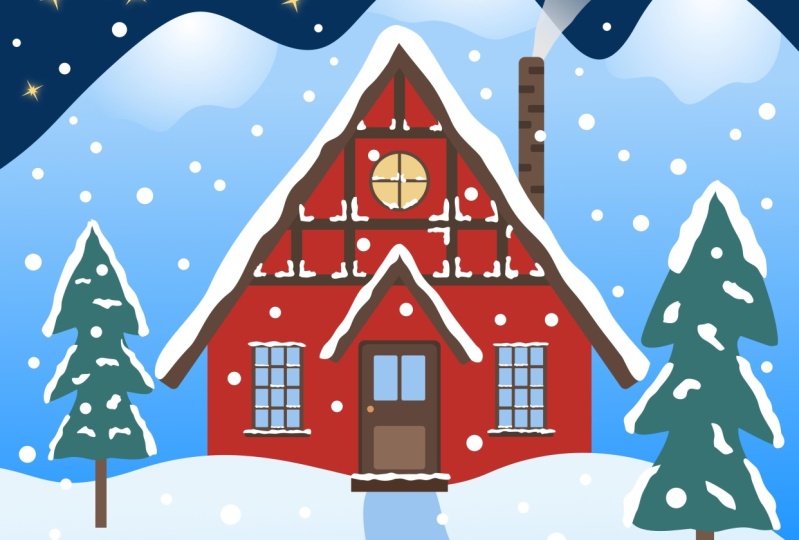
1. Winterhütte-Illustration in Affinity Designer: Willkommen zu dieser Reihe unterhaltsamer projektbasierter Kurse Ihnen helfen
sollen, schnell zu lernen Ich bin Veronica,
Illustratorin für Kinderbücher und Expertin für Affinity-Designer Und in diesem Tutorial zeige
ich Ihnen, wie Sie
mit einfachen Vektortechniken
eine bezaubernde
Winterhaus-Illustration erstellen eine bezaubernde
Winterhaus-Illustration mit einfachen Dieser Kurs ist perfekt
für Anfänger und alle , die
ihre Vektorkenntnisse in Affinity Designer Sie lernen,
grundlegende Vektorwerkzeuge zu verwenden, konzentrieren sich
dabei auf zwei
leistungsstarke Funktionen, das Verlaufswerkzeug und
das Transparenzwerkzeug Am Ende dieses Kurses werden
Sie sich sicher fühlen, Ihren Vektorillustrationen
Tiefe und Lichteffekte zu verleihen , sie
dynamischer und ausgefeilter
zu machen. Um die Sache noch einfacher zu machen, habe
ich kostenlose Ressourcen zur
Farbpalette beigefügt, sodass Sie direkt in
den kreativen Prozess
einsteigen können direkt in
den kreativen Prozess
einsteigen ohne sich Gedanken über
die Farbauswahl machen zu müssen. Schnappen Sie sich also Ihr iPad, öffnen Sie Affinity Designer
und lassen Sie uns loslegen. O
2. Erste Schritte : Hallo zusammen und
willkommen im Unterricht. Um mit diesem Kurs zu beginnen, benötigen Sie
wie gewohnt
lediglich Ihre Affinity
Designer-Software und Ihren Zeichenstift Ich nehme diesen
Kurs im Februar 2025 und meine Affinity
Designer-Version ist 2.6 0.0 Ich werde meine
Demonstration wie gewohnt in
Affinity Designer
Version zwei auf meinem iPad zeigen Affinity Designer
Version zwei auf meinem Sie können jedoch auf jeden Fall unabhängig
von Ihrer Version mitmachen Oder vielleicht möchten Sie sogar auf Ihrer Desktop-Version
zeichnen. Bitte denken Sie daran, dass ich ein großer Fan des Zeichnens
auf dem iPad bin. In diesem Kurs
bringe ich Ihnen wie immer viele nützliche
Handgesten für das iPad bei,
und ich denke, das wird
eine Sache sein , die
Sie auf Ihrer Desktop-Version
leider nicht replizieren können Das Ziel dieses Kurses ist es, Ihnen ein schnelles
und unterhaltsames Projekt
anzubieten Um Ihr Lernen zu beschleunigen
, damit Sie das Illustrieren
in Affinity Designer wirklich
beherrschen können Illustrieren
in Affinity Designer wirklich
beherrschen Deine Aufgabe ist es,
mindestens eine
Winterhaus-Illustration in
Affinity Designer zu erstellen mindestens eine
Winterhaus-Illustration in und sie mit unserer Community zu
teilen Sie können jede Version
von Affinity Designer verwenden, und für eine besonders persönliche Note möchten
Sie vielleicht sogar
erwägen, ein echtes Haus zu illustrieren, vielleicht Ihr eigenes Wir möchten
dein Wissen über
die wichtigsten
Vektorwerkzeuge in Affinity Designer vertiefen und uns auch beim Umgang mit Farbverläufen und Transparenzen sicherer fühlen In diesem Kurs werden
wir unsere flache
Vektorgrafik
weiter vertiefen, indem unsere flache
Vektorgrafik
weiter vertiefen Verwendung
des Verlaufs- und des Transparenzwerkzeugs
üben wir die Verwendung
des Verlaufs- und des Transparenzwerkzeugs
üben. Wenn Sie an diesem
Kurs zum Thema Skillsharing teilnehmen, laden
Sie bitte ein Bild
Ihrer wunderschönen letzten
Winter-Cottage-Illustration hoch. Das kannst du in
der Projektgalerie machen. Denken Sie daran, dass Sie
dies nicht über die App tun können. Es ist besser,
es einfach auf Ihrem Computer zu tun. Sie können auch einfach Ihre gesamte
Affinity-Oberfläche scannen und uns wie immer
Ihre laufenden Arbeiten mitteilen, denn
wir freuen uns Ihre laufenden Arbeiten mitteilen, denn immer, sie zu sehen. Und wenn du an
diesem Kurs auf GAM Road teilnimmst, kannst du deine letzten Arbeiten teilen und
in unserer Facebook-Gruppe um Feedback bitten Das ist also eine Option,
oder du kannst
deine Arbeit auf Instagram posten deine Arbeit auf Instagram , wo wir
einen Kommentar hinterlassen können. Vergiss nur nicht,
auf Instagram
immer einen Hashtag in deine Bildunterschrift aufzunehmen, magische Vektoren,
damit ich den
Überblick behalten und dein
wunderschönes Abschlusswerk finden kann . Wenn du nach weiteren Übungen
im Illustrieren mit Affinität
suchst , ich dir
meinen großen Kurs über Affinität und
Fresko-Senf in
botanischer Illustration nur empfehlen Affinität und , der fast 6 Stunden Lernmaterial umfasst, also musst du dich darauf vorbereiten Oder wenn du mit
einem schnelleren und leichteren
Illustrationsprojekt weitermachen
möchtest ,
etwas, das dir
hilft, mehr mit dem Bleistiftwerkzeug zu zeichnen und
auch Vektorpinsel für
mehr vektorbasierte Textur zu verwenden Dann kann ich
meinen Kurs zur Gestaltung von
Buchumschlägen für Kinder nur empfehlen . Dieser Kurs richtet sich nicht nur
an Künstler im Bereich Kindermalerei. Es bietet einfach ein lustiges und leichtes Projekt
, das Sie Schritt für
Schritt mit mir durchführen können, damit Sie sich mit
Infinity Designer
wohler fühlen. Das ist es. Wir sind jetzt also im Affinity Designer
für die iPad-Oberfläche, und ich wollte dir schnell zeigen was wir Schritt für Schritt
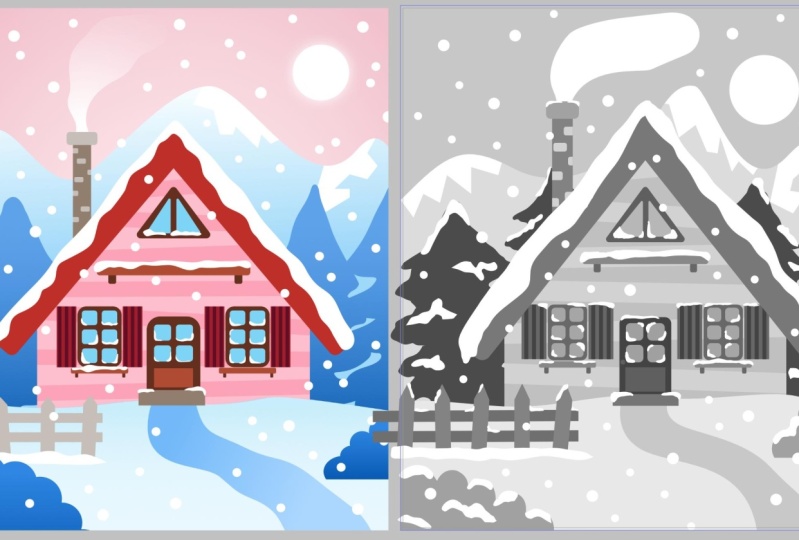
zusammen machen werden Wir werden diese
Winter Cottage-Illustration erstellen. Ich werde Ihnen zeigen, wie ich bei
meiner unordentlichen Skizze vorgehe und wie ich sie in das Dokument
importiere Und du wirst in
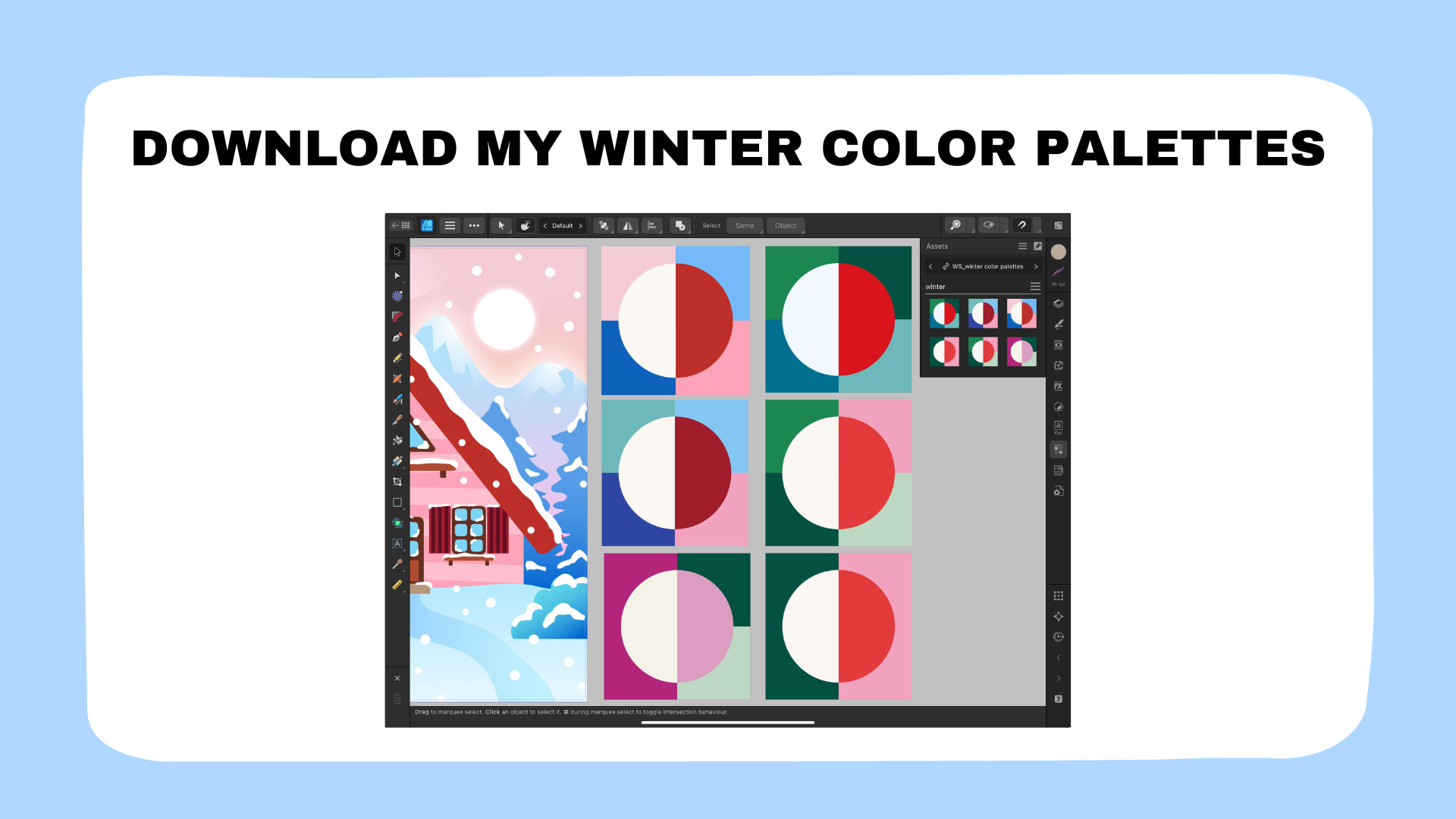
den Unterrichtsmaterialien auch eine
Farbpalette haben , die du verwenden
kannst, und du kannst
dein eigenes Winterhäuschen erstellen, nicht genau dasselbe Ich möchte Sie
bitten, es nicht
exakt zu kopieren, es sei denn, es dient nur dem
Zweck
dieser Übung, und dann werden Sie es nicht als Ihr eigenes Werk
weitergeben. Aber wenn Sie sich
sicherer fühlen, können
Sie Ihr eigenes Häuschen zeichnen, und Sie sind herzlich eingeladen, diese Farbpalette
zu verwenden. Es wird in den
Kursressourcen zum Herunterladen verfügbar sein. Und Sie kennen es wahrscheinlich aus meinem vorherigen Kurs,
dem Kurs Botanical Illustration
Muster. Ich teile gerne
Farbpaletten als Vektor-Assets, also ist dies ein Vector-Asset,
das Sie in
Ihrer Asset Studio-Bibliothek speichern können Es wird
als herunterladbare Ressource zur Verfügung stehen,
die Sie bei der Erstellung
Ihrer eigenen Illustration voll
und ganz
verwenden können ganz
verwenden Wir werden auch in Graustufen
arbeiten. Ich werde Ihnen
meine Technik der Effizienz beim
Illustrieren zur
allgemeinen Veranschaulichung beibringen meine Technik der Effizienz beim , nicht nur für Muster Ich neige dazu, mit Graustufen zu beginnen, und ich werde auch erklären, warum Und dann werden wir diese Graustufenillustration
in eine farbige Abbildung umwandeln. Deshalb werde ich Ihnen meine
Techniken zum schnellen Ausmalen zeigen. Und denken Sie daran, dass ein großer
Schwerpunkt dieses Kurses auf der Verwendung von Farbverläufen und
dem Transparenzwerkzeug
liegt, das Sie
hier auf der linken Seite finden Wenn Sie auf
das Verlaufswerkzeug klicken, haben
Sie die Möglichkeit,
im Verlaufswerkzeug zu bleiben
oder das transparente Werkzeug , das Transparenzwerkzeug,
zu verwenden Der Rauch, der
aus diesem Schornstein kommt, ist ein Beispiel für
die Verwendung des Transparenz-Tools. Wir beginnen mit der weißen
Farbe und dann geht sie in den transparenten
Teil dieses Elements Wir werden auch
unser Wissen über
die Verwendung der Gaußschen Unschärfe oder der Gaußschen Unschärfe auf der
Mondsonne auffrischen die Verwendung der Gaußschen Unschärfe oder der Gaußschen Unschärfe auf der
Mondsonne Und wir werden Farbverläufe verwenden, Farbverläufe. Auf diesen Bäumen wird es Farbblöcke
geben
, die von einer Farbe
zur anderen oder von einer helleren Version
dieser Farbe zu einer dunkleren Version
dieser Farbe wechseln Das werden wir auch
zusammen lernen. Und dann werden wir wie gewohnt mit
dem Rechteckwerkzeug
üben. Wir werden all diese
Formen als Vektorformen erstellen und wir werden
all die anderen
Vektorwerkzeuge aktualisieren , die
sehr einfach sind und deren Verwendung sehr
wichtig ist. Wir werden also zum
Beispiel den Shape Builder verwenden,
und wir werden die Aktualisierung mithilfe von Booleschen Operationen durchführen, um beispielsweise Formen
zusammenzuführen Darüber hinaus werden wir
auch die Verwendung des Eckwerkzeugs aktualisieren, um die Ecken unserer
Vektorobjekte zu ändern die Ecken unserer
Vektorobjekte Ich werde Ihnen auch zeigen,
wie ich mit Ebenen arbeite, wie ich meine Gruppen gerne so
organisiere , dass meine Illustrationen und dann zum Beispiel
meine Dateien
für die Kunden sauber und aufgeräumt sind
und nicht überladen sind Okay, wirklich cool. Ich freue mich sehr, dass du
an diesem Kurs teilnimmst. In der nächsten Lektion werden
wir
über meine unordentliche Skizze sprechen , darüber, wie Sie Ihre Skizze vorbereiten und wo Sie
Inspirationsquellen für Ihre Skizze finden Wir sehen uns in der nächsten Lektion.
3. Skizzieren und Referenzen: In dieser Lektion
werden wir
darüber sprechen, wie Sie die Skizze
Ihres Winterhauses erstellen, wo Sie sich inspirieren lassen können, wie Sie
Referenzfotos zu Ihrem Vorteil nutzen und wie Sie
die Komposition
Ihrer Illustration verbessern können die Komposition
Ihrer Illustration Genau hier werden die meisten von
Ihnen erkennen, dass ich Fortpflanzung bin. Ich verwende Procreate heutzutage gerne als mein digitales Skizzenbuch,
nur weil ich meine
Lieblingspinsel hier habe, ich habe
diesen wachsartigen
Tanzstift, den
ich gekauft habe Ich denke, vor Jahren, die
ich wirklich gerne benutze Er fühlt sich an wie ein echter Stift
und man kann ihn verwischen, und die ganze Und ich mag es auch,
meine endgültige
Arbeit als Affinity-Designer von meinen Skizzen zu trennen ,
weil Skizzen manchmal
dazu neigen, fehl am Platz zu Man bekommt eine Menge davon. Und dann verwende ich
im Grunde Procreate, um all meine Skizzen zu speichern und alles
aufgeräumt zu halten Also
habe ich hier in Procreate einige Ideen für
meine Winterhäuser gezeichnet Dies ist die allererste Idee , die ich für
unser lustiges Projekt ausgewählt habe Aber Sie werden hier sehen, dass ich auch andere
Gebäudeformen
erforscht habe. Dieses Haus ähnelt also
definitiv eher diesem traditionellen klassischen
Winterhaus, dessen Konstruktion diese
dreieckigen Elemente Dieser ist ein
bisschen klassischer. Es könnte vielleicht nicht in den
Bergen sein, sondern in der Stadt. Und ich glaube, ich habe
Hütte Nummer drei, ein
anderes auch wie ein klassisches kleines
Haus, das
irgendwo in den Bergen oder im
Wald liegen könnte irgendwo in den Bergen oder im
Wald liegen , bedeckt mit Schnee. Also habe ich meine
Skizzen in Procreate vorbereitet. Jede der Ideen befindet sich
auf einer separaten Ebene. Und wenn Sie dann
mit Ihrer Skizze hier fertig sind, zum Beispiel, wenn Sie Procreate
verwenden, können
Sie einfach zu Exportieren
und teilen, sie als JPEC exportieren, sie auf Ihrer Kamerarolle
speichern, damit Sie sie dann in Affinity importieren
können Du kannst dein Haus auch
in einem physischen Skizzenbuch skizzieren , es
könnte sogar sein, muss kein
richtiges Skizzenbuch sein, nur ein Blatt Papier, und dann kannst du ein Foto machen, und dann kannst du es auch zur Affinität
bringen. Oder Sie können eine andere
Software Ihrer Wahl verwenden. Es besteht auch die
Möglichkeit, alles
direkt in Affinity Designer zu erledigen direkt in Affinity Designer Ich werde dir
das in einer Minute zeigen. Aber ich
wollte dir auch erzählen, wie ich die Inspiration für
diese exakte Form eines Ferienhauses gefunden habe ,
weil wir
wirklich aufpassen müssen , dass wir nicht die Urheberrechte anderer
verletzen , wenn wir Referenzfotos
verwenden. Eine Sache, die du tun kannst, ist also auf Pinterest nach Inspiration
zu suchen Hier kannst du auch den geteilten
Bildschirm
mit Procreate verwenden , sodass du dein Pinterest-Symbol
ziehen und es
beispielsweise nach links platzieren kannst Hier auf Pinterest kannst du
einige Stichwörter hinzufügen, um nach deinen Referenzfotos zu
suchen Ich habe zum Beispiel
Winter Cottage und
speziell Berge eingegeben , und du musst sehr
vorsichtig sein,
weil Pinterest eine visuelle Suchmaschine ist und dir auch
endgültige Illustrationen
von anderen Künstlern liefert endgültige Illustrationen
von anderen Es ist also wirklich wichtig, dass wir uns
nicht
die Arbeit anderer Leute ansehen , damit wir nicht in
Versuchung geraten, sie zu kopieren Ich kann nur empfehlen
, nach echten Fotos zu suchen. Zum Beispiel, ich ja,
das war ähnlich. Ich glaube, ich habe mir
dieses Foto angesehen und dann ist es immer noch das
geistige Eigentum von jemandem. Daher würde ich auch
empfehlen,
nicht
das gesamte Foto zu kopieren, nicht darauf zu verweisen, sondern nur einige Elemente aufzunehmen. , ich habe hier zum Beispiel Ich glaube, ich habe hier zum Beispiel
einige Referenzfotos verwendet,
und ich habe nur kleine Ausschnitte
von jedem Foto genommen ,
um daraus ein komplett neues Häuschen zu bauen , das es
auf keinem anderen Foto gibt. Wie hier hat mir zum Beispiel dieses
dreieckige Dach gefallen Beispiel dieses
dreieckige Dach Und wenn du dann nach unten
scrollst, bekommst du andere
Referenzfotos , die irgendwie ähnlich sind Wir sehen
hier viele Cottages , die auch diese
rechteckige Form haben. Auf diesem Foto gefällt
mir zum Beispiel die Positionierung
des Daches und dass ich einen Schornstein haben
kann, aus dem
Rauch austritt. Ich hatte schon eine Idee, aha. Es wird toll sein,
das
Transparenz-Tool für den Rauch zu verwenden . Und ich mag auch diese Linie vielleicht erkennst du
sie auf meiner Skizze nicht, aber das ist eine Reihe von
Bäumen im Wald. Und dann haben
wir im Hintergrund ein paar Berge. Zuerst hatte ich hier einen Mond,
aber dann dachte ich, okay, es könnte
Vollmond sein, je nachdem welche Farbpalette
ich wählen werde. Am Anfang war ich mir nicht sicher, ob mein Himmel dunkel oder hell sein wird. Also statt des Halbmonds
habe ich hier einfach einen Kreis gezeichnet, habe ich hier einfach einen Kreis gezeichnet um Interpretationen offen
zu lassen, egal ob es sich um eine Sonne oder einen Mond handelt. Und dann ein Hund, den ich nicht einmal bemerkt
habe, aber ja, du kannst gerne Tiere hinzufügen
, wenn du willst. Ich habe den Zaun hinzugefügt und
seien Sie sehr vorsichtig, denn Sie werden auch
Arbeiten anderer Illustratoren sehen Vielleicht möchten Sie auch eine Suchmaschine
verwenden. Sie können zum Beispiel zu Google
Images gehen. Sie können hier auch den geteilten
Bildschirm mit Pinterest verwenden. Sie können beispielsweise
zu Google Chrome
oder einem beliebigen Browser wechseln, den
Sie verwenden. Gehen Sie dann zu den Bildern und geben Sie etwas
wie Winterhaus, vielleicht Schnee, vielleicht Berge ein. Versuchen Sie
vielleicht, in Ihrer eigenen Sprache zu suchen. Ich hätte auch polnische Stichwörter
in
meiner eigenen Muttersprache eingeben und dann einfach durchblättern und
alles nehmen können, was dich inspiriert, zum Beispiel
die Form des Daches verwechseln, deinen Kamin anders gestalten
und
schauen, welche Art von
Fenstern du zeichnen kannst Ich mag es wirklich, ich weiß nicht einmal
, wo ich das gesehen habe. Aber hier ist
das zum Beispiel eine sehr interessante
Form eines Fensters. Es ist wie eine Mischung aus einem Rechteck und wie
heißt es? Mit einem Dreieck. Sie können sich also davon inspirieren lassen und dann Teile von
verschiedenen Fotos
nehmen , sodass Sie sich
eine Mischung aus etwas Einzigartigem einfallen lassen . Pinterest Nummer eins
und Google-Bilder Achten Sie darauf, nicht
das gesamte Foto
gleichzeitig zu kopieren . Jetzt gibt es auch die
Möglichkeit, direkt in
Affinity Designer zu arbeiten und dort Referenzfotos
abzurufen Und es ist eigentlich ziemlich
sicher, denn hier drüben gibt es ein Symbol,
zusammengefügte Fotos Und das sind kostenlose Stock-Fotos. Sie haben Pixel und
Sie haben Pixabay. Sie könnten also
mit einigen Schlüsselwörtern experimentieren, Winterhaus, Winterdorf Lassen Sie uns Winter Cottage eingeben und sehen,
was Sie dort finden werden. Leider ist diese
Ansicht etwas klein, aber wenn es etwas gibt,
das Ihnen gefallen könnte, müssen Sie es gedrückt halten
und in Ihr Dokument ziehen. Oh, Schafe. Gehen Sie zum
Verschieben-Tool und fügen Sie
vielleicht ein paar Referenzfotos ein, damit sie kostenlos verwendet werden können. Wir haben zum Beispiel, dieses Häuschen interessant aussieht. Sie können sie direkt
hier in Ihr Interface einfügen. Ich mag sie oder ich ziehe es vor,
sie zu löschen, wenn ich mit ihnen fertig bin weil sie
die Größe Ihrer Datei möglicherweise
etwas zu groß machen . Wenn ich sie nicht mehr benötige
, entferne ich sie einfach, indem
ich auf das Papierkorbsymbol
drücke Ich werde es los.
Wenn du etwas, das dir gefällt, von Pinterest oder Google Images
scannst, kannst du es auch
direkt hier platzieren. Also das ist mein Canvas eigentlich hier. Sie
sehen die Auswahl. Sie können es zur
Inspiration
auf Ihrer Leinwand platzieren , wenn Sie sich noch
in der Skizzierphase Um ein
Referenzfoto, das Sie als
Screenshot erstellt haben, in Ihrem
Gerätespeicher
zu platzieren , z. B. in Ihrer Fotos-App, rufen Sie
das Hamburger-Menü auf und wählen
dann „Platzieren und dann „Aus Fotos platzieren Hier habe ich ein paar
Referenzfotos, die ich gescreenst habe. Dies ist zum Beispiel
das von Pinterest. Sie können sie immer noch scannen, was auch immer Sie möchten. Wenn Sie sie
dann nehmen, erhalten
Sie dieses blaue
Auswahlsymbol , dass sie ausgewählt werden,
und klicken Sie dann auf Hinzufügen Und du tippst einfach an eine
beliebige Stelle auf deiner Leinwand, manchmal werden sie auf sehr seltsame
Weise importiert, aber du kannst sie trotzdem vom
Verschieben bis zum Verschieben in der Größe ändern Ich mag dieses
Referenzfoto, weil es
nur eine Erinnerung daran war , dass ich es ein
bisschen festlicher
machen kann es ein
bisschen festlicher
machen Ich könnte zum Beispiel
zu meinen
Objekten zum Thema Weihnachten gehen und
meine Illustration vielleicht nicht nur in eine
Winterhaus-Illustration, sondern auch in eine
Weihnachtshäuse-Illustration umwandeln und einige
festliche Elemente hinzufügen. Dieses Bild gefällt
mir offensichtlich wegen
dieser starken dreieckigen Form Und ich mag die
Gesamtkomposition , dass es vorne einen
Zaun, Tür, zwei
Fenster an den Seiten
und einen Fensterbalkon oben
gibt und einen Fensterbalkon oben Es geht also um
Referenzfotos und jetzt nur ein paar Worte
zur Komposition. Ich werde diese
Referenzfotos gruppieren. Wenn ich sie nicht benötige, kann ich
einfach den gesamten Ordner löschen. Um nun ein
wenig über Ihre Zusammensetzung zu sprechen, möchte
ich
Ihnen nur diesen allgemeinen Rat geben. Ihr Häuschen wird in der Mitte
sein, also das ist die Komposition, die ich hier
für unser lustiges Projekt vorschlage. Die mittlere Ebene wird dein Häuschen
sein. Dann wird es eine Art Zaun geben,
der sich
auf beiden Seiten oder
nur auf einer Seite befinden kann , und dieser Zaun teilt deine mittlere Ebene auch in
die vordere Spur auf. In der vorderen Gasse kann es
also botanische Elemente geben. Es kann ein paar Büsche haben.
Es kann ein paar Zweige haben, vielleicht ist ein Tier
vor deinem Häuschen Das ist also die vordere Ebene, die mittlere Ebene, und dann weit weg haben wir
unseren Hintergrund uns darauf konzentrieren, all diese drei
Ebenen vorne, in der Mitte
und im Hintergrund
gut zu bevölkern all diese drei
Ebenen vorne, in der Mitte
und im Hintergrund
gut , wird unsere
Illustration
sozusagen reichhaltig genug sein sozusagen reichhaltig genug Ich habe es irgendwo verloren. Es ist hier. Das ist unsere
Graustufen-Abbildung. Also wieder werden wir das Frontflugzeug
haben. In dieser Frontebene können Sie noch mehr
Details hinzufügen. Sie können einige
Beeren hinzufügen, kleine Tiere, vielleicht einen Igel, vielleicht ein Hase hinter diesem Busch hervor. Du kannst es erzählerischer gestalten. Dies ist
hier eher ein
minimalistischer Ansatz , den ich
Ihnen hier anbiete, weil wir Schritt für
Schritt ein schnelles Projekt
haben werden Schritt für
Schritt ein schnelles Projekt
haben , damit wir schnell
lernen können. Es ist ein schnelles Projekt, aber du kannst
deine Illustration gerne weiterentwickeln Vielleicht fügen Sie es Ihrem
professionellen Portfolio hinzu. Vielleicht hast du eine Idee,
ein Poster daraus zu machen und es auszudrucken. Oder vielleicht möchten Sie daraus eine Postkarte machen oder es sogar in Ihr
Lizenzportfolio
aufnehmen. Vielleicht Grußkarten, Postkarten für Winterferien
oder Weihnachtsferien, Sie können
dieses Häuschen definitiv in ein
Weihnachtshäuschen verwandeln . Sie können also mit einem sehr
einfachen Projekt, einer Grundidee, beginnen und
sie weiterentwickeln , sodass Sie
effizient arbeiten und Zeit
sparen, wenn Sie nützliche
Dinge für Ihr Portfolio erstellen. Und das wollte
ich
Ihnen in Bezug auf die
Skizze und die Komposition mitteilen. Nur eine Randnotiz, Sie müssen nicht in
einem Skizzenbuch skizzieren und sich fortpflanzen Sie können direkt
in Affinity Designer skizzieren. Wir gehen zum Ebenenbedienfeld, klicken auf das
Plus-Symbol und fügen eine neue Pixelebene hinzu.
Das ist jetzt Pixel. Es hat auch ein kleines Pixel - oder Rastersymbol auf der
linken Seite, das wie ein Schachbrett aussieht, und standardmäßig heißt
es Hier in der
oberen linken Ecke können
Sie
zwischen der Vektor- oder Designer-Persona und
der Pixel-Persona
wechseln Designer-Persona und
der Pixel-Persona
wechseln Dann ändert sich die Werkzeugleiste hier
auf der linken Seite und es werden Ihnen Pixelpinsel angezeigt,
oder sie werden Pinsel genannt können Sie auf verschiedene Pinsel zugreifen Über dieses Symbol
hier auf der rechten Seite können Sie auf verschiedene Pinsel zugreifen. Und ich habe auch einige spezielle Ordner
mit meinen Lieblingspinseln erstellt, aber ich empfehle immer für
den Anfang zum Acryl-Ordner zu
gehen, und zum Skizzieren verwende ich
gerne Ich werde hier
alles markieren,
gruppieren, unsichtbar machen, und jetzt sind wir
auf unserer Hier vergrößern Sie
Ihren Pinsel
hier in der unteren linken
Ecke. Farbstudio. Wir können an der Schlaganfallstelle bleiben. Ich wähle die
Farbe, die ich hier hatte. Und du kannst es einfach hier
testen, es kleiner machen, vielleicht eine hellere Farbe wählen und dann anfangen zu skizzieren, worüber
wir gesprochen haben Beginnen Sie mit einer helleren Farbe und
stellen Sie fest, dass dies die Frontebene
ist Irgendwo hier
wird unsere Mitte sein und das wird der Hintergrund sein. Dann kannst du immer noch
eine neue Pixelebene erstellen , wenn du sie teilen
möchtest. Das wird nur mein Raster für die Komposition
mit den drei Ebenen sein. Dann kannst
du auf einer neuen
Pixelebene mit einer neuen Farbe, etwas anderem, etwas Blauem ganz grob beginnen. Um deine Komposition zu skizzieren. Zum Beispiel
wird das der Zaun sein, hier wird der
S-Busch sein, vielleicht Zweige Vielleicht ist hier ein Tier. Es ist nur ein Platzhalter. Es muss nicht sehr aufwändig
sein. Ich werde zum Beispiel die Sichtbarkeit
meiner Referenzen zurückbringen . Okay. Da sind sie. Zurück zu meiner Pixelebene, und ganz grob, Sie
erstellen Ihre Komposition. Vielleicht hast du hier
einen größeren Baum. Dann mit einer anderen Farbe, vielleicht gibt es hier so etwas wie eine
Reihe von Bäumen. Ein paar Berge. Sie können von
der vorderen Ebene aus beginnen dann
weitere Details zu
Ihrer mittleren Ebene hinzufügen . Vielleicht gibt es auf
dieser Seite einen Schornstein, da ist Rauch. Das ist sehr hart
, weil ich es nicht weiß. Ich denke, dass Sie nicht zu viel Zeit damit
verschwenden müssen , Ihre Skizze zu
verfeinern Sie können alles
vektorisieren und nach und verfeinern, ohne zu
viel Zeit mit Ihrer Skizze zu verschwenden Vielleicht will ich hier den Mond haben, damit du dann wieder mit der Entwicklung beginnen kannst. Das ist übrigens Schnee. Dann können Sie mit der
Entwicklung des Hintergrunds beginnen. Wenn Sie dann bereit sind, zurück zur Designer-Persona zu
wechseln, können
Sie vom
normalen Mischmodus wechseln, um drei Punkte zu multiplizieren
und auch
die Deckkraft zu verringern , und das war's Dies wird die Skizze sein
, die Sie verwenden können. Sie müssen
Procreate also nicht verwenden. Ich denke, das ist eine sehr
schnelle Methode, wenn Sie von
Anfang an Affinity
verwenden An diesem Punkt müssen Sie diesen Kurs
wahrscheinlich unterbrechen
und entweder zu Procreate oder zur
Affinity-Oberfläche oder zu
Ihrem Skizzenbuch gehen Affinity-Oberfläche oder zu und
Ihre Skizze In der nächsten Lektion werde ich Ihnen
zeigen, wie Sie
unser Basisdokument für
die Illustration vorbereiten unser Basisdokument für und auch,
wie Sie Ihre Skizze eingeben, Ihre Farbpalette
einrichten und vorbereiten Wir sehen uns also in der nächsten Lektion.
4. Leinwand einrichten: In dieser Lektion richten
wir
die Leinwand für unsere
Winterhaus-Illustration ein. Wir kehren also von der Dokumentenansicht zu
unserer Haupt-Homepage zurück, die Live Docs heißt. Dies war mein ursprüngliches
Illustrationsdokument. Das ist unser Übungsblatt. Aber ich wollte Ihnen auch
zeigen, wie ich dieses Dokument von Grund auf neu erstellt habe. Um ein neues Dokument zu erstellen, klicken
wir einfach auf Neues neues Dokument, und Sie haben vielleicht schon ein paar Voreinstellungen aus
früheren Projekten Wir werden ein neues
Dokument von Grund auf neu erstellen. Hier können Sie
Ihre Abmessungen einrichten und ich empfehle, für
diese Abbildung ein Dokument
mit 3.500 Pixeln einzurichten Dies wird die
Breite sein, und wir behalten die Seitenhöhe
bei 4.000 Pixeln Es wird kein quadratisches Format haben. Es wird eher ein
rechteckiges Format haben. Dies wird auch für
Instagram
sehr nützlich sein , da
wir
mit dem neuen Update kein
quadratisches Raster mehr haben. Außerdem können Sie diese
Illustration in ein Poster in eine Postkarte verwandeln , und sie sind
in der Regel eher rechteckig als quadratisch. Wir behalten die DPA bei mindestens 300. Ich arbeite gerne mit Pixeln. Das werden Sie in den meisten meiner Projekte
sehen. Und weil ich diese Illustration
speziell in meinem
Online-Portfolio
präsentieren möchte , behalte
ich das
Farbformat RGB als RGB bei. Wenn Sie jedoch bereits wissen
, dass Sie
diese Illustration
in eine Postkarte
oder ein Poster umwandeln möchten diese Illustration
in eine Postkarte
oder ein , das
Sie ausdrucken möchten, dann empfehle ich
Ihnen, auf CMYK 8 umzusteigen. Aber da es
für Bildschirme und für
mein Online-Portfolio sein wird , bleibe
ich bei RGB. Jetzt gehe ich gerne
zu Rändern und Bleed. diese Option nicht ausgewählt ist, Da diese Option nicht ausgewählt ist, sind die Ränder nicht festgelegt Wir sind an der Blutung interessiert. Im Moment ist er auf Null gesetzt, aber ich würde empfehlen,
dass Sie einen Beschnitt
von mindestens zehn Pixeln festlegen .
Es können auch 20 sein Lass mich dir zeigen, wie 20 aussehen
wird. Dadurch verhindern
Sie weiße Linien an den
Rändern und es ist auch sicherer, wenn Sie Ihre Illustration
ausdrucken möchten, zumindest etwas
Beschnitt haben wenn Sie Ihre Illustration
ausdrucken möchten, zumindest etwas
Beschnitt Schauen wir uns also vielleicht an,
wie 20 aussehen werden. Wir haben also einen Anschnitt von 20
Rändern, der nicht ausgewählt ist, und wir erstellen
keine Zeichenflächen, sodass wir
auch all
unsere Referenzen,
unsere Farbpalette, alles
, was wir brauchen, auf
unserer Arbeitsfläche platzieren können auch all
unsere Referenzen,
unsere Farbpalette, alles
, was wir brauchen, auf
unserer Arbeitsfläche platzieren unsere Farbpalette, alles
, was wir brauchen, ,
anstatt sie auf
speziellen Zeichenflächen zu platzieren Und dann klicken wir auf Okay. Wir
erstellen ein neues Dokument und ich fange sofort damit an das
Rechteck-Werkzeug hier drüben aufzurufen. Die allererste Form
ist ein Rechteck und wir erstellen unsere
Hintergrundebene. Dann müssen
wir mit dem Verschiebe-Tool sehen, in
welchem Modus wir uns befinden. Das ist also das Symbol
für den Vorschaumodus. Unser Anschnitt wurde ausgeblendet, wir blenden unseren Anschnitt wieder ein, indem wir den Vorschaumodus
auswählen, und hier ist es
praktisch, unseren Anschnitt einzurichten Diese ursprüngliche hellgraue Linie ist die tatsächliche Linie unserer Leinwand, das ist ein bisschen
mehr Platz, das wird Sie werden sie kaum sehen, wenn
Sie die Ansicht verkleinern. Aber wenn Sie anfangen, zum Beispiel
zum anderen Rand hineinzuzoomen , werden
Sie sehen, äh huh, okay,
dieser weiße Bereich ist meine Leinwand,
also das ist die tatsächlich
zugeschnittene werden
Sie sehen, äh huh, okay, dieser weiße Bereich ist meine Leinwand, Abbildung
oder das , was Sie
ausdrucken oder exportieren werden Und diese dünne blaue Linie
wird unser Blut sein. Und das mache ich
für die gesamte Arbeit meiner Kunden. Je nach
Kundenspezifikation richte ich manchmal einen
noch größeren Ausschnitt ein. Aber für persönliche Projekte verwende ich mindestens zehn oder 20 Pixel zusätzlichen Beschnitt
im Dokumenten-Setup Ich finde 20 ganz nett,
weil man es immer noch sehen kann. Wenn es zehn wären, das
heißt, es ist die Hälfte davon, es wäre immer noch machbar, aber Sie können sich
ein bisschen mehr Komfort
gönnen , indem Sie diesen
Schnitt etwas größer Okay, das ist unsere
Hintergrundebene, wischen Sie nach rechts,
benennen Sie die Ebene um und wir können
sie als Hintergrund umbenennen Und wenn Sie diese
Hintergrundebene
jetzt nicht manipulieren möchten , müssen
wir ihre Farbe
jetzt nicht ändern Wir können es einfach so einstellen, wie es ist. Dann können wir es auch sperren. Aber zuerst werden wir sehen, dass jede
Standardform , wenn
wir ins
Farbstudio gehen , eine Standardfüllung
hat, die Farbe, die sich
innerhalb dieser Form befindet, und sie wird auch
einen Standardstrich haben. Ich wähle den Strich aus,
den leeren Kreis, und drehe ihn um,
um den Strich zu entfernen. Das ist ein weiterer
Vorteil der Einrichtung eines Anschnittes, denn selbst
wenn Sie
den Strich vergessen und eine
dünne, ein Pixel schwarze Linie hätten, wäre das kein Problem. Aber die Blutung
schützt dich auch vor
solchen kleinen Fehlern Also jetzt haben wir nur noch genug
. Wir haben keinen Schlaganfall. Wir haben unsere Hintergrundebene umbenannt, und wenn wir
erneut nach links wischen, können
wir sie sperren, sodass
sie sich nicht bewegt Und das wird die grundlegende
Einrichtung unseres Dokuments sein. Auch hier 3.500 Pixel mit
4.000 Pixeln Höhe. Als Nächstes müssen wir unsere Skizze
importieren. Sie haben entweder ein Foto
von Ihrer Skizze gemacht oder wenn Sie direkt in
Affinity eine Zeichnung
waren, ist sie schon da. Er hat eine neue Pixelebene erstellt und deine Skizze ist genau da Ich muss meine Skizze
aus Procreate importieren und habe sie im Grunde im
internen Speicher meines iPads
gespeichert Um deine Skizze zu platzieren, gehen
wir zum Hamburger-Menü hier in der oberen linken Ecke, Ort aus Fotos.
Hier ist meine Skizze Aber ich kann schon meine ursprüngliche Illustration
auswählen weil ich sie
als Referenz verwenden werde , damit ich nichts vergesse, während ich diesen Kurs
unterrichte, und vielleicht, vielleicht, vielleicht gefallen mir diese
beiden Referenzfotos. Ich werde sie auch einbeziehen. Also werde ich jetzt
diese vier Fotos auswählen , damit sie in meiner Oberfläche wichtig werden, füge sie hinzu und du kannst dasselbe tun,
weil Affinity nicht
die gleiche
Splitscreen-Option wie Procreate hat die gleiche
Splitscreen-Option wie Procreate und es eine Herausforderung oder
etwas sein kann, an das man sich gewöhnen Und dann stellen wir
sicher, dass Sie das Tool in Bewegung haben, damit wir es positionieren können Also werde ich vielleicht meine Referenzfotos,
die echten Fotos, irgendwo darüber
positionieren . Ich werde diese
beiden gruppieren, weil
ich später vielleicht einfach die gesamte Gruppe
löschen möchte ,
wenn ich sie nicht benötige. Und jetzt können
Sie die Größe der Skizze ändern. Mir ist gerade aufgefallen, dass ich eine etwas
andere Dimension
verwendet habe, aber das ist nicht wirklich wichtig Falls sich diese Skizze
irgendwo überall befindet, können
Sie sicherstellen, dass
die Skizze ausgewählt ist, und dann können wir
zum Ausrichtungswerkzeug
hier gehen und eine Linienmitte und
eine Linienmitte auswählen , und sie
wird perfekt
in der Mitte unserer Leinwand positioniert . Okay, ich werde diese
farbige Version auf
der anderen Seite haben . Sie können es auch
irgendwo nach unten ziehen. Wir haben unsere Hintergrundebene. Sie können
diese Ebene auch in Skizze umbenennen, und dann möchte ich
den Mischmodus so ändern , dass hier
multipliziert wird, und dann drei, das ist das Menü
und die Deckkraft verringern Sie können auch nach links wischen und es sperren, wenn Sie möchten, aber das ist sozusagen nicht
verpflichtend Weil diese Skizzenebene immer oben sein
wird. Wenn wir also etwas
auswählen wollen, werden
wir sowieso auf die
Skizzenebene klicken. Wenn wir also
andere Ebenen bearbeiten möchten, müssen
wir manuell
zum Ebenenbedienfeld gehen und dann nach der Ebene suchen
, die wir bearbeiten möchten. Die andere Sache, die fehlt, ist vielleicht die Farbpalette. Da ich
diese Illustration schon einmal erstellt
habe, kann ich
den Farbwähler direkt
von dieser Abbildung aus verwenden den Farbwähler direkt
von dieser Abbildung aus Sie können auch vom
Farbfelder-Panel hier
im Farbstudio aus
alle anderen
Farbpaletten mit Wintermotiven verwenden , alle anderen
Farbpaletten mit Wintermotiven die Ihnen gefallen und die Sie zuvor erstellt
haben Hier habe ich zum Beispiel
meine eigene Winterpalette mit
einigen Farbfeldern, meine eigene Winterpalette mit die sich gut
für Weihnachtsillustrationen eignen,
und das sind die
Winter-Cottage-Paletten, die
ich erstellt habe, als ich
diese Illustration hier gemacht habe Sie können also entweder
alle Ihre Farbfelder in
einer Farbpalette im
Farbfeldbedienfeld des Farbstudios positionieren alle Ihre Farbfelder in oder Sie können das Vektor-Asset verwenden, das ich für Sie erstellt habe und das im Bereich Ressourcen
verfügbar sein wird im Bereich Ressourcen
verfügbar Dies ist eine Möglichkeit, Ihre
Farbpalette zu speichern. Das sind im
Grunde genommen ein Vektorobjekt. Es besteht aus Vektorformen, Quadraten und Kreisen
oder Halbkreisen Um eine solche
Farbpalettenbibliothek mit Elementen zu erstellen, müssen
Sie zum
Hamburger-Hauptmenü gehen und dann eine neue Kategorie
hinzufügen.
Anschließend können Sie diese
Kategorie umbenennen, beispielsweise in Farbpaletten, und dann Sie Deshalb habe ich zwei große Kurse über Vektor-Assets Ich werde versuchen, mich nicht zu oft zu
wiederholen, aber es ist eine
kleine Auffrischung.
All die anderen ausführlichen
Informationen über
Vektor-Assets, All die anderen ausführlichen
Informationen über die Vektor-Assets verwenden finden
Sie in
den anderen Kursen Und wenn Sie dann
eine Unterkategorie hinzufügen, können
Sie
verschiedene Unterordner erstellen Hier habe ich zum Beispiel
Sommer-Farbpaletten, hier habe ich
Winter-Farbpaletten,
und denken Sie daran, dass das eigentlich
ein kleines Problem war , das meine
Schüler zuvor Sie haben vergessen, dass ich
meine Farbpaletten
als Vektor-Assets teile , und sie waren sich nicht sicher,
wie sie sie Wenn Sie also den Download
für die Farbpalette finden, müssen
Sie zum
Hamburger-Hauptmenü gehen, das Asset Studio
ist noch einmal hier auf der rechten Seite,
das Hamburger-Hauptmenü, und dann müssen Sie
Ihre Asset-Kategorie importieren Und um es zu importieren, muss
es
entweder in Ihrem Cloud-Speicher
oder in Ihrem Gerätespeicher gespeichert werden entweder in Ihrem Cloud-Speicher
oder in Ihrem Gerätespeicher Und dann klicken Sie auf die Kategorie
Import. Je nachdem, wo
Sie Ihre Assets gespeichert haben, haben
sie dann diese
Dateierweiterung mit dem Punkt AF-Assets. Sie müssen nur darauf klicken und schon wird
es importiert. Und dann haben Sie im Grunde
Ihre Farbpalette als Asset. Das ist also die
Farbpalette, die ich verwenden möchte. Sie können entweder lange darauf
drücken und
es auf Ihrer Leinwand ablegen , oder Sie können darauf klicken und dann auf Einfügen klicken, und dann wird es in Ihr Dokument
eingefügt. Und dann können Sie es
irgendwo an der Seite Ihrer Leinwand platzieren. Das ist also unser Basis-Setup. Wir haben unsere Referenzen
und unsere Farbpalette, unsere Skizze ist auch fertig. Und in der nächsten Lektion werden
wir die
Grundlage für unsere Illustration legen. Wir werden es vektorisieren.
5. Vektorisieren der Basis in Graustufen: In dieser Lektion werden wir damit beginnen, unsere Winterhaus-Illustration zu Der allgemeine Rat, den ich hier geben
kann, ist, mit dem
Zeichnen Ihrer Illustration zu beginnen , indem zuerst die wichtigsten
Elemente in
Angriff nehmen Das würde bedeuten, dass
wir
dieses Feld oder diesen
Schneeraum im Vordergrund zeichnen müssen , wir müssen
die Frontebene festlegen. Dann können wir
die Mittelebene festlegen, indem die
wichtigsten Formen
der Hütte selbst
blockieren , zum Beispiel die Wände
und das Dach und den
Schornstein und so weiter. Dann können wir zum Beispiel in den
Hintergrund gehen
und damit beginnen, die Berge zu erobern, vielleicht die Sonne oder den Mond Auf diese Weise
haben wir einen guten Start, um dann weiter ins Detail zu gehen
und die
detaillierteren Teile für uns zu
gewinnen Lassen Sie uns also zuerst die
Frontebene einrichten. Wir werden dafür
das Bleistiftwerkzeug verwenden , das
Sie hier finden. Also klicken wir auf das Bleistiftwerkzeug. Und mit dem neuen
Affinity-Update, das im Februar 2025 veröffentlicht wurde, das Kontextmenü
für das Stiftwerkzeug ein wenig
geändert, da
es neue AutoClose-Optionen gibt Deshalb zeige ich Ihnen hier
die AutoClose-Optionen, die
ich gerne für das Stiftwerkzeug verwende Und bevor ich anfange, es zu benutzen weißt
du was aus
meinen früheren Kursen, mache
ich gerne einen
Test-Blob, der mir
hilft, die
Einstellungen für das Stiftwerkzeug herauszufinden Ich habe auch erwähnt, dass
ich vor dem Ausmalen meiner Illustration gerne in Graustufen arbeite Ich habe auch die
Graustufenvariante meiner Illustration, und diese werde
ich verwenden. Wenn ich dieses
Referenzfoto nicht hätte, würde ich
es wie folgt angehen. Ich würde ins Farbstudio gehen und dann weg von Farbmustern. Wenn ich an einer Illustration im
RGB-Farbmodus arbeite, bleibe
ich normalerweise bei den HSL-Reglern, bei der Farbsättigung, glaube ich, Aber weil ich zuerst in Graustufen
zeichnen werde, werde
ich hier die grauen Schieberegler finden. Und so habe ich
diese Graustufenvariante
meiner Winterillustration erstellt diese Graustufenvariante
meiner Winterillustration Was sind die Vorteile, zuerst mit Graustufen zu
arbeiten? Manchmal sind wir uns nicht sicher,
was unsere Farbpalette angeht, und wir möchten
die Werte unserer Illustration herausfinden . Wir würden gerne sehen, wo sich
die hellsten Elemente oder Teile unserer Illustrationen
befinden und ob ein ausgewogenes Verhältnis zwischen den hellsten Teilen der Abbildung und
den dunkelsten Teilen
der
Illustration dunkelsten Teilen
der Ich wusste, dass ich zum Beispiel
die Details auf der Hütte etwas
dunkler haben möchte die Details auf der Hütte etwas
dunkler Und ich wollte auch, dass der
Vordergrund etwas
heller und der Hintergrund
etwas heller ist und dass all
diese botanischen Elemente, die Büsche und
die
Bäume, dunkler
sind Büsche und
die
Bäume, dunkler dann mit
Graustufen arbeite, würde
mir das eine allererste Vorstellung davon geben mir das eine allererste Vorstellung davon wie ich die Werte
auf meiner Illustration haben möchte. Dann ist der größte Vorteil
für mich persönlich, je detaillierter
Ihre Illustration ist, es ist viel besser, am Anfang in
Graustufen zu arbeiten,
weil das Ausmalen dann wirklich ein Kinderspiel und Sie eine Ausrede haben, noch nicht
über Farben nachzudenken, und das bringt Ihnen
mehr Effizienz. Es bringt Ihnen mehr
Geschwindigkeit, wenn Sie nicht über die Farben
nachdenken müssen .
Vertrau mir in dem Punkt. Wenn das ein neuer
Ansatz für Sie ist, würde mich sehr interessieren wie Sie
diesen Ansatz gefunden haben, wenn Sie wirklich der Meinung waren, dass Sie schneller
arbeiten können , wenn Sie zuerst
in Graustufen zeichnen. Das werden wir also in diesem Kurs
tun. Nun, das neue Bleistiftwerkzeug, 2.6, was Sie wissen müssen, ist dass wir hier einen neuen Schieberegler für die
Glättung haben Standardmäßig wird er also irgendwo auf 50% eingestellt
sein. Aber wenn du
eher ein handgezeichnetes Gefühl haben möchtest , sozusagen organischer
zeichnen möchtest,
dann würde ich empfehlen, dass du
dich mit der Glätte Hier
haben wir wie immer eine Stabilisierung. Ich will momentan keinen
Stabilisator. Und hier haben wir
neue Optionen zum automatischen Schließen. Automatisches Schließen ist die
Möglichkeit , Ihre Formen automatisch zu
schließen. Ihre Victor-Shapes
sollten immer geschlossen sein ,
damit Sie zukünftige
Fehler vermeiden können. Auch, wenn Sie zeichnen oder Ihre Illustration so
ändern
, dass sie einen Strich hat. Strich bedeutet also Kontur. Mein persönlicher Favorit
ist es, entweder immer nah
oder weit nah zu
wählen. Ich habe auf meinem YouTube-Kanal auch ein
spezielles Video über die neuesten
Updates für das Bleistiftwerkzeug. Nähe schließen ist nicht nah
genug für mich und schließen, ich verwende Autoclose nicht, wenn ich nur mit Strich
zeichne Strich bedeutet
nur Linien und keine geschlossenen Formen mit Füllung
oder Füllung im Inneren Hier drüben kannst
du uns auch diese
Frage ansehen, Mark. Dieser leere Kreis
impliziert, dass dies die Einstellungen für die Verwendung der Konturen
des Strichs
sein werden. Es heißt Use Line. Wir werden keine Leitungen verwenden. Es wird eine flache Abbildung
ohne Konturen sein. Dies muss abgewählt werden. Dann müssen wir bei der
Auswahl von use fill bleiben. Das bedeutet, dass es keinen Umriss geben
wird, sondern dass es innen eine
gefüllte Farbe geben wird. Am besten fange ich an zu zeichnen und ich sehe schon, dass
die Füllung nicht aktiviert ist. Ich gehe ins
Farbstudio und auf der Füllseite,
diesem vollen Kreis, wähle ich
ein beliebiges Grau aus. Automatisches Schließen ist ausgeschaltet. Aus diesem Grund wird diese Form
gezeichnet und wir sehen, dass der Startknoten keine
Verbindung zum Endknoten hergestellt hat. Aber bei all diesen Formen
in dieser Abbildung möchten
wir, dass
sie alle geschlossen sind. Wir wählen
zum Beispiel „Immer schließen“. Das bedeutet, dass unsere Form einrastet, wo
auch immer wir uns befinden. Lassen Sie uns das demonstrieren. Ich werde die Form löschen
, die ich gerade erstellt habe. Ich werde anfangen,
diese Frontebene zu zeichnen. Und wenn ich diese Form
hier fertig gestellt habe und sie dann loslassen würde, ging das sehr, sehr schnell, aber
es wurde immer enger. Also verband es
diese erste rote Notiz mit der letzten Notiz
, die ich erstellt habe Aber ich muss es löschen
und sicherstellen
, dass sich die gewünschte Form auf der gesamten Leinwand
befindet, also werde ich die Form
verlassen. Und wenn ich sicherstelle, dass alles dort gefüllt ist, wo ich es haben
möchte, dann lasse ich los und
es wird sich einfach schließen. Falls dir dieses Schließen immer zu viel
ist, wenn du besser sehen möchtest wo die Form geschlossen wird, dann empfehle ich dir zu
testen, ob du weit mehr schließt. Ich werde
eine harte Form zeichnen und
zeigen, dass
Sie damit immer noch ein bisschen
näher an Ihre Startnote
herankommen müssen ,
und dann werden Sie sehen, dass diese rote Markierung Ihnen zeigt,
dass Sie okay sind, jetzt können Sie loslassen und
die Form schließt sich von selbst. Gehen wir wieder zurück
, um immer zu schließen. Wenn das ausreichen würde,
um die Form zu schließen, würde
ich sie einfach loslassen und sie würde sich von selbst schließen. Für mich persönlich ist Kleidung immer am
effizientesten. Deshalb werde ich mich immer
an Kleidung halten. Und wieder werde ich anfangen,
den Boden vor
der Hütte zu zeichnen . Lass los. Mit diesem Dropper-Werkzeug wähle
ich
dieses andere Grau aus
und um
es dann ein wenig aufzupolieren, wähle ich diese
neue Kurve, die
ich gerade
erstellt habe, und meine
Hintergrundebene aus und gehe
zum Shape Studio dem Formwerkzeug, nicht dem Formstudio,
sondern mit dem Formwerkzeug, möchte
ich einige der unnötigen Elemente loswerden , die außerhalb der Leinwand
haften bleiben Ich wähle das Minuszeichen
und dann die
Form, die ich nicht möchte, abziehen. Ich gehe auch zur
Hintergrundebene. Und ändere es in
diese dunklere Farbe. Wenn Sie sich jedoch auf
den grauen Reglern befinden, können
Sie dies direkt
hier tun, sodass Sie einen
guten Kontrast zwischen
Ihrer Frontebene und
Ihrem Hintergrund haben guten Kontrast zwischen Ihrer Frontebene und
Ihrem Hintergrund Die nächste große Form
, die ich zeichnen
möchte , sind die Berge , die Sie
im Hintergrund sehen können Ich werde
mich wieder auf dem Hintergrund positionieren. Gehe zum Bleistiftwerkzeug. Es spielt keine Rolle,
welche Farbe ich
verwende , es sei denn, Sie möchten die Dinge sofort
sehen. Sie können einen Testblock erstellen und dann anhand des grauen
Farbtons die Farbe ändern Wenn Sie diese Form dann löschen, wird
sie sich an diese Farbe erinnern Ich kann mir also immer noch
meine ursprüngliche Illustration
als Referenz ansehen , aber ich kann auch ein bisschen
Freestylen Und wenn das zu wackelig ist, kannst du übrigens auch
einen Ich persönlich verwende gerne
den Seilstabilisator, und um ihn
etwas geschmeidiger zu machen, musst
du zum
Slider hier drüben gehen, um eine größere Länge
dieser Für mich persönlich ist das ausreichend,
wenn ich es auf dieser seltsamen
Skala auf
21 umstelle ausreichend,
wenn ich es auf dieser seltsamen
Skala auf
21 umstelle Jetzt drücke ich auf Löschen und zeichne erneut
meine Berge. Sie sehen,
dass ein kleiner Schwanz meinem Bleistiftwerkzeug
folgt. Und meine Linie ist weniger wackelig. Wenn diese Option ausgewählt und
nicht abgewählt ist, gehe
ich zu meinen grauen
Feuerzeugen und
mache sie etwas heller,
damit sie nicht zu
sehr mit meiner Frontebene verschmilzt Dann wähle ich wieder
diese neue
Bergkurve aus, wobei die Hintergrundebene, das
Formwerkzeug und die
Minuseinstellungen gespeichert wurden, sodass ich
nichts ändern muss und werde das Ganze abziehen Und diese Form auf der linken Seite, sodass
alles poliert ist und alles bis zu unserem
Anschnitt zugeschnitten wird Sie sehen also, diese
hellgraue Linie ist unsere eigentliche Illustration,
unsere eigentliche Leinwand Aber aus diesem Grund richten wir
den Beschnitt
auch so ein, dass wir
etwas mehr Spielraum haben. Und selbst dieses kosmetische
Ausschneiden der unnötigen Formteile wird
besser sein, wenn es
ein bisschen Blutung gibt , um
uns diesen Spielraum zu geben ,
wenn es Sinn macht Und jetzt
wäre eine weitere unkomplizierte Form , zum Rechteckwerkzeug und
zum Ellipsenwerkzeug
zu wechseln und unseren Mond zu zeichnen Wenn wir
einen perfekten Kreis haben möchten, müssen
wir einen
Finger auf dem Bildschirm halten, dann
nimmt er
eine perfekte Mondform Und dann können wir
es auf
den grauen Reglern komplett auf
100% ändern und es weiß machen Okay, dann
wird unsere nächste Hauptform die Form
der Hütte sein Also können wir das auch
mit dem Rechteckwerkzeug machen. Ich sehe die
Form dieses Häuschens so ,
dass wir hier drüben eine rechteckige Grundfläche haben und dann
oben ein Dreieck haben. Also
wähle ich zuerst das Rechteck aus. Sie können es jederzeit
unter Ihre Skizze ziehen. Du kannst auch ins
Farbstudio zu den grauen Feuerzeugen gehen, es vielleicht
etwas dunkler
machen, damit wir uns
wirklich darauf konzentrieren können, die Form dieses Häuschens gut zu beurteilen die Form dieses Häuschens gut Dann brauchen wir ein Dreieck. Wir nehmen das Dreieckswerkzeug. Und wir gehen sofort
zum Move-Tool über. Wir werden aus
diesen beiden Formen mit
dem Shape Builder eine
völlig neue Form erstellen , und um sie wirklich richtig auszuschneiden, ist
es gut mit dieser neuen Form. Es ist gut,
sie
so zu gestalten , dass sie außerhalb
der darunterliegenden Form liegen. Dieses Dreieck sollte nicht
irgendwo innerhalb
dieses Rechtecks enden . Es sollte eigentlich mehr nach
außen gehen, damit die Linie dieses Rechtecks
diese neue Form besser und
fehlerfrei schneiden
kann diese neue Form besser ,
wenn es Sinn macht. Sie werden das in einer Minute in
Aktion sehen. Dann schaue ich mir meine
Skizze sehr grob an. Mein Magnetverschluss ist aktiviert, sodass ich
diese grüne Hilfslinie sehen kann , die mir
zeigt, dass diese Objekte, Rechteck und
das Dreieck perfekt zusammengeklebt
sind Aber falls du ganz sicher
sein willst, reicht
es, das
Dreieck und das Rechteck auszuwählen Gehen Sie dann zum
Ausrichtungswerkzeug und wählen Sie Ausrichten in der Mitte Jetzt werden diese Formen
perfekt in der Mitte ausgerichtet. dann die Auswahl
dieser beiden Formen beibehalten, können
wir hier zum
Shape Builder-Tool wechseln. Wir sind immer noch im Minus, also erinnert es sich an
unsere vorherigen Einstellungen, und wir schneiden einfach all die
Teile heraus, die wir nicht benötigen. Deshalb war es
wichtig, dass eine Form die andere überlappt sie auch außen etwas
mehr hervorsteht
, damit wir einen besseren Schnitt machen können ohne Fehler zu machen Dann gehe ich
hier gerne
zum Verschieben-Tool Boolesche Operationen und füge dann Wenn du jetzt zum Knotenwerkzeug gehst, siehst
du nur die scharfen
Knoten dieser einen Form Alles verschmolz zu einer Kurve, die nur eine einzige Ebene ist und das ist die Form unseres Hauses. Das sind unsere Berge. Ich werde sie auch umbenennen. Damit ich die
Dinge besser erkennen kann, besonders jetzt in Graustufen, sehe
ich die Dinge noch nicht so
gut. Das ist der Mond,
das ist unsere Front. Eine Möglichkeit besteht darin, unser Haus
hinter dieser Frontebene in Form zu
bringen. Das wird Option Nummer eins sein. Wenn du weißt, dass das meine Hausform
ist, wirst
du es nicht weiter
bearbeiten. Dann kannst du auch zum
Drei-Punkte-Menü gehen ,
auf Duplizieren klicken, eine der vorderen Ebenen
zusammen mit dem Haus
auswählen, zum Verschieben-Werkzeug gehen und
Mobbing-Operationen abziehen Und nur zur Veranschaulichung werden
wir sehen, dass wir den
Boden des Hauses mit
der einzigartigen Form des Schnees,
der
vor der Hütte liegen wird, abschneiden einzigartigen Form des Schnees,
der
vor der Hütte liegen wird, Aber manchmal reicht es
einfach aus, um sicherzustellen, dass die Schichten richtig positioniert
sind. Ich möchte dieses Haus
vielleicht trotzdem ein bisschen
verschieben. Vielleicht
möchte ich es später etwas
weiter in der Mitte positionieren , damit ich
nichts für mich herausschneide. Es reicht, dass
wir zuerst die vordere Ebene haben und
dann das Haus dahinter ist. Okay, lass uns die Skizze
zurückbringen. Jetzt werden wir das Dach erstellen. Wir gehen zum
Rechteckwerkzeug und wählen das abgerundete
Rechteck-Werkzeug. Vielleicht um die Dinge besser zu sehen. Ich werde sicherstellen, dass ich
auf der richtigen Ebene bin, aber alles ist gut. Also werde ich einfach
ein abgerundetes Rechteck zeichnen ein abgerundetes Rechteck und es noch dunkler machen
, damit ich die Dinge besser sehen kann. Und dann verwende
ich vom Verschieben-Werkzeug aus diesen Griff hier
drüben, um es zu drehen. Und um es noch einmal zu überprüfen,
nur um es anzusehen, um zu sehen, wie gut es aussehen würde. Auch hier werde ich eine einzigartige Form
bauen, also werde ich diesen oberen Teil
des Seils etwas länger machen und den Teil, der sich unten
befindet, werde
ich an der Stelle positionieren, wo ich ihn haben möchte Also ich finde, das
sieht eigentlich ganz gut aus. Wir können auch unsere Referenzen
zurückbringen. In meiner ursprünglichen Abbildung sticht
das also ein
bisschen mehr heraus. eigentlich keine Rolle. Es ist
nur eine grobe Referenz. Sie können das Dach hier auch
etwas dicker machen . Sie können diese Griffe
hier mit dem Verschieben-Tool bearbeiten. Und jetzt, wo ich damit zufrieden bin, gehe
ich zu den drei Punkten, duplizieren, und dann
werde ich es von
diesem Untermenü aus umdrehen. Ich werde es horizontal drehen. Und ich werde
es auf der anderen Seite positionieren. Ich habe
Magnetverschluss aktiviert und sehe diese Hilfslinien
mir zeigen , dass sie sich auf
derselben Ebene Ich werde trotzdem
diese beiden Formen auswählen und schauen, ob sie wirklich in der Mitte
positioniert Der beste Weg
, das zu tun, besteht auch darin, sie zu gruppieren und dann
erneut unsere Hausform und das
Ausrichtungswerkzeug hier drüben auszuwählen das
Ausrichtungswerkzeug hier drüben und dann mittig auszurichten. Und jetzt ist alles
perfekt zentriert. Als nächstes haben wir die beiden Teile des Daches und gehen
zum Shape Builder, und Sie haben es wahrscheinlich
schon erraten Wir schneiden die
Teile aus, die wir nicht wollen. Der Rest spielt keine Rolle.
Ich könnte die Spitze des Daches vielleicht noch
etwas runder machen, aber es wird mit
Schnee bedeckt sein , sodass wir uns nicht
darauf konzentrieren müssen Dann habe ich auf der gesamten
Gruppenebene mit dem Move-Tool, Bolling Operations, darauf gesetzt, dass wir
eine einzige Form haben Bevor wir
weitere Details zeichnen, machen
wir einfach den Schornstein Wir werden ein Rechteck zeichnen. An dieser Stelle werde ich das Grau
aus meiner Referenz
auswählen. Ich werde es sozusagen hinter
dem Haus positionieren. Mach es ein
bisschen schmaler. Und dann möchte ich, dass die Oberseite meines Kamins
etwas runder ist. Anstatt also
mit dem Eckwerkzeug herumzuspielen, gehe
ich wieder direkt zum Werkzeug für
abgerundete Rechtecke und erstelle
diese abgerundete Form, gehe zum Verschieben-Werkzeug
und Sie sehen die Hilfslinien, die mir
zeigen, dass alles in der Mitte ausgerichtet
ist. Aber ich werde es auch gruppieren
und in Kamin umbenennen. Wir haben also den Schornstein. Wir haben, nennen wir es, die Wände und wir haben das Dach. Wir können auch
das Dach, die Wände
und den Schornstein zusammenfassen und es in ein Häuschen umbenennen. Dann können alle anderen
Elemente des Hauses, wie die Fenster und Türen, wie die Fenster und Türen,
direkt in
diesen Hüttenordner gelegt werden. Der Mond, die Berge, sie sind Teil des Hintergrunds, also sind sie an der
richtigen Stelle. Wenn wir dann zum Skizzieren
abschalten, können
Sie sehen, dass wir bereits einen schönen Grundriss unseres Hauses
haben. Ich werde diesen Schornstein machen. Jetzt, wo es gruppiert ist,
kann ich alles
gleichzeitig machen. Ich werde seine
Form ein wenig ändern. Es ist also gut,
diese beiden Elemente
getrennt zu halten , weil wir sie
immer noch separat bearbeiten können, um sicherzustellen, dass
sie wirklich aufeinander abgestimmt sind. Ich nehme den Boden des Schornsteins und
mache ihn etwas länger, damit er
ein bisschen mehr dem ähnelt , was ich auf der anderen Seite habe. Und dann den
Stoppteil zu nehmen, wo sich
die ganze Zeit im grauen
Slider-Bereich befindet, das ist wirklich, wirklich praktisch Und wenn Sie sich an diesen Prozess
gewöhnen, ist
es wie Sutta Ta, Ta, Ta, Sie
erstellen Ihre
Graustufen-Illustration im Handumdrehen Okay, das ist also unsere Basis, und der wichtigste Tipp, den ich Ihnen hier
geben kann, ist, immer
mit den größten Elementen zu beginnen, nämlich den Elementen
des Hintergrunds und dem wichtigsten Objekt in unserer Abbildung,
nämlich unserem Häuschen Jetzt, wo die Basis fertig ist, können
wir weiter
an den Details
unserer Illustration arbeiten .
6. Vektorisieren des Hauses: Diese Lektion
werden wir
unserer Abbildung
detaillierter hinzufügen unserer Abbildung
detaillierter hinzufügen Also müssen wir noch
an allen Fenstern,
Türen und Wegen arbeiten . Wir werden den Zaun und
auch die Elemente des
Hintergrunds und des Vordergrunds bauen . Beginnen wir also damit, zu
unserer Skizze zurückzukehren und dann unsere Fenster zu
zeichnen. Also werden wir mit diesem
Basisfenster hier beginnen. Ich habe beschlossen, dass dieses Fenster eine abgerundete Ecke haben
wird. Für die Fenster können
Sie entweder
das Rechteckwerkzeug oder das
abgerundete Rechteck-Werkzeug verwenden . Das Tool für abgerundete Rechtecke
hilft mir,
etwas mehr Zeit zu sparen. Da ich auf den grauen Reglern bin, kann
ich
sofort reingehen und auch
den Wert dieser grauen Farbe
auf etwas
Dunkleres ändern den Wert dieser grauen Farbe auf etwas , damit ich die Dinge besser
sehen kann Ich kann
dieses erste Fenster auch
in den Cottage-Ordner ziehen in den Cottage-Ordner Weil wir immer noch das
abgerundete Rechteck haben. Sie sehen dieses kleine Symbol hier. Es gibt ein quadratisches
Kreisdreieck. Das bedeutet, dass es sich nicht um
eine Kurve wie dieses Dach handelt, aber es ist immer noch eine Form mit
den Eigenschaften der Form. Alle Formen können mit dem Rechteckwerkzeug erstellt
werden. Und bevor wir
sie in Kurven umwandeln, behalten
sie noch einige
der Eigenschaften aus diesem
rechteckigen Werkzeugmenü bei. wir auch
in meiner Meisterklasse für botanische
Illustration ausführlich
gesprochen . Im Moment hat dieses Tool mit
abgerundeten
Rechtecken immer noch die Möglichkeit, weiter bearbeitet
zu werden Sie sehen nämlich diesen kleinen
roten Punkt hier drüben. Sie können diesen
Punkt manipulieren und entweder
die Rundheit der Ecken erhöhen oder ihn
etwas weniger auffällig
machen Und um dann immer auf der sicheren Seite zu
sein, würde
ich empfehlen
,
Ihre geometrische Form in eine Kurve umzuwandeln Ihre geometrische Form in eine Kurve Und das können Sie tun, indem Sie im Menü mit den drei Punkten die Option In Kurven
konvertieren
auswählen. Und Sie können beobachten,
was
hier auf der Seite dieses Symbols passieren wird . Kurven umwandeln. Jetzt heißt es im Ebenenfenster
nicht
mehr abgerundetes Rechteck, und auch das kleine
Symbol daneben
hat sich geändert und jetzt ist es eine Kurve. Das heißt, wenn
wir zum Node-Tool gehen, können
wir auf seine Knoten zugreifen. Und bevor es
eine geometrische Form war, waren
die Knoten nicht auf die gleiche Weise
zugänglich. Es gibt also Vor
- und Nachteile von beiden. Wenn Sie der Meinung sind, dass Sie die
Formen, die
Sie verwenden, immer noch
modischer gestalten möchten, dann können Sie sie
als geometrische Form beibehalten Aber wenn dir die Form gefällt und
du denkst, dass sie so bleiben wird
,
dann würde ich empfehlen, dass du wieder zu
drei Punkten übergehst und sie
in Kurven umwandelst. Als Nächstes
möchte ich wieder
das
Werkzeug für abgerundete Rechtecke verwenden, um
die Mitte zu erstellen , damit Sie sie
nicht sehen. Deshalb werde ich vorerst draußen
zeichnen. Sie können ein perfekt
abgerundetes Quadrat daraus machen, indem einen Finger auf
dem Bildschirm
halten .
Das werde ich tun. Dann mache ich es auch
ein bisschen heller, gehe zum Verschieben-Tool und
positioniere es auf meinem Fenster. Als Nächstes mache
ich mit zwei Finger auf meinem Bildschirm eine schnelle Kopie und stelle sicher, dass sie sich
auf derselben Ebene befinden. Ich werde diese
beiden Elemente auswählen, sie
mehr oder weniger in der Mitte
positionieren
und dann möchte ich ein weiteres Paar
darunter
erstellen, und dann möchte ich ein weiteres Paar
darunter
erstellen und Sie können hier auch ein Power-Duplikat
verwenden. Ohne die Auswahl aufzuheben,
können Sie zu drei Punkten gehen und auf Duplizieren
klicken, und das System
merkt sich den vorherigen
Vorgang, den Sie Sie haben also eine
Kopie dieses Paares erstellt, und es behält auch den gleichen Abstand wie
das vorherige Paar bei Das
kann Ihnen also helfen, Zeit zu sparen. Ich hoffe, dass
Sie sich auch an
die Tastenkombination für Gesten erinnern , die ich hier verwende. Sie können eine Ebene auswählen und dann
mit zwei Finger auf die oberste
Ebene tippen. Auf diese Weise wählen
Sie
alles aus, ohne
jede einzelne Ebene manuell auswählen
zu müssen jede einzelne Ebene manuell auswählen
zu Das hilft uns also auch, etwas Zeit
zu sparen. Gruppierung. Jetzt können wir unsere Glaselemente
des Fensters und
das Fenster selbst
auswählen des Fensters und
das Fenster selbst Gehen Sie zum Verschiebewerkzeug, zur
Ausrichtung, und zur Linienmitte, und schon haben
wir ein Fenster. Sieht
es genauso aus? Ja, es sieht mehr
oder weniger gleich aus. Wir können es gruppieren und du kannst
immer noch vom
Verschieben-Tool aus
alles zusammen bearbeiten. So kannst du
zum Beispiel das Fenster immer noch breiter machen , aber ich werde
es so lassen, wie es war. Gehen Sie zurück, indem Sie zweimal mit zwei
Finger auf den Bildschirm tippen. Bevor ich dieses Fenster kopiere, möchte
ich alles
fertigstellen , was zu diesem Fenster gehört Deshalb möchte ich auch
diese Fensterläden und dieses
kleine Fensterbrett zeichnen diese Fensterläden und dieses
kleine Fensterbrett Das Fensterbrett, ich habe
es aus einem Haufen
abgerundeter Rechtecke gebaut und meine Fensterläden sind nur scharfe Rechtecke
ohne jegliche Aber fühlen Sie sich frei, Ihre Fenster nach
Ihren Wünschen zu stilisieren. Zuerst werden wir
die Fensterbank bauen. Ungefähr der Skizze folgend. Das wird mein Fensterbrett sein und jetzt noch ein abgerundetes Rechteck , das
etwas dunkler sein wird, das auch darunter sein wird. Ich werde es
hier drüben mit zwei Finger
auf meinem iPad-Bildschirm platzieren . Ich werde es auf
die andere Seite verschieben. Gruppieren Sie diese beiden Elemente, wählen Sie diese beiden Elemente aus
und
richten Sie sie erneut mit dem
Ausrichtungstool in der Mitte aus und gruppieren Sie dann alles Ich mache eine
Abkürzung für Fensterbank. Gruppieren Sie das Fensterbrett oder wählen Sie das
Fensterbrett mit dem Fenster selbst und der
Linienmitte aus, um
sicherzustellen , dass es perfekt
zentriert ist, aber ich kann sehen, dass es so ist. Und dann muss es mit dem
Rechteck-Tool Copela geöffnet werden, und dann wähle ich
einfach ein normales Rechteck und baue die Fensterläden ganz grob
nach meiner Und dann erstelle ich
ein weiteres Okay. Noch ein längeres Rechteck. Ich werde es
etwas dunkler machen
und es in den Fensterladen
einhängen. Ausschneiden bedeutet, dass
es drinnen sein wird. Es wurde ein kleiner Pfeil angezeigt,
und jetzt befindet sich dieses abgeschnittene dunklere Rechteck in der Mitte
dieser anderen Form Jetzt kann ich auch eine Kopie erstellen, diese
zuerst
positionieren, eine Kopie erstellen
und vielleicht ein Power-Duplikat verwenden,
um eine weitere Kopie zu erstellen, die sich genau
in derselben Entfernung Ich gruppiere diese Rechtecke
und platziere sie mehr
oder weniger in der Mitte Sie können sie auch gemeinsam etwas
schmaler
machen und sie wieder in der
Mitte platzieren Zoomen Sie hinein Zoomen Sie heraus, um zu
sehen, ob es Ihnen gefällt. Sieht gut aus. Jetzt werden wir auf der anderen Seite
eine weitere erstellen. Wir sehen die grünen und
roten Hilfslinien , die uns gezeigt haben, dass die
Entfernung gleich ist. Alles ist symmetrisch
, dann müssen
wir die Fensterläden, das Fenster selbst und
die Fensterbank auswählen und
gruppieren dem Verschiebe-Tool können
Sie
dann gemeinsam alles
auch etwas kleiner machen Wir werden sehen, ob unsere
Tür passt. Wir können also immer noch alles
skalieren. Deshalb lasse ich dieses
Fenster warten, bis
ich
die Größe meiner Tür kenne ,
und ich lasse es für eine
Sekunde stehen und mache die Tür Ich möchte auch, dass die
Tür abgerundete Ecken hat. Deshalb werde ich das Tool für
abgerundete Rechtecke verwenden. Mach es weniger rund. Und dann noch ein
abgerundetes Rechteck. Dieses wird auch
wie ein perfektes Quadrat sein, also mit einem Finger auf dem Bildschirm vom Farbstudio aus das
Sterngrau
auswählen oder du kannst es direkt
von den Schiebereglern hier machen,
zurück zum Verschieben-Werkzeug Sterngrau
auswählen oder du kannst es direkt
von den Schiebereglern hier machen, und
ich möchte
es mehr oder weniger hier positionieren , eine weitere Kopie
machen Und ich wollte hier ein kleines
Fenster haben und wie eine Tür, einen Holzteil
an der Unterseite Lassen Sie uns also zuerst diese
beiden abgerundeten Rechtecke auswählen, eine Kopie der Finger
auf dem Bildschirm
erstellen und
alles nach unten ziehen Okay. Das sieht gut aus. Lass es uns gruppieren und auch in den
Ordner bringen, in den sie gehören. Wir können sie immer noch
verkleinern oder vergrößern, diese Glaselemente
zusammen mit der Tür, dem
Ausrichtungswerkzeug und der Ausrichtung in der Mitte
auswählen , weil es ein bisschen daneben war und ich es nicht ganz gesehen habe. Dann gehen wir
zum Rechteckwerkzeug und
zeichnen dieses andere Element. Und mit dem grauen Schieberegler können
wir es weniger auffällig machen. Also testen
wir hier nur die Werte. Natürlich
wird später alles neu eingefärbt, alle Elemente
der Tür
auswählen, Ausrichtungswerkzeug,
sicherstellen, dass alles in der Mitte ausgerichtet
ist, die Auswahl
beibehalten, ich gruppiere alles
und schon haben wir unsere Jetzt, wo ich
darüber nachdenke,
habe ich hier keinen
Türgriff entworfen Wie bizarr. Siehst du, ich werde
diese Abbildung verbessern. Ich gehe zum
Ellipse-Werkzeug und zeichne mit einem
Finger einen perfekten Kreis auf den Bildschirm. Ich
werde einen Türknauf zeichnen, werde einen Türknauf zeichnen damit wir unser Haus
betreten können Alles ist wirklich
im Detail, und ich werde es
in die richtige Gruppe ziehen Das ist meine Tür.
Das ist mein Fenster. Ich wische nur schnell nach links, um
meine Ebene umzubenennen. Jetzt kann ich
dieses Fenster definitiv vorübergehend unsichtbar machen, mich auf die Tür konzentrieren Ich will es wirklich in der Mitte haben. Es reicht
mir also, einfach
das Verschiebewerkzeug zu benutzen und zu sehen, ob die Hilfslinie zeigt mir
die Hilfslinie zeigt, dass sich die Tür
wirklich in der Mitte befindet. Du kannst auch hineinzoomen,
alles andere
um dich herum unsichtbar machen und schauen, ob dir die Größe
der Tür gefällt. Das sieht gut aus. Bringen wir das andere
Fenster zurück und jetzt können wir sehen, dass es eine gute Entfernung ist. Jetzt können wir mit zwei
Finger
eine weitere Kopie des
Fensters erstellen und es auf
der anderen Seite platzieren , um sicherzustellen, dass die
Fenstergruppe auch zentriert ist Wir können sie gruppieren und erneut nach einer
Hilfslinie
suchen, um zu sehen, dass alles gut
in der Mitte ist. Das ist eine minimalistische und
auch symmetrische Abbildung. Aber wenn Sie kein Fan von Symmetrie sind, Sie Ihr
Häuschen gerne nach Ihren Wünschen stilisieren Jetzt können wir einfach
eine der Fensterbänke recyceln. Dieser, zwei
Finger, mach eine Kopie. Wir können es nach draußen ziehen und schauen, ob wir dieses Element hier
recyceln können Wir wollen es auch in der
Mitte unserer Hütte haben. Ich glaube, ich würde diese Elemente
gerne reparieren. Ich werde ein
neues starten und eines davon löschen. Mach diesen
etwas kleiner. Es ist einfacher,
einen von ihnen zu löschen und nur eine exakte
Kopie des anderen zu erstellen. Das sieht gut aus. Stellen Sie sicher , dass alles in der Mitte ist und gehen Sie vielleicht zu diesem Element, es
etwas enger
zu machen. Ja, das sieht toll aus.
Also haben wir etwas recycelt. Bei den Rechtecken haben
wir jetzt immer zwei Möglichkeiten Wir können ein Rechteck
mit scharfen Ecken haben und wir können bereits ein vorgefertigtes Werkzeug für
abgerundete Rechtecke haben .
Das ist sehr praktisch. Mit dem Dreieck
und all den anderen Formen ist das anders . Wenn ich also
dieses andere Fenster erstelle,
das Fenster oben, das
diese dreieckige Form hat, können
Sie es entweder als
Dreieck mit scharfen Ecken beibehalten, aber was ich bevorzugt habe und das
können wir auch zusammen üben, um mehr über
Affinity Design zu
lernen,
wir können üben, dieses können wir auch zusammen üben, um mehr über
Affinity Design zu
lernen,
wir können üben, Dreieck mit spitzen Ecken
in ein Dreieck mit
abgerundeten Ecken
umzuwandeln spitzen Ecken
in ein Dreieck mit
abgerundeten Ecken umzuwandeln Wenn wir
zum Node-Tool gewechselt haben, können
wir derzeit nicht auf die Nodes zugreifen, und wenn wir nicht
auf die Nodes zugreifen können, können wir
das Corner-Tool nicht verwenden. Siehst du? Dieses Menü ist gesperrt. Wir sehen die scharfen Knoten
, aber sie können nicht bearbeitet werden. Wenn Sie also dieses zusätzliche
Dreieck ausgewählt haben, das
unser dreieckiges Fenster sein wird ,
können Sie sich gut daran erinnern Wir müssen zum Menü mit den
drei Punkten gehen und es in Kurven
umwandeln, damit sich unsere geometrische Form in
ihrer Natur in eine Kurve verwandelt Jetzt können wir zum
Eckwerkzeug gehen und alles auswählen. Sie sehen durch die Auswahl, die scharfen Knoten
von weiß nach blau verwandelt haben. Und jetzt können wir
eine der Ecken ziehen und Sie werden sehen, dass die anderen Ecken folgen und wir sie runder machen können. Da es dann Probleme mit der Größenänderung
geben könnte, würde
ich dir, sobald du mit der
Abrundung der Ecken zufrieden bist, erneut empfehlen, zum Drei-Punkte-Menü zu
gehen, in Kurven umzuwandeln und
alles
sozusagen von selbst zu sehen alles
sozusagen von selbst zu Jetzt möchte ich, dass die
Glaselemente am Fenster ebenfalls dreieckig
und abgerundet sind Wir wählen das Rechteckwerkzeug aus. Bevor wir
es in Kurven umwandeln, benötigen
wir zunächst die Eigenschaften
dieses Dreiecks aus
dem Rechteckwerkzeug. Übrigens, dieses Rechteckwerkzeug für mich persönlich momentan heißt
für mich persönlich momentan Rechteck-Werkzeug. Ich denke,
der Name dieses Tools kommt von der Tatsache, dass
beim Öffnen des Menüs die allererste Form das Rechteckwerkzeug
ist. Wenn Sie auf dieses
Fragezeichen klicken, um die Namen
dieser Untermenüs zu sehen, werden
Sie sehen,
dass es hier standardmäßig ein Rechteckwerkzeug gibt. Es ist ein bisschen verwirrend weil wir wissen, dass es
beim Öffnen verschiedene Formen
gibt, verschiedene geometrische Formen, die in diesem Menü enthalten
sind. Wie dem auch sei, mit diesem Rechteck
- oder Formwerkzeug können
Sie die Eigenschaften
dieses Rechtecks immer noch manipulieren und anpassen weil Sie
wahrscheinlich sehen können, dass es diesen roten Punkt gibt, der
Ihnen einen Hinweis gibt, ah, ich kann das weiter bearbeiten. Und wir wollen
die obere Ecke dieses
Dreiecks zu einer der Seiten verschieben . Wir haben also ein
90-Grad-Dreieck, und dann wollen wir
zum Drei-Punkte-Menü gehen und es in Kurven umwandeln ,
sodass wir
Zugriff auf die Knoten haben, ,
sodass wir
Zugriff auf die Knoten haben,
die
wir dann wiederum auch in der Ecke abrunden können. Sie können es also entweder mit
dieser blauen Auswahl auswählen , indem Sie es an eine
Stelle außerhalb dieser Form ziehen Stelle außerhalb dieser Form und es so auswählen, oder zwei bis zwei Lass es uns wieder finden.
Oder Sie können einfach auswählen, dass es
etwas länger dauert. Sie können eine
der Ecken
und dann einen Finger
auf dem Bildschirm auswählen . Sie können
sie weiterhin manuell nacheinander auswählen, und Sie werden feststellen,
dass alles
ausgewählt ist , weil es
von Weiß zu Blau gewechselt ist. Das ist also meine bevorzugte Methode. Und standardmäßig besteht die Änderung an der
ersten Ecke , dass
Sie
eine abgerundete Ecke erhalten Natürlich können Sie
in das Menü gehen und andere Optionen zur
Bearbeitung von Ecken
erkunden Dies ist zum Beispiel eine
gerade Änderung, konkav, ausgeschnitten, aber wir kehren zur abgerundeten Änderung
zurück Und dann backen wir es. Also gehen wir zum Drei-Punkte-Menü
und
konvertieren es in Kurven, denn jetzt
, wo wir das Verschieben-Werkzeug haben, wird diese Form zusammen mit
den neuen abgerundeten Ecken ihre Größe korrekt Wenn wir es nicht gebacken, wenn wir es nicht in Kurven umwandeln würden, könnte
es zu
Skalierungsproblemen kommen Machen wir es also ein
bisschen leichter. Und vom Verschiebe-Tool positionieren
wir alles
in unserem neuen Fenster. Oh, das sieht gut aus, aber wir brauchen die andere
Hälfte dieses Fensters ,
damit wir
alles gut in der Mitte positionieren können. Also duplizieren und dann
horizontal kippen. Wir können auch nachsehen, ob
wir es besser platzieren können. Wir gruppieren es, öffnen wir die Gruppe. Jetzt müssen wir uns an unsere Richtlinien
halten, um sicherzustellen, dass alles richtig verteilt ist Dann können wir von dieser Gruppenebene aus alles in der Mitte positionieren oder seine Größe ändern, indem einfach ein- und auszoomen und
versuchen herauszufinden, ob das das
ist, was Es muss nicht genau
so sein wie auf meinem Referenzfoto hier, außerdem gestaltest du dein eigenes Häuschen auf
deine eigene Art
und Weise Wie auch immer, du kannst übrigens immer
reingehen und vielleicht den Abstand
zwischen den beiden Dreiecken verringern Und wenn Sie möchten
, dass alles perfekt
in der Mitte ausgerichtet ist, müssen Sie sicherstellen, dass Sie alles zusammen auswählen Gehen Sie zum
Ausrichtungswerkzeug, wählen Sie einen Linienmittelpunkt und gruppieren Sie ihn dann. Und eine letzte Sache
, die wir am
Haus machen müssen , bevor wir in der nächsten Lektion zum
Bleistiftwerkzeug
wechseln, wir müssen die
Holzelemente des Hauses zeichnen. Also werde ich den Sketch
ausschalten und das
etwas spontaner machen Ich werde ein Rechteck zeichnen und dann zu den grauen Schiebereglern gehen und es
etwas heller machen Und ich werde sicherstellen, dass
ich es hineinschneide. Und hier möchte ich nicht, dass es perfekt symmetrisch ist, also verwende ich diesen Griff,
um es in einem völlig
unerwarteten Winkel zu drehen ,
sodass es
ziemlich zufällig aussieht , und dann zwei
Finger auf dem Bildschirm, ich mache eine Kopie,
ziehe sie nach oben
und ändere auch den Winkel, und ändere auch den Winkel damit sie
interessanter aussieht Das ist es. Eine weitere Kopie
an die Finger auf dem Bildschirm , die
andersherum
gedreht wird. Ich denke, das wird gut aussehen. Eine weitere Kopie, rotierend, überprüft
auch, ob
alles gut aussieht. Es ist
besser, es nicht an
diesen Tangentenpunkten zu schneiden Noch eine Kopie, die nach oben gezogen wird, und noch eine Kopie, die sie
nach oben zieht,
und ich finde, das Ich gruppiere
alles, weil wir die Farbe auf Gruppenebene sehr
einfach ändern
können Lassen Sie uns nun die Steine zeichnen , die Teil
unseres Schornsteins sein werden Wenn Sie
etwas sehr schnell auswählen möchten, dann
ist meine Empfehlung,
zum Knotenwerkzeug zu gehen und diese Form
aus dem Knotenwerkzeug auszuwählen. Dann gehen wir zum Rechteckwerkzeug,
dem Werkzeug abgerundete Rechtecke, und zeichnen
unseren ersten Stein
, der im Grunde
ein abgerundetes Rechteck ist. Dann ziehen wir ihn
in den Schornstein hinein, in den Boden
des Schornsteins Und mit dem Verschieben-Tool können
wir ein
paar Kopien der Finger
auf dem Bildschirm erstellen , um eine schnelle Kopie zu
erstellen Damit wir ein paar Steine auf
diesem Schornstein haben und
alles so gruppieren , dass es
einfacher ist, es neu einzufärben Ich habe auch die
Treppe vor unserer Tür vergessen vor unserer Tür Sie werden auch
vor diesem Schneegebiet sein. Was bedeutet das? Lassen Sie uns zuerst unsere Cottage-Gruppe
schließen. Wählen Sie ein einfaches Rechteck, zeichnen Sie es irgendwo
aus der Grauskala, machen Sie es dunkler. Im Moment können
Sie es nicht sehen, weil es zufällig
im Hüttenordner
gelandet ist . Aber selbst jetzt kannst du es nicht
sehen, weil es sich hinter dieser vorderen Schneeschicht befindet. Wir müssen es nach
vorne ziehen und das wird
ein Treppenelement oder
ein Stufenelement sein ein Treppenelement oder
ein Stufenelement Vielleicht ist das das richtige Wort
, das nicht Teil
des Hüttenordners sein wird , weil
es vorne stehen muss Okay, das sieht jetzt gut aus. Also unser Häuschen ist hier. Das vordere
Schneegebiet ist hier drüben, und ganz oben haben
wir unsere Treppe. Das
sieht also schon ganz nett aus, besonders wenn man den Sketch
ausschaltet. Sie können es jederzeit - und
ausschalten und auch vergrößern
und verkleinern und Ihr Häuschen und das Cottage-Element
nach Ihren Wünschen
positionieren das Cottage-Element
nach Ihren Wünschen Wir werden diese
Lektion in eine weitere aufteilen, und im nächsten Video werden
wir die verbleibenden Detailelemente
unserer Illustration vektorisieren :
den Zaun, die Wege,
all die Büsche, Teile
des Berges
und die Bäume, die auch
Teil des Hintergrunds sind,
und den Rauch auf dem
7. Vektorisieren der Details und Assets: In diesem Video
werden wir die verbleibenden Details
unserer Illustration vektorisieren verbleibenden Details Ich möchte trotzdem beim Rechteckwerkzeug bleiben und diesen Zaun zeichnen Ich habe hier in meiner
Beispielillustration
einen sehr traditionellen
Zaun gezeichnet , der
aus einem Rechteck und
einem Dreieck besteht . Um diese Form zu erstellen, genügt
es, dieses
Rechteck mit dem Dreieck zu zeichnen, genau wie bei der
Basis unseres Hauses. Und dann kannst du einfach zum Formwerkzeug
gehen. Sie zunächst sicher, dass sich die Formen überlappen,
damit Sie
sie richtig ausschneiden können , sodass Teile dieses Rechtecks
herausragen Sie können es erneut auswählen, gehen Sie
zum Shape Builder. Es erinnert sich immer noch daran
, dass wir
im Minus waren , und wir können einfach die Elemente
abkürzen , die wir nicht benötigen, und dann können wir auch zum Plus
wechseln und die verbleibenden Elemente
verbinden um alles
zu einer Form zusammenzufügen. Wir können
diese Form zum Beispiel als unseren Zaun verwenden. Darüber hinaus können Sie auch den oberen Teil des Zauns
abrunden. Ich hoffe, dass du das sehen kannst. Lass es mich vielleicht darunter ziehen. Und dann gehen wir
zum Eckwerkzeug. Diesmal manipulieren wir
nicht alle Ecken dieser Form Deshalb müssen wir nur
diesen auswählen. Und dann ist die
allererste Eckenmanipulation standardmäßig die abgerundete Option. Bevor wir es vergessen, gehen
wir sofort zum
Drei-Punkte-Menü und konvertieren es in Kurven. Und jetzt haben wir einen
Baustein für unseren Zaun. Also lass es uns
hier nach vorne bringen. Wir können auch
auf der Graustufe
den Wert dieser tollen Farbe ändern, den Wert dieser tollen Farbe nur damit wir besser sehen können. Außerdem glaube ich, dass dir das Dach
ein bisschen ins Gesicht schaut. Der Grund,
es etwas
dunkler zu haben , ist,
die Form besser erkennen zu können. Aber wenn alles in Ordnung ist, kannst
du es auch verkleinern, damit es deinen Augen nicht
weh tut. Zurück zu diesem Zaunbereich. Oder dieses Zaunelement
und zurück zur Skizze. Mit dem Move-Tool
werden wir unseren Zaun bauen. Ich möchte auch nicht,
dass er perfekt symmetrisch ist und gerade
steht. Deshalb werde ich
Kopien dieses Zauns anfertigen und ab und zu ihren
Winkel ändern. Und ich werde ein paar mehr
Elemente als in meiner Skizze erstellen. Meine Skizze ist nur
eine grobe Richtlinie, aber ich muss
ihr nicht sozusagen blind folgen Dann ist es immer eine gute Idee
, den Sketch auszuschalten und den Vorschaumodus genau
zu
nutzen , um zu sehen, ob alles gut aussieht Das ist zum Beispiel umständlich
geschnitten. Ich werde
alles zusammen auswählen. Eine Gruppe, weil mir
wirklich gefällt, wie es aussieht. Und stellen Sie sicher, dass es gut
positioniert ist. Dann wird der andere Teil
des Zauns nur
dazu dienen , ein normales Rechteck zu erstellen. Lass mich einfach sehen,
wie ich es hier gemacht habe. Es kann entweder
vorne oder hinten sein. Es könnte auch auf der Rückseite
interessant aussehen,
vor allem, wenn Sie
es vielleicht etwas dunkler machen. Dann wirst du sehen, was ich meine. Wenn es etwas dunkler ist, verleiht
es etwas mehr Tiefe. Es kann aber auch vorne sein. Das ist auch ein netter Effekt. Aber ich mag den anderen,
also ziehe ich ihn nach unten und mache
dann eine weitere Kopie. Ich sehe schon, dass ich etwas an der Breite ändern
muss, ich werde es in der
Entfernung positionieren, die ich mag, aber dann werde ich
alles zusammen auswählen und es
etwas schmaler
machen. Ich möchte immer noch den Abstand
ändern, aber ich möchte,
dass er dieselbe Breite hat. Das ist das Element, das ich brauche. Ich werde es gruppieren und ein bisschen
weiter damit
spielen, bis mir dieser Zaun gefällt. Als Nächstes gruppiere ich
alles zusammen. Der Grund, warum dies in einer
separaten Gruppe und in
einer separaten Gruppe ist , ist, dass das Umfärben später
viel einfacher sein wird Das ist unser Zaun und
vom Umzug bis wir können mir
immer noch nicht gefallen, wie
diese Schneegrenze geschnitten wurde, also ziehe ich sie
etwas weiter nach unten
, damit ich
diese Schneefläche hier nicht schneide , und
ich stelle sicher, dass sie auch an einem der Kanten
der Abbildung
auf schmeichelhafte Weise geschnitten wird. Zu sagen, das ist allerdings alles sehr
subjektiv. Wenn du willst, kannst
du natürlich der Skizze folgen, aber du kannst Freestyle machen und du kannst sogar eine
Kopie dieses Zauns machen, ihn
umdrehen und
auf die andere Seite legen Er kann auch anders positioniert
werden. Es könnte weiter
unten oder sogar hier sein. Oh, das sieht wirklich nett aus. Nur ein Hinweis darauf
, dass Ihre Skizze nichts
ist, was in Stein gemeißelt ist. Okay. Und lass mich sehen. Ich glaube, das war das
Letzte, was ich mit
dem Rechteckwerkzeug erstellen
wollte, und jetzt werden wir
zum Bleistiftwerkzeug wechseln. Also
müssen wir zum Beispiel zwischen
diesem Schrittbereich wechseln und ihn in diesem Schrittbereich wechseln und Vorderschnee umbenennen
lassen, denn vorne, wenn es nur vorne ist, dann ist nicht klar, was es genau ist. Und dazwischen
möchte ich meinen Weg finden. Es sollte sich also auch an
die Einstellungen erinnern, die ich bei der vorherigen
Stiftwerkzeug-Aktion
hatte. Sie können aber immer zuerst einen Test
machen. Ich werde einen Pfad zeichnen. Und wenn automatisch geschlossen wird, habe ich immer Schließen aktiviert, habe ich immer Schließen aktiviert,
sodass es sich ganz einfach von
selbst schließt. Und dann verwende ich einen
Seilstabilisator , damit es nicht zu wackelt. Du
kannst das Gleiche tun Normalerweise habe ich meine
Stabilisierung bei etwa 20. den grauen Schiebereglern mache
ich es etwas heller, und Sie können immer noch
zum Node-Tool wechseln Ich werde diesen
unnötigen Knoten auswählen und ihn löschen. Und du kannst immer noch
die Knoten und die Griffe manipulieren, um zu sehen, ob dir die
Form deines Pfads gefällt. Sie können den Sketch also auch
ausschalten. Okay. Das sieht ein bisschen komisch aus. Ich würde es
gerne ändern. Deshalb ist es sehr praktisch
, dass alles vektorbasiert ist. Ah, okay. Das sieht toll aus. Und weil ich ein Perfektionist bin, möchte
ich diesen neuen
Pfad mit dem Hintergrund auswählen, zum Shape Builder
Minus gehen und
diesen unnötigen Teil herausschneiden und ihn
dann in Pass umbenennen Um dieses
Bosch-Element
oder botanische Element zu erstellen, möchte
ich
Ihnen nun zeigen, wie ich
das Bleistiftwerkzeug gerne
zusammen mit der Bildhauerei verwende das Bleistiftwerkzeug gerne
zusammen mit der Bildhauerei Wir werden
diesen Bosch hier drüben zeichnen. Ich möchte mich auch konzentrieren. Deshalb schalte ich
die Vorschau dessen aus, was sich
außerhalb meiner Leinwand befindet, und gehe dann
zum Bleistiftwerkzeug. Sie können auch
anhand des Fragezeichens überprüfen welche Optionen Sie in
diesem Kontextmenü haben, und es gibt eine Modellierungsoption,
die Sie Im Moment ist sie
abgewählt, weil sie einen hellgrauen
Hintergrund hat Hintergrund Aber wir werden es auswählen. also empfehlen, dass Sie mit dem Stiftwerkzeug Ich würde also empfehlen, dass Sie mit dem Stiftwerkzeug das automatische Schließen
ausschalten. Sie wählen also Schließen aus
und dann Bildhauerei ein. Wir werden also
unsere Buschform formen, aber dann müssen wir sie manuell
schließen, aber das ist überhaupt
kein Problem Also fangen wir an, unseren Busch zu zeichnen,
und dann, ausgehend von der letzten Note, kreieren
wir weiter unsere Form Und auch hier,
von der letzten Note an, gestalten
wir unsere Form weiter. Und dann hier und jetzt
müssen wir es manuell schließen. Knoten zwei, letzter Knoten, wir haben uns mit
der ersten Note verbunden. Und wenn Sie wieder
ein Perfektionist sind, können
Sie auch
dieses neue Bosch-Element
mit dem Hintergrund auswählen , zum Shape Builder gehen und diese
unnötige Form ausschneiden Nun, hier ist noch ein
Bosch drin, aber ich zeige dir
einen kleinen Trick Wenn Sie Affinity schon länger
verwenden , haben Sie
möglicherweise einige, z.
B. botanische
Elemente, die
bereits in
Ihrer Asset-Bibliothek gespeichert sind bereits in
Ihrer Asset-Bibliothek gespeichert Gehen wir zum Beispiel
zu meiner Asset-Bibliothek. Ich habe eine ganze Kategorie von
Vermögenswerten, die Grünanlagen genannt werden, und hier fängt
der Zauber an. Wenn Sie Infinity
Designer für längere Zeit verwenden, beginnen
Sie, Ihre
eigenen einzigartigen Vektor-Assets zu erstellen und Sie werden feststellen,
dass
Sie mit der Zeit an Geschwindigkeit gewinnen und Illustrationen
schneller
erstellen. Hier drüben hatte
ich zum Beispiel diesen Busch, den ich für eines der Bücher
entworfen habe. Für einen Kunden und ich
habe bereits eine Buschform, die
auch unten schön geschnitten ist . Ich kann es einfach auf diese
Grauskala ändern , damit alles schön und ordentlich
ist und ich diese Vektorsäure
recyceln kann Wenn ich
es von Anfang an zeichnen müsste, würde
ich wahrscheinlich so
etwas machen Ich würde weiterhin Sculpt verwenden, um den vorderen oder
oberen Teil dieses Busches zu
bauen, dann würde ich ihn einfach manuell
schließen, und dann würde ich
das Rechteckwerkzeug nehmen, das Rechteck
holen und
vom Verschiebewerkzeug aus alles unten positionieren Ich werde die Farbe ändern,
damit du besser sehen kannst. Gehen Sie zum Notizwerkzeug, notieren
Sie diese Notiz und
korrigieren Sie jede Form, die repariert werden muss. Zum Beispiel möchte ich hier
etwas runder sein. Hier sieht es gut aus. Wenn Sie dann diese beiden Formen ausgewählt , können
Sie zum Beispiel zum Shape Builder
gehen,
sicherstellen, dass ein Minus vorhanden ist und einfach
den unteren Teil entfernen. Und Sie haben diese Busch-Form , die Sie in
Ihrer Illustration verwenden können. Also ja, Sie können es sogar hier
positionieren oder Sie können es zu
Ihrer Asset-Bibliothek hinzufügen. Ich werde es löschen. Also habe ich etwas
recycelt, das bereits in meiner Bibliothek
war. Sie können entweder
Elemente von Grund auf neu erstellen, aber es hat ein wenig
Zeit gedauert , diesen Zaun zu erstellen. Im Moment könnten Sie also erwägen, dieses Zaunelement
auszuwählen und zum Asset Studio zu
gehen. Und ich habe zum Beispiel
auch eine Kategorie. Ich habe also viel zu
viel mit Affinität illustriert. Deshalb. Ich habe viele Gruppen,
die
sich nicht eingeschüchtert fühlen Das kommt mit der Zeit. Ich habe auch eine Kategorie
namens Gebäude, und ich habe bereits einen Zaun. Aber ich weiß nicht,
dieser sieht gut aus,
also könnte ich ein Objekt aus Auswahl hinzufügen
und ein weiteres hinzufügen. Aus einem Buch zum Thema Landwirtschaft habe ich zum
Beispiel diesen Zaun entworfen. Das ist auch ein sehr einfacher Zaun. Es ist im Grunde nur das, was
man Rechtecke nennt? So konnte ich diesen Zaun aus
einem früheren Projekt einfach schnell recyceln Mal sehen, wie
er aussehen würde. Papa. Siehst du, das ist auch
sehr, sehr interessant. Ich werde schneller, weil ich etwas
wiederverwerte, das schon einmal geschaffen wurde. Sie können es auch unsichtbar machen, die originalen Fächer
beibehalten, und wenn Sie
Ihre Illustration fertigstellen, können
Sie entscheiden, welches der Elemente Ihnen am besten gefallen
würde Den werde ich behalten
. Dieser Busch kann auch hier als Teil
unseres Vordergrunds erscheinen und dann werden
diese beiden Büsche sie
etwas dunkler machen ,
sodass sie nicht dieselbe Farbe haben
wie der Pfad. Es ist nur für die Sichtbarkeit, ich werde sie gruppieren.
8. Details vektorisieren: Magie mit Stift und Bleistift: Es ist nur für die Sichtbarkeit, ich werde sie gruppieren Ich bringe die Skizze zurück. Jetzt können wir einen sehr
groben Umriss
der Bäume zeichnen , die sich im Hintergrund befinden oder sein
könnten. Um diese
sehr organische Linie beizubehalten, gehe
ich zu
dieser Ebene mit den Bergen, schalte alles andere und bereite dann mein Bleistiftwerkzeug vor. dem Bleistiftwerkzeug möchte
ich also weiter modellieren Deshalb werde ich meine
Autoklamotten ausziehen. Und dann möchte ich
keine Stabilisierung verwenden , weil ich möchte, dass meine Formen
etwas rauer sind. Ich mache
einfach irgendwo hier einen Testblock , um zu
sehen, ob mir die Farbe gefällt. Das Wichtigste ist
, dass du besser sehen kannst. Deshalb ist es in Ordnung,
die Sättigung dieses Grades
vorübergehend
zu erhöhen , um sie etwas
tiefer zu machen , sodass Sie nur
die Form sehen und dann
immer noch die Farbe ändern können. Geh, um es zu entfernen. Und jetzt fange
ich an, wie eine grobe Form von
Bäumen zu zeichnen. Normalerweise ist
die allerletzte Note eine rote Note. Da wirst du erkennen, äh, ich muss von da aus zeichnen. Dann müssen wir diese Form
schließen, aber bis
zum Back-Node-Tool gehen weil wir Autoclose deaktiviert haben
und sie zusammenfügen müssen Es wurde für eine Sekunde gelb
und jetzt ist alles kaputt. Jetzt haben wir diese dunkle Form, wir können zum
Bleistiftwerkzeug zurückkehren und die Bildhauerei ist immer noch aktiviert, also können wir S hier behalten, wir können diese Form weiter verfeinern Wenn etwas seltsam aussieht, können
wir diese Formen weiter verfeinern Bei Apala geht es nur darum, sich
eine Notiz zu schnappen , die bereits existiert, und einfach dort weiter zu zeichnen Das sieht gut aus. Das hier
könnte etwas spitzer sein und
diese Formen formen Hier ist zu viel Platz, ich würde gerne ein paar zusätzliche Formen hinzufügen,
und jetzt können wir zurückgehen und es
in und jetzt können wir zurückgehen und dieses ursprüngliche Grau
ändern
oder einfach zu den grauen Reglern gehen und auch die Farbe anpassen Aber vielleicht
sieht es besser aus, wenn es
ein bisschen dunkler Die Graustufen helfen Ihnen auch
dabei , die Dinge besser zu sehen. Jetzt werden wir die schneebedeckten
Gipfel dieser Berge zeichnen. Und dafür
können wir das Pentl benutzen. Aber zuerst können wir
zu diesen Bergen gehen und sie in helleres Grau
ändern Dann gehen wir zuerst zum
Pentl, wir können einen Test-Blob machen Ich gehe dann gerne ins Farbstudio und stelle
alles auf Weiß um Dann lösche ich meinen
Test-Blob und ich werde nach dem Zufallsprinzip Whoops aus dem Stift
erzeugen, bis ich zurück in die Berge gehe Ich werde nach dem Zufallsprinzip
die schneebedeckten oberen Teile
des Berges erstellen die schneebedeckten oberen Teile
des Berges Und dann schneide ich es so zu, dass es
die Form eines Berges hat. Jetzt ist alles schon
beschnitten, sodass ich
einfach weitermachen kann Ich achte darauf, meine Form zu schließen. Jetzt ist alles geschlossen. Wenn es geschlossen ist,
kann ich einfach eine neue Notiz
machen und es
wird eine neue Form haben. Ich werde
meiner Referenz hier folgen. Okay. Das sieht gut aus. Ich kann es immer noch gruppieren,
falls ich es neu einfärben möchte. Als Nächstes zeichnen wir den
Schnee, zum Beispiel hier,
den Schnee, der auf diesem Dach liegt und den Schnee, der
hier auf den Fenstern liegt Ich schaue mir kurz
meine Referenzillustration an und dann schalte ich sie einfach im
Vorschau-Tool aus und ich mache
sozusagen Freestyle Ich werde diesen Zaun
rausschmeißen Bleistiftwerkzeug
gehen Zuerst werde ich einen Test-Blob
machen. Für den Anfang
würde ich gerne
die automatische Nahaufnahme auf Nahaufnahme umstellen , zum Beispiel ist das
gut und ich möchte
keine Stabilisierung Ich erinnere mich bereits an
meine vorherigen Einstellungen , dass ich nur
füllen möchte, was weiß ist Ihr seht hier auf
den grauen Reglern, wir haben 100% Weiß und ich möchte
keinen Strich Zuerst werde ich etwas Schnee
erzeugen, als ob er
hier drüben am Fenster liegen gab es viel Schneefall Nachts gab es viel Schneefall und jetzt ist er
am Fenster. Sie sehen, dass das automatische Schließen funktioniert, aber ich
muss trotzdem relativ nah ran, damit die
Form geschlossen ist Ich kann diesen
Schnee bereits hier auswählen und gruppieren und dann diesen Ordner öffnen und eines der Elemente
auswählen, die sich in dem Ordner befinden. Wenn ich etwas Neues zeichne, zum Beispiel dieses, wird es bereits in
dieser ganzen Gruppe sein. Stellen wir uns vor, hier drüben liegt
Schnee auf dem Holzelement
der Hütte. Lassen Sie uns natürlich
den Schnee auf das Dach zeichnen. Auf
diesem kleinen Treppenbereich liegt auch Schnee. Sie können Ihre Referenzen jederzeit
überprüfen. Es gibt ein großes Schneekap.
Kann ich es so sagen? Das ist definitiv auf den Dächern. Was sonst? Auf den Fensterbänken Vergessen wir auch nicht den Zaun und vielleicht auch
die Büsche Schauen Sie sich auf jeden Fall
Ihre Referenzfotos an und
fügen Sie den Schnee hinzu. Vielleicht hier drüben. Im Moment
improvisiere ich im Grunde. Mir fällt auch auf
, dass ich denke, dass diese Elemente der Fans etwas zu stark
hervorstechen Ich werde den Zaun finden und dafür sorgen, dass er nicht so stark
herausragt. Das sieht viel besser aus.
Zurück zu meiner ursprünglichen Gruppe, ich kann sie in Snow umbenennen und
du wirst wissen, was ich meine. Ich öffne den Ordner, klicke auf
eine Ebene, die sich darin befindet, kehre zum Bleistiftwerkzeug zurück
und zeichne weiter. Lassen Sie uns zum Beispiel etwas mehr Schnee
auf diesen Busch hier drüben
zeichnen . Und ich würde auch gerne
ein bisschen mehr Schnee zeichnen, diesen
Zaunbereich bedeckt. Siehst du, was ich meine? Sieht ein bisschen
schmeichelhafter aus, als ob dieser Zaun sozusagen wirklich tief im Schnee stünde Und Sie können auch den
Schnee hier auf diesen Bäumen hinzufügen. Und hier, und mir fehlen
auch die Fenster hier. Und vielleicht ein
bisschen am Schornstein. Und da wir diese
weiße Farbe vorausgewählt haben, können
wir auch unter
unser Häuschen gehen und mit ein
wenig Seilstabilisierung können
wir mit
dieser weißen Farbe auch den Rauch zeichnen dieser weißen Farbe auch den Rauch , der
aus dem Schornstein kommen wird. Okay. Dann ist das Letzte, was wir zeichnen müssen,
der echte Schnee. Das ist Schnee, der
Tropfen, der gefallen ist
und auf den Bäumen
und auf dem Haus liegt. Und jetzt machen wir uns auf den Weg und schaffen direkt zu allem
anderen unsere Schneeglöckchen. Das wird einfach
ein perfekter Kreis sein. Deshalb ein Finger hier. Wir erstellen immer wieder Kopien indem wir die Geste
mit zwei Finger verwenden. Im Moment werde ich mich nur auf
eine Größe dieses Schneeglöckchens konzentrieren eine Größe dieses Schneeglöckchens Im Moment erstelle ich viele Kreise und ich muss alles
gruppieren , damit unsere
Ebenen nicht explodieren Dann wähle ich zum Beispiel den obersten
Kreis aus, mache eine Kopie
davon und halte einen
Finger auf dem Bildschirm, ich behalte diesen perfekten Kreis, aber ich mache ihn ein
bisschen kleiner Ich füge hier eine kleine
Größenvariation hinzu. Sie werden sehen, dass ich die
ganze Zeit
zwei Finger auf dem Bildschirm habe und nur Kopien
desselben Kreises
erstelle. Jetzt kann ich
die Skizze auch zur Seite bewegen die Skizze auch zur Seite , weil ich
sie nicht mehr wirklich brauche. Und ich kann einfach überprüfen, ob ich alles
habe, was ich in meiner Illustration haben
möchte, und alles ist so
ziemlich drin. Im Moment ist das also unsere
Graustufen-Abbildung. Es mussten immer noch
viele Entscheidungen getroffen werden. Wir haben uns zum Beispiel auf
die Formen der Fenster konzentriert . Wir haben uns darauf konzentriert, welchen
Zaun wir bevorzugen. Wir haben uns ein wenig
auf die Komposition konzentriert. Wir haben dafür gesorgt, dass wir diese Frontebene,
die Mittelebene und die
Hintergrundebene richtig
befüllen die Mittelebene und die
Hintergrundebene richtig Ich habe das Gefühl, dass
ich hier vom Knoten aus
einen zusätzlichen Knoten hinzufügen und auch die Form
des Berges ändern
möchte Damit es sich ein
bisschen natürlicher anfühlt und wir uns auf
all diese Entscheidungen konzentrieren konnten , ohne mit der Farbe
herumzuspielen Jetzt, wo die
gesamte Basis fertig ist, haben wir alle Details hinzugefügt Jetzt sind wir bereit für den nächsten Schritt,
nämlich das Färben. Und wenn Sie Ihre
Farbpalette fertig haben, wird
das wirklich ein Kinderspiel. Alternativ haben Sie vielleicht eine weitere Winterillustration von Ihnen aus Ihrem eigenen Portfolio. Sie können es auch hier importieren. So können Sie den
Farbwähler verwenden und die Farben recyceln,
die Sie zuvor
für eine andere
Illustration verwendet für eine andere
Illustration Das ist eine weitere Strategie, die ich immer wieder
gerne verwende Also sind wir bereit mit der Basis. In der nächsten Lektion werden wir unsere Illustration
ausmalen.
9. Einfärben und Farbpaletten: In diesem Video
werden wir
die Basis unserer
Winterhaus-Illustration ausmalen die Basis unserer
Winterhaus-Illustration Ich denke also, hier
fängt der Spaß wirklich an. Bisher haben wir an
der Graustufenversion
unserer Illustration gearbeitet der Graustufenversion
unserer Illustration Wenn wir uns hier also alle
Ebenen ansehen, sind
sie alle in Graustufen Nur zur Erinnerung: Sie können ganz
einfach mit Graustufen
arbeiten, indem Sie die Farbfelder
im Farbstudio in Affinity verlassen im Farbstudio in Affinity Und hier
sind wir schon im Bereich mit den grauen Es gibt ein Untermenü mit
verschiedenen Farbmodi, RGB-Schiebereglern und HSL-Schiebereglern Sie können auch das
Farbrad verwenden. Es ist sehr praktisch , bei der
Erstellung Ihrer Illustration zuerst mit
den grauen Reglern zu arbeiten , insbesondere im Hinblick auf
die Anzahl der Details Die detailliertere
Abbildung ist, dass
Sie sich nicht zuerst für
die Farbpalette entscheiden müssen Sie können Ihre
detaillierte Illustration zuerst
in Graustufen zeichnen . Dies spart Ihnen
tatsächlich viel Zeit, da Sie nicht
blockiert werden, wenn Sie über Farben und
den Wert Ihrer Farben und
die gesamte Farbpalette nachdenken . Für mich hat sich diese Strategie die effizienteste
erwiesen, und ich bin ziemlich schnell dabei,
meine Illustrationen
mit dieser Technik zu erstellen . Aber jetzt fängt
der Spaß hier an. Wie ich schon sagte, wir werden unsere Illustration
ausmalen. Und ich habe für Sie
ein paar Farbpaletten vorbereitet , die vom Winter inspiriert
sind Ich werde
diese Farbpaletten in den
herunterladbaren
Ressourcen zur Verfügung stellen in den
herunterladbaren
Ressourcen zur Verfügung Sie können im Farbstudio mit
Farbpaletten arbeiten Farbpaletten Wenn du ins
Farbstudio gehst, gehst du zu Swatches, und hier habe ich auch meine Winter-Cottage-Farbpalette direkt
in meinen Farbfeldern
gespeichert Ich habe diese Farbpalette als
Anwendungspalette erstellt , sodass sie in
allen Dokumenten verfügbar
ist In meinem Affinity
Designer für das iPad. Wenn ich
diese Farbpalette
auf meiner Desktop-Version haben wollte , müsste
ich diese
Palette exportieren und dann importieren,
da diese gemeinsame Nutzung von Farbpaletten in
nur einer bestimmten Software erfolgt Also zum Beispiel innerhalb des iPad
und dann separat für
die Desktop-Version Das ist also Option Nummer eins. Sie können Ihre
Farbfelder hier speichern oder Sie können Ihre
Farbpaletten als Assets speichern Deshalb
habe ich hier im Assets-Studio eine neue Kategorie für Farbpaletten für
Winter-Farbpaletten für Assets vorbereitet Winter-Farbpaletten Ich werde es Ihnen
zur Verfügung stellen. Sie können es herunterladen und
dann eine
dieser Farbpaletten verwenden , um Ihre Illustration zu
erstellen Um eine neue
Assets-Studio-Kategorie zu erstellen, rufen
Sie das
Hamburger-Hauptmenü und
müssen dann entweder
eine Kategorie importieren oder einfach eine Kategorie
hinzufügen, wenn Sie sie von Grund auf neu erstellen
möchten sie von Grund auf neu erstellen
möchten In unserem Fall
wollte ich Ihnen zeigen, da ich diese
Farbpaletten zur Verfügung stellen werde.
Ich wollte Ihnen zeigen, wie
ich sie importieren würde Ich werde
weitermachen und es löschen. Auch hier werde
ich es über das
Hauptmenü des Hamburgers entfernen, und dann werden wir
es wieder importieren Um also die Asset-Kategorie
mit den
Farbpaletten zu importieren , müssen
wir zur
Option Kategorie importieren gehen, und dann stehen die Farbpaletten für Sie zum
Download zur Verfügung Sie müssen es
entweder in Ihrem Cloud-Speicher
oder direkt im
Speicher Ihres iPads speichern oder direkt im
Speicher Ihres Was ich also gerne für
mein iPad verwende , ist einfach die Dateien-App. Dies ist das Symbol
für die Fils-App. Und ich habe hier eine Reihe
von Ordnern mit meinen Backup-Dateien und
verschiedenen Ressourcen, und ich habe auch einen
speziellen Ordner für all meine Affinity-Assets,
weil ich immer noch an all diesen
Asset-Kategorien
arbeite und ihn ab und
zu aktualisieren und
erneut sichern muss ihn ab und
zu aktualisieren und
erneut sichern Hier habe ich diese Kategorie
von Winter-Farbpaletten gespeichert. Sehr wichtig, es muss sich auf
dem Gerätespeicher befinden, und dann gehst du zur Kategorie
Import Und hier
hättest du zum Beispiel zuerst auf meinem iPad
gehen können. Sie müssen im Grunde den Ordner
finden, in dem Sie diese Kategorie von
Assets gespeichert haben. Er befindet sich hier. Es hat die Dateierweiterung
Punkt AF Assets. Und dann
wählen Sie einfach diese Assets und sie werden
sofort in
Ihre Oberfläche importiert . Da sind sie. Wenn Sie auf den
Namen dieser Assets klicken, wird die gesamte Liste der
Assets angezeigt , die Sie
in Ihrem Asset Studio haben. Und wenn Sie dann diese Farbpaletten verwenden
möchten, können
Sie sie einfach lange drücken und auf Ihr Dokument
legen, oder Sie können einfach auf
die Farbpalette klicken und Einfügen auswählen Pala. Gehe zum Mufto und das
sind deine Farbpaletten, aber ich werde sie entfernen, weil ich die Farbpaletten,
die wir für
diese Illustration
verwenden könnten
,
hier in der Mitte vorbereitet habe Farbpaletten,
die wir für
diese Illustration
verwenden könnten
, hier Sie haben also ein paar
Farbpaletten zur Auswahl. Ich habe sie Winter Cold,
WinterFest und Winter Green genannt WinterFest und Winter Green Sie teilen sozusagen diese coole Natur, die ich mit dem Winter
verbinde Sie sind herzlich eingeladen, Ihre eigenen Farbpaletten zu wählen Vielleicht haben Sie Farbpaletten , die Sie zuvor für
Ihre Illustrationen zum Thema Winter verwendet Ihre Illustrationen zum Thema Winter und der einfachste Weg, dies zu
tun, ist, in diesem Fall ist dies
eine Illustration, die
ich bereits Dies ist nur ein JPEC-Format der Illustration
, die ich zuvor erstellt habe Du gehst zum
Hamburger-Menü und platzierst es
zum Beispiel von deinen Fotos aus Jede frühere Abbildung, die
Sie recyceln möchten, können
Sie über
dieses Menü hier importieren Alternativ kannst du auch auf Pinterest
recherchieren Und
wenn Ihnen dann zum Beispiel eine Farbpalette gefällt, können
Sie sie erneut scannen, sie vielleicht in den Fotos oder in der
App auf Ihrem iPad
speichern App auf Ihrem iPad und dann dasselbe Menü aufrufen und
den Ort aus den Fotos platzieren. Auf Pinterest
musst du vorsichtig sein, weil du manchmal
zu viele Illustrationen von anderen
Künstlern siehst und du vielleicht
zu versucht bist , alles zu kopieren, also ist es besser, dir deine eigenen Farbpaletten
auszudenken Eine Möglichkeit, dies zu tun
und
etwas neutraler zu bleiben , besteht darin, zu
Google Images zu gehen und nach Fotos zu suchen , die keine Illustrationen sind
, die Sie als Screenshot erstellen können Dieser
sieht zum Beispiel sehr hübsch aus. Es gibt diese Winterblau- und
Purpurtöne , gepaart mit
ergänzenden Rot- und Orangen Vielleicht möchtest
du dieses Foto so scannen. Ich würde es so scannen. Und dann klicke auf Fertig und
speichere es in meinen Fotos. Und dann könnte ich zu
Affinity gehen und
dieses Foto in
der Fotos-App suchen und es als Referenzfoto irgendwo im
Dokumentbereich platzieren Ich werde ein Testmuster machen,
und wenn ich diese Farben
auswählen wollte, würde ich das
Farbwähler-Tool verwenden, und so könnte ich theoretisch meine
neue Winterfarbpalette erstellen Also drei Optionen. Sie können Ihre
vorherigen Farbpaletten
oder frühere
Farbpaletten verwenden , die als Assets gespeichert wurden Du kannst auf Pinterest suchen, aber achte darauf, nicht alles von
einem bestimmten Künstler zu kopieren Dann kannst du
auch
Google-Bilder durchsuchen oder sogar deine eigenen Fotos
verwenden Okay, genug über
die Farbpaletten jetzt, wir können mit dem Ausmalen beginnen, und ich denke, ich werde
diese ursprüngliche Farbpalette
mit den kühlen Tönen verwenden diese ursprüngliche Farbpalette
mit den kühlen Tönen Also werde ich
alle anderen Farbpaletten abwählen alle anderen Farbpaletten ,
damit ich mich besser konzentrieren kann Nun, das wird
relativ schnell gehen. Ich empfehle immer das Objekt, das
Sie
einfärben möchten , nicht mit dem Verschieben-Tool, sondern mit dem
Knotenwerkzeug auszuwählen, denn
wenn ich
diesen Pfad zum Beispiel aus dem MVTol auswählen wollte, müsste
ich
manchmal zu oft klicken In diesem Fall ging es
relativ schnell. Aber normalerweise dauert es länger. Am einfachsten
ist es, dies vom Node-Tool aus
zu tun , da
das Node-Tool alles superschnell
auswählt. Falls Ihr Hintergrund nicht ausgewählt
ist, ist er möglicherweise gesperrt. Hier drüben siehst du dieses
Schlosssymbol , was bedeutet, dass es gesperrt ist Was den Hintergrund angeht, haben
Sie ihn wahrscheinlich gesperrt
, damit er sich nicht bewegt Für den Hintergrund
müssten Sie quasi manuell zum Ebenenbedienfeld wechseln. Und dann werde
ich für meinen Hintergrund diese
hellere rosa Farbe wählen. Der Schnee, der Rauch, der aus dem Schornstein
kommt, der Mond oder die Sonne
werden gleich bleiben. Jetzt wählen wir vielleicht die
Hauptbasis des Hauses aus. Die Wände werden also S sein, du kannst auch die Farben
aus den Farbfeldern verwenden Das werde ich tatsächlich
tun. Also werde ich dieses dunklere Rosa wählen. Und weil wir
all diese Linien zu einer Gruppe zusammengefasst haben , wird
es sehr einfach sein, auf Gruppenebene
eine neue Farbe anzuwenden . Okay. Das sieht gut aus. Lassen Sie uns jetzt auch das Dach
einfärben. Vielleicht dieses Rot oder Sie
können die Farbe
direkt von Ihrem
Referenzfoto auswählen . Ich kann zum Beispiel
diesen Berg auswählen und hier zu
diesem Blau aus
der vorherigen Abbildung wechseln diesem Blau aus , die Sie erstellt haben. Lassen Sie uns auch die Bäume ausmalen. Wähle vielleicht diese blaue Farbe. In den nächsten Lektionen werden
wir auch
Farbverläufe auf einige
Elemente unserer Illustration anwenden Farbverläufe auf einige
Elemente unserer Illustration Nehmen wir nun dieses Blau hier, dasselbe Blau für diesen Busch,
den Pfad, ein anderes Blau Wir werden später einen
Farbverlauf anwenden. Der Schnee sollte nicht grau sein, er sollte
etwas bläulicher Dann haben die Elemente des Zauns, vielleicht die auf der Vorderseite,
diese Farbe hier. Und dann wird das Element auf der Rückseite
dieselbe Farbe haben, aber dann können wir aus den
Farbfeldern herauskommen Und jetzt brauchen wir die
grauen Schieberegler nicht mehr. Wenn Sie im
Farbformat RGB arbeiten, neige
ich dazu, mit HSL-Schiebereglern zu arbeiten Wir wenden also dieselbe Farbe an, können sie
aber
etwas dunkler machen Okay, jetzt kann dieser Schritt vielleicht dieselbe Farbe
haben wie auf dem Zaun. Und das Gleiche gilt für den Kamin, er kann dieselbe
Farbe haben oder
dieser ist sogar etwas wärmer. Also werde ich
diese Originalfarbe aus
meiner Illustration verwenden . Das gleiche hier. Der Grund, warum diese
Farben etwas
gelblicher sind , ist, dass ich
diese ursprüngliche Graufarbe ausgewählt habe und dann mit den HSL-Reglern die Sättigung ein
wenig erhöht
habe, sodass Sie sehen,
dass es ein
bisschen wärmer ist Okay, jetzt mache ich
weiter und färbe die restlichen
Elemente Denken Sie daran, dass
es einfacher ist, einige Elemente, wenn sie gruppiert sind , in
großen Mengen einzufärben. Das Gleiche gilt für die
Glaselemente des Fensters und das Gleiche hier. Auch hier wähle oder
finde ich das Element
über das Knotenwerkzeug, gehe zur Gruppenebene und wende diese blaue Farbe an. Auch hier wähle ich ein Element und
wechsle dann zur Gruppenebene, wobei dieselbe Farbe angewendet wird. Schauen wir uns nun die
Rahmen unserer Fenster an. Ich werde das Braun aus
der Originalabbildung wählen. Du kannst es auch
aus deinen Farbfeldern auswählen oder mit dem Braun
herumspielen , das du kreierst Du kannst es dunkler machen,
du kannst es heller machen. Ich werde dieses
Original-Braun aus
dieser Abbildung wählen und mich wirklich
nicht scheuen,
Ihre Farbpaletten zu recyceln Es ist also eine wirklich,
wirklich gute Strategie, eine
weitere Illustration
von dir hier drüben zu haben , so wie ich es mache Denn wenn
Sie sozusagen Ihre typischen Farben
wiederverwenden , kreieren Sie
einen einheitlicheren Look Sie werden sozusagen einige der Farben
recyceln, einige der Farben
recyceln, und sie werden schließlich zu
Ihren Markenfarben Du wirst zum Beispiel
die Person sein, die
eine bestimmte
Art von Blau mag . Und dann wirst
du hoffentlich mit der Zeit dafür
erkennbarer werden. Die Leute werden dich bei Aha
erkennen. Das ist dieser Künstler. Ich erkenne ihre Linie oder die Farben, die
sie verwenden. In Ordnung, was ist noch übrig? Die Fensterläden hier drüben. Also kann ich beide auswählen und
diese rote
Grundfarbe wählen, und dann kann ich beide öffnen zwei Gruppen auswählen
und dieses dunklere Rot
anwenden Ja, ich werde nach dem Dreh
dieses Videos
nachschauen müssen , wie lange
ich gebraucht habe, um alles einzufärben, aber es geht wirklich,
wirklich, sehr schnell. Und in dieser Hinsicht denke
ich, dass es sich
wirklich lohnt, zuerst mit Graustufen zu arbeiten . Es macht Sie effizienter. Sie können sich zuerst
auf die Illustration selbst konzentrieren und dann die
Farben gegen Ende belassen. Ich wechsle einfach
schnell
zum Knoten , damit ich beim Ausmalen einige Unvollkommenheiten gesehen
habe, die ich korrigieren möchte,
zum Beispiel, wie
der Schnee hier ist auf eine beliebige Stelle in dieser Linie klicken, können
Sie zusätzliche
Knoten erstellen, um Ihre Form zu bearbeiten Ich finde, das sieht gut aus. Sie können den
Privy-Modus auch verwenden, um alles andere auszuschneiden. Und das könnte tatsächlich
das Ende dieses Kurses sein. Unsere Abbildung ist farbig. In den
folgenden Videos werden
wir
dieser Abbildung jedoch noch mehr Tiefe
und Interesse verleihen . Wir werden also weiterhin
die Werte und den Kontrast
auf unserer Abbildung überprüfen . Wir werden einige
Transparenztricks anwenden. Wir werden auch
üben, die Gaußsche
Unschärfe auf diesem Mond hinzuzufügen die Gaußsche
Unschärfe auf Und schließlich werden wir mithilfe von Farbverläufen noch mehr Tiefe hinzufügen noch mehr Tiefe Wir sehen uns im nächsten Video.
10. Transparenz-Tool: In diesem Video
werden wir
Transparenz auf unsere
Vektorobjekte anwenden . Jetzt werden wir unsere Illustration
noch interessanter gestalten, indem wir Transparenz
anwenden. Das
Transparenz-Tool finden Sie hier auf der linken Seite. Die erste Option ist
das Verlaufswerkzeug. Wir werden es später verwenden, und dann haben wir das
Transparenz-Tool. Sorgen wir dafür, dass alles andere sichtbar
wird. Um zu demonstrieren,
wie Transparenz funktioniert, erstellen
wir zunächst ein
normales Rechteck , das auch
unsere ursprüngliche
Abbildung überlappt unsere ursprüngliche
Abbildung Bevor Sie das
Transparenzwerkzeug verwenden können, können
Sie die Opazität
Ihres Objekts ändern, indem Sie
es direkt im Ebenenfenster es direkt im Transparenz hilft uns dabei, unsere Objekte
zu bearbeiten und sie in verschiedenen Szenarien, die ich
Ihnen gleich zeigen werde
, von
vollständig undurchsichtig zu vollständig
transparent zu ändern in verschiedenen Szenarien, die ich
Ihnen gleich zeigen werde
, von
vollständig undurchsichtig zu vollständig
transparent ich
Ihnen gleich zeigen werde
, Aber ohne das
Transparenzwerkzeug zu verwenden, können
Sie die Deckkraft
des gesamten Objekts vom Ebenenfenster aus
ändern des gesamten Objekts vom Ebenenfenster aus ,
indem Sie das Drei-Punkte-Menü aufrufen Hier haben Sie
den Opazitätsregler Sie können es also mit dem
Schieberegler transparenter machen. Das ist sehr leicht. Und dann wird
es undurchsichtiger, und dann, bei 100%, müssen
wir die volle Opazität Lassen wir also vielleicht
das Quadrat stehen , damit
Sie sich daran erinnern und erstellen wir ein weiteres Quadrat, um andere Arten
von Transparenz zu erkunden Okay, wir haben dieses
Quadrat ausgewählt und dann gehen wir zum
Transparenzwerkzeug,
und Sie beginnen, Transparenz hinzuzufügen, indem Sie einfach
eine Linie zeichnen , mit der Sie diese
beiden Kreise manipulieren können. Also der auf der linken Seite
und der auf der rechten Seite. Die allererste Art von
Transparenz, die Sie
hier im Menü sehen , ist die
lineare Transparenz. Das ist also die
Standardtransparenz, mit der Sie beginnen. Und ich werde
diese Linie einfach diagonal halten. Damit du
sehen kannst, wie es aussieht. Hier drüben hast du
eine kleine Linie in der Mitte, die
auch manipuliert werden kann Du kannst es hochbringen oder
du kannst es runterholen. Du siehst auch, dass dieser
Kreis hier voll ist. Das bedeutet,
dass dies die
Seite der Linie ist , die die höchste
Deckkraft für die Farbe hat, und dieser Kreis hier ist weiß,
was bedeutet, dass er leer ist,
es gibt keine Farbe Es geht nicht um Farbänderungen. Es geht sozusagen darum, die Farbe
unsichtbarer zu machen. Dann können Sie diesen Schieberegler verwenden , um diese
Transparenz weiter anzupassen. So sieht das also aus. Dann kopieren
wir aus dem MO-Tool dieses Rechteck, kehren zum
Transparenz-Tool zurück und untersuchen nun
eine andere Art von Transparenz. So können wir
zum Untermenü zurückkehren und zum elliptischen Modus
wechseln. Okay. Ich sehe also, dass du hier
schon eine Ellipse hast. Sie können beispielsweise
diese
Farbe mit voller Deckkraft in der Mitte positionieren diese
Farbe mit voller Deckkraft in der Mitte und dann beide Schieberegler
bewegen Sie sind hier eigentlich
ziemlich gleichwertig. Sie sehen, sie sind beide weiß, was bedeutet, dass Sie
mit diesen Kreisen mehr Transparenz erreichen werden . Und das hat für uns diese schöne ovale
oder elliptische Form geschaffen für uns diese schöne ovale
oder elliptische Form Und es gibt noch einen
Schieberegler, den Sie hier sehen. Sie können diese
Transparenz weiter verbessern, indem sie mit definierteren Kanten
oder weniger definierten ,
verschwommeneren Kanten versehen Ich werde
es auch in der Mitte lassen. Beim Magnetrasten rastet es genau
in der Mitte ein, und diese Linie wird rot Das ist also die
elliptische Transparenz. Es sieht aus wie eine Ellipse. Dann kopieren wir wieder in das
Verschiebe-Tool ein anderes. Es ist eigentlich immer noch dieses
ursprüngliche Rechteck. Und dann gehen wir zum
Transparenz-Tool und wechseln vom
Ellipsensystem zum Radio Ich interpretiere Radio so , dass
es sich im Grunde wie ein
Kreis verhält Wir haben hier einen Radius. Ich kann ihn
hier auch diagonal positionieren. Und wieder
befindet sich die volle Opazität in der Mitte, was durch
diesen vollfarbigen Kreis
und weniger transparent dargestellt wird ,
sodass mehr Transparenz, sozusagen
mehr Unsichtbarkeit durch
diesen weißen Kreis repräsentiert
wird Und wieder haben wir
diesen Linienschieber. Wir können diesen
Kreis auch außerhalb unserer Form positionieren. Es wird uns auch dabei helfen interessante Effekte zu erzielen
, da die Farbe in dieser ursprünglichen
rechteckigen Form immer noch irgendwie
eingefangen wird immer noch irgendwie . Also
wird nichts funktionieren, siehe Daisy. Nichts wird irgendwie aus seiner
ursprünglichen Form herausfallen Ich werde es
etwas kleiner machen, sodass Sie diesen Radius und die Kreisform im Gegensatz zu dieser elliptischen Form sehen
, damit wir den
Unterschied besser erkennen können Und dann werde ich eine weitere Kopie
machen. Zurück zum Transparenz-Tool. Und der letzte Typ
ist der konische Typ
, den ich nicht wirklich oft verwende. Es sieht ein
bisschen aus wie ein Kegel. Also werde ich mich so
positionieren. Manchmal funktioniert es, wenn du es
einfach am
Rand deiner Form positionierst und dann kannst du damit
herumspielen. Aber ich
persönlich benutze es nicht zu oft. Sie können
diese Zeile auch hier manipulieren. Es sieht ein bisschen wie ein
Kegel aus, wenn Sie es abwählen. Also gehe ich zum
Verschieben-Werkzeug und wähle es aus, damit
du alles sehen kannst Sie können die
Deckkraft im Ebenenfenster bearbeiten
und dann mit dem Transparenzwerkzeug
verschiedene Transparenzen
anwenden :
linear, elliptisch, radiofarben und konisch Eine weitere Sache, die
Sie ändern können. Also werde ich
wieder dieses ursprüngliche Rechteck auswählen . Sie können Ihre
Transparenz auch um 90 Grad drehen. Das bewegt sich also um 90
Grad. Bringen wir es zurück. Und du kannst es auch rückgängig machen. Das bedeutet, dass dieser volle Kreis mit diesem leeren Kreis die
Plätze wechselt . Sie können es auch hier sehen. Es sieht sehr
interessant aus. Siehst du, jetzt haben
wir es andersherum. Also ist die Außenseite
undurchsichtiger und die Innenseite
ist transparenter Das kann ich dir auch hier zeigen. Und wieder
ist die Farbe immer noch in dieser ursprünglichen
rechteckigen Form enthalten . Okay, das sind also alle
Transparenztypen. Das ist ein sehr,
sehr nützliches Tool. Und in unserer Abbildung werden
wir dem Rauch, der aus
dem Schornstein kommt, Transparenz verleihen , sodass es aussieht, als ob der
dichteste Rauch direkt am
Schornstein wäre und dann wird er irgendwie
durchsichtiger. Das ist ein netter Effekt. Also verwende ich das Notizwerkzeug, um schnell den Rauch
auszuwählen, und gehe dann
zur Transparenz. Und ich weiß nie, welcher
welcher ist , wenn ich anfange, die Linie zu
zeichnen. Und jetzt können wir experimentieren, welche Art von Transparenz wir hier anwenden
möchten. Wenn wir zum Ebenenbedienfeld gehen, sehen
wir, dass nur der
Rauch ausgewählt ist. Ich werde
es vielleicht umbenennen, weil es nur als Kurve benannt ist. Okay. Die Transparenz
wird nur hier angewendet. Sie können hier natürlich auch andere Typen
entdecken. Ich denke, elliptisch wäre hier auch
sehr interessant. Aber linear ist hier sehr
einfach. Wenn Sie nicht möchten, dass es
ein bisschen zu grob geschnitten ist und etwas mehr Abwechslung bietet, dann können Sie sich entweder für
das elliptische Modell entscheiden , das meiner Meinung nach nett
wäre weil es nicht wie diese
saubere Kreisform Und dann kannst du auch
am Slider arbeiten , um zu sehen, ob das der Effekt ist, mit dem
du am zufriedensten bist Vielleicht ziehe ich
ihn ein wenig nach oben
, sodass auch
hier auf
der linken Seite etwas Transparenz vorhanden ist . Und dann gehe ich normalerweise gerne
zum Verschieben-Werkzeug und deaktiviere es, um den
Effekt zu sehen. Ich mag es sehr Siehst du, geschweige denn das, füge es ein
bisschen interessanter hinzu. In Ordnung, das ist es also. Ich glaube nicht, dass wir
anderen Elementen
Transparenz verleihen müssen ,
außer vielleicht hier, außer vielleicht hier weil das die verschneiten
Teile des Berges sind Wie würde es aussehen? Oh,
das sieht auch toll aus. Vielleicht wieder elliptisch. Mm hmm Ah, ich zeige dir noch
einen Trick. Im Moment haben wir dieses kleine
Element auf dem Berg, und wir könnten versuchen,
diesen Effekt für die restlichen
Teile des Berges zu replizieren , die weißen, die schneebedeckten Kappen Es gibt einen besseren Weg
, den ich absolut liebe. Also lass mich dir
den besseren Weg zeigen. Nachdem wir diese Form, die bereits mit dem ausgewählten
Transparenzwerkzeug bearbeitet wurde, ausgewählt gehen
wir zum
Menü mit den drei Punkten und kopieren. Dann können wir zum nächsten Element mit
dem
Drei-Punkte-Menü gehen und den Stil einfügen. Schau, was passieren wird.
Äh. Also das Ganze , was wir zuvor bearbeitet haben, wird
erneut angewendet. Oh, ich liebe es Und dann können wir zum
letzten gehen, zu den drei Punkten. Und wo war der
Paste-Stil so schnell? Ich meine, wenn du dich
an all diese Tricks gewöhnt hast, wird
es wie, Bum, Bum
, Bum, superschnell sein. Du wirst
sehr, sehr schnell zeichnen und du wirst
sehr effizient werden. Oh, super okay. Ich glaube, hier hören wir auf. Ich hoffe, dass Ihnen
diese Transparenz auch gefällt. Es ist super interessant, und ich hoffe, dass Sie es gerne benutzen
werden In der nächsten Lektion
werden wir unser
Wissen über
die Gaußsche Unschärfe auffrischen und
diesem
kleinen Mond hier
einen Glüheffekt hinzufügen diesem
kleinen Mond hier
einen Glüheffekt hinzufügen
11. Gaußsches Weichzeichnen: In diesem Video werden wir einem der Elemente in unserer
Abbildung den Gaußschen
Weichzeichnungseffekt hinzufügen Abbildung den Gaußschen
Weichzeichnungseffekt hinzufügen . Wir haben nämlich diesen kleinen Mond
oder diese kleine Sonne
aus dem Node-Tool Ich werde es schnell auswählen. Und ich denke, es
wäre sehr interessant ein bisschen Unschärfe
hinzuzufügen, und es wird
ähnlich aussehen wie der Transparenzeffekt
, den wir in
der vorherigen Lektion verwendet haben, aber er ist immer noch ein
bisschen anders Die Gaußsche Unschärfe hilft
uns dabei, einen Glüheffekt zu erzielen. Wenn ich alles
andere, was ich hier
in meinen Dokumenten habe, wieder
sichtbar mache , ist
das der Glanz, den ich auf meiner ursprünglichen
Illustration erzeugt habe auf meiner ursprünglichen
Illustration erzeugt Also werden wir jetzt versuchen
, es zu replizieren. Wie macht man das? Ich werde
alles andere unsichtbar machen, damit wir uns
darauf konzentrieren können. Das ist unser Mond. Ich werde damit beginnen,
eine Kopie des Mondes zu machen. Sie können es auch so gruppieren ,
dass sozusagen alles
zum Mond gehört. Dieser allererste Mond
muss also undurchsichtig bleiben, damit wir ihn nicht berühren Und die ursprüngliche Form des
Mondes, der sich darunter befindet, wird
herausgedrückt und verwischt Und das wird der
Baustein sein, um unsere Unschärfe zu erzeugen. Um zum Gaußschen
Effekt zu kommen, und
ich hoffe übrigens, dass ich ihn richtig
ausspreche. Gaußsches Gaußsches . Ich glaube, es ist Gaußisch. Wir bleiben also auf dem Mond
, der sich darunter befindet, und um den
Gaußschen Unschärfeeffekt hinzuzufügen, müssen
wir hier im Menü
ganz rechts zu
den FX-Optionen gehen Menü
ganz rechts zu
den FX-Optionen Von all den Optionen,
die Sie hier sehen können, aus den Optionen für Ebeneneffekte, können
Sie
auf diesem kleinen Schieberegler Gaußsche Unschärfe auswählen und dann darauf klicken,
und Sie haben einen zusätzlichen Schieberegler
, der
hier und dann darauf klicken,
und Sie haben einen zusätzlichen Schieberegler
, und Sie haben einen zusätzlichen Schieberegler links angezeigt wird. Und dann müssen
Sie den Schieberegler verwenden
, um
diesen Glüheffekt größer oder
subtiler und kleiner zu machen diesen Glüheffekt größer oder
subtiler Zurück zum Verschieben-Tool. Und jetzt ist der beste Weg
, um zu sehen, ob es
einen Unterschied gemacht hat , es unsichtbar zu
machen. Also können wir auch die Auswahl aufheben und wir bringen es zurück und lassen es uns vergrößern
, damit Sie besser sehen können Jetzt gibt es also kein Leuchten mehr
und es gibt ein Leuchten. Das ist wieder ein sehr
subtiler Effekt, aber wir machen
unsere Illustration interessanter. Der Gaußsche Unschärfeeffekt hilft
Ihnen dabei , diesen
diffusen Glüheffekt zu erzielen Schauen Sie sich also Ihre
Illustration an, ob es noch
etwas gibt , das Sie zum Leuchten bringen
möchten Vielleicht könntest du es auch duplizieren. Ich werde das nicht tun,
aber nur um zu demonstrieren, ich werde die Berge duplizieren. Wir können auch die weißen
Elemente auf den Bergen rauswerfen, einfach diese blaue Form beibehalten, und wir können experimentieren, es
aussehen würde, wenn die
Form der Berge leuchten würde? Und du kannst auch die
Farbe der Berge ändern. Vielleicht können wir es nur zur Veranschaulichung auf
dieses Rot ändern. Sie müssen sich nicht
an die Originalfarbe
der Elemente halten , die Sie zum Leuchten bringen
möchten. können Sie eine
völlig andere Farbe wählen Für interessante Effekte können Sie eine
völlig andere Farbe wählen. Jetzt habe ich also eine Kopie unter
meinen ursprünglichen Bergen. auf dieser Ebene bleibe, gehe
ich zu Ebene Ex über, Gaußscher Wenn ich darauf klicke, erhalte ich
Zugriff auf diesen Slider. Und jetzt mache ich das Leuchten. Rot sieht also ein bisschen komisch aus, aber machen Sie sich keine Sorgen, denn wenn
Sie einmal eine bestimmte Farbe ausgewählt haben, ist
sie nicht in Stein gemeißelt,
Sie können sie immer noch ändern. Also, ah, oh, lila sieht nett aus. Blau sieht gut aus, vielleicht würde ein
dunkleres Rosa gut aussehen, oder sogar helleres Rosa. Sie können die neue
Farbe aus den Farbfeldern auswählen, aber Sie können auch
zu Ihren Schiebereglern gehen Mach es vielleicht weiß. Oh, das gefällt mir wirklich. Du kannst auch zum
MoveTo gehen und diese Form ändern, sodass sie nicht
innerhalb dieser ursprünglichen
Bergform bleiben muss innerhalb dieser ursprünglichen
Bergform Ich kann es ein bisschen nach oben ziehen und die Auswahl
aufheben, sodass
es ein bisschen
besser sichtbar ist , und das gefällt mir
wirklich Also werde ich es so
belassen. Ich möchte nur überprüfen, ob die Unschärfe auf dem Mond abgewählt
wurde. Jetzt ist es behoben. Okay. In dieser Lektion
haben wir uns also erneut mit der Gaußschen Unschärfe
befasst
oder unser Wissen aufgefrischt Wir haben dem Mond
und dem gesamten
Hintergrund
hinter den Bergen einen schönen Glüheffekt verliehen und dem gesamten
Hintergrund Wir sind fast fertig mit der
Verfeinerung unserer Illustration, aber im nächsten Video werden
wir zu einem der meiner Meinung nach unterhaltsamsten Teile dieses Tutorials übergehen ,
nämlich
der Verwendung
von Farbverläufen, um unserer Illustration noch mehr Tiefe
zu verleihen
12. Farbverlauf: In diesem Video
werden wir
Farbverläufe auf unsere Vektorobjekte anwenden Farbverläufe auf unsere Vektorobjekte Dies wird der letzte Teil sein verleihen um unserer
Winterhaus-Illustration mehr Tiefe
und mehr Interesse zu Wir werden
sogenannte Farbübergänge hinzufügen weil es genau darum geht, worum es Verlaufswerkzeugen geht. Sie sind
dem Transparenzwerkzeug sehr ähnlich. Wir werden
dieselbe Übung durchführen. Ich werde demonstrieren, wie
das Verlaufswerkzeug funktioniert indem ich ein weiteres Rechteck zeichne und verschiedene
Arten von Verläufen hinzufüge Das Menü wird mit dem Transparenzwerkzeug so ziemlich identisch Der Unterschied zwischen
dem Transparenzwerkzeug und dem Grading-Tool besteht darin, dass wir uns
hier innerhalb
einer Farbe bewegt haben und einfach mit diesem Spektrum
an
Opazität und Transparenz herumgespielt diesem Spektrum
an
Opazität und Transparenz Und das Verlaufswerkzeug
wird ein wunderbares Spiel zwischen zwei Farben oder
sogar mehreren Farben Und um zu demonstrieren, was ich meine, gehe
ich zum Verlaufswerkzeug
und fange an, meine erste Linie zu zeichnen. Auch wenn es am Anfang nicht
ganz klar ist, gibt es auf
der anderen Seite
dieses Rechtecks eine andere Farbe . Wenn ich also auf diesen
allerersten Kreis klicke, ist das die ursprüngliche
rote Farbe, die ich beim
Zeichnen meines Rechtecks verwendet habe. Und wenn wir
auf diesen anderen Kreis klicken müssen , der sich in einer Diagonale befindet, ist
dies die dunklere Version
derselben Farbe. Meiner Erfahrung nach sind
die Standardeinstellungen
der Software so, dass beim
Erstellen Ihrer ersten Verlaufslinie
die zweite Farbe, die für Ihren Farbübergang
ausgewählt
wird , dieselbe
Farbe hat, jedoch dunkler ist. Sie können jedoch natürlich auch jede andere Farbe
wählen. Also hier habe ich hinzugefügt nachdem ich
gerade diesen
anderen kleinen Kreis ausgewählt
habe, ich habe eine weitere Farbe hinzugefügt
und Sie können hier wirklich herumspielen, um zu sehen, welche
Effekte Sie erzielen können. Das Menü ist
so ziemlich das Gleiche. Wenn wir also auf
Verlaufstypen klicken, haben wir linear. Wir haben elliptisch,
wir haben Radio und wir haben konisch Also werde ich diesen linearen
Gradienten
diagonal beibehalten und eine Kopie anfertigen Gehen Sie zum Verlaufswerkzeug und wechseln Sie zu elliptisch, damit
Sie die Dinge besser sehen können Das bewegt sich also eher innerhalb dieser Ellipsenform
und dann noch einmal Zurück zum Verlaufswerkzeug. Das Radio wird sozusagen an
dieser Funkleitung editierbar sein. Und schließlich
haben wir den konischen Typ. Hier können wir auch mit dieser Bearbeitungslinie
weitermachen. Das
Tolle an Farbverläufen ist , dass Sie
mehr als eine Farbe auftragen können Klicken Sie einfach entlang dieser
Linie, um einen neuen Punkt zu erstellen. Jetzt ist dieser neue Kreis ausgewählt, und dann können Sie
zu Ihrem Farbstudio zurückkehren Sie können diesen Punkt verschieben
und Sie können auch
die Schieberegler bewegen , die bestimmen, wie viel Farbe
Sie entlang dieser Linie haben Ich kann hier auch einen
weiteren Punkt erstellen und etwas
Kontrasteres wie dieses hinzufügen etwas
Kontrasteres wie dieses Und das bedeutet, dass Sie nicht nur auf eine Farbe
beschränkt sind. Wählen wir nun diese aus,
machen einen weiteren Punkt und
wählen wir eine andere Farbe. Das sieht ziemlich
psychedelisch aus und nochmal, diese Schieberegler hier,
sie werden dir helfen deinen Farbverlauf weiter
zu bearbeiten Das Gleiche gilt für den
Radio-Gradient-Typ. Und das Gleiche gilt für diese blaue Linie Erstelle einen beliebigen neuen Punkt. Lassen Sie uns
hier wirklich
mehrere Punkte ansprechen, damit Sie sehen können, dass
es wirklich in Aktion ist. Hier kannst du im Grunde mit deinem Regenbogen
spielen. Ich füge hier zu
dieser radialen eine blaue Farbe hinzu, damit wir etwas mehr Kontrast haben etwas mehr Kontrast und die anderen Optionen gleich
bleiben. Sie können auch alles
um 90 Grad drehen oder die Reihenfolge der
Farben in diesem Spektrum
sozusagen
umkehren . Das gleiche hier. In dieser Hinsicht verhält sich das
Verlaufswerkzeug und bietet
uns all diese Bearbeitungsoptionen genauso wie
das Transparenzwerkzeug Es gibt noch eine weitere
interessante Sache , über die ich Ihnen erzählen wollte, und das gilt
übrigens auch für das Transparenz-Tool Wir werden einen Kreis erstellen, vielleicht den
Farbverlauf auf ja, Bitmap ändern Übrigens, Leute, ich werde hier in
dieser Lektion nicht ausführlich
darüber sprechen, denn Bitmap
ist im dieser Lektion nicht ausführlich
darüber sprechen, denn Bitmap Grunde genommen, wenn
man zum Beispiel ein Muster und ein statisches
Bild wie ein JPEC oder ein PNG erhält und aus diesem Bild
einen
Farbverlauf erzeugen kann Wir wenden diese Technik an, wenn wir unsere Wiederholungsmuster
in meinen anderen Kursen
testen, aber in diesem Kurs werden
wir nicht Wo war das? Wir können das Funkgerät
behalten. Ich kann auch
einen der Punkte entfernen. Ich habe zum Beispiel
diese lila Farbe ausgewählt. Ich kann es auch löschen, um die Dinge einfacher zu
machen. Lassen Sie uns zum Beispiel diese Farbe
ändern, alle Farben hier
in wärmere Farben.
Eine weitere neue Sache, die ich Ihnen zeigen
wollte, ist, dass wir bei all diesen Beispielen mit Farbverläufen
auf der Füllseite
manipuliert haben mit Farbverläufen
auf der Füllseite
manipuliert Die Füllung füllt
das Innere unserer Form aus. Aber wir können tatsächlich auch den Umriss, den Strich, hinzufügen
. Ich werde hier einfach eine schwarze
Standardstrichlinie hinzufügen. Wir können ihre Breite
vom Strichstudio aus manipulieren und ihr Farbverläufe hinzufügen Ich kann mir nicht wirklich vorstellen, wo
ich das vielleicht für
Schriftzüge verwenden würde , weil man Textobjekte auch
mit
Farbverläufen manipulieren kann Textobjekte auch
mit
Farbverläufen manipulieren Vielleicht wird es interessant sein, es für einige
Schriftexperimente zu verwenden Ich persönlich habe diesen nicht
benutzt, weil ich lieber beim Füllen bleibe, aber ich wollte dir diese Option trotzdem
zeigen Dann zurück zum Verlaufswerkzeug Wenn Sie
das Fragezeichen auswählen, können
Sie auch sehen, welche
anderen Optionen Sie haben. Wir haben zum Beispiel
diesen vollen Kreis ausgewählt und er gibt
uns den Füllkontext. Wir müssen den
Zeilenkontext aktivieren, diesen hier. Dann können wir unseren Farbverlauf erstellen, indem
wir erneut
eine Linie auf diesen Strich ziehen können wir unseren Farbverlauf erstellen, indem
wir Ich kann auch
diese erste Farbe nach
oben und die andere
auf die andere Seite verschieben oben und die andere
auf die andere Seite Jetzt können wir
einige kühlere Farben wählen , die
sich zum Beispiel auf der
Strichseite befinden werden. Oh, vielleicht sieht das
kontrastreich genug aus. Sie haben immer noch
alle Optionen, um Ihren Strich
für einen normalen Strich zu bearbeiten, außer dass dieser Strich mit einem Farbverlauf
ist. Wenn Sie
diesen Strich backen und in Kurven umwandeln
möchten , können
Sie das auch tun, und dieser
Farbverlauf bleibt erhalten. Gehen Sie zum
Menü mit den drei Punkten und erweitern Sie den Strich. Gehen wir vielleicht zum
Verschieben-Tool, um neutral zu bleiben. Dann können Sie sehen, dass wir diese ursprüngliche Ellipsenform mit ihrem einzigartigen Grad und den warmen Farben haben, die ich ausgewählt habe Wir haben auch separat eine neue Form, die aus diesem Umriss
erstellt wurde Aber wenn wir zum Node-Tool gehen, werden
wir sehen, dass dies nicht mehr
nur eine Linie ist. Dies ist eigentlich eine neue
Kurve, die sozusagen genauso weiter bearbeitet werden kann wie jede andere gefüllte
Form Gehen wir zurück, bringen
das, gruppieren wir es. Sie können die Größe natürlich ändern. Alle anderen
Bearbeitungstechniken gelten sozusagen. Zusammenfassend lässt sich sagen, dass es
eine große Ähnlichkeit zwischen dem
Transparenzwerkzeug und dem Verlaufswerkzeug gibt. Nicht jeder weiß
, dass Sie
Farbverläufe mit dem gesamten
Regenbogen und mehreren Farben erstellen können Farbverläufe mit dem gesamten
Regenbogen und mehreren Farben Denken Sie auch daran, lassen Sie mich zum Beispiel
diese blaue Farbe wählen Sie müssen einfach keine Farbe aus Ihren Farbfeldern auswählen
. Sie können auch dieses
Pipettenwerkzeug verwenden. Sie können das
Farbfeldbedienfeld verlassen und diese
Farbe über die
Schieberegler weiter bearbeiten Sie können den Farbton beispielsweise
vollständig ändern. Grün sieht gut aus, oder Sie können seine Sättigung
manipulieren. Das ist wirklich psychedelisch. Also all diese Farben
innerhalb dieser Farbverläufe können
Sie sozusagen wie
jede andere
Volltonfarbe bearbeiten sozusagen wie
jede andere
Volltonfarbe Nun, wie wir das, was
wir hier gelernt haben, auf
unsere Illustration anwenden wir hier gelernt haben, auf
unsere Illustration Lassen Sie uns also vielleicht
dieses Quadrat entfernen, damit wir besser sehen
können, und zu dieser ursprünglichen
Illustration
zurückkehren, die ich erstellt habe. Hier ist also der Himmel die
Grenze, und normalerweise ist
es sehr üblich
, dem Himmel zunächst
einen Farbverlauf hinzuzufügen , um
interessante Effekte zu erzielen. Fühlen Sie sich also frei, Farbverläufe
hinzuzufügen. Überall. Das
ist deine Illustration. Sie können zum Üben einen Farbverlauf
nur bis zum Himmel hinzufügen, oder Sie können den
Farbverlauf bis zu
allen kleinen Details
auf der Hütte bearbeiten . Ich empfehle immer
mit den größten
Farbebenen zu beginnen . Also werde ich dem Himmel einen
Farbverlauf hinzufügen. Und dann diese ursprüngliche
Abbildung, sie ist nicht so auffällig,
aber
wenn Sie sie richtig zoomen
oder sie ausdrucken, würden
Sie sehen, dass
da diese rosafarbene Farbe
des Himmels ist , die
etwas heller wird. Hier verwenden wir auch den
Gaußschen Weichzeichnungseffekt, sodass diese weiße Farbe
erhalten bleibt und sie
nicht bearbeitet wird , wenn wir
die Farben im Verlauf ändern Ich denke, in dieser Kopie
dieser Abbildung werde
ich einen etwas
anderen Farbverlauf verwenden, um nicht nur dieselbe rosafarbene Farbe
mit unterschiedlicher Helligkeit zu erhalten, sondern vielleicht auch unterschiedliche
Farbtöne Dann werde ich
diesem Schneegebiet
vor der Hütte auch ein Gefälle
hinzufügen diesem Schneegebiet
vor der Hütte Es ist wieder genau
dieselbe blaue Farbe, nur dass es hier ein
bisschen dunkler ist, hier ist
es ein bisschen heller, und ich habe den
Gradienten zum Pfad hinzugefügt. Zu den Büschen und zu
den Bäumen im Hintergrund und natürlich zu den Bergen. Ich werde im Vorschaumodus
abschalten,
alles andere, damit
ich nicht abgelenkt werde und fange an, meine
Farbverläufe hinzuzufügen Okay. All diese
glücklichen Experimente, ich werde sie
so gruppieren, dass sie draußen bleiben. Ich gehe zum
Ebenenbedienfeld, um
die Hintergrundebene
manuell auszuwählen , weil sie gesperrt ist Ich könnte sie
also nicht
auswählen, weil sie
gesperrt ist, sodass ich sie nicht versehentlich
auswähle gesperrt ist, sodass ich sie nicht und verschiebe. Ordnung. Wir haben die
Hintergrundebene Lass uns vielleicht ein bisschen
hineinzoomen. Wir gehen zum Verlaufswerkzeug. Und dann erstellen wir eine Linie. Am Anfang spielt es keine Rolle welche Farben Sie verwenden, Sie können tatsächlich bewusst kontrastierende Farben
wählen. Der erste Kreis, den du anklicken
musst, hat vielleicht deine ursprüngliche Farbe
, die du dir für
deinen Himmel vorgestellt hast , und die zweite Farbe nur um zu sehen, welche Form
dieser Verlauf hat Ich kann tatsächlich eine kontrastierende Farbe beibehalten , die du später anpassen kannst. Ich würde empfehlen, dass du zuerst
schaust , welche Art von
Farbverlauf du möchtest, aber ich denke, Bitmap nein, ich glaube, wir sind nur Shop,
es hat die Farbe verloren Ich denke, wir werden einfach bleiben. Innerhalb dieser ursprünglichen
Linienfarbe gehe
ich mit zwei Fingertipps zurück und
behalte einen linearen Farbverlauf bei. Ich werde
es in der Mitte positionieren, mehr oder weniger auf einer geraden Linie, und jetzt bin ich bereit dafür auch wenn dieses Rot
eigentlich sehr interessant aussieht. Aber jetzt kann ich zu meinen Farbfeldern
zurückkehren, vielleicht entweder zur
Winter-Cottage-Farbpalette oder zu einer anderen
Winter-Farbpalette, die ich gespeichert habe Ich dachte eigentlich,
dieses Orange für einen
interessanten Effekt zu verwenden , es
aber vielleicht ein
bisschen subtil zu machen Oh, das gefällt mir. Ich denke,
ich werde es belassen, aber Sie können zum Beispiel immer noch die unteren Farben
auswählen. In meinem Fall ist es diese Orange. Und es ist ziemlich hell hier drin. Also kann ich die Farbmuster da lassen. Ich habe die ausgewählt, also
muss ich sicherstellen, dass ich
die richtige Farbe Und du kannst es zum
Beispiel orange lassen, es aber pastellfarbener machen.
Oh, das sieht toll aus. Ich gehe immer zurück
zum Verschieben-Werkzeug,
um den Farbverlauf abzuwählen,
damit ich ihn
nicht weiter bearbeite.
Wow, das ist großartig Ich hoffe, du kannst
das auf meiner Kamera sehen. Da ist also dieses sehr
subtile Pastellrosa , das irgendwie
in dieses Pastellorange übergeht. Und dieses weiße Leuchten ist kein Farbverlauf. Es ist die Gaußsche Unschärfe. Und das ist ein weiterer Vorteil, wenn die
Gaußsche Unschärfe separat ausgeführt wird Es wird nicht bearbeitet,
wenn ich einen Farbverlauf verwende. Doki, jetzt die Berge. Über das Node-Tool werde
ich meine Berge finden Ich gehe,
egal wie, aber ich gehe
von oben nach unten. Meine Berge sind ausgewählt, und dann gehe ich
zum Gradientenwerkzeug. Ich denke, hier
werde ich auch eine Linie ziehen. Ich habe dieses Pastellblau und ich überlege, was ich
mit der Farbe machen soll , die unten
ist. Ich werde es auch
so linear halten. Vielleicht mache ich es leichter. Und vielleicht ändere ich den Farbton
zu etwas mehr Lila. Ein bisschen mehr Rot,
etwas Wärmeres. Ich habe hier die volle Sättigung und spiele nur
mit diesem Slider. Das sieht eigentlich sehr
interessant aus und ist sehr,
sehr subtil, aber du kannst im Grunde
deine eigenen Effekte kreieren . Du musst nicht so
subtil sein wie ich. Du kannst etwas
sehr Kontrastierendes kreieren. A hängt davon ab, welchen Stil Sie haben. Aber
das gefällt mir sehr gut, denn je mehr diese Abstufung nach unten
geht, desto mehr wird es
zu diesem neuen Rosa, das auch wieder
gut zur gesamten Farbpalette passt gesamten Farbpalette Ich werde
es abwählen, alles abwählen. Zoomen Sie rein und raus
, um zu sehen, wie es mir gefällt, und ich glaube, ich tue es und
werde es verlassen Dann wähle ich die Bäume aus. Es ist auch gut, mit
dem Hintergrund zu beginnen, weil der Hintergrund wie eine Leinwand
für die restlichen Elemente ist . Jetzt stehen die Bäume mehr im Vordergrund und es wird für mich einfacher
sein, Kontrast- und
Farbanpassungen
an diesen Bäumen vorzunehmen Kontrast- und
Farbanpassungen , da der
Hintergrund bereits festgelegt ist. Zum Farbverlauf. Ich denke noch eine
Zeile und dieses Mal gefällt
mir wirklich, was ich hier
schon sehe. Ich glaube, ich würde vielleicht
gerne die gleiche blaue Farbe beibehalten, aber die Unterseite
dieser Bäume wird
etwas dunkler sein. Jetzt möchte ich immer noch
diese dunklere Farbe erkunden . Ich
muss sie auswählen. Sie können auch sehen, dass sich
die Auswahl im
Farbstudio ändert , ich
würde mir wünschen, vielleicht würde es sogar noch besser aussehen wenn ich es noch dunkler mache
und ich denke, das tut es auch. Nun, ich glaube, mir gefällt
dieser ganze Farbverlauf sehr gut und ich würde ihn gerne einfach auf die beiden Büsche
kopieren
, die vorne sind. Wenn du die
Farbverläufe findest, die dir gefallen, kannst
du einfach zum
Drei-Punkte-Menü gehen, kopieren, und dann kann ich vielleicht zuerst
zu diesem Push hier vorne gehen und
den Stil einfügen,
um diesen Verlauf zu kopieren Dann kannst du immer noch
sehen, ob du das
weiter ändern
möchtest . Das sieht gut aus. Das Gleiche gilt hier, Sie können zum Verlaufswerkzeug zurückkehren und dann
den Stil mit
drei Punkten einfügen. Vielleicht mach ich es schräg. Ich glaube, ich werde diesen Punkt hier und
vielleicht aus den HSL-Schiebereglern
auswählen vielleicht aus den HSL-Schiebereglern Das sieht nett aus. Wissen Sie was? Ich werde es noch einmal kopieren, also überschreibe ich diesen
anderen Farbverlauf, den ich kopiert habe Dann gehe ich in
diesen anderen Busch. Element und Einfügen. Oh. Ja. Ja, ja, ja. Das sieht sehr nett aus.
Das ist ein glücklicher Zufall. So
unterrichte ich meine Tutorials gerne. Ich bereite eine Illustration vor, die ich gerne vermitteln
würde,
damit ich all die Dinge demonstrieren kann , die
ich Ihnen gerne beibringen würde. Aber irgendwann im Laufe der Zeit diese ursprüngliche Abbildung
trotzdem verändert weil ich einige
Verbesserungsideen habe, die sehr spontan
kommen. Eigentlich hätte ich auch
von diesem Schneegebiet ausgehen können,
dem Hintergrund, weil sich
der Hintergrund
dann ändert , und
dann könnte ich zu den Büschen im Vordergrund
zurückkehren ,
um den Wert, den Kontrast,
noch einmal zu optimieren Ich denke, es wird okay sein. Ich wähle jetzt diesen vorderen Schneebereich
aus, der darunter sehr unordentlich aussieht Dann werde ich
ein anderes Verlaufswerkzeug verwenden. Ich glaube, ich werde es umdrehen, es sollte auf der Linie, wo
wir das Häuschen haben, etwas dunkler sein. Vielleicht ist es der Schatten
der Hütte und sollte nach vorne hin
heller sein,
aber das ist ein
bisschen zu hell. Ich werde wieder zu den HSL-Schiebereglern gehen und es blauer machen Dann ist das andere Blau
etwas zu gesättigt. Ich wechsle immer wieder zwischen diesen
Kreisen, bis ich glücklich bin. Das kann heller sein. Vielleicht das erste Blau oben drauf, vielleicht kann es eher
blau-lila sein, sozusagen. Ich bin in diesem anderen Kreis. Ich möchte es eigentlich
andersherum machen, also gehe ich
zurück und stelle sicher, dass ich das Blau
auswähle
, das ich bearbeiten wollte. Und vielleicht ändere ich
es zu mehr Lila. Nun, das
sieht eigentlich nicht gut aus, aber es ist gut, Dinge auszuprobieren. Also vielleicht ein
bisschen mehr Grünblau. Ja. Ich finde, das
sieht sehr gut aus. Und jetzt der Weg, ich finde,
die Büsche sehen okay aus, also werde ich sie verlassen. Noch ein Gefälle auf dem Pfad. Okay, das sieht ganz nett aus, besonders dieses Blau,
aber ich muss
dieses ändern , weil dieses
zu gesättigt ist. Okay. Dann wähle ich den Kreis unten
aus und
mache ihn spontan etwas heller und etwas
grüner Dann werde ich
hier auch
mit diesem mittleren Slider herumspielen . Vielleicht so. Vielleicht wird dieser Blickwinkel interessanter
sein. Pala. Okay. Das sieht gut aus. Zurück zum Abwählen, und ich glaube, ich habe alles Die letzte Sache
, die ich tun möchte, ist den Kontrast zu überprüfen Ich gehe zum Navigator-Menü und neben diesem
Vektoransichtsmodus
befinden sich diese drei
überlappenden Kreise, befinden sich diese drei
überlappenden Kreise in denen Sie
alles in Graustufen umwandeln können Genau wie ich dachte,
diese Lüfter hier drüben sollten einen anderen
Wert haben oder diese Elemente auf dem Haus, weil
es immer
unschärfer wird , es verschmilzt und
man kann es nur Wenn du zur
Graustufe wechselst. Siehst du? Ich kann
hier zu dieser Farbe gehen und
sie vielleicht dunkler machen, damit der Kontrast besser ist
und ich möchte zur
Farbe zurückkehren und vielleicht
die Sättigung etwas erhöhen. Das sieht gut aus. Jetzt überprüfe ich nur unsere Schichten, ich glaube, ich kann das auch
regeln, der Berg sollte
zusammen in einer Gruppe sein. Hier haben wir den
Mond, den Schneefall. Und dann können wir auch
die gesamte
Abbildung gruppieren . Also, Leute, das ist es. Wir haben unsere
Winterhaus-Illustration fertiggestellt. Wir haben eine ganze Reihe
verschiedener Vektordesign-Tools verwendet, und wir haben auch
mit der Gaußschen Unschärfe und der Transparenz herumgespielt und das Hinzufügen von
Farbkorrekturen geübt Wir sind also so gut
wie fertig. Jetzt möchten Sie diese Abbildung vielleicht einfach in Ihrem Portfolio
behalten. Deshalb haben wir es
im RGB-Farbformat erstellt. Aber falls Sie daraus ein Poster oder eine Postkarte möchten
und es ausdrucken
möchten. Im allerletzten Video werde
ich Ihnen zeigen, wie Sie dieses RGB-Dokument
in ein druckfreundliches
Dokument
konvertieren , in das CMYK-Format.
13. Von RGB zu CMYK: In diesem Video
werden wir
unsere Winterhaus-Illustration
in ein druckfreundliches Format umwandeln unsere Winterhaus-Illustration . Stellen Sie sich vor, Sie
möchten dieses
Winterhäuschen ausdrucken. Vielleicht
möchten Sie es einrahmen oder in eine Postkarte
verwandeln. Der beste Weg, das zu tun,
besteht darin, tatsächlich
eine Kopie des Dokuments zu erstellen , damit wir dieses Dokument
nicht überschreiben Wenn Sie
zu Ihren Live-Dokumenten zurückkehren, werden
Sie auch feststellen, dass Ihr Dokument zunächst nicht
gespeichert ist. Und das müssen
wir natürlich tun. Eigentlich hätte ich es
gleich am
Anfang machen sollen, aber ich habe es vergessen. Zum Glück ist alles gerettet. Sie können es speichern unter und
Sie können es in
Ihrem Cloud-Speicher oder in
Ihrem internen Speicher speichern Ihrem Cloud-Speicher oder .
Das ist was ich mache. Ich werde es
Winter
Cottage Winter Cottage-Illustration nennen . Dann werde ich es
in meinem Lizenzordner speichern
, der
in meinem iPad-Speicher gespeichert ist. Sicher und jetzt hat sich auch
der Name des Dokuments geändert. Neben der Überprüfung, ob Ihr Dokument gespeichert ist,
und der Überprüfung des Namens sehen
Sie hier auch
die
Informationen zum Dokument selbst. Wir sehen hier die Abmessungen,
3.000 504.000 Pixel, und Sie sehen hier die wenigen
Informationen dass es sich bei diesem Dokument um
ein RGB-Farbformat handelt Wenn Sie
schnell nach links wischen, öffnet sich
ein weiteres Untermenü dieses
allererste Symbol auswählen, können
Sie eine Kopie erstellen, die den gleichen Namen beibehält, aber das Wort Äh, am Ende des Namens. Das ist genau
dasselbe Dokument. Wenn du es aufräumen willst, kannst
du auch alles
andere rausschmeißen. So wie es ist Wenn wir jetzt
den Vorschaumodus verlassen, gibt es nichts anderes
im Dokument, und es kann ein
bisschen leichter sein. Und jetzt werden wir von RGB zu
CMYK
wechseln , weil CMYK das
druckerfreundliche Format ist. Um ehrlich zu sein, wenn
ich an Kundenaufträgen für Verlagswesen
für Kinder arbeite, arbeite
ich nie mit RGB. Das war vorher ziemlich neu für mich bevor ich anfing, im Verlagswesen für Kinder zu
arbeiten. Ich konzentriere mich in meinen
sozialen Medien eher auf Lizenzierung, auf Muster, bei denen RGB
eigentlich völlig in Ordnung war. Und es gab keine
Druckprobleme, und ein Großteil meiner Kunst war
eigentlich für Bildschirme gedacht. Also entweder für mein Instagram
oder für meine Website. Aber seit ich angefangen habe, mit Verlagen zu
arbeiten, war
die Voraussetzung für die endgültigen
Dateien, dass von
Anfang an alles im CMYK-Farbprofil
ist. Wenn Sie also
ein neues Dokument erstellen würden indem
Sie auf Neues Dokument klicken, ,
indem
Sie auf Neues Dokument klicken, könnten Sie hier
sofort
das Farbformat anstelle von RGB anpassen . Sie könnten zum Beispiel CMYK 8
wählen, und ich lasse immer
diesen webcodierten Wechsel V zwei
in den USA , weil er meiner Erfahrung nach
die beste Kompatibilität mit dem Druckergebnis
bietet, die beste Kompatibilität mit dem das sich
die Verlage wünschen. Da wir jedoch von Anfang an
RGB wählen, müssen
wir
dieses Originaldokument überschreiben und auch sehen, wie die Farben verhalten, weil
druckfreundliche Farben, die Farben im CMYK-Format normalerweise weniger gesättigt sind, und wir müssen sehen,
was mit
unserer endgültigen Abbildung passiert , wenn wir sie von RGB nach CMYK
konvertieren. Die Konvertierung ist sehr
einfach und tatsächlich viel drucker- und
verlagsfreundlicher als Procreate Ich habe es oft gehört, aber es liegt außerhalb
meiner Erfahrung, weil ich Procreate nicht für
Illustrationsarbeiten für Kunden verwende Illustrationsarbeiten für Kunden Aber ich habe oft gehört, dass das CMYK-Profil von
Procreate etwas wackelig
ist und Sie
es immer noch in Adobe Photoshop importieren müssen, um
die Farben zu optimieren, weil sie
sonst Aus
meiner persönlichen
Erfahrung kann ich jedoch nichts sagen , da ich Procreate
niemals
für die Kundenarbeit verwende Und dann hat Affinity
keine Probleme. Alles ist in Ordnung.
Also ein weiterer Grund , Affinity anstelle
von anderer Software zu verwenden Die Konvertierung dieses Dokuments
wird sehr einfach sein. Hamburger-Menü, Dokument
konvertieren. Und hier können wir
statt RGB CMYK wählen und
sicherstellen, dass wir
Swap V zwei in den USA webcodiert
haben , oder wie auch immer
ich es aussprechen sollte Und dann kreuzen wir es und schon ist es angewendet. Das gesamte Dokument wird
jetzt
alle Farben in
CMYK und nicht in SRGB wiedergeben alle Farben in
CMYK und nicht in SRGB Sie könnten zum Beispiel dieses Foto exportieren, eine JPEC-Freigabe behalten und dieses Bild quasi in
Ihrer Kamerarolle speichern Aber ich kann dir schon jetzt sagen, dass ich sehe, dass die Blautöne weniger gesättigt
sind Aber ich denke, für den Druck sieht es
immer noch ganz gut aus. Dann können Sie zu dieser
Originalillustration gehen. In der Kopie steht CMYK. Diese Änderung
gibt Ihnen einen Hinweis, dass das gesamte Dokument in CMYK ist. Wir können zu unserer
ursprünglichen Abbildung zurückkehren. Ich kann es schon sagen, die
Blautöne sind viel heller. Es wird sich hervorragend für Ihr Portfolio und für
Computerbildschirme eignen. Das ist es. Und dann können wir
dieses Bild auch als JPEG mit
den gleichen Abmessungen exportieren , teilen, Ihr Bild
speichern und
dann können wir
diese beiden Illustrationen finden, die in
unsere Kamerarolle
exportiert wurden , und versuchen, sie
miteinander zu vergleichen. Okay, das ist also mein
Winter-Cottage-Ordner. Und jetzt muss ich nur noch herausfinden
, ob ich es größer machen kann. Das sind die beiden Illustrationen, und ich weiß nicht,
ob es
eine gute Möglichkeit gibt , es zu vergrößern,
vielleicht ohne das Seitenmenü, oder was Sie auch tun können, ist einen weiteren Screenshot
zu machen. Und das ist nur, um zu überprüfen, ob diese Farben wirklich unterschiedlich
sind. Und jetzt habe ich diesen Screenshot geöffnet und kann
diese beiden Illustrationen
sozusagen nebeneinander vergleichen . Ich werde diesen
Vergleich auch auf eine Folie aufnehmen ,
damit Sie ihn auf
Ihrem Computer oder auf
Ihrem Telefonbildschirm besser sehen können . Aber die meisten Farben blieben gleich,
bis auf den Blauton. Dieses Blau ist also definitiv
im RGB-Farbformat, das linke
und
das rechte ist in CMYK und es ist
etwas gedämpfter Aber das liegt daran, dass
die Farben, die für den Druck
verwendet werden,
auch in der realen Welt begrenzt sind,
sodass sie nicht
in der Lage sind, die Farben zu replizieren, die wir für die
Bildschirme erzielen können Ist es ein Problem? Normalerweise ist
es wirklich kein Problem. Sie können
Ihr Design immer noch weiter optimieren, um maximale Sättigung
für Ihre Illustration zu
erreichen. Also werde ich dafür sorgen, dass
ich wieder im CMYK-Modus bin. Datei, und dann die Art und Weise, wie ich
vorgehen würde, wenn ich
zum Beispiel
diese blaue Farbe anpassen wollte . Ich muss zu dieser
Verlaufsoption zurückkehren, um auf
Farbverläufe zuzugreifen . Wenn ich
trotzdem versuchen möchte ,
diese untere blaue Farbe zu manipulieren, wähle
ich den Kreis aus
, der sich unten befindet Ich gehe zurück ins Farbstudio. Wenn Sie jedoch ein Dokument
im CMYK-Farbformat haben, würde
ich Ihnen eher nicht empfehlen ,
die HSL-Schieberegler zu bearbeiten,
sondern stattdessen
zu CMYK-Schiebereglern zu wechseln Ja, das sieht ein
bisschen anders aus. Und um ganz
ehrlich zu sein: Am Anfang hatte
ich wirklich Mühe, von meinem
RGB-Denken über Farben zu
CMYK-Denken über
Farben zu
wechseln RGB-Denken über Farben zu
CMYK-Denken über
Farben zu , wenn es Sinn macht Es ist Standard, dass Sie hier
die Schieberegler für Cyan, Magenta, Gelb und Schwarz Schwarz ist sehr einfach. Sie können die Helligkeit
ändern. Und oft kommt es vor , dass Ihr Farbverlauf
verschwindet, sodass Sie ihn erneut anwenden müssen Und jetzt
wird alles wieder durcheinander gebracht. Sie können versuchen, die gleiche Sättigung
wie zuvor
zurückzugewinnen die gleiche Sättigung
wie zuvor
zurückzugewinnen Meiner Erfahrung nach sah das nett aus, falls du es
schon getan hast. Wenn Sie bereits
etwas CMYK
konvertiert haben, das
ursprünglich in RGB war, es nach der Konvertierung
über dieses Menü, würde ich es nach der Konvertierung
über dieses Menü, Dokument
konvertieren,
nicht weiter bearbeiten,
weil Sie sehen,
dass es manchmal wirklich chaotisch wird, wenn Sie anfangen manipulieren , diese CMYK-Schieberegler
zu Sofern es kein
großes Farbproblem gibt, wenn Sie Ihr
RGB-Dokument in CMYK konvertieren, lassen
Sie es einfach sein und wenn Sie bereits wissen, dass dies beispielsweise
Kundenarbeit
für die Veröffentlichung ist oder es
definitiv eine Postkarte sein wird. Sie beim Erstellen
Ihres neuen Dokuments
darauf, dass Sie
nicht mit RGB beginnen. Aber Sie beginnen mit CMYK, und wenn Sie dann Ihre Farben
bearbeiten, müssen
Sie sich
an diese neuen Schieberegler gewöhnen Am Anfang war es für mich
persönlich ziemlich schwierig, und ich konnte nicht
die gleichen Effekte
erzielen, die ich mit
den HSL-Reglern erzielen würde , weil das einfach so
einfach war und ich sie seit Jahren
verwende Also waren es auch
Jahre meiner Gewohnheiten. Aber jetzt, wo ich seit gut einem Jahr im Verlagswesen
arbeite , nun, ich glaube, ich habe mich daran gewöhnt. Und ich werde immer
besser darin Arbeit meiner
Endkunden für den Druck
vorzubereiten, und ich erziele immer bessere
Ergebnisse weil ich mich an
die Software gewöhne, die ich verwende, und ich kann
besser vorhersehen, welche
Effekte ich
durch diese Schieberegler erzielen werde , wenn ich viel zeichne,
indem ich viele, viele Illustrationen zeichne Auf diese Weise gewinnen Sie an Übung und so gewinnen Sie
dieses Selbstvertrauen im Umgang mit dem Tool Und dann,
im Grunde genommen, ist
das Werkzeug , das Sie verwenden nur ein Medium, durch das
Ihre Kreativität fließen kann, und das Endergebnis
dieser Kreativität wird Ihre Illustration
sein. Talent, Ideen und Konzepte,
sie sind eine Sache. Aber Ihre Software zu
kennen, zu wissen, was Ihre
Software kann, all die kleinen Tricks oder
wie man die Farben anpasst, ich denke, das ist ein großer Teil
des Erfolgs Ihrer
endgültigen Illustration , Ihre Software zu kennen. Deshalb erstelle ich
diese neuen Tutorials immer wieder in Affinity, denn
je mehr Sie üben, desto besser werden Sie und die
Endergebnisse, die Sie
dann in Ihrem Portfolio
Ihren potenziellen Kunden präsentieren können , werden
sie immer besser Vertrau mir dabei. Jetzt ist unsere letzte
Winterhaus-Illustration fertig. Vielen Dank, Leute,
dass ihr mit mir gemalt habt.
14. Schlussgedanken: Vielen Dank, dass Sie an meinem Kurs teilgenommen und
Affinity Designer mitgenommen Wir haben eine
Menge Informationen über die
Verwendung von Vektorillustrationswerkzeugen
und Affinity Designer
für das iPad gelernt und aktualisiert Verwendung von Vektorillustrationswerkzeugen und Affinity Designer
für das iPad gelernt und Ich würde gerne
Ihre Winterhäuser sehen
und bin wirklich gespannt, was Sie sich
ausgedacht haben Wenn du diesen
Kurs auf Skillshare
belegst, kannst du deine Arbeit
in der Projektgalerie teilen, und wenn du
diesen Kurs auf Gum Road
belegst, kannst du deine fertigen
Kunstwerke in den sozialen Medien teilen, zum Beispiel auf Instagram unter dem Hashtag
Magical Wir haben auch eine spezielle
Facebook-Gruppe für Illustratoren, die
Affinity Designer
und Adobe Fresco verwenden ,
da Fresco da Fresco Sie können
Ihre Projekte also auf jeden Fall in unserer
Facebook-Gruppe veröffentlichen und Feedback oder
Problemlösungen
bitten uns um Feedback oder
Problemlösungen
bitten und alle Fragen stellen
, die Wenn Sie weiterhin
mehr über Affinity Designer erfahren
möchten , ich Ihnen meinen
6-stündigen Meisterkurs zu Affinity
und Fresco wärmstens empfehlen , in dem wir uns mit botanischer
Vektorillustration befassen Es ist also ein wirklich lustiges Projekt. Oder Sie können auch an
meinem kürzeren Illustrationskurs
über das Illustrieren von
Buchumschlägen für Kinderbücher teilnehmen meinem kürzeren Illustrationskurs über das Illustrieren von
Buchumschlägen für Kinderbücher Der letzte Kurs richtet sich nicht
nur an Kidlit-Künstler.
Es ist eigentlich für alle Es ist einfach ein lustiges
Projekt, bei dem wir einige der
Vektordesign-Tools von Affinity Designer
erlernen können einige der
Vektordesign-Tools von Affinity Designer
erlernen Denken Sie daran, dass Sie sich mit der Software umso wohler fühlen,
je mehr
Projekte Sie
mit
einer Affinity abschließen wohler fühlen,
je mehr
Projekte Sie
mit Und das wird sich direkt auf die Qualität
Ihrer endgültigen Arbeit auswirken werde es auch auf meinem
YouTube-Kanal sehen, wo ich weitere
Affinity-Tipps und Updates
sowie kürzere Tutorials veröffentlichen werde weitere
Affinity-Tipps und Updates sowie kürzere Tutorials Und wenn du
das geschriebene Wort bevorzugst und Spaß daran hast,
Wissensartikel zu lesen, würde
ich mich freuen, dich
auf meinem Substack-Blockbuchstaben zu sehen Denkt daran, dass ihr bei mir sowohl im
Skill-Share-Bereich als auch in
meinen von Gum geschriebenen Kursen
lernen könnt Skill-Share-Bereich als auch in
meinen von Gum geschriebenen Kursen Wir sehen uns in meiner nächsten Klasse.
 Weronika Salach, Art with MAGIC