Transkripte
1. Gestalte eine Malseite in Affinity Designer: Lass uns
hier in Affinity
Designer auf dem iPad eine süße,
vom Frühling inspirierte Malvorlage erstellen hier in Affinity
Designer auf Dies ist ein lustiges und
entspannendes Projekt , um Sie in
Frühlingsstimmung zu versetzen. Ich werde Sie Schritt für Schritt
durch die einzelnen Schritte führen.
Alles ist so eingerichtet, dass es druckfreundlich
und perfekt zum Ausmalen Wir werden weitere
Malvorlagen und
Produktionstipps besprechen , z. B. die
Auswahl des richtigen
Schwarzes für Ihr Projekt. Schauen Sie also weiter zu.
Lass uns anfangen. O.
2. Dein Malvorlagenprojekt: Bevor wir mit dem Zeichnen beginnen, wollte
ich nur ein wenig
darüber erzählen , warum ich
diese Malvorlagen erstelle. Ich habe tatsächlich angefangen,
sie für meine Tochter zu entwerfen. Sie liebt es wirklich zu malen, und Seiten nur
für sie zu erstellen, war für uns beide ein süßes und lustiges kreatives
Mittel. Im Laufe der Zeit wurde mir klar, dass diese einfachen, niedlichen Designs
auch bei Erwachsenen Anklang finden, insbesondere bei denen, die nach
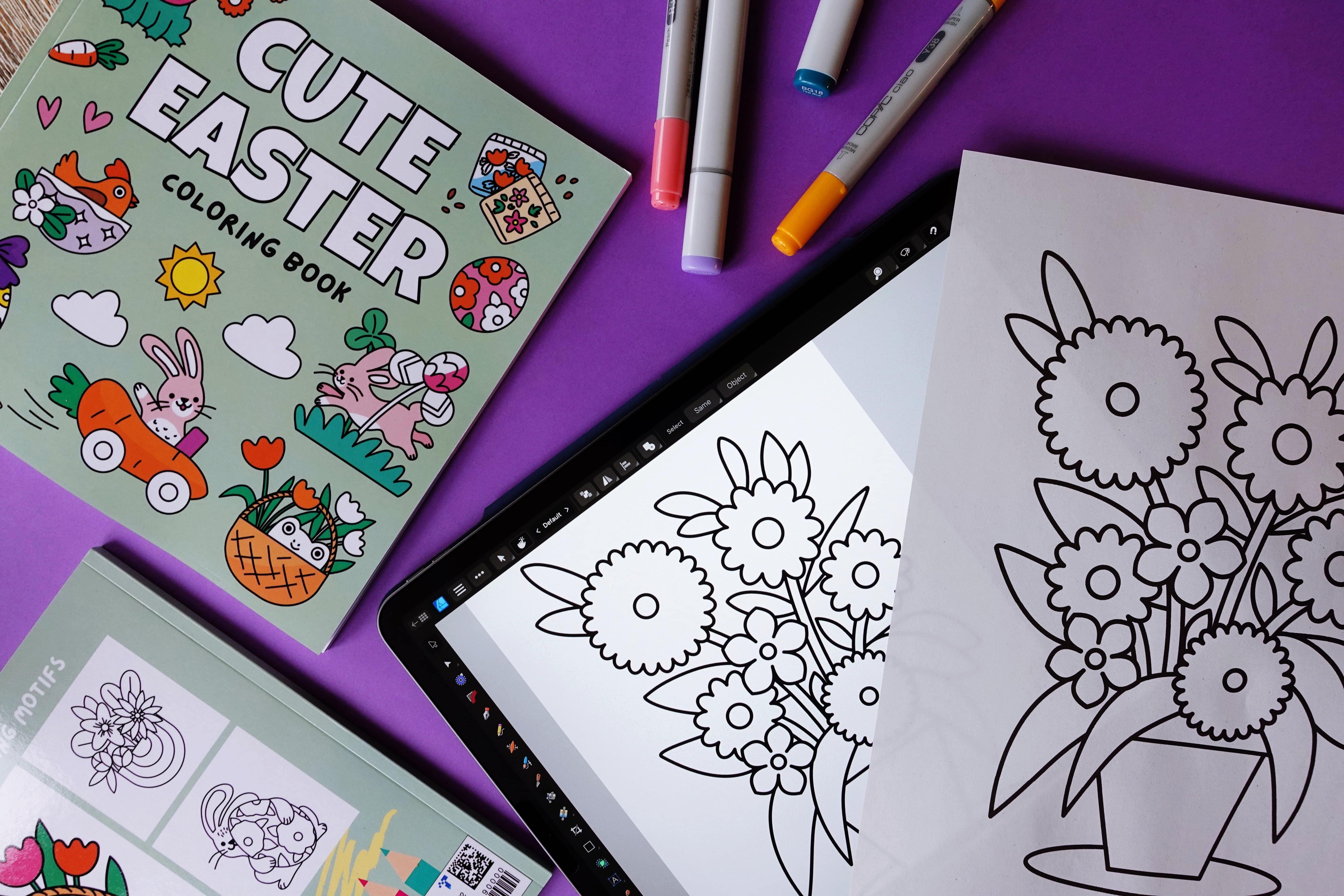
einer entspannten kreativen Pause suchen Jetzt biete ich meine
Malvorlagen auch auf Etsy an und habe sogar selbst
ein vollständiges
Malbuch auf Amazon KDP veröffentlicht ein vollständiges
Malbuch auf Amazon April 2025 sind also zwei meiner Malbücher bei Amazon veröffentlicht.
Ich bin wirklich stolz. Wenn du
neugierig bist, wie ich
diese Designs für den Druck
oder die Veröffentlichung vorbereite , lass es mich in den Kommentaren wissen,
ob du sie auf YouTube
oder im
Diskussionsbereich auf Skillshare schaust oder im
Diskussionsbereich auf Skillshare Ich würde mich sehr freuen,
zum Beispiel
ein Tutorial über
Affinity Publisher zu erstellen ,
zum Beispiel
ein Tutorial über
Affinity Publisher , weil ich
dort mein gesamtes
Veröffentlichungsprojekt eingerichtet habe, oder ich könnte auch einen Minikurs
über die Einrichtung Ihres
Malbuches für Amazon KDP
Publishing erstellen über die Einrichtung Ihres
Malbuches für Amazon KDP . In Ordnung Lass uns darüber sprechen, was
wir heute machen werden. Wir werden
eine einfache Malvorlage mit
Blumenmotiven erstellen , die sowohl für
Kinder als auch für Erwachsene perfekt
ist. Ich werde in Affinity
Designer auf dem iPad arbeiten, aber wenn Sie die
Desktop-Version von Affinity verwenden, können
Sie dem folgen, können
Sie dem folgen weil alles, was ich
tun werde, auf die gleiche Weise funktioniert Das endgültige Bild wird eine saubere,
schwarz-weiße Strichzeichnung sein , Druck geeignet
ist und die
Größe für US-Briefabmessungen haben wird . Ich werde
später über
die Abmessungen sprechen, aus denen Sie wählen
können, damit wir gemeinsam sicherstellen
können
, dass es für
Ihre eigenen Ausdrucke oder sogar
für ein Malbuchprojekt verwendet Ihre eigenen Ausdrucke oder sogar
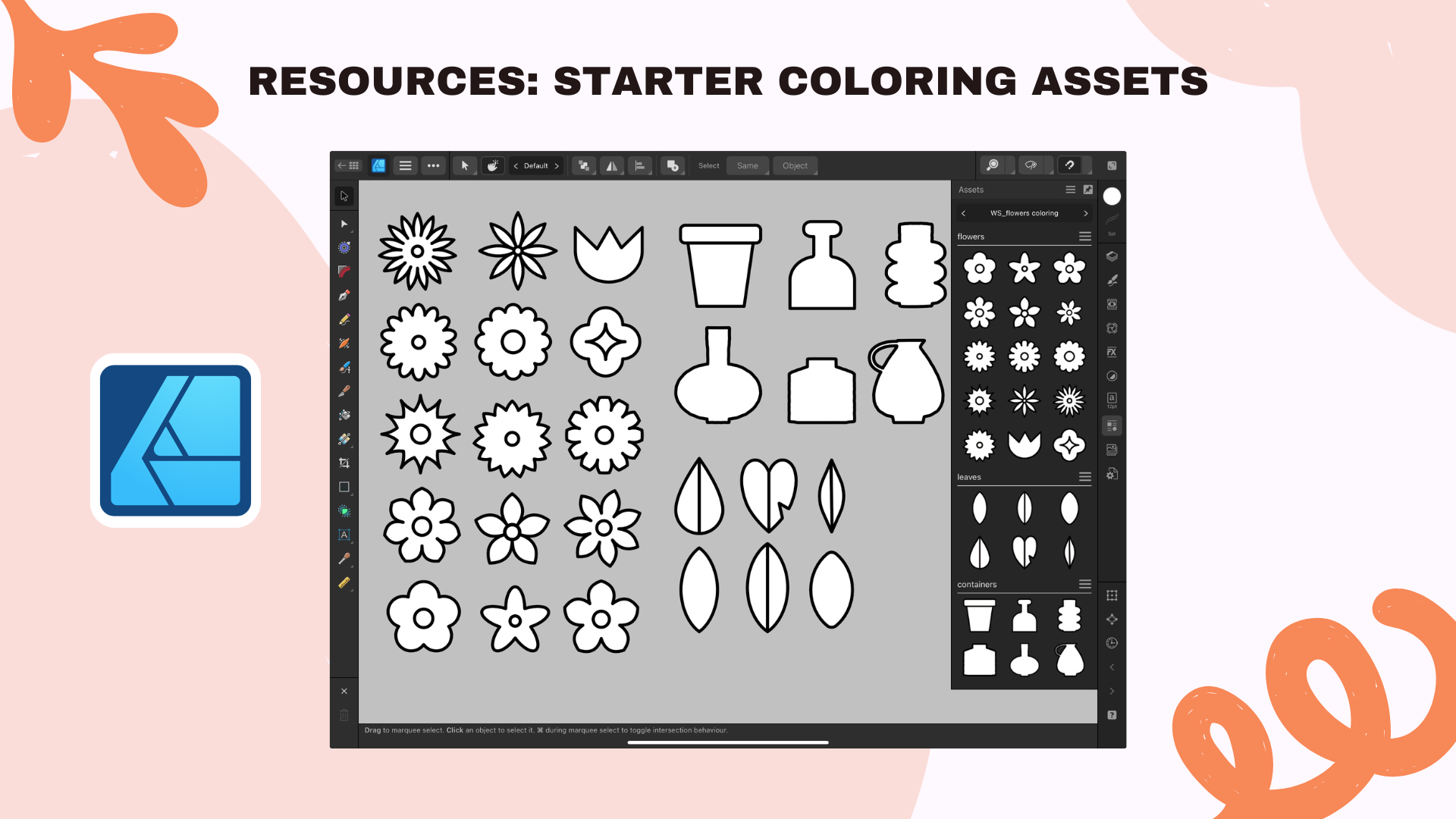
für ein Malbuchprojekt Außerdem werde ich vorgefertigte
Blumen-Vektor-Assets mit Ihnen
teilen , die sich perfekt zum Erstellen
Ihrer eigenen Malvorlagen Es wird
exklusiv für
meine bezahlten Substack-Abonnenten
und drüben auf Skillshare erhältlich sein meine bezahlten Substack-Abonnenten , falls
Sie dort zuschauen Wenn Sie mit
diesen Vektor-Assets spielen und Ihren Prozess
beschleunigen möchten , sollten Sie sie sich unbedingt ansehen. Ich habe auch zwei weitere
Kurse über Vektor-Assets, Assets 1 und Assets 2, und sie sind alle vollgepackt
mit Informationen darüber, was Assets sind und warum ich es liebe, sie zu erstellen
und wiederzuverwenden.
3. Neues Dokument-Setup: Lassen Sie uns nun mit der
Einrichtung
unseres neuen Dokuments in
Affinity Designer beginnen unseres neuen Dokuments in
Affinity Designer Ich habe meine
Lieblingsdimension bereits gespeichert, aber ich werde Ihnen zeigen, wie Sie die
Dinge komplett
von Grund auf neu einrichten Dinge komplett
von Grund auf neu Zuerst öffnest du die App und landest auf dem Startbildschirm, den
sogenannten Live-Dokumenten. Von hier aus tippen Sie auf die
Plus-Schaltfläche Neu in der oberen linken Ecke
des Bildschirms, um
ein neues Dokument und
dann ein neues Dokument zu erstellen . Jetzt können wir hier auch
einige Voreinstellungen sehen. Wenn Sie diese
genauen Abmessungen noch nicht
gespeichert haben , können
Sie ein beliebiges Preset auswählen , das Sie auf Ihrem Bildschirm sehen können, und wir passen es gemeinsam Also werden wir zuerst
die Dokumenteinheiten in diesem
Menü hier
auf Zoll umstellen . Ich empfehle, dass
Sie zum Ausmalen von
Seiten zum Ausdrucken entweder
das A-Vier-Format verwenden, das übrigens bereits im
Presets-Menü enthalten ist , oder
das US-Letter-Format Das
werden wir zusammen tun. Deshalb wähle ich
8,5 Zoll mit einer Höhe von 11 Zoll
und dann behalten wir die 300 DPI bei. Obwohl es sich nur um
Schwarzweißgrafiken handelt, möchte
ich das
gesamte Dokument
im CMYK-Farbformat belassen , was druckfreundlich ist.
Deshalb ändere ich es von RGB auf CMYK. Für dieses Dokument erstellen
wir keine Zeichenflächen und es sind
auch keine Ränder oder Anschnitte erforderlich.
Also lassen wir es einfach so, wie es
ist, und klicken dann auf Okay Du solltest jetzt eine
saubere weiße Zeichenfläche
vor dir sehen, die sich perfekt zum Erstellen unserer
Frühlings-Malvorlage Wenn wir jetzt zu unserer Startseite
zurückkehren, sehen
wir unser neues
Malvorlagendokument Und dann zeigt
uns die obere
rechte Ecke dieses Dokuments unsere Abmessungen. Wir sehen also 8,5 mal 11 Zoll, und dann können wir
auch sehen, dass es korrekt im
CMYK-Farbformat ist. Möglicherweise möchten Sie es auch speichern, indem Hamburger-Menü mit
drei horizontalen Linien
Speichern unter
auswählen , ihm dann einen Namen geben und ihn entweder in
Ihrem Cloud-Speicher oder
auf Ihrem Gerätespeicher speichern Ihrem Cloud-Speicher oder
auf Ihrem Gerätespeicher Das wird dein Dokument sein. Du wirst hier
arbeiten. Jetzt wollte ich Ihnen
mein eigenes Übungsblatt zeigen , das ich für dieses Tutorial
vorbereitet habe, aber Sie können in Ihrem
neu erstellten Dokument weitermachen. Ein praktischer Tipp für lizenzierte Künstler:
Die Elemente der
Malvorlage, die wir
erstellen werden , können ebenfalls eingefärbt werden. Anschließend können Sie sie wiederverwenden, um alles in Ihrem Portfolio zu präsentieren Zum Beispiel
konnte ich
die Malvorlagen, die ich
gemacht habe,
wiederverwenden , um sie in meinem
Agenturportfolio zu verwenden Hier können Sie also meine Portfolio-Website für
Agenturen sehen, und in letzter Zeit hat sie tatsächlich
neue Kunden angezogen. Du kannst auch
zuerst deine Vektorsäuren vorbereiten, deine Vektorsäuren oder welche Elemente auch immer du für
deine Komposition verwenden möchtest.
Wenn du sie bereits gemacht hast, weil du zum Beispiel schon einmal
mit Vektorsäuren
gearbeitet hast , dann kannst du sie einfach vorbereiten,
indem du sie auf die
Seite deiner Leinwand legst, und dann kannst du
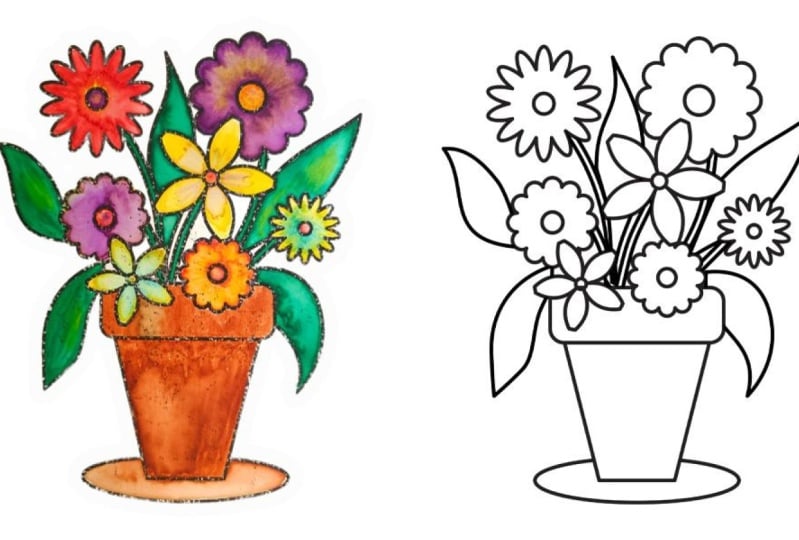
deine Malvorlage erstellen. Echt in Sekundenschnelle, es wird superschnell sein. Hier habe ich einige
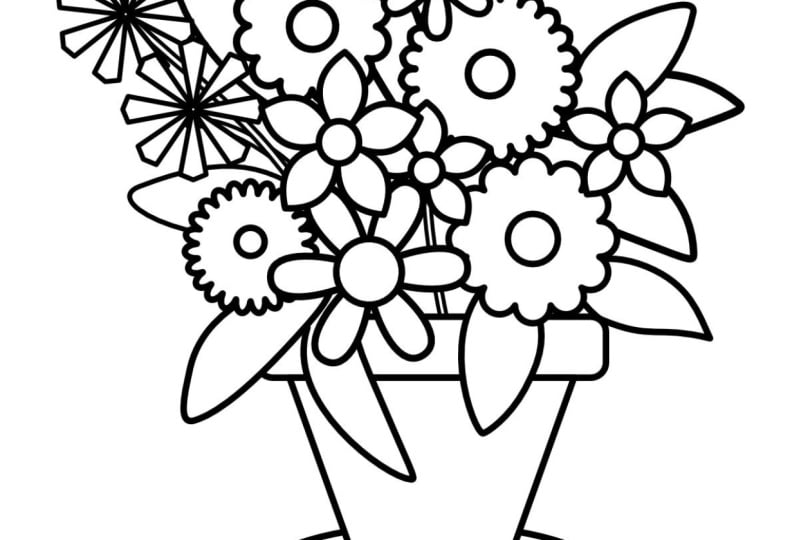
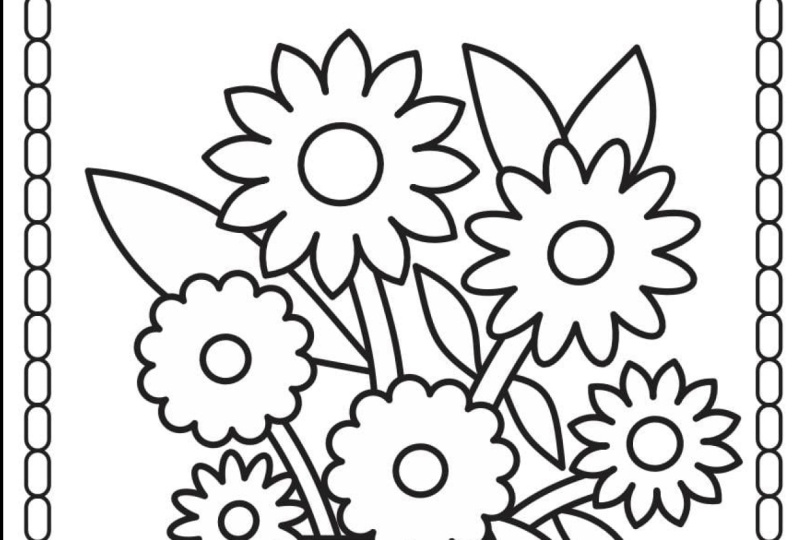
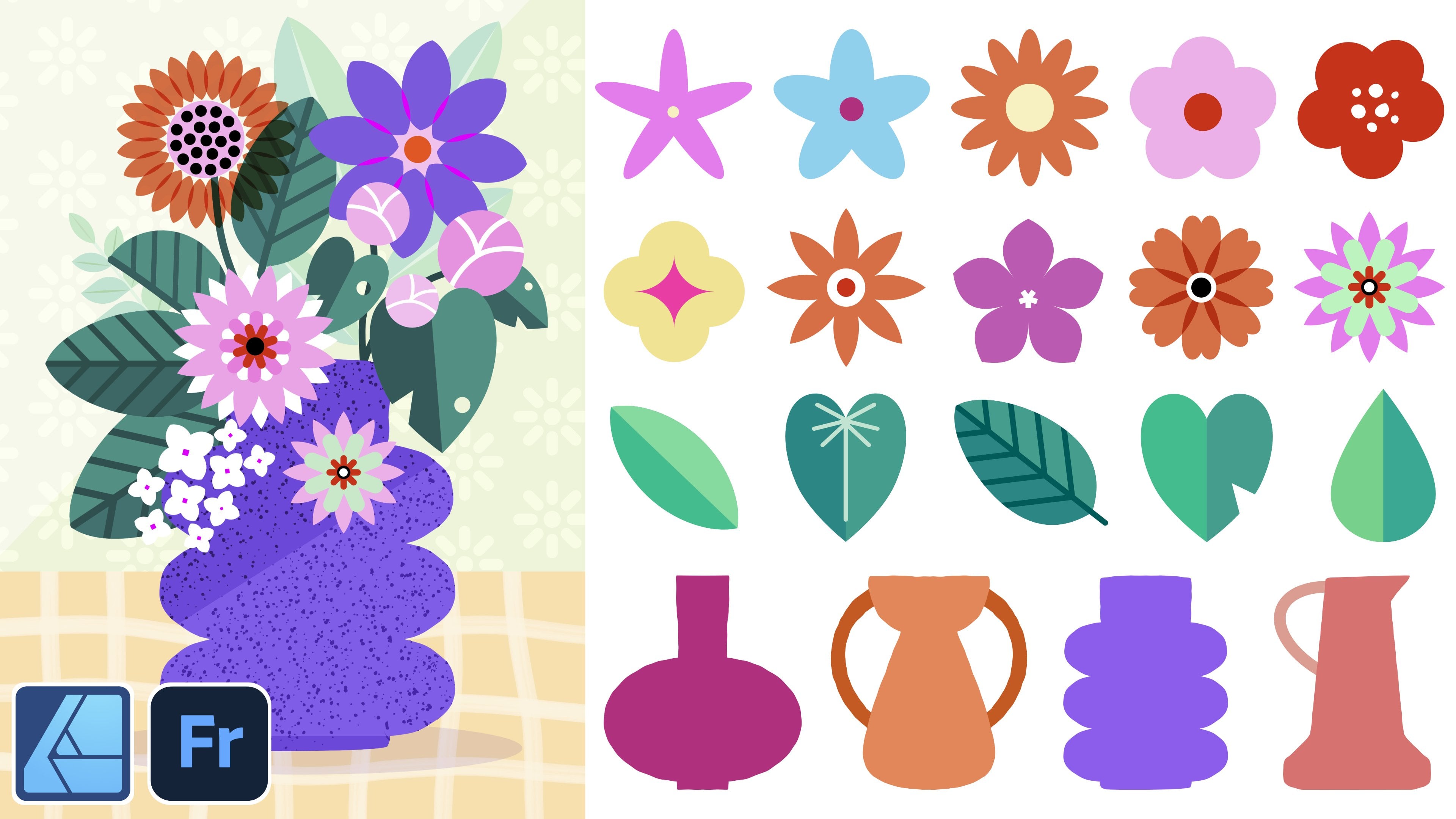
fertige Beispiele für Blumenkompositionen, Blumen in
Blumentöpfen, damit Sie
süße Blumenkompositionen sehen können, die in nur wenigen Sekunden
hergestellt wurden. Aber natürlich
werden wir in diesem Tutorial unsere Komposition
komplett von Grund auf neu erstellen. Nochmals zur Erinnerung: Diese
Ressourcen stehen meinen zahlenden Substack-Abonnenten als Dankeschön zur Verfügung und
für meine Skillshare-Schüler stehen
sie natürlich für meine Skillshare-Schüler stehen
sie natürlich unter
Klassenressourcen zum Herunterladen zur Verfügung Fühlen Sie sich frei,
mit ihnen zu spielen und
sie in Ihren Kompositionen zu verwenden . Okay. Lassen Sie mich
vorerst die Elemente und auch die
farbigen Grafikbeispiele
ausschalten .
Ich kann es auch ausschalten. Aber eigentlich
sind sie übrigens
sehr praktisch, damit du sie später in
deiner Oberfläche haben kannst, wenn du
deine Sekundenschnelle ausmalen
möchtest neuen Kompositionen in , indem du einfach
die Farben von etwas ausprobierst die Farben von etwas , das du bereits erstellt hast. Und auf diese Weise können Sie Ihre
Farbpalette konsistent
halten. Und Sie können
hier sehen, wie schnell und einfach dieses Einfärben ist. Okay, aber vorerst werden
wir sie ausschalten. Lassen Sie mich nun auch
diese fertige Komposition hier als Referenz
zur Seite legen diese fertige Komposition hier , und wir werden gemeinsam etwas
sehr Ähnliches zeichnen.
4. Linienarbeit und Farbeinstellungen (CMYK-Schwarz): Zeichnen wir zuerst unseren Behälter,
also unseren Blumentopf Ich werde
einfache Vektorformen verwenden. Im Moment befinden
wir uns standardmäßig in der Designer-Persona Sie können das kleine
blaue Affinity-Logo
in der oberen linken Ecke sehen , und hier befinden sich im Grunde all Ihre
Vektorwerkzeuge Jetzt tippen wir in der linken
Werkzeugleiste auf das Rechteckwerkzeug. Möglicherweise sehen Sie eine Form
wie einen Kreis oder ein Dreieck, wenn beim letzten Mal
eine andere ausgewählt wurde. Tippen Sie einfach darauf, um
alle Formwerkzeuge aufzurufen , und
wählen Sie dann das abgerundete Rechteck aus. Zeichnen Sie als Nächstes ein horizontales,
abgerundetes Rechteck. Dies wird die Oberseite
unseres Blumentopfs sein. Und bevor wir weitermachen, stellen
wir sicher, dass unsere Formen die richtigen
Kontur- und Fülleinstellungen haben. Das bedeutet den Umriss
und die Innenfarbe. Das ist wirklich sehr
wichtig für Malvorlagen. So erhalten wir diese sauberen
druckbaren schwarzen Konturen mit weißem Hintergrund. Nachdem wir immer noch diese
erste Form ausgewählt hatten, haben wir das Farbstudio geöffnet, und das ist das kleine
Kreissymbol in der rechten Werkzeugleiste. Es zeigt sowohl Ihre Füll
- als auch Ihre Konturfarben. Der Vollkreis
ist also der Füllkreis, die Innenfarbe, die obere Farbe, und er muss auf Weiß eingestellt sein. Ich verwende die CMYK-Schieberegler, also musst du
sie aus dem Menü auswählen Und bei echtem Weiß
als Farbe befinden sich alle Schieberegler hier
am linken Rand Die Zahlen zeigen also überall 0%. Dann tippen wir auf den Strichkreis, den Kreis unter dem Kreis
mit der leeren Innenseite. Das ist unser Umriss und wir müssen ihn
natürlich auf Schwarz setzen. Um sicherzugehen, dass es reines Schwarz ist, gehen
wir wieder zu unseren
CMYK-Reglern und setzen K, was unser Schwarz ist, auf 100
und die anderen Schieberegler Sinus und
Magentagelb sind auf Null gesetzt, und das ergibt
eine echte schwarze Linie Dies wird reines K-Schwarz genannt da Sie nur schwarze Tinte verwenden
. Der Buchstabe K steht
für Key Black. Welches ist ideal zum
Ausmalen von Seiten. Es vermeidet übermäßiges Einfärben und hält die Linien sehr
scharf und sauber Es ist also auch am
druckerfreundlichsten, und genau das erwarten die meisten
Druckereien Wenn alle CMYK-Schieberegler auf 100 eingestellt
sind, also Sion Magenta, Gelb
und Key Black auf 100 gesetzt haben , verwenden
Sie das
sogenannte satte Schwarz Und für Malvorlagen ist
das nicht ideal. Ihr Drucker versucht in diesem Fall, alle vier Tinten zu
mischen ,
um ein ultratiefes
Schwarz zu
erzeugen. Dadurch wird zu viel
Tinte aufgetragen, was zu Problemen führen kann. Es kann zum Beispiel
leicht ausbluten , wenn Ihr Papier
etwas billiger oder poröser ist Deshalb ist es besser, sich an das wahre Schwarz zu
halten. Als Nächstes setzen wir den
Strich auf fünf Punkte. Meiner Erfahrung nach sind fünf Punkte das Optimum
für Malvorlagen. Und wir können einen
Blick in mein Malbuch werfen. Okay, also so
sieht es aus. Es ist fett genug, um
gut zu drucken, und es ist einfach, die Linien
innerhalb der Linien einzufärben. Wenn Sie es jedoch bevorzugen, dass Ihre
Linien etwas dünner sind, können Sie
dies
gerne an Ihre Bedürfnisse anpassen. Jetzt, wo wir unseren Strich auf
fünf Punkte schwarz
und die Füllung auf weiß gesetzt haben , ist
die gute Nachricht, dass
Affinity Designer
sich diese Einstellungen für nächsten Formen,
die Sie zeichnen Fahren wir fort und zeichnen
die Form des Blumentopfs. Wählen Sie mit dem Rechteckwerkzeug die Trapezform
aus. Dann können
wir es mit dem Verschieben-Werkzeug vertikal drehen Auf dem Ebenenfeld stellen
wir sicher, dass es sich unter der Oberseite des Blumentopfs befindet. Sie können weiterhin das
Verschieben-Werkzeug verwenden, um
die Größe dieser Elemente anzupassen , um sie größer oder
etwas dünner zu
machen, im Grunde nach Ihren Wünschen Dann können wir es gruppieren. Als Nächstes wählen wir
das Ellipse-Werkzeug und können eine kleine
Untertasse für darunter zeichnen Und wir achten auch darauf, dieses neue Untertassenelement
darunter zu
ziehen und sicherzustellen, dass es sich auch in
unserer Blumentopfgruppe befindet Sie können auch überprüfen, ob alles perfekt zentriert ist indem Sie alle Ebenen auswählen , die zu diesem einen Element gehören Und dann gehen
wir mit dem Verschieben-Werkzeug zu den Ausrichtungsoptionen
und tippen auf Mittig ausrichten.
5. Einfache Vektorblumen: Jetzt fangen wir an, unsere Blumen
zu kreieren. Wir werden es sehr einfach halten,
indem wir das
Rechteckwerkzeug weiter verwenden. Diese Vektorformen sind
sehr vielseitig und können uns helfen,
sehr schnell wirklich
süße stilisierte Blumen zu bauen sehr schnell wirklich
süße stilisierte Blumen Wir tippen erneut auf das Rechteckwerkzeug und wählen das Cloud-Tool Jetzt können Sie eine
blasenartige Form zeichnen und einen Finger auf dem iPad-Bildschirm halten , um
die Proportionen
beizubehalten. Sie sehen diesen kleinen roten Punkt, ich kann Ihnen helfen,
Ihre Form weiter zu modifizieren. Das werden unsere Blütenblätter sein. Sie können auch
die Anzahl der
Blütenblätter dieser Blasen über
das Kontextmenü oben ändern Blütenblätter dieser Blasen über
das Kontextmenü oben Sie können unter Blasen eine andere
Zahl eingeben, aber ich mag 12, also
werde ich es so lassen, wie es ist Als Nächstes können wir mithilfe
der Ellipsenform
einen perfekten Kreis zeichnen und dabei einen Finger auf dem Bildschirm
halten, einen Finger auf dem Bildschirm
halten um einen perfekten Kreis Ich wähle beide Formen
aus dem Ebenenbedienfeld aus. Wir können zum
Verschieben-Tool und zum Ausrichtungswerkzeug und dann
eine Linienmitte und
eine Linienmitte auswählen und
dann alles gruppieren. Jetzt haben wir unsere erste
Blume, deren Größe wir ändern können. Stellen Sie nur sicher, dass die Größe für
Malzwecke geeignet
ist Sie möchten also
nichts, das ein bisschen zu klein und
daher schwer zu färben ist. Wir können superschnelle Kopien auf dem iPad erstellen,
indem wir unsere Blume auswählen. Dann bewegen sich zwei Finger auf dem
Bildschirm und lassen sie los, und wir haben eine superschnelle Kopie. Das ist eine meiner liebsten iPad-Gesten, wenn es um Affinität Nun, diese Blume kopieren,
wir können sie auch in der Größe ändern, vielleicht vergrößern und ein bisschen
drehen,
sodass sie nicht identisch ist, sodass sie nicht identisch ist, und Sie können so viele
Kopien dieser Blume erstellen,
wie Sie möchten, bevor wir
eine weitere Blumenform erstellen Lassen Sie uns jetzt etwas anderes versuchen. Wir werden eine
Kopie dieser Blume recyceln, dann können wir von der
Blütenform zur Wolkenform übergehen Und wir werden diesmal
die Anzahl der Blasen ändern und ein bisschen experimentieren Mal sehen,
ob wir weniger,
weniger Blütenblätter oder
vielleicht ein bisschen mehr
Blütenblätter auf dieser neuen Blume haben weniger Blütenblätter oder möchten. Ich mag mehr Blasen, also mag ich mehr Blütenblätter und ich denke,
es wird Spaß machen, sie zu färben. Ich werde auch das Innere
dieser Blume etwas
kleiner machen , damit sie sich etwas mehr
von der ersten Blume unterscheidet. Ich habe einen
Magnetverschluss aktiviert, sodass die Hilfslinien mir
die Hilfslinien
bestätigen, dass sich der Kreis genau in der Mitte
befindet Ich muss das
Ausrichtungswerkzeug nicht jedes Mal verwenden. Ich kann einfach
den Hilfslinien folgen wenn der Magnetverschluss aktiviert ist Diese Blume ist bereits
gruppiert und jetzt kann ich
Kopien anfertigen , wenn ich möchte. Cool. Lassen Sie uns
noch eine Blumenform erstellen, aber dieses Mal
werden wir das Tool **** verwenden. Sie finden das ****-Tool
über dem Cloud-Tool. Beginnen Sie mit dem Zeichnen und
halten Sie einen Finger auf den Bildschirm Ihres iPads, um die Proportionen
beizubehalten. Und jetzt beginnt
hier der Spaß. Das Kochwerkzeug in
Infinity Designer ist eine wirklich großartige
Möglichkeit, einzigartige,
stachelige Sternenformen
für Blütenblätter zu kreieren stachelige Sternenformen
für Blütenblätter Standardmäßig hat das Zahnrad mehrere Punkte. Sie können also auch
die roten Punkte sehen, denen
Sie
diese Form noch weiter anpassen Zum Beispiel können
wir diese Mitte verkleinern oder wir können die Form unserer Blütenblätter komplett ändern indem wir den Rest
der äußeren roten Punkte manipulieren Ich empfehle Ihnen dringend, selbst mit
dieser Form zu experimentieren Ich werde auch die Anzahl
der Zähne anpassen. Das ist ein lustiger Name
für diese Form, vielleicht für die
klassischen fünf Blütenblätter. Ordnung. Das ist herrlich Ich denke, sie unterscheidet sich genug
von den anderen Blumen. Verwenden Sie als Nächstes das
Verschieben-Werkzeug, um es in
Ihrer Komposition zu platzieren und seine Größe zu ändern Ein Finger auf dem Bildschirm,
um die Proportionen beizubehalten. Und zwei Finger auf dem Bildschirm
, um schnelle Kopien zu erstellen. Wenn Sie
lernen möchten, wie man
alle Arten von komplexen
Formen wie diesen herstellt , könnten
Sie in Erwägung ziehen ,
meinen sehr umfangreichen botanischen
Meisterkurs Affinität und Fresko zusammen zu belegen
, der fast 6 Stunden dauert, sodass wir dort noch mehr behandeln
6. Strich erweitern: Okay, lassen Sie mich Ihnen
einen wirklich tollen Trick zeigen , wie Sie unsere
Blütenstiele
auf sehr effiziente Weise zeichnen können. Lassen Sie uns also zuerst
all unsere Blumen gruppieren und
unsere Schichten aufräumen Positionieren Sie sich nun unter
der Blumentopfgruppe. Dann gehen wir zum Bleistiftwerkzeug. Und jetzt schauen wir uns gemeinsam das
Kontextmenü oben an. Autoclose ist also ausgeschaltet, weil wir nur
eine Linie zeichnen werden und es sich nicht um
eine geschlossene Autoclos muss also ausgeschaltet sein. Wir wählen nur Leitung verwenden. Es gibt keine Füllung und ich
verwende den Seilstabilisator. Dann zeichnen wir ein paar
Blütenstiele in den Rücken. Du kannst
hier auf
der linken Seite jederzeit die Stabilisierung erhöhen , wodurch
deine Linien im Grunde noch glatter
und weniger wackelig werden deine Linien im Grunde noch glatter
und weniger wackelig Normalerweise habe ich es um 20:30
Uhr und nicht länger. Ich denke, das ist genug, und
dann ziehen wir ein paar Stängel. Wir wählen sie alle
im Ebenenbedienfeld aus. Wir gehen zum Strichstudio
und beginnen, die Breite
unseres Strichs zu erhöhen , bis Sie die gewünschte
Stammstärke haben. Okay, ich mag diesen und jetzt
behalten wir immer noch die Auswahl bei. Du deaktivierst nichts. Wir gehen zum Menü mit den drei Punkten oben und Sie wählen „Stroke
erweitern“ Und jetzt sind unsere Formen eine Kurve, und sie können
sowohl einen Strich als auch eine Füllung haben. Also müssen wir sie vom Farbstudio aus
erneut anpassen. Füllung ist weiß. Und natürlich stellen
wir sicher, dass wir
unser wahres Schwarz haben. Als Nächstes passen wir
den Strich zurück auf fünf Punkte oder die Punkte , die
Sie zuvor gewählt haben Und wir gruppieren sofort alle Stämme
zusammen. Schauen Sie sich die
gesamte Komposition noch einmal an und prüfen Sie, ob Sie Ihre Blumen neu positionieren
müssen Ihre Blumen neu positionieren
müssen ,
damit sich die Linien nicht auf seltsame Weise
kreuzen Denken Sie daran, es ist eine Malvorlage. Es muss einfach zu färben sein. Versuchen Sie also,
seltsame kleine Lücken zu vermeiden.
7. Bleistiftwerkzeug-Blätter: Okay, wir sind fast fertig. Lass uns ein paar Blätter zeichnen. Nun hätte ich
gerne einige Blätter hinter den Blüten, aber auch vor
dem Blumentopf, genau wie in dieser vorherigen
Komposition, die Sie hier sehen. Gehen wir
wieder zum Bleistiftwerkzeug und machen unsere Testform. Diesmal schalte ich
die Autokleidung an. Kleidung in der Nähe ist in Ordnung, also
müssen wir unsere Form schließen. Wir behalten die Stricheinstellungen bei
und müssen sie auch ausfüllen. Wir haben also diese beiden Symbole
, die aktiviert werden müssen, und Sie können erkennen,
dass sie
aktiviert sind , weil ihr
Hintergrund schwarz ist. Wenn sie abgewählt sind,
wird
dieser schwarze Hintergrund etwas grau Ich lasse auch eine gewisse
Seilstabilisierung aktiviert, aber du kannst
deine Stabilisierung auch abwählen und mehr freie
Hand ziehen Und jetzt können wir ein paar Blätter
zeichnen. Wenn Sie also mit dem Zeichnen beginnen, werden
Sie sehen, dass Sie beim automatischen
Schließen wie eine
rote Auswahl angezeigt werden , wenn Sie nahe genug
herankommen
, um Ihre Form zu schließen. Und dann rastet die Form automatisch zusammen und
schließt sich standardmäßig von selbst Wenn Ihnen die von Ihnen erstellten
Formen nicht gefallen, können
Sie jederzeit zurückgehen, indem einmal mit zwei Finger auf dem Bildschirm
tippen Die Geste ist also
dieselbe, wie bei Procreate. Okay. Jetzt will ich ein paar Blätter
hinter allem anderen haben. Aber lassen Sie uns zuerst diese
vorderen Blätter gruppieren, dann positionieren wir uns
unter allen
Blütenstielen und fangen an,
unsere zusätzlichen Blätter im Hintergrund zu zeichnen. In diesem Stadium können Sie so viele Blätter
zeichnen, wie Sie möchten, aber Sie müssen sicherstellen, dass die Gesamtkomposition
lesbar und
zum Ausmalen geeignet ist , insbesondere wenn es sich um Kinder handelt. Ich sollte nicht übermäßig
beschäftigt sein, denn Kinder könnten sich
verwechseln, wo ein Blatt
eigentlich endet. Falls Sie also trotzdem etwas ändern
möchten, Sie am besten zum wechseln Sie am besten zum Node-Tool Welches befindet sich unter
dem Verschiebe-Tool und dann können
Sie sehen, ob Sie etwas korrigieren
müssen. Wir
können es zum Beispiel aufpolieren, indem wir alle
kleinen Lücken entfernen, die beim Ausmalen
unangenehm sind, und wir
stellen sicher, dass die Formen
erkennbar sind , sodass
sowohl Erwachsene als auch Kinder wissen, wo sie malen müssen Wenn Sie das Knotenwerkzeug verwenden, tippen
Sie einfach auf die Linie
der Form und die Knoten
werden angezeigt. Sie können den gesamten
Pfad Ihrer Form
anpassen oder Sie können die
Knoten und ihre Griffe anpassen Ich wechsle auch gerne zum Verschieben-Werkzeug,
um bestimmte Formen mit
Tabulatoren zu markieren und sie
auch in der Größe zu ändern, sie vielleicht anders zu drehen Im Grunde versuche ich,
meine Komposition zu korrigieren und sie
lesbarer und lesbarer zu machen lesbarer und lesbarer zu machen Malvorlagen müssen für
Ihre Altersgruppe geeignet
sein und sie müssen auch
genügend weißen Farbraum haben Wenn Sie also Ihre Seiten
entwerfen, einige Dinge
berücksichtigen, wiederum Ihre Linienstärke und wie umfangreich Ihre Komposition sein wird und wie viel weißen
Farbraum sie haben wird. Sie können die Ansicht vergrößern und verkleinern
, um zu sehen, wie es insgesamt aussieht. Wenn Sie mit den
Sprüngen fertig sind, können Sie sie gruppieren. Und dann gruppieren wir alles. Also alle Elemente
unserer Malvorlage. dem Verschiebe-Tool
können wir das Design in
der Mitte der Seite platzieren und es bei Bedarf
auch nach oben oder
unten skalieren. Normalerweise mache ich es
etwas größer, damit es wirklich die gesamte Seite
ausfüllt, aber ich lasse auch
genug Platz an den Rändern. In meinem Dokument habe ich noch andere
Elemente um meine Leinwand herum, also schneide ich sie aus
dem Vorschaumodus in der oberen rechten Ecke ab, sodass ich nur das Design meiner
Malvorlage sehen
kann. Was Sie hier
auf Ihrer Leinwand sehen, das wird exportiert.
8. Export und Teilen: Lassen Sie uns nun die Dinge zusammenfassen und Ihr Kunstwerk zum
Drucken oder Teilen vorbereiten. Zunächst müssen Sie sich einen Moment Zeit nehmen ,
um Ihr Design zu überprüfen Bedarf alle Formen oder Striche
anzupassen , damit alles sauber und ausgewogen
aussieht. Dies ist zum
Beispiel die Zeit, um Dinge zu drehen oder ihre Größe zu ändern Bevor wir exportieren,
speichern wir Ihr Dokument. Gehen Sie dazu zurück
zur Startseite. Und dann Hamburger-Menü, drei horizontale Linien
auf dem Dokument, und Sie klicken auf Speichern Jetzt ist es an der Zeit, Ihr Design zu
exportieren. Wir kehren zu unserem Dokument zurück und wählen dann in der
oberen linken Ecke das Hamburger-Menü und tippen auf Exportieren Hier haben wir einige
Dateiformatoptionen, aber wir werden
PDF als unser Format wählen PDF eignet sich perfekt zum
Ausmalen von Seiten, da es die
Vektorqualität beibehält,
was bedeutet, dass Ihr Kunstwerk bei jeder
Größe sehr
scharf und gestochen gedruckt wird bei jeder
Größe sehr
scharf und gestochen gedruckt Also behalten wir das PDF zum Ausdrucken hier und wählen dann Und ich speichere meine
Malvorlagen gerne in meinem iPad-Speicher, aber Sie können
sie auch in Ihrem Cloud-Speicher speichern, zum Beispiel in Dropbox,
sodass
ich für mich persönlich zwei sichere Dateien
auswähle. Als Nächstes können Sie
Ihr Geräteziel auswählen und auf Speichern klicken. Wenn du
deine Malvorlage
digital teilen oder online verkaufen möchtest , möchtest
du
sie vielleicht als PNG oder JPEG exportieren. Achten Sie nur darauf,
mindestens 300 DPI für qualitativ
hochwertige Bilder auszuwählen , Sie wissen schon, wenn Sie Ihr Dokument
erstellen, oder Sie könnten sich sogar für 400,
mindestens 300 DPI entscheiden . Dies ist besonders
wichtig, wenn Sie planen, es
auf Plattformen wie
eTS zu verkaufen , da die Kunden
den Ausdruck in bester Qualität wünschen Jetzt kann Ihre Blumen-Malvorlage gedruckt,
geteilt oder verkauft werden Mal sehen, wie es gedruckt wird. Dada, da ist es. Also ich finde, es sieht toll aus
und ist bereit zum Ausmalen. Also ich denke, meine Tochter wird es heute Abend
wirklich genießen, es zu
färben. Jetzt haben Sie
erfolgreich eine wunderschöne,
druckfreundliche Malvorlage erstellt druckfreundliche Malvorlage die
sowohl für Kinder als auch für Erwachsene perfekt ist. Vielen Dank, dass du diesen Kurs
mitgenommen hast. Ich hoffe, es hat Ihnen Spaß gemacht,
Ihre Blumen-Malvorlage zu erstellen Ihre Blumen-Malvorlage und dass Sie die
Techniken hilfreich und unterhaltsam fanden. Wenn dir dieser Kurs gefällt, vergiss
nicht, mir auf Skillshare zu folgen und erwäge,
eine Kursbewertung zu hinterlassen Stellen Sie sicher, dass Sie Ihre Projekte in der Projektgalerie des
Kurses veröffentlichen Ich würde gerne sehen,
was du kreierst. In Ihrem Projekt können Sie uns auch ein bisschen mehr
erzählen. Hast du deine
Malvorlage
im Rahmen eines größeren
Malbuchprojekts erstellt ? Vielleicht
möchtest du dein Amazon mit einbeziehen oder bei SLinkO vielleicht hast du es für einen geliebten Menschen
erstellt Vielleicht hast du auch ein Kind und wolltest
etwas Lustiges für sie kreieren Wenn Sie Fragen
haben
oder Feedback benötigen, können Sie diese wie immer oder Feedback benötigen, können Sie gerne
im
Diskussionsbereich hier auf Skillshare stellen Diskussionsbereich hier auf Skillshare Okay, ich werde jetzt fertig und ein bisschen färben, also sehe ich dich in meinem nächsten
Kurs. Tschüss. Danke.
 Weronika Salach, Art with MAGIC