Transkripte
1. Vektorillustrations-Masterclass: Ich habe meine gesamte
kreative Karriere aufgebaut, indem von
Pixelkunst zur Vektorkunst
gewechselt Vektoren geben mir viel
mehr Flexibilität und ermöglichen es mir, schneller an
mehreren Kundenprojekten zu arbeiten. Ich habe nie Probleme mit Pixelierung oder der Vorbereitung von
Kundenarbeiten für den Druck, und eine große Bibliothek mit wiederverwendbaren Vektor-Assets macht mich
bei meiner freiberuflichen Arbeit viel effizienter Und jetzt bin ich hier, um
Ihnen beizubringen, wie Sie das Potenzial von Vektorgrafiken nutzen können, damit
Sie schneller arbeiten, flexiblere Designs
erstellen und Ihre kreativen
Projekte auf die nächste Stufe heben Hallo, mein Name ist Veronica. Ich freue mich sehr, dein
Lehrer auf dieser Reise zu sein. Willkommen zu meinem größten und umfassendsten Kurs
über Vektorillustration. Vielleicht kennst du mich tatsächlich von meinen anderen
Affinity-Designer-Kursen Ich bin Illustratorin, Designerin für
Oberflächenmuster und arbeite derzeit hauptsächlich im Verlagswesen von
Kinderbüchern Ich habe diesen Online-Kurs entworfen , um Ihnen alle Werkzeuge an die Hand zu geben, die Sie benötigen, um Ihre
Fähigkeiten in der Vektorillustration auf die nächste Stufe zu heben, und um Ihnen beim Aufbau
Ihrer kreativen Karriere zu helfen In diesem Kurs werde ich Ihnen alles
beibringen, was Sie wissen
müssen, um
Vektorillustrationswerkzeuge zu beherrschen. Egal, ob Sie ein Anfänger sind oder bereits etwas Erfahrung haben, Sie werden Werkzeuge für Fortgeschrittene
und Fortgeschrittene
sowohl in Adobe Fresco als auch in Affinity
Designer auf dem iPad erlernen sowohl in Adobe Fresco als auch in Affinity
Designer auf dem iPad Sie werden Werkzeuge wie
das Rechteckwerkzeug und
das Ausrichtungswerkzeug beherrschen das Rechteckwerkzeug und
das Ausrichtungswerkzeug Wir werden uns die Funktionsweise
von Bleion, das Messerwerkzeug
und vieles mehr Außerdem werden wir uns mit
einem
Tool zur Vektorsymmetrie von Dob Frescos vertraut machen und lernen, wie man
Vektor-Assets nahtlos
zwischen Fresco und Affinity Designer
überträgt zwischen Gemeinsam werden wir
eine komplette Bibliothek mit
botanischen Objekten in
Affinity Designer erstellen eine komplette Bibliothek mit
botanischen Objekten in
Affinity Designer Am Ende dieses Kurses werden
Sie auch in der Lage sein, ein botanisches Poster zu
erstellen, das Sie dann
entweder in
Ihren POD-Shop hochladen oder für sich selbst oder als Geschenk
ausdrucken können Ihren POD-Shop hochladen oder für sich selbst oder als Geschenk
ausdrucken Dieser Kurs ist sehr praxisnah. Ich habe Übungsblätter vorbereitet
, in denen ich Sie
Schritt für Schritt durch das
Üben der einzelnen Vektoren führe . Sie werden nicht nur die Theorie
lernen. Sie werden
alles
sofort mit praktischen Übungen anwenden . Wir sehen uns im Unterricht.
2. Erste Schritte: Oh. Hallo, alle zusammen. Willkommen zu meinem größten und umfassendsten
Kurs über Affinity Designer
Vector Illustration Diesmal zusammen
mit Adobe Fresco. Das wurde wirklich
von vielen meiner Studenten gewünscht. Bitte lassen Sie sich nicht einschüchtern , dass dieser Kurs so lang ist Sie können ihn
in Ihrem eigenen Tempo absolvieren. Es gibt eine Menge, worüber ich unterrichten
wollte, hauptsächlich weil Affinity Designer eine so leistungsstarke Software
ist Es war wirklich schwer
für mich,
es zu bearbeiten und jegliches Material
herauszuschneiden Darüber hinaus machen wir
viele praktische Übungen. Es gibt wirklich viel
praktisches Material, nicht nur Affinitäten, sondern auch Adobe-Fresken, es ist wie doppeltes Material, und es gibt viel Um loszulegen, benötigen Sie lediglich Ihre Affinity
Designer-Software
und Ihren und Ich nehme diesen Kurs im August und September 2024 und meine Affinity
Designer-Version ist 2.5 0.5 Verwendung von Adobe Fresco für diesen
Kurs ist eigentlich optional, aber dringend empfohlen, da Sie es kostenlos im
App Store herunterladen können,
zumindest zum Zeitpunkt der
Aufzeichnung dieses Es gibt eine kostenlose Version, die
darauf wartet, von Ihnen heruntergeladen zu Warum probieren Sie sie nicht aus Ich werde Ihnen
meine Demonstration
natürlich in Infinity Designer
Version zwei auf meinem iPad zeigen . Sie können jedoch unabhängig
von Ihrer Version auf jeden Fall mitmachen. Die Schritte, die ich in diesem Kurs
demonstriere, können sowohl
auf Version eins angewendet werden, falls Sie die sehr alte
Version haben, als auch auf Version zwei. Sie können die
Prinzipien, die ich Ihnen beibringe, auch auf das iPad und
die Desktop-Version anwenden. Aber das musst du
bedenken, weil du ein großer Fan des
Zeichnens auf dem iPad bist. In diesem Kurs
unterrichte ich wie immer viele nützliche
Handgesten für das iPad. Ich denke, das wird die eine Sache
sein , die Sie auf
Ihrer Desktop-Version leider nicht replizieren können Aber nichtsdestotrotz ist es
kein großes Problem. Das Ziel dieses Kurses ist es
, Sie im Umgang
mit Vektorwerkzeugen geschickter zu machen und Sie im Grunde genommen zu
einem Profi für Vektorgrafiken zu machen. Der größte Schwerpunkt liegt auf
einem Affinity-Designer mit etwas Hilfe von Adobe Fresco Einfach weil ich denke, dass Affinity noch viel mehr zu bieten
hat, besonders wenn man es mit
der kostenlosen Fresco-Version
vergleicht der kostenlosen Fresco-Version Ich wollte auch, dass dieser Kurs
super praktisch ist. Es gibt buchstäblich eine Menge praktischer Übungen, die wir zusammen
machen werden. Außerdem gibt es nach diesem
Kurs
etwas aus dem wirklichen Leben nach diesem
Kurs
etwas aus dem Wir werden nämlich
ein botanisches Vektorgrafik-Poster erstellen ein botanisches Vektorgrafik-Poster , das Sie
für Ihr Zuhause ausdrucken können, Sie können es als Geschenk oder sogar
in verschiedene Formate umwandeln Sie können
daraus beispielsweise Postkarten machen. Ich zeige Ihnen meinen
gesamten Prozess, von der Erstellung von Vektor-Assets bis
hin zur Vorbereitung Ihres
Posters für den Druck. Nun, wenn Sie
das Gefühl haben, würden Sie gerne
zuerst
einen Einführungskurs in
die Infinity Designer-Oberfläche machen einen Einführungskurs in . Bei einem langsameren Tempo können
Sie in Erwägung ziehen, an
meinem Anfängerkurs teilzunehmen.
Dieser Kurs richtet sich
sowohl an Benutzer von Affinity Version
eins als auch können
Sie in Erwägung ziehen, an
meinem Anfängerkurs teilzunehmen Dieser Kurs richtet sich
sowohl an Benutzer von Affinity Version an Affinity
Version zwei Aber in diesem Kurs gehe
ich auch noch einmal die Benutzeroberfläche
durch erkläre Dinge
wie die Grundlagen, wie man ein neues Dokument erstellt und wo man
was in der Oberfläche finden kann Oder die Aufgabe besteht darin,
eine neue Kategorie von Vektor-Assets
mit botanischen Elementen zu erstellen eine neue Kategorie von Vektor-Assets
mit botanischen Elementen und dann botanische Vektorposter
zu entwerfen , um das Ganze in die Praxis umzusetzen. Dieses botanische Poster können Sie in Ihren POD-Shop
hochladen oder
für sich selbst oder als Geschenk ausdrucken. Dieser Kurs wird sehr praxisnah
sein, viele praktische Übungen,
kaum Theorie. Und am Ende wirst
du immer noch
etwas haben, das du die reale Welt mitnehmen
kannst. Sie können das
Design in Ihren Shop stellen. Wir werden
über das Drucken,
Exportieren und über die
Farbprofile für den Druck sprechen . Es wird also sehr umsetzbar sein. Ein freundlicher Disclaimer,
Sie können
mein genaues Vektor-Poster
wirklich von A bis Z zeichnen . Sie können mich exakt kopieren, aber bitte verwenden Sie es
nur als Übung Da es sich um mein
geistiges Eigentum handelt, darfst
du die exakte Kopie
meines botanischen Posters nicht
verkaufen oder als dein eigenes
präsentieren. Aber dieser Kurs macht
so viel Spaß, dass ich mir
zu 100% sicher bin , dass du mich
nicht kopieren musst. Sie werden sofort damit beginnen,
etwas
Eigenes zu kreieren . Ordnung. Lass uns anfangen. Vielen Dank
, dass du hier bist und meinen Kurs
besucht hast. Viel Spaß beim Zuschauen.
3. Affinity Designer vs. Adobe Fresco: In diesem Video wollte ich über die Unterschiede
zwischen Affinity Designer
für das iPad und AOB Fresco
sprechen zwischen Affinity Designer
für das iPad und Um auch die Frage zu beantworten, warum verwende ich beide? Warum bleibe ich nicht einfach
bei Affinity Designer? Die
gleichzeitige
Verwendung anderer Software bietet auch
einige Vorteile gleichzeitige
Verwendung anderer Software Sie haben vielleicht an meinen anderen
Affinity Designer-Kursen teilgenommen, aber ich wollte
schnell
die Benutzeroberfläche von
Affinity Designer
und auch die Oberfläche von
Adobe Fresco durchgehen , um Ihnen
das individuelle Feeling
jeder dieser Software zu zeigen und zu zeigen, wie die Navigation
aussieht
und wie einfach es ist
, sich in diesen Programmen wie die Navigation
aussieht
und wie einfach es ist einfach Fangen wir schnell mit Affinity an. Ich gehe davon aus, dass Sie bereits einige Kenntnisse über Affinity
Designer
haben Vielleicht haben Sie an meinen
früheren Kursen teilgenommen, wie gesagt,
aber ich habe auch einen Anfängerkurs
für Affinity Designer-Benutzer Was Sie erfahren haben,
ist, dass Sie
Ihre Homepage haben , die
auch Live Dogs genannt wird Im Moment bin ich tatsächlich in einem anderen Ordner von mir, der Botanical Art
heißt. Aber wenn ich hier auf
diesen Pfeil klicke
, komme ich zurück
zu meiner Hauptoberfläche. Dies ist Ihr Life-Docs-Bereich
, der im Grunde
Ihrer Homepage ähnelt. Auf dieser Startseite können Sie
entweder einzelne
Dokumente haben oder Projekte erstellen, entweder einzelne
Dokumente haben oder bei denen es
sich im Wesentlichen um Ordner handelt. Wir waren vor einer
Sekunde in meinem Ordner mit botanischer Kunst. Wann immer Sie
ein neues Dokument erstellen möchten , und natürlich werden
wir all das im
Kurs gemeinsam in
den kommenden Lektionen tun . Sie wählen einfach neues
und neues Dokument und dann
öffnet sich ein neues Menü Wir können hier zum Beispiel in Pixeln
arbeiten. Aber wie man ein
Dokument speziell
für dieses Projekt für diesen
Kurs erstellt , das werden wir in tun. Die nächsten Lektionen werden folgen, aber hier
erstellen wir neue Dokumente. Dann können
Sie im geöffneten Menü ein
Dokument öffnen, das Sie
möglicherweise in Ihrem Speicher
oder in Ihrem Cloud-Speicher gespeichert haben. Unter Vorlagen können Sie Vorlagen
öffnen, da
Sie mit einer Affinity
Designer-Erweiterung auch quasi vorgespeicherte
Dokumente erstellen
können quasi vorgespeicherte mit einer Affinity
Designer-Erweiterung auch quasi vorgespeicherte
Dokumente Und wenn Sie feststellen, dass Sie immer wieder
ein bestimmtes Dokumenten-Setup
verwenden , ist
das wirklich sehr praktisch Wenn ich auf Vorlagen klicke, ich hier im internen Speicher meines
iPads zu meinem Vorlagenordner weitergeleitet
, den ich
manuell für mich selbst erstellt Dort habe ich
einige Kundenvorlagen, einige Vorlagen für Produkte. Das ist zum Beispiel
eine Vorlage für
ein Puzzledesign für
meinen Red Bubble Shop. Und wenn Sie an meinen
Musterdesign-Kursen teilnehmen, habe ich ziemlich viele Vorlagen für
Wiederholungsmuster, obwohl ich zugeben
muss, dass ich die
meiste Zeit die
Diamant-Wiederholungsvorlage verwende . Wenn Sie also auf diese
Vorlage klicken, wird sie geöffnet. Und die Vorlage, die wir hier in diesem
Vorlagenordner gesehen
haben, wird im Wesentlichen nicht
überschrieben Also haben wir jetzt
ein neues Dokument erstellt. Es ist nirgends gespeichert. Wenn ich es einfach loswerden möchte, klicke
ich auf dieses X-Symbol und schließe es
einfach, ohne es zu speichern. Unter Lektionen gibt es einige Tutorials, die Sie in der iPad-Version
finden können. Ich nutze auch
diesen Hilfebereich, in dem Sie im Grunde alles finden
können. Wenn du zum
Beispiel Vektorpinsel eingibst, fängst
du an zu tippen,
du bekommst zumindest eine ganze
Themenbibliothek und das kannst du
natürlich online machen , aber du
kannst das auch auf
deinem iPad innerhalb deiner Software tun , im Grunde kannst du nach einigen Antworten
suchen. Dann unter Konto, das ist auch
für diesen Kurs sehr praktisch. Unter Konto erhalten
Sie bei der Registrierung einige kostenlose Pinsel, kostenlose Pixelpinsel und kostenlose Vektorpinsel
sowie einige Texturen
und alles, was Sie auch über den
Infinity Designer Store
verbinden. Ich habe zum Beispiel
dieses El Malo
Illustrations-Kit von Frankin Ton gekauft Illustrations-Kit von Frankin Ton Sie können
es auch von hier aus verwalten. Ich habe es tatsächlich auf
meinem iPad-Speicher und ich speichere alle Leckereien
, die ich in Geschäften gekauft habe, später auch auf meinem
Desktop-Speicher Deshalb gibt es
dieses Cloud-Symbol weil ich es nicht heruntergeladen Über diese Schnittstelle hier. Konto und unter Einstellungen. Sie haben
hier einige allgemeine Einstellungen, die Sie ändern können. In Ihrer
Benutzeroberfläche können
Sie beispielsweise die Graustufe des
Hintergrunds ändern. Normalerweise ist Ihre Leinwand, mit der Sie
beginnen, weiß, aber es gibt auch diesen
Hintergrundbereich. Wir gehen zu einem Dokument , um Ihnen
in einer Sekunde ein Beispiel zu zeigen.
Hier können Sie
die Graustufe
dieses Hintergrundbereichs ändern . Sie können auch in
den Linkshändermodus wechseln. Sie können die Grenzwerte für das Rückgängigmachen festlegen. Das ist auch zu sicher. Ähm, vielleicht um deinen iPad-Speicher besser
zu optimieren. Hier können Sie zum Beispiel auch zusätzliches Geld
hochladen, da Affinity Designer nicht über eine vollständige
Fondsbibliothek verfügt Hier
können Sie diese beiden hinzufügen. Ein kleiner Unterschied zwischen
Adobe und Affinity ist, dass sich all diese Kunstwerke, die Sie in Affinity
erstellen, auf Ihrem lokalen Es gibt also keine Cloud-Verbindung. Es wird mit keinem Cloud-Konto synchronisiert
,
was mir nichts ausmacht, weil ich es habe. Ich bin ziemlich konsequent darin, meine
Backups auf meinem iPad-Speicher zu speichern Sie können auch
eine solche Lösung wie Dropbox haben. Jetzt werden wir im Laufe unseres Projekts viele
grundlegende und fortgeschrittene
und sogar fortgeschrittene Tools
in Affinity Designer verwenden grundlegende und fortgeschrittene
und sogar fortgeschrittene Tools unseres Projekts viele
grundlegende und fortgeschrittene
und sogar fortgeschrittene Tools
in Affinity Designer Sie müssen lediglich wissen, dass sich die meisten Ihrer Tools hier auf der linken Seite
befinden,
das Move-Tool, das Node-Tool Hier findest du das
Bleistiftwerkzeug und das Stiftwerkzeug. Im Zweifelsfall gibt es hier
dieses kleine
Fragezeichen-Symbol. Das gibt dir eine kleine Vorschau und einen kleinen
Spickzettel Sehr wichtiger
Affinitätsdesigner. Sowohl für Vektorgrafiken als
auch für Pixelgrafiken. Hier haben Sie dieses
blaue Affinity-Designer-Symbol, aber wenn Sie darauf klicken, können
Sie auch zur
Pixel-Persona wechseln und kombinierte
Pixelkunst mit Vektorgrafiken
verwenden Wenn Sie zwischen den Personas wechseln, ändert sich
die Benutzeroberfläche ein wenig, da
Sie Zugriff auf die Tools erhalten ,
die im Grunde genommen für Aster Art spezifisch
sind Es gibt auch die Export-Persona, die ich nicht so oft verwende,
weil ich zumindest in letzter Zeit keine supergroßen Dateien
mit mehreren Zeichenflächen erstelle , wo ich viele
Dinge gleichzeitig exportieren
möchte Aber wenn du das brauchst, gibt es die Export-Persona Also gehen wir einfach
zurück zur Designer-Persona. Bei der Erstellung eines
Affinity-Designers werden wir uns in 99,5% der
Fälle daran halten Weil wir uns auf Vektorgrafiken
konzentrieren werden. Dann haben
Sie hier auf der rechten Seite einige Studio-Paneele. Hier haben Sie
Ihre Ebenen.
Hier greifen Sie beispielsweise auf das Pinselstudio wenn Sie Symbole verwenden, hier
können Sie darauf zugreifen. Das verwende ich häufig, wenn
ich Wiederholungsmuster erstelle. Hier haben wir
zum Beispiel
unsere Asset-Bibliothek, das ist
meine Asset-Bibliothek. Dies wird der
Schwerpunkt des Kurses sein. Hier fangen die
guten Sachen an. Hier auch ein Fragezeichen. Sie haben Ihr Asset Studio. Dann benutze ich auch oft
das Transform-Studio, und vom Navigator können Sie hier
die Graustufen Ihrer Kunst überprüfen. Das verwende ich auch meistens, wenn
ich etwas Neues kreiere. Hier drüben haben Sie
die Kontext-Werkzeugleiste. Das alles sieht vielleicht ein
bisschen einschüchternd aus, aber das ist tatsächlich einer
der Gründe, warum ich
diese Synergie zwischen
Adobe Fresco und
Affinity Designer mag, ist, dass Fresco einige Dinge
hat,
nur diese Synergie zwischen
Adobe Fresco und
Affinity Designer mag, ist, dass Fresco Affinity Designer mag, ist, dass Fresco einige Dinge
hat Diese Affinität gibt es nicht. Und ich komme immer wieder zurück, um
meine endgültigen Grafiken für Affinity Designer zu erstellen, einfach
weil es so mächtig ist Es dauert ein bisschen, bis ich mich daran gewöhnt habe. Deshalb unterrichte ich
Affinity Designer gerne anhand eines Projekts Man nimmt einfach ein
Projekt in Angriff, zum Beispiel eine botanische Illustration
oder ein botanisches Poster Und während Sie es nach und nach erstellen, lernen
Sie alle Werkzeuge kennen, die
Sie im Grunde lernen müssen. Gehen wir nun zu Adobe Fresco über, also Adobe Fresco, lassen Sie
mich Ihnen das Symbol zeigen Dies ist das Symbol
für Adobe Fresco. Sie können die Software in
Ihrem App Store herunterladen, und so sieht die
Oberfläche aus Wenn Sie
mit dem Adobe-Produkt vertraut sind, dann kommt es Ihnen vielleicht bekannt vor und
sieht sehr ähnlich aus. Ein Unterschied zwischen
Affinity und Adobe besteht darin , dass alles
in der Cloud gespeichert Fresco bietet diese nahtlose
Integration von Adobe Cloud, und für manche Leute ist
es sehr nützlich Wenn ich
hier auf meinem iPad etwas erstellen würde und dann wieder an meinem Computer
weiterarbeiten würde, dann würden all diese Dateien dort automatisch
auftauchen Fresco ist auch eine Mal- und
Zeichen-App für das iPad. Es wurde offensichtlich von
Adobe entwickelt. Und es ist für das iPad,
für iPhone und für Windows verfügbar . Ich hatte in einer
meiner Facebook-Gruppen eine Frage warum sie sie nicht in ihren MC-Büchern oder Max finden können. Das liegt daran, dass es
, soweit ich weiß, keine Desktop-Version
gibt. Ich denke, sie zielen
hauptsächlich auf iPads ab. Nun, die gute Nachricht ist, dass ich hier kein Urteil fällen möchte,
aber Fresco ist kostenlos, was mich
überrascht hat, weil Adobe
im Grunde genommen für alles ein
Abonnement anbietet Und natürlich können Sie für
Fresco auch die Abonnementversion erwerben, die einige weitere Optionen bietet Sie können aber sofort mit
Fresco beginnen. Ich meine, selbst Procreate,
ich glaube, ich habe in letzter Zeit nicht
nachgesehen,
aber ich habe Procreate gekauft, ich habe
Procreate für 999$ gekauft Fresco ist kostenlos
und es hat alles. Es hat Vektorwerkzeuge und es hat Pixelwerkzeuge und es ist für Anfänger vollständig
nutzbar Ich war also wirklich positiv überrascht, dass es ein nettes Tool mit dem
man für das iPad arbeiten kann, was ich persönlich liebe. Sie können auch ein
eigenständiges Abonnement für einige zusätzliche Funktionen
für WB Fresco Dann kostet es 999€, aber pro Monat. Und Sie können es auch bekommen,
falls Sie Photoshop verwenden, Sie können es als Teil des
Photoshop- und Fresco-Plans bekommen, und dann kostet es
ungefähr 20, 21 Jahre, glaube ich Was ist der Unterschied?
Die kostenpflichtige Version bietet einige zusätzliche Funktionen. Ich kann es dir nicht wirklich sagen, weil ich die kostenpflichtige Version nie hatte. Seien Sie
also nicht überrascht, wenn Sie
die kostenpflichtige Version haben und die
Dinge anders aussehen. Aber ich habe gehört, dass es mehr Pinsel und mehr
Anpassungsfunktionen gibt. Es bietet Ihnen auch die Möglichkeit, Exporte mit hoher Auflösung zu exportieren. Bei den Kunstwerken,
die ich geschaffen habe, hätte
ich einige Grenzen gesetzt, aber das hat mich nie wirklich
aufgehalten, weil ich nur in einer
bestimmten Dimension
gearbeitet habe , entweder in 3.000 Pixeln oder
4.000 Pixeln im Quadrat, und diese Dimension ist
voll und ganz, sie funktioniert. Also kann ich es exportieren. Also für mich ist es überhaupt
kein Problem. Die kostenpflichtige Version hat
auch mehr Cloud-Speicher, und ich denke, Sie
haben auch mehr Dinge wie mehr Mischmodi und eine bessere
Layer-Management-Option Aber für mich persönlich ist
die kostenlose Version ausreichend und ich bestehe
nicht darauf, dass Sie die kostenpflichtige Version kaufen
müssen Das ist unsere Schnittstelle. Wann immer wir ein neues Dokument
erstellen, werden
wir das
in einer der Lektionen gemeinsam tun. Sie können Ihre
eigenen Größen erstellen und Sie können einfach auf dieses
Plus-Symbol klicken oder hier drüben, es wird ein neues erstellt und sehr schnell ein
neues Dokument erstellt. Dann können wir zum Beispiel diese
Monster-Garten-Illustration
öffnen
, diese
Monster-Garten-Illustration
öffnen an der ich für mein Portfolio gearbeitet habe ,
damit ich
Ihnen das Innere der Benutzeroberfläche zeigen kann . Es ist ein bisschen eingeschränkter, vielleicht weil ich die
kostenlose Version im
Vergleich zu Affinity Designer habe und eigentlich
habe ich angefangen, also habe ich
diese
Monsters-Illustration in Fresco gestartet , aber dann habe ich sie
auf Affinity gebracht, nur weil ich, weißt
du, die Oberfläche ein bisschen
einfacher ist Sie haben weniger Optionen, aber vielleicht ist es sogar besser für Anfänger, weil Sie sich im Vergleich
zum Affinity
Designer vielleicht nicht so eingeschüchtert fühlen Was mir daran gefällt, ist, dass
es auch Vektorpinsel gibt, die Sie hier zugreifen können,
und auf alle anderen Tools können
Sie
hier auf der linken Seite zugreifen Es hat Pixelpinsel. Es hat
Live-Pinsel,
Wasserfarben und Öl für
die kostenlose Version sehr gelobt , die sich
so ziemlich wie
die echten Aquarell
- und Ölfarben verhalten die echten Aquarell
- und Ölfarben Hier hast du Dinge wie
den Radiergummi, das Smudch-Werkzeug,
das Verschiebewerkzeug, was heißt das So füllst du
deine Formen mit Farbe. Das werden wir auch tun. Dann haben Sie hier Ihr
Ebenen-Panel, indem Sie darauf tippen Sie können
es einfach schließen und öffnen Hier erhalten Sie, das zweite Symbol, einige zusätzliche
Ebeneneigenschaften Sie können zum Beispiel die Deckkraft
verringern,
hier wurde die
Deckkraft meiner Skizze verringert Hier drüben wird das für unseren
Kurs gelten Sie erhalten Zugriff auf
das Symmetrie-Tool, das wir auch verwenden
werden, um
unsere Vektor-Assets mit der
Symmetrieoption in Fresco zu erstellen unsere Vektor-Assets mit der
Symmetrieoption in Das ist es. Dann
das Plus-Symbol, so
erstellt man eine neue Ebene, das Symbol, man kann eine
Ebene sichtbar oder unsichtbar machen. Hier ist das
Schnittmaskensymbol, und das ist so ziemlich alles, was ich im Fresco
verwende Wir werden das gemeinsam in
Aktion sehen. Dieses Symbol hier ermöglicht es Ihnen, Ihr Kunstwerk zu
veröffentlichen und zu
exportieren. Nun die Frage, die
gute Frage ist. Warum verwende ich beide? Warum kann ich nicht einfach Affinity Designer
verwenden? Zuallererst das Symmetrie-Tool. Dies ist zumindest ein
aktuelles Update, glaube ich, entweder vom Juli oder sogar vom August dieses Monats, 2024, zum
Zeitpunkt der Dreharbeiten zu diesem Kurs Ich kann
das Symmetrie-Tool sehr schnell verwenden. Dabei verwende ich die Vektorpinsel , die ich mag. Das ist
schon ein Plus. Sie können das in
Infinity Designer umgehen, aber Sie können
nur eine Seite Ihres Objekts zeichnen nur eine Seite Ihres Objekts und es dann kopieren und dann
umdrehen und spiegeln. Ja, du kannst auch mit Symbolen
arbeiten. Aber ich mag die Geschwindigkeit der Arbeit mit dem
Symmetrie-Tool hier in Fresco, und es ist
überhaupt kein Problem, dann einfach alles nach Affinity zu
exportieren und ich werde Ihnen
zeigen, wie Sie das, was
Sie in Fresco erstellen,
exportieren und an
der Kompatibilität arbeiten ,
damit es passt und in Affinity Designer
funktioniert Nummer zwei sind Pinsel. Ich konzentriere mich hier auf die Verwendung von
Vektorpinseln, und es gibt eine Kategorie unter allen
, die Jitter heißt Und das ist es, was ich
wirklich mag. Ich habe so ziemlich alle
in meinen Favoriten gespeichert. Vektoren neigen dazu,
sehr starr und sehr
glatt zu sein und sie sehen sehr poliert aus und manche Leute
mögen das Gefühl nicht , das sie vermitteln. Für mich ist es einfach eine
perfekte Synergie, diese
Jitter-Vektorpinsel in
Fresco zu verwenden und sie dann bis
ins Unendliche zu
exportieren , ein Beispiel für eine perfekte Synergie,
weil ich
etwas sehr Verspieltes kreieren kann,
besonders hier für die Illustration von weil ich
etwas sehr Verspieltes kreieren kann, Kinderbüchern Die Linien sind nicht so ausgefeilt und ein bisschen unberechenbar Da ist zum Beispiel dieser Pinsel mit
sehr starkem Flackern. Lassen Sie uns übrigens hier weitermachen, Sie haben das Farbpanel, und Sie können sehen, was ich meine , dass diese Pinsel sehr flüssig
sind Sie haben das Farbpanel,
und Sie können sehen, was ich meine
, dass diese Pinsel sehr flüssig
sind
und ein bisschen
unberechenbarer Auch mit diesen Pinseln können Sie Formen in Echtzeit
füllen. Ich denke, solche Pinsel
nennt man Blob Brushes. Wenn ich
alles nach Affinity importiere, diese Form zum Beispiel kein
Strichelement, was bedeutet, dass sie
keinen Umriss hat, sondern nur gefüllt wird Das hat für mich einige
Vorteile. Leichtes Zittern. Hier
können Sie die Größe anpassen Wir werden zusammen mit
diesen Pinseln arbeiten , während
wir an unserem Projekt arbeiten Sie sich
also keine Sorgen, wenn es zu viele Informationen
gleichzeitig sind. Sind es zwei Gründe? Ja, es
stellt sich heraus, dass es zwei Gründe sind. Warum ich Affinity wirklich gerne mit Fresco,
den Jitter-Pinseln,
kombiniere mit Fresco,
den Jitter-Pinseln, Und das neue Symmetrie-Tool. Dann exportiere ich
alles nach Affinity. Farbänderungen sind viel einfacher. Ich habe meine vorgespeicherten
Farbfelder hier. Ich kann beispielsweise dieselbe Füllfarbe oder
dieselbe Konturfarbe verwenden, um
dieselbe Farbe das gesamte Bildmaterial
auszuwählen , wenn ich sie ändern oder
geringfügig anpassen
möchte sie ändern oder
geringfügig anpassen
möchte Ich kann auch globale Farben verwenden. Wenn ich eine globale
Farbe auswähle und sie ändern möchte, wird
sie außerdem Farbe auswähle und sie ändern möchte, wird
sie für
mein gesamtes Bildmaterial übernommen. Ich kann hier Farbverläufe
und Transparenzen verwenden, genau wie auf der Folie
von diesem kleinen B-UFO Und im Allgemeinen Texturen. Außerdem habe ich meine
Lieblingstexturen , die ich auch
von einigen Entwicklern gekauft habe. Für mich persönlich
ist Affinität viel stärker. Deshalb ist es eine Software meiner Wahl für den Endeffekt Dies waren die
Hauptunterschiede zwischen der Oberfläche von Affinity und der Oberfläche von Adobe Fresco Wir haben auch kurz über
die Preise gesprochen , bei denen
Fresco kostenlos ist Affinity für eine
einmalige Zahlung gilt Dann habe ich dir auch erzählt, warum ich beide
gerne verwende,
zumindest manchmal, warum ich
beide Programme verwende
4. Vektor-Assets erklärt: In dieser Lektion
wollte ich über
Vektorsäuren im Allgemeinen sprechen, was Vektor-Assets sind und
warum Sie sie verwenden sollten. Vektor-Acts
sind im Grunde wiederverwendbare Elemente. Sie können es
in Ihrer Software speichern. Sie werden übrigens nicht
geräteübergreifend geteilt. Die Assets, die ich auf diesem iPad
gespeichert habe, ich exportieren und
dann
in
meine Desktop-Version von
Affinity Designer importieren, damit meine Desktop-Version von
Affinity Designer importieren, müsste ich exportieren und
dann
in
meine Desktop-Version von
Affinity Designer importieren, damit
ich sie auf
meiner Desktop-Version habe ich sie auf
meiner Desktop-Version Aber den Import und Export werde
ich
in ein paar Minuten erklären Vor einiger Zeit habe ich auch
meinen allerersten Online-Kurs
mit einem großen Fokus
auf Vektor-Assets veröffentlicht meinen allerersten Online-Kurs ,
insbesondere auf Vektor-Assets für
Handdrohnen. Der Unterschied zwischen
diesem ersten Kurs und diesem Kurs des zweiten
Bandes besteht darin, dass der erste Kurs in der Tat
eine sehr sanfte Einführung war . Es war auch auf
Musterdesigner ausgerichtet, um Elemente zu erstellen, die dann später
für sich wiederholende Muster verwendet werden. Ein weiterer Schwerpunkt
dieses vorherigen Kurses lag auf
handgezeichneten Vektorgrafiken, insbesondere mit
dem Bleistiftwerkzeug. In diesem Kurs werde ich einige andere Tools
verwenden. Für den Anfang werde ich auch Affinity
mit Frisco mischen. Sie werden auch sehen,
dass
wir in diesem Kurs einige
weitere Techniken für Fortgeschrittene
mit dem Shape Builder,
mit dem
Rechteckwerkzeug hier, erlernen mit dem Shape Builder,
mit dem
Rechteckwerkzeug hier, werden, und ich werde Ihnen
einige zusätzliche Vektorwerkzeuge zeigen einige zusätzliche Vektorwerkzeuge Ihnen helfen werden
, Ihren Arbeitsablauf zu
beschleunigen Der vorherige Kurs hat etwas mehr Einfluss auf
dieses Handdrohnen-Feeling gehabt. Was Sie erreichen können, besonders wenn Sie das Bleistiftwerkzeug
verwenden. In diesem Kurs
werden wir uns viel mehr darauf konzentrieren. Du wirst sehen,
dass es Spaß machen wird. Wir werden uns viel mehr
auf den Shape Builder,
das Rechteckwerkzeug
und auch auf die
Ausrichtungsoptionen konzentrieren das Rechteckwerkzeug , die Sie im Moment nicht sehen können weil ich ein Element
auswählen muss. In diesem Kontextmenü haben wir
jetzt ein paar weitere
Optionen, die aufgelockert sind Wir werden in diesem Kurs auch häufig das
Ausrichtungstool verwenden,
das wir im ersten Kurs nicht
so oft Und wir werden
Boulan-Operationen verwenden , um unsere Vektorformen zu
erstellen Gleichzeitig ist dieser zweite
Band, sozusagen
dieser Kurs des zweiten
Bandes, sowohl allgemeinen Illustrationskünstlern
als auch Musterdesignern gewidmet allgemeinen Illustrationskünstlern auch Musterdesignern Was auch immer Sie
in diesem Kurs erstellen, Sie können es verwenden, um mit
mir eine botanische
Vektorillustration zu erstellen , aber Sie können auch
diese Vorteile
nutzen und
Ihr eigenes Wiederholungsmuster erstellen. Beispiel, das habe ich gemacht. Ich habe diese sehr
abstrakt aussehende Blume
oder Beere genommen und war sehr schnell in der Lage, ein neues Wiederholungsmuster zu erstellen. Mit diesem Beeren-Design. Zu sagen und auch
die Blätter, die ich für diesen Kurs
entworfen habe . Ich konnte sie auch
wiederverwenden, um
dieses Wiederholungsmuster zu erstellen. Das ist die Essenz
von Vektor-Assets. Dies sind Elemente
, die wiederverwendbar sind. Sie können hier in
Affinity Designer
auf Ihre Inhalte auf dem iPad zugreifen hier in
Affinity Designer
auf Ihre Inhalte auf dem iPad Auf der rechten Seite
haben Sie Ihr Asset Studio. sind
zum Beispiel all die Blumen, die ich gerettet habe. Ich habe sie nur einmal erstellt, zum Beispiel diese
Barriere hier drüben, und jetzt kann ich sie für alle
meine anderen Projekte
wiederverwenden. Mit der kleinen Ausnahme, wenn ich jetzt zur
Desktop-Version
von Affinity Designer wechseln wollte , müsste
ich sie
zuerst importieren, da es
keine Cloud-Verbindung zwischen
den verschiedenen Geräten gibt , wie es
wahrscheinlich bei Adobe
der Fall ist Aber kein Problem. Also auch bei den Blättern,
die Sie hier sehen, konnte
ich, wenn
Sie auf ein Asset klicken, entweder die Option haben, es zu
löschen oder einzufügen, oder Sie
halten es einfach gedrückt und ziehen
es auf Ihre Leinwand. Wenn ich also
dieses übergeordnete Blatt erstellen möchte, würde
ich sagen, dieses andere Blatt auswählen , weil
es eine andere Farbe hat. Ich kann es einfügen und weiter damit
arbeiten. Sie können verschiedene Assets erstellen. Es hängt wirklich alles von
Ihren individuellen Bedürfnissen ab. Sie können einige Icons erstellen. Ich glaube, ich habe sogar hier
drüben, übrigens, ich habe hier auf diesen Titel geklickt, und das zeigt mir meine
gesamte Asset-Bibliothek Ich habe gerade auf den Titel
der Asset-Kategorie geklickt,
aber Sie können auch kleine Pfeile
auf jeder Seite dieses Titels
sehen, sodass
ich einfach
zwischen meinen Assets aber Sie können auch kleine Pfeile
auf jeder Seite dieses Titels
sehen , sodass wechseln kann Indem Sie diese Pfeile auswählen. Aber ich wollte
schnell überprüfen, ob ich es vielleicht unter Formen
habe. Ich glaube, ich hatte eine Kategorie
, die Icons genannt wurde. Zum Beispiel habe ich hier einige
Social-Media-Symbole. Ich habe auch einige Icons, bei denen es sich Marken-Software-Icons für Affinity Designer
und für Procreate handelt Wenn Sie Websites
entwerfen
oder Affinity Designer
für Grafikdesignzwecke verwenden, können
Sie auch andere
Designelemente wie Schaltflächen, Pfeile und alles, was Sie benötigen, speichern Pfeile und alles, was Sie benötigen, Auch das hängt von Ihren Bedürfnissen ab. Ich verwende es oft auch zur
allgemeinen Veranschaulichung. Ich war eigentlich schon einmal in meinem
Illustrationsmappe für Kinder. Ich wollte Ihnen ein
Beispiel zeigen. Ich habe an
dieser wirklich großen Illustration zum Suchen
und Finden gearbeitet . Während ich daran gearbeitet habe, kommen
wir zurück zu den Vermögenswerten. Ich habe ein Ganzes geschaffen, war es Raum? Ich habe eine ganze
Weltraumkategorie erstellt und ein paar Planeten gespeichert. Dieser ist übrigens auch der
Hersteller meiner Website, dieser
skurrile Planet hier,
und das Hier, da ist
eine lange Liste
all der Elemente, die
ich gespeichert habe, als ich
an dieser Illustration gearbeitet habe Manchmal waren sie komplett
komplett ,
das klingt seltsam Aber komplette Objekte,
hier sieht man
zum Beispiel ein Raumschiff, das schon fertig ist und anderes Raumschiff
, das fertig ist Aber manchmal habe ich
sogar kleine Teile gespeichert, für deren Erstellung ich einige Zeit gebraucht habe Zum Beispiel diese
kleine Form hier. Manchmal stellte ich fest, dass ich es dringend
brauchte, um zum Beispiel Elemente
für Raumschiffe zu erstellen Beispiel Elemente
für Raumschiffe Ich werde
es löschen, damit es nicht versehentlich hier bleibt. Um all diese Elemente zu erstellen, braucht
es ein wenig Zeit. Vielleicht eine Minute, vielleicht ein oder zwei. Aber wenn du merkst, dass du immer
wieder etwas
kreierst immer
wieder etwas
kreierst und es keinen Spaß macht,
dann wiederholt es sich Es ist eine wirklich gute
Praxis, diese Elemente einfach hinzuzufügen , um sich wirklich viel Zeit zu
sparen Dann all diese Elemente, ich konnte sie
auch sozusagen recyceln, um dieses Illustrationsblatt
für verschiedene Roboterdesigns
zu erstellen für verschiedene Roboterdesigns Oder als ich im Urlaub war, wurde
ich inspiriert, einige Objekte zu
kreieren, die mit dem Strand
und einigen Meeresbewohnern zu tun
hatten Finden wir es, um
Meer, Strand, Unterwasser zu machen. Das wurde eigentlich
für eine andere Illustration geschaffen. Aber während ich
diese größere Such-und-Finde-Illustration
erstellte, die viele Details enthält. Das hat viel Zeit in Anspruch genommen. Ich weiß nicht einmal genau,
wie sehr, weil Affinität deine Schöpfungszeit
nicht aufzeichnet, so wie es bei
der Fortpflanzung so wie es bei
der Aber wenn ja, dann wow, das wären viele Stunden, und manchmal muss
man einfach eine Illustration ausfüllen Nehmen wir an, 90% Ihres Designs
sind komplett originell. Du hast es noch nie ertränkt. Das ist pure Kreativität
, die du
auf deine Leinwand überträgst Aber manchmal
willst du es einfach schneller füllen. Vielleicht haben Sie mehrere
Kundenprojekte und müssen nur schneller werden. Ich habe Freunde in der
Verlagsbranche, die so enge
Termine haben, und sie wissen, dass ich auch mit
Vektor-Assets arbeite oder mir selbst
helfe , und
sie sind wirklich neidisch ,
dass ich
all diese Assets habe, und wenn mir die Energie ausgeht
, kann
ich sie einfach fallen lassen
und einige Lücken füllen, zum Beispiel diesen kleinen Fisch Es ist im Grunde derselbe Fisch
, den ich irgendwo
in meiner Bibliothek aufbewahrt
habe, ich könnte ihn fallen lassen oder es
gab einen anderen Fisch
, den ich recycelt habe. Ich glaube, diese beiden Typen. Ja, sie waren auch hier. Sie waren von einem anderen
Projekt oder von Meeresfrüchten, also
Unterwasserpflanzen, die ich verwendet habe Ich glaube, ich hatte eine andere
Illustration mit Marmad. Wo sind die Typen? Ja, der hier. Ich glaube,
so hat es angefangen. Ich habe ein paar Algen- und
Korallenriff-Acts geschaffen ,
genau dort. Sie helfen Ihnen wirklich,
viel effizienter zu sein und sich
diese wiederholbare Arbeit
zu ersparen Dann sind Vektorsäuren
auch sehr anpassungsfähig. Ich kann Ihnen noch ein
Beispiel zeigen, wenn wir noch einmal
an dieser
Vektorillustration arbeiten würden noch einmal
an dieser
Vektorillustration arbeiten Gehen wir zurück zu unserer
botanischen Kategorie. Diese Blume wurde tatsächlich aus dieser Blume hier
gebaut. Das war ein Vorteil, den ich ganz am Anfang
geschaffen habe. Es war nicht so detailliert
und diente
als Grundlage für diese andere Blume
, die Sie hier sehen können. Das war mein Ausgangspunkt. Manchmal
erstellen Sie etwas Grundlegendes , das Sie für die Zukunft
nützlich finden könnten Sie speichern es und
können es immer noch ändern. Bei dieser
Blume können wir zum Beispiel
diesen Kreis duplizieren , ihn
etwas verkleinern und ihn in der Mitte positionieren. Wir können hier auch eine Kopie
dieses Elements erstellen. Lassen Sie uns in den Ebenen überprüfen, ob es kopiert wurde, aber es wurde kopiert. Wir können
zu dem hinten gehen. Wir können die
Farbe in etwas
völlig anderes ändern und
dann mit dem Verschieben-Werkzeug auch die Größe ändern, es komplett anders
machen und es in der Mitte
platzieren Dann haben wir eine ganz
andere Blume, die wir auch
in unserer Bibliothek speichern können Um dann ein Asset zu speichern, müssen
Sie nur
zu der Unterkategorie gehen , in der Sie es speichern möchten Dann jede der Unterkategorien. In dieser botanischen Hauptkategorie habe ich eine Unterkategorie
namens Blumen Komplette Blüten, Blätter,
einige zusätzliche Details und Vasen. Jetzt diese neue Blume, ich möchte sie wieder
in meiner Blumen-Unterkategorie speichern Ich gehe zu den drei horizontalen
Linien, dem Hamburger-Menü. Klicke darauf. Hier kannst du deine Unterkategorie
auch umbenennen, oder du kannst sie komplett löschen Hier können Sie auch ein
Asset aus der Auswahl hinzufügen. Diese gesamte Blume ist ausgewählt. Sie sehen die dünne blaue Linie. Das Hinzufügen eines Assets nimmt
etwas Zeit in Anspruch. Jetzt
ist diese neue Blume bereits hinzugefügt. Mir ist nur klar, dass dieser
nicht hinzugefügt wurde. Ich kann es auch hinzufügen, weil
es so
einfach sein wird , es
in ein anderes Projekt einzufügen. Lass uns das auch speichern. Und so bauen
Sie langsam Schritt für
Schritt Ihre
Asset-Bibliothek auf. Ich habe bereits ein bisschen
Benennung erwähnt , die hier
wichtig ist Wir können unter Assets zu diesem
anderen Hauptmenü für Hamburger wechseln Hier haben Sie einige Optionen , die Sie unbedingt kennen sollten Wenn Sie eine Kategorie
starten möchten, ist
eine Kategorie ein
Name für einen Ordner , der all Ihre Assets enthält. Wenn Sie dann
eine komplett neue Kategorie erstellen möchten, müssen
Sie nur eine Kategorie
auswählen. Wenn ich auf dem Desktop bin
und
eine Kategorie importieren möchte , die ich auf meinem iPad
erstellt habe, gehst
du zur Kategorie importieren. Hier hast du auch die
Möglichkeit,
all diese Unterordner wie
Blumen, Blätter, Stängel zu erstellen . Sie klicken einfach auf eine
Unterkategorie anzeigen. Wenn Sie
etwas auf dem iPad erstellen und es sichern möchten, oder wenn Sie
es exportieren und dann auf
Ihre Desktop-Version importieren möchten es exportieren und dann auf
Ihre Desktop-Version importieren Sie haben hier die Möglichkeit, die Kategorie
zu exportieren. Sie können sie auch umbenennen. Wenn ich
jetzt auf Umbenennen klicke , sortiere ich
es alphabetisch Deshalb habe ich ihnen auch Zahlen
gegeben. Sie können es auch löschen. Und hier haben Sie auch die Möglichkeit,
den Hintergrund zu ändern. Ich mag diese dunkle Ansicht wirklich, aber falls du
etwas anderes willst, kannst
du die helle
wählen, aber du siehst, das funktioniert nicht gut
für
das, was ich erstellt habe. Und manchmal ist das Schachbrett auch
eine gute Option. Es hängt alles von Ihren
persönlichen Vorlieben ab, aber ich mag den dunklen Modus, also bleibe ich beim
dunklen Hintergrund Sie können
Kategorien auch nach dem Datum sortieren, an dem sie hinzugefügt wurden. Und wenn Sie das auswählen, wechselt
es automatisch
zur anderen Option,
nämlich Kategorien nach Namen zu sortieren, und das ist die
Option, die ich bevorzuge. Ich sortiere sie gerne nach Namen,
sodass ich, wenn ich auf
diese Bibliotheksübersicht klicke, alle meine
Asset-Kategorien alphabetisch sortiert sehe Und die, die ich am
häufigsten verwende, haben eine Nummer. Die
wichtigste ist also auch die
Kategorie Zero Branding, in der Oh ,
mein neues Logo, wo ich zum Beispiel
einfach mein Logo hier drüben platzieren
könnte , was ich nicht will, also
werde ich es vorerst löschen. Ich habe auch ein paar Texturen. Sie können Ihre
Farbpaletten auch als Assets speichern. Wenn ich
zum Beispiel diese Farbpalette verwenden möchte , klicke
ich einfach auf dieses
Asset und dann auf Einfügen Jetzt habe ich diese
neue Farbpalette Ein weiteres gutes Beispiel
ist, dass Sie
beispielsweise
all die kleinen Elemente speichern können beispielsweise
all die kleinen Elemente speichern , aus
denen größere Elemente bestehen. Zum Beispiel
habe ich hier eine ganze Auswahl an
Mündern und Nasen und
Lächeln und Händen Ich habe einige
Tierkopfformen und auch Accessoires wie Sonnenbrillen
oder Hüte oder kleine Taschen Dies ist die, die
ich am häufigsten verwendet habe. Deshalb habe ich
es einfach als Nummer eins bezeichnet. Ihre Objekte können vektorbasiert sein, aber sie können auch rasterbasiert
sein. Wenn Sie über
pixelbasierte Objekte verfügen, können
Sie diese auch auf
die gleiche Weise in Ihrer
Asset-Bibliothek speichern . Wissen Sie noch, wo Sie Ihre Assets
exportieren und importieren sollen? Sie gehen zu dieser Hauptkategorie
Hamburgerwahn, Importkategorie oder
Exportkategorie Das ist wichtig zu wissen. Und wenn Sie beispielsweise eine
Kategorie exportieren ich
diese Kategorie hier sichern möchte, klicke
ich auf Exportieren. Auf meinem iPad-Speicher habe ich einen separaten Ordner
namens Resources, Affinity Assets,
in dem ich all meine Assets speichere Sie haben diesen
Dateierweiterungspunkt AF-Assets. So können Sie
erkennen, dass es sich um eine Affinity-Assets-Datei Dann ist
es im Allgemeinen eine gute Praxis, Ihre Kategorien
ab und
zu zu exportieren und sie irgendwo in Ihrem Speicher
zu sichern,
entweder
auf Ihrem internen
Gerätespeicher oder in Ihrem Cloud-Speicher Ich denke
, das ist alles, was Sie in
Affinity Designer über Assets
wissen müssen in
Affinity Designer über Assets
wissen In diesem Kurs
wird sich
das zusätzliche Material mit Adobe Fresco Wir werden auch untersuchen,
wie man Vektor-Assets
in Adobe Fresco erstellt und sie dann importiert und in
Affinity speichert Diese Vasen
wurden zum Beispiel nicht in Affinity
erstellt Sie wurden in Fresco geschaffen. Wenn ich hier
zu meiner Startseite zurückkehre, wurden
all diese Vasen in einem
Dokument erstellt Sie können hier alle Ebenen sehen. Und später habe ich
alles nach Affinity exportiert und es hier direkt
als zusätzliche Unterkategorie
verschiedener Vasen gespeichert als zusätzliche Unterkategorie
verschiedener Jetzt hoffe ich, dass ich Sie nicht weiter von den enormen Vorteilen
der
Verwendung von Assets im Allgemeinen
in Ihrem Arbeitsablauf
überzeugen muss Sie nicht weiter von den enormen Vorteilen
der
Verwendung von Assets im Allgemeinen
in Ihrem Arbeitsablauf
überzeugen enormen Vorteilen
der
Verwendung von Assets im Allgemeinen
in Zusammenfassend lässt sich sagen,
dass Vektor-Assets wiederverwendbare Elemente
sind, die Sie speichern,
organisieren und
projektübergreifend aufrufen können . Sie können einige
Symbole oder Logos, Schaltflächen,
Illustrationselemente oder
einzelne Komponenten enthalten Illustrationselemente oder
einzelne Komponenten , die etwas Größeres bilden. Sie verbessern Ihre Effizienz und Geschwindigkeit bei der Arbeit an einer
Illustration, da Sie sie
einfach per
Drag-and-Drop in
Ihr Dokument ziehen können , anstatt sie von Grund auf neu zu
erstellen. Auf diese Weise
können Sie sich
wiederholende Arbeit ersparen und
Zeit bei größeren Projekten sparen Gehen wir nun zur
nächsten Lektion über.
5. Symmetrie-Tool in Fresco: Ordnung. Vektordesign-Tools von Als
Aufwärmübung lernen wir die
Vektordesign-Tools von
Adobe Fresco Außerdem, um schnell zu lernen,
wie man in Fresco arbeitet und dann
alles richtig exportiert und in Affinity
Designer importiert , was unsere Endsoftware sein wird In dieser Übung werden wir Vektorvasen
erstellen. Das sind nur ein
paar Vasen, die ich Vorbereitung auf diesen Kurs
entworfen habe Ich werde Ihnen zeigen, wie
ich sie in
Adobe Fresco erstellt und dann in
Affinity Designer importiert Wir müssen zunächst ein
Dokument erstellen. Anstatt eines quadratischen Formats werden
wir uns für das
rechteckige Format entscheiden , da die Vasen
etwas länger sind Dies ist die Datei, an der ich zuvor gearbeitet
habe, aber wir werden
ein neues Dokument von
Grund auf neu erstellen , um ein neues
Dokument in Adobe Fresco zu erstellen Entweder klickt ihr hier auf das
Plussymbol in benutzerdefinierter Größe, oder ihr erstellt hier in der
unteren linken Ecke Neues erstellen Dann kannst du entweder die Größen
wählen, die du zuvor
verwendet hast, oder du
klickst auf Plus benutzerdefinierte Größe, und hier kannst du
deine Maße an
deine Dokumenteinstellungen anpassen . Wir bleiben bei Pixeln und wählen eine Breite von 2.500 Pixeln und eine
Höhe von 3.000. Ich habe aus eigener Erfahrung , dass entweder das
quadratische Format mit 3.000 Pixeln oder dieses rechteckige Format für meine Asset-Größen
am besten geeignet ist. Die Ausrichtung ist vertikal. Unter Druckgröße achten wir darauf,
dass wir unsere DPI auf
300 statt auf 72 ändern , da dies möglicherweise auch für den Druck
wichtig sein
wird. Wir lassen den Hintergrund weiß. Und falls Sie
diese Größe häufiger verwenden, können
Sie auch auf
Sicherheitsgröße klicken und sie hier umbenennen. Und jetzt sind wir fertig und
klicken auf Dokument erstellen. Inzwischen
kennen Sie aus
meiner Einführungsstunde bereits ein wenig über die Oberfläche von
Adobe Fresco Alle Werkzeuge, die wir zum Zeichnen
unserer Vektor-Assets verwenden
werden , befinden sich im
Allgemeinen hier auf der linken Seite Die wichtigsten
sind Vektorpinsel, daher werden wir
Vektor-Assets erstellen. Wir können also mit
unseren Vektorpinseln kreieren, und hier oben in
diesem Vektorpinselfenster gibt es quasi einen kleinen Punkt
mit einer horizontalen Linie. Wenn wir darauf klicken
und es gedrückt halten, können
wir dieses
Vektorpinselfenster an einer
beliebigen Stelle positionieren . Wir
wollen es im Grunde nur andocken. Also drücken und halten
wir es und lassen es los und das dockt
sozusagen unsere Vektorpinsel dauerhaft
im Fenster Normalerweise öffne ich hier auch den
Farbstudio-Button. Das ist für
diese spezielle Übung nicht so wichtig , weil wir schwarz zeichnen werden. Falls Sie jedoch
eine Farbpalette benötigen, können
Sie sie auch einfach gedrückt
halten und sie hier andocken. Jetzt
sind unsere Farbpalette
und unsere Pinsel angedockt und sie werden beim Zeichnen nicht
verschwinden Von den Vektorpinseln können
Sie zur Kategorie Alle wechseln, und für die kostenlose Version stehen
Ihnen einige Kategorien
zur Auswahl Es gibt einfache Pinsel. Wenn du keine Textur
oder Flackern an deinen Formen haben willst , dann empfehle ich dir
, einfach
diesen runden, einfachen
Vektorpinsel
ohne Verjüngung am Ende hier
in der unteren linken Ecke zu wählen diesen runden, einfachen
Vektorpinsel
ohne Verjüngung am Ende hier
in der unteren linken Ecke Du kannst auch die
Größe deines Pinsels anpassen Das nächste Symbol zeigt an, wie glatt Ihre Linie sein
wird Wenn es super glatt ist, dann wird deine Linie
sozusagen sehr fließend sein gelten die gleichen Gesten Es gelten die gleichen Gesten wie in Affinity
und Procreate Wenn Sie zweimal tippen, klicken Sie auf
die Schaltflächen zum Rückgängigmachen und Wiederherstellen Sie finden sie auch in der oberen rechten
Ecke hier Dieser runde Pinsel wäre gut. Stellen Sie sicher, dass
Sie Ihre Pinsel testen, um zu sehen,
welcher Ihnen gefällt Wenn die Stromlinie zu groß ist, können
Sie sie jederzeit absenken Ich finde, sie ist in ihrer Affinität
gestrafft
und im Fresko glättend Zu viel Gewohnheit, mit Affinität zu arbeiten. Sie können
diese Glättung auch reduzieren. Das wäre der runde
Vektorpinsel, den ich empfehle, aber ich persönlich erstelle gerne Vektor-Assets in Fresco
mit den Jitter-Pinseln Unter Jitter haben Sie
den Pinsel mit starkem Flackern. Wenn ich einfach eine gerade Linie zeichne, siehst
du, dass sie
einige Unregelmäßigkeiten aufweist Hier
können Sie mit dem letzten Symbol auch die Verjüngung einstellen, sodass wir
sie auch auf Null setzen können Taper bedeutet, dass
die Endlinie und die Startlinie spitzer sind. Mittlerer Jitter, erstelle jetzt
viele Linien. Übrigens, wenn ich
anfange zu zeichnen, wird
eine neue Vektorebene erstellt Das gilt zumindest für
den ersten Strich
im Dokument. Das war mittlerer Jitter, ich kann ihn auch etwas
größer machen , damit Sie besser sehen
können Es ist auch etwas unberechenbarer
und spontaner, aber nicht so dramatisch wie
dieser Pinsel mit starkem Jitter Wenn Sie wirklich auf der sicheren Seite
bleiben wollen, können
Sie sich für den
leichten Jitter entscheiden, und
das werde ich für meine
Vasen verwenden Ich werde nur
nachsehen, ob es welche gibt. Kein Taper ist aus,
also ist alles in Ordnung. Das ist der Pinsel
, den ich benutzen werde. Du kannst ihn auch größer machen. Und meine Glättung liegt, glaube
ich, bei ungefähr der Hälfte der Linie, also bei 50% Ein anderes Tool, das
wir in
abi fresco für unsere
Zwecke kennengelernt haben , ist das Füllwerkzeug, dieses kleine
Eimer-Symbol hier links Wann immer wir eine Form zeichnen, kannst du
sie
statt dessen auch in Abi Fresco so einfärben , aber das wird ewig dauern Stattdessen wechselst du
zum Füllwerkzeug. Und dann
füllst du einfach deine Form. Meine Pinsel waren nicht angedockt,
ich werde sie wieder andocken, und dann
musst du einfach daran denken, zu deinem Pinselsymbol
zurückzukehren Auch hier gilt: Wenn ich diese Blume
erstellen wollte, zeichne
ich einfach meinen Umriss mit
meinem leichten Flackerpinsel, wähle das Füllwerkzeug
und fülle einfach diese Form Wenn ich alles auf diese Weise
nach Affinität exportieren würde, all diese einzelnen Formen, solange sie nicht miteinander verbunden sind, als einzelne Formen erkannt,
und Sie werden später, wenn
Sie sie in Affinity importieren,
sehen , dass sie sich auf separaten Ebenen Das ist also super praktisch. Theoretisch könnten all
diese Linien und all diese Formen die Ho-Vektor-Acts
übersteigen, aber wir wollen natürlich
etwas Schöneres. Wenn ich auf diese Ebene klicke, erscheinen ein paar weitere Optionen und hier kann ich auch die Ebene
löschen Andere Optionen sind, dass
Sie die Ebene,
dieses Symbol oder hier auf der rechten Seite ausblenden können. Sie können die Ebene löschen
oder auch
mehrere Ebenen auswählen, wenn Sie nur
wenige haben , um sie zu
gruppieren. Also lass uns etwas zeichnen. Eine weitere Sache, die für die
Herstellung unserer Vektorsäuren
hier nützlich sein
wird , ist der Radiergummi Sie können sehen, dass der Radierer auch die gleichen Pinseltypen wie normale Vektorpinsel
hat Sie können beispielsweise den Rundpinsel
verwenden, aber wenn Sie mit
dem Pinsel für leichtes Flackern zeichnen, können
Sie denselben Pinsel
für Ihren Radierer wählen, sodass Sie Elemente
Ihrer Form auf ähnliche Weise löschen können Und die gleichen Gesten gelten auch, wenn Sie mit dem Finger auf den
Bildschirm tippen und Wir haben unsere Vektorpinsel. Ich werde mit
dem Lichtflitter zeichnen. Wir werden
in Schwarz zeichnen, damit
wir die Silhouette
unserer Vase besser erkennen können Sie wissen, wo Sie den Radierer
finden, und Sie wissen, wo Sie das Feldwerkzeug
finden Alle deine Ebenen werden
hier auf der rechten Seite sein. Hier finden Sie
Ihr Ebenen-Panel. Und jetzt ist das wichtigste
Werkzeug für diese Lektion
das Symmetriewerkzeug
in Adobe Fresco Sie finden es hier
unter diesem dritten Symbol. Es gibt noch ein paar weitere
Optionen: Rastergitter, perspektivisches Raster und
Symmetrie Es befindet sich möglicherweise in der Nähe,
sodass Sie
es öffnen können , indem Sie auf diesen Pfeil und dann die Symmetrie aktivieren Standardmäßig haben Sie
diese wunderschöne
vertikale Symmetrie, bei der die Linie vom oberen
zum unteren Rand
Ihres Dokuments verläuft oberen
zum unteren Rand
Ihres Dokuments Bleiben wir bei diesem Pinsel mit
leichtem Flackern nur um Ihnen zu zeigen, was ich meine Das ist der Fortpflanzung sehr
ähnlich. Zum Beispiel
haben wir in
meinem Procreate-Online-Kurs über das Zeichnen von Vektor-Ts
etwas über
Symmetrie in Procreate gelernt in
meinem Procreate-Online-Kurs über das Zeichnen von Vektor-Ts
etwas über
Symmetrie in , und das war im Grunde Sie können diese Art von
Symmetrie mit der vertikalen Linie und der
horizontalen Linie haben , genau wie in Procreate Ich glaube, das wurde bei der
Fortpflanzung radial genannt, wenn wir
eine verrückte Blütenform kreieren und sie
dann mit einer Farbe füllen wollten eine verrückte Blütenform kreieren und sie
dann mit einer Farbe füllen Dann würden wir
diese radiale Symmetrie verwenden. Das ist super einfach, wie Sie sehen. Es gibt verschiedene
Arten von Symmetrie. Hier kannst du so viel
damit herumspielen, wie du willst. Es gibt auch einige
Rotationsvarianten. Das gleiche wie in Procreate. Zumindest sind die Prinzipien dieselben wie bei Procreate, da Fresco
mit diesen Rotationsoptionen einige weitere Optionen bietet mit diesen Rotationsoptionen Wir werden uns an diese
erste Art von Symmetrie halten, die vertikale, sodass wir dieses Panel schließen
können Ich werde es auf
dieser Ebene machen und darauf. Ich werde auch ein Blatt
mit den Grundlagen erstellen, die ich zuvor erstellt habe, und wir werden die Übung zusammen machen. Wie man sich inspirieren lässt,
was man zeichnen soll. Zuallererst können Sie
entweder Pinterest
- oder Google-Bilder verwenden entweder Pinterest
- oder Google-Bilder , um interessante
Formen für Ihre Vasen zu finden Ich habe ein
spezielles Board
namens Vintage Florals erstellt , dem ich versucht habe, einige
interessante Vasenformen zu finden , die ein bisschen
Retro- oder Vintage-Feeling haben und die sehr
interessante Formen haben Sie können auch
im geteilten Bildschirm arbeiten. Indem Sie das
Programm zur Seite ziehen. Du kannst
hier auch
dein Pinterest-Board minimieren und du kannst dir
verschiedene Vasen gleichzeitig ansehen, das Gleiche kannst
du
mit Google-Bildern machen Eine andere Alternative
ist, dass du dir
etwas Zeit nimmst , im
Internet oder auf Pinterest zu stöbern und ein paar
Aufwärmübungen machst bei denen du
Vasen in dein Skizzenbuch zeichnest, nur um
verschiedene Formen zu erkunden, und wiederum als Wenn du Keramik magst wie ich, kannst
du dich auch zu Hause nach
den Vasen
umschauen , die schon irgendwo
auf deiner Fensterbank stehen, und dann kannst du auch üben sie entweder
in deinem Skizzenbuch
oder direkt hier in Adobe
Fresco mit dem Symmetrietool zu
zeichnen . Jetzt besprechen wir die Theorie,
die Tools, die wir
verwenden werden , um die Oberfläche etwas aufzufrischen Wir haben darüber gesprochen
, wie Sie sich inspirieren lassen
können, um interessante
Formen für Ihre Vasen zu finden, und im nächsten Video werden
wir uns mit unserer
Praxis befassen
6. Übung: Vektorvasen im Fresco: Jetzt können wir mit
dem Zeichnen beginnen. Ich werde Ihnen ein paar
Beispiele zeigen, wie ich
meine Vasen gezeichnet und sie dann exportiert und in
Affinity Designer
importiert Fühlen Sie sich frei,
dieselben Vasen wie meine zu zeichnen. Ich möchte Sie aber auch
ermutigen, nach
Ihren eigenen Formen
zu suchen und ein wenig recherchieren und Ihr eigenes Vermögen zu
zeichnen Anstatt Pinterest
würde ich gerne die Gelegenheit nutzen und meinen kleinen Spickzettel mit
den Vasen sehen , die ich
bereits gezeichnet habe Also nehme ich
diese Foto-App und ziehe sie per Drag-and-Drop
anstelle von Pinterest Vektor-Pinsel, ich habe
meinen Light-Jitter-Pinsel. Ich finde die Größe sehr gut. Symmetrie. Solange
Sie diese Leitung sehen, wissen
Sie, dass sie
eingeschaltet ist und funktioniert Wir brauchen
das Farbstudio nicht wirklich , weil wir
nur Schwarz verwenden werden. Jetzt zeige ich Ihnen, wie ich einige der Vasen
zeichne
, die ich zuvor entworfen habe Fangen wir mit der hier in der oberen linken Ecke an Wir werden die erste
Ebene verwenden, die erstellt wurde, aber jedes Mal, wenn wir an einer neuen Vase arbeiten wollen
, müssen
wir auf das Plus-Symbol klicken um eine neue Ebene zu erstellen Lass uns anfangen. Wenn Sie in Fresco
zeichnen und halten, zeichnen
Sie eine
perfekt gerade Linie Das ist auch sehr nützlich. Ich werde es
für eine Sekunde halten, damit es in diese perfekte Linie einrastet Sie sehen, dass der Pinsel mit
leichtem Flackern für mich einen etwas
ungleichmäßigen Umriss
erzeugt, und genau das
möchte ich erreichen Diese Vase hier
hat auch eine rundere Form. Sie können auch
eine Kreisform erstellen , indem Sie zeichnen
und dann einfach
Ihren Apple Pencil auf den
Bildschirm halten . Er nimmt eine rundere Form an. Dann können
Sie ihn auch
ein wenig bewegen , um zu sehen,
wie er Ihnen gefällt Für den Umriss meiner Form zeichne
ich gerne ein bisschen nach
innen in diese Form, zeichne
ich gerne ein bisschen nach weil es einfacher ist, sie
einzufärben , und ich
vermeide Lücken zwischen den Linien weil ich später, wenn
ich das Fil-Werkzeug verwende und es eine kleine Lücke gibt, könnte
ich
die Tinte auf den
Rest meiner Leinwand überlaufen lassen. Ich fange hier auch drinnen an. Zeichne eine gerade Linie, sieh
mal hier nach. Sobald du es hier hältst, kannst
du es immer noch bearbeiten. Das ist gut. Und dann ziehe
ich die
Linie unten. Das würde ich gerne reparieren. Vielleicht ist es kosmetisch. Vielleicht ist es nicht einmal
notwendig, das zu reparieren, aber ich kann
so kleine Dinge nicht sehen. Ich werde den Radiergummi benutzen
, um es ein wenig anzupassen. Der Radierer kann hier auch
die Größe ändern. Sie können Ihre Leinwand auch drehen
, um Ihre Änderungen vorzunehmen. Manchmal funktioniert der Rundpinsel für
den Radiergummi am besten und dann kannst du die
Größe einfach etwas kleiner machen Und dann passe deine Form an. Dann gehe ich zu
diesem Feldwerkzeug und fülle alles
mit der schwarzen Farbe. Das ist der Vorteil
der Verwendung von Schwarz. Sie können die Ansicht vergrößern und verkleinern und sehen, ob Sie mit Ihrer Form
zufrieden sind. Ich bin ziemlich glücklich. Ich
muss auf dem Foto, das ich zuvor gemacht
habe, nicht
derselbe sein. Ich möchte nur zeigen,
wie ich es gemacht habe. Leichtes Zittern, wenn ich weiß, dass
ich diesen Pinsel verwende, kann
ich auch
das Pinselfenster schließen Und jetzt mache ich
diese erste Vase unsichtbar, indem ich auf dieses Symbol klicke Dann plus eine neue Ebene, und jetzt kann ich mich
hier
mit dieser Vase befassen . Mehr oder weniger. Es wird vielleicht eine Form
wie diese haben. Dann können Sie das immer korrigieren, aber Sie müssen
auf
Lücken zwischen den Linien achten , die Sie einfärben müssen Das sieht gut aus und ist
jetzt die Quintessenz. Ich persönlich bevorzuge es
, dass es nicht perfekt gerade
sein muss. Und jetzt fülle ich diese Form aus,
um zu sehen, ob sie
mir generell gefällt oder ob ich etwas reparieren
muss. In dieser Vase
haben wir ein Element, nämlich den kleinen Griff
, der zu dieser Vase gehört. Es muss sich zunächst auf einer separaten
Ebene befinden, also werde
ich die Vase darunter berühren. Erstelle eine neue Ebene
und jetzt habe ich eine neue Ebene unter
meiner Hauptform der Vase. Sie sehen, welche Ebene
ausgewählt ist , weil sie,
sobald sie ausgewählt ist, diesem blauen
Umriss umgeben ist. Dann gehe ich zurück zu
meinem Präzisionspanel und schalte die Symmetrie aus. Dann klicke ich erneut
darauf, um sie auszublenden Jetzt werde ich diesen Griff
zeichnen, aber diesmal ohne
die Symmetrie auf der anderen Seite zu verwenden die Symmetrie auf der anderen Ich werde ihn so halten, dass
er eine rundere Form hat. Und dann ändere ich
die Sichtbarkeit
meiner Hauptform, sodass ich besser
sehen kann , wo ich sie schließen
muss Falls du es kleiner
machen willst, musst
du
die Ebene auswählen, die du möchtest und
hier hast du die. Eigentlich heißt es
eine Bewegung ins Unendliche und hier ist es ein Transformationspanel. Sie können es
bewegen, wie Sie möchten. Sie können es auch auf die
gleiche Weise drehen wie in Affinity Sobald Sie fertig sind
und
es nach Ihren Wünschen angepasst ist, müssen
Sie auf Fertig klicken, um zu meinem
Vektorpinsel zurückzukehren Dann gibt es zwei Möglichkeiten , wie Sie Ihre Ebenen gruppieren können Diese besteht einfach darin, eine Ebene zu nehmen und sie
über die andere zu ziehen. Jetzt siehst du einen kleinen Stapel in Fresco und wenn du darauf
doppelklickst, kannst
du auf die
Ebenen zugreifen, die
zu dieser Gruppe gehören, und dann
kannst du auf den Pfeil klicken, um zurückzugehen Wir werden es wieder
unsichtbar machen, es plus. Lassen Sie uns jetzt vielleicht versuchen zu machen.
Welches ist interessant? Dieser ist nett. Lass uns diesen zusammen
kreieren. Eine neue Ebene, die leer ist und die Symmetrie wieder aktiviert. Die Leitung ist da,
also ist alles
eingerichtet eingerichtet Das sieht nett aus. Jetzt zurück zum Vektor-Tool. Denken Sie daran, dass Sie zwischen
dem Füllwerkzeug und dem
Vektorpinselwerkzeug wechseln müssen,
um dem Füllwerkzeug und dem
Vektorpinselwerkzeug wechseln müssen, eine weitere
Ebene darunter zu
erstellen Jetzt zeichnen wir
diese kleinen Elemente. Fangen wir von dieser Seite an, und bei dieser Seite ist es ein bisschen ein Versuch
und Irrtum. Ich fülle es mit Farbe. Du musst es auf beiden Seiten machen. Um besser zu sehen, gehen wir
ins Farbstudio. Der Farbton, die Sättigung und die
Helligkeit ändern sich. Lassen Sie uns dieses Schwarz in Grau umwandeln, indem wir die Helligkeit
erhöhen Lass es uns jetzt wieder füllen.
Auch das ist kosmetisch. Sie könnten alle Farben in Infinity Designer
wieder ändern . Das ist nur, um die Dinge
besser zu sehen. Das sieht für mich gut aus. Ich muss nur daran denken, wieder zu meiner schwarzen Farbe zu
wechseln. Und dann ziehe ich die Ebenen
übereinander , damit
ich eine Gruppe erstellen kann Wir machen es unsichtbar plus. Sobald Sie in diesen Flow geraten sind, erledigen
Sie die Dinge sehr, sehr schnell.
Dieser sieht interessant aus. Das machen wir
auch zusammen. Das sieht gut aus. Was sonst? plus Halten, damit ich eine gerade Linie
bekomme. Das ist ein bisschen
zu nah beieinander. Zweimal auf den
Bildschirm tippen, um zurückzugehen. Ich möchte es
etwas enger haben. Dieser ist fertig. Wir machen es unsichtbar, um die neue Ebene
besser sehen zu können. Lass uns vielleicht eine
weitere erstellen , die
etwas komplexer ist. Es umfasst Symmetrieelemente und Nichtsymmetrieelemente.
Zum Beispiel dieser Dies wird der
letzte sein und dann
werden wir alles
in die Unendlichkeit importieren. Fangen wir mit dieser
einfachen geraden Linie an. Der Boden meiner Vase. Das sieht gut aus.
Füllen wir es mit Schwarz. Das sieht ein
bisschen anders aus, aber ich bin damit einverstanden. Also, dieser kleine
Mund hier, ich bin mir nicht sicher, wie ich ihn nennen soll,
ist Teil dieser Grundform. Ich werde immer noch
auf derselben Ebene zeichnen. Aber ich schalte das Symmetrie-Tool aus und muss es dann erneut drücken, um es zu schließen Ich stelle sicher, dass ich auf
meinem Vektorpinsel bin. Daran wirst du dich gewöhnen. Dann werde ich diese
kleine Maus oder einen Schnabel zeichnen. Auf Polnisch nennen wir es e Beck. Es ist wie ein kleiner Schnabel. Unser Jeu Beck ist fertig und jetzt brauchen wir unseren Griff Unser Bohrer ist bereit,
zurück zu meinem Vektorpinsel, eine neue Ebene, und dann
werde ich diese Form hier zeichnen Das sieht gut aus. Ich schalte die Sichtbarkeit meiner Hauptform aus. Jetzt muss ich nur noch sicherstellen, dass ich
mich für den
Anfang auf der richtigen Ebene befinde und sie richtig
schließe Lass es uns füllen. Bringen Sie die Sichtbarkeit
unserer Hauptform zurück. Ich werde hier das
Transformationswerkzeug für
diese Form auswählen und es etwas niedriger
positionieren, damit es ein
bisschen nahtloser aussieht. Der Grund, warum ich
den Griff oder den Griff mitgeliefert habe. Ich bin mir nicht sicher, wie das heißt.
Der Griff dieser Vase auf einer separaten Ebene ist , dass ich sie leichter
neu einfärben kann Genau wie hier verwende ich verschiedene
Rosatöne und das verleiht etwas mehr Dimension und Stück
etwas mehr Dimension und
Tiefe.
Jetzt sind wir fertig. Es gibt eine andere Möglichkeit
, unsere Ebenen zu gruppieren, insbesondere wenn Sie mehr Ebenen
haben. Anstatt einfach eine
Ebene auf die andere zu ziehen und dort abzulegen, klicke
ich auf eine Ebene und
dieses zusätzliche Menü wird geöffnet, und dann kann ich mehrere
auswählen Das ist
sinnvoller, wenn Sie wirklich mehrere
Ebenen haben, die Sie auswählen und dann schnell gruppieren Aber ich
wollte es dir nur zeigen,
damit du diesen zusätzlichen Trick lernen kannst. Jetzt
sind diese beiden Ebenen ausgewählt, Sie sehen die blaue
Auswahllinie um unser Ebenensymbol. Und hier haben wir das Ordnersymbol, mit dem
wir diese Ebenen gruppieren können. Jetzt sind sie gruppiert. Jetzt werden wir alles
nach Affinity exportieren Aber bitte
nehmen Sie sich Zeit, um Ihre Vasen zu
skizzieren und so viele zu
zeichnen, wie Sie möchten Übrigens, wenn
Sie auf den Pfeil klicken , um zu Ihrer Startseite zurückzukehren, bringen
wir
unseren Vollbildmodus zurück Sie werden sehen, dass das System, W Fresco-Software Ihr Dokument
speichert und es
auch in der Cloud speichert Das Punktemenü bietet Ihnen auch
die Möglichkeit, es umzubenennen. Wir können es in Vasen umbenennen. Das ist anders als
dieses Dokument hier. Aber ich kann Ihnen das
Originaldokument zeigen , an dem
ich gearbeitet habe. Ich glaube, ich habe 20 Vasen gezeichnet. Du kannst nur
einen beurteilen. Sie können einfach Zeit sparen und nur
eine beurteilen, die Ihnen gefällt. Aber der Zweck dieses Kurses ist es auch , Ihnen etwas mehr
Geschwindigkeit und Effizienz beizubringen. Ich schlage vor, ein bisschen
mehr zu zeichnen, damit Sie
in Affinity
Designer eine nette Asset-Kategorie und
nette Asset-Unterkategorien erstellen können Designer eine nette Asset-Kategorie und in Affinity
Designer eine nette Asset-Kategorie und
nette Asset-Unterkategorien Dies wird Ihnen helfen
, in Zukunft Zeit für zukünftige
Projekte zu sparen für zukünftige
Projekte Wir haben unser Dokument umbenannt. Wir können zurückgehen. Nun
zum Export. Wir müssen zunächst
sicherstellen, dass es keine
Schnittmasken gibt Aber wir haben hier keine
Schnittmasken verwendet. Sie können dieses Symbol mit dem Canvas-Symbol
und
dem Pfeil nach unten sehen Canvas-Symbol
und
dem Pfeil nach unten Diesmal haben wir keine
Schnittmasken verwendet, vielleicht werden
wir sie später verwenden Wir müssen die Sichtbarkeit
aller Ebenen
wieder einschalten , da sie
sonst
beim Export nicht
berücksichtigt werden beim Export nicht
berücksichtigt Und dieses kleine Bildsymbol hier ist nur der
weiße Hintergrund. Wenn Sie nicht möchten, dass
es nach Affinity exportiert
wird, können Sie
die Sichtbarkeit
dieser Ebene auch hier ausschalten . Während Sie
an Ihrem Dokument arbeiten, können
Sie hier jederzeit zum Titel des Dokuments wechseln und den Pfeil nach unten drücken. Sie können es
auch speichern, während Sie es Dann befindet sich das Exportsymbol hier in
der oberen rechten Ecke. Also mussten wir exportieren, einen Export
veröffentlichen. Und jetzt werden wir
angeben, dass
unser Dokument als PDF exportiert werden soll. Meiner Erfahrung nach funktioniert PDF
am besten, da es auch die Ebenen und
Gruppen
beibehält , die Sie in Ihrem Dokument
eingerichtet haben. Also PDF-Export, meine Empfehlung
ist, ihn in Dateien zu speichern. Files ist eine Anwendung auf Ihrem
iPad, kann Ihnen das Symbol zeigen. Dies ist das Symbol für diese App. Wenn Sie an meinen
früheren Kursen teilgenommen haben, wissen
Sie bereits, dass ich
die Angewohnheit habe,
einige laufende Arbeiten und
meine Arbeitsdokumente
im Dateiordner zu speichern einige laufende Arbeiten und . Ich habe einen separaten
Ordner namens Exports, und in diesem werde
ich mein PDF-Dokument mit den
Vasen speichern, in Dateien speichern Es ist bereits vorausgewählt,
aber falls dies nicht der Fall ist, falls ich noch etwas anderes habe, gehen Sie zurück zu dem Ordner, den Sie benötigen
, und klicken Sie dann auf Sicher und fertig Sie können auch
zur Startseite wechseln
, sodass alles automatisch
gespeichert wird. Jetzt wird diese PDF-Datei
in diesem Exportordner gespeichert. Dann kehren wir zu Affinity zurück und ich werde hier im Grunde
dasselbe Dokument replizieren Ich arbeite gerne auf einer Leinwand mit 4.000 Pixeln im Quadrat, um ein
neues Dokument in Affinity zu erstellen, wir klicken auf Neues neues Dokument, und ich habe das auch vorgespeichert, aber es ist sehr einfach, im Allgemeinen müssen
Sie
hier nur Ihre Abmessungen an die
4.000 Pixel anpassen und sicherstellen,
dass
Sie unter Dokumenteinheiten Pixel ausgewählt haben 300 DPI, kein Art-Port und Farbmodus RGB Hier können wir auch
unendlich viele Ränder und einen Anschnitt einrichten, aber das brauchen wir nicht, also bleiben
wir einfach bei Allgemein und klicken dann auf Okay Schritt Nummer eins besteht darin,
unser pixelbasiertes Dokument
in Affinity Designer zu erstellen unser pixelbasiertes Dokument
in Affinity dann auf den Pfeil
in der oberen linken Ecke klicken, kehren
wir zu unserer
Live-Dog-Oberfläche zurück Jetzt müssen wir
unser PDF-Dokument
von Adobe Fresco aus öffnen unser PDF-Dokument
von Adobe Fresco aus Hier haben wir das
Symbol Dokument öffnen. Wir haben unseren
Exportordner ausgewählt und wählen das
Dokument mit den Vasen Wir behalten 300 DPI bei. Das ist das vorherige
und wir wissen, dass es richtig ist. Das ist
der, den ich brauche. Wir behalten unser GB und der Rest bleibt so
ziemlich gleich. Wir drücken K. Und das
ist unser Dokument. Der Grund, warum wir jetzt
zwei Dokumente haben ist der Unterschied in den
Maßeinheiten. Das Dokument, das wir erstellt haben und
das wir übrigens auch speichern können, hier,
Hamburger-Menü, rettet uns Sie können es zum Beispiel Assets, ve
nennen, und dann wird
es einen Namen haben, und dann können Sie es auch als Beispiel
in diesem Exportordner
speichern als Beispiel
in diesem Exportordner Jetzt wird es einen Namen haben. Sie können auch
alle Details
dieses Dokuments in der
oberen rechten Ecke sehen. Wir sehen, dass das Dokument
, das wir gerade in
Affinity Designer erstellt haben, 4.000 quadratische
Pixel hat und in RGB ist.
War das PDF-Dokument, das wir aus
Adobe Fresco aus unserem
Exportordner importiert haben , in Punkten Es behält RGB bei, aber
es wird in Punkten angegeben. Der Grund dafür ist, dass
PDFs den Druckstandards entsprechen. Pixel als Maßeinheit sind grundsätzlich spezifisch für digitale
Medien PDF, sie
sollen ausgedruckt werden. Die Maßeinheit
für PDF-Dateien ist standardmäßig Punkt. PDF-Dateien
können übrigens sowohl Vektor
- als auch Rastergrafiken enthalten. Sie können kombiniert werden. Immer wenn Sie etwas
als PDF exportieren oder Ihrem Kunden eine
PDF-Datei geben. Sie werden es höchstwahrscheinlich in Punkten
öffnen und nicht in Pixeln oder in
Zentimetern oder in Zoll, was ein bisschen nervig ist
und Sie müssen nur die
Skalenunterschiede zwischen den beiden
achten. Deshalb öffne ich
das Fresco-PDF separat und erstelle mein
Affinity-Dokument wie hier auch Dann gehe ich in mein
Original-PDF-Dokument. Siehst du, das gefällt mir.
Alles bleibt erhalten. Es gibt eine Geste, die Sie wahrscheinlich aus
meinen vorherigen Kursen kennen Sie wählen die Gruppe oder die
Ebene aus, die Sie oben finden, und
tippen dann mit zwei Finger auf
die letzte Ebene oder die letzte Gruppe und alles ist gleichzeitig ausgewählt. Das gefällt mir und
das fehlt mir in Fresco Deshalb kehre ich immer
wieder zu Affinity
Designer zurück, weil es dort mehr Tools zur
Auswahl gibt und die Gesten, die ich für fortgeschrittener halte und sie mir helfen, meine Arbeit zu
beschleunigen Jetzt sind alle Vasen ausgewählt. Wir gehen zum Drei-Punkte-Menü. Und wir klicken auf Kopieren. Wir kopieren alle Vasen. Wir drücken den Linkspfeil, um zur Benutzeroberfläche
zurückzukehren. Wir klicken
erneut auf das Dokument
, das wir gerade erstellt haben, drei Punkte und fügen es ein. Jetzt sind unsere Vasen da. Ich kann irgendwo
außerhalb meines Dokuments tippen , sodass nichts ausgewählt ist Wenn ich zurück zu den Live-Dokumenten gehe, siehst
du tatsächlich, dass ich alles eins zu
eins
erstellt habe und in der Vorschau kann erkennen, dass die Abmessungen völlig unterschiedlich
sind. Im Moment kann ich es loswerden,
ich kann es einfach schließen, ohne es zu speichern. Ich werde nicht mehr an
diesem PDF-Dokument arbeiten. Ich werde an
meiner Affinity-Datei arbeiten. Jetzt müssen wir die
Dinge ein wenig aufräumen. Das Erste, was
Sie tun können, wenn Sie wie ich super aufgeräumt sein möchten,
ist, dass Sie Ihre Assets umbenennen können Am einfachsten geht das, wenn du mit
deinem Apple Pencil oder
deinem Finger nach links
wischst und es öffnet sich
ein
kleines Menü, in dem du die zweite Vase
umbenennen kannst Ich werde es kopieren. Das ist die Arbeit, die du einfach am Anfang
machst, und du machst sie einmal, und du musst sie nie wieder
machen. Ich habe in den letzten Monaten
vektorbasierte Arbeiten
für einen Kunden gemacht und er war sehr genau darauf bedacht,
alle Ebenen so gut wie möglich zu
benennen. Wenn ich diese
Pre-Safe-Vektor-Assets
für ein solches Kundenprojekt verwenden würde, würde ich die Arbeit
zunächst erledigen , wenn ich diese
Objekte am Anfang erstelle, aber dann hätte ich in
Zukunft nicht
diese Arbeit , diese Ebenen
umbenennen zu müssen. Deshalb habe ich
im Grunde die Angewohnheit,
vor allem die oberste
Gruppenebene entsprechend umzubenennen vor allem die oberste
Gruppenebene entsprechend Jetzt müssen wir überprüfen, ob
das mit dem Verschiebe-Tool möglich ist. Wenn alles okay aussieht. Jetzt
ist alles
gleichmäßiger verteilt, wo auch immer ich klicke. Das
gefällt mir auch an Definity. Es findet diese
Form und wählt sie einfach superschnell Dann öffne ich meine Formen denn manchmal
ist das hier so falsch, manchmal haben wir an der Form
gearbeitet,
indem wir den Umriss korrigiert haben, und es wurden
einige neue Formen erstellt Wir müssen diese Formen
zusammenführen. Wir können dies auf
Gruppenebene mit dem Verschieben-Tool tun. sprechen separaten Lektion werden wir über
unnütze Operationen Um
die gesamte Form zusammenzuführen, müssen Sie
zunächst nur wissen,
dass Sie diese Gruppe
auswählen und zum Verschieben-Werkzeug
wechseln müssen Blean-Operationen sind hier, und dann müssen Sie Hinzufügen auswählen Und jetzt ist nur noch eine
Form zusammengefügt. Ich behalte die Trennung bei
, weil ich
vielleicht die Farben ändern möchte. Wir können die
Farbe auch auf dieses Blau ändern und dann diesen Griff auch auf Blau, aber auf den HS L-Reglern
aus dem Farbstudio kann
ich es vielleicht
etwas dunkler machen Jetzt gehe ich zu meiner nächsten
Phase über, ich kann sie schließen. Hier sieht alles gut aus, also werde ich
es einfach dieser blauen Farbe geben. Kann auch eine
ganz andere Farbe wählen. Diese Form
sollte auch einfarbig sein, aber weil ich
den Umriss so stark korrigiert habe, wurden
einige zusätzliche
Vektorstriche erstellt, und obwohl alles gut zu einer Form
gruppiert ist , wurden
sie
auf separaten Ebenen erstellt. Wir müssen
sie nur aufräumen und
diese obere Gruppe aus der Anzeige „Zu Massenoperationen
verschieben“ auswählen , und sie wird zusammengeführt und auch
unser Name bleibt erhalten Geben wir ihm eine andere Farbe. Dieser soll auch
einförmig sein. Es wurden einige unnötige
Striche gemacht. Wir wählen die gesamte Gruppe und führen sie mit
der Hinzufügen-Funktion und geben ihr eine andere Farbe, nur weil es auf diese Weise mehr Spaß macht. Ich werde
die Sichtbarkeit
dieser Form ausschalten, sodass ich
zuerst an der Basis arbeiten kann. Das soll nur eine
Form von der Gruppenebene sein, Operationsanzeige einblenden und
ihr eine Farbe geben, und jetzt
schalte ich die Sichtbarkeit
meiner Hauptbasis aus und bringe diese kleinen Griffe
zurück. Ich öffne die Gruppe, klicke auf
eine Ebene, die ich hier finde, und dann
ziehe ich einfach diese eine Form
, um alles auszuwählen. Sie sehen, dass ich es repariert habe. Aus diesem Grund wurden
tatsächlich einige zusätzliche Striche oder zusätzliche Vektorobjekte erstellt. Mit der Funktion Hinzufügen füge ich sie zusammen.
Du musst es bewegen Ich meine, man muss es
vom Verschiebe-Tool aus machen und manchmal wechselt es von
selbst zum Node-Tool. Der andere Griff
auf die gleiche Weise. Hinzufügen. Jetzt haben wir nur noch diese beiden Formen und können sie von
der Gruppenebene aus
neu einfärben Machen Sie es auch dunkler, damit es ein bisschen
zweidimensionaler Jetzt haben wir diese Vase
übrig. Lass uns sehen. Ja, wir müssen die
Hauptform der Vase zusammenfügen. Färbe es zu etwas Fröhlichem um
und färbe auch diesen Griff neu Verlassen Sie das
Farbfeldbedienfeld, HSL-Schieberegler,
Farbsättigung, Luminanz nach unten, wodurch es etwas dunkler wird Jetzt sind unsere Vasen fertig. Sie haben diese schöne
unebene Form, weil wir die
Jitter-Pinsel im Fresko verwendet haben Sie ist weniger poliert. Es ist wieder eine Frage der persönlichen
Präferenz. Fühlen Sie sich frei,
Ihre Vasen auch mit dem
glatten Vektorpinsel zu zeichnen Ihre Vasen auch mit dem
glatten Vektorpinsel Die Unterschiede sind vielleicht
nicht allzu dramatisch, aber ich sehe es trotzdem
, dass es ein bisschen ungleichmäßig ist und ich mag es
sehr. In Ordnung. In dieser Lektion haben wir
unsere Vektorvasen im Fresko geschaffen,
nur um zu beweisen, dass es sich um Vektoren handelt Wählen wir diese Vase aus
und gehen wir zum Node-Tool. Sie sehen, dass es Knoten hat und es sich im Grunde um
einen Vektorpfad handelt. Also alles gut. Wir haben auch unsere PDF-Datei aus W Fresco
in unseren Exportordner exportiert und sie
dann in Affinity Designer importiert.
Wir haben ein zusätzliches
Affinity-Dokument erstellt Wir haben all unsere Vasen
in dieses neue Dokument verschoben und sie
ein wenig aufpoliert Jetzt können diese Vasen als unsere Vektor-Assets
hinzugefügt werden , und genau das werden wir im nächsten Video
tun
7. Assets Studio in Affinity: Großartig. In der vorherigen Lektion haben wir unsere
ersten Vektor-Assets erstellt und nun gingen wir zum
Asset-Studio, das Sie hier
auf der
rechten Seite in der Mitte finden , und wir werden
unsere erste Asset-Kategorie
und unsere Unterkategorien erstellen unsere erste Asset-Kategorie
und unsere Unterkategorien Um das zu tun, müssen
wir hier
zum Hauptmenü für Assets gehen hier
zum Hauptmenü für Assets Und dann wählen wir Kategorie hinzufügen. Der Einfachheit halber nenne ich es einfach
botanische Vermögenswerte. Dies wird nur
eine Scheinkategorie sein , die ich
für die Zwecke
der Punktzahlen erstellen werde , da
ich bereits
meine eigene Asset-Kategorie
für botanische Elemente habe meine eigene Asset-Kategorie
für botanische Elemente Falls du
deine Meinung änderst, kannst du deine Kategorie hier
jederzeit umbenennen und du kannst eine Kopie
davon erstellen oder du kannst
sie ganz löschen Sobald Sie sie erstellt haben, wenn Sie auf den Titel
klicken
und scrollen, sehen
Sie alle anderen
Asset-Kategorien , die Sie zuvor erstellt haben. Und Sie können
sie sich als kleine Ordner vorstellen, denen
Ihre Vektor-Assets
oder einfach nur Assets im
Allgemeinen verschachtelt werden Ihre Vektor-Assets
oder einfach nur Assets im , weil Sie auch
Raster-Assets erstellen und
Ihre Bibliothek auf diese Weise füllen
können Raster-Assets erstellen und
Ihre Bibliothek auf diese Weise füllen Mein Rat ist, es
nach Themen zu sortieren , weil
manchmal, zum Beispiel die Leckereien in
der Küche, das Kochen,
Kategorien, sie dazu neigen, ziemlich groß
zu werden In diesem Kurs werden wir uns ohnehin auf botanische
Ressourcen
konzentrieren, sodass wir uns auf eine Kategorie beschränken können. Dann muss dieser Hauptordner mit Unterordnern gefüllt
werden Wir können
diese Vasen nicht sofort
in unsere Kategorie aufnehmen diese Vasen nicht sofort
in unsere Wir müssen erneut zu diesem
Menü gehen und eine Unterkategorie hinzufügen, die einem
Unterordner oder einem Mini-Ordner ähnelt Zumindest für die iPad-Version können
Sie diese
Asset-Kategorien nicht beliebig neu mischen Aus diesem Grund werde ich im
Voraus
einige Unterkategorien erstellen , die darauf basieren,
welche Elemente ich am häufigsten verwenden
werde Jetzt haben wir diese neue
Unterkategorie namens Assets. Wir können hier auf das
Untermenü klicken, Hamburger-Menü. Sie können Assets
aus dem Untermenü hinzufügen. Sie können die Unterkategorie umbenennen, was wir tun werden, und Sie können sie
auch ganz löschen Ich klicke auf Umbenennen
und die Elemente, die ich am häufigsten
verwende, sind Blumen Ich werde im
Voraus
eine Unterkategorie erstellen , sodass ich alle
meine Blumen direkt im Vordergrund habe Zurück zum Hauptmenü,
füge eine weitere Unterkategorie hinzu. Dann wieder das Untermenü,
benenne die Unterkategorie um, und ich werde sie in
komplette Blumen oder so
ähnlich umbenennen , das sind
Blumenkompositionen, die bereits einige
Beeren oder Blätter oder Stängel enthalten Als Nächstes
möchte ich eine weitere Unterkategorie haben: Blätter, Umbenennen, Blätter Verschiedene Blattformen werden
auch
zusammen daran arbeiten , und was sonst? Manchmal habe ich Kategorien
für Beeren oder Stängel, aber das überspringe ich
und erstelle eine letzte
Unterkategorie für unsere Vasen Du kannst sie auch in deiner eigenen Sprache benennen, wie du
willst. Vasen werden
mir gehören Jetzt haben wir eine Kategorie und
eine Reihe von Unterkategorien , die bereit sind,
mit unseren wunderbaren Ressourcen gefüllt zu werden Es gibt zwei Möglichkeiten, wie
Sie Ihr Vermögen hinzufügen können, und ich werde Ihnen beide zeigen Wenn wir hier zum
Ebenen-Panel gehen, können wir Elemente einzeln hinzufügen, und das System
erkennt, dass es sich um ein Asset auf Gruppenebene handelt. Wenn ich
dieses Objekt nur als Asset hinzufügen möchte, reicht
es aus, es
mit dem Verschieben-Werkzeug auszuwählen. Sie sehen diesen Auswahlbereich. Dann gehe ich zur jeweiligen
Unterkategorie, zum Hamburger-Menü, füge ein Asset aus der Auswahl hinzu, und dann dauert es ein paar
Sekunden, und da ist es Sie können den
Rest auch auswählen, indem Sie entweder nach rechts wischen oder
die oberste Ebene auswählen , um mit
dem Finger
auf die letzte zu tippen Vergewissere dich, dass alles ausgewählt ist. Und die Gruppenebene, die oberste Ebene, wird
als individueller Vermögenswert anerkannt. Fügen Sie ein Asset aus der Auswahl hinzu. Dann werden all diese hinzugefügt. Das spart Ihnen viel Zeit. Lassen Sie uns eine Kopie
dieser Vase erstellen und wenn ich
diese Vase ausgewählt
habe, gehe ich zu diesem Gruppensymbol. Es gibt auch eine
Option zum Aufheben der Gruppierung. Und ich werde die
Gruppierung dieser Elemente aufheben. diese beiden
Elemente ausgewählt haben, sehen
Sie, dass es eine
bläuliche Auswahl gibt Ich gehe ins Studio füge ein Asset aus der Auswahl Manchmal
speichere ich zweimal als Elemente. Beim ersten Mal habe ich
diese lila Vase als
Ganzes gespeichert . Sie hatte ihre Grundform und
sie hatte diesen kleinen Griff. Manchmal möchte ich bestimmte
Elemente separat haben. Zum Beispiel möchte ich
vielleicht
nur diese Basis separat verwenden können ,
ohne diesen Griff
löschen zu müssen. Ein anderes Mal habe ich einfach auf
diesen kreisförmigen Griffbereich geklickt diesen kreisförmigen Griffbereich Ich werde auf Einfügen klicken. Manchmal möchte man einfach
einzelne Elemente, die sozusagen Komponenten für andere Elemente sein werden . dem Dropleor-Werkzeug wähle ich dieselbe
Farbe für die Vase aus Auf diese
Weise habe ich
eine völlig neue Vase erstellt Und dann könnte ich es wieder gruppieren. Und von der Gruppenebene kann
ich es als zusätzliches Asset hinzufügen. Auf diese Weise habe ich diesen
kleinen Griff separat. Ich habe zwei Vasen mit einer
etwas anderen Form, die diesen kreisförmigen Griff haben, und die beiden Basen, die gelblich-grüne und die lila, werden
ebenfalls separat gespeichert Ich kehre
mit meinen Vektorvasen zu diesem
Originaldokument zurück mit meinen Vektorvasen Ich habe bereits erwähnt, dass
ich 20 davon erstellt habe. Tippen Sie erneut mit zwei Finger auf den letzten. Alles ist ausgewählt und ich wollte
noch einmal zeigen, wie einfach es ist viele
Elemente
zu erstellen und
sie gleichzeitig zu Ihrer Bibliothek
hinzuzufügen , indem Sie Elemente aus der Auswahl
hinzufügen. Wir nehmen uns ein paar Sekunden Zeit. Bum. Das ist wirklich befriedigend. Das habe ich
gemeint. Kreieren Sie nicht nur ein oder zwei, probieren Sie es aus. einen Kaffee, trinken Sie einen Tee, kreieren Sie noch ein paar mehr, denn es sieht
wirklich gut aus wenn Sie ein
bisschen mehr in Ihrer Bibliothek haben. Jetzt wissen wir auch, wie Sie eine neue Kategorie
erstellen und wie Sie diese Unterkategorien erstellen
und wie Sie Ihre Inhalte hinzufügen Denken Sie auch daran,
dass Sie in diesem Hauptmenü auch
Ihre Asset-Kategorien oder
kleine Ordner mit Assets exportieren und importieren
können Ihre Asset-Kategorien oder
kleine Ordner mit Assets Das mache ich
regelmäßig, um ein Backup zu erstellen
, damit nichts verloren geht falls etwas
mit meinem Gerät passiert. Jetzt hatten wir eine ziemlich
gute Einführung in das Asset Studio.
8. Rechteck-Werkzeug und Ausrichtungswerkzeug: Bevor wir mit
der Erstellung der restlichen Elemente,
der Blumen und Blätter sowie einiger Blumenkompositionen,
beginnen der Blumen und Blätter sowie einiger Blumenkompositionen, , möchte
ich
Ihnen in den Lektionen die wichtigsten
grundlegenden
Werkzeuge zur Formerstellung
in Affinity Designer vorstellen die wichtigsten
grundlegenden
Werkzeuge zur Formerstellung in Affinity Ich werde
dieses Dokument mit den Objekten und den Vasen einfach recyceln dieses Dokument mit den Objekten In diesem Video zeige ich
Ihnen die Grundlagen der Verwendung
des Rechteck-Werkzeugs und
des Ausrichtungswerkzeugs Gruppieren, Sie
wissen bereits, wie man gruppiert. Du musst alles auswählen
, was du als Gruppe hast. Es spielt keine Rolle, ob
du es von oben nach unten oder von unten nach oben machst. Hier hast du das Gruppierungssymbol. Und Sie können die Sichtbarkeit Ihrer
Formen hier
ausschalten Ihrer
Formen hier indem Sie
diesen kleinen Kreis ein- und ausschalten Dann tippe ich auf eine
andere Stelle außerhalb meines Dokuments. Für die Erstellung unserer minimalistischen ,
geometrisch aussehenden Vektorobjekte werden
wir häufig das
Rechteckwerkzeug verwenden Falls du es nicht finden kannst, kannst
du jederzeit auf dieses
kleine Fragezeichen drücken und wir zeigen dir diesen
kleinen Spickzettel Ein rechteckiges Tool hat einen ziemlich seltsamen Namen
. Ich weiß nicht, ob es
in Adobe genauso ist, anstatt in einem Formwerkzeug. Es wird
Rechteckwerkzeug genannt, weil dies
die allererste Form ist , die
Sie im Menü sehen. Es gibt noch ein anderes Tool, das wir ebenfalls kennenlernen werden, das
in Affinity Designer als
Shape Builder-Tool bezeichnet wird in Affinity Designer Das Symbol dafür befindet sich direkt unter dem Rechteckwerkzeug Aber vorerst wird
jedes Mal, wenn Sie eines der Tools auswählen ,
die Sie auf der linken Seite
finden , ein neues Kontextmenü hier auf dieser
oberen Ebene sozusagen
angezeigt Lassen Sie uns ein Rechteck erstellen. Wenn Sie eine perfekte
Form haben möchten, zum Beispiel ein perfektes Rechteck, müssen
Sie einen
Finger auf dem Bildschirm halten. Und dann bekommst du
ein perfektes Quadrat. Das Gleiche gilt für die Ellipse. Sie können Leap SS erstellen, aber Sie können auch
perfekte Kreise erstellen, nur einen Finger halten, und
so einfach entstehen Dreiecke Wenn du
perfekte Dreiecke haben willst, musst
du außerdem einen Finger halten Und vielleicht nehmen wir dieses
Dreieck als Beispiel. Wenn du in
dieser Form bleibst und wenn du in diesem rechteckigen Menü
bleibst. Es gibt immer noch einige Optionen
, um Ihre Form zu ändern. Lassen Sie
mich zum Beispiel vielleicht heranzoomen. Sie sehen, dass es
einen kleinen roten Punkt gibt, der uns
zeigt, dass es noch
ein paar weitere Optionen gibt , die wir hier
mit dieser Form machen können. Zum Beispiel verwende ich diese Art von 90-Grad-Dreiecksform
, um meine Schatten zu erzeugen. Schauen wir uns nun das runde an
, war es ein abgerundetes
Rechteck? Ja, ich glaube schon. Das ist das abgerundete Rechteck. Wenn wir zum Knotenwerkzeug übergehen, wird uns nicht viel angezeigt, da es als Formen
und nicht als Kurven kategorisiert ist. Wir können immer noch
etwas in Kurven umwandeln und
wir werden es dann in Cycon ändern, und es hat später zehn leicht
unterschiedliche Eigenschaften Wir werden auch darüber sprechen. Mit dem Verschieben-Tool sehen wir
nur die Auswahl. Um zu den
zusätzlichen Optionen zurückzukehren, mit
denen diese Form bearbeitet werden kann, müssen
wir
zum Rechteckwerkzeug zurückkehren. Hier sehen Sie, dass
dieser kleine Kreis wieder
angezeigt wird dieser kleine Kreis wieder
angezeigt Suchen Sie nach kleinen
Kreisen für eine
der Formen aus der Bibliothek,
sie geben Ihnen einen Hinweis,
einen Hut, diese Form
kann weiter bearbeitet werden, bis sie eine Form ist Sie können erkennen, dass es sich um
eine Form handelt, da sich
neben den Ebenen
für diese Formen ein Symbol mit
den geometrischen Formen befindet Da ist ein Quadrat.
Es ist wirklich winzig. Es gibt einen Kreis, ich glaube,
einen Diamanten und ein Dreieck. Wenn wir zum Beispiel etwas
mit dem Bleistiftwerkzeug zeichnen würden , wäre
das eine Kurve. Sie ist sogar
automatisch als Kurve vorbeschriftet und hat ein etwas
anderes Symbol, das wie ein Pfad
mit mathematischen Knoten aussieht. Es ist wie ein Symbol, das
typisch für Vektorformen ist. Wenn wir zum
Rechteckwerkzeug zurückkehren, haben wir wieder Zugriff auf den kleinen niedlichen kleinen Punkt , der uns einige
weitere Bearbeitungsoptionen bietet. Es gibt auch diese
Richtlinie, die uns
zeigt, wie weit wir in dieser Ausgabe
gehen können. Wenn ich zum Beispiel die Form weiter ändern möchte
, muss
ich
zum Verschieben-Tool zurückkehren. Wie heißt es zum Beispiel
wieder abgerundetes Rechteck? Ich benutze es oft, um
Stängel für meine Blumen zu bauen. Bis es eine Form ist, ist
es immer noch editierbar. Manchmal ziehe ich es vor,
diese Form in Kurven umzuwandeln. Der Grund dafür ist,
dass ich oft, wenn ich zum Beispiel Sterne
neu skaliere Es gibt ein kleines Problem
mit der Beibehaltung der Proportionen. Deshalb,
wenn ich zum Beispiel einen Stern kreieren würde, wenn ich einen perfekten Stern haben möchte, wieder einen Finger auf dem Bildschirm. Dann wechselte ich zum Verschieben-Tool und wollte etwas
ändern. Manchmal
kann es zu Skalierungsproblemen kommen. Wenn ich
den Stern ausgewählt
habe, gehe ich zum Menü mit den drei Punkten. Und ich wandle es in Kurven um. So ist es sicherer. Wenn wir jetzt zum Knotenwerkzeug wechseln, wechselt es tatsächlich automatisch zum
Knotenwerkzeug, es ist keine Form mehr. Wenn ich zurück auf den Stern klicke, gibt es keine Möglichkeit mehr, die Eigenschaften
des Sterns zu bearbeiten. Aber wenn
ich zum Knoten-Tool gehe, kann ich
zumindest einen wackeligen Stern
erstellen, ich kann mit den Knoten spielen, die ich keinen
Zugriff hätte , wenn ich nur
diesen ursprünglichen Stern behalten Wenn ich zum Knotenwerkzeug wechsle, gibt es keine Knoten, weil es keine Kurve wie dieser Stern ist, sondern eine Form, und es hat
unterschiedliche Eigenschaften und die Optionen, ihn zu bearbeiten,
sind etwas anders Hier sagen wir, gut, ich wandle es in Kurven um. Ich benötige diese anderen
Eigenschaften nicht für Formen. Eigentlich wünsche ich mir
mehr Flexibilität bei Arbeit mit den Knoten oder
dem Eckwerkzeug, worauf wir
in den nächsten Lektionen ebenfalls eingehen werden. Wenn ich aber trotzdem
die Bearbeitbarkeit der Form mit
dem Rechteckwerkzeug beibehalten möchte , dann konvertiere ich
sie nicht in Kurven Bei dieser Form zum Beispiel empfehle
ich wirklich, dass Sie sich
noch einen Kaffee holen und mit diesen Formen
herumspielen Auf diese
Weise werden wir zum Beispiel
einige einfache Blumen kreieren , weil es einige wirklich coole Optionen bietet. Sie können auch einen Stern erstellen , der
etwas runder ist. Du kannst etwas erschaffen,
ist es ein Fünfeck? Es ist verrückt und manchmal wenn man
mit dieser Form herumspielt, kann man sich nicht
einmal erinnern, wie ich sie
erstellt habe , weil es so viele Optionen
gibt, und wenn man
etwas sieht, das einem gefällt, wird es in Kurven umgewandelt,
sodass es in Stein gemeißelt bleibt Wissen Sie, was ich meine?
Du kannst keinen Fehler machen
, indem du wieder
zum Rechteckwerkzeug gehst und diese winzigen Kreise
wieder verschiebst und deine Form durcheinander
bringst Wenn es Ihnen gefällt, rate ich Ihnen, es
in Kurven umzuwandeln, und dann weiß ich es nicht Vielleicht hast du eine Kategorie
für ein paar schräge Formen. Speichern Sie es sofort, denn ich garantiere Ihnen, dass Sie, wenn
Sie einmal anfangen,
mit diesen Formen zu spielen, zu
sehr spektakulären und
unerwarteten Ergebnissen kommen können sehr spektakulären und
unerwarteten Ergebnissen Okay. Ich hoffe, dass es
jetzt klar ist. Lass uns vielleicht
diesen Doppelstern kreieren. Ich hoffe, dass jetzt
klar ist, was der Unterschied zwischen
Kurven und Formen ist. Dieser Doppelstern
, den ich gerade erstellt ,
hat dieses Formsymbol und
die restlichen zwei Sterne wurden in Kurven umgewandelt. Das bedeutet, dass ich mehr
Zugriff auf die Knoten habe, was ich hier nicht habe. Aber auch hier
habe ich über das
Rechteckmenü Zugriff auf diese
niedlichen kleinen Punkte , die mir im Grunde
zusätzliche Bearbeitungsmöglichkeiten Ein Teil Ihrer Hausaufgaben während oder nach dem Anschauen dieser
Lektion besteht darin,
die gesamte Bibliothek
durchzugehen und einige Formen auszuprobieren Ich habe erwähnt, dass dieses
Kontextmenü auch angezeigt wird , wenn wir dieses Menü auswählen. Lassen Sie mich Ihnen zeigen, was ich
mit der Auswahl des Sterns meine. Ich verwende es manchmal
, wenn ich
die Anzahl
der Elemente einer bestimmten Form ändern möchte die Anzahl
der Elemente , zum
Beispiel auf dem Stern. Sie können hier die Punkte anpassen. Ich kann zum Beispiel
sagen, ich möchte 15 Punkte, und dann können sie
weiter bearbeitet werden Oder ich kann es dahingehend ändern, was
passiert, wenn ich drei Punkte erreicht habe? Dreieck. Stoppen Sie Frage vier Lass es uns zu weit ändern. Das ist ein süßer kleiner Stern. Das sieht man oft
in minimalistischen Illustrationen. Wenn Ihnen etwas gefällt, erinnern
Sie sich wieder an die Übung, konvertieren Sie es in Kurven
, damit Sie die Form, die Sie gerade zufällig
erstellt haben, nicht durcheinander bringen die Form, die Sie gerade . Gehen Sie dann zu
der Kategorie, die Sie
füllen möchten, und fügen Sie
diese zusätzliche Form quasi als neues Asset Lassen Sie mich diese entfernen und ich wollte Ihnen nur sagen , welche Formen wir wahrscheinlich am häufigsten
verwenden werden Ich mag das abgerundete Rechteck um Stängel
für die Pflanzen zu formen. Natürlich werden wir die perfekten Kreise
verwenden, um
zum Beispiel die Mitte
unserer Blumen zu formen, ziemlich
oft. Das ist einfach , wir werden
ein paar zusätzliche Tulpen bauen, Ich glaube, wir werden
ein paar zusätzliche Tulpen bauen, indem wir das Dreieck verwenden Wir
werden auch Sterne verwenden, um zum Beispiel spitze
Mittelpunkte
für unsere Blumen zu formen Wir werden
alles zusammen üben. Pi ist sehr interessant. Es sieht aus wie ein Kreisdiagramm, um einen Finger auf den Bildschirm zu bekommen. Ich verwende den Kuchen
am häufigsten, um zu sehen, wie er zu einem
perfekten Halbkreis passt Wenn du häufig
Halbkreise benutzt, könnten
sie wie ein halbes Blatt sie Erstellen Sie einen, konvertieren Sie ihn in
Kurven, damit Sie ihn
nicht versehentlich ändern, und Sie erhalten einen
perfekten Halbkreis Apropos Halbkreise, es gibt auch einen Halbmond. Du kannst einen Mond
oder aus dem Halbmond erschaffen. Die Halbmondform hilft uns, perfekte
Blätter zu kreieren. Dann nochmal, damit du es nicht vermasselt
hast, drei Punkte und in Kurven umrechnen
, gehe zu Jetzt haben wir eine grundlegende Blattform, zwei Finger auf dem Bildschirm, Holt, du machst eine schnelle Kopie, weiteres Blatt und vielleicht
ein sehr langes Blatt. Aber all diese drei
Formen, die ich gerade erstellt habe, sind Kurven. Aber sie wurden auf
der Grundlage einer geometrischen
Form, der Halbmondform, gebaut der Grundlage einer geometrischen
Form, der Halbmondform Wolke. Das ist etwas, das wir häufig verwenden werden,
weil es nur schreit: Ich bin eine Blume, also werden
wir es in unserer Demo oft kreieren Auch im Kontextmenü werden
diese Blasen genannt, Sie können sie übrigens ändern Machen wir 25 zur
Anzahl dieser Blasen, und sie können immer noch bearbeitet werden,
bis Sie sie in Kurven umwandeln Auch hier gilt: Sobald Sie
sie in Kurven umgewandelt haben, haben
Sie mehr Zugriff, um mit den Knoten
herumzuspielen Wofür
werden wir die Stufe noch verwenden? Das sieht auch aus
wie ein hübsches Blatt oder ein hübsches Blütenblatt Sie können es in
jede Richtung bewegen und es gibt diese
rötlichen Richtlinien Die Stufe ist sehr interessant. Das Herz, wir
werden es verwenden, um herzförmige
Blütenblätter für unsere Blumen zu bauen . Und ich denke, das
ist so ziemlich alles. Vielleicht auch das Zahnrad, um eine perfekte Form zu
kreieren, ein Finger auf dem Bildschirm Das Zahnrad ist interessant
, weil man diesen Donut
in der Mitte einfach
loswerden diesen Donut
in der Mitte einfach
loswerden Dann kannst du auch solche
Blumen bauen. Das ist wirklich interessant.
Du kannst sie spitzer machen. Lass uns zum Berg gehen Wenn du eine Form magst und
Angst hast, dass du damit etwas vermasselst, geh
einfach zu den drei
Punkten und wandle sie in Kurven um. Dann gehen wir zur Form über, die eine andere Farbe ist. Und wir haben eine kleine Blume. Wähle vielleicht etwas
Helleres. Von nun an werden noch
ein paar Kopien dieser Form erstellt . Das Letzte, was ich Ihnen in
dieser Lektion zeigen
möchte , ist eine
Ausrichtungsoption, die sehr wichtig
sein wird . Was ist das
Wort für sehr wichtig? Lass uns vielleicht
diese und diese gruppieren, lass uns diese beiden Blumen gruppieren. Um sicherzugehen, dass die Mitte dieser Blume auch wirklich in der Mitte
ist. Nehmen wir an, wir wollen
es genau in der Mitte positionieren. Aber wir scheitern, und wir können
es nicht ganz in der Mitte positionieren.
Stellen Sie sicher, dass Sie all diese beiden Formen
auswählen,
die Mitte der Blume
und die Blume selbst, hier, dieses Symbol, wir haben das Ausrichtungswerkzeug, und wir können auf „Mittig ausrichten
“ und „Mitte ausrichten“ klicken, und wir werden immer sicher sein dass alles
gut zentriert ist. Auch hier, diese Blume. Ich muss nur sicherstellen , dass diese beiden
Ebenen ausgewählt sind. Da ich meine
Magnetschnappfunktion aktiviert
habe, habe ich immer noch die Hilfslinien
, die mir
zeigen, dass das die Mitte ist Sie brauchen das
Ausrichtwerkzeug nicht, aber sehen Sie, es braucht Zeit. Ich möchte meine Zeit nicht verschwenden. Also wähle ich alles aus und manchmal geht man einfach in diesen Flow und sagt, Bum, Bum, Bum. Erledigt. Alles
geprüft. Für mich persönlich ist es viel schneller. In diesem Video haben wir uns die Bibliothek unserer
geometrischen Formen angesehen. Ich lade Sie wirklich herzlich ein
, mit ihnen herumzuspielen. Übe,
sie in Kurven umzuwandeln. Sie wissen bereits, wie Sie
Ihre Asset-Bibliotheken erstellen. Wenn Sie
ein paar Formen wie diese erstellen möchten, die keine geometrischen Formen sind, sondern sie bereits
in
Kurven umgewandelt wurden, und sie
Ihrer Bibliothek hinzufügen möchten , dann können Sie das gerne tun Wir haben auch etwas über
das Ausrichtungswerkzeug gelernt, das übrigens im Verschieben-Werkzeug
verfügbar ist. Wenn Sie ein anderes Werkzeug verwenden, wird
es im Knotenwerkzeug nicht angezeigt Sie müssen zum Verschieben-Werkzeug wechseln, und solange
etwas ausgewählt ist, sind diese Optionen sichtbar. Wir haben eine sehr nette Einführung in das Rechteck-Werkzeug und
in das Alignment-Werkzeug bekommen.
9. Boolesche Operationen in Affinity: In diesem Video
wollte ich Ihnen
eine kurze Einführung in Mobbing-Operationen geben eine kurze Einführung in Ich betrachte diese grundlegende
Vektordesign-Technik die, die jeder kennen sollte Aber vielleicht ist es auch ein
bisschen mittelmäßiger. Falls Sie noch nie von
Bleion-Operationen gehört haben. Ich denke, wenn Sie einmal
mit Bulion Operations vertraut sind, werden
Sie
sie ziemlich häufig anwenden Sie sind über das Move-Tool zugänglich
. Sie müssen zwei
Elemente ausgewählt haben. Sie können auch sehen,
ob Ihre Elemente Ebenenbedienfeld ausgewählt
sind Sie sehen diese bläuliche Auswahl Dann siehst
du hier unter diesem Quadrat
und der Schaltfläche mit dem Plus-Kreis alle
Bulion-Operationen: Addieren,
Subtrahieren, Überschneiden,
X R sind wirklich cool, weil
sie Ihnen helfen, sehr komplexe
Vektordesigns
und ihre Funktionsweise zu erstellen . Sie
müssen zunächst
mindestens zwei Elemente ausgewählt haben, mindestens zwei Elemente ausgewählt haben, und sie geben Ihnen unerwartete Formen oder, sagen
wir, einzigartige Formen, entweder indem Sie einige
der überlappenden Formen zusammenführen oder diese Formen
ändern. Jetzt werde ich hier
auf meiner Leinwand ein
paar Experimente durchführen , damit Sie wissen wie diese Operationen
funktionieren Wenn ich zum Beispiel
diesen Kreis verwenden möchte , nimm
diesen Halbkreis Wenn ich einen Finger
auf den Bildschirm halte und diese Drehung vornehme, ich weiß nicht, wie das geht, dann
geht das in Schritten von 15 Grad, sodass ich ihn
wieder auf Null Grad bringen kann Nehmen wir an, ich möchte einen geometrischen
Barry wie diesen
erstellen Ich kann diese beiden
Formen auch im Ebenenbedienfeld auswählen, zum Ausrichtungswerkzeug gehen und die Mittig ausrichten
“ auswählen, um wirklich
sicherzugehen , dass sie
genau zentriert sind Dann stellen wir uns natürlich vor, ich könnte diese Form gruppieren. Aber manchmal
möchten Sie mit
Ihren Ebenen etwas
effizienter umgehen und möchten
sich auf eine bestimmte Form festlegen. Dann ist der beste Weg, das zu
tun, sozusagen die Form zusammenzufügen, mit der Sie zufrieden
sind. Sie können dies von der Ebene der
einzelnen Ebenen aus tun, oder wenn Sie eine Gruppe von
Endformen haben, können
Sie es auch
von der Gruppenebene aus tun. Im Moment habe ich diese sehr
zufällige geometrische Barryform. Wenn ich
sie zu einer Form zusammenfügen möchte, gehe
ich zu Bulion Operations und kann dann Hinzufügen auswählen Wenn wir jetzt
zum Knoten-Tool gehen, sehen
wir, dass es sich um ein einzelnes Objekt handelt, und jetzt können wir auch ein wenig mit
den Knoten
herumspielen , um
diese Form zu manipulieren oder weiter zu modifizieren Jetzt haben wir nur noch eine Form anstatt zwei
Elemente zu einer Gruppe zusammenzufassen, und wir sparen auch ein
wenig bei den Ebenen. Lassen Sie mich Ihnen ein anderes Beispiel geben. Ich mag es manchmal,
meine Blumen einfach aus Kreisen zu kreieren . Ich achte nur darauf
, dass der Kreis nur diese rosa Farbe
hat. Manchmal, wenn du direkt mit
dem Rechteck-Werkzeug etwas
kreierst ,
habe ich vergessen, das zu erwähnen. Schauen wir uns den Stern an. Genau. Es wird die
Farbe haben, die Sie wählen, aber es wird auch
diesen schwarzen Strich haben. Also dreh dich einfach
um, um es los zu werden. Zurück zum Verschiebe-Tool, zurück zu meinem Kreis. Jetzt zwei Finger auf meinem Bildschirm, und ich werde
einige Duplikate erstellen Ich werde mich ohne jegliche
Symmetrie bewegen, um, sagen
wir, eine runde Form zu erzeugen sagen
wir, eine runde Von Blumen, die
nicht zu geometrisch sind. Nehmen wir nun an, wir wählen all diese Ebenen aus.
Vielleicht gruppiere sie. Wenn ich mit dieser Form zufrieden bin
und sie zusammenführen möchte. Es ist ein bisschen
unregelmäßiger. Es wird sich von
der Art einer Blumenform unterscheiden ,
die Sie beispielsweise dieser Cloud-Option mit
dem Rechteckwerkzeug
erstellen können. Wenn ich wollte, dass diese unregelmäßige
Form eine Form hat. Jetzt kann ich von der Gruppenebene zu meinen
Edelmetallgeschäften
gehen und Anzeige auswählen Das ist die Anzeigenfunktion. Ich benutze es ziemlich oft. Nehmen wir nun an, ich möchte
dieses abgerundete Rechteck
als Zustand für meine Blume verwenden . Ich kann die Farbe vielleicht auch ein
wenig ändern oder anpassen, damit Sie besser sehen
können, wo ich mich gerade
befinde. Das ist meine Blume. Nehmen wir an, ich möchte
diese Form hier als mein Blatt annehmen. Ich werde es
etwas länger machen. Jetzt werde ich
diese zusätzliche Form annehmen. Ich werde die Farbe
auf Schwarz ändern , damit du die Dinge besser sehen
kannst. Nehmen wir an, es muss
über dem anderen Blatt sein. Nehmen wir an, ich
möchte ein paar Ausschnitte machen. Ich kann das tun, indem ich die Operation „Bolzen
subtrahieren“ verwende. Subtrahieren wird die Form abzüglich. Wie der Name
schon sagt, subtrahiert man etwas Diese Funktion, die Sie gleich
sehen werden, ist wirklich gut für Ausschnitte
und ich werde ein Blattdesign
erstellen, das
nicht super sein wird , aber
darum geht es auch nicht Ich wollte nur zeigen, wie diese Bolzenoperationen funktionieren Nehmen wir an, ich will diese
Ausschnitte. Auf diesem Blatt Zuallererst
wollte ich eine Form haben. Ohne
eine zusätzliche Gruppe zu erstellen, kann
ich
sie einfach mit der Hinzufügen-Funktion zusammenführen. Nun, das muss
offensichtlich oben stehen. Es wird nicht funktionieren, wenn
es darunter ist. Diese ausgeschnittene Form
wird oben sein. Ich wähle diese schwarze Ausschnittform und die Form des Blattes Jetzt verwende ich die
Subtraktionsfunktion. Es ist nur eine einzige Form
des ursprünglichen Blattes, aber es hat diese Ausschnitte.
Das ist wirklich praktisch Das ist auch etwas
, das ich ziemlich oft verwende, zum Beispiel in meinem
Musterdesign. Eines der Muster, an denen
ich gerade arbeite Ich habe Ihnen dieses
Beispiel schon einmal gezeigt. Lass mich einfach den Sketch
ausschalten. All diese Ausschnitte hier
wurden gemacht, indem ich zuerst
dieses lila Blatt erstellt habe
und dann
zufällige Formen in einer anderen Farbe erstellt zufällige Formen in einer anderen Farbe habe
, damit ich die Dinge besser sehen kann beide Ebenen
ausgewählt und dann die Subtraktionsfunktion
verwendet Nehmen wir ein paar andere Formen. Vielleicht kann ich diese
Blume hierher nehmen und eine neue Ellipse
erstellen und
diese beiden Formen überlappen lassen Mal sehen, was die anderen
Bulion-Unternehmen machen. Wenn ich „Überschneiden“ auswähle, bleibt nur
der überlappende Bereich übrig Lass mich sehen. Lassen Sie uns sehen an
welchem Bereich ich interessiert
wäre Ich
habe tatsächlich eine nette Idee. Lass mich die Farbe ändern, damit
ich die Dinge besser sehen kann. Lassen Sie mich vielleicht auch die
Deckkraft nur für eine Sekunde ändern. Ich hätte gerne eine
abgerundete Tulpenform. Ich
mache es einfach ovaler und
platziere es in der Mitte Die Form, die du dahinter siehst, wird ausgeschnitten. Jetzt bin ich glücklich, ich werde
die Opazität zurückbringen. Das muss natürlich sein,
ich meine, diese gelbe
Form muss über der rosafarbenen Blume sein der rosafarbenen Blume Jetzt, wo ich alles ausgewählt habe, zeigt mir
die blaue Linie genau die Pfade
beider Formen. Jetzt aus dem Menü „
Operationen überschneiden“. Dieses kleine Symbol gibt
dir auch einen Hinweis darauf, was diese
Bleion-Operation für dich tut Ihr werdet sehen, dass Teile
an der Außenseite
des Quadrats und des Kreises etwas
stärker ausgegraut
sind, und dann ist die Form genau
in der Mitte weiß, und das gibt euch
einen Hinweis darauf, dass dies
die Form ist , die weggelassen wird Überschneiden. Wunderschön Manchmal können Sie experimentieren,
ohne eine Form zu planen , und Sie werden sich wirklich coole Designs
einfallen lassen. Ich werde der Haltestelle einen Namen geben. Ich mag diese Form sehr. Also ist meine Kategorie Mockups hier
aufgetaucht. Gehen wir zurück zu meiner
ursprünglichen botanischen Kategorie und füge Säure
aus der Auswahl hinzu, also füge ich diese Form
als zusätzliche Blütenform Das war Intersect. Lass uns
eine weitere sprudelnde Blume kreieren Wir haben nicht mehr viel Platz übrig. Ich gehe zurück
zum Verschieben-Tool, benutze
vielleicht sogar den Stern und schaue, was passiert,
wenn ich die restlichen Funktionen verwende, indem ich diesen Stern mit dieser
sprudelnden kleinen Blume überschneide diesen Stern mit dieser
sprudelnden Sie müssen natürlich die
beiden Formen ausgewählt haben und dann
gehen Sie zu Jetzt ist die nächste Operation in der Zeile
die X- oder Bleion-Operation X r steht für exklusives oder. Es behält die Formen bei
, die sich nicht überlappen. Was sich nicht überschneidet, ist ein Teil dieses gelben Bereichs
der sprudelnden Blume und
ein Teil dieses Lassen Sie uns diese Funktion wählen. Und die Bereiche, die
wir nicht überschneiden. Das ist eine etwas verrückte Form, aber manchmal haben Sie vielleicht eine gute Vorstellung davon, wie man
diese Funktion benutzt. Ich denke. Ich verwende es seltener
als die anderen Operationen, aber ich kann Sie nur ermutigen, ein bisschen
mit Ihren botanischen
Formen zu experimentieren , weil Sie vielleicht einige
wirklich einzigartige Formen
in Ihrer Bibliothek finden werden.
Jetzt der letzte. Ich nehme
die sprudelnde Blume,
vielleicht einen zusätzlichen Stern, in einer anderen Farbe, vielleicht
auch den Ärmel hier drüben Ich werde
all diese Formen auswählen. Gehe zu meinen Bulon-Operationen und wähle
dann die letzte
Bulon-Operation aus, nämlich Dividieren Divide gibt dir
individuelle Formen. Viele einzelne Formen je nachdem, wie viele Formen
Sie überlappen, und diese Formen basieren
auf den sich kreuzenden Die Wege, die sich kreuzen. Als Ergebnis erhalten Sie ein paar kleinere
unabhängige Stücke. Manchmal könnte es
interessant sein, es zu benutzen. Ich glaube, ich habe das oft
für meine Modelle mit Kleidung verwendet. Ich kann dir das gleich zeigen. Wenden wir zunächst
diese Divisionsfunktion an. Und lassen Sie uns sie gruppieren, denn jetzt sind sie überall. Wie ich schon sagte, je mehr
Formen man überschneidet, desto mehr einzelne Elemente hat
man, also haben wir. Das ist nur eine Form. Sie können die Farbe
auch in eine andere Farbe ändern, damit Sie besser sehen können, sodass
die Farben nicht identisch sind. Nehmen wir vielleicht diesen, aber machen wir ihn kontrastreich. Lass uns das noch lila machen. Machen wir das noch blauer. Nun, Sie sehen, dass
wir mit
dieser Teilungsfunktion all diese Formen in sehr
unerwartete und zufällige Formen unterteilen konnten . Anwendungsbeispiele,
Sie haben eine kleine Auswahl aus
meiner
anderen Mockup-Kategorie gesehen Auswahl aus
meiner
anderen Mockup-Kategorie Ich habe einige
dieser Modelle über meine anderen Plattformen verschenkt . Ich benötige einen
Benutzer und einige
dieser Mock-up-Ressourcen sind
auch auf meinem Saptck verfügbar Als ich sie erstellt habe, habe ich auch oft die
Division-Funktion verwendet Aber später habe ich
alles zusammengeführt. Ich habe zum Beispiel
den gesamten Bereich dieses T-Shirts abgedeckt . Und dann verwende ich die
Divide-Funktion, um wirklich alles
mit den Linien zu teilen. Die schwarzen Linien haben für
mich
die Einteilung vorgenommen , sodass ich mir
das Etikett separat besorgen konnte. Lassen Sie mich alle
anderen Elemente gruppieren ,
damit ich sie
unsichtbar machen kann. Das ist das T-Shirt. Dank der Teilungsfunktion konnte
ich das
Etikett separat erhalten, die Innenseite meines
T-Shirts separat, die Farbe ist ebenfalls separat. Die Ärmel sind getrennt und der Körper des
T-Shirts ist separat. Um
die Schritte noch einmal für Sie zusammenzufassen Ich habe das
T-Shirt-Modell erstellt Ich habe mit meiner
schwarzen Linie angefangen. Dann habe ich es nachgezeichnet und die Innenseite dieser
Linie mit Farbe
gefüllt, was eher ein fester Block war Dann habe ich diesen Block einer Farbe zusammen
mit
der Liniengrafik ausgewählt , die
ich vom Verschieben bis
zum Teilen verwendet habe, sodass
ich all diese kleinen
Einzelelemente separat
aus dem Modell ziehen
konnte aus dem Dies wäre ein gutes Beispiel eine Anwendung für die
Operation Divide Bulion, die ich Ihnen hier vielleicht nicht gut
genug illustrieren
könnte,
weil ich Ihnen kein besonders umsetzbares Beispiel gegeben Durch das Teilen all dieser Formen habe ich eine Reihe
zufälliger Formen erstellt, von denen ich
wahrscheinlich nicht viel Gebrauch machen werde wahrscheinlich nicht viel Gebrauch machen Aber manchmal
kommt es vor, dass
Sie diese Teilungsfunktion benötigen, und dann ist es mein Ziel für Sie,
zu wissen, dass sie existiert, und dass Sie solche Effekte erzeugen können. Das ist so ziemlich alles. Dies war eine Einführung in
Mobbing-Operationen , die Ihnen helfen werden, komplexere
Vektorformen zu erstellen Wir werden
alles zusammen üben , wenn wir zu unseren Übungsblättern
übergehen
10. Eck-Tool in Affinity: In den vorherigen Lektionen erhielten
wir eine Einführung in
das Rechteckwerkzeug sowie
in Bully und Operations Das sind wirklich
unverzichtbare Werkzeuge. Jetzt wollte ich
euch auch das Eckwerkzeug vorstellen, das ihr in
dieser oberen linken Ecke unter
Kontur findet , das Eckwerkzeug. Anfangs war ich mir seiner
Existenz ziemlich nicht bewusst. Ich habe es nicht oft benutzt. Aber als ich es entdeckt hatte, habe ich angefangen, es sehr,
sehr häufig zu benutzen , und ich denke,
es kann sehr nützlich sein. Ich werde das Modell entfernen
, das ich im
vorherigen Video gezeigt habe, und ich werde auch all
diese chaotischen zufälligen Formen löschen Um zu demonstrieren, was ich meine, werde
ich einen Stern erschaffen Ein Finger auf dem Bildschirm macht den Stern perfekt und
bringt so die Funktionsweise des
Ausrichtungswerkzeugs auf den neuesten Stand. Wir können es mittig
und mittig ausrichten und jetzt ist es genau in der
Mitte unseres Dokuments
positioniert. Um
dieses Eckwerkzeug verwenden zu können, möchten
wir
die Ecken dieser Form manipulieren. Wenn Sie mit
dem Rechteckwerkzeug eine Form erstellen, müssen
Sie
sie zuerst in Kurven umwandeln. Diese Sternform ist jetzt keine Sternform mehr aus dem
Rechteckwerkzeug, sondern sie wurde in
eine Kurve umgewandelt und hat
das Kurvensymbol. Nachdem wir diese Form ausgewählt
haben, können wir zum Eckwerkzeug wechseln. auf einen Finger tippe oder tatsächlich einen
Finger auf den Bildschirm drücke und dann auf alle
äußeren Ecken des Sterns tippe, kann
ich sie auswählen Du siehst, ob eine Notiz ausgewählt ist,
wenn sie innen blau wird. Die in der Mitte
sind nicht ausgewählt. Jetzt habe ich diese Auswahl
hier, um meine Ecken abzurunden. Da steht Ecke abgerundet. Man sieht, dass hier an einer
der Ecken
schon ein bisschen Rundheit
eingetreten ist Wenn du es nicht greifen
kannst, musst du ein bisschen
hineinzoomen Und dann kannst du herauszoomen und die Dinge werden ein
bisschen einfacher zu manipulieren sein. Auf diese Weise
können Sie zum Beispiel eine solche Blütenform oder einen
spitzen Kawaii-Stern
erstellen , der
etwas runder ist Eine andere Möglichkeit besteht darin, die
Form konkav zu gestalten. Vielleicht sieht diese Form
nicht so toll aus, aber das könnte schon eine schöne Blütenform
sein Ich werde
zum Verschieben-Tool wechseln. Gehen Sie erneut zum Menü mit den drei Punkten und konvertieren Sie es in Kurven. Denn jetzt gibt es keine
Eckwerkzeugauswahl mehr. Dies ist wieder eine
individuelle Form und wir haben einige zusätzliche Knoten erstellt. Wenn ich
sie als Blume benennen und sie auch in meiner Bibliothek
speichern möchte , dann kann ich
das auch gleich tun. Ich meine damit, dass man
manchmal
sehr unerwartete
Formen kreiert und bevor man vergisst, wie wir
sie erstellt haben , weil sie
ein glückliches Experiment waren, ist
es besser, sie sofort in
Ihrer Bibliothek zu speichern. Lass uns das
in die Ecke verschieben. Lass uns einen weiteren Stern zeichnen und ihm eine andere Farbe
geben. Vielleicht können wir die Punkte dieses Mal auch auf
acht Punkte
ändern, weil wir uns immer noch in der Kategorie
Form befinden. es sich immer noch um eine geometrische Form handelt, Da es sich immer noch um eine geometrische Form handelt, können wir
das rechteckige Werkzeugmenü nutzen. Vielleicht können wir es ein
bisschen breiter machen. Jetzt gehen wir zum
Drei-Punkte-Menü und konvertieren es in Kurven. Wir haben nicht mehr die Optionen des Rechteckwerkzeugs, aber zumindest können wir
weiter daran arbeiten , indem wir entweder zum
Knotenwerkzeug gehen und an den Knoten arbeiten
können
oder genau, indem wir
zum Eckwerkzeug gehen und etwas mit
all diesen Ecken machen können . Andere Optionen, die Sie
haben, sind gerade Ecken. Das ist wirklich interessant. Oder Sie können
ausgeschnittene Ecken erstellen. Das ist auch wirklich süß. Auch hier ist es ein
bisschen Experimentieren. Ich denke, das könnte gut aussehen und Sie können es dann
in Kurven umwandeln, und dann
sind diese
Eckwerkzeuge nicht mehr verfügbar. Die Form, die wir erstellt
haben, in
einen Pfad mit Knoten umgewandelt. Wenn es uns dann gefällt, können wir es
vielleicht wieder in eine Blume umbenennen. Das könnte sogar
wie eine Schneeflocke sein. Wenn du eine
Bibliothek mit Schneeflocken erstellst und dir die Form gefällt und ich sie interessant finde, können
wir sie
sofort zu deiner Bibliothek hinzufügen Schauen wir uns noch einmal an, wie das funktioniert, zum Beispiel bei einer einfacheren
Form wie einem Dreieck Auch hier müssen wir es
in Kurven umwandeln. Dann können wir
zum Eckwerkzeug gehen. Wir können alle Ecken auswählen. Sie wurden ausgewählt, weil Sie sehen , dass dieses kleine Quadrat blau
geworden und wir es abrunden können. Sie sehen diese
Hilfslinien rot. Wir können es konkav machen. Wenn Sie dann gedrückt halten und herauszoomen, verschwinden
diese Hilfslinien und Sie können
die Form besser erkennen Geradeaus. Noch ein Dreieck. Aber du kannst noch weiter gehen, dann wird es ein bisschen komisch. Nochmals ausschneiden. Ich möchte diese Form jetzt tatsächlich
von den vielen Punkten in
Kurven
umwandeln , weil ich denke, dass es, wenn
ich das auch
mache , eine
interessante Form
für die Mitte meiner Blumen sein kann . Wenn ich es speichern möchte, kann
ich das auch tun. Lass uns vielleicht
noch einen mit dem Halbmond testen. Zuerst können wir unseren Mond erschaffen. Dann können wir zum
Drei-Punkte-Menü gehen und es in Kurven umwandeln. Stellen wir uns nun vor, dass
wir
die Dinge
etwas weicher machen möchten und wir möchten, dass diese Ecken hier
etwas mehr rund sind Wir müssen üben, mit
einem Finger auf dem Bildschirm
nur
die Ecken auszuwählen , die uns interessieren , die Wählen Sie aus. Die beiden
Ecken sind ausgewählt. Eine weitere Option, da
sie sich direkt auf der linken Seite befinden,
besteht darin, die Auswahl einfach so vorzunehmen. Jetzt sind auch beide
ausgewählt. Dann besteht die erste Möglichkeit
darin, sie abzurunden. Ja, das wird komisch. Ja, wir wollen nur eine sehr
sanfte Abrundung. Dann wandeln wir es in Kurven um,
damit es sich wirklich einpendelt, es hat sich in Knoten
und einen schönen Pfad verwandelt Du kannst auch
anhand des Wechsels zu sehen, ob wir es noch
ein bisschen weiter ändern wollen Wenn Sie diese Form
als zusätzliche Bibliothek für das
Innere des Mondes
speichern
möchten , sollten Sie das auch
sofort tun, damit Sie nicht vergessen, wie Sie diese Form
erstellt haben. Wir werden ein
paar zusätzliche Formen mit
dem Eckwerkzeug üben , wenn
wir die
Übungsblätter zusammen machen. Aber ich hoffe, dass
Sie es ausprobieren und mit ein paar Formen
aus der rechteckigen Werkzeugbibliothek
üben können. Denken Sie daran,
Ihre Formen in
Kurven umzuwandeln und Spaß beim
Herumspielen zu haben . Wenn es
einige Formen gibt, die Ihnen gefallen, stellen Sie sicher, dass Sie
eine Ebenenbibliothek speichern.
11. Messer-Tool in Affinity: Ordnung. Wir sind
zu den Formen im vorherigen Video gekommen, wo wir
mit dem Eckwerkzeug diskutiert
und geübt haben. Sie erinnern sich auch an
Mobbing-Operationen , auf die Sie mit
dem Verschiebe-Tool hier zugreifen können Ich wollte Ihnen
ein anderes Tool zeigen, das der
Affinity Designer Suite ziemlich neu
ist, nämlich das Messer-Tool Ich glaube, es wurde
mit einem Update
vom Ende des Jahres 2023 geliefert und
war vorher nicht verfügbar Aus diesem Grund
habe ich es in meinen früheren
Affinity Designer-Kursen nicht oft verwendet, habe ich es in meinen früheren
Affinity Designer-Kursen nicht oft verwendet da das Tool relativ neu
war Aber jetzt werden wir viel,
viel mit komplexen
Vektorformen
arbeiten viel mit komplexen
Vektorformen Wir werden es sicherlich brauchen und ich
wollte Ihnen dieses Tool zeigen Das Messerwerkzeug befindet sich direkt
unter dem Vektor-Pinselwerkzeug. Um etwas auszuschneiden, wissen
wir, dass eine
Möglichkeit, dies zu tun, darin besteht, die boolesche
Operation subtrahieren
zu verwenden Ich habe den Kreis erstellt
und sagen wir, ich möchte
ihn an der Blume ausrichten Nehmen wir an, es ist eine
Blumenblütenform. Ich gehe hier zum
Ausrichtungswerkzeug, Mitte
ausrichten, mittig ausrichten, sodass es genau
in der Mitte ist. Wenn ich den
Kreis aus dieser Blütenform ausschneiden wollte, dann müssten die beiden natürlich gleichzeitig
ausgewählt werden. Ich gehe zu booleschen Operationen
und wähle Subtrahieren. Das funktioniert sehr gut, besonders wenn Sie
das Rechteckwerkzeug verwenden, weil
das Ergebnis irgendwie sehr
ausgefeilt und sehr geometrisch ist Es hängt alles von deinem Stil ab. Für das Projekt dieses
Kurses wird mein Design,
meine botanische Illustration etwas ausgefeilter,
vektorischer, vielleicht sogar geometrischer
sein vektorischer, vielleicht sogar geometrischer Aber manchmal wünscht man sich eher eine Handdrohne, die fühlt, dass jemand spontan etwas
herausschneidet Dann ist das Messerwerkzeug
ideal für dich, weil es
sich im Grunde genauso verhalten kann wie
das Bleistiftwerkzeug, aber anstatt neue
Formen wie das Bleistiftwerkzeug zu zeichnen, hat es auch hier die gleichen Möglichkeiten Das Bleistiftwerkzeug kann
stabilisiert werden. Ich mache immer einen Test-Blob. Sie können Ihre
Kurven mit dem automatischen Schließen schließen und
sicherstellen, dass sie eine Füllung nach dem Test-Blob Wenn ich nach dem Test-Blob weiß, dass
alle Einstellungen meinen Wünschen entsprechen, weiß
ich, dass es keinen Stabilisator gibt Es schließt sich
automatisch und muss nur noch gefüllt werden Ich bin bereit zu zeichnen. Dann hast du
gesehen, dass dir dieses automatische Schließen am Anfang diesen roten Kreis
gibt ,
der sich von selbst schließen
möchte. Auf diese Weise sehen
wir, dass diese Form vollständig geschlossen
ist, wenn
wir zum Verschieben übergehen . Es hat
rundum diese
hellblaue Linie und wir wissen, dass es sich um
eine individuelle, geschlossene
Form handelt . A ist gut. Auf die gleiche Weise funktioniert das
Messerwerkzeug, aber anstatt eine Form zu erstellen, schneidet
es eine Form aus. Sie haben
hier auch eine
automatische Kleidung und können die Stabilisierung
verwenden Aber genau wie im vorherigen Beispiel mit dem Bleistiftwerkzeug werde
ich keinen Stabilisator verwenden, die
Stabilisierung ist
übrigens derselbe Seilstabilisator, Fensterstabilisator Aber es wird keine Stabilisierung und
automatische Kleidung geben. Jetzt habe ich auf eine Stelle außerhalb
des Canvas-Bereichs getippt, sodass nichts ausgewählt
ist.
Ich wollte dir nur etwas zeigen, dass
es nicht funktioniert, wenn nichts ausgewählt
ist.
Ich wollte dir nur
etwas zeigen, dass
es nicht funktioniert, wenn ich das Verschiebe-Werkzeug hier verwende und nichts aus den Ebenen ausgewählt
ist und ich etwas ausschneiden
möchte Idealerweise gehst du
zum Ebenen-Panel, wählst hier die Blume,
die dich interessiert, oder das Element, das dich
interessiert, und jetzt kannst du Dinge ausschneiden Aber zuerst müssen Sie das Element
auswählen
, das Sie interessiert. Wenn ich diese Blume auswähle und versuche, hier
etwas auszuschneiden, funktioniert
das nicht,
weil sie ausgewählt ist, ich arbeite nur hier. Das ist ausgeschnitten. Das werden wir in einer Minute in den Schichten sehen. Das ist ausgeschnitten. Das automatische Schließen funktioniert, weil Sie diese rote Markierung
sehen. Jetzt habe ich genau das Schöne. Jetzt habe ich die ausgeschnitten,
ich kann sie auch löschen, und ich habe zufällige Ausschnitte erstellt Aber zuerst müssen Sie im Ebenenfenster das
auswählen, was Sie ausschneiden
möchten, und dann können Sie mit dem Ausschneiden
beginnen Das sieht toll aus. Und warum verwenden wir in diesem Fall das
Messerwerkzeug? Weil es dir eher das Gefühl
einer Handdrohne geben wird. Ich denke, das ist der
größte Unterschied zwischen der Verwendung des Messerwerkzeugs der Verwendung von Bolzen. Jetzt kann ich einfach alle Ausschnitte löschen,
die ich erstellt habe. Es ist nicht sehr hübsch, aber ich
hoffe du weißt, was ich meine. Lass uns vielleicht etwas
anderes tun , damit du
ein besseres Beispiel siehst. Lass uns aus dem
Bleistift-Werkzeugblatt zeichnen. Das Blatt
sieht auch sehr schön aus wie eine Handtrommel. Kann es in eine
grüne Farbe ändern. Jetzt gehen wir
zum Messerwerkzeug über und fangen
an, den mittleren
Teil dieses Blattes
auszuschneiden . Ich glaube, ich sagte Blume.
Automatisch schaltet sich ein. Sie können auch die
Farbe dieses Ausschnitts ändern, sodass Sie ihn auch belassen können. Sie können es einfach unsichtbar machen, es
aber behalten, weil Sie es
vielleicht verwenden möchten. Sie können alles
zusammen löschen und einfach bei der Form
bleiben
, die Sie interessiert. Ein weiterer netter Trick,
besonders bei Mustergestaltung, besteht darin,
dieses ausgeschnittene Element in einer anderen Farbe auf die oberste Ebene
zu bringen und es etwas Manchmal funktioniert es auch super
, wenn es unten bleibt. Dann kannst du es greifen
und du hast sagen wir mal so eine kunstvolle
Blattform, die du auch in deiner Bibliothek speichern
kannst. Ich hoffe, du
kannst sehen, dass es ein Blatt zurück zum Messerwerkzeug ist. Sie können
diese automatische Kleidung auch ausschalten und manchmal können Sie Ihre Formen einfach
durchschneiden Auch hier habe ich es nicht ausgewählt.
Du wählst hier zum Beispiel diesen kleinen Mond aus und zeichnest
einfach so eine Linie. Ohne automatisches Schließen, weil Sie keine geschlossene Form
erstellen möchten, Sie möchten sie nur
mit einer geraden Linie ausschneiden. Jetzt werde ich die Farben
so
ändern , dass Sie sehen, dass
wir hier tatsächlich zwei verschiedene
Formen haben. Eine letzte Option, die ich
manchmal verwende , ist die Option „
Gerade Linie“. Manchmal
möchten Sie nicht
, dass die Linie , die Sie durch
eine Form schneiden, wackelig ist Und dann kannst du
natürlich verwenden, ich habe diese Form nicht
ausgewählt Ich hatte die gelben ausgewählt.
Achten Sie darauf, dass Sie auswählen,
was Sie schneiden möchten. Falls Sie
Zweifel haben, können Sie jederzeit zu diesem Fragezeichen
gehen. Sie werden auch den
kleinen Spickzettel
für dieses Kontextmenü sehen , den Sie oben sehen Diese Schaltfläche mit gerader Linie
ist genau eine gerade Linie. Es gibt dir eine gerade Linie. In der Tat, wenn
ich hier drüben zeichne und sie einfach halte, wirst
du die
gerade Linie sehen und du kannst diese Linie ziehen,
wo immer du willst. Jetzt ist das auch ein
separates Element. Um die Tatsache zu korrigieren, dass die andere Linie nicht
perfekt gerade war. Sie können auch
zu diesen Elementen gehen und dieser mittlere Knoten bedeutet, dass Ihre Bewegung
etwas wackeliger war Sie können
also einfach den
Knoten entfernen, zu dieser Form gehen, nur diesen mittleren Knoten
auswählen, ihn
entfernen und jetzt die Linie, Sie können sie sozusagen korrigieren Aber wenn du
von Anfang an eine
perfekt gerade Linie haben willst , dann musst du
dir diese Option hier merken Wenn Sie es ausschalten, haben
Sie
wieder Zugriff darauf , Formen zu erstellen
, die automatisch geschlossen werden. Also ****. Könnte das ausschneiden.
Denken Sie auch an die Stabilisierung. Wenn Sie eine glattere Hand
haben möchten, können
Sie Ihre Stabilisierung jederzeit
einschalten Dadurch wird Ihre Linie ein
bisschen glatt und weniger wackelig Sie können
Ihre Stabilisierung hier mit dem
Cursor anpassen hier mit dem
Cursor Normalerweise lasse ich es ziemlich niedrig , weil es außer Kontrolle
geraten kann Und jetzt haben wir die
Stabilisierung und deine Linie ist ein bisschen
fließender, sagen wir mal Natürlich wurde meine Form
nicht ausgewählt. Ja, du musst dich daran gewöhnen. Lass es uns noch einmal machen und ich
werde es sofort entfernen. Jetzt haben wir das Messerwerkzeug geübt. Ich denke, es wird sich auch als
nützlich erweisen, wenn Sie
Ihre botanischen
Endprodukte für unser Projekt erstellen .
12. Shape-Builder-Tool in Affinity: In diesem Video
wollte ich Ihnen
eine sehr kurze Einführung in
das Shape Builder-Tool geben , das Sie direkt
unter dem Rechteck-Werkzeug finden Es ist ein bisschen so, als würden Sie einfach
die Boulan-Operationen
vom Verschieben-Werkzeug aus verwenden ,
da es auch die Funktion Hinzufügen
zum Zusammenfügen bestimmter Formen und auch
die Subtraktionsfunktion zum
Ausschneiden bestimmter habe auch
irgendwo auf meinem
YouTube-Kanal ein zusätzliches Tutorial , in dem ich zeige, wie ich
meine geometrischen Vektorwolken erstelle Um Ihnen zu zeigen, wie dieses Tool funktioniert, wollte
ich hier
eine weitere Cloud erstellen ,
damit Sie dieses
Tool in Aktion sehen können. Aus dem Rechteckwerkzeug habe ich die Ellipsen ausgewählt,
um Kreise zu erstellen, und jetzt ändere ich auch
die Größe dieser Kreise und erstelle Kopien davon Ich erstelle auch eine
Ellipse, die sich
so dehnt . Sehr gut Jetzt hätte ich auch gerne eine rechteckige Form, die den unteren
Teil der Wolke
durchschneidet. Das sieht sehr zufällig aus. Wählen wir alle Ebenen aus und gehen wir zum Shape
Builder-Tool. Wir können
bestimmte Elemente subtrahieren , indem wir
dieses Minus auswählen Ich hatte es vorausgewählt
, weil ich
es ständig verwende , wenn
ich Formen erstelle Sie werden erkennen, dass es vorausgewählt ist,
wenn Sie darauf klicken Der Hintergrund hinter diesem Minus oder hinter diesem Plus wird dunkler. Jetzt ist das Minus ausgewählt, was
bedeutet, dass wir bestimmte Formen mit einem
Minus versehen können. Ich möchte all diese Formen
unten loswerden . Hier hast du auch eine Option, wie du diese Formen
loswerden willst. Ich hatte die erste Linie an Ort und Stelle, weil sie
sich in einer Linie bewegt, was mir nichts ausmacht, bei
dieser Form, an der sie funktioniert. Sie können aber auch mit
der Standardversion beginnen , bei der Sie freie Hand haben. Jetzt wollen wir all
diese Formen zusammenführen. Deshalb habe ich vom Minus
zum Plus gewechselt. Jetzt ist diese freie Hand viel
praktischer , weil ich mich
nicht in einer Linie bewege, aber ich kann mich auf
diese Weise mit freier Hand bewegen. Jetzt füge ich alles zusammen. Ich habe meine Wolkenform, die ich auch in Wolke
umbenennen kann und einfach, glaube ich, zu
meiner Himmelskategorie gehen und ich kann sie als zusätzliche Wolke
hinzufügen. Ich habe auch eine
Umgebungskategorie und ich
habe noch ein paar
Wolken hier drüben. Ich wollte dir nur zeigen,
was ich zuvor erstellt habe. Diese Wolken wurden auf
die gleiche Weise mit dem
Shape Builder-Tool erstellt . Das ist alles, was Sie vorerst über
das Shapehder-Tool
wissen müssen vorerst über
das Shapehder-Tool
wissen Vielleicht üben wir
es zusammen, wenn wir unsere
Übungsblätter zusammen machen
13. Power-Duplikate in Affinity: Ordnung. In diesem Video wollte
ich dir
einen ziemlich coolen Trick
von Affinity Designer zeigen , der Power Duplicate
heißt Für unsere Übung habe ich zwei Formen
erstellt. Alle mit
dem Rechteckwerkzeug. Dies ist die Ebenenform. Das ist eine Blattform, die wir zuvor
anhand
der Halbmondform geübt haben , und das ist ein bisschen wie eine
längliche Rautenform All das wurde
in Kurven umgewandelt. Wir sehen dieses Kurvensymbol
im Ebenenfenster. Wir beginnen mit
dem Verschieben-Werkzeug mit
dieser Form hier drüben Um es
etwas interessanter zu gestalten, zeichne
ich eine Ellipse,
einen perfekten Kreis, zurück
zum Verschieben-Werkzeug, und positioniere
ihn dann in der Mitte Beim Einrasten und
Magnetrasten
wurde mir diese Hilfslinie bereits angezeigt. Sie
besagt, dass sie
genau in der Mitte liegt,
sodass ich
das Ausrichtungswerkzeug besagt, dass sie
genau in der Mitte liegt, nicht verwenden muss Jetzt wähle ich beide
Ebenen und F, das Verschieben-Werkzeug, gehe zu meinen
Bulion-Operationen und Jetzt habe ich diese einzigartige
Form, die
ich sonst mit dem Rechteckwerkzeug nicht
bekommen könnte Jetzt gehen wir zum Verschieben-Tool
und aus dem Drei-Punkte-Menü erstelle
ich ein
Duplikat, eine Kopie. Dann dieser kleine
Griff in meinem Fall, zumindest ist er unten. Manchmal ist es oben. Ich fange an, diese Form zu
drehen und halte einen
Finger auf dem Bildschirm. Wenn Sie es auf dem Bildschirm halten, können Sie
es um genau 15 Grad nach links
oder rechts bewegen . Ich werde wählen,
ich glaube, es sind 45 Grad
und dann versuchen,
es hier mehr oder weniger in
der Mitte zu positionieren . Die Auswahl beizubehalten, das ist
sehr wichtig,
diese Auswahl beizubehalten, nicht abzuwählen, nicht auf
das X-Symbol zu drücken, um die Auswahl aufzuheben Ich gehe zurück zum
Drei-Punkte-Menü und wähle erneut
Duplizieren aus und es wird sich sozusagen an mein vorheriges
Setup erinnern Ich habe eine Kopie erstellt, es
wurde eine zweite Kopie erstellt, und ich habe diese Kopie um, glaube
ich, um 45 Grad gedreht . Ich habe genau das Gleiche gemacht, aber diesmal in Bezug
auf diese vorherige Form. Auch hier ist die Auswahl aktiviert, Sie sehen die bläuliche
Linie um meine Form herum Ich wähle nicht aus.
Das ist wichtig. Wenn Sie auswählen, funktioniert das
Power-Duplikat nicht mehr. Nochmals, das ist das Menü. Achten Sie
darauf, dass Sie Ihren Apple Pencil nicht irgendwo
anders auf Ihr Dokument fallen lassen , duplizieren Sie es und es
wiederholt diesen Schritt. Auch hier gilt, dass das
Auswahl-Duplikat beibehalten wird. Erstellen Sie so schnell
wie möglich ein weiteres Duplikat
, damit Sie beim Abwählen keinen
Fehler machen, und jetzt habe ich diese Form erstellt Jetzt kann ich die Auswahl aufheben. Wenn ich es noch einmal tun würde, ein Duplikat. Zuallererst muss ich
die vorherige Form abrufen, damit ich Ihnen zeigen kann, was ich
meine, und ich drücke auf Duplizieren. Es wurde zwar ein Duplikat erstellt, aber es wurden nicht
die Schritte dupliziert , die ich zuvor
ausgeführt habe, nämlich das Drehen meiner
Form um 45 Grad. Sobald Sie die Option ausgewählt haben, funktioniert das
Power-Duplikat nicht mehr. Das ist die neue Form
, die ich erstellt habe. Ich werde alle
Ebenen markieren und gruppieren. Dies ist die erste einzigartige Form mit
Power-Duplikat , bei der es sich um eine Blume handeln könnte, die wir mit diesem praktischen Trick
erstellt haben . Nehmen wir jetzt diese Form an. Sie kennen die Schritte bereits. Drei Punkte, Menü-Duplikat. Diesmal ist mein Griff oben. Lass uns vielleicht 30 Grad wählen und es leicht
zur Seite bewegen. Sie behalten die Auswahl bei,
duplizieren, duplizieren, und Sie verwenden weiterhin das
Power-Duplikat, ohne es
auszuwählen, damit das
Power-Duplikat seine Arbeit verrichten kann. Ich werde versuchen, die Ansicht zu verkleinern, ohne die Auswahl aufzuheben
, damit Sie besser sehen können Scheiße, Mist. Saugen. Wenn Sie
versehentlich die Auswahl aufheben, müssen Sie
leider wieder von vorne beginnen Wir haben eine weitere einzigartige
Form, die
eine Blume sein könnte, und wir werden sie gruppieren Dieser kleine Trick mit
dem Par-Duplikat ermöglicht es Ihnen,
Vektordesigns zu erstellen , in unserem Fall Vektorblumen ,
die
etwas einzigartiger sind über
das
Rechteckwerkzeug hinausgehen. Kehren Sie zum Verschieben-Tool zurück. Ich werde es hier hinstellen.
Lass uns jetzt den letzten machen. Was werden wir tun?
Vielleicht? Experimentieren Sie erneut. Lassen Sie uns zunächst ein Duplikat erstellen. Nur dass Sie sehen, dass es ein Duplikat
erzeugt, aber im Moment tut es
nichts, weil wir unseren Schritt machen
müssen . Wir bewegen es
um vielleicht 15 Grad, legen es ein wenig
zur Seite und überprüfen es jetzt. Es ist sehr befriedigend, nicht wahr? Die Auswahl behalten. Sobald wir ausgewählt haben, wird
das nicht funktionieren. Menü-Duplikate mit drei Punkten. Versuchen Sie, nicht den Fehler zu machen,
dass Sie beispielsweise auf
Ihr Dokument oder Ihren Canvas-Bereich klicken, Ihr Dokument oder Ihren Canvas-Bereich da dann das
Power-Duplikat deaktiviert
wird und sich
die vorherigen Schritte
nicht mehr merken Ich versuche zu sprechen und mich gleichzeitig
auf mein
Power-Duplikat zu konzentrieren . Wir haben Clip to Canvas. Lass es uns zuschneiden, damit
du besser sehen kannst. Ja. Oh, das ist wirklich nett. Wir können es auch umbenennen
, um unsere Bibliothek
übersichtlicher zu halten .
Stellen wir uns vor, es handelt eine Blumenform oder eine Blumenformkomponente , die uns helfen könnte,
den Rest unserer Blume zu bauen Das könnte zum Beispiel
die Mitte unserer Blume sein. Eigentlich ist das keine schlechte Idee. Gehen wir zum Verschiebe-Tool. Wir haben diese einzigartige
Form, den Pinguin. Wir können zum
Rechteckwerkzeug gehen und dann
die
Standardform der Stabblume aus der Wolkenform auswählen die
Standardform der Stabblume aus der Wolkenform Lass es uns vielleicht in eine
schöne hellere gelbe Farbe ändern. Dann können wir
das in die Mitte legen. Ich kann die Mitte nicht finden. Ich wähle beide Ebenen aus, gehe zum Ausrichtungswerkzeug, richte sie zentriert aus, Mitte aus. Ich glaube, ich möchte
die Farbe dieser Wolke ändern , um hier wieder ein
Perfektionist zu sein Da dies noch nicht
in Kurven umgewandelt wurde, haben
wir immer noch dieses Symbol für
geometrische Formen Immer wenn wir
zum Rechteckwerkzeug zurückkehren, können
wir immer noch
einige Anpassungen vornehmen. Ich kann zum Beispiel
die Blasen anpassen oder
vielleicht die Zahl 12
bis 24 nehmen , um ein
bisschen mehr Blasen zu bekommen. Lassen Sie uns nun auf diese Form festlegen
und sie in Kurven umwandeln. Lassen Sie uns eine Kopie erstellen. Ändern Sie es vielleicht auf Weiß, gehen Sie zum Verschieben-Werkzeug behalten Sie die Form bei, indem Sie
einen Finger auf dem Bildschirm halten Ich werde es verkleinern. Dann wähle ich
alle drei Ebenen aus,
gehe zum Ausrichtungswerkzeug, zentriert
ausrichten, mittig ausrichten. Wie sieht das aus?
Das sieht interessant aus? Jetzt haben wir eine andere
Blütenform. Wenn Sie
übrigens diese Blumenform haben möchten, können
Sie auch
diese gesamte Gruppenebene von der Gruppenebene auswählen lassen
und mit dem Verschieben-Werkzeug zu unseren
Bulin-Operationen unter gehen und diese Form zusammenfügen. Lassen Sie uns sie jetzt zum Beispiel duplizieren sie vielleicht in
diese lila Farbe
ändern. Eigentlich wollte ich es andersherum
darunter haben , und wir können es vielleicht
wieder um genau 15 Grad drehen. Das ist großartig. Jetzt wollte ich
eigentlich, dass dieses Grün die
vorherige lila Farbe hat. Aber wir waren in diesem
Uhrenpanel. Du kannst zurück ins
Farbstudio gehen und vielleicht werde
ich
die Luminanz, also
die Helligkeit, verringern die Helligkeit Das sieht nett aus. Das
macht sehr viel Spaß. Ich werde dir
hier ein
paar sehr zufällige Beispiele zeigen , wie ich meine Blumenformen gerne
baue, aber du wirst wahrscheinlich viele
glückliche Zufälle
haben ,
wenn du deine gestaltest. Genauso können wir
diese Blumenform
aus dem Verschieben-Werkzeug zusammenfügen , aber in Operationen unter. Dann können wir ein Duplikat erstellen und vielleicht eine
andere orange Farbe wählen, indem wir
einen Finger auf dem Bildschirm platzieren,
um uns genau um 30 zu bewegen. Also, das
funktioniert nicht. Oh, so ungefähr. Dann nehmen wir mit dem Rechteckwerkzeug vielleicht einfach
eine normale Mitte einer Blume ohne
irgendwas Besonderes. Vielleicht etwas Dunkleres. Versuchen Sie, dies in der
Mitte zu positionieren, wählen Sie beide Ebenen, das
Ausrichtungswerkzeug, die Ausrichtung in der Mitte und die Ausrichtung in der Mitte aus, und
wir können es auch gruppieren. Und benenne es in Blume um. Diesen können Sie auch
zusammenführen, indem Sie die
Ad-Bulion-Operation verwenden Duplizieren Sie, verwenden Sie vielleicht
dieselbe grüne Farbe aber machen Sie sie entweder heller, O das sieht gut aus oder dunkler Erzeugt auch einen sehr
interessanten Effekt. Ich glaube, ich will es leichter haben, Sne. Wir können es gruppieren, Ebene
umbenennen, Blume. Du machst die Arbeit einmal. Damit meine ich, dass Sie es
umbenennen, wie Sie möchten, und Sie haben einen Teil
der Arbeit, den
Sie sparen, falls
Sie bei der
Arbeit Ihres Kunden wirklich
gewissenhaft sein müssen , wenn der Kunde wirklich möchte, dass jeder einzelne zumindest auf
Gruppenebene, benannt wird Sobald Sie Ihre Ressourcen recycelt und sie von
Anfang an richtig benannt sind, können
Sie
sie
immer wieder verwenden und Sie sparen Zeit,
da Sie
nicht ständig Blumen eingeben müssen , wie
in diesem Fall. Was sparen wir? Ich
möchte diese Hauptblumen retten. Ich wähle jedes einzelne aus und denke daran, dass
jede Gruppenebene als
individueller Vermögenswert anerkannt wird . Also möchte ich sie
in meiner Kategorie Blumen speichern Objekt aus der Auswahl
hinzufügen. Zwei. Aber lassen Sie mich darüber hinaus diese Gruppen öffnen. Ich möchte diese
ursprüngliche Form speichern, diese und diese. Ich wähle
diese drei Ebenen aus und füge
sie auch als meine Objekte hinzu. Dabei handelt es sich im Grunde um
Komponenten,
die ich entweder in ihrer
Einfachheit unverändert verwenden oder sie
recyceln kann , um komplexere Blumenformen
aus einzelnen Komponenten zu
erstellen und zu bauen , füge ein Objekt aus der Auswahl Ich nehme mir ein paar Sekunden Zeit und sehe die Originalformen an, die ich ohne die
ausgefallenen Kombinationen
erstellt habe ohne die
ausgefallenen Kombinationen
erstellt Ich habe sie auch als
zusätzliche Formen gespeichert , weil sie interessant sein
könnten, um etwas Neues zu
bauen. Ich kann zum Beispiel
diese andere Blume einfügen , die
ich zuvor erstellt habe. Wir werden
all diese Blumen zusammen kreieren , wenn wir zu unserem Übungsblatt übergehen. Jetzt könnte ich zum Beispiel diese Form
hier, die wir gerade zusammen
erstellt haben,
recyceln die wir gerade zusammen
erstellt haben, sie mehr oder
weniger in der Mitte
platzieren Und ich habe schon
etwas Neues. Ich kann es in
diese Blumengruppe stecken. Auch hier kann ich diese Form verwenden, sie hinter diese gelbe Form
legen , sie natürlich kleiner
machen. Wählen Sie alle Ebenen aus, die an der Erstellung dieser Form
beteiligt sind , das
Ausrichtungswerkzeug aus, richten Sie die
Mitte aus und richten Sie die Mitte aus. Das sieht nicht besonders gut aus, weil diese Form ein
bisschen asymmetrisch ist Ich werde einfach
diese Mitte auswählen und versuchen, sie mehr oder
weniger nach meinen Wünschen zu
positionieren Dann diese Form, die
wir gerade erstellt haben.
Ich denke, für einen besseren Kontrast kann
ich ins
Navigator-Studio wechseln Hier drüben ist das Symbol mit den drei sich überlappenden
Kreisen Ich kann alles
auf Graustufen umstellen, und Sie sehen, dass diese
Farbe nicht auffällt. In diesem Graustufenmenü habe ich hier nur diese
eine Ebene mit dieser grünen
Blütenform ausgewählt, ich gehe zum Farbstudio und kann jetzt zum Beispiel
die Helligkeit
dieser Form so
anpassen, dass auch
der Kontrast
zu meiner Zufriedenheit ist. Das sieht toll aus. Das war ein
Beispiel dafür, dass es
sich lohnt, die
fertigen und
schon recht aufwändigen Blumen aufzubewahren. Aber es lohnt sich auch
wirklich,
die einzelnen Komponenten zu speichern , weil wir sie
kombinieren und so
unerwartete Formen
und unerwartete Kombinationen erstellen können sie
kombinieren und so
unerwartete Formen
und unerwartete Kombinationen erstellen . Großartig. Ich hoffe, dass es
Ihnen gefallen hat , diese
Vorübungen mit mir zu machen. Im nächsten Video werden
wir zu
unserem Übungsblatt übergehen
und
ähnliche
Blumenkombinationen erstellen, die dann zu den Ressourcen für
unsere botanische Bibliothek
werden .
Dort werden wir all die Werkzeuge
üben, die wir gelernt
haben,
das Rechteckwerkzeug, das Eckwerkzeug, das Ausrichtungswerkzeug,
das Power-Duplikat,
alles, was Sie hatten
Einführung in die Vergangenheit. Wir werden
es in die Praxis umsetzen.
14. Übung: Vektorblumen 1: Wir gehen endlich
zu unseren Übungsblättern über. Sie können entweder mit
dem vorherigen Dokument weiterarbeiten es Ihr Arbeitsdokument sein
lassen. Es muss
kein ausgefallener Name sein , denn das
Endziel besteht darin, über Ressourcen zu verfügen, die Sie
in Ihrem Asset-Studio speichern. Später
ist dieses Dokument nicht mehr so wichtig. Sie können
es einfach schließen, löschen oder
entfernen, weil es nicht
darum geht , eine gute Dokumentation Ihrer Arbeit
an den Inhalten zu führen, sondern
darum, diese
Elemente in die Bibliothek zu übernehmen. Es spielt keine Rolle, ob
Sie
im Dokument bleiben oder ob Sie ein neues Dokument
erstellen. Denken Sie einfach an neues Dokument, Sie drücken auf Neues neues Dokument. Und ich empfehle, dass wir weiterhin im gleichen Format
arbeiten, quadratisch mit
4.000 Pixeln,
RGB-Farbprofil und ohne Zeichenflächen Ich habe
hier ein separates Dokument namens Assets Florals. Sie können dieses zusätzliche
Dokument auch erstellen, wenn Sie möchten. Und jetzt werden wir diese Blumen
nachbauen dabei das Wissen
und hoffentlich einige neue Tipps nutzen und hoffentlich einige neue Tipps , die Sie in
den vorherigen Lektionen gelernt haben Ich werde diese
Blumengruppe als meinen Spickzettel behalten ,
nur weil ich dir das
immer gesagt habe, wenn ich Säuren herstelle, vor allem mit dem
Rechteckwerkzeug Manchmal weiß ich nicht
einmal mehr, wie
ich sie gemacht habe, weil sie
nur ein glücklicher Zufall sind Bitte erlaube mir,
diesen Spickzettel hier zu haben ,
damit wir diese
Übung zusammen richtig machen können Außerdem
kann ich die Farben,
die ich hier zuvor verwendet habe,
wiederverwenden . Sie können beliebige Farben verwenden. Eigentlich kannst du sogar in Graustufen
arbeiten. Also diese Art von Einrichtung. Manchmal, wenn ich an
einer größeren Illustration arbeite, fange
ich an,
nur in Graustufen zu arbeiten. Im Farbstudio stelle
ich also sicher, dass ich mit einem Grau
beginne und dann
zum Beispiel einfach die Helligkeit herabsetze
oder die Helligkeit erhöhe, und ich arbeite mit
verschiedenen
Grautönen , bevor ich mich für meine Farbpalette entscheide
. Das können wir also auch
mit der Graustufe machen. Und dann habe ich für
Sie die Umrisse
für diese Blumen vorbereitet , die
in den Unterrichtsmaterialien verfügbar sein werden. Stellen Sie also sicher, dass Sie
es herunterladen und irgendwo
in Ihrem iPad-Speicher speichern. Um dieses
kleine Übungsblatt zu platzieren, werde
ich einfach meine Sichtbarkeit verbergen
. Du gehst zum Hamburger-Menü
und wählst dann Ort Dann haben Sie es entweder in Ihren Dateien in
der Datei-App auf
Ihrem iPad
gespeichert der Datei-App auf oder Sie haben es
aus Ihren Fotos ausgewählt Ich habe einen speziellen
kleinen Ordner für meinen Kurs über botanische Vektorkunst, und mein Übungsblatt für und mein Übungsblatt für
die Blumen ist
hier. Du wählst ihn aus. Sobald Sie es ausgewählt haben und dann
auf Anzeige klicken, erscheint ein kleines
blaues
Häkchen . Dann tippst du einfach
auf deinen Bildschirm und platzierst ihn in der Mitte. Entweder indem Sie den Magnet
einrasten lassen oder erneut, Sie können das Ausrichtungswerkzeug verwenden um es genau
in der Mitte zu positionieren Als Nächstes hängt es davon ab, wie
Sie arbeiten möchten. Sie können einfach
darüber arbeiten oder Sie
können hier umschalten,
Sie können hier umschalten, können den Mischmodus wählen, Sie können ihn auf Multiplizieren umschalten. Dann können
Sie auch von dieser Fotoebene aus diese Fotoebene umbenennen, um
sie zu trainieren oder so
etwas wie Linien, Liniengrafiken, in Übung umzubenennen
. Ich habe es auf Multiplizieren
eingestellt, und im Menü „Drei das kannst
du auch die Deckkraft verringern Und dann kannst du
entweder über
diesen Übungsblättern auf den
zusätzlichen Ebenen oder darunter arbeiten diesen Übungsblättern auf den
zusätzlichen Ebenen oder darunter Wenn du nicht möchtest,
dass sich die Ebene ständig bewegt, wische nach links und sperre
einfach deine Ebene Okay, jetzt sind wir bereit
, unsere Übungen zu machen. Zuerst werden wir
diese Blume hier kreieren. Sie können diese Übung auch durchführen indem Sie die Lautstärke ausschalten. Bevor ich dir erzähle,
was ich tatsächlich gemacht habe, kannst
du versuchen, es
selbst zu machen , oder du kannst das Video
anhalten,
versuchen, diese
Form selbst zu machen, und dann weiter mein
Video ansehen und nachschauen und noch einmal überprüfen, ob ich
diese Form auf die gleiche Weise erstellt habe. Das wird eine sehr
gute Übung sein. Also nehme ich
die Wolkenform an. Im Moment werde ich einfach
eine beliebige Farbe wählen. Dann eins, zwei,
drei, vier, fünf, ich will fünf Seifenblasen. Ich ändere es hier in
diesem Kontextmenü. Dann verschiebe ich es mehr oder
weniger zu meiner Gliederung. Wie gesagt, Sie können entweder nach oben
arbeiten oder Sie können es nach unten
ziehen. Ich möchte, dass du
übst,
diese Formen so zu gestalten , dass sie
mehr oder weniger identisch sind. Sie müssen nicht perfekt sein. Sie können
diese Form auch so anpassen. Auch hier gilt: Wenn Sie befürchten , dass Sie mit dieser Form etwas falsch
machen könnten, gehen Sie
einfach zu den drei Ich wandeln Sie sie sofort in Kurven um. Nun, die Mitte ist ziemlich einfach. Es wird
einfach unsere Ellipsenform und ich werde
einfach eine beliebige Farbe auswählen Jetzt kann ich diese beiden
Ebenen auswählen, zum Verschieben-Werkzeug wechseln,
zentriert ausrichten, mittig ausrichten und es immer noch so
anpassen, wie ich es hier habe Sie können einen
Finger auf den Bildschirm legen, den Kreis etwas
kleiner
machen
und zumindest
sicherstellen, dass er sich genau in der Mitte dieser
vertikalen Linie befindet, und das müssen Sie für
das magnetische Einrasten haben Jetzt können wir es in den Griff bekommen. Du kannst auch dein Übungsblatt
ausschalten und schon haben wir unsere Blume. Als Nächstes kommt mir das bekannt vor. Eine weitere
Blütenform, fünf Blasen. Das sieht ungefähr richtig aus. Und noch ein Kreis für
die Mitte unserer Blume. Und wir gruppieren es. nächste. Eine weitere Wolkenform ,
eins, zwei, drei,
vier, fünf, sechs, sieben, acht, neun, zehn, 11, 12. Aber wir haben hier 12 Blasen. Machen wir es
etwas kleiner um die Form wieder beizubehalten. Sie müssen einen Finger auf Ihrem iPad-Bildschirm halten. Das
sieht ungefähr richtig aus. Und jetzt erstellen wir die Mitte,
wählen beide Ebenen, das
Ausrichtungswerkzeug, die Mitte
ausrichten und in der Mitte ausrichten. Das sieht gut aus und wir
gruppieren es sofort. Auch für all die
vorherigen Formen, zum Beispiel diese, diese, diese, können
Sie zum
Drei-Punkte-Menü gehen und sie in
Kurven umwandeln , nur um sicherzugehen , dass Sie sie nicht vermasseln. Es ist schwer, mit einem
Kreis etwas falsch zu machen, normalerweise ist das okay. komplexeren Formen ist
es jedoch besser, sie in Ihre Kurven umzuwandeln. Noch eine Blase mit fünf Blütenblättern. Ich werde es
hierher verschieben, damit mein Umriss besser zur Wolkenform zurückkehrt. Drei Punkte konvertieren die
Kurve. Dieser ist einfach. Sie dieses Video pausieren Wenn Sie dieses Video pausieren und zuerst die Übungen selbst
machen möchten , nach Sie
diese Blumen auch nach und nach
noch ausgefallener gestalten. Du musst dich nicht
an die Übungsblätter halten. Sie können auch etwas
Einzigartigeres kreieren und nach und nach einige zusätzliche
dekorative Elemente hinzufügen . Gruppe. Ich werde es etwas
absenken, aber trotzdem auf der Mittellinie,
perfekt in der Mitte, belassen. Das ist perfekt
zentriert, alles gut. Diese Form ist jetzt
etwas unregelmäßiger. Der beste Weg, dies zu tun, besteht
darin, einen Kreis zu verwenden. Gehe zu und versuche
dann, die Formen aus
den beiden doppelten
Finger auf meinem Bildschirm zu erstellen . Und ich bewege mich und mache die
Kreise
manchmal größer oder kleiner, um
diese runden Formen zu erzeugen. Vielleicht ist es hier nicht
so sichtbar, aber diese Form ist ein
bisschen unregelmäßig. Weißt du noch,
wie man zusammenführt? Es gibt zwei Möglichkeiten,
diese Form zusammenzuführen Die einfachste und schnellste Möglichkeit besteht
darin, mit
dem Verschieben-Werkzeug die Funktion „Hinzufügen
“ auszuwählen Eine andere Möglichkeit besteht darin,
zum Shape Builder zu gehen, Plus
auszuwählen, freie Hand und
diese Formen einfach weiter zusammenzufügen Aber es wird
am einfachsten sein , zum Verschieben-Tool zu gehen
und einfach die Hinzufügen-Funktion zu verwenden? Diese Formen sind auch
irgendwie unregelmäßig. Das machen wir mit
dem Bleistiftwerkzeug. Bevor wir das Bleistiftwerkzeug verwenden, müssen
wir einen Testblock erstellen. Ich werde auch die Farbe
ändern. Zurück zum Bleistiftwerkzeug. Ich verwende keine Stabilisierung. Ich muss sicherstellen
, dass mein automatisches Schließen
aktiviert ist und dass mein Füllmodus aktiviert ist. Dann dieser Test-Blob,
ich werde ihn löschen. Vergewissere dich, dass ich auf meiner Blume bin, und jetzt werde ich diese Kreise
zeichnen Und du fängst an,
diesen roten Kreis zu sehen , der
dir hilft , wo
er geschlossen werden muss. Und ich zeichne diese unregelmäßigen
, runden Formen. Mit dem Bleistiftwerkzeug.
Dann gruppiere ich sie. Als Faustregel gilt
, dass Sie
alle Elemente gruppieren möchten , die
natürlich die oberste Ebene bilden. Die gesamte Gruppe muss
eine Gruppe sein und innerhalb dieser möchten
Sie
all die Elemente gruppieren , die unterschiedliche Farben haben. Der beste Rat, den
ich Ihnen für
Ihre Ebenenverwaltung geben kann ,
ist, sich bei der Verwaltung Ihrer Ebenen
auf Ihr Co-Management zu konzentrieren . Auf diese Weise müssen Sie
nicht
jede einzelne Ebene auswählen, um die Farbe
zu ändern, sondern Sie können dies von
der gesamten Gruppenebene aus tun. Das wird
der einfachste Weg sein. Das wird interessant sein. Dieses, dieses Szenario, hatten
wir vorher nicht wirklich. Zuallererst brauchen wir
einen Kreis und eine Ellipse. Ich werde eine lila Farbe wählen. Stellen Sie sicher, dass es nicht
in der vorherigen Farbe ist. Nun diese Linien, Sie
können sie entweder
mit dem Stiftwerkzeug oder
mit dem Bleistiftwerkzeug erstellen . Ich werde es wieder mit dem
Bleistiftwerkzeug machen, genau wie hier, aber wir müssen
eine kleine Anpassung vornehmen. Ich mache einen Testblock. Dann gehe ich ins Farbstudio
und drehe die Füllung um, um sie
zu entfernen, und ich gehe zurück, um nur
Striche auszuwählen. Ich wähle,
sagen wir, die gelbe Farbe aus, um
sicherzugehen , dass sie einen schönen Kontrast
hat. Ich lösche sie zurück das Bleistiftwerkzeug und
werde sehen, ob der
Kontrast gut ist.
Positioniere diese Linie neben
den Linien, die ich erstellt habe. Unter dem Farbstudio gehe
ich zum Konturbedienfeld. Und ich werde
die Breite so anpassen, dass sie mehr oder weniger der Breite
entspricht , die ich zuvor verwendet habe. Auch dies ist meine Testzeile, also werde ich sie löschen. Jetzt, mit ein bisschen
Stabilisierung, bin
ich wieder beim Bleistiftwerkzeug. Es gibt keine Füllung. Ich
kann nur eine Grenze ziehen. Es gibt auch kein automatisches Schließen. Wir müssen es auch loswerden, und ich habe bei
etwa 20 ein bisschen
Seilstabilisator , dann lösche ich es Und ich fange an zu zeichnen,
das ist sehr wichtig. Ich fange an,
außerhalb meiner Form zu zeichnen. Und ich mache eine Linie, und ich
beende auch außerhalb dieser Form. Jetzt werde ich versuchen, diesen zu machen. Ich werde fertig, wenn ich nicht in Form bin. Den hier beende ich wieder
außerhalb meiner Form. Wenn ich
diese Übungsebene ausschalte, bleibe
ich bei dieser
Form hier drüben hängen. Sie können immer noch zum
Node-Tool gehen und Ihre einzelnen Knoten
anpassen. Im Moment sind alle Ebenen ausgewählt,
sodass Sie alle Knoten
gleichzeitig sehen können. Jetzt passiert hier
die Magie. Das ist etwas, was wir vorher nicht wirklich gemacht
haben. Wir gehen zum
Menü mit den drei Punkten und müssen dieses Mal unter In Kurven umwandeln
die nächste Option auswählen ,
nämlich den Strich erweitern. Nur zur Erinnerung: Der Strich ist genau der Kreis
mit der leeren Medaille. Es ist im Grunde der
Umriss oder die Linie. Der andere Kreis, der gefüllt wurde wird auch
Füllung genannt, und das bedeutet, dass das
Innere einer Form gefüllt ist. Im Moment arbeiten wir
nur mit dem Strich. Deshalb ist der Pfad
, den Sie hier sehen, dieser Vektorpfad nur eine Linie. Nun, von den Dreien, die wieder
Mensch sind, wollen wir es erweitern. Und jetzt ist es keine Linie mehr. Und wenn wir ins
Farbstudio gehen, ist
der Strich weg, und
jetzt haben wir nur noch Phil. Großartig. Also werde ich es zusammenführen. Auf diese Weise wird es
einfacher sein. Aus dem Verschiebewerkzeug, Boulan
Operations und jetzt werde
ich die perfekte Methode
zur weiteren Anpassung dieser Form auswählen , nämlich das
Shape Builder-Tool Ich werde die
Minus-Option „Freihand“ wählen. Ich werde auf diese Weise
all die kleinen Teile entfernen , die ich außerhalb meiner Form gezeichnet habe. Deshalb habe ich gesagt, dass es am besten ist wenn wir unser
Übungsblatt draußen zeichnen weil das Schneiden der Linien,
die
außerhalb liegen, jetzt einfacher ist. D. Ah, das ist so toll. Ja, das ist
tatsächlich das Szenario in dem ich den
Shape Builder am liebsten verwende. Das ist normalerweise der Fall, wenn
ich etwas
außerhalb meiner Hauptform schneiden muss. Gruppe zum Verschieben-Tool und
jetzt ist diese Barriere fertig. Gehen wir zu unserer nächsten Form über. Was denkst du, was ist das? Gehen wir zurück und
haben nur Phil. Verwandle die Blasen
in vier Blasen. Positionieren Sie es auf der Form
aus unserem Übungsblatt. Jetzt
ist die Erstellung
dieser geometrischen Sternform etwas knifflig. Lass mich dir zeigen, wie
ich das gemacht habe. Ich erstelle eine Ellipse. Lass uns vielleicht eine Farbe wählen,
die etwas
kontrastreicher, ein bisschen dunkler oder heller Jetzt werde ich
einen perfekten Kreis erstellen, einen Finger auf dem Bildschirm
, der hier mehr oder
weniger dieser Form entspricht . Dann zwei Finger auf meinem Bildschirm, ich werde ein Duplikat erstellen. Und ich werde sehen, wie es aufgenommen wurde. Ich werde
es genau links in derselben Zeile positionieren links in derselben Zeile Jetzt kann ich
beide Finger
auf dem Bildschirm auswählen oder aus
den drei Punkten bedeuten, dass Sie jederzeit auf Duplizieren klicken können. Aber ich mache zwei Finger
auf dem Bildschirm. Ich mache eine exakte Kopie. Auch hier
hilft mir der Magnetverschluss dabei,
sie direkt darunter gestapelt zu positionieren sie direkt darunter gestapelt Ich gehe zu Bulion
Operations und wähle Anzeige aus. Und dann unter
dieser zusätzlichen Form. Ich werde die
Übungsebene ausschalten
, damit du darunter
besser sehen kannst. Ich gehe einfach hin,
was sollen wir tun? Wir können auch einfach ein Rechteck machen. Ich werde
ein zusätzliches Rechteck erstellen. Machen wir es vielleicht gelb ,
damit wir die
Dinge besser sehen können. Gehen Sie zu und positionieren
Sie es so, dass es wirklich den gesamten Bereich
des Sterns
abdeckt , den
wir erstellen möchten. Das können wir abschalten. Wir wollen nur
den Star hier haben. Wir wählen beide Ebenen aus. Wir können zum Shape
Builder-Tool gehen und erneut minus und wir werden all die Dinge
herausschneiden , die wir nicht benötigen. Perfekt. Hier
war es nicht das Beste, aber das kann ich immer noch reparieren. Jetzt ist es immer noch eine Form und dann kann ich zum Node-Tool gehen. Und ich kann
diese unnötigen Knoten einfach loswerden. Ich glaube nicht, dass ich es richtig
gestapelt habe, aber ich werde es
in diesem Video belassen, damit Sie sehen, dass manchmal Dinge
auch für mich nicht funktionieren, aber es gibt immer einen Weg
mit Vektoren, die so
flexibel sind , dass Sie immer einfach
zum Node-Tool gehen und es reparieren
können zum Node-Tool gehen und es reparieren Und jetzt haben wir es. Es ist auch
eine perfekte Form für einen Stern. Falls Sie hier einen Himmel haben, zum Beispiel eine
Kategorie, können
Sie ihn als zusätzlichen Stern hinzufügen. Es kann ein Element für Blumen als Mitte
der Blume sein, aber es kann auch nur ein Stern sein, Sie dann kategorieübergreifend speichern
können. Jetzt bringen wir
die ursprüngliche Blütenform zurück. Ich werde beide auswählen, mittig ausrichten,
mittig ausrichten
, nur um sicherzugehen, dass sie
wirklich gestapelt sind, und sie gruppieren Nun, das wird
sehr interessant sein. , was
ich tun werde, um diese Form zu erstellen Kannst du dir vorstellen, was
ich tun werde, um diese Form zu erstellen? Ich wähle das abgerundete Rechteck aus. Es wird einfacher
zu erkennen sein, wenn ich es
unter mein Übungsblatt ziehe . Ändern wir es in eine
rötlichere Farbe. Jetzt werde
ich
es vom Verschieben-Werkzeug aus einfach mehr oder weniger
an der Breite der Spitze positionieren ,
die ich erstellen möchte Ich habe
es noch nicht in Kurven umgewandelt, sodass ich immer noch
zum Rechteckwerkzeug zurückkehren kann Und hier kann ich die Form immer noch anpassen und sie
etwas runder machen Wir bauen bereits
die Basis unserer Tulpe. Jetzt
werden diese Ausschnitte mithilfe
der Dreiecksform erstellt Ich wähle ein Dreieck aus. Ich werde eine hellere
Farbe wählen. Und dann werde ich
es wechseln und ich werde jetzt
improvisieren Sie können zu Ihrer
Dreiecksform zurückkehren und sie auch ein wenig verschieben Was meine ich mit „es bewegen“? Du kannst die Spitze,
eine der Ecken
deines Dreiecks, bewegen . Das sieht gut aus. Jetzt werde ich
eine exakte Kopie dieses Dreiecks erstellen ,
indem ich auf Duplizieren klicke. Mit diesem Tool hier kann
ich es horizontal drehen. sicherzugehen, dass
ich das Verschieben-Werkzeug verwende ,
kann ich es mehr oder
weniger auf dieselbe Linie ziehen Um sicherzugehen, dass
alles wirklich geometrisch ist kann
ich es
zunächst mit der Anzeigenfunktion zusammenführen und dann beide Ebenen
auswählen, zum Ausrichtungstool
wechseln und einfach einen Linienmittelpunkt auswählen. Auch das muss nicht
perfekt so sein, wie ich
es im Übungsblatt aufgebaut habe. Tatsächlich könntest du es sogar besser
bauen. Beim Umschalten des Übungsblattes ging
ich wieder zum Formwerkzeug über. Ich bin auf dem Minussymbol. Ich benutze es ziemlich oft, wie
du schon siehst. Ich entferne die Auswahl
, die ich nicht benötige, und ich habe mein TP. Das ist so toll. Ich liebe
diese beiden Vektorformen. Jetzt haben wir den ersten
Teil unserer Übung erstellt. Sie können all diese
Blumen auch nach Ihren Wünschen
dekorieren, und dann können Sie sie auch
gleichzeitig in
Ihrer Asset-Bibliothek speichern gleichzeitig in
Ihrer Asset-Bibliothek Im nächsten Video
werden wir zu Teil zwei übergehen, wo wir
einige fortgeschrittenere Formen erstellen werden
15. Übung: Vektorblumen 2: Ich hoffe wirklich, dass dir diese
Übung genauso gut gefällt wie mir. In diesem Video werden wir mehr Formen für Fortgeschrittene
und Fortgeschrittene
erstellen Außerdem werden wir Verwendung von
Mischmodi und Affinität
üben um mit den Mischmodi noch schönere Effekte Okay. Jetzt
fangen wir mit dieser Blume hier an. Genau wie im vorherigen Video möchte
ich dich dazu ermutigen, jedes Mal, wenn wir eine Blume
kreieren,
es wäre toll, wenn du dieses Video pausieren,
versuchen
könntest, es selbst zu machen,
und es dir dann weiter ansehen könntest, um zu sehen, ob ich es
auf die gleiche Weise gemacht habe. Zuerst beginnen wir mit der
Form unserer Blütenblätter, und diese Form ist auch die
perfekte Form für unsere Blätter, und sie ergibt sich aus
der Halbmondform Ich werde
meine Halbmondform zeichnen. Es wird einrasten, wenn es
perfekt symmetrisch ist. Dann werde ich es sofort
in Kurven umwandeln. Nun, von der
Umstellung auf, werde ich es unter
das Übungsblatt
ziehen. Ich werde versuchen, es
genau dort zu positionieren, wo ich es haben möchte. Nun, wir könnten hier eine
Energie-Duplikation gebrauchen, aber ich möchte
beim Bau dieser Blume sehr präzise sein, und ich denke, dass es
nicht nötig ist , ein
Duplikat zu verwenden. Stattdessen werden wir
sehen, dass ein Blütenblatt dem anderen
gegenüberliegt,
also werden wir eine
andere Technik anwenden Wir werden nämlich zuerst
eine Kopie dieses einen Blütenblattes erstellen. Und dann ziehen wir
es direkt darunter. Ich schalte
das Übungsblatt aus,
zoome es hinein und stelle sicher
, dass es wirklich ausgerichtet ist. Um das noch einmal zu überprüfen,
kannst du auch beide Ebenen auswählen, zum Ausrichtungswerkzeug gehen und sicherstellen, dass sie mittig
ausgerichtet sind. Wir haben
aber genug hineingezoomt, um zu sehen
, dass sie wirklich ausgerichtet ist Jetzt sind beide
Ebenen ausgewählt. Drei-Punkte-Menü, Duplizieren, ein Finger auf dem Bildschirm, und wir werden
ihn drehen, nur um
sicherzustellen , dass das der gewünschte
Winkel ist. Es werden 45 Grad sein. Jetzt können wir wieder ein
Duplikat erstellen und das
Power-Duplikat
verwenden , da
der vorherige Schritt gespeichert
wird. Wir haben eine hybride Technik
, bei der wir zunächst sicherstellen, dass die beiden ursprünglichen Blütenblätter wirklich genau
übereinander
liegen. Dann führen wir
das Duplikat mit der Drehung um 45 Grad durch. Ohne es auszuwählen, klicken
wir dann immer wieder auf
Duplikat duplizieren, sodass der
vorherige Schritt wiederholt wird. Das war sehr nett. Jetzt haben wir diese Form. Wir können es sogar zusammenführen, das
hätte Vorteile, aber was wir auch
mit den Blumen
in der letzten Zeile machen werden . Wir werden die
Vorteile der Mischmodi nutzen und lassen mich tatsächlich ein Duplikat
erstellen. Sie können zwei Varianten erstellen, eine Variante dieser Form, Sie können sie mit
der Funktion Hinzufügen zusammenführen, um diese Form für immer
und ewig verwenden zu können. Das sind die gleichen Formen. Dann kannst du
die zweite Form behalten und
dann kannst du sie öffnen. Wählen Sie jedes dieser Blütenblätter aus. Sie sehen, dass sie, wenn sie sich überlappen, eine sehr
interessante sternähnliche Form bilden. Hier könnten Sie die
Vorteile der Mischmodi nutzen. Wir müssen alle
Blütenblätter ausgewählt haben, und dann können Sie hier auf alle Mischmodi
zugreifen, indem Sie
entweder einfach
auf den ersten normalen Modus klicken
und dann scrollen
und auswählen, sehen, wie es sich ändert,
einige andere Optionen auswählen, oder Sie verwenden einfach die Pfeile Normalerweise ist einer der
ersten Mischmodi, es gibt
, der Mischmodus „
Multiplizieren Ich wollte
Ihnen nur die Vorteile beider
Varianten zeigen .
Nochmals, um es zu wiederholen. Dies ist nur eine einzige Form ohne Mischmodi Das heißt, wir könnten diese Gruppenebene
loswerden und sie einfach
mit der Anzeige der Bolan-Operation zusammenführen In diesem Fall behalten
wir die
gesamte Gruppe von Blütenblättern bei, haben
aber all diese
Blütenblätter ausgewählt und
den Mischmodus auf Multiplizieren geändert , um einen interessanten
sternähnlichen Effekt
zu erzielen Dann können
wir beide in
Blumen umbenennen und sie in unserem Asset-Studio speichern Ich werde diesen entfernen. Behalte den, an dem
wir gerade arbeiten. Nur um dieser Übung willen werden hier keine
Mischmodi angewendet. Jetzt können wir die Mitte
der Blume erstellen und eine weitere Kopie
erstellen, sie vielleicht auf Weiß
umstellen, beide
auswählen, zur Ausrichtung in der Mitte
bewegen und dann in der Mitte
ausrichten Wirf dieses Übungsblatt weg, gruppiere es und jetzt ist alles erledigt, die Farben sind aber etwas
anders. Lassen Sie uns nun
diese Blume hier zusammen malen, indem wir von der Mitte aus
beginnen. Es gibt noch eine andere Form, die wir bisher nicht
so oft verwendet haben, nämlich den quadratischen Stern. Hier können wir schon sehen, dass wir hier schon
bei dieser Form angelangt sind. Um es auch perfekt
symmetrisch zu halten, ein Finger auf dem Bildschirm, und ich werde
ihn unter meinem Übungsblatt positionieren , gehe zurück
zum Rechteckwerkzeug und hier kannst
du sozusagen die Dicke
der Arme des
quadratischen Sterns anpassen . Das sieht ziemlich gut aus.
Jetzt haben wir unsere Mitte, aber wenn wir zum Rechteckwerkzeug zurückkehren, sehen wir
immer noch, dass es
uns die Möglichkeit gibt , seine Form zu
ändern. Um es nicht durcheinander zu bringen, werde
ich es sofort in
Kurven umwandeln. Wir haben die Mitte
unserer Blume. Ich bin mir nicht sicher, ob
Sie
erraten können, wie ich diese Form geschaffen habe. Sogar ich musste mich noch einmal
daran erinnern. Wir müssen nämlich die
Zahnradform verwenden. Wir kreieren diese
perfekte Zahnradform. Wir werden es
mehr oder weniger neben
der Form positionieren , vom
Übungsblatt zurück zum Rechteckwerkzeug Als Erstes
müssen wir hier
den kleinen roten Kreis
in der Mitte sehen den kleinen roten Kreis
in der Mitte Wir müssen dieses Zahnrad schließen Das ist der erste Schritt. Hier. Es gibt eine Reihe anderer Kreise, die Sie nutzen
können. Und deshalb fand ich es
ein bisschen verwirrend. Ich habe vergessen, wie ich
zu dieser Form gekommen bin. Aber zuerst nehmen wir
die Form, die sich auf diesem inneren Umriss des ****s befindet, und ziehen sie, genau wie hier, etwas
weiter in die Mitte. Als nächstes der oberste Kreis. Wir müssen diese Blütenblätter
etwas spitzer machen,
also ziehen wir sie in die Mitte Es gibt noch eine weitere Änderung, die wir vornehmen
mussten, nämlich, wir müssen auf
eins, zwei, drei, vier,
fünf umstellen . Es heißt Zähne. Fünf Ts. Jetzt sieht es besser aus. Jetzt müssen wir weiter mit dieser Form
experimentieren. Ich nahm wieder den Kreis
, der mehr oder weniger unten
war . Das ist nett. Das ist super nett. Das
sieht aus wie ein Gänseblümchen Vielleicht kannst du ein
paar zusätzliche Blumen kreieren paar zusätzliche Blumen wenn du diese Übung
zusammen mit mir machst Das macht es ein bisschen mehr. Legen wir es vielleicht drunter, das Übungsblatt
zurück zum Umziehen. Ich werde es einfach so
lassen, wie es ist
, damit ich es nicht wieder vermassle
und es steht immer noch ****. Es ist eine geometrische Form. Menü mit drei Punkten,
in Kurven umwandeln. Jetzt haben wir diese Blume. Ich
finde es super schön. Sieht aus wie eine süße kleine
Blume aus den Alpen. Nur mein Eindruck. Also,
was ist mit dem hier? Fangen wir mit den Blütenblättern an der Außenseite an, und Sie haben es erraten, wir brauchen wieder den Halbmond, um mehr
oder weniger die
Form unserer Ich werde nur die Farbe in etwas
Kontrastierendes ändern. Sobald ich diese Form habe, konvertiere
ich sie in Kurven
und gehe zum Verschieben-Tool. Jetzt kann ich
es auch so anpassen, dass es dem
aus dem Übungsblatt mehr oder weniger ähnlich ist. Ganz ähnlich wie
bei dieser Blume hier möchte
ich, dass dieses Blütenblatt genau entgegengesetzt
ist Ich werde eine Kopie erstellen. Schalte das
Übungsblatt aus und
vergewissere dich, dass sie
wirklich ausgerichtet sind, und jetzt mache ich, wie du dir vorstellen kannst, ein
Potenz-Duplikat, aber ich muss beide gleichzeitig
auswählen. Beide sind ausgewählt, Menü mit drei
Punkten, Duplikat. Ein Finger auf dem Bildschirm, ich bewege ihn um 30 Grad. Ich demarkiere nicht, ich behalte die Auswahl bei,
Dreipunktmenü, duplizieren. Nochmals duplizieren, noch eine
Kopie und noch eine Kopie. Lass es uns jetzt wenigstens gruppieren. Wir verwenden hier keine
Mischmodi. Jetzt werde ich
die Mitte dieser
Blume erstellen und dafür das abgerundete Rechteck verwenden Ich werde es
etwas runder machen und die Farbe
ändern
, damit wir besser sehen können A, lauf weg. Etwas
kleiner und dünner zu machen, genau wie hier,
muss nicht perfekt sein. Nur um zu üben. Gehen Sie, um ein Duplikat zu erstellen, 45 Grad, und Sie haben
es erraten, ein weiteres Duplikat Es erzeugt ein Power-Duplikat
und noch eins, und ich werde es sofort
zusammenführen Es hat keinen Sinn für mich
, es zu gruppieren, weil ich weiß, dass ich
es auf jeden Fall zusammenführen möchte. Dies wird wieder mit
der rechteckigen Ellipse zusammengeführt. Für einen gewöhnlichen Kreis. Wählen Sie alles aus, bewegen Sie es zur
Ausrichtung in der Mitte und richten Sie es in der Mitte aus. Sieht es okay aus?
Ja, es sieht okay aus. Dann taste ich Nice. Ich hoffe, du
fühlst dich schon viel selbstbewusster. Okay. Jetzt
machen wir diese Blume hier mit dem Rechteckwerkzeug. Ich wähle die Herzform aus. Ich glaube, du hast es erraten. Ich
positioniere es, positioniere es wo es mehr oder weniger sein sollte, und ich kann immer noch zum
Rechteckwerkzeug zurückkehren , um
die Eigenschaften dieses
Herzens zu manipulieren . Wenn ich weiß
, dass ich mit der Bearbeitung seiner Eigenschaften fertig bin, konvertiere
ich es in Kurven Als Nächstes mache ich eine Kopie. Sehen Sie hier, wir haben zwei Kopien und ich werde sie vertikal drehen, die Übungsebene ausschalten und erneut versuchen, sie so zu
positionieren, dass
sie genau in der Mitte gestapelt werden positionieren, dass
sie genau in der Mitte gestapelt Wählen Sie beide aus. Menü mit drei Punkten. Wir erstellen eine
Kopie, indem wir auf Duplizieren klicken. Das sind 60 Grad. Noch ein Duplikat,
weitere 60 Grad. Es gab wieder ein
Power-Duplikat. Wir gruppieren alles zusammen. Jetzt brauchen wir den Stern, was eigentlich super einfach
ist. Denn unter dem
Rechteckwerkzeug befindet sich diese Doppelsternform, ein Finger auf meinem Bildschirm
, sodass er perfekt geformt ist. Ich weiß nicht, wie ich das sagen soll. Dann kannst du immer noch die Eigenschaften
dieses Doppelsterns manipulieren und
anpassen , indem du
hier die roten Kreise anpasst. Sobald Sie
mit Ihrer Form zufrieden sind, sie
einfach in Kurven umgewandelt, und von der Bewegung zu kann ich sie
immer noch
mittig ausrichten. Und nimm es. Sieht es gut aus? Ja. Jetzt wollte ich diese zufälligen Linien
erstellen. Es ist eine Linie, die ich
mit einem Bleistiftwerkzeug erstellt habe, aber sie ist
etwas spitz zulaufend Wir müssen zum Bleistiftwerkzeug gehen und eine Testlinie
erstellen Ich fange an zu zeichnen. Ich kann dieselbe Farbe wie
die Mitte der Blume beibehalten, muss
aber die Füllung umdrehen
und nur die Kontur wählen. Ich werde es löschen und einfach meine erste
Linie zeichnen, damit ich alles besser
auf meinem Übungsblatt
sehen kann . Nachdem ich diese
Strichlinie ausgewählt
habe, gehe ich zum Stroke-Studio. Als Erstes füge ich
hier auf dem Druckpanel diesen Mittelpunkt hinzu. Und dann
ziehe ich den ersten Punkt nach unten, um
diese Anfangsverjüngung zu erzeugen, und ich ziehe den dritten Punkt nach unten, um
diese Endverjüngung zu erzeugen Ich gehe zum Knotenwerkzeug
und ziehe immer noch den Startknoten und den
Endknoten dieser Linie Platz, weil ich die Dinge jetzt besser sehen
kann Auch hier kann
ich
die Breite immer noch mit dem Strichwerkzeug anpassen. Jetzt merkt
sich das Bleistiftwerkzeug diese Anpassungen
und behält sie jetzt bei. Ich zeichne den
Rest meiner Linien. Zu tun? Du kannst den Konturen auf dem
Übungsblatt folgen oder du kannst einfach freestylen und
etwas kreieren, das dir gefällt Das ist nur ein Vorschlag
, damit wir
all diese Tools üben können, fühlen uns
aber nicht verpflichtet, uns daran
zu halten Sie können auch
ein bisschen freestylen und selbst etwas
erstellen,
oder es einfach Schritt für Schritt tun, so wie ich es mache, sodass Sie die Vektordesign-Tools
üben Weißt du noch,
was wir jetzt tun müssen? Ich werde Ihnen immer empfehlen
, den Strich zu erweitern. Und dass Sie
den Strich so ändern, dass er gefüllt ist. Gehen Sie dazu zum Menü mit
den drei Punkten, erweitern Sie die Kontur, und jetzt haben
wir nur noch Füllung. Dadurch werden
Probleme vermieden, wenn Sie Ihre
Vektorobjekte nach oben und unten
skalieren. Wenn Sie Striche haben und die Option „Mit Objekt skalieren“ nicht ausgewählt
ist, treten
Skalierungsprobleme auf. Deshalb werde ich immer empfehlen, es einfach in Kurven
umzuwandeln , da Sie so in Zukunft
einige Fehler vermeiden können. Ich werde diese
zusätzlichen dekorativen Elemente
in diesen Ordner ziehen . Es liegt noch viel mehr vor uns. Wie
erstelle ich diesen? Diese, schon die
letzten Blumen, werden
einige Elemente der
Verwendung von Mischmodi enthalten Für diese Blütenform benötigen
wir eine Träne
oder eine Tränenform Lass uns zu unserem Übungsblatt gehen. Wähle eine Tränenform. Es erinnert sich daran, dass wir
früher Striche verwendet haben, also müssen wir es
hochklappen, um es loszuwerden. Jetzt drehe ich es
perfekt um 180 Grad
und versuche, die Größe
so zu ändern, dass es auf das
Übungsblatt passt, und
dann das Drei-Punkte-Menü, um es in Kurven
umzuwandeln Ich glaube, du kennst
den Bohrer auch von den
vorherigen Blumen Ich
schalte einfach das Übungsblatt aus, damit ich besser sehen kann, und erstelle
dann ein Duplikat, drehe es vertikal um und
positioniere es darunter, zoome es
wirklich heran, um
es
zusammenzufügen, wähle beide aus. Mache ein Duplikat. Ich glaube, ich habe es auch
um 60 Grad gedreht? Duplizieren und das
Power-Duplikat stellt diese Form Jetzt können wir nicht sehen, dass es
genau dieselbe Formation ist. Was wir tun werden, ist
, es zu gruppieren. Innerhalb der Gruppe werden wir sie
öffnen und trotzdem unsere Blütenblätter
auswählen und den Mischmodus
ändern, zum Beispiel zu multiplizieren So bekommst du
diesen Effekt hier drüben. Denken Sie daran, dass wir
auch
über Bleion-Operationen und Divide
gesprochen über Bleion-Operationen und Divide
gesprochen Ich denke, es
wäre schön, wenn ich Ihnen
ein weiteres Beispiel zeige, wie Sie das verwenden können, Sie können es nicht sehen Lassen Sie mich
alles auswählen, wie
diese Operation Divide Bulion verwendet werden soll diese Operation Divide Bulion Dafür werde ich eine Kopie
erstellen. Manchmal ist es gut,
eine Blütenformation oder
eine Vektorsäure zu haben eine Blütenformation oder , die den Mischmodus nicht verwendet,
weil Mischmodi mit
jedem anderen Element
Ihrer Illustration interagieren
und manchmal möchten Sie, dass
dadurch künstlerische Effekte erzeugt werden jedem anderen Element
Ihrer Illustration , und manchmal möchten Sie das
nicht Um diese
zusätzlichen dekorativen Elemente beizubehalten, aber ohne die Mischmodi, werden
wir die Vorteile der Divide-Funktion oder
der
Divide-Bulion-Operation nutzen Divide-Funktion oder
der
Divide-Bulion-Operation Ich wähle wieder alle
Blütenblätter und gehe zurück
zum normalen Mischmodus Wir kehren zu unserem
normalen Mischmodus zurück wählen alle
Blütenblätter Anstatt sie zusammenzuführen, gehen
wir zu unseren Bolan-Operationen über
und Jetzt, wo alles ausgewählt ist, ein Finger auf dem Bildschirm, und wir können
alle Blütenblätter, die sich auf
der Außenseite befinden, nacheinander abwählen alle Blütenblätter, die sich auf
der Außenseite befinden, nacheinander Bevor wir
bei der Auswahl einen Fehler machen, gruppieren
wir diese Mitte Ändern Sie die Farbe, damit Sie besser
erkennen können , dass es wirklich isoliert
war. Was hat diese
Teilungsfunktion bewirkt? Es wurde im Grunde eine Unterteilung vorgenommen , bei der festgestellt wurde, dass
sich die Pfade überschneiden. Das ist ein weiteres wirklich
gutes Beispiel, um
diese
Operation Divide Bolon in Aktion zu sehen diese
Operation Divide Bolon in Aktion Jetzt können wir die restlichen Blütenblätter gruppieren und wir
haben auch das heilende Element Jetzt können wir diese Blume weiter
verwenden, aber sie wird nicht
mit dem Rest
unserer Abbildung interagieren , so wie diese weil sie
keine Mischmodi Ich werde diese behalten, aber ich werde sie unsichtbar machen Was bei dieser
Blume fehlt, ist nur ihre Mitte. Wir schaffen einen perfekten Kreis. Und wir sehen, dass er
genau in der Mitte eingerissen ist. Und wir gruppieren alles. Nun, dieser
sollte inzwischen einfach sein. Wir gehen zur Herzform über. Ich hoffe, Sie haben es richtig
erraten und wir rechnen es in Kurven um Dann erstellen wir eine Kopie und drehen sie nach der Bewegung vertikal um Wir schalten das
Übungsblatt aus, um die Dinge besser zu sehen. Ich bringe
das Übungsblatt zurück,
um die Dinge besser zu sehen, erstelle
ich eine Kopie, und sie wird 45 Grad haben, und weitere Kopie, um
das Power-Duplikat zu nutzen ,
und eine weitere Kopie. Jetzt wähle ich alle
Blütenblätter aus, öffne die Gruppe, wähle sie erneut aus und schalte den Mischmodus auf Multiplizieren um
, sodass wir diesen
überlappenden Effekt haben Super einfach und nochmal, wenn du
es genau wie bei
der vorherigen Blume nachmachen willst , weißt
du schon, wie das geht Lass uns zu diesem übergehen. Erinnerst du dich, wie man
diese Blütenform kreiert Ja, der Halbmond. Um es auf
die sauberste Art und Weise zu machen, erstelle
ich eine
Kopie dieses Blütenblattes,
lege es darunter, wähle
beide aus und mit dem Verschiebe-Werkzeug möchte
ich
sie nur in der Mittellinie ausrichten Als Nächstes erstelle ich eine Kopie
und verschiebe sie um 45
Grad, ohne dabei Power Duplicate
Zuck zu deaktivieren. Ich wähle alles aus und
gruppiere, öffne die Gruppe,
wähle alle Blütenblätter und schon erzeugen wir wieder
diesen Was haben wir sonst noch hier? Stellen Sie die Röhre so auf, dass Sie die Dinge besser sehen
können. Dadurch ist eine
zusätzliche Form dahinter entstanden. Um also die Form
zu nutzen , die
hinter all den Blütenblättern entstanden ist. Wir müssen
es nur außen positionieren. Da wir
die Mischmodi verwenden, möchte ich
nur diese ursprüngliche Form beibehalten Ich werde mir die Blütenform
zunutze machen , indem ich ein
Duplikat erstelle Ich werde diesen ausschalten. Und dann dieses Duplikat, ich werde es zusammenführen, es
muss nicht wirklich multipliziert sein. Jetzt
wird diese Blütenblattform genau oben sein und dieser zusätzliche Kreis wird unten, darunter sein Ich wähle beide aus und
verwende die Subtraktionsfunktion. Jetzt bleibt mir nur noch die mittlere Form übrig
und ich bringe die
Blütenblätter zurück, die den Effekt der
Überlappung
der Formen haben Überlappung
der Formen Ich zeige hier viele Tricks. Ich hoffe, dir gefällt diese
Übung genauso gut wie mir. Richten Sie die
Mitte aus und richten Sie die Mitte zwei auf zwei aus, wir gruppieren es und wir bringen
das Übungsblatt zurück . Letzte Blume. Dieser macht Spaß. Also
nochmal, Crescent Also, so wie ich das
gemacht habe, musste
ich natürlich eines der Blütenblätter gegeneinander verschieben,
aber das war ziemlich
zufällig. Duplizieren. Der Winkel, den ich verwendet habe,
war kein perfekter Winkel, ich war nur etwas
sehr Zufälliges. Aber denk dran, nicht zu sezieren. Das ist wichtig.
Jetzt Strom duplizieren. Daten, wir gruppieren alles. Jetzt kann ich es ausschalten und die Mitte kreieren,
vielleicht mit etwas Gelb. Ich kann es auch
genau in der Mitte ausrichten. Lass es uns ein bisschen groß machen. Okay. Jetzt werden der Rest
nur diese kleinen Samen sein. , Ich halte zwei Finger
auf dem Bildschirm und erstelle jedes Mal ein
Duplikat ich meinen Apple
Pencil vom Bildschirm entferne, wird
eine Kopie erstellt, und ich lasse diese beiden
Finger auf dem Bildschirm
meines iPads, um
superschnelle Kopien zu erstellen, aber Sie kennen es sicherlich
aus meinen früheren Kursen. Zwei bis zwei, super praktisch. Deshalb liebe ich es, auf dem iPad zu
arbeiten. Wir gruppieren alles und
jetzt kann ich
die Übungsebene ausschalten und ich kann sie
einfach nach meinen Wünschen skalieren, und wir gruppieren alles, und jetzt sind wir fertig Wir konnten so
ziemlich alle Tools
, die wir in den vorherigen
Videos vorgestellt hatten
, mit einigen Extras üben , die wir in den vorherigen
Videos vorgestellt hatten , mit einigen Extras Zum Beispiel haben wir auch
geübt, den Strich zu verwenden, an dieser kleinen Blume hier und dieser hier und dann
den Strich auszudehnen , sodass
kein Strich mehr entsteht und wir nur mit der Füllung
arbeiten. Fühlen Sie sich frei,
dieser
Übung genauso zu folgen wie ich. Aber sobald du anfängst,
dich selbstbewusster zu fühlen. Ich ermutige dich wirklich
, deine eigenen Kreationen zu kreieren. Wenn Ihnen etwas gefällt
, wissen Sie bereits, wie Sie
all diese Kreationen
zu Ihrem Asset-Studio hinzufügen können. Das wird so befriedigend
sein. Sie wählen die
gesamte Gruppenebene aus. Sie gehen zum Asset-Studio, zu den
Blumen, zum Hamburger-Menü und zum Objekt von der Auswahl
bis, und alle
Blumen sind da. Sie können immer noch zu
den einzelnen Blumen gehen und nachsehen, ob es etwas gibt ,
das Sie separat
speichern möchten, zum Beispiel. Vielleicht
möchten Sie dieses Element,
die Bestandteile Ihrer Blumen, speichern ,
weil
es beim nächsten Mal einfacher ist, es
zu kombinieren Diese Mitte dieser Sonnenblume könnte recycelt werden. Vielleicht möchtest du nur
die Mitte dieser Blume sparen. Denken Sie daran, dass wir
diese sternförmige
Form geschaffen haben . Das könnte interessant
sein. Dies ist eine Form, die
Sie mit den Optionen des
rechteckigen Werkzeugs nicht so
einfach erhalten werden. Es ist eine einzigartige Form. Das könnte recycelt werden. Deshalb werde
ich es auch
meinem Vermögen hinzufügen .
Das kann ich gruppieren. Das muss ich bis zur Mitte
der Blüte bewegen. Das ist auch
hier etwas, wir haben viel
benutzt und es wiederholt sich
nur Du verschwendest ständig deine Zeit. Wenn Sie Ihr
Kreiswerkzeug immer wieder erstellen. diesen kostbaren Sekunden kannst du einfach die Mitte
der Blüte gruppieren. Und Sie können
diese einzelnen Komponenten auch
zu Ihrer Galerie hinzufügen . Diese beiden Typen. Das ist eine sehr schöne Form für die
Mitte der Blume, und dann kannst du sie
als zusätzliches Asset speichern, weil es deine Arbeit für ein
anderes Element in
der Zukunft sicherlich
beschleunigen
wird oder dieses. Der Shape Builder hat einige Zeit gebraucht , um genau
die sternförmige Form zu erstellen. Ich möchte es auch als
zusätzlichen Vorteil haben. In den nächsten Videos werden
wir nun gemeinsam
noch mehr Vermögenswerte aufbauen . Bleib bei mir.
16. Übung: Blütenblätter im Fresco: In diesem Video werden wir
kurz zu Fresco zurückkehren. Ich möchte Sie ermutigen, mit verschiedenen
Formen für Ihre Blütenblätter zu experimentieren Denn in Fresco können Sie
beide Vektorobjekte
mit Symmetrieelementen erstellen beide Vektorobjekte
mit Symmetrieelementen diesem Grund
werden wir von
Affinity zurück zu Fresco wechseln Affinity zurück Lassen Sie mich also meine
Fresco-Oberfläche öffnen. Ich zeige Ihnen ein Dokument
, das ich bereits zuvor erstellt habe. Es wird im Wesentlichen
dasselbe Dokument sein wie für unsere Vasen Es war ein Quadrat mit 3.000 Pixeln, sodass Sie hier
ein völlig neues Dokument erstellen hier
ein völlig neues Dokument Falls Sie es erneut von Grund auf neu
erstellen möchten, klicken Sie
einfach auf Neu erstellen
und denken Sie daran, 3.000
quadratische Pixel und 300 DPI
einzugeben. Wenn ich auf Neu erstellen klicke, merkt
es sich meine vorherige Größe, 3.000 Pixel im Quadrat. Sie
können zur benutzerdefinierten Größe wechseln. Und wenn Sie Ihre Pixel anpassen, Sie darauf,
die Druckgröße zu öffnen und diese auf 300 DPI zu
ändern. Aber ich werde es
schließen und
das Dokument öffnen , an dem ich zuvor gearbeitet
habe. In diesem Dokument habe ich an einigen
zusätzlichen Blütenformen
gearbeitet Die Sichtbarkeit aller
Ebenen ist aktiviert. Deshalb sieht es
ein bisschen komisch aus, aber wenn ich einige
dieser Blütenblätter
ausschalten würde, würde es so aussehen. Das ist das erste Blütenblatt, mit dem ich zur Erinnerung
angefangen habe mit dem ich zur Erinnerung
angefangen Ich habe meine
Lieblings-Vektorpinsel verwendet und um Ihr Symmetrie-Tool ein- oder
auszuschalten Sie müssen
von der Symmetrie in der oberen rechten
Ecke zum dritten Symbol gehen ,
und hier können
Sie Ihre Symmetrie aktivieren oder deaktivieren Für all diese Blütenblätter habe ich den allerersten
Symmetrietyp verwendet , den vertikalen Ich werde hier auch meinen
kleinen Spickzettel verwenden. Das sind die Blütenblätter, die
ich in Fresco erstellt habe, und Sie können Ihre eigenen erstellen , Sie
müssen
keineswegs genau
dieselben Blütenblätter erstellen Aber später in Affinity Designer werde
ich diese Blütenblätter nehmen Ich werde all
diese Referenzen
in den Abschnitt mit den Kursressourcen aufnehmen in den Abschnitt mit den Kursressourcen Wir werden all
diese Blütenblätter verwenden, um
zusätzliche florale Elemente mit
Mischmodi und Effekten zu erstellen zusätzliche florale Elemente mit
Mischmodi und Effekten Also werde ich die
Sichtbarkeit dieses einen Blütenblattes ausschalten. Wann immer Sie ein neues Objekt
erstellen möchten, müssen
Sie eine neue
Ebene erstellen, die leer ist Andererseits werden wir
mit einer schwarzen Farbe arbeiten , damit
wir die Dinge besser sehen können. An erster
Stelle steht also ein Blütenblatt. Es muss nicht
wieder genau dasselbe sein. Es wird wahrscheinlich nicht
genau dasselbe sein , aber
das ist sehr gut. Sie nur für das erste
Blütenblatt im Fresko ein Blütenblatt, Erstellen Sie nur für das erste
Blütenblatt im Fresko ein Blütenblatt, das
ein bisschen wie eine harte Form aussieht,
aber unregelmäßiger ist Wie ihr
aus den vorherigen Videos wisst, würden
wir normalerweise für das hier geformte Blütenblatt einfach die harte
Form aus dem Rechteckwerkzeug verwenden Aber das Ziel dieser
Übung ist es,
ein paar weitere einzigartige
Vektorobjekte zu erstellen , die wir als Komponenten für
unsere Vektorblumen verwenden
können , die sozusagen
etwas
spontaner sind , die sozusagen
etwas
spontaner Also versuche ich,
dieses Blütenblatt hier nachzubilden, und ich werde
ein paar zufällige Linien einfügen, um
sicherzustellen, dass
meine Form
sowohl oben als auch unten wirklich
geschlossen ist sowohl oben als auch unten wirklich
geschlossen Ich glaube, Sie erinnern sich an die Übung
aus der vorherigen Lektion, dann verwenden wir das
Füllwerkzeug, um unsere Form zu füllen Es ist nicht genau dasselbe, aber es ist nicht wirklich wichtig. Es geht nur darum, diese
Übung zusammen zu machen. Hier schalten wir die Sichtbarkeit
aus, erstellen eine neue Ebene, kehren zu unserem Vektorpinsel zurück und zeichnen unser nächstes Blütenblatt So etwas,
die Sichtbarkeit ausschalten, neue Ebene zurück zu
unserem Vektorpinsel Dieser ist
etwas länglicher. Zu tun. Wir können einfach versuchen, es zu
zeichnen, die ursprüngliche Form, und dann können Sie es immer noch
reparieren und sicherstellen, dass alles schön und geschlossen ist. Das sieht gut aus.
Natürlich ist es nicht dasselbe, aber es ist völlig in Ordnung, die Form
auszufüllen, und weil dann alles schwarz
ist, können
Sie
die Form viel besser beurteilen. Schalten Sie die
Sichtbarkeit aus, eine weitere Ebene. Nun, dieser ist
etwas wackeliger und an den Kanten
abgerundet,
zurück zu unserem Vektorbusch Das könnte funktionieren, aber ich werde
vielleicht die Basis dieses Blütenblattes reparieren vielleicht die Basis dieses Blütenblattes Jetzt sieht es ein
bisschen besser aus. Ich werde das nicht so korrigieren,
dass es
genau der Form entspricht weil Sie auch Formen
erstellen werden , die sich
ein wenig unterscheiden, und das ist okay. Jetzt haben wir diese Form. Dann füllst du sie mit
Farbe und du schaust
sie immer noch an und du zoomst
hinein und du zoomst heraus und du siehst, ob
es etwas gibt, das du an dieser Form korrigieren
möchtest. Ich kann zum Beispiel
die Basis dieses Blattes
etwas runder machen die Basis dieses Blattes
etwas runder Das ist eine super
interessante Form. Dies ist eine Form, die
Sie mit dem
Rechteckwerkzeug in Affinity nicht erstellen könnten mit dem
Rechteckwerkzeug in Affinity nicht erstellen Ein Teil und dann
ein kleiner Tipp. So ziemlich bei allen
verbleibenden Blütenblättern werde
ich die gleichen Schritte befolgen. Ich schalte die Sichtbarkeit
der vorherigen Ebene aus, dann erstelle ich eine neue Ebene, ich wechsle zurück zum
Vektorpinselwerkzeug und verwende diesen
allerersten Symmetrietyp, den vertikalen,
um meine Blütenblätter zu erstellen Jetzt werde ich nur noch
die Sichtbarkeit der Blütenblätter einschalten , die ich exportieren möchte, nur damit Sie noch einmal
demonstrieren wie ich alles in Affinity Designer
exportiere Menü „Exportieren“,
Export veröffentlichen, PDF exportieren. Es erinnert sich an unser vorheriges Setup, und dann speichere ich es als Dateien in meinem Exportordner
auf meinem iPad, sicher. Dann kann ich diesen
kleinen Spickzettel jetzt loswerden. Ich gehe in
Fresco zu meiner Homepage. Sie sehen, dass das Dokument
aktualisiert und sichergestellt wird, dass sich
alles in der Cloud befindet Jetzt können wir zum Designer
zurück zu unserer Startseite gehen. Zuerst müssen wir unser
Dokument aus unserem Ordner öffnen. Wir behalten die Einstellungen so wie
sie sind, wir klicken auf OK. Manchmal gibt es
einen kleinen Fehler, dann musst du zurückgehen
und erneut auf Live Docs klicken. Jetzt ist alles offen.
Denken Sie daran, dass PDF-Dateien unterschiedliche Abmessungen
haben Sie werden nicht in Pixel
übersetzt, sie werden in Punkte übersetzt Das Erste
, was wir tun
mussten,
war, dass manchmal, wenn wir eine Form reparierten, diese zusätzlichen Ebenen erstellt wurden, wir zur Gruppenebene übergehen, Operationen einbauen und
die Formen einfach zusammenführen, sodass wir
diese zusätzlichen Ebenen nicht haben. Wenn Sie ein Symbol
dafür sehen, dass es eine Gruppe gibt, entfernen
Sie die
Gruppierung, indem Sie
alle kleinen Ebenen
innerhalb dieser Gruppe zusammenführen alle kleinen Ebenen
innerhalb dieser Jetzt können wir
alle unsere Blütenblätter auswählen, drei Punkte auswählen und
kopieren. Wir gehen zurück. Jetzt kann ich die Sichtbarkeit
der vorherigen Blütenblätter, das
Drei-Punkte-Menü und das Einfügen
ausschalten der vorherigen Blütenblätter, . Ich werde sie gruppieren. S. Verteile sie gleichmäßig
auf deiner Leinwand. Sie können auch
ihre Farben ändern. Das liegt daran, dass
ich für
mein Asset-Studio einen dunklen Hintergrund verwende. Ich mag Pastell, ich wähle ein paar Pastellfarben,
um auch die Farben
dieser Blütenblätter zu ändern , damit
meine Bibliothek später auch
gut aussieht. Was du
tun wirst, du wirst warten. Ich muss
ins Farbstudio. Sie werden
diesen Blütenblättern einfach einige
Ihrer Lieblingsfarben zuweisen Ihrer Lieblingsfarben zuweisen , das ist nicht
wirklich wichtig. Sie können Teil
Ihrer Markenfarben sein. Alles, was
Ihrem Auge in Ihrem Asset-Studio gefällt , damit wir
auch
auf diesem dunklen Hintergrund gut sichtbar sind. Sie können sie auch umbenennen. Ich werde jetzt nicht
meine Zeit damit verschwenden, es umzubenennen. Ich wollte dir nur
zeigen, dass du, sobald du alles hast, es
leider eins nach dem anderen machen musst, du wischst nach links und
du benennst deine Ebenen um, und wenn alles fertig ist, wählst
du Wir gehen zu dieser Kategorie botanischer
Vermögenswerte die wir zusammen erstellt haben, und hier kannst du sie entweder unter Blumen
speichern, aber du kannst auch
eine weitere Unterkategorie hinzufügen Zwei bis zwei. Sie können
es in zwei oder zwei Blütenblätter umbenennen, zum Beispiel „Dann
Hamburger-Menü Säure aus der Auswahl hinzufügen“ Auf diese Weise haben wir
eine weitere Unterkategorie mit
einigen weiteren einzigartigen Blütenblättern erstellt eine weitere Unterkategorie mit
einigen weiteren einzigartigen Im nächsten Video
aus diesen Blütenblättern werden
wir nun noch
ein paar weitere Blumenobjekte zusammenstellen, die ebenfalls das Rechteckwerkzeug nutzen
,
aber sie werden aus
all den speziellen Blütenblättern erstellt ,
die wir in Fresco erstellt haben Dieser ist wunderschön.
Außerdem werde ich Ihnen
zeigen, wie ich
Mischmodi verwende, um
diese Blumenformen zu kreieren Schließ dich mir im nächsten Video an.
17. Übung: Mischmodus-Effekte: In diesem Bonus-Video werden Sie sozusagen mehr von Ihrer eigenen Praxis hinter
den Kulissen üben. Ihre Aufgabe wird es sein,
die Blütenblätter zu nehmen , die Sie erstellt haben,
da sie gruppiert sind. Es ist sehr einfach für mich, sie einfach aus dem Canvas zu ziehen. Ich möchte Sie dazu ermutigen, zusätzliche florale Objekte zu erstellen, die Sie Ihrer Bibliothek
hinzufügen können. Sie können versuchen,
die floralen Objekte, die
ich hier habe, nachzubauen die floralen Objekte, die
ich hier habe Ich werde einen kleinen Spickzettel
beifügen , wie sie gemacht
wurden, und ich werde sie in einer Minute
erklären Alternativ können Sie auch einfach selbst
experimentieren. Aber ich wollte eine Kopie von
einem Blütenblatt nehmen und Ihnen zeigen,
wie Sie im Allgemeinen vorgehen würden Sie nehmen eines
dieser Blütenblätter, die Sie in Adobe Fresco erstellt und um die einzigartigen Effekte
und Formen zu sehen , die Sie erzeugen, müssen
Sie den
Mischmodus ändern. Ich würde empfehlen, dass Sie
mit Multiplizieren beginnen Sie können es auf
andere Mischmodi ändern, aber Multiplizieren ist der
sicherste Sie können später auch
mit verschiedenen
Füllmethoden experimentieren ,
aber ich würde vorschlagen, dass
Sie zuerst mit
Multiplizieren beginnen , weil
Sie dort die Formen sehen werden, die einzigartigen Formen, die
Sie am schnellsten erstellen Erstens: Sie nehmen
das einzigartige Blütenblatt ändern den
Mischmodus Als nächstes
Menü mit drei Punkten, Duplizieren. Erinnern Sie sich an die vorherige Operation. Deshalb ist dieses Blütenblatt irgendwo
weggegangen. Nehmen wir an, Sie haben
um 45 Grad gedreht und behalten die Auswahl bei Es ist wichtig, dass Sie nicht auswählen. Sie können zoomen und verkleinern, aber die Auswahl
muss gleich bleiben. Dann drückst du immer wieder auf
dein Power-Duplikat
, sodass es die Form für
dich übernehmen kann , bis deine
Blume fertig ist. Stellen Sie dann sicher, dass Sie
es gruppieren und in
Ihrem Asset Studio speichern. Um die Schritte noch einmal zusammenzufassen Sie nehmen jedes dieser
Blütenblätter und spielen mit seinen Duplikaten und
unterschiedlichen Drehwinkeln
herum Bevor Sie das tun, muss
auf der Ebene der einzelnen Blütenblätter außerdem für
jedes einzelne Blütenblatt der von
Ihnen gewählte Mischmodus verwendet werden, und ich schlage vor, mit Multiplizieren zu und ich schlage vor Ich werde das entfernen
. Nun, wie bin ich zu
diesen floralen Objekten
gekommen? Ihre Aufgabe wird es sein, all diese floralen
Elemente selbst
nachzubilden Denn jetzt verfügen
Sie alle Werkzeuge, um das zu tun , und über das gesamte
Wissen, um das zu tun Auch wenn Sie nicht
zu exakt denselben Blumen kommen, ist
das nicht der Sinn,
denn es ist nicht der Zweck dieses Kurses, alles eins zu eins zu
kopieren. Was ich in meiner
Affinity Designer-Oberfläche mache. Es geht auch darum, zu
glücklichen Experimenten und Ihren
eigenen einzigartigen floralen Objekten zu gelangen glücklichen Experimenten und Ihren
eigenen einzigartigen floralen Objekten Natürlich ist es auch in Ordnung, wenn Sie zu
genau derselben
Blume kommen . Sie können es gerne in Ihren
botanischen Kompositionen verwenden, aber Sie müssen nicht alles eins zu eins
kopieren. Jetzt werde ich nur kurz erklären, wie ich
diese Blumen geschaffen habe, und ich
ermutige Sie wirklich , entweder
Ihre eigenen Experimente durchzuführen oder zu versuchen,
genau dieselben floralen Elemente nachzubilden genau dieselben floralen Elemente Dieser ist ziemlich einfach. Ich habe die
allererste Blütenform , die ich in Fresco erstellt habe, auf Multiplizieren umgestellt und dann das
Potenz-Duplikat gemacht,
ich glaube, bei etwa 120 Grad Dann
habe ich die Mitte dieser Blume aus der Bibliothek genommen Diese kleine Blume
, die wir in
unserer ersten praktischen Übung kreiert haben , nämlich florale Objekte
zu kreieren. Es könnte eine einzelne,
eigenständige Blume sein, aber ich dachte, sie würde sehr
gut dazu passen , in
der Mitte dieser Blume zu stehen. Nun, mit dieser Blume, den Blütenblättern,
ist das meiner Meinung nach ziemlich einfach. Ich habe zwei Kopien erstellt, eine links,
eine rechts,
und sie waren alle so
eingestellt, dass sie sich vermehren konnten. weißt,
wie man die Punkte in der Mitte Ich glaube, du weißt,
wie man die Punkte in der Mitte macht. Mit dem
Rechteckwerkzeug nimmst du die Ellipse. Aber vielleicht zeige ich dir,
wie ich diese Mitte
der Blüte gemacht habe,
nämlich ich bin übrigens zu Kannst
du es erraten? wie ich diese Mitte
der Blüte gemacht habe, nämlich ich bin übrigens zu Kannst
du es erraten Wo ist sie? Ich bin zum Pi gegangen. Ja. Perfekter Kreis, ein
Finger auf dem Bildschirm, dann mache ich einen
perfekten Halbkreis,
Drei-Punkte-Menü, konvertiere in Kurven,
verschiebe das Werkzeug um verschiebe das Werkzeug Dann ging ich zum Node-Tool. Ich habe diesen mittleren Knoten entfernt indem ich ihn ausgewählt und
auf Löschen geklickt habe. Dann habe ich immer noch vom Node-Tool aus, mit meinem Apple Pencil, mehr oder weniger in der Mitte,
diese Linie nach unten gezogen Oh. Dann können Sie zum Verschieben-Tool zurückkehren und es immer noch nach Ihren Wünschen
anpassen Super einfach, aber du
musst dich ein
bisschen an all diese Tricks gewöhnen und dann ist alles super super einfach Das ist mit diesem dritten Blütenblatt gemacht. Ich habe auch einen weißen Kreis genommen, ich in die
Mitte dieses Blütenblattes gelegt habe Dann habe ich das Power-Duplikat verwendet und der Mischmodus, den ich für diese Blume
verwendet habe, war
Bildschirm. Das ist so ziemlich alles Ich habe auch diese
wunderschöne Mittelform kreiert. Sieht aus wie ein kleiner süßer Stern. Das ist auch ziemlich ähnlich, die Mitte ist super einfach. Wenn Sie
Ihre einzelnen Komponenten auch
in Ihrem Asset Studio gespeichert haben , haben Sie sie
vielleicht schon dort, siehe. In der Mitte dieser Blume kann man auch einfach
drauf klicken und sie einfügen und dieses Blütenblatt
hier drüben habe ich kopiert Natürlich habe ich es auf Multiplikation eingestellt. Bei der ersten Kopie
habe ich sie nicht gedreht, obwohl Sie das tun könnten, Sie können sie um 90 Grad drehen. Ich habe eine Kopie erstellt,
sie zuerst unten positioniert
und sie dann vertikal umgedreht
, um
sicherzustellen, dass sie
perfekt zentriert ist Dann habe ich das Paar
dieser Blütenblätter genommen. Ich ging zum Menü mit den drei Punkten, tippte auf ein Duplikat und nachdem
ich
diese beiden Blütenblätter ausgewählt hatte, drehte
ich sie um 90
Grad. Das ist es. Das sieht aus wie eine
Mohnblume, glaube ich. Das sieht so aus, als hätten wir
diese Form mit dem Rechteckwerkzeug,
der Halbmondform, erstellt diese Form mit dem Rechteckwerkzeug,
der Halbmondform, Denken Sie daran, dass wir
diese blattähnliche Form früher
mit der Halbmondform erstellt diese blattähnliche Form früher
mit der Halbmondform Dann gingen wir zum Menü mit
den drei Punkten und wandelten
es in Kurven um Aber wenn Sie
etwas genauer hinschauen, ist
diese Form
etwas unregelmäßiger weil dies tatsächlich
das ursprüngliche Blütenblatt ist , das wir verwendet haben Ich werde diese Form entfernen. Sie wurde wiederum nicht
mit dem Rechteckwerkzeug erstellt, sondern mit unserer ursprünglichen Blütenform,
die wir im Fresko erstellt haben Der Mischmodus
, der
besonders bei dieser blauen
Farbe sehr gut funktionierte, war dann besonders bei dieser blauen
Farbe sehr gut funktionierte, war Sie können weiter mit
dieser Form herumspielen. Ich mag die sternähnlichen Formationen sehr, die diese einfache
Form in der Mitte erzeugt hat. Ich habe für diese Blume keine
Mitte angegeben, aber Sie können gerne experimentieren und zusätzliche Elemente
hinzufügen. Stellen Sie sicher, dass Sie es griffbereit haben, und
speichern Sie es dann in Ihrer Bibliothek. Ich werde zurückgehen und mir meine
ursprüngliche botanische Bibliothek zeigen. Ich habe sie noch nicht gespeichert, aber nach dieser Lektion werde
ich sie hier haben. Also, hier habe ich Color Burn
benutzt, ich habe eine weiße Mitte verwendet. Dieses Symbol steht nur für einen
weißen Kreis in der Mitte. Dann wurde dieses Blütenblatt mit doppelter
Kraft vervielfältigt, wenn ich das ein paar Mal sagen darf Sie können sehen, wie oft die Spitzen dieses Blütenblattes
zählen Da war das
erste Original, dann zwei, drei, vier, fünf, sechs, sieben, acht, neun, zehn, 11 12. Auch hier gilt: Wenn Sie genau sein
wollen, erstellen Sie
einfach eine Kopie
dieses Blütenblattes Legen Sie es darunter,
drehen Sie es vertikal um, wählen Sie diese beiden Blütenblätter aus
und erstellen Sie dann das
mit Strom versorgte Duplikat Nun, das hier, ich muss
vielleicht die Ebenen öffnen
, um es dir zu zeigen. Aber es war wieder ein
glückliches Experiment. Ich müsste mich wirklich
stark konzentrieren, damit ich mich daran erinnern kann wie ich das gemacht habe, denn
ich meine, viele dieser Kreationen sind sehr spontan. Zuallererst haben wir
dieses Formelement, das ich
dem Rechteckwerkzeug entnommen habe, die Doppelsternform hier drüben. Dann hat diese allererste Form keine Mischmodi Es ist nur dieses
Blütenblatt, das ein
paar Mal dupliziert und um 90 Grad gedreht
wurde Wenn Sie hineinschauen,
ist dies ein normaler Mischmodus. Ich wollte eine Basis
ohne Mischmodus am Dann verwendet der Rest dieser
Form, sodass wir
diese schönen Farbspiele
haben diese schönen Farbspiele , den
Bildschirmmischmodus Eins, zwei, drei, vier, fünf, sechs, sieben, acht, insgesamt
haben diese Form
erzeugt, und jedes von ihnen, das
Sie hier sehen, befindet sich im Bildschirmmischmodus Um wieder alles
perfekt aufeinander abzustimmen. Erstellen Sie zunächst eine Kopie , die
direkt darunter positioniert wird. diese Kopie muss vertikal umgedreht
werden,
und dann dreht man
sie immer wieder ein und ein zweites Mal,
und man erhält wirklich
schöne Ergebnisse, wenn man Mischmodi und
Power-Duplikate zusammen
verwendet Für dieses Exemplar habe ich tatsächlich zwei
meiner Blütenblätter aus dieser Blütenblattgruppe
kombiniert ,
die ich in Fresco erstellt habe Die rote, die
sich darunter befindet, gehen
wir zum Ebenenbedienfeld, hat keinen
Mischmodus. Es ist nur die Basis All diese Blütenblätter wurden ebenfalls gedreht, wobei
das Power-Duplikat verwendet wurde. Dann
habe ich mit dem
Farbausweich-Mischmodus dieses zusätzliche Blütenblatt Ich habe es verkleinert
, sodass es in die
Mitte dieser Blume passt, und ich habe es nur einmal gedreht Ich habe dieses
Paar zuerst hier erstellt. Dann
habe ich aus dem Drei-Ds-Menü ein Duplikat erstellt und es dann um
90 Grad gedreht, bis ich das zweite Paar gefunden habe. Auf diese Weise ist
wirklich alles wirklich zentriert. Dann hat diese
genau die gleiche Blütenblattform
wie die vorherige Blume Keine Basis. Diesmal wurden all
diese Blütenblätter auf dem Bildschirm dargestellt, und die Mitte dieser Blume ist nur ein einfacher weißer Kreis. Lass mich dir hier auch
die Schichten zeigen. Das ist nur die
Mitte der Blüte, und all diese
einzelnen Blütenblätter werden auf dem Bildschirm angezeigt und
sie werden auch gedreht. Das ist es. Ich werde
das Blatt beilegen, dieses Blatt mit
allen Erläuterungen,
einschließlich der verwendeten Blütenblätter und der verwendeten
Mischmethode.
Ich werde es in
die Unterrichtsmaterialien aufnehmen In der Zwischenzeit muss ich sie in meiner
Asset-Bibliothek
speichern , weil ich das
noch nicht getan Sobald Sie mit
Ihren glücklichen Experimenten fertig sind, können
Sie
alles insgesamt auswählen. Gehen Sie zu Ihrer Hauptbibliothek mit botanischen
Ressourcen. Ich gehe zu der
Hauptversion, die ich benutze. Fügen Sie ein Objekt aus der Auswahl
hinzu, um diese zusätzlichen Blumen hinzuzufügen. Ich kann dir das noch einmal zeigen. Lassen Sie mich zu der Kategorie übergehen
,
die ich für diesen
Kurs erstellt habe , botanische Vermögenswerte. Blumen, fügen Sie Elemente
aus der Auswahl hinzu. Sie können dieselben
Assets auch zu anderen Kategorien hinzufügen. Ich brauche es, wenn das
deine Arbeit effizienter macht. Natürlich können Sie
Ressourcen auch
mehrfach für verschiedene
Kategorien speichern, sofern dies für Sie und Ihre Arbeit hilfreich
ist und Ihnen hilft, innerhalb Ihres Projekts so schnell wie
möglich auf
diese Ressourcen zuzugreifen . In dieser Lektion haben wir
geübt oder besprochen, wie man zusätzliche
florale Objekte erstellt. Wir haben die
Verwendung von Power-Duplikaten aktualisiert und kurz
über die Verwendung
verschiedener Mischmodi gesprochen über die Verwendung ,
nicht nur Multiplizieren,
nicht nur Bildschirm, sondern auch
Mischmodi wie lineares Ausbrennen oder Ausweichen von Farben, um interessante Effekte zu
erzielen Nachdem Sie sich
dieses Video angesehen haben, besteht Ihre Aufgabe darin , Ihre eigenen Experimente
durchzuführen Vielleicht haben Sie genau
dieselben Blütenblattformen erstellt als Sie
die vorherige Übung
in Adobe Fresco gemacht die vorherige Übung
in Adobe Fresco Vielleicht haben Sie etwas
ganz anderes geschaffen. Ich ermutige Sie
nur dazu, zu experimentieren und dann am Ende
des Tages
all diese glücklichen Experimente
in Ihre Asset-Bibliothek aufzunehmen. Oh.
18. Übung: Vektorblätter: Okay, Leute. Ich denke, dass Sie sich inzwischen wahrscheinlich sehr sicher
fühlen werden alle
Vektordesign-Tools in Affinity Designer
verwenden, Fresco verwenden und
Ihre Vektorobjekte
in Affinity Designer importieren Ihre Vektorobjekte
in Affinity Aber das wird die letzte
Übung sein, die wir
zusammen machen werden, bevor wir zu
einem größeren botanischen
Illustrationsprojekt übergehen einem größeren botanischen Was uns in unserer
Bibliothek fehlt, sind die Blätter. Ich habe hier schon ein paar hinzugefügt. Aber die Blätter, die
du hier siehst, wir können diese
Übung zusammen machen. Es gibt ein Übungsblatt,
das ich für Sie vorbereitet habe das
in den Unterrichtsmaterialien verfügbar sein wird Sie können es in Sekundenschnelle in
Ihr Dokument einfügen .
Sie können diese
Übung genauso behandeln, wie die vorherigen Übungen ich
ein Vektorobjekt erstelle, können
Sie dieses Video auch beenden,
versuchen, es zuerst selbst zu machen
und dann zu überprüfen, ob Sie es
richtig machen
oder ob es einen besseren oder
schnelleren Weg gibt, es zu tun. Wenn Sie also
ein externes Bild
auf Ihrem Dokument positionieren möchten , müssen
Sie zum Hamburger-Menü gehen und dann zu Platzieren gehen, und ich habe mein Übungsblatt einfach in meinem
Fotoalbum auf meinem iPad gespeichert Sie können
es zum Beispiel auch in Ihrem Cloud-Speicher
oder im Dateiordner auf dem iPad Ich werde meins
wieder anhand von Fotos platzieren. Und hier ist es. Es ist nur
eine einfache letzte Übung , die wir zusammen machen können, um zu
wiederholen, was wir gelernt haben. Wir werden diese
Blätter und
drei botanische
Kompositionen zusammen erstellen , die wir unserer Bibliothek
hinzufügen können. Sie können diese Ebene
auch in etwas wie
Skizze oder Linien umbenennen . Wenn
diese Ebene dann noch ausgewählt ist, schalten
wir sie auf Multiplizieren um. Dann reduzieren
wir im Menü mit den drei Punkten die Kapazität
auf etwa die Hälfte. Dann habe ich
diese Anlagen schon vorher vorbereitet. Sie sind bereits in meiner Bibliothek, aber ich werde sie einfach
auf die linke Seite verschieben ,
damit ich auch einen Spickzettel habe Wir beginnen mit unserem ersten Blatt und das ist nur ein
Vorschlag für eine Übung Sie können diese
Übung mit mir machen, aber Sie können auch aufhören
oder Sie können
völlig neue Kreationen oder
sogar zusätzliche Kreationen
auf
der Grundlage dessen erstellen völlig neue Kreationen oder
sogar zusätzliche Kreationen auf
der Grundlage , was Sie hier sehen,
weil wir nicht so viele
Blattformen
machen werden wie den Blumen, weil
das Ziel im Grunde darin bestand, sich mit allen
Werkzeugen
vertraut zu machen, die Sie verwenden können, dem Rechteckwerkzeug,
dem Eckwerkzeug das wir nicht so oft
benutzt haben. Das Ausrichtungstool, all die Boulan-Operationen
und der Shape Builder, und jetzt werden wir
einfach
unser Wissen wieder aufbauen und sicherstellen , dass wir uns
alles richtig merken Fangen wir mit der
ersten Blattform an. Wir gehen zum Rechteckwerkzeug und wählen dann
unsere Tränenform aus. Ich werde einfach
diese Form zeichnen und vielleicht aus meiner Farbpalette diese grüne Farbe
auswählen und dann den Strich nach oben drehen ,
sodass nur noch die Füllung
übrig bleibt. Dann können
Sie mit dem Verschieben-Werkzeug die Größe ändern und
es mehr oder weniger an der richtigen Stelle positionieren Es muss nicht perfekt sein. Wenn Sie
etwas
anderes erstellen möchten als das, was Sie auf dem Übungsblatt
sehen, dann sind Sie mehr als
glücklich, das zu tun. Ich werde mich
auf dieses Menü mit
drei Punkten festlegen und es in Kurven
umwandeln. Jetzt
hat die Hälfte des Ärmels entweder eine dunklere
oder eine hellere Farbe. Sie können das auf beide Arten tun. Sie haben ihre Vor-
und Nachteile, aber es ist mehr oder weniger dasselbe. Am einfachsten
wäre es, es einfach zuzuschneiden. Dann musst du die Skizze
ausschalten und sie in
der Mitte positionieren , sodass
dies Option Nummer eins ist. Um ehrlich zu sein, mache ich
das am häufigsten,
weil es am einfachsten ist. Sie müssen sich nur daran erinnern
, dass Sie diese Gruppe öffnen müssen, wenn
Sie diese grüne Farbe
neu einfärben möchten diese grüne Farbe
neu einfärben Gruppe öffnen müssen, wenn
Sie Eine andere Möglichkeit wäre, alles
herauszuziehen, um
beide Ebenen auszuwählen , und zum Shape
Builder-Tool zu
wechseln , wenn Sie
das Minus ausgewählt haben , freie Hand zu haben,
nur um diese Form auszuschneiden, und dann müssen Sie sie gruppieren Das wäre Option Nummer
eins, alles ist gruppiert, aber zumindest all
diese beiden Objekte befinden
sich auf separaten Ebenen. Für diesen Moment, zwei
Finger auf dem Bildschirm, werde
ich einfach eine Kopie erstellen. Lassen Sie mich Ihnen einen, sagen wir,
kleinen Nachteil aufzeigen , wenn
Sie
beide Ebenen manipulieren wollen . Ich meine die
hellgrüne Farbe und die dunklere grüne Farbe, wenn Sie dieses eine Element
ausschneiden, müssen
Sie es
zweimal machen, weil Sie hier
zwei Ebenen haben statt
einer Schnittmaske Ich wähle
ein rundes Rechteck und runde es
wirklich Wenn Sie
diesen Ausschnitt besser sehen möchten, können
Sie die Farbe des ausgeschnittenen Elements auf
die
Farbe des Hintergrunds ändern , der in meinem Fall weiß ist,
nur um
die Dinge besser
sehen zu können Denn wenn Sie dann
hinein- und herauszoomen, können
Sie beurteilen, ob Sie
das möchten Willst du es ein
bisschen schmaler, ein bisschen kleiner. Du kannst meinem
Übungsblatt folgen, musst es aber nicht. Dann vergewissere dich einfach
, dass das der Urlaub ist. Wir haben hier zwei Schichten. Selbst wenn wir es
aus dieser dunkleren Farbe herausschneiden, müssen
wir es immer noch
aus der helleren grünen Farbe herausschneiden . Ich werde dieses ausgeschnittene
Element auswählen und eine Kopie erstellen. Jetzt habe ich nur die
erste Kopie ausgewählt und vielleicht diese grüne Farbe von den
Operationen „Verschieben zu Bleion Dann wieder das ausgeschnittene Element,
die zweite grüne Farbe, die zweite grüne Farbe, boolesche Operationen subtrahieren, und jetzt ist alles Im Laufe der Zeit ermutige ich
Sie auch, Ihre Gruppen einfach richtig
umzubenennen Wenn du es weißt, wird
alles
Blatt Blatt Blatt sein und
einfach kopieren und einfügen. Wenn du alles auf diese Weise zu
deiner Bibliothek hinzufügst, ist es bereits beschriftet
und das könnte dir in der Zukunft
etwas Arbeit ersparen , wenn
du mit Kunden arbeitest. Hier eine der
beliebtesten Blattformen. Wie macht man das. Sag super einfach, aber wo ist es? Halbmond Du erschaffst eine sichelförmige Form,
ich glaube, da war das. Weiße Farbe, die ich für die Katze
ausgewählt habe, und dann habe ich
alles auf Grün geändert, und dann passe ich die Form an, immer noch mit dem
Rechteckwerkzeug, sodass alles symmetrisch ist,
es muss einrasten Sie werden diese Hilfslinien
sehen und dann das Menü mit den drei Punkten, Konvertierung in Kurven, das Werkzeug verschieben und ich positioniere es an der richtigen Stelle. Jetzt nochmal dieses Blatt, Hälfte davon ist ein
bisschen dunkler, Hälfte ist ein
bisschen heller
, sodass das ganze Vektordesign nicht superflach
ist, sondern ein
bisschen schwer Ich meinte kein Gewicht, aber
Tiefe und Tiefe. G, um diese dunklere
Farbe zu wählen, und dieses Mal verwende
ich,
anstatt
den Shape Builder zu verwenden, einfach eine Schnittmaske,
positioniere und positioniere
sie in der Mitte Wischen Sie dann nach links,
benennen Sie um und fügen Sie ihn ein, da der Text
gespeichert wird , den
ich zuvor kopiert habe Von der Bewegung zu
den Finger auf meinem Bildschirm. Halten Sie den Bildschirm gedrückt, machen Sie eine Kopie. Jetzt benötigen wir
diese Mittellinie, die am einfachsten mit einem Stiftwerkzeug
zu erstellen ist. Wir erstellen einfach eine Linie, egal ob sie
perfekt gerade ist. Da wir
das Stiftwerkzeug vorher nicht verwendet haben, erkennt
es
weder Füllfarben noch Konturfarben.
Wir wechseln zu Kontur. Wählen wir einfach
auch diese schwarze Farbe ,
damit wir
alles besser sehen können. Gehen Sie zum Verschieben-Tool, positionieren Sie es grob und
kehren Sie dann zum Knotenwerkzeug zurück. Jetzt werde ich
meine Knoten im Grunde
dort positionieren , wo ich sie haben möchte. Und dann werden sie
einrasten. Es spielt keine Rolle
, ob die ursprüngliche Linie gerade war oder nicht. Dann gehe ich zum
Stroke Tool und wir brauchen diesen zusätzlichen Druckpunkt. Ich tippe einfach mit meinem Apple
Pencil in die Mitte und wir ziehen den ersten Punkt und den letzten Punkt
ganz nach unten Wir erstellen diesen Taper am
Anfang und am Ende, dann passt du ihn einfach
nach deinen Wünschen und du kannst immer noch
beim Node-Tool bleiben Und passe es nach oben oder unten an
, sodass du damit zufrieden bist. Dann erweitert das Menü mit drei Punkten Strich, sodass diese Linie
keinen Strich hat, und einen leeren Kreis, aber
sie hat nur Füllung. Ich kann es auch in
diese grüne Farbe ändern und es dann etwas dunkler
machen. Wir stellen sicher, dass es das richtige
Blatt ist und wir gruppieren es. Dieser ist süß,
hat eine Herzform. Wir wählen die Herzform
aus dem Rechteckwerkzeug. Es wird sich auch daran erinnern, dass wir einen Schlaganfall hatten. Das klingt lustig. Wir hatten einen Schlaganfall. Wir haben den Schlaganfall
benutzt. Wir müssen es hochklappen. Wir gehen zur Füllung, ändern
vielleicht die Farbe zu etwas hellerem. Auch hier können
Sie gerne meinem Übungsblatt folgen, aber Sie können auch zu
dieser ursprünglichen Form zurückkehren und
sie hier nach Ihren Wünschen anpassen, und dann legen Sie fest. Wir gehen zu den drei Punkten über, zu zwei, konvertieren in eine Kurve Bevor ich einen Teil dieser
Linie in einer anderen Farbe erstelle, lassen Sie uns diesen Ausschnitt vielleicht hier ausschneiden indem wir eine Dreiecksform wählen. Kann ich es dunkler machen, damit
ich die Dinge besser sehen kann, es
drehen, es mehr
oder weniger dort platzieren, wo ich es haben möchte. Wählen Sie dann beide Formen aus.
Der einfachste und schnellste
Weg ist, zu
Bulon-Operationen zu wechseln und Subtrahieren zu wählen Jetzt wollen wir, dass die Hälfte des
Ärmels etwas dunkler ist. Es ist eine sehr subtile Anpassung, aber sie kann, wie
gesagt, mehr Tiefe verleihen. Wir werden die
ursprüngliche Farbe
des Blattes wählen und es ein
bisschen machen und dieses
Mal werden wir es zuschneiden, wird der einfachste Weg sein. Ich schalte
das Übungsblatt damit ich die Dinge besser sehen kann. Benennen Sie Blatt in zwei um und
benennen Sie erneut Blatt um, sodass wir keine
zusätzliche Arbeit beim Umbenennen
unserer Gruppen oder Ebenen haben unserer Gruppen oder Ebenen wenn wir
an unseren Projekten arbeiten Lass uns das machen. Ich werde meine
Leinwand vielleicht ein bisschen drehen und dieses Mal werde
ich meine Pi-Form wählen. Eine Sache auf dem
Bildschirm: Wir machen es wie einen perfekten Kreis, und dann machen wir einen
perfekten Halbkreis Drei Punkte, in Kurven umrechnen. Kann
diesen
ausgewählten und gelöschten mittleren Knoten auch loswerden . Dann können wir es vom Umzug bis nach Ihren Wünschen
drehen. Dann gehen wir zum Knoten zu. Wir passen den anderen Knoten an. Hier siehst du die blauen Griffe,
du kannst sie an zwei anpassen, und du manipulierst einfach
einen der Griffe, um die Form wieder nach
deinen Wünschen
anzupassen . Jetzt brauchen
wir den Stiel Die besten Stängel werden
mit dem abgerundeten Rechteck hergestellt. Wir runden es einfach auf das Maximum ab. Es wird platzen und du kannst
nicht weiter gehen. Dann mache ich es
etwas dunkler. Von der Umstellung auf kann
ich es auch
etwas dünner machen , es grob an die
Form aus meinem Übungsblatt
anpassen, vielleicht
etwas dünner machen. Das sieht cool aus.
Dann kannst du schon zwei Finger
auf deinem Bildschirm kopieren. Wenn du auf dem iPad arbeitest. Diesmal möchte ich, dass die Form außerhalb
des Grundblatts liegt. Jetzt von der Bewegung zu zwei
Finger auf dem Bildschirm, um Kopien zu erstellen. Jetzt schalte ich das Übungsblatt aus und da
es rund um das Rechteck ist, zeigt sich
manchmal die Rundheit
am Ende Als Erstes passe
ich die abgerundete Form
an und überprüfe noch einmal, ob alle meine Formen wirklich
außerhalb der Grundform Dann führe ich all
die Elemente, die
ich erstellt habe, zu Bulion-Operationen
über, füge sie zusammen und wähle dann die Linien Mit dem Urlaub. Ich gehe
zum Shape Builder-Tool. Ich habe die freie Hand abzüglich ausgewählt und dann alle hervorstehenden
Elemente ausgeschnitten. Einige von ihnen kamen zurück.
Lass es uns nochmal machen. Eins, zwei, tschüss. Dieses Blatt ist fertig, und
jetzt ist es ganz einfach. Wir haben unsere Stufenform. Dann gehen wir zurück
zum Rechteckwerkzeug, wir machen es... Sie können
es grundsätzlich nach Ihren Wünschen anpassen,
dann entscheiden wir uns für das Menü mit den
drei Punkten und
konvertieren es in Kurven Dann gehe ich immer noch zurück
zum Knoten und nehme diesen Knoten und positioniere ihn nach unten Vielleicht ändere ich die Farbe
zu etwas hellerem und wir werden unseren Stamm kreieren. Wir erstellen unser abgerundetes
Rechteck für den Stiel. Wir positionieren den
Hauptstiel in der Mitte, machen ihn
vielleicht
etwas kürzer. Diesmal können wir das
Ausrichtungstool nutzen. Wir wählen alles aus. Wir gehen zum
Ausrichtungstool Align Center. Jetzt können wir eine Kopie des
abgerundeten Rechtecks erstellen. Drehe es ein wenig und
platziere es dort, wo es uns gefällt. werde es schon ein bisschen
länger
machen , weil ich einige Dinge
herausschneiden werde. Zwei Finger auf meinem Bildschirm. Ich erstelle nebenbei
Kopien. Sie können zufällig sein. Sie müssen nicht schön verteilt
sein. Ich wollte nur
überprüfen, ob ich einen Schlaganfall habe, aber ich habe keinen. Vielleicht kann dieser ein bisschen mehr
herausstechen. Und jetzt werde ich sie zusammenführen. Fügen Sie über das Verschieben-Tool hinzu. Dann wähle ich die Linien und die Grundfarbe meines
Blattes aus. Du hast es erraten. Ich gehe zum Shape Builder, das Minus ist vorausgewählt,
weil ich es schon einmal benutzt habe, und ich werde diese
überflüssigen Elemente
wieder los und gehe zurück zum Verschieben-Tool. Jetzt
kann ich diese Linien duplizieren, eine Kopie
erstellen und sie horizontal
umdrehen. Und Schnappschüsse helfen mir
, sie an ihrem Platz zu positionieren. Ich denke, jetzt sieht es gut aus. Lass mich heranzoomen. Ja.
Das ist ungefähr das. Ich gruppiere diese Stängel,
weil sie eine gemeinsame Farbe haben. Eine letzte Sache, die ich tun muss, ist, diese
zusätzliche Dimension zu schaffen Die Hälfte des Blattes hat eine
etwas dunklere Farbe. Ich nehme
die Pipette,
wähle diese Originalfarbe, mache ein bisschen draus, klemme sie an meine Blattform und dann aus der Bewegungsposition
alles in der Mitte Jetzt ist alles erledigt. Ich muss nur sicherstellen, dass
alles gruppiert ist. Wir sind mit unserem Blatt fertig, also kann ich alles auswählen. Dann habe ich gerade ein paar gespeichert, aber das werde ich noch einmal machen. Sie gehen zu Ihrer Unterkategorie von Blättern und fügen dann
Elemente
aus der Auswahl hinzu, und dann werden diese Blätter zu Ihrem Asset-Studio
hinzugefügt Jetzt siehst du das
langsam, aber Shirley, deine Asset-Bibliothek wird immer
größer Nun, das waren Komponenten
, an denen wir bis jetzt gearbeitet Wir hatten einzelne Blumen. Wir hatten unsere Vasen, unsere Blütenblätter, und jetzt haben wir noch ein paar Blätter
kreiert Im nächsten Video, der
allerletzten Übung wird das Erstellen einiger vollständiger Kombinationen geübt,
sodass Sie später
sehen können , dass es auch Vorteile hat kleinste Komponenten,
größere Komponenten, aber
auch vollständige Kompositionen
zu speichern größere Komponenten, aber
auch vollständige Kompositionen sodass Sie Zeit sparen wenn Sie
an Ihren Projekten arbeiten
19. Übung: Botanische Kompositionen: Willkommen zu unserer letzten
Übung, bevor wir zu unserer vollständigen
botanischen Illustration
übergehen. Jetzt kehren wir zu
unserem Übungsblatt zurück und was uns
übrig bleibt, ist die Erstellung dieser
fertigen Blumenkompositionen. Der Schlüssel zu dieser Übung besteht darin,
sich an das zu erinnern, was Sie
bereits erstellt haben, und es recyceln
zu können was Sie
bereits erstellt haben, und es recyceln
zu In Wirklichkeit
werden diese drei
floralen Kompositionen aus allen von uns hergestellten
Komponenten recycelt Sie sehen zum Beispiel
dieses Blatt auf der Sonnenblume. Und auch dieses, das haben wir zuvor
erstellt. Dieses hart geformte Blatt wurde ebenfalls recycelt und
diese Blätter auch. Jetzt wollte ich nur zeigen,
wie schnell es gehen kann, wie schnell Sie zu den
vorgefertigten Kombinationen kommen vorgefertigten Kombinationen können
, die für Ihre Bibliothek sicher
sein können. Ich stöbere also in meiner
Bibliothek und sehe schon die Sonnenblume, die ich diese Komposition verwenden
möchte, also werde ich
sie einfügen und später
alles aufräumen Diese Blume ist diese
Blume, die wir auch zusammen in
einem der Übungsblätter kreiert Ich werde sie
unter die Skizzenebene ziehen. Ich
erinnere mich, dass die Beeren hier sind. Wir können
sie auch an Ort und Stelle positionieren. Das waren die Blumen
, die wir recyceln können. Die Arbeit wurde nur einmal gemacht. Jetzt können wir einfach
die Früchte unserer Arbeit sammeln. Jetzt die Blätter, wir werden dieses Blatt hier
brauchen. Dann dieses, wir brauchen zwei dieser
herzförmigen Blätter. Ich werde sie
unter unser Übungsblatt ziehen. Das ist dieser. Wir
werden in einer Minute Kopien machen und diese Blätter, mal sehen, dass es dieses hier ist. Wenn Sie die Elemente
, die Sie
für Ihr Projekt recyceln möchten, per Drag-and-Drop verschieben, erhalten
sie auch die Farben , die Sie zuvor
in Ihrer Bibliothek gespeichert haben Es kann auch viele
Vorteile haben, da Sie wahrscheinlich bereits
all die Farben in Ihrer
Bibliothek haben , die Sie gerne verwenden Vielleicht sind sie Teil Ihrer Markenidentität oder vielleicht sind nur Ihre
Lieblingsfarben, die in Ihrem Portfolio
und Ihren sozialen Medien immer wieder
vorkommen. Jedes Mal, wenn Sie
sie in Ihren Projekten wiederverwenden, Ihr gesamtes Kunstwerk sieht
Ihr gesamtes Kunstwerk einheitlicher aus,
da Sie dazu neigen,
ähnliche Grün- und ähnliche Violetttöne
oder
ähnliche Gelbtöne usw. zu verwenden ähnliche Grün- und ähnliche Violetttöne
oder
ähnliche Gelbtöne usw. Aus diesem Grund empfehle ich, wenn möglich, Ihr Asset
bereits in einer ganzen Reihe
von Farben zu speichern , die
vielleicht sogar direkt aus
Ihrer Illustration herausgenommen wurden direkt aus
Ihrer , denn dann können
Sie es einfach per Drag & Drop ziehen Natürlich kannst du sie anpassen. Nun, für diese Übung werde
ich sie
so lassen, wie sie hier sind, sie müssen
in meinem Übungsblatt nicht genau gleich
aussehen . Ihnen nur zu sagen, dass es Ihnen bei der
Farbauswahl hilft, wenn Sie bereits einen Ausgangspunkt
in Ihrer Bibliothek
haben Ich versuche Ihnen nur zu sagen, dass es Ihnen bei der
Farbauswahl hilft, wenn Sie bereits einen Ausgangspunkt
in Ihrer Bibliothek
haben. Ordnung. Jetzt fangen wir
mit der ersten Blume an. Wir können sie gruppieren. Es wird diese Blume
hier mit diesem Blatt sein ,
also können wir sie gruppieren. Diese Beere passt zu
diesem herzförmigen Blatt und dieser kleine Sonnenblumenkopf passt zu diesen beiden Blättern. Ich werde
die Sichtbarkeit
dieser beiden Typen erhöhen und wir werden mit dieser Blume hier
beginnen. Zuallererst gehe ich
zum Umzug und
positioniere diese Blume
mehr oder weniger an ihrem Platz. Um dieser Blume ein bisschen mehr
Dimension zu verleihen. Ich habe eine Kopie dieser Form erstellt. Ich werde das jetzt machen. diese Ebene
ausgewählt haben, duplizieren Sie sie, und Sie können
sie einfach etwas heller machen. Gehe zum Verschieben-Tool. Ein Finger auf dem Bildschirm
Ihres iPads, damit es
die Abmessungen beibehält und Sie es in der Mitte
positionieren. Damit du in dieser Form etwas
mehr Tiefe bekommst. Das habe ich getan.
Mag ich diese Farbe? Vielleicht nein, ich würde es eigentlich
gerne so belassen, aber dann sollte die Mitte
dieser Blume, wenn ich zum Navigator gehe und alles
auf Graustufen umstelle, dann sollte die Mitte
dieser Blume
zum Beispiel etwas dunkler sein , damit der Kontrast gut ist. Vielleicht sollte auch dieses Rosa etwas dunkler
sein. Und dieses ursprüngliche Rosa
sollte auch dunkler sein, und die Mitte sollte dunkler sein und jetzt muss ich sehen,
was ich gerade kreiert habe. Vielleicht andersherum. Das sieht
etwas langweiliger aus. Ich möchte, dass die Mitte hell ist. So mache ich
das normalerweise mit meinen Illustrationen. Ich habe einen
Ausgangspunkt, den ich mag, und dann versuche ich,
den Kontrast von
innen nach außen zu verbessern. Dieser Kontrast sieht gut aus, und dann können wir ihn hier auch etwas leichter machen
. Was ist mit den Blättern? Ich glaube, ich werde
es
dabei belassen . Bringen wir es zurück. Irgendwie sticht dieses Gelb
nicht genug hervor, also werde ich
einfach ein anderes Rosa wählen. Es muss hier nicht
genau dasselbe sein, oder vielleicht einfach weiß. Weiß ist immer eine gute Wahl. Ich kann in meine
Bibliothek gehen, wo ich diese Unterkategorie namens
Complete florals habe
, die ich vorab erstellt Ich füge einfach
Säure aus der Auswahl hinzu Und dann kann ich es für
andere Illustrationen
von mir wiederverwenden . Wir machen weiter. Zuerst positioniere ich meine Beeren und passe
sie ein wenig an. Manchmal, wenn Elemente
recycelt werden und sie
sich zu ähnlich sind, hilft
es, sie umzudrehen. Zum Beispiel wird dieses Bild
einfach vertikal umgedreht, und ich mache diesen Trick auch, wenn
ich meine Muster erstelle Ich neige dazu, ziemlich viel zu recyceln. Zumindest drehe ich meine
Elemente hier und da um, damit nicht
alle gleich aussehen Steck den Ärmel fest,
positioniere ihn mehr oder weniger hier drüben. Zwei Finger auf dem
Bildschirm. Wir machen eine Kopie. Was übrig bleibt, ist der
Stiel und es ist nicht dieser starre, regelmäßige,
abgerundete rechteckige Stiel. Ich habe ihn mit
dem Bleistiftwerkzeug erstellt. Zuerst
mache ich immer eine Testlinie. Ich drehe die Füllung um, denn
wenn es um Linien geht, brauchen
wir einen Strich, damit
sie etwas dunkler wird. Dann müssen wir zurück
zum Farbstudio gehen, auf einen dieser
Druckpunkte
klicken und den Druck zurücksetzen. Normalerweise lasse ich
die Kappe abgerundet. Es hängt wirklich von deinem Stil ab. Manchmal wähle ich auch eine Kappe , die etwas enger geschnitten ist, aber wir können es drum
herum lassen. Cp Cap. Mach es. Sie können auch ein
bisschen Stabilisierung verwenden. Ich werde hier alles
unter dieser Blume positionieren hier alles
unter dieser Blume positionieren und mit dem Zeichnen beginnen. Wenn ich das Übungsblatt ausschalte, sehe
ich, ob mir alles gefällt, du kannst auch
diese beiden Linien auswählen. Gehen Sie zum Strichstudio und
spielen Sie mit ihrer Breite herum. Wenn
es Ihnen gefällt, erweitern Sie das Drei-Punkte-Menü,
und erweitern Sie den Strich, sodass kein Strich mehr
vorhanden ist. Es gibt nur eine Füllgruppe, und jetzt können wir
alles zusammen gruppieren. Wie lange hat es gedauert? Wenn
ich nicht so viel geredet hätte, dann wahrscheinlich weniger als
1 Minute. Letzter. Sie erinnern sich vielleicht
, dass diese Blume mit
einigen Mischmodi erstellt
wurde Ich mag diesen Effekt sehr. Zur Erinnerung all die Blütenblätter , die Sie hier
auf der Sonnenblume sehen. Sie befinden
sich im Mischmodus „Multiplizieren“ und ich mag diesen Effekt sehr, also werde ich ihn belassen Zuerst muss ich
dieses Blatt hier anpassen, es ein bisschen größer
machen Und dann dieser Ärmel da drüben. Wir werden mehr oder weniger hier sein. Eine andere Sache, die
ich gerne anpasse ist dieser Stängel, um ihn
etwas kürzer zu machen , weil ich so flexibler bin, die Blätter mit
dem Rest der Pflanze zu verbinden. Ich gehe auch zum
anderen Stängel über und mache ihn etwas näher an
die Unterseite des Ärmels. Dann unterhalb
des Bleistiftwerkzeugs sollte sich
das Bleistiftwerkzeug jetzt
an unsere letzten Einstellungen erinnern. Ich kann auch auswählen. Auch hier eine
Testlinie oder ein Testblock, wir können das
dunklere Grün von
diesem Blatt vorab auswählen und
diese Farbe auftragen und es vielleicht schon
etwas schmaler machen,
löschen, und jetzt
können wir mit dem Zeichnen beginnen. Wir versuchen, diese Blätter
mit dem Rest der Pflanze zu verbinden. Ich kann auch zum Knoten gehen. Mir ist gerade aufgefallen, dass
ich
bei dieser Blume den Stiel bis
hinter die Mitte der
Blüte geführt hinter die Mitte der habe, weil er keinen Mischmodus hat, sodass er nicht durchscheint Das sieht gut aus.
Wenn wir jetzt abschalten, müssen
wir ein paar Dinge reparieren. Der beste Weg, das zu tun, besteht darin alle Linien
auszuwählen,
die Sie gerade erstellt haben, und dann erhalten Sie Zugriff auf die Knoten und Sie können
sie
leicht verschieben , damit sie wirklich an ihren Platz
passen und dann
nicht komisch aussehen all diese Linien ausgewählt haben, können
Sie auch immer noch ihre Breite
anpassen,
aber ich finde, das sieht gut aus Drei D-Menü, erweitern Sie den Strich. Gruppiere alles. Und wir
fügen es derselben Gruppe hinzu, drehen nach links,
benennen die Ebene um, floral. Jetzt haben wir diese beiden
zusätzlichen Blumenkombinationen, die wir zu
unserer Asset-Bibliothek
hinzufügen können, Elemente zur Auswahl und das war's. Kehren wir zum Verschieben-Tool zurück. Das war unsere letzte Übung. Zusammen haben wir
diese drei Blumenkompositionen geschaffen , die wir dann
in unserer Bibliothek gespeichert haben. Aber im Vergleich zu
all diesen Blumenelementen,
Blattelementen und Vasen ist
es nicht zu groß Mein Rat ist, gib der Sache Zeit. Während Sie an Ihren
Illustrationen arbeiten, fügen
Sie Ihrer Bibliothek möglicherweise immer wieder neue Elemente
hinzu. Oder nehmen Sie sich etwas Zeit, wenn Sie an
diesem Kurs teilnehmen, und erstellen ein paar weitere Kombinationen,
mindestens eine, zwei , drei, drei, sechs, mehr, sodass Sie sie
dieser Kategorie hinzufügen können, wenn Sie möchten, wenn Sie Spaß daran haben, sie
auch zu erstellen. Versuche, alle Blumen zu recyceln. Versuchen Sie, die Blätter zu recyceln oder neue Blattformen zu
erstellen, fügen Sie sie Ihrer Bibliothek und speichern Sie sie dann vorab
in Ihrem Asset Studio
20. BONUS: Bleistift-Tool 2.6 Korrekturen: H Hallo, alle zusammen. Willkommen zu diesem
Update-Video für iPad-Nutzer. Zarif seine neuesten Software-Updates
für Affinity Designer, Affinity Photo und
Affinity Publisher veröffentlicht Ich habe den
Eindruck, dass es eine ganze Reihe von Videos
über die Desktop-Version gibt, aber nur sehr wenige Videos
für Und wenn Sie mir
gefolgt sind, dann wissen Sie, dass
ich ein Illustrator bin Ich
illustriere jetzt hauptsächlich für Veröffentlichungen für Kinder und
für meine Illustrationsarbeit Ich verwende immer Affinity
Designer auf dem iPad und ich verwende immer
das Bleistiftwerkzeug Deshalb werde ich
die restlichen Updates überspringen. Dieses Video wird sich
nur auf das Bleistiftwerkzeug konzentrieren weil es das
wichtigste Tool für meine Arbeit ist. Die Änderungen, die Teil
des letzten Updates waren,
dem Update 2.6 0.0, werden Ihnen die Arbeit
wirklich erleichtern, und ich möchte
in diesem Video hervorheben ,
was sich genau geändert hat Also zurück
zum Bleistiftwerkzeug, ich werde auch diese
ältere Skizze von mir verwenden,
in der ich diese
Illustration erstellt habe, nur um zu zeigen, wie sich das Bleistiftwerkzeug verändert hat und was Sie berücksichtigen
müssen. Es gibt auch einige Symbole
, die Sie hier im Kontextmenü sehen werden ,
die sich geändert
haben. Lassen Sie sich also
nicht verwirren Eigentlich ist alles ganz einfach. Im Wesentlichen gibt es kein erzwungenes Glätten
mehr. Es gibt auch eine bessere
Kontrolle über den Schlag. haben also grundsätzlich eine bessere Kontrolle darüber, was
Sie zeichnen. Und es gibt einige neue Optionen für das
automatische Schließen denen
Sie Ihre Effizienz erheblich verbessern können. Ordnung, das
allererste, was sich
zum Glück geändert hat, ist, dass es
kein erzwungenes Glätten mehr gibt Bisher wurde mit dem Bleistiftwerkzeug immer
ein gewisses
Maß an Glättung angewendet Wir hatten also wirklich nicht
die volle Kontrolle. Und als ich
Projekte für Kunden illustrierte, war ich nach dem letzten Update sehr frustriert , weil
das was ich zeichnete, unnatürlich
war Und was ich wollte, war ein Gefühl , das organischer
und weniger
vektorartig ist , weil alle meine Kunstwerke, auch wenn ich eine Textur verwende, alles
Vektorpinsel oder Vektorformen sind
und Vektoren dazu neigen, etwas starrer auszusehen Das vorherige Update
hat
meinen Arbeitsablauf also wirklich zerstört und
mich etwas frustriert. Und ich freue mich sehr, dass Serv diese
obligatorische Glättung abgeschafft hat Im Moment können Sie also Linien zeichnen , die etwas robuster sind Habe ich ein Beispiel,
wenn ich
zum Beispiel den Mann mit dem Pegasus
etwas rauer zeichnen möchte ? Bisher wäre diese ganze
Linie glatter gewesen. Was bedeutet das? Ich
würde runder werden. Und die Form, die
ich gezeichnet habe, würde sich nicht in der Linie
widerspiegeln,
die die Software zeichnen würde. Und in Affinity-Foren fand
ich heraus, dass
zum Beispiel viele Künstler, die Landkarten zeichneten,
Landkarten illustrierten Sie waren vor allem
sehr frustriert, denn als sie die Umrisse
der Länder für die Karten
zeichneten , brauchten sie all diese
winzigen Details, sie wollten keine Und bei meiner Arbeit
war es genau dasselbe. Manchmal
wollte ich wirklich dieses eher
handgezeichnete Gefühl haben und das Glätten
würde alles zerstören Im Moment ist das behoben, und die einzige Möglichkeit, eine Glättung zu erreichen
, besteht darin, sich zum Beispiel
für irgendeine
Form der Stabilisierung zu entscheiden zum Beispiel
für irgendeine
Form der Im Moment, wenn ich hier reinklicke, siehst
du, hier
hat sich nichts geändert. Es gibt einen Seilstabilisator
oder einen Fensterstabilisator. Sie können
hier auf
der linken Seite auch die Kraft des Stabilisators einstellen hier auf
der linken Seite auch die Kraft des Stabilisators Wenn ich also wollte,
dass meine Linie glatter ist, dann können Sie die Stabilisierung verwenden und bewusster entscheiden, ob Sie diese Glättung
wollen In dieser Hinsicht
haben Sie hier also die volle Kontrolle. Eine weitere Sache,
die sich
im Kontextmenü geändert hat ,
sind die Symbole Ich habe keinen Screenshot gemacht,
sonst müsste ich
einige alte Screenshots von
meiner alten Arbeit finden, um einige alte Screenshots von
meiner alten dir zu zeigen,
was sich genau Aber diese beiden Symbole
sind unterschiedlich. Sie können auch auf
das Fragezeichen klicken , um zu
sehen, was sich dort befindet. In dem Bild auf der linken Seite geht es darum, eine Linie zu
verwenden, eine Gliederung zu verwenden. Und in dem Kreis, der
voller ist, geht es um die Verwendung von Füllung. Wenn Sie also eine
Linie wollen, die gerade ausgewählt
ist, werden Sie einfach, lassen Sie uns
diese Stabilisierung loswerden. Sie erhalten nur eine Gliederung. Also könnte ich zum Beispiel
das verwenden Lass uns die
Breite des Strichs erhöhen. Ich könnte das verwenden, wenn ich zeichne oder ein Projekt
für ein Malbuch erstelle , wenn
ich nur Konturen möchte. Aber bei mir zeichne
ich
meistens ohne Konturen. Wir können also auch damit beginnen,
ins Farbstudio zu gehen und dann einfach Farbe
aus Ihren Farbmustern auszuwählen. U und dann wirst du keine Gliederung
haben. Und wenn Sie eine Linie möchten, können
Sie dieses Liniensymbol
verwenden ,
sodass Sie auch mit einem Umriss
zeichnen können. Im Moment sind
beide ausgewählt. Sie werden erkennen, dass
etwas ausgewählt ist, indem Sie sagen , dass der graue Hintergrund
des Symbols schwarz geworden ist, was bedeutet, dass es ausgewählt ist. Wenn ich keine Gliederung möchte, deaktiviere
ich einfach Seline Und eine weitere wichtige Sache , die sich geändert hat, ist das automatische Schließen Hier gibt es ein ganzes Menü
mit Optionen. Die erste Option
bedeutet natürlich, dass es
kein automatisches Schließen gibt , dann
gibt es Nah
Nah, Nah Fern und Nah Always, was Ihre
Arbeit manchmal wirklich sehr effizient machen kann automatische Schließen
verbindet also die Start- und
Endpunkte des Strichs automatisch Und davor hat sich das Verhalten beim automatischen
Schließen geändert und Sie
mussten wirklich sehr nahe kommen. Das wird also
die zweite Option „
In der Nähe“ sein , um eine Form zu schließen. Und oft habe ich es versäumt, eine Form
zu schließen, und das war wieder eine
Sache, die mich frustriert Im Moment können Sie zum
Beispiel „In der Nähe schließen“ auswählen. Und du wirst
wieder ganz nah dran sein müssen. Sie sehen, dass es eine kleine rote
Auswahl gibt, die Ihnen sagt Okay, dieses automatische Schließen
wird erkannt und die Form wird geschlossen.
Jetzt ist es also geschlossen. Aber ich glaube nicht, dass ich diese Option verwenden
werde. Ich glaube, ich gehe direkt
zu entweder nah oder weit, damit Sie
mehr Spielraum haben Man muss nicht
supernah ran, damit sich die Form War da ein kleiner Fehler. Lass es uns nochmal machen. Man muss
nicht supernah ran und die Form
bleibt trotzdem geschlossen. Oder Kleidung ist immer sehr cool. Wenn ich zum Beispiel den Flügel des Pegasus
zeichnen wollte, würde
ich einfach so vorgehen Und hier lasse ich es einfach los, wenn es
sich automatisch schließt. Das ist genau das, was wir
vor dem letzten Update hatten. Wenn ich also diese Wolke zeichnen würde, würde
ich irgendwo
außerhalb meiner Leinwand beginnen. Tut mir leid, das sieht nicht schön aus. Aber ich würde einfach zeichnen,
was wichtig ist, ohne meine Zeit damit zu
verschwenden, bis hierher zu gehen , weil
das egal ist Die Abbildung wird
hier sowieso gekürzt. Und jetzt, wo
wir endlich immer so nah dran sind, denke
ich, ich werde
wieder darauf zurückkommen und einfach die Leinwand verlassen, meine Wolke
zeichnen, loslassen und alles wird automatisch
geschlossen. Wenn ich
diesen Schwanz zeichnen wollte, das Gleiche. Tut mir leid, das sieht nicht gut aus. Je nachdem, wie Sie arbeiten möchten, können
Sie zwischen
all diesen Optionen wählen. Sie
müssen es auch nicht schließen. Du musst es
ausschalten, wenn du nur mit dem Strich
zeichnest,
also nur mit der Linie. Ich persönlich würde
empfehlen, dass Sie entweder nah
weit oder immer schließen wählen, und ich denke, ich bleibe bei
immer schließen , weil das
einfach einrastet. Schau dir das an. Das
geht einfach so schnell und ich spare so viel Zeit. Ich muss nur sicherstellen , dass die gesamte Filmauswahl dort
ist, wo ich sie haben möchte, und alles auf eine
sehr schöne und schnelle Weise Diese neuen Optionen für das automatische Schließen
sind also viel intuitiver. Sie geben Ihnen
die Möglichkeit, natürlichere Linien zu erstellen ,
obwohl Sie mit Vektoren
zeichnen haben Nach all diesen Aktualisierungen des
Bleistiftwerkzeugs werden Sie eine
bessere Kontrolle über
Ihren Stil Und das neue automatische Schließen bietet
Ihnen grundsätzlich bessere Möglichkeiten zur
Formbildung. Und die Tatsache, dass die
Glättung ausgeschaltet ist, ist meiner Meinung nach die beste
Nachricht, dass Ihre Vektorillustrationen
weniger
mechanisch anfühlen und
Sie sozusagen etwas mehr Unvollkommenheit
in Ihrer perfekten
Vektorgrafik
akzeptieren können etwas mehr Unvollkommenheit
in Ihrer perfekten
Vektorgrafik
akzeptieren in Ihrer perfekten
Vektorgrafik Also, was denkt ihr über diese neuen Änderungen und
über das Update Lasst mich in den Kommentaren
oder in unseren Facebook-Gruppen wissen, was ihr und ob ihr
dieses Video hilfreich findet.
Bitte gebt ihm ein „Gefällt mir“
und
abonniert es, Bitte gebt ihm ein „Gefällt mir“
und
abonniert es um
über Affinity-Neuigkeiten oder
neue Affinity-Tutorials auf dem Laufenden zu bleiben über Affinity-Neuigkeiten oder
neue Affinity-Tutorials .
Danke fürs Zuschauen
21. Aufgabe: Botanisches Poster: Okay. Jetzt kehren wir
zu unserer Homepage zurück. Was wir bisher haben,
ist eine ganze Reihe
verschiedener Blumen,
Blätter und verschiedener Vasen Wir haben auch gelernt
, wie man Assets in
Adobe Fresco erstellt und sie
in Affinity Designer importiert Wir haben ein bisschen
mit Mischmodi gespielt. Aber die große Frage für den
gesamten Kurs ist, na und? Also was, dass wir
so viele Vermögenswerte geschaffen haben. Ich habe bereits
erwähnt, dass einer
der größten Vorteile der
Verwendung von Vektor-Assets
oder Assets im Allgemeinen darin besteht
, dass sie Ihnen helfen viel Zeit zu
sparen
und
sie für tatsächliche Produkte verwenden können . Ich wollte Ihnen
ein Beispiel dafür zeigen, wie ich meine
botanische Illustration verwenden kann. Bei diesem speziellen Projekt werden
wir also darüber sprechen, Ihre Arbeit zu verwenden , damit
Sie sie dann für den Druck verwenden können. Das sind Beispiele für
botanische Poster und sogar eine wirklich süße
botanische Postkarte , die ich tatsächlich in procreate
erstellt Ich habe diese
wunderschönen Poster
in meinem Red Bubble Shop ausgedruckt in meinem Red Bubble Shop Und dann habe ich es im Grunde
für mein Branding
als Hintergrund verwendet , als ich
meine Online-Kurse erstellt habe, damit
mein Studio schöner aussieht Und diese Postkarten habe ich auch
oft als Dankesschreiben verwendet Ich weiß nicht, ob du es in diesem Video
sehen kannst. Die Farben sind sehr gesättigt. werden wir auch kurz
über Farbprofile sprechen Im nächsten Video werden wir auch kurz
über Farbprofile sprechen. Sie sehen tatsächlich hübscher aus als sie in diesem Video wahrscheinlich
aussehen Und das Ziel unseres Projekts wird es sein, ein
solches botanisches Poster zu erstellen Ich habe bereits
ein Dummy-Poster erstellt, und ich werde
Ihnen Schritt für Schritt
genau beibringen wie ich dieses Poster
erstellt habe Sie können genau
dieselbe Komposition verwenden. Und wenn Sie
alle Übungsblätter mit mir befolgt haben , haben
Sie all diese Vorzüge. Ich meine, die Blumen
, die Blätter und die Vasen sind bereits in Ihrem Asset-Studio gespeichert
, also zögern Sie nicht, beim Üben dieses
botanischen Posters, Illustration, genau meiner Komposition zu
folgen Ein freundlicher Haftungsausschluss
, dieses Design nicht zu verkaufen. Dies ist meine einzigartige
Komposition, die ich geschaffen habe, und ich möchte Sie bitten, sie nicht über Ihre PODs zu
verkaufen oder sie potenziellen
Kunden
so zu präsentieren, dass sie zum Verkauf
angeboten werden,
weil sie es nicht sind , weil es
tatsächlich mein Design ist. Aber
zu Übungszwecken und auch Teilen in sozialen
Medien und wenn Sie mich taggen mich als
Inspirationsquelle für diese
botanische Komposition
nennen , dann können Sie das absolut tun Dann wollte ich
euch auch meinen eigenen Red Bubble Shop zeigen. Zum Beispiel genau dieses Design, ich habe es schon auf meine
rote Blase hochgeladen, damit ich
auch besser sehen kann . Wenn
die Dinge gut aussehen, habe ich alle anderen aussortiert. Es gibt eine Menge Kategorien, also habe ich alle
anderen Kategorien wie
Rucksäcke, Tassen
oder Duschvorhänge aussortiert Rucksäcke, Tassen
oder Duschvorhänge Ich habe mich nur auf Drucke und
Poster konzentriert und ich mag
dieses Notizbuch-Design wirklich Ich habe es auch angekreuzt. Selbst wenn du
deine Designs nicht ausdruckst , wie ich
es mit den Leuten hier gemacht habe, kannst
du trotzdem die ganze rote
Bubble-Oberfläche nutzen ganze rote
Bubble-Oberfläche Das ist alles, was ich meine, ich habe überprüft, ob du es darfst. Obwohl Sie
die Fotos von Red Bubble machen, sind
Sie
der Autor dieser Designs, sodass Sie
einfache Modellfotos erstellen können, die Sie für
Ihre Portfolio-Website verwenden können Wenn Sie zum
jeweiligen Design gehen, sehen
Sie alle Produkte, auf
die Ihr Design angewendet
wurde Für das
spiralförmige Notizbuch-Design können
Sie beispielsweise einfach zu diesem
Menü mit drei Punkten gehen. Sie können auf diese
drei Punkte klicken und
alle Bilder herunterladen oder
die Produktseite aufrufen. Dann können Sie sehen, wie das
Endprodukt aussehen würde. Ich zeige dir nur
meinen Red Bubble Shop , weil ich damit gute
Erfahrungen gemacht habe. Ich habe mir nicht
viele Designs verkauft. Ich glaube, mein Gesamtgewinn Red Bubble liegt bei
etwa 3$ Daher
empfehle ich es persönlich nicht als zuverlässige
Einnahmequelle Aber ich habe
eine Menge Dinge ausgedruckt , die
ich selbst erstellt habe, und sie dann für
mein Website-Portfolio verwendet oder um sie
anderen zu schenken. Und auch um zu sehen, ob meine Designs
auf echten Produkten Sinn machen, und ich habe mir selbst etwas gegönnt. Ich glaube, ich habe als Designer sogar
einen Rabatt
bekommen, als ich
meinen Red Bubble Shop eröffnet habe. Ich empfehle
keinen bestimmten. Es gibt noch andere PUDs. Ich habe sogar meinen Laden bei
Society Six entfernt , weil sie dort die Regeln für einen Laden
geändert
haben Ich denke, sie haben einige zusätzliche
Kosten für die Entwickler hinzugefügt. Ich kann sie überhaupt nicht empfehlen. Ich finde Redbubble
ziemlich cool, wenn du deine Produkte
testen willst Ein weiteres Ziel unseres
botanischen Poster-Projekts
ist es, Ihnen zu zeigen, warum wir so viel Zeit damit
verbringen, diese Inhalte
zu erstellen Das größte Ziel ist es, Ihnen zu zeigen , dass die Verwendung von Assets superschnell ist. Dadurch sparen Sie viel Zeit sowohl für die Arbeit mit Kunden als auch
für persönliche Projekte. Alle Elemente, die Sie erstellt
haben, sind immer noch sehr editierbar und können sich bei Ihrer kreativen Arbeit als sehr
nützlich erweisen Nachdem wir nun unser
Abschlussprojekt für diesen Kurs besprochen haben, gehen
wir zum nächsten Video über,
in dem wir unser Dokument für
das botanische Poster und unsere
botanische Zusammensetzung planen werden
22. Plakat: Planung und Komposition: In Ordnung, also fangen wir an,
an unserem botanischen Poster zu arbeiten. Ich habe bereits
ein neues Dokument erstellt. Es wird 50 mal
70 Zentimeter im
RGB-Farbformat groß sein. Sie beim Erstellen Ihres Dokuments daran, Denken Sie beim Erstellen Ihres Dokuments daran, zum Hamburger-Menü zu
gehen und auf „Sicher“ zu klicken, um es
irgendwo in Ihrem Speicher zu speichern Also nenne ich es einfach als botanisches botanisches
Poster Nummer eins,
sicher, und ich werde denselben zusätzlichen
Exportordner verwenden ,
den ich erstellt habe Vorher. Um unser
Dokument nur zur Erinnerung zu erstellen, klicken
wir auf Neues neues Dokument. Ich habe hier auch eine ganze
Produktgruppe. Wenn Sie eine
komplett neue Kategorie
wie eine Voreinstellung erstellen möchten , müssen
Sie das
zweite Symbol mit dem Plus auswählen, und hier erstellen Sie
eine neue Kategorie. Dann das Design, das Sie erstellen, wenn Sie es hinzufügen und diese zusätzliche Kategorie
auffüllen möchten, wählen
Sie hier das erste
Symbol mit dem Plus aus,
und hier können Sie scrollen, um die Kategorie
auszuwählen, in die es
eingefügt werden soll Für unsere Voreinstellung müssen wir Dokumenteinheiten, Zentimeter,
wählen Ich bin viel eher an
Zentimeter als an Zoll gewöhnt, aber Sie
können gerne auch andere Abmessungen verwenden
, die Sie benötigen. Vielleicht haben Sie einen anderen
POD-Shop im Sinn. Vielleicht weißt du schon, dass
du zum Beispiel
Postkarten erstellen möchtest. Und du brauchst
bestimmte Abmessungen, dann musst
du nicht 50 mal 70 machen, oder du kannst einfach mitmachen und genau das Setup
machen
, das ich hier habe. Ich bleibe bei unserem GB. Das wirst du vielleicht nicht sehen, aber all
die Poster, die ich ausgedruckt habe, lass mich dir hier noch eins zeigen, das Poster hier,
das größere, das Papier ist übrigens sehr dick
und schön. Die Farben waren perfekt und alles war in RGB. Im Zweifelsfall können Sie
auch zu Red Bubble gehen. Sie haben einen speziellen Artikel über das Entwerfen in
CMYK im Vergleich zu RGB. Ich werde diesen
Artikel auch irgendwo in
den Kursressourcen oder der
Kursbeschreibung verlinken . Oder du gehst einfach zu Google
und tippst rote Blase, CMYK, RGB ein und dieser Artikel wird als eines der
ersten Suchergebnisse angezeigt. Sie sagen Ihnen die
offensichtlichen Dinge, dass Sie bei CMYK etwas
eingeschränkter sind, aber das Druckergebnis wird zuverlässiger sein,
was auch stimmt. Auf der anderen Seite können
Sie RGB, das für Bildschirme vorgesehen ist, das für Bildschirme vorgesehen ist, sehr
gut für Ihr
Website-Portfolio verwenden . Wenn Sie also nicht
vorhaben, es auszudrucken, würde
ich bei RGB bleiben. Außerdem habe ich bereits
Designs ausgedruckt , die
zum Beispiel in
RGB waren, und ich war
total froh, dass die
Farben gesättigt waren. Und ich hatte überhaupt keine Probleme. Deshalb würde ich empfehlen
, dass wir uns an GB halten. Dann habe ich, ebenfalls aus Gewohnheit
unter Rändern und
Beschnitten, hier einen Schnitt von
einem halben Zentimeter eingestellt Wir nehmen
5070, wenn Sie bei mir sind,
erstellen Sie dieses neue
Dokument und klicken Sie auf, und so würden wir dieses völlig neue Dokument erstellen und so würden wir dieses völlig neue Dokument erstellen
. Aber weil ich meins schon einmal
erstellt
habe, drücke ich X und
schließe ohne zu speichern und gehe zu den Dokumenten
, die ich zuvor erstellt Das ist also die Abbildung
, die ich
zuvor erstellt habe, als ich mich darauf vorbereitete, diesen Kurs
aufzuzeichnen. Und mir gefällt diese
Komposition so gut, dass mein Projekt für Sie
im Grunde genommen darin besteht,
Sie Schritt für Schritt zu zeigen, und ich werde
dieses botanische Poster nachbauen, das vielleicht ein
bisschen anders enden könnte weil es so ist mit Ressourcen und
spontaner Arbeit Es mag ähnlich oder leicht anders sein, aber es wird sozusagen mein
Bezugspunkt sein Für unsere Komposition schlage
ich vor, dass wir ein Poster
mit einer Tischplatte entwerfen wird sich eine
Tapete oder eine schlichte Wand Hinter unserer Komposition Wir werden auch eine
der Vasen für unsere
botanische Komposition auswählen der Vasen für unsere
botanische Komposition Das Beste daran ist, dass
ich dir im nächsten Video zeigen werde, wie
ich einfach fallen werde Verschiedene Materialien, die wir zusammen
erstellt haben, indem wir
all diese
Übungsblätter zusammen gemacht haben, und ich werde meine
botanische Komposition erstellen. Darüber hinaus möchte
ich, dass das Ziel dieses Kurses Vektorwerkzeuge
zu erlernen, wie man Objekte erstellt
und wie man sie benutzt. Ich habe eine ganze
Reihe von Ressourcen zur botanischen
Zusammensetzung im Allgemeinen, ich möchte
mich nicht zu oft wiederholen. Ich habe noch ein paar andere Kurse
, die sich an fortpflanzende Nutzer richten und in denen die Prinzipien der Komposition
auf jede Software angewendet werden können Sie können sich darauf beziehen,
einfach in Ihrem
physischen Skizzenbuch zu arbeiten einfach in Ihrem
physischen Skizzenbuch Im Moment kann ich
diese Dinge auch für Sie zusammenfassen. Ich habe vielleicht mein iPad ausgeschaltet. Ich habe auch kostenlose
YouTube-Videos über botanische Zusammensetzung. Ich werde diese auch verlinken
, damit du sie dir ansehen kannst. Ich habe vor langer Zeit einen
Blogbeitrag mit dem
Titel Botanical Composition
and digital Illustration geschrieben , der immer noch
sehr, sehr beliebt ist ,
besonders auf meinem Pin Trust ,
besonders auf meinem Pin Trust. In diesem Artikel fasse
ich noch einmal
meine Tipps zur Erstellung ausgewogener botanischer
Kompositionen Nun, dieser wird
auch eine Vase haben, aber die anderen Prinzipien
sind dieselben Ich habe mir nämlich erlaubt, ein paar unordentliche Skizzen
im Skizzenbuch zu
machen Aber das sind alles sehr,
sehr einfache Ideen. Ich empfehle, dass Sie eine größere Blume wie einen
Stern in Ihrer Komposition haben eine größere Blume wie einen
Stern in Ihrer Komposition und dass Sie mittelgroße Blüten haben. Als nächstes habt ihr auch
kleinere Blüten, sodass ihr eine Vielzahl
von unterschiedlichen Größen habt. Das kommt Ihnen vielleicht
bekannt vor, weil
ich in meinem
ersten Asset-Kurs
für Affinity Designer über
diese Prinzipien gesprochen in meinem
ersten Asset-Kurs
für Affinity Designer über
diese Prinzipien für Affinity Designer Als wir
in Affinity
Designer handgezeichnete Vektor-Assets zeichneten in Affinity Auch im DS-Kurs, als wir gemeinsam das
Altro-Repeat-Ds-Muster gemacht haben Dieselben Prinzipien haben
unterschiedliche Größen, wenn es um Ihr Vermögen
geht Vielleicht haben Sie einen Stern, haben ein paar verschiedene Formen. Nicht nur runde Blüten, sondern auch Blumen, die
etwas spitzer sind. Sieht vielleicht eher aus wie Dreiecke
oder Rechtecke und Quadrate. Und dann füge immer einige Füllstoffe hinzu und verwende
Pfeile, um
den Verlauf deiner Komposition anzuzeigen ,
insbesondere bei den Blättern
oder bei den Stempeln Ich habe hier ein anderes Beispiel. Das sind sehr einfache Vorschaubilder. Aber das ist alles was es braucht. Du fängst damit an und
landest mit dem. Aber ein bisschen
Planung reicht weit. Ich erstelle es zum
Beispiel, als ich mich auf unser Projekt
vorbereitete ,
eins, zwei, drei, vier,
verschiedene Vorschaubilder Ich lege die Tabellenzeile fest, die nicht genau
in der Mitte liegt Es ist ein bisschen mehr unten. In der Mitte habe ich
verschiedene Vasen. Dieser ist etwas länger. Dieser ist kürzer,
dieser ist breiter. Ich habe nur
mit verschiedenen Formen experimentiert. Große Blüten, mittlere Blüten, Füllstoffe und Pfeile
für einige Blätter Diese Komposition
hat zum Beispiel eine Sternblume, die sich nicht genau
in der Mitte befindet Es ist ein Versatz nach links. Dann gehen die Blätter nicht nach oben. Ich habe mit den
Pfeilen angedeutet, dass ich
einige kaskadierende
Blätter haben möchte , die
mehr nach unten Und diese Komposition
wäre etwas länger mit zwei ausgehungerten Blüten, einer runden und einer spitzer,
vielleicht wie eine Tulpe, und die meisten Blätter
werden in die obere rechte Ecke gehen,
und es wird noch ein paar Füllstoffe geben, die
mehr in Richtung der linken unteren Ecke gehen mit zwei ausgehungerten Blüten,
einer runden und einer spitzer,
vielleicht wie eine Tulpe,
und die meisten Blätter
werden in die
obere rechte Ecke gehen,
und es wird noch ein paar Füllstoffe geben, die
mehr in Richtung der linken unteren Ecke gehen
. Für meine Skizzen
spielt es keine Rolle, ob Sie
diese Skizzen in Procreate
oder in Ihrem Skizzenbuch machen , ich verwende mindestens zwei verschiedene Farben.
Du kannst mehr verwenden. Ich achte darauf,
verschiedene Formen zu verwenden, und ich verwende viele Pfeile, um den Ablauf
meiner Komposition
anzuzeigen. Das ist die grobe Zusammenfassung. Ich kann dir auch sehr
schnell zeigen , wie du das in Affinity
machen kannst Das wäre deine nächste Aufgabe,
in Affinity an deiner Skizze zu arbeiten, denn ich möchte
auch, dass du dich
mit den Affinity-Tools besser
vertraut machst mit den Affinity-Tools besser
vertraut Ich skizziere gerne in
der Pixel-Persona, also gehe ich zu diesem
Affinity Designer-Symbol und Und dann haben wir hier
den Pinsel. Und wir wählen die Farbe
nicht auf der Füllseite, sondern auf der Strichseite. Ich werde
zum Beispiel dieses Rosa wählen. Wenn Sie meine
vorherigen Kurse besucht haben, wissen
Sie, dass ich
die Kategorie Acrylfarben mag, die völlig kostenlos ist Ich werde dich nicht
dazu ermutigen,
zusätzliche Pinsel zu kaufen , weil du sie
offensichtlich wirklich nicht
brauchst Ich verwende immer gerne
den Pinsel Met Acrylic 02. Sie können die
Größe hier anpassen. Und so läuft es. Sie beginnen damit,
die Tabellenzeile für
Ihre Veranschaulichung zu positionieren . Dann wechsle ich gerne die Farbe. Übrigens haben wir
die erste Zeile erstellt
und eine
neue Pixelebene erstellt, die standardmäßig Pixel
heißt. Es hat auch dieses kleine
Symbol für Pixelkunst
, dieses kleine
Schachbrett Ich bleibe bei einer Ebene es sei denn, ich möchte einige Elemente separat haben und sie verschieben. Aber eine Ebene ist
völlig in Ordnung. Dann kannst du mehr
oder weniger einen Platzhalter
für deine Vase zeichnen und schon kannst
du die Form
angeben, wenn
du sie haben möchtest Oder ein bisschen
rechteckiger. Dann zeichne ich normalerweise ein paar Pfeile. Ich möchte
, dass diese Komposition mehr oder weniger
so aussieht und ich habe versucht, sie nicht
zu symmetrisch zu halten. Dann tausche ich die Farbe wieder aus, vielleicht etwas mehr Orange, und ich weiß, dass ich hier eine
Sternblume haben möchte und dort eine etwas
kleinere. Und noch eine mittlere hier. Ich werde die
Farbe in dieses heiße Rosa ändern. Ich wusste, dass ich hier
ein paar Beeren haben möchte. Achten Sie darauf, dass ich nicht alles genau in der
Mitte meiner Komposition positioniere. Ich wollte hier ein paar Beeren haben. Gehen wir zu einer etwas
bläulichen Farbe über. Ich wusste, dass ich da
ein paar Füllstoffe haben möchte. Schließlich wähle ich eine dunklere Farbe und denke immer noch
an die Pfeile Ich denke immer noch an den Flow. Hier
könnte ich das zum Beispiel auf einer separaten Ebene
machen. Sie gehen zum Ebenenfenster, klicken auf die Plus-Pixelebene und jetzt befinden Sie sich auf
dieser neuen Pixelebene. Jetzt kann ich
meine Pfeile wieder separat zeichnen. Ich will nur sehen, ob
es einen guten Fluss gibt, er wird
hierher, meine kaskadierenden
Blumen dort hin hierher, meine kaskadierenden
Blumen Ja. Ja, es sieht gut ausgewogen aus
und es ist alles wieder, glaube
ich, ein glückliches Experiment. Ich bin zufrieden damit, wie es ist, es wird einen Schatten geben. Ich weiß, dass meine Vase in
der Mitte stehen wird. Es ist nicht immer so, zum
Beispiel auf dieser Postkarte, es ist ein bisschen weiter
links, weil ich auch
dieses zusätzliche Element mit
den Früchten bei den Paaren habe . Aber ich möchte, dass ein Teil davon wie die Vase zentriert ist, aber dann wird der Rest
der Komposition nicht perfekt zentriert sein. Da sich die Pfeile
auf einer separaten Ebene befinden, kann
ich die Sichtbarkeit dann
ausschalten, aber mir gefällt, wie es ist, also werde ich es einfach
gruppieren und behalten, zur Designer-Persona
zurückkehren, nach links wischen und diese Gruppe in Sketch umbenennen Ändern Sie den Mischmodus, um zu
multiplizieren und die Deckkraft zu multiplizieren und die Deckkraft Das wird also unsere Vorbereitung sein. Meine ursprüngliche Abbildung dient
mir nur als
Bezugspunkt. Sie können auch einen Screenshot von Ihren sozialen Medien
oder von Ihrer Website machen. beispielsweise von Ihrem
Instagram-Konto und dann über dieses
Ortsmenü hier können beispielsweise von Ihrem
Instagram-Konto aus
und dann über dieses
Ortsmenü hier einen Screenshot
aus Ihrem Portfolio platzieren. Dann, während Sie
die Farbpalette für Ihre
botanische Komposition auswählen . Sie können diese
Pipette hier verwenden und die Farben
auf Ihrer Website oder
in Ihren sozialen Medien ausprobieren
, sodass Sie am Ende
eine Farbpalette für das spontane
Projekt erhalten, die im Grunde zu Ihrem
Branding passt Das ist ein weiterer Trick, den
ich dir geben wollte. Haben wir alles? Wir haben unser neues Dokument
erstellt. Es ist in RGB. Es blutet ein bisschen. Und wir haben an unserer Skizze gearbeitet. Bereiten Sie diese Skizzenphase sehr gründlich vor, da
Ihre Arbeit dann einfacher wird. Schauen Sie sich auch hier mein YouTube
an, schauen Sie sich meinen Blog an und frischen Sie das Wissen aus meinen früheren Online-Kursen Machen Sie
zuerst die grobe Skizze für Ihre botanische Komposition als Ihre Aufgabe. Im nächsten Video werden
wir den gesamten Hintergrund
für unsere Komposition
einrichten , und wir werden endlich
unsere Ressourcen verwenden und
sie in unser Dokument aufnehmen.
23. Poster: Gestalten mit Assets: Wir müssen anfangen, unsere Illustration
vom Hintergrund aus zu erstellen. Zuerst wählen
wir mit dem Rechteckwerkzeug ein einfaches
Rechteck aus und beginnen mit dem Zeichnen eines Rechtecks. Standardmäßig könnte es einen Strich
haben, also drehen wir es nach oben und ich
probiere einfach diese sehr, sehr hellgrüne Farbe positioniere sie hinten. Da ich den
Magnetverschluss aktiviert
habe, kann ich
ihn perfekt einrasten lassen und dabei den kleinen Beschnitt
berücksichtigen, den ich eingerichtet habe Sagen wir die Hilfslinien,
sie haben mir gezeigt, dass alles gut positioniert ist
und einrastet Kann immer hineinzoomen, um sicherzugehen. Das ist mein Hintergrund. Du kannst ihn auch als
Hintergrund umbenennen, das musst du nicht, ich werde ihn sperren, damit
er sich nicht zu sehr bewegt. Dann erstellen wir
ein weiteres Rechteck. Ich werde
die Farbe bereits in dieses Gelb ändern, und wir
werden
es positionieren , um unsere Tabelle zu erstellen. Wir ziehen es nach unten. Was
ich gerne mache, ist, dass ich dann diesen
Bereich mit der Tischdecke mit dem Hintergrund auswähle. Wir gehen zum Shape
Builder Minus und wir werden
diesen unnötigen Teil hier entfernen. Und wir werden es auch sperren. Sie können
dies auch in Tabelle,
Wand, was auch immer schnell ist, umbenennen , damit Sie
es unterscheiden können. Da dies mein Hintergrund ist, werde
ich es auch so
gruppieren, dass es im Grunde nicht sichtbar ist. Jetzt macht es Spaß, die Vase
auszuwählen. Wir gehen in unser Asset-Studio. Das ist mein Lieblingsteil. Natürlich werde ich
diese Vase für diese Komposition auswählen , aber Sie können sie einfügen, indem Sie zum Verschieben-Werkzeug
gehen. Vielleicht ändern Sie die Farbe in
etwas Kontrastierendes, für den Anfang
sogar Schwarz Sie können es auch auf
Ihre Komposition legen. Ich meine die Skizze
, die Sie erstellt haben, und Sie können sehen, ob sie Ihnen gefällt. Das wäre meine Vase, aber was ist, wenn ich zum Beispiel diese
Vase haben möchte? Natürlich können Sie die Farben
ändern. Das wäre auch nett. Vielleicht experimentiere ich
damit und wähle eine andere Vase. Dies ist die Zeit, um Ihre
Entscheidungen zu treffen. Aber ich denke, ich
werde zu
dieser ursprünglichen Vase zurückkehren , die ich sehen wollte. Wenn Sie etwas
herausschneiden möchten, das sich
außerhalb der Leinwand befindet , wählen
Sie einfach Clip to Canvas und dann
können Sie die Dinge besser sehen. Ich kann diese Vase zum Beispiel
positionieren, etwas größer
machen, die Skizze
ausschalten und je nach Form
der Vase
auch schauen , ob sie nicht an einer seltsamen Linie
verläuft, sozusagen mit dem Tisch. Ich denke, das wird gut aussehen. Gleichzeitig können wir
eine Ellipse wählen und einen
Schatten unter dieser Vase erzeugen Ich mache
es etwas heller und stelle den
Mischmodus auf Multiplizieren um Ich reduziere die Deckkraft auf
etwa die Hälfte und
positioniere es darunter Wähle meine Vase und meinen Schatten aus, gehe zum
Ausrichtungswerkzeug und richte die Mitte so aus, dass ich zu 100% sicher bin, dass
alles in einer Linie ist, und ich sie auch greifen kann D. Schritt Nummer eins,
der Hintergrund. Wir haben unsere grobe Skizze hier. Sie können auch improvisieren, wenn
Sie die Skizze nicht benötigen, oder Sie können
die Skizze sogar an die Seite
Ihrer Leinwand legen und
einfach experimentieren Dann haben wir unsere Vase und können mit der
Arbeit an den Blumen beginnen Normalerweise haben wir diese
kompositorischen Aspekte
ein bisschen besprochen diese
kompositorischen Aspekte
ein bisschen Normalerweise beginne ich mit den
Sternen auf der Abbildung, also fange ich mit
den Hauptblumen Jetzt
kann ich dir nichts mehr sagen, im Grunde kannst
du einfach wählen,
was du willst, oder du kannst zum
kompletten Bereich Blumen gehen. Das ist genau das, was ich
für diesen Sonnenblumen-Typ hier getan habe. Also habe ich darauf geklickt
, meine Blume eingefügt. Offensichtlich muss es sich
hinter der Vase befinden
, damit es aussieht, als wäre
es in der Vase Ich habe es hier platziert und
nicht zu viel darüber nachgedacht. Die gesamte Komposition
wurde für mich gemacht. Ich habe bereits die Hauptblume, ich habe die Stängel und
ich habe die Blätter. Warum machen Sie es sich nicht
einfacher? Dann mag ich auch
die Beeren, die wir beim Sport
kreiert haben. Ich habe auch diese Beeren hinzugefügt. Aber ich habe sie horizontal umgedreht. Ich muss auch daran denken, sie hinter der Vase zu
positionieren. Aber ich glaube, ich wollte sie
vor den Sonnenblumen haben. Lass uns den Sketch ausschalten. So habe ich sie
hinzugefügt. Das sieht gut aus. Jetzt können Sie sozusagen auch einen Teil Ihres Vermögens recyceln Teil Ihres Vermögens Sie sind nicht in Stein gemeißelt. Zum Beispiel ist dieses kleine Blatt hier vor der Vase, genauso wie dieser Barry hier. Ich werde
diese beiden Elemente finden. Ich werde meine Ebenen öffnen. Sie können auch auf dieses Blatt klicken. Ziehe es heraus und
klicke dann hier auf diesen Barry. Und ziehe es auch heraus. Das ist diese Flexibilität
, von der ich Ihnen
erzählt habe , dass Ihr Vermögen
nicht in Stein gemeißelt ist. Sie können sie immer noch manipulieren. Ich werde sie gruppieren, damit es einfacher ist, sie zu verwalten. Dann habe ich den Ärmel, ich kann
ihn immer noch schön drehen oder verschieben ,
damit die Dinge besser aussehen. Nur weil du ein Asset
erstellt hast, heißt das, dass es so bleiben
muss. Sie können seine Größe ändern, Sie können die
Position des Blattes ändern. Zum Beispiel das Blatt, ich könnte es
etwas mehr drehen. Darüber hinaus habe ich
diese Vermögenswerte noch weiter verändert. Ich habe nämlich einige
Kreise aus
diesen Blättern herausgeschnitten , weil ich dachte, es würde
wirklich interessant aussehen. So wie Sie
nun vorgehen werden, klicken
Sie einfach auf eine andere
Stelle auf Ihrer Leinwand, sodass
Sie eine neue Seite haben, und tippen dann auf das Element , das Sie ändern möchten. Dann gehen wir zum
Rechteck-Werkzeug. Wir zeichnen einen Kreis, können ihn auch einfach weiß machen
und wir müssen ihn hervorheben. Ich wollte ihn
genau an dieser
Stelle ausschneiden , sodass ein Teil des Stängels
dahinter sichtbar ist , weil er
in einer schönen Tiefe ist. Halten Sie einen Finger auf
dem Bildschirm, sodass der Kreis ein perfekter Kreis ist. Ich werde
den Kreis dort positionieren , wo ich
ihn haben möchte, und dann lass uns sehen. Es ist nicht die Schnittmaske. Also müssen wir bis zur
Unterseite des Ärmels gehen. Wir wählen den Kreis aus, den wir ausschneiden
möchten, und das Blatt. Dann
ist es am schnellsten, zum Zug zu gehen, Bleion zu operieren und zu subtrahieren Ja, ich habe noch ein paar Ausschnitte
auf den restlichen Blättern hinzugefügt ,
und ich habe auch
eine Kopie von erstellt. Ich wollte im Grunde genommen
ein zusätzliches Blatt Also werde ich
eine Kopie direkt von diesem Blatt bis
zu den Finger auf dem Bildschirm erstellen eine Kopie direkt von diesem Blatt bis
zu den Finger auf dem Bildschirm Und es kann so bleiben, und ich glaube, mir hat gefallen , dass dieser
Ausschnitt unten war, aber du kannst
ihn positionieren, wo du ihn haben willst, also muss er
unter diesem Barry sein über den Kontrast sprechen Zur Veranschaulichung werden wir in einer Sekunde auch Aber wenn du schon siehst, dass etwas stärker hervorstechen sollte, kannst
du auf
die betroffene Farbe klicken , ins Farbstudio
gehen und sie vielleicht
etwas dunkler machen
, damit es generell einen besseren
Kontrast gibt. Das könnte auch ein
bisschen dunkler sein, dieses Grün. Ich werde auch die Farbe wählen, indem die Farbe dieser Vase auf
dieses
hellere Violett
tippe Vase auf
dieses
hellere Violett Diese Farbe wird aufgetragen, damit
ich die Dinge besser sehen kann. Um den Kontrast zu überprüfen, gehe
ich zum Navigator Studio. Dieses kleine Symbol hier
gibt uns eine Graustufe. Ich kann bei dieser Graustufe bleiben
und dann auf diese Farbe tippen. In dieser
Navigator-Vorschau werden Ihnen immer noch die beteiligten Farben
angezeigt, aber der Rest auf Ihrem Bildschirm wird in
Graustufen angezeigt. Sie können die Ansicht auch verkleinern. Behalte diese Farbe.
Du weißt, dass es grün ist, weil du es
auch hier
im Farbstudio bestätigen kannst , und dann kannst du es
etwas dunkler machen
, damit du
mit dem Kontrast zufrieden bist und auch diese Hälfte
des Blattes könnte auch
etwas dunkler sein. Damit der Kontrast
besser ist. Ja, ich mag es. Du musst es ausschalten, indem du erneut auf den Cycon
klickst, und ich bin hier wirklich
frei beim Stylen. Sie löschen Ihre Assets
aus Ihrer Asset-Bibliothek, aber das ist nicht in Stein gemeißelt, dann können Sie die Farben ändern Sie können zusätzliche Elemente hinzufügen. Sie können andere Elemente ausschneiden und
bearbeiten. Zum Beispiel diese Beere, ich möchte nicht, dass ein Bogen wie alle
rosa ist Ich werde diese
eine Beere auswählen und im
HSL-Schiebereglermenü sie
im
HSL-Schiebereglermenü etwas
pfirsichfarbener etwas
pfirsichfarbener Dann
wähle ich hier diesen aus und mache diesen Also habe ich dieser ursprünglichen
Beere ist rosa eine zusätzliche Dimension
hinzugefügt dieser ursprünglichen
Beere ist rosa Dieser hat mehr lila und
dieser hat mehr pfirsichfarben. Das sieht wirklich
nett aus. Nein, das ist ein Witz. Das ist nicht genug.
Wir müssen mehr hinzufügen. Nun, eine andere Sternfarbe die
ich
hinter den Beeren haben wollte. Ja, es ist alles ein
glückliches Experiment. Du gehst in die Bibliothek und
siehst, was dir gefällt. Ich glaube, ich habe
diese Blume hier ausgewählt. Stellen Sie einfach sicher, dass Sie
zum Verschieben-Tool gehen. Ja, es ist dasselbe. Ja,
der Kontrast war nicht gut. Sie können die
Farben von wo aus ausprobieren, aus Ihrem Portfolio oder
aus Ihren sozialen Medien. Ich werde auch vielleicht
den Mischmodus auf zwei ausschalten. Ich werde
all diese Blütenblätter auswählen und sie wieder in den
normalen Mischmodus bringen Dann haben wir diese Übung
zuvor mit dem Verschiebe-Tool ausgeführt. Sie können auch zu Lass uns all diese Blütenblätter
auswählen gehen. Sie können zu Bulion
Operations gehen und Divide wählen. Halten Sie dann die Auswahl mit
einem Finger auf dem Bildschirm. Wir entfernen diese äußeren
Blütenblätter aus der Auswahl. Wir haben hier nur
die Mitte ausgewählt, also werde ich
sie gleich schnell gruppieren ,
damit ich sie nicht verliere,
und ich ziehe sie heraus ändere die Farbe
in dieses heiße Rosa. Mal sehen, ob es dasselbe ist, dann mache ich es
hier in der Mitte etwas heller. Jetzt wird diese Blume hinter meinen Beeren
sein. Ich werde sie zwischen
die Sonnenblumen- und
die Beerenblüten ziehen . sagen, sie sehen für mich aus
wie Beeren, und ich werde alles positionieren. Es wird also nicht genau dasselbe
sein. Jetzt diese zusätzliche Blume, du kannst zu deiner Skizze zurückkehren und sie ganz nach oben bringen. Aber Sie können auch improvisieren,
Ihre Skizze kann
nur Ihr Ausgangspunkt , Sie können sozusagen
den Pfeilen folgen und dabei
improvisieren Ich wollte
diese beiden Blumen
hinzufügen, die ein bisschen
wie Sterne aussehen Diese Blumen sind runder. Die sind ein
bisschen rund und spitz, und diese beiden Typen sind etwas
spitzer, wenn es Sinn macht Ich versuche hier, mich an
dieses Prinzip zu halten , über das ich kurz gesprochen
habe eine Vielzahl von Formen
zu haben, bei
denen nicht alles
superrund ist , es sei denn, es soll absichtlich sehr
rund sein Dann ist es in Ordnung. Dann suchen wir nach den Blumen, die ich verwenden
möchte. Ich glaube
, es ist dieser. Ich glaube, eine weitere Variante
dieser Blume, auf der ich aufbaue. Wenn nicht, mache ich
das mit euch. Ja. Als ich
diese Illustration gebaut habe, habe ich improvisiert und spontan ein paar
Änderungen vorgenommen. Das Asset, das ich vorab erstellt habe, war nur mein Ausgangspunkt Als Nächstes öffnete ich diese
Blume und machte eine Kopie. Drei, das ist ein Menü-Duplikat. Dann habe ich das Duplikat ausgewählt
, das sich darunter befindet. Ich habe seine Farbe geändert. Du hast die Farbe nicht verstanden,
es ändert sie wieder. Dann habe ich es
irgendwie zufällig
hinter dieser roten Form positioniert . Ich ging zum Bereich Ausrichtung, Mitte
ausrichten, Mitte ausrichten, Mitte ausrichten, und ich habe auch
ein Duplikat dieses mittleren
Teils gemacht und es in Weiß geändert, und ich habe seine Größe angepasst und es
auch in der Mitte platziert. So habe ich diese Blume gebaut. Als Nächstes habe ich eine Kopie erstellt, und um diese andere Blume zu bauen, habe ich mit dieser rosafarbenen Form angefangen. Ich habe eine Kopie erstellt. Ich habe die Kopie ausgewählt, die sich
darunter befindet,
sie weiß dargestellt, etwas vergrößert
und dann versucht, sie so zu drehen, dass sie gut aussieht. Alles ausgewählt, mittig
ausrichten, eine Linie in der Mitte, das sieht gut aus. Als Nächstes habe ich das auf
Weiß geändert und
sofort eine Kopie erstellt. Im Moment habe ich zwei
dieser weißen Elemente. Ich habe die Farbe zu
etwas dunklerem Rosa geändert und alles gedreht. Ich habe diesen weißen Kreis losgeworden. Das kannst du auch größer
machen. Ich sagte, wahrscheinlich
wird
diese Abbildung nicht genau dieselbe sein. Die Blütenblätter, die da sind, habe ich etwas größer gemacht. Sie können alle Ebenen auswählen,
ausrichten, mittig ausrichten
, mittig ausrichten. Jetzt diese beiden Blumen. Wir können sie
in unserer Komposition positionieren. Natürlich sind sie
nicht exakt
identisch, weil es für mich schwierig
sein wird, sie zu
100% auf die gleiche Weise zu replizieren Aber ich wollte Ihnen zeigen
, dass es mir viel Spaß gemacht mit den Assets
zu experimentieren,
die bereits in meiner Bibliothek
befanden Den können wir hier
ein bisschen reinstellen. Mach es ein bisschen größer, aber ich möchte trotzdem die
Umrisse dieser Blätter sehen. Als Nächstes wollte ich ein paar zusätzliche Blumen hinzufügen weil ich die leuchtenden
rosafarbenen Farben beibehalten wollte. Die schönen grünen Blätter können ein sehr guter Hintergrund
für meine Komposition sein. Sie können die
Skizze immer noch oben drauf legen und jetzt können wir zur
Kategorie Blätter übergehen. Ich habe mir im Grunde nur
dieses eine Blatt ausgesucht und es hinter meine Vase
gelegt,
eigentlich hinter allem. Das erste Blatt, ging hierher. Ich habe es ein bisschen größer gemacht als das Blatt, das oben ist. Dann, sofort zwei Finger auf dem Bildschirm, machte ich eine Kopie, die ich unter
das Originalblatt legte und
es mehr zur Seite kippte , weil
ich aus meiner Skizze wusste, ich ein paar dieser Blumen
in
diese Richtung fallen lassen möchte Blumen
in
diese Richtung fallen lassen möchte Ich wollte, dass diese Blätter, die auf
der linken Seite sein werden, eine schöne Kulisse für
diese Jetzt werden wir uns
mit den Füllstoffen befassen. Für diese grünen Blätter werde
ich sie gruppieren, denn sonst
fügst du all diese Elemente
und deine Ebenen hinzu, die Anzahl der Schichten wächst Ich habe versucht, den Überblick zu behalten, indem ich alles gut
gruppiert habe. Dann war ich auf der Suche nach einer schönen, einfachen Blume
für meine Füllstoffe Es könnte zum Beispiel diese
sein, diese ist wirklich süß Letztlich wollte ich
etwas
Geometrischeres und ich wollte, dass
es viel heller ist. Die Farben aus meiner Vermögensstudie
sind nur ein Ausgangspunkt. Manchmal passen sie zusammen
, weil ich sowieso
die Farben auswähle, die meine
Lieblingsfarben sind. Sie können sie aber
sofort ändern , damit sie besser zu
Ihrer Illustration passen. Ich werde die
Mitte etwas vergrößern weil die Blüten selbst etwas kleiner sein
werden.
Deshalb möchte ich, dass klar ist, dass es
bei diesen Blumen eine Mitte gibt. Und jetzt ist es nur noch ein Kopieren/Einfügen
in die Finger auf meinem Bildschirm. Ich mache sie auch
ein bisschen kleiner, drehe sie um ein und erstelle ein paar Kopien. Manchmal mache ich
sie wieder größer, ich drehe sie, dann
mache ich sie wieder kleiner. Ich drehe
sie, damit sie nicht
gleich aussehen . Das wird nett aussehen. Es ragt ein bisschen aus der
Vase heraus und es
geht auch darüber hinaus, um
diese grünen Blätter zu berühren. Der letzte wird, sagen wir, der
kleinste sein. Vielleicht noch eine, weil
ich wirklich mag, wie sie auf diesem grünen Hintergrund
aussehen, und ich werde sehen, ob das zu
viel ist, sie sind gerade ein bisschen zu sehr in der Reihe. Ich werde
es entfernen und vielleicht ihre
Positionen ein wenig ändern. Aber sie sind alle gedreht und sie werden nach
oben oder unten skaliert, sodass sie nicht identisch sind, und dann
all diese Füllblumen Ich werde sie gruppieren und sie in meine Füllstoffe
umbenennen. Als Nächstes dachte ich, als ich diese
Illustration zuvor erstellt
habe, dachte ich, dass sie
schon ganz nett aussieht, aber ich
hätte gerne etwas, das nicht invasiv ist und immer noch
im Hintergrund Ich habe mich für diese
supereinfachen Blätter entschieden. Die, die wir zusammen erstellt haben, diese habe ich
für ein anderes Projekt erstellt, und ich habe sie im Grunde als
Füllmaterial für meinen Hintergrund verwendet Ich ging ins Asset Studio. Ich habe nach diesen
supereinfachen Blättern gesucht. Mein Ausgangspunkt war
eigentlich mein Hintergrund. Ich habe die Farben
von meinem Hintergrund abgetastet , weil es auch das leichte Grün
war, und dann habe ich ein
bisschen mit der Helligkeit gespielt Ich werde weitermachen
und es meiner ursprünglichen Illustration ausprobieren, um etwas Zeit
zu sparen Ich wollte auch, dass sie
etwas bläulicher sind, und ich möchte, dass die Mitte
dieser Blätter auch schön hell Damit diese Blätter nicht zu schwer
sind. Sie sollen einige Lücken
füllen,
aber ich möchte nicht, dass sie sich
zu überwältigend anfühlen und die
Komposition überfordern Deshalb habe ich die
Farbe sehr hell gehalten, damit
man sieht, dass sie nicht miteinander konkurrieren,
wenn sie
hinter meinen Hauptelementen stehen Bevor ich die
Blätter positioniere, die herausragen, habe ich ein paar wirklich
in den Hintergrund gestellt. Damit sie
einige Lücken füllen. Einer war hier. Sie können ihre
Größe auch in ihrer Form ändern. Das sieht ganz nett aus. Es ist nicht genau dasselbe,
aber ich werde es behalten. Dann habe ich
sie aufgebraucht und
mich an meine Skizze erinnert , dass die meisten
meiner Pfeile nach oben zeigen. Wechsel der Skizze.
Die Skizze dient nur dazu, einen guten Ausgangspunkt
zu haben und dann musst du sie nicht mehr verwenden. Du kannst einfach improvisieren. Auszoomen. Ich werde mir nicht ansehen meine ursprüngliche Illustration eigentlich
nicht ansehen und werde sehen, was mir spontan
einfällt Vielleicht sollte diese auch ein bisschen spitz
sein,
aber nicht in die gleiche Richtung
wie das Blatt oben Falls es von selbst zum Node-Tool
zurückwechselt, stellen Sie sicher, dass Sie
zum Verschiebe-Tool zurückkehren Das wird gut aussehen.
Aus einem anderen Projekt habe ich diese Blattform erstellt. Das wird sehr nett aussehen und ich werde auch auf meine Art schummeln Ich kann auch
eine Farbe auswählen und von der Bewegung zur Füllfarbe wechseln sehe,
dass
nur diese eine Farbe ausgewählt wurde,
und wähle eine der Farben aus, die ich zuvor verwendet habe, und dann diese Farbe
von der Bewegung zu derselben Füllfarbe, und
es wird dieselbe Füllfarbe gefunden. Jetzt kann ich diese andere
Farbe wählen. Ist das die andere? Ja. Das ist eigentlich ein Schlaganfall. Sie können dasselbe mit
dem Schlaganfall tun. Sie wählen einfach
dieselbe Strichfarbe und wir ändern sie in
dieses superhelle Salbeigrün. So schnell können Sie Ihre Elemente
neu einfärben. Diese Typen hier, diese
Füllblätter im Hintergrund, ich werde sie gruppieren und
dieses zusätzliche Füllblatt, ich werde es
ganz nach unten bringen Jetzt aus dem Verschiebe-Tool. Ich glaube, ich
werde einfach einen benutzen. Ich werde dieses
Blatt in meinem Hintergrund positionieren. Ich finde, das sieht gut aus. Schau dir diese Sonnenblume
an, die Blütenblätter vermischen
sich mehrfach. Ich mag diesen Effekt wirklich. Ich finde, es sieht sehr originell aus, also werde ich es so
lassen, wie es ist. Ich denke, das ist es. Das ist meine Komposition. Ja, es sieht
genauso aus wie ein Schrägstrich. Ich wollte ein
bisschen Zeit sparen, indem versuchte, die
Schritte für diese Komposition zu replizieren Aber ich freue mich sehr auf Ihre botanischen Kompositionen,
denn jetzt, wo Sie über diese gesamte
Bibliothek an Optionen verfügen, können
Sie im Grunde
alles erstellen, was Sie wollen In diesem Video
wollte ich zeigen, dass die Bibliothek nur
Ihr Ausgangspunkt ist. Sie können immer noch neue Elemente hinzufügen
. Sie können sehr schnell Kopien erstellen. Wenn Sie
fertige Kompositionen haben, wie im Fall
der Sonnenblume, seien Sie
einfach nicht schüchtern. Legen Sie es einfach auf Ihr
Dokument und verwenden Sie es. Deshalb hast du vorher die
ganze Arbeit gemacht. Ich weiß, dass ich hier ziemlich
viel rede und versuche, die
Dinge richtig zu erklären. Aber glauben Sie mir, als ich diese
Illustration alleine gemacht
habe, habe ich glaube, dass ich für diesen Schritt 5 Minuten oder so
etwas
gebraucht habe. Es ist kein Betrug,
weil sowieso alles von dir
erstellt wurde sowieso alles von dir
erstellt Es ist also dein Originalwerk. Dass du ein
bisschen Zeit sparst, und dann kannst du sie kombinieren
und du kannst viel Spaß
mit diesen Ressourcen
haben. Nehmen Sie also am nächsten Video teil.
Wir werden mit
Texturpinseln in Infinity Designer an
einigen zusätzlichen Details
und
der
schönen, schönen Textur einiger Elemente arbeiten und
der
schönen, an
einigen zusätzlichen Details
und
der
schönen, schönen Textur .
24. Poster: Textur und endgültige Details: Ordnung, Leute. In dieser Lektion werden
wir
einige letzte Details hinzufügen. Ich habe ein sehr weiches
Tapetendesign hinzugefügt, das sozusagen so sanft ist
, dass man es kaum sieht. Ich habe auch einige
Texturlinien auf meiner Tischdecke,
Textur und Schatten auf meiner Vase hinzugefügt , und das war so ziemlich alles. Zunächst wollte ich dem Hintergrund diese zusätzliche Dimension
hinzufügen Ich fand meine Tapete
etwas zu flach. Was ich normalerweise mache, ist bei mir ganz automatisch, dass ich
mir ein Dreieck schnappe. Und ich ändere es
auf 90 Grad. Als Nächstes entferne ich den Strich
und wähle die
Farbe aus, die ich zuvor hatte, aber im Allgemeinen
nimmst du die Farbe
deines Hintergrunds und
machst sie dann dunkler. Dann ging ich zu den Gruppen, die meine
Wandebene und meine Tabellenebene enthalten, und habe diesen zusätzlichen
Schatten auf die Wandebene zugeschnitten Dann
habe ich ihn mit dem Verschieben-Werkzeug so positioniert, dass ein kleiner schöner
Schatten im Hintergrund entsteht Dass die Wand nicht zu
flach ist, wenn das Sinn macht. So wie wir es auch
mit diesem Schatten gemacht haben
, der sich unter unserer Vase befindet, nach der gleichen Dreiecksmethode, werde
ich diese Form hier hinzufügen obwohl wir entweder
ein Dreieck oder ein Rechteck verwenden können. Lassen Sie mich
Ihnen tatsächlich ein Rechteck zeigen. Also werde ich einfach diese Gruppe verlassen, auf die Vase hier drüben
klicken, zurück zum Rechteck. Jetzt werde ich mein Dreieck
zeichnen. Und dann habe ich die
Originalfarbe meiner Vase
genommen, und Sie können
den Mischmodus entweder auf Multipliziert ändern den Mischmodus entweder auf Multipliziert oder Sie können ihn hier dunkler machen Ich werde es auf
Multiplizieren ändern , denn wenn
ich meine Textur anwende, funktioniert
der Multiplikator auch mit dieser Textur, sodass einige dieser Punkte etwas
heller Aber die Punkte, die sich auf
diesem Multiplikatorschatten befinden, werden
etwas dunkler sein Das ist ein netter Trick. Multipliziere dieselbe
Farbe wie die Vase. Ich schneide es ab. Jetzt können wir es einfach drehen
und mit dem Verschiebewerkzeug können
Sie Ihren Schatten an einer beliebigen
Stelle auf Ihrer Vase positionieren , sodass alles angenehm aussieht Sie können Ihre Blumen dann auch etwas anders
positionieren Ich kann zum Beispiel von Verschieben
zu auf diese Blume tippen, sie ein bisschen vergrößern, und ich kann es nicht erklären Es ist einfach angenehmer
für mein Auge, wenn es
ein bisschen von diesem Schatten abschneidet ein bisschen von diesem Schatten ,
sodass
sich einige dieser
floralen Elemente nicht nur in
diesem dunkelvioletten Bereich befinden, sondern auch in diesem ursprünglichen
hellvioletten Bereich. Zur Erinnerung gehe ich zurück zu meinem
Schatten. Es ist ein Multiplikator, aber ich denke,
es ist ein bisschen zu hart. Vorerst werde ich es
um die Hälfte reduzieren. ich der Vase die Textur
hinzufüge, werde
ich sehen, ob ich sie noch weiter
reduzieren muss. Wir müssen für das, was
unter
den Blumen passiert, einen Schatten anlegen. Ich werde ein weiteres Rechteck erstellen
und es verwenden, und es verwenden um diesen Schatten am Boden
der Vase zu erzeugen. Der einfachste Weg, das zu tun, weil es im Grunde das S sein
wird Es wird dieselben Eigenschaften haben wie der Schatten, den
wir hier erstellt haben. Ich gehe zum Schatten, der bereits erstellt wurde
, Drei-Punkte-Menü, das ist eine
praktische kleine Trickkopie. Dann gehe ich zu diesem
neuen Schattenrechteck über. Nochmals, Menü mit drei Punkten, dann Stil einfügen
und dann werden im Grunde
dieselben Eigenschaften
für dieses Rechteck eingefügt . Jetzt werde ich
es ein wenig skalieren, die Dimension unter den Dimensionen
ändern und es dort
positionieren, wo ich es haben möchte. Jetzt haben wir alle Schatten. Bevor Sie
weitere zusätzliche Details hinzufügen, empfehle
ich dies insbesondere in diesem
Stadium, in dem Sie
Ihre Hauptelemente für
Ihre Komposition und
alle Schatten hinzugefügt Ihre Hauptelemente für haben, den Schatten an der Wand, den Schatten auf der Vase und den Schatten unter
der Vase auf dem Tisch. Ich empfehle Ihnen, zum Navigator
zu gehen und
alles auf Graustufen umzustellen. Sehen Sie zum Beispiel, das ist
Mischen, das ist nicht gut. Wir können hier nicht
gut zwischen der
Vase und der Hülle unterscheiden gut zwischen der
Vase und der Hülle Ohne diesen Graumodus zu verlassen, wähle
ich diese eine grüne
fliegengrüne Farbe und mache sie
etwas dunkler, damit ein etwas dunkler, damit ausreichender
Kontrast zwischen den beiden
besteht Jetzt sehe ich, dass ich auch die Farben
für diese Adern
ändern Ich werde dieselbe Farbe verwenden
und sie nur dunkler machen. Ich habe vergessen, es zu gruppieren, also muss ich es noch einmal machen. Ich werde die Farbe
für die gesamte Gruppe ändern. Dann wiederum,
im Farbstudio, Bereich
der HSL-Schieberegler, werde
ich es
vielleicht etwas
dunkler machen , damit der
Kontrast besser ist Wenn ich schon dabei bin, kann ich es
für die restlichen Blätter machen. Dieses Blatt
soll zum Beispiel unter diesem Blatt liegen. Ich wollte ein
bisschen mehr im Schatten sein, also werde ich es
ein bisschen dunkler machen. Dann denke ich, dass es auch für den Kontrast besser
aussehen würde. Wenn die Linien auf diesem
Blatt, das oben ist, auch dunkler wären Auch hier ist etwas nicht
gruppiert. Also repariere ich das. Ich trage diese neue Farbe und mache sie
etwas dunkler. Jetzt denke ich, dass die Dinge besser aussehen, also gibt es einen besseren Kontrast
zwischen meiner Vase und meinem Blatt. Hier sieht alles gut aus. Dieser Stiel hat auch
ausreichend Kontrast. Versuchen Sie, die Ansicht zu vergrößern und zu verkleinern. Es gibt ein Blütenblatt, das
am Hintergrund haftet und vielleicht
nicht genug Kontrast hat Aber von dort, wo ich es sehe, vielleicht kannst du es im Video
richtig sehen Es ist immer noch okay. Mein
Hintergrund geht weg. Sie sind leicht genug. Es wird eine hellere grüne
Farbe aufgetragen, aber sie sind immer noch sichtbar. Sie verschmelzen nicht vollständig. Das sieht okay aus, obwohl ich immer noch dieses Grün wählen
könnte, es ein bisschen dunkler
machen Ja, jetzt
ist der Kontrast noch besser. Diese Typen, diese Blätter, ich habe sie vorher angepasst. Vielleicht in der Mitte dieser Blume. Ich kann es ein
bisschen leichter machen, siehst du. Der Kontrast verbessert sich, ich
würde sogar sagen, dramatisch. Das ist ein subtiler Unterschied,
denn wenn Sie zu Ihrem Navigator zurückkehren
und zur Farbe zurückkehren, sieht
es so aus, als hätten Sie
nicht viel getan, aber
wir haben zum Beispiel dieses
Blatt angepasst und
es ist am Ende angenehmer für das Auge. Wenn Sie alles
ausdrucken, wird
das hoffentlich auch
zu einem guten Ausdruck führen. Okay. Textur. Ich denke ,
jeder, der sich
dieses Video ansieht, sagt Komm schon, mach die Textur schon. Also, wie habe ich diese
Textur auf der Vase gemacht? Es gibt eine Reihe von
Vektorpinseln für Affinity Designer,
die absolut kostenlos sind, und sie sind absolut
ausreichend In der Zwischenzeit gehe
ich zurück zu meiner Startseite. Hamburger-Menü und es ist sicher,
sodass kein Fortschritt verloren geht. Ich habe eingangs erwähnt, dass es, wenn Sie sich bei Affinity Designer registrieren, einige Pinsel
gibt , die Sie
völlig kostenlos herunterladen können Zum Beispiel die Artista
Affinity Designer-Pinsel, dann in Ihrem Konto
verfügbar sind Hier haben Sie
dieses Download-Symbol, Sie können es herunterladen
und sobald es heruntergeladen ist, wird
es Ihnen die Größe dieses Downloads und
dieses grüne Häkchen anzeigen, das bestätigt dass diese Pinsel vorhanden sind Wenn Sie dann zur
Dokumentenansicht zurückkehren, Pinsel. In Ihrer Pinselbibliothek finden
Sie die
Pinsel, die Sie heruntergeladen haben. Diese
Artista-Pinsel haben zum Beispiel wirklich coole Effekte für
Pinsel zum Skizzieren, aber auch
für
Pinsel für Texturen Und ein paar nette Schattierungen. Zum Beispiel gibt es
diesen schönen Sprühpinsel. Der wichtigste Tipp, den ich
Ihnen geben kann , wenn Sie diese Vektorpinsel
testen ist,
zum Vektorpinsel zu wechseln , bevor Sie einen dieser Pinsel
auswählen, und dann
zum Farbstudio zu gehen und ihn dann im Konturmenü einfach in Schwarz umzuwandeln. Das
Vektorpinselsymbol ist hier drüben. Color Studio,
ändere es auf Schwarz. Hier kannst du dich ändern. Sie sehen auch die Größe
Ihres Vektorpinsels. Bevor ich einen Vektorpinsel auftrage, ich ihn
sehr gründlich aus, es
sei denn, ich kenne diesen Pinsel
immer wieder benutzt teste ich ihn
sehr gründlich aus, es
sei denn, ich kenne
ihn genau, weil
ich Ich sehe zum Beispiel den
Sprühpinsel und frage mich, ob er eine gute
Textur für meine Vase sein
wird Ich trage ihn auf und
sehe schon, nein, das ist nicht gut und dieser Pinsel hat bereits
seine Größenbeschränkung erreicht. Ich gehe zurück und
werde nach anderen Pinseln suchen. Es gibt einen super
schönen Schraffurpinsel
, den du zum Beispiel für diese Blätter
verwenden könntest diese Blätter
verwenden Ich werde es größer machen. Du kannst diese
Lukenstruktur erstellen und dann kannst du
natürlich
ihre Farbe ändern und
sie an deinen Blättern befestigen Und ich komme zu dem Schluss
, welche Vektorpinsel ich gerne
verwende, indem ich sie teste. Gehen Sie wieder zum Vektorpinsel, ändern Sie seine Farbe in Schwarz
und experimentieren
Sie zuerst damit, indem Sie ihn außerhalb
Ihrer Form in schwarzer Farbe verwenden. Denn sobald Sie wissen,
dass das der Effekt ist, nach dem ich suche, dann kehren Sie
zum Verschieben-Tool zurück Du musst
deinen Vektorpinsel verlassen. Ich werde es einfach
hier oben drauflegen , weil
es eine zufällige Form ist. Dann können Sie zurück ins
Farbstudio gehen und dann zum Beispiel die
gewünschte Farbe
nehmen und
die Farbe von hier aus anpassen. Sie können keine
Farbanpassungen vornehmen , wenn Sie sich direkt
in diesem Vektorpinsel befinden. Aus diesem Grund,
meine Empfehlung,
Vektorpinsel, Farbstudio, fange mit Schwarz an, genau wie vor der
Verwendung des Bleistiftpinsels, mache
ich einige Testlinien
oder Testkleckse, das Gleiche gilt für den Vektorpinsel Ich habe auch ein ganzes
YouTube-Video eine Demonstration für
eine Kinderbuchillustration
zeigt eine Kinderbuchillustration bei der ich Vektorpinsel verwende und ich erkläre sie dort
viel detaillierter Mit Vektorpinseln muss
man experimentieren und sie ausprobieren. Bei einigen Pinseln habe ich sie
gekauft,
das ist zum Beispiel der Bazer Body von True
Grid Texture Supply. Ich bin mir nicht sicher,
wie ich es
aussprechen soll Bazer Body von True
Grid Texture Supply Du musst keine neuen Pinsel
kaufen. Gehen Sie zum Beispiel zu Dry Media. Das ist völlig
kostenlos, und ich weiß es nicht. Lass uns diesen
Holzkohle-Trockenpinsel ausprobieren, den Pinsel
wirklich vergrößern und mit dem Zeichnen beginnen. Das sieht nicht gut aus, aber um zu sehen, was ich meine, gehen
wir zurück zum Verschieben-Werkzeug und
wählen aus, was Sie gerade erstellt haben. Das ist alles
Rastertextur auf einem Vektorpfad, aber es ist auch
unendlich skalierbar Ich habe in meinem Blogbeitrag einen ganzen Artikel über die Eigenschaften und die Natur die Eigenschaften und die Natur
von Texturpinseln Ich werde ihn auch verlinken, damit
ihr darüber lesen könnt. Ich weiß, dass es Raster ist. Aber es ist auf einem Vektorpfad, der kleinen sündigen Linie
, die Sie hier sehen. Sie behält Vektoreigenschaften bei. Deshalb liebe ich es, diese Pinsel zu
benutzen. Dann kann ich diese Textur gruppieren. Ich habe das
Vector Brush Studio verlassen. Ich gehe auch einfach in Bewegung. Ich trage diese lila
Farbe für die Vase auf. Ich werde die
Vase öffnen und einclipsen. Ich werde es
unter meinen Schatten positionieren und jetzt werde ich die Farbe
anpassen. Siehst du, und so
erzeugt man diese Effekte. Auch hier gehst du
zum Vektorpinsel und änderst die Farbe in Schwarz. Wo schalte ich das für eine Sekunde aus,
geh komplett raus. Du schaltest es auf Schwarz um. Natürlich können Sie auch eine andere
Farbe wählen, zum Beispiel hier Grün. Wenn Sie wissen, können
Sie bereits mit dem
Zeichnen in Grün beginnen Aber der Grund, warum ich zu
Schwarz gewechselt bin , ist, dass ich Dinge sehen
will Genau wie bei unseren
Adobe-Freskoformen , die wir erstellen, geben Ihnen
schwarze Silhouetten die beste Vorstellung vom Endergebnis Deshalb
empfehle ich wirklich, es sich zur Gewohnheit zu
machen , zuerst
Ihre Vektorpinsel
in Schwarz zu testen Ihre Vektorpinsel
in Trockne es kostenlos, ich habe eine ganze Reihe von Franken Tune-Pinseln, für
die ich bezahlt habe Ich liebe sie. Gua
super super nett. Sie können Gah-Effekte erzeugen. Nehmen Sie zum Beispiel diesen
etwas wässrigen Pinsel, Sie ein paar Linien
und kehren Sie dann zum Verschieben-Werkzeug zurück
, ändern Sie die Farbe, schneiden Sie
ihn an Ihre Form zu
und sehen Sie dann selbst, wie er aussieht Für diesen speziellen Pinsel muss
ich ihn in der
Bibliothek finden. Es ist auch kostenlos. Wenn Sie sich mit Ihrem
Affinity Designer-Konto anmelden, können
Sie diese
Vektor-Shader-Pinsel kostenlos herunterladen Sie werden in Ihrer Bibliothek sein. Sie finden sie unter
Vektor-Shader-Pinseln, und dies ist einer
der Geräuschpinsel Ich denke, es könnte Noise Brush 7
gewesen sein. Natürlich muss
ich es größer machen. Der Kreis wird es dir mehr
oder weniger zeigen. Du kannst
ihn übrigens jederzeit ändern. Du kannst es kleiner machen. Aber zuerst gehe ich vielleicht zurück
zu meiner ursprünglichen leeren Vase. Deshalb mache ich alles in Schwarz, weil ich die Dinge besser
sehen kann. Das sieht gut aus, ich kann es noch größer
machen. Auch hier versuche ich, aus dieser Form
herauszukommen und so gleichmäßig wie möglich dieses zusätzliche Geräusch hinzuzufügen
. Das ist die Nasenform , die ich mit
diesem Vektorpinsel erstellt habe. Ich gehe zurück zum Motorrad und schneide es
dann unter meinen Schatten.
Was werde ich sonst tun? Ich werde es an die Farbe der Vase
anpassen und es dunkler machen. So habe ich
diese Textur erstellt. Wenn Sie die Ansicht vergrößern,
werden Sie auch sehen, dass diese Schattenebene
mit diesem Mischmodus arbeitet, dass einige der Punkte aus
dieser Geräuschtextur
dunkler sind und diejenigen, die sich nicht im Schatten befinden, heller
sind Es ist wieder ein sehr subtiler
Unterschied, aber so funktioniert es
so ziemlich Lassen Sie uns nun an der
Textur für unsere Tischdecke arbeiten. Das ist übrigens gut, wenn man von den Eigenschaften von
Vektorpinseln
spricht. Diese Textur hier, ich werde sie
nur als
Vasen-Textur bezeichnen , damit ich sie besser
unterscheiden kann. Sie können immer noch
zum Strichstudio gehen und dessen
Größe und Breite anpassen. Da es sich also
auf einem Vektorpfad befindet, können
Sie trotzdem
an seinen Eigenschaften arbeiten. Manchmal beginnen Sie, Ihre Form zu
verschieben, und dann können Sie nicht zur ursprünglichen Form
zurückkehren , weil der Pinsel
seine Größe überschritten hat. Deshalb versuche ich, wenn ich diesen Testblock
in meiner schwarzen Farbe
mache, diesen Testblock
in meiner schwarzen Farbe
mache,
bereits zu
der Form zu gelangen , die meine
Endform ist, damit ich sie hier im
Strichstudio nicht
ändern muss sie hier im
Strichstudio nicht
ändern denn gerade bei größeren Formaten wie 50 und 70 Zentimetern ist das
Posterformat nicht
das kleinste. Das bedeutet, dass auch
diese Vektorpinsel sozusagen an ihre
Grenzen kommen
werden. Es ist besser, wenn Sie Ihren Test machen
und bereits versuchen, die gewünschte Größe Ihrer
Textur zu erreichen . Tun. Jetzt gehen wir zurück zum Tisch. Erinnerst du dich an die Schritte? Vektor-Pinsel und dann Schwarz. Ich wollte etwas Malerisches,
also gehe ich zum
Schnittpinsel und werde
testen, welchen ich verwendet habe? Vielleicht Dance. Ich denke Dana 01. Ups, zurück zum Vektorpinsel, und ich werde für diese Illustration
ein paar Linien für
das Muster auf der
Tischdecke zeichnen ein paar Linien für . Dies wird Option Nummer eins sein
, um bereits den Pinsel zu finden
, der Ihr perfekter
Pinsel sein wird. Zurück zum Verschieben-Tool. Wir gruppieren alles und dann musst du
es in die Tabelle einhängen. Dann ändern
wir mit dem Verschiebewerkzeug
auf der Strichebene die Farbe die Originalfarbe
der Tabellenklasse. Aber im Ebenenbedienfeld können
wir sie ändern, um sie beispielsweise so zu multiplizieren, dass sie auch gut mit dem Schatten und
dem Rest
der Tabelle verschmilzt Schatten und
dem Rest
der Tabelle Wenn es zu viel ist,
können Sie die Deckkraft verringern. Multiplizieren wäre eine Wahl. Ich mag auch diese Mischmodi , die die Dinge leichter machen Hier ist die Gauge-Textur
sehr, sehr subtil. Anstatt zu multiplizieren, können
Sie sich aber auch für Hinzufügen
oder Bildschirm entscheiden Ich glaube, es war ein bisschen zu
intensiv mit Add and Color Dodge, also habe ich den Bildschirm benutzt. Du siehst diese schöne Textur. Sie ist sehr, sehr subtil. Ich werde
es in Tabellentextur umbenennen. Dann werde ich es unsichtbar
machen. Ich wollte dir noch
eine Technik zeigen. Sie können das Bleistiftwerkzeug verwenden. Erstelle einen Testblock. Verwenden Sie vielleicht Weiß für den
Strich, drehen Sie die Füllung um. Automatische Kleidung kann nicht ausgewählt werden,
da wir
Linien verwenden werden und ich
keine Stabilisierung benötige . Im Strichstudio kann
ich es
etwas schmaler machen. Das ist eine einfache Linie ohne jegliche Textur. Wir können
damit beginnen. Wir können die Textur auf
unserem Tisch mehr oder weniger dicht zeichnen. Zu. Dann kannst du
alles zusammenfassen. Ändern Sie es in die
Originalfarbe der Tischdecke, gehen Sie zum Ebenenbedienfeld und ändern Sie den
Mischmodus auf Bildschirm Jetzt können
wir mit dem Verschieben-Werkzeug zum Pinselstudio wechseln und dann
mit verschiedenen
Vektorpinseln experimentieren mit verschiedenen
Vektorpinseln Ich kann zum Beispiel zu trockenen Medien
wechseln
und schauen, ob
sie besser aussehen werden Zum Beispiel mit den trockenen Medien. Manchmal muss
man die Größe anpassen. Aus dem Stroke-Studio musst
du es ein
bisschen heller machen. Zum Beispiel gefällt
mir das ziemlich gut. In meiner ursprünglichen Illustration verwende
ich diesen Kürbispinsel Es ist völlig kostenlos. Sie müssen keine Pinsel
kaufen. Außerdem stammen diese Linien aus der Kategorie Trockene Medien, was ebenfalls super cool ist. Also ich glaube, ich werde es behalten. Ich glaube, ich mag ihn sogar noch mehr
als diesen, weil er überall
und an den Rändern eine schöne Textur hat , weil er überall
und an den Rändern eine schöne Textur und ein
bisschen besser sichtbar ist,
sozusagen, dieser
ist eher wishy washy weil es ein Guash-Pinsel Also trockene Medientextur. Sie können sich auch
Ihre persönlichen Notizen ,
sodass
Sie für zukünftige
Illustrationen einige
Pinsel testen lassen. Und damit Sie sich daran erinnern welchen Vektorpinsel
Sie verwendet haben, ist
es nett, sich
sozusagen Notizen auf Gruppenebene zu machen, um
später darauf zurückgreifen zu können. Okay. Werkzeug bewegen, ich
tippe irgendwo außerhalb meines Canvas-Bereichs, damit
ich die Dinge besser sehen kann Jetzt habe ich dieses, nennen
wir es Hintergrundbild, erstellt und dabei auch meine Assets verwendet In meiner ursprünglichen
botanischen Kategorie hatte
ich ein paar Details und
Sterne, die ich erstellt habe. Dieser ist super
einfach. Ich werde es sofort einfügen. Aber es ist sehr, sehr einfach, diese Form
zu erstellen. Sie müssen im Grunde
zu Ihrem abgerundeten Rechteck gehen. Es erinnerte sich an meinen
vorherigen Schlaganfall. Deshalb sieht es
so komisch aus, dass
wir die Füllung weiß machen werden. Mach es super rund. Dann machen
wir uns auch auf den Weg. Wir machen eine Kopie. Tippe zwei
Finger auf den Bildschirm. Sie müssen
perfekt ausgerichtet sein, also richten wir alles mittig aus. Dann machen wir ein Duplikat und drehen uns um 90
Grad. Es war ein Versuch und
Irrtum, zum Beispiel
für diesen, sehe ich, dass die
Entfernung größer sein muss. Jetzt wähle ich
beide aus. Ich mache ein Duplikat. Deshalb speichere ich
diese Dinge gerne direkt in meinem Asset-Studio, weil es
manchmal
einfach ein glückliches Experiment war .
Ich habe diese Form geschaffen. Ich werde das Extra löschen
und dann habe ich meine
Bibliothek daraus gebaut. Ich habe tatsächlich einen anderen benutzt. Dieser ist
genau auf die gleiche Weise gebaut. Sie benötigen abgerundete Rechtecke
und Sie benötigen zwei Rechtecke und eine Ellipse, einen Kreis aus dem
Rechteckwerkzeug Dann habe ich es größer gemacht. Mit dem Move-Tool
habe ich mir die Wand angehört. Da haben wir unseren Schatten. Ich möchte alles
hinter dem Schatten positionieren. Ich werde den
Schatten multiplizieren. Und nimm die Originalfarbe
meiner Tapete, damit nicht die
Tapete die Wand, damit
ich die Dinge besser sehen kann. Also habe ich diese Form genommen
und sie nach dem Zufallsprinzip positioniert, als wäre es eine Tapete. Zwei Farne auf meinem iPad-Bildschirm und ich habe nur versucht,
sie gleichmäßig zu verteilen , als wäre es eine schöne Tapete im
Vintage-Look. Das war auch
etwas Spontanes. Ich fand, dass der Hintergrund für meinen Geschmack etwas zu
leer
ist Deshalb habe ich beschlossen, dieses zusätzliche Detail
hinzuzufügen, das vielleicht nicht sofort
gut sichtbar ist Das Toplict funktioniert nicht mehr, dann ist es gut, die
Auswahl wieder aufzuheben, zwei Finger auf dem Bildschirm Ich glaube, mein iPad heizt sich ein
bisschen auf , um ehrlich zu sein, Zeit Dann habe ich alles
in einem Ordner zusammengefasst und mein Hintergrundbild war
praktisch fertig. Das ist sehr optional. In dieser Lektion möchte
ich Sie zumindest dazu ermutigen, an der
Textur auf der Vase zu üben. Sie können sogar noch
weiter gehen und überall zusätzliche Textur
hinzufügen, zum Beispiel auf den Blättern. Versuchen Sie jedoch, es nicht zu übertreiben, denn die Textur ist auch gut, wenn sie ausgewogen ist
und nicht zu viel ist Gehen Sie also immer auch zu
Ihrem Navigator zurück und wechseln Sie zu
Graustufen und prüfen Sie, ob alles
einen guten Kontrast hat Dann würde ich
Sie ermutigen, sich ein sehr helles Hintergrundbild auszudenken , nur um zu üben, dem Hintergrund
einige zusätzliche Details
hinzuzufügen . Ich möchte Sie
ermutigen,
das stabile Tuch herzustellen und mit der
Verwendung von Vektorpinseln für
Ihr botanisches Poster zu experimentieren . Jetzt haben wir also alles. habe buchstäblich
15 Minuten gebraucht, um mich Ich habe buchstäblich
15 Minuten gebraucht, um mich auf diesen Kurs
vorzubereiten. Im Moment muss ich etwas mehr
erklären, aber im Allgemeinen ist dieser
Prozess sehr,
sehr schnell, da der
Großteil unserer Arbeit bereits erledigt war. Für das Klassenprojekt
alle botanischen
Illustrationen, die du mit
mir teilen
möchtest , wenn du
diesen Kurs auf Skillshare in der
Projektgalerie belegst, wenn du diesen Kurs über
Gumroad oder meine eigene Plattform belegst, vielleicht möchtest du
ihn in deinen sozialen Medien
oder in unseren Facebook-Gruppen teilen oder in unseren Facebook-Gruppen Ich ermutige Sie wirklich,
so viele schöne Kompositionen
wie möglich oder nach Belieben zu erstellen so viele schöne Kompositionen
wie möglich oder nach Belieben und Spaß mit den von Ihnen erstellten
Inhalten zu haben
und zu sehen, wie einfach es ist ,
die einmal geleistete Arbeit
zu recyceln. Darüber hinaus üben wir das
Hinzufügen von Vektortexturen. Denken Sie noch einmal daran
, dass Sie diese zusätzlichen Pinsel, die Artista-Pinsel
und Vektor-Shader, von
dieser Oberfläche
herunterladen müssen , wenn Sie sich mit Ihrer
E-Mail-Adresse registrieren Denken Sie auch daran, Ihren Fortschritt zu
speichern. C. Jetzt sind wir fertig und
im letzten Video werden
wir über den
Export unserer Arbeit sprechen.
25. Poster: Exporte und PODs: Also haben wir dieses
botanische Poster mit
den Maßen 50
mal 70 Zentimeter erstellt . Ich habe es für
meinen Red Bubble Shop gebraucht , weil ich es vielleicht als Poster ausdrucken
wollte. Falls Sie
ein anderes POD oder
einen ganz anderen Zweck
für Ihre botanische Illustration im Sinn haben einen ganz anderen Zweck . Vielleicht brauchst du kein
so großes Format, und du wirst mit
einem kleinen Postkartenformat klarkommen. Sie können es
nach Ihren Wünschen anpassen. Aber das wollte ich
dir sagen, weil alles in
Vektorformen und Vektordesign besteht Selbst mit dieser Vektortextur wird
es
mit Ihrem Export überhaupt kein Problem geben. Wir exportieren, indem
wir
zum
Hamburger-Menü mit den drei vertikalen Linien gehen zum
Hamburger-Menü mit den drei vertikalen Linien und auf Exportieren klicken . Sie wissen wahrscheinlich aus meinen früheren Kursen,
dass wir die Möglichkeit haben, beispielsweise als PNG,
JP oder als Tiff zu exportieren ,
JP oder als Tiff Dies wären die beliebtesten
Exportdateien für den Druck. Ich bleibe bei JPAC
und wollte Ihnen zeigen, dass Sie hier unter Breite und Höhe Ihre Illustration nach
oben oder unten
skalieren können ,
ohne dass sie an Qualität verliert Wenn ich es zum Beispiel für
meine sozialen Medien oder für mein Webseitenportfolio haben
möchte, brauche ich keine 5.000 — 8.000 Pixel Das wurde in Pixel übersetzt. Ich könnte zum Beispiel
wählen, dass die
Breite für meine sozialen
Medien oder für Pinterest 1080 beträgt. Dann klicke ich auf Teilen,
um diesen kleineren Export
zum Beispiel in meiner Ordnerdatei zu speichern . Von hier aus wähle ich In
Dateien speichern und kann es
in meinem Exportordner speichern. Darüber hinaus
können wir auch skalieren. Zum Beispiel kann
ich diese Dimensionen auch
von Red Bubble aus speichern und ich
habe die beste Erfahrung
mit meinen Dateien für Red Bubble, wenn
mindestens eine
der Seiten 11 Pixel groß ist. Das ist ziemlich groß. Der Export wird noch
einmal generiert,
also könnte ich
sagen, dass er regeneriert wurde und er eine andere Größe haben wird Je größer die Dimension,
desto größer
ist natürlich die Dateigröße Aber da es
so ziemlich vektorbasiert ist, tragen
nur die Texturpinsel sozusagen zu diesem Gewicht
der Datei bei. Wenn wir zum Beispiel keine
Textur
für unsere Vase verwenden würden,
wäre diese Datei noch kleiner. Wir haben es vergrößert und 11.000 Pixel
für die Höhe
ausgewählt Dann klicken wir auf Teilen und speichern
es auch Dann klicke ich einfach auf Abbrechen und lass uns zu unserem Speicher gehen Ich wollte dir zuerst
den Export zeigen , den wir
für unsere sozialen Medien gemacht haben. Ich habe unser botanisches
Poster verkleinert, sodass ich erkennen kann, dass es viel
kleiner ist Wenn ich dann auf diese Datei klicke, behält
sie immer noch ihre sogenannte Schärfe Es ist dort ein
Export von guter Qualität. Die Qualität dieses Exports
wurde nicht beeinträchtigt. Aber was passiert
, wenn wir es
vergrößern und
die Größe noch weiter erhöhen Dies ist dieses
botanische Poster, eines der größten mit 9,6 Megabyte Wenn wir es öffnen, sehen wir, dass es genau die gleiche
Qualität wie ein Nichts ist pixelig, und darüber
schreibe ich auch in meinem Blogbeitrag
über Vektorpinsel, es ist eine Rastertextur
auf einem Vektor-Pass, aber man kann sie wunderbar neu einfärben. Sie können
es immer noch im Strichstudio bearbeiten und wenn Sie hier
aus dem
Expertenpanel in Affinity exportieren aus dem
Expertenpanel Selbst wenn Sie es vergrößern, sodass die ursprüngliche Höhe
etwa 8.200 Pixel betrug und wir sie auf 11.000 erhöht haben.
Schau, es ist okay Es gibt keine Pixelierung.
Es gibt keinen Qualitätsverlust Es ist genau dasselbe, aber es ist eine viel größere
Datei, die wir
dann für unseren
Red Bubble Shop verwenden können . Wir wollen,
vor allem auf unsere PODs,
größere Größen hochladen , weil wir
die Arbeit nur einmal machen und
diese größere Größe für
mehr Produkte
gleichzeitig geeignet ist, ohne dass wir verschiedene Größen hochladen müssen ,
damit sie perfekt
zu jedem
Produkt passen. Auch die
Experten-Persona hat hier eine Affinität, aber das ist sinnvoll,
wenn Sie
mehrere Dateien oder Teile
Ihrer Illustration exportieren mehrere Dateien oder Teile
Ihrer Illustration Wir werden das
nicht verwenden. Auch hier exportieren wir
über dieses Exportmenü , auf das Sie über
das Hamburger-Menü zugreifen können Die wichtigste Erkenntnis
ist, dass
wir mit
flexiblen Vektorgrafiken arbeiten, Ihr Experte ganz einfach sein
wird. Die Dateigrößen werden
nicht so groß sein, und Sie können
dieses Design
ohne Qualitätsverlust nach oben oder unten skalieren dieses Design
ohne Qualitätsverlust nach oben oder unten Ich denke, das ist der
größte Imbiss. Wir können Ihr Design
einmal erstellen und dann
können Sie es in der Größe ändern und weiter
daran arbeiten,
und es wird keinen
Qualitätsverlust geben , da es sich ausschließlich um Vektoren handelt Deshalb bin ich so ein großer
Fan von Vektordesign. Das ist es. Das war
die letzte Lektion. Wir haben viel
im Asset Studio gearbeitet, viel, viel Arbeit. Ich hoffe wirklich, dass
Sie
all diese schönen Materialien für
Ihre zukünftigen Illustrationen
oder für die Arbeit mit Kunden wiederverwenden können all diese schönen , und ich hoffe, dass dies Ihren gesamten Prozess wirklich
beschleunigen wird Ihren gesamten Prozess wirklich
beschleunigen
26. Schlussgedanken: Ja, wir haben es geschafft. Vielen Dank, dass du meinen Kurs besucht hast. Wir haben eine Menge Informationen über die
Verwendung
von Affinity Designer gelernt und aktualisiert Informationen über die
Verwendung
von Affinity Dies ist auch mein allererster
Kurs, in dem ich
Adobe Fresco vorstelle und Ihnen
zeige, wie ich es
gerne zusammen mit
Affinity Designer verwende Beide sind iPad-Software. Es war für
mich ein Kinderspiel, herauszufinden
, welche Synergien ich mit
den beiden Programmen erzielen kann Ich hoffe, dass es Ihnen gefällt, mehr darüber zu
erfahren. Ich würde gerne
deine botanischen Poster sehen. Ich bin wirklich sehr
gespannt, was dir einfällt. Wenn du zum Beispiel an
diesem Kurs zum Thema Skill-Sharing teilnimmst, kannst
du dein
botanisches Poster in
der Projektgalerie teilen . Du kannst uns auch deine aktuellen Fotos und Skizzen zeigen ,
wie du zu
deiner endgültigen Komposition gekommen bist, oder du kannst uns
einen Screenshot aus
deinem Asset-Studio zeigen und uns
die Inhalte zeigen , die du
nach Abschluss dieses Kurses erstellt hast Wenn du dann meinen
Kurs über Gumroad bekommen
hast, kannst du deine
Arbeit zum Beispiel
über die sozialen Medien teilen ,
wie auf Instagram, wie gewohnt, unter dem
Hashtag magische Vektoren, oder du findest unsere
spezielle Facebook-Gruppe für Illustratoren mit Affinity Designer
und Adobe Fresco. Du kannst dein Projekt auf jeden Fall dort veröffentlichen. Es ist eine sehr, sehr
freundliche Gruppe, und du kannst sogar
um Kritik bitten und sehen,
was andere Leute über deine Komposition und deine Farben
denken , und generell
Fragen stellen Ich betreibe auch einen
Blockbereich auf meiner eigenen Website. Hier können Sie
einige Wissensartikel
über Affinity Designer,
Oberflächenmusterdesign
und digitale Illustration
im Allgemeinen lesen einige Wissensartikel
über Affinity Designer, Oberflächenmusterdesign und digitale Illustration
im Allgemeinen Hier findest du zum Beispiel meinen neuesten Artikel über die Verwendung von
Vektorpinseln in Affinity Ich bin ein großer Fan von Vektorpinseln. Und wenn du dann
ein Videoformat bevorzugst, kannst
du meinen YouTube-Kanal
besuchen, wo du zusätzliche
kostenlose Video-Tutorials
und Schnellfenster findest , Videos bearbeiten und so weiter Ab und zu veranstalte ich hier auch
Live-Sessions, bei denen Sie mir in Echtzeit Fragen
stellen können mir in Echtzeit Fragen
stellen Hoffentlich sehen wir
uns auf YouTube. Denken Sie daran, dass Sie mit mir sowohl beim
Skill-Share-Kurs als auch in
meinen Gum Road-Kursen
lernen können . Hoffentlich sehen wir uns
in meinem nächsten Kurs.
Tschüss, viel Spaß beim Kreieren
 Weronika Salach, Art with MAGIC


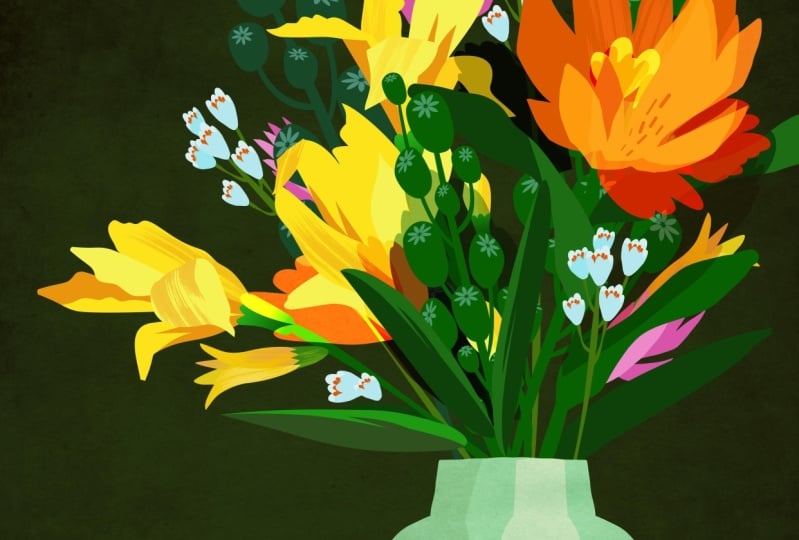




 2.100
1 Std. 58 Min.
2.100
1 Std. 58 Min.