Transkripte
1. Textured Patterns in Affinity Designer & Fresco: Sehen Ihre Vektormuster etwas flach
aus? Vielleicht fällt es dir schwer,
deine Muster lebendig
und tiefgründig wirken zu lassen. Deshalb habe ich
diesen Kurs ins Leben gerufen. Gemeinsam werden wir lernen, automatisierte Muster mit
einer flexiblen Vektorbasis und
verschiedenen Texturelementen zu
erstellen . In diesem Kurs
zeichnen wir ein Muster, das sich von Anfang bis Ende wiederholt, hauptsächlich für Affinity Designer mit
optionalen Adobe Fresco-Tipps Beide Softwares sind kostenlos, es gibt
also keine Abonnements
und keine zusätzlichen Zahlungen Sie werden lernen, wie Sie Ihre Muster mithilfe
von Texturen aus Vektorpinseln, aus der Pixel-Persona
und
aus benutzerdefinierten Elementen zum
Leben
erwecken mithilfe
von Texturen aus Vektorpinseln, aus der Pixel-Persona
und
aus benutzerdefinierten Elementen zum
Leben der Pixel-Persona
und
aus benutzerdefinierten Dieser Kurs enthält
einzigartige kostenlose Ressourcen. Wir haben spezielle vektorbasierte
Texturen, die alle von mir erstellt wurden und kuratierte Farbpaletten, um Ihre Muster
reicher und lebendiger zu machen Lass uns einsteigen und anfangen
, gemeinsam zu kreieren.
2. Getting Started: Hallo, Affinity-Fans,
und willkommen im Unterricht. Schließlich haben wir es
mit etwas Textur in
Affinity zu tun und ich hoffe wirklich , dass euch dieser Kurs gefallen wird Was brauchst du, um anzufangen? Natürlich benötigen Sie eine beliebige
Version von Affinity Designer. Es könnte V eins, V zwei sein, oder in letzter Zeit haben sie auch V drei
darüber in ein paar Sekunden
veröffentlicht Sie können die iPad-Version
oder die Desktop-Version verwenden. Alle diese Versionen sind
übrigens ab Oktober 2025 kostenlos . Ich werde meine Demonstration
wie immer auf dem iPad durchführen, und optional
ist auch die Verwendung von Adobe Fresco, das auch für
das iPad verfügbar ist und kostenlos ist Es wird eine spezielle Lektion Adobe
Fresco
gewidmet ist und in der
ich erkläre, warum ich beide
Programme gerne kombiniere Und dann
brauchst du natürlich einen Zeichenstift. Ich werde auf dem iPad zeichnen, also verwende ich meinen Apple Pencil. Für meine Demonstration verwende ich die folgende Affinity
Designer-Version Ich zeichne auf
meinem iPad in V zwei, Version zwei, 2.6 0.4 Im Oktober 2025 begann ich mit der
Aufzeichnung dieses Kurses. Sie haben vielleicht gehört, dass wir
eine brandneue Version von Affinity haben , das Affinity Studio,
das
wahrscheinlich als die
neue V Three bezeichnet wird wahrscheinlich als die
neue V Three bezeichnet , was Version drei
ist Es wurde am 30. Oktober
2025 offiziell
veröffentlicht und
ist derzeit nur für Es bietet Ihnen ein komplettes
Studioerlebnis, bei dem Sie die
Vektor-Persona, die Picture-Persona
und
die Layout-Persona,
Affinity Designer, Foto und
Publisher in nur einer App kombinieren können Picture-Persona
und
die Layout-Persona,
Affinity Designer, Foto und
Publisher in Im Moment, wenn ich aufnehme, ist
es eigentlich schon November 2025 Ich habe einige Informationen gehört
, dass die iPad-Version erst gegen
Mitte 2026
erscheinen wird erst gegen
Mitte 2026
erscheinen diesem Grund werde
ich für
diesen Kurs und für einige der nächsten Kurse einige der nächsten Kurse bei meiner
alten iPad-Version V zwei bleiben, was völlig in Ordnung ist Sie werden
diese neue Affinität
am neuen Affinity-Logo erkennen am neuen Affinity-Logo Jetzt brandmarken sie
sich selbst als Affinity, ich glaube Affinity Weil sie letztes Jahr
mit Canva fusioniert haben, ist
es ein neues Logo auf hellgrünem Wenn du mehr
über dieses neue Affinity
Studio-Update erfahren
möchtest , habe ich ein spezielles Video
auf meinem YouTube-Kanal, und du kannst
es auch in meinem offiziellen Blog lesen, zum Beispiel auf Substack Auch diese neue Version von Affinity
V Three ist völlig kostenlos Sie können es zuerst von
der offiziellen
Affinity-Website herunterladen , wie gesagt, nur für
Ihren Desktop Nein, zurück zum Kurs
über unser Projekt. Unser Ziel
wird also darin bestehen, in
Affinity Designer
mindestens ein sich wiederholendes Muster mit Textur zu
erstellen in
Affinity Designer
mindestens ein sich wiederholendes Muster mit Textur zu Die Schlüsselwörter hier lauten also, es muss ein
Affinity-Designer sein Mir ist egal, welche
Version Sie verwenden, und sie muss einige
Texturelemente enthalten Ich habe den Vektor
mit pixelbasierten oder
rasterbasierten Elementen kombiniert . Es ist völlig optional
, auch Adobe Fresco zu verwenden um unsere
Basis-Vektor-Assets zu erstellen Ich werde Ihnen Schritt für Schritt zeigen,
wie ich das mache, und es gibt ein paar wirklich coole Vorteile,
denn Adobe Fresco hat etwas, das Affinity Designer vielleicht noch
nicht hat Deshalb kombiniere ich
gerne beides, weil ich so
ein ganz einzigartiges Ergebnis erzielen kann Ich habe die Textur unterstrichen
, weil sie wirklich wichtig ist. Das ist der Kern
, den ich in diesem Kurs
vermitteln möchte Wir haben einige
Texturoptionen für diesen Kurs. Wir werden zum Beispiel
damit experimentieren, unseren Mustern
, die aus Objekten stammen,
Textur hinzuzufügen ,
und es können auch
vektorbasierte Objekte sein. Sie haben ihre
eigene Flexibilität, über
die wir sprechen werden, und
die zweite Art von
Textur ist die Textur,
die von der Pixel-Persona
stammt,
weil Affinity Designer es uns
ermöglicht, Vektoren mit
Pixeln in einer Software zu kombinieren Wir werden also zum Beispiel
über die
Eigenschaften von
Pixelelementen,
ihre Einschränkungen, aber
auch über ihre Vorteile sprechen Eigenschaften von
Pixelelementen,
ihre Einschränkungen, aber
auch über ihre Und nicht zuletzt
gibt es Texturen, die Sie mit Vektorpinseln
erzielen können . Wir werden über die
Eigenschaften von Vektorpinseln sprechen, darüber, wo und
wie Sie sie verwenden können
und wie Sie mehrere
Mustervariationen
erstellen können, um
Ihre Musterentwurfsarbeit effizienter zu gestalten. Ich denke, dass dieser Kurs
eher für Fortgeschrittene gedacht ist . Erste
Anfängererfahrungen mit
Affinity oder Fresco sind daher sehr
nützlich Ich habe anfängerfreundliche
Kurse über Affinity Designer und ich habe auch eine kostenlose
Playlist auf meinem YouTube-Kanal, wie Einsteigerkurse
in die Aber ich
möchte betonen, dass alle meine Kurse in der Regel
sehr anfängerfreundlich sind, und ich bin mir sicher,
dass du sie verfolgen und
nebenbei lernen kannst Wenn du in den
sozialen Medien aktiv bist, kannst
du zum Beispiel deine
Abschlussarbeit auf Instagram teilen und dann den
Hashtag Magical Vectors verwenden Und wenn du in einer
unserer Selbsthilfegruppen für Facebook-Affinity
bist, kannst
du es dort posten
und um Kritik bitten Vergessen Sie nicht, dass dieser Kurs einige
einzigartige Ressourcen
enthält Sie können
ein neues Asset-Set herunterladen, das
spezielle Textur-Assets enthalten wird. Sie basieren alle auf Vektoren und es stehen auch einige
Farbpaletten zur Auswahl Unabhängig davon, ob Sie
die iPad-Version oder
die Desktop-Version verwenden , muss
diese
auf Skillshare heruntergeladen werden finden sie unter Projekte
und Ressourcen Und wenn du
diesen Kurs auf Gum Road belegst, wird
er irgendwo Teil
des Kurses sein und für dich
zum Herunterladen bereitstehen Und dann müssen Sie
es auf Ihrem
Gerätespeicher speichern , z. B. auf dem iPad oder auf Ihrem
Desktop-Computer, und Sie müssen zum Assets-Studio gehen und sie von dem Ort importieren, an
dem Sie sie speichern. Und dann wird
es sehr einfach sein. Sie werden
auf magische Weise in Ihrem Asset-Studio auftauchen und Sie können
diese Ressourcen verwenden , ohne sich Gedanken über
Urheberrechtsverletzungen Sie können sie sowohl für
persönliche als auch für
kommerzielle Projekte Ich möchte Sie nur fragen, ob
Sie genau
das gleiche Muster replizieren , das ich erstelle, und es
nicht zum Verkauf verwenden Stellen Sie es bitte nicht
auf Spoonflower oder Red Bubble und verkaufen Sie es nicht an Kunden, weil es immer noch
mein geistiges Eigentum ist, aber Sie können es gerne genau so
kopieren,
wie ich es für
Lernzwecke mache , damit wir es Schritt für Schritt
machen und Ihren Lernprozess
beschleunigen können es Schritt für Schritt
machen und Ihren Lernprozess
beschleunigen Vielen Dank für die Teilnahme an
meinem Kurs und viel Spaß Ich kann es kaum erwarten zu sehen
, was dir einfällt. Ein
3. Texture vs Software Choice: In dieser Lektion
möchte ich Ihnen
eine kurze Einführung in die
Software geben , die es gibt. Ich würde gerne
erklären, warum ich
Affinity Designer verwende und warum ich auch gerne
Techniken zwischen
verschiedenen Programmen kombiniere insbesondere
Affinity mit Adobe Und wir werden über
die Optionen Vektor und
Textur in den Softwaretypen
sprechen Optionen Vektor und
Textur in den Softwaretypen , die ich verwende Ich, Sie haben wahrscheinlich schon einmal an meinen Kursen
teilgenommen. Ich bin ein großer Fan von
Affinity Designer. Es gibt zwei Arten von Methoden zum Erstellen
von Mustern. Es gibt die
Live-Mustervorschau. Ich habe ein kostenloses Tutorial
dazu auf meinem YouTube-Kanal Ich habe auch ein
spezielles Tutorial
für Affinity-Kreativsitzungen erstellt für Affinity-Kreativsitzungen falls Sie es
sich ansehen möchten Es ist auch eine sehr gültige Methode Muster
in Affinity zu erstellen Aber im Laufe der Zeit habe ich
meine automatisierten Vorlagen
für das Musterdesign erstellt meine automatisierten Vorlagen
für das Musterdesign Zum Beispiel Vorlagen für Half-Drop Repeat oder meinen
Lieblings-Diamant-Repeat Und das
verwende ich gerne, weil es
sehr einfach ist und Sie
Ihr Muster im Handumdrehen erstellen Und dann ist es sehr wichtig, lassen Sie mich Ihnen die Ansicht
dieses Musters zeigen.
Es ist zum Beispiel sehr einfach, sich zwischen
Ihren Elementen
zu bewegen und zu sehen, dass Sie Ihr
Muster in Echtzeit
erstellen und
sehen können, ob alles gleichmäßig verteilt
ist. Und was Sie dann exportieren ist nur die ursprüngliche
Leinwandform. Das wird deine Musterkachel sein. Ich weiß, dass viele
Leute Procreate auch verwenden, um Muster zu
erstellen Also hier hast du einen kleinen
Einblick in mein Procreate. Ich verwende es ausschließlich
zum Skizzieren. Ich habe hier sogar einige
Kundenprojekte in der Reihe. Ich mag meine Texturpinsel. Früher habe ich versucht, Muster und Procreate zu erstellen, aber
diese Technik gefiel mir nicht Ich glaube, ich hatte zu viel
Angst, dass ich beim
Erstellen meiner Wiederholung
einen Fehler machen ich beim
Erstellen meiner Wiederholung
einen Fehler Und dann
wird es einen Konflikt geben , weil alles rasterförmig ist. Basierend darauf werde
ich vielleicht am Ende ein Problem
mit der Qualität des
Musters haben . Und der Wechsel zu Affinity war eine wirklich gute Wahl für
mich, weil es in
meiner Karriere vorkam , dass ein Kunde etwas kaufen
wollte , das ich vor etwa zwei Jahren
entworfen habe, und ich konnte
die Datei
in Affinity sehr einfach anpassen , weil die meisten Grafiken,
die ich
mache, vektorbasiert Also werde ich Procreate
skizzieren, und wenn Sie Procreate haben, können
wir das zusammen machen So können wir unsere
Assets für das Muster und
Procreate skizzieren . Aber das ist alles Wir werden uns nicht auf
Muster und Fortpflanzung konzentrieren. Und warum verwechsle ich dann auch
Adobe Fresco? Darüber wird es
eine separate Lektion geben. Das liegt daran, dass ich hier wirklich
gerne Assets,
Vektor-Assets, erstelle . Und hier kommen wir
gewissermaßen
zum Thema Vektoren
versus Textur Wenn du hier auf
das Pinselstudio in
Affinity in Adobe Fresco klickst , dann wirst du sehen, dass
es Pixelpinsel gibt, aber wenn du nach unten scrollst, gibt es auch Genau wie bei Affinity Designer haben wir
hier zwei Arten
von Software für Dabei sind sowohl Vektor-Personas als auch Pixel Persona quasi in die Software
integriert Wenn Sie in Affinity Designer hier auf
das Affinity Designer-Logo klicken , sehen
Sie, dass die
Designer-Persona für Vektoren vorgesehen Und wenn Sie dann zu Pixeln
wechseln, stehen
Ihnen einige andere Werkzeuge zur Verfügung
, die an der Seite angezeigt Hier können Sie mit Pixelpinseln
spielen und rasterbasierte Texturen
hinzufügen , die Ihre Muster wirklich
interessanter machen können Und dann ist eine weitere Sache
in Affinity oder
Adobe Fresco, dass einige
dieser Pinsel wirklich
praktisch, wirklich einzigartig sind Es ist etwas, das
Affinity Designer noch
nicht hat und das
wir auch besprechen werden In den nächsten Lektionen werden sie
Vektorpinsel vorstellen, die quasi
als Blob-Pinsel funktionieren als Blob-Pinsel Sie erstellen also Ihre
Vektorformen, lassen Sie uns das machen. Ja, so
erstelle ich mein Vermögen. Sie erstellen sie als
Vektorform, die
nur eine Füllung hat , aber keinen
Strich
, also den Umriss,
und sie haben sozusagen Kleckspinsel mit sehr einzigartigen Kleckspinsel mit sehr einzigartigen
Konturtexturen Wenn Sie also sehr glatte,
polierte Vektorformen vermeiden möchten
, könnten
Sie erwägen, einige Ihrer Elemente zu erstellen Sie sind ziemlich chaotisch,
weil
ich sie später in Affinity bereinige Wir werden das Gleiche zusammen tun. Sie erhöhen das Interesse, und aus diesem Grund besteht der
Kompromiss darin, dass Sie,
okay,
zwischen den beiden Softwares arbeiten müssen Der große Vorteil ist jedoch , dass Sie
etwas Einzigartiges schaffen können Und vor Kurzem
kontaktierte ein Kunde einen meiner Agenten. Ihnen fiel eines der
Kunstwerke auf, die ich geschaffen habe. Ich glaube, ich habe einige Dinosaurier gezeichnet, und sie wurden
mit diesen Pinseln in
Fresco mit diesem ungleichmäßigen Umriss geschaffen Fresco mit diesem Und ich dachte, am Ende würde das
niemand bemerken , aber Und ich konnte mit
ihnen einen Buchvertrag
aushandeln, um ein Buch zu illustrieren. Manchmal kann es sich also auszahlen,
diese zusätzliche Meile zu gehen und sich zusätzliche
Mühe zu geben, vor allem, wenn Sie
gerne Neues entdecken Ihren Stil
weiterentwickeln. Und Fresco ist, glaube ich, ab 2025 kostenlos, sodass Sie
für diese Software überhaupt nicht bezahlen müssen Und Affinity wird
bald auch kostenlos sein. Es wird bald eine
Ankündigung geben. So können Sie
alle Vorteile
von Affinity Designer auch
außerhalb des
Abonnementmodells nutzen alle Vorteile
von Affinity Designer auch
außerhalb des Abonnementmodells Ich bespreche hier die iPad-Optionen, weil ich
es liebe, auf dem iPad zu kreieren Ich habe auch ein Erklärvideo dazu auf meinem YouTube-Kanal Ich werde also nicht darauf eingehen, warum ich keine Muster in
Adobe Photoshop oder
Adobe Illustrator erstelle Adobe Photoshop oder
Adobe Illustrator Ich musste es für die Arbeit verwenden , um einige endgültige
Dateien für meine Kunden zu bearbeiten, aber das ist nur meine
persönliche Meinung Ich mag es wirklich nicht. Ich glaube nicht, dass es überhaupt intuitiv ist. Ich mag Affinity und ich wünsche mir alle Verlage und Lizenzkunden
tatsächlich zu Affinity wechseln oder es
bereitwilliger akzeptieren würden, und jetzt, wo
es so zugänglich sein wird, würden sie
das
vielleicht berücksichtigen Also haben wir gesagt, dass wir Vektoren
und Pixel in Affinity haben und dass wir auch Vektoren und Pixel in Fresco
haben Also werden wir unser Muster
zwischen diesen beiden Softwares
erstellen zwischen Einige weitere Beispiele hier, ich habe ein
Grußkartendesign erstellt Ich habe auf einer Vektorbasis gearbeitet. Wenn ich also auf dieses Kätzchen klicke, siehst
du die Knoten, du wirst die Anatomie
einer Vektorform mit Knoten sehen , die sehr einfach bearbeitet
werden Ich kann die
Farbe dieser Katze ändern,
nur um es dir
sehr, sehr schnell zu zeigen Das Umfärben ist super einfach. Aber wenn Sie sich den Kopf dieser Katze
ansehen, werden
Sie feststellen, dass eine Pixelebene
befindet, die abgeschnitten ist Wenn ich die Details heranzoome, werden
Sie sehen, dass sie
aus Pixeln bestehen Und auf diese Weise
kombiniere ich sozusagen das Beste
aus beiden Welten, dasselbe
auf den Blüten, dasselbe auf diesen Blättern. Und dieses besondere
Grußkartendesign hat auch die
Aufmerksamkeit meines Agenten auf sich gezogen Aufmerksamkeit meines Agenten auf weil die Textur wirklich,
wirklich interessant macht. Ein anderes Beispiel ist diese
Halloween-Illustration. Hier gibt es eine Mischung aus einer Vektorbucht. Also nochmal, aus dem Node-Tool geht
hervor, dass dieser ganze Kürbis oder
die CD eine Vektorform ist. Wir haben auch diese
orangefarbene Textur Wenn wir
zum Beispiel den Kürbis
öffnen, haben
wir sogar ein paar Pixelebenen, die auch in
verschiedenen Mischmodi funktionieren können Diese
Schattenebene hier ist zum Beispiel
die Grundfarbe des Kürbises,
der so eingestellt ist die Grundfarbe des Kürbises,
der so eingestellt dass er mit
einer geringeren Deckkraft multipliziert Und dann ist dieses kleine
Highlight normal. Und irgendwo hier habe ich auch den
Screen-Mblending-Modus, um
zum Beispiel ein
bisschen Licht hinzuzufügen Nun, etwas, das
Fresco nicht hat. Deshalb exportiere ich, selbst wenn ich
meine Assets in Fresco für
die interessante Gliederung erstelle , trotzdem alles nach Affinity Designer,
weil Affinity
etwas ganz Einzigartiges
hat etwas ganz Einzigartiges Wenn wir zum Beispiel zum Node-Tool
zurückkehren,
diesem kleinen Objekt hier, könnte
es so aussehen, als wäre es wieder
eine pixelbasierte eine pixelbasierte Aber das ist eigentlich eine Kurve. Eine Kurve bedeutet, dass es sich um
eine Vektorform handelt. dem Node-Tool kann
ich dieses
dekorative Element auch sehr, sehr schnell und
sehr einfach neu einfärben ändern sehr, sehr schnell und
sehr einfach neu einfärben und
die Form Das ist natürlich ein Beispiel, das
nur
aus einer Illustration für Kinder Aber
das können Sie auch für das Musterdesign anwenden. Zum Beispiel hier, das ist
mein Testmuster hier. Hier können Sie auch eine
automatisierte Vorlage für Affinity sehen, und wir können zum Beispiel zu dieser Form hier
gehen
und sehen, dass sie tatsächlich mit
einem Vektorpinsel erstellt wurde Aber es sieht so aus, als ob es im Grunde mit Farbe
gemacht wurde Ich glaube, es ist ein Gouachepinsel. Zusammenfassend sind das also alle
Optionen, die wir haben Ich denke, Affinity ist die leistungsstärkste Software auf dem
Markt, mit der Sie
sowohl Vektorformen
als auch
Rastertexturen verwenden können sowohl Vektorformen
als auch
Rastertexturen verwenden , um zusammenzufassen, dass es Vektorformen
gibt, die
super skalierbar und sehr
einfach zu bearbeiten sind super skalierbar und sehr
einfach zu bearbeiten Es gibt Pixelebenen. Wir haben also die Pixel Persona
und die Designer Persona, die
in einer Software kombiniert werden können Zum Vergleich bietet Adobe Illustrator für
Vektoren und Photoshop
für rasterbasiertes Design
separat Vektoren und Photoshop
für rasterbasiertes Design Affinity bietet alles.
Es ist wie zwei und eins Und die dritte Sache
ist, dass wir
diese einzigartigen
Vektorpinsel haben ,
mit denen wir
auch während unseres Unterrichts experimentieren werden mit denen wir
auch während unseres Unterrichts experimentieren Und aus diesem Grund
empfehle ich Ihnen, das Muster mit
mir in Affinity Designer zu
erstellen Zuvor habe ich Muster unterrichtet mich hauptsächlich
auf Vektorformen
konzentriert Das heißt nicht, dass
sie einfacher sind. Sie können immer noch mit
Farbebenen spielen, um Tiefe zu erzeugen. Aber die meisten Kurse
, die ich
bisher veröffentlicht habe , konzentrieren sich zu 100%
auf Vektoren. Aus diesem Grund wird in diesem neuen
Kurs
ein neuer Ansatz vorgestellt , bei dem wir ein bisschen experimentieren,
unsere Komfortzone verlassen
und auch sehen
können , wie
sich Pixel in Affinity Designer verhalten denn es gibt
ein paar Dinge, die Sie technisch
berücksichtigen müssen, und all das werden wir
besprechen
4. Inspiration, Sketching, Colors: In diesem Video
werden wir über
die Inspirationen
für unser Muster sprechen und darüber, wie Sie Ihre Motive auswählen können Wir werden auch über die
Unterrichtsressourcen, deine Aufgabe
und darüber, wie du im Grunde Brainstorming durchführen oder vielleicht ein
Moodboard für dein Muster erstellen Und dann
werden wir endlich die Elemente skizzieren ,
die unser Muster
bilden werden Etwas, das ich
im Laufe
dieses Kurses wirklich
unterstreichen möchte , ist, dass Sie sich wirklich,
wirklich auf Ihre Bedürfnisse konzentrieren Wenn Sie also ein Portfolio
haben, vielleicht eine Website haben oder Ihren eigenen
Laden haben, sagen wir,
Ihre eigene Löffelblume
oder auf Red Bubble oder Sie vielleicht Vermögenswerte
oder Muster aus dem
kreativen Markt verkaufen , möchte
ich, dass Sie
diesen Kurs als Übung betrachten,
besonders wenn Sie von
Anfang an lernen , wie Sie
Texturen auf Ihre Muster anwenden. Auf der einen Seite wird es also
eine Übung sein , aber
auf der anderen Seite Sie sie
sozusagen im
Hinterkopf
haben sollten Sie sie
sozusagen im
Hinterkopf
haben, damit sie Ihren Bedürfnissen entspricht. Du
könntest zum Beispiel jemand sein, der Muster für Kinder
kreiert. Dann haben
Sie einfach ein Ziel vor Augen, dass dies
für Ihr
Musterportfolio für Kinder sein wird . Sie könnten sich aber auch
auf die Saisonalität und die
saisonalen Muster konzentrieren auf die Saisonalität und die
saisonalen Muster Zum Beispiel Agenten,
potenzielle Kunden. Sie
suchen regelmäßig nach saisonalen Mustern, also Frühling und Sommer,
Herbst und Winter, oder wir erstellen ein
ähnliches Wettermuster. Es könnte mit Schnee sein, es könnte mit Wind sein, es könnte mit Regen sein. Und je nachdem, welche
Farbpalette Sie wählen, könnte
sie
genau diese Jahreszeiten widerspiegeln. Schauen wir uns zum
Beispiel diesen an. Es ist ein Muster, das für Kinder sein
könnte. Es ist auch pastellfarben, aber ich könnte die
Farben
auch so anpassen, dass es sich eher herbstlich oder
winterlich anfühlt Und für die Unterrichtsmaterialien werde
ich dir auch
einige Elemente geben, die
dir helfen werden, deine Muster zu erstellen Für den Anfang besteht Ihre Aufgabe also
darin, ein Muster
in Affinity Designer zu erstellen Deshalb möchte ich Sie bitten, dass Ihre Endmuster-Kachel in Affinity Designer
erstellt wird, idealerweise für Aber wie Sie wissen,
können
Sie die meisten
Schritte,
die ich hier zeige, auch auf der
Desktop-Version von Affinity Designer replizieren auch auf der
Desktop-Version von Affinity Jetzt können Sie optional
Adobe Fresco wählen, um
Ihre Vektor-Assets,
Ihre Vektorformen, zu erstellen .
Es ist nur eine Option Ich empfehle
Ihnen wärmstens, sich
das Fresco-Video anzusehen , damit Sie mehr über die
Vorteile der Verwendung
dieser Blob-Pinsel in Adobe
Fresco
erfahren können mehr über die
Vorteile der Verwendung
dieser Blob-Pinsel in Adobe
Fresco
erfahren . Es ist Und dann möchte ich Sie bitten
,
Ihr Muster mithilfe
von Vektorelementen zu erstellen Ihr Muster mithilfe
von Ich möchte also, dass Ihre Basis Gründen
der Skalierbarkeit
und Flexibilität
immer noch Vektoren sind, und ein
Muss für diese Klasse ist es, sie mit
verschiedenen Texturen
zu dekorieren. Erstellen Sie auch hier mit Adobe Fresco ein sich
wiederholendes Muster (optional
mit Affinity Designer) Sie müssen Vektorformen
mit unterschiedlichen Texturen verwenden. Aus welchen Texturelementen
können Sie wählen? Sie haben also die Wahl,
Pixelebenen mit
pixelbasierter Textur zu verwenden Pixelebenen mit ,
die
beispielsweise auf
Ihre Vektorbasis zugeschnitten werden ,
die
beispielsweise auf
Ihre Vektorbasis Sie können bei mir auch versuchen,
Vektorpinsel zu verwenden. Sie machen wirklich Spaß. Sie sehen aus
wie pixelbasierte Texturen, sind
aber super skalierbar
und viel flexibler. Und Sie können auch
vorab gespeicherte Elemente verwenden. Zum Beispiel werde
ich hier in diesem Dokument irgendwo
auf die Website gehen, um
Ihnen zu zeigen , was ich für Sie
vorbereitet habe. In den Klassenressourcen wird
es wieder einen Ordner geben. Es wird WS
Veronika Stallac
Textured Patterns heißen ,
und ich werde es
verlosen, damit Sie mit Texturen
experimentieren können , die zwar vektorbasiert sind
,
aber sie sehen aus, als
wären sie wirklich zum Beispiel auf meine Leinwand lege, Wenn ich sie zum Beispiel auf meine Leinwand lege, wenn Sie die Ansicht vergrößern oder das Node-Werkzeug aufrufen, werden
Sie
sehen, dass es sich tatsächlich um eine Vektorform handelt Auch hier wird es
sehr einfach sein,
sie ohne Qualitätsverlust zu skalieren ,
sie ohne Qualitätsverlust Sie besteht aus vielen sehr, sehr kleinen Vektorformen. Aber Sie sehen, es hat all
diese Speckle-Elemente. Wenn man herauszoomt,
sieht es tatsächlich so aus, als wäre es
mit einer Art
Kohlebürste gemacht worden , glaube ich Dieser, derselbe. Wenn wir auf das
Knotenwerkzeug und eine der Formen klicken, werden
Sie sehen, dass es sich
tatsächlich um eine Vektorform handelt. Aber ja, einige Elemente können auch separat hierher
verschoben werden, aber es ist ein Vektor-Asset. Alles ist vektorbasiert. Also
werden all diese Texturen
zur Verfügung gestellt . Das macht Spaß. Dieser ist ein
bisschen kratzig. Auch hier werden beim Heranzoomen traditionelle Medien
nachgeahmt. Das sind Texturen, die
ich selbst erstellt habe. Es liegt also keine
Urheberrechtsverletzung ,
wenn Sie sie verwenden . Sie können sie
gerne für persönliche
und kommerzielle Zwecke verwenden. Es ist einfach nicht erlaubt, sie in Ihrem eigenen Geschäft zu
verkaufen. Das ist also immer noch mein
geistiges Eigentum, aber ich hoffe, dass Sie Spaß daran
haben werden, sie zu benutzen. Dann kennst du es wahrscheinlich
aus meinen früheren Kursen. Lassen Sie uns das eigentlich umbenennen. Dies wird übersichtlich für
Sie vorbereitet , wenn Sie bereit sind, sie
herunterzuladen. Ich habe ein paar, nehmen
wir zum Beispiel dieses und fügen es ein Ich habe ein paar Farbpaletten. Das ist das Muster, das mir für
den Winter am besten gefällt, aber auch für Kinder Es ist ein bisschen cool und eignet daher sehr gut für die Muster der
Wintersaison Und der Vorteil daran
ist, dass wir,
wenn wir zum Beispiel diese
weiche Textur nehmen,
die Farben hier diesem Sampler-Tool oder wie auch immer
es heißt, probieren können ganz einfach
aus dem Farbstudio und . Super einfach Also habe ich mir
angewöhnt,
meine Farbpaletten auf diese Weise zu speichern meine Farbpaletten auf diese Weise weil man
sie dann als Vektor-Assets speichern kann Sie können es einfach neben das stellen
, woran Sie gerade arbeiten und Sie können es
vergrößern , sodass es ein
bisschen größer ist und das
Umfärben sehr, sehr einfach ist Es ist also dasselbe blaue Muster, aber ich habe ein paar, die
verschiedene Arten von Farben anbieten Wenn du
ein Muster wählen möchtest, das mehr ist, denke
ich, dass dieses Muster Vibrant Spring
heißt. Du musst nicht
unbedingt
ein Muster kreieren , das nur
für den Herbst oder den Winter ist. Ich habe eins für den Frühling. Ich glaube, das ist genau wie
ein pastellfarbenes Halloween. Wie den, den ich
für die Geister hier benutzt habe. Und dieser ist sehr
gut für Weihnachten. Ich denke, das ist meine klassische ,
genau klassische
Weihnachts-Farbpalette. Dieser ist hauptsächlich für den Herbst. Sagen wir mal, es ist auch ein bisschen
pastellfarben. Es heißt, das
ist für den Sommer. Ich glaube, ich habe
für einen Kunden Illustrationen entworfen, die von der Wüste oder Arizona einen Kunden Illustrationen entworfen, die von der Wüste oder Arizona
inspiriert sind, und ich habe diese Farbkombination gespeichert. Schauen Sie sich also diese
Farbpaletten an und laden Sie sie herunter. Sie erinnern sich wahrscheinlich an
das
Asset-Studio hier drüben, wie das Sie gehen hier zum
Hamburger-Menü, den drei horizontalen Linien, und dann müssen Sie
der Kategorie etwas hinzufügen, indem Sie sie importieren Kategorie importieren.
Diese müssen auf Ihrem
iPad-Speicher
gespeichert werden und dafür verwende
ich sehr gerne
nur die Dateien-App. Hier habe ich einen speziellen
Ordner für all meine Vermögenswerte. Sie haben diese
Erweiterung Punkt AF Assets und dann müssen Sie sie nur noch
von Affinity Designer aus importieren. Sie müssen also
auf Kategorie importieren klicken
und dann
den Ordner finden, in dem Sie Ihre Assets
gespeichert haben in dem Sie Ihre Assets
gespeichert Dann klicken Sie einfach darauf
und sie werden im Handumdrehen
importiert Also werde ich das nicht
tun. Sie können dies
auch vervollständigen, indem Sie
zusätzliche Unterkategorien hinzufügen und diese auf Ihre eigene
Weise bearbeiten. Es ist sehr, sehr praktisch Und wenn wir
all die Dinge auswählen, die ich gerade hier in meinen Arbeitsbereich gestellt habe, wenn wir
sie löschen, haben wir
sie immer noch in der Bibliothek zur Verfügung Sie können sie auch
gerne verwenden. Nun, je nachdem, welche Art von Muster du erstellen
möchtest, möchte
ich, dass du zuerst deine Zielsaison festlegst, oder du kannst einfach
dem Projekt folgen , das ich in diesem Kurs machen
werde, nämlich ich werde diese
Art von verschneiten Regenwolken machen Aber du kannst dich für
jede Jahreszeit entscheiden. Fühlen Sie sich frei, auch
Pinterest für diese
erste Inspiration zu verwenden . Wenn du
zum Beispiel etwas
wie Herbstfarben eintippst, denn wenn du Herbst
- oder Herbstmuster
eintippst, bekommst du ganz konkrete
Ideen von Künstlern, und du könntest versucht sein, sie zu kopieren, und das sollten
wir nicht tun Herbstfarben können so etwas wie
Wetter
sein , denn ich
schlage vor, dass
wir für unser Projekt eine Art von Wolken zeichnen
, sodass wir mit Texturen experimentieren Und du schaust einfach
mal, was da draußen ist. Vielleicht siehst du, ähm,
wenn ich
ein gutes saisonales Muster für den
Herbst für mein Portfolio haben möchte , vielleicht kann ich
diese Wolken kombinieren. Zuallererst
müssen die Farben anders sein, ein bisschen mehr Orange, ein bisschen mehr Olivgrün. Es gibt auch einige andere Farben , die Sie hier ausprobieren können. Du kannst sie scannen, und vielleicht kann ich
es mit Regentropfen kombinieren Ich habe auch hier, wir werden das
natürlich zusammen machen Aber ein Beispiel dafür ist die Umstellung auf Regentropfen Sie können auch
völlig andere Vermögenswerte einbeziehen. Dieser könnte für Kinder zum
Schlafengehen sein , statt bei Regen oder Schnee, du kannst Sterne basteln Dieser ist wieder mit Regen. Dieser ist mit Schnee in Rosa, auch sehr schön für Kinder. In diesem Teil können Sie entweder über
Pinterest oder Google Images ein
Brainstorming durchführen Und wenn Sie
sich dann sozusagen für Ihre Jahreszeit entschieden haben , können Sie zu dem Tool
wechseln, das Sie zum Skizzieren verwenden
werden Und weil ich
alles digital machen werde, möchte
ich meine
Skizze in Procreate machen Sie können auch ein ganz
herkömmliches Notizbuch verwenden, und wenn Sie
mit dem Skizzieren fertig sind, können
Sie einfach ein Foto aufnehmen Also werde
ich das im Ebenenbedienfeld ausblenden
und eine neue Ebene erstellen Sie können Ihren Lieblingspinsel verwenden, aber ich verwende gerne
einfach einen großen, großen, weichen Pinsel, der
wie ein Bleistift aussieht, und dann mache ich ihn größer. Und dann würde ich trotzdem empfehlen, dass du
mit mir ein paar Wolken zeichnest. Ich möchte, dass Sie
mindestens drei
verschiedene Wolkenformen skizzieren mindestens drei
verschiedene Wolkenformen ,
denn dann
werden wir sie
nachzeichnen und sie in Adobe Fresco zeichnen,
falls Sie
mit mir auch zu Adobe Fresco übergehen nachzeichnen und sie in Adobe Fresco zeichnen, möchten Sie könnten auch
dumme Gesichter haben. Sie könnten Augen haben. Vielleicht sind
sie ein bisschen kawaii Es hängt auch von deinem Stil ab. Dies ist nur ein Beispiel. Wenn es für Kinder ist, haben sie
vielleicht unterschiedliche
Gesichtsausdrücke, oder vielleicht haben sie gar keine Gesichter , weil Sie
ein Muster für Erwachsene erstellen. Vielleicht auch Regentropfen. Wir können in
Adobe Fresco auch
Texturpinsel für
einfache Linien verwenden oder vielleicht auch daran denken, ein paar
sternförmige dekorative Elemente
zu erstellen , die Schnee imitieren Und alles, was Sie sonst noch für
ein Brainstorming benötigen, können
Sie hier auf
Ihre Leinwand anpassen Übrigens, mein Canvas hat
ein Quadrat von 3.000 Pixeln. Wenn Sie also Procreate verwenden, müssen
Sie nur
die Plus-Schaltfläche drücken Und wenn Sie die Größe nicht haben, klicken Sie hier auf diesen
Plus-Ordner. Hier kannst du deine Maße
eingeben. Zum Beispiel 3.000 Pixel im Quadrat. Und
je nach iPad-Modell haben
Sie eine unterschiedliche
Anzahl von maximalen Schichten. Aber ich werde kündigen, weil mein Canvas bereits erstellt wurde. Ich habe eine Reihe von Skizzen
in meiner Procreate-App. Ich behandle es wie mein
digitales Skizzenbuch. Also etwas von
unserem Pincherbrett war, dass es einige
Beeren oder Blätter gab Du kannst dir zum Beispiel vorstellen, dass ein bisschen Wind weht, aber vielleicht trägt der Wind auch
verschiedene Blattarten mit sich, und du wirst nicht gezwungen sein all die
Ideen, die du hier hast,
zu vektorisieren,
aber du wirst sie zumindest haben sie nicht zu vergessen
, Füllen Sie also die Leinwand aus. Vielleicht eine andere Art von Schnee , die ich
mit dem Blob Brush erzeugen kann Es kann auch auf einer
Ebene sein. Es spielt keine Rolle. Ich verwende auch gerne verschiedene Farben, damit
es besser sichtbar ist. Das war die vorherige
Skizze, die ich erstellt habe. Ich wollte skurrile Wolken
, die ein bisschen albern aussehen. Ich brauchte eine Erinnerung, ich würde gerne etwas
für den Wind kreieren , zum Beispiel ein Symbol für Wind und einige Elemente, die sowohl saisonal als auch
für verschiedene Anlässe
sein werden sowohl saisonal als auch
für verschiedene Anlässe
sein Wenn ich ein paar Sterne verwende oder vielleicht sogar eine zusätzliche
Säure mit einem Regenbogen kreiere, dann wären das fantastische
Dekoelemente für das Portfolio der Eltern meiner Kinder. Und ich wollte hier auch etwas
experimentieren
, damit ihr versteht, was
ich in dieser Skizze gemacht habe. Ich habe eine Wolkenform und habe mich gerade daran erinnert, dass ich ein paar kratzige,
kratzige Elemente
machen möchte , die ich vielleicht in
meine Vektorform einschneiden kann in
meine Vektorform einschneiden Also das war im Grunde eine
Art mentale
Abkürzung, die ich Jetzt ist es Ihre Aufgabe, Ihre eigene Skizze zu
erstellen. Achte darauf
, dass ich hier sehr locker bin. Ich bin nicht sehr wertvoll. Ich übertreibe es
nicht mit meinen Skizzen Deshalb verwende ich auch
einen Pinsel mit
einer sehr flauschigen,
stiftähnlichen Textur, sei locker und notiere alle Ideen,
die du hast Denn am Ende,
wenn ich zu Fresco
wechsle, müssen Sie sozusagen nicht
alle Elemente aus
Ihrer Skizze erstellen sozusagen nicht
alle Elemente aus
Ihrer Skizze Das ist nur, um deine Idee zu
notieren. Und noch einmal eine Warnung Wenn ich
zum Beispiel Herbstmuster eintippe
, achten Sie
darauf, diese
Suchbegriffe zu verwenden , um nach Inspiration zu suchen denn die Chancen stehen gut, dass Sie,
wenn das aktualisiert wird, genau dann
Muster von anderen Entwicklern erhalten Es ist also nicht mein Ziel, dass du, weißt
du, irgendwas kopierst Vielleicht können Sie sich ansehen, was andere tun, nur
um ein bisschen Marktforschung zu betreiben, um sich wirklich zu versichern, dass ja, das ist die Farbrichtung Sie auch
gerne gehen würden, in die Sie auch
gerne gehen würden,
aber vermeiden Sie es, Herbstmuster oder
Wintermuster einzugeben ,
weil Sie
anderen Künstlern
zu ähnlich werden könnten , und das Ziel ist
etwas Originelles kreieren Okay, jetzt kennen wir unsere Aufgabe und haben eine Skizze
für unser Wiederholungsmuster erstellt.
5. Base Assets in Adobe Fresco: In der Zwischenzeit habe ich
meine beiden unordentlichen Skizzen von
Procreate in meinem Photosap gespeichert meine beiden unordentlichen Skizzen von
Procreate in Sie müssen nur zu
diesem Schraubenschlüssel-Werkzeugsymbol gehen
und dann das
Bild teilen, zum Beispiel
als JPEC, und Sie speichern es in Ihrem Ordner Und es ist genau hier,
ich kann es jetzt in Adobe Fresco
importieren Wenn Sie Fresco
nicht verwenden möchten, können
Sie natürlich direkt
zu Affinity Designer wechseln Aber Fresco ist jetzt kostenlos Lassen Sie mich Ihnen die Vorteile
der Erstellung Ihrer vorläufigen
Vektor-Assets in Adobe Fresco zeigen Erstellung Ihrer vorläufigen Vektor-Assets in Zuerst müssen wir ein neues Dokument erstellen,
wie in Procreate, ich werde
eine Leinwand mit 3.000 Pixeln im Quadrat erstellen eine Leinwand mit 3.000 Pixeln im Quadrat Wir gehen zur benutzerdefinierten Größe. Ich habe es vorgespeichert. Aber
vielleicht gehen wir zurück. Sie müssen nur
die Pixeldaten hier eingeben und unter Druckgröße können
Sie 72 DPI auf 300 ändern. Diese Leinwand ist jetzt erstellt, wir können sie öffnen und wir haben auch diesen grauen Arbeitsbereich genau
wie bei einem
Affinity Designer Jetzt haben wir hier ein Symbol,
um ein Bild,
ein Bild und dann
Fotos zu importieren , also
habe ich hier meine beiden Skizzen Ich werde diese
Originalskizze wählen, die ich zuvor erstellt habe. Und dann passt
es standardmäßig in den Canvas-Bereich von Adobe
Fresco, wir klicken auf Fertig, und dann können wir hier zu
zusätzlichen Einstellungen für unsere
Ebeneneigenschaften gehen zusätzlichen Einstellungen für unsere
Ebeneneigenschaften und den
Mischmodus auf Multiplizieren ändern Außerdem können wir die
Deckkraft ein wenig verringern. Dieses Symbol hier zeigt
uns also unser Ebenenbedienfeld. Wir können die Ebenen auch neu mischen , indem wir
sie nach oben und unten ziehen So kann ich zum Beispiel
diese Skizze direkt darunter ziehen. Hier in der oberen linken
Ecke haben wir unsere Pinsel. Wir können zwischen
Pixelpinseln wählen, aber diese werden wir überspringen Sie sind auch lebende Pinsel. Sie verhalten sich wie echte
Wasserfarben und echtes Öl. Es ist wirklich, wirklich cool, aber es ist wahrscheinlich etwas, das
du später ausprobieren solltest Und hier haben wir Vektorpinsel. Ich habe auch einen Ordner
von Frankin Tone. Ich verwende Frankin Ton-Pinsel, die auch sehr
interessante Linientexturen haben Aber für unseren Kurs würde
ich dir wirklich
wärmstens empfehlen, dass du die Jitter-Pinsel unter
Vektorpinsel
ausprobierst Hier sind drei Pinsel drin, die
alle als meine Favoriten
markiert sind Du kannst sie auch mit einem Stern
markieren. Leichter Jitter, mittlerer Jitter und starker Wenn Sie also zum Beispiel
diesen Pinsel mit starkem Jitter auswählen, sehen wir
hier, dass dieser schwarze
Kreis unser Farbstudio ist Ich würde empfehlen, dass
wir unsere Farben,
unsere Formen in Graustufen testen unsere Formen in Graustufen Meine Skizze
von Procreate hatte also standardmäßig diese blauen, violetten und
grauen Farben Und
hier steht auch, dass es
Farben aus dem
Bild 1580 übernommen hat Farben aus dem
Bild 1580 Manchmal ist es also
tatsächlich nützlich, ein Bild zu importieren, das bereits die gewünschten
Farben hat Dann werden sie quasi automatisch
hier in Adobe Fresco importiert Aber hier unter dem Farbrad werde
ich mich im Grunde um
den äußersten linken Rand
dieses Quadrats
bewegen den äußersten linken Rand
dieses , sodass ich
meine Elemente in Graustufen erstelle Es hat viele Vorteile, einer davon ist die Einfachheit. Ich kann später
alles in
Affinity Designer neu einfärben , wenn ich weiß, welche Art von
Farbpalette ich verwende Und wenn ich zum Beispiel
schwarze Farbe oder sehr dunkles Grau verwende, kann
ich mich auch darauf konzentrieren, kann
ich mich auch darauf konzentrieren ob
die Formen
, die mir gefallen, gut sind, weil wir quasi
mit Graustufen-Silhouetten arbeiten werden mit Graustufen-Silhouetten Mit dieser
Zahl können
Sie die
Größe Ihres Pinsels ändern Das ist Glättung.
Ich behalte es bei der Hälfte Ich brauche nicht wirklich eine zusätzliche
Glättung meines Vermögens. Und diese letzte Option hier soll es Ihnen
auch ermöglichen, den Pinsel weiter zu
manipulieren, aber das werde ich nicht tun Ich möchte den
Pinsel so verwenden, wie er ist. Wir hatten also diesen
Jitter-starken Jitter-Pinsel, und jetzt können
wir ihn auf einer separaten Ebene testen Wir können jederzeit auf diese
Zahl klicken und sie vergrößern. Und wenn wir einen kleineren
Pinsel machen und einen Kreis erstellen, werden
Sie feststellen, dass er etwas
gezackter ist , weil ein kleinerer Pinsel die
Textur viel stärker betont Und wenn ich hier zum Beispiel
eine Kreisform mit einer
größeren Pinselgröße erstelle , dann wird sie
etwas klobiger Um das in Aktion zu sehen, gehen
wir zum Filter, dem
Bucket-Symbol hier links Und ohne die Farbe zu ändern, füllen
wir einfach die Formen aus. Damit du verstehst, was ich meine? Wenn Sie Ihre Pinselgröße
angeben, kehren wir zum Pinselsymbol zurück Es sollte sich standardmäßig an
den vorherigen Pinsel
erinnern, den wir verwendet haben. Wenn wir unseren Pinsel verkleinern, wird
der Umriss etwas detaillierter,
gezackter, ein bisschen kleiner, ich weiß nicht einmal,
wie ich es ausdrücken soll, winzig, und dieser größere Pinsel
gibt uns eine klobigere Und auch das ist der Vorteil, Graustufen arbeitet Ich kann auch auf
diese Skizze und dann
auf das Augensymbol klicken , um sie
unsichtbar zu machen , indem ich
in Graustufen arbeite, dunklere Grautöne sind schwarz. Mit einem kleineren
oder einem größeren Pinsel können wir die
Silhouette
besser erkennen
und sehen, ob
uns diese Form besser gefällt . Zurück zu den Pinseln Es gibt auch einen mittleren Jitter Wenn ich es also
ungefähr in der Mitte belasse, wirst
du sehen, dass es
ein bisschen ist. Ja Es ist ein bisschen weicher, aber es hat immer noch diese
unebene Linie Denken Sie daran,
zu diesem Pinsel hier zurückzukehren. Wenn Sie zeichnen
möchten und vergessen, vom
Eimer-Symbol zum Pinselsymbol zu wechseln, werden Sie gefragt, ob Sie es
wirklich ausfüllen möchten, oder es füllt
Ihre gesamte Leinwand aus. Und Sie haben gesehen, dass ich zweimal auf
den Bildschirm getippt habe ,
um zur vorherigen Ansicht zurückzukehren Zurück zu unseren Pinseln,
dem leichten Zittern.
Ich habe die Form so geändert, dass sie
mehr oder weniger in der Mitte liegt Wenn ich es
mit diesem Päckchen auffülle, wirst
du sehen, dass es auch uneben ist
, aber ein bisschen weniger Der dramatischste
Effekt wird also durch den starken
Flackern
mit einem dünneren Pinsel erzielt, dickere Formen durch den starken Flackern
mit einem größeren Pinsel, subtilere Effekte ergeben sich
beim mittleren Flackern
und der subtilste, und der subtilste, aber immer noch ziemlich ungleichmäßige Ich empfehle und werde von
niemandem gesponsert, aber ich empfehle nicht, zusätzliche Pinsel
zu kaufen, aber falls Sie
die anderen von Frankintun sehen möchten , ist
dies dieser monodorianische Pinsel. Lass uns einen Blick darauf werfen. Ja,
es ist auch ziemlich hibbelig, aber ich weiß nicht,
ob es sich so sehr von dem kostenlosen Pinsel
unterscheidet Vielleicht, wenn es wirklich darum geht, mehr Details
in unserer Illustration zu zeichnen Aber für den Umriss der Form denke
ich nicht, dass es
wirklich notwendig spezielle Pinsel
zu kaufen. Es ist wie ein
Schraffurpinsel, der sozusagen eine
sehr blutige Textur hat sozusagen eine
sehr blutige Textur Wenn ich ihn also ausfülle und heranzoome, wirst
du sehen, dass es
so ist, als ob die Tinte durch
unsere
Leinwand wie durch unser Aber wenn Sie herauszoomen, sehen Sie das
nicht wirklich. Ich denke, die
dramatischsten Effekte kommen von diesen beiden,
die kostenlos sind. Mittlerer Jitter und starker Jitter. Wenn ich jetzt auf diese Ebene klicke, kann
ich sie löschen oder
löschen Also würde ich es gerne löschen. Sobald ich die Ebene ausgewählt habe, wird
sie diesen blauen Umriss haben. Nicht dass du
Fehler machst und auf einer Ebene
zeichnest, auf der
du nicht zeichnen möchtest. Also habe ich meine Skizze ausgewählt und erneut auf das
Symbol geklickt, um sie wieder anzuzeigen. Ich würde
empfehlen, dass wir mit den Formen
unserer Wolken
beginnen. Also werde ich ein
relativ dunkles Grau beibehalten und mich
für starken Jitter entscheiden, aber vielleicht ein bisschen klobigeres Also nicht zu klein, ein
bisschen größer. Und zuerst werde ich all meine Wolkenformen
zeichnen. Ich mache das also, um
wirklich sicherzugehen , dass die
Form geschlossen ist. Ich werde mich auf
verschiedene
Wolkenformen konzentrieren , bevor ich
sie mit einer Füllfarbe schließe ,
weil mir das im Grunde hilft, Zeit zu sparen. Auch hier bin ich nicht sehr,
dieser wird entfernt, aber
es ist okay. Das können wir reparieren. Ich konzentriere mich nicht
darauf, perfekt zu sein. Wenn alle Formen da sind, gehe
ich zum
Bucket-Tool, zum Füllwerkzeug, und ich fülle es aus und ich kann
natürlich auch sicherstellen, dass die Skizzen oben sind,
damit ich alles sehe Also die Wolken, es ist wichtig
, dass sie sich nicht berühren. Solange sie sich
nicht berühren, werden
sie
als separate Säure erkannt. Jetzt drücke ich auf den Kunststoff, um eine völlig neue Schicht zu
erzeugen, und wenn ich mich entlang
dieser linken Linie bewege, mache
ich sie heller, sodass ich das Weiß des Eises erzeugen
kann Und jetzt wechsle ich auf
mittel, zittrig, weil ich weniger dramatische
Effekte auf die Augen haben
möchte Halte es mehr oder weniger in der Mitte, wenn es um die Größe
geht Dieser ist wirklich
albern. Damit du deine
Formen nicht mit dem Eimer füllen
musst Sie können sie einfach
ausmalen , als ob Sie sozusagen nur
mit einem Marker zeichnen würden. Solange sie
sich nicht berühren, werden diese beiden weißen Augen als zwei
separate Vektorformen
erkannt Also jetzt dieser, und das
ist der Grund, warum er so meditativ ist, ich wünschte, Affinity hätte
diese Art von Blutpinseln, vielleicht werden sie mit
den neuen Versionen
eingeführt , weil sie diese echte Zeichnung
, die Sie
zum Beispiel auch in Procreate
machen,
wirklich imitiert , aber mit
dem Vorteil, dass die Basis immer noch vektorbasiert
ist Jetzt eine neue Ebene für die Augen, und ich werde vielleicht sogar
Schwarz für die Gesichtszüge
auf den Wolken verwenden ,
wobei ich den gleichen
mittleren Jitter-Pinsel beibehalten werde. Siehst du, diese Kreise
sind nicht perfekt. Sie sind nicht so, als würden wir das Affinity-Shape-Tool
verwenden. Saugen, saugen, saugen. Das ist so süß. können Sie auch alle anderen
Funktionen zeichnen, die Sie benötigen. Die Sache ist, Sie sollten zeichnen, was Sie für praktisch
halten,
denn wenn Sie es zeichnen, stehen Ihnen nur mehr
Elemente zur Verfügung. Das heißt aber nicht, dass
du es benutzen musst. Vielleicht
möchtest du also ein paar zusätzliche
Gesichtszüge auf deine Wolken zeichnen. Wenn du keine
Gesichter auf deine Wolken zeichnest, möchtest du vielleicht nur ein paar zusätzliche Formen
zeichnen. Ich werde mich auf die Features konzentrieren, eigentlich ein weiteres Lächeln hier. Vielleicht auch Wimpern hier. Ich habe also das Schwarz
der Augen und ein paar zusätzliche Merkmale mit dem Lächeln auf dieser Ebene,
und dann auf einer
separaten Ebene mit
einem etwas helleren,
aber immer noch dunklen Grau, kannst
du auch ein
paar zusätzliche Dinge zeichnen die nur für dich sind Du musst sie nicht benutzen. Und wie ich schon sagte,
wenn du keine
Gesichter auf die Wolken zeichnest, vielleicht wenigstens ein paar
Texturpunkte, die du verwenden kannst. Sie sind auch sehr uneben und können
sehr interessant aussehen. Ich glaube nicht, dass das für mich so nützlich sein wird. Ich werde vielleicht einfach diesen einen Cluster hier
behalten. Wenn wir also unsere Skizze ausschalten, haben
wir unsere Wolken
in Graustufen, und Graustufen helfen
uns auch ,
diese Formen besser einzuschätzen. bringe die Skizze zurück und stelle
sicher, dass ich eine weitere Ebene erstelle. Diese eine und eine
Ebene bilden übrigens eine Gruppe, wenn wir sie nach Affinity
exportieren Jetzt haben
wir auf dieser einen Ebene ein etwas helleres
Grau, nur für mich visuell, sodass es hilfreicher ist Ich kann meine
unvollkommenen Regentropfen zeichnen. Und ich habe tatsächlich gelernt, als die Leute mein Buchportfolio für
Kinder angesehen , dass Verlage wirklich
an unvollkommenen Formen interessiert sind an unvollkommenen Formen interessiert Okay, vielleicht eine weitere Schicht
für den Wind, aber dieses Mal würde
ich aus offensichtlichen
Gründen gerne auf den starken Jitter umsteigen ,
mehr Textur Ja, aber vielleicht
machen wir es noch größer. Also diese Linien, sie
werden den Wind nachahmen. Es wird sich in einem
Ordner und einer neuen Ebene befinden. Und ich würde gerne dasselbe Element
machen, aber mit dem mittleren Jitter, nur um eine Wahl zu haben, damit ich
später einfach wählen kann Neue Ebene trifft auf Plus. bleibe beim mittleren Jitter Ich bleibe beim mittleren Jitter und möchte
die Formen von Schnee kreieren ,
diese Schneesterne Okay, das wird in einem Ordner
sein. Ihre Skizze ist nicht
in Stein gemeißelt,
also zögern Sie nicht,
einige zusätzliche Elemente hinzuzufügen , die Ihnen spontan
einfallen Und was die Sterne angeht, werde ich es vielleicht ein
bisschen kleiner
machen Und anstatt sie
manuell zu zeichnen, werde
ich einfach die
Umrisse dieser Sterne zeichnen. Sie können auch
unterschiedliche Formen haben. Stellen Sie nur sicher, dass sie
geschlossen sind, denn jetzt gehen wir
zum Füllwerkzeug und
füllen diese Formen. Ah, das ist also nur
eine Erinnerung für mich , dass ich
mit einer kratzigen Textur experimentieren wollte Also werde ich zum Heavy
Jitter übergehen. Machen Sie es vielleicht etwas kleiner und auf einer
separaten Ebene, sodass die gesamte Textur
für mich in einem separaten Ordner gesammelt wird stelle immer noch sicher, dass das, was ich zeichne, nichts anderes
berührt. Ich denke, an diesem Punkt kann ich
zur Skizze gehen und sie ausschalten. Ich zeichne, vielleicht machen
wir es getrennt. Also plus, weil es
dann in
einen separaten Ordner aufgeteilt wird. Vielleicht diese Art von
kratziger Textur
und noch eine, die ein bisschen mehr
ist Vielleicht kreisförmig. Das werden meine
experimentellen Texturen sein, die du sehen wirst, wenn wir alles nach Affinity
exportieren Es wird vektorbasiert sein, also wird es uns die
gesamte Skalierbarkeit Okay, ich denke, wir sind fertig. Das sind unsere einzigartigen
Vektor-Assets. Auch hier können Sie Affinity
von Anfang an verwenden,
aber sehen Sie, wie großartig das ist Und du könntest immer noch versuchen, es in Affinity zu
replizieren, aber ich liebe diese Pinsel wirklich aber ich liebe diese Pinsel wirklich.
Die
Software ist kostenlos Und ja, ich finde, es
sieht sehr einzigartig aus. In der nächsten Lektion werde
ich Ihnen zeigen, wie Sie
diese in Affinity Designer importieren Ich hoffe, dass Ihnen dieser
Teil der Übung gefällt.
6. Fresco to Affinity Designer Export: Jetzt sind wir bereit, unsere Vektor-Assets nach Affinity Designer
zu
exportieren Wir können auch hier auf diesen
Bereich klicken, um unsere Dokumente umzubenennen. Ich nenne
es einfach flauschige Wolken. Ich glaube auch, weil ich vor dem Safe schon eine Skizze gemacht
hatte. Und während Sie
an einer beliebigen Fresco-Datei arbeiten, können
Sie
hier erneut auf diesen Pfeil klicken und sie
erneut speichern, um Ihren Fortschritt zu speichern Jetzt gibt es
hier in der oberen rechten Ecke ein Exportsymbol hier in der oberen rechten Ecke Dann veröffentlichen wir einen Export. Also wollen wir exportieren als und wir wollen
das Format in PDF ändern. Pa. PDF ist ein einzigartiges
Format, das es ermöglicht
, sowohl die Eigenschaften
von Vektoren als auch
pixelbasierten Elementen zu speichern . Es kombiniert auch die
beiden Welten miteinander. Deshalb wählen wir PDF. Und jetzt wollen wir auf
Exportieren klicken und dieses Dokument irgendwo
auf unserem iPad-Speicher speichern. Für alle meine Dateien verwende
ich die
Fils-App hier auf meinem iPad Und ich habe einen speziellen Ordner. Ich glaube, ich habe es einfach Exports genannt, und hier werde ich auch
dieses Dokument versenden . Also Export. Speichern Sie jetzt unter Dateien und wir stellen eine Verbindung mit der
Fils-App auf dem iPad Ja, genau. Ich habe einen speziellen
Ordner namens Exports, aber du kannst ihn
überall auf deinem
iPad speichern , dann drücke ich auf Speichern. Der Export ist abgeschlossen und
dann können wir auf Fertig klicken. Und jedes Mal, wenn du zur Startseite
zurückkehrst, also in der oberen Liftecke, hatten
wir dieses kleine Haussymbol, dann
wird dein Fortschritt automatisch gespeichert, wenn du zu dieser Homepage zurückkehrst. Also haben wir jetzt
alles in unseren
externen Dateiordner exportiert . Und das war zum Beispiel
die Datei, an der ich zuvor
gearbeitet habe, als ich einen
Test für diesen Kurs gemacht habe. Sie müssen lediglich auf Dokument
öffnen klicken und dann Ihren Ordner
suchen. Also ich habe hier flauschige
Wolken Nummer zwei. Wir behalten 300 DPI und das
Farbprofil RGB bei, wir klicken einfach auf Okay und dann wird alles in Affinity Designer
geladen Wenn wir zum
Node-Tool gehen und zum Beispiel
auf diese Wolkenform klicken, auf diese Wolkenform klicken, ist
alles vektorbasiert.
Ich liebe Sieger. Eine Sache, die wir von den Ordnern hier,
dem Ebenen-Panel, aus
machen müssen, ist sicherzustellen, dass
alles richtig sortiert
und gruppiert
und manchmal zusammengeführt wird richtig sortiert
und gruppiert
und manchmal zusammengeführt Ich gehe also von oben vor,
und der obere Teil ist normalerweise
das Letzte, was ich in Adobe Fresco gezeichnet habe Also diese Textur hier, eine Sache, die wir tun
können, ist zu den booleschen
Operationen hier oben zu
gehen und auf
der gesamten
Ordnerebene Werbung auszuwählen , sodass alles zusammengeführt
wird Es ist also kein Ordner mehr. Es ist eine einzige Form. Und ich gehe auch gerne
ins Farbstudio und wechsle von HSL-Schiebereglern In diesem Fall gehe ich
zu meinen Graureglern
und schlage einfach vor, dass ich
weiterhin mit Graustufen arbeite Ich habe in meinem
Blog einen ganzen Artikel über die Vorteile zuerst eine
Graustufe zu erstellen und dann Ihre Farbpalette
auszuwählen und Ihre Farbauswahl zu treffen Es hilft mir wirklich,
wirklich,
Zeit zu sparen und später bessere
Farbentscheidungen zu Diese Textur ist also fertig. Sie können
es auch umbenennen, wann immer Sie eine Gruppe oder eine Ebene umbenennen möchten . Auf dem iPad hast du eine Geste,
wenn du mit
deinem Apple Pencil nach
links wischst deinem Apple Pencil nach und dann öffnet sich ein
spezielles Menü, und hier kannst du es auch umbenennen Ich kann
es zum Beispiel in Scratchy Texture umbenennen, und ich kann es tatsächlich
auch in
die Klassenressourcen im Assets-Ordner aufnehmen die Klassenressourcen im ,
den ich Ihnen gezeigt habe Also Texturen Hamburger-Menü
aus der Unterkategorie Texturen, Element aus der Auswahl
hinzufügen Und ich kann es sofort als meine
Vektorsäuren hinzufügen, die ich für dieses
oder jedes andere Projekt
in der Zukunft verwenden kann oder jedes andere Projekt
in der Das ist also bearbeitet. Jetzt gehe
ich zu meiner nächsten Form. Welcher ist es?
Es ist diese Textur. Ich würde es auch gerne zusammenführen. Es gibt also ein paar Formen. Jedes Mal, wenn der Apple Pencil den
Bildschirm in Fresco nicht mehr berührte, erzeugte
er eine separate Form Sie können es
so lassen, denn wenn Sie zum MOV-Werkzeug wechseln, können
Sie
diese einzelnen Objekte weiter verschieben Aber wenn Sie damit zufrieden sind, wie es ist, können
Sie
mit dem Verschieben-Tool zur gesamten
Gruppenebene wechseln, hier
Operationen abfragen und hinzufügen Etwas wie kratzig, Bleistift, Textur, und ich werde meine aktuelle Farbe
wählen,
nämlich dieses hellere Grau, nur für mich visuell Ich werde es als
mein Vektor-Asset
hinzufügen, ein Asset aus der Auswahl hinzufügen Wir erledigen hier ein
bisschen Admin, ein bisschen
Hauswirtschaft und
bereiten einerseits unsere Assets für das Muster vor,
das wir bereiten einerseits unsere Assets für das Muster vor erstellen
werden,
aber wir bauen auch
unsere Asset-Bibliothek die wir dann
für jedes Projekt,
jede Illustration, jedes andere
Muster oder Kundenarbeit verwenden können . Das ist also schon die Art von Arbeit, die sich
auf lange Sicht auszahlt. Auch dieser besteht
aus zwei verschiedenen Formen. Auf Gruppenebene
würde ich es gerne zusammenführen. Ich wähle erneut Hinzufügen aus. Und weil sich Vektoren im Farbstudio so einfach neu einfärben lassen, wähle
ich einfach das Hellgrau aus und füge Säure aus der Auswahl hinzu, um es für zukünftige Projekte zu speichern Und ich mache es unsichtbar
, weil ich mich nur auf die Elemente
konzentrieren möchte , die noch bearbeitet werden müssen Okay, diese Sterne, ich
werde sie nicht als Vermögenswerte speichern. Ich möchte nur sichergehen
, dass sie Formen wirklich trennen, aber auch vervollständigen. Also manchmal
besteht ein Element aus zwei Elementen , die zusammengefügt werden sollten, aber hier sieht alles gut aus. Wir können
es auch ein wenig in ein
anderes Grau umfärben und Ebenen umbenennen ich also zu den linken Sternen wische,
nur als Referenz, werde ich es unsichtbar
machen Jetzt haben wir die. Ich wische und
benenne es in Schneesterne um. Sie müssen Ihre Ebenen nicht
umbenennen wenn Sie dadurch Zeit sparen möchten Ich glaube, ich will für
diesen Kurs einfach
aufgeräumt sein glaube, ich will für
diesen Kurs einfach
aufgeräumt Und hier drüben
siehst du, dass jeder
dieser Sterne aus
einem, zwei, drei Elementen besteht Ich wähle diese
Elemente aus und füge sie das Bollin-Operationsmenü hinzu ,
sodass es nur noch eine Form , die ich dann verschieben
kann Denn wenn ich
nur auf dieses Bild klicke, bewege ich nur
einen Arm des Sterns Zum Glück sind sie schon so sortiert wie ich sie gezeichnet habe, also wird
das sehr einfach sein. Wenn Sie eine Ebene ausgewählt haben, wechselt
sie von Schwarz zu
dieser dunkelblauen Farbe, und dann wische ich nach
rechts, um sie auszuwählen Und um es dann zusammenzuführen,
aktualisieren wir unsere iPad-Gesten. Eine andere Möglichkeit besteht darin,
mit zwei Finger zu tippen. Sie wählen also die erste Ebene und dann die letzte Ebene
und die gesamte Auswahl aus. Wenn ich also alles
auswählen möchte, markiere
ich die erste Ebene
mit einem Fingertipp, die
letzte Ebene, und alles ist gleichzeitig
ausgewählt. Also nur
die Gesten für dich auffrischen. Aber die sind so klein. Es sind nur drei Ebenen , das kann ich auch schnell manuell machen
. Und jeder dieser
Sterne ist einzigartig. Es
fühlt sich wie von Hand gezeichnet an, obwohl
sie ähnlich aussehen. Sie sehen immer noch viel
einzigartiger
aus, als ob ich sie gerade mit dem geometrischen Tool erstellt hätte , das hier
in Affinity Designer verfügbar Das macht sie ein
bisschen leichter. Deshalb war
es bei der
Erstellung eines Adobe Fresco wirklich egal, es bei der
Erstellung eines Adobe Fresco wirklich egal dass wir
die Graustufen verwendeten Es geht nur darum, schnell und
dreckig zu sein und dann
zur eigentlichen Arbeit zu kommen,
nämlich zu bearbeiten, zu speichern, Dinge
aufzuräumen Okay, das sind zwei Zeilen. Ich werde es in Win Soft umbenennen. Und ich werde es
getrennt behalten, weil ich
vielleicht gerne Erbse
vom Zug hätte, bis ich diese Zeilen
vielleicht
nach Belieben neu mischen Deshalb behalte ich sie.
Ich führe sie nicht zusammen. Ich behalte sie einfach so im
Ordner, wie sie sind. Ich werde es unsichtbar machen. Dieser wird mit
Jittery, dem Jitterpinsel, sein. Auch hier
wird jede dieser Zeilen separat aufbewahrt. Ich mache es unsichtbar. Nun, hier haben wir S, einige dieser Drops haben zwei
verschiedene Formen. Siehst du? Diese müssen mit
dem Edelmetallgeschäft Add zusammengelegt werden. Ich versuche nur herauszufinden,
welche davon auch
zusammengeführt werden müssen . Mm hmm Okay, hier sehe ich
etwas hinzuzufügen. Auch hier behalte ich jeden
dieser Regentropfen, denn
jetzt, wo sie zusammengeführt sind, ich sie innerhalb des Ordners, beliebigen Stelle in diesem
Regentropfenordner, wo auch immer
ich mit
dem Verschieben-Tool anklicke, verschieben So praktisch. Also das wird
Regen sein, der es unsichtbar macht, und jetzt haben wir unsere Wolken übrig. Für den Anfang
ist das der Ordner mit den
Formen der Wolken der Gruppenebene klicke ich auf das Gruppensymbol und
hebe die Gruppierung Was nun die Augen betrifft, möchte
ich die Augen paaren, die zu einer
Wolke gehören Also wähle ich das Paar aus
, das ich paaren oder gruppieren möchte, und dann gruppiere ich es. Das Gleiche. Das ist eine Gruppe, Copela. Und das ist eine Gruppe, und jetzt möchte ich auch die
Gruppierung aller Augen aufheben Okay. Hier drüben, oben, werde
ich die Geste
mit zwei Fingertipps benutzen. Ich habe die Wimpern auf einer Wolke, die ich in einer Gruppe haben
möchte, und ich füge sie nicht zusammen, weil ich trotzdem
die Flexibilität
haben möchte sie
einzeln verschieben zu können , vielleicht auch eine zu löschen Okay, das Lächeln bleibt. Die Augen werden eine Gruppe sein. Und jetzt gehe ich eins nach dem anderen. Okay, das sind die Augenbrauen. Was haben wir hier? Wenn ich es hier
im Ebenenbedienfeld auswähle, solltest
du die Auswahl auch
hier
sehen . Doppelte Überprüfung. Okay. Diese können auch
gruppiert werden. Und diese Augen,
ebenso wie ein Paar, das Lächeln bleibt individuell. Nun, dieses, dieses hier ist
ein ganzes Lächeln. Ich brauche diese separaten
Gegenstände nicht, um sie zu bewegen. Ich möchte bleiben Ich möchte, dass
sie so bleiben, wie sie sind. Also diese drei Ebenen, diese drei Kurven, ich werde noch
einmal versuchen, sie zusammenzuführen. Und es ist nur eine Ebene, das ist bequemer
und die restlichen sind hier und der gesamte Ordner
mit diesen Funktionen, ich möchte auch die Gruppierung
aufheben, sozusagen freigeben Nun, was haben
wir noch übrig? Die Extras. Siehst du, nur die zusätzlichen Details. Ich glaube, die gehören dazu. Ich kann ihre Farbe auch leicht
ändern. Diese können gruppiert werden. Ich kann es auch manuell aus
dieser Gruppe herausnehmen. Und was wir
hier noch haben, sind die Sommersprossen, die bereits in dieser Gruppe sind weil wir
das andere Detail entfernen. Oki Dooki. Jetzt müssen wir
es sozusagen in der Cloud zusammenführen es sozusagen in der Cloud Es spielt also keine Rolle, wo wir uns hier im Ebenen-Panel befinden, wir müssen uns auf dem Move-Tool befinden. Und von
der Außenseite unserer weißen Leinwand müssen
wir unsere Auswahl treffen. Sie werden sehen, dass
die Auswahl, glaube ich,
einen blauen Umriss mit einer
leicht blauen Füllung
haben wird glaube ich,
einen blauen Umriss mit einer
leicht blauen Füllung
haben , und alles
muss ausgewählt werden. Sie sehen, dass es auch hier im
Ebenenbedienfeld
ausgewählt wird , indem die Farbe
geändert wird. Und dann gehen wir
zum Gruppensymbol, wir gruppieren es und
dieser Stern ist fertig. Das Gleiche. Wir können also nicht in dieser Cloud bleiben
, die
wir gerade erstellt haben. Wir müssen
irgendwo anders klicken, wo wir die anderen Elemente
haben
, die irgendwo anders
aussortiert werden müssen . Und dann müssen
wir
von außen mit dem Verschieben-Tool sicherstellen, dass
alles ausgewählt ist. Sie können es überprüfen,
indem Sie es sichtbar oder
unsichtbar machen, um sicherzustellen, dass
Ihre Auswahl korrekt ist. Und jetzt diese letzte Wolke und jetzt
wähle ich alles aus und
füge es zusammen. Wenn du die Auswahl aufheben möchtest, drückst du entweder auf dieses
X-Symbol oder du klickst zum Beispiel mit
deinem Apple Pencil irgendwo außerhalb deiner Leinwand
auf die graue Fläche Und jetzt siehst
du mit dem Verschieben-Tool, dass alles, was wir
gruppiert haben, neu skaliert werden kann Wenn Sie
die Proportionen beibehalten möchten, müssen
Sie einen Finger
auf dem Bildschirm Ihres iPads halten Das sind also die Vorteile
der Arbeit am iPad. Wenn Sie die Form ändern möchten, halten
Sie nicht den Finger fest, aber wenn Sie die Proportionen
beibehalten möchten, ein Finger auf dem Bildschirm kann
ein Finger auf dem Bildschirm diese bewegen, und
solange sie gruppiert sind, zum Beispiel
Schneesterne gruppiert sind, kann
ich sie entweder weiter bewegen oder
sie neu skalieren oder
sie gleichzeitig neu Diese Wolken können
auch umbenannt werden, zum Beispiel Cloud, Nummer, Nummer eins, Nummer
zwei und Nummer drei, aber ich werde diesen Schritt überspringen. Also haben wir unsere Ressourcen,
unsere schwankenden Dateien,
in Adobe Fresco erstellt unsere schwankenden Dateien,
in Adobe Fresco Wir haben alles
als PDF exportiert und dann alles
in Affinity Designer geöffnet Wir haben alles geklärt,
und im Laufe der Zeit haben
wir auch geübt, ob es nützliche
Elemente oder nützliche Texturen gab, ob es nützliche
Elemente oder nützliche Texturen gab,
sie in unserer Asset-Bibliothek zu speichern Jetzt haben wir unsere Ressourcen bereit. Wir färben
noch nicht, weil wir uns noch nicht für die
Farbpalette unseres Musters entschieden haben. Der nächste Schritt besteht darin,
unseren Wiederholungstyp für unser Muster auszuwählen , eine Vorlage auszuwählen oder mit
mir eine Vorlage von Grund auf neu zu erstellen.
7. Repeat Type: Diamond Template: Also, unsere
Vektor-Assets sind fertig, und jetzt können wir anfangen unsere Vorlage
auszuwählen oder
unsere Vorlage zu erstellen. Ich würde
empfehlen, entweder eine Half-Drop Repeat
- oder eine Diamond-Repeat-Variante Ich habe auch ein paar
Mustervorlagen auf meinem iPad-Speicher
gespeichert Hier
habe ich zum Beispiel eine Vorlage mit vollständiger Ablage oder einer Standardvorlage für Wiederholungen. Hier ist eine Ziegel-Wiederholung. Aber die, die ich
am häufigsten verwende , sind entweder
Half Drop oder Diamond. Das ist zum Beispiel meine
Diamant-Wiederholungsvorlage, und ich würde
empfehlen, dass wir das zusammen machen. Wenn ich also zu der Form gehe
und diese Form auswähle, wirst
du sehen, dass wir das Muster
innerhalb einer Diamantform erstellen werden. Und das ist der Grund, warum
ich die Diamant-Wiederholung bevorzuge. Wenn wir zum Beispiel dieses
Muster öffnen, wird es ebenfalls aus einer
Diamant-Wiederholungsvorlage erstellt. Um es Ihnen zu beweisen, habe ich meinen Leitfaden hier. Also, wir haben die
Form eines Diamanten. Wenn wir es unsichtbar machen, diese Anleitung, die mir geholfen hat, dieses Muster
zu erstellen, werden
wir am Ende einfach
unsere ursprüngliche Musterkachel haben. Und wenn wir es dann exportieren, befindet
es sich bereits in
einer Standard-Wiederholung, aber es wurde mit
Half-Drop-Repeat erstellt. So wiederholt sich zum Beispiel diese
letzte gräuliche Wolke quasi diagonal
in einer halben
Tropfenwiederholung . der Musterkachel, also
der letzten Musterkachel, die exportiert
wird, handelt es sich jedoch Bei der Musterkachel, also
der letzten Musterkachel, die exportiert
wird, handelt es sich jedoch um
eine Standardwiederholung Wenn wir also das
Muster testen, zum Beispiel hier habe ich das Muster
mit einer Bitmap-Füllung getestet, wird
es irgendwie in
der richtigen Reihenfolge sein Es gibt also wirklich keine Probleme mit diesem
Diamanten-Wiederholungsmuster Jetzt habe ich natürlich einen
speziellen Kurs, wie man eine automatische
Mustervorlage mit
Diamant-Wiederholungen erstellt , und ich werde diese
Vorlage in
den Kursressourcen für
diejenigen unter Ihnen zur Verfügung stellen den Kursressourcen für , die etwas Zeit sparen
möchten. Oder vielleicht haben Sie einige
meiner früheren Kurse besucht und haben diese
Vorlage bereits irgendwo gespeichert oder irgendwo
in Ihrem iPad-Speicher. Für diejenigen unter Ihnen, die mit dieser Technik noch nicht
vertraut sind, möchte
ich Ihnen
kurz zeigen, wie ich
diese automatisierte
Mustervorlage für
den Mustertyp Diamant Repeat erstelle diese automatisierte
Mustervorlage für . Zuerst müssen wir zu Neu gehen, um ein neues Dokument
zu erstellen, und dann arbeite ich normalerweise an einer Leinwand mit 4.000 Pixeln im Quadrat. Das ist also wie
ein Portfolio-Dokument , das ich zuvor erstellt habe. Sie können hier auch
Ihr Dokument und
Ihre Dokumenteinheiten ändern . Wir stellen sicher, dass wir Pixel, 4.000 quadratische Pixel, 300
DPI und das RGB-Farbformat haben. Normalerweise
bevorzugen Drucker
für Musterdesign, mit Ausnahme
von RGB und vielen POD-Geschäften wie Red Babble und Pun
Flower mit Ausnahme
von RGB und vielen POD-Geschäften wie
Red Babble und Pun
Flower, das RGB-Farbformat Nichts unter Rändern und Anschnitt, das ist
also nicht markiert, es gibt
also keine Ränder oder
Beschnitte und sehr wichtig, wir erstellen keine Zeichenfläche
mit automatisierten Mustern Wenn wir eine Zeichenfläche erstellen würden, wäre
diese markiert und dieser kleine runde Schalter würde sich nach rechts
verschieben Wir müssen sicherstellen
, dass es nicht ausgewählt ist und dann klicken wir, um unser neues Dokument zu
erstellen dem Formwerkzeug stellen
wir sicher, dass wir uns auf
dem Rechteckwerkzeug befinden . Um ein perfektes Quadrat zu
erstellen, müssen
wir einen
Finger auf den Bildschirm legen. Das ist unser perfektes Quadrat. Lassen Sie uns auch auf meiner
Halloween-Farbpalette dieses heiße Rosa für
die Füllung wählen und vielleicht können
wir den Umriss schwarz
lassen . Aber wir können ins
Strichstudio gehen und
mindestens fünf Punkte draufsetzen , sodass diese Linie dicker wird. Wir müssen auch
sicherstellen, dass wir
diese Auswahl
der Decklinie in der Mitte haben , sodass die Linie des
Quadrats genau
durch die Mitte unseres
Strichs verläuft , weil es auch
die Möglichkeit gibt , dies
außen oder innen zu tun,
also müssen wir nur sicherstellen, dass
es in der Mitte ausgerichtet ist, dass unser Strich in der Mitte ausgerichtet ist, dass unser Strich in der Mitte
ausgerichtet ist. Als Nächstes müssen wir sicherstellen, dass unser magnetisches
Schnappsystem aktiviert ist Und dann müssen wir vom
Move-Tool aus die Position bestimmen. Siehst du, ich habe diese
Leitlinien, die
mir sagen , dass alles
perfekt zusammenpasst. Es erscheint also eine grüne Linie und auch eine rote
Linie , die mir hilft
sicherzustellen, dass wirklich alles an dieser
oberen linken Ecke
ausgerichtet ist dieser
oberen linken Ecke
ausgerichtet Da ich dann
die Form des Quadrats beibehalten möchte, muss
ich einen Finger auf
den Bildschirm legen und
ihn auf die andere Seite
bewegen, um auch zu sehen, dass diese
Ausrichtungslinien sichtbar werden. Okay, das ist jetzt ausgerichtet. Sehr gut. Jetzt haben wir
ein perfektes Quadrat. Als Nächstes müssen wir es hier drehen. Da ist das, ich weiß nicht, ob ich es einen Drehgriff nennen kann. Ein Finger auf dem
Bildschirm, 15 Grad, 30 Grad, 45 Grad. Jetzt, immer noch vom Verschieben-Werkzeug aus, werde
ich
es
sozusagen an diesem oberen Rand meiner Leinwand positionieren . Dann nehme ich diesen
unteren Knoten und platziere ihn hier. Und das hätte
unsere rechte und unsere linke Ecke lösen sollen. Jetzt ist dieser Diamant perfekt
in der Mitte positioniert. Okay. Es ist ein sogenanntes Rechteck, aber wir haben eine Rautenform kreiert. Nachdem wir das ausgewählt haben und diese Auswahl
beibehalten, gehen
wir zum
Symbolstudio und müssen es in ein Symbol umwandeln. Drei vertikale Linien,
Hamburger-Menü, Symbol aus der Auswahl
hinzufügen, und es war wirklich gut, dass ich diese knallpinke
Farbe vorab ausgewählt weil ich jetzt wirklich
überprüfen kann, die Form
ist, die ich möchte Okay. Wir können auch nach links wischen und es
in unser Muster umbenennen Jetzt müssen wir mit dem
Verschiebewerkzeug
einige Kopien dieser Form und sie an den
Rändern unserer Leinwand platzieren Die weiße Auswahl ist
unsere ursprüngliche Leinwand und der gesamte graue Bereich
ist nur unser Arbeitsbereich. Wenn wir unsere Arbeit exportieren möchten, wird
der graue Workspace-Bereich nicht exportiert. Zwei Finger auf dem
Bildschirm, um eine Kopie zu erstellen. Siehst du, ich habe eine Kopie und platziere sie hier an einer
Ecke und suche genau nach Hilfslinien, die mir
helfen, sie an ihren
Platz zu bringen. Wieder zwei Finger auf dem
Bildschirm, eine weitere Kopie, hoopla, und ich platziere
sie mit Blick auf meine
Hilfslinien nach links Jetzt kann ich
diese beiden Typen hier auswählen. Siehst du, was es ist?
Blaue Auswahl. Ich kann jeweils eine schnelle Kopie dieser beiden Elemente erstellen,
zwei Finger auf dem iPad-Bildschirm. Und wir machen eine weitere Kopie. Falls Sie
Gesten
nicht so verwenden möchten, wie ich
es für das iPad getan habe, können
Sie immer
dieses eine Element, das Sie kopieren
möchten, auswählen lassen,
und dann müssen dieses eine Element, das Sie kopieren
möchten, auswählen lassen, Sie hier zum Drei-Punkte-Menü gehen und einfach auf Duplizieren klicken und dann
eine weitere Kopie erstellen, aber ich werde das
entfernen, weil ich alles kopiert habe
, was ich brauchte. Wenn Sie bereits an anderen Kursen mit
automatisierten Mustern teilgenommen haben, kennen
Sie den Vorschaumodus. Wenn Sie auf dieses kleine
Windschutzscheibensymbol klicken, wird
es Ihnen alles zeigen, sich außerhalb Ihrer Leinwand befindet Für die Wiederholung mit Diamanten würde
ich empfehlen, dass wir
unser Muster auch auf diese leeren Bereiche
hier ausdehnen unser Muster auch auf diese leeren Bereiche , damit wir beim
Erstellen
eine bessere Vorschau
unseres Musters haben und sehen wie sich das Muster ausdehnt und
ob es ausgewogen aussieht Ich schnappe mir einfach einen
der Diamanten und mache mit
dem Verschieben-Tool lieber Gesten, zwei Finger auf meinem iPad-Bildschirm, ich mache eine weitere Kopie. Ich platziere es hier
und alles
passt gut in die
Hilfslinien. Bestätigen Sie es einfach Noch eine Kopie und
noch eine. Und noch eins. Jeder dieser
Diamanten wird wie
ein Spiegelbild des Diamanten sein ein Spiegelbild des ,
den wir in der Mitte
haben. Als Nächstes wähle ich alle Diamanten aus
, die sich auf der Außenseite befinden. Und ich werde nur
diesen einen Diamanten lassen, den ursprünglichen Diamanten, den ich hier in der Mitte meiner Leinwand
habe. Eine weitere Sache, die wir tun
müssen, ist,
unseren Hintergrund so einzurichten , dass wir sicherstellen, dass es
keine weißen Linien gibt. Wir wählen ein anderes
Rechteckwerkzeug aus und
zeichnen einfach . Mal sehen. Wir zeichnen einfach ein großes
Rechteck, das irgendwo nach draußen gezogen
werden muss Und du kannst es auch
vergrößern, sodass es wirklich alle Diamanten
abdeckt
, die wir gerade erstellt Dieser ist kein Symbol. Wenn Sie also ein Symbol erstellen, sehen
Sie diese orangefarbene Linie. Auch hier zeigt diese orangefarbene Linie auf der linken Seite an
, dass es sich um ein Symbol handelt, und sie wird
wie eine Spiegelkopie
dessen sein , was wir erschaffen. Und ich drehe nach oben, um den Umriss zu
entfernen, und wähle einfach eine beliebige
andere Farbe, um dir zu zeigen , dass es sich um
eine völlig andere Farbe handelt eine völlig andere Farbe und der Fokus nur auf
unserem Hintergrund liegt, also wische ich nach links Und ich nenne es Hintergrund. Und jetzt werde ich die Typen hier, die ich in eine separate
Gruppe eingeteilt habe, ignorieren. Sie
geben mir einfach die Wiederholung und sie geben mir eine
Vorschau meines Musters. Die ganze Arbeit wird an
diesem Original gemacht, dieses hier. Ich habe versucht,
dir die Auswahl zu zeigen. Du siehst diese schwache blaue Linie. Hoffentlich ist das
nur dieser mittlere Diamant. Wir wollen ins Farbstudio gehen
und
die Füllung so umdrehen, dass keine Füllung
mehr da ist. Und ich werde
die Hintergrundfarbe ändern. Bringen wir vielleicht
die Farbpalette mit,
diese, die winterliche
Farbpalette ich glaube
, dass ich sie verwenden werde Lassen Sie uns schon
die Hintergrundfarbe,
den Füllbereich von
dieser Pipette entweder in dieses Blau
oder vielleicht in das leichte Blau ändern den Füllbereich von
dieser Pipette entweder in dieses Blau
oder vielleicht in das leichte Blau ,
damit wir Und jetzt ist
nur noch dieser schwarze Umriss übrig. Sie können
es immer noch nach Ihren Wünschen bearbeiten. Wenn ich also zum Beispiel die Farbe ändern
möchte, muss
ich nur
sicherstellen, dass ich auf
diesem leeren Kreis ausgewählt bin , der der Umriss ist Und außerdem habe
ich das
bisher in meinen Kursen verwendet, aber Sie können es immer noch weiter
bearbeiten, indem Sie das Stroke Studio aufrufen
, und Sie können
es in eine gepunktete Linie ändern Und dann
können Sie hier den Abstand vergrößern, zum Beispiel auf zwei Oder drei oder vier, und
das Strichmuster, du kannst es auf Null oder
Fünf ändern , also ist es ein
bisschen kleiner. Lassen Sie uns vielleicht auch den Abstand
vergrößern. Und jetzt haben wir eine Anleitung
, die so aussieht. Ich weiß, es ist nur kosmetisch, aber wenn Sie
das bevorzugen, können
Sie
Ihren Leitfaden auch auf diese Weise anpassen. Und wenn Sie dies noch nicht
getan haben, können
Sie
diese Vorlage auch in
Ihrem iPad-Speicher speichern , sodass Sie sie beim nächsten Mal nicht von Grund auf neu
erstellen müssen, sondern sie einfach sofort
öffnen können. Und du machst es auf
folgende Weise, du musst zu
diesem Hamburger-Menü gehen Vorlage für Experten.
Sie können sie umbenennen. Für mich werde ich es einfach in New Diamond
umbenennen. Ich will es dir nur zeigen, weil ich bereits eine
Vorlage gespeichert habe, sicher. Ich speichere alles
in meinem Dateiordner, genau wie alles andere. Ich habe einen speziellen
Ordner namens Templates erstellt. Und Sie sehen, dass alle
anderen Vorlagen auch
hier eine Erweiterung mit der Dateierweiterung Punkt A der Vorlage haben, und
ich habe einfach auf Speichern geklickt. Und wenn ich zurückgehen würde, es
vielleicht einfach mit diesem X schließen, also es
komplett entfernen, bevor ich speichere. Beim nächsten Mal kann ich entweder das Dokument aus der Vorlage
öffnen
oder zu den Vorlagen gehen, den Ordner
suchen, in dem
ich meine Vorlage habe, und dann ist das
diese Vorlage, die ich gerade mit Ihnen gespeichert habe, sie
heißt Neuer Diamant. Wenn ich daran arbeite und
mein Muster erstelle, überschreibe
ich es nicht Die Originalvorlage
ist immer noch da. Ich kann sie so
oft verwenden wie ich will und werde
immer gleich bleiben. Ich werde jetzt
einige zufällige Assets auswählen vielleicht hier, die sich
irgendwo in meiner App befinden ,
nur um Ihnen zu zeigen, wie diese
automatisierten Vorlagen funktionieren. Es ist gut,
zuerst alles andere
auszuschalten und sich auf diesen
originalen Diamanten in der Mitte zu konzentrieren. Wenn ich zum Beispiel dieses kleine Monster
hier
einfügen und dir zeigen würde, wie einfach
das ist , müssten wir das Asset nur in
den Musterordner
legen. Vielleicht
fügen wir jetzt ein weiteres hinzu. Zum Beispiel. Dieser Typ sieht glücklich aus, und wir müssen es
wieder in das Symbol aufnehmen. Da es vektorbasiert ist, kann
ich es auch nach Belieben neu skalieren und vielleicht noch eins mehr Hier sehen alle
glücklich aus, weil es für Kinder ist. Jetzt kann ich diese
Diamantform auch in Hilfslinie umbenennen und sie unsichtbar machen. Siehst du, ich kann die Sichtbarkeit einfach
ausschalten. Und dann kann ich herauszoomen, um zu
sehen, ob ich
mit dem, was ich erstellt habe, zufrieden bin. Ich denke, ich kann noch einen hinzufügen. Das wäre also meine
Mustervorschau
und die Tatsache, dass ich die Hilfslinien
wieder
einschalten werde , um die wir alle
anderen Diamanten herum positioniert haben. Es gibt uns eine gute Vorschau, sodass wir uns nicht nur auf
unsere ursprüngliche Musterkachel konzentrieren, sondern wir können
das Muster auch erweitern und sehen, ob zum Beispiel etwas verschoben
werden muss. Wenn Sie
an einem
ausführlicheren Kurs über
automatisierte Vorlagen teilnehmen möchten , habe ich spezielle Kurse,
die Sie sich auch ansehen können. Zum Beispiel gibt es
einen riesigen Kurs, nur um die Wiederholung von Diamanten geht.
8. Building the Pattern Base: Okay, jetzt habe ich
die Elemente rausgeschmissen , die ich gerade für meine Demonstration
verwendet Ich werde die Mustervorlage mit
Diamant-Wiederholungsmuster verwenden. Also müssen wir zuerst
die Grundlage unseres Musters erstellen. Und dafür müssen
wir alle Assets verwenden, die
wir in Adobe Fresco erstellt haben Also wähle ich
die erste Gruppe und mit einem doppelten Fingertipp wähle
ich alles aus Dann gehe ich zum
Drei-Tanz-Menü und klicke auf Kopieren. Alles ist jetzt kopiert. Ich verlasse dieses
Arbeitsdokument und gehe hier zu
meiner Vorlage. Ich verstecke alles andere und höchstwahrscheinlich
werden die Abmessungen etwas abweichen. Ich platziere mich irgendwo oben und füge dann wieder
drei Punkte ein. Wenn Sie
etwas als PDF importieren, kann
es sein, dass die
Abmessungen geändert werden. Die Skalierung wird geändert, um die Form
unserer Objekte
beizubehalten, einem Finger auf dem Bildschirm, und wir müssen sie nur
ein wenig verkleinern, was
natürlich kein Problem ist , da alles vektorbasiert ist. Also verkleinern wir es
so, dass alles auf die ursprüngliche Leinwandgröße
passt. Jetzt gehe ich auch zur
Hintergrundebene. Und vom Füllbereich werde
ich ihn in
eine andere graue Farbe ändern. Ich möchte
alles in Graustufen erstellen , weil ich meine
Farbauswahl später treffen werde. Ich habe hier auch einen kleinen Spickzettel. Das sind alle
Musterbilder, die ich zuvor erstellt habe. Dieser ist eher pastellfarben. Ich werde mich einfach orientieren,
indem ich mir etwas ansehe
, das ich zuvor erstellt habe Ich werde sehen, ob ich genau
das gleiche Muster replizieren genau
das gleiche Muster werde
oder ob ich etwas anderes
mache Dieser ist mit
Pixeltextur und Vektorpinseln. Ich zeige dir, wie ich das gemacht habe. Dieses ist ein bisschen
neutraleres Pastell mit Vektorpinseln und
derselben pixelbasierten Textur. Und im Grunde sind diese
Wolken dieselben. Das ist aus meiner
Halloween-Kollektion. Ich habe dieses
Halloween-Muster
voller superreziproker Textur kreiert ,
besonders auf diesem Geist Und diese gruselige
Wolke war Teil
meines Marketing-Mix, auch für meine sozialen Medien, und ich habe
daraus ein Muster gebaut Dieser Leitfaden stammt nur
aus unserer Vorlage. Sie können also gerne
ein ähnliches Wolkenmuster mit
mir replizieren ein ähnliches Wolkenmuster mit oder etwas
völlig Einzigartiges kreieren Es könnte eine andere
Form einer Wolke sein oder es könnten sogar Geister
oder etwas anderes Das, ähm, was ist das
Wichtigste. Das
Wichtigste ist, dass die Basis Vektor sein
wird, wie Sie sehen werden. Dies ist unsere Vektorbasis, und dann werden wir unser Muster
weiter mit verschiedenen
Texturtypen
verzieren . In diesem Kurs üben wir
Texturen. Dies ist der wichtigste Schwerpunkt oder das wichtigste Ziel dieses Kurses. Ich habe alle Ressourcen,
aber sie sind noch nicht Teil des Musters. Ich wähle gerne wieder
alles aus und mache es auf einmal
unsichtbar. Dann arbeite ich gerne Anlage für Anlage wenn ich die Dinge ordne. So bringe ich zum Beispiel jetzt aus dem Move-Tool
die Sichtbarkeit
dieser ersten Cloud
zurück . diesem Vorschaumodus Wenn ich es in diesem Vorschaumodus ausschneide, schneide ich
es auf die Leinwand. Dieses ganze Quadrat wird
unsere endgültige Musterkachel sein und
ich orientiere mich
immer noch gerne entweder innerhalb
dieser Rautenform oder sehr nahe an
dieser Rautenform Nun, hier haben wir unser
Musterschablonensymbol. Sie können diese orangefarbene
Markierung auf der linken Seite sehen. Ich nehme diese Menge, diese
Wolke und lege sie in meinen Ordner. Genau wie bei den Monstern. Ich kann die Wolke auch ein
bisschen verschieben, vielleicht drehen. Ich kehre immer noch gerne zur
ursprünglichen Musterkachel zurück. Wolke Nummer zwei. Wir müssen es
reinbringen.
Wir sehen, dass es aufgetaucht ist. Sie können es
ohne Qualitätsverlust nach oben oder unten skalieren,
drehen, wenn Sie möchten. Jetzt bringe ich den Rest zurück um zu sehen, ob alles gut ausgewogen
ist, aber ich werde
mehr wissen , wenn ich die
dritte Wolke in den Mix einfüge, und dann werde ich auch entscheiden ob ich ein zusätzliches Element benötige. Hier haben wir eine gespiegelte
Wiederholung dieser Wolke. Deshalb fordere ich Sie dringend auf, zu versuchen, diese ursprüngliche
mittlere Diamantform
beizubehalten Wenn wir diese Cloud weiter bearbeiten, werden
wir an dieser Cloud arbeiten
und nicht an dieser Cloud. Denn dieser gehört,
wenn ich darauf
tippe, zu dieser Gruppe
, die wir nicht bearbeiten wollten. Es gehört in einen anderen
Ordner. Es ist nur eine Kopie. Und natürlich können Sie hier
weiter bearbeiten, aber ich würde Sie eher
bitten, sozusagen mit
dem originalen mittleren
Diamanten zu arbeiten . Okay, jetzt
schauen wir mal, ob es wirklich ausgewogen ist, denn
ich glaube, mir fehlt etwas. Ich denke, ich werde dem Mix
eine weitere Wolke hinzufügen. Vielleicht drehe ich es ein bisschen, und dann
schnappe ich mir vielleicht diesen Typen, zwei Finger auf dem Bildschirm, mache eine Kopie und dann drehe
ich es mit
dem Ausrichtungstool horizontal und ändere einfach den
Winkel ein wenig. Jetzt
möchte ich das Eis dieser
Wolke auswählen und es vielleicht verschieben. Sie sind gruppiert, weil wir die
gesamte Gruppierungsübung
auch aus praktischen Gründen gemacht haben die
gesamte Gruppierungsübung , damit die gruppierten Elemente einfacher zu
bearbeiten sind Ich möchte, dass diese Wolke
ein
bisschen in Richtung dieser Wolke schaut bisschen in Richtung dieser Ich glaube, ich will auch diese Sommersprossen
rauswerfen. Das Erstellen all dieser
zusätzlichen Funktionen ist optional. Sie
können sie auch löschen. Manchmal ist es sogar
besser, die Dinge einfach zu halten. Das Gleiche, weil es
eine Spiegelreflexion ist, diese Wolke dieser Wolke. Dieses kleine Element
hier wurde auch gespiegelt. Mir gefällt nicht wirklich,
wie es aussieht, also werde ich es hier löschen Und auch von der Umstellung auf diese Cloud könnte man ein bisschen
nach unten schauen, wohingegen das mit Vektoren so
einfach ist. Wohingegen dieser
nach oben schauen kann oder vielleicht zu Papa, vielleicht zu
diesem albernen hier Und vielleicht können wir vertikal
kippen. Oh, das ist nett. Siehst du,
ich improvisiere hier. Deshalb ist dieser so süß. Ein bisschen Kai. Deshalb ist es gut, einige
Elemente getrennt aufzubewahren. Obwohl
ich diesen Mund vielleicht etwas kleiner machen werde. Also dieser Typ ist überrascht und der andere ist ein
bisschen wütend. Auch hier gilt: Wenn Sie sich
nicht sicher sind, ob Sie das
kopierte Objekt
auswählen oder nicht, stellen Sie
einfach sicher, dass Sie sich in diesem ursprünglichen Musterordner befinden. Und wenn du es dann auswählst, siehst
du, das ist mein Original. Das ist nur eine Kopie.
Das ist mein Original. Das ist nur eine gespiegelte Kopie ,
sodass die Wiederholung entsteht Das ist mein Original.
Sie sehen die Auswahl. Das heißt, das ist eine Kopie. Yo. Okay. Ich finde, es ist gut
verteilt. Ich kann die Größe immer noch ändern. Und schließlich kann ich den Guide auch unsichtbar
machen. All die anderen Details, wenn du
zum Beispiel schon wusstest, dass du diesen Regen nutzen
willst, kannst
du schon anfangen
, ihn zu benutzen. So kannst du
ein paar Varianten bauen. Zum Beispiel dieser Regen hier. Ich werde eine
Kopie dieses Regens machen, vielleicht die Größe ein wenig Mal sehen, wie das funktioniert. Du kannst die
einzelnen kleinen Tropfen auch bewegen. Aber auch hier gilt: Um sicherzugehen, dass Sie
am Original arbeiten, tippen Sie
einfach auf den Ordner
, der Ihnen zeigt welcher Ordner keine gespiegelte
Kopie ist, und wechseln Sie dorthin, um
sicherzustellen, dass Sie das Original, das
Sie
bearbeiten wollten, auch wirklich haben Original, das
Sie
bearbeiten wollten, Sie können auch einige
der Wassertropfen entfernen , wenn
Sie zu viel haben, und dann kann ich
all den Regen auswählen , den ich gerade
eingegeben habe und der in
Fresco erzeugt wurde, und ich kann ihn gruppieren und in Jittery Rain
umbenennen, zum Beispiel aus
den zitternden Pinseln die ich verwende, ich kann ihn unsichtbar
machen. Ich kann zuerst an einigen Variationen arbeiten. Sehen wir uns zum Beispiel
die Option mit dem Wind an. Bringen wir es zurück, machen wir
es ein bisschen leichter. Ich arbeite wieder in Graustufen. Jetzt ist es schön, dass wir
alle Zeilen getrennt haben. Wenn wir
irgendwo anders klicken und
erneut klicken
, können wir es neu auswählen. Hineinklicken,
die Zeilen neu mischen. Jetzt können wir wirklich
sehen, dass es
gut war , dass wir diese
Zeilen getrennt haben Sie können auch
diese glatten Windlinien wählen. Als wir
diese Variationen in Fresco gemacht haben, war das aus Gründen unserer
Flexibilität und Sie müssen nicht einmal alles
für Ihr Muster verwenden Sie können
Mustervariationen erstellen. Zum Beispiel
werde ich jetzt diesen Wind gruppieren. Ich zeige dir nur bis 22. Oder vielleicht zitternder Wind. Ich zeige Ihnen nur ein paar Tricks für mehr Flexibilität
und Effizienz Wir haben also zum Beispiel
ein Muster mit
dem Wind, eines mit dem Regen. Und jetzt bringen wir auch
eins mit dem Schnee mit. Ich werde mich nicht zu sehr
damit beschäftigen , diese Elemente in verschiedene Positionen
umzuordnen Ich werde sie einfach grob platzieren
, damit Sie verstehen, was ich
mit Effizienz meine Dieser wird Snow sein, und du kannst dieses Muster weiter
verfeinern Wir können also auch dem Verschieben-Werkzeug
in diese Sterne klicken und einen Stern mit einem
Doppelklick auswählen Und dann können Sie die Dinge einfach weiter verschieben
und verfeinern, aber ich möchte
es ein bisschen beschleunigen Ich wollte dir nur zeigen , dass wir nur eine Basis schaffen Wir werden es
mit Vektortexturen verfeinern, aber ich möchte auch, dass Sie einige Variationen
erstellen Und das wird unsere
Basismusterfliese sein. Und im Wesentlichen könntest du jetzt
einfach alles
zusammen mit dem Hintergrund neu einfärben, und schon
hättest du dein Muster Aber natürlich
wollen wir üben, unseren Mustern
zusätzliches Interesse
zu In der nächsten Lektion beginnen
wir also damit,
all diese saftigen
texturierten Details hinzuzufügen all diese saftigen
texturierten Details
9. Texture: Vector Assets: Jetzt wollte ich Ihnen
zeigen, wie Sie mithilfe von
Vektor-Assets, die bereits texturiert
sind,
ein zusätzliches Detail hinzufügen mithilfe von
Vektor-Assets, die bereits texturiert
sind,
ein zusätzliches Detail Vektor-Assets, die bereits texturiert
sind, Eine Möglichkeit besteht also darin,
die Elemente zu verwenden , die Sie selbst
erstellen Damit wir zum
Beispiel
diese kratzige Textur, die
wir in Fresco erstellt haben, zurückbringen können , werde
ich sie in
dieses heiße Rosa umfärben , damit
Sie besser sehen können So können Sie beispielsweise solche Texturen
in Adobe Fresco
erstellen, von
denen Sie bereits
wissen, denen Sie bereits
wissen Exportieren Sie es dann als PDF, sortieren Sie es aus, fügen Sie
es vielleicht zusammen und schon haben Sie Ihre eigenen
kratzigen, organischen Texturen Und dann kannst du
es in dein Symbol aufnehmen. Und nehmen wir zum Beispiel
die Smiley-Wolke hier drüben. Das ist der Körper der Wolke. Du kannst
diese kratzige Textur einfach hineinstecken und ich wurde
innen abgeschnitten
und du wirst Textur
haben, die auf Vektoren
basiert Wenn ich es auf Schwarz ändere, kannst
du es auch, oder auf Weiß, du wirst sehen, was
ich meine, oder blau Ich möchte nur, dass du
es gut auf der Kamera siehst, aber ich denke, du kannst es ziemlich gut
sehen. Und das Gleiche gilt für diese
Textur hier, Kritzeleien. Sie können sie auch
am Körper der Cloud befestigen. Ich werde
es auf knallpink ändern. dem Verschieben-Werkzeug
können Sie die Form ändern Duplikate erstellen, was als dichter bezeichnet wird Siehst du? du nur willst, dass diese
Textur sichtbar ist, gibt es einen netten kleinen
Trick, den wir
auch zusammen
mit Pixelpinseln anwenden werden . Die Texturen hier kann ich gruppieren, sodass ich
sie auf gute Weise neu einfärben kann Wenn ich das jetzt wieder
unsichtbar mache. Wenn wir nun zum
Wolkenkörper gehen, können
wir zum
Feldwerkzeug gehen und die Farbe des Wolkenkörpers an die
Farbe unseres Hintergrunds anpassen. Im Moment wählen wir unsere Farben immer noch
nicht aus. Deshalb ist es so mattes Grau. Aber dann können wir die Texturen
zurückbringen. Papa. Zum Beispiel können wir es zu Weiß
umfärben, und dann können wir zum Augenweiß
der Wolke übergehen und es rosa machen. Das ist übrigens von meinen
Halloween-Farben, und wir können so
etwas machen, vielleicht auch die Wimpern neu färben Und schauen, ob wir das auch neu
einfärben wollen. Wir
haben tatsächlich auch eine dritte , die wir zusammen
in Adobe Fresco erstellt haben Dies ist ein Beispiel für
die Verwendung von selbst erstellten Texturen, die
Sie an Ihre Vektorbasis Das ist Option Nummer eins und das ist ein sehr
psychedelisches Beispiel nun in den Ressourcen wir nun in den Ressourcen zurück zu unserem Ordner Ich habe auch ein
paar Texturen erstellt, die wie Schnee
oder Regen aussehen könnten. Das
kann zum Beispiel wie Schnee aussehen. Sie haben es auch
in Ihren Ressourcen. Sie können einfach auf Einfügen klicken. Und wir können
unseren zitternden Regen ausschalten und diese, ich habe
es Scratchy Dots genannt, platzieren Wir können dieses S verwenden,
es ist wie eine Textur, die ich auch entweder mit
Fresco oder Procreate
gemacht habe es ist wie eine Textur, die ich auch entweder mit
Fresco oder Procreate
gemacht Ich kann mich nicht mehr erinnern, aber es wurde von mir gemacht
und es ist sehr Es hat all diese Sprenkel. Und alles ist vektorbasiert. Siehst du? Das sind alle Vektorformen, die zu einem Texturelement
zusammengefasst sind. Dann können wir einfach per
Zoom Kopien machen. Und benutze den Schnee
in unserem gesamten Muster. Ich mag
das wirklich sehr. Um es noch einmal zu wiederholen: Wir können unsere Vektortextur in Formen schneiden, aber wir können sie auch draußen verwenden. Wenn Sie sich den Ordner
ansehen, schauen
Sie sich alle anderen
Texturen an, die enthalten sind. Die Texturen
, die Sie hier sehen, könnten auch darin
abgeschnitten werden Dies ist zum Beispiel eine Textur, die mit Holzkohle hergestellt wird Wir können sehen, wie es aussehen
wird, wenn wir es an dieser wütenden Wolke befestigen. Das ist das Original. Als ich darauf geklickt habe,
konnte es ausgewählt werden Und jetzt nenne ich es Fluffy Base. Ich schneide es an die Form
dieser wütenden Wolke an. Wow. So cool. Du kannst es kleiner machen und dann kannst du Kopien machen oder du kannst es einfach vergrößern. Wow, diese Cloud ist wirklich wütend. Ich verwandle mich auch hier, das Eis in dieses heiße Rosa. Du kannst schon ein
bisschen umfärben,
vor allem, wenn du deine Farbpalette schon
kennst,
aber ich möchte auch, dass du
die Änderungen, die ich an dem Video vornehme,
besser siehst dass du
die Änderungen, die ich an dem Video vornehme,
besser Und dann noch eine Textur
, die ich hier habe ist diese hier, nehmen
wir sie vielleicht und fügen
sie in das Es hat diese orange Linie
und wir werden sie abschneiden sie in diese Wolke
legen. Okay, das
sieht auch interessant aus. Ändere die Augen zu etwas Rosa. Wenn wir mehr benötigen, können
wir die Größe ändern,
eine Kopie erstellen, eine weitere Kopie
erstellen und sie eine Kopie erstellen, eine weitere Kopie vielleicht auch gruppieren, damit wir sie leichter neu einfärben
können Ah, und den Körper der Wolke, wir können ihn auch an die
Farbe des Hintergrunds anpassen Das Gleiche gilt für den
Typen hier, Kumpel. Ich glaube, ich habe
alles grau ausgewählt, aber ich muss den
Wolkenkörper auswählen, verstehst du, und jetzt werde
ich auch diese
Detailelemente auf die Farbe
des Hintergrunds ändern , damit es
aussieht, als wäre es ausgeschnitten. Jetzt dieser Typ, lass uns auch etwas mit ihm
machen, vielleicht diese kratzige Textur die wir zusammen
in Adobe Fresco erstellt
haben, wir fügen sie in das Wir schneiden es in diese Wolke. Und ich würde es
etwas
dichter machen und mit zwei Finger auf dem Bildschirm
erstelle ich Kopien. Sukuk, sauge so viele du brauchst. Es ahmt das
Gefühl nach, als ob du auch alles mit
einem Stift kolorieren würdest , der eigentlich Wir können natürlich
alles gruppieren, damit wir es besser neu einfärben
können Ich gehe zum
Körper der Wolke und ändere ihn in die
Hintergrundfarbe, sodass die Dinge miteinander verschmelzen, und
ich ändere die Augen in Rosa Und das ist unser Muster, und das ist unser Musterkachel. Das ist nur ein Beispiel. Es sieht ein bisschen wackelig aus, aber so
könnten wir Interesse und
Textur hinzufügen , indem wir immer noch
nichts mit Pixeln machen und uns an Vektoren
halten Der große Vorteil ist die Skalierbarkeit und die Möglichkeit , alles
superschnell neu einzufärben Ich habe noch ein Beispiel für
Dinge, die man auch kaufen kann. Und wieder empfehle ich
Franken Tune Studio. Wir kennen uns nicht einmal. Aber ich empfehle ihn weiter. Ich habe Garagenelemente, Textur Peg Band zwei Ich habe ein paar Texturen gekauft
, weil ich auch liebe
, was er macht. Ich finde, er ist sehr talentiert, der Besitzer dieses Studios, und wenn ich Pinsel kaufe, dann meistens von Franken Tune. Es ist also eine unbezahlte Beförderung. Aber sie haben zum Beispiel diese Grangi-Texturen,
zum Beispiel diese. Es ist wunderschön Sie können es
im Hintergrund
Ihres Musters verwenden oder
es in Ihrer Cloud speichern, und sie kosten nicht viel. Und wie du weißt, kannst du, wenn du etwas Geld sparen
möchtest, deine
eigenen Texturen erstellen oder die Texturen verwenden, die
du aus meinen Kursen bekommst. Dies ist also das erste
Szenario, in dem ein Muster mit Vektor-Asset-Texturen erstellt wird.
10. Texture: Pixel Persona: Okay, aber genug
von den Vektoren,
fangen wir an, mit Pixeln zu arbeiten Zuallererst
muss ich mein Dokument speichern. Die Punkte, speichern unter, und dann nenne
ich es als. Bei mir werden es flauschige Wolken
sein,
drei, weil ich zuvor
ein paar Tests Speichere und ich speichere es in
meinem Musterordner. Es ist wieder ein eigener
Ordner, den ich in meiner Dateien-App
habe. Und jetzt möchte ich hier
immer noch an diesem Muster
weiterarbeiten , also werde ich einfach nach links wischen
und eine Kopie erstellen Ich werde
vielleicht diese Kopie verschieben. Sicher bis zum Anfang, und dann werde ich
es als Fluffy Clouds Four speichern. Ich werde eine
Variante machen, weil ich nicht sicher bin, ob ich
die behalten werde, die wir jetzt gemacht haben, aber vielleicht möchte
ich darauf zurückkommen, also werde ich jetzt hier
an einem Duplikat arbeiten. Also öffne ich
schnell die Wolken und
wähle die Vektortexturen aus, die ich gerade ausgeschnitten Da ist die wütende
Wolke weggelassen worden. Und ich werde ihre Farbe
zurückbringen. Also muss ich zuerst
sicherstellen, dass alle Wolken hier, hier,
hier, hier ausgewählt
sind. Es ist einfach, es
manuell zu machen. Es ist okay. Ich behalte das Rosa, weil die Dinge
vielleicht besser sichtbar sind. Ich behalte diesen Vektor-Schnee. Aber was wir jetzt tun
werden, ist
die Verwendung
der Pixel-Persona zu erforschen Moment befinden wir uns in
der Designer-Persona, aber wenn wir auf dieses Logo klicken, können
wir zu Pixel wechseln Fangen wir also
mit der wütenden Cloud an. Wir müssen in der
Designer-Persona sein , um zu sehen, dass wir es
wirklich ausgewählt Wenn wir uns in der Pixel-Persona befinden, gibt es ein paar Einschränkungen Wenn ich zum Beispiel
auf die andere Cloud klicke, ist
die Auswahl nicht sichtbar Um
sicherzugehen, wo Sie sich befinden, müssen
Sie immer zum Designer
zurückkehren. das Original suchen, können Sie Ihre Leinwand
auch zuschneiden, um das Original besser zu
sehen Suchen Sie die ursprüngliche Wolke, den Körper dieser Wolke. Und bevor ich dann
zur Pixel-Persona wechsle, gehe
ich gerne gleich
zu diesem Plus-Symbol Pixelebene. Wir klicken darauf. Wir erstellen eine neue Pixelebene, die Pixel heißt, aber sie hat auch dieses
Pixelsymbol mit einem Schachbrett auf der linken Seite und ich werde
es sozusagen schon einschneiden Dann gehe ich zu Pixel über, und wir haben hier Pixelpinsel Wir haben auch das MOV-Tool. Dann
sind unsere Pixelpinsel die zweite Option. Und die dritte Option für den Moment, was Sie
wissen müssen, ist der Radiergummi, und wir können auch
denselben Radiergummi wählen, genau wie in Procreate
desselben Pinseltyps Wir bleiben also bei unserem
sogenannten Pinselwerkzeug. Wenn Sie sich nicht sicher sind, gibt es
dieses kleine Fragezeichen , das Ihnen, wenn Sie darauf klicken, das
gesamte Menü
anzeigt und Sie können überprüfen, wie
die Tools heißen. Mit diesem Pinsel können
wir also unsere Pinseltypen auswählen, und wenn wir auf
einen beliebigen Titel des Pinsels klicken, sehen
Sie alle Pixelpinsel,
die hier verfügbar sind, und vielleicht haben Sie
ein bisschen weniger. Normalerweise beginnt der
Standard-Affinity-Ordner mit Acrylfarben Ich habe noch ein paar mehr, weil ich dieses Programm
schon
lange benutze Es gibt eine Menge, zum Beispiel
dieses Frankin Tune Set, das
derzeit mein
Lieblingspixelpinsel-Set ist derzeit mein
Lieblingspixelpinsel-Set Aber auch hier müssen Sie wirklich
nichts Neues kaufen, denn Affinity bietet eine ganze Reihe kostenloser Pinsel, die im
Lieferumfang dieses Also zum Beispiel Acryl- Basic-Pinsel, sie
haben nicht so viel Textur, also würde ich sie lieber nicht für die Erstellung
dieses Musters
verwenden , weil wir etwas
mit mehr Textur wählen
wollen etwas
mit mehr Textur wählen
wollen Trockene Medien sind wirklich cool. Bleiben wir also jetzt bei
den trockenen Medien. Zum Beispiel können wir
diesen grobkörnigen Buntstift wählen. Und jetzt, wo wir diesen
Pixelpinsel ausgewählt haben, das Wichtigste oder ist
das Wichtigste oder
die wichtigste
Einstellung diese hier Siehst du, das ist die
Größe des Pinsels. Also machen wir es ein
bisschen größer. Wir konzentrieren uns auf die wütende Wolke, und das Lustige ist , dass wir die
Farbe des Pixelpinsels
nicht aus dem Füllmenü,
sondern aus dem Konturmenü vorab auswählen nicht aus dem Füllmenü, . Im Moment ist es also pink. Wenn ich also anfange mit diesem
Pinsel zu
zeichnen, wird er rosa sein. Ich möchte es zurückbringen und ich möchte es auf Weiß umstellen. Und jetzt möchte ich
diese Pinsel erkunden und sehen, wie sie aussehen
werden. Sie sehen ziemlich
cool aus, ein bisschen Textur. Und vor allem, wenn Sie neu sind, wenn Sie mit diesen Pinseln noch sehr neu
sind, Sie gerade erst anfangen, Sie haben noch
keine
Lieblingspinsel. Meine große, große Empfehlung,
damit du nicht vergisst, welche Pinsel deine
Favoriten sind, ist, zu überprüfen, ob, okay, dieser Pinsel
hieß Gritty Gehe zu deinen Ebenen, wische
nach links und notiere dir selbst weil es passiert ist, dass ich mit Pinseln experimentiert
habe, und dann habe ich eine Textur ausgewählt, und dann wollte ich sie replizieren, und ich habe
Gritty notiere dir selbst,
weil es passiert ist, dass ich mit Pinseln experimentiert
habe, und dann habe ich eine Textur ausgewählt,
und dann wollte ich sie replizieren,
und ich habe
Gritty vergessen. Was war das? Gritty, sieh
mal, ich hab's schon vergessen Grobkörniger Buntstift. Ich glaube, ich meinte, dass
du dir Notizen machen kannst Also habe ich düstere Notizen geschrieben. Grobkörniger Buntstift. Und jetzt können wir es
unsichtbar machen, gehen wir zum Plus. Eine weitere Pixelebene, und
jetzt können wir mehr erforschen. Wir können zum Beispiel zu Ich finde, Markers war
ziemlich interessant. Wir können wählen. Das ist die Sache. Ich kenne all
diese Kostbaren nicht. Ich spiele mit ihrer Größe herum und verwende
diese Einstellungen hier nicht wirklich. Das ist nichts, worüber Sie vorerst Bescheid wissen
müssen. Es kommt also vor, dass ich
tatsächlich auf dem Radiergummi bin. Ich muss sichergehen, dass es zurück zum Pinsel
geht. Keine Panik, wenn es
etwas gibt, das du nicht siehst. Es liegt wahrscheinlich daran, dass
Ihr Pinsel von
selbst auf den Radiergummi umgestellt hat.
Nochmals, Markierungen Trockene Medien. Lass uns Markierungen finden. Nur der erste Marker
, um es zu testen. Oh, das ist wirklich
schön glatt
und manchmal kann man sie auch
schichten. Das ist nur für dich zum Testen. Ich werde mir nur
notieren, dass es ein Marker ist. Ich werde wissen, dass
es der erste ist. Ich werde es unsichtbar machen. Eine weitere Plus-Pixel-Ebene und
22 aus dem Pinselstudio, lass uns zu dir
gehen. Wahrscheinlich, um Pixel-Shader-Pinsel zu drücken ist etwas, das du bekommst, wenn du
dich bei Affinity registrierst Gehen wir zurück und ich
fordere dich auf
, regelmäßig zu sparen , indem du die
Pixel-Persona
verwendest , denn
manchmal kann
sie auf dem iPad abstürzen und dann
verlierst du deinen Fortschritt Vielleicht wird das in Zukunft
behoben. Ich habe nicht allzu oft
, dass das Programm abstürzt, aber wenn es abstürzt, wenn ich
die Pixel-Persona verwende Wenn Sie also mit
etwas zufrieden sind, das Sie gerade mit
einer Pixelebene erstellt haben, gehen
Sie bitte zurück und drei
vertikale Linien, speichern Sie es einfach Speichere deinen Fortschritt.
Wie ich schon sagte, wenn Sie sich
bei Affinity registrieren, haben Sie
hier Ihr Konto Sie können also, wenn Sie
sich mit Ihrer E-Mail-Adresse registrieren, einige kostenlose Pinsel herunterladen Zum Beispiel die Artista, Affinity
Designer-Pinsel von Pixel Buddha Also Pixel Buddha,
das impliziert bereits, dass es sich um
pixelbasierte Pinsel handelt Und dann
musst du einfach hier drüben, da ist dieser Download-Button. Sie müssen sicherstellen, dass Sie sie
herunterladen, schließen. Und das nächste Mal bist du
wieder in der
Pixel-Persona und
gehst zu deinen Pinseln Sie finden sie
hier: Pixel-Shader-Pinsel. Und das
gibt uns schon einen Hinweis. Diese werden sich hervorragend für
unsere Zwecke eignen, da sie im Grunde Shader-Pinsel
genannt Nehmen wir zum Beispiel diesen
Noise-Pinsel Nummer eins. Ich glaube, ich habe es schon einmal getestet. Ich will sichergehen, dass die
Schilder gestorben sind. Wenn Sie den Kreis sehen, bekommen Sie
irgendwie einen Hinweis darauf, wie
groß dieser Pinsel wird. Ah, ja. Und das ist
der, den ich will. Und ich erinnere mich daran
, weil ich mir eine Notiz gemacht habe. Das war also Geräusch eins. Pa. Ich habe auf Abbrechen geklickt Ich glaube, Geräusch eins. Nun, zurück zur
Designer-Persona Ich möchte noch einmal
zum Hauptteil
dieser Wolke gehen und
sicherstellen, dass sie die Farbe
des Hintergrunds hat , denn jetzt
haben wir nur noch die Textur übrig Das ist dieser großartige Effekt
, den ich
dir beibringen wollte , und plötzlich verschwimmen
die Umrisse unserer
Vektorform Jetzt kann ich auch in
diesem Ordner all die schönen
Texturen
überprüfen, die ich zuvor erstellt habe Ich kann sehen, welche
mir am besten gefällt. Sie können natürlich auch die
Ansicht vergrößern und verkleinern. Das Problem ist eigentlich, dass
es ein Vorteil ist, aber es ist auch ein
Problem, dass viele von ihnen wirklich super cool sind. Sie können
sie also alle zum späteren Nachschlagen behalten, Sie müssen sie nicht löschen. Aber ich denke, ich werde mich für den grobkörnigen entscheiden
, der vom
Geräuschpinsel Nummer eins
mit , der vom
Geräuschpinsel Nummer eins diesem Druck
von Pixel
Buddha Da es mir so gut gefällt, zurück zu den lebenden Hunden, ist
es sicher, denn
mit einer Pixel-Persona könnte
etwas
abstürzen, könnte
etwas
abstürzen, von der Designer-Persona Lassen Sie uns von der Designer-Persona aus unsere nächste Cloud suchen Es wird dieser
sein, den ich vergrößern werde ,
damit ich keine Fehler
mache Plus Pixelebene, jetzt gehen wir ein
bisschen schneller, schneiden es ab und gehen jetzt zur
Pixel-Persona, sie sollte sich an unsere
vorherigen Einstellungen erinnern Wir haben weiße Farbe,
Rauschpinsel Nummer eins, dieselbe Größe Ich werde es ein
bisschen größer machen, denn dann wird diese Textur noch
körniger, sehr hübsch Ich werde den
Wolkenkörper später neu einfärben. Oder vielleicht jetzt. Eigentlich
sollten wir es jetzt machen. Dieser muss an die Farbe
des Hintergrunds angepasst Sehr gut. Unsere nächste
Cloud wird diese sein. Ich werde Ihnen einen
anderen Ansatz zeigen. Zuerst fügen wir den Körper
unserer Vektorform bereits mit
der Farbe des Hintergrunds zusammen. Jetzt plus Pixelebene , weil man dann den Defekt besser
erkennen kann. Wir schneiden es ab. Jetzt gehen wir
zur Pixel-Persona Die Brust sollte in
Erinnerung bleiben und jetzt
können wir noch besser sehen, wie
viel wir hinterlassen wollen Vielleicht wollen wir nur
die Hälfte dieser Cloud. Aber ich möchte trotzdem, dass diese
Formen sichtbar sind. Okay. Ich glaube, ich mag diesen. Ich gehe zurück und speichere es, damit ich
wirklich sichergehe , dass ich
keine Fortschritte verliere. Die letzte Wolke, sie wurde
ausgewählt, ich zoome hinein. Ich ändere ihre Farbe an die
Farbe des Hintergrunds. Jetzt füge ich die Pixelebene hinzu, schneide Pixel-Persona aus und
überprüfe noch einmal, ob
der Pinsel, den wir haben wollen, das weiße Rauschen rauschen, was Rauschen Nummer eins ist D Oh, das ist so nett. Ich habe zwar schon einmal solche
Muster erstellt, aber ich mag diesen Effekt
wirklich sehr,
und manchmal
kann man diesen Effekt nicht
nur mit Vektorpinseln erzielen. Ich gehe also zurück,
speichere und
wollte dir nur noch einmal zeigen, dass das genau die Technik
ist, die
ich bei diesem Muster verwendet habe. Also das ist ein Geist. Also wählen wir den Typen wo aus. Es ist nur mein Test. Zwei, zwei, wählen
wir diesen Geist aus. Siehst du, es ist eine Vektorbasis. Ich habe mit
verschiedenen Texturen experimentiert. Dieser ist ein
bisschen klobiger und dieser ist ein
bisschen weicher Das Gleiche gilt für die Cloud.
Diesmal verwende ich die Farbe Schwarz. Auf diese Weise
war es super einfach, diese Textur
in eine Vektorform geschnitten zu
erstellen ist die vorherige Technik jetzt Wie Sie sehen können, ist die vorherige Technik jetzt
etwas grafischer, sie ist immer noch kratzig Es gibt ein Texturelement. Es ist nicht so glatt wie
Vektoren normalerweise sind. Aber Pixel fühlen sich, wie
Sie wissen , sozusagen weicher an Lassen Sie mich nun über einige
Einschränkungen von Pixeln sprechen. Zum Beispiel ist das Umfärben
viel, viel, viel schwieriger. Für diese Wolken würde
ich zum Beispiel lieber wieder färben Wenn ich zum Beispiel wollte, dass dieser Typ, der wütende
Typ, schwarz ist, würde
ich lieber
eine neue Pixelebene erstellen, zur Pixel-Persona
gehen und die Farbe auf Schwarz
ändern Ich glaube, der Pinsel wurde genau
in Erinnerung behalten, und ich würde ihn lieber noch einmal machen Natürlich muss ich dann die anderen Elemente
ändern
, damit sein Mund vielleicht nicht zu sehr
verschmilzt Es wäre
wirklich interessant, zur
Designer-Persona
zurückzukehren, Designer-Persona
zurückzukehren nur um zu sehen, wie
sie aussehen würde Das
könnte zum Beispiel weiß sein. Und vielleicht könnten seine Augen
auf etwas anderes wie dieses gerichtet sein. Und jetzt haben wir plötzlich
eine wütende schwarze Wolke
in unserem Muster. Ich glaube, ich werde es so
lassen. Und ich fange sogar an, diesen grauen Hintergrund zu
mögen. Es muss nicht alles so
bunt sein wie hier. Eine Möglichkeit ist also das Umfärben. Es gibt noch etwas, das
ich dir zeigen wollte. Ich werde
vielleicht eine doppelte Kopie erstellen. Mach das Original unsichtbar. Und jetzt
verschiebe ich diese Wolke so , dass sie von unseren
ursprünglichen Lagern abgeschnitten wird, okay? Und jetzt zwei bis zwei, wir kehren zu
dieser ursprünglichen Form zurück Löschen Sie alle
Texturen, die wir verwendet haben, erstellen Sie eine neue Pixelebene,
damit ich Ihnen
eine Herausforderung bei der
Arbeit mit der Pixel-Persona demonstrieren kann Ihnen
eine Herausforderung bei der
Arbeit mit der Pixel-Persona Lassen Sie uns auch herauszoomen. Theoretisch sollte diese Wolke hier auch
die wütende Wolke
wiederholen Ein hier, du siehst, was
passiert, wenn wir
in der Pixel-Persona arbeiten wollen und sie außerhalb unserer
ursprünglichen
Leinwand ausgeschnitten wird außerhalb unserer
ursprünglichen
Leinwand ausgeschnitten Wir sind immer noch auf Schwarz,
der Pinsel ist korrekt. Wir fangen an zu färben und genau
das passiert. Siehst du, das ist eine weitere Einschränkung
der Pixel-Persona. Wenn ich das korrigieren wollte,
heißt das, dass
diese Wolke niemals außerhalb
der Leinwand positioniert
werden kann außerhalb
der Leinwand positioniert
werden Natürlich kann sie das, aber ich werde sie löschen und zum Original
zurückkehren. Bevor ich etwas mit
der Pixel-Persona
erschaffe , meine ich, das ursprüngliche Element
, an dem wir gerade arbeiten Wenn ich weiß, dass es ausgeschnitten wird, positioniere
ich
es zuerst irgendwo innerhalb der ursprünglichen Leinwandgröße, dekoriere es
dann mit meinen
pixelbasierten Elementen
und dann
verschiebe ich es, weil Sie sehen, dass diese
Textur beschnitten ist, aber es spielt keine Rolle, wenn
es einmal fertig ist, sozusagen Das ist also,
sagen wir, eine Einschränkung. Eine weitere Einschränkung wäre das
Zeichnen mit der
Pixel-Persona außerhalb der
ursprünglichen Musterkachel Ich erstelle zum Beispiel eine
eigene Pixelebene und lass uns hier den
Schnee abschalten Zurück zu dieser Pixelebene
, die ich gerade erstellt habe. Wechseln wir zu Weiß. Lasst uns diesen
selteneren Lärmpinsel nehmen und den Schnee so machen Siehst du, ich kann hier draußen
nichts erschaffen. Natürlich wird es gespiegelt. Aber vielleicht kann ich mir einen Stickerpinsel
aussuchen, um dir
zu zeigen, was ich meine Wenn ich Wind erzeugen wollte ,
wenn ich
wieder in den Pinsel male. Wenn ich innerhalb
meiner ursprünglichen Kachel zeichne , ist
alles in Ordnung. Aber in dem Moment, in dem ich rausgehe und
sehe, dass es
geschnitten wird, werde ich mit den
Elementen, die
gekürzt wurden, zurück zur
Designer-Persona
gehen gekürzt wurden, zurück zur
Designer-Persona Das ist dieses
Pixelelement, das ich erstellt habe. Wenn ich es jetzt
sozusagen in der Postproduktion verschieben möchte, dann ist das in Ordnung. Das Problem ist, dass es nicht geschnitten
wird, wenn ich es verschiebe, sondern es wird geschnitten,
wenn ich es zeichne. Bei der
Erstellung von Wiederholungsmustern ist
das also wichtig, wenn wir außerhalb unserer
ursprünglichen Musterkachel etwas in
Pixeln zeichnen möchten . Das zu sagen ist sehr wichtig. zu entfernen,
zurückzubringen, hat Victor
Schnee, dass ich wollte. Und das ist eine Einschränkung ,
über die ich in dieser Lektion sprechen wollte. Im nächsten Video werde
ich kurz über das Umfärben
unserer Pixelelemente
sprechen
11. Re-coloring Pixels: Okay, wir unterhalten uns weiter über die Eigenschaften von pixelbasierten Elementen
und Affinity Designer Eine Möglichkeit, es neu einzufärben, besteht also
darin, es erneut zu zeichnen. Also wollte ich diese mürrische, wütende Wolke
in eine schwarze Wolke umwandeln, weil es nur
ein einfaches Element ist.
Ich kann immer noch
zwischen den Farben wechseln, Ich kann immer noch
zwischen den Farben wechseln weil ich
die Texturen hier
auf den Ebenen nicht gelöscht habe die Texturen hier
auf Es war einfacher für mich, einfach wieder meinen Stift
zu nehmen, eine brandneue Pixelebene zu
erstellen und sie von Grund auf neu zu erstellen Jetzt möchte ich eine Kopie
dieser Wolke erstellen, damit
ich die andere
Wolke, die mir bereits gefällt, nicht zerstöre. Es gibt eine andere Möglichkeit, unsere Pixelebene
in Affinity Designer
neu einzufärben Wir müssen zur
Pixel-Persona zurückkehren. Dann müssen wir
die Farbe auswählen , die wir beeinflussen
möchten, und dann müssen wir sie hinzufügen Wenn Sie also auf
das Fragezeichen klicken
, werden Ihnen die Namen der anderen Einstellungen angezeigt, die
Sie in dieser Pixelansicht haben. Wir müssen eine Anpassung vornehmen. Hier gibt es eine ganze Reihe
von Optionen, die ich selbst noch nicht allzu
ausführlich untersucht da ich hauptsächlich
mit Vektorelementen arbeite. Du kannst zum Beispiel an Schwarzweiß,
Helligkeit und
Kontrast
arbeiten und einige waren hier gegen Mitte
oder sogar gegen Ende,
du hast die Möglichkeit, sie neu einzufärben Wenn du darauf
klickst, hast du dieses Menü, was für mich persönlich nicht besonders praktisch
ist Sie müssen
diese Anpassung vornehmen und
sie
dann in Ihre Cloud einbinden. Zum Beispiel ist die Helligkeit auf 0% eingestellt. Deshalb ist es
schwarz. Wenn wir hochgehen, siehst
du, dass wir
etwas heller machen. Wir können auch die Sättigung erhöhen oder
verringern. Hier können wir
mit dem Farbton experimentieren. Zum Beispiel können wir etwas
Grünes machen,
vielleicht wieder heller, vielleicht weniger gesättigt, um es pastellfarben zu machen. Dies ist eine Möglichkeit, neu einzufärben, aber sie ist nicht so gut wie zum Beispiel in
Procreate,
wo dieses Menü, also in
Procreate, zum Beispiel, Neueinfärben unserer Pixel
viel einfacher ist, weil Sie einfach zu diesen Anpassungsmenüs
gehen
und zum Beispiel Farbton, Sättigung und
Helligkeit
wählen können, und Sie können
die Sättigung und Sie können aber sie ist nicht so gut wie zum Beispiel in
Procreate,
wo dieses Menü, also in
Procreate, zum Beispiel, das
Neueinfärben unserer Pixel
viel einfacher ist, weil Sie einfach zu diesen Anpassungsmenüs
gehen
und zum Beispiel Farbton, Sättigung und
Helligkeit
wählen können,
und Sie können
die Sättigung erhöhen oder
reduzieren, um sie Und ich denke, es ist ein bisschen besser. Also ich denke, es ist etwas
, an das man sich gewöhnen muss. Ich finde das ein
bisschen zu klein, und es funktioniert natürlich nur, wenn die Pixelfarbe nur eine einzige Farbe ist, die bearbeitet werden kann
,
also kann man nicht haben, ich
meine, man kann experimentieren, aber ich würde Farben lieber teilen wenn ich weiß, dass ich sie neu einfärben
möchte Es gibt keinen Qualitätsverlust, es geht
also im Grunde
nur um die Fortpflanzung, die
Anpassung der
Farbtonsättigung und Anpassung der
Farbtonsättigung Wenn Sie zu diesem Thema zurückkehren möchten,
denken Sie daran, dass es innerhalb dieser Pixelebene abgeschnitten ist Deshalb gibt es einen Pfeil, mit dem Sie
es schließen und öffnen können Wenn Sie dann
zu diesem Menü zurückkehren möchten, klicken
Sie einfach auf
diese Symbole hier. Sie können sie natürlich
loswerden und weiter daran arbeiten. Sie können beispielsweise den Farbton
ständig ändern. Dieser ist
etwas minziger. Ich mag diesen wirklich. Dann
können Sie das als Alternative behalten. Jetzt kann ich zur
Designer-Persona zurückkehren. Platziere es irgendwo an der
Stelle dieser schwarzen Wolke. Vielleicht wird das subtiler sein. Verstecken Sie die schwarze Wolke, und jetzt haben
wir eine weitere Variante. Ich kann auch
die Farbe des E
zurückbringen Ich denke, das ist nur reines Schwarz, das
die anderen Wolken haben. Und jetzt ist der einzige Unterschied , dass es ein
bisschen minziger Vielleicht der Mund
und die Augenbrauen, ich kann
sie auch wieder schwarz machen Jetzt ist es nur noch diese wütende Wolke vom Typ
schwarzes Schaf , die
nur ein bisschen
anders gefärbt ist . Vielleicht können die Augen
genau wie diese Pixel sein, aber ich gehe zu den HSL-Schiebereglern und mache sie ein bisschen dunkler Vielleicht könnte das interessant sein. Ich wollte nur die Einschränkungen
der
Pixel-Persona zusammenfassen Einschränkungen
der
Pixel-Persona Denken Sie daran, dass
Sie, wenn Sie eine
neue Pixeltextur erstellen
möchten, innerhalb Ihrer Leinwand zeichnen müssen Das ist sehr wichtig, sonst
werden Dinge herausgeschnitten. Aber du kannst dich auch daran erinnern,
dass, sobald das erstellt ist, wenn du zur
Designer-Persona zurückkehrst, wir diese wütende Wolke nehmen, dann kannst du sie
zerstörungsfrei bewegen und
alles wird in Ordnung sein Also das ist alles gut. Wenn
Sie neu einfärben möchten, können
Sie entweder
nur Variationen erstellen , von denen
Sie sagen, dass Sie sie nicht loswerden, und Sie können
jede von ihnen neu erstellen Oder Sie können diese,
wie Sie hier sehen können,
diese Einstellungsebene verwenden , die auf
diese Pixelebene zugeschnitten werden muss, und dann
können Sie Ihre Anpassungen vornehmen,
indem Sie Farbton,
Sättigung, Helligkeit
oder Helligkeit und sogar die Deckkraft manipulieren Sättigung, Helligkeit
oder Helligkeit die auf
diese Pixelebene zugeschnitten werden muss, und dann
können Sie Ihre Anpassungen vornehmen,
indem Sie Farbton,
Sättigung, Helligkeit
oder Helligkeit und sogar die Deckkraft manipulieren. Das sind die Optionen.
Ich denke, dass Muster nicht sehr aufwändig oder
kompliziert
sein müssen , und deshalb unterrichte
ich das für
Musterdesign, weil es eine Technik ist, die
ein wenig Aufwand erfordert, aber völlig beherrschbar ist Das bedeutet, dass
sich die Effekte absolut lohnen, auch wenn es
einen zusätzlichen Schritt erfordert ,
und deshalb wollte ich Ihnen diese
Technik zeigen Wenn es nun darum geht,
an der Textur zu arbeiten, wir auch sicherstellen
, dass wir unsere Datei speichern. Jetzt müssen wir nur noch besprechen
, wie wir
unsere Muster mit
Vektorpinseln bereichern können . Das wird in der nächsten Lektion sein.
12. Texture: Vector Brushes: Ordnung.
Um es kurz zusammenzufassen Wir haben unsere
Basisressourcen in Adobe Fresco erstellt Dann haben wir mit
vektorbasierten Elementen für Texturen experimentiert vektorbasierten Elementen Und dann lernten wir
die Pixel-Persona
und den Affinity-Designer ein bisschen
besser kennen Pixel-Persona
und den Affinity-Designer ein bisschen
besser Und in dieser Lektion ist
es an der Zeit, etwas
mehr über Vektorpinsel zu lernen mehr über Vektorpinsel Ich werde einfach ein
völlig neues Dokument öffnen. Die Größe spielt keine
Rolle, sodass ich Ihnen
Vektorpinsel separat
zeigen kann . Die Vektorpinsel sind
in diesem Menü hier unter
der Designer-Persona verfügbar in diesem Menü hier unter
der Designer-Persona Zunächst müssen Sie in den Vektorpinselmodus wechseln
. Dann kannst du ins Farbstudio gehen
und auch
die
Farbe auf der Strichseite anpassen, genau wie bei der Pixel-Persona Jetzt sind alle
verfügbaren Pinsel super toll
und daher kostenlos, und es gibt eine große
Auswahl Sie sehen der Pixel-Persona sehr ähnlich
. Zum Beispiel haben
Sie standardmäßig Acrylpinsel und auch hier. In diesem Abschnitt können Sie die Größe
Ihres Pinsels genau wie
in der Pixel-Persona
ändern Ihres Pinsels genau wie
in der Pixel-Persona Wenn wir also zum Beispiel
den Acryl-Strichpinsel nehmen und
sicherstellen, dass er schwarz ist, können
wir anfangen, damit zu zeichnen,
und wir werden sehen, dass wir verschiedene Arten
von Texturergebnissen
erhalten Es ist ein bisschen
gewöhnungsbedürftig, sich
daran zu gewöhnen und deine
Lieblingspinsel zu finden. Sie erhalten außerdem Artista-Pinsel und
Victor-Pinsel kostenlos, wenn Sie sich bei Affinity registrieren, und
Sie können sie herunterladen Einer meiner Lieblingspinsel ist dieser Hatch Mach ihn einfach ein
bisschen größer. Es sieht so aus, als wäre es wirklich mit Bleistiften gezeichnet Dann haben wir trockene Medien. So ist zum Beispiel dieser
Holzkohletrockner sehr interessant. Und ich zeichne mit Absicht in Schwarz , damit Sie die Textur besser
sehen können. Ich werde ein paar Linien zeichnen, um Ihnen zu zeigen, welche Vielfalt
wir hier haben, und dann werde ich die Eigenschaften
von Vektorpinseln
etwas genauer
besprechen . Da ist die Gravurabteilung. Das sieht zum Beispiel
sehr interessant aus. Ups. Ich habe wieder eine Menge
Pinsel von Frankintun , die ich vor einiger Zeit gekauft habe Ich werde das überspringen.
Sie müssen keine neuen Pinsel kaufen, da
Affinity viele kostenlos anbietet Also zum Beispiel
trockener Gouachepinsel. Wir müssen nur
sicherstellen, dass wir immer in diesem
Vektorpinselmenü Manchmal kann es zurück wechseln, zum Beispiel zum
Verschieben-Tool oder zum Knotenwerkzeug. Dann musst du nur
sicherstellen, dass du zurückgehst. Und wieder, hier
haben wir nur die Größe, und Sie können
verschiedene Effekte erzielen. Ich zeige Ihnen gleich
ein paar Illustrationen von mir, die Vektorpinsel,
Tinten und Marker
verwenden. Das ist eher ein dichter Marker, aber wie Sie sehen können, hat er
rundherum eine gewisse Textur. Manche Texturen sind besser sichtbar
, wenn wir die Farbe ändern. Öl in Nudeln zum Beispiel, und der Rest liegt
so ziemlich bei Ihnen. Sie müssen mit all
diesen Kategorien
herumspielen , um sie zu erkunden, zum Beispiel Bleistifte Dieser ist wirklich großartig. Es ist kostenlos und der
Stiftordner, Bleistiftstriche. Ich liebe es, weil es wirklich wie
Bleistiftstriche aussieht Es ist unglaublich. Es gibt auch Stifte und ganz am Ende haben wir
auch Aquarell Aquarell ist echt cool. Ich verwende es ziemlich oft in meinen
Kinderbuchillustrationen. Dieser ist unglaublich. Siehst du? Es hat also tatsächlich die Textur eines echten
Aquarellpinsels Jetzt können wir zum Notizwerkzeug zurückkehren
. Noch einmal hier drüben, und Sie werden sehen,
dass zum Beispiel diesem Schlag das Wasser ein bisschen wie
ein Wurm
aussieht . Es ist editierbar. Bearbeitbar. Ja. Genau wie
jede andere Vektorform ist
sie sehr einfach neu zu skalieren und sie
verhält sich so ziemlich wie ein Strich Wenn wir also
mit dem Bleistiftwerkzeug zeichnen, haben
wir die Möglichkeit,
nur mit dem Strich zu zeichnen Im Moment
erstelle ich also nur eine Standardlinie. Und dann können wir auch
mit dem Bleistiftwerkzeug zeichnen. Eine Füllung erstellen. Diese
schwarze Kontur ist also der Strich, der Kreis, der leer ist, und die Füllung ist das, was
Sie darin haben. Wir können auch die
Füllung ausschalten und nur die Linie haben, und dann können wir mit
dieser Linie
im Strichstudio herumspielen . Und diese Vektorpinsel, Sie werden sehen, dass
sie nicht wie diese Standard-Vektorform , die sowohl den
Umriss als auch die Füllung hat. Sie verhalten sich eher
wie eine normale Linie. Und entlang dieser Linie gibt es diese einzelne
Linie, die blau ist. Es gibt eine abgeschnittene
Vektortextur. Ich glaube, ich habe auch
mindestens ein YouTube-Video auf meinem YouTube-Account, das
Vektorpässe zeigt und
sie ein wenig erklärt Wir machen eine Pause. Lassen Sie uns zum
Beispiel diesen neu einfärben Wir müssen auf der
Linienseite, auf der Strichseite neu einfärben. C wähle
zum Beispiel einfach dieses Standardblau, und jetzt ist auch diese andere Linie sichtbar Alles läuft auf der Linie. Wir können zusätzliche Knoten hinzufügen,
indem wir einfach auf eine
beliebige Stelle in dieser Zeile klicken. Das macht natürlich nicht
allzu viel Sinn, weil die Textur
ein bisschen zu seltsam wird. Aber theoretisch
können wir diese Zeile vergrößern, zusätzliche Notizen
hinzufügen und
mit den Node-Handles können
wir sie weiter bearbeiten Nochmals, wenn ich sie neu einfärben möchte
, leerer Kreis, Strich. Vielleicht können
wir in meiner Halloween-Abteilung die Farben ändern, und je nachdem, für welches
Medium wir uns entschieden haben, werden
die Farbeffekte unterschiedlich sein Dieses Grün sieht also
sehr interessant aus. Aber genau wie beim Aquarell Farben wählen Textur
mehr oder weniger sichtbar sein,
wenn wir hellere Ich denke, bei
Wasserfarben im Allgemeinen ist
es besser, etwas dunklere Farben zu wählen ,
damit wir
diese Textureffekte wirklich sehen können Nun, manche Leute sind keine Fans von Vektorpinseln, weil
sie sagen, dass es sich
nicht um echte Vektorpinsel handelt ,
was auch immer das bedeutet Aber für mich sind sie sozusagen real genug, was bedeutet das? Das heißt, sie geben mir Textur. Wenn ich versuchen würde,
diesen Effekt mit
normalen Vektorformen zu erzeugen , wäre das unmöglich. Sie bieten also wirklich,
wirklich interessante Texturen. Das ist Nummer eins. Nummer zwei, sie sind sehr skalierbar. Drittens lassen sie sich
sehr einfach neu einfärben. Was war das Wort
zerstörungsfrei? Zerstörungsfrei, also verlieren
wir keine Qualität. Und außerdem denke ich, dass
diese ursprüngliche Musterkachel,
keine Musterkachel, Illustrationsdatei wieder 4.000 Pixel im Quadrat Wenn ich zu
Exportieren gehen und
sie in einer Originalfarbe von
4.000 Pixeln exportieren würde, machen wir das. Speichern Sie das Bild auf meiner Kamerarolle. Und wenn wir
es dann noch einmal exportieren würden, aber diesmal würden wir
statt 4.000 vielleicht 14.000
wählen Das ist eine Menge. Quadratisch. Es
wird einen neuen Export generieren , der natürlich viel
größer sein wird , weil er eine
viel größere Dimension hat. Denken Sie daran, dass Sie, wenn Sie
pixelbasierte Grafiken erstellen ,
beispielsweise in Procreate, an Ihre ursprüngliche
Dokumentgröße
gebunden Sie können es verkleinern, aber nicht vergrößern Hier habe ich mit einem Quadrat von
4.000 Pixeln angefangen, aber jetzt exportiere ich genau das gleiche Kunstwerk
in einem Quadrat mit 14.000 Pixeln Teilen, lass uns dieses Bild speichern. Und jetzt werden wir vergleichen, ob die Qualität wirklich verschlechtert hat, hauptsächlich weil
wir das vergrößert haben Als ich also auf Safe Image geklickt
habe, habe ich geklickt, um es in meiner Kamerarolle
zu speichern Suchen wir es
also
in In Ordnung. Das sind also meine
kürzlich gespeicherten Illustrationen Dieser hat 4.000 Pixel. Ich meine, es ist die
Originalgröße, in der ich es erstellt habe, also sieht alles trotzdem gut aus. Wenn wir jetzt
zum nächsten Bild wischen, ist
dieses Bild 14.000, und es ist genau dasselbe Wenn wir also auf dieses I klicken,
erhalten wir die Informationen. Es ist eine größere Datei.
Es ist 19 Megabyte groß, aber es hat 4.000 Pixel im Quadrat, wohingegen das vorherige,
wir klicken auf die
Information, nur
4.000 Pixel im Quadrat
und 5 Megabyte groß ist 4.000 Pixel im Quadrat
und 5 Das funktioniert.
Das ist brillant. Manchmal erstelle ich
eine Illustration für meine Agenten und sie bitten mich
um Datei mit höherer Auflösung,
die für das Kundenportfolio, das
sie ausdrucken müssen, in
CMYK konvertiert wurde für das Kundenportfolio, das
sie ausdrucken müssen, in
CMYK . Ich muss nicht alles
von Grund auf neu machen oder ich muss es nicht, ich weiß nicht, nach Adobe
exportieren, um es vielleicht dort zu bearbeiten. In Affinity Designer ist alles möglich. Das sind die Vorteile
dieser Vektorpinsel. Sie können sie ganz einfach skalieren. Sie können sie in jeder Größe exportieren. Sie können sie neu einfärben. Und durch das Node-Tool haben
sie diese Flexibilität Da sie sich wie eine Linie verhalten, können
Sie auch
das Strichstudio aufrufen und dort auch
die Größe des Strichs ändern. sozusagen einen Einfluss darauf
, welche Textur verwendet wird, also davon,
welchen Pinsel Sie verwenden. Wir können zu
dieser Testdatei zurückkehren. Zum Beispiel können
wir diesen
originalen Aquarellklecks verkleinern
oder breiter machen Das Gleiche gilt für diesen
Gravurpinsel, natürlich kleiner oder viel
breiter Normalerweise stoßen wir auf eine
Art Limit. Aber wenn Sie an
Leinwänden arbeiten , die zwischen 2000,
4.000 und noch
mehr Quadratpixeln liegen ,
dann stoßen Sie selten
an diese Grenzen Diese sind wirklich,
wirklich ausreichend. Also so ungefähr
benutzt du Vektorpinsel, und wie können wir
sie jetzt hier für unser Muster verwenden? Zuallererst musst du deine Lieblingspinsel
kennen. Ich habe schon ein paar.
Eine Herausforderung für Sie wird also darin bestehen, diese Bibliothek zu
erkunden und zum Vector Brush-Tool zu wechseln Für diese Hintergrundfarbe würde
ich sagen, dass ich mich an
Weiß halten würde , weil der Kontrast gut für mich
wäre um herauszufinden, welche Art von Vektor-Pinseldetails ich zu diesem
Muster hinzufügen kann Dann gehst du ins
Pinselstudio. Vertikale Schraffur Ich wollte
diese Wolken mit Regen erzeugen oder nachbilden. Schau dir diese schöne Textur an. Und das ist Actor
Vector, ich weiß nicht, Vektor-Hybrid-Pixelpinsel , der sich wie Vektoren verhält und die ganze
Flexibilität von Vektoren hat Ich weiß also nicht,
was ich nicht mögen soll Ich kann anfangen, meinen Regen zu zeichnen Wenn es mir nicht gefällt,
kann ich jederzeit zurückkehren. Ich schneide meine Leinwand
so ab, dass ich nur die
ursprüngliche Musterkachel sehe und ein paar Formen erstellen kann. Aber weil alles vektorbasiert
ist, es
sehr einfach, alles
neu zu mischen,
wenn ich zurückwechsle sehr einfach, alles
neu zu mischen Zum Beispiel diese wütende Cloud. Ich würde es gerne ein
bisschen hierher verschieben und es vielleicht größer
machen. Und jetzt möchte
ich vom Node-Tool aus herausfinden, ob ich
Anpassungen an
diesen Typen hier vornehmen muss , vielleicht sie ein
bisschen größer machen muss. Eigentlich so, wie
es jetzt aussieht. Dann kann ich alles gruppieren. Das ist also mein Vektorpinsel Regen. Und weil es eine Linie ist, wird
sie sich in gewisser Weise wie
eine Linie verhalten, und auf dieser Linie werden wir diese Rastertextur
haben. Wir können es
im Stroke Studio bearbeiten. Wenn Sie also zum
Beispiel die Farbe ändern möchten, müssen
wir dies auf
dieser leeren Kreisseite tun. Oh. Das sieht nett aus Ich kann auch eine Kopie machen, duplizieren und ich kann eine in
Schwarz und eine in Weiß behalten Schwarz und eine in Weiß ,
damit ich mich später entscheiden kann. Also zurück zum Vektorpinsel, lassen Sie uns eine
weitere Variante untersuchen. Ich mache
dieses Aquarell wirklich gerne. Und es gibt einen Pinsel, der Wasserpartikel genannt
wird. Ich trage weiße Farbe. Das ist die Größe meines Pinsels. Ich möchte nur sehen, dass das auch interessant aussehen
kann. Du kannst so Regen machen, auch wenn ich finde, dass
er zu körnig ist, also werde ich
zurückgehen und versuchen, nach etwas anderem zu
suchen Da sind Aquarellborsten. Das kann lustig sein, oder ich
kann Wind daraus machen, weißt
du, sehr abstrakt Und anders als beim Pixel, das werde
ich hier nur
demonstrieren, können
wir immer noch außerhalb
unserer ursprünglichen Leinwandgröße zeichnen, und das ist zerstörungsfrei. Nichts wird gekürzt. Und wir können unsere gesamte Vorschau
hier
sehen , um zu überprüfen
, ob alles
wirklich ausgewogen ist. Das ist zum Beispiel
eine weitere Mustervariante, eine weitere Mustervariante die mir einfällt,
und sie ist strukturiert Siehst du, es ist sehr schön. Das wird also meine Musterfliese sein. Wenn ich
es jemals bearbeiten oder unsichtbar machen möchte, wähle
ich alles aus
und gruppiere es, und jetzt kann ich es entweder
ausschalten, oder ich könnte, aber dann muss ich den
Vektorpinsel zum Beispiel dem MoveTol überlassen und jetzt
kann ich ihn zum Beispiel auch neu einfärben Das sieht sehr süß aus
oder macht es dunkler. Schwarz sieht auch toll aus. Für ein Muster für Kinder
oder einfach nur in Weiß. Nun, wenn du deine
Lieblingspinsel hast, so wie ich, habe ich hier
ein paar Favoriten. Sie können sie auch
in einem speziellen Ordner speichern. Und das gilt
übrigens auch für
die Lektion über Pixelpinsel. Wenn Sie also einen neuen Ordner
erstellen möchten, gehen
Sie zum Pinselstudio, natürlich drei vertikale Linien, und fügen dann eine Kategorie hinzu. Und zum Beispiel kann
ich gerne Null
oder Eins wählen , sodass meine Kategorien alphabetisch sortiert
sind, die Zahlen
aber immer im
Vordergrund stehen Und dann, nur zur
Veranschaulichung, werde
ich
eine neue Kategorie erstellen, zum Beispiel einen neuen Favoriten Ich würde es erstellen
und es ist leer. Ich kann zum Beispiel
zu diesem Aquarellbereich gehen, und ich glaube, ich habe
diesen Pinsel mit Aquarellborsten
Nummer drei verwendet diesen Pinsel mit Aquarellborsten
Nummer Wenn ich nach links wische, öffnet ein neues Menü,
und ich würde es nicht verschieben,
ich würde es kopieren, zwei kopieren, und wir suchen nach dieser neuen Kategorie namens
Null Neuer Favorit Und jetzt wird ein Duplikat erstellt. Also, wenn wir zu dieser Kategorie zurückkehren Oh, das ist meine alte
Lieblingskategorie. Neue Favoriten, dann
haben wir diesen Pinsel hier drüben. Mir hat auch gefallen, was mir sonst noch gefallen hat
. Ist es in Mustern? Diese Schraffur ist vertikal. Also nochmal, nach
links wischen, zwei kopieren, neuer Favorit. Ich denke auch Stifte, ich mag diesen Pinsel für
Bleistiftstriche wirklich Wenn Sie nach links wischen,
kopieren Sie zwei neue Favoriten. Und wenn wir jetzt hier
auf diesen Titel klicken, haben
wir Zugriff auf
die gesamte Bibliothek Wir können zu dieser neuen
Kategorie zurückkehren, die wir gerade erstellt haben, und das ist eine Möglichkeit,
Sie
zu betrügen und sich daran zu erinnern , welcher der Pinsel
Ihr Favorit Ich muss zugeben, als ich
anfing , mit Affinity zu arbeiten, war
ich ein
bisschen eingeschüchtert von der Vielzahl an
Pinseloptionen, die Aber auch hier ist ein Plus , dass Sie keine neuen Pinsel benötigen Alles ist hier. Du
musst nur deine Favoriten auswählen. Ich habe auch einige
Favoriten für Liner. Und natürlich habe ich auch ein paar Pinsel
gekauft. Also das ist zum Beispiel von True Grit Texture Supply Und natürlich, Frank
und Tune Brushes, ich glaube, ich kaufe nur von
diesen beiden Quellen, weil nicht alle digitalen Shops für Pinsel da
draußen, nicht alle von ihnen kreieren immer noch
für Affinity Designer, was sich hoffentlich
bald ändern wird, aber auf jeden Fall
gibt es
hier so viele Pinsel, dass ich gut bin Ich brauche wirklich
nichts extra. Also möchte ich einfach
ins Stroke Studio gehen und diese Textur
etwas breiter
machen. Super praktisch, und ich
werde es dabei belassen. Wir haben also mit
unserer Fresco-Basis gearbeitet, die
einen etwas unebenen Umriss aufweist einen etwas unebenen Umriss , was für großes Interesse sorgt Wir haben auch experimentiert. Lassen Sie mich Sie nur mit
mehr von unseren Fresken daran erinnern. Also Texturen, auf die
Sie
im Ressourcenbereich zugreifen können, wenn Sie den gesamten Ordner herunterladen Wir haben hier auch
mit der Pixel-Persona gearbeitet Texturen zum Beispiel an unsere Vektorform Und schließlich wollen
wir auch diesen Schnee loswerden. Wir haben auch mit
einigen wirklich tollen
Vektorpinseln von Affinity Designer herumgespielt einigen wirklich tollen
Vektorpinseln von Affinity Designer Und wenn ich auf
die allererste Lektion zurückgreife,
in der ich
erklärt habe , was
Software es gibt, Adobe vergleichen wenn Sie
all diese Optionen zwischen den verschiedenen
Softwaretypen Procreate, Fresco, , dann werden Sie feststellen, dass
Affinity viel zu bieten hat, und zu meinem Glück habe ich immer noch viel Material zu
vermitteln Ich denke, es hat viel zu bieten, was die
Textur angeht. Manche Leute denken nur
, weil es Designer heißt. Es ist hauptsächlich für
Vektordesign gedacht, was auch zutrifft. Es heißt Designer, also
verwenden es viele Leute für Grafikdesign mit Text, wissen
Sie, für
Marketing-Branding-Zwecke. Es eignet sich aber auch sehr gut zur Illustration und auch sehr gut für die
Mustergestaltung. Wir haben also noch eine
Lektion über
Mustervariationen und über
unsere Farbpalette
und das Umfärben zu behandeln Mustervariationen und über
unsere Farbpalette
und .
13. Efficient Pattern Variations: In diesem Kurs habe ich Ihnen
gezeigt, wie Sie effizient arbeiten können. Eine Sache, die Sie tun
können, ist,
verschiedene Mustervariationen in
Bezug auf die Details zu erstellen . Sie können zum Beispiel
verschiedene
Kartenentwicklungen erstellen, die sich auf Ihre wichtigsten Ressourcen beziehen,
bei denen es sich für mich um diese Wolken handelt. Sie können auch verschiedene
Arten von Texturelementen erstellen. Zum Beispiel diese
Mustervariante, die ich mich erinnere, habe ich gerade
eine Kopie gemacht und sie sein lassen. Sie können immer noch zu
diesen glücklichen Experimenten zurückkehren und sie dann
weiter verfeinern, Farbe
ändern und so weiter Sie können es also zu
einem Satz von Vermögenswerten machen. Für dieses Muster habe ich auch verschiedene
Farbversionen
erstellt. Dann habe ich auch
diese zusätzlichen Ressourcen gespeichert. Also werde ich dieses Muster
hierher
bringen , damit du besser sehen kannst. Ich glaube, ich habe auch eine
mit rosafarbenem Hintergrund eine mit grünem Hintergrund
gemacht, und obendrein verwende
ich diese Katzen,
diese Katzen-Assets. Um ein Grußkarten-Design zu erstellen. Wenn Sie also Ihre Muster
erstellen, können
Sie
all diese Dinge
auch für verschiedene Arten von
Materialien recyceln verschiedene Arten von , einschließlich
Marketingmaterialien Während wir
sprechen, biete
ich zum Beispiel gerade über meine Website Angebote für alle meine
Kurse an Lass uns einen Blick darauf werfen.
Das ist also meine Website. Und einige dieser Inhalte werden Teil
meines Brandings oder meines Werbematerials sein, weißt du? So habe ich zum Beispiel
dieses Banner erstellt, um meinen
Halloween-Verkauf
anzukündigen. Wir können auch
zusammen auf Instagram gehen. Das war zumindest von heute. So habe ich
diesen Beitrag über den Verkauf erstellt. Ich habe auch
dieselbe gruselige Wolke verwendet , die ich für dieses Muster erstellt habe Eine Option, die Sie verwenden können, besteht darin , verschiedene
Farbvariationen zu erstellen Wir haben noch nicht über
Farbpaletten gesprochen. Manchmal beginnen Sie
mit Graustufen und werden mit dem Ergebnis zufrieden
sein Wenn ich zum Beispiel diese Graufarbe ändern möchte
, muss
ich mich auf
die Hintergrundebene konzentrieren dann
zum Füllbereich gehen. Hoppla. Wähle diese blaue Farbe, und ich muss auch daran denken, das Blau auf den Wolken zu ändern Ich muss zu
diesem ursprünglichen Ordner zurückkehren. Ich öffne alle
Wolken gleichzeitig, wähle nur ihre Körper aus
und passe sie wieder auf dieses Blau an, sodass diese Form irgendwie mit dem
Hintergrund
verschmilzt oder quasi in den
Hintergrund
übergeht Wenn ich jeweils eine
bestimmte Farbe suchen möchte, kann
ich auch diese
eine Farbe auswählen, zum Beispiel
dieses Grün, und mit
dem Verschieben-Werkzeug kann
ich zu SAM wechseln Farbe füllen. Und es ist
nur dieses Grün. Also vielleicht ist es ein schlechtes Beispiel. Wenn Sie jedoch mehr Farben hätten, könnten
Sie
genau dieselbe Farbe auswählen, was
mit dieser Funktion mit nur wenigen Klicks möglich ist. Und jetzt kann ich hier vielleicht
die Farbe auf Orange ändern. Ich denke, diese Rosatöne
waren genau die gleichen. Aber du kannst dein Muster weiter
optimieren. Sie können immer wieder
verschiedene Details hinzufügen und es nach Ihren Wünschen neu einfärben Um dieses Muster in
eine andere Mustervariante umzuwandeln, reicht es
manchmal aus,
nur den Hintergrund zu ändern Also zum Beispiel dieses
Muster hier mit den Katzen, ich habe hauptsächlich den Hintergrund geändert und ich musste zum Beispiel nur
schauen, ob
nicht ein Teil dieses Grüns in eine andere Farbe
geändert werden muss . Aber es war eine Frage
von vielleicht 1 Minute und ich konnte meine
eigene Mustervariante erstellen. Ich denke also, dass das Umfärben klar ist. Dann haben wir auch verschiedene
Arten von Objekten erstellt, und so können Sie
ähnliche Mustervariationen erstellen,
indem Sie verschiedene Elemente verwenden Also hatten wir Schnee. können
wir sehr schnell
ein Muster für Kinder erstellen , zum Beispiel mit den Sternen, es
gab eine Variante mit diesem Wind kann
es auch sehr schnell umfärben Wir hatten eine Variante
mit dieser selbstgemachten Vektortextur für Schnee und
all dem, die man exportieren kann Lassen Sie mich nur
sichergehen, dass es sich die ursprüngliche Musterkachel handelt. Jedes Mal, wenn Sie eine Variante
erstellen, wechseln
Sie zum Export mit den drei
vertikalen Linien. Und in dieser Originalgröße können
Sie auf Teilen klicken und das Bild entweder auf Ihrer Kamerarolle oder Dateien in
einem speziellen Ordner
speichern. Jedes Mal, wenn Sie eine Variante haben. Und dann legst du vielleicht
alles in einen Ordner
und dann siehst du, was du hast. Als ich zum Beispiel an diesen GrampyClouds
gearbeitet habe, habe ich mich zunächst nicht
um Farbänderungen gekümmert Ich wollte nur sehen, dass
es einen
mit dem texturierten Regen gibt mit dem texturierten Es gibt einen mit
einer gepunkteten Linie , der auch ein Victor-Pinsel ist Ich hoffe, du kannst
das sehen, wenn ich heranzoome. Und es gab einen
mit meiner eigenen Textur. Und auf diese Weise habe ich ein,
zwei, drei, vier verschiedene
Mustervariationen. Darüber hinaus kann ich auch
umfärben, um
weitere Variationen vorzunehmen Ich hoffe also, dass diese kleine
Demonstration Ihnen zeigt , dass Sie
es sehr, sehr schnell erweitern können
14. Final Thoughts: Yay, herzlichen Glückwunsch. Ein weiterer
Musterdesign-Kurs in Affinity ist abgeschlossen. Ich kann es kaum erwarten, deine letzte Arbeit zu
sehen. Ich hoffe, dass Sie
sich auch in das
Hinzufügen von Textur zu
Ihren Vektormustern verliebt haben, und ich bin mir absolut sicher, dass Sie fantastische Ergebnisse erzielen werden. Wie immer können Sie, falls Sie diesen
Kurs
auf Skillshare belegen, diesen
Kurs
auf Skillshare belegen,
Ihre Arbeit
in der Projektgalerie teilen Du kannst
uns zum Beispiel deine Musterkachel zeigen oder du kannst einen Screenshot
deiner gesamten Oberfläche Und wenn du
diesen Kurs auf Gum Road
belegst, kannst du deine Arbeit in den
sozialen Medien, zum Beispiel
Instagram, unter dem
Hashtag Magical Vectors teilen Instagram, unter dem
Hashtag Magical Vectors Vergiss auch nicht,
deine Unterrichtsmaterialien herunterzuladen und eine Kursbewertung zu
hinterlassen Ich würde es sehr schätzen. Jetzt haben wir auch zwei spezielle Facebook-Gruppen für
Leute , die Affinity Designer zur
allgemeinen Illustration und
auch für das Musterdesign verwenden allgemeinen Illustration und
auch für das Musterdesign Sie können
Ihre Projekte auf jeden Fall dort veröffentlichen und
nach einer Kritik fragen Es spielt also keine Rolle, ob
Sie diesen Kurs von Skillshare belegen oder ihn auf Gum Road
gekauft haben Und selbst für
Skillshare-Studenten ist
es ein guter zusätzlicher Ort, ist
es ein guter zusätzlicher Ort um mit Personen
außerhalb von Skillshare in Kontakt zu treten Oder, weißt du, du kannst auch
deine eigene Drohung
mit deinen eigenen Bildern posten , und sogar meine Schüler
haben
ihre Videos gepostet , um
das Problem zu erklären, das sie hatten, und die gesamte Community
konnte am Ende helfen Außerdem habe ich
einige zusätzliche Ressourcen und
Artikel, weil ich wirklich
gerne auf meinem Sap Stag schreibe. Ich nenne es einen Blog-Brief. Es ist wie ein Blog, aber
es ist auch ein Newsletter. Sie können es in Ihre Mailbox holen. Ich habe es die Kunst
des Wachstums genannt, weil es um Illustration
im Allgemeinen geht, das Leben eines Künstlers
und natürlich auch um Affinity
Designer und seine Verwendung für die Arbeit und für
persönliche Projekte Und ich mag es, für diese
Plattform zu werben, weil sie sich auch
hervorragend eignet, um
Kommentare zu hinterlassen und mich zu engagieren Auch hier kannst
du mit
Leuten außerhalb von Skillshare oder Instagram von Skillshare oder Instagram Kommentare hinterlassen, eine Diskussion
starten
oder auch
andere Kreative entdecken, oder auch
andere Kreative entdecken die ihre Artikel
schreiben Denkt daran, dass ihr sowohl
mit mir in Skillshare My Gumbod-Kursen
lernen könnt , oder vielleicht sehe ich
euch auch auf meinem Wir sehen uns in meiner
nächsten Klasse. Ich danke dir.
 Weronika Salach, Art with MAGIC
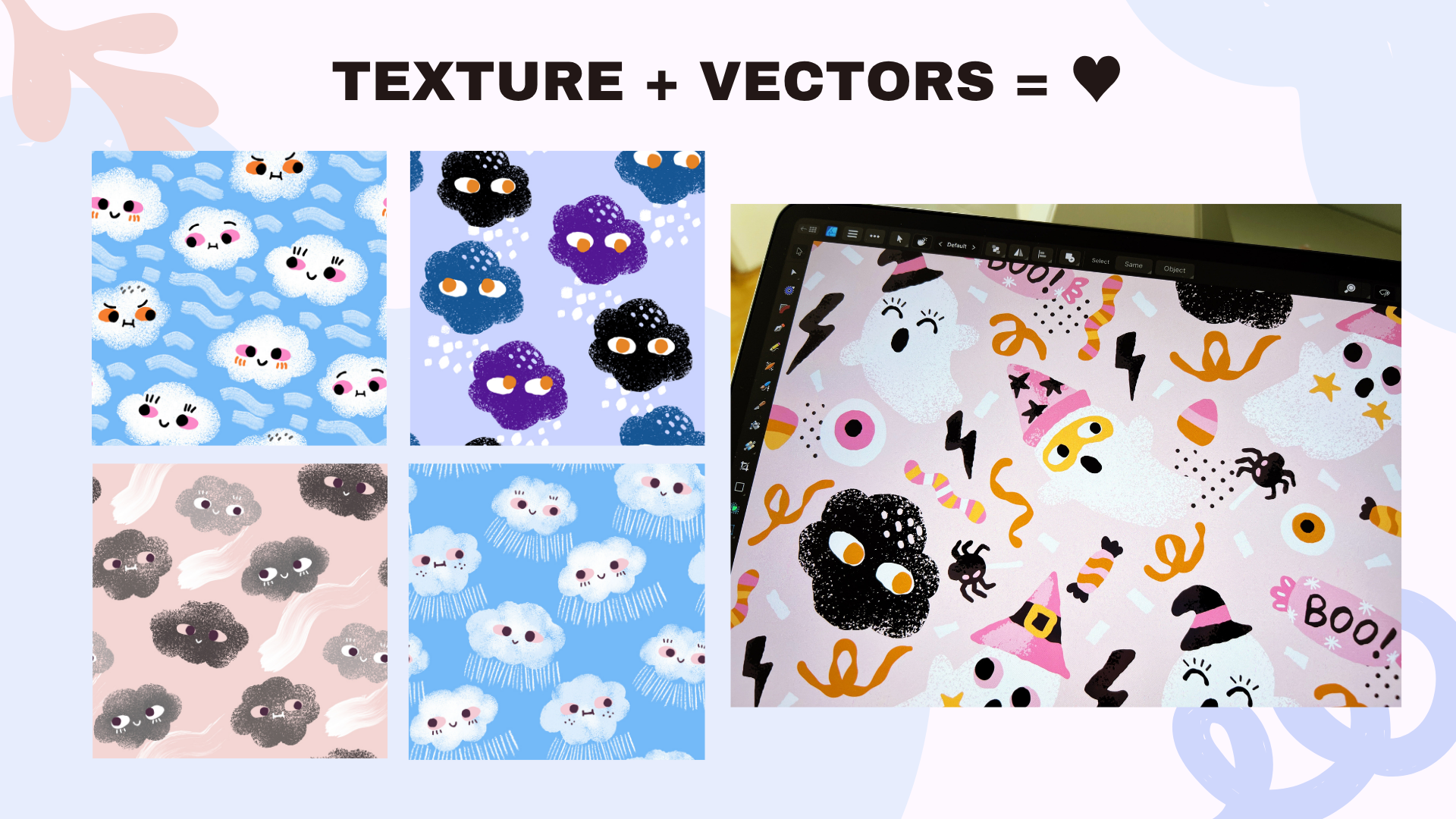
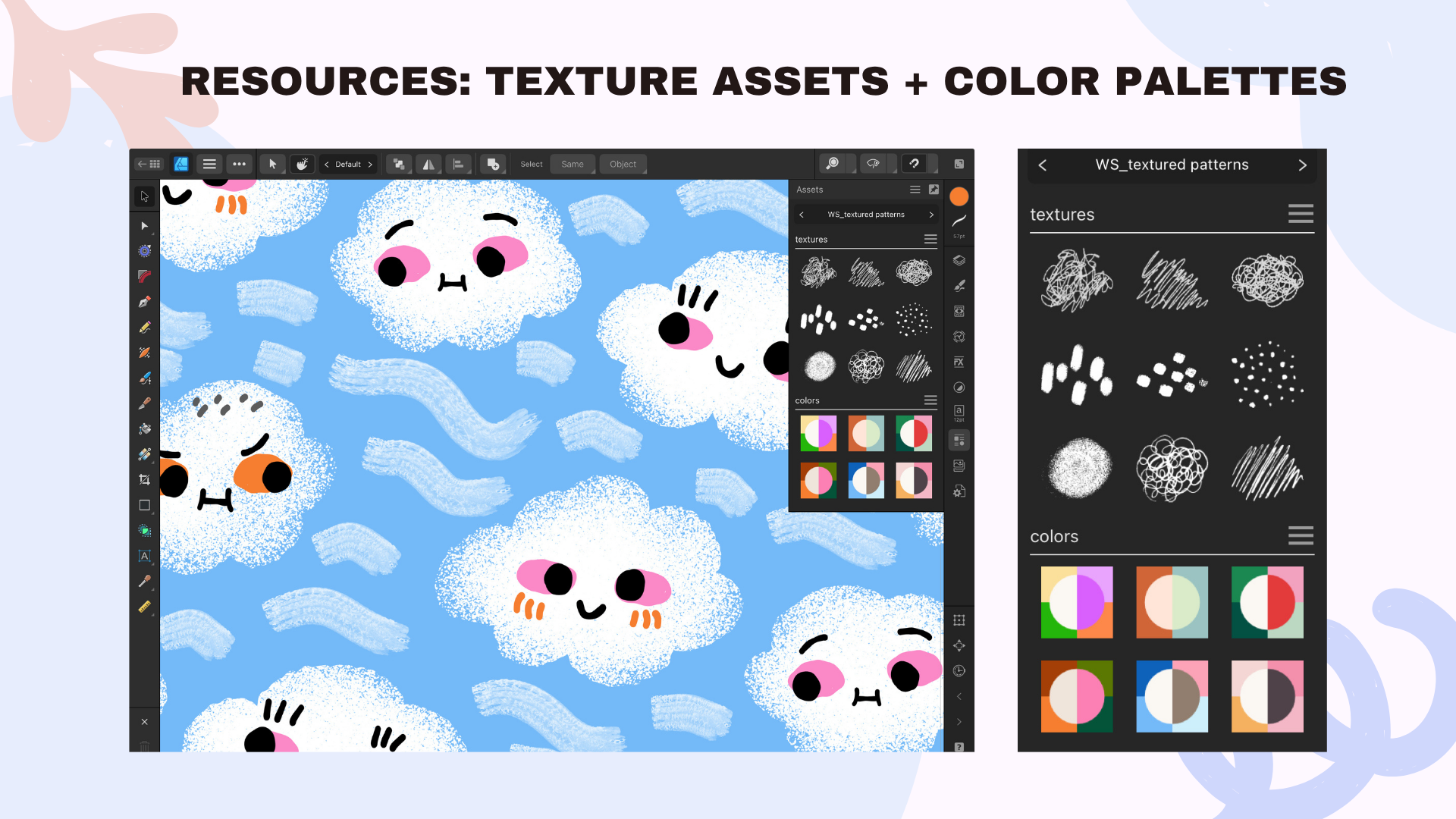

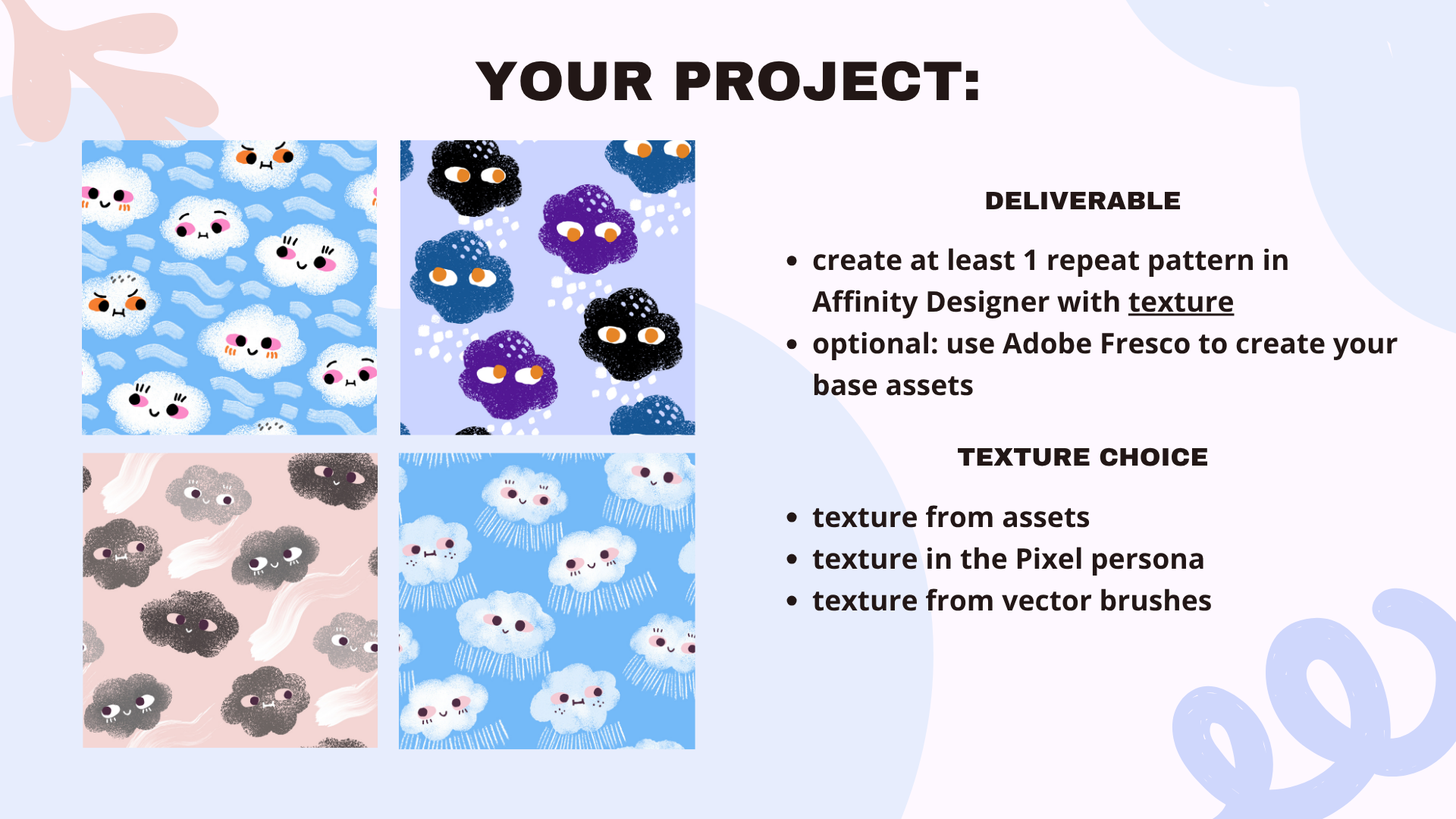
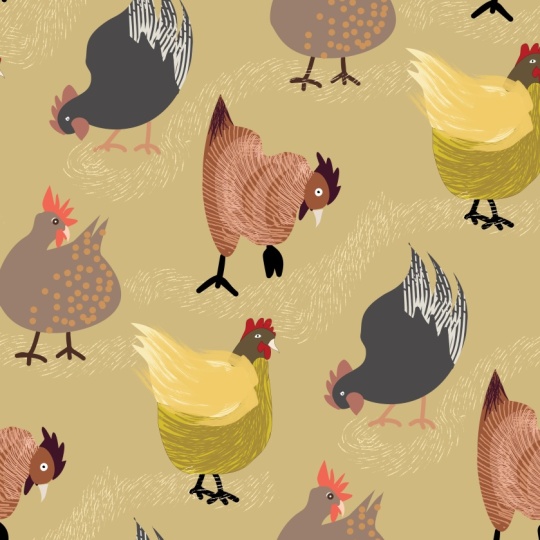
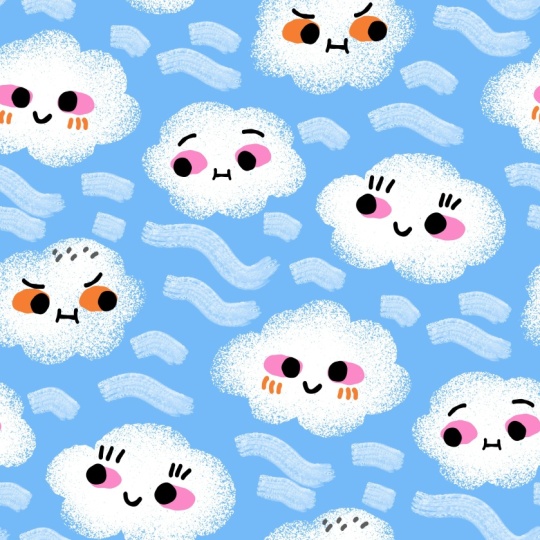
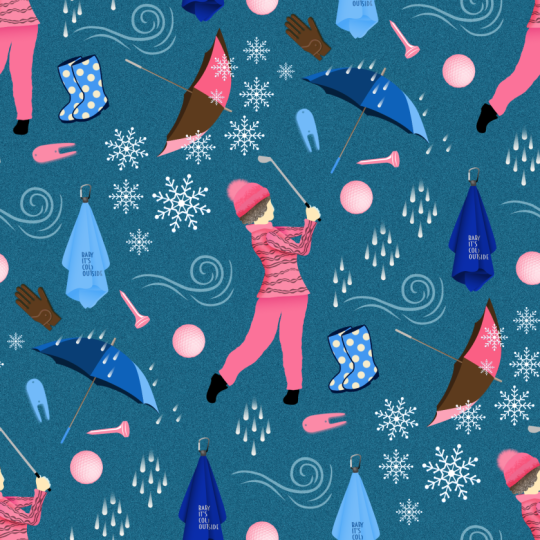


 2.100
1 Std. 58 Min.
2.100
1 Std. 58 Min.