Transkripte
1. Automatisierter Half-Drop-Ditsy: Kurstrailer: So sehe ich das. Das Erstellen von Mustern
für Ihr Portfolio sollte keine schwierige
technische Aufgabe sein. Sie sollten über einen
Prozess verfügen
, der es Ihnen ermöglicht, in
Ihrem kreativen Fluss zu bleiben , anstatt sich auf einige technische Details zu konzentrieren,
die Sie verlangsamen könnten Sie sollten
sich nicht einmal um
wiederholte Berechnungen oder
andere technische So behebe ich das. Ich habe meinen gesamten Prozess automatisiert,
indem ich automatisierte Vorlagen
in Affinity Designer Ich möchte
diese Technik mit
Ihnen teilen , damit Sie
gesund bleiben und
sich einfach auf das Zeichnen
und Entwerfen konzentrieren können sich einfach auf das Zeichnen
und Entwerfen konzentrieren Ich habe einen Online-Kurs erstellt,
in dem ich
Ihnen zeige , wie Sie
Half-Drop-Wiederholungsmuster automatisieren und ich kombiniere ihn mit können,
und ich kombiniere ihn mit
einem unterhaltsamen Projekt, bei dem
wir
ein auffälliges Ditsy-Muster
für Ihr Portfolio zur
Oberflächenmustergestaltung erstellen ein auffälliges Ditsy-Muster , alles zu 100% vektoriell und handgezeichnet Falls du mich nicht kennst,
hi, mein Name ist Weronika Ich bin Illustratorin und Designerin für Oberflächenmuster
mit Sitz in Berlin, Deutschland Ich unterrichte über
Grafikdesign und Oberflächendesign in Affinity
Designer für das iPad Ich zeige Ihnen, wie ich
mein
Ditsy-Muster mit Halbtropfen und Wiederholungen auf
meinem iPad erstelle mein
Ditsy-Muster mit Halbtropfen und Wiederholungen auf , ohne das Transform
Studio zu verwenden Das bedeutet keine Berechnungen mehr, keine X- und Y-Achsen mehr Die Wiederholung erfolgt
automatisch für Sie , sodass
Sie sich nur auf das
Zeichnen konzentrieren können . Die
Automatisierungen stellen sicher , dass Ihre Wiederholung jedes Mal
fehlerfrei ist Ich führe Sie
Schritt für Schritt durch und zeige Ihnen wie ich mein
Dokument in Affinity einrichte, wie ich meine automatisierte
Vorlage von Grund auf neu erstelle, wie ich meine Vektor-Assets
mit dem Bleistiftwerkzeug und
einigen coolen booleschen Operationen zeichne einigen coolen booleschen Operationen und wie ich meine
nahtlose Wiederholung erstelle Dieser Kurs enthält einige
kostenlose Ressourcen, darunter meine automatisierten
Half-Drop-Repeat-Vorlagen für Affinity Designer
Version 1 und Version 2, meine lebendigen Farbpaletten und ein praktisches PDF-Arbeitsbuch mit Ideen für die Zusammenstellung von Schnittmustern. Ich hoffe, dass du mitmachst und ich sehe dich in der Klasse
2. Erste Schritte: Beginnen Sie mit dem Kurs Sie benötigen lediglich Ihre
Affinity Designer-Software und Ihren Zeichenstift Ich nehme diesen
Kurs im Juni 2023 und meine Affinity
Designer-Version ist 2.1 0.0 Ich werde meine
Demonstration in
Affinity Version zwei auf meinem iPad zeigen Affinity Version zwei auf meinem Sie können jedoch auf jeden Fall unabhängig
von Ihrer Version mitmachen Die Schritte, die ich
in diesem Kurs demonstriere,
können sowohl auf Version
eins als auch auf Version zwei
sowie auf das iPad
und die Desktop-Version angewendet werden. Bitte beachten Sie jedoch,
dass ich mich sehr
darauf konzentriere ,
Ihnen iPad-Gesten zu zeigen und Ihnen beizubringen, und dass ich keine
Desktop-Verknüpfungen zur Verfügung stelle. Ihre Aufgabe ist es, in
Affinity Designer,
unabhängig von der Version,
ein sich wiederholendes
Vektormuster mit einem halben Tropfen zu erstellen in
Affinity Designer,
unabhängig von der Version,
ein sich wiederholendes
Vektormuster mit einem halben Tropfen . In diesem Kurs
werden wir uns auf
DC-Muster und verschiedene
DC-Kompositionen konzentrieren DC-Muster und verschiedene
DC-Kompositionen Ihr Ziel ist es, sich mit
Symbolen in Affinität
sicher Bitte beachten Sie, dass Ihr Muster nicht
so komplex sein muss wie meins Sie können es an
Ihr Können anpassen. Wenn Sie in sozialen
Medien aktiv sind, können Sie beispielsweise Ihr wunderschönes Muster mithilfe der magischen
Hash-Tech-Vektoren auf
Instagram
teilen . Oder wenn du in unserer
Facebook-Affinitätsgruppe
bist, kannst du es dort posten
und um Kritik bitten Dieser Kurs ist
eher für Fortgeschrittene geeignet, aber wie immer bin ich mir ziemlich sicher, dass ambitionierte Anfänger damit Schritt halten
können Deshalb dauert dieser Kurs
über 2 Stunden. Das liegt daran, dass ich versucht habe , ihn
nicht nur mit
vielen Informationen zu füllen, sondern auch
ein angenehmes Lerntempo
aufrechtzuerhalten . Wenn Sie ein
absoluter Anfänger sind und
die Benutzeroberfläche von Affinity
Designer noch nicht kennen , ziehen
Sie bitte in Betracht, an
meinem Kurs Einführung in Affinity Designer teilzunehmen Dieser Hal-Drop-Wiederholungskurs ist Teil einer größeren
Kursreihe Der erste Kurs, den ich zum Thema
automatisierte Mustervorlagen
veröffentlicht habe,
ist der Dim and Repeat-Kurs. beiden Kursen festigen
Sie Ihr Wissen über die Verwendung der Vorlagen Sie befassen sich aber auch mit zwei verschiedenen Projektideen und enthalten separate
PDF-Arbeitsmappen Wenn Sie mit
den Ergebnissen fortfahren und gleichzeitig bei der Erstellung Ihres Musters mit Vektor-Assets
arbeiten möchten , , schauen Sie sich meinen
Vektor-Assets-Kurs für Affinity Das war's für den Moment.
Vielen Dank, dass Sie an meinem Kurs teilgenommen haben.
Viel Spaß beim Anschauen.
3. Über Ditsy Muster: Lassen Sie uns kurz besprechen, was
Ditsy-Muster sind und warum Sie
sie in Ihr Musterportfolio aufnehmen sollten sie in Ihr Musterportfolio Ditsy-Muster
zeichnen sich durch ihre tänzerische Anordnung
winziger Motive oder Elemente aus, oft in einem sich wiederholenden Diese Motive können
florale, geometrische, abstrakte oder andere
kleine Designelemente sein. Der Begriff Ditsy leitet sich
vom Wort „Dits“ ab, was eine törichte oder
hirnlose Person bedeutet Im Zusammenhang mit Mustern bezieht sich
Ditsy auf den
skurrilen und verspielten Charakter
dieser bezieht sich
Ditsy auf den
skurrilen und verspielten Charakter Designs. Sie haben
in verschiedenen Bereichen an Popularität gewonnen, darunter Mode, Innenarchitektur
und Grafikdesign. Es
kann eine gute Idee sein, Ditsy-Muster in Ihr Musterportfolio aufzunehmen, insbesondere wenn Sie schon einmal
Ditsy-Muster erstellt
oder damit gearbeitet haben Ditsy-Muster erstellt
oder damit gearbeitet Oder wenn Sie
Ihre Vielseitigkeit als Designer unter Beweis stellen möchten . Einige Kunden suchen
speziell nach Künstlern, die sich wiederholende
Muster erstellen können Wenn diese
Ihrem persönlichen Stil
oder dem Zielmarkt entsprechen , den Sie anstreben, sie in Ihr Portfolio kann es sehr vorteilhaft sein, sie in Ihr Portfolio aufzunehmen. Ditsy-Muster können
zart und bezaubernd sein. Sie können Ihnen helfen, Ihren Designs einen Hauch von Weiblichkeit und Verspieltheit
zu verleihen Die kleinformatigen Blumen falls Sie
Blumenzwiebeln machen, können,
falls Sie
Blumenzwiebeln machen, ein Gefühl von
Nostalgie und Romantik hervorrufen Sie können Ihnen auch dabei helfen Verspieltheit und
Laune zu vermitteln,
indem sie beispielsweise lustige Motive,
kleine Blumen und Blüten,
Sterne, Punkte oder abstrakte Formen einführen kleine Blumen und Blüten,
Sterne, Punkte oder Manche Motive können Ihrem Design ein Gefühl von Freude und Leichtigkeit
verleihen Ditsy-Muster sind zum Beispiel beliebt
für Kinderkleidung, aber auch für Accessoires und verspielte
Modestile Als nächstes kommt ihre Vielseitigkeit. Ditsy-Muster sind
unglaublich vielseitig und können in einer
Vielzahl von Designkontexten verwendet werden Es muss nicht unbedingt alles
um Blumen gehen. Sie können praktisch
jedes gewünschte Thema wählen. Hier zum Beispiel habe ich dieses
vom Backen inspirierte Ditsy für die
Küchendekoration
entworfen vom Backen inspirierte Ditsy für die
Küchendekoration Das nächste Merkmal
ist ihre Zeitlosigkeit. Ditsy-Muster haben
sich im Laufe der Zeit bewährt und sind seit vielen
Jahrzehnten in
Mode und Design beliebt vielen
Jahrzehnten in
Mode und Design Ihr zeitloser Reiz sorgt dafür , dass sie
eine klassische Wahl bleiben. Wenn Sie nicht möchten, dass sie ein bisschen zu veraltet
aussehen, können
Sie auf jeden Fall
etwas Grafischeres zeichnen . Als nächstes sind sie Ihr bester Verbündeter wenn Sie
irgendwelche Unvollkommenheiten verbergen müssen Ihre geschäftige Natur lenkt das Auge und minimiert die
Sichtbarkeit von Fehlern Sie sind unglaublich praktisch
, weil sie
Ihnen wirklich helfen können , Ihre
Wiederholung sehr effizient zu verbergen. Schließlich sind sie ein Blickfang,
aber nicht überwältigend. Ditsy-Muster haben eine
fesselnde Qualität, ohne den Betrachter zu überwältigen Ihr kleiner Maßstab und ihre verstreute Anordnung
ermöglichen es ihnen,
visuell interessant zu sein ,
ohne
das gesamte Designer-Outfit zu dominieren das gesamte Designer-Outfit Schauen wir uns nun die
fantastischen Designs von
anderen Musterdesignern an fantastischen Designs von
anderen Musterdesignern Alle Bilder werden mit Genehmigung
des Künstlers präsentiert. Zunächst möchte ich dir Caro
vorstellen. Das ist so ein
interessantes Muster. Sie ist eine sehr talentierte Künstlerin. Dieses besondere Beispiel geht über den Standard
hinaus,
das Ditsy-Blumenmotiv Sie ließ sich vom Tee inspirieren, von einigen achtsamen und
entspannenden Momenten Das beweist, dass du praktisch alles als
Ditsy-Muster
zeichnen kannst , wo immer
es dich gerade inspiriert. Es muss nicht zu 100
Prozent botanisch sein. Es kann einfach ein
entspannender Abendtee sein. Das sagt Caro
über Ditsy Patterns. „Was ich an
Ditsy Repeats liebe
, ist , dass das Muster organischer und
fließender aussieht , weil sich die
Elemente in
unterschiedlichen Positionen
und Ausrichtungen befinden unterschiedlichen Positionen Der Vorteil ist
, dass Sie
ein ungerichtetes Muster haben und es auf
jeder gewünschten Oberfläche verwenden können Ich wiederhole diese Art von
Wiederholung sehr oft.“ Ich
stimme Caro hier voll und ganz zu, dass Ditsy-Muster dir
diese kreative Freiheit geben Es gibt kein Raster oder es gibt keine Form, an die man sich halten
muss. Genau wie sie sagt, du kannst etwas
Organisches und Fließendes
kreieren. In dieser Hinsicht denke ich, dass
Ditsy-Muster Ihre Kreativität
und Spontanität wirklich
fördern können Ihre Kreativität
und Spontanität wirklich
fördern Als nächstes sind Lucia oder Lucio dran. Hoffentlich
treffen wir uns eines Tages persönlich, weil Lucia auch in Deutschland
ansässig ist. Dieses Muster ist so ein Klassiker
und ein echter Hingucker
mit Blumenmotiv. Sie könnten zum Beispiel denken, dass
Sie in den sozialen
Medien zu viele
davon sehen . Aber dieses besondere Muster zieht
wirklich Ihre Aufmerksamkeit auf sich. Lucia hier ist wirklich gut dem scheinbaren Chaos umzugehen, und sie übersetzt es in eine wunderschön komplizierte Liederkomposition
. Ich habe ihre Muster
durch ihre Herausforderung gespürt. Dreißig Blumen in meinem Stil, es ist eine der schönsten
Instagram-Herausforderungen
im Zusammenhang mit
Oberflächenmustern ,
also kann ich nur empfehlen,
dass du sie dir Das sagt sie über das
Erstellen von Ditsy-Mustern. „Es macht immer Spaß und ist interessant , Schnittmuster zu kreieren Ich liebe es, sehr komplizierte
Ditsies wie dieses zu kreieren, bei dem das Auge eingeladen ist, durch das Muster zu
wandern und jedes Mal neue kleine
Details zu entdecken Dies ist je
nach Komplexität
Ihres Ditsy-Musters wirklich wahr Komplexität
Ihres Ditsy-Musters Dieser
ist zum Beispiel ziemlich komplex. Jedes Mal, wenn Sie es sich ansehen, können Sie neue Details entdecken. Als nächstes ist Carly dran. Ihre Muster
sind wirklich magisch. Sie sind voller Mond
- und Sonnenelemente, und ihre Farbpaletten
sind eine echte Augenweide Dieses Muster zum Beispiel ist so skurril und
voller Hexenmotive, die eines meiner Lieblingsmotive sind Das ist ein weiteres gutes Beispiel dafür
, dass Sie sich überhaupt nicht nur mit botanischen
Motiven befassen müssen. Sie können jedes Thema angehen
, das Sie derzeit interessiert oder jedes Thema, das Sie für Ihr Musterportfolio
benötigen. Das sagt Carly über das
Erstellen von Ditsy-Mustern. „Ich liebe Ditsy-Muster, weil es
mir Spaß macht, viele
kleine, auffällige
Icons zu kreieren , um meinen Mustern hoffentlich viele
interessante Bereiche
hinzuzufügen mir immer Spaß,
etwas Neues zu entdecken , wenn ich mir ein Muster
ansehe.“ Sie können sehen, dass diese
Aussage mit dem übereinstimmt was Lucia
uns zuvor erzählt hat. Ditsy-Muster haben
ein enormes Potenzial , viel Interesse zu wecken Es hängt alles davon ab wie viele Assets Sie
erstellen, um daraus ein Muster zu erstellen. Je komplexer du es machst, desto aufregender wird es. Als nächstes haben wir Leah. Ich bin ein großer
Fan ihrer Kunst, die so verspielt
und fröhlich ist. Für mich persönlich
weckt es ein Gefühl von Nostalgie mit
einem modernen Touch Sie ist auch besonders
talentiert, wenn es darum geht,
wunderschöne Farbpaletten zusammenzustellen Das sagt sie
über Ditsy-Muster. „Ich habe Ditsy-Muster geliebt, weil
ich mich bei der Herstellung so viel
unbeschwerter fühle als bei komplexeren Designs Es ist auch schön, beim
Quilten und bei kleineren Projekten
einfachere und
kleinere Designs zu haben und bei kleineren Projekten
einfachere und
kleinere Designs Quilten und bei kleineren Projekten
einfachere und
kleinere Designs zu Außerdem können sie
vielseitig sein und
eine hohe visuelle Wirkung haben , da sie
einfacher und zufälliger sind.“ Ja, siehst du, sie stimmt auch zu , dass sie dir viel
mehr kreative Freiheit geben. Sie beschreibt den Prozess der Erstellung solcher Muster
als sorglos. Ich denke auch, dass die Aufnahme von
Ditsy-Mustern in Ihr Portfolio
Ihre Arbeit einfach unterhaltsamer machen kann Schließlich haben wir Anna, deren Musterportfolio
wirklich glänzt. Vielleicht möchten
Sie ihre sozialen Medien besuchen. Ich wollte euch dieses
wunderschön ausbalancierte
botanische Muster
mit Tiermotiven zeigen wunderschön ausbalancierte
botanische Muster . Wir haben natürlich viele botanische Elemente gesehen , aber es gibt nicht so viele
Motive mit Tieren. In dieser Gegend gibt es wirklich so
viel zu entdecken, Sie können Vögel oder Haustiere zeichnen
oder Tiere, die
von einer bestimmten Region inspiriert sind. Ich finde, dass Anna es wirklich toll macht , diese Motive in ihr Musterportfolio aufzunehmen,
anstatt nur bei Blumen zu bleiben. Das sagt sie
über Ditsy-Muster. „Ich liebe es, farbenfrohe
Ditsy-Muster mit vielen
detaillierten Elementen und einem
einzigartigen Ablauf zu kreieren . Ditsy-Designs sind sehr
vielseitig und eignen sehr gut für Bekleidungs
- oder Wohndekorationsoberflächen Es macht auch viel
Spaß, an ihnen zu arbeiten.“ Siehst du, wir haben hier wieder ein
paar Wiederholungen. Ein Wort, ich glaube, ich
wiederhole es auch mit ziemlich viel, ist vielseitig und vielseitig, und das können andere Künstler
wirklich bestätigen Ein anderes häufig
wiederholtes Wort ist lustig. [GELÄCHTER] Ich möchte
allen Künstlern danken , die mir
die Erlaubnis gegeben haben ,
ihre Kunst in meinem Kurs zu präsentieren. Ich lade
Sie herzlich ein, für eine
Sekunde innezuhalten und
sich ihre Portfolios anzusehen. Nun, nach dieser Aufwärmphase
in Dipty-Muster, sind
wir bereit, mit der Diskussion
fortzufahren, was
ein Half-Drop-Repeat ist und warum Sie ihn
in Ihrem Portfolio verwenden
sollten
4. Half-Drop-Wiederholung: In dieser Lektion
möchte ich Ihnen die Wiederholungsmuster mit
Half-Drop-Wiederholungen vorstellen .
Was ist das eigentlich? Bei Wiederholungsmustern mit einem halben Tropfen das Motiv oder die Gestaltungselemente sowohl
horizontal als auch vertikal wiederholt, es wird
aber auch in
jeder nachfolgenden Reihe um die
Hälfte oder einen halben
Schritt vertikal verschoben jeder nachfolgenden Reihe um die
Hälfte oder einen halben
Schritt vertikal Um eine Wiederholung mit einem halben Tropfen zu visualisieren, stellen Sie sich eine Reihe von Motiven vor, die vertikal
angeordnet sind, und dann werden in der nächsten
Reihe die Motive die halbe Höhe
eines Motivs nach unten
verschoben Dies wiederum erzeugt
einen gestaffelten Effekt. Wiederholungsmuster mit einem halben Tropfen
bieten mehrere Vorteile sowie Textil- und Oberflächendesign Hier sind einige
der wichtigsten Vorteile. Sie verleihen dem Muster ein
Gefühl von Bewegung, Rhythmus und Komplexität
. Sie sorgen auch für einen
harmonischen Ablauf und vermeiden offensichtliche Linien oder visuelle
Störungen an den Stellen, an denen sich die Fliesen treffen Sie bieten eine geringere
Vorhersagbarkeit. Das bedeutet, dass
das verschobene Layout eine weniger
vorhersehbare Reihenfolge
erzeugt. Dies wiederum kann
verhindern, dass das Design eintönig
wird
oder Du kannst deine Wiederholung viel
besser verstecken , indem du sie mit einem halben Tropfen wiederholst Sie eignen sich
sowohl für kleine als auch für große
Designs und können sich sehr gut
an nahezu alle
Arten von Produkten anpassen . Schauen wir uns einige Beispiele
aus meinem eigenen Portfolio
an . Dies ist ein skurriles
Muster, das ich letztes Jahr in
Affinity Designer
erstellt habe , und hier auf der nächsten Folie können
Sie die Ich denke, wenn ich für
diese spezielle Idee den Standard oder
einen Full-Drop-Repeat verwende , wäre die Wiederholung
ein bisschen zu offensichtlich Als nächstes haben wir eines
meiner Lieblingsmuster, die vom Backen inspirierten Muster mit Apfelkuchen und Birnen Auch hier können Sie die Wiederholung sehen,
Sie können sehen,
dass dies eine Wiederholung mit einem halben Tropfen
ist Die Tatsache, dass es
ein Ditsy-Muster mit vielen verschiedenen Icons ist, also viele verschiedene
Motive in Sicht hilft mir
schon dabei, diese Wiederholung zu
verbergen Aber die Wahl von
Halfdrop hat mir geholfen, dem Muster noch mehr Tiefe
zu
verleihen Auch hier hilft es mir, offensichtliche Linien zu
vermeiden. Zu guter Letzt
haben wir ein botanisches Muster. Eine Wiederholung mit einem halben Tropfen funktioniert
sowohl für kleine als auch für große
Designs, und hier auf der nächsten
Folie sehen Sie eines, ein Musterelement in einer Wiederholung
mit einem halben Tropfen Bist du bereit,
das
Half-Drop-Repeat-Template mit mir zu testen das
Half-Drop-Repeat-Template mit mir Automatisierter Half-Drop klingt viel besser [GELÄCHTER]
als nur Half-Drop, also lassen Sie uns gleich loslegen
5. Halb-Drop-WiederholungsVORLAGE: Lassen Sie uns unsere Mustervorlage für
Half-Drop-Wiederholungsmuster
in Affinity Designer erstellen in Affinity Designer Ich werde Ihnen meinen Prozess
in Affinity Version
2 auf meinem iPad zeigen in Affinity Version
2 auf meinem iPad Sie können den gesamten Workflow jedoch wie gewohnt
sowohl
für die Version 1
als auch für die
Desktop-Version replizieren gesamten Workflow jedoch wie gewohnt
sowohl
für die Version 1 als auch für die
Desktop-Version Dank dieser Vorlage können
Sie
detaillierte
Half-Drop-Wiederholungsmuster erstellen detaillierte
Half-Drop-Wiederholungsmuster ohne sich Gedanken
über Ihre Wiederholung machen zu müssen, da diese
automatisch für Sie erstellt werden Alternativ steht Ihnen diese
Vorlage
auf meiner Plattform zum Download zur Verfügung . Sie diese
Übung mit mir
durchführen, erfahren Sie mehr über
das Programm und können Symbole viel
effizienter verwenden. Also lass uns anfangen. Alle
Mustervorlagen, die ich
erstellt habe , werden direkt
auf meinem iPad gespeichert , da ich immer noch viel Speicherplatz
habe. Sie können sie auch
in
einem Cloud-Dienst wie
Dropbox oder Google Drive speichern . Ich verwende die Dateien-App auf meinem iPad. Affinity Designer-Vorlagen
haben die Erweiterung.aftemplate. Wenn Sie das nächste Mal
eine dieser Vorlagen verwenden möchten, erstellt
die Software
einfach eine Kopie. Nachdem Sie sie erstellt
haben, können Sie über das Vorlagenmenü auf Ihre Vorlagen
zugreifen. Da Sie an ihnen arbeiten werden, werden
Sie nichts
überschreiben Die Vorlage
bleibt so erhalten, wie Sie sie speichern. Hier greifen Sie auf
Ihre Vorlagen in Version 1 unter dem Plus
New From Template zu. Auch hier gilt: Während Sie
an diesen Vorlagen arbeiten, werden
Sie
die ursprüngliche Vorlage nicht überschreiben Später, wenn du zum Beispiel
eine Vorlage auswählst,
lass uns hier wählen, ich habe meine
Half-Drop-Repeat-Vorlage Gehen wir zurück zur Homepage. Es hat genau den gleichen Namen, genau wie meine Vorlage. Während Sie daran arbeiten,
empfehle ich Ihnen, es sofort zu
speichern, indem Sie
im Hamburger-Menü „Speichern unter“ auswählen. Hier können Sie
den Namen für Ihr Dokument wählen. Als Nächstes müssen Sie es erneut speichern, entweder auf Ihrem iPad oder auf Ihrem Desktop oder in einem
anderen Cloud-Speicher. In Version 2 gibt es
keine andere Möglichkeit, Ihre Dokumente umzubenennen Du musst
sie speichern und das ist die einzige Möglichkeit,
ihnen einen Namen zu geben oder sie umzubenennen. Schließen wir dieses Dokument,
indem wir auf das X-Symbol klicken. Schließen Sie, ohne zu speichern,
und lassen Sie uns
gemeinsam
unsere Half-Drop-Repeat-Vorlage von Grund auf neu erstellen gemeinsam
unsere Half-Drop-Repeat-Vorlage von Grund auf neu Bevor wir
unser neues Dokument erstellen, überprüfe
ich gerne die Einstellungen für die
Hintergrundfarbe. Sie können auf sie zugreifen, indem Sie zu
Ihren Einstellungen
und der Benutzeroberfläche gehen . Ich möchte, dass mein
Grauwert im Hintergrund bei etwa 75% liegt. Dann drücke ich auf „Fertig“. Ich gehe zu Neu, Neues Dokument und ich habe bereits eine Voreinstellung zum Erstellen
automatisierter Muster. Es heißt
4.000-Pixel-Muster. Sie müssen sicherstellen, dass Sie Ihre
Dokumenteneinheiten in Pixel
ändern. Sie wählen zum Beispiel, genau wie ich, 4.000
Pixel im Quadrat aus. Es muss ein Quadrat sein. Sie können jede gewünschte Dimension
wählen. Da alles Vektor ist, es nicht wirklich wichtig. Ich empfehle jedoch
, dass Sie
ein Quadrat mit mindestens
2.000 Pixeln wählen . Dann arbeite ich mit 300 DPI
und dem Farbformat RGB. Damit die Option „Auf Leinwand
ausschneiden“ funktioniert, müssen
Sie sicherstellen, dass die
Option müssen
Sie sicherstellen, dass die Kunstwand
erstellen“ deaktiviert ist. So sehen Sie
, dass es ausgewählt ist. Es ist auf die rechte
Seite gerückt und weiß geworden. Wenn du erneut tippst,
wird es wieder auf
die linke Seite verschoben und es ist grau. Stellen Sie sicher, dass wir keine
Zeichenflächen erstellen , wenn wir
mit unserem neuen Dokument beginnen. Jetzt können wir auf „Okay“ klicken und wir erstellen ein neues Dokument
für unsere Musterkachel. Das sind die grauen Hintergründe
, von denen ich gesprochen habe. Ich habe meine Einstellungen,
wie Sie sich erinnern, unter
Einstellungen geändert ,
sodass sie bei etwa 75, 77% liegen. Denn standardmäßig
erhalten Sie eine leere Seite, die im Grunde
eine weiße Leinwand ist. Ich möchte trotzdem
einen guten Kontrast zwischen
der Leinwand und dem
Dokumenthintergrund beibehalten . Deshalb habe ich diese
Einstellungen zuvor angepasst. Jetzt haben wir eine leere Seite und müssen
zuerst
das Rechteckwerkzeug verwenden Hier finden Sie
es in Ihrem Menü auf der linken Seite. Standardmäßig sollten Sie auch
die rechteckige Form ausgewählt haben die rechteckige Form ausgewählt Wenn nicht, wählen Sie „Rechteck“ und beginnen mit dem
Zeichnen eines Rechtecks Auch hier
wird es standardmäßig grau sein. Also müssen wir
vielleicht zu unseren
Farbpaletten gehen und sie auf eine andere Farbe
ändern , die ein bisschen anders ist Wählen wir dieses Gelb. Ich werde vielleicht auch
dieses Blau für meinen Strich wählen. Wählen Sie eine schöne, lebendige Farbe für Ihre Füllung und eine
kontrastierende Farbe, am besten auch sehr
lebhaft, für Ihren Strich. Vergewissere dich jetzt, dass dein
Snapping hier drüben aktiviert ist. Du kannst
deine Schnappoptionen auch noch einmal überprüfen. Wenn du
rechts neben das Symbol
klickst, öffnet sich ein Untermenü, in dem du „Schnappoptionen“ auswählen
kannst Sie können dieses Video vielleicht
unterbrechen und überprüfen, ob wir dieselben Einstellungen
haben Ich habe auch kürzlich meine Einstellungen
hier
geändert , um die Pixelausrichtung zu erzwingen Verschieben um ganze Pixel zu erzwingen. Wenn das korrekt ist,
klicken wir auf „Fertig“. Wir stellen sicher, dass wir das
Verschieben-Werkzeug
hier drüben aufrufen und wenn das Einrasten aktiviert ist, müssen
wir dieses Quadrat
genau auf unserer Leinwand positionieren Ich sehe, dass es eingerastet ist und ich sehe, dass
alles korrekt ist ,
weil dort Breite 4.000
Pixel und Höhe 4.000 Pixel Aber wenn ich das noch einmal überprüfen möchte, kann
ich zuerst sicherstellen, dass
ich auf der richtigen Ebene bin Dann kann ich hier in das
Transform-Studio gehen und sowohl die Abmessungen
als auch die Position meines Quadrats
überprüfen die Position meines Quadrats Außerdem
muss die Position auf der X-Achse Null und auf
der Y-Achse Null
sein X-Achse Null und auf
der Y-Achse Null Eine weitere Sache, die ich
gerne mache, ist hier
im Stroke-Studio auf diese
0,2-Standardzahl
zu tippen und sie auf mindestens fünf Punkte zu ändern. Jetzt ist unser Schlag
etwas größer. [GELÄCHTER] Das ist nur
meine persönliche Präferenz. Ich richte es auch gerne an
der Innenseite meiner Form aus. Natürlich können Sie es auch noch dicker
machen. Du tippst erneut und
wählst zum Beispiel acht aus, und jetzt
ist dein Strich noch dicker und das hilft dir, die
Dinge besser zu sehen und du wirst deine
Hilfslinien viel besser
sehen. Ich bleibe bei fünf. Das ist unsere Basis
und jetzt müssen wir dieses Quadrat
zu unserem Symbol
machen. Lassen Sie uns überarbeiten, was wir
bereits aus meinen
früheren Kursen über
Symbole wissen aus meinen
früheren Kursen über
Symbole Was ist ein Symbol? Ein Symbol ist ein intelligentes
Objekt, das wiederholt in
Ihrem Dokument
platziert werden kann wiederholt in
Ihrem Dokument
platziert Anschließend
werden alle Änderungen, die wir an diesem Symbol
vornehmen , auf alle
Kopien dieses Symbols übertragen. Lassen Sie uns also
aus diesem Quadrat ein Symbol erstellen
und sicherstellen, dass es ausgewählt ist. Wir gehen hier zu unserem
Symbolmenü, Hamburger-Menü, fügen
ein Symbol aus der Auswahl hinzu. Wenn wir nun
zum Ebenenbedienfeld zurückkehren, sehen
wir, dass wir
einen Symbolordner erstellt haben, und sowohl der Ordner als auch
alles, was sich
im Ordner befindet , hat diese orangefarbene Linie auf der linken Seite. Ich werde
Rectangle Tool Guide umbenennen lassen. Sie können es umbenennen, indem Sie entweder über
die drei Punkte darauf
zugreifen und auf
den Namen klicken , oder mit dem
letzten Affinity-Update können
Sie auch
mit Ihrem Finger
oder mit Ihrem Apple
Pencil nach links wischen ,
wodurch
das neue Schnellmenü geöffnet wird, und direkt am Ende haben
Sie Ich denke, dieser ist schneller. Dies ist unser Leitfaden. Jetzt können wir unseren
Half Drop Repeat erstellen. Als Nächstes
erstellen wir Kopien
unseres quadratischen Symbols und platzieren es in
einer Wiederholung um einen halben Tropfen. Es gibt zwei Dinge, die Sie berücksichtigen
müssen. Nummer 1, du
musst schnappen. Nummer 2, wir müssen Clip to
Canvas
einschalten , damit du
dasselbe hast. Wenn du genau wie ich bist, kannst
du zuerst auf Clip
to Canvas zugreifen, indem zum
Hamburger-Menü Canvas
gehst Hier findest du
Clip zu Canvas. Dann siehst
du alternativ,
dass wir hier dieses Symbol verwenden, das du direkt
neben dem Snap
auf der linken Seite findest neben dem Snap
auf der linken Seite Dies wird Ihre Schaltfläche für den
Vorschaumodus sein. Lass mich dir zeigen, was ich meine. Lassen Sie uns zunächst eine
Kopie dieses Quadrats erstellen. Zwei Finger auf meinem Bildschirm. Halten und ziehen Sie die Finger und lassen Sie sie dann
los. Sie erstellen eine Kopie
und platzieren sie einfach hier. Meine
Clip-to-Canvas-Option befindet sich auf Canvas. Wenn ich es erneut schneiden möchte, kann
ich es so auswählen. Nun
wird dieses zweite Quadrat abgeschnitten, aber es gibt eine schnellere
Möglichkeit, darauf zuzugreifen, nämlich diesen Button
hier neben dem Snappen Jetzt ist es unbeschnitten. Jetzt ist es abgeschnitten. Beschnitten bedeutet, dass es genau auf
unsere ursprüngliche quadratische Leinwand mit 4.000
Pixeln
zugeschnitten unsere ursprüngliche quadratische Leinwand mit 4.000
Pixeln Stellen wir sicher, dass es nicht beschnitten ist, damit wir unser Quadrat sehen
können Das ist das neue Quadrat
, das ich gerade erstellt habe. Ich ziehe
es nach unten, damit ich weiß, dass dies
mein ursprüngliches Quadrat ist, das ich
direkt auf meiner Leinwand platziert habe. Jetzt positioniere ich dieses Quadrat darüber, bis alles
zusammenpasst Sie werden diese
Hilfslinien in Grün und Rot sehen. Jetzt erstelle
ich mit einer Geste mit zwei Finger eine weitere
Kopie an der unten angegebenen Stelle. Warte, bis es knallt. Es ist wirklich wichtig. Noch eine Kopie. Jetzt müssen wir unseren halben Drop
erstellen, indem wir
ihn nicht so platzieren , dass dies der Standard
oder der komplette Drop Repeat wäre. Platzieren wir es zur Hälfte. Kippe es noch einmal. Schnappt zusammen. Großartig. Noch ein Exemplar. Dann noch einer hier. Noch eins hier. Deshalb
war es mir auch wichtig, dieses ursprüngliche Symbol, das sich auf unserer Leinwand befindet
, zu
trennen. Hier haben wir
unsere originale Leinwand. Platzieren wir nun noch ein paar
mehr, damit wir
unser Muster viel besser erkennen können. Noch ein Exemplar, zum Beispiel hier. Oder vielleicht machen wir den
halben Drop hier drüben. Je mehr Symbole
das Dokument hat, desto mehr verzögert es sich möglicherweise Es liegt eigentlich an Ihnen,
wie viele Sie erstellen. Achte nur darauf, dass das Originalsymbol
kachelt, dieses hier. Siehst du, jetzt ist er ausgewählt,
der in der Mitte. Es ist ein bisschen schwer zu
erkennen, dass Sie jetzt mehr haben. Achte nur darauf, dass es
wirklich, wirklich umzingelt ist. Vielleicht
reicht dir das oder vielleicht möchtest du noch mehr
kreieren. Auch hier
ist das Symbol in
der Mitte, das Sie sehen , unser ursprüngliches Symbol. Jetzt können wir
alle verbleibenden Symbole auswählen und sie gruppieren. Wir wählen die oberste Ebene aus
und
tippen dann mit zwei Finger auf die letzte Ebene,
alles ist ausgewählt. Jetzt können wir es gruppieren. Siehst du,
das sind also die umliegenden Symbole. Dies ist unser
Originalsymbol in der Mitte, das auf
der ursprünglichen Leinwand platziert wird. Diese Vorlage ist für Maximalisten, die wirklich
gerne viel sehen Aber ich habe auch erwähnt, dass
je mehr Symbole Sie haben, desto mehr
Verzögerungen
das Problem möglicherweise haben, weil es sehr symbolreich sein
wird. Falls Sie eine
ältere iPad-Version haben oder Probleme damit das iPad hinterherhinkt
oder sogar kaputt geht, was mir eigentlich
nie passiert ist Dann kannst du auch
die minimalistische Version wählen ,
was ich tun werde. Wie gesagt, es ist wichtig, dass dieses Originalsymbol überall
an allen Rändern oben,
unten, links und rechts
umgeben ist überall
an allen Rändern oben,
unten, links und rechts
umgeben . Einige dieser Symbole
werden also nicht erforderlich sein. Ich kann sie alle auswählen, indem mit
einem Finger
auf den Bildschirm tippe, ihn
gedrückt halte und dann die Symbole
auswähle
, die ich nicht benötige Ich lösche sie,
entferne sie einfach hier. Ich werde diese
Gruppe auch in Half-Drop umbenennen. Dieses ursprüngliche Symbol zum Muster. Dies ist der Symbolordner
, in dem ich arbeiten werde. Ich werde die
Symbole, die in der Nähe sind, nicht anfassen. Bevor wir nun unsere
Half-Drop-Repeat-Vorlage speichern , müssen
wir als letztes eine Hintergrundebene erstellen Wir gehen wieder zum
Rechteckwerkzeug. Wir ziehen und erstellen
ein neues Rechteck, das alle unsere Symbole
verdeckt Dann verschieben wir
es nach unten und benennen es in Hintergrund um Dies ist die einzige
Ebene, auf der wir die
Hintergrundfarbe ändern
werden. Als nächstes öffnen wir unser Hauptsymbol. Wir mussten zum Führer,
das ist unser ursprüngliches
gelbes Quadrat. Wir gehen ins
Farbstudio und klappen oben, sodass wir keine Füllung mehr
haben. Lassen Sie mich das vielleicht
noch einmal demonstrieren, indem ich zuerst
die Hintergrundfarbe ändere. Hier brauche ich den Schlaganfall nicht. Lass es uns in eine
andere Farbe ändern , damit
du besser sehen kannst. Wir gehen in das
Farbstudio unserer Guides. Dann entfernen wir die Füllung. Wir tippen auf eine Außenseite der Leinwand. Was uns jetzt noch bleibt, sind
nur unsere Leitlinien. Wir können auch unsere
Hintergrundebene sehen. Natürlich können Sie die Farbe
Ihrer Hintergrundebene beliebig
oft
ändern . Auch dies ist der Ordner, in dem
wir nach dem Muster arbeiten werden. Das ist unser Ratgeber
, den
wir später natürlich abschalten können. Es wird nur zu
unserer Orientierung dienen, wo sich die ursprüngliche Leinwand
befindet, diese. Das sind unsere verbleibenden Symbole , an denen wir nicht arbeiten werden. Deshalb habe ich sie in
einem speziellen Ordner gruppiert und
sie einfach weggelegt Das ist unsere Hintergrundebene falls du besser sehen möchtest, kannst
du natürlich jederzeit auch deine
Hintergrundebene ausschalten. Jetzt können wir dieses Dokument
als unsere
Half-Drop-Repeat-Vorlage speichern als unsere
Half-Drop-Repeat-Vorlage Wir gehen zum Export des
Hamburgermenüs als Vorlagen. Sie können es in
etwas wie Half Drop See umbenennen. Es ist eine Vorlage, weil Sie
die Dateierweiterung
Point a f Templates haben . Anschließend können Sie
es entweder auf Ihrer Festplatte auf Ihrem Gerät
oder in Ihrem Cloud-Speicher speichern werde ich nicht
tun, weil ich meine Vorlage
bereits gespeichert habe. Ich wähle „Stornieren“. Dies ist unsere Vorlage für Half Drop
Repeat. Deine Aufgabe ist es, mit
mir
die
Half-Drop-Repeat-Vorlage neu zu erstellen und den Umgang mit Symbolen zu üben Alternativ können Sie
die fertige Vorlage
sowohl für Version
1 als auch für Version 2
von der Kursseite herunterladen die fertige Vorlage
sowohl für Version
1 als auch für Version 2
von der Kursseite . Jetzt können wir mit
dem Zeichnen beginnen.
6. Skizzieren und Planung von Assets (Procreate): Ich bin eine Person, die es liebt, neue Muster
mit Skizzen zu erkunden Ich habe diese Frage von
einem meiner Schüler bekommen, die mich
dazu gebracht hat,
über meinen Prozess nachzudenken. Vera, beginnst du
dein Muster immer mit einer Skizze? Wenn ich darüber nachdenke, dann ja. Ich
skizziere immer ziemlich viel , bevor ich überhaupt ans
Vektorisieren denke Aber in meinen Augen zahlt sich das
auf lange Sicht wirklich aus. Hinzu kommt, dass die
reine Vektorisierung manchmal ziemlich mechanisch sein
kann Du konzentrierst dich so sehr auf die technischen Aspekte wie
das Korrigieren deiner Notizen
und darauf, dass deine
Vektorformen geschlossen sind. Beim Skizzieren kannst du dich
entspannen, Fehler
machen und
neue Formen und Formen erkunden Deshalb würde ich jedem
empfehlen, seinen Stil durch
seine Skizzierpraxis zu erkunden Sie können die grobe Skizze
für Ihr Projekt digital bearbeiten , zum Beispiel in Procreate oder sogar direkt in
Affinity Designer, oder Sie können ein
herkömmliches Skizzenbuch verwenden Ich liebe auch traditionelle
Skizzenbücher. Ich nehme sie mit in Cafés oder Restaurants und
kritzele, um mich zu entspannen Ich liebe es immer noch,
in Procreate zu skizzieren [GELÄCHTER]
, weil ich dort meine Lieblingspinsel habe
und ich seit Jahren in Procreate
zeichne und es ist ziemlich schade, dass ich es fast vollständig
für Affinity Designer
aufgegeben habe es fast vollständig
für Affinity Designer
aufgegeben Zumindest was das Skizzieren angeht, ich komme sehr gerne zur Software
zurück Ich werde Ihnen erzählen, wie ich zu
dieser Skizze für
mein Ditsy-Muster gekommen bin dieser Skizze für
mein Ditsy-Muster und was
bei der Vorbereitung der Materialien
für mein Ditsy-Muster
berücksichtigt wurde bei der Vorbereitung der Materialien
für mein Ditsy-Muster Nummer 1: Beginne mit
ein paar zufälligen, fließenden
Formen, die als Platzhalter für deine Pflanzen dienen Ich habe
ganz spontan nur ein
paar Platzhalterbereiche skizziert ganz Ich habe dafür gesorgt, dass
sie in Größe und
Form variieren , sodass Sie sehen werden, dass
einige von ihnen etwas größer sind, von ihnen etwas größer sind, andere
etwas dünner und dass diese spontanen Formen genügend Abwechslung Für meine Komposition habe ich mich für
das sehr enge und
verstreute Meer entschieden das sehr enge und
verstreute Meer entschieden Dann müssen wir auch bedenken
, dass diese leeren Bereiche später durch kleinere
Füllelemente gefüllt
werden . Ich wollte eigentlich genug Abwechslung für
meine Botanicals An dieser Stelle gebe ich zu, dass diese Planungsphase sehr abstrakt
ist, aber sie hat mir im
gesamten Planungsprozess geholfen. Ich wusste, dass ich ein paar
Pflanzen haben möchte, die größer werden. Ich wollte ein
paar Pflanzengruppen. Ich wollte ein paar runde
Blumen, kleinere Blumen und mindestens eine
Pflanze, die etwas größer
als die anderen
sein sollte etwas größer
als die anderen
sein Nummer 2, skizzieren
Sie die Anweisungen für Ihr Vermögen in
Form von Pfeilen. Ich habe ein paar
Richtungspfeile gezeichnet, um den Ablauf
meiner Komposition zu bestimmen. Einige von ihnen sind
fließender und gewellter wie hier, und einige
zeigen direkt nach oben Dieser Teil des abstrakten
Skizzierens hilft mir
sicherzustellen , dass meine Komposition keine
Bewegungsvielfalt meine Komposition keine
Bewegungsvielfalt Schritt Nummer 3:
Kritzeln Sie Ihr Vermögen. Es ist Zeit, unsere Botanicals
oder ein anderes Thema zu zeichnen , das
Sie gewählt haben Ich habe diese Pflanzen
anstelle
meiner Platzhalter gezeichnet, die ich Ihnen zeigen
wollte Zuerst habe ich diese Platzhalter gezeichnet
und dann in Procreate die Opazität dieser Ebene reduziert,
und ganz grob
an
der Stelle dieses Platzhalters,
[GELÄCHTER] Ich habe versucht, meine Pflanzen
so
zu zeichnen , wie Sie
es hier oder hier sehen können An dieser Stelle habe ich auch noch
ein paar
Füllelemente dazwischen gezeichnet noch
ein paar
Füllelemente dazwischen Ich habe aus meiner Fantasie gezeichnet, aber Sie können sich auch
Referenzfotos von echten Pflanzen ansehen. Sie
können zum Beispiel
im Park oder in einen Blumenladen spazieren gehen
und dort
ein paar Fotos machen und
sie
als Referenz für im Park oder in einen Blumenladen Ihre Skizzen verwenden Ihre Skizzen Schritt Nummer 4: Zeichne dein Heldenvermögen. Zu diesem Zeitpunkt habe ich
die Sichtbarkeit
meiner Platzhalter ausgeschaltet die Sichtbarkeit
meiner Platzhalter Das ist die Komposition
, die ich mir ausgedacht habe. Dann dieser Sketch übrigens, du wirst auch feststellen, dass ich gerne in verschiedenen Farben
zeichne. Ich habe zum Beispiel
mit dieser orangefarbenen Farbe angefangen. Ich wusste, dass das meine Heldenpflanzen
sein werden. Dann wusste ich
, dass ich einen will, der ein bisschen mehr ist
, der aussieht wie ein Busch und in verschiedene Richtungen
geht. Ich habe es blau gezeichnet. Dann habe ich sofort die
gleiche Farbe für diese runden Farben
und ein paar Füllstoffe aufgetragen, und die restlichen Füllstoffe gleich
am Ende sind gelb Sie können
auch
verschiedene Farben verwenden , damit Sie die Dinge besser
sehen können [LACHEN]. Als Nächstes habe ich die
Opazität der Skizze verringert. Dann habe ich eine zusätzliche Ebene erstellt. Ich habe meine Motive gezeichnet, meine Heldenmotive, und jedes von ihnen habe ich
auf einer separaten Ebene gezeichnet
, damit ich sie mit dem
Verschiebewerkzeug leichter verschieben
kann,
um sie
besser auf meiner Leinwand zu verteilen kann,
um sie
besser auf meiner Wenn wir dann den Sketch
ausschalten, uns nur
noch unsere Heldenmotive übrig werden die
Motive sein, die wir vektorisieren
und in
Vektor-Assets für unsere
Vektor-Assets Library umwandeln werden Vektor-Assets für unsere
Vektor-Assets Library umwandeln Aus diesem Sketch habe ich
für einige von ihnen
eine zusätzliche Variante erstellt. Für diese Pflanze
habe ich zum Beispiel diese Variante kreiert, für diese Pflanze habe ich diese kleinere Variante
mit weniger Zweigen kreiert, und für diese große Pflanze und für diese große Pflanze
habe ich eher eine kleinere
Miniversion mit nur zwei Blüten kreiert. Dann dachte ich, das
ist keine Sorte für mich und ich brauche keine weiteren Variationen
der restlichen Blumen zu kreieren. Ich habe auch auf die Skala geachtet. Als
ich zum Beispiel
eine Sorte dieser Blume kreiert habe , habe ich darauf geachtet, dass
diese kleiner ist. Ich würde
Ihnen dringend empfehlen, besonders auf die
Skalierung zu
achten , sodass einige
Ihrer Elemente kleiner und einige
Ihrer Elemente größer sind. Insbesondere, wenn es sich um
denselben Blumentyp handelt. Ich habe auch auf
die Vielfalt der
Formen und Linien geachtet . Ich habe mir auch einige
sehr einfache Formen
wie Ovale, Kreise
und Dreiecke vorgestellt wie Ovale, Kreise
und Dreiecke Sie werden auch feststellen, dass einige meiner Linien
etwas
glatter und einige Linien etwas kantiger
sind Schritt Nummer 5, zeichnen Sie Ihre Füllformen. Ich liebe ein paar nette
Füllelemente , die ich später
nutzen kann , wenn ich
vektorisiere, um die leeren Lücken
zwischen meinen
Helden-Assets zu füllen die leeren Lücken
zwischen meinen
Helden-Assets Ich verwende auch das Referenzboard, du kannst es
in Procreate unter
Canvas und Referenz einschalten und dann kannst
du dein Bild importieren Ich wollte meine
Originalskizze sehen bevor ich mit
den Heldenmotiven Ich wollte noch einmal überprüfen , welche Füllgüter
ich hier hatte Was ich dann gemacht habe, habe ich
sie sehr grob,
aber auch sehr gleichmäßig
auf meiner Leinwand skizziert , sodass ich sie später zum
Beispiel als JPEG exportieren und als Referenzfoto verwenden
kann Beispiel als JPEG exportieren und als Referenzfoto verwenden Jeder von ihnen ist
außerdem auf einer eigenen Ebene angeordnet, sodass ich sie leichter
verschieben
kann. Sie können sich für so viele
Füllstoffe entscheiden, wie Sie möchten. Es hängt wirklich alles davon ab, wie viel Abwechslung Sie in Ihrem Muster haben
möchten. Sobald diese Skizzen fertig sind, werde
ich einige davon
in meiner Kamerarolle speichern Ich werde mir diese Füllstoffe auf jeden Fall
sparen. Wenn du es übrigens in einem
physischen Skizzenbuch machst, kannst
du einfach ein Ich werde es als JPEG exportieren und dieses Bild
in meiner Kamerarolle speichern. Ich brauche meine Füllstoffe. Dann brauche ich auch meine Heldenmotive, weil wir sie als Vermögenswerte vektorisieren
werden JPEGs sind völlig in Ordnung, sie werden auch in der
Kamerarolle
gespeichert Als Referenz würde
ich mir wünschen, dass
meine ursprüngliche Skizze die Opazität
zurückbringt da diese ursprüngliche Skizze auf der ersten Übung
basiert auf der ersten Übung
basiert Schalten wir das aus. Die erste Übung mit den
zufälligen Formen [GELÄCHTER]. Deshalb werde ich es später
auch als Referenz verwenden. wirst du sehen,
wenn wir gemeinsam
unser Wiederholungsmuster erstellen. In der Kamerarolle speichern. Jetzt habe ich
diese drei Bilder gespeichert und werde sie
verwenden, um
mein Vektormuster zu erstellen. Deine Aufgabe ist es, deine
grobe Kompositionsskizze
zusammen mit deinen Helden-Assets
und deinen Füllelementen zu zeichnen . Es könnte eine botanische
Komposition sein oder ein anderes Thema, das Sie für
Ihr Musterportfolio behandeln
möchten. Bitte beachten Sie, dass ich Sie bitten
möchte meine eigenen
Muster
nicht eins zu eins zu kopieren, sondern sich
Ihre eigenen Skizzen auszudenken,
insbesondere wenn Sie
planen,
Ihre Muster nach Abschluss dieses Kurses zu monetarisieren Muster In der nächsten Lektion
gehen wir zu Affinity Designer. Aber zuerst
möchte ich euch einladen,
einen kurzen Blick auf meinen Sketch
Speed Paint zu werfen. Wir sehen uns dort.
7. Assets-Dokument einrichten: Beginnen wir mit der Musterarbeit, indem wir unsere
Helden-Assets vektorisieren Einige der technischen Aspekte
, die wir in
dieser Lektion behandeln werden , sind die Einstellungen
für das Stiftwerkzeug, das Konturbedienfeld, die Option „Kontur
erweitern und boolesche Operationen
wie Addieren und Beginnen wir mit dem
Speichern unseres Dokuments. Wir haben zuvor
unsere Vorlage erstellt. Später, wenn Sie es gespeichert haben, können
Sie
über die Vorlagen hier darauf zugreifen , egal wo Sie es gespeichert haben, entweder in Ihrem
Cloud-Speicher oder auf Ihrem iPad. Wir klicken auf das Hamburger-Menü
unseres Dokuments und speichern es unter. Hier können wir unserem Dokument auch einen
Namen geben. Ich habe meine eigene Namenskonvention, 2003 ist das Jahr, Kollektion Nummer 6, Muster Nummer 1 und Farbvariante A. Dann nennen wir
es Secret Garden Speichern. Dies ist mein Hauptordner
, in dem ich meine Muster speichere. Speichern. Jetzt werden wir
alles gesichert haben. Bevor ich zu dieser
automatisierten Vorlage übergehe, bearbeite
ich meine Hero-Assets gerne in einem separaten Dokument, um alles übersichtlich zu
halten Wir gehen zurück, wir klicken auf Neu, Neues Dokument und es Neues Dokument und es
kommt vor, dass das in Procreate
absichtlich ist Ich habe auch an der
Leinwand mit 4.000 Pixeln im Quadrat gearbeitet Ich werde dasselbe
Dokument mit 4.000 Pixeln, quadratischen Pixeln,
300 DPI, RGB-Farbformat erstellen und denken Sie daran, keine Kunsttafeln. Auf Okay klicken. Hier werden wir
unser Heldenvermögen schaffen. Jetzt müssen wir das Foto platzieren
, das wir von den Helden-Assets gemacht haben. Wir gehen zum
Hamburger-Menü, Place, Place aus Fotos.
Dort sind sie. Wir wählen sie aus, klicken auf Hinzufügen
und tippen dann, um sie zu platzieren. Dann positionieren wir es in
der Mitte unserer Leinwand. Jetzt können wir auch zum
Drei-Punkte-Menü gehen und
die Opazität unserer Skizze verringern Ich
wische auch nach links und
benenne die Ebene in [NOISE] sketch um Wir werden mit dem
Bleistiftwerkzeug zeichnen, weil
ich wie immer auf die
handgezeichnete organische Form Dann werden wir unsere Vermögenswerte
gruppieren. Jedes Asset hat seinen eigenen Ordner und innerhalb
dieses Ordners
gibt es Unterordner, in
denen die Teile
unserer Assets nach Farben sortiert sind Apropos Farbe, lassen Sie uns auch unsere Farbpalette
einfügen. Denken Sie daran, dass Sie
hier Ihre Leinwand
zuschneiden und entfernen können Ihre Leinwand
zuschneiden und Aber vorher gehen
wir zu Place und suchen unsere Farbpalette. Ich zeige
Ihnen ein paar Optionen. Eine Möglichkeit besteht darin, Ihre
Farbpalette aus einem Bild zu beziehen. Dies ist eine Anwendung
, die ich verwende. Es heißt Coolers, und hier
verwalte ich meine Farbpaletten Eine Möglichkeit ist, dass
Sie vielleicht
Ihre vorherige Abbildung verwenden
und dieselben Farben verwenden möchten Ihre vorherige Abbildung verwenden
und dieselben Farben Dann können Sie einfach das Bild
Ihrer Illustration
oder Ihres Musters
hier
importieren Ihrer Illustration
oder Ihres Musters und es einfach zur Seite
legen. Eine weitere Möglichkeit besteht darin,
Ihre Farbpaletten
als Vektor-Assets zu speichern , was ich auch getan habe Hier haben Sie Ihr Assets
Studio oder Ihre Assets-Bibliothek. Ich habe eine eigene
Kategorie namens
Farbpaletten und das sind die
Farbpaletten, die ich will Ich werde es hier positionieren. Natürlich können Sie
Ihre Farben auch
vom Farbstudio aus verwalten . Du klickst einfach auf das Farbstudio, gehst zu Swatches und
hier
findest du all deine Farbpaletten oder über das Hamburger-Menü können
wir neue
Farbpaletten erstellen Welchen Ansatz Sie auch wählen, es ist eine Frage der
persönlichen Präferenz Ich werde
dieses Bild hier entfernen und nur mit
dieser Farbpalette hier arbeiten. Denken Sie daran, dass Sie, falls Sie diese Ansicht
nicht sehen, wahrscheinlich Ihren
Canvas-Ausschnitt entfernen müssen kannst du über
das vorherige Symbol tun, das neben
dem Einrasten befindet
8. Bleistift-Werkzeug und Strich erweitern: Das
Bleistiftwerkzeug finden Sie hier. Wenn Sie meine
vorherigen Kurse besucht haben, sind
Sie mit dem Bleistiftwerkzeug bereits sehr
fit da dies mein
Lieblingswerkzeug
in Affinity Designer ist in Affinity Designer Ich gehe davon aus, dass Sie
eher ein fortgeschrittener Student sind , also werden wir
den gesamten Einführungsteil überspringen und ich werde relativ
schnell damit umgehen Wir werden
nur mit Füllung zeichnen. Hier können Sie auswählen
, dass Sie Füllen verwenden möchten. Hier können Sie die Füllfarbe
auswählen. Und wir müssen
sicherstellen, dass Autoclose
aktiviert ist , damit unsere
Vektorformen geschlossen werden können Dieses Mal verwende ich
keine Stabilisierung. Ich stelle sicher, dass ich alles
abgewählt habe. Ich kann hier meine erste
Farbe für die Füllung auswählen, oder Sie können
das auch über das Menü
hier neben dem Füllsymbol tun . Farbmuster. Das ist meine Farbe. Und ich drehe auf, um den Schlaganfall
loszuwerden. Wir beginnen damit,
diese Pflanze hier zu vektorisieren. Normalerweise beginne ich damit,
eine neue Vektorebene zu erstellen. Der Grund, warum ich das mache, ist diese eine
Studentenfrage , warum mache ich das? Denn wenn Sie mit dem Bleistiftwerkzeug
zeichnen, erstellen
Sie automatisch eine neue
Ebene. Das ist meine Art, den Überblick zu behalten, denn wenn ich eine Vektorebene
erstelle, kann ich sie platzieren, wo ich will, und dann
kann ich mit dem Zeichnen beginnen, und die Objekte,
die zu dieser Ebene
gehören fallen sofort hinein. Jetzt fange ich an, meine Blüten zu
zeichnen. Wenn Sie den Sketch oben
sehen möchten, können Sie ihn
natürlich nach oben verschieben. Aber weil meine Skizze einen weißen Hintergrund
hat, werde
ich
die Farben nicht perfekt sehen können. Du könntest es also genauso gut unten
belassen
und es einfach ein
bisschen
freestylen, und es einfach ein
bisschen
freestylen weil dein Sketch
nur dein Ausgangspunkt ist Siehst du, ich verwende
keine Stabilisierung und meine Linie ist etwas wackeliger Wenn du es noch wackeliger haben willst, dann musst du sozusagen mehr
wackelige Züge machen Dadurch
entstehen aber auch mehr Notizen. Es hängt alles von
Ihrem persönlichen Stil ab. Dadurch wurde auch
ein eigener Ordner erstellt, sodass ich jetzt all diese kleinen
Blumen in einem Ordner sortiert habe
und die Farbe
für sie auf Gruppenebene verwalten kann. Jetzt erstelle ich eine
neue Vektorebene, um die Mittelpunkte
dieser Blumen zu zeichnen Schauen wir im Ebenenfenster nach. Da ich
eine neue Vektorebene erstellt habe
und sofort mit dem
Zeichnen begonnen habe, fallen
all diese Formen
in einen Ordner. Für mich wurde automatisch ein Ordner erstellt, dem alle
Elemente derselben Farbe
verschachtelt werden, was in meinem Fall die Mitte dieser Blumen ist Da sich alles auf
der obersten Ordnerebene befindet, können
wir auch die Farben
für all diese Elemente in
diesem Ordner gleichzeitig ändern für all diese Elemente in . Wir müssen nur erneut die Farbfüllung
auf die gesamte Gruppe
anwenden, und dann können wir die Farbfelder
verlassen Wir können zum Beispiel
HSL-Schieberegler wählen , was
mir am besten gefällt, und unter Luminanz können
wir sie
beispielsweise heller oder dunkler machen Wir können sie auch
gesättigter oder entsättigter machen oder den Farbton komplett ändern und nach neuen
Farbkombinationen suchen Aber ich möchte zur ursprünglichen Farbe
aus meiner Farbpalette zurückkehren . Jetzt möchte ich
die Stängel zeichnen. Für die Stängel erstelle ich
wieder eine Vektorebene und
positioniere sie darunter. Es gibt zwei Möglichkeiten, wie
Sie Ihre Stängel zeichnen können. Lassen Sie mich zunächst
die gewünschte Farbe auswählen. Es wird diese
dunklere blaue Farbe sein. Ich werde es auf meine Haut auftragen. Und die erste Technik
, die ich auch in
meiner vorherigen Lektion zu automatisierten
Mustern gezeigt meiner vorherigen Lektion zu automatisierten
Mustern ist einfach die Verwendung von Fill. Wenn ich zum
Bleistiftwerkzeug zurückkehre, vergesse ich es manchmal. Und dann kannst du
einfach versuchen,
die Linie nur mit der Füllung nachzuzeichnen . Wenn wir die Auswahl abwählen,
werden Sie sehen, dass es hier
einen sehr interessanten
Effekt erzeugt hat hier
einen sehr interessanten
Effekt Eine andere Möglichkeit besteht darin, nur
mit dem Strich zu zeichnen und ihn
dann zu erweitern. Um das zu tun, müssen
wir das Füllen ausschalten und auch
das automatische
Schließen deaktivieren Entfernen
Sie die Füllung, wählen Sie den Strich aus, der
die Kontur darstellt, und wenden Sie dann
die blaue Farbe an. Jetzt können wir ins
Stroke-Studio gehen und es etwas dicker machen ,
damit du die Dinge besser
sehen kannst. Sie können die
Breite Ihres Strichs auch in
dem Panel anpassen , das Sie hier sehen,
nachdem Sie ihn gezeichnet haben. Lass es uns
etwas größer machen ,
damit du besser sehen kannst. Ein weiterer Trick, den ich mache, ist diese Kronenform hier auf dem
Druckfeld. Wenn Sie darauf tippen, fügen
Sie neue Druckpunkte hinzu, und wenn Sie sie 1,
2, 3, 4, 5 positionieren , diese fünf Punkte in der
M-Form oder der Kronenform, können
Sie sogar weitere hinzufügen. Du kannst so eine
Krone erstellen, also entweder die M-Form
oder die Kronenform, dann bekommst du auch eine sehr schöne wackelige Linie weil diese Einstellungen gespeichert
werden Um es zusammenzufassen,
Option Nummer 2: Sie können zurückgehen und
nur
mit Füllung und ohne Kontur malen ,
und Sie können einfach versuchen, Ihrer Skizze zu folgen , um Ihre Stängel zu zeichnen Und dann besteht Option
Nummer 2 darin, nur
mit Strichen und ohne Füllung zu zeichnen . Ich werde diese
und diesen auch entfernen, und ich werde meine Stängel
nur mit dem Strich zeichnen. Hier ist einer, hier ist noch einer und hier ist noch einer. Ich hoffe du kannst es gut sehen. Das Schöne daran ist, dass sie alle in Schichten aufgeteilt sind, und Sie können sie
durch dieses Dicken-Panel immer noch hier haben,
dicker oder schmaler machen durch dieses Dicken-Panel immer noch hier haben, . Du kannst vielleicht ein bisschen
rauszoomen und sehen, wie es dir gefällt. Vielleicht könnte dieser dünner sein, und der letzte könnte auch etwas dünner
sein Was ich in letzter Zeit gerne mache,
ist, meinen Schlaganfall zu erweitern. Wenn Sie „Kontur erweitern“ auswählen, wird
der Strich um die Form einer Linie erweitert und anschließend die Grenzen dieser
Linien in Pfade umgewandelt. Auf diese Weise
entsteht eine geschlossene Form,
denn wenn Sie
eine solche Linie zeichnen und das Knotenwerkzeug aufrufen, können
Sie nur diese Linie bearbeiten, aber Sie können den
Umriss dieser Linie nicht bearbeiten. Hier kann ich zum Beispiel
bearbeiten, wo diese Linie fließt, aber an diesen Kanten kann ich
nichts ändern, weil
es nur eine Linie ist. Also müssen wir
es in Pfade umwandeln. Ich habe diese Linien ausgewählt und gehe dann zum Menü mit den
drei Punkten und wähle hier „
Strich erweitern“. Jetzt können wir sie auch
einzeln bearbeiten ,
genauso wie eine normale Form. Zum Beispiel, genau
wie ich schon erwähnt habe, möchte ich
vielleicht diese Form hier
machen, das Ende dieser Linie, um
es etwas dicker zu machen. Jetzt, wo wir
unseren Strich zu einem Pfad erweitert
haben, können wir das tun und wir können
auch die Konturen bearbeiten
9. BONUS: Bleistift-Tool 2.6 Korrekturen: H Hallo, alle zusammen. Willkommen zu diesem
Update-Video für iPad-Nutzer. Zarif seine neuesten Software-Updates
für Affinity Designer, Affinity Photo und
Affinity Publisher veröffentlicht Ich habe den
Eindruck, dass es eine ganze Reihe von Videos
über die Desktop-Version gibt, aber nur sehr wenige Videos
für Und wenn Sie mir
gefolgt sind, dann wissen Sie, dass
ich ein Illustrator bin Ich
illustriere jetzt hauptsächlich für Veröffentlichungen für Kinder und
für meine Illustrationsarbeit Ich verwende immer Affinity
Designer auf dem iPad und ich verwende immer
das Bleistiftwerkzeug Deshalb werde ich
die restlichen Updates überspringen. Dieses Video wird sich
nur auf das Bleistiftwerkzeug konzentrieren weil es das
wichtigste Tool für meine Arbeit ist. Die Änderungen, die Teil
des letzten Updates waren,
dem Update 2.6 0.0, werden Ihnen die Arbeit
wirklich erleichtern, und ich möchte
in diesem Video hervorheben ,
was sich genau geändert hat Also zurück
zum Bleistiftwerkzeug, ich werde auch diese
ältere Skizze von mir verwenden,
in der ich diese
Illustration erstellt habe, nur um zu zeigen, wie sich das Bleistiftwerkzeug verändert hat und was Sie berücksichtigen
müssen. Es gibt auch einige Symbole
, die Sie hier im Kontextmenü sehen werden ,
die sich geändert
haben. Lassen Sie sich also
nicht verwirren Eigentlich ist alles ganz einfach. Im Wesentlichen gibt es kein erzwungenes Glätten
mehr. Es gibt auch eine bessere
Kontrolle über den Schlag. haben also grundsätzlich eine bessere Kontrolle darüber, was
Sie zeichnen. Und es gibt einige neue Optionen für das
automatische Schließen denen
Sie Ihre Effizienz erheblich verbessern können. Ordnung, das
allererste, was sich
zum Glück geändert hat, ist, dass es
kein erzwungenes Glätten mehr gibt Bisher wurde mit dem Bleistiftwerkzeug immer
ein gewisses
Maß an Glättung angewendet Wir hatten also wirklich nicht
die volle Kontrolle. Und als ich
Projekte für Kunden illustrierte, war ich nach dem letzten Update sehr frustriert , weil
das was ich zeichnete, unnatürlich
war Und was ich wollte, war ein Gefühl , das organischer
und weniger
vektorartig ist , weil alle meine Kunstwerke, auch wenn ich eine Textur verwende, alles
Vektorpinsel oder Vektorformen sind
und Vektoren dazu neigen, etwas starrer auszusehen Das vorherige Update
hat
meinen Arbeitsablauf also wirklich zerstört und
mich etwas frustriert. Und ich freue mich sehr, dass Serv diese
obligatorische Glättung abgeschafft hat Im Moment können Sie also Linien zeichnen , die etwas robuster sind Habe ich ein Beispiel,
wenn ich
zum Beispiel den Mann mit dem Pegasus
etwas rauer zeichnen möchte ? Bisher wäre diese ganze
Linie glatter gewesen. Was bedeutet das? Ich
würde runder werden. Und die Form, die
ich gezeichnet habe, würde sich nicht in der Linie
widerspiegeln,
die die Software zeichnen würde. Und in Affinity-Foren fand
ich heraus, dass
zum Beispiel viele Künstler, die Landkarten zeichneten,
Landkarten illustrierten Sie waren vor allem
sehr frustriert, denn als sie die Umrisse
der Länder für die Karten
zeichneten , brauchten sie all diese
winzigen Details, sie wollten keine Und bei meiner Arbeit
war es genau dasselbe. Manchmal
wollte ich wirklich dieses eher
handgezeichnete Gefühl haben und das Glätten
würde alles zerstören Im Moment ist das behoben, und die einzige Möglichkeit, eine Glättung zu erreichen
, besteht darin, sich zum Beispiel
für irgendeine
Form der Stabilisierung zu entscheiden zum Beispiel
für irgendeine
Form der Im Moment, wenn ich hier reinklicke, siehst
du, hier
hat sich nichts geändert. Es gibt einen Seilstabilisator
oder einen Fensterstabilisator. Sie können
hier auf
der linken Seite auch die Kraft des Stabilisators einstellen hier auf
der linken Seite auch die Kraft des Stabilisators Wenn ich also wollte,
dass meine Linie glatter ist, dann können Sie die Stabilisierung verwenden und bewusster entscheiden, ob Sie diese Glättung
wollen In dieser Hinsicht
haben Sie hier also die volle Kontrolle. Eine weitere Sache,
die sich
im Kontextmenü geändert hat ,
sind die Symbole Ich habe keinen Screenshot gemacht,
sonst müsste ich
einige alte Screenshots von
meiner alten Arbeit finden, um einige alte Screenshots von
meiner alten dir zu zeigen,
was sich genau Aber diese beiden Symbole
sind unterschiedlich. Sie können auch auf
das Fragezeichen klicken , um zu
sehen, was sich dort befindet. In dem Bild auf der linken Seite geht es darum, eine Linie zu
verwenden, eine Gliederung zu verwenden. Und in dem Kreis, der
voller ist, geht es um die Verwendung von Füllung. Wenn Sie also eine
Linie wollen, die gerade ausgewählt
ist, werden Sie einfach, lassen Sie uns
diese Stabilisierung loswerden. Sie erhalten nur eine Gliederung. Also könnte ich zum Beispiel
das verwenden Lass uns die
Breite des Strichs erhöhen. Ich könnte das verwenden, wenn ich zeichne oder ein Projekt
für ein Malbuch erstelle , wenn
ich nur Konturen möchte. Aber bei mir zeichne
ich
meistens ohne Konturen. Wir können also auch damit beginnen,
ins Farbstudio zu gehen und dann einfach Farbe
aus Ihren Farbmustern auszuwählen. U und dann wirst du keine Gliederung
haben. Und wenn Sie eine Linie möchten, können
Sie dieses Liniensymbol
verwenden ,
sodass Sie auch mit einem Umriss
zeichnen können. Im Moment sind
beide ausgewählt. Sie werden erkennen, dass
etwas ausgewählt ist, indem Sie sagen , dass der graue Hintergrund
des Symbols schwarz geworden ist, was bedeutet, dass es ausgewählt ist. Wenn ich keine Gliederung möchte, deaktiviere
ich einfach Seline Und eine weitere wichtige Sache , die sich geändert hat, ist das automatische Schließen Hier gibt es ein ganzes Menü
mit Optionen. Die erste Option
bedeutet natürlich, dass es
kein automatisches Schließen gibt , dann
gibt es Nah
Nah, Nah Fern und Nah Always, was Ihre
Arbeit manchmal wirklich sehr effizient machen kann automatische Schließen
verbindet also die Start- und
Endpunkte des Strichs automatisch Und davor hat sich das Verhalten beim automatischen
Schließen geändert und Sie
mussten wirklich sehr nahe kommen. Das wird also
die zweite Option „
In der Nähe“ sein , um eine Form zu schließen. Und oft habe ich es versäumt, eine Form
zu schließen, und das war wieder eine
Sache, die mich frustriert Im Moment können Sie zum
Beispiel „In der Nähe schließen“ auswählen. Und du wirst
wieder ganz nah dran sein müssen. Sie sehen, dass es eine kleine rote
Auswahl gibt, die Ihnen sagt Okay, dieses automatische Schließen
wird erkannt und die Form wird geschlossen.
Jetzt ist es also geschlossen. Aber ich glaube nicht, dass ich diese Option verwenden
werde. Ich glaube, ich gehe direkt
zu entweder nah oder weit, damit Sie
mehr Spielraum haben Man muss nicht
supernah ran, damit sich die Form War da ein kleiner Fehler. Lass es uns nochmal machen. Man muss
nicht supernah ran und die Form
bleibt trotzdem geschlossen. Oder Kleidung ist immer sehr cool. Wenn ich zum Beispiel den Flügel des Pegasus
zeichnen wollte, würde
ich einfach so vorgehen Und hier lasse ich es einfach los, wenn es
sich automatisch schließt. Das ist genau das, was wir
vor dem letzten Update hatten. Wenn ich also diese Wolke zeichnen würde, würde
ich irgendwo
außerhalb meiner Leinwand beginnen. Tut mir leid, das sieht nicht schön aus. Aber ich würde einfach zeichnen,
was wichtig ist, ohne meine Zeit damit zu
verschwenden, bis hierher zu gehen , weil
das egal ist Die Abbildung wird
hier sowieso gekürzt. Und jetzt, wo
wir endlich immer so nah dran sind, denke
ich, ich werde
wieder darauf zurückkommen und einfach die Leinwand verlassen, meine Wolke
zeichnen, loslassen und alles wird automatisch
geschlossen. Wenn ich
diesen Schwanz zeichnen wollte, das Gleiche. Tut mir leid, das sieht nicht gut aus. Je nachdem, wie Sie arbeiten möchten, können
Sie zwischen
all diesen Optionen wählen. Sie
müssen es auch nicht schließen. Du musst es
ausschalten, wenn du nur mit dem Strich
zeichnest,
also nur mit der Linie. Ich persönlich würde
empfehlen, dass Sie entweder nah
weit oder immer schließen wählen, und ich denke, ich bleibe bei
immer schließen , weil das
einfach einrastet. Schau dir das an. Das
geht einfach so schnell und ich spare so viel Zeit. Ich muss nur sicherstellen , dass die gesamte Filmauswahl dort
ist, wo ich sie haben möchte, und alles auf eine
sehr schöne und schnelle Weise Diese neuen Optionen für das automatische Schließen
sind also viel intuitiver. Sie geben Ihnen
die Möglichkeit, natürlichere Linien zu erstellen ,
obwohl Sie mit Vektoren
zeichnen haben Nach all diesen Aktualisierungen des
Bleistiftwerkzeugs werden Sie eine
bessere Kontrolle über
Ihren Stil Und das neue automatische Schließen bietet
Ihnen grundsätzlich bessere Möglichkeiten zur
Formbildung. Und die Tatsache, dass die
Glättung ausgeschaltet ist, ist meiner Meinung nach die beste
Nachricht, dass Ihre Vektorillustrationen
weniger
mechanisch anfühlen und
Sie sozusagen etwas mehr Unvollkommenheit
in Ihrer perfekten
Vektorgrafik
akzeptieren können etwas mehr Unvollkommenheit
in Ihrer perfekten
Vektorgrafik
akzeptieren in Ihrer perfekten
Vektorgrafik Also, was denkt ihr über diese neuen Änderungen und
über das Update Lasst mich in den Kommentaren
oder in unseren Facebook-Gruppen wissen, was ihr und ob ihr
dieses Video hilfreich findet.
Bitte gebt ihm ein „Gefällt mir“
und
abonniert es, Bitte gebt ihm ein „Gefällt mir“
und
abonniert es um
über Affinity-Neuigkeiten oder
neue Affinity-Tutorials auf dem Laufenden zu bleiben über Affinity-Neuigkeiten oder
neue Affinity-Tutorials .
Danke fürs Zuschauen
10. Betriebs- und Assets-Bibliothek „Hinzufügen“: Ich sehe hier zu viele
Knoten, ich würde
es gerne noch weiter vereinfachen. Eine weitere Sache, die ich Ihnen beibringen
möchte ist die Verwendung von Booleschen Operationen, die Sie über das
Verschiebe-Tool zugreifen können Ich wähle alle meine Stämme und gehe dann zu
den booleschen Operationen, die du
hier unter Geometrie findest, und wähle dann „Hinzufügen“ Und was das bewirkt, das wird
diese
Formen miteinander verschmelzen lassen. Mit Leitungen wären wir
nicht in der Lage, das zu tun. Um
einige Formen miteinander zu verbinden, müssen
sie
von Linien in Kurven umgewandelt werden. Jetzt wählen wir „Hinzufügen“ und haben jetzt nur noch eine Form. Jetzt werde ich mit dem Bleistiftwerkzeug mit
der Füllung und ohne Kontur
weiterzeichnen . Stellen Sie einfach sicher, dass das
automatische Schließen aktiviert ist. Das automatische Schließen ist übrigens nur in Affinity
Designer Version 2
verfügbar Es ist in Version 1 nicht verfügbar. In Version 1 müssen Sie Ihre Formen manuell
schließen. Jetzt möchte ich
den inneren Stiel meines Blattes zeichnen. Eine neue Vektorebene
, alles abwählen und
dann meine neue Farbe wählen, und schon fange ich an zu zeichnen Schließlich müssen wir
alles zusammenfassen, sodass wir
aus dieser Anlage
nur eine einzige Anlage machen können . Ich werde alles auswählen, die Mitte der Blüten, die Blüten selbst und
die Innenseiten der Blätter und die Blätter und
die Stängel zusammen Richtig, bitte achte darauf , dass alles nach Farben sortiert
ist. Das sind unsere Mitten, die Blüten, die Innenseiten
der Blätter und die Die Stängel sind zusammen, weil
sie die gleiche Farbe haben. Jetzt können wir auf das
Symbol „Gruppieren“ klicken und sie gruppieren. Dann können wir auch nach links
wischen, um alles zu organisieren, und
es in etwas
wie einen Blumenstrauch umbenennen es in etwas
wie einen Blumenstrauch [GELÄCHTER] Wenn du super organisiert sein
willst, kannst du
natürlich
jede dieser Gruppen umbenennen, aber das überspringe ich normalerweise, und ich spare Zeit, und ich habe nur die oberste Ebene
umbenannt Als Nächstes möchten wir
diese Pflanze als Vektor-Asset speichern. Wir müssen ins
Asset-Studio. Ich habe einen ganzen Kurs über die
Verwendung von Vektor-Assets, zum Beispiel
für das Musterdesign Es geht viel detaillierter auf dieses Thema Wenn Sie
also noch mehr über
das Bleistiftwerkzeug und das
Erstellen von Vektor-Assets
erfahren
möchten , lade ich Sie
herzlich ein, sich diesen Kurs anzusehen. Lassen Sie uns eine neue
Asset-Kategorie erstellen. Das Top-Hamburger-Menü, und dann fügen wir hier eine
Kategorie hinzu. Nennen wir es Secret Garden. Du kannst es nennen,
wie du willst. Klicken Sie auf „Okay“ und wir
haben eine neue Kategorie. Jetzt müssen wir auch
mindestens eine Unterkategorie erstellen, also wählen wir Unterkategorie hinzufügen Wir können es auch umbenennen. Vielleicht benenne ich
es in Hero Flowers um. Ich stelle sicher, dass die
gesamte Pflanze ausgewählt ist, gehe
ich zu diesem Sub-Hamburger-Menü und füge ein Asset aus der Auswahl Jetzt kann ich jedes Mal, wenn
ich diese Pflanze recyceln
möchte, einfach
darauf klicken und Sie sehen das Menü mit den Optionen
Einfügen oder Löschen Wir können diese Blume einfügen, und wir haben
eine Kopie davon, oder Sie können sie einfach
per Drag & Drop ziehen. Sie drücken und
ziehen es dann auf Ihre Leinwand. Wenn es sich beispielsweise um
drei verschiedene Assets handelt, müssen
Sie sie nicht einzeln
speichern, sondern können alle auswählen. Einzige Voraussetzung ist, dass jeder von ihnen einen
eigenen Ordner hat, und dann wird dieser
Hauptordner als Asset
erkannt , sozusagen
der oberste Ordner. Nachdem Sie
diese drei Assets ausgewählt haben, gehen
Sie auch zum Hamburger-Menü „
Asset aus
der Auswahl hinzufügen“, und dann werden all diese Assets, wir müssen uns vorstellen, dass
es sich um verschiedene Assets handelt, sie werden
gleichzeitig hinzugefügt. Stellen Sie sich vor, Sie haben 20
verschiedene botanische Assets erstellt Sie müssen keine Zeit
verschwenden, indem Sie sie einzeln speichern, Sie können dies gleichzeitig tun. Ich werde meine Duplikate jetzt entfernen und nur
diesen einen Vermögenswert behalten Folgen Sie mir in die
nächste Lektion, in der wir mit dem Vektorisieren der
restlichen Blumen
fertig
11. Vektorisierungstipps und Operation „Subtrahieren“: In dieser Lektion werden wir den Prozess
wiederholen, den wir
auf unser erstes
botanisches Asset angewendet haben . Wir werden auch
das Wissen über
das Bleistiftwerkzeug und einige
Füll- und Strichfunktionen festigen Bleistiftwerkzeug und einige
Füll- und Strichfunktionen Wenn Sie die
Sichtbarkeit Ihrer Datei verbessern möchten, können
Sie auch
die Sichtbarkeit der Assets deaktivieren , die Sie bereits erstellt haben. Dann ist mit dieser Pflanze viel
los, also möchte ich
sie als Nächstes in Angriff nehmen, damit wir das Wissen
über das, was wir zuvor
gelernt haben, festigen
können über das, was wir zuvor
gelernt haben Wieder eine neue Vektorebene. Wir gehen zum Bleistiftwerkzeug. Alles ist abgewählt. Ich wähle eine neue Farbe, zum Beispiel diese. Ich werde damit beginnen, die Stängel zu
zeichnen. Ich würde
es auch gerne mit Just Stroke machen. Ich schalte die
Füllung aus und die automatische Schließung. Drehe meine Füllfarbe oben und trage meine
Farbe auf den Strich auf Jetzt
sollten die vorherigen Einstellungen gespeichert werden. Sie können jedoch jederzeit zum Bedienfeld „Kontur“ zurückkehren und es nach Ihren Wünschen
ändern Oder hier drüben können Sie auch die Breite Ihres Strichs
ändern. Sie können hier auch
die Breite ändern, oder Sie können direkt
zu diesem numerischen Wert gehen und
einen beliebigen Wert hinzufügen. Als Nächstes wähle ich
all diese Zeilen aus. Drei Punkte, Expand Stroke. Dann zum Verschiebe-Tool
und ich werde
sie zusammen mit
der Funktion Hinzufügen zusammenführen . Das war nur eine Form. Ab jetzt werde ich nur noch mit der Füllung
zeichnen, also zurück zur Füllung und
aktiviere das automatische Schließen. Jetzt möchte
ich in derselben Gruppe die Blätter zeichnen. Denken Sie daran, dass Ihre Skizze
nur Ihr erster
Bezugspunkt ist . Sie können es nach Belieben ändern, und Sie können auch
außerhalb der Grenzen liegen oder Sie können völlig
neue Elemente hinzufügen. Dann
ist auf diese Weise alles in derselben Gruppe. Jetzt eine neue
Vektorebene für die Glocken
, die alles andere abwählt, was
ich jetzt auswählen möchte, diese neue gelbe Farbe Jetzt werde ich die Glocken zeichnen. Als Nächstes werde ich
alles zusammenfassen daraus ein Asset
erstellen. Jetzt gehe ich zu dieser Pflanze, einer neuen Vektorebene. Dieses Mal werde ich nur mit Fill
zeichnen. Auch bei den Stielen versuche
ich, meine Skizze
so gut es geht nachzuzeichnen. Ich fange mit dem Stängel und dann werde ich die Blätter in
Angriff nehmen. Aber vorher
werde ich wahrscheinlich
die Stammebenen zusammen
mit der Funktion Hinzufügen zusammenführen . Wir sind fast fertig. Sie können jederzeit Ihre Formen auswählen, zum Knotenwerkzeug und
einige weitere Änderungen vornehmen. Sie können auch
alle nicht benötigten Knoten entfernen. Jetzt wähle ich alles aus,
was zum Verschieben-Werkzeug, zur Geometrie und zum Hinzufügen geht. Auch in der gleichen Gruppe, weil ich
alles nach Farben sortiere, werde
ich die Blätter weiter
zeichnen. Wenn Sie
Ihre Skizze perfekt nachzeichnen möchten, können
Sie
die Skizze auch über
all Ihren Vektorebenen positionieren , damit Sie
Ihre Linien besser sehen können. Aber ich betrachte
meine grobe Skizze wirklich als
etwas sehr Anfängliches. Ich mache im Laufe der
Zeit tatsächlich viele Änderungen. Eine weitere Vektorebene für
die Innenseiten der Blätter.
Ich möchte
diese dunklere Farbe wählen, Ich möchte
diese dunklere Farbe wählen da ich bereits weiß, dass dies die
Farbe meines Hintergrunds sein wird Ich denke, es wird
einen sehr schönen Effekt erzeugen , als
wäre es ein Ausschnitt Was wir
tun werden, wir können diese
zusammenführen , indem wir
die Funktion Hinzufügen verwenden. Wir können unsere Blätter
auch zusammenführen denn wenn ich etwas
an
den Blättern ändern möchte , kann
ich immer das
Node-Tool verwenden, das ist kein Problem. Verwenden Sie auch die Funktion Hinzufügen. Jetzt positionieren wir
eins unter dem anderen. Wir werden beide auswählen. Jetzt verwenden wir die
Subtraktionsfunktion. Wir werden die
dunkleren Teile abziehen, sodass sie unsere Blätter
durchschneiden und Löcher in
sie Die Elemente, die ich
ausschneiden möchte , müssen sich auf der obersten Ebene befinden, und die Elemente, die
bleiben , müssen sich auf
der unteren Ebene befinden. Dann wählst du beide aus. Sie gehen wieder zur Geometrie und wählen die Funktion
Subtrahieren Jetzt haben wir
Löcher in unsere Blätter gemacht. Jetzt eine neue Vektorebene
für die Blumen. Wir wählen unsere neue Farbe. Ich fange an, sehr grob zu zeichnen. Ich verwende keine
Stabilisierung, weil ich möchte, dass meine Formen ungleichmäßig sind Dies ist erledigt und wieder eine neue Vektorebene und wir werden die Innenseiten der Blumen
zeichnen Für die Innenseiten hätte
ich gerne wieder diese gelbe,
orange Farbe. Dieses Mal
möchte ich meine Linien besser sehen, also lege ich meine Skizze
oben drauf und verringere vielleicht die
Opazität etwas weiter Das ist eher so. Jetzt
kann ich wieder anfangen zu zeichnen. Um ehrlich zu sein, improvisiere ich heute wirklich
. Jetzt wähle ich die Blüten die Stängel und die Blätter aus
und gruppiere sie, um eine neue Komponente zu bilden. Ich speichere sie auch
als Vektor-Assets. Bisher haben wir drei Anlagen,
drei Anlagen, geschaffen. Nur zur Erinnerung: Wir haben hauptsächlich
Füllung und keinen Strich verwendet. Aber wann immer wir die Stängel zeichnen
wollten, verwendeten
wir auch den
Strich und
dehnten ihn dann aus, um
ihn in Kurven umzuwandeln. Schließlich haben wir diese auch
als Vektor-Assets in
unserer Asset-Bibliothek gespeichert . Deine Aufgabe ist es,
deine Heldenmotive zu vektorisieren, sie in Assets
umzuwandeln und die booleschen
Operationen auszuprobieren, zu addieren
und zu subtrahieren Hier kannst du wirklich mit deinen Formen
experimentieren, die
Linien deiner Skizze
verlassen
und auch üben, deinen Strich mit der Option „Kontur
erweitern“ in
Kurven
umzuwandeln . Jetzt kannst du mit mir an
der nächsten Lektion teilnehmen, in der wir unser
wunderschönes Ditsy-Muster erstellen
werden, oder du kannst weiterschauen
und dir
diesen Speedpaint ansehen, der
zeigt, wie ich die
restlichen
Motive vektorisiert habe diesen Speedpaint ansehen, der
zeigt, wie ich die restlichen
Motive vektorisiert
12. Vektorisieren von Heldenassets +Tipps: Diese Dinge müssen wir
also behandeln. Das Würgen ist passiert, kann Cauchy K cat,
du erwischst dich dabei, das zu
knacken ist passiert,
kann
Cauchy K cat,
du erwischst dich dabei, das zu
knacken. Du kannst sie nicht sterben
13. Unser Musterdokument einrichten: In dieser Lektion erstellen wir unser Wiederholungsmuster mit einem halben Tropfen Hier lernen
Sie, vielleicht nicht zum ersten Mal,
die automatisierten
Mustervorlagen kennen. Die Wiederholung wird automatisch
für Sie erstellt, sodass Sie sich keine Gedanken über
das Transform Studio oder
manuelle Berechnungen machen müssen . Ich hoffe, Ihnen hat
das Speed Paint gefallen in dem ich Ihnen gezeigt habe, wie ich den
Rest meiner Vektor-Assets fertiggestellt ,
gezeichnet und gespeichert habe. Sie konnten jetzt sehen
, dass meine Bibliothek Vermögenswerten für die Secret
Garden-Sammlung gewachsen ist. Ich werde es nicht nur für
dieses spezielle Schnittmuster
verwenden können , sondern auch für alle anderen Illustrationen oder Muster, die ich in Zukunft erstellen
möchte Diese Vermögenswerte eignen sich
wirklich immer gut zum Recycling oder
besser gesagt zur Wiederverwendung In der Zwischenzeit habe ich
eine zusätzliche Unterkategorie
namens Sekundärblumen erstellt eine zusätzliche Unterkategorie
namens Sekundärblumen Gleichzeitig habe ich auch
ein großes Rechteck erstellt, das direkt am
unteren Rand all unserer Ebenen
positioniert ist , was im Grunde meine
Hintergrundebene ist Ich wusste, dass ich diese dunkle
Farbe
als Hintergrundfarbe testen möchte ,
weil ich
wirklich gerne ein
Muster mit dunklem Hintergrund kreieren würde wirklich gerne ein
Muster mit dunklem Hintergrund kreieren weil sie sehr stimmungsvoll und sehr mysteriös sind
und sehr gut zu der
Secret Garden-Kollektion passen, die ich im Kopf habe Um den Vorgang zu beschleunigen, gehen
wir wie folgt vor, nämlich alle Helden
- und Sekundärblumen Wir markieren
alle Ordner, wählen sie
mit der Zwei-Finger-Top-Geste auf unserem iPad und gruppieren sie dann Wir benötigen unsere
Sketch-Ebene nicht mehr, also können wir sie auch entfernen. Wir wählen unsere Assets aus, wir wählen unsere
Farbpalette und gehen dann
zum Drei-Punkte-Menü. Wir werden auf „Kopieren“ klicken. Dies wird den Prozess einfach
beschleunigen. Als Nächstes gehen wir zu unserer automatisierten Mustervorlage
für Half-Drop-Repeat, die ich in
der vorherigen Lektion
in Secret Garden umbenannt habe , das erste Muster aus
der Sammlung In diesem Dokument gehen
wir nun erneut
zum Drei-Punkte-Menü und klicken auf „Einfügen“. Dadurch werden
die Assets, die wir
erstellt haben, in das andere Dokument eingefügt . Das wird den Prozess nur
beschleunigen. Natürlich können Sie auch mit der Erstellung
Ihres Wiederholungsmusters
fortfahren , indem die Ressourcen, die
Sie in Ihrer Bibliothek haben,
wiederverwenden Aber sie sind mehr
oder weniger bereits in der Position, in der ich sie haben
möchte,
also habe ich beschlossen, es einfach zu beschleunigen und die
Copy-Paste-Funktion zu verwenden Eine andere Sache, die ich sofort
tun werde, ist
die Hintergrundfarbe
in dieses Dunkelblau zu ändern . dem Verschieben-Werkzeug verschiebe
ich auch die Farbpalette
etwas weiter weg. Eine Sache, die Sie noch einmal beachten sollten, ist die Struktur unserer
automatisierten Vorlage. Insbesondere unser Leitfaden. Ihr seht hier in hellerem Blau diese Hilfslinien, ich kann auch zu
unserem Hauptordner gehen, zur Guide-Ebene,
Color Studio. Hier haben wir nur den Strich und da wir einen
sehr dunklen Hintergrund haben, können
wir auch mit der
Leuchtstärke des Guides spielen Siehst du, wir können ganz nach oben gehen, um es weiß zu machen, oder wir
können es einfach ein bisschen heller machen
oder sogar
die Farbe ganz ändern , sodass es wirklich auffällt. Es ist wichtig, dass Sie sich bei
dieser Leitungsebene daran erinnern , dass
Ihre Füllung nicht richtig ist. Schalten wir
diesen Hintergrund aus. Normalerweise beginnen wir
mit der Vorlage zu arbeiten, sodass wir eine
Füllung und einen Strich haben. Falls du immer noch
Füllung auf deiner Guide-Ebene hast, gehe bitte
ins Farbstudio und drehe sie auf und
entferne die Füllung. Eine andere Möglichkeit, es zu entfernen,
besteht darin, dieses Quadrat auszuwählen, das leer, weiß und
mit einer blauen Linie versehen ist. Das heißt, es gibt keine Füllung. Jetzt können wir
Ihre Hintergrundebene zurückbringen. Diese Leitebene hat
nur einen Strich
, also diese gelbe,
leuchtende Farbe. Das ist genau das, was Sie
sehen, diese Leitlinien. Später, wenn du
deine Musterkachel exportierst, musst
du daran denken
,
die Sichtbarkeit dieser
Anleitung im Ebenenbedienfeld auszuschalten . Sie können die
Sichtbarkeit ausschalten, indem Sie dieses runde Symbol
neben Ihrer Ebene
ausschalten So würden Sie Ihre Musterkachel
exportieren. Sie müssen den
Leitfaden entfernen, da der Leitfaden
nur zu unserer Orientierung dient. Bitte denken Sie auch an
die Clip-to-Canvas-Schaltflächen, entweder über das
Hamburger-Menü oder über das vorherige Symbol. Auch hier gehst
du vom Hamburger-Menü zu Canvas. Sie können „Auf Leinwand ausschneiden
“ wählen, um nur unsere ursprüngliche Leinwand zu
sehen
und um sie wegzuschneiden,
d. h.
alles, was sich in der Nähe befindet, zu entfernen. Alternativ kannst du auch einfach das Symbol hier
neben dem Snapping
auswählen Durch das Ein- und Ausschalten ändern
Sie den Vorschaumodus Aber im Moment erstellen wir unser Muster und unsere Wiederholungen, also wollen wir alles sehen Unsere Farbpalette ist da und es gibt noch zwei
Dinge, die ich brauche. Wir brauchen auch unsere
vorherigen Skizzen, oder zumindest brauche ich sie, weil
sie mir die Arbeit erleichtern Ich werde sie
aus meiner Kamerarolle platzieren müssen. Hamburger-Menü, Ort und dann Ort anhand von Fotos. Ich wähle meine
ursprüngliche Skizze aus, damit ich sehe, wie ich
das Muster ursprünglich geplant habe. Ich brauche den
Hero-Motiv-Sketch nicht mehr, weil ich
damit fertig bin, sie zu vektorisieren, aber ich brauche meinen kleinen Spickzettel
mit meinen Füllelementen Ich wähle diese beiden Bilder aus
und klicke auf „Hinzufügen“. Dann tippe ich einfach irgendwo hin. Ich füge sie in mein Dokument ein. Der Spickzettel für Füllstoffe
wird später nützlich sein. Der allgemeine
Sketch-Spickzettel soll
mich nur daran erinnern , dass ich mein Muster von Anfang
an mehr oder weniger planen
wollte . Aber natürlich
haben wir unterwegs einige neue Motive hinzugefügt Ich habe zum Beispiel
eine Variante
dieser Blume und dieser Blume kreiert . Wir haben ein paar mehr als auf
dem ursprünglichen Spickzettel, aber es wird trotzdem eine sehr
gute Richtlinie für mich sein Dies soll uns nur helfen
, unsere Arbeit zu erleichtern.
14. Heldenmotive platzieren: Sehen wir uns nun an, was
passiert, wenn wir alle von uns erstellten Assets
im Symbolordner platzieren. Sie ziehen
es einfach per Drag & Drop in das Symbol. [LÄRM] Wir können
die Skizzen auch vorerst ausschalten ,
wenn sie zu ablenkend sind So würde es aussehen, aber es wäre nicht perfekt. Denn wenn wir unseren Guide
ausschalten, dann abwählen, stellen wir fest, dass
das ein
bisschen zu organisiert ist Wir werden so vorgehen, dass
wir zuerst
unsere Hauptheldenblumen positionieren. In der Zwischenzeit schalten
wir die Sichtbarkeit aller
anderen eher sekundären Blumen aus. Die sind auf jeden Fall zweitrangig, kann sie ausschalten. Den kleinen werde ich auch
ausschalten. Auch diese kleine Version
der anderen Blume und vielleicht auch diese. Das sind meine wichtigsten Heldenblumen. Zuerst nehme ich mir
ein paar Sekunden Zeit, um sie auf meiner Leinwand zu positionieren, und wenn nötig, werde ich auch ihre Größe ändern Ich denke, eines der
schönsten Elemente, die ich für dieses Muster
entworfen habe ,
ist diese Blume hier. Mit dem Move-Tool. Sie können auch die Ansicht verkleinern, um zu
sehen, wie sich die
Musterwiederholung verhält Mit dem Move-Tool. Ich verschiebe dieses Asset
, um zu sehen, wo es hinpasst. Gerade bei
diesen großen Blumen ist
es wirklich eine gute
Idee, sie außerhalb der Hauptleinwand zu platzieren . Weil dadurch die
Wiederholung viel besser aussehen wird. Wenn alle unsere Heldenelemente unserer ursprünglichen Leinwand
bleiben, bleiben
sie in
diesem ursprünglichen Quadrat. Wenn wir dann den Rest
des Musters mit
kleineren Blumen erstellen , werden
wir
diese unsichtbaren Linien
dort erstellen , wo die andere Musterkachel beginnt, und es wird optisch nicht gut
aussehen Was ich empfehle,
konzentrieren Sie sich zunächst auf das mittlere. Ich weiß, dass es sehr schwierig ist
,
zum Beispiel eine andere Blume von hier auszuwählen . Aber was das bewirkt, das öffnet ein anderes Symbol, das aus
dem Ordner, den wir erstellt haben, und wir legen alle
verbleibenden Symbole beiseite, also versuche, in der Mitte zu bleiben. [GELÄCHTER] Ich weiß,
dass
es manchmal schwierig ist, deshalb
schalten wir die Sichtbarkeit einiger Elemente aus. Versuche, in der Mitte zu bleiben und versuche,
sie so gut wie möglich
auf deiner Leinwand zu positionieren . Sie können
sie natürlich auch herunterskalieren. Das werde ich tun. Ich würde auch gerne
bei den Farben bleiben, die ich gewählt habe. Ich positioniere
die blaublättrigen
Blüten auch etwas weiter
von anderen blaublättrigen Blüten entfernt von anderen blaublättrigen Ich denke, diese Blume ist groß. Ich werde es auch verkleinern und ein wenig
positionieren. Siehst du, es geht ein bisschen zu den beiden anderen Musterkacheln
, die sich links von ihm befinden. Aber dadurch wird das
Muster wirklich viel besser aussehen. Dieser kann
etwas weiter in die Mitte gehen. Jetzt müssen wir
den Rest nacheinander zurückbringen. Ich werde
diesen zurückbringen und ihn
ein bisschen wegstellen. Wenn ich
diese ähnlichen Blumen gruppieren möchte , kann
ich das tun. Das sieht eigentlich interessant aus. Die Macht des
Hineinzoomens und Verkleinerns. Sie können natürlich ähnliche Blumen
in Gruppen
gruppieren, wenn Sie
diesen Effekt erzielen möchten , indem Sie diese
Ähnlichkeitscluster bilden. Aber wenn du das nicht willst, dann kannst du aufpassen. Verkleinern Sie die Ansicht und positionieren
Sie sie an einer anderen Stelle. Ich denke zum Beispiel, dass das hier gut aussehen
wird. Es ist wirklich Versuch und Irrtum. Aber der beste Rat, den ich
dir hier geben kann , ist, wirklich zu
versuchen, in
der Mitte zu bleiben und
die Elemente der
angrenzenden Musterkacheln nicht zu berühren . Wenn etwas nicht richtig aussieht, kannst
du es sozusagen auch umdrehen. Du kannst hier
zum Transformationsstudio gehen und es zum
Beispiel horizontal drehen. Vielleicht passt das besser. Ein
bisschen Zeit hier zu verbringen, um
wirklich an all diesen
Details zu arbeiten, wird sich auszahlen. Denn wenn du
diese Heldenelemente
erst einmal richtig positioniert hast ,
auf eine nette Art und Weise, auf eine
sehr ausgewogene Art und Weise, wird
der Rest super einfach sein. Super, super einfach. Das ist der wichtigste Teil. Okay, bringen wir das zurück. Früher war es kleiner, aber jetzt ist es größer. Ich werde es wieder runterskalieren
und vielleicht hier positionieren, sodass wir hier auch ein
bisschen Blau haben. Wenn ich wollte, könnte
ich auch Kopien erstellen, zwei Finger auf dem Bildschirm. Wenn ich eine Kopie erstelle und sie vielleicht transformiere
, indem ich sie horizontal
drehe, habe ich ein
völlig neues Asset Aber ich habe noch so viele andere Vermögenswerte die
darauf warten, dass ich sie positioniere. Im Moment werde ich mich
an das halten, was ich habe, weil sie viele
verschiedene Varianten entwickelt haben. Was ist noch übrig? Die Blumen hier,
sie sind wirklich hübsch. Das ist eine schöne Kombination
aus Orange und Lila. Wir können jederzeit zurückkommen
und sie verkleinern. Nun, ich wollte auch
diese Gänseblümchen. Ich finde sie
wirklich süß zusammen. Ich will sie, wo will
ich sie haben? Lass uns rauszoomen. Ich versuche einen guten Platz
für sie zu finden. Vielleicht hier. Du hast es vielleicht
an meinem Speed Paint bemerkt. Aber ja, ich habe
sie als Vermögen gespeichert, sowohl als Gruppe als
auch einzeln. Wenn ich eine andere Gruppe haben möchte, könnte
ich sie einfach einfügen. Ich habe gleichzeitig eine andere Gruppe
,
das spart mir Zeit.
Ich werde es entfernen. Aber wenn ich nur
eine einzelne Blume
haben möchte, ist es auch gut, ein einzelnes Exemplar
dieser Blumen als Vermögen zu speichern ,
denn auch das spart manchmal
Zeit. Vielleicht will ich diese
eine einzelne Blume hier und eine weitere
einzelne Blume dort. Ich werde diese Gruppe in
Assets umbenennen, weil ich mich
immer wieder frage
, was das ist und das ist
nur die Gruppe, die ich aus den
vorherigen Dokumenten kopiert habe Das ist mein Vermögen. Eigentlich wird das praktisch sein. Wir werden unsere Assets
in einem Ordner haben und vielleicht unsere Füllstoffe in
einem separaten Ordner Es ist wie eine Matroschka, ein Ordner in dem anderen Aber es hilft wirklich, weil man
manchmal
zu viele Dinge hat. Zum Beispiel die,
zu denen ich sie
wahrscheinlich als meine Ressourcen gruppieren würde . Im Moment ist die
Farbpalette aktiviert.
15. Sekundäre Motive platzieren: Nun zu diesen sekundären Blumen, ich wollte sie
verkleinern und ich wollte
ein paar Kopien machen. Und ich wollte
es ein bisschen in
verschiedene Richtungen drehen , es
verkleinern. Diesen würde ich hochskalieren. In einer Sekunde werde ich die Ansicht
verkleinern und sehen, wie
alles aussieht. Dieser ist hier.
Drehen wir es auch um. Ich erstelle eine sehr
enge Komposition, also bringe
ich die Elemente von Zeit zu Zeit
näher zusammen. Denn letztendlich möchte
ich
die Lücken zwischen
den Elementen füllen die Lücken zwischen
den und ein sehr enges Muster
erstellen Jetzt können wir auch die
Guides
abschalten und schauen,
ob es okay aussieht Ich hatte auch diese
Frage, wenn wir
diese Linie verschwinden lassen können ,
nein, das kannst du nicht. Es ist eigentlich gut, dass es nicht verschwindet,
weil sonst alles schmelzen würde und
ohne diese Leitlinien könnte
man nichts sehen und dann wüsste man nicht
, wo man zeichnen soll. Es ist also eigentlich gut
, dass es da ist. [GELÄCHTER] Stachelige Blumen,
mein Vermögen ist da. Ich wollte noch
ein paar Kopien erstellen. Vergessen wir nicht,
die Objekte ein
wenig außerhalb
der ursprünglichen Linien zu platzieren , da dies die nahtlose
Wiederholung erheblich verbessert. Und stellen Sie sich zum Beispiel vor, dieses Asset befindet sich direkt zwischen
drei Musterkacheln Wenn Sie
dieses Half-Drop-Repeat-Muster
mit der alten Technik erstellen dieses Half-Drop-Repeat-Muster
mit der alten Technik dabei das
Live-Pattern-Vorschau-Tool
verwenden würden, müssten
Sie auf
eine Menge Berechnungen stoßen. Sie müssten
die Y-Achse mindestens
einmal transformieren , aber auch die X-Achse Sie müssten zwei Duplikate
erstellen, sodass sie in die obere linke Ecke
und in
die untere linke Ecke gelangen und wie
hier Und das wird
dir wirklich Kopfschmerzen bereiten. Jetzt ist also alles
erledigt, obwohl es genau am Rand von
drei Musterkacheln liegt. Diese Vorlagen
sind also sehr hilfreich. [GELÄCHTER] In meiner
ursprünglichen Skizze hatte
ich auch diese
Zweige oder Büsche. Kommt darauf an, was du selbst hier
siehst. Nun, ich habe sie nicht hier, weil sie
nicht mein Heldenvermögen waren. Also habe ich am Anfang nicht
zu viel Zeit aufgewendet , um sie zu erstellen,
aber jetzt konnte ich sie zeichnen. Du kannst sie entweder
zuerst mit der Pixel-Persona skizzieren, ich kann
dir schnell zeigen, wie das geht Ich habe es auch in
meinem vorherigen Kurs
über automatisierte
Vorlagen über die
Diamantenwiederholung angegangen meinem vorherigen Kurs
über automatisierte
Vorlagen , super einfach. Hier können wir zuerst eine Pixelebene
erstellen
und dabei sicherstellen, dass wir uns
in der mittleren Kachel befinden. Wir wechseln zur
Pixel-Persona und nehmen vielleicht einfach
diesen runden Pinsel Das ist also nur eine
rasterbasierte Skizze. Hier, vielleicht
würde das okay aussehen. Lass uns rauszoomen und
vielleicht einen hier. Jetzt habe ich diese
pixelbasierte Skizze. Ich kann auch die Opazität reduzieren und jetzt kann ich neue Vektor-Assets erstellen Eigentlich sind das
meine wichtigsten Vermögenswerte. Ich werde sie in
Hauptvermögen umbenennen und jetzt werde ich einige sekundäre Vermögenswerte
erstellen Neue Vektorebene,
die sicherstellt , dass sie sich in meinem Symbol
unter den Haupt-Assets befindet. Dann gehe ich zurück zum
Designer Persona Pencil Tool und stelle sicher, dass alles abgewählt
ist. Wählen wir
zum Beispiel diese blaue Farbe aus und
wenden sie auf unsere Füllung an. Und jetzt wieder, indem ich
das mittlere Plättchen nehme, gehe
ich hierher
und werde
ein neues Asset erstellen . Das ist
der erste. Aber dieser ist nicht in
meinem Symbol, er ist entkommen. Aber zuerst gehen wir
zum Move-Tool. Verwenden Sie die Funktion Hinzufügen, um alles miteinander zu
kombinieren und lassen Sie uns es zurückbringen und diesen überflüssigen Player
entfernen. Gehen wir zurück
zum Bleistiftwerkzeug, wählen Sie alles ab und dann wähle
ich diese
sehr dunkle Farbe Ich wollte diese
Linien innerhalb dieser Blätter ziehen. Jetzt können wir
dieses Asset
mit dem anderen zusammenfassen. Jetzt können wir Kopien erstellen
und in der Sekunde werden
wir
diese Pixelskizze rauswerfen. Ich denke, dieses Asset würde in einer anderen Farbe gut
aussehen. Zum Beispiel diese Farbe hier. Dies ist also auch der Ort
, an dem Sie
Ihre Farbänderungen vornehmen können. Ich werde eine neue Gruppe gründen und sie sekundäre Vermögenswerte
nennen. Ich würde auch gerne
diese kleinen Blüten kreieren. Also werde ich
vielleicht zu diesem Teil zurückkehren , weil
er ziemlich leer aussieht. Da ist es und ich werde anfangen, meine neuen Blüten zu
zeichnen. Und nebenbei kreiere ich auch viel kleinere, winzigkleine Blüten, um diese leeren Stellen auszufüllen
. Dieses Mal
möchte ich, dass dieser Cluster die Leute hier
erreicht. Wenn du rauszoomst, sieht
das toll aus, siehst du. Sie können Cluster erstellen, die
sehr rund sind, aber Sie können auch Cluster
erstellen, die sich durch sie
bewegen. Ich möchte zum Beispiel, dass diese
Blumen hierher reisen und vielleicht auch
dorthin reisen, um weiterzumachen. Ich muss mich also daran erinnern, zwischen den stacheligen Blumen
und diesen Orangenblüten Lassen Sie sie weiter reisen,
denn wir sehen
optisch wirklich gut aus und all
diese kleinen Tricks, sie werden
unseren Blumenstrauß wirklich wiederholen lassen , wunderschön nahtlos
aussehen Denken Sie an dieser Stelle daran, dass
es mehr als willkommen ist
, die Grenzen
unseres Leitfadens zu
überschreiten mehr als willkommen ,
da dies
die Dinge viel besser aussehen lässt. Ich erstelle eine neue
Vektorebene und positioniere sie hier direkt über ihnen und ändere ihre Farbe in dieses
Orange, Gelb. Zurück zum Bleistiftwerkzeug und ich werde anfangen, die Mittelpunkte zu
zeichnen. Schauen wir uns nun an, was
wir bisher haben. Schalten wir unseren Guide aus und schneiden wir vielleicht unsere Leinwand ab. Das wäre also
soweit unsere Musterkachel. Bitte positioniere alle
deine Heldenmotive auf deinem Musterplättchen und
achte darauf, dass einige von ihnen, wenn nicht alle, außerhalb
der Leitlinien Als nächstes ein paar
sekundäre Blumen, entweder aus Ihrer Asset-Bibliothek oder indem Sie sie von Hand zeichnen. Begleite mich in der nächsten
Lektion, in der wir an unseren letzten
Füllelementen
arbeiten werden an unseren letzten
Füllelementen
arbeiten
16. Platzieren von Füllelementen: In dieser Lektion
werden wir
unser Muster fertigstellen, indem wir
die Füllelemente zeichnen. Ich habe meinen
kleinen Spickzettel mit
den Füllelementen mitgebracht , die ich in mein Muster aufnehmen
möchte in mein Muster aufnehmen
möchte habe ich bereits gezeichnet Diese kleinen Änderungen und
die Blütenbüschel Jetzt möchte ich zuerst
ein paar Sterne zeichnen, weil ich denke, dass sie ein wichtiges
Element dieses Musters sein werden. Das Muster und die Kollektion heißen The Secret Garden, also möchte ich, dass es ein bisschen
skurriler und magischer ist Deshalb werde ich ein
paar Sterne hinzufügen. Um meine Sterne zu erstellen, verwende
ich das Stiftwerkzeug da es sich dabei
einfach um gerade Linien handelt. Ich fange an, meinen Stern zu formen. Das wäre die Form des Sterns,
der
mit dem Stiftwerkzeug erstellt wurde. Ich muss meine Füllung einschalten. Sie können es entweder hier einschalten oder Sie können ins
Farbstudio gehen und überprüfen
, ob der Strich ausgeschaltet und die Füllung aktiviert ist. Dann kannst du auch
zum Notizwerkzeug gehen und die Form deines Sterns
anpassen. Oder zum Verschiebewerkzeug und
Sie können es verschieben. Zurück zum Stiftwerkzeug. Platzieren wir diesen Stern
in unser Symbol. Lassen Sie uns hier noch einen erstellen. Ich möchte, dass sie
verschiedene Arme haben. Ich kann die
Farben später ändern. Noch eins hier. Ich gehe direkt zum
Notizwerkzeug und nehme
einige Anpassungen an seiner Form vor. Ich werde all diese Sterne gruppieren , weil du inzwischen weißt
, dass ich Gruppen mag. [GELÄCHTER] Dann gehe ich
zum Verschiebewerkzeug und positioniere sie leicht anders, wenn ich die Form beibehalten
möchte. Wieder ein Finger auf dem Bildschirm. Ich habe einen hier. Diesen können wir auch etwas
kleiner
machen und ihn vielleicht hier
positionieren. Da wir nun schon
all diese Sterne in unserem Symbol haben , sehen
wir, was
auf den angrenzenden,
also auf den benachbarten Kacheln passiert . Ich würde
diesen Stern nicht hier platzieren, weil er in einer Linie mit dem Stern von
der anderen Musterkachel oder der anderen Seite
der Musterkachel steht. Stattdessen werde ich es
verkleinern und ein
wenig nach unten positionieren, und dann gehe ich von dieser Seite
zu
diesem Stern und verschiebe
ihn ein wenig. Dieser kann hier hingehen. Jetzt werde ich noch
ein paar Kopien erstellen. Zwei Finger auf meinem Bildschirm. Lass uns eine Kopie davon machen. Es ist ziemlich süß.
Positionieren wir es hier. Ich werde diese
Ebene in Sterne umbenennen. Ich kann mich auch dafür entscheiden,
ihre Farbe in
etwas Helleres zu ändern . Aber vorerst werde ich
diese gelbe Farbe belassen. Ich kann
meine Meinung später immer noch ändern. Nun zurück zu meinem Spickzettel. Ich denke, als Nächstes würde ich gerne solche
Cluster
erstellen , weil sie auch sehr süß aussehen
würden. Mal sehen, wo ich hier einige Lücken
habe. Sie könnten hierher reisen. Oder ich könnte
einen dieser Sterne entfernen, ihn vielleicht hier
platzieren, und sie könnten auch hier
hindurchreisen. Dieses Mal kehre ich
zum Bleistiftwerkzeug zurück. Ich wähle die gelbe Farbe und vielleicht fange ich hier
an dieser Ecke an. Lassen Sie uns einen Ordner erstellen, in dem
all diese Füllstoffe verschachtelt sind Zuerst zeichnen wir ein paar und füllen diese leeren Felder aus. Dann zoomen wir heraus und wir
werden sehen, wie es aussieht. Lass uns sehen. Wir sind immer noch auf
der richtigen Musterkachel. Das ist wichtig. Lassen Sie
sie jetzt dorthin reisen. Dadurch
sieht das Muster noch nahtloser aus. Was haben wir noch? Die sehen sehr interessant aus. Es wird ein
Element geben, nämlich die Blume selbst
und dann der Stiel Lass uns anfangen. Wir gehen
zurück in die Mitte. Lassen Sie uns alles abwählen und eine Farbe wählen, vielleicht diese orange Farbe hier. Jetzt werden
wir zuerst von der Mitte aus die Köpfe zeichnen. Unsere Blumen. Ich lasse ein bisschen
Platz für die Stängel. Das wird vorerst reichen. Gruppieren wir sie und fügen sie
natürlich
in unser Symbol ein. Jetzt eine neue
Vektorebene für die Stiele. Ich werde diese blaue Farbe verwenden , weil sie
einen schönen Kontrast bietet. Nun, je enger
dieses Muster wird, desto leichter ist es, sich zu verirren, also
musst du wirklich konzentriert bleiben Es ist ein bisschen schwierig, darüber
zu unterrichten, denn normalerweise, wenn ich
dieses Muster alleine auf meinem Sofa machen würde, wäre ich voll
konzentriert und jetzt
muss ich weiter reden und Dinge
erklären und ich muss
darauf achten. Aber es sieht okay aus. Ich hab's geschafft. Ich glaube, ich möchte die
Farbe auf diese hellere Farbe ändern. Aber dann müsste ich
die Farbe der
stacheligen Blumen hier ändern , die an der Ecke. Zuerst gruppiere ich die
Sterne, die Kleinen. Dieser Cluster hier, ich
werde ihn einfach gruppieren. Jetzt, diese mit den Sternen, mit den anderen kleinen Blumen, werde
ich schon eine neue Gruppe bilden und sie in Füllstoffe umbenennen Natürlich müssen Sie nicht auf
einen solchen Detaillierungsgrad eingehen. Ich möchte immer
eine nette, einfache Klasse erstellen und am Ende explodiert
sie [GELÄCHTER] Ich mache ein
Muster, das vielleicht ein bisschen zu ehrgeizig
und vielleicht zu zeitaufwändig ist. Aber du kannst es immer vereinfachen
und du kannst einfach genießen, wie ich über mein eigenes Muster
schwitze [LACHEN] denn ernsthaft
, jetzt, wo es
so voll und so voll wird , muss
ich mich wirklich konzentrieren. Aber der Endeffekt ist unglaublich, es lohnt sich
also und deshalb wollte ich euch zeigen,
wie
man ein so kompliziertes Ditsy-Muster kreiert wie
man ein so kompliziertes Ditsy-Muster weil es einfach so cool aussieht, und ich glaube auch, dass
man eines machen kann Sekundärblumen,
waren sie hier? Nein. Da sind sie. Siehst du, die Typen hier. Lass uns die Farbe ändern. Lass uns das ausprobieren
und wir können
die Farbe auf
Gruppenebene ändern , perfekt. Jetzt verschmelzen die Farben nicht und wir haben auch hier etwas
Abwechslung Gut. Gehen wir
zurück zu unseren Füllstoffen Was ist noch übrig? Wir haben die Sterne. Diese Trittsteine. Platzieren wir etwas
Orange hier drüben. Eine neue Vektorebene. Legen wir es in
unseren Füllordner [NOISE] und ich möchte
diese Orange hier Jetzt mit dem
Bleistiftwerkzeug einfache Kreise. Sie sehen die Entwicklung
dieses Musters. Wir haben mit
komplizierteren Heldenmotiven angefangen und gehen jetzt zu
einfacheren Formen über Wir gehen von mehr
Details zu weniger Details über. Nett. Vielleicht ein
bisschen Orange hier. Sie werden alle in derselben Gruppe
bleiben. Lassen Sie uns das noch einmal überprüfen.
Es ist dieselbe Gruppe. Denn besonders auf dem iPad, wenn Sie das
iPad mit der Hand berühren, wird versehentlich
etwas
angeklickt, und dann passieren
einige Fehler Das passiert ziemlich oft. Ich denke, wir haben genug von orangefarbenen Steinen und jetzt sieht
diese Form
wirklich interessant aus. Ich werde eine neue
dedizierte Vektorebene erstellen und wo werden wir sie platzieren? Das ist ein bisschen leer, also lass es uns hier machen. Ich will diese rosafarbene Farbe hier haben. Es ist eine sehr abstrakte Form. Wie ich schon sagte, an diesem Punkt
tendieren wir zu
mehr Einfachheit,
mehr zufälligen abstrakten
Formen, damit sie
zu guten Füllern
für all diese Lücken werden können zu guten Füllern
für all diese Lücken werden Jetzt nehme ich vielleicht
diese Füllidee auf. Wir könnten hier ein
bisschen Blau gebrauchen. Eine neue Vektorebene. Nehmen wir diese blaue Farbe und wir sind immer noch
beim Bleistiftwerkzeug. Ich zeichne etwas
, das Gras ähnelt. Ich bewege mich auch
über das Muster um ähnliche Elemente zu positionieren aber an verschiedenen Stellen
des Musters, also nicht
nur an einer Stelle, sondern ich habe versucht, es so zu verteilen , dass die Wiederholung
nicht so offensichtlich ist. Ich zoome hinein und heraus
und ich kümmere mich um
die Pfade, und ich kümmere mich die immer noch viele Lücken haben
,
und ich versuche, sie zu füllen Nochmals, wenn du dieses Muster
mit der alten Methode
erstellst und du jedes einzelne Ding
berechnen müsstest, dann würdest du verrückt werden. [GELÄCHTER] Aber jetzt ist es
natürlich so viel einfacher, du musst
konzentriert bleiben, um dich daran zu erinnern wo du zeichnest, aber
das ist eine große Verbesserung. [GELÄCHTER] Ich gehe
zum Verschiebewerkzeug, klicke auf den Stern
und verkleinere ihn. Ich wollte trotzdem
ein paar dieser Linien zeichnen , weil ich denke, dass sie sehr gut
aussehen werden. Ich werde auch ein paar Dinge ändern. Ich werde sie verkleinern weil ich im Moment
ziemlich okay damit bin , die Lücken zu
füllen, aber ich möchte trotzdem noch ein bisschen mehr
hineinpassen, also ändere ich auch die Größe,
und hier drüben, schließen
wir sie, ich werde ein paar
weitere Füllelemente platzieren. Eine neue Vektorebene,
die unsere Linien verschachtelt. Perfekt. Ich zeichne
jetzt vertikale Linien. Dies kann auch
dem Gras ähneln. Ich denke, diese Zeilen würden
mir auch hier gefallen. Mit dem Verschieben-Tool
doppelklicke ich auf diese Pflanze. Ich werde es auch
ein bisschen kleiner machen. Dieser auch. Jetzt werde ich
horizontale Linien zeichnen. Wenn das zu viele
Ebenen
sind, hier für diese Füllstoffe, können
Sie sie natürlich sind, hier für diese Füllstoffe, auch
mit der Funktion Hinzufügen zusammenführen Wir befinden uns immer noch im
Ordner Füllstoffe, neue Vektorebene. Ich möchte dieses schöne leuchtende
Orange für das Bleistiftwerkzeug haben, und jetzt zeichne ich
horizontale Linien. Füllen Sie die Lücken
mit dieser neuen Form. Wir können es auch hier unterbringen. Verstecken wir unseren Leitfaden. Wenn wir unsere Leinwand zuschneiden, arbeitet
das iPad gerade
sehr, sehr hart. Es fällt
mir sogar schwer, es zu bewegen. [LÄRM] Das wäre
unsere letzte Musterkachel. Nur zur Erinnerung und
als kurze Zusammenfassung
haben wir damit begonnen, unsere Heldenmotive zu platzieren, dann haben wir unsere
Sekundärblumen platziert, unsere Sekundärmotive, und dann haben wir angefangen,
all diese Lücken mit Füllstoffen zu füllen all diese Lücken mit Füllstoffen Ich beginne immer mit meinem liebsten oder
wichtigsten Füller, also habe ich mit den Sternen angefangen weil ich wusste, dass es Platz für sie geben
muss. Dann beende ich mit den
unwichtigsten und
allgemeinsten Füllstoffen, wie Linien und einigen Punkten Dies ist unser Hauptmusterordner. Bringen wir den Leitfaden zurück. Hier haben wir unsere wichtigsten Vermögenswerte. Das waren unsere sekundären Vermögenswerte. Das waren unsere Füllstoffe, und das sind unsere Leitfäden Nochmals, unsere wichtigsten Helden-Assets, Sekundär-Assets, Füllstoffe
und alles zusammen Deine Aufgabe ist es,
dein Plättchen mit
Wiederholungsmustern zu beenden , indem du deine Helden-Assets platzierst
und die leeren Bereiche
mit deinen Füllstoffen Spielen
Sie mit Ihrer Farbpalette herum und finalisieren Sie Ihr Farbschema Sie können später weitere
Farbvariationen vornehmen. Als Nächstes sind wir bereit,
unsere endgültige
Musterkachel zu exportieren und zu testen
17. Dein Muster testen und exportieren: Jetzt ist es an der Zeit, deine endgültige Musterkachel zu exportieren und zu testen. Nachdem ich so intensiv
mit Affinity Designer gearbeitet
habe, lasse ich es eigentlich gerne für eine Sekunde und nehme meine Arbeit
zurück zu Normalerweise teste ich meine
Musterkachel in Procreate. Der wichtige Schritt, bevor wir
unsere Musterkachel exportieren besteht darin, zu unserem
Hauptsymbolordner zu wechseln, zur Guide-Ebene zu wechseln
und deren
Sichtbarkeit auszuschalten, damit diese Hilfslinien nicht
in unserem Muster auftauchen. Schneiden wir es ab, damit dies
unsere wunderschöne endgültige
Musterkachel wäre . Als nächstes können wir zum
Hamburger-Menü gehen und auf „Exportieren“ klicken. Wir können es
als JPEG oder als PNG exportieren. Hier können Sie es auch neu skalieren, sodass Sie auch
die Abmessungen
Ihrer Musterkachel ändern können die Abmessungen
Ihrer Musterkachel Zum Beispiel kann ich die
Datei etwas kleiner machen. Ich kann die Größe auf 3.000 Pixel ändern. Jetzt wird es ein
bisschen kleiner sein. Dann klicke ich auf „Teilen“
und exportiere es nach Procreate und das würde ihm Procreate
schicken Dann klicken wir auf „Abbrechen“ und
gehen zu Procreate. Dies ist unsere letzte Musterkachel. Es hat genau den gleichen Namen, genau wie unser Dokument
in Affinity Designer Vergessen wir übrigens nicht, unser
Originaldokument
zu speichern. Mit Speichern meine ich, du gehst zur Homepage, zum Hamburger-Menü und
klickst auf „Speichern“. Du willst deine Arbeit nicht
verlieren, [GELÄCHTER] vor allem
nicht nach so viel Zeit der Wiederholung. Jetzt, zurück zu Procreate, können
wir diese Datei öffnen Normalerweise wische ich nach
links, erstelle eine Kopie und mache die
ursprüngliche Musterkachel genauso wie
die Hintergrundfarbe
unsichtbar Dann muss mit dem Verschieben-Werkzeug die
Option „Ausrasten“ mit Magnetik
ausgewählt werden, Ausrichten“ und wir bewegen es durch die Hälfte
der Leinwand, Duplizieren und dann verschieben wir Da es sich um einen
Half-Drop-Repeat handelt, das dritte Plättchen, müssen
wir es zur Hälfte verschieben
und dann nach rechts Dann duplizieren wir diesen. Wir gehen nach oben, wir erstellen eine weitere Kopie und dann
können wir sie zusammenführen. Dies ist die ursprüngliche
Musterkachel, aber es ist eine Wiederholung mit einem halben Tropfen und dies ist die
endgültige Musterkachel , die bereits wie
bei einer Standardwiederholung Wenn wir es noch weiter
minimieren
und verkleinern würden , würden
wir es so machen, es
zusammenführen, duplizieren. So nett. Diese Standardkachel mit
Wiederholungsmustern können
wir als JPEG
in unserer Kamerarolle speichern. Ich kann Ihnen eine
weitere Möglichkeit zeigen, wie Sie
Ihre Musterkachel in Affinity Designer auf einer größeren
Form sehen Ihre Musterkachel in Affinity Designer auf einer größeren
Form Gehen wir zurück zum Dokument , weil dieses
so symbolreich ist. Lass es ruhen. Kehren wir zu dem
Dokument zurück, in dem wir an unseren Heldenmotiven
gearbeitet haben . Lassen Sie uns mit dem
Rechteckwerkzeug eine rechteckige
Form erstellen und dann zu
unserem Füllwerkzeug wechseln. In diesem Drop-down-Menü wählen
wir „Bitmap“ aus und dann wird
das Untermenü geöffnet, in dem wir die gerade gespeicherte Musterkachel
platzieren können die gerade gespeicherte Musterkachel
platzieren Wir können es als Bitmap auf
diese Form legen. Hier können wir es
auch nach oben
und unten skalieren , um zu sehen, wie
es
in einem anderen Maßstab aussehen würde oder wenn wir es auf eine
andere Weise drehen. Dies ist auch der Ort
, an dem Sie noch
einige Anpassungen vornehmen könnten. Wenn ich zum Beispiel
rauszoome, sehe ich, dass es hier drüben diesen dunkleren Bereich gibt, Sie sehen mit diesem
Marineblau, dieser, also könnte ich tatsächlich in
meine Musterdatei gehen und vielleicht
diese Gras-Elemente, vielleicht könnte ich die Farbe
in etwas orangefarbeneres ändern. Denn in der Tat, wenn ich
herauszoome, dann siehst du die
Wiederholung viel mehr. Aber selten skaliert man ein
solches Ditsy-Muster auf einen so winzigen Maßstab Hier ist es normalerweise
etwas größer. Aber vielleicht
ist dieser Bereich immer noch ein bisschen zu dunkler. Sie Ihr
Muster auf diese Weise testen, entweder hier direkt
in Affinity oder indem Sie
es sich in Procreate ansehen, können
Sie sich trotzdem für
Ihre Farben entscheiden und
einige Änderungen vornehmen Ihre Farben entscheiden und
einige Zum Beispiel ist dieser Bereich
etwas zu dunkel, also gehe ich zurück zu meiner Affinity Designer-Datei
und werde das korrigieren Siehst du, ich habe meine Änderungen vorgenommen
und jetzt habe ich weniger dieser dunkleren Flecken, die
vielleicht nicht besonders gut aussehen. Wir können es auch als JPEG teilen. dieser anderen Variante
habe ich das Farbproblem behoben, es in unserer Kamerarolle
gespeichert und es dann
noch einmal in Designer getestet. Das ist die neue Musterkachel. Jetzt ist es ein bisschen besser. Ihre Aufgabe ist es, Ihre endgültige Musterkachel
zu exportieren und zu testen. Ich hoffe, dass der gesamte
Prozess einfach war. Sie können sehen, dass
diese Technik
eine wunderbare Möglichkeit ist , in
wenigen einfachen Schritten fehlerfreie,
nahtlose Muster zu
erstellen in
wenigen einfachen Schritten fehlerfreie,
nahtlose Muster Wenn Sie ein
so kompliziertes und
überlappendes Halbtropfenmuster auf herkömmliche Weise mit
Berechnungen und
dem
Transformationsstudio erstellen würden ein
so kompliziertes und
überlappendes Halbtropfenmuster herkömmliche Weise mit
Berechnungen und
dem , würden
Sie nach einer Weile wahrscheinlich
sehr müde werden Vielen Dank, dass du mir
das bis jetzt angesehen hast. In der letzten letzten Lektion zeige
ich Ihnen meine Technik
zum Umfärben meiner Muster
18. Optionen zum erneuten Ausmalen: In dieser Lektion
wollte ich dir zeigen, wie es mir gefällt, meine Muster neu zu färben Ich dachte eigentlich, dass es
für diesen Kurs
eine gute Gelegenheit sein würde, globale Farben
einzuführen, aber mir wurde klar, dass ich für solch
komplizierte Ditsy-Muster
eigentlich keine globalen
Farben verwende, also werde ich Ihnen dieselbe Technik
zeigen, die ich im
Diamant-Pattern-Kurs gezeigt habe,
denn ehrlich gesagt, das ist die
Technik, die ich wirklich am häufigsten
verwende, ohne
mich darum zu kümmern globale Farben. Globale Farben haben früher meine Arbeit erheblich
beschleunigt , aber ich habe meinen
Prozess auf
dieselbe Füll- oder
Strichfunktion
umgestellt dieselbe Füll- oder
Strichfunktion was meine Arbeit
schneller und reibungsloser macht. Zuerst
wische ich im Homepage-Panel nach links. Daraufhin wird mir das Symbol „Dokument
kopieren“ angezeigt,
das ich auswähle, und
ich erstelle eine Kopie Dann ändere ich den Namen
und speichere dieses Dokument als neues Dokument,
indem ich Speichern unter auswähle, und dann ändere ich
den Buchstaben A in B. Es ist
also dasselbe Muster. Es ist Muster Nummer 1 aus
der sechsten Kollektion von 2023, aber es ist eine Farbvariante B. Dann schmeiße ich das
Wort Kopie raus und klicke auf Speichern. Als Nächstes. Das erste, was ich ändern
werde, ist meine
Hintergrundfarbe. Ich werde auch
alle unnötigen Ebenen
aus dem vorherigen Arbeitsblatt entfernen alle unnötigen Ebenen . Also ich brauche
die Farbpaletten nicht oder ich brauche meine
Skizzen nicht mehr Ich werde die
Anleitungen für alle Fälle behalten. Dann gehe ich zurück zu meinem
Farbfeld-Bedienfeld oder ich kann auch meiner Asset-Bibliothek zu
Farbpaletten
wechseln und
eine Farbpalette auswählen , die ich
zuvor verwendet habe Und ich kann anfangen
, meine Änderungen vorzunehmen. Diese Änderung, die
Sie vornehmen können, besteht darin,
die restlichen
Farben unverändert zu lassen die restlichen
Farben unverändert zu lassen und einfach
die Hintergrundfarbe zu ändern. Die Farbfelder verlassen. Ändern Sie beispielsweise den Farbton und ein wenig die Luminanz der
Hintergrundfarbe Das wäre schon
ein anderes Muster, aber ich werde die Farben
aus meinem Swatch-Panel verwenden Und jetzt muss ich
alle Farben ändern , die mir ein
bisschen zu ähnlich sind. Zum Beispiel das Purpur
dieser Blüten. Ich glaube also, dass sie
sich im Ordner für
sekundäre Vermögenswerte befanden . Ja. Dort sind sie. Ich muss nur
eines der Elemente auswählen, egal welches, und dann gehe
ich mit dem Verschieben-Werkzeug zur gleichen
Füllfarben-Funktion, und jetzt wurden all diese
Farben ausgewählt. Von hier aus kann ich zu
meinen Farbfeldern zurückkehren und die Farbe
ändern Als Nächstes. Ich möchte zum
Beispiel diese pfirsichfarbene Farbe ändern Beispiel diese pfirsichfarbene Also ist einer von ihnen hier. Es reicht aus, nur eine
und dann erneut mit
dem Verschieben-Werkzeug
dieselbe Füllfarbe auszuwählen aus, nur eine
und dann erneut mit
dem Verschieben-Werkzeug , und dann können wir
alles gleichzeitig ändern. Jetzt machen wir das
Blau vielleicht etwas dunkler. Ja, das wird gut aussehen. Jetzt verstehe ich, muss diese Orange
auch geändert werden? Also lass uns einfach eine
Orange finden, was einfach ist. Ich habe es schon gefunden, es ist hier. Gleiche Füllfarbe, und vielleicht
ändern wir sie in lila, aber machen wir es ein
bisschen dunkler. Das sieht gut aus. Als nächstes möchte
ich diese Farbe ändern , weil sie auch ein
bisschen zu hell ist. Nachdem wir nur eine ausgewählt
haben, gehen wir zur Füllfarbe und
suchen nach einer besseren Farbe. Jetzt muss auch diese Farbe geändert
werden. Ich glaube, es war in den Füllstoffen. Ja. Mit dem Verschieben-Werkzeug dieselbe Füllfarbe, und vielleicht machen wir
es einfach ein bisschen dunkler. Dieses würde ich auch
gerne ändern. Gleiche Füllfarbe. Ja, ich denke, das wird alles
aufhellen. Das würde nett aussehen, aber ich
würde
dieses auch gerne ändern , sodass ich es einfach
doppelt tippen kann ,
um zum Verschieben-Werkzeug zurückzukehren, gleiche Füllfarbe, und wir sollten es
in etwas Helleres ändern So würde ich wahrscheinlich das Umfärben
angehen. Eine andere Möglichkeit besteht darin, es
direkt in der Fortpflanzung zu tun, aber die Ergebnisse sind
etwas wilder Du kannst also zu
deiner Musterkachel gehen. Sie können eine Kopie erstellen und dann beispielsweise
versuchen, den Farbton zu ändern. Hier haben wir also die
Farbvariante Nummer zwei oder drei. Ich glaube drei. Um es noch einmal zusammenzufassen: Der
einfachste Weg, eine Farbvariante zu erstellen,
besteht darin, einfach
die Hintergrundfarbe zu ändern und
die verbleibenden
Farben so zu belassen , wie sie auf der ursprünglichen
Musterkachel
waren Option Nummer zwei
wäre, dieselbe
Füllfarbe zu verwenden und im Farbstudio mit
dem
Farbfeldbedienfeld
oder mit
den Schiebereglern
herumzuspielen im Farbstudio mit
dem
Farbfeldbedienfeld
oder mit
den Schiebereglern
herumzuspielen ,
und Option Nummer drei besteht darin, mit der Fortpflanzung
über das Einstellungen-Panel zu experimentieren Und Option Nummer
drei besteht darin,
Ihre Farbänderungen in
Procreate vorzunehmen ,
wenn Sie Procreate beispielsweise über das Einstellungen-Panel unter
der
Farbtonsättigungshelligkeit verwenden Einstellungen-Panel unter
der
Farbtonsättigungshelligkeit Manchmal
reicht es aus, nur den Farbton zu
ändern , um eine völlig
andere Musterkachel zu erhalten. Ihre Aufgabe ist es,
mindestens eine weitere
Farbvariante Ihres Ditsy-Musters zu erstellen mindestens eine weitere
Farbvariante Ihres Ditsy-Musters Probieren Sie das Ändern von Farben sowohl in Affinity Designer aus, als auch, wenn
Sie ein Procreate-Benutzer sind, testen Sie es auch in
Procreate Vielen Dank fürs Zuschauen. Jetzt sind wir bereit, es abzuschließen.
19. Schlussgedanken: Vielen Dank, dass Sie an
meinem Affinity Designer-Kurs teilgenommen haben. Ich hoffe, dass sich die Designfähigkeiten wirklich
beschleunigt haben. Ich hoffe, dass Ihnen diese neue Art
der Erstellung von Vektormustern
gefällt . Nun, das
Wichtigste ist, dass es
kein Transformationsstudio mehr gibt und
der Prozess automatisiert ist. Ich kann mir nicht vorstellen, anders zu arbeiten
. Ich kann mich nicht erinnern, wann
ich das letzte Mal die
Live-Pattern-Vorschau geöffnet habe, da ich auf diese Methode umgestiegen bin.
Ich hoffe, dass Sie
genauso begeistert sind wie ich. Wenn Ihnen diese automatisierte
Half-Drop-Vorlage gefallen hat, sollten Sie sich auch
meine automatisierten
Diamond-Repeat-Vorlagen ansehen meine automatisierten
Diamond-Repeat-Vorlagen Beide Kurse befassen sich unterschiedlichen Projekten und in
jedem dieser Kurse unterrichte
ich tatsächlich ein
paar verschiedene Punkte oder einige verschiedene Aspekte der
Verwendung von Affinity Designer Wenn du
Arbeiten auf Instagram teilst, vergiss
bitte nicht
den #MagicalVectors denn ich werde Muster nur unter
diesem Hashtag
heraussuchen , um
sie in meinem Account Ich lade Sie auch herzlich ein, eine Bewertung für
diesen Kurs
zu hinterlassen und zu kommentieren,
wie er Ihnen gefallen hat. Es ist sowohl für mich als Lehrer
als auch für
andere Schüler, die
erwägen, diesen Kurs zu belegen, sehr hilfreich Lehrer
als auch für . Schauen Sie sich meine anderen
Affinity Designer-Kurse an und erwägen Sie,
meinen Newsletter zu abonnieren , um über
neue Tutorials und Ressourcen für
Künstler auf dem Laufenden zu
bleiben neue Tutorials und Ressourcen für
Künstler Vielleicht sehe ich dich auf
Instagram oder YouTube
oder in unserer
Facebook-Affinity-Supportgruppe Bis zum nächsten Mal,
pass auf dich auf und viel Spaß beim Schaffen.
 Weronika Salach, Art with MAGIC
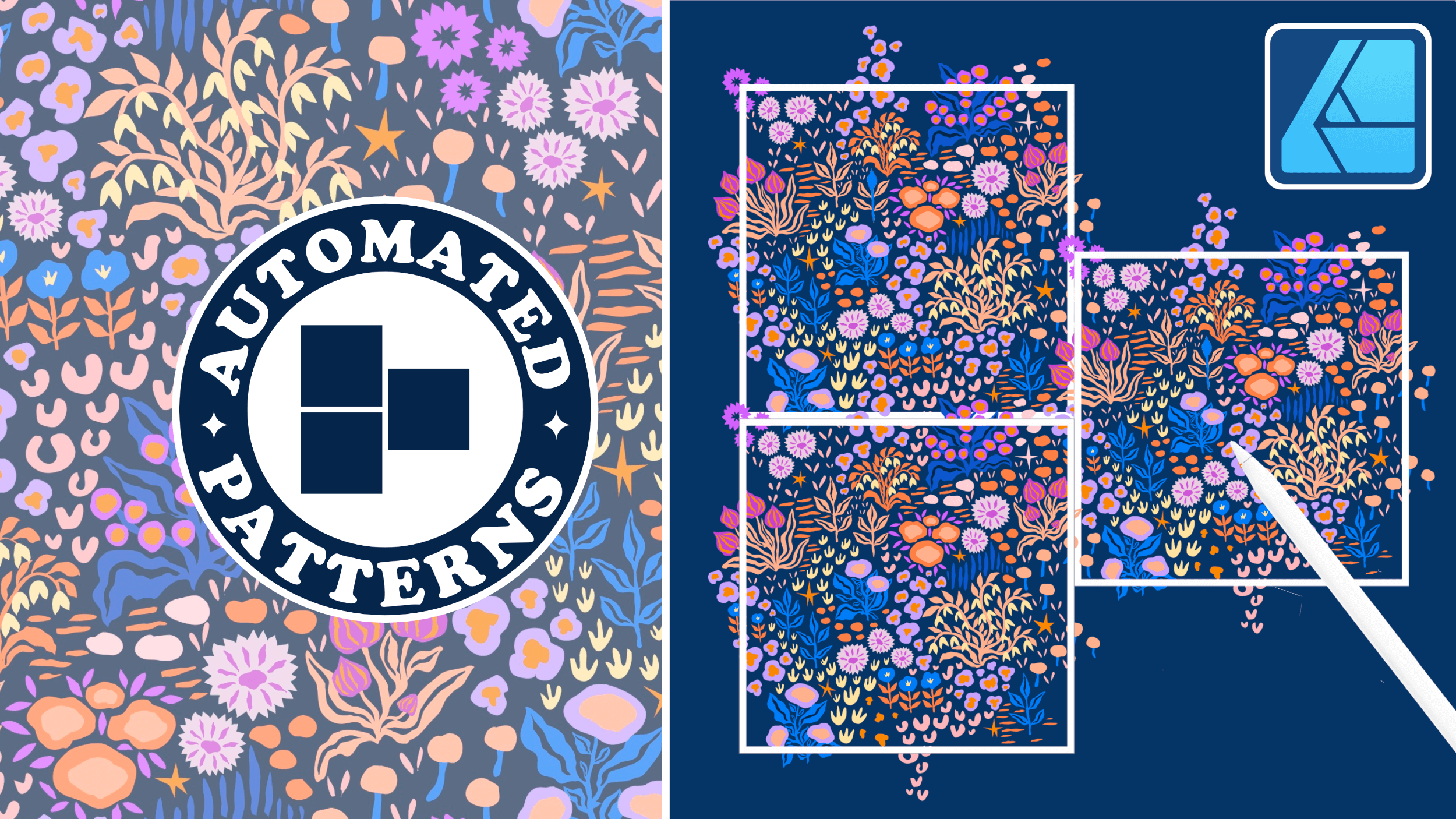
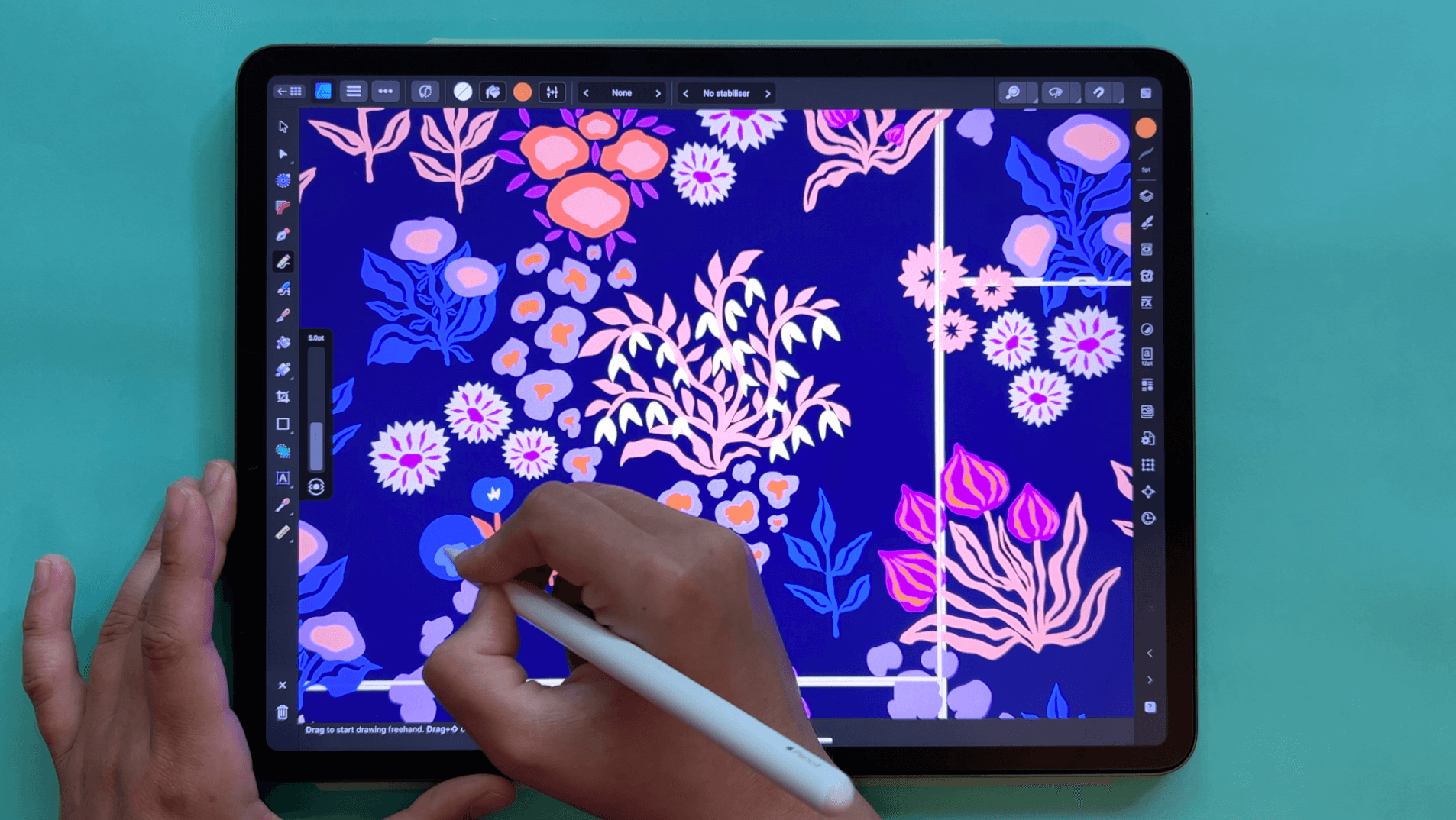
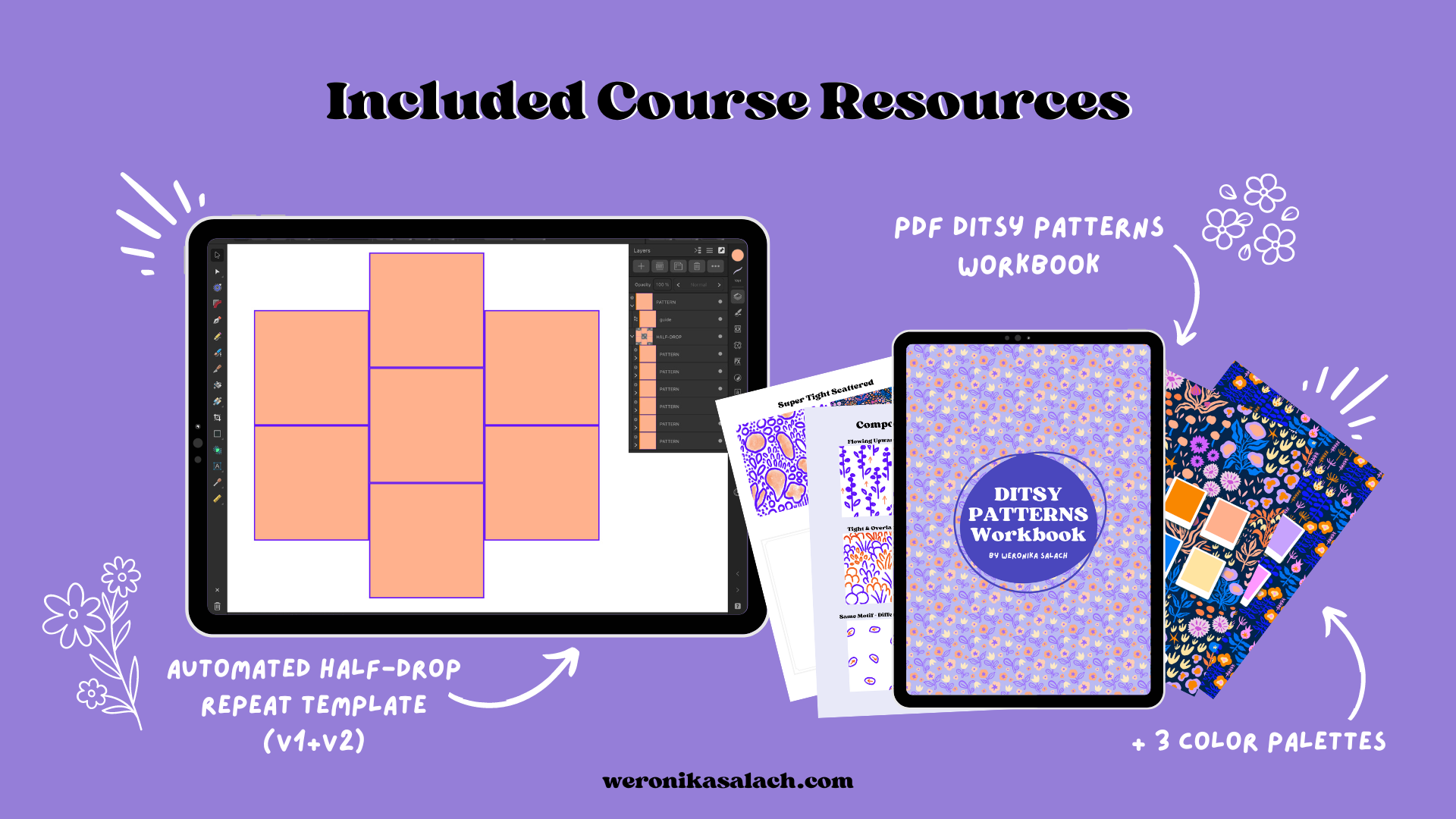




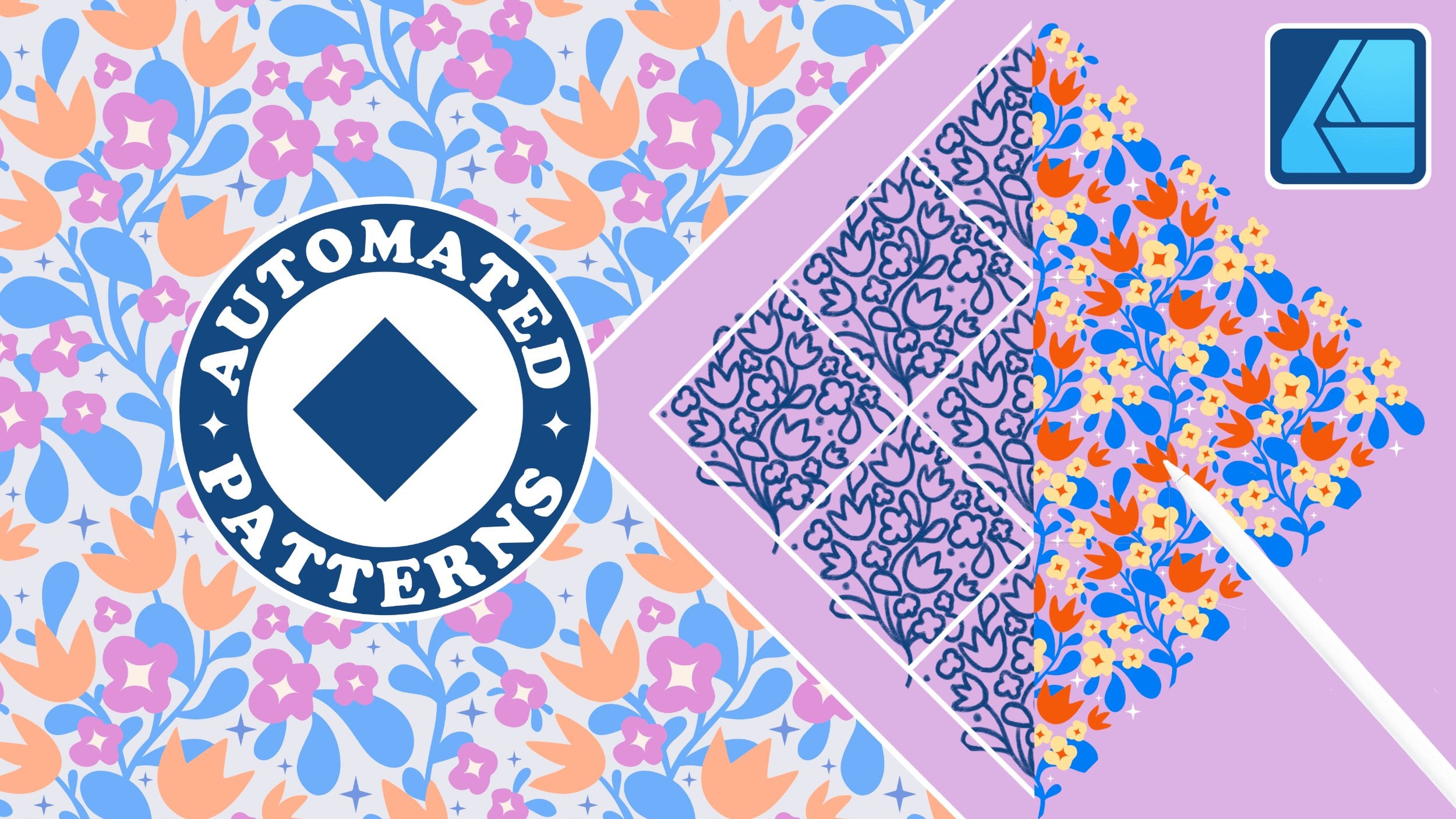 2.100
1 Std. 58 Min.
2.100
1 Std. 58 Min.