Transkripte
1. Selbstveröffentlichung mit Canva und Amazon KDP: Was wäre, wenn deine Kunst jenseits
des Bildschirms deines iPads
oder deines Computers leben des Bildschirms deines iPads
oder deines Computers Was wäre, wenn du ein Buch
daraus machen könntest , das du verschenken oder für dein Portfolio
verwenden könntest? Genau das
werden wir in diesem Kurs tun und dem Kunstwerk, das Sie bereits geschaffen haben
, neues Leben einhauchen. Ich zeige Ihnen, wie Sie aus Ihren
sich wiederholenden Mustern, vielleicht Wiederholungsmustern,
die
Sie zuvor erstellt haben Notizbücher machen wunderschöne
Tagebuchumschläge und
wunderschöne , die Sie mit einem kostenlosen
Canva-Konto und Amazon KDP
veröffentlichen können mit einem kostenlosen
Canva-Konto und Amazon KDP
veröffentlichen Dies ist eine der einfachsten,
praktikabelsten und
lohnendsten Möglichkeiten, Ihrem Kunstwerk
neues Leben einzuhauchen Ich werde
Sie Schritt für Schritt durch Folgendes führen. So recyceln Sie Ihre
Mustergrafiken und bereiten sie für den So entwerfen Sie
mit einem kostenlosen Canva-Konto ein
individuelles Notizbuchcover , wie Sie ein Notizbuch
im Linienstil gestalten, wie Sie die
richtigen Buchmaße
und Dateispezifikationen für Amazon KDP,
die
Self-Publishing-Plattform von Amazon, auswählen und Dateispezifikationen für Amazon KDP, , wie Sie Ihren Eintrag
bei Amazon KDP Schritt für Schritt einrichten
und wie Sie
den Veröffentlichungsprozess durchlaufen, und wie Sie
den Veröffentlichungsprozess durchlaufen damit Ihr Journal für Sie selbst gekauft werden kann für Geschenke oder sogar, um es
in Ihrem Geschäft oder Portfolio zu verkaufen Sie benötigen keine vorherige Erfahrung im
Verlagswesen
, um an diesem Kurs teilzunehmen. Ganz im Gegenteil, alles, was
du brauchst, ist deine Kreativität, vielleicht ein Wiederholungsmuster,
das du zuvor erstellt hast, und ein kostenloses Canva-Konto Das ist es. Lassen Sie uns
Ihre Kunst in etwas
Reales, Nützliches und Ermächtigendes verwandeln Ihre Kunst in etwas
Reales, Nützliches und Ermächtigendes Ich hoffe, wir sehen uns im Unterricht.
2. Informationen zur Videoqualität: Bevor wir in unseren Kurs eintauchen, nur ein sehr kurzer Haftungsausschluss
zur Videoqualität. Also alle meine Videos sind in
4K gedreht, und so pflüge ich
sie in Skillshare Aber Skillshare ist eine
Streaming-Plattform, und wenn beim
Anschauen dieses Kurses
zunächst etwas
verschwommen oder verpixelt aussieht beim
Anschauen dieses Kurses
zunächst etwas
verschwommen oder verpixelt ,
dann müssen
Sie sich keine Sorgen machen, denn
Skillshare ist eine
Streaming-Plattform,
und es braucht wirklich nur dann müssen
Sie sich keine Sorgen machen, denn Skillshare ist eine
Streaming-Plattform, und es braucht wirklich Zum vollständigen Laden, insbesondere abhängig von Ihrer Internetverbindung Nur weil etwas nicht
scharf ist, heißt das nicht, dass die Qualität der Videos
, die ich hochlade, schlecht ist Ganz im Gegenteil,
ich lege viel Wert darauf diese Kurse
mit der höchstmöglichen
Qualität
zu produzieren . Geben Sie also bitte nicht zu schnell eine
schlechtere Bewertung ab, die
auf der Videoschärfe basiert Meistens braucht es nur ein bisschen
Geduld, um es richtig zu laden,
und um auszusehen, ist es Vielen Dank für
Ihr Verständnis und lassen Sie uns mit dem Zuschauen beginnen.
3. Warum Self-Publishing?: Hallo, liebe Studierende. Bevor wir in
unser eigentliches Tutorial eintauchen, wollte
ich etwas
Persönliches und wirklich
Sinnvolles für mich erzählen ,
nämlich eine Geschichte darüber, warum ich mich
für Selfpublishing entschieden habe, warum ich mich für die Selbstveröffentlichung entschieden habe
und wie es
die Art und Weise, wie ich
über mein Portfolio denke,
die Art und Weise, wie ich über meine Karriere denke, völlig verändert wie ich
über mein Portfolio denke,
die Art und Weise, wie ich über meine Karriere denke, und wie sie für meine kreative Freiheit wichtig
sind. Deshalb wurde ich eingeladen, einer der Redner während
einer Künstlerveranstaltung mit dem
Titel
The Profitable Artist zu sein Redner während
einer Künstlerveranstaltung mit dem
Titel
The Profitable Artist , und ich dachte, dass dies eine großartige Gelegenheit
wäre, dafür zu werben,
Self-Publishing in Betracht zu ziehen. Es ist eine wunderbare Übung. Und ich habe
eine Mini-Vorlesung vorab aufgenommen, die ich
als Teil dieses Kurses aufnehmen werde ,
und
ich denke, irgendwann werde ich sie auch
kostenlos auf meinem
YouTube-Kanal
veröffentlichen , weil diese Mini-Vorlesung einige wichtige Punkte enthält , die meiner Meinung nach jeder Kreative hören
sollte. Deshalb erzähle ich meine persönliche Geschichte darüber
, warum ich mich für die
Eigenveröffentlichung entschieden habe und warum ich glaube, dass dies
eine unglaubliche Gelegenheit
für jeden Künstler ist . Dies wird auch
als Einführungsvideo
zu unserem Tutorial dienen , und ich hoffe, dass es Ihnen genügend Inspiration gibt, um
mit unserem Kursprojekt fortzufahren. Viel Spaß beim Anschauen. Sie müssen nicht darauf warten, dass Ihnen ein
Verlag oder ein Kunde die Erlaubnis gibt, Ihre Kunst mit der Welt zu
teilen. In der Tat können
Sie sich selbst beauftragen. Selfpublishing hat die Art und Weise
verändert, wie ich meine Kunst sehe und wie ich mich selbst sehe. Und heute wollte ich Ihnen
zeigen, warum ich glaube , dass jeder Künstler das Selfpublishing
in
Betracht ziehen sollte , um zu wachsen. Falls du mich nicht kennst, hallo. Mein Name ist Veronica. Ich bin Illustratorin für
Kinderbücher, Designerin von
Oberflächenmustern und Lehrerin Ich habe alles von
den Grundlagen der
Vektorillustration bis zur
digitalen Illustration
in Procreate unterrichtet den Grundlagen der
Vektorillustration digitalen Illustration
in Procreate Ein Oberflächenmusterdesign bis
hin zur Erstellung
eigener Malvorlagen Und Selfpublishing
ist derzeit
eines meiner Lieblingsthemen. Und der Grund dafür ist,
dass es sehr ermächtigend ist. Ich bin aus
purer Frustration auf die Idee gestoßen zu veröffentlichen ,
meine eigenen
Malbücher für meine kleine Tochter
selbst auf Amazon , weil ich Anfang dieses Jahres
bei der Arbeit eine Durststrecke hatte Und das gab mir nicht nur große Sorgen
um mein Einkommen, sondern auch um mein Selbstwertgefühl als Künstler,
denn in meinem Kopf dachte
ich, wenn ich
nicht eingestellt werde, was für
ein Künstler bin ich
dann? Deshalb wollte ich
Ihnen das Self-Publishing
als eine großartige Möglichkeit vorstellen ,
nicht nur Ihre Ängste zu bewältigen,
sondern auch praktisch gesehen, um Ihre
Durstperioden zu bewältigen Es ist eine großartige Möglichkeit auch Ihre Karriere
als Illustrator
anzukurbeln, und es ist eine der besten
Übungen, die Sie für Ihr eigenes Portfolio
machen können für Ihr eigenes Portfolio
machen denn am Ende
des Tages erhalten Sie auf sehr,
sehr schnelle Weise ein physisches Produkt Ich habe zum Beispiel selbst Malbücher
veröffentlicht. Und innerhalb von ein oder
zwei Wochen können Sie dieses physische
Produkt in Ihren eigenen Händen
halten. Wenn Sie dagegen den traditionellen Weg
mit einem Verlag würden,
müssten Sie diesen Job
zunächst entweder selbst
oder
durch eine Agentur bekommen. Und obendrein ist die
Verlagsbranche bekanntermaßen langsam. Sie könnten Ihr Projekt also vielleicht
in einem
halben Jahr oder sogar in einem Jahr in Ihren eigenen Händen
halten , was wirklich viel Zeit ist Lassen Sie uns auch mein eigenes Beispiel meine persönliche Reise zum
Self-Publishing in Self-Publishing einige umsetzbare Schritte umsetzen
, die Sie ergreifen können Tipp Nummer eins:
Beginne mit etwas , das du bereits
in deinem Portfolio hast Letztes Jahr habe ich viele
Monster für mein Portfolio gezeichnet. Es hat sehr viel Spaß gemacht und
sie zu zeichnen hat mir sogar geholfen, einige Verlagsprojekte zu
landen. Zum Beispiel beauftragte
mich ein Verlag mit der Illustration eines Brettbuches. Ich hoffe, du kannst
das sehen. Ich illustriere einen Affinity-Designer auf meinem iPad Also wurde ich sogar für die
Illustration von zwei Brettbüchern
für Babys und für
Kleinkinder mit Monstern engagiert Illustration von zwei Brettbüchern für Babys und für
Kleinkinder Leider ging
dieser Verlag
zu meiner Frustration in Konkurs und dieses Projekt
musste eingestellt werden,
was wiederum zu großer Frustration auf meiner
Seite führte Also habe ich beschlossen, meinen Arbeitsablauf effizienter
zu gestalten meinen Arbeitsablauf effizienter
zu Ich hatte eine Menge Monster
, die ich für mein Portfolio gezeichnet hatte, und ich beschloss, sie zu recyceln Dies ist einer der
besten Tipps, die ich
Ihnen geben kann , damit Sie Zeit
sparen,
aber auch, damit Sie verhindern, dass viele schöne Kunstwerke, die
Sie erstellen, hängen bleiben, zum Beispiel auf Ihrem iPad, wenn Sie
auf dem iPad oder
irgendwo in Ihrem Speicher kreieren irgendwo in Ihrem Speicher Oft ist es einfach
eine Schande, dein Herz, deine Energie
und deine Zeit in
deine Illustrationen zu stecken und deine Zeit in und nichts mit ihnen
zu machen Und so habe ich
mein allererstes Malbuch mit dem
Titel Friendly Monsters erstellt mein allererstes Malbuch mit dem
Titel Friendly Das ist eigentlich ein
Malbuch,
das wirklich von meiner Tochter benutzt wird. sind all die
Monster, die ich
buchstäblich im Februar letzten Jahres gemalt habe . Äh, ja. Upersüß. Meine Tochter war wirklich
damit beschäftigt, die zu färben. Und sie waren einfach
auf meinem iPad und weil
ich es gewohnt bin,
alles mit Vektoren zu zeichnen. Oh, es war so einfach, alles
anzupassen und daraus ein Malbuch zu machen. Derzeit sind dieses Malbuch und ein weiteres Malbuch auf allen
Amazon-Marktplätzen
erhältlich Ich habe meine
Malbücher selbst über Amazon KDP veröffentlicht. Dies sind
Malbücher für Kinder, die ich speziell
für meine vierjährige Tochter gemacht habe, was mich zu
Tipp Nummer zwei führt Lassen Sie sich von Ihren eigenen Einflüssen bei
Ihrer Projektwahl inspirieren B Ein
Self-Publishing-Projekt ist standardmäßig
ein persönliches Projekt, weil Sie nicht auf einen
Kunden oder Verlag warten Du hast im Grunde die
Idee und stellst dich selbst ein. Ich empfehle dir, für deine
allererste Projektidee etwas zu nehmen, das
dir
wirklich am Herzen liegt. Auch wenn dieses Projekt zum Beispiel diese
Malbücher nicht verkaufen
wird, glaube
ich, dass ich in den ersten
Monaten von Amazon vielleicht zwei verkauft
habe, vielleicht zwei verkauft
habe, und das hauptsächlich
über meine Freunde. Aber ich wurde
überhaupt nicht enttäuscht, denn für mich war wichtig, dass ich
diese Malbücher für
meine Tochter und auch als
Geschenk für unsere Freunde hatte meine Tochter und auch als
Geschenk für unsere Freunde Es lag mir einfach am Herzen. Es ging nicht nur um Gewinn. Es ging mehr darum, etwas Körperliches
für mein Portfolio zu haben, etwas Körperliches
für meine eigene Tochter. Und dir auch zu
beweisen, dass ich es wert bin. Ich bin würdig. Als Künstler. Ich kann kreativ sein. Ich
muss auf niemanden warten. So habe ich auch
mein zweites Malbuch
namens Cute Easter erstellt . Süße Hühner. Also diesen habe ich tatsächlich von Grund auf neu
erstellt. Aber ich wusste, dass es
sehr wichtig ist,
einige Ostermotive in
meinem Illustrationsportfolio zu haben einige Ostermotive in ,
weil saisonale Illustrationen ,
wie, du weißt schon, Ostern und
Weihnachten,
sie sind wirklich , wirklich wichtig
und sie verkaufen sich. Also habe ich dieses Malbuch erstellt. Ich war wirklich motiviert und
hatte nichts anderes zu tun, das heißt, ich hatte
diese Durststrecke bei der Arbeit. Ich habe dieses Malbuch
kurz vor Ostern im April erstellt , und von der Erstellung
dieses Malbuches über die
Veröffentlichung
bis hin zum Testen und Nachbestellen
bei Amazon waren es, glaube
ich, ungefähr zwei Wochen. Also musst
du es irgendwie immer noch im Voraus machen. Aber es war super toll,
weil sie pünktlich kamen, ich glaube am Montag vor Ostern, also hatte ich noch ein paar Tage, und ich konnte sie
natürlich geben, um
es meiner Tochter zu geben,
aber auch, um es
den Kindern und der Familie
und unserem Freundeskreis zu schenken . Ein weiteres Beispiel für ein
Projekt, das
von Herzen kommt und das
ich Ihnen aus
meiner persönlichen Erfahrung geben kann ,
ist, dass wir
gerade Mai haben, während ich dieses Video
aufnehme, und ich mag Gartenarbeit wirklich
sehr. Ich gärtnere zum Beispiel
viel auf meinem Balkon. Und aus
der Not heraus habe ich gemerkt, dass ich mir ein paar
Notizen machen muss über meinen Garten, die Samen, was ich gepflanzt habe. Manchmal vergesse ich, ob eine Pflanze welche Erde
braucht, wie viel Wasser, auf
meinem Südbalkon in Ordnung sein
wird . Und ich habe schon angefangen, mir Notizen zu machen und Entwürfe für ein
Gartentagebuch zu erstellen Das wird also definitiv ein Projekt
sein, das
von Herzen kommt und, wissen Sie, ich werde die
Genugtuung haben, es als
Künstler geschaffen zu haben, ohne nach einem Verlag zu
suchen, der vielleicht zunächst Ihrem Projekt zustimmen Und zweitens
verschenkst du einen Teil
deiner kreativen Freiheit, weil Verlage in der Regel sehr starke Meinungen
darüber
haben, wie die Dinge aussehen sollten. Wenn Sie also eine Vision
für Ihr Babyprojekt haben, werden
sie wahrscheinlich Änderungen,
Anpassungen und Anpassungen wünschen Und am Ende müssen
Sie Kompromisse eingehen, weil es eine Teamarbeit zwischen
Ihnen und dem Verlag sein
wird Wenn Sie dagegen
selbst veröffentlichen, kann Ihr Babyprojekt so aussehen, wie Sie es möchten. Sie haben volle
kreative Freiheit. Deshalb auch hier eine
große Empfehlung Wählen Sie ein Thema für Ihr Self-Publishing-Projekt , das wirklich
von Herzen kommt. Und obendrein, wenn es sich
zumindest anfangs nicht verkauft, dann haben Sie etwas für sich selbst oder für Ihre Lieben. Lassen Sie mich Ihnen jetzt
Tipp Nummer drei geben. Beginnen Sie mit einem einfachen Projekt. Also werde ich zunächst nicht lügen. Es wird eine kleine
Lernkurve geben,
und einige Leute, und einige Leute gewohnt
sind,
Computer und iPads zu benutzen, werden ein
bisschen schneller sein, aber es gibt auch viele
Leute , die nicht so fit sind,
wenn es um
Technologie geht und sie brauchen
ein bisschen mehr Zeit oder sie fühlen sich überfordert,
wenn sie mit
einem neuen Projekt beginnen
wollen mit
einem neuen Projekt beginnen
wollen Deshalb müssen Sie
diese Eintrittsbarriere senken, nämlich Ihre Angst und Ihren
Wunsch, aufzugeben, weil es zu viele technische Details gibt
, die Sie lernen müssen. Ich empfehle Ihnen,
mit etwas zu beginnen, das zuallererst von Herzen kommt und
zweitens mit etwas Einfachem Wenn Sie also wirklich nicht
wissen, womit Sie beginnen sollen, könnten
Sie das
sogenannte Low-Content-Produkt in Betracht ziehen. Das ist das Einfachste
, was es nur geben kann. Stellen Sie sich ein Tagebuch vor. Stellen Sie sich ein Skizzenbuch, einen Planer, ein Logbuch, eine Aufgabenliste
oder einen Gewohnheitstracker oder einen Dies sind typische Produkte mit geringem
Gehalt. Das bedeutet, dass sie
nur sehr wenig oder gar keinen Inhalt haben. Es könnte zum Beispiel
ein sich wiederholendes Muster sein, das Sie
vielleicht
während eines meiner Kurse erstellt haben während eines meiner Kurse das Sie einfach auf den Umschlag schlagen,
und dann könnte die Einsicht
komplett leer sein oder es könnte im
Bullet-Journal-Stil mit
Punkten sein oder es könnte liniert sein und es könnte nur ein
Notizbuch zum Notieren sein, aber es wird Ihr einzigartiges
Produkt sein, weil es Ihr Muster auf dem von diesem Notizbuch oder
von diesem Journal. Das ist so einfach wie es nur geht. Sie können es wahrscheinlich in
ein paar Minuten mit
jeder Software erstellen . Ich werde in einer
Sekunde deiner Wahl darüber sprechen oder einfach das kostenlose
Canva-Konto verwenden Und Bum, Bum
, Bum, theoretisch könntest
du in einer
halben Stunde fertig sein und
dein erstes Projekt haben,
ähm ja, ein
bisschen warten, bis bei Amazon
genehmigt wird, und
es dann auf allen Amazon-Marktplätzen verkaufen es dann auf allen Amazon-Marktplätzen Produkten mit geringem Inhalt können
Sie Ihre
eigenen Illustrationen hinzufügen, nicht nur Muster, sondern vollständige
Illustrationen als Cover Sie können auch einige dekorative
Elemente verwenden , die Sie
vor der Verwendung einer Software
Ihrer Wahl erstellt vor der Verwendung einer Software haben
, als Dekoration für den Innenbereich. Es könnte also zum Beispiel
immer noch
ein einfaches Notizbuch sein , aber
ab und kann
es ein
botanisches Element oder
eine niedliche Illustration
im Linienstil enthalten , die diese
persönliche Note verleiht Sie können auch
thematische Notizbücher
oder, wie ich schon sagte,
einfache Skizzenbücher erstellen oder, wie ich schon sagte,
einfache Skizzenbücher Und Produkte mit geringem Inhalt
sind standardmäßig natürlich
viel schneller zu erstellen, viel schneller zu erstellen, und sie können
dir den
Motivationsschub geben, den du am Anfang vielleicht
benötigst Ich kann Ihnen nur empfehlen,
auf dem Laufenden zu bleiben , da ich neue Kurse zu diesem
Thema
veröffentlichen werde . Und es wird
entweder auf Skillshare sein, wo ich ein
Top-Lehrer bin, oder noch besser Sie können
meinen SPSC-Blockbuchstaben verfolgen. Es ist wie eine Blog-Plattform der Sie auch alle Updates,
Ressourcen und Wissensartikel
direkt per E-Mail
erhalten können , oder Sie können sie
sich in der Substack-App ansehen ,
weil sie auch einen
sehr schönen Kurs haben . Es dauert ein bisschen, einen neuen Kurs zu
veröffentlichen, aber er
kommt definitiv dieses Jahr,
also hoffe ich, dass ich
Sie auch dort sehen werde Nun der letzte Tipp, um Sie zusätzlich
zu ermutigen. Die Software, die Sie
verwenden, spielt keine Rolle Lassen Sie sich
also nicht von der Software leiten Sie können Ihre
Self-Publishing-Projekte
in jeder Software erstellen . Vielleicht bevorzugst du Procreate. Vielleicht sind Sie ein Adobe-Fan und arbeiten auch lieber
auf dem Desktop Ich persönlich liebe es,
Affinity Designer zu verwenden. Wenn du mich kennst, wenn du mir
folgst, dann sind alle meine Feeds
meine Facebook-Gruppen Sie sind voller Empfehlungen von
Affinity-Designern. Ich werde nicht von ihnen gesponsert. Ich liebe es, auf
meinen iPads zu kreieren , weil ich sie überall hin
mitnehmen kann Und diese Wahl
war für mich, das iPad und die Verwendung von
Affinity Designer das iPad und die Verwendung von
Affinity Designer die perfekte Wahl
für mich persönlich Ich habe auch die gesamte
Affinity-Suite, sodass ich gelernt habe, Affinity Publisher
zusammen mit Affinity Designer
schnell und effizient zu nutzen , aber es war nur Sie können auch ein kostenloses Canva-Konto einrichten,
was ich
wärmstens empfehlen würde kostenloses Canva-Konto einrichten,
was ich
wärmstens empfehlen Ich habe die Pro-Version nicht. Ich hatte sie früher,
aber dann wurde mir klar, dass
ich mit meinen Kenntnissen in
Grafikdesign und
digitaler Illustration
in Affinity Designer die Lücke zu dem schließen kann, was ich brauche meinen Kenntnissen Grafikdesign und
digitaler Illustration in Affinity Designer Ich habe nur das kostenlose Konto
und obwohl ich alles in Affinity
Designer für das iPad
erstellt habe , habe ich immer noch alles in meinem Canva-Konto
zusammengestellt Es ist sehr zugänglich
und sehr intuitiv. Es wird auch einen
Kurs darüber geben, wie man geringem
Inhalt
zusammenstellt kostenlosen Canva-Konto schnell Produkte
mit Wenn Sie Affinity
verwenden, muss
ich das auch erwähnen weil ich Affinity
viel besser kenne als
beispielsweise Adobe, obwohl ich
beide verwendet habe und vergleichen kann Ich denke, dass insbesondere die Verwendung von Vektordesign viele Vorteile hat ,
weil zum Beispiel
die Monster, die ich
in ein Malbuch verwandelt habe, bereits Vektoren
waren Und mit Vektoren können
Sie im Gegensatz
zu Pixel- oder Rastergrafiken die Größe
Ihres Kunstwerks praktisch
unbegrenzt
ändern Ihres Kunstwerks praktisch
unbegrenzt Ich konnte
die Vektorformen, die ich vor
fast zwei Jahren
geschaffen hatte, einfach wörtlich nehmen fast zwei Jahren
geschaffen hatte, einfach wörtlich und daraus etwas Neues machen, wobei ich
die Abmessungen
des
Malbuches berücksichtigte , das ich brauchte Vektoren geben dir technisch
gesehen diese Freiheit. Buchstäblich letzte Woche erhielt ich
eine Lizenzanfrage und ich habe eine meiner Illustrationen
an eine Puzzlefirma
lizenziert, und ich war so erleichtert,
dass ich mit
Vektoren arbeite , denn wenn es rasterförmig wäre und ich nicht die benötigten
Abmessungen hätte, dann müsste ich es im Grunde neu zeichnen und ich
würde Zeit verschwenden Ein großer Vorteil ist also, dass Affinity Designer
hervorragend für Vektorgrafiken geeignet ist,
und ein weiterer Vorteil ist, dass ein
anderes Lieblingsthema von mir die Verwendung von Ich habe zwei Kurse zum
Erstellen von Vektor-Assets, bei
denen es sich um vorgespeicherte
Designelemente handelt, die Sie im Unendlichen
in einer Bibliothek
speichern und dann einfach wiederverwenden können um neue Illustrationen zu erstellen
oder Muster zu wiederholen Vielleicht haben Sie an einigen
meiner Kurse zu botanischen Ressourcen
oder an Kursen zum Thema
Musterdesign teilgenommen meiner Kurse zu botanischen Ressourcen
oder an . Botanische Elemente sind im Gegensatz zu
anderen Themen
die
vielseitigsten Elemente , die Sie kreieren
können ,
da
sie ihrem Wesen nach wie die ultimativen
dekorativen Elemente sind, botanische Kunst. Wenn Sie also schon einmal an meinen Kursen
teilgenommen haben, haben
Sie vielleicht wirklich eine
Menge cooler botanischer
Ressourcen in Ihrer Bibliothek, Sie im Grunde
einfach recyceln können funktionieren so
, dass Sie einfach
eine Bibliothek mit Elementen haben , die Sie
zuvor erstellt haben, und sie einfach per
Drag-and-Drop auf die Leinwand, das Dokument,
das Projekt ,
an dem Sie gerade arbeiten, ziehen und alles erneut
bearbeiten können , ohne mehr Zeit bei der Arbeit zu
verbringen Lassen Sie uns das zusammenfassen.
Tipp Nummer eins: Fangen Sie mit etwas an, das Sie
bereits in Ihrem Portfolio haben. Tipp Nummer zwei: Lassen Sie Ihr Projekt von Ihren eigenen Einflüssen
inspirieren. Tipp Nummer drei, fangen Sie
einfach an und Tipp Nummer vier, legen
Sie nicht an der Software auf. Sie benötigen wirklich keine Genehmigung
, um Ihre eigene Arbeit zu veröffentlichen. welch tollen Zeiten
wir leben, in denen wir solche Möglichkeiten haben
, einfach
etwas mit einer beliebigen
Software unserer Wahl zu erstellen etwas mit einer beliebigen
Software unserer Wahl und dann an unserem
Computer zu sitzen und uns einzuloggen. Laden Sie es hoch und veröffentlichen Sie Ihre eigene Arbeit, bevor es überhaupt nicht möglich
war. In dieser Hinsicht ist es
sehr ermutigend und kann
ein großartiges Werkzeug für Ihr Portfolio sein und Ihr Selbstvertrauen als Künstler stärken. Es ist eine
erfüllende Art, Ihre Kunst mit der Welt
oder Ihren Lieben zu teilen Wenn Sie beispielsweise
Hilfe benötigen, Ihre Illustrationen in
wunderschöne druckbare
Malvorlagen
oder Malvorlagen
umzuwandeln wunderschöne druckbare
Malvorlagen
oder Malvorlagen , die zu einem
Malbuchprojekt
zusammengestellt werden können einem
Malbuchprojekt
zusammengestellt Ich habe einen Kurs, der Sie
mit meinem bevorzugten
Software-Affinitätsdesigner durch
jeden Schritt des Prozesses
führt jeden Schritt des Prozesses . Wenn Sie keine anderen
persönlichen Projekte im Sinn haben, würde ich Ihnen empfehlen
, mit
einem einfachen Malbuch zu beginnen und
in die Welt des
Self-Publishings einzusteigen in die Welt des
Self-Publishings einzusteigen Vielen Dank fürs Zuschauen. Ich hoffe, dass du dich
wirklich inspiriert fühlst, und ich hoffe, dass ich dich im Unterricht
sehen werde .
Viel Spaß beim Schaffen.
4. Produkte mit niedrigem und keinem Gehalt: In dieser Lektion befassen wir uns mit etwas, das
absolut perfekt ist, wenn Sie
gerade erst mit
Self-Publishing beginnen, nämlich eine Einführung in Produkte mit
geringem Inhalt und ohne
Inhalt Das ist der beste Einstieg, da es eine gewisse
Lernkurve gibt. Für unser Projekt werden wir ein kostenloses Canva-Konto
verwenden und dann gemeinsam
ein Amazon KDP-Konto einrichten ein Amazon KDP-Konto Wenn Sie es also noch nicht selbst
veröffentlicht haben, könnte
es sich ein
wenig einschüchternd anfühlen Deshalb ist eine der wichtigsten
Empfehlungen, die ich geben
kann, klein anzufangen Lassen Sie uns nun
über Produkte mit geringem Inhalt
und ohne Inhalt sprechen ,
was sie eigentlich sind. Sie haben
diesen Begriff vielleicht schon einmal gehört, insbesondere im Bereich
Self-Publishing und passives Einkommen, aber was bedeutet er eigentlich? Produkten mit geringem
Inhaltsgehalt handelt es sich beispielsweise um Zeitschriften,
Arbeitsmappen, Promptbücher,
Planer oder Produkte ohne Inhalt
sind noch einfacher. Zum Beispiel können wir linierte Notizbücher
haben, genau wie für unser Projekt, Skizzenbücher mit
Punktraster oder
leere Kompositionsbücher In diesem Kurs
erstellen wir ein sehr einfaches, so
gut wie inhaltsloses Notizbuch mit linierter Innenseite und
mit unserem eigenen, sich wiederholenden
Muster auf dem Umschlag Das wird also als kein
Inhalt gewertet. Warum hier anfangen? Es gibt drei wichtige Gründe. Erstens haben wir eine
niedrige Eintrittsbarriere. Sie müssen keine
Geschichte schreiben oder Sie
müssen keinen Redakteur beauftragen, die Geschichte für Sie zu
schreiben. Sie können einfach
Ihr vorhandenes Kunstwerk,
Ihre vorhandenen Designfähigkeiten oder
sogar Vorlagen verwenden Ihre vorhandenen Designfähigkeiten oder , um ein
fertiges und verkaufbares Produkt zu erstellen, und das wird sehr, sehr schnell sein Nummer zwei, die Macht des Portfolios, genau wie bei meiner
Self-Publishing-Geschichte kann
selbst ein einfaches Journal, eine Arbeitsmappe
oder ein Malbuch
potenziellen Kunden oder
Mitarbeitern zeigen , was Sie tun können,
vor allem, wenn Sie es
als echtes Designprojekt behandeln als echtes Designprojekt und wirklich Ihre
Persönlichkeit hineinstecken Sie können sogar ein echtes
Exemplar Ihrer Arbeit bestellen, genau wie in meinem Fall, ich habe meine eigenen Malbücher bestellt, und dann können Sie Fotos aus dem
wirklichen Leben vorbereiten , zum
Beispiel mit Ihnen, Ihrem Tagebuch
oder Ihrem Malbuch, und dann können Sie diese Fotos auf Ihrer Website oder in Ihren sozialen Medien veröffentlichen. Das ist also eine großartige Option für Anfängerkünstler, die noch
nicht veröffentlicht wurden. Es bietet Ihnen zum Beispiel
viel mehr Abwechslung in Ihrem
Portfolio, denn statt nur flacher Modelle oder
nur flacher Illustrationen, die Sie potenziellen Kunden präsentieren
möchten, werden
Sie tatsächliche physische
Produkte haben, die Sie zeigen können Und das führt mich zu
Punkt Nummer drei. Das schafft Selbstvertrauen. Es ist einfacher,
kreative Risiken einzugehen
und etwas zu Ende zu bringen , wenn der Umfang geringer ist. Und wenn Sie
etwas einmal abgeschlossen haben, ist
es viel einfacher, etwas erneut zu
beenden und als Nächstes vielleicht
ein größeres Projekt in Angriff zu nehmen. Vielleicht ein Malbuch, vielleicht möchtest du meinen nächsten Kurs
über das Erstellen von Malvorlagen
belegen , es in ein
Malbuchprojekt integrieren, oder du kannst sogar dein eigenes
Bilderbuch für Kinder
selbst veröffentlichen. Fangen Sie also klein an und
werden Sie dann
mit der Zeit ehrgeiziger , sobald Sie gelernt haben,
wie das System funktioniert. Ihr Projekt besteht darin,
Ihr Online-Journal mit
einem kostenlosen Canva-Konto und einem
Ihrer eigenen Wiederholungsmuster zu erstellen einem kostenlosen Canva-Konto und einem
Ihrer eigenen Wiederholungsmuster Wenn du schon einmal in
einem meiner Kurse zum Musterdesign mit mir
ein
Muster erstellt hast , ist
das perfekt. Du
wirst es
in Aktion auf einem Produkt mit echten
Silben sehen in Aktion auf einem Produkt mit echten
Silben Sie können natürlich
jedes Wiederholungsmuster, das Sie haben
, recyceln jedes Wiederholungsmuster, das Sie haben
, Es muss nicht mit
mir in Affinity Designer erstellt
werden mir in Affinity Es könnte ein Muster sein,
das Sie erstellen, vielleicht in Procreate oder
in Adobe Illustrator, solange Sie der Autor sind Dies ist eine praktische,
anfängerfreundliche Methode, um
den gesamten Prozess der Gestaltung
eines professionell aussehenden Covers zu durchlaufen den gesamten Prozess der Gestaltung
eines professionell aussehenden Gestalten Sie Ihre Innenseiten und bereiten Sie alles
für Amazon KDP vor, Self-Publishing-Plattform von
Amazon Am Ende dieses Tutorials haben
Sie ein echtes
Produkt, das Sie veröffentlichen oder
Ihrem Portfolio hinzufügen können Es ist einfach, machbar und ein großartiger erster Schritt in die Welt des
Self-Publishing Ich hoffe, dass Sie
in der nächsten Lektion überzeugt sind Ich werde Ihnen eine kurze
Einführung in Amazon KDP geben, was es ist, wie es funktioniert
und wie man anfängt
5. Erste Schritte: Amazon KDP: In dieser Lektion werden
wir über Amazon KDP sprechen, was für Kindle
Direct Publishing steht Nun, der Name Kindle
Direct Publishing
enthält das Wort Kindle,
was bedeuten könnte, dass diese
Plattform nur für E-Books gedacht ist ,
da
Sie das
mit dem Kindle-Reader verbinden würden mit dem Kindle-Reader Es ist jedoch nicht nur auf
eBooks beschränkt. Ich veröffentliche meine
eigenen Malbücher
und einige Zeitschriften selbst über Amazon Es ist eine Plattform
, auf der Sie
physische Produkte,
physische Bücher, zu denen Zeitschriften,
Notizbücher und Arbeitsmappen
gehören, selbst veröffentlichen und verkaufen physische Bücher, zu denen Zeitschriften,
Notizbücher und Arbeitsmappen
gehören, Notizbücher und Arbeitsmappen Sie können
Ihre eigenen Planer erstellen. Zum Beispiel arbeite ich
gerade an meinem Gartenplaner Sie können zum Beispiel ein malerisches
Malbuchprojekt starten oder sogar
Ihr eigenes Bilderbuch selbst veröffentlichen Ich glaube, dass Amazon KDP nicht die perfekte Plattform ist,
aber ich denke, dass es für den Anfang eine wirklich großartige
Plattform Sie können
es also im Grunde wie Ihr Versuchskaninchen behandeln. Sie können Ihr eigener Autor sein. Sie können sich selbst einstellen und
Dinge ausprobieren. Und weil diese
Plattform kostenlos ist, verlierst
du wirklich nichts. Also, was ist Amazon KDP? KDP ist Amazons eigenes
Self-Publishing-Tool. Damit können Sie
Ihre Buchdateien hochladen. Wir haben also ein Manuskript, das wir sowohl für das
Cover als auch für das Innere hochladen
müssen, und dann können Sie
gedruckte Exemplare auf Anfrage verkaufen. Das bedeutet, dass Sie nicht in großen Mengen drucken müssen
. Sie müssen nicht
in Inventar investieren. Für Sie fallen keine
Versandaufgaben an, sodass Sie sich nicht
mit Versandproblemen auseinandersetzen müssen, und es fallen keine
Vorabkosten für Sie Jedes Mal, wenn jemand
Ihr Journal oder Ihr
Buch bei Amazon bestellt , druckt
Amazon
ein Exemplar davon Übrigens, jedes Mal, wenn Sie über Amazon GDP
auf Ihre Veröffentlichungen zugreifen, erhalten
Sie alle Informationen
darüber, wie viel es kostet, also wie viel Amazon tatsächlich Produktion Ihres
Buches, Ihrer Zeitschrift oder
Ihres Malbuches
zahlt , und dann erhalten Sie bei jedem Verkauf eine
Lizenzgebühr Es ist also ein sehr einfaches, ziemlich
unkompliziertes System. Warum mit KDP beginnen? Es gibt einige Gründe, warum ich
empfehlen würde , mit KDP zu beginnen. Ich habe bereits erwähnt
, dass es
Ihr Versuchskaninchen sein kann , damit Sie Ihr
Selbstvertrauen stärken können Grund Nummer eins ist
, dass es zugänglich ist. Sie benötigen nur eine einfache
Coverdatei und die Innendatei. Sie können alles Belieben in
Ihrer
Küche oder in Ihrem Studio erledigen. Sie benötigen einen Computer und natürlich eine E-Mail-Adresse, um Ihr KDP-Konto einzurichten Aber Sie müssen nicht in Hunderte
gedruckter
physischer Exemplare Ihres Produkts
investieren , das ist schon ein großes Plus, und Sie müssen keine
komplexen Publishing-Tools erlernen und Sie benötigen
auch keinen Kunden, Sie können sich selbst einstellen Nummer zwei: Die Nutzung ist kostenlos. Es fallen keine Einrichtungsgebühren an. Sie zahlen bei jedem Verkauf nur einen Anteil
, es handelt sich
also um ein Lizenzgebührensystem Sie erhalten
für jedes verkaufte Produkt eine Lizenzgebühr. Sie müssen jedoch nicht für Ihr Angebot
bezahlen. Zum Beispiel habe ich dieses
Jahr wieder
meinen Etsy-Shop geschlossen, weil
ich mich darüber geärgert habe, dass ich meine
Malvorlagen
nicht verkauft habe, aber sie haben eingeführt, dass du für dein
Inserat regelmäßig bezahlen musst Es reicht also nicht aus, eine geringe
Gebühr zu zahlen. Wenn Sie mit dem Inserat beginnen, melden
sie sich tatsächlich bei Ihnen. Ich glaube, jeden Monat oder
jeden zweiten Monat oder vielleicht sogar einmal im Quartal,
ich kann mich nicht mehr erinnern, aber sie stören dich,
dass du weiter
zahlen musst , obwohl es
ein kleiner Betrag ist , damit
dein Inserat online bleibt. Mir gefällt, dass Amazon KDP im Grunde mein kostenloses
Versuchskaninchen sein
kann Sie können
alles veröffentlichen, was Sie wollen, und dann können Sie es sogar
vergessen Du kannst es laufen lassen
und niemand wird dich
jemals mit
irgendwelchen Inseratsgebühren belästigen. Ich denke, das ist ein großes Plus. Drittens ist es mit
dem größten Marktplatz
der Welt verbunden . Ihr Tagebuch oder
Ihr Malbuch wird also Ihr Malbuch wird bei jedem möglichen Amazon
gelistet. Standardmäßig richte ich meine Publikation
für Amazon.com ein,
die auf den amerikanischen Markt ausgerichtet ist Sie können
aber auch
individuelle Angebote für jede
andere Amazon-Marketplace-Site erstellen individuelle Angebote für jede
andere Amazon-Marketplace-Site Ich bin zum Beispiel in Deutschland
ansässig und habe meine Malbücher
auch in der deutschen Version
erstellt Obwohl es immer noch eine ziemlich
inhaltsarme Publikation ist, enthält sie keinen Text, aber zumindest habe ich
den Titel so angepasst, dass er auf Deutsch ist, und ich habe alle
Beschreibungen auf Deutsch erstellt, weil ich denke, dass Deutschland immer noch
ein großer Markt ist und ich die Sprache
kenne. Es waren also nur noch ein
paar Minuten
meiner Arbeit für die Arbeit
, die bereits erledigt war. wurde also bereits ein Malbuch erstellt, und ich konnte
sehr schnell
mehrere
Sprachversionen erstellen , um
es an einen bestimmten
Amazon-Marktplatz anzupassen . Und weil alles global
vernetzt ist, kann
ich sogar
meine eigenen Publikationen an Freunde schicken meine eigenen Publikationen an Freunde , die in Spanien oder Frankreich leben, oder in Großbritannien, insbesondere
in Großbritannien, das ist ein Problem. Manchmal, wenn ich Geschenke verschicken
möchte, muss
man durch den Zoll gehen
und seltsame Formulare ausfüllen. Wenn Sie eine
eigene Publikation,
ein Journal oder ein Malbuch haben , das Sie verschenken möchten, melden
Sie sich einfach auf dem
angegebenen Amazon-Marktplatz an. Und du kannst ihre Adresse angeben und
es ihnen direkt über
Amazon schicken , also finde ich das
wirklich praktisch. Also die Tatsache, dass es
mehrere Marktplätze gibt. Wir haben also amazon.com, amazon.de, einen für Großbritannien, Frankreich, Japan, so weiter, Kanada.
Sie
werden sehen, dass Sie das sehen, wenn Sie zu
dem Tab gehen , auf dem Sie Ihre Preise anpassen
müssen Sie müssen die
Preise für jeden dieser
Marktplätze anpassen Preise für jeden dieser Es kann Ihnen
relative Sichtbarkeit verleihen. Das
möchte ich noch erwähnen. Was
bedeutet relative Sichtbarkeit meiner persönlichen Meinung nach? Das heißt, okay, Sie haben eine
gewisse Bekanntheit, weil Amazon die weltweit größte Suchmaschine
für Bücher und
Veröffentlichungen
ist . Aber gleichzeitig sind
Sie nicht allein,
also ist es nicht nur Ihr
Malbuch
da draußen oder Ihr Journal,
und insbesondere
Produkte mit
geringem Inhalt und ohne Inhalt sind so zugänglich, Produkte mit
geringem Inhalt und ohne Inhalt sind so zugänglich dass Sie sich vorstellen, dieser
Kurs wird zum Beispiel von sagen wir 100 Studenten und jeder von Ihnen
veröffentlicht etwas, es wird 100
Angebote geben, die
ähnlich aussehen könnten und
miteinander konkurrieren. Es besteht immer noch eine
Frage des Wettbewerbs und der starken Marktsättigung
. Aus diesem Grund könnten die Verkäufe gering sein und alles hängt
auch davon ab, wie Sie Ihre Publikation
werben und ob Sie
sie gut für SEO optimieren, worüber wir auch in einem
der kommenden Videos sprechen werden . Sie müssen es immer noch für die
Sichtbarkeit
optimieren und
relevante Keywords hinzufügen, wie für jede andere
Verkaufsplattform, sei es ein Red Bubble Shop oder ein Spoon Flower
Shop für Muster. gelten die gleichen Regeln, du musst es immer noch optimieren und vielleicht nicht
die Erwartung haben , dass alles von
Anfang an
gut läuft und du,
äh, von Anfang an ein großes
Einkommen erzielen oder generieren wirst . Du musst immer noch
ein bisschen Flow regelmäßig
hochladen. Also wie für jeden
anderen Shop, zum Beispiel POD oder
Shop, gelten dieselben
Optimierungsempfehlungen. Trotz
alledem
ist mein letzter Grund,
Grund Nummer vier, die Tatsache, dass die Nutzung Amazon KDP eine Bereicherung für mich ist. Weil es etwas
sehr Magisches ist,
ein gedrucktes Exemplar Ihrer eigenen
Arbeit in der Hand zu haben, etwas, das Ich glaube fest daran, und das ist wahrscheinlich einer
der Hauptgründe, warum ich dieses Thema für
meinen nächsten Kurs außerhalb der
Affinity Designer-Kurse in
Betracht gezogen habe dieses Thema für
meinen nächsten Kurs außerhalb der
Affinity Designer-Kurse in
Betracht gezogen meinen nächsten Kurs außerhalb der
Affinity Designer-Kurse Es kann Ihr Selbstvertrauen wirklich, wirklich
stärken. Es kann dein Versuchskaninchen sein. Sie können sehen, wie Ihre Arbeit tatsächlich an einem
physischen Produkt aussieht. Und am Ende erhalten Sie ein echtes
Produkt. Sie können weitere
Autorenexemplare bestellen. Sie erhalten einen gewissen Rabatt, wenn
Sie es bei Amazon
bestellen, sozusagen in Ihrem Bücherregal, Sie müssen immer noch Versandkosten
zahlen, die Primerabatte gelten
nicht, aber es wird immer noch billiger sein,
weil ich denke, dass Sie effektiv auch nur die Versand
- und Druckkosten
zahlen werden die Versand
- und Druckkosten
zahlen Da Sie die Versandkosten
bezahlen müssen, ist
es schlechter, ein paar Exemplare mehr zu bestellen als nur ein oder zwei Aber auch hier werden Sie sich
wahrscheinlich an einen anderen
Grund erinnern, den ich in meinem Mini-Vortrag genannt habe
, oder an eine
andere Empfehlung, die ich gegeben habe , dass es wirklich eine gute Idee ist, ein
Projekt zu wählen,
das von Herzen kommt , weil Sie dann
Enttäuschungen vermeiden und unabhängig von Verkäufen oder dem Mangel an
Verkäufen, die
Sie haben, immer noch ein Produkt haben das kannst du deinen Freunden geben
, du kannst es deiner Familie geben, oder insbesondere, wenn du ein Kind wie ich
hast, kannst
du
etwas für sie kreieren. Und dann
diese physische Kopie zu ohne die Enttäuschung
, keine
Projekte von echten Kunden
oder echten Verlagen zu bekommen . Es kann überbrückt werden
und es kann
Ihnen wirklich viel Selbstvertrauen geben Darüber hinaus habe ich bereits
gesagt, dass es eine gute Idee ist, einen Teil der Arbeit,
die Sie bereits auf Ihrem iPad
haben, zu recyceln , und es ist ermutigend
, wenn Sie ignorieren, dass Ihre Kunstwerke nicht auf Ihrem Gerätespeicher
hängen bleiben Damit es nicht auf
Ihrem iPad oder Ihrem Desktop-Computer hängen bleibt Ihrem iPad oder Ihrem Desktop-Computer Sie können es auf einem echten Produkt sehen und es kann
Ihr Selbstwertgefühl erneut stärken. Also ich denke, das war genug
für die Einführung. Zu Amazon KDP, lassen Sie uns gemeinsam einen Blick in die Amazon
KDP-Oberfläche Ordnung, lassen Sie uns gemeinsam
zur Amazon KDP-Oberfläche
springen zur Amazon KDP-Oberfläche Alles was Sie tun müssen, ist einen
Browser Ihrer Wahl zu wählen. Ich verwende Google Chrome, aber Sie können einen beliebigen
Browser verwenden und dann zu
Ihrer Suchmaschine gehen und Amazon KDP
eingeben Falls Sie noch kein Konto
hatten, würde
ich Ihnen empfehlen, über diesen Link ein KDP-Konto
zu erstellen Lassen Sie uns
gemeinsam darauf klicken und uns
die beiden Optionen ansehen , aus denen
Sie wählen können Sie können nämlich
ein KDP-Konto erstellen, wenn Sie bereits ein Amazon-Konto haben, was bei mir der Fall war Sie müssen jedoch nicht
unbedingt ein Amazon-Konto
haben,
in dem Sie Dinge kaufen, zum Beispiel
Bücher, und Sie können trotzdem ein
Amazon KDP-Konto erstellen für diese beiden Szenarien Wählen Sie für diese beiden Szenarien das für
Sie zutreffende aus und gehen Sie dann direkt zu dem Link, über den
Sie aufgefordert werden, ein Konto zu eröffnen Normalerweise ist es
standardmäßig der Link hier,
kdp.amazon.com, durch den Sie
klicken müssen durch den Sie
klicken Je nachdem, ob Sie Ihr Amazon-Konto
haben, verwenden
Sie entweder Ihr
vorhandenes Passwort, das mit Ihrem Amazon-Konto
verknüpft ist Ihrem Amazon-Konto
verknüpft oder Sie müssen ein neues
erstellen In diesem Fall ist dies
Szenario Nummer zwei. Sie müssen Ihren Namen
eingeben. Sie benötigen eine
E-Mail-Adresse, die eine Verbindung zu Ihrem neuen Konto herstellt, und Sie müssen ihm ein neues Passwort geben. Dann ist es sehr wichtig, bevor Sie
mit Ihrem Projekt beginnen, mit Ihrem
Zeitschriftenprojekt, in diesem Fall müssen
Sie noch
einige wichtige Informationen eingeben ,
nämlich, Sie müssen
sich für Ihren Autorennamen entscheiden,
was ich empfehlen würde, dass Sie
immer noch Ihren
richtigen nämlich, Sie müssen
sich für Ihren Autorennamen entscheiden, was ich empfehlen würde, dass Sie Namen wählen, in meinem Fall Veronica Salak neben
Ihre Publikation, und auf diese Weise können Sie
wahrscheinlich auch Kunden
oder Verlage leichter finden, und Sie müssen auch
Ihre Zahlungsinformationen eingeben. Sie müssen also von
Anfang an Ihr Bankkonto
eingeben. Darauf erhalten Sie Ihre Tantiemen, nachdem Sie
einige Verkäufe getätigt haben , und Sie
müssen auch Ihre Steuerinformationen eingeben Um mehr
über all die drei Punkte zu erfahren, über all die drei Punkte die ich gerade gesagt habe,
Autoreninformationen, Bezahlung und
Steuerinformationen, müssen
Sie nur
diese zusätzlichen Tabs hier auswählen Bei Steuerinformationen
gibt es
beispielsweise Informationen darüber, dass es einen Unterschied
zwischen US-Bürgern und
Nicht-US-Bürgern geben
wird . Sie müssen zum Beispiel
Ihre
Steueridentifikationsnummer eingeben zum Beispiel
Ihre
Steueridentifikationsnummer Ich bin in Deutschland ansässig
und in Deutschland haben
wir die sogenannte
persönliche Steuernummer,
Stenuma, und das ist es,
was ich eingeben musste Anhand dieser Informationen
weiß Amazon , aus welchem Land Sie
kommen und ob Amazon die Steuern einbehalten muss,
was bedeutet, dass
sie einen Teil
Ihrer Steuern einbehalten müssen, da sie unterschiedliche Abkommen
mit verschiedenen Ländern
haben Deutschland beispielsweise
werden keine Steuern
einbehalten, sodass der Prozentsatz der
Steuereinbehaltung bei 0% liegt In einigen Ländern
gibt es jedoch möglicherweise einen bestimmten Prozentsatz, den sie weiterhin
einbehalten werden Bezahlung der Steuerinformationen, die
Zahlungsinformationen
auf Ihrem Bankkonto und die Entscheidung über
den Namen Ihres
Autors müssen Sie von Anfang an erledigen Okay, wir
werden uns natürlich viel eingehender mit der
Homepage von Amazon KDP befassen, aber ich wollte Ihnen
allgemein zeigen, was Sie erwarten können,
wenn Sie Ihr Konto eröffnen Standardmäßig landen Sie
in Ihrem Bücherregalbereich. Das ist also Ihr Bücherregal, und hier
sind sozusagen all
Ihre Veröffentlichungen verschachtelt Ich habe ein Journal, das ich kürzlich veröffentlicht habe, und ich
habe meine Malbücher hier Und wenn du zu diesen
äh drei Punkten hier gehst, wirst
du herausfinden, dass jede
dieser Veröffentlichungen
einige zusätzliche Dinge enthält , die
du damit machen kannst. Sie können Ihre Publikation beispielsweise auch dann noch bearbeiten,
wenn die Publikation live ist, beispielsweise die Buchdetails oder
die Preisgestaltung
bearbeiten Sie haben auch genau
diese Informationen ob die Publikation live ist, Sie sehen
hier die Live-Schaltfläche, als sie eingereicht wurde, die Preise usw., alle Informationen hier und diese große Schaltfläche Erstellen,
die gelbe Schaltfläche Erstellen, ist der Ort, an dem Sie einen neuen Titel
oder eine neue Serie
beginnen Darüber hinaus
haben Sie die Registerkarte mit Berichten. Das ist mein Dashboard, in dem du nicht viel siehst, weil
es nur diesen Monat ist. Wir haben Anfang Juni da ich dieses Tutorial aufnehme und noch
keine Verkäufe getätigt habe. Es gibt auch einen Community-Tab
, der im Grunde genommen wie ein Forum ist , in
dem Sie beispielsweise ein bisschen mehr
über Marketing- und
Werbestrategien
lesen und Fragen
stellen können. Und es gibt auch
den Marketing-Tab. Ich bin also am meisten im Bücherregal und im Marketing
. Sie können Anzeigen schalten, Amazon-Anzeigen, indem Sie hier
einen Marktplatz auswählen und
dann zu Amazon-Anzeigen gehen Hier können Sie auch Ihr Autorenprofil
einrichten. Ich kann zum Beispiel
hier auf Autorenseite verwalten klicken und werde dann zu dieser Amazon Author-Zentrale weitergeleitet wo ich an dem Profil arbeiten kann. Das ist die Startseite. Diese Ansicht sieht ein bisschen gequetscht aus, aber diese Bücher sehen in Wirklichkeit nicht
so aus Aus irgendeinem Grund sieht es hier ein
bisschen seltsam aus. Wenn wir also zum Profil gehen, können Sie hier Ihr Markenfoto
einrichten
und all Ihre Biografien
auf Englisch, Französisch,
Deutsch, Spanisch oder
einfach auf Englisch schreiben , wenn Sie möchten, und
hier
können Sie auch die URL Ihrer
Autorenseite einrichten Ich habe also Veronica Salak, Autorin bei Amazon.com. Äh, wenn ich darauf klicke, ist
das genau, ja meine Autorenseite, die mit all meinen Büchern
verbunden ist Gehen wir zum Beispiel zu meinem
süßen Oster-Malbuch. Hier haben wir meine Autorin,
URL, Veronica Sala, Autorin Das ist also auch
etwas, das Sie
einrichten , wenn Sie ein neues
Konto eröffnen, wie ich schon sagte Neben Zahlungen und Steuern müssen
Sie sich für Ihren
Namen oder Ihren Pseudonym entscheiden, und ich empfehle Ihnen
, Ihren richtigen Namen zu verwenden. Wenn also ein potenzieller Kunde, ein Verlag, über Sie recherchieren
möchte, kann er auch
über diesen Link nachsehen, ob Sie schon einmal veröffentlicht
wurden,
aber er wird nicht
wissen, aber er wird nicht ob das Werk, das mit Ihrem Namen in
Verbindung steht, mit einem traditionellen
Verlag
verknüpft ist oder ob es selbst
veröffentlicht wurde, es sei denn, er
klickt auf Ihr Werk. Und die Information,
ob es
unabhängig veröffentlicht wurde , finden Sie unter
Produktdetails. Ihr seht hier unter Herausgeber, dort steht unabhängig veröffentlicht. Das bedeutet, dass es selbst veröffentlicht
wurde. Gehen wir also zurück zu unserem Bücherregal Hier finden
Sie alle Updates
zur KDP-Umgebung In letzter Zeit gab es einige
Änderungen bei den Tantiemenzahlungen. Und das ist alles, was Sie vorerst wissen
müssen. Während wir
unser Zeitschriftenprojekt weiterentwickeln werden, werden
wir zu
dieser KDB-Schnittstelle zurückkehren und Schritt für
Schritt gemeinsam
die Publikation erstellen , die Teil
Ihres Projekts ist , die Teil
Ihres Projekts Also noch einmal, eine Erinnerung, die
Einrichtung eines Kontos ist sehr einfach. Sie verwenden entweder Ihr bestehendes
Amazon-Konto oder erstellen ein neues, für das Sie Ihren Namen und
Ihre E-Mail-Adresse
eingeben müssen , und schon kann es losgehen. Ich würde Ihnen daher dringend empfehlen
, Ihr Konto jetzt so
einzurichten , dass
Sie es bereit haben. Und im nächsten Video werde
ich dir
eine kurze Einführung in
die Canva-Oberfläche geben eine kurze Einführung in
die Canva-Oberfläche
6. Kostenloses Canva für Selbstveröffentlichungen: Lassen Sie uns einen kurzen Rundgang durch
die kostenlose Version von Canva machen. Es gibt auch ein Pro-Konto, aber ich glaube nicht,
dass es wirklich notwendig ist Deshalb werden wir
für die
Fertigstellung unseres Projekts ein
kostenloses Canva-Konto verwenden Fertigstellung unseres Projekts ein
kostenloses Canva-Konto Und ich werde erklären, wie es
in unseren kreativen Prozess passt, auch wenn Sie bereits
Affinity Designer oder eine
andere Design- und
Illustrationssoftware verwenden Affinity Designer oder andere Design- und
Illustrationssoftware Zuallererst, warum Canva? Ich liebe es, Affinity
Designer zu verwenden, und es ist mein GT-Tool für die meisten meiner
Illustrations- und Layoutarbeiten Aber für diese Art von Projekt, etwa ein
liniertes Tagebuch oder ein einfaches Druckbuch und
sogar meine Malbücher, Canva oft schneller,
es ist sehr intuitiv, einfacher und
sehr anfängerfreundlich Und es eignet sich besonders gut, um schnell
Text mit Bildern zu kombinieren Sie können auch von der
Verwendung kostenloser Vorlagen profitieren , die im
Rahmen des kostenlosen Kontos verfügbar sind, und es bietet auch sehr
gute Exportfunktionen. Wir benötigen
ein PDF zum Ausdrucken. Das
ermöglicht uns Canva. Wir werden auch den
richtigen Dateityp finden. Und obendrein siehst
du hier
zum Beispiel meinen
persönlichen Canva-Account Es ist sehr einfach, unsere Projekte zu
duplizieren. Zum Beispiel kannst du hier
jetzt alles sehen , was ich in meinem Canva-Konto
habe Ich habe einige Animationen
, die ich für
meine Videos als Teil meines Brandings
und auch für meinen YouTube-Kanal verwende meine Videos als Teil meines Brandings und auch für meinen YouTube-Kanal Also war diese
Animation zum Beispiel einfach
nur, wo ist sie
hier? Machen Sie eine Kopie. Es wurde dupliziert
, sodass ich ähnliche, äh,
Animationen mache , ohne mein Projekt von vorne
beginnen zu müssen mein Projekt von vorne
beginnen In dieser Hinsicht bietet mir
Canva viel Effizienz bei meiner Arbeit und hilft
mir, Zeit zu sparen Am wichtigsten ist, dass
Sie nicht für Ihr Canva-Konto
bezahlen müssen für Ihr Canva-Konto
bezahlen Ich hatte hier früher ein
Pro-Konto.
Sie sehen den Bannerbereich, um Sie sehen den Bannerbereich alle
Starts von Canva Create mit einer weiteren
30-Tage-Testversion von Canva Pro
freizuschalten Starts von Canva Create mit einer weiteren
30-Tage-Testversion von Canva Natürlich kannst du es ausprobieren
und dann
kannst du einige der Pro-Funktionen nutzen, und dann
kannst du einige der Pro-Funktionen nutzen die mit einem kleinen Kronensymbol
gekennzeichnet sind mit einem kleinen Kronensymbol
gekennzeichnet Aber sobald Ihre Testphase abgelaufen ist und Sie sie
nicht mehr verwenden, wird
sie mit einem Wasserzeichen versehen Also habe ich einige der Elemente
in meinem Projekt verwendet und dann
haben sie trotzdem das Wasserzeichen bekommen Deshalb empfehle ich nicht, das
zu tun. Nun, vielleicht weißt du es,
vielleicht weißt du es nicht, aber Canva hat sich mit Serif,
dem Hersteller von Affinity, Affinity Designer, Affinity Photo und
Affinity Publisher
zusammengeschlossen dem Hersteller von Affinity, Affinity Designer, Affinity Photo und
Affinity Publisher Und wenn Sie an meinen
Kursen teilgenommen haben, wissen
Sie, dass ich ein großer Fan von Affinity bin Im Moment sind Canva
und Affinity immer noch wie separate Produkte, aber in Zukunft könnte es
trotzdem eine
Art Integration zwischen den beiden Produkten Es ist also gut,
Canva auszuprobieren , denn wenn Sie
ein Affinity-Benutzer wie ich sind, wird es
vielleicht
einige Integrationen
zwischen den beiden Lösungen geben wird es
vielleicht
einige Integrationen
zwischen den beiden Lösungen geben. Stellen Sie sich Canva also als Ihr Layout-Tool für
Veröffentlichungen vor, und Affinity kann immer noch Natürlich können Sie auch
jede andere
Illustrationssoftware
wie Procreate oder Adobe verwenden jede andere
Illustrationssoftware
wie Procreate oder Adobe In diesem Projekt können Sie also Ihr
Wiederholungsmuster beispielsweise
in Affinity
erstellen und es dann als
hochwertiges PNG- oder JPP exportieren Ich werde dir
übrigens auch zeigen, wie ich mein
Wiederholungsmuster so
vorbereite, dass es passt, zum Beispiel hier, in dieses
Projekt, das ich dir zeigen kann Ich habe eines meiner
Muster verwendet, das
hier für Uploads hochgeladen wurde.
Ich werde dir
genau zeigen, wie ich das mache, und dann können wir unsere vorhandenen Arbeiten
recyceln, um unser Tagebuchcover-Design direkt in Canva
zu erstellen Dieser Arbeitsablauf mit Canva
verleiht dir ein individuelles Aussehen, aber du kannst trotzdem die Qualität
der professionellen
Illustration
beibehalten , da das Muster in einer anderen Software erstellt
wird Alles wird mit der Geschwindigkeit und
Benutzerfreundlichkeit von Canva
kombiniert Benutzerfreundlichkeit von Canva denn Sie werden sehen, wie
wir das Projekt gemeinsam bearbeiten, es verfügt über eine sehr praktische
Drag-and-Drop-Oberfläche In dieser Hinsicht denke
ich, dass es wirklich,
wirklich intuitiv ist und
im Grunde das Beste aus
beiden Welten ist , wenn Sie Affinity und
Canva zusammen oder eine andere
Illustrationssoftware
verwenden Canva zusammen oder eine andere Jetzt können wir uns Canva
kurz ansehen. Falls Sie kein Canva-Konto
haben, können
Sie, genau wie bei Amazon KDP, genau wie bei Amazon KDP, einfach entweder in Ihrem Browser danach
suchen und
es wird möglicherweise wieder
ein Unterlink angezeigt, der Sie
auffordert, sich zu registrieren oder anzumelden, oder Sie können direkt
lcva.com eingeben,
und dieser führt Sie hierher und Lassen Sie uns vielleicht einen neuen Inkognito-Tab öffnen. Also v com, wie es
möglicherweise auf Ihrem Computer aussehen wird ,
akzeptiere alle Cookies Sie können sich entweder anmelden oder
Sie können sich einfach anmelden. Und ich empfehle
, wenn Sie
ein Google-Konto haben ,
nur um mit Google
fortzufahren Wählen Sie dann einfach die E-Mail-Adresse aus, die
Sie normalerweise verwenden und geben Sie Ihr
reguläres Passwort ein , das mit
Ihrem Google-Konto verknüpft ist. Aber Sie können natürlich
auch mit
Facebook weitermachen oder Ihre E-Mail-Adresse einfach
manuell eingeben. Das ist also sowohl für die Anmeldung
als auch für die Anmeldung. Die Optionen sind ebenfalls verfügbar und Sie können wählen, was für Sie am bequemsten
ist. Ich melde mich immer
gerne mit
meinem Google-Konto an ,
und das war's. Es ist sehr schnell. Und sobald du
dein kostenloses Konto erstellt hast, wirst du
wahrscheinlich nicht alle Designs hier
haben, wie du in
meiner Oberfläche siehst , weil ich Canva jetzt schon seit vielen Jahren
verwende, also haben
sich hier viele Projekte angesammelt Übrigens siehst du
hier auf der linken Seite, dass ich mich im Homepage-Bereich oder
im Home-Bereich von Canva Und so nennen wir
die Canva-Homepage. Diese Homepage bietet hier
die Möglichkeit, nach Vorlagen zu
suchen Sie
können zum Beispiel anfangen,
YouTube einzugeben und sogar
die Vorschläge sehen , die
angezeigt werden.
Wählen Sie zum Beispiel, ob Sie ein
YouTube-Banner erstellen möchten, wenn Sie ein YouTube-Konto
haben, oder
Sie können mit der Eingabe von
Instagram beginnen und einige
vorgefertigte
Instagram-Post-Vorlagen haben , einschließlich einer leeren,
benutzerdefinierten Leinwand, die komplett leer ist
und für Sie kostenlos verwendet werden kann. Hier kannst du also nach Vorlagen
suchen. Gehen wir zurück zu uns nach Hause. Und es gibt auch ein paar
Symbole, von denen eines meiner Lieblingssymbole, das ich
ständig verwende , dieses Symbol in
benutzerdefinierter Größe ist. Oder Sie können hier
auf der linken Seite das Plus „Erstellen“ klicken
und es gibt Ihnen auch
die Möglichkeit, alle vorgefertigten Vorlagen zu verwenden oder hier
eine benutzerdefinierte Größe auszuwählen , bei der Sie
einfach die Breite und
Höhe Ihrer Leinwand
Ihres Dokuments eingeben und auch hier Einheiten
auswählen können der Sie
einfach die Breite und
Höhe Ihrer Leinwand
Ihres , zum Beispiel in
Zoll oder 2 Zentimeter ändern. Ich werde auf dieses X klicken
, um diese Ansicht zu verlassen. Wenn du Canva etwas
länger verwendest, kannst
du auch damit beginnen, deine Dinge in Projekten
und Ordnern zu organisieren deine Dinge in Projekten
und Ordnern zu hier zum Beispiel einen Ordner, Ich habe hier zum Beispiel einen Ordner, in dem
alle Seiten meines tollen Oster-Malbuches zusammengefasst sind, sodass wir sie auch sortieren können Vorlagen werden
im Grunde das sein, worauf wir auch von der Startseite
hier aus mit diesem Canva-Browser
zugreifen hier aus mit diesem Canva-Browser Sie können auch
direkt zu den Vorlagen wechseln. Und wenn Sie ein Pro-Konto haben, können
Sie
hier auch auf diesen Markenbereich zugreifen. Mit einem Pro-Account hast du
Zugriff auf das sogenannte
Brand-Kit, in das du, glaube
ich, dein Logo,
deine Markenfarben und
beliebige Grafiken eingeben kannst glaube
ich, dein Logo,
deine Markenfarben . Die
Canva-Lösung bietet dir auch einige Automatisierungen, die
im Grunde für
dich ausspucken,
wie eine benutzerdefinierte Story-Vorlage, einen
Facebook-Post, wie du hier siehst, und einen
Instagram-Post, der sofort
von dir verwendet werden im Grunde für
dich ausspucken,
wie eine benutzerdefinierte Story-Vorlage, einen
Facebook-Post, wie du hier siehst, und einen
Instagram-Post, der sofort
von dir KI Normalerweise halte ich mich
von jeder KI-Lösung fern, also habe ich das nicht wirklich
erforscht Ich glaube, wenn
ich mein Wissen über die Verwendung von Affinity Designer
ohne jegliche Hilfe von KI
habe, werde ich mich daran halten. Ich bin
ein bisschen dagegen Ich verwende KI für mein Unternehmen,
um Ideen zu sammeln, aber ich verwende sie nicht für Design Deshalb kann ich Ihnen nicht einmal
mehr Informationen über den Einsatz von
KI geben mehr Informationen über den Einsatz von , da ich sie selbst nicht
verwende , werden
wir von dieser Homepage aus Während wir an unserem Projekt arbeiten, werden
wir von dieser Homepage aus diese
benutzerdefinierte Größe wählen, um
unsere Leinwand zu erstellen , und dann einfach wieder auf
dasselbe Tagebuchcover klicken Dann gehen wir zur
Dokumentenschnittstelle, die wir auch gemeinsam
viel detaillierter
entdecken werden viel detaillierter wir unser
Projekt gemeinsam durchführen gibt es einen Designbereich Hier
gibt es einen Designbereich für die
Dokumentenansicht und Canva Es gibt Elemente
, die du hinzufügen kannst. Hier können
Sie beispielsweise zu Formen gehen, alle
anzeigen und einige
vorgefertigte Formen eingeben. Zum Beispiel ist der
Rücken meines Notizbuches eine einfache quadratische Form in ein Rechteck
umgewandelt wurde, in dem
wir auch die Farbe ändern. Sie können Text in Canva eingeben, und was wirklich
praktisch ist,
dieser Notizbuchbereich ist zum Beispiel ein Text Wir können in Canva zwischen wirklich,
ich weiß nicht, Dutzenden oder Hunderten
von verschiedenen Schriftarten wählen ich weiß nicht, Dutzenden oder Hunderten ,
und du kannst
sie auch kommerziell verwenden,
sodass du
bei der Verwendung von Canva-Schriften und du kannst
sie auch kommerziell verwenden, weder das Urheberrecht
noch das
geistige Eigentum anderer verletzt das Urheberrecht
noch das
geistige Eigentum bei der Verwendung Marke ist, wenn Sie ein Pro-Konto
hätten, könnten
Sie Ihr Logo direkt per
Drag-and-Drop Ihre
Markenfarbpalette, und
dabei Ihre
Markenfarbpalette, Markenschriften usw. verwenden, aber das werden wir nicht verwenden. Uploads ist der Ort, an dem du
eingibst, zum Beispiel wurde dieses
Muster hier eingefügt. Ich kann auch
darauf klicken und es
erneut eingeben , aber ich
werde es löschen Bei Uploads geben Sie
das von Ihrem Desktop-Speicher oder zum Beispiel
von Ihrem Desktop-Speicher oder von Ihrem iPad aus ein,
was Sie in Ihr Design
einfließen lassen möchten, jetzt Tools, ich verwende nicht
so viele Projekte Ich greife
von hier aus nicht wirklich darauf zu und auch nicht auf Apps. Es gibt einige Apps
, mit denen Sie eine Verbindung herstellen können, aber ich
benutze sie nicht wirklich oft. Ich verwende am häufigsten den Abschnitt „
Elemente“, Text. Und Uploads, und ich
denke, das ist es. Also zurück zur Homepage. Okay, das ist also der erste
Blick auf die Canva-Oberfläche. Es ist alles ziemlich intuitiv,
wenn man erst einmal den Dreh raus hat. Wenn du Canva bereits kennst, wird es für dich noch
einfacher und schneller sein mit unserem
Self-Publishing-Projekt
zu beginnen Und ich habe es gewählt, weil
es sehr intuitiv ist. Natürlich können Sie auch
andere Publikationssoftware verwenden, um Ihr Produkt ohne Inhalt
oder mit geringem Inhalt zu erstellen. Sie können in Affinity Designer,
Affinity Publisher,
Illustrator und Design sogar
alles von
Grund auf neu erstellen in Affinity Designer,
Affinity Publisher,
Illustrator und Design sogar
alles von
Grund Affinity Publisher,
Illustrator Aber Canva ist so einfach zu bedienen und alles befindet sich in der Cloud, sodass Sie auch von jedem Gerät aus
darauf zugreifen können, egal wo Sie sich befinden.
Alles wird synchronisiert Ich denke, es ist wirklich effizient und beschleunigt meinen Aus diesem Grund habe ich mich entschieden,
über die Nutzung des kostenlosen
Canva-Kontos für unser
Self-Publishing-Projekt zu unterrichten Canva-Kontos für unser
Self-Publishing-Projekt Das war nur eine kurze
Einführung in
Canva, die ausreichend war, um
dich mit
der Benutzeroberfläche vertraut zu machen und zu verstehen warum wir sie
für dieses Projekt verwenden Mach dir überhaupt keine Sorgen, wenn es sich ein bisschen neu und
ein bisschen anders anfühlt Während wir gemeinsam an unserem
Tagebuchprojekt arbeiten, werden
wir uns Schritt für Schritt eingehender mit
den Tools befassen
und du wirst sehen, wie
einfach und unterhaltsam es
sein kann , deine Designs mit Canva
zum Leben zu erwecken Wenn du also bereit bist, mit dem
Kreieren zu beginnen, lass uns weitermachen.
7. Wiederverwendung, Recycling und Planung: In dieser Lektion
werden wir
den ersten kreativen Schritt
in Ihrem Tagebuchprojekt machen, indem wir jedes sich
wiederholende
Muster, das Sie bereits erstellt haben, recyceln
und wiederverwenden . Außerdem
planen wir unser Cover und unsere Inneneinrichtung für
unser Journal. Also hier ist meine Empfehlung. Recyceln Sie ein Muster, das
Sie bereits erstellt haben. Anstatt bei
Null anzufangen, lade
ich Sie ein,
Ihr vorhandenes Kunstwerk wiederzuverwenden, das
normalerweise wahrscheinlich auf
Ihrem iPad oder der Software, mit der
Sie Ihr Kunstwerk
erstellen, hängen bleibt Ihrem iPad oder der Software, mit der Sie Ihr Kunstwerk
erstellen, Das spart Ihnen also etwas Zeit und es wird Ihnen auch Freude bereiten, dass Sie Ihrem Kunstwerk ein neues Leben einhauchen Hier ist
vielleicht ein Beispiel von mir. Gehen wir also auf meine Website. Gehen wir also zu meinem Portfolio. Ich habe ein Muster, das mir
sehr am Herzen liegt, und ich glaube, ich habe
es geschaffen. Oh mein Gott. Ich glaube, es war 2022 für ein Social-Media-Event
namens June and Bloom, und ich habe seitdem
viele Farbvariationen gemacht Es ist botanisch, feminin, aber es ist auch magisch. Der dunkle Hintergrund macht es ein bisschen mystisch oder hexenhaft Ich liebe es wirklich, wirklich. Also werde ich
ein Muster wiederverwenden, das ich vor drei Jahren
entworfen habe drei Jahren
entworfen Und wieder geht es darum, dem Rat zu
folgen, ein Projekt
auszuwählen und wahrscheinlich
auch ein Kunstwerk auszuwählen, in diesem
Fall
ein sich wiederholendes Muster, das
Ihnen am Herzen liegt , denn dann,
unabhängig von den Verkäufen, unabhängig
von den numerischen
Werten am Ende, wird es Ihnen immer noch am Herzen
liegen,
sodass Sie mit diesem Projekt trotzdem zufrieden sein wird es Ihnen immer noch am Herzen
liegen,
sodass Sie mit diesem Projekt trotzdem zufrieden sein werden Ich liebe dieses Muster absolut und ich würde es gerne auf
meinem Tagebuchcover sehen .
Das ist also fertig. Ich muss nur irgendwo meine Dateien von
meinem iPad
ausgraben und dieses Muster
finden. Ich sichere alle meine Dateien, sodass sich alles entweder auf
meinem iPad oder auf meinem Speicher befindet. Ich habe ein externes
Toshiba-Laufwerk. Es ist wahrscheinlich
sowohl auf dem iPad als auch auf meinem externen Speicher, sodass mit Sicherheit alles
gesichert ist. Ihre Muster auf
diese Weise wiederzuverwenden , ist ein wirklich
großartiger Schachzug, weil Sie
dadurch
zunächst Zeit sparen, weil
die Arbeit bereits erledigt ist Es verleiht
Ihren bestehenden Designs neues Leben und Wert und
hilft auch dabei,
eine einheitliche visuelle Marke
für Ihre Produkte aufzubauen eine einheitliche visuelle Marke ,
da Sie möglicherweise auch
einige charakteristische Kunstwerke haben , die Sie möglicherweise
auf physischen Produkten anbringen möchten, und später,
wenn Sie sie bestellen, können
Sie auch
Werbefotos machen und sie erneut für Ihr Portfolio
oder Ihre Website
verwenden. Falls Sie also noch kein Muster
haben, würde
ich Ihnen dringend empfehlen
,
diesen Kurs zu unterbrechen und ein Wiederholungsmuster
zu erstellen. Sie können also entweder
etwas komplett
von Grund auf neu erstellen , bevor Sie mit diesem Kurs
fortfahren, oder vielleicht
möchten Sie an einem
meiner Affinity-Designer-Kurse teilnehmen meiner Affinity-Designer-Kurse Ich unterrichte über Musterdesign. Weitere Informationen gibt es auch auf meiner Website und meine Kurse
finden Sie auch auf Skillshare Ich unterrichte über Musterdesign. Unterrichte ich über Musterdesign. Für Affinity Designer. Es gibt also noch eine weitere Unterseite , die ich hier habe, Affinity
Designer-Kurse Ich habe diese kostenlose Playlist auf meinem YouTube-Kanal, um
in Affinity Designer einzutauchen Und
lassen Sie uns tatsächlich zu meinem YouTube gehen Das ist also der Fall, wenn Sie sich dieses Video
außerhalb von Skillshare Wenn du auf meinen
YouTube-Kanal gehst, vielleicht Videos. Ah, ich habe dieses Video vor
einem Monat hochgeladen . Affinity Designer
Pattern in 15 Minuten. Es ist ein ziemlich schneller Kurs. Wenn du also etwas
Langsameres,
Tieferes, mehr Erklärungen willst , dann würde ich dir empfehlen
, einen meiner Kurse zu besuchen, entweder einen Skillshare oder Gum Road Aber wenn du schnell lernst
oder Zeit sparen möchtest, kannst
du dieses Video ausprobieren, das völlig kostenlos ist Auf meinem YouTube-Kanal
habe ich sogar noch ein paar andere Kurse zum
Musterdesign. Genau. Auf meinem YouTube-Kanal gibt es eine ganze
Playlist, Affinity Designer für
Musterdesigner Manchmal ist es
ohne Voiceover, und es gibt auch einige Videos mit einer Erklärung,
die ich Wenn ihr also auf den offiziellen
YouTube-Kanal von
Affinity Designer geht ,
dort war oder anfängt, in kreativen Sessions zu tippen,
Veronica Salak
dann werdet ihr hier
auf dieses Video stoßen, in dem ihr mit Veronica Sarak VCtoryPitPatterns in Affinity Designer erstellt VCtoryPitPatterns . Vor zwei Jahren sah ich anders aus. Und dies ist ein weiteres
schrittweises Tutorial, das Sie völlig kostenlos
nutzen können. Oder Sie können zu
Skillshare gehen und an einem
meiner Kurse für
Oberflächenmusterdesign teilnehmen Im Wesentlichen können Sie jedoch jeder Software
Ihrer Wahl
arbeiten Sie können Ihr
Wiederholungsmuster in
Procreate in Adobe Illustrator Stellen Sie nur sicher, dass das von Ihnen verwendete
Bildmaterial
zu 100% Ihr Eigentum ist und dass Sie die vollen Rechte daran
besitzen Ich werde dir zeigen, wie
genau ich meine
Musterkachel für
unser Cover vorbereite , nachdem wir die Lektion über das Ermitteln der Gesamtabmessungen für unser Journal für
die Vorlage die für den
Upload für unser Amazon
KDP-Konto benötigt
wird , da wir
einige Berechnungen durchführen müssen , die ich Ihnen gleich zeigen
werde Ihnen gleich zeigen
werde Als Nächstes müssen Sie die Inneneinrichtung
Ihres Tagebuchs planen. Vielleicht gehe ich also auch zurück zu meiner Canva und zeige
Ihnen zum Beispiel meine Bullet-Journal-Seite
für
mein vorheriges Journal, Bullet-Journal-Seite
für
mein vorheriges Journal das auf Amazon
KDP hochgeladen wurde Du musst
dich fragen, willst du eine linierte Seite, ein
Tagebuch zum Schreiben Vielleicht möchtest du eine Seite mit Aufzählungszeichen
oder Punkten zum Skizzieren. Knoten etwas
flexibler. Sie können auch beliebig kombinieren oder einfach nur eine leere Seite
haben. Vielleicht wird es ein Skizzenbuch sein oder eine Art
Planungsplanung ich glaube, es gibt einen Namen für dieses Etwas mit Komposition,
eine Komposition. Arbeitsmappe. Ja. Ja, darüber musst du dich entscheiden. Du kannst es
auch super einfach halten. Sie können einfach ein
Seitenbeispiel im gesamten Buch wiederholen. Für mein vorheriges Tagebuch
habe ich etwas Ehrgeizigeres gemacht, habe ich etwas Ehrgeizigeres gemacht denn da ist dieses, Sie werden sehen da ist dieses dekorative Element am Ende der Seite. Es ist immer in einer
der Ecken. Hier in Canva können
wir zur Rasteransicht wechseln Also, wenn du dein Notizbuch öffnest, lass mich vielleicht
ein anderes Notizbuch , das ich in
meinem Red Bubble Shop ausgedruckt habe Es ist auch eines meiner
allerersten Muster , das ich von einem
Affinity-Designer entworfen habe Es gibt hier tatsächlich
einige Hinweise,
aber ganz zu schweigen von Notizen
zum Musterdesign Wenn du also dein Notizbuch öffnest, ist
da nur der Umschlag und da ist die erste
Seite deines Notizbuches, die
in der unteren rechten Ecke ein
dekoratives Element haben wird . Dann wähle ich aus, dass es sich bei
diesen beiden Seiten um Innenseiten handelt, die Sie sehen, wenn Sie Ihr Notizbuch
öffnen. Das sind die beiden
Seiten, die Sie öffnen. Und ich habe mein
dekoratives Element so gewählt, dass es sich nur an den Außenkanten befindet. Aber Sie können natürlich genau dieselbe Seite
erstellen. Es muss nicht gespiegelt werden. Dieses dekorative
Element ist also gespiegelt. Sie können
sich auch entscheiden, ob Sie dekorative Elemente
hinzufügen Sie können sich nur in einer
Ecke Ihrer Seite befinden oder sie können gespiegelt werden Das können Sie jetzt
für Ihr Projekt in
Betracht ziehen und planen Okay, bevor wir weitermachen, habe ich eine kurze
Checkliste für Frag dich selbst, hast du
ein Wiederholungsmuster bereit? Hast du dich für das Interieur entschieden? Haben Sie Ihr kostenloses
Canva-Konto und Ihr KDP-Konto
eingerichtet Wenn das alles angekreuzt ist,
werden in der nächsten Lektion damit beginnen, wir in der nächsten Lektion damit beginnen,
dein Interieur und die Vorlage für das
Titelbild in Canva zu erstellen dein Interieur und die Vorlage für das
Titelbild in
8. Zeitschriftenabmessungen und KDP-Umschlagrechner: In dieser Lektion legen
wir
die Abmessungen und
Spezifikationen für Ihr Journal fest . Ein sehr wichtiger
Schritt besteht darin, eine Vorlage zu erstellen
, die wir in unserem kostenlosen
Canva-Konto verwenden können , um sicherzustellen , dass wir die richtigen Abmessungen
für unsere Arbeitsdateien haben Dies ist also ein wichtiger
Teil des Prozesses da die
genaue Größe, die Amazon KDP benötigt, sich auf
das allgemeine
Erscheinungsbild des Journals auswirken wird , aber auch darauf,
wie die Titeldatei erstellt und wie sie auf Amazon KDP gedruckt
wird. Lassen Sie uns also
die beliebtesten Optionen durchgehen und Ihre
Layoutdateien entsprechend
vorbereiten Zuerst, Schritt Nummer eins, müssen
wir
Ihre Notizbuchgröße auswählen. KDP bietet tatsächlich
viele Formate an, aber für Zeitschriften sind dies
die am häufigsten verwendeten Größen Wir können also sechs mal 9 haben
. Es ist ziemlich tragbar. Es passt in jede Tasche. Tatsächlich habe ich
sogar Informationen gefunden, dass es sich um eine Bestseller-Größe handelt. Falls du dir nicht sicher bist
und übrigens, Zoll war für mich
bequemer
als Millimeter zu wählen,
weil
man statt Zentimeter nur
Zoll und Millimeter wählen kann. Ich bleibe bei Zoll. Das ist zum
Beispiel sechs mal 9 „. Zum Vergleich ist
es in Europa sehr üblich, sich auf diese DIN-Größen
zu beziehen. Das ist eine Fünf. Wenn Sie das vergleichen,
ist sechs mal neun etwas größer. Lassen Sie mich das A-Fünf-Notizbuch
, das ich hinter mir habe, hinlegen ,
und Sie werden sehen, dass es sich
nicht um das exakte A-Five-Format handelt Es hat die gleiche Breite, aber es ist ein bisschen größer Das wird also sechs mal neun sein. Ich finde das sehr praktisch, weil
ich mir vor allem Zoll nicht
vorstellen kann. Deshalb schneide ich
die Maße gerne aus,
wenn ich auch
ein Buchprojekt von meinem Kunden bekomme , um mir den Maßstab für
meine Illustrationen vorzustellen Ich schneide es gerne auf
normalem Notizbuchpapier aus. Und dann ist ein anderes sehr
beliebtes Notizbuch- oder Tagebuchformat 6,5 mal 9,25 Zoll Das werden wir verwenden. Es fühlt sich an wie ein etwas
größeres Notizbuch. Es ist ein bisschen breiter. Es hat also eine
ziemlich ähnliche Höhe, aber es wird breiter sein. Ich hoffe, dass
ich bis zum Ende
der Dreharbeiten zu diesem Kurs mein eigenes Tagebuch bestellen kann, damit Sie es auch in Echtzeit sehen können. Ich hoffe, ein paar schöne
Fotos als Referenz machen zu können. Das sind die Dimensionen, die wir verwenden werden und die ich für
unser Tagebuchprojekt
empfehlen werde für
unser Tagebuchprojekt
empfehlen Es ist etwas breiter, fühlt sich
aber immer noch
wie ein relativ kleines Notizbuch oder Journal Und dann ist da noch der Fall, dass
Sie etwas Größeres wollen, das
hängt vom Zweck
Ihres Projekts ab. Wenn du etwas im Sinn hast. Dann ist eine weitere beliebte
Größe 8,5 mal 11 Zoll. Es eignet sich hervorragend
für Skizzenbücher, Kompositionsplaner
und auch Es liegt also an Ihnen,
und ich werde Ihnen gleich zeigen wie
Sie
Ihre Gesamtabmessungen berechnen, die Sie in Ihr kostenloses Canva-Konto eingeben
müssen Damit in Amazon KDP alles
korrekt gedruckt wird. Für dieses Projekt
werden wir also 7,5 mal 920 5 „verwenden. Wir müssen nur sicherstellen, dass
sowohl
die Innenseiten
als auch die Vorlage für das Titelblatt einheitlich sind. Als Nächstes, Schritt Nummer zwei, Sie die Anzahl der Bezahlseiten fest. Seitenanzahl ist beim Drucken wichtig, denn je nachdem, wie viele Seiten Sie in Ihrem Notizbuch
haben möchten, wirkt sich
dies auf die
Breite des Buchrückens aus. Wenn Sie also Ihr Notizbuch öffnen
und öffnen, wirkt sich dies auf die
Gesamtabmessungen aus, da es sowohl
den vorderen als auch
den hinteren Umschlag und
den Buchrücken zusammen umfasst . Und je mehr Seiten Sie in Ihrem Tagebuch
haben,
wie Sie in meinem Beispiel sehen,
ist
dieser Rückenbereich natürlich je mehr Seiten Sie in Ihrem Tagebuch
haben,
wie Sie in meinem Beispiel sehen, in meinem Beispiel sehen auch mit
diesem dekorativen orangefarbenen
Element in der Mitte markiert diesem dekorativen orangefarbenen
Element in der Mitte Dies wirkt sich auf die Abmessungen , die Sie für
Amazon KDP eingeben müssen . Das ist
sehr, sehr wichtig Und dann schlage
ich für ein Journal mit geringem
Inhalt vor, mit 100-120 Seiten zu beginnen Ich persönlich werde mich für 110 entscheiden. Sie können genau
dasselbe Projekt wie ich mit den gleichen
Abmessungen durchführen, um die Dinge einfach zu halten. 110 Seiten sind leicht
genug und machen es immer noch erschwinglich, was die Druckkosten von
Amazon angeht. Und wir werden
wahrscheinlich alles in Schwarzweiß behalten ,
weil Farbe mehr kostet und
Farbe für ein einfaches Journal nicht benötigt wird. Schritt Nummer drei: Holen Sie sich
Ihre Cover-Vorlage. Bevor wir also mit der
Gestaltung des Covers beginnen, müssen
wir die
Gesamtabmessungen kennen und wir müssen eine
genaue KDP-Cover-Vorlage aus dem Cover-Kalkulator von
Amazon herunterladen , um zum Rechner zu gelangen Ich werde
diesen Link auch irgendwo
in die Kursbeschreibung
oder in die Ressourcen aufnehmen in die Kursbeschreibung
oder in die Ressourcen Sie können einfach in
Ihren Browser gehen und den Amazon KDP
Cover Calculator
eingeben Und wenn wir dann auf diesen Link
klicken, sehen
Sie den Buchstaben als ktpt amazon.com slash Sie können diesen Link auch
direkt aufrufen oder ihn in den Ressourcen finden Und hier werden wir unsere Vorlage
generieren. Lass uns das jetzt zusammen machen und dieses Formular
ausfüllen
, um die Vorlage zu erhalten. Nach
der Planungsphase müssen wir zunächst,
da wir wissen, was Sie wollen,
die wichtigen Informationen hier eingeben . Einbandtyp, wir werden uns für
ein einfaches Taschenbuch entscheiden . Der
Innentyp wird schwarz-weiß sein Papiertyp, ich würde
weißes Papier nehmen,
einfach, Leserichtung, links nach rechts, ziemlich normal Maßeinheiten. Wir bleiben bei Zoll. Und was die
Innenausstattung angeht, denken
wir daran, wir entscheiden uns für Oh, jetzt muss ich mich
konzentrieren. Wo ist es. Das war also eine der
Empfehlungen, die ich sechs mal neun gegeben habe, aber wir werden 7,5 und 9,25 nehmen, weil das
etwas breiter ist Sie können hier auch ein
benutzerdefiniertes Schnittformat eingeben, aber ich verwende einen Standard, den ich
aus diesem Drop-down-Menü auswählen kann, und gebe 110
Seiten für meine Seitenanzahl Und jetzt wählen wir Abmessungen
berechnen aus. Und das wird unsere Vorlage sein. Sie
müssen sich im Moment nicht wirklich zu sehr
darauf konzentrieren . Wir laden einfach
unsere Vorlage herunter. Und dann können wir
es in unseren Downloads öffnen, und es wird einen ZIP-Ordner , auf den Sie klicken müssen,
um einen Ordner zu öffnen. Und wenn wir dann
darauf klicken, gibt es ein PDF. Es gibt eine Textdatei, die
Textdatei, die wir nicht benötigen, also werde
ich sie einfach loswerden. Und PDF, ich werde es auch los
, um es sauber zu halten, und das wird unsere Vorlage sein. Also behalte ich einfach die PNG-Datei. Lass es uns zusammen öffnen. Wir werden diesen PNG-Leitfaden verwenden Okay, lassen Sie mich ihn hier ein
wenig anpassen. Das wird also unsere Vorlage
sein,
die unser Leitfaden für
Insight Canva sein wird, wenn wir die Vorderseite
unseres Tagebuchs und die
Rückseite unseres Tagebuchs
gestalten unseres Tagebuchs und die
Rückseite unseres Tagebuchs Und hier haben wir auch den Bereich der
Wirbelsäule, wie Sie sehen. Es sieht aus wie ein farbenfrohes
Layout mit einigen Kästchen, Linien und Beschriftungen,
und es mag sich
zunächst
etwas technisch anfühlen , aber mach dir keine Sorgen. Ich werde es
dir zeigen. Dies ist eine visuelle Anleitung, wie Sie
Ihr Cover so gestalten können, dass es genau den
Druckanforderungen von
Amazon entspricht . Es ist sehr wichtig.
Hier waren genau die Abmessungen, für die wir uns entschieden haben,
bei 9,25 Zoll Dies sind jedoch die tatsächlichen
Gesamtabmessungen die die Vorderseite, den Rücken und die
Rückseite zusammen umfassen Sie sehen hier auch, dass es hier
einen Barcode-Bereich gibt. Das ist wichtig, zum Beispiel war
es wichtig, als ich
die Umschläge für meine
Malvorlagen entworfen die Umschläge für meine
Malvorlagen Es wird quasi einen
Standard-Barcode geben, der vom Amazon-System generiert
wird Wenn Sie also ein Coverdesign haben, das auch
einige Informationen enthält, ist
es nein, es ist sozusagen für Produkte mit normalem
Inhalt. Das gilt also nicht für Produkte
mit geringem oder keinem Inhalt. Es gilt nur für normale Malbücher
oder Bilderbücher. Sie müssen darauf achten
, dass Sie hier
keine wichtigen Informationen zu
diesem Bereich angeben. Der weiße Bereich
ist also der sichere Bereich, und dieser rosa-rötliche
Bereich ist der Gefahrenbereich,
und in diesem Gefahrenbereich sollte sich nichts Wichtiges befinden,
da er sonst ausgeschnitten werden könnte Also die vorderen Bereiche hier, die hinteren Bereiche hier. Wir haben einen schmalen Rückenbereich , der unsere 110 Seiten
berücksichtigt, und unsere Ränder und
Anschnittzonen sind farbig markiert weiße Bereich ist die Stelle, an der Ihr wichtiges Design
und Ihr Text stehen sollten, also werden wir auch sagen: Ah, das müssen
Sie nicht Sie können es einfach
mit einem sich wiederholenden Muster entwerfen. Wenn Sie es also
vertraulich behandeln wollen, sozusagen nur ein einfaches
Tagebuch ohne Text
und ohne Rahmen, dann können
Sie das tun,
oder ich weiß nicht, für den Zweck
dieser Übung auch, um Leinwand zu lernen, oder falls Sie diese Art von Design
mögen, fügen
wir auch
einen farbigen Rückenbereich für unser Tagebuch und eine kleine
Art Notizbuchaufkleber oder -rahmen hinzu. Sie können das aber auch zusammen
überspringen. Aber es wird
wichtig sein zu wissen , dass diese Front auf dieser Seite sein wird
. Und wenn wir dann
die genauen Maße des
Tagebuchs kennen , können
wir
mit dem Umschlag und der
Gestaltung in Canva beginnen Das werden
wir also in unserem nächsten Video tun.
9. Einrichten der Titelvorlage in Canva: Canva erwecken wir
dein Tagebuchcover endlich Mit Canva erwecken wir
dein Tagebuchcover endlich
zum Leben Also melden wir uns bei
unserem kostenlosen Canva-Konto an. Ich werde
das für einen Moment schließen. Also, wenn du Canva noch nie
benutzt hast, dann ist das wahrscheinlich leer Mach dir keine Sorgen. Wir werden
es bald mit neuen Dokumenten füllen Und jetzt Schritt Nummer eins: Wir müssen ein
individuelles Canva-Design erstellen Der einfachste Weg, dies von
unserer Startseite aus zu tun , besteht darin,
einfach eine benutzerdefinierte Größe
auszuwählen Dann stellen wir
sicher, dass wir
Zoll haben und Sie zu Ihrem Dokument
zurückkehren müssen Falls Sie es
noch nicht geöffnet haben, müssen
Sie zu den
PNG-Vorlagen gehen, die wir gerade generiert haben, und nach den Gesamtabmessungen suchen , die wir eingeben müssen Wir haben also 154, 98 oder die Taille 15 498 Und ich
überprüfe gerne alles dreifach. 15, vier, 98, 15, vier,
neun, weil die Höhe 498 so
komisch ist, wir haben 9,59 0,5 Es erinnert sich sogar an diese Dimension , weil ich sie schon einmal benutzt habe Das ist also sehr praktisch, wenn Sie es beim
ersten Mal richtig machen. Das System erinnert
sich an die
vorherige Dimension ,
sodass Sie mit
diesen seltsamen
numerischen Punktwerten wirklich
überprüfen können, ob
alles korrekt ist . Okay, erstelle ein neues Design und wir haben ein neues Dokument. Hier drüben können wir
ihm auch einen neuen Namen geben, vielleicht magisch. Notizbucheinband, weil dieses Muster,
das ich
für mein Projekt ausgewählt habe , für mich ein
bisschen magisch ist. So magisches, vielleicht magisches
Garten-Tagebuchcover. Also werde ich es einfach benennen. Wenn ich zu meiner Homepage
zurückkehre und die Homepage aktualisiere, sollte
sie eigentlich erscheinen. Aber da ist nichts drin
, also sieht es leer aus, aber es heißt schon
Magical Garden Journal Cover. Und wir sehen auch, dass die Abmessungen hier korrekt
sind. Okay. Wir kehren zum
Dokument zurück und öffnen den Ordner, in dem wir
unsere Vorlage haben , und
ziehen sie einfach in das Dokument. Jedes Mal, wenn Sie neue
Elemente per Drag & Drop ziehen, z. B. diese Vorlage oder Ihr Muster, können
Sie unter Uploads darauf
zugreifen Ich hatte es schon
einmal. Es ist hier drüben. Falls ich ein Duplikat habe, kannst
du auch
zu den drei Punkten gehen und es in den Papierkorb verschieben,
sodass du
keine Kopien oder
unnötigen Kopien hast ,
die deinen Bereich hier irgendwie füllen Diese Vorlage ist also hier für den
Fall, dass Sie sie wiederverwenden möchten, und jetzt ziehe ich sie einfach Es sollte also automatisch einrasten. Es funktioniert quasi wie Magnetic Snapping in
Affinity Designer Also fange ich in
der oberen linken Ecke an
und muss es nur in das andere
Kornett
ziehen und schon rastet es wieder Du wirst es sozusagen
fühlen. Und jetzt
ist diese Vorlage auch Teil unseres
Dokuments und sollte perfekt
passen, weil wir
genau die Abmessungen verwendet haben, die wir verwenden sollten. Okay, falls du Angst hast,
dass du
es unnötig verschiebst ,
wenn es ausgewählt ist, hast du hier auch eine Art Kontextmenü und es gibt ein Pad Log-
oder Schlosssymbol, und du kannst es vorerst
sperren. Jetzt ist unser neues
Design erstellt und wir haben die Vorlage
in unseren Dokumenten Also haben wir es auch gesperrt. Diese Vorlage dient uns nun als Leitfaden, während wir unser Cover
erstellen. Und jetzt möchte ich
Anleitungen einrichten, anstatt mich mit dieser Vorlage befassen
zu müssen Eine Möglichkeit
wäre also, aber dafür müssen
wir sie entsperren, um alle anderen
Bearbeitungsoptionen
freizuschalten Eine Möglichkeit, wie wir
vorgehen könnten, besteht darin, dass dieses Transparenz-Checkboard ein Symbol für die
Transparenzoption
ist Wenn Sie darauf klicken, können Sie die Transparenz
dieser Vorlage
verringern, und Sie können auf diese Weise fortfahren Aber ich sperre es gerne und
richte gerne Guides ein. Um die Guides zu
aktivieren, müssen
wir also hier
in Canva zur Datei gehen Und dann waren es wohl die Einstellungen und die Anzeige von Linealen und Jetzt sind diese Lineale aufgetaucht. Und hier schwebte ich quasi auf diesem Lineal und dieser
Pfeil tauchte Und dann drücke und ziehe ich einfach diese Hilfslinie, bis sie
perfekt zur linken
Seite des rosafarbenen Bereichs Hier drüben, wo Sie in meinem Fall 77%
sehen, können
Sie auch hineinzoomen,
um die Dinge besser zu sehen Ich werde jetzt nur noch
ein Lineal hierher ziehen. Also möchte ich
den Blutungsbereich im
Wirbelsäulenbereich hier
in der Mitte und einen
weiteren nach außen
hier auf der rechten Seite nachzeichnen Wirbelsäulenbereich hier
in der Mitte und einen weiteren nach außen
hier auf der rechten Seite Also jetzt, wenn ich die Transparenz reduzieren würde,
damit Sie besser sehen können Sie werden sehen, dass wir hier
auf der linken Seite
diese lila Anleitung haben und wir sie
trotzdem verschieben können. Ich werde es
in einer Minute reparieren oder
Befehl Z ausführen , um zurückzugehen denn jetzt, wo die
Transparenz geringer ist, kann
ich nicht mehr
richtig erkennen , ob es da
wirklich passt. Wir müssen also auch den Spin-Bereich
kennen. Also brauchen wir diese beiden Linien
in der Mitte, eine, zwei und eine Linie nach rechts, und jetzt brauchen wir hier und hier eine weitere
Linie. Also der obere und der
untere Teil unseres Tagebuchs. Also werde ich die
volle Transparenz und die volle Opazität
meines
Leitfadens zurückbringen Leitfadens . Und du
kannst das Gleiche tun Du siehst diese großen, fetten
schwarzen Pfeile auftauchen. Drücken Sie einfach und
ziehen Sie Ihren Guide nach oben und einen
weiteren nach unten. Zoomen Sie rein, wenn Sie müssen, es muss
nicht super perfekt
sein. Jetzt kann ich diese Vorlage einfach löschen
und habe meine Anleitungen. Durch die Verwendung dieser Anleitungen wollte
ich nur die
Bereiche kennzeichnen, die sicher sein werden Also, wenn du zurückgehst
, um dir unsere Vorlage anzusehen, wollte
ich diese weißen Bereiche Deshalb verwende ich die Anleitungen
, die mir
diese rosafarbenen Bereiche zeigen Lass es uns kleiner machen,
damit du es sehen kannst. Also hier wird mein Rückgrat sein. Das könnte
herausgeschnitten werden, das
könnte herausgeschnitten werden und das
könnte herausgeschnitten werden. Und ich bevorzuge es, mit
meinen Leitfäden auf diese Weise zu arbeiten ,
anstatt diese Vorlage zu verwenden, die meine
Bausteine für mein Tagebuch beeinträchtigen
könnte . Okay, jetzt
verwenden wir unsere Vorlage. Wir haben die richtigen Abmessungen. Wir haben die Anleitungen und sind
bereit, unser Cover zu entwerfen.
10. Gestalten Sie Ihr Zeitschriftencover: Willkommen zurück. Jetzt sind
wir also bereit, unser Cover im Grunde mit
dem Wiederholungsmuster
unserer Wahl zu
gestalten . Das ist also ein Beispiel für ein Tagebuchcover, das
ich zuvor entworfen habe. Dies wird Option
Nummer eins sein, dass Sie diese
Übung grundsätzlich mit mir machen. Wir verwenden dein
wunderschönes Wiederholungsmuster für neue Zwecke. Wir erstellen auch ein zusätzliches
Element für die Mitte, also den Rücken unseres Notizbuches Und wir erstellen
hier auch
das korative Element , das im Grunde nur
Notizbuch oder Tagebuch,
Tagebuch oder irgendetwas anderes,
was Sie auf diesem
Notizbuch haben
möchten, sagt ,
Tagebuch oder irgendetwas anderes,
was Sie auf diesem
Notizbuch haben Grunde nur
Notizbuch oder Tagebuch,
Tagebuch oder irgendetwas anderes,
was Sie auf diesem
Notizbuch haben
möchten, Sie können sich aber auch
für Option Nummer zwei entscheiden, es sich nur um das Wiederholungsmuster und den dekorativen bunten Rücken Wenn das also dieses Tagebuch wäre, hätten
wir das Muster, das sich
wiederholt, und dann hätten wir statt der spiralförmigen Bindung
einen Farbblock. Und dann würde
die Rückseite natürlich auch Ihr
Wiederholungsmuster enthalten. Genau. Oder Option Nummer zwei ist so einfach wie möglich. Sie ist
nur Ihr Wiederholungsmuster. Stellen Sie sich also vor, dass sich vorne auf
der Wirbelsäule
und hinten
ein Wiederholungsmuster befindet. Das ist so wenig, wie Sie für dieses Projekt tun
müssen, und ich bin mir sicher, dass es wunderschön sein
wird. Und manche Leute
ziehen es sogar vor,
hier keinen Titel zu haben , der Tagebuch oder
Reflexionen sagt, weißt du. Memoiren oder so. Wenn du
es also etwas
vertraulicher behandeln willst , weil
du vielleicht irgendwo unterwegs oder
im Café ein solches Notizbuch
benutzt und keinen ausgefallenen Titel
brauchst, dann musst du das natürlich
nicht tun Das ist also nur, um euch ein bisschen
Inspiration dafür zu
geben ,
was möglich ist. Und jetzt lass es mich dir zeigen. Also habe ich meine
ursprüngliche Musterkachel
in Affinity Designer erstellt , und dieses Mal bin ich auf dem Desktop
und es macht mir wirklich
Spaß, meinen Bildschirm aufzunehmen Vielleicht werde ich demnächst
weitere
Kurse in der Desktop-Version erstellen weitere
Kurse in der Desktop-Version Ich liebe es wirklich, wirklich, wirklich,
wirklich, wirklich, auf meinem iPad zu
kreieren. Ich habe also auch eine Variante
dieses Musters auf dem iPad, und es wurde ursprünglich
auf dem iPad erstellt, weil es
mein bevorzugtes Kreativgerät
ist . Ich liebe Apple Pencil und verwende häufig das Bleistiftwerkzeug, um meine Vektorformen zu
erstellen. Alles basiert auf Vektoren, und es ist immer noch so, als
würde man auf Papier zeichnen. Wenn ich es auf dem iPad mache
, bevorzuge ich das
deshalb. Und es gibt ein paar Dinge , die ich erwähnen
muss, damit Sie
Ihr Wiederholungsmuster vorbereiten können,
damit wir nicht auf weiße Linien oder technische
Probleme
stoßen . Also ich habe
hier diesen Ordner mit meiner
Taschenbuchvorlage von Amazon Das ist meine ursprüngliche
Musterfliese. Deshalb wollte ich
Ihre Aufmerksamkeit auf den Wiederholungstyp lenken, den Sie für das Cover
Ihres Tagebuchs
verwenden werden . Bei diesem Muster,
das ich vor langer Zeit entworfen
habe, habe ich eine Half-Drop-Wiederholung verwendet, und ich muss zugeben, dass ich wirklich
aufgehört habe , Half
Drop zu verwenden, und stattdessen habe ich mich
meistens für
die Diamant-Wiederholung entschieden meistens für
die Diamant-Wiederholung weil es wie ein halber Tropfen ist, aber es ist schon in
einer Standardwiederholung. Standardwiederholung bedeutet,
dass es keine versetzte
Kachel in der Mitte gibt , sondern alles hängt
einfach irgendwie
wie in einem Schachbrett von links nach rechts,
oben und unten fest wie in einem Schachbrett von links nach rechts, , und es ist viel einfacher, Wiederholungen
ohne Fehler zu erstellen. Aber gleichzeitig vermittelt die Diamanten-Wiederholungsvorlage, die ich für Affinität verwende, das Gefühl
eines halben Drops
bei einer Standardwiederholung . Wenn es Ihnen also immer noch ein
bisschen zu technisch ist, empfehle
ich Ihnen dringend,
sich die Kurse anzusehen Vor allem was
die Diamant-Wiederholung angeht. Also das wurde vor
langer Zeit geschaffen, und es ist in einem halben Tropfen. Das ist meine ursprüngliche Musterfliese. Ich habe es für alle Fälle hier, aber ich habe
diese ursprüngliche
Musterkachel auch in eine
Standard-Wiederholungsmusterkachel umgewandelt. Und das ist quasi das
Mindeste, was Sie
tun können , um
Ihr Journal schnell zu erstellen. Lassen Sie mich Ihnen das in Aktion zeigen. Also gehe ich zurück zu
Canva. Dies ist das Dokument, das
wir zusammen erstellt haben. Und ich gehe wieder zu meinem Ordner, in dem ich meine
Standard-Wiederholungsmuster-Kachel habe, und diese Kachel ist bereits eine Wiederholung
dieser ursprünglichen Musterkachel, und sie enthält Hoffnung Sie können sehen, dass sie mehr Details
enthält So können wir
es auf dem Umschlag
unseres Tagebuchs ausbreiten und mehr Details
sowohl auf der Vorder- als auch auf
der Rückseite unseres Tagebuchs
haben Vorder- als auch auf
der Rückseite unseres Tagebuchs Das ist also
die Mindestoption Nummer
eins, die Sie tun können. Sie können es einfach per Drag & Drop ziehen. Auf Ihr Dokument wird es
auch in
den Upload-Bereich hochgeladen, und
wir haben es bereits hier,
und Sie werden sich daran erinnern, dass lila Hilfslinien,
die wir hier haben, es bei den lila Hilfslinien,
die wir hier haben, wichtig
ist, dass
das Wiederholungsmuster wirklich bis zu den Rändern reicht Es kann sich auch über die Leinwand hinaus erstrecken und
alles, was wir tun müssen Ich werde ein
bisschen herauszoomen, indem ich es ausdehne. Und das ist so viel, wie wir
mit dieser Musterkachel machen können , weil ich nicht weiter gehen kann oder ich kann nicht kleiner werden
, weil ich sie ausschneiden werde. Und Sie könnten versucht
sein einfach, wenn es
eine Standardwiederholung ist, einfach
zu kopieren, einzufügen, eine Kopie zu erstellen und Ihr Muster direkt hier manuell zu erstellen, aber ich empfehle wirklich, wirklich
nicht,
das zu tun , weil sehen Sie, die
meiste Zeit gibt es keine Präzision
einer guten Illustrationssoftware, um zu verhindern. Äh, ich denke, jeder
Musterdesigner ist angewidert, wenn sie diese
weißen Linien sehen. Ich würde also wirklich nicht empfehlen , Ihr Muster manuell aus
Ihrer
Musterkachel zu erstellen oder zu erweitern manuell aus
Ihrer
Musterkachel Du hast also entweder
genug Details auf deiner Musterkachel, um sie
wirklich auszudehnen, sie ein bisschen
heranzoomen zu lassen und einfach das Beste aus
dieser Musterkachel herauszuholen, so wie sie ist Und das wird
zum Beispiel dein Cover sein. Sie können auch ein wenig
hineinzoomen. Wenn Sie hier auf
dieser Skala auf 100 gehen, sollte
dieser Wert 100 sein,
bedeutet
das, dass dies die Originalgröße ist obwohl Sie es tatsächlich in der Hand
halten. Also kannst du es dir
ansehen und sehen, ob es das ist, was du magst. Und persönlich hätte ich
gerne mehr Details. Deshalb werde
ich aus
dieser Musterkachel eine Variante erstellen, die
etwas breiter und größer ist und mir mehr Details
und mehr Spielraum bietet Und jetzt dieser Schritt,
ich werde
mit diesem Schritt in Affinity
Designer for Desktop fortfahren mit diesem Schritt in Affinity
Designer for Aber ich
möchte wirklich betonen, Sie sich
nicht
einschüchtern lassen, dass ich Affinity verwende und Sie vielleicht keinen
Affinity Das können Sie in jeder Software machen. Sie wiederholen im Grunde die
Schritte, die ich mache, aber für Ihre Software können
Sie
das sogar in Procreate tun Hoffentlich gibt es kein
Layer-Limit. Procreate war dabei, das
Layer-Limit aufzuheben. Ich bin mir nicht sicher, ob das schon da
ist. Sie können in
Adobe Illustrator oder Photoshop
in jeder Software Ihrer Wahl fortfahren Adobe Illustrator oder Photoshop in jeder Software Ihrer Wahl Und wenn Sie
lieber die iPad-Version verwenden möchten, können
Sie dies auch in der iPad-Version tun Es ist einfach bequemer
für mich, meinen Desktop für
dieses Tutorial weiter aufzuzeichnen. Deshalb habe ich beschlossen, diesmal alles in
der Desktop-Version
zu zeigen. In Affinity Designer
oder einer anderen Software
Ihrer Wahl müssen
wir also oder einer anderen Software
Ihrer Wahl müssen
wir also ein neues Dokument erstellen Hier gehe ich zu Datei und Neu falls es ausgeschnitten ist, weil
ich eine Bildschirmaufnahme mache Sie müssen ein
Affinity-Designer sein, und dann oben gibt es die Option, ein neues Dokument zu
erstellen Wir müssen sicherstellen,
dass wir Zoll haben, und dann gehen
wir zurück
zu unserer Vorlage, um zu sehen, dass das
unsere Gesamtabmessungen sind , die wir auch in unserem
kostenlosen Canva-Konto haben Wir müssen sehr
grobe ähnliche Abmessungen annehmen. Es muss also nicht 15,498 sein und so weiter, es kann abgerundet werden Also nehme ich 16 und 10 „. Zum Beispiel nur für und
weil ich es schon einmal gemacht habe,
es ist schon da, aber du tippst
einfach 16 und zehn ein, du behältst 300 DPI, und ich würde eine Zeichenfläche erstellen,
weil du
dieses eine Dokument sozusagen für
mehrere Projekte mit wiederholtem
Mustercover recyceln kannst dieses eine Dokument sozusagen für mehrere Projekte mit wiederholtem
Mustercover Dann klicke ich auf Erstellen und benenne es
im Ebenenbedienfeld in Magischer Garten
um, etwa dunkel,
weil ich vielleicht eine Farbvariante erstellen
möchte Das wird also meine
dunklere Farbvariante sein. Und dann lass uns vielleicht ein bisschen
rauszoomen. Und falls Sie diese Ansichten nicht
haben,
müssen Sie von der Werkzeugleiste falls Sie diese Ansichten nicht
haben,
müssen Sie aus zu Fenster gehen. Und zum Beispiel hatte
ich anfangs meine Ebenen nicht. also im Fensterbereich auswählen, Sie müssen also im Fensterbereich auswählen, dass Sie
Ebenen haben . Werkzeuge sollten da sein. Und dann wähle
ich aus den Werkzeugen das
Rechteckwerkzeug und ziehe einfach
ein Rechteck an einer beliebigen Stelle außerhalb
der
ursprünglichen Leinwand heraus , sodass ich auch , sodass hier weiße Linien
aus dem Farbfeldbedienfeld vermeide Auch wenn es nur kosmetisch ist, gehe
ich zum Strich und stelle sicher, dass es keinen
Strich gibt, sondern nur eine Füllung Und jetzt gehe ich
zum Verlaufswerkzeug,
das sich hier auf der linken Seite befindet. Es ist ausgewählt und vom Typ hier in der
oberen linken Ecke wähle
ich Bitmap, und das funktioniert nur
mit der Standardwiederholung Auch hier gilt: Wenn Sie ein
Half-Drop-Repeat-Muster haben, funktioniert
das nicht.
Es wird Fehler geben. Aber dieser ist in einer Standard- oder
einer Full-Drop-Wiederholung. Ich öffne. Jetzt kann ich eine Variante
mit mehr Details machen. Ich kann es auch drehen. Aber ich denke, mal
sehen. Lass uns sehen. Ich will also genügend Details,
die gut für mein Tagebuch sind. Und das Gute
ist, Sie können jederzeit zu diesem Design
zurückkehren und Änderungen vornehmen
oder Sie können auch
eine neue Zeichenfläche erstellen,
die sich neben dieser
Zeichenfläche befindet, und Sie können
eine Farbvariante erstellen , die Sie zuerst
in Ihrer Software bearbeiten müssen Und dann kommst du wieder zurück. Sie erstellen eine neue Zeichenfläche und stellen sich vor, dass Sie
zehn verschiedene Designs haben Sie können quasi alles in
einem Dokument
verschachteln ,
als Referenz für die Zukunft Deshalb habe ich mich diesmal für
dieses Dokument entschieden , um
Zeichenflächen zu erstellen,
weil es hier nicht darum geht, beispielsweise mit der Methode der automatisierten Muster
ein sich wiederholendes
Muster von Grund auf neu Oki Dookie, ich finde
das sieht gut aus. Tutu bis jetzt können wir es exportieren, und wir werden in der Lage sein, dieses Detail zu
verwenden Wenn ich also zurückgehe, sehe ich nach, ob
das nicht so viele Details enthält. Aus diesem Grund erstelle ich eine neue
Variante, die bereits
ungefähr die Abmessungen
des Tagebuchdeckels hat , und gehe jetzt zu Datei und Exportieren. Wir können es
als JPEC exportieren und nur darauf
achten, dass wir es
im richtigen Ordner speichern , damit
wir es gut finden können Also Muster oder ich kann die
Benennungskonventionen eingeben, die Sie für eins haben, Magical Garden und Bath Okay, das ist also gespeichert. Wir können hier eine neue
Seite erstellen, indem wir auf Plus klicken, und sie behält
die Abmessungen, die Gesamtabmessungen dieses Dokuments,
plus die
von uns
festgelegten Hilfslinien, bei. Sie bleiben erhalten. Und jetzt gehen wir zu unserem Ordner und das ist das neue
Coverdesign, das wir gerade erstellt haben. Wir fügen es in unser Dokument ein. Du siehst, es wird auch hier
hochgeladen
, sodass wir es für immer
in unserem Canva-Konto haben, auch wenn wir uns
von einem anderen Gerät aus anmelden, und jetzt haben wir
mehr Spielraum. Also wollte ich
dir nur den Unterschied zeigen. Hier haben wir
quasi
ein größeres Wiederholungsmuster mit
den Abmessungen des Covers erstellt , und hier arbeiten
wir nur mit der Originalmusterfliese,
ohne sie auf
die richtigen Maße zuzuschneiden , und versuchen einfach , unser Bestes mit der ursprünglichen Musterkachel
zu tun, die normalerweise quadratisch ist. Standardmäßig schneiden Sie also
viele Details aus. Und auf diese Weise können
wir
mehr Spielraum haben Deshalb
konzentriere ich mich besonders auf die rechte Seite, konzentriere ich mich besonders auf die rechte Seite weil das die
Vorderseite meines Tagebuchs sein wird Also die Rückseite für mich, obwohl sie
alle sehr ähnlich aussehen, aber zum Beispiel
die größeren orangefarbenen,
pfirsichfarbenen Blüten, die hier geschnitten werden Hier hilft mir mein
Guide. Ich möchte zum
Beispiel seltsame Schnitte wie diesen verhindern . Also zoome ich auch heraus. Ich habe einen IMAC mit Command minus oder zoome mit Command Plus
hinein, aber du kannst auch hinein- und herauszoomen , indem du den
Slider hier verwendest Das
empfehle ich immer, wenn
wir gemeinsam Wiederholungsmuster erstellen Zoomen Sie hinein, zoomen
Sie heraus, bevor Sie sich auf die gewünschte
Größe festlegen. Okay, nimm dir ein bisschen Zeit. Ich möchte wirklich, dass
diese Blumen gut sichtbar sind. Ich glaube also, das ist es. Das wird das
Cover meines Tagebuchs sein. Und das ist eine der
Optionen, die ich dir gegeben habe. Sie können einfach
Ihr Wiederholungsmuster verwenden. Sie müssen keine Extras machen. Wenn das deine Version ist, dann gehst du zum Teilen.
Sie klicken auf Herunterladen. Sie wählen PDF zum
Drucken, PDF-Druck. Normalerweise mag ich es, dieses PDF zu
glätten. Und weil ich
mehrere Seiten habe, weil ich mit
verschiedenen Varianten experimentiert habe, klicken
Sie darauf und
können entweder die
aktuelle Seite auswählen oder Sie können manuell die
Variante auswählen, die Sie benötigen Dann klickst du auf Fertig. Da wir nur die kostenlose
Canva-Version haben, können
wir
CMYK nicht für den Druck auswählen, aber das ist nicht so wichtig oder nicht so
wichtig, wie Sie denken Mit der kostenlosen Canva-Version wird
das immer noch in Ordnung sein. Und dann haben wir wieder,
okay, PDF zum Ausdrucken, die richtige Seite, und
wir klicken auf Herunterladen, und schon wird
unser Coverdesign Es wird ein
bisschen Zeit in Anspruch nehmen. Lassen Sie uns aber auch die
Variationen erstellen, zum Beispiel mit dem Jetzt mit der Wirbelsäule, wenn Sie
ein bisschen farbige Wirbelsäule haben möchten. Also zurück zu meinem Dokument. Dieser, ich
mag ihn nicht so sehr, also drei Punkte, und ich
möchte die Seite löschen. Also will ich es einfach rauswerfen. Dieser. Ich denke, ich werde es behalten, ich werde es
nicht duplizieren. Wenn Sie nun
einen dekorativen Rücken gestalten möchten, können
wir auch
vorübergehend die Transparenz
dieses Musters und die Transparenz reduzieren ,
damit wir unsere
Anleitung besser sehen können. Okay? Verkleinern. Nun gehen
wir von den Elementen
hier links zu den Formen über, und in
der Regel befinden sich die am häufigsten verwendeten
Formen genau dort. Wir haben zum Beispiel
das Quadrat, das wir benötigen, aber falls Sie mehr Formen
erkunden möchten, schauen
Sie sich alle an, und
dann haben Sie Linien, Sie haben eine Vielzahl von Formen die Sie
für Ihr Design verwenden können. Was wir brauchen, ist das Quadrat und es spielt keine Rolle, welche Farbe das Quadrat gerade hat. Ich konzentriere mich zunächst
auf seine Position. Für mein Design würde
ich mir
wünschen, würde
ich mir dass der Rücken
die gleiche Farbe hat, aber ich möchte
auch, dass diese
Farbe sowohl
hinten als auch vorne ein wenig sichtbar ist. Ich finde, es sieht gut aus. Sie können sich aber auch einfach
auf die Wirbelsäule konzentrieren. Wenn du also
auf Nummer sicher gehen willst, kannst du deine
Form in die Führungen einrasten. Und du wirst sehen, dass sie mit
einer pinken Linie ein wenig hervorgehoben werden. Das heißt, alles
ist an seinem Platz. Okay. Das ist auch kaputt gegangen. Und jetzt, wenn wir
zum ursprünglichen Muster zurückkehren, können
wir
die Transparenz wieder herstellen Das ist also Option Nummer eins, aber Sie können auch Option
Nummer zwei mit der Wirbelsäule wählen. Ich werde es wieder herausziehen ,
damit ich die Hilfslinien nicht verschiebe. Sie können es
etwas breiter machen. Und diese Art des Schnappens zeigt
Ihnen auch eine Linie, die
genau durch die
Mitte unseres Designs verläuft genau durch die
Mitte unseres Designs Die Hilfslinien, die wir eingerichtet haben,
haben also diese violette Farbe, und die Hilfslinien, die
zum Beispiel zeigen , wo
sich etwas genau in der Mitte
des Dokuments befindet, haben dieses heiße Rosa Also das ist meine Mitte. Und
dann zurück zur Transparenz Ich muss dann natürlich mein Muster
vorab auswählen, mein Muster
vorab auswählen, und dann kann ich zurückgehen und die Opazität wieder einstellen, sodass
es nicht transparent ist Und wenn Sie diese
Version bevorzugen, können Sie sie behalten. Und jetzt möchte ich einige Anpassungen vornehmen,
weil
mir zum Beispiel die
Orange dieser Blume nicht gefällt. Also das war wieder, die Farbe ist normalerweise standardmäßig gewählt. wird wahrscheinlich aus dem
Muster, das Sie hochladen,
vorausgewählt , aber Sie können die Farbe trotzdem
ändern. Mir gefällt nicht, wie hier dieselbe Farbe in
dieselbe Farbe übergeht. also sicherstelle, dass ich
nur meinen Rücken auswähle, sehen
wir hier ein paar
Bearbeitungsoptionen
und wir können bereits
erkennen, dass dies
die Farbe ist , die für
den Rücken des Notizbuches verwendet wird. Du klickst auf die
Farbe und du hast mehr Optionen zur
Auswahl. Das mache ich gerne. Manchmal werden die
Farben also der Fotofarben ausgewählt, die
Sie auswählen können Zum Beispiel dieses oder
dieses oder dieses Grau. Oder ich verwende auch gerne
die Farben des Dokuments, dieses Plus mit dem Regenbogen,
wenn man darauf klickt, sieht
man den Slider,
wo man auch alles am Slider
ändern kann . Oder du kannst zur
Auswahl einer Farbversion gehen. Sie klicken einfach darauf und schon haben
Sie diesen Farbwähler, und Sie können eine beliebige
Farbe aus Ihrem Muster auswählen Ich mag zum Beispiel
dieses Petrolgrün. Oh, ich denke, das wird gut aussehen. Okay, nochmal abwählen,
vergewissern Sie sich, dass Sie
alles deaktiviert haben Sie können auch
zu den Dateieinstellungen gehen. Zeigen Sie Lineale und Hilfslinien an, um vorübergehend aufzuheben
, sodass Sie Ihr Design sehen können Äh, huh. Und du kannst
auch Variationen machen Also gehe ich zu drei
Punkten, doppelte Seite. Wir können erneut
die Wirbelsäule auswählen und vielleicht
stattdessen eine schwarze Farbe wählen und sehen, wie sie aussieht. Und ich entferne die Auswahl, indem hier
irgendwo außerhalb
meines Dokuments Oh, ich glaube, das gefällt mir. Aber du siehst, du kannst ein paar Variationen
machen, und du kannst sie entweder behalten oder nochmal drei Punkte und du
löschst einfach die Seite. Also ich denke, das wäre
meine Option Nummer zwei. Und noch einmal, wenn Sie damit
zufrieden sind, klicken Sie einfach auf Teilen. Laden Sie herunter, wiederholen Sie einfach die Schritte. PDF drucken. Ich
wähle gerne ein abgeflachtes PDF Und weil wir keine zusätzlichen Seiten
haben, wir auch keine Seitenzahl vorab
auswählen Wir gehen direkt zum Download. Ja. Ich achte auch
darauf, dass ich alle meine Coverdesigns
in den richtigen Ordner lege. Das wird Cover Nummer
zwei sein, aber mit Buchrücken. Sie sehen also, sie müssen
im PDF-Format sein. In Ordnung. Das könnte deine
Option Nummer zwei sein. Und jetzt lassen Sie uns auch gemeinsam
Option Nummer drei mit
diesem dekorativen
Element
erstellen Option Nummer drei mit , auf dem
Notizbuch, Tagebuch oder ein
anderer Text steht , den Sie möchten. Sie haben wahrscheinlich erraten
, was wir tun müssen. Wir müssen wieder zu Formen gehen, und indem wir einfach darauf klicken, erstellen
wir eine weitere
rechteckige Form Wir wechseln zu Farbe und ändern
sie zum Beispiel in Weiß. Entweder versuchen wir, die
Position im Auge zu behalten , oder wir können
auch hier, wir können auch
aus den Einstellungen
die Lineale zurückholen und versuchen, wieder Hilfslinien
zu verwenden Es gibt noch einen anderen Trick
, den du machen kannst. Wir kehren zu den Elementen zurück. Wir erschaffen eine weitere, wie heißt
sie? Noch ein Quadrat. Und jetzt passt es sich
auch der Farbe
unserer Wirbelsäule an und wir können
es auf der einen Seite so einstellen , wie wir es wollen. Das könnte
zum Beispiel das W sein, und wir machen eine Kopie und platzieren sie auf
der anderen Seite
der Anleitung. Also setzen wir es nicht ein. Ich wollte nur zeigen
, dass wir genau
diese Kopie nicht an
den Rand legen genau
diese Kopie nicht an , denn wenn
Amazon etwas ausdruckt,
wird es sowieso herausgeschnitten. Um unseren
Tagebuchtext also genau in der Mitte zu positionieren, müssen
wir uns auf den Bereich konzentrieren in dem die Farbe
des Buchrückens endet. Also hier und der Bereich
, der nicht ausgeschnitten werden soll, das ist diese Anleitung, die wir auf der rechten Seite
haben,
falls es Sinn macht. Und jetzt passe ich einfach die Breite meines, wie heißt
es, meines Rahmens an? Und wir können es auf
unseren Tastaturen rauswerfen , indem wir einfach
auf Löschen drücken, und ich werde feststellen , dass ich es
genau in der Mitte haben werde Jetzt brauchen wir nur noch etwas
Text. Es kann in der Überschrift sein. Es muss kein Textstil
sein. Es kann sich um eine Überschrift oder eine Unterüberschrift
oder nur um Absatztext handeln. Und ich gehe gleich
zum farbenfrohen A hier
im Kontextmenü
und stelle sicher, dass es
statt Weiß zum Beispiel schwarz ist, damit es nicht verschwindet , wenn ich
es in diesen weißen Rahmen lege . Also wähle ich eine andere Stelle aus
, um es verschieben zu können, und platziere es in der Mitte Und wieder werden wir
diese Hilfslinien haben , die uns
die genaue Mitte zeigen. Und wenn Sie
diesen Text ausgewählt
haben, können Sie hier zu den Schriftarten gehen. Die Standardschrift war Canva sons. Oh, und jetzt
ist das der lustige Teil. Canva hat so viele wunderschöne,
wunderschöne Schriften. Deine aktuelle Aufgabe ist es also , alle
Schriften
durchzugehen und natürlich
mm mm mm zu
schreiben, mm mm mm zu was du zuerst
schreiben musst, damit du die Schrift für deinen Text
für deinen genauen Titel
siehst Also Capslog Ich werde hier zum Beispiel
Journal
schreiben, und du kannst diesen Text weiter
manipulieren Mit diesen Kreisen
kannst du es hier kleiner machen. Oder wenn du
alles ausgewählt hast, kannst
du auch direkt hier
zur Schriftgröße gehen und einfach deine Zahl
eingeben. Das ist das. Ich hoffe, ich
spreche es richtig aus. Diese Ga-Gadin-Schrift
ist auch sehr süß , weil Sie sehen werden, dass sie ein bisschen Textur
hat Also, wenn du willst,
kannst du es auch größer machen. Und wenn Sie
diese Art von Form nicht mögen, können
Sie auch zu Elementen wechseln. Dann kannst du zu
Grafiken gehen und alles sehen. Und anhand der Grafiken können
Sie
Rahmen oder Zierrahmen eingeben Rahmen oder Zierrahmen und nach einigen
Rahmen suchen, die kostenlos sind. Diejenigen, die mit
dem Kronensymbol versehen
sind, sind nicht verfügbar wenn Sie kein Pro-Konto haben
. Und vielleicht
findest du hier etwas , das besser
zu deinem Design passt. Roter Rahmen solide. Wenn ich also nicht den Umriss,
sondern den Volumenkörper haben
möchte , können Sie
auch Solid eingeben. Das ist zum Beispiel ein
schönes Oval,
das übrigens auch ein bisschen
grau von meinem Muster ist. Vielleicht möchtest du diese Form hier
recyceln. Sobald sie ausgewählt ist,
haben Sie auch die Möglichkeit, sie weiter
zu bearbeiten Zum Beispiel können wir diese graue Farbe
in Weiß
ändern und diese weiße Farbe
, die sich auf der Außenseite
befindet Grau oder Lila oder Schwarz aus meinem Muster oder
sogar in dieses Orange. Ich finde, das sah nett aus. Dann ist das nur ein Beispiel. Dann kannst du den anderen Rahmen
rauswerfen. Falls sich diese Form
in der falschen Reihenfolge befindet, können
Sie zur
Position wechseln und sie
entweder vorwärts
oder rückwärts verschieben, oder Sie können dies hier vom Ebenenbedienfeld aus
tun. Siehst du? Wenn du es nach oben ziehst, wird
es oben sein. Wenn du es nach unten ziehst,
wird es unten sein. Auch hier klicke ich auf die Schrift , weil ich die Farbe
ändern möchte. Sie sehen diese farbenfrohe
Textfarbenoption hier, und ich werde
die Farbe auf die Farbe ändern die Farbe auf die Farbe , die auch
im Rahmen enthalten ist. Ich werde
es vergrößern und etwas kleiner machen. Jetzt weiß ich, dass sich dieser Text in
der Mitte befindet und
meinen vorherigen Anleitungen folgt. Die einzige Änderung, die ich vornehmen werde
, besteht darin, die Größe meines Rahmens zu ändern. Ich werde auch wieder
mit der Farbe
der Wirbelsäule experimentieren und dieses violette Grau
wählen, um zu sehen, wie es mir gefällt Okay. Das ist also
ein weiterer Vorschlag für ein Coverdesign mit einem bunten
Buchrücken und einem Text. Wenn Sie damit zufrieden sind, klicken
Sie einfach auf Teilen. Herunterladen. Und weil ich hier
auch sichere
Download-Einstellungen markiert habe, sollte
es sich auch an
meine vorherigen Einstellungen erinnern,
PDF, flach drucken und PDF. Es gibt keine anderen Seiten, also gibt es nichts anderes
zur Auswahl. Herunterladen. Und dann werde ich sicherstellen, dass
es im richtigen Ordner ist. Okay, Esel, also lass
es uns ein bisschen größer machen. Wir haben momentan drei
verschiedene Cover, aus denen wir entweder nur
Ihr Wiederholungsmuster
wählen können aus denen wir entweder nur
Ihr Wiederholungsmuster
wählen Ein Wiederholungsmuster zusammen mit einem bunten Buchrücken für das
Notizbuch oder für das Journal
und auch ein Cover, das mit einer
Art Titel, einer
Art Text
einhergeht . Die Wahl liegt hier bei Ihnen. Ihre Aufgabe besteht darin,
Ihr Wiederholungsmuster vorzubereiten , Ihr Cover
zu entwerfen und es als PDF-Datei zu exportieren , die für
den Upload für Amazon KDP erforderlich Jetzt werden wir uns
mit einem einfachen Design für das Innere unseres Tagebuchs befassen
11. Einrichtung des Innenraums in Canva: In dieser Lektion werden wir die Innenseiten Ihres Tagebuchs
erneut mithilfe des kostenlosen Canva-Kontos Dieser Teil ist sehr wichtig da dies der
Hauptteil des Tagebuchs ist, abgesehen von dem Umschlag, der es vielleicht verkaufbarer
macht, und was der Benutzer
am Ende des Tages verwenden wird, ist natürlich das Innere Ihres
Tagebuchs Mein Vorschlag, insbesondere für
Ihr erstes Projekt, ist also , es einfach zu
halten und entweder
eine einfache leere Seite oder einfach wie ich
ein liniertes Seitentagebuch zu erstellen Das ist also ein Beispiel aus einem
Projekt, das ich schon einmal gemacht habe. Wir werden lernen
, wie man das gemeinsam macht. Ich habe eine einfache
linierte Seite mit
einer gepunkteten Linie erstellt und
hier das heilende Element , das heilende Das dient nur der Inspiration. Sie müssen Ihrem Journal
keine zusätzlichen Dekorationen
hinzufügen , und Sie können auch einfach den Schnitt und
den Randaspekt
komplett ignorieren den Randaspekt und mit einer
völlig leeren Seite fortfahren Es liegt wirklich an dir. Für
diese Übung würde
ich empfehlen, dass wir diese Zeilenseite gemeinsam
erstellen. Ich muss also
berücksichtigen, ob ich gerne
bluten möchte oder nicht Das heißt, wir
werden entscheiden, ob unsere Linien bis zu
den Rändern unserer Seite reichen Und ich habe im
Internet nach einigen Beispielen gesucht. Ich denke, eTS ist eine ziemlich
gute Plattform, um zu sehen, was die Leute dort machen und was die Leute verkaufen. Also habe ich zwei Beispiellisten gefunden , die völlig zufällig sind. Ich empfehle
auch nicht,
Einkäufe in einem eTS-Shop zu tätigen Einkäufe in einem eTS-Shop Es gibt Leute, die hier auch verschiedene
KDP-Vorlagen
verkaufen Aber ich habe gerade ein paar Beispiele
für dich zur Inspiration gefunden. Dies ist eine leere
linierte Tagebuchseite,
genau das, was ich
für mein Projekt
tun werde ,
bei dem die Linien bis zur linken
Seite und zur rechten Seite verlaufen , bis zu beiden
Seitenrändern der Seite. Dies ist ein Beispiel für eine
Seite, auf der wir an den Rändern
etwas freien Anschnitt An den Seiten gibt es
links nach rechts und natürlich auch
oben
und unten etwas von
diesem weißen Bereich von Um genau zu wissen, welche Abmessungen
Sie für diese Seiten benötigen, müssen
Sie das Hilfecenter von Amazon
KDP aufrufen und die Schnittgröße, den Anschnitt und die
Ränder
festlegen Ich werde auch sicherstellen
, dass diese
Hilfeseite irgendwo in der
Kursbeschreibung oder im Inhalt verlinkt wird, aber Sie können einfach zu
Ihrem Browser gehen und etwas
wie KDP Bleed Trim
eingeben wie KDP Ich denke, das wird genau genug
sein. Im allerersten
Suchergebnis wird
genau die Landingpage sein , die wir benötigen: Schnittgröße, Schnitt
und Seitenränder Wenn wir also darauf klicken,
erhalten wir weitere Informationen, die Sie auch
in Ruhe
über Bleed lesen können , um zu
verstehen, was es ist Es ist im Grunde dieser zusätzliche
Bereich an den Rändern
Ihrer Seite, der während des
Herstellungsprozesses abgeschnitten wird während des
Herstellungsprozesses abgeschnitten Beim Drucken
sorgt der Anschnitt dafür, dass Ihr Design bis
an die Seitenränder
reicht,
ohne
unerwartete weiße Ränder zu hinterlassen Aus diesem Grund ist es
wirklich wichtig alles richtig
einzurichten, und Amazon KDP hat
einen schönen Artikel über das Verständnis von Anschnitt
mit einigen Beispielen Wir müssen also
ganz nach unten zu den Beispielen für Seitengrößen
mit und ohne Wie gesagt, ich
werde diese Art von
Innenseiten mit Beschnitt machen . Wie dieser hier Also müssen wir uns an dieser
rechten Seite der
Tabelle
orientieren . Seitengröße mit Beschnitt. Die Originalgröße finden
wir hier. Die Größe für unser Projekt
ist also diese, 7,59 0,25. Das ist ohne Blutung. Zu zwei, zwei, zu tun.
Und das ist W-Bleed. 7625 und 9.5. Jetzt können wir zu unserem
kostenlosen Canva-Konto gehen. Und wir können zur benutzerdefinierten Größe wechseln und
diese Abmessungen erstellen Also habe ich diese
Dimensionen schon einmal verwendet. Aus diesem Grund werden
Sie unter RSN die letzten
Dimensionen sehen, die Sie zuvor verwendet haben Sie können einfach weitermachen
und darauf klicken. Aber höchstwahrscheinlich haben Sie diese Dimensionen noch nie
verwendet. Sie müssen also
sicherstellen, dass Sie Zoll haben. Wenn du einfach
dein Canva-Konto öffnest, wird
es standardmäßig auf
Pixel umgestellt Dann gibst du 7,6 bis fünf ein und die
Höhe beträgt 9,5 Dann erstellst du ein neues Design. Ich benenne
meine Canva-Designs auch gerne sofort um .
Das kannst du hier machen. Keine linierten Innenseiten,
sowas. Was auch immer gut für
Ihre eigene Dokumentation sein wird. Jetzt haben wir also unsere leere Seite. Und eine weitere Sache
, die ich berücksichtigen
möchte ,
sind die Margen. Auch für den Fall, dass Sie
Ihre Meinung ändern , dekorative Elemente hinzuzufügen. Für Margen müssen wir also zu dieser Hilfeseite
zurückkehren. Es gibt sogar ein
YouTube-Video, das Sie sich in
Ihrer Freizeit ansehen können , um die Margen besser zu
verstehen. Ränder sind der Bereich Ihres Designs, der es
schützt, heißt es hier, Ihre Inhalte nicht
von
der Seite herunterlaufen und während des
Herstellungsprozesses
abgeschnitten werden . Für unser Projekt
werde ich 110 Seiten erstellen. Also schauen wir uns die Seitenanzahl
an und dann müssen wir die
äußeren Seitenränder mit Beschnitt finden 22, zwei, und es ist überall genau
dasselbe. 0,375. Also gehen wir jetzt zurück
zu unseren Innenseiten Wir stellen sicher, dass
wir unsere Herrscher haben. Unter Dateieinstellungen werden
Lineale und Hilfslinien angezeigt ,
sie müssen aktiviert sein Jetzt ziehen wir einfach, sodass wir
diesen fetten Pfeil haben , der erscheint, wenn wir über unserem Lineal stehen, dann erstellen wir unsere erste Hilfslinie Sie sehen oben,
wir können die Maße,
die
wir benötigen, grob lila sehen . Ich versuche, so nah wie möglich an etwas wie 0,38,
0,37 heranzukommen, wenn ich
kann 0,37 heranzukommen, wenn ich Aber selbst bei der 038 bin
ich auf der sicheren Seite, wenn ich ein bisschen
mehr als zu wenig
wähle Ich habe also eine Linie und dann gehe ich zu Elementen und dann zu Formen Und aus den Formen wähle ich einfach
ein einfaches Quadrat und platziere es in meiner
oberen linken Ecke. Lassen Sie mich die Ansicht vergrößern, damit
Sie besser sehen können. Wenn ich also nur eine der Ecken des Quadrats
ziehen möchte eine der Ecken des Quadrats
ziehen um
die Form eines Quadrats
beizubehalten, muss
ich auf meiner Tastatur die
Umschalt-Taste
drücken, dann
wird die Form beibehalten. Und dann einfach genau. Ich musste mich hier konzentrieren. Also müssen wir diese quadratische Form irgendwie in
die Ecke
ziehen und sie passt in diese eine Anleitung
hier drüben, die wir erstellt haben. Und jetzt ganz vorsichtig, um die Hilfslinie
nicht erneut auszuwählen, klicke
ich auf das Quadrat. Strg C,
Strg V, um eine Kopie zu erstellen, und ich platziere sie in
der anderen Ecke. Dann wieder Control V, um eine weitere Kopie zu erstellen.
Lass mich rauszoomen. Also erstellen wir
Kopien, die wir in den Ecken
platzieren werden .
Drei sind genug. Das reicht also aus,
um Hilfslinien zu
erstellen uns irgendwie zeigen, wo die uns irgendwie zeigen, wo sich
die Ränder an allen Kanten links und rechts sowie oben und unten befinden. Jetzt ziehen wir eine weitere vertikale Linie
an den rechten Rand. Und wenn es einrastet, die Farbe der ändert sich
die Farbe der Richtlinie
von lila nach rosa Und dann lassen wir
es vorsichtig los und jetzt müssen wir dasselbe mit
der Oberseite machen Dieser große fette Pfeil
erscheint per Drag & Drop. Die rosafarbene Linie zeigt
,
dass alles die Form der
Quadrate annimmt, die wir erstellt haben Wenn wir dann loslassen, wechselt das
Rosa zu Violett. Dann noch eine
Hilfslinie nach unten, zu Rosa
wechseln, loslassen, jetzt ganz vorsichtig, damit Sie
die Hilfslinien nicht erneut auswählen Löschen Sie sie
einfach entweder
auf Ihrer Tastatur oder über dieses
Papierkorbsymbol. Wir löschen diese
Orientierungsquadrate. Okay. Und jetzt
haben wir auch unsere Margenleitlinien. Zum Beispiel, wenn
Sie dekorative Elemente
hinzufügen möchten , aber auch sicherstellen möchten, dass unsere
Linien nicht ausgeschnitten werden, insbesondere nicht oben
und unten. Okay, das Dokument ist also fertig. Es hat die richtigen
Abmessungen für den Anschnitt, und wir haben unsere Grenzlinien Nun, immer noch im Bereich Elemente
und Form, gibt es drei Arten von Linien
, aus denen wir wählen können Es reicht also, sie einfach anzuklicken und
sie vielleicht auch an die Kanten zu ziehen , damit
wir sie größer sehen können. Es ist so, es ist
nicht wirklich gepunktet, wie eine linierte Linie mit Linien Und da ist die gepunktete Linie. Also zeige ich dir nur,
woraus du wählen kannst. Und jetzt
sind sie alle sehr dick. Wenn wir also alle auswählen, können
wir sie
gleichzeitig bearbeiten. Und dieses
Kontextmenü wird hier angezeigt. Und hier können wir zum Schlagstil
übergehen und
am Schlaggewicht arbeiten Das ist also sehr groß. Ich wollte dir nur zeigen,
wie man es manipuliert. Du kannst auch manuell
zu dieser kleinen Box gehen. Und ändere es in eins. Und
noch etwas, was ich tun würde,
ich würde zur Transparenz übergehen und
die Opazität
dieser Zeilen auf
etwa 35, 40 reduzieren dieser Zeilen auf
etwa 35, 40 Wenn wir nun
irgendwo nach
außen klicken und die Ansicht vergrößern, sind das die Linien, mit
denen wir arbeiten können Nur für eine Sekunde
möchte ich auch nur diese gepunktete
Linie
auswählen, um Ihnen etwas zu zeigen Kehren wir zum Strichstil zurück. Lass es uns ein
bisschen größer machen. Diese gepunktete Linie besteht
aus Quadraten, wir können
sie
aber auch in abgerundete Endpunkte umwandeln Jetzt haben wir also Kreise, und wir können zu einem zurückkehren, sodass er nicht so dick ist Jetzt ist es Ihre Aufgabe, auszuwählen welche Linie Sie am meisten bevorzugen, eine einfache Linie oder
vielleicht eine gepunktete Linie Ich denke, ich werde
diese beiden Typen löschen und eine gepunktete Linie hinterlassen Ich muss nur noch einmal
überprüfen, ob mir
das W vielleicht gefällt , weil es sehr
subtil ist. Wie wäre es, wenn ich zurückgehe. Und mach es ein bisschen größer. Sie können die Größe
Ihrer Ansicht auch bei 100% belassen , da
dies quasi
den 100% Ihrer Seite entspricht. Nein, zwei ist zu dick. Also ja, ich
bleibe bei einem. Und was Sie jetzt tun möchten, Sie möchten
diese Zeile auswählen und dann möchten Sie sie kopieren
und sie
24 Mal einfügen , sodass wir zusammen 25 Zeilen
haben. Wir haben also eine Zeile, und
jetzt brauchen wir Copypaste, zwei, drei, vier, fünf ,
sechs, sieben, acht, neun, zehn, 11, 12, 13, 14, 15, 16, 17, 18, 19, 20, 21, 22, 23, 24, 25. Ich weiß nicht, wie es Ihnen
geht, aber ich ziehe es für diesen Kurs vor, dass
ich auf Englisch zähle, aber wenn ich es alleine machen würde, würde
ich es in meiner eigenen
Sprache zählen, nämlich Polnisch. Es sollte kneifen und so weiter. Okay, jetzt haben wir 25. Wir können sie alle auswählen
und wir können sie auch gruppieren. Und jetzt können wir sie
weiter ziehen,
damit sie auf unsere Seite passen. Das sieht nett aus. Übrigens, um die Tatsache zu korrigieren dass sie nicht gleichmäßig
zentriert sind, können
wir sie zuerst aufheben Dann können wir zur Position gehen und dann können wir zur
Ausrichtung der Elemente in der Mitte gehen und sie dann wieder
gruppieren. Ich gruppiere sie gerne
wieder, damit nichts woanders
hinkommt
, wo es nicht sein sollte. Okay, jetzt können wir sie wieder
vergrößern, erweitern und hier
auf unsere Margen achten. Deshalb lasse ich oben gerne
etwas mehr Platz und orientiere
mich trotzdem an den
Randlinien, die ich erstellt habe Also mache ich es hier
etwas kleiner. Ich gebe ihm oben etwas mehr Luft zum
Atmen. Wenn ich die Auswahl deaktiviere,
sieht es so Ich lasse etwas
Platz für meinen oberen Rand und etwas weniger Platz
für den unteren Rand Ja, und das ist es, also sind wir so gut wie fertig Aber ich wollte dir auch zeigen, wie ich dieses
dekorative Element geschaffen habe. Also zurück zu unserem Dokument. Übrigens, als Gruppe können
Sie es immer noch bearbeiten. Sie können zum Beispiel zu Transparenz
gehen und genau
planen, Sie
können es
noch weniger transparent, ein
bisschen subtiler machen , denn jetzt, wo alles
an seinem Platz ist , können Sie die Dinge besser
sehen. Ich mag also Linien, die
etwas subtiler sind, aber du kannst
es natürlich auch als schwarze Linien belassen. Okay, wenn wir jetzt zu
Elementen gehen, verlassen wir Formen. Wir können
hier zu den Grafiken gehen und auf C all klicken. Und hier können wir alles eingeben, was
wir für unser Journal wollen. So können wir
etwas wie Blumen eintippen, umreißen und sehen, was sie haben. Und die Elemente, die
dieses kleine Kronensymbol haben, besagen, dass Sie es nur mit
dem Pro-Abonnement von Canva
verwenden können dem Pro-Abonnement von Canva Aber es gibt
viele kleine Blumen, zum Beispiel
dekorative Elemente, die nicht Teil
des Abonnements sind Zum Beispiel diese
kleine Blume hier. Einige von ihnen müssen übrigens
nicht gefüllt werden. Je nachdem, ob es dich stört, kannst
du zum Beispiel diese Blume
stehen lassen, zur Farbe
wechseln, eine neue Farbe hinzufügen, das Farbauswahlwerkzeug
nehmen und das Grau aus
dem Grau deiner Linien auswählen Okay. Und dann können Sie es in der Ecke
positionieren und sicherstellen, dass es
innerhalb der Ränder liegt. Also die Leitfäden, die
wir eingerichtet haben. Das ist also ein Beispiel. Sie können auch Blumen wählen. Sie können
etwas mit einer Füllung wählen, nicht nur mit Linien, Blumen, Schwarz und Weiß. Und es geht darum,
ein bisschen zu experimentieren und zu stöbern. Also dieser
hat auch keine Füllung. Ich kann
die Linien immer noch durchschauen. Du kannst weiterhin „
Oh, das ist so süß“ auswählen. Sie können übrigens kostenlos
verwendet werden. Sie verletzen kein
Urheberrecht, wenn Sie sie verwenden. Und ich lade
dich einfach ein, damit zu spielen. Oh, das ist so
wunderschön und feminin. Ich lade dich einfach ein, damit
zu spielen und vielleicht nur einige dekorative
Elemente auszuwählen, wenn du willst. Das ist völlig optional. Mein Cover ist also ein
bisschen hexenhaft. Das Wichi-Symbol ist also etwas, nach dem ich
spontan suchen kann Ich könnte eine Schlange hinzufügen, wenn
ich den Pro-Account hätte, oder wenn Sie, Sie wissen schon, Kenntnisse über
Software wie
Affinity
haben, Kenntnisse über
Software wie
Affinity
haben oder es gibt Illustrator,
Sie können Ihre eigenen dekorativen Elemente erstellen Und sich fortpflanzen. Also viel davon, weil es sehr
spezialisiert ist, wie Wichi Icon Es ist wahrscheinlich auch sehr im Trend. Vieles davon ist P und
ich kann es nicht benutzen. Und die sind
farbig und ich
möchte nichts in Farbe haben, und ich möchte keine Zeit damit
verschwenden,
alles nach Belieben auf
Graustufen umzustellen . Aber wie du siehst, ist
es sehr einfach, einfach nach den Elementen zu
suchen, die vielleicht
auch zum
Thema deines Tagebuchcovers passen. Vielleicht tippe ich etwas wie Achtsamkeit ein.
Mal sehen, was auftaucht. Schwarz und weiß. Oder so etwas wie Zen Yoga. Hier ist zum Beispiel ein Mandala, das Sie verwenden können, oder eine
Silhouette einer Yoga-Dame Ah, das wäre nett. Und ich kann es einfach in
Grau oder in
Hellgrau machen , wenn ich will. Das ist also ein Beispiel
oder so. Sie können sogar
verschiedene Arten von Seiten erstellen. Es muss nicht dieselbe Seite
sein. Yoga-Gartenarbeit. Mal sehen, was sie hier haben. Ich werde das oder
Nature oder aus meinen Uploads entfernen , ich kann im Grunde zu allem gehen
, was ich zuvor erstellt habe Das ist zum Beispiel eine
meiner alten Illustrationen. Ich kann es auch auf
Graustufen umstellen , indem ich die
Farben hier ändere, und ich kann es für
mein Tagebuchdesign verwenden. Okay, aber um
alles einfach zu halten, das ist schon
unsere Innenseite. Die andere Sache, die wir tun
müssen, ist,
im Grunde ein
Manuskript für Innenseiten für unser
Amazon KDP-Konto zu erstellen im Grunde ein
Manuskript für Innenseiten für unser
Amazon KDP-Konto Und um das zu tun, können wir
hier zu dieser Rasteransicht gehen. Und entweder können
wir von den drei Punkten , die Sie hier in
der Ecke sehen, auf der Tastatur auf
Seite O duplizieren klicken, wir können einfach C und Strg V immer wieder drücken, um zehn Duplikate zu erstellen, und dann können wir auswählen Sie werden
lila markiert, diese zehn Duplikate Kopieren Sie sie mit der Tastatur und fügen Sie sie weiter Und so haben wir 20, 30, 40, 50,
60, 70, 80, 90, 100, 110 Scrollen wir nach unten, um zu
sehen, ob das richtig ist. Sie sind alle nummeriert. Sie
werden also keine Fehler haben. Und wir haben 110 Seiten. Und dann ist unser Manuskript für Amazon
KDP-Innenseiten fertig Wir müssen einfach los, um es zu teilen. Klicken Sie auf PDF herunterladen, um es zu drucken. Ich möchte diese
Option trotzdem auswählen, um PDF zu reduzieren. Also ist alles richtig. Wir sehen hier die Seiten 1 bis 110, klicken dann auf
Herunterladen und stellen
sicher, dass wir es in dem Ordner
mit all unseren Journaldokumenten speichern ,
da dies sehr
praktisch sein wird , sobald wir mit der
Erstellung unserer Publikation
im Amazon KDP-Konto beginnen Erstellung unserer Publikation
im Amazon KDP-Konto Es wird also heruntergeladen. Es wird einen Moment dauern, da es einige
Seiten sind, die in ein
PDF-freundliches Dokument umgewandelt werden
müssen. Und jetzt heißt es, dass es vollständig ist, also werde ich nur
sicherstellen, dass es sich
im richtigen Ordner
hier in meinem Speicher befindet. Ordnung, Leute. Also
das haben wir Wir haben verschiedene Varianten
unseres Tagebuchcovers, entweder mit dem Titel
ohne Titel oder nur mit dem
Wiederholungsmuster auf dem Cover. Und wir haben einfache
Innenseiten mit einfachen Zeilen, die bereit
sind, in unser
Amazon KDP-Konto
hochgeladen zu werden in unser
Amazon KDP-Konto
hochgeladen Ich empfehle wirklich, dieses Projekt einfach zu
halten,
vor allem, wenn Sie
anfangen Sie können beginnen und alles
lernen, indem Sie
Ihr erstes Tagebuch führen, und dann können Sie
etwas abenteuerlicher werden und Variationen,
verschiedene Coverdesigns
und auch verschiedene
Arten von Inneneinrichtung machen verschiedene Coverdesigns
und auch verschiedene Arten von Sie können zum Beispiel Bullet-Journale
oder Gartenplaner
erstellen oder Gartenplaner Dann können Sie im Grunde genommen
näher darauf eingehen. Okay, wir sind bereit,
unser allererstes Amazon
KDP-Publikationsprojekt zu starten unser allererstes Amazon
KDP-Publikationsprojekt
12. Auf Amazon KDP veröffentlichen: Ordnung, Leute, jetzt sind
wir bereit,
unser erstes Amazon
KDP-Veröffentlichungsprojekt zu starten unser erstes Amazon
KDP-Veröffentlichungsprojekt Wir haben hier unseren Ordner mit allen PDF-Dokumenten, die
wir für den Upload benötigen Das ist übrigens das Cover, für
das ich mich entschieden habe,
weil ich bereits ein Journal
ausgedruckt habe. Ich hoffe, es kommt
rechtzeitig, damit ich Ihnen eine echte
physische Kopie zeigen
kann. Ich habe bereits ein Journal
, in dem Tagebuch steht, aber ich
hätte gerne ein einfaches Notizbuch , das keinen
Titel auf dem Umschlag hat. Das wird mein Coverdesign sein. Dies ist unsere PDF-Datei, die wir von unserem
kostenlosen Canva-Konto aus gespeichert haben Damm. Dies ist unser PDF-Dokument mit den
Innenseiten. Das werden wir brauchen. Es ist praktisch, wenn Sie es
irgendwo in einem
Ordner griffbereit haben . Als Nächstes gehen wir zu unserem
Amazon KDP-Konto, das Sie hoffentlich
bereits eingerichtet und wir gehen im Grunde auf die
Homepage, die unser Bücherregal ist Als Nächstes erstellen wir den
großen, fetten gelben Button, erstellen und wir werden gemeinsam
unsere Publikation erstellen Für unser Zeitschriftenprojekt möchten
wir ein Taschenbuch erstellen, also wählen wir „Taschenbuch erstellen“ Als Nächstes, in welcher Sprache
das Buch
hauptsächlich geschrieben ist Ich würde vorschlagen, dass wir uns
einfach an Englisch halten, da es sich um eine Veröffentlichung ohne
Inhalt handelt. Ich schlage auch vor, dass Sie sich zunächst auf Amazon.com konzentrieren, das sich an amerikanische Kunden richtet Jetzt müssen wir uns einen guten
Buchtitel ausdenken. Und Untertitel, und ich habe hier in
meinem Google Drive-Dokument
bereits einige
Spickzettel gespeichert, in meinem Google Drive-Dokument denen ich die Abmessungen habe, die ich
für Amazon KDP teste, nur für den Fall,
dass für Amazon KDP teste, nur für den Fall ich vergesse, dass ich hier
alle Spezifikationen aufschreibe Sie können es auch in
ein physisches Notizbuch schreiben ,
wenn Sie möchten, oder in eine
andere Art von Informationsspeicher Ihrer
Wahl, zum Beispiel Ich habe auch eine Bemerkung
, dass ich
die Bleed-Variante
für mein Journal verwende , und für dieses Projekt habe ich ein Bullet Journal erstellt Das wird also ein
Titel für mein Journal sein, und das wird ein
Untertitel für mein Journal sein Sobald ich ein Projekt erstellt habe, kopiere
ich alles und füge es
in ein Spickzettel-Dokument Es könnte auch
in der Notes-App sein wenn Sie ein Apple-Benutzer Das waren also meine Notizen, und das ist mein eigentliches Journal , das ich zuvor selbst veröffentlicht habe. Zuerst brauchen wir den Titel
, der so sein wird, er sagt
deutlich, was er ist. In meinem Fall war mein vorheriges
Projekt ein Bullet-Journal, und dann gebe ich ihm nur als Referenz einen
Titel. Es ist also Bullet Journal, und dann habe ich es Tan
Bergia genannt, weil das
die Blume ist , die ich
für das Wiederholungsmuster verwende Und dann, nach Ihrem Haupttitel, generiert
das System diese Spalte Und füge deinen Untertitel hinzu. So wird es standardmäßig
strukturiert. Jetzt sieht es in Amazon KDP
wieder so aus. In Ihrem Buchtitel sollte
klar angegeben sein, um was es sich handelt. Zum Beispiel Notizbuch oder Journal. Ich hatte hier den Titel des Bullet Journals. So kann ich zum Beispiel Notizbuch
schreiben und ihm den Titel Magischer Garten geben ein
Notizbuch
schreiben und ihm den Titel Magischer Garten geben. Es wird auch
für meine eigene Referenz sein, aber vielleicht sucht auch jemand in
der Amazon-Suchmaschine nach
etwas Magischem oder etwas Gartenähnlichem. Jetzt schaue ich es mir nur an
und muss eine
Entscheidung treffen, ob ich es so lassen werde , wie es ist, und
ein bisschen
Keyword-Stuffing mache , was bedeutet,
relevante Keywords wie möglich einzubeziehen,
Notizbuch, Magischer Garten, weil
das eigentlich
Synonyme sind , die in den Untertitel
aufgenommen werden können. Ich werde Notebook einfach verlassen.
Magischer Garten. Das würde ich empfehlen. Im ersten Teil Ihres Titels
wird angegeben, was es ist. Ist es ein Bullet Journal?
Ist es ein Tagebuch? Ist es ein Notizbuch, ein
Skizzenbuch, ein Planer? Und dann kannst du ihm einen Hoopla
geben, und dann kannst du ihm einen Titel
geben Dann können
Sie in Ihrem Untertitel
, der sich hinter der Spalte befindet, weitere
relevante Schlüsselwörter hinzufügen Es ist sehr wichtig, relevante
Schlüsselwörter
einzubeziehen , damit
Ihr veröffentlichter Artikel so gut
wie möglich durchsucht werden kann Ich werde auch kopieren, was
ich zuvor hier hatte. Noch einmal, das
wird der Untertitel sein. Wo wir zusätzliche Keywords
eingeben können. Ich werde
gepunktet zu Linie wechseln. Da ich hier Notizbuch verwendet habe, kann
ich Notizbuch
auf Zeilentagebuch umstellen Ich füge ein anderes Synonym hinzu, um die
Durchsuchbarkeit zu verbessern 110 Seiten, es ist gut,
alle offensichtlichen Fakten über Ihre Publikation in den Untertitel
aufzunehmen alle offensichtlichen Fakten Ich werde auch
Polka Dot, weil ich schon einmal
ein Bullet Journal hatte , durch
gepunktete Linien ersetzen Wir haben also Zeile und Zeile als zwei
separate Schlüsselwörter Mit botanischen Blumenmotiven werde
ich es belassen , weil, wie Sie sich erinnern, mein Tagebuchcover botanisch sein
wird. Vielleicht sucht
jemand in der
Amazon-Suchmaschine
danach. Ich hinterlasse ein Tagebuch für
Achtsamkeit und Entspannung. Du kannst auch so etwas wie einen Planer einbauen, und ich glaube, das ist alles Wir haben Notizbuch
Magischer Garten, liniertes Notizbuch, 110 Seiten, botanische und
florale Motive mit
gepunkteten Linien, ein Tagebuch für Achtsamkeit
und Entspannung, Gut. Dieser Abschnitt ist relevant
, wenn Sie eine Serie haben. Ich habe zum Beispiel eine Serie
für meine Malbücher. Wenn Sie eine Reihe
von Zeitschriften haben, deren Titelseiten
vielleicht botanisches Thema haben, können
Sie eine Reihe erstellen, und dann enthält Ihr Inserat können
Sie eine Reihe erstellen,
und dann enthält Ihr Inserat
Vorschläge
aus dieser Reihe. So kann ich zum Beispiel
vielleicht zurück
zum Browser gehen und nach
meinem Profil suchen und zu einem
meiner Malbücher gehen, zum Beispiel süßes Osterfest. Genau. Also diese Serie, die
ich für meine Malbücher hatte, habe ich süße Malvorlagen genannt. Insbesondere dieses
Malbuch, nur um Ihnen ein Beispiel zu geben, hat einen zusätzlichen Link
, durch den sich der Kunde, der Kunde, klicken kann. Es enthält die Informationen als Teil der süßen
Malvorlagen. Es gibt zwei Bücher
in dieser Reihe. Sie können darauf klicken
und Sie werden Aha sehen. Es gibt nicht nur dieses
eine Malbuch, sondern auch ein weiteres
Malbuch in der Serie. Und da ich diese Serie
erweitern werde, kann
ich der Serie zusätzliche
Artikel hinzufügen, was
Ihren Kunden einfach
mehr Möglichkeiten
gibt, bei Ihnen
einzukaufen Ihren Kunden einfach
mehr Möglichkeiten
gibt . Und ich denke genau. Auch hier wird es
Informationen geben, die in
dieser Serie gekennzeichnet sind, sodass der Kunde erwägen kann, mehr von dieser Serie zu
kaufen. Ich habe nur ein Tagebuch, aber ich kann mir vorstellen, es
zu erweitern, vielleicht dieses Notizbuch zu entfernen, damit dieser Notizbuchtitel zu diesem Cover passt, und vielleicht kann ich
eine Sammlung
fett gedruckter botanischer Umschläge mit
ähnlichen Innenseiten zusammenstellen fett gedruckter botanischer Umschläge mit , die Teil einer Serie sein
werden, so
etwas wie
magische, botanische Notizbücher, so etwas. Dann werde ich hier
meine Serie erstellen und dafür sorgen, dass
diese Publikation der Reihe hinzugefügt
wird, die Sie auch nach der
Veröffentlichung dieser Veröffentlichung
bearbeiten können . Das wird also nicht großartig sein. Aber der Titel wird
übrigens großartig sein. Daher ist es sehr
wichtig, Ihren
Buchtitel auszuwählen , da Sie ihn
nicht mehr ändern können. Sie können andere Dinge ändern. Sie können sogar
das Manuskript selbst ändern. Wenn Sie Fehler sehen
oder Änderungen vornehmen
möchten , können
Sie das trotzdem tun Aber der Titel wird in Stein
gemeißelt sein. Du musst
dich wirklich entscheiden. Deshalb fange ich gerne mit
einem Brainstorming-Blatt an. Dieser ist wieder in
Google Drive. Damit ich mir wirklich entscheiden
kann was
ich veröffentlichen möchte. Seriös ist optional, und
Sie können es später bearbeiten. Editionsnummer, ich gebe keine
Editionsnummer ein
und der Autor sollte es sein, er
erinnert sich schon an meinen Namen,
Veronica Salak Dies wird auch
hier angezeigt und es wird auf Ihre Autorenseite
verlinken Sie haben also entweder einen Pseudonamen oder verwenden idealerweise
Ihren richtigen Namen. Mitwirkende, das ist nur möglich, wenn Sie
zusammen mit einem Freund oder einem
anderen Künstler,
Illustrator oder Autor an einer Publikation arbeiten zusammen mit einem Freund oder einem
anderen Künstler,
Illustrator oder Autor Manchmal sind Sie
der Illustrator, Sie machen Illustrationen und jemand anderes schreibt das Buch und ist der
Autor des Textes Hier können Sie einen Mitwirkenden hinzufügen. Nun, bei der Beschreibung kann dir
sogar GBT helfen,
aber wenn du irgendwelche
KI-Tools verwendest, um dich ein
bisschen zu
betrügen, um
eine nette Beschreibung zu schreiben , habe
ich Ich habe HAGPT um Vorschläge gebeten
und auch die
Konkurrenz analysiert, um die beste Beschreibung
für meine um die beste Beschreibung
für Ich möchte Sie
nur warnen, dass
KI-generierte Werbetexte
dazu neigen, sehr starr zu sein Es muss noch überprüft werden. Seien Sie vorsichtig, vor allem,
wenn Sie Englisch nicht als Muttersprache sprechen. Sie können es als
Ausgangspunkt verwenden. Das habe ich getan. Ich dachte, oh, ich frage mich,
was es mir geben wird. Aber dann
musste ich immer noch viele Anpassungen vornehmen, weil Englisch nicht meine Muttersprache
ist.
Ich benutze diese Methode nur, um zu sehen, dass alles
sozusagen
in richtigem Englisch aussieht , aber ich bin trotzdem reingegangen und musste meine Beschreibung
bearbeiten. Der beste Rat
, den ich Ihnen geben kann ist, sich wieder
auf die Keywords zu konzentrieren. Gehen wir zurück zu meinem Spickzettel. Hier habe ich
meine Beschreibung. Lassen Sie es im Grunde
irgendwo
aufschreiben , damit
Sie
es beim nächsten Mal einfach kopieren und einfügen können , wenn Sie mehr
Veröffentlichungen haben, und
einfach andere
Informationen eingeben können . Diese
Beschreibung war zum Beispiel für
mein botanisches Bullet-Journal
mit Innenseiten im
Bullet-Journal-Stil gedacht mein botanisches Bullet-Journal , und jetzt muss ich alles
anpassen, damit es zu diesem ausgerichteten Journal-Stil
passt. Aber auf jeden Fall kann
ich es einfach kopieren und hier
einfügen,
ohne zu viel darüber nachzudenken , und dann kann ich es hier weiter
bearbeiten Sie können Ihren Text fett oder
einfach schlicht gestalten. Ich mag es, es
nur an einigen Stellen fett zu machen. Ich werde
den Notizbuchnamen
Notebook Magical Garden kopieren . Hier gepostet. Ich würde empfehlen, dass
Sie einfach sagen: Okay, das ist Notizbuch,
das ist der Titel, B und ich schreibe Von Veronica
Salac, weil ich immer noch meine eigene Markenbekanntheit
verbreiten möchte und nicht nur ein Notizbuch, sondern es ist ein Notizbuch
von mir, weil ich denke, dass Notizbücher,
insbesondere für den Verkauf, so ein Kinderspiel
sind Und normalerweise sind
sie in Geschäften, seien
wir ehrlich, viel billiger als das,
was man bei Amazon bekommen kann Amazon bietet den Menschen jetzt
Anreize, ihre Preise in
die Höhe zu treiben,
weil es
viele KI-generierte Inhalte gibt , und diese sind sehr billig und und diese sind sehr billig und
wenn man die steigenden Produktions
-,
Herstellungs- und
Druckkosten usw. berücksichtigt Herstellungs- und
Druckkosten usw. Es wird für Amazon immer weniger
rentabel, Produkte mit sehr niedrigem
Einkommen zu bewerben Aber Notebooks sollten nicht so teuer
sein. Sie sollten nicht
den gleichen Preis haben wie ein Bilderbuch oder ein Lehrbuch Da es also immer noch ziemlich
teuer ist , mein Journal
hier zu kaufen , wie dieses
zum Beispiel für Amazon.com
bei fast 8$ kostet, schätze
ich, dass es
irgendwo in den Geschäften billiger sein wird Ich nehme Dinge wie „Veronica
kaufen weil ich hoffe, dass
sich vielleicht
jemand , der mein Journal kauft, von einer
Art Markentreue leiten lässt Vielleicht mögen sie mich
als Illustrator. Ich habe auch meine eigenen
Lieblingsillustratoren, und ich würde ein
bisschen mehr zahlen, nur um zum Beispiel
Notizbücher mit ihrem einzigartigen
Coverdesign zu bekommen Notizbücher mit ihrem einzigartigen
Coverdesign Wenn Sie also Ihre Marke aufbauen
möchten, würde
ich sagen, dass Sie Ihren Namen angeben Und dann die offensichtlichen
Fakten, 110 Seiten. Punkt. Also, was hatten wir, Dot? Linierte Rückseite aus Papier. Gehen wir zurück zu
meinem linierten Tagebuch. Vielleicht nehme ich das,
weil es auch das Schlüsselwort Journal,
110 Seiten, liniertes Journal,
Taschenbuch
enthalten 110 Seiten, liniertes Journal, wird. Die Beschreibung können Sie auch dann
noch bearbeiten, wenn Ihr
Journal veröffentlicht wird Nur der Buchtitel. Der
Buchtitel mit dem Untertitel, Sie können ihn später nicht mehr
ändern. Oki Doke Und dann will ich ein, also das ist im Grunde die
Mission hinter meinen Notizbüchern Ich schreibe, was meine Absichten für dieses Produkt
sind. Es ist also etwas
Persönliches, für das Sie sich entscheiden
müssen, wenn Sie Ihre
Produktbeschreibung
entwerfen, einschließlich der Keywords, aber auch wirklich
von Herzen kommen Warum haben Sie dieses Produkt entwickelt? Warum sollten sie
diese zusätzlichen Dollars zahlen , um dein Journal zu bekommen? Zeilentagebuch mit
botanischem Thema
schreibe ich die
übliche Kreativität Mit diesem eleganten Zeilentagebuch mit
botanischem Thema
schreibe ich die
übliche Kreativität
und Schönheit in Ihr Schreiben ein. Wenn du
die Beschreibung aus
einem anderen Projekt kopierst , musst
du dich wirklich konzentrieren. Design mit femininem Touch. Dieses Taschenbuch-Tagebuch. Ich habe hier ein Tagebuch, also werde ich hier
dieses
Notizbuch mit Synonymen schreiben . Verfügt über einen empfindlichen Fluss. Okay, statt zart verwende ich Zauberei. Magische Blumenmuster sorgen
durchweg für
sanfte Inspiration bei der
Organisation Ihrer Tage,
Träume und Unternehmungen. Dann wirst du Einblicke
finden und ich schreibe
die Anzahl der Seiten gerne fett weil du dann sehen wirst, dass sie
besser zur Geltung kommen. Das ist genau
dieselbe Beschreibung , die ich
aus meinem Dokument kopiert Gehen wir dann 110 Seiten
liniertes Papier und liniertes
Papier zurück liniertes
Papier Sobald Sie eine Beschreibung erstellt haben, kopieren Sie sie
erneut und fügen Sie sie wieder ein, und Sie können sie so
oft recyceln, wie Sie möchten Vielleicht erstellst du ein neues Notizbuch mit
genau den gleichen Spezifikationen Außerdem Linien drin
und du änderst einfach den Namen von magischer Garten friedliches Gärtnern oder so,
je nach Thema. Aber da ich noch nie mit
Aligned Interior gearbeitet
habe, muss ich nur noch einmal
überprüfen, ob alles richtig eingestellt
ist,
perfekt zum Schreiben,
Skizzieren, Habit-Tracking oder Layouts Das ist immer noch wahr,
ein leichtes, flexibles Taschenbuchformat für
einfache Portabilität . Ich schaue
nur hier nach. Ich habe auch die nötigen Maße
gemacht , einschließlich
der Klammern. Leute wollen also auch
sofort
die Maße sehen und manchmal verlieren sie sich, manchmal
verlieren sie sich oder man möchte einfach die Maße
verstärken. Sie sind auch in
ihren Dimensionen hier. Siehst du, ich habe diesen
vor Kurzem veröffentlicht. Im Moment haben wir
Mitte Juni und diese Zeitschrift wurde Ende Mai
veröffentlicht. Ein bezauberndes, magisches ein bisschen witziges
Design mit launischem Ich improvisiere gerade wirklich. Charmantes magisches, ein
bisschen witziges Design mit stimmungsvollen Blumen , das dafür sorgt, dass sich jede Seite
wie ein frischer Wind anfühlt Sollen wir es so lassen? Ein bezauberndes, magisches, ein
bisschen witziges Design mit stimmungsvollen Blumen Ich glaube, ich werde es
einfach schneiden, weil
es ein
bisschen zu poetisch wird Diese Zeile lässt uns vielleicht ein Notizbuch
schreiben. Dieses Notizbuch ist
Ihr gemütlicher Begleiter für ein
bewussteres und kreativeres Leben. Es
wurde von der Designerin für
Oberflächenmuster, Veronica Sala, entworfen .
Falls
Sie Hilfe benötigen, können Sie
einige KI-Lösungen fragen um mit
Ihrer Beschreibung zu beginnen Ich würde in der ersten Zeile sagen,
wiederhole, worum es bei dem
Produkt geht Wiederhole, dass es ein Notizbuch
oder ein Journal oder ein Tagebuch ist. Ich würde sagen, gib ihm einen Namen, denn wenn du
vorhast, mehr zu veröffentlichen, dann
wird alles Notizbuch,
Notizbuch mit deinem Namen sein . Auf diese Weise können Sie
eine Serie erstellen, die
einen Titel hat , und es wird Ihnen auch
leichter fallen,
sozusagen zu sortieren und dann alle Spezifikationen zu
wiederholen. Es könnte
Maße geben, was drin ist, dass da
Linien drin sind und
es ein Taschenbuch ist Dann der zweite Absatz, ich schlage vor, dass er
immer noch
wichtige Stichwörter enthält , wie Zeile, Journal, Taschenbuch,
Notizbuch, sogar to do,
organisieren, feminin, aber es ist immer noch ein bisschen
aussagekräftiger, Und dann
sind Stichpunkte immer dein Freund. Wenn du hier zu
meinem Eintrag zurückkehrst, machen
Stichpunkte
es ein bisschen mehr, die Übersicht ist viel
besser und es ist sauberer. Dann vielleicht nur die letzten Zeilen, die immer noch
wichtige Keywords
wie liniertes Notizbuch enthalten , und du kannst deinen Namen immer noch
wiederholen. Das würde ich empfehlen. Eine weitere Möglichkeit für Sie ist,
zu Amazon zu gehen und sich die
Konkurrenz anzusehen und zu sehen,
was sie schreiben. Aber Sie müssen hier
in Ihrer Beschreibung nicht sehr komplex
sein. Es ist wirklich wichtig, nur die
wichtigsten Spezifikationen
aufzunehmen. Die Maße, was es ist, Tagebuch-Tagebuch,
Skizzenbuchplaner, Bullet-Journal und so weiter Es ist gut, die
Abmessungen zu erwähnen, und das war's. Okay. Lass uns
diese erste Seite zusammen beenden, bevor wir weitermachen. Ich besitze das Urheberrecht und ich besitze
notwendigerweise die Rechte zur öffentlichen
Veröffentlichung. Hier geht es um Veröffentlichungsrechte. Wir haben keine sexuell
expliziten Bilder oder Titel. Ich würde das Lesezeitalter überspringen, besonders für Produkte ohne
Inhalt, und dann die primäre Marketplace-Site, ich lasse es bei amazon.com Nun, Kategorien sind
sozusagen Kategorien, die
wichtige Informationen für
das Amazon
KDP-Ökosystem sind wichtige Informationen für das Amazon
KDP-Ökosystem Sie wählen diese Kategorien indem Sie auf die Zahl „Kategorien
auswählen“ Standardmäßig beginnen wir mit Büchern. Und Sie müssen
hier ein wenig suchen und finden und
die Kategorien durchgehen , um herauszufinden, welche Ihr Produkt am besten widerspiegeln. Das ist also die Art von Recherche , die Sie
am Anfang durchführen müssen,
und das habe ich gemacht,
und ich kann Ihnen mitteilen, um
Ihnen
Ratschläge zu geben , wofür ich mich
eigentlich entscheide. Das sind also die Kategorien
, die ich im Grunde aus der Zeitschrift
kopiert habe
, die ich zuvor veröffentlicht habe, und Sie können sie immer noch ändern Sie können reingehen und Anpassungen
vornehmen. Wenn Sie feststellen, dass die Konkurrenz unterschiedliche Kategorien
verwendet, können
Sie mit Ihrer
Publikation fortfahren und sie auch
nach der Veröffentlichung bearbeiten. Aber ein guter Ausgangspunkt ist es , grundsätzlich meinen Spickzettel zu verwenden Also Kategorie Nummer eins, Bücher, Selbsthilfe-Tagebuch schreiben Bücher und dann
Selbsthilfe sind hier drüben. Und von hier aus
entscheiden wir uns für das Schreiben von Tagebüchern,
und schon ist es soweit. Sie müssen nichts weiter
tun. Dann plus eine weitere Kategorie, ich gehe zu meinem Spickzettel, Bücher,
Basteln, Hobbies
Home und Allgemein Basteln, Hobbies Home sind hier, allgemein, und es wurde bereits gespeichert, und dann kannst du bis
zu drei Kategorien hinzufügen Ich würde sagen, nutze es bis zum
Äußersten, das ist
ein bisschen ein Platzhalter weil ich etwas wollte, das
andeutet, dass es sich um ein
botanisches Thema handelt. Je nachdem, welches
Cover Sie gewählt haben, vielleicht haben Sie etwas
mit Essen und Kochen, dann
müssten Sie
all diese Kategorien durchgehen und etwas
Passenderes auswählen. Aber was das botanische Thema angeht, wollte
ich es vielleicht
ein bisschen riskieren und
einen ganz anderen
Kategorietyp wählen . Es sind immer noch Bücher,
Wissenschaft und Mathematik, Biowissenschaften,
Pflanzen und Blumen. Gehen wir also auf die Suche nach
Wissenschaft
und Mathematik, und wenn sie nicht funktionieren, können
Sie sie jederzeit ändern. Also, oder schauen Sie mal nach, was
unter Agrarwissenschaften steht. Chemie, Gartenbau. Biologische Wissenschaften. Und dann gibt es sogar Biochemie oder
allgemeine Biotechnologie Ich hatte also biologische
Wissenschaften und Pläne. Es gibt eine Unterkategorie
einer Unterkategorie und dann
wähle ich Allgemein und das war's,
und dann triffst du auf
sichere Kategorien Es gibt kein Richtig oder Falsch, und das dient nur zur
Veranschaulichung der Kommunikation mit
dem Amazon KDP-System Es ist die Sprache von Amazon KDP. Es gibt dem Algorithmus
, der je
nach Suchabsicht das beste Produkt für
den Kunden anzeigen soll
, einige
zusätzliche Informationen Algorithmus
, der je
nach Suchabsicht das beste Produkt für
den Kunden anzeigen soll anzeigen je
nach Suchabsicht das beste Produkt für
den Kunden Also, was sie in
die Suchmaschine eingegeben haben. Ich denke, das ist das Beste, was wir tun
können, um zu versuchen,
diese Liste durchzugehen und die
beste Kategorie
für das Cover auszuwählen, das wir
präsentieren, denn
seien wir ehrlich. Seien wir ehrlich, da ist
nichts wirklich drin. Es ist ein inhaltsloses Produkt. Eine weitere Sache, die
wir
hier eingeben oder auswählen müssen , ist, dass es ein inhaltsarmes Buch wie Zeitschriften,
Notizbücher und Planer gibt es sogar eine
kleine Erklärung Hier gibt es sogar eine
kleine Erklärung darüber, was inhaltsarm ist Ich wähle die Keywords für
Bücher mit niedrigem Inhalt und jetzt Sie können sich die Konkurrenz ansehen oder Sie können einfach
die offensichtlichen Keywords eingeben. Zum Beispiel Line Journal. Deshalb wähle ich die Keywords aus, die klar angeben, worum es bei diesem
Produkt geht. Line-Notizbuch. Es mag mehr Konkurrenz
für diese Keywords geben, aber ich bin eigentlich auch
ein Suchspezialist, und ich weiß, dass diese Art von Brot-and-Butter-Keywords normalerweise sowieso die besten
sind. Abgesehen von sehr
offensichtlichen Keywords, die
nur die grundlegende
Natur Ihres Produkts angeben, können
Sie es erweitern
und etwas
ausgefallenere Wörter verwenden. Aber entscheiden Sie sich trotzdem zuerst für diese
Brot-and-Butter-Keywords .
Also schummeln, nochmal schummeln. Ich hatte
hier ein Bullet Journal, ein liniertes Notizbuch, ein
liniertes Notizbuch, einen
botanischen Planer Ja, das werde ich auch benutzen. Botanischer Planer. Botanisches Notizbuch. Mama, hm. Sie können Ihre Keywords
auch
nach der Veröffentlichung ändern. Sie können immer noch zurückgehen
und Änderungen vornehmen. Frauentagebuch, weibliches
Notizbuch, weibliches Tagebuch. Ich möchte dieses weibliche
Notizbuch behalten. Und ist es ein Skizzenbuch?
Ist es ein Planer? Wir hatten bereits einen Planer. Vielleicht so etwas wie
ein Linienplaner. Sie können auch Stichwörter verwenden , die über die Zielgruppe sprechen. Als ich zum Beispiel
Stichwörter für meine Malbücher auswählte ,
habe ich ein Malbuch für Kinder geschrieben,
ein
Malbuch für Kinder Vorschulalter Sie können also auch ein längeres Schlüsselwort eingeben
, Beispiel
einen Linienplaner oder
statt eines Linienplaners Ein liniertes Notizbuch für Frauen, aber das tippt niemand ein. Für Kinder, ja, sie wollen spezifizieren, dass etwas für Kinder
ist. Aber wenn ich nach
etwas für mich suche, schreibe
ich, musst du dich
fragen, was du in
die Suchmaschine eingibst. Line Notizbuch für Damen. Ich meine, Notizbücher sind
nicht geschlechtsspezifisch. Witchy Witchy Notizbuch. Vielleicht Witchy Notebook. Ich meine, es ist nicht, es ist nicht super hexenhaft Mm. Für mich ist es einfach irgendwie
, du weißt schon, launisch Botanisch, blumig.
Da mache ich mit. Dies sind Beispiele für
Short-Tail-Keywords. Shorttail-Keywords sind sehr einfache
Standardschlüsselwörter, die normalerweise
nur ein oder zwei Wörter als
Teil der Keywords enthalten . Dann
wären Long-Tail-Keywords länger. Sie hätten mindestens drei,
vier, fünf und mehr Wörter, die dieses Schlüsselwort
ausmachen. Zum Beispiel ein liniertes Notizbuch für Frauen oder ein weibliches
Notizbuch mit Linien. Das sind eher
Long-Tail-Keywords, Long-Tail-Keywords. Sie haben weniger Konkurrenz
und sind spezifischer. Short-Tail-Keywords wie
diese, kürzere Keywords. Sie haben mehr Traffic, aber es gibt auch mehr Konkurrenz. Ihre Sichtbarkeit könnte also
etwas beeinträchtigt sein, aber ich verwende immer noch gerne
diese sehr einfachen
Keywords ,
besonders für den Anfang Veröffentlichungsdatum und
Veröffentlichungsdatum sind
identisch . Und das war's. Dann klicken wir auf
Speichern und fahren fort. Auf dieser allerersten Seite müssen
wir also unsere
Taschenbuchdetails, die Sprache und den Titel eingeben Denken Sie daran, dass der Titel, der Autor, die
Beschreibung, die Kategorien, die
primäre Marketplace-Site,
Stichwörter usw.
nicht geändert werden können Beschreibung, die Kategorien, die
primäre Marketplace-Site, Stichwörter usw. Und jetzt werden wir unseren Eintrag speichern und
weiter bearbeiten. Denken Sie daran, dass es immer eine gute Idee ist, einen
Spickzettel zu erstellen, der
Ihnen hilft ,
neue Veröffentlichungen
nach dieser ersten Veröffentlichung in kürzester Zeit zu veröffentlichen nach dieser ersten Veröffentlichung in kürzester Zeit
13. Bearbeiten Ihres Angebots und Ihrer Preise: Jetzt können wir mit
Seite zwei unseres Angebots fortfahren. Also klicken wir auf Speichern und fahren fort
und werden zu
einem Bereich übergehen , in dem wir den Taschenbuchinhalt
für unsere Publikation
bearbeiten mussten den Taschenbuchinhalt
für unsere Publikation
bearbeiten Deshalb wählen wir „
Ohne ISBN-Nummer veröffentlichen“. Oder Identifikator. Es handelt sich um eine spezielle ID
, die uns zugewiesen wird
, damit wir Bücher einfacher suchen und
identifizieren können Bücher einfacher suchen und
identifizieren Jede neue Publikation
muss
eine neue ISBN-Nummer haben , aber wir bekommen eine
vom Amazon KDP-System zugewiesen, also veröffentlichen wir einfach ohne Bei den Druckoptionen können
Sie dann auch überprüfen, wie diese aussehen werden Wir entscheiden uns einfach für Einfachheit, schwarz-weißes Interieur
mit weißem Papier und Schnittformat.
Wir überspringen diese Standardgröße und wählen eine andere
Größe aus und suchen nach unseren Originalmaßen, die wir in unserem Canva-Konto verwendet haben, 7,5 und 920 5 „ Einstellungen für den Anschnitt
haben wir uns dann für einen Anschnitt entschieden Und für die Oberfläche des
Taschenbucheinbandes, für ein Malbuch, würde
ich vorschlagen, Hochglanz
zu wählen Es ist auch ein
bisschen teurer, sodass Sie bei jedem Verkauf etwas
weniger Gewinn erzielen Für ein einfaches
Notizbuch-Tagebuch würde
ich immer
die Oberfläche mit mattem Einband wählen. Jetzt der lustige Teil, wir werden unser Manuskript
hochladen. Hier wird das Manuskript, das sich auf der Innenseite der
Innenseiten befindet, unter dem Buchumschlag-Bereich, werden
wir
unser Buchcover-Design hochladen unser Buchcover-Design Laden wir zuerst
das Manuskript hoch, also unsere
Innenseiten. Wir klicken auf Hochladen. Sie müssen den Ordner
mit Ihrem Design finden und ich
habe ihn hier, die
Innenseiten des Tagebuchs, liniert. Und ich klicke auf Öffnen,
und es dauert einige Sekunden, bis das
Manuskript in das System hochgeladen ist, auch vom
Umfang Ihrer Publikation abhängt, und die Bearbeitung wird auch
etwas Zeit in Anspruch nehmen. Bevor dies jedoch vollständig
bearbeitet wird, können
wir zum Design des
Buchcovers übergehen
und wählen dann ein
Cover hochladen, das Sie bereits haben. Sie können also auch
einen Cover-Generator starten. Ich habe ihn noch nie benutzt, aber da wir
Illustratoren und Designer sind, haben
wir unsere eigenen
schönen Cover Also wählen wir die zweite Option und laden
deine Cover-Datei hoch, und ich wollte diese hier Unsere PDFs sind also bereit und
warten nur darauf, hochgeladen zu werden. Und dann benötigt das System
wieder ein paar Sekunden. Um unser Cover hochzuladen. Und in einer Sekunde
werden wir es sogar testen können , was wirklich wichtig
ist. Wir werden also hier den
allerersten Blick auf unsere Publikation werfen, direkt bevor wir auf die Schaltfläche „
Veröffentlicht“ klicken. Unser Cover enthält also keinen
Barcode. Wenn ja, dann
müssen wir das ankreuzen, aber es wird so sein, dass es nicht enthalten war. Nur zur Erinnerung, wenn wir zu dieser Vorlage
zurückkehren,
denken Sie daran, dass es einen Barcode geben
wird. Ist Lage und Größe hier drüben. Wir konnten
es auf unserer Vorlage identifizieren. Amazon wird diesen Barcode
für uns
generieren , da wir ihn nicht vorab entworfen haben. Also lassen wir das weg. Nun, das ist ziemlich neu, weil
KI vorher nicht existierte. KI-generierte Inhalte. Haben Sie KI-Tools
verwendet, um Text,
Bilder und Übersetzungen in Ihrem
Buch zu erstellen , und natürlich nein. Es ist ein Buch ohne Inhalt, und wir haben unsere Umschläge
nach unseren eigenen
Wiederholungsmustern erstellt . Oki Doke. Jetzt können wir unser Design überprüfen und
Launch Previewer auswählen Abhängig von
der Komplexität und dem
Umfang unserer Publikation wird
dies also der Komplexität und dem
Umfang unserer Publikation wird
dies also etwas Zeit in Anspruch nehmen Das System
generiert im Grunde eine Vorschau für uns, und falls es
Probleme geben sollte, hatte
ich zum Beispiel einige sehr
kleine Probleme mit der Gestaltung
der Umschläge meiner Malbücher. Und bevor ich etwas
mit Druckfehlern veröffentliche, konnte
ich mein
Cover und auch das Innere
meiner Publikation in
dieser Buchvorschau
hier in Amazon KDP überprüfen meiner Publikation in dieser Buchvorschau
hier in Amazon KDP Und auch nachdem wir auf
die Schaltfläche „Veröffentlicht“ geklickt haben, können
Sie
Ihre Publikation immer noch bearbeiten Wie ich in
der vorherigen Lektion gesagt habe, können
wir den Titel
im Untertitel nicht ändern . Das
ist in Stein gemeißelt Aber wir können
sogar
das gesamte Cover oder alles
, was sich darin befindet, ändern . Wir können zu einem
anderen Innenraum wechseln. Es ist nur so, dass der Titel und der Untertitel in Stein gemeißelt
sind Das bedeutet also, dass sie
nicht angepasst werden können. Wenn Ihr Titel also sagt, dass es sich um ein
liniertes Notizbuch oder Journal handelt, dann muss es so bleiben. Das ist die Vorschau. So
würde das Cover aussehen. Ich habe beschlossen, hier keinen Titel zu
haben, also ist es nur ein einfaches
Wiederholungsmuster. Das System hat
diesen Barcode hier eingefügt, aber auf der
Rückseite meines Covers
passiert nichts Wichtiges , und dann können Sie
weiter umdrehen um zu sehen, wie er innen
aussieht. Und Sie können hier auch
zu dieser Miniaturansicht wechseln. Und auf diese Weise sehen Sie
genau, was ausgedruckt
wird Also das Cover, es ist
eine separate Datei ,
wird
separat gedruckt und sieht gut aus. Und dann
ist die allererste Seite sozusagen eine halbe Seite, denn wenn Sie ein Journal
öffnen, haben
Sie einen Teil des Umschlags, und dann ist da noch die einzelne Seite, die Sie da drüben
in der oberen Liftecke sehen. Und dann werden die anderen
Ansichten
das Journal so präsentieren , wie es aussieht
, wenn Sie es vollständig öffnen. Was Sie dann
noch überprüfen möchten ist wahrscheinlich die Anzahl der Seiten. Es ist also 110. Und hier drüben wird es Informationen zu
den Qualitätskontrollen geben. Wenn es also Fehler
gab, wird es hier eine Warnung geben, aber es gibt keine Probleme. Hier steht auch, dass
keine Probleme ausgewählt wurden. Alles sieht gut aus, Sie können
also einfach einen Beweis finden und wir sind fast fertig. Wir müssen
die Preise also immer noch in einer Sekunde festlegen, aber der
Inhalt des Taschenbuches ist gut Okay, keine KI. Wir haben den Previewer überprüft, und das ist unsere Zusammenfassung, schwarz-weißer
Innenraum, weißes Papier Es gibt
Beschnitt,
Mattpapier, Papierrückseite, Seitenformat
und Seitenanzahl . Das sind die
geschätzten Druckkosten auf Für dieses Journal werden die
gesamten Druckkosten
also etwas weniger als 3$ betragen, und das sind
die Druckkosten auf anderen
Amazon-Marktplätzen Ich bin zum Beispiel
in Deutschland ansässig,
es wird Amazon, das deutsche Amazon zwei Euro
0,51$ kosten, das deutsche Amazon zwei Euro nur um
die Druckkosten zu decken Also speichern wir und fahren fort, und das führt uns zur allerletzten Seite,
die wir noch behandeln
müssen , nämlich der Preisgestaltung Wir wollen unser
Journal also in allen Gebieten verkaufen, aber unser primärer Marktplatz
wird amazon.com sein Und jetzt ist es ein
bisschen im Gange. Es dauert ein bisschen, alles zu bearbeiten, aber wir können weitermachen und
einige Preise eingeben. Es gibt uns hier
die Informationen. Wir beginnen mit unserem
primären Marktplatz, nämlich amazon.com Darin heißt es, dass das Minimum 5,74 USD betragen
sollte und das Maximum für unser
Journal 250 USD betragen kann Aber setzen wir es vielleicht zuerst
auf 6$, damit
wir Der Druck wird also 2,87$ kosten. Und da es sich
immer noch um ein schlecht bezahltes Produkt handelt, beträgt
der Tantiemensatz nur Wenn wir den Preis für unser Angebot angeben, handelt es sich um etwas Neues, das im Juni 2025 eingeführt
wurde Wenn wir für unser Angebot einen Preis von
mindestens 9,99$ festlegen, erhalten wir 60% Das ist im Grunde genommen Amazon, der mit einer Menge
sehr billiger KI-generierter Produkte
kämpft , die viele Marktplätze überflutet haben Wenn wir das also auf 999,
unseren Angebotspreis, ändern würden,
hätten wir einen höheren Tantiemensatz Und wenn jemand dieses
Journal für quasi 10$,
unseren Anteil an Tantiemen, kaufen würde, würden wir diese 3,12$
verdienen Aber wenn ich den Preis für etwa 699 Dollar festlegen wollte,
wäre das die Lizenzgebühr, die ich verdienen
würde, und das ist verdienen
würde, und In gewisser Weise
eignen sich diese Produkte mit
oder ohne Inhalt sehr gut für
persönliche Projekte,
um etwas
für sich selbst auszudrucken,
aber um große Umsätze zu erzielen, glaube
ich nicht, dass es auf lange Sicht so eignen sich diese Produkte mit
oder ohne Inhalt sehr gut für
persönliche Projekte,
um etwas
für sich selbst auszudrucken, aber um große Umsätze zu erzielen, glaube
ich nicht, nachhaltig
sein wird , es sei denn jemand ist bereit, einen höheren Preis
für Ihr einfaches Notizbuch zu
zahlen , ich weiß nicht,
vielleicht aus Branding-Gründen, vielleicht aus einem berühmten Illustrator
, dessen Cover sich verkaufen würden Aber für durchschnittliche
Anfängerkünstler ist
das ziemlich unrealistisch, aber Sie können es trotzdem
versuchen und entweder den Preis
etwas niedriger halten Und dann muss man an
Volumen zulegen, um gute Verkäufe zu erzielen Ich werde versuchen, den
Preis, glaube ich, wie mein
vorheriges Journal, auf 799 Ich mag diese
Preisangaben von 99 bis 59
und ich überprüfe nur, ob ich damit zufrieden
wäre Vielleicht gibt
mir
so etwas wie 69 eine Lizenzgebühr von fast Und ich glaube, ich werde
es dabei belassen. Also, wenn ich zu Pfund gehe, will
ich testen, was
659 mir geben würde, und es sieht gut Vielleicht kann ich ein
bisschen niedriger gehen. In einigen Märkten würde es auch Mehrwertsteuer für den Kunden
beinhalten. Ich werde es dabei belassen und dann und dann hier,
ich glaube, ich hatte vorher 749 Es wäre also schön, beim
Verkauf mindestens einen Euro oder
1$ Lizenzgebühr zu haben 1$ Lizenzgebühr zu Mal sehen, 739. Das sieht gut aus Ich kopiere das einfach,
kopiere es für
Französisch, Amazon, und du siehst, wie
alles aktualisiert wird. Spanisch, das Gleiche. Ich möchte nur anstreben
, dass einfache Notizbücher vielleicht 1$, ein Euro Tantiemen kosten Der italienische Markt,
der niederländische Markt. Polen ist ein hoffnungsloser Fall. Alles, das ist
meiner Meinung nach
viel zu teuer für einen durchschnittlichen
polnischen Bürger. Also was auch immer da ist, ich ändere einfach das Ende auf 99 und ignoriere
den polnischen Markt völlig weil Amazon in Polen sowieso nicht so
beliebt ist. Und weil ich nicht wirklich
alle anderen Märkte wie den
schwedischen oder den japanischen verstehe alle anderen Märkte wie den , stelle
ich einfach sicher, dass ich
jede mögliche Endung auf 99 ändere , weil ich
persönlich denke, dass meine
Hauptmärkte
Deutschland, Großbritannien und die
Vereinigten Staaten und Kanada sein werden . Vielleicht Australien. Mal sehen. Ja, es macht mir nichts aus
, dass es nur 0,61$ sind. Ich ignoriere den
australischen Markt irgendwie, weil ich
dort keine großen Umsätze erwarte. Und das ist es. Nehmen Sie sich also etwas Zeit, um
zu überlegen, welchen Preis Sie für Ihr Notebook festlegen
möchten. Bleiben Sie bei
einem niedrigeren Preis und einem Tantiemenanteil von 50% Oder gehen Sie darüber hinaus und können Ihre Tagebücher,
Planer und Notizbücher natürlich zu einem
Preis von
mindestens 999 € anbieten, Planer und Notizbücher natürlich zu einem
Preis von
mindestens 999 sodass Sie
einen Tantiemenanteil von mindestens 60% erhalten Schauen Sie sich diese Spalte an , in der es um Tantiemen
geht. Sie gibt Ihnen eine Einschätzung, was Sie
erhalten, wenn Sie
einen Verkauf tätigen einen Verkauf Allgemeinen Geschäftsbedingungen, das nimmt
wirklich viel Zeit in Anspruch Wenn Sie also zum Manuskript oder
zur Liste zurückkehren und
etwas in Ihrer Beschreibung ändern , dauert
es wiederum
mindestens zwei Tage für sie, wer auch immer das macht. Ich weiß nicht, ob es
ein Computer ist oder ob es eine physische Person ist
, die all
diese Angebote überprüft. Es nimmt viel Zeit in Anspruch.
Achte also darauf. Ich auch nach der Veröffentlichung, wenn du zurückgehst und etwas ändern
willst, auch wenn es nur ein kleines Komma ist, oder ein Punkt oder ein anderes
Wort oder ein Schlüsselwort, wird
es wieder
mindestens zwei Arbeitstage dauern , bis alles
wieder akzeptiert und live und
bereit ist , gekauft zu werden Ich fordere keinen Buchbeleg denn wenn Sie die Bestellung genehmigen, erhalten
sie ein Wasserzeichen,
dass die Bestellung genehmigt ist Ich würde lieber später, wenn
diese Publikation live ist, das Autorenexemplar
kaufen im Grunde
die Druckkosten meiner Publikation zuzüglich
der Lieferkosten Ich fordere keine
Beweise an und werde es tun. Ich klicke einfach auf Hier als
Taschenbuch veröffentlichen und dann
speichert das System alles für mich und ich habe mein zweites
Journal. Noch nicht live. Es wird dauern. Heute ist Dienstag, Mittwoch, Donnerstag, vielleicht
Donnerstag, vielleicht Freitag, es wird live sein, aber
es gibt
mir schon einen kleinen Vorgeschmack darauf,
wie es aussehen wird. Ein einfaches Notizbuch, notiere den Titel. Siehst du, ich habe erstellt Das
ist unser Haupttitel, Notizbuch, und dann
habe ich meinen Titel. Dann ist da noch die Spalte, die automatisch
von Amazon KDP generiert wird Dann ist das unser
Untertitel. Das sind wir. Das ist der Autor. Das
ist der Preis. Und dann ist es nur ein
Haftungsausschluss, dass Ihr Buch
anhand der
KDP-Richtlinien geprüft wird , bla, bla, bla. Ich werde eine Rezension durchgehen
und
Sie werden darin auch aufgefordert, Ihr Buch als Kindle-Buch zu veröffentlichen Ihr Buch als Kindle-Buch Aber für Zeitschriften würde ich das lieber überspringen oder für
Notizbücher, und das war's. Wenn dein
Bücherregal leer war, hast du es
jetzt
gefüllt und kannst zu deinem Canva-Konto gehen zu deinem Canva-Konto Du kannst sogar eine Kopie erstellen, zu den drei Punkten
gehen und eine Kopie deines Designs
erstellen Hier kannst du es umbenennen. Anstatt dieses Tests
gebe ich einen anderen Titel ein, und dann kannst du herumspielen. Ich werde das auch rauswerfen weil ich keinen Titel will. Dann können Sie weitere
Variationen dieses Designs erstellen. Wenn ich zum
Beispiel dorthin gehen sollte, habe ich
hier eine ganze
Reihe von Materialien , weil ich
Canva schon sehr lange für die Erstellung meiner
Online-Kurse verwende Canva schon sehr lange für die Erstellung meiner
Online-Kurse Ich kann mir zum Beispiel eine Position
aussuchen. Ich kann dieses
Wiederholungsmuster wählen. Ich bearbeite es nicht. Ich könnte es tatsächlich ändern, wenn ich es
wirklich als
neues Coverdesign betrachte. Aber nur um dir zu zeigen,
wie einfach es ist, kannst
du einfach etwas nehmen
, das du schon hast. Natürlich würde ich
wahrscheinlich zu
Affinity Designer gehen und trotzdem so zuschneiden und bearbeiten,
wie ich es eigentlich wollte, und du kannst mit
anderen Wiederholungsmustern herumspielen, die du im Grunde nur hier
in deinem Computerspeicher
oder vielleicht schon in Canva zur Hand
hast in deinem Computerspeicher
oder vielleicht schon in Canva Zum Beispiel dieses, das können wir rausschmeißen,
und dieses hier Oh, so nett. Und in der Mitte gehe
ich rein und wähle eine Farbe aus. Das ist vielleicht eine Farbe
aus dem Oh, das ist so nett. Ich habe wirklich Lust, noch ein Design
hochzuladen. Oh, es sieht super einfach aus. Also, vor allem, wenn du
diesen kleinen Cheat-Eet hier drüben hattest , Bum, Bum, Bum, Copy Paste, Copy Paste, Copy Paste, änderst du einfach den Titel Grafischer Garten. Ich weiß es nicht. Das war wie ein Entwurf , den ich für den
Herbstgarten hatte, Herbst, irgendwas mit Herbst oder Herbst. Ich
müsste ihm etwas geben. Aber so einfach ist es. Es sieht ziemlich
ähnlich aus wie dieses Muster, das ich auch für
die Herbstsaison
entworfen habe . Und alles, was Sie tun müssen,
ist den Inhalt zu recyceln, sowohl für das Canva-Konto
als auch für das KDP-Konto Sie können es so
oft recyceln, wie Sie möchten. Sie haben also diesen Kurs besucht. Ich habe mir etwas Zeit genommen
, weil ich versucht habe,
bei der Erteilung von Ratschlägen
ziemlich beschreibend zu sein bei der Erteilung von Ratschlägen
ziemlich beschreibend Und ich erkläre, wie ich Dinge
mache, um
sie effizienter zu machen Aber das
mussten Sie nur einmal tun. Und jetzt ist alles bereit. Schauen Sie, selbst diese Vorlage enthält alle Anleitungen
, die Sie benötigen. Also musst du es einmal machen, vielleicht für andere
Dimensionen für das nächste Mal. Aber wenn das deine
Lieblingsdimension ist, kannst
du einfach kopieren,
einfügen , kopieren, einfügen und eine ganze Serie
erstellen. Und wenn du das nächste Mal
einen neuen Shing-Eintrag
erstellst , kannst du daraus eine
Serie erstellen Zum Beispiel eine Reihe
botanischer Fachzeitschriften. Und das ist es. Wir haben unser erstes oder vielleicht auch nicht so
erstes Angebot erstellt, es wird überprüft, und jetzt wird es
mindestens zwei Arbeitstage dauern , bis es genehmigt und vom Amazon-Team
geprüft wird.
14. Schlussgedanken: Vielen Dank, dass Sie
an diesem Kurs teilgenommen haben. Ich hoffe wirklich, dass
Sie sich inspiriert und gestärkt fühlen,
vor allem, wenn Sie sich in einem kreativen Trott befinden oder
vielleicht
ein bisschen
unzufrieden mit dem Verlauf der Karriere sind unzufrieden mit dem Verlauf der Karriere Sie eine Durststrecke
erleben,
oder vielleicht fühlen Sie sich einfach
gestärkt, weil Sie einen Weg
gefunden haben, Ihre Kunst
davon zu lösen, nicht für immer auf Ihrem iPad oder auf
Ihrem
Desktop-Speicher zu bleiben iPad oder auf
Ihrem Ich denke, es ist eine wunderbare Möglichkeit, Ihrem Kunstwerk neues Leben
einzuhauchen Bevor Sie also gehen, habe ich
ein paar Möglichkeiten für Sie, zunächst in Verbindung zu bleiben und auch
den Schwung aufrechtzuerhalten. Du kannst
mir zum Beispiel hier auf Skillshare folgen, damit du keines
meiner zukünftigen Updates verpasst Ich habe
demnächst weitere
Self-Publishing-Kurse . Ich
mag dieses Thema wirklich. Es hält mich heutzutage wirklich am
Laufen. Ich werde also auf jeden Fall einige tiefgründige Einblicke
einbauen, zum Beispiel
in Affinity Designer und
Affinity Publisher
für Self-Publishing,
und wir werden einige tiefgründige Einblicke
einbauen, zum Beispiel in Affinity Designer und
Affinity Publisher
für Self-Publishing, vielleicht sogar
einige andere ehrgeizigere
Self-Publishing-Projekte in Angriff nehmen einige andere ehrgeizigere
Self-Publishing-Projekte Wenn Ihnen der
Kurs gefällt, würde es sehr viel
bedeuten, wenn Sie eine
Bewertung hinterlassen könnten Es hilft anderen
Schülern wirklich,
diesen Kurs zu entdecken , und unterstützt
meine Arbeit als Lehrer. Ich schreibe auch einen kreativen
Newsletter auf Substack. Ich nenne es einen Blockbrief
, weil es eine Mischung aus
einem Blog mit längeren Artikeln und dem Abrufen der Updates
in dein Postfach In dieser Hinsicht ist es wie
ein klassischer Newsletter. Und auf dieser Plattform teile
ich hinter den Kulissen
einige kreative Tipps, Ressourcen für
Künstler und erste Vorschauen auf bevorstehende
Projekte und Kurse Sie finden den Link in
der Kursbeschreibung, irgendwo in den Ressourcen, und ich hoffe, Sie dort zu sehen Wenn du dich auf Facebook
verbinden möchtest, habe ich zwei Facebook-Gruppen, eine für Allgemeine Illustration
in Affinity und Fresco und eine speziell
für Musterdesign Es ist ein sicherer Ort, an dem du andere Künstler
unterstützen kannst ,
indem du Kommentare und Feedback
gibst, aber du
kannst auch selbst Hilfe von ihnen erhalten Und ich finde es schön
, dass es ein bisschen
über Skillshare hinausgeht , weil
du ihre Videos,
Screencasts oder andere
Bilder deiner Projekte posten kannst Screencasts oder andere
Bilder Und du kannst dort alle
Fragen stellen, die du willst. Wenn ich nicht rechtzeitig komme, um
Ihnen einige Antworten zu geben, wird wahrscheinlich ein
Mitglied der Gruppe noch schneller
antworten als ich und Ihnen einige
Tipps und Ratschläge geben. Wenn Sie weiter lernen möchten, vergessen Sie
nicht, meine anderen Kurse zu besuchen,
vor allem, wenn Sie
sich für
Illustrationsoberflächendesign interessieren oder die Möglichkeiten der
Affinity Designer-Tools erkunden Danke, dass du hier bist,
und ich kann es kaum erwarten zu
sehen, was du kreierst.
Viel Spaß beim Kreieren.
 Weronika Salach, Art with MAGIC
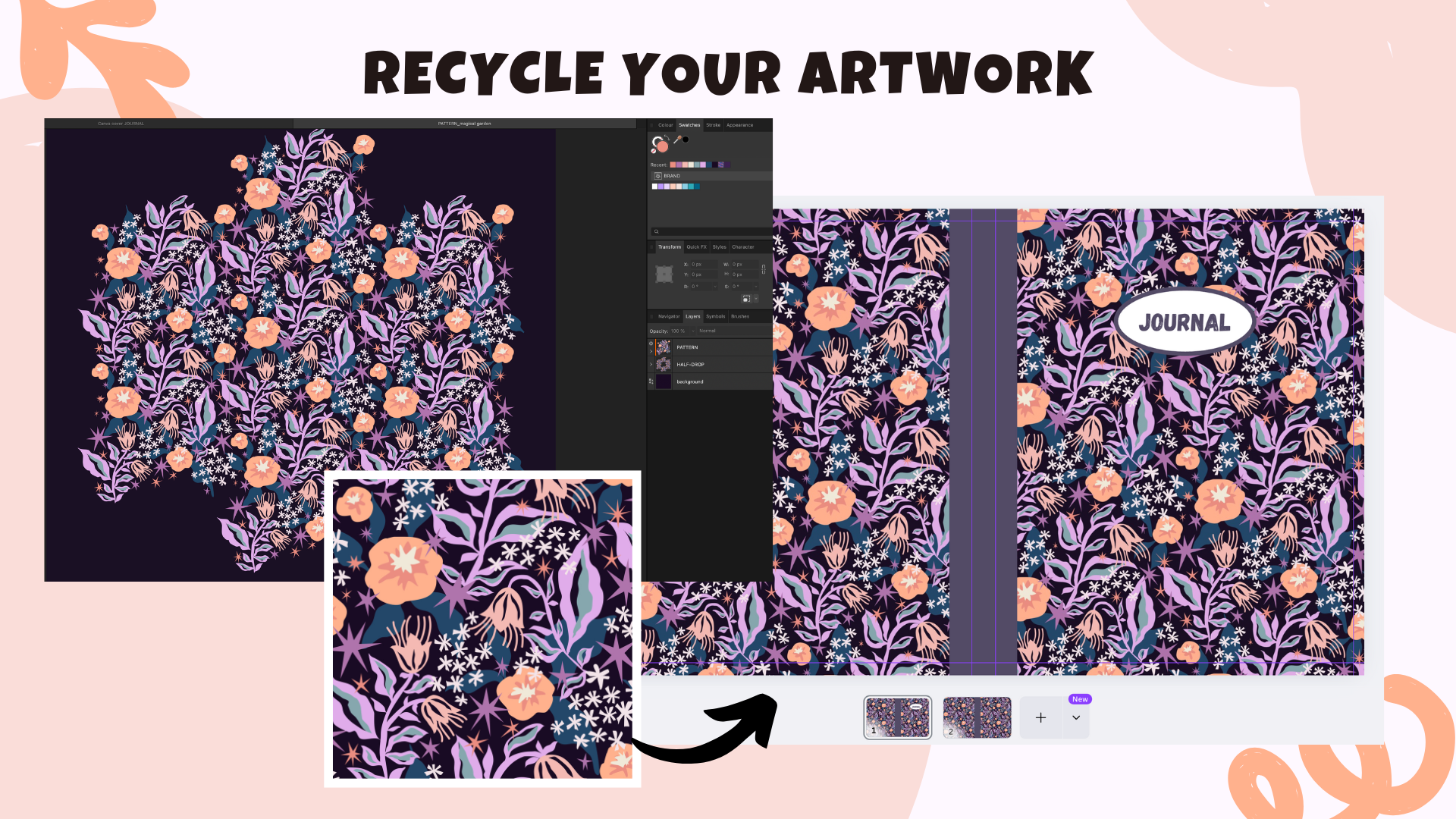

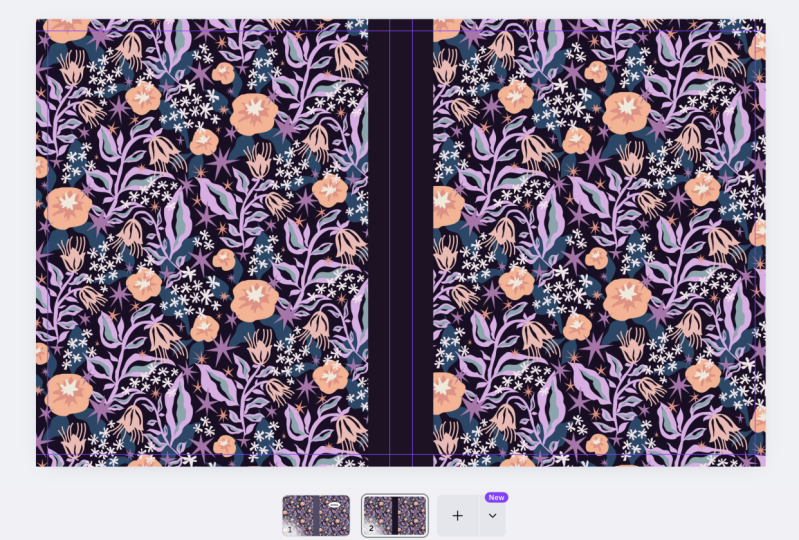
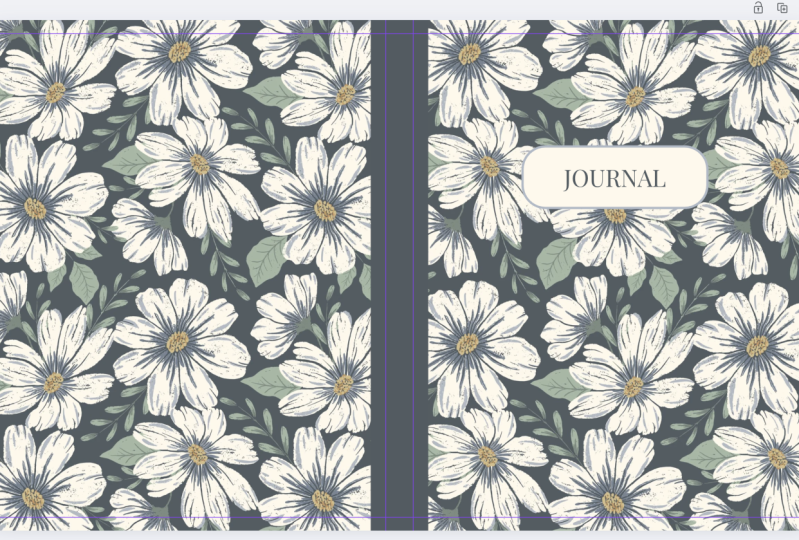
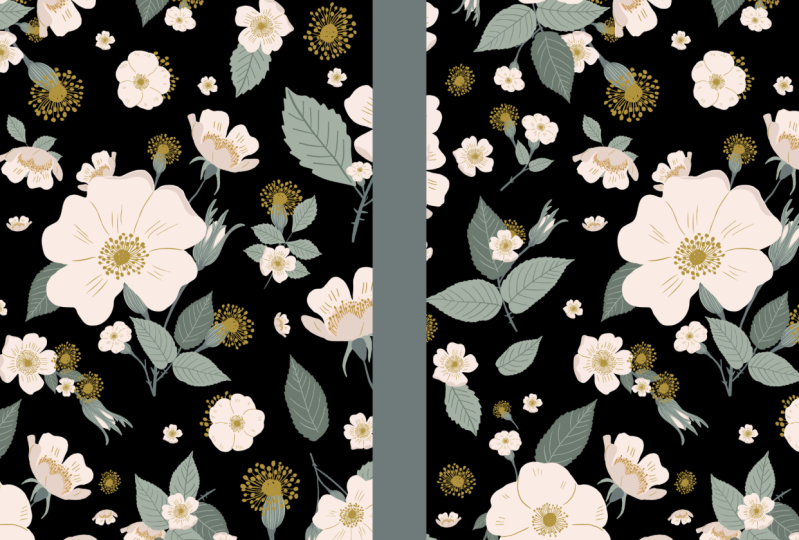
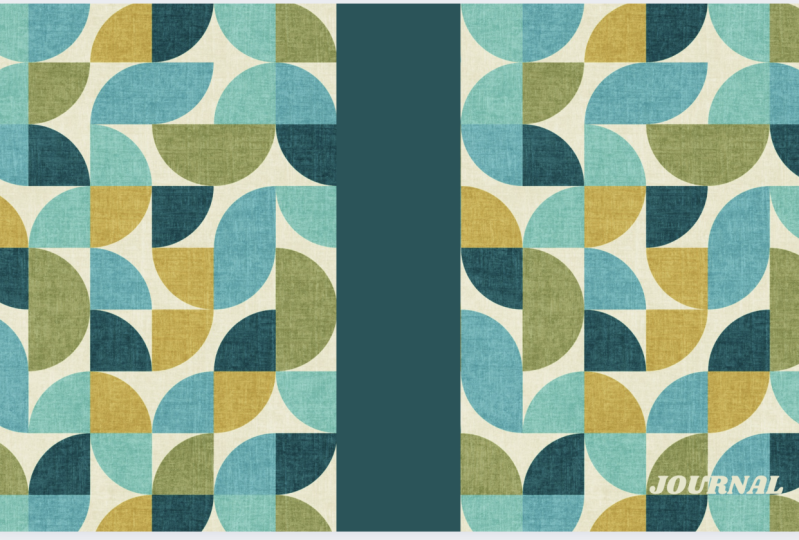


 2.100
1 Std. 58 Min.
2.100
1 Std. 58 Min.