Transkripte
1. Über den Kurs: Wenn Sie nach einem leicht verständlichen und
erlernbaren Tool suchen , mit dem Sie Ihr Oberflächenmusterdesign auf die nächste Stufe heben und
Vektoren beherrschen können, ist
dieser Kurs genau das Richtige für Sie. Wir werden lernen, wie man
ein nahtloses Wiederholungsmuster erstellt , das 100%
aus Vektoren besteht und von Hand gezeichnet ist. Spoiler-Alarm, keine monatlichen
Abonnementgebühren. Hallo, ich bin Veronica und
ich werde deine Ausbilderin sein. Ich bin ein Illustrator und
Oberflächendesigner mit Sitz in Berlin. Mein Lieblingswerkzeug für
Vektorgrafiken, das ich Ihnen heute
beibringen werde , ist
Affinity Designer. Affinity Designer ist eine
einmalige Zahlungssoftware , die für
mich sehr gut für ein Vektormusterdesign geeignet ist. Es ermöglicht mir,
wunderschöne Vektorformen zu zeichnen , die
sich wie von Hand gezeichnet anfühlen, ohne dass ich mich total
einschüchtern fühle , dass
alles Vektoren sind. Es ermöglicht mir auch, dieses superpraktische Tool zur Vorschau von
Lebensmustern zu
erstellen , mit
dem Sie die Ergebnisse
Ihrer Musteranpassungen
in Echtzeit
sehen können . Kein Rätselraten mehr, wenn Sie sicherstellen möchten, dass Ihre Wiederholungsmuster jedes Mal
perfekt aufeinander abgestimmt sind. In diesem Kurs
zeichnen wir ein vollständiges
Wiederholungsmuster mit Gemüse, um Ihr
Portfolio wirklich hervorzuheben. Ich werde dich Schritt für Schritt führen und dir zeigen, wie ich
mein Dokument einrichte, wie ich die
Lebensmuster-Vorschau von Grund auf neu erstelle, wie ich meine
Vektorformen mit
dem Bleistiftwerkzeug zeichne und
wie ich sie auf
der Musterkachel positioniere ,
damit das Muster zu fehlerfreien,
nahtlosen Wiederholungen
wird. Als Bonusaufgabe zeige
ich Ihnen, wie ich
mein endgültiges Muster in meinen
Print-on-Demand-Shop hochlade . Ich hoffe, du kommst zu
mir und wir sehen uns im Unterricht.
2. Erste Schritte: Um mit dem Kurs zu beginnen, benötigen Sie lediglich Ihre Affinity Designer-Software
und Ihren Zeichenstift. Ich nehme diesen
Kurs im Januar 2023 und meine Affinity
Designer-Version ist 2.0.4. Ich werde meine
Demonstration in
Affinity Version 2 auf meinem iPad zeigen . Sie können jedoch unabhängig
von Ihrer Version durchaus mitmachen. Die Schritte, die ich
in diesem Kurs demonstriere,
können sowohl auf
Version 1 als auch auf Version 2
sowie sowohl auf die iPad
- als auch auf die Desktop-Version angewendet werden . Dieser Kurs ist sowohl
für Anfänger als auch für Fortgeschrittene
sehr gut geeignet . Wenn du Affinity noch
nicht kennst, solltest du meinen
Einführungskurs für Anfänger in Betracht ziehen. Wenn Sie
mit diesem Kurs fortfahren und gleichzeitig beim
Erstellen Ihres Musters mit
Vektor-Assets arbeiten möchten gleichzeitig beim
Erstellen Ihres Musters mit
Vektor-Assets arbeiten , dann schauen Sie sich den Kurs Meine Vektor-Assets
für Affinity Designer an. Ich habe auch eine Affinity
Designer Facebook-Community
für Grafikdesign
und Oberflächendesign gegründet . Wenn Sie auf Facebook sind und
sich uns anschließen möchten, freuen
wir uns sehr über Sie. Es ist ein zusätzlicher Ort, um
deine Kunst zu teilen, Fragen zu stellen, Feedback
zu erhalten und Neuigkeiten
rund um Affinity schnell zu sehen. Ihre Aufgabe in diesem
Kurs ist es,
in Affinity Designer,
unabhängig von der Version,
ein Standard-Wiederholungsvektormuster zu erstellen ein Standard-Wiederholungsvektormuster . Für ein aussagekräftiges Musterportfolio schlage
ich vor, dass Sie
ein Muster mit Obst
oder Gemüse erstellen , vorzugsweise Gemüse,
da die meisten Musterportfolios, die ich sehe mit einfachen Blumen gefüllt
sind und ich denke, dass es ihnen manchmal
an Abwechslung mangelt. Ich glaube, wenn Sie
ein Muster mit
etwas Unerwartetem
wie Gemüse oder
zumindest mit Obst präsentieren , wenn Sie
ein Muster mit
etwas Unerwartetem , wird
Ihr Portfolio viel mehr
auffallen. Eine Bonusaufgabe besteht darin,
dieses Muster in Ihren POD-Shop hochzuladen , in Ihren Print-on-Demand-Shop. werde ich dir
eine kurze Demonstration zeigen Gegen Ende dieses Kurses wie ich meine Designs
in meinen Redbubble-Shop hochlade. Aber vielleicht haben Sie einen
anderen POD-Shop
wie einen Society6 oder Spoonflower, oder es könnte Sie dazu
inspirieren, den POD-Shop mit mir zu eröffnen. Bitte laden Sie ein Bild
Ihres endgültigen Musters in die Projektgalerie
auf Skillshare hoch. Du kannst auch einfach einen Screenshot deines gesamten
Affinity-Interfaces oder du kannst nur
deine Musterkachel hochladen. Alternativ können
Sie, sobald Ihr Muster Ihren POD-Shop hochgeladen
wurde, in
Ihren POD-Shop hochgeladen
wurde, ein paar
Screenshots anhängen, die zeigen, wie schön es auf
Produktmodellen aus Ihrem Shop
aussieht. Wenn du in
den sozialen Medien aktiv bist, kannst
du zum Beispiel
dein wunderschönes
Muster auf Instagram teilen dein wunderschönes
Muster auf Instagram den
Hashtag
magische Vektoren und mich in deiner Bildunterschrift taggst. Sie können auch unter
dem Hashtag nach
Inspiration suchen und sehen, was andere Künstler bisher geschaffen haben. Wenn du in unserer Facebook
Affinity-Supportgruppe bist, kannst
du es dort posten
und um eine Kritik bitten. Vielen Dank, dass Sie
an meinem Kurs teilgenommen haben. Lass uns anfangen zu lernen.
3. Full-Drop-Muster: FULL-DROP-Wiederholungsmuster sind eine übliche Art von Wiederholungen
in der Oberflächengestaltung, und damit beginnen Sie
üblicherweise. Lassen Sie uns zunächst definieren, was ein
FULL-DROP-Wiederholungsmuster ist und warum Sie es in Ihr kreatives Portfolio aufnehmen sollten . Ein anderer Name für ein
FULL-DROP-Wiederholungsmuster ist ein Blockmuster oder eine
Basiswiederholung oder eine Standardwiederholung. Sie haben vielleicht von den beiden
gehört. In einem FULL-DROP-Wiederholungsmuster stapeln
Sie Ihre
Musterkachel in einem Rasterformat. Das bedeutet, dass
sich die Elemente in einer Zeile
sowohl horizontal als auch vertikal wiederholen . Es sind normalerweise quadratische Punkte, Rechtecke sind auch üblich. Sie sind relativ einfach
zu erstellen und bieten einen guten Ausgangspunkt für Designer, die neu im
Oberflächenmusterdesign sind. Ich glaube also wirklich, dass sie für Anfänger wirklich
großartig sind. Darüber hinaus sind
sie
für Print-on-Demand
- oder POD-Shops sehr einfach . Diese Art der Wiederholung
kann verwendet werden, um
eine Vielzahl von Produkten
wie Stoff,
Tapeten oder Geschenkpapier herzustellen eine Vielzahl von Produkten
wie Stoff, . Schauen wir uns
unser erstes Beispiel an. Das ist ein sehr einfaches
Muster, sehr minimalistisch. Ich habe dieses Muster mit
einer Standardkachel oder einem ganzen
Tropfen Wiederholungskachel erstellt . Ich habe tatsächlich nur
ein Blumen-Asset verwendet. Hier auf der nächsten Folie können
Sie das Raster sehen, über
das ich gesprochen habe und das den
FULL-DROP wiederholt. Meine Elemente sind
in beide Richtungen gestapelt, oben und unten und von links nach rechts, horizontal
und vertikal. Hier ist ein weiteres sehr
einfaches Beispiel. Es ist auch ein Blumenmuster. Vielleicht ist es
etwas komplexer weil es mehr
als eine Blumenart gibt. Aber auch hier auf der nächsten Folie können
Sie sehen, dass es sich tatsächlich wieder um
ein Standard- oder ein
FULL-DROP-Wiederholungsmuster handelt. Lassen Sie uns kurz
über die Vor- und
Nachteile der Erstellung von
FULL-DROP-Wiederholungen sprechen . Wie ich bereits erwähnt habe, finde
ich es wirklich großartig
für Anfänger, da es
viel einfacher ist ,
Fehler bei der Wiederholung zu vermeiden. Es ist auch superschnell
und effizient für PODs, für Print-on-Demand-Shops, wo normalerweise
eine gute Strategie
darin besteht , regelmäßig viele Muster zu erstellen und sie dann in Ihre Shops
hochzuladen
, damit Sie einen
Unterschied machen und in
ihren Suchergebnissen besser abschneiden
können. FULL-DROP-Wiederholungen
eignen sich auch perfekt für die Erstellung einfacher
Blendermuster. Nun, was die Nachteile angeht, haben
wir das Argument, dass eine FULL-DROP-Wiederholung
ein wenig repetitiv aussehen könnte. Es kann auch ein
bisschen zu einfach
und vielleicht nicht einmal
professionell genug aussehen . Der Grund dafür ist, dass die Wiederholung oft
schwieriger zu verbergen ist. Wenn Sie sich jedoch noch einmal das einfache Muster
ansehen, können
Sie feststellen, dass dies
tatsächlich
beabsichtigt sein könnte . Vielleicht möchten Sie zum Beispiel etwas Ruhigeres, Einfacheres und
Minimalistischeres kreieren, das wirklich eine gute Ergänzung zu
Ihrer neuen Musterkollektion ist. Außerdem kannst du
mit
einem FULL-DROP immer noch ein viel komplexeres und
interessanteres Wiederholungsmuster erstellen einem FULL-DROP immer noch ein viel komplexeres und
interessanteres Wiederholungsmuster , bei dem die
Wiederholung nicht so offensichtlich ist, es gibt nur ein paar Tricks , die du
beachten musst. Wo würde ich empfehlen, einen FULL-DROP-Repeat zu
verwenden? Zunächst einmal war ich der festen Überzeugung, dass der FULL-DROP wirklich großartig
ist, um kleine
Ditsy-Blumenmuster
sowie Blender oder
Sekundärmuster zu
kreieren . Ich würde es wahrscheinlich
nicht empfehlen , dein Heldenmuster
in deiner Sammlung zu erstellen. Aber vielleicht ein paar
sekundäre Muster, bei denen Sie mit
einigen einfachen
Blumenformen oder vielleicht Sternen,
Punkten oder abstrakten Formen herumspielen können einigen einfachen
Blumenformen oder vielleicht Sternen,
Punkten oder . Ich denke, es ist wirklich perfekt wenn Sie möchten, dass
Ihr Muster
geometrisch oder
bewusst organisiert aussieht . Dann ist ein
Block-Wiederholungsmuster wirklich ideal für einen Schachbrettmustertyp oder einen
Schachbrettmustertyp. Wenn Sie sich das Muster
ansehen , das ich
Ihnen auf der rechten Seite vorgestellt habe, handelt
es sich um ein
Schachbrettmuster ,
das
nur aus Quadraten besteht, und jedes dieser Quadrate
wurde auch
mit einigen interessanten Elementen
wie Blumen oder Früchten gefüllt mit einigen interessanten Elementen . Ich war der
festen Überzeugung, dass es ein lustiger und einfacher Mustertyp ist
, den Sie schnell zu
Ihrem Portfolio hinzufügen können . Es gibt noch einen Tipp
, den ich dir geben kann. Wenn Sie Bedenken haben, dass
Ihre Wiederholungen angezeigt werden, empfehle
ich
Ihnen, sich an
eine minimale Farbpalette zu halten eine minimale Farbpalette ,
damit Sie
Ihre Wiederholung besser verbergen können. Als Übung können Sie mehr einfarbige Muster
ausprobieren. Sie können im Grunde
nur eine Farbe auswählen und Variationen dieser Farbe
verwenden, Sie können ihre Helligkeit oder
Sättigung erhöhen oder
verringern und Sie können
nur bei dieser einen Farbe bleiben . Auf diese Weise erzeugen Sie die
Illusion, dass das
Muster immer noch miteinander
verschmilzt und
die Wiederholung
vielleicht nicht so offensichtlich ist. Insgesamt
sind
FULL-DROP-Wiederholmuster aufgrund ihrer Vielseitigkeit
und einfachen Erstellung ein unverzichtbares Werkzeug in jedem Toolkit
für
Designer von Oberflächenmustern . Ich glaube, dass Sie sie in Ihr Portfolio
aufnehmen sollten.
4. Musterelemente zeichnen: Ich empfehle immer, das Design
Ihres Wiederholungsmusters
mit
dem Skizzieren
der Elemente Ihres Musters zu
beginnen Ihres Wiederholungsmusters
mit
dem Skizzieren der Elemente Ihres Musters Dadurch wird die Vektorisierung
schneller und einfacher. Sie können
Ihre Skizzen entweder in
einem physischen Skizzenbuch wie diesem machen und
dann
einfach ein Foto der Seite
aus Ihrem Skizzenbuch und es von Ihrer Kamerarolle in Affinity
Designer importieren. Oder Sie können sich auch dafür entscheiden, digital
in einer anderen Software zu skizzieren . Ich persönlich liebe es, in Procreate zu
skizzieren ,
weil ich dort
all meine Lieblingspinsel habe, die sich
wie digitale Stifte verhalten. Ein weiterer Vorteil ist, dass meine Skizze bereits digitalisiert ist. Sobald Sie
mit Ihrer Skizze fertig sind, können
Sie sie als JPEG-
oder PNG-Datei importieren und exportieren und auf Ihrer
iPad-Kamerarolle speichern, um sie später
in Affinity Designer importieren zu
können . Wenn Sie
in Procreate skizzieren, können
Sie das tun, indem Sie hier
zum Schraubenschlüsselwerkzeug gehen dann zu Teilen gehen. Hier haben wir die
Möglichkeit, und
dann zu Teilen gehen. Hier haben wir die
Möglichkeit,
Ihre Skizze entweder
als JPEG oder PNG zu exportieren . Ich werde fortfahren und meine Skizze in
der Kamerarolle meines iPads speichern ,
indem ich Bild speichern auswähle. Für mein Wiederholungsmuster wollte
ich zuerst etwas Obst
zeichnen, aber dann dachte ich,
dass ich schon ein paar Muster mit Äpfeln und mit Birnen
und mit Bananen habe, und jetzt ist es Zeit
für Gemüse. Sie können entweder Obst oder
Gemüse zeichnen , aber ich denke
, dass Gemüse nicht so verbreitet ist und wenn Sie
ein Muster zum Thema Gemüse
in Ihrem Portfolio haben , wird es
meiner Meinung nach besser auffallen. Ich ermutige Sie wirklich
, Gemüse zu essen. Ich habe mich für Karotten entschieden. Deine Aufgabe ist es, grob entweder Obst
oder Gemüse zu
skizzieren , um
dein Wiederholungsmuster zu bilden. Skizzieren Sie zwischen 3 und 5 Variationen desselben Obstes oder Gemüses. Stellen Sie sicher, dass sie
unterschiedlich groß sind. Einige von ihnen können klein sein, einige von ihnen können
etwas größer sein, einige von ihnen werden schmaler
sein und andere werden
ein bisschen breiter sein. Achte darauf, dass sie unterschiedliche Formen
haben. Hier kommt ein heißer Tipp. Ich empfehle Ihnen, Ihr Obst oder
Gemüse zunächst
als ganze Form zu
skizzieren und dann
den Schnittpunkt zu zeichnen , als wäre er mit einem Messer durchgeschnitten worden
. Ich denke, wenn Sie diese
Ansicht Ihres Gemüses oder
Ihrer Früchte mit einbeziehen , wird
Ihr Muster wirklich auffallen. Hier, zum Beispiel
in dieser Skizze, habe ich 1,
2, 3, 4 verschiedene Karotten gezeichnet . Einige von ihnen sind
etwas länger, und ich habe auch eine gezeichnet, die
ein bisschen wie eine Rübe aussieht [LACHEN]
sie ist ein bisschen dicker, aber sie haben alle
eine andere Form, auch wenn
die beiden vielleicht ein
bisschen ähnlich sind , die
Form ist anders. Sie werden auch einen
anderen Satz Blätter haben. Einige Blätter werden
etwas spitzer sein. Einige von ihnen werden
etwas kürzer sein. Ich habe auf jeden Fall darauf geachtet, einige
Variationen in meine Skizzen einzubauen. Außerdem habe ich mir meine Referenzfotos angesehen und darauf
geachtet, dass ich auch
den Schnittpunkt der
Karotte mit einfüge , als ob Sie eine Karotte halbieren und sehen würden, was sich in der
Mitte der Karotte befindet. Der Rat, den ich Ihnen hier
auf jeden Fall geben
kann , ist, Ihre Formen zu
vereinfachen. Sie müssen und sollten nichts für Ihr Muster realistisch
skizzieren. Denn je einfacher desto besser eigentlich
ist Einfachheit das Beste. Wann immer du Lust
hast, Dinge zu kompliziert zu machen, lass es fallen, halte es einfach. Was meine ich mit
der Vereinfachung meiner Formen? Konzentrieren Sie sich nicht auf die Details. Skizzieren Sie einfach die groben Umrisse
Ihres
Gemüses und versuchen Sie, in
Dreiecken oder
Quadraten oder Kreisen und
Ovalen zu denken , und das war's. Sobald meine Skizze fertig war, habe ich auch
ein Mini-Moodboard vorbereitet Ich kann es einfach
in meiner Kamerarolle behalten und es als meine
Inspirationsquelle behandeln.
5. Affinitätsmuster-Vorschau: Ich möchte
Ihnen zeigen, wie Sie in Affinity
Designer auf meinem iPad
eine Mustervorschau erstellen . Sie können
diesen gesamten Vorgang auf jeden Fall auf
der Desktop-Version replizieren , die Schritte sind dieselben. Der Prozess, den ich
Ihnen zeige,
gilt sowohl für die neueste Version 2
von Affinity Designer als auch für die
ältere Version 1. Wenn Sie ein Vorlagendokument mit Ihrer Mustervorschau
haben, sparen Sie unterwegs viel Zeit. Denn wenn Sie das nächste Mal ein neues Muster erstellen
möchten, erstellen
Sie einfach eine
Kopie Ihrer Vorlage, sodass Sie die Schritte,
die ich Ihnen
in meiner Demonstration zeige, nicht wiederholen müssen . Lass es uns machen, wie Sie in meiner Oberfläche
sehen können, habe ich bereits einige
Vorlagen, die auf mich warten, aber wir werden eine
neue von Grund auf neu erstellen, sodass Sie diese Schritte
mit mir auf Ihrem eigenen Gerät
wiederholen können . Ich habe eine Vorlage
für ein Standard - oder ein Volltropfen-Wiederholungsmuster und eine Vorlage für ein Wiederholungsmuster mit einem
halben Tropfen. In diesem Tutorial erstellen wir eine Standardvorschau für
Wiederholungsmuster. Zuerst müssen wir ein neues Dokument
erstellen. Sie haben die Möglichkeit, in
Affinity Version 2 im
Menü auf der linken Seite ein neues Dokument zu
erstellen . Wir fahren fort und
wählen „Neues Dokument“, ich arbeite immer in Pixeln und ich empfehle Ihnen
, dasselbe zu tun. Ich habe ein
paar Mal versucht, in Zoll zu arbeiten, aber mein Muster hat sich
nicht gut wiederholt, vielleicht war es ein Fehler
oder ein Fehler, der in Affinity
Designer Version 2 behoben
wurde,
und die Sache ist, dass in Affinity
Designer Version 2 behoben
wurde, ich lieber auf
der sicheren Seite bleiben und in Pixeln
arbeiten
würde . Ich arbeite immer auf einer quadratischen Zeichenfläche mit 4.000
Pixeln. Ich habe bereits ein solches Preset erstellt. Wenn Sie
solche Pixel-Presets noch nicht erstellt haben, öffnen
Sie einfach ein beliebiges Dokument und passen
dann an,
was Sie hier haben. Sie müssen
Ihre Dokumenteneinheiten
und alles, was Sie haben, auswählen . Wenn Sie für
etwas in
Zentimetern oder Zoll ausgewählt hatten , mussten
Sie es in Pixel ändern. Dann ändern Sie es auf 4.000
und 4.000 Pixel, 300 DPI. Ich arbeite immer mit
mehreren Zeichenflächen, achte darauf, dass du auch ein
Häkchen gesetzt hast, dass du mit
deinem neuen Dokument
eine Zeichenfläche erstellst und dann
das Farbformat RGB ist. Das war der allgemeine Abschnitt, und unter Margins and Bleed haben
wir hier nichts
ausgewählt. Wir können weitermachen und unser neues quadratisches
Dokument mit
4.000 Pixeln erstellen, indem
wir auf „Okay“ klicken. Dies ist unsere erste Zeichenfläche, die standardmäßig Artboard 1
heißt. Wir können den Namen ändern, indem wir zum Ebenenbedienfeld
gehen Dies ist die
einzige Zeichenfläche, die wir derzeit
haben. Dann gehen wir zum Menü mit den
drei Punkten, klicken auf den Namen Artboard 1
und jetzt
erscheint die Option, und jetzt
erscheint die Option mit der wir
den Namen dieser Zeichenfläche ändern können. Ich würde
es gerne nach meinem Muster ändern, aber Sie können es
nach Belieben ändern. Du kannst einfach Muster
oder Hauptmusterkachel schreiben, jetzt ist es umbenannt, und es wurde auch
hier zu meinem Muster geändert. Als Nächstes müssen wir
den Hintergrund unseres Musters
mit dem Rechteckwerkzeug hinzufügen . Hier haben wir
das Rechteckwerkzeug. Wir wählen die erste
Option Rechteck und
zeichnen dann einfach ein Rechteck. Wir gehen ins
Farbstudio und ändern die Farbe in etwas Helles,
damit wir besser sehen können. Als Nächstes stellen wir sicher, dass das
Snapping aktiviert ist, das sich in Affinity Version 2
in der oberen rechten Ecke befindet. Jetzt haben wir Snapping on. Dann zum Verschieben-Tool müssen
wir sicherstellen, dass
dieser Hintergrund wirklich in unsere quadratische Zeichenfläche mit 4.000
Pixeln passt. Sie werden erkennen, dass
es einrastet diese Hilfslinien sehen. Wenn Sie von einer
Ecke zur gegenüberliegenden Ecke fertig sind, werden
Sie auch hier sehen
, dass die Breite 4.000
Pixel und die Höhe
ebenfalls 4.000 Pixel beträgt . Aber wenn Sie das noch
einmal überprüfen möchten, können
Sie auch
zum Transform Studio gehen, das Sie hier finden. Hier unter Abmessungen können
Sie überprüfen und erneut bestätigen, dass
unsere Hintergrundkachel tatsächlich ein Quadrat
von 4.000 mal 4.000 Pixeln hat. Jetzt haben wir
auch eine neue Ebene erstellt, die als Rechteck bezeichnet wird und den
Hintergrund unseres Musters bilden wird. Jetzt kommt der wichtigste
Teil des Prozesses, wir werden ein Symbol erstellen. Was ist ein Symbol? Ein Symbol als
intelligentes Objekt , das
wiederholt in Ihrem Dokument platziert werden kann. Alle Änderungen, die wir an diesem Symbol
vornehmen, werden in allen
Kopien dieses Symbols übernommen. Um unser Symbol einzurichten, müssen
wir überprüfen, ob wir
diese
Hintergrundebene wirklich ausgewählt
haben. Als Nächstes gehen wir
zum Symbolbedienfeld. Wir gehen zum Hamburger-Menü, drei horizontale Linien, und wählen „
Symbol aus Auswahl hinzufügen“. Jetzt
wurde diese Hintergrundkachel als Symbol hinzugefügt. Um sicherzustellen, dass unser
Symbol aktualisiert wird, müssen
wir die
Synchronisation aktivieren. Hier stellen wir sicher
, dass dies überprüft wird. Auf diese Weise stellen wir dann sicher, dass die Synchronisation aktiviert ist. Jetzt ist der wichtigste
Schritt tatsächlich abgeschlossen. Jetzt müssen wir
eine Zeichenfläche für unsere
Mustervorschau erstellen . Wir können das Symbol Studio schließen und
eine Vorschau neben unserer
Hauptmusterkachel erstellen . Wir gehen zum Menü hier in
der oberen linken Ecke, dem Hamburger-Menü, und hier haben wir die Möglichkeit, eine neue Zeichenfläche
zu erstellen. Wir klicken darauf und
fangen an, unsere Vorschau zu zeichnen. Ich habe es ungefähr halb so groß
wie unsere Hauptmusterkachel gezeichnet, aber ich werde jetzt
ins Transform Studio gehen, um sicherzustellen, dass es wirklich die richtigen Abmessungen
hat. Ich möchte,
dass es ein Doppelbild Wenn ich also eine Leinwand mit
4.000 Pixeln
für mein Muster verwende , muss
die Vorschau eine quadratische Größe von
8.000 Pixeln haben. Unter Abmessungen
habe ich es auf
8.000 in der Breite und
8.000 in der Höhe geändert . Ich kann auch zu meinen Ebenen gehen.
Ich möchte, dass sich diese Zeichenfläche
unter meinem Hauptmuster befindet. Ich möchte es auch umbenennen, ich klicke auf diesen
Standardnamen Artboard 1 und benenne ihn in
Pattern PREVIEW um. Nun, hier haben
wir unser Symbol. Wir sehen, dass es
synchronisiert ist, weil diese leuchtende orange Linie auf der linken
Seite
diese leuchtende orange Linie
daneben steht. Siehst du das? Das bedeutet, dass das
Symbol funktioniert. Jetzt diesen gesamten Symbolordner, wir werden eine Kopie
davon erstellen und ihn dann unsere Mustervorschau verschieben. Um eine saubere Kopie zu erstellen, gehen
wir zum
Menü, drei Punkte. Die erste Option ist Duplizieren Erstellen Sie
also eine Kopie. Jetzt haben wir eine Kopie erstellt, gehen zum Verschieben-Werkzeug und verschieben sie dann auf die
angrenzende Zeichenfläche. Sie sehen, es wurde
von diesem Ordner
hier auf die
Mustervorschau-Zeichenfläche verschoben . Ich wollte dich nur daran erinnern , dass ich immer noch Schnappschüsse habe Als ich es bewegt habe, siehst
du, habe ich diese
Leitlinien gesehen, und das hat mir geholfen,
sicherzustellen, dass es wirklich
in diese Leinwand passt. Jetzt müssen wir 1, 2,
3 weitere Kopien erstellen, damit wir unsere Mustervorschau
vervollständigen können. Wir haben dieses Symbol ausgewählt. Wir gehen wieder zum Menü
und wählen „Duplizieren“. Dann bewegen
wir es mit dem Verschieben-Werkzeug auf die rechte Seite
und wir stellen fest, dass
diese Hilfslinien uns
dabei geholfen haben, diese Kacheln
perfekt zusammenzufügen. Dann erstellen wir eine weitere Kopie, wir suchen sie in der
unteren rechten Ecke
und eine letzte Kopie, die wir in der
unteren linken Ecke
positionieren. Sie sehen die Hilfslinien, wir sehen sie dank
der Schnappoption. Ich kann die Auswahl abwählen, indem ich
irgendwo außerhalb
der Zeichenflächen tippe . Jetzt ist alles perfekt
platziert. Um es zu testen, gehen
wir in mein Asset Studio. Wir wählen ein Asset aus
und positionieren es auf unserer Musterkachel, um zu sehen ob unsere
Mustervorschau funktioniert. Ich gehe in mein Asset Studio,
wo ich eine ganze Reihe
von Assets habe , fang an. Ich wähle
diesen freundlichen Leoparden aus,
indem ich ihn gedrückt halte und
einfach auf meine Leinwand lege, um zu überprüfen, ob meine
Mustervorschau funktioniert. Im Moment befindet sich dieser Vermögenswert
außerhalb unseres Symbols. Sie werden es erkennen
, weil es
keine orange Linie neben sich hat. Wir
müssen diese Ebene nehmen und
sie in unser Symbol einfügen. So wissen wir, dass
alles funktioniert. Welche Änderungen ich auch immer vornehmen
werde, sie werden sich widerspiegeln,
denn jedes
dieser Quadrate, die
dieses größere Quadrat bilden , ist eine
Kopie dieses Originals. Wenn ich die Größe ändere oder verschiebe, wird alles reflektiert und Sie werden es in
der Mustervorschau sehen. Lassen Sie uns es entfernen,
denn schließlich wollen
wir es
als unsere Vorlagen speichern. Lassen Sie uns das aufräumen, was wir übrig haben,
ist Meine MUSTER-Kachel, diese und meine
Mustervorschau-Kachel. Dann kehren wir zu
unserer Ansicht für lebende Hunde zurück, zu unserer Homepage, und wir müssen
sicherstellen, dass sie gespeichert ist. Sie können Ihre Dokumente
entweder auf Ihrem Gerät,
direkt auf dem iPad speichern , was ich tun werde, oder Sie können sie in einem
Cloud-Dienst wie Dropbox speichern. Um diese Vorschau
jetzt zu speichern, können Sie sehen, dass sie als Unbenannt beschriftet ist Ich kann zum Hamburger-Menü gehen und „Speichern unter“ auswählen. Wenn das schon einmal gespeichert
wurde würde
ich einfach ab
und zu Speichern wählen. Da wir
diese Vorlage jedoch noch nicht gespeichert haben, wählen
wir „Speichern unter“. Hier haben wir die
Möglichkeit, es umzubenennen,
vielleicht in so etwas wie eine Full-Drop-Mustervorlage, und dann klicken wir auf „Speichern“. Ich werde diese Vorlage
auf meinem iPad speichern, weil ich genug Speicherplatz habe und Dropbox gerade
nicht verwende. Ich habe hier einen speziellen Ordner
Affinity Designer. Wir können auch einen neuen Ordner erstellen, ihn beispielsweise in
Musterkacheln
umbenennen und
dann „Verschieben“ auswählen, um unser Dokument zu speichern. Dieses Dokument,
diese Vorlage, haben wir in Full
Drop Pattern Template umbenannt. Wenn Sie das nächste Mal ein neues Muster erstellen
möchten, müssen Sie nur auf Ihrem
iPad nach links wischen. Das allererste Symbol
wird ein Kopiersymbol oder
ein Duplikatsymbol sein. Wenn ich darauf klicke, erstelle ich
eine Kopie, und auf diese Weise
wird meine Vorlage intakt. So arbeite ich im Grunde. Ich erstelle eine Vorlage, ich fasse sie nie wieder und
erstelle dann einfach Kopien davon. eine solche Vorlage einrichten sparen Sie unterwegs
wirklich viel
Zeit. Jetzt haben wir
alle Schritte zum Erstellen
und Sichern unserer
Standardmustervorschau abgeschlossen . Danke fürs Zuschauen.
6. Begrenzte Farbpalette: Es ist immer
effizienter,
eine begrenzte Farbpalette
für Ihr Muster zu verwenden . Ihre Aufgabe ist es,
maximal sechs Farben
für Ihr Muster auszuwählen . Meine Empfehlung ist, Weiß oder etwas Cremefarbenes
als Highlights zu verwenden
und auch reines Schwarz zu vermeiden, es sei denn, es ist wirklich
Teil Ihres persönlichen Stils. Anstelle von Schwarz können Sie
eine dunkle Indigofarbe oder
ein wirklich dunkles Violett wählen . Sie können auch die von mir verwendete
Farbpalette verwenden, die ich zum Download
zur Verfügung stellen werde. Alternativ kannst du auf mein Pinterest
gehen, wo ich ein spezielles Board
für all meine Farbpaletten habe. Sie können von jeder
dieser Farbpaletten einen Screenshot machen und
ihn auf Ihrer
Kamerarolle Ihres iPads speichern ihn auf Ihrer
Kamerarolle Ihres iPads Anschließend können Sie ihn
als Referenz auf
einer separaten Zeichenfläche hinzufügen . Gehen wir nun zu unserem
Mustervorschaudokument und
richten wir eine spezielle Zeichenfläche für unsere Farbpalette
und unser Moodboard ein. Wir werden an einer
Kopie arbeiten, die wir gerade erstellt haben. Öffnen wir es. Ich werde in dieser
linken unteren Ecke hier eine zusätzliche
Zeichenfläche für
meine Farbpalette und
für mein Moodboard erstellen linken unteren Ecke hier eine zusätzliche
Zeichenfläche für . Hamburger-Menü, Artboards und dann ist Ihre Zeichenfläche fertig. Ich gehe zum Ebenen-Panel, positioniere es neu
, sodass es am Ende ist, und benenne es in Moodboard
um. Jetzt kann ich zum Menü gehen
und Ort wählen und
meine Farbpalette aus meinen Fotos auf meinem
Moodboard platzieren . Ich werde auch
das Moodboard hinzufügen , das ich in Procreate
erstellt habe. Ich möchte die Form
dieser Zeichenfläche
ändern , damit sie besser zu
meinen Bildern passt. Ich kann das erneut
über das Ebenenbedienfeld tun
und sicherstellen, dass ich
die oberste Ebene der
Zeichenfläche ausgewählt habe . ich sicherstelle
, dass ich das Werkzeug in Bewegung
habe, kann ich seine Form erneut ändern. Das sieht für mich gut aus. Jetzt sind wir bereit, mit dem
Aufbau unseres Vermögens zu beginnen.
7. Vektor-Assets erstellen: Jetzt können wir
unser Vermögen abrufen
, aus dem wir
unser Wiederholungsmuster aufbauen werden. Beginnen wir damit,
unsere Skizze erneut aus
der Kamerarolle zu importieren . Du kannst entweder
deine Procreate-Skizze verwenden, die als JPEG
gespeichert wurde, oder
du kannst einfach mit deinem iPad
ein Foto aus
deinem
Skizzenbuch aufnehmen mit deinem iPad
ein Foto aus
deinem
Skizzenbuch und es dann auch hier in der
Affinity von deiner Kamerarolle
platzieren. Im Menü wähle ich
die Option zum Platzieren meines Bildes und gehe zu meinen
Fotos, um meine Skizze zu finden. Dann positioniere ich die Skizze
auf meiner Hauptmusterkachel. Wenn ich zum Verschiebewerkzeug
wechsle, möchte ich
es neu positionieren und in der Größe ändern, damit es zu meiner Leinwand passt. Jetzt habe ich diese
JPEG-Skizze in meine Musterkachel gelegt. Wenn ich es ausgewählt habe, kann ich auch die Opazität ein wenig reduzieren. Menü mit drei Punkten und direkt unter dem Namen
dieser Datei habe ich
den Opazitätsregler. Lassen Sie uns die
Opazität ein wenig reduzieren. Schritt 1 besteht darin,
unsere Bausteine für
das Muster zu zeichnen unsere Bausteine für , bevor wir unser Muster
erstellen. Wir werden uns darauf konzentrieren, Formen zu
zeichnen, die eine andere Form und
einen anderen Maßstab haben. Wie ich bereits erwähnt habe, hätte
ich bei der Erstellung meiner Skizze gerne einige
Gegenstände, die ein bisschen
kleiner und vielleicht auch
ein bisschen größer sind , damit sie nicht identisch sind. Wir werden diese
Bausteine mit
dem Bleistiftwerkzeug zeichnen und
zunächst werden
sie in unserem Ebenenfenster nach Farben gruppiert. Der Grund, warum ich es
absolut liebe,
meine Vektormuster mit
dem Bleistiftwerkzeug zu zeichnen , ist, dass es eigentlich Teil
meines persönlichen Stils ist. Ich strebe eine
handgezeichnete organische Form an und kann
diesen Stil nicht erreichen , wenn ich das Stiftwerkzeug
verwende Deshalb ist das Bleistiftwerkzeug mein bevorzugtes
Zeichenwerkzeug. Wir werden diese
Karotten und Blätter nur
mit Füllung
und ohne Striche zeichnen . Ich habe einen ganzen Kurs über das Erstellen von
handgezeichneten Assets in Affinity Designer,
wobei der
Schwerpunkt darauf liegt ,
das Bleistiftwerkzeug kennenzulernen. In diesem speziellen
Mustergrundkurs werden
wir nicht
allzu detailliert auf
das Bleistiftwerkzeug eingehen . Ich möchte Sie
auf meinen anderen Kurs
zum
Erstellen von Vektor-Assets zurückführen , wenn Sie das Stiftwerkzeug
beherrschen möchten. Der Schwerpunkt dieses Kurses liegt auf der Erstellung eines einfachen
Vektormusters. Hier
finden Sie das Bleistiftwerkzeug, also wählen wir es aus. Das Wichtigste,
bevor wir
unsere Farben auswählen , ist, alles andere
abzuwählen Sie können die Auswahl abwählen,
indem Sie entweder außerhalb
Ihrer Zeichenfläche tippen oder indem
Sie dieses X-Symbol hier auswählen. Jetzt ist alles
abgewählt und wir können uns hier auf diese
Kontext-Leiste
konzentrieren. Das erste Symbol
bezieht sich auf unseren Strich
, also den Umriss
unserer Formen und wir werden in
diesem Kurs ohne Umrisse zeichnen , also müssen wir die Option auswählen,
um unseren Strich auszuschalten. Sie erkennen
es an diesem
weißen Symbol mit einer blauen
Linie. Jetzt ist unser Schlaganfall weg. Als nächstes müssen wir hier sicherstellen , dass wir unsere Füllung verwenden. Wenn Sie es ausschalten, sehen
Sie kein Farbsymbol
und wenn Sie es einschalten, sehen Sie plötzlich das Farbsymbol. Hier können Sie Ihre Farbe
auswählen. Eine andere Möglichkeit besteht darin,
ins Farbstudio zu gehen und hier Ihre Farbe zu
ändern. Moment habe ich
das Symbol zum Füllen ausgewählt, unser Strich ist leer. Wir sind satt und ich verwende diese Pipette, um diese orange Farbe
auszuwählen. Ich tippe und halte es und ziehe es auf die Farbe, die
ich auswählen möchte. Sie können hier sehen, dass die
Farbe ausgewählt wurde, aber wir müssen sie noch auf unsere Füllung
anwenden, also tippen wir und jetzt hat sich die
Farbe geändert. Die letzte wichtige Sache
ist diese Option hier, um das automatische Schließen zu aktivieren. automatische Schließen stellt sicher , dass unsere
Vektorformen geschlossen sind. Lassen Sie es uns an
einer zufälligen Form testen, aber das zeigt Ihnen genau,
wie wir alles eingerichtet haben. Da es keinen Strich gibt, ist der Strich leer. Die Füllung hat diese orange Farbe und Sie werden auch erkennen
, dass diese Form geschlossen ist, da die automatische
Schließfunktion aktiviert war. Ich habe einmal eine Frage
in meinem Forum
bekommen, ein Student von mir hat mich gefragt, wie stellen wir wirklich sicher
, dass die Form geschlossen ist? Sie erkennen es an
dieser blauen Linie, die sich durch die
gesamte Form zieht. Lassen Sie mich Ihnen ein Beispiel geben, wie es
aussehen könnte , wenn die automatische
Schließfunktion deaktiviert ist. Lass es uns
ausschalten. Jetzt ist es aus. Lassen Sie uns eine andere Form erstellen. Ihr seht jetzt, das ist kaputt, denn die Form
hier setzt sich fort. Da ist diese wirklich
kleine blaue Linie und dann wird sie unterbrochen, die Linie wird eingestellt. Die einzige Möglichkeit
, das zu beheben, besteht darin,
zum Node Tool zu gehen und es dann manuell
zu schließen. Schau es dir jetzt an, diese
blaue Linie geht weiter. Wir möchten unser Leben einfacher machen, deshalb möchten wir, dass beim
Bleistiftwerkzeug für unsere Füllformen
die automatische Schließung aktiviert ist. Wählen wir diese
beiden zufälligen Formen und entfernen wir sie. Nun zum lustigen Teil, lasst uns unsere Karotten zeichnen. Du kannst deiner Skizze
sehr grob folgen, wenn du möchtest. Ihre Skizze ist nur
ein Ausgangspunkt. Jetzt möchte ich
die anderen Karotten mit
einer anderen Farbe zeichnen . Auch hier muss ich sicherstellen, dass
ich die Farbe abwähle, um die Farbe zu ändern . Ich kann zum Beispiel auf die Außenseite
der Leinwand tippen oder einfach das X-Symbol
wählen. Dann gehe ich lieber
ins Farbstudio und wähle
von dort aus mit der Pipette
die neue Farbe aus. Stellen Sie erneut sicher, dass
ich das Bleistiftwerkzeug verwende, können
jetzt die
anderen beiden Karotten zeichnen. Ich möchte
diese Formen in Farben gruppieren, also diese beiden dunkleren
Orangefarben möchte
ich in eine Gruppe zusammenfassen. Das Gruppensymbol ist hier in der Mitte und dann
musst du die Gruppe auswählen. dann nach rechts wische, wähle
ich die
anderen beiden Karotten und gruppiere sie in
einer separaten Gruppe. Jetzt zeichnen wir unsere halbierten
Karotten. Diese Schnittstücke werde
ich einfach in
der dunkleren orangen Farbe belassen. Ich werde meine Skizze nach oben verschieben, da ich einige der
Details verloren habe, die ich zeichnen wollte. Wenn ich dann alles abwähle, möchte
ich meine Farbe auf
das andere hellere Orange
ändern das andere hellere Orange und werde jetzt die mittleren
Details dieser Formen zeichnen. Ich schalte den
Sketch für eine Sekunde aus und füge
in der Mitte noch ein paar Details mit
weißer Farbe hinzu. Nur reines Weiß und dann noch ein Detail hier
in der Mitte und hier. Ich finde es schön, ab
und zu
deine weiße oder cremefarbene
Farbe zu verwenden ab
und zu
deine weiße oder cremefarbene
Farbe , um einige Highlights hinzuzufügen. Jetzt werde ich all diese
Elemente zu einer Gruppe zusammenfassen, damit ich
alles besser sehen kann. Ich kann
die Skizze unten zurückbringen , weil ich jetzt sowieso besser
sehen kann. Fangen wir mit
dieser blauen Farbe an. Übrigens, um
alles viel schneller zu gruppieren, verwende
ich eine Geste, bei der
ich die oberste Ebene auswähle. Um alle gleichzeitig auszuwählen, tippe
ich mit zwei Finger auf
den letzten und dann wird auf diese Weise alles sehr schnell
ausgewählt. Deaktivieren Sie die Auswahl und ändern Sie die Farbe
erneut auf diese lila. Zurück zum Bleistiftwerkzeug und wir können noch ein
paar Blätter zeichnen. All diese lila Blätter, ich gruppiere sie wieder. Eine andere Möglichkeit,
alles auszuwählen , besteht darin, einfach nach rechts zu
wischen Wenn Sie
jedoch Zeit sparen möchten, können
Sie erneut die Tippgeste mit
zwei Finger verwenden. Ich würde auch gerne
die Farbe meines Hintergrunds ändern, weil es
mich ein bisschen ablenkt. Am Ende ist das die Farbe des Hintergrunds, die ich möchte. Ich gehe ins Farbstudio
und wähle diese Farbe aus. Bei jedem Hintergrund ist es sehr wichtig,
nicht nur die Füllung,
sondern auch den Strich zu ändern, der
den Umriss dieses Hintergrunds darstellt. Wenn Sie es nicht ändern oder
es eine andere Farbe hat, wird
beim Exportieren Ihrer
Musterkachel ein Fehler und es werden diese schwachen Linien an den
Rändern Ihres Musters angezeigt. Wenn Sie sicherstellen, dass dies die gleiche Farbe
ist, sieht
jetzt alles besser aus. Ich möchte auch
ein paar Blätter in Weiß und noch ein
paar Details in Weiß hinzufügen . Wenn ich alles abwähle, schalte
ich den Strich aus und wähle reines Weiß. Auch hier gruppiere ich
sie nach Farben. Ich möchte auch ein paar
weiße Punkte auf meinen Karotten hinzufügen. Ich habe schon weiß ausgewählt, nur fülle keinen Strich und schon kann ich anfangen, ein paar zufällige
Punkte auf meine Karotten zu zeichnen. Wenn ich mit einer Karotte fertig bin, werde
ich sie gruppieren, weil es später für
mich viel
hilfreicher sein wird , alles neu zu gruppieren
, was zu dieser
einen bestimmten Karotte gehört. Sie jetzt
sicher, dass Sie auch die Ansicht verkleinern, um zu sehen, ob Sie mit
allen Details zufrieden sind. Wähle alles aus und gruppiere es
, weil es zu dieser einen Karotte gehört. Nun
noch einmal das Gruppieren aller Elemente
, die zu dieser einen Karotte gehören. Eine letzte und sie erneut
gruppieren. Deine Aufgabe ist es,
mindestens 3-5 verschiedene
Obst- oder Gemüseformen
in mindestens 2 verschiedenen Farben zu zeichnen mindestens 3-5 verschiedene
Obst- oder Gemüseformen . Bitte zeichnen Sie außerdem
den Schnittpunkt Ihres Obstes oder Ihres Gemüses. Jetzt können wir
mit der Überprüfung
und Korrektur der Notizen
unserer Vektorformen fortfahren .
8. Knoten bereinigen: Ich glaube wirklich, dass es eine sehr gute Angewohnheit
ist, Ihre
Vektorformen
noch einmal durchzugehen und zu überprüfen, ob die
Knoten repariert werden müssen. Anatomie von In meinem Kurs zur Einführung in Affinity Designer spreche ich mehr über
die Anatomie von
Vektorformen Kurs zur Einführung in Affinity Designer spreche ich mehr über
die Ich habe diese
spezielle Lektion auch kostenlos auf
meinem YouTube-Kanal zur Verfügung gestellt , falls Sie dieses Wissen
auffrischen möchten. Zur Erinnerung: Knoten
sind Punkte auf
unserer Linie oder Kurve, mit denen
wir ihre Form ändern können. Sie bestehen auch aus
zwei Steuergriffen. Schauen wir es uns an.
Wir können die Knoten unserer Vektorformen
mit dem Node-Werkzeug ändern. beispielsweise
auf diese beiden Karotten konzentriere , kann
ich die Formen auswählen
und vom
Verschieben-Werkzeug zum Knotenwerkzeug wechseln. Diese kleinen Punkte, die Sie
entlang der Linie oder der Kurve sehen , werden
alle genau als Knoten bezeichnet. Klicken wir auf einen
dieser Knoten. Sie werden sehen, dass
dies die Mitte
des Knotens ist und das sind
die Griffe, über die ich gesprochen
habe. Lassen Sie uns
diese Form vielleicht so ändern, damit Sie
diese beiden Griffe sehen können. Sie werden dir helfen, deine Form zu
verändern. Wir können uns auch die Kontext-Werkzeugleiste
ansehen. Hier können wir auch
den Typ Ihres Knotens ändern. Sie haben die
Möglichkeit, zwischen
scharf, glatt und intelligent zu wechseln . Das clevere Modell, es ist
eine am besten passende Kurve , die
für Sie erstellt wird, ohne
dass diese
Steuergriffe benötigen. Aber ich verzichte eigentlich auf
den klugen, ich wechsle entweder zu
scharf oder zu glatt. Sie können die Kurve
Ihrer Vektorform ändern , indem Sie
diese Steuerpunkte ziehen. Wenn Sie möchten, können Sie auch einige
Knoten löschen.
Wenn ich zum Beispiel diesen löschen möchte, wähle ich ihn
aus, indem ich meine Auswahl von der Außenseite
dieser Form aus
beginne . Sie können erkennen
, dass es ausgewählt ist ,
weil
es anstelle
dieser weißen Füllung eine blaue Füllung hat. Dann können Sie
diesen Knoten hier löschen. Jetzt ist es gelöscht. Sie können es auch
zurückbringen oder Sie können
zusätzliche Knoten erstellen , indem Sie
einfach auf
die Linie tippen und dann wurde ein zusätzlicher
Knoten für Sie erstellt. Es ist sehr einfach. An dieser Stelle werde
ich
mein Ebenenpanel für jede
dieser Formen
nacheinander durchgehen und nachschauen, ob
etwas repariert werden muss. An diesem lila
Blatt hier kann ich zum Beispiel schon erkennen, dass mir dieses kleine Detail nicht
gefällt. Ich kann auch tippen, um
zu diesem Blatt zu
gelangen, sodass die Gruppe, in der sich dieses
Blatt befindet, automatisch für mich geöffnet wird sodass die Gruppe, in der sich dieses
Blatt befindet, automatisch für mich geöffnet wird. Ich kann es vielleicht entfernen. Dann kann ich vielleicht einen zusätzlichen Knoten
hinzufügen und ein bisschen mit
der Form dieses Blattes spielen. Vielleicht möchte ich
diesen entfernen und dann meine Form korrigieren. Sie können entweder nacheinander
für all diese Ebenen vorgehen, eine Ebene nach der
anderen und eine Gruppe nach der
anderen, oder Sie können einfach
alles abwählen und Sie können
hineinzoomen und wenn Sie etwas sehen das
Ihre Aufmerksamkeit erregt, zum Beispiel hier,
können Sie darauf doppeltippen
und es öffnet sich automatisch
für Sie. Jetzt werde ich
die gesamte Zeichenfläche durchgehen und meine Formen korrigieren, vielleicht mache ich sie
ein bisschen größer. Hier sehen wir einen Kreis,
und daran können Sie erkennen
, dass dem Knoten um einen glatten Knoten handelt. Wenn Sie es hier in der
Kontext-Werkzeugleiste
spitzer
machen möchten, können Sie den
Typ auf scharf ändern. Sie klicken auf den Knoten und können ihn dann zu scharf
ändern. Dann wird das Symbol von einem
Kreis zu einem Quadrat
und Sie können sehen , dass es scharf
statt glatt wurde. Jetzt werde ich mir dieses Video genauer
ansehen und beschleunigen
und ich werde mich mit Ihnen treffen, wenn ich mit dem
Aufräumen meiner Knoten fertig bin. Die häufigsten
Dinge, die ich mache, ist das Löschen
unnötiger Knoten. Für diesen Prozess. Ich schalte
auch das Snappen aus. Lass uns etwas putzen. [MUSIK] Jetzt habe ich meine
Vektorformen
bereinigt und bin bereit, meine Leinwand mit
mehr Füllelementen zu füllen.
9. BONUS: Bleistift-Tool 2.6 Korrekturen: H Hallo, alle zusammen. Willkommen zu diesem
Update-Video für iPad-Nutzer. Zarif seine neuesten Software-Updates
für Affinity Designer, Affinity Photo und
Affinity Publisher veröffentlicht Ich habe den
Eindruck, dass es eine ganze Reihe von Videos
über die Desktop-Version gibt, aber nur sehr wenige Videos
für Und wenn Sie mir
gefolgt sind, dann wissen Sie, dass
ich ein Illustrator bin Ich
illustriere jetzt hauptsächlich für Veröffentlichungen für Kinder und
für meine Illustrationsarbeit Ich verwende immer Affinity
Designer auf dem iPad und ich verwende immer
das Bleistiftwerkzeug Deshalb werde ich
die restlichen Updates überspringen. Dieses Video wird sich
nur auf das Bleistiftwerkzeug konzentrieren weil es das
wichtigste Tool für meine Arbeit ist. Die Änderungen, die Teil
des letzten Updates waren,
dem Update 2.6 0.0, werden Ihnen die Arbeit
wirklich erleichtern, und ich möchte
in diesem Video hervorheben ,
was sich genau geändert hat Also zurück
zum Bleistiftwerkzeug, ich werde auch diese
ältere Skizze von mir verwenden,
in der ich diese
Illustration erstellt habe, nur um zu zeigen, wie sich das Bleistiftwerkzeug verändert hat und was Sie berücksichtigen
müssen. Es gibt auch einige Symbole
, die Sie hier im Kontextmenü sehen werden ,
die sich geändert
haben. Lassen Sie sich also
nicht verwirren Eigentlich ist alles ganz einfach. Im Wesentlichen gibt es kein erzwungenes Glätten
mehr. Es gibt auch eine bessere
Kontrolle über den Schlag. haben also grundsätzlich eine bessere Kontrolle darüber, was
Sie zeichnen. Und es gibt einige neue Optionen für das
automatische Schließen denen
Sie Ihre Effizienz erheblich verbessern können. Ordnung, das
allererste, was sich
zum Glück geändert hat, ist, dass es
kein erzwungenes Glätten mehr gibt Bisher wurde mit dem Bleistiftwerkzeug immer
ein gewisses
Maß an Glättung angewendet Wir hatten also wirklich nicht
die volle Kontrolle. Und als ich
Projekte für Kunden illustrierte, war ich nach dem letzten Update sehr frustriert , weil
das was ich zeichnete, unnatürlich
war Und was ich wollte, war ein Gefühl , das organischer
und weniger
vektorartig ist , weil alle meine Kunstwerke, auch wenn ich eine Textur verwende, alles
Vektorpinsel oder Vektorformen sind
und Vektoren dazu neigen, etwas starrer auszusehen Das vorherige Update
hat
meinen Arbeitsablauf also wirklich zerstört und
mich etwas frustriert. Und ich freue mich sehr, dass Serv diese
obligatorische Glättung abgeschafft hat Im Moment können Sie also Linien zeichnen , die etwas robuster sind Habe ich ein Beispiel,
wenn ich
zum Beispiel den Mann mit dem Pegasus
etwas rauer zeichnen möchte ? Bisher wäre diese ganze
Linie glatter gewesen. Was bedeutet das? Ich
würde runder werden. Und die Form, die
ich gezeichnet habe, würde sich nicht in der Linie
widerspiegeln,
die die Software zeichnen würde. Und in Affinity-Foren fand
ich heraus, dass
zum Beispiel viele Künstler, die Landkarten zeichneten,
Landkarten illustrierten Sie waren vor allem
sehr frustriert, denn als sie die Umrisse
der Länder für die Karten
zeichneten , brauchten sie all diese
winzigen Details, sie wollten keine Und bei meiner Arbeit
war es genau dasselbe. Manchmal
wollte ich wirklich dieses eher
handgezeichnete Gefühl haben und das Glätten
würde alles zerstören Im Moment ist das behoben, und die einzige Möglichkeit, eine Glättung zu erreichen
, besteht darin, sich zum Beispiel
für irgendeine
Form der Stabilisierung zu entscheiden zum Beispiel
für irgendeine
Form der Im Moment, wenn ich hier reinklicke, siehst
du, hier
hat sich nichts geändert. Es gibt einen Seilstabilisator
oder einen Fensterstabilisator. Sie können
hier auf
der linken Seite auch die Kraft des Stabilisators einstellen hier auf
der linken Seite auch die Kraft des Stabilisators Wenn ich also wollte,
dass meine Linie glatter ist, dann können Sie die Stabilisierung verwenden und bewusster entscheiden, ob Sie diese Glättung
wollen In dieser Hinsicht
haben Sie hier also die volle Kontrolle. Eine weitere Sache,
die sich
im Kontextmenü geändert hat ,
sind die Symbole Ich habe keinen Screenshot gemacht,
sonst müsste ich
einige alte Screenshots von
meiner alten Arbeit finden, um einige alte Screenshots von
meiner alten dir zu zeigen,
was sich genau Aber diese beiden Symbole
sind unterschiedlich. Sie können auch auf
das Fragezeichen klicken , um zu
sehen, was sich dort befindet. In dem Bild auf der linken Seite geht es darum, eine Linie zu
verwenden, eine Gliederung zu verwenden. Und in dem Kreis, der
voller ist, geht es um die Verwendung von Füllung. Wenn Sie also eine
Linie wollen, die gerade ausgewählt
ist, werden Sie einfach, lassen Sie uns
diese Stabilisierung loswerden. Sie erhalten nur eine Gliederung. Also könnte ich zum Beispiel
das verwenden Lass uns die
Breite des Strichs erhöhen. Ich könnte das verwenden, wenn ich zeichne oder ein Projekt
für ein Malbuch erstelle , wenn
ich nur Konturen möchte. Aber bei mir zeichne
ich
meistens ohne Konturen. Wir können also auch damit beginnen,
ins Farbstudio zu gehen und dann einfach Farbe
aus Ihren Farbmustern auszuwählen. U und dann wirst du keine Gliederung
haben. Und wenn Sie eine Linie möchten, können
Sie dieses Liniensymbol
verwenden ,
sodass Sie auch mit einem Umriss
zeichnen können. Im Moment sind
beide ausgewählt. Sie werden erkennen, dass
etwas ausgewählt ist, indem Sie sagen , dass der graue Hintergrund
des Symbols schwarz geworden ist, was bedeutet, dass es ausgewählt ist. Wenn ich keine Gliederung möchte, deaktiviere
ich einfach Seline Und eine weitere wichtige Sache , die sich geändert hat, ist das automatische Schließen Hier gibt es ein ganzes Menü
mit Optionen. Die erste Option
bedeutet natürlich, dass es
kein automatisches Schließen gibt , dann
gibt es Nah
Nah, Nah Fern und Nah Always, was Ihre
Arbeit manchmal wirklich sehr effizient machen kann automatische Schließen
verbindet also die Start- und
Endpunkte des Strichs im Grunde verbindet also die Start- und
Endpunkte automatisch Und davor hat sich das Verhalten beim automatischen
Schließen geändert und Sie
mussten wirklich sehr nahe kommen. Das wird also
die zweite Option „
In der Nähe“ sein , um eine Form zu schließen. Und oft habe ich es versäumt, eine Form
zu schließen, und das war wieder eine
Sache, die mich frustriert Im Moment können Sie zum
Beispiel „In der Nähe schließen“ auswählen. Und du wirst
wieder ganz nah dran sein müssen. Sie sehen, dass es eine kleine rote
Auswahl gibt, die Ihnen sagt Okay, dieses automatische Schließen
wird erkannt und die Form wird geschlossen.
Jetzt ist es also geschlossen. Aber ich glaube nicht, dass ich diese Option verwenden
werde. Ich glaube, ich gehe direkt
zu entweder nah oder weit, damit Sie
mehr Spielraum haben Man muss nicht
supernah ran, damit sich die Form War da ein kleiner Fehler. Lass es uns nochmal machen. Man muss
nicht supernah ran und die Form
bleibt trotzdem geschlossen. Oder Kleidung ist immer sehr cool. Wenn ich zum Beispiel den Flügel des Pegasus
zeichnen wollte, würde
ich einfach so vorgehen Und hier lasse ich es einfach los, wenn es
sich automatisch schließt. Das ist genau das, was wir
vor dem letzten Update hatten. Wenn ich also diese Wolke zeichnen würde, würde
ich irgendwo
außerhalb meiner Leinwand beginnen. Tut mir leid, das sieht nicht schön aus. Aber ich würde einfach zeichnen,
was wichtig ist, ohne meine Zeit damit zu
verschwenden, bis hierher zu gehen , weil
das egal ist Die Abbildung wird
hier sowieso gekürzt. Und jetzt, wo
wir endlich immer so nah dran sind, denke
ich, ich werde
wieder darauf zurückkommen und einfach die Leinwand verlassen, meine Wolke
zeichnen, loslassen und alles wird automatisch
geschlossen. Wenn ich
diesen Schwanz zeichnen wollte, das Gleiche. Tut mir leid, das sieht nicht gut aus. Je nachdem, wie Sie arbeiten möchten, können
Sie zwischen
all diesen Optionen wählen. Sie
müssen es auch nicht schließen. Du musst es
ausschalten, wenn du nur mit dem Strich
zeichnest,
also nur mit der Linie. Ich persönlich würde
empfehlen, dass Sie entweder nah
weit oder immer schließen wählen, und ich denke, ich bleibe bei
immer schließen , weil das
einfach einrastet. Schau dir das an. Das
geht einfach so schnell und ich spare so viel Zeit. Ich muss nur sicherstellen , dass die gesamte Filmauswahl dort
ist, wo ich sie haben möchte, und alles auf eine
sehr schöne und schnelle Weise Diese neuen Optionen für das automatische Schließen
sind also viel intuitiver. Sie geben Ihnen
die Möglichkeit, natürlichere Linien zu erstellen ,
obwohl Sie mit Vektoren
zeichnen haben Nach all diesen Aktualisierungen des
Bleistiftwerkzeugs werden Sie eine
bessere Kontrolle über
Ihren Stil Und das neue automatische Schließen bietet
Ihnen grundsätzlich bessere Möglichkeiten zur
Formbildung. Und die Tatsache, dass die
Glättung ausgeschaltet ist, ist meiner Meinung nach die beste
Nachricht, dass Ihre Vektorillustrationen
weniger
mechanisch anfühlen und
Sie sozusagen etwas mehr Unvollkommenheit
in Ihrer perfekten
Vektorgrafik
akzeptieren können etwas mehr Unvollkommenheit
in Ihrer perfekten
Vektorgrafik
akzeptieren in Ihrer perfekten
Vektorgrafik Also, was denkt ihr über diese neuen Änderungen und
über das Update Lasst mich in den Kommentaren
oder in unseren Facebook-Gruppen wissen, was ihr und ob ihr
dieses Video hilfreich findet.
Bitte gebt ihm ein „Gefällt mir“
und
abonniert es, Bitte gebt ihm ein „Gefällt mir“
und
abonniert es um
über Affinity-Neuigkeiten oder
neue Affinity-Tutorials auf dem Laufenden zu bleiben über Affinity-Neuigkeiten oder
neue Affinity-Tutorials .
Danke fürs Zuschauen
10. Füllungselemente: Bevor ich mein Muster erstelle, schaue
ich mir noch einmal meine Komposition an und werde
noch ein paar Füllelemente hinzufügen. Der erste Schritt besteht darin,
die Ansicht zu
verkleinern , um besser zu sehen,
was uns fehlt. Ich glaube, ich bin fertig damit, diese Blätter zu
zeichnen, aber ich würde gerne noch
ein paar davon machen. Dazu tippe
ich auf das Blatt, das ich kopieren möchte,
wechsle zum Verschiebenwerkzeug
und führe dann die Funktion zum
schnellen Duplizieren aus. Sie erinnern sich wahrscheinlich,
wie das geht; zwei Finger auf unserer Leinwand und jetzt können wir anfangen, Kopien zu machen. Ich möchte Kopien anfertigen,
die als Füllelemente dienen. Sobald ich mein Duplikat erstellt
habe, drehe
ich es ein wenig und mache es kleiner oder größer. Ich würde diesen auch
gerne kopieren. dem Werkzeug Verschieben kann
ich die Form immer noch ändern, vielleicht
etwas dünner machen, sodass es jetzt zu einem völlig
einzigartigen Füllelement wird. Dieser sieht auch gut aus, aber wir könnten
ihn ein bisschen
größer und ein bisschen dünner machen . Lass uns das machen, aber
lass uns es ein bisschen
dicker machen und es auch drehen und noch eins von hier aus. Nun möchte ich auch
eine Halbmondform kreieren und ich
denke, ich bleibe bei Weiß. Ich gehe zum Bleistiftwerkzeug, stelle sicher, dass
Weiß ausgewählt ist, ich deaktiviere alles andere
und fange an, zusätzliche
Füllelemente zu zeichnen , die
eher wie eine Halbmondform aussehen . Ich wähle diese neuen
Elemente aus und bringe sie in den Ordner für weiße
Elemente. Jetzt sind unsere
Bausteine fertig, also ist es an der Zeit, sie neu
zu gruppieren
und sie richtig in Schichten zu organisieren.
11. Assets neu gruppieren: Unsere Bausteine
sind vollständig. Wir waren uns auch auf die Farben geeinigt. Jetzt ist es an der Zeit, sie effizient zu
organisieren ,
damit wir unser
Vektormuster schnell erstellen können. Wir müssen
die Hauptkarotten
zusammen
mit ihren Blättern gruppieren . Wir müssen die
Karottenscheiben zusammenfassen. Dann die
Füllblätter außerhalb
dieser Hauptgruppen belassen . Lassen Sie uns
unseren Hintergrund für
eine Weile deaktivieren , da es
für uns einfacher
wird , alles
gleichzeitig auszuwählen. Jetzt können wir mit der Neugruppierung beginnen. Wir werden uns vom Verschieben-Tool
aus neu gruppieren. Das erste, was wir tun
müssen, ist einige dieser Elemente
aus ihren Gruppen zu entfernen. Wir halten die Punkte zusammen, weil
sie so gruppiert wurden zu dieser einen
bestimmten Zuckerrübe gehören. Wir werden aber auch
diese Füllelemente
aus ihren Gruppen herausnehmen . Die Karottenscheiben nehmen wir
auch
heraus, aus ihren Gruppen. Es dauert buchstäblich
nur eine Minute. Unsere Hauptkarotten, sie gehen auch raus und unsere blauen Blätter. An dieser Stelle kann ich meine Skizzenebene auch
vollständig löschen , da
ich sie nicht mehr benötige. Falls ich darauf
zurückkommen möchte, ist
es in meinem Moodboard. Jetzt ist alles
außerhalb ihrer Gruppen. Ich kann auf jeden von ihnen tippen. Ich werde diese
weißen Elemente nur in
zufällige Farben ändern , damit
ich sie besser sehen kann, und ich werde sie später wieder
auf Weiß umstellen. Jetzt können wir mit der Gruppierung beginnen. Um das
vom Verschieben-Werkzeug aus zu tun, müssen
wir mit der
Auswahl außerhalb
der Form beginnen und dann
müssen wir alles auswählen. Das bedeutet,
dass in dieser Auswahl, die Sie mit
dieser hellblauen Füllung sehen können, alles enthalten
sein muss und
wenn es richtig ausgewählt ist,
dann hat wenn es richtig ausgewählt ist, alles
diesen blauen Umriss hier drüben. Sie können auch erkennen, dass
alles ausgewählt
wurde Wenn Sie die
Sichtbarkeit ausschalten, verschwindet auch alles
, was zu diesem einen
Teil gehört. Wenn alles ausgewählt ist, reicht
es mir, die
Sichtbarkeit
nur einer Ebene zu ändern und dann wird
alles enthalten sein. Sie sehen, alles ist weg, was bedeutet, dass die
Auswahl korrekt ist. Jetzt können wir es gruppieren. Ich wähle das Gruppensymbol, Gruppe, und ich werde
es vorerst unsichtbar machen. Lassen Sie uns diesen nun gruppieren. Ich beginne meine Auswahl
außerhalb der Form
und stelle dann sicher, dass alles in dieser
blauen Füllgruppe
enthalten ist . Alles ist richtig gruppiert
und ich kann es ausschalten. Jetzt diese eine Gruppe und ich schalte sie aus
, sodass ich sie nicht einschließe. Jetzt ist dieses
Karottenstück die nächste Gruppe. Sehen Sie, all diese Ebenen sind in dieser Gruppe und wir schalten sie aus. Jetzt können wir versuchen, mit
dieser Karotte hier fertig zu werden. Ich werde mein Bestes tun, um
alles auszuwählen , was
zu dieser Karotte gehört. Ich glaube, ich war erfolgreich. Lass es uns ausschalten. Alles wurde ausgewählt. Jetzt können wir es
gruppieren und unsichtbar machen. Sobald wir es unsichtbar gemacht haben, wird
es einfacher [LACHEN]
, alles andere auszuwählen. Lassen Sie uns jetzt mit diesem befassen. Gruppe, diese Karotte
ist auch fertig und jetzt vielleicht diese. Jetzt fiel es mir schwer, alles
auszuwählen, was wirklich zu dieser Karotte
gehört. Ich glaube, ich habe
dieses Blatt auch hier ausgewählt. Um es abzuwählen, halte
ich einen Finger gedrückt, drücke und halte den Bildschirm gedrückt
und tippe darauf, sodass es
aus der Auswahl entfernt wird . Lassen Sie mich hineinzoomen, damit
Sie es besser sehen können. Ich kann erneut darauf tippen, sodass es wieder
in meiner Auswahl enthalten oder ich kann
erneut darauf tippen , sodass es
aus der Auswahl ausgeschlossen wird. Lassen Sie uns die Ansicht verkleinern. Überprüfe es noch einmal. Wir können diese Karotte
auch gruppieren, sie unsichtbar machen. Ich kann Ihnen auch eine andere
Möglichkeit zeigen, alles auszuwählen. Es ist die gleiche Methode,
mit dem einen Finger auf dem Bildschirm und dann nacheinander zu
tippen. Wir haben unsere letzte Karotte. Nun, die restlichen
Füllblätter
möchte ich nach
ihren Farben
gruppieren , also behalte
ich dieses erste blaue Blatt und tippe und halte
dann einen Finger auf meinem Bildschirm und tippe die verbleibenden blauen Blätter und gruppiere den Rest
der Blätter nach Farbe. Jetzt können wir den lila machen. Wir beginnen mit einem Blatt und
tippen und halten, tippen, tippen und verstecken es. Dann ist der Rest
ganz einfach, denn all die Blätter , die eigentlich weiß sein
sollen, bringe
ich in einer Minute wieder ihre
Farbe zurück. Sie sind hier
oben gestapelt. Wir können einfach mit
dem ersten beginnen und
dann zweimal tippen, um alles
gleichzeitig
auszuwählen und zu gruppieren. Perfekt. Bringen wir unseren Hintergrund
zurück und lassen Sie uns die
Sichtbarkeit aller Elemente zurückbringen. Perfekt. Wählen wir zunächst unsere wichtigsten Karotten aus,
indem wir nach rechts wischen und sie nach oben
bringen. Ups, sie sind weggelaufen [LACHEN]. Dann haben wir unsere Karottenscheiben. Fantastisch. Dann haben wir
unsere verschiedenen Blätter. Da all diese Blätter nun nach
ihrer Farbe gruppiert
sind, können
wir auch ihre Farben
ändern, nicht indem wir jede
dieser Ebenen einzeln auswählen, sondern wir können ihre Farben
von der gesamten Gruppenebene aus ändern . Zum Beispiel
habe ich hier
für diese Blätter ihre Farbe von
weiß zu etwas
auffälligerem geändert weil
es
für mich einfacher war , an
meiner Neugruppierung zu arbeiten. Aber jetzt möchte ich die weiße Farbe
zurückbringen. Ich gehe ins Farbstudio. Ich stelle sicher, dass ich satt bin. Kein Strich, einfach füllen und ich wähle Weiß aus und dann wurde von
der gesamten Gruppenebene die Farbe für
alle Elemente geändert , die in dieser Gruppe
enthalten sind. Großartig. Wenn Sie meinen Kurs
Creating Vector Assets besucht haben, wissen
Sie, dass jetzt
eine großartige Gelegenheit ist all diese Elemente
als Vektor-Assets
zu speichern. Bevor Sie das tun, würde
ich
Ihnen
auf jeden Fall empfehlen, ihnen einen Namen zu geben, um alles sauber zu halten . Im Moment
heißt die Gruppe Group. Ich bin auf dieser fetten kleinen
Karotte hier drüben [LACHEN]. Sie können es umbenennen, indem Sie
darauf klicken und es einfach Carrot nennen. Ich kopiere diesen Namen, damit
ich
für die restlichen Karotten denselben Namen verwenden kann. Ich füge
es einfach eins nach dem anderen ein. Nun, diesen können wir sagen
Carrot Slice nennen. [LACHEN] Kopiere es
, damit wir diesen Namen auch für die
restlichen Karottenscheiben
wiederverwenden können. Jetzt habe ich diese
Füllblätter nach Farben sortiert also benenne ich
diese Gruppe einfach in C1 um, was für Farbe Nummer 1 steht. C1, weil ich es weiß
nennen könnte. Aber was ist, wenn
ich dieses Muster wiederverwende und die Farbe auf
etwas anderes als Weiß
ändern möchte die Farbe auf
etwas anderes als Weiß
ändern Es wäre ein bisschen
umständlich,
den Gruppennamen zu ändern. Deshalb gebe ich ihm
einfach einen generischen Code. Dieser wird Farbe
2 sein, was C2 sein wird. Aber natürlich
können Sie sich
Ihre eigenen Benennungsstrategien einfallen lassen, was Ihnen die Arbeit erleichtert. Dieses einsame Blatt
bleibt so grün. Lass es uns auf Weiß ändern. Jetzt ist unsere Neugruppierung abgeschlossen. Hier sind unsere Karotten. Wenn wir jetzt zum Verschieben-Tool gehen, können
wir sie verschieben und
im Grunde genommen
mit ihnen arbeiten , weil sie gebündelt
wurden. Jetzt beginnt die eigentliche Arbeit. Hier haben wir auch
unsere Füllelemente
entsprechend ihrer Farben gestartet . Dies ist für die weißen Blätter, diese Gruppe ist für
die violetten Blätter und diese Gruppe ist
für die blauen Blätter. Denn insbesondere
Füllstoffe
können sehr reichlich vorhanden sein. Du kannst plötzlich, wenn du dein Muster
auffüllen willst, eine Menge
Elemente bekommen und dann
musst du dieses Chaos verwalten und ich
weiß, dass Chaos unmittelbar bevorsteht , wenn du mit deinen Füllstoffen
arbeitest. Deshalb
habe ich im Laufe der Zeit
aus meiner Erfahrung heraus eine
Strategie entwickelt, um insbesondere meine
Füllelemente
in Farben zu sortieren, insbesondere meine
Füllelemente
in Farben weil es dann
viel einfacher ist,
sie zu verwalten und neu zu färben. In Ordnung, unser
Basis-Setup ist abgeschlossen
und jetzt sind wir bereit, unser Muster zu
entwerfen.
12. Assets positionieren TEIL 1: Schritt Nummer eins besteht darin
,
die Elemente unseres Musters grob
auf unserer Musterkachel zu positionieren . Wir sollten das Ausmaß
unserer Formen
berücksichtigen und wir sollten auch ihre Richtung
berücksichtigen. Platzieren wir unsere Objekte
auf unserer Musterkachel. Lassen Sie uns ein paar Mal drehen
und alle anderen Farbanpassungen vornehmen , die wir vornehmen möchten. An dieser Stelle können wir auch einige weitere Kopien der Elemente
erstellen ,
die wir gerade
erstellt haben, und sie
strategisch in
unserer Komposition platzieren . Dazu würde ich
empfehlen, dass wir all die Gruppen mit
diesen sekundären Elementen
auswählen; die Karottenscheiben und
unsere Füllblätter, und wenn Sie alle
ausgewählt haben , reicht es aus
,
die Transparenz oder
die Sichtbarkeit
nur einer Gruppe auszuschalten die Transparenz oder
die Sichtbarkeit
nur einer , und die restlichen werden ebenfalls unsichtbar. Ich denke, es ist am besten, wenn wir
mit unseren Heldenelementen,
den Karotten, beginnen mit unseren Heldenelementen, und sie
auf unserer Musterkachel positionieren, und das tun wir bewusst, bevor wir etwas
in der Vorschau sehen. Schauen wir sie uns an. Es reicht, dass du einfach auf eine
tippst und
gruppierst, dafür wird eine bestimmte Karotte ausgewählt, es ist
also sehr einfach. Hier hast du einen Griff, an dem
du deine Form drehen kannst. Was ich jetzt machen werde,
sie sind jetzt alle ziemlich
hetero. Ich möchte ein
paar drehen und
sie
in ein paar Ecken auf meiner Leinwand positionieren . Nehmen wir an, ich
möchte dieses Bild ein
bisschen auf den
Kopf stellen und es auch
außerhalb meiner Leinwand positionieren. Denkt an die Waage,
vielleicht möchte ich sie auch ein
bisschen kleiner machen
, damit sie nicht die gleiche
Größe haben und dann die dicke [LACHEN] Ich denke, ich werde sie auch drehen und hier positionieren. Ich versuche, von der oberen linken Ecke zur unteren
rechten Ecke zu gelangen. Ich neige dazu, es
ziemlich stark zu verkleinern , damit
ich besser sehen kann. Dieses könnte ich
auch positionieren. Du siehst ein bisschen außerhalb
meiner Musterkachel und drehst sie
vielleicht auch ein bisschen und hier ein bisschen und hier
kannst du auch eine Kopie davon machen. Um eine Kopie
der gesamten Gruppe zu erstellen, tippen und halten Sie
zwei Finger auf dem Bildschirm tippen und halten Wenn Sie sie verschieben,
haben Sie eine Kopie erstellt. Perfekt. Ich werde
es andersherum drehen. Sie haben hier auch
die Möglichkeit , zu gehen und es auf die andere Seite
zu drehen. der oberen Ecke gibt es ein weiteres Transformationsfeld Hier im Menü in der oberen Ecke gibt es ein weiteres Transformationsfeld. Nachdem Sie das
Möhrensatz ausgewählt haben, können
Sie es hier beispielsweise horizontal
drehen. Es ist andersherum gedreht und es wird das
Auge ein bisschen täuschen, es wird aussehen, als wäre es wie eine ganz andere Karotte. Ich werde es ein
bisschen kleiner oder
vielleicht ein
bisschen breiter machen vielleicht ein
bisschen breiter und dieses Bild auch außerhalb der Leinwand
positionieren. Ich würde diesen auch
gerne kopieren. Vielleicht mache ich diesen
ein bisschen kleiner und diesen
auch und kopiere jetzt. Du kannst auch eine Kopie erstellen, indem deine
Auswahl
beibehältst und dann
in das Drei-Punkte-Menü gehst und auf „Duplizieren“ drückst, aber ich finde Gesten viel schneller. Ich habe gerade eine Kopie erstellt. Ich gehe zum Transform-Menü und drehe es
erneut horizontal ,
sodass es ein
bisschen anders aussieht. Vielleicht positioniere ich
diesen hier. Verkleinern Sie die Ansicht und sehen Sie, ob Ihnen
die Proportionen Ihrer
Karotten gefallen . Das sieht gut aus. Das bedeutet, dass
wir jetzt nacheinander alle
anderen Elemente zurückbringen und sie auch auf meiner Zeichenfläche
positionieren können . Bringen wir zum
Beispiel diese Karottenscheibe zurück, vielleicht legen wir sie auch
außerhalb der Leinwand. Später, wenn wir
zusammen das Wiederholungsmuster erstellen, werden wir es auf die andere Seite
spiegeln, aber jetzt legen wir einfach alles auf unsere Zeichenfläche. Sie können Ihre Objekte auch verkleinern und drehen. Dieser ist vielleicht
hier und bringt
den letzten zurück und vielleicht
werde ich ihn hier positionieren. Alle sind aktiviert, aber ich
hätte gerne mehr davon. Ich verwende
die Geste mit zwei Finger auf dem Bildschirm
gedrückt, um ein paar Kopien zu erstellen. Zum Beispiel
möchte ich diesen kopieren,
also zwei Finger und dann, während
ich mich bewege, erstelle ich eine Kopie. Ich ändere die Skala
und drehe sie, vielleicht auch diese. Lass uns eine Kopie machen. Drehe es. Sie können es auch umdrehen, die Skala
ändern,
verkleinern, das hier positionieren. Das fängt an, gut auszusehen. Machen wir eine Kopie davon. Mache es ein bisschen größer, drehe es und positioniere es hier. Da wir noch
ein paar Duplikate erstellt haben unsere Liste im Ebenen-Panel wird
unsere Liste im Ebenen-Panel
wieder etwas länger. Jetzt, wo ich
mit den wichtigsten Karotten zufrieden bin , möchte
ich sie alle auswählen und sie erneut gruppieren. Die Dinge werden einfacher werden. Ich glaube, dass Gruppen deine besten Freunde
sind, besonders wenn du später
Muster
aufbaust sie so komplex sind, dass weil sie so komplex sind, dass
du so viele
Gruppen hast, und ich denke, es ist eine wirklich gute Angewohnheit, alles nach und nach zu
gruppieren. Ich bin zufrieden mit meinen Karottenscheiben. Ich teile
sie auch in eine Gruppe ein. Was sollen wir jetzt tun? Weiß? Bringen wir die
weißen Blätter als Vorspeise mit.
13. Assets positionieren TEIL 2: Eins nach dem anderen
werde ich
sie schön auf meiner Zeichenfläche positionieren . Manchmal
ändere ich die Skala wieder, drehe sie
vielleicht ein bisschen. Ich achte auch darauf, dass sie
gleichmäßig auf meiner
Zeichenfläche verteilt sind . Ich würde auch gerne eine weitere Kopie
davon
erstellen und sie
ein bisschen kleiner machen. Sehen Sie sich zum Beispiel
diese beiden Blätter an, sie gehen in eine ähnliche Richtung. Dieser,
dieser und dieser. Für ein bisschen mehr Abwechslung würde
ich gerne einen von ihnen
rotieren, damit sie nicht
in die gleiche Richtung gehen, falls das Sinn macht. beiden, diese weiße
und diese weiße, scheinen auch in eine Richtung zu
gehen, also nehme ich vielleicht diese
, weil auch diese der Richtung der Karotte auf
die gleiche Weise
folgt. Ich denke, ich werde es ändern, damit sie nicht
in die gleiche Richtung gehen. Dann zoomen Sie hinein, zoomen Sie
heraus und sehen
Sie, ob Sie
mit Ihrer Komposition zufrieden sind [LACHEN]. Ich finde, die weißen Farben verbreiten sich
auch sehr gut. Ich habe in jeder
Ecke meines Musters etwas Weiß. Jetzt kann ich zu
den lila Blättern übergehen, und ich habe nur drei
davon hier, also kann ich schon davon ausgehen, dass ich einige Kopien erstellen werde. Nun, vielleicht ist es schön, eine Gruppe von Blättern zu erstellen, also mache ich eine Kopie. Ich werde dieses
ein bisschen größer machen
und sie so
zusammenfügen, dass sie ein
bisschen wie ein Fan aussehen. Siehst du das? Es ist wie ein Fan. Dieser ist fertig.
Dieser ist fertig. Nun, dieser ist verschwunden. Vielleicht hier. Lassen Sie uns nun auch ein paar Kopien
erstellen. Ändern Sie die Skala. So ziemlich die gleiche Übung. Machen wir eine Kopie davon
und versuchen wir immer, es zu drehen
und die Form zu ändern. Mir fehlt etwas
von diesem Lila in diesem Teil meines Musters. Lassen Sie uns auch hier eine Kopie erstellen, vielleicht verlängern wir sie. Wenn Ihnen etwas
fehlt
und Sie
mit Ihren Kopien nicht zufrieden sind, können
Sie natürlich und Sie
mit Ihren Kopien nicht zufrieden sind, immer
in derselben Gruppe bleiben. Sie können jederzeit
zu Ihrem Stiftwerkzeug zurückkehren, die Einstellungen, die wir
zuvor hatten, wurden beibehalten, und Sie können einfach ein neues zeichnen. Hier wurde Weiß ausgewählt, aber wir wissen, dass wir kein Weiß wollen, wir wollen dieses Violett, also werde ich es
einfach manuell
ändern. Du kannst wieder Freestyle spielen, sodass du nicht nur
mit Duplikaten von dem arbeiten musst , was du hattest. Du kannst wieder etwas
ganz anderes kreieren. Wir bewegen uns im Bereich
unserer Füllstoffe. Für meine Illustration habe ich diese Blätter
als Füllelemente
ausgewählt, aber an dieser Stelle können
Sie alle
Formen erstellen, die sich für Sie als Füllelemente
eignen, zum Beispiel Punkte oder vielleicht zufällige
Formen wie Bögen. Das wäre interessant. Ich denke, ich könnte tatsächlich einige dieser Punkte
hinzufügen. Ich bleibe im Ordner C2
, der für Farbe
Nummer 2 steht, denn wenn ich möchte, dass
all diese
Füllelemente gleichzeitig ihre Farbe ändern , dann werde ich
das von der Gruppenebene aus tun wollen ,
deshalb bleibe ich hier. Ich zeichne einige dieser kleinen
Punkte als meine Füllelemente. Ich kann jederzeit zu
dieser Farbe zurückkehren, aber vergessen wir vorerst nicht, dass wir immer noch die blauen Blätter
haben, also möchte ich zuerst
diese Blätter positionieren und dann kann ich zurückgehen und
vielleicht noch ein paar Punkte zeichnen. Wechseln wir zurück zum Verschiebewerkzeug und positionieren wir nun
diese Blätter neu. Ich werde dieses auch
außerhalb der Leinwand platzieren. Ich denke, das wird interessant
aussehen. Nochmals ein paar Kopien anfertigen
und die Skala ändern. Jetzt werde ich noch
ein paar Punkte zeichnen und ich
möchte sie
blau zeichnen , deshalb bleibe ich irgendwo
im blauen Ordner. Wenn sich das an
unsere vorherige Farbe erinnert, ändere ich sie einfach manuell. Ups, zurück zum Bleistiftwerkzeug und ich zeichne weiter. Ich zoome häufig heraus, um zu überprüfen, ob alle Farben ausgewogen
sind. Mir ist aufgefallen, dass
wir zuerst
diese Punkte in
den Ordner Farbe Nummer 3 bringen müssen. Sie rennen weg. Mir ist auch aufgefallen, dass mein Hintergrund
während der Arbeit verändert hat. Lassen Sie uns alles abwählen. Schalten Sie das Einrasten ein. Stellen wir sicher, dass unser
Hintergrund neu positioniert wird. Einerseits möchte ich
den Hintergrund beibehalten, weil ich denke, dass der Hintergrund
bei der
Auswahl der restlichen Farben das wichtigste Element
ist. Deshalb möchte ich es behalten. Aber manchmal, wenn du Dinge
zeichnest und
bewegst, verschiebst du versehentlich den
Hintergrund, also fordere ich dich nur
auf, das Hinterkopf zu behalten und ab und
zu
deinen Hintergrundinformationen zu überprüfen im Hinterkopf zu behalten und ab und
zu
deinen Hintergrundinformationen zu überprüfen, ob
er wirklich stimmt. Lassen Sie uns die Auswahl aufheben und zu unserer blauen Gruppe und
dem Bleistiftwerkzeug
zurückkehren und noch ein paar Punkte
zeichnen. Ich möchte auch einige
weiße Punkte hinzufügen, also wechsle ich zum
weißen Farbordner. Jetzt
ist der letzte Schritt sehr wichtig. Wir müssen all
diese Elemente auf
unserem Symbol platzieren , denn im
Moment , wenn Sie sich diese Gruppen
ansehen, haben
sie keine orange
leuchtende Linie neben sich,
und wir müssen sie im Grunde
im Symbol platzieren. Sie werden lernen, dass es hier sehr praktisch
ist alles
zu gruppieren weil Sie einen
besseren Überblick erhalten. Hier habe ich meine
Karottengruppen, Karottenscheiben und
alle Füllstoffe. Ich kann all diese
Gruppen gleichzeitig auswählen und dann [NOISE] auf mein Symbol
ziehen und dort ablegen. Was ich gerade erstellt habe,
spiegelt sich nun in dieser
Mustervorschau wider. Der letzte Schritt in diesem
Prozess besteht darin,
alle sich
wiederholenden Fehler zu korrigieren , um sicherzustellen, dass wir
mit der Komposition zufrieden sind, und dieses Muster
zu einem sich wiederholenden Muster zu machen, indem sicherzustellen, dass wir
mit der Komposition zufrieden sind,
und dieses Muster
zu einem sich wiederholenden Muster zu machen, indem einige seiner Elemente
von den Rändern zur
anderen Seite gespiegelt werden.
14. Ein nahtloses Muster-Wiederholungsmuster erstellen: Lassen Sie uns die Qualität
unseres Musters verbessern, indem einige Elemente halb
außerhalb unserer Musterkachel
übertragen . Wenn wir diesen Schritt weglassen, könnten
wir einige
offensichtliche Leerlinien
an den Rändern
unseres Musters erzeugen . Damit unser Muster wirklich nahtlos ist, müssen
wir einige
Formen aus
der Zeichenfläche herausbewegen und sie
dann auf die andere Seite
spiegeln. Wir müssen zum Beispiel diese Lücken hier
füllen, und die Elemente,
die wir hier bereits
gesehen haben , haben sich
außerhalb der Leinwand verschoben. Hier müssen wir sicherstellen , dass sie auch auf
der anderen Seite
gespiegelt werden , damit dieses
Muster nahtlos aussieht. Derzeit besteht die einzige Möglichkeit, dies auf
dem iPad zu
tun, darin,
die Mathematik des
Transform Studios zu verwenden . Wie immer wird es einfacher
sein, wenn wir die Sichtbarkeit
einiger Gruppen
ausschalten. Wie immer beginnen wir mit
dem Heldenelement unseres
Musters, nämlich unseren Karotten. uns nur unsere Karotten ansehen, können
wir erkennen,
dass wir 1, 2,
3 Karotten haben , die
auf
die gegenüberliegende Seite gespiegelt werden müssen , damit das
Muster wirklich nahtlos ist. Ich habe auch einen
kleinen Spickzettel für dich vorbereitet. Denken Sie daran, dass wir bei
der
Erstellung unserer Mustervorschau über den Ankerpunkt gesprochen wir bei
der
Erstellung unserer Mustervorschau über den Ankerpunkt haben. Wir werden
einige Elemente auf der X-Achse von der linken Seite auf die
rechte Seite verschieben wollen, und wir werden
einige Elemente auf der Y-Achse von oben nach unten verschieben wollen. Wir müssen bedenken
, dass die Abmessungen
unserer Leinwand 4.000
Quadratpixel betragen. Unabhängig von der Richtung, ob links oder rechts
oder rechts, links, oben und unten, unten und oben, müssen
wir uns immer um 4.000 Pixel
bewegen. Wenn wir hier zum Beispiel
ein Element haben, das
hier auf der linken Seite aus unserer Leinwand
herausragt, müssen
wir
es auf die rechte Seite spiegeln. Dazu müssen wir
eine Kopie erstellen und dann zur X-Achse plus 4.000 Pixel hinzufügen . Wenn wir es
von rechts nach links bringen müssen, müssen
wir auf der X-Achse minus 4.000
Pixel haben. Wenn wir
es von oben,
von oben, unten auf der Y-Achse bringen wollen , müssen
wir zur Y-Achse 4.000 Pixel hinzufügen,
und dann umgekehrt, wenn wir
es auf der Y-Achse nach oben bringen wollen, müssen
wir 4.000 Pixel minus 4.000 Pixel hinzufügen. Das ist nur ein Spickzettel. Denken Sie daran, dass sich unser
Ankerpunkt, unser Nullpunkt, in der oberen linken Ecke
befindet, und es wird sehr einfach sein,
wenn wir ihn in der Praxis sehen. Gehen wir zurück zu
Affinity Designer. Denken Sie vorerst daran, dass
Sie mit 4.000
Pixeln arbeiten , wenn Sie dieselben
Abmessungen für Ihre Leinwand gewählt haben. Diese Karotte hier drüben, wir müssen zuerst eine Kopie davon
erstellen. sicherzustellen, dass diese
Karotte ausgewählt ist, gehen
wir zum
Drei-Punkte-Menü und klicken auf Duplizieren. Jetzt haben wir eine Kopie. Nachdem wir diese Kopie ausgewählt haben, gehen
wir zum Transform Studio. Hier haben wir die X-Achsenoption und
die Y-Achsenoption. Wir
müssen im Grunde nur rechnen. Wir möchten diese
Zuckerrübe nach oben oder
unten bewegen , was bedeutet, dass wir an unserer Y-Achse arbeiten
werden. Da wir nach unten gehen, müssen
wir
plus 4.000 Pixel hinzufügen. Sehen wir uns das in der Praxis an. Das ist unsere Y-Achse. Wir klicken darauf und
müssen
plus 4.000 Pixel auswählen . Drücken Sie auf Okay. Jetzt haben wir eine Kopie ausgewählt. Um keine Fehler zu machen
oder Fehler zu
vermeiden, sollten
wir sofort oder Fehler zu
vermeiden, beide auswählen. Sie werden nebeneinander sein, dieser und dieser. Sobald du es ausgewählt
hast, siehst du diese blaue
Auswahllinie um es herum, und ich gruppiere es sofort
, damit ich es nicht durcheinander
bringe [LACHEN] unterwegs. Wir sind jetzt unterwegs Tool. Jetzt können wir sehen, dass
wir es bewegen können. Schauen wir uns
unsere Mustervorschau an. Jetzt
wurde diese Form verbunden. Schalten wir das Einrasten aus
, weil das Einrasten
die Bewegung etwas
seltsam macht Einrasten
die Bewegung etwas . [LACHEN] Das
Schnappen ist aus. Jetzt können wir noch einmal überprüfen,
ob dies
die Position ist , die wir uns für unser Zuckerbrot
wünschen. Das sieht zum Beispiel gut aus, aber jetzt sehe ich
, dass ich möchte diese Karotte hier drüben ein bisschen
dreht, vielleicht so, damit sie
nicht in die gleiche Richtung gehen. Tippen Sie auf die Außenseite der
Zeichenfläche, um die Auswahl aufzuheben, und schauen wir uns nun
an, was sonst noch passiert. Die fette kleine Karotte hier drüben, sie wurde hier
auf der rechten Seite geschnitten, also müssen wir sie kopieren
und eine duplizieren, wir müssen [NOISE]
auf die linke Seite spiegeln. Lassen Sie uns zunächst eine Kopie erstellen. Dies ist ausgewählt, duplizieren. Jetzt haben wir eine Kopie. Denken Sie jetzt daran, dass wir es von rechts nach links
verschieben müssen, was bedeutet, dass wir an
der X-Achse arbeiten und an einer weiteren von 4.000,
um zum Nullpunkt zurückzukehren, wir müssen minus 4.000. Sehen wir uns das in der Praxis an. Ich gehe ins Transform
Studio x minus 4.000. [RAUSCHEN] Sofort, damit
wir es nicht einmal um
ein Pixel verschieben , da das zu einem Fehler in
unserem Wiederholungsmuster führt Sie müssen
es
sofort gruppieren , damit Sie Fehler
vermeiden. Verkleinern. Jetzt kannst du es bewegen und sehen, ob
dir seine Position gefällt. Jetzt haben wir noch diese
übrig, aber vorher denke
ich, dass diese
mit den Blättern
etwas zu nah an
der anderen Karotte ist , also möchte ich sie
zuerst hierher bewegen. Jetzt gefällt es mir besser
in meiner Komposition. Dann erstelle ich eine Kopie. Ich habe diesmal wirklich
rausgezoomt ,
damit ich
alles richtig sehen kann. Jetzt bewegen wir uns
von unten nach oben, was wiederum die Y-Achse ist. Um zum Nullpunkt
zurückzukehren, müssen
wir 4.000 Pixel minus haben. Y-Achse, minus 4.000 Pixel, und dann sofort alles
auswählen und gruppieren. Jetzt bringen wir
unsere Karottenscheiben zurück und weil
wir einige Elemente verschoben haben, müssen
wir sie neu positionieren. Dieser geht ein
bisschen zur Seite, und bei diesem werde ich, glaube ich,
die Skala herunterdrehen. Natürlich können wir auch unsere Möhren
abschalten. Dies ist wiederum
der Vorteil, wenn alles gruppiert wird. Jetzt sehe ich, dass ich dieses Element
und dieses Element transformieren muss . Fangen wir mit diesem Menü mit den
drei Punkten an. Machen Sie eine Kopie. Wir bewegen uns auf
der x-Achse, um zur X-Achse mit
dem Nullpunkt zu gelangen . Wenn dies der Fall ist, dass
die Zahlen
verschwinden, kehren Sie zum Verschieben-Tool zurück und
Sie werden sie zurückbringen. X minus 4.000 und identifiziere
sofort den Zwilling, sozusagen [LACHEN] [LACHEN], und gruppiere ihn. Dieser wird als nächstes
behandelt, Duplikat. Jetzt müssen
wir es vom Nullpunkt aus auf der X-Achse um
4.000 verschieben. Wir müssen plus 4.000 auswählen. Aber ich glaube, es ist weggelaufen. Warte. Wo ist es? Zurück zum Verschieben-Tool? Dann nochmal plus 4.000. Wir müssen diese
Aktionen über das Verschieben-Tool ausführen. Bevor wir es vergessen, wählen Sie
beide aus und gruppieren Sie sie. Bring die Karotten zurück,
deaktiviere alles, zoome heraus, [LÄRM] [LACHEN]
fängt an, großartig auszusehen. Wir bringen unsere weißen Blätter zurück. Ich öffne die Gruppe. Ich wähle alles in dieser Gruppe aus,
damit ich leichter andere Elemente
auswählen kann
, die sich in dieser Gruppe befinden könnten, und ich positioniere nur
einige von ihnen neu. Zum Beispiel ist dieser Punkt
hier ein bisschen verloren gegangen. Verkleinern. Ich bin zufrieden damit. Farbe Nummer 1 fertig. Öffnen Sie es jetzt Color Number 2 und klicken Sie auf eine andere Ebene. Jetzt können wir das
sehen, es verändert sich. Vielleicht skalieren wir
es auch neu, machen es kleiner. Dieser und jener. Nun dieses Blatt hier drüben, wir müssen eine Kopie
dieses Blattes auf die
Oberseite unseres Musters übertragen . Wir erstellen eine Kopie. Wir bewegen uns von unten nach oben, was die Y-Achse ist. Um zum Nullpunkt zurückzukehren, müssen
wir auf der Y-Achse minus 4.000 und wir können es gruppieren. Vielleicht kann ich
diese Punkte auch ein bisschen verschieben weil sie zu
nah an meiner Karottenscheibe sind. Ich würde
die auch gerne ein bisschen größer machen, und diesen auch. Farbe Nummer 2 ist fertig. Lassen Sie uns auch die Ansicht verkleinern, um einen Blick auf unsere
Mustervorschau zu werfen. Bringen wir unsere letzte Farbe zurück. Das sieht
etwas überwältigender aus, also wechseln wir
zur Hauptkachel. Hier müssen wir
einige Elemente neu positionieren. Ich möchte
eine Kopie dieses Blattes erstellen und
es auf die andere Seite übertragen Lassen Sie uns
also eine Kopie erstellen. Auf der X-Achse
müssen wir plus 4.000 addieren. Wählen Sie dann den Zwilling aus und
gruppieren Sie ihn zusammen. Jetzt habe ich auch das Gefühl, dass dieser Bereich etwas leer ist, also möchte ich hier
noch eine Karottenscheibe hineinlegen. Vielleicht dieser,
zwei Finger auf dem Bildschirm, und ich erstelle eine Kopie, drehe sie und ändere vielleicht
die Skala ein wenig. Lassen Sie uns auch diesen kopieren. Machen Sie es kleiner und drehen Sie es. Alles wurde
in dieser Carrot Slices Gruppe gruppiert Selbst wenn ich
also eine Kopie erstelle, werden
diese Kopien in
dieser Gruppe erstellt , sodass die
Dinge wieder
einfacher zu verwalten sind . Jetzt ist es an der Zeit, die Ansicht zu
verkleinern und einen Blick auf Ihre
Mustervorschau zu werfen. Ich kann bereits erkennen, dass mir in
diesen Lücken hier einige Elemente
fehlen. Was ich jetzt tun werde, ist
, diese Gebiete zu bevölkern. Bei Bedarf spiegele ich sie richtig ab
, sodass sich das
Wiederholungsmuster korrekt wiederholt . Wir
sehen uns in einer Minute. [MUSIK] Jetzt
ist unser komplettes
Drop-Repeat-Muster so gut wie abgeschlossen. Lassen Sie uns nun besprechen, welche
Änderungsoptionen Sie nach der Erstellung
Ihres Musters noch haben.
15. Anpassungen vornehmen: Wenn es darum geht,
Änderungen an einem bereits erstellten
Wiederholungsmuster vorzunehmen, gibt es einige
geringfügige Einschränkungen. In Bezug auf die
Elemente, die sich in der Mitte des Musters befinden und die Kanten nicht berühren, können
Sie natürlich
alle Änderungen vornehmen. Zum Beispiel diese
Karotte hier drüben, du kannst sie kleiner machen. Sie können es nach Belieben drehen und der Rest des Musters wird im Grunde genommen folgen und
all diese Änderungen werden
sozusagen nicht invasiv sein. Jetzt ist es ein bisschen anders
mit den Elementen, die außerhalb des Musters
liegen deren Kopie auf der anderen Seite
gespiegelt ist. Lass mich dir zeigen, dass das vielleicht auf dieser Karottenscheibe hier drüben ist. Schauen Sie sich unsere Vorschau an. Das ist das Karottenstück
, das wir ändern wollen. Das Einzige, was
Sie tun können, und hier haben Sie eine
ziemlich große Einschränkung,
ist, dass Sie es verschieben können,
aber Sie können es nicht drehen,
weil Sie sehen, was passiert, es wird verzerrt und Sie können es nicht nach oben oder
unten skalieren , weil es wiederum verzerrt
wird. Wenn Sie auch
die Größe ändern möchten,
wird Ihr Muster einen Fehler
enthalten. Die einzige Option, die Sie haben,
wenn Sie
beispielsweise die Größe
dieser Karottenscheibe ändern möchten, müssten
Sie gehen. Deshalb war es praktisch, dass wir wieder eine eigene Gruppe gegründet haben. Du müsstest zu einem
der Zwillinge gehen und sie entfernen, dann hättest du nur
dieses eine Element hier drüben. Sie könnten Ihre Änderungen vornehmen, zum Beispiel könnten
Sie es
kleiner oder sehr klein machen . Dann
müssten Sie die Schritte erneut ausführen also ein Duplikat erstellen
und es auf
die andere Seite spiegeln , in unserem Fall
die X-Achse plus 4.000 Pixel. Dann ist
es praktisch,
dass es bereits in der Gruppe ist und Sie müssen es nur der Gruppe ist und Sie müssen es nur noch
verschieben, aber auch hier, wenn Sie
die Skala ändern oder drehen
möchten,
müssen Sie einen Zwilling löschen und dann müssen
Sie Ihre Änderungen vornehmen. Dann müssen Sie wieder
eine Kopie erstellen und sie dann auf die gegenüberliegende
Seite des Musters
übertragen. Das sind die Einschränkungen. Lassen Sie uns auch besprechen, wie wir Ihr Muster neu einfärben
können.
16. Optionen zum erneuten Ausmalen: Schauen wir uns an, wie Sie Ihr Muster neu einfärben
können. Die einfachste Änderung, die Sie an Ihrem Muster vornehmen
können besteht darin, einfach
die Hintergrundfarbe zu ändern. Sie müssen nur darauf achten sowohl den Strich als auch die
Füllung für den Hintergrund zu
ändern. Gehen wir zu unserer
Hintergrundebene, das ist unser Rechteck,
das ist unser Hintergrund. Sie erinnern sich, dass
unser Hintergrund
in diesem Fall
das einzige Element ist , das sowohl Füllung als auch Kontur
hat. Wenn Sie diese Farbe ändern, müssen
Sie sicherstellen, dass die Farbe sowohl für die Füllung als auch für
die Kontur geändert wird. Ich könnte zum Beispiel
diese
Schieberegler für die Farbsättigung, die Luminanz und die HSL-Regler verwenden diese
Schieberegler für die Farbsättigung, die Luminanz und die HSL-Regler ,
um diesen Hintergrund
vielleicht etwas dunkler,
ein bisschen gesättigter zu machen ,
ein bisschen gesättigter und ihn in etwas
Grüneres zu ändern. Jetzt werden Sie sehen, dass diese Farbe für die Füllung
geändert wurde, nicht
jedoch für den Strich. Um das zu beheben, gehen wir
zum Pipettenwerkzeug und
wählen diese neue Farbe aus. Wir wechseln zum Strich und wenden dann
dieselbe Farbe an. Option Nummer eins ist
supereinfach , den Hintergrund zu ändern, und wir haben ein
völlig neues Muster. Als Nächstes können Sie auch
die Farben Ihrer
einzelnen Elemente ändern . Sie haben sie entweder
gruppiert oder müssen zur
entsprechenden Ebene gehen und von dort aus
die Farbe ändern. In unserem speziellen Beispiel haben
wir Glück, weil
wir einige
der Füllblätter
nach Farbe gruppiert haben. Wir haben uns an Farbe Nummer 1,
Farbe Nummer 2
und Farbe Nummer 3 erinnert Farbe Nummer 2 . Ich finde zum Beispiel,
dieses Blau sieht gut aus, aber dieses Lila geht
ein bisschen verloren. gute Nachricht ist, dass wir
unsere Farbänderungen auf
der gesamten Gruppenebene durchführen können , indem wir ins Farbstudio gehen
und sicherstellen, dass die
Füllung ausgewählt ist. Wir wählen diese Originalfarbe und wenden sie auf
die gesamte Gruppe an. Jetzt können wir eine komplett
neue Farbe wählen,
zum Beispiel etwas heller machen und vielleicht auch
die Farbe komplett ändern, vielleicht in etwas Gelberes. Das war der
Vorteil , diese Füllstoffe
in einer separaten Gruppe zu haben. Denn jetzt können
wir für all
diese Elemente den Farbwechsel
auf der gesamten Gruppenebene durchführen . Bei diesen komplexeren Themen ist das ein bisschen ein
Kompromiss, weil
es viel
effizienter ist, immer noch
diese eine Zuckerrübe in einer Gruppe zu haben . Aber sagen wir, wenn Sie einige dieser
Blätter
ändern möchten , dann ja, Sie müssten zu
dieser speziellen Gruppe gehen, und Sie müssten
das Schicht für Schicht tun. Wenn du zum Beispiel den Körper dieser Karotte
verändern möchtest, mache ihn
vielleicht
etwas dunkler, denn für diese Karotten gibt es
eigene Gruppen. Du müsstest mit
einem nach dem anderen für jeden von ihnen anfangen. Darüber hinaus wurden
einige dieser Karotten
gespiegelt und
denken Sie daran, dass wurden
einige dieser Karotten
gespiegelt und sie
diese Zwillinge hier haben, das ist diese eine Karotte, aber sie wurde von
einer Seite des
Musters auf die andere übertragen . Wenn Sie
die Farbe für diese eine Karotte ändern möchten ,
die diese Zwillingskarotte hat. Sie müssen beide
Gruppen öffnen und sicherstellen,
dass Sie
beide auswählen, um ihre Farbe zu
ändern. Das waren die
einfachsten Optionen, um
dein
wunderschönes Muster neu zu färben. Als Nächstes wollen wir unsere Musterkachel
testen.
17. Neufärbung: Gleiche Füllung: In dieser Lektion
wollte ich Ihnen
eine sehr schnelle Möglichkeit zeigen , Ihre Muster
neu zu färben. Dies ist eine weitere Methode, die
ich absolut gerne verwende. Sie müssen sicherstellen, dass
Sie das Tool Verschieben verwenden. Dann sehen
Sie im Kontextmenü die Option Select Same. Wenn Sie darauf klicken, stehen Ihnen einige weitere Varianten
zur Auswahl. Die, die ich am häufigsten
verwende, sind Füllfarbe und Strichfarbe. Es ist eine sehr schnelle Möglichkeit,
alles neu zu färben , indem Sie
entweder Ihre Füllung auswählen, die die Innenseite ist, oder den Strich,
der die Außenseite Ihrer Form darstellt. Alles, was Sie tun müssen, ist, zum Ebenenbedienfeld zu gehen, Ihre Gruppen zu
öffnen und eines der Objekte
auszuwählen, die Sie bereits gezeichnet haben. Zum Beispiel wähle ich
dieses blaue Blatt hier aus. Es reicht aus, dass Sie
nur dieses eine Element und dann Gleiche Füllfarbe
auswählen müssen, und diese blaue Farbe wird
überall in
Ihrem gesamten Dokument ausgewählt . Wenn ich es unsichtbar mache, werden
Sie sehen, dass mit
diesem sehr praktischen Tool tatsächlich
alles richtig
ausgewählt wurde . Jetzt können Sie Ihre Farbänderungen
im Farbstudio in
der oberen rechten Ecke
vornehmen . Sie können zum Beispiel
zu Ihren Farbfeldern gehen und eine neue Farbe aus
Ihren vorgespeicherten Farbfeldern auswählen. Ich habe hier ein paar
Farbpaletten. Ich kann mir zum Beispiel meine
charakteristische Farbpalette,
das Electric Metal, ansehen und
die Farbe finden , die mir für
diese Mustervariante gefällt. Dann können Sie die Auswahl abwählen, indem Sie auf das „X“ -Symbol in der
unteren linken Ecke klicken, das „X“ -Symbol in der
unteren linken Ecke klicken,
und schon kann es losgehen. Sie haben eine etwas
andere Farbvariation Ihres Gemüsemusters. Schauen wir uns noch einmal an, wie das funktioniert. Wählen wir eine
der orangefarbenen Karotten aus. Es genügt, nur
dieses eine Objekt auszuwählen und dann
geht man zu Gleiche Füllfarbe und alle orangefarbenen Optionen hier wurden ausgewählt,
wie Sie sehen können. Jetzt können Sie
alle Farbänderungen erneut
vom Farbstudio aus durchführen . Sie können auch zurückgehen
und die Schieberegler verwenden. Ich verwende zum Beispiel gerne den Regler „Farbton, Sättigung und
Luminanz“, damit Sie mit der
Helligkeit Ihrer Farbe herumspielen können. Sie können Ihre Sättigung reduzieren oder
erhöhen, oder Sie können den Farbton
komplett ändern, da dies zu
sehr
unerwarteten Ergebnissen führen kann . Ich liebe es, mit
diesen HSL-Schiebereglern zu spielen. Jetzt habe ich dieses
leicht grünliche Gelb ausgewählt. Ich mag es sehr. Ich finde
es sieht sehr interessant aus. Ich werde weitermachen und
eine Gruppe mit dieser anderen Karotte eröffnen . Ich würde
diese Orange auch gerne ändern. Gleiche Füllfarbe. Wie Sie sehen können, wurde alles
ausgewählt. Auch hier kann
ich aus den HSL-Schiebereglern etwas anderes auswählen. Auf diese Weise können Sie
superschnelle Farbänderungen vornehmen, und es ist sehr gut, über dieses Tool
Bescheid zu wissen. Jetzt bist du dran.
Ich möchte Sie
bitten, Ihr Muster neu zu färben. Sie können Ihr aktuelles
Musterdokument kopieren. In diesem Copy-Dokument können
Sie mit einer
anderen Farbvariante
oder einer Farbversion experimentieren . Als Nächstes möchten Sie
zum Ebenenbedienfeld gehen und
einige Objekte auswählen , für die Sie die Farben ändern
möchten. Dann verwenden
Sie im Verschieben-Werkzeug die Option Selbiges auswählen und zum Beispiel Bunt oder Farbstrich, und dann ändern Sie einfach Ihre Farbe aus
dem Farbstudio. Ich empfehle Ihnen, das Ändern
der Farben im Farbfeld-Bedienfeld
zu
üben , aber auch im Bereich
mit den Schiebereglern, z. B. den Schiebereglern
für Farbton, Sättigung
und Luminanz. Das war's. So
einfach ist es, Farben mit derselben Funktion zu ändern.
18. Dein Muster testen und exportieren: Ich empfehle Ihnen dringend,
Ihre Musterkacheln irgendwo
außerhalb von Affinity zu testen . Diese Vorschaukachel in
Affinity Designer kann immer noch einige Linien enthalten, besonders wenn Sie
hinein- oder herauszoomen.
Sie sind sich möglicherweise nicht sicher, ob
das wirklich richtig ist. Meiner Erfahrung nach ist es wirklich
besser, die Software, in der
Sie gearbeitet haben, zu verlassen und sie mit einem neuen Auge
in einer anderen Umgebung zu testen. Ich werde Procreate verwenden. In dieser Lektion zeige ich
Ihnen auch die Optionen zum Exportieren
Ihrer Musterkachel Wir werden
also testen
und exportieren. Wir gehen zum Hamburger-Menü und hier haben wir
die Option Exportieren auszuwählen. Beim Exportieren
Ihrer Musterkachel können
Sie zwischen
verschiedenen Dateitypen wählen. Für unsere Testzwecke verwenden wir entweder
ein JPEG oder ein PNG. Wenn Sie diese
Musterkachel einem Kunden geben möchten, wird
er Sie mit Sicherheit entweder nach einem PDF,
vielleicht einem PSD-Format, EPS
oder SVG
fragen vielleicht einem PSD-Format, EPS . Dies sind
die beliebtesten für Vektorgrafiken. Wenn Sie Ihre Musterkachel exportieren, müssen
Sie sicherstellen
, dass Sie
die Musterkachel exportieren ,
da wir an mehreren Zeichenflächen
gearbeitet haben . In diesem Expertenfenster haben
Sie die Möglichkeit, den Bereich anzugeben , den Sie exportieren
möchten. Auch hier ist
es sehr praktisch, dass wir unsere Zeichenflächen umbenannt
haben ,
sodass alles sauber und
aufgeräumt ist und die Arbeit jetzt
viel einfacher ist. Wie Sie sich erinnern, habe ich
die Zeichenfläche mit meiner
Hauptmusterkachel in mein Muster umbenannt . Ich empfehle nicht,
die Mustervorschau zu exportieren ,
da dies nur dient, visuell zu überprüfen, ob wir mit der Zusammensetzung
und der Balance des Musters zufrieden sind . Meiner Erfahrung nach
führt
diese Mustervorschau jedoch fast immer zu
Fehlern und Fehlern.
Daher empfehle ich dringend, dass Sie,
insbesondere für Kunden, immer nur
die Hauptmusterkachel exportieren . Wir möchten unser Muster
testen. Wir wählen den Bereich
dieser einen Zeichenfläche aus. Wir bleiben beim JPEG, und hier ist das
auch eine coole Sache. Wir können bei
den 4.000 Pixeln bleiben, aber um beispielsweise
die Dateigröße in Procreate zu reduzieren, können
wir auch 4.000
Pixel entfernen und dann können wir sie auf 2.000
ändern, und es wird für uns
herunterskaliert. Da es sich um Vektoren handelt, wird
die Qualität
nicht beeinträchtigt. Als Nächstes müssen wir
es nach Procreate exportieren. Die beste Option dafür ist, in den Bereich Teilen
zu gehen, darauf
zu klicken, und hier erkennt es bereits, dass
ich Procreate verwendet habe. Wir wählen es von hier aus und unsere Musterkachel wird bis zu Procreate reisen bis zu Procreate und dann können wir sie von dort aus
öffnen. Jetzt klicken wir auf „Abbrechen“. Gehen wir nun zu Procreate. Sehen Sie sich das kurz importierte an. Wir finden es in unserer Galerie. Das ist unsere Kachel, und jetzt können wir sie testen. Ich gehe zu den Ebenen, sicher, dass der
Hintergrund ausgeschaltet ist, und dann gehe ich vom Verschieben-Werkzeug zum Einrasten über.
Ich stelle sicher, dass die Entfernung maximal ist, die
Geschwindigkeit maximal ist, dass die Magnetik aktiviert
ist und dass das Einrasten aktiviert ist. Jetzt ändere ich die Größe meiner ersten Kachel und wenn sie in der
Mitte einrastet, lasse ich sie los. Ich wische nach links,
erstelle eine Kopie
und bewege sie nach unten, bis
sie zusammengefügt sind,
und deaktiviere dann die Auswahl und zoome hinein. Das sieht schon sehr gut aus. Da es sich um ein vollständiges
Drop-Muster handelt und nicht um ein halbes Drop-Muster, reicht
es für mich,
diese beiden Ebenen
zusammenzudrücken ,
um sie zusammenzufügen ,
und dann eine Kopie
dieser Ebene hier zu erstellen und dann diese beiden
Ebenen gleichzeitig zu erstellen. Perfekt, alles scheint wirklich super zu funktionieren,
es hat geklappt. Natürlich können wir
es noch einmal testen. Ich kann eine Kopie machen, ich kann auch eine
dieser Kacheln hier speichern, sie unsichtbar
machen und an dieser Kopie
arbeiten. In der Mitte einrasten, kopieren, nach unten oder
zur rechten Seite
bringen
, zusammendrücken,
eine Kopie erstellen und
dann auf die andere Seite bewegen. Ja, es funktioniert,
es gibt keine Linien , alles sieht gut aus. Unser Muster funktioniert, wir haben es auch getestet. Unsere Arbeit ist erledigt, als Bonusstunde möchte
ich
Ihnen zeigen, wie ich
mein Muster in meinen
Red Bubble Shop hochlade , der ein Print-on-Demand-Shop ist.
19. So lädst du auf Redbubble hoch: Hochladen Ihrer Muster
in POD-Shops wie Redbubble oder Society6
ist schnell und einfach. Ein großer Vorteil beim Hochladen
Ihrer Designs in
PODs besteht darin, dass Sie sie testen
und sehen können wie sie
auf echten Produkten aussehen könnten. Ich hatte bereits einige
meiner Designs auf Stoffen
sowie auf Tassen,
Notizbüchern und Kissenbezügen
drucken lassen . Wenn Sie Glück haben, Traffic
in Ihren Print-on-Demand-Shop zu
bekommen , können
Sie auch auf
die Informationen zugreifen , welche Muster
beliebter sind als die anderen. Lass uns zusammen unsere
Musterkachel auf Redbubble hochladen. Um das zu tun,
habe ich eine große Empfehlung. Ich erstelle eine große
Musterkachel für meine POD-Shops. Der Grund dafür ist, dass
eine so große Musterkachel zu allen Produkten passt
und meiner Erfahrung nach eine minimale
Bearbeitung meinerseits erfordert. Was ich mache, ist normalerweise
in derselben Datei Lassen Sie mich Ihnen eine andere
Datei zeigen, die ich habe Ich erstelle eine doppelte POD-Kachel. Es ist im Wesentlichen eine
zusätzliche Zeichenfläche. Das ist meine Hauptmusterkachel, ist meine Vorschau, die
einige Fehler enthalten könnte, und dann ist das meine
POD-Kachel, die im Grunde, schauen wir uns das an, ein JPEG
dieser Hauptmusterkachel
ist, ein JPEG
dieser Hauptmusterkachel
ist das keine Fehler enthält. Wir werden genau das tun. Wir werden zu unserem
Dokument zurückkehren. Da hast du es. Von unserem Hauptmenü werden
wir hier eine neue
Zeichenfläche erstellen. Egal, welche
Größe es jetzt hat, denn jetzt können wir ins
Transformationsstudio gehen. Wie Sie bereits wissen, können
wir hier die
Abmessungen ändern. Ich möchte, dass die Breite 11.000 beträgt. Ich gebe zu, es ist eine ziemlich große Datei, aber sie passt zu
so ziemlich allen Produkten, die Sie in Ihren
Print-on-Demand-Shops haben , und das spart Ihnen Zeit. Elftausend groß. Wir müssen diese
Hauptmusterkachel exportieren, sagen
wir als JPEG. Wir haben
es bereits nach Procreate exportiert, aber wir haben
es nicht auf unserem iPad gespeichert. Zuerst wählen
wir aus dem Bereich unser Muster und klicken dann auf
„Teilen“ und „Bild speichern“. Dadurch wird diese
Hauptmusterkachel
in Ihrer Kamerarolle gespeichert . Dies ist gespeichert und jetzt können wir zu dieser Haupt-Zeichenfläche
gehen, die wir auch in POD umbenennen können. Jetzt können wir zum
Hauptmenü gehen und „
Bild platzieren“ auswählen und es
aus unseren Fotos platzieren , da
wir es gerade exportiert haben. Da ist es. Jetzt
können wir es auf unserer Leinwand platzieren und
müssen wirklich sicherstellen, dass das
Einrasten aktiviert ist. Wir aktivieren das Snapping hier. Jetzt können
wir mit dem Werkzeug Verschieben unser Muster positionieren. Mit der Geste, mit den beiden Finger
auf dem Bildschirm, können
wir Kopien davon erstellen, also kopiere Nummer 1. Die Leitlinien werden uns zeigen ob es wirklich passt. Nummer 2 kopieren. Siehst du, die Hilfslinien zeigen
uns, dass es richtig geknipst ist. Jetzt können
wir mit einem Finger
auf dem Bildschirm alle drei auswählen. Zwei Finger auf dem Bildschirm, eine Kopie
erstellen, sie nach rechts
verschieben
, einrasten und noch einmal nach rechts
verschieben. Sehr vorsichtig abwählen. Sie sollten es nicht verschieben, da dies zu Fehlern
führen könnte. Es könnte sich um ein Pixel
hier und ein Pixel dort bewegen, daher sollten Sie bei
diesem Vorgang
sehr vorsichtig sein . Das sieht gut aus. Jetzt können wir es wieder exportieren. Gehe zu Export. Es kann entweder
ein JPEG oder ein PNG sein. Wir wählen unsere POD-Kachel. Deshalb habe ich mein Zeichenbrett
umbenannt
, damit ich den
Überblick behalten kann, was was ist. POD, wähle es aus. Es generiert unseren
Export und es kann etwas länger
dauern,
da es sich um eine größere Datei handelt. Wir können hier sehen, dass es
fast 14 Megabyte hat. Teilen und dann speichern wir es auf unserem Gerät und
klicken auf „Abbrechen“. Jetzt können Sie hier sehen, dass
dieses Muster auf unserem Gerät
gespeichert wurde . Das sind unsere 11.000
mal 11.000 Pixel. Schaltet unsere Karotten aus. Ich habe tatsächlich zwei POD-Shops, ich bin auch auf Society6, aber ich glaube, dass es über Redbubble etwas
einfacher ist,
deine Arbeit hochzuladen . Ich denke, es ist schneller. Für
diese Demonstration gehe
ich davon aus, dass Sie bereits einen Redbubble-Shop
oder einen Society6-Shop
haben. Ich werde Ihnen
hier nicht beibringen , wie Sie Ihren eigenen Shop eröffnen können, aber wenn Sie online gehen und einen POD-Shop eröffnen
möchten, werden
Sie feststellen, dass der Prozess
sehr intuitiv ist und Sie ihn in kürzester Zeit erledigen
werden. Auf Redbubble
werde ich
mein Muster von meinem iPad hochladen . Ich muss
hier auf der linken Seite in das Menü gehen, auf meinen Shop
klicken und hier
siehst du eine Option, Neues Werk hinzufügen. Hier
macht Redbubble deine Arbeit tatsächlich einfacher. Sie können bereits
ein vorhandenes Setup kopieren. Sie können alle
Einstellungen, die Sie aus
einem vorherigen Muster hatten, kopieren und die Dateien
einfach
auf das neue Muster übertragen. Aber auch hier für unsere Demonstration werde
ich alles
von Grund auf neu machen und
„Neues Werk hochladen“ auswählen. Hier haben wir die Möglichkeit, unser Muster aus
der Fotobibliothek
auszuwählen , oder vielleicht haben
Sie es
irgendwo in Ihren Dateien gespeichert. Ich habe meins in meiner
Fotobibliothek. Lass es uns finden. Übrigens, manchmal
gibt es eine Panne und dein Muster wird nicht
von deiner Kamerarolle hochgeladen, dann musst du es
irgendwo in deinen Dateien auf
deinem iPad speichern und dann von dort
importieren. Jetzt brauchen wir zum
Beispiel einen Titel und
achten auf Keywords. Vielleicht keine glücklichen Karotten, wie Karotten, Gemüsemuster. Füge wichtige
Keywords in deinen Titel ein. Dann füge ich normalerweise
nach einem Bindestrich die Hauptfarben hinzu, die du in diesem Muster finden
kannst. Es gibt definitiv Orange, Indigoblau und
Lavendelviolett. Ich füge sowohl
Lavendel als auch Lila hinzu, weil sie für mich als
zwei Schlüsselwörter gelten. Dann gebe
ich als Tag immer meinen eigenen Namen an. Dann Stichwörter
wie Gemüse, ich werde auch Obst,
Lebensmittel, vielleicht Küche einbeziehen . Wieder meine Farben Orange, Blau, Indigo, Aquamarin,
Lavendel und Lila. Die Beschreibung
werde ich später hinzufügen. Normalerweise habe ich ein
Copy-Paste, in dem ich gerade erwähnt habe, dass, wenn jemand eine andere Farbe
möchte, er mich
über meine E-Mail-Adresse kontaktieren kann. Jetzt geht es im Grunde darum, Ihre Produkte zu
bearbeiten. Ich deaktiviere immer Kleidung,
weil ich es erstens nicht mag, dass
es aus Polyester ist. Ich denke nicht, dass dieses
Material nachhaltig ist und ich denke nicht, dass diese sich wiederholenden Muster in dieser Konstellation
gut aussehen. Ich lasse es auf Handyhüllen liegen. Bei Kissen denke ich,
wenn Sie es bearbeiten, können
Sie es auch skalieren,
um es ein bisschen
größer zu machen , und Sie können in
Echtzeit sehen, wie es aussieht. Sie können
es auch deaktivieren, wenn Sie möchten. Auf einem Duschvorhang sieht es wirklich cool aus. Ich habe auch Drucke,
Karten und Poster deaktiviert . Alle Tierartikel deaktiviere ich auch. Ich lasse
sie auf jeden Fall auf den Bechern , weil sie auf Bechern
sehr cool aussehen. Das kann bleiben. Definitiv Notizbücher
und Tagebücher. Diese Uhr könnte eigentlich toll für die Küche
sein, aber ich mache mein Muster, und manchmal hast du
diese Live-Vorschau, ich mache sie ein
bisschen größer. Ich finde, das sieht besser aus. Keine Fingerabdrücke. Die Flasche kann bleiben. Auch hier gilt:
Ausdrucke deaktivieren, Masken aktivieren. Ich finde das sieht auch komisch aus, also werde ich das deaktivieren
und die Schürze auf jeden Fall lassen, weil sie für die Küche cool
aussehen würde . Vielleicht deaktiviere die
Puzzles, deaktiviere alle Klamotten. Socken können bleiben. Ich
finde sie sehen cool aus. Ich finde den Rucksack sieht
auch cool aus. Sogar die Reisetasche
, die eine höhere Datei erfordert, wurde von unserer
11.000 Pixel-Kachel abgedeckt. Dann entscheide ich mich für digitale Kunst
und vielleicht auch für Zeichnen. Wenn ich eine Sammlung gespeichert
habe, hätte ich auch eine Sammlung
auswählen können. Inhalt für Erwachsene, nein. Jeder kann meine Arbeit sehen. Natürlich ist das mein
geistiges Eigentum, also habe ich das Recht, Produkte zu
verkaufen bla bla. [LACHEN] Dann spare dir die Arbeit. Es wird eine Weile dauern
, bis unser Muster verarbeitet ist. Aber bald, ich denke innerhalb
der nächsten 1-3 Minuten, wird
dieses Muster in
unseren POD-Shops erhältlich
sein und wir werden es
zumindest an Produktmodellen bewundern können. Hier heißt es, dass es bis zu 15 Minuten
dauern kann, bis dies erscheint. hier auf mein Logo klicke, mein Profilbild, kann
ich auch zu Portfolio
verwalten gehen. Das zeigt alle
anderen Muster, die ich habe. Das habe ich kürzlich hochgeladen und jetzt können Sie sehen
, dass dieses Muster
hier ist und
alle Statistiken
wie Kommentare, Verkäufe oder Likes enthalten wird . Sie können es auch
direkt in Ihrem Shop-Tab ansehen. Wenn Sie auf Designs entdecken klicken, sollte
dieses Muster in Kürze zusammen mit den
restlichen Designs
angezeigt werden. Hier haben wir unser
Karottenmuster. Sie können darauf klicken
und sich die Produkte ansehen. Herzlichen Glückwunsch,
du hast
ein 100% iges Vektormuster erstellt ein 100% iges Vektormuster und
es vielleicht auch in deinen POD-Shop bei mir hochgeladen . Gute Arbeit. [MUSIK]
20. Schlussgedanken: Vielen Dank, dass Sie an
meinem Affinity Designer-Kurs teilgenommen haben. Ich hoffe, dass es Ihre Designfähigkeiten wirklich
beschleunigt hat. Ich kann es kaum erwarten, dein
wunderschönes Muster zu sehen und bin sehr gespannt, was
du zeichnen wirst. Vergiss nicht,
magische Vektoren zu hashtaggen. Ich lade Sie auch ein, eine Bewertung für
diesen Kurs
abzugeben und zu kommentieren, wie Ihnen gefallen hat und
was Sie gelernt haben. Es ist sowohl für mich als Lehrer
als auch für
andere Schüler, die
erwägen, diesen Kurs zu belegen, sehr hilfreich Lehrer
als auch für . Schauen Sie sich meine anderen
Affinity Designer-Kurse an und abonnieren Sie meinen monatlichen Newsletter,
um über neue Tutorials und Ressourcen
für
Künstler auf dem Laufenden zu bleiben . Vielleicht sehe ich dich bis zum nächsten Mal auf
Instagram oder YouTube oder in
unserer
Facebook-Affinitäts-Supportgruppe. Mach's gut und viel Spaß beim Gestalten.
 Weronika Salach, Art with MAGIC
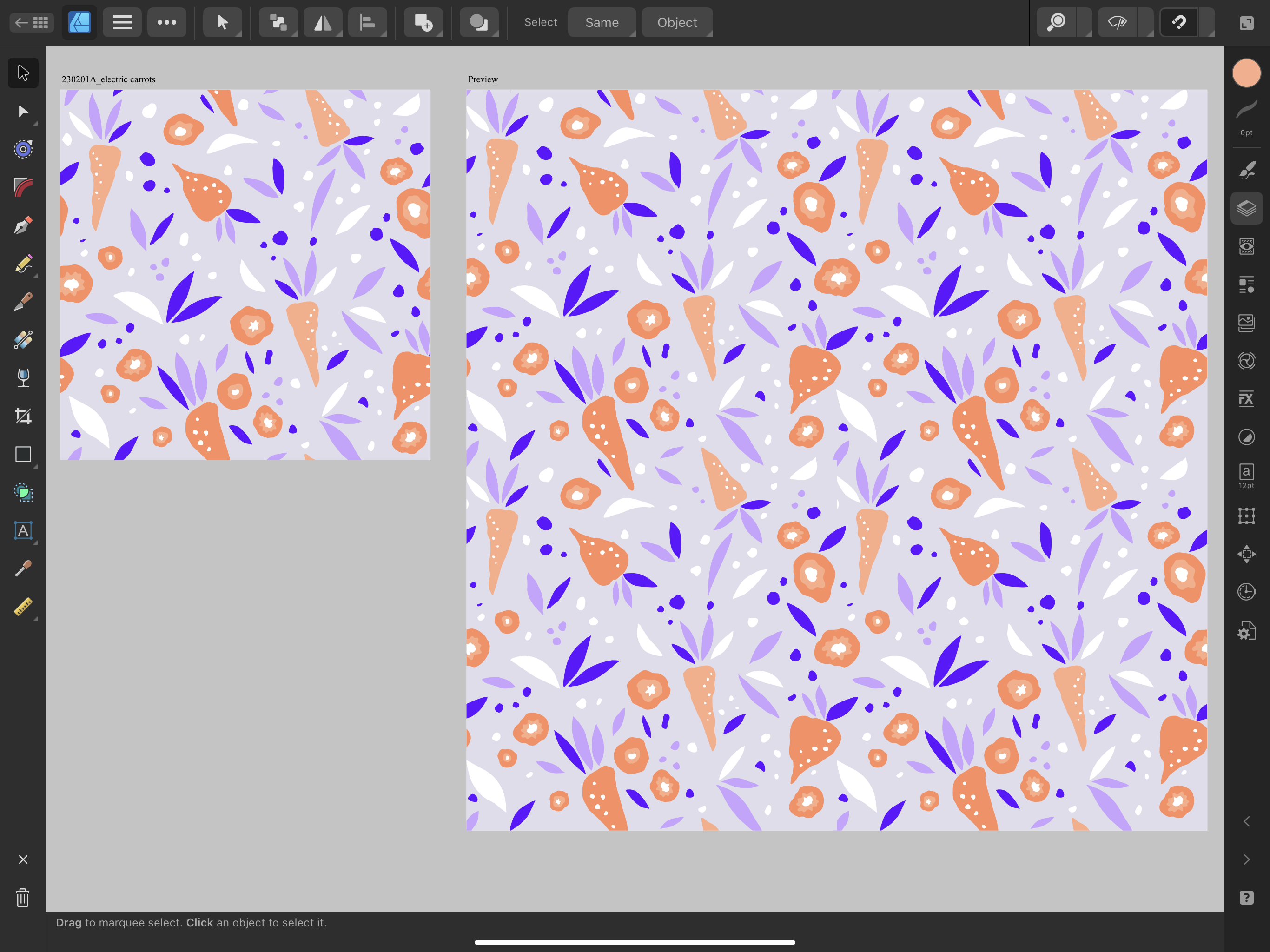
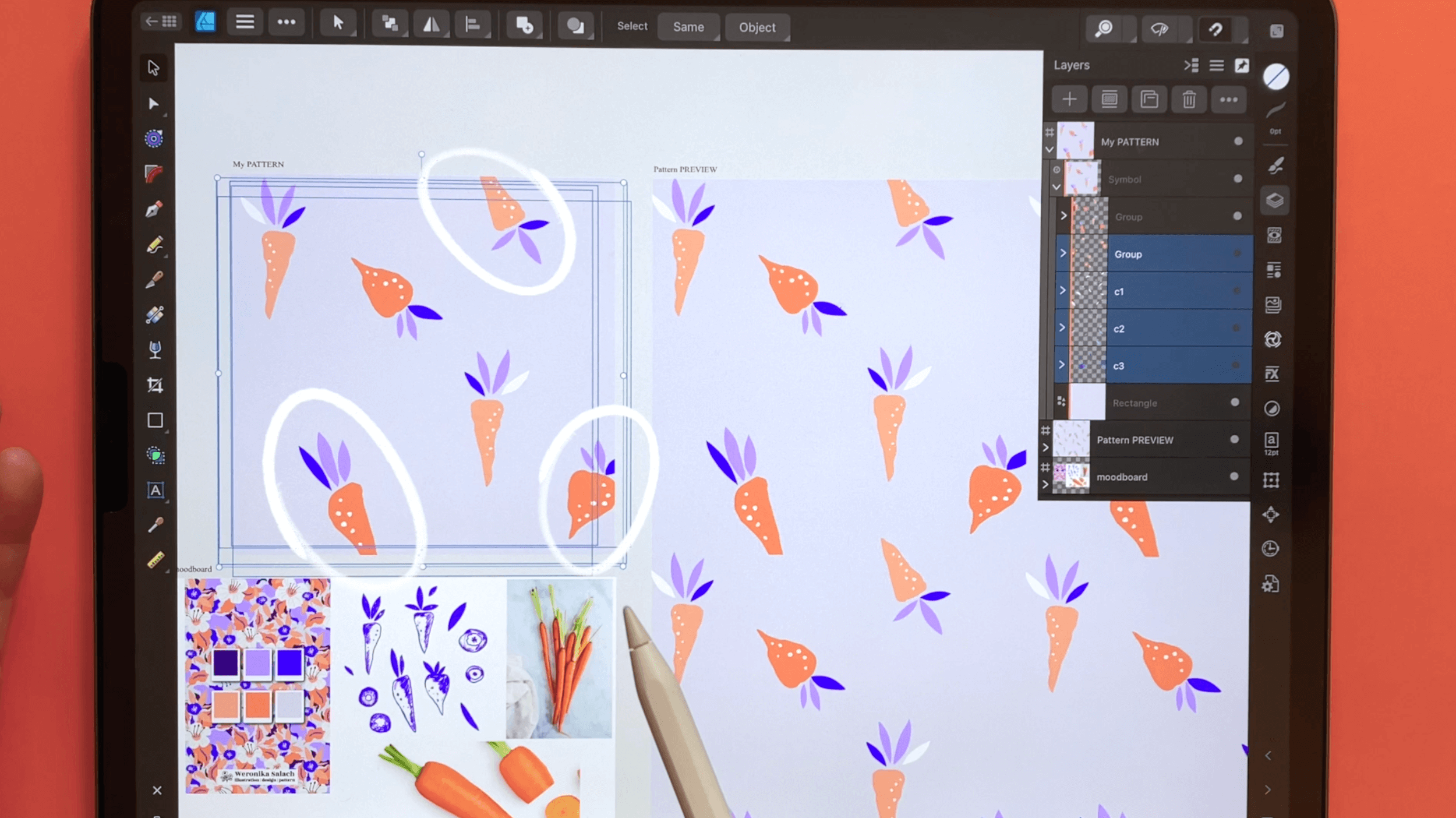

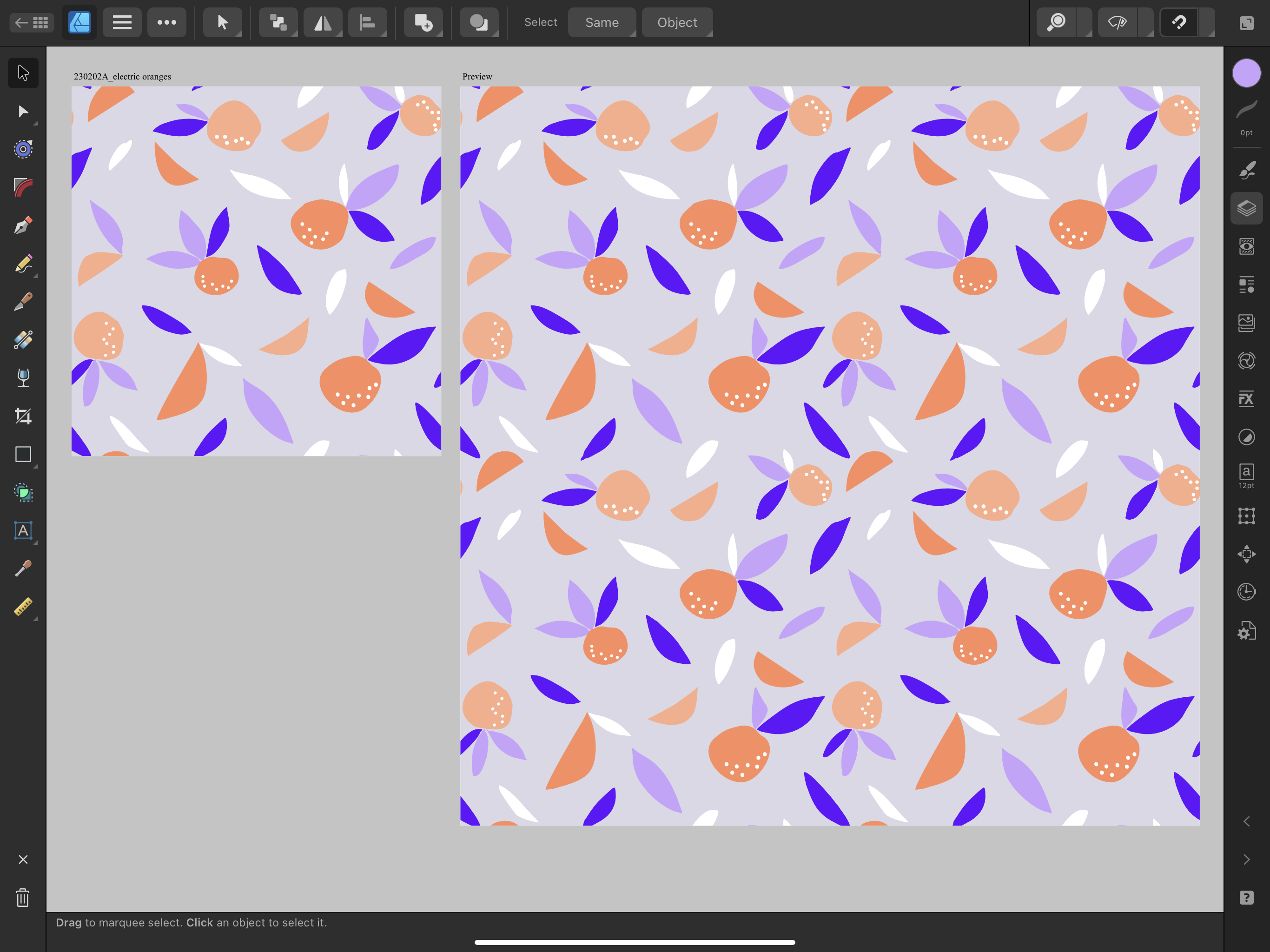
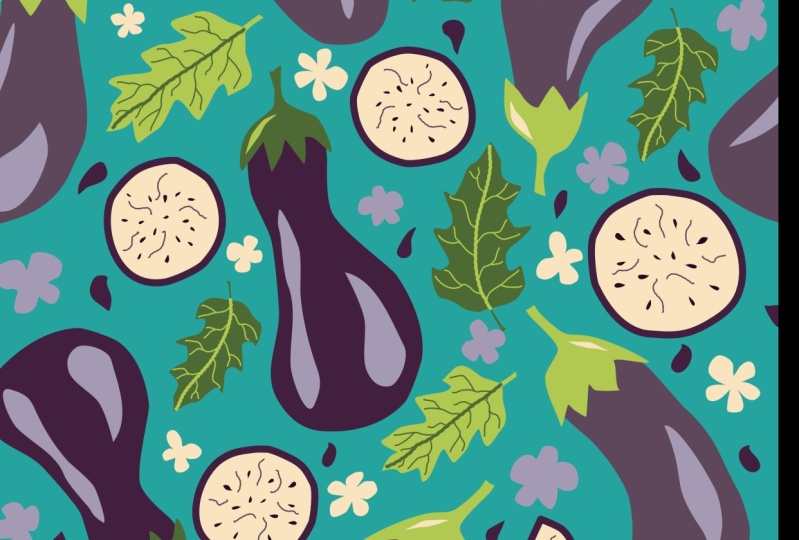
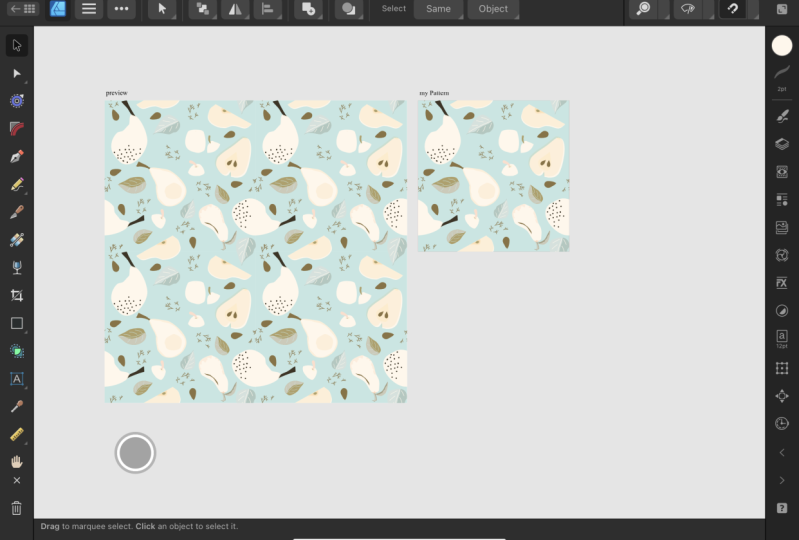
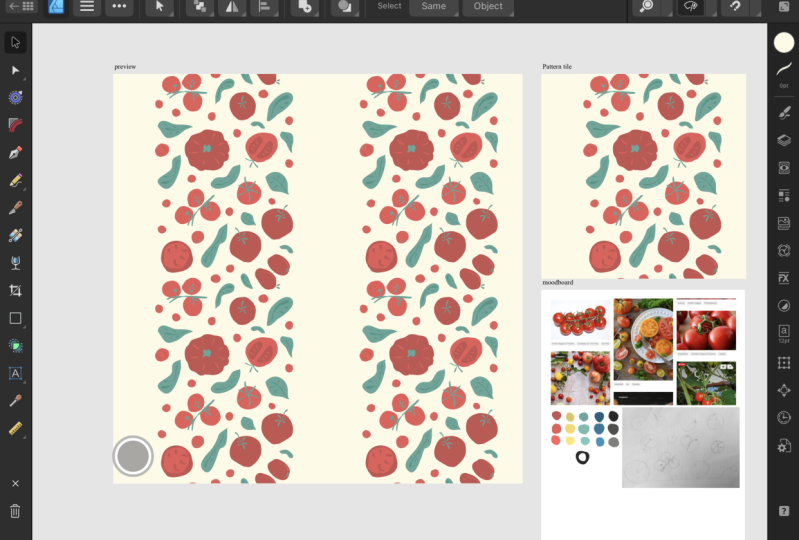
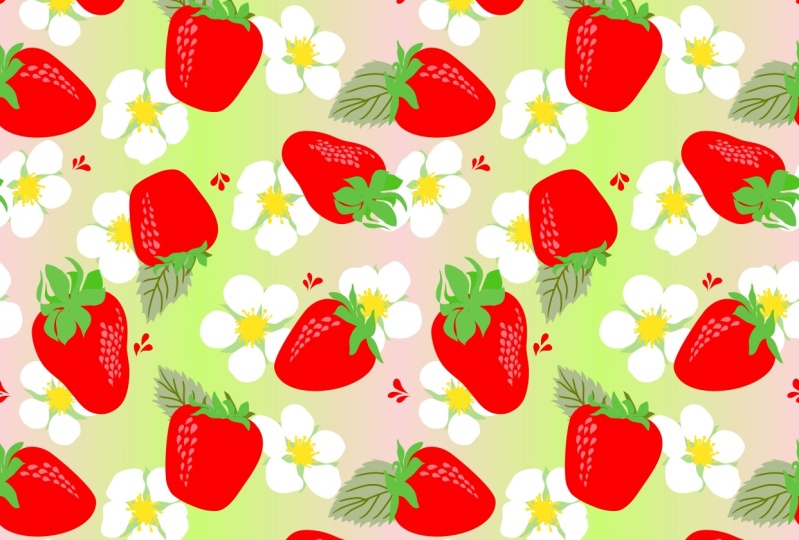


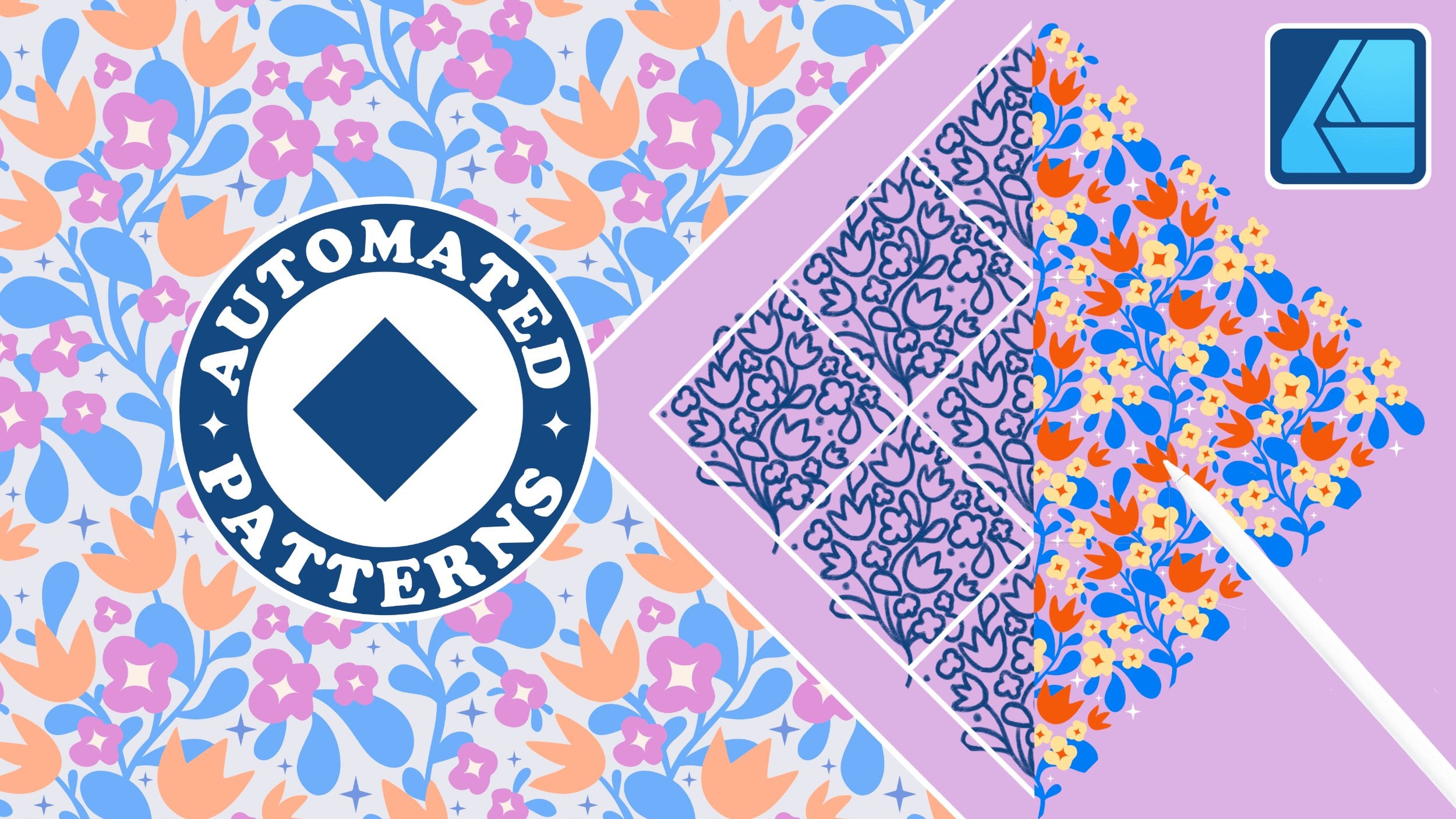 2.100
1 Std. 58 Min.
2.100
1 Std. 58 Min.