Transkripte
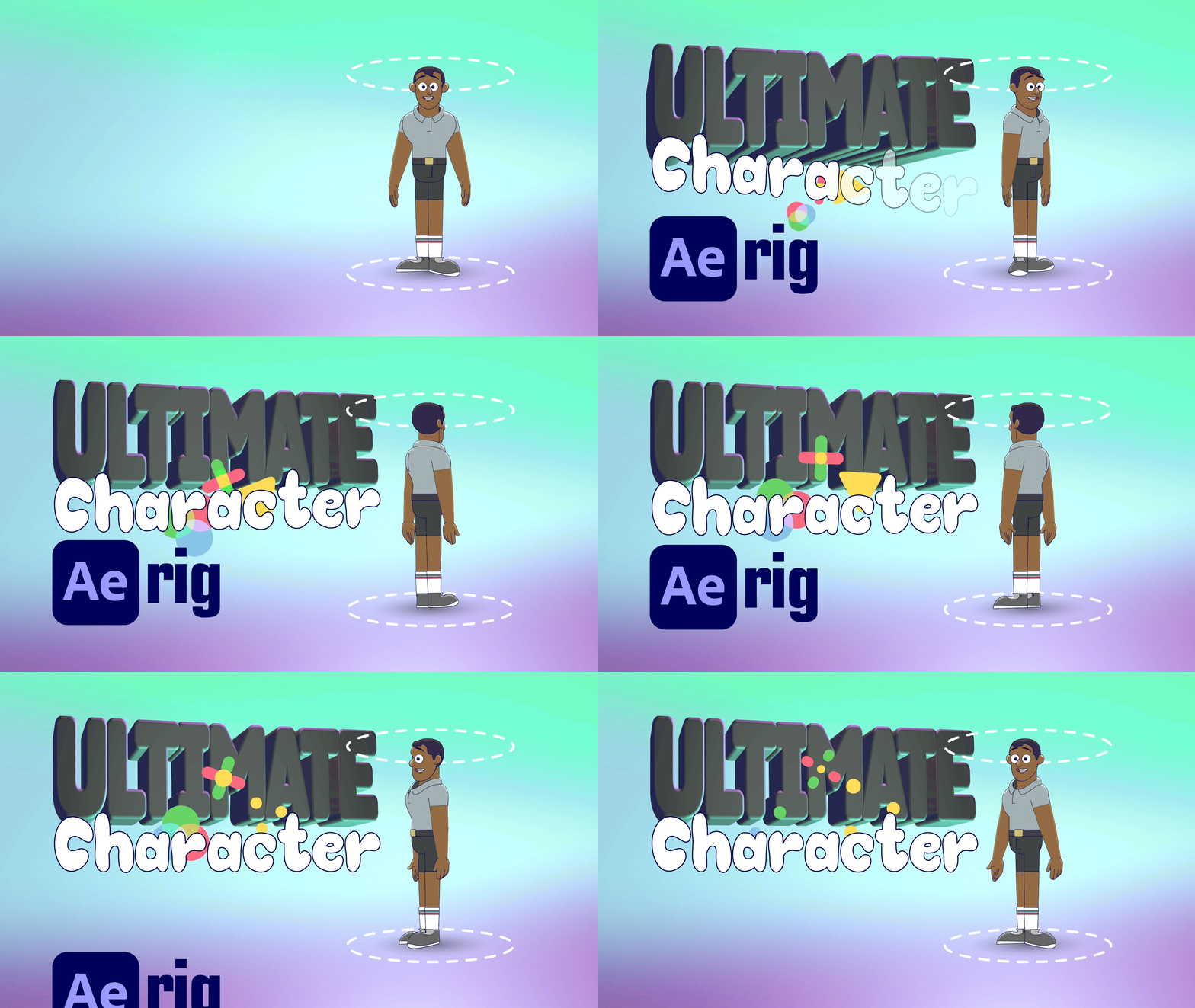
1. Intro v1: Ich, Jared mit
Backwoods-Animation. Und das ist das ultimative
Charaktersystem in After Effects. Ich habe all meine jahrelange
Erfahrung in der Erstellung von Charakter-Rigs um sie in dieses eine
Jam-Pack-Tutorial nur für Sie zu packen Dies ist eine umfassende praktische
Lernerfahrung,
bei der ich Sie einfach
durch jeden Schritt führe, den Sie benötigen,
um
Ihr eigenes voll
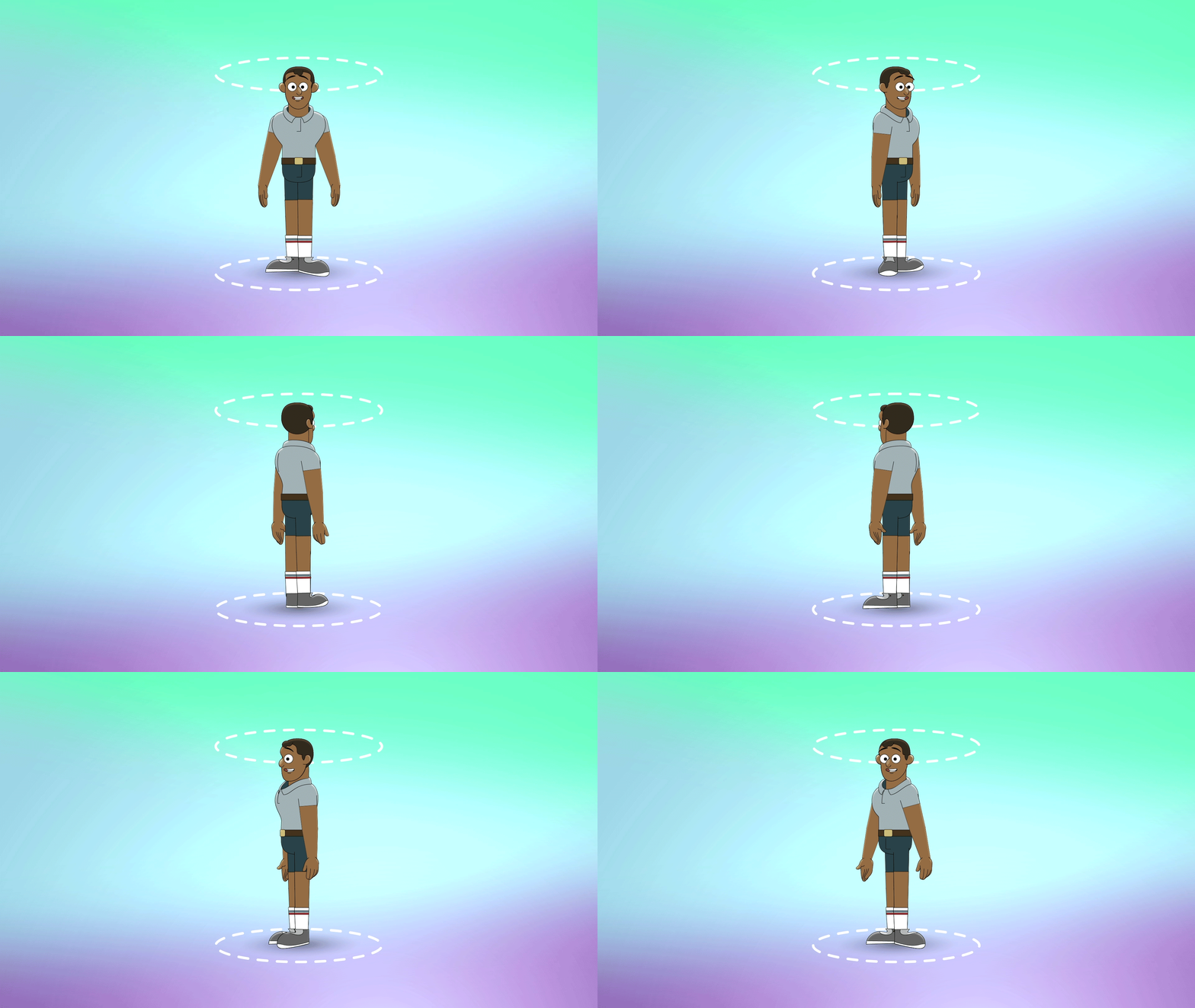
funktionsfähiges Rig zu erstellen , das sich um 360 Grad drehen
kann Sie können also aus jedem beliebigen Winkel animieren. Wenn du schon einmal an
deinem eigenen Charaktersystem gearbeitet hast oder wie du das eines anderen benutzt
hast, kennst du die Herausforderungen, die mit einem Charakter einhergehen
, wenn du ihn zur
Seite oder nach hinten drehen musst Dieser Kurs ist ein
Muss, wenn Sie
jemals daran gearbeitet haben oder planen, ein
funktionierendes Charaktersystem zu verwenden. Die Tools, die Sie benötigen,
sind Adobe After Effects, Adobe Illustrator
und ich verwende Duk Bastle, aber Sie können auch eine
neuere Version verwenden Einige optionale Plug-ins sind Joysticks und
Slider sowie Limber Joysticks und Slider
werden Ihnen einige der Gesichtsanimationen bieten
,
die ich für entscheidend halte,
aber nicht notwendig aber nicht Du kannst ohne sie auskommen. Und Geschmeidigkeit ist nur eine
Art, Gliedmaßen zu erschaffen, was ich für die flüssigste
Form halte, Gliedmaßen zu erschaffen Ich hoffe, dieser Kurs bietet dir alles, was du von einem Character Rig Und ich danke dir, dass du
mich
auf diese Reise begleitet hast, während wir das
ultimative Charaktersystem entwickeln.
2. Schritt 01 - Charakterdesign: Ich habe schon geschummelt und
meinen Charakter gezeichnet. Das ist ein alter Charakter
, den ich bereits gezeichnet habe. Du hast Glück, ich
werde ihn neu zeichnen. Sie werden wahrscheinlich einige
vorläufige Skizzen machen bevor Sie sie bekommen können Wie dem auch sei, es liegt
an dir , herauszufinden, wie dein
Charakter aussehen wird Schauen wir uns an, was ich getan habe,
und dann werden wir uns damit befassen. Schauen wir uns kurz meine Charakterskizzen
an. Ich wollte dir nur erklären
, womit ich angefangen habe. Das ist der erste
Charakter, den ich gemacht habe. Ich habe ihn wirklich gehasst. Er sieht nicht gut aus. Nichts an ihm
schreit nach Charakter. Aber ich wusste, dass ich Postbote werden
wollte. Das ist ein Postangestellter. Ich wollte, dass er vielleicht
wie ein ausgeprägteres Kinn aussieht, und ich wollte nur eine Vorstellung
davon bekommen , wie sein Körper aussehen
würde. Ich habe ihm ein paar
stärkere Gesichtszüge gegeben, mach dir nichts aus meinem Fingernagel,
aber am Ende des Tages, als ich damit fertig bin,
sieht er ein bisschen zu sehr wie ein Cherub Dann wollte ich seine Gesichtszüge
mildern. Am Ende sah er
etwas zu jung aus. Ich wollte kein Kind sein. Dann habe ich diese Version überarbeitet und mir von hier aus ein viel besseres
Konzept
ausgedacht Ich wollte sehen, wie er mit
einem Ganzkörper-Pickel aussehen
würde Als ich diesen Sketch gemacht habe, er super klobig, ich überhaupt
kein Fan von
Silhouetten,
alles in War einfach nicht getaucht. Dann wollte ich das vereinfachen. Dann habe ich mir
diesen Typen ausgedacht
, den werden wir machen,
das ist der Typ, den ich skizzieren
werde. Davon abgesehen sollten Sie sich nie
mit Ihrer ersten Skizze zufrieden geben. Experimentieren Sie immer und sehen Sie, Ihnen einfällt, und Sie werden was
Ihnen einfällt, und Sie werden an einem Ort
landen, der viel besser ist
als dort, wo Sie angefangen haben Lassen Sie uns darauf eingehen. Ich
werde diesen Typen zeichnen. Ich werde einfach
weitermachen und den Kopf drehen, und dann können wir von dort aus
weitermachen. Ich fange mit meinem Kreis an. Zeichne unsere kleinen
perspektivischen Linien ein. Und dann werden
wir von hier aus auf das Kinn zeichnen. Das Kinn wird sich ein wenig von
der Mitte weg bewegen . Es wird sich umdrehen. Ich werde
die Gesichtszüge nicht zeichnen. Nein, keine Augen ziehen Ohren
an, weil ich all diese verwenden werde. Die Augen, die Nase im Mund, und ich werde sie einfach zu diesem Kopf
bewegen. Wenn ich das ganze Zeug hier zeichne, wird das nur meine Zeichnung
überladen, die ich nicht brauche Wir machen einfach das,
was wir haben. Macht das Sinn? Wovon ich
gerade rede, schweife ich In Ordnung, lassen Sie uns weitermachen
und das überarbeiten. es hat ein sehr kurzes Haar sagen, es hat ein sehr kurzes Haar
oder einen niedrigen Haaransatz. Cool, lass mich das mit Tinte einfärben. Hoffentlich kooperiert
dieser Tisch. Ich werde
das wahrscheinlich ein
bisschen rausziehen , damit das Ohr einen Platz
hat, wo es landen kann. In Ordnung, das sieht gut aus. Gehen wir nun zu
dem über, das ist eine 34. Lass uns rüber schauen,
jetzt machen wir ein Seitenprofil von
hier aus haben wir
einen Augenbrauenkamm Dieses Kinn wird
viel
flacher sein , weil es
sich nach vorne bewegt hat Das Ohr wird sich tatsächlich auch
nach vorne zeigen. Und dann
bewegt sich der Haaransatz hinter dem Kopf. Okay, das sieht gut aus. Also lass uns weitermachen
und das einschreiben. Zeichne dieses Haar, es kommt hinter dem Kopf
herum. Da haben wir's. Vorderes Dreiviertelprofil
rechts. Jetzt sind wir bereit, wir können es in Illustrator
verschieben und wir können anfangen,
Spaß zu haben. Lass es uns machen
3. Schritt 02 - Illustrator: Es gibt keine einfache Möglichkeit, dies zu tun. Das
Entwerfen dieses Charakters
dauerte ungefähr 2 Stunden Du willst nicht 2 Stunden
durchsitzen,
niemand möchte 2 Stunden zusehen jemand eine Skizze nachzeichnet Ich werde das Filmmaterial
schnell vorspulen. Sie können sich das
Ganze von Anfang
bis Ende ansehen und ich werde
einfach darüber sprechen. Ich habe einen Übersichtsabschnitt , in dem ich Sie
durch alles führen werde , was ich entworfen habe, all die verschiedenen Ebenen und all die verschiedenen Teile
des Charakters. Das ist ein separates Video. Aber wenn du meinen
Prozess verfolgen willst, bis ich tatsächlich jede einzelne Form
skizziere, kannst
du es dir hier ansehen. Ich rede einfach drüber.
Lass uns darauf eingehen. Wenn Sie Illustrator
öffnen, werden Sie
eine Komposition
von 1920 mal 1080 erstellen von 1920 mal 1080 Sie benötigen nur eine Zeichenfläche. Als Nächstes
platzieren Sie die Zeichnungen, die Sie haben
, und Sie werden sie in
die Zeichenfläche einfügen und
mit der Gestaltung Ihres Charakters beginnen Ich verwende gerne einfache Formen. Ich beginne mit Kreisen
für das Gesicht. Auf diese Weise können Sie
bei der Gestaltung
Ihres Charakters die
perfekte Symmetrie beibehalten Sie
bei der Gestaltung
Ihres Charakters die Bei den Ohren lasse ich sie
offen, sodass der untere Teil, wenn er
vor dem Gesicht liegt, angenehm fließt angenehm fließt und keine scharfen Linien entstehen Dann werden Sie
auch jede Ihrer Komponenten oder Körperschichten schichten. In
einer separaten Schicht werden
Sie eine
Nasenschicht, eine Ohrschicht, eine Schicht für die Augen,
eine Schicht für die Pupillen
und eine Schicht für das Gesicht haben für die Augen,
eine Schicht für die Pupillen und eine Schicht für das Gesicht Ich füge ein Kinn
direkt unter der Nase hinzu. Sie werden eine Kinnschicht
erstellen , die der
Gesichtsform folgt. Auf diese Weise können wir unseren Charakteren
tatsächlich Kiefer zusammendrücken und
dehnen lassen, wenn sie sprechen. Anhand der Skizzen, die ich habe, war
es sehr hilfreich die Kopfübergänge für
die Rotation festzulegen. Es war
schön, das zu haben Und ich schlage vor, dass Sie
diese Skizzen vielleicht für alle Fälle Und was den Hals angeht, ich mache den Hals etwas
länger als nötig Es kommt runter in die Brust. Und der Grund dafür ist, dass
wir
den Hals mit
einem Maskenwerkzeug den Hals mit oder einer
Formebene in After Effects maskieren werden. Auf diese Weise sieht es
so aus, als würde es in den Kragen gehen und es wird
einen wirklich coolen Effekt haben. Auch hier kann
ich mit einfachen Formen diese Symmetrie
für unseren Charakter erzeugen Mach dir über diesen Teil keine Sorgen, ich wollte nur sehen, ob
meine ursprüngliche Zeichnung übereinstimmt Es ist sehr wichtig, an dieser
Front-Pose zu arbeiten ,
denn das ist der
Ausgangspunkt für deinen Charakter. Wir werden aus
dieser speziellen Pose herausspringen und mit
unserer Körperrotation beginnen. Es ist sehr wichtig,
dass Sie eine
gute Symmetrie von
links nach rechts haben gute Symmetrie von
links nach rechts Jetzt fangen wir an, an einer Linkskurve
zu arbeiten. Das ist ein linker Torso. Es dreht sich nur ein bisschen. Wenn sich dein Charakter
dreht, kommen aufgrund
des Perspektivenwechsels seine Schultern ,
die den breitesten
Teil deines Körpers bilden, nach innen Stellen Sie nun sicher, dass Sie auch
genügend Platz für Ihren
Arm schaffen , während er Etwas, das häufig passiert ,
ist, dass
du denkst, wenn sich der
Charakter dreht , oh, er
wird irgendwie immer kleiner Es wird kleiner, wenn sie
sich drehen. Es ist komprimierend, aber du
musst auch darauf achten, dass du
genug Platz für deine Schulter hast genug Platz für deine Schulter weil dein Arm
nicht kleiner
wird, er bleibt trotzdem gleich groß. Achte nur darauf, dass du einen wirklich großen Liegeplatz am Kragen hast Ich habe nur verschiedene Schichten
für jeden Torsi gemacht. Ich habe fünf verschiedene
Torsi, um meinen Zug zu erstellen. Jetzt, wo
ich den Arm mache, verwende ich einfache
Kreise, weil das die
Punkte
sind, von denen aus wir rotieren Die Schulter hat einen Kreis, der Ellbogen hat einen Kreis und das Handgelenk hat einen Kreis. Und stellen Sie sicher, dass Ihr Oberarm
und Ihr Unterarm
jeweils den gleichen
Drehpunkt für den Ellbogen haben. Das wird
sehr wichtig sein. Sobald Sie es entworfen haben, können
Sie diese Ebenen kopieren und in eine neue Ebene
einfügen. Es wird also einen linken Oberarm, einen linken Unterarm
und
ein linkes Handgelenk, einen
rechten Oberarm, einen
rechten Unterarm
und ein rechtes Handgelenk
geben linken Unterarm
und
ein linkes Handgelenk, einen
rechten Oberarm, . Das
Gleiche machst du mit den Beinen. Es wird
ein linkes Oberbein, ein linkes Unterbein, einen linken Fuß und dann dasselbe mit dem rechten. Hab einfach Spaß mit deinen Designs. Stellen Sie sicher, dass Ihre Formen ansprechend
sind. Sie möchten sicherstellen, dass
Sie genügend Platz haben damit nur die Dinge ordnungsgemäß
funktionieren. Das sind Zeichentrickfilme. Mach die Dinge nicht
zu klein Du willst, dass sie ein
bisschen übertrieben sind, sodass es heißt: Nun, ich lege hier nur die Beine
aus Was sind einige Dinge zu beachten? Jetzt werde ich Hände kreieren. Die Art, wie ich meine Hände mache, ist, dass ich alle meine
Handformen auf einer Ebene
erstelle. Sie können so viele
Handformen erstellen, wie Sie möchten. Je mehr Handformen du hast, desto mehr Fähigkeiten
hast du , um tatsächlich
mit deinem Charakter zu handeln. Weil die Hände so ausdrucksstark
sind, vermitteln
sie eine Menge
Emotionen und sie können viel darüber aussagen, wie sich der
Charakter fühlt. Und der Punkt ist, dass sie
versuchen, es rüberzubringen. Ausdrucksstarke
Hände zu haben ist wirklich toll. Wenn Sie ein Handblatt mit
nur unterschiedlichen Handformen haben, können Sie diese
gerne verwenden. Bring sie rein und dann kannst
du sie zurückverfolgen. Mir ging gerade der Kopf runter. Ich habe ein Problem damit,
dass ich nie eine Referenz verwende. Mir fällt einfach etwas ein
und dann fange ich an, daran herumzuspielen,
bis es richtig aussieht Das Problem ist, dass ich am Ende
viel zu lange herumspiele. merkt man direkt
an seiner Faust, ich hatte keine Ahnung, was ich
da mache, warum sieht das nicht
richtig aus. Irgendwann habe ich es verstanden Aber die Verwendung von Referenz
ist der Schlüssel,
den ich vorgeschlagen habe Machen Sie nicht, dass meine Fehler Referenz
verwenden. Im Grunde genommen habe ich nur acht Handformen
gemacht. Technisch gesehen sind es nur
vier Handformen, aber es war eine Vorder- und
Rückseite von beiden. Vielleicht gehe ich
später wieder rein und erstelle ein paar dynamischere Posen
, nur um wirklich zu vermitteln was mein Charakter
denkt. Aber das sind die allgemeinen grundlegenden
Handformen, die wir haben. Es war eine offene Hand, eine geschlossene
Faust, etwas anderes? Ja, das wird mir helfen. Wenn dein Charakter nur
eine oder zwei Handformen hat, wie eine Vorder- und
Rückseite, ist das auch in Ordnung. Mach so viele, wie du möchtest. Wenn du merkst, wie sich die Hand
aus der Handflächenposition dreht, ist
die Hand wirklich breit Wenn du es aber
eher bis zur Rasiermesserkante machst, wird
die Hand extrem Und das liegt daran, dass
wir ein Handgelenk
mit zwei Knochen haben , die
sich drehen Mir wurde klar, dass meine Handgelenke einfach viel zu groß
waren. Ich ging zurück zum Arm meines
Charakters und verkleinerte das Handgelenk
ein wenig nach unten, sodass die Hand in beide
Richtungen passte Egal, welche Ausrüstung du
gebaut hast oder wie viele du gebaut hast. Es ist immer eine Lernkurve. Es gibt diesen experimentellen
Prozess, bei dem man herausfinden muss
, was passieren muss. Es wird immer
Probleme geben, von denen man
herausfindet , dass das eines davon war. Als Nächstes
erstelle
ich
Rotationspunkte auf meinen Ebenen. Mit den Kreisen, die ich für die Schultern und
die Ellbogen im Handgelenk
erstellt habe, skaliere ich sie einfach
bis zur perfekten Mitte Und dann mache ich sie
wie eine helle Farbe ,
damit ich sie wirklich sehen kann Der Grund
dafür ist , dass wir beim
Import unserer Ebenen den genauen Punkt auf der Ebene kennen , der sich
perfekt um diesen Kreis dreht. Das wird sehr hilfreich
sein. Später lege ich
diese Kreise einfach direkt auf die Schicht des
Ellbogens oder des Unterarms. Jetzt genau hier, genau wie die
Hand, alles in einer Schicht. Was ich mache, ist,
eine Rotation für die Füße zu erzeugen. Weil das Endziel darin besteht
, dass wir
einen Charakter erschaffen wollen , der sich um 360 Grad
drehen kann. Nun, die Füße
müssen sich mitdrehen. Ich erstelle fast
jede mögliche Position , die gedreht werden müsste. Ich habe eine linke Version, eine
Dreiviertelversion, eine vordere Version und dann eine
Dreiviertelversion in umgekehrter Richtung, und eine
Dreiviertelversion rückwärts, und dann eine Version mit Absatz woran ich gerade arbeite. , wenn Sie all diese
verschiedenen Versionen Was ist es, wenn Sie all diese
verschiedenen Versionen haben? Sechs
verschiedene Versionen. Das sollte reichen,
um den Körper
oder den Fuß in Rotation zu bringen. Nun, das war das Ende
des Entwurfsteils. Auch hier wurde ich schneller. Ich weiß,
es war vielleicht schwer zu verfolgen, aber wenn Sie ein wenig Schwierigkeiten hatten verstehen, was ich in diesem Abschnitt
gemacht habe, schauen Sie sich das nächste Video Das nächste Video ist der Überblick. Ich habe einige Änderungen am eigentlichen Charakterdesign
und an einigen Ebenen vorgenommen. Ich werde dir
genau erklären , was ich getan habe,
und ich werde dir Schicht für Schicht erklären,
wie du deinen Charakter einrichten kannst. Und von dort aus können wir uns das nächste Video ansehen und dann weitermachen.
4. Charakter-Übersicht: Jetzt werde
ich einen Überblick über unser Charakterdesign
in Adobe Illustrator geben Auf diese Weise erhalten Sie
eine gute Vorstellung davon, wie
die Ebenen genau beschriftet und positioniert werden müssen Sie können mit
der After Effects-Version fortfahren
, in der wir unser Rig herstellen. Schauen wir uns das an. Ein
paar Änderungen, die Ihnen vielleicht auffallen, sind, dass ich
die Farbe seines Hemdes geändert habe. Ich habe ein paar Highlights
an den Ohren und der Nase und ein wenig Schatten am Hals angebracht. Jetzt arbeiten wir uns
von oben nach unten vor. Die Nase ist, wie ich schon sagte, auf einer eigenen Ebene. All die verschiedenen
Körperteile müssen sich auf einer
eigenen separaten Schicht befinden. Wenn ich eine Nase mache, wähle
ich gerne entweder ein linkes
oder ein rechtes Profil, das
beim Drehen des Kopfes einfach viel besser in den nächsten
Kopfzustand
übergeht . Wenn Sie eine Nase haben,
die sich in der Mitte befindet, ist
es sehr schwierig, diese Nase
zu nehmen und sie zu
einem Dreiviertel zu positionieren und dann ein Seitenprofil zu mögen Am besten ist es, wenn
Sie sich Ihre Nase zunächst bereits in einem
gedrehten Winkel vorstellen . Als nächstes haben wir die Augäpfel auf ihrer eigenen Schicht und dann
die Pupillen darüber Es ist wichtig, dass die
Pupillen getrennt sind. Andernfalls kann sich dein Charakter nicht umschauen, er wird
keine Gefahr sehen. Als nächstes haben wir die,
schauen wir uns diese Ohren an. Meine Ohren, ich fange gerne
hier am Kamm an, spiralförmig bis zum
Ohrläppchen und lasse sie offen Ich schließe diese Lücke nicht, denn wenn sich der Kopf dreht und die Ohren
vor den Kopf kommen, entsteht ein schöner, nahtloser Übergang vom
Ohr zum Gesicht Dieses kleine Stück genau hier. Das Kotelett ist entscheidend. Das ist wichtig, weil dadurch ein angenehmer Übergang
vom Ohr zum Haar entsteht Dies kann so lang sein, wie Sie möchten, Sie können das Ohr sogar abdecken oder Sie können
es sogar ein wenig kürzen. Aber es ist schön und
wichtig, dass ein bisschen von den Haaren vor dem Ohr
herunterfällt. Das hilft einfach bei
der Kopfrotation. Und dann sehen
die Schichten
besser aus , wenn sie
miteinander interagieren. Alles klar, als nächstes haben
wir den Hals. Jetzt werden Sie feststellen, dass der Hals tatsächlich bis
unter den Kragen reicht. Das ist wichtig, weil wir
in After Effects ,
wenn
wir unser Body-Rig erstellen , die Unterseite
dieses Halses maskieren , sodass es aussieht, als würde er
in den Kragen gehen, das wird einen
wirklich coolen Effekt haben. Achte nur darauf, dass dein
Hals lang genug ist. Sie außerdem sicher, dass er so
groß ist , dass
Sie, wenn sich der Kopf nach links und rechts
dreht, die Oberseite des
Halses nicht hinter dem Kopf sehen Ich denke, es ist wichtig
, darauf hinzuweisen, dass ich keine Augenbrauen und keinen Mund habe Das liegt daran, dass wir in After
Effects
solche mit Joysticks
und Slidern erstellen solche mit Joysticks
und Slidern Wir werden einige
wirklich ausdrucksstarke Augenbrauen kreieren. Dann werden wir auch in der
Lage sein,
einige wirklich organische
Mundformen zu kreieren , die sich nahtlos bewegen und
zwischen ihnen wechseln. So mache ich es
gerne meiner Meinung nach das beste
Ergebnis zu erzielen. Wenn Sie aus irgendeinem Grund
keine Joysticks und
Slider haben oder diese Methode nicht anwenden
möchten, können
Sie
hier einfach ein paar Augenbrauen
machen und sie
dann beim Import
in After Effects auf und ab
bewegen beim Import
in After Es wird ganz gut funktionieren, aber es wird
nur eine sehr
vereinfachte Version von Augenbrauen machen vereinfachte Version Dann kannst du dasselbe auch
mit Mundformen machen. Wenn du entscheidest, dass du keine Joysticks
und Slider verwenden
möchtest, kannst
du
hier an diesem Charakter eine Menge
verschiedener Mundformen erstellen , genau wie wir es mit den
Händen machen Du kannst zwischen
diesen Mundformen wechseln. Es liegt wirklich an dir. Aber was ich machen werde, ist
das Zeug in After Effects zu machen . Ich denke tatsächlich, dass es wichtig ist, auch
darauf hinzuweisen. Der Charakter hat Pony oder Haare, die vor
dem Gesicht herunterfallen Du kannst eine neue Ebene erstellen, ich weiß nicht, warum
das hier alles in Großbuchstaben ist Du kannst jede beliebige Form
deines Pony haben,
dann importieren wir das
in After Effects Du kannst das verschieben. Denken Sie nur daran, dass es,
je nachdem, wie Sie es herstellen, Dinge
so kompliziert machen kann , dass, wenn der
Kopf nach vorne geht, er
die Oberseite des Kopfes durchbrechen kann Oder wenn es bei meinem Einbruch
durch die Haarspitze hochgeht. Sie müssen nur
darauf achten, dass sich Ihr Pony beim Einrichten
Ihrer Rotationen Einrichten
Ihrer Rotationen
entsprechend der Position des Kopfes bewegt Aber wenn du das hast, mach weiter und mache hier eine Ebene dafür Und dann kann ich dir zeigen, wie wichtig das ist, und
das später animieren Eine andere Sache, die ich gemacht habe, war, dass ich ursprünglich für jeden Rumpf eine neue
Ebene hatte, aber was mir klar wurde, ist, dass ich hier in meiner Komposition oder auf
meiner
Zeichenfläche Platz
habe hier in meiner Komposition oder auf
meiner
Zeichenfläche Platz , um all
meine Ebenen für meine
Körperrotation auf einer Ebene platzieren zu können meine Ebenen für meine
Körperrotation auf einer Das habe ich getan. Ich habe es einfach gleichmäßig verteilt, sodass es keine Überlappung gibt,
dass es keine engen Berührungen
gibt Sie brauchen einen guten Abstand zwischen den einzelnen Körpern, weil
wir diese Ebene von
einem Bild zum nächsten Wir brauchen
Platz, um es zu bewegen. Ich dachte nur, dass
dies das Importieren von Dateien erheblich
vereinfachen würde , da wir
nur
eine Datei importieren , in
der die gesamte Körperrotation enthalten ist, im Gegensatz zu fünf Dateien, in
denen wir navigieren müssen. Fühlen Sie sich frei, das zu tun. Es ist
ein neues Experiment für mich. Ich bin mir nicht sicher, wie
es
ausgehen wird , aber ich denke, es
wird großartig. Gehen wir zu den Gliedmaßen über. Ich schalte meinen Torso aus. Wie ich schon sagte, Ihre Gliedmaßen müssen sich in
einem perfekten Kreis drehen. Es ist wahrscheinlich nicht
so wichtig für so
etwas wie die Schulter
oder vielleicht sogar das Handgelenk. Bei denen willst du ziemlich
nah an der Mitte sein, aber die Stelle, an der sich der Mittelpunkt
dreht, und er muss genau mittig sein
, ist der Ellbogen Wenn dein Ellbogen keinen
perfekten Mittelanker hat, wird
er einfach so wackelig. Wenn der Arm
hochkommt und sich beugt, werden
Sie sehen, wie
der Ellbogen durchbricht Der Vorderarm
wird sich in
einem falschen Winkel drehen und das wird
nicht gut sein Der Weg, das zu tun, ist,
Sie sehen, ich habe
diese kleinen roten Punkte
am
Totpunkt meines Gelenks hinzugefügt diese kleinen roten Punkte
am . So wie ich das mache, weil ich alles aus einem Kreis gemacht habe,
alles was Sie tun müssen, ist diesen Kreis zu kopieren
und ihn dann zu verkleinern. Genau in der Mitte,
Shift und Alt gedrückt halten. Sobald du es geschafft hast,
mach eine schöne,
lustige, helle Farbe daraus
und schon ist alles klar. Du machst dasselbe
mit dem Ellbogen. Verkleinern Sie es einfach und
machen Sie eins für das Handgelenk. Dann geh durch und mach das
für alle deine Gliedmaßen. Linke Seite, rechte Seite. Das Gleiche gilt für die Beine. Sie alle
brauchen diesen gemeinsamen Drehpunkt. Diese Drehpunkte
werden sich auf der Ebene befinden, für die
sie definiert sind. Das Schultergelenk
geht zum Oberarm, das Ellbogengelenk
zum Vorderarm und dann wird das
Handgelenk angezogen. Das Hand-Hüftgelenk befindet sich
am Oberschenkel,
das
Kniegelenk am Unterschenkel,
das Knöchelgelenk am Fuß. Apropos Füße,
schauen wir uns an, was wir haben. Weil wir unseren Charakter um 360 Grad
drehen. Wir brauchen Füße, die dieser Drehung
entsprechen. Wir brauchen
ein paar sich drehende Füße , als
ob das ein Sprungbrett ist. Ich habe das vollständige Seitenprofil eines Fußes, damit habe
ich angefangen. Dann gehe ich zu einer
Dreiviertelversion über. Das ist ein interessantes Thema. Manche Menschen haben, wenn sie ihre Charaktere
entwerfen, eine Grundebene. Und du willst nicht, dass die Füße deines
Charakters
die Grundebene durchbrechen , das Ding
muss flach bleiben, das ist in Ordnung. Oder um deiner Rotation ein wenig
Tiefe zu verleihen. Sie können diese Grundebene durchbrechen , um fast wie einen
verkürzenden Effekt zu erzielen Das habe ich hier gemacht. Ich bin mir nicht ganz sicher, ob es
klug oder richtig ist, aber es fühlte sich einfach
richtig an. Also habe ich es getan. Wir haben hier eine
Dreivierteldrehung. Wir haben einen Vorderfuß, das ist der Zeh, der uns zugewandt ist. Dann haben wir eine
Dreiviertelansicht auf der gegenüberliegenden Seite. Diese Ansicht ist eine
Dreiviertelansicht der Rückseite. Wir fangen an, die Ferse zu sehen. Und dann
haben wir endlich eine Fersenansicht. All diese Fußformen befinden sich auf derselben Ebene und
wir werden sie nacheinander
durchgehen, während sich
der Charakter dreht. Ich zeige dir das, darauf
kommen wir später zurück. Wir werden ein sehr ähnliches System anwenden. Bei den Händen habe ich nur acht Hände
gemacht. Ich würde vorschlagen,
so viele wie möglich zu machen. Es liegt wirklich an Ihnen, welchen
Komplex Sie wählen und wie viele Sie machen. Es scheint
mir einfach, dass Hände neben
dem Gesicht der
ausdrucksstärkste Teil Ihres Körpers sind neben
dem Gesicht der
ausdrucksstärkste Teil . Du vermittelst viel Charakter
durch deine Hände. Je mehr Handposen du hast, desto mehr Emotionen kannst du aus einem Charakter
herausholen Deshalb sage ich, mehr ist besser. Ich habe nur, technisch gesehen ist es nur eine Version mit vier Händen auf der Rückseite, eine Version auf der Vorderseite,
beide sind gleich. Vielleicht werde ich es später durchgehen und noch mehr
machen, aber im Moment
habe ich das nur wegen der Zeit bekommen. So weit werde
ich kommen. Das ist unser Charakter. Hoffentlich sieht dein
Charakterdesign oder dein Layout diesem
sehr ähnlich. Es ist wichtig, dass Sie
diese Ebenen in diesen
Schritten fast bis
ins Detail befolgen diese Ebenen in diesen
Schritten fast bis denn das wird
es für
Sie einfacher machen , wenn wir uns mit After
Effects befassen und anfangen, es zu manipulieren. Lassen Sie uns jetzt
gleich in diesen Abschnitt einsteigen und Spaß haben.
5. Schritt 03 - Body Rig: In diesem Teil des Tutorials werden wir uns
jetzt mit dem Rigging befassen Das ist der lustige Teil. Wir
werden damit beginnen, den Torso zu
manipulieren und dann arbeiten wir uns von dort aus nach draußen Lassen Sie uns damit beginnen, den Torso
zu manipulieren. Sobald Sie
After Effects geöffnet haben, werden
wir unsere Dateien importieren Gehe zu Datei, Datei importieren. Dann suchst du nach der Illustrator-Datei, in der
dein Charakter entworfen wurde Wenn Sie es ausgewählt haben, kommen Sie hierher, um es als Komposition zu
importieren Das funktioniert so, dass alle
unsere Ebenen separat importiert
werden , sodass wir es
nicht einzeln tun müssen. Und jetzt hat es eine Komposition für
uns
erstellt , die auf der Größe unseres
Illustrators basiert Es brachte all
unsere verschiedenen Ebenen mit ein. Ich werde auf die Komposition von
Charakter Eins eingehen. Wenn du Strg
K auf der Tastatur
drückst, werden deine
Kompositionseinstellungen angezeigt. Und Sie sollten beachten, dass
die Bildrate
bei 29,97 liegen sollte . Normalerweise animiere ich
das bei etwa 29,97. Manche Leute animieren mit 12,
andere animieren andere Meine Präferenz war immer 29,97. Ihre Dauer muss nicht Sie könnten es wahrscheinlich
einfach auf 1 Minute reduzieren. Was Sie aber
auch beachten sollten
, ist , dass die Breite und Höhe 1920 mal 1080 beträgt. Das ist es,
was wir anstreben. Was ich tun werde, ist
all
die verschiedenen Schichten zu finden , die mit dem Rumpf verbunden
sind. Für mich ist das der Rumpf, das ist der Hals. Ich habe auch eine Tasche hinzugefügt, das ist eine weitere Sache, die
dir vielleicht auffallen
wird, sie ist in meiner ursprünglichen
Skizze anders als die Tüte mit ihnen. Ich habe es da reingetan. Sobald Sie diese drei ausgewählt
haben, drücken
Sie Strg Shift C, das öffnet eine neue Komposition, die
Sie erstellen werden. Sie können diesen einen
Torso beschriften und dann die Eingabetaste drücken. Jetzt gehen wir in den Torso hinein. Das Erste, was wir tun können, wir nicht all diese
Größe für unsere Zusammensetzung benötigen. Genau hier unten gibt es ein kleines Quadrat und es
heißt Interessenregion. Wenn du es auswählst und
du auch eine Ebene auswählst, wählen
wir den Torso aus. Wir können ein kleines
Kästchen um unseren Torso ziehen. Sie möchten nicht,
dass es zu eng an dem
Torso anliegt, den Sie herstellen, aber wir
versuchen nur,
etwas von dieser Größe zu kürzen , weil
wir es nicht brauchen. Sobald Sie ein hübsches kleines Kästchen
wie dieses um Ihren Rumpf gelegt haben , können Sie die
Komposition zusammenstellen dann die Komposition auf die gewünschte
Region zuschneiden. Ich dachte, ich hätte mich
selbst überholt. Sie müssen keine Ebenen
auswählen. Wir waren gerade bei der Komposition dabei. Okay, jetzt haben wir eine kleinere
Komposition, das ist perfekt. Jetzt wählst du deinen Torso aus
und wir maskieren unseren Torso, weil dieser einen Ebene
so viele verschiedene Torsi
zugeordnet sind Wir müssen genau hier die definieren, die wir
verwenden werden In dieser vorderen Ebene werde
ich
eine Maske darum zeichnen. Eigentlich alleine,
damit wir es sehen können. Wir werden
eine Maske darum ziehen. Du kannst es fest halten. Dann werden
wir den Maskenpfad eingeben und dann
Shift P auf der Tastatur gedrückt halten. Dann werden wir zuschlagen, wir
werden unsere Position eingeben. Jetzt können wir dich treffen,
während der Torso
ausgewählt ist und das
sind unsere Schlüsselbilder. Was wir jetzt
machen werden, ist cool, denn hier erstellen
wir unsere Rotation. Wir werden Schicht für Schicht
daran arbeiten. Lassen Sie uns unseren Actionsafe einschalten. Ich möchte sichergehen, dass der
Rumpf tatsächlich mittig ist. Meins ist nur ein bisschen daneben. Ich werde es jetzt einfach
rüberbringen. Als Nächstes können
wir die Seite runter drücken. Wir drücken Y auf der Tastatur
und wir werden schwenken. Rüber zu unserem nächsten Torso. Und um sicherzugehen, dass sie in einer Linie
sind, das
heißt, dass sie nicht hin und her
springen, sondern sich tatsächlich um sich selbst
drehen. Sie können Bild auf
und Bild ab
machen, nur um sicherzugehen, dass Ihre Ausrichtung ziemlich gut
ist. Es muss nicht
absolut perfekt sein,
aber Sie möchten, dass es ziemlich nah beieinander liegt. Jetzt mache ich wieder die Seite runter
und wir verschieben es einfach. Und wir werden
so weitermachen, bis wir am Ende angelangt sind. Dann ist das mein letzter. Dann sieh dir das an, die
Hinterbeine. Da Vorder- und
Rückseite dieselbe Form
haben, können Sie sicherstellen, dass
sie zueinander passen. Eine Sache, die wir
tun müssen, und ich bin mir selbst
zuvorgekommen , ist Docht. Es schaut am
Anfang und am Ende auf
den Slider oder den Joystick Der mittlere Status ist der
Ort, an dem sie standardmäßig ist. Hier wird der Joystick
platziert. Weil es als
Standard in die Mitte gesetzt wird. Du möchtest, dass die Mitte
die Vorderseite deines Charakters ist. Damit sich die Vorderseite deines
Charakters in der Mitte befindet, bedeutet
das, dass unser
erstes Bild tatsächlich die
Rückseite des Charakters sein muss während wir
auf unserer Timeline übergehen. Auf diese Weise würde es
in die Mitte gehen oder die Vorderseite unseres Charakters geht
von hinten zur Mitte. Was wir tun müssen, das war eine langwierige Erklärung ist, dass wir
unser Zentrum hier platzieren müssen Dann dreht es sich jetzt
und wir müssen unseren Charakter
auf die andere Seite
drehen Jetzt ist es verwirrend, aber folge mir
einfach. Also, was wir tun werden,
ist, die Kontrolle wieder herzustellen, es tut mir leid. Aber wir müssen es
retten. Es tut mir leid. Alts Schichtpult auf A weiß
ich, After Effects, ich weiß es nicht. Halte Shift X und wir
drücken es in der Mitte. Jetzt ist unsere Waage getastet. Dann klicken wir auf Seite bis zu einem Abschnitt, in dem wir
keine Keyframes haben Und wir werden
diese Dreivierteldrehung
hier platzieren , aber in die
entgegengesetzte Richtung zeigen. Was wir jetzt tun müssen,
ist, es ins Negative zu
skalieren. Und ich werde es wieder in
der Mitte
positionieren und Y drücken. Jetzt können wir unsere
Dreiviertelansicht in die entgegengesetzte Richtung richten Sie sehen, was jetzt passiert. Ich hoffe, das hat Sinn gemacht. Wir skalieren nur. Wir haben es auf das Negative skaliert. Und jetzt
gehen wir von hier
bis zum Anfang rückwärts Jetzt bleib bei Y. Und wir werden diesen Übergang
fortsetzen, bis wir am Ende unseres Charakters
angelangt Am Ende wird es ein nahtloser Übergang
vom hinteren Teil des Charakters zum
vorderen Teil
des Charakters und dann zurück zum hinteren Teil
des Charakters sein. Stellen wir einfach sicher, dass
diese Rückseiten aneinander liegen. In Ordnung, das sieht gut aus. Dann können wir das einfach über ein Schlüsselbild verschieben
. Gehen wir nun zum
Anfang unseres Charakters
und dann zum letzten Keyframe Und klicken Sie auf Wenn wir es spielen, sollte
es einen perfekten Kreis bilden Bum, das ist nicht
toll. Gut, wir haben es geschafft, jetzt dreht sich
unser Charakter. Aber es gibt eine Sache, die
wir hinzufügen müssen. Wir brauchen einen Hals. Ich
werde dich schlagen. Halte die offen.
Ich gehe zum mittleren Tastenfeld und drehe meinen Hals ein. Ich werde die Position
des Halses eigentlich überhaupt nicht
animieren Position
des Halses eigentlich überhaupt Ich werde es
hier behalten. Wenn man sich im Körper dreht,
dreht man sich nur um den Hals. Aber was wir
brauchen, ist diese Maske. Erinnerst du dich, wie wir über eine Maske
gesprochen haben? Ich hole mein Stiftwerkzeug. Ich fange an, unten
an meinem Kragen
eine Maske anzulegen . Dadurch wird
der untere Teil des Halses maskiert. Was ich tun kann, ist den
Hals auszuwählen und die Kippschalter zu drücken. Dann gibt es genau hier
etwas, das Track Matt heißt. Wenn du diese
auswählst
und auf die Formebene
klickst, siehst du, dass sie am Hals maskiert ist, aber sie ist in die
entgegengesetzte Richtung Das ist einfach zu beheben. Du kommst einfach
her und wir werden die Maske umdrehen Jetzt haben wir eine Maske drauf. Achte nur darauf, dass
alles gut zusammenpasst. Du bekommst einen schönen, du kannst den Strich
darauf sehen und so. Eine Sache, die mit
dem Hals passieren
wird , ist, dass du Einschränkungen
hast. Ich habe einen
Anrufer, irgendwann läuft
der Hals in
den Kragen und du
wirst diesen Spalt sehen, er wird sich mit
dem Kragen überschneiden und es wird
einfach nicht funktionieren Es gibt Einschränkungen. Drücken wir Y auf der Tastatur
mit ausgewähltem Hals. Und was wir tun
werden, ist
diesen Ankerpunkt zu finden und
ihn genau dort zu platzieren ihn genau dort wo wir glauben, dass der Hals anfangen
wird, sich zu drehen. Sie sollten ihn nicht zu hoch haben
, da
sich der Hals dann in der Mitte voll drehen würde . Du willst es
tief unten haben, damit sich der Hals um das Brustbein
dreht Sie können sehen, dass ich
Nackenbewegungen habe, aber ich habe Einschränkungen Das liegt daran, dass mein
Kragen so hoch ist. Wenn ich überhaupt
kein Halsband hätte, würde das viel besser
funktionieren. Aber mein Halsband hindert mich daran, meinen Kopf zu sehr zu
bewegen. Ich könnte
das wahrscheinlich ein bisschen reinziehen. Das könnte helfen. Lass uns sehen. Nicht wirklich. Das ist okay. Normalerweise bewegt sich mein Hals
nicht viel, wenn meine Charaktere
interagieren oder sprechen. Also werden wir
diese Form in Ihrer
Formebene oder Ihrer Maske mit einem Keyframe versehen. Ich werde es umbenennen, wir nennen es Halsmaske. Wir
gehen zum Inhalt, zur Form
und geben den Pfad ein, während wir auf der Tastatur blättern und
abblättern. Der Körper dreht
sich und wir können diese
Formebenen wieder an ihre Position bringen. Für meinen Kragen
muss ich diesen
hochziehen und diesen rausziehen Den holen wir rein. Ich werde das wahrscheinlich auch einfach
herausziehen. Ja, das ist in Ordnung. Lass uns noch
einmal die Seite runter gehen. Achten Sie darauf, dass es
unserer Halsform entspricht .
Die Form unseres Kragens. Ich ziehe das
einfach so weit runter , dass wir hier
etwas anderes angehen werden. Weil der Hals
nicht vorne sein kann. Sie könnten die
Formebene ändern, um das zu maskieren. Aber ich werde jetzt
etwas Einfacheres machen. Wir müssen zurück in
die andere Richtung, Schlüsselbild, diese Form, das
herausziehen und dann
noch eins und dann sind wir fertig. In Ordnung, die
Halsmaske ist also fertig. An dieser Stelle
müssen wir den Hals duplizieren und dann werden
wir
Hals zwei unter den Rumpf legen und dann Hals eins. Wir werden
Schicht halten oder einfach Mann, ich habe die schlimmsten Probleme
mit diesen Abkürzungen, okay. Und sobald sich der
Rumpf dreht, sieh dir die Rückseite an. Wir werden
die Opazität ausschalten. Wir geben 100 ein und dann schalten
wir es hier aus. Du siehst, wie es
sich so ändert. Ich werde weitermachen,
wir geben es hier ein, kurz
bevor es sich ausschaltet. Wir gehen einen Schritt weiter und
dann schalten wir es aus. Hals zwei hinten, Opazität bleibt die ganze Zeit an Nackenschicht
an der Vorderseite ist nur sichtbar, wenn die Vorderseite
der Brust sichtbar ist Jetzt
dreht sich dieses wunderschöne Ding um den Hals. Als Nächstes möchte
ich ein neues Null-Objekt
erstellen. Ich drücke Y
auf der Tastatur und zentriere diesen
Ankerpunkt
einfach in der Mitte. Dann drücke ich es bis
zur Unterseite meines Rumpfes. Dann nenne ich
das Squash in Stretch. Dann werde ich
ein weiteres Null-Objekt erstellen. Ich werde den
Ankerpunkt in die Mitte legen. Und ich werde das genau dort platzieren, wo
sich mein Hals drehen oder nicht drehen,
sondern rotieren wird . Und dann
nenne ich das Hals-Rotation. Und dann werde ich meinen Hals
daran befestigen, sodass sich
der Hals dreht, wenn
es sich dreht. Dann nehme ich,
jetzt, ich nehme den
Torso, um später meine Tasche zu manipulieren. Das ist ein weiterer Kopfschmerz,
den ich jetzt
nicht haben möchte. Aber ich nehme die
Hüfttasche und den Hals rotieren, und ich werde
sie am Squash befestigen und dehnen Bei Squash und Stretch werde
ich
direkt zur Mitte kommen Ich werde die Waage
auf 100 drücken. Und ich werde den ganzen
Weg bis zum Anfang zurücklegen. Und hier werde
ich meinen Charakter entfalten. Ich möchte mich nicht zu sehr
dehnen. Mal sehen, ob wir es vielleicht mit 95 und dann mit 110
versuchen. Okay, das fühlt sich gut an. Und dann gehen wir
zum Endbild und wir werden es umkehren. Also gehen wir von 110 runter auf,
ich weiß nicht, vielleicht 90. Wir haben vergessen, tut mir leid, du musst die Maske
auch an deinem Squash befestigen und dehnen Okay, das
sieht momentan wahrscheinlich ziemlich funky aus
und du fragst dich,
okay, du hast also
all das Zeug, aber weißt du Eine weitere Sache, die wir
tun müssen, ist Kontrollpunkte
zu schaffen an denen sich
unsere Schultern mit dem Körper
drehen Der Körper dreht sich. Aber wir
wollen ein System automatisieren, bei dem die Arme in einer
Linie mit den Schultern bleiben. Wir werden
zwei weitere Nullobjekte machen. Ich werde die Ankerpunkte zentrieren. Ich werde
diesen linken Arm nennen. Ich werde ihn duplizieren und diesen einen rechten Arm
nennen. Nur damit sie nicht
zu sehr
im Weg stehen , werde
ich sie etwas
verkleinern. Rechter Arm
ist das, was er auf dieser Seite ist, und dann
ist der linke Arm auf dieser Seite. Ich werde die Positionen eingeben. Drücken Sie P auf der Tastatur, Tasten. Ich werde diese
Skala für eine Sekunde verschieben , weil ich sie eigentlich
nur löschen werde. Darauf werden wir zurückkommen. Ich glaube, ich war ein bisschen voreilig Wenn es sich nach dem dreht, was es zu seiner Linken
ist. Ich brauche diese Schulter
, um rüber zu kommen. Wir machen vier und
dieser kommt zurück. Vielleicht machen wir vier und
wir
setzen diesen Prozess einfach jeweils fort, also rückwärts und der
andere vorwärts Das ist eigentlich ein großer Sprung. Das wird weit
herkommen. Dieser wird weit zurück
kommen. Da wundere ich mich,
jetzt ist das gut. Dann gibt es einen großen Sprung. Dann gehen wir nach hinten. Nun zur Sache mit
dem Rücken, die Schultern sollten in derselben Position sein wie vorne. Was wir tun müssen, ist
nicht dieselbe Position, entgegengesetzte Positionen, sondern die räumliche Position.
Falls das Sinn macht. Der rechte Arm wird tatsächlich dort
sein, wo der linke Arm war. Also können wir das kopieren
und hier ablegen. Der rechte Arm wird
da sein, wo der linke Arm war. Dann werden wir das kopieren.
Stell das da hin. Jetzt haben wir diese Nullobjekte
, die sich perfekt drehen. Jetzt müssen wir in
die entgegengesetzte Richtung zurückkehren. Was wir tun werden, ist, unseren Weg
fortzusetzen. Wir machen vier Bewegungen, oder wie viele du auch brauchst, ich bin mir nicht sicher, wie groß
dein Charakter ist oder wie klein er Dann haben wir einen großen Sprung, großen Sprung, einen großen Sprung. Dann endlich wieder da, wo
sie angefangen haben. Perfekt. Jetzt haben wir diese Nullobjekte , die sich mit dem Körper drehen. Es ist wunderschön,
hier wird es knifflig. Wir müssen
diese Dimensionen trennen. Wir haben die
Null-Objekte, die sich auf einer X-Ebene bewegen, aber die Art und Weise, wie
sie die Informationen verarbeitet , muss sie
das X vom Y trennen. Wir müssen
unsere Dimensionen trennen, sodass sie sich
unabhängig von Y bewegen.
Wählen Sie unsere Positionen aus. Wählen Sie unsere Positionen aus Dann klicken wir mit der
rechten Maustaste und
wir trennen Dimensionen auf unseren Y-Positionen Wir werden diese löschen. Wir haben immer noch die
Bewegung im X. Was jetzt passieren muss, ist
genau hier in der Mitte. Wir werden
unsere Y-Position genau hier eingeben, wo
wir skalieren werden. Wir müssen unsere Schultern nach oben bewegen , damit sie der Dehnung entsprechen, die
wir erreichen wollen. wir den Körper nach oben strecken, die Schultern, mit denen
unsere Arme verbunden sind bewegen sich
die Schultern, mit denen
unsere Arme verbunden sind, mit dem
Körper
nach oben, wenn er sich dehnt, was wir tun
werden, ist , dies nach oben zu bewegen. Ich bin mir nicht ganz sicher. Es wird ein kleiner
Versuch und Irrtum sein, um
herauszufinden , wie hoch es gehen muss
und wie tief es gehen muss. 14144. Sieht ziemlich
gut aus. Lass uns das hier machen. Jetzt geht es hoch und es kommt ganz runter, weil
wir die Leiche zerquetschen Denken Sie daran, dass der Punkt Null
in unserer Zeitlinie
bis zum Ende unserer
Zeitlinie
gestreckt ist Zeitlinie
bis zum Ende unserer
Zeitlinie
gestreckt , die also gequetscht ist Jetzt werden wir in die entgegengesetzte
Richtung gehen. Wir werden es zerquetschen. 184. Lass uns das versuchen.
Das sieht gut aus. 184 Auf- und Abbewegungen
in unseren Schultern, wir haben Links- und
Rechtsbewegungen in unseren Schultern. Das ist der
komplizierteste Teil Sehr schwer zu
denken in dieser Denkweise der Trennung von Dimensionen Ich hoffe du verstehst es. Schau dir das immer wieder an, wenn es
keinen Sinn ergibt. Aber was
wir letztlich tun müssen, ist,
naja , erstens, wir müssen
all unsere Schlüsselbilder nehmen. Eigentlich müssen wir wieder Squash und
Stretch
machen , genau
hier in der Mitte machen
wir Null, 100% Wir kommen bis zum
Anfang der Zeitlinie,
Timeline, 95 bis 110, und dann kommen wir
zum Ende, 9110290 Das sieht ziemlich gut aus.
Schauen wir uns an, oh, wie sich unsere Schultern nach oben bewegen, sie reichen bis zur Mitte. Und dann der Squash. Ist
das eine gute visuelle
Referenz für dich? Also gehen die Schultern hoch und
runter
und der Körper drückt
und dehnt sich Wenn wir alles
miteinander verbinden und es manipuliert ist, sollte
es mehr Sinn machen Müssen wir
noch etwas tun? Das
Gleiche gilt für die Beine, aber zum Glück müssen wir uns keine Gedanken über das
Auf und Ab machen, denn der Körper
drückt und dehnt sich
nur von den Hüften aus Die Beine werden nicht
auf und ab gehen. Ich werde
weitermachen und
eine linke Hüfte und eine rechte Hüfte hinzufügen. Und ich werde den Übergang
genauso machen wie bei den Schultern. Jetzt bin ich mit den Hüften fertig. Ich habe ein Paar Hüften, die
sich um den Körper drehen, sowie ein Paar Schultern , die sich um den Körper drehen. Als Nächstes müssen
wir alle Keyframes auswählen. Klicken Sie mit der rechten Maustaste, um
das Halten des Keyframes umzuschalten. Mit einer Ausnahme müssen
Squash und Stretch nicht gedrückt gehalten werden. Sie können es mit
gedrückter Maustaste ausschalten, sodass
ein reibungsloser Übergang nach oben und unten erfolgt Die andere Sache, die
wir tun müssen ist,
dass all unsere Ebenen über ein Schlüsselbild für den
Anfang und
ein Schlüsselbild
für das Ende verfügen müssen , damit die Verbindung funktioniert. Wenn Sie irgendwo auf
unserer Timeline auf Null kommen, gibt es kein Schlüsselbild. Stellen Sie sicher, dass Sie
einen hineinlegen. Da haben wir's. Kommen wir nun zum Ende
unserer Zeitlinie. Und dann stellen
Sie sicher, dass Sie überall dort einen Keyframe platzieren wo es keinen gibt außerdem sicher, dass die
Keyframes, die Sie gerade hinzugefügt haben, über einen Schalter verfügen.
Halte sie Okay. Nun, eine weitere Sache, die
ich vergessen habe zu erwähnen, stellen Sie sicher, dass Ihre
gerasterten Ebenen in all Ihren Adobe
Illustrator-Dateien aktiviert all Ihren Adobe
Illustrator-Dateien Okay, wenn Sie zu einem
Charakter
kommen, einer Komposition, müssen Sie möglicherweise Ihren Körper
lokalisieren Meins ist völlig aus dem Ruder gelaufen. Und das liegt daran, dass ich es nicht
gut gemacht habe , meinen
Charakter auf die Mitte auszurichten Ich werde es einfach wieder in seinen ursprünglichen
Ruhezustand
bringen Das sieht für mich ziemlich gut aus. Okay. Jetzt, wo das erledigt ist, werden wir all Ihre Ebenen
auswählen. Du wirst
rüber nach **** Basel kommen. Wenn du es öffnest, wird
es
eine Option namens
Inside of Rigging geben , sie heißt Links
and Constraints Mach weiter, klicke darauf. Dann unten ist
etwas, das Connector genannt wird. Rechts vom
Stecker befindet sich ein Kreis. Klicken Sie auf diesen Kreis
und wir werden ein Steuerelement mit zwei Schiebereglern
erstellen. Klicken Sie darauf und
es wird einem wie Zauberei werden, bumm. Das
wird unsere Körperrotation kontrollieren oder antreiben. Im Moment tut es nichts , weil nichts
damit verbunden ist. es ausgewählt ist, stellen Sie sicher, dass Sie den roten Kreis,
die beiden Schieberegler,
auswählen. Sie in Ihre
Rumpfposition zurück und wir wählen
alle unsere Keyframes aus, mit Ausnahme von
Squash und Stretch Hold, Shift zum Abwählen und
allem, was eine Y-Position Das gilt für unsere Arme. De wählen Sie die Y-Position für Ihren linken Arm und die
Y-Position für Ihren rechten Arm. Diese drei Dinge
müssen wieder abgewählt werden. Y-Position für den rechten Arm, Y-Position für den linken
Arm und Squash und Dehnen, während alles
andere ausgewählt ist Komm zurück, eigentlich
musst du nicht zurückkommen. Wir kommen
rüber zu **** Basil. Genau hier ist eine Option namens Connect to Properties, und wir werden darauf klicken. Wenn Sie darauf klicken, werden all diese
Keyframes, die wir erstellt haben,
miteinander verbunden. Und verbinde sie mit unserem
Slider oder unserem Joystick. Wenn wir es jetzt drehen, sieh dir das an, es macht die Magie Als Nächstes
müssen wir jetzt
alle Keyframes auswählen , die wir vorher
nicht gemacht haben, Y-Position. Für die Schultern und
Squash und Stretch. Zurück zu **** Basile, hier
unter Access
gibt es momentan eine Option Sie ist bei X ausgewählt,
wir gehen zu Y. Klicken Sie darauf und
verbinden Sie dann die Eigenschaften Wenn wir jetzt zurückkommen, sollte
unser Joystick einwandfrei funktionieren Wir machen Rauf und Runter Squash und Stretch und eine Körperrotation Schau dir das an. Wir haben es geschafft
Teil eins, Schritt eins fertig. Wir haben unseren Körper
rotiert und zerquetscht und dehnt sich mit allen
Kontrollpunkten Wir müssen anfangen. Jetzt machen wir weiter
und arbeiten für den Kopf. Wir werden den Kopf genauso
verbinden wie den Körper. Wir werden
das mit dem Körper verbinden und das Rig noch
lustiger
machen. Lassen Sie uns darauf eingehen.
6. Schritt 04 - Head Rig: Schritt vier, wir werden eine Kopfrotation
erstellen. Da wir einen Joystick haben, der sich
nach links und rechts bewegt. Der Kopf folgt und geht
ganz nach hinten über Es
wird zwei verschiedene Versionen der Kopfrotation geben. Es wird den Schlüssel
oder so etwas wie die eingestellte Position geben. Dann wird es eine Version mit
Joysticks und Slidern geben, bei der es sich um die subtile *****- und
Kopfdrehung handelt , die Sie zum Schauspielern verwenden
können Lassen Sie uns darauf eingehen
und loslegen. Zurück in unserer
Charakterkomposition hatte
ich etwas geschaffen, das
nur als Vorlage verwendet werden sollte. Ich habe hier eine Kopfdrehung
, die ich verwenden werde, um zu sehen und sicherzustellen, dass ich
mich genau daran orientiere. Bei jeder dieser Ebenen handelt es
sich um dieselben Ebenen in meiner ursprünglichen AI-Datei. Lass uns anfangen. Als
Erstes möchte ich alle Ebenen
auswählen, die dem Kopf zugeordnet
sind. Wir haben Pony bis
zum Kinn. Ich werde weitermachen
und sicherstellen, dass gerasterte Ebenen bei der nächsten Lochsteuerungsschicht
aktiviert sind der nächsten Lochsteuerungsschicht
aktiviert Und es wird
eine neue Komposition entstehen. Ich werde das Head nennen. Ich gehe auf deine
Kopfkomposition ein. Es ist zu groß. Ich werde es
verkleinern, nur damit es einfacher ist, hier damit zu arbeiten. Wir werden die
Region, die von Interesse ist, ausschneiden. Wir werden es uns
einfach um den Kopf legen. Das sieht ziemlich
gut aus. Dann fahren wir Zusammensetzung der Pflanzen in
die Region, die uns interessiert Jetzt haben wir ein
Vorderprofil unseres Kopfes. Alle unsere Schichten
sind immer noch da, man kann sie nur nicht sehen. Wenn ich ein Kinn mache,
siehst du den Schalter raus. Das Kinn muss eigentlich oben sein. Da haben wir's. Als Nächstes wähle
ich alle meine Ebenen aus. Noch einmal, Strg Shift C, ich nenne
das mal Headfront. Jetzt werden wir ein paar Kompositionen
in unserer Kopf-Compp
verschachteln Und jede dieser
neuen Kompositionen wird von Anfang an eine
andere Version
der Rotation sein . Das wird unser
erster sein, der Kopf vorne. Lass uns reingehen. möchte unsere
Hauptebene auswählen, und das ist diese. Ich werde diese Form hier maskieren
. Ich werde
dasselbe für das Kinn tun. Ich habe eine gedrehte Version
meines Pony, etwas außerhalb der Mitte. Das bedeutet, dass auch ich
den Pony maskieren muss. Jetzt wird mein Charakter,
der letzte Charakter wahrscheinlich keinen Pony haben Aber nur für diejenigen unter
euch, die einen Knall haben, für euren Charakter werde
ich
euch zeigen , wie man
das alles einrichtet Das ist es. Das nächste
, was ich tun werde
, ist, dass unser Charakter Augen hat. Wähle alles aus
, was mit den Augen zu tun hat, das sind die Menschen in den Augen. Drücken Sie die Control-Shift-Taste,
wir rufen es jetzt an. Wir haben ein Paar Augen , die wir später
an einem anderen Punkt aufrüsten werden. Im Moment werde ich
sie nur als Komposition einrichten. Jetzt, wo wir unseren
Kopf geschaffen
haben, werden wir
weitermachen und damit beginnen , unsere anderen Positionen zu schaffen. Ich werde den Kopf duplizieren. Ich werde das hier nennen.
Kopf links, drei Viertel. Ich lege es drüber, dann gehe ich rein
und es tut mir leid. Es tut mir leid. Mein Verstand
wollte nicht blinzeln Nein, das ist keine Arbeit. Was zur Hölle habe ich getan? Okay. Da hast du's. Oh, habe ich gerade den Kopf kopiert oder
nein, ich habe den Kopf vorne gemacht. Richtig. Ich bin verwirrt. Ich werde
D drei Viertel löschen. Wenn wir weitermachen, haben wir Kopf vorne. Muss das dupliziert haben. Ich werde
kopfüber duplizieren. Da haben wir's. Und ich ändere
es auf links 34. Danke, dass du das
mit mir ausgehalten hast. Ordnung, jetzt lege
ich es oben
drauf und gehe dann rein. Ich fange
mit der an, ich
wähle diese Hauptebene aus, drücke Y auf meiner Tastatur und schiebe sie mit dem ursprünglichen Kinn als
drüber. Als Bezugspunkt
drücke ich den Kopf ein wenig
heraus, denn wenn sich der Kopf dreht, löst
er sich ein wenig vom
Hals Jetzt machen wir
dasselbe mit dem Kinn. Finde die richtige Version. Beweg es rüber. Die Nase
wird da rüber kommen. Die Augen werden sich in
diese Richtung bewegen. Nun zu den Ohren,
es ist eine knifflige Angelegenheit. Du kannst hier ein Ohr haben. Bewege es einfach weiter und
das sollte in Ordnung sein. Und wie Sie sehen, muss ich
meine
Augenbrauenregion senken . Lass uns sehen Kann das einschieben, speichern. Macht das alles
sauber? Ja. Okay. das Ohr nach vorne kommt, brauchst
du eigentlich kein Ohr auf dieser Seite. Aber wenn Sie wirklich
eines wollen, würde ich vorschlagen , es vielleicht
ein bisschen zu verkleinern und es dann um ein Haar zu
verschieben. Sie können auch versuchen
, Ihre Augen parallel zueinander
zu platzieren. Wenn parallel zueinander
zu platzieren sich der Kopf dreht,
kommt ein Auge vor das andere Was Sie hier tun könnten,
ist, die Augen zu duplizieren und Sie haben eine Maske, Auge und eine Maske
um das andere Dann können Sie
sie einfach so
leicht zusammendrücken , dass
Sie möglicherweise einen besseren Effekt für das erzielen , was
Sie anstreben. Es liegt wirklich an dir. Persönliche Präferenz,
persönliche Präferenz. Alles in allem sieht das gut aus. Das Letzte, was wir tun
müssen, ist,
die Bangs it y auf der Tastatur zu ändern , ich habe meine Rotationsansicht der, eher eine Profilansicht
der Bangs. Und das
stellen wir hier hin Kühler Kopf links,
drei Viertel fertig. Jetzt werde ich das duplizieren und es
in unsere
Kopfkomposition aufnehmen. Und ich werde
dieses eine Kopfprofil umbenennen. Gehen wir da rein. Wir brauchen nicht beide Augen, also lösche ich eines,
die Kopfschicht wieder. Das wird sich auch melden. Das machen wir
hier drüben und ändern
das Kinn entsprechend Dann die Augen und die Nase. Dann kommen wir zur
Vorderseite des Gesichts. Wir können das hier wieder löschen. Wir ziehen das Ohr rüber. Der Pony könnte hier
knifflig werden. Lass uns sehen Ja, sie brechen ein bisschen
aus dem Kopf heraus. Vielleicht brauchen wir eine dritte Version von The Bangs, nur um
diesen Teil zu Ich habe eine dritte
Version. Lass mich sehen. Vielleicht möchte ich so etwas
machen. Vielleicht ist es
dann besser als beim Pony. Lass uns weitermachen und die
neue Version finden. Leg es hier hin. Cool. Ich liebe es. Okay, jetzt fangen
wir an, an der Reihe nach hinten zu kommen,
lassen Sie
uns weitermachen hinten zu kommen,
lassen Sie
uns und das linke Profil
duplizieren. Ich nenne das
links, vielleicht 34 hinten. Ich werde mich wieder
meiner Kopfkomposition zuwenden. Leg es darauf. Gehen wir rein. Ich glaube, ich kann
alles so lassen, wie es ist. Ich muss mich nicht zu viel ändern. Ich möchte die Augen
hinter den Kopf legen .
Ich werde sie rüberbringen. Steck die Nase hinter den Kopf. Schieb das ein bisschen zurück. Knall.
Ich werde es wahrscheinlich nicht brauchen. Und ich werde die Haare darauf legen. Als nächstes legen wir die Ohren darauf. Und ich werde es
einfach verschieben
und ein bisschen verkleinern. Vielleicht versuchen wir es mit 70. Das sieht ziemlich
gut aus. Okay. Alles in allem fühlt sich das ziemlich gut an. Wir haben die Linke hinten. Alles auf diesem Kopf
könnte beginnen, sich
vom Profil ein
wenig nach hinten zu bewegen, weil wir den Kopf in einem Kreis bewegen. Vielleicht schiebe ich es
zurück, nur um es zu berühren. Los geht's. Dann gehen
wir zum Finale, wir werden
es mit dem Kopf zurück beenden. Ich werde „Kopf vorne“
duplizieren und „Zurück“ umbenennen. Ich lege das hier oben drauf
und wir gehen rein und
Dinge, und wir gehen rein und die wir nicht brauchen, brauchen
keinen Pony Ich brauche keine Nase,
ich brauche keine Augen. Wir brauchen Ohren. Die Haare werden nach oben kommen und
boomen. Das ist einfach. Das ist
unser Hinterkopf, nicht so schlimm. Jetzt haben wir eine volle
Drehung unseres Kopfes. Ich kann sehen, dass hier zwischen dem
Profilkopf und den
hinteren Dreivierteln vielleicht ein
kleiner Sprung besteht. Was ich tun werde, ist, hierher zu
kommen und die drei
Viertel weiter nach hinten zu
verschieben, bis es ein bisschen sauberer ist. Mit diesem Übergang sieht
das ziemlich gut aus. Okay. Jetzt fragst du dich wahrscheinlich, wir haben eine volle Rotation
von vorne nach hinten, die
entlang der linken Seite verläuft, aber jetzt brauchen wir die rechte Seite. Was wir tun müssen, ist, dass wir nicht einfach all
diese Kompositionen kopieren können. Duplizieren Sie sie und
skalieren Sie sie dann auf die andere Seite. Aufgrund der
Funktionsweise von
Joystick-Insidern würde
alles auf unseren
kopierten Frames, das negativ skaliert ist, umgekehrt funktionieren, wenn wir das tun würden Wenn ich meinen Joystick in diese Richtung bewegen , würde sich der Kopf
in
diese Richtung Das ist nicht das, was wir erreichen
wollen. Wir müssen
neue Kompositionen machen, aber wir können die verwenden,
die wir bereits gemacht haben. fange mit dem linken
Dreiviertel an und
werde es duplizieren. Ich nenne es richtig dreiviertel. Ich kann das drauflegen. Eigentlich lasse ich es auf
den Boden fallen. Geh rein. Dann
können wir hier ein neues Null-Objekt
erstellen. Wir werden
alles in dieser Ebene
an das Null-Objekt anhängen . Wenn wir hier auf die Skala treffen,
können wir sie negativ angeben. Das Einzige, dem
wir
ab sofort etwas
entgegensetzen müssen , sind die Augen. Leider müssen diese
Augen in die entgegengesetzte Richtung
skaliert werden .
Wir können die Null löschen Wir brauchen es nicht mehr,
aber wie Sie sehen können, wurden sie
auf
die negative Seite skaliert Was wir tun wollen, ist,
sie wieder auf positive 100 zu reduzieren. Wir bewegen sie einfach so,
okay, jetzt haben wir Augen die nicht nach hinten gerichtet sind,
weil das auch wichtig ist Wenn wir unseren Schülern Joysticks
und Schieberegler aufsetzen, wollten
wir dem Joystick folgen Und wenn das
negativ wäre, würde es in
die entgegengesetzte Richtung gehen , in der wir unseren
Joystick platziert Cool, das reparieren wir. Jetzt brauchen wir das linke Profil.
Wir werden es duplizieren. Wir werden das, du
hast es erraten,
Head Right Profile nennen hast es erraten,
Head Right Profile Und ich habe es nicht einmal richtig verstanden. Da haben wir's. Richtiges Profil. Ich setze das richtige Profil
ganz unten.
Lassen Sie uns wieder Null, Null, Objekt machen. Füge alles hinzu,
skaliere es negativ. Und unser Auge muss
weg, wir können das löschen. Kein Objekt muss in
die entgegengesetzte Richtung zeigen. Wir legen es einfach dahin
zurück, wo wir es gefunden haben. Vielleicht wollen wir
stattdessen dieses Auge, weil das sein linkes Auge ist und er
nach rechts schaut, also
würde das linke Auge sichtbar sein. Als Nächstes werden wir tun, was wir haben?
Zu drei Vierteln zurück. Dupliziere es.
Wir nennen das One Head Right
Three Quarterback Wir werden es
in unsere Kopfkomposition aufnehmen. Komm rein und wir
werden ein Null-Objekt erstellen, genau wie die anderen,
und es anhängen. Sobald es angehängt ist, skalieren wir es negativ, wir können es löschen. Das e muss in
die entgegengesetzte Richtung skaliert werden,
zurück auf 100. Auch hier ist es wahrscheinlich, wahrscheinlich, dieses Ich, das hier sein
muss. Und wir werden es einfach
wieder in Position bringen. Wir kommen wieder in den Kopf. Das Letzte, was wir
tun müssen, ist kopfüber duplizieren. Das ist ein nettes kleines
Kopfsandwich. Es fängt mit dem Kopf zurück an. Geht durch alle Kurven
und endet dann mit dem Kopf zurück. Der Grund dafür ist
, dass wir,
wir werden die
Undurchsichtigkeit ändern. Erinnerst du dich, wie ich gesagt habe,
als wir den Torso gemacht haben? Es beginnt auf der Rückseite, geht nach vorne und endet
dann auf der Rückseite. Wir machen das
Gleiche mit dem Kopf. Ich werde
auf die Tastatur drücken. Wir werden
die Opazität auf 100 einstellen. Gehen Sie dafür einen
Frame nach unten und drehen Sie ihn auf Null. Als Nächstes wähle ich diese aus und wir schalten das
Key-Frame-Halten um Ich glaube,
bei diesem ganzen Übergang waren es acht, also werde ich auch
die Null eingeben Als Nächstes werde ich diese Keyframes kopieren. Gehen Sie zu meinen drei
Vierteln zurück, fügen Sie sie ein, und das muss vorwärts verschoben
werden, tatsächlich
eins, da
das immer noch aus ist Okay? Off, dann dieser. Okay, ich verwirre
euch, weil ich verwirrt bin. Dieser muss ausgeschaltet
sein. Los geht's. Es wird ausgeschaltet sein, bis
es zu diesem Schlüsselbild wechselt. Dann geht es an und
dann kann es
ausgeschaltet werden und es
sollte auch dort ausgeschaltet sein. Cool, jetzt fangen wir an, irgendwohin
zu kommen. Ich werde
diese Keyframes kopieren, und das wird wirklich
das Set sein , das wir die ganze Zeit
verwenden. Drücken Sie V, drücken Sie auf die Tastatur und wir verschieben
das Ganze über nur einen Dann werden wir diese Keyframes
einfügen. Drücken Sie auf die Tastatur. Wir werden das nur um
einen Punkt verschieben. Dann fügen wir
diese Keyframes ein, jeweils um einen
Offset. Fügen Sie Keyframes ein,
es wird nur ein Offset verwendet. Wir werden diese
Keyframes mit einem Abstand von nur einem Punkt einfügen. Wir werden
diese Keyframes einfügen. Es sieht so aus, als ob das nicht mein Ende sein
wird. Lass uns einfach sehen, wo mein
Ende sein wird. Wo lande ich? Ist es hier? Lass uns die kopieren.
Lass uns einfügen. Nimm zehn. Jetzt haben wir eine Kopfrotation. Welcher geht los? Dieser
muss hier sein. Oh, komm schon, du. Ich muss das alles
über nur einen verschieben. Also jetzt wird
es Bump, Bump. Ich glaube, das kann ich lassen. Funktioniert das? Ich weiß es nicht. Vielleicht haben wir eine
Kopfrotation. Schau dir das an. Und wir haben einen Schlüsselrahmen.
Es beginnt also auf der Rückseite, es beginnt sich zu drehen, kommt ganz herum und dann wieder auf die andere Seite. Da ist es. Falls Sie es
nicht ganz verstehen, schauen wir uns
alles an, was wir haben. Lassen Sie uns das ein bisschen reparieren. Wir haben fast alles außer dem
letzten Schlüsselbild
ausgeschaltet. wir uns dann weiterbewegen, erlischt der
letzte Keyframe, und
dann geht dieser an, dann geht und dieser wird
eingeschaltet und so weiter bis wir
wieder bei Null Ich denke, das können wir tun. Wir werden diese auf neun verschieben. Da haben wir es. Okay. Jetzt, wo das eingerichtet ist, sieht
es wirklich gut aus. Wir haben alle Zustände
unseres Kopfes in perfekter Rotation. Was wir jetzt tun werden, ist zu unserem Charakter
zurückzukehren. Erstens werde ich
den Kopf neu positionieren, während ich hier bin.
Ich könnte genauso gut
mein proportionales Raster einschalten und feststellen, dass ich überhaupt nicht
zentriert bin Das liegt einfach daran, dass ich schlecht gearbeitet habe , um sicherzustellen
, dass die Schichten zentriert sind Ich muss nur alles
auswählen. Wir haben noch nichts wirklich
manipuliert. Das ist das Plus, ich werde es einfach in die Mitte verschieben, meinen Charakter in den Mittelpunkt stellen,
damit alles nett ist Und sogar das nächste, was wir tun werden, ist, den Kopf aufzurüsten. Jetzt haben wir alles
eingerichtet, es sieht gut aus. Ich drücke
Y auf der Tastatur
und bewege den Ankerpunkt
meines Kopfes genau
dahin, wo mein Mund
hingehört, wenn der Kopf ausgewählt ist. Wir werden jetzt nach Du Basel
kommen auf unsere Option Links und
Einschränkungen klicken. Dann kommen wir
zur Connector-Option
und klicken auf den Kreis. Als Nächstes klicken wir auf
den Schieberegler „Erstellen“. Dann wird es einen erstellen. Es
wird es bereits automatisch
Kopf nennen , weil unser
Kopf ausgewählt wurde. Das ist perfekt. Das
ist es, was wir wollen. Jetzt wählen wir
den roten Kreis,
die Kopfsteuerung. Wenn Sie diese Optionen
oder diese Werte noch nicht festgelegt haben , nehmen wir an, dass diese
Zahlen abgestuft sind Was Sie tun können, ist Ihren Kopfkreis
für Ihren Schieberegler auszuwählen
und dann einfach dieses Pipettenwerkzeug auszuwählen
und dann darauf zu klicken . Dadurch werden
alle Eigenschaften
dieses Schiebereglers geladen auszuwählen
und dann einfach
dieses Pipettenwerkzeug auszuwählen
und dann darauf zu klicken. Dadurch werden
alle Eigenschaften
dieses Schiebereglers geladen. Als Nächstes kehren wir
zu unserer Kopfkomposition
zurück und wählen alle
unsere Keyframes anhand der Deckkraft Keyframes anhand Lassen Sie mich zu Basil zurückkehren. Anstatt eine Verbindung
zu Immobilien herzustellen. Wenn wir das
auswählen, stellen wir eine Verbindung
zu Opazität her. Alles
sollte funktionieren Lass uns herausfinden, wann ich das verschiebe. Schau dir das an. Aber
was hast du geglaubt? Dass ich sie in die falsche Richtung
gehen lasse. Okay, ich habe herausgefunden,
was das Problem war. Ihre Keyframes müssen
in die entgegengesetzte Richtung zeigen. Der Kopf muss sich
von dieser Richtung in
die andere Richtung drehen . Für mich ergibt das nicht wirklich
Sinn. Aus welchem Grund auch immer,
das müssen wir tun. Das
werden wir also tun. Ich werde alle Ebenen vertauschen. Kopf vorne bleibt in der Mitte, alles andere
drum herum, wir wechseln. Dann müssen auch diese getauscht
werden. Dann fahren wir wieder hier und da
hoch. Jetzt haben wir den Kopf vorne
und dann geht es drei Profile zurück. Dann hat er 34 Profile zurückgelassen. Jetzt ändere unsere Pasteten. Sie müssen in die entgegengesetzte
Richtung gehen. Was wir tun werden, ist mit diesem Boden zu
beginnen, ich schätze, wir werden von oben beginnen weil es am leichtesten zu sehen ist. Dieser wird ausgeschaltet sein, dann wird er an diesem Punkt hier sein, auf der anderen Seite
beginnen, und wir werden ihn dort belassen. Es gibt keinen einfachen Weg, das zu tun. Vielleicht gehen wir rückwärts. Dann biegt dieser
hier ab und dann wieder ab. Dann verschieben wir
diese Keyframes einfach
rundum , bis sie
eine schöne Reihenfolge ergeben. Im Grunde müssen wir einfach buchstäblich
alles
rückgängig machen, okay? Dieser wird zuerst eingeschaltet sein, der untere Hinterkopf ist
dann ausgeschaltet, dann
wird dieser Schlüsselrahmen eingeschaltet und dann wird er ausgeschaltet. Also, was passiert? Also habe ich ein - und ausgeschaltet. Ich habe das Gefühl,
dass etwas nicht stimmt. Wie sind die alle aus? Okay, da haben wir's. Aber
das fühlt sich auch nicht richtig an. Okay, also auf den Boden. Und dann werden diese Trübungen in der richtigen
Reihenfolge angeordnet. Nachdem wir das erledigt haben, wählen
wir alle
unsere Keyframes aus und verbinden sie
dann Jetzt mit gedrückten Daumen. Da ist es, wir haben es geschafft. Oh mein Gott. Okay, das
sieht wirklich gut Jetzt, wo wir einen
rotierenden Kopf und einen
rotierenden Körper haben, der wirklich gut
aussieht, haben
wir erreicht,
was wir uns vorgenommen haben, nämlich den Kopf entsprechend
drehen zu lassen Es gibt noch ein
paar Dinge, die wir tun
müssen, um das einzurichten Wir werden uns in
unseren nächsten Tutorials
in diesem Torial mit diesen befassen unseren nächsten Tutorials
in diesem Torial mit diesen Wir werden weitermachen
und damit beginnen, unsere Gesichtszüge
einzurichten unsere Gesichtszüge
einzurichten Wir werden
Dinge wie die Augenbrauen, den Mund und
die
Augenbewegungen im Handumdrehen angehen . Schauen Sie sich den nächsten an.
Lass uns darauf eingehen.
7. Schritt 05 - Face Rig: Jetzt fangen
wir an, das Gesicht zu manipulieren. Wir werden Dinge
wie Augenbrauenbewegungen,
Blinzeln, Pupillenbewegungen Lass uns damit anfangen. Das alles fließt in unsere
Kopfkomposition ein. Hier werden wir anfangen
, einige Dinge hinzuzufügen. Lass uns kopfüber nach vorne springen. Ich
arbeite mich gerade durch die Kompositionen, bis ich zu den Augen
komme, wenn ich in die Augen
komme. Ich werde
das vom einfachsten bis zum
schwierigsten Problem angehen das vom einfachsten bis zum
schwierigsten Problem Im Moment besteht unser einfachstes Problem
darin, die Schüler dazu zu bringen, sich zu bewegen Wenn Sie keine
Joysticks und Schieberegler haben, was ich Ihnen dringend empfehlen würde,
gibt es einige Möglichkeiten, dies zu umgehen, Sie könnten ein
neues Null-Objekt erstellen Leg es einfach in die Mitte. Okay, einige meiner Augäpfel
sind nicht in der Mitte. Darüber werde ich mir jetzt keine
Gedanken machen. Leg es zwischen die Augen. Sie könnten
die Augen einfach an diesem Objekt befestigen die Augen einfach an diesem Objekt und sie so
bewegen. Vielleicht siehst du noch etwas anderes, wenn sie genau dort die
Pupille
durchbrechen Eine Möglichkeit, das so zu umgehen , dass
wir das tatsächlich tun
werden besteht darin, unsere Schalter hier
unten Wir werden die
Augenschicht als Streckenkarte verwenden. Dann wechselst du es hier. Wechseln Sie nicht, wir
wenden uns einfach wieder unseren Augen zu. Zum Glück benötigen
Sie bei dieser neuen
Version von After Effects nicht mehrere
Ebenen, um Matten zu erstellen Das hat mir vorher so viel Kopfzerbrechen bereitet. Ich weiß nicht warum, sie haben nie
an die Lösung gedacht. Aber jetzt haben wir Augen , die von einer
Schicht maskiert werden, die schon da ist, Gene, das ist eine Möglichkeit, das zu tun Und man kann sehen, wenn die Augen
auf die andere Seite durchbrechen, sie sind immer noch da, ein Ausweg
, der zwei Augenpaare
und zwei Gruppen von Pupillen erzeugen müsste , was wir sowieso tun werden Sobald Sie eine haben, bestimmen
Sie, bestimmen
Sie, dass ich
links oder rechts auf der anderen Seite stehe Wir maskieren diesen
und dann maskieren wir
den anderen Jetzt haben wir zwei Augen, eines links und
eines rechts. Das Gleiche gilt
für die Schüler, wir müssen eine
Pupille nach links maskieren Lassen Sie mich das neu zentrieren. Ich werde diese Matten
ausschalten. In Ordnung, schnapp dir
dein Maskierungswerkzeug. Wir machen einen auf der linken Seite
des Kopfes und dann einen auf
der rechten Seite des Kopfes Jetzt die rechte Seite
und die rechte Seite. Diese beiden gehören zusammen, dann werden diese beiden zusammen gehen. Diese Pupille muss durch dieses E maskiert werden. Und dann
schalten wir die Pupille Diese Pupille muss durch dieses Auge
verdeckt werden,
und wir werden dieses Auge wieder einschalten Wenn wir jetzt die Augen bewegen, sind sie nur noch sichtbar Die Pupillen werden nur mit dem Auge
sichtbar sein, dem sie zugeordnet
sind, cool. Jetzt haben wir unsere Augen so
eingerichtet , dass sich die Pupillen bewegen können und nicht aus dieser Form herausbrechen, und hier kommen Joysticks
und Slider ins Spiel Wir können
die Augen tatsächlich voneinander trennen, sodass sie sich
gleichmäßiger bewegen , wenn sich
die Augen drehen Davon abgesehen verwende ich nicht
die Null-Objektversion. Ich wähle meine Schüler aus, drücke P auf der Tastatur und gebe ihre
Position ein. Jetzt, mit Joysticks und Schiebereglern, können
Sie nur eine Reihe
von fünf Schlüsselbildern haben Diese fünf Keyframes
sind alles, womit Sie
mit einer Auf- und Abbewegung nach links oder rechts
spielen mit einer Auf- und Abbewegung nach links oder rechts Beim Startbild müssen
wir eine neutrale Pose einnehmen. Das ist deine Pose in der Mitte, die um ein Schlüsselbild nach unten
geht Dabei
schauen sie nach links. Also werde ich es bewegen, bis die Pupille gerade
den Rand des Auges berührt Ich werde dasselbe
mit dem anderen machen. jetzt ein Schlüsselbild nach unten gehe, werde
ich die
Pupillen auf die andere Seite verschieben. Sie berühren nur
den Rand der Pupille. Beim nächsten Schlüsselbild werden
sie nach oben schauen Ich werde sie einfach neu zentrieren und dann
werde ich sie nach oben verschieben Nur die Schüler
und schiebe sie nach oben. Dann bewege sie endlich nach unten. Cool, jetzt
bewegen sich die Schüler, alles sieht gut aus. Gehen wir und wählen diese
Keyframes aus. Alle fünf. Sie müssen fünf Keyframes haben. Was wir tun werden
, ist in
unsere Joysticks- und
Slider-Optionen zu kommen unsere Joysticks- und
Slider-Optionen Wir klicken auf
dieses kleine Kästchen , um einen neuen Joystick zu erstellen Ich nenne ihn Augen Automatisch. Es
platziert dieses riesige Ding direkt vor
unserem Sichtbereich. Ich werde nur
die Opazität verringern. Lass uns sehen Oh ja, genau
davon spreche ich, Augen, die funktionieren. Cool. Nun, da wir das haben, kommen
wir zum Blink. Für den Blinzeln werde ich eine
Formebene erstellen. Es wird ein Rechteck sein , das direkt unter dem Auge Ich möchte sicherstellen, dass
es unter dem Auge liegt. Ich will nicht,
dass es
am Rande küsst, denn das könnte
irgendwann auftauchen , wir
wollen es nie sehen Dann füge ich einen
Punktstrich hinzu und halte dann die Alt-Taste gedrückt. Ich werde ein
oberes Augenlid nach oben bewegen. Das sind meine Augenlider. Ich werde es in Lids umbenennen. Jetzt wähle ich
eines der Augen aus. Das ist der weiße
Teil der Augen. Ich werde es duplizieren, aber ich werde
es einfach über
die Augenlider bringen und die Maske entfernen Wenn das
erledigt ist,
wähle ich meine Augenlider aus und
mache eine Trackmatte mit wähle ich meine Augenlider aus und
mache eine Trackmatte den Augen, die ich einfach über den Kopf lege ,
der innerhalb jedes Rechtecks Ich werde die Transformation durchführen
und die Position auswählen. Gehe in das Rechteck,
transformiere die Position. Jetzt, wo die Transformation jedes Rechtecks
mit einer Position versehen ist, können
Sie Sie auf der Tastatur drücken Und wir werden einen Frame
vorwärts gehen. Seite runter drücken. An dieser Stelle ziehen
wir das Augenlid einfach von unten nach oben und dann von oben nach
unten ,
bis sie sich überlappen Das ist unser Blinzeln. Wenn Sie keine
Joysticks und Schieberegler haben, können
Sie diese
Blinksignale jederzeit animieren, so
wie Sie es
in diesem Abschnitt manuell tun
müssten können
Sie diese
Blinksignale jederzeit animieren, so
wie Sie es
in diesem Abschnitt manuell tun
müssten. Aber weil ich
Joysticks und Slider verwende und du vielleicht auch . Was wir
tun werden, ist, einen Schieberegler für
die Auswahl dieser
Keyframes zu erstellen , in die Slider zu wechseln, wir werden das
jetzt mit unserem Blink-Slider nennen,
wir können diesen leeren Blick animieren Das sieht ziemlich gut aus. Aber ich möchte noch
ein bisschen weiter gehen. Was wir
mit unserer Augenmaske machen können, ist, daran zu denken, dass dies die
ist,
mit der die Augenlider für den Kreis abgeschnitten
werden Was ich machen will, ist Matt Simple
Choker zu machen. Und wir werden es
in die entgegengesetzte Richtung treiben. Das wird unsere
Augenlider nach außen
erweitern Und das wird uns
diese schöne Linie unter den Augen geben diese schöne Linie unter den Wenn unser Charakter
anfängt zu blinken, bekommen wir ein Augenlid, was wirklich cool ist Wenn wir zum Charakter zurückkehren, kann man
natürlich sehen, dass seine
Augenlider nicht grün sein sollten Was ich gerne mache, müssen wir
nicht vergessen. Kratz das. Gehe dafür zum Charakter. Wähle dann die Hautfarbe
deines Charakters. dann zurück zu den Augen gehst, kannst
du die Augenlider auswählen
und die Farbe ändern Jetzt hat unser Charakter
passende Augenlider. Und sie haben diesen
coolen Effekt, bei dem die Augenlider ein Schlagrohr haben die Augen hinaus ausdehnt Wenn Sie jetzt in
die
Dreiviertelansicht kommen , schauen Sie sich das an Alles hängt zusammen, weil wir dieselbe
Augenzusammensetzung verwenden. Jetzt funktioniert das,
es sieht gut aus. Als Nächstes müssen wir diesen
Augenzwinkern nehmen
und ihn in die Mitte legen Und ich möchte etwas ausprobieren. Das habe ich
mit anderen Charakteren gemacht. Ich möchte die Effekte
im Schieberegler öffnen
und den
Schieberegler an der Skala anhängen. Hat es funktioniert? Vielleicht
muss ich es verstärken Mal sehen, ob wir reinkommen, vielleicht 100 mal gehen, okay? Vielleicht habe ich es nicht so gemacht. Ich hasse es, wenn ich Dinge mache und dann vergesse, wie
ich es eigentlich gemacht habe. Mal vielleicht minus
100, etwas hat sich geändert. Versuchen wir es mit negativem. Ordnung. Macht nichts. Das hat nicht funktioniert. Ich werde einfach vergessen, dass ich es getan habe. Batterie ist
fast leer. Okay. Also, jetzt haben wir dieses Blinken, aber wir müssen dieses
Blinken in unsere übergeordnete Struktur bringen, das ist Also, was ich tun möchte, ist hier, zurück in die
Augen zu
kommen, zu den Eltern zu gehen Ja. Ja. Okay. Also leg
es ab, es muss einen Weg geben. Können wir es hier hinstellen?
Oh, Charakter eins, hat es das jetzt getan, warum hast du keine
Augen gemacht, der Elternteil. Ok, versuchen wir
es nochmal. Kratzen. Ordnung. Also,
was wir jetzt tun müssen, ist,
diese Blinzelkontrolle zu übernehmen und sie auf die
Charakter-Eins-Komposition zu Jetzt
müssen wir eine ganze Reihe
von Kompositionen
durchgehen , um dorthin zu gelangen Hier ist unser Blinzeln.
Ich bin tatsächlich auch, solange ich hier bin, werde
ich die Augen überziehen Ich werde eine Methode ausprobieren.
Lass mich sehen, ob das funktioniert. Wenn ich zu
Joysticks komme und dann zu meinem Eltern-Charakter gehe
, möchte
ich sehen, ob ich übertragen kann, wobei meine Augen Ich möchte sehen, ob ich das auf den
Elternteil übertragen kann. Ja. Mal sehen, ob es funktioniert hat Charakter eins. Nett. Das ist
ein einfacher Weg. Stellen wir sicher, dass
es funktioniert. Cool. Die Augen funktionieren. Das erspart mir nur
einen Schritt
von den Augen zum Kopf, zur Kopffigur und
dann zu meinem Charakter Das funktioniert super. Jetzt zurück zur Bs. Aus irgendeinem Grund funktionieren die
Blinzeln nicht so. Ich bin mir nicht sicher, warum Slider nicht auf die gleiche Weise
funktionieren. Leider müssen wir einfach
weitermachen, bis wir das ausschalten können Lassen Sie uns jetzt in
unseren Kopf gehen. Lassen Sie uns das einfach in unseren übergeordneten Computer übernehmen und dann können
wir es ausschalten Jetzt sollte es hier sein.
Hier ist unser Blinzeln Wir werden das einfach verschieben. Wir stellen sicher, dass
es noch eingerichtet ist. Funktionen. Nett. Geil. Okay, jetzt haben wir Blinzeln, wir haben Augenbewegungen Als Nächstes müssen wir unsere Augenbrauen
einrichten. Wir wollen uns bei der Arbeit ein paar
Augenbrauen holen. Wir müssen darüber nachdenken. Wenn ich Augenbrauen auf diese Schicht lege, werden sie dann gut funktionieren wenn ich in
verschiedene Kopfansichten gehe, sollten die
Augenbrauen hier gut funktionieren. Ich
glaube nicht, dass sie hier sehr gut funktionieren werden
. Lass es uns einfach versuchen. Ich
möchte sehen, ob es funktioniert. Wir werden
eine Formebene erstellen. Das wird genau hier unsere
Augenbrauen-Formebene sein. Ich werde eine Form erstellen. Das wird wie eine neutrale Augenbrauenposition
für meinen Charakter Dieser braucht keine Füllung. Und der Strich kann so groß sein,
wie Ihre Augenbrauen sein müssen. Ich werde es
etwas schmaler machen. Wir werden in Form kommen
und einen Schlaganfall machen. Und schauen wir uns unsere Kegel an. Startlänge, vielleicht setzen wir auf Null und dann auf Endlänge Vielleicht machen wir dasselbe,
vielleicht nicht ganz so viel. Dann können wir mit einigen
dieser Einstellungen
herumspielen , bis wir einen
schönen Look auf unserer Augenbraue Für mich sieht es ziemlich gut aus. Ich werde diese Augenbraue
duplizieren und sie einfach auf die negative Seite
transskalieren negative Seite
transskalieren Jetzt haben wir Augenbrauen, die sich
auf beiden Seiten unserer Augen befinden. Als Nächstes
müssen
wir eine Maske erstellen. Das wird die Augen
verdecken, wenn sich die Augenbrauen
auf und ab bewegen. Wenn wir einen Charakter
haben, der wirklich böse aussieht , wird das Problem dadurch behoben. Wir werden das so
machen, dass ich hier mit einem Punkt
beginne . Immer wieder werden
wir
diesen Stirn-Look kreieren Dann
klicke ich hier auf den Winkel meiner
Augenbraue und passe die
Krümmung meiner Augenbraue ziemlich genau an Da haben wir's. Vielleicht
können wir den rausziehen. Okay, dieser braucht
keinen Schlaganfall. Tatsächlich müssen wir
dafür sorgen, dass es dieselbe Hautfarbe hat wie unser Charakter. Als Nächstes können wir es
nach unten ziehen , sodass die
Augenbrauen darüber liegen. Dann werden wir
bei allen dreien unsere Pfade
beibehalten . Drücke dich auf die Tastatur und verschiebe sie zum
ersten Keyframe. Das wird
unsere neutrale Pose sein. Wir werden ein Schlüsselbild
weitermachen. Wenn der
Joystick nach links geht, können
Sie sich
Ihren eigenen Ausdruck ausdenken Normalerweise
mache ich fast eine,
ich weiß nicht, wie man das nennen würde, eine
echte Faszination oder vielleicht, wie würdest du
das nennen Eine Intrige? Verblüfft Ich weiß es nicht. So oder so, es sieht gut aus. Jetzt bewegen wir diese Maskenschicht so
, dass sie den Augenbrauen folgt. An jedem Punkt, an dem sich
Ihre Augenbrauen bewegen, muss sich
diese Maskenschicht bewegen. Wir machen es, es sieht einfach gut aus. Jetzt werde ich zurücksetzen. Alle meine Posen. Also kehre ich zu
Joysticks zurück und drücke Origin. Es wird alle
Keyframes von Anfang an an diesem Punkt
auf
der Timeline platzieren Anfang an an diesem Punkt
auf
der , an
dem ich mich gerade Nun zu meiner nächsten Position, sie
wird nach links gehen. In diese Richtung
werde ich einen traurigen Blick werfen. Das werden Augenbrauen sein, die sich
nach innen krümmen und nach unten fallen. Sie können es wirklich pushen
, weil Sie die
Pose, die
Sie erstellt haben, nicht in vollem Umfang ausführen müssen Sie können eine
Variante finden, die funktioniert. Achten Sie darauf, dass die Ecken dieser Augenbrauen der
Form Ihrer Augenbrauen folgen Los geht's und wir
machen wieder Origin. Wir werden die Augenbrauen nur ein bisschen
nach oben bewegen . Vieles davon wird von deinem Charakter
abhängen und davon, womit
du durchkommen kannst. Ich habe das Gefühl, dass das zu hoch sein
könnte. Lassen Sie uns einfach überprüfen, ob das die
Grenzen dessen
, was ich tun kann Ich glaube, das behalte
ich. Lass uns jetzt
wieder in die Augen kommen. Wir müssen all
diese Teile wieder zusammenfügen. Und das ist alles. Es tut mir leid. Das ist es
nicht. Wir haben jetzt noch
einen. Wir
machen Wut. Gehen wir einfach zurück zum Ursprung. Wir werden
diese Keyframes auswählen. Verschiebe diese Keyframes
und verschiebe sie. Du kannst das ziemlich gut. Du kannst es übertreiben, weil wir nicht all die
Wut nutzen, die wir erzeugen.
Es ist besser, mehr Fähigkeiten
und mehr Flexibilität zu haben ,
als du brauchst, und dich dann durch
die Menge an Ausdrücken, die du ausdrücken kannst
, einschränken zu lassen die Menge an Ausdrücken, die du ausdrücken kannst
, einschränken Wir werden, los
geht's, das ist alles was wir brauchen. Jetzt haben wir fünf Keyframes, insgesamt 15 Keyframes Wir werden sie
auswählen, wir werden einen neuen
Joystick und einen neuen Slider erstellen, und ich werde
das Augenbrauen nennen Jetzt werde ich
das verkleinern und die Deckkraft
ändern, damit ich sehen
kann, was wir Mal sehen, wie es sich bewegt. Da haben wir's. Du kannst traurig sein, dann kannst
du wütend sein, und du kannst verwirrt sein, glücklich. Jetzt, wo ich darüber
nachdenke, möchte ich vielleicht die Augenbrauen
von der Maske
trennen. Lassen Sie mich das Augenbrauen nennen. Ich werde es duplizieren. Ich werde das Augenbrauenmaske nennen. Ich werde die
Augenbrauenmaske einfach
hier unten auf meine Augenbrauen legen hier unten auf meine Ich kann Form drei einfach
ausschalten oder löschen. Das ist der große Teil mit der Maske. Jetzt habe ich nur noch unsere Augenbrauen. Dann kann
ich auf der Augenbrauenmaske die
beiden Augenbrauen löschen, die wir erstellt haben Dann können
wir mit diesen Augen eine Maske erstellen Wir haben, wo ist
es, eine Augenbrauenmaske, die durch Schicht
acht maskiert wird Wenn wir jetzt unsere Augenbrauen bewegen, sehen
wir nur
die Form, wie sie von den Augen
bedeckt wird, sie über die Augen geht Als Nächstes möchte ich
zu Charakter
eins zurückkehren
, oder es tut mir leid, lassen Sie uns in den Kopf gehen und
wir werden sicherstellen dass Charakter eins an unseren
Joysticks und Schiebereglern
ausgewählt ist an unseren
Joysticks und Schiebereglern
ausgewählt Denkt daran, das ist der Trick. Das ist die Art und Weise, wie wir
umgehen müssen, dass wir von hier oben zu dieser Comp,
zu dieser Comp, zu dieser
und dann zu unserer
Charakter-Comp
gehen zu dieser Comp, zu dieser
und dann zu unserer
Charakter-Comp Wir werden über sie alle
springen. Wir werden es
mit ausgewählten Augenbrauen machen. Wir werden
sichergehen und
das Drop-down-Menü nicht öffnen
, weil der
erste Charakter wahrscheinlich verschwinden wird Wir werden einfach zum
übergeordneten Element wechseln, kann ich das nicht auswählen? Wählen wir die Augenbrauen aus. Und dann zu den Eltern, los geht's. Jetzt kann ich das ausschalten, wir können zu Charakter
eins kommen. Hier sind sie. sind es die Augen, hier sind sie, hier sind meine Augenbrauen. Mal sehen, ob sie
funktionieren. Ja, tun sie. Er sieht so gut aus. Ordnung, während ich
darüber nachdenke, lassen Sie uns unsere
Kopfrotationen durchführen und
sichergehen , dass unsere Augen okay aussehen Und bei diesem hat es
wunderbar funktioniert. Es funktioniert gut da
und dann wieder zurück. Okay, das funktioniert und so weiter. Ich bin sehr zufrieden damit,
wie das ausgegangen ist. Abgesehen von diesem winzigen Punkt weiß
ich nicht, was vor sich geht. Ordnung. Das werden
wir später herausfinden.
8. Schritt 06 - Mund-Rig: Jetzt
fangen wir mit dem Mund an. Mithilfe von Joysticks und Schiebereglern werden
wir
verschiedene Mundformen erstellen, die wir mit einem
Joystick nahtlos steuern
können Dadurch wird dem Mund ein sehr schöner
organischer Fluss verliehen Lassen Sie uns hineinspringen und
sehen, was wir kreieren. Ich habe bereits
einige Mundformen skizziert, die ich mit
Joysticks und Slidern verwenden
möchte Du kannst nur
fünf Mundformen haben,
was uns einschränkt was uns einschränkt Nicht alle Mundformen sind
technisch notwendig, aber wir können uns ziemlich nahe kommen.
Mit dieser Technik wird ein guter, nahtloser Übergang
von Form zu Form erreicht. Was Sie
an Mundformen opfern,
gewinnen Sie an Fließfähigkeit. Ich bevorzuge es Ich denke, das ist
eine gute Lösung. Die erste Form, die wir verwenden,
ist eine natürliche Ruheform. Wenn dein Charakter glücklich ist, wird
er eine
glückliche Form mit offenem Mund haben. Das ist eine, eine generische Form dazwischen,
du fängst damit an, dann gehen wir zu
der Form über. Offensichtlich
wird das für Geräusche
sein vielleicht sogar
verwirrte oder schockierende Form klingen, wie oh mein Gott, was als Nächstes
passiert, wird eher
ein Geräusch sein eher
ein Geräusch Dann wird endlich unsere Form sein. Das wird unser Lächeln sein. Wenn
dein Charakter ein Lächeln hat, legst du es hier hin. Wenn dein Charakter
mürrisch, beunruhigt
oder einfach nur negativ
gegenüber der Welt ist oder einfach nur negativ und
er nicht lächelt, könnte
das nur eine gerade
Linie sein Es muss kein Lächeln sein. Es könnte nur
eine gerade Linie sein. Dann werden
wir uns endlich mit einer oder einer Form befassen. Das könnte auch ein
Ausdruck von Schock, Entsetzen oder Angst sein, aber mit den Mundformen, um es in Worte zu fassen, das ist ein Geräusch. Wenn Sie nicht
so schockierend und verängstigt aussehen möchten, können
Sie das etwas abschwächen Wir nehmen
diese fünf
Mundformen und entwickeln daraus unsere Joysticks
und unser Slider-Mouth-Rig Lass uns anfangen. Ich werde das
kopieren und
kopfüber vorgehen. Ich werde das nur
als Vorlage für die Formen verwenden , die
ich erstellen möchte. Auch die Mundgröße ist
sehr wichtig. Du solltest deinen Mund nicht zu groß haben,
weil das zu
Problemen mit dem Bohrgerät führen kann , wenn wir aus verschiedenen Kopfräumen
kommen. Du willst es nicht zu klein haben? Ich weiß es nicht. Nun,
vielleicht tust du das. Es liegt wirklich an dir. Ich würde sagen, du kannst
kleiner werden, aber nicht größer, nur weil es kompliziert
wird
oder vielleicht auch nicht. Mal sehen, ist das gut? Ich glaube, ich bin Gale, meine wieder in
Originalgröße Ja, das sieht gut aus. Vielleicht nur ein bisschen
runter. Ordnung. Als
Erstes müssen wir sagen, dass der Mund wirklich etwa drei Teile hat. Da wird der hintere Teil
des Mundes sein, die Zähne. Dann werden da noch
die Lippen sein. Ich benutze natürlich einen Strich für meine Mundformen. Wenn deiner keinen Strich hat, dann
brauchst du vielleicht nur zwei Mundformen. Der hintere Teil des
Mundes und die Zähne. Aber lass uns hier anfangen. In der Mitte ziehe ich die Kurve
raus und
komme dann ganz nach unten. Wir versuchen nur, die Form so
glatt wie möglich zu gestalten. Wir wollen, dass das wie eine große alte Jelly Bean
aussieht. Und zum Glück mit dem Mund, weil es eine organische Form hat, muss
es nicht unbedingt perfekt gespiegelt
sein Man kann mit ziemlich
gutem und nicht perfektem davonkommen. Ich werde weitermachen und
einen Punkt draufsetzen. Ich werde das Lippen nennen. Dann werde ich es duplizieren. Ich nenne es Mund. Mund wird unter die Lippen gehen und dann werden wir ihn mit etwas
füllen, das eher so einer
Mundfarbe ähnelt. Ich werde es
für eine Sekunde ausschalten, damit ich sehen kann, wie meine Zähne über die Lippen ragen. Du willst deine
Zahnentwicklung beginnen, dann will ich ein paar schöne,
glatte Zähne. Auch hier wird Ihr Zahndesign wahrscheinlich
anders sein. Viel Spaß damit. Fühlen Sie
sich frei, verschiedene Optionen zu erkunden. Sie könnten einfach wie ich einen geraden
Twink machen, oder Sie könnten
einzelne Zähne hinzufügen Es hängt wirklich davon ab
, was Sie bevorzugen. Du könntest deiner Form
so etwas hinzufügen, aber ich werde
es einfach halten. Wenn Sie Ihre
oberen Zähne gemacht haben, wir
als Nächstes entweder neue untere Zähne
machen oder Sie können die Zähne, die
Sie haben, einfach
duplizieren, duplizieren. Bringen Sie den Ankerpunkt nach unten und drehen Sie
ihn dann einfach in die richtige Position. Und genau das werde ich tun. unteren Zähne
werden wahrscheinlich
tatsächlich etwas kleiner sein. Ich werde es hier schwer haben
, sie
reinziehen , etwas platt drücken
und dann die reinziehen Dann werde ich es neu positionieren. Okay, jetzt haben wir
die Zähne gemacht. Ich werde sie Zähne nennen. Zähne. Da haben wir's. Die Zähne werden
hinter die Lippen gehen. Jetzt können wir
unseren Mund wieder einschalten. Was wir tun werden, ist
, unsere Zähne zu nehmen, Kippschalter zu
drücken und unsere Zähne
mit aufgesetzter Mundschicht zu
maskieren mit aufgesetzter Mundschicht Die Zähne kommen auf die Trainingsmatte und
wir wählen den Mund aus Dann können wir den
Mund wieder einschalten. Dann können Sie sehen, dass wir jetzt
Zähne haben , die
durch die Form unseres Mundes maskiert werden Wir sind bereit zu gehen. Eine letzte Sache, die
wir tun müssen, ist die Mundform anzunehmen, auf den Inhalt
einzugehen, einen zu
formen und
uns den Inhalt
einzugehen dann dem Pfad zuzuwenden. Dann öffne deine Lippen.
Mach das Gleiche. Mach dich bereit für den Weg, den
wir wählen werden. Peitsche die Mundform
zur Lippenform. Da haben wir's. Wenn wir schon bei
diesem ersten Schlüsselbild sind, können
wir weitermachen und
den Pfad der Lippen bestimmen. Was nun passieren wird,
ist, dass jedes Mal, wenn wir
die Lippen bewegen, auch die Mundform
folgt. Sie werden
zusammen erzogen, unsere Zähne formen sich. Das Einzige, was wir herausfinden
müssen, sind die unteren Zähne. Stellen Sie sicher, dass Ihre unteren Zähne
unter Ihre oberen Zähne reichen. Ich nenne
das untere Zähne nur damit ich weiß, dass
wir eine Schlüsselposition einnehmen werden. Gehen wir zur Schlüsselposition. Und dann können wir
dich auf der Tastatur treffen. Das Gleiche gilt für die Lippen, die
dich auf der Tastatur getroffen haben. Bringen wir unsere Zeitlinie mit rein. Da haben wir's. Wir haben
unseren ersten Schlüsselrahmen. Jetzt blättern wir
runter zu unserer nächsten Form. Lassen Sie uns das verschieben.
Wir werden die Lippenform ganz nach innen ziehen. Wir wollen
es sogar bis unter die Zähne herunterziehen. Ich möchte nicht, dass die Zähne freigelegt werden. Wir verwenden die
Skizzen eindeutig nur als Referenz. Wir versuchen nicht, sie
genau zu kopieren , nur als Referenz. Los geht's. Denken Sie daran, dass sich die
oberen Zähne nie bewegen. Berühren Sie niemals Ihre oberen Zähne , weil sie an Ihrem Schädel
befestigt sind. Ihr Schädel
quetscht und dehnt sich nicht. Das einzige, was sich bewegt,
ist dein Unterkiefer. Und deine Unterzähne sind
mit deinem Unterkiefer verbunden. Sie sind das Einzige
, was sich bewegen wird. Ordnung. Das
sieht ziemlich gut aus. Ich mag es, Form zu schaffen. Du kannst deine Form zu einem
perfekten Kreis machen, wenn du möchtest. Ich neige dazu, meinen zu machen. Wie nennst du diese
Form? Wie ein Wasserstrahl, der auf einem
Tisch steht oder so. Das ist zu groß. Machen wir es
weiter kleiner. Ich möchte es wirklich verschärfen. In Ordnung, das sieht besser aus. Jetzt haben wir diese beiden Formen. Wenn ich zwischen
ihnen hin und her blättere, sieht das gut aus. Vielleicht können wir es sogar, lassen Sie mich einfach sicherstellen,
dass das in der Mitte auf
meinen Zähnen ist , es sieht ziemlich gut aus. Vielleicht möchten wir die
unteren Zähne nur ein Haar nach unten ziehen denn wenn Sie
diese Schlammform formen, wird der Kiefer etwas verlängert Da haben wir's. Während
ich darüber nachdenke, müssen wir
noch
diese kleine
Unterlippenform auf den Lippen kreieren . Wir werden einfach diese Lippe
kreieren und dann werden wir
sie auch eingeben. Wir öffnen den Inhalt
und geben den Pfad ein. Dann wird es
hier so geändert, dass es
um die Lippe enger wird. Alles klar, die nächste Form
, die wir haben, ist dieses G oder diese Form. Ich
schiebe es einfach zur Seite damit ich sehen kann, was ich mache. Wenn du deine
Formebene wie Lippen auswählst, kannst
du hierher kommen und
Joysticks und Slider benutzen und
Origin drücken und es bringt dich
wieder an die Stelle, an der er angefangen hat Das ist sehr hilfreich, um
deine Mundformen dem anzunähern, was du in diesem
Video anstrebst Denken Sie daran, dass sich die oberen
Zähne nicht bewegen. Wir werden
die unteren Zähne ziehen. Wir lassen diese Zähne zusammenbeißen, dann
bewegen wir uns um die Lippen herum
, sodass sie diese
entgegengesetzte Form haben Anstatt wie ein Lächeln
hochzugehen, werden
wir runterkommen und vielleicht noch ein paar
dieser oberen Zähne
freilegen In Ordnung, das
sieht gut genug aus. Es ist nicht ganz wie die Skizze, aber du verstehst die Idee. Zieh das weiter hoch
, was ich will. Alles klar? Und dann diese kleinen Kerle hier
oben, irgendwie winzig. Alles klar? Das
sieht ziemlich gut aus. Das nächste Shape, wir haben ein Lächeln. Zähne werden wieder hochkommen, also können wir wahrscheinlich
die Position eingeben. Lächle. Das Lächeln ist etwas knifflig, wir wollen, dass es in der
Mitte des Mundes ist. Diese beiden werden zusammenkommen
und das wird sich nach oben drehen. Wenn Sie bei einer Kurve,
einer Bezier-Kurve, die
Strg-Alt-Taste gedrückt halten , können Sie
die Verbindung unterbrechen , um zwei Ziehpunkte zu
erhalten Du könntest mit vollem Mund lächeln, wenn es das ist, was du willst Ich werde mich für
ein bisschen wie
ein schiefes Lächeln entscheiden, das zur Seite
geht Ich denke, es verleiht nur ein
bisschen mehr Charakter. Auch wenn die Alt-Taste
bei Ihnen nicht funktioniert, können
Sie hier jederzeit zum Werkzeug
zum Konvertieren von Scheitelpunkten wechseln Ich brauche dir das nicht zu sagen,
ich bin mir sicher, dass du es schon weißt, aber das macht den gleichen Job Okay, wir haben also unser Lächeln. Sieht ziemlich gut aus. Lassen Sie uns diese
kleine untere Form verschieben, diese kleine Kurve hier
auf dem Lippenkamm. Es ist eine Herausforderung. Ich bin mir
noch nicht sicher, wie ich das angehen
will . Wie will ich das machen? Ich frage mich, ob ich
es vielleicht auf den Mund genommen habe. Ich komme darauf zurück. Okay,
und dann unser letztes Shape, wir kommen hierher
und das wird ein,
ich kann nicht glauben, dass dieses
Tutorial so lange dauert, Art von Panik-Horror. Los geht's. Obere Zähne, untere Zähne
nicht bewegen. Ich werde
sie vorerst dort behalten. Wir werden genau sehen, wie
tief wir sie platzieren wollen. Ich glaube, ich werde
das ein bisschen senken. Wir wollen, dass die
Mundwinkel wirklich nach unten fallen. Ein Großteil des Gewichts und Ausdrucks
wird auf der Unterseite Ihrer Zähne liegen, nicht auf der Oberseite. Wenn es zu hoch ist,
wird es so sein wie, oh, das willst du nicht. Es wird ein Pferd sein, das
versucht, eine Karotte zu fressen, oder du willst es
in diesem
unteren Teil locker halten in diesem
unteren Teil Lass uns das
ein bisschen ändern. Da haben wir's. Jetzt lass uns diese Zähne
genau da unten lassen.
Das sieht gut aus. Das gefällt mir, es sind also nicht
viele Zähne sichtbar. Ich hatte zu viele
Zähne in meiner Skizze. Schau dir das an. All diese
Formen sind unglaublich. Alles klar, lass uns das ausschalten. Cool. Jetzt haben wir insgesamt fünf Schlüsselbilder
, das ist wichtig. Sie müssen für jede einzelne Mundform einen Keyframe
haben. Wenn Sie etwas haben,
das sich nicht ändert, Beispiel die
Position Ihrer Zähne, dann sagen Sie, oh, ich werde
diese Keyframes
einfach herausnehmen , weil
nichts passiert Sie benötigen Keyframes,
also stellen Sie sicher, dass Sie für jede einzelne Form einen
Keyframe haben Sobald sie alle fertig sind, ,
bevor wir es einrichten, wähle
ich sie aus und kopiere sie weil sie in unsere anderen Kopfformen passen und es einfach
einfacher ist, wenn es einmal manipuliert ist Jetzt, wo ich
meine Ebenen kopiert habe, kann
ich die Keyframes
auswählen Kommen Sie zu den Joysticks und Schiebereglern in diesem
kleinen Quadrat Auf Joysticks
werden wir
einen neuen Controller namens
Mouth Bot Being Botta entwickeln, Bum einen neuen Controller namens
Mouth Bot Being Botta Mal sehen, wie es läuft. Los geht's. Das ist
unsere neutrale Pose, das ist unser Lächeln. Oh mein Gott. Es ist so gut Dann ist das unsere 000. Dann wirst du
feststellen, dass
wir zwischendurch einige
einzigartige Formen kreieren können. Das ist eher wie ein Grinsen,
einfach die Art und Weise, wie
sie miteinander verschmelzen Es schafft etwas Anderes. Das könnte so sein, dass,
obwohl es nur fünf Formen gibt, das Mischen der fünf Formen tatsächlich vier
weitere verschiedene Formen entstehen Hier in den Ecken. Es ist wirklich cool und du kannst damit
kreativ werden und verschiedene Dinge lernen. Mal sehen, wie es
auf unserem Charakter aussieht. A, ja, ich finde, das sieht toll aus. Was denkst du, Charakter? Oh ja, ich mag es. Das ist es, wovon ich
spreche. Cool. Was wir jetzt
tun müssen, ist, diese Formebenen , die bereits kopiert
wurden in die anderen Köpfe
einzufügen. Wenn Sie sie aus irgendeinem Grund nicht kopiert oder
sie nicht übertragen
werden, gehen Sie wie folgt vor: Sie wählen Ihren Mundcontroller aus und
kommen hierher. Das ist unser separater Vorgang,
der als Unbind bezeichnet wird. Wir werden diese
Ebenen lösen. Wenn Sie darauf klicken, werden Ihre Keyframes
wieder auf Ihre Formebenen
gesetzt wieder auf Ihre Formebenen und der Controller
tut dann Jetzt können Sie diese auswählen, kopieren und dann fügen
wir sie ein. Sobald Sie bereit sind, sie wieder
zusammenzufügen, wählen Sie
einfach Ihre
Keyframes aus und klicken Sie auf diesen Link. Dadurch werden sie
wieder an Ihren Controller gebunden, aber stellen Sie sicher, dass Sie
den richtigen Controller ausgewählt haben . Sie sind jetzt an
den Mundcontroller gebunden. Lassen Sie uns das durchgehen
und ich werde diese Mundformen
den restlichen Köpfen
hinzufügen. Ordnung, ich bin jetzt wieder da
, wo ich all
meine Mundformen in die
entsprechenden Köpfe gesteckt habe .
Die Art und Weise, wie Sie all diese Dinge
zusammenbauen werden
, ist, dass wir wieder in unsere Kopffront
zurückkehren werden, das ist die ursprüngliche, in der
wir die Anlage aufgestellt haben. Wenn du deinen Mund
auswählst, werden
wir unseren machen So machen wir den Hack. den Joystick angeht,
werden wir in
Kopf eins gehen , das ist der Computer
, der alle unsere Köpfe hat Wir werden
die übergeordnete Komposition finden, bei der es sich um Charakter eins handelt Dort wollen wir
unsere letzte Ruhestätte für unseren Joystick haben Wir werden es hier auswählen. Wir gehen zurück nach vorne
, wo sich unser Mundcontroller befindet. Wir werden bei
diesem übergeordneten Element nicht
nach unten schalten , weil
wir es geladen lassen und das übergeordnete Element
auswählen werden Das wird jetzt über unseren
Kopf hinweg
und in unseren Charakter und in unseren Eine Kombination. Mal sehen, ob
es funktioniert. Und das tut es. Nachdem das erledigt ist, werden wir uns jetzt in den Kopf setzen. Wir werden unseren
Joystick und unseren Slider kopieren. Und wir werden
es hier einfügen. Sobald wir es eingefügt haben, können wir
jetzt unsere
Keyframes auswählen und
alles an dieses
Metallobjekt oder diesen Joystick binden alles an dieses
Metallobjekt oder diesen Joystick Wir werden das
Gleiche mit den anderen Köpfen machen. Lass uns weitermachen, füge es ein. Du musst unsere Keyframes enthüllen. Wir werden
weitermachen und es zusammenbinden. Drücken Sie auf die Tastatur, um diese
Keyframes sichtbar zu machen. Dann
fügen wir unseren Joystick ein. Dann werden wir sie
an den Mund binden. Lassen Sie uns hier dasselbe tun. Wir fügen unseren Joystick ein und
zeigen unsere Keyframes an, indem diese Ebenen
auswählen
und Sie drücken Dann binden wir
sie an den Joystick. Ordnung, jetzt haben wir alle unsere Kopfformen mit
dem Mund, wenn wir uns drehen, dieser Mund oder dieser Kopf, die Mundform sollte
sich mitdrehen In Ordnung, das sieht toll aus. Und jeder wird sich genauso bewegen
wie die anderen. Und wenn du so
schief lächelst wie ich, solltest du vielleicht
den Mund in die andere Richtung
drehen den Mund in die andere Richtung er zu dieser
Seite des Gesichts geht Vielleicht möchten wir skalieren. Lassen Sie uns weitermachen und sehen, ob wir es einfach so skalieren
können. Wenn wir skalieren und es auf
die andere Seite übertragen , sollte
das funktionieren. Und das
Gleiche machen wir mit dem Kopfprofil. Wir werden sie am Mund befestigen. Drücken Sie die Waage und wir gehen in
die entgegengesetzte Richtung. In Ordnung, das sollte
alles für unseren Mund sein. Jetzt haben wir alle unsere
Münder miteinander verbunden. Die Joysticks und Slider
funktionieren perfekt für
die Und wir haben sie in allen Köpfen . Es sieht
alles toll aus. Für den Kopf müssen wir jetzt noch einen Schritt
machen. Das heißt,
mithilfe von Joysticks und Schiebereglern
subtile Bewegungen zu
erzeugen, um das Schauspiel zu erzeugen, das
wir benötigen werden In diesem nächsten Schritt werden
wir alle Köpfe
durchgehen und die verschiedenen Kopfrotationen
einrichten , die wir benötigen.
Lassen Sie uns darauf eingehen
9. Schritt 07 - Gliedmaßen: Jetzt fangen wir an, an unseren Gliedmaßen zu
arbeiten. Wir werden
unsere Arme und Beine aufrichten. Ja, ich werde dir
zwei Methoden zeigen, um das zu tun. Eine dieser Methoden ist die Verwendung von
Limber, was ich vorschlage. Aber lassen Sie uns darauf eingehen
und sehen, was wir haben. Wenn wir zu unserem Charakter kommen, können
Sie sehen, dass ich anfange, einige meiner Steuerelemente,
Joysticks und Slider
aufzuräumen Joysticks und Slider Wenn wir unseren finden, schauen
wir mal, wo wir sind Machen wir das, vielleicht schnappen
wir uns die. Ich werde sie einfach duplizieren
und rüberholen. Der einfachste Weg,
dies zu tun, ist die Verwendung von ****. Wenn Sie Duck noch nie
benutzt haben, ist
es ein kostenloses Programm und
es ist extrem leistungsfähig. Aber es hat
seine Grenzen. Lassen Sie mich Ihnen zeigen
, wie Sie das einrichten. Das ist die einfachste Variante
, die Extremität zu manipulieren. Wenn du den Oberarm greifst, was dieser Teil hier ist, drücke Y auf der Tastatur
und wir bewegen unseren Ankerpunkt genau dorthin Willst du so
nah wie möglich ran? Sobald Sie den
Ankerpunkt positioniert haben, gehen
wir zum Unterarm
über
, der hier dieser Armteil ist Drücken Sie Y auf der Tastatur und
stellen Sie sicher, dass sich alles
genau in der Mitte befindet Wenn Sie sich nicht sicher sind,
können Sie dies jederzeit tun um zu drehen und zu sehen, wie es aussieht. Wenn es hier kaputt geht, geht es auch
kaputt, wenn du es manipulierst. Wenn es sich dreht und
gut aussieht, können Sie loslegen. Schließlich werden wir genau hier auf
unserem Punkt einen Ankerpunkt für
das Handgelenk
einrichten , los geht's , Wenn du da bist, gehst du zu den
Rigging-Optionen und drückst
die Handsteuerung , während
deine Hand ausgewählt Wir werden
diesen kleinen Kreis mit
einem Kreuz oder einem Pluszeichen erstellen einem Kreuz oder einem Pluszeichen Dann kannst du gehen
, wo es ist. Ich werde es der Einfachheit
halber nach unten verschieben. Als Nächstes werden wir ihren Eltern
Dinge überziehen. linke Hand geht
zum Unterarm und der Unterarm
geht zum Oberarm. Sobald Sie alles
der darüber liegenden Ebene zugewiesen haben, können Sie loslegen und müssen
sie in dieser Reihenfolge auswählen Folgen Sie uns. Sie wählen
es mit der linken Hand, unteren und dem linken Oberarm aus. Und dann endlich deine
Steuerung, die linke Hand ist. Jetzt. Jetzt kannst du mittendrin nach
Wick gehen. Wir klicken auf I. Ja, die Links und Einschränkungen. Dann hier
ganz oben, Auto Rig. Klicken Sie sofort, Sie können diese
Leitung ausschalten und fertig. Sie haben ein Lamm geschaffen.
Slim funktioniert perfekt. Daran ist per se nichts auszusetzen
. Du kannst es bewegen,
alles sieht gut aus. Das Einzige ist, dass es kaputt geht
, wenn man es auseinanderzieht. Wenn du die Seite wechseln willst, damit dein Ellbogen sich in
die entgegengesetzte Richtung beugt, gibt
es nur einen Schalter und er schaltet ein und aus Das sind meine einzigen Beschwerden. Wenn du
die Richtung des Arms ändern willst, musst
du sicherstellen, dass
er grundsätzlich offen ist. Und dann kannst du darauf
klicken und jetzt in
die entgegengesetzte Richtung öffnen , es funktioniert, aber das ist nicht mein Favorit. Eine weitere Option, ich
werde das löschen. Lass uns dieses Glied nehmen und
ich werde es wieder machen. Eine andere Option ist die Verwendung von Limber. Um eine Extremität verwenden zu können, müssen
wir eine Extremität erstellen Wenn du herkommst, wählst und verjüngst, wir können Du kannst es so nennen, wie du es brauchst. Ich nenne das richtig. Es wird
ein neues Glied für dich erschaffen. Nun, eine Sache, die Sie tatsächlich tun
könnten, ist einfach das
Glied zu benutzen, das sie Wenn Ihr Arm einfach genug ist, müssten Sie ihn nur so genau wie
möglich an Ihren vorhandenen Arm
anpassen möglich an Ihren vorhandenen Arm Sie können die Form ausschalten
und dann alles ausrichten. Du kannst loslegen. Dann ist es das. Es ist
buchstäblich so einfach. Dann würden Sie
Ihre Größen entsprechend einrichten. Da hast du's. So einfach
könnte es sein. Es gibt ein paar Dinge, die
Sie tun können , damit es ein bisschen besser zu Ihrer
Extremität passt Erstens können Sie
die Hautfarbe wählen, das ist
eigentlich die Hautfarbe Dann können Sie
die Hemdfarbe auswählen und diese
Dinge dann entsprechend ändern. Da hast du's. Schließlich, wenn du in dein Glied
kommen musst, werden
wir
die Objekte finden, die wir brauchen Proximal Upper, was
wir tun können, ist hinzufügen. Wir werden hier
zu dieser Option kommen. Wir werden einen Strich hinzufügen.
Wir machen es schwarz, dann machen wir einen
Punkt statt zwei. Dann können wir den Strich kopieren und ihn dann zu anderen Objekten wie
dem distalen oberen Teil hinzufügen Dann kommen wir zur
unteren Gruppe und fügen ihn zur proximalen, proximalen Dann müssen wir sie
umstellen. Die obere Gruppe wird
unter die untere Gruppe fallen. Als Nächstes müssen wir die untere Aufteilung
herausnehmen oder erhöhen. Was müssen wir noch
tun? Wir müssen diesen Kreis loswerden. In der unteren Gruppe sollte
es eine geben, ich schätze
, das wird nicht funktionieren. Ich schätze, wir werden stattdessen
einen Trimpfad hinzufügen. Dann müssen wir den Schlag hier im Ellbogen
wegnehmen ,
der gut aussieht. Und jetzt biegt es sich und
funktioniert einwandfrei. diese Weise können wir einfach nachahmen, was wir bereits als Illustrator
geschaffen Und der Grund, warum
das für Sie von Vorteil
ist , liegt in
einigen Optionen Erstens, du kannst es dehnen, es sollte nicht kaputt gehen, aber vielleicht können wir
das ein bisschen reparieren. Dieser Trimmpfad funktioniert für mich
etwas komisch, aber er hat
eine gute Dehnung. Du kannst ziemlich weit gehen,
ohne ihn kaputt zu machen. Nummer zwei ist, wenn wir den Ellbogen
in die entgegengesetzte Richtung drehen wollen. Das liebe ich hier in Sachen Dynamik
am meisten. Sie können den
Uhrzeigersinn drehen und ihn sanft
auf die andere Seite biegen Das ist besonders wichtig,
wenn Sie eine gleichmäßige, flüssige Bewegung
in Ihrer Animation
erzielen möchten flüssige Bewegung
in Ihrer Animation
erzielen Ich liebe es. Ich habe so viele, unzählige Stunden damit verbracht,
Charaktere mit einem
Docht zu animieren , bei dem nur ein Ellbogen
nach links und rechts knallte Ich habe so viel
Zeit damit verbracht,
Wege zu finden , das zu verstecken, sodass
du es jetzt nicht sehen kannst, du musst
dir darüber keine Gedanken machen Das ist eine weitere Option. Das ist eine, die ich wahrscheinlich verwenden werde. Eine weitere Option ist die
Rückkehr zu unseren Gliedmaßen. Sie werden
den linken Oberarm
und
den linken Unterarm machen wollen . Wenn Sie mit der rechten Maustaste klicken erstellen
wir Formen
aus Ebenenvektoren. Jetzt haben wir zwei Formebenen aus unseren KI-Dateien erstellt, was wirklich cool ist. Sie können das jederzeit verwenden. Wenn Sie etwas aus
Illustrator importieren und
diese Formebenen erstellen, egal um welche es sich handelt,
werden
verschiedene Ebenen all
der Dinge,
die Sie in Illustrator erstellt haben, eingefügt verschiedene Ebenen all
der Dinge,
die Sie in Illustrator erstellt haben Als Formebenen
in After Effects können
Sie diese nun mit Keys versehen und animieren,
was wirklich cool ist Aber wir werden
diese
Formebenen aus
unseren Illustrator-Dateien nehmen diese
Formebenen aus und sie dann an das Glied anhängen
,
das wir gerade in Limber erstellt Der beste Weg, dies zu tun, besteht darin, Ihr geschmeidiges
Glied auszuschalten. Und wir werden unsere,
wir werden unsere Gelenke
bewegen, damit sie unseren Punkten genau hier
entsprechen Warum ist das in Schwierigkeiten? Ich will nur, dass du mittendrin
bleibst. Komm hoch. Das könnte nah genug
sein. Ist dieser nah genug? In Ordnung, nehmen wir an,
das ist nah genug. wird es sein, wenn du dir die Am wichtigsten
wird es sein, wenn du dir die Extremität
ansiehst Das ist nur ein Umriss der Extremität,
die erstellt wurde. Und Sie können sehen,
dass
der Kreis nicht in der Mitte des Drehpunkts
der Gliedmaßen liegt, den wir erstellt haben Das müssen wir anpassen. Um
das anzupassen, machen wir einfach den
Oberarm etwas länger. Versuchen wir es mit eins oder fünf. Dann ist der Unterarm
etwas kleiner, da wir fünf für den Oberarm gewählt
haben, nehmen wir fünf für den Unterarm. Das bedeutet, die obere Länge der Wurzel
zu vergrößern
und die untere Länge zu verkleinern Es versucht, den Mittelpunkt
direkt über
diesen Punkt zu bewegen .
Mal sehen, ob wir es geschafft haben. Das sieht definitiv besser aus. Ich denke, das könnte gut
genug sein. Lass es uns herausfinden. Wir schalten das wieder ein. Dann können wir jetzt Ihr Glied und
Ihr anderes Glied
auswählen Dann
wählen wir das gliedrige Glied aus. Wir kommen her,
um zu manipulieren und zu posieren, und wenn wir darauf klicken,
werden wir ein paar Dinge gefragt Diese Ebenen sind
bereits im Programm vordefiniert. Das Skript ist wirklich cool, sodass wir
unsere obere Grafikebene verwenden können. Schau, unser Oberarm
ist schon ausgewählt. Es weiß bereits, dass unser
Unterarm bereits ausgewählt ist. Wir sind
perfekt aufgestellt, wenn wir zuschlagen. Okay, ich nehme diese Formschichten und
lege sie auf unsere Extremität Was wir jetzt tun können, ist
proximal und distal nach unten und dann schalten wir oben und proximal
upper aus Jetzt sind das unsere Formebenen. Das ist genau der Arm, den
wir gemacht haben. Er biegt sich großartig Sie können sehen, dass wir den Mittelpunkt nicht ganz perfekt
hinbekommen Man müsste ein bisschen hin- und herschalten, um es richtig zu machen Aber es hat alle
die gleichen Eigenschaften. Wir können jetzt
im Uhrzeigersinn umschalten und drehen. Hat er, dieser hat volle
Dehnung, weil er
keine Trimmwege hat Das einzige Problem ist, dass man sieht dass es mir wie verrückt die
Schulter ausstreckt. Wenn ich etwas
hineinziehen würde, wäre
es nur ein bisschen. Aber weil mein Arm einfach genug
ist, werde
ich mich nicht für diese Lösung entscheiden und ich werde mich nicht für die
Du-Lösung entscheiden. Ich mache direkt nach oben
und mache mir mein eigenes Glied. Ich lösche sie einfach
zurück zu dem ursprünglichen Glied, das ich hatte
, und nenne Das war eine sehr
langatmige Erklärung,
ich entschuldige mich, aber ich
hoffe, Sie verstehen sie jetzt Hoffentlich finden Sie eine Lösung
, die für Sie am besten funktioniert. Nachdem das gesagt ist, werde
ich
diesen Arm nehmen und ihn den Positionen
meines ursprünglichen Arms anpassen. Ich kann sie ausschalten,
sodass ich ihn, wenn ich ihn verschiebe,
ihn
hoffentlich einfach genau dort ,
sodass ich ihn, wenn ich ihn verschiebe, platzieren kann, wo er sein muss. Wir werden das
wieder unter den Rumpf legen, und das sieht ziemlich gut aus. Ordnung, ich habe
jetzt
einen funktionierenden Arm , der zu funktionieren scheint. In Ordnung. Nun, was ich tun kann, und das ist ein weiterer cooler Teil von Limber Da ich meinen Arm auswählen kann, kann
ich hierher kommen
und ihn einfach duplizieren Und dann werde ich diesem
einen Namen geben. Linker Arm, einfach so. Es kopiert es super einfach. Dann schiebe ich
es einfach entsprechend um. Ich werde das Zeug runterholen. Ich muss
meine Controller eigentlich nicht herunterfahren, weil diese Typen, ich möchte, dass alle meine Steuerungen
oben sind. Lass uns einen Blick darauf werfen. Sehen Sie sich das an, ich möchte nur
sichergehen, dass alles perfekt aufeinander abgestimmt
ist. Und
es sieht so aus, als hätte ich jetzt meine Gliedmaßen kreiert und ich bin
zufrieden mit ihrem Aussehen. Was ich tun werde, ist einfach all das Zeug zu löschen. Linke Hand, linke
Hand, rechte Hand. Okay. Also all meine
Sachen sind auf der einen
Seite, die so etwas
wie eine Schulter war. Okay. Also lasst uns diese Arme und Hände loswerden
. Also, jetzt, wo
das Zeug fertig ist, wo ist dieser Arm?
Verschwinde von hier. Arm. Okay. Jetzt mache ich weiter
und mache dasselbe für die Beine. Alles klar? Alle Glieder sind
vorbereitet und bereit zu gehen. Alles funktioniert
jetzt so, wie es sollte. Die sehen alle gut aus. Eine Sache, die Sie tun können, lassen Sie mich das ganz schnell erklären. Nehmen wir zum Beispiel an, ich trage diese Socken
an meinem Charakter. Du hast vielleicht die
Frage, nun ja, wie bekomme ich Socken auf dieses Glied, wenn es keine
Möglichkeit gibt, diese Farben hinzuzufügen Die Art und Weise, wie ich
diese Socken hinzugefügt habe, ist sehr einfach. Wenn du etwas hast, das du deiner Extremität
hinzufügen möchtest, sagen
wir, es ist wie ein Pflaster Okay, was du
tun kannst , denn du kannst jede
Formebene nehmen, die du erstellt hast, du kannst sie an deiner Extremität anbringen Alles, was Sie tun müssen, ist zu finden, was
Sie wollen, oder es so
zu gestalten , dass es gut
in Ihre Extremität übergeht , dass es gut
in Ihre Extremität übergeht Und dann findest du die Extremität
, die du benutzen möchtest. Ich benutze dieses rechte Bein und wähle mein Pflaster aus Und dann kannst du es auswählen und posieren und es dann an
dem Teil der Extremität befestigen In diesem Fall
wird es die
untere sein und alles, was Sie tun, ist zu schlagen Okay. Nun, was passiert ist, dass
dieses Pflaster jetzt am Körper
klebt.
Ziemlich cool, oder? Ich habe es bei
den Socken genauso gemacht, falls
du dich fragst.
Jetzt, wo wir die
Gliedmaßen fertig gemacht haben, werden
wir anfangen, an den Händen und
Füßen alles drin zu
arbeiten Füßen alles Dieser ganze Prozess sollte ziemlich einfach
sein. Was ich
tun werde, ich werde diese Gliedmaßen wieder
in eine neutrale Haltung bringen. Ich werde
sie einfach wieder aneinanderreihen. Okay, und dann
wähle ich meine Hände aus und erstelle
eine neue Komposition. Und das nenne ich Linke Hand. Es ist eigentlich die rechte
Hand, aber das ist okay. Dann nur als Referenz,
was ich
tun werde , ist, hier in der
Mitte meiner Komposition
einen Punkt zu kreieren . Das wird mein Handgelenk sein. Das ist wirklich, um eine Vorstellung davon zu
bekommen, wohin die
Hand gehen wird. Wenn das mein Handgelenk ist, um
das sich die Hand dreht, möchte
ich, dass es
ungefähr so aussieht Was wir jetzt tun können,
ist,
die Größe der Komposition ein wenig zu
verkleinern Wir gehen
hier in die Region
, die interessiert, und wir
werden genau
um die Hand herum maskieren Sie
interessiert, und wir
werden genau
um die Hand herum maskieren, damit Sie genug Platz haben, Ihre Hand,
wenn
sie
etwas Verrücktes tut, nicht
aus der Komposition herausbricht. Jetzt, wo wir das getan haben, werden wir genau diese Hand maskieren. Okay, was wir tun werden, ist die Position
des Maskenpfads zu bestimmen. Ein alter Shift-Hit. Und wir werden diese
Position drücken
und Sie auf der Tastatur drücken. Dadurch werden unsere
Keyframes angezeigt. Wenn wir jetzt mit der Seite nach unten gehen, können
wir jetzt zu
unserer nächsten Handhaltung scrollen. Du willst nur
sichergehen, dass es genau an deinem Handgelenk
ist. Nett. Okay. Jetzt klicken Sie wieder auf die Seite. Und wir werden das einfach immer und immer wieder machen
, bis wir alle unsere Hände
aufgereiht
haben, perfekt aussehen. Wir werden jetzt
auf diese Seite gehen. Dann kommen wir zurück. Je mehr Hände Sie haben, desto mehr Keyframes
werden Sie benötigen Endlich ist das Ende. Wenn Sie das Ende Ihrer benötigten
Keyframes erreicht
haben,
drücken Sie N auf der Tastatur und
dann können wir weitermachen und rechten Maustaste
zuschneiden. Und wir werden
Comp auf den Arbeitsbereich zuschneiden Jetzt haben wir all diese
Typen im Übergang. Als Nächstes möchten wir
unsere Keyframes auswählen. Klicken Sie mit der rechten Maustaste, und wir werden diese Keyframes auf „Halten“ umschalten Kommen wir nun zurück
zu Charakter eins :
Wir nehmen
diese rechte Hand und bewegen sie
über den rechten Arm Wir können es herausnehmen,
wir werden
unseren Rotationspunkt genau hier platzieren . Und das ist eigentlich
egal, weil wir die Hand
anbringen, sie nach unten
drehen und sie genau
hier platzieren, so dass sie mit diesem Controller übereinstimmt. Als Nächstes werden wir es am
rechten Handgelenk befestigen ,
das ist dieses. Wenn wir jetzt
unsere Hand, unseren Arm bewegen, haben
wir ein Handgelenk, das
daran befestigt ist. Aus irgendeinem Grund können Sie sich
nicht drehen. Ich weiß nicht, warum R auf der Tastatur gedrückt wird, um die Drehung des Handgelenks
zu erhöhen. Und dann klicken alle , um alles auszuziehen,
was das verhindert hat Jetzt können wir rotieren und haben
eine Hand, lassen Sie uns sie ausschalten. Achte nur darauf, dass unsere Drehpunkte
und alles gut aussehen. Das sieht ziemlich gut aus. Was
wir tun können, ist einfach diese Schablonenform auszuschalten.
Ich brauche es nicht mehr. Mal sehen, wie es funktioniert. Das funktioniert ziemlich gut. Wenn Sie mit der Seite nach unten blättern, werden Sie
all die verschiedenen
Handformen sehen . Vielleicht kann ich die
Hand ein wenig nach außen bewegen. Lass uns rotieren. Okay, die
sehen alle ziemlich gut aus. Okay, du kannst es an meinem Arm sehen, wir nehmen diese
Linie weg und fügen auch einen Strich um die
Außenseite des Handgelenks hinzu. Aber bevor ich das mache, lassen Sie uns
einfach dieses einfache System einrichten. Die Art und Weise, es
einzurichten, ist sehr einfach. Was wir also tun werden,
ist zu unserer Hand zu kommen, mit der rechten Maustaste zu
klicken und wir werden die Zeit neu zuordnen Und das wird uns bis zum Ende unserer Zeitleiste
bringen , was genau
das ist, was wir wollen Und genau hier bei
unserer Risikokontrolle möchte ich hinzufügen, dass
wir zu den
Ausdruckskontrollen übergehen und einen Schieberegler
hinzufügen werden. Füge das dort hinzu. Dann nenne
ich das Handformen, okay? Als Nächstes müssen wir diesen Effekt nach unten auf
Handformen erweitern , sodass der Slider hier unten
auf der rechten Seite
sichtbar ist . Stellen Sie sicher, dass Ihre
Zeit-Neuzuweisung sichtbar ist und
wir werden die Steuerung mit der
Peitsche bis zu unserem Schieberegler für
Handformen auswählen der
Peitsche bis zu unserem Schieberegler für
Handformen Immer wenn wir
die Position hier ändern, ändert
sich der Wert der Hand und die
Formen werden vertauscht
. Aber bevor wir das tun, sind
diese Werte viel zu groß und sie
werden einfach auf Null fallen Und wir werden vermissen,
was die Hand macht. Was wir tun müssen, ist mit der rechten
Maustaste zu klicken und wir werden
die Werte bearbeiten , die bei Null beginnen. Wir werden auf etwas wie,
ich weiß nicht einmal, vielleicht
0,5
hochgehen wollen ich weiß nicht einmal, vielleicht . Wir können dort anfangen
und sehen, wie es läuft. Jetzt werden wir es nach oben schieben. Okay, da haben wir's. Jetzt verändern wir uns
durch unsere Hände. Und es hört genau
hier auf, es war ungefähr 26. Wir gehen zurück zu
Wert bearbeiten und machen 0,26. Und das ist die Gesamtheit all
meiner Handformen Da haben wir's. Jetzt
funktioniert dieser wunderbar. Das Coole ist, dass wir diese Hand jetzt
einfach duplizieren können. Dann werden wir es
hier auf dieses Handgelenk legen. Und wir werden es
in die entgegengesetzte Richtung skalieren. Jetzt werden wir eine negative Skala
machen. Los geht's, dann unsere Rotationen. Mal sehen, ob wir Null erreichen können, wir wollen auf 90 gehen Los geht's. Wir werden das einfach an unserem linken Handgelenk befestigen
. Jetzt wird dieser
zum linken Handgelenk gehen. Am linken Handgelenk müssen
wir noch hinzufügen, hier ist mein linkes Handgelenk. Los geht's. Wir müssen einen Schieberegler
hinzufügen. Ich nenne das One
Hand Shape Shapes. Ich werde auch einfach den Wert
bearbeiten, weil ich bereits weiß, dass wir als Nächstes
bei 0,26 sein müssen Ich werde die Effekte erweitern, bis ich meinen
Handform-Schieberegler gefunden habe Dann suche
ich auf dieser neuen Hand nach meiner Zeit-Neuzuweisung, dann wähle ich Peitsche, diesmal meine linke Hand neu zuordnen Wenn ich jetzt den Slider benutze, ändert sich
alles in umgekehrter
Richtung Wir benutzen die beiden
Hände oder dieselbe Hand. Es ist nur ein negativer Wert, wir verbinden ihn einfach mit
einem anderen Slider. Es ist eine wirklich großartige Option. Jetzt machen wir
dasselbe für die Füße. Wer? Ordnung. Cool.
Das sieht toll aus. Was ich jetzt tun kann, ist die Zusammensetzung
des Arbeitsbereichs zu
kürzen. Wählen Sie Ihre Keyframes aus und klicken Sie mit der
rechten Maustaste auf Keyframes umschalten. Eine weitere Sache, die wir noch nicht
gemacht haben, ist, dass wir zu dieser Komposition
gehen werden zu dieser Komposition
gehen Jetzt kehren wir
zu Charakter eins zurück und setzen diesen Fuß auf unser Bein. Wo sind unsere Beine? T wird
sie runterholen. Da haben wir's. Dann werden wir das daran befestigen,
das wird das rechte Bein sein. Was habe ich? Rechtes Bein? Handgelenk. Es ist nicht so, wie es heißen sollte
, aber so ist es jetzt. Ich werde umziehen, los geht's. Dann werden wir dafür sorgen, dass wir diese
Zeit aktivieren. Ich bin mir noch nicht sicher, wohin diese
Zeitumstellung führen wird. Wir müssen
herausfinden, wie wir es einrichten. Ich denke darüber nach, ich möchte, dass es
sich mit diesem Körper verbindet. Wenn sich der Körper dreht, drehen sich
vielleicht auch die Füße und Beine
mit Das wird wahrscheinlich
die einfachste Option sein. Es gibt uns nicht
die meiste Kontrolle, aber es ist die einfachste
Option, es einfach mit der Körperdrehung
zu verbinden ,
anstatt einen Körper rotieren zu lassen. Und dann drehen sich der linke und der
rechte Fuß ,
sodass wir drei davon kontrollieren. Ich weiß nicht, oder vielleicht
tun wir es einfach. Vielleicht was wir tun können. Das wird schwierig. Also, alles klar, lass mich diesen
Fuß auf das linke Bein umstellen. Nein, das ist es nicht. Da haben wir's. In Ordnung, jetzt haben wir
diese Beine alle miteinander verbunden. Alles
sieht ziemlich gut aus. Ich werde einfach einen Schieberegler
hinzufügen genau wie ich es für die Handgelenke getan habe Auf diese Weise können wir
die Füße einzeln drehen. Also füge ich einen Schieberegler hinzu. Wir nennen das vielleicht
Fußform. Und dann kommen wir
runter zu unserem Fuß. Welchen Fuß hatte ich
denn? Ja, der hier. Das sind zwei. Wir erweitern die
Zeit-Neuzuweisung und finden das heraus Wir werden diesen umbenennen. Es sollte nicht
richtig heißen, wie Handgelenk, Knöchel, wir nennen
es Schulter, wir nennen es Hüfte. Für diese Hüfte. In Ordnung, bei offenem Knöchel suchen
wir nach den
Effekten und gehen zur Fußform über, wir nehmen unsere Zeit auf die
Peitsche dieser Fußform an Dann
müssen wir unsere Werte festlegen. Dieser ist ein bisschen
größer als der letzte. Versuchen wir es mit 0,3 und
sehen, wie das funktioniert. Wenn ich das jetzt schiebe,
wird es sich rundum drehen. Wir waren nah dran, versuchen wir es 0,26 Wertpunkten bis sechs Das sieht ziemlich gut aus.
Jetzt suche ich einfach die richtige
Fußform für diesen. Ich werde das kopieren. Ich werde es hier einfügen. Und dann werde ich mir den anderen Fuß
schnappen. Neuzuweisung der Zeit. Lass uns einfach alles
verbinden. Wir haben Fußform,
Pick Whip Slider. Dann werde ich es wieder in
die Position bringen, in der es war. Indem ich das einfach auf Null setze.
Da haben wir's Jetzt haben wir einen Charakter mit Füßen und einen Charakter
mit Händen und Beinen. Da haben wir's. Jetzt sind unsere
Gliedmaßen wieder fit. Wir haben Hände, die funktionieren,
und Füße, die funktionieren. Als Nächstes werden wir daran arbeiten, unsere Gliedmaßen
mit unserer Körperrotation zu verbinden. Das wird Spaß machen, auf
diese Weise werden wir
tatsächlich sehen unser Charakter mit
den Bewegungen, die er macht, Gestalt annimmt. Lassen Sie uns darauf eingehen.
10. Schritt 08 - Kopfrotation: Unser nächster Schritt besteht nun darin, alle Köpfe
so aufzustellen , dass sie sich mithilfe von
Joysticks und Schiebereglern bewegen können Wir
müssen
jeden Kopf einzeln durchgehen und
die verschiedenen Positionen festlegen
, in die sich der Kopf
bewegen soll , wenn wir sie am Joystick und am
Slider befestigen Lassen Sie uns darauf eingehen und es von hier
aus mit dem Kopf vorne einrichten hier
aus mit dem Kopf vorne Was ich
tun werde, ist, dass wir
die Startposition einnehmen. Wir werden all die
Dinge auswählen, die
sich bewegen werden , und wir werden ihnen Schlüsselbilder
hinzufügen. Lassen Sie uns die Lippen in
den Zähnen am getroffenen Mund befestigen. Dann öffnen wir Positionen
für all unsere anderen Schichten. Wir werden die Position
auf dem ersten Schlüsselbild eingeben. Dann blättern wir
runter zum nächsten Schlüsselbild. Schlüsselbild eins ist unser
neutraler Schlüssel. Bild zwei bewegt
den Joystick nach links, nach rechts, nach rechts Das heißt, wir wollen, dass sich der
Kopf nach links dreht. Wenn es in diese Richtung geht, wird sich
der Kopf drehen. Fangen wir mit dem
Mund an und gehen vielleicht drei Klicks durch. Wir bewegen unseren Pony rüber, die
Nase wird rüber kommen, Augen werden rüber kommen, Kopf
und Kinn werden sich bewegen Vielleicht ein Klick. Wir
wollen nicht zu weit gehen. Das Haar wird tatsächlich in
die entgegengesetzte Richtung gehen. Und Ohren, wir werden
über eins gehen, mal sehen. Okay, da haben wir's. Wir wollen, dass die
Ohren über den Haaren sind. Okay, das sieht in Ordnung aus. Mal sehen, ob wir
das noch ein bisschen weiter vorantreiben können. Okay, es sieht also okay aus. Dieses Ohr hier muss etwas anderes
machen. Also ich glaube, ich werde die Ohren
duplizieren. Ich werde
eine Seite von der
anderen maskieren , weil dieses Ohr zu
weit herausragt. Und wir wollen eigentlich zurück. Da haben wir's. Das
sieht viel besser aus. Jetzt haben wir eine gute Bewegung nach links des
Charakters wechseln Jetzt müssen wir den
Charakter nach rechts bewegen. Ich kann auswählen, ich werde
sie nach oben verschieben. Ich kann alle meine Ebenen auswählen. Wir sollten in der Lage sein,
zu unserem Ursprung zurückzukehren. Da haben wir's. Jetzt werde ich alles auf
die andere Seite verschieben. Ich glaube, bei einem waren es
vier Züge. Ich glaube, Bangs, auch vier
Züge drüber. Nein, hier wird es ein bisschen knifflig und wir müssen einige Dinge
opfern Leider können
wir mit
Joysticks und Slidern die Position
der Nase nicht ändern oder umdrehen Sie könnten das
mit einer
sogenannten Schaltervorlage machen , aber diese sind einfach
so verwirrend zu Am Ende erstellen sie
diese kleinen
Wegwerfdateien , die technisch gesehen
nicht in der Komposition verwendet werden, aber sie werden wie
ein Skript im Backend verwendet. Wenn Sie am Ende ungenutzte Dateien
löschen, gehören diese dazu,
und dann verlieren Sie am
Ende Ihre
Fähigkeit, zu wechseln. Für diese Zwecke werden
wir einfach eine
Nase haben, die in eine Richtung bleibt, sich aber in eine Position bewegt, in der sie wahrscheinlich ist, und wir werden sehen, wie das funktioniert. Ich denke, es wird alles
in Ordnung sein. In Ordnung, lassen Sie uns das Zeug weiter
bewegen. Wie viele waren es? Nur einer. Okay, wir bewegen das Kinn
über einen Kopf über einen. Hier, ich werde das
hinter den Kopf schieben. Und dieser wird
eins nach vorne gehen und die Haare werden eins zurückgehen. In Ordnung, los geht's. Wir haben einen Kopf, der hin und her
schaut. Jetzt brauchen wir einen Kopf
, der nach oben geht. So können wir alle unsere
Ebenen erneut auswählen. Gehe zum Ursprung. Gehen wir, Mund hoch. Vielleicht zwei Pony. Nase, Augen bis zum Kinn. Ein Kopf, ein Ohr
fallen und dann
fallen die Haare runter. Mal sehen, ob das gut
aussieht Offensichtlich können Sie sehen, dass der Pony nicht ganz da ist,
wo er sein sollte Lass uns das machen. Ja, das funktioniert. Nun, vielleicht drehe ich die Augen wieder ein
bisschen nach unten. Und dann bewege den Mund ein bisschen nach
oben. Wo ist der Mund? Okay,
das sieht gut aus. So wie diese
Funktion, Dinge im
Hinterkopf neigen sich, Dinge im Vorderkopf neigen sich nach oben. Es macht das, wenn sich
der Kopf bewegt. Das ist übertrieben. Unsere Ohren
bewegen sich nicht wirklich viel, weil sie sich
so ziemlich am Drehpunkt befinden,
aber das gibt nur die Illusion , dass der Kopf nach oben geht Sie könnten diesen Dingen auch einen gewissen
Maßstab hinzufügen. Wenn Sie beschließen, dass sich Ihre Augen zusammendrücken
sollen, als
würden sie gedreht, könnten
Sie das auch tun Sie müssen nur sicherstellen
, Ankerpunkte genau
in der Mitte befinden ,
wo sich Ihr Objekt befindet Ich versuche, nicht mit der
Waage herumzuspielen, wenn ich nicht muss. Fügt einen Schritt hinzu, mit dem ich mich einfach
nicht befassen möchte. Okay, jetzt haben wir unsere, lassen Sie uns unsere untere Position einnehmen. Also wählen wir unsere
Ebenen aus, machen Origin. Und dann lass uns alles pushen.
Beginnend mit dem Mund. Wir machen zwei Klicks. Pony. Wir könnten versuchen
zu sehen, was passiert Nase wird runterkommen.
Lass uns den Mund nach oben bewegen ,
eins, wir haben Nase, Augen. Wir machen einen Klick runter. Kopf, ein Klick runter. Die Ohren werden jetzt nach oben gehen. Wir machen einen Klick
und die Haare werden hochgehen. Das war vielleicht ein
bisschen zu übertrieben, aber schauen wir mal Okay, wie sieht das aus? Ich möchte sagen, vielleicht
der Kopf im Kinn. Ich muss ein bisschen rauf kommen. Okay. Vielleicht kann auch der Mund hochkommen. Lass uns den Mund ein bisschen
hochdrücken. Der Mund ist schon
ziemlich hoch. Lass uns sehen. Ich werde sagen
, das ist gut. Jetzt sind wir uns darüber im Klaren , dass wir dasselbe tun
können, was
wir für den Mund getan haben. Ich möchte
also all meine Keyframes nehmen, sie
auswählen und wir kommen
zu Joysticks
und Und klicken Sie auf dieses Quadrat, um einen neuen
Joystick zu erstellen. Wir werden
dieses Spiel Head Rotate nennen. Lassen Sie uns einen Blick darauf werfen. Schau und
wie es sich dreht. Funktioniert es? Wenn ich mich in diese Richtung bewege, geht
der Kopf dorthin. Es geht in diese Richtung. Weißt du was? Das funktioniert, super. Schau dir das
an. Oh mein Gott Fantastisch. Wir haben einen
Kopf. Er dreht sich. Als Nächstes
möchte ich in
meinen Kopf kommen und mich daran erinnern, dass wir
unseren kleinen Hack machen werden, bei dem wir einige Kompositionen springen. Ich werde
meinen ersten Charakter auswählen. Ich werde
wieder kopfüber vorgehen. Dann bewegen wir einfach unseren Joystick über eine Komposition und dann in die Figuren. Wir werden zu Eltern gehen
, bumm. Als Nächstes werde
ich meinen Joystick und den Slider
kopieren , die sich in
meiner Kopffront befinden Dann werde ich es in jede einzelne
meiner Kopfkompositionen einfügen Und ich werde
alle Bewegungen dafür
einrichten und
sie dann mit diesem Joystick verbinden Ich werde das durchgehen. Ich glaube nicht, dass du dir das ansehen
musst. Es ist alles intuitiv. So wie ich es beim
ersten Versuch gemacht habe, fühlt
es sich für
deinen Charakter richtig an. Wenn ich damit fertig bin, gehen
wir das durch und
verbinden alles miteinander. In Ordnung, bleib dran. In Ordnung, wir haben jetzt alle
unsere Keyframes eingerichtet. Wir müssen alles so anbringen, dass es mit einem
Joystick und Slider gesteuert werden kann Gehen wir auf unseren Charakter ein. Eins, nimm unseren Kopf, dreh dich um. Das war
vielleicht nicht das, was wir tun mussten. Lass uns das
hier einfach durchgehen. Stimmt. Wir werden
jede einzelne Komposition
für unseren Kopf durchgehen und einfach alle
unsere Keyframes auswählen, um
sicherzustellen, dass wir
für jede einzelne Position einen Keyframe haben Und dann fügen
wir einfach hinzu, arbeiten uns durch und
stellen sicher, dass
alles miteinander verbunden ist Wir werden das einfach ganz schnell
machen. Ich weiß nicht, wie es dir geht,
aber ich fand das ein sehr langwieriges Verfahren Aber jetzt sind wir fertig. Wir werden sehen, wie die Magie passiert. Sobald wir
alles miteinander verbunden haben, haben
wir noch ein
paar Köpfe mehr. Dann werden wir uns mit
unserer Komposition befassen. Lass mich dir
das ganz schnell erklären. Was ich für das Kopfprofil gemacht habe, bei dem der Kopf komplett zur Seite
gedreht ist. Ich habe eine Linke und eine Rechte,
aber wenn der Balken nach oben geht, möchte
ich, dass der Kopf nach oben schaut, wenn er nach oben geht, und
nach unten schaut, wenn er nach unten geht Ich habe gerade dieses Nullobjekt erzeugt und wenn ich es nach rechts in Richtung
Nacken
drehe Nacken
drehe werden alle meine Ebenen daran befestigt Wenn es nach oben geht, lasse
ich es nach oben rotieren. Und wenn es dann
runtergeht, dreht es sich nach unten. Das wird einen coolen Effekt haben. Lass uns jetzt hier reingehen. Das ist unsere Kopfdrehung.
Mal sehen, ob es verbunden ist. Funktioniert es? Der funktioniert, da
ist er. Schau, wie er sich dreht. Aber es hat auch diese Bewegung
von links nach rechts. Ich sage dir, was ich tun
möchte. Ich will dir nur zeigen, was wir gemacht haben und
wie cool es ist. Ich werde sie alleine
machen und dann haben wir einen
Ort, an den wir zurückkehren sollen. Geh vielleicht hierher, Profil. Gut, obwohl es
eine Menge Arbeit gekostet hat, hierher zu kommen, denke
ich, dass
es sich gelohnt hat , denn das wird uns etwas so Einzigartiges
bieten. Es wird einem
Charakter, der einfach
so tiefgründig und vielseitig ist, verleihen . Jetzt schau dir das an. Wir haben Köpfe, die sich bewegen. Es ist ein bisschen langsam
, weil sie alle hier sind. Aber sieh dir das an. Ziemlich cool, oder? Ordnung, jetzt
haben wir unsere Köpfe, die
miteinander verbunden sind Joysticks und Slider funktionieren für jeden unserer Headcomputer Als Nächstes müssen
wir unsere Gliedmaßen trainieren. Lasst uns in unsere Gliedmaßen gehen und
ein paar Arme und Beine
formen, und wir
nähern uns dem Ende. In Ordnung, lassen Sie uns hineinspringen.
11. Schritt 09 - Verbinden Sie Gliedmaßen: Jetzt ist es an der Zeit,
unsere Gliedmaßen an unserem Körper zu befestigen. Wenn sich der Körper dreht und wir unseren Joystick
verwenden, um ihn zu drehen, bewegen sich
die Gliedmaßen
mit dem Wir werden die
Arme und Beine machen. Lassen Sie uns darauf eingehen. Das Erste, was
wir tun müssen, ist, hier in unserer
Hauptcharakterkomposition ein paar Null-Objekte zu erstellen. Ich fange mit den Schultern an
, damit wir es ruhig angehen können. Ich werde diese
linke Schulter nennen, und dann werde ich sie
duplizieren und
diese rechte Schulter nennen . Das werden Brennersteuerungen
sein. Dies sind Steuerungen, die wir
nur für Etiketten verwenden. Wir müssen uns eigentlich keine
Gedanken darüber machen, wo sie sich befinden. Als Nächstes drücken
wir P auf der Tastatur, um die Positionen zu
öffnen. Wenn Sie sie geöffnet haben,
wählen Sie beide Positionen aus, klicken Sie mit der
rechten Maustaste und
trennen Sie dann die Dimensionen. Suchen Sie Ihren Torso-Tab, dann werden wir
ihn bis hierher öffnen. Dieser kleine Abschnitt zwischen unserer Hauptkomposition und
direkt über unserer Zeitlinie. Dadurch werden unsere beiden Kompositionen angezeigt,
sodass wir uns die
Steuerelemente in jeder Komposition ansehen können , und wir werden
sie von einer zur anderen verbinden. wir uns das ansehen, suchen wir unseren rechten
und unseren linken Arm und drücken dann P auf der Tastatur und es werden
unsere Positionen angezeigt. Diese haben Keyframes drin. Eine Sache, die Sie möglicherweise tun
müssen, ist,
Ihre Y-Positionen auf beiden auszuwählen Ihre Y-Positionen auf beiden und
sicherzustellen, dass es sich
nicht um
Toggle-Keyframe-Halt-Positionen oder Toggle-Hold handelt nicht um
Toggle-Keyframe-Halt-Positionen oder Toggle-Hold Sie können einfach bei gedrückter Taste auf
sie klicken und sie dann zu normalen Keyframes
zurückkehren lassen Das nächste, was du tun
wirst, ist hier in deiner Charakterzusammenstellung. Wir werden eins nach dem
anderen damit beginnen. Wir beginnen mit
der rechten Schulter. Wählen Sie Ihre Position und bringen Peitsche in die
rechte Armposition Dann nimm deine Y-Position. Und wählen Sie die Peitsche auf die Y-Position. Und mach dasselbe mit dem
linken Arm zum linken Arm. Was passiert am Ende? Du kannst es wieder runterziehen. Was letztendlich passiert, ist, dass
Ihre Controller
jetzt der Position
der Controller
innerhalb Ihres Rumpfes zugeordnet sind jetzt der Position
der , aber das bringt sie völlig aus dem
Gleichgewicht Wenn wir unsere Arme an denen
befestigt hätten,
bevor wir unsere Controller den
Controllern zugewiesen hätten, wären
unsere Arme gesprungen
und es gäbe keine Aber jetzt, wo die
Controller gesprungen sind, müssen wir nur noch unsere Schultern an
diesen neuen Controllern
befestigen Wir nehmen
die rechte Schulter und befestigen sie
am rechten Arm Ja, rechte Schulter. Dann suchen wir
die linke Schulter und befestigen sie an der linken. So können wir sie sogar ausschalten und sie
ganz nach unten
legen und einsperren. Wir müssen sie nie wieder
anfassen oder anschauen. Mal sehen, was passiert, wenn wir unsere
Rumpfsteuerung auswählen und sie bewegen. Mal sehen, was
passiert. Schau dir das an, die Schultern
passen sich perfekt an. Das nächste, was wir tun
wollen, ist, weil wir wollen, dass unsere Handgelenke unseren Armen
folgen Wir werden
unser linkes Handgelenk an der
linken Schulter und das rechte
Handgelenk an der rechten Schulter befestigen linken Schulter und das rechte
Handgelenk an der rechten Schulter Jetzt bewegt sich der Arm
perfekt mit dem Körper. Das nächste, was wir tun
müssen, ist, der Körper nach links dreht, der rechte Arm
vor dem Körper steht. Wir müssen tatsächlich ein paar
Undurchsichtigkeiten am Arm
aufpolieren Was wir tun werden, ist, mit dem rechten Arm zu
servieren. Wir werden mit
dem rechten Arm in der rechten Hand servieren . Wo ist unsere rechte
Hand? Da ist sie. Diese beiden, ich werde sie beide als Duplikate
auswählen. Und dann werde
ich dieses Set auch
über den Rumpf und
den Kopf bewegen . Jetzt haben wir einen Arm
, der vor
dem Körper liegt. Jetzt drücke ich T., um die Undurchsichtigkeit
zu erhöhen Jetzt müssen wir auf eine bestimmte Art und Weise über
diesen Controller
nachdenken eine bestimmte Art und Weise über
diesen Controller Wenn der Controller hier die
neutrale Pose für den Körper ist, das heißt, wenn wir
den ganzen Weg in diese Richtung gehen, wäre
der Controller hier. Was bedeutet, dass unser
Arm ausgeschaltet wäre. Wir würden die
Transparenz überhaupt nicht sehen. Wir werden die
Opazität dort auf Null halten. Dann komme ich zu
unserem Mittelteil,
was bedeutet, dass unser
Controller hier in der mittleren, neutralen Pose, der Arm immer noch ausgeschaltet
wäre Es wäre hinter dem Körper, also werde ich es auf Null drücken. Aber bei unserem nächsten Übergang
, der genau hier ist, wollen
wir, dass unser Arm sichtbar ist. Ich werde die erste Seite abwärts
zu unserem nächsten
Schlüsselbild übergehen . Und ich werde
es ganz aufdrehen. Dieser Arm wird
vollständig sichtbar sein,
bis wir 12 haben, dann dieser letzte, er wird wieder ausgeschaltet. Dann, genau nach acht Jahren oder
was auch immer das sein mag, haben
wir ein Schlüsselbild ohne
Undurchsichtigkeit Wenn wir diese Schlüsselbilder auswählen, klicken Sie mit der
rechten Maustaste, schalten Als nächstes müssen
wir Ihren Body-Slider auswählen Wir kommen zu Duck Basel oder was auch immer
dein Duc sein mag Dann werden wir
dieses Eigenschaften-Tool verwenden, um
sicherzustellen , dass die
Eigenschaften unseres Körpers rotieren Als Nächstes
wählen wir diese Keyframes erneut aus und stellen dann
eine Verbindung zu den Eigenschaften her. Hoffentlich ist es soweit, jetzt, wo ich
diesen Torso drehe Unsere Armtransparentfolien
funktionieren hervorragend Dann müssen wir das mit dem nächsten Arm
machen. Aber bevor wir das tun, schlage
ich auf die Hand und ich gehe einfach zu
Elternteil oder
picke, peitsche die Opazität der Hand
auf die Opazität des Jetzt muss ich keine
Keyframes oder ähnliches mehr machen, es folgt
automatisch dem, was
der Arm Lass uns das mit dem anderen Arm machen. Wir lassen unsere rechte Hand auf unseren linken Arm
fallen. Das sollte eigentlich geändert werden. Nun, ich bin hier. Ich
werde das tun. Ich nenne das einfach Linke Hand. Jetzt sind wir nicht verwirrt. Ich werde sie
duplizieren und sie über der Leiche
hochziehen. Jetzt werde ich auf unseren linken Arm schlagen, wir folgen einfach. Dieser wird im Grunde die Kehrseite von diesem
haben. Da sich der Controller ganz
links befindet, sich
der Arm immer noch auf Null. Aber wenn es
zum nächsten Schlüsselbild kommt, wird die Sichtbarkeit auf
100% erhöht, bis wir
zum mittleren Frame kommen , wo
es wieder ausgeschaltet wird. Dann bleibt es die
ganze Zeit ausgeschaltet. Mal sehen, habe das richtig gemacht. Also werden wir diese auswählen. Mit der rechten Maustaste klicken, umschalten, gedrückt halten. Mal sehen, was passiert. Ich werde diese beiden verbinden. Hoffentlich
sollte noch alles vom letzten geladen sein. Ich werde nur die Immobilien
verbinden. Lass uns anfangen, die Dinge
herumzudrehen und zu sehen, wie es funktioniert. Ordnung, der Arm geht an, bleibt hier und
dann geht er los. Perfekt. In Ordnung,
sieh dir das an. Das ist einfach. Jetzt müssen
wir nur noch auf die Hand drücken ,
auswählen und die Deckkraft auf die Opazität
einstellen Als Nächstes werden
Sie
feststellen, wenn der Arm nach vorne
kommt.
Je nachdem, welchen
Stil Sie haben, könnten
Sie damit einverstanden sein, dass könnten
Sie damit einverstanden sein diese Linie
über die Schulter verläuft Das bin ich, ich will, dass das weg ist. Ich bin kein Fan davon, nur
hier auf der Vorderseite des Arms. Ich werde es
verlangsamen, damit wir sehen können, was wir tun. Wir werden
hier reingehen und Pfade auf der
Schulter stutzen, damit wir nichts sehen. Wird proximal upper genannt. Und wenn es ausgewählt ist, klicken
wir auf den kleinen Pfeil an der Seite und fügen einen Trimmpfad
hinzu Schauen wir uns das mal an. Möglicherweise. Ja.
Ja, wir machen den Startübergang und dann sagen
wir, okay. Normalerweise denke ich,
dass es okay ist,
eine etwas höhere
Rückseite zum Arm zu haben , aber die Vorderseite mag
ich lieber niedriger. Mal sehen, wie das aussieht. Da haben wir's. Das gefällt mir. Im Laufe der Zeit wird es ein kleiner Ärmel bleiben. Dann kannst du hier sehen, wie die Rückseite der Schulter etwas
durchbricht. Nicht unbedingt das, was ich will vielleicht einen Weg, das zu
umgehen, ist, dass
diese Arme vielleicht etwas zu hoch sein könnten. Mal sehen, ob wir die linke
und die rechte Schulter nehmen und sie bei
Berührung nach unten
bewegen, wenn das zu weit ist. Vielleicht sieht das gut aus,
wenn wir unseren Körper drehen. Ich möchte eigentlich
auch sehen, wie sich der Arm bewegt, wie sich diese Schulter bewegt? Perfekt. Bleibt direkt
hinter dem Kragen. Das ist genau das, was du willst. Das fühlt sich ein bisschen komisch an. Es fühlt sich an, als ob der
Arm vielleicht zu weit vorne ist. Wenn dein Arm nicht mit dem
Körper mitläuft,
genau so, wie du es gerne hättest. Um das zu beheben,
müssen wir in den Torso gehen. Sie finden die Schlüsselbilder, an denen
wir gerade arbeiten. Der linke Arm, das wäre,
ich glaube, dieser Keyframe hier,
du fängst an, das war der falsche
Arm. Versuchen wir es mit diesem Du fängst an, deinen Arm
zu bewegen , bis er
in der perfekten Position ist. Ich finde das ziemlich gut. Ich mag den. Sieht für mich auch ziemlich gut aus. Mal sehen, wie
es sich vorwärts dreht. Okay, Sie können
den Arm immer noch ein bisschen von
hinten sehen , wenn es
wirklich ein Problem ist ,
etwas, das Sie tun könnten Diese starke Undurchsichtigkeit dieser Gliedmaßen. Auch hier wird es etwas knifflig, weil man dann darüber nachdenken
muss, okay, wann
schalten diese Typen ein und In Wirklichkeit sollte es das
Gegenteil von dem sein , was auch immer
das war. Wo ist es? Wenn dieser hier aus
ist, wäre
dieser an. Wenn dieser da aus ist, wäre
dieser an. Wenn es dann dort weitergeht, dann würde dieses dort
ausgehen. Dieser sollte an sein. Ich habe keine Ahnung
, ob das funktionieren wird. Nun, lass es uns versuchen. Klicken Sie mit der rechten Maustaste, schalten Sie um, halten Sie und
verbinden Sie die Eigenschaften Lass uns einfach sehen, was passiert. Okay, es sieht so aus, als ob
der Arm abgehauen ist, aber mal sehen, ob er
wieder aufgeht, wenn ich hierher gehe. Okay, und es geht wieder weiter. Lass uns einfach weitermachen
und sehen, was passiert. Los geht's, und es bleibt so. Okay, das ist also ein Weg, es zu umgehen. Und dann
müssen Sie nur noch T auf
dieser Hand drücken und sie dann erziehen. Hoffentlich hat das Sinn gemacht. Es wird knifflig. Ich weiß, dass ich alles in allem
sehr zufrieden bin mit der Art und Weise
, wie diese funktionieren. Auch hier gilt: Wenn sie nicht ganz
perfekt zu dir passen, musst
du
in den Rumpf gehen, deine rechte und linke
Armschulterposition
finden
und anfangen, diese zu optimieren Fangen Sie an, sie zu optimieren,
nur um sie perfekt zu machen. Lass mich auf den anderen Arm schauen,
nur um zu sehen, wie er ausgerichtet ist. Ich würde mir wünschen, dass Sie, wenn Sie
sich den rechten Arm ansehen, sehen können, dass er sich gut an der
Rückseite des Körpers anpasst. Ich möchte, dass der linke
Arm dasselbe tut. Das bedeutet, dass ich ihn möglicherweise
zurückbewegen muss. Wenn wir in den Torso kommen, wählen
wir den linken Arm. Ich muss bedenken, dass mein Controller
in diese Richtung bewegt hat, was bedeutet, dass
ich mich
auf der Zeitleiste in diese Richtung bewegen muss. Wenn das meine neutrale Pose
ist, ist es vorbei. Ich will das nur zurückdrängen. Vielleicht zwei, das ist gut. Ich habe das Gefühl, es könnte ein bisschen
durchbrechen. Tippen Sie vorwärts, um es
vielleicht ein bisschen mehr zu berühren. Okay, lass uns das versuchen.
Und ich werde, oder ich werde auch einen
Trimpfad auf diesem Arm machen. Das machen wir,
ich finde meine Extremität. Es wird
die obere Gruppe sein. Und was habe ich gesagt?
Proximal oben Fügen wir einen Trimmpfad hinzu. Lass uns weitermachen, lass es mich langsamer machen, damit ich
sehe, was ich mache. Gehen wir auf den Tiefpunkt
, es geht um einen Boom. Denken Sie daran, wie ich schon sagte, ich mag es, wenn
die Rückseite etwas höher ist als die Vorderseite,
genau hier versetzt. Du kannst es anpassen. Ich werde es
weiter optimieren, bis,
oh mein Gott, meine Maus Das ist gut. Lass
es. Fass es nicht an. Okay, lassen Sie uns einen Blick darauf werfen. Oh, das sieht toll aus. Lass uns noch
einen Schritt weitermachen. Lass uns sehen. Nochmals, ich denke, das ist zu weit. Wenn ich also in den Torso komme, wenn ich dort war, wo ich vorher war, bin ich um
einen Übergangszustand vorangekommen. Ich verschiebe diesen jetzt
zurück und verschiebe ihn zurück. Noch ein Klick. Okay, mal sehen wie das animiert, okay? Sieht ziemlich
gut aus. Sieht toll aus. Ich glaube, hier fühlt sich die
Schulter etwas tief an. Es würde wahrscheinlich nur eine kleine Animation erfordern, um das zu beheben. Aber ich glaube, wenn der Arm
jemals so hochgehen würde, hätte
ich gerne, dass er ein
bisschen höher wäre. Okay, das sieht gut genug aus. Jetzt müssen wir
dasselbe tun. Das habe ich nicht getan. Das
Gleiche müssen wir mit den Beinen machen. Lassen Sie uns weitermachen und
zwei Brennersteuerungen erstellen. Also werden wir ein neues Null-Objekt überlagern. Ich nenne das linke Hüfte. Ich dupliziere es und
nenne es Rechte Hüfte. P auf der Tastatur drücken. Wir wählen die Positionen aus, klicken mit
der rechten Maustaste und
trennen die Dimensionen. Ich werde
meine Oberkörperlasche hochziehen, dann suche ich meine
linke und rechte Hüfte. Stimmt, wir müssen die Dimensionen nicht trennen,
wir klicken einfach mit der rechten Maustaste,
um die
Auswahl der Dimensionen aufzuheben Rechte Hüfte, rechte Hüfte, linke Hüfte. Wir wählen die Peitsche an der linken Hüfte. Wir ziehen unsere
Oberkörperlasche wieder runter. schalten die beiden aus, wir fahren runter und wir werden sie für immer
vergessen. Auf Wiedersehen, alte Freunde. Jetzt werden wir unsere Hüften finden. Ich habe die rechte Hüfte, die zur rechten Hüfte geht, dann suche ich die linke Hüfte
, die zur linken Hüfte geht. Jetzt werde ich
meinen Knöchel bis zur Hüfte ziehen. linke Knöchel geht zur linken Hüfte, rechte Knöchel geht zur rechten Hüfte. Das scheint einfach die einfachste
Lösung
zu sein , die wir herausfinden werden. Mal sehen, was passiert,
wenn wir rotieren. Okay, oh perfekt,
das sieht so gut aus. Okay, die Hüften sind auf dieser Seite viel
zu weit. Ich gehe davon aus, dass sie
auch auf dieser Seite viel zu weit kommen werden.
Ich bin mir nicht sicher, warum das
passiert ist, aber wir werden das reparieren. Was den Rumpf angeht, müssen wir Trübungen für die Beine machen,
genau wie wir es
für den Arm getan haben, da sie vor dem Körper
übergehen Machen wir weiter und
machen das. Jetzt suche
ich eines meiner Beine. Wir können das einfach
in beliebiger Reihenfolge
machen . Es ist nicht
wirklich wichtig. Fangen wir mit dem linken Bein an, Arm gerade nach oben, linkes Bein. Dann machen wir weiter und machen das genau auf die gleiche Weise. Es tut mir leid, finde sie,
dupliziere sie
und bringe sie dann über dem Körper, aber unter den Armen. Jetzt, genau hier in dieser neutralen Pose, werden
wir sie ausschalten. Drücken Sie es jetzt für dieses Bein.
Denken Sie daran, wenn sich der Körper dreht oder wenn der Joystick nach links
fährt, was
auf unserer Zeitleiste rückwärts wäre, wird
es sichtbar Ich drehe das auf 100 hoch. Und es bleibt bei 100,
bis dieser
erste Keyframe erreicht ist. Dann wird es hier genauso
ausgeschaltet. Es wird
die ganze Zeit ausgeschaltet bleiben. Dann wird es das eintippen. Dann kann ich
diese Keyframes auswählen. Rechtsklick, Umschalten,
Schlüsselbild gedrückt halten. Dann mache ich es, es
sieht so aus, als ob ich nicht mehr ausgewählt bin. Stellen Sie also sicher, dass Sie auswählen, mit was
Sie eine Verbindung herstellen möchten. Sie können diese Pipette verwenden, um die Werte
zu laden, und dann können wir
unsere Opazität erneut auswählen und sie
mit Eigenschaften verbinden Ich mache weiter und
setze den Fuß hierher, damit ich wirklich sehen kann Lassen Sie uns den
Kerl jetzt so abwechseln. Wunderschön, wunderschön,
wunderschön. Und dann ab. Und dann, naja, wir müssen die anderen Beine machen. Also lass uns
weitermachen und das andere Bein machen. Also, wo sind meine Beine? Jetzt geht's los. Lass uns weitermachen und das
wieder in die Mitte rücken. Wir schnappen uns die Beine. Duplikat,
wir finden es hier. Dieser wird das Gegenteil sein. Nun, wir wissen, dass es hier in der
Mitte aus sein wird. Wir wissen, dass es Wirkung hat. Geben Sie es ein. Bei dem hier bin
ich zu Fuß. Lass uns gehen. Okay, ich kenne das Bein, es wird nicht stimmen, wenn
es nach rechts geht.
Es wird sich einschalten. Wir kommen zuerst, drehen es lauter, dann bleibt es an,
bis es
zum letzten Keyframe kommt .
Wir schalten es aus. Dieser wird die ganze Zeit
ausgeschaltet bleiben . Dann werden
wir das eingeben. Wählen Sie mit der rechten Maustaste auf
Keyframe gedrückt halten. Dann stelle ich eine
Verbindung zu den Eigenschaften her. Jetzt kann ich einfach
meine Fußopazität nehmen und sie
der Beinopazität zuordnen Jetzt wollen wir sehen, ob es funktioniert. Das Bein kommt an, sieht wunderschön aus, dann kommt es zurück
und sieht wunderschön aus. Okay, jetzt, wo wir drin
sind und ich mir diese Beine
ansehe, habe ich keine Ahnung, warum es so weit
rausgekommen ist. Lass uns weitermachen und schauen, ob wir die Probleme lösen
können, die wir hier bei Null
haben.
Wo ist der Schlüsselrahmen? Ja, das ist derselbe Schlüsselrahmen. Oder vielleicht auch nicht. Ja,
ich bin verwirrt. Okay. Also im Grunde werden
wir das einfach
einziehen und
schauen, was wir tun können. Es ist einfach seltsam, dass das
passiert ist. Noch ein Klick. Noch ein Klick rein. Knirschen Sie sich auf die Arschbacken. Okay, das sieht besser aus. Jetzt verschieben wir es
auf die andere Seite. Bevor ich dorthin gehe, müssen
diese Keyframes
hier auch reinkommen. Ich mache vielleicht zwei Klicks. Zwei Klicks, mal sehen. Okay, das sieht besser aus, jetzt gehen
wir auf die andere Seite. Wir werden den ganzen Weg hierher gehen. Komm zurück in den Torso. Ich glaube, bei diesen Typen
habe ich vier Klicks gemacht. Dann machen wir vier Klicks rein und dann kommen wir auch noch
ein Bild weiter und ich mache, was waren das für zwei Klicks
oder so? Lass uns einfach sehen. Okay,
die sehen gut aus. Kommen wir zu diesem Typen
, der auch ziemlich gut aussieht. Ordnung. Wir haben jetzt einen Körper und Gliedmaßen, die
sich wunderbar drehen. Eine Sache, die ich
gerne hätte,
es könnte nur ein
eigenes Tutorial sein , in dem ich
versuche, es herauszufinden,
ist, dass ich möchte, dass sich diese Füße automatisch mit dem Körper
drehen. Aber weißt du was,
ich denke, es könnte
gut sein , es auf diese Weise zu
trennen, falls wir ihn jemals gehen lassen
oder eine separate Pose machen lassen, Sie haben die Flexibilität, diese Füße unabhängig voneinander zu ändern. Lass es uns einfach so belassen. Wir wollen die Flexibilität behalten. Das ist eine gute Idee. In Ordnung, das sieht gut aus. Es gibt noch eine Sache, die
ich gerne tun
würde, bevor wir das tun, müssen
wir in den Kopf springen, weil dieser Kopf nicht
mit dem Körper verbunden ist. Was wir
tun werden, ist in den Torso zu gehen. Okay, hier ist unser Hals. Ich möchte, dass
sich die Drehung dieses Halses an
die Position unseres Kopfes anpasst. Wenn sich unser Kopf bewegt, dreht sich
der Hals so, dass er sich
an ihn anpasst. Lass uns den Kopf finden. Hier ist er. Wir
kommen zu Duke Basil und
klicken auf diese Hand. Als Nächstes werden wir
diesen Rotationscontroller finden weil unser Kopf ausgewählt wurde benennt
ihn korrekt Kopf, was sehr nützlich ist. Als Nächstes öffnen wir
die Position,
wir nehmen den Torso
an, bewegen ihn hier nach oben und dann kehren
wir zu
Charakter eins zurück. Dann nehmen wir die
Drehung des Halses in
die
Position des Kopfes Dann werden
die Dinge wackelig werden. Unser Hals wird sinken. Es wird ganz verrückt werden. Aber das ist nicht alles, was
wir tun müssen. Wir werden das in nur einer Sekunde beheben. Aber was wir wirklich tun müssen, ist die Drehung des Halses. Wir müssen die richtige Geschwindigkeit finden. Wir werden unseren Rotationsausdruck
öffnen. Wir kommen hier
in dieses kleine Skript, drücken die Eingabetaste, dann machen wir
Schicht acht, um ein Mal zu bekommen,
und wir machen 0,6 Mal . Mal
sehen, wie das funktioniert. Abhängig von deinem Charakter musst
du diesen Wert möglicherweise entweder nach oben oder nach unten
anpassen. Als Nächstes
wählen wir
unsere beiden Halslagen aus, die Vorder- und die Rückseite. Dann drehen wir sie einfach wieder nach oben. Dann legen wir sie direkt in die Mitte.
Wir schauen direkt nach oben. Lassen Sie uns das jetzt
herunterziehen und sehen, was wir getan haben, als wir unseren Kopf bewegen. Wir haben
unseren Kopf nicht damit verbunden. Okay. Finden Sie jetzt Ihren Kopf und wir
werden ihn
unserer Kopfkontrolle unterstellen. Wenn wir jetzt unseren Kopf bewegen, haben
wir einen Hals, der sich
wunderbar mitbewegt. Oh, das war perfekt. Fantastisch. Einfach so. Wir haben unseren Hals bis zum
Kopf hochgezogen, nur damit du es weißt, es gibt einige Arten
, wie es brechen kann, wenn du den Kopf vom
Hals ziehst, er dehnt sich nicht Ich glaube, das ist wirklich die
einzige Art, wie es kaputt geht. Offensichtlich
bricht mir der Hals durch den Kragen
, was nicht toll ist. Möglicherweise bewegt sich mein Hals
nicht schnell genug oder ich habe ihn einfach zu weit nach unten
gezogen. Lass mich sehen, ob ich den
Hals ein bisschen beschleunigen kann. Lass uns zurück zum Torso gehen und um es schneller zu
machen, erhöhst du den Wert. Anstatt 0,6 werde ich
0,8 versuchen . Das wird meinen
Hals völlig verrückt machen. Bevor ich ihn zurückdrehe, möchte
ich sichergehen, dass mein
Kopf perfekt ausgerichtet ist, ihn
ausrichten,
zur Mitte zurückkehren, dann werde ich die Drehung einfach auf
Null setzen. fühlt es sich nicht zentriert an Für mich fühlt es sich nicht zentriert an, weil es nicht in Ordnung ist. Ich rufe das Zentrum an. Okay, gehen wir zurück in den Torso, drehen uns wieder nach oben und drücken die
Daumen. Lass uns sehen, wie es sich bewegt. Ja, ich glaube, es bewegt sich. Okay, versuchen wir es auf der anderen Seite. Ich meine, das sieht gut genug aus. Ich werde nur sagen,
dass das gut genug ist. Okay, cool. Also jetzt
haben wir unseren Hals manipuliert Was sind einige der anderen
Dinge, die wir tun wollen? Ich glaube, ich
werde es vorerst beenden. Wir werden im nächsten Tutorial einige
Dinge aufräumen. Wenn sich der Körper dreht, schneiden wir
vielleicht die Pfade an diesem Bein so ab , dass wir das nicht sehen, wir sehen nicht den
oberen Teil davon Wir wollen
diese kleine Kappe nicht sehen. Ich will sie nicht sehen.
Vielleicht mache ich es jetzt. Lass uns einfach weitermachen,
komm her. Das wird
die obere Gruppe sein. Ist es proximal
oben? Ja, ist es Wir werden
Trim Path hinzufügen, genau wie wir es mit dem Arm gemacht haben, und
mal sehen, was wir tun können. Oh, das ist nicht das, was ich will Mal sehen, ob wir
es über meine Form hinaus bewegen. Ordnung. Also kürzt es meine Form,
vielleicht, wenn ich es sagen würde Also gut, das war's für
die Verbindung der Gliedmaßen. Das ist es, um
die Gliedmaßen mit dem Körper zu verbinden. Wir haben einen Körper, der
sich in den Gliedmaßen dreht und sich mitbewegt Im nächsten Tutorial werden wir weitermachen und einige der Fehler korrigieren, die
wir in der Anlage haben Und wir werden noch
einige andere Dinge mit
dem Kopf machen , sodass, wenn
er sich rückwärts dreht, der Kopf hinter
den Hals geht und wir
eine Lösung für die Schichtung
von Kopf, Hals und Haaren finden
müssen eine Lösung für die Schichtung
von Kopf, Hals und Haaren Wir werden das alles aufräumen und dann machen wir
weiter Wir werden es fein
abstimmen und optimieren . Lassen Sie uns darauf eingehen
12. Schritt 10 - Aufräumen: Jetzt werden wir unseren Charakter
aufräumen. Ich werde alle Fehler
oder kleinen Mängel
, die passieren,
durchgehen . Ich werde
sie einfach reparieren und aufräumen. Also, wenn dein System
perfekt, schön
und genau so ist, wie du es willst, überspringe das. Du
musst nicht zuschauen. Aber wenn du mir gefolgt bist, wirst
du
wahrscheinlich einige Fehler machen. Lassen Sie uns loslegen und
aufräumen, was wir getan haben. Ich fange beim
Kopf an und arbeite mich nach unten vor. Schauen wir uns einfach die
Funktionalität an, um sicherzugehen, dass alles richtig läuft. Schauen wir uns an, warum kann ich diesen Kopf
nicht drehen? Ordnung. Wenn sich der Kopf dreht, sieht
das alles gut aus Meiner Meinung nach sehen alle Übergänge
gut aus. Etwas, das Sie
wahrscheinlich
tun möchten, von dem ich glaube, dass ich es behoben habe, aber ich habe es nicht erwähnt. Wenn du in
deinen Kopf hineingehst und anfängst, in die Bereiche vorzudringen, in
denen du die Augen maskiert
hast, achte
einfach darauf, dass deine
Maske hoch genug ist deine Augenbrauen
bedeckt oder sich auf diese Weise über sie hinaus ausdehnt Wenn sich die Augenbrauen bewegen, werden sie
offensichtlich nicht maskiert und
du siehst sie nicht Achte nur darauf, dass
die hoch genug sind. Nun, was das Blinzeln angeht, da das runterkommt
und das gut aussieht, ich möchte etwas
mit den Augenbrauen sehen Ich möchte sichergehen, dass, ja, du siehst,
mit den Augenbrauen ein bisschen
durchkommt, das du sehen kannst Ich will mir die Zusammensetzung
meiner Augen ansehen. Ich glaube,
ich muss die Augenschicht duplizieren. Wir werden jetzt Schicht
acht haben , die
sowohl die Augenlider als auch die Augenbrauen
maskiert sowohl die Augenlider als auch die Augenbrauen
maskiert Aber was wir tun müssen, ist
,
die Augen zu duplizieren und dann,
anstatt beide auf derselben zu haben, werde
ich die Augenbrauenmaske auf meine neue Augenschicht auftragen Auf diese Weise kann
ich jetzt meine Augenbrauenmaske
erweitern, um sie größer
zu machen Wir werden die
Linie nicht durchkommen sehen, die vom Augenlid kommt Wir werden
es einfach nach außen ausdehnen, bis es das Augenlid bedeckt . Das Problem
sollte jetzt behoben sein Verschiebe es einfach, bis
du eines findest, das für
dich funktioniert und alles andere
sollte perfekt funktionieren Ich werde dieses Blinken einfach auf Null setzen. Eine andere Sache, die du mit
den Augen machen kannst, ist, wenn
du willst, etwas
Squash und Stretch auf
die Augen zu geben, nur um ihnen
etwas mehr Charakter zu verleihen Während der Charakter blinkt, habe ich
hier ein Null-Objekt , auf dem tatsächlich
der Schieberegler steht Ich kann
alle meine Ebenen auswählen sie
einfach an den Blinker anhängen Dann hier auf der Skala, was ich machen werde, mal sehen, ich werde es hier auf 100 skalieren Dann mache ich einen
Frame weiter und dann
zerquetsche ich das Ganze. Es muss nicht viel sein. Vielleicht
so etwas. Ist das so, vielleicht gehen wir 95, vielleicht machen wir 90,12 Okay Dann kannst du diese auswählen. Gehen wir zu
Joysticks und Slidern über. Kommen wir zu Sliders, wir werden es
an den Blinker anhängen. Lass uns weitermachen und es absperren. Wenn
unser Charakter jetzt blinzelt, werden sich
die Augen zusammendrücken. Sie werden sich öffnen. Das gibt nur ein bisschen Squash und Stretch, damit es sich ein bisschen
matschiger anfühlt, oder? Sie können das
so viel oder so wenig
übertreiben, wie Eine andere Sache, lassen Sie uns
sehen, was wir
tun können , wenn ich
ein Null-Objekt erstelle , um die Position zu
öffnen Dann bewege ich die Augen
hierher und komme dann in
meine Charakterkomposition. Ich werde mein
Null-P auf der Tastatur finden. Dann gehe ich zum
Elternteil oder wähle
die Position der
neuen Null auf einmal aus. Denken Sie daran, dass das in den Augen eine
Brennersteuerung ist. Die Steuerung, die ich gerade gemacht habe, ist
jetzt weit außerhalb des Bildschirms aufgenommen. Aber was ich tun kann, ist, wie
will ich das machen? Ich kann Augenlider an
dieses neue Nullobjekt anhängen. Wenn ich zum Charakter komme, kann
ich das bewegen
und es meine Augenlider, sodass ich mehr Ausdruck
aus meinem Charakter herausholen kann mehr Ausdruck
aus meinem Charakter herausholen Einfach mal zu blinzeln ist nett
und das funktioniert ziemlich gut. gibt
dir nicht die Möglichkeit, die Augenlider
nach oben zu drehen, damit
sie wirklich glücklich aussehen oder sie nach unten zu bewegen,
um sie ein
bisschen schläfriger, hängender aussehen zu lassen , was auch immer ist Das ist nur ein bisschen
mehr Flexibilität, um deinem Charakter etwas mehr Flexibilität zu
verleihen .
Das ist ziemlich cool. Mal sehen, wie Squash
und Stretch funktionieren. Funktioniert es immer noch?
Ja, es ist cool. Was wollen wir noch tun? Wir haben diesen Mund, der wirklich toll
aussieht. Eine andere Sache, die wir
tun können, ist, mit unserem Charakter nach links und rechts zu wechseln.
Wenn wir dazu kommen, Wenn wir dazu kommen können
wir den Mund ein wenig anpassen Du kannst natürlich auch
die Mundform ändern , wenn du ihm mehr
von diesen drei Vierteln geben
möchtest ihm mehr
von diesen drei Vierteln geben
möchtest Das ist nur eine einfache Lösung. Ich wollte die
Dinge nicht wirklich zu sehr verschieben. Sie könnten
vielleicht die Zähne ein
wenig nach hinten bewegen , damit es so aussieht wir mehr
von der Innenseite des Mundes sehen .
Das könnte Ihnen
möglicherweise mehr
als ein Dreiviertelblick geben. zu diesem Thema kommen, könnten wir
vielleicht
den Mund ein
bisschen nach innen skalieren den Mund ein
bisschen nach innen und dann auch
die Zähne nach hinten bewegen Das scheint ziemlich cool auszusehen. Wenn du so
etwas machen willst, denke
ich, dass das eine gute
Lösung ist, anstatt für jeden Kopf
ein neues Mundset zu machen . Mach einfach weiter und optimiere
die, die du hast. Siehst du, dieser ist
tatsächlich ausgebrochen. Das ist nicht das, was du willst, skalieren. Lass mich sehen, was ich
den anderen mit 91 skaliert habe. Lassen Sie uns das auf neun
herunterskalieren, minus 90. Dann verschieben wir es ein
bisschen zurück. Los geht's, und dann schnappen
wir uns die Zähne. Wir bringen sie zurück,
das sollte es sein. Jetzt, wo sich der
Kopf unseres Charakters bewegt, gibt
es einen netten kleinen
Perspektivenwechsel auf den Zähnen, was cool ist und dem Ganzen ein
bisschen mehr Tiefe verleiht. Gehen wir runter zum Hals. Ich will nur sichergehen, dass
alles richtig läuft. Ich glaube, ich werde
die Geschwindigkeit
meines Halses ein bisschen mehr ändern . Ich denke, es ist zu schnell. Lass uns herkommen,
vielleicht versuche ich es mit sieben. Mal sehen, wie das meinen Hals nach oben
dreht. Ich bin mir nicht sicher, warum sich die
Position des Halses
bewegt . Ja, ich weiß es nicht. Ja, lass uns reinkommen
und sehen, wie das funktioniert. Klar, das ist gut. Okay, das gefällt mir. Schauen wir uns als Nächstes unsere Schultern
an. Sehen Sie, wie sie funktionieren
, wenn sich der Körper dreht. Das geht vorwärts, kommt und dann wieder auf Null Alles in allem sieht es gut aus. Ich denke, dass dieses Lötmittel
etwas zu weit herausragt. Lassen Sie mich sehen, was wir für unsere Schultern
tun können. Das ist seine rechte
Schulter, sein rechter Arm. Und das ist auf diesem
Schlüsselbild genau hier. Vielleicht bewege ich es in einem Zug. Da haben wir's. Das
sieht für mich gut aus. Lass uns das wieder in die Mitte rücken. Ich habe
viel darüber nachgedacht und es gibt keinen einfachen Weg, das zu tun. Es ist eine Herausforderung, diesen Kopf hinter dem Hals zu
bewegen, aber auch
dafür zu sorgen, dass die Haare aber auch
dafür zu sorgen, dass die Haare vor dem
Hals liegen. Leider gibt es
keine einfache Lösung. Aber ich werde versuchen, es
so einfach wie möglich zu machen, dem Beispiel zu folgen und lassen Sie uns direkt über dem Rumpf darauf
eingehen. Ich werde
eine Hauptebene duplizieren und sie
nach vorne verschieben. Ich werde das einfach umbenennen. Das macht eigentlich
nichts anderes, als die Hauptebene
umzubenennen. Was wir tun müssen, ist zu dieser Hauptebene zu
kommen, sie zu
duplizieren, dann
können wir diese umbenennen. Wenn
ich jetzt die Alt-Taste gedrückt halte, ziehe das direkt über die
Haarschicht ganz oben. Jetzt wechseln wir
gegen den neuen Kopf. Davon abgesehen
müssen wir darüber nachdenken , welche Kopfschichten vor
den Haaren liegen werden. Nun, die Vorderseite des Gesichts braucht
es nicht, wir
brauchen nicht die Vorderseite des Gesichts. Wir brauchen das Dreiviertel nicht und wir brauchen das Profil nicht. Ich werde sie
alle löschen. Die einzigen drei Schichten
, die wir tatsächlich benötigen sind das hintere Dreiviertel, der Hinterkopf und dann das andere hintere
Dreiviertel. Ich gehe zu allem
in der Mitte, uns nur noch übrig bleibt,
das hintere Dreiviertel, Kopf zurück, Kopf
rechts, Dreiviertel, Kopf links drei Viertel
und Kopf wieder zurück, angefangen mit einem Kopf nach hinten. Ich suche nach
Headback und ich werde es
duplizieren und ich werde es in Hair Back umbenennen. Dann wähle
ich
in meiner neuen Haarzusammensetzung den Kopf zurück aus, klicke auf „Haare zurück“ und ersetze sie,
indem
ich sie oben drauflege. Dann kann ich reingehen
und alles, was ich tun muss, ist die Schichten, die ich benötige, einzeln
herauszunehmen, das sind die Haare in den Ohren. Sie könnten sogar die
anderen Ebenen löschen, wenn Sie müssen. Gehen
wir zurück zu den Haaren, machen wir Kopf rechts, drei Viertel, lassen Sie uns
Kopf rechts drei Viertel finden. Wir werden es duplizieren. Wir werden es gleich nach drei Quartalen in
Hair umbenennen. Jetzt werde ich klicken,
ziehen und ersetzen. Wenn ich hier reinkomme, brauche ich
nur
die Ohren und die Haare. Alles andere
kann stummgeschaltet oder gelöscht werden. Der Letzte, den wir brauchen, ist Kopf links, drei
Quarterback, finde ihn Dupliziere es, benenne es um, wir nennen es Hair Alt,
Click, Drag & Replace jetzt reingehen,
brauchen wir wieder nur die
Ohren und die Haare. Alles andere kann gehen. Tschüss. Ich sollte allerdings erwähnen, Sie all Ihre Joysticks
und Slider Löschen Sie diese nicht,
da sie den Kopf immer noch dazu bringen
werden,
sich Zurück zu unserem Charakter. Ein Spiel, ich werde schließen. Manche dieser Typen
haben einfach zu viel. Schritt auf. Hier sind wir, jetzt
können Sie sehen, was passiert. Das Haar bedeckt jetzt
den Hals, alles was wir sehen. Das Gesicht auf der anderen Seite
des Halses und die Haare auf
der Vorderseite des Halses. Mal sehen, was passiert
, wenn wir es bewegen und sind wir wieder
da. Entschuldigung, es gibt keine
einfache Lösung. Das ist wirklich das
Einfachste, was ich mir vorstellen kann. Lassen Sie uns einfach überprüfen
und sicherstellen, dass es funktioniert. Ja. Der Hals bewegt sich sanft
dahinter. Da haben wir's. Wir, das
behebt das Kopfproblem. Eine andere Sache, die ich tun möchte,
ist, in den Torso zu gehen. Bevor wir in
den Torso gehen, möchte ich dir
zeigen, wo das Problem liegt. Immer wenn ich meinen
Oberkörper auf und ab bewege, quetscht
und dehnt sich
alles gut Das einzige, was das nicht
tut, ist der Kopf. Ich möchte, dass sich auch der
Kopf mit dem Rumpf auf und ab bewegt . Vielleicht nicht viel,
aber genug, um etwas Bewegung zu sehen. Ich möchte, dass sich der Kopf ein bisschen
bewegt. Ich
werde zumindest hier reinkommen und ein neues Null-Objekt erstellen. Ich werde das hier umbenennen,
vielleicht die Bewegung. Ich werde mir das
wirklich nur ansehen. Treffer. Denken Sie daran, genau hier in der
Mitte ist unsere neutrale Pose. Ganz links
bei Null ist unsere Pose. Vielleicht mache ich 23. Vielleicht mache ich vier Klicks. Sie kommen
zum letzten Keyframe und wir machen vielleicht
vier Klicks runter. Zurück zu
dieser Komposition, wenn wir einfach die Position
der Kopfdrehung damit
verknüpfen würden , würde das nicht funktionieren. Ich werde
nun ein
weiteres Burner-Null-Objekt erstellen . Ich nenne das auch eine
Kopfbewegung, nur damit wir es wissen. Wir öffnen die Position
für diese eine Bewegung unseres Rumpfes und dann werden
wir
die Position des Charakters —
eine Kopfbewegung
— mit der Position unserer
Rumpfkopfbewegung verknüpfen die Position des Charakters —
eine Kopfbewegung . Wenn wir jetzt
zu Charakter eins zurückkehren und unseren Kopf an
die Kopfbewegung binden , bringt
das unseren Hals durcheinander. Aber ich will nur sehen,
ob sich der Kopf bewegt. Lass uns jetzt einen Blick darauf werfen. Tut es nicht. Warum ist das so? Das ist der Grund. Oh mein Gott Der Grund, warum das nicht
funktioniert hat, ist, dass wir diese Bewegung mit unserer Rumpfbewegung verbinden
müssen Wenn das ausgewählt ist, komm
rein und mach es, Basil. Wir
wählen
hier die Eigenschaft dieses Steuerelements
und gehen zurück zum Torso. Jetzt können wir es verbinden. Es war jetzt
ein langer Tag, an
dem es angeschlossen Mal sehen, bewegt es sich? Es war ein langer Tag. Ich
werde das alles rausschneiden, nenne es Kopfbewegung. Jetzt, wo wir
das Creativ haben, wählen wir unsere Rumpfsteuerung aus,
stellen sicher, dass die
Eigenschaften ausgewählt sind, und wir kehren zum Torso
zurück und wählen unsere Keyframes aus. Anstatt uns nun
auf der X-Achse zu bewegen, was nicht das ist, wir wollen, wollen wir uns auf der Y-Achse bewegen, den Y-Wert
auswählen und dann Eigenschaften verbinden. Kommen
wir nun zu
unserem ersten Charakter zurück und können nun unsere
Kopf-an-Kopf-Bewegung übernehmen. Das wird uns
nur ein bisschen durcheinander bringen. Das ist okay. Ich
möchte nur sichergehen, dass unser Kopf bewegt, wenn sich
unser Rumpf bewegt. Jetzt, wo wir
die Kontrolle verloren haben, werden
wir
den Torso nach oben bewegen. Was wir innerhalb von
Charakter eins tun wollen, ist, dass wir unsere Position an unsere Position im Rumpf anpassen wollen, die Kopfbewegungsposition
in Figur eins, Position der
übergeordneten Kopfbewegung im Rumpf. Jetzt, wo sie miteinander verbunden
sind, können wir in
den Torso gehen und Ihre Keyframes finden. Charakter eins, vergewissere dich, dass deine Rumpfbewegung ausgewählt ist. In diesem Fall werden wir die
Y-Achse steuern. Wir
werden nicht die X-Achse verwenden,
sondern nur die Y-Achse, weil wir
die Auf- und Abbewegung wollen. Stellen Sie sicher, dass auch die Eigenschaften ausgewählt
sind. Schalten Sie es wieder auf Y um.
Dann hier in Torso können Sie Ihre Keyframes
auswählen und die Eigenschaften verbinden Kommen wir nun
zu Charakter eins zurück. Was wir tun können, ist
unseren Kopf auszuwählen und
ihn der Kopfbewegung anzupassen. Jetzt, wo diese Typen miteinander verbunden sind, wird das deinen Hals aus dem Gleichgewicht bringen,
aber das ist okay. Ich will nur
sichergehen , dass sich der Kopf mit dem Rumpf
bewegt, los
geht's. Es bewegt sich jetzt. Das sieht toll aus. Perfekt. Gut, also ich gehe zurück in den Rumpf, wähle deine Halslagen aus, wir werden
sie einfach wieder nach oben drehen. Ehrlich gesagt habe ich keine Ahnung warum sich der Hals ständig hin und her
bewegt Macht das für mich keinen Sinn? Ich denke, dass Squash und Stretch
vielleicht etwas bewirken, aber ich habe keine Ahnung Wie dem auch sei, bring deinen Hals
wieder in Position. Drehe es so, dass es gerade nach oben ist. Schauen wir uns unseren Charakter an. Lassen Sie uns sicherstellen, dass alles richtig
funktioniert. Wir haben Stretch,
wir haben Squash. Der Hals bewegt sich mit dem Kopf, der Kopf dreht sich
hinter dem Wunderschön. Das Letzte, was wir
tun müssen, ist deinen Torso zu finden, ihn
auszuwählen, Y auf der Tastatur zu drücken und wir werden den
Ankerpunkt genau dort
platzieren, wo sich
der Bauchnabel befindet. Für mich wird es genau dort
sein,
wo sich die Gürtelschnalle befindet. Ich denke, das sollte gut sein. Wenn Sie wieder dabei sind, klicken Sie auf die Hand und wir
erstellen ein Steuerelement. Ich will nur die Leiche anbringen. Du wirst also deinen Torso
anbringen, du wirst noch
ein paar andere Dinge anbringen. Wir befestigen den Rumpf, wir befestigen diese Hüften
und die Schultern an Ihrem Rumpf. Oh nein. Also, was wir
tun werden, ist, dass es ein
bisschen hektisch wird , aber haben Sie Geduld Wir wählen unsere Hüften aus und wir fahren von ihrer Steuerung aus zu
ihnen Drücken Sie auf „Keine“, um sie überhaupt zu entfernen. Jetzt werden wir mit
dem ausgewählten Torso zu Duke Basel gehen. Klicken Sie auf die Hand, um Steuerelemente zu
erstellen, und
wir werden auf
diesen Typen hier klicken. Jetzt
wollen wir unseren Torso nehmen. Ist es nur einer? Ja, das
können wir
der Rumpfkontrolle übertragen. Wir wollen auch unsere erziehen. Lass uns noch eine
Sache machen. Wir werden die Kopfbewegung daraus
entfernen. Das wird den Hals wieder
aus dem Gleichgewicht bringen. Und wir werden die Bewegung des
Kopfes zum Rumpf übernehmen. Jetzt können Sie die Kopf-an-Kopf-Bewegung
zurückstellen. Und der Grund, warum wir das getan haben, war
, dass wenn Sie
einem Steuerelement, das
Beschränkungen in einer
anderen Zusammensetzung hat,
ein übergeordnetes Element einem Steuerelement, das
Beschränkungen in einer
anderen Zusammensetzung hat , zugewiesen wird,
es an eine andere Stelle verschoben wird. Wenn es an eine andere Stelle verschoben wird, wenn Ihr Hals oder Ihr
Kopf daran hängen, wird
Ihr Kopf
mitgerissen und Sie
werden es nie wieder zurückbekommen können. Sie müssen
diese Verbindungen trennen und können sie dann wieder verbinden, sobald
sie konfiguriert sind Lassen Sie mich Ihnen ein anderes Beispiel zeigen. Und unsere Hüften haben derzeit keine Kontrollen, sie haben keine Eltern. Aber wenn wir herkommen und sie
bis zum Rumpf erziehen, werden
sie
woanders hinspringen, irgendwo anders hin. Wenn das passiert und deine Schultern und Hüften mit ihnen verbunden sind, werden
sie mitmachen und das wird
alles aus dem Gleichgewicht bringen. Aber jetzt, wo wir fertig sind, können wir von links nach links gehen, von der
rechten Schulter nach rechts, rechten Schulter nach rechts, linken Hüfte.
Du hast die linke Hüfte. Oh, es tut mir leid. Rechte Hüfte und
dann linke Hüfte zur linken Hüfte. Wir reparieren den Hals gleich,
aber ich will nur
sichergehen, dass sich alles bewegt. Oh mein Gott. Okay, es funktioniert. Aber was wir tun müssen,
und das ist der Nachteil,
ist, dass wir unsere Knöchel
trennen müssen Leider machen die Knöchel
mit,
und das ist nicht das, was Jetzt haben wir hier etwas Bewegung. Das einzige Problem ist, dass,
wenn wir unseren Rumpf drehen, sich
die Füße am Ende des Tages nicht
bewegen, wenn
alles drin ist. Das ist gar nicht so schlimm. Das ist nicht perfekt,
es ist nicht großartig. Es ist einfach was es ist. Sie müssen sie separat durchgehen und
animieren. Gehen wir in den Torso. Repariere noch einmal unseren Hals. Sicher genug, es ist aus irgendeinem gottverlassenen Grund
außermittig . Da haben wir's Wir haben einen Torso, den
wir jetzt drehen können, um unserem Charakter etwas zu
beugen, zu beugen, zu beugen. Eine Sache, die wir
vielleicht auch tun möchten, ist, die Hände
von den Schultern zu trennen. Auf diese Weise können
wir unseren Rumpf
besser unabhängig von unseren Händen animieren Nehmen wir an, dein Charakter
legt seine Hände auf einen Schreibtisch oder er hält einen Rasenmäher oder
was auch immer es sein mag Du kannst den Körper bewegen
und die Hände werden
an Ort und Stelle bleiben. Auch hier verlierst
du durch die Körperrotation etwas von deiner
Fähigkeit , diesen Übergang
aufrechtzuerhalten. Aber ehrlich gesagt, das ist
wahrscheinlich besser, denn wenn du anfängst, eine
Figur zu animieren und dir klar wird, dass du ihr aus irgendeinem Grund die Hände
einpflanzen musst, gibt es keine Möglichkeit auf der Welt,
dass du in der
Lage sein wirst , dem Animieren
deiner Figur entgegenzuwirken Wenn ich meinen Charakter hier habe der sich etwas
anschaut und
plötzlich jemand
reinkommt und ich möchte, dass er sich
umdreht und , der sich etwas
anschaut und
plötzlich jemand
reinkommt und ich möchte, dass er sich
umdreht und
schaut. Das können sie jetzt tun. Während sie
das früher getan
hätten und ihre Hände wieder vom
Schreibtisch gerutscht wären , können
Sie bestimmte Dinge automatisieren, aber am Ende des Tages werden
sie
auf lange Sicht keinen Nutzen bringen.
Lassen wir es
einfach dabei Auf diese Weise können wir eine gewisse
Beweglichkeit im Körper haben, um
Dinge wie Biegen
und Drehen zu tun . Das wird auf lange Sicht
nützlicher sein , als wenn Ihre Hände miteinander verbunden sind.
In Ordnung, Leute. Alles in allem glaube ich, dass
das Aufräumen abgeschlossen ist. Als letztes werde ich schnell das Pflaster von seinem Bein
entfernen. Er braucht
es nicht. Das ist in Ordnung. Für das andere Bein brauchst du
kein Pflaster. Ordnung. Cool. Alles in allem bin
ich damit zufrieden, wir
konnten alle
unsere Aufräumziele erreichen. Den Kopf fixieren, ihn am Körper
befestigen. Was machen wir sonst noch? Das
war ein anderer. Ordnung Leute. Das
war das Aufräumen. Seien Sie gespannt auf den nächsten
und den nächsten Leitartikel. Ich habe eine kleine
Überraschung für dich. Lass uns darauf eingehen.
13. Bonus - Hüften: Ordnung, ich habe ein
kleines Bonus-Pop-Quiz, spezielle
Anleitung für Extrapunkte für dich. Also, zuerst wollte ich das nicht tun, weil ich dachte, es
würde die
Dinge
zu kompliziert machen und ich wollte die
Dinge sehr einfach halten Aber nachdem ihr es hinter euch gebracht habt,
glaube ich, dass ihr damit umgehen könnt Aber was wir tun werden, ist, ein paar Hüften zu kreieren. Ich werde
ein wenig kontrollieren,
damit sich die Hüften hin und
her drehen. Und ich denke, das wird
uns eine
Menge zusätzlicher Flexibilität
in unserem Charakter geben Menge zusätzlicher Flexibilität und
unseren Charakter einfach noch mehr zum Strahlen bringen
. Lassen Sie uns darauf eingehen.
Als erstes müssen
wir zu unserer
Illustrator-Datei zurückkehren Sie können sehen, dass wir einen
Charakter mit einem Torso haben. Und das war's, der
Einfachheit halber, genau
das habe ich mir vorgenommen. Aber jetzt, wo wir hier sind, lassen Sie uns weitermachen und
eine neue Schicht direkt
über dem Rumpf benennen , und wir nennen sie Hüfte. Für mich ist das eine feste, supereinfache Lösung, weil ich diesen Gürtel habe, der meinen Körper
perfekt seziert Ich kann ein paar
richtig gute Hüften kreieren. Wenn du das nicht hast, sagen
wir, du
hattest keinen Gürtel, du siehst ungefähr so aus. Dann würdest du
den ganzen Prozess machen , den ich gerade mache. Aber anstatt
die Hüften oben zu
haben, wirst
du deine Hüften
unten unter deinem Hemd haben. Okay. Macht das
Sinn für mich? Weil mein Gürtel alles seziert. Ich
werde es einfach behalten Weißt du was? Macht nichts. Was ich tun werde, ist dass
ich dachte, der
Riemen würde es drehen. Ich glaube nicht, dass das korrekt ist. Ich wähle meine Hüften
unterhalb der Gürtellinie aus. Alle von ihnen. Jeder einzelne,
sogar der Hintern knacken. Ich werde es kopieren
und dann löschen. Jetzt drücke
ich auf meiner Hüftschicht die Kontrolle. Dann kann ich es
unter den Rumpf bewegen. Jetzt habe ich die Hüften getrennt, und das ist perfekt. Das
wird super funktionieren. Was du jetzt tun kannst, ist
diese Datei zu speichern und dann
werden deine
After Effects aktualisiert und
wir werden
die untere Hälfte unseres
Körpers für unseren Charakter verlieren . Sorry Kumpel, du hast keinen Schritt
mehr. Dann ganz einfach,
alles was wir tun müssen, es ist nicht so kompliziert Gehen wir in den Torso, wir werden die Rumpfschicht
duplizieren und wir können
diese Ebene dahinter verschieben. Dann werden wir hier unsere Schichten
finden. Und wir werden eine
Datei ablegen, eine Datei importieren unseren Charakter in
einer Adobe-Datei
finden. Wir werden gehen, bis
wir unsere Hüften gefunden haben. Sobald du die Hüften gefunden hast, okay und
importiere jetzt mit Torso Two, Seed und Hip. Wir machen einen Klick und ziehen nach oben,
einfach so, unsere Hüften sind wieder da. Wenn du in den Charakter kommst, wird
alles genauso funktionieren wie zuvor,
außer dass wir jetzt zwei Ebenen haben. Damit sich diese
Hüften drehen, werden wir ein
Nullobjekt erzeugen. Wir werden es hier hinstellen wo sich die Hüften drehen werden. Und ich möchte nur
die Hüften darauf legen. Und ich möchte sehen, wie
die Rotation funktionieren wird. Okay? Man kann sehen, wie es durchbricht. Und das bedeutet nur, dass
wir dem Charakter nur ein gewisses Maß an
Bewegung verleihen können . Wir können also nur so
weit gehen, bis es kaputt geht. Lass mich einfach etwas anderes versuchen. Wenn ich die
Hüfte über den Rumpf legen
würde, dann würde ich meinen Gürtel auswählen, ihn
kopieren und dann löschen. Wenn ich es hier platzieren würde, müsste ich es
natürlich so reparieren
, dass es
unter der Gürtellinie ist. Sie müssen sich daran erinnern, dass Rotationen
am besten funktionieren , wenn sie sich
um einen perfekten Kreis drehen Wenn ich einen
perfekten Kreis genau
hier um meinen Rumpf bekommen könnte hier um meinen Rumpf Mal sehen, was passiert,
wenn ich die Hüften andrehe. Ja, es funktioniert. Sie können sehen
, wie es genau hier durchbricht. Das sollte einfach
genug sein , um die
Hüfte ein wenig zu bewegen. Wenn ich das dann
ausschalte und es
umstelle, okay, alles passt gut zusammen. Schauen wir uns also an, was passiert, wenn ich diese Ebenen zusammenfüge. Okay, also diesen und diesen, wir werden es einfach platt machen Und ich muss
alles hinter mir lassen. Gehen wir und machen das Gleiche. Schieb alles
hinter den Kragen. Schieb alles hinter die Halsbänder. Macht nichts, dieses Halsband
muss nach hinten gezogen werden. Okay, und dann zusammenführen. Schieb es so weit nach hinten. Alles klar, jetzt haben wir diesen
schönen Kreis, um den wir uns drehen können. Schauen wir uns unsere Hüften an und stellen wir
sicher, dass alles in einer Reihe
ist. Wir wollen endlich nur den Rumpf
vertuschen , der da drunter ist. Da haben wir's. In Ordnung, speichern
wir das. Mal sehen, was
im Inneren des Rumpfes passiert, wenn ich das so
nehme wenn ich
jetzt meine Hüften drehe.
Mal sehen, was passiert. In Ordnung, es durchbricht die
Stützen, um das zu senken. Ja, das ist eine bessere Lösung. Das Problem ist der
Punkt , an dem der Kreis
sein sollte, es funktioniert einfach nicht. Was ich tun muss,
ist diese auszuwählen und vielleicht nur einen Klick nach oben zu
gehen. Wenn es sich hier dreht,
genau hier an der Schnalle
, dann soll dort breiteste Punkt des
Kreises sein Das heißt für mich,
wenn ich all
das auswähle und einfach eins
hochschalten,
verschieben, eins hochschalten, eins hochschalten
und eins verschieben, speichern, hoffentlich sollte es
ein bisschen besser funktionieren Lass uns nachschauen. Okay. Ja, das funktioniert ein
bisschen besser. Sie können sehen, dass es ein bisschen in
den Rumpf einbricht, aber alles in allem versuchen wir
nicht, damit
super zu super zu Wir brauchen nicht zu viel.
Nur ein bisschen. Geht weit. Jetzt, wo
das super geklappt hat, nenne
ich
das Hüftdrehung. Dann muss ich
unsere Hüften hierher nehmen und
sie an der Hüftdrehung befestigen. Wenn ich das jetzt drehe, bewegen sich
die Hüften mit. Lass uns weitermachen,
zurück zum Charakter kommen. Sie springen aus dem Bildschirm. Was müssen wir tun? Wir müssen unsere Hüften
aus allem auswählen. Wir werden hipp werden. Denken Sie daran, das ist linke Hüfte, rechte Hüfte. Wir
werden keinen machen. Dann werden
wir diese Hüften nehmen
und sie auf Hüftdrehung umstellen. Als Nächstes müssen wir
einen Controller erstellen die Hüften tatsächlich separat drehen kann. Was ich
tun werde, ist die Waage zu treffen. Ich werde das
vergrößern, egal. Kommen wir zurück zu unserer Ikone und ich werde
sie vergrößern. Nicht 300, auf keinen Fall. Vielleicht lasse ich es bei
100, dann mache
ich einfach das. Drehe eins, ich klicke darauf und schon wird
es ganz oben platziert. Was wir tun können, ist
die Farbe zu ändern, weil das verwirrend ist. Lass uns grün werden. Dann können wir
es einfach auf den Rumpf übertragen. Immer wenn sich der Rumpf bewegt, bewegt sich
dieses Steuerelement mit. Als Nächstes
müssen wir es versuchen. Mal sehen, ob die
Rotationen gleich bleiben. Wenn ich also den Charakter nach oben verschiebe, werde
ich diesen umbenennen Siehe Hüften. Ich werde die
Rotation innerhalb dieses Rumpfes öffnen. Wenn ich die Drehung
von diesem zur Drehung von dem machen kann , wollen wir einfach sehen, was passiert. Ich hoffe das wirklich. Oh, Gott
sei Dank funktioniert es. Ordnung. Jetzt
müssen wir endlich wieder zu
unseren Hüften zurückkehren. Die linke Hüfte reicht bis
zur linken Hüfte. Die rechte Seite reicht
bis zur rechten Hüfte. Wenn wir jetzt unsere
Hüften drehen, passiert nichts. Warum hat das nicht funktioniert? Die bewegen sich,
wo sind wo meine Hüften hier raus? Okay, hier sind sie. Oh, das liegt daran, dass sie am Rumpf
befestigt sind. Das wird wahrscheinlich
durcheinander bringen. Nun, lass uns sehen, was passiert. Lass es uns an den Hüften befestigen. Ich hoffe, es ist nichts passiert. Mal sehen, was passiert,
wenn wir rotieren. Ja, Oh ja. Oh ja. Wir haben die Hüften.
Wir haben die Hüften. Okay, es sieht ein bisschen flippig aus. Aber weißt du,
je nachdem, was wir animieren müssen
und wie wir animieren müssen, könnte es sein, dass
wir auch hier keine
verrückten Hüftbewegungen machen,
wir wollen nur etwas wir wollen nur Ich möchte die Fähigkeit haben, das
zu tun, wenn ich muss. Stellen wir einfach sicher, dass alle
unsere Kontrollen funktionieren. Lassen Sie uns sehen, was passiert
, wenn wir das tun. Okay? Ja, wir gehen Ich weiß nicht, wofür
du es brauchst,
das musst du entscheiden, aber
jetzt haben wir eine Hüftrotation Ich glaube, das war's, Leute. Das ist wirklich das
Letzte, was ich machen
wollte , war hier die Hüften hinzuzufügen. Jetzt, wo wir es haben, fällt mir wirklich
nichts anderes ein. Was Sie tun können, ist
weiter zu definieren und neu zu definieren und
neue Handformen zu kreieren, vielleicht neue Fußformen,
was auch immer es sein mag Oder wenn Sie fertig sind,
animieren Sie und haben Sie Spaß. Danke fürs Zuschauen, Leute.
Es hat viel Spaß gemacht.
14. Call to Action (Handlungsaufforderung): In Ordnung, jetzt ist es Zeit
für umsetzbare Schritte. Wir müssen die
Skillshare-Götter besänftigen und euch
etwas zu tun geben Es reicht
nicht aus, ein Rigg zu bauen, und jetzt müssen
Sie
die erlernten Fähigkeiten auch tatsächlich anwenden Wir werden dieses Bohrgerät so bauen, dass
es sich um 360 Grad
dreht. Das war das Ziel
dieses ganzen Tutorials, es
war, Ihnen ein
funktionsfähiges Rig zu geben, aber es musste
sich um 360 Grad drehen. Wir werden sehen, wie es dir ergangen ist. Wir werden es animieren
und wir werden
es auf die Probe stellen .
Lassen Sie uns darauf eingehen Das Erste, was wir tun
müssen, ist Teil unseres Charakters auf den neuesten
Stand zu bringen. Wir hatten die Knöchel und
die Handgelenke genommen und sie abgewählt. Sie sind für nichts erzogen
, wir müssen
sie auf diese Hüften umziehen. Die Knöchel werden bis zur
entsprechenden Hüfte reichen. Linker Knöchel, linke Hüfte, rechter Knöchel, rechte Hüfte Es sieht so aus, als ob meine Handgelenke bereits verbunden
sind. Der Grund dafür
ist natürlich, dass wir, wenn wir unseren Charakter rotieren, wollen
wir, dass
sich diese Gliedmaßen mitbewegen Jetzt, wo sie wieder
verbunden sind, könntest
du das tun,
ohne sie zu verbinden. Sie müssten nur
die Füße und Hände animieren. Dieser Weg ist einfach. Nur für diesen Kurs
werden wir sie miteinander verbinden. Jetzt können wir
unseren Körper-Joystick ganz
nach links bewegen unseren Körper-Joystick ganz
nach links Wir geben die Position ein. Lass uns weitermachen. Ich
weiß nicht, was denkst du? Sollen wir es mit 15 versuchen? Das
könnte zu lang sein. Lass es uns einfach versuchen. Und
dann werde ich es ganz auf
die andere Seite verschieben. Jetzt, wenn es rotiert, muss
ich etwas wieder einrichten Als ihr nicht
zugesehen habt, habe ich etwas versucht. Ich bin kein großer Fan
davon, wie es
ausgegangen ist . Lass mich dir zeigen, was ich getan habe. Anstatt die Schultern
mit dem Toggle Hold“ in ihrer Position zu fixieren,
habe ich den Toggle Hold-Keyframe habe ich den Toggle Hold-Keyframe nur um zu sehen, ob ich etwas drehen kann Es funktioniert. Sie können es hier sehen, in einigen Fällen
ist es vielleicht okay, aber der Rumpf scheint sich zu verändern, bevor
die Schultern an ihrem Platz sind Es macht diese schöne Bewegung
in den Schultern, aber der Rumpf, die Ausrichtung
funktioniert einfach nicht Wenn ich ein bisschen mehr
damit herumspielen würde, könnte
ich vielleicht den Sweet Spot
finden. Aber ich gehe einfach zurück, ich werde
meine Hüftbewegungen halten und dann gehe ich zurück und schalte meine
Expositionsposition meine
Expositionsposition Keine Exposition. Okay,
die sind für diesen Umweg wieder
normal Lass uns wieder auf den richtigen Weg kommen. Also schiebe ich es
ganz nach links und dann dreht es sich wunderbar in diese
Richtung, zurück nach hinten. Lass uns einfach sehen, was passiert. Ich will nicht
Vollbild, halbe Auflösung. Okay, es kommt also
und fängt dann wieder von vorne an. Fühlt sich das zu schnell an? Um ehrlich zu sein, kann ich mich nicht erinnern,
was der letzte war. Lass es uns versuchen. 1 Sekunde, es könnte 1 Sekunde gewesen sein. Lass uns sehen, wie sich das dreht. Da ist es, das sieht besser aus. Da gibt es ein kleines Loch. Ich glaube, das liegt daran, dass es
hier auf dieser Seite ein
bisschen zu viel Schlamm hier auf dieser Seite Ich werde das
überarbeiten, kurz bevor es in
den Übergang
übergeht Und dann gehe ich jetzt ein Schlüsselbild
zurück
, um meinen Spin zu bereinigen ,
sodass
kein Halt auf der Rückseite entsteht. Da haben wir's. Das fühlt sich besser an. Okay, jetzt lass uns
weitermachen und das
Gleiche mit dem Kopf machen. Ich werde es verschieben, kurz bevor es in
die
nächste Richtung
übergeht . Da ist es. Und ich gehe zurück. Drücken Sie P auf der
Tastatur, um den Rahmen zu drücken, und dann verschiebe ich
ihn ganz nach rechts. Schauen wir uns das jetzt an. In Ordnung, das sieht gut aus. Jetzt gibt es noch eine
Sache, die ich tun möchte , um es wirklich aufzuräumen, und hier wird es ein
bisschen knifflig. Der Kopf dreht sich
in diese Richtung. Ich werde zum Keyframe wechseln, vielleicht mit einem Offset
hier.
Geben Sie die Position ein. Ich melde mich
kurz bevor es sich ändert. Das ist nur ein Bild für mich. Das lasse ich liegen.
Lass uns das jetzt versuchen. Ich werde weitermachen,
kurz bevor es sich ändert. Okay, da wechselt es. Jetzt werde ich diesen Joystick
bewegen. Es geht in die falsche
Richtung. Es tut mir leid, Leute. Okay, ich schiebe es auf diese Seite. Wenn wir hier sind, wird der
Joystick auf dieser Seite sein. Und wir wollen, dass der
Kopf aussieht, als würde er sich in unsere Richtung drehen Wir werden ihn beim Animieren
so bewegen. Wir werden bis hierher weitermachen.
Wir werden es verschieben. Dann machen wir die Seite runter
zum nächsten Schlüsselbild. Wählen wir die
Keyframes aus, die wir erstellt haben. Wir werden sie kopieren
und einfügen. wir uns jetzt nach unten bewegen, wird
es so aussehen, als ob sich der
Kopf perfekt bewegt. Jetzt kopieren wir sie und fügen
sie ein. Wir werden es einfügen. Es ist genau dann, wenn der
Kopf wechselt. Sie fügen ein Schlüsselbild ein und
gehen dann direkt
vor den Übergängen weiter, und Sie fügen ein Schlüsselbild ein, und dort findet Ihre
Animation statt Macht das Sinn? Die Kopfübergänge Genau hier
habe ich ein Schlüsselbild, dann wird die Animation
des Joysticks so laufen,
bis er übergeht Übergänge hier werde
ich meine Animation wieder einfügen. Hoffentlich kannst du sehen
, was passiert. Es fügt
lediglich eine leichte, subtile
Bewegung hinzu , sodass es so
aussieht, als würde sich
der Kopf um 360 Grad bewegen. Da haben wir's. Es ist sehr subtil. Es wird keine
perfekte Rotation ergeben, aber es hilft, den Effekt zu
verkaufen. Das ist alles, was wir tun
, ist zu versuchen, den Effekt zu verkaufen. Ordnung, hier können Sie sehen, wie es springt, bevor mein
Keyframe fertig ist Ich werde dieses
Keyframe verschieben und dann werde
ich
meine neue Animation einfügen Da haben wir's. Wir können
diesen Zug in die andere Richtung einfügen. Jetzt werde ich den Keyframe
auf die andere Seite des
Controllers, den Joystick, verschieben andere Seite des
Controllers, den Joystick, Und wenn er sich dann auf der Timeline
vorwärts bewegt, lasse
ich diesen
Joystick in
die entgegengesetzte Richtung zurückbewegen , hier kehrt
er Dann wechseln wir. kopiere die
Keyframes, die ich gerade erstellt habe, und füge sie ein. Und lass uns sehen. In Ordnung,
schauen wir uns an, wie das aussieht. Also Alter, Kopf sieht so gut aus, wenn er sich so
dreht Du siehst, der Joystick läuft
einfach okay. So weit, so gut. Das Nächste, was wir tun können, müssen
Sie nicht, Sie können die Arme einfach so unten
lassen. Aber ich werde meine Arme ausstrecken, damit sie
so aussehen,
als würde sie sich drehen . Dann tippst du die Position ein. Geben Sie die andere Position ein
, sobald sie in die Mitte kommt. Jetzt wollen Sie die Arme in die entgegengesetzte Richtung
herausziehen, Sie möchten sie animieren entgegengesetzte Richtung
herausziehen Ich ziehe den raus. Sie sollten sicherstellen, dass sich die Hände relativ an derselben Stelle
befinden, vorne nach hinten, wenn es sich dreht. Mal sehen, wie sie sich anordnen. Es sieht aus wie die hintere Position, sie sind
etwas weiter draußen Lass es uns rausschieben. Vielleicht ein Rahmen, der gut aussieht. Dann genau hier, am Ende
wieder. Wir werden
unsere Keyframes einfügen. Jetzt schauen wir uns das an,
sehen, wie es funktioniert. Okay, da ist ein Knick
drin , den wir
definitiv nicht wollen. Ich möchte, dass
diese Arme gerade sind. Mal sehen, ob es vielleicht etwas bringt,
neun zu treffen. Nein. In Ordnung. Ich denke, was wir
tun müssen, ist ein Bad dazu zu geben. Wir werden das herunterziehen. Da haben wir es. Ich werde das wieder nach unten
umleiten. Denken Sie daran, dass wir
die Werkzeuge zum Konvertieren von Scheitelpunkten verwenden , um das Drop-down-Menü Nimm die kleine Pfeilspitze. Das sollte gut sein. Das Gleiche machen wir mit dem anderen. Wir wählen nur diesen
ersten kleinen Ankerpunkt aus. Das ist komisch, komm schon. In Ordnung, vielleicht müssen
wir uns die andere Seite schnappen. Schnappen wir uns diese Seite. Ordnung, das funktioniert, okay, und wenn Sie
die Verbindung unterbrochen haben, können
Sie einfach V
auf der Tastatur drücken. Zieh es runter. Und ich
werde diesen einfach entfernen. Ich werde das
wieder in sich zusammenfassen. In Ordnung, mal
sehen, ob das hilft. Ja, ich schätze, das funktioniert. Ja, sieht aus, als würde er vielleicht ein bisschen mit den Armen
flattern. Ich bin mir nicht sicher. Vielleicht nehme
ich das E ab. Geh einfach zurück zu
normalen Keyframes. Ich denke, das sieht ein
bisschen besser aus. Okay, als Nächstes werden
wir die Handpositionen ändern. Wir werden diese
Hände ein wenig nach außen drehen. Ich werde
diese Handposition als Keyframe ,
weil das eine gute ist, die wir unter demselben
Ding auf dieser Seite
brauchen Drücken Sie dann auf Ihrer Ebene, um die von uns
erstellten Keyframes zu erweitern. Dann bewege ich mich in diese Richtung. es sich in
diese Richtung zurückdreht, glaube
ich, genau hier beim
Sprung werde
ich die Handfläche auf dieser hinteren Hand machen,
ich kann sehen, wie sich die Hand dreht Ich werde einfach weitermachen. Benutze ich das?
Habe ich einen besseren? Ich glaube nicht, dass ich einen besseren
habe. Der ist ziemlich gut,
aber vielleicht ein bisschen zu offen. Lass uns das versuchen. Klar, das sieht gut aus. Okay. Wir haben nicht bei beiden die Rotation
gedrückt gehalten und R gedrückt. Genau hier in der Mitte machen
wir die Rotation. Und am Ende
drehen wir unsere Hände
wieder entsprechend aus. Wenn dieser ausgewählt ist, können wir
nur noch unsere Rotation kopieren,
oh ja, lassen Sie uns unsere Rotation in
das erste Schlüsselbild kopieren. Stellen Sie sicher, dass wir das tun. Lasst uns nun an der Umstellung
dieser Hand
arbeiten. Ich möchte diese Handschieber
haben. Ich möchte, dass sie
einen Kippschalter haben. Es geht nicht zu
verschiedenen Handformen
über, sondern es animiert genau hier, wo
es übergeht .
Wir werden
diese Handform kopieren und einfügen .
Dieser ist fertig Lassen Sie uns nun auf der
anderen Seite arbeiten, damit die Handformen richtig
funktionieren. Zu diesem werde ich
da ziehen, er sieht gut aus. Wir werden sicherstellen, dass wir alle unsere Keyframes
auswählen. Wir
klicken mit der rechten Maustaste und schalten auf Halten. Das ist gut. Und dann wird
es übergehen. Vielleicht werde ich genau dort einen
Übergang vornehmen. Bum. Also werde ich das
vorantreiben. Nett. Wo gehe ich hin? Soll ich es hier
machen? Mal
sehen, wie das aussieht. Warte eine Sekunde.
Hmm, das ist komisch Warum befindet es sich im Wandel? Das solltest du nicht tun. Etwas Seltsames
passiert. Alles klar. Ich habe nur eine
Kopierpaste, die nicht funktioniert hat. Ich bin verwirrt. Okay,
ist das falsch? Okay, jetzt haben wir
die Hände bereit. Eine andere Sache, die ich sehe, ist
, dass es meiner Meinung nach zu weit abfällt. Also werde ich mit dem kleinen Bad
lockerer werden. Wir werden sehen, wie das funktioniert. In Ordnung,
schauen wir uns jetzt diese Rotation an. In Ordnung, nicht so schlimm. Als Nächstes müssen wir jetzt die Füße
animieren Wir müssen uns also keine Gedanken darüber machen, die
Position der Füße
zu animieren Wir müssen lediglich die Rotation
des Fußes animieren. Denken Sie, wenn Sie hier in
der Mitte anfangen ,
sieht alles gut aus Ich denke, ich könnte
es 1 Fuß nach dem anderen versuchen. Ich werde mit dem linken
Fuß arbeiten. Wenn sich dieser Fuß bewegt, werde
ich ihn
gerade richten. Da haben wir's. Ich werde einfach zu jedem Übergang des Körpers übergehen. Und wir werden sehen, ob wir
das hinbekommen, richtig, los geht's. Und das wird vielleicht
der Fußrücken sein. Und dann wird hier der Drei-Quarterback-Quarterback sein ,
der
Drei-Quarterback-Quarterback Okay. Dann fügen wir es dort ein. Fahren Sie mit unserem
nächsten Übergang fort
, der genau dort ist. Ich denke, das sollte
ein nach vorne gerichteter Fuß sein. Da haben wir's. Oh nett. Das hat
sich für mich geändert, also werde ich einfach
den Rahmen eingeben Das gefällt mir. Das ist, als würde ich die ganze
Arbeit für mich erledigen. Ich habe es nicht geändert. Nett. Und dann verschiebe ich
das hier her und wir können uns
all unsere Keyframes schnappen. Mit der rechten Maustaste klicken, umschalten, gedrückt halten. Das sollte erledigt sein. Oh, das sieht so gut aus. Okay, jetzt machen wir
dasselbe mit dem nächsten Fuß. Wir fangen hier in der Mitte an, ich werde das
Slider-Frame-Ding eintippen, was auch immer. Ich gehe weiter und
fange an , diese Rotation zu animieren Und ich werde einfach weitermachen wie beim letzten Ich kann mir vorstellen, das
als Referenz zu verwenden , wo meine
Übergänge sein werden, sodass ich einfach
zu diesem Schlüsselbild springen kann. Bringen Sie den Fuß in die
richtige Position. Ups, falscher Fuß. Ich springe hier auf 25 und
drehe es um, wenn ich ein Dreiviertel mache Ich schätze, in diesem 13. Quartal sollte
ich hetero sein. Sollen wir es hier hinstellen? Ja, ich möchte Profi werden, wäre hetero. Ordnung. Und dann werde ich wieder
an die Front kommen. Ich kopiere diesen Keyframe hierher und dann gehen wir einen
Schritt weiter und das sollte gehen, bis
der hintere der hintere Der nächste Übergang würde
vielleicht seitwärts erfolgen , drei Viertel Lass mich sehen. Oh ja,
es gibt drei Viertel. Okay, jetzt wird
dieser vorne sein. Dann werden wir hier zuschlagen und wieder da sein, wo wir angefangen haben. Wählen wir
diese also mit der rechten Maustaste aus. Wir werden diesen Schalter
jetzt umschalten, schauen wir uns das an. Oh, das sieht toll aus. Ordnung, und
das war's. So animiere ich diese Rotation Hoffentlich sieht deine Liebe dieser Liebe sehr
ähnlich. Das nächste, was
wir tun können, weil wir tatsächlich etwas
erschaffen müssen ,
das wir teilen, anschauen
und anschauen können , damit es alle anderen lieben. Wir werden
weitermachen und
eine neue Komposition erstellen .
Genau hier unten. Du kannst auf diesen Typen klicken, es wird
das ansprechen und wir werden nennen
, wie du willst. Ich werde teilen
oder abonnieren. Dann können wir das machen, ich kann mich nicht
mehr erinnern , aber sind es 3 Sekunden? Benötigt Instagram 3
Sekunden oder so? Ich kann mich nicht erinnern. Wir schaffen
es nur für 3 Sekunden. Ich werde es 1920 bis 1080 machen. Das muss eine
skalierte Version oder eine quadratische Version
oder eine vertikale Version machen, wir können diese verwenden Aber wenn Sie jemals eine
16×9-Version machen müssen und sie nicht haben, ist
das ein guter Anfang Okay, jetzt, wo wir
unsere Komposition eingerichtet haben, werde
ich meinem Charakter
einen hinzufügen, der rotiert. Ich werde es hierher bringen. Das Problem ist, dass wir nur eine
Sekunde haben, was wir tun können. Bevor ich zu tief darauf eingehe, gehe
ich zu 1 Sekunde. Ich gehe alle meine Keyframes auf 1
Sekunde. Jetzt tun sie es. Als Nächstes möchte ich
Alt gedrückt halten und klicken. Ich fange
hier an, nur um
sicherzugehen , dass das, was ich mache, in diesem Fall
funktioniert. Wir werden
diesen kleinen Ausdruck
namens Loop Out eingeben . Wir werden ihn
dort platzieren, wenn du willst, dann kannst
du den
kleinen Code kopieren. Ich werde es einfach tun.
Ja, es funktioniert immer noch. Cool. Jetzt werden wir überall dort, wo
wir Keyframes haben, Alt gedrückt halten und klicken. Wir
kommen zum Ende dieses kleinen Skripts und drücken
dann die Eingabetaste und dann
können wir unseren Loop einfügen. Das machen wir für alle
unsere Keyframes. Was das bewirken wird,
falls Sie es noch nicht wissen,
ist, dass es buchstäblich die gesamte Animation, die
wir gemacht haben
, für die Ewigkeit wiederholen wird gesamte Animation, die
wir gemacht haben
, für die Ewigkeit wiederholen Das ist hilfreich, damit dieses Bild
keinen Keyframe hat Behalten wir das jetzt.
Lass es uns nochmal versuchen. Wenn wir nun
zu unserer Komposition zurückkehren, das ist eine drei Sekunden
lange Komposition, wird
die Animation für
die gesamte Zeitleiste fortgesetzt die gesamte Zeitleiste Ich habe das versehentlich losgeworden. Ordnung, jetzt gehen
wir zurück zu unserem Share-Subscribe-Play und stellen sicher, dass es perfekt durchläuft. Oh, ich kann sehen, dass etwas nicht stimmt. Sein Kopf ist erschüttert. Okay.
Die Füße sehen gut aus, der Körper und die
Hände sehen gut aus. Aber dieser Kopf sieht
nicht richtig aus. Kommen wir zurück zu unseren
Joystick-Slidern, und das ist dieser Mal sehen, vielleicht liegt es daran, dass ich
hier am Anfang keinen Keyframe Ja, das ist wahrscheinlich
das Problem. Okay. Ich hatte also
keinen Keyframe, aber jetzt habe ich ihn hinzugefügt. Stellen wir sicher, dass wir es uns noch einmal
ansehen. Los geht's. Da ist es. Okay. Jetzt können wir einen schönen, hübschen Hintergrund
erstellen. Ich werde eine
Formebene verwenden. Mache einfach ein Rechteck. Wählen Sie eine Farbe, die entweder sehr gut zu
unserem Charakter passt oder sich sehr gut unserem
Charakter
abhebt Normalerweise
funktioniert eine schöne,
feste, helle Farbe, nicht zu gesättigt, aber nicht zu gesättigt, aber
schön und hell, normalerweise am besten Klar, wer nicht grün aussieht. Eine andere Sache ist genau hier, du willst sichergehen, dass dein
Charakter gerastert ist Wir klicken darauf, es wird dein Programm stark
verlangsamen Wenn du deinen
Charakter hier skalieren und
verschieben und anpassen möchtest , würde
ich das ausschalten, dann
würde ich deinen Charakter skalieren. Und wenn dein
Charakter genau so ist wie du ihn haben willst, dann kannst
du das einschalten. Wir können auch mit der rechten Maustaste klicken. Was wir vielleicht hinzufügen werden,
ist kein Leuchten, sondern ein Licht. Wir fügen ein Licht hinzu,
wir machen einen inneren Schatten. Komm runter in die
Einstellungen von Inner Shadow. Wir ändern das auf Weiß. Dann ändern wir das
Multiplizieren oder den Mischmodus auf Überlagern Dann können wir hier
das Licht ändern. Das ist die Entfernung
des Lichts, das ist der Winkel des Lichts. Ich mache oft gerne 90 , aber es liegt
wirklich an dir. Wenn du eine definierte
Lichtquelle hast, dann bist du gut, dann ist
die Größe wirklich nur das Verblassen des Lichts. Für einen Cartoon-Stil können
Sie ihn auf Null setzen Ich reduziere diese
Entfernung vielleicht auf zehn, weil es Halloween-Zeit ist, oder wann immer du
dir das ansiehst
, du könntest es am Valentinstag Warum sollte ich das sagen?
Ich weiß es nicht. Okay. Wir können auch ein paar
coole Farben machen. Lass uns sehen. Vielleicht keine gesättigten Farben, spiel einfach damit herum Was auch immer funktioniert.
Was auch immer du magst. Was auch immer Ihren Bedürfnissen entspricht.
Das gefällt mir nicht. Ich gehe zurück
zu weißem Overlay. Alles klar? Ich werde sagen,
das sieht gut aus. Ich liebe es. Eine weitere Sache, die du mit deinem Charakter
machen kannst, weil wir einen schönen Kreis bilden können indem wir die Umschalttaste gedrückt halten. Wir werden hier bei ph klicken. Wir werden einen
radialen Gradienten machen. Wir werden
diesen kleinen Kerl rausholen und die Anpassungseinstellungen ändern. Ordnung, was die Farbe angeht, werde
ich es weiß machen. Weiß an beiden Enden. Hier in der Mitte wird die
Opazität auf 100 steigen. Und am Ende wird die
Opazität Null sein. Wenn wir jetzt darauf klicken
und es hinter
unserem Charakter platzieren, sieht es so aus,
als würde es fließen Eine weitere Sache, die wir tun
können, damit
es
ein bisschen besser zu unserem Hintergrund passt, wir können ein Overlay machen Das heißt, es wird
die Hintergrundfarbe annehmen und unsere Farbe so
aussehen lassen, als ob sie darüber liegt Deshalb hat es es aufgewärmt. Wir können auch Werbung machen, was das Ganze
wirklich aufpeppen wird All diese
Dinge bewirken, dass es
nicht mehr
wie ein weißer Kreis ist , und sie sorgen dafür, dass die Farben
miteinander interagieren Dieser könnte gut sein , weil er so
schön warm leuchtet. Das einzige Problem ist, es
könnte ein bisschen zu viel sein. Ich werde die Opazität ändern. Mal sehen, wie 60 aussieht. Ich denke, wir werden es mit
70, 75 versuchen. In Ordnung? Wir können
es auch erhöhen, wenn Sie möchten. Vielleicht versuche
ich es noch einmal mit 60, da es größer ist. In
Ordnung? Das gefällt mir. Drücken wir jetzt auf Play.
Schauen wir uns an, was wir haben. In Ordnung, alles
sieht gut aus. Rotation des Kopfes,
Rotation des festen Körpers, Drehung der festen Füße. Also habe ich einen Hintergrund erstellt. Jetzt müssen wir nur
noch diese Datei exportieren. Ich werde
weitermachen und sicherstellen gerasterte
Ebenen mit
Farbverlauf aktiviert sind Eine letzte Sache, die ich tun muss, ich weiß mit Sicherheit, dass
sie nicht ausgewählt sind Stellen Sie sicher, dass alles kontinuierlich gerastert
wird. Wenn es hier nicht gerastert ist, wird
es in Ihrer nächsten Komposition nicht
einfach automatisch gerastert Gehen wir zu meinem
Share, also abonnieren. Jetzt müssen wir
hier in Ihren Projektdateien die Komposition finden, finden, die
wir rendern möchten. Wählen Sie es aus, es gibt
zwei Möglichkeiten, es zu tun. Du kannst zur Komposition gehen und zum Rendern Q
hinzufügen, dann kannst du deine
Einstellungen abrufen, ich mache 264. Sie lassen alles so wie es ist und geben dann an,
wohin es gehen soll. Dann drückst du einfach auf Rendern
und es wird sein Ding machen. Das einzige Problem dabei ist, dass beim Rendern von
Projekten und After Effects Ihr Programm gesperrt
wird. Sie können After Effects nicht verwenden, was schade ist, wenn Sie zusätzliche Arbeit zu erledigen
haben Eine weitere Option ist, dass Sie Ihre Komposition
finden, die
Sie rendern möchten Gehen Sie zur Komposition und
fügen Sie sie zum Media Encoder hinzu. Media Encoder
erledigt die gleiche Arbeit
wie After Effects
beim Rendern, aber er erledigt sie in einem
separaten Programm Das ist sehr hilfreich, denn
dann müssen Sie sich keine Sorgen mehr machen
, dass Ihr Programm beim Rendern gesperrt
wird Manchmal kann das Rendern
lange Stunden oder sogar Tage dauern. Ich hatte schon einige lange
Renderings. Dann finden Sie hier
den Codec, den Sie benötigen. Auch hier mache ich H 264. Ich mag es immer, die
Quelle mit mittlerer Bitrate abzugleichen. Das bedeutet
, dass die Datei wirklich komprimiert wird . Sie werden nicht an
Qualität oder Klarheit verlieren, aber Sie werden eine
viel kleinere Dateigröße erhalten. Dann können wir uns
einen schönen Ort suchen, um es zu speichern. Und dann drückst du auf Rendern. Damit wird dein Rendering
herauskommen und es wird wunderschön aussehen. Und dann kannst du es teilen, du kannst deinen Freunden
davon erzählen und du kannst
Skillshare sehr glücklich machen , wenn das fertig ist. Ich werde
euch das nicht durchstehen lassen,
aber danke, dass ihr euch das angeschaut habt und weiter zum nächsten Teil.
15. Danke: Herzlichen Glückwunsch, du hast es geschafft. Du hast das Tutorial abgeschlossen. Du hast es so weit geschafft. Glaub mir, es war keine leichte Aufgabe. Ich bin mehr als erschöpft. Diese Anlage war ein Biest. Es war wirklich das ultimative Bohrgerät. Wir haben zusammen gelacht,
wir haben zusammen geweint. Ich habe das Gefühl, dass ich einige Haare verloren
habe und dabei grau geworden Das war
selbst für mich eine Herausforderung, und ich habe dieses
Rig schon oft gemacht. Ich möchte Ihnen nur von
ganzem Herzen dafür danken sich die Zeit genommen haben, dieses Video
anzusehen. Es ist Ihre Unterstützung, Menschen wie ich und
andere, die
diese Videos erstellen , was
die Animationsbranche voranbringt Ich glaube, dass deine Fähigkeit, ein solches Rig zu bauen und
rauszugehen und
deine eigenen Inhalte zu erstellen deine eigenen Inhalte die
Animationsindustrie
nur besser macht Ich möchte Ihnen für
Ihre Fortschritte danken und Ihnen
für Ihre Unterstützung und Ihren Einsatz danken. Jetzt haben Sie vielleicht ein paar
Fragen zum Bohrgerät. mir gerne
etwas fragen und ich werde
mein Bestes geben, um es zu beantworten. Wenn Sie auch nur
einen kleinen Ratschlag oder eine
Technik daraus mitnehmen nur
einen kleinen Ratschlag oder und den
Rest wegwerfen könnten,
würde mich das freuen. Ich möchte nur sehen, wie ihr
etwas daraus macht, etwas Unglaubliches
daraus macht. Und ich kann es kaum erwarten zu sehen
, was ihr geschaffen habt. Also zögern Sie nicht, zu
teilen, Kommentare zu liken, Fragen zu stellen, und ich freue mich darauf,
weitere Tutorials mit Ihnen zu erstellen. Danke fürs Zuschauen, Leute.
 Jared Freitag, Animation Supervisor