Transkripte
1. EINFÜHRUNG: Hey alle, willkommen bei Ableton Live 11. In dieser Klasse werden wir alle Aspekte von Ableton Live abdecken, vom Lernen des Programms über die Aufnahme bis hin zum Produzieren, zwei Deejaying, Mixen, Mastering. Alles wird in dieser riesigen mehrteiligen Klasse enthalten sein. Also, wenn Sie brandneu im Programm sind, Dies ist der beste Ort, um zu starten. Wenn Sie bereits mit einem anderen Audioprogramm vertraut sind. All diese Klassen werden Sie auf dem Laufenden mit Live bringen, um professionelle Musikproduktion in kürzester Zeit zu machen. Das ist Teil eins, die Schnittstelle in dieser Klasse.
Wir werden uns auf alles konzentrieren, was Sie wissen müssen, um ein
Meister von Ableton Live 11 zu werden. Wenn Sie ganz neu im Programm sind, werden
wir jeden Aspekt erfahren, wie es funktioniert. Wenn du bereits ein anderes Programm benutzt hast, führe ich dich durch, wie das anders ist. Aber wenn du ganz neu bist, mach dir keine Sorgen, ich bringe euch alle auf den neuesten Stand, wie du
Ableton Live 11, professionelle Musikproduktion, nutzen kannst. Lasst uns eintauchen. Also, was eigentlich in Ableton Certified Trainer ist,
Leute, die diese Berechtigung haben, habe ich einen ziemlich strengen Prozess mit der Lage zu begleiten, um zu beweisen, dass nicht nur Sie ein Experte am Programm sind, sondern auch Sie wissen, wie man es lehrt. Der eigentliche Prozess,
den Certified Trainer Stempel der Zulassung zu erhalten, ist also ein zweiteiliger Prozess. Erstens, du musst beweisen, dass du ein Super-Ninja und ein Programm bist. Und zweitens, du musst
wirklich erfahrene Lehrer sein , sonst werden sie es dir nicht geben. Und Sie sehen jemanden, der sagt, dass es keinen zertifizierten Trainer gibt, wie ich, Sie sollten wissen, dass das jemand ist, der Ableton selbst nach einem sehr strengen Prozess seine Zustimmung gegeben
hat. Es geht nicht nur darum, ein Zertifikat zu kaufen. Ich musste wie zwei oder drei Tage Lügenprüfung zu tun, die eine Menge von Lehr-Demos enthalten. Darüber hinaus war
ich auf ihrer internationalen Konferenz in Berlin unterwegs, um der gesamten internationalen Live-Community
unmögliche Themen zu präsentieren . Es war also nicht leicht zu bekommen. Ich bin ziemlich stolz darauf und hoffe, Ihnen den Nutzen zu bringen.
2. Tools für diesen Kurs: Na gut, hier geht's, leben 11. Also wollte ich damit beginnen, nur über die Art von Werkzeugen zu sprechen, die Sie brauchen werden. Und der Grund, warum ich hier anfange, ist, weil ich jetzt
Hunderte von Stunden Ableton Kurse und Videos gemacht habe . Und ich möchte nur ein paar Fragen ansprechen, die Sie sofort haben werden. Die erste Frage, die ich ständig bekomme, ist, welche Version von Live sollte ich verwenden? Also, das bedeutet ein paar verschiedene Dinge, k. Also lasst uns das zuerst abdecken, bevor du
rausgehst und sogar eine Kopie von Leben kaufst, wenn du es noch nicht getan hast. Also in Bezug auf die Anzahl Live 91011, wenn Sie sein wollen, wenn Sie professionelle Arbeit machen wollen, verwenden Sie
immer die neueste Version, nur Zeitraum. Also in dieser Version werde ich live 11 verwenden. Wenn Sie nun eine Kopie von Live Ten oder sogar Live Nine haben, können
Sie das verwenden und mit dieser Klasse folgen. Und es wird so sein, als ob 90% Sinn macht. Es gibt ein paar Kleinigkeiten, aber weißt du, es ist nicht ganz anders. Allerdings sollten Sie wirklich live
11 jetzt verwenden , wenn Sie es noch nicht gekauft haben und Sie gehen auf ihre Website, die ist der beste Ort, um es zu bekommen. Sie können wahrscheinlich keine frühere Version kaufen. Ich denke, sie verkaufen nur die neueste Version. Also verwendest du wahrscheinlich Live 11, wenn du neu darin bist. Vielleicht haben Sie ein Second-Hand-Exemplar gekauft. Vielleicht sind Sie auf Ihre Kopie durch andere schändliche Mittel gestoßen und Sie haben eine ältere Version. Das ist wahrscheinlich okay in Bezug auf das Nachfolgen in dieser Klasse, in Bezug auf die Ethik, ich weiß nicht, ich werde keinen solchen Kommentar machen. Aber wenn Sie immer die neueste Version verwenden können. Nun, das heißt, es gibt drei verschiedene Arten von Leben, die man bekommen kann, man kann live bekommen, so
etwas wie Live Basic. Ich kam in das, was es heißt, genau lebt Standard und Live Suite. Ich würde empfehlen, wenn Sie professionelle Arbeit machen wollen, um mit Live-Suite zu gehen. Das ist, was ich in dieser Klasse verwenden werde. Sie können jedoch immer ein Upgrade durchführen. Also, wenn der Preis zu hoch ist oder Sie einfach nicht Lust haben, das zu tun. Weißt du, vielleicht weißt du nicht, ob du dich wirklich langfristig dazu verpflichtest und eine der kleineren Versionen gibt es billiger. Und dann können Sie immer ein Upgrade auf eine Live-Suite durchführen. Der größte Unterschied liegt in den Instrumenten und Effekten. Wenn wir also zu den Instrumenten und Effekten kommen, wenn du nicht live süß
verwendest, wirst du ein paar Dinge bemerken, die ich habe, die du nicht hast. Also etwas, das man im Auge behalten muss. Aber wenn Geld kein Gegenstand ist, lebe süß. Und es gibt auch eine edu Version, die Studenten und Pädagogen zur Verfügung steht. Und wenn du in dieser Klasse bist, bist du Student. Sie können also dazu berechtigt sein. Schicken Sie mir eine Nachricht und ich kann Ihnen helfen, das zu bekommen, wenn es für Sie möglich ist. Und das ist eine Vollversion der Live-Suite mit einem erheblichen Rabatt, so kann es ein guter Schritt sein. Das letzte, was ich sagen werde, ist, dass es
eine sehr beeindruckende kostenlose Testversion gibt , die Sie bekommen können, wenn Sie nicht benutzt haben, wenn Sie noch nichts haben, und Sie gerade in Live eintauchen, gehen Sie auf die Ableton-Website, Laden Sie die kostenlose Testversion herunter. Das ist eine Vollversion von Leben süß. Ich habe 11 Suite, die Sie für eine begrenzte Zeit verwenden können. Entweder sind es 30 Tage oder 90 Tage. Je nachdem, welche Art von Aktionen sie im Moment los haben. Vielleicht teilen sie den Unterschied auf und machen jetzt 60 Tage. Ich weiß es nicht. Aber und es ist eine gute Möglichkeit, einfach
das Wasser zu testen und zu sehen, ob das etwas ist, was Sie tun möchten. Also empfehle ich dringend, damit zu beginnen. Ok, dann gibt es die Frage, wie Mac oder PC oder Tablet. Also, nur um das anzugehen, Mac oder PC, völlig in Ordnung. Alles funktioniert gleich. Es gibt ein paar Tastenbefehle, die unterschiedlich sind, wenn ich sage, ich bin auf einem Mac. Wenn ich
also sage, wie drücken Sie Befehl S, ist
die Befehlsschaltfläche auf dem PC anders, die auftrat, wenn es alt ist, Kontrolle, was auch immer. Aber das ist es wirklich. Alles andere auf dem Bildschirm ist genau gleich ausgelegt. Es gibt keine Tablet-Version live. So können Sie Ableton Live nicht auf einem Tablet verwenden. Es gibt einige Dinge, die Sie mit
einem Tablet tun können , über die wir sprechen, wenn wir in Controller kommen. Aber Sie können die Vollversion nicht verwenden. Jede Version von Ableton Live auf einem Tablet existiert nicht. Sie benötigen also eine Art Desktop- oder Laptop-Computer, um es zu benutzen. Ich denke, das deckt alles ab, was Sie wissen müssen. Cool. Geh. Ok. Lassen Sie uns in die Art der größten Fragen eintauchen, die die Leute direkt am Tor haben. Und so geht man mit den beiden Ansichten des Lebens um.
3. Die zwei Ansichten: Okay, also das Verwirrendste daran, zu enden, wenn Sie es zum
ersten Mal öffnen, sind die beiden Ansichten. Okay, also lasst uns sofort darüber reden. Wenn Sie jemals eine andere Audiosoftware verwendet haben, sind
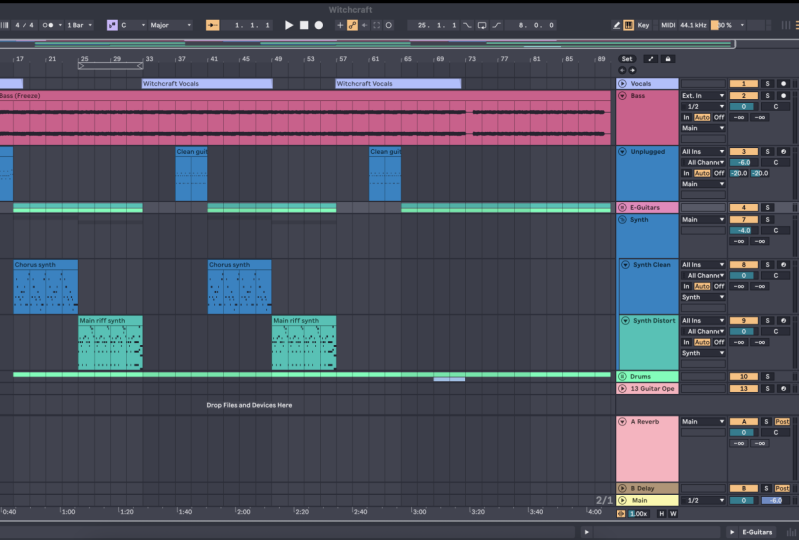
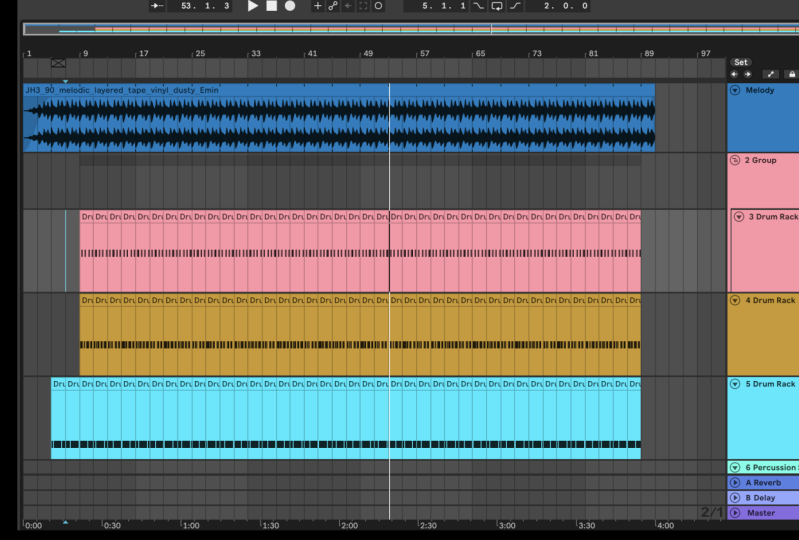
Sie es gewohnt, Dinge wie diese zu betrachten. Wie das, was ich hier auf dem Bildschirm habe, wo wir eine Zeitleiste haben, die von links nach rechts geht. Und wenn ich auf Play klicke, sehen
wir eine Art Abspielkopf und die Dinge bewegen sich über den Bildschirm, richtig? Wir können irgendwie Sinn daraus machen. Es ist analog zu einer Partitur. Hier gibt es Audiodateien. Ich kann sie bewegen. Und es gibt Midi-Dateien hier. Ich kann sie bewegen. Wenn das keinen Sinn ergibt, mach dir keine Sorgen. werden wir in nur einer Minute erledigen. Aber im Grunde, was wir betrachten ist, dass jede horizontale Linie hier Inhalt hat und die Software liest es von links nach rechts. Okay, also nichts zu seltsam. Lassen Sie mich hineinzoomen, nur um Ihnen das noch einmal zu zeigen. Also hier ist unser Abspielkopf. Wir können die Früchte unseres Arbeitsfalls ernten, also scrollen die Dinge hinüber. Jetzt. Ableton Live hat diese ganz andere Ansicht. Und eine wichtige Sache, die Sie beachten sollten, ist, dass, wenn
Sie vollkommen zufrieden damit sind, Sie nie zu dieser anderen Ansicht gehen müssen. Sie können von hier aus alles im Programm voll ausschöpfen. Eines der wirklich mächtigen Dinge am Leben ist jedoch die andere Ansicht. Also, um es zu bekommen, werde
ich die Tab-Taste drücken. Also drücke ich die Tabulatortaste. Und jetzt bin ich dazu überführt. Ok? Was sehen wir hier und all diese kleinen Kisten. Wenn Sie zuvor andere Audio-Software verwendet haben, denken
Sie vielleicht, diese sehen aus wie Steckplätze. Sie sind nicht, sie sind nicht für Plugins. Was wir hier haben, ist fast eine ganz andere Sitzung. Ok? Was wir hier in diesen kleinen Boxen stecken werden, ist Audio- oder Midi-Inhalte. Okay, ich könnte es nehmen, lassen Sie mich hier einfach eine Probe nehmen. Hier ist nur ein kleines Ding. Okay, also werde ich es gleich dort hinlegen. Okay, jetzt wirst du sehen, dass diese kleinen dunkelgrauen Quadrate tatsächlich gestoppte Knöpfe waren. Und jetzt, wo ich etwas drin habe, werden
sie zu einem Play-Button. Damit ich das spielen kann. Ok. Und es wird alles andere spielen, was vor sich geht, auf der anderen Seite. Ok. Wo ist der ganze Inhalt von der anderen Seite? Wir sehen es hier nicht, weil, wie ich schon sagte, es ist fast eine andere Sitzung. Wenn ich hier auf „Play“ klicke, sie eigentlich alle spielen. Aber wenn ich hier runtergehe und drücke, bedeutet das, alles zu stoppen. Jetzt werde ich nur diese Audiodatei bekommen. Ok? Der Inhalt wird also nicht zwischen den beiden Seiten geteilt, aber der Mixer ist in Ordnung. Wenn ich hier runtergehe und diesen Mixer für den zweiten Kanal verschiebe, wenn ich ihn hier ganz unten und dann die Tabulatortaste drücke, gehe zurück. Ihr werdet hier oben sehen, meine Lautstärke ist sehr niedrig. Dies ist die Lautstärke für die zweite Spur. Sie werden auch sehen, dass alles irgendwie ausgegraut ist. Der Grund, warum es ausgegraut ist, weil er das in der Lage ist, mir zu sagen ,
hey, du hörst auf die andere Seite. Ok. Um Inhaltsbereiche zu trennen, die einen Mixer gemeinsam nutzen, denken Sie so darüber nach. Nun lassen Sie uns ein paar Worte darauf setzen,
das wir Arrangement-Ansicht nennen. Okay, das ist also die Arrangement-Ansicht. Wenn ich wieder übernehmen möchte und ich sagen möchte, dass ich Arrangement-Ansicht hören möchte. Ich werde diesen kleinen orangefarbenen Knopf hier oben drücken. Und jetzt Arrangement-Ansichten zuständig, okay. Wenn ich auf dieser Seite die Tabulatortaste drücke, wird
dies Sitzungsansicht genannt. Ok. Also, wenn ich alles aufhöre und es wieder dieses kleine orangefarbene Licht gibt, richtig? Das heißt, wir werden später mehr über diesen kleinen Knopf reden. Aber im Grunde, was das bedeutet, ist die Sitzungsansicht verantwortlich ist. Okay, ich drücke das und ich höre es danach in der Lautstärke ganz unten. Da ist es. Ok. So Session-Ansicht und Arrangement-Ansicht auf verschiedene Seiten des gleichen Programms, verschiedene Inhaltsbereiche, sie teilen sich einen Mixer. Jetzt gibt es Zeiten, in denen wir Inhalte zwischen den beiden Seiten teilen möchten. Und es gibt einfache Möglichkeiten, das zu tun, und wir werden später mehr darüber reden. Aber für jetzt, Ich möchte nur, dass Sie in den Kopf bekommen, dass es zwei separate Inhaltsbereiche, die einen Mixer Kool teilen. Und die Art und Weise, wie Sie zwischen den beiden mit der Tab-Taste. Nun eine letzte Sache, die ich dazu sagen werde, ist, dass die Art und Weise, wie ich live verwende wahrscheinlich sicher ist, zu sagen, wie die meisten Leute leben als das für ein bestimmtes Projekt verwenden, Sie wahrscheinlich entweder die Sitzungsansicht oder die Arrangement-Ansicht verwenden. Es ist ziemlich selten, beides gleichzeitig zu verwenden. Sie haben unterschiedliche Zwecke. Manche Leute schreiben lieber Musik in Arrangement View, wie ich. Andere Leute arbeiten fast ausschließlich in der Sitzungsansicht, um alles zu schreiben. Und wenn du auf die Bühne kommst und willst du wie ein DJ-Set machen. Sie werden hier in der Sitzungsansicht leben. Sie haben also unterschiedliche Zwecke. Aber zum größten Teil, wenn Sie arbeiten, werden
Sie in der einen oder anderen arbeiten und nicht sehr oft beide gleichzeitig verwenden.
4. Arrangement: Okay, nun schauen wir uns
die Arrangement-Ansicht und die Session-Ansicht separat ein wenig näher an . Also schauen wir uns hier nur das große Ganze an, richtig? Wir werden in einer Minute tiefer eintauchen. Also möchte ich uns nur einen großen Überblick darüber geben, was wir hier sehen. In der Arrangement-Ansicht haben
wir also verschiedene Arten von Spuren. Okay, wenn wir hier rüber schauen, hier ist unser Streckenlabel, und dann irgendwie ein bisschen ein Mixer. Und dann etwas Routing, einige Ein- und Ausgänge. Dieser spezielle Track, auf den ich gerade geklickt habe, ist ein Midi-Track. Also sehen wir Midi-Info hier. Und jeder dieser kleinen Blöcke wird als Clip bezeichnet. Das ist genau wie Abletons Begriff für alles, egal ob Audio oder Midi, es wird ein Clip genannt, der Block von Inhalten. Das ist also ein Miniclip. Dies ist ein Audio-Clip. Ok? So kann ich nur Midi-Clips auf Midi Tracks und Audio-Clips auf Audiospuren setzen. Wenn ich eine Audiospur oder einen Audioclip auf eine Midi Spur verschiebe, wird
es versuchen, sie zu konvertieren und umgekehrt. Ok, wir werden später mehr darüber reden. Also habe ich hier Midi-Track, Midi-Track hier, Midi-Track hier, Audiospur hier. Ich weiß, dass es eine Audiospur ist, weil es Audioclips darauf gibt. Okay, ich weiß, das sind Midi-Tracks, weil es Midi-Clips darauf gibt. Was ist mit diesem Track? Erschüttern, darauf nutzen. Woher weiß ich also, ob es Audio oder Midi ist? Nun, ein paar verschiedene Wege. Erstens, wenn ich mir meine I0 hier anschaue, sehe
ich alle Enden und alle Kanäle. Das wird sagen, Kanal. Während eine Audiospur auf eine
Art Liste geht , sind Eingänge verfügbar und es gibt je nachdem, wie Ihr System eingerichtet ist, gibt es wahrscheinlich nur zwei. Aber das wird immer 16 für einen Midi-Track haben. Aber der bessere Weg zu sagen ist, wenn wir uns ansehen, was hier unten in diesem Bereich passiert, wird
dies unser Instrument sein. Jetzt müssen alle Midi-Spuren ein Instrument auf ihnen haben. Das Instrument ist die Sache, die den Klang macht. Das ist also ein Midi-Track. Ich kann es sagen, weil da ein Instrument drauf ist. Ich kann kein Instrument auf eine Audiospur setzen, weil eine Audiospur Audioinformationen hat und das ist, was den Sound macht, ist der Clip selbst, Midi-Track. Das hat nur Notizen. Wenn ich auf diesen Clip doppelklicke, sehen wir Notizen. Noten erzeugen keinen Ton und Sie müssen
den Ton auf die Noten anwenden , um den Ton zu erzeugen. Also, wenn ich hierher zurückgehe und das als Instrument sehe, wenn ich zu einer Audiospur gehe, gibt es kein Instrument, da. Braucht kein Instrument. Das ist wahrscheinlich der beste Weg, um zu sagen, ob Sie in einer Audiospur oder einer Midi Spur sind. Dann, wie ich schon sagte, scrollen
wir von links nach rechts. Ich kann überall klicken und meine Musik abspielen hören. Das ist also die Arrangement-Ansicht. Sehen wir uns nun an, wie die Dinge in der Sitzungsansicht funktionieren.
5. Sitzungsansicht: Okay, also habe ich ein paar kleine Dinge hier in der Sitzungsansicht eingerichtet, nur um Ihnen eine Vorstellung davon zu geben, wie die Sitzungsansicht funktioniert. So gekoppelte Terminologie Dinge. Also wissen wir schon, was Clips sind. Jeder von ihnen ist ein Clip, egal ob es sich um Miniclip oder einen Audioclip handelt. Gleiches Angebot gilt. Mid Eclipse, gehen Sie auf Midi Tracks, Audio-Clips gehen auf Audiospuren. Aber darüber hinaus kümmert es uns nicht wirklich. Also haben wir Clips. Jedes dieser kleinen Rechtecke wird als Eclipse-Slot bezeichnet. Ok? Also in jedem Clip-Slot geht ein Clip. Und mach dir keine Sorgen, leere Clip-Slots zu haben. Du wirst immer eine Menge leerer Eclipse,
Eclipse Slots haben. So funktioniert es einfach. Diese ganze Sache wird das Clip-Slot-Raster genannt. Ok? Alles in einer vertikalen, sorry, horizontalen Linie wie diese wird eine Szene genannt. Das ist also eine Szene, okay? Und das ist eine Spur. Okay, also geht alles auf diesem Track so und alles, was horizontal durchläuft, wird C genannt. Okay, also kannst du dir jetzt jeden Clip-Slot als eine kleine drehende Platte vorstellen. Okay, hier habe ich einen Kick-Sound. Es ist nur ein einziger Kick. Okay, cool, nichts Schickes. Wenn ich dies jedoch in etwas Cooles verwandeln möchte, kann
ich es schleifen. Okay, jetzt habe ich eine Ein-Beat-Schleife. Cool, richtig? Das kann ewig weitergehen, wenn wir wollen. Ich kann das Ding einschalten, das wir vorher hatten. Und Sie werden feststellen, dass es blinzelte, wenn ich auf Play klicke, richtig? Der Grund dafür ist, dass es darauf wartete, dass der nächste Downbeat gestartet wurde. Wenn ich auf einem Clip spiele, wird
es warten, bis der nächste Downbeat oder was auch immer ich hier eingestellt habe. Okay, das ist es, was das kontrolliert. Ich kann es zu jeder 16. Note ändern, oder einfach, sobald ich darauf klicke, wenn ich möchte. Aber in Bezug auf alles, was schön und synchron bleibt, werde
ich es auf dem Downbeat lassen. Weißt du, ich habe ein paar andere seltsame Geräusche hier. Lasst uns das hier starten. Das ist also der schleifende seltsame Klang. Sagen wir mal, ich will meinen Kick rauslassen. Ich werde nur irgendwas von diesen Sachen treffen. Lass uns Kuo, Freund, zurücktreten. Lasst uns diesen seltsamen Sprudelton rausziehen. Es wird auf den nächsten Downbeat warten. Und Sie werden auch feststellen, dass alles im Tempo sinkt. Das Master-Tempo ist genau hier oben, jetzt sind es 88. Also wird sich jetzt alles anpassen, um 88 Schläge pro Minute zu passen. Okay, jetzt wirst du bemerken, dass ich noch einen Clip hier im Track habe. kann jeweils nur ein Clip abgespielt werden. Also, wenn ich das nächste starte, wird
es den vorherigen stoppen. Und der nächste Downbeat. Ok. Ich kann zurückwechseln. Okay, jetzt, wenn ich beide auf einmal hören wollte, muss ich sie nur in die gleiche Szene stellen. Also könnte ich das hier rüber bringen. Jetzt sind sie in der gleichen Szene. Also, jetzt kann ich in beiden spielen, aber nur eine für Track passieren auf einmal. Aber jetzt kann ich keine dieser beiden spielen. Also, wenn ich all diese Sounds auf einmal spielen wollte, werde ich sie auf die gleiche Szene setzen. Und dann könnte ich sie alle gleichzeitig starten, indem ich hier rüber zum Szenenstart gehe. Dieser kleine Spielknopf wird alles in dieser Szene starten. Eigentlich wollen wir das tun. Wir haben das noch nicht gehört, also lasst uns hören, was das ist. Nur ein Orchesterschlag. Cool, was auch immer. Okay, dann kann ich die Leertaste drücken, um alles zu stoppen. So funktioniert das irgendwie. Oh, ich möchte noch auf eine Sache hinweisen. Sie können hier unten irgendwie die kleine drehende Rekord-Analogie sehen. Richtig? Das sagt uns, wie lange die Schleife ist. Diese Schleife ist etwas länger, oder? Du siehst, wie sich die Torte dreht. Das wird Ihnen sagen, wo das Ende der Schleife kommt. Es ist also nur ein guter visueller Hinweis darauf, was hier passiert. Der Grund, warum Leute
Session so sehen, ist, dass Sie irgendwie mit einer Struktur improvisiert werden können. Sobald Sie Ihre Clips eingestellt haben, können
Sie irgendwie Zickzack herum und alles wird synchron bleiben und es wird Spaß machen. Und Sie können es spielen, wie Sie es spielen wollen.
6. Neu in Live 11: Okay, ich dachte, wir werfen einen kleinen Blick auf das neue Zeug im Leben. Wenn Sie jetzt mit einer älteren Version von Live arbeiten, ist
dies im Grunde das Zeug, das Sie verpassen. Und, aber wenn Sie völlig neu zu leben sind, dann werden all diese Dinge, die wir viel tiefer
im Kontext des Erlernens des gesamten Programms eintauchen , wie sie kommen. Also bleiben Sie dran und wir werden mehr Details darüber bekommen, wie jeder von ihnen funktioniert. Aber ich dachte, es wäre cool, nur einen Moment zu nehmen und Ihnen
einige der coolen neuen Dinge in der neuesten Version des Lebens zu zeigen . Also der größte für mich sowieso,
der, der mein Leben am meisten beeinflusst, ist die Fahrspuren. Dies ist etwas, das andere Programme für eine Weile hatten und wir nennen es Kopieren. Kopieren ist, wenn Sie aufnehmen, sagen
wir, Sie nehmen diesen Gesangsspur auf. Und wir wollten wie fünf Takes davon machen. Nun, du würdest einen neuen Take In erstellen, oder? Also, jetzt muss ich Spuren nehmen. Und sagen wir, ich habe gerade drei tatsächlich zwei verschiedene Versionen davon aufgenommen. Und nur um klar zu machen, was
ich tue, werde ich die Farbe ändern. Das wird in einer Minute Sinn ergeben. Okay, lass uns gehen. Sicher. Lila. Ok. Also, was ich jetzt tun könnte, ist sagen, ich habe diese beiden Takes gemacht und sagen, dass ich diesen Teil mag. Jetzt mag ich diesen Teil dieser Take. Dieser Teil davon nehmen nein, ich mag diesen Teil und diesen Teil und diesen Teil. Und dieser Teil und dieser Teil und dieser Teil. Richtig? So kann ich wie die perfekte Take aus all meinen Take-Linien bauen. Wir werden das nur hören. Aber der Übergang zwischen diesem wird so glatt sein, und das ist sehr, sehr elegant, wie dies gestaltet ist. So können Sie mehrere Takes aufzeichnen und ein zusammengesetztes Take Take Das ist der perfekte Take. Also mehr dazu. Und wie man das bald macht, werden wir einen ganzen Abschnitt darüber machen, wie man mit Live aufnehmen kann. Die andere Sache, die neu ist, das ist eine große Verbesserung ist das Zeug namens MAPE. Sie werden uns in dieser Klasse ein wenig über Empathie reden hören. Und was es ist im Grunde schickere Version von Midi. Mit Midi in der Vergangenheit, würden
wir in Noten setzen und Sie könnten ein wenig tun, Sie konnten die Lautstärke jeder Note anpassen und das war es. Jetzt können Sie jede einzelne Note viel antun. Und das ist alles wegen dieser neuen Sache namens MAPE. Man kann es sich als ein hochauflösendes Midi vorstellen. Also ist es wirklich cool. Wir gehen später darauf ein, wie das funktioniert. Wir haben ein paar neue Geräte eingebaut. Ein neuer Hybrid-Reverb, der wirklich cool ist. Einige Spektralgeräte und Spektralgeräte sind wie, Es ist schwer zu erklären, was ein Spektralgerät ist, ohne zu kompliziert zu werden. Aber spektrale Effekte sind, als würde man wirklich einen Ton bis auf die Millisekundenebene auseinanderziehen und dann die verschiedenen Samples
reorganisieren können können Sie mit der Zeit auf wirklich seltsame Weise arbeiten. Wir haben also einen spektralen Resonator oder eine spektrale Zeitpunktschleife, einige neue Sounds eingebaut. Und dann ist eine andere Art wirklich wilde Sache eine neue Betonung auf Art von Zufall und Randomisierung. Also, wenn ich hier auf diesen Miniclip schaue, sehen
Sie hier, es steht Geschwindigkeit. Geschwindigkeit ist eine Art Phantasie Begriff für die Lautstärke jeder Note. Das ist also die Lautstärke jeder Midi-Note. Wenn ich hierher gehe und einfach Randomize Geschwindigkeit sage, Sicher. Ich kann einfach weiter darauf klicken und die Lautstärke randomisieren. Ich kann darauf klicken und die Wahrscheinlichkeit zufällig bestimmen, was die Möglichkeit bedeutet, dass dieser Knoten überhaupt passieren wird. Dies, ich arbeite wirklich gerne mit zufälligen Elementen. In. Zufällige Elemente können wirklich Spaß machen, um mit zu spielen. Also etwas zum Auschecken. Und wir werden später ziemlich viel mit Randomisierung experimentieren. Ich mag, ich verwende gerne Randomisierung und nehme dann irgendwie das Ergebnis der Randomisierung und mache es dann. Manchmal kann es dich wirklich einfach irgendwie aus
einem kreativen RET holen und dir helfen, einige neue Ideen zu finden, die wirklich Spaß machen. So viele neue Sachen, die nur eine Art schnelle Übersicht sind, aber ich wollte nur auf einige dieser coolen Dinge hinweisen, die in der neuen Version sind. Und wieder, wenn du völlig neu im Leben bist, werden
wir darüber nachdenken, wie all diese im Kontext eines funktionieren, sie kommen in dieser riesigen Klasse auf, wie man jeden Aspekt dieses Programms benutzt.
7. Navigation Übersicht: Okay, in diesem Abschnitt werden
wir über Navigation sprechen. Und was ich damit meine, ist generell innerhalb des Programms herumzukommen. Wenn wir Musik machen wollen, wollen
wir wirklich, dass dieses Programm für uns eine zweite Natur ist. Es wird also wirklich wichtig sein, sich bequem zu bewegen. Also werden wir über einige der verschiedenen Schnittstellenbereiche sprechen. Insbesondere hilft die Info-Ansicht, einige der Tricks zum Vergrößern und Verkleinern anzuzeigen, die
einzigartig sind, um über das Haupt-Sequenzer-Fenster, die
Clip-Ansicht, die Sitzungsansicht zu sprechen . Und dann tauchen wir ein, nur einen Clip zu machen. Okay, also denke ich, nur ohne weiteres, lasst uns in diesen Abschnitt eintauchen und wir werden mit Info-Ansicht beginnen.
8. Infoansicht: Okay, das erste, was ich Ihnen hier zeigen möchte, sind die ersten beiden Dinge, die ich Ihnen
zeigen möchte , hier sind Dinge, die Ihnen helfen, live zu lernen ,
okay, also möchte ich, dass Sie diese offen halten ,
besonders dieses erste, ,
besonders dieses erste,
damit Sie schauen Sie immer nach unten und referenzieren Sie es. Das erste, worüber wir sprechen, ist das Info-Ansichtsfenster. Das ist diese kleine Kiste hier unten. Sie können jetzt sehen, dass es leer ist. Wenn Sie da unten keine kleine Box sehen, gehen Sie zu Fenster. Hoppla. Wechseln Sie zu Ansicht, und stellen Sie sicher, dass Info ausgewählt ist. Also, was das zeigt, ist, was Sie Ihre Maus auf gesetzt haben, es wird Ihnen mehr Informationen darüber direkt dort sagen. Okay, so können Sie hier sehen, ich habe meine Maus auf Info-Ansicht und es sagt, ich bin in voller Ansicht. Ordentlich, nicht wahr? Lassen Sie uns die Maus über einen Miniclip bewegen. Okay, da steht Miniclip, ein Clip, der ein Stück Midi darstellt. Klicken Sie, um einen Clip auszuwählen und ziehen Sie und blah, blah, blah. Okay, das gilt also für fast jede einzelne Sache in diesem Programm. Also, wenn Sie nicht wissen, was eine bestimmte Taste oder ein Symbol tut, wie, Was ist mit diesem? Was ist das für ein kleines Ding hier? Nun, lassen Sie uns die Maus darüber legen, und dann gehen wir runter und schauen uns die Info-Ansicht an. Und wir werden sehen, dass das das Metronom ist. Okay, wie wär's mit diesem 1%? Was ist mit dieser 1% passiert? Das ist unser CPU-Last-Messgerät, der uns sagt, wie hart unsere Computer arbeiten. Halten Sie diese Info-Ansicht die ganze Zeit geöffnet. Und wenn Sie nicht wissen, was etwas ist, legen Sie die Maus darüber
und lesen Sie dann, was da unten steht. Das wird dir helfen, eine Tonne K. Es ist, als ob dein eigener kleiner Tutor auf Standby schreibt. Es heißt Info-Ansicht. Halten Sie es griffbereit.
9. Hilfe-Ansicht: Okay, das nächste, was ich Ihnen zeigen möchte, heißt Hilfeansicht. Die Hilfeansicht ähnelt der Infoansicht, außer die Hilfeansicht soll Sie
durch eine Reihe von Lektionen führen, die direkt in Live integriert sind. Also, um es zu bekommen, gehen
wir wieder nach oben, um es zu sehen. Und wir werden helfen, die Ansicht zu sehen. Das wird dieses Fenster auf der rechten Seite meines Bildschirms öffnen. Okay, hier habe ich Hilfe zu sehen. Eine Sache, die Sie vielleicht bemerken, ist, dass es Live zehn Lektionen und was ist neu in Live Ten. Und deine sagt vermutlich, was in Live 11 neu ist. Vernunft Köpfe als live zehn ist, dass tatsächlich live 11 ist noch nicht aus, und ich benutze eine Beta-Version. Und ich habe das noch nicht aktualisiert. Aber es wird wahrscheinlich alles gleich sein, außer es wird Live 11 hier sagen. Aber das sind kleine Lektionen. So kann ich zum Beispiel auf eine Tour von Live klicken. Und es wird heißen, Willkommen zu leben, und es wird mir helfen, Dinge zu tun. Es wird sogar Sets für mich laden. steht, klicken Sie hier, um das Live-Set zu laden. Okay, das wird mich auffordern, ein Set zu laden. Und dann, wenn ich das tue, gehe ich nach unten zur nächsten Seite. Und es steht, Sie können dies sehen, tun Sie dies und klicken Sie hier und klicken Sie dort. Und es wird mich durch diese netten kleinen Lektionen führen. Dies sind wirklich großartige Lektionen und ich empfehle Ihnen den Kurs zu
pausieren und durch diese Lektionen zu gehen, ein paar von ihnen zu
tun. Und schauen Sie einfach auf den Weg in der Lage, in führt Sie durch sie. Sie sind sehr gut durchdacht. Da, sehr schön gemacht. Also empfehle ich es sehr. Und wenn Sie die Hilfeansicht nicht mehr sehen möchten, können
Sie sie immer mit diesem kleinen x schließen und es wegschicken, wenn Sie es zurückbekommen möchten, können
Sie wieder zur Ansicht gehen und dann zur Hilfeansicht gehen und Sie können es zurückbringen. Sie können auch einfach die kleine Trennwand hier greifen und einfach den ganzen Weg nach rechts zerdrücken. Das wird es loswerden k. so Info-Ansicht und Hilfe-Ansicht sind Dinge in Live integriert, um Ihnen zu helfen, leben dort große, kleine Art von Bereichen,
die entwickelt sind, um Sie zu lehren leben. Jetzt nehmen sie eine Menge von Immobilien auf,
vor allem helfen, Immobilien zu sehen und zu kaufen. Ich meine, wie dein Bildschirmbereich, besonders wenn du auf einem Laptop bist. Also halte ich fast immer geholfen Blick geschlossen, weil es so viel Platz in Anspruch nimmt. Und Info-Ansicht, ich
lasse im Allgemeinen die Info-Ansicht offen, obwohl ich sie nicht wirklich brauche. Es nimmt nicht viel Platz ein und es ist genau da. Also, warum nicht? Also lasse ich es normalerweise offen.
10. Zoomen und Scrollen: Okay, das nächste, was ich dir zeigen möchte, ist dieser seltsame kleine Trick, den du wirklich bequem machen wirst, wenn du live benutzt. Und so zoomen wir hinein und heraus, und wie wir scrollen. Kay, du wirst das überall dort tun können, wo es eine obere Menüleiste gibt, wie hier. Du siehst diese kleine Lupe. Das ist unser Symbol. Das bedeutet, dass wir mit dieser einzigen Handgeste hineinzoomen und scrollen können. Das ist so weit ich weiß, einzigartig zu leben. Ich kenne keine anderen Programme, die das tun. Also, was ich tun werde, ist, wenn du ein Trackpad benutzt, das ist großartig. Also, was Sie hier tun können, ist klicken und halten Sie, OK. Jetzt, wenn du runtergezogen bist, wirst du hineinzoomen. Wenn Sie nach oben schieben, werden Sie verkleinern. Wenn du nach rechts gehst, wirst du scrollen. Wenn du nach links gehst, wirst du scrollen. Ok. Also habe ich noch nicht aufgeklickt. Ok. Wenn ich also an eine ganz bestimmte Stelle kommen will, setzte
er meinen Cursor irgendwo hin,
klicke, ziehe runter und schiebe über, um an diese Stelle zu gelangen. Das ist schwer, weil ich es rückwärts mache, weil es hier wie eine Spiegelbild-Sache ist. Aber ziehen Sie nach unten, zoomen Sie hinein, schieben Sie nach oben, zoomen Sie heraus, und scrollen Sie oder schrubben Sie dann nach rechts und links. Jetzt können Sie auch einfach überall in Ihrer Sitzung gehen und die Maus überall setzen. Klicken Sie nicht. Und machen Sie einfach einen Zwei-Finger offen, um zu vergrößern und zu schließen, um zu verkleinern. Und mit zwei Finger können Sie von Seite zu Seite wischen. Okay, also kein Klicken, einfach aufziehen,
geschlossen und auf diese Weise scrollen und in viel gezoomt. Scrollen Sie so. Wenn Sie ein Trackpad haben, wenn Sie auf einer Maus sind, dann verwenden Sie die Lupe Ding hier oben. Also klicken Sie nach unten und ziehen Sie nach unten, drücken Sie nach oben. Okay, das ist also die Art des Zoomens im Scroll-Trick, der in Live eingebaut ist. Es ist hier im Browserfenster. In Arrangement-Ansicht. Es ist auch, wenn Sie sich einen Audio-Clip ansehen, wo wir über diesen Bereich sprechen und nur eine Sekunde. Aber es ist auch hier. Überall, wo Sie diese kleine Lupe bekommen. Oder wenn Sie nur etwas haben, können
Sie das Zwei-Finger-Pinch und Zoomen tun, was auch hier getan wird, Midi-Clips, das Gleiche. Du schaffst es genau da.
11. Der Main: Okay, als nächstes reden wir über unser Haupt-Sequenzer-Fenster in der Arrangement-Ansicht. Also haben wir schon ein bisschen darüber geredet. Aber was wir hier haben, ist, dass jeder Track horizontal läuft, oder? Und wir haben Audio- und Midi-Tracks. Also habe ich hier eine neue Sitzung begonnen. Ich habe zwei Audiospuren und zu Midi Tracks. Ok. Also, was wir hier sehen, lass mich schnell die verschiedenen Bereiche durchgehen. Okay, also haben wir unsere Spur. Wir haben hier unser Sequenzer-Fenster. Hier werden wir all unsere Sonnenfinsternis hier oben setzen, wir haben die Timeline und es zeigt hier Bars, Ks 0172125. Wenn ich hineinzoomen, werden wir die sequentielle 21-22, 23-24, et cetera abschließen. Ok. Hier oben haben wir das ist eine Art von 10000 Fuß Sicht auf das gesamte Projekt. So können Sie irgendwie alles sehen, was im Projekt ist und superschnell scrollen. Ok. Es ist eigentlich nicht etwas, das ich regelmäßig benutze. Unten haben wir die Timeline wieder, aber in Bezug auf Minuten und Sekunden. Ok? Wir haben auch einige Rückkehrspuren hier. Wir werden später darüber sprechen, wie man diese benutzt. Aber das sind eine Art spezialisierter Tracks, bei denen
man keine Clips direkt auf diese Spuren legt. Dann auf der rechten Seite haben wir unsere Mixer-Abteilung. Okay, hier haben wir den Namen unserer Strecke. Und wir haben hier ein kleines Show-Versteckdreieck. Dies wird nur irgendwie die Spur minimieren, um sie schön und klein zu machen. Ok? Hier haben wir unsere Eingänge und unsere Ausgänge, und dazwischen ist unser Monitor-Zeug. Wir werden bald darüber nachgehen, wie das alles funktioniert. Aber auf einer Audiospur wird
unsere Ausgabe sein, was hört es, wenn wir etwas aufnehmen? Also sagen wir extern in Kanal eins, das ist das Mikrofon, das ich gerade spreche in K, Also jetzt sehen wir meine Stimme. Jetzt, wo ich das richtig eingerichtet habe, könnte
ich irgendwo klicken und die Aufzeichnung drücken. Und wir nehmen meine Stimme auf. Hurra, bla bla bla bla bla bla bla bla bla bla bla bla. Da ist es. Cool, richtig? Monitor-Sektion bedeutet, was wir hier tun, während wir aufzeichnen. Und das ist unser Output. Und gerade jetzt haben wir es nur auf den Meister gesetzt. Wir wollen, dass es zum Meister geht. Der Meister ist hier unten. Dies ist unser Master-Output, der in der Regel direkt zu unseren Lautsprechern absteigt. Hier drüben haben wir mehr im Mixer-Teil. Diese gelbe Box ist ein, was in der Lage ist, Knöchel Spur Aktivator. Aber in aller Realität ist es ein Stummschaltknopf. Also, wenn es gelb ist, bedeutet
das, dass wir diesen Track hören werden. Wenn wir darauf klicken, können wir es ausschalten. Und jetzt ist diese Strecke weg. Okay, wir werden diesen Track nicht hören. Sie wollen also, dass sie gelb hören. Solo bedeutet, dass wir nur hier diesen Track, also schalten alle anderen ab. Und dieser rote Knopf bedeutet, dass er sich bewaffnet aufzeichnen kann. Das heißt, wenn wir mit der Aufnahme beginnen, werden
wir auf diesem Track aufnehmen. Dieser blaue Schieberegler hier ist die Lautstärke dieser Spur. Sie können klicken und ziehen. Und dieses kleine c hier ist unser Schwenken. Schwenken ist die Links-Rechts-Balance. Okay, wenn ich den ganzen Weg hierher gehe, sind es 50 übrig, das ist ganz links. 50 Stunden den ganzen Weg, richtig? Und dann ist C im Zentrum. Ok? Wir werden später Dory mit dem Schwenken herumspielen. Eine wirklich coole Schnittstelle Sache ist, wenn Sie so
etwas getan haben und Sie
die Einstellungen geändert haben und Sie wollen es einfach wieder auf den Standard auf. Ich denke, das funktioniert bei jedem Ableton-Parameter. Klicken Sie einfach einmal mit der Maus darauf und drücken Sie dann die Entf-Taste. Dadurch wird es wieder auf seine Standardeinstellung zurückgesetzt. Es ist ein praktischer kleiner Trick. Diese zwei kleinen Boxen sollen das Signal an unsere Sendungen senden, die hier unten sind. Okay, mehr dazu bedeutet bald genug negative Unendlichkeitsbäume. Wir schicken nichts. Okay, so funktioniert dieser Abschnitt. Nun, wenn Sie nicht in eine Audiospur aufnehmen und nur Samples dort oder irgendetwas anderes
als Ihre Eingabe ablegen möchten , ist nicht wirklich wichtig, weil Sie es nicht als Live-Eingabe-Spur verwenden. Also, wenn Sie nur eine Probe dort fallen wollen, können Sie das tun. Okay, also nur ein kurzer Überblick darüber, was wir hier im Haupt-Sequenzer-Fenster über die Arrangement-Ansicht sehen. Nun gehen wir über und schauen uns die Sitzungsansicht, die gleiche Art von Bereich, aber in der Sitzungsansicht.
12. Das Clip: Okay, also denken Sie zuerst daran, dass, um zwischen der Sitzungsansicht und der Arrangement-Ansicht zu gelangen, wir die Tabulatortaste K verwenden ,
die uns zur Sitzungsansicht oder zurück bringt. Wir können diese Tasten auch hier oben drücken. Und Sie werden feststellen, dass das Ableton-Logo wie drei
horizontale Linien und drei Linien vertikal sind, weil es wie Session-Ansicht und Arrangement-Ansicht ist, richtig? Wie auch immer, die werden uns zwischen den beiden umschalten. Aber die Tab-Taste ist nur ein bisschen einfacher. Okay, hier haben wir also unsere Tracks und sie werden genauso benannt, wie sie in der Sitzungsansicht waren, was wir übrigens ändern können, wenn ich auf den Namen einer Spur klicke und Befehl R drücke, kann
ich den Namen ändern davon und tippen Sie dann einfach. So Basis. Dies ist ein Mini-Tracks, also ist es ein Schlüssel und Trommeln. Ok, So Befehl sind praktisch alles, was einen Namen hat, der geändert werden kann. Befehl sind, nachdem Sie darauf geklickt haben, wird es ändern. Also jetzt nur um meinen Standpunkt zu beweisen, wenn ich zurück zur Arrangement-Ansicht gehe, Hier ist Gitarre, Bass, Keys und Schlagzeug. Ok, zurück zur Sitzungsansicht. Also habe ich mein Clip-Slot-Gitter. Wir haben bereits darüber geredet. Unten hier
habe ich den Mischer, den
gleichen Mischer wie aus der Arrangement-Ansicht. Also hier ist unser Eingabe-Abschnitt. Extern im ersten Mikrofon. Überwachen Sie Abschnitt. Denken Sie daran, dass Monitor das ist, was wir hören werden, während wir aufnehmen. Und dann senden wir unsere Ausgabe gerade jetzt nur unser Audio an den Meister. Der Meister ist jetzt hier drüben. Das ist unser Master-Output. Hier haben wir diese beiden Sendungen. Also ein und B, das wird zu diesen a-ks Tracks zu senden, wir werden später mehr darüber reden, wie man mit Ox Tracks umgeht. Und diese können auch, wenn ich sie aufstelle und ich sie wieder auf den Standard setzen wollte, drücken
Sie einfach Löschen, nachdem Sie darauf geklickt haben. K. Und jetzt habe ich, mein Band ist jetzt ein wenig vertrauter Band. Mein Schwenken ist jetzt das. Also meine Links-Rechts-Balance. Mein Track-Aktivator oder Stummschalttaste ist jetzt dies. Und dann Solo und Arm zum Aufnehmen. Jetzt werden Sie feststellen, dass, wenn ich den Arm drücke, um aufzunehmen, mein Mikrofon hier reinkommt. Und was war kleine Quadrate und mein Clip-Slot-Gitter jetzt zu kleinen Kreisen. Das heißt, ich werde auf einem aufzeichnen. Also, wenn ich einfach auf einen dieser Kreise drücke und dann anfangen Blady zu reden, Blady bla. Und dann gehe ich zu einem anderen und rede Blady, Blady bla und noch einen,
und ich fange an, in blutiger verschwommener Bla zu reden. Also habe ich jetzt drei verschiedene Clips aufgenommen. Ich kann auf sie doppelklicken, um zu sehen, was in ihnen ist. Und ich kann sie spielen, wenn ich will. Und dann fangen Sie an zu reden. Und dann gehe ich zu einem anderen. Und deine Ziele und dann anfangen zu reden. Starten Sie k. Das ist
also das grundlegende Layout der Sitzungsansicht. Wir werden uns später genauer darüber eingehen, wie es funktioniert, aber ich möchte nur irgendwie dazu bringen, uns herumzustochen und uns mit den verschiedenen Tasten und Terminologie des Programms
vertraut zu machen. Okay, also wirst du bemerken, ich das Fenster hier unten geöffnet habe. Dies wird als Clip-Ansicht oder Clip-Fenster bezeichnet. Gehen wir also zu einem neuen Video und untersuchen, was hier drin ist.
13. Das Clip: Wenn Sie also auf einen Clip doppelklicken, gelangen
Sie zum Clip-Ansicht-Fenster. Nun, wenn Sie Clip auf, klicken Sie auf einen Audio-Clip, es wird so aussehen. Ein Miniclip wird ein wenig anders aussehen. Du wirst ein Midi-Keyboard sehen, die Pianorolle, wir nennen es hier. Aber eine Menge von diesem Zeug auf der linken Seite ist das gleiche. Schauen wir uns zuerst einen Audioclip an. Was wir im Hauptteil sehen werden, ist die Wellenform. Hier werden wir Warping machen, das bald wieder mehr reden wird. Wir können die Schleife einstellen und alle möglichen Sachen machen. Hier haben wir ein paar Sachen, die nur diesen Clip steuert. Okay, also einige unserer Warping-Einstellungen, was das Tempo davon ist. Wir können es umsetzen, indem wir das nach oben bewegen. Das sind Schritte, also 18 Schritte, das ist eine Menge. 12 Schritte wären also ein Oktavsinn. Ist das eine feine Melodie? Wenn wir etwas in Melodie oder AUTO-TUNE ziehen wollen, würden
wir es mit Cent tun. Das wird also sehr gut abgestimmt. Anpassungen. Wir können die Verstärkung steigern, wenn wir wollen und einfach den Teer aus ihm herausholen. Empfehlen Sie das nicht. Und diese Bearbeitungstasten öffnen eine externe Bearbeitung Stück Software. Wenn Sie ein anderes Programm haben , in dem Sie Audiobearbeitung durchführen möchten, wird es geöffnet. Ich habe nichts eingerichtet. Es sagt also, dass Sie kein Programm haben, sagen Sie Abbrechen und umgekehrt. Wir können die Probe einfach rückwärts drehen, wenn Sie wollen. Okay, und wir haben auch eine andere Registerkarte hier drüben. Dies ist eines der neuen Dinge in Live 11 ist diese zweite Registerkarte. Und das wird uns veranlassen, einige Umschläge zu ziehen. Also wieder, Umschlag wird wie
ein Umschlag sein , ist im Grunde nur eine ausgefallene Möglichkeit, zu sagen, dass etwas im Laufe der Zeit passiert. Also hier haben wir eine Verstärkung Umschläge. Also wird die Lautstärke so sinken, wie ich das gerade gezeichnet habe. Es wird verblassen und leiser und leiser werden. Ich kann mehr Punkte machen, indem ich einfach anklicke und sage, ich möchte das tun. Lass da etwas wirklich Verrücktes passieren. Okay, jetzt ist das, was mein Band im Laufe dieser Zeit tun wird. K. Dann haben wir hier den Startpunkt, den Endpunkt,
wir können einstellen, wo sie sind, wenn es Schleifen ist und was die Position der Schleife ist und was die Zeitsignatur ist. Und wenn wir einen Groove angewendet haben, wird sich die Zeitsignatur nicht auf die Zeitsignatur auswirken, bei der sie wiedergegeben wird, denn wir werden die globale Zeitsignatur verwenden, die hier oben ist. Also sind wir in 44. Und es sagt, dass es denkt, dass das in 44 ist. Also wird es es in lassen
für, denn die Zeitsignatur wird wirklich nur beeinflussen, wie es auf dem Gitter
sitzt, wenn man es gegen eine Viertelnote ansieht. Wir werden später mehr darüber reden. Ein Groove ist wie ein Gefühl, wir wollten, dass er eine Schaukel oder so etwas hat. Wir können eine Nut darauf anwenden, und wir werden uns ansehen, wie das in Kürze zu tun ist. Jetzt, auch im Schnellansichtsfenster, können
wir vergrößern und verkleinern und scrollen ist die gleiche Weise wie zuvor. Diese Linien hier oben und raus aus meinen Umschlägen. Dies ist Ihre Schleifenhalterung, diese grüne in diesem Fall. Also werden wir so eine Schleife machen. Und die Kleinen,
diese, das ist der Startpunkt und das ist der Endpunkt. Ok? Also, warum sind diese anders als die Schleife? Nun, das wirst du im Leben viel finden. Es liegt daran, dass, wenn ich dies so setze, sagen
wir, was hier passieren wird, wenn ich diesen Clip gestartet habe, es wird anfangen, von hier aus zu spielen. Und es wird spielen, und dann wird es hierher kommen, es wird weiter spielen. Und dann geht es wieder zurück zu hier. Und dann geht es zurück zu hier, et cetera. Und es wird das für immer tun. Siehst du das? Cool. Ich könnte einen anderen Endpunkt setzen, aber der Endpunkt wird hier eigentlich keine Rolle spielen, weil wir schleifen. Wenn ich nicht schleifen würde, dann spielt der Endpunkt eine Rolle. Also schalte ich die Schleife aus, du wirst sehen, jetzt wird der Endpunkt aktiv, und jetzt wird es nur von hier nach hier spielen. Jetzt funktioniert alles ziemlich gleich in einem Miniclip, außer Sie haben noch ein paar Steuerelemente. Sie haben mehr Möglichkeiten, wenn es um Umschläge geht, die Sie zeichnen können. Dies sind mehr Midi-Parameter, die Sie verwenden können, um die Noten zu formen. Und wir werden bald mehr darauf eingehen. Und Sie können ein paar andere Dinge mit dem Midi-Clip tun, wie die Doppelte der Notenwerte oder lassen die Notenwerte den Clip umkehren, um den Clip zu invertieren. Dupliziert. Legato bedeutet eine Art von lassen Noten ineinander bluten. Aber der Schleifenabschnitt ist derselbe. Das letzte, was auf QlikView ist, dass es in Session,
Session-Ansicht und Arrangement-Ansicht praktisch identisch ist. Wenn ich auf diesen Clip klicken und hier rüber gehen, kann nicht viel zu sehen hat sich geändert. Wir haben ein paar andere Parameter, aber zum größten Teil ist es die Clip-Ansicht in der Sitzungsansicht und der Arrangement-Ansicht identisch.
14. Clips erstellen: Okay, letzte Sache für diesen Abschnitt. Wie machst du einen Clip? Lass uns das einfach schnell machen, richtig, damit wir anfangen können, etwas Lärm zu machen, richtig? Nun, zuerst hängt es davon ab, welche Art von Clip, Audio oder Midi. Okay, lass uns Midi-Clips machen. Erstens, Es gibt drei Möglichkeiten, um einen Midi-Clip zu machen. Der erste Weg ist, in aufzunehmen. Also, wenn Sie ein Midi-Keyboard oder so etwas haben, können Sie, können
Sie diesen Track bewaffnen, um aufzunehmen und dann ihre große Aufnahme-Taste oben drücken. Und spielen Sie Ihr Midi-Keyboard, wie ich es jetzt tue. Oder jede Art von Controller muss keine Tastatur sein. Und jetzt können wir sehen, dass wir einen Midi-Clip haben und hier sind alle Noten, die ich gerade reingelegt habe und es war ein Chaos. Ok. Also, so Nummer eins, können Sie es in aufnehmen. Weg Nummer zwei. Sie können es hineinziehen. Wenn Sie irgendwo einen Miniclip finden können. Hier ist ein Midi-Clip. Und ich ziehe es einfach aus dem Browser. Wir können eine Menge Zeit damit verbringen, über diesen Browser in nur einer Minute zu sprechen. Also, wenn du einen Miniclip findest und ihn einfach direkt auf eine Midi Spur ziehen kannst. Das wird auch funktionieren. Und dann ist der dritte Weg, dass Sie einfach irgendwo auf einer Midi Spur doppelklicken können. Und es wird eine leere Miniclip machen. Also kann ich die kleine Bar hier unten holen, um mir ein wenig mehr Platz zu geben, wenn ich will. Und dann beginnen Sie, Notizen hinzuzufügen, indem Sie hier doppelklicken. Ok? Sie können so viele Notizen hinzufügen, wie Sie möchten, und Sie können tun, was Sie wollen. Okay, also nur ein Doppelklick auf einen Midi-Clip, wir laufen einen Midi-Track, der einen Miniclip macht. Und von diesen drei Möglichkeiten sind diejenigen, die in der Sitzungsansicht funktionieren, auch alle drei von ihnen. Alle drei dieser Dinge funktionieren sowohl in der Sitzungsansicht als auch in der Arrangement-Ansicht. Lassen Sie uns nun über Audioclips sprechen. Audio-Clips haben wir nur zwei Möglichkeiten. Wir können etwas hineinschleppen. So wie so. Also jede Audiodatei, die Sie haben, können
Sie in eine Audiospur ziehen. Und dann ist der andere Weg, etwas aufzuzeichnen. So, wie ich es schon getan habe. Wenn ich nur aufnehmen will, bla, bla, bla, kann ich einen Audioclip aufnehmen. sind zwei Hauptmethoden, um einen Audio-Clip und andere ist einige seltsame Dinge, die Sie tun können, dass konvertiert Midi-Clip in einen Audio-Clip, aber die Mehrheit der Inhalte, das sind Ihre zwei Möglichkeiten. Sie können nicht einfach auf eine Audiospur doppelklicken,
damit ein leerer Audioclip nicht so funktioniert. Und das gleiche gilt in der Sitzungsansicht. Wenn ich zu einer Audiospur gehe und doppelklicke, passiert nichts. Ich kann nicht nur einen Audioclip machen, aber ich kann einen hineinziehen oder ich kann einen n. Okay, so machen Sie Clips.
15. Den Browser verwenden: Okay, das nächste, was wir tun werden, ist ein bisschen Zeit im Browser zu verbringen. Der Browser ist dieses große Rechteck hier drüben. Jetzt denkst du vielleicht, du weißt schon, der Browser ist genau, wie wir Sachen packten. Einmal so viel Zeit drauf. Nun, es ist tatsächlich auf eine wirklich intelligente Weise organisiert, aber Wege, die Ihnen eine Menge Zeit sparen können, wenn Sie es wirklich gut kennen lernen. Also werden wir eine Menge Zeit damit verbringen,
durch diese Listen von Dingen zu stochern und durchzugehen, was in ihnen ist. Weil Sie alle im Browser und in jedem Projekt,
das Sie die ganze Zeit tun, sind. Jetzt werde ich auf eine Sache hinweisen. Sie müssen den Browser nicht verwenden. Wenn Sie dies getan haben, nehmen wir an, Sie haben eine Datei auf einer Festplatte oder so. Lassen Sie mich hier kurz zu einem kommen. Okay, zum Beispiel, hier
habe ich einen Beispielbibliotheksordner, in dem ich nur Tausende von Beispielen habe. Also lasst uns ein paar Geräuschproben hören. Okay, wir sind dunkle und gruselige Probe. Es wird etwas etwas heller werden. Gehen wir einfach nach hier. Ich gehe einfach zu meinem alten Favoriten-Ordner, Beats und greifen los. Okay, also habe ich diese Datei in meinen Finder-Fenstern. Also auf einem Mac ist das so was. Pc hat etwas das gleiche Auge Kamera, wie sie es nennen. Wenn ich also wollte, kann ich einfach direkt in meine Sitzung ziehen, egal ob ich in der Sitzungsansicht oder in der Arrangement-Ansicht bin , das ist eine Audiodatei. Also kann ich es entweder auf eine Audiospur setzen oder ich kann es in einem leeren Raum ablegen und es wird eine neue Audiospur erstellen. Ok, und da ist es, das ist gut. Also muss ich den Browser nicht verwenden, um das zu tun. Es gibt jedoch einige Vorteile bei
der Verwendung des Browsers, die das ein wenig schneller machen können. Ich kann mit dem Browser an die gleiche Stelle gelangen. Das ist eigentlich irgendwie wie der Finder plus ein Haufen zusätzlicher Sachen, die eingebaut sind. So können Sie einfach Dinge direkt von Ihrem Desktop oder einer Festplatte oder was auch immer hineinziehen. Aber es gibt viele Vorteile bei der Verwendung des Browsers. Lassen Sie uns jetzt in die verschiedenen Bereiche des Browsers gehen.
16. Kollektionen: Okay, also zuerst gibt es drei Möglichkeiten, den Browser zum Auftauchen oder Verlassen zu bringen. Das erste ist das Schwellerdreieck hier oben. Dies wird entweder den Browser anzeigen oder den Browser ausblenden, je nachdem, ob wir wollen,
je nachdem, ob er bereits geöffnet ist oder nicht. Der zweite Weg besteht darin, zu Ansicht und dann nach unten zum Browser zu gehen. Okay, es ist überprüft. Das bedeutet, dass es es gerade zeigt. Wenn ich noch einmal darauf klicke, wird es ausgeblendet. Okay, und dann kann ich es auf die gleiche Weise zurückbekommen, oder wo immer ich will. Der dritte Weg ist, wenn Sie wirklich gung-ho über Tastenbefehle sind, können
Sie Optionsbefehl B auf einem Mac oder PC tun, ich denke, es ist Option B. Und das wird den Browser umschalten. In der Regel lasse ich den Browser ständig offen. Das ist, was ID. Sie können die Größe ändern, wenn Sie möchten, indem Sie diese Leiste hier greifen und klicken und ziehen, machen Sie es schön und riesig, oder EBD oder so. Okay, das erste, was ich tun will, ist dieser Sammlungsbereich. Nun, das ist wirklich cool. Aber du musst es aufstellen, oder? Wenn Sie es nicht einrichten, ist es nutzlos. Was wir also tun können, ist, dass wir verschiedene Dinge
definieren und sie automatisch hier auftauchen lassen können . Also siehst du wahrscheinlich nicht, was ich sehe. Ich habe seit Trommeln und Samples, weil ich die eingerichtet habe. Also, wenn Sie diese einrichten wollen, richtig, was Sie tun werden, ist mit der Maus über Sammlungen zu bewegen und dann auf diese kleine Schaltfläche zu bearbeiten. Und dann haben Sie diese verschiedenen Bereiche, oder? Und Sie können, sie sind wahrscheinlich in Ihrem Fall, weil Sie noch nichts mit ihnen gemacht haben, alle mit dem Namen einer Farbe gekennzeichnet. Als ob ich hier Blau hätte. Also klicke ich auf Blau. Ich werde es umbenennen. Ich werde Befehl R nähen, um es umzubenennen. Und ich werde es nennen,
ich weiß nicht, Tritte, die ich Tritte habe, Tritte. Ok. Ich werde die Rückkehr drücken. Und dann werde ich auf diese Schaltfläche klicken, um es zu zeigen. Ok? Jetzt werde ich auf Fertig klicken. Okay, jetzt sehen wir Tritte. Wenn ich also auf Tritte klicke, ist es leer. Nichts taucht hier auf Kuchen auf. Aber wenn ich den ganzen Weg durch
meinen Browser graben und ich werde das nur einmal tun müssen. Also lassen Sie uns einfach nach Kicks Samples suchen. Okay, es gibt eine Kickprobe. Nun, was ich jetzt tun werde, ist, dass ich Control Click. Und ich werde Kicks auswählen. Ok, jetzt bekommt es einen kleinen blauen Punkt, oder? Hier ist noch eine. Blauer Punkt. Also wird alles, was ich als
Kicks kategorisieren , jetzt in diesem Tab angezeigt. Das ist wirklich nur irgendwie wie Tags, oder? Also werden wir etwas markieren und dann wird es unter Sammlungen erscheinen. Also, was ich hier getan habe, ist ein paar Sinnes-Trommeln und Samples zu setzen. Das war von einem früheren Projekt, also habe ich sie irgendwie ausgesandt. Ich verwende Sammlungen gerne auf Projektbasis. Also das letzte Projekt, das ich gemacht habe, habe ich eine Handvoll zusammengestellt, weil ich einige Drum Grooves mochte, die ich mochte, oder einige Drum Samples, die ich mochte. Und dann nur ein paar Audio-Samples, die ich gerne. Eigentlich gibt es hier Zeug. Ich hatte gerade die Suche, eine Notiz über den Browser. Sie müssen Ihre Suche löschen, um alles zu sehen. Siehe unter Beispielen. Es zeigte mir nur Tritte, weil ich das noch da drin hatte. Und wenn ich auf dieses kleine x klicke, um das zu löschen, können Sie
jetzt die Proben sehen. In diesem letzten Projekt, das ich gemacht habe, habe ich diese Art von Beethoven-Proben benutzt. Hier sind alle Drum-Samples, die ich verwenden wollte. Und dann ein paar Cent, die mir wirklich gefallen haben. Sie können alles in Sammlungen einfügen. Es muss keine Audiodateien sein. Oder Audio-Clips. Kann Mid-Eclipse sein, kann Instrumente sein, Effekte sein, kann praktisch alles sein, was Sie im Browser finden hier. Also könnte ich neue Effekte machen und sagen, hier ist dieser Looper. Und ich könnte sagen, ich werde das in
Kicks setzen, weil ich diesen Effekt gerne auf Kicks verwende. Also, jetzt gehe ich her und da ist mein Looper-Effekt. Ok. Nun, das wäre irgendwie albern, weil ich den Looper-Effekt nicht gerne benutze, ich bin Kicks. Es wäre irgendwie seltsam. Also werde ich es wieder tun und das verschwinden lassen. Wenn ich das Kicks-Sache neu lade, wird die Schleife weg sein. Jetzt habe ich Looper nicht gelöscht. Es taucht einfach nicht in dieser Sammlung auf. Hier ist, was Sie über Sammlungen wissen müssen. Es ist eine Möglichkeit, Sachen zu markieren, um es schnell zu finden. Wenn Sie also an einem Projekt arbeiten, können
Sie schnell zu all den Dingen gelangen, die Sie sich wünschen. Aber Sie müssen es mit dieser Editier-Sache einrichten, dieser Editier-Button. Und dann müssen Sie durch den Browser gehen und die
Dinge richtig markieren , damit sie in den richtigen Sammlungen angezeigt werden.
17. Geräusche: Okay, als nächstes schauen wir uns alles in diesem Rubrik an. Nun, was hier interessant sein wird, ist zu unterscheiden zwischen dem, was Ableton-Zeug ist und nicht in der Lage ist, und so. Okay, also in dieser Kategorie Sounds, wird
dies in der Lage sein, Dinge einzufügen. Dies wird im Grunde alle Ihre voreingestellten Patches für alle Ihre Instrumente sein. Ihre Instrumente sind also hier, wir kommen in nur einer Sekunde zu denen. Aber das hat alle Ihre Instrumentenvoreinstellungen auf eine andere Weise organisiert. Es ist also das gleiche Zeug. Sie können zu den gleichen Dingen unter Instrument zu bekommen, aber dies hat sie nach der Art des Klangs organisiert, die sie machen. Ok? Also, wenn ich zu Sounds gehe und sage, ich will einen Bass-Sound, kann ich hier gehen. Und das werden alle meine Synthesizer sein, die in der Lage sind, in Calls Instrumente auf meinen Synthesizer-Presets. Ok? Und ich kann auf einen klicken und hier eine Probe davon. Ok? Nun, wichtig, wenn Sie diesen Vorschauton nicht hören, dann gehen Sie hier nach unten. Hier ist Ihr Vorschau-Sound. Klicken Sie auf dieses kleine blaue Kopfhörer-Sache. Wenn diese Option deaktiviert ist, hören Sie die Vorschau nicht. Okay, also schalten Sie das ein und stellen Sie sicher, dass das blau ist. Und jetzt können Sie tatsächlich die Pfeiltasten verwenden und einfach durch diese
fliegen und den Sound finden, den Sie suchen. Also werde ich einfach den Pfeil nach unten drücken. Geh. Sagen wir, das ist diejenige, nach der ich suche. Dann kann ich es laden. Ich kann es auf zwei Arten laden. Ich kann es entweder auf eine Midi-Track oder einen leeren Bereich ziehen. Und es wird einen neuen Midi-Track machen. Und da ist es, geladen. Oder ich kann einfach darauf doppelklicken. Und es wird es auf die ausgewählte Spur laden. Wenn es ein Midi-Track ist. Sie können auch einfach die Eingabetaste drücken und es wird es auch laden. Wenn ich diesen Track loswerden, indem ich einfach auf Löschen klicke ,
und ich bin hier, drücke ich Return. Und es wird die Spur laden. Also ist es wirklich, das ist alles, was ich lade. Bumm, wirklich schnell. Cool. Ha, und das funktioniert für all diese. Also würde ich diese Klangkategorie verwenden, wenn ich einen ganz spezifischen Sound hätte, den ich gesucht habe. Sagen wir mal, und es ist mir egal, welches Instrument ich benutze. Sagen wir mal, ich will einen perkussiven Klang wie eine Tom-Sache bekommen. Dann gehe ich hierher und schaue unter percussive und top. Sie können am Ende ADV sehen oder einige davon sind ADG. Das sind verschiedene Instrumente. Adv ist in der Lage, eine, d,
g ist Ableton Gerätegruppe zu entwickeln . Das heißt, es ist ein Rack. Wir werden später mehr darüber reden. Dafür spielt es keine Rolle. Uns ist egal, was es ist. Um zusammenzufassen, ist die Kategorie Sounds in der Lage , alle Presets, die in die Instrumente integriert sind, die Sie in der Lage, ihn zu
stopfen. Aber nach der Art des Klangs organisiert.
18. Schlagzeug: Okay, als nächstes schauen wir uns den Schlagzeug-Reiter an. Wenn wir also auf Trommeln klicken, sehen
Sie vielleicht weniger als das, was ich hier habe. Dies ist auch in der Lage, Dinge einzufügen, aber es enthält zusätzliche Inhalte, die ich heruntergeladen habe. So haben Sie vielleicht weniger, vielleicht haben Sie mehr. Also, was wir oben sehen, sind Drum Hits. Dies ist in der Lage, Presets wie in Sounds zu klingen, aber diese sind spezifisch für Schlagzeug. All diese Drum Hits werden also Single Hits
sein oder was wir manchmal One Shots nennen. Wenn ich also eine Snare mag und auf eine von ihnen klicke, wird
es ein einzelner Ton sein, entweder mehr Shaker als alles andere. Aber weil ich auf Shaker geklickt habe, klingt
Snare eher wie eine Snare. Okay, Gott, jetzt sind das Audiodateien. Also, wenn ich eine verwenden möchte, kann
ich es einfach direkt über eine Audiospur ziehen. Wenn ich hineinzocke, siehst du, da ist meine Schlinge. Nun, auch in dieser Kategorie Trommeln, unsere Instrumente. Die Drum-Kategorie von Instrumenten
werden also volle Drum-Kits sein, die in einem Media-Kit sein werden. Also hier sehen wir das wieder. Dieser ADG. All diese, glaube ich, werden ADG sein. - Ja. So fähig, Gruppe zu entwickeln, ist das, wofür das steht. Das bedeutet in diesem Fall, dass es wahrscheinlich ein Sampler ist. Die meisten von ihnen sind wahrscheinlich Sampler, die viele verschiedene Sounds in ihnen haben. Also, wenn ich sage, es gibt eine gute alte 800 Acht, kann
ich das auf eine Spur laden. Und jetzt kann ich all meinen individuellen Sound hier bekommen. Und ich kann mit der 800 Acht spielen. Okay, mach dir noch keine Sorgen darüber, wie man diese Instrumente benutzt. Wir werden viel Zeit damit verbringen zu lernen, wie man diese Instrumente benutzt. Ähm, aber ich weiß nur, dass
ich in diesem Abschnitt alle meine Drum-Kits habe und sie vorsprechen kann. Genau wie alles andere. Scrollen Sie mit den Pfeiltasten durch oder klicken Sie auf. Geht zur Schleife. Eine coole Sache, die ich nicht darauf hingewiesen habe, wenn wir uns die Geräusche ansehen, weil es nicht wirklich wichtig war. Aber hier tut es, ist, dass, wenn Sie einen Track haben, wenn Sie etwas vorsprechen, es tatsächlich im richtigen Tempo vorsprechen wird. Lassen Sie mich Ihnen zeigen, was das bedeutet. Lassen Sie mich eine Sitzung eröffnen. Okay, hier habe ich ein Projekt, an dem ich gerade arbeite. Und Sie werden feststellen, dass mein Browser völlig gleich geblieben ist. Sogar meine Kollektionen. Diese sind in die Art und Weise, wie Live aufgebaut ist, eingebaut. Sie haben nichts mit einem individuellen Projekt zu tun. Also bleiben sie so, als würden deine Sammlungen deine Sammlungen bleiben bis du sie änderst. Es ist nicht spezifisch für ein Projekt. Also hier habe ich diesen Track, an dem ich arbeite. Lass mich die Trommeln stummschalten. Und lasst uns diesen Abschnitt sogar irgendwie durchlaufen. Helle Tage werden kommen. Vogel Aufbewahrungslinie. Okay, es ist cool. Jetzt ist es Vorsprechen. Irgendjemand ist abgeschnitten, oder? Was hier passiert ist, ist, dass es Sounds aus
dem Drum-Kit spielte , auf das ich im Tempo des Tracks geklickt hatte. Und es war, du hast etwas Schweigen gehört und das war's, auf den nächsten Downbeat zu warten, um es zu spielen? Das heißt nicht, dass es unbedingt so klingt, wenn ich das Drum-Kit lade, richtig? Weil ich den Rhythmus ändern und alles tun kann, was ich will. Es ist nur, um dir eine Vorstellung von den Klängen zu geben, die in diesem Kit enthalten sind, richtig? Weil ich das Drum-Kit so einstellen kann, dass es verrückt wird und was immer ich jagen werde. Aber es gibt
Ihnen nur ein wenig eine Vorschau der Art von Sounds, die in diesem Kit sind. Richtig? Also im Moment habe ich den Track nicht spielen, also wird es einfach in jedem alten Tempo spielen. Ok, das ist cool. So industrielle Setting Materialien. Wie fühlen sich Klänge in diesem Track an? Und ein Bewerber ist wieder, geh, wenn ich das mag, kann
ich das in einen Numidia Midi Track laden und dann diese Drums programmieren, um die Art von b zu machen, die ich tun wollte. Das ist also, was in der Registerkarte „Schlagzeug“ ist.
19. Instrumente: Okay, als nächstes schauen wir uns den Instrumenten-Reiter an. Jetzt. Dieser hat wirklich alle die gleichen Inhalte, die wir unter der Registerkarte Sounds gesehen haben, nur ein wenig anders organisiert. Wenn ich also zu Instrumenten gehe, sehe
ich all die verschiedenen Instrumente, die in meiner Live-Version installiert sind. Nun, das ist etwas, wo, wenn Sie keine Live-Suite haben, sehen
Sie wahrscheinlich weniger Instrumente als ich k. Dies sind die Instrumente, die mit live süß kommen. So sind diese alle in der Lage, Instrumente. Also das sind die Namen der Instrumente, Wellen-Tabelle Spannungen,
einfacher, Sampler-Operator, Sie wissen,, et cetera. Jedes dieser Instrumente ist also wie sein eigenes Ding. Es ist sein eigener Synthesizer, was es ist. Live-Anrufe Synthesizer, Instrumente, ok, und Sampler-Instrumente, alles, was Ton macht, ist im Instrument. Wenn ich also eines davon öffne, indem ich auf das kleine Dreieck daneben klicke, sehe
ich, dass es auf der Innenseite nach Voreinstellungen organisiert ist, oder? Also kann ich auf Pad gehen und sagen, und ich kann sie vorsprechen. Wenn ich eine mag, kann ich auf Rückkehr klicken und geladen. Nun, nur um das zu beweisen, lassen Sie mich auf analoge Basis gehen, grundlegende analoge Basis. Das ist da. Jetzt, wenn ich zu Sounds gehe und alle meine Sounds betrachte und ich zur Basis gehe, kann
ich hier grundlegende analoge Basis finden, dasselbe, einfach anders organisieren. Dies wurde entwickelt, um Ihnen zu helfen, schnell zu navigieren, oder? Also, warum sollte ich zu Instrumenten gehen, anstatt zu Klängen? Nun, ich würde zu Sounds gehen, wenn ich einen ganz spezifischen Sound wollte. Wenn ich sagte, ich will einen Bass-Sound, das wird so sein, als würde ich einfach nur durch Köder-Klänge schrubben wollen. Das ist es, was ich tun will. Aber ich würde zu Instrumenten gehen, wenn ich vielleicht nicht genau wüsste, welche Art von Sound ich wollte. Aber ich wollte es, aber ich wusste, was für ein Instrument ich wollte. Und das kann passieren. Denn man könnte denken, wenn man sich mit diesen Instrumenten wirklich vertraut macht, könnte
man sagen, ich möchte hier irgendwie Tischklang winken, denn das ist ein Instrument, das einen ganz spezifischen Klang hat und einen Klang, den man wirklich mag. So fangen Sie wirklich an, die Klänge der Instrumente kennenzulernen. Etwas wie Wave-Tabelle hat sehr spezifische Sounds. Obwohl es sehr flexibel ist, sind
alle Instrumente flexibel. Sie könnten einfach eine Stimmung sein, um an einem Wave-Table Sound oder einem Operator-Sound
oder einem analogen Sound oder so etwas zu arbeiten . Wenn ich also in einem kreativen Modus bin und nur nachdenke, muss
ich diesem Track einen Synth hinzufügen. Was für ein Ding will ich das? Ich gehe wahrscheinlich zu einem Wave-Tisch und fange an, ihn einzuwählen und damit herumzuspielen. Aber wenn ich so bin, will
ich nur einen großen Buzzy Sinth drauf werfen. Das wird ein Hauptgeräusch sein. Und ich will nicht so sehr damit umgehen. Ich gehe vielleicht zu Klängen und gehe zu Leads. Einfach. Finden Sie einfach einen großen Buzzy Lee. Steck das da drauf und dann bin ich gut zu gehen. Das ist also der Hauptunterschied zwischen den beiden, aber es ist wirklich die gleichen Informationen. Nur organisiert. Es ist nur mit den Voreinstellungen anders organisiert.
20. Audio-Effekte: Okay, als nächstes schauen wir uns Audioeffekte an. Also denken Sie vielleicht,
ich weiß, dass ich mehr Plug-Ins bekommen und Plugins installieren kann, oder? Das ist wahr. Sie können Plug-Ins wie jedes Audioprogramm installieren. Sie können weitere Plug-Ins herunterladen oder kaufen. Und sie werden im Leben laufen. Dies ist jedoch nicht der Ort, an dem Sie sie finden würden. Audioeffekte werden hier Abletons integrierte Audioeffekte sein. Ok? Also, wenn du süß gelebt hast, werden
sie immer die gleichen sein. Und das sind die Audio-Effekte, die mit live kommen. Süß. Und das ist wieder, wo, wenn Sie eine kleinere Version von Live wie Live-Standard haben, werden
Sie nicht so viele sehen wie das, was ich habe. Diese sind also nach der Art der Effekte organisiert, die sie tun. Also wird Dr. wie Verzerrungen und so etwas sein. So kann ich das öffnen und verschiedene Audioeffekte sehen. Ok? Jeder Audioeffekt kann auf eine Audiospur gesetzt werden. Also lasst uns gehen. Lasst uns machen, Hoppla. Lassen Sie uns eine neue Audiospur machen, die nur Befehl T war, um eine neue Audiospur zu erstellen. Jeder Audio-Effekt kann auf jede Spur gesetzt werden, sogar eine Midi-Spur, solange er nach dem Instrument kommt, mehr dazu später. Aber um es zu tun, machen wir einfach eine neue Audiospur mit dem Befehl, was ich getan habe, um eine neue Audiospur zu erstellen. Und lasst uns zu Proben gehen. Okay, hier ist wie ein Bass-Sound. Und dann werde ich einen Audio-Effekt nehmen, sagen Dr., das ist AMP. Und es gibt wirklich keine Vorschau für diese, weil sie in der Tat sind, sie brauchen etwas zu durchlaufen. Also lasst uns diese schwere Voreinstellung verwenden und das einfach tun. Und Sie werden sehen, dass der Audiofaktor hier unten aufkommt. Okay, jetzt, wenn ich es abspiele, geht
dieser Ton durch diesen Effekt K, also kann ich einen dieser Effekte in
Wirkung laden , indem ich die Voreinstellung einfach auf eine Spur ziehe. Oder ich kann einfach Return drücken und es wird die Voreinstellung laden. Wenn ich mich nicht mit Presets beschäftigen möchte, kannst
du den Effekt immer direkt auf die Strecke werfen. Also, wenn ich nur sage, Lassen Sie uns etwas anderes EQ und Filter gehen, sagen
wir EQ acht. Ich kann die Voreinstellungen überspringen und einfach eine leere EQ-Acht auf die Strecke werfen. Und dann habe ich einen flachen Effekt und ich kann anfangen, es zu basteln, wie ich will. Wenn Sie also keine Presets verwenden möchten, müssen
Sie nicht einfach den Effekt selbst direkt auf die Strecke werfen. Ok, so wichtig sich daran zu erinnern, dass in der Kategorie Audio wirkt hier, dies ist nur in der Lage, Audio-Effekte lebt, nicht Plugins, die Sie an anderer Stelle installiert haben oder die von Dritten gemacht wurden. Drittanbieter-Plug-Ins werden genau hier unter Plug-Ins zu denen in einer Minute kommen. Audioeffekte, nur die Ableton Live-Effekte lebten dort.
21. MIDI-Effekte: Ok, Midi-Effekte. Die nächste, wieder, genau wie Audio-Effekte, sind
diese Effekte in Live integriert und sie sind Dinge, die von Ableton gemacht wurden, nichts anderes. Okay, also werden hier keine anderen Effekte gehen. Abgesehen von dem Zeug, das mit Live kommt. Nun, diese sind ein wenig anders als Audio-Effekte, weil diese nur auf einer Midi-Spur und nur vor dem Instrument
gehen können . Also diese du, Midi mögen Dinge, die einfachste Sache, über sie zu verstehen, wie der Arpeggiator. Wenn diese also Midi-Noten nehmen und sie ausbreiten, werden
wir mehr darüber sprechen, was Midi-Effekte sind und wie sie funktionieren. Ich bin ein bisschen später. Aber wissen Sie nur, dass diese sind anders als Audio-Effekte, weil Audio-Effekte beeinflussen den Sound und Midi-Effekte beeinflussen die Noten. Okay, wenn du also nur mit einem aufgenommenen Sound wie ein Sample arbeitest, dann gibt es keinen Grund, einen Midi-Effekt zu verwenden. In der Tat wird es nicht funktionieren. Hier habe ich eine Audiospur. Ich kann einen Midi-Effekt darauf setzen und es wird einfach nein sagen, es wird nicht funktionieren. Diese können also nur auf Midi Tracks gehen. Und sie beeinflussen die Noten, nicht den Klang mehr auf, dass, wenn wir in Midi-Sachen zu bekommen.
22. Max für das Leben: Na gut, als Nächster auf unserer Liste. Max for Live ist der Ort, wo die Dinge wirklich Spaß machen. Also habe ich das schon einmal erwähnt, aber Max for Live ist irgendwie wie seine eigene Programmiersprache, die im Leben lebt. Jetzt will ich noch nicht zu viel ins Detail gehen. Wir werden einen ganzen großen Teil dieser Klasse am Ende auf Macs haben. Aber die kurze Version ist max. Max ist eine Art Audio-Video, midi-spezifische Programmiersprache. Irgendwie gibt es das schon lange. Aber vor ein paar Jahren wurde
eine Version davon in Live integriert und vor kurzem kaufte
Ableton das Unternehmen, das Max besitzt und entwickelt. Also jetzt ist Max for Live irgendwie ein Teil von Ableton. Was Sie in dieser Registerkarte finden, sind alle Ihre Max for Live-Geräte. Nun, was cool an Max for Live-Geräten ist , dass jeder eine erstellen kann und Sie sie teilen können. Und Sie können auf Websites gehen, wo Sie
Hunderte und Hunderte von coolen Dingen finden , die Menschen gemacht haben. Und was noch cooler ist, wenn du weißt, wie Maxwell ich arbeite, kannst
du etwas nehmen, das jemand gemacht hat. Sie können es öffnen und es irgendwie neu verdrahtet es und machen es Ihre eigene wirklich coole, einzigartige Sache. Super Spaß, hat ein bisschen wie eine Lernkurve obwohl. Aber wenn nichts anderes, was Sie mit Max for Live haben, ist eine unbegrenzte Anzahl von Geräten, die Sie herunterladen und spielen können mit fast immer kostenlos. Auf dieser Registerkarte sehen
Sie alle Ihre Max for Live-Geräte auf drei Arten sortiert. Audioeffekte, Instrumente und Midi-Effekte. Okay, und jede dieser Kategorien, sehen
Sie alles, was Sie installiert haben oder dass Sie gemacht haben, die in diese Gruppen fallen. Ok. Dies veranlasst mich,
ein paar weitere Sachen herunterzuladen , denn im Moment habe ich hier nichts drauf. Ich habe nur diesen leeren Max Audio-Effekt. Wenn ich das hochlade, was ich tun kann, wird es nichts tun. Dies ist eine Art Programmierung Vorlage. Aber denken Sie es nicht als Programmiersprache. Es ist, aber denken Sie es als eine Möglichkeit für Benutzer, coole Effekte und Instrumente zu teilen, die sie miteinander gemacht haben. Also ermutige ich Sie, online herumzustochen und ein paar Sachen zu finden. Jetzt in deiner Version von Live, wenn du süß hast, siehst du vielleicht eine ganze Menge Sachen, die mit deiner Kopie von süß gekommen sind, meine Kopie ist eine kleine frühe Version, also hat es nicht alle Max for Live-Sachen drin noch. Aber es gibt wahrscheinlich Tonnen von coolen Effekten und Dinge, die Sie hier
tun können , werden später mehr Zeit auf Max for Live verbringen. Aber für jetzt, nur wissen, dass es mehr Audio-Effekte, Instrumente und Midi-Effekte, mit denen Sie spielen können. Dass einige von ihnen ziemlich seltsam und lustig werden. Also ermutige ich Sie sehr, sie zu überprüfen.
23. Plug-ins: Alles klar, jetzt sind wir auf Plug-Ins angewiesen. Nun, die Plugins Kategorie ist, wo Sie finden betrifft vor allem Audio-Effekte und Instrumente, die von anderen als Ableton gemacht werden. Ok. So werden die
Ableton-Effekte unter Audio-Effekten oder Midi-Effekten oder Instrumenten sein. Ich, alles andere wird unter Plugins sein. Also, wenn ich zu Plugins gehe, sehe
ich zuerst die verschiedenen Arten von Plugins. Siehe Audio-Einheiten ist eine Art von Plug-In, VST ist eine Art von Plug-In und VS t3 ist eine Art von Plug-In. Du brauchst dir keine Sorgen darüber machen. Wenn ich es öffne, sehe ich die Plugins, die auf diesem Computer installiert sind. Also habe ich viel mehr VST als VSD Dreier. Aber das ist okay. Diese funktionieren genau wie alles andere. Ich kann sie auf eine Spur laden. Und diese werden, die meisten von ihnen werden ein neues Fenster öffnen. Als ob dieser ein neues Fenster auftaucht. Mann, es gibt Ihnen Zugriff auf die Schnittstelle dieses bestimmten Plug-ins. Wenn Sie hier keine Plug-Ins sehen und hier nichts sehen, müssen
Sie möglicherweise einen kurzen Ausflug zu Ihren Präferenzen machen. Also, wenn ich gehe zu leben und Präferenzen, und ich gehe zum Plugins Tab hier. Und ich sage, verwenden Sie Audio-Einheiten auf und verwenden Sie VST Plugins Systemordner auf US VST Plugin benutzerdefinierten Ordner. Ich muss VST-Plugin-Ordner nicht aktivieren. Stellen Sie also sicher, dass Sie diese für Plug-in-Systemordner für VS2,
NBS, T3 einschalten und Audio Units an einem Ende hier unten verwenden. Erlauben, Ich mag Plug-in mehrere Plug-in-Fenster erlauben und Fenster automatisch ausblenden, Plugin-Fenster
automatisch öffnen. Alex, von denen an, aber das ist eine Vorzugssache. Du kannst damit herumspielen. Aber stellen Sie sicher, dass Sie diese einschalten. Wenn Sie diese einschalten. Wenn Sie diese aktivieren, führen Sie einen erneuten Scan mit dieser Schaltfläche durch. Es füllt diese Liste mit allem, was auf Ihrem Computer
installiert ist, und Sie haben wahrscheinlich ein paar Dinge auf Ihrem Computer installiert. Und es gibt einige einfache Dinge, die mit den meisten Computern kommen. Aber hier ist, wenn Sie teurere und schickere Plug-Ins herunterladen und kaufen. Und wieder, das können Audioeffekte sein oder Instrumente wie Serum ist gerade ein sehr beliebter Synthesizer, der wird auftauchen und Plug-Ins, okay? Weil es nicht in Instrumenten auftauchen wird,
denn Instrumente sind nur Dinge, die von Los gepflegt und entwickelt werden. Alles andere wird sich zeigen und Plugins. Also habe ich hier irgendwo Serum. Und ich kann es schnell finden, indem ich einfach das Suchserum durchgehe. Und dann werde ich auf Plugins klicken. Und es wird sagen, und das ist wahrscheinlich in diesem Ordner. Und da ist es. Also, wenn ich das aufschmeiße, leerer Raum, kommt das Serum kühl auf. Serum ist also ein Synthesizer. Es ist ein Instrument, aber es ist nicht von Live gemacht. Es wird also unter Plug-Ins sein.
24. Clips: Okay, weitermachen, gehen wir zu Clips. Jetzt werde ich hier etwas tun, nur um meinen Standpunkt zu beweisen. Ich habe das schon mal gesagt, aber ich möchte es nur betonen. Wenn ich auf Clips klicke, werde
ich nichts sehen. Ok, ich sehe nichts, weil ich immer noch Serum in meiner Suche habe. Und was ich gerade suche, ist Serum in der Clips-Kategorie, von der es keines gibt. Ich habe keine Clips namens Serum, also muss ich das klären. Also, wenn Sie jemals erwarten, etwas zu sehen und Sie es nicht sehen, sicher, dass es nichts in Ihrer Suche hier oben. Also lösche ich das aus, und jetzt sehe ich eine Menge Clips, richtig? Denk daran, dass Clips Midi sind, und es wird eine Menge von ihnen hier drin sein. Was ich hier habe, ist nur eine ganze Reihe von Midi-Clips, Glykol, Drum Grooves. Was Sie unter Eclipse sehen werden, sind alle Clips, die auf Ihrem Computer installiert sind. Jetzt finde ich diese Clips-Kategorie nicht sehr nützlich weil sie nicht super gut organisiert ist und es nur eine Menge Sachen hier gibt, richtig? Du bist genau wie ein Irrsinniges Zeug durch sie zu scrollen. Also verbringe ich nicht viel Zeit in dieser Clips-Kategorie. Sie könnten es für Sie nützlich finden, aber für mich ist es ein wenig schwierig zu navigieren.
25. Samen: Nun, wenn ich hier zu Samples gehe, das alle Audio-Samples oder Audio-Clips, von denen Live weiß. Und wieder, es ist eine wahnsinnig lange Liste. Wenn du eine ganze Menge Sachen auf deinem Computer hast, bin
ich mir nicht sicher, wie live weiß, um Sachen hier reinzubringen. Kennt er meine externen Festplatten und meine Beispielbibliotheken? Ich bin mir nicht sicher, was alles hier drin ist. Denn genau wie das, was ich mit Clips Seite
habe, finde ich, dass dieser nicht sehr nützlich ist, auch weil es nur eine Menge Sachen ist. Weißt du, es ist wie Tausende von Proben. Und was wir hier in diesem Fall haben, haben
wir einfach so viele verschiedene Kicks. Also verbringe ich nicht viel Zeit in diesen Proben. Um etwas zu klären, was ich gerade gesagt habe. Clips scheinen nur Midi-Clips zu sein, und Samples scheinen Audioclips zu sein. Wieder merke ich das, weil ich nicht wirklich eine dieser Registerkarten sehr benutze. Vielleicht gibt es einen besseren Weg, sie zu organisieren. Aber ich habe es nicht wirklich gefunden. Also beide, können
Sie im Grunde alles suchen, was Live weiß. Aber für mich ist es einfach zu viel. Ich würde viel lieber. Wenn ich nur durch einen riesigen Ordner von Clips graben möchte, würde
ich lieber diesen Abschnitt „Orte“ verwenden
, den wir in nur einer Minute für diese Art von Sache zu Ihnen bekommen. Aber wir haben zwei weitere Dinge, die wir unter den Kategorien abdecken müssen.
26. Ränder: Okay, gehen wir zu Grooves. Grooves sind ein wenig anders als alles andere. Was wir also mit Grooves haben, ist eine sehr spezifische Art von Datei. Sie werden diese AG-Erweiterung sehen. Ich bin in der Lage, etwas zu grollen. Ich weiß nicht, wofür das R steht. Jetzt sind Grooves eine Analysedatei. Es ist kein Audio und es ist kein Midi. Sie können es nicht spielen oder auf eine Spur setzen. Wenn ich versuche zu schleppen, wenn er auf einer Strecke ist, wird
es einfach nicht funktionieren. Was Sie mit gewachsenen Dateien tun, ist, dass Sie sie auf einen Audio- oder Midi-Clip anwenden. Okay, nicht so sehr ein Track, sondern ein Clip. Und das wird die Haptik des Clips anpassen. Ok? Das beste Beispiel dafür ist Swing. Ok, lassen Sie mich Ihnen hier ein Beispiel geben. Okay, was ich hier habe, ist nur die Hi-Hat-Gruppe, eine Audiodatei. Und das hat schon ein bisschen Schwung drauf. Aber gehen wir zu, hier ist eine, die sagt, wenn du auf diesen kleinen Klick
klickst, lass uns irgendwie eine Vorschau darauf geben, was es tun wird. Okay, also werde ich das hier nehmen. Ich werde es direkt oben auf diese Audiodatei ziehen. Okay, jetzt werde ich es mir hier anhören, wie sich das verändert hat. Lassen Sie mich es rückgängig machen. Hier einfach ohne okay, hier ist es Breite, oder? Es ist also, als würde man Notizen herumbewegen. Das ist es, was eine Gruppe tut. Nun gibt es bessere Möglichkeiten,
einen Groove zu verwenden , als einfach eine Guru-Datei auf eine Audiospur zu werfen Wir haben tatsächlich einen ganzen Abschnitt der Schnittstelle gewidmet uns
zu helfen, diese Grooves genau richtig zu fertigen. Und es ist tatsächlich versteckt Weg hier unten in diesem kleinen Knopf. Dies wird der Groove-Pool genannt. Also, was wir hier tun können, einer dieser Rillen in das. Und jetzt können wir tatsächlich einige der Einstellungen darin anpassen. Und wenn wir die Einstellungen anpassen, dann können wir es auf etwas ziehen und gibt uns viel mehr Kontrolle. Sie könnten auch in die andere Richtung gehen, wo Sie Ihren Audio-Clip nehmen und sagen können, ich mag das Gefühl dieses Schlagzeugers,
zum Beispiel, ziehen Sie das in den Groove-Pool und es wird den Groove mit dem Gefühl dieses Schlagzeugers
extrahieren. Und dann können Sie das als Groove-Datei speichern und auf etwas anderes anwenden. Also, jetzt ist dieser Groove, richtig? Es kann eine Menge coole Sachen mit Gruppen machen. Wir werden später mehr darüber nachdenken, wie Grooves funktionieren. Aber wissen Sie nur, dass Sie hier alle Rillen auf Ihrem Computer finden können. Das ist großartig. Das ist eine lebende 11 Sache. Grooves gibt es schon lange, aber sie sind wirklich schwer, alle Ihre Groove-Dateien zu finden. Also jetzt sind sie unter Kategorien enthalten, was großartig ist, weil ich mich daran erinnere, dass ich tonnenweise
Zeit damit verbrachte , meine Festplatte nach wachsenden Dateien zu suchen. Also werde ich unseren Groove-Pool hier verstecken und uns nach unten zu Vorlagen bewegen.
27. VORLAGEN: Keine Vorlagen machen wirklich Spaß. Dies ist auch neu in live 11. Was Sie mit Vorlagen tun können, ist grundsätzlich
eine Sitzung genau so einzurichten , wie Sie möchten und sie dann als Vorlage speichern. So können Sie hier sehen, ich habe hier einen namens Studio eingerichtet. Dies ist, wenn ich in meinem Aufnahmestudio arbeite, wie ich ein ganzes Sitzungs-Setup mit all meinem Routing und allem einrichten muss. Also, wenn ich darauf doppelklicke, werde ich sagen, sagen
Sie nicht meine aktuelle Sitzung und es wird eine ganz neue Sache öffnen. Und dann ist es jetzt mit meinem Helden zurück Routing eingerichtet. Ähm, meine verschiedenen Tracks, die alle mit Take Lanes und allem eingerichtet sind. Also ist es großartig. Also hier ist eine, die mit Live 11 Podcast-Vorlage eingebaut wurde. Lass es uns öffnen. Ok. So Musik-Ambiente, Voice-Over, wenig Mastering Plug-In-Setup. Sie sind also nur verschiedene Vorlagen für Sitzungen. Nun, was super cool ist an diesen ist, dass Sie tatsächlich mischen und passen sie. Also, wenn ich sagen, wie Podcasts Vorlage, aber ich möchte Audiospur von meiner Aufnahmesitzung. Ich kann das öffnen und einfach die Audiospur schnappen und sie hier reinwerfen. Und jetzt habe ich die Audioeinstellungen aus meiner Studio-Sitzung oder dieser Audiospur eine Einstellungen aus der Studio-Sitzung in die Podcast-Vorlage hinzugefügt. So kannst du sowohl
einzelne Tracks als auch ganze Sessions vorlegen , was irgendwie Spaß macht. Aber der wichtigste Weg, den wir verwenden würden, ist nur eine dieser Vorlagen
zu laden und Sie können Ihre eigenen wird später mehr darüber sprechen. Aber es gibt eine Möglichkeit, einfach Ihre eigenen Vorlagen zu erstellen und eine Sitzung als Vorlage zu speichern.
28. Orte: Okay, zum letzten großen Brocken hier. Lass uns über Orte reden. Jetzt. Orte sind nur eine Art schneller Weg, um Ihr System zu umgehen. Sie können hier hinzufügen, was Sie wollen. Das ist das, was wirklich cool ist. Wenn ich also auf Ordner hinzufügen klicke, öffnet es mein Finder-Fenster. Und ich kann sagen, geh in meine Beispielbibliothek, die ich denke, ist überlegen, Michigan. Es gibt Beispielbibliothek und ich werde sagen, offen. Nun, meine Beispielbibliothek erscheint hier unter den Orten und sie wird immer da sein. Es wird nur dort leben. So wird hier noch nicht viel angezeigt, weil es
irgendwie alles indiziert und versucht herauszufinden, was alles da ist. Ich klicke aus ihm heraus und wieder hinein. Sie können sehen, dass diese Liste langsam länger wird. Aber es durchgräbt das und versucht
herauszufinden , was alles hier ist und es ganz zusammenfassen. Es gibt also eine Menge in dieser Beispielbibliothek, also wird es ein paar Minuten dauern, bis sie alles aufbaut. Aber wenn es einmal getan hat, muss es das nie wieder tun. Da ist noch mehr. So können Sie hier sehen, dass ich ein Songwriting-Projekt habe, zu dem ich gerade einen Link
gesetzt habe, damit ich wirklich schnell darauf eingehen kann. Nun, da ein paar von diesen Dingern immer hier sein werden, dein aktuelles Projekt. Wenn Sie also Sounds und
alles bereits in dem Projekt haben , an dem Sie gerade arbeiten, was wäre ein schneller Weg, um darin zu gelangen und Ihren Beispielordner zu sehen. In diesem aktuellen Projekt, Ihre Benutzerbibliothek ist, wo viele verschiedene Dinge leben. Das meiste Zeug taucht hier schon auf. Aber wenn Sie wirklich nur in das Unkraut bekommen wollen, ist
Ihre Verlierer-Benutzerbibliothek, wo Sie eine Menge Sachen finden können. Okay, Sie können hier alles hinzufügen, was Sie wollen, jeden Ort, an den Sie die ganze Zeit gehen, und Sie wollen nur einen schnellen Weg, um es aus dem Browser zu bekommen. Klicken Sie einfach auf diesen Ordner hinzufügen und machen Sie einen Link zu ihm, und es wird wirklich einfach sein. Jetzt ist eine andere Sache, die hier wirklich cool ist, dass, wenn ich
in meine Beispielbibliothek gehe und ich sage, ich weiß nicht, diese dx sieben-Bibliothek,
okay, hier ist dx1-Bibliothek. Das ist ein altes, da ich wirklich mag, kann ich jetzt, weil es im Browser erscheint, kann
ich mit der rechten Maustaste darauf klicken und sagen, hinzufügen zu da. Und jetzt wird es in Sammlungen auftauchen, richtig? Da ist mein Dx1-Zeug. Deshalb möchten Sie, dass es im Browser angezeigt wird, so dass Sie es mit Tags sortieren und in Ihren Sammlungen erscheinen lassen
können, richtig? Das lässt die Dinge so viel schneller und so viel besser funktionieren. Also ist es wirklich großartig. Und es gibt hier ein Element, über das ich noch nicht unter Orten gesprochen habe, und das sind Pakte. Lass uns zu einem neuen Video gehen und über Rucksäcke sprechen.
29. Packungen: Okay, Packs ist
Lebensweise , um Sie Dinge teilen zu lassen und eine Menge Sachen wirklich schnell herunterladen zu können. Also könnte jemand eine Beispielbibliothek erstellen und sie als Paket speichern. Ok. Sie können sich online umsehen und Ableton Live Packs herunterladen. Und in einem PAC kann eine ganze Reihe von verschiedenen Dingen sein. Es kann eine Sitzung sein, es kann eine Beispielbibliothek sein, es kann Instrumentenvoreinstellungen sein. Es kann Max for Live-Geräte sein, es kann irgendwie alles sein. Also, wenn ich zu Rucksäcken gehe, werde
ich alle möglichen Sachen sehen. Kernbibliotheken, was bereits mit meiner Version von Live installiert ist. Also habe ich ein paar Geräte Lektionen. Hier stammen diese Lektionen, das Hilfe-Menü, das wir am Anfang gestartet haben. Aber ich habe diese Packs auch von der Ableton-Website. Ok, Sie können also eine ganze Reihe von kostenlosen Packs direkt bei Ableton.com herunterladen. Und es gibt einige kostenpflichtige Packs. Es gibt zwei. Also sagt es mir hier, ich habe 173 Packs, die in meinem Konto sind,
was bedeutet, dass sie entweder frei sind, oder ich habe für sie bezahlt, oder in der Lage, mir zu geben. Und ich kann sie hier herunterladen. Also mal sehen, was das sind. Ich werde das noch ein bisschen mehr öffnen. Sagen wir also bombastisch. Das hört sich cool an. Lassen Sie uns das hinzufügen. Also werde ich es einfach direkt aus der Live-Gruppe herunterladen. Da ist es. Ich werde es installieren. Und das ist unglaublich schnell. Geh. Jetzt unter Rucksäcken habe ich bombastisch. Und mal sehen, was in Bombastik ist, denn denken Sie daran, es könnte eine Menge verschiedener Sachen sein. Ich habe ein paar Clips, ich habe ein paar Drum-Dateien und ich habe einige Beispiele. Mal sehen, was hier drin ist. - Sandra. Cool. Dann kann ich das Zeug gebrauchen. Großartig. Das ist es, was Packs sind. Es gibt eine Menge anderes Zeug. Also, wenn Sie mehr Inhalte heruntergeladen haben und Sie so ziemlich alles in einem Paket finden können. Es gibt eine verrückte Menge an Inhalten, die Sie herunterladen können, entweder von Ableton oder von anderen Websites. Als Rudel. Das lässt dich erweitern, was Live tun kann, irgendwie unendlich. Also, wenn Sie das Zeug heruntergeladen haben, wird
es hier unter Packs leben, es
sei denn, Sie haben es so kategorisiert, dass es in eine Sammlung eingefügt werden kann. Wie ich sagen könnte, ich mag diese Drum Sounds wirklich. Ich werde sie als Trommeln kategorisieren. Also tauchten sie hier auf. Zusätzlich zu Ihnen unter Rucksäcke. Deshalb ermutige ich Sie sehr, sich die Pakte anzusehen. Es ist eine großartige Möglichkeit, mehr Sound-Inhalte live
zu bekommen und Ihnen einfach eine unendliche Menge an Sachen zu geben, mit denen Sie spielen können.
30. Inhalte hinzufügen: Okay, also haben wir eine Menge Zeit damit verbracht, über den Browser zu gehen. Tut mir leid, aber ich wollte nur sicherstellen , dass du wirklich verstehst, was da ist, weil es dich alle auf einmal retten wird. Aber wir müssen uns einen Moment Zeit nehmen und einfach etwas Musik machen, oder? Lass uns etwas machen. Also, was wir in diesem Abschnitt tun werden, ist, dass wir etwas aufzeichnen, ein paar Dinge tatsächlich. Wenn du dich daran erinnerst, gibt es drei Möglichkeiten, Clips live zu bekommen. Der erste Weg ist, etwas aufzunehmen, und das kann Audio oder Midi sein. Die zweite Möglichkeit besteht darin, etwas einfach in Ihre Sitzung zu ziehen. Und dann, und das kann Audio oder Midi sein. Und dann besteht der dritte Weg darin, einfach zu doppelklicken, um einen Clip zu erstellen. Und das funktioniert nur mit Midi-Zeug. Lassen Sie uns damit beginnen, etwas aufzuzeichnen. Also werden wir mit Audio beginnen und dann machen wir auch ein wenig auf Midi-Aufnahmen hier, um zu wissen, um das zu tun, wir müssen einige Dinge einrichten. Wir müssen sicherstellen, dass wir
die richtigen Tracks in die Warteschlange gestellt haben , und wir müssen unsere Präferenzen schnell besuchen. Um diesen Abschnitt zu starten,
nehmen wir diesen Trip zu unseren Vorlieben und stellen Sie sicher, dass wir alle richtig für Audio- und Midi-Aufnahme eingerichtet
sind.
31. Die Präferenzen: Okay, so, um zu den Präferenzen zu bekommen, würde gehen bis zum Live-Menü und unten auf Einstellungen können auch Befehl Komma t zu den Präferenzen verwenden. In unserem Einstellungsfenster haben
wir ein paar verschiedene Registerkarten auf der linken Seite. Jetzt für die Zwecke der Aufnahme, nur gehen, um auf die Audio- und Midi-Tabs für den Moment konzentrieren. Gehen wir also zur Registerkarte Audio. Das sind die Dinge, die uns im Moment wirklich wichtig sind. Genau hier. Was ist unser Eingabegerät und was ist unser Ausgabegerät? Also für mich habe ich ein
Eingabegerät, das Quartett ist, weil das ist, was mein Mikrofon an Sie angeschlossen ist. Quartett ist der Name meiner Audio-Schnittstelle. Wenn Sie hier keine Audioschnittstelle haben, sehen
Sie vielleicht etwas wie ein internes Mikrofon oder so etwas. Was auch immer Ihr Mikrofon hineinkommt. Wir werden viel detaillierter über die Aufnahme in einem späteren Abschnitt bekommen. In diesem Abschnitt werden wir darüber sprechen, was eine Audio-Schnittstelle ist und wenn Sie überhaupt eine benötigen. Aber jetzt wissen Sie nur, dass ich mein Mikrofon habe. Dieses Mikrofon wurde in ein Audio-Interface gesteckt, das Apogee-Quartett genannt wird. Also möchte ich, dass mein Eingabegerät so ist, das ist im Wesentlichen mein Mikrofon. Und mein Ausgabegerät wird Ihre Lautsprecher sein, was auch immer steuert oder Lautsprecher, es könnte interne Lautsprecher sein oder so etwas. In meinem Fall habe ich ein seltsames Setup hier, weil diese Teller Stream Audio Capture, Dies ist eigentlich meine Screen Recording Software. In einem normalen Fall würde
ich hier Quartett auswählen, weil das auch meine Sprecher kontrolliert. Aber ich könnte sagen, Mac Pro-Lautsprecher, Soundbridge. Dies sind verschiedene Anzeige, da ich an meinen Computer angeschlossen habe, hatte eine Menge von Displays. Was auch immer du dir zuhörst, ist das, was du hier haben willst. Ok, jetzt, für die Aufnahme, werden
wir diese Eingabe-Config-Taste besuchen. Und das wird mir sagen, was ich in meinem Gerät aufnehmen kann. Also meine spezielle Audio-Schnittstelle hat zwei Eingänge, also werde ich 12 als Mono und Stereo einschalten. Das heißt, ich kann auf drei Arten aufzeichnen. Ich kann auf einem Kanal eins aufnehmen, ich kann auf einem Kanal zwei aufzeichnen, oder ich kann gleichzeitig auf Kanal 12 aufnehmen, was wir eine Stereospur nennen würden. Wenn Sie nun mehr Eingaben haben, können
Sie mehr aktivieren, indem Sie hier klicken. Die meisten von uns, es sei denn, Sie haben eine ausgefallene Schnittstelle, werden nur 12 haben. Okay, dann klicken Sie auf OK, ich werde auf Abbrechen klicken. Und hier können Sie einige Ihrer Aufnahmeeinstellungen festlegen. Ich mag es, bei 48 Tausend aufzunehmen. Sie könnten auch hier 44,100 sehen. In meinem Fall wird dies von meiner Audioschnittstelle eingestellt. Also glaube ich nicht, dass ich es ändern kann. Und das Zeug mit Latenz hat damit zu tun, wenn du es bist, sagen
wir, du spielst deine Gitarre live und spielst eine Note, und dann hörst du sie live wie eine Millisekunde später durchkommen. Nun, nicht in Millisekunden, vielleicht fünf Millisekunden später. Und das macht dich verrückt. Dies sind die Einstellungen, mit denen Sie spielen möchten, um diese Latenz loszuwerden. Die Latenz ist die Verzögerung. Du kannst es verbessern. Aber in meinem Fall höre
ich gerade nicht auf das Labor zurück, also muss ich mich nicht zu sehr darum kümmern. Wir beschäftigen uns mit Latenz mehr, wenn wir in einem späteren Abschnitt dieser Klasse in die
tatsächlichen Aufnahminstrumente einsteigen. Moment werde ich nur sicherstellen, dass meine Eingabe und Ausgabe richtig sind. Und jetzt, während ich hier bin, werde
ich mir meine Midi-Einstellungen ansehen. Also werde ich zu diesem Tab Link Tempo und Midi gehen. Und was ich hier machen möchte, ist meistens, dass ich
auf meine Midi-Ports schauen und sicherstellen möchte, dass meine Haupttastatur eingesteckt ist. Jetzt heißt meine Tastatur Seaboard Rise 49. Also ist es genau da. Also sehe ich in Meereshöhe 49, jetzt müssen wir wählen, was kann es tun? Track bedeutet, dass es in der Lage sein wird, Noten auf einer Spur abzuspielen. Also wollten wir das tun. Sink bedeutet, dass
es braucht, es wird in der Lage sein, sich mit Live zu synchronisieren. Meine Tastatur hat keine interne Uhr oder irgendein, oder internes Tempo. Es muss also nicht wirklich hin und her mit irgendetwas im Leben sinken. Die meisten Tastaturen nicht. Remote bedeutet, dass es Ihnen die Möglichkeit gibt, live zu spielen, zu
stoppen, zu pausieren, aufzunehmen. Es bedeutet, dass Sie diese Parameter hier oben von Ihrer Tastatur steuern können, oder? Ich muss das nicht tun, aber viele Tastaturen haben die Möglichkeit, die Aufnahme zu
stoppen, Dinge wie diese direkt von der Tastatur aus zu starten . Und das ist coole Trick. Aber es wird nicht funktionieren, es sei denn, Sie schalten es hier ein. Ok? Und P0 ist das neue Real High-End-Midi-Zeug. Und meine Seaboard Aufstieg unterstützt und PE, nicht alle Tastaturen in der Tat die meisten nicht, aber diese spezielle Tastatur tut. Also werde ich das einschalten, um sicherzustellen, dass ich das Zeug ausnutze. So lange Geschichte kurz, stellen Sie sicher, dass Sie verfolgen diese anderen Dinge ausgewählt haben. Vielleicht, vielleicht nicht, wenn es MTBE unterstützt, ergeben sich in PE. Und das ist wirklich alles, was ich brauche, um meine Vorlieben vorerst zu tun. Wir werden später mehr auf Präferenzen Zeug schauen. Aber für die Zwecke der Aufnahme, ich bin gut zu gehen.
32. Signalfluss: Als nächstes sprechen wir schnell über den Signalfluss des Lebens. Dies ist wichtig, weil Sie das verstehen müssen, wenn wir aufzeichnen. Was ich mit Signalfluss meine, ist, wie der Ton innerhalb des Programms bewegt, okay? Nicht, wie Ton in das Programm kommt. Das haben wir gerade aus unseren Vorlieben herausgefunden, oder? Wir wählen unser Eingangsmikrofon aus und das wird es in das Programm zu bringen. Aber wenn es einmal im Programm ist, wie bewegt sich der Klang? Also wird es in der Strecke beginnen. Also habe ich hier einen kleinen Miniclip. Lassen Sie mich eigentlich mit einer Audiospur beginnen. Ok? Hier ist ein bisschen Audio. Okay, was hier passieren wird, ist Süden, dieser Clip wird Akkord COGROUP spielen. Dieser Clip wird also den Ton abspielen und dann zum Mixer gehen. Und der Mixer ist hier drüben, richtig? Okay, also wirst du das Signal hier sehen. Da ist unser Audio. Wohin geht es als Nächstes? Als nächstes geht es zu unserem Affekt Bereich, der hier unten ist. Ok. Jetzt weiß ich, dass du denkst, warte, nein, das ist der Clip-Bereich an beiden. Sieh mal, sieh dir diese zwei kleinen Tabs hier unten an. Wenn ich hier drüben klicke, ist dies die Clip-Ansicht. Wenn ich hier klicke, ist dies die Effekt-Ansicht. Okay, Effekte und Instrumente gehen beide hier. Mit der Umschalttaste können Sie schnell zwischen diesen beiden gelangen. Shift Tabs wechseln Sie zwischen QlikView und wirkt sich auf die Ansicht. Nun, eine kurze Notiz über Tastenbefehle ist nicht jemand, der sich für das
Auswendiglernen der Hunderte von Tastaturbefehle einsetzen wird , die in Live integriert sind. Dieser ist jedoch ein Lebensretter. Du wirst diese ganze Zeitschicht-Tab versteckt werden, um zwischen diesen beiden Dingen zu gelangen. Also sind wir in einer Audiospur. Das wird also unsere Wirkung sein. Wenn wir in einem Midi-Track wären, wäre
dies Instrumente und Effekte werden sich das in einer Sekunde ansehen. So kommt unser Signal auf die linke Seite des Effektbereichs und es geht durch ihn auf die rechte Seite. Ok. Sehen Sie. Jetzt geht es hier auf die andere Seite. Und jetzt gibt es nirgends, wo es hingehen kann. Es geht nicht. Es gibt keine Auswirkungen. Es geht also direkt von hier zu unserem Master-Kanal und da ist unser Signal. Okay, also Signalfluss, Clip zum Track-Mixer, zwei beeinflussen Bereich zu Master-Kanal. Geh. Lassen Sie mich etwas beeinflussen und zeigen Sie Ihnen einfach, wie das aussieht. Heres. Machen Sie etwas Einfaches. Hier ist ein EQ. Ok? Sehen Sie sich jetzt unser Audiosignal an. Kommt da rein, geht da raus. Das ist das Ende meiner Audioeffekte. Es wird also von dort zum Master-Kanal gehen. Aber wenn ich mehr Audio-Effekte auf, jetzt habe ich zu Audio-Effekte wichtig hier. Und deshalb ist der Signalfluss wichtig. Es wird zuerst zu diesem Effekt gehen und dann zu diesem Effekt. Sehen Sie sich unser Signal von hier nach hier an. Und zwei hier. Und dann geht es von hier aus zu unserem Master-Kanal. Bisher mit mir. Holen Sie sich. Sehen wir uns nun einen Midi-Track an. So Mini-Track, im Grunde das gleiche. Also haben wir einen Miniclip. Ok? Also in diesem Fall wird es zum Instrument gehen, um Ton zu machen. Ok? Denken Sie daran, Midi ohne Instrument macht keinen Ton. Das ist also das Instrument. So können Sie genau hier
sehen, diese kleinen Punkte sehen, die sagen Midi-Signal. Diese sehen anders aus als ein Audiosignal, das aus dem Instrument kommt. Sieht aus wie ein Audiosignal, oder? So geht es als Midi-Signal hinein, kommt als Audiosignal heraus, dann geht es durch wirkt. Jetzt, da es ein Audiosignal ist, können
wir die Auswirkungen darauf setzen, die wir wollen. Und es wird es einfach weiter durchlaufen, bevor es am Ende zum Master-Kanal
geht. Ok? Aber super wichtig, Midi-Channel, ein Midi-Track ohne Instrument tut nichts. Sieh dir das an. Ich habe hier Audioeffekte, aber ich habe kein Instrument. Es wird also als Midi-Noten reingehen. Und das weiß nicht, was mit Midi-Noten zu tun ist. Dies ist ein Audio-Effekt. Also, wenn ich spiele, es sagt, okay, gut hier ist Midi-Noten, aber plötzlich ist ein konvertieren es zu einem Audio-Effekt oder Audio, bevor es in diese Audiospur geht. Die Hauptsache ist, dass Audioflüsse aus
dem Clip in die Effekte oder das Instrument
und dann Effekte und dann zum Master-Kanal fließen dem Clip in die Effekte oder das Instrument .
33. Audioaufnahme: Okay, lassen Sie uns etwas aufzeichnen. Also zuerst brauchen wir eine Audiospur. Das ist also eine Audiospur. Ich habe bereits eine Probe darauf gelegt, aber ich könnte trotzdem darauf aufzeichnen. Es spielt keine Rolle, dass es bereits eine Probe drauf hat. Also lasst es uns benutzen. Also werde ich den Cursor irgendwo oder
den Abspielkopf irgendwo setzen . Lassen Sie es uns gleich hier sagen. Jetzt werde ich diesen Track bewaffnen, um ihn aufzunehmen. Das bedeutet, dass dieser Knopf hier ist. Ok? Sie können sehen, wenn ich das tue, das Signal, das von dort auf diese Spur kommt, das ist dieses Mikrofon. Also, wenn ich es auszurüsten, um aufzunehmen, was das bedeutet, ist, dass dieser Track jetzt alles bereit ist, aufzunehmen. Sobald ich den Aufnahmetaste drücke, werden
wir den Track aufnehmen. Und nur auf dieser Strecke. Nun, warum ist es grau und warum ist es nicht Vollfarbe? Es liegt an unseren Monitor-Modi. Diese Monitor-Modi bedeuten also, was Sie während der Aufnahme hören werden. Es ist aus. Das bedeutet also, dass mein Mikrofon nicht durch den Track spielen wird, was für mich jetzt richtig ist. Denn wenn es so wäre, würde es kommen meine der Ton würde aus meinen Lautsprechern kommen, die dann in mein Mikrofon gehen würde, die dann herauskommen Lautsprecher dann gehen in das Mikrofon. Die Lautsprecher können nicht zum Mikrofon gehen? Und das ist die Definition von Feedback. Ich will also nicht, dass es rauskommt, weil ich keine Kopfhörer trage. Wenn ich Kopfhörer trug und hören wollte, was aufgezeichnet wird, könnte
ich es einschalten, oder? Das wäre einfach genug. In den Mitteln immer durchspielen. Auto bedeutet im Allgemeinen durchspielen, wenn wir bewaffnet sind, um aufzuzeichnen. Aber tun Sie es nicht, wenn wir nicht bewaffnet sind. Also möchte ich es nicht auf Auto einschalten. Normalerweise lassen Sie dies auf Auto. Wenn Sie sich in einer normalen Einstellung befinden. Du willst das auf Auto setzen. Aber ich werde es nicht auf Auto setzen, weil ich keine Kopfhörer trage und ein Mikrofon benutze und den Bildschirm aufnehme. Also habe ich seltsames Zeug vor sich. Aber vielleicht nur, damit es lustig ist, werde
ich es für eine Sekunde tun, bis ich ein Feedback bekomme. Hier werden wir sehen, jetzt ist es alles Feedback, ea und seltsam. Ok. Ich habe kein großes Feedback ausgelöst. Ich habe Glück. Aber in meinem Fall werde ich es auslassen. Egal, was Ihr Monitormodus ist, Sie nehmen immer noch gut auf. Du hörst es einfach nicht durch in der Lage. Also habe ich meinen Monitor-Modus eingestellt. Mein Signal sieht ziemlich gut aus. Ich könnte die Lautstärke anpassen, wenn ich muss, aber das ist ein ziemlich gesundes Signal. Wir wollen, dass es etwa halb hoch ist, vielleicht etwas höher ist. Also werde ich die Aufzeichnung drücken und etwas aufzeichnen. Und ich drücke Stopp, um aufzuhören. Jetzt werden Sie feststellen, dass, sobald ich auf Aufnahme geklickt habe, die Aufnahme begonnen hat. Wenn du dir einen kleinen Vorsprung geben
willst, wirst du zu deinem Metronom gehen. Und das ist etwas Feigling kontraintuitiv, aber wählen Sie vielleicht eine Balkenanzahl aus. Das heißt, wenn ich auf „Record“ klicke, wird
es mir eine Bar geben und dann wird es mit der Aufnahme beginnen. Jetzt ist es Aufzeichnung, richtig? Also gab es mir vier Schläge und fing dann an. Also werde ich das wieder ausschalten. Und das war's. Also, jetzt habe ich ein gutes Signal. Also, wenn ich hierher gehe und es spiele, werde
ich es nicht hören, weil ich immer noch bewaffnet bin, um aufzunehmen. Und wir werden das ausschalten. Jetzt. Ich sollte es hören können. Und da ist es. Leicht genug, nicht wahr? Also ein paar verschiedene Dinge, die ich, um es zu spielen. Ich habe gerade auf den Clip geklickt, um diesen Bereich hervorzuheben, und ich drücke die Leertaste, um abzuspielen. Ich könnte den Cursor auch einfach überall setzen, wo ich will. Beeindruckte Leertaste. Großartig. Jetzt haben wir ein schönes kleines Geräusch.
34. MIDI: Okay, jetzt nehmen wir ein paar Midi auf. Gehen wir also zu einem Midi-Track. Wie wär's mit dem hier? Noch nichts drauf. Wir können sehen, dass nichts drauf ist, weil ich die kleinen Punkte habe, richtig. Die Punkte sagen es uns. Ich bin's, und es gibt kein Instrument auf dieser Strecke. Muss ich ein Instrument darauf setzen, bevor ich aufnehme? Nein, ich weiß nicht, aber ich werde nichts hören. Wenn ich dies einfach zum Aufzeichnen armanne, indem ich hier klicke und dann auf Aufnehmen klicke, spielt es Notizen ab. Du kannst mich sehen, wie ich Notizen spiele. Aber wir hören sie nicht. Wenn ich das wiederspiele, wir nicht hören, dass es hier so gut ist.
Vielleicht möchten wir jetzt sehen, dass hier ein Haufen Notizen passiert. Aber hier ist die Sache. Also lasst uns ein Instrument drauf setzen. Lassen Sie uns einfach unser Standard-Analogon darauf setzen. Jetzt sind wir hier. Schön. Jetzt, da ich ein Instrument drauf habe, werde ich es erneut einordnen. Also Rekord. Ok. habe die ganze Zeit damit verbracht, nach der seltsamen Art von Tonhöhe zu suchen, die ich gesungen habe. Also werde ich versuchen, es noch einmal aufzuzeichnen. Ich werde den Clip auswählen, drücken, Löschen und im Laufe der Zeit aufzeichnen,
ordentlich, was auch immer. Also habe ich jetzt ein paar Midi aufgenommen. Alles funktioniert wirklich gleich. Alles, was ich getan habe, war, den Midi Track zu bewaffnen. Setzen Sie meinen Cursor dorthin, wo ich ihn wollte und drücken Sie die Aufnahmetaste hier oben. Und wir fingen an, aufzuzeichnen. Jetzt funktioniert das, weil ich Midi bereits in meinen Vorlieben eingerichtet habe. Wenn Sie nicht wissen, ob eine Tastatur funktioniert, äh, oder richtig eingerichtet ist, ist
eine gute Möglichkeit, herauszufinden, wenn Sie nicht aufnehmen, gehen Sie
einfach auf Ihre Tastatur. Selbst wenn Sie nicht bewaffnet sind. Gehen Sie einfach auf Ihre Tastatur und drücken Sie einige Notizen. Fang einfach an, auf der Tastatur herumzuschlagen, wie ich es jetzt tue. Und sehen Sie, weil ich nicht bewaffnet bin, um aufzuzeichnen, kommt hier
nichts rein. Wir können nicht sagen, ob das wirklich funktioniert. Aber es gibt einen Weg, wenn Ableton Midi bekommt, irgendjemand von überall, was passieren wird, ist, dass dieses obere kleine Quadrat gelb wird. Siehst du, wenn ich ein paar Notizen, irgendwelche Notizen, irgendetwas? Das kleine Quadrat sagt, hey, irgendwo passiert. Es ist also eine gute Möglichkeit, nur zu testen, dass Ihre Amide richtig funktionieren, einige Notizen trifft. Wenn du das Licht siehst wie ein cooles MIT, arbeitet er. Jetzt können Sie aufzeichnen. Das Tolle an der Aufnahme von Midi ist, dass, wenn ich dieses Instrument nicht mag, wenn ich den Sound nicht mag, ich ihn immer löschen kann. Meine Midi-Info immer noch da. Ich kann zu einem anderen Instrument gehen. Lasst uns einfach dieses ganz andere Instrument drauf schnappen. Das macht Spaß, irgendwie cool. Und ich kann auf den Clip doppelklicken, um in den Notiz-Editor zu gehen und ich kann die Noten anpassen. Zum Beispiel, genau hier, sehe
ich, dass, wissen Sie, ich habe versucht, alle diese Notizen in meinem kleinen war wirklich dehnen. Also habe ich diese Notiz beim ersten Mal nicht ganz bekommen. Also werde ich das löschen,
ziehen Sie das rüber, damit ich den Zettel genau dort bekommen kann, wo ich ihn wollte. Dann werden wir das bald mehr zum Midi-Editieren ausdehnen.
35. Bahnen machen: Okay, lass uns, also lass uns etwas zeigen, das in Live 11 völlig Neues ist. Und das sind Fahrspuren. Sie können einen coolen Trick machen, wo Sie eine Schleife aufnehmen können. Und im Grunde können Sie eine Schleife einrichten und auf dieser Schleife aufzeichnen und alle Ihre Zeiten durch diese Schleife
speichern, richtig? Uhr. Ich gehe zurück zu meiner Audiospur. Sie können dies mit Audio oder Midi tun. Und ich werde eine Schleife setzen, um genau hier aufzunehmen. Okay, um eine Schleife zu setzen, kann
ich diese Klammer benutzen. Und ich kann es ändern. Das ist meine Loop Klammer. Und dann muss ich diesen Knopf haben, der die Schleife macht. Sie können auch einfach einen Bereich auswählen und Befehl L
drücken . Okay, jetzt werde ich auf dieser Schleife aufzeichnen. Nun, dieser Fehler, okay. So sieht es hier aus, dass ich über
jeden Durchgang aufgezeichnet habe und meine vorherigen Pfade verschwunden sind. Aber jetzt, wenn ich zum Spurnamen gehe und ich Ctrl-Klick oder Rechtsklick. Und ich sage „Show take Lanes“. Es gibt alles, was ich getan habe. Richtig? Es gibt sie alle. Und ich kann entscheiden, welche ich verwenden möchte. Und ich kann einige lustige Dinge mit ihnen machen. Das würden wir in der traditionellen Aufzeichnung nennen. Wir nennen das „Coming“. Comping bedeutet, wie einen Abschnitt einer Melodie aufzunehmen. Und dann zurückgehen und wieder aufnehmen wie der Mittelteil. Und ich setze den Mittelteil in die ganze Sitzung ein. Es ist also von einer anderen Einstellung. Also lassen Sie mich Ihnen zeigen, wie Coming funktioniert.
36. Comping: Okay, wenn ich also einen Take aus all den bauen will, werde ich
zuerst heranzoomen. Und sagen wir mal. Im Moment zeigt es uns die letzte Aufnahme, die wir gemacht haben. Aber sagen wir, ich will die erste Aufnahme zwei dort. Also werde ich das hervorheben. Ich werde die Rückkehr drücken. In der Tat, bevor ich das tue, lassen Sie mich einfach die Farbe jeder dieser Takes ändern weil es Ihnen helfen wird, zu sehen, was ich mache ein wenig besser. Okay, jetzt habe ich so etwas Purpur, Grün und Gelb. So können Sie sehen, dass das gelbe ist, was wir als die große Take sehen, das Composite nimmt eine Art von. Also, jetzt will ich diese nehmen für den ersten Teil. Also werde ich es hervorheben. Ich werde nur die Rückkehr drücken. Okay, jetzt siehst du das Take, lass dich hier rauf schieben. Jetzt will ich das für ein bisschen nehmen. Und dann, dann die gelbe Take, die ich auswählen könnte, oder ich könnte es einfach verlassen. Vielleicht etwas mehr von der roten ersten nehmen und es ausmachen. Nun, da gehen wir. Okay, also was ich hier eigentlich tun werde, ist die oberste, die jetzt eine Kombination aus all den Takes ist. Du wirst mich also zwischen zwei Arten von Melodien springen hören, N1 wirklich aus der Melodie. Also lasst uns das einfach hören. Du könntest fast einen Song spielen, indem du gehst. Ja, versuchen Sie das. Okay, tut mir leid, ich mag es herumlaufen und Linien zu nehmen. So cool. In Ordnung, wir haben ein Composite-Take erstellt, indem wir verschiedene Stücke von mehreren Takes verwendet haben. Es ist wirklich lustig. Sie können dies mit Audio tun, Sie können dies auch mit midi tun.
37. Session: Okay, eine Sache, die ich gerne in dieser Klasse mache, ist dass
diese Session-Dekonstruktionen Sie durch eine Sitzung führen werden, die ich entweder gemacht habe oder ich arbeite immer noch in vielen Fällen und Sie einfach durch das, was los ist. So können Sie eine echte Sitzung in Aktion sehen. Also hier ist eine relativ einfache, die ich gerade gestern gemacht habe. Dies ist eine Aufnahme, die ich von einem Musikstück von einem Schüler von mir gemacht habe. Es ist eigentlich ein Arrangement eines Stückes von Zola für, und es ist arrangiert für Klavier, Cello und Posaune. Wir haben die Posaunenpartie noch nicht aufgenommen, aber wir haben Klavier und Violoncello. Also, was ich hier tatsächlich aufgenommen habe, ist das der Klavierpart. Und das Klavier wurde auf einem Midi-Keyboard aufgenommen. Also nahm ich den Ton vom Klavier selbst auf, weil ich einen ziemlich guten Klang hatte, aber auch die Medien gleichzeitig vom
Klavier aufgenommen habe, damit ich bessere Klaviergeräusche darauf anwenden konnte. Und dann haben wir das Cello aufgenommen. Nun, was ich hier getan habe, ist, dass ich es in Take-Gassen zusammengesteckt habe. So können Sie hier sehen, dass ich mehrere Takes von verschiedenen Abschnitten des Stückes habe, und auch im Cello-Teil. Also setze ich das immer noch zusammen. Ich habe schon entschieden, dass ich diese Aufnahme des Cello für diesen Mittelteil will. Aber wir verwenden die erste Take für den Anfangs- und den Endabschnitt. Als ob ich dir zeigen kann, wie der Übergang hier klingt. Hoppla, ich soloiere das Klavier. Okay, das ist also der Übergang zur zweiten. Also braucht es noch ein bisschen Nachbesserung, oder? Aber ich sollte wahrscheinlich tun, ist, lassen Sie uns zurück, wenn ich kann oder vorwärts, um einen besseren Platz für das zu finden, zu springen. Wahrscheinlich genau da. Lassen Sie uns das versuchen. Also jetzt klingt das Cello eigentlich ziemlich gut. Hören wir uns nur das Cello an. Und es macht eine kleine prechige Sache, aber ich kann korrigieren, dass, wenn ich einfach mit der Einstellung an verschiedenen leicht hier herumspiele, das Klavier springt zu einem ganz anderen Klang, denke ich hier. Also muss ich immer noch viel an diesem Klavier arbeiten. Aber was hier im Midi passiert ist, ist, dass ich den Sound ausgeschaltet habe. Ich schätze, das habe ich nicht getan. Also muss ich auch noch reingehen und ein bisschen Tuning-Job erledigen. Dieser Cello-Teil, den ich Ihnen später erläutern werde, wie man
das macht , sobald wir ausführlicher über die Durchführung einer Aufnahmesitzung erfahren. Aber das braucht nur noch etwas mehr Arbeit, um die endgültige Take zusammenzufassen. Und dann gehen wir
morgen wieder ins Studio, um den Posaunenteil zu legen. Aber es ist ziemlich einfach Melodie. Es ist schön, geheimnisvoll, gruselig. - Ich mag es. Also, nur um Ihnen eine Vorstellung davon zu geben, wie eine vollständige Sitzung aussieht, gewährt, eine sehr einfache Sitzung mit nur zwei Instrumenten für den Moment. Aber so sieht es aus.
38. Bearbeiten Übersicht: Okay, also was wir als Nächstes durchmachen wollen, ist die Bearbeitung. Mit der Bearbeitung, was wir reden ist, dass wir Clips in haben, wir haben Inhalte in Live. Nun, lassen Sie es uns arrangieren und es bekommen, wie wir es wollen. Also werden wir ausschneiden, kopieren, einfügen, trimmen, verkürzen, stimmen, umkehren, was auch immer Sie denken können. Also werden wir das alles in diesem Abschnitt abdecken. Dafür werde ich einen Track verwenden, an dem ich gerade arbeite. Ich sollte es Ihnen wahrscheinlich nicht zeigen, weil es sehr,
sehr im Gange ist. Aber da ich es gerade bearbeite, dachte
ich, dies wäre ein guter Beispieltrack, den ich mit einem Singer-Songwriter produziere. Sein Gesang, der hier ist. Und einige der Stiele, die er schickte. Und konzentrieren Sie sich auf die eigentliche Produktion der Strecke, an der ich arbeite. So, wie Sie sehen können, ist
es fast alles Midi. Sie können sehen, das sind Midi-Tracks, weil Sie
die kleinen Punkte auf ihnen sehen . Das bedeutet Midi. Das sind Audiospuren, weil du kleine Wellenformen siehst, richtig? Also Midi-Tracks oder Audiospuren. Mehr miti wo Mini, so ist alles midi hier außer für und diese beiden Tracks, das ist eine Art Drum Track. Also werden wir das in einer Minute durchlaufen. Aber lassen Sie uns dies als eine Art Vorlage verwenden,
um über unsere allgemeinen Bearbeitungstools im Leben zu sprechen .
39. TimeLine Funktionen: Okay, also fangen wir mit dem allgemeinen Cut Copy Paste Zeug an. Grundsätzlich alles, was Sie verwenden und wie ein Textdokument, wie Befehl C, um Befehl V zum Einfügen zu kopieren. Das ganze Zeug funktioniert immer noch. Also, wenn ich hier reingehe und sage, hier ist ein Clip, ich mag es. Also Befehl C zu kopieren, klicke
ich woanders. Befehl V zum Einfügen, dass alles funktioniert. Ich kann Midi kopieren. Dies ist ein Midi-Clips, also kann ich es direkt daneben auf die gleiche Spur setzen. Ich kann es auch auf jede andere Midi Spur setzen. Und das wäre ganz in Ordnung. Aber ich kann es nicht auf eine Audiospur setzen. Wenn ich einen Midi-Clip auf eine Audiospur lege, wird
es versuchen, es zu konvertieren oder etwas Seltsames zu tun. Jetzt ist ein wirklich hilfreicher Trick, den ich wahrscheinlich
alle fünf Sekunden verwende , Option klicken und ziehen. Okay, also welche Option klicken und ziehen tut, wird der Clip duplizieren, aber es wird das Original hinter sich lassen. Okay, wenn ich das hier nehme und sagen wir, ich will noch eins von denen hier draußen. Ich kann die Option gedrückt halten. Und dann, während ich die Option gedrückt halte, klicken und ziehen. Okay, jetzt habe ich das hier gelassen, wo es war, und ich habe ein Duplikat gemacht und es an der neuen Stelle fallen lassen. Das ist ein, das ist nett zu wissen. Sie können auch duplizieren, wenn ich einfach auf ein und Befehl D klicke, Wenn ich ein anderes will direkt nachdem es Befehl D tut, Sie können das den ganzen Tag tun. Wenn ich hier rausging und sagte, ich möchte diese kleine Snare HIT die ganze Nacht lang gehen lassen. Nur boom, boom, boom, boom, boom, boom, boom, boom, boom, boom. Weißt du, es wird es weitermachen. Und Z, Befehl Z wird rückgängig gemacht. Das ist es, was ich da mache, um die loszuwerden. Alle diese Befehle finden Sie im Menü Bearbeiten. Ausschneiden, kopieren, einfügen, duplizieren, löschen ist nur zurückkehren. Deactivate ist ein interessanter. Das ist 0, kein Befehl oder irgendetwas nur 0. Das habe ich hier gemacht. Das ist eine Art Stummschaltung, aber für einen Clip, nicht für die ganze Spur. Ich wollte den ganzen Track stummschalten. Ich gehe hier rüber und schalte die Spur ab. Aber wenn ich diesen Clip einfach ausschalten möchte, drücken Sie
diese 0, und es wird nur deaktiviert. Es, im Grunde dämpft es. Ich kann erneut 0 drücken, um es zurück zu bekommen. Sie können sogar sehen, was hier war. Wo auch immer das war. Ich mochte es nicht. Also habe ich das einfach gemacht und ich habe es in
diesem Fall nicht gelöscht , wahrscheinlich weil ich dachte, dass ich das später will. Also deaktiviere ich es einfach. Es ist ein praktischer Trick. Das sind also all diese kleinen deaktivierten Clips. Wenn ich auf einen klicke, kann ich sehen, was drin ist. Verschieben von Clips, klicken Sie einfach und ziehen Sie. Außerdem können Sie die Kanten von Clips greifen und all das ist echte Audio- und Midi-Tracks. Wenn Sie an die Spitze eines Clips gehen und die Maus direkt über den Rand legen, greifen
Sie das Ende des Clips. Und wenn Sie klicken und ziehen, werden
Sie den Clip verkürzen. Okay, ich verlege es nicht hierher. Ich verkürze es. Dasselbe auf der anderen Seite. Wenn ich den Mauszeiger über die obere linke Stelle stelle, werde
ich den Anfang davon abschneiden. Ok. Jetzt ist all das Zeug, von dem ich spreche spezifisch für die Arrangement-Ansicht in der Timeline. meiste davon funktioniert in der Sitzungsansicht. Wenn ich zur Sitzungsansicht gehe, können
Sie sehen, dass ich hier drüben mit ein paar Dingen gespielt habe. Eigentlich haben wir mit dem vorhin gespielt. Ich habe es hier gelassen. Ordentlich. Hier kann ich kopieren, klicken Sie auf einen leeren Clip, Schlitz und Einfügen. Ich kann einfügen, kann Befehl D duplizieren, wird Sachen in den gleichen Clip setzen. Ich kann Option klicken und ziehen, um Sachen zu verschieben, zu kopieren und das Original hinter sich zu lassen. Ich kann auf einen klicken und auf Löschen drücken, um es loszuwerden. Sie können etwas deaktivieren war 0. meiste dieser Sachen funktioniert also in der Sitzungsansicht und in der Arrangement-Ansicht gleich. Drücken Sie die Tabulatortaste, um zurückzukehren. Es gibt viele Steuerelemente, die Sie erhalten können, wenn Sie Ctrl-Taste klicken oder mit der rechten Maustaste auf den oberen Teil eines Clips klicken, erhalten
Sie dieses kleine Kontextmenü zu kommen. Das gibt Ihnen einige dieser Bearbeitungsfunktionen. Auch zoomen, Zoom-Einstellungen, umbenennen, bearbeiten einige Metadaten darüber. Deaktivieren Sie. Konsolidieren ist ein netter Trick. Was konsolidieren tut, ist, dass mehrere Clips miteinander verbunden werden. Sagen wir also diese beiden Clips. Sagen wir mal, ich benutze diese beiden immer nebeneinander und ich wünschte nur, es wäre ein Clip. Ich kann auf einen klicken und dann mit der Umschalttaste klicken, um beide
oder sogar alle vier davon auszuwählen . Also klicke ich, wähle alle vier aus und drücke dann Befehl J. und es wird sie zu einem Clip verbinden. Ok? Sie können das mit Audio zu Ihrem haben Audio tun. Wählen Sie alle aus. Mit Audio dauert es eine Sekunde. Es wird gebeten, tatsächlich ein bisschen mehr darüber nachzudenken, aber es kann so gemacht werden. Das ist also unsere Hauptfunktion der Zeitleiste. Es ist wirklich nur, Clips herum zu bewegen. Denken Sie daran, dass eines der wirklich wichtigen Dinge, wenn Sie produzieren ,
ist es, wo Sie wollen gezoomt werden. Sie werden hier sehen, dass dieser Clip direkt auf Bar 28 beginnt. Und ich sollte hier auf
diesen Zeitmechanismus hinweisen , den wir hier oben sehen, Psych 28.1.228.1.3. Was wir hier sehen, sind Bohrs Beats und 16. Noten. 28.1.2 bedeutet also, dass wir in der ersten Bar oder in der 28. Bar sind. Der erste Schlag, die zweite 16. Note. Und wenn es nur 28 sagt, bedeutet
das, du bist an, du bist am Anfang der Bar, oder einfach nur als eine einzelne Zahl ohne einen Punkt. Sagen wir mal, ich wollte nicht, dass das am Anfang der Bar steht, aber ich wollte, dass es ein wenig vorher, ein wenig danach ist. Ich kann es rüber schieben. Aber dieses Gitter, auf das ich es schiebe,
hängt davon ab, wie in IM gezoomt wird, richtig? Wenn ich hier hinauf zocke, zeigt es mir
jetzt 16. Noten, richtig? Wenn ich weiter hinauszocke. Jetzt zeigt es mir Viertelnoten. Es ist also größer, abhängig von meiner Zoomstufe. Wenn Sie also wirklich in das Unkraut kommen wollen, müssen
Sie möglicherweise hineinzoomen , besonders wenn Sie mit Audiodateien arbeiten. Sie können dies anpassen, indem Sie bei gedrückter Ctrl-Taste an jeder Stelle klicken, die kein Clip ist. Und Sie können sehen, adaptive Grid ist, was wir betrachten. Adaptives Raster bedeutet, dass sich das Raster basierend auf meiner Zoomstufe ändern wird. haben wir gerade geredet. Aber ich kann sagen, mach das nicht und sag einfach festes Gitter. Immer auf eine Viertelnote einrasten, zum Beispiel, richtig? Oder fangen Sie immer eine achte Note an. Jetzt wird es in der achten Note bleiben, egal wie vergrößert,
ich bin im Allgemeinen entweder gerne auf adaptivem Gitter und schmal zu lassen. So gefällt es mir irgendwie. Sie können auch hier gehen und es einfach ganz hier ausschalten. Also, jetzt gibt es kein Gitter. Sie können Dinge schieben, wohin Sie wollen, dass sie sein, was gefährlich ist, wenn Sie Beat-basiertes Zeug machen. Also werde ich das wieder einschalten. Cool. Okay, also nur einige der schnellen und einfachen, einfach normalen Timeline-Editiermaterial. Als nächstes gehen wir in Looping.
40. Loop-Schleife: Okay, also Looping ist ein großer Teil von Ableton Live, also kann es ein paar verschiedene Dinge bedeuten. Das haben wir schon gesehen. Dies ist die Sitzungsschleife k. Also, wenn ich diese Schleifenklammer anpassen, wird
es alles in diesem Abschnitt durchlaufen, ich muss sicherstellen, dass ich die Schleife hier eingeschaltet habe. Aber jetzt werden wir
nur diesen Abschnitt durchlaufen , oder? Das ist also diese Schleife. Aber wir können auch eine Schleife auf einer Clip-Ebene. Also gehen wir
zum Beispiel zu diesem, das sind nur einige Hi-Hats. Also ist es, ich denke, es sind zwei Bars mit hohen Hüten. Also lassen Sie es uns solo und hören Sie einfach diesen Clip an. Ok? Jetzt ist es nicht auf Schleife gesetzt. Wenn ich Looping einschalten würde, ist
der Ort, an dem ich es tun würde, hier unten in der Clip-Ansicht, hier Schleife. Ok. Jetzt wird es sich etwas anders verhalten. Es wird gleich klingen und es wird genauso funktionieren für das, was ich bereits getan habe. Aber wenn ich diese obere Leiste hier packe, wird
sie den Clip nicht verlängern. Es wird das Schleifen des Clips sein, richtig? Also, jetzt spielt es mehr von dem Clip. Der Clip wird mehrfach wiedergegeben. Könnte leichter zu sehen sein, so etwas wie dieser Kick. Okay, sieh mal, wenn ich diesen Kick so bin, lass mich dir zeigen, was wir hier hören. Oh, tut mir leid. Es ist eine Snare-Sache. Art eines Felgenklicks. auf diesen Klick. Wenn ich hineinzoomen, wenn ich den Rand der Audiospur greife und sie aufziehe, bekommst
du noch ein paar andere Sachen , die ursprünglich in der Audiodatei waren, die ich herausgeschnitten habe. Und dann wird es aufhören. Das war's. Das sind die vollständigen Audiodateien, also kann ich sie nicht mehr ausdehnen. Aber wenn ich die Schleife anschalte, kriegen wir
jetzt, dass ich sie für immer verlängern kann. Und wir werden das Gleiche bekommen. Richtig, weil es Schleifen ist. Wenn ich das nicht will,
wenn ich nur möchte, dass es dies durchläuft, gehen
wir zurück und lassen Sie uns unsere Loop-Positionen einstellen. Also wollte ich anfangen, am Anfang der Datei zu schleifen, die hier ist. Und ich wollte aufhören, hier zu schleifen, wo es ist. Also muss ich ein wenig hinauszoomen. Jetzt sehe ich, was los ist. Also kann ich das hier rüber bewegen, meine Schlaufenstütze. Also, jetzt machen wir nur den Teil, den ich will. Also, wenn ich es rausziehe, kriegen
wir den Treffer genau dort, wo ich ihn will. Nun, da der leere Raum hier ist, leerer Raum wichtig, oder? Denn wenn ich das nicht tue, wenn ich nur den Sound mache, den ich will, wird es vom Takt fallen und sehen, was es dort getan hat, ist es ein Chaos. Richtig? Also in diesem Fall muss
ich den leeren Raum verlassen, wenn ich direkt auf den Beat fallen wollte. Also, das ist jetzt Schleifen, wenn Sie in der Sitzungsansicht sind, passiert das Gleiche. Erinnern Sie sich, was wir mit diesem Kick gemacht haben, richtig? Also habe ich diese Kickschleife. Und die Art, wie ich das gemacht habe, ist, dass ich doppelt geklickt habe und ich hier reinging und die Schleife eingeschaltet habe. Jetzt habe ich diesen leeren Raum hinzugefügt, so dass er einen ganzen Takt auffüllte, richtig? Wenn ich das nicht hätte, sei dieser leere Raum. Es wird einfach verrückt werden. Wenn ich also wollte, dass es alle zwei Schläge passiert, könnte
ich hier leeren Raum hinzufügen. Was wird jetzt alle zwei Schläge passieren? Aber lassen wir es auf jedem Schlag. Also Looping funktioniert im Grunde das gleiche hier.
41. MIDI: Okay, lassen Sie uns ein wenig über Midi-Editierung reden. Und dann werden wir über Quantisierung sprechen, was ein sehr wichtiges Element der Midi-Bearbeitung ist. Also lassen Sie mich hier in diesen Clip gehen. Also werde ich meinen Klavierrollen-Editor öffnen. Das nennt man also den Pianorolleneditor. Wir nennen es so, weil es wie eine Pianorolle aussieht, oder? Es waren die Klaviertasten hier. Und es ist irgendwie analog zu einem alten Klavierspieler, wenn du das jemals gesehen hast. Darauf stützen wir uns irgendwie. Aber Sie werden diese Pianorollen und fast jede Audio-Anwendung finden, und sie funktionieren alle auf die gleiche Weise. Es gibt eine Notiz, wir werden diese Notiz hören. Lassen Sie mich hier ein wenig hineinzoomen. Das Raster funktioniert auf die gleiche Weise. Wir können diesen Zettel erweitern. Wir können den Zettel verkürzen. Wir können ausschneiden, kopieren, einfügen, duplizieren, was immer Sie wollen. Mit dem Zettel. Die ganze Reihe von Tastaturbefehlen, die Sie tun können. Ein wirklich Hindi-Tastenbefehl, von dem ich denke, dass es einzigartig ist, um tatsächlich nach oben zu verschieben. So können Sie die Noten mit den Pfeiltasten bewegen. Aber wenn Sie Shift und dann Pfeil nach oben, stoßen
Sie es eine Oktave hoch. Das Gleiche funktioniert nach unten. Shift nach rechts wird die Note zu erweitern. Und Verschiebung nach links wird den Knoten verkürzen. Also, und das sind nur eine Hand handliche paar Schlüsseloptionen. Option, klicken und ziehen funktioniert. Grundsätzlich funktioniert alles gleich. Ja, Sie können mehrere Notizen auswählen, indem Sie einen Rahmen um sie zeichnen und löschen. - Nach unten. Hier ist unsere Geschwindigkeitseinstellung. Jede Note hat also eine Geschwindigkeit, und die Geschwindigkeit ist im Grunde eine ausgefallene Möglichkeit, die Lautstärke dieser Note zu sagen. Also kann ich das etwas größer machen, indem ich diese kleine Bar hier nach oben ziehe. So können wir sehen, so ist der Bereich für Geschwindigkeit immer eins zu einem 127. Und so kann ich auf eine Notiz klicken und dann die Philosophie anpassen. Also wird es hier unten richtig ruhig werden. Und lauter da oben. Kann auch die Geschwindigkeit randomisiert, indem Sie auf diese Schaltfläche klicken. Mach ein paar lustige Sachen. Nun, hier kommen wir auch in MPV, worüber wir in einer Sekunde sprechen werden. Halten Sie sich eine Minute dran. Aber die Midi-Note-Bearbeitung funktioniert fast genauso wie das, worüber wir gesprochen haben. Kann Notizen bewegen, wir können ausschneiden, kopieren Einfügen, all das gute Zeug. Eines der neuen Features hier ist, dass tatsächlich einem Maßstab zugeordnet wird. Hier sehen Sie also die grünen und grauen Linien. Es ist, weil ich ihm sage, dass ich hier drüben eine Skala zeigen soll, kann das ausschalten. Und jetzt sehen wir nur die schwarzen Tasten und die weißen Tasten, weißt
du, irgendwie als Variationen von Grau. Und wenn ich sagen will,
zeigen Sie mir, wo C-Dur ist oder C-Moll ist. Dann wird das grüne Zeug in diesem Schlüssel sein. Ich kann immer noch Sachen aus dem Schlüssel machen, wenn ich will. Aber wenn Sie sich darauf beschränken wollten, nur in Schlüssel zu sein, können
Sie hier tatsächlich auf diese Skalierungsschaltfläche klicken. Und dann wird es alle Notizen verstecken, die nicht im Qi sind. Ok? Nun, in diesem Fall hat
es nicht alle verborgen, weil ich einige von ihnen benutze. Richtig? Hier ist ein E und das ist nicht im Schlüssel. Also verbirgt es diese nicht. Also werde ich das einblenden, weil ich nicht in c-Moll bin. Okay, also als nächstes reden wir über Quantisierung, was ein wichtiges Element für die Midi-Editierung ist.
42. Quantisierung: Okay, wenn Sie mit dem Begriff Quantisierung nicht vertraut sind, lassen Sie mich es einfach erklären, indem Sie demonstrieren. Ich werde hier einen neuen Midi-Track machen. Und lassen Sie uns ein Geräusch drauf setzen. Es ist etwas mit ein bisschen Definition. Das funktioniert. Ok. Und ich werde es bewaffnen, um es aufzunehmen, damit ich es hören kann. Ok? Jetzt werde ich versuchen, wie achte Noten zusammen mit diesem Teil des Tracks aufzunehmen. Also, hier geht's. In Ordnung. Also gibt es meine achten Noten oder so. Nun, Sie werden bemerken, dass das nicht sehr gute achte Noten waren. Wenn wir hier reingehen und uns das ansehen, wissen Sie, wenn ich wirklich Recht haben wollte, wären die direkt an der Bar, direkt an der Leitung. Es sieht so aus, als ob
sie ja waren, sie sind achte Noten, aber es gab ziemlich viel weg. Also lasst uns das reparieren. Was Quantisierung ist, ist es nimmt den Rhythmus, den wir gespielt haben, und schnappt ihn an das Raster. Also, was ich hier tun kann, ist,
ich werde Command a tun, nachdem ich
in den Pianorolle-Editor geklickt habe, um alle Noten auszuwählen. Jetzt kontrolliere ich Click. Und ich gehe zu,
ich könnte einfach gehen, um zu quantisieren, was befehlen Sie. Aber zuerst werde ich gehen, um die Einstellungen zu quantisieren. Und ich werde sagen, quantisierte 2 achte Noten. Und das Reittier ist 100%. Der Betrag ist so, als würde man weniger als 100% sagen, es wird etwas Flexibilität dort hinterlassen, aber ich will, dass er tot auf den achten Noten ist. Also, jetzt werde ich sagen, okay, okay, jetzt sind alle meine Notizen auf die achten Noten gesetzt. Nun, ich habe es nicht für diesen früheren Teil dieses Clips getan. Also lasst uns das einfach aufmachen. Da gehen wir. Jetzt lasst uns ja. Also, jetzt ist es tot. Also, wenn Sie wissen, dass Ihre Einstellungen richtig sind, können
Sie immer einfach ein Befehl und dann Befehl Sie zu quantisieren, wo Sie sind, richtig? Aber wenn Sie sich nicht sicher sind, können
Sie die Einstellungen quantisieren und ihm sagen, wie Sie es quantisieren möchten. Es ist eine wichtige Sache. Denken Sie also daran, dass die Quantisierung die Noten, die Sie gespielt haben, nicht ändern wird. Es wird nur die Rhythmen ändern. Und es wird nur, um sie in das Raster zu schnappen, um Sie perfekt in der Zeit zu machen. Das ist also Quantisierung.
43. MPE: Okay, gehen wir zurück zu einem Teil des MPI-Editing-Zeugs. Also werde ich hier unser Piano-Gitter ein wenig für
diesen Clip öffnen und zurück zu diesem Geschwindigkeitsbereich k, wir sehen alle diese Geschwindigkeitsregler hier. Aber wenn ich hier und rüber zu diesem Tab gehe, kriegen
wir noch ein paar Kontrollen. Okay, jetzt sieh hier runter. Ich kann das hier noch höher öffnen. Und jetzt haben wir mehr Steuerelemente für jede Note. Wir haben Geschwindigkeit, aber wir haben auch die Release-Geschwindigkeit. Wir haben Druck und wir haben Rutschen. Ich habe keinen Druck in Dias aufgezeichnet, also gibt es hier nichts wirklich. Also dieses spezielle Instrument, das ich glaube nicht, verwendet diese Parameter, also gibt es mir keine Kontrolle über sie. Aber all diese zusätzlichen Dinge, die hier sind, sind Teil dieses MPI-Geschäfts. Es gibt also viele verschiedene Parameter im ED, die wir kontrollieren können. Und du wirst sogar noch mehr finden. Wenn wir zu dieser mittleren Registerkarte für unsere Umschläge gehen. Wir können hier finden wir Pitch Bend, aber es gibt noch mehr abhängig vom Instrument und manchmal dem Midi-Controller, den Sie verwendet, um den Clip aufzunehmen. Aber dieses spezielle Instrument, das wir verwenden, hat nicht viele MPS-Einstellungen. Also lasst uns zu einem gehen, der es tut. Wenn ich zu Instrumenten gehe, macht
Wave-Tisch eine Menge MPs Zeug. Also lasst uns das aufmachen. Okay, jetzt haben wir das Wave-Table Instrument. Und Sie können hier sehen, gibt es eine separate Registerkarte für MBE. Es gibt also viel, was wir mit MBE tun können, aber lassen Sie uns, aber wir können Dinge wie Transponieren durch individuelle Note tun. Also jetzt jeder dieser Knoten als anders transponiert, was Sie in Vierteltöne und Dinge bringen kann, die Menschen gerne. Jetzt hört es sich einfach verrückt an. Damit das Spaß machen kann. Wie auch immer, MPA gibt Ihnen eine Menge Flexibilität, um eine Menge Spaß Midi-Sachen zu machen. Also, wenn du an einem Instrument arbeitest, wenn du wirklich ins Unkraut kommen willst und etwas aus Melodie und Sachen machen willst oder etwas etwas seltsamer. Sehen Sie sich die MPS-Einstellungen an. Es könnte Ihnen Optionen geben.
44. Automatisierung: Okay, als nächstes reden wir über Automatisierung. Die Automatisierung verändert jeden Parameter im Laufe der Zeit. Die Art und Weise, wie wir das tun, typischerweise in fast jeder Audiosoftware ist mit Umschlägen. Lassen Sie uns also einen Blick auf die Automatisierung für so etwas wie diesen hohen Hut zu Clip werfen. Der einfachste Weg, die Automatisierung zu betrachten, ist die Lautstärke. Okay, damit wir die Lautstärke unserer Spur leicht anpassen können. Machen Sie es lauter oder leiser. Aber was, wenn wir wollen, anfangen zu ruhen, lauter zu werden? Das machen wir mit Automatisierung. Um die Automatisierung zu sehen, drücken
Sie den Buchstaben einen Punkt. Jetzt schauen wir uns die Automatisierung an. Okay, also werde ich zum Band gehen. Ich werde mit der rechten Maustaste klicken und Show Automation sagen. Wenn Sie nicht sehen, stellt es automatisch sicher, dass Sie das tun. Jetzt sehe ich diese gepunktete Linie. Die gepunktete Linie bedeutet, dass noch keine Automatisierung festgelegt wurde. Wenn ich also auf die gepunktete Linie klicke, werde ich einen Punkt machen. Ich klicke auf eine andere Stelle, ich mache einen anderen Punkt. Okay, jetzt werde ich das tun. Was das sagt, ist, wenn dieser Clip startet, wird
die Lautstärke auf 0 sein. Und dann wird es langsam lauter. Nun können Sie dies mit Audio- oder Midi-Spuren tun. Sie können Automatisierung tun. Wenn Sie einen Punkt loswerden möchten, klicken Sie übrigens einfach auf diesen Punkt und entfernen Sie alle diese Punkte. Jetzt gehe ich zurück zu einer gepunkteten Linie. Also habe ich alle Punkte loswerden. Jetzt gibt es keine Automatisierung. Also,
jetzt wird diese Lautstärke hier drüben meinen ganzen Track beeinflussen. Sie können so gut wie alles automatisieren. Ich kann sagen, mein Schwenken. Wenn ich auf Schwenken klicke, sag Show Automation, kann sagen, dass ich nach links gehen wollte ,
rechts, drehen überall, machen alle krank. Das wird es zwischen den Lautsprechern wechseln. Es macht immer Spaß. Sie können auch einfach die Automatisierung löschen, indem Sie
hier zurückgehen und Automatisierung löschen und loswerden. Wenn Sie Effekte haben, wenn Sie etwas derartiges haben, werden sie hier als Automatisierungsparameter angezeigt. Okay, im Moment habe ich keine Auswirkungen auf hier, aber lassen Sie uns einige Effekte hinzufügen. Wenn ich zu Audio-Effekten an einem Phaser zu dieser Spur gehe. Ok, jetzt habe ich einen Phasor hinzugefügt. Sehen Sie alle diese Knöpfe hier. Es gibt viele verschiedene Sachen, oder das ist mein Instrument, aber hier ist mein Effekt. Jetzt gehe ich hier und sage, zeige alle Parameter. Hier ist alles, was ich automatisieren kann, oder? Es ist wie eine irre Menge Zeug. Richtig, und jede der oberen Dropdown-Liste ist das Gerät, das wir uns ansehen. Und die untere Dropdown-Liste ist der Parameter. Dieser Phasor ist also ein Gerät. Also lasst uns den Phasor finden. Da ist es. Phasor. Dann hier ist alles, was ich im Zusammenhang mit dem Phasor automatisieren kann. Wie die Menge. Also ist die Menge genau hier. Es ist ganz nach oben. Aber wenn ich will, dass das so läuft, werden
Sie in der Lage sein, es aktualisiert zu sehen. Sehen Sie den kleinen Punkt da, der mir sagt, dass das automatisiert wurde. Das ist, was dieser kleine rosa.me. Wenn ich jetzt diesen Track spiele, wirst
du diese Änderung sehen, die unserer Automatisierung entspricht. Richtig? Also in diesem doppelten Dropdown-Menü ist
dies Gerät und Parameter. Sie können die Automatisierung in verschiedenen Fahrspuren betrachten, wenn Sie eine ganze Reihe verschiedener automatisierter Parameter gleichzeitig betrachten möchten, klicken Sie auf dieses kleine Plus hier unten, und Sie werden es anders sehen. Und so lassen Sie uns sagen, wir wollen unser Volumen in dieser Spur und
unser in diesem Fall, Kettenpanorama sehen . In der anderen Kette. Ich bin mir nicht sicher, was Kettenpanorama ist, aber das ist okay. So können wir mehrere Gene gleichzeitig betrachten. Wenn ich das Schwenken anschaue und wir gehen Schwenken und eine neue Spur. Jetzt schauen wir uns das Volumen in der oberen Spur an. Wenn ich darauf klicke. Und dann schwenken zweite Spur, Kettenpanorama und die dritte Spur. So können wir eine Menge verschiedener Automatisierungen auf einmal betrachten. Wenn Sie nach etwas zu automatisieren suchen, klicken Sie einfach darauf. Das ist die einfachste Antwort. Graben Sie sich nicht durch diese Liste. Du wirst verrückt werden. Nehmen wir an, ich möchte die Wärme dieses Phasor automatisieren. Ich werde nur darauf klicken. Und dann wird mein Top-Ding hier Phasor erwärmt sich einfach automatisch, richtig? Nehmen wir an, ich möchte die trockene Nassmischung automatisieren. Klicken Sie darauf. Das wird eine trockene Nassmischung, richtig? Klicken Sie also immer einfach auf das, was Sie suchen
, und das wird Ihre Automatisierung wechseln, um dieses Ding zu betrachten. Erspart Ihnen Tonnen und Tonnen einen Cent. Ok? Und wenn du das ganze Zeug verbergen willst, drücke
einfach ein und hol es dir aus dem Weg. Aber vergiss nicht, dass es da ist, denn das kann dich verrückt machen. Aber denken Sie daran, dass diese kleinen orangefarbenen Punkte genau da sind , die uns sagen, dass die Lautstärke automatisiert wurde. Hier unten wurde die Menge automatisiert. Wir sehen nicht, dass die trockene Nassmischung oder die Wärme automatisiert wurde, denn obwohl ich sie in die Warteschlange gestellt
habe, habe ich eigentlich keine Automatisierung gezogen. So taucht es nicht auf. Ok. So kann fast alles in der Automatisierung gefunden werden. Und das ist eine Menge von dem, was Produktion ist,
ist die Automatisierung, die Dinge anpassen, um sich im Laufe der Zeit zu ändern.
45. Der Groove Pool: Okay, also haben wir früher über den Groove-Pool gesprochen, als wir
im Browser waren , und wir sahen uns unsere Grooves hier drüben an. Ich möchte Ihnen nur zeigen, wie es verwendet werden könnte, wenn wir uns so etwas wie diesen Clip ansehen. Okay, also sind es viele 16. Noten, wirklich seltsam. Daga, Daga, Daga, Daga, Daga, Daga, Daga, Daga, Daga, Daga, Daga, Daga Daga. Wenn ich ihnen mehr ein Gefühl von einem Schaukel geben wollte oder einfach nur eine Art Gefühl. Ich könnte den Groove-Pool benutzen. Also öffne ich es hier unten und klicke auf diesen kleinen Knopf. Jetzt sehen wir den Groove-Pool. Okay, also gehen wir zu unseren Grooves. Und sagen wir, Swing oder etwas anderes. Es macht irgendwie Spaß. Okay, also ziehen wir das runter in den Groove-Pool. Jetzt kann ich hier etwas anpassen, erhöhen Sie die Randomisierung möglicherweise. Quantisierung kam, wenn ich das so habe, wie
ich es mag, ich werde es direkt über zu diesem Clip ziehen. Okay, jetzt lasst es uns hören. Okay, es ist ein bisschen albern hier. Also habe ich das nicht geliebt. Wenn Sie hier unten in der Clip-Ansicht kommen, können
Sie sehen, dass es genau hier ist. Hier wird die Nut angezeigt, die darauf angewendet wurde. Und ich kann es sowieso wieder in einer Mediendatei ausschalten. Lasst uns auf eine Schaukel gehen. Lasst uns das versuchen. Lasst uns das drauf setzen. Jetzt ist es hier. Es ist irgendwie funky. Ich weiß nicht, vielleicht mag ich das. Lassen Sie mich das im Zusammenhang hören. Ich glaube nicht, dass es mir gefällt, aber es hat Spaß gemacht, es zu versuchen. Ich denke, dafür werde ich es einfach perfekt aufrecht lassen. Also werde ich keins sagen und das ausschalten. Aber so funktioniert der Gruppen-Narr. Sie können diese auf Audio- oder Midi-Clips anwenden.
46. Session Nr. 2: Okay, jetzt, da wir schon lange mit diesem Track herumspielen, wenn ich dir eigentlich nur diesen Track zeigen sollte, an dem wir arbeiten. Also lasst uns noch eine kleine Session-Dekonstruktion machen. Also hier ist, was ich hier los habe. Diese Sänger schickten mir die Stängel für diesen Track. Nun sind die Stiele wie die einzelnen Akten des Gitarrenteils, des Bass-Part, des Gesangs. Und ich beschloss, sie alle stumm zu machen. Da ist also keiner von ihnen. Und ich werde nur mit seiner Stimme arbeiten, und ich werde nur einen Track um ihn herum neu bauen. Das ist eine Art typischer Weg, den ich nähere, irgendwie ein Remix oder ein Produktionsjob. Also habe ich nur seinen Gesang hier und ich habe ihn ein bisschen gehackt. Es muss, dass es neu geordet werden muss. Zwei für die endgültige Version, weil ich einen Vers und solche Dinge hinzugefügt habe. Also, zusätzlich zu dem, was ich hinzugefügt habe, lassen Sie uns einfach durchgehen. Also diese Intro-Sache, habe ich das gefunden. Ich will nur irgendwie einen Blick auf ominösen Bass-Sound werfen, um es irgendwie richtig dunkel zu machen. Also fügte ich das hinzu. Und das ist mit einem Plugin namens FM Acht. Sie sehen hier das, das bedeutet, es ist ein Plug-in. Wenn ich also auf den kleinen Schraubenschlüssel hier klicke, wird
es das Fenster für das eigentliche Plugin öffnen. FMEA ist also ein wirklich cooles Plug-in. Es ist irgendwie entworfen, um diesen alten Synthesizer namens dx1 zu emulieren
, der bereits einmal in dieser Klasse aufgetaucht ist. Ich mag das alte dx1. So FMI von Native Instruments gemacht. Als nächstes habe ich eine andere FMEA, die diese wirklich subtile Art kleine Sache macht. Ich tue das nur, um ein wenig Textur hinzuzufügen. Dann habe ich noch eine FM Acht, die das macht. Oh, richtig, ich erinnere mich, jetzt habe ich das mit Ideen herumgespielt und ich traf es am Ende. Und weil es mir nicht gefallen hat, können
Sie sehen, dass dieser Track benötigt wird. Also, das war nur ein paar Ideen, Experimentieren. Und dann habe ich alles einfach stummgeschaltet, weil es nicht für mich war. Dann haben wir die Trommeln. Also wollte ich, dass es wirklich einfach für diesen ersten Teil der Melodie ist. Also ist es wirklich nur ein Kick auf einen. Das ist wirklich alles, was es ist. Aber es ist ein Kick mit ein bisschen Symbol darin auch. Also benutze ich die Probe hier. Ich hätte ein Midi-Instrument oder etwas eingebautes benutzen können, aber ich fand das Sample, das ich mochte. Also habe ich das gerade für den Kick benutzt. Ich denke, später in der Melodie, wird
es später zu einem saubereren Kick gehen. Aber im Moment war's das. Und für die Snare will ich und irgendwie einen Holzschnitt-Sound und ich wollte, dass es wirklich abgehackt wird. Also, was ich getan habe, ist, dass ich diesen Sound benutzt habe. Aber dann mache ich immer
diesen seltsamen kleinen Trick, wo ich das Ende des Sounds so
viel kopiere und es dann irgendwo anders
hier einfügenwerde viel kopiere und es dann irgendwo anders
hier einfügen , damit wir einen Klick bekommen und dann eine Art Geisternotiz von.click. Es ist also wie das Ende des Klangs, der als eine Art des
Einbaus in den Sound verwendet wird, der Ihnen diesen Sound bringt. Richtig? Es ist also, es ist genau so, wie ein Schlagzeuger im Grunde eine Geisternote machen würde. Und dann habe ich es jedes zweite Mal
dreimal getan , wobei das erste etwas anders war. Ich denke, ich habe gerade einen anderen Teil des Schwanzes
des Sounds kopiert , nur um es ein wenig unbeat zu machen, ein wenig, ein wenig seltsamer, damit es sich ein wenig fremder fühlen. Das macht also den Takt. Das, wenn es zusammengesetzt wird. Ziemlich einfach, richtig? Bewegen Sie sich weiter. Später haben wir diese hohen Hüte. Es sind hohe Hüte oder nur ein Midi-Clip. Wir sahen uns diese beiden nur von 808 Kick an, das ist oder 800 acht Kit, sorry. Das ist in Live eingebaut. Das ist also nur eines dieser Standard-Live-Kinder. Es ist nur, dass wir bereits darüber gesprochen haben, dass ich diese Rhodos hinzugefügt. Eine Rhodos-Orgel, wenn Sie noch nicht gesehen haben, ist wie eine, es war wirklich beliebt in den siebziger Jahren. Ich mag es immer noch wirklich. Es ist eine physische Sache. Es ist eine Tastatur, aber es ist eine Art Hybrid-Analog-Elektro. Jedenfalls. Dies ist eine Beispielbibliothek von ihnen. Ich benutze diesen Programmkontakt und Sie werden viele Beispiele für den Kontakt sehen, wenn ich ihn geöffnet habe. Kontakt ist im Grunde ein Sample-Player. So kaufen Sie Bibliotheken für Kontakte und Sie können wirklich High-End-Bibliotheken bekommen. Also habe ich diese String-Bibliothek. Ich habe ein paar Klavierbibliotheken. Ja, dieser Maverick ist eine Klavierbibliothek. Grandeur, meine Herren, das sind alle Klavierbibliotheken. Dies sind einige seltsamere Sounds, nur Bibliotheken, die ich gekauft habe, eine installierte und Kontakt im Grunde spielt sie einfach. Also für diesen hier benutzen wir diese Straßenbibliothek, die ich habe. Und es ist ein wirklich schöner, realistischer Straßensound. Das hört sich also so an. Ziemlich einfach. Also eine Akkord-Progression. Dann hier unten kann ich mich nicht erinnern, was das ist. - Ja. Dies ist nur eines der eingebauten Instrumente und Operator auf live. Nur um ein wenig Textur hinzuzufügen, wollte
ich nur diese Art von buzzy Synth genau da. In diesem Abschnitt habe ich noch ein paar Dinge hinzugefügt. Violine, hier, nur eine Sologeige. Auch hier wird Kontakt verwendet. Sie können hier unten sehen. Dies ist eine wirklich High-End-Bibliothek von Solo-Violine Zeug. Es ist also eine sehr realistisch klingende Geige. Also bin ich wirklich glücklich mit dieser Beispielbibliothek, also mag ich sie wirklich. Dies ist ein weiterer Operator. Einfach Standard-Patch aus der Box gelesen. Gar nichts angepasst. Erstellen Sie einfach eine kleine Textur. Dies ist eine weitere Kontaktbibliothek von dieser Firma namens Ausgabe, die irgendwie seltsame Dinge macht, aber ich mochte diese eine wirklich, nachdem ich es ein wenig
angepasst habe , um es so klingen zu lassen, wie ich es wollte. Und ich klinge. Und dann ist alles andere Dinge, die Sie bereits getan haben. Also ja, das war's. Wenden Sie es von Anfang an für Sie an. Ich werde den Gesang aber vorerst stumm halten, weil ich
glaube nicht , dass er will, dass ich Fußball spiele. Du so weit wie ich habe, was bis hier ist. Und lassen Sie mich un-solo Zeug. Hoppla.
47. Was kommt als Nächstes?: Alles klar, das bringt uns zum Ende von Teil eins mit Live 11. Wie Sie vielleicht bereits wissen, gibt es eine Menge Live-11 Abschnitte, die ich mache. Ich bin wirklich verpflichtet, durch jeden Aspekt
dieses Programms zu gehen , um Sie zu einem super Ninja davon zu bekommen. Also, was kommt als nächstes? Teil 2 dreht sich alles um Aufzeichnung und Warping. Also tauchten wir ein wenig in diesem Abschnitt der Klasse auf. Aber in der nächsten Klasse werden
wir wirklich tief in die Aufnahme gehen. Wir werden über die Aufnahme anderer Instrumente sprechen,
Hardware, die Sie mit Mikrofonen umgehen müssen, Mike Platzierung, wie Sie Ihre Latenzeinstellungen optimieren können. Mehr über Comping, Overdubbing, Punching im Midi-Editieren, Midi Recording. Und dann werden wir auch viel Zeit damit verbringen, sich zu verziehen. Warping ist, wie wir die Zeit anpassen, um uns an die Zeit unserer Strecke anzupassen, richtig? Lassen Sie mich Ihnen eine Vorschau geben. Nehmen wir zum Beispiel an, das war meine Probe, aber ich wollte, dass dieser Kick auf Beat vier steht. Ich kann einfach gehen. Das ist verzerrt. Nehmen wir an, ich wollte einfach nur kicken, um wirklich lang zu sein. R2p Ich könnte das tun und es lange machen. So ist Warping ein großer Teil von Ableton Live und es ist etwas, das Ableton besser als jede andere Software da draußen macht. Es ist also wirklich wichtig,
alle Feinheitenzu verstehen alle Feinheiten wie Warping funktioniert, wenn Sie wirklich mit diesem Programm produzieren werden. Also lasse ich dich vorerst in Spannung, aber bitte sieh dir Teil zwei an, Aufzeichnung und Warping.
48. Bonus: Hey, alle wollen mehr darüber erfahren, was ich dir überlasse. Hier können Sie sich für meine E-Mail-Liste anmelden. Und wenn Sie das tun, werde ich Sie darüber informieren, wann neue Kurse veröffentlicht werden und wann ich Ergänzungen oder Änderungen an Kursen vornehme, für die Sie bereits angemeldet sind. Schauen Sie sich auch auf dieser Seite an. Ich poste eine Menge Sachen dort und ich schaue es jeden Tag ein. Also, bitte kommen Sie mit mir rumhängen. Und einer dieser beiden Orte ist oder beides? Und wir sehen uns dort.
 J. Anthony Allen, Music Producer, Composer, PhD, Professor