Transkripte
1. Willkommen im Kurs!: [MUSIK] Möchten Sie animierten Text
für Ihre Social-Media-Posts, Ihre
Website oder Online-Tutorials
erstellen für Ihre Social-Media-Posts, Ihre ? Oder möchten Sie auch unterwegs Animationen mit Ihrem iPad
oder Windows-Gerät
erstellen ? Wenn ja, willkommen im Unterricht. Hey, ich bin die
Chicago Area Künstlerin und Lehrerin Tracey Capone, und in diesem Kurs zeige
ich Ihnen, wie Sie Textanimationen
mit Adobe Fresco
erstellen können. Ich verwende seit
fast 20 Jahren
Adobe-Produkte
sowohl für meine Fotografie
- als auch für Illustrationsarbeiten und jüngerer Zeit für Animationen. Fresco ist seit seiner
Einführung im
Jahr 2019 ein wichtiger Bestandteil
meiner kreativen Toolbox und ist schnell zu
einem festen Bestandteil meiner
täglichen Kreativpraxis geworden . Jetzt bin ich kein professioneller
Motion-Designer, aber ich habe After
Effects verwendet, um meine eigenen Animationen
von Grund auf neu zu erstellen, für meinen Blog, soziale Medien, YouTube-Tutorials und Online-Kurse für die
letzten Jahre. Als Adobe Animation
und Bewegung in Fresco einführte, war
ich so aufgeregt, weil
ich meine Animationen auch
überall
erstellen konnte , wo ich wollte, solange ich
mein iPad bei mir hatte. Ich habe die letzten
Monate seit der Einführung der Animation
in
Fresco verbracht Monate seit der Einführung der Animation
in , um eine Vielzahl von
Textanimationssequenzen zu erstellen. In diesem Kurs führe
ich Sie Schritt für Schritt durch, wie
Sie Ihre eigenen erstellen können. Wir beginnen mit einem Überblick über die Animations- und Bewegungswerkzeuge in Fresco und wie sie funktionieren. Dann erstellen wir
zusammen fünf
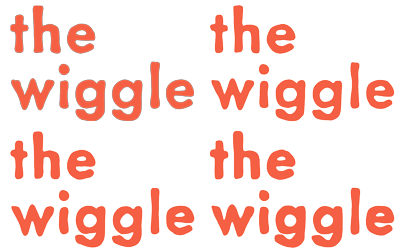
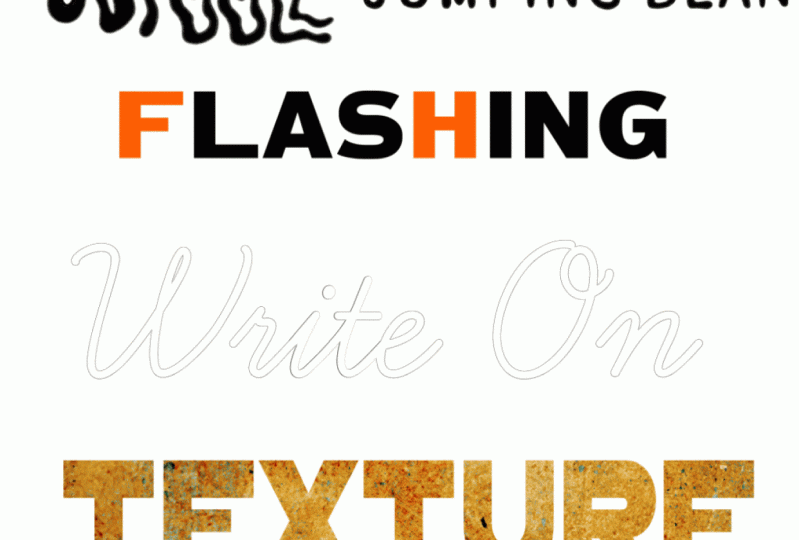
verschiedene Animationen : Ein Wackeln, die springende Bean,
blinkende Lichter, der Schreib-on-Effekt
und Maske auf. Als Bonus zeige ich
Ihnen, wie Sie Ihre
Lieblingstexturen
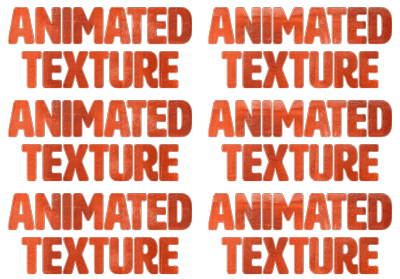
ganz einfach animieren können . Denn wenn du so
etwas wie ich bist, weiß
ich, dass du zustimmen wirst
, dass [NOISE] Textur alles
unendlich besser
macht. Wenn Sie kein
Hamletter sind, machen Sie sich keine Sorgen, wir werden Schriftarten verwenden,
um unsere Animationen zu erstellen. Wir besprechen, welche
Schriftarten
für jede Art von
Animationssequenz am besten funktionieren , wie Sie Ihre Schriftarten einziehen und
einrichten und wie Sie
Ihre Animationen so erstellen , dass sie für das menschliche Auge natürlich
sind. Schließlich werden wir über
die verschiedenen Möglichkeiten
sprechen, wie Sie
Ihre Animationen exportieren können , um
sie auf Websites wie Giphy,
Ihrem Blog, Newsletter
oder Ihrer Website zu laden . Jetzt
fragen Sie sich vielleicht mit all den kostenlosen
Animationen da draußen, warum erstellen Sie Ihre eigenen? Ihre eigenen
Textanimationen schreiben, können Sie
sie nicht nur um Ihre Marke erstellen, sei es eine bestimmte
Farbpalette, Schriftart oder eine Reihe von Schlüsselphrasen, es ermöglicht Ihnen
auch, den Ton festzulegen von welcher Botschaft
du vermitteln willst. Darüber hinaus erspart Ihnen
eine Sammlung Ihrer eigenen Animationen Zeit und Mühe,
unzählige Animationen durchsuchen zu
müssen , um genau die richtige zu
finden. Das Beste daran ist,
dass die
Animationstechniken , die Sie in dieser Klasse
lernen
werden, auf andere
Illustrationen angewendet werden können , die Sie in Fresco
erstellen, nicht nur auf Text. Ich werde nur Tools verwenden, auf
die jeder Zugriff hat,
unabhängig davon, ob Sie sich auf der kostenlosen oder
Premium-Version der App befinden. Jetzt ist dieser Kurs
anfängerfreundlich, aber es wird empfohlen
,
zumindest etwas
Erfahrung mit Fresco zu haben . Wenn Sie brandneu in der App sind, empfehle
ich, mit einem
der großartigen Einführungskurse
zu beginnen der großartigen Einführungskurse bevor Sie diesen besuchen. Jetzt ist Fresco vielleicht nicht
der richtige Ort für Textanimationen, aber ich bin ein großer Fan davon die Tools, die Sie Ihnen zur Verfügung
haben, so zu
arbeiten, wie
Sie es benötigen. Wenn Sie Ihre eigenen
Textanimationen erstellen möchten , aber
komplexere Animationssoftware
lernen komplexere Animationssoftware derzeit nicht in den
Karten, ist
dies die richtige Klasse für Sie. Komm mit mir im Unterricht und lass uns anfangen zu animieren. [MUSIK]
2. Das Kursprojekt: [MUSIK] Das Projekt für diese Klasse besteht darin, eigene Animationen
mit einer oder mehreren der
Methoden zu erstellen , die Sie im Unterricht lernen werden. Das Wackeln, die springende
Bohne, blinkende Lichter, der Schreib-on-Effekt, die
Maske auf und die
animierte Bonus-Textur. Nachdem Sie
Ihre Animationen erstellt haben, speichern Sie sie im GIF-Format und
Sie können
sie für den Abschnitt Projekte und
Ressourcen der Klasse freigeben . Wenn Sie Ihr Projekt teilen, können andere nicht nur sehen,
was sie lernen werden sondern hilft möglicherweise mehr
Schülern, die Klasse zu finden. Als Nächstes zeige ich Ihnen, wie Sie die 10 kostenlosen
Texturen für die Klasse
herunterladen können. Wir sehen uns dort. [MUSIK]
3. Der Kurs lädt zum Herunterladen: [MUSIK] Die Downloads für diese Klasse enthalten 10
hochauflösende Texturdateien, die
später in der Klasse animiert werden. Sie können diese
im Bereich Projekte und
Ressourcen herunterladen im Bereich Projekte und
Ressourcen Greifen Sie
einfach über
einen Browser und nicht über
die Skillshare-App auf
die Klasse zu. Sie benötigen ein Passwort,
um auf einen Link zuzugreifen, und das stelle ich sofort auf
dem Bildschirm auf. [MUSIK] Als nächstes ein Überblick über
Fresco-Animationsfunktionen. Wir sehen uns dort. [MUSIK]
4. Animation und Bewegung – Übersicht: [MUSIK] Die
Animationsfunktion von Fresco hat einige deutliche
Vorteile gegenüber Animationen in anderen Apps. Die erste besteht darin, dass
die Animationssequenzen Ebenenebene erstellt
werden und jede Ebene
mehrere Frames anstelle
eines Frames enthalten kann , der einer Ebene entspricht. Fresco hat
unabhängig von Ihrer Canvas-Größe keine
allgemeinen Ebenengrenzen . Diese beiden Dinge zusammen
bedeuten, dass Sie
letztendlich
so viele Animationen
in einem
einzelnen Canvas erstellen können letztendlich
so viele Animationen
in einem
einzelnen Canvas erstellen , wie Sie möchten, solange die Objekte, die
Sie
separat animieren ,
in unterteilt sind ihre eigenen Ebenen. Fresco ermöglicht es Ihnen, sowohl Pfade als auch
Frame-für-Frame-Animationen zu
erstellen , und beide können in
einem einzigen Canvas erstellt werden. Schließlich können
Sie zusätzlich zu
den animierten Ebenen beliebig viele
statische Layer
innerhalb desselben Canvas erstellen innerhalb desselben Canvas und alles wird
zusammen exportiert. Gehen wir ins Fresco und schauen uns genauer an, wie
Animation funktioniert. [MUSIK]. Bevor wir mit dem
Animieren in unseren Texten beginnen, wollte
ich einen
schnellen Überblick darüber geben, wie Animation in Fresco funktioniert. Ich habe im
Opener erwähnt, dass
Sie mehrere Animationen
innerhalb eines einzelnen Canvas erstellen können ,
solange Ihre Ebenen separat
ausgebrochen sind. Sie haben auch zwei verschiedene Möglichkeiten eine Animation, eine
Pfadanimation und
Frame für Frame zu erstellen . Jetzt in dieser Klasse konzentrieren
wir uns darauf, eine
Frame-für-Frame-Animation
zu verwenden , um unseren Text zu animieren, aber ich zeige Ihnen, wie die
Pfadanimation auch funktioniert. Ich habe
hier drei verschiedene Formen, die auf zwei,
drei separaten Ebenen aufgeteilt sind, weil
ich sie
unabhängig voneinander
und mit einer anderen Methode animieren möchte unabhängig voneinander
und mit einer anderen . Ich animiere das Quadrat mit einer
Frame-für-Frame-Animation und
dem Kreis und dem Oval mithilfe Pfadanimation mit
verschiedenen Einstellungen. Fangen wir mit dem Quadrat an. Um die Animation zu aktivieren, wählen
Sie die Ebene aus, die Sie animieren
möchten, und wählen unten
das kleine Symbol
mit den drei Kreisen
und
der Wiedergabetaste aus. Jetzt ist mein Bildschirm
für eine Linkshänder eingerichtet. Wenn deins nicht ist, ist dein Icon möglicherweise
genau gegenüber von mir. Sobald Sie es ausgewählt haben, erscheint
unten
ein Kontextmenü. Ich überspringe hier
den obersten Teil. Alles abspielen
ermöglicht es Ihnen,
Ihre Animation
während der Erstellung
sowie wenn Sie fertig sind, wiederzugeben Ihre Animation
während der Erstellung . Wir überspringen die
Pfadanimation vorerst noch einmal, wir machen das mit einem
Kreis auf dem Oval. Wenn Sie in die Einstellungen gehen, die allererste Einstellung
, die Sie ändern können die Gesamtrahmen pro
Sekunde für Ihren Canvas. Wenn Sie sich schrubben, wird
es
schneller und wenn Sie es
herunterbringen,
wird es langsamer. Ich empfehle, bei
jeder von Ihnen
erstellten Animation verschiedene
Frames pro Sekunde auszuprobieren , da Sie möglicherweise feststellen, dass Sie
je nachdem, was Sie wählen,
ein anderes Aussehen erhalten . Die nächste Einstellung, die Sie
ändern können , ist der Wiedergabemodus. Sie können zwischen Loop, Boomerang oder Play einmal wählen. Dies sind
Standardwiedergabemodi für Animationen. In dieser Klasse
konzentrieren wir uns hauptsächlich auf Loop, aber es gibt mindestens eine
Animation, in der wir
Boomerang verwenden , da dies
einen viel glatteren Effekt bietet. Genau wie bei
Frames pro Sekunde schlage
ich vor, die verschiedenen auszuprobieren nur um zu sehen, was mit Ihrer Animation
am besten funktioniert. Sie können auch Onion Skins ein
- und ausschalten, die Ihnen
sowohl bei der
Positionsanimation
als auch bei der Verfolgung
eines Objekts helfen werden sowohl bei der
Positionsanimation
als auch , wie wir es
tun werden , wenn wir
den Wackeleffekt erstellen. Es ermöglicht Ihnen,
vor und nach
Ihrem aktuellen Frame
eine Reihe von Frames zu sehen vor und nach
Ihrem aktuellen Frame
eine Reihe von Frames ,
damit Sie mit dem,
was Sie erstellen, auf dem
Laufenden bleiben können . Sie können die Anzahl
der Bilder, die Sie sehen können,
sowie die Deckkraft ändern . Schließlich können Sie mit der Dokumentzeitleiste können Sie mehrere Animationen
innerhalb eines Dokuments
in einer einzigen Zeitleiste anzeigen. Ich schalte das nicht wirklich ein, also wirst du nicht sehen, dass ich das während dieser
Klasse einschalte, sondern weißt einfach, dass es da ist. Mit dieser Box
möchte ich es auftauchen
lassen, dünner werden, wieder
zu seiner normalen Größe kommen
und dann wieder in seine ursprüngliche Position
zurückkehren. Jetzt gibt es ein paar Möglichkeiten
, wie ich das angehen kann. Ich kann diese Form duplizieren und diese über eine Reihe von
Frames erstellen oder ich kann auf dieses
Pluszeichen tippen und es wird mir einen leeren Rahmen
geben, damit ich
dieses Feld aufspüren oder einen der Shape-Werkzeuge
zum Erstellen einer neuen Form. Jetzt
will ich das eigentlich nicht machen. Ich möchte ein
Duplikat meiner Form verwenden. Das erste Bild, das Sie
sehen werden , wird immer
die Ebene sein, die Sie ausgewählt haben. Sie können dies ändern, wenn Sie
mit dem Erstellen von Frames beginnen, Sie können Dinge an verschiedene
Stellen in der Sequenz ziehen, aber zunächst wird der
allererste Frame immer das sein, was Sie im -Layer. Um dies zu duplizieren, tippe
ich auf diesen Rahmen und jetzt
habe ich zwei Bilder mit
derselben exakten Form. Ich wähle
mein „Transformieren-Werkzeug“ aus. Es wird mich fragen,
ob ich den ausgewählten Frame
oder die gesamte Ebene
auswählen möchte . Denken Sie daran, ich möchte das
nach oben verschieben und
weil ich zwei Frames
innerhalb dieser Ebene habe, wird
es, wenn ich die gesamte Ebene wähle, wenn ich die gesamte Ebene wähle,
sowohl eins als auch zwei nach oben verschoben. Ich möchte nur Frame 2 nach oben verschieben. Ich wähle den ausgewählten Rahmen aus, halte
meinen Finger hier auf
den Touch-Selektor gedrückt
und ziehe es einfach nach oben. Es wird mir helfen,
meine Y-Position einzuschränken , also
geht es direkt nach oben. Ich klicke auf „Fertig“, um diese Änderung zu
akzeptieren. Jetzt kann ich das noch einmal duplizieren, mein Transformationswerkzeug
erneut
auswählen und es dünner machen. Drücken Sie erneut auf „Fertig“,
ich dupliziere es, bringe es wieder auf
seine ursprüngliche Größe heraus, und dann mache ich noch einen
weiteren Frame,
dupliziere ihn, schnappe
mir mein Transformationswerkzeug und bringe es wieder nach unten. Sobald ich auf „Fertig“ klicke, kann ich auf „Play“ klicken und die Animation
wird durchlaufen. Jetzt ist das sehr schnell, also gehen wir in die Einstellungen
und ich kann das nach unten bewegen, also ist es viel langsamer
und Sie können
die Animation
viel klarer sehen . Ich kann auch zwischen
Boomerang oder Loop wählen, oder ich kann auch einmal
spielen wählen. Jetzt will ich es wissen, und ich werde das pausieren. Da ich meine
Zwiebelschalen anhabe, sieht
man, dass ich
dort Zwiebelschalen für jeden Rahmen habe und
während ich es durchgehe, sind
die Zwiebelschalen in
verschiedenen Positionen. So funktioniert die
Frame-für-Frame-Animation im Grunde. Jetzt könnte ich wieder hier
durchgehen und ich könnte die Dinge
in einer anderen Reihenfolge herumziehen. Es wird für eine
ganz andere Animation sorgen. Man sieht, dass es dort
doppelt springt. Sobald Sie jedoch
mehrere Frames erstellt
haben, können Sie Dinge so
verschieben, dass sie sich an
verschiedenen Stellen in der Animationssequenz befinden. Wir haben uns
Frame-für-Frame-Animationen angeschaut, schauen wir uns die Pfadanimation an. Nun ist die Pfadanimation eigentlich technisch immer noch
Frame-für-Frame-Animation. Der einzige Unterschied besteht darin, dass Sie die
Rahmen
nicht selbst erstellen, Fresco macht es
hinter den Kulissen. Um eine Pfadanimation zu erstellen, wählen
Sie das
Symbol aus und Sie können einfach eine beliebige Form
herauszeichnen. Sobald Sie mit dem Zeichnen fertig sind, wird
es
Ihre Form auf diesem Pfad senden . Jetzt können Sie Ihre Einstellungen
hier ändern, damit ich dies mit meinen gesamten
Canvas-Frames pro Sekunde beschleunigen kann . Das bringe
ich wieder nach unten. Aber ich habe einige
zusätzliche Effekte , die ich auch anwenden kann. Ich tippe auf dieses Fx-Symbol. Jetzt kann ich natürlich den Mischmodus
und die Deckkraft wie
jede andere Ebene
ändern und die Deckkraft wie , aber
zusätzlich kann
ich ein Vielfaches meiner Form hinzufügen. Ich kann diese Vielfachen zerstreuen und das wieder
runterbringen. Ich werde die Leichtigkeit
und Leichtigkeit überspringen, denn ich
zeige Ihnen hier, wie das
mit dem Oval funktioniert. Jetzt kann
ich zusätzlich zu den Geschwindigkeitseinstellungen innerhalb
der gesamten Canvas-Einstellungen den Geschwindigkeitseinstellungen innerhalb
der gesamten Canvas-Einstellungen auch
Frames hinzufügen. Ich habe
ganz am Anfang erwähnt , dass dies immer noch eine
Frame-für-Frame-Animation ist, es ist nur so, dass Fresco
die Frames erstellt. Wenn ich Frames hinzufüge, wird
es langsamer
und wenn ich Frames entferne, wird
es es beschleunigen. Jetzt kann ich das immer noch ändern. Es wird es noch
schneller machen, aber das ermöglicht mir ein bisschen mehr Kontrolle über auch
ein bisschen mehr Kontrolle über
die eigentliche
Pfadanimation. Lasst uns weitermachen und das wieder
auf eine ziemlich normale Geschwindigkeit
bringen , das ist ein bisschen hektisch. Es gibt noch eine
Sache, die ich dir mit dem Kreis
zeigen möchte . Ich kann diesen Pfad löschen und
neu anfangen, wenn ich will. Ich kann auch mehrere Pfade hinzufügen. Ich kann einen anderen Weg herausziehen und es wird eine andere Form
hinzufügen. Ich kann so viele hinzufügen,
wie ich möchte, und Fresco wird wenn ich das mache, eine
Frame-für-Frame-Animation
hinter den Kulissen erstellen jedes Mal,
wenn ich das mache, eine
Frame-für-Frame-Animation
hinter den Kulissen erstellen. Das gibt mir ein bisschen
mehr Kontrolle darüber, wo meine Vielfachen sind als
die Pfadeffekte. Auch hier kann ich einfach diejenigen
löschen, die mir nicht gefallen, und ich bin wieder da
, wo ich angefangen habe. Es gibt ein paar weitere Einstellungen , die ich Ihnen mit
Pfadanimation zeigen möchte , und es ist am einfachsten, Ihnen zu zeigen, wo
die Form wie ein Oval ist. Ich ziehe eine
geradlinige Linie heraus und es wird
mein Oval
automatisch in einer
ziemlich einheitlichen Geschwindigkeit auf diesem
Weg schicken . Jetzt kann ich in Einstellungen gehen und ich kann
mit diesen beiden Optionen herumspielen, entweder mit
Originalgeschwindigkeit oder Uniform. Ich kann auch ein- oder ausschalten, ein- und ausschalten. Was das
tun wird, ist, dass es am Anfang zögert und sich langsam lockert, und dann wird
es am Ende
langsamer werden. Sie können sehen, dass es sich lockert, beschleunigt und
dann langsamer wird. Werfen wir einen Blick auf
eine weitere Einstellung hier. Ich schalte die Leichtigkeit
aus und erledige vorübergehend. Der letzte, den ich dir
zeigen möchte, ist der ausgerichtete Pfad. Wenn ich darauf klicke, richtet
es
meine Form auf den tatsächlichen Pfad aus. Dies ist praktisch
für
so etwas wie das Erstellen eines Autos auf einer Straße. Offensichtlich würdest du nicht wollen, dass
das Auto so läuft, du willst, dass es die Straße
entlang läuft. Wenn Sie eine Linie einschalten, wird der
Weg das tun. Jetzt lasst uns hier
mit etwas herumspielen. Wenn ich Multiples hinzufüge und diese Vielfachen
streue, ich den Ausrichtungspfad zufällig ausrichten, ich könnte
so etwas wie eine Fischschule erstellen. Dies sind die verschiedenen
Möglichkeiten, wie Sie
Animationen in Adobe Fresco erstellen können . Denken Sie daran, wenn Sie Objekte
unabhängig voneinander animieren und
sicherstellen möchten unabhängig voneinander animieren und
sicherstellen , dass sie
in ihre eigenen Ebenen aufgeteilt sind, können
Sie entweder Frame für Frame oder Pfadanimation und Sie können
verschiedene Einstellungen für jede
dieser Pfadanimationen festlegen verschiedene Einstellungen für jede
dieser ,
wenn Sie möchten. Wir sind bereit, mit der Erstellung unserer ersten Textanimation
zu beginnen
und beginnen mit dem grundlegenden Wackeln. Ich sehe dich dort. [MUSIK]
5. Animation 1 | Die Wiggle: [MUSIK] Das Wackeln wird durch die Unvollkommenheiten
erzeugt
, die auftreten, wenn Sie
ein Objekt über eine
Reihe leerer Frames verfolgen . Nehmen wir zum Beispiel das Hallo, während ich es über eine
Reihe von sechs Frames verfolge, wird
das Wackeln intensiver weil ich während des Vorgehens
Unvollkommenheiten hinzufüge. Mit Frame 6 ist es viel
intensiver als bei Frame 2. Welche Schriften funktionieren am besten
mit dem Wackeln? Die kurze Antwort. Alle von ihnen. Einzeilige, handschriftliche Schriftarten werden am einfachsten zu animieren sein, da Sie buchstäblich eine einzelne Zeile
verfolgen. Aber denken Sie an die
Animation, die ich
Ihnen gerade gezeigt habe, dass Ihre
Gewicht-Schriftarten auch funktionieren. Es dauert nur ein paar zusätzliche
Schritte, um die Animation zu erstellen. Sie müssen die Buchstaben
in Ihren leeren Frames verfolgen und sie während Ihres Gehens ausfüllen. Wenn Sie Unvollkommenheiten hinzufügen ,
wird das Wackeln wie zuvor intensiver. Gehen wir weiter und gehen ins Fresco und schauen uns genauer an. Wir sind bereit für unsere
allererste Animation. Wir werden ein einfaches Wackeln
machen. Es ist eine sehr häufige Animation , die Sie auf Instagram sehen werden. Jetzt habe ich im
Opener des Videos erwähnt, dass Sie jede
gewünschte Schriftart verwenden
können.
Die dünneren
Handschriftenschriften
werden jedoch Die dünneren
Handschriftenschriften
werden am einfachsten und
schnellsten zu animieren sein , weil du verfolgst nur
eine einzelne Zeile. Für die Zwecke dieser Lektion verwende
ich eine
schwerere Schriftart ,
da sie
etwas komplexer ist Sie müssen
sie skizzieren und dann
entweder von Hand oder mit dem füllen Sie das Werkzeug
über Ihre leeren Frames. Weil es komplexer ist, wenn Sie diese erstellen können, wird
jede andere Schriftart ein Kinderspiel sein. Ich verwende eine Schriftart
namens Metallophile Sp8. Das ist eine
Adobe-Schriftart, die Sie mit einem Abonnement
herunterladen können . Insgesamt verwende
ich für diese Lektion nur
Tools, die Ihnen zur Verfügung stehen,
unabhängig davon, ob Sie sich verwende
ich für diese Lektion nur
Tools, die Ihnen zur Verfügung stehen,
unabhängig davon, in der kostenlosen
oder kostenpflichtigen Version der App befinden. Für die Schriften wollte
ich jedoch sowohl für diese
Lektion als auch für den Rest notieren. Die genaue Schriftart, die ich
verwende, ist nicht wichtig. Wichtig ist
die Art der Schrift. Wenn Sie dieses nicht
zur Verfügung haben , machen Sie sich darüber
keine Sorgen. Finden Sie einfach die Schriftart, die
am besten zu dem passt , was Sie erstellen
möchten. Es gibt viele integrierte
Schriftarten zur Auswahl. Ich habe die
vorherige Animation ausgeschaltet und bin bereit, eine neue zu
erstellen, also tippe ich auf,
um eine neue leere Ebene hinzuzufügen. Ich möchte sicherstellen, dass mein
Textwerkzeug ausgewählt ist, und ich tippe einfach auf, um eine neue
Textzeile
hinzuzufügen , und ich tippe einfach das Wackeln ein. Ich werde
alles auf derselben Ebene behalten, aber zwei Zeilen, und ich
wollte diesen Text stilisieren. Ich wähle
hier beide Zeilen aus und wähle Style-Text aus. Wenn Sie keinen Stiltext sehen, können
Sie
hier auch in Layer-Eigenschaften darauf zugreifen. Das erste, was ich tun
möchte, ist meine Schriftart zu ändern, also tippe
ich dort auf Texte und also tippe
ich dort auf Texte und tippe ein, eigentlich habe ich das schon bei einer Suche, ich tippe nur Metallo und
Metallophile wird auftauchen. Wenn Sie ein Abonnement
haben und Schriftarten importieren möchten, können
Sie dies tun, indem Sie dort auf haben und Schriftarten importieren möchten, können
Sie dies tun, das Pluszeichen klicken. Sie können auch zu
weiteren Schriftarten wechseln , die in Adobe
integriert sind. Jetzt
sind diese Zeilen sehr weit voneinander entfernt, aber ich werde die
Layer-Eigenschaften nicht verwenden , um dies zu ändern. Ich werde das auf
eine andere Art und Weise ändern . Im Moment sage ich, dass
das erledigt ist. Ich schließe das einfach. Ich
möchte das viel größer machen. Ich hole mir
mein Transformations-Tool. Ich finde es einfacher, das
Transformationswerkzeug zu verwenden, um
die Größe zu ändern , anstatt
die Layer-Eigenschaften. Ich treffe fertig. Dieser nächste Schritt ist aus mehreren Gründen sehr wichtig
. Wir werden
diese Animation erstellen, indem die Buchstaben
über leere Frames
verfolgen. Ich habe meine Animation
hier unten, und wenn diese Ebene ausgewählt ist, können
Sie sehen, dass dies ausgegraut ist. Ich kann keine
leeren Frames auswählen , da
Sie keine leeren Rahmen
mit einer Textebene auswählen können. Ich muss dies
entweder in eine Vektorebene
oder eine Pixelebene konvertieren ,
je nachdem, welche Art von Pinsel ich verwenden
werde, um meine Buchstaben aufzuspüren. Jetzt weiß ich, dass ich einen Vektorpinsel benutzen werde
. Ich benutze sie einfach lieber. Ich wähle meine Ebene aus, wähle hier die drei Punkte und ganz unten siehst du in Vektorebene konvertieren oder in
Pixelebene konvertieren. Ich gehe fort und wähle „
In Vektorebene konvertieren“, und jetzt kannst du sehen, dass es diesen in einen Punkt
geändert hat. Der Punkt bezeichnet
den Vektor hier drin. An dieser Stelle ist
das nicht mehr großartig,
was bedeutet, dass ich einen leeren Rahmen
hinzufügen kann , wenn ich ihn brauche. Die andere Sache
, die mir erlaubt, ist, dies
ein bisschen mehr zu stilisieren. Ich wollte das dorthin bringen, ich hole mir mein
Auswahlwerkzeug und wähle es aus. Dann benutze ich mein Transformationstool
und mache es etwas kleiner und verschiebe es
direkt dorthin. Du musst das nicht tun. Es liegt ganz bei dir, wie deine letzte
Animation aussehen soll. Aber wissen Sie nur, dass Sie,
wenn Sie so
etwas tun möchten , wo
Sie den Text ändern, sicherstellen müssen, dass Sie die Ebene zuerst
invertieren können . Ich klicke auf „Auswahl aufheben“ und
mache die ganze Sache
ein bisschen größer. An diesem Punkt habe ich meine Schriftart
vorbereitet,
meinen Text vorbereitet, wird konvertiert und ich bin
bereit, mit
der Erstellung der Animation zu beginnen. Einer der Gründe, warum ich mich
für diese spezielle
Schriftart entschieden habe , ist, dass sie mir einen Vorsprung
mit der Unvollkommenheit
verschafft. Es hat eine Wackeligkeit. Wenn Ihre Lieblingsschrift , die Sie
für diese Animation
verwenden möchten , viele
gerade Kanten und perfekte Ecken hat. Du kannst es benutzen. Denken Sie daran, wenn
Sie den perfekten Buchstaben
oder eine Phrase mit
den perfekten geraden Linien und
Ecken als Teil
der Animation behalten oder eine Phrase mit den perfekten geraden Linien und . Jedes Mal, wenn
die Animation zu diesem Frame zurückkehrt, weil sie der einzige ist
, der perfekt sein wird. Es ist fast unmöglich,
es jedes Mal perfekt zu verfolgen. Es wird sehr offensichtlich sein, und es wird ein Muster
erzeugen das Sie nicht unbedingt wollen, das
dem Wackeleffekt wegnimmt. Wenn diese Schriftart zufällig dein Favorit ist und dir
die Gesamtform gefällt. Was ich empfehlen würde,
ist, es
so zu ziehen , wie ich es gerade hier gemacht , einen leeren Rahmen
hinzuzufügen
und ihn zu verfolgen und dann zurückzugehen und den ersten perfekten Rahmen loszuwerden . Um meine Animation zu starten, füge
ich eine leere Ebene hinzu. Denken Sie daran, dass ich
dies in eine Vektorebene umgewandelt habe, also muss ich
meinen Vektorpinsel verwenden , um es zu verfolgen. Wenn ich versehentlich einen Pixelpinsel
ergreife, fügt
Fresco automatisch eine Pixelebene hinzu. Sie können keinen Pixelpinsel auf
einer Vektorebene verwenden und umgekehrt. Ich wähle nur
den grundlegenden Rundpinsel. Ich habe auch meine gesamte
Konus- und
Druckdynamik und solche Dinge ausgeschaltet . Ich will nur einen normalen, geraden, fast monolinischen Pinsel. Ich kann
das immer wieder dorthin bringen, wo es war, indem ich diese
Reset-Knopf drücke, sobald ich fertig bin. Was ich tun möchte, ist meine Formen
aufzuspüren und dann verwende ich das
Füllwerkzeug, um den Rest auszufüllen, also muss ich nicht alles von Hand
machen. Um das Füllwerkzeug verwenden zu
können, müssen Sie die
Form
vollständig schließen und am
einfachsten sicherstellen , dass Sie dies tun, wenn
Sie verfolgen, innerhalb Ihres Briefes beginnen und enden. diese Weise können Sie auch
anhalten, wann immer Sie müssen. Ich fange hier von
innen an und fange verfolgen, und ich mache mir keine Sorgen darüber,
perfekt zu sein, ist wieder, ich will diese Unvollkommenheiten. Nun, ich
überschieße das und komme dann rein. Wenn ich hier hineinzoome,
siehst du, dass ich
diese kleinen Flecken hier habe ,
wegen Zwiebelhaut, wo sie nicht ganz auf
die ursprüngliche Linie trifft .
Ich bin damit einverstanden. Ich lasse das so wie es ist. Eines der Dinge, die Sie damit vermeiden
möchten. Es ist eine Sache, kleine
Unvollkommenheiten wie diese zu haben. Stellen Sie sicher,
dass Sie Ihre
Spur nicht viel größer
oder viel kleiner als
den ursprünglichen Buchstaben machen , und behalten Sie
die hier drüben Bilder im Auge Deshalb ist es
wichtig habe Zwiebelschalen an. Wenn du das tust, wird
es eher so aussehen,
als es atmen als wackeln. Behalten Sie die Größe einfach relativ
nahe an der ursprünglichen. Ich mache einfach
weiter und setze das fort. Ich hole mir hier
meinen Vorteil und fange an, das zu verfolgen. Ich weiß, dass dies ein sehr
mühsamer Prozess erscheint und das ist es auch. Mir gefällt nicht, wie das aussieht. Das kam
viel zu weit heraus und das
wird nicht richtig aussehen. Was ich tun werde,
ist, dass ich nur meinen Finger auf
meinen Berührungswähler lege, und das ermöglicht es mir,
meinen Vektorpinsel als Radiergummi zu verwenden und ihn dann zurückzubringen, damit
ich auf meinem Pinsel bleiben kann Ich muss nicht zum Radiergummi
gehen. Ich fange einfach von
innen an und komme runter. Auch dies ist auch eine gute Möglichkeit
, sich eine Pause zu gönnen. Wenn deine Hand müde wird oder
du deinen Canvas bewegen musst, kannst
du einfach
von innen anfangen
und wieder mit der Verfolgung beginnen. Ich gehe einfach weiter und
überschieße das und komme rein. Ich werde das an
dieser Stelle beschleunigen, also sehe ich dich auf
der anderen Seite. [MUSIK] Ich habe meine Umrisse hier und eine Sache, die ich machen
möchte, ist einfach zu zoomen bevor ich diese ausfülle
und sicherstelle, dass es
keine seltsamen kleinen Bump
Outs oder Orte gibt , die auch
gibt konkaviert das
könnte zu sehr hervorstechen, denn genau wie bei
den geraden Linien denen ich zuvor
gesprochen habe, von
denen ich zuvor
gesprochen habe,
wenn Sie in einem Ihrer
Frames
eine sehr offensichtliche Beule oder Dip haben oder ähnliches, und es ist das einzige, es wird
herausragen und
ein Muster erstellen , das Sie nicht wollen. Überprüfe einfach, was du
machst, während du durchgehst. Ich denke, die sehen gut aus. Jetzt
wähle ich mein Ausfüllwerkzeug und fülle diese einfach aus. Ich schalte
meine
Zwiebelschalen vorübergehend aus , damit du es sehen kannst. Wenn ich zwischen diesen beiden
hin und her schrubbe, sieht
man, wie die Wackeln
bereits beginnen. Auch hier ist es wichtig
, dass Sie bei
der Originalgröße
Ihres Briefes bleiben . Wenn diese viel größer wären, würde
es so aussehen, als würde
es
ein- und ausatmen, und ich wollte einfach nur wackeln und das war's. Jetzt möchte ich das über
eine Reihe von sechs leeren Frames machen , also füge ich
einen weiteren leeren Rahmen hinzu, schalte meine Zwiebelschalen wieder und ich werde dies
über weitere vier weitere verfolgen Rahmen. Ich werde das nicht vor der Kamera
machen, ich mache das aus der
Kamera
und komme zurück,
wenn es fertig ist. Ich bin noch nicht ganz fertig mit
meinem letzten leeren Rahmen, aber ich wollte
ihn zurückbringen, weil ich dir etwas zeigen
wollte. An diesem Punkt bin ich
bei meinem sechsten Frame und ich habe meine Zwiebel-Skins für sechs Frames vor
und nach meinem aktuellen Frame an. Wenn Sie in
der Frame-für-Frame-Animation weiter vorankommen, wird
dies viel
undurchsichtiger und es ist
schwieriger , diesen
allerersten Frame zu erkennen. Wenn Sie an diesen Punkt kommen und nur
überprüfen möchten, wo Sie sich befinden gegenüber dem ersten
Frame, das Sie erstellt
haben, können Sie
dies immer in der Sequenz auf
das erste ziehen , damit die Die dunkelste, die du siehst, ist tatsächlich
die erste Ebene, und dann kannst du sie einfach
zurückverfolgen. Auch hier geht es nur darum
sicherzustellen, dass Sie mit der allgemeinen
Größe Ihres Briefes
auf dem richtigen Weg sind . Du könntest auch deine Zwiebelschalen umdrehen
. Die Sache dabei ist
jedoch, dass Sie das nicht unbedingt
bekommen werden, wenn Sie außerhalb der Spur
sind und diese letzten Frames nicht ganz dort sind, wo
Sie sie haben wollen außerhalb der Spur
sind und diese letzten Frames nicht ganz dort sind, wo
Sie sie haben wollen. Um eine Überprüfung durchzuführen, können
Sie es immer als zweiten Frame
zurückbringen , damit Sie das erste Bild sehen können. Ich werde einfach weitermachen
und diese ausfüllen, und dann kann ich das einfach hier
behalten, wenn ich will oder ich kann es zurückziehen. Sobald ich
das mache, wird es wieder in Frame 6
geändert. Ich schalte jetzt meine
Zwiebelschalen aus. Lass uns weitermachen und diese Animation
wiedergeben. Es hat ein schönes Wackeln. Mal sehen, was die
Frames pro Sekunde sind. Ich habe 12 Frames
und mal sehen, wie
sieben oder acht aussehen. Das könnte etwas zu langsam sein. Lass mich neun versuchen. Jetzt habe ich das eher auf
Bumerang als auf
Schleife eingestellt , und hier ist der Grund. Wenn ich es auf die Schleife lege, gibt
es ein abgehacktes Gefühl, besonders wenn du nur vier oder fünf Frames
benutzt. Wenn ich Bumerang verwende, fügt es effektiv 12
zusätzliche Frames hinzu. Es geht hoch und kommt
dann wieder. Wirklich, Sie haben 12
Frames statt sechs, was bedeutet, dass Sie
weniger Musterungen haben. Eine letzte Überprüfung
, die Sie damit
machen können , bevor
Sie es exportieren,
es ist nur ein Scrub
durch die Animation von
Hand, indem Sie die Timeline hier verwenden, und alles, was ich mache, ist nur zu
prüfen, ob es gibt alles, was abschaut. Mit diesem E hier auf
diesem speziellen Rahmen
habe ich das Gefühl, dass es ein bisschen zu sehr gestoßen
ist. Ich werde sicherstellen, dass
ich in diesem Rahmen bin, ich werde sicherstellen, dass ich meinen
Vektorpinsel ausgewählt habe, und ich werde das nur ein bisschen
reparieren. Wenn ich jetzt durchscheue, könnte es immer noch ein
bisschen zu offensichtlich sein. nicht das Gefühl, wenn Sie diese Frames
erstellen, können
Sie überhaupt nicht zurückgehen und sie
ändern. Sie können Ihren
Radiergummi auch verwenden, wenn Sie möchten. Aber denken Sie daran, dass am Ende
des Tages, wenn Sie eher eine einzige
Unvollkommenheit als
konsistente Unvollkommenheiten
in Ihrer Animation haben , diese einzelne Unvollkommenheit hervorstechen
wird. Es ist immer eine gute Idee, einfach zurück
zu gehen und die Dinge zu überprüfen. Mir gefällt, wie das aussieht. Ich mag das Stück davon. Ich habe das Gefühl, dass das
Wackeln gut aussieht, ich bin nicht zu groß oder zu
klein geworden , wo es
aussieht, als würde es atmen. Ich nenne das als erledigt. [MUSIK] Der
Wackeleffekt wird
durch die Unvollkommenheiten erzeugt , die
auftreten, wenn Sie
ein Objekt über eine
Reihe leerer Frames verfolgen . Leichte Unvollkommenheiten
sind wünschenswert, aber bleiben Sie nahe an der Größe
Ihres Originaltextes, sonst sieht der Effekt eher so aus, als würde er atmen
als wackeln. Sie Ihre Zwiebelschalen
einschalten, bleiben Sie auf dem richtigen Weg. Schalten Sie sie
also in den Einstellungen ein, damit Sie Frames
vor und nach
Ihrem aktuellen sehen vor und nach
Ihrem aktuellen und die Dinge im Auge behalten können. Abgehackte Flecken oder Flecken, die in die Irre
gegangen sind,
können leicht mit Ihrem Pinsel oder
Radiergummi an jedem einzelnen Rahmen fixiert werden . Konsistente abgehackte Spots können dem Gesamteffekt etwas
hinzufügen, aber einzelne
werden in Ihrer
endgültigen Animation
sehr offensichtlich sein. Die spezifische Schriftart, die
Sie verwenden, spielt keine Rolle. Einzeilige Handschriftenschriften oder sogar Ihre eigene Handschrift lassen
sich am einfachsten neu erstellen. Mittlere oder
schwerere Gewichte erfordern etwas mehr Arbeit,
da Sie sie
verfolgen und
über Ihre Ebenen hinweg füllen müssen . Denken Sie daran, Ihre Schriftart
entweder in eine Pixelebene
oder eine Vektorebene zu ändern ,
je nachdem, welchen Pinseltyp Sie verwenden möchten. Sie können keine
MD-Ebenen mit einer Textebene erstellen. Wenn Sie fertig sind, testen Ihre Animation und passen Sie
Ihre Frames pro Sekunde an. Normalerweise ergibt das Verdoppeln
der Anzahl der Frames eine gute Rate, aber spielen Sie herum und probieren Sie
verschiedene Einstellungen aus. Schließlich funktioniert der Bumerang
tendenziell am besten mit dieser Art von Animation, da er
einen glatteren Effekt erzeugt als Looping, wodurch er abgehackt aussehen kann. Als Nächstes schauen wir uns die Sprungbohne an. Wir sehen uns dort. [MUSIK]
6. Animation 2 | Die springende Bohnen: [MUSIK] Werfen wir einen
Blick darauf, wie Jumping Bean funktioniert. Einzelne Buchstaben werden über
doppelte Frames nach oben
und unten verschoben , da der Buchstabe seine Farbverschiebung
herunterfällt und der nächste Buchstabe zu steigen und zu fallen
beginnt. Dies wird für
das gesamte Wort fortgesetzt bis alle Buchstaben
gesprungen sind und die Farbe verschoben Welche Schriftarten eignen sich
also
am besten für Jumping Bean? Kursive Schriften funktionieren nicht. Druckschriftarten funktionieren
am besten, da Sie jeden
Buchstaben
einfach einzeln animieren können , und obwohl
das Gewicht der Schrift keine Rolle spielt, zeigen
schwerere Schriftarten die Farbverschiebung besser an. Gehen wir ins Fresco
und schauen uns das genauer an. [MUSIK] In Ordnung, wir sind bereit
für unsere zweite Animation, ich nenne diese aus offensichtlichen Gründen die
Sprungbohne, die Buchstaben werden nacheinander
über das Wort springen . Wenn sie aufspringen und wieder nach unten
kommen, werden
sie die Farbe ändern, und der nächste Buchstabe
in der Folge beginnt zu
steigen und zu fallen. Jetzt habe ich im
Opener dieses Videos erwähnt, dass diese spezielle Animation am besten mit Druckschriften
funktioniert nicht mit kursiven Schriftarten mit Konnektoren, da Sie in der
Lage sein müssen , individuell auszuwählen
und verschiebe die Buchstaben. Also habe ich meine
Worte auf einer neuen Ebene geschrieben. Ich verwende eine Schriftart
namens Anton regular, der ich glaube, dass sie vielleicht eine
der integrierten Schriftarten ist. Aber genau wie bei
der vorherigen Animation spielt
die spezifische Schriftart, die
ich verwende, keine Rolle. Ich habe bereits erwähnt
, dass ich empfehle, dafür
eine Druckschrift zu verwenden , damit
Sie separate Buchstaben haben. Ich empfehle auch, eine
schwerere oder mittelschwere Schriftart zu verwenden, denn wenn Sie den Farbwechsel vornehmen und diese in einer kleineren Größe
verwenden, Sie
sicherstellen, dass Sie
die Farbe sehen können ändern und wenn
Sie eine dünnere Schriftart haben, wird
es
schwieriger sein, dies zu tun, dann wählen Sie eine
beliebige Schriftart aus. Jetzt ist dies immer noch eine Textebene, und ich habe es
so gelassen, weil es einige Änderungen
gibt , die
ich mit
den Textwerkzeugen vornehmen möchte , bevor ich die Ebene
in eine Vektorebene
umwandle. Genau wie beim Wiggle ich
sie von einer Textebene aus
einer Textebene konvertieren, weil
ich
die Transformationstools
verwenden
möchte meine Buchstaben nach oben und unten zu verschieben muss ich
sie von einer Textebene aus
einer Textebene konvertieren, weil
ich
die Transformationstools
verwenden
möchte, um . Aber bevor ich das mache, möchte
ich Live-Text haben, damit
ich einige Änderungen vornehmen kann. Ich
wähle mein „Textwerkzeug“ aus, und ich möchte
beide Wörter und das
Ausrufezeichen auswählen , und ich verschiebe es hierher damit du sehen kannst, was passiert. Ich gehe zu meinen Ebeneneigenschaften
und das erste, was ich tun
möchte, ist, jedem
dieser Buchstaben ein
bisschen Raum zum Atmen zu geben . Ich möchte etwas Platz, in dem ich sie nicht nur auswählen
kann, sondern damit sie
eine individuellere
Präsenz haben und nicht
neben dem anderen Buchstaben gequetscht werden. Das ist ein bisschen eng, also gehe ich zu meinem Kerning hier
unten, und wenn du gerade
anfängst, nach oben zu ziehen , wird
es
alles nach rechts bewegen. Ich will nicht zu weit gehen, ich gehe nur um 30 Uhr. Aber ich
möchte jedoch eine
zusätzliche Änderung
am Ausrufezeichen vornehmen , ich werde es
am Ende ein bisschen wackeln hin
und her blättern und
dann wie es darum geht
ruhen Sie sich aus, dann wird
es seine Farbe ändern. Ich muss ihm ein
bisschen Platz dafür geben. Ich ziehe das einfach
rüber, damit nur das N und das
Ausrufezeichen ausgewählt sind, ich gehe wieder nach unten und ziehe es weiter nach oben. Ich muss nicht zu weit gehen, ist gerade etwa 70 da. Auch hier möchte ich nur
genug Platz haben , dass wenn ich es um
15 Grad kippe , es
nicht auf den N trifft. Jetzt, da ich die Änderungen
am Abstand in meinen Buchstaben vorgenommen habe , bin
ich bereit zu beginnen animieren damit ich weitermachen
und das umwandeln kann. Auch hier konvertiere ich das nicht, weil ich leere Frames brauche, wir
werden tatsächlich Duplikate verwenden, aber ich muss dies
konvertieren, damit ich
meine Transformationstools für
die einzelnen Buchstaben verwenden kann . meine Ebene
ausgewählt ist, gehe ich zu den drei Punkten und wähle eine Vektorebene, aber du kannst
Pixel wählen, wenn du möchtest. Die Art und Weise, wie ich dies animieren
werde besteht darin,
dass ein Brief bis zu meiner obersten Zeile
ansteigt , die ich bezeichnen werde, und
wenn er wieder herunterkommt, wenn es ungefähr
den halben Punkt erreicht, es wird die Farbe ändern und der nächste Buchstabe in der Sequenz wird nach oben steigen, und das wird sich bis
dahin fortsetzen. Ich werde das
Ausrufezeichen steigen und fallen lassen, aber ich werde es auch
das Wackeln machen lassen , über das ich gesprochen habe. Was ich tun möchte, ist
mir ein paar Anleitungen zu geben , mit denen ich arbeiten kann. Du könntest das organisch machen und sie einfach dorthin bringen, wo du willst, es liegt ganz an dir, ich finde es einfach einfacher, mit einigen Guides zu
arbeiten. Das erste, was ich
tun werde, ist meine „Grids“ einzuschalten, das findest
du
im Icon hier. Vergessen Sie auch nicht, dass mein Bildschirm für eine
Linkshänder umgedreht
wird, also könnte Ihrer
auf der anderen Seite sein. Ich möchte mir sowohl
die oberste Linie
als auch den halben Punkt geben , also wähle
ich mit meinem Vektorpinsel hier Schwarz und gebe
mir eine leere Ebene. Jetzt ist dies eine Ebene
, die nicht mit der endgültigen
Illustration oder Animation
exportiert wird. Sie wird
mir nur das geben, was ich während der gesamten Animation
brauche. Ich ziehe einfach meine
Linie und halte sie gerade, und lass uns das machen. Ich kann diesen eigentlich einfach
auswählen und das dupliziere ich. Lassen Sie uns
das einfach runterbringen, um
mir einen halben Punkt zu geben , also genau dort, und ich werde
das noch einmal duplizieren, ich möchte
mir eine Grundlinie geben. Bevor ich das mache, möchte
ich meine Buchstaben wirklich
anpassen damit sie wirklich irgendwo
auf einer Linie sitzen, also schnappe ich mir diese Ebene und bewege das einfach
nach oben, halte deinen Finger
auf einer Touch-Slide wenn Sie es gerade halten möchten. Es ist schon da, also hole ich mir
hier
meine „Guide-Ebene“ und möchte diese Zeile noch einmal
duplizieren, ich bin dort in der falschen Ebene. Ich möchte dabei sein
und ich werde das einfach auf den Grund bringen
. Ich wollte
mir nur eine Grundlinie geben, da weiß ich, dass alle
Briefe
landen werden und ich drücke „Fertig“, und ich kann meine Guides ausschalten, und ich werde diese einfach
weitermachen. Auch hier fangen wir mit dem J an, es wird ganz oben und das allererste
Frame
der Animation kommen . Es wird auf etwa einen
halben Punkt hinausgehen und
sich in ein hellrosa verwandeln, und das
U wird steigen, und
das werde ich den ganzen Weg fortsetzen. Das erste, was ich tun
möchte, ist sicherzustellen, dass ich meine
Textebene ausgewählt habe, und ich werde mir
in dieser Position
und Farbe
ungefähr fünf Frames geben , nur um eine Grundlinie für die
Animation, damit Sie sehen können, begann als rot und endet
dann rosa. Ich werde
das fünfmal duplizieren, und dann dupliziere ich es noch
einmal und wir anfangen, die Briefe zu
animieren. Alles klar. Das erste, was
ich tun möchte, ist mein J mit meinem rechteckigen
Auswahlwerkzeug auszuwählen. Ich
ziehe einfach eine Kiste über mein J, ich bleibe auf diesem Rahmen und schnappe mir mein Transformieren-Werkzeug. Ich halte meinen Finger
auf den „Berührungsselektor“ gedrückt und ziehe das
ganz nach oben. Jetzt können Sie
weiter nach oben gehen, wenn Sie möchten, ich
gehe einfach dorthin, also steht es ganz oben im Buchstaben und ich drücke „Fertig“, und das ist der erste Frame, die Auswahl aufheben und
dupliziere das noch einmal. Jetzt möchte ich es noch einmal auswählen, mein Transformationswerkzeug
schnappen und es auf
halbem Weg bringen und ich bringe
es dorthin,
klicke auf „Fertig“ und ich
möchte die Farbe ändern. Stellen Sie sicher, dass es rosa ist, also
wähle ich dieses hellrosa und ich werde dieses
auswählen und ich möchte, auf demselben Frame
wie Nummer 7, mein U hierher
greifen und ich ziehe
das bis nach oben. Der Grund, warum ich dies inkrementell
mache, ist
, dass es Ihnen eine
viel glattere Animation gibt
und es nur ein bisschen mehr Wert auf die springen Sie, indem Sie es
schrittweise tun, also drücken Sie „Fertig“. Okay, lasst uns weitermachen
und diesen Rahmen duplizieren. Ich
wähle das U noch einmal aus, und ich möchte es
ungefähr auf halbem Weg bringen,
ich bringe es dort hin . Ich muss auch
mein J ganz
nach unten bringen und hier ist die Planung nützlich, ich habe fast vergessen, mein J zu bewegen, was ein Problem gewesen wäre, und das bringe ich
genau dorthin. Klicken Sie auf „Fertig“, ich
möchte auch sicherstellen, dass ich die Farbe meines U geändert habe, ich die Farbe meines U geändert habe,
und in diesem Rahmen füge
ich jetzt einen dritten
Buchstaben in den Mix ein. Ich möchte mein M auswählen und
weil mein U auf halbem Weg unten ist, will
ich mein m ganz oben, damit du sehen kannst, dass es rampelt. Deaktivieren Sie die Auswahl, duplizieren Sie den Rahmen, ich möchte, dass mein U bis zum
Ruhepunkt kommt und
dann mein M. Ich möchte
die Farbe ändern und auf halbem Weg nach unten ziehen und Sie können
bestimmen was auf halbem Weg ist. Aber ich wäre einfach auf der ganzen Linie
konsequent. Ich werde die Auswahl aufheben und jetzt
möchte ich, dass mein P wieder hochgeht. Bei den ersten paar Frames arbeiten
Sie nur
mit zwei Buchstaben, aber danach haben Sie
drei gleichzeitig,
also ist es etwas
, das Sie beachten sollten. Sie möchten
erneut sicherstellen, dass Sie es
planen , damit Sie alles im
Auge behalten können. Auswahl aufheben. Jetzt
werde ich das ganz über
das Wort hinweg fortsetzen
, bis ich
zum Ende komme, denn
ich werde
das Ausrufezeichen wieder ein bisschen anders behandeln und ich möchte Ihnen zeigen,
was ich mache damit, also werde ich es an
dieser Stelle beschleunigen und komme
zurück, wenn ich am Ende bin. [MUSIK] Ich bin an
den Punkt gekommen , an dem mein N ungefähr halb unten
ist und seine Farbe geändert hat und ich möchte anfangen, mit
dem Ausrufezeichen zu arbeiten. Ich füge einen
doppelten Rahmen hinzu, schnappe mir mein Auswahlwerkzeug. Eigentlich möchte ich sichern. Ich füge noch keinen
doppelten Frame hinzu. Ich möchte mein
Ausrufezeichen ganz nach oben bringen. Eines der Dinge,
die ich empfehle,
ist, dass Sie eine Reihenfolge
haben, wie Sie Dinge tun. Sie verschieben den ersten Buchstaben, ändern die Farbe
des nächsten Buchstabens und
ziehen ihn an einen Punkt. Tun Sie es in einer bestimmten Reihenfolge denn es wird Ihnen helfen
, den
Überblick zu behalten, was Sie tun. Ich habe gerade
die Reihenfolge dessen verloren , was ich tat,
und deshalb habe ich fast vergessen, das
Ausrufezeichen im selben Frame
ganz oben zu bringen . Ich hebe die Auswahl auf und füge
jetzt ein Duplikat hinzu. Ich schnapp mir mein N und
bringe es wieder runter. Wenn du das Gefühl hast, dass es nicht
ganz dort ist, wo
du es willst , kannst du einfach
diese Pfeile benutzen. Es muss nicht perfekt sein. Diese Zeilen werden nicht angezeigt, sobald die
Animation fertig ist, aber Sie möchten
sicherstellen, dass sie ziemlich
nahe an dem Ort ist , an dem sie war,
denn sonst werden
Sie sie wirklich sehen und Die Animation
wird springen. Ich habe das runtergebracht. Ich möchte mein
Ausrufezeichen auf
etwa die Hälfte bringen und ich werde
die Farbe erst ändern , wenn
sie mit dem Wackeln fertig ist. Ich bringe es auf halbem Weg. Ich werde
das immer noch schrittweise machen ,
damit es eine
flüssigere Bewegung hat. Ich gehe weiter und
klicke auf „Duplizieren“. Ich muss es nicht erneut auswählen. Bring das einfach wieder runter. An diesem Punkt
möchte ich, dass es wackelt. Ich bringe es
15 Grad in eine Richtung und dann auch 15 Grad
nach links. Ich mache weiter und
dupliziere diesen Rahmen, schnapp dir mein Transformationstool. Ich halte meinen Finger am Touch Selector und
damit kann ich ihn auf 15 Grad
schnappen. Man sieht, dass es ziemlich
nahe an diesem Zweck ist. Deshalb wollte ich es ein bisschen
ausziehen. Es schlägt nicht zu, also mache ich mir keine
Sorgen darüber, aber ich möchte den Rahmen
duplizieren. Setze meinen Finger auf
den Touch Selector. Du kannst sehen, was passiert ist. In Ordnung. Was ich hätte tun sollen, ist es neu zu starten,
weil es tatsächlich einen Teil dieses
N
gepackt hat. Ich werde
„Fertig“ drücken und sichern, deaktivieren. Ich möchte eine neue Auswahl treffen. Ich werde stattdessen das
Lasso-Tool verwenden, weil es aufgrund dieses sehr engen Platzes sehr
schwierig sein wird,
das mit dem rechteckigen zu tun . Jetzt weiß ich, dass ich nichts von diesem
N
ausgewählt habe. Ich werde mein Transformationswerkzeug drücken und jetzt kann ich das auf 30 Grad
bringen. Lass mich einfach
sicher gehen, dass es perfekt ist. Ich klicke auf „Auswahl aufheben“.
Ich muss das nicht wiederholen. Ich kann dazu eigentlich einfach
Duplikate verwenden. Ich werde ungefähr
drei von jedem machen. Ich dupliziere diesen
Frame dort, wo er
nach rechts geht , und
ziehe ihn dann ans Ende. Ich gehe zum zweiten Frame in dem es nach links
kommt, dupliziere es und ziehe es ans Ende, und ich mache
das ein paar Mal. Ich möchte, dass es
ungefähr dreimal
hin und her wackelt .
Mal sehen wir es einfach. Jetzt möchte ich, dass es
zu einem geraden Punkt kommt. Ich dupliziere
diesen Rahmen und
verwende noch einmal mein Lasso-Tool. Es wird viel einfacher sein als ein rechteckiges Festzelt zu
verwenden. Wähle es aus, lege meinen Finger
auf den Touch Selector und setze es ein. Ich klicke auf „Auswahl aufheben“. Dies ist der Punkt, an dem ich möchte, dass
es zu Pink wechselt, wenn es um
seinen Ruhepunkt geht. Ich hole mir mein Fill Tool
und ändere es in Pink. Lass uns weitermachen und
unsere Guides ausschalten. Ich werde
die Animation durchlaufen, nur um zu überprüfen und sicherzustellen, dass
alles gut aussieht. Ich gehe zurück zu dieser Ebene
und klicke auf „Play“. Das sieht gut aus. Mir gefällt,
wie alles läuft, alles ist dort gelandet, wo
es sollte. Das Problem ist, dass
das Ausrufezeichen, sobald das Ausrufezeichen wackelt und die Farbe wechselt, sofort wieder startet
und es überhaupt nicht auf dieser rosa Farbe
sitzt. Ich höre damit auf und bringe es bis zum
Ende der Animation. Ich bin auf meinem 26. Frame. Jetzt hat Fresco keine Möglichkeit
, einen Hold zu erstellen. Was ich damit meine ist, dass
Sie es nicht sagen können, dass es automatisch eine bestimmte Anzahl
von Duplikaten dieses Frames hinzufügen soll, sondern
sie selbst duplizieren
müssen. Ich nehme diesen
letzten Frame und ich werde es ungefähr 20 Mal duplizieren. Ich habe 20 Exemplare
der komplett rosafarbenen Buchstaben
ganz unten, so dass
sie im Grunde ganz
am Ende halten und
dann wieder anfangen werden. Lasst uns das nochmal durchgehen. Es wird wackeln, halten und dann wieder starten. Du kannst das so
lange machen, wie du willst. Ich bin einfach bei 20 geblieben, weil
ich denke, dass das in Ordnung ist. Sie könnten auch ganz am Anfang weitere hinzufügen ,
wenn Sie möchten
, dass es länger rot bleibt. Ich denke, fünf Frames
sind dafür in Ordnung. Mir gefällt, wie das aussieht. Eine Empfehlung, die ich
habe, ist, dass
Sie, bevor Sie diese Duplikate
ganz am Ende erstellen, Ihre Animation
durchlaufen ,
denn wenn Sie einen Ort finden, den
Sie reparieren müssen, müssen Sie sie reparieren dieser Rahmen und jeden
nachfolgenden Frame. Denn denken Sie daran, es wiederholt sich über die gesamte Animation. Sie dies tun, bevor Sie
diese Duplikate erstellen, müssen Sie viel weniger Frames korrigieren. Denken Sie
daran und gehen Sie durch Ihre Animation, bevor Sie diese und die Frames
machen. [MUSIK] Diese Animation wählt jeden
Buchstaben einzeln und
verschiebt ihn über
eine Reihe von Frames nach
oben und zurück zum ursprünglichen Punkt. Anstatt
mit leeren Layern zu arbeiten, haben wir sie mit
doppelten Layern erstellt um die Konsistenz
in der gesamten Animation zu gewährleisten. Wenn jeder Buchstabe
auf seinen ursprünglichen Punkt hinausgeht, verschiebt sich
seine Farbe so, dass
das gesamte Wort am Ende
der Animation eine andere Farbe hat. Handschriftschriftarten oder irgendetwas mit Konnektoren funktioniert nicht, da Sie
jeden Buchstaben einzeln animieren
können müssen . Drucken von Schriftarten funktionieren
am besten, da Sie einfach einen
animierten Buchstaben auswählen können. Schließlich spielt das Gewicht
der Schrift keine Rolle. Schwerere Gewichtungsschriften zeigen
jedoch die Farbverschiebung besser an. Als Nächstes werfen wir einen Blick
auf die Animation der blinkenden Lichter.
Wir sehen uns dort.
7. Animation 3 | Flashing Light: [MUSIK] In dieser Animation erstellen
wir
blinkende Lichter, indem wir nach dem Zufallsprinzip Buchstaben
auswählen und kurz
ihre Farbe über
eine Reihe duplizierter Frames ändern . Diese spezielle Animation
funktioniert am besten mit
Druckschriften mit schwereren Gewichten als kursiven Schriftarten mit Konnektoren. Buchstaben werden nach dem
Zufallsprinzip ausgewählt und ihre Farbe wird kurz geändert,
bevor Sie mit dem nächsten Frame fortfahren. Werfen wir einen genaueren Blick darauf. Jetzt sind wir bereit
für Animation 3, es
sich um blinkende Lichter handelt. Dies ähnelt der
letzten springenden Bohne, außer dass wir
die Texte
nicht so sehr bewegen wie die Farbe. Wir werden Buchstaben individuell
auswählen, wie
wir es beim letzten Mal getan haben. Diesmal aber
zufällig und wir werden ihre Farbe kurz über eine
Reihe duplizierter Frames
verschieben. Nun, genau wie
bei der letzten, handschriftlichen Schriftarten oder
irgendetwas mit Konnektoren, wird mit
dieser Animation
nicht funktionieren, da Sie einzelne Buchstaben auswählen
möchten. Das Gewicht der Schrift spielt keine
Rolle, aber wenn Sie vorhaben,
diese in einer kleineren Größe zu verwenden, sollten
Sie eine
mittlere bis schwere Schriftart verwenden. Denn wenn es verkleinert wird, wird
es
die Animation besser zeigen. Ich habe meine
Buchstaben eingerichtet und verwende eine Schriftart namens Poppins black. Es ist eine schwerere
Schrift, aber
wenn sie verkleinert wird, wird
die Farbverschiebung immer noch sehr leicht angezeigt . Jetzt werden wir
keinen tatsächlichen Typ in
dieser Animation verschieben . Die Bewegung wird von
den zufälligen
Farbverschiebungen stammen , die über die Buchstaben hinweg passieren eine Reihe
duplizierter Frames
über die Buchstaben hinweg passieren werden. Es ist die Zufälligkeit
der Farbverschiebung, die der Gesamtanimation ein natürlicheres Gefühl verleiht. Wir möchten also sehr
vorsichtig sein, wenn wir
unsere Briefe auswählen , damit wir jegliche Musterung
vermeiden können. Im Gegensatz zur Jumping Bean werden
wir dafür
keine Auswahlwerkzeuge verwenden. Wir werden jedoch das Füllwerkzeug
verwenden um die Farbe
einzelner Buchstaben zu ändern. Um dies zu tun, müssen
wir
unsere Textebene entweder in
eine Vektor- oder eine Pixelebene konvertieren . Aber denken Sie daran, wenn
wir das tun , verlieren wir jeden Lebenstyp, was bedeutet, dass Sie alles was
Sie
brauchen, um
das Textwerkzeug zu ändern , nicht sicher sein
können,
dass Sie die Schriftart Ihres Auswahl und alle Änderungen, die Sie mit dem Textwerkzeug
vornehmen müssen werden bereits vorgenommen, bevor
Sie Ihre Ebene konvertieren. Jetzt habe ich bereits die Änderungen vorgenommen, die ich machen
wollte, und es sind ähnliche Änderungen, also was ich mit der Jumping Bean
gemacht habe. Ich benutze das Textwerkzeug, um
das Kerning von Buchstaben zu ändern, also verteile ich sie
ein wenig. Ich habe auch die Beleuchtung
zwischen den beiden Linien angepasst. Ich habe sie einfach
näher zusammengezogen. Sobald ich fertig war, habe
ich
meine Ebene von Text
in eine Vektorebene konvertiert . Meiner ist bereit, die Farbverschiebungen
vorzunehmen. Ich möchte, dass meine Animation aussehen
soll, ist, dass ich
möchte, dass sie für die
ersten vier oder fünf Frames
in diesem Zustand bleibt. Es wird sich nach dem Zufallsprinzip
über
eine Reihe zusätzlicher
duplizierter Frames verschieben eine Reihe zusätzlicher
duplizierter Frames und am Ende blinkt es
zwischen
allem Rot
und ganz hellrosa hin und bis es endlich landet auf hellrosa und
hält wieder für mehrere Rahmen. Eine Sache, an die Sie sich erinnern
müssen ist, wenn Sie Ihre Buchstaben ändern, müssen
Sie daran denken, sie wieder
zu ändern. Der einfachste Weg, dies zu tun, besteht darin, alle Ihre
Duplikate im Voraus zu erstellen. Ich erstelle 40 Duplikate dieser Ebene. Ich werde es beschleunigen, also ich gleich wieder da. [MUSIK] Ich habe meine 40 doppelten
Frames eingerichtet, und bevor wir anfangen, unsere Farben zu
verschieben, wollte
ich erklären, warum ich das einfach im Voraus
eingerichtet habe. Mit dieser Animation
in einem einzigen Frame wählen
wir
zwei oder drei Buchstaben um in eine andere Farbe zu wechseln. Wir gehen zum nächsten Frame, bei dem es sich um einen doppelten Rahmen handelt, und wählen dann zwei oder drei
weitere aus und verschieben ihre Farbe. Wir müssen jedoch sicherstellen
, dass die zwei oder drei aus dem vorherigen Frame zurückgeändert
werden. Lass mich dir zeigen, was ich meine. Ich bin hier auf meinem allerletzten
Frame und ich habe mein Farbfüllwerkzeug ausgewählt und das hellrosa, in das ich die Buchstaben ändern werde
. Ich wähle nur nach
dem Zufallsprinzip drei aus. Wenn ich diesen Rahmen jetzt
duplizieren würde, wären
diese immer noch rosa und ich musste Rot wählen,
also muss ich
meinen Farbwähler erneut greifen, das Rot
auswählen, diesen zurück
ändern geh zurück und ändere das in pink und wähle dann zwei oder drei weitere. Es ist nicht so, dass das schwierig ist, aber in einer Reihe
von etwa 40 Frames fügen
Sie der
Erstellung Ihrer Animation viel unnötige Zeit hinzu. Die andere Sache
, die Sie tun, ist
das Risiko einzugehen, zu vergessen, die Farben wieder zu
ändern. Der Grund, warum Sie sicherstellen
möchten, dass sie zurückverschoben werden,
besteht darin, dass Sie Frames keine Musterungen oder
Haltegriffe
sehen. Lassen Sie mich wieder da
raus und ich zeige Ihnen, warum wir Duplikate verwenden. Ich möchte das zurück
in den ursprünglichen Zustand bringen. Ich bin wieder bei Frame 40
und alles ist rot. Lassen Sie mich einen Frame bis zu 39. Ich habe mein Hellrosa ausgewählt und wähle einfach
drei Buchstaben nach dem Zufallsprinzip aus. Wenn ich zu meinem doppelten
Frame gehe, der bereits
vorhanden ist und sich bereits
im ursprünglichen Zustand befindet, muss
ich nicht daran denken, diese Buchstaben
zu ändern. Ich kann einfach die nächsten
zwei oder drei Buchstaben auswählen. Jetzt kann ich zwischen diesen beiden
hin und her blättern. Jetzt habe ich in diesem Fall dieselben
Buchstaben ausgewählt, was
Sie vermeiden möchten. Aber dies ist nur eine Möglichkeit
, zusätzliche Nacharbeiten zu vermeiden. Wenn es um
diese Animationen geht, überlegen Sie, wie
Ihr Endergebnis aussehen soll , und
denken Sie darüber nach, können wie Sie sich während
der Erstellung
der Animation Zeit sparen und vermeiden Fallstricke wie das Vergessen, Änderungen
vorzunehmen, die Sie benötigen. Ich bin zurück in den
ursprünglichen Zustand, in dem ich 40 Duplikate dieses Frames habe, und
gehe zum Anfang
meiner Animation zurück. Ich möchte, dass die ersten fünf Frames in diesem
Zustand gehalten
werden, also alle rot. Ich überspringe gleich nach
fünf und gehe zu sechs. Ganz am Ende werde
ich die
letzten Bilder verwenden, werde
ich die
letzten Bilder verwenden um ein paar Mal
zwischen Rot und
ganz Rosa hin und her zu blinken und
dann auf
ganz Rosa landen zu lassen und es für
ein paar weitere Bilder dort zu halten. Ich beginne mit Frame 6,
wähle zwei oder drei Buchstaben aus,
gehe wähle zwei oder drei Buchstaben aus, zum nächsten Frame wähle zwei oder drei weitere aus. Es liegt an Ihnen, wie viele Buchstaben Sie
an jedem Frame auswählen möchten. Ich finde, dass zwei oder drei zufällige
Buchstaben eine bessere Wirkung haben. Aber das ist absolut deine Entscheidung. Ich
wähle einfach diese drei aus. Jetzt wird der Trick darin bestehen, sich daran zu erinnern, was
Sie gerade ausgewählt haben, denn denken Sie daran, wenn
ich zu diesem wechsle, sehen
Sie es nicht mehr. Ich hatte L, G und S ausgewählt, also möchte ich
zwei oder drei auswählen, die keinen dieser
Buchstaben
sind, also gehe ich mit I, H und F. Ich versuche immer mindestens
einen in jeder Zeile
auszuwählen. Ich habe F, I und H. Lass uns dieses Mal T
und A benutzen. Ich werde das nur über 30-35 Frames fortsetzen
. Ich werde es an
dieser Stelle beschleunigen und wir
sehen uns auf der anderen Seite. [MUSIK] Ich habe das in
35 Frames gemacht und was ich versucht habe, ist nur
sicherzustellen, dass ich nicht einen Buchstaben
mehr als andere auswähle. Es ist wieder schwierig, du fängst
mit jedem Frame neu an, daher kann es schwierig sein, den Überblick
zu behalten. Ich empfehle,
durchzuschrubben und nur sicherzustellen , dass einer Ihrer Buchstaben nicht mehr blinkt
als die anderen,
es sei denn, das ist der Effekt
, den Sie anstreben. Ich glaube, meins sieht ziemlich gut aus. Ich bin auf Frame 35, was bedeutet, dass mein nächster ganz rot sein wird, und so will ich das. Jetzt könnte ich eigentlich
nur noch ein paar mehr machen , weil ich
diese zusätzlichen Frames wirklich nicht brauche. Ich denke, ich werde nur ein paar weitere Frames nach dem Zufallsprinzip auswählen,
bis ich dort 40 erreicht habe. Jetzt bin ich auf meinem letzten Frame
und ich habe alles gelesen. Auch hier möchte ich, dass dies
ein paar Mal zwischen Rot und
ganz Rosa
hin und her blitzt zwischen Rot und
ganz Rosa
hin und und dann
endlich auf ganz Rosa landet. Ich werde diesen Rahmen
duplizieren, und ich werde alle Buchstaben in diesem
Rahmen in Pink ändern . An diesem Punkt
muss ich das nicht weiter machen. Stattdessen
dupliziere ich diesen Frame ziehe ihn ans Ende. Ich gehe zurück zum Rosa, dupliziere es, ziehe
es bis zum Ende. Dies ähnelt dem,
was wir mit
dem Ausrufezeichen und
der vorherigen Übung gemacht haben . In diesem Fall ist es nur ein bisschen einfacher
zu erkennen. Ich mache
das ungefähr drei- oder viermal für jeden. Ich weiß, dass ich möchte, dass
dies auf Pink landet, also möchte ich, dass dies
mein letztes Duplikat ist. Ich brauche noch einen rosa und ich
mache noch ein Rot und
dann noch ein Rosa. Wir bringen das bis zum Ende und
das ist der Endzustand
, den ich will. An dieser Stelle füge ich etwa 10-15 Rahmen
dieser Farbe hinzu. Ich habe insgesamt 60 Frames. Ich habe gerade etwa
10-15 von diesem Rosa hinzugefügt. Lass uns weitermachen und auf
„Play“ klicken und sehen, wie es aussieht. Es beginnt mit Rot und es
blinkt zwischen den Buchstaben. Ich sehe keinen Buchstaben
mehr blinken als die anderen
und es sieht so aus, als hätten sie alle mindestens zwei- oder
dreimal geblitzt , und das ist eine andere Sache , die Sie im Auge behalten möchten. Wenn Sie einen
der Briefe verpasst haben , wird
es auch erscheinen. Halte einfach
Ausschau , ob du
zurückgehen und das reparieren musst. Es hält das Rosa fest
und dann geht es
zurück ins Rot und
fängt wieder von vorne an. Jetzt könntest du das beschleunigen. Aber ich finde dieses spezielle
, wenn es zu schnell ist, besonders wenn
Ihre Farben in
derselben Familie und
relativ nahe beieinander liegen , ist
es schwieriger,
diese Farbverschiebung zu erkennen. Stattdessen sieht es einfach aus wie ein
flackerndes Licht. Ich bringe das
wieder auf etwa fünf zurück. Ich finde, dass das viel besser
funktioniert. Ich mache eine letzte
Überprüfung, bevor ich das erledigt nenne. Mir gefällt, wie das aussieht. Ich denke, es animiert
in einem schönen Tempo. Ich habe keine
Musterungen, bei denen ich keinen bestimmten Brief aussuche
oder einen zu viel auswähle. Ich
nenne diese Animation fertig. [MUSIK] Buchstaben werden nach dem Zufallsprinzip einzeln ausgewählt und
ihre Farben werden im Laufe einer
Reihe duplizierter Frames kurz verschoben. Textebenen
müssen entweder in Pixel oder Vektor konvertiert werden
, damit Buchstaben
einzeln ausgewählt und
mit einer anderen Farbe ausgefüllt werden können . Stellen Sie sicher, dass Sie
Ihre Schriftart auswählen, bevor Sie sie
konvertieren, da es sich nicht mehr um Live-Typ
handelt, sobald Sie sie in
Pixel oder einen Vektor konvertieren. Die Zufälligkeit
der Farbänderung hilft dieser
Animation,
natürlich auszusehen . Versuchen Sie also,
Musterungen zu vermeiden , wenn Sie Ihre Buchstaben
auswählen. Handschriftschriftarten oder irgendetwas mit Konnektoren
funktionieren mit
dieser Animation nicht , da Sie in der Lage sein
müssen, die einzelnen
Buchstaben für die Animation
auszuwählen. Schließlich
funktioniert jede Gewichtungsschrift, allerdings zeigen
schwerere Schriftarten
die Farbverschiebung leichter an. Als Nächstes werfen wir
einen Blick auf die vierte Animation,
den Write-on-Effekt.
Wir sehen uns dort.
8. Animation 4 | Die Write on Effect: [MUSIK] Der
Schreib-on-Effekt ahmt Handschrift nach, indem er allmählich ein Wort oder
eine Phrase sowie die
natürliche Richtung
und Geschwindigkeit bei der Handschrift
offenbart eine Phrase sowie die
natürliche Richtung . Der Effekt funktioniert am besten, wenn Sie eine Schreibschrift oder eine
Handschriftschrift verwenden. Druckschriftarten können verwendet werden. Sie sind jedoch
schwieriger, auf natürliche Weise zu animieren. In diesem Sinne
werden wir Masken verwenden, um unsere Texte
zerstörungsfrei
zu verbergen. Dann decken Sie den Text auf, indem Sie eine Masken-Enthüllung
animieren. Indem wir dies schrittweise in
die gleiche natürliche Richtung
wie unsere Handschrift tun , können
wir sanftes
Schreiben nachahmen, wenn es einem höheren
Frame pro Sekunde
wiedergegeben wird. Gehen wir ins Fresco
und schauen uns das genauer an. Wir sind bereit mit Animationen
für den Write-on-Effekt. Dies ist eine weitere sehr
häufige Animation, die Sie in sozialen
Medien oder auf Websites sehen werden. Was wir tun werden, ist Handschrift
nachzuahmen und
die Maskierungsfunktion in
Fresco zu verwenden die Maskierungsfunktion in , um dies
zerstörungsfrei zu tun. Jetzt gibt es ein paar
Überlegungen, wenn es um die Auswahl der Schriftart geht, und ich habe einige
davon im Opener des Videos erwähnt . Dieser Effekt funktioniert am besten
mit einer Handschriftenschrift, muss
aber nicht kursiv sein. Die schwereren
Druckschriften werden schwieriger
zu animieren
sein,
und sie werden möglicherweise nicht auch gelesen, und sie werden möglicherweise nicht auch gelesen es sei denn, Sie verwenden
eine Sortiermarkerschrift. Aber ich empfehle,
deine Lieblingsschrift auszuprobieren und
einfach zu sehen, wie sie aussieht. Jetzt werden wir dies erneut
erstellen, indem eine Masken-Enthüllung
animieren. Um das natürlich zu tun, wollen
wir vorausdenken, wie wir natürlich ein Wort
schreiben und unsere Maske in
die gleiche Richtung
offenbaren. Bevor wir jetzt mit der
Erstellung der Animation beginnen, möchte
ich ein
wenig darüber sprechen wie Maskierung in Fresco funktioniert. Ich habe diese Blattform
hier, die ich erstellt habe, und das ist eigentlich eine
Vektorform, die ich eingezogen habe. Ich möchte jedoch darauf hinweisen, dass die Maskierung in Fresco alles pixelbasiert
ist. Auch wenn Sie
mit einer Vektorform beginnen, beachten Sie
einfach, dass Sie gezwungen
sind, Pixelwerkzeuge zu verwenden, wenn
Sie
mit der Verwendung der Maskierungsfunktion beginnen , daher ist es etwas
, das Sie beachten sollten, insbesondere wenn du
bestimmst dein Dokument. Das erste, was
ich beim
Maskieren beachten möchte , ist, dass alles
innerhalb der Ebene selbst beginnt. Ich tippe hier auf meine
Blattebene und
tippe dann erneut auf, um mein
Ebenen-Aktionsmenü aufzurufen. Es gibt zwei Möglichkeiten
, dies hinzuzufügen. Die erste besteht darin, eine leere Maske zu
erstellen, die dort
über die gesamte Ebene
eine weiße Maske erstellt hat . Jetzt ist nichts passiert,
denn
es ist wieder eine weiße Maske und mit
jeder Maskierung in jeder App, weißen Enthüllungen und
schwarzen Verbergen Um das Blatt zu verstecken, müsste
ich auf die Ebene tippen
und auf „Maske umkehren“ klicken. Die andere Möglichkeit, die Maske zu erstellen,
besteht darin, erneut auf die Ebene zu tippen, um das Ebenenaktionsmenü zu
erhalten
und den Ebeneninhalt zu maskieren. Jetzt
passiert das Gleiche , was
mit dem vorherigen passiert ist, nichts ist verborgen,
weil es
mir eine weiße Maske auf
schwarzem Hintergrund gibt. Ich müsste erneut tippen
und auf „Maske umkehren“ klicken. Jetzt gibt es mir eine schwarze
Maske in der genauen Form meines Blattes und das Blatt
ist [unhörbar] verborgen. Ich möchte Ihre Aufmerksamkeit hier
auf den Grund lenken. Sobald Sie hier eine Maske hinzufügen, erhalten Sie unten ein sehr kleines
Kontextmenü, das - und ausblenden
zeigt. jetzt in anderen Apps Wenn Sie jetzt in anderen Apps die Maskierung verwenden, Sie einen Pinsel
und verwenden entweder Weiß oder
Schwarz, um Ihre Maske zu enthüllen oder zu
verbergen. In Fresco ist alles hier erledigt. Wenn ich „Reveal“ ausgewählt habe,
wird
alles, was ich mit
einem Farbpinsel mache , meine Maske enthüllen. Wenn ich „Verstecken“ ausgewählt habe, ist
es das Gegenteil,
ich werde es verstecken. Auch hier spielt die tatsächliche Farbe meines Pinsels überhaupt keine Rolle. Wichtig ist, was Sie hier unten ausgewählt
haben. Eine andere Sache, die Sie bemerken werden ist, sobald Sie eine Maske hinzufügen, wird
sie automatisch den Pixelpinsel auswählen. Auch hier ist die Maskierungsfunktion in
Fresco alle pixelbasiert, sodass Sie
weder die Live-Pinsel
noch die Vektorpinsel auswählen können. Sie können jedoch
einen beliebigen Pixelpinsel wählen. Es muss kein Basispinsel
sein,
was bedeutet, dass Sie
Ihre Maske auch mit einem
Texturpinsel offenlegen können. Über den Pixelpinsel hinaus können
Sie hier unten auch einige Formen- und
Füllwerkzeuge verwenden . Ich könnte mir mein Lasso-Tool schnappen. Ich könnte eine meiner
integrierten Formen verwenden und ich kann mein Füllwerkzeug verwenden und ich
zeige Ihnen in einem Moment, wie das
funktioniert. Fangen wir jedoch mit dem
Pixelpinsel an. Wenn du dir deine Ebene hier ansiehst, sieht
es so aus, als wäre die
Blattschicht komplett verschwunden. Aber wenn du umdrehst, ist
das die ursprüngliche Blattebene, und wenn ich zurückkehre, ist
das die Maske. Dies ist eine wichtige Sache, an
die Sie sich erinnern sollten ,
denn besonders in den nächsten beiden Animationen werden wir
entweder
die Maske animieren oder die Ebene animieren, und Sie müssen
sicherstellen, dass
Sie befinden sich auf der rechten Seite, damit die
Animation ordnungsgemäß läuft. Ich bin auf Maskenebene und stelle sicher,
dass
„Reveal“ ausgewählt ist. Ich wähle
einen der Pixelpinsel aus. Ich fange nur mit
dem einfachen harten Rundpinsel an. Wenn ich anfange, darauf zu
zeichnen
, können Sie sehen, dass
es beginnt, die Blattform
unter der Maske zu zeigen. Ich kann weitermachen und „Verstecken“ drücken und das Gegenteil ist der Fall. Jetzt muss ich nicht
nur einen einfachen Rundpinsel benutzen, ich kann jeden der
Texturpinsel verwenden. Wenn ich hier einen meiner
Lieblings-Texturpinsel schnappe, verwende
ich den pigmentierten
Pinsel aus einer der Packungen von Kyle Webster
und ich habe ihn auf Enthüllung und ich fange einfach an, darüber
zu bürsten. Sie können sehen, dass es
etwas schwacher wird,
weil es eher mit Textur
als mit einem festen Pinsel ist, und wenn ich hier hineinzoome, können
Sie die schöne
Textur von diesem Pinsel sehen. Dann kann
ich umgekehrt auf „Verstecken“ drücken, und das Gleiche
wird passieren. Jetzt habe ich bereits erwähnt
, dass Sie auch einige der Form
- und Auswahlwerkzeuge
verwenden können. Während ich hier auf meiner Maskenebene bin, wenn ich
zum Beispiel mein Ellipsenwerkzeug nehme und einfach eine Ellipse
herausziehe, kann
ich mein Füllwerkzeug greifen, und es wird innerhalb
dieser Kreisform ausgefüllt wenn ich es abwähle, kannst
du sehen, dass es dort
ein Oval erzeugt. Das kann ich mit
jeder der Formen machen. Ich kann auch das Lassowerkzeug greifen und eine Form zeichnen, die ich will. Ich fülle es wieder aus. Es wird es an bestimmten Stellen ausfüllen , denn denken Sie
daran, dass wir
einen Texturpinsel verwendet haben,
um einen Teil unserer Maske zu enthüllen. Ein paar letzte Dinge, die ich zum Maskieren beachten
möchte. Es gibt
mehrere Möglichkeiten, wie Sie
die Maske in Ihrer Illustration zeigen können . Sie können rotes
Overlay wählen, wenn Sie möchten. Ich persönlich finde, dass auf Layern besser für mich
funktioniert. Sie können Ihre Maske auch kopieren, Ihre Maske
ausschneiden und einfügen, und wir werden
das
in der Bonusanimation verwenden und
ich zeige Ihnen, wie das geht. Die andere Sache, auf
die ich
Ihre Aufmerksamkeit lenken möchte , ist, dass Sie Ihre Maske aufheben
können. Wenn ich das verknüpft habe und mein Transformations-Tool
schnappe, wird
sich
alles zusammenbewegen. Wenn ich die Verknüpfung auflöse,
indem ich auf dieses Symbol klicke. Wenn ich mein Transformationswerkzeug greife,
während ich auf meiner Maskenebene bin, kann
ich das herumziehen
und du kannst sehen dass es
in der Form bleibt, aber ich kann es frei
von der Form selbst bewegen. Das Gleiche gilt
für die Form. Wenn ich mein Auswahlwerkzeug ergreife, kann
ich das
unabhängig von der Maske bewegen. Auch dies wird etwas
sein, das wir
in einer der
kommenden Animationen verwenden , die Maske
als auch die Textur. Wir müssen unabhängig arbeiten, daher
wird das Aufheben der Verknüpfung und Verknüpfung entscheidend sein. Dann, eine letzte Anmerkung, können
Sie Ihre Maske auch ausschalten indem Sie dort auf
dieses Symbol tippen. Das war's mit der Maskierung. Gehen wir weiter und fangen an in die
eigentliche Animation
einzutauchen. Ich habe meine Buchstaben
an Ort und Stelle und
verwende eine Schriftart namens
Lernkurve, die eine verbundene
kursive Schriftart ist, aber auch hier spielt die spezifische Schriftart, die ich verwende, keine Rolle. Sie können jede beliebige Schriftart verwenden. Aber wie ich bereits erwähnt habe, funktionieren
Handschriftschriftarten, ob kursiv oder auf andere Weise, ob kursiv oder auf andere Weise,
am besten für diesen Effekt. Ich habe zwei Kopien
meiner Ebene hier, und der Grund dafür ist, dass,
sobald ich diese oberste Ebene maskiere, sie verschwinden wird und Zwiebelschalen in diesem Fall nicht funktionieren. Was ich tun möchte, ist mir einen Leitfaden zu
geben ,
weil ich die
Masken-Enthüllung animiere und die
Richtung sehen muss, in die ich gehe. Wie ich bereits erwähnt habe, ist
es wichtig, im Voraus darüber
nachzudenken wie Sie auf
natürliche Weise auf die Wörter schreiben und Ihre Maske
in dieselbe Richtung animieren ,
damit sie reibungsloser läuft. Wie ich das schreiben würde
, ist hier
links anzufangen und hochzukommen. Ich würde mein W vervollständigen und dann wieder herumkommen
und mein R
wieder starten und das fortsetzen, bis ich dort auf dem T bin, nach oben
komme, mein T anfange, meinen
kleinen Haken zu vervollständigen da. Erstelle mein E und meine Querlatte über mein t. Jetzt speichere ich den Punkt über dem Auge
für das Ende. Ich schreibe auf das O, fange hier an und komme
vorbei und hoch, runter, hoch und vervollständige es dann, und füge dann noch einmal auf dem
allerletzten Frame meinen Punkt hinzu. So
möchte ich meine Maske animieren. Das erste, was ich tun
werde, ist
mir eine Maske für
diese oberste Ebene zu geben , also tippe ich auf und maskiere den gesamten Ebeneninhalt, also
erstelle ich nur eine leere Maske. Auch hier gibt es mir
eine weiße Maske, um zu beginnen, also muss ich das umkehren. Jetzt wird es natürlich immer noch
angezeigt, weil ich meine Ebene
hier habe und das wird
meine Guide-Layer sein, also brauche ich sie nicht,
um so undurchsichtig zu sein. Ich wähle es aus und senke die Deckkraft
auf etwa 10 oder so. Ich brauche es nur genug
, damit ich es sehen kann ,
damit ich
meine Maske richtig animieren kann. An dieser Stelle möchten Sie
sicherstellen, dass Sie sich wieder auf der Maskenebene für
diese oberste Ebene befinden. Auch hier spielt die Farbe Ihres
Pinsels keine Rolle. Das einzige, worauf es ankommt
, ist , ob Sie sich
verraten oder verstecken. Ich möchte auch sicherstellen
, dass meine Animation aktiviert ist, also habe ich meine Frames dort. Wir werden
dies über eine Reihe
duplizierter Frames erstellen ,
denn wenn ich eine Enthüllung hinzufüge, möchte
ich, dass diese an Ort und Stelle bleibt,
während ich zum nächsten gehe. Ich habe den grundlegenden harten
Rundpinsel ausgewählt, Sie können einen strukturierten
Pinsel wählen, wenn Sie möchten. Ich animiere meinen mit
einem normalen undurchsichtigen Pinsel
ohne Textur
und zoome hier hinein einem normalen undurchsichtigen Pinsel
ohne Textur . Jetzt die ersten paar Frames, ich möchte tatsächlich, dass es komplett leer ist. Ich werde
das ein paar Mal duplizieren. Ich fange an, in meinem vierten Frame zu animieren
. mein Pinsel ausgewählt ist und das Kontextmenü auf der Enthüllung ist
und sichergestellt wird, dass
ich mich auf meiner Maskenebene nicht auf der eigentlichen Textebene befinde, beginne
ich damit, dies zu
animieren, und ich möchte es tun dies in kleinen Schritten
statt größerer Brocken. Wenn Sie es in kleineren
Schritten über viele
Frames hinweg tun , wird eine
viel glattere Animation ergeben. Dann wenn ich es in größeren
Brocken über ein paar mache. Jedes Mal, wenn ich es tue, möchte
ich meinen Rahmen duplizieren. Ich werde das ansprechen. Ich treffe Duplikat und füge
einfach ein bisschen mehr hinzu. Jetzt bleibe
ich in diesem speziellen Fall auf der linken Seite
dieser Form und komme dann
wieder rechts nach unten. Ich bringe meinen
Pinsel ein
bisschen runter . Fügen Sie ein Duplikat hinzu. Ich
ziehe dort nur vorsichtig eine Linie. Diese Animation ist
nicht schnell. Es wird einige Zeit dauern und
es braucht viele Frames. Eines der Dinge, die
ich Sie warnen werde, ist dass Sie am Ende
viele Frames haben werden. Du willst das
langsam machen und einfach im
Auge behalten, was du tust, damit du die
Dinge nach Bedarf korrigieren kannst. Wenn Sie versehentlich etwas
preisgeben, sagen
wir, ich habe dort etwas getroffen. Anstatt
die gesamte Ebene zu löschen, kann
ich einfach Ausblenden drücken
und das loswerden. Stellen Sie sicher, dass ich wieder bei der Enthüllung bin
und starten Sie einfach wieder. Ich habe Duplizieren gedrückt.
Komm nach oben. Ich mache
das einfach weiter, wenn ich wieder runterkomme. Da müssen Sie einfach
die Größe Ihres Pinsels anpassen. Sobald ich zu diesem Teil zurückkomme in dem ich mir keine Sorgen machen
muss, bringe
ich es wieder auf,
denn sonst bringe
ich es wieder auf,
denn sonst wird
es viel
länger dauern, um diese Animation zu machen. Auch hier mache ich das in
sehr kleinen Schritten. Ich werde das an
dieser Stelle beschleunigen bis ich zum
t komme. Denken Sie daran , dass ich dies in
die Richtung
verraten werde, in die ich das Wort schreiben
würde. Wir sehen uns, sobald ich fertig bin. [MUSIK] Ich habe
den ersten Teil
meines ersten Wortes hier animiert und
ich habe das t gestoppt. Ich denke, ich könnte
hier
nur eine Berührung mehr hinzufügen , damit es dem T selbst etwas
näher kommt, es muss nicht perfekt sein, denn dies
wird mit hohen
Frames pro Sekunde
durchlaufen . Du wirst keine Kleinigkeiten
sehen. Das werde ich duplizieren. Ich fange jetzt ganz
oben auf dem T an und komme runter, bis ich hier bin, und mache meinen Pinsel kleiner. Hier ist es wichtig
, sich Zeit zu nehmen. Ich möchte sicherstellen, dass ich an keinem Teil
der Querlatte
animiere, also achte ich nur sehr
darauf, hier drinnen zu bleiben. Ich komme runter. Ich werde einfach weitermachen,
bis ich hier fertig bin. Mein Pinsel ist wirklich klein, also braucht es
ein bisschen mehr, aber ich bin hier an einigen
engeren Stellen, also möchte ich nur vorsichtig sein, gehe zu unserer Reife dort. Ich beende mein T. Ich füge ein Duplikat hinzu
und fange an, meine Querlatte zu machen. Jetzt könntest du
die Querlatte machen, nachdem du das e gemacht hast, es liegt an dir. Ich werde bis zum Ende nicht
den Punkt über das ich machen. Jetzt dupliziere
ich und beginne mit meinem e. Ich möchte genau hier in
meinem Raum bleiben. Ich ziehe nur Linien. Ich bin ein bisschen über Bord gegangen. Lass mich Verstecken drücken. Auch hier muss es nicht
perfekt sein, aber man kann wirklich solche Orte
sehen. Du willst einfach nur
Ausschau halten, während du durchgehst. Ich gehe einfach weiter herum. Ich werde das an
dieser Stelle noch einmal beschleunigen , bis
ich ganz am Ende bin. Ich komme zurück, bevor ich
den Punkt über das
I beendet habe. [MUSIK] Meine
beiden Worte sind geschrieben. Eine letzte Sache
, die noch zu tun ist, ist, auf
dem Punkt über dem I zu animieren . Ich habe einen doppelten Frame
hinzugefügt. Anstatt den Pinsel zu benutzen, benutze
ich jetzt das Lasso-Tool. Ich möchte sicherstellen, dass
ich auf meiner Maskenebene bin. Ich werde die Ränder
des Punktes verfolgen und dann mit meinem
Füllwerkzeug ausfüllen. Sobald ich auf „Auswahl aufheben“ geklickt habe, ist es vorhanden und es wird
in ist es vorhanden und es wird
in diesem letzten Frame erscheinen. Ein paar Punkte über Wiedergabeeinstellungen für diese
spezielle Animation. Aus irgendeinem Grund wird die Loop-Animation
tendenziell etwas fehlerhaft. Ich weiß nicht, ob es
ein Problem mit Fresko ist
, das behoben wird
oder wie es funktioniert. Ich finde, dass wenn ich abspiele, wenn ich es nur einmal auf Play mache, es einwandfrei funktioniert. Sobald Sie es exportiert haben,
scheint es in Ordnung zu sein. Es ist nur der Wiedergabemodus
, der etwas fehlerhaft wird. Ich habe nicht eingestellt, einmal
meine Frames pro Sekunde oder
bis zu 40 zu spielen . Weil die höheren Frames pro Sekunde
dies
reibungsloser laufen lassen es
inkrementell animieren. Ich klicke auf Play. Man kann sehen, dass es es aufschreibt, einen Punkt
setzt und dann sitzt
er da. Lassen Sie uns das
anhalten und
unsere Guide-Layer ausschalten ,
damit sie komplett leer ist. Ich klicke nochmal auf Play. Es schreibt es
in die Richtung , in die ich das
geschrieben hätte. Jetzt zeige ich dir, wie
es mit Schleife aussieht. Manchmal läuft es
gut, wenn es die
Wiedergabe macht und manchmal bekommt es
ein bisschen Schluckauf. Du kannst es versuchen. Sieh, dass es gerade zurückgegangen ist
und es wieder angefangen hat. Ich finde nur, dass es
am besten funktioniert, es einmal auf Play zu spielen. Ich möchte nur
überprüfen und sicherstellen , dass alles reibungslos weiterläuft. Eine letzte Sache, die Sie bei
dieser Animation beachten sollten, ist, wenn Sie
sie
mit einer Loop-Animation exportieren und Sie möchten, dass sie in diesem Zustand
bleiben soll, bevor
sie erneut startet, stellen Sie sicher, dass Sie hinzufügen diese doppelten Frames
am Ende wie zuvor, irgendwo zwischen 10,
30, 40, 50, lange Sie halten wollten, fügen Sie am Ende
einfach einige doppelte
Frames hinzu. Mir gefällt, wie diese
Animation läuft. Ich denke, es läuft reibungslos und die Inkremente sind gut. Ich
nenne diese Animation fertig. Die Animation ahmt
Handschrift nach, indem sie auf ein Wort oder eine Phrase über eine
Reihe duplizierter Frames schreibt. Mithilfe der Freskenmaskierungsfunktion zeigen
wir schrittweise
mehr von unserer Schrift bis das gesamte
Wort vollständig ist. Dies in winzigen Schritten
über viele Frames wird uns eine viel
flüssigere Animation geben, wenn dies in größeren
Schritten über ein paar geschehen würde. Diese Animation funktioniert am besten
mit Handschriftschriftarten, obwohl sie nicht kursiv sein
müssen. Schwergewichtige Druckschriften werden
schwieriger zu
animieren sein , aber probieren Sie
Ihre Lieblingsschrift aus und sehen Sie
einfach, wie sie aussieht. beste Ergebnisse zu erzielen, überlegen Sie sich, wie Sie natürlich auf
Ihr Wort schreiben und es
im selben Muster demaskieren
würden . Schließlich wird ein höherer Frame pro
Sekunde
dieser Animation ein viel glatteres
und natürlicheres Gefühl verleihen . Als Nächstes werfen wir einen Blick
auf Animation 5; Maske auf. Wir sehen uns dort. [MUSIK]
9. Animation 5 | Maske auf Effekt: Diese Animation verwendet die Maskierungsfunktion von
Fresco , um zwei
Textzeilen auszublenden und sie schrittweise über einer Reihe
duplizierter Rahmen zu zeigen. Beide Textzeilen
befinden sich gegenüber an dem sie schließlich
landen werden, und Masken werden über jeden von
ihnen platziert, wodurch sie unsichtbar werden. Jede Textzeile wird
dann schrittweise
über eine Reihe
duplizierter Frames aus ihrer Masse verschoben schrittweise
über eine Reihe
duplizierter Frames aus ihrer Masse ,
bis beide Wörter
genau dort landen , wo wir sie haben wollen. Werfen wir einen genaueren Blick darauf. Wir sind auf unserer fünften Animation. Dieser heißt Maske auf. Wir werden
zuerst
eine Zeilenmaske haben und dann werden zwei
Textebenen von unten und
oben
auftauchen und gleichzeitig auftauchen. Jetzt
ist das Coole an
dieser speziellen Animation , dass wir
völlig zerstörungsfrei arbeiten werden. Wir verwenden einen Live-Text da wir
die Füllfarbe nicht ändern
oder Auswahlwerkzeuge verwenden müssen die Füllfarbe nicht ändern
oder Auswahlwerkzeuge verwenden , damit wir den Text live halten
können. Wir werden
auch Masken verwenden ,
damit wir
jederzeit Änderungen vornehmen können. Ich habe am Anfang
des Videos erwähnt , dass jede Schriftart für diese Größe,
jedes Gewichts oder jeden Typs funktionieren
wird. Ich persönlich finde, dass die Verwendung ähnlicher Schriftarten, wenn
ich zwei Zeilen verwende, ihnen eine viel
glattere Animation
gibt als zu versuchen, mit
zwei sehr unterschiedlichen Schriftarten zu arbeiten, aber es liegt ganz bei dir. Da Sie zerstörungsfrei
arbeiten, können
Sie verschiedene
Dinge testen, solange Sie daran denken, Ihre
Masken entsprechend anzupassen. Lasst uns weitermachen und loslegen. Ich habe meinen Text noch nicht eingerichtet,
weil ich Ihnen vorher zwei Möglichkeiten
zeigen möchte, wie Sie einfach
die Zeile erstellen können , aus der der Text hervorgehen
wird. Ich gebe mir eine leere Schicht. Die erste Methode besteht darin,
das rechteckige
Auswahlwerkzeug zu greifen und einfach die Form
herauszuziehen. Es gibt Ihnen eine
Auswahl, die Sie
dann einfach mit dem
Ausfüllwerkzeug ausfüllen können . Der Nachteil
dieses Shapes
ist für mich , dass Sie dies nur anpassen können,
bevor
Sie das Shape ausfüllen,
darin besteht, die Werkzeuge zum Hinzufügen oder
Subtrahieren hier zu verwenden. Wenn ich das verkleinern müsste, würde
ich es umdrehen, um etwas
abzuziehen und wegzuziehen und umgekehrt. Sobald ich es ausgefüllt habe, wenn ich mein Füllwerkzeug nehme und einfach auf einen
Vektor oder ein Pixel tippe und hinzufüge, kann ich
es
jetzt so transformieren, wie ich es muss. Aber auch hier habe ich
diese Flexibilität nicht im Voraus. Der andere Ansatz, den
Sie beim Erstellen
dieser Mittellinie verfolgen können , ist hier nach unten, wo
Sie dieses Lineal sehen. Wenn ich tippe und halte, es mir
das Lineal, aber du wirst auch diese
zusätzlichen Formen sehen. Wenn ich Quadrat wähle, habe ich dieses schwache, leicht transparente Quadrat
hier mit einem Begrenzungsrahmen. Ich kann die gewünschte Form im Voraus mit dem Begrenzungsrahmen erstellen und ich kann sie so
anpassen, wie ich es muss. Dann tippe
ich mit meinem Füllwerkzeug
auf einer leeren Ebene einfach auf und es werde mich wieder gefragt, ob ich einen
Vektor oder ein Pixel möchte, ich wähle Vektor. Wenn ich das ausschalte, habe ich die Leitung an Ort und Stelle. Wenn ich musste,
könnte ich reingehen und dieses Transformationswerkzeug
schnappen. Ich finde diesen Ansatz
einfach im
Voraus flexibler und viel
einfacher anzupassen. Ich habe meinen Text jetzt eingerichtet und verwende eine Schriftart
namens Apparat Black, die meiner Meinung nach eine
der integrierten Schriftarten ist. Aber wie ich bereits
erwähnt habe, spielen die genaue Schriftart, Art der Schriftart und das
Gewicht der Schriftart bei dieser
speziellen Animation keine Rolle. Spielen Sie einfach
mit verschiedenen Schriftarten herum , um zu sehen, was für Sie am besten funktioniert. Da wir zerstörungsfrei
arbeiten, können
Sie es auch so
lange anpassen, wie Sie daran denken
, die Masken anzupassen. Ich möchte, dass diese
Animation funktioniert
, ist , dass diese rosa Linie von dieser Mittellinie
nach oben hervorgeht von dieser Mittellinie
nach oben hervorgeht und umgekehrt. Das Rot wird aus
der Linie hervorgehen und den Boden treffen. Ich fange gegenüber
davon an, wo ich es enden möchte, und ich
möchte darauf hinweisen, dass ich jedes davon auf einer
eigenen Ebene
habe eigenen Ebene weil wir
jeden von ihnen separat animieren werden jedem von
ihnen seine eigene Maske
geben. Ich habe
den Text vorübergehend ausgeschaltet, damit wir zunächst
die Zeile animieren. Der allererste Teil dieser Animation besteht darin, dass die
Zeile animiert und dann die beiden
Textzeilen wird und dann die beiden
Textzeilen gleichzeitig auftauchen
. Nicht alles wird gleichzeitig
passieren, aber insgesamt möchten wir für jede Ebene
die gleiche Anzahl von
Frames haben . Es ist wirklich wichtig, dass
wir beim Animieren dieser Zeile verfolgen
müssen, wie viele Frames wir
verwenden, da wir diese, diese Anzahl von Frames, duplizieren müssen , bevor
wir mit der Animation beginnen. Du wirst in einem Moment sehen, was ich
meine. Das allererste, was ich
tun möchte , ist, dass ich eine Maske hinzufügen möchte Der Prozess
wird der
gleiche sein wie der , den wir
für den Schreibeffekt verwendet haben. Ich wähle den Ebenen-Tap aus und wähle den Inhalt der
Maskenebene aus. Jetzt ist meine erste Maske invertiert. Ich brauche das, um
die Linie zu verbergen , und dann
wird die Linie daraus hervorgehen. Ich tippe erneut und
klicke auf „Maske umkehren“. Ich weiß nicht, ob das ein
Bug im Fresko ist oder
wie es mit dieser
speziellen Art von Maske auf einer Form ist,
aber wenn ich hereinzoome, sieht
man, dass ich hier immer noch eine sehr schwache Linie
habe. Der einfachste Weg
, dies zu beheben, besteht darin, die Verknüpfung der Maske aufzuheben, was wir sowieso tun
müssen weil wir
nur die Maske animieren werden. Ich habe eine Ebene ausgewählt
und ich werde die Verknüpfung aufheben. Ich schnappe mir
mein Transformationswerkzeug und halte einfach meinen
Finger auf den Berührungswähler und bringe es
leicht heraus,
bis das verschwindet. Ich will nicht, dass es zu sehr
herauskommt, ich wollte nur genug, dass
diese schwachen Linien verschwinden. Ich klicke auf „Fertig“ und
jetzt ist alles weg. Wenn du deinen
Finger auf den Knopf hältst, wird
es von der
Mitte aus tun und es gleichmäßig machen. Ich habe jetzt meine Zeilenmaske, die Maske ist nicht verknüpft, was bedeutet, dass ich die Maske
getrennt von der
eigentlichen Zeile selbst
animieren kann . Ich möchte sicherstellen, dass
ich auf dieser Ebene bin. Jetzt
wird das über eine Reihe von Frames hinweg funktionieren . Wir werden
die Maske schrittweise nach rechts bewegen
, damit sie das Aussehen der Linie ergibt,
die
von der linken Seite hervorgeht. Lassen Sie mich das einfach
manuell machen , damit Sie sehen
können, was ich meine. Ich schnappe mir mein Transformationswerkzeug, wieder bin ich auf meiner Maskenebene. Ich möchte sicherstellen, dass es
gleichmäßig bleibt, also halte ich meinen Finger auf
den Berührungswähler
und fange einfach an, das rüber zu
ziehen. Während ich mich wieder rüberziehe, schränke
ich meine Ausstellung ein. Es lässt diese Linie so
aussehen, als würde sie
von links erscheinen, obwohl
sie technisch gesehen stationär ist. Lass mich weitermachen und
das zurückbringen. Jetzt ist es wirklich wichtig, dass Sie
mit dieser Animation auf dem richtigen Weg bleiben. Das andere wichtige
ist , dass Sie es inkrementell tun. Ich habe einfach alles auf einmal gemacht, aber damit die
Animation reibungslos läuft, müssen
Sie es in
kürzeren Schuppen über eine Reihe von Frames
anstelle von großen Blöcken machen,
denn sonst ist
es werde
sehr abgehackt aussehen und nicht so lesen
, wie du es willst. Lass mich hier auf „Fertig“ klicken. Ich habe meinen ersten
Frame an Ort und Stelle und lasse
das komplett leer. Ich will es ausschalten, weil ich möchte, dass
diese ganze Sache in einen Ausgangszustand zurückkehrt , in dem
nichts
zu sehen ist. Ich gehe einfach weiter und
klicke auf „Duplizieren“ und dies ist der Punkt
, an dem ich anfangen möchte die Zeile zu
animieren. Ich schnapp mir mein Transformationstool. Auch hier möchte ich
sicherstellen, dass ich nur den
ausgewählten Frame auswähle. Ich lege meinen Finger
auf den Touch-Selektor und ziehe das einfach
rüber, bis nur ein
bisschen von dieser Linie angezeigt wird. Ich klicke auf „Fertig“ und das
mache ich weiter. Erneut Frame ausgewählt. Jetzt habe ich das einfach vermasselt, weil ich meinen Finger nicht
gedrückt habe. Lasst uns zurückgehen und ich
fange wieder an. Klicken Sie auf „Fertig“. Ich mache das einfach
weiter, bis die gesamte Zeile angezeigt wird. [MUSIK] Ich habe die ganze Zeile gemacht, ich habe die
Maske von dieser Zeile verschoben , um das
Ganze zu zeigen. Jetzt hast du vielleicht gesehen,
als ich durchging, es gab ein paar Mal,
wo ich
zurückgehen musste weil ich versehentlich die Maske
runtergezogen habe. Das Problem dabei
ist, dass es
Dinge vor dem Ort aufdecken wird, wo
sie exponiert werden sollen. Verfolgen Sie einfach, was
Sie tun, und stellen Sie sicher , dass Sie bei Bedarf sichern,
und fangen Sie einfach von vorne an. Es ist wirklich wichtig,
den Finger auf den Touch-Selektor zu
halten,
nur um diese Position beizubehalten Jetzt habe
ich 12 Frames, ich werde weitermachen
und auf Play klicken. Ich möchte zurück zu meiner
Hauptebene gehen, damit ich das kann. Ich möchte nur sehen
, wie sich das animiert. Lasst uns die Beschleunigung verschieben. Vielleicht bewege es ein
bisschen nach unten, etwas zu schnell. Was letztendlich
passieren wird, ist, dass
wir, sobald
diese Maske außerhalb des Bildschirms ist, diese so
lange halten , wie es dauert, um unsere beiden Textebenen zu animieren. Im Moment fängt es jedes Mal
neu an und so wird es
nicht enden. Ich möchte das nur
im Voraus testen, um
sicherzustellen, dass ich
nichts anpassen muss,
bevor ich zu den
anderen beiden Textebenen gehe. Wir haben unsere Linie in einer Reihe von 12 Frames animiert. Es ist wichtig
anzumerken, dass, obwohl jedes dieser Elemente auf einer eigenen Ebene
ist, und wir letztendlich jede Ebene
unabhängig
animieren werden . Insgesamt
muss die Anzahl der Frames für jeden Layer übereinstimmen. Dadurch wird sichergestellt, dass die Animation beginnt
und stoppt, wenn sie soll und keine
einzelne Ebene vor
den anderen beiden Ebenen
startet oder stoppt. Das erste, was ich tun
möchte, ist, dass ich meinen beiden Textebenen Masken
hinzufügen möchte. Denken Sie jetzt daran,
dass das Rosa nach
oben animiert wird und das Rot nach unten animiert wird. Sobald ich diese Maske an Ort und Stelle
habe, dupliziere ich jede dieser Ebenen 12 Mal. Sie werden einfach mit ihren Masken für
die ersten 12 Frames
an Ort und Stelle sitzen , während die Linie auf den Bildschirm kommt. Fangen wir hier mit dem Rosa an. Im Gegensatz zu der Maske, die wir für die Linie
erstellt haben, erstelle
ich diese Masken tatsächlich mit dem rechteckigen
Auswahlwerkzeug. Ich möchte, dass diese Textzeile von ganz
oben in der roten Linie
animiert wird. Ich hole mir das rechteckige
Auswahlwerkzeug. Ich werde nur
sicherstellen, dass ich auf
dieser Ebene bin und
fange einfach an zu ziehen. Ich bekomme hier nur einen harten
Start, weil ich das
immer anpassen kann , sobald
die Maske vorhanden ist, aber ich versuche
so nah wie möglich zu kommen. Ich habe meine Auswahl an Ort und Stelle. Es deckt sowohl die
Zeile als auch den Text ab, weil ich nicht möchte, dass der Text so
aussieht, als würde er
durch die Zeile selbst kommen, ich möchte, dass er von oben
auftaucht. Ich tippe und klicke auf Maske erstellen anstelle des Inhalts der
Maskenebene. Auch hier wird es mir
eine Masse geben , die ich umkehren muss. Ich kehre das um
und jetzt ist es weg. Wenn ich die Verknüpfung dieser Maske aufheben würde, gehe zurück zu meiner Textebene, nimm mein Transformationswerkzeug, ich kann diesen Text dann
von oben in dieser Zeile nach oben bringen. Bring das
zurück. Ich möchte genau
das Gleiche
mit meinem roten Text machen. Ich könnte
diese Kopie einfach die Maske auswählen. Ich kann einfach meine Maske einfügen und sie
dann so nach oben bewegen. Schnappen Sie sich mein Transformationswerkzeug, legen Sie meinen Finger auf den
Touch-Selektor und ich bin bereit. Das ist eine einfachere Möglichkeit, dies
erneut zu tun , wenn es darum geht, diese Animationen zu
erstellen, machen es Ihnen
so einfach wie möglich , damit Sie nichts
aus den Augen verlieren und Sie
nicht brauchen
viel
länger als nötig. Beide Masken sind nicht verknüpft, was genau das ist, was ich will weil ich möchte, dass die
Masken selbst in diesem Fall an
Ort und Stelle bleiben und wir
den Text animieren werden. Es wird das Gegenteil von dem sein,
was wir für die Leitung getan haben. Ich möchte, dass beide gleichzeitig
ankommen,
aber denken Sie daran, dass beide
mindestens 12 Frames unter
ihren Masken sitzen müssen mindestens 12 Frames unter
ihren Masken bevor ich anfange, sie zu
animieren. Ich möchte hier
meine Ebene auswählen und ich tippe und
dupliziere diese 12 Mal. Während ich das tue, werden
Sie sehen, wie die
Zeile anfängt zu animieren. Wir haben unsere Zeile animiert, und in meinem Fall habe ich es über 12 Frames
gemacht. Wir haben die Masken für
unseren Text erstellt und dann die beiden Textzeilen
dupliziert , um jedem von diesen
die gleiche Anzahl von Frames zu geben die gleiche Anzahl von Frames zum Animieren der Zeile benötigt wurde. Jetzt
kann sich Ihre Nummer von meiner unterscheiden, es hängt nur davon ab wie viele Frames Sie brauchten um Ihre Zeile
auf dem Bildschirm zu animieren. Stellen Sie einfach sicher, dass
alle drei übereinstimmen. Wir sind bereit, unseren Text zu
animieren, aber es gibt ein paar Dinge
, die ich zuerst notieren möchte. Das erste ist
, dass wir jeweils eine
Textzeile
animieren werden. Wir möchten sicherstellen, dass beim Animieren der zweiten Zeile genau die
gleiche Anzahl von Frames erfolgt. Darüber hinaus möchten
wir sicherstellen, dass wir es in ungefähr
den gleichen Schritten
animieren. Weil wir die
erste Zeile erstellen, die Sie sehen werden , wenn Sie
über die Frames gehen, wie es weitergeht und Sie das
nur im
Auge behalten möchten und Sie werden besser sehen, was ich meine,
wenn wir anfangen schaffe es. Die andere Sache, die
ich erwähnen möchte ,
ist,
dass wir gerade
keine Hold-Frames in dieser Zeile haben keine Hold-Frames in dieser Zeile in der wir
diesen 12. Frame dupliziert haben, genau wie bei
den vorherigen Animationen, es wird von
vorne beginnen und
seine Animation durchlaufen , während wir unseren Text
erstellen. Sie sich darüber keine Sorgen, dass
wir das im
Backend beheben werden, sobald wir wissen wie viele Frames wir für unseren Text
benötigen. Denn zu diesem Zeitpunkt werden
wir dann diesen 12. Frame über
genau dieselbe Zahl
duplizieren , damit alles
gleichzeitig läuft. Ich fange mit
meiner rosa Textzeile an. Das wird von unten
auftauchen, aus der Linie
hervorgehen
und ganz oben landen. Ich habe diese Ebene ausgewählt. Es ist wichtig
sicherzustellen, dass Sie
den Textteil der Ebene
ausgewählt haben den Textteil der Ebene und nicht die
Maske, da wir den
Text in diesem Fall animieren werden, und ich werde meinen Rahmen
duplizieren. Wie ich bereits erwähnt habe, verschwindet
die Zeile,
weil sie auf den ersten Teil
ihrer Animation
zurückgeht , aber Sie werden sehen,
wie sie sich animiert, während wir unseren Text animieren. Mach dir jetzt keine Sorgen darüber. Ich hole mir
mein Transformationswerkzeug
und wähle den ausgewählten Rahmen aus. Auch hier möchte ich nicht die gesamte Ebene
machen. Ich halte
meinen Finger am
Touch-Selektor gedrückt und
ziehe diesen einfach nach oben,
bis ich den Text sehe. Ich möchte nur
gleich dort auftauchen. Ich treffe fertig. Ich
dupliziere meinen Frame noch einmal. Sie können sehen, dass die Zeile,
als ich
das tat , begann zu animieren. Jetzt, sobald wir fertig sind, wird
die gesamte Linie
bereits laufen und
an Ort und Stelle bleiben. Aber bis wir mit dem Text
fertig sind, wissen
wir noch nicht, wie viele
Hold-Ebenen wir dafür benötigen. Behalte das einfach im Auge. Ich habe meine Linie dupliziert, ich schnappe den ausgewählten Rahmen wieder, halte meinen Finger gedrückt und ich werde das nur ein bisschen mehr nach oben
bewegen. Sie können hier auch die
inkrementellen Schaltflächen verwenden, um es
viel langsamer zu machen. Es liegt an dir. Ich treffe fertig. Dupliziere meinen Rahmen noch einmal, die Zeilen kommen
ein bisschen mehr. Ausgewählter Rahmen. Ich halte meinen Finger unten. Ich verschiebe das
ein bisschen mehr nach oben. Ich werde das an
dieser Stelle nur beschleunigen. [MUSIK] Dafür waren
es ungefähr fünf
Frames. Jetzt könnte ich feststellen, dass
ich das anpassen möchte. Ich muss vielleicht zurück in
meine Frames gehen und
Dinge bewegen. Was ich an
diesem Punkt jedoch tun werde, ist dass
ich zu meiner Zeile zurückkehren werde, zu meinem 12. Frame
gehe
und
diesen letzten Frame duplizieren werde, bis ich 18 bin bis ich 18 ,
weil das genau ist
Anzahl der Frames, die ich für die Buchstaben habe. Wenn diese Ebene ausgewählt ist, klicke
ich auf „Duplizieren“,
bis ich 18 habe. Das wird
mir einen besseren Messwert geben , wenn ich den anderen mache. Jetzt möchte ich
meine rote Ebene
von oben nach unten und
die gleiche Anzahl von Frames animieren . Im Moment bin ich hier auf Frame 12, und ich möchte
diesen Rahmen duplizieren und Sie können sehen, dass die rosa Ebene
anfängt, den Höhepunkt zu erreichen, also gibt mir das
einen schönen Hinweis darauf wie ich es muss
animiere den anderen. Ich schnappe mir mein
Transformationswerkzeug Ausgewählter Rahmen, halte meinen Finger gedrückt, und ich werde
es einfach anbringen bis du anfängst,
dass es durchgeht. Du kannst sehen, dass ich
ungefähr den gleichen Betrag da habe wie
dort, also klicke ich auf Fertig. Ich werde weitermachen. Ausgewählter Rahmen. Halte meinen Finger unten und zieh das
weiter nach unten. Ich werde das an dieser
Stelle einfach beschleunigen. [MUSIK] Ich habe das in 18 Frames animiert
. Jetzt finde ich, dass dies
etwas zu weit unten ist, was kein Problem ist. Ich hole mir mein
Transformationswerkzeug und ausgewählte Frames, und ich tippe einfach darauf zurück, das ist ungefähr dieselbe Stelle. Jetzt haben Sie den gleichen
Abstand zwischen diesem
und diesem. Lassen Sie uns einfach unsere Animation ausführen und sehen, wie sie bisher aussieht. Wenn ich auf Play klicke,
wird die Linie zuerst kommen. Lass mich das verlangsamen. Die Zeile wird zuerst erscheinen und dann die beiden Textzeilen. Jetzt kommt es offensichtlich gleich
zum Anfang zurück, weil
wir noch
keine Hold-Frames gemacht haben. Aber wirklich
möchte ich nur sicherstellen, dass alles gleichzeitig läuft. Ich beschleunige es ein bisschen. Mir gefällt, wie es sich animiert. Mir gefällt, wie die Leitung
zuerst funktioniert. An dieser Stelle
möchte ich nur sicherstellen, dass ich genau die gleiche
Anzahl von Frames habe, wie ich. Wenn ich das pausiere, habe ich 18 Frames für beide
Buchstaben und meine Zeile. Jetzt möchte ich an dieser Stelle
weitermachen und Hold-Frame erstellen. Also möchte ich, dass es in
dieser Position bleibt, bevor es zum Anfang
zurückgeht und wieder anfängt zu animieren. Ich werde erstellen, ich würde wahrscheinlich etwa
20 Duplikate von jedem
[MUSIC] sagen . Ich habe 38 Frames für jede Ebene, meine beiden Ebenen werden in meiner Leitung
besteuert. Lasst uns weitermachen und spielen
und sehen, wie das aussieht. Es wird also für 20 Frames in
der Warteschleife animiert, und dann wird es wieder
gestartet. Wenn Sie möchten, können
Sie jetzt mit dieser speziellen
Animation in Einstellungen gehen und diese in Bumerang
ändern, und in diesem Fall wird
sie für
20 Frames in der Warteschleife animiert und dann für
weitere 20 Frames gedrückt halten wenn es zurückgeht und dann wird
es sich selbst animieren. Das einzige an
diesem ist die derzeitige Art und Weise, wie
wir es einrichten konnten. Es animiert sich und
tritt dann wieder
an ihren Platz. Wenn Sie möchten, dass es ein bisschen
gehalten wird,
bevor es das tut, müssen
Sie tatsächlich noch
ein paar dieser
leeren Frames hinzufügen . Sie müssen
das für jede Ebene duplizieren, damit alles übereinstimmt und so
bleibt es. [MUSIK] Ich möchte nur noch einmal
überprüfen und
sicherstellen , dass wir die
gleiche Menge an Frame haben, also 48, und irgendwie haben wir 47,
also lass uns hierher zurückkehren. Ich mache noch eins, wir sollten jetzt 48 haben. Drücken wir Play it
um zu animieren. Halte, geh rückwärts, animiere aus. Es wird 10 Frames halten und sich dann wieder zurücklehnen. Auch hier kannst du es auf
Bumerang legen und es selbst
animieren lassen. Sie müssen nur
sicherstellen, dass Sie ganz am Anfang
eine Reihe leerer Frames
hinzufügen . Ansonsten
wird es sich einfach wieder
zurücklehnen , sobald es sich selbst
animiert. Mir gefällt, wie sich das animiert, ich denke, es läuft
gut und reibungslos. Ich muss
keines der Inkremente anpassen alles ist gut verteilt. Ich mag es eigentlich, wie die
Bumerang-Animation läuft. Es liegt an Ihnen, ob
Sie eine Schleife oder einen Bumerang
ausführen möchten , einfach sicher, dass Sie
Ihre Frames entsprechend anpassen. Aber ich
werde
diese spezielle Animation als fertig bezeichnen . [MUSIK] Live-Text kann in dieser Animation
verwendet werden, daher ist eine Konvertierung in ein Pixel oder ein Vektorformat nicht erforderlich. Während Live-Text
editierbar ist und bedeutet dies, dass
Sie Ihre Wörter ändern können. Denken Sie daran, Ihre
Masken entsprechend anzupassen, damit Wörter nicht durchscheinen. Wenn Sie Ihre Masken im Voraus einrichten können Sie
eine nahtlose Animation erstellen, aber da sie
zerstörungsfrei sind, können
sie bei Bedarf
jederzeit angepasst werden. Jede Schriftart jedes Gewichts und Größe wird
mit dieser Animation funktionieren Spielen Sie
also mit
Ihrem Favoriten herum und sehen Sie, wie es funktioniert. Verfolgen Sie, wie viele
Frames Sie erstellen, damit alle Layer in Ihrer
Animation die gleiche Anzahl haben. Dies ist wichtig, um
die Animation reibungslos zu halten. Sie Ihren Text in
kleinen Schritten über
mehrere Frames
aufdecken ,
erhalten Sie eine glattere
Animation, als in größeren
Schritten über weniger sichtbar zu machen. Schließlich führen schnellere
Frames pro Sekunde dazu, dies zu einem
viel glatteren Effekt zu erzielen, aber spielen Sie mit
verschiedenen Einstellungen herum und sehen Sie, was am besten funktioniert. Als Nächstes werfen wir einen
Blick
auf die Bonusanimation animieren die Textur.
Wir sehen uns dort.
10. BONUS | Textur animieren in Adobe Fresco: In dieser Animation
erstellen wir eine Maske aus Text und animierender Textur
innerhalb dieser Maske über eine Reihe
duplizierter Frames. Diese Animation funktioniert
mit jeder Schriftart, obwohl sie am besten mit Schriftarten mit
schwereren Gewichten funktioniert, egal ob gedruckt oder kursiv. Da wir
unsere Textur in der Maske animieren werden, werden
schwerere Schriften diese Bewegung
besser zeigen, wenn die Animation in einer kleineren Größe
verwendet wird. Sie beginnen mit einer
Textzeile und wir erstellen eine Maske aus
dem Inhalt der Ebene. Von dort aus wird die Textur
entweder im Fresko erstellt oder als Datei eingezogen und
wir wenden eine Ebenenmaske darauf an. Die Maske und die Textur
sind nicht verknüpft und wir beginnen,
die Textur über eine
Reihe von Frames zu bewegen und zu drehen und die Textur über eine
Reihe von Frames so die Animation zu erstellen. Lasst uns
weitermachen und einen genaueren Blick darauf werfen. Wir sind bei unserer letzten Animation und dies
wird tatsächlich die
einfachste der sechs
Animationen sein , die wir gemacht haben. Es wird weniger
eine Textanimation und eher eine Texturanimation sein. Wir verwenden unsere
Textebene, um
eine exakte Maske des Wortes
oder der Phrase zu erstellen eine exakte Maske des Wortes
oder der , in der wir unsere Textur
animieren möchten. Wie ich im
Opener des Videos erwähnt habe, können
Sie die
Textebene als Basisfarbebene beibehalten oder Sie können
die
Farbe direkt aus der
Textur beziehen, wie ich es hier habe. Ich werde mit
einer Basisfarbe erstellen ,
nur damit Sie sehen
können, wie es geht. Aber wenn Sie das
nicht möchten, verstecken oder
verwerfen Sie
einfach die Textebene, sobald
Sie die Maske erstellt haben. Lasst uns weitermachen und loslegen. Mein Wort ist alles
eingerichtet und ich werde mit einer Schriftart namens Poleno
gehen. Genau wie bei den
anderen Übungen die spezifische Schriftart
keine Rolle, aber die Art der Schriftart tut es. Sie können letztendlich
jede beliebige Schriftart
mit dieser Animation verwenden .
Es hängt nur davon ab, Es hängt nur davon in
welcher Größe Sie sie verwenden möchten. Der Grund, warum ich das sage, ist,
wenn ich dies
verkleinern und als Aufkleber
für eine Instagram-Geschichte verwenden
würde, wenn es nicht viel Immobilien innerhalb
des Briefes gibt , um die
Texturanimation in geringer Größe zu sehen, es wird nicht
so lesen, wie du es willst. Ich empfehle mit dieser
speziellen Animation wenn
Sie wissen, dass Sie sie in einer viel kleineren Größe
verwenden werden , wählen
Sie die mittlere oder
schwerere Schrift. Wenn Sie es in einer größeren Größe
verwenden, die Schriftart keine Rolle. Wählen Sie
also aus, welche Ihnen am besten gefällt. Sie können ein paar
Ansätze verfolgen, um die Textur
für diese Animation
einzuziehen . Die erste ist, dass
Sie eine leere Ebene hinzufügen, einen oder mehrere
der integrierten Pinsel
greifen und Ihre eigene Textur
erstellen können. Oder wenn Sie bereits
eine bevorzugte Textur haben ,
die Sie verwenden möchten, können
Sie zum Ortsmenü gehen
und es auf diese Weise ziehen. Ich mache das, ich habe ein paar Texturen
in meinen Akten. Gerne können Sie die
Texturen verwenden, die ich mit
der Klasse bereitgestellt habe , oder Sie können
Ihre eigene
Lieblingstextur verwenden , wenn Sie eine haben. Ich gehe zu Dateien, jetzt weiß ich, dass ich
möchte, dass die Farbe für meine endgültige Animation von
der Basisschicht der Textur stammt, dieser rosa, roten Farbe. Ich möchte nicht, dass irgendeine Farbe aus meiner Textur
kommt, also wähle ich eine
meiner Schwarz-Weiß-Farbe. Ich weiß, dass ich möchte, dass dies
im Mittelpunkt
der Textur steht, also halte ich meinen Finger
auf den Touch-Selektor und
drehe das. Jetzt muss das
größer sein als das Wort. Der Grund dafür
ist, dass wir die Textur
bewegen werden ,
um sie zu animieren. Wenn es zu klein ist und Sie sich zu weit nach
links, rechts, nach
oben oder unten bewegen ,
besteht die Möglichkeit die darunter liegende Ebene durchschauen kann, und das
wollen Sie nicht. Ich spreche das an
und bringe
es gleich hin und klicke auf „Fertig“. Im Moment
brauche ich diese Texturschicht nicht. Ich schalte es aus,
weil ich
eine Maske aus meiner Textebene erstellen möchte . Ich gehe fort und wähle es aus, tippe erneut und ich möchte den Ebeneninhalt
maskieren. Wenn ich das mache, kann man sehen, dass eine genaue Maske in der genauen Form meiner
Buchstaben erstellt wird. Jetzt brauche ich diese Maske nicht
für den Buchstaben selbst, ich brauche nur Text,
um die Maske zu erstellen. Ich tippe noch einmal auf, ich gehe zur Maske schneiden und gehe zurück zu meiner
Texturebene und schalte sie ein. Jetzt möchte ich diese
Maske wieder zu dieser Ebene hinzufügen, also tippe und drücke die Platzmaske
und wähle einfach Fertig. Nochmal hier ist die Maske und wenn
ich drehe, gibt es die Textur. Jetzt möchten Sie nach
etwas Ausschau
halten, wenn Sie sich
auf Ihrer Maskenebene befinden, und Sie sehen dieses Symbol, auf dem
angezeigt wird, dass es verknüpft ist Sie möchten an dieser
Stelle sicherstellen, dass es nicht verknüpft ist. Der Grund dafür ist
, dass ich diesen Link behalte und zu meiner Textur zurückkehre
und mein Transformationswerkzeug schnappe,
alles, einschließlich
der Maske, wird sich zusammenbewegen, und das wollen
wir nicht. Wir wollen tatsächlich, dass die
Maske dort bleibt, wo sie ist, und wir möchten die
Textur unabhängig bewegen
können . Ich gehe zurück zu meiner Maske klicke und stelle einfach sicher
, dass die
Ebenenmaske nicht verknüpft ist. Wenn ich jetzt zu
dieser Texturebene zurückkehre, kann
ich das bewegen
und du kannst sehen , dass die Maske
genau dort bleibt, wo sie ist. Wir sind an dem Punkt, an dem wir
anfangen können , unsere Textur zu animieren. Auch hier habe ich sichergestellt, dass meine
Maske nicht verknüpft ist, dass ich die Textur
unabhängig von der Maske bewegen
kann. Meine Animation ist
bereits aktiv und ich bin auf dieser Texturebene
, weil wir das animieren werden. Das ist in Ordnung als mein erster Frame, ich werde das beibehalten und
ich möchte das duplizieren. Ich gehe weiter und tippe
und klicke auf „Duplizieren“. Ich möchte das in
eine andere Position bringen. Es gibt also ein paar
Möglichkeiten, das zu tun. Eines der größten Ziele wenn Sie dies tun, ist es,
sicherzustellen, dass Sie es
nicht in einem
Muster tun, denn besonders wenn Sie eine
geringere Anzahl von Frames haben, werden
Sie ein
sehr unterschiedliches sehen Muster, wenn Sie nicht aufpassen,
wie Sie es bewegen. Ich möchte mein
Transformieren-Werkzeug greifen. Wieder möchte ich
Ausgewählter Rahmen wählen, da ich die Textur
nur in diesem bestimmten Frame verschieben möchte. Das erste, was ich tun werde
, ist hier nach oben zu gehen und ich werde mich für
den vertikalen Flip
entscheiden. Das wird mir einen
Teil meiner Bewegung geben. Dann ziehe
ich
das nach dem Zufallsprinzip vielleicht nach rechts. Du kannst in jede
Richtung gehen, die du
möchtest , und ich drücke Fertig. Jetzt habe ich meinen zweiten Frame und du kannst sehen, wie sie sich schon dorthin
bewegen. Ich klicke nochmal
auf Duplizieren. Dieses Mal gehe ich mit sagen horizontalem Flip und
vielleicht schiebe ich es nach links, damit ich dort etwas Bewegung
habe. Jetzt empfehle ich,
mindestens vier oder fünf
Frames zu machen , wenn nicht mehr, ich neige dazu, ungefähr 10-12 zu machen. Ich werde
das jetzt machen und ich werde es
beschleunigen, damit ich dich
sehe, wenn ich fertig bin. [MUSIK] Ich habe meine Frames an Ort
und Stelle und drücke einfach Play,
um meine Bewegung hier zu überprüfen. Ich sehe eine nette
Bewegung, keine Musterung. Ich habe keinen Schriftzug, der
darunter
hervorguckt , wo ich ihn auf die eine oder andere Weise
zu weit gezogen habe. Ich gehe in Einstellungen,
jetzt ist dies
bereits auf vier von meiner vorherigen
Texturebene eingestellt . Das werde ich einfach
ansprechen. Das könntest du sicherlich tun, was es viel schneller macht. Dies ist großartig für etwas wie wenn Sie Statik für
einen Fernseher
erstellen oder einen alten Filmfilm
machen. Wo verwenden Sie
Zeitungspapierungstextur, um ein Raster zu erstellen? Diese Geschwindigkeit funktioniert sehr gut. Für die Zwecke
dieser Animation behalte ich das
jetzt bei vier. Ich habe meine Bewegung
an Ort und Stelle, aber ich möchte, dass die Farbe von
der Textebene
durchkommt , also wähle ich diese Ebene aus, also schalte ich meine Animation aus. Ich möchte
sicherstellen, dass die Ebene
ausgewählt ist und zu
meinen Ebeneneigenschaften wechseln. Ich ändere
meinen Mischmodus in etwas wie Overlay. Wenn ich wollte, könnte ich
auch meine Deckkraft ändern, aber ich mag tatsächlich die
Levels und die Ebenen dort. Ich mag es, wie das Rot
durchkommt, aber an einigen Stellen, an denen die Textur trifft und
mit dieser Farbe spielt, gibt
es mir diese PG-Farbe. Lass uns noch einmal auf Play drücken und
ich mag es, wie das aussieht. An dieser Stelle könnte ich
weitermachen und dies exportieren. Wenn Sie diese beiden verwenden, müssen Sie
nur sicherstellen, dass
dies beiden Layer
sind, die angezeigt werden, und wenn Sie sie exportieren, und ich zeige Ihnen
mehr über den Export im nächstes Video werden
diese beiden Ebenen zusammenpassen. Stellen Sie einfach sicher, dass
alles, was Sie exportieren möchten, sichtbar ist. Du könntest
dies auch gruppieren, wenn du willst, aber es ist nicht notwendig. [MUSIK] Schriften mit schwerem Gewicht funktionieren in der
Regel am besten mit dieser
Animation, da sie es ermöglichen Ihre
Texturanimation
auch dann zu sehen , wenn sie
in einer kleineren Größe verwendet wird. Typ wird verwendet, um eine Maske
zu erstellen, die über der Textur platziert werden
soll, ist
jedoch für die endgültige Animation nicht erforderlich. Wenn Sie
jedoch
Ihre ursprüngliche nicht
animierte Textebene
als Grundfarbe beibehalten möchten Ihre ursprüngliche nicht
animierte Textebene , können
Sie
alles zusammen exportieren. Denken Sie daran, alle
Werkzeuge und
das Transformationswerkzeug zu verwenden , einschließlich vertikal und horizontal
umdrehen, um einen zufälligeren und damit natürlicheren Effekt zu erzielen. Um
nur die Textur zu animieren,
trennen Sie die Verknüpfung Ihrer Maske von der Texturebene
und stellen Sie sicher, dass Ihre Texturebene im Ebenenbedienfeld
sichtbar ist. Schließlich funktionieren niedrige Frames pro
Sekunde am besten mit
dieser Animation, da höhere Frames
pro Sekunde ein
hektiveres dieser Animation, da höhere Frames Gefühl haben. Als nächstes werden wir über Exportoptionen
sprechen, wir sehen uns dort [MUSIK].
11. Motion in Adobe Fresco: [MUSIK] In Ordnung, also haben wir unsere Animationen erstellt und sind bereit,
sie auszunutzen. Jetzt bietet Fresco
mehrere Möglichkeiten, Ihre endgültige
Animation als GIFs,
MP4s und PNG-Sequenzen zu
exportieren . Derjenige, den Sie wählen
,
hängt letztendlich davon ab, wo Sie Ihre Animation verwenden
möchten. Wir werden in Kürze über
die verschiedenen Formate sprechen . Bevor wir das tun, schauen wir uns an, wie Sie
Ihre Leinwand einrichten , um
sie für den Export vorzubereiten. Das erste, was
Sie tun möchten, ist
darüber nachzudenken , wo Sie es verwenden möchten. Ich möchte diesen als
Animationsaufkleber verwenden , den ich auf
GIPHY hochladen und in
Instagram oder Messaging verwenden kann , was bedeutet,
dass er
einen transparenten Hintergrund und
alles andere haben muss einen transparenten Hintergrund und dass ich
dahinter hatte, muss aus sein. Pausiere das für einen Moment. Das allererste
, was Sie
tun möchten , ist sicherzustellen, dass der Layer, den Fresco automatisch
einsetzt , ausgeschaltet
wird. Wählen Sie es einfach aus und schlagen Sie
den kleinen Augapfel. Alle anderen undurchsichtigen Ebenen, die
nicht angezeigt werden sollen
, sind ausgeschaltet. Wenn Sie nun
an die Texturebene zurückdenken in der wir zwei Ebenen hatten, in denen ich einen Festkörper
erstellt habe,
den ich als Farbbasis und dann
die Textur darüber verwendet habe . Ich möchte, dass diese beiden Ebenen eingeschaltet bleiben und sie zusammen exportiert
werden. Ich habe meine Ebene bereit zu gehen. Es ist auf einem transparenten
Hintergrund. Gehen wir weiter und gehen
in den Export und sprechen über die verschiedenen Formate
, die Ihnen zur Verfügung stehen. Sobald Sie bereit sind, Ihre Animation zu
exportieren, gehen Sie oben auf
die Schaltfläche Teilen und wählen Sie
Veröffentlichen und Exportieren aus. Unten sehen Sie Bewegung und Sie können
den Dateinamen ändern sowie aus den drei
verschiedenen Formaten
MP4, GIF und PNG-Sequenz auswählen . Sprechen wir zuerst über GIFs. Sie sind das am weitesten
verbreitete und am häufigsten
verwendete Format, aber sie sind auch
das älteste Format. Eines der größten Probleme bei GIFs ist, dass sie keine
Transparenzen unterstützen , einschließlich partieller Transparenzen
wie Schatten. Wo ein vollständig transparenter
Hintergrund benötigt wird, erstellt
Fresco Anti-Aliasing und fügt
eine sogenannte Matte um Ihre Animation hinzu, um
die Illustration selbst aufzufüllen und zu
verhindern sieht abgehackt aus. Wenn Sie einen Schatten oder
eine teilweise Transparenz
haben, werden diese in GIFs
überhaupt nicht unterstützt. Wenn Sie einen Schatten
mit Ihrer Animation verwenden müssen, müssen
Sie einen Hintergrund
irgendeiner Art verwenden oder ihn als PNG exportieren, worüber wir in ein wenig sprechen werden. Das einzige letzte Problem bei
GIFs ist, dass sie auch eine viel geringere visuelle
Qualität
haben als andere Methoden, sodass sie bei einer größeren Größe schwieriger
zu verwenden sind. Reden wir ein bisschen über die
Matten, die ich gerade erwähnt habe. Wenn ich GIF wähle, bekomme
ich zwei Optionen, keine Transparenz und
Weiß ist transparent. Wenn ich keine Transparenz wähle
und meine Rahmen generiere, fügt
es automatisch einen reinweißen Hintergrund an
den Seiten meiner Leinwand hinzu. Wenn das jetzt
für dich funktioniert, ist das in Ordnung. Das Problem ist wieder, dies ist die Größe meiner Leinwand und es gibt hier
allerlei Polsterungen. Wenn Sie vorhaben, so
etwas zu verwenden, empfehle
ich Ihnen, näher
an
Ihre Animation zu kommen , damit Sie
Ihre Leinwandgröße und das Fresco ändern können ,
bevor Sie sie exportieren. Auf diese Weise haben Sie nicht all diesen ungenutzten Speicherplatz, der alles
auffügt, auf dem
Sie ihn platzieren. Wenn ich Weiß als transparent wähle
und meine Rahmen generiere, wird
es mir die von mir erwähnte
Matte geben. Sie können eine sehr
schwache weiße Linie um alle meine Briefe sehen. Jetzt sind die tatsächlichen Buchstaben
selbst unberührt, aber die weiße Linie ist wegen
des Anti-Aliasing sehr abgehackt. Fresco erzwingt
Transparenz, wo es
bei GIFs keine Transparenz gibt, und das ist in Ordnung, bis auf ein paar Dinge. Die erste ist, wenn Sie vorhaben, dies als Textaufkleber zu
verwenden, einen animierten Textaufkleber
in etwas wie GIPHY, diese weiße Matte
wird auftauchen. Jetzt ist es ziemlich allgemein
anerkannt, dass diese existieren. Wenn Sie auf GIPHY
oder solche Websites gehen, werden
Sie eine
Menge Animationen sehen, die diese weiße
Matte
haben und sie wurde
gerade akzeptiert, und in einer sehr kleinen
Größe, in der Sie sich befinden würden wenn Sie es in einer Geschichte oder
ähnlichem verwenden, ist
es viel schwieriger zu sehen. Das andere Problem ist
jedoch, dass
Fresco, wenn Sie es in einer größeren Größe verwenden
müssen , ab dieser Aufnahme es in einer größeren Größe verwenden
müssen, ab dieser Aufnahme keine Option
zulässt die Mattenfarbe entweder in
etwas anderes als Weiß zu ändern oder schalte es komplett aus. Jetzt im nächsten Video zeige
ich Ihnen, wie
Sie eine PNG-Sequenz von
Fresco nehmen und daraus ein viel
saubereres GIF erstellen. Ebenso wie Sie Photoshop verwenden
können, um die Matte
auszuschalten oder die Farbe zu
ändern. Wenn Sie jedoch vorhaben,
direkt aus Fresco zu exportieren, wissen Sie
einfach, dass
Sie, wenn Sie mit einem GIF exportieren, entweder mit einem Hintergrund oder mit
dieser weißen Matte exportieren. Die nächste Option, die
Sie haben, ist MP4. Jetzt haben MP4s
noch einige Optionen. Sie können tatsächlich
sowohl Audio als auch Video speichern. Obwohl
es in Fresco zu diesem Zeitpunkt eigentlich keine Möglichkeit gibt, Audio
hinzuzufügen. Es gibt zwei Versionen
von mp4 in Fresco, automatisch und webbereit. Automatisch wird die Größe haben, in
der Sie es erstellt haben, Web Ready wird
die Größe ein wenig reduzieren. Ich sehe keinen großen Qualitätsunterschied , wenn man ihn ändert. Die kleinere Größe von MP4s macht sie
tatsächlich wünschenswert. Websites wie Facebook
und Instagram erfordern
dies
tatsächlich über GIFs und PNGs für Posts und andere
Dinge. Behalten Sie das im Hinterkopf. Das größte Problem bei MP4s ist , dass sie überhaupt keine
Transparenz unterstützen, ob vollständig oder teilweise, da sie die
sogenannte JPEG-Codierung verwenden. Sie können keine Transparenz machen. Das führt mich
in die endgültige Option, nämlich PNGs. Schauen wir uns das mal an. In Ordnung, wenn Sie sich für
die PNG-Sequenz
entscheiden, werden
Sie als Erstes bemerken, dass es
tatsächlich keine anderen
Optionen gibt . Das war's. Sie wählen die PNG-Sequenz und es gibt keine anderen
Dropdown-Felder. Der größte Nachteil bei
Fresco und diesen PNG-Sequenzen , dass es nicht wirklich animiert ist. Es exportiert kein
animiertes PNG, aber es exportiert eine
sogenannte PNG-Sequenz. Was das ist eine
Momentaufnahme jedes Frames , den Sie als PNG-Datei erstellt haben. Was Sie erhalten, ist
eine Zip-Datei mit einem Bild von jedem Frame, und dann müssen
Sie
es in eine andere App aufnehmen und animieren. Jetzt, in der nächsten Lektion, zeige
ich Ihnen,
wie Sie es in
Photoshop aufnehmen und animieren können. Wenn Ihnen
Photoshop jedoch nicht zur Verfügung steht, gibt es eine Reihe von kostenlosen Websites im Internet
, die Sie ebenfalls nutzen können. Der andere Nachteil von PNGs, speziell animierten PNGs,
besteht darin, dass die meisten Websites
sie zu diesem Zeitpunkt nicht akzeptieren. Obwohl sie Ihnen den saubersten Export bieten und Sie Transparenzen
verwenden können , tun es die
Websites
leider nicht,
während die meisten Browser sie
tatsächlich akzeptieren. Worauf es läuft [MUSIK]
darauf hinaus, dass Sie
darüber nachdenken müssen , wo Sie Ihre Animation verwenden
möchten, welche anderen Tools Ihnen zur Verfügung stehen, wenn
Sie eine Option wählen, sagen wir wie PNG-Sequenz, und entscheide, was für deine Animation am besten
funktioniert. Werfen wir einen kurzen Blick
zurück auf unsere Lektion. GIFs sind das am weitesten
verbreitete Animationsformat, aber sie sind auch das
archaischste und haben eine viel geringere visuelle Qualität
als jedes andere Format. Sie unterstützen keine
Folien jeglicher Art, daher Matten erforderlich, wo ein
transparenter Hintergrund benötigt wird. Teiltransparenzen
sind überhaupt nicht laut . Wenn Sie also einen Schatten
erstellt haben, müssen
Sie ein Hintergrundelement
erstellen oder es als PNG-Sequenz speichern. MP4s haben eine viel
kleinere Dateigröße, unterstützen
aber
überhaupt keine
Transparenzen , da sie JPEG-Codierung
verwenden. Das PNG-Format ermöglicht vollständige oder teilweise Transparenz und hat eine viel höhere
Qualität als GIFs. Das Problem ist, dass Fresco
eine PNG-Sequenz anstelle
eines animierten PNG exportiert , sodass
Sie die Frames immer noch in einem separaten Programm animieren
müssen. Als nächstes zeige ich Ihnen,
wie Sie eine PNG-Sequenz von
Fresco nehmen und ein viel saubereres
GIF in Photoshop erstellen .
Wir sehen uns dort.
12. Eine PNG in eine GIF in Photoshop umwandeln: [MUSIK] Ich bin hier in Photoshop und möchte
diese PNG-Sequenz nehmen , die ich
gerade aus Fresco exportiert habe, und ich möchte sie zuerst in
ein animiertes PNG
konvertieren und sie dann schließlich als
animiertes
exportieren GIF. Auch hier ist der Grund, warum ich das hier
mache,
dass ab sofort mehr
Optionen bietet, Photoshop ab sofort mehr
Optionen bietet, wenn es um
Mattes und GIFs geht als Fresco, damit ich weiß, schwarz wählen kann, ich kann wähle eine benutzerdefinierte
Farbe, wenn ich möchte. Bevor wir jedoch in
die Animation
gehen, möchte ich ein paar Dinge
beachten. Der erste ist, dass ich in
Photoshop für Desktop bin. Ab sofort verfügt Photoshop für iPad über keine
Animationsfunktionen, daher müssen Sie die
Desktop-Version der App verwenden. Die andere Sache, die ich beachten
möchte, ist, dass
Fresco, wenn Fresco eine PNG-Sequenz exportiert, eine ZIP-Datei
erhalten wird. Sie müssen
sicherstellen, dass Sie das entpacken , bevor Sie
in Photoshop gehen. Ich habe das hier
gemacht. Ich doppelklicke einfach
und öffne es, und du siehst, dass ich hier fünf PNG-Bilder
habe. Aber wenn du
an meine Animation zurückdenkst, habe ich eigentlich nur drei Frames
erstellt, aber ich habe die
Wiedergabe auf Bumerang umgestellt. Um dies zu kompensieren, Fresco
meine PNG-Sequenzen exportierte, gab Fresco
meine PNG-Sequenzen exportierte,
diese zwei
zusätzlichen PNG-Bilder um diesen Bumerang-Effekt zu erzielen. Im Wesentlichen ist es eins, zwei, drei, zwei, eins, aber für die Zwecke
der Video-Timeline ist
es eins bis fünf gekennzeichnet. Nun gibt es eine wirklich
einfache Möglichkeit,
dies als
Videodatei in Photoshop zu öffnen . Als erstes
möchten Sie sicherstellen, dass Ihre Optionen hier unten geöffnet sind. Wenn dies nicht der Fall ist,
klicken Sie einfach auf „Optionen“, ich klicke auf die erste PNG-Datei, checke die Bildsequenz ab
und klicke auf „Öffnen“. Es wird mich fragen, wie meine
Bildrate aussehen soll. Jetzt habe ich
in Fresco sieben gewählt , also
bleibe ich hier dabei. Sie werden sehen, dass es mir hier in
meiner Timeline
sowie in meinen Ebenen
eine Videogruppe gibt. Ich möchte mich
hier in der Timeline konzentrieren. Das erste, was ich tun
möchte, ist
sicherzustellen , dass ich zu diesem Zahnrad gehe und auf Loop-Wiedergabe klicke ,
damit es nicht einfach
durchläuft und anhält. Ich habe meine Auflösung auf
50 Prozent festgelegt und das ist
eigentlich in Ordnung. Wenn Sie feststellen, dass Photoshop klobig oder langsam
läuft, können
Sie Ihre
Auflösung jederzeit ändern, um es zu unterstützen. Ich gehe einfach
weiter und klicke auf „Play“. Was Sie vielleicht feststellen können, ist
, dass die ersten paar Male, die es durch die
Timeline läuft, klobig läuft. Sie können sehen, dass es dort aufhört, und das ist nicht das, was ich will, aber ich finde, dass es anfängt, es zu lernen. Ich bin mir nicht sicher, ob es
das tut,
aber ich finde, dass es sich selbst
glättet. Ich werde das tatsächlich beenden
, damit ich es dir zeigen kann. Du kannst hier
deinen Spielkopf durchlaufen. Du kannst es auch hier
durchlaufen. Wenn Sie das Gefühl haben, dass Ihre
Animation nicht so schnell
läuft, wie Sie möchten, haben
Sie auch die Möglichkeit
, ihre Geschwindigkeit zu ändern. Du kannst einfach hier auf
diesen kleinen Play-Button klicken. Es wird dir
Geschwindigkeit und Dauer geben. Die Dauer basiert
auf der Geschwindigkeit. Nehmen wir an, ich möchte 125 Prozent
einbringen weil ich nicht
das Gefühl habe, dass dies
so schnell lief , wie ich es möchte. Es hat meine Dauer geändert , weil es
diese fünf Frames viel
schneller durchläuft , wenn ich auf Play klicke. Ich mag das tatsächlich viel mehr als die Art und Weise, wie es bei 100 Prozent
lief. Es läuft
genau die Geschwindigkeit, die ich wollte. Das bedeutet, dass Sie die Möglichkeit haben ,
das
Spiel entweder
zu beschleunigen oder zu verlangsamen, wenn Sie möchten,
indem Sie einfach hier auf diesen
kleinen Play-Button klicken. An dieser Stelle
habe ich PNG animiert. Jetzt werde
ich es nicht als PNG speichern, ich werde es als GIF exportieren. Aber so einfach ist es, das in Photoshop zu
erstellen. Aber
schauen wir uns an, wie wir unsere Datei als
animiertes GIF
exportieren können . Um mein GIF zu exportieren, gehe
ich zu Datei, Export, Save for Web Legacy und es wird ein Dialogfeld für mich
aufrufen. Jetzt ist meine Datei wirklich
groß, weil ich diese in Fresco in
einer viel größeren Größe
erstellt habe,
als ich brauchte. Wenn du dich erinnerst, habe ich mit
Vektoren gearbeitet und ich habe
keine Textur darin. Ich ändere meine
Bildgröße auf 1.000 Pixel, nur um meine Dateigröße
relativ niedrig zu halten. Die andere Sache, die ich tun
möchte, ist sicherzustellen , dass GIF hier abgecheckt ist. Wenn Sie viele
Farben in Ihrem GIF haben, können
Sie sicherstellen, dass
die maximale Anzahl von Farben angezeigt wird
, also 256. Ich ändere hier nichts, aber was ich ändere,
sind die Matte-Optionen. Hier haben
Sie unter
diesem Dropdown-Feld alle
Optionen, die Sie
gerade in Fresco
nicht unbedingt sehen. Ich kann keine Matte wählen, ich kann die
Pipettenfarbe wählen, also kann ich mit meiner Pipette
irgendwo eine Farbe auswählen, ich kann die Vordergrund- oder
Hintergrundfarben verwenden, weiß, schwarz oder wenn ich auf andere klicke, es lässt mich einen
bestimmten Hex-Code eingeben. Es liegt wirklich an dir,
was du benutzen willst. Nun, wo Sie
eine benutzerdefinierte verwenden würden, nehmen wir an, Sie haben
eine Website, die
keinen reinweißen Hintergrund hat, aber Sie möchten eine
Matte hinter Ihrem GIF haben. Sie können einfach
auf „Andere“ klicken, den exakten Hex-Code für Ihre
Website eingeben, und Sie sind bereit. Jetzt werde ich das auf zwei Arten speichern
. Das erste, was ich tun möchte,
ist es ohne Matte
zu speichern, und dann speichere ich es mit einer weißen Matte, damit Sie den Unterschied erkennen
können. Bevor wir das tun, zoome
ich hier rein. Jetzt
zoome ich auf 800 Prozent. Sie können sehen, dass
ich
hier an den Stellen, an denen
es viele Kurven gibt, ein Anti-Aliasing habe, was in diesem speziellen
Fall viel gibt weil die Schriftart,
mit der ich gearbeitet habe, viele Kurven hatte, wo ich habe ein paar
gerade Linien, damit du sehen kannst, dass ich
diese Abgehackung nicht habe. Aber auch hier habe ich das auf 800 Prozent
gezoomt, und so
würde ich es nicht benutzen. Wenn ich das verwenden würde, würde
es wahrscheinlicher in
etwas wie Instagram verwendet werden ,
wo es viel kleiner wäre, und Sie können dieses Aliasing nicht sehen. Wenn ich anfange, auf
„Play“ zu klicken, sehe ich das Wackeln und das ist
ohne Matte drauf. Da ich mit einer
wirklich sauberen PNG-Sequenz angefangen
habe, bekomme ich selbst
mit einer GIF-Datei eine nette, saubere Ausgabe. Ich mache weiter und höre damit auf. Lass es uns in Schwarz umstellen,
damit du es besser sehen kannst. Wenn ich
hineinzoome, kannst du sehen dass
es mir diesen schönen, kleinen, , dass
es mir diesen schönen, kleinen,
schwarzen Umriss gibt, der die Ränder meines Textes schützt,
damit das Anti-Aliasing eher auf den schwarzen Umriss
als auf den schwarzen Umriss trifft Text selbst. Wenn ich jetzt ganz nah zoome, wird
es so aussehen, als wäre es
bei allem, denn
ich zoome wieder auf 800 Prozent, weshalb
ich das nicht verwenden würde. Lass mich das in Weiß ändern. Das erste, was ich tun
werde, ist sicherzustellen , dass hier unten für immer
abgecheckt wird. Ich klicke auf „Speichern“, du
möchtest auf „Speichern“ und nicht auf „Fertig“ klicken. Ich werde das ändern, um
bald weiß matt zu werden, und ich werde
es einfach in derselben Datei speichern. Jetzt möchte ich wieder in
meine Datei- und Exportoptionen gehen , denn ich möchte dies auch diesmal
ohne Matte
speichern , damit Sie den Unterschied erkennen
können. Ich ändere das in „None“. Auch hier ändere ich meine Bildgröße damit wir Äpfel mit
Äpfeln vergleichen. Stellen Sie sicher, dass für immer überprüft wird. Ich klicke auf „Speichern“
und ich werde bald
keine Matte machen. Lassen Sie uns in die Vorschau
für beide gehen , damit Sie den Unterschied erkennen
können. Ich habe meine beiden GIFs hier, eins mit dem weißen Matt
und eines würde nicht matt sein. Ich gehe weiter und drücke die Leertaste, um uns eine Vorschau zu
geben. Dies ist derjenige ohne Matte. Man sieht, dass
es selbst bei dieser wirklich großen Größe wirklich sauber ist. Es gibt Unvollkommenheiten oder Anti-Aliasing und
die Kurvenpunkte, aber ich würde so
etwas verwenden, um Instagram-Geschichte verwenden kann auf GIPHY zu
laden, damit ich
es als Textaufkleber in
einer oder
irgendwo im Messaging würde
ich es sehr klein benutzen. Diese Unvollkommenheiten werden nicht
wirklich wichtig sein. Lass mich zu
dem mit der Matte nach unten scrollen. Dies ist derjenige
mit einer weißen Matte. Natürlich ist der Text in Ordnung, aber Sie können
das Anti-Aliasing
und die Bandierung um ihn herum sehen . Das wäre großartig, wenn
ich mein GIF in größerer Größe auf
einer Website verwenden müsste und ich möchte, dass mein Text unberührt
aussieht. Ich könnte natürlich
meine Matte mit jedem
farbigen Hintergrund abgleichen, den ich habe, und es würde großartig aussehen. Wenn ich die Wahl
habe, würde ich
dies eher auf Instagram verwenden als dies,
denn obwohl
dies das Anti-Aliasing wieder
bei einer kleineren Größe hat , werden
Sie es nicht tun sieh es dir an. Hoffentlich werden sie eines
Tages
die gleichen Optionen in Fresco hinzufügen , die sie in einem Photoshop haben. Sie werden ständig
zu Fresco hinzugefügt, also ist es möglich,
aber im Moment, wenn Sie Zugriff auf
Photoshop für Desktop haben, ist
dies eine Option, um
entweder Ihre Matte
auszuschalten oder den matte Farbe
für was immer Sie möchten. Wenn Sie kein
Photoshop haben und dies
trotzdem tun möchten, gibt es andere kostenlose
Optionen wie Easy GIF und andere
Websites da draußen. Sie funktionieren vielleicht nicht so gut, aber sie erstellen ziemlich gute Arbeit ein animiertes PNG zu
erstellen, das Sie dann in ein GIF
konvertieren können. [MUSIK] Werfen wir einen kurzen
Blick zurück auf unsere Lektion. Sie müssen nur
das erste PNG-Bild
- und Bildsequenz am unteren Rand
des
geöffneten Dialogfelds auswählen das erste PNG-Bild
- und Bildsequenz am unteren Rand
des
geöffneten Dialogfelds , um Ihr animiertes PNG zu öffnen. Um Ihrer Geschwindigkeit zu entsprechen, stellen Sie die Frames pro Sekunde auf
dieselbe Zahl ein, die
Sie in Fresco gewählt haben. Sobald Sie sich in Photoshop befinden, sehen
Sie
eine Videogruppe
sowohl in Ihrem Ebenenbedienfeld als auch in
der Timeline unten, und dies ist Ihr animiertes PNG. Denken Sie daran, wenn Sie
Ihre Animation verlangsamen
oder beschleunigen möchten , klicken Sie
einfach auf die Zeitleiste
und ändern Sie die Geschwindigkeit. Wenn Sie exportieren, wählen Sie im Menü „Datei“ die Option „Für Web Legacy
speichern“
im Menü „Datei“ und vergewissern Sie sich, dass GIF als Option ausgewählt ist. Sobald dies ausgewählt ist, wählen welche Farbe von Matt Sie
möchten: Weiß, Schwarz, Vordergrund, Hintergrund,
Pipette oder Benutzerdefiniert, oder schalten Sie sie vollständig
aus. Aber denken Sie daran, wenn
Sie ohne Matte arbeiten, gibt es Anti-Aliasing um die Kurven
in Ihrem Design, aber wenn Sie
mit einer PNG-Sequenz beginnen, ist
dies normalerweise ziemlich minimal. Als Nächstes schließen wir
den Kurs ab, also sehen wir uns dort. [MUSIK]
13. Aufarbeitung von allem: [MUSIK] Wir sind am Ende
des Unterrichts und ich
möchte mich bei Ihnen bedanken mir Ihre
Zeit und Kreativität
anvertraut haben. Ich hoffe, Sie freuen sich darauf,
Ihre eigenen Textanimationen
mit Fresco zu erstellen . Ich würde gerne deine Animationen sehen. Denken Sie daran, wenn Sie ein Projekt
erstellen, teilen
Sie es bitte im Bereich Projekte
und Ressourcen mit. Sie helfen
zukünftigen Schülern nicht nur sehen, was sie lernen werden,
wenn sie an der Klasse teilnehmen, wenn Sie ein Projekt teilen
und eine Bewertung abgeben, mehr Menschen dabei helfen, es zu finden. Wenn Sie eine Ihrer Animationen
in einer
Geschichte teilen , die Sie auf Instagram
posten, markieren Sie mich so, dass ich
sie gerne mit meinen eigenen Followern teilen würde. Ich habe viele neue
Kurse in Arbeit Gehen Sie
also unbedingt zu meinem
Profil und klicken Sie auf den „Follow-Button“, damit Sie
benachrichtigt werden , wenn ich einen Kurs poste. Sie finden auch meine
gesamte Aufstellung von digitalen Illustrationen und
Fotokursen. Informationen über meine
Facebook-Gruppe, die sich
allen digitalen Texturen widmet ,
in denen Sie Ihre Arbeit teilen, Fragen
stellen oder
Ihre eigenen Tipps und Tricks
in einer freundlichen Umgebung teilen können. Sie finden auch einen Link zu meinem YouTube-Kanal, in dem ich
kurze digitale Tutorials teile , die meine Kurse
ergänzen, hier auf Skillshare. Abschließend noch ein Link
zu meinem Newsletter. Wenn du dich anmeldest,
erhältst du ein riesiges Pinsel - und Texturpaket sowie
regelmäßige Werbegeschenke. Wenn Sie Fragen zum Unterricht oder einen Vorschlag
für einen neuen haben, posten Sie diese im
Diskussionsbereich unten oder senden Sie mir eine E-Mail. Der Link befindet sich in meinem Profil. Nochmals vielen Dank und glückliches Erstellen. [MUSIK]
 Tracey Capone, Illustrator, Photographer & Designer