Transkripte
1. Willkommen im Kurs!: [MUSIK] Meine Liebe zur Textur
ist tief und sie ist real. Bei absichtlicher Verwendung kann
Textur
flache Illustrationen
in neue Tiefen bringen und eine
schöne Dimension hinzufügen. Mit Animationsfunktionen
und Apps wie Procreate können
Sie diese Texturen jetzt mit Bewegung
direkt auf Ihrem iPad noch weiter verbessern. Hallo zusammen. Ich bin Tracey Capone. Ich bin Illustratorin,
Fotografin und Top-Lehrerin
hier bei Skillshare. Gemeinsam im Unterricht werden
wir die Textur in
Procreate animieren. Alle grundlegenden Konzepte der
Frame-für-Frame-Animation in Procreate sind gleich unabhängig davon, was
Sie animieren. In diesem Kurs werden
wir
einige Ansätze für
unsere Animationen verfolgen , die
buchstäblich die Grenzen von
Procreate überschreiten, und ein wenig Planung
und Überlegung bei der Einrichtung des Animationen. Wir werden
alle diese im Unterricht Schritt für Schritt gemeinsam durchgehen . Ich habe im Laufe
meiner Karriere Tausende von
Texturen erstellt und obwohl ich von Beruf
kein Motion Designer bin, hat
es mir die
Möglichkeit gegeben,
diese Texturen zu animieren , lustige
strukturierte Geschenkaufkleber zu erstellen sowie texturierte
Animationen für meine Klassen, Social Media und Illustrationen. Ich werde alle meine
Tipps und Tricks teilen, wie Procreate Ihre eigenen animierten
Texturen erstellen können. Wir beginnen mit
den verschiedenen Möglichkeiten, Textur hinzuzufügen, sowie mit der Verwendung der Anpassungswerkzeuge von
Procreate wenn sie einen kleinen Schub benötigen. Als Nächstes erstellen wir
eine einfache Animation mit einer einzelnen Textur
auf einer einzelnen Form, die den Baustein
für alle anderen Animationen darstellt. Dann gehen wir noch ein bisschen
weiter und erstellen einen
animierten Hintergrund. Dies weiter und erstellen einen
animierten Hintergrund ist eines dieser
grenzüberschreitenden Szenarien,
die ich zuvor erwähnt habe. Wir werden damit fortfahren,
mehrere Texturen zu animieren und
sie mithilfe von Masken nahtlos zu verschmelzen. Abschließend führe ich Sie durch eine komplexere, vielschichtige
Animation und zeige Ihnen, wie ich meine Animationen nach allen Prinzipien
plane und
einrichte , die
wir im Unterricht behandelt haben. Der beste Teil? Was Sie im Unterricht
lernen,
kann auf
fast jedes Objekt angewendet werden , das Sie animieren und
reproduzieren , nicht nur auf Texturen. Wenn du an diesem Kurs
teilnimmst, erhältst du eine Reihe
handgemachter Texturen, die ich erstellt habe, sowie die flachen
Illustrationen, die ich animieren werde. Sie können
diese
gerne verwenden oder Ihre eigenen erstellen. Nun, dieser Kurs ist
anfängerfreundlich, setzt
jedoch eine gewisse
Vertrautheit mit Procreate voraus. Wenn Sie neu in der App sind, empfehle
ich Ihnen, mit einem
der fantastischen
Procreate-Anfängerkurse zu beginnen , die Sie hier auf Skillshare
finden. Sind Sie bereit, die
Grenzen der Animationsfunktion
von Procreate zu erweitern? Möchten Sie Ihren Lieblingstexturen
ein wenig Bewegung verleihen? Wenn ja, schnapp dir dein iPad, komm zu mir im Unterricht und lass uns loslegen.
2. Das Kursprojekt: [MUSIK] Das Projekt für
diese Klasse besteht darin,
Ihre eigenen animierten
Texturillustrationen
mit den Methoden zu erstellen Ihre eigenen animierten
Texturillustrationen , die
wir im Unterricht behandeln. Speichern Sie Ihre Animationen im
GIF-Format und laden Sie sie
auf die Projekt- und Ressourcenseite die Projekt- und Ressourcenseite der
Browserversion der Klasse hoch. Ich würde gerne sehen, was Sie erstellen Ihr
Projekt teilen
und eine Bewertung abgeben. Ich würde
nicht nur anderen helfen, zu sehen, was sie lernen, wenn sie an der Klasse teilnehmen, es hilft auch mehr
Schülern, die Klasse zu finden. Als Nächstes greifen wir auf
die Downloads für den Unterricht zu. Wir sehen uns dort [MUSIK]
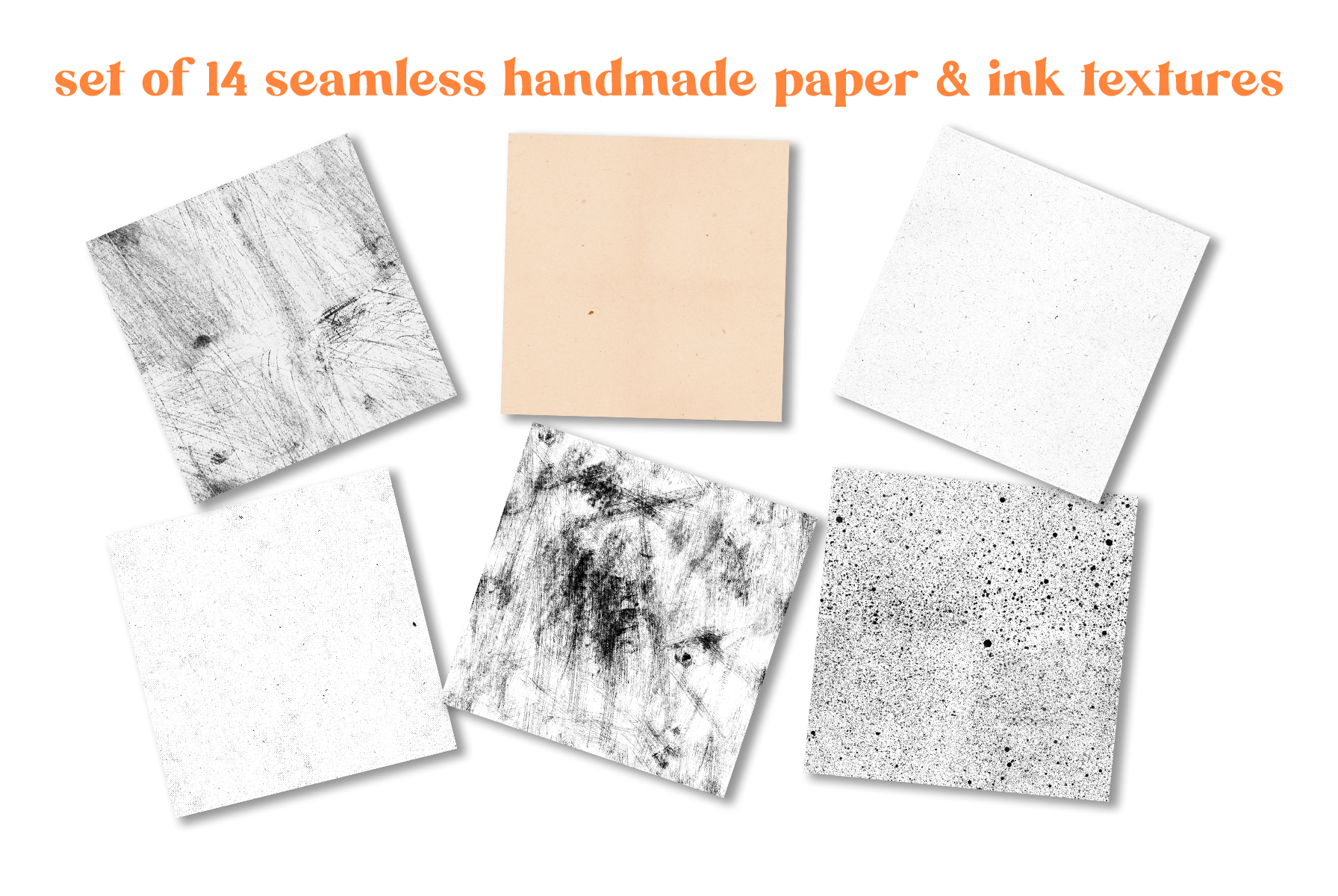
3. Downloads und Ressourcen: [MUSIK] Die Downloads für diesen Kurs beinhalten eine Reihe nahtloser handgeschöpfter Papiertexturen , die ich
nur für den Kurs erstellt habe. Ich habe auch
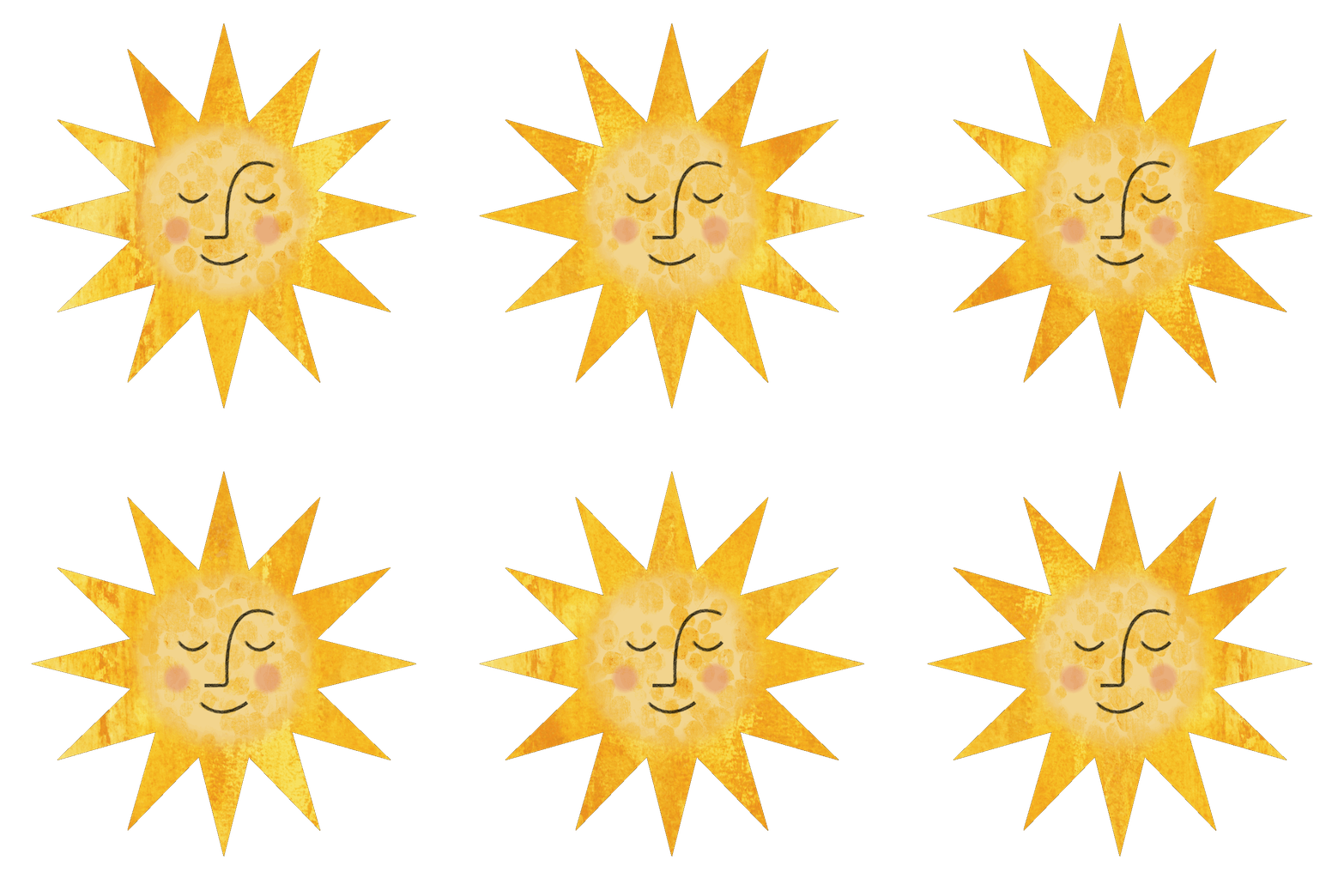
die flachen
Illustrationsdateien beigefügt , die ich
in den kommenden Lektionen animieren werde. Sie können
diese oder Ihre eigenen gerne verwenden. Schließlich habe ich einen Link zu einem interaktiven
Leitfaden hinzugefügt, den ich erstellt habe der
die Vor- und Nachteile
der Animationsfunktionen
in Procreate durchgeht . Sie finden eine Beschreibung
aller Tools und ihrer Funktionsweise sowie
Kurzform-Tutorials. Den Link zu den Downloads
finden Sie
im Abschnitt Projekte und Ressourcen der Klasse. nur sicher, dass Sie über einen Browser auf
Skillshare zugreifen über einen Browser auf
Skillshare und nicht über die App. Sie benötigen ein Passwort,
um auf die Downloads zugreifen zu können, die ich jetzt auf
dem Bildschirm veröffentlichen werde. [MUSIK] Als Nächstes
schauen wir uns an, wie Sie Texturen
für Animationen in
Procreate abrufen , erstellen und anpassen können. Wir sehen uns dort. [MUSIK]
4. Erstellung und Anpassung von Texturen in Procreate: [MUSIK] In dieser Lektion werden
wir uns mit Möglichkeiten
befassen, wie Sie Ihrer Animation Textur hinzufügen
können, z. B. Texturbilddateien, Pinsel und Einstellungsebenen. Wir werden auch nach
Möglichkeiten suchen , wie Sie die Texturen
selbst
anpassen können , wenn sie nicht ganz so lesen
, wie Sie es möchten. Schauen wir uns das genauer an. Es gibt verschiedene
Möglichkeiten Texturebenen
für Ihre Animationen einzufügen
oder zu erstellen. Die erste und
einfachste Möglichkeit besteht darin, eine Bilddatei
im Menü Aktionen abzurufen. Ich gehe zum Schraubenschlüsselsymbol und stelle sicher, dass Hinzufügen ausgewählt ist. Jetzt sind meine Texturen in meinen Dateien, aber Sie können sie auch aus
Ihrer Foto-App auf Ihrem
iPad abrufen oder ein Foto machen. Ich wähle „Datei einfügen“ und wähle eine meiner Texturen aus. Wenn Sie es jetzt einziehen, ist
das Transformationswerkzeug aktiv und Sie können Größe nach Bedarf erhöhen und verringern
. Wir werden
in der nächsten Lektion mehr darauf eingehen, aber stellen Sie vorerst sicher, dass Ihre Textur
größer ist als die Form , zu der Sie sie hinzufügen, aber nicht größer als Ihre Leinwand, andernfalls Procreate löscht automatisch alles, was sich
außerhalb der Grenzen erstreckt. Jetzt gehe ich
zu meinem Ebenenfenster, wähle „Meine Ebene“, tippe darauf und wähle die Schnittmaske. Dies ist ein zerstörungsfreies Hinzufügen, was bedeutet, dass ich mein Transformationswerkzeug
greifen
und es innerhalb der Form frei bewegen kann , und das ist der Beginn
der Frame-für-Frame-Animation für die Textur. Eine letzte Sache, die ich tun
werde, ist
meinen Mischmodus auf etwas
wie Farbbrand zu ändern . Ich glaube, ich lasse
die Opazität dort, wo sie ist. Eine andere Möglichkeit,
Textur hinzuzufügen, besteht darin, mit einem strukturierten Pinsel eine
eigene Textur auf einer leeren Ebene
zu erstellen . Ich werde eine
leere Ebene über
meiner Formebene hinzufügen und
sie noch nicht
zuschneiden . Ich habe reines Schwarz als meine Farbe
gewählt, aber Sie können
jede Farbe auswählen, die Sie möchten. Ich entscheide mich für die
verrostete Fäulnisbürste, die Industriekategorie von Procreate
integriert ist. Ich fange einfach an, Textur
über die gesamte Ebene hinzuzufügen. Ich werde meine
Druckeinstellungen variieren, um
mir ein wenig mehr Kontrast zu dem
zu geben mir ein wenig mehr Kontrast zu dem was der Pinsel
selbst bietet. Sie sich jetzt keine Sorgen mehr
, an
die Ränder der Leinwand zu gehen, denn
jetzt, wo
wir fertig sind, greifen wir
zum Transformationswerkzeug und ich werde es verkleinern. Auch hier möchte ich,
dass dies größer ist als die Form, zu der ich es
hinzufüge , aber nicht größer als
die Leinwand selbst. Ich werde die Größe anpassen
, bis ich
genug Platz habe , um mich in meiner Leinwand zu
bewegen. Ich gehe zurück zu
meinem Ebenenbedienfeld, schneide es ein
und während ich hier bin, ändere
ich meinen Mischmodus auf Overlay. Ich habe wieder eine
zerstörungsfreie Textur, die ich frei in
meiner Form bewegen und leicht animieren
kann . Eine dritte Möglichkeit,
Textur hinzuzufügen, besteht darin, einige
der kreativen Anpassungen zu verwenden der kreativen Anpassungen , die in Procreate integriert sind. Auch hier füge ich eine leere Ebene über
meiner Formebene hinzu, aber ich werde
sie noch nicht zuschneiden. Ich werde
Weiß in diese Ebene fallen lassen, aber Sie können wählen,
welche Farbe Sie möchten. Ich gehe zum Anpassungsfenster
und wähle Glitch. Ich möchte
das bis auf 100 Prozent erhöhen. Ich werde den Zoom auf zwischen 50 und 60 reduzieren. Das sind die
Einstellungen, die mir gefallen. Probiere jedoch die
verschiedenen Einstellungen unten
hier aus und finde heraus ,
was für dich am besten funktioniert. Ich werde weitermachen und das akzeptieren. Jetzt könnte ich das so wie es ist gebrauchen. Ich kann es einschneiden, den Mischmodus
ändern und wie
jede andere Textur animieren. Aber was ich stattdessen
tun werde, ist eine weitere Anpassung
darüber zu
stapeln. dieselbe Ebene ausgewählt ist, gehe
ich zurück
zu meinen Anpassungen und dieses Mal
wähle ich Halbton. Jetzt weiß ich, dass mir
die Siebdruckeinstellung gefällt, aber probieren Sie erneut
verschiedene Kombinationen aus, um
herauszufinden, was
für Ihre Kreation am besten funktioniert. Ich ziehe das einfach hoch. Lass mich hier reinzoomen, damit
du sehen kannst, was passiert. Wo immer es Glitch-Artefakte
gab, konzentriert sich
der Halbton auf diese Bereiche und ich erhalte diese
fleckige, gepunktete Textur. Jetzt möchte ich wieder mein Transformationswerkzeug
verwenden
und werde es
so verkleinern, und werde es
so verkleinern dass es größer als die Form, aber nicht
größer als die Leinwand ist. Ich gehe zurück zu
meinem Ebenenfenster, klicke darauf
und ändere es in Overlay, um dieses schöne Dunkelrosa zu erhalten. Jetzt habe ich wieder eine
zerstörungsfreie Textur zu
meiner Form hinzugefügt , die ich leicht
bewegen und animieren kann. Wenn Sie Ihre Textur eingezogen haben
und mit
den Mischmodi und
Opazitäten gespielt haben und sie immer noch
nicht ganz
so gelesen wird, wie Sie es möchten,
versuchen Sie, eine Anpassung
auf der Ebene vorzunehmen. Die vier wichtigsten Anpassungen hier, Farbton, Sättigung und Helligkeit, Farbbalance, Kurven und
Verlaufs-Map, helfen Ihnen dabei die Stärke oder
Farbe Ihrer Textur zu
optimieren. Schauen wir uns
ein paar Beispiele an. Ich habe dieses Bild
einer Gelplatte-Textur aufgenommen, die ich erstellt habe, und ich
mag die Textur sehr, aber die Farbe ist ein
bisschen intensiv. Denken Sie daran, wenn Sie eine Textur mit
Farbe
gezogen haben, je nachdem, welchen
Mischmodus Sie verwenden, dies möglicherweise Auswirkungen auf die Farbe der Form hat
, zu der Sie sie hinzufügen. Wenn ich zum Beispiel in
diese Ebene gehe und
dies in Overlay ändere, kannst
du sehen, dass ich
neben dem Rosa auch
einige dieser Orangen
- und Gelbtöne bekomme . Wenn Sie die Textur
ohne mögliche
Farbverschiebung wünschen ,
versuchen Sie, eine
Einstellung für Farbton,
Sättigung und Helligkeit zu verwenden . Ich tippe
darauf und ziehe meine Sättigung
ganz nach unten. Jetzt habe ich die Textur, aber ich habe keine
Farbverschiebung. Das einzige Problem ist, dass es ein
wenig an Kontrast verloren hat. diese Textur erneut
ausgewählt ist, gehe
ich zurück
zu meinen Anpassungen und wähle
dieses Mal eine
Kurvenanpassung, und ich ziehe sie einfach ein wenig
nach unten
und hier oben, also gebe ich
sie eine leichte S-Kurve. Das wird mir einen
schönen Kontrast in meiner Textur geben, aber auch hier
wirkt es sich nicht auf die Farbe
der darunter liegenden Form aus. Sehen wir uns die
Kurvenanpassung in einem anderen Beispiel an. Ich werde die Kraftpapier-Textur,
die ich mit dem Unterricht
versehen habe, einziehen Kraftpapier-Textur,
die ich und sie
einfach festklemmen. Ich werde mir keine
Gedanken darüber machen, es
für diese
spezielle Übung zu verkleinern . Ich möchte den
Mischmodus auf Farbbrand umstellen, weil mir gefallen hat, dass er mir
diese dunkelrote Textur verleiht. Das Problem ist,
dass viele
dieser feineren Details und die Textur entfernt wurden, sobald ich den Mischmodus
geändert habe. Ich kann einen Teil dieser Intensität zurückbringen , indem ich eine Kurvenanpassung
hinzufüge. diese Ebene ausgewählt ist, gehe
ich zurück zu
meinen Anpassungen, wähle Kurven aus und ziehe auf
dem Gamma-Kanal Wenn diese Ebene ausgewählt ist, gehe
ich zurück zu
meinen Anpassungen,
wähle Kurven aus und ziehe auf
dem Gamma-Kanal hier
auf der linken Seite nach unten. Während ich das mache, können
Sie sehen, dass
es
mehr von diesen feinen Details zur Sprache bringt . Eine letzte Sache, die Sie beachten Wenn Sie eine der Anpassungen vornehmen, über
die
wir gerade gesprochen haben,
stellen Sie sicher, dass Sie
dies tun, bevor Sie Ihre Textur für
die Frame-für-Frame-Animation
duplizieren. Auf diese Weise stellen Sie
sicher, dass Sie
in jedem Bild genau
die gleiche Einstellung erfassen . Andernfalls
müssen Sie
Ihr gesamtes Ebenenfenster durchgehen Ihr gesamtes Ebenenfenster und sicherstellen, dass jede
Textur genau angepasst ist. Andernfalls sehen Sie beim
Durchlaufen der Animation auf jedem Bild ein ganz
anderes Aussehen, und das ist großartig, wenn Sie
das anstreben. Aber wenn nicht, ist es eine gute Idee
, das alles im Voraus zu tun. Dies ist einer der
Gründe, warum ich es sehr hilfreich
finde, Ihre Ebenen
einzurichten , bevor Sie mit dem Animationsprozess beginnen
. Auf diese Weise können Sie
den Prozess durchdenken und
sicherstellen, dass alles vorhanden ist , bevor Sie die Zeitleiste
aufrufen und mit der Erstellung
Ihrer zusätzlichen Frames beginnen. Textur kann
hinzugefügt werden, indem Sie
eine Bilddatei über das Menü
Aktionen einziehen oder
indem Sie Ihre eigene
Texturebene mit in Procreate
integrierten
Pinseln und Anpassungen erstellen. Unabhängig davon, wie Sie Ihre Textur
hinzufügen, stellen Sie sicher, dass die Ebene
größer ist als die
Form, die Sie
hinzugefügt haben , aber nicht größer als
die tatsächliche Leinwand. Verwenden Sie immer zerstörungsfreie
Schnittmasken , um Ihre Texturebene an
Ihre Formebene anzuhängen , sodass Sie
Ihre Textur
bei jedem neuen Bild frei bewegen können . Wenn Sie die
kreativen Effekte im
Anpassungsbedienfeld
wie Halbton verwenden , scheuen Sie sich
nicht, zu
experimentieren und
mehr als einen hinzuzufügen , da Sie nie wissen, was
Sie sich einfallen lassen werden. Denken Sie daran, dass Textur mit Farbe
möglicherweise die
Farbe Ihrer Form verändern kann . Wenn Sie die Textur
ohne Farbverschiebung wünschen, entsättigen Sie Ihre Ebene mit einer Farbsättigung und
Helligkeitsanpassung. Wenn Ihre Textur eine Kontrastpumpe
benötigt, Sie eine Kurvenanpassung hinzu,
um ihr mehr Tiefe zu verleihen. Als Nächstes beginnen
wir mit einer einfachen Texturanimation. Wir sehen uns dort. [MUSIK]
5. Eine einfache Textur-Animation: [MUSIK] In dieser
Lektion
erstellen wir eine einfache
Frame-für-Frame-Animation , in der wir
eine einzelne Textur
innerhalb einer einzelnen Form animieren . Dies ist der
Baustein für alle unsere kommenden
Animationen in dieser Klasse. Lass uns anfangen. Ich habe hier
ein
Leinwand-Setup in Bildschirmgröße. Es ist nicht nötig,
mit einer wirklich großen Leinwand zu beginnen. Wir werden
das online teilen und nicht ausdrucken. Immer wenn ich eine
Animation in Procreate erstelle, richte ich
zuerst meine Ebenen ein, bevor ich den Animationsassistenten
einschalte. Auf diese Weise kann ich alles abbilden und sicherstellen, dass
meine Ebenenhierarchie und Gruppierungen korrekt sind,
sodass nach dem
Einschalten der Animation alles reibungslos
läuft. Da die Zeitleiste
direkt mit
dem Ebenenbedienfeld verbunden ist , alles,
was ich hier hinzufüge, egal ob es sich um eine
doppelte Ebene oder Gruppe oder sogar eine neue
handelt, egal ob es sich um eine
doppelte Ebene oder
Gruppe oder sogar eine neue
handelt, automatisch in die Timeline sobald ich den Animationsassistenten
einschalte. In der vorherigen Lektion haben
wir über die verschiedenen Möglichkeiten
gesprochen, haben
wir über die verschiedenen Möglichkeiten
gesprochen Ihrer Form Textur hinzuzufügen,
unabhängig davon, ob Sie
eine leere Ebene hinzufügen und eine Anpassung oder
einen strukturierten Pinsel verwenden oder ziehen eine Bild-Geige über
das Menü Aktionen. Unabhängig davon, für welche
Methode Sie sich entscheiden, wenigen Erinnerungen
sicher, dass Ihre Textur
größer ist als die Form
, zu der Sie sie hinzufügen. Dadurch
haben Sie viel Platz, um sich Frame für Frame in der Form zu bewegen indem Sie entweder Ihre Textur
manuell
ziehen oder
die Umkehrfunktionen
im Transformationswerkzeug verwenden . Dies wird
Ihnen auch helfen, jegliche Musterung zu vermeiden. Denn je mehr Raum Sie
haben, um sich auf Ihrer Textur zu bewegen, desto zufälliger können Ihre
Bewegungen sein. Schließlich muss die
Textur zwar
größer sein als die Form
, zu der Sie sie hinzufügen, aber
Sie sollten
sicherstellen, dass Sie
genügend Platz haben , um sich
innerhalb der Leinwand zu bewegen. Denn wenn Sie
Ihre Texturebene
außerhalb Ihrer Leinwand verschieben ,
wird, sobald Sie
das Transformationswerkzeug loslassen, alles außerhalb der Grenzen sobald Sie
das Transformationswerkzeug loslassen,
alles außerhalb der Grenzen automatisch gelöscht, und dies wird Seien Sie ein
wichtiges Stück, an das Sie sich in der nächsten Lektion erinnern sollten, in der wir
einen animierten Tex Für die Zwecke dieser Lektion verwende
ich eine Bilddatei. Ich gehe zu Aktionen und
füge eine Datei hinzu und füge sie ein, und ich verwende die
Kraftpapier-Textur. Ich werde weitermachen und die
Größe verringern. Aber auch hier möchte ich sicherstellen , dass das größer ist als die Form. Ich schneide es in meine Form und ändere den
Mischmodus auf Farbbrand, und das hat einen
Großteil dieser Textur zerstört. Auch hier kann
ich einfach weitermachen und eine Kurvenanpassung
hinzufügen. Ich habe bereits erwähnt, dass ich
meinen Animationsassistenten normalerweise
erst einschalte meinen Animationsassistenten normalerweise
erst , wenn meine Ebenen vollständig eingerichtet
sind. Für diese Lektion wollte
ich sie jedoch im Voraus
einrichten, damit Sie
sehen können , was passiert, wenn wir
mit dem Duplizieren unserer Ebenen beginnen. Das erste, was zu beachten ist, ist, dass Frames entweder durch
Duplizieren einer Ebene oder einer Gruppe von Ebenen
mit
einer Ausnahme zur Timeline hinzugefügt Duplizieren einer Ebene oder einer werden. Gehen wir zum Ebenen-Panel. Ich wähle meine übergeordnete Ebene aus und
dupliziere sie. Jetzt wurde unten ein neuer
Rahmen erstellt, was großartig ist, aber die abgeschnittene Textur wurde nicht dupliziert.
Ich zoome rein. Schau dir an, was passiert, wenn
ich auf der Timeline scrube Wenn ich hin und her schrubbe, bewegt
es sich nicht, es blinkt, weil es
keine Textur auf diesem Rahmen gibt, aber es gibt Textur
auf diesem. Lass uns weitermachen und zurück. Dieses Mal werde ich die Textur
duplizieren. Behalten Sie erneut die
Zeitleiste im Auge. Ich habe die Textur dupliziert, und obwohl sie
die Textur intensiviert hat, habe ich keinen
neuen Rahmen erhalten, da die übergeordnete Ebene, die
dupliziert wird, einen neuen Rahmen hinzufügt, eine ausgeschnittene Ebene
jedoch nicht. Lass uns weitermachen und
wieder zurück. Ich muss diese beiden Ebenen
gruppieren und
die gesamte Gruppe
duplizieren damit die Textur der Form
folgt. Ich mache weiter und
dupliziere diese Gruppe. Jetzt können Sie sehen, dass
die Textur nicht intensiviert wurde, weil
sie sich innerhalb einer Gruppe befindet. Ich
schnappe mir diese Textur und bewege sie mit meinem Transformationswerkzeug einfach leicht. Wenn ich nun auf der Timeline scrube, können
Sie sehen, dass ich Bewegung habe,
weil
auf beiden Frames Textur vorhanden ist und das zweite
Bild leicht verschoben wurde. Zu diesem Zeitpunkt funktioniert
der Rest der Animation genauso. Wir
duplizieren unsere Gruppe, wählen die Textur aus
und bewegen sie leicht. Bevor ich das mache,
möchte ich etwas notieren, ich habe den Namen
meiner Gruppe in Frame 1,
Frame 2 geändert , und ich werde diesen in Frame 3
ändern. Ich empfehle dringend,
insbesondere wenn Sie mit
komplexeren Animationen
arbeiten wie wir es
später in der Klasse sein werden, dass Sie Ihre Ebenen und
Gruppen verfolgen und
sie überall umbenennen möglich. Auf diese Weise wissen Sie
genau, welche Ebenen animiert
werden
müssen und mit welchen Sie arbeiten. Ich habe
dieses dritte Bild noch nicht animiert und ich kann das sehen, denn wenn ich meine Timeline
schrubbe, bleibt sie erhalten. Ich gehe rein, wähle meine Ebene aus, nehme
mein Transformationswerkzeug und werde die Leinwand hier
etwas kleiner
machen . Ich möchte das
so zufällig wie
möglich verschieben , weil
wir wiederum versuchen,
jegliche Musterung zu vermeiden. Ich bin das letzte Mal nach
rechts gerückt. Ich werde mich vielleicht nach
links und ein bisschen oben bewegen, und ich denke, ich werde
diese Vertikale umdrehen. Sie können jede beliebige
Kombination verwenden. In der Tat, je mehr
Kombinationen Sie verwenden, desto zufälliger werden Ihre
Bewegungen sein. Ich werde weitermachen und das veröffentlichen, und jetzt, wenn ich
durch die Zeitleiste schrubbe, habe ich drei Bewegungsbilder. Ich glaube, ich werde noch
einen hinzufügen. Ich ging immer wieder hoch
und dann drehte ich mich um, also denke ich, dieses Mal
werde ich horizontal drehen und vielleicht nach links runter gehen. Ich möchte sichergehen, dass ich diesen Kreis
nicht überwinde, er ist genau hier und jetzt kann ich meine Zeitleiste
durchgehen. Jetzt können Sie
zwischen drei und sechs hinzufügen, funktioniert sehr gut mit dieser
einfachen Typ-Animation. Tatsächlich denke ich, dass ich weitermachen
und das
beschleunigen und zwei weitere Frames
zufälliger Bewegungen hinzufügen werde. [MUSIK] Ich habe hier
insgesamt sechs Frames und kann auf meiner Timeline
schrubben. Ich werde weitermachen
und auf „Play“ klicken und sehen, wie es läuft. Ich mag das, aber
die Art und Weise, wie ich Dinge
bewegt habe, war nicht ganz so zufällig, wie
ich dachte. Sie können sehen, wie sich hier ein kreisförmiges
Muster bildet, und wo Sie das sehen werden
, ist mit den größeren Teilen
in Ihrer Textur. Es gibt verschiedene Möglichkeiten
, wie ich damit umgehen kann. Ich kann in meine Ebenen gehen und meine Textur etwas
weiter ziehen. Oder mit einer einfachen
Animation wie dieser ist
es
am einfachsten, einige
Ihrer Frames zu nehmen und sie zufällig zu
verschieben. Eine
Sache, wenn Sie es auf diese
Weise tun , ist, dass die Reihenfolge der Frames in Ihrem Ebenenbedienfeld aufgehoben wird,
sodass Sie sie neu nummerieren
müssen . Aber es ist eine sehr schnelle und einfache Möglichkeit, einige
dieser Muster
loszuwerden ,
ohne viel Nacharbeit vornehmen zu müssen. Es gibt noch ein
paar Dinge , die ich dir zeigen wollte. Das erste ist, wenn du einen Frame
duplizierst, werde
ich einfach
zufällig einen Frame duplizieren und du vergisst, deine Textur zu
bewegen Wenn du dich
auf deiner Timeline durchschrubbst, wirst
du sehen, dass sie hält, und wenn du es langsam machst, ist
es viel einfacher, es zu sehen. Sie können sehen, dass es
an diesen beiden Frames festhält, was bedeutet, dass ich meine Textur nicht
bewegt habe. Ich muss nur diesen Rahmen finden, in meine Ebenengruppe
gehen, diese Textur
greifen und sie bewegen. Ich werde das tatsächlich löschen , weil ich es in diesem Fall nicht
brauche. Das zweite, was ich Ihnen zeigen
wollte, ist das, was ich zuvor in der
Lektion erwähnt habe. Wenn Sie
Anpassungen an Ihrer Textur vornehmen möchten,
stellen Sie sicher, dass Sie
die Textur anpassen , bevor Sie Ihre Frames
erstellen. Denn wenn ich hier zum Beispiel
zu Frame 6 gehe und
eine Kurvenanpassung hinzufüge und auf „Play“ klicke, kannst
du sehen, dass die Anpassung
nicht automatisch
an jedem Frame vorgenommen wird die Anpassung
nicht automatisch
an jedem Frame vorgenommen nur Frame 6, also
wird es sehr offensichtlich sein. Auch hier ist es sehr
wichtig, dass Sie die Textur im Voraus
anpassen . Ich habe
hier alle sechs Frames eingerichtet und ich denke, sie
laufen sehr flüssig. Ich mochte die Bilder pro Sekunde, aber wenn ich es nicht täte, könnte ich in
meine Einstellungen gehen und
das ändern. Ich könnte auch
meinen Wiedergabemodus ändern, aber ich bin sehr zufrieden damit, wie
beide laufen. Ich werde weitermachen
und das als erledigt bezeichnen. Sie Ihre Layer einrichten,
bevor Sie den Animationsassistenten aktivieren,
können Sie Ihre Animation zuordnen und sicherstellen, dass
Ihre Ebenenhierarchie und Gruppierungen korrekt sind, bevor
Ihre Zeitleiste angezeigt wird. Ihre Zeitleiste und das
Ebenenfenster sind direkt miteinander verbunden. In den meisten Fällen wird alles, was Sie
im Ebenenfenster hinzufügen automatisch
in der Zeitleiste angezeigt , sobald der
Animationsassistent aktiviert ist. Frames werden hinzugefügt, indem
eine übergeordnete Ebene oder Ebenengruppe
dupliziert jedoch kein
einzelnes ausgeschnittenes Objekt. Stellen Sie
daher sicher, dass
Sie Ihre Textur
vor dem Duplizieren mit der
übergeordneten Ebene gruppieren . Sie für eine effektivere
Frame-für-Frame-Animation
sicher, dass Ihre Texturebene
größer ist als die Form, zu der
Sie sie hinzufügen. Dadurch haben Sie
viel Platz , um sich freier zu bewegen. nur sicher, dass
Ihre Texturebene innerhalb der Grenzen
der Leinwand
bleibt , da Procreate alles, was darüber hinausgeht
,
dauerhaft löscht. Wenn Sie Ihre Textur
über eine
Reihe von Frames bewegen , Verschiebungen treten
umso weniger Muster auf, je zufälliger
die Verwenden Sie
daher eine Kombination aus vertikalem
und horizontalem Flip sowie das manuelle
Ziehen Ihrer Ebene. Wenn Sie
während der Wiedergabe Muster sehen,
versuchen Sie, die Reihenfolge der
Frames in der Timeline anzupassen. Eine einfache Nachbestellung kann einen großen Unterschied
machen. Als Nächstes nehmen wir unsere einfache Animation eines Levels auf indem wir über
einen ganzen Hintergrund animieren. Wir sehen uns dort. [MUSIK]
6. Animation eines strukturierten Hintergrundes: [MUSIK] In dieser Lektion gehen
wir einen
Schritt weiter und animieren die Textur auf
einem ganzen Hintergrund. Aufgrund der Art und Weise, wie
procreate eingerichtet ist, dies jedoch nicht so einfach wie Animieren von Texturen
auf einer normalen Form. Lass uns weitermachen und
einen genaueren Blick darauf werfen. Für diese Lektion erstelle ich
einen Hintergrund, den
ich für einen Instagram-Story-Beitrag verwenden kann. Ich brauche ein großes, schmales
Rechteck und ich werde die Textur Bild für
Bild
animieren, wie wir es in der
vorherigen Übung getan haben. Der Unterschied
zu dieser Animation besteht
darin, dass sich die Textur über die gesamte Leinwand
erstrecken muss . Denken Sie jedoch daran, dass für eine
effektive Animation die Textur
größer sein muss als die Form, auf die
sie zugeschnitten wird. Aber Fortpflanzung
schneidet alles ab,
was außerhalb der
Grenzen der Leinwand liegt. Wir müssen
uns Platz zum Arbeiten geben. Jetzt habe ich hier schon eine Leinwand mit 3500 mal
3500 Pixeln bei 72 dpi eingerichtet . Das wird
mehr sein als ich brauche, aber es gibt mir genug Platz, um meine Textur
effektiv zu bewegen. Was ich tun werde, ist
eine Vorlage in meiner Leinwand zu erstellen , damit ich genau weiß, wo meine
Textur sein wird. Natürlich habe ich hier eine
separate Ebene. Ich nehme mein Auswahlwerkzeug und ich habe Rechteck
- und Farbfüllung an. Ich ziehe einfach ein
großes, schmales Rechteck heraus. Jetzt werde ich mir keine Gedanken
über die genauen Abmessungen denn stattdessen nehme ich mein Transformationswerkzeug, tippe auf eine der Ecken, und ich werde
die Verbindung zwischen diesen beiden lösen und 1080 eingeben
1920. Das gibt mir genau
die Größe, die ich brauche, damit ich
genau weiß , wo ich meine Textur
animieren werde. Ich werde weitermachen und das veröffentlichen. An dieser Stelle funktioniert
das Hinzufügen von
Textur genauso wie in
der vorherigen Übung. Sie können es mit
einer leeren Ebene
und einem eingebauten Pinsel
oder einer Anpassung hinzufügen . Oder Sie können eine Bilddatei ziehen
und über das Optionsmenü erstelle
ich eine mit einem
der künstlerischen Pinsel
auf einer leeren Ebene. Ich werde eine Ebene hinzufügen, und ich werde
sie noch nicht einschneiden. Ich verwende Weiß, Schwarz
und Grau, um eine
Vielzahl von dunklen
und hellen Bereichen auf meiner Ebene hinzuzufügen . Ich wähle meinen Gouache-Pinsel und
beginne mit dem Weiß, und ich lasse ihn einfach wieder
um die Leinwand laufen, variiere meinen Druck und
baue mich an bestimmten Stellen auf, nur um mir
ein wenig zu geben Vielfalt. Ich schnappe mir mein Grau und überlagere es. Sie müssen nicht jeden
Punkt auf der Leinwand treffen, da selbst die leeren Bereiche ihre eigene Textur
bieten. Das Schwarze werde ich sparsam
verwenden, weil es wirklich erschütternd sein kann keines von beiden mag. Lass uns das nochmal versuchen. Dann machst du eine letzte
weiße Schicht , um einige Bereiche
aufzuhellen. Dann nehme ich mein
Transformationswerkzeug und verkleinere es
erneut, sodass es
größer als die Form, aber nicht größer als die Leinwand ist. Ich schneide es ein und ändere
meinen langweiligen Modus auf Overlay. Ordnung, mir gefällt, wie das aussieht, aber ich denke, es könnte
etwas intensiver sein. Ich füge eine Kurvenanpassung und
ziehe sie einfach nach unten. Ich denke, ich
erstelle hier einfach, vielleicht eine leichte S-Kurve. An dieser Stelle
funktioniert der
Animationsprozess genauso
wie in der vorherigen Lektion. Ich werde meine Gruppen
duplizieren und während ich sie dupliziere, verschiebe
ich meine Textur Bild für Bild, um mir eine schöne
zufällige Bewegung zu geben. Ich werde es beschleunigen, da du
mich das schon einmal gemacht hast, und wir sehen uns
auf der anderen Seite. [MUSIK] Ich habe meine sechs Frames an Ort und habe sie manuell geschrubbt. Ich werde das Spielen hier
einschalten und meine Frames pro
Sekunde auf ungefähr reduzieren,
ich denke, drei, die für diesen
speziellen am besten
funktionieren. Ich sehe keine
seltsamen Muster,
aber ich habe das Gefühl, dass es sich bewegt,
also gibt es vielleicht eines. Ich verschiebe zufällig
einige meiner Frames. Jetzt haben Sie vielleicht gesehen, dass ich zuerst
alle meine Gruppen hinzugefügt habe ,
bevor ich sie umbenannt habe. Ich habe meine Textur verschoben, bin
dann zurückgegangen und habe meine Gruppen
umbenannt und dann meinen
Animationsassistent
eingeschaltet , sobald alles an seinem Platz war. Lass uns weitermachen und erneut
auf Play klicken. Ordnung,
das gefällt mir viel besser. Jetzt ist die
Animation selbst fertig. Ich könnte das so exportieren, wie es ist, aber wenn ich es jetzt
mit der Canvas-Site
in der Größe exportiere , selbst wenn ich den Hintergrund
ausschalte, was ich tun werde, habe ich diesen transparenten
Abstand um mein Rechteck. Obwohl das bei Instagram kein
Problem ist, kann
ich einfach heranzoomen,
wenn ich
diese Form woanders verwenden möchte,
wie in wenn ich
diese Form woanders verwenden möchte, meinem Skillshare-Profil, würde
mir eine Menge
unbrauchbaren Speicherplatz übrig bleiben meine Form. Bevor Sie es exportieren, schneide
ich es in
die Form selbst zu und entferne
überschüssigen Hintergrund. Ich gehe zu meinem Aktionsmenü im Canvas und wähle
Zuschneiden und Größe ändern. Ich gehe
zu meinen Einstellungen und ändere meine
Einstellungen bis 1920 auf 1080. Mein dpi ist in Ordnung und ich werde das Snap einschalten und
auf Fertig klicken. Jetzt können Sie sehen, dass sich der
Zuschneidekasten hier nach unten bewegt also
ziehe ich ihn einfach nach oben in meine Form, und ich hatte meine Formen zentriert, sodass ich genau wusste,
wohin ich gehen würde. Ich muss
etwas mehr einschneiden, weil ich
sehen kann , wie ein Teil meines Hintergrunds
da herausschaut. Es ist kein perfektes Schnappen. Ich gehe auf Einstellungen und möchte
das fixieren, und ich werde meine Leinwand
neu abtasten,
sodass sie bis 1920 bei 1080 bleibt
,
wenn ich meine
Ecken nur leicht einziehe . Hätte ich meine Leinwand nicht neu gesampelt, während ich
sie eingearbeitet habe, würde sich die Größe ändern, aber das Verhältnis beibehalten, sodass
ich bis 1920 bei
schönen 1080 bleiben wollte . Jetzt kann ich weitermachen
und auf Fertig klicken. Mir bleibt nur
der Hintergrund übrig, ohne zusätzliche Leinwand. Wie Sie sehen können,
funktioniert die Animation genau so, wie
sie soll. [MUSIC] Da diese
Animation
die Textur außerhalb der Grenzen
der Leinwand verschiebt , sollte
die ursprüngliche
Leinwandgröße auf eine
größere Größe als die, die
Sie exportieren möchten, eingestellt werden . Sobald Sie Ihre
Leinwand eingerichtet haben,
erstellen Sie eine Vorlage in der genauen
Größe, die Sie exportieren möchten, damit Sie Grenzen haben, innerhalb derer Sie arbeiten
müssen. Diese Vorlage wird letztendlich
zu Ihrer letzten Leinwand. Der
Frame-für-Frame-Animationsprozess funktioniert genauso wie jede andere Animation, sobald die Leinwand ordnungsgemäß
eingerichtet ist. Sie müssen
die überschüssige Leinwand nicht von der Leinwand entfernen, die Sie exportieren
möchten , aber wenn Sie dies nicht tun, übrig ein permanenter transparenter
Polster um Ihre Animation herum übrig. Um diesen Abstand zu vermeiden,
gehen Sie, nachdem Sie
alle Ihre Frames erstellt haben, zu den Canvas-Einstellungen und dem Aktionsmenü und
wählen Sie Zuschneiden und Größe ändern. Stellen Sie Ihre Grenze auf die exakte
Größe ein, die Sie exportieren möchten, und passen Sie Ihre Animation so an, dass
sie innerhalb dieser Grenzen liegt. Als Nächstes animieren wir mehrere Texturen auf mithilfe von Masken
mehrere Texturen auf
einer einzigen Form
nahtlos. Wir sehen uns dort. [MUSIK]
7. Animating mit Masken: [MUSIK] In dieser Lektion erstellen
wir eine
Multi-Textur-Animation und mischen diese Texturen mithilfe von
Masken nahtlos. Lass uns anfangen. Dies ist die letzte Animation
, die wir erstellen werden. Indem wir Masken verwenden, um unsere Textur zu
animieren, können
wir zwei oder mehr
Texturen zu einer
scheinbar gleichen Form hinzufügen und sie separat
animieren. Während wir
diese Texturen separat animieren werden, werden
wir auch
einen schönen,
nahtlos verschmolzenen Übergang
zwischen den beiden mit Masken schaffen einen schönen,
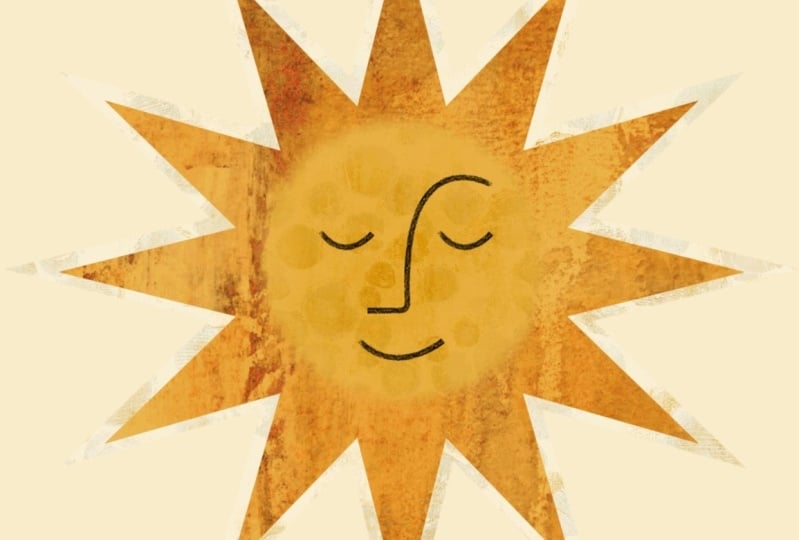
nahtlos verschmolzenen Übergang . Ich habe die flache
Illustrationsdatei, die ich in dieser
Klasse animieren
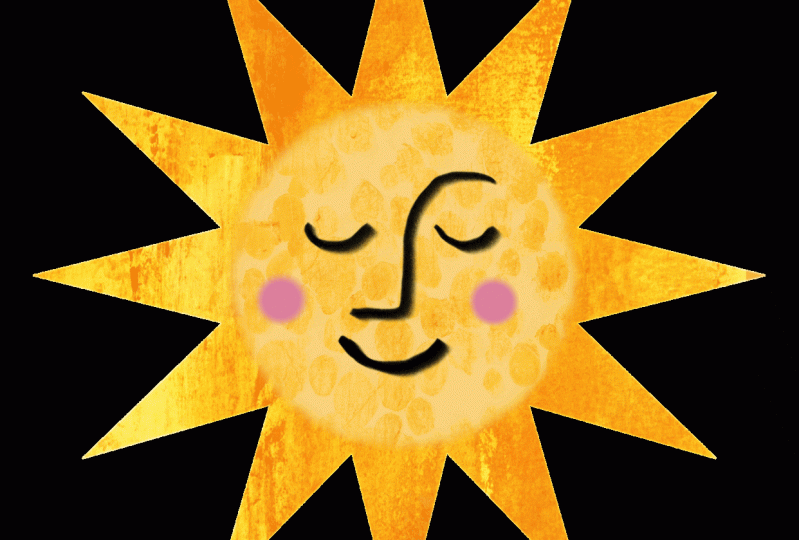
werde, mit den Downloads bereitgestellt . Sie können das gerne verwenden und mitmachen oder Ihre eigenen erstellen. Ich habe das in zwei Ebenen
unterteilt, einen Vordergrund und einen Hintergrund. Ein Vordergrundelement, das Gesicht, wird ein
statischer Vordergrund sein, was bedeutet, dass es nicht animiert werden
muss und daher , die uns
zur Verfügung stehen, nicht unsere Ebenen, die uns
zur Verfügung stehen, nicht beeinträchtigt. Wir werden
eine Kopie der
Sonnenschicht als Hintergrund verwenden . Auch hier wird es statisch sein, was bedeutet, dass es nicht animiert werden
muss und daher nicht von unseren Ebenen
entfernt wird. Aber ich werde das
zweimal duplizieren , weil wir
zwei Duplikate verwenden werden , um
den mittleren Abschnitt und
dann die äußeren Strahlen zu erstellen . Ich habe meine
Vordergrund- und
Hintergrundebenen deaktiviert, weil
wir sie für
den Animationsprozess nicht benötigen , und ich habe meine anderen beiden
Ebenen, Mitte und Strahlen,
umbenannt. Diese Schicht wird
das Zentrum sein, in dem das Gesicht sitzen
wird , und das
werden die Strahlen sein. Sie werden jeweils ihre eigene Textur
haben, die ich jetzt hinzufügen werde. Für die Strahlen wähle ich
es aus und gehe nach oben, um eine Datei hinzuzufügen
und einzufügen, und ich werde
die
Textur verwenden , die ich mit der Klasse
versehen habe. Ich möchte es
etwas größer machen. Auch hier muss ich
sicherstellen, dass es größer ist als die plötzliche Form, und dann klemme
ich es fest. Dann möchte ich
die Flechtenstruktur für
den Mittelteil verwenden . Ich werde das viel
kleiner machen , weil ich möchte, dass diese kleinen gepunkteten Teile
viel kleiner sind. Ich brauche es nur, dass es
größer als das Zentrum ist. Ich mache es ein
bisschen größer und klemme es an. Im Moment sieht das ein
bisschen lustig aus, weil wir eine
Textur übereinander
haben, und hier
werden die Masken ins Spiel kommen. Ich möchte leere Masken
zu meinen beiden Ebenen hinzufügen. Wenn die mittlere Ebene ausgewählt ist, tippe
ich auf Maske und wähle meine Strahlenebene aus und
mache das auch. Jetzt können Sie sehen, dass
die Texturen, die wir hinzugefügt haben,
Clip-Texturen geblieben sind, was perfekt ist
,
weil wir diese animieren werden. Was ich jetzt tun muss, ist eine Form
zu erstellen, ich diesen Masken hinzufügen
kann
, sodass ich alles
außerhalb der Mitte für
diese Ebene
wegschneiden und alles
innerhalb der Mitte für die Strahlen wegschneiden kann. Technisch gesehen kann ich
direkt auf meine Ebenenmasken zeichnen, aber ich möchte etwas mehr
Kontrolle darüber haben, was ich erstelle. Also füge ich
stattdessen eine Ebene hinzu. Ich möchte auf dieser
Ebene
eine Kreisform erstellen , die ich dann kopiere und in
jede dieser Ebenenmasken einfüge. Ich habe meinen
Monolinpinsel kreiert. Wenn Sie etwas
mit Textur erstellen möchten, können Sie dies tun. Wir werden sie jedoch verwischen, damit
Sie das verlieren. Ich bleibe einfach bei
etwas ziemlich glattem. Ich habe Schwarz ausgewählt und erstelle einfach
einen perfekten Kreis. Erstellen Sie den Kreis und halten Sie ihn gedrückt
und tippen Sie dann mit dem Finger nach unten. Ich fülle
das mit Schwarz. Da dies
auf einer eigenen Ebene ist, werde
ich
das nur ein wenig zentrieren, das macht es
nur einfacher. Ich möchte mit drei Finger nach unten
wischen und kopieren, und an dieser Stelle
kann ich diese Ebene löschen. Ich brauche es nicht mehr. Ich tippe auf meine Ebenenmaske
für den mittleren Teil. Drei Finger wischen
nach unten und fügen sie ein, und Sie können sehen, dass dort eine Maske
erstellt wurde, und ich mache
dasselbe für die Tarife. An diesem Punkt wurden
Dinge ausgeschaltet, die ich nicht will, weil ich mindestens eine
dieser Ebenen
invertieren muss . Ich gehe von der Mitte zu meiner
Ebenenmaske, tippe auf die Ebenenmaske
selbst und klicke auf „Invertieren“. Das gibt mir
dieses schöne Zentrum mit dieser Textur und
es wird
alles innerhalb
des Kreises vor meinen Strahlen herausschlagen . Wir haben unsere Masken angebracht, aber sie sind etwas
zu perfekt, um sie knusprig zu machen. Sobald ich diese animiere, wird
es
eine sehr deutliche
Abgrenzungslinie zwischen den beiden geben . Ich möchte das beheben, indem meine Masken
mit einer Gaußschen Unschärfe ein wenig verwische. Ich möchte auch den Pegel
meiner Textur mit Mischmodi
und möglicherweise einer
Kurvenanpassung
anpassen meiner Textur mit Mischmodi . Aber denken Sie daran, worüber
wir
in den vorherigen Lektionen gesprochen haben . Wenn Sie
Anpassungen an Ihren Ebenen vornehmen möchten, sollten
Sie sicherstellen, dass Sie dies auf
der ursprünglichen Ebenengruppe tun der ursprünglichen Ebenengruppe bevor Sie mit dem
Duplizieren beginnen. Andernfalls werden Sie
möglicherweise
einen Unterschied feststellen , während die
Animation durchläuft. Fangen wir mit
den Mischmodi an. Ich ändere die für
das mittlere auf weiches Licht und
füge eine Kurvenanpassung hinzu. Ich werde das nur ein bisschen
runterlassen. Ich möchte das auch ändern. Ich denke, ich werde mich für dieses
Overlay entscheiden und vielleicht die
Deckkraft nur eine Berührung verringern, aber auch eine
Kurvenanpassung hinzufügen, um einige dieser dunkleren
Bereiche ein wenig hervorzuheben. Ich mag die
Mischmodi und die Deckkraft, aber auch hier habe ich immer noch
diese wirklich gestochen scharfen Masken. Ich gehe zu meiner
Ebenenmaske für meine Mitte, gehe zu meinen Anpassungen und wähle Gaußsche Unschärfe. Ich werde das
auf etwa neun oder zehn erhöhen. Du wirst sehen, wie sich
dieses kleine Ding vom Typ innerer Schatten bildet
, wenn du das tust. Ich mache dasselbe
mit meiner Ebenenmaske. Sie möchten sicherstellen
, dass Sie
die Ebenenmaske ausgewählt haben und
nichts anderes. Ich füge wieder eine Gaußsche Unschärfe hinzu. Jetzt habe ich diesen schönen
Übergang zwischen den beiden, aber was auch hinzugefügt wurde, ist diese schwache graue Markierung
an den Rändern, und genau dort haben sich die
Unschärfen. Dafür ist der
Hintergrund da. Wenn ich das einschalte, kannst
du sehen, dass es
verschwindet und ich habe
diesen kannst
du sehen, dass es
verschwindet und ich habe schönen nahtlosen
Übergang zwischen den beiden, und ich bin bereit, diese zu gruppieren und zu
animieren. Wann immer Sie mit
mehreren Texturebenen
oder normalen Ebenen arbeiten , ist
es eine gute Idee, so organisiert wie möglich zu
sein. Wir haben unsere Layer umbenannt, aber wir wollen sie auch gruppieren, damit wir sie
verfolgen können. Ich wähle alle
meine Strahlenebenen aus und gruppiere
sie und benenne diese Strahlen dann um. Dann mache ich
dasselbe mit meiner Mitte. Dann möchte ich
eine letzte Gruppierung durchführen , um den eigentlichen Rahmen zu erstellen. Ich wähle diese beiden Gruppen aus
und gruppiere sie zusammen. Ich habe meine
ursprüngliche Frame-Gruppe
dreimal dupliziert und
sie eins bis vier umbenannt. An diesem Punkt bin ich bereit
, sie zu animieren. Da das
etwas komplizierter ist, werde
ich an dieser Stelle den
Animationsassistenten einschalten . Ich möchte, dass Sie sehen,
was
mit den Vordergrund- und
Hintergrundelementen passieren wird. Wenn ich also den
Animationsassistenten einschalte, kannst
du sehen, dass ein Haufen
Sachen bewusstlos werden und dass Grau wieder zurückkommt. Der Grund dafür
ist, dass der Hintergrund und der Vordergrund nicht als
solche bezeichnet sind. Ich
tippe auf diesen Rahmen und
drehe ihn in den Vordergrund und
jetzt kommt das Gesicht zurück, und dann tippe ich auf
die unterste Ebene und
klicke auf Hintergrund, und jetzt ist
die graue Markierung weg. Es ist
jedoch sehr wichtig zu beachten , dass Ihr Vordergrund
und Ihr Hintergrund entweder die oberste
Ebene oder die
unterste Ebene sein
müssen . Es kann nicht dazwischen enthalten sein. Zu diesem Zeitpunkt läuft
der
Animationsprozess genauso ab
wie die anderen. Der einzige Unterschied ist, dass ich mit jedem
Rahmen
zwei Texturen habe, anstatt einer. Fangen wir einfach
mit diesem ersten an. Ich gehe in Frame 2, drehe das um und bewege es
vielleicht auf und ab, und dann gehe ich in meine Strahlentextur und drehe sie horizontal und
vielleicht nach unten und zur Seite. Ich werde die Drei und Vier beschleunigen und wir sehen uns
auf der anderen Seite. [MUSIK] Ich habe meine Texturen
für alle vier Gruppen angepasst , und wenn ich das durchschrubbe,
gefällt mir, wie es aussieht. Ich glaube nicht, dass ich weitere Gruppen
hinzufügen muss. Wenn ich müsste, könnte ich
sicherlich einfach weiter duplizieren und das tun. Lass uns auf „Play“ klicken und
sehen, wie es aussieht. Ich finde das
liest sich ganz nett, also lass mich hier reinzoomen. Es hat einen schönen Übergang. Ich sehe keine lustigen Stellen an denen der Übergang
anders ist, weil wir
diese Unschärfen wieder mit der
allerersten Gruppe gemacht haben diese Unschärfen wieder mit der
allerersten Gruppe und sie nicht gemacht haben, nachdem
wir alles dupliziert haben. Der Animationsteil ist fertig und ich bin fast bereit für den Export. Aber eine letzte Sache, für die ich mich entschieden
habe, ist, dass ich auf beiden Seiten
seiner Wangen
ein Rouge
hinzufügen werde auf beiden Seiten
seiner Wangen
ein Rouge und das muss ich in den Vordergrund stellen,
aber beobachte, was passiert,
wenn ich eine neue Ebene hinzufüge. Es wird
alles ausschalten ,
weil das
als mein Vordergrund steht,
aber daran ist es nicht gebunden. Ich muss beide
auswählen und
gruppieren , und ich benenne
diesen Vordergrund um. Sobald ich sie gruppiere, kommt
alles darunter zurück, weil diese neue Ebene Teil des
Vordergrundelements
wurde , das hier unten markiert ist. Ich wähle diese Ebene aus. Ich habe gerade eine
Airbrush ausgewählt und eine nette kleine rosa Farbe. Ich werde hier nur
ein bisschen Rouge zeichnen. Eine letzte Sache: Meine Leinwand ist wirklich groß und ich brauche sie
wirklich nicht,
um so groß zu sein. Ich hatte das nur an Ort und Stelle
, um meine Texturen zu
bewegen. Ich möchte ein bisschen
darauf eingehen. Das wird ein bisschen
anders sein als das vorherige. Ich gehe zu meinem
Menü Aktionen und schneide es zu und ändere die Größe. In meinen Einstellungen habe ich meinen DPI bereits
bei 72. Wenn du das Schnappen
einschaltest, möchte ich 1.000 mal 1.000 eingeben und
ich klicke einfach auf „Fertig“. Ich werde das nicht erneut
abtasten , weil ich das nicht mehr einbeziehen werde. Ich
schiebe das einfach in
die Mitte und klicke auf „Fertig“. Bei der vorherigen
Hintergrundtextur musste
ich
etwas mehr
einarbeiten , um sicherzustellen, dass der gesamte Hintergrund weggeschnitten
wurde, aber ich wollte das genaue Verhältnis
beibehalten. In diesem Fall
habe ich kein Resampling
durchgeführt, da ich das nicht tun musste. Lass mich meine
Hintergrundfarbe ausschalten. Lass uns auf „Spielen“ klicken. Mir
gefällt wirklich, wie das aussieht. Es ist alles bereit,
als GIF zu exportieren und ich kann es auf Giphy
laden. Wenn Sie mit Masken animieren, ist
es am besten,
Ihre Ebenen unabhängig von der
Komplexität im Voraus zu planen . Auf diese Weise können Sie bestimmen, wie viele
Masken Sie benötigen, wo sie platziert werden müssen und ob Anpassungen im Voraus erforderlich
sind. während der Planungsphase
auch, Bestimmen Sie während der Planungsphase
auch, wie viele
doppelte Formen Sie
benötigen , und duplizieren Sie sie,
bevor Sie etwas anderes tun. Wenn Sie duplizieren, bevor Sie
etwas hinzufügen, haben Sie eine saubere Ebene
ohne unnötige Masken und Anpassungen, die entfernt werden müssen. Wenn Sie Ihre
Masken erstellen, sollten Sie es einfach halten. Wenn Sie
Ihren Übergang mit
einer doppelten und invertierten
Kopie einer vorhandenen Maske erstellen können
, sparen Sie auf lange Sicht
Zeit. Wenn Sie Lücken sehen,
die durch die Unschärfe in Ihren Masken entstehen, fügen Sie ein Duplikat
der Hauptform als
Hintergrundebene hinzu, um sie auszufüllen. Legen Sie abschließend im
Voraus fest, welche Ebene oder Ebenen Ihr
Hintergrund und Vordergrund sein sollen , und deaktivieren Sie sie
, während Sie
Ihre Animation erstellen , damit sie Ihre Masken nicht
stören. Denken Sie daran, sie als
Vordergrund und Hintergrund in
Ihrer Timeline festzulegen , sobald Sie den Animationsassistenten
aktivieren. Als Nächstes werfen wir einen Blick
auf
eine komplexere
Texturanimation. Wir sehen uns dort. [MUSIK]
8. Komplexe Animationen Pt 1: Einrichtung der Leinwand: [MUSIK] In den
nächsten Lektionen werden
wir über
komplexe Texturanimationen sprechen, bei denen wir
mehrere Texturen
über mehrere Ebenen hinweg animieren . Wir beginnen mit der Erörterung Leinwandeinrichtung und der
Ebenenverfügbarkeit, die den
Verlauf unserer Animation bestimmen können. Als Nächstes erstellen wir einen
Textur- und Animationsplan, damit wir die Verfügbarkeit der
Ebenen
mit unserer endgültigen Vision in Einklang bringen können . Schließlich fügen wir unsere Texturen hinzu, gruppieren unsere Ebenen und erstellen unsere Animation.
Lass uns anfangen. Ich habe die flache
Abbildung, die ich in den nächsten
Lektionen
verwenden werde, mit den Downloads bereitgestellt . Sie können das gerne
verwenden und mitverfolgen oder Ihre eigene
komplexe Animation erstellen. Dies ist die letzte Animation , die wir in den
nächsten Lektionen erstellen werden. Es ist eine vielschichtige
Illustration und wir werden
mehrere Texturen hinzufügen, einige werden animiert und andere bleiben statisch. In dieser Lektion konzentrieren
wir uns darauf, unsere Leinwand so einzurichten, dass sie für das Hinzufügen und
Animieren unserer Texturen
vorbereitet wird. Ein paar wichtige Hinweise
, wenn es um Ihre Leinwand und diese
komplexeren Animationen geht. Das erste ist, dass ich immer an
einem Duplikat meiner ursprünglichen
flachen Illustration arbeite . Auf diese Weise muss ich beim
Hinzufügen meiner Ebenen, wenn ich feststelle, dass ich
Probleme habe oder die Gänge wechseln
muss, nicht viel
rückwärts gehen und
Texturen entfernen oder mir Sorgen machen, dass
Ebenen durch die Konsolidierung verloren gehen. Ich habe einen Ausgangspunkt, zu dem
ich leicht zurückkehren kann. Die zweite ist, dass
die Anzahl der Ebenen Procreate bereitstellt, von
dem iPad abhängt, an dem Sie arbeiten, sowie von der Größe des
Dokuments, in dem Sie arbeiten. Wenn es um diese komplexen
mehrschichtigen Animationen geht, Sie möglicherweise fest, dass
Sie, wenn Procreate nicht genügend Ebenen bereitstellt, nicht genügend Ebenen bereitstellt, auf einige
Ihrer geplanten Ansätze verzichten oder Ebenen
konsolidieren müssen Ihrer geplanten Ansätze verzichten oder .
wo immer möglich. Wir werden mehrere
Ebenengruppen mit
mehreren Texturen
innerhalb dieser Gruppen erstellen . Denken Sie daran, dass jede
dieser Gruppen dupliziert werden muss
, um die Animation zu
erstellen, und das wird
Ihre verfügbaren Ebenen beeinträchtigen. diesem Grund ist es äußerst hilfreich, die
ersten Ebenen zu planen und einzurichten, bevor Sie mit dem eigentlichen
Animationsprozess beginnen Sie mit dem eigentlichen
Animationsprozess beginnen. Auf diese Weise wissen Sie ziemlich
früh im Prozess, bevor Sie zu dieser dritten
oder vierten doppelten Ebenengruppe gelangen , dass Sie nicht genügend Ebenen
zur Verfügung
haben und Ihren Ansatz
anpassen müssen. Eine letzte Anmerkung: Da unsere
iPads unterschiedlich sein können, können
wir zunächst eine andere Anzahl
von Ebenen erhalten,
unabhängig davon, ob unsere
Leinwandgröße gleich ist. In den nächsten Lektionen werde
ich, wo immer möglich,
Ebenen konsolidieren
und auch
so viele wie möglich für die
Vordergrund- und
Hintergrundelemente anvisieren für die , damit sie nicht
dupliziert werden. Beginnen wir damit,
unsere Leinwandgröße zu ändern , um uns
mehr Platz zum Arbeiten zu geben. Im Moment
endet meine Leinwand genau dort, und das gibt mir nicht genug Platz,
um meine
Hintergrundtexturen
zu animieren. Ich gehe zum Menü Aktionen und klicke unter Canvas auf
Zuschneiden und Größe ändern. Wenn ich jetzt in die Einstellungen gehe, habe ich eine Leinwand von 1.000
mal 1.000 Pixel bei 300 dpi. Das erste, was ich ändern werde
, ist meine DPI auf 72. Ich habe das bei 300 erstellt, aber ich werde es nicht drucken, ich werde es online teilen, also ist 72 in Ordnung. Das wird die Anzahl
der mir zur
Verfügung stehenden Ebenen nicht ändern . wirkt sich jedoch auf
die endgültige Dateigröße aus. Das nächste, was ich tun möchte,
ist mir diese Polsterung zu geben, also werde ich sie auf 1.500 mal 1.500 ändern
. Das gibt mir genug
Platz, um meine Texturen zu verschieben ohne zu
viele verfügbare Ebenen wegzunehmen, also aktiviere ich Snapping. Ich möchte meine Leinwand über
die Mitte bewegen und klicke auf Fertig. Lassen Sie mich meinen Hintergrund einschalten. Ich ändere meine
Hintergrundfarbe in
etwas, das ich in meiner Animation nicht
verwende, nur damit ich meine Texturen leicht
erkennen kann. Das war's. Meine Leinwand ist fertig eingerichtet und bereit, mit dem
Hinzufügen meiner Texturen zu beginnen. Als Nächstes erstellen wir einen Textur- und
Animationsspielplan. Wir sehen uns dort. [MUSIK]
9. Komplexe Animationen Pt 2: Texture: [MUSIK] Jetzt, da mein Canvas eingerichtet
ist und
erweitert wurde , sodass ich mit dem
Hinzufügen meiner Texturen beginnen kann, möchte
ich meine
Animation planen und
alle meine Ebenen einrichten , bevor ich den Animationsassistenten
einschalte. Lassen Sie uns zunächst darüber sprechen , welche Ebenen Vordergrund- und
Hintergrundelemente sein sollen , da sie
statisch sind und nicht animiert werden
müssen. Ich weiß, dass ich meiner Himmelsebene
Textur hinzufügen werde, und ich werde tatsächlich
die Maskierungsmethode verwenden , die wir in der letzten Lektion
behandelt haben. Wo ich zwei
verschiedene Texturen
im Hintergrund
animiere , um ihm
ein bisschen mehr Tiefe zu verleihen ,
und das bedeutet,
dass ich insgesamt drei Himmelsebenen benötige, und eine dieser Ebenen
werde zum Hintergrund , der alle
Lücken füllt, die durch das Verwischen meiner Masken entstanden sind. Jetzt, da der Hintergrund nicht
über die Timeline hinweg animiert werden muss , kann
ich diese
unterste Ebene als Hintergrund festlegen und dann werden diese beiden
Himmelsebenen zur
Animationsgruppe hinzugefügt. Werfen wir als nächstes einen Blick auf unsere
Vordergrundelemente. Ich weiß, dass ich die Textur auf
meinen drei Frame-Ebenen animieren werde , also müssen
sie so bleiben, wie sie sind. Meinen Sternen und meinem Mond
wird
eine Blütenanpassung hinzugefügt,
um sie zu beleuchten, aber ich werde keine Textur auf ihnen
animieren. Diese beiden können Teil
meiner Vordergrundgruppe werden. Ich wähle beide
aus und ziehe sie heraus, und ich lasse sie
direkt unter meinen Rahmen fallen. Jetzt wird dem Rahmen
auch eine statische Textur hinzugefügt,
was bedeutet, dass ich dies auch
als Teil meiner
Vordergrundebene festlegen
kann . Das ist eine weitere Ebene
, die nicht
dupliziert werden muss und daher nicht von meinen verfügbaren
Ebenen entfernt wird. Schließlich werde ich meinem Raketenschiff
Textur hinzufügen, aber während ich
die Flammen darunter animieren werde, werde
ich
das Schiff selbst nicht animieren, sodass ich alle vier Ebenen nehmen und
sie gruppieren kann und ich benenne
diese Gruppe in Vordergrund um. Damit bleibt alles übrig, von der gelben Flamme bis hin zu
dieser zweiten Himmelsschicht. Das wird Teil
meiner Animationsgruppe. Ich füge meiner Illustration etwas
hinzu. Zusätzlich zu den
Animationen und Texturen möchte
ich einen
Papierschnitteffekt erzeugen. Das bedeutet, dass
ich
Duplikate von jeder Ebene
außer meinen Himmelsebenen erstellen muss , eine Form, die Schatten wirft, und die Schlagschatten
, die zu
meinen Flammenebenen hinzugefügt werden , werde Teil dieser
Animationsgruppe. Während die Duplikate keine Textur
benötigen und
nicht animiert werden müssen, müssen
sie bei
ihren ursprünglichen Ebenen bleiben , damit der
Schlagschatteneffekt funktioniert. Daher kann ich
keinen von ihnen Hintergründe benennen. Dies ist eines dieser
Szenarien, in denen Sie beim Einrichten, wenn
Sie etwas hinzufügen
möchten, einen Blick auf
die verfügbaren Layer werfen und
entscheiden müssen , ob Sie
die Idee berücksichtigen können . Wenn nicht,
müssen Sie möglicherweise die Gänge wechseln. Sie finden die Anzahl
der verfügbaren Ebenen im
Menü
Aktionen im Canvas-Bereich und dann die
Canvas-Informationen in Ebenen. Jetzt weiß ich, dass mir in meinem Fall viele Schichten
zur Verfügung stehen. Aber wenn ich mir darüber
Sorgen machen würde, würde es einen
Blick darauf werfen , wie viele Schichten
ich bereits habe. Bestimmen Sie, wie viele
Ebenen ich noch hinzufügen muss, und vergessen Sie nicht,
dass wir
Schlagschatten plus Textur hinzufügen werden , und überlegen Sie dann, wie
viele Ebenen Teil dieser
ursprünglichen Frame-Ebene
werden . Nehmen wir an, ich habe
insgesamt 10 Ebenen in meinem ursprünglichen Rahmen und ich weiß, dass ich drei Frames erstellen
möchte. Das werden
insgesamt 30 Schichten sein. Ich muss entscheiden, ob mir
genügend Ebenen zur Verfügung stehen
, um das zu erstellen. Wenn nicht, muss ich vielleicht
die Gänge wechseln. Ich werde weitermachen und meine Duplikate hier
erstellen. Ich weiß, dass ich
den Schlagschatten aufnehmen kann und ich
werde einfach alles
noch einmal duplizieren , außer den Himmelsebenen. dann Schwarz ausgewählt ist, werde
ich nur mit Wenn dann Schwarz ausgewählt ist, werde
ich nur mit
zwei Finger wischen um die Alpha-Sperre
zu aktivieren und die Ebene zu füllen. Stellen Sie sicher, dass Sie das rückgängig machen. [MUSIK] Im Moment
habe ich alle meine Hintergrundebenen hinter den ursprünglichen Ebenen, ich muss nur
Schlagschatten daraus erstellen. Ich werde das eigentlich außerhalb der Kamera
machen, aber alles was ich tun werde
, ist zum Beispiel die Rakete zu nehmen. Ich
verschiebe das einfach nach unten und nach rechts, ich
möchte bestimmen, in welche Richtung meine Schatten laufen sollen, und dann gehe ich zu meinen Anpassungen und verwende
eine Gaußsche Unschärfe darauf. Ich bringe es einfach auf ungefähr, ich denke sechs oder sieben und
ändere dann meinen
Mischmodus, um zu multiplizieren. Ich werde den Rest der Schichten im Interesse
der Zeit außerhalb
der Kamera machen und komme sofort zurück,
sobald das erledigt ist. Alle meine
Schlagschatten sind
für den
Papierschnitteffekt eingerichtet und natürlich wurden einige Ebenen hinzugefügt, von denen
einige dupliziert werden
müssen, aber ich sollte in der Lage sein passen Sie das
problemlos an. Bevor wir diese Lektion abschließen, werfen
wir einen Blick auf
die Ebenen außerhalb
des Vordergrund- und
Hintergrundelements und sprechen über einen
Texturplan für diese. Für meine Flammen habe ich erwähnt
, dass ich eine Textur
hinzufügen
und sie animieren werde. Am Ende schneide ich Texturen auf diese drei Ebenen, und dann möchte
ich für die Himmelsebene das tun, was wir in
der letzten Lektion gemacht haben, in der wir Masken
hinzugefügt und
nahtlose Texturen erstellt haben. Lassen Sie mich weitermachen und
eine Maske erstellen, die ich verwenden kann. Ich habe meinen
Monolinpinsel in
Schwarz ausgewählt und verwende
einen ziemlich großen. Ich werde einfach weitermachen
und hier und
vielleicht hier einen Strudel erzeugen . Versuch das nochmal. Ich mache einfach einen
auf diese Weise. Das ist alles auf einer Ebene. Ich wische mit drei Finger nach unten und kopiere und ich kann das
ausschalten. Ich brauche es nicht. Ich füge
beiden eine Maske hinzu. Ich mache weiter und
wische mit drei Finger nach unten und füge es ein. Jetzt werden
Sie keine Änderung sehen,
da wir noch keine Textur hinzugefügt haben,
und ich werde sie so lassen, wie
sie ist, und
verwischen Sie sie nicht , bis die
Textur vorhanden ist. Lassen Sie mich weitermachen und
diesen ergänzen , und ich
muss diesen umkehren. Alle meine Ebenen sind jetzt so
eingerichtet , dass sie ihnen
Textur hinzufügen, gruppieren und
animieren. In der nächsten Lektion werden
wir mit
dieser Abbildung weitermachen und
unsere Texturen hinzufügen . Wir
sehen uns dort.
10. Komplexe Animationen Pt 3 Hinzufügen von Textur (animierte Textur in Procreate): In dieser Lektion
konzentrieren wir uns darauf, unsere Texturen,
sowohl statische als auch
animierte, zu unseren Ebenen hinzuzufügen . Ich beginne
von oben nach unten, beginnend mit meinen
Vordergrundelementen. Ich habe bereits erwähnt
, dass ich meinem Rahmen
eine statische Textur hinzufügen werde ,
was bedeutet, dass ich sie
zuschneiden, meinen Mischmodus und meine Deckkraft
einstellen, alle Anpassungen
vornehmen kann, die ich benötige, und dann kann ich füge die
beiden Ebenen zusammen, was mir eine Ebene
erspart. Ich ziehe meine
Textur ein und
verwende das handgeschöpfte Papier 28. Jetzt muss ich das nicht vergrößern, denn auch hier wird
es statisch
und nicht animiert sein. Ich muss es jedoch
festklemmen. Es ist wirklich wichtig, dass Sie beim Zusammenführen von Ebenen, insbesondere wenn Sie hier so
etwas wie einen Ausschnitt haben, zuerst zuschneiden und dann zusammenführen möchten. Andernfalls, wenn ich es einfach so
zusammengedrückt hätte, wie sie ist, würde
die Textur
genau so bleiben, wie sie war. Ich werde weitermachen und meinen Mischmodus
ändern. Ich denke, ich ändere
es, um zu multiplizieren. Ich werde keine
weiteren Anpassungen daran vornehmen, aber ich werde weitermachen
und diese beiden zusammendrücken. Mit meinen Sternen und meinem Mond füge
ich eine
Blütenanpassung hinzu. Ich werde keine Texturen hinzufügen, aber ich gehe zu meinen Einstellungsebenen
und ziehe das einfach nach oben. Ich möchte, dass sie so beleuchtet sind
, dass man sie sehen kann, aber nicht so sehr, dass sie die
ganze Aufmerksamkeit ablenken. Ich passe einfach meine
Verbrennungseinstellungen und die Größe an. Dann mache ich
dasselbe mit meiner Mondschicht. Dann werde ich für meine Rakete, genau wie beim
Rahmen,
eine statische Textur hinzufügen . Dieses Mal verwende ich die Textur
des Bastelpapiers. Größe das kleiner. Ich werde es einschneiden
und den Mischmodus auf, glaube ich, verdunkeln. Ich will nicht viel Textur. Alle meine
Vordergrundelemente sind bereit. Jetzt, da meine
Vordergrundelemente vorhanden sind, muss
ich die Texturen zu
denen hinzufügen , die ich animieren möchte. Ich fange
mit meinen Flammenschichten an. Für die Flammen werde
ich, genau
wie zuvor, Texturen einziehen. Aber in diesem Fall
schneide ich sie einfach ab und füge sie nicht zusammen. Ich fange mit meiner gelben Flamme an. Ich kann nach oben gehen und eine Datei hinzufügen
und einfügen. Ich werde diese
Grunge-Scratches benutzen. Ich versuche das zu verkleinern. Es ist eine ziemlich kleine Schicht. Aber auch hier
muss es immer noch größer sein als die Form selbst,
damit ich es animieren kann. Ich schneide das ein und ändere den
Mischmodus auf Farbbrand. Ich denke, ich werde
das mit einer Kurvenanpassung verstärken. Mit meiner orangefarbenen Flamme werde
ich die Textur des
Bastelpapiers wieder verwenden. Ich werde dieses
Mal eine
Kurvenanpassung hinzufügen , um
es etwas düsterer zu machen als
bei der Rakete. Ich klemme es fest. Nochmals, ich ändere
das auf Color Burn. Dann werde ich endlich meine blaue Flamme
wählen. Ich werde das
Zeitungspapier und die leichte Textur verwenden. Ich möchte sichergehen, dass es
größer als die Form ist. Ich werde noch einmal eine
Kurvenanpassung vornehmen. Schließlich ändere ich
meinen Mischmodus auf Farbbrand. Jetzt, da wir unsere
Flammenschichten an Ort und Stelle haben, werfen
wir einen Blick auf
unsere beiden Himmelsschichten. In der vorherigen Lektion haben wir Masken zu unseren Ebenen hinzugefügt. In dieser Lektion fügen
wir
unsere Texturen hinzu und schneiden
sie an. Für die untere füge
ich die
Halbton-Textur hinzu. Ich möchte daraus
einen
Sterneneffekt . Der Sinus ist unten. Es muss größer
als diese Leinwand sein, aber auch hier kleiner
als die Hauptleinwand. Ich klemme es fest. Ich möchte das invertieren,
weil ich möchte, dass all diese Bits
etwas heller werden, wenn ich das ändere, um es hinzuzufügen. Dann werde ich es
mit einer Kurvenanpassung weiter
verbessern . Aber dieses Mal ziehe
ich mich nicht nach unten, sondern nach oben. Für meine andere Ebene füge
ich eine leere Ebene hinzu. Ich werde Weiß und
den Aurora-Pinsel aus
der künstlerischen Kategorie verwenden . Ich werde Wolken erstellen. Ich werde an
bestimmten Stellen Druck ausüben , nur um mich aufzubauen. Es ist wie diese
Hintergrundstunde. Dann ziehe ich das rein und
klemme es ein. Ich ändere meinen
Mischmodus auf Overlay. Unsere Texturen sind vorhanden, aber unsere Masken sind zu
perfekt, um knusprig zu sein. Wir müssen
erneut eine Gaußsche Unschärfe verwenden , um unsere
Texturen miteinander zu verschmelzen. Ich fange mit dieser Maske an. Ich gehe zu den
Anpassungen und der Gaußschen Unschärfe. Ich ziehe es einfach auf
etwa acht oder neun hoch. Dann mache ich
dasselbe mit dem anderen. Auch hier haben wir diese Hintergrundebene
, die
eine statische Ebene bleiben wird , die auch alle Lücken
dahinter
füllt. Alle unsere Texturen sind
vorhanden und wir sind
bereit , mit der Gruppierung unserer Ebenen
und der Fertigstellung unserer Animation zu beginnen, was wir als Nächstes tun werden. Wir sehen uns dort.
11. Komplexe Illustration Pt 4 Gruppierungs- und Animating (animierte Textur in Procreate): Wir sind fast da
mit dieser Animation. In dieser Lektion konzentrieren
wir uns auf das Gruppieren und Animieren
unserer Texturen. Fangen wir mit der
Vordergrundgruppe an. Nun, das ist so
ziemlich schon festgelegt. Wir haben es gruppiert. Auch dies ist eine statische Ebene, sodass wir
nichts tun müssen, um sie zu animieren. Wenn Sie möchten, können Sie
Ihre ursprünglichen Ebenen
mit ihren Schlagschatten gruppieren . Aber da in dieser Gruppe
bereits alles festgelegt ist, lasse
ich das so wie es ist. Unsere Hintergrundebene
ist ebenfalls fertig, sodass ich damit
nichts anfangen muss. Worauf wir uns jedoch
konzentrieren wollen, sind unsere Flammen- und Himmelsschichten. Fangen wir mit unseren Himmelsschichten an. Ich habe gerade erwähnt, dass die Hintergrundebene als eine
ausgewiesen wird , sobald wir den Animationsassistenten
einschalten. Aber wir wollen
die anderen Himmelsebenen nehmen und sie
mit ihrer Maske und ihrer Textur gruppieren . Ich werde weitermachen und das gruppieren
und es in Sterne umbenennen. Ich mache das und gruppiere es und benenne es einfach in aurora
um, und dann mache ich
dasselbe mit meinen Flammen. Technisch gesehen müssen Sie
das nicht tun , weil wir am Ende alles
gruppieren werden . Aber auch hier, wenn
Sie es mit
so etwas wirklich
Komplexem zu tun haben, ist
es eine wirklich gute Idee, so organisiert
wie
möglich zu bleiben , da Sie in jede
dieser Gruppen gehen müssen . und
passen Sie ihre Texturen an. Wenn Sie
sie bereits gruppiert haben, ist es nur viel einfacher. Das ist der
letzte und ich bin bereit. Ich muss dann nur
diese fünf Gruppen nehmen, sie
gruppieren und diesen Frame 1
umbenennen. Jetzt wird
es
genau so funktionieren wie in
den vorherigen Lektionen. Ich nehme diese
Frame 1-Ebene und dupliziere sie dreimal. Ich ändere
die Namen jedes in 2, 3 und 4. An dieser Stelle aktiviere
ich
meinen Animationsassistenten, damit wir mit der Animation unserer Ebenen
beginnen können. Jetzt
möchte ich natürlich als Erstes meinen Hintergrund und
meine Vordergrundebenen festlegen ,
um alles zurückzubringen. Ich tippe auf und aktiviere den Vordergrund und tippe dann auf und
aktiviere den Hintergrund. Eine Sache, die Sie
jetzt, wo ich
den Hintergrund gedreht habe, bemerken werden , ist, dass ich hier diese rote Farbverschiebung
habe. Das ist kein Problem
mit den Ebenen. Was das eigentlich
ist, wenn ich zu meinen Einstellungen gehe, sind
meine Zwiebelschalen an. Procreate bestimmt Farben für alle Ebenen vor und
nach der aktuellen, und genau das wird dort
angezeigt. Jetzt brauche ich keine Zwiebelschalen für diese spezielle Animation, also
schalte ich sie einfach aus und du wirst sehen, dass sie
komplett verschwindet. Jetzt, da alles
gruppiert und festgelegt ist , gehe
ich rein und
beginne mit Frame 2, meine Textur zu
verschieben. Ich fange mit meiner gelben Flamme an und gehe von oben nach unten zur Arbeit. Ich gehe weiter und wähle
mein Transformationswerkzeug aus. Auch hier möchte ich so
zufällig wie möglich sein. Ich schließe das und gehe
in das orangefarbene. Ich schließe gerne
die Gruppen, die ich
erstellt habe, nur damit ich
weiß, dass ich fertig bin. Dann muss ich endlich auch
die beiden Himmelsschichten machen. Wenn ich hin und her schrubbe, sehe ich eine schöne
Animation, die dort beginnt. Jetzt werde ich weitermachen
und das für
drei und vier beschleunigen ,
weil es genau derselbe Prozess
sein wird , also sehe ich Sie auf
der anderen Seite. [MUSIK] Nachdem unsere Schichten abgeschlossen sind, lassen Sie uns weitermachen und auf
Play klicken und sehen, wie es aussieht. Zunächst einmal ist das
etwas zu schnell. Ich werde das auf
etwa fünf, vielleicht vier reduzieren. Ich sehe keine Muster. Aber wenn ich müsste, könnte
ich das natürlich beenden und ich kann einfach meine Frame-Ebenen
herumziehen. Oder wenn ich wollte, könnte
ich mich langsam durchschrubben
und sehen, ob ich
eine Problemstelle finde , und dann in
meine Schichten gehen und eine Änderung vornehmen. Jetzt, da ich
alles an Ort und Stelle
habe, möchte ich meine Leinwandgröße
wieder auf die kleinere Größe anpassen . Ich gehe zu meiner Leinwand,
schneide sie zu und ändere die Größe,
und in den Einstellungen ändere
ich dies
auf 1.000 mal 1.000 Pixel. Ich muss
nichts mit dem DPI machen. Ich schalte das Schnappen ein
und möchte es nur in die Mitte ziehen und ich drücke Fertig. Ich bin bereit. Ich
muss nur meine Hintergrundebene ausschalten, weil
ich sie nicht exportieren möchte. Lass uns weitermachen und auf Play klicken. Alles läuft genau wie erwartet, und das war's. Wir haben eine mehrschichtige
Illustration mit mehreren animierten Texturen , die alle für den Export bereit sind. Arbeiten Sie immer an einem Duplikat Ihrer ursprünglichen flachen Illustration. Auf diese Weise haben Sie einen neuen
Ausgangspunkt,
zu dem Sie zurückkehren können, wenn
Sie auf Schwierigkeiten stoßen , anstatt viele
Texturen zu entfernen oder sich Gedanken über
konsolidierte Ebenen zu machen. Die Anzahl der Ebenen, die
Procreate bietet hängt von Ihrem iPad und
der Größe Ihres Dokuments ab. Es ist wichtig,
dies zu berücksichtigen , wenn Sie Ihre komplexen Animationen
planen und ausführen. Wenn Sie feststellen, dass nicht
genügend Layer verfügbar sind, müssen
Sie entweder Ihre Pläne
verschieben oder Layer
konsolidieren,
wo immer dies möglich ist. Die Festlegung von Vordergrund- und
Hintergrundelementen trägt wesentlich zur Erhaltung der
verfügbaren Ebenen bei. Wenn Sie sie nicht
animieren oder duplizieren müssen
und sie sich entweder über
oder unter allen anderen Ebenen befinden können, fügen Sie sie stattdessen in Ihren Vordergrund
und Hintergrund ein. Zusammenführen Ihrer Ebenen ist
eine weitere Möglichkeit, Ebenen zu speichern. Wenn es statisch sein soll, schneiden Sie es an Ort und Stelle, nehmen Sie Ihre
Anpassungen vor
und führen Sie Ihre Ebenen zusammen. Achten Sie nur darauf, auf die
Ebene zu klicken, bevor Sie sie zusammenführen damit sie die Form annimmt, zu der
sie hinzugefügt wurde. Schließlich
ist Organisation der Schlüssel, wenn es darum geht, mehrere Texturen
über mehrere Ebenen hinweg zu animieren. Sie müssen keine
Untergruppen innerhalb Ihrer
animierten Frame-Gruppen erstellen , aber sie tragen wesentlich dazu bei, dass Sie beim Animieren
auf dem Laufenden bleiben. Als Nächstes werfen wir
einen Blick auf die Exportoptionen für den
Export Ihrer
texturierten Animationen. Wir sehen uns dort. [MUSIK]
12. Export-Optionen: [MUSIK] In dieser Lektion werfen
wir einen kurzen Blick auf die animierten
Exportoptionen in Procreate und welche für
Ihre animierten
Texturillustrationen am besten geeignet sind. Lass uns anfangen. In diesem Kurs gebe ich
einen Überblick über die beiden besten Optionen
für den Export Ihrer texturierten
Animationen. Wenn Sie jedoch
eine detaillierte Aufschlüsselung
aller Exportoptionen wünschen , finden
Sie diese in
meiner anderen Klasse, Animation Basics in Procreate, die ich im
Abschnitt Über verlinkt habe. Eine
vollständige Aufschlüsselung finden Sie auch in dem interaktiven Leitfaden, den
ich mit dem Unterricht zur Verfügung gestellt habe. Die vielseitigste und daher gebräuchlichste Exportoption
ist das GIF-Format. diesem Format
können Sie
Ihre Animation jetzt auf
Websites wie Giphy hochladen und sie
in Ihren Instagram-Geschichten,
Nachrichten oder sogar
auf einigen Websites wie
Skillshare verwenden ,
Nachrichten oder sogar
auf einigen Websites wie , die
GIFs als Bild akzeptieren hochlädt. Dies ist ein
archaischeres Format mit geringerer Qualität. In den meisten Fällen werden
Sie jedoch GIFs in einer
so geringen Größe verwenden , dass
keine Probleme auftreten. Um ein GIF zu exportieren, gehe ich
zum Aktionsmenü und stelle
sicher, dass Teilen ausgewählt ist. Ich scrolle nach unten zu den
animierten Exportoptionen. Ich wähle animiertes GIF und habe einige
Optionen zum Ändern. Sie können zwischen maximaler
Auflösung und Web Ready wählen, was sich auf
die Größe Ihrer Datei auswirkt. Sie sehen die Größe
hier oben rechts. Wenn ich auf web ready tippe, siehst
du, dass es
deutlich kleiner ist. Jetzt persönlich verwende ich Web Ready
nur, wenn ich weiß, dass ich eine
wirklich kleine Datei brauche. Ansonsten bleibe ich bei der
maximalen Auflösung,
solange keine wirklich
große, umständliche Datei erstellt wird. Sie können hier auch Ihre
Bilder pro Sekunde ändern anstatt zu
den Einstellungen in Ihrer Leinwand zurückzukehren. Dithering und die
Farbpalette pro Frame wirken sich auf die
Farben in Ihrer Animation aus. Wenn Sie feststellen, dass sie nicht richtig
lesen, können
Sie versuchen, sie einzuschalten. Jetzt persönlich verwende ich
beide selten, da ich finde, dass sie entweder die Farben zu stark
anpassen
oder überhaupt keine Auswirkungen haben. Wenn Sie ein
GIF exportieren, das nicht
wie dieser Aufkleber an die Ränder der Leinwand reicht, haben Sie
die Möglichkeit,
Ihren transparenten
Hintergrund ein- oder auszuschalten . Wenn ich das ausschalte, können
Sie sehen, dass der
Farbhintergrund, den ich in meiner Leinwand
ausgewählt habe , jetzt angezeigt
wird. Das wird
exportiert. Wenn Sie nun
mit einer Leinwand arbeiten,
die genau der Größe dessen entspricht, was
Sie exportieren, z. B. unsere Hintergrundtexturen, wird
diese Option nicht einmal bereitgestellt. Schließlich legt der
Alpha-Schwellenwert
den Abstand um die
Ränder Ihrer Illustration fest . GIFs verarbeiten
Transparenzen nicht gut und akzeptieren überhaupt
keine teilweisen
Transparenzen wie Schlagschatten. Um
Ihre Animation herum wird ein Innenabstand hinzugefügt, sodass die eigentliche Illustration nicht durch das
sogenannte Anti-Aliasing
beeinträchtigt wird. Wenn Sie jemals ein GIF auf
Instagram oder in Nachrichten gesehen , das eine dünne
weiße Linie
hat oder an den Rändern
abgehackt aussieht. Genau das passt sich der
Alpha-Schwellenwert an. Während dies wichtig ist,
wenn Sie
einen GIF-Sticker erstellen , wie wir es hier getan haben, spielt
es keine Rolle, wenn es darum geht , einen vollständigen Hintergrund zu exportieren. Auch hier ist keine Transparenz
erforderlich da die gesamte Leinwand exportiert
wird. Jetzt persönlich finde ich, dass
Procreate
Transparenzen auch auf
solchen Aufklebern sehr sauber behandelt Transparenzen auch auf
solchen Aufklebern , sodass ich meine
Alpha-Schwelle relativ niedrig halte. Wenn ich das bis zu 100
Prozent hochziehe, können
Sie sehen, dass es einige Probleme mit meiner
eigentlichen Illustration verursacht. Ich werde
das wieder runterbringen. Bei Bedarf kann ich
jederzeit wieder
reinkommen und es anpassen und erneut exportieren. Die andere übliche
Exportoption ist MP4. Dies ist nun die
erforderliche Exportoption für Instagram-Posts, nicht für Storys oder Rollen, sondern für Beiträge in Ihrem
Feed und für Facebook, da ihre Dateigrößen in der
Regel eher klein sind. Sie haben nicht viele Optionen zum Anpassen, wenn
es um MP4s geht Sie können Ihre maximale
Auflösung auf webfähig ändern und
natürlich Ihre Bilder
pro Sekunde anpassen, aber das war's. Bei
MP4s werden Sie keine
Transparenzoptionen sehen , da sie die sogenannte
JPEG-Codierung verwenden und daher
keinerlei
Transparenzfolien , ob vollständig oder teilweise, akzeptieren. Nun, das ist keine Option, die ich für einen
Aufkleber verwenden würde,
denn wenn die Animation nicht bis
an die Ränder der Leinwand geht , wird
sie
mit einem weißen Hintergrund exportiert, obwohl Sie sehe es
hier im Vorschaufenster nicht. Am Ende des Tages ist die
beste Option diejenige, die für
Ihr spezielles Szenario geeignet ist. Mit anderen Worten, wo
willst du es posten? Was akzeptiert die Website? Brauchst du Transparenz oder nicht? Als nächstes schließen wir den Unterricht mit ein paar abschließenden Gedanken ab. Wir sehen uns dort. [MUSIK]
13. Schlussgedanken: [MUSIK] Wir sind am Ende des
Unterrichts angelangt und ich möchte mich bei
Ihnen dafür bedanken , dass Sie mir
Ihre Zeit und Kreativität anvertrauen. Ich wünsche Ihnen viel Spaß beim Erstellen eigener animierter
Texturen in Procreate. Ich würde gerne sehen, was Sie erstellen, also stellen Sie sicher, dass
Sie Ihr Projekt auf
der Seite Klassenprojekte
und Ressourcen teilen . Denken Sie daran, Ihr Projekt zu teilen
und eine Bewertung abzugeben, damit zukünftige Schüler nicht nur sehen was sie lernen, wenn
sie an der Klasse teilnehmen, auch mehr Schülern hilft, die Klasse zu
finden. Wenn du dein
Projekt in sozialen Medien teilst, markiere mich am Griff
auf meinem Bildschirm, da ich
es gerne in meinem eigenen Feed teilen würde. Ich habe viele neue
Klassen in Arbeit, also klicke auf mein Profil
und klicke auf Folgen, sodass du immer benachrichtigt wirst,
wenn ich einen Kurs poste. Sie finden auch mein
gesamtes Angebot an
bestehenden Kursen für digitale
Illustration in der Fotografie, Informationen über meine
Facebook-Gruppe, die
sich allen Dingen der digitalen
Textur widmet sich allen Dingen der digitalen und in denen Sie Ihre Arbeit teilen
können. Stellen Sie Fragen, lernen Sie
Tipps und Tricks oder teilen Sie Ihre eigenen, alles in einer freundlichen, nicht wertenden
Umgebung. Du findest einen Link zu meinem
YouTube-Kanal , auf dem ich viele
Kurzform-Tutorials teile , die mein Skillshare-Angebot
ergänzen. Schließlich finden Sie einen
Link zu meinem Newsletter. Wenn du dich anmeldest, erhältst du mein großes Grungy Texture
Pack und regelmäßige Werbegeschenke. Wenn Sie
Fragen zu dem haben, was Sie im
Unterricht gelernt haben, oder
Feedback zu Ihrem Ansatz wünschen, teilen
Sie mir dies bitte im
Diskussionsbereich unten oder per E-Mail mit. Du findest die E-Mail auf der
About-Seite der Klasse. Vielen Dank, dass Sie sich mir angeschlossen haben
und viel Spaß beim Erstellen von [MUSIK
 Tracey Capone, Illustrator, Photographer & Designer