Transkripte
1. Einführung: Hallo, alle zusammen. Ich bin
Yuni und in diesem Kurs werden
wir diese
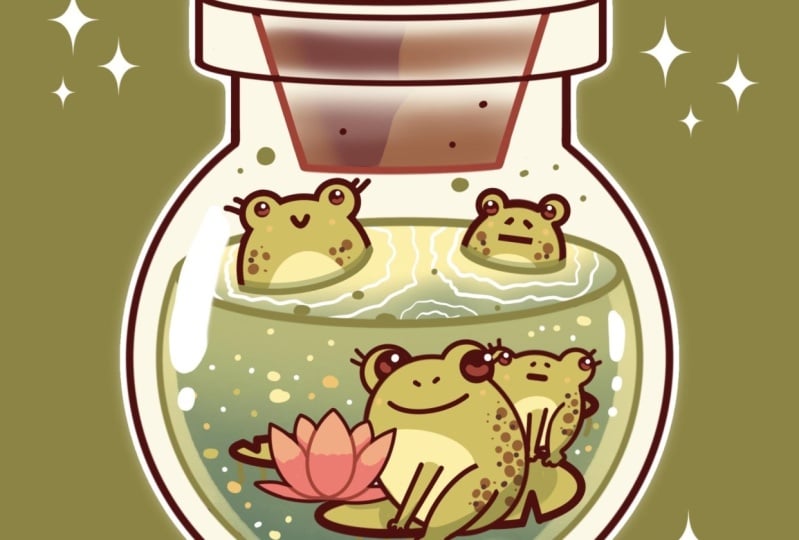
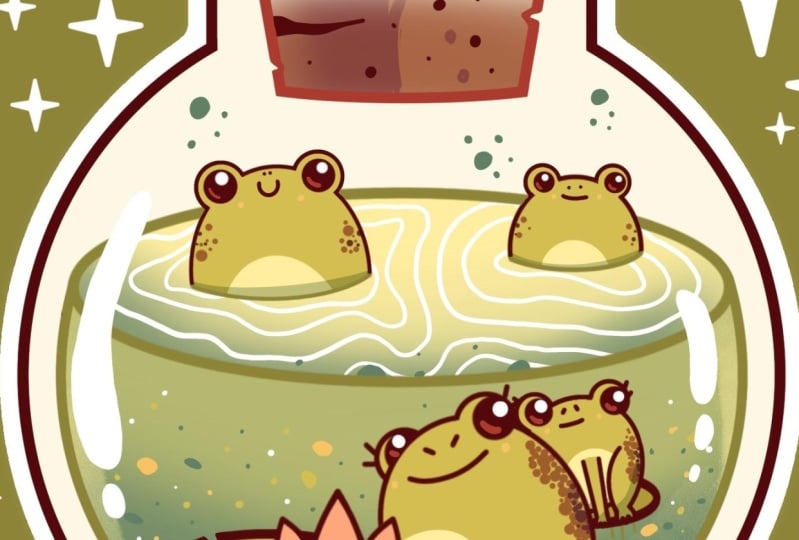
süße Kawaii-Illustration
der Kröten in einer
Flasche in Procrit zeichnen der Kröten in einer
Flasche in In diesem Kurs werden Sie
sich mit vielen
nützlichen Funktionen wie dem QuickShape-Werkzeug, dem
Symmetrie-Tool, dem
Neufärben mit Referenz,
Schnittmasken
und Mischmodi vertraut machen und die Grundlagen
des Zeichnens nützlichen Funktionen wie dem QuickShape-Werkzeug, dem
Symmetrie-Tool, Neufärben mit Referenz,
Schnittmasken
und Mischmodi vertraut machen in Procreate erlernen des Am Ende wirst du nicht nur
eine bezaubernde Illustration zeichnen, auf die du stolz sein wirst, sondern
dich auch sehr sicher fühlen,
wenn du procreate benutzt. Und jetzt lasst uns
etwas Zeit mit Zeichnen verbringen.
2. Flasche: Beginnen Sie unseren Unterricht zunächst zu
entscheiden, welche Art von Leinwand
wir verwenden werden. Heute verwenden wir eine
quadratische Standardleinwand von
Procreate mit Pixelbreite und
Pixelhöhe bis zu 2048 DPI bei 300 und unser Farbprofil ist bei einer
SIGB mit dieser Wenn alles fertig ist, machen
wir uns auf den Weg. Gehen wir zu unserer neuen Leinwand. Und bevor wir
mit unserer Illustration beginnen, lassen Sie uns einen kleinen
Vorbereitungsteil machen Zuerst müssen wir also
unter dem Projekt unter Schritt
klicken
und alle Materialien herunterladen, die für diesen Kurs
erwähnt wurden Wenn Sie das getan haben, wollen
wir uns zuerst mit dem Pinsel befassen Gehen Sie also mit einem Pinsel
auf das Symbol,
gehen Sie in die Pinselbibliothek, gehen Sie in den Kalligrafie-Ordner und wählen Sie Monolin-Pinsel Wir möchten, dass alle unsere Linien
ziemlich glatt und
einfach zu handhaben Tippen wir also auf diesen Pinsel. Geh ins Pinselstudio. Auf der linken Seite
wählen wir „Stabilisierung“ und wir werden
mit dem Grad der
Stromlinie und dem Grad
der Stabilisierung gespielt Stromlinie und dem Grad
der Stabilisierung Du kannst zum
Zeichenblock gehen, es gleich hier ausprobieren
und die
Einstellungen
so einstellen, wie du sie
gerade auf deinem Bildschirm siehst,
oder du kannst sie anpassen, bis
dir gefällt, wie es Wenn Sie also herausgefunden haben,
was für Sie funktioniert, drücken
wir D über Aro Pride Und wenn wir
unseren Pinsel ausgewählt haben, gehen
wir zu unserer
Farbpalette, die Sie heruntergeladen haben, und wählen
die erste Farbe , mit der wir
unsere Illustration erstellen werden. Das wird also die
Farbe mit dem Titel Dunkelrot sein. Das allerletzte ist
vorerst, zu unserem
Größenregler zu gehen und die Größe
unseres Pinsels auf
etwa 6% einzustellen . Und wenn wir alle vorbereitet sind, fangen
wir an,
an unserer Illustration zu arbeiten. Wir beginnen mit der einfachen Form
des perfekt
abgerundeten Kreises,
der unser kleiner Hintern sein
wird. Gehen wir also zur Leinwand und
erstellen mit einer Linie die Form des Kreises. Am Ende der Zeile
werden wir unseren Apple Pencil halten. Wir passen die Form an eine bessere an und legen einen
unserer Finger auf den
Bildschirm, sodass
die Form zu einem perfekt
abgerundeten Kreis wird unserer Finger auf den
Bildschirm, sodass
die Form zu . Wenn du die Größe anpassen möchtest,
während du alles in der Hand
hältst, kannst du deinen Apple
Pencil von einer Seite zur anderen bewegen. Lassen Sie uns vorerst
etwas nehmen, das nicht zu groß und nicht zu klein ist. Wenn Sie
die gewünschte Größe haben, heben
wir alles an, was
wir gerade in der Hand haben. Wenn wir jetzt das Schaf haben, müssen
wir
es in der Mitte positionieren. Gehen wir zur Harke oben
links. Wir werden
hier unten auf Snapping gehen
und in den Einstellungen werden wir auch hier Snapping
umschalten Wir verwenden eine einheitliche Methode und
kehren zu unserer Leinwand zurück, halten unseren Apple Pencil
an einer leeren Stelle und
suchen nach der orangefarbenen Linie
, die von
oben nach unten verläuft Wenn wir diese Linie haben, ist
dies unser Mittelpunkt und wir werden entlang dieser Linie
leicht nach unten
gehen, sodass wir
über der Oberseite mehr Platz haben als über der Unterseite. Wenn Sie eine solche
Position haben, gehen
wir gleich zu unseren Schichten über, und wir werden eine Kopie
dieser Schicht für unsere
zukünftige Flüssigkeit erstellen dieser Schicht für unsere
zukünftige Tauschen wir also die
Ebene von rechts nach
links aus und wählen
die Option Wenn wir diese zweite Kopie haben, müssen
wir
sie etwas kleiner machen. Noch einmal gehen wir zu unserem Aoki auf der
obersten Ebene und wieder verwenden
wir unsere einheitliche Methode Gehen wir zum mittleren
Knoten oben und ziehen ihn leicht nach unten und das Gleiche
tun
wir unten Wir brauchen nicht zu viel Platz
zwischen diesen beiden Elementen Wenn Sie
also
genug Platz haben, wir sicherstellen, dass wir uns genau in der Mitte
befinden. Auch hier halten wir
unseren Apple Pencil und
suchen nach diesen beiden Linien, einer vertikalen und einer horizontalen. Sie können entweder beide
blau sein oder einer von ihnen
könnte orange sein. Als Sie diese beiden Linien gefunden
haben, wissen wir, dass wir
genau in der Mitte sind und genau das brauchen wir. Jetzt, wo wir
diese beiden Formen haben, wollen wir weiter
an Arbuta arbeiten Zunächst
gehen wir sofort zu unseren Ebenen über
und erstellen
eine weitere Ebene darüber, indem wir auf das
Plus-Symbol tippen Wenn wir nun
diese neue Ebene haben, gehen
wir zum oberen Teil
von Arbota und wir wollen hier Symmetrie
verwenden,
weil wir nicht zwei Details
auf von Arbota und wir wollen hier Symmetrie
verwenden,
weil wir beiden Seiten
erstellen wollen erstellen Wir wollen, dass sich alles auf der
einen Seite befindet und auf der anderen Seite auf magische Weise gespiegelt wird Wenn diese Ebene ausgewählt ist, gehen
wir zum
Bereichssymbol oben links Wir werden unter Canvas nachsehen , wer zwischen den
Zeichenanleitungen hin-
und herschalten wird Jetzt können Sie sehen, dass wir diese Zellen
haben, aber das ist nicht die
Option, die wir benötigen Schauen wir uns 80 Drohnen-Guides an
und im unteren Bereich
verwenden wir die Option Symmetrie Wenn wir nur
eine Linie wie diese haben, berühren
wir hier
gar nichts, wir werden
über Kunst und Preis entscheiden Wenn wir alle vorbereitet sind, gehen
wir mit
demselben Pinsel und
derselben Größe des Pinsels nach oben .
Gehen wir
von dieser Mittellinie, die wir erstellt haben
, leicht zur Seite , und wir erstellen eine
Linie, die auf diese Weise verläuft. Sie können die
Position dieser Linie variieren,
indem Ihre Linie und das Ende
mit Ihrem Apple Pencil festhalten und sie
auch mit Ihrem
Finger auf dem Bildschirm halten. Auf diese Weise werden wir wissen, dass
es sehr vertikal ist. Wenn wir es haben,
lassen Sie uns alles
anheben und wir werden den oberen
Teil weiter erstellen, indem wir von
dieser ersten Linie, die wir
erstellt haben, zunächst
leicht zur Seite gehen von
dieser ersten Linie, die wir
erstellt haben, zunächst
leicht zur Seite und ein
bisschen höher, und wir werden wieder eine weitere
gerade Linie erstellen , die so nach
oben geht. Machen Sie dasselbe,
halten Sie unseren Apple Pencil und halten Sie einen unserer
Finger auf dem Bildschirm. Sie können die
Größe anpassen, wenn Sie möchten, aber gehen Sie bei der Form nicht zu weit nach
oben. Wenn wir ihn haben, werden wir uns daran machen
, den Kork der Zukunft zu kreieren. den Kork angeht, gehen
wir also zunächst zu dieser ersten
Linie über, die wir erstellt haben. Wir gehen ein bisschen weiter in
Richtung des inneren Teils und ein
bisschen tiefer als diese beiden Linien, die wir für unsere Hauptform
haben. Mit diesem Wissen werden
wir also eine
Linie erstellen, die in diese Richtung verläuft. Halte deine Linie
am Ende, damit du
hier die Krümmung und den Winkel
anpassen kannst , und wenn dir gefällt, wie sie aussieht, lass uns auch
darüber nachdenken, ob wir vielleicht ihre Position ändern
wollen. Wenn du also alles in der
Hand hältst, heb deinen Apple
Pencil hoch und lass uns zu dieser
Optionszeile oben
gehen. Das ist unser Bearbeitungstool. Im Bearbeitungsmodus können
Sie sehen, dass wir die
Knoten haben, sodass Sie zu ihnen wechseln können. Sie können Ihren Apple Pencil
dort halten und hier
zum Beispiel den Winkel oder die
Position der Form
anpassen . Wenn du
die Platzierung ändern möchtest, halte deinen Apple Pencil
und bewege ihn weiter in Richtung der Stelle, an der sich
diese Form befinden soll. Wenn wir also das
Ergebnis haben, das
uns gefällt, tippen wir auf den Bildschirm
und
arbeiten weiter an diesem oberen Teil, und
arbeiten weiter an diesem oberen Teil damit es nicht so
seltsam aussieht, wie es jetzt ist. Gehen wir noch einmal
zu unseren und wir werden eine
weitere Ebene darüber erstellen. wir zu dieser Ebene Gehen wir zu dieser Ebene und arbeiten wir
zuerst an
diesem mittleren Teil. Für den mittleren Teil mit
demselben Pinsel und
derselben Pinselgröße gehen
wir also direkt zwischen
diesen beiden Linien,
die wir erstellt haben,
und wir beginnen mit direkt zwischen diesen beiden Linien,
die wir erstellt haben, der
ersten und von der Linie,
die wir oben haben, gehen
wir auf die gegenüberliegende Seite und erstellen so eine Ellipse Halte deine Linie am Ende und halte auch einen
deiner Finger auf
dem Bildschirm, um sicherzustellen, dass die Form
horizontal positioniert ist Sie können die Größe anpassen, und
jetzt müssen wir sie
an die vorherigen Formen anpassen , die wir an der Seite haben. Passen Sie die Größe an und wenn Sie hier noch etwas anpassen
müssen, die Platzierung oder die
Größe, gehen
wir zu unserem Aoki
oben links und wir
werden versuchen, die Form so zu positionieren dass
sie mit diesen beiden Linien an der Halten Sie also Ihren Apple
Pencil und bewegen Sie die Linie in Richtung
dieser beiden Während wir unsere Schnappfunktion verwenden, siehst
du vielleicht einige Linien
, die unsere Richtlinien sind Wenn Sie die Größe anpassen müssen, können Sie gerne zu den Knoten
gehen und die Formen mit
den vorherigen
abgleichen Wenn Sie also die Platzierung gefunden haben, tippen
wir auf unsere Fehlertaste und werfen wir einen
Blick auf unsere Linie. Wenn Sie Lücken haben, können Sie gerne Ihren
Pinsel nehmen und manuell zu
dieser Stelle gehen und die
Füllung zu diesem Teil hinzufügen. Wenn wir es haben, machen
wir eine Kopie der Form und
positionieren sie genau
hier unten Gehen wir zu unseren Ebenen. Wir gehen zu dieser Ebene mit der Form und wischen sie
von rechts nach links Wir wählen die
Option Duplizieren und gehen dann mit dieser neuen Form wieder zu unserer
einheitlichen Oke-Methode über, indem
wir sie einrasten, uns entlang der Hilfslinien
bewegen, die wir an den Seiten haben und versuchen, sie
mit der Linie auf der Unterseite
abzugleichen , sie
mit der Linie auf der Unterseite Also versuchen wir erneut,
die perfekte Platzierung zu finden, und wenn wir
sie haben, tippen wir auf unsere Taste, um diesen Modus zu
verlassen Wenn wir ein solches
Ergebnis haben, können
wir auch unseren Radiergummi
nehmen und sofort die
Linien löschen, die wir nicht benötigen Machen wir die Größe
des Radiergummis etwas größer und gehen wir zu kleinen Teilen über, die
wir Versuche, eine gute Verbindung
zwischen den Teilen herzustellen. Wenn du auch siehst, dass
du
mit dieser Form ein
bisschen darüber hinausgehst , über den Rahmen
hinaus, den du
hier als vertikale Linie
hast, kannst du
die Teile auch hier gerne löschen. Dann lass uns weitermachen und
diese Linie oben komplett löschen . Gehen Sie zur
gegenüberliegenden Seite und beginnen Sie, sehr
vorsichtig auf
diesen kleinen Teil zuzugehen , an dem
wir eine Verbindung haben, und stellen Sie auch hier eine schöne Verbindung
zwischen den Teilen her. Auch hier gilt: Wenn Sie
einige zusätzliche Elemente haben , an denen Sie arbeiten müssen, gehen Sie und arbeiten Sie daran. Wenn wir ein
solches Ergebnis haben, arbeiten
wir weiter an unserer Eigenart Was die Eigenart angeht, kehren
wir zunächst zu unseren Schichten zurück und werden
diese beiden Schichten, die wir für
unseren oberen Teil unserer Flasche haben,
miteinander verbinden , die wir für
unseren oberen Teil unserer Flasche haben,
miteinander Also tippen wir oben auf
unsere Ebene und verwenden hier die Option
Zusammenführen Wenn wir
es dann auf einer Ebene haben, tippen
wir auf das Plus G und erstellen eine weitere Ebene und
wir werden dasselbe tun. Aber dieses Mal
werden wir etwas
höher gehen und unser QQ erstellen Gehen wir also zuerst nach
oben und
verbinden diese beiden Seiten wieder mit der Form der Ellipse Halten Sie es am Ende und halten Sie
einen Ihrer Finger auf dem Bildschirm, um
die Position anzupassen Passen Sie die Größe an, wenn
Sie möchten, und wenn Sie hier
etwas anderes tun müssen, Position oder die Größe angeht, gehen
wir zu unserer
Ao-Taste und lassen Sie uns
die Platzierung dafür finden und
sie mit der vorherigen Form abgleichen. Wenn wir es haben, können wir
entweder auf unser Joch tippen oder direkt zu unseren Ebenen
gehen, um eine Kopie dieser Ebene zu erstellen Lassen Sie uns die
Ebene von rechts nach links verschieben und die Option Duplizieren
wählen Wenn wir die zweite Kopie haben, kehren
wir zu unserem
Aoki zurück und bewegen es nach unten in Richtung dieser beiden
kleinen Linien am Sie können versuchen, diese
Form zu verkleinern, wenn Sie möchten, aber wir können so bleiben,
wie wir sie gerade haben Wir werden uns unsere Epochen schnappen und all die zusätzlichen Teile
löschen
, die wir nicht benötigen. Also
gehen wir sofort zu unserem Radiergummi und gehen zu diesen
Teilen an den Seiten,
versuchen, sie zu löschen,
und löschen die Linie, die
wir auf der Rückseite haben Also lass uns mit unserem Radiergummi weitermachen. Sie können eine kleinere
Größe wählen oder eine größere Größe wählen und alles
löschen, was wir
nicht benötigen, genau hier. Sie können auch zu
den Ecken gehen , die wir auf der Unterseite
haben, und
sie manuell weicher machen,
indem Sie die Größe
des Radiergummis leicht ändern zu diesen
Teilen gehen
und sie
weicher machen indem Sie innerhalb
dieser sehr geraden Ecken Kurven erzeugen Machen wir das auf beiden Seiten, um unsere Abbildung
weicher zu gestalten. Und wenn wir es haben, werden
wir uns ansehen, was wir noch anpassen
müssen Wenn wir also ein
solches Ergebnis haben, lassen Sie uns diese Linie
loswerden , die wir auf unserem
oberen Teil der Bota haben Also müssen wir zu
unseren Ebenen zurückkehren und
die benötigte Ebene finden Wenn Sie möchten, können Sie diese beiden Ebenen
zusammenführen, wo wir uns gerade befinden. Tippen Sie auf „Nur“ und verwenden Sie
die Option Zusammenführen nach unten. Dann kehren wir zu der Ebene zurück
, die wir für
diesen mittleren Teil verwendet haben. Wir holen uns unseren Radiergummi. Wir werden es etwas
größer machen und
zu diesem hinteren Teil gehen und es vollständig löschen Wenn wir es jetzt haben, arbeiten wir weiter
an anderen Details. Wenn wir zu unseren Ebenen zurückkehren, werden
wir zu dieser Ebene gehen, die wir unserer Eigenart hier
haben, und wir werden zu diesen
kleinen Linien gehen, wo wir zusätzliche kleine Details
haben, und
wir werden sie löschen Wenn wir ein solches
Ergebnis haben, können
wir der Eigenart auch noch
ein Detail hinzufügen , um sie noch eigenartiger zu machen Wir werden also zu
unseren Ebenen zurückkehren und die Ebene mit unserem
oberen Teil der Eigenart
finden Du kannst gleich hier zum
Häkchen gehen. Sie können vor und zurück gehen,
es ein- und
ausblenden, um sicherzugehen , dass Sie sich
genau auf der Ebene befinden, die Sie benötigen Und wenn wir es haben, lassen Sie uns
eine Kopie dieser Zeile machen , die
wir unten haben Tun wir das, gehen wir
zum Menübandsymbol. Wir werden die Freihandmethode
verwenden, wenn das Farbfeld aktiviert ist,
schalten wir es aus und gehen wir zu diesem kleinen Teil über, den wir hier oben
haben. Gehen wir und treffen die
Auswahl so. Gehen Sie also nur zu dieser Zeile und wiederholen Sie die ganze Sache Wenn nur dieses
Element ausgewählt ist, verwenden
wir drei Finger Wir werden sie zuerst austauschen und dieses Menü zum Kopieren
und Einfügen aufrufen Zuerst wählen wir die Option Kopieren und
dann noch einmal
drei Finger, wischen sie unten und verwenden die Option Einfügen Wenn Sie jetzt zu Ihrer Liste gehen, werden
Sie sehen, dass
Sie hier ein
Bild eingefügt haben und
genau das brauchen wir Wenn wir es haben, wenn
diese Ebene ausgewählt ist, gehen
wir zu unserer einheitlichen
Aoki-Methode und verschieben diese
Linie leicht Gehen wir wieder so
vor und beginnen, die Form nach unten
zu bewegen. Wenn wir sie haben, nehmen
wir unseren Radiergummi und löschen diese zusätzlichen
Linien an Wenn wir ein solches
Ergebnis haben, kehren
wir zu unseren Ebenen zurück Wir gehen zu dieser
Ebene, wo wir die Linien auf der Macke
haben, nehmen unseren Radiergummi und gehen zu den Seiten Und sehr genau
werden wir diese
Teile gleich hier löschen Also wieder so,
dass man anfängt, eine nette Verbindung
zwischen den Teilen
herzustellen. Wenn du es ordnest, probiere es noch einmal
aus, oder wenn du
etwas hinzufügen musst, benutze deinen Pinsel. Wenn wir ein
solches Ergebnis haben, werde
ich wahrscheinlich
gleich hier hingehen und dieser
kleinen Falte etwas Farbe
hinzufügen dieser
kleinen Falte etwas Farbe Und wenn wir es haben, werden
wir gehen und
ein bisschen mehr
an dem unteren Teil arbeiten , den wir für unsere Flasche haben Lassen Sie uns zunächst zu
unseren Schichten zurückkehren und wir werden
die Schicht mit unserer
Hauptform für die Flasche finden . Das ist unsere Schicht, die
wir unten haben. Wir nehmen unsere Radierung und gehen zu dem
Teil, den wir genau
hier haben , wo wir
die Kreuzung haben , und wir werden diesen
Teil komplett löschen Gehen wir mit
unserem Radiergummi zum
entgegengesetzten Teil und löschen sehr genau alles
, was wir nicht benötigen Wenn wir jetzt ein
solches Ergebnis haben , ist unsere Flasche fertig Lass uns an
unserem kleinen flüssigen Teil arbeiten. Gehen Sie zuerst in
unsere Schichten und wir werden die
Schicht mit unserer Flüssigkeit finden. Dies ist unsere zweite Ellipse und wir werden eine
weitere Schicht darüber erstellen Auf diese Ebene kommen wir zurück zu einem Pinsel und wir werden weiter in Richtung
des oberen Teils
dieser SP
gehen und wir werden genau hier eine weitere kleine
Ellipse
erstellen Dieses Mal
machen wir es
etwas offener, also machen
wir so weiter Nochmals, mit einer Linie, die
unsere Form bildet ,
sie am Ende hält, die Größe
anpassen, wenn wir einen
unserer Finger auf dem
Bildschirm halten
müssen , um
sicherzustellen , dass sie waagerecht ist Wenn wir
sie bewegen oder anpassen müssen, gehen
wir zu unserem
Ki oben links,
einheitlich, und bewegen es so, dass es mit
dem vorherigen Schiff übereinstimmt. Wenn wir ein
solches Ergebnis haben, wir zu unseren Ebenen zurück. Lassen Sie uns die Schicht mit unserer tatsächlichen Form für die Flüssigkeit finden. Wir werden unseren
Radiergummi nehmen und
sehr vorsichtig auf diese
kleinen Kreuzungen zugehen , und wir müssen
sicherstellen, dass wir irgendwie die
Fortsetzung der Form schaffen Bei einem kleineren
Radiergummi müssen
wir
genau hier
eine schöne Verbindung zwischen den Formen
in der Form der Kurve herstellen , und wenn wir sie haben, werden
wir
das Gleiche auch auf der
gegenüberliegenden Seite machen das Gleiche auch auf der
gegenüberliegenden Seite Fangen wir an,
diese Teile zu löschen und versuchen, hier eine sehr glatte
Verbindung herzustellen dann mit der größeren
Größe des Radiergummis Gehen
wir dann mit der größeren
Größe des Radiergummis über den Rand und
löschen diese Linie vollständig Und wenn wir so ein
Ergebnis haben, ist
unsere Flasche fertig Gehen wir also zu unseren Ebenen und fügen alle Ebenen, die wir hier
haben, zusammen zusammen. Gehen Sie also mit einem Finger in die
obere Ebene und
mit einem anderen Finger
auf
die untere Ebene und machen Sie eine solche
Kneifbewegung. Und wenn wir ein
solches Ergebnis haben, sind
wir bereit, unserer kleinen Flüssigkeit
einige zusätzliche Elemente
hinzuzufügen .
3. Kröten: Beginnen Sie diesen Teil zunächst,
indem Sie in unserer
Liste
auf die Plus-Karte tippen , um eine neue Ebene zu erstellen Wir werden damit beginnen, einige Seerosenblätter
zu erstellen. Kehren wir zu unserem Pinsel zurück, mit der gleichen
Größe des Pinsels gehen
wir mit der gleichen
Größe des Pinsels nach
unten und wir werden genau hier
einen weiteren Satz unserer kleinen
Ellipsen erstellen genau hier
einen weiteren Satz unserer kleinen
Ellipsen Gehen wir von unten. Wir werden ungefähr die gleiche Entfernung haben,
was wir
hier auf unserer Leinwand haben, also können Sie es so abbilden. Dann erzeugen
wir mit einer Linie wieder eine Form
der Ellipse. Du
kannst es größer machen Sie können es klein machen, indem Sie einen Ihrer Finger
auf dem Bildschirm
verwenden , um sicherzustellen, dass Sie
es horizontal positionieren. Wenn du die
erste Form wie diese
hast, kannst du sie auch halten und
dann zum Bearbeitungswerkzeug
hier oben gehen , um es
vielleicht
etwas offener zu machen. Du kannst zu der
Nase gehen, die du
hier hast , und
sie zum Beispiel
so machen , du kannst sie auch
neu positionieren, zum Beispiel lass uns
sie etwas höher bewegen Wenn wir das
Ergebnis so haben, tippen
wir auf den Bildschirm
und lassen uns
eine weitere kleine Form
unseres Seerosenblattes erstellen . Gehen Sie
zuerst zur linken Seite und erstellen Sie genau hier eine weitere
kleine Form Sie können erneut zu
einer anderen Site
mit einer anderen
Platzierung wechseln mit einer anderen
Platzierung Es liegt an dir. Versuche es horizontal zu
machen. Wenn Sie es also verschieben müssen, gehen Sie zum Bearbeitungswerkzeug, oder wenn Sie es
wieder
etwas offener machen müssen , verwenden Sie dafür Ihr
Bearbeitungswerkzeug. Finden Sie die Platzierung dafür,
und wenn Sie fertig sind, tippen
wir auf diesen
Bildschirm und gehen
zur gegenüberliegenden Seite, um ein
paar weitere dieser Elemente zu erstellen . Gehen wir zunächst direkt zu dieser Ellipse, die
wir unten haben, und lassen Sie uns genau hier
eine größere Form erstellen Also nochmal, halte deine
Linie am Ende, halte einen deiner
Finger auf dem Bildschirm Gehen wir zu unserem Bearbeitungswerkzeug und passen es vielleicht etwas Also mach es vielleicht
ein bisschen weniger offen und finde eine andere
Platzierung dafür Wenn wir nach oben gehen, lassen Sie uns genau hier ein weiteres
kleines Pad erstellen. Um auf die gleiche Weise reinzugehen,
das Schaf zu
erstellen und einen
unserer Finger auf den
Bildschirm zu halten, um es anzupassen Und wenn wir die
Platzierung so haben, gehen
wir zu einigen
der Teile über, die sich überlappen, und wir werden die Überlappungen
beseitigen Lassen Sie uns also unseren Urasmus schnappen und
wir werden uns diesem Teil zuwenden. Und da unser Urasmus wahrscheinlich
kleiner ist, werden
wir alles, was wir nicht benötigen
, sehr vorsichtig löschen Jetzt, wo wir alles so
eingerichtet haben, gehen
wir weiter zu unseren Ebenen
und wir werden
eine weitere Ebene
darüber erstellen, um sicherzustellen, dass wir nicht durch und wir werden
eine weitere Ebene
darüber erstellen alles hier entmutigt werden und
nicht durch
alles hier sehr verzerrt werden Kehren wir zu unserer Ebene
mit unseren kleinen Pads zurück. Wir werden auf das Symbol
auf dieser Ebene tippen und die Deckkraft ändern, sodass wir immer noch sehen können,
was hier passiert, aber wenn es nicht so hell ist Wenn wir solche
Ergebnisse haben, wir zu unserer neuen Ebene zurück Und lassen Sie uns genau hier ein
wenig Mehl herstellen. Lassen Sie uns für das Mehl zu unserem Pinsel zurückkehren und die
Größe des Pinsels
etwas kleiner machen .
Also werden wir 4% verwenden. anhand der Größe des Pinsels Lassen Sie uns anhand der Größe des Pinsels zu diesem
kleinen Teil gehen und wir werden eine
sehr einfache Blume erstellen. Zunächst nehmen wir ein
bisschen die Form wie diese. Sie können es mit
einer Linie erstellen oder wenn Sie mit ein paar
Linien arbeiten oder vielleicht
einige Teile anpassen müssen Linien arbeiten oder vielleicht
einige Teile anpassen , obwohl Sie die Linie
bereits erstellt
haben, können Sie sie
gerne nach Belieben anpassen. Also geh und kreiere so eine gut
aussehende Tropfenform. Und wenn Sie es haben, gehen
wir zur Seite und lassen Sie uns gleich hier ein paar
weitere Blätter erstellen. Um zuerst in eine Seite zu gehen und ein Blatt
zu erstellen, das so aussieht. Versuche es hier
etwas weniger offen zu machen. Auch hier kannst du, wenn du willst, deine Zeile am Ende
halten und zum Bearbeitungswerkzeug
gehen, falls du hier etwas eingeben
musst. Wenn du es hast, gehe auf
die gegenüberliegende Seite und versuche, auch hier etwas
Ähnliches
zu erstellen. Du kannst hier komplett symmetrisch vorgehen oder du kannst verschiedene
Dinge ausprobieren Ich werde zum Beispiel
genau hier hingehen und
es etwas
spitzer machen und wenn wir es haben, gehen
wir zum
unteren Teil und wir werden genau hier eine
offenere Form erstellen Auf der einen Seite, wenn sie fertig ist, gehen
wir auf
die andere Seite und erstellen auch hier eine ähnliche
Form Versuchen Sie, eine gute Verbindung herzustellen Wenn Sie
also Lücken
zwischen Ihren Linien haben ,
passen Sie sie an. Wenn wir ein solches
Ergebnis haben, gehen
wir zu diesen
beiden Teilen über und fügen auch hier noch ein paar
Blütenblätter hinzu. die gleiche Weise wie zuvor beim Erstellen einiger solcher Formen. Wenn Sie
mehr von diesen Details erstellen möchten, können Sie das
gerne tun. Wenn wir ein
solches Ergebnis haben, schauen wir es uns an
und entscheiden, ob wir es vielleicht verschieben oder in irgendeiner Weise
anpassen
wollen. Wenn wir
das machen wollen, gehen wir zu unserer Arche nach der einheitlichen Methode oben
links. Wenn Sie es neu positionieren möchten, halten Sie Ihren Apple Pencil und bewegen die Form
an die Stelle, an der Sie sie haben möchten Gehen wir zum Beispiel etwas höher. Wenn Sie es drehen möchten, gehen Sie in Richtung der grünen Note, halten Sie sie gedrückt und führen Sie
Drehbewegungen aus. Wenn wir nun diese Blume haben, fahren
wir fort und fügen
ein paar Frösche Gehen wir zuerst
zu unseren Schichten und dann gleich
zu dieser Ebene, in der
wir unsere Blume haben Tippen wir auf das N-Symbol
und passen Sie die Deckkraft an. Gehen Sie zum Plus-Symbol, erstellen Sie hier eine neue Ebene, nehmen Sie unseren Pinsel und nehmen Sie
mit den 4% der Größe dieselbe Größe, die wir für unsere
Blume verwenden Gehen wir zu
diesem Teil über und
erstellen wir zunächst eine große
Ellipse wie Halte deine Linie am Ende, passe sie an,
positioniere sie so Wenn Sie die
Platzierung oder etwas anderes anpassen müssen, gehen Sie zum Bearbeitungswerkzeug. Ich werde es wahrscheinlich etwas
kleiner machen und etwas höher positionieren
. Wir werden
die Position des Frosches so positionieren, dass
er auf dem Pad sitzt Wenn wir ihn haben, tippen wir auf den Bildschirm und lassen los und
erstellen die Augen genau hier. Um es für uns einfacher zu machen, gehen
wir zu weniger und
erstellen eine weitere Ebene darüber, und wir werden
hier nach oben gehen und die Kreise
erstellen. Bei einer Linie
halten wir also wieder unsere Apfelhose
am Ende der Linie, halten einen unserer
Finger auf dem Bildschirm und
passen die Größe an, falls nötig. Wenn Sie das erste Auge haben, gehen
wir
zur gegenüberliegenden Seite und erstellen auch hier eine ähnliche
Form. Halten Sie also erneut die Linie gedrückt und
versuchen Sie, sie an die Größe
der vorherigen Elemente anzupassen . Wenn Sie es noch einmal
ausprobieren müssen, probieren Sie es noch einmal aus. Wenn du zum Bearbeitungswerkzeug gehen musst
, gehe dorthin und passe
deine Form von hier aus an. Wir müssen also etwas Platz über
der Gesamtform des Frosches haben. Wenn Sie es haben,
tippen wir auf den Bildschirm. Nehmen wir Erasa und
gehen wir zu dem Auge, das
wir auf der linken Seite haben, und löschen wir wahrscheinlich den unteren Teil des Kreises genau hier. Wir werden dasselbe
mit dem unteren Teil
des Kreises auf dem Auge machen , den wir rechts haben, und dann kehren wir
zu unserer vorherigen Ebene zurück, wo
wir unsere mittlere Form haben, und
wir gehen zum rechten Teil mit etwas kleinerem Radiergummi und wir
werden diese Linie
genau hier löschen , die wir als
unseren oberen Teil des Frosches haben. Gehen wir also so vor und löschen es. Wenn du die Ecken weicher
machen willst, kannst du das
gerne tun Wenn wir es haben, lassen Sie uns
die beiden Ebenen zusammenführen. Gehen Sie wieder zu unseren Ebenen,
gehen Sie zur obersten Ebene,
tippen Sie darauf und wählen Sie sie aus
und fügen Jetzt nehmen wir noch einmal unseren
Pinsel und gehen nach unten
und formen genau hier die kleinen
Beine Gehen wir für die Beine zunächst in Richtung des Hinterns. Wir werden eine
kleine Linie ziehen, die so verläuft, und wenn wir sie haben, werden
wir bis
zum unteren Rand gehen und hier
ein paar Finger bilden Wenn wir es haben, werden wir nach
oben gehen und so ein sehr eigenartig
aussehendes Bein
kreieren. Du kannst es
ein paar Mal ausprobieren. Sie können es
auf eine andere Art und Weise erstellen. Wenn wir es haben, müssen wir diese Linie genau hier
loswerden. Nehmen wir also unseren Radiergummi, kleiner darüber,
und wir werden die
Teile, die wir nicht benötigen,
sehr genau löschen Wenn wir ihn haben, machen wir uns
auch daran ,
das Vorderbein zu erstellen wieder zu unserem Pinsel
zurück wir wieder zu unserem Pinsel
zurück
und gehen von
dieser großen kleinen Linie hier leicht
zur Seite , und wir werden
zwei Linien erstellen, die in dieser Richtung verlaufen. Auch hier können Sie
mit den Kurven gehen, Sie können mit geraden Linien
gehen, nach unten gehen und die Finger genau hier
erstellen. Und wenn Sie dann bereit sind, nehmen Sie Ihren Radiergummi und löschen Sie die
Linien, die Sie nicht benötigen Alles, was sich
überschneidet, sollte weg sein. Wenn wir es haben, kehren wir zu unserem Pinsel zurück
und gehen wir zum oberen Teil
, und gehen wir zum oberen Teil und wir werden kleine
Nasenlöcher erstellen Gehen wir und zeichnen die Linien , die auf diese Weise verlaufen,
und lassen Sie uns auch von
unseren Nasenlöchern
zum unteren Teil gehen von
unseren Nasenlöchern
zum unteren Teil und lassen Sie uns
einen großen Mund wie diesen erstellen Sie können verschiedene Gesichtsausdrücke verwenden,
wenn Sie möchten, Sie können es
ein paar Mal ausprobieren, und wenn wir es haben, lassen Sie uns die Augen hinzufügen Für die Augen wird
es noch einmal einfacher sein, zu einer neuen Ebene zu
wechseln Gehen wir
also zu den Ebenen und
erstellen eine weitere Ebene darüber. Ändern Sie die Größe Ihres
Pinsels auf etwas
Größeres, sodass Sie nur
den Punkt genau hier platzieren
und die Augen erstellen können . Ich werde mich wahrscheinlich für
etwas Größeres entscheiden und
es so positionieren. Sie können gerne
einen anderen
Gesichtsausdruck kreieren , wenn Sie möchten. Setzen Sie also den Punkt und gehen Sie
auf die gegenüberliegende Seite. Versuchen Sie, die Platzierung
mit der vorherigen Seite abzugleichen. Wenn du
es vielleicht ein paar Mal ausprobieren möchtest, kannst du das gerne
machen. Wenn du siehst,
dass du etwas anpassen musst , etwas
löschen musst, zum Beispiel die überflüssigen Teile, kannst du gerne
deinen Radiergummi nehmen und die
Teile löschen, die du nicht benötigst Wenn ihr bereit seid,
lasst uns zu
unseren Schichten zurückkehren und
diese beiden Ebenen wieder zusammenfügen Tippen Sie also mit der
Option Zusammenführen auf
die oberste Ebene und kehren Sie zu unserem Pinsel zurück Und wenn du möchtest, können wir
wieder zu unseren 4% der Größe
des Pinsels zurückkehren, den wir zum Beispiel
für die Konturen
verwenden, einige Verschönerungen in
der Form der
Wimpern
hinzufügen der Form der
Wimpern Wenn wir ihn haben, machen
wir einen weiteren Frosch und positionieren ihn genau
hier auf dieser Lassen Sie uns wieder eine weitere Ebene
erstellen indem wir auf das Plus-Symbol tippen Gehen wir zu diesem kleinen
Block, den wir oben haben. Und wieder werden wir damit beginnen, eine solche Form
der Ellipsen zu
erstellen Lass uns dieses Mal etwas
kleiner werden. Wenn Sie die Form anpassen möchten, gehen Sie zum
Bearbeitungswerkzeug oben,
versuchen Sie, es sehr abgerundet zu gestalten
oder im Gegenteil, wenn Sie
etwas anderes ausprobieren möchten, können Sie das
gerne tun. Positioniere es so,
wenn du schon auf
den Bildschirm tippst und lass uns nach
oben gehen und das Eis hinzufügen. Auch hier wird es für uns einfacher sein, zu den Ebenen zu wechseln und
eine weitere Ebene darüber zu erstellen und diese Elemente
einer separaten Ebene
hinzuzufügen. wir wieder und
erstellen unsere Kreise, gehen Sie zu beiden Seiten und beginnen Sie genau hier, diese
Elemente zu erstellen. Wenn du die Form genau hier
mit
der des vorherigen Frosches überlappen möchtest
, kannst du das gerne tun. Tippen Sie auf den Bildschirm,
wenn Sie bereit sind, und lassen Sie uns zum
unteren Teil der Kreise gehen , die wir erstellt haben, und
löschen wir
die Teile, die wir nicht benötigen. Wenn wir es haben, kehren wir auch
zu unseren Ebenen zurück, gehen zur vorherigen Ebene
und löschen die Linien
, die wir für unseren oberen
Teil des Kopfes
haben. Nochmals, alles löschen
, was wir nicht benötigen. Wenn wir es haben, werden
wir auch zu diesem überlappenden Teil
gehen und ihn auch löschen Nun, wenn wir es haben, kehren wir
zu unseren Ebenen zurück. Lassen Sie uns diese
beiden Ebenen zusammenfügen also gehen wir in die obere Ebene
, tippen Sie darauf, wählen Sie unsere Zusammenführung nach unten aus, und wenn wir sie haben,
gehen wir los und arbeiten, sobald wir unsere Beine Sobald Sie diese Ebene erreicht haben oder
eine neue Ebene oben erstellt haben
, nehmen Sie Ihren Pinsel, gehen Sie zuerst nach unten und lassen Sie uns zuerst dieses
hintere Bein erstellen Gehen
wir für das hintere Bein mehr zur Seite und wir werden einen Lingon wie diesen
erstellen, und dann fügen wir
genau hier etwas vom Hintern hinzu, indem wir
eine weitere
kleine Linie wie diese erstellen Wenn du willst,
kannst du genau hier ein
paar Finger erstellen und genau hier ein
paar Finger erstellen und dann die Linie entfernen, die wir nicht brauchen, genau
hier in der Mitte Wenn deine Linie etwas wackelig aussieht, kannst du gerne noch
einmal alleine mit
deinem Pinsel gehen und genau hier eine
klarere Linie erstellen Auch hier gilt: Wenn du etwas anpassen musst
, um die Linienstärke überall
gleichmäßig zu machen, folge deinen
Ähren und lösche
den Teil, den du nicht Kehren wir nun
zum Pinsel zurück und erstellen
wir auch hier das vordere
Bein. Gehen wir ein bisschen von
diesem Bein aus, das wir
erstellt haben , und kreieren genau hier ein weiteres
kleines Bein Gehen Sie so vor und kreieren unsere Linien und Epochen und
alles, was wir nicht brauchen Jetzt, wo wir es haben, machen
wir uns an die offiziellen Features. Lassen Sie uns zunächst zu unserem Pinsel
zurückkehren. Gehen wir zu unserem Nasenbereich und lassen Sie uns die
Nasenlöcher genau hier erstellen Auch hier kannst
du mit
den offiziellen Funktionen herumspielen , um etwas zu kreieren, das du gerne hier sehen
würdest Ihr seid herzlich eingeladen zu experimentieren. Und wenn wir es haben, gehen wir sofort zu den Teilen,
die wir
für unsere Augen haben , und
fügen unsere kleinen
Wimpern Wenn wir es haben und Ihnen nicht
gefällt, wie dieser Teil aussieht, können Sie ihn gerne so lassen, wie
er vorher war Wir werden gleich hier unser
kleines Eis dazugeben. Gehen wir wieder zu unseren Schichten, erstellen eine weitere Schicht darüber, ändern die Größe des
Pinsels und gehen zu den Eisflächen und
legen das Eis genau hier hinein. Du kannst
es noch einmal ein paar Mal ausprobieren. Sie können die Platzierung
für dieses Element suchen und dasselbe
auch auf
der gegenüberliegenden Seite tun dasselbe
auch auf
der gegenüberliegenden Seite , wenn Sie
mit dem ersten Auge fertig sind. Wenn wir also ein solches
Ergebnis haben, wir zu unserer Liste zurück und führen diese beiden
Ebenen zusammen. Tippen Sie also mit der
Option Nach unten zusammenführen auf
die Ebene oben Wenn wir nun ein solches
Ergebnis haben, gehen
wir gleich zum
oberen Teil über
und fügen auch hier noch ein paar Frösche hinzu. Kehren wir also zu unserer Liste zurück, erstellen eine weitere Ebene darüber, wir zu unserem Pinsel zurück und erstellen die Ellipse
genau hier oben Lassen Sie uns also zuerst den Frosch so
erstellen. Gehen wir zunächst
zu der kleineren Größe
des Pinsels zurück , die
wir zuvor verwendet haben, nämlich 4%. Gehen Sie so vor und erstellen Sie die Hälfte
des Kreises oben. Du kannst versuchen, einen
deiner Finger auf dem Bildschirm zu halten ,
wenn du ihn vielleicht dem hübscheren
zuordnen willst
oder wenn du es manuell machen willst, du kannst das gerne
machen Wenn wir diese
Hälfte des Kreises haben, ist es nur die Platzierung, sodass
Sie ein wenig
Platz über der Oberseite haben .
Wenn Sie fertig sind, gehen
wir nach
unten und vervollständigen die Form, indem Sie unten
eine Kurve erstellen Wenn wir es haben, machen wir dasselbe auf
der gegenüberliegenden Seite. Sie können einen kleineren
Sitz mit einer größeren Größe vielleicht
mit einer anderen
Größe und Form. Wenn Sie ein solches
Ergebnis haben, beenden
wir
die Erstellung der Form, indem wir
eine Kurve auf der Unterseite erstellen und die Form schließen. Wenn wir es haben, schauen wir es
uns an und entscheiden, ob wir das Samping
vielleicht anpassen wollen oder nicht Ich
würde zum Beispiel zu
diesem Teil gehen und ihn
etwas horizontaler positionieren wollen , und wenn wir ein paar
Details auf einer Ebene haben, können
wir wieder zum
Turbansymbol gehen,
Freihandmethode, diesen
Teil auswählen, wenn er ausgewählt ist, gehen wir zu unserem Aoki und die Form, Platzierung und Traktion an und alles, was wir anpassen möchten, genau hier. Wenn Sie damit fertig sind, tippen Sie auf das erste Symbol
, das Sie verwendet haben Es war unser urbanes Symbol. Gehen wir nach oben und fügen unser kleines Eis genau hier hinzu. Auch hier werden wir es
auf einer separaten Ebene machen, indem wir es aus unseren
Ebenen erstellen und dann nach
oben gehen und unsere
kleinen Kreise genau hier erstellen. Halte deine Linie am Ende, gehe auf die gegenüberliegende Seite, erschaffe hier etwas Ähnliches, gehe zum zweiten
Frosch, den du hast, und erschaffe auch hier
das Eis. Bei diesem Frosch können
wir zum Beispiel etwas
kleinere Elemente verwenden
und ihn auf können
wir zum Beispiel etwas
kleinere Elemente verwenden diese Weise erstellen. Wenn wir es jetzt haben, lassen alle
Zeilen loswerden, die wir nicht benötigen. Wir greifen nach unserer Radierung
und gehen zuerst zu den unteren Teilen
unserer kleinen Augen und wir löschen
diese Teile hier Gehen Sie auf die gegenüberliegende Seite und löschen Sie diese Wenn wir dann mit dieser Aufgabe
fertig sind, gehen
wir zu unseren Ebenen, suchen die Ebene, in der wir unsere Hauptformen
haben, und wir werden
diese Linien, die wir auf unseren Augen
haben, löschen diese Linien, die wir auf unseren Augen
haben die gleiche Weise wie zuvor,
erstellen wir diese Schnitte genau hier, gehen in beide Seiten und
versuchen, schöne Verbindungen
zwischen den Formen herzustellen. Wenn Sie es also ein
paar Mal löschen müssen , um ein besseres Ergebnis zu
erzielen, können Sie dies gerne
so oft tun, wie Sie möchten Gehen Sie
auch auf die andere Seite und löschen Sie die
Teile auch hier. Wenn Sie feststellen, dass Sie
die Teile nicht richtig
oder nicht sauber geschnitten haben, können wir
zur vorherigen Ebene zurückkehren und es noch einmal machen Auch hier gilt: Wenn du die Ecken etwas weicher machen willst, kannst du das
gerne tun Wenn wir ein
solches Ergebnis haben, müssen
wir diese Linie
loswerden, die wir als hinteren
Teil dieser Flüssigkeit
haben Also lasst uns diese Ebene suchen
und wir nehmen unseren Radiergummi und löschen die Teile
, die wir nicht benötigen Auch hier, mit der größeren
Größe des Radiergummis, gehen wir so vor und
löschen diese kleinen Formen vollständig löschen diese kleinen Formen gehen auf die andere Seite, machen hier dasselbe und
versuchen, alles zu löschen,
damit wir nicht hin und her
gehen und die Teile noch mehr hinzufügen oder
löschen müssen hin und her
gehen und die Teile noch mehr hinzufügen oder
löschen Wenn wir ein solches
Ergebnis haben, wir fort, indem wir zu früher
gehen. Gehen wir in diese Ebene, wo
wir unser Auge haben und fangen
wir an, die zusätzlichen
Elemente genau hier
hinzuzufügen. Gehen wir zunächst zu den unteren Teilen und
erstellen wir einen kleinen Mund. zum Beispiel für diesen
kleinen Frosch auf der linken Seite Lassen Sie uns zum Beispiel für diesen
kleinen Frosch auf der linken Seite auf diese Weise einen
Mund erstellen. Wenn Sie
die gleiche Größe des Pinsels verwenden möchten, fügen Sie die Details oben Sie können das
gerne tun. Wenn wir es haben, gehen wir
zur gegenüberliegenden Seite und schaffen
ein kleines Nasenloch Lassen Sie uns diese Formen nehmen und vielleicht einen Mund
kreieren
, der ein bisschen anders aussieht als das, was wir schon einmal
bei unseren Fröschen
haben Wenn wir es haben und Sie dem Eis
auch hier Details
hinzufügen möchten dem Eis
auch hier Details
hinzufügen , können Sie das
gerne tun Wenn wir fertig sind, ändern
wir die Größe des Pinsels auf
etwas Größeres und wir werden das
Eis für diese Frösche hinzufügen Wenn du
es ein paar
Mal ausprobieren musst , kannst du es
gerne tun Gehen Sie zum nächsten Frosch, den
Sie haben, und legen Sie
das Eis auch hier hin . Wenn wir es haben,
müssen wir uns mit den Dingen
befassen, die
wir auf dem Boden haben. Kehren wir also zunächst zur Größe
des Pinsels zurück , den wir zuvor verwendet haben. Dann gehen wir zu den
benötigten Ebenen und wir werden alle
überlappenden Linien entfernen zuerst
zu unseren Schichten, gehen
wir zuerst zu
den Pads, schnappen uns Ihren Radiergummi und entscheiden, welche Linien Sie hier nicht sehen
müssen Gehen wir zunächst
zu diesem Teil und löschen alle
sich überlappenden Linien , die wir hier nicht sehen
müssen Also nimm deinen Radiergummi
kleiner, schuldiger,
größer, Ovid,
entferne alle Linien,
die du Gehe gleich hier zum nächsten
Element
und fange auch hier an,
die Linien zu löschen Wir werden auch genau
dorthin gehen, wo wir
die Blume haben ,
und auch hier
die Linien ausradieren , also die ganze
Form allein lassen und
alles von den Blütenblättern löschen Gehen Sie nach unten und löschen Sie diese Teile auch hier. Wenn wir ein
solches Ergebnis haben, müssen
wir einige
der Linien entfernen , dass wir auch
Winterblumen haben wir zu unseren Schichten zurück, suchen wir die Ebene mit unserer Blume, und wir können entscheiden,
ob wir
diese beiden Elemente behalten wollen Kehren wir zu unseren Schichten zurück,
suchen wir die Ebene mit unserer Blume,
und wir können entscheiden,
ob wir
diese beiden Elemente behalten wollen, zwei Blütenblätter auf der oberen Vorderseite oder ob wir sie loswerden
wollen. Ich werde wahrscheinlich
nur den Teil löschen, den wir unten
haben, und
diese beiden Blütenblätter oben belassen. Das bedeutet, dass wir zu dieser Ebene
gehen müssen , in der wir
diesen Frosch haben , und
diese überlappende Linie entfernen Auch hier gilt: Wenn Sie feststellen, dass Sie einige
Elemente
nicht gelöscht haben, können Sie gerne zur
benötigten Ebene zurückkehren und alles
löschen
, was Sie nicht benötigen Und jetzt, wo wir so ein Ergebnis haben
, kommen
wir zurück zu Alaers Gehen wir zuerst zu den
Ebenen, auf denen wir
die reduzierte Deckkraft haben , und lassen Sie uns die volle
Deckkraft für sie wiederherstellen Tippen Sie also auf die
N-Symbole und gehen Sie zu den Schiebereglern für die Deckkraft. Beginnen Sie hier , die Wenn wir so ein
Ergebnis haben, schauen Sie sich alles an und entscheiden Sie, ob Sie
vielleicht etwas ändern möchten Wenn du
mit allem zufrieden bist, lass uns zu unseren Ebenen zurückkehren und wir werden alle
Ebenen zusammenführen. Gehen Sie also mit einem Finger in die
obere Ebene und mit dem zweiten
Finger in die untere Ebene und machen Sie eine solche
Kneifbewegung. allerletztes, was
wir
für die Abbildung tun werden , die wir gerade haben, lassen Sie uns einige Details hinzufügen. Zuerst schnappen wir uns
eine Radierung und
gehen zum Beispiel auf einige
der Teile zu, und wir werden die Schnitte genau hier vornehmen zum Beispiel so vor
, gehen genau hier hin, nehmen einen Pinsel und
gehen auf diese Schnitte zu, und wir verbinden sie mit kleinen dreieckigen Also nochmal, du kannst es ein paar Mal
ausfindig machen. Wenn Sie zum Radiergummi
gehen und
einige Teile mehr löschen müssen , können Sie das gerne tun Verbinde diese Formen gut und
versuche, dort,
wo du die Linie zwei hattest, schöne Verbindungen herzustellen Und wenn wir
es haben, wollen wir uns auch der Eigenart
zuwenden und auch hier
etwas Interesse wecken. Also nochmal, fangen wir
mit unserem Radiergummi und gehen wir zum
Beispiel genau hier hin, einen kleinen Schnitt,
gehen zu diesem Teil, gehen wir zu einigen anderen Teilen,
zum Beispiel genau Wenn Sie weitere
dieser Elemente hinzufügen möchten, können Sie das
gerne tun Wenn wir es haben, kehren wir zu unserem Pinsel zurück und gehen wir zu diesen Teilen und lassen Sie uns sie auf eine
etwas andere Art verbinden. Lassen Sie uns also
hier eine Art abgerundeter Verbindungen herstellen. Gehen wir zu all diesen
kleinen Karten über, die wir erstellt haben und erstellen hier unterschiedlich
geformte Elemente Versuchen Sie, die Rahmen
der ursprünglichen Linien, die Sie hier haben
, nicht zu
weit der ursprünglichen Linien, die Sie hier haben
, Wenn du dich an deine Epochen halten und alles
löschen willst, was du nicht brauchst, geh zu all diesen kleinen
Katzen, die wir geschaffen haben und erstelle hier einige eigenartige
kleine Details. Wenn du
vielleicht einige
der Linien anpassen möchtest , um
mehr Interesse zu wecken, kannst du gerne die Krümmung
der Linien
ändern. Aber wenn du zum
Beispiel etwas
auf der Oberseite
änderst , musst du
mit deinem Radiergummi das Gleiche auch auf
der gegenüberliegenden Seite
machen Wenn wir also die Schnitte gemacht haben, wir
zum Beispiel zu unserem Pinsel zurück . Wir können etwas Textur hinzufügen, Moment
sehr wenig Textur So können wir zum Beispiel ein paar Falten erzeugen. Sie können also zum Beispiel eine eigenartige
Form nehmen, versuchen, sie spitz zu machen, versuchen, mit Ihrem Pinsel zu arbeiten, mit Ihrem Radiergummi arbeiten und etwas zu kreieren,
das gut Du kannst auch ein paar Punkte hinzufügen. Nehmen wir zum Beispiel etwas größere Größe
des Pinsels und lassen Sie uns hier einen Teil des
Effekts des Kerns erzielen. Versuchen Sie, es nicht zu übertreiben, aber wenn Sie
mit dieser kleinen Aufgabe fertig sind, schauen wir uns noch
einmal alles an, was
wir hier haben Ob Sie etwas
anpassen müssen oder nicht. Fahren
wir fort, indem wir
anfangen, die Farben hinzuzufügen
4. Grundfarben: Beginnen Sie diesen Teil zunächst, indem Sie zu unserem Bereichssymbol
gehen, und wir werden
hier die
Zeichenanleitung umschalten , da wir diese Linie nicht mehr
benötigen Und wenn wir es haben, kehren wir
zu unseren Ebenen zurück, und wir werden das Ganze machen. Zuerst gehen wir zu unserer
Hintergrundfarbebene
und zu dieser
Farbpalette, die Sie heruntergeladen haben Wir werden den
Hintergrund in der Farbe Frosch auswählen. Wenn Sie also die Farbe ändern, wir zu unseren Ebenen zurück. Wir gehen zu
dieser Ebene, in der wir Linien
haben, tippen
darauf und verwenden die Option Referenz,
damit wir diese Linien verwenden und die
Farben auf separaten Ebenen hinzufügen können . Wenn wir das getan haben, erstellen wir eine weitere Ebene,
indem wir
auf das Plus-Symbol tippen Wir nehmen diese Ebene, halten sie und ziehen sie mit
unseren Linien unter unsere Ebene Wenn wir das getan haben, kehren wir zu unserer Farbpalette
zurück
und fangen an, die Elemente
neu einzufärben. Lassen Sie uns zunächst mit
dem Glas beginnen und alles, was zum Glas gehört
, neu einfärben Lassen Sie uns also nacheinander alles neu einfärben,
oder Sie können diese
Option verwenden, um mit dem
Füllen fortzufahren , wenn Sie
einem Element Farbe verliehen haben , und dann einfach zu
diesen Elementen gehen und
darauf tippen, um sie wiederherzustellen Wenn wir ein solches
Ergebnis haben,
als wir das gesamte Glas neu eingefärbt haben, wir zu unseren Ebenen zurück und erstellen eine
weitere Ebene darüber Wenn wir das geschafft haben, kehren wir zu unserer Farbpalette
zurück. Wählen wir die Farbe
mit dem Titel Quirk Top aus. Wir werden mit dem Schlitz zum
Quirk Top gehen und ihn neu
einfärben Wenn wir das gemacht haben, kehren
wir zu
unserer Farbpalette zurück und ändern
die Farbe auf Quirk Middle, und mit der Farbe
gehen wir zum Rest unserer Eigenart über
und wir werden sie neu einfärben und wir Wenn wir damit fertig sind, kehren
wir zu unseren Lagen zurück erstellen eine weitere Ebene darüber Wir gehen zu unserer
Autopalette und ändern die Farbe auf Liquid Top. Mit dieser flüssigen Deckfarbe nähern
wir uns der Oberfläche der Flüssigkeit
und werden sie neu einfärben Wenn wir
damit fertig sind, kehren wir zu
unseren Lagen zurück und legen
eine weitere Schicht darauf, und wir werden die
Farbe unseres flüssigen Fleisches ändern Mit dieser Farbe gehen wir zu
der Hauptfarbe über, die wir
hier als Flüssigkeit haben , und
färben diesen Bereich neu Wenn wir sie haben, kehren wir
zu unseren Ebenen zurück und erstellen eine weitere Ebene darüber Auf dieser Ebene
ändern wir die Farbe der Pads
und färben alle
Pads, die wir hier haben, erneut, entweder eins
nach dem anderen oder mithilfe unserer kontinuierlichen
Füllung auf der Oberseite, Lassen Sie uns erneut, entweder eins
nach dem anderen oder mithilfe unserer kontinuierlichen
Füllung auf der Oberseite, all
diese Elemente
durchgehen und sie neu einfärben. Wenn du kleinere Bereiche hast, ist es einfacher
, sie mit
deinem Pinsel zu bearbeiten und sie auf diese Weise neu
einzufärben Wenn wir solche
Ergebnisse haben, wir zu unserem letzten zurück erstellen eine weitere Ebene darüber die Frösche mit derselben Farbe, die
wir für die Pads verwendet haben Lassen Sie uns die Frösche mit derselben Farbe, die
wir für die Pads verwendet haben, neu einfärben Gehen Sie genauso vor wie zuvor, fahren Sie
mit dem Füllen fort
oder gehen Sie
nacheinander zu allen Bereichen, die wir
neu einfärben müssen
, und färben Sie
jeden Frosch, den wir haben, neu ein Wenn Sie
kleinere Elemente müssen, färben Sie manuell mit
Ihrem Pinsel neu Jetzt, wo wir es haben,
müssen
wir jetzt nur noch unsere Blumen neu einfärben Lass uns
eine weitere Schicht
darauf legen und die
Farbe in Mehl ändern Lasst uns mit dieser Farbe
alles neu einfärben , was zu unserer Blume
gehört Und wenn wir so ein
Ergebnis haben, sind
wir mit
unseren Grundfarben fertig Gehen wir also zu einem
oberflächlichen Teil über.
5. Feinschliff: Fangen Sie mit diesem Teil an. Erstens,
indem Sie zu unseren Schichten gehen. Wir benötigen keine Referenz mehr. wir
also darauf, tippen wir noch
einmal darauf und wählen Sie eine
Referenz aus der Liste aus. Jetzt müssen wir auch
zu der Ebene
mit unserer Eigenart gehen und sie
neu anordnen Also kleben wir auf diese Ebene, wählen sie aus, halten sie gedrückt und ziehen sie mit der Flasche unter unsere
Ebene Wenn Sie es getan haben und
es nicht passiert, versuchen Sie es noch einmal,
und wenn wir es haben, müssen
wir auch in die
Bereiche gehen , in denen
wir die Eigenart haben, und wir müssen
die Opazität unserer Flasche reduzieren ,
damit wir sehen können Was werden wir tun?
Wenn wir uns mit unserer Eigenart in dieser Ebene
befinden, tippen
wir darauf und verwenden
die Option Auswählen Wir werden alles auswählen, was zu dieser Eigenart
gehört, und dann wir zu
unseren Ebenen zurück und gehen zu unserer Ebene
mit unserer Flasche Wenn wir das gemacht haben, werden wir zu
unserem Radiergummi gehen und
den Pinsel unseres Radiergummis wechseln Also müssen wir zur
Ohrbürste und zum Ordner gehen und
den Soft Blend Brush auswählen Die Deckkraft dieses
Pinsels liegt bei etwa 30%, und wir werden uns
diesem Bereich nähern, den wir in
der Mitte haben , und wir werden genau hier beginnen , die
Deckkraft zu reduzieren Also müssen wir anfangen,
die Teile zu
schneiden, aber
sehr, sehr sanft Wir brauchen mehr
Transparenz in der Mitte, aber mehr Farbe auf der Oberseite Also
löschen wir hier quasi alles aus
der Mitte Wenn wir ein
solches Ergebnis mit
einer größeren Größe desselben Pinsels haben , gehen
wir nach
unten und
beginnen auch hier, das
Element zu löschen Auch hier
müssen wir mehr vom
unteren Teil sehen und
ein bisschen Farbe haben, die weiße Farbe auf
der Oberseite, um es glaubwürdig
zu machen,
und wir
werden etwas schaffen, das auf diese Weise funktioniert Wenn du es ein bisschen übertrieben hast,
versuche, einen schönen Übergang
zwischen den Farben zu schaffen Wenn wir ein
solches Ergebnis haben, tippen
wir auf unser Bandsymbol und
arbeiten wir weiter an unserer Eigenart wir also zuerst zu unserer letzten, gehen wir zu unserer Ebene mit unserer Eigenart und erstellen
eine weitere Ebene darüber Fügen wir die Schatten hinzu. Um die Schatten zu beenden, müssen
wir zunächst auf
diese neue Ebene tippen und
die Option Schnittmaske verwenden Auf diese Weise bleiben wir bei
der Farbe der Eigenart. Und während wir
in unseren Schatten akkurieren, tippen
wir auf das Symbol und wir ändern den
Mischmodus auf Multiplizieren Was die Opazität angeht, gehen
wir zum Schieberegler
und stellen sie auf etwa 30, Und wenn wir es ändern müssen, werden
wir es später ändern. Wenn wir den Leer so
eingestellt haben, ändern
wir die
Farbe auf Quirk Shadow Außerdem gehen wir zu
unserer Pinselbibliothek und gehen zu der Tinte und dem Ordner,
um den Studio Pam Pinsel der Tinte und dem Ordner auszuwählen Mit diesem Pinsel werden wir uns
mehr der linken Seite
unserer Eigenart nähern und genau ein bisschen
Textur
erzeugen Gehen wir zuerst von
oben vor und beginnen, das
Element auf diese Weise zu erstellen Wir können
die Form herumweben,
um
die Farbe im Inneren hinzufügen zu können, und dann können wir genau hier am
Gesamtschatten arbeiten , um einige eigenartige
kleine Details zu erzeugen, irgendeine Art von Texturteilen Gehen wir also los und kreieren ein
paar solcher Fasern. Sie können mit einigen
eigenartigen kleinen Details arbeiten vielleicht mit einem anderen
Muster hier. Wenn wir das
Ergebnis haben, das uns gefällt, lassen Sie uns auch das Fam machen Wir nehmen Radiergummi mit demselben
Radiergummi, den wir zuvor verwendet haben, einen
weichen, langweiligen Pinsel Wir gehen von der linken
Seite aus, wo wir
unseren Schatten verwirbelt haben, und wir werden ihn leicht ausradieren Wir erzeugen hier wieder einen kleinen Teil
des Übergangs und wir erzielen einen sehr
schönen Effekt Wenn Sie
diesen Teil also sehr traurig löschen, kommen
wir zurück zu unserem Pinsel, und wenn Sie möchten,
können Sie der Eigenart vielleicht mehr
Textur
hinzufügen. Sie können
auch hier zu den oberen Teilen gehen und einige Teile hier anpassen Sie können vielleicht auch ein
bisschen Schatten
über dem oberen Teil
hinzufügen . Es liegt an dir. Sie können
ein bisschen experimentieren und etwas
kreieren, das Sie gerne hier sehen
würden. Auch hier kannst du mit
etwas Textur übertreiben und etwas
kreieren, das auf diese Weise entsteht. Wenn Sie möchten, können
Sie auch in Richtung
dieses Schattenbereichs gehen und
mit Ihrem Radiergummi genau hier etwas von dem
Bereich
abschneiden,
um den Teil genau hier etwas von dem
Bereich
abschneiden mit
der Textur zu betonen Wenn Sie hier mit
allem einverstanden sind, entscheiden Sie sich für die
Opazitätsstufe Wenn du denkst, dass es ein bisschen
zu viel oder nicht genug ist, können
wir zu der Ebene
zurückkehren, auf der wir unseren Schatten haben, auf das Symbol
tippen
und mit
dem Opazitätsregler herumspielen Nehmen wir zum Beispiel
etwas um die 40,
45%, um es
etwas sichtbarer zu machen Und wenn wir es haben, kehren wir zu unseren Ebenen zurück und arbeiten wir an
der nächsten Ebene. Lassen Sie uns also diese
Schicht zusammen mit der Flasche behalten. Wir können nicht viel dagegen tun. Gehen wir zu dieser Ebene, die
wir für den oberen Teil haben, und wir werden hier
eine weitere Ebene erstellen. Tippen wir auf diese Ebene und verwenden
wir die Option
Schnittmaske Wir werden denselben Pinsel verwenden
, den wir vor Studio Pan verwendet haben, und wir werden auch zu
unseren Farbpaletten übergehen und die Farbe auf Weiß
ändern Mit dieser weißen Farbe
werden wir zu diesem Teil übergehen und gleich hier eine
Art
Puls hinzufügen gleich hier eine
Art
Puls Lass uns gehen und ganz zufällig einige der
abgerundeten Formen wie diese
erstellen. Wir werden die
gesamte Form, die wir hier haben, durchgehen und
genau hier einige
wackelige kleine Linien erstellen wackelige kleine Linien Erstellen Sie ein Muster,
machen Sie es interessant, und wenn wir ein solches
Ergebnis haben, lassen Sie uns auch
diesem Teil etwas
mehr Interesse verleihen , indem wir die
Sekundärfarbe genau hier umranden Also kehren wir zu unseren Ebenen zurück. Wir werden zu
dieser Hauptebene zurückkehren , die wir für diesen oberen Teil haben, eine weitere Ebene darüber
erstellen. Es wird automatisch
abgeschnitten und wir kehren auch
zu unserer Pinselbibliothek zurück Wir gehen auf den gleichen Weg zum Airbrush und
zum Ordner
und wählen erneut den
Soft Blend Lassen Sie uns die Farbe zu
Liquid Dark ändern und mit dieser Farbe gehen
wir genau hier
zum unteren
Teil unserer Schafe und fügen die
Sekundärfarbe Wir versuchen, einen
sehr weichen Übergang zu schaffen, also reicht ein bisschen Farbe
hier aus. Versuche, hier nicht zu
fleckig zu wirken,
sehr subtil, sehr sauber Wenn wir ein solches
Ergebnis haben, fahren
wir fort, indem wir zu unseren Ebenen
gehen, und wir werden zu
unserer nächsten Ebene übergehen Gehen Sie also in die Hauptform und erstellen Sie hier eine weitere
Ebene, tippen Sie auf die Ebene und verwenden Sie
die Option Schnittmaske Auch hier gehen
wir mit demselben Pinsel zum
unteren Teil und beginnen, hier die
Sekundärfarbe hinzuzufügen Wir brauchen mehr Farbe über der Unterseite und weniger Farbe, das reduziert den Effekt
auf die Oberseite. Wenn Sie es
ein paar Mal ausprobieren müssen, können Sie das
gerne tun. Wenn du es übertrieben hast, kannst du
dir den Mischpinsel und
das Wischwerkzeug
hier schnappen und diesen Teil überarbeiten und
einen schönen Übergang
zwischen den Farben machen einen schönen Übergang
zwischen den Wenn wir ein solches
Ergebnis haben, lassen Sie uns alle absichern und
diesem unteren Teil
etwas mehr Interesse verleihen, indem wir
einige kleine Reflexionen hinzufügen Was werden wir also tun? Zuerst
gehen wir zu unserer Liste und erstellen eine
weitere Ebene darüber, genauso wie wir
darauf tippen und unsere Schnittmaske verwenden,
und dann kehren wir
zu unserer Pinselbibliothek zurück Wir gehen zum
Malordner und wählen den Spektralpinsel mit diesem Pinsel
und mit einer Die Farbe wird
unser Liquid Top sein. Mit dieser Farbe werden wir genau hier zu den Seiten
gehen und genau hier
ein eigenartig
aussehendes Element erzeugen . Wahrscheinlich wird es mit einer kleineren Größe des Pinsels einfacher
sein. Also lass es uns noch einmal
ausprobieren. Wir werden gleich hier hingehen und den
Reflexionsteil so
erstellen. Gehen wir
zur gegenüberliegenden Seite und erstellen wir hier etwas
Ähnliches. Wenn Sie dafür
Ihre Leinwand drehen müssen, können Sie das
gerne tun. Wenn wir so ein
Ergebnis haben, gehen
wir auch nach
unten und erstellen so
etwas wie das T oder so, auch hier
ein bisschen
Spiegelung. Lassen Sie uns mit solchen
Wellenlinien gehen und ein Muster erstellen Versuchen Sie auch hier, es nicht zu übertreiben, sondern versuchen Sie, hier etwas
Eigenartiges zu kreieren Wenn wir ein solches
Ergebnis haben,
entscheiden Sie, ob Ihnen
die Opazität dieser Ebene gefällt Wenn Sie
es ändern möchten, gehen Sie zu den Ebenen, gehen Sie zum Nc und
passen Sie es von hier aus Zum Beispiel wird
etwas um die 65, vielleicht 70% besser aussehen. Und wenn wir ein solches
Ergebnis haben, lassen Sie uns weitermachen und gleich hier
an einigen anderen
Elementen arbeiten . Kehren wir also zunächst zum vorherigen Pinsel zurück ,
den wir verwendet haben. Es war unser Kalligrafieordner und es war unser Monolinpinsel Wir werden zu unseren Schichten
übergehen und
eine weitere Ebene über der Ebene erstellen , auf der wir uns gerade befinden Lassen Sie uns eine weitere Ebene erstellen
und mit dieser neuen Ebene gehen
wir zu unseren
Farbpaletten und ändern die
Farbe in Frösche Mit dieser Farbe bewegen
wir uns in Richtung der unteren Bereiche unserer Blöcke und wir werden
eine Art von Wurzeln genau
hier oder irgendeine Art von
kleinen Linien genau hier erstellen hier oder irgendeine Art von
kleinen Linien genau Lassen Sie uns also ein
paar davon ganz subtil erstellen. Sie können sich für wellenförmige Formen entscheiden. Sie können wahrscheinlich
die größere Größe des Pinsels verwenden und
ein paar Details erstellen Sie müssen nicht oft gesehen werden, aber es wäre nett
, sie hier zu haben. Lassen Sie uns also hier all
unsere kleinen Formen durchgehen und diese zusätzlichen Details
erstellen. Wenn wir so ein
Ergebnis haben, fahren
wir fort, indem wir zu Ales gehen, und wir gehen mit den Streicheleinheiten zu
Aly Gehen wir und fügen ihnen die
Schatten hinzu. Erstellen Sie also eine
weitere Schicht darüber,
tippen Sie darauf, schneiden Sie die Maske ab,
ändern Sie den
Mischmodus auf Multiplizieren und lassen Sie uns mit einer Deckkraft von
etwa 30% beginnen Wir ändern die
Farbe in flüssiges Dunkel, und mit dieser Farbe gehen
wir unter
die Frösche und fangen
an, hier Schatten hinzuzufügen Gehen wir und wiederholen die Formen oder wir können einfache
Formen wie diese verwenden,
die Kreise, die Ellipsen, etwas Ähnliches Versuchen Sie, die Farbe zu diesen
Teilen hinzuzufügen, und
versuchen Sie, die Schatten auch
ziemlich horizontal zu gestalten Gehen Sie also in Richtung dieses Bereichs und
fügen Sie auch hier die Farbe hinzu. Wenn du
zu diesem kleinen Block gehen und ihn vielleicht komplett in den Schatten
stellen möchtest, kannst du das gerne
tun. Wenn du in
andere Bereiche gehen und ihnen auch die Schatten hinzufügen möchtest. Auch hier können Sie
gerne gehen und das tun. Wenn wir solche Ergebnisse haben , sind wir mit unserem Block fertig Gehen wir zu unserer nächsten Schicht über, dem Spiel mit den Fröschen Lassen Sie uns eine
weitere Ebene oben und
oben auf der Ebene erstellen und
die Option Schnittmaske verwenden Fangen wir damit an, unseren
Kleinkindern etwas von dem Muster hinzuzufügen . Gehen wir also zu
unserer Farbpalette und wir werden
diese Froschflecken und die dunkleren
Froschflecken verwenden ,
um die Punkte hinzuzufügen Beginnen wir also mit
der helleren Farbe einer größeren Größe des Pinsels Wir werden zu den
hinteren Teilen gehen und anfangen, unseren
kleinen
Werkzeugen ein Muster hinzuzufügen hier
anfangen, unseren
kleinen
Werkzeugen ein Muster hinzuzufügen. Du kannst mit solchen Punkten arbeiten, hier etwas Eigenartiges
kreieren, auch hier in Richtung der Beine
gehen. Versuchen Sie, es nicht zu übertreiben, sondern versuchen Sie, genügend
dieser Elemente hinzuzufügen, um das Bild
interessanter zu gestalten Gehen Sie zum nächsten Frosch
, den wir
hier haben , und fangen Sie an, auch hier
die Details hinzuzufügen Sie können
den Pinsel in
verschiedenen Größen verwenden, um
das schöne Muster hinzuzufügen. Und wir werden uns auch
diesen kleinen Fröschen zuwenden und vielleicht auch hier ein Muster
hinzufügen, gehen wie hier, genau hier und fügen diesen
kleinen Körpern genau hier
ein bisschen Textur hinzu Wenn wir es haben, kehren wir zu unserer Farbpalette
zurück. Wählen wir die dunklere Farbe. Und mit dieser dunkleren Farbe wollen wir auch hier ein
paar Details hinzufügen. Wir werden ein paar
dieser größeren Elemente hinzufügen, dunklere Elemente, und wir werden auf diese
Weise etwas erschaffen. Wenn du es übertrieben hast,
schnapp dir deinen Radiergummi. Kehren Sie zunächst zu dem
normalen Radiergummi zurück, den Sie für alles verwenden
werden, was
Sie löschen möchten Ich verwende einen Rundpinsel. Wir werden
alles löschen, was wir nicht benötigen, und wenn Sie alles gelöscht haben, lassen Sie uns gehen und ein paar weitere
Details zu unseren Tools hinzufügen. Wenn wir
damit fertig sind, auf derselben Ebene. Gehen wir zu
unseren Farbpaletten und wählen diese
flüssige Deckfarbe aus, und wir werden gleich hier
die Bäuche erstellen Gehen Sie also weiter zu diesem kleinen
Frosch, den wir vor uns haben, erstellen Sie so die Hälfte des
Kreises
und färben Sie dann die restlichen Bereiche, die hier eigentlich
der Bauch sein
sollen, manuell
neu die hier eigentlich
der Bauch sein
sollen, Gehen Sie also so vor, beginnen der Erstellung des zusätzlichen Elements genau hier mit der Erstellung des zusätzlichen Elements und färben Sie
den gesamten Bereich mit einem Pinsel neu Ich gehe auf den nächsten Frosch wahrscheinlich mit der kleineren
Größe des Pinsels, mache genau hier weiter und fange an, unser kleines Timing
hinzuzufügen. Um so weiterzumachen,
manuell mit dem Hinzufügen der Farbe zu beginnen und zu
vermeiden, dass die
Farbe auf dem Bein entsteht,
versuchen Sie, eine sehr abgerundete
Form über der Oberseite zu erstellen und fahren Sie mit der Erstellung der Elemente
direkt hier an der Seite fort Wenn du zu den
beiden Fröschen auf dem Gipfel
gehen willst, kannst du das gerne tun Du kannst zum Beispiel
gleich hier hingehen und ein bisschen Timing für diesen
kleinen Frosch hinzufügen . Erstellen Sie zuerst die Form und Sie dann mit der größeren
Größe des Pinsels fügen
Sie dann mit der größeren
Größe des Pinsels die Farbe nach innen hinzu. Das Gleiche gilt auch für diesen
Teil, wenn Sie auch hier
den Bauch hinzufügen möchten. Wenn wir nun ein
solches Ergebnis haben, fahren
wir fort, indem unseren Gedanken
ein wenig Schatten hinzufügen. Gehen Sie zunächst zu unseren Ebenen, erstellen Sie eine weitere Ebene darüber,
tippen Sie darauf, verwenden Sie
unsere Schnittmaske,
ändern Sie die
Mischmodi, um sie zu multiplizieren, ändern Sie die Deckkraft um
etwa 40% gehen Sie noch einmal zu
unseren Farbpaletten
und wählen Sie diese flüssige dunkle Farbe Gehen wir zum
unteren Teil unserer Kleider und fangen wir an,
unsere Schatten hinzuzufügen Gehen Sie so vor und beginnen Sie damit,
den Schatten entlang der
gesamten Form zu erzeugen , die wir haben . Fügen Sie
zuerst die Linien hinzu und fügen Sie dann
mit unserem Pinsel
die Farbe
manuell in Richtung
des inneren Teils
ab mit unserem Pinsel
die Farbe
manuell in Richtung
des inneren Gehen wir zu den Beinen, gehen und die
gut aussehenden Schatten umranden Versuche, nicht über
die Rahmen
hinauszugehen und auch hier
auf der Tammy ein bisschen
Schatten hinzuzufügen hier
auf der Tammy ein bisschen
Schatten Wenn wir es auf der einen Seite haben, gehen wir zum nächsten Frosch und
fangen an, auch hier die
Schatten hinzuzufügen, gehen wir hauptsächlich
zum unteren Teil Und wenn wir
es auf diesem Frosch haben, gehen
wir zu den kleinen Körpern, die
wir oben haben und fügen wir die Schatten über
den unteren Teilen hinzu. Gehen wir so vor und
fangen an, die Schatten hinzuzufügen der Richtung
folgen, in der
sie nach unten zeigen. Und das
Ergebnis ist so, als
allerletztes fügen wir allerletztes die kleinen
Küken gleich hier hinzu, wählen
wir die Farbe zum Beispiel Quirk Top, und wir können zu der Ebene gehen,
die wir hier schon haben Zum Beispiel die, in der wir die
Sportarten und alles geschaffen
haben Lass uns unter
das Eis gehen und
kleine Küken genau hier platzieren .
Das ist optional Wenn du die Küken nicht hinzufügen
möchtest, kannst du sie gerne so lassen, wie
sie gerade sind Aber gehen wir zum Beispiel zu allen und fügen auf diese Weise kleine
Küken hinzu Wenn wir ein
solches Ergebnis haben, lassen Sie uns
hier ein
wenig Interesse am unteren Teil hinzufügen und wir werden einige
zusätzliche kleine Elemente hinzufügen Zuerst gehen wir
zum Mehl über. Gehen wir und fügen
die Schatten hinzu. Wählen Sie die Ebene aus,
erstellen Sie eine weitere Ebene darüber, tippen Sie
darauf, schneiden Sie die Maske ab, ändern Sie den
Mischmodus auf Multiplizieren und lassen Sie uns mit einer Deckkraft von
etwa 60% beginnen Ändern Sie die Farbe
in Blumenschatten und gehen Sie zum unteren Teil unserer Blume und fügen Sie hier die Schatten hinzu Sie können sich für
einige einfache Formen entscheiden. Sie können eine
sehr einfache Form wie diese verwenden und
die Farbe bis ins
kleinste Detail hinzufügen . Sie können hier vielleicht ein eigenartiges kleines Muster
erstellen Fangen Sie an, die
Schatten zu allen
Elementen hinzuzufügen , und
gehen Sie hauptsächlich zum unteren Teil Ihres Mehls, um die
Schatten zu diesem Teil hinzuzufügen Wenn du etwas übertrieben hast, nimm deinen Radiergummi und lösche die
Teile, die du nicht benötigst Wenn wir ein solches
Ergebnis haben, entscheiden Sie sich für die Deckkraft
dieser Ebene Wenn du
etwas ändern möchtest, gehe zu den Ebenen, ich kann es anpassen, es heller
machen, es
heller machen, es liegt an dir Wenn wir ein solches
Ergebnis haben, wir fort, indem wir
wieder zu unserer Liste gehen und
eine weitere Ebene über
allen Ebenen erstellen , die wir haben, außer unserer
Ebene mit der Linie. Wenn wir diese neue Ebene haben, wir zu
unserer Farbpalette zurück und wählen die Farbe mit der
eigenartigen oberen Farbe Mit dieser Farbe werden
wir anfangen, unserer Flüssigkeit
einige Bläschen und einige eigenartige
kleine
Details hinzuzufügen einige Bläschen und einige eigenartige unserer Flüssigkeit
einige Bläschen und einige eigenartige
kleine
Details Bei einer größeren Größe des Pinsels gehen
wir zum
unteren Teil und beginnen, ein paar kleine Punkte hinzuzufügen, kleine Linien wie diese. Sie können die Größe
der Elemente variieren. Sie können zu dem gesamten Bereich gehen
,
den Sie hier unten und oben haben den Sie hier unten und oben mit größeren Elementen,
kleineren Elementen. Wenn Sie die Farbe ändern möchten, können Sie das auch
gerne tun. Zum Beispiel können wir hier vielleicht die Farbe der Pads verwenden. Sie können hier experimentieren und
etwas kreieren , das Sie
gerne sehen würden. Und versuche es nicht zu übertreiben, sondern versuche, genug
von diesen Elementen hinzuzufügen, um genau
hier für diesen kleinen Teil einen schönen Effekt Wenn wir damit fertig sind,
ändern wir die Farbe in
etwas Helleres Zum Beispiel Flüssigseife. Gehen wir jetzt zu diesen
helleren Elementen über, helleren Bereich, und fügen wir auch hier ein
paar Details hinzu. Wenn wir ein solches
Ergebnis haben, können
wir zu einigen anderen Bereichen gehen und auch hier die zusätzlichen
Elemente hinzufügen. Lassen Sie uns zum Beispiel die
Farbe auf etwas Dunkleres umstellen. Zum Beispiel Liquid Mean oder
Liquid Dark oder Froschfarbe, und wir können zu
diesem kleinen Teil gehen, den wir oben
haben, und hier vielleicht ein paar Blasen
hinzufügen. Sie können
hier den
vollen Kreis wählen oder wenn Sie die eigentlichen Blasen
erstellen möchten, Sie gerne die Teile im Inneren
löschen, und mit derselben Farbe gehen
wir nach oben und wir werden auch hier einige
Blasen erzeugen. Nehmen wir zum Beispiel
eine große Form wie diese und fügen ein paar mehr
davon hinzu, wenn wir nach draußen gehen. Wenn wir damit fertig sind, lassen Sie uns auch
die Farbe auf Weiß umstellen
und hier ein
paar weitere Details mit
dieser weißen Farbe hinzufügen . Bei einer kleineren
Größe des Pinsels fügen
wir gleich
hier ein paar hellere Elemente hinzu und zeichnen auf diese Weise. Wenn wir mit dieser Aufgabe fertig sind, fügen
wir die
Highlights in Richtung des Auges hinzu. Wir werden uns unseren Schichten zuwenden. Wir gehen zu dem Punkt
, dass wir
unsere Linie eins haben und wir werden eine weitere oben
erstellen. Mit derselben weißen Farbe gehen
wir zu
unseren Augen und beginnen, die
Highlights auf diese Weise hinzuzufügen. Bei einer größeren Größe des Pinsels einer kleineren
Größe des Pinsels gehen Sie hier über eine der Seiten unserer Elemente und beginnen Sie, diese
großen Highlights hinzuzufügen. für die größeren Augen Sie für die größeren Augen die größere Größe
der Elemente, mit denen Sie Ihre Highlights
erstellen und erstellen Sie
sie auf diese Weise. Außerdem können wir die Augen
etwas interessanter
machen , indem wir hier die
Sekundärfarbe hinzufügen. Gehen wir zu
unseren Farbpaletten und wählen diese Farbe der
Blumenlinien gehen wir
zum unteren Teil unserer Augen und erstellen
kleine Details wie diese Sie können es anpassen,
indem Sie sie leicht nach unten
bewegen Wir gehen dann alle Linien durch,
die wir hier für
unsere Augen haben , und fügen ihnen
diese zusätzliche Farbe hinzu Das geht ganz einfach und fängt an, die Farbe hinzuzufügen. Lassen Sie uns auf derselben Ebene
unserer kleinen Flasche
große Highlights hinzufügen . Also kehren wir zuerst zu
unserer Farbpalette zurück und
ändern die Farbe in Weiß. Und dann, mit der größeren
Größe des Pinsels, lassen Sie uns zuerst über die
linke Seite gehen
und
ein großes Highlight erstellen, das die Gesamtform
unserer Flasche so
wiederholt,
und dann können Sie
die Farbe hinzufügen, indem Sie
sie per Drag-and-Drop in diese kleine Fläche ziehen Sie können auch
kleinere Formen verwenden, zum Beispiel so
etwas Und wenn Sie
dieses erste Highlight haben, gehen
wir zur
gegenüberliegenden Seite und erstellen auch hier ein kleineres
Highlight. Ich gehe so vor, versuche, die Form unserer Flasche zu
wiederholen, mache ein paar weitere
dieser Details, die
zum unteren Teil gehen,
und erschaffe etwas, das in diese Richtung geht. Wenn wir nun ein
solches Ergebnis haben, könnten
wir einige der Linien etwas weicher
machen,
und das geht ganz einfach Wir werden uns unseren Schichten zuwenden. Wir werden unsere
Ebene mit den Linien finden und hier eine
weitere Ebene erstellen. Tippen wir auf diese Ebene
und verwenden die Option Schnittmaske. Gehen wir
zu unserer Farbpalette Wählen wir die
Froschfarbe aus und mit dieser Farbe gehen
wir zu den
Linien, die wir auf
unserer Flüssigkeit haben , und wir werden alles, was
wir hier haben,
neu einfärben Gehen wir der gesamten
Form nach und färben die Linien
, die wir hier haben, neu ein, um unsere Abbildung weicher
zu Wenn du zum Beispiel
den Frosch erreicht hast, nimm einen kleineren
Pinsel und füge die Linie nur zu
der Linie hinzu, die zu
diesem flüssigen
Teil gehört zu
diesem flüssigen
Teil gehört Wenn wir diese Linie neu eingefärbt haben, können
wir auch zum
unteren Teil
unserer Frösche gehen und
diese Linie auch hier neu einfärben ,
um sicherzugehen, dass sie sich irgendwie
in der Flüssigkeit befinden Wenn du
andere Linien neu einfärben möchtest, kannst du das
gerne tun Wir können zum Beispiel die Farbe auf
Blumenlinien
ändern und dann
in die Blume gehen und die Linien
, die
wir hier drinnen haben, einfärben Wenn Sie alle Linien,
die für unsere Blume vorgesehen sind
, neu einfärben möchten, können Sie das
gerne tun Gehen wir zu den Linien und färben sie genauso ein, wie wir
die Hauptform für unsere
Flüssigkeit neu eingefärbt Gehen Sie manuell so vor
und fangen
Sie an, unseren Linien die andere Farbe
hinzuzufügen Wenn wir das gemacht haben, werden wir uns
auch
der Eigenart zuwenden , die wir hier im unteren Teil
haben, und wir werden
die Linien auch hier
neu einfärben Alles, was sich irgendwie
in der Flasche befindet, wird mit dieser Farbe
neu eingefärbt Gehen Sie genau hier auf
diese Verbindung und fügen Sie die Farbe manuell zu den Linien hinzu, die
Sie hier haben Wenn wir ein solches
Ergebnis haben, sind
wir mit
unserer Abbildung fertig, aber wir können noch etwas tun damit es wie ein Aufkleber aussieht. Also gehen wir
zu den Schichten über. Wir werden die Ebene finden
, in der wir unsere Linien haben. Wir wählen es aus und gehen zu unserem S Ruben ca. Wir werden hier zur automatischen
Auswahl gehen
und auf
die Außenteile
unserer Linien tippen die Außenteile
unserer Linien Wenn wir also so ein
Ergebnis haben, wenn alles außer unserer
Abbildung ausgewählt ist, kehren
wir zu
unserem unteren Bereich zurück und verwenden die Option Invertieren Wenn unsere Illustration ausgewählt
ist, gehen
wir zu unseren Ebenen
und dann nach unten zu der Ebene wo wir einen
Schatten auf der Eigenart haben Wählen wir sie aus. Lassen Sie uns hier eine weitere Ebene
erstellen. Wählen wir die weiße Farbe und ziehen sie
in diese Auswahl. Sie werden es genau
hier auf Ihren Ebenen sehen und wir müssen diese Ebene
unter alles ziehen , was wir haben. Wenn wir also ein
solches Ergebnis haben, brauchen
wir unsere
Auswahl nicht mehr. Tippen wir also auf
das Menübandsymbol. Und dann lass uns diesen gestanzten Effekt
erzeugen. Wenn also diese Ebene mit dem
weißen Element ausgewählt ist, gehen
wir wie folgt vor Wir werden zu unserem Hauptprodukt
Quantol Over-the-Top Plat übergehen. Wir verwenden Gaußsche Unschärfe und gehen mit
unserem Apple Pencil zu einem Bildschirm und ziehen ihn Sie können so
viele Blautöne hinzufügen, wie Sie möchten, aber etwa 9% reichen Wenn wir also ein
solches Ergebnis haben, gehen
wir wie folgt vor Wir gehen zu
unserem S-Bandsymbol. werden wieder die
automatische Auswahl verwenden, und wir werden zu dieser verschwommenen kleinen
Linie gehen, die wir haben, und wir werden
versuchen, sie auszuwählen Gehen Sie also von der Mitte aus weiter
und Sie können sehen, ob wir unseren Apple
Pencil zur Seite bewegen Wir erstellen genau hier den blauen
Umriss Das wird mit weißer Farbe
neu eingefärbt. Wenn du ein
bisschen mehr nach draußen gehst, wirst
du einen dickeren Umriss haben Wenn du näher an die Mitte gehst, wirst
du hier etwas weniger
von der Kontur haben. Wenn wir es haben, können wir
hier unten auf
unsere Farbfülloption klicken hier unten auf
unsere Farbfülloption und schon haben wir diesen
hübsch aussehenden Stanzschnitt Wenn wir nun ein solches
Ergebnis haben, beenden
wir unsere
Illustration, indem wir
ein paar
gute Glitzer außerhalb der Schafe hinzufügen ein paar
gute Glitzer außerhalb der Kehren wir also
zu unserem zurück und erstellen wir
ein weiteres Ota Ala-Panel Und dann gehen wir zu
diesem Ordner, den Sie mit den
Glitzerpinseln, Uni Stem Brushes
heruntergeladen haben, und wählen wir funkelnde Vollstahlbürste mit derselben weißen Farbe aus.
Bei der größeren Größe wird der
gesamte Pinsel außerhalb der Schafe liegen und wir werden ein paar zusätzliche
Glitzer
hinzufügen Also versuche es nicht zu übertreiben. Versuchen Sie, ein paar
dieser Details hinzuzufügen, variieren Sie die Größe des
Pinsels und fügen Sie einige
zusätzliche Elemente , um
Ihre Illustration abzuschließen Lassen Sie uns also
etwas auf diese Weise erstellen. Versuchen Sie erneut, es nicht zu übertreiben. Wenn Sie es natürlich
übertreiben wollen, können Sie es
gerne tun Fügen Sie ein paar dieser Details hinzu, und wenn Sie bereit sind, sind
wir mit
unserer Abbildung fertig Danke, dass Sie
sich diesen Kurs angesehen haben. Lesen Sie, ob es Ihnen gefallen hat, und erwägen Sie, in Zukunft
MeKay-Videos zu abonnieren Ich freue mich darauf, Ihr Projekt zu
sehen.
 Uni Corn, ⭐Kawaii Art Enthusiast⭐