Transkripte
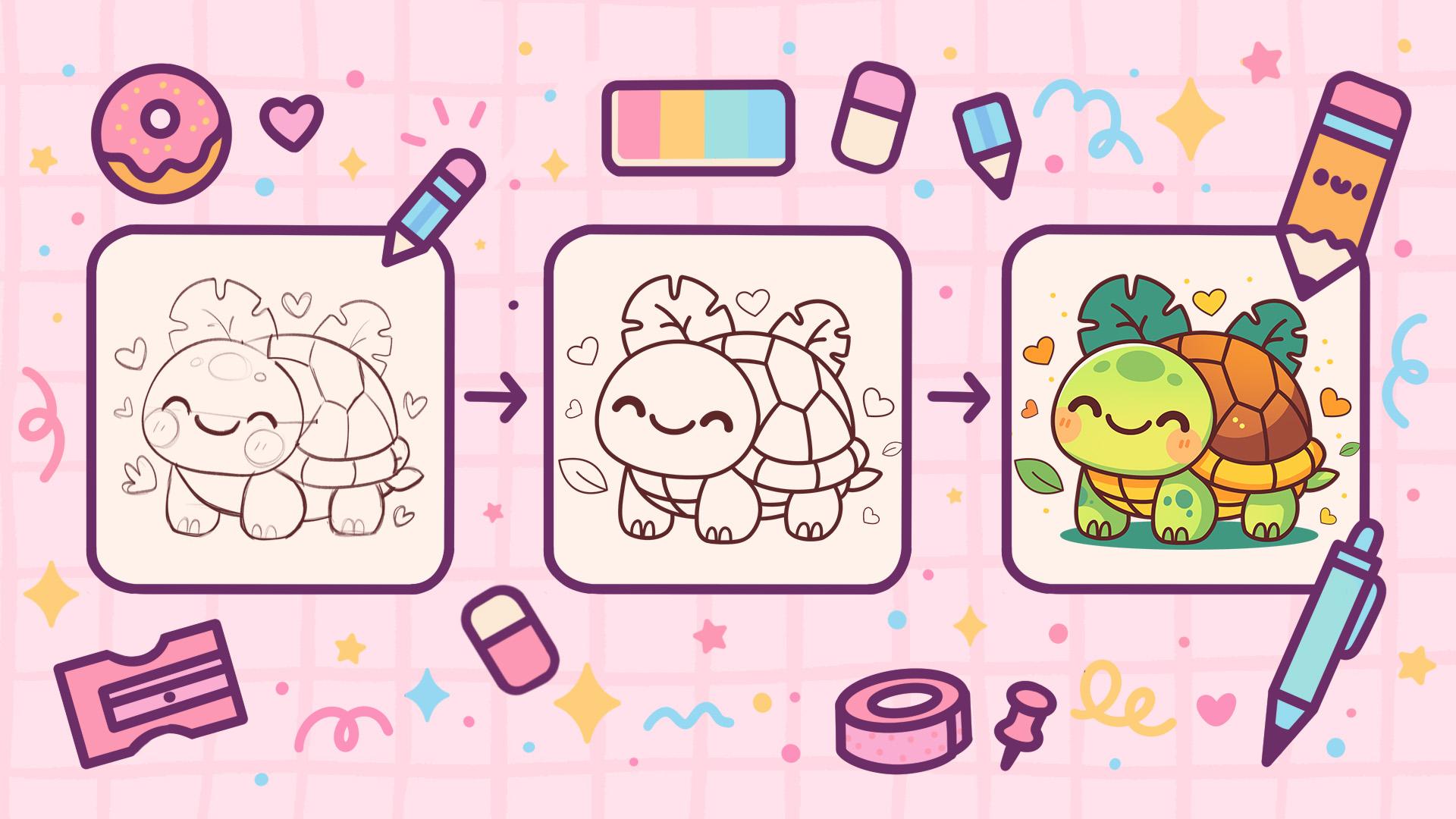
1. Intro zu Turtle: Hallo, alle zusammen. Ich bin
Uni, und in diesem Kurs wollen wir wieder
diese süße Kuh zeichnen, warum Illustration einer entzückenden
Schildkröte in Procreate In diesem Kurs werden
Sie sich mit
vielen nützlichen Funktionen
wie dem QuickShape-Tool, dem
Liquify-Werkzeug, dem Umfärben
mit Referenz und dem Ausschneiden von Masken vertraut vielen nützlichen Funktionen
wie dem QuickShape-Tool, dem
Liquify-Werkzeug, machen und
die Grundlagen des Zeichnens in Procreate erlernen die Grundlagen des Am Ende wirst du nicht nur
eine bezaubernde Illustration zeichnen, auf die du stolz sein wirst,
sondern
dich auch sehr sicher fühlen, wenn du procreate sondern Und jetzt lasst uns
etwas Zeit mit Zeichnen verbringen.
2. Skizze: Beginnen wir unseren Unterricht damit, dass wir zunächst entscheiden, welche Art von Leinwand
wir verwenden werden. Heute verwenden wir eine quadratische
Standardleinwand von Procreate mit Pixelbreite und einer
Pixelhöhe von 2048 DPI bei 300 und unser Farbprofil ist auf
SRGB mit dieser Kreditnummer eingestellt Wenn alles fertig ist, klicken
wir oben rechts nach unten und werfen
einen Blick auf unsere neue Leinwand Bevor wir mit der Arbeit
an unserer Illustration beginnen, gehen
wir unter das Projekt
Raso Step und laden alle Materialien herunter, die für diesen Kurs
erwähnt Wenn Sie das getan haben, wählen wir
zunächst den Pinsel aus, mit dem wir wieder das LTL-Schema
erstellen möchten LTL-Schema
erstellen Gehen wir zu unserer Pinselbibliothek. Wir gehen zu diesem Pinsel
, den Sie
mit dem Titel Dell Flat Pencil heruntergeladen haben . Wenn Sie einen anderen Pinsel verwenden
möchten, der skizzenhaft ist
, können
Sie ihn natürlich gerne verwenden Wenn du diesen nicht verwenden
möchtest. Wenn Sie mit der
Auswahl des Pinsels fertig sind , gehen wir zu den Ebenen und dann zur
Hintergrundfarbe. Wir gehen zu der
Farbpalette, die Sie heruntergeladen haben, und wählen
unter Palette unten und unter Karten oben die Farbe mit
dem
Titelhintergrund aus. Wenn wir das getan haben,
gehen wir zu unserer eigentlichen Farbpalette und dann wieder zu der Farbpalette
, die Sie heruntergeladen haben. Wir gehen unten unter die
Palette und oben unter die Karten und wählen
eine dunkle Farbe aus Nehmen wir zum Beispiel die Linienfarbe. Wenn wir es getan haben, werden wir noch eine Sache
tun. Wir beginnen hier mit einem
kleinen Raster, also brauchen wir
das Raster, um ein Raster zu erstellen. Gehen wir zum
Bereichssymbol über der obersten Platte. Wir werden unter Canvas wechseln und die
Zeichenanleitung umschalten Wir werden diese Zellen verwenden, aber wir müssen
sie etwas größer machen Gehen wir also nach einer
beliebigen Zeichenanleitung. Und unten, wo
wir die Rastergröße haben, geben
wir 130 Pixel ein. Wenn wir ein solches
Ergebnis haben, lassen Sie uns übertreiben
und mit der Erstellung
unseres kleinen Schemas beginnen. Zuerst gehen wir zur Mitte unserer Leinwand und erstellen mit einer Linie ein
rechteckiges Blatt. Gehen wir so vor, und
am Ende der Zeile halten
wir unseren Apple Pencil und
gehen dann zu
dieser Popup-Option über , die angezeigt wurde. Wenn wir die Option RcTangle haben, wählen
wir sie aus. Wenn wir die
Option Rechteck nicht haben, können
Sie mit
dieser kleinen Nase operieren , die
wir Was wir hier
erreichen müssen, ist , ein Schema zu erstellen, das drei Zellen weiter unten oder in der Mitte von jeder kleinen Kante, die wir hier
haben, entfernt ist. Wir haben drei Zellen
oben und drei Zellen
unten und an der Seite. Versuche, die Linien hier
ziemlich gerade zu machen. Also, wenn du hier
etwas anpassen musst , um es
gerade zu machen, dann tu das. Wenn wir solche
Ergebnisse haben, tippen
wir auf den Bildschirm. Sehen wir uns an, was wir gemacht haben, und lassen Sie uns ein paar
weitere Zeilen
erstellen , die uns
beim Aufbau unserer Illustration helfen . Zuerst gehen wir
in diese Form hinein, zählen zwei
von oben und erstellen
eine weitere gerade Linie, die
zur gegenüberliegenden Seite führt . Sie können Ihre
Linie am Ende halten um sie noch gerader zu machen, und wenn wir sie haben, gehen wir nach unten und machen hier
dasselbe. Also nochmal, zwei Zellen, die nach oben gehen und genau hier eine weitere gerade
Linie zeichnen Wenn wir sie haben,
gehen wir zum mittleren Teil und wir werden uns auf
die Suche nach der Mitte dieses Teils Lass uns so einen kleinen
Markdown machen. Und wenn wir dann den Mittelpunkt
gefunden haben, gehen
wir eine Zelle
nach rechts und
erstellen eine weitere Linie, die
in diese Richtung verläuft Und wenn wir das
Schema so haben, sind
wir mit unserem Schema fertig, also lasst uns mit
dem Skizzieren weitermachen. Gehen wir zunächst
zu unseren Ebenen und tippen auf
das N-Symbol auf unserer
Ebene mit diesem Schema Später gehen wir zur
Aposte Gehen wir und ziehen es weiter nach links, damit es
nicht so hell ist Und wenn wir das
Level gefunden haben, das für uns funktioniert, tippen
wir erneut
auf diese Ebene und erstellen eine weitere Ebene, indem wir auf das Plus-Symbol
tippen Auf dieser Ebene werden wir mit der Arbeit an R Sketch
beginnen. Lassen Sie uns also zuerst eine Form für den Kopf
erstellen. Wir gehen hier auf dieses mittlere
große Element zu
und beginnen damit, eine Form des Kreises zu erstellen. Also lass uns
so gehen. Halte unseren Apple-Stift am Ende der Leitung Wenn du willst, können wir versuchen, einen unserer Finger auf
den Bildschirm zu
legen , um dieses
Element ziemlich abgerundet zu machen, sodass wir die Form
eines perfekten Kreises Also, wenn du willst, kannst du es am Ende
halten, oder du kannst eine
elliptische Form wählen, wenn dir das lieber Wenn wir also eine solche
Form haben, lassen wir sie
mehr wie
einen Kopf aussehen , indem wir eine der Optionen
von Procrite verwenden Also gehen wir zur
magischen Option oben links über, wir gehen zu Liquify und wir gehen zur
Option Spoush oder unten. Wir haben den
Seitenbuchstaben, sodass wir zum Seitenbuchstaben wechseln und
die Größe
des Pinsels anpassen können, mit dem wir drücken werden Und wir werden zu diesem Blatt gehen , das wir erstellt haben, und wir werden anfangen, es auf
eine andere Art zu erstellen . Was werden
wir also tun? Wir werden mehr nach
unten gehen und anfangen, es so zu formen, dass wir mehr Gewicht über
dem unteren Teil
haben Gehen wir also und passen vielleicht die Größe unseres Pinsels , mit dem wir pushen
werden, und wir können genau
zu den Bereichen gehen, die wir anpassen
möchten, und sie auf diese Weise
anpassen Gehen wir also mit
unseren rechten Teilen leicht nach außen,
gehen so vor und fangen wir an, einen Brotlaib in
Form eines solchen Brotes zu kreieren Wenn Sie nach oben gehen und es
vielleicht nicht so rund machen möchten , können Sie gerne die größere Größe des Pinsels oder
die kleinere
Größe des Pinsels und sie nach Ihren Wünschen anpassen Wenn wir also eine solche
Form haben, können
wir auch
mehr auf
den unteren Teil achten und ihn
etwas weniger rund machen etwas weniger rund Wenn wir ein
solches Ergebnis haben, schauen wir uns alles
an und entscheiden, ob wir einige Teile anpassen
wollen. Zum Beispiel
sieht dieses Schaf ein bisschen zu flach aus und wir können es durch Drehen ein
bisschen
interessanter machen durch Drehen ein
bisschen
interessanter Also, ohne auf
unsere magischen Eins, Zwei zu tippen, gehen
wir gleich zum Aoki
oben links Wir nehmen die Uniform
und gehen zu
diesem kleinen Knoten, den wir Farbe haben Wir halten unseren
Apple Pencil dort und machen eine
Drehbewegung. Also werden
wir es auf diese Weise machen, ein bisschen diagonal. Wenn wir es haben und es vergrößern
möchten, können
Sie zu einem der Knoten gehen
und es ziehen,
um es zu vergrößern. Wenn du ihn neu positionieren möchtest, halte deinen Apple Pencil
an einer bestimmten Stelle und verschiebe die Form
nach deinen Wünschen Lassen Sie uns zum Beispiel mit
etwas beginnen, das in
diese Richtung geht, und wenn wir fertig sind, tippen
wir auf unser Joch,
und wir werden weitermachen und an unseren Formen
arbeiten Wenn wir also die
Form für den Kopf haben, machen
wir
es fertig , indem wir die
Gesichtszüge erstellen. Also, was die Gesichtszüge angeht, suchen
wir das Zentrum genau hier und wir werden es auf diese Weise erstellen. Wir erstellen die diagonalen Elemente und wir
werden
eine diagonale Linie erstellen , die
durch die Mitte
unserer Form oder irgendwie durch
die Mitte unserer Form verläuft. Wenn wir es haben, können
Sie
Ihren Apple Pencil wieder am Ende
der Linie halten Ihren Apple Pencil wieder am Ende
der und
ihn auf geradlinige Weise erstellen Wenn wir es haben, fangen
wir an,
unsere Gesichtszüge genau
hier
entsprechend dieser Linie zu positionieren unsere Gesichtszüge genau . Gehen wir also zuerst
zum mittleren Teil und wir werden einen kleinen Mund
kreieren. Gehen wir also mehr
zur Mitte und beginnen damit,
eine Form zu erstellen, die in diesen Bereich passt. Wenn Sie experimentieren und verschiedene Formen für
Ihre offiziellen Features
erstellen möchten
,
können Sie das natürlich verschiedene Formen für
Ihre offiziellen Features
erstellen möchten
, gerne tun. Ihr könnt ein größeres Schiff
mit runderer Form nehmen , wenn ihr vorzieht, oder ihr könnt auch eine
ganz andere Form wählen,
wenn ihr das wieder vorzieht. Wenn du es übertrieben hast,
kannst du mit deinem Pinsel und deinem Radiergummi
das Schiff nach deinen Wünschen anpassen Nehmen wir zum Beispiel den Mund so, gehen wir zu den Seiten
und fangen genau hier an,
die Augen zu kreieren Gehen wir also weiter
nach rechts,
zuerst von diesem Mund aus
, den wir geschaffen haben, und wir werden die Form
eines halben Kreises erstellen , aber in eine andere Richtung
gehen. Gehen Sie also so vor und kreieren
Sie auf diese Weise eine Form. Und wenn wir es auf
die andere Seite gehen lassen und hier
etwas Ähnliches schaffen. Wir müssen auf
den Abstand achten , den wir zwischen den Elementen
erzeugen, also sollte er auf beiden Seiten
ähnlich sein, und die Größe dieses Elements das wir für das Auge erstellen,
sollte dem , was
wir auch auf der
gegenüberliegenden Seite geschaffen haben, ziemlich ähnlich sein. Wenn Sie also mit dem
Pinsel und
dem Radiergummi ein
paar Mal entlang der Linien gehen müssen mit dem
Pinsel und
dem Radiergummi ein
paar Mal entlang der Linien , um
eine bessere Form zu
erzielen, können Sie das gerne tun Du darfst gerne ein bisschen
experimentieren, vielleicht etwas
anders gestalten
als das, was ich hier gerade mache Wenn wir ein solches
Ergebnis haben, wir festgelegt, wo unsere offiziellen
Funktionen sein werden Schauen wir uns das genauer an und wir werden
die Schecks genau hier erstellen Wir werden tiefer gehen
und große Kreise
bilden, die auf diese Weise
verlaufen Gehen Sie auch auf die gegenüberliegende Seite und erstellen Sie hier dieselbe Form. Wenn Sie möchten, können Sie die kleinen Markierungen für
später aufschreiben, wo wir die Farben hinzufügen
werden, und wir
können gleich
hier zu Farben hinzufügen
werden, und wir den Karos gehen und ein
paar Linien erstellen, die in diese Richtung den Karos gehen und ein
paar Linien erstellen für
den errötenden Teil
gehen Wenn wir es haben, gehen wir
auch nach oben und lassen Sie uns auch hier die zukünftigen
Verschönerungen erstellen Wir werden also einfache Formen der Ellipse wie diese verwenden, und wir werden eine Art Muster auf unserer
Schildkröte erstellen Muster auf unserer
Schildkröte Wenn wir solche
Ergebnisse haben, sind
wir vorerst mit
dem Kopf fertig, also lasst uns ein
bisschen am Körper arbeiten Was also den Körper angeht,
lasst uns zunächst entscheiden, wo wir Erstellung
unserer Schale fertig sein
wollen. Gehen wir also nach
unten und machen
hier auf der rechten Seite einen kleinen Markdown Wenn wir es haben, werden wir anfangen,
eine Form zu erstellen. Das wird von der Form des Kopfes ausgehen und wir werden uns mehr der Form
nähern, die
wir
hier geschaffen haben , oder etwas
höher als sie ist. Gehen wir von der
Kopfform aus. Wir werden mehr in Richtung
des rechten Teils gehen. Lassen Sie uns zum Beispiel gleich hier
aus diesem
Markdown einen kleinen Markdown machen ,
wir werden eine sehr, sehr
abgerundete Form nehmen, die auf diese Weise
nach unten geht Auch hier können Sie zu diesem
kleinen Markdown gehen , den
Sie
hier erstellt haben , oder Sie können von dort aus
etwas höher gehen Wenn Sie die Form erstellt haben, können
wir zum Edison-Tool wechseln
, das wir oben haben Sie müssen es noch einmal
ausprobieren, Sie können es noch einmal
ausprobieren Wir müssen genau hier eine sehr,
sehr abgerundete Form kreieren . Wenn wir
solche Ergebnisse haben, können
wir, wenn Sie möchten, zum Bearbeitungswerkzeug gehen.
Sie können sehen, dass können
wir, wenn Sie möchten, zum Bearbeitungswerkzeug gehen.
Sie können sehen, wir
die Knoten genau hier haben. Es ist dem, was wir mit unserer Form
des Schemas
gemacht haben, ziemlich ähnlich . Wir können zu den Knoten gehen und sie
nach unseren Wünschen anpassen Was wir hier
erreichen müssen, ist eine sehr abgerundete Form,
wie ich bereits erwähnt habe, und Sie können das
tun, indem Sie
die Knoten an die
verschiedenen Stellen ziehen die Knoten an die
verschiedenen Wenn Sie die Form haben, die
Ihnen für die Schale gefällt, tippen wir auf den Bildschirm und lassen Sie uns etwas
weiter am unteren
Teil dieses Elements
arbeiten weiter am unteren
Teil dieses Elements Gehen wir zunächst zu
der Form des Kopfes über
, die wir hier haben, und wir werden auch hier einen kleinen
Markdown vornehmen Wir müssen also zu dieser
Kreuzung gehen, wo wir
die Mittellinie haben , die wir für
unser Schema haben , und die Form
, die wir für unser Gesicht haben Lassen Sie uns von hier aus einen kleinen
Preisnachlass machen. Und von diesem Markdown aus werden
wir nach unten gehen und beginnen, den
unteren Teil der Shell zu erstellen Gehen wir also so vor,
und wir müssen es mit der Linie
verbinden
, die wir nach rechts haben Auch hier kannst du es halten. Sie
können zum Bearbeitungswerkzeug gehen und dieses Ding
etwas runder machen. Spielen Sie also mit den
Noten und passen Sie sie an. Wenn wir es haben,
gehen wir nach unten, und wir werden
den zweiten
Teil dieses unteren
Teils der Schale erstellen . Für dieses Element werden
wir also anfangen
, eine parallele Linie
zu dem zu erstellen, was wir oben haben. Also lass uns gehen und es erstellen. Halten Sie am Ende Ihre Linie, gehen Sie so vor, gehen Sie zum
Bearbeitungswerkzeug , wenn Sie es anpassen müssen. Versuchen Sie, nicht zu weit von dieser Linie, die wir
haben, in unserem Schema abzuweichen. Wir müssen
ein wenig über
den Rahmen hinausgehen , den wir hier
für unser Schema haben. Mit diesem Element werden
wir also ein
bisschen nach rechts gehen. Wenn wir die Linie haben,
die gut aussieht, tippen
wir auf den Bildschirm und gehen zu diesem
unteren Teil. Wir werden eine Fortsetzung
der Form und des
schließenden Teils
erstellen hier eine Fortsetzung
der Form und des
schließenden Teils
erstellen. Gehen wir
hier also sehr abgerundet vor und erstellen eine
Form, die in diese Richtung geht. Wenn wir es haben,
gehen wir und arbeiten ein
bisschen am Bauch, und wir werden mit
unserer kleinen Schale hier fertig sein also für diesen Teil mit dem Bauch Gehen
wir also für diesen Teil mit dem Bauch zuerst nach links und machen einen weiteren
kleinen Also gehen wir zu unserem Gesicht
und gehen zum linken Teil davon, gehen auf eine Zelle oder 1,5 Zellen von der gehen auf eine Zelle oder 1,5 Linie
entfernt, die wir für unser Schema
haben, und machen wieder einen
Ultra-Markdown wie diesen Wenn wir ihn haben, gehen wir zum untersten Teil und eine kleine Linie, die sich genau
hier durch das ganze
Schaf zieht Sie können manuell vorgehen und diese Weise einen kleinen
Jargon
erstellen, und dort werden
wir unsere kleine Schale
fertigstellen Gehen wir also zuerst
nach links,
und ausgehend von diesem ersten Markdown , den wir
auf unserem Kopf erstellt haben, werden
wir einen Bauch-
und Halsteil wie diesen erstellen Also sehr abgerundet, gehen wir
so vor und fangen an, ein paar
Linien zu erstellen, um das Schaf zu definieren Wenn wir es haben, gehen wir
zum äußeren Teil über und wir werden mit der Erstellung
dieses unteren
Teils unserer kleinen Schale fortfahren . Lassen Sie uns diese
Linie so entlang gehen und
beginnen, die Linie zu erstellen, die nach rechts
verläuft. Sobald wir am rechten Teil
angelangt sind, können wir etwas tiefer gehen. Wir können nicht mit einer geraden
Linie gehen, wie wir sie auf
unserer Skizze erstellt haben , sondern sie
etwas tiefer bewegen und auf diese Weise
etwas weiter machen Was den unteren Teil angeht, wie auch den hinteren
Teil dieser ganzen Sache, werden
wir uns dem
unteren Teil der Schale nähern
und ihn mit
dem Ding verbinden
müssen, und ihn mit
dem Ding verbinden
müssen das wir auf der Unterseite
erstellt haben Gehen wir ein wenig
in die Form ein, die wir für unsere Haut
geschaffen haben , und wir werden beginnen, auf diese Weise eine
Linie darauf zu ziehen. Lassen Sie uns noch einmal versuchen, es sehr
rund zu machen , und
nehmen wir unseren Radiergummi , um
genau hier die saubere Skizze zu machen , damit wir später
nicht verwirrt sind Lass uns so vorgehen und
all die Länder auslöschen , die
wir nicht brauchen Lass uns einen Blick darauf werfen. Wenn Sie sehen, dass Sie vielleicht einige Teile anpassen können, vielleicht möchten Sie in
diesen Bereich gehen und ihn ein wenig abrunden oder etwas anderes
tun, vielleicht Ihren
Terminkalender noch weiter aufräumen, gehen und tun, was Sie tun müssen. Wenn wir ein solches
Ergebnis haben, wir zu unserem Pinsel zurück
und lassen Sie uns mit
unserer Schale auf der Oberseite fertig machen . Wir werden gleich hier einige
Segmente erstellen. Lass uns anfangen unsere kleinen
Segmente von oben zu
erstellen. Wir werden uns mehr in Richtung
des mittleren Teils
der Oberseite bewegen und beginnen, eine Linie zu erstellen, die in diese Richtung verläuft. Wir müssen einen Teil
der Diamantform genau hier erstellen . Lassen Sie uns also ein paar
Zeilen erstellen , die in diese Richtung verlaufen. Und wenn wir
es haben, müssen wir alle
Ecken, die wir
geschaffen haben, mit dieser Rautenform
verbinden geschaffen haben, mit dieser Rautenform und ein paar
weitere Linien erstellen, die nach unten verlaufen. Gehen wir von den
Ecken aus und
fangen wir hier an, unsere kleinen
Elemente zu erstellen. Sie können
auf niedliche Weise vorgehen und sie
nicht in geraden Linien erstellen , sondern eher in solchen
Currylinien. Und lass uns zu all
den Ecken gehen, die ich zuvor
erwähnt habe, und
diese kleinen Linien genau hier erstellen . Wir können auch direkt nach oben gehen und eine
Linie erstellen,
die auch hier verläuft,
sodass Sie auf diese Weise
etwas erstellen können. Vorerst kannst du
hier
abbilden, was wir haben , und wenn dir später
nicht gefällt, wie es aussieht, können
wir es später reparieren. Wenn wir solche
Ergebnisse haben, lassen Sie uns abschließend zu diesem Teil
gehen und wir werden auch hier
ein paar Zeilen erstellen. Auch hier
versuchen wir, sie auf
süße und
sehr abgerundete Weise zu gestalten . Wir gehen dieses
Blatt entlang und fangen an, die Kurven anstelle
dieser sehr geraden Linien zu erstellen. Wenn wir es haben, gehen
wir
zum unteren Teil über und wir werden genau hier am Bein
arbeiten. Gehen wir zunächst zu
diesem Bereich, in dem
wir einen kleinen Markdown haben, und von diesem kleinen Markdown gehen
wir leicht
nach links, gehen
wir leicht
nach links, und wir werden nach unten gehen und
eine Linie erstellen, die so verläuft Gehen wir also zum unteren
Teil, den wir mit einer sehr
weichen Kurve auf
unsere Haut aufgetragen haben , und dann gehen wir
zum mittleren Teil genau hier, und wir werden die Dicke für dieses Bein bestimmen, an dem wir gerade
arbeiten. Also los geht's, und wir
werden
die Beine so machen, dass sie zwei Zellen groß sind. Also
zählen wir genau hier 22, und wir erstellen genau hier den zweiten Teil des Beins. Gehen wir also so vor, und wir werden alles
auf der Unterseite
wieder mit einer ziemlich weichen Kurve
verbinden . Wenn Sie
mit Ihrem Radiergummi arbeiten und vielleicht einige
Teile gleich hier löschen müssen, können Sie das
gerne tun Du kannst gehen und diese Linie
über der linken Seite
etwas weniger rund machen , sodass es glaubwürdig ist, dass
es genau hier ein Bein ist Wenn Sie
einige Teile noch weiter anpassen möchten, können Sie das
gerne tun Sie können hier ein wenig an
den Ecken arbeiten ,
damit sie sehr,
sehr weich werden und nicht zu
weit von der Gesamtform abweichen. Wir versuchen nicht,
eine Form zu kreieren , die wie ein solches
Trapez aussieht Wir versuchen,
eine Form zu kreieren, die so ziemlich
stumpf wird . Lass uns ein
bisschen mehr an
der Form arbeiten und etwas kreieren, das in diese Richtung geht Natürlich ist es kein
fertiger Look. Wenn wir später
etwas ändern möchten ,
werden wir das tun. mit diesem Bein fertig
sind, gehen wir nach
unten und wir werden genau hier eine Art
Zehen
erstellen. Lassen wir also die sehr einfachen
Formen, die auf diese Weise verwendet werden, weg. Und wenn wir das
erste Bein so haben, lassen wir uns
das zweite erstellen. Gehen wir also nach unten
und zählen eine Zelle
ab dem ersten Bein, und zählen eine Zelle das wir erstellt haben, und gehen dann gleich hier
zum oberen Teil über. Und wieder werden wir
damit beginnen,
ein Bein zu erstellen , das auf diese Weise nach unten geht. Lassen Sie uns das schön mit
der Form des Kopfes verbinden ,
und schon können
wir unsere Ohren nehmen und
diese Linie auf der Unterseite ausradieren ,
weil wir sie nicht brauchen Auch hier benötigen wir zwei Zellen für dieses kleine Bein oder etwas mehr als zwei Zellen weil dieses Bein
etwas näher an uns ist, sodass wir es
etwas größer gestalten können Gehen wir also mit
2,5 Zellen oder zwei und ein bisschen von den Zellen
hier auf diese Seite. Und wieder
erstellen wir eine ähnliche Form
wie auf dem ersten Bein. Lassen Sie uns
die Formen noch genauer definieren. Wir werden uns diesem Teil zuwenden. Wir werden auf diese Weise eine
Lagune schaffen. Also nochmal, wir gehen an
den Ecken entlang , versuchen, sie weicher
zu machen,
versuchen, die Form
beizubehalten wir auf
der gegenüberliegenden Seite haben, arbeiten mit unserem Pinsel,
arbeiten mit unserer Radierung Und jetzt, wenn wir die erste Form
haben, gehen
wir nach unten. Und wieder werden wir genau hier ein
paar kleine Zehen kreieren. Wenn wir es haben und Sie die Form noch
genauer definieren wollen ,
vielleicht möchten, dass sie abgerundet oder anders
positioniert wird oder etwas anderes, tun Sie, was Sie tun müssen. Wenn wir es haben, gehen wir
zum hinteren Teil unserer kleinen Schildkröte und lassen uns das
letzte Bein genau hier erstellen. Gehen wir wieder eine Zelle oder 1,5 Selben nach links und beginnen von hier aus,
ein Bein zu formen. Auch hier müssen wir zu dem Teil gehen , den wir für
unseren unteren Teil der Schale haben, und wir werden beginnen, auf diese Weise
eine Lagune zu erschaffen. Also noch einmal,
wir machen das
Gleiche wie zuvor und löschen diesen Teil, wir nicht benötigen, auf der Unterseite Wir werden hier einen kleinen
Tipp brauchen. Also kommen wir
der Form hier näher. Und wieder benötigen wir eine ähnliche Größe wie zuvor. Also zwei Zellen oder ein
bisschen größer als zwei Zellen, und auf diese Weise erschaffen wir den
Beinmuskel Arbeiten Sie auch hier ein bisschen
mehr an der oralen Form. Wenn du es rund machen willst,
mach es abgerundet , geh und
kreiere etwas
, das gut aussieht Und wenn Sie es haben, gehen Sie nach unten und formen Sie die Zehen. Und wenn wir so ein
Ergebnis haben, müssen
wir auch einen kleinen Schwanz
kreieren. Gehen wir also unter
diesen kleinen Teil
und wir werden einen
Schwanz erstellen, der auf diese Weise verläuft. Gehen wir also von der Form
des Blattes aus und kreieren so
etwas. Sie können eine größere
Form mit einer kleineren Form wählen. Sie können es
anders drehen und auf eine andere Weise erstellen
. Wenn wir also ein
solches Ergebnis haben, schauen wir uns alles an. Und für den Moment, wenn wir
etwas in dieser Richtung haben, lassen Sie uns ein paar
Verschönerungen hinzufügen,
lassen Sie uns zum Beispiel ein paar Blätter kreieren Wir gehen hier in Richtung
des Kopfes und wir werden
eine Form des Stifts kreieren Auf diese Weise müssen
wir
etwas erschaffen Ziemlich große Form, die ihn am Ende
hält. Wenn Sie möchten, können Sie zum
Bearbeitungswerkzeug gehen und es anpassen, es
etwas runder
oder ein bisschen weniger
abgerundet
machen , es liegt an Ihnen. Wenn wir es haben, gehen
wir zum Rand dieses Blattes und
fangen an, den Schnitt zu erstellen. Um es einfacher zu machen, können
wir zunächst
mit unserem Radiergummi den eigentlichen Schnitt erstellen Machen Sie also so weiter
und lassen Sie uns
drei davon in unterschiedlicher Größe erstellen drei davon in unterschiedlicher Größe Wenn wir die Schnitte haben, kehren
wir zum Pinsel zurück und gehen wir zu diesen Schnitten über, und wir werden anfangen,
die auf diese Weise gegebenen Elemente zu erstellen . Wir werden versuchen, die
Ecken sehr, sehr weich zu machen, so
weitermachen und mit dem nächsten
weitermachen,
um genau hier einen weiteren
kleinen Schnitt zu machen. Also entsprechend der mündlichen Form, dass
wir die Kurve haben, ohne dass die Straßenlinien
genau hier entstehen, gerade Schnitte, gehen auf den nächsten zu und beginnen, auch hier einen
kleinen Schnitt zu machen. Auch hier folgt man
der Richtung
des Blattes, das wir
mit unseren Kurven haben. Wenn wir es haben, können
wir uns
dem mittleren Teil zuwenden und die Adern
kreieren, die zukünftigen Adern, die wir mit einer
anderen Farbe erzeugen
werden. Und wenn wir es haben, gehen wir zur gegenüberliegenden Seite und erstellen auch hier eine kleinere Version
desselben Blattes. Gehen wir zum Beispiel näher
an diesen mittleren Teil heran und beginnen erneut damit, eine
kleine Form der LLPs zu erstellen Halten Sie die Linie am Ende gedrückt und gehen Sie zum Henne-Werkzeug,
wenn Sie die Form noch weiter
anpassen möchten die Form noch weiter
anpassen Wenn wir es haben, kehren wir zu unserem Radiergummi
zurück und lassen Sie uns hier wieder einige Schnitte
erstellen Gehen wir also mit zwei Katzen auf der einen Seite und einem Schnitt
auf der anderen Seite Und wieder werden wir, indem
wir der
Richtung unseres Blattes folgen, diese
eigenartigen kleinen Details kreieren. Gehen wir also zu dieser Seite
und machen hier dasselbe. Sie können sich für eine größere
Form oder kleinere Formen entscheiden. Sie können die Größe dieser
Elemente variieren, es liegt an Ihnen. Wenn Sie es haben, gehen wir
zum inneren Teil und lassen Sie uns erneut dieses
Venenelement genau hier erstellen. Und jetzt, wo wir solche Ergebnisse haben
, können
wir auch über die Form
hinausgehen und einige zukünftige
zusätzliche Elemente
erstellen. Wir können ein paar Herzen nehmen, ein paar Blätter, wenn du willst. Wir können noch ein paar
Details angeben, wenn Sie es vorziehen. Lassen Sie uns
hier einige Zeit verbringen und einige
Details hinzufügen , die wir
mit unserer Abbildung abschließen. Gehen wir zum Beispiel zu diesem Teil über und kreieren ein
paar solcher Herzen, vielleicht gehen wir zu diesem Teil und kreieren etwas
, das so aussieht. Wenn wir ein solches
Ergebnis haben, schauen wir uns
alles an, was wir erstellt haben, und entscheiden, ob wir einige Teile anpassen
wollen oder nicht. Zum Beispiel können wir gehen und vielleicht ein bisschen
mehr an unseren Beinen
arbeiten, um sie ein bisschen
süßer zu machen, und wir können das ganz einfach machen , indem wir
wieder unser Liquify-Tool verwenden, das Tool von Procreate,
das uns bei der Arbeit
an unseren kleinen Schiffen hilft Arbeit
an unseren kleinen Kehren wir zu
unserem magischen Tool zurück. Wir wählen Liquify aus. Wir werden wieder die Push-Option
und den Größenregler verwenden und können zu einigen Bereichen
gehen und sie auf diese Weise
anpassen Gehen wir zum Beispiel zu den Beinen oder zu einigen anderen Elementen und
passen sie nach unseren Wünschen Lassen Sie uns hier etwas
Zeit verbringen und
unsere Illustration so anpassen , dass sie
uns gefällt. Ich habe beschlossen, ein wenig
an der Form
des Beins zu arbeiten , um es hier nach
rechts etwas abgerundet machen und
das Bein links
etwas kleiner
zu machen, um es noch niedlicher zu machen Wenn Sie
mit allem zufrieden sind,
wenn Sie mit
Ihrem verflüssigten Werkzeug
nichts anderes anpassen möchten,
lassen Sie uns wenn Sie mit
Ihrem verflüssigten Werkzeug
nichts anderes anpassen möchten , zweimal auf unsere
Hauptgröße tippen, diesen Modus verlassen
und mit unserem nächsten Teil fortfahren, und mit unserem nächsten Teil fortfahren in dem wir unsere sauberen Lichter
erzeugen werden.
3. Saubere Linien: Beginnen Sie mit unseren klaren Linien. wir zunächst zu unseren Ebenen
zurück. Gehen wir zu dieser
Ebene, in der wir
dieses Schema haben , und tippen auf dieses Häkchen, um es auszublenden Wenn wir die Position
der Ebenen auf diese Weise haben, tippen
wir auf unser Plus-Symbol um eine neue Ebene darüber zu erstellen Und was diese Ebene angeht, auf der
wir unsere Skizze haben, gehen
wir zum Symbol und passen
die Deckkraft der Ebene Auch hier ist es nicht so
hell und verstörend. Wenn wir das Level haben
, das für uns funktioniert, wir zu dieser neuen
Ebene zurück, die wir erstellt haben. Wenn Sie
die Zellen nicht mehr sehen möchten , brauchen
wir sie nicht. Wir können sie ausschalten. Wir werden das Icon Canvas
anordnen und dann zu den
Zeichenanleitungen gehen und es von hier aus umschalten Wenn wir die Leinwand so
eingerichtet haben, arbeiten
wir ein wenig an dem Pinsel, den
wir verwenden werden Kehren wir also zunächst
zu unserer Pinselbibliothek zurück. Wir gehen zum
Kalligraphie-Ordner und verwenden den Monolinpinsel Wir möchten, dass alle unsere Linien
ziemlich glatt sind, also tippen wir auf diesen Pinsel, gehen in das Pinselstudio, gehen links unter Stabilisierung
und wir werden mit dem Grad
der Stromlinie und dem Grad der Stabilisierung
arbeiten der Stromlinie und dem Grad der Stabilisierung Sie können es
also genauso einstellen, wie Sie es gerade
auf Ihrem Bildschirm sehen Sie können es an Ihre Vorstellung anpassen wie es sich auf
dem Zeichenblock anfühlt, und wenn Sie den
Satz haben, den Sie mögen, lassen Sie ihn über so
brillante Kunst fallen. nun mit der gleichen Farbe, die wir für unsere Linien verwendet haben,
also mit unserer Linienfarbe, Lassen Sie uns nun mit der gleichen Farbe, die
wir für unsere Linien verwendet haben,
also mit unserer Linienfarbe, zu allem übergehen
, was wir
hier haben , und wir werden anfangen, unsere klaren Linien zu
kreieren. Lassen Sie uns also zunächst entscheiden, welche Größe
wir verwenden werden. Lassen Sie uns zum Beispiel 9% ausprobieren. Das sieht ziemlich perfekt aus. Wenn wir ein solches
Ergebnis haben, fangen wir an, die Linien zu
erstellen, die wir auf unserer Skizze
haben,
aber auf saubere Weise. Was wir also
tun werden, ist, dass wir
die Form, die wir mit dieser Skizze
auf unserer Ebene erstellt haben, entlang dass wir
die Form, die wir mit dieser Skizze
auf unserer Ebene erstellt haben ziehen. Wir werden sie alle einzeln betrachten
und beginnen, sie neu
zu erstellen. Wir müssen nicht mit 100% iger
Ähnlichkeit zu dem, was wir
bereits haben, auf unsere Belagerung gehen . Wir müssen
ein ziemlich nahtloses Erscheinungsbild erzielen , damit wir alle Optionen nutzen
können
, die wir zuvor verwendet haben Wir gehen zum Bearbeitungswerkzeug, wir gehen zu unserem Pinsel
und zu unserem Radiergummi Wir werden versuchen, eine
nahtlos aussehende Linie zu erstellen. Wenn wir also ein
solches Ergebnis haben und es Ihnen nicht gefällt, probieren Sie
es noch einmal aus. Wenn Sie
die Form oben
mit einer solchen Linie erstellen möchten, können Sie das
gerne tun. Du kannst deine
Linie am Ende halten. Wie ich bereits erwähnt habe,
gehen Sie zum Bearbeitungswerkzeug, passen Sie es nach Ihren
Wünschen an und versuchen Sie, es hübsch, ziemlich abgerundet zu gestalten. Und wenn
wir es in Segmenten haben und auch hier anfangen,
die Linien zu erstellen. Wieder so ein Skilling, wir unsere Linien am Ende
halten Wir müssen nicht
alles mit einer Linie erstellen. Wir müssen auf die Verbindungen achten , damit sie
gut aussehen , und wir werden
das mit unserem Pinsel
und unserem Radiergummi machen das mit unserem Pinsel
und unserem Radiergummi Wir müssen also auf
der gesamten Linie, die
wir erstellen,
die gleiche Linienstärke beibehalten gesamten Linie, die
wir erstellen,
die gleiche Linienstärke und wir müssen sie nahtlos
gestalten Also werden wir versuchen, es zu tun. arbeiten mit unserem Pinsel
und mit unserem Radiergummi
und erstellen zum Schluss
unsere Form für den Kopf Ich versuche,
genau hier eine Kurve zu zeichnen, sie zu halten, entlang der Linien zu
gehen, wenn
wir sehen, dass wir mit
unserem Pinsel und unserem
Radiergummi
einige Unebenheiten erzeugt haben mit
unserem Pinsel und unserem
Radiergummi
einige Unebenheiten , um sie anzupassen Lassen Sie uns abschließend unsere Form
für den Kopf
erstellen , indem wir
die letzte Kurve erstellen Auch hier versuchen wir,
unsere Linie am Ende zu halten, und wenn wir sehen, dass wir zum Bearbeitungswerkzeug
gehen
und es von hier aus anpassen können , um
eine ähnliche Verbindung herzustellen, können
wir das von hier aus tun Wenn wir ein solches
Ergebnis haben, sind
wir mit dem Kopf fertig Lassen Sie uns
hier weitere Details erstellen. Wo sind die Details. Gehen wir zur
Form der Schale und lassen Sie uns
diese Linie hier neu erstellen Wir müssen eine
gute Verbindung zwischen
den beiden Teilen herstellen , damit wir keine Lücken in unseren Linien haben
müssen keine Lücken in unseren Linien haben
müssen Später, wenn wir die
Farben kreieren
werden , wird das ein großer Bonus für uns
sein. Versuchen Sie also, die Linien so zu erstellen, dass sie keine Lücken aufweisen. Wenn wir eine solche Linie haben, gehen
wir nach unten
und beenden die
Erstellung der Schale, indem wir genau hier diese kleine
Linie erstellen. Also nochmal, verbinde es
gut. Gehe zu den 18 bis. Wenn Sie zu den Verbindungen gehen
müssen,
versuchen Sie, sie auch schön zu gestalten, behalten Sie die gleiche Linienbreite bei. Wenn Sie sehen, dass
einige Ecken wie Ecken aussehen, gehen
wir mit
unserem Pinsel und mit unserer Radierung auf sie zu und versuchen,
sie nicht so stark zu machen Also nehmen wir
die Form so, und wenn wir sie zum unteren Ende bewegen
, erstellen wir auch hier eine
ähnliche Linie Diese Linie sollte ziemlich parallel zu der Linie verlaufen
, die wir oben haben, also müssen wir
die Dicke so einstellen, dass sie
gleichmäßig über das gesamte Schiff verläuft. Wenn wir sie hier nach
unten und nach hinten ziehen und genau hier
anfangen, die Fortsetzung des Schiffes
zu erstellen die Fortsetzung des Schiffes , wird das gut aussehen. Wenn wir es haben, sollten wir weitermachen dieser Zeitepoche zuwenden. Man kann das ganze Schiff entlang fahren und eine Linie wie diese erstellen. Oder Sie können auch teilweise gehen und die
Linien auf diese Weise erstellen. Halte deine Linien, gehe
in Richtung der Beine
, dann erzeuge sie ebenfalls. Auch hier musst du nicht
alles auf die gleiche Weise wiederholen , wie
du es auf dem Skege hast Sie können
einige Teile anpassen, wenn Sie nicht möchten, dass sie denen
ähneln, die Sie auf dem Skage
haben Arbeite hier weiter
am Bein. Versuchen Sie auch hier, sehr
abgerundete Verbindungen herzustellen ,
sehr abgerundete Formen ,
sehr abgerundete Formen,
alles sehr abgerundet, arbeiten Sie an den
Verbindungen der Linien und versuchen Sie, sie
auch nahtlos herzustellen. Gehen Sie also die gesamte Form und stellen Sie alles, was Sie hier haben
, Sie können sehen, dass
wir vorerst nur
mit den Konturen arbeiten,
und das werden wir auch weiterhin tun Wenn Sie feststellen, dass
einige Elemente beim ersten Versuch
nicht
gut aussehen, können Sie
es gerne erneut versuchen und auf
eine andere Weise erstellen Bei den Beinen müssen
wir zum Beispiel auf
den unteren Teil achten, müssen
wir zum Beispiel auf
den unteren Teil achten damit
er glaubwürdig wirkt, sodass
die Pfote oder das kleine Bein tatsächlich auf etwas stehen
kann Also müssen wir den unteren Teil
etwas flacher
machen als die Seiten Achten Sie auf diese Und wenn wir die Linie fertig haben, fahren
wir mit der nächsten fort
und erstellen sie auch hier. Also nochmal, wir versuchen,
die sehr abgerundeten Formen zu kreieren,
versuchen, sie so
zu gestalten, wie wir es in unserem Zeitplan haben
, aber nicht zu ähnlich,
wenn wir wollen. achten genau hier auf den unteren Teil der Beine,
versuchen, sie ziemlich
flach, aber immer noch abgerundet zu machen, arbeiten an den Verbindungen genau hier, mit
allem, was wir an der Seite
haben,
und zum Schluss machen wir genau hier
eine Kurve. Wenn wir es haben, sollten wir
sicherstellen , dass diese
Verbindung gut aussieht. Egal, ob wir
unseren Pinsel oder unseren Radiergummi benutzen müssen , wir
werden das tun Wenn du das siehst,
kannst du vielleicht gleich
hier an ein
paar anderen kleinen Teilen arbeiten gleich
hier an ein
paar anderen kleinen Teilen und
einige der Zeilen durchgehen kannst du
machen, aber achte darauf,
dass alles, was du
zeilenweise erstellst, eine ähnliche Größe hat. Wenn Sie die Linie also
ein bisschen verrückt geformt haben ,
ein bisschen größer,
hervorstehend, müssen Sie mit Ihrem Radiergummi die
Teile löschen, die Sie nicht Die Linie bleibt also dieselbe. Wenn wir es haben, fahren wir
fort, indem wir uns
diesem Teil zuwenden und unser Timing weiter
gestalten. Wir müssen auf diese Linie
achten und wir müssen hier auf
derselben Ebene weitermachen, damit wir eine
glaubwürdige Verbindung
mit dem gesamten Blatt herstellen mit dem gesamten Blatt Sie können hier
an diesen Stellen sehen, dass ich ein bisschen höher
gehe
als auf der Skizze Also verbinden wir
diese Linie mit dieser. Wir werden zu diesem
kleinen Teil hier auf der letzten Etappe
gehen und ihn neu erstellen Auch hier versuchen wir,
die Verbindungen schön zu gestalten,
versuchen, die
Linien nahtlos zu gestalten, arbeiten mit unserem Pinsel
und arbeiten mit Urea. Ich gehe zu den entgegengesetzten Seiten und
versuche, auch hier eine nette
Verbindung herzustellen. Sie können hier
etwas höher gehen um ein abgerundetes Beinchen zu erhalten. Sie können
ein wenig mit
den Formen experimentieren und etwas
anderes kreieren, wenn Sie möchten. Lass uns an den Linien arbeiten. Lassen Sie uns versuchen,
sie nicht zu spitz zu machen. Und wenn wir solche
Ergebnisse haben, lassen Sie uns gleich
hier
die letzten Elemente erstellen , die wir für
unseren Schwanz und für den unteren
Teil unserer kleinen Schale haben unseren Schwanz und für den unteren
Teil unserer kleinen Schale Lassen
Sie uns zum Beispiel die Form so gestalten , dass
wir mit der Schale
fertig sind, und dann werden wir
eine kleine Blattform
für unseren kleinen Schwanz erstellen . Also mach so weiter,
und wenn du willst, kannst
du ein
bisschen experimentieren und es auf
eine andere Art gestalten , es mit dem Schaf
anheben oder ein bisschen
tiefer gehen Wenn wir es haben, lassen Sie uns die Linien
erstellen, die wir innerhalb des Schafes
haben, und es wird für uns einfacher sein auf einer separaten Ebene
zu tun Gehen wir zu unserer letzten Ebene über und gehen
wir zu der Ebene
, die wir darunter haben, und von hier aus werden wir eine weitere Ebene
erstellen. Für diese Elemente verwenden wir denselben Pinsel
, den wir zuvor verwendet haben. Lassen Sie uns zunächst zu
diesen Elementen übergehen , die wir einmal unsere Schale
hatten, also Schalensegmente, und wir
werden sie auch erstellen. Auch hier können Sie
mit geraden Linien arbeiten. Sie können auch nicht gerade
Linien wählen, es liegt an Ihnen. Lass uns gehen und
diese Elemente erstellen. Versuchen Sie, die
Verbindungen gut zu gestalten, achten Sie
also darauf. Beginne mit dieser
kleinen Rautenform über der Oberseite und gehe dann zu den Seiten und bilde daraus diese kleinen Segmente, die
nach außen verlaufen. Wenn wir es haben, gehen
wir auch zu diesem unteren Teil über und erstellen genau hier ein
paar Linien. Sie können von
diesen Linien, die Sie oben haben
,
ein
wenig zur Seite gehen , um keine merkwürdige Spannung
zwischen den Elementen zu erzeugen , um keine merkwürdige Spannung
zwischen den Elementen und die Linien nicht
fortzusetzen. Gehen Sie also so vor und erstellen Sie
die Linien, die auf diese Weise gegeben sind. Lassen Sie uns außerdem den Pinsel
etwas
kleiner machen und die Details, die wir auf der Unterseite haben
, neu erstellen auf der Unterseite haben
, Gehen wir zum Beispiel von
6% der Größe aus
und gehen dann zu diesen
Werkzeugen über, die wir erstellt haben, und wir werden sie mit
der geringen Größe des Pinsels neu erstellen der geringen Größe des Gehen wir zu allen Beinen über,
die wir
erstellt haben , und fangen an, diese Details
neu zu erstellen Auch hier können Sie Ihre
Zeilen am Ende halten oder
die Details
manuell auf diese Weise neu erstellen auf derselben Ebene Lassen Sie uns nun auf derselben Ebene
künstliche Merkmale erstellen Für die Augen nehmen wir einen etwas
größeren Pinsel. Lass uns etwas ausprobieren, das
vielleicht 25% beträgt. Gehen wir so vor
und
kreieren mit einer Linie die Form des Auges. Du kannst deine
Linie am Ende halten. Gehen Sie zum Bearbeitungswerkzeug, wenn Sie die Krümmung anpassen
müssen, gehen Sie zur gegenüberliegenden Seite und erstellen Sie auch hier etwas
Ähnliches. Versuchen Sie, es der vorherigen Seite ähnlich
zu machen, also arbeiten Sie mit Ihrem
Bearbeitungswerkzeug, um es auf ähnliche Weise
zu
erstellen wie das, was Sie auf
der gegenüberliegenden Seite haben. Wenn Sie ein paar Versuche benötigen,
um dieses Element zu
erstellen, können Sie das gerne tun. Tatsächlich können Sie zu
diesem Auge gehen , das Sie
bereits haben, und es
einfach
dem Element zuordnen , das Sie
gerade erstellen. Halten Sie also Ihr E am Ende und gehen Sie dann zu 182 und bewegen Sie die Form auf
die gegenüberliegende Seite, und Sie erhalten
die Form die Sie auf
der gegenüberliegenden Seite haben. Wenn wir es haben,
tippen wir auf den Bildschirm und machen die Größe
des Pinsels etwas kleiner. Lassen Sie uns also noch einmal mit unseren 13% gehen und wir gehen zum Mund und wir werden ihn hier neu erstellen Gehen Sie wieder zu 18, um es Ihren Wünschen
anzupassen Wenn Sie das Ergebnis so haben
, tippen Sie auf den Bildschirm, und wenn wir
es haben, lassen Sie uns unsere kleinen
zusätzlichen Elemente draußen
neu erstellen Gehen wir zuerst zu dieser Liste. Wir können zu unserer vorherigen Ebene gehen in der wir alle Elemente haben, die Hauptelemente, die Gliederung Sie können
also hier zum
Häkchen gehen und sicherstellen, dass Sie sich
auf der richtigen Ebene befinden. Kehren
wir
zum Pinsel zurück, auf die gleichen 13% der Größe, und lassen Sie uns ganz einfach diese Details neu erstellen Auch hier gilt: Wenn es einfacher ist, können
Sie die Form
erstellen, indem Sie so
herumlaufen, die Form
erstellen, sie am Ende
halten, auf die gegenüberliegende Seite
gehen, genau hier
die ähnliche Form erstellen und dann Ihren Pinsel
und Ihren Radiergummi verwenden, und dann Ihren Pinsel
und Ihren Radiergummi verwenden diese Elemente
zu erstellen
, die wir darin haben Benutze deinen Radiergummi
, um die Schnitte zu machen. Wir machen das
Gleiche wie
zuvor mit unserer
Skizze, gehen so vor, machen die Schnitte, gehen zu
Ihrem Pinsel und versuchen, hier eine sehr
abgerundete Verbindung herzustellen Versuchen Sie, an diesen kleinen
Verbindungen auf der Oberseite zu arbeiten,
versuchen Sie, die Linien
nahtlos zu gestalten, und fahren Sie fort indem Sie zum nächsten Element gehen
und hier dasselbe tun. Lassen Sie uns
mit diesen Elementen abschließen indem wir uns
dieser kleinen Form zuwenden, und wir werden dieses
kleine Detail neu erstellen und
die Ecken und alle
Verbindungen mit unserem
Pinsel und unserer Urisa bearbeiten die Ecken und alle Verbindungen mit unserem
Pinsel und unserer Urisa Wenn die
Konturen in Richtung
des nächsten kleinen Blattes gehen , das wir auf der gegenüberliegenden Seite
haben, fangen wir wieder an, zuerst
die Teile
und
dann mit unserem Pinsel zu schneiden . Gehen wir
weiter und stellen die Details wieder her, die wir auf unserer Skizze haben versuchen alles sehr,
sehr rund zu machen und
arbeiten wieder an den Verbindungen mit unserem Pinsel und
mit unserer Erisa Wenn wir es jetzt haben, kommen
wir zurück zu dieser Ebene wo wir das Detail hinzugefügt haben, also die Ebene darunter Und
lassen Sie uns mit der gleichen
Größe des Pinsels
diese kleinen Details, die wir
für die Venen erstellt haben, neu erstellen die wir
für die Venen erstellt haben Gehen wir so vor und fangen an, sie nachzubilden und gehen die gegenüberliegende Seite und erstellen auch hier
ähnliche Details. Wenn wir die
Ergebnisse so haben, können
Sie entscheiden, ob
Sie mit
Ihrem Pinsel die Details, die
wir draußen haben, neu erstellen
möchten Ihrem Pinsel die Details, die
wir draußen haben, neu erstellen , oder wir können
das Paket mit den Pinseln verwenden , die Sie später heruntergeladen wenn wir
unsere zusätzlichen Elemente hinzufügen also ob Sie das,
gehen und das tun
möchten , oder ob Sie später weitermachen
möchten .
Weiter
mit den Details, schauen wir uns alles
an, was wir hier haben, ohne
die Linien der Skizze. Gehen Sie also auf unsere Liste und verstecken unsere Skizze, indem Sie
auf diese Häkchen tippen Wenn wir also das Ergebnis
ohne die Linien des Käfigs sehen, können
wir einige Teile anpassen So können wir zum Beispiel das Eis
etwas kleiner
machen. Also müssen wir
zu unserer Ebene gehen, in der wir unsere offiziellen Funktionen
haben,
und sie noch einmal ausprobieren. Also lasst uns mit unserem Radiergummi
die Augen ausradieren , die wir hier haben, um so
weiterzumachen, sie zu löschen Und wenn Sie sehen möchten, was
Sie auf dem Salbei hatten, Größe und Position zu diesem Element neigen und es noch einmal
einblenden möchten,
gehen Sie zu Ihrem Pinsel und
stellen Sie diese Details wieder neigen und es noch einmal
einblenden möchten,
gehen Sie zu Ihrem Pinsel und Also nehmen wir den Pinsel etwas
größer. Nehmen wir etwa 20
Prozent, und wir werden versuchen, die Augen
etwas kleiner
zu machen , damit es komisch wird. Nochmals auf die gleiche Weise wie zuvor, indem wir am Ende unsere Linie halten und zur gegenüberliegenden Seite
gehen Auch hier können Sie versuchen,
diesen Trick anzuwenden , wie ich
bereits erwähnt habe Sie können
ihn diesem Auge zuordnen , das
Sie hier haben und dann zum
Bearbeitungswerkzeug gehen und dieses Auge auf
die gegenüberliegende Seite
bewegen. Versuchen Sie, den Abstand
zwischen diesen Elementen dem auf der gegenüberliegenden Seite zu
ähneln Wenn wir ein
solches Ergebnis haben,
schauen wir uns alles
aus der Entfernung an. Schauen Sie sich noch einmal alles ohne die Linien des Messgeräts an. Wenn dir gefällt, wie das aussieht, können
wir auch gleich hier im unteren Teil
der Schale ein paar Zeilen hinzufügen ,
um das Interesse genau hier zu wecken. Stellen wir also sicher, dass wir
diese Ebene dort beenden , wo wir die Details
erstellt haben, und gehen wir zurück zu
den 9% des Pinsels, also der Größe, die wir für die Konturen
verwenden. Gehen wir hier in die
Mitte und erstellen wir eine
Linie, die so verläuft. Halten Sie unsere Linie und die Enden fest, versuchen Sie, eine sehr
schön aussehende Form zu erstellen, und gehen
Sie dann
zum mittleren Teil und erstellen Sie eine solche Linie. Auch hier versuchen wir, die Kurven
zu erzeugen,
indem wir versuchen, sie
mit den Linien abzugleichen, die wir hier unten
und an der Seite
haben. Und wenn wir es haben, werden wir
auch genau hier hingehen und eine Z-Linie erstellen, die
durch den mittleren Teil verläuft. Und wenn wir ein solches
Ergebnis haben, fahren
wir mit unserem nächsten Teil fort in dem wir beginnen
, die Farben hinzuzufügen.
4. Farben und letzte Feinschliffe: Beginnen Sie diesen Teil zunächst,
indem Sie zu unseren Layern gehen und wir werden unsere Ebene
mit dem Hauptumriss finden. Sie können
hier also erneut
zum Häkchen gehen , um sicherzustellen, dass Sie
sich auf der richtigen Ebene befinden. Tippen wir auf diese Ebene und verwenden wir die
Option Referenz. Wenn wir das gemacht haben, gehen wir mit unseren Linien
unter alle
Ebenen, also zu unserer Ebene mit dem Schema, und wir werden genau hier eine
weitere Ebene erstellen. Kehren wir zu dieser Ebene
zurück zu unserer Farbpalette und beginnen wir mit
der Farbe für unseren Körper. Wählen wir diese Farbe aus
und ziehen wir sie alle Bereiche
,
in denen sich unser Körper befindet. Um so zu gehen,
zu den Beinen, zu diesem kleinen
Element, das wir für unseren Schwanz
haben, und wenn
wir alles neu gefärbt haben, gehen
wir noch einmal zu unserer Liste und erstellen eine
weitere Ebene darüber Lassen Sie uns die Farbe auf Schale ändern und den
oberen Teil unserer Schale neu einfärben Wenn wir das getan haben, kehren wir zu unserer Liste
zurück, eine weitere Ebene darüber, gehen wir
in unsere Farbpalette, wählen die Farbe
mit dem Bauch aus und alles
neu ein
, was zum unteren Teil
der
Schale und zu unserem Bauch gehört unteren Teil
der
Schale Wenn wir es noch
einmal haben, fahren wir mit unserer letzten fort, legen eine weitere Schicht darauf,
ändern die Farbe auf Blätter
und färben unsere Blätter auf der Oberseite ändern die Farbe auf Blätter
und färben unsere Blätter auf neu ein. Und wenn wir so ein
Ergebnis haben, haben
wir alles, was wir für unsere Grundfarben
benötigen Lassen Sie uns also mit der
Verfeinerung der Details fortfahren. Lassen Sie uns diesen Teil
zunächst damit beginnen, zu unseren Ebenen zu gehen, und wir werden die Ebene finden, auf
der wir eine Referenzebene haben Wir werden darauf tippen
und
die Referenz von der
letzten verwenden , um es auszuschalten. Wenn wir ein
solches Ergebnis haben, gehen
wir zum Körper über und erstellen eine weitere
Ebene darüber. Wir würden auch auf
diese Ebene tippen und die
Option Schnittmaske verwenden wollen , um innerhalb
der farbigen Epochen zu bleiben und sie nicht
zu verlassen Auf dieser Ebene werden
wir einigen Bereichen
einen kleinen Farbverlauf
hinzufügen einigen Bereichen
einen kleinen Farbverlauf
hinzufügen Gehen wir also zu
unserer Farbpalette und wählen wir die
hellgelbe Farbe aus. Und wir werden uns auch unserer Pinselbibliothek
zuwenden. Wir gehen zum
Airbrush-Ordner und wählen Soft Bland Wir stellen die Deckkraft des Pinsels auf
etwa 35% ein Wir nehmen die
Größe des Pinsels und gehen mehr in Richtung des unteren Teils unserer
kleinen Schildkröte. Dann fangen wir an, die Sekundärfarbe hinzuzufügen Wir müssen also
einen sehr weichen Übergang
zwischen den Farben schaffen , und das ist mit
der größeren Größe des Pinsels einfacher. Wir wollen keinen fleckigen Effekt erzeugen
. Wir wollen hier eine Art
Farbverlauf erzeugen. Wenn du es getan hast, mach dir keine Sorgen. Wir werden
zuerst zu anderen Bereichen gehen und ihnen auch die
Sekundärfarbe hinzufügen. Gehen Sie zum Beispiel zu den Beinen und fügen Sie hier ein bisschen Farbe hinzu. Und wenn wir einen sehr
gut aussehenden Farbverlauf haben, können
wir zu unseren Ebenen zurückkehren, auf das Symbol
auf dieser Ebene
tippen und
zum Apacte-Slayer gehen, um es etwas weicher
zu machen Wenn wir ein solches
Ergebnis haben und Ihnen gefällt, wie es aussieht, tippen
wir auf diese Ebene, um das Fenster
zu schließen, und lassen Sie uns eine
weitere Ebene darüber erstellen,
indem wir auf unser Plus-Symbol tippen Lassen Sie uns also vorsichtig darauf tippen und die Option
Schnittmaske noch einmal verwenden Dann gehen wir zu
unserer Farbpalette
und wählen
die Farbe der Körperdetails Bei dieser Farbe für Körperdetails gehen
wir zuerst mit
unserem vorherigen Pinsel nach unten, gehen
wir zuerst mit
unserem vorherigen Pinsel nach unten um
in den Kalligrafie-Ordner zu gelangen, wählen unseren Monline-Pinsel aus
und gehen dann nach unten und
beginnen, und gehen dann nach unten und genau hier etwas Schatten hinzuzufügen also so weiter
, gehen Sie
den unteren Teil entlang und beginnen Sie, die Details auf diese Weise
hinzuzufügen Wenn es ein bisschen zu
dunkel aussieht, können wir es reparieren. Erstellen Sie zunächst den Schatten, gehen Sie am unteren Teil entlang und
versuchen Sie, neue Lücken
in das untere Element zu bohren. Du kannst zum Beispiel mit deinem
Radiergummi eine schöne Verbindung auf
einer der Seiten eine schöne Verbindung auf
einer der Seiten herstellen oder einen
weicheren Schatten erzeugen. Wenn Sie
der Linie folgen und es noch einmal ausprobieren oder es auf
eine weichere Art und Weise herstellen
möchten, können Sie das
gerne tun Wenn wir solche
Ergebnisse haben, können
wir zu unseren Ebenen gehen und auf das Symbol hier
tippen
und die Kapazität anpassen Gehen
wir zum Beispiel von etwa 65% aus, und wenn wir ein solches
Ergebnis haben, gehen
wir zu einigen anderen Elementen und fügen ihnen auch die
Schatten hinzu Da wir hier einen ziemlich
weichen Schatten erzeugt haben, erstellen
wir eine
weitere Ebene darüber. Tippen Sie erneut darauf,
verwenden Sie die Schnittmaske und fahren Sie mit anderen Bereichen fort, um die andere
Farbe hinzuzufügen Gehen wir zum Beispiel zur Lex und fangen wir an
, hier die Schatten hinzuzufügen du zu diesen Teilen gehst, kannst
du deine
Linie und das Ende halten, zum Bearbeitungswerkzeug
gehen
und wir gehen zu
den Elementen, und wir gehen die wir um sie herum
erstellt haben, und wir können die
Farbe per Drag-and-Drop in die Form ziehen wie. Gehen
wir zu diesem
Bein auf der linken Seite und erstellen den ersten
Umriss für den Schatten Gehen wir so um die Form herum und fügen die Farbe in
Richtung des inneren Teils hinzu Gehen wir zum nächsten
kleinen Bein genau hier, gehen zuerst zum
oberen Teil, stellen das
wieder her, was wir für unsere Schale
haben, und gehen dann zum äußeren Teil, um
die Form genau hier herum
zu erstellen Gehen wir und ziehen die Farbe per
Drag-and-Drop in diesen Teil. Wenn Sie die Ecke, die
Sie mit
diesen beiden Elementen erstellt haben, weicher machen möchten, können Sie sie gerne weicher machen Wenn wir
damit fertig sind, gehen wir
zum Schwanz und erzeugen auch hier ein bisschen
Schatten. Und, wie Sie sich erinnern, hatten
wir einige Elemente
genau hier oben, sodass wir sie erstellen können. Wenn Sie sehen möchten, was Sie
mit dieser Skizze auf Ihrer Ebene hatten, können
wir es einblenden Gehen Sie also zuerst zu Ihrer Liste und suchen Sie die Ebene
mit der Skizze Das ist unsere zweite Ebene. Wir müssen
sie auswählen und sie über jede
Ebene
ziehen , die wir haben. Platziere es also hier, verstecke es. Und wenn wir all
diese Details haben, machen
wir uns daran, sie zu erstellen. Stellen Sie sicher, dass Sie zu
dieser Ebene zurückkehren , auf der Sie diese Schatten
hinzufügen. Gehen Sie also zu den Elementen
, die Sie in
Ihrer Skizze hatten , und fügen Sie die Farbe hinzu, wenn
Sie die Konturen haben. Auch hier müssen Sie sie nicht
auf die
gleiche Weise neu erstellen , wie Sie
sie in Ihrer Skizze haben Wenn Sie hier ein bisschen
experimentieren
und etwas
anderes kreieren möchten , können Sie das
gerne tun Schauen wir uns das jetzt an und fügen auch ein paar Details
zum Bein hinzu. Also werden wir
die Farbe in Blätter ändern ,
und mit dieser Farbe gehen
wir zum
Bein und
fügen ähnliche Elemente hinzu wie das ,
was wir auf unserem Kopf haben, aber mit einer anderen Farbe
und vielleicht einer kleineren Größe. Gehen wir also so vor und fangen an, ein paar Details
zu unseren Beinen
hinzuzufügen. Gehen Sie auch hier zu diesem Bein
und fügen Sie hier die Details hinzu. Sie können kleine Punkte wie diese für
verschiedene Elemente verwenden. Wenn du zu dem Bein gehen willst , das du auf
der gegenüberliegenden Seite hast, füge auch hier die Farbe hinzu. Und wenn wir unsere Ebene
haben, auf der die Skizze noch drauf ist, wollen wir versuchen, die Küken
zu kreieren Gehen Sie also in unsere Liste und
erstellen Sie eine weitere Ebene darüber. Tippen Sie erneut auf die Ebene, verwenden Sie die Meeresschneidemaske
und kehren wir zu
unserer Farbpalette zurück, um die Farbe mit
den Titelküken
auszuwählen Und jetzt können wir mit der
größeren Größe des Pinsels arbeiten. Sie müssen
es ein wenig testen, um zu
sehen, ob Sie mit der Größe
größer oder mit der Größe
kleiner werden möchten . Finden Sie also die Größe
, die für Sie geeignet ist, und lassen Sie uns
die Schecks gleich hier neu erstellen Auch hier müssen Sie sie nicht
auf die
gleiche Weise platzieren , wie Sie
sie in Ihrer Skizze haben Sie können ein bisschen
experimentieren. Schau dir alles ohne die Linien der Skizze an, gehe zum Fenster und verstecke es. Wenn dir die
Platzierung so gefällt, kannst
du sie behalten, wenn du sie noch einmal ausprobieren
möchtest. Sie können Ihre Ebene
mit oder ohne Skizze verwenden und versuchen,
diese kleinen Häkchen so
zu positionieren , wie Sie es bevorzugen. Wenn wir es haben, kehren wir
zu unseren Lügen zurück. Wählen wir diese Rouge-Farbe,
nehmen die gleiche Größe, den
ganzen Pinsel, den wir für den Umriss
verwenden, 9% und gehen in Richtung
der Häkchen genau hier, zum mittleren Teil von ihnen und erzeugen diese
kleinen errötenden Wenn Sie sehen möchten, wie sie auf Ihrer Skizze
aussahen, können
Sie die Ebene
einschalten Wenn wir ein
solches Ergebnis haben, haben
wir alle Details erledigt. Stellen Sie sicher, dass Ihnen
der Grad der Opazität gefällt. Wenn Sie zu Ihrer Liste
zurückkehren möchten, gehen Sie zu dieser Ebene, in der wir unsere Schatten
erstellt haben , und gehen Sie zum Symbol, um
die Deckkraft
hier anzupassen , um sie weicher zu machen Sie können das
gerne tun. Nehmen wir zum Beispiel den Wert von 80%, um das
Ganze zu mildern Und wenn wir solche
Ergebnisse haben, fahren
wir fort und fügen anderen Elementen mehr
Schatten hinzu Gehen wir zum Beispiel
zu unserer nächsten Ebene über
, der Ebene mit der Schale, und
erstellen wir noch einmal eine weitere Ebene oben,
oben auf der Ebene und verwenden
die Option Schnittmaske Lassen Sie uns zunächst
die Sekundärfarbe
genau hier oben hinzufügen die Sekundärfarbe
genau hier oben Also werden wir wieder entweder hellgelb
oder Tami-Farbe verwenden Und wieder gehen wir zu Airbrush und
Folder, Soft Blend Brush, um die größere Größe
des Pinsels darüber zu legen und fügen hier ein bisschen
Farbverlauf hinzu. Wenn Sie das Gefühl haben, dass diese Farbe nicht funktioniert und Sie sie bereits hier
bearbeiten, können Sie gerne zur magischen 12 oder oben links gehen und
die Option Farbtonsättigung
und Helligkeit verwenden die Option Farbtonsättigung
und Helligkeit Wir können zu den
Schiebereglern gehen und genau hier die Farbe
finden , die besser
funktioniert Sie können hier zum Farbtonregler gehen und vielleicht mehr
Orange wählen. Sie können zum
Sättigungsregler gehen und ihn auch hier anpassen. Finden Sie also heraus, was gut aussieht, und wenn Sie
mit allem zufrieden sind, lassen Sie uns unseren magischen Effekt nutzen. Um zurück zu unserer Leinwand zu kommen. Wenn wir solche
Ergebnisse haben, fahren
wir fort und fügen ein wenig
Schatten auf der Unterseite hinzu. Kehren wir zunächst zu
unserem Kalligrafie-Ordner, dem
Mline-Pinsel, zurück . Gehen
wir zu unseren Ebenen und erstellen
eine weitere Ebene darüber Verwenden Sie oben auf der Ebene die Option
Schnittmaske und
gehen Sie erneut in unsere Farbpaletten, um die hellere Linienfarbe auszuwählen Mit dieser Farbe
gehen wir nach unten und erzeugen einen großen
Schatten, der auf diese Weise verläuft Sie können für dieses Element eine andere
Position wählen. Sie können es in einer
anderen Größe verwenden. Wenn wir es haben, gehen wir
herum und lassen Sie uns die Linie ohne Lücken ziehen die Linie ohne Lücken , um die
Farbe am unteren Rand hinzufügen zu können. Entscheiden Sie sich erneut für den
Grad der Opazität. Wenn Sie möchten, gehen Sie
zum Opazitätsregler auf dieser Ebene und passen Sie
ihn nach Ihren Wünschen an Also zum Beispiel wird vielleicht
etwas um die 80, 85% besser aussehen Wenn wir ein
solches Ergebnis haben, gehen
wir auch
zur nächsten Ebene über
und beginnen, auch hier
die Schatten hinzuzufügen. Gehen wir also zu
den gelben Elementen über. Wir werden hier eine
weitere Ebene erstellen, darauf tippen, die Maske ausschneiden, zu unserer Farbpalette
gehen und diese
Tammy-Schattenfarbe auswählen Wir werden zuerst zu diesem
kleinen Teil gehen, also müssen wir
die Linie genau hier
zwischen der Hitze und
dieser kleinen Schale definieren die Linie genau hier
zwischen der Hitze und und
dann nach unten gehen und beginnen, auch hier den Schatten
hinzuzufügen Sie können die größere
Größe des Pinsels nehmen und ihn auf diese
Weise mit einer Linie vor Schluss
erstellen und versuchen,
die Linie zu erstellen,
die parallel zu der Linie
verläuft , die wir unten haben. uns dann für diesen Teil, der hervorsteht, Lassen Sie
uns dann für diesen Teil, der hervorsteht, einen abgerundeten
Schatten erzeugen, der in diese Richtung verläuft Wenn wir ihn haben, gehen wir zum unteren Teil über und
legen das Ding komplett
in einen Schatten. Gehen wir zu diesem kleinen Teil und fangen
an, die Schatten hier hinzuzufügen Wir gehen also unter die Form unseres unteren
Teils der Schale
und beginnen auch hier, die Schatten zu
erzeugen. Wir müssen auch
unter den Kopf gehen und auch hier
den Schatten hinzufügen. gehen also an diesem Schaf vorbei und
versuchen, es
auf ähnliche Weise
zu erschaffen , wie wir es auf der
Unterseite unseres Kopfes haben. Wenn wir also solche
Ergebnisse haben, entscheiden Sie, ob Sie
mehr Schatten hinzufügen möchten oder ob Sie mit
allem einverstanden sind. Und wenn wir ein
solches Ergebnis haben, lassen Sie uns ein
paar Highlights hinzufügen. Lassen Sie uns für die Highlights
eine weitere Ebene über dieser Ebene erstellen , in der wir uns gerade befinden Gehen wir zu
unseren Farbpaletten und wählen
die verschiedenen Farben Lassen Sie uns zunächst mit
dieser Hintergrundfarbe fortfahren. Und wir werden
zum oberen Teil
unseres Kopfes gehen , auf die dem Schatten gegenüberliegende
Seite, und wir werden genau hier eine
große Linke erzeugen. Also Joji-Linie am Ende,
versuche, eine schöne Verbindung
zwischen den Teilen herzustellen, dem Teil, den wir für unsere Wärmelinie
haben , und
dem Element ,
an dem wir gerade arbeiten Versuchen Sie, es vor dem Abziehen zu machen,
also gehen Sie in das Blatt hinein. Und wenn wir ein
solches Ergebnis haben, tippen Sie auf den Bildschirm und lassen Sie uns die
Farbe auf hellgelb umschalten Und mit dieser Farbe
gehen wir gleich hier zur Schale und fügen hier ein paar Details hinzu,
wenn Sie möchten. Wir können auch gehen und vielleicht
die andere Farbe in Richtung
der Nägel hinzufügen die andere Farbe in Richtung
der , genau hier
in Richtung der Zehen. Wir müssen
zu unseren Ebenen zurückkehren und
die Ebene finden , auf der wir die
Schatten für diese Elemente hatten. Lassen Sie uns die Farbe
auf Körperdetails umstellen und dann manuell diesen Bereichen gehen und die Farbe
in Richtung der Nägel hinzufügen. Jetzt, wo wir so ein
Ergebnis haben, sind
wir fast fertig. Lass uns
einige Linien neu einfärben. Lassen Sie uns zunächst die Ebene suchen,
in der wir alle
Details für die Linien haben Dies ist unsere separate
Ebene genau hier. Wenn wir sie haben, werden wir eine weitere Ebene darüber
erstellen. Wir tippen auf die Ebene und verwenden
die Option
Schnittmaske Gehen
wir nun in unsere
Farbpalette und wählen wir zuerst die
hellere Linienfarbe gehen wir mit der
größeren Größe des Pinsels auf diese Linien zu, die wir in unserer Schale
haben, und färben sie
sehr, sehr einfach auf diese Weise neu geht nur in Richtung des oberen Bereichs, also werden wir
die Linien neu einfärben , die nicht
in Richtung des Schattens verlaufen, sodass wir ein sehr weich
aussehendes Ergebnis wie dieses erhalten Um
den Verbindungen hier mehr Aufmerksamkeit zu schenken,
versuchen Sie, die Linie so zu gestalten, als ob
sie wie immer nahtlos Wir werden dann zu
dieser kleinen Linie
gehen und sie auch neu einfärben. Wenn wir es haben, ändern wir
die Farbe auf Tammy
Shadows und wir werden uns diesen kleinen Teilen
hier
zuwenden und sie auch
neu einfärben Auch hier können wir nur nach oben gehen und
die Linien hier neu einfärben,
und dann werden wir
eine andere Farbe finden, die genau hier
für die
schattigen und dann werden wir
eine andere Farbe finden, die genau hier
für die Teile passt Machen Sie also zunächst mit
unserer helleren Farbe so weiter und färben Sie diese Elemente gleich hier neu ein. Gehen wir hier in Richtung der inneren
Teile, sobald der Baucheingang
diese Linien auch hier
färbt, können Sie es mit einem
größeren
Pinsel wie diesem machen größeren
Pinsel Gehen Sie ganz einfach vor und fangen Sie
an, die Farbe
in Richtung dieser Linien hinzuzufügen Schauen wir uns nun an, welche Paletten
wir haben , und wir
können zum Beispiel
mit Rougefarbe zu
diesen Linien gehen mit Rougefarbe zu , die wir im Schatten
haben, und wir können
mit dieser Farbe die andere Farbe zu diesen Elementen
hinzufügen Wenn Sie feststellen, dass Sie einige Linien
nicht neu eingefärbt
haben, können Sie es gerne noch
einmal ausprobieren Versuche also zu vermeiden, dass
diese dunkleren Elemente entstehen. Sie zu dieser
Rouge-Farbe zurück und gehen Sie entlang der Teile, die
wir auf dieser Seite haben Lassen Sie uns all diese
kleinen Linien neu einfärben , die
wir neu einfärben müssen Wenn wir so ein
Ergebnis haben, zu
unseren Farbpaletten zurück
und wählen die Körperfarbe aus.
Dann und wählen die Körperfarbe folgen wir kleinen Formen
innerhalb der Blätter
und färben
diese Linien auch hier neu Wenn wir nun ein solches
Ergebnis haben, sind
wir mit
unserer kleinen Schildkröte fertig Lassen Sie uns
also ein
wenig an der Außenseite arbeiten Kehren wir zu unseren Schichten zurück. Wir werden ein
weiteres Blatt erstellen und dieses Blatt unter
alles
ziehen, was wir haben, halten es fest und ziehen es nach unten Wenn wir es so
positioniert haben, wir zu
unserer Farbpalette zurück
und wählen die Farbe unserer Blätter Nehmen wir den Pinsel etwas
kleiner und fügen einen kleinen Schatten unter
unserer kleinen Schildkröte hinzu. Gehen Sie also die gesamte Form entlang halten Sie dabei unsere Linie und das
Ende fest, bis eine Ellipse entsteht Sie können einen
Ihrer Finger auf
dem Bildschirm halten, um ihn
auf sehr geradlinige Weise zu erstellen Sie können die
Größe anpassen, indem Sie
Ihren Apple Pencil bewegen , während Sie alles
genau hier in der Hand halten. Gehen wir also nicht zu weit
von der Hauptform und ziehen die Farbe per Drag &
Drop hinein. Wenn Ihnen die Form nicht gefällt und Sie sie vielleicht anpassen,
verkleinern oder so etwas möchten , können
wir
zur Taste oben links gehen und zum Beispiel die Option kostenlos für
verwenden. Gehen wir also von
oben vor und machen das Ganze ein
bisschen weniger offen, und das
Ergebnis wird auf diese Weise aussehen. Wenn Sie
es etwas höher anheben möchten, können Sie das
gerne tun. Finden Sie heraus, was
für Sie gut aussieht, wenn Sie den
Wasserhahn auf die Harke
oben links hinzufügen . Und wenn Sie
diese zusätzlichen Details, die
wir unserer
Ebene mit der Skizze hinzugefügt haben, hinzufügen möchten diese zusätzlichen Details, die , beenden
wir sie
mit dem Ordner
, den wir heruntergeladen haben Oder wenn Sie die Details
manuell neu erstellen
möchten,
können Sie dies natürlich Details
manuell neu erstellen
möchten, auch manuell
tun Wenn Sie die Ebene mit
der Skizze benötigen, blenden Sie sie und lassen Sie uns
eine weitere Ebene über
allen Ebenen erstellen , die wir haben Lassen Sie uns die
Farbe der beiden Linien ändern, und wenn Sie manuell gehen
und die Details neu erstellen möchten, verwenden Sie denselben Pinsel, den
wir vor Monoline verwendet haben, oder wenn Sie den Ordner
verwenden möchten ,
den Sie
mit den einfachen Stempeln heruntergeladen ,
lassen Sie uns ihn erkunden und die Elemente finden, die wir hier zum Außenteil hinzufügen
möchten. Nehmen wir zum Beispiel das
Herz. Lassen Sie uns die richtige
Größe dafür finden
und fangen wir an, diese kleinen Details gleich
hier auf dem Außenteil hinzuzufügen . Wählen Sie verschiedene Größen, wählen Sie verschiedene Richtungen um die Richtung
zu ändern.
Sie müssen Ihre Leinwand
entsprechend der Richtung drehen , die Sie hinzufügen möchten. Gehen Sie zu all diesen kleinen Details, die
Sie zu
Ihrer Skizze hinzugefügt haben, und erstellen Sie diese
Elemente auf diese Weise. Wenn Sie zum Beispiel
den Pinsel ändern möchten, vielleicht möchten Sie
das Blatt direkt hier oder
andere Elemente verwenden, die Sie in diesem Ordner
finden,
gehen Sie auf Entdeckungsreise, finden Sie heraus,
was
Ihnen gut gefällt, und fügen Sie die Details
nach Ihrem Geschmack hinzu. Wenn Sie mit dem
Hinzufügen dieser Details fertig sind, wir zu unserer Liste zurück, blenden die Ebene mit dem
Salbei aus, falls Sie ihn aktiviert hatten, und tippen wir erneut auf diese Ebene, um die
Option Referenz zu verwenden. Gehen wir nun unter diese Ebene und erstellen
eine weitere Ebene darüber, und wir gehen zu unserem
Farbpalast, um die Farben auszuwählen, und wir möchten einige dieser Elemente
neu einfärben Lassen Sie uns zum Beispiel einige grünliche Elemente
für die zum Beispiel bei dieser Farbe zu allen Blättern, Gehen Sie zum Beispiel bei dieser Farbe zu allen Blättern, die Sie neu einfärben möchten,
und färben Sie sie neu ein. Wechseln Sie dann zu einer
anderen
Farbe
und färben Sie die Herzen, Wechseln Sie dann zu einer
anderen
Farbe
und färben Sie die die Sie hier haben
, neu Wenn wir
damit fertig sind, können wir auch zu unserem
Kalligrafie-Ordner, dem Moon Line Brush,
zurückkehren einige der hellen
Farben
verwenden, zum Beispiel
Gelb, und zu
den Außenteilen gehen und hier ein paar Linien oder
ein paar Punkte hinzufügen. Sie können hier
etwas Zeit verbringen
und ein paar Details hinzufügen Wenn sie nicht gesehen werden, können
Sie die Farbe auf
etwas Dunkleres umstellen . Also zum Beispiel Tammy und geh und füge ein paar Details hinzu, die auf diese Weise
gehen Wenn wir ein solches
Ergebnis haben, sind
wir mit
unserer Illustration fertig Danke, dass Sie
sich diesen Kurs angesehen haben. Überprüfen Sie, ob
es Ihnen gefallen hat, und
abonnieren Sie auch in Zukunft Mirka
Wi-Videos Ich freue mich darauf, dein Projekt zu
sehen.
 Uni Corn, ⭐Kawaii Art Enthusiast⭐