Transkripte
1. Einführung: Hallo zusammen. Ich bin
Uni und in diesem Kurs werden
wir
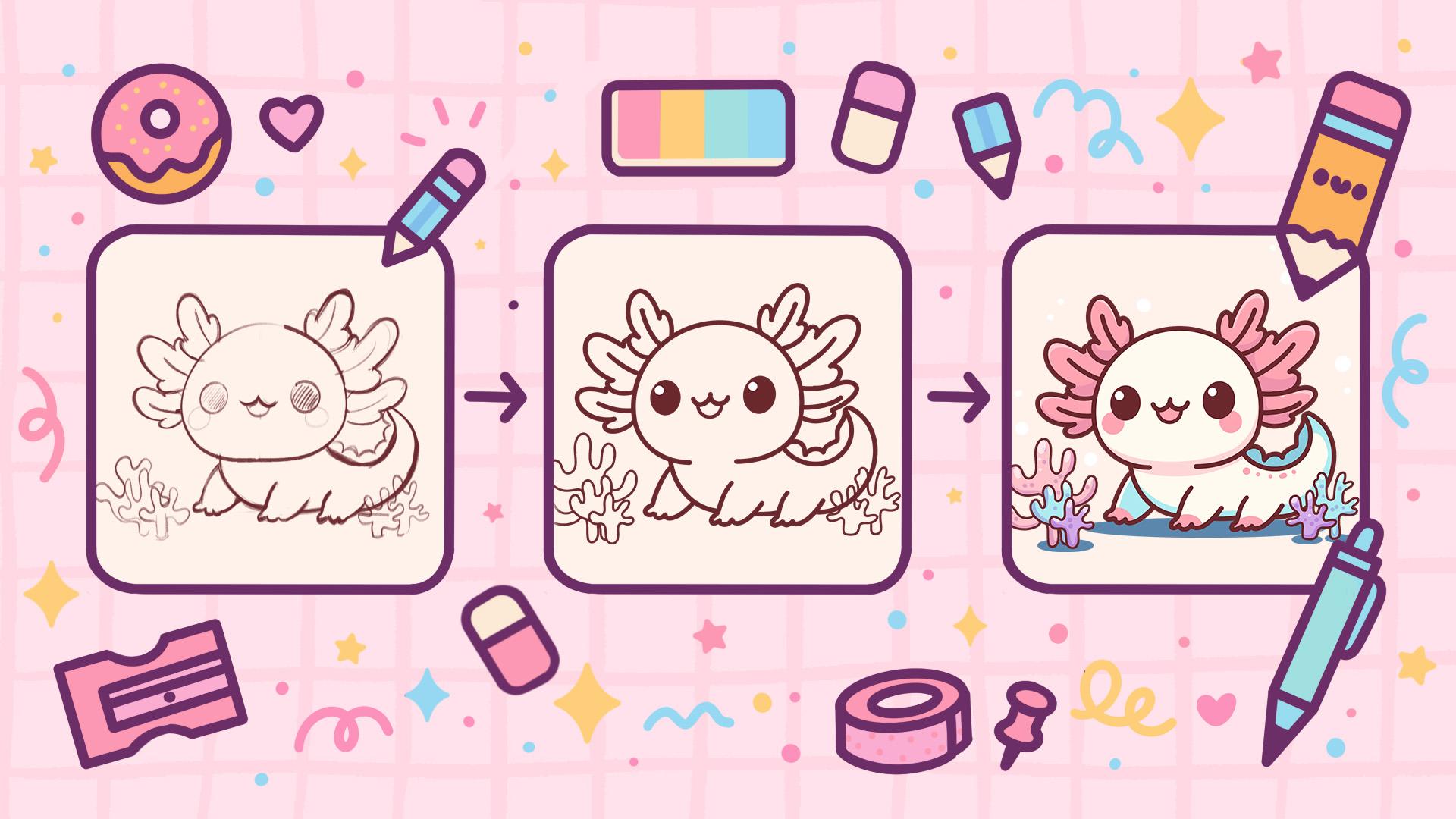
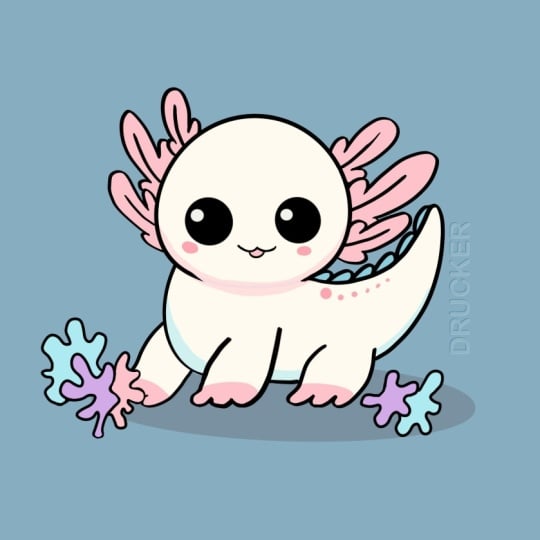
dieses süße Kawaii
von einem entzückenden
Axolotl in Fortpflanzung zeichnen von einem entzückenden
Axolotl In diesem Kurs wirst
du dich mit
vielen nützlichen Funktionen
wie dem QuickShape Tool, dem
verflüssigten Werkzeug, dem Umfärben
mit Referenz
und dem Ausschneiden von Masken vertraut vielen nützlichen Funktionen
wie dem QuickShape Tool, dem
verflüssigten Werkzeug, dem Umfärben
mit Referenz
und dem Ausschneiden von machen. Du wirst die Grundlagen anwenden oder in Procreate und zeichnen. Am Ende wirst du nicht nur
eine bezaubernde Illustration zeichnen, auf die du stolz sein wirst, sondern dich auch sehr sicher fühlen,
wenn du procreate benutzt. Und jetzt lasst uns
etwas Zeit mit Zeichnen verbringen.
2. Entwurf und Skizze: Beginnen Sie unseren Unterricht, indem
Sie zunächst entscheiden, welche Art von Leinwand
wir verwenden werden. Heute verwenden wir eine
quadratische Standardleinwand von
Procreate mit einer
Pixelstärke und einer
Pixelhöhe von 2048 Die DPI liegen bei 300 und unser Farbprofil ist auf
SRGB mit dieser Kreditnummer eingestellt Wenn alles fertig ist,
klicken wir oben rechts nach unten und werfen einen
Blick auf unsere neue Leinwand Bevor wir mit der Arbeit
an unserer Illustration beginnen, schauen wir uns das Projekt
res Sp an und laden alle Materialien herunter, die für diesen Kurs
erwähnt wurden. Und wenn Sie damit fertig sind, holen wir
uns den Pinsel, mit dem
wir zuerst arbeiten werden. Gehen wir zur Pinselbibliothek
und gehen zu
dem Pinsel, den Sie
heruntergeladen haben, mit dem
Titel Dall Flat Pencil Wenn Sie einen anderen Pinsel für
Ihren Skizzierteil verwenden
möchten,
können Sie natürlich anderen Pinsel für
Ihren Skizzierteil verwenden
möchten, gerne
jeden Pinsel auswählen, den Sie bevorzugen Wenn Sie
den Pinsel ausgewählt haben,
gehen wir zu unserer Farbpalette Wir gehen zu der
Farbpalette, die Sie heruntergeladen haben, und gehen unten unter Palette und oben unter Karte, um die Farbnamen zu
sehen. Wählen wir die Farbe
mit dem Titel Dunkelrot. Wenn wir die Farbe ausgewählt haben, machen
wir weiter mit einer weiteren Sache. Wir beginnen mit der Erstellung
eines kleinen Schemas und wir benötigen ein Raster
, um dieses Schema zu erstellen. Gehen wir unter das
Bereichssymbol oben. Lassen Sie uns die Leinwand nehmen und die
Zeichenanleitung umschalten Wir werden diese Zellen verwenden, aber wir müssen
sie etwas vergrößern Gehen wir auf 80
Zeichenhilfslinien und dann auf die Unterseite, wo wir den Schieberegler für die
Rastergröße haben. Stellen wir ihn auf 130 Pixel ein. Wenn wir fertig sind, schauen wir uns
wieder
den Sport an und beginnen damit, ein kleines Schema
zu erstellen Wir gehen zu unserer Leinwand
und erstellen mit einer Linie ein
rechteckiges Blatt. Am Ende der Zeile halten
wir sie
und gehen zu der Popup-Option oben für mich Polylinie steht, vielleicht haben
Sie hier eine andere
Option Wenn wir oben die Option
Rechteck haben , wählen
wir sie Wenn Sie es nicht haben, können wir mit jeder anderen Option
arbeiten. Alles, was wir tun müssen, ist,
zu diesen Knoten zu gehen und sie anzupassen. Also was wir tun
werden, wir brauchen den Platz im Inneren, also werden wir drei Zellen an
den Seiten und vier Zellen oben und unten haben . Lassen Sie uns das anpassen und auf diese Weise
etwas erstellen. Wir haben die Zelle so, tippen
wir auf den Bildschirm, um die Änderungen zu akzeptieren,
und lassen Sie ein paar weitere Linien erstellen, um später unsere
Illustration erstellen zu
können. Gehen wir zunächst unten und zählen bis zwei
und
wir erstellen
eine
gerade Linie , die sich über das gesamte Blatt erstreckt. Sie können Ihre
Linie am Ende halten, um eine gerade Linie zu bilden,
und wenn wir sie haben, gehen
wir zu den Seiten
und wir werden hier noch
ein paar
Zellen zählen hier noch
ein paar
Zellen um ein paar
weitere Linien zu erstellen Gehen Sie zuerst nach links
und wir werden das Niveau
von 1,5 Zellen finden und wir werden mit unserer geraden Linie
nach unten gehen. Um es noch gerader zu machen, können
wir einen unserer
Finger auf dem Bildschirm halten und Sie werden sehen, dass Sie eine sehr
gerade Linie
erstellt haben eine sehr
gerade Linie
erstellt Was den rechten
Teil betrifft, gehen wir 2,5 Zellen zum linken Ende erstellen eine weitere Linie
, die nach unten verläuft Halten Sie es
erneut mit
unserem Apple Pencil am Ende fest und halten einen unserer Finger
auf dem Bildschirm. Wenn wir ein solches
Ergebnis haben, ist
unser Schema fertig Fahren wir also mit
dem Skizzieren fort. Beginnen wir zunächst mit der Arbeit an unserer
Skizze, indem wir zu
unseren Ebenen gehen und dann zu
dieser Ebene gehen, in der wir unser Schema
haben Wir tippen auf das Symbol und gehen zum
Opazitätsregler
und reduzieren unsere Deckkraft und reduzieren unsere Deckkraft Finden Sie die Stufe, die für
Sie funktioniert , wenn es nicht so hell Wenn Sie diese Ebene gefunden haben, tippen
wir auf unsere Ebene, um dieses Fenster
zu schließen, und lassen Sie uns eine
weitere Ebene darüber erstellen,
indem wir auf das Plus-Element tippen Wenn wir ein solches
Ergebnis haben, fahren
wir fort, indem wir zu
diesem großen Rechteck oben gehen diesem großen Rechteck oben und eine
Form des Kreises erstellen Gehen wir so vor
und mit einer Linie erstellen
wir unsere Form, wir können sie am Ende halten. Auch hier können wir
einen unserer Finger
auf dem Bildschirm halten , um
die Größe dieses Elements anzupassen und es außergewöhnlich rund
zu machen. Wenn wir ein solches
Ergebnis haben, können
Sie die Größe anpassen, indem Ihren Apple Pencil
von einer Seite zur anderen
bewegen. Lass uns auf diese Weise
etwas kreieren. Wir werden oben etwas
Platz haben und unten fast keinen Platz
. Wenn wir ein solches
Ergebnis haben, passen
wir die Form an,
indem wir sie ein wenig formen und daraus eine andere
Form
erstellen Wenn wir eine solche
Form haben, gehen
wir zu unserem großen
Quan über der oberen Platte Wir gehen unter Liquify und
dann zur Push-Option. Wir haben die Größenfolien,
sodass wir die Größe des Pinsels
, mit dem wir pushen
werden,
anpassen , mit dem wir pushen
werden, Und wenn wir die
Größe haben, die wir mögen, nehmen
wir die Größe dieses
Elements an und wir werden anfangen, sie zur Seite zu
schieben und wir werden beginnen, genau hier eine andere
Form zu formen Am Ende müssen wir also die Form
eines Brotlaibs
haben, und wir müssen eine flachere Form über der Unterseite haben als
über der Und auf der Oberseite sollte es ziemlich abgerundet
sein. So kannst du es so formen,
wie du willst. Sie können eine größere Form
mit einer kleineren Form wählen,
es liegt an Sie können einige Zeit hier verbringen und auf diese
Weise etwas erreichen. Wenn dir also die Form gefällt,
die du geschaffen hast, lass uns direkt
zu unserem Neuling
oben links gehen und wir werden zur einheitlichen Methode
übergehen Wir gehen zu diesem grünen
Knoten oben. Wir halten ihn mit unserem
Apple Pencil fest und drehen unsere Form leicht damit er nicht
zu gerade aussieht. Wenn wir ein solches
Ergebnis haben, tippen
wir auf unser
Okie, um diesen Modus zu verlassen, und fahren wir fort, indem wir zu unserem Pinsel
zurückkehren, und wir werden ein
wenig am Körper arbeiten wir also für den Körper zunächst in Richtung des Gehen wir also für den Körper zunächst in Richtung des Bereichs
über der linken Seite Wir werden uns der Form nähern
, die wir für unseren Kopf haben, und wir werden anfangen, herauszufinden, wo
wir unseren Körper beginnen wollen. Gehen wir zum Beispiel näher
an die
Zweipunktzelle genau hier heran, also zeigen wir von dieser kleinen
Linie,
die wir haben , nach links und wir werden einen kleinen
Markdown wie diesen erstellen Mit diesem Markdown bewegen wir uns auch in Richtung
der unteren Linie
, die wir erstellt haben,
und wir werden
etwas höher gehen ,
als diese Linie ist Lassen Sie uns eine weitere
Linie erstellen
, die etwas höher ist
als die untere Sie können zur 182 gehen und
Ihre Linie verschieben , wenn Sie
sie etwas langsam erstellt haben Halten Sie Ihren Apple
Pencil gedrückt und bewegen Sie sie. Und wenn wir es haben, gehen wir zu diesem ersten Markdown
, den wir erstellt haben, und wir werden anfangen,
eine sehr abgerundete Form wie diese zu erstellen eine sehr abgerundete Form wie diese Sie können
ein paar Zeilen erstellen genau hier
zu definieren, was Sie sehen
möchten Sie können mit Ihrem
Pinsel und Ihrem Radiergummi die Linien finden
, die für Sie funktionieren Und wenn du die
Form hast, die du magst, die sehr abgerundete Form, lass uns mehr zur
Seite gehen und wir werden beginnen, den
Körper genau hier zu kreieren Im Grunde folgen wir also dieser
Linie, die wir unten
erstellt haben. Sie können hier eine
ziemlich
gerade Linie wählen oder eine sehr,
sehr weiche Kurve auf der Unterseite erstellen . Und wenn wir es haben, werden
wir uns diesem kleinen
Teil hier nähern, und wir werden anfangen, mit unseren Schafen
unterzugehen. Also fangen wir an,
eine sehr abgerundete Form zu kreieren, die dem, was wir auf der gegenüberliegenden Seite
haben,
ziemlich ähnlich ist, aber etwas höher geht. Wenn wir es haben, gehen
wir noch höher über diese kleine Linie, die
wir einmal oben haben, und wir werden beginnen, die
Linie nach oben zu ziehen. Und wieder werden wir mit
einer sehr, sehr weichen Kurve fahren. Wenn Sie hier ein paar
Zeilen
erstellen müssen ,
können Sie das tun. Wenn es für Sie einfacher ist, auf eine
tragische Leinwand zu gehen und auf diese Weise
eine Kurve zu erstellen, gehen Sie hin und tun Sie, was Sie tun müssen Gehen Sie ein bisschen mehr nach innen und erstellen Sie auf diese Weise
ein Gon Wenn du
etwas anderes ausprobieren willst, das Ganze
vielleicht
ein bisschen kleiner machen willst, kannst du das
gerne tun Das wird
unser kleiner Schwanz sein. Also lass uns gehen und es
auf sehr abgerundete Weise gestalten. Wenn wir ein
solches Ergebnis haben, gehen
wir etwas höher als diese Linie
, die wir hier haben, die untere, und wir werden
uns der
Form des Kopfes nähern. Also nochmal, wenn du willst, kannst
du hier einen kleinen
Markdown machen und wenn du ihn hast, lass uns anfangen, den Körper
zu kreieren Wir beginnen also damit,
eine kleine Kurve zu erstellen , die auf diese Weise
nach unten Wir versuchen,
es sehr, sehr weich zu machen, und dann müssen wir
es gut mit dem Tell verbinden , das wir erzeugt haben. Gehen wir also so vor
und erstellen eine weitere Kurve , die dem, was wir draußen haben, ziemlich
ähnlich sein wird. Versuche nicht,
das Trinkgeld zu spitz zu machen. Wählen Sie im Gegenteil eine
abgerundete Form. Wenn Sie es also mehr
formen müssen, arbeiten Sie mit Ihrem Pinsel und Ihrem Radiergummi, um
eine schönere Form zu erzielen Lass uns zum Beispiel so etwas kreieren
. Du musst im Moment nicht zu perfekt mit den Formen umgehen. Wenn wir wollen, können wir später etwas reparieren,
wenn wir es brauchen. Wenn wir solche
Ergebnisse haben, sollten wir hier ein bisschen
an den Beinen arbeiten. Was die Beine angeht, gehen
wir zunächst zu diesem kleinen Teil über,
wo wir den
Schnittpunkt mit dieser Linie und der Linie haben
, die wir
für die Tammy und
diesen kleinen Hals erstellt haben für die Tammy und
diesen kleinen Hals Und wir werden von dort
nach unten gehen und beginnen, auf diese Weise
eine Linie nach unten zu Zunächst können Sie eine
andere Richtung wählen. Wenn wir es haben, werden wir auf
die gegenüberliegende Seite gehen und
die Größe und Dicke
dieser Elemente in
etwa einer Zelle beibehalten müssen die Größe und Dicke
dieser . Gehen wir also los und erstellen
die Linie auf diese Weise. Lassen Sie uns das gut
mit der Körperform verbinden. Wenn Sie möchten, können Sie
versuchen,
es dicker zu gestalten ,
wenn Sie dies bevorzugen. Wenn wir ein solches
Ergebnis haben, gehen
wir in Richtung dieses Bereichs
zwischen diesen beiden Linien und lassen Sie uns genau hier kleine
Finger erstellen. Gehen wir ein bisschen komisch mit den Formen um und kreieren auf diese Weise
etwas Wenn wir so ein
Ergebnis haben, gehen
wir näher an
unseren Mittelteil heran und lassen uns das zweite
Bein genau hier
erstellen Für die Größe zwischen den kleinen Beinen, die
wir erstellen, gehen wir wieder irgendwo
um eine Zelle herum oder etwas
kleiner als eine Zelle, und wir werden
eine ähnliche Form
wie auf dieser Seite erstellen . Lassen Sie uns damit beginnen
, ein Bein zu erstellen. Auf diese Weise erstellen wir
einen kleinen Teil der
Linie, die nach unten verläuft, und wenn wir es haben, werden wir damit beginnen, die
Finger zu formen. Wir erschaffen
etwas Ähnliches wie das, was wir auf
der gegenüberliegenden Seite hatten Wenn diese Linie, die wir in
der Mitte haben, ablenkt, können
Sie Ihren Radiergummi nehmen
und ihn sofort löschen Halte den Raum hier sauber. Wenn wir ein solches
Ergebnis haben, können
Sie die
Linien noch genauer definieren. Gehen wir
zur gegenüberliegenden Seite. Lassen Sie uns
abschließend unser Bein formen, indem eine sehr weiche Linie
erstellen, die auf diese Weise
nach oben verläuft. Was die Größe dieser Linie angeht
, die wir auf der rechten Seite haben, machen
wir sie
etwas kleiner als die Linie, die wir links
haben. Wenn Sie es also
in irgendeiner Weise anpassen müssen, machen Sie das. Wenn du siehst, dass du
vielleicht auf die andere
Seite
gehen und vielleicht ein bisschen mehr an
diesem Bein
arbeiten möchtest, um es
kleiner oder sauberer zu
machen, kannst du das gerne tun. Wenn wir es haben, kehren wir zu unserem Pinsel zurück und lassen Sie uns ein weiteres Bein
über unserer rechten Seite formen. Für dieses Bein gehen wir
zuerst über
die Linie, die wir
hier haben, und von dort aus gehen
wir leicht zur Seite und
beginnen, eine abgerundete
Form zu erzeugen, die in diese Richtung verläuft. Wenn wir es haben,
werden wir näher an dieses Vorderbein heranrücken und im
Hinterbein ein kleines Hubber-Bein formen Lassen Sie uns den
Line Goon so erstellen. Wir werden die Linie, die wir in der Mitte
haben, löschen ,
um so zu verlaufen, und dann kehren wir zu unserem Pinsel
zurück Auch hier werden wir wieder
ein paar Finger erstellen. Lassen Sie uns sie auf eine
sehr lustige Art und Weise erstellen. Schnappen wir uns unseren Radiergummi und passen die Teile an
, die wir nicht benötigen Wenn du
die Beine noch genauer definieren musst, wenn du an der Seite mit
dem Pinsel oder mit deinem
Radiergummi arbeiten willst , dann mach Wahrscheinlich können wir ein bisschen an
diesem Finger
arbeiten, den wir auf der Rückseite
haben, und ihn von der Größe
her ähnlicher
machen und der Linie
, die wir hier haben, ähnlicher machen, sodass wir keinen
sehr hervorstehenden Teil haben der auf die gegenüberliegende Seite
geht Wenn wir ein solches
Ergebnis haben, gehen
wir zu diesem Teil über, wo wir die Rückseite haben, und
wir werden an
der Rückseite entlang gehen und wir werden
hier anfangen, ein unebenes Profil
zu erstellen , das wir später anders einfärben
werden. Gehen wir also so vor und kreieren
etwas, das in diese Richtung geht Und wenn wir so ein
Ergebnis haben, gehen
wir nach
oben und wir werden
diese flauschigen kleinen Teile erzeugen , die eigentlich die äußeren Kiemen
sind Gehen wir also zu den Seiten
und beginnen damit, von den Punkten der
Mittellinie aus zu
den beiden Zellen zu gehen Punkten der
Mittellinie aus zu
den beiden Zellen Sie können also auf beiden Seiten einen
solchen
kleinen Markdown vornehmen auf beiden Seiten einen
solchen Und von diesem Punkt an werden wir anfangen, eine
Linie zu erstellen, die so verläuft Auf jeder Seite müssen
wir also drei Linien
verwenden, und dann werden wir diese äußeren Kiemen
erstellen Gehen wir
dieser Form nach, die wir
für die Kopfform haben ,
und erstellen drei Linien
, die in dieser Richtung verlaufen Wenn wir es haben, können Sie entscheiden ob Sie mit
den Formen näher zusammenrücken
möchten mit
den Formen näher zusammenrücken
möchten , und
es vielleicht noch einmal ausprobieren möchten. Wenn wir also ein solches
Ergebnis haben, machen
wir
daraus echte Kiemen Gehen wir also zuerst näher an
die erste heran
und beginnen damit, eine Linie zu erstellen, die in diese Richtung verläuft Wir werden zu den
Seiten gehen und
das sehr niedlich aussehende
Element so erstellen , und wenn wir es haben, werden
wir zur
nächsten gehen und hier
etwas Ähnliches erstellen. Lassen Sie uns zunächst damit beginnen, diese mittleren Elemente
zu
erstellen , die der Form, die
wir als
unser kleines Schema erstellt haben, näher kommen . Und wenn wir dann sehen, dass wir das Element
, das wir bereits erstellt haben,
überlappen werden
wir
nur die Hälfte davon erstellen Wir erstellen also nicht
den überlappenden Teil. Wenn wir
es auf die gegenüberliegende Seite bewegen
, erstellen wir dieses zusätzliche
kleine Detail auf der Unterseite, erstellen wir dieses zusätzliche
kleine Detail auf der Unterseite,
und dann fahren wir mit dem nächsten fort und beginnen
erneut damit ,
diese kleine Form über der Oberseite zu erstellen diese kleine Form über der Oberseite Wir orientieren uns an der Form , die wir für unsere Elemente haben, also versuchen wir, sie
nicht zu gerade aussehen zu lassen. Auch hier gilt:
Wenn wir sehen, dass wir etwas
überlappen, werden
wir
es schön überlappen und zum Schluss
dieses kleine Detail
auf der Unterseite erstellen dieses kleine Detail
auf der Unterseite Wenn wir es auf der einen Seite haben, gehen
wir
zur anderen Seite über und kreieren etwas anderes Wir können sehen, wo unsere
kleinen ersten Linien sind. Sie können zur linken Seite gehen
und zur gegenüberliegenden Seite gehen, genau hier einen kleinen
Markdown
machen, zum nächsten
gehen, hier einen
kleinen Markdown machen, zum nächsten
gehen, genau hier einen kleinen Markdown machen und von diesem Markdown aus beginnen
wir, diese zusätzlichen kleinen
Details auf dieser Seite zu erstellen diese zusätzlichen kleinen Also
zuerst diese Leitlinien erstellen und dann wieder,
von oben
beginnen, diesen oberen
Teil dieser kleinen Kieme zu formen, zu den Seiten
gehen und
die kleineren so erzeugen. Nochmals, wir
schauen uns alles an und
entscheiden, ob
es von der Größe her ausreichend Wenn du
die ganze Form durchgehen und sie vielleicht noch
einmal ausprobieren möchtest die ganze Form durchgehen und sie vielleicht noch
einmal ausprobieren oder mit deinem Pinsel und deinem Radiergummi arbeiten möchtest, um
eine andere Form zu kreieren ,
kannst du das gerne tun Wenn wir es haben, fahren wir wieder mit
dem nächsten fort und
beginnen damit, zuerst
diesen oberen Teil zu erstellen, fahren Sie mit einer großen
Form wie dieser fort Sie möchten es aus
der Entfernung deutlich sehen und sehen, ob Sie die gleiche Form und Größe
wie das, was Sie auf der gegenüberliegenden Seite
haben,
herstellen Größe
wie das, was Sie auf der gegenüberliegenden Seite
haben, Es ist zu
schön alles
aus der Ferne zu betrachten. Versuchen Sie, es so groß wie
das zu machen , was Sie
auf der gegenüberliegenden Seite haben. Auch hier gilt: Wenn Sie
sich mit der Form, der gegenüberliegenden Seite und
der Form,
die Sie bereits erstellt
haben, überlappen gegenüberliegenden Seite und
der ,
gehen Sie vor, sie
so zu überlappen, wie Sie es bevorzugen Wenn wir es haben, gehen
wir zur nächsten über und erstellen auf dieser Seite noch eine dieser
Kiemen Lass uns so gehen.
Beginnen Sie erneut mit der Erstellung dieses oberen Teils. Wenn Sie vielleicht damit
beginnen möchten , definieren Sie diese Linie etwas anders, ein bisschen höher.
Du kannst gehen und das machen. Lassen Sie uns damit beginnen, den oberen Teil wieder zu
erstellen, überlappend, nach unten
zu gehen und hier dieses
kleine digitale Bild zu erstellen Sie können auch entscheiden, ob
Sie einige der
Linien durchgehen möchten und entscheiden, welche
Teile sich überlappen Hier
haben wir zum Beispiel die überlappenden Teile zwischen dieser kleinen
Form, die wir oben und am Ende
erstellt haben oben und am Ende
erstellt Sie können entscheiden, ob der Schwanz
oben sein soll oder dieser kleine Teil, den
Sie erstellt haben, oben Entscheide dich, nimm deinen Radiergummi und lösche den Teil, den
du nicht benötigst Gehen Sie diese kleinen Elemente durch. Wenn Sie
die Formen noch
genauer definieren oder vielleicht
etwas direkt hier korrigieren möchten, können
Sie
das jetzt tun. Wenn wir ein
solches Ergebnis haben, gehen
wir zum mittleren Teil und arbeiten wir an
künstlichen Merkmalen. Lassen Sie uns zunächst
diesen eigentlichen Mittelteil finden, indem wir auf diese Weise ein kleines
Langon erzeugen, wodurch
die Linie in der Mitte
sehr einfach entsteht Wenn wir es
in Richtung des Mittelteils haben, waagerecht und beginnen den Mund genau hier
zu Gehen wir zur dritten Zelle. Es spielt keine Rolle, von welcher Seite. Geh gleich hier hin und fange an, einen Mund zu kreieren, der so aussehen
wird. Gehen Sie zuerst auf eine Seite und wiederholen
Sie
dasselbe auf der gegenüberliegenden Seite. Wenn wir es haben, gehen
wir von unten in
die Mitte und fangen an, so einen offenen Mund zu formen. Wenn Sie möchten, können
Sie hier natürlich experimentieren und verschiedene
Gesichtszüge kreieren Sie können
mit der Form größer mit der
Form
kleiner werden, es liegt an Ihnen. Sie können es noch
weiter definieren, wenn Sie möchten, es dicker machen, es
dünner machen, wieder liegt es an Ihnen. Wenn wir es haben, gehen
wir zu den Seiten und lassen Sie uns
das Eis genau hier erzeugen. Was die Augen angeht, gehen
wir zunächst nach
links und gehen
ein Stück von der Linie ab, die
wir für den Mund geschaffen haben. Lassen Sie uns zum Beispiel einen solchen kleinen
Markdown
erstellen Und um es
auf der anderen Seite ähnlich zu machen, definieren
wir dieselbe Ebene
, die wir auf dieser Linie haben Um also
den Formen und Größen zu entsprechen, sollten wir auch auf
der gegenüberliegenden Seite
einen kleinen Markdown platzieren , sodass wir den gleichen
Abstand zum Mund haben Und wenn wir
ihn haben, gehen wir wieder zur linken Seite
und von diesem Markdown aus erstellen
wir die
Form der Ellipse Halte deine Linie am Ende, lass uns zu den
beiden Bearbeitungen gehen und sie anpassen Lass uns gehen. Sehr abgerundet mit dem, also mach die Form
so, geh um sie herum. Vielleicht, wenn du es
der Form des Mundes
etwas näher bringen willst , kannst
du dir
Erythan aus der Ferne ansehen Und wenn wir so ein
Ergebnis haben, gehen
wir auf
die andere Seite und kreieren auch hier etwas
Ähnliches. Auch hier erstellen wir die Form
des Kreises so oder bs, halten die R-Linie gedrückt und gehen dann
in das Bearbeitungswerkzeug, falls wir ihn anpassen
müssen, und
passen ihn an Linie an. Auch hier können Sie es, wenn
Sie möchten, etwas näher an die
Form des Mundes anpassen. Und wenn wir so ein
Ergebnis haben, gehen
wir hinein und
schattieren es sofort. Wenn wir es haben, können wir auch unter das Auge
gehen, das wir
geschaffen haben , und
kleine Wangen kreieren, die wir in
Zukunft genau hier
kreieren werden Wenn Sie jetzt
etwas anpassen möchten, können Sie das
gerne tun Definiere den Mund vielleicht mehr
oder passe etwas anderes an. Im Moment müssen wir nicht zu
viel Aufmerksamkeit schenken. Wir können alles reparieren
, wenn wir müssen. Wir müssen nur sicherstellen, dass jedes Detail, das wir
haben, auf unserer Liste steht. Wenn wir solche
Ergebnisse haben, gehen wir auch zu den Außenteilen über und lassen Sie uns genau hier
ein paar Carls erstellen Wir nehmen die
kleinen Formen genau hier. Wir werden anfangen, die kleinen Mädchen zu
kreieren , die der Form
unserer kleinen Axt
näher kommen. Wir gehen so vor und
fangen an, mit
eigenartigen kleinen Linien zu beginnen , die auf diese Weise
verlaufen Gehen Sie zu größeren Formen, nehmen Sie kleinere Formen und
fangen Sie hier an, sehr
seltsam aussehende
Elemente zu erstellen . Also nochmal, vorerst planen wir nur , was
wir erstellen wollen. Später können wir also
etwas
interessanter mit den Formen oder
etwas sauberer
mit den Formen umgehen. Wenn wir eine Seite fertig haben, gehen
wir
zur gegenüberliegenden Seite und kreieren hier etwas
Ähnliches. Lassen Sie uns wieder
näher an unserem Axolotl beginnen und die eigenartig
aussehenden Elemente
so erstellen aussehenden Elemente
so Sie können sogar
zu der Form wechseln, die wir für
unseren Hauptcharakter erstellt haben Wenn du willst, wenn wir sie haben, gehe zur rechten Seite und lass uns hier noch
ein kleines Mädchen
in einer größeren Größe kreieren hier noch
ein kleines Mädchen
in einer größeren Größe Wenn wir so ein
Ergebnis haben, sind
wir
mit der Skizze fertig, aber wenn du etwas anpassen willst,
um es zu schneiden, oder wenn du einige Teile reparieren
willst, können
wir das ganz
einfach machen, indem wir zu
unserer magischen 12 gehen und wieder unter Verflüssigen
gehen Wir gehen zur
Push-Option und können unsere Formen ein wenig
formen sie
niedlicher zu gestalten Wenn du
das tun möchtest, kannst du
zu einigen der Ras gehen und sie reparieren
und du kannst einige Zeit hier verbringen und die Teile anpassen
, die du anpassen möchtest Lassen Sie uns hier etwas Zeit verbringen und unsere Skizze ein
wenig
anpassen, wenn Sie möchten. Ich habe beschlossen,
die Pausen etwas
höher zu lassen , damit sie
etwas
molliger aussehen und
diese Kiemen oben
etwas kleiner zu machen diese Kiemen oben
etwas Wenn Sie also
mit allem, was
Sie geschaffen haben,
zufrieden sind und es nicht noch weiter
erkunden möchten,
lassen Sie uns unsere magische Quante
zweimal nutzen, um aus diesem es nicht noch weiter
erkunden möchten,
lassen Sie uns unsere magische Quante
zweimal nutzen Muster herauszukommen Schauen wir uns alles an
und fahren wir mit unserem nächsten Teil fort
, und fahren wir mit unserem nächsten Teil fort in dem wir beginnen, die saubere Linse
hinzuzufügen
3. Saubere Linien: Fangen Sie an, an unseren klaren
Linien zu arbeiten , indem Sie zu unseren Ebenen gehen, und wir werden unsere
Ebene mit dem Schema ausblenden. Wir müssen auf dieses
Häkchen auf dieser Ebene tippen. Außerdem gehen wir zu der Ebene,
in der wir unsere Skizze haben. Wir tippen auf das N-Symbol und reduzieren die Opazität Finden Sie erneut die für
Sie
angenehme Stufe, wenn Sie fertig sind.
Tippen Sie auf die Ebene und lassen Sie uns eine
weitere Ebene darüber erstellen Außerdem benötigen wir
die Zellen nicht mehr, also schalten wir sie
aus, indem wir zum Ange-Symbol, zur
Leinwand gehen, und wir werden hier die
Zeichenanleitung umschalten Wenn wir nun
alles so eingestellt haben, wir zu unserer Pinselbibliothek, gehen wir zum
Kalligrafie-Ordner
und wählen Monoline-Pinsel gehen wir zum
Kalligrafie-Ordner
und wählen Wir möchten, dass alle unsere Linien
ziemlich glatt und
einfach zu handhaben Tippen wir also auf den Pinsel und
gehen wir ins Pinselstudio. Auf der linken Seite gehen wir in den
Bereich Stabilisierung und
spielen mit dem Grad
der Stromlinie und dem Grad der Stabilisierung Du kannst zum Drohnen-Pad gehen und gleich hier
ausprobieren, wie es sich anfühlt Wenn Sie möchten, können Sie
die Einstellungen
genauso vornehmen, wie Sie sie
gerade auf Ihrem Bildschirm sehen, oder Sie können
ein wenig experimentieren und herausfinden, was für Sie funktioniert. Wenn Sie Ihren Pinsel nach unten
anpassen, lassen Sie uns
den übertriebenen Pinsel herunterdrücken
und beginnen, an unseren
Linien zu arbeiten. Lassen Sie uns zunächst
die Größe festlegen. Lass uns etwas um die 9% probieren. Wenn dir gefällt, wie es
sich anfühlt, wie es aussieht, kannst du gerne
mit diesen 9% des Pinsels weitermachen. Wenn Sie experimentieren und etwas anderes
finden möchten, können Sie dies auch gerne tun. Wenn wir also unser Pinselset haben, fangen wir an, an unseren Linien zu
arbeiten. Also gehen wir zuerst
nach oben
und wir werden diese
Linie, die wir hier haben, neu erstellen Also, mit einer Zeile
werden wir sie erstellen. Wir werden unseren Apple Pencil
am Ende der Zeile halten. Wenn wir es anpassen müssen, werden
wir die beiden wichtigsten Punkte durchgehen. Wir können zu den
Knoten gehen, die wir
hier haben , und die
Krümmung dieses Elements anpassen. Wenn wir die
Linie haben, die
uns gefällt, tippen wir auf diesen Bildschirm und gehen
zum inneren Teil genau hier, nach unten. Und wir werden
die Linie auch hier erstellen. Tippen wir also ein bisschen
vom G direkt hier und
in Richtung des Mittelteils, wir werden genau hier eine
Linie erstellen. Wir werden nicht die gesamte Linie
erstellen, die wir auf der Skizze haben,
sondern nur den Teil davon. Halten Sie also Ihre Linie am Ende und gehen wir zu
diesem Bearbeitungswerkzeug oder zum oberen Teil, um vielleicht
die Krümmung anzupassen oder
eine schönere Verbindung
zwischen den Linien herzustellen eine schönere Verbindung
zwischen den Linien Wir müssen sicherstellen , dass jede Linie, die
wir erstellen, jeder Teil
davon gut aussieht und so aussieht,
als ob sie nahtlos ist Wir haben also keine Bomben, wir haben keine Lücken, so
etwas. Wenn du siehst, dass du vielleicht an
der Linienstärke oder der
Gesamtform der Linie arbeiten kannst, kannst du
es gerne
mit Pinsel und Radiergummi an deine Flechte anpassen Wenn wir ein
solches Ergebnis haben, gehen
wir
zur gegenüberliegenden Seite Treten Sie wieder ein wenig von
der Mitte aus ein und wir werden eine Linie
erstellen, um die Form des Hutes weiter
zu gestalten. Auch hier können Sie
Ihre Linie am Ende halten und
sicherstellen, dass die
Verbindung gut aussieht. Wenn wir es haben, gehen wir zum Körper und
lassen Sie uns ihn neu erschaffen den Körper betrifft, so
werden wir uns zunächst diesem Bauch
- und Brustbereich
zuwenden Wir werden mit einer solchen
Linie weitermachen und unseren Apple Pencil erneut
halten Und wenn wir
diese Brustlinie haben, machen
wir uns an die Beine. Also noch einmal, gehen Sie
genauso vor, wie wir
es auf unserem SkeGeo haben ,
wenn Sie natürlich experimentieren und vielleicht verschiedene Dinge
ausprobieren
möchten oder wenn Sie sehen, dass Sie vielleicht davon profitieren
können etwas anderes zu kreieren, können
Sie das tun Wenn wir ein solches
Ergebnis haben,
entscheiden Sie, ob Ihnen
gefällt, was Sie gemacht haben Wenn du etwas
anderes kreieren willst , mach das. Also können wir zum Beispiel gehen und etwas
erschaffen, das auf diese Weise gemacht wird. Wenn wir es haben, fahren wir fort und
fahren mit der nächsten Etappe fort. Und
wieder werden wir
es genauso neu erstellen wie zuvor Fangen wir hier an,
die Pause zu erstellen, die Linien, die wir für
die Finger haben , und Schluss erstellen wir eine solche Linie Auch hier können wir es noch einmal ausprobieren, um
etwas anderes,
abgerundeteres zu kreieren, wenn wir wollen. Wenn wir es in Richtung
dieser Fortsetzung des
Bauches haben , werden wir auf diese Linie
achten müssen , denn
diese Linie ist eine Fortsetzung der Linie, die wir hier
haben, also können wir nicht zu weit
über diese kleine Linie hinausgehen Wir müssen
zu dieser Linie gehen und auf
magische Weise eine ähnliche
Linie schaffen, die auf diese Weise verläuft Auch hier kannst du deine Linie am Ende halten , um
eine bessere Form Wenn Sie es haben, gehen Sie gleich hier
zum nächsten Bein
und lassen Sie uns es ebenfalls neu erstellen Wenn wir es haben, gehen wir
zum Schwanz und fangen
an, es ebenfalls nachzubilden Gehen Sie mit einer Linie
oder mit ein paar
Linien hinein und stellen Sie die
Kurve wieder her, die wir hier haben Halte deine Linie und das Ende, gehe zum Bearbeitungswerkzeug Wenn Sie
die Krümmung anpassen müssen, möchten Sie
vielleicht
etwas anderes als
die Elemente erstellen , die Sie in Ihrer Skizze
haben. Achten Sie auch hier
auf diese kleine Linie. Wenn Sie sehen, dass es ein bisschen von
ist, löschen Sie es und erstellen Sie es
noch einmal, da wir eine Verbindung
zwischen zwei Teilen herstellen
müssen mit dieser Linie eine Verbindung
zwischen zwei Teilen herstellen
müssen. Versuchen Sie also,
eine Verbindung herzustellen. Wenn wir ihn haben,
machen wir weiter und machen den
zweiten
Teil unserer kleinen Kasse neu Auch hier kannst du deine Linie
am Ende halten , zur Spitze gehen und die Linie genau hier
erstellen, sodass alles geschlossen bleibt Und wenn wir solche
Ergebnisse haben, lassen Sie uns zu diesem kleinen Teil
übergehen und ihn auch
neu erstellen Sie können zu dem gelangen, was
Sie
auf Ihrer Skizze erstellt haben , oder direkt hier
etwas anderes erstellen Nehmen
wir zum Beispiel
so etwas , und wenn wir es haben, gehen wir zu unseren kleinen Kiemen genau hier oben
und lassen Sie uns sie neu erstellen Gehen Sie erneut zu diesen
Linien und
versuchen Sie, sie in der Mitte zu positionieren, halten Sie Ihre Linie am Ende und lassen Sie uns
diese kleinen Details
von oben neu erstellen diese kleinen Details entweder mit einer Linie oder
mit ein paar Linien Gehen Sie entweder mit einer Linie oder
mit ein paar Linien und erstellen Sie sie neu. Wenn du oder du es
ein bisschen editierst und wie ich eine kleine Beule
hast, radiere es mit
deinem Radiergummi und füge dann weitere
Details rund um das Verbinde alles gut,
sodass du keine Lücken
zwischen den Linien hast , und mach weiter indem du dieses kleine
Detail an der Seite machst Wenn Sie es zur gegenüberliegenden Seite bewegen und hier dasselbe
tun,
versuchen Sie, diese
Formen, mit denen Sie
beginnen, in der Mitte
der Kiemenformen zu positionieren mit denen Sie
beginnen, in der Mitte
der Kiemenformen Wenn Sie es
also ein paar Mal ausprobieren müssen, probieren Sie es
ein paar Mal aus Wenn du
eine Kurve erstellst und sie zum Beispiel eine andere Form einer geraden Linie annimmt, kannst
du versuchen, deinen Apple Pencil anzuheben und zu
dieser Option „Bearbeiten zwei oben“ übergehen Möglicherweise hast du dann
die Option Bogen Wenn du
die Option Bogen nicht hast, musst
du es vielleicht noch einmal ausprobieren und
eine kurvigere Kurve erstellen Wenn wir also diesen mittleren
Teil haben,
lassen Sie uns noch einmal diesen
flauschigen kleinen Teil über der Oberseite erstellen flauschigen kleinen Teil über der Oberseite Wenn wir es haben, fahren wir fort und beginnen, zuerst
wieder
diese Mittellinie zu erstellen und dann zum Schluss die
Details
zu erstellen. Lassen Sie uns zum Schluss
eine weitere erstellen und
all diese Kiemen überstehen Auch hier können Sie entscheiden, ob
Sie Details überschneiden möchten oder ob Sie sich für das kleinere
Schaf entscheiden
möchten das kleinere
Schaf Probieren Sie es also ein paar Mal aus , um hier ein schönes
Element zu erstellen Wenn wir solche
Ergebnisse haben, gehen wir zur Mitte über und
lassen Sie uns
künstliche Teestimme nachbilden Fangen wir zum Beispiel mit
dem Eis an. Wir werden mit einer solchen
Zeile weitermachen. Wir werden es am Ende halten, und wenn Sie es dann drehen
müssen, halten Sie Ihren Apple
Pencil und drehen Sie es. Wenn Sie
es auf andere Weise anpassen müssen, gehen Sie zum Bearbeitungstool
und passen Sie es von hier aus an. Wenn Sie erstellt haben,
was Sie möchten, tippen Sie auf den Bildschirm, wenn Sie sich im Bearbeitungsmodus
befanden und ziehen Sie
die Farbe per Drag & Drop in die Form, die Sie erstellt haben. Gehen wir nun
zur gegenüberliegenden Seite und erstellen hier eine ähnliche
Form. Halten Sie am Ende erneut die Linie gedrückt, gehen Sie in unser Bearbeitungswerkzeug, falls wir es anpassen
müssen, drehen, vielleicht an eine andere
Stelle gehen, wenn Sie auf den Bildschirm
tippen müssen , wenn
Sie bereit sind, und ziehen Sie das Auto hinein,
wenn Sie die Form haben Wenn wir es haben, machen wir uns daran unsere Form des Mundes
nachzubilden Gehen wir so vor, mit der Hälfte des Kreises oder der Hälfte
der Ellipse. Halten
Sie Ihre Linie am Ende,
gehen Sie auf die gegenüberliegende Seite und
erstellen Sie hier etwas Ähnliches Halten Sie erneut Ihre Linie und das Ende , wenn Sie es anpassen möchten Machen Sie es dem ähnlich, was Sie
auf Ihrer Skizze haben , oder
passen Sie es nach Ihren Wünschen Vielleicht siehst du, dass es besser
aussieht, wenn du nicht den Linien folgst
, die du auf deiner Skizze hast Wir haben es, gehen wir
nach unten und lassen Sie uns auch hier einen kleinen
Mund kreieren. Wir können es mit
der gleichen Größe
des Pinsels machen oder wir können die Größe etwas
verkleinern, zum Beispiel 6%, und
dieses Element auf diese Weise erstellen. Machen Sie es auch hier
offener, weniger offen, halten Sie Ihre Linie am Ende, gehen Sie zum Bearbeitungswerkzeug passen Sie es nach Ihren Wünschen Wenn wir das
Ergebnis so haben, tippen
wir auf den Bildschirm
und stellen sicher, dass wir keine hervorstehenden
Teile haben, die wir nicht benötigen Wenn wir sie haben, schnappen
wir uns unseren Pinsel, unseren Radiergummi und passen
alles an, was wir
nicht brauchen, genau hier Wenn Sie also solche
Linien haben, lassen Sie uns an
den Außenteilen arbeiten Also gehen wir zu unserer Liste und erstellen eine
weitere Ebene darüber. Wir werden zu unserem Pinsel gehen, demselben Pinsel, den wir zuvor benutzt haben. Und lassen Sie uns mit einer
sehr, sehr kleinen
Pinselgröße
oder zum Beispiel mit 4% gehen . Lassen Sie uns gleich hier diese
kleinen zusätzlichen
Details erstellen . Lassen Sie uns zunächst zu
diesem vorderen kleinen Teil gehen und ihn hier erstellen. Sie können etwas
Ähnliches wie das erstellen , was Sie auf dieser Skizze
haben. Wir müssen
dieselben Regeln befolgen. Wir werden
sicherstellen müssen,
dass alles, was wir
liniengetechnisch erstellen, geschlossen ist. Also werden wir
sicherstellen, dass unsere Linien
keine Lücken
haben, und wir müssen auch auf die Verbindungen und
die Linienstärke
achten und alles, worauf
wir bei
unserer Hauptdarstellung geachtet haben. Also nimm deinen Pinsel
mit deinem Radiergummi und passe die Teile an, falls du etwas anpassen
musst Fahren wir fort, indem wir zum
nächsten gehen und ihn ebenfalls neu erstellen Sie können es auf
derselben Ebene tun oder Sie können hier für
jedes Element eine neue Ebene
erstellen Auf diese Weise ist
es einfacher, alle Details zu entfernen
, die Sie nicht benötigen. Gehen wir zum Beispiel
etwas näher an diesen Punkt
heran und fangen
wir vielleicht von oben an. Lass uns mit der Form so weitermachen. Lass uns etwas
kreieren. Probieren Sie
es auf diese Weise vielleicht noch einmal aus. So etwas zu kreieren, auf die entgegengesetzte Seite zu
gehen, hier ein paar
weitere Details zu
erstellen, näher an
dieses erste Element und so
etwas zu kreieren. Wenn Sie
etwas anderes kreieren möchten, können Sie es gerne tun. Wenn wir es haben, können wir
auch
ein weiteres Blatt erstellen und eine große Koralle genau
hier oben kreieren. Gehen wir also zum Beispiel näher an diese kleine
Form heran, die wir auf
unserem Axolotl haben unserem Axolotl und lassen Sie uns die
Form so erstellen Wir können zu den Seiten gehen und die Elemente
auf diese Weise
erstellen, zu diesem Teil
gehen und damit beginnen, einen Teil der Baumform oder
etwas Ähnliches auf diese Weise zu erstellen der Baumform oder
etwas Ähnliches auf diese Weise Auch hier gilt: Wenn du
es noch einmal ausprobieren willst, probiere es noch einmal aus, gehe zu den Seiten und erstelle
die Elemente genau hier. Es wird einfacher sein, mit dem
Radiergummi zu arbeiten, wenn Sie
diese Elemente auf
separaten Ebenen erstellen und alle
überlappenden Teile entfernen Wenn es gut aussieht, wenn du
mit allem hier zufrieden bist, kannst
du auch versuchen
,
genau hier einen kleinen Stiel zu erstellen Wir können auf die andere Seite gehen und auch hier mit
der Erstellung der Details beginnen. Wenn dieses Element sauber genug ist Sie keine
überlappenden Teile haben, können
wir zu unserer Liste gehen
und all diese drei Teile
, die wir für unsere Korallen haben, zusammenfügen Dazu müssen wir einen unserer Finger auf
die obere Schicht
legen und einen anderen
auf die untere Schicht,
die Unterseite unserer drei
Korallenschichten, und wir werden eine solche
Kneifbewegung ausführen Um sicherzustellen, dass Sie alles
verbunden haben, tippen Sie hier auf das
Häkchen und stellen Sie sicher, dass Sie alles
verbunden haben. Gehen wir dann auf
die andere Seite und erstellen die Details auch hier. erneut entweder auf derselben Ebene oder durch Erstellen einer neuen Ebene Lassen Sie uns erneut entweder auf derselben Ebene
oder durch Erstellen einer neuen Ebene mit der
Erstellung dieser Details beginnen. Gehen wir hier zum Beispiel etwas tiefer und erstellen
etwas, das in diese Richtung geht. Auch hier kannst du
die Elemente überlappen. Gehen Sie zum Beispiel so vor. Ich werde es noch einmal ausprobieren , um es schöner zu gestalten Wir werden
ein paar Details
erstellen , die auf diese Weise funktionieren Achten Sie auch hier
auf die Verbindungen, achten Sie auf die Schönheit
der Linien und deren Gleichmäßigkeit der Linien und deren Wenn wir es haben, gehen wir zurück zu Abrash und gehen weiter
zum äußeren Teil und kreieren auch hier eine weitere kleine
Koralle Auch hier entweder auf derselben Ebene oder durch Erstellen einer neuen
Ebene auf der Oberseite Lassen Sie uns zum Beispiel etwas Eigenartiges
kreieren, auf diese
Weise, ein
bisschen größer als das erste Mädchen, das
wir erstellt haben Gehen Sie zum äußeren Teil, gehen Sie mehr in Richtung der
Form, die wir hier
für unseren kleinen
Axolotl haben für unseren kleinen
Axolotl Ihr könnt auf diese Weise
etwas erschaffen, die Teile
überlappen, etwas sehr Eigenartiges erschaffen Wenn wir ein solches
Ergebnis haben, gehen
wir zu unserer Liste über und
stellen sicher, dass alles, was wir für
unsere Mädchen haben ,
gut aussieht und auf einer Ebene ist Wir brauchen unsere Ebene
mit dieser Skizze auch nicht mehr,
also lasst uns damit anfangen Es ist unsere Ebene Nummer drei. Nein, Schicht Nummer zwei. Wir werden es verstecken, indem wir hier
auf unser Häkchen tippen hier
auf unser Häkchen Und noch einmal schauen
wir uns an, ob
alles geschlossen ist, ob alles
gut aussieht und ob wir einige Teile
anpassen müssen oder nicht Wenn alles gut aussieht, sind
wir mit unseren Linien fertig, und das bedeutet, dass wir mit unserem Farbteil
fortfahren können.
4. Farben und letzte Feinschliffe: Beginnen Sie mit
dem Ausmalen
zunächst mit unserer Liste und
dann mit der Hintergrundfarbe. erneut in die
Farbpalette, die Sie heruntergeladen haben, gehen Sie unter Palette, gehen Sie unter Karten und wir wählen die Farbe mit dem
Titelhintergrund aus. Wenn wir den
Hintergrund ausgewählt haben, wir zu unseren Ebenen zurück
und gehen zu
der Ebene, und gehen zu die wir
für unser Hauptschaf haben. Tippen wir also darauf und wählen
wir die
Option Referenz aus. Wir werden in der Lage sein,
diese Linien zu verwenden und die Farben
auf separaten Ebenen hinzuzufügen. Mir
ist auch aufgefallen, dass
einer meiner Streitereien nicht auf derselben
Ebene stattfindet wie andere Ich tippe auf diese
Ebene und verwende die Option Zusammenführen, um alle
Mädchen auf einer Ebene zu haben Wir können es testen, indem wir noch einmal zu
diesem Häkchen gehen und
sicherstellen, dass sich alles auf einer
Ebene befindet Wenn wir alles
auf diese Weise haben, gehen
wir unter die Ebene, auf der
wir unsere Referenz haben auf unserer Hauptebene mit den Linien, und lassen Sie uns
eine weitere Ebene darüber erstellen. Wenn wir nun diese Ebene haben, wir zu unserer
Farbpalette zurück und wählen die Farbe
mit dem Titelkörper aus, und wir werden diese Farbe auf
den Körper ziehen , auf jeden Teil
, den wir für unseren Körper haben. Gehen Sie sogar zum Mund und
kreieren Sie auf diese Weise etwas. Wenn wir es haben, kehren wir
zu unserer Liste zurück. Lassen Sie uns eine
weitere Ebene darüber erstellen. Lassen Sie uns die Farbe in
Rosa-Rot ändern oder wir können eine etwas hellere Wangenfarbe Wir können damit weitermachen
und beginnen, jedes kleine Detail, das wir auf unserem Kopf haben
,
nachzubilden, und wir werden auch
die Form des Mundes neu einfärben , die wir hier haben Wenn wir es haben,
werden wir auch die Größe des
Pinsels etwas vergrößern, und wir werden zu den Spitzen
unserer kleinen Töpfe
hier oder zu den Beinen gehen unserer kleinen Töpfe
hier oder zu den Beinen und auch hier die
Farbe hinzufügen Also lass uns so gehen.
Gehen wir zu allen und erstellen die
Details auf diese Weise. Wenn wir es haben, gehen wir zu As und erstellen
eine weitere Ebene darüber. Auf dieser Schicht werden wir die Farbe
ändern, sodass es sich um helle Dosen- oder
Körperdetails handelt. Es liegt an dir. Wir werden diesen
kleinen Teil auf unserem Rücken neu einfärben, sodass Sie eine dunklere oder eine hellere
Farbe Nehmen wir zum Beispiel
den dunkleren. Ziehen wir die Farbe hierher, und wenn wir sie genau hier haben, werden
wir
unsere kleinen Macken neu einfärben Für die Mädchen müssen wir
zu der Ebene gehen, in der
wir die Mädchen haben Wir werden auf diese Ebene tippen und erneut
die Option Referenz verwenden Sie können sehen, dass wir
die Referenz von uns geändert haben. Jetzt gehen wir zu
der Ebene, in der wir
unsere Hauptlinien haben , und wir werden hier eine weitere
Ebene erstellen. Auf dieser Ebene gehen wir zu unseren Farbpaletten
und wir werden
diese eigenartigen kleinen
Farben Pincrat Light Seal
und Purpur verwenden , um unsere
kleinen Korallen genau hier neu einzufärben Sie können eins nach dem anderen alle Details, die wir hier haben
,
neu einfärben, oder wir können die Option
Weiter füllen oben verwenden weiter füllen, können wir
zu den Bereichen gehen , die
wir neu einfärben möchten, darauf tippen und sie auf diese Weise neu einfärben Wenn wir jetzt zum Beispiel mit dem rosafarbenen Bild fertig sind, möchten
Sie die Farbe wechseln, direkt zur Farbpalette
gehen,
die Farbe
ändern, z. B. auf Licht C,
und dann
weiter
auf die Bereiche tippen, da wir
immer noch Color Drop
One möchten
Sie die Farbe wechseln, direkt zur Farbpalette
gehen,
die Farbe
ändern, z. B. auf Licht C, und dann
weiter
auf die Bereiche tippen haben Färben wir diese kleine
Koralle neu ein und vielleicht diese auf dieser Seite, und dann
ändern wir die Farbe auf lila und wir werden auch
diese vorderen neu einfärben Und wenn wir so ein
Ergebnis haben, sind
wir mit dem
grundlegenden Farbteil fertig und kommen zu den Details und Schatten und
all Lassen Sie uns diesen Teil also
zunächst mit unseren Ebenen beginnen. Wir benötigen keine Referenz mehr. Tippen wir
also auf diese Ebene, tippen Sie erneut darauf und wählen Sie eine
Referenz aus der
Liste aus, um sie auszuschalten. Wenn wir das getan haben, gehen wir zu unserer Hauptfarbe zur
Körperfarbe über. Wir erstellen oben eine
weitere Ebene, tippen auf die Ebene und verwenden
die Option Schnittmaske Auf diese Weise können
wir die Details nur auf den farbigen Bereichen beenden ,
die wir auf der vorherigen Ebene
haben Wenn wir es also so haben, wir zu
unserer Farbpalette zurück. Wählen wir diese
rosafarbene Farbe und gehen wir
zur Unterseite unseres Hutes Ich werde die Leinwand drehen, damit es einfacher ist, diese Linie zu
erstellen Wir bringen sie nach unten und wir werden den
Schatten genau hier erzeugen. Wir gehen also entlang dieser Linie, die wir in unserer Skizze
hatten, also erstellen wir die
Fortsetzung der Form, gehen etwas tiefer, als wir die Form des Hutes
haben, sodass ein bisschen Schatten
am Hals entsteht. also die
Kurve auf diese Weise wiederholen, wenn Sie sie
hier an der Seite
etwas kurviger machen möchten wenn Sie sie
hier an der Seite
etwas kurviger machen möchten, können Sie das gerne
tun Wenn wir also solche
Ergebnisse haben,
entscheiden Sie, ob Ihnen
der Grad der Opazität gefällt Wenn Sie möchten, können wir zu unseren Ebenen
zurückkehren, auf das Symbol
tippen
und es weicher machen indem wir unseren Opazitätsregler
weiter nach links bewegen Zum Beispiel funktioniert
etwas um die 65, etwa dieser
Prozentsatz, besser Und wenn wir solche
Ergebnisse haben, lassen Sie es Sie wissen und fügen Sie noch ein
paar Details hinzu. Was die Einzelheiten angeht, gehen
wir also zu unserer Liste über. Wir erstellen oben eine
weitere Ebene, tippen auf die Ebene und die
Schnittmaske und gehen erneut zu unserer Farbpalette Diesmal
wählen wir die helle CN-Farbe dieser Farbe gehen wir
nach unten und fangen
an,
eine Art Schatten hinzuzufügen, aber auf farbenfrohe Weise Gehen wir also zuerst zu
diesem kleinen Teil des Bauches, und mit
der kleineren Größe
des Pinsels wird es wahrscheinlich einfacher
sein Wir werden hier die
Sekundärfarbe hinzufügen. Gehen Sie den gesamten unteren
Teil entlang,
fügen Sie die Farbe zu diesem
ganzen kleinen Teil hinzu, gehen Sie zum Schwanz und bilden Sie auch hier
die Linie weiter. Fügen wir nun die Farbe
in Richtung des unteren Teils hinzu, ganzen ersten Umriss
, den wir erstellt haben, und wir können auch nach oben gehen und ein Muster erstellen, das ebenfalls in diese
Richtung geht. Wir können auch genau
hier in Richtung des vorderen Beins gehen, des vorderen Hinterbeins
, und wir können auch hier etwas Farbe hinzufügen. Lassen Sie uns ein bisschen
Farbe auf dieser Seite behalten, und dann machen
wir es so. Wir schließen die Form, sodass
keine Lücken entstehen, und ziehen die Farbe per
Drag-and-Drop in diesen Bereich. auf dieser Ebene Fügen
wir auf dieser Ebene die Häkchen und fügen wir dem Körper ein paar
Details hinzu. Lassen Sie uns zunächst die Farbe
auf Karos
umstellen , und mit dieser Farbe gehen wir zum
oberen Teil und fügen hier eine
Art Muster hinzu. Sie können
die größere Größe
des Pinsels mit einer kleineren
Größe des Pinsels wählen. Lassen Sie uns ein paar
Details erstellen, die so aussehen. Sie können so viele
dieser Details hinzufügen, wie Sie möchten. Sie können
verschiedene Formen verwenden. Du kannst es
ein paar Mal ausprobieren ,
wenn du willst. Lassen Sie uns also zum Beispiel etwas
kreieren, das
auf diese Weise funktioniert. Und wenn wir es haben, gehen wir unter das Eis und
kreieren unsere Wangen Wenn du sehen willst, wie du sie mit dieser Skizze auf deiner
Ebene
erstellt hast , kannst
du sie einschalten Also zuerst
müssen wir diese Ebene finden, ist unsere Ebene Nummer zwei, sie
auswählen, halten und über alles
ziehen
, was wir hier haben. Und verstecke sie, indem du auf
das Häkchen gehst
und zu der Ebene gehst, die wir für diese kleinen
Details hier
verwendet haben . Also die Ebene Nummer zehn
wahrscheinlich mit diesen Details , die wir in
der blauen Farbe haben, und diesen kleinen Markierungen oben. Auf diese Ebene mit
derselben Farbe werden
wir einen
größeren Pinsel
unter den Wangen auftragen und die Punkte genau hier platzieren Möglicherweise müssen Sie es
ein paar Mal ausprobieren, um die richtige Größe für die Wangen zu
finden und
die richtige Position
für sie zu finden, wenn Sie möchten Finden Sie heraus, was gut aussieht, und wenn wir solche
Ergebnisse haben, tippen
wir auf das Symbol unseres
Ebenenfensters und wir werden unsere
Ebene mit der Skizze ausblenden Wenn wir ein solches
Ergebnis haben, fahren wir fort, indem
wir
einen Teil des Schattens hinzufügen , den
wir nach oben hin in Richtung der kleinen Kiemen verteilen , die wir erstellt haben.
Lass uns die Ebene finden Lassen Sie uns eine
weitere Ebene darüber erstellen, auf die Ebene
tippen und
die Option Schnittmaske verwenden Da wir auch einen Schatten
erstellen möchten, tippen
wir auf das Symbol
und ändern den Mischmodus auf Multiplizieren Lassen Sie uns ein bisschen von der
Menge unserer Opazität ausgehen. Also werden wir es auf
etwa 30, 35% anpassen etwa 30, 35% Wenn wir es später anpassen
müssen, werden
wir es natürlich tun. Wählen wir
dieselbe Wangenfarbe , die wir gerade auswählen Oder wenn Sie etwas anderes
ausprobieren möchten, können
Sie sich für eine lila Farbe entscheiden Mit einer dieser
Farben werden wir uns der Größe
annähern, die
wir auf unseren Kiemen haben, und wir werden den Pinsel
wahrscheinlich zu
den unteren Teilen hin verkleinern und wir werden genau hier anfangen, ein bisschen
Schatten hinzuzufügen Gehen wir also so vor, beginnen, unsere Schatten
hinzuzufügen, folgen der
Richtung, die wir
für unsere kleinen Hauptformen haben , gehen hauptsächlich zu den
unteren Teilen von ihnen,
fangen an, die Schatten zu erzeugen, gehen auch auf die gegenüberliegende Seite. Gehen wir zum Beispiel genau hier vor, erzeugen einen größeren
Schatten auf diesem Teil
und erstellen zum Schluss
einen Schatten, und erstellen zum Schluss der auf das ganz,
ganz unterste Element fällt,
das wir haben. Wenn wir nun ein
solches Ergebnis haben, gehen
wir noch einmal zu unseren Ebenen und erstellen
eine weitere Ebene darüber, tippen auf die Ebene und verwenden
die Option Schnittmaske Gehen wir zum Symbol und stellen die Deckkraft
auf etwa 20% Dann ändern wir
die Farbe auf Weiß Mit der weißen Farbe bewegen wir
uns
von unseren Schatten zu den gegenüberliegenden Seiten und beginnen, die Glanzlichter zu
erzeugen Wenn diese
Deckkraft nicht ausreicht, können
wir zu unseren Ebenen zurückkehren, auf das Symbol
tippen und es nach unseren Wünschen anpassen Zum Beispiel sehen 40% besser aus, und wir werden zu all den kleinen Kiemen gehen , die
wir oben angelegt haben, und wir werden hier unsere
kleinen Highlights Wenn wir es haben, müssen wir unseren Augen noch ein Detail
hinzufügen Lass uns zu unseren Schichten gehen. Wir werden die Ebene finden
, in der wir unsere Linien haben. Wir erstellen eine weitere
Ebene darüber, verwenden dieselbe weiße Farbe,
verwenden den
größeren Pinsel, gehen in Richtung der
Augen, und wir werden kleine Punkte auf die Augen
legen, und wir werden die
Highlights auf diese Weise erzeugen. Versuchen Sie, sie auf einer Linie
und auf beiden Augen
an derselben Stelle zu positionieren . Wenn wir es haben, arbeiten wir ein
bisschen an unseren Korallen. Wir gehen zu unserer Ebene suchen die Ebene, in der
wir unsere Korallen haben, erstellen eine weitere Ebene darüber, tippen
darauf,
schneiden die Maske ab, gehen zum N-Symbol und ändern
den
Mischmodus Nehmen wir etwas, das
etwa 60% der Deckkraft beträgt, und wir wählen die Fangen wir zum Beispiel
mit Violett und fügen gleich hier ein bisschen
Schattenanteil Sie können für alle
dieselbe Farbe verwenden und die
Schatten auf diese Weise hinzufügen, oder Sie können die Farben
von einer Koralle zur
anderen wechseln und beginnen,
die Schatten mit
unterschiedlichen Farben hinzuzufügen die Schatten mit
unterschiedlichen Farben Auch hier geht es hauptsächlich um
die unteren Bereiche. Wenn du eine Textur kreieren
willst, kannst
du natürlich gehen und
vielleicht ein paar Punkte
wie diese setzen und hier etwas
Interesse wecken. Wenn du auf der einen Seite fertig bist, lass uns auf die andere Seite gehen und auch hier etwas
Ähnliches kreieren. Auch hier können Sie etwas Textur
verwenden und die Schatten erzeugen, die hauptsächlich auf
die unteren Teile
unserer kleinen Korallen gerichtet unserer kleinen Korallen Wenn Sie möchten, können Sie einige
eigenartige kleine
Details erstellen eigenartige kleine
Details Ändern Sie die Größe
des Pinsels und
fügen Sie der
kleineren Größe des Pinsels möglicherweise mehr Details hinzu. Wir haben die Ergebnisse
so, wir können natürlich auch die leichteren Elemente
auf unseren kleinen Korallen hinzufügen Lassen Sie uns
eine weitere Ebene
über dieser Ebene
mit den Schatten erstellen ,
darauf tippen, auf die Schnittmaske
und das Symbol, lassen Sie uns die
Deckkraft um etwa 40% ändern, und wir wählen
die weiße Farbe Gehen wir näher an die Spitze und erstellen
wir hier die zusätzlichen
kleinen Highlights Sie können sich für eigenartige Formen entscheiden. Sie können hier ein paar
obere Teile verwenden, vielleicht ein paar Punkte hinzufügen, vielleicht ein paar andere
Elemente genau hier hinzufügen. Verwenden Sie einfache Formen
der Punkte und Linien und erstellen Sie auf diese Weise
etwas. Gehen Sie
auch zur gegenüberliegenden Seite, um diese Details hinzuzufügen. Wenn Sie größtenteils fertig
oder fast fertig oder fertig sind, entscheiden
wir uns für die Opazität
, die wir hier haben Wenn Sie möchten, können Sie
die Deckkraft etwas höher einstellen, damit es ein
bisschen klarer wird. So sehen zum Beispiel etwas
um die 60% besser aus. Und wenn wir ein
solches Ergebnis haben, werden
wir ein paar Details
zum äußeren Teil hinzufügen . Gehen wir also zuerst noch einmal zu unseren
Ebenen und erstellen wir eine
weitere Ebene darüber. Wir werden diese Schicht halten und sie
unter alles legen , was wir gefärbt haben. Gehen wir also mit dem Körper unter unsere
kleinen Körperteile und auf diese Schicht,
ändern wir die Farbe in Schatten. Wir werden die Größe
des Pinsels etwas kleiner machen. Also zum Beispiel sechs Parison. Wir nehmen
unser kleines Axo-Lotto unter und lassen den
Schatten genau hier entstehen Schließe die Form und halte deinen Apple Pencil am Ende
der Linie Sie können einen
Ihrer Finger auf
dem Bildschirm halten , um ihn gerade zu halten. Passen Sie die Größe an, indem
Sie Ihren Apple Pencil
von einer Seite zur anderen bewegen . Und wenn Sie die gewünschte
Größe haben, ziehen Sie die Farbe
per Drag & Drop hinein. Wenn Sie den Schatten
anpassen möchten, gehen Sie zum Aki oben links. Sie können zwischen der einheitlichen
Methode oder der Freiformmethode wählen. Wenn Sie die
Freiformmethode verwenden, können
Sie zum Beispiel zu
dem Schnee gehen, den wir oben
haben, ihn
halten und wir können ihn nach unten ziehen, sodass wir weniger offene Formen haben. Sie können diese
Form auch etwas höher bewegen, sodass wir einen
glaubwürdigen Schatten haben Wenn wir die
Position haben, die
uns gefällt, tippen wir oben links auf unseren Aoki und fügen kleine Schatten unter
unseren kleinen Korallen Auch hier gilt, dass wir
sehr abgerundete Elemente erstellen und
versuchen, sie horizontal zu positionieren also unseren
Apple Pencil gedrückt und
gehen Sie auf alle Elemente ein und beginnen diese
Details zu erstellen Fügen Sie die Farbe manuell hinzu oder ziehen Sie sie
per
Drag-and-Drop
vom Symbol oben rechts,
wenn wir ein solches
Ergebnis haben.
Wenn wir alle
Schatten auf ,
wenn wir ein solches
Ergebnis haben diese Weise hinzugefügt haben, gehen
wir auch nach draußen und lassen Sie uns hier einige
Blasen erzeugen Gehen Sie in die Hauptrolle, erstellen Sie
eine weitere Schicht darüber, stellen
Sie die Farbe auf Weiß um, gehen Sie mit einer anderen Größe
unseres Pinsels hinein und beginnen Sie hier, die Details
hinzuzufügen Lass uns ein paar
kleine Seifenblasen hinzufügen. Du kannst gehen und
nur Punkte wie die
in verschiedenen Größen erstellen , oder du kannst deinen Radiergummi
innerhalb der Schiffe verwenden und vielleicht die eigentlichen
Blasen
erzeugen, indem du
den mittleren Teil
dieser Sie können die Größe des
Pinsels selbst festlegen, mit den beiden ein paar
Details
hinzufügen, nach oben
gehen und mit der
Erstellung Ihrer Illustration fertig werden. So
gehen Sie vor Wenn wir ein solches
Ergebnis haben und Sie damit zufrieden sind, sind
wir mit
unserer Illustration fertig. Danke, dass Sie
sich diesen Kurs angesehen haben. Lassen Sie uns überprüfen, ob es Ihnen
gefallen hat und ob Sie in Zukunft
Videos von Markay
abonnieren können in Zukunft
Videos von Markay
abonnieren Auf der Suche nach Ts in Ihrem Projekt.
 Uni Corn, ⭐Kawaii Art Enthusiast⭐