Transkripte
1. Einführung: Hallo, alle zusammen. Ich bin
Uni und in diesem Kurs werden
wir
diese süße
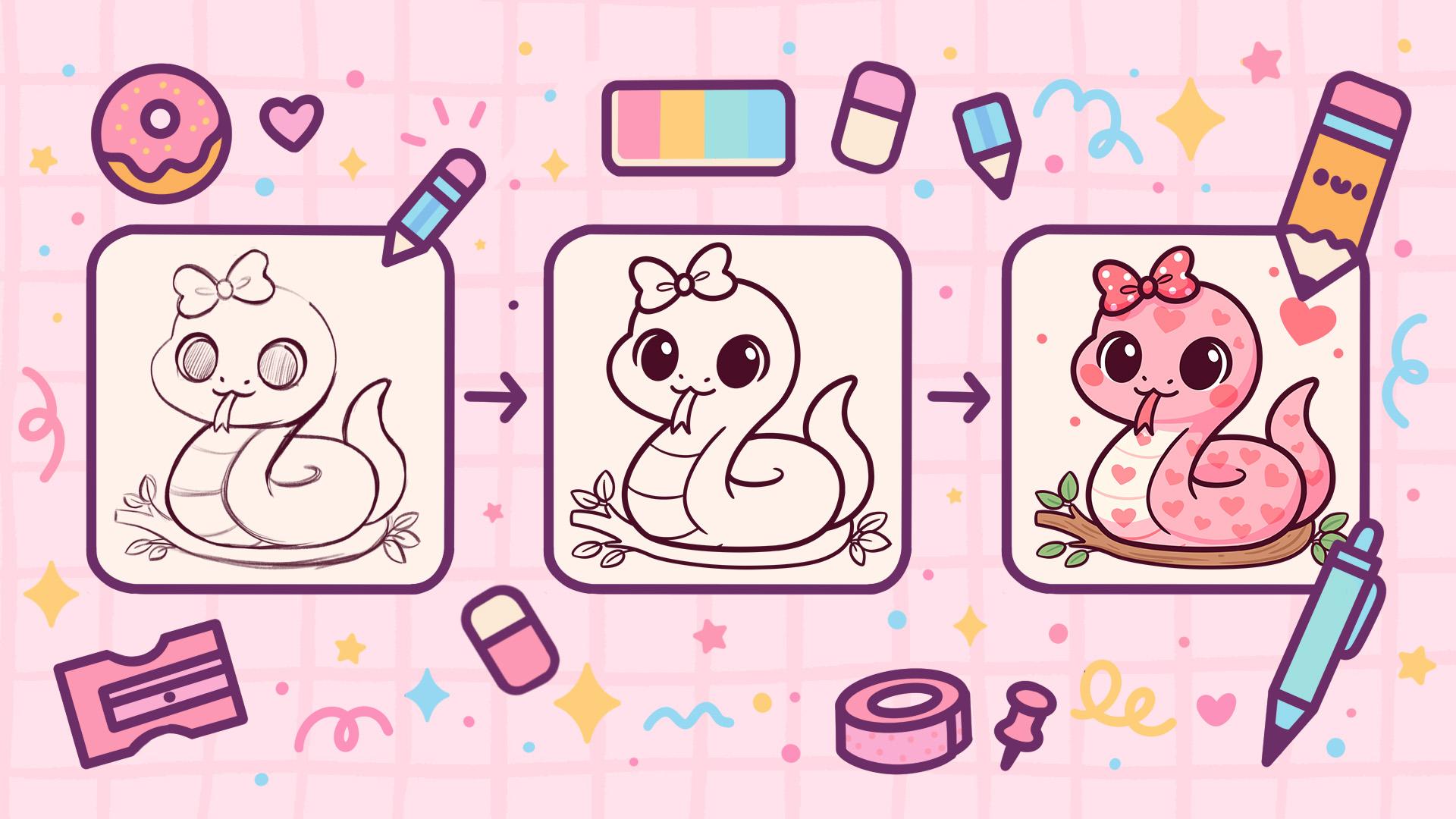
Kuh-Illustration einer entzückenden
Schlange in Procreate zeichnen Kuh-Illustration einer entzückenden
Schlange in Procreate In diesem Kurs lernst
du viele nützliche Funktionen
wie das Quick Shape Tool, das
Umfärben mit Referenz,
Schnittmasken
und Mischmodi kennen und lernst die Grundlagen
des Zeichnens Umfärben mit Referenz,
Schnittmasken in Procreate des Am Ende wirst du nicht nur
eine bezaubernde Illustration zeichnen, auf die du stolz sein wirst,
sondern
dich auch sehr sicher fühlen, sondern
dich auch Und jetzt lasst uns
etwas Zeit mit Zeichnen verbringen.
2. Schaltplan und Körperskizze: Beginnen Sie unseren Kurs, indem
Sie zunächst entscheiden, welche Art von
Leinwand wir singen lassen. Heute verwenden wir also eine
quadratische Standardleinwand von
Procreate mit Pixel Weed und Pixel
hat die 2048 DPI bei 300 und unser Farbprofil liegt bei
SRGB mit dieser Wenn alles fertig ist, machen
wir uns auf den Weg. Werfen wir einen
Blick auf unsere neue Leinwand. Und bevor
wir mit der
Arbeit an unserer Illustration beginnen, gehen wir zuerst zum
Projekt und rezo stop und wir werden alle für diesen Kurs
genannten Materialien herunterladen Wenn du es geschafft hast, lass uns
damit beginnen, den Pinsel auszuwählen. Gehen Sie also in den
Pinsel wie in diesen Pinsel, den Sie
mit dem Titel Dow heruntergeladen haben, also. Wenn Sie diesen Pinsel nicht verwenden
möchten,
wenn er Ihnen nicht gefällt, können Sie natürlich gerne zum Beispiel in den
Skizzierordner gehen und
diesen Ordner erkunden und den Pinsel finden, Skizzierordner gehen und
diesen Ordner erkunden und den der Ihnen
gefällt, und den Pinsel für
unseren zukünftigen Skizzenteil verwenden Wenn wir mit der
Auswahl des Pinsels fertig sind, wir fort, indem wir zu unseren Ebenen
gehen Wir gehen zur Hintergrundfarbe der
Farbpalette ,
die Sie heruntergeladen haben, und wir gehen
zur Palette unten und
zu den Karten oben, um
die Farbe mit
dem Titel hellgrau-orange auszuwählen dem Titel hellgrau-orange Wenn wir sie haben, gehen wir zu unserer eigentlichen
Farbpalette und
gehen erneut unter Paletten und
Unterkarten weiter, gehen erneut unter Paletten und
Unterkarten weiter um
die Farbnamen zu sehen, und wählen
diese dunkelrosa Wenn wir so vorbereitet sind, müssen
wir
noch etwas tun Wir beginnen mit der Erstellung
eines kleinen Schemas, das
uns beim Aufbau unserer Illustration helfen wird uns beim Aufbau unserer Illustration ,
und wir müssen hier
den Netztarif haben. Also lass uns gehen und es einschalten. Gehen Sie zum
Bereichssymbol oben links, gehen Sie unter Canvas und wir
werden die Zeichenanleitung umschalten Wir werden diese Zellen verwenden, aber wir müssen
sie etwas vergrößern Also lass uns gehen und es anpassen. Gehen Sie in unsere hinzugefügte Zeichenanleitung und unten gehen
wir unter Rastergröße
und setzen sie
auf gehen
wir unter Rastergröße 130 große Zellen Wir haben das Ergebnis
so, lassen Sie uns
übertreiben und beginnen wir, an unserem kleinen Schema zu arbeiten Zuerst gehen
wir mit einer Linie zu unserer
Leinwand und
erstellen eine Form des Rechtecks. Gehen wir so vor,
und mit einer Linie, wie ich bereits erwähnt habe, werden
wir sie erstellen. Wir werden es am Ende halten und dann zur
Popup-Option oben gehen
und genau hier das Rechteck auswählen Was wir genau hier tun müssen,
ist die Größe zu ermitteln,
also haben wir drei Zellen auf
drei Seiten und vier
Zellen auf der linken Seite Wenn Sie ein solches
Ergebnis haben, tippen
wir auf den Bildschirm,
um die Änderungen zu akzeptieren. Wenn wir nun
unsere erste Form haben, gehen
wir zur Mitte und durch die Mitte wir eine
horizontale Linie wie diese. Sie können Ihre
Linie am Ende halten, um eine gerade Linie zu erstellen,
und wenn wir sie haben, gehen
wir in Richtung des Rohrbereichs und wir werden hier von
rechts von rechts gehen, und wir werden eine weitere Linie erstellen, aber vertikal an der Spitze von
2,5 Zellen von rechts. Wenn wir ein solches
Ergebnis haben, sind
wir mit unserem Schema fertig. Fangen wir also an, an unserer R-Skizze zu arbeiten
. Für diese Skizze gehen
wir zunächst zu
unserem As und dann zu der Ebene, in der
wir unser Schema haben. Wir tippen auf das Symbol, gehen in die Apaste-Leiter
und passen das Apaste an, sodass es nicht so hell ist Finde das Level, das zu dir
passt, tippe auf die Spitze,
wenn du bereit bist, und erstelle dann eine weitere Ebene indem du auf das Plus-Symbol tippst Wir haben die Ergebnisse
so, fangen wir an, unserer
Skizze zu
arbeiten, und wir werden damit beginnen, in Richtung dieses
Bereichs oben links zu gehen Fahren Sie hier fort
und
beginnen Sie mit einer Linie , eine
Form der Ellipsen zu erstellen Halten Sie unsere Linie am Ende und gehen Sie zu
dieser Popup-Option,
bearbeiten Sie unsere Ellipsen und gehen Sie zu den Knoten,
um die Form anzupassen Was wir
hier tun müssen, ist eine ziemlich abgerundete Form zu erstellen, aber sie muss hier nicht
die obere Ecke berühren und wir müssen
etwas tiefer gehen
als diese Linie, die wir in der Mitte
haben Wir werden es
ein wenig formen , indem wir
zu den Knoten gehen und es an
etwas
anpassen, das
in diese Richtung geht , und
die Form so positionieren Wenn wir die
Form so haben, tippen
wir auf das Innere des Bildschirms und gehen weiter
nach links zum unteren Teil der Lamelle Wir erstellen hier eine weitere
Form Um mit der
Form der Elope fortzufahren, halten Sie Ihre Linie bis zum Ende gedrückt
und lassen Sie uns erneut
zu unserem Bearbeitungswerkzeug gehen, und lassen Sie uns erneut
zu unserem Bearbeitungswerkzeug gehen um die Platzierung der Linie anzupassen Wir benötigen also eine
Form, die in diese Richtung verläuft, sodass sie ein wenig zur Seite
hinausragt Du kannst zu den Noten gehen
und damit herumspielen. Alles, was wir
hier tun müssen, ist ein bisschen den Unterschied
zwischen diesen beiden Formen zu erkennen. Mit der Form auf der Unterseite kreieren
wir hier also eine
Art Wange Also spiel herum und erschaffe
etwas auf diese Weise. Wenn wir das
Ergebnis haben, das uns gefällt, greifen
wir zu unserem Radiergummi und wir werden alle Linien löschen
, die wir nicht benötigen machen das und
fangen an, an
unseren Schiffen zu arbeiten und die Linien zu entfernen
, die wir nicht brauchen Wenn wir das Ergebnis haben,
das sauber genug ist, kehren
wir zu
unserem Pinsel zurück und
gehen zum unteren Teil
und bearbeiten den Körper. Für den Körper werden wir eine Form
der Ellipse erstellen Auch hier mit einer Linie erstellen wir unsere Form, halten
sie am Ende,
versuchen, sie gerade zu machen, und gehen dann zu
unserem Bearbeitungswerkzeug um sie leicht anzupassen Gehen Sie von rechts hinein und
machen Sie es etwas kleiner, sodass wir die
Zelle genau hier haben und
später einen Schwanz hinzufügen
können, wenn wir zu dieser Seite gehen
und mit der Erstellung der Linie beginnen, gehen Sie auf diese Weise vor. Im unteren Bereich
müssen wir die Form verschieben damit wir den Rahmen nicht
überschreiten. Und wenn wir solche
Ergebnisse haben, können
wir auch auf den Bildschirm tippen,
um die Änderungen zu akzeptieren. Wenn wir nun ein
solches Ergebnis haben, gehen
wir zum
oberen Teil über und beginnen hier,
unsere Elemente zu verbinden. Gehen wir
zum Kopf und beginnen damit, von hier
aus zu gehen, also ist er etwas näher am
linken Teil als am mittleren Teil, und von hier aus werden wir
beginnen, eine Linie
zu erstellen, die in diese Richtung verläuft. Versuchen Sie, sie sehr rund zu gestalten, und wenn Sie sie haben, gehen
wir nach
unten und passen unsere Form leicht an, indem wir
sie nicht so eiförmig machen. Wir müssen etwas
mehr Gewicht über dem Boden haben, also gehen wir so vor und beginnen, dieses
Gewicht gleich hier hinzuzufügen. das sehr abgerundete Element so
abläuft und wir anfangen
, unsere Details zu erstellen. Wenn du hier ein paar
Versuche machen musst, kannst du gerne so
viele Atome haben, wie du brauchst. Nimm deine Erasa,
wenn du dein Schiff
aufräumen und
alles löschen musst , was du nicht brauchst Nun, wenn wir
diese Seite fertig haben, gehen
wir zur
gegenüberliegenden Seite und lassen Sie uns auch hier etwas
Ähnliches erstellen Gehen wir hier wieder
zum unteren Teil und beginnen
hier, einen etwas runderen Chip
und mehr Gewicht zu erzeugen . Also schmeicheln Sie dem Schiff ganz, ganz unten, weil unsere
Schlange auf
etwas sitzt und
genau hier darauf
einen sehr abgerundeten Chip macht genau hier darauf
einen sehr abgerundeten Chip Gehen wir so mit unserem
Pinsel und unserem Radiergummi vor, um alle Linien zu löschen
, die wir nicht brauchen, und unsere Form anzupassen Wenn wir so ein
Ergebnis haben, gehen
wir zum mittleren
Teil über und wir werden
den Hals genau hier und den
kleinen Schwanz genau hier erstellen den Hals genau hier und den
kleinen Schwanz genau hier Gehen wir zunächst zu
diesem Teil, in dem wir
unsere
Kopfform haben , und zwar so. Wir können die
Form ein wenig definieren. Wenn wir es haben,
müssen wir
genau hier ein Stück
vom Hinterkopf haben und davon aus werden
wir nach unten gehen und
eine Form kreieren, die darin nach unten geht. versuchen also,
die Gesamtform mit dem zu wiederholen , was wir auf der gegenüberliegenden Seite
haben,
versuchen, sie
ziemlich parallel zu dieser Linie zu gestalten und ein bisschen die Fortsetzung der Form genau hier mit einem Teil
der Stufe genau hier zu erzeugen. Gehen wir also so vor und fangen
an, die Form zu erstellen. Schauen Sie es sich
aus der Ferne gefällt an
, um zu entscheiden, ob Ihnen
die
Dicke hier oder ob Sie es vielleicht noch
einmal ausprobieren möchten. Geh und erschaffe es nicht zu
weit über die Form hinaus. Und wenn etwas in diese Richtung
geht, gehen
wir zu diesem
Teil über und wir werden genau hier
eine kleine Kurve erstellen , die unsere
Form der Schlange definiert. Wir werden etwas
höher gehen und eine Form erzeugen, die auf diese Weise nach unten
geht. Wenn wir es haben, gehen wir
weiter in Richtung dieses Bereichs und wir
werden eine kleine Kluft erstellen. Lassen Sie uns also zunächst herausfinden,
wo wir es beenden wollen. Also gehen wir zu diesem Teil, eine Zelle höher von
diesem mittleren Teil, und von dort aus werden wir anfangen, eine kleine Kasse zu erstellen. Gehen wir also so
vor, dass die Kurve in dieser Richtung verläuft,
und wenn
wir sie haben, werden wir von unten gehen, ein bisschen höher als der untere Teil unseres
Zellsystems genau hier. Also eine Zelle nach oben und wir werden
anfangen, einen Schwanz
zu erzeugen, der in diese Richtung verläuft. Ich versuche, ein sehr
gut aussehendes Element zu erstellen. Und was den
Like-Tipp angeht, genau hier. Wir müssen es
etwas niedlicher gestalten,
also erstellen wir kein sehr spitzes Element, sondern ein bisschen abgerundetes Auch hier gilt: Wenn Sie
die gesamte Form entlang gehen und sie vielleicht leicht
anpassen müssen , können Sie das
gerne tun Mach es dicker, mach es
dünner, es liegt an dir, ein sehr schön aussehendes
Element für deinen Schwanz zu
kreieren. Wenn du willst, kannst du in diesen Bereich
gehen und eine sauberere und
glattere Verbindung herstellen, sodass sie
hier an der Seite nicht sehr aufrecht steht Nach Ihren Wünschen angepasst. Wenn Sie fertig sind, können
Sie auch
Ihren Radiergummi einwickeln und
diese Linie ausradieren, um
deutlich zu sehen , was Sie tun, wenn wir die sauber
aussehenden Elemente haben. Fahren
wir fort, indem wir zu
diesem Halsteil gehen und wir werden eine weitere Linie
erstellen, um den Bauch genau hier zu definieren Wir werden also ein Stück von der Linie, die wir haben
,
nach rechts gehen und wieder etwas Ähnliches
schaffen, wie wir es auf
beiden Seiten haben , und
die Fortsetzung der
Form schaffen , die in diese Richtung geht. Gehen Sie nach unten und beginnen Sie mit dem Hinzufügen der Linie. Gehen Sie genau hier hin. Ich versuche also, über
die gesamte Form
hinweg die gleiche Dicke beizubehalten . Und wenn wir ein
solches Ergebnis haben, gehen
wir innerhalb des Ganzen
darauf zu, und wir werden hier
einige Linien erstellen. Gehen Sie also so mit sehr,
sehr weichen Kurven vor und beginnen der Erstellung der Linien, die auf diese Weise
verlaufen. Erstellen Sie ein paar davon und
versuchen Sie, sie
so zu gestalten, dass
wir uns hier das abgerundete
Element ansehen. Wir erstellen
sie also nicht auf einfache Weise. Wir versuchen, das
Muster auf diese Weise zu erstellen. Wenn wir ein
solches Ergebnis haben, wollen wir endlich ein
bisschen an den
Gesichtszügen arbeiten .
3. Gesichtsmerkmale und Detailskizze: Die offiziellen Funktionen.
Lassen Sie uns zunächst definieren, wo wir sie platzieren
möchten. Gehen wir
von dieser Mittellinie aus eine Zelle höher und fangen wir an, auf diese Weise
einen kleinen Langon zu erzeugen Wir erstellen es ein
bisschen eckig, also haben wir
hier ein bisschen Winkel, und wenn wir ihn haben,
machen wir dasselbe auf der Oberseite Wir werden hier etwas tiefer als
zwei Zellpunkte gehen, es auf
diese Weise erstellen und das Langon auf diese
Weise Diese Linie sollte parallel zu der Linie verlaufen, die wir
unten haben Wenn wir sie haben,
gehen wir auch in Richtung des Sitzes und legen fest, wo wir unsere kleinen
Augen genau hier beenden werden . Gehen wir in diese Richtung und fangen an, die Linien so zu gestalten. Wenn wir es haben, gehen
wir zum mittleren Teil über,
den wir für dieses kleine
Schaf
geschaffen haben , und wir werden zwei Augen haben
müssen
und wir müssen den Abstand zwischen ihnen
in 1,5 Zellen genau hier angeben Also lass uns gehen und etwas
kreieren. Auf diese Weise können wir diese
Alta-Bits der Zelle kleiner machen als die Zelle auf der rechten Seite, wenn wir sie haben Lassen Sie uns genau hier
einen Kreis bilden. Halten Sie die Linie und das Ende, gehen Sie
in unser Bearbeitungswerkzeug und beginnen mit der Anpassung der
Gesamtform für diese Elemente. das Schaf etwas tiefer als
unser kleines Blatt
geht , haben wir hier unsere kleine Kiste
erstellt,
wenn wir es auf den Bildschirm tippen und auf
die gegenüberliegende Seite gehen, um genau wenn wir es auf den Bildschirm tippen und auf
die gegenüberliegende Seite gehen, um hier
ein ähnlich
aussehendes
Element zu erstellen ein ähnlich
aussehendes
Element Dieses Mal werden wir es etwas
höher
legen , als es unsere Kiste genau hier
vorschlägt Halte deine Zeile am Ende und gehe auch hier zum Bearbeitungswerkzeug. Wir werden es auch
etwas anders drehen,
indem wir eher eine
Ellipsenform als das Circe-Schiff Wir werden es ein
wenig auf einer diagonalen Achse positionieren, und wenn wir ein solches
Ergebnis haben, tippen
wir auf RScreen, um die Änderungen
zu akzeptieren Jetzt, wo wir so ein
Ergebnis haben, brauchen
wir unsere Bücher nicht mehr Lassen Sie uns
also
diese zusätzlichen Zeilen löschen , damit wir nicht klar erkennen
können,
was wir tun Lassen Sie all diese Elemente hinter und fangen
Sie an, unseren Raum aufzuräumen. Und wenn wir ein solches
Ergebnis haben, gehen
wir zu den inneren Teilen die wir
für unsere zukünftigen Augen geschaffen haben, und wir werden zuerst eine weitere Form
der Ellipse hier
auf der rechten Seite erstellen zuerst eine weitere Form
der Ellipse hier
auf der rechten Seite Erstellen Sie die Form, gehen Sie
zur Bearbeitung über und verkleinern Sie
sie etwas Wir werden den
Platz oben haben. Wir müssen es
genau hier auf der linken Seite,
dem inneren Teil, abgleichen , und
wenn wir es haben, tippen
wir auf unseren Bildschirm,
um die Änderungen zu akzeptieren. Gehen wir gleich nach oben und wir werden hier eine
Art
Wimpernelement erstellen Art
Wimpernelement Wir
verdicken diesen kleinen Teil und gehen alleine von diesem
Gesamtblatt aus, das wir erstellt haben, gehen so vor und beginnen, das Element
auf diese Weise
zu erstellen Sie können sich für mehr dickes
Element und dünneres Element entscheiden. Sie können hier
überhaupt mehr Elemente hinzufügen. Du kannst ein paar Wimpern tragen. Du kannst etwas nehmen , das du
gerne hier sehen würdest Du kannst gehen und
etwas anderes kreieren. Entscheiden Sie selbst
, ob Sie es
dicker machen oder
etwas dünner machen möchten . Wenn wir ein solches
Ergebnis haben, können
wir sofort zu
diesem kleinen Teil übergehen und die Schattierung hier
hinzufügen Wenn wir es haben, gehen wir zur gegenüberliegenden Seite und erstellen auch hier
etwas Ähnliches Auch hier beginnen wir damit,
die Form der Ellipse zu erstellen, sie zu
halten, zu
unserem Bearbeitungswerkzeug zu gehen und das gesamte Blatt anzupassen Sie es wieder diesen Teil über der
inneren Ecke an und machen Sie es etwas
abgerundet, sodass es zum äußeren Teil hin
mehr Platz hat äußeren Teil hin
mehr Platz Wenn wir es haben, tippen wir
auf den Bildschirm und gehen nach oben
,
um diesen Wimpernbereich zu erstellen erstellen etwas
Ähnliches wie das, was wir auf der gegenüberliegenden Seite haben, und
versuchen, genau hier eine schöne Verbindung zwischen
diesen beiden Formen herzustellen genau hier eine schöne Verbindung zwischen
diesen beiden Formen Gehen Sie zum äußeren Teil und fügen Sie genau hier etwas
Dicke Versuchen Sie erneut, es dem ähnlich
zu machen , was Sie auf
der gegenüberliegenden Seite haben. Wenn Sie es also dick gemacht haben, machen Sie es dick, ähnlich dem, was Sie
auf der gegenüberliegenden Seite haben. Gehen wir sofort zu diesem Teil und wir werden ihn abwerfen Wenn wir es jetzt haben,
gehen wir zum mittleren Teil direkt zwischen unseren kleinen Augen und fügen zuerst die
Nasenlöcher hinzu Auch hier bewegen wir uns auf
die diagonale Achse und wir
gehen zu diesem Licht, das wir
für uns selbst, für unser Raster haben für uns selbst, für unser Wir werden damit beginnen,
ein kleines Nasenloch zu erzeugen
, das in diese Richtung verläuft, und ein weiteres auf der gegenüberliegenden Seite wird etwas tiefer
sein Wenn wir es haben, gehen
wir von dort
zum unteren Teil und wir werden
einen kleinen Mund formen Lassen Sie uns einen
Kindermund kreieren, der so aussieht, indem wir eine erste
Kurve wie diese erstellen, die zur gegenüberliegenden
Seite
geht und auch hier
den zweiten Teil
unseres Mundes bildet Kann mit einer dickeren
Form, einer dünneren Form gehen. Es liegt wieder an dir,
gestalte es auf nette Weise. Wenn wir es haben, gehen wir
zum mittleren Teil und wir werden genau hier eine kleine
Zunge
kreieren. Was die Zunge angeht, ein
bisschen von dem Wenigen,
das wir gemacht haben, weggehen und anfangen, eine Linie zu ziehen, die auf diese Weise
nach unten geht Lassen Sie uns zuerst
diesen Teil, den wir hier
haben, auf der
Unterseite unseres Kopfes löschen und dann beenden wir die
Erstellung unseres Tanks, indem das dreieckig
aussehende Element wie dieses
erstellen Du kannst es größer machen, du kannst es kleiner
machen, es liegt an dir Sie können für dieses Element eine andere
Richtung wählen. Wenn wir ein solches
Ergebnis haben, schauen wir uns alles
an und entscheiden, ob wir einige Teile
anpassen müssen oder nicht. Wenn Sie
etwas anpassen möchten, passen Sie es an. Wenn Sie
mit allem hier zufrieden sind, lassen Sie uns
etwas verschönern. Lassen Sie uns für die Verschönerungen zuerst alles
übertreiben und wir werden genau hier
eine kleine Schleife erstellen Machen wir noch einmal dasselbe
wie mit unserem Auge. Wir werden genau hier eine
kleine Box erstellen
, um dann
unser kleines Detail hinzuzufügen. Lassen Sie uns damit beginnen das Element
so zu erstellen, und wir werden die
Box so erstellen. Sie können eine größere Größe mit einer kleineren Größe wählen,
es liegt an Ihnen. Wenn wir diese Kiste erstellt haben, machen
wir daraus einen Bogen. Für den Bogen benötigen wir
den inneren Teil. Gehen wir mit dem
abgerundeten Chip so vor, und wenn wir
diesen abgerundeten Chip haben, werden
wir zu den Seiten gehen. Zuerst erstellen wir das
Element, das so verläuft, ein kleines Element
der Kurve und dann gehen wir nach unten und erzeugen auch hier
etwas Ähnliches. im
mittleren Teil an der Seite Lassen Sie uns im
mittleren Teil an der Seite eine kleine Delle erzeugen, und dann verbinden wir alles mit den sehr
abgerundeten Formen genau hier. Wenn wir es haben,
lassen Sie uns es
mit unserem Radiergummi aufräumen , um die Form besser zu
definieren Wenn Sie alle
Linien löschen möchten, die Sie nicht benötigen, auch die Boxen, können Sie gerne
alles löschen, was Sie nicht benötigen Und dann gehen wir auf
die andere Seite und kreieren etwas Ähnliches wie das
, was wir auf der RR haben. beginnen also mit diesem
Element auf der Oberseite, gehen nach unten,
um die Form zu wiederholen, gehen zum
mittleren Teil auf
die Seite, um
eine kleine Delle zu erzeugen, und erstellen dann die Kurven auf der Oberseite, um unsere Form
zu Passen Sie es erneut an,
wenn Sie zum Radiergummi gehen
und alles
löschen müssen Radiergummi gehen
und , was Sie nicht Lösche die Linien der Box , weil wir sie nicht mehr
benötigen Wir haben es für den
konstruktiven Teil gemacht. Lösche es ganz einfach und
lass uns sehen, was wir gemacht haben. Schauen wir uns diesen Bogen an. Entscheiden Sie, ob Sie es anpassen
müssen, und machen Sie es auf beiden Seiten gleichmäßig. Wenn du feststellst, dass einige Stellen etwas zu klein
sind,
nimm deinen Pinsel,
nimm dein Radiergummi und passe die Teile an deine Flechte
an Wenn du so ein
Ergebnis hast, wenn du
mit allem zufrieden bist, lass uns zum
mittleren Teil unseres Bogens gehen
und ein kleines
Element kreieren, das in diese Richtung geht Wenn wir ein solches
Ergebnis haben, lassen Sie uns
etwas genau hier
auf dem Boden positionieren , auf dem unsere
kleine Schlange sitzt. Lass uns einen
kleinen Ast erstellen. Was werden wir tun? Wir werden nach unten gehen und
die Linie so ziehen,
dass
sie etwas tiefer als
die Körperform
unserer kleinen Schlange verläuft und in Richtung des unteren Teils
verläuft, um
genau hier ein abgerundetes
Element zu
erhalten etwas tiefer als die Körperform
unserer kleinen Schlange verläuft und in Richtung des unteren Teils
verläuft, um . Wenn es auf
die gegenüberliegende Seite geht und wir eine kleine
Linie erstellen, die so verläuft. Wenn wir es haben, werden wir es
etwas dicker
machen, gehen so vor und wiederholen es
in der Gesamtform,
und dann können Sie einen Teil
des hervorstehenden Teils
so gestalten etwas dicker
machen, gehen so vor und wiederholen es in der Gesamtform, und dann können Sie einen Teil
des , dass alles
aussieht, als wäre es ein Ast Wenn Sie in
andere Bereiche gehen und vielleicht noch ein paar dieser
Zweige nach draußen
hinzufügen möchten, können Sie das
gerne tun Um es fertig zu
stellen, damit es noch niedlicher wird, lassen Sie uns ein
paar Blätter hinzufügen Ganz einfach, lassen Sie uns
zuerst die Linie erstellen , dann werden wir ein Blatt
erstellen, das in diese Richtung verläuft Sie können ein
paar dieser Elemente erstellen. Gehen Sie zum Beispiel
wieder zu diesem ersten Blatt, das
wir erstellt haben, und erstellen Sie auch hier ein weiteres kleines
Blatt. Sie können sie überlappen. Du kannst sie größer
machen. Du
kannst sie kleiner machen. Es liegt an dir. Wenn du die ersten
Blätter hier
hast, lass uns nach unten gehen und auch hier etwas
Ähnliches
kreieren. Nehmen wir zum Beispiel ein Blatt wie dieses, und wir werden ein
weiteres Blatt auf der Unterseite erstellen. Wenn du weitere
Elemente und mehr Details hinzufügen möchtest, vielleicht ein paar Früchte oder
so, kannst du das auch gerne tun. Wenn wir die
erste Seite fertig haben, gehen
wir
zur gegenüberliegenden Seite und machen auch hier ein paar
Blätter. Beginnen Sie also mit einem kleinen
Stängel und fügen Sie ein Blatt hinzu.
Fügen Sie hier ein paar davon hinzu, um mit unserer Skizze
fertig zu werden. Wenn wir nun solche
Ergebnisse haben, schauen wir uns alles ohne unsere Rasterlinien an. Kehren wir also
zu unserer Liste zurück und verstecken unser L mit dem
Gitter genau hier. Auf das Häkchen tippen
, uns alles ansehen
und entscheiden, ob wir
vielleicht etwas anpassen wollen vielleicht etwas anpassen Wenn wir die Linien bereits haben, können
wir das ganz einfach tun, indem wir eine der Optionen
verwenden, die Procrite hat
, um hier alles
anzupassen Wir können also zu
der magischen 12 oben links gehen und
die Option Verflüssigen
verwenden Wir verwenden die Option
drücken und mit dem Größenregler können wir die Größe
des Pinsels anpassen , mit dem wir
arbeiten werden, und wir können zu einigen
Bereichen gehen und die Elemente auf eine
andere Art
formen, wenn wir das Wir können hier einige Zeit verbringen und alles nach unseren Wünschen
anpassen Ich habe beschlossen, ein bisschen
die größere Größe für das Board hier oben zu nehmen und die nächste leicht
anzupassen, um sie etwas dicker zu
machen Wenn du mit
allem hier zufrieden bist, nachdem du alle Änderungen
mit deinem verflüssigten Werkzeug vorgenommen hast, lass uns
zweimal auf unser
Magic Que-Tool tippen , um diesen Modus zu verlassen,
und fahren wir fort, indem wir
zu unserem Abschnitt mit den klaren Linien gehen
4. Saubere Linien: Beginnen Sie
zunächst mit der Arbeit an unseren klaren Linien , indem
Sie zu einem Schraubenschlüsselsymbol oder einer
Leinwand gehen . Dort schalten wir die
Zeichenanleitung um, da wir sie
nicht mehr benötigen Dann kehren wir zu unseren
Ebenen zurück. tippen wir auf das N-Symbol auf Mit dieser Skizze tippen wir auf das N-Symbol auf
unserer Ebene und passen die Deckkraft Finden Sie die Ebene, die
für Sie funktioniert, wenn Sie fertig sind, tippen Sie auf diese Ebene und lassen Sie uns
eine weitere Ebene erstellen Mit derselben Farbe, aber mit einem anderen Pinsel.
Gehen wir und holen es uns. Wir werden anfangen, mit dem OSR-Objektiv zu
arbeiten. Gehen wir zur Tinte und zum Ordner
und wer wählt den Studio Pan-Pinsel Wir tippen auf den OSR-Pinsel
und gehen
zum Pinselstudio in Richtung unserer Stabilisierung genau
hier auf der linken Seite, und wir spielen
mit der Anzahl der Saitenlinien und dem Grad
der Stabilisierung Sie können die Einstellungen
an die gewünschte Stufe senden. Du kannst
es gleich hier ausprobieren. Sie können
die Einstellungen genauso vornehmen, wie Sie sie
gerade auf Ihrem Bildschirm sehen. Finden Sie heraus, was für Sie gut funktioniert. Wenn Sie fertig sind, klicken
wir auf Fertig
und fangen wir
an, Teerlinien zu bearbeiten. Stellen wir die Größe des
Pinsels zum Beispiel auf 15% ein und wir gehen von
den Formen zu den Konturen über und fangen an, an ihnen zu arbeiten. Lassen Sie uns genug Druck auf unsere Linien ausüben, mit denen wir arbeiten werden, und wir werden beginnen,
diese Details hinzuzufügen , die
wir hinzufügen müssen. Wir können mit den gleichen
Tools arbeiten, die wir zuvor verwendet haben. Sie können Ihre Linie am
Ende halten , um eine schönere Form Sie können zum
Bearbeitungswerkzeug gehen, um
die Krümmung anzupassen , indem Sie hier
zu den Notizen gehen Gehen Sie zum unteren Teil und beginnen Sie, die
Linien, die wir hier haben, neu zu erstellen Sie sollten die Linien nicht mit
nur einer Linie
erstellen, um alles
, was Sie hier haben, Lassen Sie uns die
Linien teilweise erstellen, und wir müssen auf
die Verbindungen
achten , mit denen wir unsere Linien
erstellen. Wir müssen also
mit unserem Pinsel und unserem Radiergummi arbeiten , um sehr
schöne und glatte Verbindungen herzustellen Fahren wir fort, indem wir
zum unteren Teil gehen. Lassen Sie uns die Linie genau
hier erstellen und lassen Sie uns
die gesamte Form alleine betrachten und
damit beginnen, an unserer Form
zu arbeiten
und die Konturen zu erstellen. Arbeite an den Verbindungen und
versuche, die Linie
so zu gestalten, als ob sie nahtlos wäre. Mach so, wenn wir die Rundheit genau hier
schön
machen müssen , kannst du gerne den Pinsel und
den Radiergummi nehmen und hier
alles anpassen Gehe zu den nächsten Elementen und fange an, sie auch hier zu
erstellen Versuchen Sie erneut,
den vollen
Druck auf diesen Pinsel auszuüben, um ein schön aussehendes Element zu erstellen Gehen Sie die gesamte Form entlang und beginnen Sie mit der
Erstellung der Details. Achten Sie auch hier
auf die Verbindungen. Wenn Sie daran arbeiten müssen, fügen Sie
die Farbe manuell hinzu oder löschen Sie die
Elemente, die Sie nicht benötigen. Wenn wir nun diese Zeile haben, arbeiten
wir an der
nächsten Zeile, die wir haben. Lass uns zum Beispiel gleich hier anfangen, an unserem kleinen
Bogen zu arbeiten. Löschen Sie die Linien, die Sie
nicht benötigen, und gehen Sie hier
die Linien durch, die Sie erstellen
müssen. Gehen Sie zum mittleren
Teil und dann gehen Sie genauso vor, wie Sie es links auf
der rechten Seite getan haben. Also mach so weiter,
fange an, unseren Bogen zu gestalten, gehe zu diesem kleinen
Teil auf dem Boden. Halten Sie auch hier unsere
Linie am Ende fest, um ein sehr schön
aussehendes Element zu erhalten. Gehen Sie weiter in Richtung unserer Köpfe und erstellen
Sie genau hier die Linie. Halte deine Linie am Ende,
um eine schönere Form zu erhalten.
Achte darauf, dass die
Verbindung
gut aussieht , und gehe zu
den nächsten Elementen, um sie auch hier zu
erstellen Du brauchst
die Linie, die wir
hier haben , nicht auf dem unteren
Teil unseres Sneakers Gehen wir also von der
Unterseite unseres Halses und wir werden damit beginnen hier
sehr wenig
Druck auszuüben. Wir müssen eine kleine Spitze
erzeugen, und dann werden wir
den Druck erhöhen und den Hals weiter nach oben ziehen. Wenn du für diese kleinen Elemente ein paar
Atome brauchst , dann nimm so viele
Atome, wie du brauchst. Wenn wir ein
solches Ergebnis haben,
achten Sie wieder auf die Verbindung,
versuchen Sie, sie nahtlos
und ähnlich wie beim Gewicht herzustellen. Wenn Sie es haben, fügen wir die Farbe gleich hier hinzu, sodass wir eine geschlossene Form haben
, sodass wir auch keine
Lücken in unseren Linien haben müssen. Arbeiten Sie hier an der Verbindung, machen Sie sie schön, machen Sie sie glatt, und wenn wir so ein
Ergebnis haben, gehen
wir zu diesem kleinen
Teil über und erstellen ihn auch neu Gehen Sie mit einer Zeile
wie dieser rein, und auch hier reduzieren
wir den Druck, das Ganze schön
aussehen zu Wenn wir es haben, fahren
wir fort, indem zum Ende
gehen
und es ebenfalls neu erstellen Also nochmal, hier den vollen Druck ausüben
, Linien erzeugen, auf die Verbindung
genau hier
zugehen und sie sehr,
sehr weich machen und weiterhin die Form
erzeugen, die
nach unten geht Auch hier müssen Sie nicht alles
wiederholen, sodass es zu
100% dem entspricht, was
Sie auf Ihrer Skizze haben. Wenn du siehst, dass du vielleicht gleich hier etwas
anderes kreieren möchtest , kannst du das gerne
tun. Wenn du denkst, dass es
besser aussehen wird , als es
auf deiner Skizze steht. Arbeiten Sie an der
Stärke der Linien, wenn
Sie an
einer Stelle ein paar Linien erstellen,
versuchen Sie, sie überall
gleichmäßig zu machen,
versuchen Sie, nette Verbindungen herzustellen. Beenden Sie die Erstellung des
Schwanzes und
passen wir dann die Größe des Pinsels an
, um andere Elemente zu erstellen. Wenn wir also ein solches
Ergebnis haben, wir die Größe
des Pinsels von 10%
und fahren mit dieser Linie fort, die wir
für unseren kleinen Bauchbereich haben ,
und wir werden sie auch neu erstellen Gehen wir hier nicht
ganz nach unten,
sondern wir werden anhalten, um irgendwo hier eine Linie zu Auch hier
beginnen wir mit einem Tipp. Also üben wir den kleinen
Druck auf unseren Pinsel auf der Unterseite aus und wir üben
vollen Druck
genau hier auf die Oberseite aus. Was diesen kleinen Teil angeht, brauchen
wir ihn auch hier nicht, also lass uns ihn löschen. Und mit der gleichen
Größe des Pinsels wollen wir uns anderen Elementen zuwenden, unseren Gesichtszügen und allem, was wir hier
haben, und lassen Sie uns es auch neu erstellen Gehen wir zuerst zu unseren Augen. Lassen Sie uns sie neu erstellen.
Die Form so erstellen und
sie am Ende halten Wenn du
es vielleicht rotieren oder etwas anderes
als das machen möchtest was du in
deinem Terminplan hast , kannst du das
gerne tun. Und die Farbe auf der Innenseite, wenn Sie bereit
sind, und lassen Sie uns das Ganze
übertreiben , um diesen
hübsch aussehenden Wimperneffekt zu erzielen. Auch hier müssen Sie es nicht mit einer Zeile
erstellen. Sie können von hier aus mit der
Erstellung beginnen. Halten Sie am Ende Ihre Linie,
stellen Sie eine nette Verbindung
direkt hier an der Seite her
und fahren Sie dann damit fort, und fahren Sie dann damit fort die Linie um das ganze Schiff herum zu ziehen. Versuchen Sie, eine schöne und
abgerundete Verbindung herzustellen, und wenn Sie ein
solches Ergebnis haben, entscheiden Sie, ob Sie mit dem Schiff
dicker oder mit dem Schiff
dünner werden möchten . Wenn Sie eine dickere Linie wünschen,
nehmen Sie eine dickere Linie und fügen Sie
die zweite Linie unten oder
oben hinzu,
je nachdem, ob Sie das bevorzugen. Auch hier können Sie
alle Optionen verwenden
, die wir verwenden, bevor ich
Ihr Bearbeitungswerkzeug übertrieben
verwende Ihr Bearbeitungswerkzeug übertrieben Wenn wir das
Ergebnis haben, lassen Sie uns hier ein
wenig an der Spitze arbeiten. Gehen wir zu unserem Radiergummi und machen
wir diesen Tipp ein
bisschen knackiger Wieder so, fange hier an, den Teil zu
löschen, aber versuche, ihn
nicht sehr spitz,
sondern ein bisschen spitz zu machen , damit alles Wenn wir ein solches
Ergebnis haben, fangen wir an, dasselbe
auf der gegenüberliegenden Seite zu tun Oder zuerst können Sie direkt hier an
der Verbindung arbeiten, wenn Sie sehen, dass Sie einige
Unebenheiten haben oder im Gegenteil, Sie haben einige Linien, an denen
Sie
mit Ihrem Pinsel arbeiten müssen , um
einige Elemente hinzuzufügen.
Gehen Sie fort und tun Sie, was Sie tun müssen, um ein glattes Ergebnis
zu erzielen Wenn wir das erste erledigt haben, wir fort, indem wir
auf die andere Seite gehen und zuerst das IRS einrichten Wiederholen Sie, was wir
auf unserer Skizze haben, oder passen Sie sie
an, wenn Sie sie leicht drehen möchten Rufen Sie das Bearbeitungswerkzeug auf, falls
Sie sie anpassen müssen, und fügen Sie dann die Farbe
hinzu, wenn Sie bereit sind. Wenn Sie es haben,
lassen Sie uns das Ganze überarbeiten. Auch hier werden wir teilweise beginnen und die erste Kurve
erstellen, die auf diese Weise
nach oben verläuft. Wenn Sie
es an
die vorherige Form anpassen oder in irgendeiner Weise
anpassen müssen , können
Sie zum
Bearbeitungswerkzeug gehen und es von hier aus anpassen. Wenn es einfacher ist, noch einmal von vorne zu beginnen, machen Sie hier, was Sie tun
müssen. Wenn Sie diesen ersten Tipp haben, gehen
wir vom
unteren Teil aus und lassen Sie uns genau hier eine weitere
kleine Kurve erstellen. Ordne es der ersten Form zu, sieh dir alles
aus der Ferne und entscheide, ob
du diesem Teil mehr
Dicke hinzufügen musst . Wenn Sie diesem Teil auf
der gegenüberliegenden Seite mehr Dicke
hinzugefügt haben, machen Sie auch
auf dieser Seite etwas Ähnliches . Nehmen Sie dann
Ihren Radiergummi und beginnen Sie, die Spitze hier
auf der Unterseite zu bearbeiten die Spitze hier
auf der Unterseite Wenn wir so ein
Ergebnis haben, wir zu unserem Pinsel zurück und arbeiten wir
an unseren kleinen Nasenlöchern Wir wiederholen, was
wir auf unserer Skizze haben, und dann machen wir weiter, indem genau hier einen kleinen
Mund
kreieren so vorgehen und
mit der Erstellung unseres Mundes beginnen, können
Sie zum
Bearbeitungswerkzeug gehen, um ihn anzupassen,
versuchen, ihn so ein bisschen wie ein
Smiley zu machen , und
wenn Sie ihn haben, gehen
wir zu unserem kleinen Panzer und lassen Sie uns ihn auch hier neu erstellen Du kannst diese kleine Form
, die wir
hier an der Seite haben, anfassen , die wir
hier an der Seite haben, anfassen Du kannst es zum Beispiel mit
der Zunge abdecken, oder du kannst versuchen, ein bisschen Spannung
hier zu vermeiden ein bisschen Spannung , indem du die Linie etwas
weiter nach rechts ziehst. Ihr könnt das selbst entscheiden, und wenn ihr das
Ergebnis habt, das euch gefällt, lasst uns mit unserem Panzer fertig
werden, indem die restlichen Elemente davon
erstellen. Benutzt auch hier alle Optionen,
die wir zuvor verwendet haben,
editiert, indem ihr Yoline gedrückt
haltet, geht zum Radierer,
wenn ihr einige Teile
löschen müsst , und löscht die
Teile, die ihr nicht Wenn wir es haben, gehen
wir in Richtung des Bogens genau hier oben und mit dem
kleineren Pinsel werden
wir diese
kleinen Details in der Mitte erstellen Wenn wir es haben, werden wir uns auch diesen kleinen Teilen
zuwenden , die wir als
kleine Segmente erstellt haben , und wir
werden
sie auch mit der kleineren
Größe des Pinsels neu erstellen sie auch mit der kleineren
Größe des Pinsels Schauen Sie sich das noch einmal an und
gehen Sie dann, wenn nötig,
aus der Ferne zu diesen kleinen
Teilen, genau hier auf den unteren beiden und
fügen Sie hier die Details Wenn wir es haben,
gehen wir mit der gleichen Größe des Pinsels zu
unserem kleinen Ast und lassen es uns auch hier erstellen. Wiederholen Sie, was wir auf
unserer Skizze haben , oder erstellen etwas anderes,
wenn Sie möchten. Lassen Sie uns das Schiff schließen und dann auf
die gegenüberliegende Seite gehen , um nachzubauen, was wir hier
haben Lassen Sie uns all diese
Details erstellen, die wir zuvor mit der
Skizze erstellt
haben . Lassen Sie uns sie wiederholen. Oder, wenn Sie experimentieren
möchten, erstellen Sie hier etwas
anderes, erstellen Sie die geschlossene Form achten Sie auch hier auf die
Verbindungen. Wenn Sie also einige Elemente manuell
mit Ihrem Pinsel
bearbeiten müssen , machen Sie das und beenden die Form, indem Sie das
letzte Element genau hier erstellen. Lassen Sie uns auch hier die
Blätter erstellen. Lassen Sie uns zuerst einen sehr geringen Druck
in Richtung der mittleren Teile ausüben, und dann werden wir hier
etwas mehr Druck auf die
eigentlichen Blätter ausüben. Gehen wir zu all den Blättern, die wir hier
haben und lassen Sie uns sie neu erstellen. Wenn du einige
Teile hast, die sich überschneiden, arbeite daran. Wenn Sie an einigen Verbindungen
arbeiten müssen, gehen Sie zu diesen Teilen und
bearbeiten Sie sie ebenfalls. Und wenn wir so ein
Ergebnis haben, können
wir uns
alles ohne unsere
Linien auf der Skizze ansehen . Gehen wir zu unserer Liste und verstecken
unsere Ebene mit der Skizze, indem wir auf dieses Häkchen
tippen Wenn wir ein solches
Ergebnis haben, sind
wir mit unseren Linien fertig. Fahren wir
also mit unserem nächsten Teil fort, wir
also mit unserem nächsten Teil fort in dem wir beginnen
, unsere Farben hinzuzufügen
5. Farben und letzte Feinschliffe: Beginnen
wir mit unseren Farben. Gehen wir zunächst zu unserer Ebene, in der wir Linien haben. Wir werden darauf tippen und die Option Referenz
verwenden. Dass wir
diese Linien verwenden und die
Farben auf separaten Ebenen hinzufügen können . Wenn wir nun die
Ebene als Referenz festgelegt haben, gehen
wir unter
diese Ebene mit Linien und von hier aus
erstellen wir eine weitere Ebene. Auf dieser Ebene gehen wir zu unseren Farbpaletten und wählen die Farbe
mit dem Titelkörper Mit dieser Farbe wird
unser Körper aufgenommen und wir werden ihn neu einfärben Gehen Sie so auf alle Bereiche vor,
die wir mit dieser
Farbe neu einfärben müssen , und
wir werden sie neu Wenn wir sie haben,
fahren wir mit
unserer Liste fort und erstellen
eine weitere Schicht oben drauf Wir werden die Farbe in
Tammy ändern und uns diesen kleinen Teilen
zuwenden,
den Segmenten, die
wir hier haben, und wir werden sie neu einfärben Einige von ihnen werden nicht neu eingefärbt ,
weil wir hier keine
Linien haben Deshalb müssen wir die Farbe an diesen Stellen manuell hinzufügen Machen Sie also so weiter, beginnen Sie zuerst
mit den Linien, den Konturen und beginnen Sie auch hier, die Details
hinzuzufügen Du kannst hier ein bisschen
tiefer gehen zu dem, was wir für unseren Bauch haben und eine kleine
Linie ziehen, die so verläuft. Wenn wir es haben, werden wir uns
auch
diesem Teil zuwenden und auch hier die Farbe
hinzufügen. Wir folgen
der Richtung dieser Linie, die wir hier für
den Umriss
haben , und fügen dann
die Farbe zu diesem
Bereich hinzu , den wir erstellt haben. so manuell vorgehen und mit dem Hinzufügen der Farben
beginnen, können
Sie die größere
Größe des Pinsels mit einer kleineren Größe des Pinsels wählen,
um das gewünschte Ergebnis genau hier zu erzielen, und die Farbe in all diesen Epochen, in denen Sie wenig Zeit
haben, zu erzielen. Wenn wir ein solches
Ergebnis haben, fahren
wir fort, indem wir zu
unseren Schichten übergehen und
eine weitere Ebene darüber erstellen. Wir ändern die Farbe
in Karos und Herzen und gehen dann zum
Panzer und färben ihn neu Mit derselben Farbe können
wir zu
unserem kleinen Bogen gehen und 82 neu einfärben Wenn wir sie haben, gehen wir weiter
zu unseren Schichten Wir werden eine
weitere Ebene darüber erstellen. Wir werden zu unseren Farbpaletten gehen , um diese orange Farbe auszuwählen Mit der orangen Farbe färben
wir
unseren kleinen Zweig neu ein und
gehen auch zu einigen kleineren Elementen über, wenn wir
sie dort haben , wo wir unsere kleine Farbe
hinzufügen müssen Wenn wir sie nicht haben,
ändern wir die Farbe auf Grün und fügen die Farbe nacheinander
den Blättern Wenn wir nun ein solches
Ergebnis haben, fangen wir an, an den
San-Verschönerungen zu arbeiten Lassen Sie uns zunächst zu unserer Liste
zurückkehren. Wir fahren nach Alaa, wo
wir unsere Leitungen haben. Wir tippen auf das Y und
wählen die Option
Referenz, um es auszuschalten Gehen wir jetzt zu Alya, wo
wir unsere mittlere Form haben. Wir werden hier eine
weitere Ebene erstellen und
die Farbe auf Weiß umstellen. Bei etwas
kleinerem Pinsel gehen
wir hier in Richtung der
Augen und fügen die
weiße Farbe zu den Bereichen
hinzu, die wir
hier an der Seite haben. Gehen wir also so vor,
gehen wir auch
hier zur gegenüberliegenden Seite und fangen an, das Weiß unserer Augen
hinzuzufügen Sie manuell, wenn wir etwas mit
unserem Radiergummi oder mit unserem Pinsel anpassen müssen , machen
wir Wenn wir das Eis fertig haben, gehen
wir und fügen die zusätzliche Farbe an einigen
anderen Stellen Gehen wir zunächst zu unseren Beinen und legen
eine weitere Schicht darauf. Auf dieser Ebene gehen wir zu unseren Farbpaletten
und wählen die Farbe mit
den Titelkarten und
Herzen Mit dieser Farbe werden wir unter unsere Augen
gehen und genau hier kleine
Karos erstellen Lassen Sie uns zuerst die Größe
des Pinsels auf
etwas Kleineres umstellen , dann werden wir uns diesen Stellen
unter dem Eis
zuwenden und unsere kleinen Karos
erstellen. Erstellen Sie es auf diese Weise, gehen Sie zum
Bearbeitungswerkzeug, um es
niedlicher und kleiner zu machen und
finden Sie vielleicht eine andere Platzierung Wenn Sie
mit dem Umriss fertig sind,
ziehen Sie die Farbe per Drag & Drop hinein, und lassen Sie uns zum Gegenteil
übergehen. Auch hier ist etwas Ähnliches möglich. Die Ellipse auf diese Weise erstellen, sie
ans Ende
halten oder sie bearbeiten, die Position dafür
finden, die Größe dafür
finden, alles dafür finden Wenn wir mit dem Tippen auf
dem Bildschirm fertig sind , fügen wir
die Farbe hinzu. Wenn Sie
die Formen verschieben möchten, wenn Sie sie bereits
auf Ihrem Bildschirm haben, können
Sie zur Freihandmethode mit dem
Stran-Symbol wechseln und die Form
auswählen, die
Sie ändern möchten Wenn nur dieses
Element ausgewählt ist, wechseln
wir zu unserer
einheitlichen Aoki-Methode und können die Platzierung
oder Drehung dieser Elemente anpassen oder Drehung dieser Wenn Sie es drehen möchten, gehen
wir zur grünen Notiz, halten unseren Apple
Pencil dort und drehen ihn so
, wie wir es möchten Finden Sie die Position
dafür heraus, wenn
Sie auf das erste
Symbol tippen, das Sie verwendet haben Es war unser S-Bandsymbol. Und wenn wir solche
Ergebnisse haben, gehen
wir los und fügen einige
Verschönerungen Lassen Sie uns also für die Verschönerungen noch einmal eine weitere Ebene darüber
erstellen, eine weitere Ebene darüber
erstellen, und wir gehen zu diesem
Ordner, den Sie Suchen wir den
einfachen Ordner Stems und wir werden die Herzen verwenden
, die wir hier haben Nehmen wir zum Beispiel Herz Nummer zwei, und wir werden anfangen, die Herzen
zu
allem hinzuzufügen , was wir
hier für unseren SNAC haben. Gehen wir also zuerst
zu unserem Bauch und fangen wir an,
mit unserem kleinen Herzen daran zu arbeiten Sie können sich also für
die Größe des Pinsels entscheiden. Du kannst
es gleich hier variieren. Gehen wir also
die gesamte Form durch
, die wir
hier haben , und beginnen, die Details
hinzuzufügen. Wir müssen auch
sicherstellen, dass diese Schicht, die wir erstellt haben, über
unserer Schicht mit unserem Bauch liegt Wir werden also hier alles
sehen können. Wenn wir es so haben, gehen
wir und
probieren es noch einmal aus. Also, wahrscheinlich mit der
größeren Größe des Pinsels, fangen wir an, das
kleine Herz genau hier hinzuzufügen. Auch hier
müssen wir unsere Leinwand so drehen, dass sie der diagonalen Achse
genau hier oder der
runden Achse genau hier entspricht genau hier oder der
runden Achse genau hier und die Herzen
entsprechend erstellen. Gehen wir auch hier direkt unter
dieses Element. Wenn du vielleicht
eine kleinere Größe wählen möchtest, damit sie nicht
vom Tank überlappt wird, kannst du das
gerne tun Versuche, die Herzen
irgendwo in der Mitte zu positionieren und versuche , genau
hier genug Druck auszuüben , damit du einen festen
Umriss hast Wenn wir es haben, fangen wir auch an, die Farben
im Inneren hinzuzufügen , eine nach der anderen und
beginnen, die
Farben auf diese Weise hinzuzufügen. Wenn wir es haben,
gehen wir zum Körper und fangen wir an, auch hier
die Details hinzuzufügen. Auch hier können Sie
eine andere Größe
des Pinsels wählen und beginnen, das Muster mit
diesen kleinen Herzen
hinzuzufügen. Wahrscheinlich wird
es mit etwas
kleinerer Größe ein bisschen schöner aussehen Auch hier müssen wir unsere Leinwand
drehen, damit sie zu
den gut aussehenden Elementen
passt den gut aussehenden Elementen . Lass uns so gehen. Gehen wir und variieren die Größe des Pinsels, um mit
dem Hinzufügen des Musters
zu beginnen. Fangen wir an,
größere Herzen und
kleinere Herzen überall auf unserer
kleinen Schlange hinzuzufügen . Und das Muster hier
auf der Rückseite, Sie können wieder mit
der größeren Größe
des Pinsels mit einer kleineren
Größe des Pinsels
gehen, zum Schwanz zwei gehen und hier ein paar Details
hinzufügen. Auch hier gehen wir den Schafen
entlang, also fügen wir unsere Daten
entsprechend hinzu. Auch hier gilt: Wählen Sie die
größere Größe mit der kleineren Größe und erstellen Sie
diese Elemente genau hier. Wenn Sie möchten, können Sie
auch in Richtung
Kopf gehen und auch hier ein
paar Herzen hinzufügen. Du kannst zum Beispiel genau
hier in die Mitte gehen, vielleicht mit einem etwas
größeren Pinsel, und genau hier ein
kleines Herz platzieren. Versuchen Sie erneut, Ihre Leinwand
so zu
drehen, dass sie
zum Gesamtbild
der Abbildung passt . Wenn Sie nach
draußen gehen und vielleicht gleich hier noch ein paar
Herzen
hinzufügen möchten , vielleicht in einer kleineren Größe, können Sie das auch gerne
tun. Wenn Sie auf
die andere Seite gehen und hier
noch ein
paar Details hinzufügen möchten, können
Sie das auch gerne tun. Wir können zum Beispiel gleich hier ein paar
Herzen
hinzufügen, damit es zu
diesem kleinen Teil passt. Wenn wir so ein
Ergebnis haben, fangen wir an,
die Farben im Herzen hinzuzufügen. Gehen Sie also in eine davon,
ziehen Sie die Farbe und dann verwenden wir die Option Weiter füllen oben. Also werden wir es benutzen und wir werden
zu all diesen Herzen gehen und anfangen,
auf Ota in ihnen zu tippen, um die Farbe in Oda
hinzuzufügen. Wenn wir solche
Ergebnisse haben, können
Sie entscheiden, ob Sie die Menge an Apasi
mögen oder ob Sie hier vielleicht ein
bisschen weniger Tempo
verwenden möchten hier vielleicht ein
bisschen weniger Tempo Wir können bis zum letzten Mal auf das Symbol
tippen und es von hier aus anpassen, um ein weicheres Aussehen
zu erzielen Wenn wir es haben, gehen wir zu unserem Pinsel über
, den wir zuvor verwendet haben Es war unser TD-Pfannenpinsel für Tinte und
Ordner. Und lass uns ein
bisschen an unserem Buch arbeiten. Also lasst uns hier noch
ein Spiel erstellen. Gehen wir und wählen
die weiße Farbe, dann gehen wir in die Formen
mit etwas
größerem Pinsel hinein mit etwas
größerem Pinsel und lassen Sie uns auch hier auf dem Bogen ein
Muster erstellen. So kannst du
etwas anderes kreieren. Du kannst die
Punkte so erstellen. Wenn wir es haben, lassen gleich hier ein paar
Schatten
hinzufügen. Also, was die Schatten angeht,
gehen wir zu unseren Ebenen über. Gehen wir über die Ebenen hinaus,
in denen wir unser Herz haben, und wir werden hier
eine weitere Ebene erstellen. Lassen Sie uns auf das In-Symbol tippen und den
Mischmodus auf Multiplizieren ändern und den Apasit auf
etwa 60% 60 65 einstellen Wenn wir es anpassen müssen, werden
wir es später anpassen. Wenn wir es so eingestellt haben, wir zu
unserer Farbpalette zurück und wählen diese rosa Farbe aus. Mit der rosa Farbe
beginnen wir, unseren Schatten hinzuzufügen. Gehen wir zunächst unter
unseren kleinen Bogen und fangen wir die Form
zu wiederholen, die
wir hier haben. Sie können einen dickeren Schatten oder einen dünneren
Schatten wählen, es liegt an Ihnen. Wenn diese
Deckkraft für uns nicht sofort funktioniert, können
wir sie anpassen, indem wir zu unseren Ebenen gehen und auf den Mond
tippen, um sie von hier aus
anzupassen Gehen wir zum Beispiel von 40% aus und wir werden weiterhin unsere Schatten
hinzufügen, hier unter unserem
kleinen Kopf Gehen wir so vor, fangen wir
an, einen kleinen Schatten hinzuzufügen, gehen zum unteren Teil, fangen wir an, den
Schattengoon so hinzuzufügen, gehen zuerst zur
rechten Seite und fangen wir an, auf diese Weise einen großen
Schattengoon hinzuzufügen Wenn du willst,
kannst du
einen kleinen Schattengoon wie diesen erstellen einen kleinen Schattengoon Sie können die Ecken weicher machen, um ein schöneres Aussehen
zu erzielen. Sie können direkt
hier unter
die Bräune gehen , um auch hier den
Schatten zu erzeugen. Wenn wir ihn auf dieser Seite haben, gehen
wir los und fügen einige der
Schatten auf der Unterseite hinzu. Gehen wir also von diesem
kleinen Teil
hier aus und fangen an,
den Schattengoon so hinzuzufügen, und
versuchen, alles, was
wir unten haben, in
einen Schatten zu stellen , um genau hier ein netter
aussehendes Element zu erzeugen Sie können also direkt hier
an der Seite noch
höher gehen und
den Schatten so erzeugen Bei den Schatten können wir
alle Optionen verwenden, die
wir zuvor verwendet haben Sie können
also zum
Bearbeitungswerkzeug gehen und Ihren Linien die unterschiedliche
Krümmung
hinzufügen. Wenn Sie es haben, gehen
wir zu den inneren Teilen über und lassen auch hier ein
bisschen Schatten übrig. Wenn wir ihn haben, gehen wir in Richtung
unseres Schwanzes und fügen hier
den Schatten hinzu. Also können wir nach unten gehen und
etwas erschaffen, das in diese Richtung geht. Wenn Sie einige Schatten
anpassen möchten, können Sie das
gerne tun. Finde heraus, was für dich gut aussieht. Wenn du damit fertig bist, die Schatten
zu fressen, lass uns ein
bisschen an unserem unteren Teil arbeiten. Zuerst suchen wir die Ebene, in
der wir
unseren kleinen Zweig haben. Wir werden hier eine
weitere Ebene erstellen. Wenn wir eine neue Ebene haben, gehen
wir zu
unseren Farbpaletten und wählen wir die Farbe
Rot-Orange Lassen Sie uns die
Größe des Pinsels
leicht ändern und wir gehen
in die Formen hinein und beginnen, hier
einige Linien hinzuzufügen,
um genau hier ein eigenartiges
Muster zu erstellen Gehen wir die gesamte
Form durch, die wir erstellt haben und erstellen wir hier einige zusätzliche aussehende
Linien Machen Sie so weiter
mit dünneren Linien einigen eigenartigen
Formen genau hier und
fangen Sie an, die
Details auf diese Weise zu erstellen. Das Ergebnis ist so, lasst uns auch zu
unserem kleinen Bogen gehen und auch hier ein paar kleine
Schatten erzeugen. Wir können entweder zu der
Ebene mit der Schleife gehen oder, da wir hier ein kleines
Tupfenmuster erstellt haben, können
wir über diese Ebene gehen Wir können den
Mischmodus so ändern, dass wir noch
einmal multiplizieren und
die Deckkraft wieder auf
etwa 40%
ändern, die Farbe auf
dieselbe rosa Farbe ändern die Deckkraft wieder auf
etwa 40%
ändern, und genau
hier zu den inneren Teilen
gehen, um den Schatten hinzuzufügen genau
hier zu den inneren Teilen
gehen, um den Schatten hinzuzufügen, zum
mittleren Teil unten gehen und
den Schatten auch hier hinzufügen, zum
eigentlichen unteren Teil
gehen und auch hier die Schatten hinzufügen. Ich gehe zu beiden Seiten und versuche, die
Gesamtform zu wiederholen, die wir haben. Wenn die
Deckkraft nicht ausreicht, kehren
wir hier
zu unseren Ebenen zurück und passen sie
von hier an auf dem R-Schieberegler
mit der Deckkraft
unter dieser wir hier
zu unseren Ebenen zurück und passen sie
von hier an auf dem R-Schieberegler
mit der Deckkraft
unter Wenn wir ein solches
Ergebnis haben, fügen
wir ein paar Glanzlichter in Richtung
der Augen hinzu, um es noch niedlicher zu machen Gehen wir zu unseren Lagen
über, vor allem zu den Ebenen, die wir haben, erstellen hier eine
weitere Ebene, ändern die Farbe zu
Weiß und gehen wir unseren Augen, um hier
das große Highlight zu erzeugen Nehmen wir einen etwas
größeren Pinsel, gehen zu einer der
Seiten und fangen wir an,
das Highlight genau
hier in Form eines
Kreises oder einer kleinen
P-Form zu erstellen das Highlight genau
hier in Form eines . Passen Sie es an, gehen Sie
zur gegenüberliegenden Seite und erstellen Sie auch hier etwas
Ähnliches. Sie können die
Linie am Ende halten, zur Bearbeitung
übergehen
und sie von hier aus anpassen. Versuchen Sie, es
auf derselben Ebene
und unter derselben Seite zu positionieren . Und wenn wir ein
solches Ergebnis haben, können
wir
einige Linien weicher machen , indem wir die Farbe
ändern Gehen wir also zu unseren Ebenen, suchen wir die Ebene mit unseren Linien und wir erstellen eine
weitere Ebene darüber Wir tippen auf diese Ebene und verwenden die
Option
Schnittmaske , sodass wir nur die Linien
neu einfärben können , die wir hier haben Kehren wir nun zu
unseren Farbpaletten zurück und wählen wir die Farbe
mit dem Titel Tammy Lines aus Und mit
etwas
kleinerem Pinsel werden
wir sehr genau zu den
Linien gehen, die wir haben, und sie neu einfärben Gehen wir also eins nach dem anderen zu diesen Elementen und
wir fangen an, diese Linien
neu einzufärben Wenn du es übertrieben hast, kannst du dir
deine Erasa schnappen und gleich hier an
den Verbindungen arbeiten Ganz einfach:
Gehen wir zu allen Linien und
färben sie auf diese Weise neu Auf der Unterseite können Sie
die Farbe
etwas dunkler Zum Beispiel entweder Rosa oder Wangen und Herzen
und mit dieser Farbe gehen Sie zu diesen Linien
und färben Sie sie auch neu Mit derselben Technik können
wir zu unserer
Farbpalette
wechseln, um die Farbe auf Dunkelgrün umzustellen, und wir können zu den kleinen
Adern gehen , die wir
in unseren kleinen Blättern haben , und diese
Linien genau hier neu einfärben Und wenn wir ein solches
Ergebnis haben, lassen Sie uns noch etwas tun, indem
wir die Form verlassen, und wir werden ein paar
Details hinzufügen, die herumschweben Kehren wir zu unserer Liste zurück. Vor allem die Schichten
, die wir haben. Wir werden hier eine
weitere Ebene erstellen. Wir ändern die Farbe
zum Beispiel in
Küken und Herzen
und gehen zu
diesem Ordner, Küken und Herzen
und gehen zu den du mit den einfachen Stempeln
herunterlädst Wählen wir also die Herzen aus, die
denen ähneln, die wir
auf unserem Sneak haben ,
und fügen wir zum
Beispiel gleich hier ein großes Herz hinzu Du kannst deine
Leinwand drehen, um
sie an den Rand deiner
Illustration anzupassen , die Farbe
hinzufügen, anderen Elementen
wechseln und vielleicht auch hier ein paar Herzen hinzufügen, oder du kannst hier einfache
Formen verwenden Wir können zum Beispiel zu
unserem Kalligrafie-Ordner gehen, Monan-Pinsel
auswählen,
die Größe etwas vergrößern und vielleicht gleich hier ein paar
Punkte hinzufügen Auf diese Weise können Sie ein
paar Details hinzufügen. Du kannst gehen und
etwas anderes kreieren. Sie können den Ordner, den
Sie heruntergeladen haben, durchsuchen, um etwas zu
erstellen. Auch hier draußen, und wenn
wir so ein Ergebnis haben, sind
wir mit
unserer Illustration fertig. Danke, dass du dir diesen Kurs
angesehen hast,
bewerte, ob
er dir gefallen hat und kannst auch in Zukunft
Mokai-Videos
abonnieren Ich freue mich darauf, deine Projekte zu
sehen.
 Uni Corn, ⭐Kawaii Art Enthusiast⭐