Transkripte
1. Einführung: Hallo, ich bin Brandon und willkommen
zur praktischen
Unterrichtsreihe von Inkscape. In dieser Serie verwenden wir einen
vollständig praxisorientierten, projektbasierten Ansatz um zu lernen, wie man mit Inkscape,
einem leistungsstarken, kostenlosen Open-Source-Editor für
Vektorgrafiken, atemberaubende
digitale Kunst erstellt mit Inkscape,
einem leistungsstarken, kostenlosen Open-Source-Editor für
Vektorgrafiken, atemberaubende
digitale Kunst . in
der zweiten Lektion der Serie Erstellen Sie in
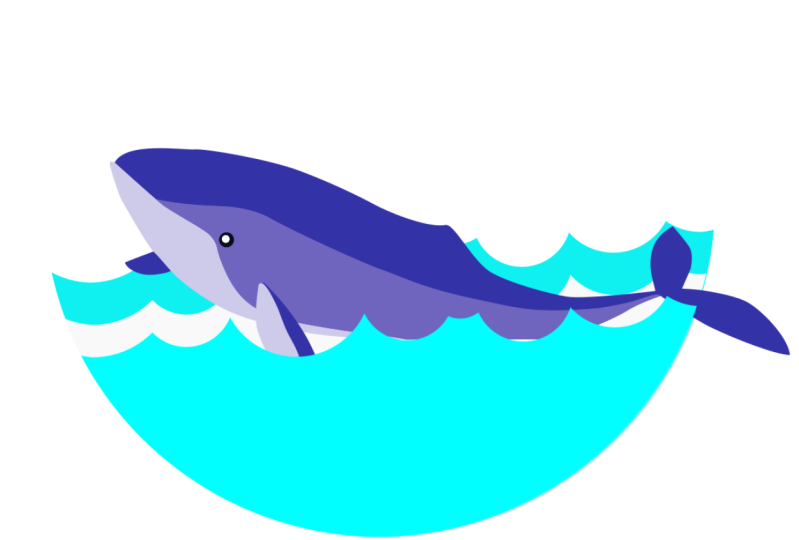
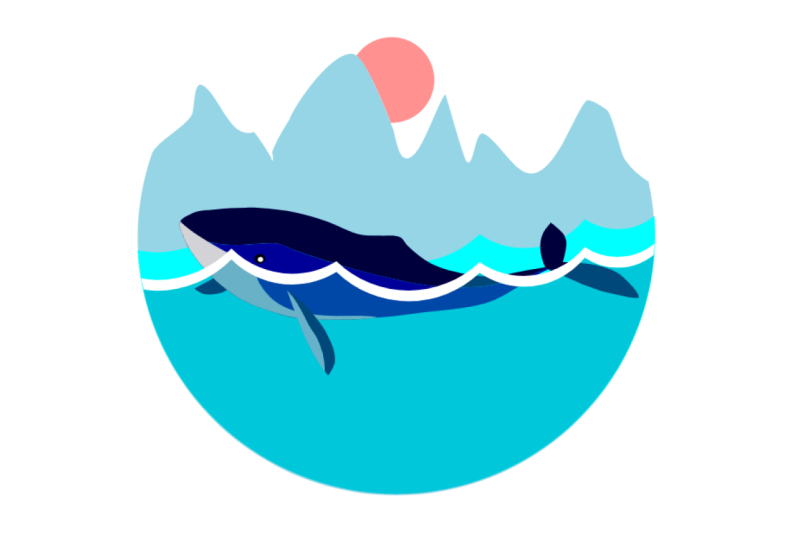
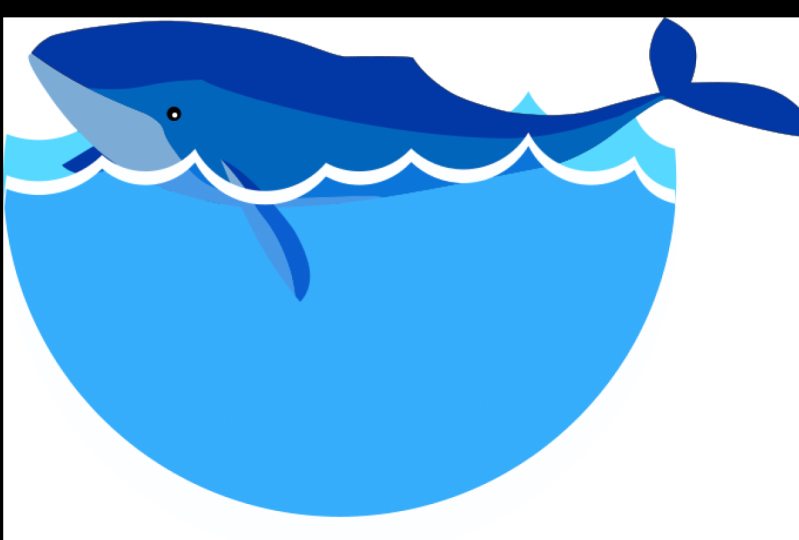
der zweiten Lektion der Serie ein Logo mit einem
Wal und einigen Wellen. Und der Prozess wird etwas
über eine andere Art von
Objekt lernen , dass wir
einen Escape-Code-Pfad erstellen können ,
und wie wir sie mit
dem Zeichenstift-Werkzeug erstellen und mit dem Knotenwerkzeug modifizieren
können, und Pfadoperationen werden ebenfalls erfahren Sie, wie Sie
Bilder in unser Dokument importieren. So verwenden Sie die
Objektfang-Steuerelemente, um
Objekte und Knoten
auf verschiedene Weise zu fangen . Und wie man
Formen in Pfade verwandelt, wie bei den Formen
, die wir in der vorherigen Lektion
gelernt haben . ist äußerst
wichtig zu wissen, wie man
mit Pfaden arbeitet , da wir
sie von nun an in so ziemlich jeder
Lektion verwenden werden . Okay, wenn du
bereit bist zu beginnen, lade Inkscape
und starte ein neues Dokument. Und wir sehen uns im Unterricht.
2. Whale Logo: Wir haben in der
vorherigen Lektion gelernt, dass wir
Formobjekte erstellen und mit den Formwerkzeugen
entkommen können . Eine andere Art von Objekt, das
wir als Pfad erstellen können. Ein Pfad ist eine Folge von Liniensegmenten
und/oder Bezier-Kurven. Und die gebräuchlichste Art
, Pfade mit
dem Bezier-Stiftwerkzeug oder kurz
Pin-Tool zu erstellen , das sich hier befindet. Um das Zeichenstift-Werkzeug zu verwenden, weil
jemand anfängt,
Punkte in Canvas zu klicken , um
verbundene Liniensegmente Wenn Sie steuern möchten,
rastet es den Winkel dieses Segments ein. Wenn wir
mit dem Stiftwerkzeug klicken und ziehen, können
Sie
Bezierkurven oder gekrümmte Segmente erstellen. Wenn Sie dabei die Kontrolle
hatten, rastet
es den Winkel der
Kurvengriffe ein und halten Sie die Umschalttaste gedrückt. Wir können an dieser Kurve einen scharfen
Punkt erzeugen. Nachdem wir einen Pfad erstellt
haben, können wir entweder
mit der rechten Maustaste klicken oder die
Eingabetaste drücken , um einen offenen Pfad zu erhalten. Oder wir klicken
erneut auf
den Startpunkt , um den Pfad zu schließen. Wie wir
in der Statusleiste sehen können, haben
Haustiere, die wir
mit dem Stiftwerkzeug erstellen,
standardmäßig einen schwarzen
Strich und keine Füllung, aber wir können sie
füllen, wenn wir möchten. Die Segmente eines Pfades
sind alle durch
Knoten verbunden , um die Nase
mit dem Schalter zum
Knotenwerkzeug hier oben zu sehen . Jetzt können wir diese
quadratischen und
rautenförmigen Griffe sehen , die die Knoten
kennzeichnen. Wir können klicken und ziehen und
knoten, um es zu verschieben. Und wir können ein
Auswahlfeld über
einige Knoten ziehen , um
mehrere Knoten auszuwählen. Die Knoten mit
Diamantgriffen werden
Casper-Eckknoten genannt und
bilden scharfe Ecken. Kunden zwischen Kurven,
Segmente wie diesem haben Griffe und
bewegen sich dann unabhängig voneinander, sodass wir die Krümmung
dieser Segmente separat
ändern können. Die durch Quadrate bezeichneten Knoten
werden glatte Knoten genannt. Die Ziehpunkte dieser
Knoten rotieren zusammen, sodass dieses Segment glatt bleibt. Wir können
die Krümmung
eines Segments auch ändern , indem Sie auf das Segment selbst klicken und es
ziehen. Und wenn Sie dies
mit einem Liniensegment tun, wird
es zu
einem Kurvensegment. Wenn Sie einen
glatten Knoten in eine Höckerlast umwandeln möchten, können
wir auf diese
Schaltfläche hier oben in der Steuerleiste
für das Knotenwerkzeug klicken. Der nächste Punkt
ändert den ausgewählten Knoten in eine glatte Note. Mit dieser Schaltfläche wird
die Note in einen symmetrischen Knoten umgewandelt, dem es sich um eine Art
glatter Knoten handelt, bei
dem der Abstand zwischen
dem Knoten und jedem Griff gleich bleibt. Der letzte Knotentyp, den wir hier
haben, ist die automatische
Glättung, die durch einen Kreis gekennzeichnet ist. Dadurch werden
wirklich glatte Kurven beibehalten, indem die Ziehpunkte
automatisch
angepasst werden während wir den Knoten bewegen. Wir können auch die Knotengröße
durchlaufen, indem wir die
Strg-Taste gedrückt halten und
auf einen Knoten klicken. Eine andere Sache, die wir
tun könnten, ist neue Knoten hinzuzufügen, indem wir
entweder
zwei oder mehr Knoten auswählen und hier oben auf diesen
Plus-Button klicken. Oder indem Sie einfach
auf ein Segment doppelklicken. Zum Löschen wählen Sie die Nase aus. Sie können entweder
hier auf
diesen Minus-Button klicken oder die Entf-Taste drücken. Okay, lass uns weitermachen
und diesen Pfad löschen, indem zum
Auswahlwerkzeug
wechseln und die Entf-Taste drücken. Beginnen wir mit der Arbeit
an einem Brunnenlogo, indem das Stift-Werkzeug
verwenden,
um ein Bild eines Brunnens zu verfolgen. Zuerst müssen wir das Bild
importieren. Dazu können wir
entweder zum
Dateiimport gehen oder Sie können
auf diese Schaltfläche klicken. Sie können Bar verwalten. Dann werden wir
das auch benutzen. Punkt-PNG-Bild. Ich habe das Bild
als herunterladbare Ressource bereitgestellt ,
damit Sie
es verwenden können, um es zu verfolgen. Nachdem du es heruntergeladen hast. Sie können diesen Dialog verwenden, um zum Speicherort
des Bildes zu
navigieren und das Bild zu
importieren Wir können einfach darauf doppelklicken. Sie nächste Woche diesen
Bitmap-Bild-Import-Dialog auf. Hier können wir wählen, wie wir das Bild importieren
möchten. Wenn wir Einbetten wählen, wird
das Bild
Teil des Dokuments. Es werden also keine Verbindungen
zur ursprünglichen Bilddatei hergestellt. Wenn wir
andererseits den Link wählen, wird eine Verbindung
zur ursprünglichen Bilddatei beibehalten. Wenn wir die Datei später ändern oder
löschen, können
sie Probleme
mit unserem Dokument verursachen. Wir können dies jedoch tun,
wenn die Bilddatei sehr
groß ist und wir nicht möchten, dass unser
Dokument sehr groß wird. Oder wenn wir die Bilddatei
später bearbeiten
möchten und wie diese Änderungen
auch im Dokument angezeigt werden. In jedem Fall spielt es bei
unserem aktuellen Dokument keine
Rolle ,
da wir das Bild
nach dem Zurückverfolgen löschen
werden. Es ist alles, lass meins auf Embed und klicke auf Okay, um das Bild zu
importieren. Das Bild ist jetzt ein Objekt
in unserem Dokument und wir können es wie jedes andere Objekt
bewegen und transformieren. Wenn wir es skalieren, müssen
wir jedoch die
Kontrolle behalten, wenn Sie das Seitenverhältnis
beibehalten möchten . Lass es uns größer machen. Klappen Sie es auch horizontal um,
indem Sie die Taste H drücken. Drehe es so, dass es in diese
Richtung zeigt. Okay, um das nachzuverfolgen, wechseln
wir zuerst zum
Stiftwerkzeug, indem wir die B-Taste drücken Lass uns den Kopf vergrößern. Beginnen wir damit, hier oben zu
klicken und hier zu klicken und zu ziehen, bis wir die Krümmung des Kopfes
hatten. Und mach das gleiche hier. An dieser Stelle, sobald Sie einen Kundenknoten
erstellt haben. Also lasst uns klicken und
ziehen, bis wir
die Krümmung hatten , ohne die Maus
loszulassen . Halten wir die Umschalttaste gedrückt und
bewegen den Griff
hier nach oben , dann lassen wir die Maus los. Jetzt können wir hier ziehen klicken, um die Krümmung der Lippe zu erhalten. Dann werden wir hier den Zaun separat
erstellen. Also lasst uns sie
vorerst ignorieren und hier ziehen klicken. Wir können auch einen Knoten rückgängig machen, indem
wir Control Z drücken. Und wir müssen uns keine
Sorgen machen, dass er perfekt ist da wir ihn später immer
mit dem Node-Tool reparieren können. Okay, lass uns weiter
klicken und in eine aktuelle Zelle
ziehen. Da wir hier bereits die
richtige Krümmung haben, können
Sie einfach
an dieser Stelle klicken. Klicken Sie hier ziehen. Dann hier. Lassen Sie uns nun an dieser Stelle auf
Ziehen klicken und ohne die Maus loszulassen, schließen
Angriffe die
Kreditspitze nackt. Veröffentlichung hier. Klicken Sie hier
nach oben ziehen. Dann hier. Normaler Klick an dieser Stelle. Klicke hier ziehen und dann hier. Klicken Sie auf diesen oberen Punkt und ziehen Sie hier nach unten. Dann wollen wir hier Shift
to
Credit Customer
Node Release hier halten . Klicken Sie hier rein und dann hier. Dann hier drüben.
Klicken Sie hier nach oben ziehen. Dann erscheinen sie nahe
der Oberseite des Dünnes. Klicken wir nun auf Ziehen
am oberen Punkt
der Finne, da
sie hier gekrümmt ist. Wir müssen dem Kunden keine
Gutschrift geben. Jetzt klicken wir hier
rein und dann hier. Dann hier drüben. Jetzt können wir auf den Startknoten
klicken, ziehen und dann loslassen, um ihn zu schließen. Wenn wir jetzt wollen, können wir mit dem Knoten
reingehen. Wenn wir also die Dinge ein wenig anpassen, verwandeln
wir den Startknoten
hier in einen glatten Knoten, entweder indem wir ihn auswählen und
auf diese Schaltfläche
klicken und das Steuerelement ist bar, oder indem wir die Strg-Taste gedrückt halten
und auf den Knoten klicken. Okay, das sieht ziemlich gut aus. Als nächstes wollen wir weitere Pfade
für den unteren Zaun
sowie für die Teile
der Welt
schaffen , sowie für die Teile
der in denen
er seine Farbe ändert. Fangen wir mit diesem
mittleren Teil des Brunnens an, fangen
wir
hier unten in der Nähe des Schwanzes an. Okay, also was wir tun
wollen, ist an
der Position dieses
Knotens genau hier zu beginnen , dann rauf zu gehen und
uns zurechtzuarbeiten. Wenn wir jedoch jetzt
das Node-Tool gewechselt
haben, können wir hier irgendwo
in der Nähe des Knotens klicken, aber nicht genau auf den Knoten. Wenn Sie in der
Lage sein möchten, auf die
genaue Position des Knotens zu klicken , müssen
wir
die Fangsteuerelemente aktivieren, denen wir
Objekte und diese auf verschiedene Weise
zusammenfangen können. Um sie zu aktivieren,
können wir entweder auf diese Schaltfläche oben
rechts im Fenster klicken. Wir können auf diesen
Pfeil daneben klicken und dann Snapping aktivieren. Dies aktiviert standardmäßig das
Fangen einiger
Begrenzungsrahmen und das Fangen
einiger Knoten. Und wir haben auch die Möglichkeit
, Alignment Snap zu aktivieren. Wer auch immer es gibt viele
verschiedene Optionen für jede dieser Kategorien, sowie andere
Kategorien zum Schnappen. Um sie alle hier mit einem
schnellen erweiterten Modus zu sehen, können
wir jetzt sehen, dass sie immer wieder an Dingen wie
den Kanten und Ecken des Begrenzungsrahmens
eines Objekts einrasten
können . Weil an einer beliebigen Stelle
entlang des Pfades eines
Objekts einrasten . Können wir geschnappt werden? Ihre Kunden und
Smooth Nodes
werden während des Unterrichts viele der
Snap-Steuerelemente besprechen . Da
es jedoch einen Knoten
gibt, an den wir als Kundenknoten springen
möchten, möchten
Sie nur
sicherstellen, dass Kunden-Snapping aktiviert ist. Okay, also wenn wir hier irgendwo klicken
, um den Snap-Controls-Dialog
auszublenden. wir nun das
Stiftwerkzeug über ein Objekt bewegen, werden wir
neben unserem Cursor wissen lassen, ob
wir an diesem Punkt fangen können, z. B. könnten
wir irgendwo
entlang des Pfades einrasten. Sie können an glatten Knoten einrasten. Und wenn wir hier runter
zu diesem Höckerknoten gehen und uns wissen lassen, dass
wir ihn erreichen können. Das ist es, was wir tun
wollen. Klicken wir also auf den Knoten, um ihn zu fangen. Jetzt wollen wir
einen Pfad erstellen,
der diesem hellblauen
Teil des Bildes folgt . Schnappen wird an dieser Stelle nur noch
im Weg stehen. Schalten wir es aus, indem wir entweder
auf diese Schaltfläche hier oben oder indem wir die
Tastenkombination verwenden, die die Prozentzeichentaste ist. Lassen Sie uns einen Pfad
für diesen Teil
erstellen genauso wie wir es mit
dem Hauptteil des gemacht haben, nun, ich werde das etwas beschleunigen. Gleich nachdem wir an dieser Stelle
einen Knoten erstellt haben, klicken
wir hier
außerhalb des Hauptbrunnenpfads. Dann bringt
das alles
hier runter, bis wir
zum ersten Punkt zurückkehren. Der erste Punkt, um den Pfad zu
schließen. Später werden wir sehen, wie wir
diesen zusätzlichen Teil des
Weges hier unten leicht loswerden
können . Okay, jetzt lass uns dasselbe
für dieses untere Stück machen. Erstens möchte ich
diesen Kunden an die Leber schnappen. Lassen Sie uns das Einrasten mit
dem Prozentzeichen wieder aktivieren und am Knoten einrasten. Und jetzt können wir
das Einrasten wieder ausschalten und den
Rest des Pfades erstellen. Wir kommen zu diesem Teil. Klicken wir außerhalb
des Hauptpfades bringen ihn
dann zurück
zum Startpunkt, wobei wir
darauf achten, dass wir nicht
innerhalb des Hauptpfades gehen. Dann bringen wir
es hier oben über dem Startknoten
und schließen es dann. Es mag seltsam erscheinen
, den
Pfad im Quadrat zu erstellen , aber es wird etwas später
Sinn machen. Jetzt lasst uns an den
Wegen für den Zaun arbeiten. Beginnen wir mit diesem,
indem wir auf diesen oberen Punkt klicken. Ich glaube, klicken Sie hier ziehen. Klicken Sie an dieser Stelle auf „Verfolgen“, dann würde sich der
Kreditkundenknoten verschieben. Lassen Sie hier los, klicken
Sie hier ziehen, dann hier. Klicken Sie dann auf den
Startpunkt ziehen. Wir wollen hier auch diesen
inneren Teil der Flosse schaffen. Lassen Sie uns das Schnappen wieder einschalten und es erscheint ein Snap zu diesem
Kunden. Schalten Sie dann das Einrasten wieder
aus. Klicken Sie hier ziehen. Dann hier. Und klicken Sie hier
unten außerhalb des
Thins und bringen Sie
es zurück zum ersten
Knoten. Für diesen Stift hier. Beginnen wir damit, hier
innerhalb des Hauptbrunnenpfads zu klicken. Klicken Sie an dieser Stelle.
Klicken Sie hier nach unten ziehen, klicken Sie hier rein und schließen Sie es. Okay, wir sind fertig mit dem
Erstellen der Pfade. Nun fügen wir ihnen als erstes einige
Farben hinzu, die Sie mit dem Auswahlwerkzeug ganz einfach tun können,
indem
Sie entweder die
S-Taste oder die Leertaste drücken. Hier können wir weitermachen und das Bild jetzt
löschen. Wählen Sie dann den Hauptbrunnenpfad aus. Öffnen wir den Dialog „Füllen
und Streichen“. Wir wollen eigentlich keinen
Schlag für unsere Wege. Drücken Sie die Registerkarte Strichfarbe zusammen und klicken Sie hier auf das X
, um es zu deaktivieren. Dann geben
wir ihm auf der dritten Registerkarte eine flache Füllfarbe. Lass uns ein dunkles Blau daraus machen. Nun wählen wir hier
den nächsten Pfad aus. Schalten Sie den Strich aus und geben Sie
ihm eine hellblaue Füllung. Für den nächsten Pfad, schalten
wir den Strich aus und machen ihn sehr
hellblau, fast weiß. Für diesen Stift hier,
schalten wir den Strich aus. Verwenden wir das Farbauswahl-Tool , um es zum dunkelsten Blau zu machen. Für den äußeren Teil dieser Flosse. Sie können den Strich ausschalten. Und lassen Sie es uns auch
dunkel wie blau machen indem Sie
einfach auf die flache
Farbschaltfläche und die Registerkarte „Füllen“ klicken. Für den inneren Teil. Lass uns den Strich ausschalten. Sie verwenden das Farbauswahl-Werkzeug , um es auf das hellste Blau zu setzen. Lassen Sie uns nun sehen, wie wir die
unnötigen Teile
dieser Wege loswerden können . Dafür müssen wir eine Pfadoperation
verwenden. Die Pfadoperationen
befinden sich alle hier im Pfadmenü. Und sie lassen uns
Dinge wie kombinierte
Wege zusammen machen und
Haustiere von anderen Wegen fernhalten ,
werden die meisten,
wenn nicht alle diese
anderen Lektionen besprochen . Aber die, nach der wir im Moment
suchen,
ist die Kreuzung hier. Wenn wir zwei oder
mehr Pfade ausgewählt haben, bleiben bei der
Kreuzung nur die Teile
des untersten Pfades
übrig . Sie werden
von allen darüber liegenden Pfaden überlappt. Wenn wir also nur den Teil
dieses mittleren Pfades wollen, der innerhalb des Hauptbrunnenpfades liegt. Wir müssen zuerst
zum Auswahl-Tool gehen. Wählen wir den
Hauptpfad aus und duplizieren ihn mit Control D. Wir müssen ein
Duplikat erstellen, da dieser gesamte Pfad
gelöscht wird , wenn wir eine Kreuzung durchführen. Jetzt können wir die Umschalttaste gedrückt halten und den Pfad
auswählen, sobald Sie
geschnitten haben , und zur Pfadkreuzung gehen. Jetzt haben wir nur diesen
Teil des unteren Pfades , der
vom oberen Pfad überlappt wurde. Dasselbe können wir mit
dem leicht blauen Pfad hier machen. Zuerst den Hauptpfad
und duplizieren Sie ihn. Klicken Sie dann bei gedrückter Umschalttaste auf den Wir können uns mit
der Abkürzung Steuerstern kreuzen . Bewegen wir es über
den mittleren Pfad. Machen wir dasselbe für diesen
Teil der Finne hier. Lass uns den
Haupt-Ruhmpfad duplizieren. Umschalttaste, klicken Sie auf den unteren Pfad und machen Sie eine Kreuzung.
Für diesen Spin. Lassen Sie es uns auswählen und auf
die unteren beiden unteren Schaltflächen hier
oben klicken , um es unter
den Rest des Brunnens
zu legen . Möglicherweise können
Sie es nicht auf dem Video sehen, aber wenn Sie mitmachen, könnten
Sie es wahrscheinlich sehen
dass hier ein winziger Teil
der unteren Pfade
entlang der Ränder zu sehen ist. Ich glaube, das ist
auf Anti-Aliasing zurückzuführen. Wenn Sie dies loswerden möchten, müssen
wir die Teile der
unteren Pfade entfernen , die
vom oberen Pfad überlappt
werden . Um dies zu tun, können wir
eine andere
Pfadoperation verwenden , Unterschied. Unterschied
verwendet die Oberseite wie
den Pfad, um alle
Teile des unteren Bereichs zu entfernen, wählen Sie den Pfad aus, der
sich überlappt. Also können wir diesen
hellblauen Pfad hier duplizieren. Dann versenden Sie den mittleren Pfad
und gehen Sie zum Pfadunterschied. Jetzt bleibt uns nur noch dieser
Teil des mittleren Pfades übrig. Lassen Sie uns dasselbe
für das Haupttier tun, indem wir den hellblauen Pfad erneut
duplizieren, gedrückter Umschalttaste auf den Hauptpfad klicken und einen Unterschied zur Kontrolle
haben, einen Unterschied zur Kontrolle
haben minus uns damit zu belassen. Jetzt sehen wir die dunkleren blauen Teile des Randes nicht mehr. Lass uns das auch mit einem dünnen machen. Dupliziere den hellblauen Teil. Schnell den Hauptteil
und mache einen Unterschied. Ordnung, das einzige,
was jetzt an
unserem Brunnen fehlt , ist das Auge. Wechseln wir also zum
Werkzeug für Kreise und Ellipsen, indem wir die
E-Taste drücken, Strg-Taste gedrückt halten und hier
einen Kreis erstellen. Lass es uns schwarz machen. Dann wechselte ich zum
Auswahlwerkzeug, duplizierte den Kreis
mit Control D, mache ihn weiß und verkleinere ihn, während ich Shift und Control gedrückt
halte. Lass es uns ein bisschen von der
Mitte wegbringen. Okay, wir sind jetzt
mit der Wohlfahrt fertig, wir können alles auswählen und es mit Control G
gruppieren. Lass uns dem Erstellen der Wellen
fortfahren. Bevor wir mit dem
Zeichnen der Wellen beginnen, wechseln
wir sehr schnell zum Werkzeug Quadrate oder Rechtecke, indem die
Alt-Taste drücken und ein zufälliges Rechteck
erstellen. Wenn wir jetzt
zum Node Tool wechseln, was wir mit der N-Taste tun können, können
Sie sehen, dass wir
keinen
Zugriff auf die Rechteckknoten haben . Wir haben immer noch nur
die Griffe,
um die Größe zu ändern und die Ecken
abzurunden. Das liegt daran, dass das
Rechteck kein Pfad und wir nur
Zugriff auf die Knoten haben, sondern Pads haben. Wer auch immer wir das
Formobjekt in ein Pad ändern können, entweder durch Klicken auf
diese Schaltfläche in der Steuerleiste für das Knotenwerkzeug, indem Sie zu
Pfad, Objektpfad gehen. Jetzt können wir die Knoten sehen und
modifizieren. Sie können auch Linien und
Segmente herausziehen, um Kurven zu erstellen. Und wir können neue Knoten hinzufügen, indem wir
auf ein Segment doppelklicken. Es ist wichtig,
den Unterschied zwischen
Pads und anderen
Objekttypen und Inkscape zu kennen , da die Pfadoperationen
nur auf
Pfaden oder Objekten funktionieren , die in Pfade umgewandelt
werden können. Einige Objekttypen, wie die
aus importierten Bildern erstellten, können nicht in Pfade umgewandelt werden. Wir können also die
Pfadoperationen nicht für sie verwenden. Okay, in diesem Sinne löschen
wir diesen Pfad. Wir haben den Schalter erstellt, das
Werkzeug für Kreise und Ellipsen hält die Steuerung gedrückt und erstellt einen großen
Kreis, den wir
als Hauptform für unser Logo verwenden . Lassen Sie uns diesem Kreis
ein türkisfarbenes Gefühl geben. Für die Wellen. Wir
werden ein paar kleine überlappende Kreise verwenden. Lassen Sie uns also weitermachen und eine etwas
oberhalb der Mittellinie
und des großen Kreises
erstellen . Machen wir eine andere
Farbe, damit wir sehen können, dass es hilft, einen weiteren Kreis zu erstellen, der einige der
rechten Seiten dieses Kreises überlappt. Wie Sie sehen können, haben wir jetzt diese Wellenform unten
hier. Lassen Sie uns im
ganzen großen Kreis noch mehr erstellen. Wir wollen auch diesen oberen Teil
des großen Kreises abdecken , weil wir alle
außer dem unteren Teil
des Kreises abschneiden und ihm
eine wellenförmige Oberseite geben
wollen des Kreises abschneiden und ihm
eine wellenförmige Oberseite geben , um
den oberen Bereich abzudecken. Denn plötzlich wechsle
zum Quadrate- und Rechteck-Werkzeug und erstelle
ein Rechteck, das
oberhalb und links
vom großen Kreis beginnt das
oberhalb und links
vom großen Kreis und bringe es innerhalb
der kleineren Kreise nach unten. Als nächstes wollen wir
dieses Rechteck und alle kleinen Kreise
aus dem großen Kreis herausschneiden. Wie wir mit dem Wal gelernt
haben, konnten wir dies mit einer
anderen Pfadoperation tun. Das einzige Problem
ist jedoch, dass der Unterschied nur bei zwei
ausgewählten Pfaden
korrekt funktioniert . Sie können also nicht einfach
alle diese Objekte auswählen und
einen Unterschied machen , da wir dadurch nicht das gewünschte Ergebnis
erhalten. Stattdessen wollen
wir das Rechteck und alle kleinen Kreise
in einen einzigen Pfad verwandeln. Und genau das tut die
Gewerkschaftsoperation hier. Übrigens
werden die meisten Pfadoperationen tatsächlich
Formobjekte konvertieren und automatisch übergeben. In den meisten Fällen müssen
wir sie also nicht selbst in
Pfade umwandeln. Okay, also lasst uns
das Auswahlwerkzeug wechseln und ein Auswahlfeld über
das Rechteck und alle
kleinen Kreise
ziehen , dann gehen wir zu Path Union. Sie können sehen, dass dies jetzt ein einzelnes Objekt
ist und dass es sich um einen einzigen
Begrenzungsrahmen handelt. Und wenn wir zum Node Tool gehen, können
Sie sehen, dass
alles ein großer Weg ist. Okay, jetzt können wir
zum Auswahlwerkzeug zurückkehren, die Umschalttaste umschalten, auf den großen Kreis klicken und zur Pfaddifferenz
gehen. Und dann hatten wir das
Ergebnis, das wir wollen. Lass uns als nächstes die vordere Schicht der
Wellen kratern und ihr oben einen
weißen Rand geben. Zuerst duplizieren wir
diesen Pfad mit Control D, machen ihn weiß. Dann kontrollieren wir es und
bringen es hierher. Also lass uns diesen duplizieren, ihm eine Cyanfüllung geben, Kontrolle
behalten und ihn ein wenig
nach unten bewegen. Es sieht also aus, als hätte es
einen weißen Rand. Als Nächstes verwenden wir Duplikate
dieses unteren Pfades, um die Teile der
beiden oberen Pfade
auszuschneiden , die wir nicht benötigen. Also lasst uns zuerst
den unteren Pfad duplizieren. Klicken Sie bei gedrückter Umschalttaste auf einen
der anderen Machen wir eine Kreuzung
mit dem Sternchen Control. Machen wir dasselbe
für den anderen Weg. Jetzt können wir den
Brunnen auf die Wellen bewegen. Klicken wir auf die
Schaltfläche „Einen Schritt erhöhen “, um sie direkt über
dem unteren Wellenpaar zu platzieren. Sie können die Größe des Brunnens auch ändern und ein wenig
drehen. Das Letzte, was wir
tun wollen, ist es so zu machen, dass wir
die Teile des Brunnens unter
den obersten Wellenschichten sehen können . Wählen wir zuerst diesen
obersten Pfad aus und machen ihn teilweise transparent, damit
wir ihn durchschauen können. Um dies bei der Änderung
der Deckkraft des Objekts zu tun
, können wir entweder
den Wert in
diesem Feld mit der Bezeichnung 0
und der Statusleiste ändern diesem Feld mit der Bezeichnung 0
und der Statusleiste oder indem wir diesen Opazitätsschieberegler am unteren Rand der Füllung
verwenden Stroke-Dialog, etwa 50% sollten gut sein. Das Problem ist jetzt
, dass der weiße Pfad uns daran hindert, den gesamten Bereich zu
sehen, nun, was wir tun können, ist den gesamten Bereich
loszuwerden, den weißen Pfad, der sich innerhalb
des Bereichs des oberen Pfades befindet. Dazu können wir den oberen Pfad
duplizieren, den weißen Pfad
verschieben und mit
Control minus einen Unterschied machen. Da haben wir's. Schließlich können wir alle Logo-Objekte auswählen und sie
zusammen mit Control G gruppieren zusammen mit Control G Und das sollte
für unser Weltlogo reichen. Vielen
Dank fürs Zuschauen und wir sehen uns in
der nächsten Lektion.
 Brandon Grant, Game Developer and Graphic Designer